
Deskjet 1050 J410e - Impressora HP - Manual de utilização gratuito
Encontre gratuitamente o manual do aparelho Deskjet 1050 J410e HP em formato PDF.


| Marca | HP |
| Modelo | Deskjet 1050 J410e |
| Tipo de produto | Impressora multifuncional jato de tinta (impressão, cópia, digitalização) |
| Dimensões (L × P × A) | 427 x 306 x 150 mm |
| Peso | 3,6 kg |
| Alimentação | Adaptador de corrente 100-240 V~, 50/60 Hz |
| Consumo de energia | Não especificado no manual |
| Funções principais | Impressão jato de tinta, cópia (preto e colorido), digitalização |
| Cartuchos de tinta | Preto 301 e tricromático 301 |
| Número de cópias | Até 10 cópias |
| Conectividade | USB 2.0 |
| Manutenção e limpeza | Limpeza das cabeças de impressão através do software; remoção de atolamentos de papel; substituição dos cartuchos |
| Segurança | Usar apenas o adaptador HP fornecido; desconectar antes de qualquer limpeza; não obstruir as aberturas de ventilação |
| Peças de reposição e reparabilidade | Cartuchos de tinta (301 preto e colorido), adaptador de corrente (ref. 0957-2286/2290), guia de instalação |
| Garantia | 1 ano (peças e mão de obra fora dos EUA/Canadá); 90 dias para suportes de software |
| Informações gerais | Manual de 96 páginas; assistência online em www.hp.com/support |
Perguntas frequentes - Deskjet 1050 J410e HP
Perguntas dos utilizadores sobre Deskjet 1050 J410e HP
0 pergunta sobre este aparelho. Responda às que conhece ou faça a sua.
Faça uma nova pergunta sobre este aparelho
Baixe as instruções para o seu Impressora em formato PDF gratuitamente! Encontre o seu manual Deskjet 1050 J410e - HP e retome o controlo do seu dispositivo eletrónico. Nesta página estão publicados todos os documentos necessários para a utilização do seu dispositivo. Deskjet 1050 J410e da marca HP.
MANUAL DE UTILIZADOR Deskjet 1050 J410e HP
Para informações de instalação, consulte o pôster de instalação. Todas as outras informações do produto podem ser encontradas na Ajuda eletrônica e no arquivo Readme. A Ajuda eletrônica é instalada automaticamente durante a instalação do software da impressora. A Ajuda eletrônica inclui instruções sobre os recursos do produto e solução de problemas. Ela também contém as especificações do produto, avisos legais e informações ambientais, regulamentares e de suporte. O arquivo Readme contém informações de contato com a HP, requisitos do sistema operacional e as informações sobre as atualizações mais recentes para o seu produto. Para computadores sem uma unidade de CD/DVD, acesse www.hp.com/support para baixar e instalar o software da impressora.
Instalar Ajuda eletrônica
Para instalar a Ajuda eletrônica, insira o CD do software no computador e siga as instruções na tela.
Windows: Mac:
Encontrar a Ajuda eletrônica
Após a instalação, clique em Iniciar > Todos os programas > HP > HP Deskjet 2050 J510 ou HP Deskjet 1050 J410 > Ajuda.
Encontrar o Readme
Insira o CD do software. No CD do software, localize o arquivo ReadMe.chm. Clique em ReadMe.chm para abri-lo e depois selecione o arquivo ReadMe em seu idioma.
Encontrar a Ajuda eletrônica
Mac OS X v10.5 e v10.6: em Ajuda do Finder, selecione Ajuda Mac. Em Help Viewer, clique e segure o botão Início, em seguida, escolha a Ajuda para seu dispositivo.
Encontrar o Readme
Insira o CD do software e clique duas vezes na pasta Read Me localizada na raiz do CD do software.
Registre seu HP Deskjet
Obtenha alertas de serviços e suporte mais rapidamente ao se registrar em http://www.register.hp.com.
www.hp.com/support

Windows: Mac:
Solução de problemas de instalação
Se você não conseguir imprimir uma página de teste:
- Verifique se as conexões dos cabos estão firmes. Consulte o pôster de instalação.
- Verifique se a impressora está ligada. O© [botão Liga/Desliga] acenderá em verde.
Verifique se a impressora está definida como seu dispositivo padrão de impressão:
- Windows® 7: no menu Iniciar do Windows, clique em Dispositivos e Impressoras.
- Windows Vista®: na barra de tarefas do Windows, clique em Iniciar, Painel de Controle e depois em Impressoras.
- Windows XP®: na barra de tarefas do Windows, clique em Iniciar, Painel de Controle e depois em Impressoras e aparelhos de fax.
Verifique se a impressora tem uma marca de seleção no círculo próximo a ela. Se a sua impressora não estiver selecionada como a impressora padrão, clique com o botão direito do mouse no ícone da correspondente a ela e selecione "Definir como impressora padrão" no menu.
Se você ainda não conseguir imprimir ou se a instalação do software para Windows falhar:
- Remova o CD da unidade de CD/DVD do computador e desconecte o cabo USB do computador:
- Reinicie o computador.
- Desabilite temporariamente qualquer firewall e feche quaisquer softwares antivírus. Reinicie esses programas após o software da impressora ser instalado
- Insira o CD do software da impressora na unidade de CD/DVD do computador e siga as instruções na tela para instalar o software da impressora. Não conecte o cabo USB até ser instruído a fazer isso.
- Após o término da instalação, reinicie o computador.
Windows XP e Windows Vista são marcas comerciais registradas nos Estados Unidos da Microsoft Corporation. Windows 7 é marca comercial registrada ou marca comercial da Microsoft Corporation nos Estados Unidos e/ou em outros países.
Solução de problemas de instalação
Se você não conseguir imprimir uma página de teste:
- Verifique se as conexões dos cabos estão firmes. Consulte o pôster de instalação.
- Verifique se a impressora está ligada. O©[botão Liga/Desliga] acenderá em verde.
Se você ainda não conseguir imprimir, desinstale e reinstale o software:
Nota: O desinstalador remove todos os componentes de software específicos para o dispositivo. O desinstalador não remove componentes compartilhados com outros produtos ou programas.
Para desinstalar o software:
- Desconecte o produto HP do computador.
- Abra a pasta Aplicativos: Hewlett-Packard.
- Clique duas vezes em HP Uninstaller. Siga as instruções na tela.
Para instalar o software:
- Conecte o cabo USB.
- Coloque o CD do software HP na unidade de CD/DVD do computador.
- Na área de trabalho, abra o CD e clique duas vezes em HP Installer.
- Siga as instruções de instalação na tela e as impressas que acompanham o equipamento HP.
Especificações de alimentação:
Adaptador de alimentação: 0957-2286
Tensão de entrada: 100-240 VCA (+/- 10%)
Frequência de entrada: 50/60 Hz (+/- 3Hz)
Adaptador de alimentação: 0957-2290
Tensão de entrada: 200-240 VCA (+/- 10%)
Frequência de entrada: 50/60 Hz (+/- 3Hz)
Nota: Use o dispositivo apenas com o adaptador de alimentação fornecido pela HP.
Consumo de tinta
Nota: A tinta dos cartuchos é usada no processo de impressão de diversas formas, entre elas o processo de inicialização, que prepara o dispositivo e os cartuchos para a impressão, e a manutenção do cabeçote, que mantém os injetores limpos e a tinta fluindo facilmente. Além disso, um pouco de tinta é deixado no cartucho após ele ser usado. Para mais informações, consulte www.hp.com/go/inkusage.
Painel de controle
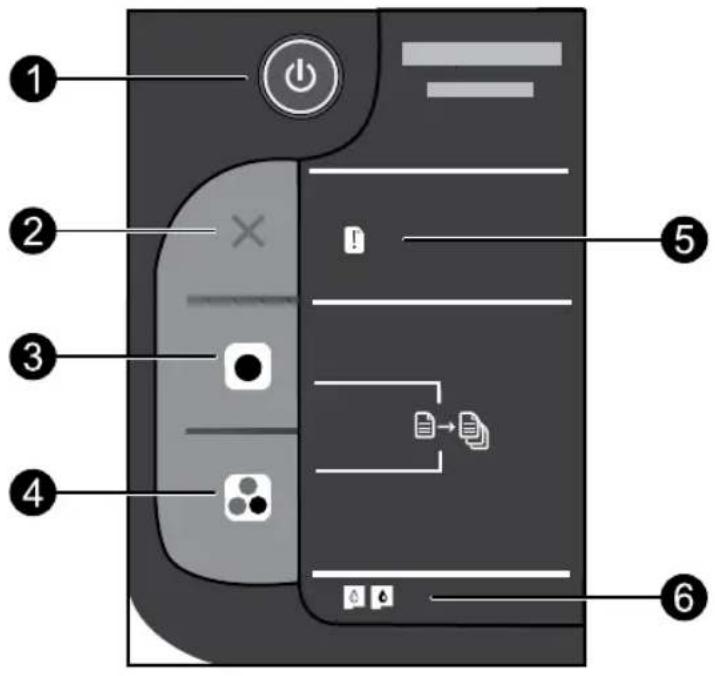
| Legenda Ícone Nome e descrição | ||
| 1 |  | Liga/Desliga: Liga ou desliga o All-in-One. Quando o equipamento está desligado, uma quantidade mínima de energia ainda é usada. Desligue o equipamento e desconecte o cabo de alimentação para interromper totalmente a alimentação. |
| 2 |  | Cancelar: Interrompe a operação atual. |
| 3 |  | Iniciar cópia Preto: Inicia uma cópia em preto-e-branco. Aumente o número de cópias (até 10) pressionando o botão várias vezes. Atua como um botão Continuar após a solução dos problemas de impressão. |
| 4 |  | Iniciar cópia Cor: Inicia uma cópia em cores. Aumente o número de cópias (até 10) pressionando o botão várias vezes. Atua como um botão Continuar após a solução dos problemas de impressão. |
| 5 | Luz de atenção: Indica que há um congestionamento de papel, que a impressora está sem papel ou algum evento que requer a sua atenção. Se a luz de atenção e as luzes dos dois cartuchos piscarem na configuração da impressora, o carro do cartucho poderá estar obstruído. Abra a porta do cartucho e verifique se quaisquer pedaços de papelão e a fita adesiva azul foram removidos de dentro da impressora. Em seguida, pressione Iniciar cópia Preto ou Iniciar cópia Cor para continuar. | |
| 6 |  | Luz do cartucho: Indica pouca tinta ou problema no cartucho de impressão.Se o nível de tinta do cartucho estiver baixo, substitua o cartucho quando a qualidade de impressão não for mais aceitável.Se a luz do cartucho piscar após a sua instalação, certifique-se de que a fita rosa tenha sido removida do cartucho. |
Declaração de garantia limitada da impressora HP
| Produto HP Duração da garantia limitada | |
| Mídia de software 90 dias | |
| Impressora Suporte técnico por telefone: 1 ano em todo o mundoPeças e mão-de-obra: 90 dias nos EUA e no Canadá (Fora dos EUAou do Canadá, 1 ano ou de acordo com o requerido pelas leis locais)Adquira um Plano de serviço estendido (de um ou dois anos) detroca no próximo dia útil da HP. Nos EUA, ligue para 1-866-234-1377ou visite www.hp.com/go/nextdayexchange90. | |
| Os clientes do Canadá devem ligar para 1-877-231-4351 ou visitarwww.hpshopping.ca | |
| Cartuchos de impressão ou de tinta Até que a tinta HP acabe ou até a data do "fim da garantia"impressa no cartucho, o que ocorrer primeiro. Esta garantia nãocobre produtos de tinta HP que tenham sido reabastecidos,refabricados, recondicionados, adulterados ou utilizados deforma incorreta. | |
A. Extensão da garantia limitada
1. A Hewlett-Packard (HP) garante ao cliente final que os produtos HP especificados acima estarão livres de defeitos de materiais e fabricação pelo período mencionado acima, que se inicia na data da compra pelo cliente.
2. No caso de produtos de software, a garantia limitada HP cobre apenas falhas de execução de instruções de programação. A HP não garante que a operação de qualquer produto será ininterrupta ou livre de erros.
3. A garantia limitada HP cobre somente os defeitos surgidos como resultado de uso normal do produto, e não cobre outros problemas, incluindo os que surgirem como resultado de:
a. Manutenção ou modificação inadequada;
b. Software, mídia, peças ou suprimentos não fornecidos ou aceitos pela HP;
c. Operação fora das especificações do produto;
d. Modificação não autorizada ou uso indevido.
4. Para produtos de impressoras HP, o uso de um cartucho não-HP ou de um cartucho recondicionado não afeta a garantia ao cliente nem qualquer contrato de suporte HP com o cliente. No entanto, se uma falha ou um dano da impressora puderem ser atribuídos ao uso de um cartucho não-HP ou recondicionado ou a um cartucho de tinta expirado, a HP cobrará suas taxas padrão referentes a tempo e materiais para fazer a manutenção na impressora quanto à falha ou ao dano em questão.
5. Se a HP for informada, durante o período de garantia aplicável, sobre um defeito em qualquer produto coberto pela garantia HP, poderá optar por substituir ou convertar o produto.
6. Se a HP não puder convertar ou substituir o produto defeituoso coberto pela garantia HP, como for aplicável, ela irá, dentro de um período de tempo razoável após a notificação do defeito, ressarcir o valor pago pelo produto.
7. A HP não tem obrigação de consertar, substituir ou ressárcir o valor pago até o cliente retornar o produto defeituoso à HP.
8. Qualquer produto de reposição pode ser novo ou em estado de novo, desde que a sua funcionalidade seja ao menos igual àquela do produto que está sendo substituído.
9. Os produtos HP podem conter peças manufaturadas, componentes, ou materiais equivalentes a novos no desempenho.
10. A Declaração de garantia limitada da HP é válida em qualquer país onde o produto coberto HP for distribuído pela HP. Contratos para serviços de garantia adicionais, como serviços nas instalações do cliente, podem estar disponíveis em qualquer representante de serviços HP em países onde o produto é distribuído pela HP ou por importador autorizado.
B. Limitações da garantia
DENTRO DOS LIMITES PERMITIDOS PELAS LEIS LOCAIS, NEM A HP NEM OS SEUS FORNECEDORES FAZEM QUALQUER OUTRA GARANTIA OU CONDIÇÃO DE QUALQUER NATUREZA, EXPRESSA OU IMPLICITA, GARANTIAS OU CONDIÇÕES IMPLÍCITAS DE COMERCIABILIDADE, QUALIDADE SATISFATÓRIA E ADEQUAÇÃO A UM PROPOSITO PARTICULAR.
C. Limitações de responsabilidade
1. Para a extensão permitida pela lei local, as soluções fomecidas nesta Declaração de Garantia são as únicas e exclusivas do cliente.
2. DENTRO DOS LIMITES PERMITIDOS PELAS LEIS LOCAIS, EXCETO PELAS OBRIGAÇÕES ESPECIFICAMENTE MENCIONADAS NESTA DECLARAÇÃO DE GARANTIA, EM HIPÓTESE ALGUMA A HP OU OS SEUS FORNECEDORES SERÃO RESPONSÁVEIS POR DANOS DIRETOS, INDIRETOS, ESPECIAIS, INCIDENTAIS OU CONSEQUÊNCIAIS, SEJAM ELES BASEADOS EM CONTRATO, AÇÃO DE PERDAS E DANOS OU QUALQUER OUTRO RECURSO JURÍDICO, MESMO QUE HP TENHA SIDO ÁVISADA DA POSSIBILIDADE DE TAIS DANOS.
D. Lei local
1. Esta Declaração de Garantia fornece ao cliente direitos legais específicos. O cliente pode também ter outros direitos que podem variar de estado para estado nos Estados Unidos, de província para província no Canadá e de país para país em outros lugares no mundo.
2. Na medida em que esta declaração de garantia for inconsistente com as leis locais, deve ser considerada emendada para se tornar consistente com tais leis. Sob elas, certas limitações desta declaração e isenções de responsabilidade podem não ser aplicáveis ao cliente. Por exemplo, alguns estados dos Estados Unidos, assim como alguns governos fora dos EUA (incluindo provincias canadenses), poderão:
a. Impedir que isenções de responsabilidades é limitações nesta Declaração de garantia limitem os direitos legais de um consumidor (por exemplo, Reino Unido);
b. Ou restringir a capacidade de um fabricante para impor tais renúncias ou limitações: ou
c. Conceder ao cliente direitos de garantia adicionais, especificar a duração de garantias implícitas das quais fabricantes não podem isentar-se ou permitir limitações na duração de garantias implícitas.
3. OS TERMOS DESTA DECLARAÇÃO DE GARANTIA, EXCETO PARA OS LÍMITES LEGALMENTE PERMITIDOS, NÃO EXCLUEM, RESTRIGEM OU SE MODIFICAM, E SÃO UM ACRESCIMO AOS DIREITOS LEGAIS APLICÁVEIS À VENDA DE PRODUTOS HP A TAIS CLIENTES.
Informações relativas à Garantia Limitada da HP
Estimado Cliente,
Anexa à presente declaração encontra-se uma lista das empresas HP de entre as quais consta o nome e morada da empresa responsável pela prestação da Garantia Limitada da HP (garantia do fabricante) no seu país.
Além da referida garantia do fabricante prestada pela HP, poderá também beneficiar, nos termos da legislação local em vigor, de outros direitos legais relativos à garantia, ao abrigo do respectivo Contrato de Compra e Venda.
Portugal: Hewlett-Packard Portugal, Lda., Edificio D. Sancho I, Quinta da Fonte, Porto Salvo, 2780-730 Paco de Arcos, P-Oeiras


- INSTALAR AJUDA ELETRÔNICA
- WINDOWS: MAC
- ENCONTRAR A AJUDA ELETRÔNICA
- ENCONTRAR O README
- REGISTRE SEU HP DESKJET
- SOLUÇÃO DE PROBLEMAS DE INSTALAÇÃO
- SE VOCÊ NÃO CONSEGUIR IMPRIMIR UMA PÁGINA DE TESTE
- VERIFIQUE SE A IMPRESSORA ESTÁ DEFINIDA COMO SEU DISPOSITIVO PADRÃO DE IMPRESSÃO
- SE VOCÊ AINDA NÃO CONSEGUIR IMPRIMIR OU SE A INSTALAÇÃO DO SOFTWARE PARA WINDOWS FALHAR
- SE VOCÊ AINDA NÃO CONSEGUIR IMPRIMIR, DESINSTALE E REINSTALE O SOFTWARE
- PARA DESINSTALAR O SOFTWARE
- PARA INSTALAR O SOFTWARE
- ESPECIFICAÇÕES DE ALIMENTAÇÃO
- CONSUMO DE TINTA
- PAINEL DE CONTROLE
- DECLARAÇÃO DE GARANTIA LIMITADA DA IMPRESSORA HP
- INFORMAÇÕES RELATIVAS À GARANTIA LIMITADA DA HP
Marca : HP
Modelo : Deskjet 1050 J410e
Categoria : Impressora