
Deskjet 1050 J410e - Drucker HP - Kostenlose Bedienungsanleitung
Finden Sie kostenlos die Bedienungsanleitung des Geräts Deskjet 1050 J410e HP als PDF.


| Marke | HP |
| Modell | Deskjet 1050 J410e |
| Produkttyp | Tintenstrahl-Multifunktionsdrucker (Drucken, Kopieren, Scannen) |
| Abmessungen (L x B x H) | 427 x 306 x 150 mm |
| Gewicht | 3,6 kg |
| Stromversorgung | Netzadapter 100-240 V~, 50/60 Hz |
| Stromverbrauch | In der Anleitung nicht angegeben |
| Hauptfunktionen | Tintenstrahldruck, Kopie (Schwarz und Farbe), Scannen |
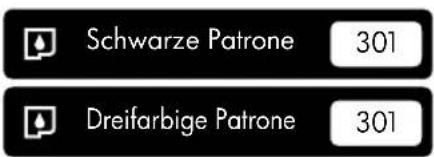
| Tintenpatronen | Schwarz 301 und Dreifarben 301 |
| Anzahl der Kopien | Bis zu 10 Kopien |
| Konnektivität | USB 2.0 |
| Wartung und Reinigung | Reinigung der Druckköpfe ueber die Software; Entfernen von Papierstaus; Austausch der Patronen |
| Sicherheit | Nur den mitgelieferten HP-Adapter verwenden; vor der Reinigung Netzstecker ziehen; Lüftungsöffnungen nicht blockieren |
| Ersatzteile und Reparierbarkeit | Tintenpatronen (301 schwarz und Farbe), Netzadapter (Ref. 0957-2286/2290), Installationsanleitung |
| Garantie | 1 Jahr (Teile und Arbeit außerhalb der USA/Kanada); 90 Tage für Softwaremedien |
| Allgemeine Informationen | 96-seitige Anleitung; Online-Support unter www.hp.com/support |
Häufig gestellte Fragen - Deskjet 1050 J410e HP
Benutzerfragen zu Deskjet 1050 J410e HP
0 Frage zu diesem Gerät. Beantworten Sie die, die Sie kennen, oder stellen Sie Ihre eigene.
Eine neue Frage zu diesem Gerät stellen
Laden Sie die Anleitung für Ihr Drucker kostenlos im PDF-Format! Finden Sie Ihr Handbuch Deskjet 1050 J410e - HP und nehmen Sie Ihr elektronisches Gerät wieder in die Hand. Auf dieser Seite sind alle Dokumente veröffentlicht, die für die Verwendung Ihres Geräts notwendig sind. Deskjet 1050 J410e von der Marke HP.
BEDIENUNGSANLEITUNG Deskjet 1050 J410e HP
Wichtige Informationen
Die Einrichtungsinformationen finden Sie auf dem Installationsposter. Alle weiteren Produktinformationen finden Sie in der elektronischen Hilfe und in der Readme-Datei. Die elektronische Hilfe wird beim Installieren der Druckersoftware automatisch installiert. Die elektronische Hilfe umfasst Anweisungen zu den Produktfunktionen und zur Fehlerbehebung. Darüber hinaus enthält sie die Produktspezifikationen, rechtliche Hinweise sowie Hinweise zum Umweltschutz und zur Konformität und Informationen zum Support. Die Readme-Datei enthält die Informationen zur Kontaktaufnahme mit dem HP Support, die Betriebssystemanforderungen sowie die neuesten Aktualisierungen in Bezug auf die Produktinformationen. Rufen Sie bei Computern ohne CD/DVD-Laufwerk die Website www.hp.com/support auf, um die Druckersoftware herunterzuladen und zu installieren.
Installieren der elektronischen Hilfe
Legen Sie zum Installieren der elektronischen Hilfe die Software-CD in den Computer ein, und befolgen Sie die angezeigten Anweisungen.
Windows: Mac:
Aufrufen der elektronischen Hilfe
Klicken Sie nach dem Installieren der Software auf Start > Alle Programme > HP > HP Deskjet 2050 J510 oder HP Deskjet 1050 J410 > Hilfe.
Aufrufen der Readme-Datei
Legen Sie die CD mit der Software ein. Suchen Sie auf der CD nach der Datei ReadMe.chm. Klicken Sie zum Öffnen auf die Datei ReadMe.chm, und wählen Sie dann die Readme-Datei in Ihrer Sprache aus.
Aufrufen der elektronischen Hilfe
Mac OS X 10.5 und 10.6: Klicken Sie im Finder im Menü Hilfe auf Mac Hilfe. Halten Sie im Help Viewer die Taste Startanzeige gedrückt. Wählen Sie dann die Hilfe für Ihr Gerät aus.
Aufrufen der Readme-Datei
Legen Sie die CD mit der Software ein, und doppelklicken Sie auf den Readme-Ordner, der sich im obersten Verzeichnis auf der CD mit der Software befindet.
Registrieren Ihres HP Deskjet
Lassen Sie den Drucker für schnelleren Service und Support unter folgender Adresse registrieren: http://www.register.hp.com.
www.hp.com/support
![graph LR A["?"] --> B["?"] B --> C["CD"]](/content/2026/04/634143/images/bceea13c18ebb3bef5832d3a8e0b1a9a2051edeae054d35b6b24f968f271e1bd.jpg)
Windows: Mac:
Fehlerbehebung bei der Installation
Wenn sich keine Testseite drucken lässt:
- Vergewissern Sie sich, dass alle Kabel korrekt angeschlossen sind. Siehe Installationsposter.
- Vergewissern Sie sich, dass der Drucker eingeschaltet ist und mit Strom versorgt wird. Die Taste [Taste Ein] leuchtet grün.
Vergewissern Sie sich, dass der Drucker als Standarddrucker festgelegt ist:
- Windows® 7: Klicken Sie im Windows-Menü Start auf Geräte und Drucker.
- Windows Vista®: Klicken Sie in der Windows-Taskleiste auf Start. Klicken Sie dann auf Systemsteuerung und Drucker.
- Windows XP®: Klicken Sie in der Windows-Taskleiste auf Start. Klicken Sie dann auf Systemsteuerung und Drucker und Faxgeräte.
Vergewissern Sie sich, dass der Kreis neben dem Drucker markiert ist. Wenn Ihr Drucker nicht als Standarddrucker ausgewählt ist, klicken Sie mit der rechten Maustaste auf das Druckersymbol, und wählen Sie im daraufhin angezeigten Menü die Option „Als Standarddrucker festlegen“ aus.
Wenn weiterhin kein Druck möglich ist oder die Installation der Windows-Software fehlschlägt:
- Nehmen Sie die CD aus dem CD-/DVD-Laufwerk des Computers heraus, und lösen Sie das USB-Kabel vom Computer
- Führen Sie einen Neustart des Computers aus.
- Deaktivieren Sie vorübergehend alle Software-Firewalls, und schließen Sie sämtliche Antivirus-Software. Starten Sie diese Programme nach dem Installieren der Druckersoftware erneut
- Legen Sie die CD mit der Druckersoftware in das CD/DVD-Laufwerk des Computers ein, und führen Sie die Installation entsprechend den angezeigten Anweisungen durch. Schließen Sie das USB-Kabel erst an, wenn Sie dazu aufgefordert werden.
- Starten Sie den Computer nach Abschluss der Installation neu
Windows XP und Windows Vista sind in den USA eingetragene Marken der Microsoft Corporation. Windows 7 ist in den USA und/oder anderen Ländern eine eingetragene Marke oder eine Marke der Microsoft Corporation.
Fehlerbehebung bei der Installation
Wenn sich keine Testseite drucken lässt:
- Vergewissern Sie sich, dass alle Kabel korrekt angeschlossen sind. Siehe Installationsposter.
- Vergewissern Sie sich, dass der Drucker eingeschaltet ist und mit Strom versorgt wird. Die Taste ⓄTaste Ein] leuchtet grün.
Wenn weiterhin kein Druck möglich ist, deinstallieren Sie die Software, und installieren Sie diese erneut:
Hinweis: Vom Deinstallationsprogramm werden alle speziellen HP Softwarekomponenten für das jeweilige Gerät entfernt. Vom Deinstallationsprogramm werden keine Komponenten entfernt, die mit anderen Produkten oder Programmen gemeinsam genutzt werden.
So deinstallieren Sie die Software:
- Trennen Sie die Verbindung zwischen dem HP Produkt und dem Computer.
- Öffnen Sie den Ordner „Programme: Hewlett-Packard“.
- Doppelklicken Sie auf HP Deinstallationsprogramm. Befolgen Sie die Anweisungen auf dem Bildschirm.
So installieren Sie die Software:
- Schließen Sie das USB-Kabel an.
- Legen Sie die CD mit der HP Software in das CD/DVD-Laufwerk Ihres Computers ein.
- Öffnen Sie die CD auf dem Desktop, und doppelklicken Sie dann auf HP Installationsprogramm.
- Befolgen Sie die angezeigten Anweisungen und die gedruckten Einrichtungsanweisungen, die mit dem HP Produkt geliefert wurden.
Stromversorgung – Spezifikationen:
Netzteil: 0957-2286
Eingangsspannung: 100 – 240 V Wechselstrom (+/- 10 %)
Netzfrequenz: 50/60 Hz (+/- 3 Hz)
Netzteil: 0957-2290
Eingangsspannung: 200 – 240 V Wechselstrom (+/- 10 %)
Netzfrequenz: 50/60 Hz (+/- 3 Hz)
Hinweis: Verwenden Sie das Produkt ausschließlich mit dem von HP gelieferten Netzteil.
Tintenverbrauch
Hinweis: Die Tinte aus den Patronen wird während des Druckvorgangs auf verschiedene Arten verwendet, z. B. während der Aufwärmphase, um das Gerät und die Patronen auf das Drucken vorzubereiten, oder bei der Druckkopfwartung, damit die Tintendüsen nicht verstopfen und die Tinte gleichmäßig fließt. Darüber hinaus verbleiben nach der Verwendung Tintenrückstände in den Patronen. Weitere Informationen erhalten Sie unter www.hp.com/go/inkusage.
Bedienfeld
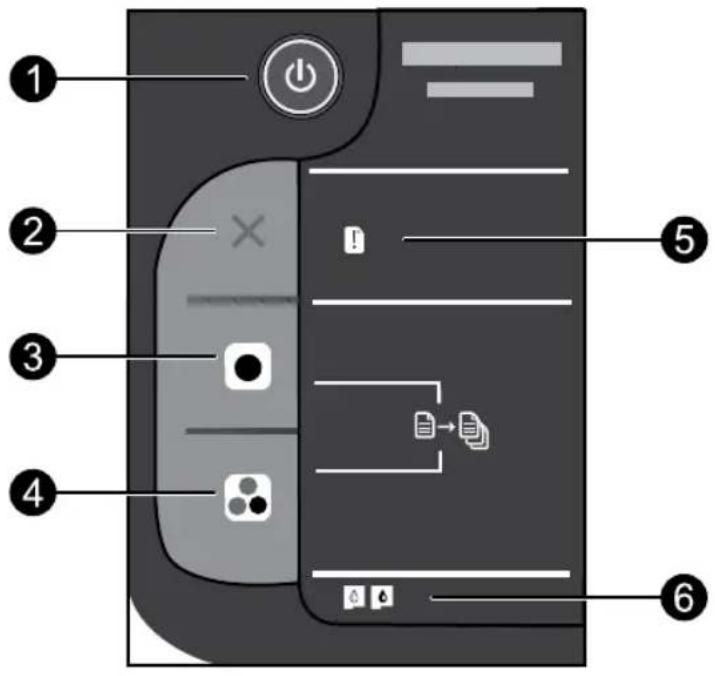
| Nummer Symbol Name und Beschreibung | ||
| 1 |  | Ein: Hiermit schalten Sie das Produkt ein oder aus. Auch wenn das Produkt ausgeschaltet ist, verbraucht es noch geringfügig Strom. Wenn Sie die Stromversorgung vollständig unterbrechen möchten, schalten Sie das Produkt aus, und ziehen Sie das Netzkabel ab. |
| 2 |  | Abbrechen: Stoppt den aktuellen Vorgang. |
| 3 |  | Start Kopieren Schwarz: Dient zum Starten eines Kopierauftrags in Schwarzweiß. Drücken Sie diese Taste mehrmals, um die Kopienanzahl (auf bis zu 10) zu erhöhen. Dient als Taste zum Fortsetzen, nachdem Druckprobleme behoben wurden. |
| 4 |  | Start Kopieren Farbe: Dient zum Starten einer Farbkopie. Drücken Sie diese Taste mehrmals, um die Kopienanzahl (auf bis zu 10) zu erhöhen. Dient als Taste zum Fortsetzen, nachdem Druckprobleme behoben wurden. |
| 5 | Achtung-LED: Zeigt an, dass ein Papierstau vorliegt, kein Papier im Drucker eingelegt ist oder ein anderes Ereignis aufgetreten ist, das einen Benutzereingriff erfordert. Wenn die Achtung-LED und die LEDs beider Patronen beim Einrichten des Druckers blinken, klemmt möglicherweise der Patronenwagen. Öffnen Sie die Klappe zum Patronenwagen, und vergewissern Sie sich, dass der Karton und das blaue Klebeband aus dem Drucker entfernt wurden. Drücken Sie zum Fortsetzen „Start Kopieren Schwarz“ oder „Start Kopieren Farbe“. | |
| 6 | [Y7A6] | Patronen-LED: Zeigt niedrigen Tintenfüllstand oder ein Patronenproblem an. Wechseln Sie eine Patrone mit niedrigem Tintenfüllstand aus, wenn die Druckqualität nicht mehr akzeptabel ist. Wenn eine Patronen-LED nach dem Einsetzen der Patrone blinkt, vergewissern Sie sich, dass das rosafarbene Klebeband von der Patrone entfernt wurde. |
Erklärung zur beschränkten Gewährleistung für HP Drucker
| HP Produkt Dauer der beschränkten Gewährleistung | |
| Softwaremedien 90 Tage | |
| Drucker Technischer Support per Telefon: 1 Jahr weltweit | Teile und Arbeit: 90 Tage in den USA und Kanada (außerhalb der USA und Kanada 1 Jahr oder Zeitraum gemäß geltenden lokalen Gesetzen) |
| Kaufen Sie einen ein- oder zweijährigen HP Extended Service Plan | mit Austausch am nächsten Geschäftstag. Rufen Sie in den USA unter 1-866-234-1377 an, oder besuchen Sie die Website unter www.hp.com/go/nextdayexchange90. |
| Kunden in Kanada rufen unter 1-877-231-4351 an oder besuchen | die Website unter www.hpshopping.ca |
| Druckpatronen Bis die HP Tinte verbraucht oder das auf der Druckpatrone angegebene Enddatum für die Garantie erreicht ist, je nachdem, welcher Fall zuerst eintritt. Diese Garantie gilt nicht für nachgefüllte, nachgearbeitete, recycelte, zweckentfremdete oder in anderer Weise manipulierte HP Tintenprodukte. | |
A. Umfang der beschränkten Gewährleistung
- Hewlett-Packard (HP) gewährleistet dem Endkunden, dass die oben genannten HP Produkte während des oben genannten Gewährleistungszeitraums frei von Material- und Verarbeitungsfehlern sind. Der Gewährleistungszeitraum beginnt mit dem Kaufdatum.
- Bei Softwareprodukten gilt die eingeschränkte Garantie von HP nur für die Nichtausführung von Programmieranweisungen. HP übernimmt keine Garantie dafür, dass die Verwendung jeglicher Produkte unterbrechungsfrei bzw. ohne Fehler verläuft.
- Die beschränkte Gewährleistung von HP gilt nur für Mängel, die sich bei normaler Benutzung des Produkts ergeben, und erstreckt sich nicht auf Fehler, die durch Folgendes verursacht wurden:
a. Unsachgemäße Wartung oder Abänderung des Produkts;
b. Software, Druckmedien, Ersatzteile oder Verbrauchsmaterial, die nicht von HP geliefert oder unterstützt werden;
c. Betrieb des Produkts, der nicht den technischen Daten entspricht;
d. Unberechtigte Abänderung oder falsche Verwendung
-
Bei HP-Drückerprodukten wirkt sich die Verwendung einer nicht von HP hergestellten bzw. einer aufgefüllten Patrone nicht auf die Garantie für den Kunden bzw. auf jegliche Unterstützungsverträge mit dem Kunden aus. Wenn der Ausfall bzw. die Beschädigung des Druckers jedoch auf die Verwendung einer nicht von HP hergestellten bzw. einer aufgefüllten Patrone oder einer abgelaufenen Tintenpatrone zurückzuführen ist, stellt HP für die Wartung des Druckers bei diesem Ausfall bzw. dieser Beschädigung die standardmäßigen Arbeits- und Materialkosten in Rechnung.
-
Wenn HP während des jeweils zutreffenden Gewährleistungszeitraums von einem Schaden an einem unter die Gewährleistung von HP fallenden Produkt in Kenntnis gesetzt wird, wird das betreffende Produkt nach Wahl von HP entweder repariert oder ersetzt.
-
Sollte HP nicht in der Lage sein, ein fehlerhaftes, unter die Gewährleistung fallendes Produkt zu reparieren oder zu ersetzen, erstattet HP innerhalb eines angemessenen Zeitraums nach Benachrichtigung über den Schaden den vom Endkunden bezahlten Kaufpreis für das Produkt zurück.
-
HP ist erst dann verpflichtet, das mangelhafte Produkt zu reparieren, zu ersetzen oder den Kaufpreis zurückzuerstatten, wenn der Endkunde dieses an HP zurückgesandt hat.
-
Ersatzprodukte können entweder neu oder neuwertig sein, solange sie über mindestens denselben Funktionsumfang verfügen wie das zu ersetzende Produkt.
-
HP Produkte können aufgearbeitete Teile, Komponenten oder Materialien enthalten, die in der Leistung neuen Teilen entsprechen.
- Die Erklärung zur beschränkten Gewährleistung von HP gilt in jedem Land, in dem die aufgeführten Produkte von HP vertrieben werden. Weitergehende auf der Gewährleistung beruhende Dienstleistungen (z.B. Vor-Ort-Service) können mit jeder autorisierten HP Serviceeinrichtung in den Ländern vereinbart werden, in denen das Produkt durch HP oder einen autorisierten Importeur vertrieben wird.
B. Einschränkungen der Gewährleistung WEDER HP NOCH DESSEN ZULIEFERER ÜBERNEHMEN ÜBER DAS NACH GELTENDEM RECHT ZULÄSSIGE AUSMASS HINAUS ANDERE AUSDRÜCKLICHE ODER STILLSCHWEIGENDE GEWÄHRLEISTUNGEN ODER ZUSICHE-RUNGEN HINSICHTLICH DER MARKTGÄNGIGKEIT, ZUFRIEDEN STELLENDEN QUALITÄT UND EIGNUNG FÜR EINEN BESTIMMTEN ZWECK.
C. Haftungsbeschränkung
-
Sofern durch die geltende Gesetzgebung keine anderen Bestimmungen festgelegt sind, stehen dem Endkunden über die in dieser Gewährleistungsvereinbarung genannten Leistungen hinaus keine weiteren Ansprüche zu.
-
IN DEM NACH GELTENDEM RECHT ZULÄSSIGEN MASS UND MIT AUSNAHME DER IN DIESER GEWAHRLEISTUNGSVEREINBARUNG AUSDRUCKLICH ANGEGEBENEN VERPFLICHTUNGEN SIND WEDER HP NOCH DESSEN ZULIEFERER ERSATZPFLICHTIG FÜR DIREKTE, INDIREKTE, BESONDERE, ZUFÄLLIGE ODER FOLGESCHÄDEN, UNABHÄNGIG DAVON, OB DIESE AUF DER GRUNDLAGE VON VERTRÄGEN, UNERLAUBTEN HANDLUNGEN ODER ANDEREN RECHTSTHEORIEN GELTEND GEMACHT WERDEN UND OB HP ODER DESSEN ZULIEFERER VON DER MÖGLICHKEIT EINES SOLCHEN SCHADENS UNTERRICHTET WORDEN SIND.
D. Geltendes Recht
- Diese Gewährleistungsvereinbarung stattet den Endkunden mit bestimmten Rechten aus. Der Endkunde hat unter Umständen noch weitere Rechte, die in den Vereinigten Staaten von Bundesstaat zu Bundesstaat, in Kanada von Provinz zu Provinz, und allgemein von Land zu Land verschieden sein können.
- Soweit diese Gewährleistungsvereinbarung nicht dem geltenden Recht entspricht, soll sie als dahingehend abgeändert gelten, dass die hierin enthaltenen Bestimmungen dem geltenden Recht entsprechen. Unter dem geltenden Recht treffen bestimmte Erklärungen und Einschränkungen dieser Gewährleistungsvereinbarung möglicherweise nicht auf den Endkunden zu. In einigen US-Bundesstaaten und in einigen anderen Ländern (sowie in einigen kanadischen Provinzen):
a. werden die Rechte des Verbrauchers nicht durch die Erklärungen und Einschränkungen dieser Gewährleistungsvereinbarung beschränkt (z.B. in Großbritannien);
b. ist ein Hersteller nicht berechtigt, solche Erklärungen und Einschränkungen durchzusetzen;
c. verfügt ein Endkunde über weitere Gewährleistungsansprüche; insbesondere kann die Dauer stillschweigender Gewährleistungen durch das geltende Recht geregelt sein und darf vom Hersteller nicht eingeschränkt werden, oder eine zeitliche Einschränkung der stillschweigenden Gewährleistung ist zulässig. - DURCH DIESE GEWÄHRLEISTUNGSVEREINBARUNG WERDEN DIE ANSPRÜCHE DES ENDKUNDEN, DIE DURCH DAS IN DIESEN LÄNDERN GELTENDE RECHT IM ZUSAMMENHANG MIT DEM KAUF VON HP PRODUKTKEN GEWÄHRT WERDEN, NUR IM GESETZLICH ZULÄSSIGEN RAHMEN AUSGESCHLOSSEN, EINGESCHRÄNKT ODER GEÄNDERT. DIE BEDINGUNGEN DIESER GEWÄHRLEISTUNGSVEREINBARUNG GELTEN ZUSÄTZLICH ZU DEN GESETZLICHEN ENDKUNDENRECHTEN.
HP Herstellergarantie
Sehr geehrter Kunde,
Als Anlage finden Sie die Namen und Adressen der jeweiligen HP Gesellschaft, die in Ihrem Land die HP Herstellergarantie gewährt.
Über die Herstellergarantie hinaus haben Sie gegebenenfalls Mängelansprüche gegenüber Ihrem Verkäufer aus dem Kaufvertrag, die durch diese Herstellergarantie nicht eingeschränkt werden.
Deutschland: Hewlett-Packard GmbH, Herrenberger Straße 140, D-71034 Böblingen
Luxemburg: Vegacenter, 75, Parc d'Activités Capellen, L-8308 Capellen
Osterreich: Hewlett-Packard Ges.m.b.H., Wienerbergstrasse 41 A-1120 Wien
De elektronische Help vinden
Na installatie va nde software klikt u op Start > Alle programma's > HP > HP Deskjet 2050 J510 of HP Deskjet 1050 J410 > Help.
Leesmij vinden
De elektronische Help vinden
Failo „Readme“ radimas
Failo „Readme“ radimas



- WICHTIGE INFORMATIONEN
- INSTALLIEREN DER ELEKTRONISCHEN HILFE
- WINDOWS: MAC
- AUFRUFEN DER ELEKTRONISCHEN HILFE
- AUFRUFEN DER README-DATEI
- REGISTRIEREN IHRES HP DESKJET
- FEHLERBEHEBUNG BEI DER INSTALLATION
- WENN SICH KEINE TESTSEITE DRUCKEN LÄSST
- VERGEWISSERN SIE SICH, DASS DER DRUCKER ALS STANDARDDRUCKER FESTGELEGT IST
- WENN WEITERHIN KEIN DRUCK MÖGLICH IST ODER DIE INSTALLATION DER WINDOWS-SOFTWARE FEHLSCHLÄGT
- WENN WEITERHIN KEIN DRUCK MÖGLICH IST, DEINSTALLIEREN SIE DIE SOFTWARE, UND INSTALLIEREN SIE DIESE ERNEUT
- SO DEINSTALLIEREN SIE DIE SOFTWARE
- SO INSTALLIEREN SIE DIE SOFTWARE
- STROMVERSORGUNG – SPEZIFIKATIONEN
- TINTENVERBRAUCH
- BEDIENFELD
- ERKLÄRUNG ZUR BESCHRÄNKTEN GEWÄHRLEISTUNG FÜR HP DRUCKER
- HP HERSTELLERGARANTIE
- DE ELEKTRONISCHE HELP VINDEN
- LEESMIJ VINDEN
- FAILO „README“ RADIMAS
Marke : HP
Modell : Deskjet 1050 J410e
Kategorie : Drucker