
Deskjet 1050 J410e - Tiskalnik HP - Brezplačna navodila za uporabo
Brezplačno poiščite navodila za napravo Deskjet 1050 J410e HP v formatu PDF.


| Znamka | HP |
| Model | Deskjet 1050 J410e |
| Vrsta izdelka | Večfunkcijski brizgalni tiskalnik (tiskanje, kopiranje, skeniranje) |
| Mere (Š × G × V) | 427 x 306 x 150 mm |
| Teža | 3,6 kg |
| Napajanje | Omrežni adapter 100-240 V~, 50/60 Hz |
| Poraba električne energije | Ni navedeno v priročniku |
| Glavne funkcije | Brizgalno tiskanje, kopiranje (črno-belo in barvno), skeniranje |
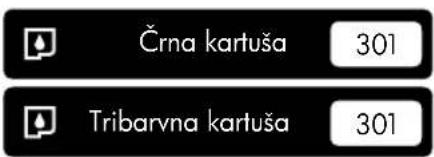
| Črnilne kartuše | Črna 301 in trikromatska 301 |
| Število kopij | Do 10 kopij |
| Povezljivost | USB 2.0 |
| Vzdrževanje in čiščenje | Čiščenje tiskalnih glav prek programske opreme; odstranjevanje zagozdenega papirja; zamenjava kartuš |
| Varnost | Uporabljajte samo priloženi HP adapter; izključite pred čiščenjem; ne ovirajte prezračevalnih odprtin |
| Nadomestni deli in popravljivost | Črnilne kartuše (301 črna in barvna), omrežni adapter (ref. 0957-2286/2290), namestitveni vodnik |
| Garancija | 1 leto (deli in delo razen ZDA/Kanada); 90 dni za programsko opremo |
| Splošne informacije | Priročnik s 96 stranmi; spletna podpora na www.hp.com/support |
Pogosto zastavljena vprašanja - Deskjet 1050 J410e HP
Vprašanja uporabnikov o Deskjet 1050 J410e HP
0 vprašanje o tej napravi. Odgovorite na tiste, ki jih poznate, ali zastavite svoje.
Zastavite novo vprašanje o tej napravi
Prenesite navodila za vaš Tiskalnik v formatu PDF brezplačno! Poiščite svoja navodila Deskjet 1050 J410e - HP in vzemite svojo elektronsko napravo nazaj v roke. Na tej strani so objavljeni vsi dokumenti, potrebni za uporabo vaše naprave. Deskjet 1050 J410e znamke HP.
NAVODILA ZA UPORABO Deskjet 1050 J410e HP
Za informacije o namestitvi glejte namestitveni plakat. Vse druge informacije o izdelku lahko najdete v elektronski pomoči Help (Pomoč) in v datoteki Readme (Preberi me). Elektronska pomoč se med nameščanjem programske opreme tiskalnika namesti samodejno. Elektronska pomoč vključuje navodila za funkcije izdelka in odpravljanje težav. V njej so tudi tehnični podatki izdelka, pravna obvestila ter okoljske, upravne in podporne informacije. V datoteki Readme (Preberi me) so kontaktni podatki HP-jeve podpore, zahteve glede operacijskega sistema in najnovejše posodobitve podatkov o vašem izdelku. Če računalnik nima pogona CD/DVD, obiščite spletno mesto www.hp.com/support, s katerega lahko programsko opremo za tiskalnik prenesete in jo namestite.
Namestitev elektronske pomoči
Elektronsko pomoč namestite tako, da vstavite CD s programsko opremo v računalnik in sledite navodilom na zaslonu.
Windows: Mac:
Dostop do elektronske pomoči
Po namestitvi programske opreme kliknite Start > All Programs (Vsi programi) > HP > HP Deskjet 2050 J510 ali HP Deskjet 1050 J410 > Help (Pomoč).
Dostop do datoteke Readme (Preberi me)
Vstavite CD s programsko opremo. Na CD-ju s programsko opremo poiščite datoteko ReadMe.chm. S klikom odprite datoteko ReadMe.chm in nato izberite ReadMe (Berime) v svojem jeziku.
Dostop do elektronske pomoči
Mac OS X v10.5 in v10.6: V oknu Finder Help (Iskalnik pomoči) izberite Mac Help (Pomoč za Mac). V možnosti Help Viewer (Ogledovalnik pomoči) kliknite in držite gumb Home (Domov) ter izberite pomoč za svojo napravo.
Dostop do datoteke Readme (Preberi me)
Vstavite CD s programsko opremo in dvokliknite mapo Read Me na najvišji ravni strukture map na CD-ju.
Registrirajte svoj HP Deskjet
Registracija na http://www.register.hp.com vam zagotavlja hitrejše storitve in opozorila podpore.
www.hp.com/support

Odpravljanje težav pri namestitvi
Če ne morete natisniti poskusne strani:
- Preverite, ali so kabli dobro priklopljeni. Glejte namestitveni plakat.
- Preverite, ali je tiskalnik vklopljen. Gumb Ⓞ [vklop/izklop] sveti zeleno.
Preverite, ali je tiskalnik nastavljen kot privzeta tiskalna naprava:
- Windows® 7: V meniju Start operacijskega sistema Windows kliknite Devices and Printers (Naprave in tiskalniki).
- Windows Vista®: V opravilni vrstici Windows kliknite Start, Control Panel (Nadzorna plošča) in nato Printer (Tiskalniki).
- Windows XP®: V opravilni vrstici okolja Windows kliknite Start, Control Panel (Nadzorna plošča) in nato Printers and Faxes (Tiskalniki in faksi).
Preverite, ali je v krožcu ob vašem tiskalniku potrditvena oznaka. Če vaš izdelek ni izbran kot privzeti tiskalnik, z desno miškino tipko kliknite ikono tiskalnika in v meniju izberite »Nastavi kot privzeti tiskalnik«.
Če še vedno ne morete tiskati, ali će je namestitev programske opreme Windows neuspešna:
- Odstranite CD iz pogona CD/DVD in izvlecite kabel USB iz računalnika.
- Ponovno zaženite računalnik.
- Začasno onemogočite programski požarni zid in zaprite protivirusno programsko opremo. Po končani namestitvi programske opreme tiskalnika te programe znova zaženite.
- Vstavite CD s programsko opremo tiskalnika v pogon CD/DVD v računalniku in sledite navodilom na zaslonu, da namestite programsko opremo tiskalnika. Ne povežite kabla USB, dokler vas računalnik ne pozove
- Po končani namestitvi znova zaženite računalnik.
Windows XP in Windows Vista sta registrirani blagovni znamki družbe Microsoft Corporation v ZDA. Windows 7 je registrirana blagovna znamka ali blagovna znamka družbe Microsoft Corporation v ZDA in/ali drugih državah.
Odpravljanje težav pri namestitvi
Če ne morete natisniti poskusne strani:
- Preverite, ali so kabli dobro priklopljeni. Glejte namestitveni plakat.
- Preverite, ali je tiskalnik vklopljen. Gumb Ⓞ [vklop/izklop] sveti zeleno.
Če še vedno ne morete tiskati, odstranite programsko opremo in jo nato znova namestite:
Opomba: Pripomoček za odstranjevanje programske opreme odstrani vse komponente programske opreme HP za vašo napravo. Komponente, ki jih potrebujejo drugi izdelki ali programi, ostanejo v računalniku.
Odstranjevanje programske opreme:
- Prekinite povezavo med izdelkom HP in računalnikom.
- Odprite mapo Applications: Hewlett-Packard.
- Dvokliknite HP Uninstaller (Program za odstranitev HP). Sledite navodilom na zaslonu.
Namestitev programske opreme:
- Priključite kabel USB.
- V pogon CD/DVD v računalniku vstavite CD s programsko opremo HP.
- Na namizju odprite ikono CD in nato dvokliknite HP Installer (Namestitveni program HP).
- Sledite navodilom na zaslonu in natisnjenim navodilom za namestitev, ki so priložena izdelku HP.
Specifikacije porabe energije:
Napajalnik: 0957-2286
Vhodna napetost: od 100 do 240 V pri izmeničnem toku (+/-10 %)
Vhodna frekvenca: 50/60 Hz (+/- 3 Hz)
Napajalnik: 0957-2290
Vhodna napetost: od 200 do 240 V pri izmeničnem toku (+/-10 %)
Vhodna frekvenca: 50/60 Hz (+/- 3 Hz)
Opomba: Uporabljajte samo s priloženim HP-jevim napajalnikom.
Poraba črnila
Opomba: Črnilo v kartušah se pri tiskanju uporablja na različne načine, vključno s postopkom zagona, pri katerem se naprava in kartuše pripravijo za tiskanje, ter vzdrževanja tiskalnih glav, ki zagotavlja čistost brizgalnih šob in tekoči pretok črnila. Poleg tega v kartuši ostane nekaj črnila, potem ko je porabljena. Več informacij najdete na strani www.hp.com/go/inkusage.
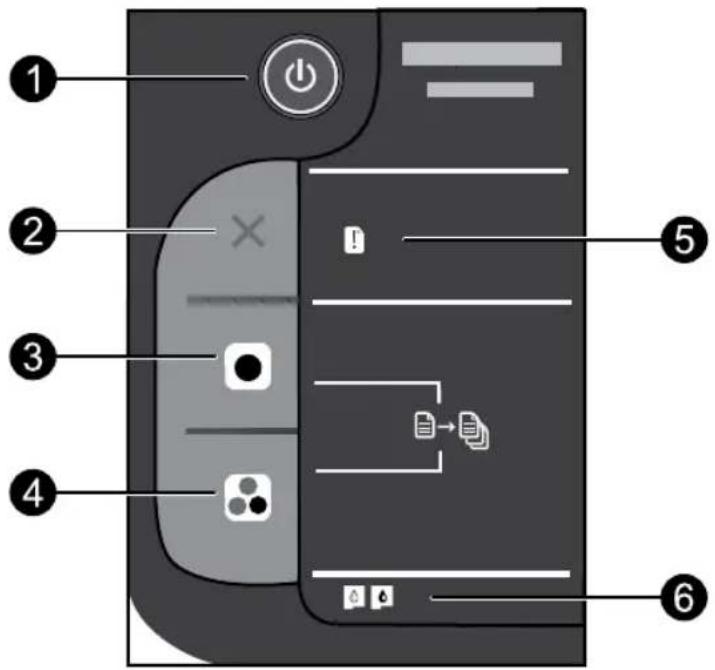
| Oznaka Ikona Ime in opis | ||
| 1 |  | On (Vklop): Vklopi ali izklopi izdelek. Ko je izdelek izklopljen, je še vedno pod minimalnim napajanjem. Izklopite izdelek in izvlecite napajalni kabel, će želite napajanje popolnoma prekiniti. |
| 2 |  | Cancel (Prekliči): Ustavi trenutno delovanje. |
| 3 |  | Start Copy Black (Začni črno-belo kopiranje): S tem gumbom začnete črno-belo kopiranje. Če želite povečati število kopij (nad 10), večkrat pritisnite ta gumb. Deluje kot gumb za nadaljevanje po odpravi težav s tiskanjem. |
| 4 |  | Start Copy Color (Začni barvno kopiranje): S tem gumbom začnete barvno kopiranje. Če želite povečati število kopij (nad 10), večkrat pritisnite ta gumb. Deluje kot gumb za nadaljevanje po odpravi težav s tiskanjem. |
| 5 | Attention light (Opozorilna lučka): Opozarja, da se je papir zagozdil, da je papirja zmanjkalo ali da se je zgodilo nekaj, na kar morate biti pozorni. Če med nastavljanjem tiskalnika zasvetijo opozorilna lučka in lučke obeh tiskalnih kartuš, je mogoče, da se je nosilec kartuše zataknil v tiskalniku. Odprite vratca kartuše in preverite, ali ste iz notranjosti tiskalnika odstranili ves karton in modri trak. Za nadaljevanje pritisnite Start Copy Black (Začni črno-belo kopiranje) ali Start Copy Color (Začni barvno kopiranje). | |
| 6 |  | Cartridge light (Lučka za kartušo): Prikazuje, da črnila zmanjkuje ali da je prišlo do težave s tiskalno kartušo.Ko je kakovost tiskanja nezadovoljiva, zamenjajte tiskalno kartušo.Če po namestitvi kartuše utripa lučka za kartušo, preverite, ali ste z nje odstranili rožnati trak. |
Izjava o omejeni garanciji za tiskalnik HP
| HP izdelek Trajanje omejene garancije | |
| Mediji s programsko opremo 90 dni | |
| Tiskalnik Tehnična podpora po telefonu: 1 leto po vsem svetuDeli in delo: 90 dni v ZDA in Kanadi (zunaj ZDA in Kanade 1Kupite enoletni ali dvoletni dodatni storitveni paket HP NextStranke v Kanadi pokličite na tel. št.: 1-877-231-4351 ali | leto oz. kot določa lokalna zakonodaja)Business Day Exchange. V ZDA pokličite na tel. št.:1-866-234-1377 ali obiščite spletno stranwww.hp.com/go/nextdayexchange90.obiščite spletno stran www.hpshopping.ca |
| Tiskalne kartuše ali kartuše s črnilom Dokler HP črnilo ni | porabljeno ali do datuma izteka garancije, ki je natisnjen na kartuši - kar nastopi prej. Garancija ne zajema izdelkov s HP črnilom, ki so bili ponovno napolnjeni, predelani, obnovljeni, napačno uporabljeni ali drugače spremenjeni. |
A. Obseg omejene garancije
-
Hewlett-Packard (HP) zagotavlja končnemu uporabniku, da bodo zgoraj navedeni HP izdelki brez napak v materialih in izdelavi v zgoraj navedenih časovnih obdobjih, ki se začnejo z datumom nakupa.
-
Pri programski opremi velja HP-jeva omejena garancija samo za neizvrševanje programskih ukazov. HP ne jamči, da bo izdelek deloval brez prekinitev ali napak.
-
HP-jeva omejena garancija zajema samo napake, ki nastanejo kot posledica običajne uporabe izdelka, in ne velja za:
a. nepravilno vzdrževanje ali spremembe; b. programsko opremo, nosilce tiska, dele ali potrošni material, ki jih ne zagotavlja in jih ne podpira HP; c. uporabo zunaj specifikacij izdelka;
d. nepooblaščeno spreminjanje ali napačno uporabo.
-
Uporaba ne-HP-jeve ali ponovno napolnjene kartuše v HP-jevih tiskalnikih ne vpliva na garancijo niti na katero koli HP-jevo podporno pogodbo s kupcem. Če pa okvaro ali poškodbo tiskalnika povzroči uporaba ponovno napolnjene kartuše, kartuše drugega izdelovalca ali iztrošene kartuše, HP izstavi račun za popravilo tiskalnika po običajnih cenah dela in materialov.
-
Če HP v garancijskem obdobju HP garancije prejme obvestilo o napaki v katerem koli izdelku, ki je vključen v HP garancijo, HP po svoji presoji popravi ali zamenja izdelek.
-
Če HP ne more popraviti ali zamenjati pokvarjenega izdelka, ki ga pokriva HP garancija, bo v razumnem času po prejemu obvestila o napaki povrnil kupcu nakupno ceno izdelka.
-
Dokler kupec ne vrne pokvarjenega izdelka, HP ni dolžan izvesti popravila, zamenjave ali vračila kupnine.
-
Nadomestni izdelek je lahko nov ali kot nov, vendar pa mora biti vsaj tako funkcionalen kot izdelek, ki ga zamenjuje.
-
HP izdelki lahko vsebujejo predelane dele, komponente ali materiale, ki so po delovanju enakovredni novim.
-
HP izjava o omejeni garanciji velja v vseh državah, kjer HP izdelek prodaja HP. V državah, kjer izdelke distribuira HP ali pooblaščeni uvoznik, je morda pri pooblaščenih HP serviserjih mogoče skleniti dodatne garancijske pogodbe, npr. za servisiranje na mestu.
B. Omejitve garancije
V OBŠEGU, KI GA DOLOČA LOKALNA ZAKONODAJA, NITI HP NITI NEODVISNI DOBAVITELJI NE DAJEJO NOBENE DRUGE GARANCIJE ALI KAKRŠNIH KOLI POGOJEV, IZRAŽENIH IZRECNO ALI POSREDNO, ZA TRŽNO KAKOVOST BLAGA, SPREJEMLJIVO KAKOVOST IN PRIMERNOST ZA DOLOČEN NAMEN.
C. Omejitve odškodninske odgovornosti
-
V obsegu, ki ga določa lokalna zakonodaja, velja, da so kupcu na voljo izključno pravna sredstva, navedena v tej garancijski izjavi.
-
V OBSEGU, KI GA DOLOČA LOKALNA ZAKONODAJA, VEDNO (RAZEN V PRIMERU OBVEZNOSTI, KI SO IZRECNO NAVEĐENE V TEJ GARANCIJSKI IZJAVI) VELJA, DA NITI HP NITI NEODVISNI DOBAVITELJI NISO V NOBENIH OKOLIŠČINAH ODŠKODNINSKO ODGOVORNI ZA NEPOSREDNO, POSREDNO, POSEBNO, NAKLJUČNO ALI POSLEDIČNO ŠKODO NA OSNOVI POGODBE, KRŠITVE ALI DRUGEGA PRAVNEGA NAČELA, KAR VELJA TUDI V PRIMERIH, KO SO VEDELI ZA MOŽNOST NASTANKA TAKŠNE ŠKODE.
D. Lokalna zakonodaja
-
Ta garancijska izjava daje kupcu določene zakonske pravice. Kupec ima lahko tudi druge pravice, ki se razlikujejo od države do države v ZDA, od province do province v Kanadi in od države do države drugod po svetu.
-
Če je ta garancijska izjava v katerem delu neskladna z lokalno zakonodajo, se ta del prilagodi, da postane skladen s to zakonodajo. Takšne lokalne zakonodaje lahko določajo, da posamezne zavrnitve ali omejitve iz te garancijske izjave ne veljajo za kupca. V nekaterih državah v ZDA in pri lokalnih oblasteh zunaj ZDA, vključno s kanadskimi provincami, velja:
a. da prepovedujejo, da bi zavrnitve in omejitve iz te garancijske izjave omejevale zakonite pravice potrošnika (npr. Velika Britanija);
b. da drugače omejujejo možnost proizvajalca, da bi uveljavil takšne zavrnitve ali omejitve;
c. da dajo kupcu dodatne garancijske pravice, določijo trajanje posrednih garancij, ki jih izdelovalec ne more zanikati, ali ne omogočijo njihove omejitve.
- DOLOČILA TE GARANČIJSKE IZJAVE, RAZEN V OBSEGU, KI GA DOVOLJUJE ZAKON, NE IZKLJUČUJEJO, OMEJUJEJO ALI SPREMINJAJO OBVEZNIH ZAKONSKIH PRAVIC, KI VELJAJO ZA PRODAJO HP-JEVIH IZDELKOV KUPCEM, AMPAK TE ZAKONSKE PRAVICE DOPOLNJUJEJO.
Informacije o HP-jevi omejeni garanciji
Spoštovani,
V prilogi vam pošiljamo imena in naslove HP-jevih skupin, pri katerih lahko v svoji državi uveljavljate HP-jevo omejeno garancijo (garancijo proizvajalca).
Poleg garancije proizvajalca imate lahko na osnovi nakupne pogodbe tudi z zakonom predpisane pravice do prodajalca, ki jih ne omejuje ta garancija proizvajalca.
Slovenija: Hewlett-Packard d.o.o., Tivolska cesta 48, 1000 Ljubljana



- Namestitev elektronske pomoči
- Windows: mac
- Dostop do elektronske pomoči
- Dostop do datoteke readme (preberi me)
- Registrirajte svoj HP deskjet
- Odpravljanje težav pri namestitvi
- Če ne morete natisniti poskusne strani
- Preverite, ali je tiskalnik nastavljen kot privzeta tiskalna naprava
- Če še vedno ne morete tiskati, ali će je namestitev programske opreme windows neuspešna
- Če še vedno ne morete tiskati, odstranite programsko opremo in jo nato znova namestite
- Odstranjevanje programske opreme
- Namestitev programske opreme
- Specifikacije porabe energije
- Poraba črnila
- Izjava o omejeni garanciji za tiskalnik HP
- Obseg omejene garancije
- Omejitve garancije
- Omejitve odškodninske odgovornosti
- Lokalna zakonodaja
- Spoštovani
Znamka : HP
Model : Deskjet 1050 J410e
Kategorija : Tiskalnik