DeskJet 2810e - Tiskalnik HP - Brezplačna navodila za uporabo

Brezplačno poiščite navodila za napravo DeskJet 2810e HP v formatu PDF.

HP DeskJet 2810e - Tiskalnik
📄 52 strani Slovenščina SL Prenesi 💬 Vprašanje AI 11 vprašanja ⚙️ Specif.
Notice HP DeskJet 2810e - page 41
Pick your language and provide your email: we'll send you a specifically translated version.
Vrsta izdelka Večnamenski brizgalni tiskalnik (tiskanje, skeniranje, kopiranje)
Model HP DeskJet 2810e
Tehnologija tiskanja Termični brizgalni
Hitrost tiskanja (črna) Do 7,5 ppm (osnutek), 5,5 ppm (normalno)
Hitrost tiskanja (barva) Do 5,5 ppm (osnutek), 4 ppm (normalno)
Ločljivost tiskanja Do 4800 x 1200 dpi (barvna fotografija)
Ločljivost skeniranja Do 1200 x 1200 dpi
Hitrost kopiranja Do 6 cpm (črna), 3 cpm (barva)
Povezljivost Wi-Fi 802.11b/g/n, USB 2.0, Bluetooth LE
Mobilno tiskanje HP Smart App, Apple AirPrint, Mopria, Wi-Fi Direct
Ravnanje s papirjem 60-listni vhodni pladenj, 25-listni izhodni pladenj
Velikosti medijev A4, A5, B5, DL, C6, A6, Photo L, 10x15 cm
Dvostransko tiskanje Ročno (prek programske opreme)
Dimenzije (Š x G x V) 425 x 304 x 154 mm
Teža 3,42 kg (7,5 lb)
Poraba energije 10 W (aktivno), 2,8 W (spanje), 0,2 W (izklopljeno)
Napajanje 100-240 VAC, 50/60 Hz
Kartuše s črnilom HP 65 črna, HP 65 tri-barvna (ali XL)
Združljivi operacijski sistemi Windows, macOS, Android, iOS
Vzdrževanje Očistite tiskalne glave prek aplikacije HP Smart; zamenjajte kartuše, ko so prazne; preprečite zastoje papirja z uporabo priporočenih medijev
Varnost Uporabljajte samo HP napajalnik; hranite stran od vode; ne blokirajte prezračevanja
Nadomestni deli in popravljivost Na voljo so kartuše, napajalnik; samo uporabniško zamenljivi deli; za recikliranje upoštevajte HP Planet Partners
Splošne informacije 1-letna omejena garancija za strojno opremo; 24/7 HP podpora

Pogosto zastavljena vprašanja - DeskJet 2810e HP

Kako prvič nastavim tiskalnik HP DeskJet 2810e?
Odpakirajte tiskalnik, odstranite ves lepilni trak in embalažo. Namestite kartuše s črnilom (HP 65 črna in tri-barvna), vstavite papir v vhodni pladenj. Priključite napajanje, vklopite tiskalnik. Prenesite HP Smart aplikacijo na svojo napravo in sledite navodilom na zaslonu za povezavo prek Wi-Fi ali USB.
Kako povežem tiskalnik z Wi-Fi?
Uporabite HP Smart aplikacijo ali meni za brezžično nastavitev tiskalnika. Na nadzorni plošči tiskalnika pritisnite gumb za Wi-Fi (s svetlobo). Tiskalnik bo ustvaril omrežje Wi-Fi Direct. V aplikaciji izberite 'Nastavi nov tiskalnik' in sledite pozivom za povezavo z domačim omrežjem.
Katere kartuše s črnilom uporablja HP DeskJet 2810e?
Tiskalnik uporablja standardne HP 65 in visoko zmogljive HP 65XL kartuše. Črna in tri-barvna. Zamenjava je preprosta: odprite vrata za dostop do kartuš, odstranite stare kartuše, vstavite nove, dokler ne zaskočijo.
Kako lahko tiskam s telefona ali tablice?
Namestite HP Smart aplikacijo (iOS/Android) ali uporabite Apple AirPrint za iPhone/iPad. Za Android uporabite Mopria Print Service. Prepričajte se, da sta obe napravi v istem omrežju Wi-Fi. Odprite dokument/fotografijo, tapnite Natisni, izberite HP DeskJet 2810e.
Kako skeniram dokument?
Uporabite HP Smart aplikacijo na računalniku ali mobilni napravi. Dokument položite z licem navzdol na skenerjevo steklo. Odprite aplikacijo, izberite Skeniraj, izberite nastavitve (barva, ločljivost) in kliknite Skeniraj. Skenirana slika se bo prikazala na vaši napravi.
Kaj naj storim, če tiskalnik ne tiska?
Preverite, ali je tiskalnik vklopljen in povezan v isto omrežje kot vaša naprava. Odprite HP Smart aplikacijo in poiščite sporočila o napakah. Prepričajte se, da kartuše s črnilom niso prazne ali potekle. Zaženite čiščenje tiskalne glave iz aplikacije, če je kakovost tiskanja slaba. Prav tako preverite zastoje papirja.
Kako očistim tiskalno glavo?
V HP Smart aplikaciji na računalniku (Windows/Mac) ali mobilni napravi pojdite na Nastavitve tiskalnika > Orodja > Čiščenje tiskalne glave. Sledite navodilom. Morda ga boste morali zagnati večkrat. Ne dotikajte se tiskalne glave ročno.
Ali lahko uporabljam ne-HP kartuše s črnilom?
HP priporoča uporabo originalnih HP kartuš za najboljšo kakovost tiskanja in zanesljivost. Tretje osebe lahko povzročijo težave in razveljavijo garancijo. Sistem HP+ tiskalnika (če je aktiviran) zahteva originalne HP kartuše.
Kaj je HP+ in kako vpliva na moj tiskalnik?
HP+ je izbirna storitev, ki omogoča oblačne funkcije, kot sta oddaljeno tiskanje in varnost. Zahteva stalno internetno povezavo in originalne HP kartuše. HP+ lahko omogočite med nastavitvijo. Brez HP+ tiskalnik deluje brez povezave prek Wi-Fi ali USB.
Kako odpravim zastoj papirja?
Izklopite tiskalnik in ga odklopite. Odprite dostopna vrata in po potrebi odstranite območje za dostop do kartuš. Nežno izvlecite zataknjen papir iz vhodnega ali izhodnega pladnja. Uporabite obe roki, da preprečite trganje. Zaprite vsa vrata, priključite in vklopite. Če ostanejo koščki papirja, odprite zadnjo dostopno ploščo (če je na voljo) in jih odstranite.

Vprašanja uporabnikov o DeskJet 2810e HP

1 vprašanje o tej napravi. Odgovorite na tiste, ki jih poznate, ali zastavite svoje.

Zastavite novo vprašanje o tej napravi

Vaš e-poštni naslov ostane zaseben: uporabi se le za obvestilo, če kdo odgovori na vaše vprašanje.

Kako očistiti tiskalno glavo HP DeskJet 2810e?
Pogosta Vprašanja - 6 d
Odgovor Notice-Facile

Čiščenje tiskalne glave HP DeskJet 2810e

Spodaj boste našli navodila za vzdrževanje in čiščenje vaše tiskalnika:

Čiščenje prek aplikacije HP Smart

  • Namestite in odprite aplikacijo HP Smart na vašem računalniku ali mobilni napravi
  • Pojdite na Nastavitve tiskalnika
  • Izberite Orodja in popravila ali Vzdrževanje
  • Izberite Čiščenje tiskalne glave
  • Sledite navodilom na zaslonu

Ročno čiščenje

  • Izklopite tiskalnik in ga pustite, da se ohladi
  • Odprite pokrov za dostop do kartuš
  • Ne čistite tiskalne glave neposredno - lahko se zlahka poškoduje
  • Če imate težave s kakovostjo tiska, preverite, ali so kartuše prazne ali potekle
  • Preverite, ali je v napravi zagozden papir ali odpad

Priporočila

  • Redno čistite tiskalno glavo, če opazite črte ali svetlejše linije na natisnjeni strani
  • Uporabljajte samo originalne kartuše HP za optimalno delovanje
  • Shranjujte tiskalnik na suhem mestu, stran od neposredne sončne svetlobe
Odgovori (bodite prvi)

Prenesite navodila za vaš Tiskalnik v formatu PDF brezplačno! Poiščite svoja navodila DeskJet 2810e - HP in vzemite svojo elektronsko napravo nazaj v roke. Na tej strani so objavljeni vsi dokumenti, potrebni za uporabo vaše naprave. DeskJet 2810e znamke HP.

NAVODILA ZA UPORABO DeskJet 2810e HP

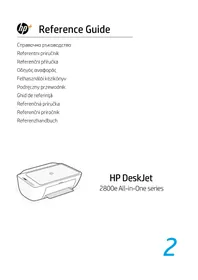
Referenčni priročnik

Referenzhandbuch

HP DeskJet 2810e - 1

Žaruljica Upozorenje za tintu

upućuje na nisku razinu tinte ili probleme sa spremnikom.

HP DeskJet 2810e - Žaruljica Upozorenje za tintu - 1

Gumb Odustani

Gumb/žaruljica Bežično

Pokazuje status bežične veze.

1 Vhodni pladenj 2 Pokrov optičnega bralnika 3 Nadzorna plošča 4 Vratca za dostop do črnila 5 Izhodni pladenj 6 Podaljšek izhodnega pladnja

Zadaj

HP DeskJet 2810e - Zadaj - 1

7 Napajalni priključek 8 Priključek USB Glejte spodnjo opombo

HP DeskJet 2810e - Zadaj - 2

Za nastavitev ne uporabite povezave USB

Ta tiskalnik ima nalepko, ki prekriva vrata USB in tako spodbuja omrežno povezavo.

Če želite uporabljati vse razpoložljive funkcije tega tiskalnika, dokončajte nastavitev s programsko opremo HP in internetno povezavo. Po končani nastavitvi lahko za tiskanje po potrebi uporabite kabel USB.

Nadzorna plošča

HP DeskJet 2810e - Nadzorna plošča - 1

Gumb za vklop

Pritisnite ga, da vklopite/izklopite tiskalnik.

HP DeskJet 2810e - Gumb za vklop - 1

Opozorilna lučka za črnilo

kaže, da zmanjkuje črnila ali da je prišlo do težave s kartušo.

HP DeskJet 2810e - Opozorilna lučka za črnilo - 1

Gumb za preklic

Pritisnite ga, da ustavite trenutni postopek.

HP DeskJet 2810e - Gumb za preklic - 1

Gumb/lučka za nadaljevanje

Pritisnite ga, ko sveti, da nadaljujete posel.

HP DeskJet 2810e - Gumb/lučka za nadaljevanje - 1

Gumb/lučka za informacije

Pritisnite ga, da natisnete povzetek nastavitev in stanja tiskalnika.

HP DeskJet 2810e - Gumb/lučka za informacije - 1

Gumb/lučka za brezžično povezavo

Označuje stanje brezžične povezave. Povezava je vzpostavljena, ko lučka sveti modro. Utripa, ko je tiskalnik izključen ali v načinu nastavitve.

HP DeskJet 2810e - Gumb/lučka za brezžično povezavo - 1

Gumb za barvno kopiranje

Pritisnite, da začnete opravilo barvnega kopiranja.

HP DeskJet 2810e - Gumb za barvno kopiranje - 1

Gumb za črno-belo kopiranje

Pritisnite, da začnete opravilo črno-belega kopiranja.

Opomba: Če želite povečati število kopij, večkrat pritisnite želeni gumb.

Ikone na zaslonu

Težava

Preverite programsko opremo HP.

Opozorilo za brezžično povezavo

Povezava Wi-Fi je prekinjena. Znova zaženite nastavitveni način.

E8 ! Wi-Fi !

Koda napake (E + številka)

Oglejte si spodnjo tabelo.

Število kopij

Težava s papirjem

Naložite papir/preverite, ali je morda prišlo do zagozditve.

Stanje brezžične povezave in moč signala

Stanje povezave Wi-Fi Direct

Ocenjene ravni črnila

Kode napak in stanje zasedenosti

Koda Opis Rešitev

E0 Neuporabna kartuša Preverite programsko opremo HP in upoštevajte navodila, da jo zamenjate.
E1 Velikost papirja se ne ujemaPotrebujete večji papir. Naložite papir pravilne velikosti ali prilagodite nastavitve tiskanja.
E2 Neujemanje med tipalom/ dolžino papirjaNaloženi papir se ne ujema z nastavitvami tiskanja. Naložite papir pravilne velikosti ali prilagodite nastavitve tiskanja.
E3 Carriage stall (Nosilec je zataknjen)Odstranite zagozden papir iz območja za dostop do kartuše s črnilom.
E4 Zagozditev papirja Odstranite zagozden papir iz območja vhoda ali čiščenja.
E5 Okvara optičnega bralnika lzklopite in znova vklopite tiskalnik.
E6 Splošna napaka tiskalnika lzklopite in znova vklopite tiskalnik.
Tiskalnik je zaseden Ne izklapljajte naprave. Postopek lahko traja nekaj časa.

Odstranjevanje zagozdenega papirja

Pritisnite ✉ za samodejno odstranitev zagozdenega papirja. Ročno odstranjevanje zagozdenega papirja:

1 Izklopite tiskalnik. 2 Spustite vhodni pladenj, zaprite podaljšek izhodnega pladnja in potisnite izhodni pladenj, da ga zaprete. 3 Obrnite tiskalnik. Poiščite vratca za čiščenje na dnu tiskalnika. Izvlecite oba jezička na vratcih, da jih odprete. 4 Odstranite zagozden papir. 5 Zaprite vratca za čiščenje tako, da se oba zapaha zaskočita. Tiskalnik vrnite v običajni položaj in ga vklopite.
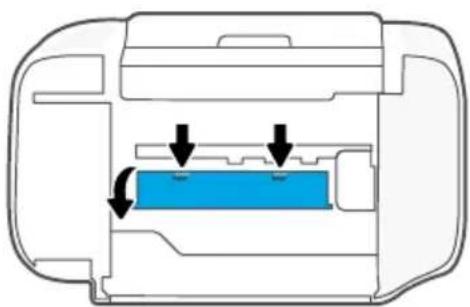
HP DeskJet 2810e - Odstranjevanje zagozdenega papirja - 1

Če programska oprema med nastavitvijo ne najde tiskalnika, preverite naslednja stanja, da odpravite težavo.

Ponastavitev povezave Wi-Fi (način nastavitve)

Med začetno nastavitvijo: Če modra lučka za Wi-Fi ne utripa, tiskalnik morda ni v načinu za nastavitev povezave Wi-Fi. Upoštevajte spodnja navodila.

Povezava Wi-Fi je prekinjena med uporabo tiskalnika: Če modra lučka za Wi-Fi ne sveti, v tiskalniku znova vzpostavite povezavo z omrežjem. Izklopite in znova vklopite tiskalnik. Če tiskalnik ne vzpostavi povezave samodejno, upoštevajte spodnja navodila.

Ponastavite povezavo Wi-Fi

  1. Hkrati pritisnite tipki in Počakajte, da gumb za vklop na kratko utripne, nato pa izpustite gumba. Lučka za brezžično povezavo utripa modro.
  2. Počakajte eno minuto. Zaprite in znova odprite programsko opremo HP, nato pa poskusite znova vzpostaviti povezavo.

HP DeskJet 2810e - Ponastavite povezavo Wi-Fi - 1

Druge morebitne težave Rešitev

Računalnik ali prenosna naprava je preveč oddaljena od tiskalnikaRačunalnik ali prenosno napravo približajte tiskalniku. Naprava je morda zunaj dosega signala Wi-Fi tiskalnika.
Računalnik ima vzpostavljeno povezavo z navideznim zasebnim omrežjem (VPN) ali oddaljenim službenim omrežjemPreden namestite programsko opremo HP, prekinite povezavo z omrežjem VPN. Ko imate vzpostavljeno povezavo z omrežjem VPN, lahko še vedno nameščate aplikacije iz trgovine Microsoft Store. Ko končate nastavitev tiskalnika, znova vzpostavite povezavo z omrežjem VPN.Opomba: preden prekinete povezavo z omrežjem VPN, razmislite o lokaciji in varnosti omrežja Wi-Fi.
Povezava Wi-Fi v računalniku je izklopljena (računalnik je povezan prek etherneta)Če je računalnik povezan prek etherneta, med nastavljanjem tiskalnika vklopite povezavo Wi-Fi računalnika. Za dokončanje nastavitve prek omrežja Wi-Fi začasno odklopite ethernetni kabel.
Bluetooth in lokacijske storitve v prenosni napravi so izklopljeneČe izvajate nastavitev s prenosno napravo, vklopite Bluetooth in lokacijske storitve. Tako bo programska oprema lažje našla omrežje in tiskalnik.Opomba: vaša lokacija ni določena v okviru postopka nastavitve, podatki o lokaciji pa niso poslani HP-ju.

Informacije o nastavitvi strojne opreme tiskalnika

HP DeskJet 2810e - Informacije o nastavitvi strojne opreme tiskalnika - 1

Za enostavno nastavitev upoštevajte navodila v programski opremi HP. Obiščite spletno mesto 123.hp.com in namestite programsko opremo.

Nalaganje papirja

  1. Povlecite navzgor, da se prikaže pladenj za papir. Potisnite pladenj, da ga odprete.
  2. Naložite papir velikosti Letter ali A4 in prilagodite vodilo.
  3. Odprite izhodni pladenj.
  4. Izvlecite podaljšek izhodnega pladnja.

HP DeskJet 2810e - Nalaganje papirja - 1

  1. Odprite vratca za dostop črnila.
  2. Odstranite zaščitni trak z obeh kartuš. Opozorilo: ne dotikajte kontaktov pod trakom.
  3. Kartuši obrnite tako, da je višji konec obrnjen proti tiskalniku. Vstavite kartuši tako, da se zaskočita na mestu.
  4. Zaprite vratca za dostop do črnila.

HP DeskJet 2810e - Nalaganje papirja - 2

Za informacije o tiskalniku in videoposnetke obiščite HP-jevo spletno mesto za podporo. Vnesite ime modela, da poiščete tiskalnik.

hp.com/supportHP DeskJet 2810e - Nalaganje papirja - 3

Informacije v tem dokumentu se lahko spremenijo brez obvestila.

HP DeskJet 2810e - Nalaganje papirja - 4

Pomočnik za navodila
Poganja Anthropic
Čakam na vaše sporočilo
Informacije o izdelku

Znamka : HP

Model : DeskJet 2810e

Kategorija : Tiskalnik