
LaserJet Enterprise MFP M431 - Tiskalnik HP - Brezplačna navodila za uporabo
Brezplačno poiščite navodila za napravo LaserJet Enterprise MFP M431 HP v formatu PDF.


Vprašanja uporabnikov o LaserJet Enterprise MFP M431 HP
0 vprašanje o tej napravi. Odgovorite na tiste, ki jih poznate, ali zastavite svoje.
Zastavite novo vprašanje o tej napravi
Prenesite navodila za vaš Tiskalnik v formatu PDF brezplačno! Poiščite svoja navodila LaserJet Enterprise MFP M431 - HP in vzemite svojo elektronsko napravo nazaj v roke. Na tej strani so objavljeni vsi dokumenti, potrebni za uporabo vaše naprave. LaserJet Enterprise MFP M431 znamke HP.
NAVODILA ZA UPORABO LaserJet Enterprise MFP M431 HP
Uporabniški priročnik
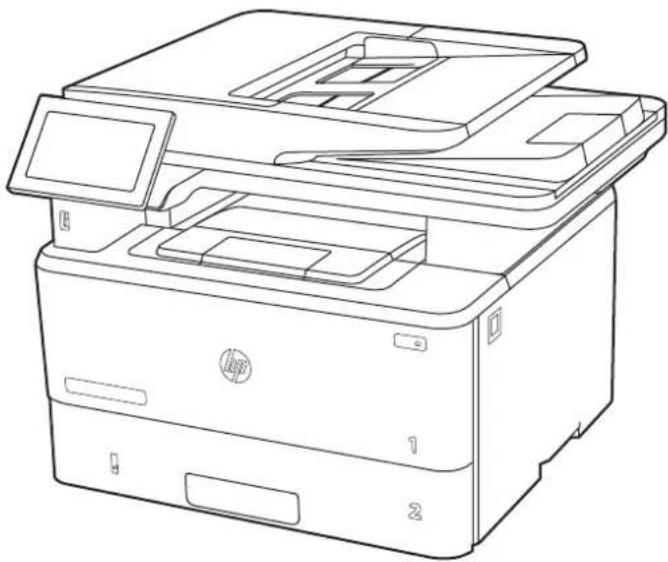
HP LaserJet Enterprise MFP M430, M431 - Uporabniški priročnik
Samodejno prevedel Microsoft Translator
Pravne informacije
Avtorske pravice in licence
Razmnoževanje, prirejanje ali prevajanje brez predhodnega pisnega dovoljenja je prepovedano, razen pod pogoji, določenimi v zakonih o avtorskih pravicah.
Informacije v tem dokumentu se lahko spremenijo brez obvestila.
Edine garancije za HP-jeve izdelke in storitve so navedena v izjavi o garanciji, ki je priložena vsakemu izdelku ali storitvi. Nobenega dela tega dokumenta ni mogoče razlagati kot dodatne garancije. HP ni odgovoren za tehnične ali uredniške napake ali pomanikljivosti v tem dokumentu.
Edition 3, 11/2023
Blagovne znamke
Adobe ^ , Adobe Photoshop ^ , Acrobat ^ in PostScript ^ so blagovne znamke podjetja Adobe Systems Incorporated.
Apple in logotip Apple sta blagovni znamki podjetja Apple Inc., registrirani v ZDA in drugih državah/regijah.
macOS je blagovna znamka družbe Apple Inc., registrirana v ZDA in drugih državah/regijah.
AirPrint je blagovna znamka družbe Apple Inc., registrirana v ZDA in drugih državah/regijah.
Google™ je blagovna znamka podjetja Google Inc.
Microsoft ^® , Windows ^® in Windows Server ^® so v ZDA zaščitene blagovne znamke podjetja Microsoft Corporation.
UNIX ^* je registrirana blagovna znamka podjetja The Open Group.
Kazalo
1 Pregled tiskalnika....1
Opozorilne ikone....1
Možna nevarnost električnega udara....2
Pogledi na tiskalnik....2
Pogled na tiskalnik od spredaj....2
Pogled na tiskalnik od zadaj....3
Pogled na nadzorno ploščo....4
Specifikacije tiskalnika....7
Tehnične specifikacije....7
Podprti operacijski sistemi 9
Rešitve mobilnega tiskanja....10
Dimenzije tiskalnika....11
Poraba električne energije....13
Električne specifikacije 13
Raven hrupa....13
Razpon delovnega okolja....14
Namestitev strojne in namestitev programske opreme tiskalnika....14
2 Pladnji za papir 15
Nalaganje papirja na pladenj 1 (večnamenski pladenj)....15
Nalaganje papirja na pladenj 1....15
Usmerjenost papirja na pladnju 1....18
Nalaganje papirja na pladenj 2....19
Nalaganje papirja na pladenj 2....19
Usmerjenost papirja na pladnju 2....21
Uporaba načina nadomestnega pisemskega papirja z glavo....22
Nalaganje papirja na pladenj 3 (izbirno)....23
Nalaganje papirja na pladenj 3....23
Usmerjenost papirja na pladnju 3....25
Uporaba načina nadomestnega pisemskega papirja z glavo....26
Naročanje potrošnega materiala, pripomočkov in delov 30
Naročanje....30
Potrošni material in dodatna oprema....30
Deli, ki jih lahko stranka popravi sama....32
Konfiguriranje nastavitev potrošnega materiala za zaščito HP-jevih kartuš s tonerjem....33
Uvod....33
Omogočanje ali onemogočanje funkcije pravilnika o kartušah....33
Omogočanje ali onemogočanje funkcije zaščite kartuše 35
Menjava kartuše s tonerjem....38
Podatki o kartušah s tonerjem....38
Odstranite in zamenjajte kartušo 40
4 Tiskanje 44
Tiskalniški posli (Windows)....44
Tiskanje (Windows) 44
Samodejno obojestransko tiskanje (Windows) 45
Ročno obojestransko tiskanje (Windows)......45
Tiskanje več strani na en list (Windows)....46
Izbira vrste papirja (Windows) 46
Dodatni tiskalni posli 47
Tiskalna opravila (macOS)....47
Tiskanje (macOS)....48
Samodejno obojestransko tiskanje (macOS) 48
Ročno obojestransko tiskanje (macOS)....48
Tiskanje več strani na list (macOS) 49
Izbira vrste papirja (macOS) 49
Dodatni tiskalni posli....50
Shranjevanje tiskalniških poslov v tiskalnik za poznejše ali zasebno tiskanje....50
Uvod....50
Ustvarjanje shranjenega opravila (Windows)....50
Ustvarjanje shranjenega opravila (macOS) 51
Tiskanje shranjenega opravila 52
Brisanje shranjenega opravila....52
Podatki, poslani tiskalniku v namene obračunavanja poslov....53
Mobilno tiskanje....53
Uvod....53
Tiskanje s tehnologijami Wi-Fi, Wi-Fi Direct Print, NFC in BLE....53
HP ePrint prek e-pošte 54
AirPrint 55
Funkcija tiskanja, vdelana v napravah Android....56
Tiskanje s pogona USB 56
Omogočanje vrat USB za tiskanje....56
Tiskanje dokumentov z USB-ja....57
Tiskanje prek vrat USB 2.0 velike hitrosti (žično)....57
Prvi način: Omogočite vrata USB 2.0 velike hitrosti v menijih na nadzorni plošči tiskalnika....58
Drugi način: Omogočite vrata High-Speed USB 2.0 v HP-jevem vgrajenem spletnem strežniku (samo za tiskalnike, ki so povezani v omrežje)....58
5 Kopiranje....59
Kopiranje....59
Obojestransko kopiranje 61
Dodatna opravila tiskanja....63
6 optično branje 64
Nastavitev optičnega branja za e-pošto....64
Uvod....64
Pred začetkom....64
Prvi korak: Dostop do HP-jevega vgrajenega spletnega strežnika 65
Drugi korak: Konfiguriranje nastavitev za identifikacijo omrežja....66
Tretji korak: Konfiguriranje funkcije Pošlji v e-pošto 66
Četrti korak: Konfiguriranje hitrih nastavitev (izbirno)....76
Peti korak: Nastavitev funkcije pošiljanja na e-pošto tako, da je uporabljen Office 365 Outlook (izbirno)....76
Nastavitev optičnega branja v omrežno mapo....79
Uvod....79
Pred začetkom....79
Prvi korak: Dostop do HP-jevega vgrajenega spletnega strežnika....79
Drugi korak: Nastavitev optičnega branja v omrežno mapo....80
Nastavitev optičnega branja v SharePoint 89
Uvod....90
Pred začetkom....90
Prvi korak: Dostop do HP-jevega vgrajenega spletnega strežnika....90
Drugi korak: Omogočanje optičnega branja v SharePoint in ustvarjanje hitre nastavitve optičnega branja v SharePoint....91
Optično branje datoteke neposredno na mesto SharePoint....93
Nastavitve in možnosti optičnega branja za hitre nastavitve funkcije optičnega branja na SharePoint.....94
Nastavitev optičnega branja na pogon USB....95
Uvod....95
Prvi korak: Dostop do HP-jevega vgrajenega spletnega strežnika....95
Drugi korak: Omogočanje optičnega branja na pogon USB 96
Tretji korak: Konfiguriranje hitrih nastavitev (izbirno)....97
Privzete nastavitve optičnega branja za nastavitev optičnega branja na pogon USB 98
Privzete nastavitve datoteke za nastavitev shranjevanja v napravo USB....98
Optično branje v e-pošto....99
Uvod....99
Optično branje v e-pošto....99
Optično branje v shrambo opravil....102
Uvod....102
Optično branje v shrambo opravil v tiskalniku....102
Tiskanje iz shrambe opravil v tiskalniku....104
Optično branje v omrežno mapo....104
Uvod....104
Optično branje v omrežno mapo....104
Optično branje na SharePoint 106
Uvod....107
Optično branje na SharePoint....107
Optično branje na pogon USB....109
Uvod....109
Optično branje na pogon USB....109
Uporabite poslovne rešitve HP JetAdvantage ....110
Dodatna opravila optičnega branja ....111
7 Faks 112
Nastavitev faksiranja 112
Uvod....112
Nastavitve faksiranja z uporabo nadzorne plošče tiskalnika....112
Spreminjanje konfiguracij faksiranja....113
Nastavitve klicanja za faks....113
Splošne nastavitve pošiljanja faksov 114
Nastavitve prejemanja faksov 115
Ustvari razpored tiskanja faksov 118
Blokiranje dohodnih faksov....118
Ustvarjanje seznama blokiranih številk faksov 118
Brisanje številk s seznama blokiranih številk faksov....119
Dodatni posli faksiranja....119
8 Upravljanje tiskalnika 120
Napredna konfiguracija s HP-jevim vgrajenim spletnim strežnikom....120
Uvod....120
Dostop do HP-jevega vgrajenega spletnega strežnika....121
Funkcije HP-jevega vgrajenega spletnega strežnika....122
Konfiguriranje nastavitev omrežja IP....131
Omejitve skupne rabe tiskalnika....131
Ogled in spreminjanje omrežnih nastavitev....131
Preimenovanje tiskalnika v omrežju....131
Ročna konfiguracija parametrov IPv4 TCP/IP na nadzorni plošči....132
Ročna konfiguracija parametrov IPv6 TCP/IP na nadzorni plošči 132
Nastavitve hitrosti povezave in obojestranskega tiskanja....133
Varnostne funkcije tiskalnika....134
Uvod....134
Izjave o varnosti....134
Dodelitev skrbniškega gesla....134
Podpora za šifriranje: HP-jevi šifrirani visokozmogljivi trdi diski....135
Zaklep matične plošče....135
Nastavitve za varčevanje z energijo....135
Tiskanje s funkcijo EconoMode 136
Nastavite časovnik mirovanja in tiskalnik konfigurirajte tako, da bo porabljal 1 W energije ali manj......136
Nastavitev razporeda mirovanja....137
HP Web Jetadmin....137
Posodobitve programske in vdelane programske opreme....137
9 Odpravljanje težav 138
Sistem pomoči na nadzorni plošči....138
Ponastavitev tovarniških nastavitev....138
Uvod....139
Prvi način: Ponastavitev tovarniških nastavitev na nadzorni plošči tiskalnika 139
Drugi način: Ponastavitev tovarniških nastavitev v HP-jevem vgrajenem spletnem strežniku (samo tiskalniki, ki so povezani v omrežje)....139
Na nadzorni plošči tiskalnika ali v vgrajenem spletnem strežniku se prikaže sporočilo "Raven kartuše je nizka" ali "Raven kartuše je zelo nizka"....139
Spreminjanje nastavitev zelo nizke ravni....140
Naročanje potrošnega materiala....141
Tiskalnik ne pobira papirja ali pa ga ne podaja pravilno....141
Uvod....141
Tiskalnik ne pobira papirja....141
Tiskalnik pobere več listov papirja naenkrat....144
Papir v podajalniku dokumentov se zagozdi, zamika ali pa podajalnik jemlje več listov papirja naenkrat....146
Odstranjevanje zagozdenega papirja....147
Mesta zastoja papirja....147
Samodejno krmarjenje za odpravljanje zastojev papirja....148
Prihaja do pogostih ali ponavljajočih se zastojev papirja?......148
V podajalniku dokumentov je prišlo do zagozdenja....148
-
B2. Napaka v zastoju na zgornjem naslovnici....170
-
B9 zastoj na območju razvijalne enote....174
-
D1, 13. D3 napaka ob zastoju v enoti za obojestransko tiskanje....177
-
E1 zastoj v izhodnem predalu....180
Odpravljanje težav s kakovostjo črno-belega tiskanja....185
Uvod....185
Odpravljanje težav s kakovostjo tiskanja....186
Izbolišanje kakovosti slike pri kopiranju....198
Preverjanje, ali je na steklu optičnega bralnika umazanija ali madeži....198
Umerjanje optičnega bralnika....199
Preverite nastavitve papirja....200
Preverjanje nastavitev prilagajanja slike....200
Optimiranje kakovosti kopiranja za besedilo ali slike....200
Kopiranje od roba do roba 201
Izbolišanje kakovosti optično prebrane slike....201
Preverjanje, ali je na steklu optičnega bralnika umazanija ali madeži....201
Preverjanje nastavitev ločljivosti....203
Preverjanje nastavitev barv 203
Preverjanje nastavitev prilagajanja slike....203
Optimiranje kakovosti optičnega branja za besedilo ali slike....204
Preverjanje nastavitev izhodne kakovosti 205
Izbolišanje kakovosti slike pri faksiranju....205
Preverjanje, ali je na steklu optičnega bralnika umazanija ali madeži....205
Preverjanje nastavitev ločljivosti izhodnega faksa....207
Preverjanje nastavitev prilagajanja slike....208
Optimiranje kakovosti faksa za besedilo ali slike....208
Preverjanje nastavitev za odpravljanje napak....208
Preverjanje nastavitve prilagajanja velikosti dokumentov velikosti strani....209
Pošiljanje v drug faks 209
Odpravljanje težav z žičnim omrežjem 209
Uvod....209
Tiskalnik uporablja napačne nastavitve povezave in dupleksa za omrežje....210
Nova programska oprema morda povzroča težave z združljivostjo....210
Računalnik ali delovna postaja je morda nepravilno nastavljena....211
Tiskalnik je onemogočen ali pa so napačne druge omrežne nastavitve....211
Odpravljanje težav z brezžičnim omrežjem....211
Uvod 211
Kontrolni seznam za brezžično povezavo....211
Po končani konfiguraciji brezžične povezave tiskalnik ne tiska....212
Tiskalnik ne tiska in v računalniku je nameščen požarni zid drugega proizvajalca....212
Po premiku brezžičnega usmerjevalnika ali tiskalnika na drugo mesto brezžična povezava ne deluje......213
Na brezžični tiskalnik ni mogoče povezati več računalnikov 213
Pri povezavi tiskalnika v navidezno zasebno omrežje se prekine komunikacija....213
Omrežje ni prikazano na seznamu brezžičnih omrežij....213
Brezžično omrežje ne deluje....213
Zmanjšanje motenj v brezžičnem omrežju 214
Odpravljanje težav s faksiranjem....214
Kontrolni seznam za odpravljanje težav s faksom....214
Splošne težave s faksom....216
Dodatek A Servis in podpora 218
Izjava družbe HP o omejeni garanciji....218
ZK, Irska in Malta....219
Avstrija, Belgija, Nemčija in Luksemburg....220
Belgija, Francija in Luksemburg....220
Italija 221
Spanija 222
Danska 222
Norveška 222
Švedska 223
Portugalska 223
Grčija in Ciper 223
Madžarska 224
Češka 224
Slovaška 224
Poljska 225
Bolgarija 225
Romunija....226
HP-jeva garancija za vrhunsko zaščito: Izjava o omejeni garanciji kartuš s tonerjem LaserJet....228
Izjava o omejeni garanciji za potrošni material z dolgo življenjsko dobo in komplet za vzdrževanje....229
HP-jeva pravila glede uporabe potrošnega materiala drugih proizvajalcev 229
HP-jevo spletno mesto za preprečevanje ponarejanja 229
Podatki, shranjeni v kartuši s tonerjem....230
Licenčna pogodba za končnega uporabnika 230
Garancijske storitve za popravila s strani stranke 235
Podpora za stranke....235
Dodatek B Okoljevarstveni program za nadzor naprave....237
Varovanje okolja....237
Proizvodnja ozona 237
Poraba električne energije....237
Poraba tonerja....237
Omejitve za materiale 238
Informacije o bateriji....238
Odlaganje odpadne opreme s strani uporabnikov (EU, Združeno kraljestvo in Indija)....239
Recikliranje elektronske strojne opreme 239
Informacije o recikliranju strojne opreme v Braziliji 239
Kemične snovi 240
Podatki o energiji, ki jo porabi izdelek, v skladu z Uredbo Komisije EU 1275/2008 in zadevnimi zakonskimi zahtevami Združenega kraljestva....240
Informacije za uporabnike o ekonalepki agencije SEPA (Kitajska)....240
Predpis o uvedbi energijske nalepke na Kitajskem za tiskalnik, faks in kopirni stroj.... 240
Izjava o omejevanju nevarnih snovi (Indija) 241
WEEE (Turčija) 241
Podatki o snoveh (Kitajska)....242
Podatki o varnosti materialov (MSDS)....242
EPEAT 243
Podatki o snoveh (Tajvan)....244
Za več informacij....245
Dodatek C Upravne informacije 246
Kontrolne identifikacijske številke modela 246
Opomba upravnega organa Evropske unije in Združenega kraljestva.... 246
Izjava o potrošniškem laserskem izdelku razreda 1....247
Predpisi FCC 247
Kanada - Izjava o skladnosti s kanadskim industrijskim standardom ICES-003....247
Izjava VCCI (Japonska)....247
Izjava EMC (Koreja)....247
Izjava EMC (Kitajska)....247
Navodila za napajalni kabel....247
Izjava o napajalnem kablu (Japonska)....248
Varnost laserja 248
Izjava o laserju za Finsko 248
Izjave za nordijske države/regije (Danska, Finska, Norveška in Švedska)....249
Izjava GS (Nemčija)....249
Skladnost za Evrazijo (Armenija, Belorusija, Kazakhstan, Kirgizistan, Rusija)....250
Izjava EMC (Tajvan) 250
Tajvanska izjava BSMI o vratih USB (za neposredno uporabo)....250
Stabilnost izdelka....251
Evropska izjava za telefonsko delovanje 251
Dodatna izjava FCC za telekomunikacijske izdelke (ZDA) 252
Zakon o zaščiti telefonskih uporabnikov (ZDA) 252
Kanadske industrijske zahteve CS-03 252
Oznaka Japan Telecoma....254
Belorusija 254
Stvarno kazalo 255
Pregled tiskalnika1
Preglejte, kje so na tiskalniku funkcije, fizične in tehnične specifikacije tiskalnika ter kje najdete informacije o nastavitvi.
Informacije veljajo v času tiskanja. Najnovejše informacije si oglejte na http://www.hp.com/support/ljM430MFP ali http://www.hp.com/support/ljM431MFP
Za več informacij:
HP-jeva celovita podpora za tiskalnik vključuje te informacije:
•Namestitev in konfiguracija
- Spoznavanje in uporaba
• Odpravljanje težav
- Prenos posodobitev programske in vdelane programske opreme
- Pridruževanje forumom za podporo
- Iskanje informacij o garanciji in upravnih informacij
Opozorilne ikone
Bodite pozorni, če se na tiskalniku HP prikaže opozorilna ikona, navedena v opisu ikon.
Slika 1-1 Opozorilo: Električni udar

Slika 1-2 Opozorilo: vroča površina

Slika 1-3 Opozorilo: premikajočim se delom se ne približujte z deli telesa

Slika 1-4 Opozorilo: oster rob v neposredni bližini

Slika 1-5 Opozorilo

Možna nevarnost električnega udara
Preglejte te pomembne varnostne informacije.
- Pazljivo preberite izjave o varnosti, da preprečite nevarnost električnega udara.
- Pri uporabi izdelka vedno upoštevajte osnovne varnostne ukrepe. Tako boste zmanjšali tveganje poškodb in električnega udara.
- Pazljivo preberite vsa navodila v tem uporabniškem priročniku.
- Upoštevajte vsa opozorila in navodila na izdelku.
- Ko napravo priključujete v električno omrežje, uporabljajte le ozemljene vtičnice. Če ne veste, ali je vtičnica ozemljena ali ni, se obrnite na poklicnega električarja.
- Ne dotikajte se stikov v katerih koli vtičnicah na izdelku. Poškodovane kable takoj zamenjajte.
- Pred čiščenjem izklopite izdelek iz zidnih vtičnic.
- Ne nameščajte izdelka poleg vode niti ga ne uporabljajte, ko ste mokri.
- Izdelek varno namestite na stabilno površino.
- Napravo namestite na zaščiteno mesto, kjer je ne bo nihče pohodil ali se spotaknil ob kable.
Pogledi na tiskalnik
Prepoznavanje določenih delov tiskalnika in nadzorne plošče.
Pogled na tiskalnik od spredaj
Prepoznajte dele na sprednji strani tiskalnika.
Slika 1-6 Pogled na tiskalnik od spredaj
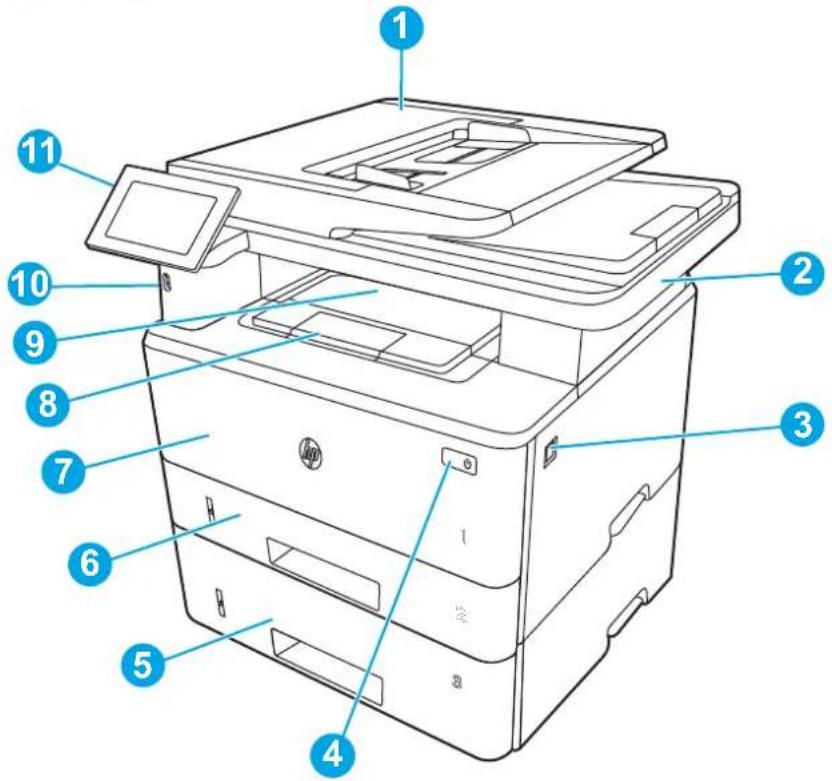
| Številka Opis |
| 1 Podajalnik dokumentov |
| 2 Optični bralnik |
| 3 Gumb za sprostitev sprednjih vratc (dostop do kartuš s tonerjem) |
| 4 Gumb Vklop/izklop |
| 5 Pladenj 3 (dodaten) |
| 6 Pladenj 2 |
| 7 Pladenj 1 |
| 8 Podaljšek izhodnega predala |
| 9 Izhodni predal |
| 10 Vrata USB z neposrednim dostopom (za tiskanje in optično branje brez računalnika) |
| 11 Nadzorna plošča (lahko jo nagnete za boljšo vidljivost) |
Pogled na tiskalnik od zadaj
Prepoznajte dele na zadnji strani tiskalnika.
Slika 1-7 Pogled na tiskalnik od zadaj
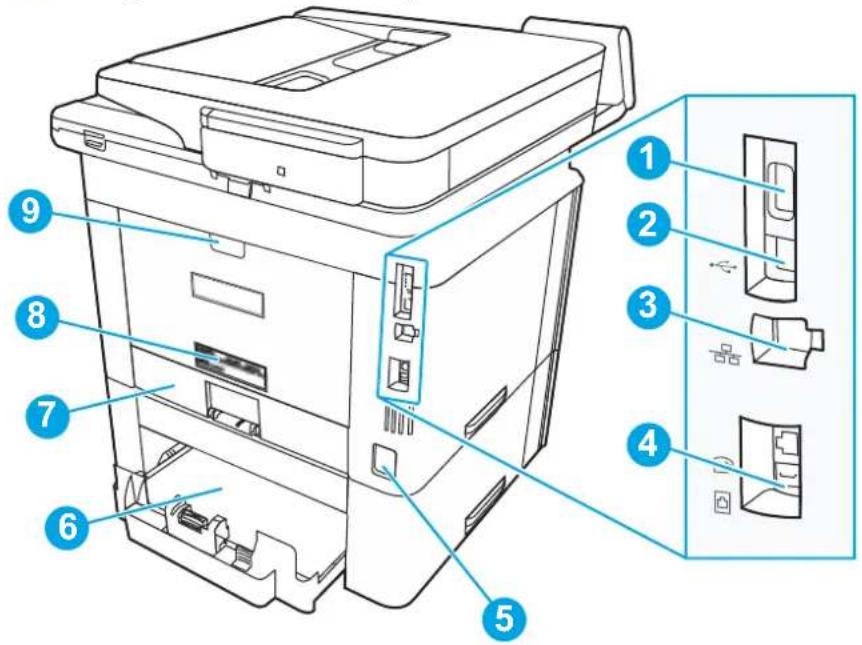
1 Vrata USB (za shranjevanje poslov in zasebno tiskanje)
OPOMBA: Vrata so morda prekrita.
2 Vmesniška vrata USB
3 Vrata za ethernet
4 Vhodna vrata za faks (za priključitev telefonske linije za faks na tiskalnik)
OPOMBA: Pladenj 3 se razširi pri nalaganju papirja velikosti Legal in A4.
7 Protiprašni pokrov za pladenj 2
OPOMBA: Protiprašni pokrov se obrne navzgor pri nalaganju papirja velikosti Legal in A4.
8 Nalepka s serijsko številko in številko tiskalnika
9 Zadnja vratca (za dostop pri odpravljanju zastojev)
Pogled na nadzorno ploščo
Prek nadzorne plošče na dotik pridobite informacije o tiskalniku in stanju poslov ter tiskalnik konfigurirate.

OPOMBA: Za boljšo vidljivost nagnite nadzorno ploščo.

OPOMBA: Na začetnem zaslonu so lahko prikazane različne funkcije, odvisno od konfiguracije tiskalnika.
Slika 1-8 Nadzorna plošča tiskalnika
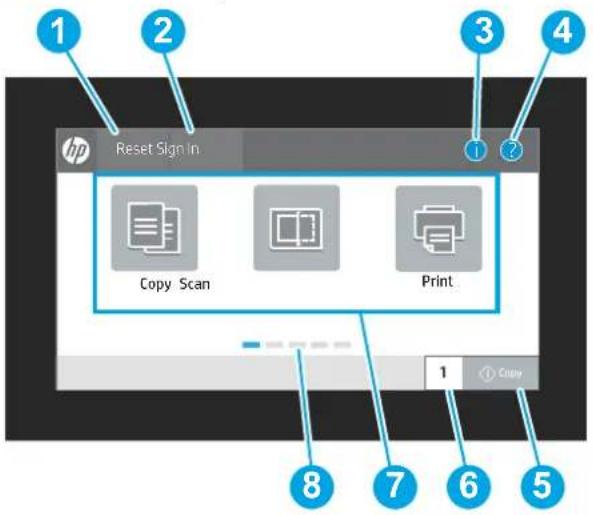
Številka Element Opis
| 1 | Gumb Ponastavi | Pritisnite gumb Ponastavi,če želite izbrisati spremembe, sprostiti tiskalnik iz premora, prikazati skrite napake in obnoviti privzete nastavitve (tudi jezik in postavitev tipkovnice). |
| 2 | Gumb Vpis ali Odjavi | Pritisnite gumb Vpis, da odprete prijavni zaslon.Gumb Odjavi Izberite za odjavo iz tiskalnika. Tiskalnik obnovi vse možnosti na privzete nastavitve.OPOMBA: Ta gumb se prikaže samo,če je skrbnik konfiguriral tiskalnik tako, da zahteva dovoljenje za dostop do funkcij. |
| 3 | Gumb Informacije Pritisnite gumb Informacije za dostop do zaslona.ki omogoča dostop do več vrst informacij o tiskalniku. Gumbe na dnu zaslona izberite za naslednje informacije:Jezik uporabniškega vmesnika:Spreminjanje nastavitve jezika za trenutno sejo uporabnika.Način spanja:Preklop tiskalnika v način mirovanja.Wi-Fi Direct:Informacije o tem, kako se neposredno povežete s tiskalnikom prek telefona, tabličnega računalnika ali druge naprave z brezžično povezavo. (Brezžične funkcije so na voljo z izbirnimi brezžičnimi dodatki.)Brezžično:Ogled ali spreminjanje nastavitev brezžične povezave. (Brezžične funkcije so na voljo z izbirnimi brezžičnimi dodatki.)Ethernet:Ogled ali spreminjanje nastavitev ethernetne povezave.HP-jeve spletni storitve:Ogled informacij o vzpostavljanju povezave in tiskanju v tiskalnik s HP-jevimi spletnimi storitvami (ePrint). | |
| Številka Element Opis | |
| 4 | Gumb Pomoč Pritisnite gumb Pomoč, da odprete vdelani sistempomoči.Sistem ponuja seznam tem pomoči ali informacije o določeni temi pri uporabi začetnega zaslona, programa, možnosti ali funkcije. |
| 5 | Gumb Kopiranje Dotaknite se gumba Kopiranje, da zaženete opravilo kopiranja. |
| 6 Lučka števila kopij Touch the field to adjust the number of copies to beprinted. | |
| 7 Območje s programi Program odprete tako, da izberete njegovo ikono. Zadostop do več aplikacij podrsajte po zaslonu vstran.OPOMBA: Za dostop do več aplikacij se pomaknite po zaslonu vstran. Skrbnik lahko konfigurira, katere aplikacije so prikazane in v kakšnem vrstnem redu. | |
| 8 Indikator strani začetnega zaslona Označuje število strani na začetnem zaslonu ali vprogramu. Označena je trenutna stran. Za pomikanje med stranmi podrsajte po zaslonu vstran. | |
Kako uporabljati nadzorno ploščo z zaslonom na dotik
Za uporabo nadzorne plošče z zaslonom na dotik na tiskalniku izvedite naslednja dejanja.
Tabela 1-1 Dejanja nadzorne plošče z zaslonom na dotik
| Ukrep Opis Primer | ||
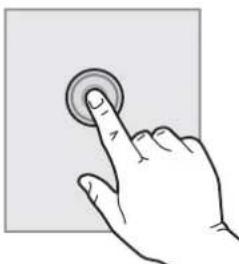
| Dotik | Dotaknite se predmeta na zaslonu, će ga želite izbrati ali odpreti ta meni. Pri pomikanju med meniji se rahlo dotaknite zaslona, da zaustavite pomikanje. | Za odprtje programa Nastavitve se dotaknite ikone Nastavitve. |
 | ||
| Podrsljaj | Dotaknite se zaslona in s prstom podrsajte vodoravno za pomikanje po zaslonu vstran. | Drsajte, dokler se ne prikaže program Nastavitve. |
 | ||
Tabela 1-1 Dejanja nadzorne plošče z zaslonom na dotik (Se nadaljuje)
| Ukrep Opis Primer | ||
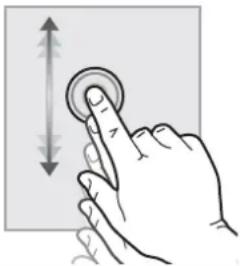
| Pomik Dotaknite se zaslona in s prstom podrsajte navplčno za pomikanje po zaslonu navzgor in navzdol. Pri pomikanju po menijih se za zaustavitev pomikanja kratko dotaknite zaslona. | Pomaknite se po programu Nastavitve. | |
 | ||
Specifikacije tiskalnika
Določite specifikacije za svoj model tiskalnika.
Tehnične specifikacije
Preglejte tehnične specifikacije za tiskalnik.
Če si želite ogledati najnovejše podatke, obiščite http://www.hp.com/support/ljM430MFP ali http://www.hp.com/support/ljM431MFP.
Številke izdelkov za vse modele
•M430f - št. 3PZ55A
•M431f - št. 3PZ56A
Tabela 1-2 Specifikacije dela s papirjem
| Funkcije dela s papirjem M430f M431f | ||
| Pladenj 1 (za 50 listov) | √ | √ |
| Pladenj 2 (za 250 listov) | √ | √ |
| Dodatni pladenj za 550 listov lzbirno lzbirno | ||
| Samodejno obojestransko tlskanje | √ | √ |
Tabela 1-3 Specifikacije povezljivosti
| Značilnosti povezljivosti M430f M431f | ||
| Ethernetna povezava lokalnega omrežja 10/100/1000 prek protokolov IPv4 in IPv6 | √ | √ |
| Hi-Speed USB 2.0 | √ | √ |
| Reža za neposredno tiskanje prek USB-ja | √ | √ |
| Dodatek HP Jetdirect LAN | Izbirno Izbirno | |
Tabela 1-3 Specifikacije povezljivosti (Se nadaljuje)
| Značilnosti povezljivosti M430f M431f | |
| Dodatek HP Jetdirect 3100w za Wi-Fi, BLE, NFC in bližinsko branje značke | Izbirno Izbirno |
Tabela 1-4 Specifikacije tiskanja
| Značilnosti tiskanja M430f M431f | ||
| Natisne 38 strani na minuto (str./min) na papir velikosti A4 in 40 str./min na papir velikosti Letter | √ | √ |
| Natisne 40 strani na minuto na A4 in 42 strani na minuto na papir velikosti Letter v načinu HP-jeve visoke hitrosti | √ | √ |
| Shranjevanje poslov in zasebno tiskanje | √ | √ |
Tabela 1-5 Specifikacije kopiranja in optičnega branja
| Značilnosti kopiranja in optičnega branja M430f M431f | ||
| Hitrost enostranskega kopiranja: 29 kop./min A4, 31 kop./min Letter | √ | √ |
| Hitrost obojestranskega kopiranja: 31 kop./min A4; 33 kop./min Letter | ||
| Hitrost optičnega branja A4: Do 29 str./min/46 slik/min (črno-belo) | ||
| Hitrost optičnega branja za Letter: Do 31 str./min/49 slik/min (črno-belo) | ||
| Podajalnik dokumentov za 50 listov z optičnim branjem z dvema glavama za obojestransko kopiranje in optično branje z enim prehodom | √ | √ |
| Možnosti Optično branje za e-pošto, Optično branje na USB in Optično branje v omrežno mapo | √ | √ |
Tabela 1-6 Druge specifikacije
| Druge značilnosti M430f M431f | ||
| 2 GB osnovni pomnilnik | √ | √ |
| 16 GB vgrajeni kontrolnik za več medijev (eMMC) | √ | √ |
| Nadzorna plošča z barvnim zaslonom na dotik | √ | √ |
| Funkcije za faksiranje | √ | √ |
| HP-jev modul zaupanja za šifriranje vseh podatkov, poslanih prek tiskalnika | √ | √ |
| Komplet za osebe s posebnimi potrebami HP Izbirno Izbirno | ||
| HP Accessibility Assistant Izbirno Izbirno | ||
| Univerzalni USB-čitalnik kartic HP Izbirno Izbirno | ||
Tabela 1-6 Druge specifikacije (Se nadaljuje)
| Druge značilnosti M430f M431f |
| Bralnik kartic HP LEGIC Izbirno Izbirno |
Podprti operacijski sistemi
Združljivost tiskalnika z računalnikom lahko preverite z naslednjimi informacijami.
Linux: Za informacije in gonilnike tiskalnika za Linux obiščite www.hp.com/go/linuxprinting.
UNIX: Za informacije in gonilnike tiskalnika za sistem UNIX® obiščite www.hp.com/go/unixmodelscripts.
Spodnje informacije veljajo za posebne gonilnike tiskalnika HP PCL 6, HP-jeve gonilnike tiskalnika za macOS in program za namestitev programske opreme.
Windows: Prenesite pripomoček HP Easy Start s spletne strani 123.hp.com ter namestite HP-jev gonilnik tiskalnika. Ali pa obiščite spletno mesto za podporo tega tiskalnika: http://www.hp.com/support/ljM430MFP ali http://www.hp.com/support/ljM431MFP za prenos gonilnika tiskalnika ali programa za namestitev HP-jevega gonilnika tiskalnika.
macOS: Tiskalnik podpira računalnike Mac. Prenesite pripomoček HP Easy Start s spletne strani 123.hp.com ali strani s podporo za tiskalnik in nato z njim namestite HP-jev gonilnik tiskalnika.
-
Obiščite spletno mesto 123.hp.com.
-
Programsko opremo tiskalnika prenesite po naslednjem postopku.
Tabela 1-7 Podprti operacijski sistemi in gonilniki tiskalnika
| Operacijski sistem Gonilnik tiskalnika (za Windows oz. namestitveni program v spletu za macOS) | |
| Windows 7,32- in 64-bitna različica | Posebni gonilnik tiskalnika "HP PCL 6" se pri tem operacijskem sistemu namesti kot del osnovne namestitve programske opreme. |
| Windows 8.1, 32- in 64-bitna različica | Posebni gonilnik tiskalnika "HP PCL-6" se pri tem operacijskem sistemu namesti kot del namestitve programske opreme. For server-client installations, load the print driver on the client prior to connecting to the server. |
| Windows 10, 32- in 64-bitna različica | Posebni gonilnik tiskalnika "HP PCL-6" se pri tem operacijskem sistemu namesti kot del namestitve programske opreme. For server-client installations, load the print driver on the client prior to connecting to the server. |
| Windows Server 2008 R2, SP 1, 64-bitna različica | Posebni gonilnik tiskalnika PCL 6 lahko prenesete s spletnega mesta s podporo za tiskalnik. Gonilnik prenesite in ga nato namestite z Microsoftovim orodjem za dodajanje tiskalnikov. |
| Windows Server 2012, 64-bitna različica Posebni gonilnik tiskalnika PCL 6 lahko prenesete s spletnega mesta s podporo za tiskalnik. Gonilnik prenesite in ga nato namestite z Microsoftovim orodjem za dodajanje tiskalnikov. | |
| Windows Server 2012 R2, 64-bitna različica | Posebni gonilnik tiskalnika PCL 6 lahko prenesete s spletnega mesta s podporo za tiskalnik. Gonilnik prenesite in ga nato namestite z Microsoftovim orodjem za dodajanje tiskalnikov. |
| Windows Server 2016, 64-bitna različica Posebni gonilnik tiskalnika PCL 6 lahko prenesete s spletnega mesta s podporo za tiskalnik. Gonilnik prenesite in ga nato namestite z Microsoftovim orodjem za dodajanje tiskalnikov. | |
| Windows Server 2019, 64-bitna različica Posebni gonilnik tiskalnika PCL 6 lahko prenesete s spletnega mesta s podporo za tiskalnik. Gonilnik prenesite in ga nato namestite z Microsoftovim orodjem za dodajanje tiskalnikov. | |
Tabela 1-7 Podprti operacijski sistemi in gonilniki tiskalnika (Se nadaljuje)
| Operacijski sistem Gonilnik tiskalnika (za Windows oz. namestitveni program v spletu za macOS) | |
| macOS 10.13 Sierra, macOS 10.14 High Sierra, macOS 10.15 Mojave | Prenesite pripomoček HP Easy Start s spletne strani123.hp.comin z njim namestite gonilnik tiskalnika. |

OPOMBA: Podprti operacijski sistemi se lahko spremenijo.

OPOMBA: Trenutni seznam podprtih operacijskih sistemov in HP-jevo celovito pomoč za tiskalnik si lahko ogledate na spletni strani http://www.hp.com/support/ljM430MFP ali http://www.hp.com/support/ljM431MFP.

OPOMBA: Za podrobnosti o odjemalskih in strežniških operacijskih sistemih in za podporo za gonilnik HP UPD obiščite www.hp.com/go/upd. V razdelku Dodatne informacije kliknite Specifikacije.
Tabela 1-8 Minimalne sistemske zahteve
| Windows macOS | |
| •Internetna povezava | •Internetna povezava |
| •Namenski priključek USB 1.1 ali 2.0 ali omrežna povezava | •Namenski priključek USB 1.1 ali 2.0 ali omrežna povezava |
| •2 GB nezasedenega prostora na trdem disku | •1,5 GB nezasedenega prostora na trdem disku |
| •1 GB pomnilnika RAM (32-bitna različica) ali 2 GB pomnilnika RAM (64-bitna različica) | |

OPOMBA: Namestitveni program za programsko opremo Windows namesti storitev HP Smart Device Agent Base. Velikost datoteke je manjša od 100 Kb. Njena edina funkcija je, da vsako uro preveri, ali so na priključek USB priključeni tiskalniki. Ta storitev ne zbira nobenih podatkov. Če storitev najde tiskalnik USB, poskuša v omrežju poiskati primerek priključka JAMc (JetAdvantage Management Connector). Če najde priključek JAMc, je storitev HP Smart Device Agent Base varno nadgrajena na polno različico storitve Smart Device Agent prek priključka JAMc, ki bo nato omogočal štetje natisnjenih strani v računu za upravljanje storitve tiskanja (MPS). Spletni paketi, ki vsebujejo samo gonilnik, preneseni s spletnega mesta hp.com za tiskalnik in nameščeni s čarovnikom za dodajanje tiskalnika, ne namestijo te storitve.
Če želite odstraniti storitev, odprite možnost Nadzorna plošča, izberite Programi ali Programi in funkcije in nato izberite Dodaj/odstrani programe ali Odstrani program, da odstranite storitev. Ime datoteke je HPSmartDeviceAgentBase.
Rešitve mobilnega tiskanja
HP nudi številne rešitve mobilnega tiskanja za enostavno tiskanje s HP-jevim tiskalnikom iz prenosnega ali tabličnega računalnika, pametnega telefona ali druge mobilne naprave.
Če želite videti celoten seznam in zbrati najboljšo možnost, obiščite www.hp.com/go/MobilePrinting.

OPOMBA: Posodobite vdelano programsko opremo tiskalnika, da zagotovite podporo za vse zmožnosti mobilnega tiskanja.
- Wi-Fi Direct (z nameščenim dodatkom HP Jetdirect 3100w BLE/NFC/Wireless)
HP ePrint prek e-pošte (omogočene morajo biti HP-jeve spletne storitve, tiskalnik pa mora biti registriran v storitvi HP Connected)
• Google Tiskanje v oblaku
AirPrint
• Tiskanje prek sistema Android
HP Roam
Dimenzije tiskalnika
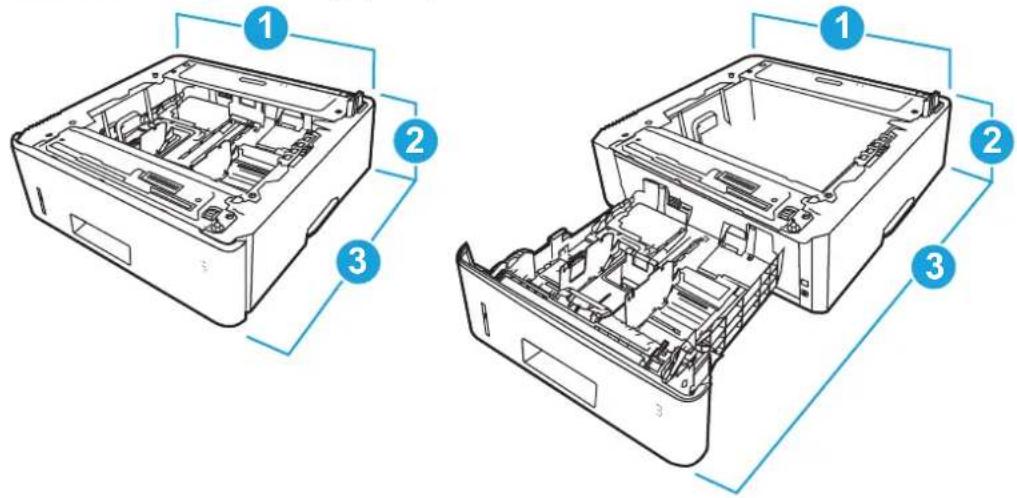
Zagotovite, da je okolje za tiskalnik dovolj veliko za tiskalnik.
Slika 1-9 Dimenzije modelov M430 in M431

Slika 1-10 Dimenzije dodatnega pladnja za 550 listov
Poraba električne energije
Preverite porabo energije za vsako stanje ali funkcijo tiskalnika.
Tabela 1-12 Poraba energije (povprečna, v W)
| Tiskanje V pripravljenosti | Mirovanje | Samodejni izklop/ ročno | Manual off (ročno izklopljeno) |
| 525 W | 10,1 W | 1,2 W | 0,08 W |
Električne specifikacije
Preglejte tehnične specifikacije za tiskalnik.

OPOMBA: Napajalne zahteve se razlikujejo glede na državo/regijo, kjer se tiskalnik prodaja. Vrednosti v naslednjih tabelah se lahko spremenijo.

POZOR: Ne pretvarjajte delovnih napetosti. Tako lahko poškodujete tiskalnik, njegova garancija pa ne bo več veljala.
Tabela 1-13 Priporočena napetost
| Specifikacije | Modeli za 110 V | Modeli za 220 V |
| Zahteve za napajanje (volti) ^1 | 110 do 127 voltov ( ± 10 %)50/60 Hz ( ± 3 Hz) | 220 do 240 voltov ( ± 10 %)50/60 Hz ( ± 3 Hz) |
Navedena je najvišja poraba energije, izmerjena za vse modele tiskalnika pri standardnih napetostih.
Raven hrupa
Pregled ravni hrupa, vključno z jakostjo zvoka in ravnjo zvočnega tlaka.
Tabela 1-14 Jakost zvoka
| Zvok: Jakost zvoka (strani na minuto (str./min)) | Po standardu ISO 9296 |
| Tiskanje (38 str./min) | L_WAD = < 7,7 B (A) |
| Optično branje | L_WAD = < 7,0 B (A) |
| V pripravljenosti | Neslišno |
Razpon delovnega okolja
Da bo tiskalnik pravilno deloval, mora biti v okolju, ki ustreza določenim specifikacijam.
Tabela 1-16 Specifikacije delovnega okolja
| Okolje Priporočeno Shranjevanje | ||
| Temperatura Od 15 do 27 °C Od 10 do 32,5 °C | ||
| Relativna vlažnost Od 30 do 70 % relativne vlage (RH) Od 10 do 80 % relativne vlage |
Namestitev strojne in namestitev programske opreme tiskalnika
Za osnovna navodila nastavitve si oglejte tiskalniku priloženi priročnik za namestitev strojne opreme. Za dodatna navodila obiščite HP-jevo podporo v spletu.
Pojdite na http://www.hp.com/support/ljM430MFP ali http://www.hp.com/support/ljM431MFP HP-jevo celovito podporo za tiskalnik, ki vključuje te informacije:
•Namestitev in konfiguracija
- Spoznavanje in uporaba
• Odpravljanje težav
- Prenos posodobitev programske in vdelane programske opreme
- Pridruževanje forumom za podporo
- Iskanje informacij o garanciji in upravnih informacij
- Poiščite navodila za uporabo Microsoftovega orodja za dodajanje tiskalnikov
Pladnji za papir2
Odkrijte, kako uporabljati pladenj za papir in kako nanj nalagate papir ter posebne predmete, kot so ovojnice in nalepke.
Informacije veljajo v času tiskanja. Najnovejše informacije si oglejte v razdelku http://www.hp.com/support/ljM430MFP ali http://www.hp.com/support/ljM431MFP.
Za več informacij:
HP-jeva celovita podpora za tiskalnik vključuje te informacije:
•Namestitev in konfiguracija
- Spoznavanje in uporaba
• Odpravljanje težav
- Prenos posodobitev programske in vdelane programske opreme
- Pridruževanje forumom za podporo
• Iskanje informacij o garanciji in upravnih informacij
Pozorni bodite, ko nalagate papir na pladenj.
POZOR: Naenkrat lahko razširite samo en pladenj za papir.
Pladnja za papir ne uporabljajte za stopnico.
Pri prestavitvi/premikanju izdelka morajo biti vsi pladnji zaprti.
Ne segajte z rokami na pladnje in v predale za papir, ko te zapirate.
Če ima tiskalnik tipkovnico, zaprite pladenj s tipkovnico, ko je ne uporabljate.
Nalaganje papirja na pladenj 1 (večnamenski pladenj)
Preglejte naslednje informacije o nalaganju papirja na pladenj 1.
Nalaganje papirja na pladenj 1
Sledite korakom za nalaganje papirja na pladenj 1.
Na ta pladenj je mogoče naložiti do 100 listov papirja s težo 75 g/m².
POZOR: Da se izognete zastojem, ne dodajajte papirja na pladenj 1 ali ga odstranjujte z njega med tiskanjem.
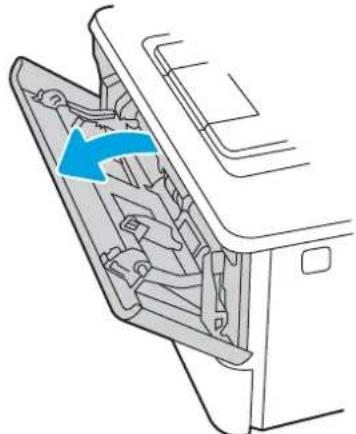
- Odprite pladenj 1 tako, da primete ročaja na levi v desni strani pladnja v ju povlečete navzdol.
- Izvlecite podaljšek pladnja.

- Pri dolgem papirju odprite podaljšek pladnja, da podrete papir.
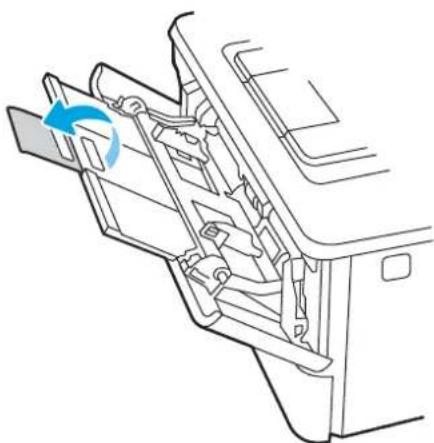
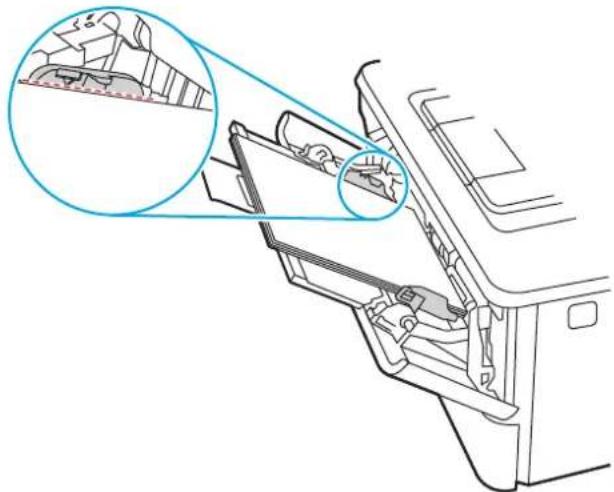
- Naložite papir na pladenj. Prepričajte se, da je papir nameščen pod jezički v pod oznakami za največjo višino.
Za informacije o usmerjanju papirja si oglejte Usmerjenost papirja na pladnju 1 na strani 18.
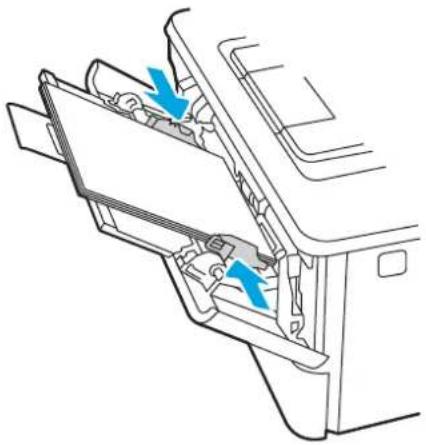
- Pritisnite jeziček na desnem vodilu za papir v Natu prilagodite tirna za papir tako, da se rahlo dotikajo svežnja papirja, vendar upogibajo listov.
Usmerjenost papirja na pladnju 1
Papir, za katerega je določeno, kako ga je treba usmeriti, naložite v skladu z informacijami v naslednji tabeli.
Tabela 2-1 Usmerjenost papirja na pladnju 1
| Vrsta papirja Izhod Nalaganje papirja | |
| Pisemski z glavo ali vnaprej potiskani | Enostransko tiskanje Z licem navzgorZ zgornjim robom naprej v tiskalnik |
 | |
Tabela 2-1 Usmerjenost papirja na pladnju 1 (Se nadaljuje)
| Vrsta papirja Izhod Nalaganje papirja | |
| Pisemski z glavo ali vnaprej potiskani | Obojestransko tiskanje Z licem navzdolS spodnjim robom naprej v tiskalnik |
Nalaganje papirja na pladenj 2
Preglejte naslednje informacije o nalaganju papirja na pladenj 2.
Nalaganje papirja na pladenj 2
Sledite tem korakom za nalaganje papirja na pladenj 2.
Na ta pladenj je mogoče naložiti do 250 listov papirja s težo 75 g/m².
- . Odprite pladenj 2.

-
. Prilagodite vodili za širino papirja tako, da stisnete prilagoditvena zapaha na vodilih in nato vodili potisnete na velikost uporabljenega papirja.
-
Če želite naložiti papir velikosti Legal, podaljšajte sprednji del pladnja tako, da stisnete sprednji zapah in ta del pladnja izvlečete.

OPOMBA: Ko je na pladnju 2 naložen papir velikosti Legal, sega pladenj približno 2 palca čez rob tiskalnika.
Za informacije o usmerjanju papirja si oglejte Usmerjenost papirja na pladnju 2 na strani 21.

- . Preverite, ali je sveženj papirja raven na vseh štirih vogalih. Vodila papirja po dolžini in širini namestite ob sveženj papirja.

OPOMBA: Pladnja ne napolnite prekomerno, da preprečite zastoje. Vrh svežnja mora biti pod oznako za poln pladenj.
6.. Ko se prepričate, da je sveženj papirja pod oznako za poln pladenj, zaprite pladenj.

OPOMBA: Pladenj 2 se ne zapre do konca, ko je na njem naložen papir velikosti Legal.
7.. V računalniku zaženite postopek tiskanja iz programske aplikacije. Prepričajte se, da je gonilnik nastavljen na ustrezno vrsto in velikost papirja za tiskanje papirja s pladnja.
Usmerjenost papirja na pladnju 2
Papir, za katerega je določeno, kako ga je treba usmeriti, naložite v skladu z informacijami v naslednji tabeli.
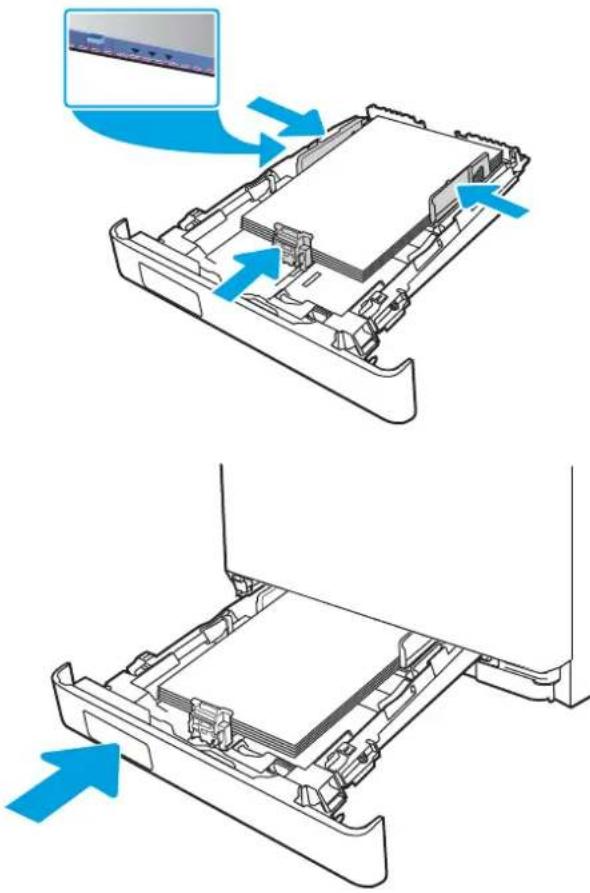
Tabela 2-2 Usmerjenost papirja na pladnju 2
| Vrsta papirja Izhod Nalaganje papirja | |
| Pisemski z glavo alivnaprej potiskani | Enostransko tiskanje Z licem navzdolZgornji rob proti sprednjemu delu pladnja |
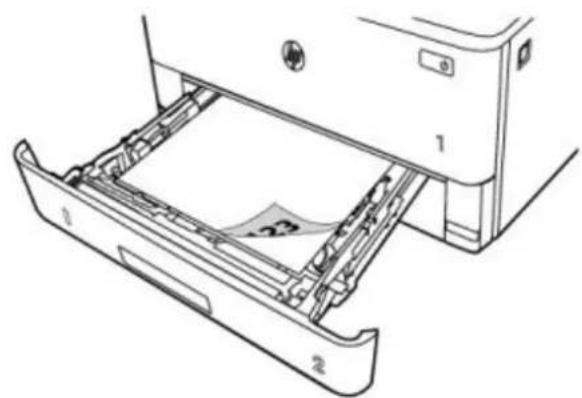 | |
| Pisemski z glavo alivnaprej potiskani | Obojestransko tiskanje Z licem navzgorZgornji rob proti zadnji strani pladnja |
 | |
Uporaba načina nadomestnega pisemskega papirja z glavo
S funkcijo Način nadomestnega pisemskega papirja z glavo lahko na pladenj naložite papir z glavo ali vnaprej natisnjen papir na enak način za vsa opravila tiskanja, če tiskate na eno stran lista ali na obe. Ko uporabljate ta način, papir naložite enako kot pri samodejnem obojestranskem tiskanju.
Omogočanje drugačnega načina pisemskega papirja z glavo v menijih na nadzorni plošči tiskalnika
V meniju Nastavitve uporabite nastavitev Drugačen način pisemskega papirja z glavo.
- Na začetnem zaslonu na nadzorni plošči tiskalnika pojdite v meni Nastavitve in ga odprite.
- Odprite naslednje menije:
a. Kopiranje/tiskanje ali Tiskanje
b. Upravljanje pladnjev
c. Način nadomestnega pisemskega papirja z glavo
- Izberite Vklop.
Nalaganje papirja na pladenj 3 (izbirno)
Preglejte naslednje informacije o nalaganju papirja na pladenj 3.
Nalaganje papirja na pladenj 3
Na ta pladenj je mogoče naložiti do 550 listov papirja s težo 75 g/m².
POZOR: Pladnja 3 ne uporabljajte za tiskanje ovojnic, nalepk in nepodprtih velikosti papirja. Na te vrste papirja tiskajte samo s pladnja 1.
- Pladenj povlecite iz tiskalnika in ga rahlo privzdignite, da ga popolnoma izvlečete iz tiskalnika.

OPOMBA: Ko je pladenj v uporabi, ga ne odpirajte.

- Vodilo za dolžino papirja prilagodite tako, da stisnete prilagoditveni zapah in vodili potisnete na velikost uporabljenega papirja.
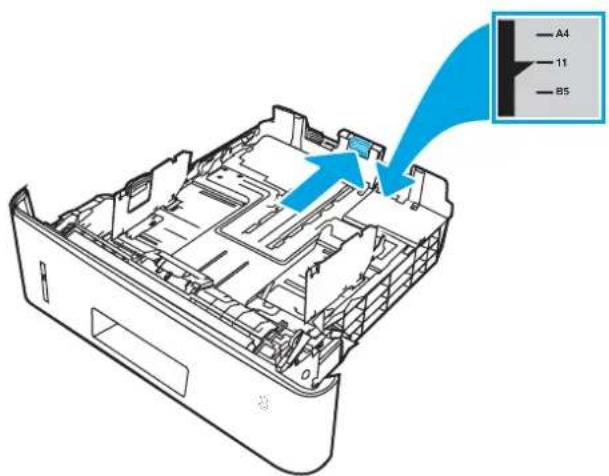
- Naložite papir na pladenj. Za informacije o usmerjanju papirja si oglejte Usmerjenost papirja na pladnju 3 na strani 25.
OPOMBA: Vodil za papir ne prilagodite tesno ob sveženj papirja. Prilagodite jih na zareze ali oznake na pladnju.
OPOMBA: Da preprečite zastoje, vodili za papir prilagodite na ustrezno velikost in pladnja ne napolnite preveč. Vrh svežnja mora biti pod oznako za poln pladenj, kot je prikazano v povečavi na sliki.
OPOMBA: Če pladenj ni pravilno nastavljen, se lahko med tiskanjem prikaže sporočilo o napaki, lahko pa pride tudi do zastoja papirja.

Usmerjenost papirja na pladnju 3
Papir, za katerega je določeno, kako ga je treba usmeriti, naložite v skladu z informacijami v naslednji tabeli.
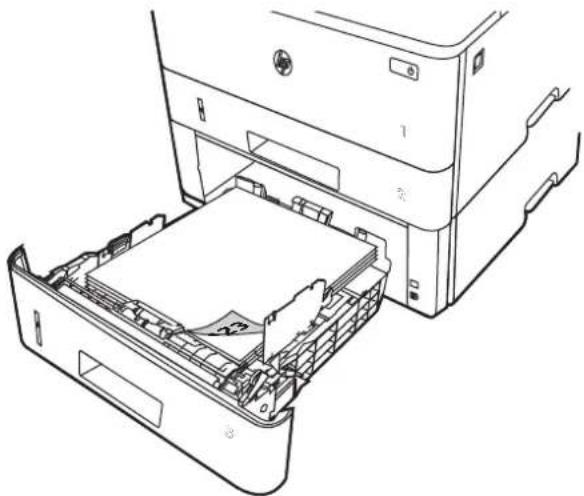
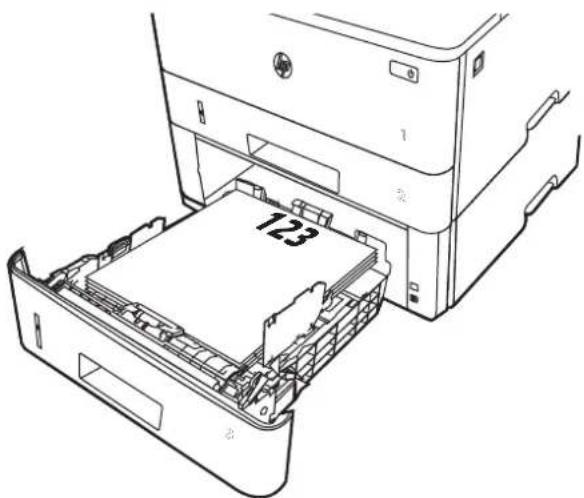
Tabela 2-3 Usmerjenost papirja na pladnju 3
| Vrsta papirja Izhod Nalaganje papirja | |
| Pisemski z glavo ali vnaprej potiskani | Enostransko tiskanje Z licem navzdolZgornji rob v sprednjem delu pladnja |
 | |
| Pisemski z glavo ali vnaprej potiskani | Obojestransko tiskanje Z licem navzgorZgornji rob na zadnji strani pladnja |
 | |
Uporaba načina nadomestnega pisemskega papirja z glavo
S funkcijo Način nadomestnega pisemskega papirja z glavo lahko na pladenj naložite papir z glavo ali vnaprej natisnjen papir na enak način za vsa opravila tiskanja, će tiskate na eno stran lista ali na obe. Ko uporabljate ta način, papir naložite enako kot pri samodejnem obojestranskem tiskanju.
Omogočanje drugačnega načina pisemskega papirja z glavo v menijih na nadzorni plošči tiskalnika
V meniju Nastavitve uporabite nastavitev Drugačen način pisemskega papirja z glavo.
- Na začetnem zaslonu na nadzorni plošči tiskalnika pojdite v meni Nastavitve in ga odprite.
- Odprite naslednje menije:
a. Kopiranje/tiskanje ali Tiskanje
b. Upravljanje pladnjev
c. Način nadomestnega pisemskega papirja z glavo
- Izberite Vklop.
Preglejte naslednje informacije o nalaganju in tiskanju ovojnic.
Za tiskanje na ovojnic uporabljajte samo pladenj 1. Na pladenj 1 lahko naložite do 10 ovojnic.
Za tiskanje ovojnic z možnostjo ročnega podajanja po tem postopku izberite ustrezne nastavitve v gonilniku tiskalnika in po tem, ko ste tiskalniški posel poslali tiskalniku, naložite ovojnice na pladenj.
- V programski opremi izberite možnost Natisni.
- Izberite tiskalnik na seznamu tiskalnikov in kliknite ali tapnite gumb Lastnosti ali Nastavitve, da odprete gonilnik tiskalnika.

OPOMBA: Gumb se v različni programski opremi imenuje različno.
- Kliknite ali tapnite zavihek Papir/kakovost.
- Na spustnem seznamu Velikost papirja izberite ustrezno velikost za ovojnice.
- Na spustnem seznamu Vrsta papirja izberite možnost Ovojnica.
- Na spustnem seznamu Vir papirja izberite Ročno podajanje.
- Kliknite zavihek Zaključna obdelava.
- Če je izbrana možnost Obojestransko tiskanje, počistite potrditveno polje možnosti.
- Kliknite gumb OK, da zaprete pogovorno okno Lastnosti dokumenta.
- V pogovornem oknu Natisni kliknite gumb Natisni, da natisnete opravilo.
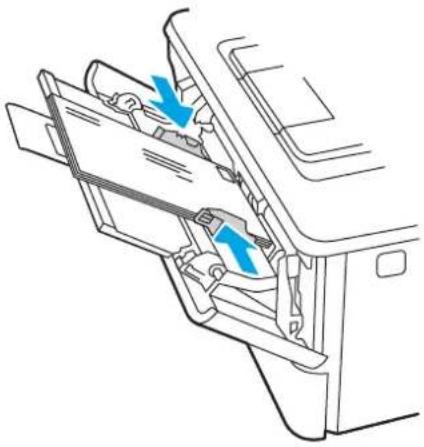
Usmerjenost ovojnic
Ovojnice nalagajte v skladu z informacijami v naslednji tabeli.
Tabela 2-4 Usmerjenost ovojnic
| Pladenj Kako naložiti |
| Pladenj 1 Z licem navzgor |
| Kratek, z delom za znamko proti tiskalniku |
 |
Če želite tiskati na liste z nalepkami, uporabite pladenj 1. Pladenj 2 in dodatni pladnji za 550 listov ne podpirajo nalepk.
- V programski opremi izberite možnost Natisni.
- Izberite tiskalnik s seznama tiskalnikov in nato kliknite gumb Lastnosti oz. Nastavitve, da odprete gonilnik tiskalnika.
OPOMBA: Gumb se v različni programski opremi imenuje različno.
OPOMBA: Če želite do teh funkcij dostopati na začetnem zaslonu operacijskega sistema Windows 8.1, izberite Naprave, Natisni in izberite tiskalnik.
OPOMBA: Za dostop do teh funkcij sistema Windows 10 izberite možnost Natisniin nato izberite tiskalnik.
-
Kliknite zavihek Papir in kakovost.
-
Na spustnem seznamu Velikost papirja izberite ustrezno velikost za pole z nalepkami.
- Na spustnem seznamu Vrsta papirja izberite Nalepke.
- Na spustnem seznamu Vir papirja izberite Ročno podajanje.
OPOMBA: Pri uporabi ročnega podajanja tiskalnik tiska s tistega pladnja, ki je konfiguriran za ustrezno velikost papirja, ki ima najnižjo številko, zato pladnja ni treba določiti. Na primer, će je
pladenj 2 konfiguriran za nalepke, tiskalnik tiska s pladnja 2. Če je nameščen pladenj 3 in je konfiguriran za nalepke, pladenj 2 pa ni konfiguriran zanje, tiskalnik tiska s pladnja 3.
- Kliknite zavihek Zaključna obdelava.
- Če je izbrana možnost Obojestransko tiskanje, počistite potreditveno polje možnosti.
- Kliknite gumb OK, da zaprete pogovorno okno Lastnosti dokumenta.
- V pogovornem oknu Natisni kliknite gumb Natisni, da natisnete opravilo.
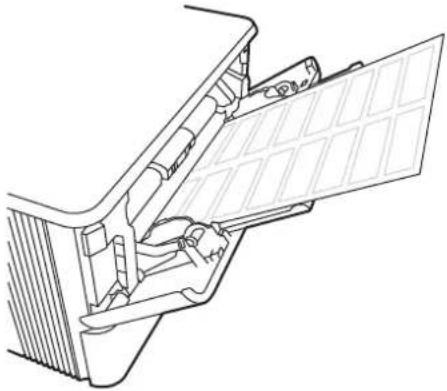
Usmerjenost nalepk
Nalepke je treba naložiti na določen način, da bodo pravilno potiskane.
Tabela 2-5 Usmerjenost nalepk
| Pladenj Kako naložiti |
| Pladenj 1 Z licem navzgor |
| Z zgornjim robom lista naprej v tiskalnik |
 |
Potrošni material, dodatna oprema in deli3
Naročanje potrošnega materiala ali dodatne opreme, zamenjava kartuše s tonerjem ali odstranjevanje ter zamenjava delov.
Informacije veljajo v času tiskanja. Najnovejše informacije si oglejte v razdelku http://www.hp.com/support/ljM430MFP ali http://www.hp.com/support/ljM431MFP.
HP-jeva celovita podpora za tiskalnik vključuje te informacije:
•Namestitev in konfiguracija
- Spoznavanje in uporaba
• Odpravljanje težav
- Prenos posodobitev programske in vdelane programske opreme
- Pridruževanje forumom za podporo
•Iskanje informacij o garanciji in upravnih informacij
Naročanje potrošnega materiala, pripomočkov in delov
Več o tem, kako naročiti nadomesten potrošni material, dodatno opremo in dele za tiskalnik.
Naročanje
Naročite dele, potrošni material ali dodatno opremo prek enega od naslednjih kanalov.
Tabela 3-1 Naročanje možnosti
| Naročanje možnosti Informacije za naročanje | |
| Naročanje potrošnega materiala in papirja www.hp.com | ____ |
| Naročanje originalnih delov ali dodatne opreme HP www.hp.com/buy/parts | ____ |
| Naročanje pri ponudniku storitev ali podpore Obrnite se na pooblaščenega HP-jevega serviserja ali ponudnika podpore. | |
| Naročanje prek HP-jevega vgrajenega spletnega strežnika (EWS) | Za dostop v podprtem spletnem brskalniku v računalniku vnesite naslov IP ali ime gostitelja tiskalnika v polje za naslov/URL. V vgrajenem spletnem strežniku je povezava do HP-jevega spletnega mesta, kjer lahko kupite originalni HP-jev potrošni material. |
Potrošni material in dodatna oprema
Informacije o potrošnem materialu in dodatni opremi, ki sta na voljo za tiskalnik.

OPOMBA: Kartuše so navedene glede na distribucijo in razpoložljivost v regijah. V tem tiskalniku bo delovala kartuša iz katere koli države/regije (razen Kitajske in Indije).
Tabela 3-2 Potrošni material – za distribucijo samo v Severni in Latinski Ameriki
| Izdelek Opis Številka kartuše Številka dela | ||
| Originalna kartuša s črnim tonerjem HP 58A LaserJet | Standardno zmogljiva nadomestna kartuša s črnim tonerjem | 58A CF258A |
| Originalna visokozmogljiva kartuša s črnim tonerjem HP 58X LaserJet | Visoko zmogljiva nadomestna kartuša s črnim tonerjem | 58X CF258X |
Tabela 3-3 Potrošni material – za distribucijo samo v Evropi, na Bližnjem vzhodu, v Rusiji, Skupnosti neodvisnih držav in Afriki
| Izdelek Opis Številka kartuše Številka dela | ||
| Originalna kartuša s črnim tonerjem HP 59A LaserJet | Standardno zmogljiva nadomestna kartuša s črnim tonerjem | 59A CF259A |
| Originalna visokozmogljiva kartuša s črnim tonerjem HP 59X LaserJet | Visoko zmogljiva nadomestna kartuša s črnim tonerjem | 59X CF259X |
Tabela 3-4 Potrošni material – za distribucijo samo v državah/regijah Tihomorske Azije (razen KItajske In Indije)
| Izdelek Opis Številka kartuše Številka dela | ||
| Originalna kartuša s črnim tonerjem HP 76A LaserJet | Standardno zmogljiva nadomestna kartuša s črnim tonerjem | 76A CF276A |
| Originalna visokozmogljiva kartuša s črnim tonerjem HP 76X LaserJet | Visoko zmogljiva nadomestna kartuša s črnim tonerjem | 76X CF276X |
Tabela 3-5 Potrošni material – za distribucijo in uporabo samo na Kitajskem in v Indiji Kartuše ne bodo delovale v drugih delih sveta.
| Izdelek Opis Številka kartuše Številka dela | ||
| Originalna kartuša s črnim tonerjem HP 77A LaserJet | Standardno zmogljiva nadomestna kartuša s črnim tonerjem | 77A CF277A |
| OPOMBA: Samo modeli M431. | ||
| Originalna visokozmogljiva kartuša s črnim tonerjem HP 77X LaserJet | Visoko zmogljiva nadomestna kartuša s črnim tonerjem | 77X CF277X |
| OPOMBA: Samo modeli M431. | ||
Tabela 3-6 Dodatna oprema
| Izdelek Opis Številka dela | ||
| Pladenj za papir za 550 listov HP LaserJet | Izbirni podajalnik papirja za 550 listov (pladenj 3) | D9P29A |
| Dodatek HP Jetdirect LAN Dodatek HP Jetdirect za povezljivost v omrežje | 8FP31A | |
| Dodatek HP Jetdirect 3100w BLE/NFC/Wireless | Dodatek HP Jetdirect za Wi-Fi, BLE, NFC in bližinsko branje značke | 3JN69A |
| Komplet za osebe s posebnimi potrebami HP | Pripomočki za ljudi s posebnimi potrebami, vključno s posebno tipkovníco, pomožním ročajem In nalepkami za slepe | 2TD64A |
| HP Accessibility Assistant Kompaktna naprava za dodajanje glasovnih ukazov in funkcij bralnika zaslona tiskalniku | 2MU47A | |
| Univerzalni USB-čitalnik kartic HP Večprotokolni bralnik brezstičnih kartic X3D03A | ||
| Bralnik kartic HP LEGIC Bralnik kartic za preverjanje pristnosti 4QL32A | ||
Deli, ki jih lahko stranka popravi sama
Za številne tiskalnike HP LaserJet so na voljo deli, ki jih lahko stranka popravi sama (CSR), kar omogoča hitrejše popravilo.
Več informacij o programu CSR in prednostih si lahko ogledate na spletnih straneh www.hp.com/go/csr-support in www.hp.com/go/csr-faq.
Originalne HP-jeve nadomestne dele lahko naročite na spletni strani www.hp.com/buy/parts ali tako, da se obrnete na HP-jev pooblaščeni servis ali ponudnika podpore. Pri naročanju boste potrebovali nekaj od tega: številko dela, serijsko številko (najdete jo na hrbtni strani tiskalnika), številko izdelka ali ime tiskalnika.
- Dele, za katere je samopopravilo navedeno kot obvezno, morajo stranke namestiti same, razen će so za popravilo pripravljene plačati HP-jevemu serviserju. V okviru HP-jeve garancije za tiskalnike za te dele nista na voljo podpora na mestu in podpora z vračilom v skladišče.
- Dele, za katere je samopopravilo navedeno kot izbirno, lahko HP-jevo servisno osebje v garancijskem obdobju tiskalnika namesti brezplačno.
Tabela 3-7 Deli, ki jih lahko stranka popravi sama (CSR)
| Izdelek Opis Zamenjava s strani | stranke | Številka dela | |
| Vhodni pladenj za 250 listov papirja Nadomestna kaseta za pladenj 2 Obvezno | RM2-5392-000CN | ||
| Podajalnik papirja HP LaserJet za 1 x 550 listov | Sklop podajalnika papirja za 550 listov (izbirni pladenj 3) | Obvezno | RM2-5413-000CN |
| Večnamenski valj | Večnamenski valj (pladenj 1) | Obvezno | RL2-0656-000CN |
| Sklop valja za zajemanje papirja za pladenj 2 | Valj za zajemanje s pladnja 2 | Obvezno | RM2-5452-000CN |
| Sklop ločevalnega valja za pladenj 2 | Ločevalni valj za pladenj 2 | Obvezno | RM2-5397-000CN |
Tabela 3-7 Deli, ki jih lahko stranka popravi sama (CSR) (Se nadaljuje)
| Izdelek Opis Zamenjava s strani | stranke | Številka dela |
| Sklop valja za zajemanje papirja za izbirni pladenj 3 | Valj za zajemanje za izbirni pladenj 3 Obvezno RM2-5741-000CN | |
| Sklop ločevalnega valja za izbirni pladenj 3 | Ločevalni valj za izbirni pladenj 3 Obvezno RM2-5745-000CN |
Konfiguriranje nastavitev potrošnega materiala za zaščito HP-jevih kartuš s tonerjem
Skrbnik omrežja lahko konfigurira nastavitve zaščite kartuše s tonerjem iz nadzorne plošče tiskalnika ali iz HP-jevega vgrajenega spletnega strežnika.
Uvod
S HP-jevim pravilnikom o kartušah in z zaščito kartuš nadzorujete, katere kartuše so nameščene v tiskalnik, in zaščitite nameščene kartuše pred krajo.
V programu HP Web Jetadmin najdete nastavitve v podoknu Upravljanje naprave, in sicer v sledeči verigi menijev: Konfiguracija > Potrošni material > Pravilnik o kartušah ali Zaščita kartuš.
- Pravilnik o kartušah: Ta funkcija ščiti tiskalnik pred uporabo ponarejenih kartuš s tonerjem, pri čemer v tiskalniku omogoča samo uporabo originalnih HP-jevih kartuš. Uporaba originalnih HP-jevih kartuš zagotavlja najboljšo možno kakovost tiskanja. Ob namestitvi kartuše, ki ni originalna HP-jeva, nadzorna plošča tiskalnika prikaže sporočilo, da je to kartuša drugega proizvajalca, in poda informacije, kako nadaljevati.
- Zaščita kartuše: Ta funkcija trajno poveže kartuše s tonerjem z določenim tiskalnikom ali skupino tiskalnikov, tako da jih ni mogoče uporabiti v drugih tiskalnikih. Z zaščito kartuš varujete svoje naložbe. Ko je ta funkcija omogočena, ob poskusu prenosa zaščitene kartuše iz originalnega tiskalnika v tiskalnik drugega proizvajalca ta tiskalnik ne bo tiskal z zaščiteno kartušo. Nadzorna plošča tiskalnika prikaže sporočilo, da je kartuša zaščitena, in poda informacije, kako nadaljevati.
POZOR: Ko omogočite zaščito kartuše za tiskalnik, so vse nadaljnje kartuše s tonerjem, nameščene v tiskalniku, samodejno in trajno zaščitene. Da bi se izognili zaščiti nove kartuše, funkcijo onemogočite pred namestitvijo nove kartuše.
Če izklopite funkcijo, ne izklopite zaščite za kartuše, ki so trenutno nameščene.
Omogočanje ali onemogočanje funkcije pravilnika o kartušah
Funkcijo pravilnika o kartušah lahko omogočite ali onemogočite s pomočjo nadzorne plošče ali vgrajenega spletnega strežnika (EWS).

OPOMBA: Za omogočenje ali onemogočenje te funkcije je morda treba vnesti skrbniško geslo.
Obrnite se na skrbnika, da ugotovite, ali je nastavljeno skrbniško geslo. Gesel vgrajenega spletnega strežnika ni mogoče obnoviti.
Na nadzorni plošči tiskalnika omogočite funkcijo pravilnika o kartušah
Na nadzorni plošči tiskalnika lahko skrbnik omrežja omogoči funkcijo pravilnika o kartušah. Ta pomeni, da je v tiskalniku mogoče uporabiti samo originalne HP-jeve kartuše.
- Na začetnem zaslonu na nadzorni plošči se pomaknite do aplikacije Nastavitve, nato pa izberite ikono Nastavitve.
- Odprite naslednje menije:
a. Upravljanje potrošnega materiala
b. Pravilnik o kartušah
- Izberite Pooblaščene HP-jeve.
Na nadzorni plošči tiskalnika onemogočite funkcijo pravilnika o kartušah
Na nadzorni plošči tiskalnika lahko skrbnik omrežja onemogoči funkcijo pravilnika o kartušah. S tem se odstrani omejitev, da je mogoča samo uporaba originalnih HP-jevih kartuš.
- Na začetnem zaslonu na nadzorni plošči se pomaknite do aplikacije Nastavitve, nato pa izberite ikono Nastavitve.
- Odprite naslednje menije:
a. Upravljanje potrošnega materiala
b. Pravilnik o kartušah
- Izberite lzklop.
S HP-jevim vgrajenim spletnim strežnikom omogočite funkcijo pravilnika o kartušah
V vgrajenem spletnem strežniku lahko skrbnik omogoči funkcijo pravilnika o kartušah. Ta pomeni, da je v tiskalniku mogoče uporabiti samo originalne HP-jeve kartuše.
- Odprite HP-jev vgrajeni spletni strežnik:
a. Na začetnem zaslonu nadzorne plošče tiskalnika se dotaknite ikone Informacije in nato ikone Ethernet zađa se prikaže naslov IP ali ime gostitelja.
b. Odprite spletni brskalnik in v vrstico naslova vnesite naslov IP ali ime gostitelja natančno tako, kot je prikazano na nadzorni plošči tiskalnika. Na računalniški tipkovnici pritisnite tipko Enter. Odpre se vgrajeni spletni strežnik.

https://10.10.XX.XXX

OPOMBA: Če se v spletnem brskalniku prikaže sporočilo, da dostop do spletnega mesta morda ni varen, izberite možnost za nadaljevanje na spletno mesto. Dostop do tega spletnega mesta ne bo škodil računalniku.
- Odprite zavihek Kopiranje/tiskanje.
- V levem podoknu za krmarjenje izberite Upravljanje potrošnega materiala.
-
Na območju Nastavitve potrošnega materiala izberite Pooblaščene HP-jeve na spustnem seznam Pravilnik o kartušah.
-
Kliknite gumb Uporabi, da shranite spremembe.
S HP-jevim vgrajenim spletnim strežnikom onemogočite funkcijo pravilnika o kartušah
V vgrajenem spletnem strežniku lahko skrbnik onemogoči funkcijo pravilnika o kartušah. S tem se odstrani omejitev, da je mogoča samo uporaba originalnih HP-jevih kartuš.
- Odprite HP-jev vgrajeni spletni strežnik:
a. Na začetnem zaslonu nadzorne plošče tiskalnika se dotaknite ikone Informacije in nato ikone Ethernet da se prikaže naslov IP ali ime gostitelja.
b. Odprite spletni brskalnik in v vrstico naslova vnesite naslov IP ali ime gostitelja natančno tako, kot je prikazano na nadzorni plošči tiskalnika. Na računalniški tipkovnici pritisnite tipko Enter. Odpre se vgrajeni spletni strežnik.

https://10.10.XX.XXX

OPOMBA: Če se v spletnem brskalniku prikaže sporočilo, da dostop do spletnega mesta morda ni varen, izberite možnost za nadaljevanje na spletno mesto. Dostop do tega spletnega mesta ne bo škodil računalniku.
- Odprite zavihek Kopiranje/tiskanje.
- V levem podoknu za krmarjenje izberite Upravljanje potrošnega materiala.
- Na območju Nastavitve potrošnega materiala izberite Izklop na spustnem seznamu Pravilnik o kartušah.
- Kliknite gumb Uporabi, da shranite spremembe.
Sporočila o napakah na nadzorni plošči glede odpravljanja težav s kartušami, ki niso v skladu s pravilnikom o kartušah
Preglejte priporočene ukrepe za sporočila o napaki glede pravilnika o kartušah.
Tabela 3-8 Sporočila o napakah na nadzorni plošči glede pravilnika o kartušah
| Sporočilo o napaki Opis Priporočljiv ukrep | |
| 10.0X.30 Neodobrenakartuša Skrbnik je tiskalnik konfiguriral tako, da uporablja le HP-jev originalni potrošni material, za katerega še vedno velja garancija. Za nadaljevanje tiskanja zamenjajte kartušo. | Zamenjajte kartušo z originalno HP-jevo kartušo s tonerjem.Če menite, da ste kupili originalni HP-jev potrošni material, obiščite spletno mestowww.hp.com/go/anticounterfeit, da ugotovite, ali je kartuša s tonerjem originalna HP-jeva, in izveste, kaj morate storiti, če ni. |
Omogočanje ali onemogočanje funkcije zaščite kartuše
Zaščito funkcijo za kartušo lahko omogočite ali onemogočite s pomočjo nadzorne plošče ali vgrajenega spletnega strežnika (EWS).

OPOMBA: Za omogočenje ali onemogočenje te funkcije je morda treba vnesti skrbniško geslo.
Obrnite se na skrbnika, da ugotovite, ali je nastavljeno skrbniško geslo. Gesel vgrajenega spletnega strežnika ni mogoče obnoviti.
Na nadzorni plošči tiskalnika omogočite funkcijo zaščite kartuše
Na nadzorni plošči tiskalnika lahko skrbnik omrežja onemogoči funkcijo zaščite za kartušo. Ta funkcija kartuše, povezane s tiskalnikom, zaščiti pred krajo in uporabo v drugih tiskalnikih.
- Na začetnem zaslonu na nadzorni plošči se pomaknite do aplikacije Nastavitve, nato pa izberite ikono Nastavitve.
- Odprite naslednje menije:
a. Upravljanje potrošnega materiala
b. Zaščita kartuše
- Izberite Zaščiti kartuše.
- Ko vas tiskalnik pozove, da potrdite, izberite možnost Nadaljuj, da omogočite funkcijo.
POZOR: Ko omogočite zaščito kartuše za tiskalnik, so vse nadaljnje kartuše s tonerjem, nameščene v tiskalniku, samodejno in trajno zaščitene. Da bi se izognili zaščiti nove kartuše, funkcijo onemogočite pred namestitvijo nove kartuše.
Če izklopite funkcijo, ne izklopite zaščite za kartuše, ki so trenutno nameščene.
Na nadzorni plošči tiskalnika onemogočite funkcijo zaščite kartuše
Na nadzorni plošči tiskalnika lahko skrbnik omrežja onemogoči funkcijo zaščite za kartušo. S tem odstrani zaščito za vse nove kartuše, ki se namestijo v tiskalnik.
- Na začetnem zaslonu na nadzorni plošči se pomaknite do aplikacije Nastavitve, nato pa izberite ikono Nastavitve.
- Odprite naslednje menije:
a. Upravljanje potrošnega materiala
b. Zaščita kartuše
- Izberite Izklop.
S HP-jevim vgrajenim spletnim strežnikom omogočite funkcijo zaščite kartuše
V vgrajenem spletnem strežniku lahko skrbnik omogoči funkcijo zaščite kartuše. Ta funkcija kartuše, povezane s tiskalnikom, zaščiti pred krajo in uporabo v drugih tiskalnikih.
- Odprite HP-jev vgrajeni spletni strežnik:
a. Na začetnem zaslonu nadzorne plošče tiskalnika se dotaknite ikone Informacije i, nato pa se dotaknite ikone Ethernet za ogled naslova IP ali imena gostitelja.
b. Odprite spletni brskalnik in v vrstico naslova vnesite naslov IP ali ime gostitelja natančno tako, kot je prikazano na nadzorni plošči tiskalnika. Na računalniški tipkovnici pritisnite tipko Enter. Odpre se vgrajeni spletni strežnik.
https://10.10.XX.XXX

OPOMBA: Če se v spletnem brskalniku prikaže sporočilo, da dostop do spletnega mesta morda ni varen, izberite možnost za nadaljevanje na spletno mesto. Dostop do tega spletnega mesta ne bo škodil računalniku.
-
Odprite zavihek Kopiranje/tiskanje.
-
V levem podoknu za krmarjenje izberite Upravljanje potrošnega materiala.
- Na območju Nastavitve potrošnega materiala izberite Zaščiti kartuše na spustnem seznamu Zaščita kartuše.
- Kliknite gumb Uporabi, da shranite spremembe.

POZOR: Ko omogočite zaščito kartuše za tiskalnik, so vse nadaljnje kartuše s tonerjem, nameščene v tiskalniku, samodejno in trajno zaščitene. Da bi se izognili zaščiti nove kartuše, funkcijo onemogočite pred namestitvijo nove kartuše.
Če izklopite funkcijo, ne izklopite zaščite za kartuše, ki so trenutno nameščene.
S HP-jevim vgrajenim spletnim strežnikom onemogočite funkcijo zaščite kartuše
V vgrajenem spletnem strežniku lahko skrbnik onemogoči funkcijo zaščite kartuše. S tem odstrani zaščito za vse nove kartuše, ki se namestijo v tiskalnik.
- Odprite HP-jev vgrajeni spletni strežnik:
a. Na začetnem zaslonu nadzorne plošče tiskalnika se dotaknite ikone Informacije i, nato pa se dotaknite ikone Ethernet za ogled naslova IP ali imena gostitelja.
b. Odprite spletni brskalnik in v vrstico naslova vnesite naslov IP ali ime gostitelja natančno tako, kot je prikazano na nadzorni plošči tiskalnika. Na računalniški tipkovnici pritisnite tipko Enter. Odpre se vgrajeni spletni strežnik.

https://10.10.XX.XXX

OPOMBA: Če se v spletnem brskalniku prikaže sporočilo, da dostop do spletnega mesta morda ni varen, izberite možnost za nadaljevanje na spletno mesto. Dostop do tega spletnega mesta ne bo škodil računalniku.
-
Odprite zavihek Kopiranje/tiskanje.
-
V levem podoknu za krmarijenje izberite Upravljanje potrošnega materiala.
- Na območju Nastavitve potrošnega materiala izberite Izklop na spustnem seznamu Zaščita kartuše.
- Kliknite gumb Uporabi, da shranite spremembe.
Sporočila o napakah na nadzorni plošči glede odpravljanja težav z zaščiteno kartušo
Preglejte priporočene ukrepe za sporočila o napaki glede zaščite kartuš.
Tabela 3-9 Sporočila o napakah na nadzorni plošči glede zaščite kartuše
| Sporočilo o napaki Opis Priporočljiv ukrep | ||
| 10.0X.57 Zaščitenakartuša Kartušo je mogoče uporabljati le v tiskalniku ali skupini tiskalnikov, ki je bila prvotno zaščitena s funkcijo zaščitenih HP-jevih kartuš.Funkcija zaščite kartuše omogoča skrbniku, da omeji kartuše tako, da jih je mogoče uporabljati le v enem tiskalniku ali skupini tiskalnikov. Za nadaljevanje tiskanja zamenjajte kartušo. | Zamenjajte kartušo z novo kartušo s tonerjem. | |
Menjava kartuše s tonerjem
Če se na tiskalniku prikaže sporočilo ali će imate težave s kakovostjo tiskanja, zamenjajte kartuše s tonerjem.
Podatki o kartušah s tonerjem
Tiskalnik vas opozori, ko je raven kartuše s tonerjem nizka ali zelo nizka. Dejanska preostala življenjska doba kartuše s tonerjem se lahko razlikuje. Priporočamo, da pripravite nadomestno kartušo in jo namestite, ko kakovost tiskanja ne bo več zadovoljiva.
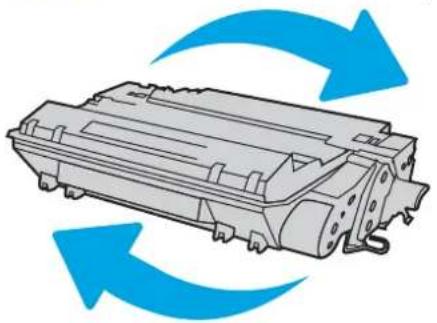
Nadalujte tiskanje s trenutno kartušo, dokler s porazdeljevanjem tonerja ne boste več dosegli več zadovoljive kakovosti tiskanja. Toner porazdelite tako, da iz tiskalnika odstranite kartušo s tonerjem in jo nežno stresate naprej in nazaj ter od enega konca do drugega. Za grafični prikaz si oglejte navodila za menjavo kartuše. Kartušo s tonerjem vstavite nazaj v tiskalnik in nato zaprite pokrov.
Na spletni strani HP SureSupply na www.hp.com/go/suresupply lahko kupite kartuše in preverite združljivost kartuš s tiskalnikom. Pomaknite se na dno strani in preverite, ali je država/regija pravilna.

OPOMBA: Kartuše so navedene glede na distribucijo in razpoložljivost v regijah. V tem tiskalniku bo delovala kartuša iz katere koli države/regije (razen Kitajske in Indije).
Tabela 3-10 Potrošni material – za distribucijo samo v Severni in Latinski Ameriki
| Izdelek Opis Številka kartuše Številka dela | ||
| Originalna kartuša s črnim tonerjem HP 58A LaserJet | Standardno zmogljiva nadomestna kartuša s črnim tonerjem | 58A CF258A |
| Originalna visokozmogljiva kartuša s črnim tonerjem HP 58X LaserJet | Visoko zmogljiva nadomestna kartuša s črnim tonerjem | 58X CF258X |
Tabela 3-11 Potrošni material – za distribucijo samo v Evropi, na Bližnjem vzhodu, v Rusiji, Skupnosti neodvisnih držav in Afriki
| Izdelek Opis Številka kartuše Številka dela | ||
| Originalna kartuša s črnim tonerjem HP 59A LaserJet | Standardno zmogljiva nadomestna kartuša s črnim tonerjem | 59A CF259A |
Tabela 3-11 Potrošni material – za distribucijo samo v Evropi, na Bližnjem vzhodu, v Rusiji, Skupnosti neodvisnih držav in Afriki (Se nadaljuje)
| Izdelek Opis Številka kartuše Številka dela | ||
| Originalna visokozmogljivakartuša s črnim tonerjem HP59X LaserJet | Visoko zmogljiva nadomestnakartuša s črnim tonerjem | 59X CF259X |
Tabela 3-12 Potrošni material – za distribucijo samo v državah/regijah Tihomorske Azije (razen Kitajske in Indije)
| Izdelek Opis Številka kartuše Številka dela | ||
| Originalna kartuša s črnim tonerjem HP 76A LaserJet | Standardno zmogljiva nadomestna kartuša s črnim tonerjem | 76A CF276A |
| Originalna visokozmogljiva kartuša s črnim tonerjem HP 76X LaserJet | Visoko zmogljiva nadomestna kartuša s črnim tonerjem | 76X CF276X |
Tabela 3-13 Potrošni material – za distribucijo in uporabo samo na Kitajskem in v Indiji Kartuše ne bodo delovale v drugih delih sveta.
| Izdelek Opis Številka kartuše Številka dela | ||
| Originalna kartuša s črnim tonerjem HP 77A LaserJet | Standardno zmogljiva nadomestna kartuša s črnim tonerjem | 77A CF277A |
| OPOMBA: Samo modeli M431. | ||
| Originalna visokozmogljiva kartuša s črnim tonerjem HP 77X LaserJet | Visoko zmogljiva nadomestna kartuša s črnim tonerjem | 77X CF277X |
| OPOMBA: Samo modeli M431. | ||

OPOMBA: Visokozmogljive kartuše s tonerjem vsebujejo več tonerja kot standardne kartuše, zato lahko natisnete več strani. Če želite več informacij, obiščite www.hp.com/go/learnaboutsupplies.
POZOR: Kartuše s tonerjem ne izpostavljajte svetlobi več kot nekaj minut, saj se lahko poškoduje. Če boste kartušo s tonerjem za daljše časovno obdobje odstranili iz tiskalnika, pokrijte zeleni slikovni boben.
POZOR: Ne dotikajte se razvijalnega valja. Prstni odtisi na razvijalnem valju lahko povzročijo težave s kakovostjo tiskanja.
Na naslednji sliki so prikazani sestavni deli kartuše s tonerjem.
Slika 3-1 Sestavni deli kartuše s tonerjem
POZOR: Ne dotikajte se slikovnega bobna. Prstni odtisi lahko povzročijo težave s kakovostjo tiskanja.
POZOR: Če pride toner v stik z oblačili, ga obrišite s suho krpo in oblačila operite v mrzli vodi. Vroča voda toner utrdi v blago.
OPOMBA: Informacije o recikliranju rabljenih kartuš s tonerjem so v škatli kartuše.
Odstranite in zamenjajte kartušo
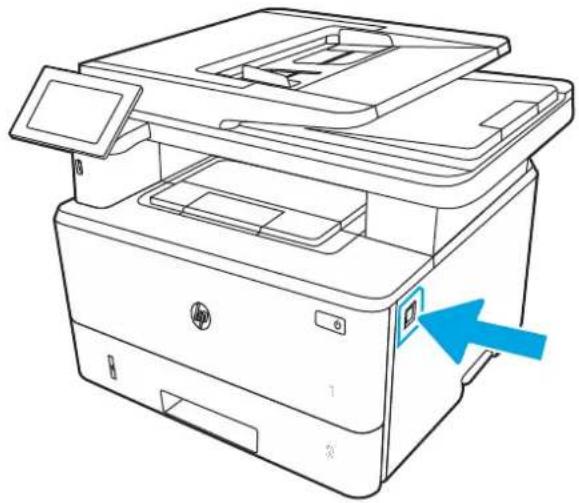
Za zamenjavo kartuše s tonerjem sledite naslednjim korakom.
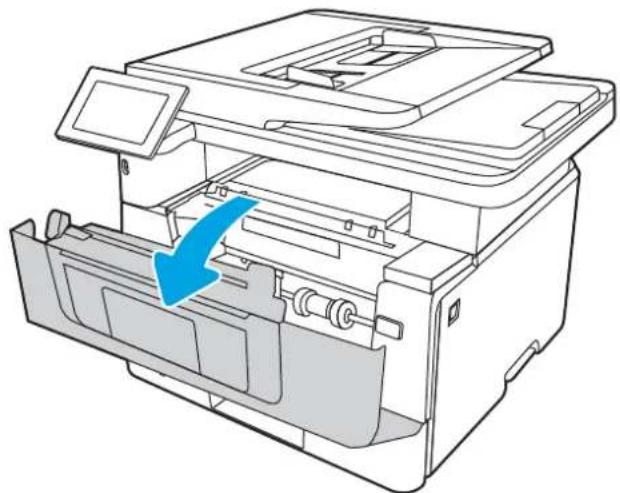
1.. Pritisnite gumb za sprostitev sprednjih vratc.
-
. Odprite sprednja vratca.
-
. Odstranite rabljeno kartušo s tonerjem iz tiskalnika.
-
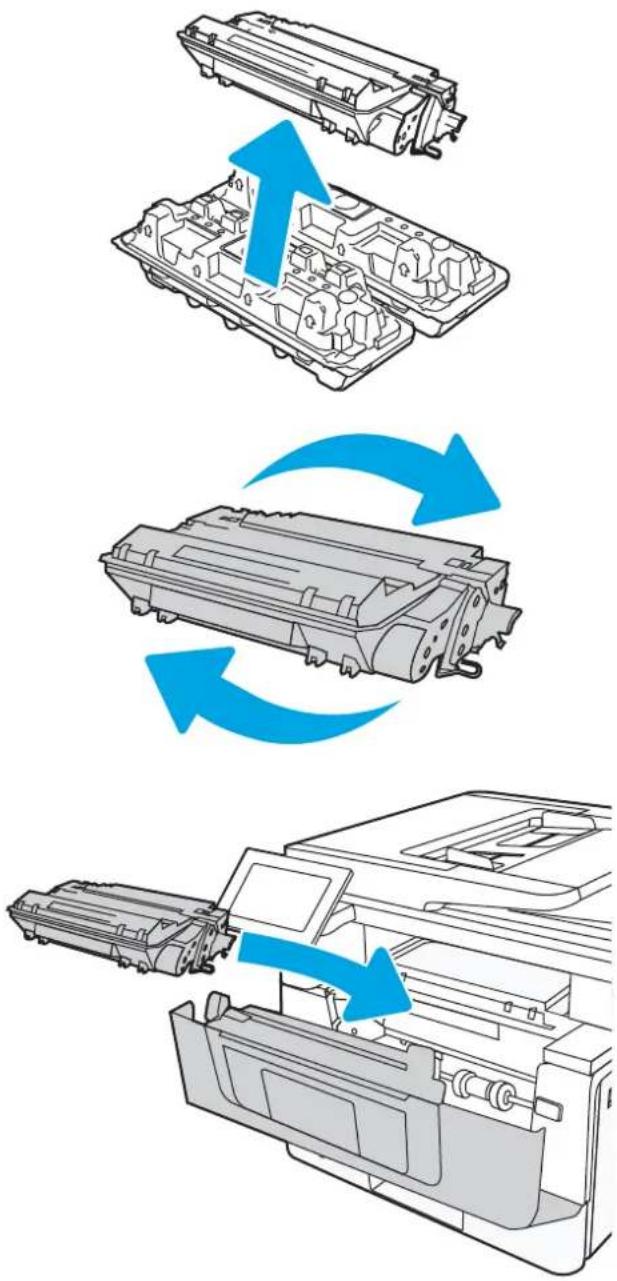
. Iz škatle vzemite omot z novimi kartušami s tonerjem in nato povlecite jeziček za sprostitev na embalaži.
- . Iz odprte embalaže vzemite kartušo s tonerjem. Rabljeno kartušo s tonerjem dajte v ovoj za recikliranje.
- . Kartušo s tonerjem držite za obe strani in jo nežno pretresite od enega konca do drugega, da enakomerno porazdelite toner po notranjosti kartuše.
7.. Kartušo s tonerjem poravnajte z vodili v tiskalniku in jo namestite tako, da se trdno prilega ležišču.
flowchart
graph TD
    A["Engine Component 1"] --> B["Internal Combustion"]
    B --> C["Internal Transport"]
    C --> D["Internal Assembly"]
    D --> E["Final Assembly"]
- Zaprite sprednja vratca.

Informacije veljajo v času tiskanja. Najnovejše informacije si oglejte v razdelku http://www.hp.com/support/ljM430MFP ali http://www.hp.com/support/ljM431MFP.
Za več informacij:
HP-jeva celovita podpora za tiskalnik vključuje te informacije:
•Namestitev in konfiguracija
- Spoznavanje in uporaba
• Odpravljanje težav
- Prenos posodobitev programske in vdelane programske opreme
- Pridruževanje forumom za podporo
- Iskanje informacij o garanciji in upravnih informacij
Tiskalniški posli (Windows)
Več informacij o splošnih opravilih tiskanja za uporabnike operacijskega sistema Windows.
Tiskanje (Windows)
V programski opremi z možnostjo Natisni izberete tiskalnik in osnovne možnosti za tiskanje.
Naslednji postopek predstavlja osnovo tiskanje v sistemu Windows.
-
V programski opremi izberite možnost Natisni.
-
Izberite tiskalnik s seznama tiskalnikov. Če želite spremeniti nastavitve, kliknite Lastnosti ali Nastavitve, da odprete gonilnik tiskalnika.
OPOMBA: Gumb se v različni programski opremi imenuje različno.
V operacijskih sistemih Windows 10, 8.1 in 8 imajo te aplikacije drugačno postavitev z drugačnimi funkcijami, kot je opisano spodaj za namizne aplikacije. Če želite do funkcije tiskanja dostopati na začetnem zaslonu aplikacije, izvedite naslednji postopek:
- Windows 10: Izberite možnost Natisni in nato tiskalnik.
- Windows 8.1 in 8: Izberite Naprave, možnost Natisni in nato tiskalnik.
Za gonilnik HP PCL 6 aplikacija HP AiO Printer Remote prenese dodatne funkcije gonilnika, će izberete Več nastavitev.
OPOMBA: Če želite več informacij, kliknite gumb Pomoč (?) v gonilniku tiskalnika.
- Kliknite zavihke v gonilniku tiskalnika, da konfigurirate razpoložljive možnosti. Na primer, nastavite usmerjenost papirja na zavihku Zaključna obdelava in nastavite vir, vrsto, velikost papirja in nastavitve kakovosti na zavihku Papir/kakovost.
- Kliknite gumb V redu, da se vrnete na pogovorno okno Natisni. Izberite število kopij, ki jih želite natisniti s tega zaslona.
- Kliknite gumb Natisni, da natisnete opravilo.
Samodejno obojestransko tiskanje (Windows)
Če je vaš tiskalnik opremljen z enoto za samodejno obojestransko tiskanje, lahko samodejno tiskate obojestransko. Uporabite velikost papirja, ki ustreza enoti za samodejno obojestransko tiskanje.
- V programski opremi izberite možnost Natisni.
- Izberite tiskalnik s seznama tiskalnikov in nato kliknite gumb Lastnosti oz. Nastavitve, da odprete gonilnik tiskalnika.

OPOMBA: Gumb se v različni programski opremi imenuje različno.
V operacijskih sistemih Windows 10, 8.1 in 8 imajo te aplikacije drugačno postavitev z drugačnimi funkcijami, kot je opisano spodaj za namizne aplikacije. Če želite do funkcije tiskanja dostopati na začetnem zaslonu aplikacije, izvedite naslednji postopek:
- Windows 10: Izberite možnost Natisni in nato tiskalnik.
- Windows 8.1 in 8: Izberite Naprave, možnost Natisni in nato tiskalnik.
Za gonilnik HP PCL 6 aplikacija HP AiO Printer Remote prenese dodatne funkcije gonilnika, če izberete Več nastavitev.
-
Kliknite zavihek Zaključna obdelava.
-
Izberite Natisni obojestransko. Kliknite OK, da zaprete pogovorno okno Lastnosti dokumenta.
-
V pogovornem oknu Natisni kliknite Natisni, da natisnete opravilo.
Ročno obojestransko tiskanje (Windows)
Ta postopek uporabite pri tiskalnikih, v katerih ni nameščena enota za samodejno obojestransko tiskanje, ali za tiskanje na papir, ki ga enota ne podpira.
-
V programski opremi izberite možnost Natisni.
-
Izberite tiskalnik s seznama tiskalnikov in nato kliknite gumb Lastnosti oz. Nastavitve, da odprete gonilnik tiskalnika.

OPOMBA: Gumb se v različni programski opremi imenuje različno.
V operacijskih sistemih Windows 10, 8.1 in 8 imajo te aplikacije drugačno postavitev z drugačnimi funkcijami, kot je opisano spodaj za namizne aplikacije. Če želite do funkcije tiskanja dostopati na začetnem zaslonu aplikacije, izvedite naslednji postopek:
- Windows 10: Izberite možnost Natisni in nato tiskalnik.
- Windows 8.1 in 8: Izberite Naprave, možnost Natisni in nato tiskalnik.
Za gonilnik HP PCL 6 aplikacija HP AiO Printer Remote prenese dodatne funkcije gonilnika, će izberete Več nastavitev.
- Kliknite zavihek Zaključna obdelava.
- Izberite Natisni obojestransko (ročno) in nato kliknite OK, da zaprete pogovorno okno Lastnosti dokumenta.
- V pogovornem oknu Natisni kliknite Natisni, da natisnete prvo stran opravila.
- Vzemite natisnjeni sveženj iz izhodnega predala in ga položite na pladenj 1.
- Če ste pozvani, za nadaljevanje izberite ustrezen gumb na nadzorni plošči.
Tiskanje več strani na en list (Windows)
Kadar tiskate s programsko opremo in izberete možnost Natisni, lahko izberete možnost za tiskanje več strani na en list. To boste morda želeli storiti takrat, ko boste tiskali obsežen dokument in boste želeli varčevati s papirjem.
- V programski opremi izberite možnost Natisni.
- Izberite tiskalnik s seznama tiskalnikov in nato kliknite gumb Lastnosti oz. Nastavitve, da odprete gonilnik tiskalnika.

OPOMBA: Gumb se v različni programski opremi imenuje različno.
V operacijskih sistemih Windows 10, 8.1 in 8 imajo te aplikacije drugačno postavitev z drugačnimi funkcijami, kot je opisano spodaj za namizne aplikacije. Če želite do funkcije tiskanja dostopati na začetnem zaslonu aplikacije, izvedite naslednji postopek:
- Windows 10: Izberite možnost Natisni in nato tiskalnik.
- Windows 8.1 in 8: Izberite Naprave, možnost Natisni in nato tiskalnik.
Za gonilnik HP PCL 6 aplikacija HP AiO Printer Remote prenese dodatne funkcije gonilnika, će izberete Več nastavitev.
- Kliknite zavihek Zaključna obdelava.
- Na spustnem seznamu Strani na list izberite število strani na list.
- Izberite pravilne možnosti Natisni robove strani, Vrstni red strani in Usmerjenost. Kliknite OK, da zaprete pogovorno okno Lastnosti dokumenta.
- V pogovornem oknu Natisni kliknite Natisni, da natisnete opravilo.
Izbira vrste papirja (Windows)
Kadar tiskate s programsko opremo in izberete možnost Natisni, lahko izberete vrsto papirja, ki jo uporabljate za tiskanje. Če je, na primer, vaša privzeta vrsta papirja pismo, za to tiskanje pa uporabljate drugo vrsto papirja, lahko izberete drugo vrsto papirja.
-
V programski opremi izberite možnost Natisni.
-
Izberite tiskalnik s seznama tiskalnikov in nato kliknite gumb Lastnosti oz. Nastavitve, da odprete gonilnik tiskalnika.

OPOMBA: Gumb se v različni programski opremi imenuje različno.
V operacijskih sistemih Windows 10, 8.1 in 8 imajo te aplikacije drugačno postavitev z drugačnimi funkcijami, kot je opisano spodaj za namizne aplikacije. Če želite do funkcije tiskanja dostopati na začetnem zaslonu aplikacije, izvedite naslednji postopek:
- Windows 10: Izberite možnost Natisni in nato tiskalnik.
- Windows 8.1 in 8: Izberite Naprave, možnost Natisni in nato tiskalnik.
Za gonilnik HP PCL 6 aplikacija HP AiO Printer Remote prenese dodatne funkcije gonilnika, če izberete Več nastavitev.
- Kliknite zavihek Papir in kakovost.
- Na spustnem seznamu Vrsta papirja izberite vrsto papirja.
- Kliknite OK, da zaprete pogovorno okno Lastnosti dokumenta. V pogovornem oknu Natisni kliknite Natisni, da natisnete opravilo.
Če morate konfigurirati pladenj, se na nadzorni plošči tiskalnika prikaže sporočilo o konfiguraciji pladnja.
- Na pladenj naložite navedeno vrsto in velikost papirja in ga zaprite.
- Dotaknite se gumba OK, da sprejmete zaznano vrsto in velikost, ali pa se dotaknite gumba Spremeni, da izberete drugo velikost ali vrsto papirja.
- Izberite pravilno vrsto in velikost in se dotaknite gumba OK.
Dodatni tiskalni posli
Na internetu poiščite informacije za izvajanje splošnih opravil tiskanja.
Obiščite http://www.hp.com/support/ljM430MFP ali http://www.hp.com/support/ljM431MFP.
Na voljo so navodila za tiskalniška opravila, kot so:
- Ustvarjanje in uporaba tiskalnih bližnjic ali prednastavitev
- Izbira velikosti papirja ali uporaba velikosti papirja po meri
- lzbira usmerjenosti strani
•Ustvarjanje knjižice - Prilagajanje velikosti dokumenta, da ustreza določeni velikosti papirja
- Tiskanje prve ali zadnje strani dokumenta na drugačen papirju
• Tiskanje vodnih žigov na dokument
Tiskalna opravila (macOS)
Tiskanje s HP-jevo programsko opremo za macOS, vključno z informacijami, kako tiskati obojestransko in kako natisniti več strani na en list.
Tiskanje (macOS)
V programski opremi z možnostjo Natisni izberete tiskalnik in osnovne možnosti za tiskanje.
V spodnjem postopku je opisan osnovni postopek tiskanja v sistemu macOS.
- Kliknite meni File (Datoteka) in nato možnost Print (Tiskanje).
- Izberite tiskalnik.
- Kliknite Pokaži podrobnosti ali Kopije in strani in izberite druge menije za prilagoditev nastavitev tiskanja.

OPOMBA: Gumb se v različnih programskih opremah imenuje različno.
- Kliknite gumb Print (Tiskanje).
Samodejno obojestransko tiskanje (macOS)
Če je vaš tiskalnik opremljen z enoto za samodejno obojestransko tiskanje, lahko samodejno tiskate obojestransko. Uporabite velikost papirja, ki ustreza enoti za samodejno obojestransko tiskanje.

OPOMBA: Te informacije se nanašajo na tiskalnike z enoto za samodejno obojestransko tiskanje.

- Kliknite meni File (Datoteka) in nato možnost Print (Tiskanje).
- Izberite tiskalnik.
- Kliknite Pokaži podrobnosti ali Kopije in strani in nato še meni Postavitev.
macOS 10.14 Mojave in novejše različice: Kliknite Pokaži podrobnosti, Obojestransko in nato meni Postavitev.

OPOMBA: Gumb se v različnih programskih opremah imenuje različno.
- Izberite možnost vezave na spustnem seznamu Obojestransko.
- Kliknite gumb Natisni.
Ročno obojestransko tiskanje (macOS)
Ta postopek uporabite pri tiskalnikih, v katerih ni nameščena enota za samodejno obojestransko tiskanje, ali za tiskanje na papir, ki ga enota ne podpira.

- Kliknite meni File (Datoteka) in nato možnost Print (Tiskanje).
- Izberite tiskalnik.
- Kliknite Pokaži podrobnosti ali Kopije in strani in nato še meni Ročno obojestransko tiskanje.

OPOMBA: Gumb se v različnih programskih opremah imenuje različno.
- Kliknite polje Ročno obojestransko in izberite možnost vezave.
- Kliknite gumb Natisni.
- Pojdite k tiskalniku in s pladnja 1 odstranite prazen papir.
- Vzemite natisnjeni sveženj z izhodnega pladnja in ga položite v vhodni pladenj z natisnjeno stranjo navzdol.
- Če ste pozvani, se dotaknite ustreznega gumba na nadzorni plošči, da nadalijujete.
Tiskanje več strani na list (macOS)
Kadar tiskate s programsko opremo in izberete možnos Natisni, lahko izberete možnost za tiskanje več strani na en list. To boste morda želeli storiti takrat, ko boste tiskali obsežen dokument in boste želeli varčevati s papirjem.
- Kliknite meni File (Datoteka) in nato možnost Print (Tiskanje).
- Izberite tiskalnik.
- Kliknite Pokaži podrobnosti ali Kopije in strani in nato še meni Postavitev.

OPOMBA: Gumb se v različnih programskih opremah imenuje različno.
- Na spustnem seznamu Pages per Sheet (Strani na list) izberite število strani, ki jih želite natisniti na vsak list.
- Na območju Layout Direction (Usmeritev postavitve) izberite vrstni red in postavitev strani na listu.
- V meniju Borders (Robovi) izberite vrsto roba, ki ga želite natisniti okoli vsake strani na listu.
- Kliknite gumb Print (Tiskanje).
Izbira vrste papirja (macOS)
Kadar tiskate s programsko opremo in izberete možnost Natisni, lahko izberete vrsto papirja, ki jo uporabljate za tiskanje. Če je, na primer, vaša privzeta vrsta papirja pismo, za to tiskanje pa uporabljate drugo vrsto papirja, lahko izberete drugo vrsto papirja.
- Kliknite meni File (Datoteka) in nato možnost Print (Tiskanje).
- Izberite tiskalnik.
- Kliknite Pokaži podrobnosti ali Kopije in strani in nato še meni Mediji in kakovost ali Papir/kakovost.

OPOMBA: Gumb se v različnih programskih opremah imenuje različno.
- Izberite možnosti v meniju Mediji in kakovost ali v meniju Papir/kakovost.

OPOMBA: Ta seznam vsebuje vse možnosti, ki so na voljo. Nekatere možnosti niso na voljo na vseh tiskalnikih.
-
Vrsta medijev: Izberite vrsto papirja za ta tiskalniški posel.
Kakovost tiskanja ali Kakovost: Izberite stopnjo ločljivosti za ta tiskalniški posel.
• Tiskanje od roba do roba: To možnost izberite za tiskanje skoraj do robov papirja. -
Kliknite gumb Natisni.
Dodatni tiskalni posli
Na internetu poiščite informacije za izvajanje splošnih opravil tiskanja.
Obiščite http://www.hp.com/support/ljM430MFP ali http://www.hp.com/support/ljM431MFP.
Na voljo so navodila za tiskalniška opravila, kot so:
- Ustvarjanje in uporaba tiskalnih bližnjic ali prednastavitev
- Izbira velikosti papirja ali uporaba velikosti papirja po meri
• Izbira usmerjenosti strani
•Ustvarjanje knjižice - Prilagajanje velikosti dokumenta, da ustreza določeni velikosti papirja
- Tiskanje prve ali zadnje strani dokumenta na drugačen papirju
• Tiskanje vodnih žigov na dokument
Shranjevanje tiskalniških poslov v tiskalnik za poznejše ali zasebno tiskanje
Shranite tiskalna opravila v pomnilnik tiskalnika za poznejše tiskanje.
Uvod
V tem razdelku je opisano ustvarjanje in tiskanje dokumentov, shranjenih na pogonu USB. Te posle lahko natisnete pozneje ali zasebno.
Ustvarjanje shranjenega opravila (Windows)
Posle lahko na pogon USB shranite za zasebno ali zakasnjeno tiskanje.
-
V programski opremi izberite možnost Natisni.
-
Na seznamu tiskalnikov izberite tiskalnik in izberite Lastnosti ali Nastavitve.

OPOMBA: Gumb se v različni programski opremi imenuje različno.
V operacijskih sistemih Windows 10, 8.1 in 8 imajo te aplikacije drugačno postavitev z drugačnimi funkcijami, kot je opisano spodaj za namizne aplikacije. Če želite do funkcije tiskanja dostopati na začetnem zaslonu aplikacije, izvedite naslednji postopek:
• Windows 10: Izberite možnost Natisni in nato tiskalnik.
- Windows 8.1 in 8: Izberite Naprave, možnost Natisni in nato tiskalnik.
Za gonilnik HP PCL 6 aplikacija HP AiO Printer Remote prenese dodatne funkcije gonilnika, če izberete Več nastavitev.
-
Kliknite zavihek Pomnilnik opravil.
-
Izberite Način shranjevanja opravil:
-
Preveri in zadrži: Natisnite in preverite eno kopijo posla, nato pa natisnite še druge kopije.
- Osebni posel: Posel ne bo natisnjen, dokler ga ne zahtevate na nadzorni plošči tiskalnika. Za ta način shranjevanja poslov lahko izberete eno od možnosti Naredi posel zaseben/zaščiten. Če poslu dodelite osebno identifikacijsko številko (PIN), jo morate vnesti na nadzorni plošči. Če posel šifrirate, morate na nadzorni plošči vnesti zahtevano geslo. Ko se tiskalniški posel natisne, se izbriše iz pomnilnika, in će se napajanje tiskalnika prekine, ni več na voljo.
- Hitro kopiranje: Natisnite zahtevano število kopij opravila in shranite kopijo opravila v pomnilnik tiskalnika, da ga boste lahko znova natisnili pozneje.
-
Shranjeno opravilo: Posel shranite v tiskalnik in omogočite drugim uporabnikom, da ga natisnejo kadar koli. Za ta način shranjevanja poslov lahko izberete eno od možnosti Naredi posel zaseben/zaščiten. Če poslu dodelite osebno identifikacijsko številko (PIN), jo mora oseba, ki ga želi natisniti, vnesti na nadzorni plošči. Če posel šifrirate, mora oseba, ki ga želi natisniti, na nadzorni plošči vnesti ustrezno geslo.
-
Za uporabo uporabniškega imena ali imena posla po meri kliknite gumb Po meri in nato vnesite uporabniško ime ali ime posla.
Izberite, katero možnost želite uporabiti, če ima to ime že drugo shranjeno opravilo:
- Uporabi ime posla + (1–99): Dodajte enolično številko na konec imena posla.
-
Zamenjaj obstoječo datoteko: Prepišite obstoječi shranjen posel z novim.
-
Kliknite gumb V redu, da zaprete pogovorno okno Lastnosti dokumenta. V pogovornem oknu Natisni kliknite gumb Natisni, da natisnete opravilo.
Ustvarjanje shranjenega opravila (macOS)
Posle lahko na pogon USB shranite za zasebno ali zakasnjeno tiskanje.
- Kliknite meni File (Datoteka) in nato možnost Print (Tiskanje).
- V meniju Tiskalnik izberite tiskalnik.
- Kliknite Pokaži podrobnosti ali Kopije in strani in nato kliknite meni Shramba opravil.

OPOMBA: Če meni Shranjevanje opravil ni prikazan, sledite navodilom v razdelku "Onemogočite ali omogočite funkcijo shrambe opravil", da aktivirate meni.
-
Na spustnem seznamu Način izberite vrsto shranjenega posla.
-
Preveri in zadrži: Natisnite in preverite eno kopijo posla, nato pa natisnite še druge kopije. Prva kopija se natisne takoj. Tiskanje naslednjih kopij morate sprožiti prek nadzorne plošče na sprednji strani naprave. Če je na primer poslanih 10 kopij, se ena kopija natisne takoj, drugih devet kopij pa bo natisnjenih, ko se opravilo prikliče. Opravilo se izbriše, ko so vse kopije natisnjene.
-
Osebni posel: Posel ne bo natisnjen, dokler tega kdo ne zahteva na nadzorni plošči tiskalnika. Če je poslu dodeljena osebna identifikacijska številka (PIN), jo morate vnesti na nadzorni plošči. Tiskalno opravilo se izbriše iz pomnilnika po tiskanju.
-
Hitro kopiranje: Natisnite potrebno število kopij opravila in shranite kopijo opravila v pomnilnik tiskalnika, da ga boste lahko znova natisnili pozneje. Opravilo se izbriše ročno ali glede na razpored zadržanja opravila.
-
Shranjeno opravilo: Posel shranite v tiskalnik in omogočite drugim uporabnikom, da ga natisnejo kadar koli. Če je poslu dodeljena osebna identifikacijska številka (PIN), jo mora oseba, ki ga želi natisniti, vnesti na nadzorni plošči. Opravilo se izbriše ročno ali glede na razpored zadržanja opravila.
-
Za uporabo uporabniškega imena ali imena posla po meri kliknite gumb Po meri in nato vnesite uporabniško ime ali ime posla.

OPOMBA: macOS 10.14 Mojave in novejše različice: Gonilnik tiskalnika nima več gumba Po meri. Shranjeno opravilo nastavite z možnostmi pod spustnim seznamom Način.
Izberite, katero možnost želite uporabiti, če ima to ime že drugo shranjeno opravilo.
- Uporabi ime posla + (1–99): Dodajte enolično številko na konec imena posla.
-
Zamenjaj obstoječo datoteko: Prepišite obstoječi shranjen posel z novim.
-
Če ste izbrali možnost Shranjeno opravilo ali Osebno opravilo na spustnem seznamu Način, lahko opravilo zaščitite s kodo PIN. V polje Za tiskanje uporabi PIN vnesite 4-mestno številko. Če poskušajo drugi natisniti to opravilo, jih tiskalnik pozove, naj vnesejo ta PIN.
-
Kliknite gumb Natisni za obdelavo posla.
Tiskanje shranjenega opravila
Posel, shranjen v pomnilniku tiskalnika, natisnite po tem postopku.
- Na začetnem zaslonu na nadzorni plošči se pomaknite do aplikacije Tiskanje, nato pa izberite ikono Natisni.
- Izberite možnost Natisni iz shrambe opravil.
- Izberite ime mape, v kateri je shranjeno opravilo, ali izberite Izbira, da si ogledate seznam map.
- Izberite ime opravila. Če je opravilo zasebno ali šifrirano, vnesite PIN ali geslo.
- Če želite spremeniti število kopij, izberite polje za število kopij. S tipkovnico vnesite število kopij za tiskanje.
- Pritisnite gumb ☑ Začni ali se dotaknite možnosti Tiskanje, da natisnete opravilo.
Brisanje shranjenega opravila
Ko ne potrebujete več dokumentov, ki so shranjeni v tiskalniku, jih lahko izbrišete. Nastavite lahko tudi največje število opravil, ki bodo shranjena v tiskalnik.
Brisanje opravila, shranjenega v tiskalniku
Opravilo, shranjeno v pomnilniku tiskalnika izbrišete s to nadzorno ploščo.
- Na začetnem zaslonu na nadzorni plošči se pomaknite do aplikacije Tiskanje, nato pa izberite ikono Natisni.
-
Izberite možnost Natisni iz shrambe opravil.
-
Izberite ime mape, v kateri je shranjeno opravilo, ali izberite lzbira, da si ogledate seznam map.
- Izberite ime opravila. Če je opravilo zasebno ali šifrirano, vnesite PIN ali geslo.
- Za brisanje opravila izberite gumb Koš.
Spreminjanje omejitve shrambe opravil
Ko je v pomnilnik tiskalnika shranjeno novo opravilo, tiskalnik prepiše morebitna prejšnja opravila z istim uporabniškim imenom in imenom opravila. Če ni shranjeno nobeno opravilo z enakim imenom uporabnika in opravila, tiskalnik pa potrebuje dodaten prostor, bo morda izbrisal druga shranjena opravila, začenši z najstarejšim.
Število opravil, ki jih lahko shrani tiskalnik, spremenite po naslednjem postopku:
- Na začetnem zaslonu na nadzorni plošči se pomaknite do aplikacije Nastavitve, nato pa izberite ikono Nastavitve.
- Odprite naslednje menije:
a. Kopiranje/tiskanje ali Tiskanje
b. Upravljanje shranjenih opravil
c. Začasna omejitev shrambe opravil
- S tipkovnico vnesite število opravil, ki naj jih tiskalnik shrani.
- Izberite V redu ali Končano, da shranite nastavitev.
Podatki, poslani tiskalniku v namene obračunavanja poslov
Tiskalniški posli, poslani iz gonilnikov v odjemalcu (npr. računalniku), lahko HP-jevim napravam za tiskanje in zajemanje slik pošiljajo podatke, ki omogočajo osebno prepoznavanje. Podatki lahko med drugim vključujejo uporabniško ime in ime odjemalca, iz katerih izvira posel, ki se lahko uporabijo v namene obračunavanja poslov, kot je določil skrbnik tiskalne naprave. Isti podatki se ob uporabi funkcije shranjevanja poslov lahko skupaj s poslom shranijo v napravo za množično shranjevanje (npr. na disk) tiskalne naprave.
Mobilno tiskanje
Rešitve mobilnega tiskanja omogočajo enostavno tiskanje s HP-jevim tiskalnikom iz prenosnega ali tabličnega računalnika, pametnega telefona ali druge mobilne naprave.
Uvod
HP nudi številne rešitve mobilnega tiskanja za enostavno tiskanje s HP-jevim tiskalnikom iz prenosnega ali tabličnega računalnika, pametnega telefona ali druge mobilne naprave.
Če želite videti celoten seznam in zbrati najboljšo možnost, obiščite www.hp.com/go/LaserJetMobilePrinting.
Tiskanje s tehnologijami Wi-Fi, Wi-Fi Direct Print, NFC in BLE
HP omogoča tiskanje prek protokolov Wi-Fi Direct Print, NFC (komunikacija s tehnologijo bližnjega polja) in BLE (nizka raven porabe energije prek povezave Bluetooth) na tiskalnikih s podprto HP-jevo dodatno opremo Jetdirect 3100w BLE/NFC/Wireless. To je izbirni dodatek.
Te funkcije omogočajo brezžičnim (mobilnim) napravam vzpostaviti neposredno omrežno povezavo s tiskalnikom brez brezžičnega usmerjevalnika.
Za tako neposredno tiskanje ni treba, da je tiskalnik povezan v omrežje.
Uporabite Wi-Fi Direct Print za brezžično tiskanje iz naslednjih naprav:
- iPhone, iPad ali iPod touch z uporabo Apple AirPrint
- Mobilne naprave Android, ki uporabljajo vdelano rešitev tiskanja v operacijskem sistemu Android
Za več informacij o brezžičnem tiskanju obiščite www.hp.com/go/LaserJetMobilePrinting.
Zmožnosti protokolov NFC, BLE in Wi-Fi Direct Print omogočite ali onemogočite na nadzorni plošči tiskalnika.
Omogočanje brezžičnega tiskanja
Za brezžično tiskanje iz mobilne naprave, mora biti vklopljen Wi-Fi Direct.
- Na začetnem zaslonu na nadzorni plošči tiskalnika izberite meni Nastavitve.
- Izberite naslednje menije:
a. Omrežje
b. Wi-Fi Direct
c. Stanje
- Izberite Vklop in nato OK, da omogočite brezžično tiskanje.
Spreminjanje imena za Wi-Fi Direct
Spremenite ime tiskalnika za Wi-Fi Direct s pomočjo HP-jevega vgrajenega spletnega strežnika (EWS).

OPOMBA: V okoljih, kjer je nameščenih več modelov istega tiskalnika, je priročno vsakemu dodeliti enolično ime za Wi-Fi Direct za lažje prepoznavanje tiskalnikov pri tiskanju prek protokola HP Wi-Fi Direct. Imena brezžičnih omrežij, npr. Wireless, Wi-Fi Direct itd. so na voljo na zaslonu z informacijami, će izberete ikono Informacije i, in nato izberete ikono Wi-Fi Direct
Ime tiskalnika Wi-Fi Direct spremenite po naslednjem postopku:
- Na začetnem zaslonu na nadzorni plošči tiskalnika izberite ikono Nastavitve.
- Odprite naslednje menije:
a. Omrežje
b. Wi-Fi Direct
c. Ime za Wi-Fi Direct
- S tipkovnico spremenite ime v besedilnem polju Ime Wi-Fi Direct in nato izberite OK.
HP ePrint prek e-pošte
S storitvijo HP ePrint prek e-pošte lahko dokumente tiskate tako, da jih pošljete kot e-poštno prilogo na e-poštni naslov tiskalnika iz katere koli naprave, ki podpira e-pošto.
Za uporabo storitve HP ePrint prek e-pošte mora tiskalnik izpolnjevati te zahteve:
- Tiskalnik mora imeti vzpostavljeno povezavo z žičnim ali brezžičnim omrežjem in imeti dostop do interneta.
- V tiskalniku morajo biti omogočene HP-jeve spletne storitve in tiskalnik mora biti registriran v storitvi HP Smart.
Za omogočanje HP-jevih spletnih storitev in registracijo v storitvi HP Smart sledite temu postopku:
- Odprite HP-jev vgrajeni spletni strežnik:
a. Na začetnem zaslonu nadzorne plošče tiskalnika se dotaknite ikone Informacije in nato ikone Ethernet da se prikaže naslov IP ali ime gostitelja.
b. Na računalniku, ki je v istem omrežju kot tiskalnik, odprite spletni brskalnik. V vrstico naslova vnesite naslov IP ali ime gostitelja natančno tako, kot je prikazano na nadzorni plošči tiskalnika. Na računalniški tipkovnici pritisnite tipko Enter. Odpre se vgrajeni spletni strežnik.
https://10.10.XX.XXX
OPOMBA: Če se v spletnem brskalniku prikaže sporočilo, da dostop do spletnega mesta morda ni varen, izberite možnost za nadaljevanje na spletno mesto. Dostop do tega spletnega mesta ne bo škodil računalniku.
- Kliknite zavihek HP-jeve spletne storitve.
- Izberite možnost, da omogočite spletne storitve.
OPOMBA: Omogočanje spletnih storitev lahko traja nekaj minut.
- Pojdite na spletno mesto www.hpconnected.com, da ustvarite račun in dokončate postopek nastavitve.
AirPrint
Neposredno tiskanje s funkcijo AirPrint družbe Apple je podprto v operacijskem sistemu iOS in računalnikih Mac z operacijskim sistemom macOS 10.7 Lion in novejšimi različicami.
S funkcijo AirPrint lahko s tem tiskalnikom tiskate neposredno iz naprav iPad, iPhone (3GS in novejših različic) in iPod touch (tretje generacije in novejših) z uporabo naslednjih mobilnih aplikacij:
Pošta
• Fotografije
Safari
iBooks
- Izbrane aplikacije drugih proizvajalcev
Če želite uporabljati funkcijo AirPrint, mora biti tiskalnik povezan v isto omrežje (podomrežje) kot Applova naprava. Za več informacij o uporabi funkcije AirPrint in o tem, kateri HP-jevi tiskalniki so združljivi s to funkcijo, obiščite www.hp.com/go/MobilePrinting.

OPOMBA: Pred uporabo funkcije AirPrint s povezavo USB, preverite številko različice. AirPrint različice 1.3 in starejše ne podpirajo povezav USB.
Funkcija tiskanja, vdelana v napravah Android
HP-jeva vgrajena rešitev tiskanja iz naprav Android in Kindle omogoča, da mobilne naprave samodejno najdejo HP-jeve tiskalnike, ki so v omrežju ali dolegu brezžične povezave za tiskanje Wi-Fi Direct, in tiskajo vanje.
Rešitev tiskanja je vgrajena v številnih različicah operacijskega sistema.

OPOMBA: Če tiskanje v vaši napravi ni na voljo, obiščite Google Play > Android apps (Aplikacije za Android) in namestite HP-jevo storitev tiskanja.
Za več informacij o uporabi funkcije tiskanja, vdelane v napravah Android, in o tem, katere naprave Android so podprte, obiščite www.hp.com/go/MobilePrinting.
Tiskanje s pogona USB
Ta tiskalnik omogoča neposredno tiskanje prek USB-ja za tiskanje datotek brez računalnika.
Na tiskalnik lahko priključite standardne pogone USB, in sicer na vrata USB blizu nadzorne plošče. Podpira naslednje vrste datotek:
.pdf
.prn
.pcl
.ps
.cht
Omogočanje vrat USB za tiskanje
Vrata USB so privzeto onemogočena. Pred uporabo funkcije omogočite vrata USB.
Prvi način: Omogočite vrata USB na nadzorni plošči tiskalnika
Vrata USB za tiskanje omogočite na nadzorni plošči tiskalnika.
- Na začetnem zaslonu na nadzorni plošči se pomaknite do aplikacije Nastavitve, nato pa izberite ikono Nastavitve.
- Odprite naslednje menije:
a. Kopiranje/tiskanje ali Tiskanje
b. Omogoči USB naprave - Izberite Omogoči tiskanje s pogona USB.
Drugi način: Omogočite vrata USB v HP-jevem vgrajenem spletnem strežniku (samo za tiskalnike, ki so povezani v omrežje)
Vrata USB za tiskanje omogočite v HP-jevem vgrajenem spletnem strežniku.
- Na začetnem zaslonu nadzorne plošče tiskalnika se dotaknite ikone Informacije i, nato pa se dotaknite ikone Ethernet za ogled naslova IP ali imena gostitelja.
- Odprite spletni brskalnik in v vrstico naslova vnesite naslov IP natančno tako, kot je prikazan na nadzorni plošči tiskalnika. Na računalniški tipkovnici pritisnite tipko Enter. Odpre se vgrajeni spletni strežnik.
https://10.10.XX.XXX

OPOMBA: Če se v spletnem brskalniku prikaže sporočilo, da dostop do spletnega mesta morda ni varen, izberite možnost za nadaljevanje na spletno mesto. Dostop do tega spletnega mesta ne bo škodil računalniku.
- Pri modelih MFP izberite zavihek Kopiranje/tiskanje, pri modelih SFP pa Tiskanje.
- V levem meniju izberite Nastavitve tiskanja s pogona USB.
- Izberite Omogoči tiskanje s pogona USB.
- Kliknite Uporabi.
Tiskanje dokumentov z USB-ja
Tiskajte dokumente s pogona USB.


- Vstavite pogon USB v vrata USB s preprostim dostopom.
OPOMBA: Vrata so morda prekrita. Pri nekaterih tiskalnikih pokrovček dvignete. Pri drugih tiskalnikih pa ga odstranite tako, da ga povlečete naravnost navzven. - Na začetnem zaslonu na nadzorni plošči se pomaknite do aplikacije Tiskanje, nato pa izberite ikono Natisni.
- Izberite Tiskanje s pogona USB.
- Izberite možnost Izberi, izberite ime dokumenta za tiskanje in se dotaknite možnosti Izberi.
OPOMBA: Dokument je morda v mapi. Po potrebi odprite mape. - Če želite spremeniti število kopij, se dotaknite polja levo od gumba Natisni in s tipkovnico, ki se odpre, izberite število kopij. Če želite zapreti tipkovnico, izberite gumb Zapri.
- Izberite gumb Natisni, da natisnete dokument.
Tiskanje prek vrat USB 2.0 velike hitrosti (žično)
Omogočite hitra vrata USB 2.0 za žično tiskanje iz pomnilnika USB. Vrata so na predelu z vmesniškimi vrati in so privzeto onemogočena.
Vrata USB 2.0 velike hitrosti omogočite na enega od naslednjih načinov. Ko so vrata omogočena, namestite programsko opremo izdelka, da boste lahko ta vrata uporabili za tiskanje.
Prvi način: Omogočite vrata USB 2.0 velike hitrosti v menijih na nadzorni plošči tiskalnika
Uporabite nadzorno ploščo za omogočanje vrat.
- Na začetnem zaslonu na nadzorni plošči se pomaknite do aplikacije Nastavitve, nato pa izberite ikono Nastavitve.
- Odprite naslednje menije:
a. Splošno
b. Omogoči USB naprave
- Izberite možnost Omogočeno.
Drugi način: Omogočite vrata High-Speed USB 2.0 v HP-jevem vgrajenem spletnem strežniku (samo za tiskalnike, ki so povezani v omrežje)
Uporabite HP-jev vgrajeni spletni strežnik za omogočanje vrat.
- Poiščite naslov IP tiskalnika. Na nadzorni plošči tiskalnika izberite gumb Informacije i, nato pa se izberite ikono Omrežje-za ogled naslova IP ali imena gostitelja.
- Odprite spletni brskalnik in v vrstico naslova vnesite naslov IP natančno tako, kot je prikazan na nadzorni plošči tiskalnika. Na računalniški tipkovnici pritisnite tipko Enter. Odpre se vgrajeni spletni strežnik.

https://10.10.XX.XXX

OPOMBA: Če se v spletnem brskalniku prikaže sporočilo, da dostop do spletnega mesta morda ni varen, izberite možnost za nadaljevanje na spletno mesto. Dostop do tega spletnega mesta ne bo škodil računalniku.
- Izberite zavihek Varnost.
- Na levi strani zaslona izberite Splošna varnost.
- Pomaknite se navzdol Vrata strojne opreme in izberite naslednja potreditvena polja:
a. Omogoči USB naprave
b. Omogoči funkcijo »plug and play« gostiteljskega USB
- Kliknite Uporabi.
Kopiranje5
S tiskalnikom ustvarjajte kopije, naučite se, kako kopirati obojestranske dokumente in v spletu najti dodatna opravila kopiranja.
Informacije veljajo v času tiskanja. Najnovejše informacije si oglejte v razdelku http://www.hp.com/support/ljM430MFP ali http://www.hp.com/support/ljM431MFP.
Za več informacij:
HP-jeva celovita podpora za tiskalnik vključuje te informacije:
•Namestitev in konfiguracija
- Spoznavanje in uporaba
• Odpravljanje težav
- Prenos posodobitev programske in vdelane programske opreme
- Pridruževanje forumom za podporo
- Iskanje informacij o garanciji in upravnih informacij
Kopiranje
Dokument ali sliko kopirajte s stekla optičnega bralnika ali iz samodejnega podajalnika dokumentov.
- Dokument s sprednjo stranjo navzdol položite na steklo optičnega bralnika ali ga postavite s sprednjo stranjo navzgor v podajalnik dokumentov in vodila papirja prilagodite tako, da se ujemajo z velikostjo dokumenta.
- Na začetnem zaslonu na nadzorni plošči se pomaknite do aplikacije Kopiranje, nato pa izberite ikono Kopiranje.
- Če želite izbrati število kopij, se dotaknite polja poleg Kopiranje, s tipkovnico vnesite število kopij in se nato dotaknite gumba.
- Izberite Optimiziraj besedilo/sliko, će želite optimizirati vrsto slike, ki jo želite kopirati: besedilo, slike ali fotografije. Izberite eno od vnaprej določenih možnosti.
- Nastavite možnosti, označene z rumenim trikotnikom, preden uporabite funkcijo za predogled.

OPOMBA: Po predogledu optičnega branja so te možnosti odstranjene z glavnega seznama Možnosti in povzete na seznamu Možnosti pred optičnim branjem. Če želite spremeniti katero od teh možnosti, zavrzite predogled in začnite znova.
Uporaba funkcije predogleda je izbirna.
- Za predogled dokumenta se dotaknite desnega podokna zaslona. Na zaslonu s predogledom lahko z gumbi na desni strani zaslona prilagodite možnosti predogleda in prerazporedite, zasukate, vstavite ali odstranite strani.
Tabela 5-1 Gumbi na desni strani podokna za predogled
| Gumb Opis | |
 | S tema gumboma lahko preklapljate med enostranskim pogledom in pogledom sličic. V pogledu sličic je na voljo več možnosti kot v enostranskem pogledu. |
 | |
 | S tema gumboma lahko izbrano stran povečate ali pomanjšate.OPOMBA: Kadar želite uporabiti ta gumba, izberite samo eno stran. |
 | |
 | S tem gumbom lahko stran zasukate za 180 stopinj.OPOMBA: Gumb je na voljo samo v pogledu sličic. |
 | S tem gumbom lahko izbrišete izbrane strani.OPOMBA: Gumb je na voljo samo v pogledu sličic. |
 | S tema gumboma lahko prerazporedite strani v dokumentu. Izberite eno ali več strani in jih premaknite v levo ali v desno.OPOMBA: Gumba sta na voljo samo v pogledu sličic. |
 | |
 | S tem gumbom lahko dokumentu dodate stran. Tiskalnik vas pozove k optičnem branju dodatnih strani. |
 | Uporabite ta gumb, će želite počistiti spremembe v predogledu in začeti znova. |
 | Tega gumba se dotaknite, da strnete zaslon predogleda in se vrnete na zaslon Kopiranje. |
- Ko je dokument pripravljen, se dotaknite možnosti Kopiranje za začetek kopiranja.
Obojestransko kopiranje
Kopirajte ali tiskajte na obe strani papirja.
- Dokument s sprednjo stranjo navzdol položite na steklo optičnega bralnika ali ga postavite s sprednjo stranjo navzgor v podajalnik dokumentov in vodila papirja prilagodite tako, da se ujemajo z velikostjo dokumenta.
- Na začetnem zaslonu na nadzorni plošči se pomaknite do aplikacije Kopiranje, nato pa izberite ikono Kopiranje.
-
V podoknu Možnosti izberite Stran izvirnika in nato izberite možnost, ki opisuje izvirnik:
-
Možnost Samodejno zaznavanje uporabite za zaznavanje, ali je izvirnik natisnjen eno- ali obojestransko.
- Za izvirnike, ki so natisnjeni enostransko, uporabite možnost Enostransko.
- Za izvirnike, ki se obrnejo na desnem/levem robu strani, npr. knjige, uporabite možnost Dvostransko (slog knjige). Če je slika pokončna, se natis obrne na daljšem robu strani. Če je slika ležeča, se natis obrne na krajšem robu strani.
-
Za izvirnike, ki se obrnejo na zgornjem/spodnjem robu strani, npr. koledarji, uporabite možnost Dvostransko (slog obrnjenega natisa). Če je slika pokončna, se natis obrne na krajšem robu strani. Če je slika ležeča, se natis obrne na daljšem robu strani.
-
Izberite Strani natisa in nato eno od teh možnosti:
-
Ujemanje z izvirnikom: Natis bo po obliki enak izvirniku. Če je na primer izvirnik natisnjen enostransko, bo tudi natis enostranski. Če pa je skrbnik omejil enostransko tiskanje in je izvirnik enostranski, bo natis kljub temu obojestranski, v slogu knjige.
- Enostransko: Natis bo enostranski. Če pa je skrbnik omejil enostransko tiskanje, bo natis kljub temu obojestranski, v slogu knjige.
- Dvostransko (slog knjige): Natis bo obrnjen po desnem/levem robu strani, podobno kot knjiga. Če je slika pokončna, se natis obrne na daljšem robu strani. Če je slika ležeča, se natis obrne na krajšem robu strani.
-
Dvostransko (slog obrnjenega natisa): Natis bo obrnjen po zgornjem/spodnjem robu strani, podobno kot koledar. Če je slika pokončna, se natis obrne na krajšem robu strani. Če je slika ležeča, se natis obrne na daljšem robu strani.
-
Nastavite možnosti, označene z rumenim trikotnikom, preden uporabite funkcijo za predogled.

OPOMBA: Po predogledu optičnega branja so te možnosti odstranjene z glavnega seznama Možnosti in povzete na seznamu Možnosti pred optičnim branjem. Če želite spremeniti katero od teh možnosti, zavrzite predogled in začnite znova.
Uporaba funkcije predogleda je izbirna.
- Za predogled dokumenta se dotaknite desnega podokna zaslona. Na zaslonu s predogledom lahko z gumbi na desni strani zaslona prilagodite možnosti predogleda in prerazporedite, zasukate, vstavite ali odstranite strani.
Tabela 5-2 Gumbi na desni strani podokna za predogled
| Gumb Opis | |
| S tema gumboma lahko preklapljate med enostranskim pogledom in pogledom sličic. V pogledu sličic je na voljo več možnosti kot v enostranskem pogledu. |
| |
| S tema gumboma lahko izbrano stran povečate ali pomanjšate.OPOMBA: Kadar želite uporabiti ta gumba, izberite samo eno stran. |
| |
| S tem gumbom lahko stran zasukate za 180 stopinj.OPOMBA: Gumb je na voljo samo v pogledu sličic. |
| S tem gumbom lahko izbrišete izbrane strani.OPOMBA: Gumb je na voljo samo v pogledu sličic. |
| S tema gumboma lahko prerazporedite strani v dokumentu. Izberite eno ali več strani in jih premaknite v levo ali v desno.OPOMBA: Gumba sta na voljo samo v pogledu sličic. |
| |
| S tem gumbom lahko dokumentu dodate stran. Tiskalnik vas pozove k optičnem branju dodatnih strani. |
| Uporabite ta gumb, će želite počistiti spremembe v predogledu in začeti znova. |
| Tega gumba se dotaknite, da strnete zaslon predogleda in se vrnete na zaslon Kopiranje. |
- Ko je dokument pripravljen, se dotaknite gumba Začni za začetek kopiranja.
Dodatna opravila tiskanja
Na internetu poiščite informacije za izvajanje splošnih opravil kopiranja.
Obiščite http://www.hp.com/support/ljM430MFP ali http://www.hp.com/support/ljM431MFP.
Na voljo so navodila za opravila kopiranja, kot so:
- Kopiranje ali optično branje strani knjig ali drugih vezanih dokumentov
• Kopiranje dokumentov različnih velikosti - Kopiranje ali optično branje obeh strani osebnega dokumenta
- Kopiranje ali optično branje dokumenta v obliko knjižice
optično branje6
Optično berite s pomočjo programske opreme ali pa optično berite neposredno v e-poštno sporočilo, pomnilnik USB, omrežno mapo ali na drugo ciljno mesto.
Informacije veljajo v času tiskanja. Najnovejše informacije si oglejte v razdelku http://www.hp.com/support/ljM430MFP ali http://www.hp.com/support/ljM431MFP.
Za več informacij:
HP-jeva celovita podpora za tiskalnik vključuje te informacije:
•Namestitev in konfiguracija
- Spoznavanje in uporaba
• Odpravljanje težav
- Prenos posodobitev programske in vdelane programske opreme
- Pridruževanje forumom za podporo
- Iskanje informacij o garanciji in upravnih informacij
Nastavitev optičnega branja za e-pošto
Tiskalnik ima funkcijo, ki omogoča, da optično preberete dokument in ga pošljete na enega ali več e-poštnih naslovov.
Uvod
Če želite uporabljati to funkcijo optičnega branja, mora biti tiskalnik povezan v omrežje. Funkcija ni na voljo, dokler je ne konfigurirate. Optično branje za e-pošto je možno konfigurirati na dva načina: osnovno z možnostjo Čarovnik za nastavitev optičnega branja za e-pošto in napredno z možnostjo Nastavitev e-pošte.
Za nastavitev funkcije Optično preberi v e-pošto upoštevajte naslednje informacije.
Pred začetkom
Če želite nastaviti funkcijo Optično branje za e-pošto, mora imeti tiskalnik vzpostavljeno aktivno povezavo z omrežjem.
Pred začetkom konfiguracije morajo imeti skrbniki naslednje podatke.
• Skrbniški dostop do tiskalnika
• Pripona DNS (npr. imepodjetja.com)
• Strežnik SMTP (na primer smtp.mojepodjetje.com)

OPOMBA: Če ne poznate imena strežnika SMTP, številke njegovih vrat, podatkov za preverjanje pristnosti, se za informacije obrnite na ponudnika e-poštnih/internetnih storitev ali na sistemskega skrbnika. Imena strežnika SMTP in imena vrat običajno najdete z iskanjem v internetu. Za iskanje uporabite na primer "ime strežnika smtp za Gmail" ali "ime strežnika smtp za Yahoo".
- Zahteve za preverjanje pristnosti strežnika SMTP za odhodna e-poštna sporočila, vključno z uporabniškim imenom in geslom za preverjanje pristnosti, će so na voljo.

OPOMBA: Informacije o omejitvah elektronskega pošiljanja za vaš e-poštni račun si lahko ogledate v dokumentaciji ponudnika e-poštnih storitev. Nekateri ponudniki lahko začasno zaklenejo vaš račun, će presežete omejitev pošiljanja.
Prvi korak: Dostop do HP-jevega vgrajenega spletnega strežnika
Odprite vgrajeni spletni strežnik, da zaženete namestitveni postopek.

OPOMBA: Slika v tej temi prikazuje zaslon vgrajenega spletnega strežnika za barvni tiskalnik. Spodnji postopek pa velja tako za barvne kot črno-bele tiskalnike.
- Na začetnem zaslonu nadzorne plošče tiskalnika se dotaknite ikone Informacije i in nato ikone Ethernet - da se prikaže naslov IP ali ime gostitelja.
- Odprite spletni brskalnik in v vrstico naslova vnesite naslov IP ali ime gostitelja natančno tako, kot je prikazano na nadzorni plošči tiskalnika. Na računalniški tipkovnici pritisnite tipko Enter. Odpre se vgrajeni spletni strežnik.

https://10.10.XX.XXX

OPOMBA: Če se v spletnem brskalniku prikaže sporočilo, da dostop do spletnega mesta morda ni varen, izberite možnost za nadaljevanje na spletno mesto. Dostop do tega spletnega mesta ne bo škodil računalniku.
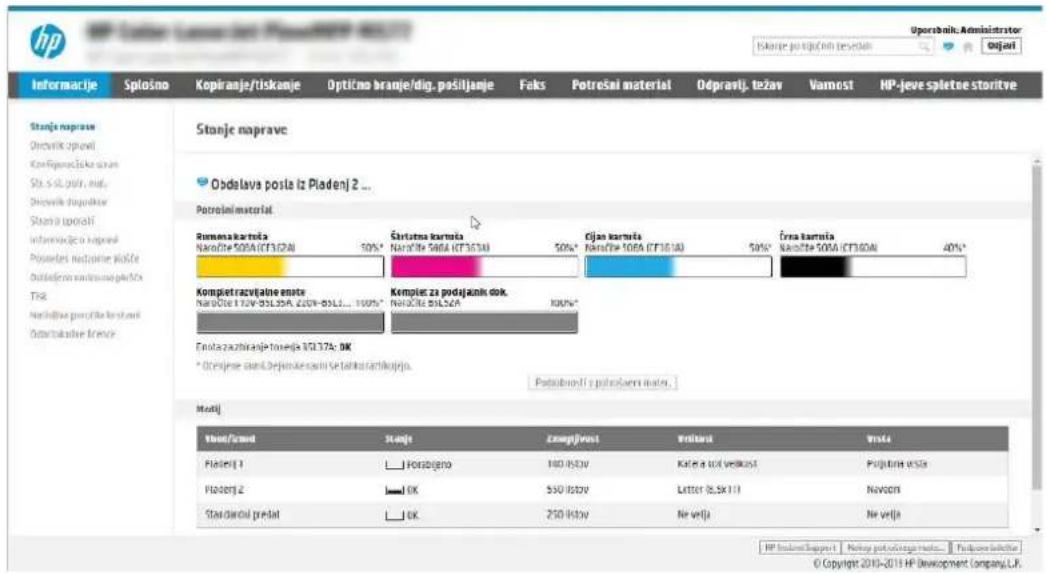
Drugi korak: Konfiguriranje nastavitev za identifikacijo omrežja
Konfigurirajte napredno nastavitev za identifikacijo omrežja.

OPOMBA: Konfiguriranje nastavitev e-pošte na zavihku Omrežje je zahtevnejši posel, pri katerem boste morda potrebovali pomoč skrbnika sistema.

- Z uporabo zgornjih zavihkov za krmarjenje vgrajenega spletnega strežnika kliknite Omrežje.
OPOMBA: Za konfiguriranje omrežnih nastavitev za uporabo s storitvijo Office 365 Peti korak: Nastavitev funkcije pošiljanja na e-pošto tako, da je uporabljen Office 365 Outlook (izbirno) na strani 76 - V levem podoknu za krmarjenje kliknite Nastavitve TCP/IP. Za dostop do zavihka Identifikacija omrežja vgrajenega spletnega strežnika boste morda morali vnesti uporabniško ime/geslo.
- V pogovornem oknu Nastavitve TCP/IP kliknite zavihek Identifikacija omrežja.
- Če omrežje zahteva DNS, preverite, ali je na območju Pripona domene TCP/IP navedena pripona DNS za e-poštnega odjemalca, ki ga uporabljate. Pripone DNS so naslednje oblike: imepodjetja.com gmail.com ipd.


Sign In


OPOMBA: Če pripona imena domene ni nastavljena, uporabite naslov IP.
- Kliknite Uporabi.
- Kliknite OK.
Tretji korak: Konfiguriranje funkcije Pošlji v e-pošto
Pošiljanje na e-poštni naslov je mogoče konfigurirati na dva načina: osnovno z možnostjo Čarovnik za nastavitev e-pošte in napredno z možnostjo Nastavitev e-pošte. Funkcijo Pošlji v e-pošto konfigurirajte z naslednjima možnostma:
Prvi način: Osnovno konfiguriranje s čarovnikom za nastavitev e-pošte
Izvedite osnovno konfiguriranje s čarovnikom za nastavitev e-pošte.
Ta možnost odpre čarovnika za nastavitev e-pošte, ki je v HP-jevem vgrajenem spletnem strežniku, za osnovno konfiguriranje.
- Z uporabo zgornjih zavihkov za krmarjenje vgrajenega spletnega strežnika kliknite Optično branje/digitalno pošiljanje.
- V levem podoknu za krmarjenje kliknite možnost Čarovnika za hitro nastavitev e-pošte in optičnega branja v omrežno mapo.
- V pogovornem oknu Čarovnika za hitro nastavitev e-pošte in optičnega branja v omrežno mapo kliknite povezavo Nastavitev e-pošte.

OPOMBA: Če se prikaže sporočilo, da je funkcija optičnega branja za e-pošto onemogočena, kliknite Nadaljuj, da nadaljujete s konfiguracijo, in ko končate, omogočite funkcijo Optično preberi v e-pošto.
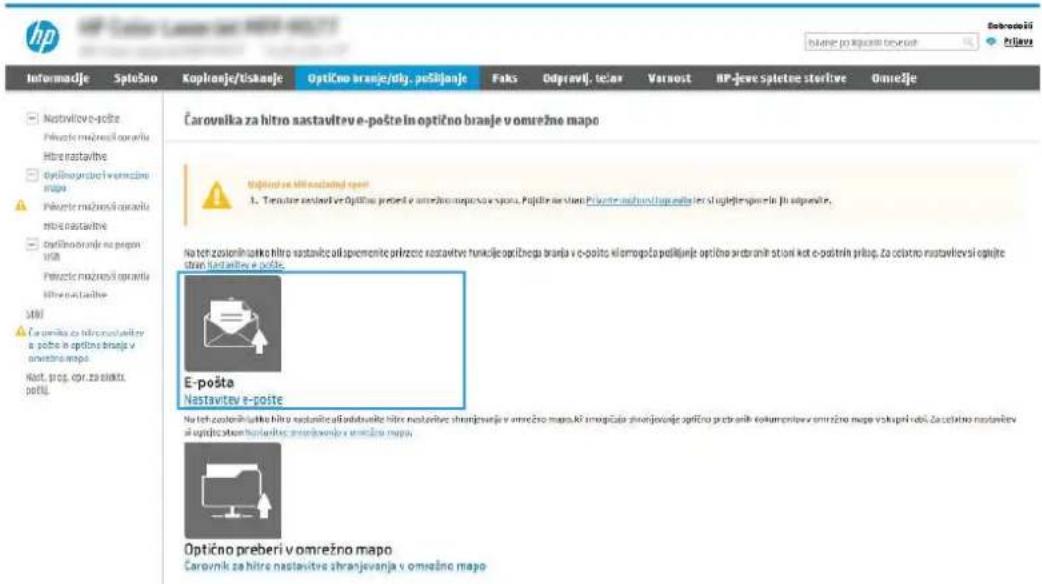
- V pogovornem oknu Konfiguracija e-poštnega strežnika (SMTP) izberite eno od naslednjih možnosti in izvedite korake:
- Prva možnost: Uporabite strežnik, ki je že uporabljen za e-pošto. Izberite Uporabi strežnik, ki je že uporabljen za e-pošto in nato kliknite Naprej.
- Druga možnost: Poiščite e-poštne strežnike za odhodno pošto v omrežju.
Ta možnost najde samo odhodne strežnike SMTP znotraj požarnega zida.
a. Izberite Poišči e-poštne strežnike za odhodno pošto v omrežju in nato kliknite Naprej.
b. Izberite ustrezni strežnik s seznama Konfiguracija e-poštnega strežnika (SMTP) in nato kliknite Naprej.
c. Izberite možnost, ki opisuje zahteve za preverjanje pristnosti strežnika:
- Preverjanje pristnosti strežnika ni potrebno: Izberite Preverjanje pristnosti strežnika ni potrebno in nato kliknite Naprej.
- ALI -
–Strežnik zahteva preverjanje pristnosti: Na spustnem seznamu izberite možnost preverjanja pristnosti:
- Izberite Uporabi poverilnice uporabnika za priključitev po prijavi na nadzorni plošči in nato kliknite Naprej.
- ALI -
- Izberite Vedno uporabi te poverilnice, vnesite Uporabniško ime in Geslo in nato kliknite Naprej.
• Tretja možnost: Dodajte strežnik SMTP.
a. Izberite Dodaj strežnik SMTP.
b. Vnesite lme strežnika in Številko vrat in kliknite Naprej.

OPOMBA: V večini primerov privzete številke vrat ni treba spremeniti.

OPOMBA: Če uporabljate gostujočo storitev SMTP, na primer gmail, preverite naslov SMTP, številko vrat in nastavitve SSL na spletnem mestu ponudnika storitev ali v drugih virih. Običajno je za gmail naslov SMTP smtp.gmail.com, številka vrat 465, SSL pa mora biti omogočen.
Če se želite prepričati, ali so te nastavitve strežnika pravilne in veljavne ob času konfiguracije, si oglejte spletne vire.
c. Izberite ustrezno možnost preverjanja pristnosti strežnika:
- Preverjanje pristnosti strežnika ni potrebno: Izberite Preverjanje pristnosti strežnika ni potrebno in nato kliknite Naprej.
- ALI -
–Strežnik zahteva preverjanje pristnosti: Izberite možnost na spustnem seznamu Strežnik zahteva preverjanje pristnosti:
- Izberite Uporabi poverilnice uporabnika za priključitev po prijavi na nadzorni plošči in nato kliknite Naprej.
- ALI -
- Izberite Vedno uporabi te poverilnice, vnesite Uporabniško ime in Geslo in nato kliknite Naprej.
- V pogovornem oknu Konfiguracija nastavitev e-pošte vnesite naslednje podatke o e-poštnem naslovu pošiljatelja in nato kliknite Naprej.

OPOMBA: Če pri nastavljanju polj Od, Zadeva in Sporočilo potrditveno polje Lahko ureja uporabnik ni izbrano, uporabniki pri pošiljanju e-pošte ne morejo urejati teh polj na nadzorni plošči tiskalnika.
Tabela 6-1 Nastavitve za pošiljanje e-pošte
| Možnost Opis | |
| Od | Na spustnem seznamu Od izberite eno od naslednjih možnosti: |
| (obvezno) | •Naslov uporabnika (potrebna je prijava)•Privzeti pošiljatelj: V polji Privzeti e-poštni naslov pošiljatelja in Privzeto ime za prikaz vnesite privzeti e-poštni naslov in ime za prikaz.OPOMBA:Ustvarite e-poštni račun za tiskalnik in ga uporabljajte kot privzeti e-poštni naslov.OPOMBA:Konfigurirajte funkcijo e-pošte tako, da se morajo uporabniki pred uporabo vplsati. S tem preprečite, da bi uporabniki pošiljalli e-pošto z naslova, kl ni njihov. |
| Zadeva | Določite privzeto vrstico zadeve za e-pošto. |
| (izbirno) | |
| Sporočilo | Ustvarite sporočilo po meri. |
| (izbirno) | Če želite to sporočilo uporabiti za vsa e-poštna sporočila, poslana iz tiskalnika, počistite potrditveno polje Lahko ureja uporabnik za Sporočilo. |
- Na območju Konfiguracija nastavitev optično branih datotek nastavite privzete nastavitve optičnega branja in kliknite Naprej.
Tabela 6-2 Nastavitve skeniranja
| Možnost Opis | |
| Vrsta datoteke Izberite privzeto vrsto datoteke za optično prebrani dokument: | |
| JPEG | |
| TIFF | |
| MTIFF | |
| XPS | |
| PDF/A | |
| Tiskalniki HP Laser Jet Enterprise Flow MFP in tiskalniki MFP, ki so povezani s strežnikom s programsko opremo za digitalno pošiljanje (DSS), podpirajo tudi naslednje vrste datotek za optično prepoznavanje znakov: | |
| Besedilo (OCR) | |
| Besedilo Unicode (OCR) | |
| RTF (OCR) | |
| PDF, po katerem je mogoče iskati (OCR) | |
| PDF/A, po katerem je mogoče iskati (OCR) | |
| HTML (OCR) | |
| CSV (OCR) | |
Tabela 6-2 Nastavitve skeniranja (Se nadaljuje)
| Možnost Opis |
| Barvno/črno-belo Izberite privzeto nastavitev barv za optično brani dokument: |
| •Barvno |
| •Črna |
| •Črno/sivo |
| •Samode|no zaznavanje |
| Kakovost in velikost datoteke Izberite privzeto kakovost izhoda za optično brani dokument: |
| •Nizko (majhna datoteka) |
| •Srednje |
| •Visoko (velika datoteka) |
| Ločljivost Izberite privzeto ločljivost optičnega branja za optično brani dokument: |
| •75 dpi |
| •150 dpi |
| •200 dpi |
| •300 dpi |
| •400 dpi |
| •600 dpi |
- Preglejte območje Povzetek in kliknite Dokončaj, da zaključite nastavitev.
Drugi način: Napredno konfiguriranje s čarovnikom za nastavitev e-pošte
Za napredno konfiguracijo sledite naslednjim korakom v pogovornem oknu Nastavitev e-pošte v vgrajenem spletnem strežniku.
- Z uporabo zgornjih zavihkov za krmarjenje v vgrajenem spletnem strežniku kliknite Optično branje/digitalno pošiljanje, razširite meni Nastavitev e-pošte v levem podoknu za krmarjenje in nato kliknite Privzete možnosti opravila.
Stran Privzete možnosti opravila prikazuje Osnovne nastavitve za nastavitev optičnega branja v e-pošto. Za dostop do dodatnih nastavitev kliknite gumb Napredne nastavitve na dnu strani. Če želite preklopiti nazaj na osnovne nastavitve, kliknite gumb Osnovne nastavitve.

OPOMBA: Ta postopek najprej pokriva korake za Osnovne nastavitve in nato korake za Dodatne nastavitve.
Slika 6-1 Mesto gumba Dodatne nastavitve

- Na strani Privzete možnosti opravila izberite potreditveno polje Omogoči optično branje v e-pošto. Če to potreditveno polje ni izbrano, funkcija ni na voljo na nadzorni plošči tiskalnika.
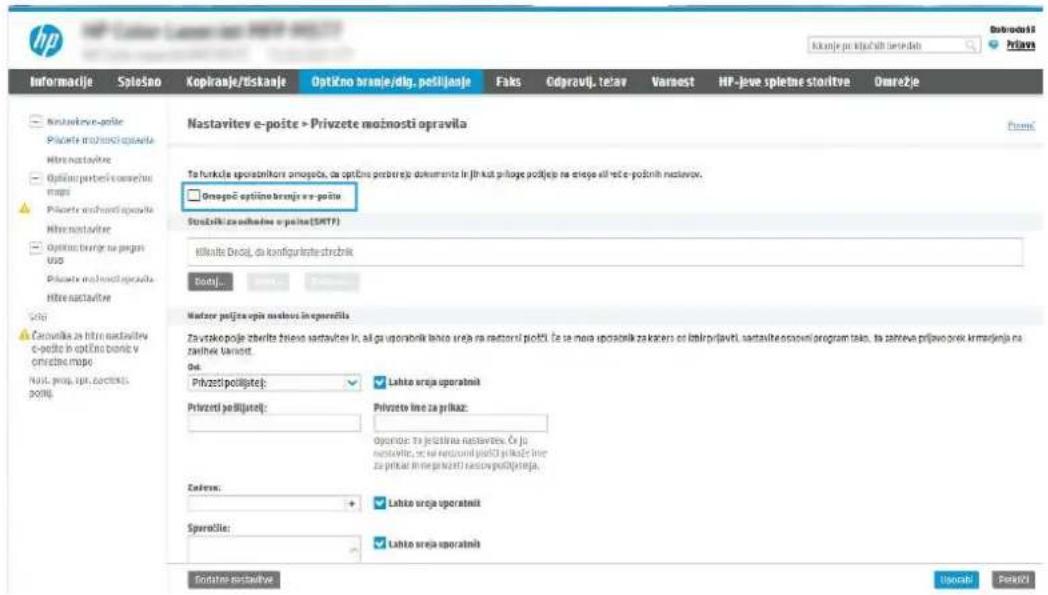
- Na območju Strežniki za odhodno e-pošto (SMTP) izvedite korake za eno od naslednjih možnosti:
- Izberite enega od prikazanih strežnikov.
Kliknite Dodaj, da zaženete čarovnika za SMTP.
a. V čarovniku za SMTP izberite eno od naslednjih možnosti:
- Prva možnost: Poznam naslov strežnika SMTP ali ime gostitelja: Vnesite naslov strežnika SMTP in kliknite Naprej
- Druga možnost: Če ne poznate naslova strežnika SMTP, izberite Poišči e-poštne strežnike za odhodno pošto v omrežju in nato kliknite Naprej. Izberite strežnik in kliknite Naprej.

OPOMBA: Če je bil strežnik SMTP že ustvarjen za drugo funkcijo tiskalnika, se pojavi možnost Uporabi strežnik, ki ga že uporabljia druga funkcija. Izberite to možnost in jo konfigurirajte za uporabo z e-pošto.
b. V pogovornem oknu Nastavite osnovne podatke, potrebne za povezavo s strežnikom nastavite možnosti za uporabo in nato kliknite možnost Naprej.
–Nekateri strežniki imajo težave s pošiljanjem ali prejemanjem e-poštnih sporočil, ki so večja od 5 megabajtov (MB). Take težave lahko preprečite, če vnesete številko v okno Razdeljeno e-poštno sporočilo je večje od (MB).
-V večini primerov privzete številke vrat ni treba spremeniti. Ko uporabljate možnost Omogoči protokol SMTP SSL, morate uporabiti vrata 587.
-Če kot e-poštno storitev uporabljate Google™ Gmail, izberite potrditveno polje Omogoči protokol SSL strežnika SMTP. Običajno je za Gmail naslov SMTP smtp.gmail.com, številka vrat 465, SSL pa mora biti omogočen. Če se želite prepričati, ali so te nastavitve strežnika pravilne in veljavne ob času konfiguracije, si oglejte spletne vire.
c. V pogovornem oknu Zahteve za preverjanje pristnosti strežnika izberite možnost, ki opisuje zahteve za preverjanje pristnosti strežnika:
- Strežnik ne zahteva preverjanja pristnosti in nato kliknite Naprej.
-Strežnik zahteva preverjanje pristnosti
V spustnem polju izberite možnost Uporabi poverilnice uporabnika za priključitev po prijavi na nadzorni plošči in nato kliknite Naprej.
V spustnem polju izberite Vedno uporabi te poverilnice, vnesite Uporabniško ime in Geslo in nato kliknite Naprej.

OPOMBA: Če uporabljate poverilnice prijavljenega uporabnika, nastavite e-pošto tako, da zahteva prijavo uporabnika na nadzorni plošči tiskalnika. Onemogočite dostop gostov do e-pošte tako, da počistite potrditveno polje za e-poštni naslov v stolpcu Gost naprave na območju Pravilniki dovoljenj in vpisov, v pogovornem oknu Nadzor dostopa zavihka Varnost. Ikona v potrditvenem polju se spremeni iz kljukice v ključavnico.
d. V pogovornem oknu Uporaba strežnika izberite funkcije tiskalnika, ki bodo pošiljale e-pošto prek tega strežnika SMTP, nato pa kliknite gumb Naprej.
Če strežnik zahteva preverjanje pristnosti, bosta potrebna uporabniško ime in geslo za pošiljanje samodejnih opozoril in poročil iz tiskalnika.
e. V pogovornem oknu Povzetek in test vnesite veljaven e-poštni naslov v polje Testno e-poštno sporočilo pošlji na naslov: in nato kliknite Test.
f. Preverite, ali so vse nastavitve pravilne, in kliknite Končaj, s čimer boste dokončali nastavitve odhodnega e-poštnega strežnika.
- Na območju Nadzor polj za vpis naslova in sporočila vnesite nastavitev Od: in katero koli od ostalih izbirnih nastavitev.
Tabela 6-3 Nadzor polj za vpis naslova in sporočila (osnovne nastavitve)
| Značilnost Opis | |
| Lahko ureja uporabnik | Če želite uporabljati naslov možnosti Privzeti pošiljatelj in Privzeto ime za prikaz za vso e-pošto, poslano iz tega tiskalnika (razen će je uporabnik prijavljen), počistite potrditveno polje Lahko ureja uporabnik.Če je pri nastavljanju polj za naslove potrditveno polje Lahko ureja uporabnik počiščeno, uporabniki pri pošiljanju e-pošte ne bodo mogli urejati teh polj na nadzorni plošči tiskalnika.Če želite uporabiti funkcijo pošiljanja sebi, izbrišite potrditvena polja Lahko ureja uporabnik pri vseh poljih naslovov, vključno s polji Od:Za:KP: in SKP:, nato pa nastavite tako, da bodo v oknu Od: in v oknu Za: navedeni e-poštni naslovi uporabnika. |
| Privzeto od: in Privzeto ime za prikaz: | Vnesite e-poštni naslov in ime, ki naj se uporabi za Od: v e-poštnem sporočilu.OPOMBA: Ustvarite e-poštni račun za tiskalnik in ga uporabljajte kot privzeti e-poštni naslov.OPOMBA: Konfigurirajte funkcijo e-pošte tako, da se morajo uporabniki pred uporabo vpisati. S tem preprečite, da bi uporabniki pošiljali e-pošto z naslova, ki ni njihov. |
| Zadeva: Določite privzeto vrstico zadeve za e-pošto. | |
| Sporočilo: | Ustvarite sporočilo po meri. Če želite uporabiti to sporočilo za vsa e-poštna sporočila, poslana iz tega tiskalnika, počistite ali ne izberite potrditvenega polja Lahko ureja uporabnik za Sporočilo:. |
Tabela 6-4 Nadzor polj za vpis naslova in sporočila (Dodatne nastavitve - izbirno)
| Značilnost Opis | |
| Omejitve polja naslova | Določite, ali morajo uporabniki izbrati e-poštni naslov iz imenika ali pa ga smejo vnesti ročno.POZOR:Če je izbrana možnost Uporabniki morajo vnose izbrati iz Imenika in će je katero koli od polj za naslove tudi nastavljeno kot Lahko ureja uporabnik, spremembe v poljih, ki jih je mogoče urejati, vplivajo tudi na ustrezne vrednosti v imeniku.Če želite uporabnikom preprečiti, da bi spreminjali stike v imeniku na nadzorni plošči tiskalnika, pojdite na stran Nadzor dostopa na zavihku Varnost in onemogočite spreminjanje imenika Gostom naprave. |
| Dovoli neveljavne oblike e-poštnih naslovov | Izberite, će želite omogočiti neveljavne oblike e-poštnega naslova. |
| Za: Določite e-poštni naslov Za (prejemnik) e-pošte. | |
| KP: Določite e-poštni naslov KP za e-pošto. | |
| SKP: Določite e-poštni naslov SKP za e-pošto. | |
- Na območju Nastavitve datoteke nastavite privzete nastavitve datoteke.
Tabela 6-5 Nastavitve datoteke (osnovne nastavitve)
| Značilnost Opis | |
| Ime datoteke | Privzeto ime datoteke za datoteko, ki bo shranjena. |
| Izberite potrditveno polje Lahko ureja uporabnik,če želite, da je ta nastavitev dostopna z nadzorne plošče tiskalnika. | |
Tabela 6-5 Nastavitve datoteke (osnovne nastavitve) (Se nadaljuje)
| Značilnost Opis | |
| Vrsta datoteke Izberite obliko datoteke za shranjeno datoteko. | |
| Izberite potrditveno polje Lahko ureja uporabnik, će želite, da je ta nastavitev dostopna z nadzorne plošče tiskalnika. | |
| Ločljivost | Nastavite ločljivost za datoteko. Slike z višjo ločljivostjo imajo več pik na palec (dpi), zato so podrobnejše. Slike z nižjo ločljivostjo imajo manj pik na palec, zato so manj podrobne in manjše velikosti. |
| Kakovost in velikost datoteke | Izberite kakovost za datoteko. Slike višje kakovosti zahtevajo večjo velikost datoteke kot slike nižje kakovosti in se dlje pošiljajo. |
| Barvno/črno-belo | Določite, ali naj bodo kopije natisnjene barvno, črno in sivo ali črno-belo (samo barvni tiskalniki). |
Tabela 6-6 Nastavitve datoteke (Dodatne nastavitve - izbirno)
| Značilnost Opis | |
| Predpona imena datoteke | Nastavite privzeto predpono imena datoteke za datoteke, shranjene v omrežno mapo. |
| Pripona imena datoteke | Nastavite privzeto pripono imena datoteke za datoteke, shranjene v omrežno mapo.Podvojena privzeta pripona imena datoteke [ime datoteke]_LLLLMMDDU |
| Predogled imena datoteke | Vnesite ime datoteke in kliknite gumb Posodobi predogled. |
| Oblika zapisa oštevilčevanja datotek | Izberite obliko imena datoteke za primere, kadar je opravilo razdeljeno na več datotek. |
| Dodaj številko, ko ima opravilo samo eno datoteko (na primer _1-1) | To nastavitev izberite, da imenu datoteke dodate številko, ko ima opravilo samo eno datoteko in ne več. |
| Visoko stiskanje (manjša datoteka) | To nastavitev izberite za stiskanje optično prebrane datoteke, s čimer datoteko zmanjšate. Vendar pa postopek optičnega branja za visoko stiskanje datoteke lahko traja dlje kot za običajne stiskanja datoteke. |
| Šifriranje PDF-a | Če je datoteka vrste PDF, ta možnost šifrira izhodno datoteko PDF. Del šifriranja je določitev gesla. Za odpiranje datoteke je potrebno enako geslo. Uporabnik bo pred optičnim branjem opravila pozvan k vnosu gesla, će pred pritiskom gumba za začetekše ni bilo nastavljeno. |
| Prepreči prazne strani | Če je možnost Prepreči prazne strani omogočena, so prazne strani prezrt. |
| Ustvari več datotek | To nastavitev izberite za optično branje v ločene datoteke glede na predhodno določeno največje število strani na datoteko. |
-
Kliknite gumb Dodatne nastavitve za prikaz naslednjih nastavitev:
-
Podpisovanje in šifriranje
• Obvestilo (obvestilo o opravilu)
• Nastavitve optičnega branja -
Na območju Podpisovanje in šifriranje nastavite podpisovanje in šifriranje.
Tabela 6-7 Nastavitve možnosti Podpisovanje in šifriranje
| Značilnost Opis | |
| Podpisovanje Izberite, ali želite e-poštno sporočilo podpisati z varnostnim potrdilom. | |
| Izberite potrditveno polje Lahko ureja uporabnik, će želite, da je ta nastavitev dostopna z nadzorne plošče tiskalnika. | |
| Razpršilni algoritem Izberite algoritem za podpisovanje potrdila. | |
| Šifriranje Izberite, ali želite šifrirati e-poštno sporočilo. | |
| Izberite potrditveno polje Lahko ureja uporabnik, će želite, da je ta nastavitev dostopna z nadzorne plošče tiskalnika. | |
| Šifrirni algoritem Izberite algoritem za šifriranje e-poštnega sporočila. | |
| Atribut za prejemnikov javni ključ | Vnesite atribut, ki naj se uporabi za pridobitev potrdila prejemnikovega javnega ključa od strežnika LDAP. |
| Za preverjanje pristnosti prejemnika uporabite njegovo potrdilo javnega ključa | To nastavitev Izberite, će želite za potrditev prejemnika uporabiti prejemnikovo potrdilo javnega ključa. |
- V polju Obvestilo izberite, kdaj naj uporabniki prejmejo obvestila o poslanih e-poštnih sporočilih. Privzeto je nastavljen e-poštni naslov prijavljenega uporabnika. Če je e-poštni naslov prejemnika prazen, se obvestilo ne pošlje.
- Na območju Nastavitve optičnega branja nastavite privzete nastavitve optičnega branja.
Tabela 6-8 Nastavitve optičnega branja
| Značilnost Opls | |
| Velikost izvirnika Izberite velikost strani izvirnika. | |
| Strani izvirnika Izberite, ali je izvirnik enostranski ali obojestranski. | |
| Optimiziraj besedilo/sliko Izberite za optimiziranje izhoda določene vrste ali vsebine. | |
| Usmerjenost vsebine | Izberite, kako je vsebina izvirnika postavljena na stran: Pokončno ali Ležeče. |
| Brisanje ozadja | Izberite vrednost, da z ozadja odstranite blede slike ali svetle barve. |
| Temnost | Izberite vrednost, da prilagodite temnost za datoteko. |
| Kontrast | Izberite vrednost, da prilagodite kontrast za datoteko. |
| Ostrina | Izberite vrednost, da prilagodite ostrino za datoteko. |
| Predogled slike | Izberite, ali naj se zahteva prikaz predogleda opravila, ali naj je izbiren ali pa onemogočen. |
| Možnosti obrezovanja | Izberite, ali naj je obrezovanje dovoljeno ali ne, in vrsto možnosti obrezovanja. |
| Izbriši robe | Izberite to nastavitev, će želite določiti širino robov, ki jih želite izbrisati, v palcih ali milimetrih za sprednjo in zadnjo stran opravila. |
- Preglejte izbrane možnosti in preverite, ali so pravilne, nato pa kliknite Uporabi, da dokončate nastavitev.
Četrti korak: Konfiguriranje hitrih nastavitev (izbirno)
Hitre nastavitve so dodatna bližnjična opravila, do katerih lahko dostopate na glavnem začetnem zaslonu ali pa s programom hitrih nastavitev v tiskalniku. Če želite konfigurirati hitre nastavitve, sledite naslednjemu postopku.
- Na območju Nastavitev e-pošte levega podokna za krmarjenje kliknite Hitre nastavitve.
- Izberite eno od naslednjih možnosti:
- Izberite obstoječo hitro nastavitev v programu hitre nastavitve v tabeli.
- ALI -
Kliknite Dodaj, da zaženete čarovnika za hitre nastavitve.
-
Če izberete Dodaj, se odpre stran Nastavitev hitrih nastavitev. Vnesite naslednje podatke:
-
Ime hitrih nastavitev: Vnesite ime za novo hitro nastavitev.
- Opis hitre nastavitve: Vnesite opis hitre nastavitve.
-
Možnost zagona hitre nastavitve: Način zagona hitre nastavitve nastavite tako, da kliknete Odprite program, nato uporabnik pritisne Začni ali Ko je hitra nastavitev izbrana na domačem zaslonu, začni takoj.
-
Določite naslednje nastavitve hitre nastavitve: Nadzor polj za vpis naslova in sporočila, Podpisovanje in šifriranje, Obvestilo, Nastavitve optičnega branja, Nastavitve datoteke.
-
Kliknite Končaj, da shranite hitro nastavitev.
Peti korak: Nastavitev funkcije pošiljanja na e-pošto tako, da je uporabljen Office 365 Outlook (izbirno)
Tiskalniku omogočite pošiljanje e-pošte z računa Office 365 Outlook z nadzorne plošče.
Uvod
Microsoft Office 365 Outlook je sistem e-pošte v oblaku, ki ga ponuja Microsoft in ki uporablja Microsoftov strežnik Simple Mail Transfer Protocol (SMTP) za pošiljanje ali prejemanje e-poštnih sporočil. Sledite naslednjim korakom, će želite tiskalniku omogočiti pošiljanje e-pošte z računa Office 365 Outlook z nadzorne plošče.

OPOMBA: Imeti morate račun e-poštnega naslova v Office 365 Outlook, će želite konfigurirati nastavitve v vdelanem spletnem strežniku.
Konfiguriranje strežnika za odhodno e-pošto (SMTP) za pošiljanje e-poštnih sporočil z računa Office 365 Outlook
Strežnik za odhodno e-pošto konfigurirajte po naslednjem postopku.
- Z uporabo zgornjih zavihkov za krmarjenje vgrajenega spletnega strežnika kliknite Omrežje.
- V levem podoknu za krmarjenje kliknite Nastavitve TCP/IP.
-
Na območju Nastavitve TCP/IP kliknite zavihek Identifikacija omrežja.
-
Če omrežje zahteva DNS, preverite, ali je na območju Pripona domene TCP/IP navedena pripona DNS za e-poštnega odjemalca, ki ga uporabljate. Pripone DNS so naslednje oblike: imepodjetja.com, Gmail.com, ipd.
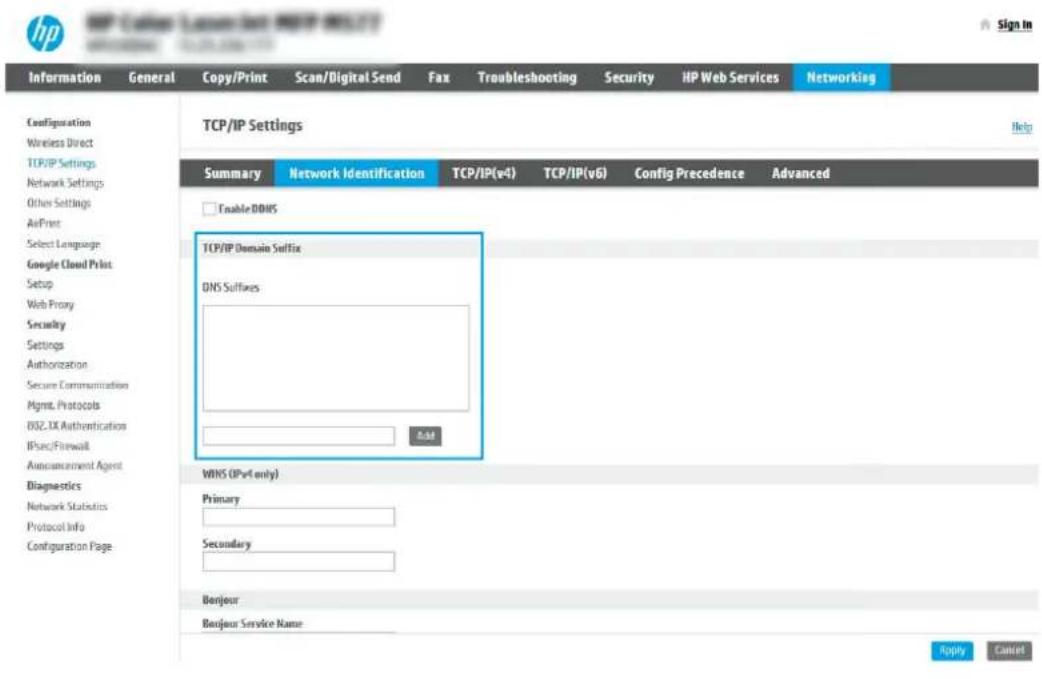

OPOMBA: Če pripona imena domene ni nastavljena, uporabite naslov IP.
- Kliknite Uporabi.
- Kliknite zavihek Optično branje/digitalno pošiljanje.
-
V levem podoknu za krmarjenje kliknite Nastavitev e-pošte.
-
Na strani Nastavitev e-pošte izberite potrditveno polje Omogoči optično branje v e-pošto. Če to potrditveno polje ni na voljo, funkcija ni na voljo na nadzorni plošči tiskalnika.
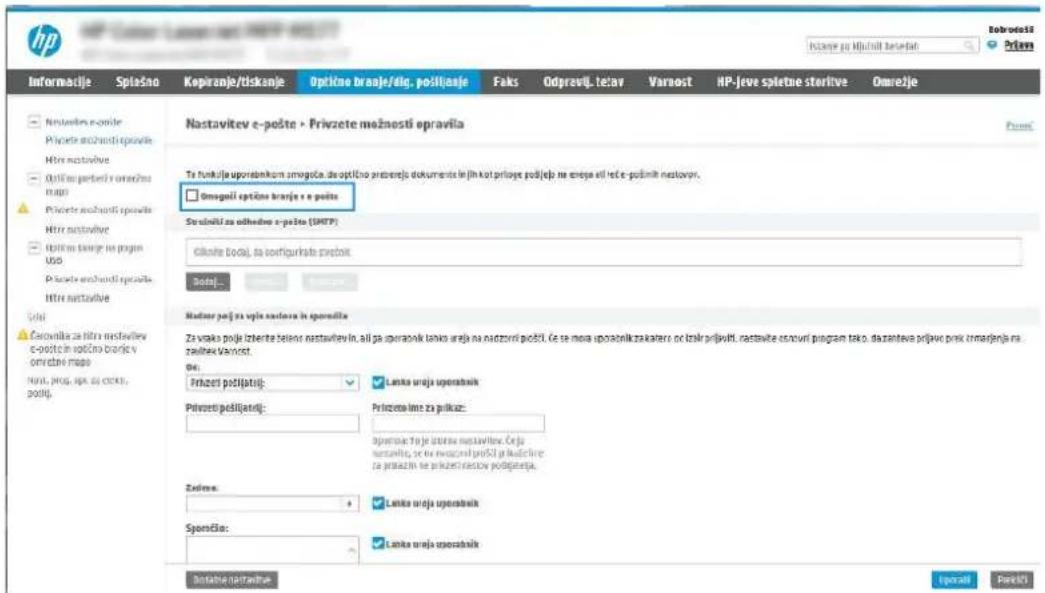
- Na območju Strežniki za odhodno e-pošto (SMTP) kliknite Dodaj, da zaženete čarovnika za SMTP.
- V polje Poznam naslov strežnika SMTP ali ime gostitelja vnesite smtp.onoffice.com in kliknite Naprej.
- V pogovornem oknu Nastavite osnovne podatke, potrebne za povezavo s strežnikom v polje Številka vrat vtipkajte 587.
OPOMBA: Nekateri strežniki imajo težave s pošiljanjem ali prejemanjem e-poštnih sporočil, ki so večja od 5 megabajtov (MB). Take težave lahko preprečite, će vnesete številko v okno Razdeljeno e-poštno sporočilo je večje od (MB). - Izberite potrditveno polje Omogočite protokol SSL strežnika SMTP in kliknite Naprej.
- V pogovornem oknu Zahteve za preverjanje pristnosti strežnika vnesite naslednje podatke:
a. Izberite Strežnik zahteva preverjanje pristnosti.
b. S spustnega seznama izberite možnost Vedno uporabi te poverilnice.
c. V polje Uporabniško ime vnesite e-poštni naslov z računa Office 365 Outlook.
d. V polje Geslo vnesite geslo z računa Office 365 Outlook in kliknite Naprej.
- V pogovornem oknu Uporaba strežnika izberite funkcije tiskalnika, ki bodo pošiljale e-pošto prek tega strežnika SMTP, nato pa kliknite gumb Naprej.
- V pogovornem oknu Povzetek in test vnesite veljaven e-poštni naslov v polje Testno e-poštno sporočilo pošlji na naslov: in nato kliknite Test.
- Preverite, ali so vse nastavitve pravilne, in kliknite Končaj, s čimer boste dokončali nastavitve odhodnega e-poštnega strežnika.
Za več informacij obiščite stran s podporo Microsoft.
Nastavitev optičnega branja v omrežno mapo
Nastavite funkcijo optičnega branja v mapo, da boste dokumente optično brali neposredno v omrežno mapo.
Uvod
V tem razdelku najdete informacije o tem, kako omogočiti in konfigurirati funkcijo optičnega branja v omrežno mapo. Tiskalnik ponuja funkcijo, ki omogoča optično branje dokumenta in shranjevanje takega dokumenta v omrežno mapo. Če želite uporabljati to funkcijo optičnega branja, mora biti tiskalnik povezan v omrežje. Funkcija ni na voljo, dokler je ne konfigurirate. Optično branje v omrežno mapo je možno konfigurirati na dva načina: osnovno z možnostjo Čarovnik za nastavitev shranjevanja v omrežno mapo in napredno z možnostjo Nastavitev shranjevanja v omrežno mapo.
Pred začetkom
Pred nastavitvijo funkcije optičnega branja v omrežje imejte na voljo naslednje.

OPOMBA: Če želite nastaviti optično branje v omrežno mapo, mora imeti tiskalnik vzpostavljeno aktivno povezavo z omrežjem.
Pred začetkom postopka konfiguracije morajo imeti skrbniki naslednje.
- Skrbniški dostop do tiskalnika.
- Popolno ime domene (FQDN) (npr. \imestrežnika.si.imepodjetja.net\optičnoprebranidokumenti) ciljne mape ALI naslov IP strežnika (npr. \16.88.20.20\optičnoprebranidokumenti).

OPOMBA: Uporaba pojma "strežnik" v tem kontekstu se nanaša na računalnik, kjer je nameščena mapa v skupni rabi.
Prvi korak: Dostop do HP-jevega vgrajenega spletnega strežnika
Odprite vgrajeni spletni strežnik, da zaženete namestitveni postopek.

OPOMBA: Slika v tej temi prikazuje zaslon vgrajenega spletnega strežnika za barvni tiskalnik. Spodnji postopek pa velja tako za barvne kot črno-bele tiskalnike.
- Na začetnem zaslonu nadzorne plošče tiskalnika se dotaknite ikone Informacije i in nato ikone Ethernet da se prikaže naslov IP ali ime gostitelja.
- Odprite spletni brskalnik in v vrstico naslova vnesite naslov IP ali ime gostitelja natančno tako, kot je prikazano na nadzorni plošči tiskalnika. Na računalniški tipkovnici pritisnite tipko Enter. Odpre se vgrajeni spletni strežnik.

https://10.10.XX.XXX

OPOMBA: Če se v spletnem brskalniku prikaže sporočilo, da dostop do spletnega mesta morda ni varen, izberite možnost za nadaljevanje na spletno mesto. Dostop do tega spletnega mesta ne bo škodil računalniku.

Drugi korak: Nastavitev optičnega branja v omrežno mapo
Nastavite funkcijo optičnega branja v omrežno mapo na enega od naslednjih načinov.
Prvi način: Uporaba čarovnika za optično branje v omrežno mapo
To možnost uporabite za osnovno konfiguracijo funkcije shranjevanja v omrežno mapo s čarovnikom za optično branje v omrežno mapo.

OPOMBA: Pred začetkom: Za prikaz naslova IP tiskalnika ali ime gostitelja, se dotaknite ikone Informacije inato pa se dotaknite ikone Omrežje nadzorni plošči tiskalnika.
- Z uporabo zgornjih zavihkov za krmarjenje v vgrajenem spletnem strežniku kliknite zavihek Optično branje/digitalno pošiljanje. Odpre se pogovorno okno Čarovnika za hitro nastavitev e-pošte in optičnega branja v omrežno mapo.
- V levem podoknu za krmarjenje kliknite možnost Čarovnika za hitro nastavitev e-pošte in optičnega branja v omrežno mapo.
- Kliknite povezavo Čarovnik za hitro nastavitev shranjevanja v omrežno mapo.
- V pogovornem oknu Dodaj ali odstrani hitro nastavitev za shranjevanje v omrežno mapo kliknite Dodaj.

OPOMBA: Hitre nastavitve so bližnjična opravila, do katerih lahko dostopate na začetnem zaslonu tiskalnika ali s programom Hitre nastavitve.

OPOMBA: Funkcijo Shranjevanje v omrežno mapo lahko najosnovneje konfigurirate brez ustvarjanja hitrih nastavitev. Vendar pa mora uporabnik, će hitra nastavitev ni ustvarjena, za vsako opravilo optičnega branja na nadzorni plošči vnesti podatke o ciljni mapi. Za vključitev metapodatkov shranjevanja v omrežno mapo je potrebna hitra nastavitev.
- V pogovornem oknu Dodajanje hitre nastavitve za mape vnesite naslednje podatke:
a. V polje lme hitre nastavitve vnesite naslov.

OPOMBA: Poimenujte hitro nastavitev tako, da bodo uporabniki takoj vedeli, za kaj gre (npr. "optično branje in shranjevanje v mapo").
b. V polje Opis hitre nastavitve dodajte opis, ki bo pojasnjeval, kaj se bo s hitro nastavitvijo shranilo.
c. Kliknite Naprej.
- V pogovornem oknu Konfiguriranje ciljne mape vnesite naslednje podatke:
a. V polje Pot mape UNC vnesite pot mape, kamor naj bo spravljen optično prebran dokument.
Pot mape je lahko popolno ime domene (FQDN) ali naslov IP strežnika. Prepričajte se, da pot mape (npr. \optičnoprebranidokumenti) sledi FQDN ali naslovu IP.
Primer FQDN:
\imestrežnika.si.imepodjetja.net\optičnoprebranidokumenti
Primer naslova IP: \16.88.20.20\optičnoprebranidokumenti

OPOMBA: FQDN je lahko zanesljivejši od naslova IP. Če strežnik pridobi svoj naslov IP prek DHCP, se naslov IP lahko spremeni. Vendar pa se lahko zgodi, da bo povezava na naslov IP hitrejša, saj tiskalniku ne bo treba uporabljati DNS za iskanje ciljnega strežnika.
b. Na spustnem seznamu Nastavitve za preverjanje pristnosti izberite eno od naslednjih možnosti:
- Po vpisu na nadzorni plošči za povezovanje uporabite poverilnice uporabnika
• Vedno uporabi te poverilnice

OPOMBA: Če je izbrana možnost Vedno uporabi te poverilnice, v ustrezna polja vnesite uporabniško ime in geslo, tiskalnikov dostop do mape pa morate preveriti tako, da kliknete Preveri dostop.
c. V polje Domena sistema Windows vnesite domeno sistema Windows.

NASVET: Če želite v Windows 7 najti domeno sistema Windows, kliknite Začni, nato Nadzorna plošča, in nato Sistem.
Če želite v Windows 8 najti domeno sistema Windows, kliknite Išči, vpišite Sistem v iskalno polje in kliknite Sistem.
Domeno najdete pod možnostjo lme računalnika, domena in nastavitve delovne skupine.
d. Kliknite Naprej.
-
V pogovornem oknu Konfiguracija nastavitev optično branih datotek nastavite privzete nastavitve optičnega branja za hitro nastavitev in kliknite Naprej.
-
Preglejte pogovorno okno Povzetek in kliknite Dokončaj.
Drugi način: Uporaba nastavitve optičnega branja v omrežno mapo
Ta možnost omogoča napredno konfiguracijo funkcije shranjevanja v omrežno mapo z uporabo HP-jevega vgrajenega spletnega strežnika tiskalnika.

OPOMBA: Pred začetkom: Za prikaz naslova IP tiskalnika ali ime gostitelja, se dotaknite ikone Informacije, nato pa se dotaknite ikone Omrežje na nadzorni plošči tiskalnika.
Prvi korak: Začetek konfiguracije
Za začetek nastavitve optičnega branja v omrežno mapo sledite naslednjim korakom.
- Kliknite zavihek Optično branje/digitalno pošiljanje.
- V levem podoknu za krmarjenje kliknite Nastavitev optičnega branja v omrežno mapo.
Drugi korak: Konfiguriranje nastavitev optičnega branja v omrežno mapo
Nastavitev optičnega branja v omrežno mapo izvedite po naslednjem postopku.
Prvi korak: Začetek konfiguracije
Za začetek konfiguracije sledite naslednjim korakom.
- Na strani Nastavitev optičnega branja v omrežno mapo izberite potrditveno polje Omogoči optično branje v omrežno mapo. Če to potrditveno polje ni izbrano, funkcija ni na voljo na tiskalnikovi nadzorni plošči.
- Na območju Optično branje v omrežno mapo v levem podoknu za krmarjenje kliknite Hitre nastavitve. Kliknite Dodaj, da odprete pogovorno okno Nastavitev hitrih nastavitev.

OPOMBA: Hitre nastavitve so bližnjična opravila, do katerih lahko dostopate na začetnem zaslonu tiskalnika ali s programom Hitre nastavitve.

OPOMBA: Funkcijo optičnega branja v omrežno mapo lahko najosnovneje konfigurirate brez ustvarjanja hitrih nastavitev. Vendar pa mora uporabnik, će hitra nastavitev ni ustvarjena, za vsako opravilo optičnega branja na nadzorni plošči vnesti podatke o ciljni mapi. Za vključitev metapodatkov optičnega branja v omrežno mapo je potrebna hitra nastavitev.
Določite vse nastavitve za nastavitev hitre nastavitve, da v celoti konfigurirate funkcijo optičnega branja v omrežno mapo.
Prvo pogovorno okno: Nastavitev imena in opisa hitre nastavitve ter možnosti za posredovanje uporabnika na nadzorni plošči
Nastavite podrobnosti hitre nastavitve za vzajemno delovanje uporabnika na nadzorni plošči tiskalnika.
V pogovornem oknu Nastavite mesto gumba za hitro nastavitev in možnosti za vzajemno delovanje uporabnika na nadzorni plošči določite, kje naj se gumb Hitra nastavitev prikaže na nadzorni plošči tiskalnika, in konfigurirajte raven vzajemnega delovanja uporabnika na nadzorni plošči tiskalnika.
- V polje lme hitre nastavitve vnesite naslov.

OPOMBA: Poimenujte hitro nastavitev tako, da bodo uporabniki takoj vedeli, za kaj gre (npr. "optično branje in shranjevanje v mapo").
- V polje Opis hitre nastavitve dodajte opis, ki bo pojasnjeval, kaj se bo s hitro nastavitvijo shranilo.
-
S seznama Možnost zagona hitre nastavitve izberite eno od naslednjih možnosti:
-
Prva možnost: Odprite program, nato uporabnik pritisne Začni.
- Druga možnost: Zaženite takoj po izboru.
Izberite eno od naslednjih možnosti pozivanja:
○Pozovi za strani izvirnika
○Pozovi za dodatne strani
○Zahtevaj predogled

OPOMBA: Če je izbrana možnost Zaženi takoj po izboru, je treba v naslednjem koraku vnesti ciljno mapo.
4. Kliknite Naprej.
Drugo pogovorno okno: Nastavitve mape
Uporabite pogovorno okno Nastavitve mape za konfiguriranje vrst map, v katere tiskalnik pošlje optično prebrane dokumente, in dovoljenja za mape.
Izbirate lahko med dvema vrstama ciljnih map:
- mape v skupni rabi ali mape na FTP-ju
• Osebne mape v skupni rabi
Izbirate lahko med dvema vrstama dovoljenj za mape:
• Dostop za branje in pisanje
• Samo dostop za pisanje
Konfiguriranje ciljne mape optično prebranih dokumentov
Izberite eno izmed sledečih možnosti za nastavljanje ciljnih map.
1. možnost: Tiskalnik konfigurirajte tako, da bo shranjeval dokumente v mapo v skupni rabi ali mapo na FTP-ju
Za shranjevanje optično prebranih dokumentov v standardno mapo v skupni rabi ali mapo na FTP-ju sledite naslednjim korakom.
- Če še ni izbrano, izberite Shrani v mape v skupni rabi ali mape na FTP-ju.
- Kliknite Dodaj .... Odpre se pogovorno okno Dodaj pot omrežne mape.
- V pogovornem oknu Dodaj pot omrežne mape izberite eno od naslednjih možnosti:
- Prva možnost: Shrani v standardno omrežno mapo v skupni rabi.

a. Če še ni izbrano, izberite Shrani v standardno omrežno mapo v skupni rabi.
b. V polje Pot mape UNC vnesite pot do mape.
Pot mape je lahko popolno ime domene (FQDN) ali naslov IP strežnika. Prepričajte se, da pot mape (npr. \optičnoprebranidokumenti) sledi FQDN ali naslovu IP.
Primer FQDN:
\imestrežnika.si.imepodjetja.net\optičnoprebranidokumenti
Primer naslova IP:\16.88.20.20\optičnoprebranidokumenti

OPOMBA: FQDN je lahko zanesljivejši od naslova IP. Če strežnik pridobi svoj naslov IP prek DHCP, se naslov IP lahko spremeni. Vendar pa se lahko zgodi, da bo povezava na naslov IP hitrejša, saj tiskalniku ne bo treba uporabljati DNS za iskanje ciljnega strežnika.
c. Za samodejno ustvarjanje podmape za optično prebrane dokumente v ciljni mapi, izberite obliko zapisa imena podmape s seznama Podmapa po meri.
Če želite dovoliti dostop do podmape samo uporabniku, ki je ustvaril opravilo optičnega branja, izberite Omejitev dostopa do podmape na določenega uporabnika.
d. Če si želite ogledati celotno pot mape optično prebranih dokumentov, kliknite Posodobi predogled.
e. S seznama Nastavitve preverjanja pristnosti izberite eno od naslednjih možnosti:
—Po vpisu na nadzorni plošči za povezovanje uporabite poverilnice uporabnika
—Vedno uporabi te poverilnice

OPOMBA: Če je izbrana možnost Vedno uporabi te poverilnice, v ustrezna polja vnesite uporabniško ime in geslo.
f. V polje Domena sistema Windows vnesite domeno sistema Windows.

OPOMBA: Če želite v Windows 7 najti domeno sistema Windows, kliknite Začni, nato Nadzorna plošča, in nato Sistem.
Če želite v Windows 8 najti domeno sistema Windows, kliknite Išči, vpišite Sistem v iskalno polje in kliknite Sistem.
Domeno najdete pod možnostjo lme računalnika, domena in nastavitve delovne skupine.

OPOMBA: Če je mapa v skupni rabi nastavljena tako, da je dostopna vsem, je treba v ustrezna polja vnesti vrednosti za ime delovne skupine (privzeto je "Delovna skupina"), uporabniško ime in geslo. Če pa je mapa v mapah določenega uporabnika in ni javna, je treba uporabiti uporabniško ime in geslo tega uporabnika.

OPOMBA: Morda boste namesto imena računalnika potrebovali naslov IP. Mnogi domači usmerjevalniki ne delujejo dobro z imeni računalnikov, poleg tega ni strežnika DNS (Domain Name Server). V tem primeru je najbolje nastaviti statični naslov IP v računalniku v skupni rabi, da zmanjšate težavo dostopanja DHCP do novega naslova IP. V običajnem domačem usmerjevalniku to storite z nastavitvijo statičnega naslova IP, ki je v istem podomrežju, vendar izven obsega naslova DHCP.
g. Kliknite OK.
- Druga možnost: Shranjevanje v strežnik FTP.


OPOMBA: Če je mesto FTP zunaj požarnega zidu, mora biti v omrežnih nastavitvah določen posredniški strežnik. Te nastavitve najdete v zavihku Omrežje EWS pod možnostmi Napredno.
a. Izberite Shrani v strežnik FTP.
b. V polje Strežnik FTP vnesite ime strežnika FTP ali naslov IP.
c. V polje Vrata vnesite številko vrat.

OPOMBA: V večini primerov privzete številke vrat ni treba spremeniti.
d. Za samodejno ustvarjanje podmape za optično prebrane dokumente v ciljni mapi, izberite obliko zapisa imena podmape s seznama Podmapa po meri.
e. Če si želite ogledati celotno pot mape optično prebranih dokumentov, kliknite Posodobi predogled.
f. S seznama Način prenosa s protokolom FTP izberite eno od naslednjih možnosti:
-Pasivni
-Aktivna
g. V polje Uporabniško ime vnesite ime uporabnika.
h. V polje Geslo vnesite geslo.
i. Kliknite Preveri dostop, da preverite, ali je mogoče dostopiti do cilja.
j. Kliknite OK.
2. možnost: Tiskalnik konfigurirajte tako, da bo shranjeval dokumente v osebno mapo v skupni rabi
Za shranjevanje optično prebranih dokumentov v osebno mapo v skupni rabi sledite naslednjim korakom.

OPOMBA: Ta možnost se uporablja v okoljih domene, kjer skrbnik za vsakega uporabnika konfigurira mapo v skupni rabi. Če je konfigurirana funkcija Shrani v osebno mapo v skupni rabi, se morajo uporabniki prijaviti na nadzorni plošči tiskalnika s poverilnicami za Windows ali s preverjanjem pristnosti LDAP.
- Izberite Shrani v osebno mapo v skupni rabi.
- V polje Pridobi domačo mapo uporabnika naprave s tem atributom vnesite uporabnikovo domačo mapo v imeniku Microsoft Active Directory.

OPOMBA: Prepričajte se, da uporabnik ve, kje v omrežju je ta domača mapa.
- Če želite dodati podmapo z uporabniškim imenom na konec poti mape, izberite Ustvarite podmapo na osnovi uporabniškega imena.
Če želite dovoliti dostop do podmape samo uporabniku, ki je ustvaril opravilo optičnega branja, izberite Omejitev dostopa do podmape na določenega uporabnika.
Izberite dovoljenja za ciljno mapo
Izberite eno izmed sledečih možnosti za nastavljanje dovoljenj za ciljno mapo.
1. možnost: Konfigurirajte dostop za branje in pisanje
Za pošiljanje optično prebranih dokumentov v mapo, ki je konfigurirana z dostopom za branje in pisanje, sledite naslednjim korakom.

OPOMBA: Pošlji samo v mape z dostopom za branje in pisanje podpira preverjanje pristnosti mape in obveščanje o opravilu.
-
Če še ni izbrano, izberite Pošljii samo v mape z dostopom za branje in pisanje.
-
Če želite, da tiskalnik preveri dostop do mape preden začne posel optičnega branja, izberite Pred začetkom posla preveri dostop do mape.

OPOMBA: Opravila optičnega branja so prej zaključena, će možnost Pred začetkom posla preveri dostop do mape ni izbrana; vendar pa, će mapa ni na voljo, optično branje ne bo uspelo.
-
Kliknite Naprej.
-
možnost: Konfiguracija samo z dostopom za pisanje
Za pošiljanje optično prebranih dokumentov v mapo, ki je konfigurirana samo z dostopom za pisanje, sledite naslednjim korakom.

OPOMBA: Omogoči pošiljanje samo mapam z dostopom za pisanje ne podpira preverjanja pristnosti mape in obveščanja o opravilu.

OPOMBA: Če je to polje izbrano, tiskalnik ne more povečevati imena datoteke optično prebranega dokumenta. Izdelek pošlje enako ime datoteke za vse optično prebrane dokumente.
Izberite časovno predpono ali pripono imena datoteke za ime datoteke optično prebranega dokumenta, tako da bo vsak optično prebran dokument shranjen kot enolična datoteka in da ne bo prepisana prejšnja datoteka. Ime datoteke je določeno s podatki v pogovornem oknu Nastavitve datoteke v čarovniku za hitro nastavitev.
-
Izberite Omogoči pošiljanje samo mapam z dostopom za pisanje.
-
Kliknite Naprej.
Tretje pogovorno okno: Nastavitve obveščanja
V pogovornem oknu Nastavitve obveščanja konfigurirajte čas pošiljanja obvestil.
V pogovornem oknu Nastavitve obveščanja naredite nekaj od tega:
- Prva možnost: Ne obvesti.
a. Izberite Ne obvesti.
b. Če želite pozvati uporabnika, naj preveri svoje nastavitve obveščanja, izberite Pozovi uporabnika pred začetkom opravila in kliknite Naprej.
- Druga možnost: Obvesti, ko bo opravilo dokončano.
a. Izberite Obvesti, ko bo opravilo dokončano.
b. S seznama Način dostave obvestila izberite način dostave obvestila.
Če je za obveščanje izbran način E-pošta, vnesite e-poštni naslov v polje E-poštni naslov za obvestila.
c. Če želite v obvestilo vključiti sličico prve optično prebrane strani, izberite Vključi sličico.
d. Če želite pozvati uporabnika, naj preveri svoje nastavitve obveščanja, izberite Pozovi uporabnika pred začetkom opravila in kliknite Naprej.
• Tretja možnost: Obvesti samo pri neus. opr..
a. Izberite Obvesti samo pri neuspelem opravilu.
b. S seznama Način dostave obvestila izberite način dostave obvestila.
Če je za obveščanje izbran način E-pošta, vnesite e-poštni naslov v polje E-poštni naslov za obvestila.
c. Če želite v obvestilo vključiti sličico prve optično prebrane strani, izberite Vključi sličico.
d. Če želite pozvati uporabnika, naj preveri svoje nastavitve obveščanja, izberite Pozovi uporabnika pred začetkom opravila in kliknite Naprej.
Četrto pogovorno okno: Nastavitve optičnega branja
Konfigurirajte nastavitve optičnega branja, kot sledi.
V pogovornem oknu Nastavitve optičnega branja nastavite privzete nastavitve optičnega branja za hitro nastavitev in kliknite Naprej.
Tabela 6-9 Nastavitve skeniranja
| Značilnost Opis | |
| Velikost izvirnika Izberite velikost strani izvirnika. | |
| Strani Izvirnika Izberite, ali je izvirnik enostranski ali obojestranski. | |
| Optimiziraj besedilo/sliko Izberite za optimiziranje izhoda določene vrste ali vsebine. | |
| Usmerjenost vsebine | Izberite, kako je vsebina izvirnika postavljena na stran: Pokončno ali Ležeče. |
| Brisanje ozadja Izberite vrednost, da z ozadja odstranite blede slike ali svetle barve. | |
| Temnost Izberite vrednost, da prilagodite temnost za datoteko. | |
| Kontrast Izberite vrednost, da prilagodite kontrast za datoteko. | |
| Ostrina Izberite vrednost, da prilagodite ostrino za datoteko. | |
| Predogled slike | Izberite, ali naj se zahteva prikaz predogleda opravila, ali naj je izbiren ali pa onemogočen. |
| Možnosti obrezovanja | Izberite, ali naj je obrezovanje dovoljeno ali ne, in vrsto možnosti obrezovanja. |
| Izbriši robe | Izberite to nastavitev, će želite določiti širino robov, ki jih želite izbrisati, v palcih ali milimetrih za sprednjo in zadnjo stran opravila. |
Peto pogovorno okno: Nastavitve datoteke
Konfigurirajte nastavitve datoteke, kot sledi.
V pogovornem oknu Nastavitve datoteke nastavite privzete nastavitve datoteke za hitro nastavitev in kliknite Naprej.
Tabela 6-10 Nastavitve datoteke
| Značilnost Opis | |
| Predpona imena datoteke | Nastavite privzeto predpono imena datoteke za datoteke, shranjene v omrežno mapo. |
| Ime datoteke | Privzeto ime datoteke za datoteko, ki bo shranjena.Izberite potrditveno polje Lahko ureja uporabnik, će želite, da je ta nastavitev dostopna z nadzorne plošče tiskalnika. |
| Pripona imena datoteke | Nastavite privzeto pripono imena datoteke za datoteke, shranjene v omrežno mapo. |
| Predogled imena datoteke | Vnesite ime datoteke in kliknite gumb Posodobi predogled. |
Tabela 6-10 Nastavitve datoteke (Se nadaljuje)
| Značilnost Opis | |
| Oblika zapisa oštevilčevanja datotek | Izberite obliko imena datoteke za primere, kadar je opravilo razdeljeno na več datotek. |
| Dodaj številko, ko ima opravilo samo eno datoteko (na primer _1-1) | To nastavitev izberite, da imenu datoteke dodate številko, ko ima opravilo samo eno datoteko in ne več. |
| Vrsta datoteke Izberite obliko datoteke za shranjeno datoteko. | |
| Izberite potrditveno polje Lahko ureja uporabnik, će želite, da je ta nastavitev dostopna z nadzorne plošče tiskalnika. | |
| Visoko stiskanje (manjša datoteka) | To nastavitev izberite za stiskanje optično prebrane datoteke, s čimer datoteko zmanjšate. Vendar pa postopek optičnega branja za visoko stiskanje datoteke lahko traja dlije kot za običajne stiskanja datoteke. |
| Šifriranje PDF-a | Če je datoteka vrste PDF, ta možnost šifrira izhodno datoteko PDF. Del šifriranja je določitev gesla. Za odpiranje datoteke je potrebno enako geslo. Uporabnik bo pred optičnim branjem opravila pozvan k vnosu gesla, će pred začetkom optičnega branja še ni bilo nastavljeno. |
| Ločljivost | Nastavite ločljivost za datoteko. Slike z višjo ločljivostjo imajo več pik na palec (dpi), zato so podrobnejše. Slike z nižjo ločljivostjo imajo manj pik na palec, zato so manj podrobne in manjše velikosti. |
| Kakovost in velikost datoteke | Izberite kakovost za datoteko. Slike višje kakovosti zahtevajo večjo velikost datoteke kot slike nižje kakovosti in se dlije pošiljajo. |
| Barvno/črno-belo Določite, ali naj bodo kopije natisnjene barvno, črno in slvo ali črno-belo. | |
| Prepreči prazne strani | Če je možnost Prepreči prazne strani omogočena, so prazne strani prezrtе. |
| Oblika zapisa metapodatkovne datoteke | Na spustnem seznamu izberite obliko zapisa datoteke za informacije o metapodatkih. |
| Ustvari več datotek | To nastavitev izberite za optično branje v ločene datoteke glede na predhodno določeno največje število strani na datoteko. |
Šesto pogovorno okno: Povzetek
V pogovornem oknu Povzetek preglejte pogovorno okno Povzetek in kliknite Dokončaj.
Tretji korak: Dokončanje konfiguracije
Za nastavitev optičnega branja v omrežno mapo sledite naslednjim korakom.
- V levem podoknu za krmarjenje kliknite Optično branje v omrežno mapo.
- Na strani Optično branje v omrežno mapo preglejte izbrane nastavitve in nato kliknite Uporabi, da dokončate nastavitev.
Nastavitev optičnega branja v SharePoint
Za optično branje dokumentov neposredno na spletno mesto Microsoft SharePoint uporabite možnost Optično branje na SharePoint. Z uporabo te funkcije ni več potrebno optično branje dokumentov v omrežno mapo, na pogon USB ali v e-poštno sporočilo in nato ročno prenašanje datotek na spletno mesto SharePoint.
Uvod
Nastavite funkcijo optičnega branja v SharePoint in nato dokumente optično preberite neposredno na spletno mesto SharePoint.
Možnost Optično branje na SharePoint podpira vse možnosti optičnega branja, vključno z možnostjo optičnega branja dokumentov kot slik in uporabo funkcij OCR za ustvarjanje besedilnih datotek ali datotek PDF, po katerih je mogoče iskati.
Privzeto je ta funkcija onemogočena. Omogočite funkcijo Shrani na Sharepoint v HP-jevem vgrajenem spletnem strežniku (EWS).
Pred začetkom
Preden lahko zaključite ta postopek, mora na spletnem mestu SharePoint obstajati ciljna mapa, kamor bodo shranjene optično prebrane datoteke, omogočen pa mora biti tudi dostop za pisanje v ciljno mapo. Možnost Optično branje na SharePoint je privzeto onemogočena.
Prvi korak: Dostop do HP-jevega vgrajenega spletnega strežnika
Odprite vgrajeni spletni strežnik, da zaženete namestitveni postopek.

OPOMBA: Slika v tej temi prikazuje zaslon vgrajenega spletnega strežnika za barvni tiskalnik. Spodnji postopek pa velja tako za barvne kot črno-bele tiskalnike.
- Na začetnem zaslonu nadzorne plošče tiskalnika se dotaknite ikone Informacije i in nato ikone Ethernet - zda se prikaže naslov IP ali ime gostitelja.
- Odprite spletni brskalnik in v vrstico naslova vnesite naslov IP ali ime gostitelja natančno tako, kot je prikazano na nadzorni plošči tiskalnika. Na računalniški tipkovnici pritisnite tipko Enter. Odpre se vgrajeni spletni strežnik.

https://10.10.XX.XXX

OPOMBA: Če se v spletnem brskalniku prikaže sporočilo, da dostop do spletnega mesta morda ni varen, izberite možnost za nadaljevanje na spletno mesto. Dostop do tega spletnega mesta ne bo škodil računalniku.

Drugi korak: Omogočanje optičnega branja v SharePoint in ustvarjanje hitre nastavitve optičnega branja v SharePoint
Da omogočite funkcijo optičnega branja v SharePoint in ustvarite hitro nastavitev optičnega branja v SharePoint, sledite naslednjim korakom.
- Z uporabo zgornjih zavihkov za krmarjenje kliknite Optično branje/digitalno pošiljanje.
- V levem podoknu za krmarjenje kliknite Optično branje v SharePoint.

OPOMBA: Hitre nastavitve so bližnjična opravila, do katerih lahko dostopate na začetnem zaslonu tiskalnika ali s programom Hitre nastavitve.
- Izberite Omogoči optično branje v SharePoint® in kliknite Uporabi.
- Na območju Optično branje v SharePoint v levem podoknu za krmarjenje kliknite Hitre nastavitve. Kliknite Dodaj, da zaženete čarovnika za hitre nastavitve.
- Vnesite lme hitre nastavitve (na primer "optično branje na Sharepoint") in Opis hitre nastavitve.
-
Izberite Možnost zagona hitre nastavitve, da določite potek po izbiri hitre nastavitve na nadzorni plošči tiskalnika, in kliknite Naprej.
-
Če želite dodati pot do mape SharePoint, sledite naslednjim korakom:
a. Na strani Nastavitve ciljev na mestu SharePoint kliknite Dodaj, da se odpre stran Dodaj pot mesta SharePoint.
b. Odprite še eno okno brskalnika, poiščite mapo SharePoint, ki jo želite uporabiti in kopirajte pot do mape SharePoint iz tega okna brskalnika.
c. Pot do mape SharePoint prilepite v polje Pot SharePoint:.
d. Privzeto tiskalnik prepiše obstoječo datoteko, ki ima enako ime kot nova datoteka. Počistite Prepiši obstoječe datoteke, s čimer bo novi datoteki z istim imenom, kot ga ima obstoječa datoteka, dodan žig posodobljenega datuma/ure.
e. Izberite možnost s spustnega menija Nastavitve za preverjanje pristnosti. Izberite, ali se je treba na mestu SharePoint prijaviti s poverilnico, ali pa shranite poverilnice v hitro nastavitev.

OPOMBA: Če je na spustnem meniju Nastavitve za preverjanje pristnosti izbrana možnost Uporabite poverilnice uporabnika za priključitev po prijavi na nadzorni plošči, mora imeti prijavljen uporabnik dovoljenje za pisanje na določeno spletno mesto SharePoint.

OPOMBA: Iz varnostnih razlogov tiskalnik ne prikaže poverilnic, vnesenih v čarovnika za hitre nastavitve.
f. Kliknite OK, da dokončate nastavitev poti SharePoint in se vrnete na stran Nastavitve ciljev na mestu SharePoint.
-
Izberite Pred začetkom posla preveri dostop do mape, da zagotovite, da je mapa SharePoint, ki je navedena kot ciljna mapa, dostopna ob vsaki uporabi hitre nastavitve. Če ta možnost ni izbrana, lahko opravila hitreje shranite v mapo SharePoint. Če ta možnost ni izbranain je mapa SharePoint nedostopna, opravilo ne bo uspelo.
-
Kliknite Naprej.
-
Nastavite Pogoj za obveščanje na strani Nastavitve obveščanja. S to nastavitvijo določite, ali naj hitre nastavitve ob uspešnem ali neuspešnem zaključku opravila bodisi pošljejo e-poštno sporočilo ali ne in ali naj se natisne stran s povzetkom. V spustnem meniju Pogoj za obveščanje izberite eno od naslednjih možnosti:
-
Izberite Ne obvesti, če želite, da po uspešnem ali neuspešnem zaključku opravila hitra nastavitev ne izvede nobenega dejanja obveščanja.
- Izberite Obvesti, ko bo opravilo dokončano, če želite, da hitra nastavitev pošlje obvestilo po uspešnem zaključku opravila.
- Izberite Obvesti samo pri neuspelem opravilu, će želite, da hitra nastavitev pošlje obvestilo samo po neuspešnem zaključku opravila.
Če želite izbrati možnost Obvesti, ko je opravilo končano ali Obvesti samo pri neuspelem opravilu, morate nastaviti Način dostave obvestila:. Izberite med naslednjimi možnostmi:
- E-pošta: To možnost uporabite za pošiljanje e-pošte, će nastopi pogoj za izbrano obvestilo. Za to možnost morate v polje E-poštni naslov za obvestila: vnesti veljaven e-poštni naslov.

OPOMBA: Za uporabo funkcije obveščanja po e-pošti, najprej konfigurirajte funkcijo e-pošte v tiskalniku.
- Natisni: To možnost uporabite za tiskanje obvestila, će nastopi pogoj za izbrano obvestilo.

OPOMBA: Izberite možnost Vključi sličico, da v obvestilo vključite sličico prve strani optično prebranega opravila.
-
Kliknite Naprej.
-
Na strani Nastavitve optičnega branja izberite možnosti in nato kliknite Naprej. Za več informacij si oglejte Tabela 6-12 Nastavitve optičnega branja za funkcijo Optično branje na SharePoint na strani 94.
-
Na strani Nastavitve datoteke izberite možnosti in nato kliknite Naprej. Za več informacij si oglejte Tabela 6-13 Nastavitve datoteke za optično branje na SharePoint na strani 95.
-
Preglejte povzetek nastavitev. Kliknite Končaj, da shranite hitro nastavitev, ali kliknite Prejšnje, da uredite nastavitve.
Optično branje datoteke neposredno na mesto SharePoint
Za optično branje dokumenta neposredno na mesto SharePoint sledite naslednjim korakom.
- Dokument s sprednjo stranjo navzdol položite na steklo optičnega bralnika ali ga postavite s sprednjo stranjo navzgor v podajalnik dokumentov in vodila papirja prilagodite tako, da se ujemajo z velikostjo dokumenta.
- Na začetnem zaslonu na nadzorni plošči tiskalnika se pomaknite do programa za Optično branje, izberite ikono Optično branje, nato pa Optično branje v SharePoint ^® .

OPOMBA: Za uporabo te funkcije se bo morda treba prijaviti v tiskalnik.
- Pod možnostjo Hitre nastavitve se dotaknite možnosti Izberi, izberite hitro nastavitev in nato izberite možnost Naloži.
- Dotaknite se besedilnega polja lme datoteke; da odprete tipkovnico. Vnesite ime datoteke s pomočjo zaslonske tipkovnice ali fizične tipkovnice in se dotaknite gumba Enter
- Dotaknite se Možnosti, da si ogledate in konfigurirate nastavitve za ta dokument.
- Za predogled dokumenta se dotaknite desnega podokna zaslona. Na zaslonu s predogledom lahko z gumbi na desni strani zaslona prilagodite možnosti predogleda in prerazporedite, zasukate, vstavite ali odstranite strani.
Tabela 6-11 Gumbi na desni strani podokna za predogled
| Gumb Opis | |
 | S tema gumboma lahko preklapljate med enostranskim pogledom in pogledom sličic. V pogledu sličic je na voljo več možnosti kot v enostranskem pogledu. |
 | |
 | S tema gumboma lahko izbrano stran povečate ali pomanjšate.OPOMBA: Kadar želite uporabiti ta gumba, izberite samo eno stran. |
 | |
 | S tem gumbom lahko stran zasukate za 180 stopinj.OPOMBA: Gumb je na voljo samo v pogledu sličic. |
 | S tem gumbom lahko izbrišete izbrane strani.OPOMBA: Gumb je na voljo samo v pogledu sličic. |
Tabela 6-11 Gumbi na desni strani podokna za predogled (Se nadaljuje)
| Gumb Opis | |
 | S tema gumboma lahko prerazporedite strani v dokumentu. Izberite eno ali več strani in jih premaknite v levo all v desno. OPOMBA: Gumba sta na voljo samo v pogledu sličic. |
 | |
 | S tem gumbom lahko dokumentu dodate stran. Tiskalnik vas pozove k optičnem branju dodatnih strani. |
 | Uporabite ta gumb, će želite počistiti spremembe v predogledu in začeti znova. |
 | Tega gumba se dotaknite, da strnete zaslon predogleda in se vrnete na zaslon Kopiranje. |
- Ko je dokument pripravljen, izberite Pošlji, da ga shranite na mesto SharePoint.
Nastavitve in možnosti optičnega branja za hitre nastavitve funkcije optičnega branja na SharePoint
Če dodajate, urejate ali kopirate hitro nastavitev za optično branje na SharePoint, preglejte nastavitve in možnosti, ki so na voljo v čarovniku za hitre nastavitve.
Tabela 6-12 Nastavitve optičnega branja za funkcijo Optično branje na SharePoint
| Značilnost Opis | |
| Velikost izvirnika Izberite velikost strani izvirnika. | |
| Strani izvirnika Izberite, ali je izvirnik enostranski ali obojestranski. | |
| Optimiziraj besedilo/sliko Izberite za optimiziranje izhoda določene vrste ali vsebine. | |
| Usmerjenost vsebine | Izberite, kako je vsebina izvirnika postavljena na stran: Pokončno ali Ležeče. |
| Brisanje ozadja Izberite vrednost, da z ozadja odstranite blede slike ali svetle barve. | |
| Temnost Izberite vrednost, da prilagodite temnost za datoteko. | |
| Kontrast Izberite vrednost, da prilagodite kontrast za datoteko. | |
| Ostrina | Izberite vrednost, da prilagodite ostrino za datoteko. |
| Predogled slike | Izberite, ali naj se zahteva prikaz predogleda opravila, ali naj je izbiren ali pa onemogočen. |
| Možnosti obrezovanja | Izberite, ali naj je obrezovanje dovoljeno ali ne, in vrsto možnosti obrezovanja. |
| Izbriši robe | Izberite to nastavitev, će želite določiti širino robov, ki jih želite izbrisati, v palcih ali milimetrih za sprednjo in zadnjo stran opravila. |
Tabela 6-13 Nastavitve datoteke za optično branje na SharePoint
| Značilnost Opis | |
| Predpona imena datoteke | Nastavite privzeto predpono imena datoteke, ki naj se uporabi za datoteke, ki bodo shranjene. |
| Ime datoteke Privzeto ime datoteke za datoteko, ki bo shranjena. | |
| Izberite potrditveno polje Lahko ureja uporabnik, će želite, da je ta nastavitev dostopna z nadzorne plošče tiskalnika. | |
| Pripona imena datoteke | Nastavite privzeto pripono imena datoteke, ki naj se uporabi za datoteke, ki bodo shranjene. Podvojena privzeta pripona imena datoteke [ime datoteke]_LLLLMMDDU |
| Predogled imena datoteke | Vnesite ime datoteke in kliknite gumb Posodobi predogled. |
| Oblika zapisa oštevilčevanja datotek | Izberite obliko imena datoteke za primere, kadar je opravilo razdeljeno na več datotek. |
| Dodaj številko, ko ima opravilo samo eno datoteko (na primer _1-1) | To nastavitev izberite, da imenu datoteke dodate številko, ko ima opravilo samo eno datoteko in ne več. |
| Vrsta datoteke Izberite obliko datoteke za shranjeno datoteko. | |
| Izberite potrditveno polje Lahko ureja uporabnik, će želite, da je ta nastavitev dostopna z nadzorne plošče tiskalnika. | |
| Visoko stiskanje (manjša datoteka) | To nastavitev izberite za stiskanje optično prebrane datoteke, s čimer datoteko zmanjšate. Vendar pa postopek optičnega branja za visoko stiskanje datoteke lahko traja dlije kot za običajne stiskanja datoteke. |
| Šifriranje PDF-a | Če je datoteka vrste PDF, ta možnost šifrira izhodno datoteko PDF. Del šifriranja je določitev gesla. Za odpiranje datoteke je potrebno enako geslo. Uporabnik bo pred optičnim branjem opravila pozvan k vnosu gesla, će pred začetkom optičnega branja še ni bilo nastavljeno. |
| Ločljivost | Nastavite ločljivost za datoteko. Slike z višjo ločljivostjo imajo več pik na palec (dpi), zato so podrobnejše. Slike z nižjo ločljivostjo imajo manj pik na palec, zato so manj podrobne in manjše velikosti. |
| Kakovost in velikost datoteke | Izberite kakovost za datoteko. Slike višje kakovosti zahtevajo večjo velikost datoteke kot slike nižje kakovosti in se dlije pošiljajo. |
| Barvno/črno-belo Določite, ali naj se kopije natisnejo barvno, črno in sivo ali samo črno. | |
| Prepreči prazne strani | Če je možnost Prepreči prazne strani omogočena, so prazne strani preztrte. |
| Ustvari več datotek | To nastavitev izberite za optično branje v ločene datoteke glede na predhodno določeno največje število strani na datoteko. |
Nastavitev optičnega branja na pogon USB
Omogočite funkcijo optičnega branja na USB, ki omogoča optično branje neposredno na pogon USB.
Uvod
Tiskalnik ponuja funkcijo, ki omogoča optično branje dokumenta in shranjevanje takega dokumenta v pogon USB. Funkcija je na voljo šele, ko jo konfigurirate s HP-jevim vdelanim spletnim strežnikom.
Prvi korak: Dostop do HP-jevega vgrajenega spletnega strežnika
Odprite vgrajeni spletni strežnik, da zaženete namestitveni postopek.

OPOMBA: Slika v tej temi prikazuje zaslon vgrajenega spletnega strežnika za barvni tiskalnik. Spodnji postopek pa velja tako za barvne kot črno-bele tiskalnike.
- Na začetnem zaslonu nadzorne plošče tiskalnika se dotaknite ikone Informacije i in nato ikone Ethernet zada se prikaže naslov IP ali ime gostitelja.
- Odprite spletni brskalnik in v vrstico naslova vnesite naslov IP ali ime gostitelja natančno tako, kot je prikazano na nadzorni plošči tiskalnika. Na računalniški tipkovnici pritisnite tipko Enter. Odpre se vgrajeni spletni strežnik.
https://10.10.XX.XXX

OPOMBA: Če se v spletnem brskalniku prikaže sporočilo, da dostop do spletnega mesta morda ni varen, izberite možnost za nadaljevanje na spletno mesto. Dostop do tega spletnega mesta ne bo škodil računalniku.
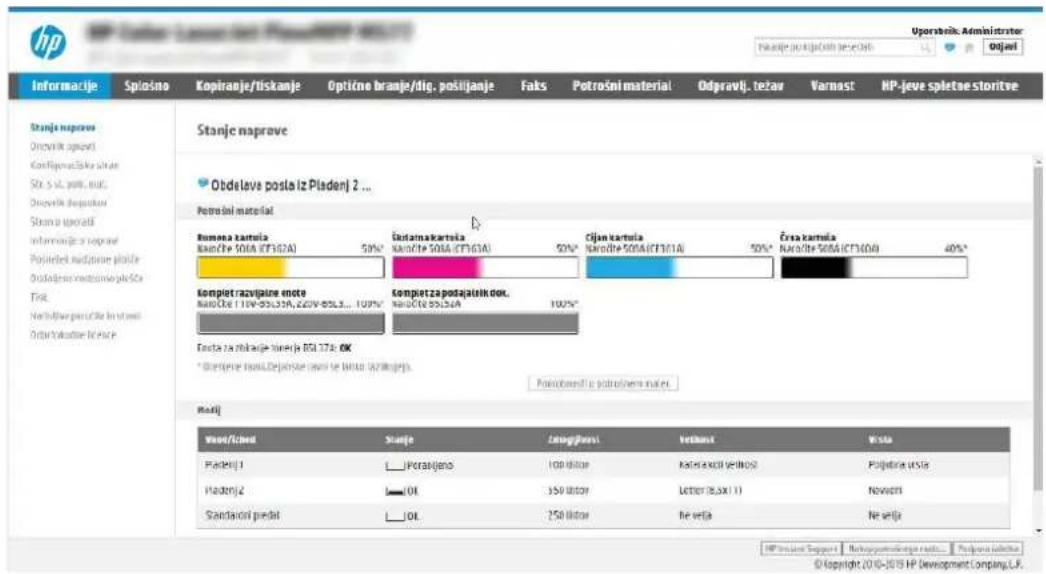
Drugi korak: Omogočanje optičnega branja na pogon USB
Da omogočite optično branje na pogon USB, sledite naslednjim korakom.
- Izberite zavihek Varnost.
- Pomaknite se do možnosti Vrata strojna oprema in poskrbite, da je omogočena možnost Omogoči funkcijo Plug and Play gostiteljske naprave USB.
- Pri modelih MFP izberite zavihek Kopiranje/tiskanje, pri modelih SFP pa Tiskanje.
- Izberite potreditveno polje Omogoči shranjevanje na USB.
- Na dnu strani kliknite Uporabi.

OPOMBA: Večina naprav je dobavljenih z že nameščenim trdim diskom (HDD). V nekaterih primerih je mogoče tudi dodati shranjevalne naprave prek USB-ja. Preverite, ali je treba funkcijo shranjevanja v napravo USB razširiti na USB in trdi disk.
Tretji korak: Konfiguriranje hitrih nastavitev (izbirno)
Za konfiguracijo hitrih nastavitev za optično branje na pogon USB sledite naslednjim korakom. Hitre nastavitve so bližnjična opravila, do katerih lahko dostopate na začetnem zaslonu tiskalnika ali s programom Hitre nastavitve.
- Na območju Optično branje na pogon USB v levem podoknu za krmarjenje kliknite Hitre nastavitve.
-
Izberite eno od naslednjih možnosti:
-
Izberite obstoječno hitro nastavitev v možnosti Program hitre nastavitve v tabeli.
-
ALI -
Kliknite Dodaj, da zaženete čarovnika za hitre nastavitve. -
Če kliknete Dodaj, se odpre stran Nastavitev hitrih nastavitev. Vnesite naslednje podatke:
a. Ime hitrih nastavitev: Vnesite ime za novo hitro nastavitev.
b. Opis hitre nastavitve: Vnesite opis hitre nastavitve.
c. Možnost zagona hitre nastavitve: Način zagona hitre nastavitve nastavite tako, da kliknete Odprite program, nato uporabnik pritisne Začni ali Ko je hitra nastavitev izbrana na domačem zaslonu, začni takoj.
-
Izberite privzeto mesto za shranjevanje optično prebranih datotek v shranjevalno napravo USB, ki je vstavljena v vrata USB na nadzorni plošči in kliknite Naprej. Možnosti privzetih mest so:
-
Shrani v korenskem imeniku shranjevalne naprave USB.
-
Ustvari ali daj v to mapo v shranjevalni napravi USB - pri uporabi te možnosti lokacije datoteke morate določiti pot do mape na shranjevalni napravi USB. Imena mape\podmape v poti morate ločiti z levo poševnico .
-
Izberite možnost na spustnem seznamu Pogoj za obveščanje: in nato kliknite Naprej.
Ta nastavitev določa, će in na kakšen način so uporabniki obveščeni o uspešnem ali neuspešnem zaključku opravila hitrih nastavitev za shranjevanje na USB. Možnosti za nastavitev Pogoj za obveščanje:
• Ne obvesti
• Obvesti, ko je opravilo končano
- Obvesti samo, će opravilo spodleti
- Izberite Nastavitve optičnega branja za hitro nastavitev in kliknite Naprej.

OPOMBA: Za več informacij o razpoložljivih nastavitvah optičnega branja si oglejte razdelek Privzete nastavitve optičnega branja za nastavitev optičnega branja na pogon USB na strani 98
- Izberite Nastavitve datoteke za hitro nastavitev in kliknite Naprej.

OPOMBA: Za več informacij o razpoložljivih nastavitvah datotek si oglejte razdelek Privzete nastavitve optičnega branja za nastavitev optičnega branja na pogon USB na strani 98
- Preglejte povzetek hitrih nastavitev in kliknite Dokončaj, če jih želite shraniti, ali Prejšnje, če jih želite urediti.
Privzete nastavitve optičnega branja za nastavitev optičnega branja na pogon USB
Preglejte privzete nastavitve za nastavitev optičnega branja na pogon USB.
Tabela 6-14 Nastavitve optičnega branja za nastavitev optičnega branja na pogon USB
| Značilnost Opis | |
| Velikost izvirnika Izberite velikost strani izvirnika. | |
| Strani izvirnika Izberite, ali je izvirnik enostranski ali obojestranski. | |
| Optimiziraj besedilo/sliko Izberite za optimiziranje izhoda določene vrste ali vsebine. | |
| Usmerjenost vsebine | Izberite, kako je vsebina izvirnika postavljena na stran: Pokončno ali Ležeče. |
| Brisanje ozadja Izberite vrednost, da z ozadja odstranite blede slike ali svetle barve. | |
| Temnost Izberite vrednost, da prilagodite temnost za datoteko. | |
| Kontrast Izberite vrednost, da prilagodite kontrast za datoteko. | |
| Ostrina Izberite vrednost, da prilagodite ostrino za datoteko. | |
| Predogled slike | Izberite, ali naj se zahteva prikaz predogleda opravila, ali naj je izbiren ali pa onemogočen. |
| Možnosti obrezovanja | Izberite, ali naj je obrezovanje dovoljeno ali ne, in vrsto možnosti obrezovanja. |
| Izbriši robe | Izberite to nastavitev, će želite določiti širino robov, ki jih želite izbrisati, v palcih ali milimetrih za sprednjo in zadnjo stran opravila. |
Privzete nastavitve datoteke za nastavitev shranjevanja v napravo USB
Preglejte možnosti za nastavitev shranjevanja v napravo USB.
Tabela 6-15 Nastavitve datoteke za nastavitev shranjevanja v napravo USB
| Ime možnosti | Opls |
| Predpona imena datoteke | Nastavite privzeto predpono imena datoteke za datoteke, shranjene v omrežno mapo. |
| Ime datoteke | Privzeto ime datoteke za datoteko, ki bo shranjena.Izberite potreditveno polje Lahko ureja uporabnik, će želite, da je ta nastavitev dostopna z nadzorne plošče tiskalnika. |
| Pripona imena datoteke | Nastavite privzeto pripono imena datoteke za datoteke, shranjene v omrežno mapo.Podvojena privzeta pripona imena datoteke [ime datoteke]_LLLLMMDDU |
| Predogled imena datoteke | Vnesite ime datoteke in kliknite gumb Posodobi predogled. |
| Oblika zapisa oštevilčevanja datotek | Izberite obliko imena datoteke za primere, kadar je opravilo razdeljeno na več datotek. |
| Dodaj številko, ko ima opravilo samo eno datoteko (na primer _1-1) | To nastavitev izberite, da imenu datoteke dodate številko, ko ima opravilo samo eno datoteko in ne več. |
Tabela 6-15 Nastavitve datoteke za nastavitev shranjevanja v napravo USB (Se nadaljuje)
| Ime možnosti Opis | |
| Vrsta datoteke Izberite obliko datoteke za shranjeno datoteko. | |
| Izberite potrditveno polje Lahko ureja uporabnik, če želite, da je ta nastavitev dostopna z nadzorne plošče tiskalnika. | |
| Visoko stiskanje (manjša datoteka) | To nastavitev izberite za stiskanje optično prebrane datoteke, s čimer datoteko zmanjšate. Vendar pa postopek optičnega branja za visoko stiskanje datoteke lahko traja dlje kot za običajne stiskanja datoteke. |
| Šifriranje PDF-a | Če je datoteka vrste PDF, ta možnost šifrira izhodno datoteko PDF. Del šifriranja je določitev gesla. Za odpiranje datoteke je potrebno enako geslo. Uporabnik bo pred optičnim branjem opravila pozvan k vnosu gesla, če pred začetkom optičnega branja še ni bilo nastavljeno. |
| Ločljivost | Nastavite ločljivost za datoteko. Slike z višjo ločljivostjo imajo več pik na palec (dpi), zato so podrobnejše. Slike z nižjo ločljivostjo imajo manj pik na palec, zato so manj podrobne in manjše velikosti. |
| Kakovost in velikost datoteke | Izberite kakovost za datoteko. Slike višje kakovosti zahtevajo večjo velikost datoteke kot slike nižje kakovosti in se dlje pošiljajo. |
| Barvno/črno-belo Določite, ali naj bodo kopije natisnjene barvno, črno in sivo ali črno-belo. | |
| Prepreči prazne strani | Če je možnost Prepreči prazne strani omogočena, so prazne strani prezrtte. |
| Ustvari več datotek | To nastavitev izberite za optično branje v ločene datoteke glede na predhodno določeno največje število strani na datoteko. |
Optično branje v e-pošto
Optično preberite dokument neposredno na e-poštni naslov ali seznam stikov. Optično prebrani dokument je poslan kot e-poštna priloga.
Uvod
Tiskalnik ima funkcijo, ki omogoča, da optično preberete dokument in ga pošljete na enega ali več e-poštnih naslovov.
Optično branje v e-pošto
Za optično branje dokumenta neposredno na e-poštni naslov ali seznam stikov sledite naslednjim korakom.
- Dokument s sprednjo stranjo navzdol položite na steklo optičnega bralnika ali ga postavite s sprednjo stranjo navzgor v podajalnik dokumentov in vodila papirja prilagodite tako, da se ujemajo z velikostjo dokumenta.
- Na začetnem zaslonu na nadzorni plošči tiskalnika se pomaknite do programa za Optično branje, izberite ikono Optično branje, nato pa Optično branje v e-pošto.

OPOMBA: Če ste pozvani, vnesite uporabniško ime in geslo.
- Dotaknite se polja Za, da odprete tipkovnico.

OPOMBA: Če ste prijavljeni v tiskalnik, se lahko v polju Od: prikaže vaše uporabniško ime ali drugi privzeti podatki. V tem primeru ga mogoče ne boste mogli spremeniti.
- Določite prejemnike na enega od naslednjih načinov:
• S tipkovnico vnesite naslov v polje Za.
Za pošiljanje na več naslovov, naslove ločite s podpičjem ali izberite gumb Entere na zaslonski tipkovnici na dotik po vnosu vsakega naslova.
- Seznam stikov uporabite tako:
a. Izberite gumb Stiki B, ki je ob polju Za, da odprete zaslon Stiki.
b. Izberite ustrezni seznam stikov.
c. Na seznamu stikov izberite ime ali imena, da jih dodate na seznam prejemnikov, ter nato izberite Dodaj.
- Izpolnite polja Zadeva, lme datoteke in Sporočilo, tako da se dotaknete polja in z zaslonsko tipkovnico na dotik vnesete informacije. Izberite gumb Zapri , ko morate zapreti tipkovnico.
- Za nalaganje hitrih nastavitev izberite Naloži, izberite hitro nastavitev in nato možnost Naloži na seznamu Hitre nastavitve.

OPOMBA: Hitre nastavitve so vnaprej določene nastavitve za različne vrste natisov, npr. Besedilo, Fotografija in Visoka kakovost. Hitro nastavitev lahko izberete, da si ogledate opis.
- Za konfiguriranje nastavitev, kot so Vrsta datoteke in ločljivost, Strani izvirnika in Usmerjenost vsebine, izberite Možnosti v spodnjem levem kotu in nato želene nastavitve v menijih Možnosti. Če ste pozvani, izberite Končano.
- Izbirni predogled: Za predogled dokumenta se dotaknite desnega podokna zaslona. Na levi strani podokna za predogled lahko z gumboma Razširi in Skrči razširite in skrčite zaslon predogleda.
Tabela 6-16 Gumbi na levi strani podokna za predogled
| Gumb Opis | |
| Razširite zaslon predogleda. | |
| Skrčite zaslon predogleda. | |
Z gumbi na desni strani zaslona prilagodite možnosti predogleda in prerazporedite, zasukajte, vstavite ali odstranite strani.
Tabela 6-17 Gumbi na desni strani podokna za predogled
| Gumb Opis | |
 | S tema gumboma lahko preklapljate med enostranskim pogledom in pogledom sličic. V pogledu sličic je na voljo več možnosti kot v enostranskem pogledu. |
 | |
 | S tema gumboma lahko izbrano stran povečate ali pomanjšate.OPOMBA: Kadar želite uporabiti ta gumba, izberite samo eno stran. |
 | |
 | S tem gumbom lahko stran zasukate za 180 stopinj.OPOMBA: Gumb je na voljo samo v pogledu sličic. |
 | S tem gumbom lahko izbrišete izbrane strani.OPOMBA: Gumb je na voljo samo v pogledu sličic. |
 | S tema gumboma lahko prerazporedite strani v dokumentu. Izberite eno ali več strani in jih premaknite v levo ali v desno.OPOMBA: Gumba sta na voljo samo v pogledu sličic. |
 | |
 | S tem gumbom lahko dokumentu dodate stran. Tiskalnik vas pozove k optičnem branju dodatnih strani. |
 | Uporabite ta gumb, će želite počistiti spremembe v predogledu in začeti znova. |
 | Tega gumba se dotaknite, da strnete zaslon predogleda in se vrnete na zaslon Kopiranje. |
- Ko je dokument pripravljen, izberite možnost Pošlji, da ga pošljete.

OPOMBA: Morda vas bo tiskalnik pozval, naj dodate e-poštni naslov v seznam stikov.
Optično branje v shrambo opravil
Optično preberite dokument in ga shranite v mapo shrambe opravil, ki je v tiskalniku.
Uvod
Tiskalnik ima funkcijo, ki omogoča optično branje dokumenta in njegovo shranjevanje v mapo s shranjenimi opravili v tiskalniku. Dokument lahko odprite iz tiskalnika in ga natisnete, kadar želite.

OPOMBA: Pred optičnim branjem v mapo s shranjenimi opravili v tiskalniku mora vaš skrbnik tiskalnika ali informacijski oddelek uporabiti HP-jev vdelani spletni strežnik, da omogoči funkcijo in konfigurira nastavitve.
Optično branje v shrambo opravil v tiskalniku
Ta postopek uporabite, će želite dokument optično prebrati in ga shraniti v mapo s shranjenimi opravili v tiskalniku, da lahko potem kadar koli natisnete kopije.
- Dokument s sprednjo stranjo navzdol položite na steklo optičnega bralnika ali ga postavite s sprednjo stranjo navzgor v podajalnik dokumentov in vodila papirja prilagodite tako, da se ujemajo z velikostjo dokumenta.
- Na začetnem zaslonu na nadzorni plošči tiskalnika se pomaknite do programa za Optično branje, izberite ikono Optično branje, nato pa Optično branje v shrambo opravil.

OPOMBA: Če ste pozvani, vnesite uporabniško ime in geslo.
- Izberite privzeto ime mape za shranjevanje, ki se prikaže pod Mapa.
Če je skrbnik tiskalnika konfugiriral možnost, lahko ustvarite novo mapo. Za ustvarjanje nove mape sledite naslednjim korakom:
a. Izberite ikono Nova mapa .
b. Izberite polje Nova mapa, vnesite ime mape in nato izberite OK.
-
Prepričajte se, da ste izbrali pravo mapo.
-
Dotaknite se besedilnega polja lme opravila, da odprete zaslonsko tipkovnico na dotik, vnesite ime datoteke in nato izberite gumb Enter
-
Če želite, da je opravilo zasebno, izberite gumb PIN 📋, vnesite štirimestno številko PIN v polje PIN in nato zaprite zaslonsko tipkovnico na dotik.
-
Za konfiguriranje nastavitev, kot sta Strani in Usmerjenost vsebine, izberite Možnosti v spodnjem levem kotu ter nato nastavitve v menijih Možnosti. Če ste pozvani za vsako nastavitev izberite Končano.
-
Izbirni predogled: Za predogled dokumenta se dotaknite desnega podokna zaslona. Na levi strani podokna za predogled lahko z gumboma Razširi in Skrči razširite in skrčite zaslon predogleda.
Tabela 6-18 Gumbi na levi strani podokna za predogled
| Gumb Opis | |
 | Razširite zaslon predogleda. |
 | Skrčite zaslon predogleda. |
Z gumbi na desni strani zaslona prilagodite možnosti predogleda in prerazporedite, zasukajte, vstavite ali odstranite strani.
Tabela 6-19 Gumbi na desni strani podokna za predogled
| Gumb Opis | |
 | S tema gumboma lahko preklapljate med enostranskim pogledom in pogledom sličic. V pogledu sličic je na voljo več možnosti kot v enostranskem pogledu. |
 | |
 | S tema gumboma lahko izbrano stran povečate ali pomanjšate.OPOMBA: Kadar želite uporabiti ta gumba, izberite samo eno stran. |
 | |
 | S tem gumbom lahko stran zasukate za 180 stopinj.OPOMBA: Gumb je na voljo samo v pogledu sličic. |
 | S tem gumbom lahko izbrišete izbrane strani.OPOMBA: Gumb je na voljo samo v pogledu sličic. |
Tabela 6-19 Gumbi na desni strani podokna za predogled (Se nadaljuje)
| Gumb Opis | |
 | S tema gumboma lahko prerazporedite strani v dokumentu. Izberite eno ali več strani in jih premaknite v levo ali v desno. OPOMBA: Gumba sta na voljo samo v pogledu sličic. |
 | |
 | S tem gumbom lahko dokumentu dodate stran. Tiskalnik vas pozove k optičnem branju dodatnih strani. |
 | Uporabite ta gumb, će želite počistiti spremembe v predogledu in začeti znova. |
 | Tega gumba se dotaknite, da strnete zaslon predogleda in se vrnete na zaslon Kopiranje. |
- Ko je dokument pripravljen, izberite Shrani, da datoteko shranite v mapo.
Tiskanje iz shrambe opravil v tiskalniku
Ta postopek uporabite, će želite natisniti optično prebran dokument, ki je v mapi za shranjevanje v tiskalniku.
- Na začetnem zaslonu na nadzorni plošči tiskalnika se pomaknite do programa za Tiskanje, izberite ikono Natisni, nato pa Tiskanje iz shrambe opravil.
- V možnosti Shranjena opravila za tiskanje izberite možnost Izberi, nato izberite mapo, v kateri je shranjen dokument, označite dokument in nato možnost Izberi.
- Če je dokument zaseben, vnesite štirimestno številko PIN v polje Geslo in nato kliknite OK.
- Če želite spremeniti število kopij, se dotaknite polja levo od gumba Natisni in s tipkovnico, ki se odpre, izberite število kopij. Izberite gumb Zapri za zapiranje tipkovnice.
- Izberite gumb Natisni, da natisnete dokument.
Optično branje v omrežno mapo
Optično preberite dokument in ga shranite v mapo v omrežju.
Uvod
Tiskalnik lahko optično prebere datoteko in jo shrani v mapo v skupni rabi v omrežju.
Optično branje v omrežno mapo
Ta postopek uporabite, da dokument optično preberete in ga shranite v omrežno mapo.

OPOMBA: Za uporabo te funkcije se boste morda morali prijaviti v tiskalnik.
- Dokument s sprednjo stranjo navzdol položite na steklo optičnega bralnika ali ga postavite s sprednjo stranjo navzgor v podajalnik dokumentov in vodila papirja prilagodite tako, da se ujemajo z velikostjo dokumenta.
- Na začetnem zaslonu na nadzorni plošči tiskalnika se pomaknite do programa za Optično branje, izberite ikono Optično branje, nato pa Optično branje v omrežno mapo.
-
Določite ciljno mapo. Možnosti mape mora najprej konfigurirati skrbnik tiskalnika.
-
Za izbiro mesta mape, ki ga je skrbnik že nastavil, izberite Naloži pod Hitre in privzete nastavitve, nato izberite mapo in potem možnost Naloži.
- Če želite določiti novo mesto mape, se dotaknite polja Poti mape, da odprete zaslonsko tipkovnico na dotik, vnesite pot do mape in izberite gumb Enter . Če ste pozvani, vnesite uporabniške poverilnice, in nato izberite možnost Shrani, da shranite pot.

OPOMBA: Za pot uporabite to obliko: \strežnik\mapa, kjer "strežnik" pomeni ime strežnika, ki gosti mapo v skupni rabi, „mapa“ pa ime mape v skupni rabi. Če je mapa ugnezdena znotraj drugih map, vnesite vse potrebne dele poti da dosežete mapo. Na primer: \strežnik\mapa\mapa

OPOMBA: Polje Poti mape ima morda predhodno določeno pot in ga ne bo mogoče urejati. V tem primeru je skrbnik konfiguriral to mapo za skupni dostop.
- Dotaknite se besedilnega polja Ime datoteke, da odprete zaslonsko tipkovnico na dotik, nato vnesite ime datoteke in izberite gumb Enter.
- Za konfiguriranje nastavitev, kot so Vrsta datoteke in ločljivost, Strani izvirnika in Usmerjenost vsebine, izberite Možnosti v spodnjem levem kotu in nato želene nastavitve v menijih Možnosti. Če ste pozvani za vsako nastavitev izberite Končano.
- Izbirni predogled: Za predogled dokumenta se dotaknite desnega podokna zaslona. Na levi strani podokna za predogled lahko z gumboma Razširi in Skrči razširite in skrčite zaslon predogleda.
Tabela 6-20 Gumbi na levi strani podokna za predogled
| Gumb Opis | |
| Razširite zaslon predogleda. | |
| Skrčite zaslon predogleda. | |
Z gumbi na desni strani zaslona prilagodite možnosti predogleda in prerazporedite, zasukajte, vstavite ali odstranite strani.
Tabela 6-21 Gumbi na desni strani podokna za predogled
| Gumb Opis | |
 | S tema gumboma lahko preklapljate med enostranskim pogledom in pogledom sličic. V pogledu sličic je na voljo več možnosti kot v enostranskem pogledu. |
 | |
 | S tema gumboma lahko izbrano stran povečate ali pomanjšate.OPOMBA:Kadar želite uporabiti ta gumba, izberite samo eno stran. |
 | |
 | S tem gumbom lahko stran zasukate za 180 stopinj.OPOMBA:Gumb je na voljo samo v pogledu sličic. |
 | S tem gumbom lahko izbrišete izbrane strani.OPOMBA:Gumb je na voljo samo v pogledu sličic. |
 | S tema gumboma lahko prerazporedite strani v dokumentu. Izberite eno ali več strani in jih premaknite v levo ali v desno.OPOMBA:Gumba sta na voljo samo v pogledu sličic. |
 | |
 | S tem gumbom lahko dokumentu dodate stran. Tiskalnik vas pozove k optičnem branju dodatnih strani. |
 | Uporabite ta gumb, će želite počistiti spremembe v predogledu in začeti znova. |
 | Tega gumba se dotaknite, da strnete zaslon predogleda in se vrnete na zaslon Kopiranje. |
- Ko je dokument pripravljen, izberite Pošlji, da datoteko shranite v omrežno mapo.
Optično branje na SharePoint
Optično preberite dokument neposredno na mesto Sharepoint.
Uvod
Če imate tiskalnik, opremljen s potekom dela, lahko optično preberete dokument in ga pošljete na spletno mesto SharePoint. Z uporabo te funkcije ni več potrebno optično branje dokumentov v omrežno mapo, na pogon USB ali v e-poštno sporočilo in nato ročno prenašanje datotek na spletno mesto SharePoint.
Možnost Optično branje na SharePoint podpira vse možnosti optičnega branja, vključno z možnostjo optičnega branja dokumentov kot slik in uporabo funkcij OCR za ustvarjanje besedilnih datotek ali datotek PDF, po katerih je mogoče iskati.

OPOMBA: Pred optičnim branjem na mesto SharePoint mora skrbnik tiskalnika ali informacijski oddelek uporabiti HP-jev vgrajeni spletni strežnik, da funkcijo omogoči in jo nastavi.
Optično branje na SharePoint
Za optično branje dokumenta neposredno na mesto SharePoint sledite naslednjim korakom.
- Dokument s sprednjo stranjo navzdol položite na steklo optičnega bralnika ali ga postavite s sprednjo stranjo navzgor v podajalnik dokumentov in vodila papirja prilagodite tako, da se ujemajo z velikostjo dokumenta.
- Na začetnem zaslonu na nadzorni plošči tiskalnika se pomaknite do programa za Optično branje, izberite ikono Optično branje, nato pa Optično branje v SharePoint®.

OPOMBA: Za uporabo te funkcije se bo morda treba prijaviti v tiskalnik.
- Pod možnostjo Hitre nastavitve se dotaknite možnosti Izberi, izberite hitro nastavitev in nato izberite možnost Naloži.
- Izberite besedilno polje lme datoteke:, da odprete tipkovnico. Vnesite ime datoteke in nato izberite gumb Enter
- Za konfiguriranje nastavitev, kot so Vrsta datoteke in ločljivost, Strani in Usmerjenost vsebine, izberite Možnosti v spodnjem levem kotu in nato želene nastavitve v menijih Možnosti. Če ste pozvani, izberite Končano.
- Izbirni predogled: Za predogled dokumenta se dotaknite desnega podokna zaslona. Na levi strani podokna za predogled lahko z gumboma Razširi in Skrči razširite in skrčite zaslon predogleda.
Tabela 6-22 Gumbi na levi strani podokna za predogled
| Gumb Opls | |
| Razširite zaslon predogleda. | |
| Skrčite zaslon predogleda. | |
Z gumbi na desni strani zaslona prilagodite možnosti predogleda in prerazporedite, zasukajte, vstavite ali odstranite strani.
Tabela 6-23 Gumbi na desni strani podokna za predogled
| Gumb Opis | |
 | S tema gumboma lahko preklapljate med enostranskim pogledom in pogledom sličic. V pogledu sličic je na voljo več možnosti kot v enostranskem pogledu. |
 | |
 | S tema gumboma lahko izbrano stran povečate ali pomanjšate.OPOMBA:Kadar želite uporabiti ta gumba, izberite samo eno stran. |
 | |
 | S tem gumbom lahko stran zasukate za 180 stopinj.OPOMBA:Gumb je na voljo samo v pogledu sličic. |
 | S tem gumbom lahko izbrišete izbrane strani.OPOMBA:Gumb je na voljo samo v pogledu sličic. |
 | S tema gumboma lahko prerazporedite strani v dokumentu. Izberite eno ali več strani in jih premaknite v levo ali v desno.OPOMBA:Gumba sta na voljo samo v pogledu sličic. |
 | |
 | S tem gumbom lahko dokumentu dodate stran. Tiskalnik vas pozove k optičnem branju dodatnih strani. |
 | Uporabite ta gumb, će želite počistiti spremembe v predogledu in začeti znova. |
 | Tega gumba se dotaknite, da strnete zaslon predogleda in se vrnete na zaslon Kopiranje. |
- Ko je dokument pripravljen, izberite Pošlji, da ga shranite na mesto SharePoint.
Optično branje na pogon USB
Dokument optično preberite neposredno na pogon USB.
Uvod
Tiskalnik lahko optično prebere datoteko in jo shrani na pogon USB.
Optično branje na pogon USB
Za optično branje dokumenta neposredno na pogon USB sledite naslednjim korakom.

OPOMBA: Za uporabo te funkcije se boste morda morali prijaviti v tiskalnik.
- Dokument s sprednjo stranjo navzdol položite na steklo optičnega bralnika ali ga postavite s sprednjo stranjo navzgor v podajalnik dokumentov in vodila papirja prilagodite tako, da se ujemajo z velikostjo dokumenta.
- Pogon USB vstavite v vrata USB blizu nadzorne plošče tiskalnika.
- Na začetnem zaslonu na nadzorni plošči tiskalnika se pomaknite do programa za Optično branje, izberite ikono Optično branje, nato pa Optično branje v pogon USB.
- Izberite pogon USB v Cilj in nato izberite mesto shranjevanja (v korenu pogona USB ali obstoječi mapi).
- Dotaknite se besedilnega polja lme datoteke, da odprete zaslonsko tipkovnico na dotik, nato vnesite ime datoteke in izberite gumb Enter
- Za konfiguriranje nastavitev, kot so Vrsta datoteke in ločljivost, Strani izvirnika in Usmerjenost vsebine, izberite Možnosti v spodnjem levem kotu in nato želene nastavitve v menijih Možnosti. Če ste pozvani, izberite Končano.
- Izbirni predogled: Za predogled dokumenta se dotaknite desnega podokna zaslona. Na levi strani podokna za predogled lahko z gumboma Razširi in Skrči razširite in skrčite zaslon predogleda.
Tabela 6-24 Gumbi na levi strani podokna za predogled
| Gumb Opls | |
| Razširite zaslon predogleda. | |
| Skrčite zaslon predogleda. | |
Z gumbi na desni strani zaslona prilagodite možnosti predogleda in prerazporedite, zasukajte, vstavite ali odstranite strani.
Tabela 6-25 Gumbi na desni strani podokna za predogled
| Gumb Opis | |
| S tema gumboma lahko preklapljate med enostranskim pogledom in pogledom sličic. V pogledu sličic je na voljo več možnosti kot v enostranskem pogledu. |
| |
| S tema gumboma lahko izbrano stran povečate ali pomanjšate.OPOMBA:Kadar želite uporabiti ta gumba, izberite samo eno stran. |
| |
| S tem gumbom lahko stran zasukate za 180 stopinj.OPOMBA:Gumb je na voljo samo v pogledu sličic. |
| S tem gumbom lahko izbrišete izbrane strani.OPOMBA:Gumb je na voljo samo v pogledu sličic. |
| S tema gumboma lahko prerazporedite strani v dokumentu. Izberite eno ali več strani in jih premaknite v levo ali v desno.OPOMBA:Gumba sta na voljo samo v pogledu sličic. |
| |
| S tem gumbom lahko dokumentu dodate stran. Tiskalnik vas pozove k optičnem branju dodatnih strani. |
| Uporabite ta gumb, će želite počistiti spremembe v predogledu in začeti znova. |
| Tega gumba se dotaknite, da strnete zaslon predogleda in se vrnete na zaslon Kopiranje. |
- Ko je dokument je pripravljen, izberite Shrani, da datoteko shranite v pogon USB.
Uporabite poslovne rešitve HP JetAdvantage
Rešitve HP JetAdvantage so uporabniku prijazne rešitve za potek dela in tiskanje v omrežju in oblaku. Rešitve HP JetAdvantage podjetjem vseh vrst, vključno s podjetji s področja zdravstva, finančnih
storitev, proizvodnje in javnega sektorja, omogočajo lažje upravljanje skupine tiskalnikov in optičnih bralnikov.
Rešitve HP JetAdvantage vključujejo:
• rešitve za varnost HP JetAdvantage Security
- rešitve za upravljanje HP JetAdvantage Management
- rešitve za potek dela HP JetAdvantage Workflow
- rešitve za mobilno tiskanje HP JetAdvantage Mobile Printing
Za več informacij o poslovnih rešitvah za potek dela in tiskanje HP JetAdvantage obiščite spletno mesto www.hp.com/go/PrintSolutions.
Dodatna opravila optičnega branja
V spletu poiščite informacije za izvajanje splošnih opravil optičnega branja.
Obiščite http://www.hp.com/support/ljM430MFP ali http://www.hp.com/support/ljM431MFP.
Na voljo so navodila za določena opravila optičnega branja, kot so:
- Kopiranje ali optično branje strani knjig ali drugih vezanih dokumentov
- Pošiljanje optično prebranega dokumenta v mapo v pomnilniku tiskalnika
- Kopiranje ali optično branje obeh strani osebnega dokumenta
- Kopiranje ali optično branje dokumenta v obliko knjižice
Faks7
Konfigurirajte funkcije faksiranja ter pošiljajte in prejemajte fakse prek tiskalnika.
Informacije veljajo v času tiskanja. Najnovejše informacije si oglejte v razdelku http://www.hp.com/support/ljM430MFP ali http://www.hp.com/support/ljM431MFP.
Za več informacij:
HP-jeva celovita podpora za tiskalnik vključuje te informacije:
•Namestitev in konfiguracija
- Spoznavanje in uporaba
• Odpravljanje težav
- Prenos posodobitev programske in vdelane programske opreme
- Pridruževanje forumom za podporo
- Iskanje informacij o garanciji in upravnih informacij
Nastavitev faksiranja
Nastavite funkcije faksiranja za tiskalnik.
Uvod
Te informacije se nanašajo na modela s faksom, modele Flow in druge tiskalnike, na katere je bil nameščen izbiren analogni faks. Preden nadaljujete, priključite tiskalnik na telefonsko linijo (za analogni faks) ali na spletno oziroma omrežno storitev faksiranja.
Nastavitve faksiranja z uporabo nadzorne plošče tiskalnika
Na nadzorni plošči konfigurirajte funkcije faksiranja.
- Na začetnem zaslonu na nadzorni plošči se pomaknite do aplikacije Nastavitve, nato pa izberite ikono Nastavitve.
- Odprite naslednje menije:
a. Faks
b. Nastavitev notranjega modema faksa

OPOMBA: Če meni Nastavitev notranjega modema faksa ni prikazan na seznamu menijev, je morda omogočeno faksiranje v lokalnem omrežju ali prek interneta. Če je omogočeno faksiranje v lokalnem omrežju ali prek interneta, je onemogočen dodatni analogni faks in meni Nastavitev notranjega modema faksa ni prikazan. Naenkrat je lahko omogočena samo ena vrsta faksiranja: faksiranje v lokalnem omrežju, analogno ali internetno faksiranje. Če želite analogno faksirati, kadar je omogočeno faksiranje v lokalnem omrežju, v HP-jevem vgrajenem spletnem strežniku onemogočite faksiranje v lokalnem omrežju.
- S seznama na desni strani zaslona izberite mesto in nato možnost Naprej.
- Dotaknite se besedilnega polja lme podjetja in s tipkovnico vnesite ime podjetja.
- Dotaknite se besedilnega polja Številka faksa in s tipkovnico vnesite številko pošiljajočega faksa. Izberite možnost Naprej.
- Prepričajte se, da so nastavitve datuma in ure pravilne. Po potrebi izvedite spremembe in nato izberite možnost Naprej.
- Če je za faksiranje potrebna izhodna koda, se dotaknite besedilnega polja Izhodna koda in s tipkovnico vnesite številko.
- Preglejte vse podatke v levem podoknu in izberite možnost Končaj, da dokončate nastavitev faksiranja.
Spreminjanje konfiguracij faksiranja
Spremenite ali posodobite nastavitve faksa.

OPOMBA: Nastavitve, ki jih vnesete na nadzorni plošči, preglasijo vse nastavitve v HP-jevem vgrajenem spletnem strežniku.
Nastavitve klicanja za faks
Za spremembo nastavitev klicanja za faks sledite naslednjim korakom.
- Na začetnem zaslonu na nadzorni plošči se pomaknite do aplikacije Nastavitve, nato pa izberite ikono Nastavitve.
- Odprite naslednje menije:
a. Faks
b. Nastavitve pošiljanja faksa
c. Nastavitve klicanja za faks
- Konfigurirajte katero koli od naslednjih nastavitev in nato izberite Končano.
Tabela 7-1 Nastavitve klicanja za faks
| Element menija Opis | |
| Vnovični klic ob napaki | Funkcija Vnovični klic ob napaki nastavi, kolikokrat bo številka faksa znova klicana, ko pride do napake med prenosom faksa. |
| Znova kliči, ko ni odgovora | Z nastavitvijo Znova kliči, ko ni odgovora izberete število ponovnih klicanj številke, ko ta ne sprejme klica. Število ponovitev je 0 ali 1 (v ZDA) oziroma od 0 do 2, odvisno od nastavitve lokacije. Interval med ponovnimi poskusi nastavite z nastavitvijo Intervala vnovičnega klicanja. |
| Znova kliči, ko je zasedeno | Z nastavitvijo Znova kliči, ko je zasedeno izberete število (od 0 do 9) ponovnih klicanj številke, ko je ta zasedena. Interval med ponovnimi poskusi nastavite z nastavitvijo Intervala vnovičnega klicanja. |
Tabela 7-1 Nastavitve klicanja za faks (Se nadaljuje)
| Element menija Opis | |
| Interval vnovičnega klicanja | Z nastavitvijo Interval vnovičnega klicanja določite število minut med ponovnimi poskusi klicanja, kadar je klicana številka zasedena ali kadar ni odgovora. |
| OPOMBA: Kadar sta nastavitvi Znova kliči, ko je zasedeno in Znova kliči, ko ni odgovora izklopljeni, se bo na nadzorni plošči morda prikazalo sporočilo o ponovnem klicanju. To se pojavi, kadar dodatek za faks pokliče številko, vzpostavi povezavo in jo nato izgubi. Posledica tega stanja napake je, da poskusi dodatek za faks samodejno ponovno klicati trikrat, ne glede na nastavitve ponovnega klicanja. Med ponovnim klicanjem se na nadzorni plošči prikaže sporočilo o ponovnem klicanju. | |
| Hitrost pošiljanja faksov | Z nastavitvijo Hitrost pošiljanja faksov nastavite bitno hitrost modema (merjeno v bitih na sekundo) analognega modema faksa med pošiljanjem faksov. |
| •Hitro (v.34-33,6 kilobita) | |
| •Srednje (v.17-14,4 kilobita) | |
| •Počasi (v.29-9,6 kilobita) | |
| Glasnost nadzorovanja linije | Z nastavitvijo Glasnost nadzorovanja linije nadzorujete raven glasnosti klicanja tiskalnika pri pošiljanju faksov. |
| Način izbiranja | Nastavitev Način izbiranja določa vrsto uporabljenega izbiranja: tonsko (telefoni z izbirnim tonom) ali impulzno (telefoni z vrtljivo številčnico). |
| Izhodna koda | Nastavitev Izhodna koda vam pri opravljanju klicev omogoča vnos izhodne številke (npr. "9" za dostop do zunanje linije). Ta izhodna številka se pri vsakem klicu samodejno doda vsem telefonskim številkam. |
| Zaznaj znak centrale | Z nastavitvijo Zaznavanje znaka centrale določite, ali naj faksirna naprava pred pošiljanjem faksa preveri, ali obstaja klicni ton. |
Splošne nastavitve pošiljanja faksov
Za spremembo nastavitev pošiljanja faksov sledite naslednjim korakom.
- Na začetnem zaslonu na nadzorni plošči se pomaknite do aplikacije Nastavitve, nato pa izberite ikono Nastavitve.
- Odprite naslednje menije:
a. Faks
b. Nastavitve pošiljanja faksa
c. Splošne nastavitve pošiljanja faksov
- Konfigurirajte katero koli od naslednjih nastavitev in nato izberite Končano.
Tabela 7-2 Nastavitve za pošiljanje faksa
| Element menija Opis | |
| Potrditev številke faksa | Če je omogočena funkcija Potrditev številke faksa, morate številko faksa vnesti dvakrat, da se preveri, ali je bila pravilno vnesena. Privzeto je ta funkcija onemogočena. |
| Pošiljanje faksov iz računalnika | Funkcijo Faksiranje iz računalnika uporabite za pošiljanje faksov iz računalnika. Ta funkcija je privzeto omogočena. |
Tabela 7-2 Nastavitve za pošiljanje faksa (Se nadaljuje)
| Element menija Opis | |
| Način odprave napak Običajno dodatek za faks med pošiljanjem ali prejemanjem faksa nadzira signale v telefonski liniji. Če je omogočena funkcija Način odprave napak in dodatek za faks med pošiljanjem zazna napako, lahko zahteva, da se del faksa z napako pošlje še enkrat.Funkcija Način odprave napak je privzeto omogočena. Odpravljanje napak izključite le,če imate težave s pošiljanjem ali prejemanjem faksa inče ste pripravljeni spregledati napake v prenosu in možno zmanjšano kakovost slike. Ta možnost pride prav pri pošiljanju ali sprejemanju mednarodnih faksov ali pri uporabi satelitske telefonske povezave.OPOMBA:Nekaterl ponudniki storitev VolP vam bodo morda predlagali, da izklopite nastavitev Način odprave napak. Vendar to običajno ni potrebno. | |
| Glava faksa | S funkcijo Glava faksa nadzorujete, ali glavo dodate na vrh faksa in vsebino pomaknete navzdol ali pa glavo natisnete čez prejšnjo glavo. |
Nastavitve prejemanja faksov
Za spremembo nastavitev prejemanja faksov sledite naslednjim korakom.
- Na začetnem zaslonu na nadzorni plošči se pomaknite do aplikacije Nastavitve, nato pa izberite ikono Nastavitve.
- Odprite naslednje menije:
a. Faks
b. Nastavitve prejemanja faksov
c. Nastavitev prejemanja faksov
- Konfigurirajte katero koli od naslednjih nastavitev in nato izberite Končano.
Tabela 7-3 Nastavitve prejemanja faksov
| Element menija Opis | |
| Število zvonjenj pred sprejemom | Z nastavitvljo Število zvonjenj za odgovor določite, kollkokrat naj telefon zazvoni, preden faks sprejme klic. |
| OPOMBA: Privzeti obseg razpoložljivih možnosti za nastavitev Število zvonjenj za odgovor je odvisen od lokacije. Obseg razpoložljivih možnosti Število zvonjenj za odgovor je omejen z lokacijo. | |
| Če se faks ne odzove in je nastavitev Število zvonjenj za odgovor 1, jo povečajte na 2. | |
| Glasnost zvonjenja | Nastavitev Glasnost zvonjenja omogoča prilagajanje glasnosti zvonjenja. |
| Hitrost sprejemanja faksov | Dotaknite se spustnega menija Hitrost sprejemanja faksov in izberite eno od naslednjih možnosti: |
| •Hitro (v.34-33,6 kilobita) | |
| •Srednje (v.17-14,4 kilobita) | |
| •Počasi (v.29-9,6 kilobita) | |
Pošiljanje faksa
Za pošiljanje faksa iz tiskalnika sledite naslednjim korakom.
- Dokument s sprednjo stranjo navzdol položite na steklo optičnega bralnika ali ga postavite s sprednjo stranjo navzgor v podajalnik dokumentov in vodila papirja prilagodite tako, da se ujemajo z velikostjo dokumenta.
- Na začetnem zaslonu na nadzorni plošči se pomaknite do aplikacije Faksiranje, nato pa izberite ikono Faksiranje. Morda se bo prikazal poziv za vnos imena in gesla.
- Določite prejemnike na enega od naslednjih načinov:
- S tipkovnico vnesite prejemnika ali prejemnike.
Dotaknite se besedilnega polja Prejemniki faksa in nato s tipkovnico vnesite številko faksa. Za pošiljanje na več številk faksov, številke ločite s podpičjem ali izberite gumb Enteđi na zaslonski tipkovnici na dotik po vnosu vsake številke.
- Seznam stikov uporabite tako:
a. Izberite gumb Stiki B, ki je ob polju Prejemniki faksa, da odprete zaslon Stiki.
b. Izberite ustrezni seznam stikov.
c. Na seznamu stikov izberite ime ali imena, da jih dodate na seznam prejemnikov, ter nato izberite Dodaj.
- Za nalaganje hitrih nastavitev izberite Naloži, izberite hitro nastavitev in nato možnost Naloži na seznamu Hitre nastavitve.

OPOMBA: Hitre nastavitve so vnaprej določene nastavitve za različne vrste natisov, npr. Besedilo, Fotografija in Visoka kakovost. Hitro nastavitev lahko izberete, da si ogledate opis.
- Konfigurirajte nastavitve, kot so Ločljivost, Strani in Usmerjenost vsebine, izberite Možnosti v spodnjem levem kotu ter nato izberite nastavitve v menijih Možnosti. Če ste pozvani, izberite Končano.
- Izbirni predogled: Za predogled dokumenta se dotaknite desnega podokna zaslona. Na levi strani podokna za predogled lahko z gumboma Razširi in Skrči razširite in skrčite zaslon predogleda.
Tabela 7-4 Gumbi na levi strani podokna za predogled
| Gumb Opis | |
| Razširite zaslon predogleda. | |
| Skrčite zaslon predogleda. | |
Z gumbi na desni strani zaslona prilagodite možnosti predogleda in prerazporedite, zasukajte, vstavite ali odstranite strani.
Tabela 7-5 Gumbi na desni strani podokna za predogled
| Gumb Opis | |
 | S tema gumboma lahko preklapljate med enostranskim pogledom in pogledom sličic. V pogledu sličic je na voljo več možnosti kot v enostranskem pogledu. |
 | |
 | S tema gumboma lahko izbrano stran povečate ali pomanjšate.OPOMBA: Kadar želite uporabiti ta gumba, izberite samo eno stran. |
 | |
 | S tem gumbom lahko stran zasukate za 180 stopinj.OPOMBA: Gumb je na voljo samo v pogledu sličic. |
 | S tem gumbom lahko izbrišete izbrane strani.OPOMBA: Gumb je na voljo samo v pogledu sličic. |
 | S tema gumboma lahko prerazporedite strani v dokumentu. Izberite eno ali več strani in jih premaknite v levo ali v desno.OPOMBA: Gumba sta na voljo samo v pogledu sličic. |
 | |
 | S tem gumbom lahko dokumentu dodate stran. Tiskalnik vas pozove k optičnem branju dodatnih strani. |
 | Uporabite ta gumb, će želite počistiti spremembe v predogledu in začeti znova. |
 | Tega gumba se dotaknite, da strnete zaslon predogleda in se vrnete na zaslon Kopiranje. |
- Ko je dokument pripravljen, izberite možnost Pošlji, da pošljete faks.
Ustvari razpored tiskanja faksov
Faksi se ob prejemu samodejno natisnejo mogoče pa jih je tudi shranjevati in tiskati po razporedu, ki ga določite. Ko ustvarite razpored, ga lahko po potrebi omogočite ali onemogočite.
- Na začetnem zaslonu na nadzorni plošči se pomaknite do aplikacije Nastavitve, nato pa izberite ikono Nastavitve.
- Odprite naslednje menije:
a. Faks
b. Nastavitve prejemanja faksov
c. Razpored tiskanja faksov
- Na seznamu Možnosti dohodnega faksa izberite Uporabi razpored.
- Izberite Nov dogodek.
-
Izberite možnost v razdelku Vrsta dogodka.
-
Začetek tiskanja
-
Začetek shranjevanja
-
Izberite čas in dan. Izberete lahko več dni.
-
Izberite Shrani. Če želite dodati še en dogodek, ponovite korake od 4 do 6.
- Izberite možnost Končano, da omogočite razpored tiskanja faksov.
Blokiranje dohodnih faksov
V nastavitvah za seznam blokiranih faksov sestavite seznam telefonskih številk, ki jih želite blokirati. Ob prejemu faksa z blokirane telefonske številke se faks ne natisne in se nemudoma izbriše iz pomnilnika.
Ustvarjanje seznama blokiranih številk faksov
Če želite ustvariti seznam številk faksov, ki jih želite blokirati, sledite naslednjim korakom.
- Na začetnem zaslonu na nadzorni plošči se pomaknite do aplikacije Nastavitve, nato pa izberite ikono Nastavitve.
- Odprite naslednje menije:
a. Faks
b. Nastavitve prejemanja faksov
c. Blokirane številke faksov
-
Če želite dodati številko na seznam, izberite eno od naslednjih možnosti:
-
Izberite Dodaj zadnjega pošiljatelja.
-
Izberite polje Nova številka faksa, vnesite številko na tipkovnici, ki se prikaže, in nato izberite gumb Enter. Če želite vnesti dodatne številke, vnesite številko in izberite gumb Enter.
-
Izberite Končano.
Brisanje številk s seznama blokiranih številk faksov
S pomočjo naslednjih korakov s seznama blokiranih številk faksa odstranite številke.
- Na začetnem zaslonu na nadzorni plošči se pomaknite do aplikacije Nastavitve, nato pa izberite ikono Nastavitve.
- Odprite naslednje menije:
a. Faks
b. Nastavitve prejemanja faksov
c. Blokirane številke faksov
- Na seznamu izberite eno ali več obstoječih številk faksov ali izberite možnost Izberi vse, će želite odstraniti vse številke.
- Izberite gumb Koš 📌, nato pa izberite Izbriši v pozivniku za potrditev.
Dodatni posli faksiranja
V spletu poiščite informacije za izvajanje splošnih opravil faksiranja.
Obiščite http://www.hp.com/support/ljM430MFP ali http://www.hp.com/support/ljM431MFP.
Na voljo so navodila za opravila faksiranja, kot so:
- Ustvarjanje in vodenje seznamov za pripravljene klice faksa
- Konfiguracija kod za obračun faksiranja
• Uporaba razporeda tiskanja faksov
•Blokiranje dohodnih faksov
• Arhiviranje in posredovanje faksov
Upravljanje tiskalnika8
Uporabite orodja za upravljanje, konfigurirajte nastavitve za varnost in varčevanje z energijo ter upravljajte posodobitve programske opreme tiskalnika.
Informacije veljajo v času tiskanja. Najnovejše informacije si oglejte v razdelku http://www.hp.com/support/ljM430MFP ali http://www.hp.com/support/ljM431MFP.
Za več informacij:
HP-jeva celovita podpora za tiskalnik vključuje te informacije:
•Namestitev in konfiguracija
- Spoznavanje in uporaba
• Odpravljanje težav
- Prenos posodobitev programske in vdelane programske opreme
- Pridruževanje forumom za podporo
- Iskanje informacij o garanciji in upravnih informacij
Napredna konfiguracija s HP-jevim vgrajenim spletnim strežnikom
Za upravljanje naprednih funkcij tiskanja uporabite HP-jev vgrajeni spletni strežnik.
Uvod
Za upravljanje tiskanja namesto nadzorne plošče tiskalnika uporabite HP-jev vgrajeni spletni strežnik v računalniku.
• Ogled informacij o stanju tiskalnika
- Ugotavljanje življenjske dobe potrošnega materiala in naročanje novega
- Ogled in sprememba konfiguracij pladnjev
- Ogled in spreminjanje konfiguracije menija nadzorne plošče tiskalnika
• Ogled in tiskanje notranjih strani
- Prejemanje obvestil o dogodkih tiskalnika in potrošnega materiala
- Ogled in sprememba omrežne konfiguracije
HP-jev vgrajeni spletni strežnik deluje, ko je tiskalnik povezan v omrežje IP. HP-jev vgrajeni spletni strežnik ne podpira povezav tiskalnika na osnovi protokola IPX. Za odpiranje in uporabo HP-jevega vgrajenega spletnega strežnika ne potrebujete dostopa do interneta.
Ko je tiskalnik povezan v omrežje, je HP-jev vgrajeni spletni strežnik samodejno na voljo.

OPOMBA: Do HP-jevega vgrajenega spletnega strežnika ni mogoče dostopiti prek omrežnega požarnega zida.
Dostop do HP-jevega vgrajenega spletnega strežnika
Za odpiranje vgrajenega spletnega strežnika uporabite spodnje korake.
- Na začetnem zaslonu nadzorne plošče tiskalnika se dotaknite ikone za informacije i in nato ikone Ethernet -ala se prikaže naslov IP ali ime gostitelja.
- Odprite spletni brskalnik in v vrstico naslova vnesite naslov IP ali ime gostitelja natančno tako, kot je prikazano na nadzorni plošči tiskalnika. Na računalniški tipkovnici pritisnite tipko Enter. Odpre se spletna stran vgrajenega spletnega strežnika.

https://10.10.XX.XXX

OPOMBA: Če se v spletnem brskalniku prikaže sporočilo, da dostop do spletnega mesta morda ni varen, izberite možnost za nadaljevanje na spletno mesto. Dostop do tega spletnega mesta ne bo škodil računalniku.
Za uporabo HP-jevega vgrajenega spletnega strežnika mora brskalnik izpolnjevati naslednje zahteve:
Windows ^® 7
- Internet Explorer (različica 8.x ali novejša)
• Google Chrome (različica 34.x ali novejša) - Firefox (različica 20.x ali novejša)
Windows® 8 ali novejša različica - Internet Explorer (različica 9.x ali novejša)
• Google Chrome (različica 34.x ali novejša) - Firefox (različica 20.x ali novejša)
Windows 10 ali novejša različica
• Microsoft Edge (različica 93 ali novejša)
- Internet Explorer (različica 9.x ali novejša)
• Google Chrome (različica 34.x ali novejša)
- Firefox (različica 20.x ali novejša)
macOS
• Safari (različica 5.x ali novejša)
• Google Chrome (različica 34.x ali novejša)
Linux
• Google Chrome (različica 34.x ali novejša)
- Firefox (različica 20.x ali novejša)
Funkcije HP-jevega vgrajenega spletnega strežnika
Izvejte o funkcijah vgrajenega spletnega strežnika, ki so na voljo na posameznem zavihku.
Slika 8-1 Zavihki vgrajenega spletnega strežnika
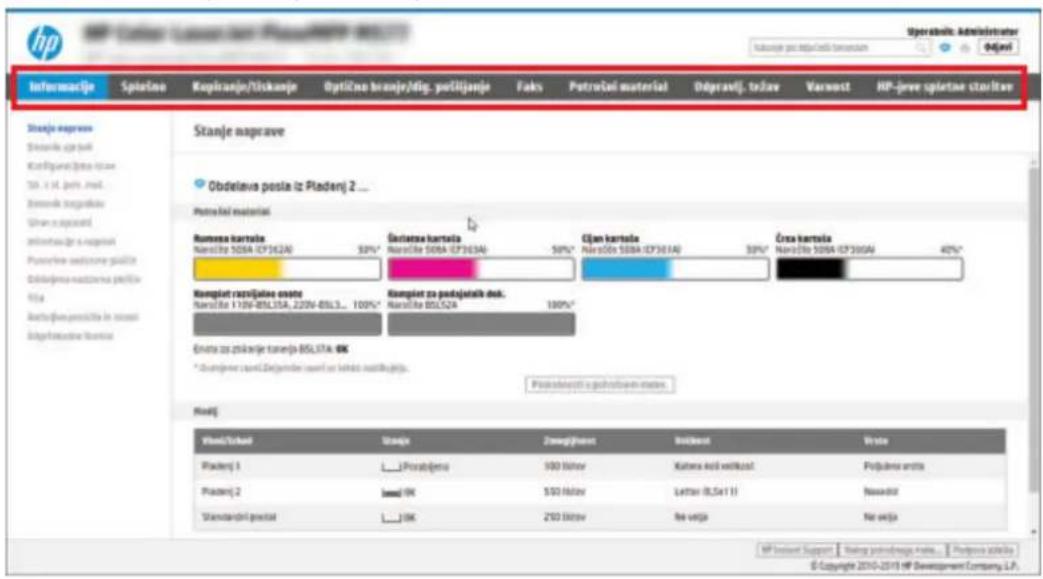

OPOMBA: Zavihki Kopiranje/tiskanje, Optično branje/digitalno pošiljanje in Faks se pojavijo samo pri večfunkcijskih tiskalnikih (MFP). Zavihek Natisni se prikaže pri enofunkcijskih tiskalnikih (SFP).
Zavihek Informacije
Preglejte tabelo z nastavitvami z zavihka Informacije.
Tabela 8-1 Zavihek HP-jevega vgrajenega spletnega strežnika Informacije
| Meni Opis | |
| Stanje naprave Prikaže stanje tiskalnika in pričakovano preostalo življenjsko dobo HP-jevega potrošnega materiala. Na tej strani sta prikazani tudi vrsta in velikost papirja, ki sta nastavljeni za posamezne pladnje. Če želite spremeniti privzete nastavitve, kliknite povezavo Spremeni nastavitve. | |
| Dnevnik opravil Prikaže seznam opravil, ki so bila obdelana. | |
| Konfiguracijska stran Prikaže informacije, ki so prikazane na konfiguracijski strani. | |
| Stran s stanjem potrošnega materiala Prikaže stanje potrošnega materiala tiskalnika. | |
| Stran dnevnika dogodkov | Prikaže seznam vseh dogodkov in napak tiskalnika. Prek povezave HP Instant Support (na območju Druge povezave na vseh straneh HP-jevega vgrajenega spletnega strežnika) se povežite z nizom dinamičnih spletnih strani, ki vam bodo v pomoč pri odpravljanju težav. Na teh straneh so navedene tudi dodatne razpoložljive storitve za tiskalnik. |
| Stran o uporabi | Prikaže povzetek števila natisnjenih strani po velikosti, vrsti in poti tiskanja papirja. |
| Informacije o napravl | Prikaže omrežno lme in naslov tiskalnika ter podatke o modelu. Za prilagajanje teh vnosov kliknite meni Informacije o napravi na zavihku Splošno. |
Tabela 8-1 Zavihek HP-jevega vgrajenega spletnega strežnika Informacije (Se nadaljuje)
| Meni Opis | |
| Posnetek nadzorne plošče Na zaslonu nadzorne plošče se prikaže slika trenutnega zaslona. | |
| Oddaljena nadzorna plošča | Omogoča odpravljanje težav ali upravljanje tiskalnika v oknu brskalnika v namiznem ali prenosnem računalniku. |
| Tiskanje Uporabniku omogoča, da tiskalniku za tiskanje pošlje za datoteko, ki je pripravljena za tiskanje. | |
| Natisljiva poročila in strani | Prikaže seznam internih poročil in strani tiskalnika. Izberite enega ali več predmetov, ki jih želite natisniti. |
| Odprtokodne licence | Prikaže povzetek licenc za odprtokodno programsko opremo, ki jo lahko uporabljate s tiskalnikom. |
Zavihek Splošno
Preglejte tabelo z nastavitvami z zavihka Splošno.
Tabela 8-2 Zavihek HP-jevega vgrajenega spletnega strežnika Splošno
| Meni Opis | |
| Prilagajanje nadzorne plošče | Preuredite, pokažite ali skrijte funkcije na zaslonu nadzorne plošče. |
| Spreminjanje privzetega jezika prikaza in postavitev tipkovnice. | |
| Hitre nastavitve | Nastavite posle, ki naj bodo na voljo na območju Hitre nastavitve na začetnem zaslonu na nadzorni plošči tiskalnika. |
| Opozorila Nastavite prejemanje e-poštnih opozoril o različnih dogodkih, povezanih s tiskalnikom in potrošnim materialom. | |
| Aplikacija za nastavitve nadzorne plošče | Prikazuje možnosti aplikacije za nastavitve, ki so na voljo na nadzorni plošči tiskalnika. |
| Splošne nastavitve | Konfigurirajte ostale splošne nastavitve ter kako tiskalnik odstrani zastoje. |
| Samodejno pošiljanje | Konfigurirajte tiskalnik za samodejno pošiljanje e-poštnih sporočil o konfiguraciji tiskalnika in stanju potrošnega materiala na določene e-poštne naslove. |
| Urejanje drugih povezav | Dodajte ali prilagodite povezavo na drugo spletno mesto. Ta povezava je prikazana v nogi vseh strani HP-jevega vgrajenega spletnega strežnika. |
| Podatki za naročilo | Vnesite podatke o naročanju nadomestnih tiskalnih kartuš. Ti podatki so prikazani na strani s stanjem potrošnega materiala. |
| Informacije o napravi | Poimenujte tiskalnik in mu dodelite številko sredstva. Vnesite ime glavne kontaktne osebe, ki bo prejemala podatke o tiskalniku. |
| Jezik | Nastavite jezik za prikaz informacij HP-jevega vgrajenega spletnega strežnika. |
| Nadgradnja vdelane programske opreme | Prenesite in namestite datoteke za nadgradnjo vdelane programske opreme tiskalnika. |
| Nastavitve datuma/ure | Nastavite datum in čas ali izdelek sinhronizirajte z omrežnim časovnim strežnikom. |
| Nastavitve porabe energije | Nastavite ali urejajte čas bujenja in mirovanja ter zakasnitev mirovanja tiskalnika. Za vsak dan v tednu in za dopust lahko nastavite drugačen urnik. |
| Nastavite, katera dejanja zbudijo tiskalnik iz načina mirovanja. | |
| Varnostno kopiranje in obnovitev | Ustvarite datoteko z varnostno kopijo s podatki o tiskalniku in uporabniku. Po potrebi lahko s to datoteko znova naložite podatke v tiskalnik. |
Tabela 8-2 Zavihek HP-jevega vgrajenega spletnega strežnika Splošno (Se nadaljuje)
| Meni Opis | |
| Ponastavi tovarniške nastavitve Ponastavite nastavitve tiskalnika na tovarniško privzete. | |
| Namestitev rešitev | Namestite ali odstranite pakete programske opreme drugih proizvajalcev, ki lahko povečajo ali spremenijo funkcionalnost tiskalnika. |
| Nastavitev za statistično obdelavo poslov | Vsebuje informacije o povezavi storitev statistike opravil drugih proizvajalcev ali omogoči lokalno obračunavanje opravil naprave brez strežnika. |
| Nastavitve količinske omejitve | Vsebuje informacije o povezavi storitev statistike opravil drugih proizvajalcev ali omogoči lokalno storitev količinskih omejltev naprave. |
Seznam Druge povezave
Konfigurirajte, katere povezave naj bodo prikazane v nogi HP-jevega vgrajenega spletnega strežnika, in sicer v meniju Urejanje ostalih povezav na zavihku Splošno.

OPOMBA: Te povezave so prikazane privzeto.
Tabela 8-3 Seznam HP-jevega vdelanega spletnega strežnika Druge povezave
| Menl Opis | |
| HP Instant Support | Povezava s HP-jevim spletnim mestom za iskanje rešitev za težave s tiskalnikom. |
| Nakup potrošnega materiala | Povezava s HP-jevim spletnim mestom za informacije o nakupu originalnega HP-jevega potrošnega materiala, kot so kartuše in papir. |
| Podpora za izdelek | Povežite se s spletnim mestom s podporo za tiskalnik in poiščite pomoč za različne teme. |
Zavihek Kopiranje/tiskanje
Preglejte tabelo z nastavitvami z zavihka Kopiranje/tiskanje.
Tabela 8-4 Zavihek HP-jevega vgrajenega spletnega strežnika Kopiranje/natisni
| Menl Opis | |
| Nastavitve tiskanja s pogona USB | Omogočite ali onemogočite meniTiskanje s pogona USBna nadzorni plošči. |
| Upravljanje shranjenih opravil | Omogočite ali onemogočite možnost shranjevanja poslov v pomnilnik tiskalnika.Konfigurirajte možnosti shranjevanja poslov. |
| Privzete možnostl tiskanja Konfiguriranje privzetih možnostl opravil tiskanja. | |
| Omejitev barv(Samo barvni tiskalniki.) | Dovolite ali omejite barvno tiskanje in kopiranje.Določite dovoljenja za posamezne uporabnike ali za posle, poslane iz določenih programov. |
| Nastavitve za PCL in PostScript | Prilagajanje nastavitev za PCL in PostScript za vsa opravila tiskanja, tudi opravila kopiranja in prejete fakse. |
| Kakovost tiskanja | Konfigurirajte nastavitve za kakovost tiskanja, vključno z barvnim prilagajanjem, zaznavanjem slike in dovoljenimi vrstami papirja. |
Tabela 8-4 Zavihek HP-jevega vgrajenega spletnega strežnika Kopiranje/natisni (Se nadaljuje)
| Meni Opis | |
| Nastavitve kopiranja | Konfigurirajte privzete možnosti in hitre nastavitve za opravila kopiranja. |
| OPOMBA: Če možnosti nastavitev kopiranja določenega opravila niso določena na nadzorni plošči ob začetku opravila, bodo za opravilo uporabljene privzete nastavitve. | |
| Profesionalno kopiranje | Omogočite ali onemogočite Profesionalno kopiranje in nastavite začetni pogled kopiranja. |
| Funkcija Profesionalno kopiranje je na voljo samo pri nekaterih HP-jevih večnamenskih zunanjih napravah z večjimi nadzornimi ploščami. Na voljo je v vdelani programski opremi FutureSmart 4 različice 24.7.3 In novejših. | |
| Upravljanje pladnjev Konfigurirajte nastavitve za pladnje s papirjem. | |
| Upravljanje spenjalnika/zlagalnika | Konfigurirajte nastavitve spenjalnika/zlagalnika za tiskalnike, ki imajo to funkcijo. |
Zavihek Optično branje/Digitalno pošiljanje
Preglejte tabelo z nastavitvami z zavihka Optično branje/digitalno pošiljanje.
Tabela 8-5 Zavihek HP-jevega vgrajenega spletnega strežnika Optično branje/digitalno pošiljanje
| Meni Opis | |
| Nastavitev e-pošte | Konfigurirajte privzete e-poštne nastavitve za digitalno pošiljanje, med drugim:• Nastavitve strežnika za odhodno pošto (SMTP)• Nastavitve opravil hitrih nastavitev za e-pošto• Privzete nastavitve sporočil, na primer naslov "Od" in vrstica z zadevo• Nastavitve za digitalne podpise in šifriranje• Nastavitve za e-poštna obvestila• Privzete nastavitve optičnega branja za e-poštne posle• Privzete datotečne nastavitve za e-poštne posle |
| Optično branje v omrežno mapo Konfigurirajte nastavitve omrežnih map za digitalno pošiljanje:• Nastavitve opravil hitrih nastavitev, shranjenih v omrežni mapi• Nastavitve za obvestila• Privzete nastavitve opravil optičnega branja, shranjenih v omrežno mapo• Privzete datotečne nastavitve poslov, shranjenih v omrežno mapo | |
| Optično branje v SharePoint® Konfigurirajte nastavitve SharePoint za digitalno pošiljanje:• Nastavitve opravil hitrih nastavitev, shranjenih v knjižnici dokumentov na mestu SharePoint• Privzete nastavitve za opravila, shranjena v knjižnici dokumentov na mestu SharePoint | |
Tabela 8-5 Zavihek HP-jevega vgrajenega spletnega strežnika Optično branje/digitalno pošiljanje (Se nadaljuje)
| Meni Opis | |
| Optično beri na USB Konfigurirajte nastavitve USB za digitalno pošiljanje: | |
| Nastavitve opravil hitrih nastavitev, shranjenih na pogonu USB | |
| Nastavitve za obvestila | |
| Privzete nastavitve poslov optičnega branja, shranjenih na pogonu USB | |
| Privzete datotečne nastavitve poslov, shranjenih na pogonu USB | |
| Stiki Upravljanje stikov, kar med drugim vključuje: | |
| V tiskalnik dodajajte po en e-poštni naslov naenkrat. | |
| V tiskalnik naenkrat naložite obsežen seznam pogosto uporabljenih e-poštnih naslovov, tako da vam jih ni treba dodajati vsakega posebej. | |
| Izvozite stike iz tiskalnika v datoteko .CSV v računalniku, da jih boste uporabljali kot varnostno kopijo podatkov, ali pa uvozite zapise v drug HP-jev tiskalnik. | |
| Urejajte e-poštne naslove, ki so že shranjeni v tiskalniku. | |
| Možnosti Upravljajte splošne nastavitve optičnega branja. | |
| Čarovnika za hitro nastavitev e-pošte in optičnega branja v omrežno mapo | Konfigurirajte tiskalnik za pošiljanje optično prebranih slik v obliki e-poštnih prilog. |
| Konfigurirajte tiskalnik za shranjevanje optično prebranih slik v omrežno mapo hitrih nastavitev. Hltre nastavitve omogočajo preprost dostop do datotek, ki so shranjene v omrežju. | |
| Nastavitev opr.za dig.poš. | Konfigurirajte nastavitve, povezane z uporabo dodatne programske opreme za digitalno pošiljanje. |
Zavihek Faks
Preglejte tabelo z nastavitvami z zavihka Faks.
Tabela 8-6 Zavihek HP-jevega vgrajenega spletnega strežnika Faks
| Menl Opis |
| Nastavitev pošiljanja faksov Konfigurirajte nastavitve pošiljanja faksov:Privzete nastavitve za odhodne fakseNastavitve opravil hitrih nastavitev za faksNastavitve za obvestilaPrivzete nastavitve za pošiljanje faksov z vgrajenim faksnim modemomNastavitve za uporabo storitve za pošiljanje faksov po omrežjuNastavitve za uporabo internetne storitve za pošiljanje faksov |
| Pripravljeni klici faksa Upravljajte pripravljene klice, med druglm:Uvozite datoteke .CSV z e-poštnimi naslovi, številkami faksov ali zapisi o uporabnikih, tako da lahko do njih dostopate v tem tiskalniku.Izvažajte e-pošto, fakse ali zapise o uporabnikih iz tiskalnika v datoteko v računalniku, da jih boste uporabljali kot varnostno kopijo podatkov, ali pa uvažajte zapise v drug HP-jev tiskalnik. |
Tabela 8-6 Zavihek HP-jevega vgrajenega spletnega strežnika Faks (Se nadaljuje)
| Meni Opis | |
| Nastavitev prejemanja faksov | Prilagajanje privzetih možnosti tiskanja za dohodne fakse in ustvarjanje razporeda za tiskanje faksov. |
| Arhiviranje in posredovanje faksov | Omogočite ali onemogočite arhiviranje in posredovanje faksov ter nastavitve osnovne možnosti teh poslov:Z arhiviranjem faksov lahko kopijo vseh dohodnih in odhodnih faksov pošljete na e-poštni naslov, v omrežno mapo ali strežnik FTP.Posredovanje faksov je način posredovanja dohodnih faksov v drugo napravo za faksiranje. |
| Dnevnik aktivnosti faksa Vključuje seznam faksov, ki jih je ta tiskalnik poslal ali prejel. | |
Zavihek Potrošni material
Preglejte tabelo z nastavitvami z zavihka Potrošni material.
Tabela 8-7 Zavihek HP-jevega vgrajenega spletnega strežnika Potrošni material
| Meni Opis | |
| Upravljanje potrošnega materiala | Konfiguriranje, kako naj se tiskalnik odzove, ko potrošni material doseže zelo nizko raven. |
Zavihek Odpravljanje težav
Preglejte tabelo z nastavitvami z zavihka Odpravljanje težav.
Tabela 8-8 Zavihek HP-jevega vgrajenega spletnega strežnika Odpravljanje težav
| Meni Opis | |
| Splošno odpravljanje težav Ustrezno uporabite naslednje možnosti:Območje Poročila in preskusi: Izberite in natisnite več vrst poročil in preskusov. Nekatera poročila si lahko ogledate v vgrajenem spletnem strežniku tako, da kliknete gumb Ogled.Območje Orodja za faks: Konfigurirajte nastavitve odpravljanja težav s faksom. (Samo večnamenske zunanje naprave in naprave za digitalno pošiljanje z dodatkom za HP-jev analogni faks)Območje Odpravljanje težav OXPd: Omogočite ali onemogočite možnost Za spletne storitve dovoll povezave, kl niso varneObmočje Samodejna obnovitev: Omogočite ali onemogočite možnost Omogoči samodejno obnovitev, kl tiskalniku dovoll, da se samodejno obnovi pri napakah, pri katerih je morda treba izklopiti in vklopiti napajanje (npr. pri napaki 49). | |
| Spletna pomoč Povezava na HP-jevo spletno pomoč v oblaku za pomoč pri odpravljanju težav s tiskanjem. | |
| Diagnostični podatkiOPOMBA: Ta element je na voljo samo,če je na zavihku Varnost nastavljeno skrbniško geslo. | Izvozite podatke o tiskalniku v datoteko, kar je lahko v pomoč HP-jevi tehnični podpori pri podrobní analizi težav. |
Tabela 8-8 Zavihek HP-jevega vgrajenega spletnega strežnika Odpravljanje težav (Se nadaljuje)
| Meni Opis | |
| Umerjanje/čiščenje(Samo tiskalniki Color LaserJet) | Omogočite funkcijo samodejnega čiščenja, ustvarite in natisnite stran za čiščenje in izberite možnost za takojšnje umerjanje tiskalnika. |
| Ponastavi tovarniške nastavitve Ponastavite nastavitve tiskalnika na tovarniško privzete. | |
| Nadgradnja vdelane programske opreme | Prenesite in namestite datoteke za nadgradnjo vdelane programske opreme tiskalnika. |
Zavihek Varnost
Tabela 8-9 Zavihek HP-jevega vgrajenega spletnega strežnika Varnost
| Meni Opis | |
| Splošna varnost Nastavitve splošne varnosti, med drugim:Konfigurirajte skrbniško geslo za omejitev dostopa do določenih funkcij tiskalnika.Nastavite kodo za dostop za servisiranje naprave po meri.Nastavite gesla PJL za obdelavo ukazov PJL.Nastavite dostop do datotečnega sistema in zagotovite varnost nadgradenj vdelane programske opreme.Omogočite ali onemogočite vrata za gostiteljski USB na nadzorni plošči ali vrata USB na matični plošči, da boste lahko tiskali neposredno iz računalnika.Oglejte si stanje vseh varnostnih nastavitev. | |
| Pravilnik računa Omogočanje nastavitev skrbniškega računa. | |
| Nadzor dostopa | Konfigurirajte dostop do funkcij tiskalnika za določene posameznike ali skupine in izberite način, na katerega se bodo morali posamezniki prijavljati v tiskalnik. |
| Zaščita shranjenih podatkov Konfigurirajte in upravljajte notranji pomnilnik tiskalnika.Konfigurirajte nastavitve opravil, shranjenih v notranjem pomnilniku tiskalnika. | |
| Upravljanje aplikacij na daljavo | Upravljajte ali odobrite aplikacije na daljavo tako, da uvozite ali izbrišete certifikate, ki napravam dovoljujejo uporabo tega izdelka. |
| Upravljanje potrdil | Namestite in upravljajte varnostna potrdila za dostop do tiskalnika in omrežja. |
| Omejitev e-poštnih domen | Če je omogočena funkcija e-pošte, lahko skrbniki omejijo e-poštne naslove, na katere lahko tiskalnik pošilja sporočila. |
| Varnost spletnih storitev | Sredstvom v tem tiskalniku dovolite, da do njih dostopajo spletne strani iz različnih domen. Če na seznam ne dodate nobenega spletnega mesta, so vsa spletna mesta zaupanja vredna. |
| Samopreskus | Preverite, ali varnostne funkcije delujejo v skladu s prlčakovanimi sistemskimi parametri. |
Zavihek HP-jeve spletne storitve
Na zavihku HP-jeve spletne storitve konfigurirajte in omogočite HP-jeve spletne storitve za ta tiskalnik. Če želite uporabljati funkcijo HP ePrint, morate najprej omogočiti HP-jeve spletne storitve.
Tabela 8-10 Zavihek HP-jeve spletne storitve v HP-jevem vdelanem spletnem strežniku
| Meni Opis | |
| Nastavitev spletnih storitev | Povezava tiskalnika s spletnim mestom HP Connected z omogočenjem HP-jevih spletnih storitev. |
| Spletni proxy | Če imate težave z omogočanjem HP-jevih spletnih storitev ali povezavo tiskalnika z internetom, konfigurirajte proxy strežnik. |
| HP JetAdvantage Dostop do rešitev, ki tiskalniku dodajo nove zmožnosti. | |
| Smart Cloud Print | Omogočite Smart Cloud Print, ki omogoča dostop do spletnih aplikacij, ki tiskalniku dodajo nove zmožnosti. |
Zavihek Omrežje
Na zavihku Omrežje lahko konfigurirate ali zaščitite omrežne nastavitve tiskalnika, ko je tiskalnik povezan v omrežje IP. Če je tiskalnik povezan v druge vrste omrežij, ta zavihek ni prikazan.
Tabela 8-11 Zavihek Omrežje HP-jevega vgrajenega spletnega strežnika > Nastavitve konfiguracije
| Meni Opis | |
| Brezžična postaja Konfigurirajte začetne nastavitve brezžične povezave. | |
| OPOMBA: Katere možnosti konfiguracije so na voljo, je odvisno od modela tiskalnega strežnika. | |
| Wi-Fi Direct | Konfigurirajte nastavitve Wi-Fi Direct za tiskalnike, ki vključujejo vdelano tiskanje prek protokolov Wi-Fi Direct in NFC all imajo nameščen pripomoček za brezžično povezavo. |
| OPOMBA: Katere možnosti konfiguracije so na voljo, je odvisno od modela tiskalnega strežnika. | |
| Nastavitve TCP/IP Konfigurirajte nastavitve TCP/IP za omrežja IPv4 in IPv6. | |
| OPOMBA: Katere možnosti konfiguracije so na voljo, je odvisno od modela tiskalnega strežnika. | |
| Omrežne nastavitve | Konfigurirajte nastavitve za IPX/SPX, AppleTalk, DLC/LLC in SNMP, odvisno od modela tiskalnega strežnika. |
| Druge nastavitve | Konfigurirajte splošne protokole in storitve za tiskanje, ki jih podpira tiskalni strežnik. Katere možnostl so na voljo, je odvisno od modela tiskalnega strežnika; vključujejo lahko posodobitev vdelane programske opreme, čakalne vrste LPD, nastavitve povezave USB, informacije o podpori in hitrost osveževanja. |
| AirPrint | Omogočite, nastavite ali onemogočite omrežno tiskanje iz tiskalnikov, ki jih podpira Apple. |
| Izberi jezik | Spremenite jezik, ki ga prikazuje HP-jev vgrajeni spletni strežnik. Ta stran je prikazana, će spletne strani podpirajo več jezikov. Podprte jezike lahko izberete tudi prek nastavitev jezika v brskalniku. |
| Izberite lokacijo | Izberite državo/regijo za tiskalnik. |
Tabela 8-12 Zavihek Omrežje HP-jevega vgrajenega spletnega strežnika > Nastavitve Google Tiskanja v oblaku
| Meni Opis |
| Nastavitev Nastavitev možnosti storitve Google Tiskanje v oblaku. |
| Spletni proxy Konfigurirajte nastavitve strežnika proxy. |
Tabela 8-13 Zavihek Omrežje HP-jevega vgrajenega spletnega strežnika > Varnostne nastavitve
| Meni Opis | |
| Nastavitve Oglejte si in obnovite trenutne varnostne nastavitve na privzete tovarniške vrednosti. | |
| Varnostne nastavitve konfigurirajte s čarovnikom za konfiguriranje varnosti. | |
| OPOMBA:Čarovnika za konfiguriranje varnosti ne uporabljajte za konfiguriranje varnostnih nastavitev z uporabo aplikacij za upravljanje omrežij, kot je HP Web Jetadmin. | |
| Preverjanje pristnosti | Nadzorujte upravljanje konfiguracije in uporabo tiskalnika, vključno z omejevanjem dostopa gostitelja do tiskalnika prek seznama za nadzor dostopa (ACL) (samo za izbrane tiskalne strežnike v omrežijih IPv4). |
| Varna komunikacija | Konfigurirajte protokol varnosti na prenosni plasti (TLS) in možnosti šifriranja. |
| Protokoli upravljanja | Konfigurirajte in upravljanje varnostne protokole za tiskalnik, med drugim:•Nastavite raven upravljanja varnosti za HP-jev vgrajeni spletni strežnik in nadzirajte promet prek HTTP-ja in HTTPS-ja.•Konfigurirajte delovanje protokola SNMP (Simple Network Management Protocol). Omogočite ali onemogočite agente SNMP v1/v2c ali SNMP v3 v tiskalnem strežniku.•Nadzorujte dostop prek protokolov, ki morda niso varni, kot so protokoli in storitve tiskanja, protokoli odkrivanja, storitve prepoznavanja imen in protokoli upravljanja konfiguracije. |
| Preverjanje pristnosti 802.1X | Konfigurirajte nastavitve preverjanja pristnosti 802.1X v tiskalnem strežniku Jetdirect, kot je potrebno za preverjanje pristnosti odjemalca v omrežju, in ponastavite nastavitve preverjanja pristnosti 802.1X na tovarniško privzete vrednosti.POZOR:Med spreminjanjem nastavitev preverjanja pristnosti 802.1X lahko tiskalnik izgubi povezavo. Za ponovno vzpostavitev povezave boste morda morali ponastaviti tiskalni strežnik na tovarniško privzeto stanje in znova namestiti tiskalnik. |
| IPsec/požarni zid | Oglejte si pravilnik požarnega zida ali pravilnik za IPsec/požarni zid ali ga konfigurirajte. |
| Posrednik za obvestila | Omogočite ali onemogočite agenta HP Device Announcement Agent, nastavite konfiguracijski strežnik in konfigurirajte vzajemno preverjanje pristnosti z uporabo potrdil. |
Tabela 8-14 Zavihek Omrežje HP-jevega vgrajenega spletnega strežnika > Nastavitve diagnostike
| Meni Opis | |
| Omrežna statistika | Prikažite omrežno statistiko, ki je zbrana in shranjena v tiskalnem strežniku HP Jetdirect. |
| Informacije o protokolu | Za vsak protokol si oglejte seznam nastavitev omrežne konfiguracije v tiskalnem strežniku HP Jetdirect. |
Tabela 8-14 Zavihek Omrežje HP-jevega vgrajenega spletnega strežnika > Nastavitve diagnostike (Se nadaljuje)
| Meni Opis | |
| Konfiguracijska stran | Oglejte si stran s konfiguracijo strežnika HP Jetdirect, na kateri so podatki o stanju in konfiguraciji. |
Konfiguriranje nastavitev omrežja IP
Z vgrajenim spletnim strežnikom konfigurirajte nastavitve omrežja tiskalnika.
Omejitve skupne rabe tiskalnika
Preglejte naslednjo izjavo o zavrnitvi odgovornosti.
HP ne podpira omrežja med enakovrednimi napravami, saj je to funkcija Microsoftovih operacijskih sistemov in ne HP-jevih gonilnikov tiskalnika. Obiščite Microsoft na www.microsoft.com.
Ogled in spreminjanje omrežnih nastavitev
Nastavitve konfiguracije naslova IP lahko prikažete ali spremenite s HP-jevim vgrajenim spletnim strežnikom.
- Odprite HP-jev vgrajeni spletni strežnik:
a. Na začetnem zaslonu nadzorne plošče tiskalnika se dotaknite ikone za informacije i in nato ikone Ethernet da se prikaže naslov IP ali ime gostitelja.
b. Odprite spletni brskalnik in v vrstico naslova vnesite naslov IP ali ime gostitelja natančno tako, kot je prikazano na nadzorni plošči tiskalnika. Na računalniški tipkovnici pritisnite tipko Enter. Odpre se EWS.

https://10.10.XX.XXX

OPOMBA: Če se v spletnem brskalniku prikaže sporočilo, da dostop do spletnega mesta morda ni varen, izberite možnost za nadaljevanje na spletno mesto. Dostop do tega spletnega mesta ne bo škodil računalniku.
- Kliknite zavihek Omrežje, da pridobite informacije o omrežju. Nastavitve po potrebi spremenite.
Preimenovanje tiskalnika v omrežju
Če želite tiskalnik v omrežju preimenovati tako, da ga bo mogoče enolično prepoznati, uporabite HP-jev vgrajeni spletni strežnik.
- Odprite HP-jev vgrajeni spletni strežnik:
a. Na začetnem zaslonu nadzorne plošče tiskalnika se dotaknite ikone za informacije i in nato ikone Ethernet-2da se prikaže naslov IP ali ime gostitelja.
b. Odprite spletni brskalnik in v vrstico naslova vnesite naslov IP ali ime gostitelja natančno tako, kot je prikazano na nadzorni plošči tiskalnika. Na računalniški tipkovnici pritisnite tipko Enter. Odpre se EWS.
https://10.10.XX.XXX

OPOMBA: Če se v spletnem brskalniku prikaže sporočilo, da dostop do spletnega mesta morda ni varen, izberite možnost za nadaljevanje na spletno mesto. Dostop do tega spletnega mesta ne bo škodil računalniku.
-
Odprite zavihek Splošno.
-
Na strani Informacije o napravi je v polju lme naprave privzeto ime tiskalnika. lme lahko spremenite tako, da bo mogoče tiskalnik enolično prepoznati.

OPOMBA: Ostala polja na strani so izbirna.
- Kliknite gumb Uporabi, da shranite spremembe.
Ročna konfiguracija parametrov IPv4 TCP/IP na nadzorni plošči
S pomočjo menijev Nastavitve na nadzorni plošči ročno nastavite naslov IPv4, masko podomrežja in privzeti prehod.
-
Na začetnem zaslonu na nadzorni plošči se pomaknite do aplikacije Nastavitve, nato pa izberite ikono Nastavitve.
-
Odprite naslednje menije:
a. Omrežje
b. Ethernet
c. TCP/IP
d. Nastavitve IPV 4
e. Način konfiguracije
-
Izberite možnost Ročno in se nato dotaknite gumba Shrani.
-
Odprite meni Ročne nastavitve.
-
Dotaknite se možnosti Naslov IP, Maska podomrežja ali Privzeti prehod.
-
Dotaknite se prvega polja, da odprete številsko tipkovnico. V polje vnesite pravilne števke in se dotaknite gumba OK.
Postopek ponovite za vsako polje, nato pa se dotaknite gumba Shrani.
Ročna konfiguracija parametrov IPv6 TCP/IP na nadzorni plošči
S pomočjo menijev Nastavitve na nadzorni plošči ročno nastavite naslov IPv6.
-
Na začetnem zaslonu na nadzorni plošči se pomaknite do aplikacije Nastavitve, nato pa izberite ikono Nastavitve.
-
Če želite nastavitve konfigurirati ročno, odprite naslednje menije:
a. Omrežje
b. Ethernet
c. TCP/IP
d. Nastavitve IPV6
- Izberite Omogoči in nato Vklop.
- Izberite možnost Omogoči ročne nastavitve in se nato dotaknite gumba Končano.
- Za konfiguracijo naslova odprite meni Naslov in se dotaknite polja, da odprete tipkovnico.
- S tipkovnico vnesite naslov in se nato dotaknite gumba OK.
- Dotaknite se možnosti Shrani.
Nastavitve hitrosti povezave in obojestranskega tiskanja
Za spremembo nastavitev hitrosti in dupleksa povezave sledite naslednjim korakom.

OPOMBA: Te informacije se nanašajo samo na ethernetna omrežja. Ne nanašajo se na brezžična omrežja.
Hitrost povezave in način komunikacije tiskalnega strežnika morata ustrezati omrežnemu zvezdišču. V večini primerov tiskalnik pustite v samodejnem načinu. Napačne spremembe nastavitev hitrosti in dupleksa povezave lahko tiskalniku preprečijo komuniciranje z drugimi omrežnimi napravami. Če želite vnesti spremembe, uporabite nadzorno ploščo tiskalnika.

OPOMBA: Nastavitev tiskalnika se mora ujemati z nastavitvijo omrežne naprave (omrežnega zvezdišča, stikala, prehoda, usmerjevalnika ali računalnika).

OPOMBA: Spreminjanje teh nastavitev povzroči, da se tiskalnik izklopi in znova vklopi. Spremembe izvedite samo, ko je tiskalnik nedejaven.
- Na začetnem zaslonu na nadzorni plošči se pomaknite do aplikacije Nastavitve, nato pa izberite ikono Nastavitve.
-
Odprite naslednje menije:
a. Omrežje
b. Ethernet
c. Hitrost povezave -
Izberite eno od naslednjih možnosti:
-
Samodejno: Tiskalni strežnik se samodejno konfigurira za najvišjo hitrost povezave in način komunikacije, ki sta dovoljena v omrežju.
• 10T polovična: 10 megabajtov na sekundo (Mb/s), polovično obojestransko delovanje - 10T polna: 10 Mb/s, polno dupleksno delovanje
- 10T samodejna: 10 Mb/s, samodejno dupleksno delovanje
-
100TX polovična: 100 Mb/s, polovično dupleksno delovanje
-
100TX polna: 100 Mb/s, polno dupleksno delovanje
- 100TX samodejna: 100 Mb/s, samodejno dupleksno delovanje
-
1000T polna: 1000 Mb/s, polno dupleksno delovanje
-
Dotaknite se gumba Shrani. Tiskalnik se izklopi in znova vklopi.
Varnostne funkcije tiskalnika
Omejite, kdo ima dostop do nastavitev konfiguracije, zaščitite podatke in preprečite dostop do dragocenih komponent strojne opreme.
Uvod
Tiskalnik ima več varnostnih funkcij, ki omejujejo, kdo ima dostop do nastavitev konfiguracije in zaščitenih podatkov, ter preprečujejo dostop do dragocene strojne opreme.
Izjave o varnosti
Preglejte pomembno izjavo o varnosti.
Tiskalnik podpira varnostne standarde in priporočene protokole, ki pripomorejo k varnosti tiskalnika, varujejo pomembne podatke v omrežju in poenostavljajo nadzor in vzdrževanje tiskalnika.
Dodelitev skrbniškega gesla
Dodelite skrbniško geslo za dostop do tiskalnika in HP-jevega vgrajenega spletnega strežnika, tako da nepooblaščeni uporabniki ne bodo mogli spreminjati nastavitev tiskalnika.
Uporaba HP-jevega vgrajenega spletnega strežnika za nastavitev gesla
Za nastavitev gesla za tiskalnik sledite naslednjim korakom.
- Odprite HP-jev vgrajeni spletni strežnik:
a. Na začetnem zaslonu nadzorne plošče tiskalnika se dotaknite ikone Informacije i, nato pa se dotaknite ikone Ethernet na ogled naslova IP ali imena gostitelja.
b. Odprite spletni brskalnik in v vrstico naslova vnesite naslov IP ali ime gostitelja natančno tako, kot je prikazano na nadzorni plošči tiskalnika. Na računalniški tipkovnici pritisnite tipko Enter. Odpre se vgrajeni spletni strežnik.
https://10.10.XX.XXX

OPOMBA: Če se v spletnem brskalniku prikaže sporočilo, da dostop do spletnega mesta morda ni varen, izberite možnost za nadaljevanje na spletno mesto. Dostop do tega spletnega mesta ne bo škodil računalniku.
- Kliknite zavihek Varnost.
- Odprite meni Splošna varnost.
-
Na območju Nastavite lokalno skrbniško geslo vnesite ime, ki naj bo povezano z geslom v polju Uporabniško ime.
-
Vnesite geslo v polje Novo geslo in nato še enkrat v polje Preveri geslo.

OPOMBA: Če želite spremeniti obstoječe geslo, v polje Staro geslo najprej vnesite obstoječe geslo.
- Kliknite gumb Uporabi.

POMEMBNO: Zabeležite si geslo in ga shranite na varno mesto. Skrbniškega gesla ni mogoče obnoviti. Če skrbniško geslo izgubite ali pozabite, se obrnite na HP-jevo podporo za pomoč pri popolni ponastavitvi tiskalnika.
Za HP-jevo podporo za ponastavitev gesla tiskalnika kliknite tukaj.
Na nadzorni plošči tiskalnika morate posredovati uporabnikove poverilnice za dostop
Za vpis na nadzorni plošči sledite naslednjim korakom.
Nekatere funkcije na nadzorni plošči tiskalnika je mogoče zaščititi, da jih ne morejo uporabljati nepooblaščene osebe. Če je funkcija zaščitena, vas tiskalnik pozove, da se pred njeno uporabo vpišete. Prijavite se lahko tudi brez poziva, tako, da na nadzorni plošči tiskalnika izberete možnost Vpis.
Običajno so poverilnice za prijavo v tiskalnik enake kot za prijavo v omrežje. Če vas zanima, katere poverilnice uporabiti, se obrnite na skrbnika omrežja tiskalnika.
-
Na začetnem zaslonu na nadzorni plošči tiskalnika izberite možnost Vpis.
-
Za vnos poverilnic sledite pozivom.

OPOMBA: Da bo tiskalnik še naprej varen, po koncu uporabe tiskalnika izberite možnost Odjavi.
Za tiskalnike, ki so povezani v omrežje in imajo tiskalni strežnik HP Jetdirect, lahko IPsec konfigurirate z zavihkom Omrežje v HP-jevem vdelanem spletnem strežniku.
Podpora za šifriranje: HP-jevi šifrirani visokozmogljivi trdi diski
Trdi disk omogoča strojno šifriranje, tako lahko varno shranjujete občutljive podatke, ne da bi to vplivalo na učinkovitost tiskalnika. Trdi disk uporablja AES (Advanced Encryption Standard), je časovno učinkovit in vzdržljiv.
Disk konfigurirajte v meniju Varnost v HP-jevem vdelanem spletnem strežniku.
Zaklep matične plošče
Na matični plošči je reža, v katero lahko priključite varnostni kabel.
Če zaklenete matično ploščo, preprečite, da bi lahko kdo iz nje odstranil pomembne komponente.
Nastavitve za varčevanje z energijo
Izvejte o nastavitvah za varčevanje z energijo, ki so na voljo za tiskalnik.
Tiskanje s funkcijo EconoMode
Osnutke dokumentov lahko pri tem tiskalniku tiskate z možnostjo EconoMode. Če uporabite možnost EconoMode, lahko porabite manj tonerja. Z uporabo možnosti EconoMode pa se lahko tudi zniža kakovost tiskanja.
HP ne priporoča stalne uporabe funkcije EconoMode. Če jo uporabljate neprekinjeno, lahko življenjska doba tonerja preseže življenjsko dobo mehanskih delov v kartuši s tonerjem. Če se kakovost tiskanja poslabša in ni več sprejemljiva, zamenjajte kartušo s tonerjem.

OPOMBA: Če možnost ni na voljo v gonilniku tiskalnika, jo nastavite z nadzorno ploščo tiskalnika.
Konfiguriranje funkcije EconoMode na nadzorni plošči tiskalnika:
- Na nadzorni plošči tiskalnika odprite meni Nastavitve.
- Odprite naslednje menije:
a. Kopiranje/tiskanje ali Tiskanje
b. Privzete možnosti tiskanja
c. Raven kakovosti
- Izberite EconoMode, da omogočite funkcijo.
Nastavite časovnik mirovanja in tiskalnik konfigurirajte tako, da bo porabljal 1 W energije ali manj
Nastavitve mirovanja določajo, koliko energije porablja tiskalnik, čas bujenja in mirovanja ter kako hitro se tiskalnik preklopi v način mirovanja in kako hitro se prebudi iz njega.
Tiskalnik konfigurirajte za porabo 1 W energije ali manj v stanju mirovanja tako, da vnesete čas za nastavitvi Mirovanje po nedejavnosti in Samodejni izklop po mirovanju.

OPOMBA: HP ne priporoča uporabe nastavitve globokega mirovanja, će imate nameščene rešitve za varnost. V nekaterih primerih se tiskalnik ne prebudi iz globokega mirovanja. Za dodatne informacije se obrnite na HP-jevega predstavnika.
- Na začetnem zaslonu na nadzorni plošči se pomaknite do aplikacije Nastavitve, nato pa izberite ikono Nastavitve.
- Odprite naslednje menije:
a. Splošno
b. Nastavitve porabe energije
c. Nastavitve mirovanja
-
Izberite Mirovanje po nedejavnosti, da določite, po koliko minutah nedejavnosti naj se tiskalnik preklopi v način mirovanja. Vnesite ustrezno časovno obdobje.
-
Izberite Samodejni izklop po načinu mirovanja, da se tiskalnik po obdobju mirovanja preklopi v način večjega varčevanja z energijo. Vnesite ustrezno časovno obdobje.

OPOMBA: Privzeto bo tiskalnik prekinil samodejni izklop ob vsaki dejavnosti, ki ni USB ali Wi-Fi. Za večji prihranek energije lahko nastavite, da se tiskalnik prebudi samo, će pritisnete gumb za vklop/izklop in izberete Izklop (bujenje samo s tipko za vklop/izklop).
- Izberite Končano, da shranite nastavitve.
Nastavitev razporeda mirovanja
Če želite tiskalnik konfigurirati tako, da se bo ob določenih urah na določene dni v tednu samodejno prebudil iz stanja mirovanja ali preklopil vanj, uporabite funkcijo Razpored mirovanja.
- Na začetnem zaslonu na nadzorni plošči se pomaknite do aplikacije Nastavitve, nato pa izberite ikono Nastavitve.
- Odprite naslednje menije:
a. Splošno
b. Nastavitve porabe energije
c. Razpored mirovanja
-
Izberite gumb Nov dogodek in nato vrsto dogodka, ki ga želite načrtovati: Dogodek bujenja ali Dogodek mirovanja.
-
Za dogodek bujenja ali mirovanja konfigurirajte uro in dneve v tednu za dogodek. Izberite Shrani, da shranite nastavitev.
HP Web Jetadmin
HP Web Jetadmin je nagrajeno vodilno orodje za učinkovito upravljanje široke vrste HP-jevih omrežnih naprav, vključno s tiskalniki, večfunkcijskimi tiskalniki in napravami za digitalno pošiljanje. Ta enotna rešitev omogoča oddaljeno nameščanje, upravljanje, vzdrževanje in zaščito okolja za tiskanje in obdelavo slik ter odpravljanje težav v povezavi s tem - bistveno povečate poslovno storilnost tako, da prihranite čas, omejite stroške in zaščitite svoje naložbe.
Redno so vam na voljo nadgradnje programske opreme HP Web Jetadmin, ki zagotavljajo podporo za nekatere funkcije izdelka. Za več informacij obiščite spletno stran www.hp.com/go/webjetadmin.
Posodobitve programske in vdelane programske opreme
HP redno posodablja funkcije vdelane programske opreme tiskalnika. Da boste lahko uživali v prednostih najnovejših funkcij, posodobite vdelano programsko opremo tiskalnika.
Najnovejšo datoteko za posodobitev vdelane programske opreme prenesite iz spleta:
Obiščite http://www.hp.com/support/ljM430MFP ali http://www.hp.com/support/ljM431MFP. Kliknite Programska oprema, gonilniki in vdelana programska oprema.
Odpravljanje težav9
Odpravljanje težav tiskalnika. Poiščite dodatne vire pomoči in tehnične pomoči.
Informacije veljajo v času tiskanja. Najnovejše informacije si oglejte v razdelku http://www.hp.com/support/ljM430MFP ali http://www.hp.com/support/ljM431MFP.
Za več informacij:
HP-jeva celovita podpora za tiskalnik vključuje te informacije:
• Namestitev in konfiguracija
- Spoznavanje in uporaba
• Odpravljanje težav
- Prenos posodobitev programske in vdelane programske opreme
- Pridruževanje forumom za podporo
•Iskanje informacij o garanciji in upravnih informacij
Sistem pomoči na nadzorni plošči
Tiskalnik ima vgrajen sistem pomoči za lažje razumevanje uporabe posameznega zaslona. Če želite odpreti sistem pomoči, se dotaknite gumba pomoči. ? na nadzorni plošči.
Na nekaterih zaslonih z gumbom Pomoč odprete globalni meni, v katerem lahko poiščete določene teme. Po strukturi menija se lahko pomikate s pomočjo gumbov v meniju.
Na nekaterih zaslonih s pomočjo so tudi animacije, ki kažejo posamezne postopke, npr. kako odstraniti zagozden papir.
Če tiskalnik javi napako ali opozorilo, se dotaknite gumba pomoči, da odprete sporočilo z opisom težave. Sporočilo vsebuje tudi navodila za odpravljanje težave.
Ponastavitev tovarniških nastavitev
Ponastavitev tovarniških nastavitev lahko pomaga odpraviti težave.
Uvod
Tovarniške nastavitve tiskalnika lahko obnovite na enega od teh načinov.
Prvi način: Ponastavitev tovarniških nastavitev na nadzorni plošči tiskalnika
Nastavitve tiskalnika lahko obnovite na izvirno vrednost na nadzorni plošči tiskalnika.
- Na začetnem zaslonu na nadzorni plošči se pomaknite do aplikacije Nastavitve, nato pa izberite ikono Nastavitve.
-
Odprite naslednje menije:
a. Splošno
b. Ponastavi tovarniške nastavitve -
Izberite možnost Ponastavi.
Pojavi se sporočilo, da bo dokončanje ponastavitve morda povzročilo izgubo podatkov.
- Izberite Ponastavi, da dokončate postopek.

OPOMBA: Po končanem postopku ponastavitve se tiskalnik samodejno znova zažene.
Drugi način: Ponastavitev tovarniških nastavitev v HP-jevem vgrajenem spletnem strežniku (samo tiskalniki, ki so povezani v omrežje)
Tovarniške nastavitve lahko ponovno nastavite s HP-jevim vgrajenim spletnim strežnikom.
- Na nadzorni plošči tiskalnika izberite gumb Informacije i, nato pa se izberite ikono Omrežje za ogled naslova IP ali imena gostitelja.
- Odprite zavihek Splošno.
- Na levi strani zaslona kliknite Ponastavi tovarniške nastavitve.
- Kliknite gumb Ponastavi.

OPOMBA: Po končanem postopku ponastavitve se tiskalnik samodejno znova zažene.
Na nadzorni plošči tiskalnika ali v vgrajenem spletnem strežniku se prikaže sporočilo "Raven kartuše je nizka" ali "Raven kartuše je zelo nizka"
Preglejte možne rešitve za odpravo te težave.
Raven kartuše je nizka: Tiskalnik vas opozori, ko je raven kartuše s tonerjem nizka. Dejanska preostala življenjska doba kartuše s tonerjem se lahko razlikuje. Priporočamo, da pripravite nadomestno kartušo in jo uporabite, ko kakovost tiskanja ne bo več ustrezna. Kartuše s tonerjem še ni treba zamenjati.
Nadaljujte tiskanje s trenutno kartušo, dokler s porazdeljevanjem tonerja ne boste več dosegli več zadovoljive kakovosti tiskanja. Toner porazdelite tako, da iz tiskalnika odstranite kartušo s tonerjem in jo nežno stresate naprej in nazaj ter od enega konca do drugega. Kartušo s tonerjem vstavite nazaj v tiskalnik in zaprite pokrov.
Raven kartuše je zelo nizka: Tiskalnik vas opozori, ko je raven kartuše s tonerjem zelo nizka. Dejanska preostala življenjska doba kartuše s tonerjem se lahko razlikuje. Če želite podaljšati življenjsko dobo tonerja, nežno stresite kartuše naprej in nazaj ter od enega konca do drugega. Priporočamo, da pripravite nadomestno kartušo in jo uporabite, ko kakovost tiskanja ne bo več ustrezna. Kartušo s tonerjem zamenjajte takoj le, će kakovost tiskanja ni več ustrezna.
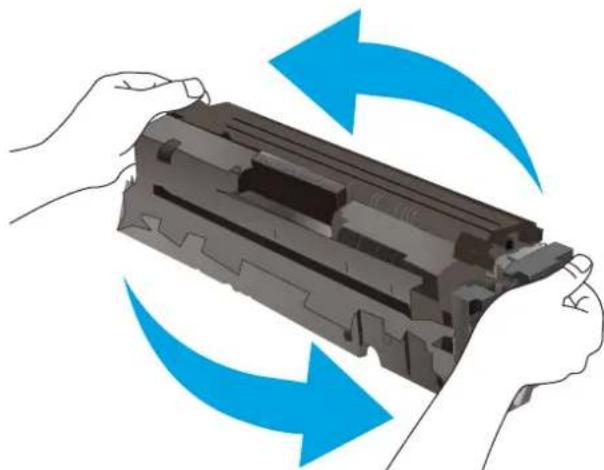
HP-jeva garancija za zaščito poteče, ko se na strani s stanjem potrošnega materiala v vgrajenem spletnem strežniku prikaže sporočilo, da je prenehala veljati HP-jeva garancija za zaščito za ta potrošni material.
Spreminjanje nastavitev zelo nizke ravni
Spremenite lahko nastavitev odziva tiskalnika, ko potrošni material doseže zelo nizko raven. Po namestitvi nove kartuše teh nastavitev ni treba znova določati.
Spreminjanje nastavitev za »zelo nizko raven kartuše« z nadzorne plošče
Spremenite nastavitev na nadzorni plošči tiskalnika.
-
Na začetnem zaslonu na nadzorni plošči se pomaknite do aplikacije Nastavitve, nato pa izberite ikono Nastavitve.
-
Odprite naslednje menije:
a. Upravljanje potrošnega materiala
b. Vedenje pri zelo nizki ravni
c. Črna kartuša ali Barvne kartuše
-
Izberite eno od naslednjih možnosti:
-
Izberite možnost Ustavi, s čimer tiskalnik nastavite tako, da neha tiskati, ko kartuša doseže prag Zelo nizka raven.
- Izberite možnost Poziv za nadaljevanje, s čimer tiskalnik nastavite tako, da neha tiskati, ko kartuša doseže prag Zelo nizka raven. Lahko sprejmete poziv ali zamenjate kartušo, da lahko nadaljujete s tiskanjem.
- Izberite možnost Nadaljuj, s čimer tiskalnik nastavite tako, da vas opozori, da je raven kartuše zelo nizka, vendar nadaljuje tiskanje brez posredovanja uporabnika tudi potem, ko že prečka nastavitev Zelo nizka raven. To lahko povzroči nezadovoljivo kakovost tiskanja.
Za izdelke z zmožnostjo faksiranja
Ko je tiskalnik nastavljen na možnost Ustavi ali Poziv za nadaljevanje, obstaja majhno tveganje, da se faksi ne bodo natisnili, ko bo tiskalnik nadaljeval s tiskanjem. To se lahko zgodi, će je tiskalnik prejel več faksov, kot jih lahko med čakanjem tiskalnika zadrži pomnilnik.
Tiskalnik lahko tiska fakse brez prekinitve po prečkanju praga Zelo nizka raven, će za kartušo izberete možnost Nadaljuj, vendar pa se lahko poslabša kakovost tiskanja.
Naročanje potrošnega materiala
Naročanje potrošnega materiala in papirja za vaš tiskalnik HP.
Tabela 9-1 Naročanje možnosti
| Naročanje možnosti Informacije za naročanje | |
| Naročanje potrošnega materiala in papirja www.hp.com | |
| Naročanje pri ponudniku storitev ali podpore Obrnite se na pooblaščenega HP-jevega serviserja ali ponudnika podpore. | |
| Naročanje prek HP-jevega vgrajenega spletnega strežnika (EWS) | Za dostop v podprtem spletnem brskalniku v računalniku vnesite naslov IP ali ime gostitelja tiskalnika v polje za naslov/URL. V vgrajenem spletnem strežniku je povezava do HP-jevega spletnega mesta, kjer lahko kupite originalni HP-jev potrošni material. |
Tiskalnik ne pobira papirja ali pa ga ne podaja pravilno
Če tiskalnik ne pobira papirja s pladnja ali pa pobira po več listov papirja hkrati, uporabite naslednje informacije.
Uvod
S temi rešitvami lahko odpravite težave, če tiskalnik ne pobira papirja s pladnja ali pobira več listov papirja naenkrat. Oboje lahko povzroči zastoj papirja.
Tiskalnik ne pobira papirja
Če tiskalnik ne pobira papirja s pladnja, poskusite z naslednjimi rešitvami:
- Odprite tiskalnik in odstranite vse liste papirja, ki so se zagozdili. Prepričajte se, da v tiskalniku ni več ostankov strganega papirja.
- Na pladenj naložite papir primerne velikosti za ta posel.
- Poskrbite, da sta na nadzorni plošči tiskalnika velikost in vrsta papirja nastavljena pravilno.
- Preverite, ali sta vodili za papir v pladnju pravilno nastavljeni za uporabljeno velikost papirja. Poravnajte vodili z ustreznima utoroma na pladnju. Puščica na vodilu pladnja mora biti natančno poravnana z oznako na pladnju.

OPOMBA: Vodil za papir ne prilagodite tesno ob sveženj papirja. Prilagodite jih na zareze ali oznake na pladnju.
Naslednje slike prikazujejo primere oznak velikosti papirja na pladnjih, ki veljajo za različne tiskalnike. Večina tiskalnikov HP ima oznake podobne tem.
Slika 9-1 Oznake velikosti za pladenj 1 oziroma večnamenski pladenj
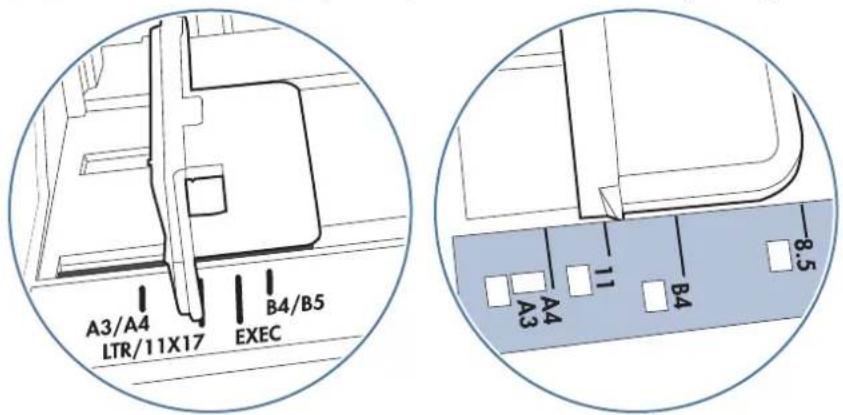
Slika 9-2 Oznake velikosti za kasetne pladnje
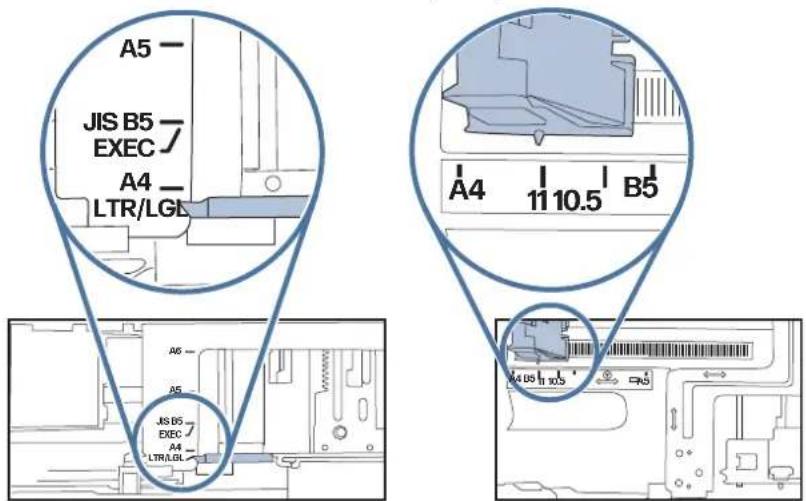
- Prepričajte se, da vlažnost v prostoru ustreza specifikacijam za ta tiskalnik in da je papir shranjen v neodprti embalaži. Večina svežnjev papirja je naprodaj v embalaži, ki papir ščiti pred vlago in ga ohranja suhega.
V zelo vlažnem okolju se lahko zgodi, da papir na vrhu svežnja na pladnju vpije vlago, kar povzroči, da papir postane zgrbančen. Če se to zgodi, odstranite 5 do 10 listov papirja z vrha svežnja.
V okoljih z nizko vlažnostjo lahko presežek statične elektrike povzroči, da se listi zlepijo skupaj. Če se to zgodi, odstranite sveženj s pladnja, ga pridržite na obeh koncih in upognite v obliki črke U. Nato ga upognite še v drugo smer. Primate sveženj papirja na obeh koncih in postopek ponovite. Tako boste sprostili posamezne liste papirja brez ustvarjanja statične elektrike. Preden sveženj papirja vrnete na pladenj, ga znova poravnajte.
Slika 9-3 Tehnika upogibanja svežnja papirja
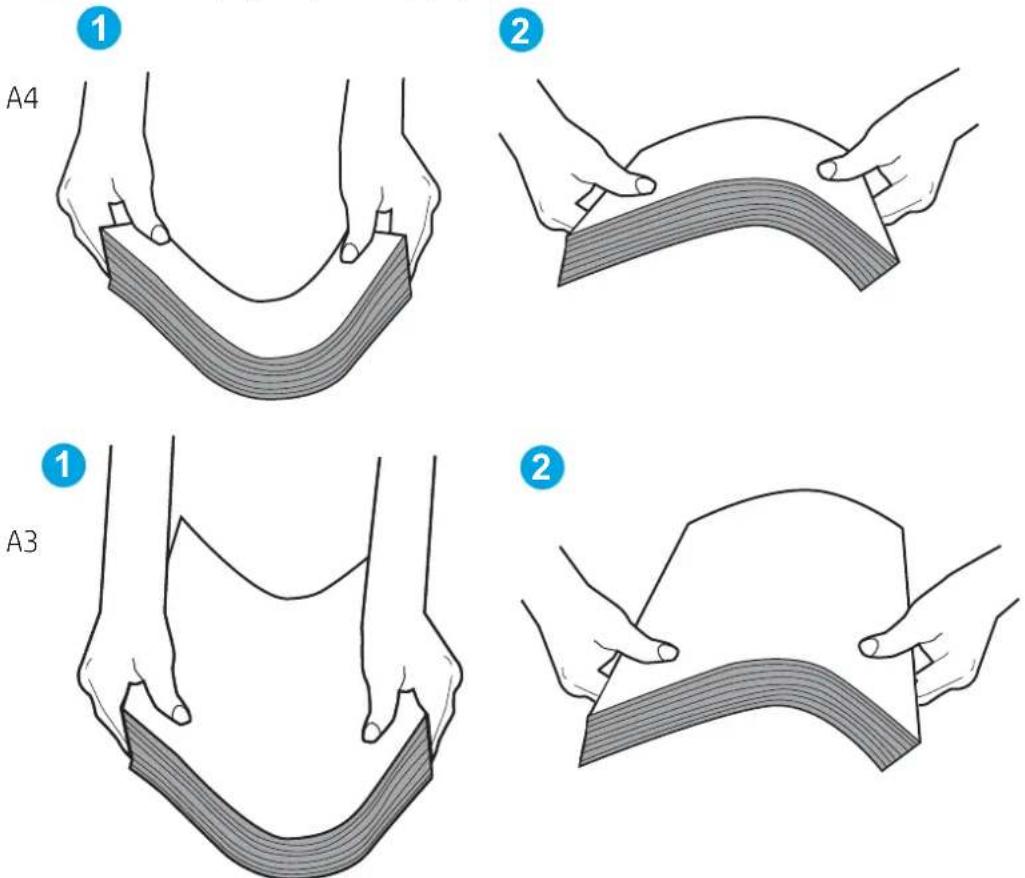
- Na nadzorni plošči tiskalnika preverite, ali vas poziva k ročnemu podajanju papirja. Naložite papir in nadalijutje.
- Valji nad pladnjem so morda umazani. Očistite jih s krpo, ki ne pušča vlaken, navlaženo s toplo vodo. Uporabite destilirano vodo, će je na voljo.

POZOR: Ne pršite vode neposredno na tiskalnik. Raje popršite ali navlažite krpo in jo pred čiščenjem valjev ožemite.
Naslednja slika prikazuje, kje se nahajajo valji v različnih tiskalnikih.
Slika 9-4 Lokacije valja za pladenj 1 ali večnamenski pladenj
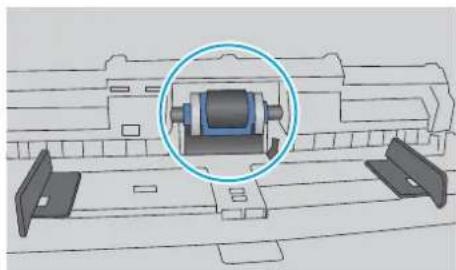
Tiskalnik pobere več listov papirja naenkrat
Če tiskalnik s pladnja pobere več listov papirja, poskusite z naslednjimi rešitvami:
- S pladnja odstranite sveženj papirja in ga upognite, zavrtite za 180 stopinj in ga obrnite. Papirja ne razpihujte. Sveženj papirja znova položite na pladenj.

OPOMBA: Mahanje s papirjem ustvarja statično elektriko. Namesto da s svežnjem mahali, ga raje pridržite na obeh koncih in upognite v obliki črke U. Nato ga upognite še v drugo smer. Primate sveženj papirja na obeh koncih in postopek ponovite. Tako boste sprostili posamezne liste papirja brez ustvarjanja statične elektrike. Preden sveženj papirja vrnete na pladenj, ga znova poravnajte.
Slika 9-5 Tehnika upogibanja svežnja papirja
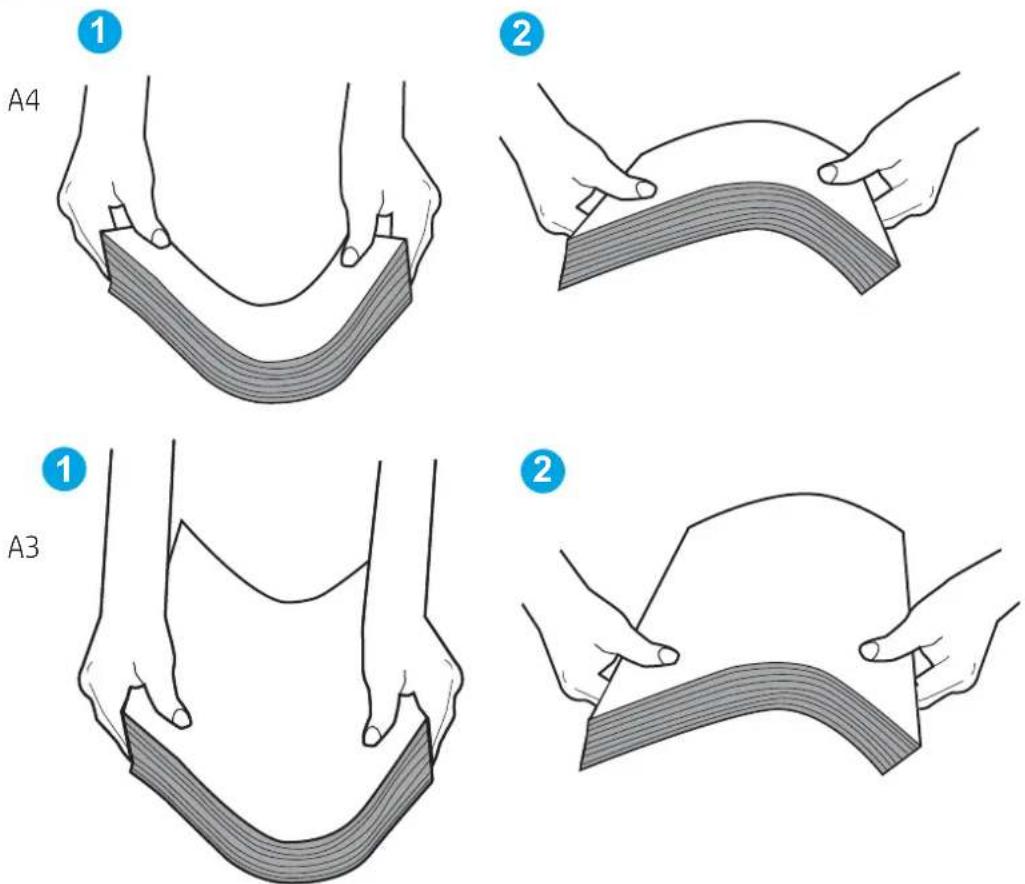
-
Uporabljajte samo papir, ki ustreza HP-jevim specifikacijam za ta tiskalnik.
-
Prepričajte se, da vlažnost v prostoru ustreza specifikacijam za ta tiskalnik in da je papir shranjen v neodprti embalaži. Večina svežnjev papirja je naprodaj v embalaži, ki papir ščiti pred vlago in ga ohranja suhega.
V zelo vlažnem okolju se lahko zgodi, da papir na vrhu svežnja na pladnju vpije vlago, kar povzroči, da papir postane zgrbančen. Če se to zgodi, odstranite 5 do 10 listov papirja z vrha svežnja.
V okoljih z nizko vlažnostjo lahko presežek statične elektrike povzroči, da se listi zlepijo skupaj. Če se to zgodi, odstranite papir s pladnja in sveženj upognite, kot je opisano zgoraj.
-
Uporabljajte papir, ki ni naguban, prepognjen ali poškodovan. Po potrebi uporabite papir iz drugega paketa.
-
Preverite oznake na notranji strani pladnja, ki označujejo, do katere višine lahko sega sveženj papirja, in poskrbite, da pladenj ne bo prenapolnjen. Če je pladenj prenapolnjen, z njega odstranite cel sveženj papirja, tega poravnajte in nato nekaj papirja naložite nazaj na pladenj.
Naslednji primeri prikazujejo oznake višine svežnja na pladnjih za različne tiskalnike. Večina tiskalnikov HP ima oznake podobne tem. Poskrbite tudi, da bodo vsi listi papirja pod jezički, ki se nahajajo blizu oznak za višino svežnja. Ob zajemanju papirja v tiskalnik ti jezički pomagajo držati papir v pravilnem položaju.
Slika 9-6 Oznake višine svežnja
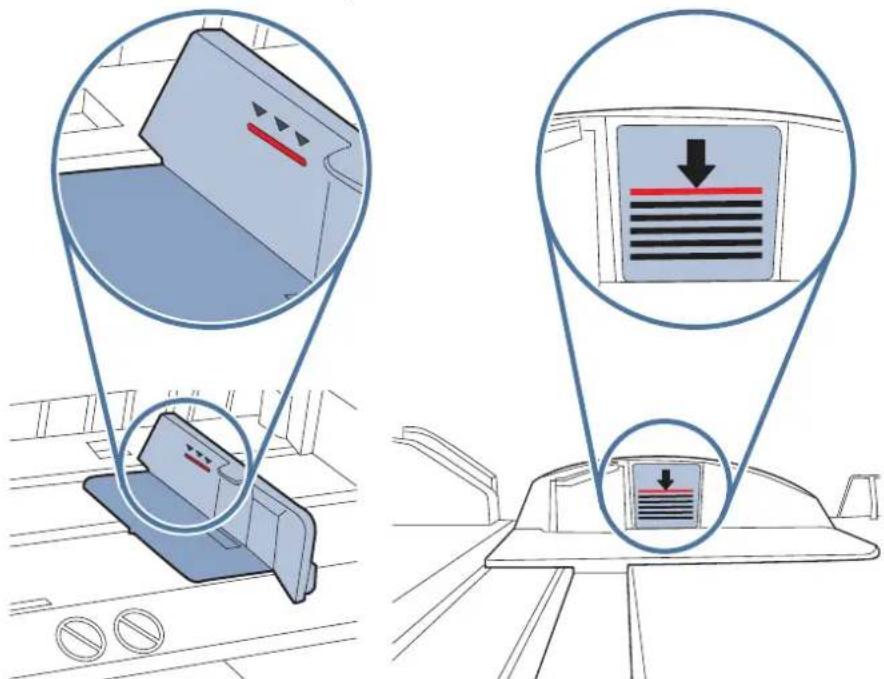
Slika 9-7 Jeziček svežnja papirja
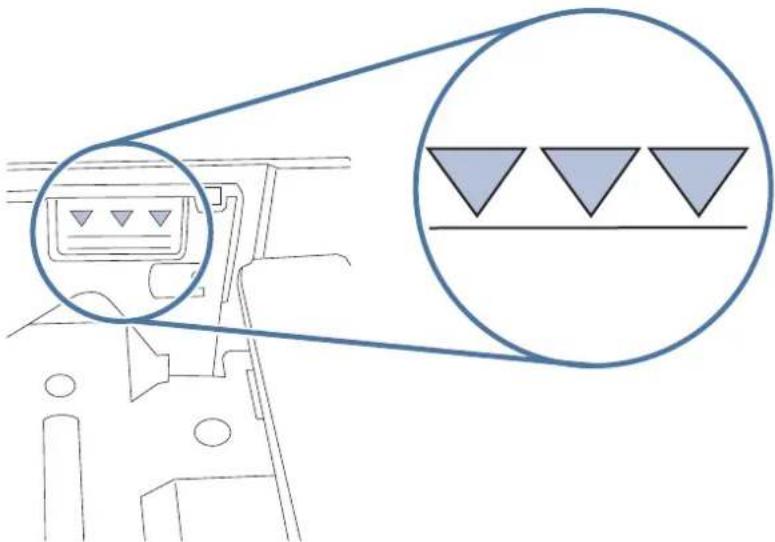
- Preverite, ali sta vodili za papir v pladnju pravilno nastavljeni za uporabljeno velikost papirja. Poravnajte vodili z ustreznima utoroma na pladnju. Puščica na vodilu pladnja mora biti natančno poravnana z oznako na pladnju.

OPOMBA: Vodil za papir ne prilagodite tesno ob sveženj papirja. Prilagodite jih na zareze ali oznake na pladnju.
Naslednje slike prikazujejo primere oznak velikosti papirja na pladnjih, ki veljajo za različne tiskalnike. Večina tiskalnikov HP ima oznake podobne tem.
Slika 9-8 Oznake velikosti za pladenj 1 oziroma večnamenski pladenj

Slika 9-9 Oznake velikosti za kasetne pladnje
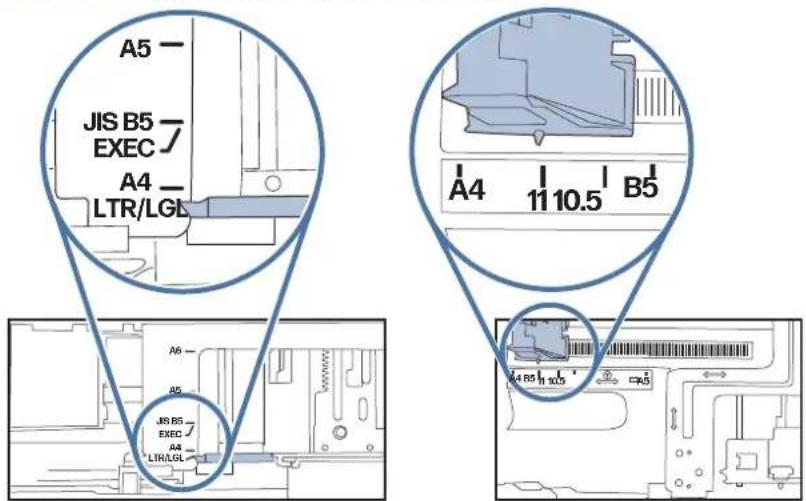
- Poskrbite, da so pogoji okolja tiskanje znotraj priporočenih vrednosti.
Papir v podajalniku dokumentov se zagozdi, zamika ali pa podajalnik jemlje več listov papirja naenkrat
Če se papir zagozdi ali zamakne v podajalniku dokumentov ali pa podajalnik jemlje več listov papirja naenkrat, poskusite z naslednjimi rešitvami.

OPOMBA: Te informacije se nanašajo samo na tiskalnike MFP.
- Na izvirniku so morda tujki, kot so sponke ali samolepilni listki, ki jih je potrebno odstraniti.
- Preverite, ali so nameščeni vsi valji in ali je pokrov za dostop do valjev znotraj podajalnika dokumentov zaprt.
- Poskrbite, da je zgornji pokrov podajalnika dokumentov zaprt.
- Strani morda niso vstavljene pravilno. Poravnajte strani in vodila papirja nastavite tako, da je snop na sredini.
Vodila za papir se morajo dotikati stranskih delov svežnja papirja, da bodo lahko pravilno delovala. Snop papirja mora biti raven, vodila pa tesno ob robovih strani.
- Na vhodnem ali izhodnem pladnju podajalnika dokumentov je morda večje število listov, kot je dovoljeno. Poskrbite, da je snop papirja pod vodili na vhodnem pladnju, in odstranite liste z izhodnega pladnja.
- Prepričajte se, da na poti papirja ni nobenih koščkov papirja, sponk ali drugih predmetov.
- Očistite valje podajalnika dokumentov in ločevalno blazinico. Uporabite stisnjen zrak ali čisto krpo, ki ne pušča vlaken, navlaženo s toplo vodo. Če še vedno prihaja do nepravilnega podajanja, zamenjajte valje.
- Na začetnem zaslonu na nadzorni plošči tiskalnika se pomaknite do gumba Potrošni material in se ga dotaknite. Preverite stanje kompleta podajalnika dokumentov in ga po potrebi zamenjajte.
Odstranjevanje zagozdenega papirja
Zagozdeni papir s poti papirja v tiskalniku odstranite po postopkih, ki so opisani v tem razdelku.
Mesta zastoja papirja
Zastoji se lahko pojavijo na teh mestih.
Slika 9-10 Mesta zastoja papirja
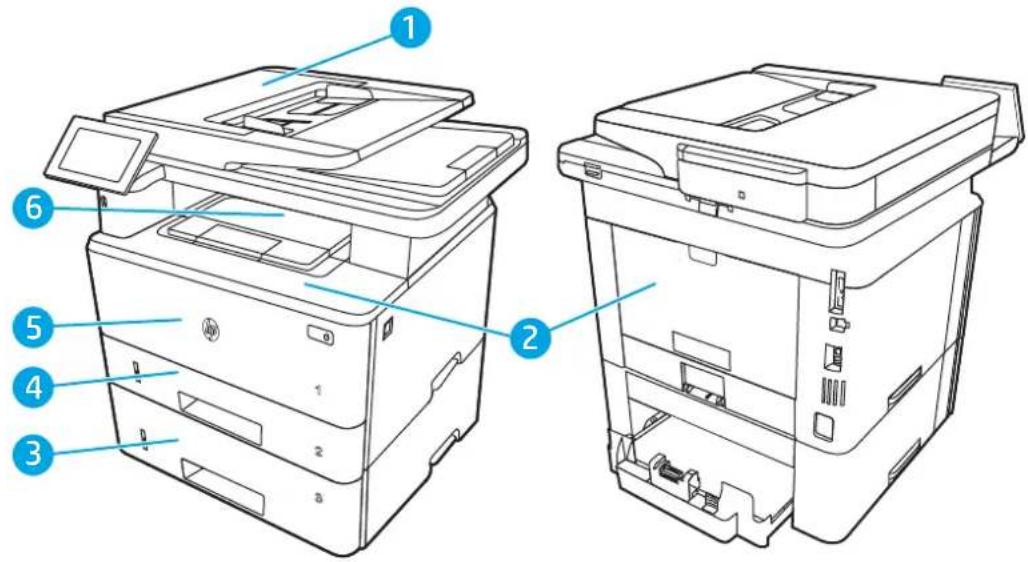
| Številka Opis |
| 2 Območje fiksirne enote |
| 3 Pladenj 3 (dodaten) |
| 4 Pladenj 2Območje obojestranskega tiskanja (za dostop odstranite pladenj 2) |
| 5 Pladenj 1 |
| 6 Območje kartuše s tonerjem (za dostop odprite sprednja vratca) |
| 7 Izhodni predal |
Samodejno krmarjenje za odpravljanje zastojev papirja
Več o samodejnem krmarjenju za odpravljanje zastojev v tiskalniku.
Samodejno krmarjenje omogoča lažje odpravljanje zastojev s prikazom podrobnih navodil na nadzorni plošči.
Ko izvedete posamezen korak, se na tiskalniku prikažejo navodila za naslednji korak, dokler ne zaključite postopka.
Prihaja do pogostih ali ponavljajočih se zastojev papirja?
Število zastojev papirja poskusite zmanjšati z naslednjimi rešitvami.
- Uporabljajte samo papir, ki ustreza HP-jevim specifikacijam za ta tiskalnik.
- Uporabljajte papir, ki ni naguban, prepognjen ali poškodovan. Po potrebi uporabite papir iz drugega paketa.
- Uporabljajte papir, na katerega se še ni tiskalo ali kopiralo.
- Poskrbite, da pladenj ni prenapolnjen. Če je, z njega odstranite cel sveženj papirja, tega poravnajte in nato nekaj papirja naložite nazaj na pladenj.
- Preverite, ali sta vodili za papir v pladnju pravilno nastavljeni za uporabljeno velikost papirja. Vodili nastavite tako, da se svežnja papirja rahlo dotikata in ga ne upogibata.
- Preverite, ali je pladenj do konca vstavljen v tiskalnik.
- Če tiskate na težki, vtisnjeni ali preluknjani papir, uporabite funkcijo ročnega podajanja in podajajte po en list naenkrat.
- Odprite meni Pladnji na nadzorni plošči tiskalnika. Preverite, ali je pladenj pravilno konfiguriran za uporabljeno vrsto in velikost papirja.
- Poskrbite, da so pogoji okolja tiskanje znotraj priporočenih vrednosti.
V podajalniku dokumentov je prišlo do zagozdenja.
Po spodnjih navodilih lahko na vseh možnih mestih v podajalniku dokumentov preverite, ali se je zagozdil papir.
Priporočena akcija za stranke
Če pride do zastoja, je lahko na nadzorni plošči prikazano naslednje sporočilo in animacija, ki vam je v pomoč pri odstranjevanju zastoja.
•31.13.01 zastoj v podajalniku dokumentov
•31.13.02 zastoj v podajalniku dokumentov
•31.13.13 zastoj v podajalniku dokumentov
Poleg spodaj navedenih navodil

OPOMBA: Model tiskalnika, ki se sklicuje na ta videoposnetek, se lahko razlikuje od vašega modela tiskalnika, vendar so koraki za brisanje zagozdenosti enaki.
- Odprite pokrov podajalnika dokumentov.
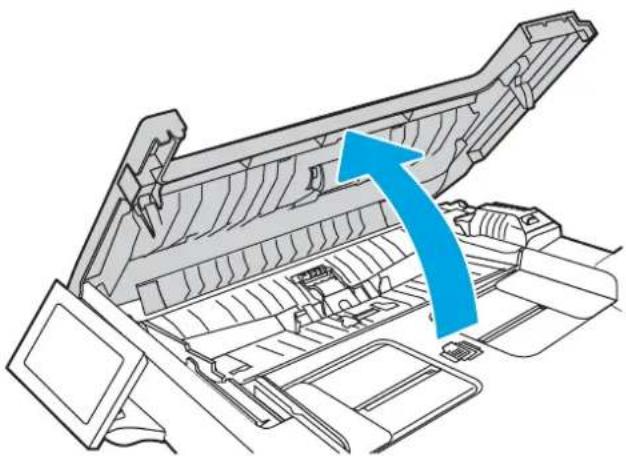
- Dvignite vhodni pladenj podajalnika dokumentov za lažji dostop do izhodnega pladnja podajalnika dokumentov in odstranite zagozdeni papir iz izhodnega predala.

- Odprite pokrov optičnega bralnika. Če je papir zagozden za belim plastičnim notranjim delom, ga previdno izvlecite.
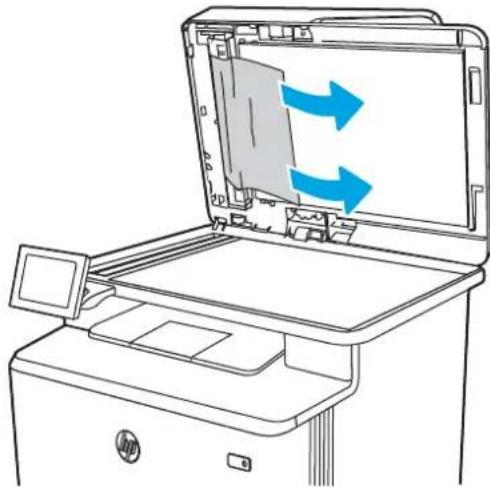
- Spustite pokrov optičnega bralnika.
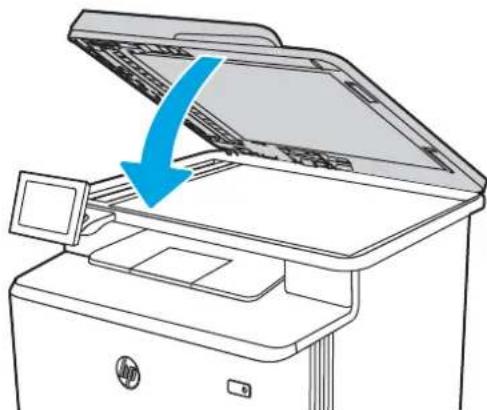
-
Če napake ne uspete odpraviti, preverite, ali papir ustreza specifikacijam podajalnika dokumentov (SPD) za tiskalnik.
-
Poskrbite, da Vhodni pladenj ni preobremenjen in da so vodila pladnja nastavljena na ustrezno velikost. Na sredini vhodnega pladnja se prepričajte, da je sveženj papirja pravilno poravnan, ko
je na pladnju naložen papir. Točen položaj naloženega papirja je vzporedno s smerjo potovanja v podajalnik dokumentov pot papirja.
Slika 9-11 Nastavljanje vodil za samodejni podajalnik dokumentov

OPOMBA: Vodili v vhodnem pladnju podajalnika dokumentov tesno prilagodite dokumentu, da preprečite zastoje. Z izvirnega dokumenta odstranite vse sponke ali trak.

OPOMBA: Pri tiskanju izvirnih dokumentov na težek, sijajen papir, so zastoji lahko pogostejši kot pri tiskanju na navaden papir.
- Odprite podajalnik dokumentov in preverite in očistite komplete valjev podajalnika dokumentov in separacijsko blazinico tako, da odstranite vse vidne delce ali prah z vsakega podajalnega valja in separacijsko blazinico s čisto krpo, ki ne pušča vlaken, navlaženo s toplo vodo. Oglejte si, Kako očistite valje komisioniranja v tiskalnikih HP LaserJet in PageWide za podrobna navodila.

OPOMBA: Dvignite sklop valjev, da lahko očistite drugi valj.
- Če napake ne morete odpraviti, se obrnite na pooblaščenega HP-jevega serviserja ali ponudnika oziroma na center za podporo strankam na naslovu www.HP.com/go/contactHP.

OPOMBA: Vodili v vhodnem pladnju podajalnika dokumentov tesno prilagodite dokumentu, da preprečite zastoje. Z izvirnega dokumenta odstranite vse sponke.
Zastoje papirja na pladnju 1 odpravite po naslednjem postopku.
Priporočena akcija za stranke
Če pride do zastoja, je lahko na nadzorni plošči prikazano naslednje sporočilo in animacija, ki vam je v pomoč pri odstranjevanju zastoja.
- Poskrbite, da pladenj ni prenapolnjen. Papir mora biti pod tremi trikotniki na naslednji sliki.
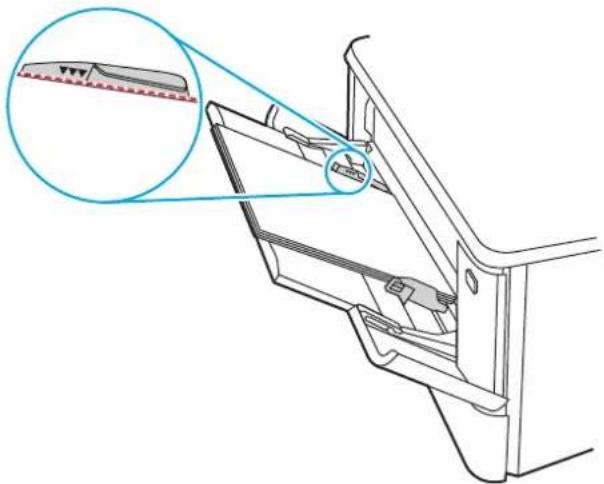
-
Poskrbite, da je vrsta in kakovost uporabljenega papirja ustreza HP-jevem specifikacijam za tiskalnik.
-
Če napake ne uspete odpraviti, očistite zajemalni valj pladnja 1 in separacijsko blazinico. a. Pritisnite gumb za sprostitev vrat in odprite vratca kartuše s tonerjem.
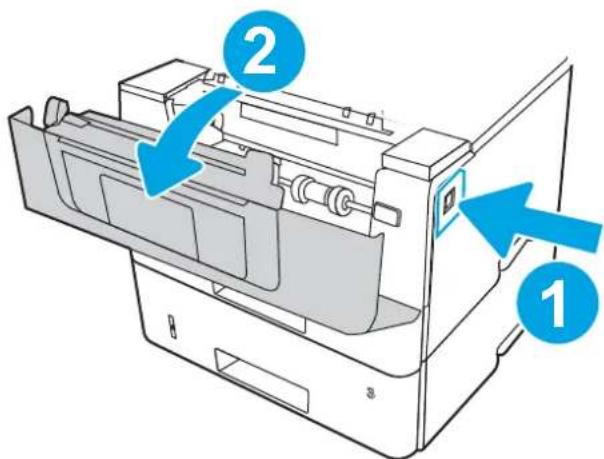
d. Ko je valjčk iz pladnja 1 odstranjen, je v tiskalniku na voljo Ločilna blazinica (ni ga treba odstraniti, da jo očistite.
e. Za čiščenje naprave uporabite suho krpo brez vlaken.
POZOR: Pri delu z valjem in/ali blazinico se ne dotikajte penastih površin. Maščoba, ki jo prstni odtisi pustijo na površini valja, lahko povzroči težave s kakovostjo tiskanja.
Slika 9-14 Čiščenje valja in blazinice

f. Zatiče na spodnjem delu zajemalnega valja vstavite v reže na nosilcu in nato zavrtite zgornji del valja navzgor in proti tiskalniku.
Slika 9-15 Namestite valj

-
S pladnja 1 izvedite preskusno stran, da ugotovite, ali je težava odpravljena.
-
Če napake ne uspete odpraviti, se obrnite na HP-jevega pooblaščenega serviserja ali ponudnika podpore ali pa se obrnite na pomoč za stranke na naslovu www.HP.com/go/contactHP.
Po spodnjih navodilih lahko na vseh možnih mestih preverite na pladnju 2, ali se je zagozdil papir.
Priporočen ukrep za stranke
Če se je papir zagozdil, se na nadzorni plošči prikaže animacija odstranjevanja zagozdenega papirja.
• Zastoj papirja na pladnju 2
- Odstranite pladenj iz tiskalnika.

- Naložite papir na pladenj. Poskrbite, da je sveženj raven na vseh štirih vogalih in da je vrh le-tega pod oznakami za največjo višino.
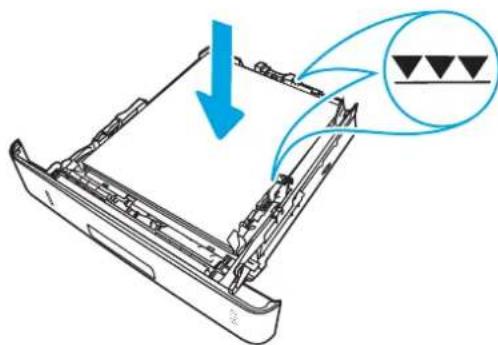
- Pritisnite gumb za sprostitev sprednjih vratc.
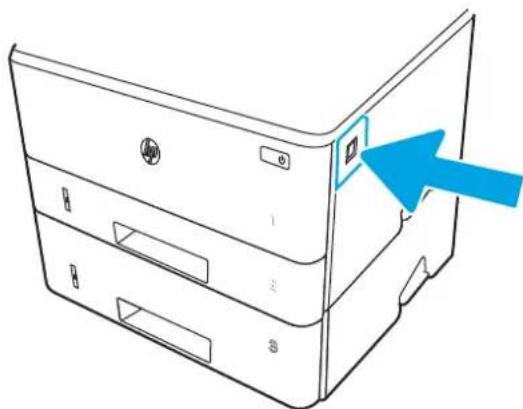
- Odprite sprednja vratca.

- Dvignite pokrov za dostop do zastoja.
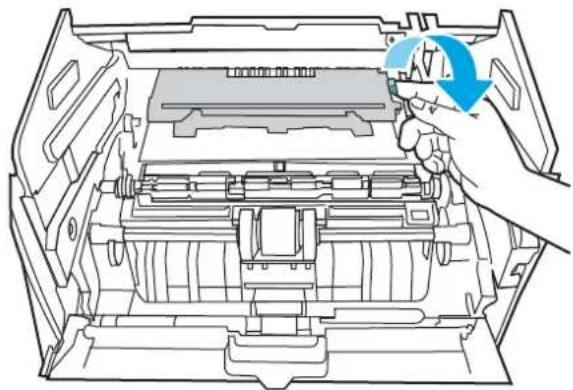
- Namestite kartušo s tonerjem.

-
Poskrbite, da je vrsta in kakovost uporabljenega papirja ustreza HP-jevem specifikacijam za tiskalnik.
-
Če napake ne uspete odpraviti, očistite zajemalni in podajalni valji pladnja 2.

OPOMBA: V tem razdelku je prikazan tiskalnik SFP. Postopek je pravilen za vse modele tiskalnikov.
a. Odstranite pladenj 2 in poiščite valje pladnja za papir.
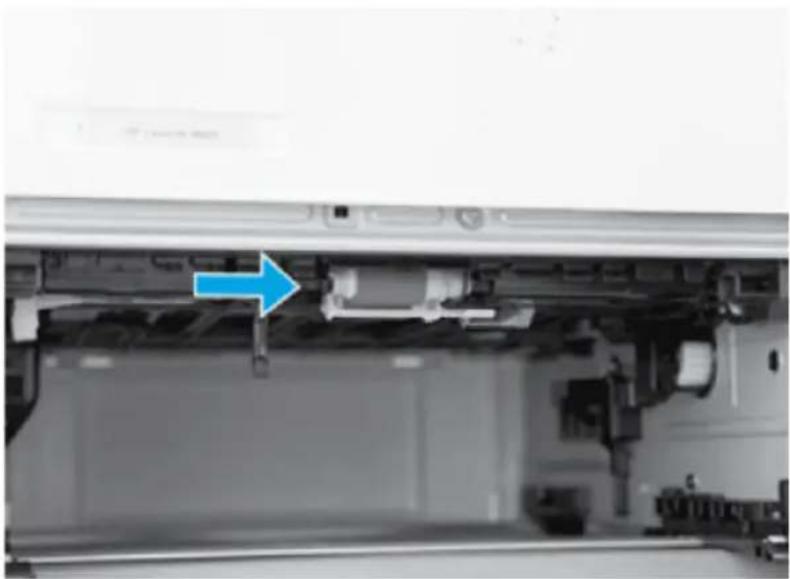
b. Valje očistite tako, da jih nežno obrišete z vlažno krpo, ki ne pušča vlaken.
c. Če je potrebno za boljši dostop do valjev, previdno obračajte tiskalnik nazaj.
POZOR: Da bi se izognili poškodbam zadnjega pokrova kasete, ga imejte v zaprtem položaju.
Slika 9-17 Nagnite tiskalnik nazaj
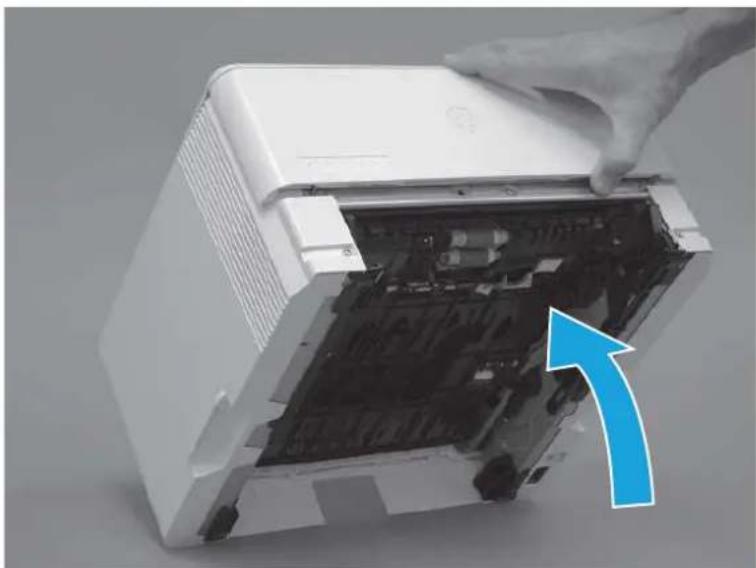
POZOR: Samo za tiskalnike MFP: Podajalnik dokumentov ni pritrjen in se lahko nepričakovano odpre, ko tiskalnik magnete nazaj.
Slika 9-18 Tiskalnik položite s sprednjo stranjo navzgor obrnjeno naprej
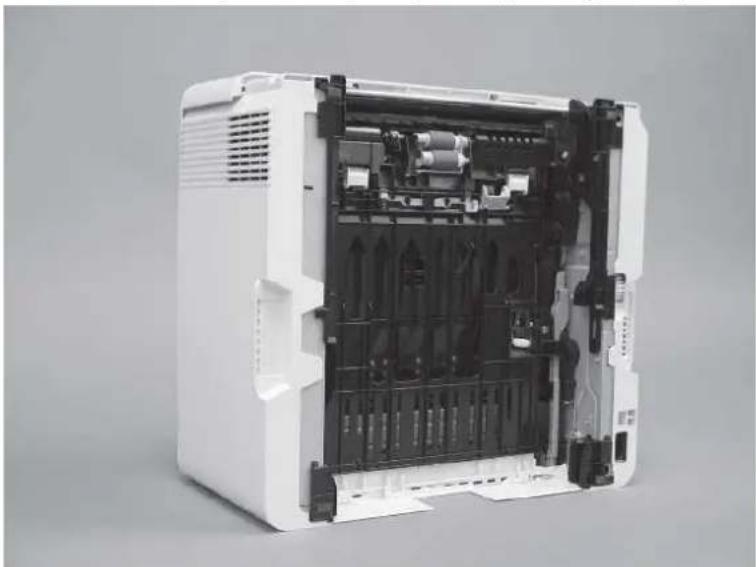
Slika 9-19 Sprostite en jeziček
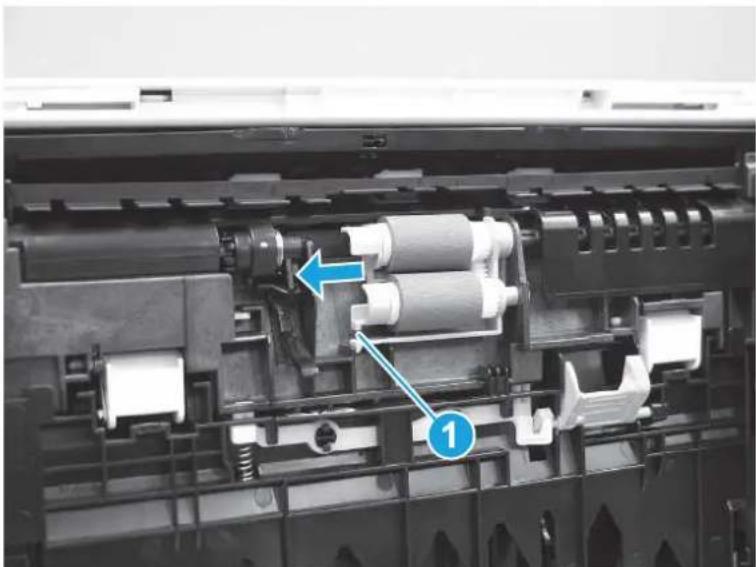
g. Za čiščenje naprave uporabite suho krpo brez vlaken.

OPOMBA: Valj v pladnju (kaseta) lahko očistite, ne da bi ga odstranili iz pladnja.

POZOR: Ne dotikajte se penastega dela valja. Kožna maščoba na valju lahko povzroči težave pri ravnanju s papirjem in težave s kakovostjo tiskanja. HP priporoča, da si pred rokovanjem s sklopom nadenete rokavice za enkratno uporabo ali si temeljito umijete roke.
Slika 9-21 Čiščenje valjev
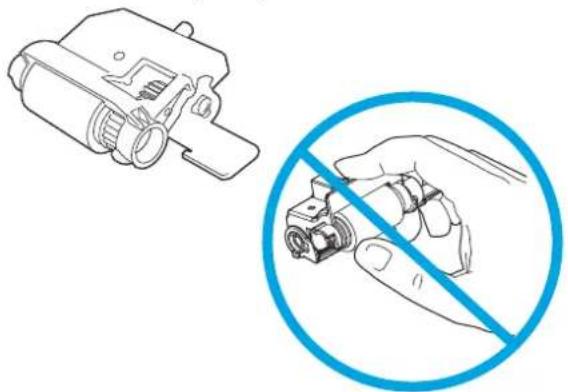
h. Po čiščenju valja namestite sklop držala valja v tiskalnik, kot je prikazano, in ga potisnite proti desni strani tiskalnika.
Slika 9-22 Namestite sklop valjev
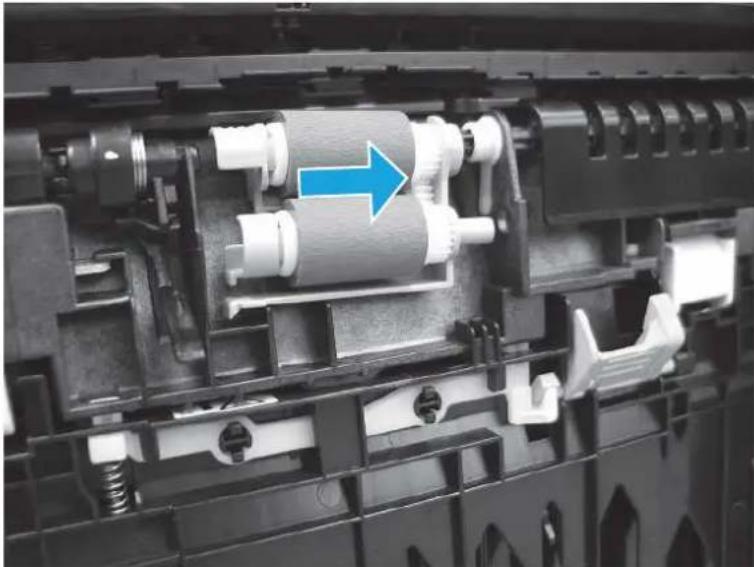
j. Previdno zavrtite tiskalnik naprej, da ga položite nazaj na osnovno stran. Znova namestite pladenj za papir na pladnju 2.
- Če želite ugotoviti, ali je težava odpravljena, izvedite preizkusno tiskanje s pladnja 2.
- Če napake ne morete odpraviti, se obrnite na pooblaščenega HP-jevega serviserja ali ponudnika oziroma na center za podporo strankam na naslovu www.HP.com/go/contactHP.
Po spodnjih navodilih lahko na vseh možnih mestih preverite na pladnju 3, ali se je zagozdil papir.
Priporočen ukrep za stranke
Če se je papir zagozdil, se na nadzorni plošči prikaže animacija odstranjevanja zagozdenega papirja.
•13. B2. D3 zagozden papir v zgornjem naslovnici
- Odstranite pladenj iz tiskalnika.
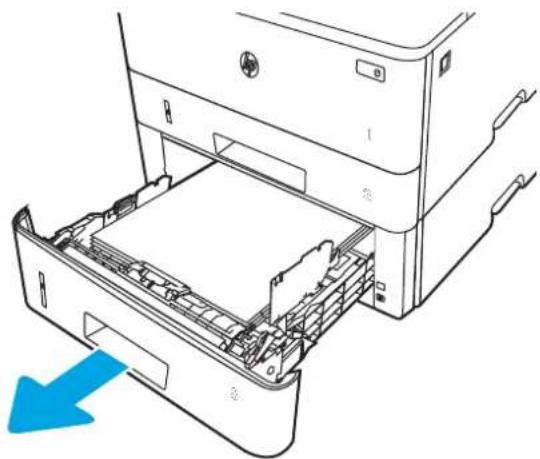
- Naložite papir na pladenj. Poskrbite, da je sveženj raven na vseh štirih vogalih in da je vrh le-tega pod oznakami za največjo višino.
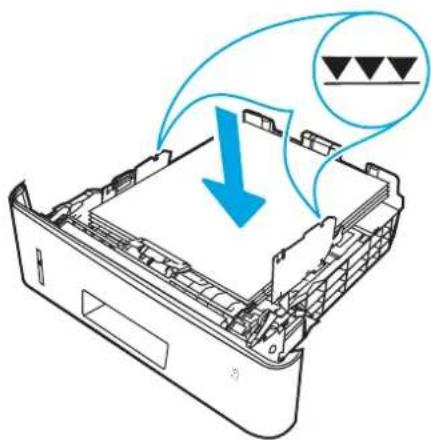
- Pritisnite gumb za sprostitev sprednjih vratc.
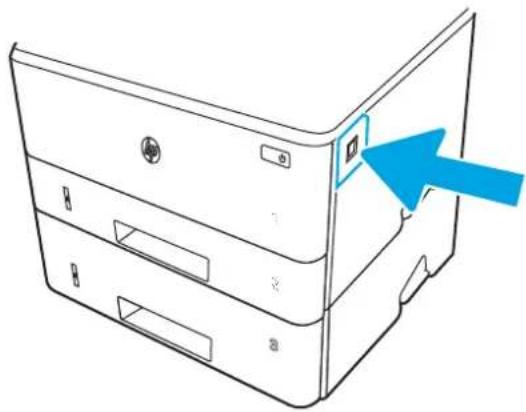
- Odprite sprednja vratca.
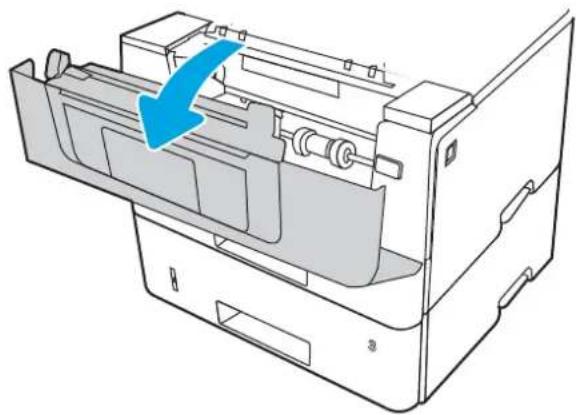
- Dvignite pokrov za dostop do zastoja.
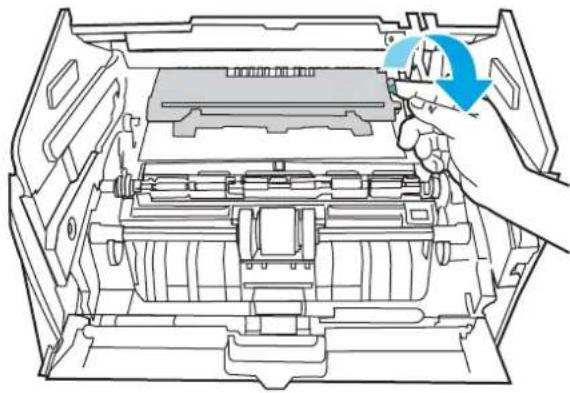
- Namestite kartušo s tonerjem.
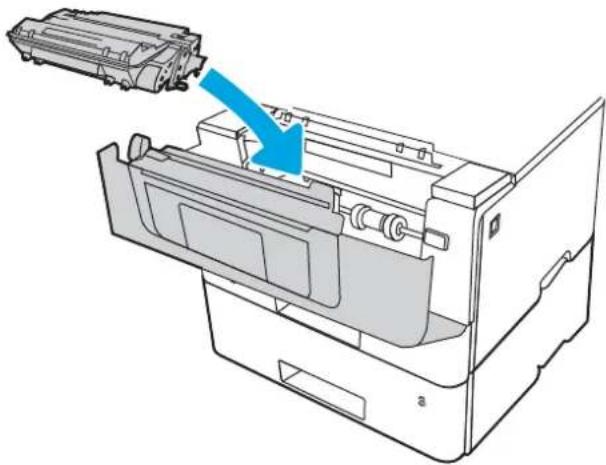
-
Če napake ne uspete odpraviti, se prepričajte, da vrsta in kakovost uporabljenega papirja ustrezata HP-jevim specifikacijam za tiskalnik.
-
Če napake ne uspete odpraviti, očistite zajemalni in podajalni valji pladnja 3.
a. Odstranite pladenj 3 in poiščite valje pladnja za papir.
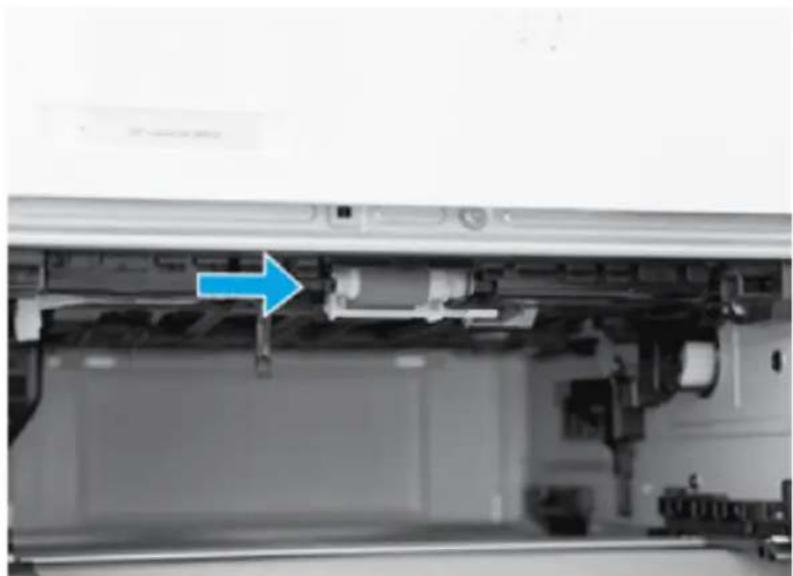
b. Valje očistite tako, da jih nežno obrišete z vlažno krpo, ki ne pušča vlaken.
-
S pladnja 3 natisnete preskusno tiskanje, da ugotovite, ali je težava odpravljena.
-
Če napake ne morete odpraviti, se obrnite na pooblaščenega HP-jevega serviserja ali ponudnika oziroma na center za podporo strankam na naslovu www.HP.com/go/contactHP.
13. B2. Napaka v zastoju na zgornjem naslovnici
Po naslednjem postopku lahko preverite vsa možna mesta zagozditve papirja v enoti za obojestransko tiskanje.
Priporočen ukrep za stranke
Če se je papir zagozdil, se na nadzorni plošči prikaže animacija odstranjevanja zagozdenega papirja.
•13. B2. A1 zagozden papir v zgornjem naslovnici
•13. B2. A2 zagozden papir v zgornjem naslovnici
•13. B2. A3 zagozden papir v zgornjem pokrovu
- Pritisnite gumb za sprostitev sprednjih vratc.
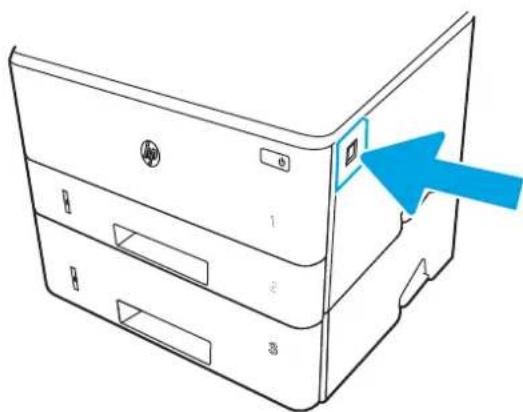
- Odprite sprednja vratca.
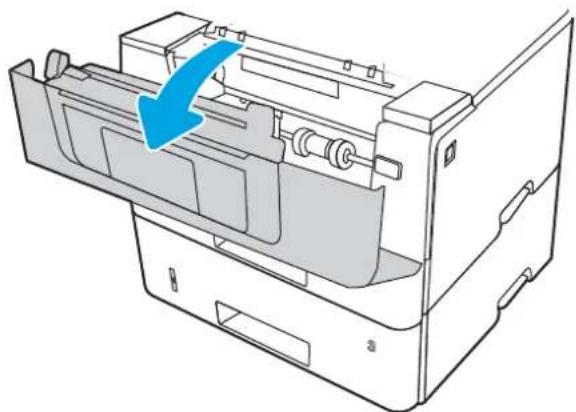
- Dvignite pokrov za dostop do zastoja.
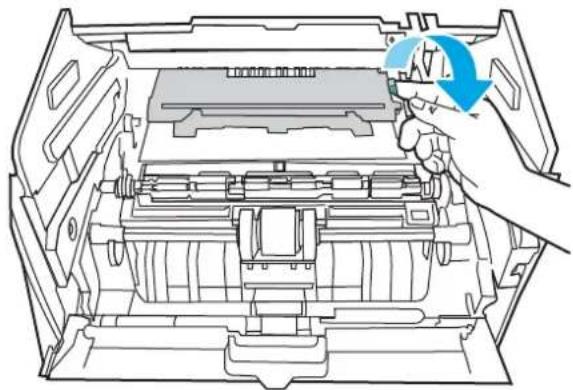
- Namestite kartušo s tonerjem.
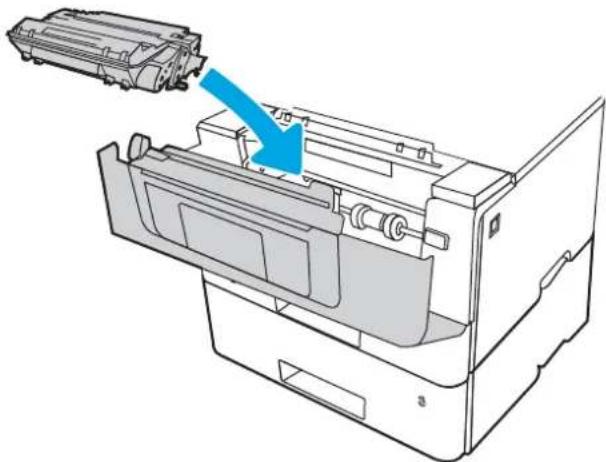
- Naložite papir na pladenj. Poskrbite, da je sveženj raven na vseh štirih vogalih in da je vrh le-tega pod oznakami za največjo višino.
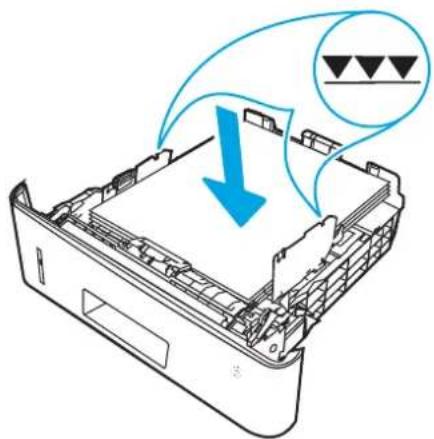
-
Če napake ne uspete odpraviti, se prepričajte, da vrsta in kakovost uporabljenega papirja ustrezata HP-jevim specifikacijam za tiskalnik.
-
Če napake ne morete odpraviti, se obrnite na pooblaščenega HP-jevega serviserja ali ponudnika oziroma na center za podporo strankam na naslovu www.HP.com/go/contactHP.
13. B9 zastoj na območju razvijalne enote
Po naslednjem postopku lahko na vseh možnih mestih na območju fiksirne enote preverite, ali se je zagozdil papir.
Priporočeni ukrep za stranke
Če se je papir zagozdil, se na nadzorni plošči prikaže animacija odstranjevanja zagozdenega papirja.
- Pritisnite gumb za sprostitev sprednjih vratc.
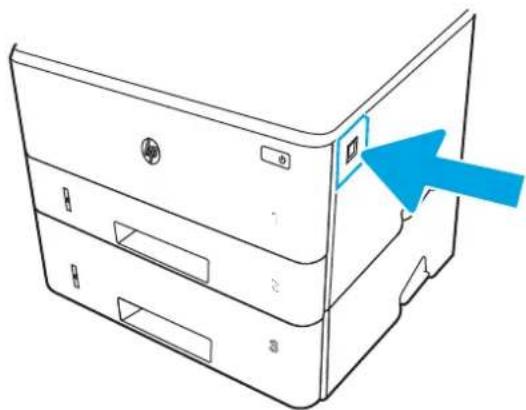
- Odprite sprednja vratca.
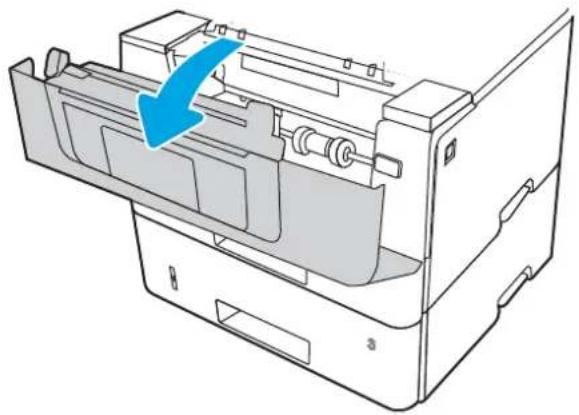
- Dvignite pokrov za dostop do zastoja.
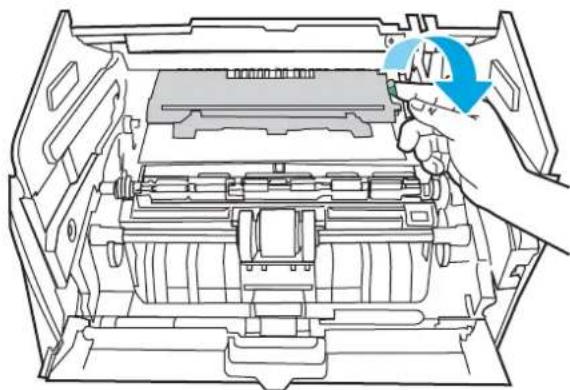
- Namestite kartušo s tonerjem.
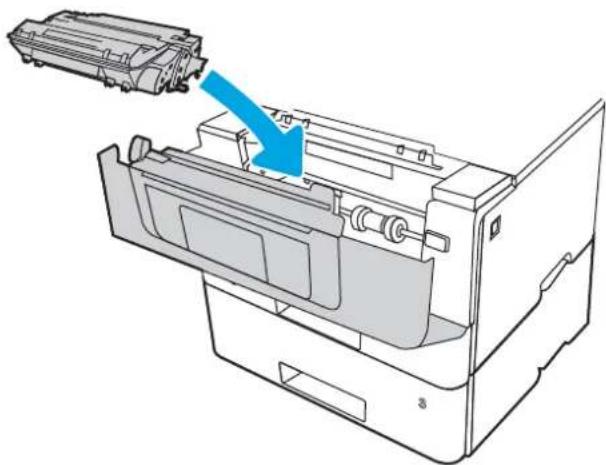
POZOR: Međuporabo tiskalnika je lahko fiksirna enota vroča. Preden primete fiksirno enoto, počakajte, da se ohladi.
- Če vidite zagozdeni papir, ga v celoti odstranite iz območja zadnjih vratc.

13. D1, 13. D3 napaka ob zastoju v enoti za obojestransko tiskanje
Po naslednjem postopku lahko na vseh možnih mestih v enoti za samodejno obojestransko tiskanje preverite, ali se je zagozdil papir.
Priporočen ukrep za stranke
Če se je papir zagozdil, se na nadzorni plošči prikaže animacija odstranjevanja zagozdenega papirja.
•13.D1.yz zastoj na območju obojestranskega tiskanja
•13.D3.yz zastoj na območju obojestranskega tiskanja
$$ \mathbf {y} = \mathbf {A}, \mathbf {C} \text { ali } \mathbf {D} $$
$$ z = 0 - 9 \text { ali A - F } $$
- Pladenj 2 v celoti odstranite iz tiskalnika.

- Pritisnite zeleni gumb, da sprostite ploščo za obojestransko tiskanje.
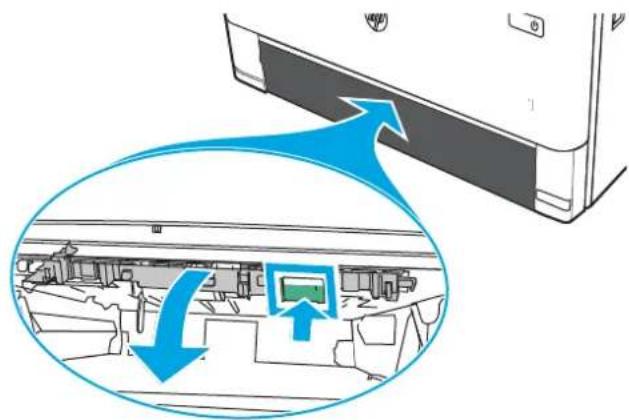
- Zaprite ploščo za obojestransko tiskanje.

- Odprite sprednja vratca, da počistite sporočilo o zastoju.
a. Pritisnite gumb za sprostitev sprednjih vratc.
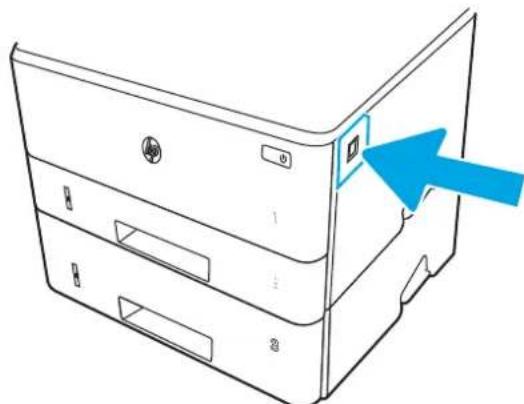
b. Odprite sprednja vratca.
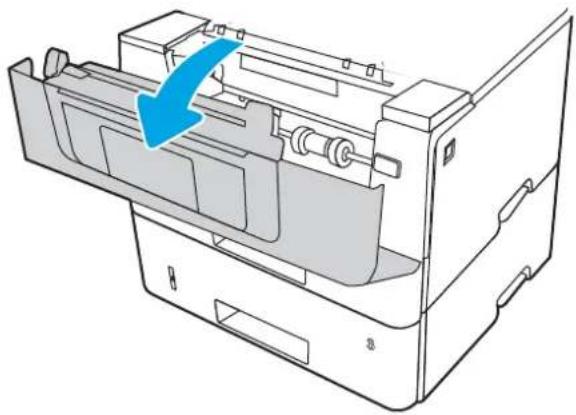
- Če napake ne uspete odpraviti, se prepričajte, da vrsta in kakovost uporabljenega papirja ustrezata HP-jevim specifikacijam za tiskalnik.
- Če napake ne morete odpraviti, se obrnite na pooblaščenega HP-jevega serviserja ali ponudnika oziroma na center za podporo strankam na naslovu www.HP.com/go/contactHP.
13. E1 zastoj v izhodnem predalu
Po naslednjem postopku lahko na vseh možnih mestih v izhodnem predalu preverite, ali se je zagozdil papir.
Če se je papir zagozdil, se na nadzorni plošči prikaže animacija odstranjevanja zagozdenega papirja.
- Če v izhodnem predalu vidite papir, ga primite za vodilni rob in odstranite.
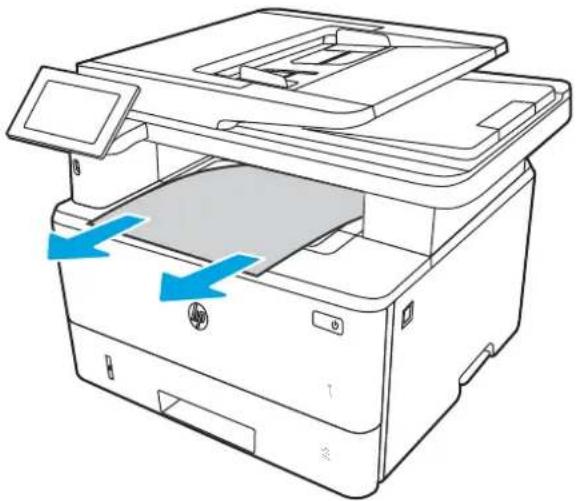
- Pritisnite gumb za sprostitev sprednjih vratc.
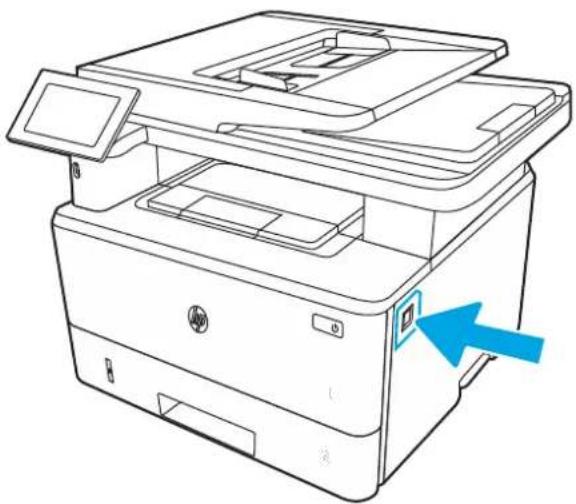
- Odprite sprednja vratca.
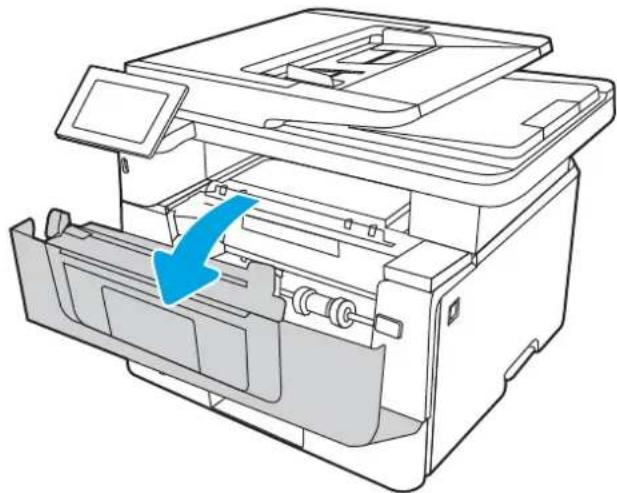
- Dvignite sklop optičnega bralnika.

- Zaprite sklop optičnega bralnika.
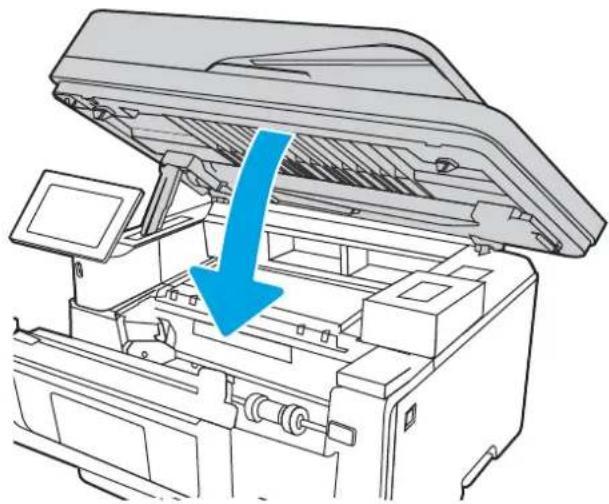
- Odprite zadnja vratca.
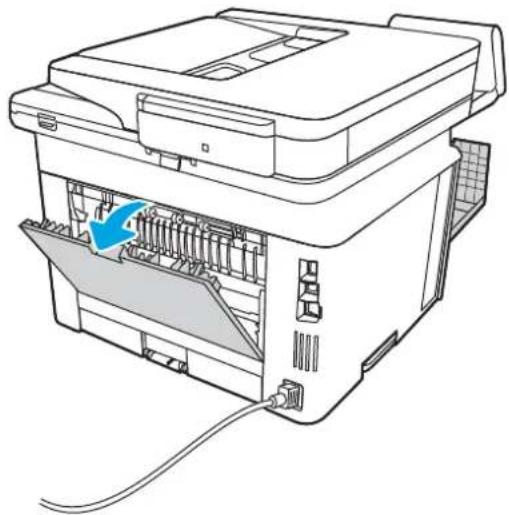
- Odstranite zagozdeni papir z območja hrbtnih vratc.
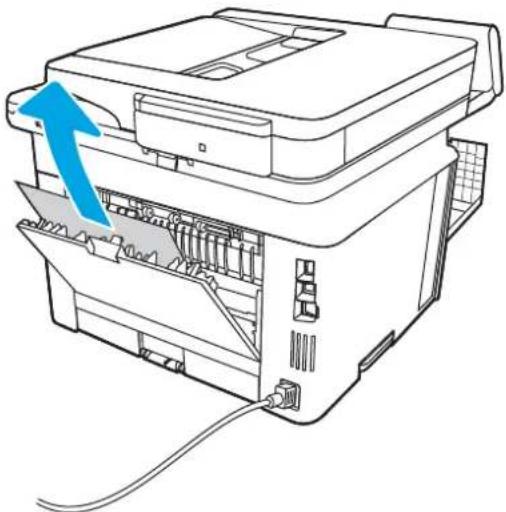
Odpravljanje težav s kakovostjo črno-belega tiskanja
Spodnje informacije vam bodo v pomoč pri odpravljanju težav s kakovostjo tiskanja in kakovostjo slike pri črno-belih tiskalnikih HP LaserJet Enterprise.
Uvod
S koraki za odpravljanje težav lahko odpravite naslednje napake:
•Prazne strani
- Črne strani
•Zguban papir
• Temni ali svetli pasovi
• Temne ali svetle proge
- Nejasen natis
• Sivo ozadje ali temen natis
• Svetel natis
• Delci barvila
• Toner manjka
• Razpršene pike tonerja
- Poševne slike
•Madeži
• Proge
Odpravljanje težav s kakovostjo tiskanja
Težave s kakovostjo tiskanja poskusite odpraviti s temi koraki v navedenem vrstnem redu.
Za odpravljanje posameznih napak slike glejte Odpravljanje napak slike.
Posodobitev vdelane programske opreme tiskalnika
Poskusite s posodobitvijo vdelane programske opreme tiskalnika.
Za navodila pojdite na www.hp.com/support.
Tiskanje iz drugega programa
Poskusite tiskati iz drugega programa.
Če se stran pravilno natisne, je vzrok težave v programu, iz katerega ste tiskali.
Preverjanje nastavitve vrste papirja za tiskalni posel
Če tiskate iz programske opreme in so na natisnjenih straneh madeži, če je natis nejasen ali temen, če je papir zguban, če so na njem pike tonerja, če se je toner slabo prijel ali so na njem majhna območja, kjer ni tonerja, preverite nastavitev vrste papirja.
Preverjanje nastavitve vrste papirja na nadzorni plošči
Preverite nastavitve vrste papirja v nadzorni plošči tiskalnika ter jih po potrebi spremenite.
- Odprite in zaprite predal za papir.
- Sledite pozivu nadzorne plošče, da potrdite ali spremenite nastavitve vrste in velikosti papirja za pladenj.
-
Prepričajte se, da naložen papir ustreza specifikacijam.
-
Prilagodite nastavitev vlažnosti in obstojnosti na nadzorni plošči, da se bo ujemala z okoljem.
a. Odprite naslednje menije:
i. Nastavitve
ii. Kopiranje/tiskanje
iii. Kakovost tiskanja
iv. Prilagajanje vrste papirja
b. Izberite vrsto papirja, ki ustreza vrsti, naloženi na pladnju.
c. S puščičnima gumboma zvišajte ali znižajte nastavitev vlažnosti in obstojnosti.
- Poskrbite, da bodo nastavitve gonilnika ustrezale nastavitvam nadzorne plošče.

OPOMBA: Nastavitve gonilnika tiskalnika bodo preglasile vse nastavitve nadzorne plošče.
Preverjanje nastavitve vrste papirja (Windows)
Preverite nastavitev vrste papirja v operacijskem sistemu Windows in jo po potrebi spremenite.

OPOMBA: Nastavitve gonilnika tiskalnika bodo preglasile vse nastavitve nadzorne plošče.
- V programski opremi izberite možnost Natisni.
- Izberite tiskalnik in kliknite gumb Lastnosti ali Nastavitve.
-
Kliknite zavihek Papir in kakovost.
-
Na spustnem seznamu Vrsta papirja kliknite možnost Več ....
-
Razširite seznam možnosti Vrsta je:
-
Razširite kategorijo vrst papirja, ki se najbolj ujema z vašim papirjem.
-
Izberite možnost za vrsto papirja, ki ga uporabljate, in kliknite gumb V redu.
-
Kliknite gumb V redu, da zaprete pogovorno okno Lastnosti dokumenta. V pogovornem oknu Natisni kliknite gumb V redu, da natisnete opravilo.
Preverjanje nastavitve vrste papirja (macOS)
Preverite nastavitev vrste papirja v operacijskem sistemu macOS in jo po potrebi spremenite.
- Kliknite meni File (Datoteka) in nato možnost Print (Tiskanje).
- V meniju Tiskalnik izberite tiskalnik.
- Privzeto gonilnik tiskalnika prikaže meni Copies & Pages (Kopije in strani). Odprite spustni seznam menijev in kliknite meni Finishing (Zaključna obdelava).
- Na spustnem seznamu Vrsta medijev izberite vrsto.
- Kliknite gumb Natisni.
Preverjanje stanja kartuše s tonerjem
Sledite tem korakom, da preverite predvideno preostalo življenjsko dobo kartuš s tonerjem in, će je to mogoče, stanje drugih delov, ki jih lahko zamenja uporabnik.
Prvi korak: Tiskanje strani s stanjem potrošnega materiala
Stran s stanjem potrošnega materiala prikazuje stanje kartuše.
- Na začetnem zaslonu na nadzorni plošči tiskalnika izberite meni Poročila.
- Izberite meni Strani konfiguracije/s stanjem.
- Izberite Stran s stanjem potrošnega materiala in nato Tiskanje, da natisnete stran.
Drugi korak: Preverjanje stanja potrošnega materiala
Preverite poročilo o stanju potrošnega materiala, kot sledi.
- Na poročilu o stanju potrošnega materiala preverite odstotek preostale življenjske dobe kartuš s tonerjem in, će je ustrezno, stanje drugih nadomestljivih delov.
Pri uporabi kartuše, ki se ji je iztekla predvidena življenjska doba, lahko pride do težav s kakovostjo tiskanja. Stran s stanjem potrošnega materiala vas opozori, ko je potrošnega materiala zelo malo. Ko HP-jev potrošni material doseže zelo nizko raven, preneha veljati HP-jeva garancija za ta potrošni material.
Kartuše s tonerjem ni treba takoj zamenjati, razen će kakovost tiskanja ni več zadovoljiva. Imejte pripravljen nadomestni del za takrat, ko kakovost tiskanja ne bo več zadovoljiva.
Če ugotovite, da morate zamenjati kartušo s tonerjem ali drug del, ki ga lahko zamenja uporabnik, so na strani s stanjem potrošnega materiala prikazane pristne HP-jeve številke delov.
- Preverite, ali uporabljate pristne HP-jeve kartuše.
Na originalni HP-jevi kartuši s tonerjem je beseda "HP" ali HP-jev logotip. Za več informacij o prepoznavanju HP-jevih kartuš obiščite spletno stran www.hp.com/go/learnaboutsupplies.
Tiskanje čistilne strani
Med tiskanjem se lahko v tiskalniku naberejo papir, delci tonerja in prah, kar lahko povzroči težave s kakovostjo tiskanja, kot so madeži ali packe tonerja, proge, črte ali ponavljajoči se madeži.
Za čiščenje poti papirja v tiskalniku sledite spodnjim navodilom:
-
Na začetnem zaslonu na nadzorni plošči tiskalnika izberite meni Podporna orodja.
-
Izberite naslednje menije:
a. Vzdrževanje
b. Umerjanje/čiščenje
c. Čistilna stran
- Izberite Natisni, da natisnete stran.
Na nadzorni plošči tiskalnika se prikaže sporočilo Čiščenje.... Postopek čiščenja bo dokončan v nekaj minutah. Tiskalnika ne izklapljajte, dokler se postopek čiščenja ne konča. Ko je končano, zavrzite natisnjeno stran.
Vizualno preverjanje kartuš s tonerjem
- Odstranite kartušo s tonerjem iz tiskalnika in se prepričajte, da je tesnilni trak odstranjen.
- Preverite, ali je pomnilniški čip poškodovan.
- Preglejte površino zelenega slikovnega bobna.
POZOR: Ne dotikajte se slikovnega bobna. Prstni odtisi na slikovnem bobnu lahko povzročijo težave s kakovostjo tiskanja.
-
Če na slikovnem bobnu vidite praske, prstne odtise ali druge poškodbe, zamenjajte kartušo s tonerjem.
-
Znova namestite kartušo s tonerjem in natisnite nekaj strani, da preverite, ali ste odpravili težavo.
Preverjanje papirja in okolja za tiskanje
Naslednje informacije uporabite za preverjanje izbire papirja in okolja tiskanja.
Prvi korak: Uporaba papirja, ki ustreza HP-jevim specifikacijam
Do nekaterih težav s kakovostjo tiskanja pride zaradi uporabe papirja, ki ne ustreza HP-jevim specifikacijam.
- Vedno uporabite vrsto in težo papirja, ki ju ta tiskalnik podpira.
- Uporabljajte papir, ki je kakovosten, brez vrezov, zarez, raztrganin, madežev, odpadajočih delcev, prahu, gub, lukenj, sponk in zvitih ali upognjenih robov.
- Uporabljajte papir, na katerega se še ni tiskalo.
- Uporabljajte papir, ki ne vsebuje kovine, na primer bleščic.
- Uporabljajte papir za laserske tiskalnike. Ne uporabljajte papirja, ki je zasnovan samo za brizgalne tiskalnike.
- Uporabljajte papir, ki ni pregrob. Kakovost tiskanja je običajno boljša pri uporabi bolj gladkega papirja.
Drugi korak: Preverjanje okolja
Okolje lahko neposredno vpliva na kakovost tiskanja in je pogost vzrok težav s kakovostjo tiskanja ali podajanjem papirja. Preizkusite te rešitve:
- Tiskalnik odmaknite od prepišnih mest, na primer odprtih oken ali vrat ali klimatskih naprav.
- Poskrbite, da tiskalnik ni izpostavljen temperaturam ali vlažnosti, ki ne ustrezajo specifikacijam tiskalnika.
• Tiskalnika ne postavljajte v zaprt prostor kot je omara.
- Tiskalnik postavite na stabilno in ravno površino.
- Odstranite vse, kar blokira prezračevalne odprtine tiskalnika. Tiskalnik potrebuje dober pretok zraka na vseh straneh, tudi na vrhu.
- Tiskalnik zaščitite pred letečimi delci, prahom, paro, maščobo in drugimi elementi, ki lahko v njem pustijo umazanijo.
Tretji korak: Nastavitev poravnave posameznih pladnjev
Če pri tiskanju z določenih pladnjev besedilo ali slike na natisnjeni strani niso poravnane na sredino ali niso poravnane pravilno, upoštevajte ta navodila.
- Na začetnem zaslonu na nadzorni plošči tiskalnika izberite meni Nastavitve.
- Izberite naslednje menije:
a. Kopiranje/tiskanje ali Tiskanje
b. Kakovost tiskanja
c. Zaznava slike
-
Izberite Pladenj in nato pladenj za prilagajanje.
-
Izberite Natisni testno stran in nato sledite navodilom na natisnjenih straneh.
-
Znova izberite Natisni testno stran, da preverite rezultate, nato pa naredite dodatne prilagoditve, če je to treba.
-
Izberite Končano, da shranite nove nastavitve.
Uporaba drugega gonilnika tiskalnika
Z drugim gonilnikom tiskalnika poskusite, će tiskate iz programa in so na natisnjenih straneh nepričakovane črte na slikah, će manjka besedilo, će oblikovanje ni pravilno ali će so uporabljane nepravilne pisave.
Drug gonilnik tiskalnika prenesite s HP-jevega spletnega mesta za podporo: http://www.hp.com/support/ljM430MFP ali http://www.hp.com/support/ljM431MFP.
Preverjanje nastavitev funkcije EconoMode
HP ne priporoča stalne uporabe funkcije EconoMode. Če jo uporabljate neprekinjeno, lahko življenjska doba tonerja preseže življenjsko dobo mehanskih delov v kartuši s tonerjem. Če se kakovost tiskanja poslabša in ni več sprejemljiva, zamenjajte kartušo s tonerjem.

OPOMBA: Ta funkcija je na voljo pri gonilniku tiskalnika PCL 6 za sisteme Windows. Če ne uporabljate tega gonilnika, lahko funkcijo omogočite s HP-jevim vgrajenim spletnim strežnikom.
Če je cela stran pretemna ali presvetla, sledite naslednjim korakom.
- V programski opremi izberite možnost Natisni.
- Izberite tiskalnik in kliknite gumb Lastnosti ali Nastavitve.
- Kliknite zavihek Papir/Kakovost in poiščite območje Kakovost tiskanja.
-
Če je cela stran pretemna, uporabite naslednje nastavitve:
-
Izberite možnost 600 dpi, če je na voljo.
- Izberite potreditveno polje EconoMode, da omogočite možnost.
Če je cela stran presvetla, uporabite naslednje nastavitve:
- Izberite možnost FastRes 1200, će je na voljo.
-
Počistite potreditveno polje EconoMode, da onemogočite možnost.
-
Kliknite gumb V redu, da zaprete pogovorno okno Lastnosti dokumenta. V pogovornem oknu Natisni kliknite gumb V redu za tiskanje posla.
Prilagoditev gostote tiskanja
Za prilagoditev gostote tiskanja sledite naslednjim korakom.
- Na začetnem zaslonu na nadzorni plošči tiskalnika izberite meni Nastavitve.
- Odprite naslednje menije:
a. Kopiranje/tiskanje ali Tiskanje
b. Kakovost tiskanja
c. Gostota tonerja
- Pomaknite drsnik proti možnosti Manj ali Več na želeno nastavitev gostote.
Odpravljanje napak slike
Preglejte primere napak slik in korakov, kako te napake odpraviti.
Tabela 9-2 Hitra pomoč za tabelo napak slike
Vzorec Opis Možne rešitve
 | 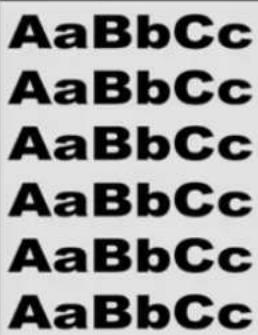 |  |
Tabela 9-4 Črna stran na strani 193 Tabela 9-3 Pasovi na strani 192 Tabela 9-11 Proge na strani 197

Napake slike je ne glede na vzrok pogosto možno odpraviti po istem postopku. Napake slike najprej poskusite odpraviti po naslednjem postopku.
- Znova natisnite dokument. Napake kakovosti tiskanja se lahko ponavljajo in lahko pri neprekinjenem tiskanju izginejo.
- Preverite stanje kartuš. Če je raven kartuše Zelo nizka (presegla je predvideno življenjsko dobo), jo zamenjajte.
- Prepričajte se, da se nastavitve gonilnika in načina tiskanja za pladenj ujemajo z mediji, ki so naloženi na pladnju. Poskusite z uporabo drugega svežnja medijev ali drugega pladnja. Poskusite z uporabo drugega načina tiskanja.
- Prepričajte se, da je tiskalnik znotraj podprtega območja delovne temperature in vlage.
- Prepričajte se, da tiskalnik podpira vrsto, velikost in težo papirja. Na spletnem mestu support.hp.com si oglejte seznam velikosti in vrst papirja, ki jih podpira tiskalnik.

OPOMBA: Izraz "oprijem" označuje del postopka tiskanja, ko je toner nanesen na papir.
V naslednjih primerih je prikazan papir velikosti Letter, ki je skozi tiskalnik prešel s krajšim robom naprej.
Tabela 9-3 Pasovi
| Vzorec Opis Možne rešitve | ||
| Temne ali svetle črte, ponovljene po dolžini strani, ki so široko razmaknjeni pasovi in/ali impulzni pasovi. Lahko so ostre ali mehke. Napaka je vidna samo na zapolnjenih območjih, ne pa na besedilu oz. predellih, kjer ni natisnjene vsebine. | 1. Znova natisnite dokument.2. Poskusite s tiskanjem z drugega pladnja.3. Zamenjajte kartušo.4. Uporabite drugo vrsto papirja.5. Samo modell Enterprise: Na začetnem zaslonu na nadzorni plošči tiskalnika odprite meni Prilagodi vrste papirja in nato izberite način tiskanja, ki je namenjen malce težjim medijem, kot jih uporabljate. S tem upočasnite tiskanje in lahko izboljšate kakovost tiskanja.6. Če težave niste uspeli odpraviti, obiščite support hp.com. | |
Tabela 9-4 Črna stran
| Vzorec Opis Možne rešitve | |
| Cela natisnjena stran je črna. | |
| 1. Vizualno preverite, all je kartuša poškodovana. | |
| 2. Prepričajte se, da je kartuša pravilno nameščena. | |
| 3. Zamenjajte kartušo. | |
| 4. Če težave niste uspeli odpraviti, obiščitesupport.hp.com. | |
Tabela 9-5 Prazna stran - ni natisnjena
| Vzorec Opis Možne rešitve | ||
| Stran je popolnoma prazna, na njej ni nič natisnjenega. | 1. Prepričajte se, da so kartuše originalne HP-jeve.2. Prepričajte se, da je kartuša pravilno nameščena.3. Tiskajte z drugo kartušo.4. Preverite vrsto papirja na pladnju za papir in skladno s tem prilagodite nastavitve tiskalnika. Po potrebi izberite lažjo vrsto papirja.5. Če težave niste uspeli odpraviti, obiščitesupport.hp.com. | |
Tabela 9-6 Napake utrjevanja/razvijalne enote
| Vzorec Opis Možne rešitve | ||
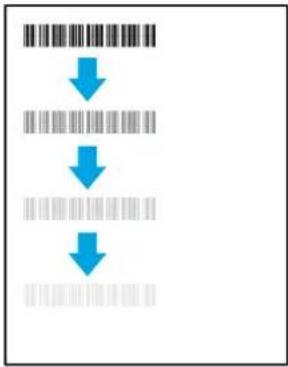 | Rahle sence ali zamiki slike, ponovljeni po dolžini strani. Ponavljajoča se silka je lahko vsakič bolj bleda. | 1. Znova natisnite dokument.2. Preverite vrsto papirja na pladnju za papir in skladno s tem prilagodite nastavitve tiskalnika. Po potrebi izberite lažjo vrsto papirja.3. Če težave niste uspeli odpraviti, obiščitesupport.hp.com. |
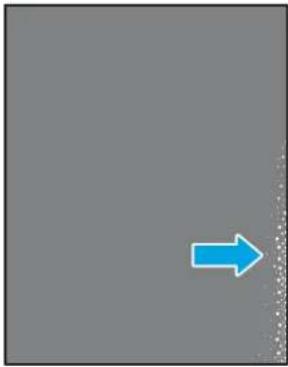 | Toner se zdrgne vzdolž robov strani. Ta napaka je pogostejša ob robovih opravil z veliko pokritostjo in pri lahkih vrstah medijev, lahko pa se pojavi kjer koli na strani. | 1. Znova natisnite dokument.2. Preverite vrsto papirja na pladnju za papir in skladno s tem prilagodite nastavitve tiskalnika. Po potrebi izberite težjo vrsto papirja.3. Samo modeli Enterprise: Na nadzorni plošči tiskalnika odprite meni Od roba do roba in nato izberite Normalno. Znova natisnite dokument.4. Samo modeli Enterprise: Na nadzorni plošči tiskalnika izberite Samodejno vključi robove in nato znova natisnite dokument.5. Če težave niste uspeli odpraviti, obiščitesupport.hp.com. |
Tabela 9-7 Sivo ozadje ali temen natis
| Vzorec Opis Možne rešitve | ||
| Slika ali besedilo je temnejše, kot ste pričakovall, In/all ozadje je sivo. | 1. Prepričajte se, da papir na pladnijih še ni potoval skozi tiskalnik.2. Uporabite drugo vrsto papirja.3. Znova natisnite dokument.4. Samo črno-beli modeli: Na začetnem zaslonu na nadzorni plošči tiskalnika odprite meni Prilagodi gostoto tonerja in nato nastavite gostoto tonerja na nižjo raven.5. Prepričajte se, da je tiskalnik znotraj podprtega območja delovne temperature in vlage.6. Zamenjajte kartušo.7. Če težave niste uspeli odpraviti, obiščitesupport.hp.com. | |
Tabela 9-8 Napake postavitve slike
| Vzorec Opis Možne rešitve | ||
| Slika ni na sredini ali je poševno na strani. Napaka se pojavi, će papir ni pravilno položen, ko je podan s pladnja in se pomika po poti papirja. | 1. Znova natisnite dokument.2. Odstranite papir s pladnja in ga nato znova naložite. Prepričajte se, da so vsi robovi papirja poravnani na vseh straneh.3. Prepričajte se, da je vrh svežnja papirja pod oznako za poln pladenj. Pladnja ne napolnite prekomerno.4. Prepričajte se, da so vodila za papir prilagojena na ustrežno velikost papirja. Vodil za papir ne prilagodite tesno ob sveženj papirja. Prilagodite jih na zareze ali oznake na pladnju.5. Če težave niste uspeli odpraviti, obiščite support.hp.com. | |
Tabela 9-9 Svetel natis
| Vzorec Opis Možne rešitve | ||
| Natisnjena vsebina je svetla ali bleda na cell strani. | 1. Znova natisnite dokument.2. Odstranite kartušo in jo pretresite, da porazdelite toner. Znova vstavite kartuše s tonerjem v tiskalnik in zaprite pokrov. Za grafični prikaz tega postopka glejte Zamenjava kartuš s tonerjem3. Samo črno-beli modeli: Prepričajte se, da je nastavitev EconoMode onemogočena, tako na nadzorni plošči tiskalnika kot v gonilniku tiskalnika.4. Prepričajte se, da je kartuša pravilno nameščena.5. Natisnite stran s stanjem potrošnega materiala ter preverite življenjsko dobo in porabo kartuše.6. Zamenjajte kartušo.7. Če težave niste uspeli odpraviti, obiščite support.hp.com. | |
Tabela 9-10 Napake izhoda
| Vzorec Opis Možne rešitve | ||
 | Robovi natisnjenih listov so zviti. Papir je lahko zvit po krajšem ali daljšem robu. Možni sta dve vrsti zvijanja:Pozitivno zvijanje: Papir se zvije proti natisnjeni strani. Do napake pride v suhih okoljih ali pri tiskanju strani z veliko pokritostjo.Negativno zvijanje: Papir se zvije stran od natlsnjene strani. Do napake pride v zelo vlažnih okoljih ali pri tiskanju strani z majhno pokritostjo. | 1. Znova natisnite dokument.2. Pozitivno zvijanje: Na nadzorni plošči tiskalnika izberite težjo vrsto papirja. Pri težji vrsti papirja je temperatura tiskanja višja.Negativno zvijanje: Na nadzorni plošči tiskalnika izberite lažjo vrsto papirja. Pri lažji vrsti papirja je temperatura tiskanja nižja. Papir pred uporabo hranite v suhem okolju ali uporabite pravkar odprt papir.3. Tiskajte v obojestranskem načinu.4. Če težave niste uspeli odpraviti, obiščitesupport.hp.com. |
Tabela 9-10 Napake izhoda (Se nadaljuje)
| Vzorec Opis Možne rešitve | ||
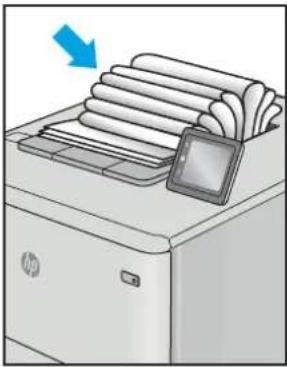 | Papir se ne zlaga pravilno na izhodnem pladnju. Sveženj morda ni raven, je poševen ali pa liste potiska s pladnja na tla. To napako lahko povzroči karkoli od naslednjega:Močno zvit papirPapir na pladnju je zguban ali deformiranPapir je nestandardne vrste, kot so ovojniceIzhodni predal je prepoln | 1. Znova natisnite dokument.2. Izvlecite podalijšek izhodnega predala.3. Če napako povzroča močno zvit papir, glejte korake za opravljanje težav za zvit natis.4. Uporabite drugo vrsto papirja.5. Uporabite pravkar odprt papir.6. Odstranite papir z izhodnega pladnja, preden se ta preveč napolni.7. Če težave niste uspeli odpraviti, obiščitesupport.hp.com. |
Tabela 9-11 Proge
| Vzorec Opis Možne rešitve | ||
 | Svetle navpične proge, ki običajno potekajo po dolžini strani. Napaka je vidna samo na zapolnjenih območjih, ne pa na besedilu oz. predelih, kjer ni natisnjene vsebine. | 1. Znova natisnite dokument.2. Odstranite kartušo in jo pretresite, da porazdelite toner. Znova vstavite kartuše s tonerjem v tiskalnik in zaprite pokrov. Za grafični prikaz tega postopka glejte Zamenjava kartuš s tonerjem3. Če težave niste uspeli odpraviti, obiščitesupport.hp.com.OPOMBA: Tako svetle kot temne navpične proge se lahko pojavilo pri okolju tiskanja, ki je zunaj navedenega območja temperature ali vlage. V okoljskih specifikacijah tiskalnika preverite dovoljene ravni temperature in vlage. |
 | Temne navpične črte po dolžini strani. Napaka se lahko pojavli kjer koll na strani, na zapolnjenih območjih ali na predelih, kjer ni natisnjene vsebine. | 1. Znova natisnite dokument.2. Odstranite kartušo in jo pretresite, da porazdelite toner. Znova vstavite kartuše s tonerjem v tiskalnik in zaprite pokrov. Za grafični prikaz tega postopka glejte Zamenjava kartuš s tonerjem.3. Natisnite čistilno stran.4. Preverite raven tonerja v kartuši.5. Če težave niste uspeli odpraviti, obiščitesupport.hp.com. |
Izboljšanje kakovosti slike pri kopiranju
Če ima tiskalnik težave s kakovostjo kopiranja, jih poskusite odpraviti s spodnjimi rešitvami, in sicer v vrstnem redu, v katerem so navedene.
Najprej poskusite s temi nekaj enostavnimi koraki:
- Namesto podajalnika dokumentov uporabite namizni optični bralnik.
- Uporabite izvirnike v visoki kakovosti.
- Če uporabljate podajalnik dokumentov, izvirni dokument pravilno položite v podajalnik s pomočjo vodil za papir, da se izognete nejasnim ali poševnim slikam.
Če težave ne uspete odpraviti, poskusite s temi dodatnimi rešitvami. Če z njimi ne boste odpravili težave, si za nadaljnje rešitve oglejte "Izboljšanje kakovosti tiskanja".
Preverjanje, ali je na steklu optičnega bralnika umazanija ali madeži
Oglejte si informacije o odpravljanju težav s kakovostjo kopiranja zaradi umazanije.
Sčasoma se lahko na steklu optičnega bralnika in belem plastičnem notranjem delu podajalnika dokumentov naberejo drobci umazanije, kar lahko povzroči težave s tiskanjem. Če so na natisnjenih straneh proge, nepričakovane črte, črne pike oziroma je kakovost natisa slaba ali je na njem nejasno besedilo, upoštevajte spodnja navodila za čiščenje optičnega bralnika.
- Pritisnite gumb za vklop/izklop, da izklopite tiskalnik, in nato izključite napajalni kabel iz električne vtičnice.

- Odprite pokrov optičnega bralnika.
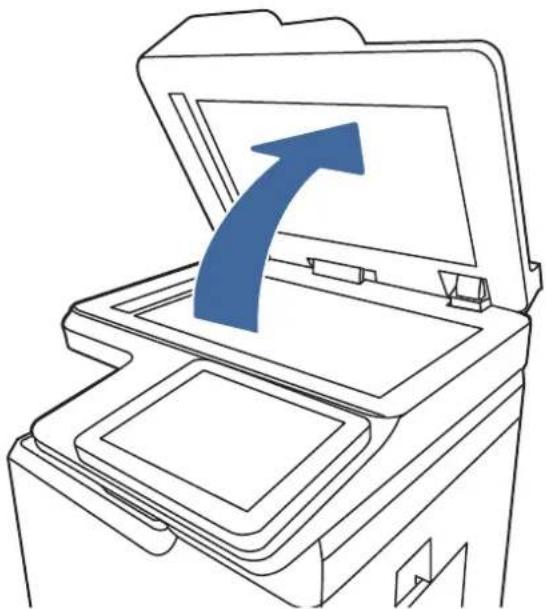
POZOR: Tiskalnika ne čistite z jedkimi sredstvi, acetonom, benzenom, amoniakom, etilnim alkoholom ali ogljikovim tetrakloridom, ker se lahko poškoduje. s tem lahko poškodujete tiskalnik. Tekočin ne nanašajte neposredno na steklo. Lahko namreč prodrejo v tiskalnik in ga poškodujejo.
OPOMBA: Če imate na kopijah težave s progami, kadar uporabljate podajalnik dokumentov, očistite manjše stekleno okence na levi strani optičnega bralnika (oznaka 2, oznaka 3).
- Steklo optičnega bralnika in bele plastične dele posušite z jelenjo kožo ali celulozno spužvo, da ne nastanejo pike.
- Priključite napajalni kabel na vtičnico in pritisnite gumb za vklop/izklop, da vklopite tiskalnik.

Umerjanje optičnega bralnika
Umerjanje je postopek, ki optimizira kakovost optičnega branja.

OPOMBA: Ko uporabljate podajalnik dokumentov, vodila na vhodnem pladnju prilagodite tako, da se prilegajo izvirnemu dokumentu.
- Na začetnem zaslonu na nadzorni plošči se pomaknite do aplikacije Orodja za podporo, nato pa izberite ikono Orodja za podporo.
- Odprite naslednje menije:
a. Vzdrževanje
b. Umerjanje/čiščenje
c. Umerjanje skenerja
- Dotaknite se gumba Start, da zaženete postopek umerjanja. Sledite navodilom na zaslonu.
- Počakajte, da se tiskalnik umeri, in znova poskusite kopirati.
Preverite nastavitve papirja
Upoštevajte te korake, če so na kopiranih straneh madeži, če je natis nejasen ali temen, če je papir zguban ali če so na njem območja z manjkajočim pigmentom.
Preverite možnosti za izbiro papirja
Za preverjanje možnosti izbire papirja sledite naslednjim korakom.
- Na začetnem zaslonu na nadzorni plošči se pomaknite do aplikacije Kopiranje, nato pa izberite ikono Kopiranje.
- Izberite Možnosti, nato se pomaknite do možnosti Izbira papirja in jo izberite.
- Izberite Velikost papirja in nato izberite eno od prednastavljenih možnosti.
- Izberite Vrsta papirja in nato izberite eno od prednastavljenih možnosti.
- Izberite Pladenj za papir in nato izberite eno od prednastavljenih možnosti.
- Izberite Končano, da shranite možnosti za izbiro papirja.
Preverjanje nastavitev prilagajanja slike
Prilagodite nastavitve v meniju Kopiranje, da optimizirate kakovost slike.
- Ostrina: Jasnejše ali mehkejše slike. Na primer, s povečanjem ostrine besedilo postane jasnejše, z zmanjšanjem pa fotografije postanejo bolj gladke.
- Temnost: Povečajte ali zmanjšajte količino bele in črne, uporabljene v barvno optično prebranih slikah.
- Kontrast: Povečajte ali zmanjšajte razliko med najsvetlejšo in najtemnejšo barvo na sliki.
- Brisanje ozadja: Odstranite blede barve z ozadja optično prebranih slik. Če je na primer izvirnik natisnjen na barvni papir, uporabite to funkcijo za osvetlitev ozadja, ne da bi vplivali na temnost slike.
-
Samodejno toniranje: Na voljo samo pri tiskalnikih Flow. Tiskalnik samodejno prilagodi možnosti Temnost, Kontrast in Brisanje ozadja na najprimernejšo za optično prebrani dokument.
-
Na začetnem zaslonu na nadzorni plošči se pomaknite do aplikacije Kopiranje, nato pa izberite ikono Kopiranje.
- Izberite Možnosti, nato se pomaknite do možnosti Prilagajanje slike in jo izberite.
- Prilagodite drsnike za nastavitev ravni in izberite Končano.
- Izberite Kopiraj za začetek opravila kopiranja.

OPOMBA: Te nastavitve so začasne. Ko končate opravilo, tiskalnik vse možnosti ponastavi na privzete nastavitve.
Optimiranje kakovosti kopiranja za besedilo ali slike
Optimirajte opravilo kopiranja glede na vrsto kopirane slike: besedilo, grafika ali fotografije.
- Na začetnem zaslonu na nadzorni plošči se pomaknite do aplikacije Kopiranje, nato pa izberite ikono Kopiranje.
- Izberite Možnosti in nato Optimiziraj besedilo/sliko.
- Izberite eno od vnaprej določenih možnosti.
- Izberite Kopiraj za začetek opravila kopiranja.

OPOMBA: Te nastavitve so začasne. Ko končate opravilo, tiskalnik vse možnosti ponastavi na privzete nastavitve.
Kopiranje od roba do roba
To funkcijo uporabite, če se želite izogniti sencam, ki se lahko pojavijo ob robovih kopij, ko je izvirnik natisnjen blizu robov.
- Na začetnem zaslonu na nadzorni plošči se pomaknite do aplikacije Kopiranje, nato pa izberite ikono Kopiranje.
- Izberite Možnosti in nato možnost Od roba do roba.
- Izberite možnost Rob-rob, će je izvirnik natisnjen blizu robov papirja.
- Izberite Kopiraj za začetek opravila kopiranja.
Izbolišanje kakovosti optično prebrane slike
Za izboljšavo kakovosti optično prebrane slike poskusite z naslednjimi osnovnimi rešitvami.
- Namesto podajalnika dokumentov uporabite namizni optični bralnik.
- Uporabite izvirnike v visoki kakovosti.
- Če uporabljate podajalnik dokumentov, izvirni dokument pravilno položite v podajalnik s pomočjo vodil za papir, da se izognete nejasnim ali poševnim slikam.
Če težave ne uspete odpraviti, poskusite s temi dodatnimi rešitvami. Če z njimi ne boste odpravili težave, si za nadaljnje rešitve oglejte "Izbolišanje kakovosti tiskanja".
Preverjanje, ali je na steklu optičnega bralnika umazanija ali madeži
Oglejte si informacije o odpravljanju težav s kakovostjo kopiranja zaradi umazanije.
Sčasoma se lahko na steklu optičnega bralnika in belem plastičnem notranjem delu podajalnika dokumentov naberejo drobci umazanije, kar lahko povzroči težave s tiskanjem. Če so na natisnjenih straneh proge, nepričakovane črte, črne pike oziroma je kakovost natisa slaba ali je na njem nejasno besedilo, upoštevajte spodnja navodila za čiščenje optičnega bralnika.
- Pritisnite gumb za vklop/izklop, da izklopite tiskalnik, in nato izključite napajalni kabel iz električne vtičnice.

- Odprite pokrov optičnega bralnika.
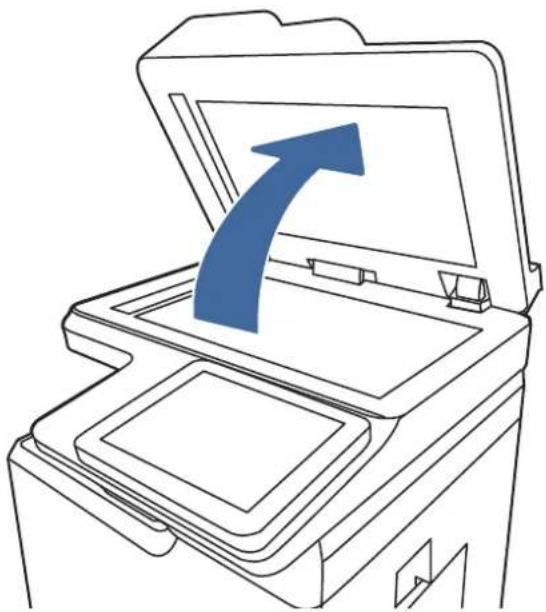
POZOR: Tiskalnika ne čistite z jedkimi sredstvi, acetonom, benzenom, amoniakom, etilnim alkoholom ali ogljikovim tetrakloridom, ker se lahko poškoduje. s tem lahko poškodujete tiskalnik. Tekočin ne nanašajte neposredno na steklo. Lahko namreč prodrejo v tiskalnik in ga poškodujejo.
OPOMBA: Če imate na kopijah težave s progami, kadar uporabljate podajalnik dokumentov, očistite manjše stekleno okence na levi strani optičnega bralnika (oznaka 2, oznaka 3).
-
Steklo optičnega bralnika in bele plastične dele posušite z jelenjo kožo ali celulozno spužvo, da ne nastanejo pike.
-
Priključite napajalni kabel na vtičnico in pritisnite gumb za vklop/izklop, da vklopite tiskalnik.

Preverjanje nastavitev ločljivosti
Za prilagoditev nastavitve ločljivosti sledite naslednjim korakom. Nastavitev ločljivosti na visoko vrednost poveča velikost datoteke in podaljša čas optičnega branja.
- Na začetnem zaslonu na nadzorni plošči se pomaknite do aplikacije Optično branje, nato pa izberite ikono Optično branje.
-
Izberite eno od naslednjih funkcij optičnega branja:
-
Optično preberi v e-pošto
- Optično branje v omrežno mapo
- Optično beri na USB
-
Optično branje v SharePoint®
-
Izberite Možnosti in nato Vrsta in ločljivost datoteke.
- Izberite eno od vnaprej nastavljenih možnosti za Ločljivost in nato Končano.
- Za začetek optičnega branja izberite možnost Pošlji ali Shrani.
Preverjanje nastavitev barv
Za prilagoditev nastavitve barv sledite naslednjim korakom.
- Na začetnem zaslonu na nadzorni plošči se pomaknite do aplikacije Optično branje, nato pa izberite ikono Optično branje.
-
Izberite eno od naslednjih funkcij optičnega branja:
-
Shrani v pomnilnik naprave
- Optično preberi v e-pošto
- Optično branje v omrežno mapo
- Optično branje na USB
-
Optično branje v SharePoint ^®
-
Dotaknite se gumba Možnosti.
- V podoknu Možnosti se pomaknite do možnosti Barvno/črno-belo in jo izberite.
- Izberite eno od vnaprej določenih možnosti.
- Dotaknite se gumba Pošlji.
Preverjanje nastavitev prilagajanja slike
Prilagodite nastavitve v meniju Optično branje, da optimizirate kakovost slike.
- Ostrina: Jasnejše ali mehkejše slike. Na primer, s povečanjem ostrine besedilo postane jasnejše, z zmanišanjem pa fotografije postanejo bolj gladke.
- Temnost: Povečajte ali zmanjšajte količino bele in črne, uporabljene v barvno optično prebranih slikah.
- Kontrast: Povečajte ali zmanjšajte razliko med najsvetlejšo in najtemnejšo barvo na sliki.
- Brisanje ozadja: Odstranite blede barve z ozadja optično prebranih slik. Če je na primer izvirnik natisnjen na barvni papir, uporabite to funkcijo za osvetlitev ozadja, ne da bi vplivali na temnost slike.
-
Samodejno toniranje: Na voljo samo pri tiskalnikih Flow. Tiskalnik samodejno prilagodi možnosti Temnost, Kontrast in Brisanje ozadja na najprimernejšo za optično prebrani dokument.
-
Na začetnem zaslonu na nadzorni plošči se pomaknite do aplikacije Optično branje, nato pa izberite ikono Optično branje.
-
Izberite eno od naslednjih funkcij optičnega branja:
-
Optično preberi v e-pošto
- Optično branje v omrežno mapo
- Optično beri na USB
- Optično branje v shrambo opravil
-
Optično branje v SharePoint®
-
Izberite Možnosti in nato Prilagajanje slike.
-
Prilagodite drsnike za nastavitev ravni in nato izberite gumb Končano.
-
Za začetek optičnega branja izberite možnost Pošlji ali Shrani.

OPOMBA: Te nastavitve so začasne. Ko končate opravilo, tiskalnik vse možnosti ponastavi na privzete nastavitve.
Optimiranje kakovosti optičnega branja za besedilo ali slike
Optimirajte opravilo optičnega branja glede na vrsto optično brane slike: besedilo, grafike ali fotografije.
-
Na začetnem zaslonu na nadzorni plošči se pomaknite do aplikacije Optično branje, nato pa izberite ikono Optično branje.
-
Izberite eno od naslednjih funkcij optičnega branja:
-
Optično preberi v e-pošto
- Optično branje v omrežno mapo
• Optično beri na USB - Optično branje v shrambo opravil
-
Optično branje v SharePoint®
-
Izberite Možnosti in nato Optimiziraj besedilo/sliko.
-
Izberite eno od vnaprej določenih možnosti.
-
Za začetek optičnega branja izberite možnost Pošlji ali Shrani.

OPOMBA: Te nastavitve so začasne. Ko končate opravilo, tiskalnik vse možnosti ponastavi na privzete nastavitve.
Preverjanje nastavitev izhodne kakovosti
S to nastavitvijo prilagodite raven stiskanja pri shranjevanju datoteke. Za najvišjo kakovost izberite najvišjo nastavitev.
- Na začetnem zaslonu na nadzorni plošči se pomaknite do aplikacije Optično branje, nato pa izberite ikono Optično branje.
-
Izberite eno od naslednjih funkcij optičnega branja:
-
Optično preberi v e-pošto
- Optično branje v omrežno mapo
- Optično beri na USB
-
Optično branje v SharePoint®
-
Izberite Možnosti in nato Vrsta in ločljivost datoteke.
- Izberite eno od vnaprej nastavljenih možnosti Kakovost in velikost datoteke in nato izberite Končano.
- Za začetek optičnega branja izberite možnost Pošlji ali Shrani.
Izbolišanje kakovosti slike pri faksiranju
Če ima tiskalnik težave s kakovostjo faksiranja, poskusite težavo odpraviti s spodnjimi rešitvami, in sicer v vrstnem redu, v katerem so navedene.
Najprej poskusite s temi nekaj enostavnimi koraki:
- Namesto podajalnika dokumentov uporabite namizni optični bralnik.
- Uporabite izvirnike v visoki kakovosti.
- Če uporabljate podajalnik dokumentov, izvirni dokument pravilno položite v podajalnik s pomočjo vodil za papir, da se izognete nejasnim ali poševnim slikam.
Če težave ne uspete odpraviti, poskusite s temi dodatnimi rešitvami. Če z njimi ne boste odpravili težave, si za nadaljnje rešitve oglejte "Izboljšanje kakovosti tiskanja".
Preverjanje, ali je na steklu optičnega bralnika umazanija ali madeži
Oglejte si informacije o odpravljanju težav s kakovostjo kopiranja zaradi umazanije.
Sčasoma se lahko na steklu optičnega bralnika in belem plastičnem notranjem delu podajalnika dokumentov naberejo drobci umazanije, kar lahko povzroči težave s tiskanjem. Če so na natisnjenih straneh proge, nepričakovane črte, črne pike oziroma je kakovost natisa slaba ali je na njem nejasno besedilo, upoštevajte spodnja navodila za čiščenje optičnega bralnika.
- Pritisnite gumb za vklop/izklop, da izklopite tiskalnik, in nato izključite napajalni kabel iz električne vtičnice.

- Odprite pokrov optičnega bralnika.
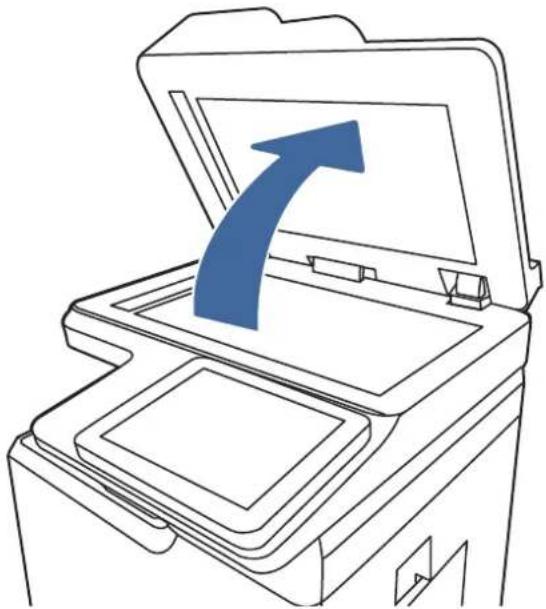
POZOR: Tiskalnika ne čistite z jedkimi sredstvi, acetonom, benzenom, amoniakom, etilnim alkoholom ali ogljikovim tetrakloridom, ker se lahko poškoduje. s tem lahko poškodujete tiskalnik. Tekočin ne nanašajte neposredno na steklo. Lahko namreč prodrejo v tiskalnik in ga poškodujejo.
OPOMBA: Če imate na kopijah težave s progami, kadar uporabljate podajalnik dokumentov, očistite manjše stekleno okence na levi strani optičnega bralnika (oznaka 2, oznaka 3).
-
Steklo optičnega bralnika in bele plastične dele posušite z jelenjo kožo ali celulozno spužvo, da ne nastanejo pike.
-
Priključite napajalni kabel na vtičnico in pritisnite gumb za vklop/izklop, da vklopite tiskalnik.

Preverjanje nastavitev ločljivosti izhodnega faksa
Po potrebi prilagodite ločljivost izhodnih faksov. Višja ločljivost pomeni večjo datoteko faksa in daljši čas pošiljanja.
-
Na začetnem zaslonu na nadzorni plošči se pomaknite do aplikacije Faksiranje, nato pa izberite ikono Faksiranje.
-
Izberite Možnosti.
-
V podoknu Možnosti se pomaknite do možnosti Ločljivost in jo izberite.
-
Izberite eno od prednastavljenih možnosti in nato Pošlji, da pošljete faks.
Preverjanje nastavitev prilagajanja slike
Prilagodite nastavitve v meniju Faksiranje, da optimizirate kakovost slike.
- Ostrina: Jasnejše ali mehkejše slike. Na primer, s povečanjem ostrine besedilo postane jasnejše, z zmanišanjem pa fotografije postanejo bolj gladke.
- Temnost: Povečajte ali zmanjšajte količino bele in črne, uporabljene v barvno optično prebranih slikah.
- Kontrast: Povečajte ali zmanjšajte razliko med najsvetlejšo in najtemnejšo barvo na sliki.
- Brisanje ozadja: Odstranite blede barve z ozadja optično prebranih slik. Če je na primer izvirnik natisnjen na barvni papir, uporabite to funkcijo za osvetlitev ozadja, ne da bi vplivali na temnost slike.
-
Samodejno toniranje: Na voljo samo pri tiskalnikih Flow. Tiskalnik samodejno prilagodi možnosti Temnost, Kontrast in Brisanje ozadja na najprimernejšo za optično prebrani dokument.
-
Na začetnem zaslonu na nadzorni plošči se pomaknite do aplikacije Faksiranje, nato pa izberite ikono Faksiranje.
-
Izberite Možnosti.
-
V podoknu Možnosti se pomaknite do Prilagajanje slike in jo izberite.
-
Prilagodite drsnike za nastavitev ravni in nato izberite gumb Končano.
-
Izberite Pošlji, da pošljete faks.

OPOMBA: Te nastavitve so začasne. Ko končate opravilo, tiskalnik vse možnosti ponastavi na privzete nastavitve.
Optimiranje kakovosti faksa za besedilo ali slike
Optimirajte opravilo faksiranja glede na vrsto optično brane slike: besedilo, grafika ali fotografije.
- Na začetnem zaslonu na nadzorni plošči se pomaknite do aplikacije Faksiranje, nato pa izberite ikono Faksiranje.
- Izberite Možnosti.
- V podoknu Možnosti se pomaknite do možnosti Optimiziraj besedilo/sliko in jo izberite.
- Izberite eno od vnaprej določenih možnosti.
- Izberite Pošlji, da pošljete faks.

OPOMBA: Te nastavitve so začasne. Ko končate opravilo, tiskalnik vse možnosti ponastavi na privzete nastavitve.
Preverjanje nastavitev za odpravljanje napak
Nastavitev Načina za popravljanje napak mora biti omogočena. Ta nastavitev lahko izboljša kakovost slike.
- Na začetnem zaslonu na nadzorni plošči se pomaknite do aplikacije Nastavitve, nato pa izberite ikono Nastavitve.
- Odprite naslednje menije:
a. Faks
b. Nastavitve pošiljanja faksa
c. Splošne nastavitve pošiljanja faksov
- Izberite možnost Način odprave napak. Dotaknite se gumba Končano.
Preverjanje nastavitve prilagajanja velikosti dokumentov velikosti strani
Če je nastavitev Prilagodi strani omogočena, prejeta slika pa je večja od privzete velikosti strani, tiskalnik poskuša prilagoditi velikost slike strani. Če možnost ni omogočena, se večje slike razdelijo na več strani.
- Na začetnem zaslonu na nadzorni plošči se pomaknite do aplikacije Nastavitve, nato pa izberite ikono Nastavitve.
- Odprite naslednje menije:
a. Faks
b. Nastavitve prejemanja faksov
c. Privzete možnosti opravila
d. Prilagoditev strani
- Izberite Vklop, da nastavitev omogočite, ali pa izberite Izklop, da jo onemogočite.
Pošiljanje v drug faks
Težava je morda povezana z nastavitvami faksa ali stanjem potrošnega materiala.
Poskusite faks poslati drugi faksni napravi. Če je kakovost faksa višja, je težava povezana z nastavitvami ali stanjem potrošnega materiala prvotnega faksa prejemnika.
Preverjanje faksirne naprave pošiljatelja
Poskusite z naslednjim, da preverite faksirno napravo pošiljatelja.
Prosite pošiljatelja, naj poskusi dokument poslati z druge faksirne naprave. Če je kakovost faksa višja, je vzrok težave faksirna naprava pošiljatelja. Če druga faksirna naprava ni na voljo, naj pošiljatelj poskusi spremeniti naslednje:
- Prepriča naj se, da je izvirni dokument na belem (in ne obarvanem) papirju.
- Poveča naj ločljivost faksa, raven kakovosti ali nastavitve kontrasta.
- Če je to mogoče, naj faks pošlje iz računalniške programske opreme.
Odpravljanje težav z žičnim omrežjem
Preverite naslednje informacije, da razrešite težave z žičnim omrežjem.
Uvod
Določene vrste težav lahko pomenijo težavo z omrežno komunikacijo. Te težave so naslednje:
Slaba fizična povezava
Preverite kabelske povezave.
- Preverite, ali je izdelek priključen na pravilna omrežna vrata z ustrezno dolgim kablom.
- Preverite, ali so kabli ustrezno pritrjeni.
- Oglejte si povezavo z omrežnimi vrati na hrbtni strani tiskalnika in se prepričajte, da utripa rumenorjava lučka aktivnosti, ki označuje omrežni promet, in da neprekinjeno sveti zelena lučka stanja povezave, ki označuje omrežno povezavo.
- Če težave ne uspete odpraviti, poskusite z uporabo drugega kabla ali vrat v zvezdišču.
- Testirajte omrežno komunikacijo tako, da preverite dosegljivost omrežja.
a. Odprite ukazno vrstico v računalniku.
- V operacijskem sistemu Windows kliknite Start, kliknite Zaženi, vnesite cmd in pritisnite Enter.
- V sistemu macOS izberite Applications (Aplikacije), Utilities (Pripomočki) in odprite Terminal.
b. Vnesite ping in takoj nato naslov IP tiskalnika.
c. Če se v oknu prikažejo povratni časi, omrežje deluje.
- Če ukaz ping ni uspel, preverite, ali so omrežna zvezdišča vklopljena, nato pa preverite, ali so omrežne nastavitve, tiskalnik in računalnik konfigurirani za isto omrežje (znano tudi kot podomrežje).
- Odprite nastavitev lastnosti tiskalnika in kliknite zavihek Vrata. Preverite, ali je izbran trenutni naslov IP tiskalnika. Naslov IP tiskalnika je naveden na konfiguracijski strani.
- Če ste tiskalnik namestili prek HP-jevih standardnih vrat TCP/IP, izberite polje Vedno natisni s tem tiskalnikom, tudi će se naslov IP spremeni.
- Če ste tiskalnik namestili prek Microsoftovih standardnih vrat TCP/IP, namesto naslova IP uporabite ime gostitelja tiskalnika.
- Če je naslov IP pravilen, izbrišite tiskalnik in ga nato znova dodajte.
- Znova namestite programsko opremo in gonilnik tiskalnika.
Tiskalnik uporablja napačne nastavitve povezave in dupleksa za omrežje
HP priporoča, da te nastavitve pustite v samodejnem načinu (privzeta nastavitev). Če te nastavitve spremenite, jih morate spremeniti tudi za omrežje.
Nova programska oprema morda povzroča težave z združljivostjo
Preverite, ali so novi programi pravilno nameščeni in ali uporabljajo ustrezen gonilnik tiskalnika.
Računalnik ali delovna postaja je morda nepravilno nastavljena
Nepravilno konfiguriran računalnik lahko povzroči težave s tiskanjem.
- Preverite omrežne gonilnike, gonilnike tiskalnika in nastavitve preusmeritve omrežja.
- Preverite, ali je operacijski sistem pravilno konfiguriran.
Tiskalnik je onemogočen ali pa so napačne druge omrežne nastavitve
Preverite nastavitve omrežja.
- Preglejte strani tiskalnika s podatki o konfiguraciji/omrežju, da preverite stanje omrežnih nastavitev in protokolov.
- Po potrebi znova konfigurirajte omrežne nastavitve.
Odpravljanje težav z brezžičnim omrežjem
Preverite naslednje informacije, da razrešite težave z brezžičnim omrežjem.
Uvod
Za pomoč pri odpravljanju težav uporabite informacije o odpravljanju napak.

OPOMBA: Če želite ugotoviti, ali so v tiskalniku omogočene tehnologije HP NFC, Wi-Fi, BLE ali druge tehnologije, ki omogočajo brezžično tiskanje, natisnite konfiguracijsko stran na nadzorni plošči tiskalnika.

OPOMBA: Če prihaja do občasnih prekinitev omrežne povezave, najprej posodobite vdelano programsko opremo tiskalnika. Za navodila o posodabljanju vdelane programske opreme obiščite spletno mesto http://support.hp.com, poiščite tiskalnik in nato izvedite iskanje z nizom "posodobitev vdelane programske opreme".
Kontrolni seznam za brezžično povezavo
Pri odpravljanju težav z brezžično povezavo si pomagajte s kontrolnim seznamom.
- Pri tiskalnikih, ki ne podpirajo istočasne žične in brezžične povezave, se prepričajte, da omrežni kabel ni priključen.
- Preverite, ali sta tiskalnik in usmerjevalnik vklopljena in imata napajanje. Preverite tudi, ali je vklopljen brezžični vmesnik tiskalnika. (Indikator za brezžično omrežje trajno sveti, ko je tiskalnik povezan v brezžično omrežje, in utripa, ko tiskalnik išče brezžično omrežje.)
- Preverite, ali je SSID (Service Set Identifier) pravilen:
- Za brezžično povezavo v omrežje, preverite, ali se vaša mobilna naprava povezuje z ustreznim usmerjevalnikom/dostopno točko.
- Za povezavo Wi-Fi Direct natisnite konfiguracijsko stran, da ugotovite, kakšen je SSID tiskalnika.
Če niste prepričani, ali je SSID pravilen, znova zaženite nastavitev brezžične povezave.
- Če uporabljate zaščiteno omrežje, preverite, ali so varnostne informacije pravilne. Če varnostne informacije niso pravilne, znova zaženite nastavitev brezžične povezave.
- Če brezžično omrežje deluje pravilno, poskusite dostopiti do drugih računalnikov v njem. Če ima omrežje dostop do interneta, se poskusite povezati z internetom prek brezžične povezave.
- Preverite, ali je za tiskalnik in brezžično dostopno točko uporabljena ista metoda šifriranja (AES ali TKIP; pri omrežjih z zaščito WPA).
- Preverite, ali je tiskalnik v dosegu brezžičnega omrežja. Pri večini omrežij je lahko tiskalnik oddaljen do 30 mod brezžične dostopne točke (brezžični usmerjevalnik).
- Poskrbite, da ni oviranj brezžičnega signala. Če so med dostopno točko in tiskalnikom veliki kovinski predmeti, jih odstranite. Zagotovite, da med tiskalnikom in brezžično dostopno točko ni drogov, sten ali kovinskih ali betonskih podpornih stebrov.
- Preverite, da se tiskalnik ne nahaja v bližini elektronskih naprav, ki bi lahko ovirale brezžični signal. Brezžični signal lahko motijo številne naprave, med drugim motorji, brezžični telefoni, varnostne kamere, druga brezžična omrežja in nekatere naprave Bluetooth.
- Za računalnike, ki vzpostavljajo povezavo z brezžičnim tiskalnikom:
-Preverite, ali je gonilnik tiskalnika nameščen v računalniku.
-Preverite, ali ste izbrali ustrezna tiskalniška vrata.
- Preverite, ali imata računalnik in tiskalnik vzpostavljeno povezavo z istim brezžičnim omrežjem.
- Če imate v okolju več brezžičnih signalov in potrebujete tiskalnik, ki podpira dvopasovna omrežja na 2,4 GHz in 5 GHz, namestite dodatek za tiskalni strežnik HP Jetdirect 2900nw.
–Pri sistemih macOS preverite, ali brezžični usmerjevalnik podpira Bonjour.
Po končani konfiguraciji brezžične povezave tiskalnik ne tiska
Odpravite težave med računalnikom in tiskalnikom.
- Preverite, ali je tiskalnik vklopljen in v stanju pripravljenosti.
- Izklopite morebitne požarne zidove drugih proizvajalcev.
-
Preverite, ali brezžično omrežje deluje pravilno.
-
Preverite, ali računalnik deluje pravilno. Po potrebi znova zaženite računalnik.
-
Preverite, ali lahko HP-jev vgrajeni spletni strežnik tiskalnika odprete iz računalnika v omrežju.
Tiskalnik ne tiska in v računalniku je nameščen požarni zid drugega proizvajalca
Preverite, da požarni zid ne ovira brezžične komunikacije.
- Požarni zid posodobite z najnovejšo posodobitvijo, ki jo je izdal ustrezni proizvajalec.
- Če ob namestitvi tiskalnika ali poskusu tiskanja programi zahtevajo dostop do požarnega zida, jim ga omogočite.
- Začasno izklopite požarni zid in nato namestite brezžični tiskalnik v računalnik. Ko je namestitev prek brezžične povezave končana, omogočite požarni zid.
Po premiku brezžičnega usmerjevalnika ali tiskalnika na drugo mesto brezžična povezava ne deluje
Preverite, ali so nastavitve tiskalnika in omrežja pravilne.
- Preverite, ali je usmerjevalnik ali tiskalnik povezan v isto omrežje kot računalnik.
- Natisnite konfiguracijsko stran.
- Primerjajte SSID na strani o konfiguraciji in SSID v konfiguraciji tiskalnika v računalniku.
- Če številki nista enaki, napravi nista povezani v isto omrežje. Znova konfigurirajte nastavitev brezžične povezave tiskalnika.
Na brezžični tiskalnik ni mogoče povezati več računalnikov
Izvedite naslednje korake za odpravljanje težav s povezavo.
- Zagotovite, da so ostali računalniki v brezžičnem dosegu in da signala ne blokira nobena ovira. Pri večini omrežij je brezžični doseg do 30 m od brezžične dostopne točke.
- Preverite, ali je tiskalnik vklopljen in v stanju pripravljenosti.
- Preverite, da tiskanja s standardom Wireless Direct ne uporablja več kot 5 uporabnikov hkrati.
- Izklopite morebitne požarne zidove drugih proizvajalcev.
- Preverite, ali brezžično omrežje deluje pravilno.
- Preverite, ali računalnik deluje pravilno. Po potrebi znova zaženite računalnik.
Pri povezavi tiskalnika v navidezno zasebno omrežje se prekine komunikacija
Običajno naprave ne morejo biti istočasno povezane v navidezno zasebno in druga omrežja.
Omrežje ni prikazano na seznamu brezžičnih omrežij
Ko se omrežje ne prikaže na seznamu brezžičnih omrežij v računalniku ali mobilni napravi, sledite tem korakom.
- Preverite, ali je brezžični usmerjevalnik vklopljen in se napaja.
- Omrežje je morda skrito. Vendar se je tudi v skrito omrežje mogoče povezati. Preverite, ali usmerjevalnik/dostopna točka oglašuje SSID tako, da preverja SSID v razpoložljivih omrežjih, ki jih zazna vaša mobilna naprava.
Brezžično omrežje ne deluje
Izvedite naslednje korake, da zagotovite pravilno delovanje omrežja.
- Pri tiskalnikih, ki ne podpirajo istočasne žične in brezžične povezave, se prepričajte, da je omrežni kabel izvlečen.
- Preverite, ali je omrežna komunikacija prekinjena, tako, da v omrežje povežete druge naprave.
- Testirajte omrežno komunikacijo tako, da preverite dosegljivost omrežja.
a. Odprite ukazno vrstico v računalniku.
- V operacijskem sistemu Windows kliknite Start, kliknite Zaženi, vnesite cmd in pritisnite Enter.
- V sistemu macOS izberite Applications (Aplikacije), Utilities (Pripomočki) in odprite Terminal.
b. Vnesite ukaz ping, ki naj mu sledi naslov IP usmerjevalnika.
c. Če se v oknu prikažejo povratni časi, omrežje deluje.
- Preverite, ali je usmerjevalnik ali tiskalnik povezan v isto omrežje kot računalnik.
a. Natisnite konfiguracijsko stran.
b. Primerjajte SSID na poročilu o konfiguraciji in SSID v konfiguraciji tiskalnika v računalniku.
c. Če številki nista enaki, napravi nista povezani v isto omrežje. Znova konfigurirajte nastavitev brezžične povezave tiskalnika.
Zmanjšanje motenj v brezžičnem omrežju
Z naslednjimi nasveti lahko zmanjšate motnje v brezžičnem omrežju:
- Brezžične naprave hranite stran od velikih kovinskih predmetov, kot so na primer arhivske omare, in drugih elektromagnetnih naprav, kot so mikrovalovne pečice in brezžični telefoni. Ti predmeti lahko motijo radijske signale.
- Brezžične naprave hranite stran od velikih zidnih in drugih gradbenih konstrukcij. Ti predmeti lahko absorbirajo radijske valove in znižajo jakost signalov.
- Brezžični usmerjevalnik namestite na osrednje mesto, od koder je mogoče videti brezžične tiskalnike, ki so v omrežju.
Odpravljanje težav s faksiranjem
V naslednjih razdelkih najdete informacije o tem, kako odpraviti težave glede tiskalnikovih funkcij faksiranja.
Kontrolni seznam za odpravljanje težav s faksom
S tem seznamom preverite, kaj bi utegnilo povzročati težave, povezane s faksirno napravo:
Ali uporabljate faksirni kabel, ki je bil priložen dodatku za faks? V skladu s specifikacijami RJ11 in funkcionalmimi specifikacijami je bilo delovanje dodatka za faks preskušeno s priloženim kablom. Ne uporabljajte drugega faksirnega kabla; dodatek za analogni faks zahteva analogni telefonski kabel. Poleg tega zahteva analogno telefonsko povezavo.
Ali je priključek linije za faks/telefon vstavljen v vtičnico na dodatni opremi za faks? Telefonski priključek mora biti dobro vstavljen v vtičnico. Priključek vstavite v vtičnico tako, da "klikne".

OPOMBA: Prepričajte se, da je telefonska vtičnica priključena na vrata za faks, in ne na omrežna vrata. Vrsta so si podobna.
Ali stenska vtičnica za telefonski priključek pravilno deluje? Telefon priključite v stensko vtičnico in preverite, ali slišite klicni ton. Ali slišite klicni ton in lahko kličete ali sprejemate klice?
Katero vrsto telefonske linije uporabljate?
Preverite vrsto uporabljene telefonske linije in preglejte priporočila za to vrsto linije.
- Namenska linija: Standardna številka faksa/telefonska številka, dodeljena za prejemanje ali pošiljanje faksov.

OPOMBA: Telefonska linija mora biti namenjena samo tiskalniku ob faksiranju in ne sme biti v souporabi z drugimi vrstami telefonskih naprav. Primer takšne souporabe je alarmni sistem, ki uporablja telefonsko linijo za obveščanje podjetja za nadzor.
- Sistem PBX: Telefonski sistem za poslovno okolje. Standardni domači telefoni in dodatek za faks uporabljajo analogni telefonski signal. Nekateri sistemi PBX so digitalni in morda niso združljivi z dodatkom za faks. Za povezavo faksirnega stroja z digitalnimi sistemi PBX boste morda potrebovali vmesniški analogni telefonski adapter (ATA).
- Linije s preusmerjanjem: Funkcija telefonskega sistema, ki nov klic preusmeri na naslednjo možno linijo, ko je prva dohodna linija zasedena. Tiskalnik poskusite priključiti na prvo dohodno telefonsko linijo. Dodatek za faksiranje bo prejel klic, ko bo telefon pozvonil tolikokrat, kot je določeno v nastavitvi dolžine zvonjenja pred začetkom prejemanja.
Ali uporabljate napravo za prenapetostno zaščito?
Napravo za prenapetostno zaščito lahko namestite med stensko vtičnico in dodatek za faks ter ga tako zaščitite pred elektriko v telefonskih linijah. Te naprave lahko zmanjšajo kakovost telefonskega signala in s tem povzročijo komunikacijske težave v faksu.
Če imate težave s pošiljanjem ali prejemanjem faksov in uporabljate eno od teh naprav, priključite tiskalnik neposredno v stensko vtičnico in na ta način ugotovite, ali težave povzroča naprava za prenapetostno zaščito.
Ali uporabljate storitev telefonskega predala ali telefonsko tajnico?
Če je nastavljena dolžina klicanja pred prejemanjem krajša pri telefonskem predalu kot pri dodatku za faks, klic sprejme telefonski predal, dodatek za faks pa ne more prejemati faksov.
Če je nastavljena dolžina klicanja pred prejemanjem krajša pri dodatku za faks, klic sprejme dodatek za faks.
Ima vaša telefonska linija funkcijo čakajočega klica?
Če ima telefonska linija za faks aktivirano funkcijo čakajočega klica, lahko sporočilo o čakajočem klicu zmoti klic faksa, ki je v teku, kar povzroči napako pri komunikaciji.
Prepričajte se, da na telefonski liniji za faks ni aktivirana funkcija čakajočega klica.
Preverjanje stanja dodatka za faks
Če dodatek za analogni faks ne deluje, natisnite poročilo Konfiguracijska stran, da preverite stanje.
- Na začetnem zaslonu se pomaknite do možnosti Poročila in jo izberite.
- Odprite naslednje menije:
a. Strani konfiguracije/s stanjem
- Dotaknite se gumba Natisni, da natisnete poročilo, ali pa se dotaknite gumba Pogled za ogled poročila na zaslonu. Poročilo je sestavljeno iz več strani.

OPOMBA: Na strani Jetdirect je naveden naslov IP tiskalnika ali ime gostitelja.
- V razdelku Stran dodatka za faks na strani za konfiguracijo pod naslovom Informacije o strojni opremi preverite Stanje modema. V spodnji tabeli so navedena stanja in možne rešitve.

OPOMBA: Če se stran dodatka za faks ne natisne, je vzrok težave morda analogni dodatek za faks. Če faks uporabljate prek lokalnega omrežja ali interneta, lahko te konfiguracije onemogočajo funkcijo.
Tabela 9-12 Odpravljanje težav z dodatkom za analogni faks
| Stanja Možne rešitve | |
| Deluje/omogočeno ^1 | Dodatek za faks je nameščen in pripravljen. |
| Deluje/onemogočeno ^1 | Dodatek za faks je nameščen, niste pa še nastavili ustreznih nastavitev faksa.Dodatna oprema za faks je nameščena in deluje, vendar je HP-jev pripomoček za digitalno pošiljanje onemogočil funkcijo faksa ali omogočil faksiranje prek lokalnega omrežja. Ko je omogočen faks prek lokalnega omrežja, je funkcija za analogni faks onemogočena. Omogočena je lahko le ena funkcija faksa hkrati - faks prek lokalnega omrežja ali analogni faks.OPOMBA: Če je faksiranje v lokalnem omrežju omogočeno, funkcija Optično branje v faks ni na voljo na nadzorni plošči tiskalnika. |
| Nedelujoče / omogočeno/onemogočeno ^1 | Tiskalnik je zaznal napako vdelane programske opreme. Nadgradite vdelano programsko opremo. |
| Poškodovano / omogočeno/onemogočeno ^1 | Dodatek za faks ne deluje. Ponovno vstavite kartico dodatka za faks in preverite, ali je katera od nožic ukrivljena. Če je prikaz stanja še vedno Poškodovano, zamenjajte kartico za analogni faks. |
1 OMOGOČENO označuje, da je dodatek za analogni faks omogočen in vklopljen; ONEMOGOČENO označuje, da je omogočeno faksiranje v lokalnem omrežju (torej je analogni faks izključen).
Splošne težave s faksom
Več o rešitvah običajnih težav pri faksiranju.
Preverite težavo faksa in poskusite s predlagano rešitvijo.
Nastavitev JBIG je omogočena, vendar sprejemna faksirna naprava nima zmožnosti JBIG.
Izklopite nastavitev JBIG.
Preverite težavo faksa in poskusite s predlagano rešitvijo.
Nobeden od stikov na izbranem seznamu stikov nima navedenih informacij o faksu. Dodajte potrebne podatke o faksu.
V programski opremi HP Web Jetadmin ne najdem nastavitev faksiranja
Preverite težavo faksa in poskusite s predlagano rešitvijo.
Nastavitve faksa v programu HP Web Jetadmin najdete v spustnem meniju s stanji naprave.
Na spustnem seznamu izberite Digitalno pošiljanje in faks.
Glava je dodana na vrh strani, ko je omogočeno tiskanje slike čez faks
Ta težava faksa je normalen del delovanja.
Pri vseh posredovanih faksih doda tiskalnik prekrivno glavo na vrh strani.
V polju s prejemniki so imena in številke
Ta težava faksa je normalen del delovanja.
Prikazana so lahko imena in številke, advisno od njihovega izvora. V imeniku faksa so imena, v vseh drugih zbirkah podatkov pa številke.
Preverite težavo faksa in poskusite s predlagano rešitvijo.
Ker se glava faksa doda na vrh strani, potisne besedilo na drugo stran.
Če želite enostranski faks natisniti na eni strani, določite, naj se glava natisne čez faks ali spremenite nastavitev prilagoditve na stran.
Dokument se med faksiranjem ustavi v podajalniku dokumentov
Preverite težavo faksa in poskusite s predlagano rešitvijo.
V podajalniku dokumentov je prišlo do zagozdenja.
Odstranite zagozdeni papir in znova pošljite faks.
Glasnost zvokov dodatka za faks je previsoka ali prenizka
Preverite težavo faksa in poskusite s predlagano rešitvijo.
Treba ja naravnati glasnost.
Prilagodite glasnost v menijih Nastavitve pošiljanja faksov in Nastavitve prejemanja faksov.
Servis in podporaA
Izjava družbe HP o omejeni garanciji
HP-jev IZDELEK TRAJANJE OMEJENE GARANCIJE*
HP LaserJet Enterprise MFP M430, M431 Enoletna garancija, naslednji delovni dan, na mestu uporabe

OPOMBA: * Možnosti garancije in podpore se razlikujejo glede na izdelek, državo/regijo in lokalne zakonske zahteve. Informacije o nagrajenih HP-jevih možnostih servisa in popravila v svoji regiji najdete na spletnem mestu support.hp.com.
HP vam kot končnemu uporabniku jamči, da ta HP-jeva omejena garancija velja samo za HP-jeve izdelke, ki ste jih kupili ali zakupili pri a) družbi HP Inc., njegovih podružnicah, lastniško povezanih podjetjih, pooblaščenih prodajalcih, pooblaščenih distributerjih ali distributerjih za državo/regijo; in da b) bo v okviru te HP-jeve omejene garancije HP-jeva strojna oprema in pripomočki od datuma nakupa v zgoraj navedenem obdobju delovali brez napak v materialu in izdelavi. Če HP v obdobju garancije prejme obvestilo o takih napakah, bo po lastni izbiri popravil ali zamenjal izdelke, ki se izkažejo za pomanjkljive. Nadomestni izdelki so lahko novi ali po kakovosti delovanja enakovredni novim.
HP vam jamči, da HP-jeva programska oprema v zgoraj navedenem obdobju po datumu nakupa ob pravilni namestitvi in uporabi ne bo prenehala izvajati svojih programskih navodil zaradi napak v materialu ali izdelavi. Če HP v obdobju garancije prejme obvestilo o takih napakah, bo zamenjal programsko opremo, ki zaradi teh napak ne izvaja svojih programskih navodil.
HP ne jamči, da bodo njegovi izdelki delovali brez prekinitev ali napak. Če HP ni sposoben v razumnem času popraviti izdelka ali ga zamenjati za takega, ki je v garantiranem stanju, boste ob takojšnjem vračilu izdelka upravičeni do povračila nakupne cene.
HP-jevi izdelki lahko vsebujejo predelane dele, ki so po zmogljivosti enakovredni novim, ali so bili občasno že uporabljeni.
Garancija ne velja za napake, ki nastanejo zaradi (a) neprimernega ali nezadostnega vzdrževanja ali umerjanja, (b) programske opreme, vmesnikov, delov ali potrošnega materiala, ki jih ni dostavil HP, (c) nepooblaščenega spreminjanja ali napačne uporabe, (d) delovanja zunaj pogojev, navedenih v specifikacijah okolja za izdelek, ali (e) neprimerne priprave ali vzdrževanja mesta za napravo.
V OBSEGU, KI GA DOVOLJUJE LOKALNA ZAKONODAJA, SO ZGORNJE GARANCIJE IZKLJUČNE. IZRAŽENA ALI NAZNAČENA NI NOBENA DRUGA PISNA ALI USTNA GARANCIJA ALI POGOJ, HP PA IZRECNO ZAVRAČA VSE NAZNAČENE GARANCIJE ALI POGOJE GLEDE PRIMERNOSTI ZA PRODAJO, ZADOVOLJIVE KAKOVOSTI ALI PRIMERNOSTI ZA DOLOČEN NAMEN. Nekatere države/regije, zvezne države ali pokrajine ne dovoljujejo omejitve trajanja naznačenih garancij, zato zgornja omejitev ali izključitev za vas morda ne velja. Ta garancija vam podeljuje posebne pravne pravice, vendar imate lahko tudi druge pravice, ki se razlikujejo med posameznimi državami/regijami, zveznimi državami ali pokrajinami.
HP-jeva omejena garancija velja v vseh državah/regijah ali okoljih, kjer ima HP organizirano podporo in prodajo za izdelek in kjer ga je tržil. Raven garancijskih storitev se lahko razlikuje glede na lokalne
standarde. HP ne bo spreminjal oblike, sestave ali funkcije izdelka, da bi ta deloval v državi/regiji, v kateri njegovo delovanje iz pravnih ali regulativnih razlogov ni bilo predvideno.
V OBSEGU, KI GA DOVOLJUJE LOKALNA ZAKONODAJA, SO POVRAČILA IZ TE GARANCIJE VAŠA EDINA IN IZKLJUČNA POVRAČILA. RAZEN KOT JE NAVEDENO ZGORAJ, HP ALI NJEGOVI DOBAVITELJI V NOBENEM PRIMERU NISO ODGOVORNI ZA IZGUBO PODATKOV ALI ZA NEPOSREDNO, POSEBNO, NAKLJUČNO, POSLEDIČNO (VKLJUČNO Z IZGUBO DOBIČKA ALI PODATKOV) ALI DRUGO ŠKODO, NE GLEDE NA NJENO PRAVNO OSNOVO. Nekatere države/regije, zvezne države ali pokrajine ne dovoljujejo izključitve ali omejitve naključne ali posledične škode, zato zgornja omejitev ali izključitev za vas morda ne velja.
POGOJI GARANCIJE V TEJ IZJAVI, RAZEN V OBSEGU, KI GA DOVOLJUJE ZAKONODAJA, NE IZKLJUČUJEJO, OMEJUJEJO ALI SPREMINJAJO OBVEZNIH ZAKONSKIH PRAVIC, KI VELJAJO ZA PRODAJO IZDELKA VAM, IN SO NJIHOV DODATEK.
ZK, Irska in Malta
Avstrija, Belgija, Nemčija in Luksemburg
Omejena garancija HP je prostovoljna trgovska garancija, ki jo zagotavlja podjetje HP. Ime in naslov poslovne enote HP, ki je odgovorna za omejeno garancijo HP v vaši državi/regiji, sta naslednja:
Ugodnosti omejene garancije HP veljajo poleg zakonskih pravic, ki ob sklenitvi kupoprodajne pogodbe izhajajo iz dveletne garancije prodajalca v primeru neskladnosti blaga, vendar lahko na izpolnjevanje pogojev za uveljavitev pravic vplivajo različni dejavniki. Omejena garancija HP nikakor ne omejuje strankinih z zakonom predpisanih pravic in ne vpliva nanje. Za dodatne informacije glejte naslednjo povezavo: Strankino pravno jamstvo (http://www.hp.com/go/eu-legal); ali pa obiščite spletno mesto evropskih središč za potrošnike (https://commission.europa.eu/live-work-travel-eu/consumer-rights-and-complaints/resolve-your-consumer-complaint/european-consumer-centres-network-ecc-net). Potrošniki imajo pravico izbrati, ali bodo uveljavljali pravice do storitev v skladu z omejeno garancijo HP ali proti prodajalcu v skladu z dvoletno zakonsko garancijo.
Hrvaška
HP ograničeno jamstvo komercijalno je dobrovoljno jamstvo koje pruža HP. Ime i adresa HP subjekta odgovornog za HP ograničeno jamstvo u vašoj državi:
HP-jeva garancija za vrhunsko zaščito: Izjava o omejeni garanciji kartuš s tonerjem LaserJet
HP-jamči, da je ta njegov izdelek brez okvar v materialu in izdelavi.
Ta garancija ne velja za izdelke, ki so (a) znova napolnjeni, obnovljeni, predelani ali kakor koli spremenjeni, (b) povzročili težave zaradi nepravilne uporabe, neprimernega shranjevanja ali uporabe, ki ni v skladu z navedenimi okoljskimi specifikacijami, (c) obrabljeni zaradi običajne uporabe.
Če želite uveljaviti garancijo, vrnite izdelek v trgovino, kjer ste ga kupili (s pisnim opisom težave in vzorčnimi natisi) ali se obrnite na HP-jevo podporo za stranke. HP bo po lastni presoji izdelke, ki so dokazano okvarjeni, zamenjal ali vam povrnil nakupno ceno.
V OBSEGU, KI GA DOVOLJUJE LOKALNA ZAKONODAJA, JE ZGORNJA GARANCIJA IZKLJUČNA. IZRAŽENA ALI NAZNAČENA NI NOBENA DRUGA PISNA ALI USTNA GARANCIJA ALI POGOJ, HP PA IZRECNO ZAVRAČA VSE NAZNAČENE GARANCIJE ALI POGOJE GLEDE PRIMERNOSTI ZA PRODAJO, ZADOVOLJIVE KAKOVOSTI ALI PRIMERNOSTI ZA DOLOČEN NAMEN.
V SKLADU S KRAJEVNO ZAKONODAJO HP ALI NJEGOVI DOBAVITELJI V NOBENEM PRIMERU NE ODGOVARJAJO ZA NEPOSREDNO, POSEBNO, NAKLJUČNO, POSLEDIČNO (VKLJUČNO Z IZGUBO PODATKOV) ALI DRUGO ŠKODO, NE GLEDE NA TO, ALI TEMELJI NA DOGOVORU, KAZNIVEM DEJANJU ALI DRUGAČE.
POGOJI GARANCIJE V TEJ IZJAVI, RAZEN V OBSEGU, KI GA DOVOLJUJE ZAKONODAJA, NE IZKLJUČUJEJO, OMEJUJEJO ALI SPREMINJAJO OBVEZNIH ZAKONSKIH PRAVIC, KI VELJAJO ZA PRODAJO IZDELKA VAM, IN SO NJIHOV DODATEK.
Izjava o omejeni garanciji za potrošni material z dolgo življenjsko dobo in komplet za vzdrževanje
HP vam za ta izdelek jamči, da bo deloval brez napak v materialu in izdelavi do a) prikaza indikatorja o izteku življenjske dobe na nadzorni plošči tiskalnika ali b) poteka obdobja garancije, kar koli je prej. Za komplete za vzdrževanje za preventivno zamenjavo ali izdelke LLCs velja samo 90-dnevna omejena garancija za dele od datuma zadnjega nakupa.
Ta garancija ne velja za izdelke, (a) ki so obnovljeni, predelani ali kakor koli spremenjeni, (b) v katerih prihaja do težav zaradi nepravilne uporabe, neprimernega shranjevanja ali uporabe, ki ni v skladu z navedenimi okoljskimi specifikacijami za tiskalnik, ali (c) ki so obrabljeni zaradi običajne uporabe.
Za pridobitev garancijske storitve vrnite izdelek na mesto nakupa (s pisnim opisom težave) ali pa se obrnite na HP-jev center za podporo strankam. HP bo po lastni presoji izdelke, ki so dokazano okvarjeni, zamenjal ali vam povrnil nakupno ceno.
DO MERE, KI JO DOVOLJUJE LOKALNA ZAKONODAJA, JE ZGORAJ NAVEDENA GARANCIJA IZKLJUČNA, HP PA NE DAJE NOBENE DRUGE IZRECNE ALI NAZNAČENE PISNE ALI USTNE GARANCIJE ALI POGOJA. HP IZRECNO ZAVRAČA VSE NAZNAČENE GARANCIJE ALI POGOJE GLEDE USTREZNOSTI ZA PRODAJO, ZADOVOLJIVE KAKOVOSTI IN PRIMERNOSTI ZA DOLOČEN NAMEN.
DO MERE, KI JO DOVOLJUJE LOKALNA ZAKONODAJO, HP ALI NJEGOVI DOBAVITELJI V NOBENEM PRIMERU NISO ODGOVORNI ZA NEPOSREDNO, POSEBNO, NAKLJUČNO, POSLEDIČNO (VKLJUČNO Z IZGUBO PODATKOV) ALI DRUGO ŠKODO, NE GLEDE NA TO, ALI TEMELJI NA POGODBENI, ODŠKODNINSKI ALI DRUGI ODGOVORNOSTI.
POGOJI GARANCIJE V TEJ IZJAVI, RAZEN V OBSEGU, KI GA DOVOLJUJE ZAKONODAJA, NE IZKLJUČUJEJO, OMEJUJEJO ALI SPREMINJAJO OBVEZNIH ZAKONSKIH PRAVIC, KI VELJAJO ZA PRODAJO IZDELKA VAM, IN SO NJIHOV DODATEK.
HP-jeva pravila glede uporabe potrošnega materiala drugih proizvajalcev
HP ne priporoča uporabe novih ali predelanih kartuš s tonerjem drugih proizvajalcev.

OPOMBA: Za HP-jeve tiskalniške izdelke velja, da uporaba kartuše s tonerjem, ki ni znamke HP, ali znova napolnjene kartuše s tonerjem, ne vpliva na garancijo, ki jo HP daje kupcu, ali katero koli HP-jevo pogodbo o podpori kupcem. Če je do okvare v izdelku prišlo zaradi uporabe kartuše s tonerjem, ki ni znamke HP, ali znova napolnjene kartuše s tonerjem, bo HP pri popravilu zaračunal standardni čas in materialne stroške, potrebne za popravilo te okvare ali poškodbe.
HP-jevo spletno mesto za preprečevanje ponarejanja
Če ste namestili HP-jevo kartušo in se na nadzorni plošči prikaže sporočilo, da gre za kartušo drugih proizvajalcev, obiščite spletno mesto www.hp.com/go/anticounterfeit. HP vam bo pomagal ugotoviti, ali je kartuša originalna, in odpraviti težavo.
Kartuša morda ni pristna HP-jeva kartuša, će opazite naslednje:
- Na strani s stanjem potrošnega materiala je navedeno, da je nameščen potrošni material, ki ni HP-jev.
• S kartušo imate veliko težav.
• Tiskalna kartuša ni takega videza, kot ponavadi (embalaža je na primer drugačna od HP-jeve).
Podatki, shranjeni v kartuši s tonerjem
HP-jeve kartuše s tonerjem, ki se uporabljajo za ta izdelek, so opremljene s pomnilniškim vezjem, ki vam je v pomoč pri uporabi izdelka.
Poleg tega to pomnilniško vezje zbira omejen nabor podatkov o uporabi izdelka, kar lahko vključuje naslednje: datum prve namestitve kartuše s tonerjem, datum zadnje uporabe kartuše s tonerjem, število strani, natisnjenih s kartušo s tonerjem, pokritost strani, uporabljeni načini tiskanja, morebitne napake tiskanja in model izdelka. Ti podatki so HP-ju v pomoč pri razvoju novih izdelkov, ki bodo ustrezali zahtevam strank glede tiskanja.
Podatki, ki se zberejo na pomnilniškem vezju kartuše s tonerjem, ne vsebujejo podatkov, s katerimi je mogoče identificirati stranko, uporabnika kartuše ali izdelek.
HP zbere vzorec pomnilniških vezij kartuš s tonerjem, vrnjenih v okviru HP-jevega programa za brezplačno vračilo in recikliranje (HP Planet Partners: www.hp.com/hprecycle). Pomnilniško vezje iz tega vzorca se prebere in preuči z namenom izboljšave prihodnjih HP-jevih izdelkov. Do teh podatkov lahko dostopajo tudi HP-jevi partnerji, ki sodelujejo pri recikliranju kartuš s tonerjem.
Katera koli tretja stranka, ki ima v posesti kartušo s tonerjem, ima lahko dostop do anonimnih podatkov na pomnilniškem vezju.
Licenčna pogodba za končnega uporabnika
POZORNO PREBERITE PRED UPORABO TE PROGRAMSKE OPREME: Ta licenčna pogodba za končnega uporabnika (»EULA«) je pravna pogodba med (a) vami (posameznikom ali enim subjektom) in (b) podjetjem HP Inc. (»HP«), ki ureja vašo uporabo aplikacije z enkratnim vpisom, ki jo je HP namestil ali dal na razpolago za uporabo z vašo napravo za tiskanje (»programska oprema«).
HP-jevem izdelku je lahko priloženo dopolnilo ali dodatek tej pogodbi EULA.
PRAVICE V PROGRAMSKI OPREMI SO NA VOLJO SAMO POD POGOJEM, DA SE STRINJATE Z VSEMI POGOJI IN DOLOČILI TE LICENČNE POGODBE ZA KONČNEGA UPORABNIKA. ČE NAMESTITE, KOPIRATE, PRENESETE ALI DRUGAČE UPORABLJATE PROGRAMSKO OPREMO, SE STRINJATE, DA VAS OBVEZUJEJO POGOJI TE LICENČNE POGODBE ZA KONČNEGA UPORABNIKA. ČE TEH LICENČNIH POGOJEV NE SPREJMETE, MORATE TAKOJ PRENEHATI UPORABLJATI PROGRAMSKO OPREMO IN ODSTRANITI IZDELEK IZ NAPRAVE.
TA POGODBA EULA JE GLOBALNA POGODBA IN NI OMEJENA NA DOLOČENO DRŽAVO/REGIJO. ZVEZNO DRŽAVO ALI OZEMLJE. ČE STE PROGRAMSKO OPREMO PRIDOBILI KOT POTROŠNIK V SKLADU Z ZADEVNO POTROŠNIŠKO ZAKONODAJO VAŠE DRŽAVE/REGIJE, ZVEZNE DRŽAVE ALI OZEMLJA, NE GLEDE NA MOREBITNE NASPROTNE DOLOČBE TE POGODBE EULA, NIČ V TEJ POGODBI EULA NE VPLIVA NA VAŠE ZAKONSKO DOLOČENE PRAVICE ALI PRAVNA SREDSTVA, KI JIH V SKLADU Z OMENJENO POTROŠNIŠKO ZAKONODAJO NI MOGOČE IZKLJUČITI, IN ZA TO POGODBO EULA VELJAJO TE PRAVICE IN PRAVNA SREDSTVA. ZA DODATNE INFORMACIJE O VAŠIH POTROŠNIŠKIH PRAVICAH GLEJTE RAZDELEK 17.
- PODELITEV LICENCE. Pod pogojem, da ravnate skladno z vsemi pogoji in določili te pogodbe EULA, vam HP podeljuje naslednje pravice. Če zastopate subjekt ali organizacijo, veljajo enaki pogoji in določila iz poglavja 1, ki se nanašajo na uporabo, kopiranje in shranjevanje programske opreme v napravah zadevnega subjekta ali organizacije.
a. Uporaba. V napravi lahko uporabljate en izvod programske opreme izključno za dostop in uporabo programske opreme. Sestavnih delov programske opreme ni dovoljeno ločiti z namenom uporabe v več kot eni napravi. Programske opreme ne smete distribuirati in spreminjati, prav tako pa tudi ne smete onemogočiti kakršne koli licence ali nadzorne funkcije programske opreme. Programsko opremo lahko naložite v začasni pomnilnik (RAM) svoje naprave za uporabo te programske opreme.
b. Shranjevanje. Programsko opremo lahko kopirate v lokalni pomnilnik ali napravo za shranjevanje v svoji napravi.
c. Kopiranje. Izdelate lahko arhivske ali varnostne kopije programske opreme pod pogojem, da kopija vsebuje vsa obvestila o lastništvu iz izvirne programske opreme in se uporablja samo kot varnostna kopija.
d. Pridržanje pravic. HP in njegovi dobavitelji si pridržujejo vse pravice, ki vam niso izrecno podeljene v tej pogodbi EULA.
e. Prosta programska oprema. Ne glede na pogoje in določila te pogodbe EULA vam je za celoten ali kateri koli del izdelka programske opreme, ki predstavlja nelastniško HP-jevo programsko opremo ali programsko opremo, ki jo po javno licenco zagotavljajo drugi ponudniki (»prosta programska oprema«), podeljena licenca v skladu s pogoji in določili licenčne pogodbe za programsko opremo, ki spremlja tako prosto programsko opremo ob prenosu, namestitvi ali uporabi. Uporabo brezplačne programske opreme v celoti urejajo določbe in pogoji takšne licence.
-
NADGRADNJE. Za uporabo programske opreme, opredeljene kot nadgradnja, morate imeti licenco za originalno programsko opremo, ki jo je HP opredelil kot upravičeno do nadgradnje. Po nadgradnji ne smete več uporabljati originalnega izdelka programske opreme, zaradi katerega ste bili upravičeni do nadgradnje.
-
DODATNA PROGRAMSKA OPREMA. Ta pogodba EULA velja za posodobitve in dodatke k originalni programski opremi, ki jih zagotovi HP, razen će HP s posodobitvijo oz. dodatkom posreduje druge pogoje. V primeru nasprotja med takimi pogoji se uporabljajo slednji.
-
PRENOS.
a. Tretje osebe. Prvotni uporabnik programske opreme lahko enkrat prenese programsko opremo na drugega končnega uporabnika. Vsak prenos mora vključevati vse sestavne dele, medije, tiskano gradivo, to pogodbo EULA in, će je primerno, potrdilo o pristnosti. Prenos ne sme biti posreden, na primer kot konsignacija. Končni uporabnik, ki prejema preneseni izdelek, mora pred prenosom sprejeti vse pogoje pogodbe EULA. Po prenosu programske opreme se vaša licenca samodejno izteče.
b. Omejitve. Programske opreme ni dovoljeno dajati v najem ali zakup, je posojati ali uporabljati za komercialni časovni zakup ali pisarniško uporabo. Programske opreme ne smete podlicencirati, prenesti njenega lastništva ali je drugače prenesti, razen kot je izrecno določeno v tej pogodbi EULA.
- LASTNINSKE PRAVICE. Vse pravice intelektualne lastnine iz programske opreme in uporabniške dokumentacije so last HP-ja ali njegovih dobaviteljev in so zaščitene z zakonodajo, vključno z veljavno zakonodajo ZDA o avtorskih pravicah, poslovnih skrivnostih in blagovnih znamkah ter drugimi veljavnimi zakoni in določbami mednarodnih pogodb. S programske opreme je prepovedano odstranjevati kakršne koli oznake izdelka, obvestila o avtorskih pravicah ali lastniške omejitve.
- OMEJITVE ZA OBRATNO INŽENIRSTVO. Obratno inženirstvo, obratno prevajanje ali obratno zbiranje programske opreme ni dovoljeno, razen v obsegu, ki ga dopušča veljavna zakonodaja ne glede na to omejitev ali kot je izrecno določeno v tej pogodbi EULA.
- ČAS TRAJANJA. Ta pogodba EULA je veljavna, razen će je odpovedana ali zavrnjena. Ta pogodba EULA preneha veljati tudi ob pogojih, navedenih v drugih delih te pogodbe EULA, ali će ne ravnate skladno s katerim koli pogojem ali določilom te pogodbe EULA.
- NASTAVITEV RAČUNA.
a. Če želite uporabljati programsko opremo, morate registrirati in ustvariti račun HP ID. Odgovorni ste, da pridobite in vzdržujete vso opremo, storitve in programsko opremo, potrebne za dostop do računa HP ID in njegovo uporabo, vse aplikacije, povezane s to programsko opremo, svoje naprave ter da plačujete kakršne koli ustrezne stroške.
b. IZKLJUČNO IN V CELOTI STE ODGOVORNI ZA OHRANJANJE ZAUPNOSTI VSEH UPORABNIŠKIH IMEN IN GESEL, KI SO ZBRANI V TEJ PROGRAMSKI OPREMI. HP morate takoj obvestiti o vsaki nepooblaščeni uporabi računa za HP ID ali kakršni koli drugi kršitvi varnosti, povezani s to programsko opremo ali z napravo, v kateri je programska oprema nameščena.
-
OBVESTILO O ZBIRANJU PODATKOV. HP lahko zbira uporabniška imena, gesla, naslove IP naprave in/ali druge informacije o preverjanju pristnosti, ki jih uporabljate za dostop do računa HP ID ter različne programe, ki so povezani prek te programske opreme. HP lahko te podatke uporabi za optimiranje delovanja programske opreme na podlagi uporabnikovih nastavitev, zagotavljanje podpore in vzdrževanja ter zagotavljanje varnosti in integritete programske opreme. Več informacij o zbiranju podatkov najdete v poglavjih z naslovom »Katere podatke zbiramo« in »Kako uporabljamo podatke« v HP-jevi izjavi o zasebnosti.
-
ZAVRNITEV GARANCIJ. DRUŽBA HP IN NJENI DOBAVITELJI V NAJVEČJEM OBSEGU, KI GA DOVOLJUJE VELJAVNA ZAKONODAJA, ZAGOTAVLJAJO PROGRAMSKO OPREMO V TAKI OBLIKI, »KOT JE«, IN Z VSEMI POMANJKLJIVOSTMI TER ZAVRAČAJO VSE DRUGE IZRECNE, NAZNAČENE ALI ZAKONSKE GARANCIJE, ZAGOTOVILA IN POGOJE, KAR VKLJUČUJE TE GARANCIJE, VENDAR NI OMEJENO NANJE: (i) GARANCIJA ZA LASTNIŠTVO IN NEKRŠITEV PRAVIC INTELEKTUALNE LASTNINE, (ii) GARANCIJA GLEDE PRIMERNOSTI ZA PRODAJO, (iii) GARANCIJA GLEDE PRIMERNOSTI ZA DOLOČEN NAMEN, (iv) GARANCIJA ZA DELOVANJE PROGRAMSKE OPREME S POTROŠNIM MATERIALOM ALI DODATNO OPREMO DRUGIH PROIZVAJALCEV IN (v) GARANCIJA ZA ODSOTNOSTI VIRUSOV V POVEZAVI S PROGRAMSKO OPREMO. Nekatere države/ regije oz. pristojnosti ne dovoljujejo izključitve ali omejitev trajanja nakazanih jamstev, tako da zgodnja omejitev za vas morda ne velja v celoti.
-
OMEJITEV ODGOVORNOSTI. V skladu z lokalno zakonodajo je ne glede na morebitno škodo, ki jo lahko utrpite, celotna odgovornost HP-ja in katerega koli njegovih dobaviteljev na podlagi katere koli določbe te pogodbe EULA ter vaše edino pravno sredstvo za vse zgoraj navedeno omejeno na znesek, ki ste ga dejansko plačali ločeno za programsko opremo ali 5,00 USD, odvisno, kaj je več. V NAJVEČJEM OBSEGU, KI GA DOVOLJUJE VELJAVNA ZAKONODAJA, HP ALI NJEGOVI DOBAVITELJI V NOBENEM PRIMERU NISO ODGOVORNI ZA NOBENO POSEBNO, NAKLJUČNO, POSREDNO ALI POSLEDIČNO ŠKODO (VKLJUČNO S ŠKODO ZARADI IZGUBE DOBIČKA ALI ZAUPNIH ALI DRUGIH PODATKOV, ZARADI PREKINITVE POSLOVANJA, TELESNE POŠKODBE, IZGUBE ZASEBNOSTI), DO KATERE BI PRIŠLO ZARADI ALI BI BILO KAKOR KOLI POVEZANO Z UPORABO ALI NEZMOŽNOSTJO UPORABE PROGRAMSKE OPREME ALI BI BILO DRUGAČE POVEZANO S KATERO KOLI DOLOČBO TE LICENČNE POGODBE ZA KONČNEGA UPORABNIKA, TUDI ČE JE BIL HP ALI KATERI KOLI DOBAVITELJ OBVEŠČEN O MOŽNOSTI TAKŠNE ŠKODE IN ČE OMENJENO PRAVNO SREDSTVO NE IZPOLNI SVOJEGA OSNOVNEGA NAMENA. Nekatere države/regije oz. pristojnosti ne dovoljujejo izključitve ali omejitve naključne ali posledične škode, tako da zgornja omejitev oz. izključitev morda ne velja za vas.
- STRANKE V DRŽAVNI UPRAVI ZDA. V skladu s FAR 12.211 in 12.212 se licenca za komercialno računalniško programsko opremo, dokumentacijo računalniške programske opreme in tehnične podatke za komercialne izdelke vladi ZDA izdaja po HP-jevi standardni poslovni licenci.
- SKLADNOST Z IZVOZNO ZAKONODAJO. Ravnali boste v skladu z vsemi zakoni in uredbami ZDA in drugih držav/regij (»izvozni zakoni«) ter zagotovili, da programska oprema ne bo (1) neposredno ali posredno izvožena v nasprotju z izvoznimi zakoni ali (2) uporabljena v kakršen koli namen, prepovedan z izvoznimi zakoni, vključno s širjenjem jedrskega, kemičnega ali biološkega orožja.
- ZMOŽNOST IN POOBLASTILO ZA SKLENITEV POGODBE. Izjavljate, da ste v svoji državi/regiji prebivališča polnoletni in će je ustrezno tudi, da imate ustrezno pooblastilo svojega delodajalca za sklenitev te pogodbe.
- VELJAVNA ZAKONODAJA. Za to pogodbo EULA se uporabljja pravo zvezne države Kalifornije, ZDA.
- CELOTNA POGODBA. Če nimate sklenjene posebne licenčne pogodbe, je ta pogodba EULA (vključno z morebitnimi dodatki ali dopolnili te pogodbe EULA, ki so priloženi temu HP-jevemu izdelku) celotna pogodba med vami in HP-jem glede programske opreme, ki nadomešča vso prejšnjo ali sočasno ustno ali pisno komunikacijo, predloge in zagotovila glede programske opreme ali katere koli druge zadeve, urejene s to pogodbo EULA. V obsegu, v katerem so pogoji katerih koli HP-jevih politik ali programov za storitve podpore v nasprotju s pogoji te pogodbe EULA, prevladajo pogoji te pogodbe EULA.
- POTROŠNIŠKE PRAVICE. Potrošniki v nekaterih državah/regijah, zveznih državah ali ozemljih lahko uživajo določene zakonske pravice in pravna sredstva v skladu s potrošniško zakonodajo, v zvezi s katero odgovornost družbe HP ne more biti zakonito izključena ali omejena. Če ste programsko opremo pridobili kot potrošnik, za katerega velja zadevna potrošniška zakonodaja vaše države/regije, zvezne države ali ozemlja, morate v skladu z zakonodajo prebrati določila te pogodbe EULA (vključno z zavrnitvijo garancij, omejitvami in izključitvami odgovornosti), ki veljajo v največjem možnem obsegu, kot ga dovoljuje veljavna zakonodaja.
Avstralski potrošniki: Če ste programsko opremo pridobili kot potrošnik, za katerega velja »potrošniška zakonodaja Avstralije« na podlagi avstralskega zakona o konkurenci in varstvu potrošnikov iz leta 2010 (Cth), potem kljub vsem ostalim določbam te pogodbe EULA:
a. Za to programsko opremo veljajo jamstva, ki jih v skladu z avstralsko potrošniško zakonodajo ni mogoče izključiti, kar vključuje jamstvo za sprejemljivo kakovost izdelkov in zagotavljanje storitev s potrebno skrbnostjo in strokovnostjo. Upravičeni ste do zamenjave ali povračila v primeru resne okvare in nadomestila v primeru druge razumno predvidljive izgube ali škode. Upravičeni ste tudi do popravila ali zamenjave programske opreme, će ta ni sprejemljive kakovosti in okvara ni resna.
b. Nič v tej pogodbi EULA ne omejuje ali spreminja kakršnih koli pravic ali pravnih sredstev ali kakršnega koli jamstva, garancije ali drugega pogoja ali določila, implicitnega ali naloženega s strani avstralske potrošniške zakonodaje, ki ga ni mogoče zakonito izključiti ali omejiti.
c. Koristi, ki vam jih zagotavljajo izrecne garancije v tej pogodbi EULA, veljajo hkrati z drugimi pravicami in pravnimi sredstvi, s katerimi razpolagate v skladu z avstralsko potrošniško zakonodajo. Vaše pravice v skladu z avstralsko potrošniško zakonodajo prevladajo, će niso skladne z morebitnimi omejitvami, ki so navedene v izrecni garanciji.
Programska oprema lahko shranjuje podatke, ki jih ustvari uporabnik. Družba HP vas obvešča, da lahko popravilo programske opreme s strani družbe HP povzroči izgubo teh podatkov. V zvezi s takšno izgubo podatkov veljajo omejitve in izključitve odgovornosti družbe HP, navedene v tej pogodbi EULA, in sicer v celotnem obsegu, ki ga dovoljuje zakonodaja.
Če menite, da ste upravičeni do kakršnekoli garancije na podlagi te pogodbe ali drugih pravnih sredstev, navedenih zgoraj, se obrnite na družbo HP:
Tabela A-1
Če želite poslati zahtevek za podporo ali garancijski zahtevek, pokličite 13 10 47 (v Avstraliji) ali +61 2 8278 1039 (za mednarodne klice) ali obiščite spletno mesto www.hp.com.au in izberite zavihek »Support« (Podpora) za najnovejše možnosti storitev za stranke.
Če ste potrošnik, za katerega velja avstralska potrošniška zakonodaja in ste kupili programsko opremo ali garancijo in storitve podpore za programsko opremo, ki niso običajne za osebno, domačo ali gospodinjsko uporabo ali potrošnjo, potem kljub morebitnim drugim določbam te pogodbe EULA, družba HP omejuje svojo odgovornost za neskladnost z jamstvom za potrošnike, kot sledi:
a. določba o garanciji ali storitvah podpore za programsko opremo: ki veljajo za eno ali več od naslednjih postavk: ponovno posredovanje storitev ali plačilo stroškov storitev, ki so bile ponovno posredovane;
b. določba o programski opremi: ki veljajo za eno ali več od naslednjih postavk: zamenjava programske opreme ali dobava enakovredne programske opreme, popravilo programske opreme, plačilo stroškov zamenjave programske opreme ali pridobitve enakovredne programske opreme ali plačilo stroškov popravila programske opreme,
c. sicer pa v največjem obsegu, ki ga dovoljuje zakonodaja.
Novozelandski potrošniki: Na Novi Zelandiji veljajo jamstva za programsko opremo, ki jih ni mogoče izključiti v skladu z Zakonom o jamstvu za potrošnike iz leta 1993. Na Novi Zelandiji izraz »potrošniška transakcija« pomeni transakcijo v povezavi z osebo, ki blago kupi za osebno, domačo ali gospodinjsko uporabo ali potrošnjo in ne v poslovne namene. Novozelandski potrošniki, ki blago kupijo za osebno, domačo ali gospodinjsko uporabo ali potrošnjo in ne v poslovne namene (»Novozelandski potrošniki«), so upravičeni do popravila, zamenjave ali povračila v primeru okvare in nadomestila v primeru druge razumno predvidljive izgube ali škode. V primeru kršitve novozelandske potrošniške zakonodaje lahko novozelandski potrošnik (kot je opredeljen zgoraj) zahteva povračilo stroškov vračila izdelka na kraj nakupa; će bi imel novozelandski potrošnik z vračilom blaga družbi HP visoke stroške, bo družba HP blago prevzela na lastne stroške. V primeru dobave izdelkov in storitev za poslovne namene se strinjate, da Zakon o jamstvu za potrošnike iz leta 1993 ne velja in da je to zaradi narave in vrednosti transakcije pravično in razumno.
Informacije v tem dokumentu se lahko spremenijo brez predhodnega obvestila. Vsa druga imena izdelkov, navedena v tem dokumentu, so lahko blagovne znamke njihovih proizvajalcev. Do mere, ki jo dopušča ustrezna zakonodaja, so edina jamstva za HP-jeve izdelke in storitve navedena v izrecnih garancijskih izjavah, ki so priložene izdelkom in storitvam. Nobenega dela tega dokumenta se ne sme razlagati kot dodatna garancija. Do mere, ki jo dopušča lokalna zakonodaja, HP ne odgovarja za tehnične ali uredniške napake ali pomanjkljivosti v tem dokumentu.
Garancijske storitve za popravila s strani stranke
Izdelki HP vsebujejo veliko delov, ki jih stranka lahko popravi sama (CSR), kar omogoča hitro popravilo in večjo prilagodljivost pri zamenjavi okvarjenih delov. Če HP pri odkrivanju napak ugotovi, da je napravo mogoče popraviti z zamenjavo dela CSR, vam bo HP ta del poslal, da ga zamenjate sami. Obstajata dve kategoriji delov CSR: 1) Deli, pri katerih je popravilo s strani stranke obvezno. Če želite, da te dele zamenja HP, boste morali plačati stroške poti in posega. 2) Deli, pri katerih je popravilo s strani stranke izbirno. Te dele lahko stranke zamenjajo tudi same. Če pa želite, da jih zamenja HP, pri tem ne boste imeli dodatnih stroškov, saj popravilo krije garancija izdelka.
Če so deli CSR na zalogi in zemljepisna lega to dopušča, boste dele CSR prejeli naslednji delovni dan. Če zemljepisna lega to dopušča, vam je ob doplačilu na voljo tudi dostava na isti dan ali v roku štirih ur. Če potrebujete pomoč, pokličite HP-jev center za tehnično podporo, kjer vam nudijo pomoč po telefonu. Če je okvarjeni izdelek potrebno vrniti podjetju HP, obvestilo o tem dobite priloženo nadomestnemu delu CSR. V primeru, da morate okvarjeni del vrniti podjetju HP, ga morate poslati v določenem obdobju, običajno v roku petih (5) delovnih dni. Okvarjenemu delu v priloženo embalažo priložite povezano dokumentacijo. Če okvarjenega dela ne vrnete, vam HP lahko izda račun za nadomestni izdelek. V primeru popravila s strani stranke vam HP plača vse stroške pošiljanja nadomestnega in vračila okvarjenega dela ter določi transportno podjetje, ki bo to izvršilo.
Podpora za stranke
| Pridobite telefonsko podporo za svojo državo/regijo | Telefonske številke za državo/regijo so na letaku, ki ste ga dobili v škatli skupaj z napravo, ali na mestu www.hp.com/support/. |
| Pripravite ime naprave, serijsko številko, datum nakupa in opis težave. | |
| Pridobite 24-urno internetno podporo ter prenesite programske pripomočke in gonilnike | http://www.hp.com/support/ijM430MFP ali http://www.hp.com/support/ijM431MFP |
| Naročanje pogodb o dodatnih HP-jevih storitvah ali vzdrževanju | www.hp.com/go/carepack |
| Registracija izdelka www.register.hp.com |
B Okoljevarstveni program za nadzor naprave
Varovanje okolja
HP je predan izdelovanju kakovostnih in okolju prijaznih izdelkov. Ta izdelek odlikujejo številne lastnosti, ki zmanjšujejo škodljive vplive na okolje.
Proizvodnja ozona
Zračne emisije ozona za ta izdelek so bile izmerjene v skladu s standardiziranim protokolom* in ko je HP te podatke o emisijah uporabil v pričakovanem scenariju visoke porabe v pisarniškem delovnem prostoru**, je ugotovil, da med tiskanjem ni ustvarjena opazna količina ozona in da so ravni znotraj standardov in smernic o kakovosti zraka v zaprtih prostorih.
* Preskusna metoda za določitev emisij iz naprav za tiskanje v zvezi s pridobljeno okolijsko nalepko za pisarniške naprave s funkcijo tiskanja DE-UZ 205 - BAM januar 2018
** Na podlagi koncentracije ozona pri tiskanju 2 uri na dan s HP-jevim potrošnim materialom za tiskanje, in sicer v prostoru velikosti 30,6 kubičnih metrov in s hitrostjo prezračevanja 0,68 enot izmenjav zraka na uro
Poraba električne energije
Poraba energije se v načinu pripravljenosti, v mirovanju ali pri izklopu izjemno zmanjša. S tem varčujete z naravnimi viri in denarjem, pri tem pa ne vplivate na visoko zmogljivost izdelka. HP-jeva oprema za tiskanje in obdelavo slik, označena z logotipom ENERGY STAR, ustreza zahtevam za opremo za obdelavo slik z oznako ENERGY STAR Agencije za zaščito okolja ZDA. Na ustreznih izdelkih za obdelavo slik, ki ustrezajo standardu ENERGY STAR, je ta oznaka:

Dodatni podatki o modelih opreme za obdelavo slik, ki ustrezajo standardu ENERGY STAR, so navedeni na spletnem mestu:
Naprava v načinu EconoMode porabi manj tonerja, kar lahko podaljša življenjsko dobo tiskalne kartuše. HP ne priporoča stalne uporabe načina EconoMode. Če se način EconoMode uporabljja neprekinjeno, lahko življenjska doba tonerja preseže življenjsko dobo mehaničnih delov v tiskalni kartuši. Če se kakovost tiskanja slabša in ni več sprejemljiva, zamenjajte kartušo.
Poraba papirja
Funkcija ročnega obojestranskega tiskanja (ročno ali samodejno) in tiskanje n na stran (tiskanje več strani na eno stran) lahko zmanjša porabo papirja in posledično potrebe po naravnih virih.
Plastika
Plastični deli, težji od 25 gramov, so označeni v skladu z mednarodnimi standardi, ki izboljšajo možnosti prepoznavanja vrste plastike za potrebe recikliranja po koncu življenjske dobe izdelka.
Potrošni material HP LaserJet
Pri zasnovi pristnega HP-jevega potrošnega materiala smo upoštevali okolje. HP vam omogoča, da pri tiskanju preprosto ohranjate vire in varčujete s papirjem. Ko končate, vam omogočamo preprosto in brezplačno recikliranje. ^1
Vse HP-jeve kartuše, vrnjene partnerju, ki sodeluje v programu HP Planet Partners, gredo skozi večfazni postopek recikliranja, v katerem so materiali ločeni in predelani za uporabo v obliki surovin v novih pristnih HP-jevih kartušah ter vsakdanjih izdelkih. Nobena pristna HP-jeva kartuša, vrnjena partnerju, ki sodeluje v programu HP Planet Partners, ni nikoli poslana na odlagališče, HP pa nikoli ne napolni ali znova prodaja pristnih HP-jevih kartuš.
Če želite sodelovati v programu vračil in recikliranja HP Planet Partners, obiščite www.hp.com/hprecycle. Za informacije o vračilu potrošnega materiala za tiskalnike HP izberite državo/regijo. Vsakemu paketu nove tiskalne kartuše HP LaserJet so priložene tudi informacije in navodila za program v več jezikih.
^1 Različna razpoložljivost programa. Za dodatne informacije obiščite www.hp.com/hprecycle.
Papir
S tem izdelkom lahko uporabljate recikliran papir in lahek papir (EcoFFICIENT™), če ta ustreza smernicam, navedenim v Vodniku za natisljive medije družine tiskalnikov HP LaserJetS tem izdelkom lahko uporabljate recikliran in lahek papir (EcoFFICIENT™), ki ustreza standardu EN12281:2002.
Omejitve za materiale
Ta HP-jev izdelek ne vsebuje dodanega živega srebra.
Informacije o bateriji
Ta izdelek lahko vsebuje:
- ogljikovo monofluoridno litijevo baterijo (tip BR) ali
- Litijevo baterijo z manganovim dioksidom (tip CR),
za katero ob koncu njene življenjske dobe morda veljajo posebni ukrepi.

OPOMBA: OPOMBA samo za tip CR: Material iz perklorata - morda veljajo posebni ukrepi. Glejte http://dtsc.ca.gov/hazardouswaste/perchlorate.
Teža: \~ 3 g
Mesto: Na matični plošči
Lahko odstrani uporabnik: Ne

廢電池請回收
Informacije o recikliranju najdete na spletnem mestu http://www.hp.com/recycle ali pa se obrnite na lokalne organe ali združenje Electronic Industries Alliance (EIA): http://www.eiae.org.
Odlaganje odpadne opreme s strani uporabnikov (EU, Združeno kraljestvo in Indija)

Ta simbol pomeni, da izdelka ne smete odložiti skupaj z drugimi gospodinjskimi odpadki. Namesto tega morate varovati zdravje ljudi in čisto okolje tako, da izdelek predate na ustrezno zbirno mesto za recikliranje odpadne električne in elektronske opreme. Za več informacij se obrnite na službo za prevoz odpadkov ali obiščite spletno mesto: www.hp.com/recycle.

Recikliranje elektronske strojne opreme
HP stranke vzpodbuja k recikliranju rabljene elektronske strojne opreme. Za dodatne informacije o programih recikliranja obiščite spletni naslov: www.hp.com/recycle.
Informacije o recikliranju strojne opreme v Braziliji
HP svojim strankam zagotavlja informacije o kemičnih snoveh v svojih izdelkih v skladu z zakonskimi zahtevami, kot je REACH (Uredba Evropskega parlamenta in Sveta ES št. 1907/2006 o registraciji, evalvaciji, avtorizaciji in omejevanju kemikalij). Poročilo o kemičnih snoveh za ta izdelek je na voljo na: www.hp.com/go/reach.
Podatki o energiji, ki jo porabi izdelek, v skladu z Uredbo Komisije EU 1275/2008 in zadevnimi zakonskimi zahtevami Združenega kraljestva
Podatke o energiji, ki jo porabi izdelek, vključno s podatki o energiji, ki jo izdelek porabi v omrežnem stanju pripravljenosti, će so priključena vsa žična omrežna vrata in će so aktivirana vsa brezžična omrežna vrata, najdete v razdelku P14 z naslovom »Dodatne informacije« v izjavi IT ECO na spletnem mestu www.hp.com/hpinfo/globalcitizenship/environment/productdata/itecodesktop-pc.html.
Informacije za uporabnike o ekonalepki agencije SEPA (Kitajska)
中国环境标识认证产品用户说明
Predpis o uvedbi energijske nalepke na Kitajskem za tiskalnik, faks in kopirni stroj
Podatki o snoveh (Kitajska)
产品中有害物质或元素的名称及含量
Podatke o varnosti materialov (Material Safety Data Sheet - MSDS) za potrošni material, ki vsebuje kemične snovi (na primer toner), lahko dobite na HP-jevem spletnem mestu na www.hp.com/go/msds.
EPEAT
Številni HP-jevi izdelki so oblikovani tako, da ustrezajo ocenam EPEAT. EPEAT je celovita okoljska ocena, prek katere je mogoče prepoznati elektronsko opremo, ki je bolj prijazna okolju. Več informacij o oceni EPEAT najdete na spletnem mestu www.epeat.net. Informacije o HP-jevih izdelkih, ki ustrezajo pogojem ocene EPEAT, najdete na spletnem mestu www.hp.com/hpinfo/globalcitizenship/environment/pdf/epeat_printers.pdf.
Podatki o snoveh (Tajvan)
台灣 限用物質含有情況標示聲明書
- Okoljevarstveni tehnični podatki za ta izdelek in številne sorodne HP-jeve izdelke
• HP-jeva predanost okolju
• HP-jev sistem upravljanja z okoljem - HP-jev program za vračanje izdelkov in reciklažo ob koncu življenjske dobe izdelka
- Podatki o varnosti materialov
Obiščite spletno mesto www.hp.com/go/environment.
Obiščite tudi spletno mesto www.hp.com/recycle.
Kontrolne identifikacijske številke modela
Za upravne namene je izdelku dodeljena kontrolna številka modela. Te kontrolne številke ne smete zamenjati s tržnimi imeni ali številkami izdelka.
Številka modela izdelka Kontrolna številka modela
HP LaserJet Enterprise MFP M430, M431 BOISB-1900-01
Opomba upravnega organa Evropske unije in Združenega kraljestva
C€
UK CA
Izdelki z oznako CE in UKCA so skladni z eno ali več naslednjih direktiv EU in/ali enakovrednih zakonskih instrumentov združenega kraljestva, ki se morda uporabljajo: Direktiva 2014/35/EU o nizki napetosti, Direktiva 2014/30/EU o elektromagnetni združljivosti (EMC), Direktiva 2009/125/ES o okoljsko primerni zasnovi, Direktiva 2014/53/EU o radijski in telekomunikacijski terminalski opremi (RED) in Direktiva 2011/65/EU o omejevanju uporabe nekaterih nevarnih snovi v električni in elektronski opremi (RoHS).
Skladnost s temi direktivami je ocenjena z uporabo veljavnih usklajenih evropskih standardov. Celotna izjava o skladnosti za EU in Združeno kraljestvo je na voljo na naslednji spletni strani: www.hp.com/go/certificates (iščite z imenom modela izdelka ali njegovo kontrolno številko modela (RMN), ki jo lahko najdete na regulativni oznaki).
Točka za stike za regulativne zadeve je: e-poštni naslov techregshelp@hp.com
Točka za stike za regulativne zadeve v EU je:
Točka za stike za regulativne zadeve v Združenem kraljestvu je:
Izdelek ustreza zahtevam standarda EN 55032 in enakovrednega standarda UK/BS EN, zaradi česar velja naslednje: »Opozorilo: to je izdelek razreda A. V domačem okolju lahko povzroča radijske motnje, zaradi česar bo uporabnik moral izvesti ustrezne ukrepe.«
Izjava o potrošniškem laserskem izdelku razreda 1
Ta oprema je preizkušena in ustreza omejitvam za digitalne naprave razreda A, v skladu s 15. delom predpisov FCC. Te omejitve so namenjene primerni zaščiti pred škodljivimi motnjami, do katerih lahko pride pri uporabi naprave v komercialnem okolju. Ta oprema proizvaja, uporablja in lahko oddaja radiofrekvenčno energijo. Če ni nameščena in uporabljena v skladu z navodili, lahko proizvaja motnje v radijskih zvezah. Uporaba te opreme na stanovanjskem območju bo najbrž povzročala motnje. V tem primeru mora uporabnik motnje odpraviti na lastne stroške.

OPOMBA: Morebitne spremembe ali prilagoditve tiskalnika, ki jih HP ne odobri izrecno, lahko razveljavijo uporabnikovo dovoljenje za uporabo te opreme.
Omejitve za napravo razreda A 15. dela predpisov FCC zahtevajo, da uporabljate oklopljen vmesniški kabel.
Kanada - Izjava o skladnosti s kanadskim industrijskim standardom ICES-003
CAN ICES-003(A)/NMB-003(A)
Izjava VCCI (Japonska)
VCCI 32-1 規定適合の場合
Izjava EMC (Kitajska)
Navodila za napajalni kabel
Preverite, ali vir napajanja ustreza nazivni napetosti izdelka. Nazivna napetost je navedena na nalepki izdelka. Izdelek uporablja napetost 100-127 Vac ali 220-240 Vac in 50/60 Hz.
Z napajalnim kablom povežite izdelek in ozemljeno vtičnico.

POZOR: Uporabljajte samo priloženi napajalni kabel, da preprečite poškodbe izdelka.
Izjava o napajalnem kablu (Japonska)
Središče za naprave in radiološko zdravje (CDRH) Uprave ZDA za hrano in zdravila je uvedlo predpise za laserske izdelke, ki so izdelani po 1. avgustu 1976. Skladnost je obvezna za izdelke, ki so v prodaji v ZDA. Naprava je certificirana kot laserski izdelek »Razreda 1« po standardu o sevanju Ministrstva za zdravje in človeške storitve (DHHS) v skladu z Zakonom o omejevanju sevanja za zdravje in varnost iz leta 1968. Ker je sevanje, ki se oddaja iz notranjosti naprave, popolnoma zaprto v zaščitnih ohišjih in zunanjih pokrovih, laserski žarki med nobeno fazo normalne uporabe ne morejo uiti.
OPOZORILO! V primeru uporabe krmilnih elementov, opravljanja prilagoditev in opravljanja postopkov, ki niso navedeni v teh navodilih za uporabo, lahko pride do izpostavitve nevarnemu sevanju.
Za druge regulatorne zadeve v ZDA/Kanadi se obrnite na:
HP Inc.
1501 Page Mill Rd, Palo Alto, CA 94304, ZDA
E-pošta Kontakt: techregshelp@hp.com ali telefonska Kontaktna oseba: +1 (650) 857-1501
Izjava o laserju za Finsko
Luokan 1 laserlaite
Skladnost za Evrazijo (Armenija, Belorusija, Kazakhstan, Kirgizistan, Rusija)
EAC
Tajvanska izjava BSMI o vratih USB (za neposredno uporabo)
Naenkrat lahko razširite samo en pladenj za papir.
Pladnja za papir ne uporabljajte za stopnico.
Pri prestavitvi/premikanju izdelka morajo biti vsi pladnji zaprti.
Pri zapiranju pladnjev za papir v pladnje ne segajte z rokami.
Če ima tiskalnik tipkovnico, zaprite pladenj s tipkovnico, ko je ne uporabljate.
Izjave za telekomunikacijske izdelke (faks)
Izjava za kabel faksa
Izdelku je morda priložen kabel faksa/telefonski kabel. Če kabel ni priložen, lahko uporabite samo kabel za telekomunikacijski vod št. 26 AWG ali večji, da preprečite nevarnost požara.
Evropska izjava za telefonsko delovanje
Tiskalnik ustreza veljavni direktivi EU in zakonskim instrumentom Združenega kraljestva ter ima oznako CE in UKCA. Več informacij najdete v izjavi o skladnosti za EU in Združeno kraljestvo, ki jo je izdal proizvajalec.
Za tiskalnike z možnostjo vzpostavitve povezave z javnim komutiranim telefonskim omrežjem (PSTN):
Zaradi razlik med posameznimi evropskimi državnimi omrežji PSTN izdelek morda ne bo deloval na vseh priključnih točkah PSTN. Združljivost z omrežjem je odvisna od pravilne nastavitve, ki jo izbere stranka pri pripravi na povezavo v omrežje PSTN. Sledite navodilom v uporabniškem priročniku. Če imate težave z združljivostjo z omrežjem, se obrnite na dobavitelja opreme ali oddelek za pomoč družbe HP Inc. v državi/regiji delovanja. Pri povezavi v priključno točko PSTN bodo morda morale biti izpolnjene dodatne zahteve, ki jih določi lokalni skrbnik za PSTN.
Dodatna izjava FCC za telekomunikacijske izdelke (ZDA)
Zakon o zaščiti telefonskih uporabnikov (ZDA)
Kanadske industrijske zahteve CS-03
odpravljanje težav 211
brisanje
shranjena opravila 50, 52
Č
čiščenje
pot papirja 186
steklo 198, 201, 205
D
digitalno pošiljanje
mape 104
elektronska pomoč, nadzorna plošča 138
enota za obojestransko tiskanje
odpravljanje zastojev 177 zastoji 147
Explorer, podprte različice
HP-jev vgrajeni spletni strežnik 120
F
faks
blokiraj 118
nastavitve 113, 118
optimiranje za besedilo ali slike 205
pregled 112
prejemanja faksov 112
težave pri podajanju 214, 216
zahtevane nastavitve 112
fiksirna enota
zastoji 147, 174
Finska izjava o varnosti
laserja 246, 248
G
gonilniki tiskalnika
Linux 9
macOS 9
UNIX 9
Windows 9
Gumb Informacije
mesto 4
Gumb Odjavi
mesto 4
Gumb Pomoč
mesto 4
Gumb Vpis
mesto 4
gumb za vklop/izklop
mesto 2
H
hitrost, optimiziranje 135
HP-jev vgrajeni spletni strežnik
HP-jeve spletne storitve 120, 122, 129
nastavitve digitalnega pošiljanja 120, 122, 125
nastavitve faksa 120, 122, 126
nastavitve kopiranja 120, 122, 124
nastavitve skeniranja 120, 122, 125
nastavitve tiskanja 120, 122, 124
odpiranje 131
omrežna povezava 120
omrežne nastavitve 120, 122, 129
orodja za odpravljanje težav 120, 122, 127
potrošni material 127
seznam drugih povezav 120, 122, 124
splošna konfiguracija 120, 122, 123
spreminjanje imena tiskalnika 131
spreminjanje omrežnih nastavitev 131
strani z informacijami 120, 122
varnostne nastavitve 120, 122, 128
značilnosti 120
HP-jeva podpora za stranke 218, 235
HP-jeve spletne storitve omogočanje 120, 122, 129
HP-jevo spletno mesto za prevare 218, 229
HP Web Jetadmin 137
|
IP Security (Varnost IP) 135
IPsec 134, 135
izdelek brez živega srebra 237, 238
izhodni predal mesto 2
odpravljanje zastojev 147,180
izjave o varnosti 246, 248
izjave o varnosti laserja 246, 248
J
jamstvo
izdelek 218
kartuše s tonerjem 218, 228
licenca 218, 230
naprava 218
popravilo s strani stranke 218, 235
Japonska izjava VCCI 246, 247
Jetadmin, HP Web 137
JetAdvantage 110
K
kakovost slike
preverjanje stanja kartuše s tonerjem 186, 187
kartuša
številka naročila 38 zamenjava 38, 40
kartuša s tonerjem komponente 38
nastavitve praga za nizko raven 139
številka naročila 38
številke delov 30
uporaba pri nizki ravni 139
zamenjava 38, 40
kartuše
jamstvo 218, 228
ni HP-jev 218, 229
recikliranje 237, 238
kartuše s tonerjem
jamstvo 218, 228
Glejtekartuše s tonerjem
ni HP-jev 218, 229
pomnilniško vezje 230
recikliranje 237, 238
kontrolni seznam
brezžična povezljivost 211
kopiranje
optimiranje za besedilo ali slike 198
pregled 59
kopiranje od roba do roba 198
Korejska izjava EMC 246, 247
L
licenca, programska oprema 218, 230
lokalno omrežje (LAN) mesto 3
M
mape
pošiljanje v 104
maska podomrežja 132
Microsoft Internet Explorer, podprte različice
HP-jev vgrajeni spletni strežnik 120
minimalne sistemske zahteve macOS 9
Windows 9
mobilno tiskanje
naprave Android 53, 56
mobilno tiskanje, podprta programska oprema 10
motnje v brezžičnem omrežju 211, 214
možna nevarnost električnega udara 2
N
Način nadomestnega pisemskega papirja z glavo 22, 26
nadomestni deli številke delov 32
nadzorna plošča
mesto 2
mesto funkcije na nadzorni plošči na dotik 4 pomoč 138
nalepka
usmerjenost 28
nalepke
tiskanje 28 tiskanje (Windows) 44
ponastavitev tovarniških (privzetih) nastavitev 138
nastavitve digitalnega pošiljanja
HP-jev vgrajeni spletni strežnik 120, 122, 125
nastavitve dupleksne omrežne povezave, spreminjanje 133
nastavitve faksa
HP-jev vgrajeni spletni strežnik 120, 122, 126 zahtevano 112
Nastavitve gonilnika za računalnike Mac
Pomnilnik opravil 50
nastavitve hitrosti omrežne
povezave, spreminjanje 133
nastavitve kopiranja
HP-jev vgrajeni spletni strežnik 120, 122, 124
nastavitve skeniranja
HP-jev vgrajeni spletni strežnik 120, 122, 125
nastavitve tiskanja
HP-jev vgrajeni spletni strežnik 120, 122, 124
natisni na obe strani Mac 47
ročno, Windows 44 Windows 44
Netscape Navigator, podprte različice
HP-jev vgrajeni spletni strežnik 120
NFC za vzpostavljanje povezave in tiskanje 53
O
obojestransko tiskanje
Mac 47
nastavitve (Windows) 44
ročno (Mac) 47
ročno (Windows) 44
Windows 44
odlaganje ob koncu življenjske dobe 237, 238
odlaganje, ob koncu življenjske dobe 237, 238
odpadki, odlaganje 237, 239
odpravljanje težav
brezžično omrežje 211
pregled 138
preverjanje stanja kartuše s tonerjem 186, 187
težave s podajanjem papirja 141
težave z omrežjem 209
zastoji 147, 148
žično omrežje 209
okoljevarstveni program za nadzor 237
omejitve za materiale 237, 238
omrežja
HP Web Jetadmin 137
maska podomrežja 132
naslov IPv4 132
naslov IPv6 132
podprto 7
privzeti prehod 132
omrežje
ime tiskalnika,
spreminjanje 131
nastavitve, ogled 131
nastavitve, spreminjanje 131
omrežna mapa, optično branje v 104
omrežne nastavitve
HP-jev vgrajeni spletni
strežnik 120, 122, 129
operacijski sistemi, podprti 9
opravila, shranjena
brisanje 50, 52
izdelovanje (Windows) 50
Nastavitve za računalnike Mac 50
tiskanje 50, 52
optični bralnik
čiščenje stekla 198, 201, 205
umerjanje 198
Optično beri na USB 109
omogočanje 95
optično branje
pregled 64
optično branje na e-poštni naslov pošiljanje dokumentov 99
optično branje na pogon USB 109
optično branje v mapo 104
optično branje v mapo tiskalnika 102
Optično branje v omrežno mapo 104
začetna nastavitev 79
optično branje v pomnilnik tiskalnika 102
optimiranje kopij 198
optimiranje optično prebranih slik 201
optimiranje slik faksa 205
originalne HP-jeve kartuše 33
orodja za odpravljanje težav HP-jev vgrajeni spletni strežnik 120, 122, 127
pladenj 1 usmerjenost 15, 18
Pladenj 3 23
pladenj 3 usmerjenost 25
usmerjenost na pladnju 2 19, 21
zastoji 147, 148
papir, naročanje 30
Pladenj 1
usmerjenost papirja 15, 18
zastoji 147, 153
Pladenj 2
usmerjenost papirja 19, 21
vstavljanje 19
zastoji 147, 157
Pladenj 3
usmerjenost papirja 23, 25
vstavljanje 23
zastoji 166
pladenj za 550 listov
zastoji 147, 166
pladenj, izhodni
mesto 2
pladnji
mesto 2
uporaba načina nadomestnega pisemskega papirja z glavo 22, 26
vključeno 7
zmogljivost 7
pladnji za 550 listov papirja
številke delov 30
pladnji za papir
pregled 15
številke delov 30
podajalnik dokumentov
težave s podajanjem papirja 141, 146
zastoji 147, 148
Podatki o varnosti materialov (MSDS) 237, 242
podpora
spletna 218, 235
podpora za stranke
spletna 218, 235
podprti operacijski sistemi 9
pomnilnik
vključeno 7
pomnilnik tiskalnika, optično branje v 102
pomnilniško vezje (toner) mesto 38
pomnilniško vezje, kartuša s tonerjem opis 218, 230
pomoč, nadzorna plošča 138
ponarejen potrošni material 218, 229
ponastavitev tovarniških nastavitev 138
poraba energije 135
poraba energije, optimiziranje 135
poseben papir tiskanje (Windows) 44
poslovne rešitve HP JetAdvantage 110
pošiljanje na e-poštni naslov pošiljanje dokumentov 99
potrošni material HP-jev vgrajeni spletni strežnik 127
naročanje 30
nastavitve praga za nizko raven 139
ni HP-jev 218, 229
ponarejen 218, 229
recikliranje 237, 238
številke delov 30, 32
uporaba pri nizki ravni 139
zamenjava kartuše s tonerjem 38, 40
potrošni material drugih proizvajalcev 218, 229
Potrošniški laserski izdelek razreda 1 247
pravilnik o kartušah 33
Predpisi FCC 246, 247
prehod, nastavitev privzetega 132
preprečevanje ponarejanja potrošnega materiala 218, 229
priključek za napajanje mesto 3
privzeti prehod, nastavitev 132
programska oprema licenčna pogodba za programsko opremo 218, 230
prosojnice tiskanje (Windows) 44
R
recikliranje 237, 238
elektronske strojne
opreme 237, 239
recikliranje elektronske strojne opreme 237, 239
recikliranje strojne opreme, Brazilija 237, 239
robovi, ozki
kopiranje 198
ročno obojestransko tiskanje Mac 47
Windows 44
S
serijska številka mesto 3
seznam drugih povezav HP-jev vgrajeni spletni strežnik 120, 122, 124
shranjena opravila brisanje 50, 52 izdelovanje (Mac) 50 izdelovanje (Windows) 50 tiskanje 50, 52
shranjevalni dodatki USB tiskanje iz 56
shranjevanje opravil za Windows 50
shranjevanje tiskalniških poslov 50
Shranjevanje v pomnilnik tiskalnika 102
shranjevanje, opravilo Nastavitve za računalnike Mac 50
sistemske zahteve HP-jev vgrajeni spletni strežnik 120
Skladnost za Evrazijo 246, 250
Spletna mesta Podatki o varnosti materialov (MSDS) 242
spletna mesta HP Web Jetadmin, prenašam 137 Podatki o varnosti materialov (MSDS) 237
podpora za stranke 218, 235 poročila o prevarah 218, 229
spletna podpora 218, 235
spletno mesto za prevare 218, 229
splošna konfiguracija HP-jev vgrajeni spletni strežnik 120, 122, 123
steklena plošča, čiščenje 198, 201, 205
stikalo za napajanje mesto 2
strani na minuto 7
strani z informacijami HP-jev vgrajeni spletni strežnik 120, 122
S
številka izdelka mesto 3
številke delov dodatna oprema 30 kartuša s tonerjem 30 nadomestni deli 32 potrošni material 30, 32
število strani na list izbiranje (Mac) 47 izbiranje (Windows) 44
T
Tajvanska izjava EMI 246, 250
TCP/IP ročno konfiguriranje parametrov IPv4 132 ročno konfiguriranje parametrov IPv6 132
tehnična podpora spletna 218, 235
teža, tiskalnik 11
težave pri podajanju 214, 216
težave s pobiranjem papirja odpravljanje 141, 144
tiskalni mediji nalaganje papirja na pladnju 1 15
tiskalnik pregled 1
tiskanje iz shranjevalnih dodatkov USB 56 pregled 44 shranjena opravila 50, 52
tiskanje na obe strani nastavitve (Windows) 44
tiskanje s komunikacijo s tehnologijo bližnjega polja 53
tiskanje s preprostim dostopom USB 56
trdi diski šifrirano 134, 135
U
umerjanje optični bralnik 198
upravljanje omrežja 131
upravljanje tiskalnika pregled 120
USB pošiljanje v 109
V
varnost šifrirani trdi disk 134, 135
Varnost IP 134
varnostne nastavitve HP-jev vgrajeni spletni strežnik 120, 122, 128
več strani na en list tiskanje (Mac) 47 tiskanje (Windows) 44
Vgrajeni spletni strežnik dodeljevanje gesel 134 odpiranje 131 spreminjanje imena tiskalnika 131 spreminjanje omrežnih nastavitev 131
vgrajeni spletni strežnik dodeljevanje gesel 134 omrežna povezava 120 značilnosti 120
vmesniška vrata mesto 3
vrata mesto 3
Vrata USB omogočanje 56, 57
vrsta papirja izbiranje (Windows) 44
vrste papirja izbiranje (Mac) 47
vstavljanje papir v pladnju 1 15 papir v pladnju 2 19 papir v pladnju 3 23
W
zadnja vratca mesto 3
zahtevane nastavitve faks 112
zahteve brskalnika
HP-jev vgrajeni spletni strežnik 120
zahteve spletnega brskalnika
HP-jev vgrajeni spletni strežnik 120
zakasnitev mirovanja
nastavitev 135
zaklep
matična plošča 134, 135
zamenjava
kartuša s tonerjem 38, 40
zasebno tiskanje 50
zaslon na dotik
mesto funkcij 4
zastoji
enota za obojestransko tiskanje 147, 177
fiksirna enota 147, 174
izhodni predal 147, 180
mesta 147
Pladenj 1 147, 153
Pladenj 2 147, 157
Pladenj 3 166
pladenj za 550 listov 147, 166
podajalnik dokumentov 147, 148
samodejno krmarjenje 148
vzroki 148
Zgornji pokrov 170
zastoji papirja
enota za obojestransko tiskanje 147, 177
fiksirna enota 147, 174
izhodni predal 147, 180
mesta 147
Pladenj 1 147, 153
Pladenj 2 147, 157
Pladenj 3 166
pladenj za 550 listov 147,166
podajalnik dokumentov 147, 148
Zgornji pokrov 170
zaščita kartuše 33, 35
zaščiti kartuše 33, 35
Zgornji pokrovi zastoji 170
zvočne specifikacije 13



- Uporabniški priročnik
- HP LaserJet Enterprise MFP M430, M431 - Uporabniški priročnik
- Pravne informacije
- Avtorske pravice in licence
- Blagovne znamke
- Kazalo
- Pregled tiskalnika....1
- Pladnji za papir 15
- Tiskanje 44
- Kopiranje....59
- optično branje 64
- Odpravljanje težav 138
- Pregled tiskalnika1
- Opozorilne ikone
- Možna nevarnost električnega udara
- Pogledi na tiskalnik
- Pogled na tiskalnik od spredaj
- Pogled na tiskalnik od zadaj
- Pogled na nadzorno ploščo
- Kako uporabljati nadzorno ploščo z zaslonom na dotik
- Specifikacije tiskalnika
- Tehnične specifikacije
- Podprti operacijski sistemi
- Rešitve mobilnega tiskanja
- Dimenzije tiskalnika
- Poraba električne energije
- Električne specifikacije
- Raven hrupa
- Razpon delovnega okolja
- Namestitev strojne in namestitev programske opreme tiskalnika
- Pladnji za papir2
- Nalaganje papirja na pladenj 1 (večnamenski pladenj)
- Nalaganje papirja na pladenj 1
- Usmerjenost papirja na pladnju 1
- Nalaganje papirja na pladenj 2
- Usmerjenost papirja na pladnju 2
- Uporaba načina nadomestnega pisemskega papirja z glavo
- Omogočanje drugačnega načina pisemskega papirja z glavo v menijih na nadzorni plošči tiskalnika
- Nalaganje papirja na pladenj 3 (izbirno)
- Nalaganje papirja na pladenj 3
- Usmerjenost papirja na pladnju 3
- Usmerjenost ovojnic
- Usmerjenost nalepk
- Potrošni material, dodatna oprema in deli3
- Naročanje potrošnega materiala, pripomočkov in delov
- Naročanje
- Potrošni material in dodatna oprema
- Deli, ki jih lahko stranka popravi sama
- Konfiguriranje nastavitev potrošnega materiala za zaščito HP-jevih kartuš s tonerjem
- Uvod
- Omogočanje ali onemogočanje funkcije pravilnika o kartušah
- Na nadzorni plošči tiskalnika omogočite funkcijo pravilnika o kartušah
- Na nadzorni plošči tiskalnika onemogočite funkcijo pravilnika o kartušah
- S HP-jevim vgrajenim spletnim strežnikom omogočite funkcijo pravilnika o kartušah
- S HP-jevim vgrajenim spletnim strežnikom onemogočite funkcijo pravilnika o kartušah
- Sporočila o napakah na nadzorni plošči glede odpravljanja težav s kartušami, ki niso v skladu s pravilnikom o kartušah
- Omogočanje ali onemogočanje funkcije zaščite kartuše
- Na nadzorni plošči tiskalnika omogočite funkcijo zaščite kartuše
- Na nadzorni plošči tiskalnika onemogočite funkcijo zaščite kartuše
- S HP-jevim vgrajenim spletnim strežnikom omogočite funkcijo zaščite kartuše
- S HP-jevim vgrajenim spletnim strežnikom onemogočite funkcijo zaščite kartuše
- Menjava kartuše s tonerjem
- Podatki o kartušah s tonerjem
- Odstranite in zamenjajte kartušo
- Tiskalniški posli (Windows)
- Tiskanje (Windows)
- Samodejno obojestransko tiskanje (Windows)
- Ročno obojestransko tiskanje (Windows)
- Tiskanje več strani na en list (Windows)
- Izbira vrste papirja (Windows)
- Dodatni tiskalni posli
- Tiskalna opravila (macOS)
- Tiskanje (macOS)
- Samodejno obojestransko tiskanje (macOS)
- Ročno obojestransko tiskanje (macOS)
- Tiskanje več strani na list (macOS)
- Izbira vrste papirja (macOS)
- Shranjevanje tiskalniških poslov v tiskalnik za poznejše ali zasebno tiskanje
- Ustvarjanje shranjenega opravila (Windows)
- Ustvarjanje shranjenega opravila (macOS)
- Tiskanje shranjenega opravila
- Brisanje shranjenega opravila
- Brisanje opravila, shranjenega v tiskalniku
- Spreminjanje omejitve shrambe opravil
- Podatki, poslani tiskalniku v namene obračunavanja poslov
- Mobilno tiskanje
- Tiskanje s tehnologijami Wi-Fi, Wi-Fi Direct Print, NFC in BLE
- Omogočanje brezžičnega tiskanja
- Spreminjanje imena za Wi-Fi Direct
- HP ePrint prek e-pošte
- AirPrint
- Funkcija tiskanja, vdelana v napravah Android
- Tiskanje s pogona USB
- Omogočanje vrat USB za tiskanje
- Prvi način: Omogočite vrata USB na nadzorni plošči tiskalnika
- Drugi način: Omogočite vrata USB v HP-jevem vgrajenem spletnem strežniku (samo za tiskalnike, ki so povezani v omrežje)
- Tiskanje dokumentov z USB-ja
- Tiskanje prek vrat USB 2.0 velike hitrosti (žično)
- Prvi način: Omogočite vrata USB 2.0 velike hitrosti v menijih na nadzorni plošči tiskalnika
- Drugi način: Omogočite vrata High-Speed USB 2.0 v HP-jevem vgrajenem spletnem strežniku (samo za tiskalnike, ki so povezani v omrežje)
- Kopiranje5
- Kopiranje
- Obojestransko kopiranje
- Dodatna opravila tiskanja
- optično branje6
- Nastavitev optičnega branja za e-pošto
- Pred začetkom
- Prvi korak: Dostop do HP-jevega vgrajenega spletnega strežnika
- Drugi korak: Konfiguriranje nastavitev za identifikacijo omrežja
- Tretji korak: Konfiguriranje funkcije Pošlji v e-pošto
- Prvi način: Osnovno konfiguriranje s čarovnikom za nastavitev e-pošte
- Drugi način: Napredno konfiguriranje s čarovnikom za nastavitev e-pošte
- Četrti korak: Konfiguriranje hitrih nastavitev (izbirno)
- Peti korak: Nastavitev funkcije pošiljanja na e-pošto tako, da je uporabljen Office 365 Outlook (izbirno)
- Konfiguriranje strežnika za odhodno e-pošto (SMTP) za pošiljanje e-poštnih sporočil z računa Office 365 Outlook
- Nastavitev optičnega branja v omrežno mapo
- Drugi korak: Nastavitev optičnega branja v omrežno mapo
- Prvi način: Uporaba čarovnika za optično branje v omrežno mapo
- Drugi način: Uporaba nastavitve optičnega branja v omrežno mapo
- Prvi korak: Začetek konfiguracije
- Prvo pogovorno okno: Nastavitev imena in opisa hitre nastavitve ter možnosti za posredovanje uporabnika na nadzorni plošči
- Kliknite Naprej.
- Drugo pogovorno okno: Nastavitve mape
- Konfiguriranje ciljne mape optično prebranih dokumentov
- možnost: Tiskalnik konfigurirajte tako, da bo shranjeval dokumente v mapo v skupni rabi ali mapo na FTP-ju
- možnost: Tiskalnik konfigurirajte tako, da bo shranjeval dokumente v osebno mapo v skupni rabi
- Izberite dovoljenja za ciljno mapo
- možnost: Konfigurirajte dostop za branje in pisanje
- Četrto pogovorno okno: Nastavitve optičnega branja
- Peto pogovorno okno: Nastavitve datoteke
- Šesto pogovorno okno: Povzetek
- Tretji korak: Dokončanje konfiguracije
- Nastavitev optičnega branja v SharePoint
- Drugi korak: Omogočanje optičnega branja v SharePoint in ustvarjanje hitre nastavitve optičnega branja v SharePoint
- Optično branje datoteke neposredno na mesto SharePoint
- Nastavitve in možnosti optičnega branja za hitre nastavitve funkcije optičnega branja na SharePoint
- Nastavitev optičnega branja na pogon USB
- Drugi korak: Omogočanje optičnega branja na pogon USB
- Tretji korak: Konfiguriranje hitrih nastavitev (izbirno)
- Privzete nastavitve optičnega branja za nastavitev optičnega branja na pogon USB
- Privzete nastavitve datoteke za nastavitev shranjevanja v napravo USB
- Optično branje v e-pošto
- Optično branje v shrambo opravil
- Optično branje v shrambo opravil v tiskalniku
- Tiskanje iz shrambe opravil v tiskalniku
- Optično branje v omrežno mapo
- Optično branje na SharePoint
- Optično branje na pogon USB
- Uporabite poslovne rešitve HP JetAdvantage
- Dodatna opravila optičnega branja
- Faks7
- Nastavitev faksiranja
- Nastavitve faksiranja z uporabo nadzorne plošče tiskalnika
- Spreminjanje konfiguracij faksiranja
- Nastavitve klicanja za faks
- Splošne nastavitve pošiljanja faksov
- Nastavitve prejemanja faksov
- Pošiljanje faksa
- Ustvari razpored tiskanja faksov
- Blokiranje dohodnih faksov
- Ustvarjanje seznama blokiranih številk faksov
- Brisanje številk s seznama blokiranih številk faksov
- Dodatni posli faksiranja
- Upravljanje tiskalnika8
- Napredna konfiguracija s HP-jevim vgrajenim spletnim strežnikom
- Dostop do HP-jevega vgrajenega spletnega strežnika
- Funkcije HP-jevega vgrajenega spletnega strežnika
- Zavihek Informacije
- Zavihek Splošno
- Seznam Druge povezave
- Zavihek Kopiranje/tiskanje
- Zavihek Optično branje/Digitalno pošiljanje
- Zavihek Faks
- Zavihek Potrošni material
- Zavihek Odpravljanje težav
- Zavihek Varnost
- Zavihek HP-jeve spletne storitve
- Zavihek Omrežje
- Konfiguriranje nastavitev omrežja IP
- Omejitve skupne rabe tiskalnika
- Ogled in spreminjanje omrežnih nastavitev
- Preimenovanje tiskalnika v omrežju
- Ročna konfiguracija parametrov IPv4 TCP/IP na nadzorni plošči
- Ročna konfiguracija parametrov IPv6 TCP/IP na nadzorni plošči
- Nastavitve hitrosti povezave in obojestranskega tiskanja
- Varnostne funkcije tiskalnika
- Izjave o varnosti
- Dodelitev skrbniškega gesla
- Uporaba HP-jevega vgrajenega spletnega strežnika za nastavitev gesla
- Na nadzorni plošči tiskalnika morate posredovati uporabnikove poverilnice za dostop
- Podpora za šifriranje: HP-jevi šifrirani visokozmogljivi trdi diski
- Zaklep matične plošče
- Nastavitve za varčevanje z energijo
- Tiskanje s funkcijo EconoMode
- Nastavite časovnik mirovanja in tiskalnik konfigurirajte tako, da bo porabljal 1 W energije ali manj
- Nastavitev razporeda mirovanja
- HP Web Jetadmin
- Posodobitve programske in vdelane programske opreme
- Odpravljanje težav9
- Sistem pomoči na nadzorni plošči
- Ponastavitev tovarniških nastavitev
- Prvi način: Ponastavitev tovarniških nastavitev na nadzorni plošči tiskalnika
- Drugi način: Ponastavitev tovarniških nastavitev v HP-jevem vgrajenem spletnem strežniku (samo tiskalniki, ki so povezani v omrežje)
- Na nadzorni plošči tiskalnika ali v vgrajenem spletnem strežniku se prikaže sporočilo "Raven kartuše je nizka" ali "Raven kartuše je zelo nizka"
- Spreminjanje nastavitev zelo nizke ravni
- Spreminjanje nastavitev za »zelo nizko raven kartuše« z nadzorne plošče
- Za izdelke z zmožnostjo faksiranja
- Naročanje potrošnega materiala
- Tiskalnik ne pobira papirja ali pa ga ne podaja pravilno
- Tiskalnik ne pobira papirja
- Tiskalnik pobere več listov papirja naenkrat
- Papir v podajalniku dokumentov se zagozdi, zamika ali pa podajalnik jemlje več listov papirja naenkrat
- Odstranjevanje zagozdenega papirja
- Mesta zastoja papirja
- Samodejno krmarjenje za odpravljanje zastojev papirja
- Prihaja do pogostih ali ponavljajočih se zastojev papirja?
- V podajalniku dokumentov je prišlo do zagozdenja.
- B2. Napaka v zastoju na zgornjem naslovnici
- B9 zastoj na območju razvijalne enote
- D1, 13. D3 napaka ob zastoju v enoti za obojestransko tiskanje
- E1 zastoj v izhodnem predalu
- Odpravljanje težav s kakovostjo črno-belega tiskanja
- Odpravljanje težav s kakovostjo tiskanja
- Posodobitev vdelane programske opreme tiskalnika
- Tiskanje iz drugega programa
- Preverjanje nastavitve vrste papirja za tiskalni posel
- Preverjanje nastavitve vrste papirja na nadzorni plošči
- Preverjanje nastavitve vrste papirja (Windows)
- Preverjanje nastavitve vrste papirja (macOS)
- Preverjanje stanja kartuše s tonerjem
- Prvi korak: Tiskanje strani s stanjem potrošnega materiala
- Drugi korak: Preverjanje stanja potrošnega materiala
- Tiskanje čistilne strani
- Vizualno preverjanje kartuš s tonerjem
- Preverjanje papirja in okolja za tiskanje
- Drugi korak: Preverjanje okolja
- Tretji korak: Nastavitev poravnave posameznih pladnjev
- Uporaba drugega gonilnika tiskalnika
- Preverjanje nastavitev funkcije EconoMode
- Prilagoditev gostote tiskanja
- Odpravljanje napak slike
- Izboljšanje kakovosti slike pri kopiranju
- Preverjanje, ali je na steklu optičnega bralnika umazanija ali madeži
- Umerjanje optičnega bralnika
- Preverite nastavitve papirja
- Preverite možnosti za izbiro papirja
- Preverjanje nastavitev prilagajanja slike
- Optimiranje kakovosti kopiranja za besedilo ali slike
- Kopiranje od roba do roba
- Izbolišanje kakovosti optično prebrane slike
- Preverjanje nastavitev ločljivosti
- Preverjanje nastavitev barv
- Optimiranje kakovosti optičnega branja za besedilo ali slike
- Preverjanje nastavitev izhodne kakovosti
- Izbolišanje kakovosti slike pri faksiranju
- Preverjanje nastavitev ločljivosti izhodnega faksa
- Optimiranje kakovosti faksa za besedilo ali slike
- Preverjanje nastavitev za odpravljanje napak
- Preverjanje nastavitve prilagajanja velikosti dokumentov velikosti strani
- Pošiljanje v drug faks
- Preverjanje faksirne naprave pošiljatelja
- Odpravljanje težav z žičnim omrežjem
- Slaba fizična povezava
- Tiskalnik uporablja napačne nastavitve povezave in dupleksa za omrežje
- Nova programska oprema morda povzroča težave z združljivostjo
- Računalnik ali delovna postaja je morda nepravilno nastavljena
- Tiskalnik je onemogočen ali pa so napačne druge omrežne nastavitve
- Odpravljanje težav z brezžičnim omrežjem
- Kontrolni seznam za brezžično povezavo
- Po končani konfiguraciji brezžične povezave tiskalnik ne tiska
- Tiskalnik ne tiska in v računalniku je nameščen požarni zid drugega proizvajalca
- Po premiku brezžičnega usmerjevalnika ali tiskalnika na drugo mesto brezžična povezava ne deluje
- Na brezžični tiskalnik ni mogoče povezati več računalnikov
- Pri povezavi tiskalnika v navidezno zasebno omrežje se prekine komunikacija
- Omrežje ni prikazano na seznamu brezžičnih omrežij
- Brezžično omrežje ne deluje
- Zmanjšanje motenj v brezžičnem omrežju
- Odpravljanje težav s faksiranjem
- Kontrolni seznam za odpravljanje težav s faksom
- Katero vrsto telefonske linije uporabljate?
- Ali uporabljate napravo za prenapetostno zaščito?
- Ali uporabljate storitev telefonskega predala ali telefonsko tajnico?
- Ima vaša telefonska linija funkcijo čakajočega klica?
- Preverjanje stanja dodatka za faks
- Splošne težave s faksom
- Servis in podporaA
- Izjava družbe HP o omejeni garanciji
- ZK, Irska in Malta
- Avstrija, Belgija, Nemčija in Luksemburg
- Hrvaška
- HP-jeva garancija za vrhunsko zaščito: Izjava o omejeni garanciji kartuš s tonerjem LaserJet
- Izjava o omejeni garanciji za potrošni material z dolgo življenjsko dobo in komplet za vzdrževanje
- HP-jeva pravila glede uporabe potrošnega materiala drugih proizvajalcev
- HP-jevo spletno mesto za preprečevanje ponarejanja
- Podatki, shranjeni v kartuši s tonerjem
- Licenčna pogodba za končnega uporabnika
- Garancijske storitve za popravila s strani stranke
- Podpora za stranke
- B Okoljevarstveni program za nadzor naprave
- Varovanje okolja
- Proizvodnja ozona
- Poraba papirja
- Plastika
- Potrošni material HP LaserJet
- Papir
- Omejitve za materiale
- Informacije o bateriji
- Odlaganje odpadne opreme s strani uporabnikov (EU, Združeno kraljestvo in Indija)
- Recikliranje elektronske strojne opreme
- Informacije o recikliranju strojne opreme v Braziliji
- Podatki o energiji, ki jo porabi izdelek, v skladu z Uredbo Komisije EU 1275/2008 in zadevnimi zakonskimi zahtevami Združenega kraljestva
- Informacije za uporabnike o ekonalepki agencije SEPA (Kitajska)
- Predpis o uvedbi energijske nalepke na Kitajskem za tiskalnik, faks in kopirni stroj
- Podatki o snoveh (Kitajska)
- EPEAT
- Podatki o snoveh (Tajvan)
- Kontrolne identifikacijske številke modela
- Opomba upravnega organa Evropske unije in Združenega kraljestva
- C€
- UK CA
- Izjava o potrošniškem laserskem izdelku razreda 1
- Kanada - Izjava o skladnosti s kanadskim industrijskim standardom ICES-003
- Izjava VCCI (Japonska)
- Izjava EMC (Kitajska)
- Navodila za napajalni kabel
- Izjava o napajalnem kablu (Japonska)
- Izjava o laserju za Finsko
- EAC
- Tajvanska izjava BSMI o vratih USB (za neposredno uporabo)
- Izjave za telekomunikacijske izdelke (faks)
- Izjava za kabel faksa
- Evropska izjava za telefonsko delovanje
- Dodatna izjava FCC za telekomunikacijske izdelke (ZDA)
- Zakon o zaščiti telefonskih uporabnikov (ZDA)
- Kanadske industrijske zahteve CS-03
- Č
- D
- F
- G
- H
- |
- J
- K
- L
- M
- N
- O
- R
- S
- T
- U
- V
- W
Znamka : HP
Model : LaserJet Enterprise MFP M431
Kategorija : Tiskalnik