
Color LaserJet Pro MFP 4302dw - Tiskalnik HP - Brezplačna navodila za uporabo
Brezplačno poiščite navodila za napravo Color LaserJet Pro MFP 4302dw HP v formatu PDF.


| Vrsta izdelka | Barvna laserska večnamenska tiskalnica |
| Mere (D x Š x V) | 420 x 480 x 450 mm |
| Teža | 22 kg |
| Napajanje | 110-240 V AC, 50/60 Hz |
| Glavne funkcije | Tiskanje, kopiranje, skeniranje, faks |
| Povezljivost | Wi-Fi, Ethernet, USB, faks |
| Zaslon na dotik | Da, nadzorna plošča |
| Kapaciteta papirja | Pladenj 1: 100 listov, Pladenj 2: 250 listov |
| Samodejni podajalnik dokumentov (ADF) | Da |
| Dvostransko tiskanje | Samodejno |
| Hitrost tiskanja | Do 28 ppm (črno-belo in barvno) |
| Ločljivost tiskanja | 600 x 600 dpi |
| Vzdrževanje in čiščenje | Redno čistite zunanjost, zamenjajte tonerjeve kartuše |
| Varnost | Nadzor dostopa, varna povezava |
| Nadomestni deli in popravljivost | Tonerjeve kartuše, vzdrževalni komplet |
| Splošne informacije | Znamka: HP, Model: Color LaserJet Pro MFP 4302dw |
Pogosto zastavljena vprašanja - Color LaserJet Pro MFP 4302dw HP
Vprašanja uporabnikov o Color LaserJet Pro MFP 4302dw HP
0 vprašanje o tej napravi. Odgovorite na tiste, ki jih poznate, ali zastavite svoje.
Zastavite novo vprašanje o tej napravi
Prenesite navodila za vaš Tiskalnik v formatu PDF brezplačno! Poiščite svoja navodila Color LaserJet Pro MFP 4302dw - HP in vzemite svojo elektronsko napravo nazaj v roke. Na tej strani so objavljeni vsi dokumenti, potrebni za uporabo vaše naprave. Color LaserJet Pro MFP 4302dw znamke HP.
NAVODILA ZA UPORABO Color LaserJet Pro MFP 4302dw HP
Dotaknite se zgornjega dela zaslona ali podrsnite po njem, da odprete nadzorno ploščo, kjer imate dostop do tiskalnih opravil in stanja.

Meni
Prikaz vseh zmogljivosti tiskalnika.

Prijava/odjava
Omogoča nadzor dostopa do tiskalnika.

Opravilo

Tiskanje

Optično branje

Kopiranje

Faks

USB

Pomoč

Papir
Pomoč pri nalaganju papirja
Če nalagate papir za pravne dokumente (Legal), stisnite zatič za sprednjim delom pladnja in ga povlecite naprej. Pladenj 2 se za približno 51 mm razširi iz sprednjega dela tiskalnika. Za podrobnejše informacije za pomoč za tiskalnik obiščite hp.com/support/colorljmfp4301-4303.
Funkcije tiskalnika

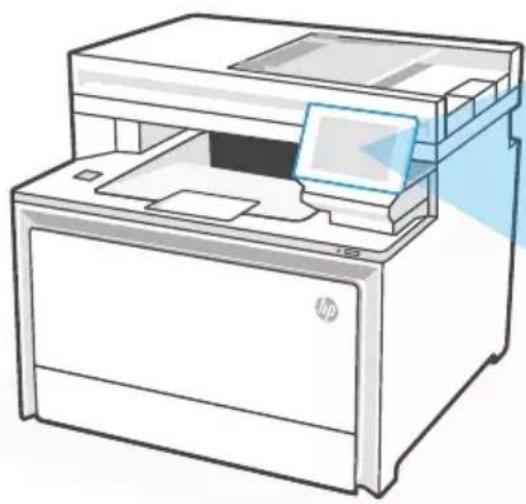
1 Neposredno tiskanje prek vrat USB (samo brezžični modeli)
2 Podaljšek izhodnega pladnja
3 Izhodni pladenj
4 Nadzorna plošča
5 Samodejni podajalnik dokumentov
6 Gumb za vklop/izklop
7 Pladenj 1/vratca za dostop do tonerja
Pladenj 28
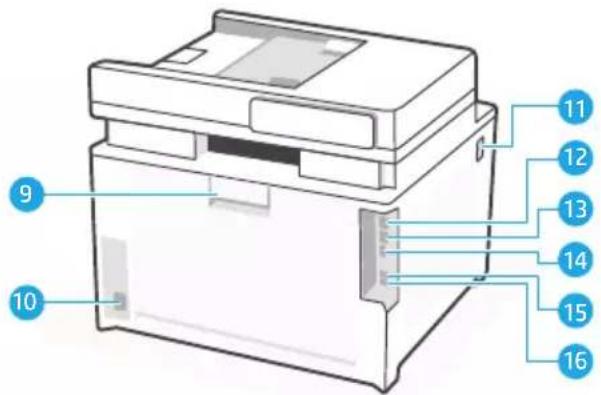
Zadaj
Zadnja vratca9
15 Vrata faksa: »Dohodna« linija faksa*
16 Vrata faksa: »Odhodna« telefonska linija*
*Samo za modele s faksom
Med nastavitvijo: Pomoč in nasveti za Wi-Fi in povezljivost
Če programska oprema med nastavitvijo ne najde tiskalnika, preverite naslednja stanja, da odpravite težavo.
Morebitna težava Rešitev
| Časovna omejitev načina za nastavitev omrežja Wi-Fi tiskalnika je potekla | Preverite nadzorno ploščo in ob pozivu znova zaženite način brezžične nastavitve. |
| Računalnik je predaleč od tiskalnika | Računalnik premaknite bližje tiskalniku. Računalnik je morda zunaj dosega signala omrežja Wi-Fi tiskalnika. |
| Računalnik ima vzpostavljeno povezavo z navideznim zasebnim omrežjem (VPN) ali oddaljenim službenim omrežjem | Pred namestitvijo programske opreme za tiskalnik HP prekinite povezavo z navideznim zasebnim omrežjem. Ko dokončate nastavitev tiskalnika, znova vzpostavite povezavo z navideznim zasebnim omrežjem.Opomba: Preden prekinete povezavo z navideznim zasebnim omrežjem, upoštevajte svojo lokacijo in varnost omrežja Wi-Fi. |
| Omrežje Wi-Fi v računalniku je izklopljeno (računalnik je povezan prek etherneta) | Če je računalnik povezan prek etherneta, med nastavitvijo tiskalnika vklopite omrežje Wi-Fi računalnika. Povezave med ethernetnim kablom in tiskalnikom ni treba prekiniti. |
Po nastavitvi: Pomoč in nasveti za Wi-Fi in povezljivost
Če ste dokončali namestitev, a imate težave z ohranjanjem povezave Wi-Fi, preverite stanje brezžične povezave in za vnovično vzpostavitev povezave znova zaženite način za nastavitev.
Morebitna težava Rešitev
Tiskalnik ne vzpostavi povezave znova ali ohrani povezave z omrežjem (po nastavitvi)
-
Na nadzorni plošči izberite razdelek Meni > Informacije > Povezljivost > Wi-Fi. Če je za tiskalnik navedeno »Povezava ni vzpostavljena«, izvedite 2. korak.
-
Vrnite se na začetni zaslon. Izberite Meni > Nastavitve > Omrežje > Obnovitev omrežnih nastavitev.
-
Počakajte eno minuto. Odprite programsko opremo tiskalnika in poskusite znova vzpostaviti povezavo.

Pomoč in podpora
Za informacije o odpravljanju težav s tiskalnikom in videoposnetke obiščite spletno mesto HP za podporo.
https://www.hp.com/support/colorljmfp4301-4303
Kontrollpanel



- Meni
- Prijava/odjava
- Opravilo
- Tiskanje
- Optično branje
- Kopiranje
- Faks
- USB
- Pomoč
- Papir
- Pomoč pri nalaganju papirja
- Funkcije tiskalnika
- Zadaj
- Med nastavitvijo: Pomoč in nasveti za Wi-Fi in povezljivost
- Po nastavitvi: Pomoč in nasveti za Wi-Fi in povezljivost
- Morebitna težava Rešitev
- Pomoč in podpora
- Kontrollpanel
Znamka : HP
Model : Color LaserJet Pro MFP 4302dw
Kategorija : Tiskalnik