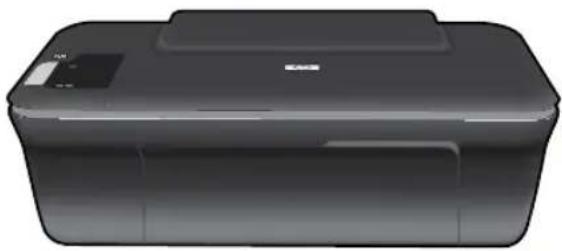
Deskjet 1050 J410e - εκτυπωτής HP - Δωρεάν εγχειρίδιο χρήσης
Βρείτε δωρεάν το εγχειρίδιο της συσκευής Deskjet 1050 J410e HP σε μορφή PDF.


| Μάρκα | HP |
| Μοντέλο | Deskjet 1050 J410e |
| Τύπος προϊόντος | Εκτυπωτής πολλαπλών λειτουργιών inkjet (εκτύπωση, αντιγραφή, σάρωση) |
| Διαστάσεις (Μ × Β × Υ) | 427 x 306 x 150 mm |
| Βάρος | 3,6 kg |
| Τροφοδοσία | Μετασχηματιστής AC 100-240 V~, 50/60 Hz |
| Κατανάλωση ενέργειας | Δεν αναφέρεται στο εγχειρίδιο |
| Κύριες λειτουργίες | Εκτύπωση inkjet, αντιγραφή (ασπρόμαυρη και έγχρωμη), σάρωση |
| Δοχεία μελάνης | Μαύρο 301 και τρίχρωμο 301 |
| Αριθμός αντιγράφων | Έως 10 αντίγραφα |
| Συνδεσιμότητα | USB 2.0 |
| Συντήρηση και καθαρισμός | Καθαρισμός κεφαλών εκτύπωσης μέσω λογισμικού· αφαίρεση εμπλοκών χαρτιού· αντικατάσταση δοχείων μελάνης |
| Ασφάλεια | Χρησιμοποιήστε μόνο τον μετασχηματιστή HP που παρέχεται· αποσυνδέστε πριν από τον καθαρισμό· μην φράζετε τις οπές εξαερισμού |
| Ανταλλακτικά και δυνατότητα επισκευής | Δοχεία μελάνης (301 μαύρο και χρώμα), μετασχηματιστής AC (κωδ. 0957-2286/2290), οδηγός εγκατάστασης |
| Εγγύηση | 1 έτος (ανταλλακτικά και εργασία εκτός ΗΠΑ/Καναδά)· 90 ημέρες για τα λογισμικά |
| Γενικές πληροφορίες | Εγχειρίδιο 96 σελίδων· διαδικτυακή υποστήριξη στη www.hp.com/support |
Συχνές ερωτήσεις - Deskjet 1050 J410e HP
Ερωτήσεις χρηστών για Deskjet 1050 J410e HP
0 ερώτηση για αυτή τη συσκευή. Απαντήστε σε αυτές που γνωρίζετε ή κάντε τη δική σας.
Κάντε μια νέα ερώτηση σχετικά με αυτή τη συσκευή
Κατεβάστε τις οδηγίες για το εκτυπωτής σε μορφή PDF δωρεάν! Βρείτε το εγχειρίδιό σας Deskjet 1050 J410e - HP και πάρτε ξανά την ηλεκτρονική σας συσκευή στα χέρια σας. Σε αυτή τη σελίδα δημοσιεύονται όλα τα έγγραφα που απαιτούνται για τη χρήση της συσκευής σας. Deskjet 1050 J410e της μάρκας HP.
ΕΓΧΕΙΡΊΔΙΟ ΧΡΉΣΗΣ Deskjet 1050 J410e HP
Για πληροφορίες εγκατάστασης, ανατρέξτε στην αφίσα εγκατάστασης. Όλες οι άλλες πληροφορίες για τη συσκευή υπάρχουν στην ηλεκτρονική Βοήθεια και στο αρχείο Readme. Η ηλεκτρονική Βοήθεια εγκαθίσταται αυτόματα κατά την εγκατάσταση του λογισμικού του εκτυπωτή. Η ηλεκτρονική Βοήθεια περιλαμβάνει οδηγίες σχετικά με τις λειτουργίες της συσκευής και την αντιμετώπιση προβλημάτων. Επίσης παρέχει προδιαγραφές του προϊόντος, ανακοινώσεις νομικού περιεχομένου, περιβαλλοντικές και κανονιστικές πληροφορίες, καθώς και πληροφορίες υποστήριξης. Το αρχείο Readme περιέχει στοιχεία επικοινωνίας με την υπηρεσία υποστήριξης της ΗΡ, απαιτήσεις του λειτουργικού συστήματος και τις πιο πρόσφατες ενημερώσεις για τις πληροφορίες της συσκευής σας. Για υπολογιστές χωρίς μονάδα CD/DVD, επισκεφθείτε την τοποθεσία www.hp.com/support για λήψη και εγκατάσταση του λογισμικού του εκτυπωτή.
Εγκατάσταση της ηλεκτρονικής Βοήθειας
Για να εγκαταστήσετε την ηλεκτρονική Βοήθεια, τοποθετήστε το CD λογισμικού στον υπολογιστή σας και ακολουθήστε τις οδηγίες στην οθόνη.
Windows: Mac:
Εύρεση ηλεκτρονικής Βοήθειας
Μετά την εγκατάσταση του λογισμικού, επιλέξτε Έναρξη > 'Ολα τα προγράμματα > HP > HP Deskjet 2050 J510 ή HP Deskjet 1050 J410 > Βοήθεια.
Εύρεση αρχείου Readme
Τοποθετήστε το CD λογισμικού. Στο CD λογισμικού εντοπίστε το αρχείο ReadMe.chm. Κάντε κλικ στο ReadMe.chm για να ανοίξει και στη συνέχεια επιλέξτε το αρχείο ReadMe στη γλώσσα σας.
Εύρεση ηλεκτρονικής Βοήθειας
Mac OS X v10.5 kai v10.6: Από το μενού Βοήθεια του Finder, επιλέξτε Βοήθεια Mac. Στο Προβολή βοήθειας, κάντε κλικ και κρατήστε πατημένο το κουμπί Αρχική και στη συνέχεια επιλέξτε τη Βοήθεια για τη συσκευή σας.
Εύρεση αρχείου Readme
Τοποθετήστε το CD λογισμικού και κάντε διπλό κλικ στο φάκελο Read Me που βρίσκεται στο ανώτερο επίπεδο του CD λογισμικού.
Εγγραφή του HP Deskjet
Εξασφαλίστε ταχύτερη εξυπηρέτηση και ειδοποιήσεις υποστήριξης πραγματοποιώντας εγγραφή στη διεύθυνση http://www.register.hp.com.
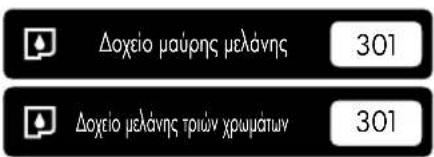
text_image
Δοχείο μαύρης μελάνης 301 Δοχείο μελάνης τριών χρωμάτων 301www.hp.com/support
Αντιμετώπιση προβλημάτων εγκατάστασης
Εάν δεν μπορείτε να εκτυπώσετε μια δοκιμαστική σελίδα:
- Βεβαιωθείτε ότι όλες οι συνδέσεις καλωδίων είναι σωστές. Ανατρέξτε στην αφίσα εγκατάστασης.
- Βεβαιθείτε ότι ο εκτυπωτής είναι ενεργοποιημένος. Το [κουμπί Ενεργοποίηση] θα είναι αναμμένο και πράσινο.
Βεβαιωθείτε ότι ο εκτυπωτής έχει οριστεί ως η προεπιλεγμένη σας συσκευή εκτύπωσης:
- Windows® 7: Από το μενού 'Εναρξη των Windows, κάντε κλικ στην επιλογή Συσκευές και εκτυπωτές.
- Windows Vista®: Στη γραμμή εργασιών των Windows, κάντε κλικ στο κουμπί Έναρξη, στη συνέχεια κάντε κλικ στην επιλογή Πινακας Ελέγχου και έπειτα κλικ στην επιλογή Εκτυπωτές.
- Windows XP®: Στη γραμμή εργασιών των Windows, κάντε κλικ στο κουμπί 'Εναρξη, στη συνέχεια κάντε κλικ στην επιλογή Πίνακας Ελέγχου και έπειτα κλικ στην επιλογή Εκτυπωτές και φαξ.
Βεβαιωθείτε ότι ο εκτυπωτής σας έχει ένα σημάδι ελέγχου στον κύκλο δίπλα του. Εάν ο εκτυπωτής σας δεν έχει οριστεί ως προεπιλεγμένος εκτυπωτής, κάντε δεξί κλικ στο εικονίδιο του εκτυπωτή και επιλέξτε "Ορισμός εκτυπωτή ως προεπιλεγμένου" από το μενού.
Εάν εξακολουθείτε να μην μπορείτε να εκτυπώσετε ή εάν η εγκατάσταση του λογισμικού των Windows δεν είναι επιτυχημένη:
- Αφαιρέστε το CD από τη μονάδα CD/DVD του υπολογιστή και έπειτα αποσυνδέστε το καλώδιο USB από τον υπολογιστή.
- Επανεκκινήστε τον υπολογιστή.
- Απενεργοποιήστε προσωρινά το λογισμικό τείχους προστασίας και κλείστε το λογισμικό προστασίας από ιούς. Επανεκκινήστε αυτά τα προγράμματα μετά την εγκατάσταση του λογισμικού του εκτυπωτή.
- Τοποθετήσε το CD με το λογισμικό του εκτυπωτή στη μονάδα CD/DVD του υπολογιστή και, στη συνέχεια, ακολουθήσε τις οδηγίες στην οθόνη για να εγκαταστήσετε το λογισμικό του εκτυπωτή. Μην συνδέσετε το καλώδιο USB μέχρι να σας ζητηθεί
- Μόλις ολοκληρωθεί η εγκατάσταση, επανεκκινήστε τον υπολογιστή.
Οι ονομασίες Windows XP και Windows Vista είναι σήματα κατατεθέντα της Microsoft Corporation στις HΠΑ. Η ονομασία Windows 7 είναι σήμα κατατεθέν τη εμπορικό σήμα της Microsoft Corporation στις HΠΑ ή/και σε άλλες χώρες
Αντιμετώπιση προβλημάτων εγκατάστασης
Εάν δεν μπορείτε να εκτυπώσετε μια δοκιμαστική σελίδα:
- Βεβαιωθείτε ότι όλες οι συνδέσεις καλωδίων είναι σωστές. Ανατρέξτε στην αφίσα εγκατάστασης.
- Βεβαιωθείτε ότι ο εκτυπωτής είναι ενεργοποιημένος. Το [κουμπί Ενεργοποιηση] θα είναι αναμμένο και πράσινο.
Εάν εξακολουθείτε να μην μπορείτε να εκτυπώσετε, καταργήστε την εγκατάσταση του λογισμικού και εγκαταστήστε το ξανά:
Σημείωση: Το πρόγραμμα κατάργησης εγκατάστασης καταργεί όλα τα στοιχεία του λογισμικού ΗΡ που αφορούν τη συσκευή. Το πρόγραμμα κατάργησης εγκατάστασης δεν καταργεί στοιχεία που χρησιμοποιούνται από κοινού με όλλα προϊόντα ή προγράμματα.
Για να απεγκαταστήσετε το λογιομικό:
- Αποσυνδέστε τη συσκευή ΗΡ από τον υπολογιστή σας.
- Ανοίξτε το φάκελο Applications: Hewlett-Packard.
- Κάντε διπλό κλικ στο Πρόγραμμα κατάργησης εγκατάστασης ΗΡ. Ακολουθήστε τις οδηγίες που εμφανίζονται στην οθόνη.
Για να εγκαταστήσετε το λογισμικό:
- Συνδέστε το καλώδιο USB.
- Τοποθετήστε το CD του λογισμικού HP στη μονάδα CD/DVD του υπολογιστή σας.
- Από την επιφάνεια εργασίας, ανοίξτε το CD και κάντε διπλό κλικ στο HP Installer.
- Ακολουθήστε τις οδηγίες στην οθόνη και τις έντυπες οδηγίες εγκατάστασης που συνόδευαν τη συσκευή ΗΡ.
Προδιαγραφές τροφοδοσίας:
Трофодотико: 0957-2286
Τάση εισόδου: 100-240 Vac (+/- 10%)
Συχνότητα εισόδου: 50/60 Hz (+/- 3 Hz)
Τάση εισόδου: 200-240 Vac (+/- 10%)
Συχνότητα εισόδου: 50/60 Hz (+/- 3 Hz)
Σημείωση: Χρησιμοποιείτε τη συσκευή μόνο με το τροφοδοτικό που παρέχεται από την ΗΡ.
Χρήση μελάνης
Σημείωση: Κατά τη διαδικασία εκτύπωσης χρησιμοποιείται μελάνη από τα δοχεία με διάφορους τρόπους, όπως κατά τη διαδικασία εκκίνησης, που προετοιμάζει τη συσκευή και τα δοχεία μελάνης για εκτύπωση, καθώς και κατά τη συντήρηση της κεφαλής εκτύπωσης, που διατηρεί τα ακροφύσια καθαρά και τη ροή της μελάνης ομαλή. Επίσης, παραμένει στο δοχείο ένα υπόλειμμα της μελάνης αφού αυτή εξαντληθεί. Για περισσότερες πληροφορίες, ανατρέξτε στη διεύθυνση www.hp.com/go/inkusage.
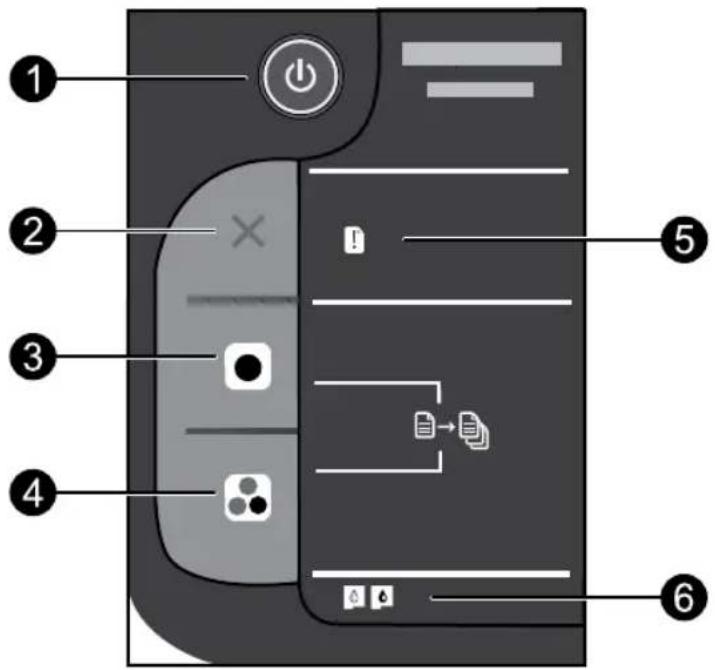
| Ετικέτα | Εικονίδιο | Όνομα και περιγραφή |
| 1 |  | Ενεργοποίηση: Ενεργοποιεί ή απενεργοποιεί τη συσκευή. Όταν η συσκευή είναι απενεργοποιημένη, μια ελάχιστη ποσότητα ρεύματος συνεχίζει να χρησιμοποιείται. Για να διακόψετε κάθε παροχή ρεύματος, απενεργοποιήστε τη συσκευή και, στη συνέχεια, αποσυνδέστε το καλώδιο τροφοδοσίας. |
| 2 |  | 'Ακυρο: Διακόπτει την τρέχουσα λειτουργία. |
| 3 |  | 'Εναρξη αντιγραφής, ασπρόμαυρη: Ξεκινά μια εργασία ασπρόμαυρης αντιγραφής. Αυξήστε τον αριθμό των αντιγράφων (έως 10) πατώντας το κουμπί πολλές φορές. Λειτουργεί ως κουμπί συνέχισης μετά την επίλυση των προβλημάτων εκτύπωσης. |
| 4 |  | 'Εναρξη αντιγραφής, έγχρωμη: Ξεκινά μια εργασία έγχρωμης αντιγραφής. Αυξήστε τον αριθμό των αντιγράφων (έως 10) πατώντας το κουμπί πολλές φορές. Λειτουργεί ως κουμπί συνεχισης μετά την επίλυση των προβλημάτων εκτύπωσης. |
| 5 | [IMAGE] | Φωτεινή ένδειξη προσοχής: Υποδεικνύει ότι υπάρχει εμπλοκή χαρτιού, ότι τελείωσε το χαρτί στον εκτυπωτή ή ότι υπάρχει κάποιο συμβάν που απαιτεί την προσοχή σας. Εάν η φωτεινή ένδειξη προσοχής και οι δύο φωτεινές ενδειξεις δοχείων αναβοσβήνουν όταν εγκαθιστάτε τον εκτυπωτή, μπορεί να υπάρχει κάποιο εμπόδιο στο φορέα των δοχείων. Ανοϊξτε τη θύρα των δοχείων και βεβαιωθείτε ότι το χαρτόνι και η μπλε ταινία έχουν αφαιρεθεί από το εσωτερικό του εκτυπωτή. Στη συνέχεια πατήστε “’Εναρξη αντιγραφής, ασπρόμαυρη” ή “’Εναρξη αντιγραφής, έγχρωμη” για να συνεχίσετε. |
| 6 | [S254] | Φωτεινή ένδειξη δοχείου μελάνης: Δηλώνει χαμηλή στάθμη μελάνης ή προβλημα με τα δοχεία μελάνης.Εάν η στάθμη μελάνης σε ένα δοχείο είναι χαμηλή, αντικαταστήστε το δοχείο όταν η ποίότητα εκτύπωσης δεν είναι πλέον αποδεκτή.Εάν μια φωτεινή ένδειξη δοχείου αναβοσβήνει αφού εγκαταστήσετε ένα δοχείο, βεβαιωθείτε ότι η ροζ ταινία έχει αφαιρεθεί από το δοχείο. |
Δήλωση περιορισμένης εγγύησης για εκτυπωτές της ΗΡ
| Προϊόν ΗΡ | Διάρκεια περιορισμένης εγγύησης |
| Μέσα λογισμικού | 90 ημέρες |
| Εκτυπωτής | Τεχνική υποστήριξη μέσω τηλεφώνου: 1 έτος παγκοσμίωςΑνταλλακτικά και εργασία: 90 ημέρες στις ΗΠΑ και Καναδά (ένα έτοςεκτός των ΗΠΑ και του Καναδά ή όπως απαιτεί η τοπική νομοθεσία)Αγοράστε ένα Πρόγραμμα επέκτασης υπηρεσιών για απόκριση τηνεπόμενη εργάσιμη ημέρα από την ΗΡ, ενός έτους ή δύο ετών. Για τιςΗΠΑ καλέστε 1-866-234-1377 ή επισκεφθείτε τη διεύθυνσηwww.hp.com/go/nextdayexchange90.Οι πελάτες στον Καναδά μπορούν να καλέσουν το 1-877-231-4351 ήνα επισκεφθούν τη διεύθυνση www.hpshopping.ca |
| Κεφαλές εκτύπωσης/δοχεία μελάνης | Μέχρι να εξαντληθεί η μελάνη ΗΡ ή να παρέλθει η "λήξη τηςεγγύησης", οποιοδήποτε από τα δύο συμβεί πρώτο. Η παρούσαεγγύηση δεν καλύπτει προϊόντα μελάνης ΗΡ που έχουναναπληρωθεί, ανακατασκευαστεί, χρησιμοποιηθεί με ακατάλληλοτρόπο ή αλλοικθεί. |
A. Εύρος περιορισμένης εγγύησης
-
H Hewlett-Packard (HP) εγγιάται στον πελάτη-τελικό χρήστη ότι τα προϊόντα HP που καθορίζονται παραπάνω δεν θα παρουσιάσουν ελαττώματα υλικών ή κατασκευής για την περίοδο που καθορίζεται παραπάνω και η οποία ξεκινάει από την ημερομηνία αγοράς από τον πελάτη.
-
Για προϊόντα λογισμικού, η περιορισμένη ευθύνη της ΗΡ ισχύει μόνο για αδυναμία εκτέλεσης οδηγιών προγραμματισμού. Η ΗΡ δεν εγγυάται ότι η λειπουργία οποιουδήποτε προϊόντος θα γίνεται χωρίς διακοπές ή σφάλματα.
-
Η περιορισμένη εγγύηση της ΗΡ καλύπτει μόνο τα ελαττώματα εκείνα που προκύπτουν από την κανονική χρήση του προϊόντος και δεν καλύπτει αλλα προβλήματα, συμπεριλαμβανομένων εκείνων που προκύπτουν από: α. Ακατάλληλη συντήρηση ή τροποποίηση.
β. Λογισμικό, μέσα, εξαρτήματα ή αναλώσιμα που δεν παρέχονται ή δεν υποστηρίζονται από τη ΗΡ, γ. Λειτουργία εκτός των προδιαγραφών του προϊόντος,
δ. Μη εξουσιοδοτημένη τροποποίηση ή ακατάλληλη χρήση.
-
Για προϊόντα εκτυπωτών ΗΡ, η χρήση κασέτας που δεν είναι ΗΡ ή κασέτας που έχει ξαναγεμίσει δεν επηρεάζει ούτε την εγγύηση προς τον πελάτη ούτε τη σύμβαση υποστήριξης της ΗΡ με τον πελάτη. Όστόσο, αν η αποτυχία ή η βλάβη του εκτυπωτή οφείλεται στη χρήση κασέτας που δεν είναι ΗΡ ή κασέτας που έχει ξαναγεμίσει ή κασέτας μελάνης που έχει λήξει, θα οφείλεται στην ΗΡ η συνήθης χρέωση για το χρόνο και τα υλικά για την επιδιόρθωση του εκτυπωτή για τη συγκεκριμένη αποτυχία ή βλάβη.
-
Σε περίπτωση που, κατά την περίοδο ισχύος της εγγύησης, η ΗΡ λάβει ειδοποίηση για κάποιο ελάττωμα σε οποιοδήποτε προϊόν καλύπτεται από την εγγύηση της ΗΡ, η ΗΡ έχει τη διακριτική ευχέρεια είτε να επισκευάσει είτε να αντικαταστήσει το προϊόν.
-
Σε περίπτωση αδυναμίας της ΗΡ να επισκευάσει ή να αντικαταστήσει, κατά περίπτωση, ένα ελαπτωματικό προϊόν που καλύπτεται από την εγγύηση της ΗΡ, εντός εύλουγου χρονικού διαστήματος μετα την ειδοποίηση για τη βλάβη, η ΗΡ θα αποζημιώσει τον πελάτη με ποσό ίσο με την τιμή αγοράς του προϊόντος.
-
Η ΗΡ δεν φέρει καμία ευθύνη επισκευής, αντικατάστασης ή αποζημίωσης, μέχρις ότου ο πελάτης επιστρέψει το ελαττωματικό προϊόν στη ΗΡ.
-
Οποιοδήποτε ανταλλακτικό προϊόν μπορεί να είναι καινούργιο ή σαν καινούργιο, με την προϋπόθεση ότι η λειτουργία του θα είναι τουλάχιστον εφάμιλλη με αυτή του προϊόντος που θα αντικατασταθεί.
-
Στα προϊόντα της ΗΡ ενδέχεται να χρησιμοποιούνται ανακατασκευασμένα ανταλλακτικά, εξαρτήματα ή υλικά, ισοδύναμα ως προς την απόδοση με καινούργια.
-
Η Δήλωση Περιορισμένης Εγγύσης της ΗΡ ισχύει σε κάθε χώρα ή περιοχή στην οποία η ΗΡ διαθέτει το προϊόν. Τα συμβόλαια για πρόσθετες υπηρεσίες εγγύσης, όπως είναι η επί τόπου επισκευή, μπορεί να είναι διαθέσιμα από οποιαδήποτε εξουσιοδοτημένη υπηρεσία συντήρησης της ΗΡ σε χώρες όπου το προϊόν διατίθεται από τη ΗΡ ή από εξουσιοδοτημένο εισαγωγέα.
B. Περιορισμοί της εγγύπησης ΣΤΟ ΒΑΘΜΟ ΠΟΥ ΕΠΙΤΡΕΠΕΤΑΙ ΑΠΟ ΤΗΝ ΤΟΠΙΚΗ ΝΟΜΟΘΕΣΙΑ, Η ΗΡ ΚΑΙ ΟΙ ΠΡΟΜΗΘΕΥΤΕΣ ΤΩΝ ΠΡΟΪΟΝΤΩΝ ΤΗΣ ΔΕΝ ΠΑΡΕΧΟΥΝ ΚΑΜΙΑ ΑΛΛΗ ΕΓΓΥΗΣΗ Ή ΟΡΟ ΟΠΟΙΟΥΔΗΠΟΤΕ ΕΙΔΟΥΣ, ΕΙΤΕ ΡΗΤΕΣ ΕΙΤΕ ΣΙΩΠΗΡΕΣ ΕΓΓΥΗΣΕΙΣ Ή ΟΡΟΥΣ ΠΕΡΙ ΕΜΠΟΡΕΥΣΙΜΟΤΗΤΑΣ, ΙΚΑΝΟΠΟΙΗΤΙΚΗΣ ΠΟΙΟΤΗΤΑΣ ΚΑΙ ΚΑΤΑΛΛΗΛΟΤΗΤΑΣ ΓΙΑ ΣΥΓΚΕΚΡΙΜΕΝΟ ΣΚΟΠΟ.
Γ. Περιορισμοί της ευθύνης
-
Στο βαθμό που επιτρέπεται από την τοπική νομοθεσία, οι αποζημιώσεις που αναγράφονται σε αυτή τη δήλωση εγγύησης αποτελούν τις μοναδικές και αποκλειστικές αποζημιώσεις προς τον πελάτη.
-
ΣΤΟ ΒΑΘΜΟ ΠΟΥ ΕΠΙΤΡΕΠΕΤΑΙ ΑΠΟ ΤΗΝ ΤΟΠΙΚΗ ΝΟΜΟΘΕΣΙΑ, ΜΕ ΕΞΑΙΡΕΣΗ ΤΙΣ ΥΠΟΧΡΕΩΣΕΙΣ ΠΟΥ ΟΡΙΖΟΝΤΑΙ ΡΗΤΑ ΣΤΗΝ ΠΑΡΟΥΣΑ ΔΗΛΩΣΗ ΕΥΘΥΝΗΣ, ΣΕ ΚΑΜΙΑ ΠΕΡΙΠΤΩΣΗ Η ΗΡ'Η ΟΙ ΠΡΟΜΗΘΕΥΤΕΣ ΤΩΝ ΠΡΟΪΟΝΤΩΝ ΤΗΣ ΔΕΝ ΕΥΘΥΝΟΝΤΑΙ ΠΑ.ΑΜΕΣΕΣ, ΕΜΜΕΣΕΣ, ΕΙΔΙΚΕΣ, ΤΥΧΑΙΕΣ 'Η ΠΑΡΕΠΟΜΕΝΕΣ ΖΗΜΙΕΣ, ΕΙΤΕ ΒΑΣΙΖΟΝΤΑΙ ΣΕ ΣΥΜΒΑΣΗ, ΑΔΙΚΟΠΡΑΞΙΑ Ή ΑΛΛΗ ΝΟΜΙΚΗ ΒΑΣΗ ΕΙΤΕ ΕΧΟΥΝ ΕΙΔΟΠΟΙΗΘΕΙ ΓΙΑ ΤΗΝ ΠΙΘΑΝΟΤΗΤΑ ΤΕΤΟΙΩΝ ΖΗΜΙΩΝ.
Δ. Τοπική νομοθεσία
-
Η παρούσα δήλωση εγγύψησης παρέχει στον πελάτη συγκεκριμένα νομικά δικαιώματα. Ο πελάτης ενδέχεται επίσης να έχει άλλα δικαιώματα τα οποία διαφέρουν από πολιτεία σε πολιτεία στις Ηνωμένες Πολιτείες, από επαρχία σε επαρχία στον Καναδά, και από χώρα σε χώρα στον υπόλοιπο κόσμο.
-
Στο βαθμό που η παρούσα δήλωση εγγύησης αντίκειται στην τοπική νομοθεσία, η παρούσα δήλωση θα τροποποιθεί ώστε να συμμορφώνεται με την τοπική νομοθεσία. Σύμφωνα με την εκάστοτε τοπική νομοθεσία, ορισμένες δηλώσεις αποποίησης της ευθύνης και περιορισμοί της παρούσα δήλωσης εγγύησης ενδέχεται να μην ισχύουν για τον πελάτη. Για παράδειγμα, ορισμένες πολιτείες στις ΗΠΑ, καθώς και κάποιες κυβερνήσεις εκτός των Ηνωμένων Πολιτειών (συμπεριλαμβανομένων ορισμένων επαρχιών στον Καναδά), ενδέχεται:
a. Να μην επιτρέπουν τον περιορισμό των κατακυρωμένων δικαιωμάτων του καταναλωτή μέσω των δηλώσεων αποποίησης ευθύνης και των περιορισμών της παρούσας δηλωσης εγγύσης (π.χ. το Ηνωμένο Βασίλειο), β. Να περιορίζουν με άλλο τρόπο τη δυνατότητα του κατασκευαστή να επιβάλλει τέτοιες δηλώσεις αποποίησης ευθύνης ή περιορισμούς, ή γ. Να παραχωρούν στον πελάτη πρόσθετα δικαιώματα εγγύσης, να προσδιορίζουν τη διάρκεια των σιωπηρών εγγύσεων τις οποίες ο κατασκευαστής δεν μπορεί να αποποίηθεί ή να επιτρέπουν περιορισμούς για τη διάρκεια των σιωπηρών εγγύσεων.
- ΟΙ ΟΡΟΙ ΣΤΗΝ ΠΑΡΟΥΣΑΔΗΛΩΣΗ ΠΕΡΙΟΡΙΣΜΕΝΗΣ ΕΥΘΥΝΗΣ, ΜΕ ΕΞΑΙΡΕΣΗ ΣΤΟ ΒΑΘΜΟ ΠΟΥ ΕΠΤΡΕΠΕΤΑΙ ΑΠΟ ΤΟ ΝΟΜΟ, ΔΕΝ ΕΞΑΙΡΟΥΝ, ΠΕΡΙΟΡΙΖΟΥΝ Ή ΤΡΟΠΟΠΟΙΥΝ, ΑΛΛΑ ΣΥΜΠΛΗΡΩΝΟΥΝ ΤΑ ΚΑΤΑΚΥΡΩΜΕΝΑ ΔΙΚΑΙΩΜΑΤΑ ΠΟΥ ΙΣΧΥΟΥΝ ΑΝΑΦΟΡΙΚΑ ΜΕ ΤΗΝ ΠΩΛΗΣΗ ΤΩΝ ΠΡΟΪΟΝΤΩΝ ΠΟΥ ΚΑΛΥΠΤΕΙ Η ΗΡ ΣΤΟΥΣ ΕΝ ΛΟΓΩ ΠΕΛΑΤΕΣ.
Πληροφορίες Περιορισμένης Εγγύησης της ΗΡ
Αγαπητέ πελάτη,
Συνημμένα αναφέρονται οι επωνυμίες και οι διευθύνσεις των εταιρειών της ΗΡ που παρέχουν την Περιορισμένη Εγγύηση της ΗΡ (εγγύηση κατασκευαστή) στην χώρα σας.
Η εγγύηση κατασκευαστή δεν περιορίζει τα επιπλέον νόμιμα δικαιώματα που μπορεί να έχετε έναντι του πωλητή, όπως αυτά καθορίζονται στην σύμβαση αγοράς του προϊόντος.
Ελλάδα/ Κύπρος: Hewlett-Packard Hellas Ε.Π.Ε., Βορείου Ηττείρου 76, 151 25 ΜΑΡΟΥΣΙ