
Deskjet 1050 J410e - Tlačiareň HP - Bezplatný návod na obsluhu
Nájdite návod k zariadeniu zdarma Deskjet 1050 J410e HP vo formáte PDF.


| Značka | HP |
| Model | Deskjet 1050 J410e |
| Typ produktu | Viacúčelová atramentová tlačiareň (tlač, kopírovanie, skenovanie) |
| Rozmery (D × Š × V) | 427 x 306 x 150 mm |
| Hmotnosť | 3,6 kg |
| Napájanie | Sieťový adaptér 100-240 V~, 50/60 Hz |
| Spotreba energie | Nešpecifikované v návode |
| Hlavné funkcie | Atramentová tlač, kopírovanie (čiernobiele a farebné), skenovanie |
| Atramentové kazety | Čierna 301 a trojfarebná 301 |
| Počet kópií | Až 10 kópií |
| Pripojiteľnosť | USB 2.0 |
| Údržba a čistenie | Čistenie tlačových hláv cez softvér; odstránenie zaseknutého papiera; výmena kaziet |
| Bezpečnosť | Používajte iba dodaný adaptér HP; pred čistením odpojte; neblokujte vetracie otvory |
| Náhradné diely a opraviteľnosť | Atramentové kazety (301 čierna a farebná), sieťový adaptér (ref. 0957-2286/2290), inštalačná príručka |
| Záruka | 1 rok (diely a práca mimo USA/Kanada); 90 dní pre softvérové médiá |
| Všeobecné informácie | Návod s 96 stranami; online podpora na www.hp.com/support |
Často kladené otázky - Deskjet 1050 J410e HP
Otázky používateľov k Deskjet 1050 J410e HP
0 otázka o tomto zariadení. Odpovedzte na tie, ktoré poznáte, alebo položte vlastnú.
Položte novú otázku o tomto zariadení
Stiahnite si návod pre váš Tlačiareň vo formáte PDF zadarmo! Nájdite svoj návod Deskjet 1050 J410e - HP a vezmite svoje elektronické zariadenie späť do rúk. Na tejto stránke sú zverejnené všetky dokumenty potrebné na používanie vášho zariadenia. Deskjet 1050 J410e značky HP.
NÁVOD NA OBSLUHU Deskjet 1050 J410e HP
Informácie o inštalácii nájdete v inštalacnej príručke. Všetky ostatné informácie o tomto zariadení nájdete v elektronickom pomocnikovi a v súbore Readme (čítaj ma). Elektronický pomocník sa nainštaluje automaticky počas inštalácie softvéru tlačiarne. Elektronický pomocník obsahuje pokyny na používanie funkcií zariadenia a riešenie problémov. Nájdete v ñom aj špecifikácie výrobku, právne upozornenia, informácie o ochrane životného prostredia, homologizačné informácie a informácie o technickej podpore. Súbor Readme (čítaj ma) obsahuje kontaktné údaje oddelení technickej podpory spoločnosti HP, požiadavky na operačný systém a najaktuálnejšie informácie o tomto zariadení. V prípade počítačov bez jednotky CD/DVD prejdite na adresu www.hp.com/support a prevezmite a nainštalujte softvér tlačiarne.
Inštalácia elektronického pomocníka
Ak chcete nainštalovať elektronického pomocníka, vložte disk CD so softvérom do počítača a postupujte podľa pokynov na obrazovke.
Windows: Mac:
Vyhl'adanie súboru Readme
Vloženie softvérového disku CD Na softvérovom disku CD vyhl'adajte súbor ReadMe.chm. Kliknite na súbor ReadMe.chm, aby ste ho otvorili a potom zvol'te ReadMe vo svojom jazyku.
Mac OS X v10.5 a v10.6: V ponuke Pomocník aplikácie Finder vyberte položku Pomocník pre počítače Macintosh. V okne Prehliadač pomocníka, kliknite na a podržte tlačidlo Domov a potom zvolte Pomocníka pre vaše zariadenie.
Vyhl'adanie súboru Readme
Vložte softvérový disk CD, a potom dvakrát kliknite na priečinok Read Me umiestnený na najvyšsej úrovni softvérového disku CD.
Zaregistrujte svoje zariadenie HP Deskjet
Získajte rýchlejšie služby a výstrahy podpory registráciou na stránke http://www.register.hp.com.
www.hp.com/support

Riešenie problémov s inštaláciou
Ak nemôžete vytlačit' skúšobnú stranu:
- Uistite sa, či sú káble riadne pripojené. Pozrite si leták s popisom nastavení.
- Uistite sa, či je tlačiareň zapnutá. [Tlačidlo Zapnúť] sa rozsvieti na zeleno.
Skontrolujte, či je tlačiareň nastavená ako predvolené tlačové zariadenie:
- Windows® 7: V ponuke Štart systému Windows kliknite na položku Zariadenia a tlačiarne.
- Windows Vista®: Na paneli úloh systému Windows kliknite na položku Štart, Ovládací panel a potom na položku Tlačiarne.
- Windows XP®: Na paneli úloh systému Windows kliknite na ponuku Štart, Ovládací panel a potom na položku Tlačiarne a faxy.
Skontrolujte, či je tlačiareň označená potvrdzujúcou značkou v krúžku vedl’a nej. Ak tlačiareň nie je vybratá ako predvolená, kliknite pravým tlačidlom myši na ikonu tlačiarne a v ponuke vyberte položku „Nastavit’ ako predvolenú tlačiareň“.
Ak stále nemôžete tlačit' alebo ak inštalácia softvéru pre systém Windows zlyhá:
- Vyberte disk CD z jednotky CD/DVD počítača a potom odpojte kábel USB od počítača
- Rešartujte počítač.
- Dočasne vypnite softvérovú bránu firewall a ukončite všetok antivírový softvér. Po nainštalovaní softvéru tlačiarne tieto programy znova spustite.
- Do jednotky CD/DVD počítača vložte disk CD so softvérom tlačiarne a pri inštalácii softvéru tlačiarne postupujte podľa pokynov na obrazovke. Nepripájajte kábel USB, kým sa nezobrazí príslušná výzva
- Po dokončení inštalácie reštartujte počítač.
Windows XP a Windows Vista sú ochranné známky spoločnosti Microsoft Corporation registrované v USA. Windows 7 je registrovaná ochranná známka alebo ochranná známka spoločnosti Microsoft Corporation v USA a/alebo iných krajinách/regiónoch.
Riešenie problémov s inštaláciou
Ak nemôžete vytlačit' skúšobnú stranu:
- Uistite sa, či sú káble riadne pripojené. Pozrite si leták s popisom nastavení.
- Uistite sa, či je tlačiareň zapnutá. [Tlačidlo Zapnúť] sa rozsvieti na zeleno.
Poznámka: Odinštalačný program odstráni všetky súčasti softvéru HP, ktoré sú špecifické pre toto zariadenie. Odinštalačný program neodstráni súčasti, ktoré zdiel'ajú aj iné zariadenia alebo programy.
Postup odinštalovania softvéru:
- Odpojte zariadenie HP od počitača.
- Otvorte priečinok Applications (Aplikácie): Hewlett-Packard.
- Dvakrát kliknite na položku Odinštalátor HP. Postupujte podl'a pokynov na obrazovke.
Postup nainštalovania softvéru:
- Pripojte kábel USB.
- Do jednotky CD/DVD vášho počítača vložte disk CD so softvérom od spoločnosti HP.
- Na pracovnej ploche otvorte disk CD a potom dvakrát kliknite na položku Inštalátor HP.
- Postupujte podl'a pokynov na obrazovke a v tlačenej inštalačnej príručke dodanej so zariadením HP.
Špecifikácie napájania:
Poznámka: Používajte len s napájacím adaptérom dodaným spoločnosťou HP.
Používanie atramentu
Poznámka: Atrament z kaziet sa používa v procese tlače množstvom rozličných spôsobov, a to aj v procese inicializácie, ktorý slúži na prípravu zariadenia a kaziet na tlač, a pri údržbe tlačových hláv, ktorá slúži na uchovávanie tlačových dýz v čistote a na zaručenie plynulého prietoku atramentu. Okrem toho zostane v kazete po jej použití určité zvyškové množstvo atramentu. Ďalšie informácie nájdete na adrese www.hp.com/go/inkusage.
Ovládací panel
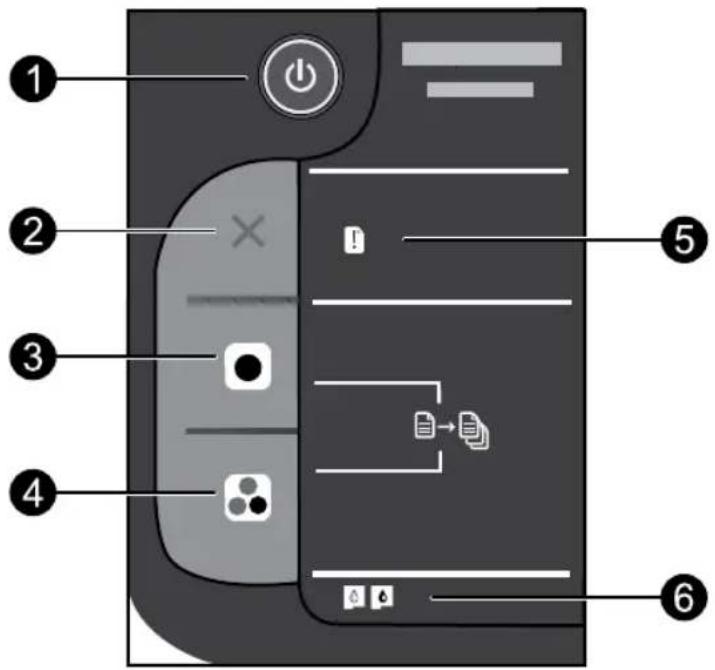
| Číslo Ikona | Názov a popis | |
| 1 |  | Tlačidlo zapnutia alebo vypnutia: Slúži na zapnutie a vypnutie zariadenia. Ked' je zariadenie vypnuté, stále spotrebúva určité minimálne množstvo energie. Ak chcete úplne vypnút' napájanie, vypnite zariadenie a potom odpojte napájací kábel. |
| 2 |  | Zrušit': Slúži na zastavenie aktuálnej činnosti. |
| 3 | [W0H0] | Kopírovať čiernobielo: Slúži na spustenie úlohy čiernobieleho kopírovania. Viacerými stlačeniami tohto tlačidla môžete zväčšit' počet kópií (až na 10). Slúži ako tlačidlo pokračovania po vyriešení problémov s tlačou. |
| 4 |  | Kopírovať farebne: Slúži na spustenie úlohy farebného kopírovania. Viacerými stlačeniami tohto tlačidla môžete zväčšit' počet kópií (až na 10). Slúži ako tlačidlo pokračovania po vyriešení problémov s tlačou. |
| 5 | Upozorňujúci indikátor: Signalizuje, že došlo k zaseknutiu papiera, k minutiu papiera v tlačiarni alebo že niektorá udalosť vyžaduje vašu pozornosť. Ak bliká upozorňujúci indikátor aj indikátory oboch kaziet ked' nastavujete tlačiareň, môže byť zablokovaný vozík kazety. Otvorte dvierka na kazete a uistite sa, že krabica aj modrá páska boli z tlačiarne odstránené. Pokračujte stlačením tlačidla Kopírovať čiernobielo alebo Kopírovať farebne. | |
| 6 |  | Indikátor kazety: Signalizuje málo atramentu alebo problém s tlačovou kazetou.Ak je kvalita tlače už neprijatel'ná, mali by ste vymeníť tlačovú kazetu.Ak indikátor kazety bliká po inštalácii kazety, uistite sa, že ste z nej odstránili ružovú pásku. |
Vyhlásenie o obmedzenej záruke na tlačiareň HP
| Výrobok značky HP Trvanie obmedzenej záruky | |
| Mědiá so softvérom 90 dní | |
| Tlačiareň Technická podpora po telefonu: 1 rok celosvětověSoučásti a práce: 90 dnů v USA a Kanadě (mimo Spojené státyZakúpte si jedno- alebo dvojročnú rozšírenú záruku spoločnostiAk ste kanadskí zákazníci, zatelefonujů na číslo 1 877 231 4351Tlačové alebo atramentové kazety Do spotrebovania atramentu HP alebo dátumu „skončeniazáručnej lehoty“ vytlaceného na kazete, pričom plat’ skoršia z týchto udalost’. Táto záruka sa nevžťahuje na atramentové produkty značky HP, ktoré boli opátovne naplnené, prerobené, renovované, nesprávne používané alebo neodborne otvorené. | |
A. Rozsah obmedzenej záruky
-
Spoločnosť Hewlett-Packard (HP) zaručuje konečnému použivateľovi, že vyššie uvedené produkty značky HP nebudú mat' žiadne materiálové ani výrobné vady počas obdobia uvedeného vyššie, ktoré začína plynút dátumom zakúpenia produktu zákazníkom.
-
Pre softvérové produkty platí obmedzená záruka spoločnosti HP len na zlyhanie pri vykonaní programových príkazov. Spoločnosť HP nezaručuje, že l'ubovoľný produkt bude pracovať nepretržite alebo bezchybne.
-
Obmedzená záruka HP sa vzt'ahuje len na tie chyby, ktoré sa vyskytli pri normálnom používaní produktu, a nevzt'ahuje sa na žiadne iné problémy, vrátane tých, ktoré vznikli v dôsledku:
a. nesprávnej údržby alebo úpravy; b. používania softvéru, médií, súčiastok alebo spotrebného tovaru, ktoré nedodala spoločnost HP a pre ktoré neposkytuje podporu;
c. prevádzky nevyhovujúcej špecifikáciám produktu;
d. neoprávnených úprav alebo zneužitia.
-
Pri tlačiarenských produktoch značky HP nemá použitie kazety, ktorů nevyrobila spoločnosť HP, alebo opátovne naplnenej kazety žiadny vplyv ani na záruku pre zákazníka, ani na zmluvu o podpore spoločnosti HP uzavretů so zákazníkom. Ak však zlyhanie alebo poškodenie tlačiarne súvisí s použitím náplne iného výrobcu ako spoločnosti HP, opátovne naplnenej atramentovej kazety alebo atramentovej kazety s uplynutou zárukou, spoločnosť HP si účtuje štandardné poplatky za strávený čas a materiál dodaný v súvislosti s odstraňovaním konkrétnej chyby alebo poškodenia tlačiarne.
-
Ak spoločnosť HP dostane počas príslušnej záručnej lehoty oznámenie o chybe ľubovoľného produktu, na ktorý sa vztahuje záruka, spoločnosť HP bud opraví, alebo vymení produkt, a to podľa uváženia spoločnosti HP.
-
Ak spoločnosť HP nie je schopná opraviť alebo vymeniť chybný produkt, na ktorý sa vzťahuje záruka, spoločnosť HP v primeranej lehote po oznámení chyby vráti kúpnu cenu daného produktu.
-
Spoločnosť HP nie je povinná opravit či vymenit produkt alebo vrátit zaň peniaze, kým zákazník nevráti chybný produkt spoločnosti HP.
-
L'ubovolný náhradný produkt môže byt bud nový alebo ako nový za predpokladu, že jeho funkčnost je prinajmenšom totožná s funkčnosťou nahrádzaného produktu.
-
Produkty značky HP môžu obsahovat' upravované časti, súčasti alebo materiály z hľadiska výkonu rovnocenné s novými.
-
Toto vyhlásenie o obmedzenej záruke spoločnosti HP je platné v každej krajine, v ktorej je predmetný produkt HP distribuovaný spoločnostou HP. Zmluvy na d'alšie záručné služby, ako napríklad servis u zákazníka, možno získat'v každom autorizovanom stredisku služieb spoločnosti HP v krajinách, kde je produkt distribuovaný spoločnosťou HP alebo autorizovaným dovozcom.
B. Obmedzenia záruky V ROZSAHU POVOLENOM MIESTNOU LEGISLATÍVOU, ANI SPOLOČNOST HP ANI JEJ DODÁVATELIA NEPOSKYTUJÚ ZIADNE INÉ ZÁRUKY ALEBO PODMIENKY AKÉHOKOLVEK DRUHU, ČI UŽ VÝSLOVNÉ ALEBO IMPLIKOVANÉ, ALEBO PODMIENKY OBCHODOVATELNOSTI, USPOKOJIVEJ KVALITY A VHODNOSTI NA KONKRÉTNY UČEL.
C. Obmedzenia zodpovednosti
-
V rozsahu povolenom miestnou legislatívou sú práva na nápravu udelené v tomto záručnom vyhlásení jedinými a výlučnými právami na nápravu zákazníka.
-
V ROZSAHU POVOLENOM MIESTNOU LEGISLATÍVOU, S VÝNIMKOU ZÁVÁZKOV ŠPECIFICKY UVEĐENÝCH V TOMTO ZÁRUČNOM VYHLÁSENÍ, SPOLOČNOST HP ALEBO JEJ DODÁVATELIA NEBUDÚ V ŽIADNOM PRÍPADE ZODPOVEDAŤ ZA PRIAME, NEPRIAME, ZVLÁSTNE, NÁHODNÉ ALEBO NÁSLEDNÉ ŠKODY, ČI UŽ NA ZÁKLADE ZMLUVY, PROTIPRAVNEHO KONANIA ALEBO INEJ PRAVNEJ TEÓRIE, A TO BEZ OHLADU NA UPOZORNÉNIE NA MOŽNOST VZNIKU TAKÝCHTO ŠKÓD.
D. Miestna legislatva
-
Toto záručné vyhlásenie udefuje zákazníkovi konkrétne zákonné práva. Zákazník môže mať aj iné práva, ktoré sa menia podľa jednotlivých štátov USA, podľa jednotlivých provincií v Kanade a podľa jednotlivých krajín dekolňvek inde na svete.
-
V takom rozsahu, v akom by bolo toto záručné vyhlásenie v rozpore s miestnou legislatívou, bude sa mať za to, že toto záručné vyhlásenie bude upravené tak, aby bolo v súlade s danou miestnou legislatívou. Podľa takejto miestnej legislativy niektoré odmietnutia a obmedzenia tohto záručného vyhlásenia nemusia pre zákazníka platit. Napr. niektoré štáty v USA ako aj niektoré vlády mimo USA (vrátane provincii v Kanade), môžu:
a. vvlúčiť odmietnutia a obmedzenia v tomto záručnom vyhlásení z obmedzenia zákonných práv zákazníka (napr. Veľká Británia):
b. inak obmedziť schopnosť výrobcu uplatniť takéto odmietnutia alebo obmedzenia; c. udeliť zákazníkovi dalšie záručné práva, špecifikovať trvanie dalších implikovaných záruk, ktoré výrobca nemôže odmietnutť, alebo povolit’ obmedzenia trvania implikovaných záruk.
- ZÁRUČNÉ PODMIENKY ZAHRNUTÉ DO TOHTO ZÁRUČNÉHQ VYHLÁSENIA – S VÝNIMKOU ZÁKONOM POVOLENEHO ROZSAHU – NEVYLUCUJU, NEOBMEDZUJU ANI NEMENIA, ÁLE DOPLNAJU ZÁVAZNÉ ZÁKONNÉ PRÁVA VZŤAHUJÚCE SA NA PREDAJ PRODUKTOV HP ZÁKAZNÍKOM.
Informácia o obmedzenej záruke HP
Vážený zákazník,
v prílohe sú uvedené mená a adresy spoločností skupiny HP, ktoré zabezpečujú plnenia z obmedzenej záruky HP (záruka výrobcu) vo vašej krajine.
Pokiaľ máte na základe vašej kúpnej zmluvy voči predávajúcemu práva zo zákona presahujúce záruku výrobcu, také práva nie sú uvedenou zárukou výrobcu dotknuté.
Slovenská republika: Hewlett-Packard Slovakia, s.r.o., Galvaniho 7, 820 02 Bratislava




- INŠTALÁCIA ELEKTRONICKÉHO POMOCNÍKA
- WINDOWS: MAC
- VYHL'ADANIE SÚBORU README
- ZAREGISTRUJTE SVOJE ZARIADENIE HP DESKJET
- RIEŠENIE PROBLÉMOV S INŠTALÁCIOU
- AK NEMÔŽETE VYTLAČIT' SKÚŠOBNÚ STRANU
- SKONTROLUJTE, ČI JE TLAČIAREŇ NASTAVENÁ AKO PREDVOLENÉ TLAČOVÉ ZARIADENIE
- AK STÁLE NEMÔŽETE TLAČIT' ALEBO AK INŠTALÁCIA SOFTVÉRU PRE SYSTÉM WINDOWS ZLYHÁ
- POSTUP ODINŠTALOVANIA SOFTVÉRU
- POSTUP NAINŠTALOVANIA SOFTVÉRU
- ŠPECIFIKÁCIE NAPÁJANIA
- POUŽÍVANIE ATRAMENTU
- OVLÁDACÍ PANEL
- VYHLÁSENIE O OBMEDZENEJ ZÁRUKE NA TLAČIAREŇ HP
Značka : HP
Model : Deskjet 1050 J410e
Kategória : Tlačiareň