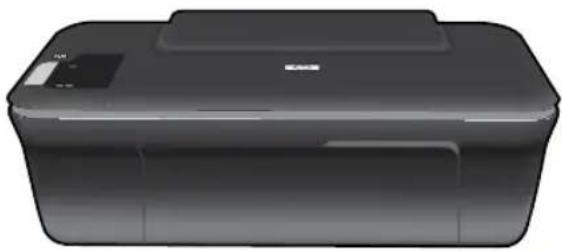
Deskjet 1050 J410e - принтер HP - Безплатно ръководство за потребителя
Намерете безплатно ръководството на устройството Deskjet 1050 J410e HP в PDF формат.


| Марка | HP |
| Модел | Deskjet 1050 J410e |
| Тип продукт | Многофункционално мастиленоструйно принтиращо устройство (принтиране, копиране, сканиране) |
| Размери (Д × Ш × В) | 427 x 306 x 150 mm |
| Тегло | 3,6 кг |
| Захранване | Мрежов адаптер 100-240 V~, 50/60 Hz |
| Консумация на електроенергия | Не е посочена в ръководството |
| Основни функции | Мастиленоструен печат, копиране (черно и цветно), сканиране |
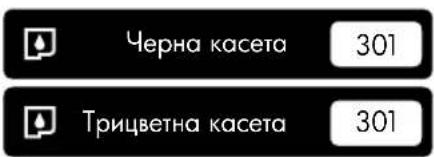
| Мастилени касети | Черна 301 и трицветна 301 |
| Брой копия | До 10 копия |
| Свързаност | USB 2.0 |
| Поддръжка и почистване | Почистване на печатащите глави чрез софтуера; отстраняване на хартиени задръствания; подмяна на касети |
| Безопасност | Използвайте само предоставения HP адаптер; изключвайте преди почистване; не запушвайте вентилационните отвори |
| Резервни части и ремонтопригодност | Мастилени касети (301 черна и цветна), мрежов адаптер (реф. 0957-2286/2290), ръководство за инсталиране |
| Гаранция | 1 година (части и труд извън САЩ/Канада); 90 дни за софтуерните носители |
| Обща информация | Ръководство от 96 страници; онлайн помощ на www.hp.com/support |
Често задавани въпроси - Deskjet 1050 J410e HP
Въпроси на потребители за Deskjet 1050 J410e HP
0 въпрос за това устройство. Отговорете на тези, които знаете, или задайте свой въпрос.
Задайте нов въпрос за това устройство
Изтеглете инструкциите за вашия принтер в PDF формат безплатно! Намерете ръководството си Deskjet 1050 J410e - HP и вземете отново електронното си устройство в ръце. На тази страница са публикувани всички документи, необходими за използването на вашето устройство. Deskjet 1050 J410e на марката HP.
РЪКОВОДСТВО ЗА ПОТРЕБИТЕЛЯ Deskjet 1050 J410e HP
За информация относно инсталирането, вижте постера за инсталиране. Останалата информация за продукта може да се намери в електронната помощ и във файла "Readme". Електронната помощ се инсталира автоматично по време на инсталацията на софтуера за принтера. Електронната помощ включва инструкции за функциите на продукта и отстраняването на неизправности. Също така, предоставя характеристиките на продукта, правни бележки, нормативни разпоредби, помощна информация и информация за околната среда. Файлът "Readme" съдържа информация за контакт с отдела за поддръжка на HP, изисквания към операционната система и информация за найновите актуализации за продукта. За компютри без CD/DVD устройство, отидете на сайта www.hp.com/support, за да изтеглите и инсталирате софтуера на принтера.
Инсталиране на електронната помощ
За да инсталирате електронната помощ, поставете компактдиска на софтуера в компютъра и следвайте инструкциите на екрана.
Windows: Mac:
Намиране на електронната помощ
След инсталирането на софтуера, щракнете върху Start(Старт) > All Programs(Всички програми) > HP > HP Deskjet 2050 J510 или HP Deskjet 1050 J410 > Help(Помощ).
Намиране на Readme
Поставете компактдиска със софтуера На компактдиска със софтуера намерете ReadMe.chm. Щракнете върху ReadMe.chm, за да се отвори и след това изберете ReadMe на вашия език.
Намиране на електронната помощ
Mac OS X v10.5 и v10.6 : Ot Finder Help (Помощ за Finder), изберете Mac Help (Помощ за Mac). В Help Viewer (Визуализатор на помощта), щракнете и задръжте бутона Home (Начало), и след това изберете помощ за вашето устройство.
Намиране на Readme
Поставете компактдиска със софтуера, след това щракнете двукратно върху папката Read Me, която се намира на най-горното ниво на компактдиска със софтуера.
Получете по-бърза реакция за сервис и поддръжка, като се регистрирате на http://www.register.hp.com.
text_image
Черна касета 301 Трицветна касета 301www.hp.com/support

Отстраняване на неизправности при инсталирането
Ако не можете да отпечатате тестова страница :
- Уверете се, че кабелите са добре свързани. Вижте постера за инсталиране.
- Уверете се, че принтерът е включен. Бутонът Ⓞ [On (Вкл.)] ще светне в зелено.
Уверете се, че принтерът е зададен като печатащо устройство по подразбиране :
- Windows® 7 : От менюто Start (Старт) на Windows щракнете върху Devices and Printers (Устройства и принтери).
- Windows Vista®: В лентата на задачите на Windows щракнете върху Start (Старт), след което върху Control Panel (Контролен панел) и накрая върху Printers (Принтери).
- Windows XP®: В лентата на задачите на Windows щракнете върху Start (Старт), изберете Control Panel (Контролен панел), след което щракнете върху Printers and Faxes (Принтери и факсове).
Уверете се, че е поставена отметка в кръгчето до принтера. Ако принтерът ви не е избран като принтер по подразбиране, щракнете с десния бутон на мишката върху иконата на принтера и изберете "Set as default printer" (Задаване като принтер по подразбиране) от менюто.
Ако все още не можете да печатате или ако инсталирането на софтуера на Windows е неуспешно :
- Извадете компактдиска от CD/DVD устройството на компютъра, след това изключете USB кабела от компютъра
- Рестартирайте компютъра.
- Временно изключете всички защитни стени и затворете всички антивирусни програми. Рестартирайте тези програми след инсталиране на софтуера на принтера.
- Поставете компактдиска със софтуера на принтера в CD/DVD устройството на компютъра, след което следвайте инструкциите на екрана, за да инсталирате софтуера на принтера. Не свързвайте USB кабела, докато не получите указание за това.
- След като инсталирането приключи, рестартирайте компютъра
Windows XP, and Windows Vista са регистрирани в САЩ търговски марки на Microsoft Corporation. Windows 7 е регистрирана търговска марка или търговска марка на Microsoft Corporation в САЩ и/или в други страни.
Отстраняване на неизправности при инсталирането
Ако не можете да отпечатате тестова страница :
- Уверете се, че кабелите са добре свързани. Вижте постера за инсталиране.
- Уверете се, че принтерът е включен. Бутонът Ⓞ [On (Вкл.)] ще светне в зелено.
Ако все още не можете да печатате, деинсталирайте и инсталирайте отново софтуера :
Забележка : Програмата за деинсталиране премахва всички компоненти от софтуера на НР, които са специфични за устройството. Програмата за деинсталиране не премахва компонентите, които са споделени от други продукти или програми.
За деинсталиране на софтуера :
- Откачете продукта на HP от компютъра.
- Отворете папката "Applications" (Приложения) : Папка Hewlett-Packard.
- Шракнете двукратно върху HP Uninstaller (Програма за деинсталиране на HP). Следвайте инструкциите на екрана.
За инсталиране на софтуера :
- Свържете USB кабела
- Поставете компактдиска със софтуера на HP в CD/DVD устройството на компютъра.
- На работния плот отворете компактдиска, след което щракнете двукратно върху HP Installer (Програма за инсталиране на HP).
- Следвайте инструкциите на екрана и печатните инструкции за настройка, предоставени с продукта на НР.
Характеристики на захранването :
Адаптер за захранване: 0957-2286
Честота на захранването: 50/60 Hz (+/- 3 Hz)
Честота на захранването: 50/60 Hz (+/- 3 Hz)
Забележка: Използвайте само с адаптера за захранване на НР.
Използване на мастилото
Забележка: Мастилото в касетите се използва по време на печат по няколко различни начина, вкл. по време на процеса на инициализиране, който подготовя устройството и касетите за печатане, както и при обслужване на печатащите глави, което пази мастилените дюзи чисти и спомага мастилото да тече безпроблемно. Също така, след използване на касетите, в тях остава известно количество мастило. За допълнителна информация вижте www.hp.com/go/inkusage.
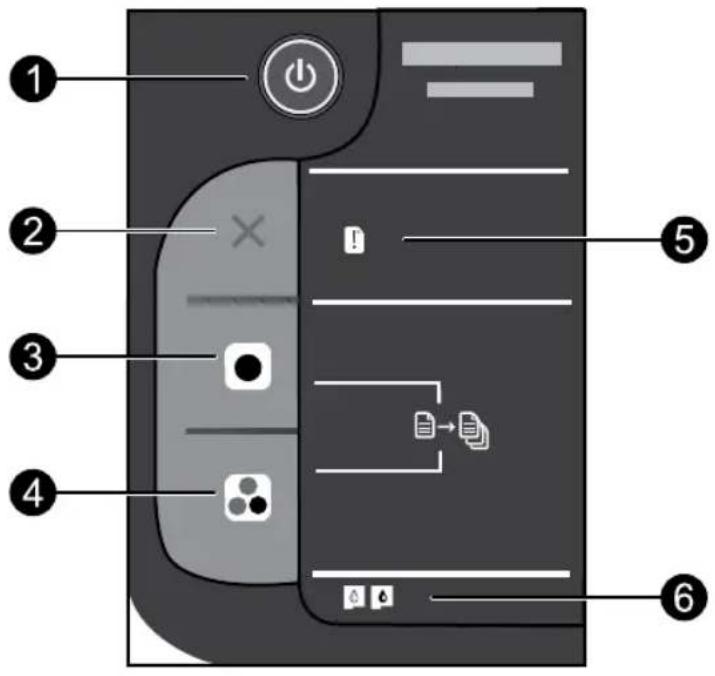
| Етикет Икона Име и описание | ||
| 1 |  | On (Вкл.): Включване и изключване на продукта. Когато продуктът е изключен, към него продължава да се подава минимално количество енергия. За да изключите напълно захранването, изключете продукта, след което извадете захранващия кабел. |
| 2 | [ХТСУ] | Cancel (Отмяна): Спиране на текущата операция. |
| 3 | [СНСА] | Start Copy Black (Стартиране на черно-бяло копиране): Стартира задание за черно-бяло копиране. Увеличете броя на копията (до 10), като натиснете бутона няколко пъти. Работи като бутон за възобновяване след разрешаване на проблеми с печата. |
| 4 | [З62С] | Start Copy Color (Стартиране на цветно копиране): Стартира задание за цветно копиране. Увеличете броя на копията (до 10), като натиснете бутона няколко пъти. Работи като бутон за възобновяване след разрешаване на проблеми с печата. |
| 5 | — — — | Attention light (Индикатор за внимание): Указва, че има задръстване на хартия, в принтера няма хартия или някакво друго събитие, изискващо вниманието ви. Ако индикаторът за внимание и индикаторите на двете касети мигат, когато настройвате принтера, каретата на касетите може да е блокирана. Отворете вратичката за касетите и проверете дали са махнати картонът и синята лента от вътрешността на принтера. За възобновяване, натиснете Стартиране на Черно-бяло копиране или Стартиране на цветно копиране. |
| 6 | [6СКW] | Cartridge light (Индикатор за касета): Указва ниско ниво на мастилото или проблем с печатащата касета.Ако нивото на мастилото е ниско, сменете касетата, когато качеството на печат стане неприемливо.Ако след като инсталирате дадена касета индикаторът на касетата мига, проверете дали розовата лента е махната от касетата. |
Условия на ограничената гаранция за принтер на НР
| Продукт HP | Период на ограничената гаранция |
| Софтуерени носители | 90 дни |
| Принтер | Техническа поддръжка по телефон:1 година за целия святЧасти и труд: 90 дни в САЩ и Канада (извън САЩ и Канада - 1 година или според изискванията на местното законодателство)Закупете едногодишен или двугодишен разширен план за обслужване HP Next Business Day Exchange. В САЩ позвънете на 1-866-234-1377 или посетете www.hp.com/go/nextdayexchange90.В Канада се обадете на 1-877-231-4351 или отидете на адрес www.hpshopping.ca |
| Печатащи касети или касети с мастило | Докато свърши мастилото на HP или докато настъпи крайната дата на гаранцията, отпечатана на печатащата касета - което от двете настъпи първо.Тази гаранция не покрива ползващи мастило HP продукти, които са били повторно пълнени, възстановени, подновени, неправилно използвани или обработвани. |
A. Обхват на ограничената гаранция
- Hewlett-Packard (HP) гарантира на клиента - краен потребител, че посочените по-горе продукти на HP няма да покажат дефекти на вложените материали и изработката за описания по-горе срок, като за начало на срока се счита датата на закупуването от клиента.
- По отношение на софтуерните продукти, ограничената гаранция на HP покрива само неспособността на продукта да изпълнява программите инструкции. HP не гарантира, че работата на който и да е продукт ще бъде непрекъсната или без грешки.
- Ограничената гаранция на НР покрива само онези дефекти, които възникват в резултат на нормално ползване на Продукта, и не обхваща други проблеми, включително онези, които възникват вследствие на:
а. неправилна поддръжка или модификации;
-
софтуер, носители, части или консумативи, които не са доставени или не се поддържат от НР;
в. експлоатация извън рамките на спецификациите на продукта;
г. неразрешени модификации или неправилна експлоатация. -
За принтерите на НР използването на касета, която не е произведена от НР, или на повторно пълнена касета не засяга нито гаранцията за клиента, нито евентуален договор за поддръжка между НР и клиента. Ако обаче отказът или повредата на принтера се дължат на използването на касета с мастило, която не е произведена от НР, или на повторно пълнена кадета, НР ще приложи стандартните си тарифи за време и материали за ремонта на конкретния отказ или повреда на принтера.
- Ако по време на гаранционния срок НР бъдат уведомени за дефект в който и да е продукт, покрит от гаранцията на НР, НР по свое усмотрение ще ремонтира или ще замени дефектния продукт.
- Ако НР не бъде в състояние да ремонтира или съответно замени дефектен продукт, който е покрит от гаранцията на НР, в рамките на разумен срок, след като бъде уведомен за дефекта, НР ще възстанови покупната цена на продукта.
- HP няма задължението да ремонтира, заменя или да възстановява сумата, преди клиентът да е върнал дефектния продукт на HP.
- Всеки заменящ продукт може да бъде нов или като нов, при условие че притежава функционалност, най-малко равностойна на продукта, който трябва да бъде заменен.
- Продуктите на HP могат да съдържат регенерирани части, компоненти или материали, равностойни по качество на новите.
- Условията на ограничената гаранция на НР са валидни зъв всяка страна/регион, където покритият от гаранцията продукт на НР се разпространява от НР. Договори за допълнителни гаранционни услуги, например обслужване на място, могат да бъдат предлагани от всеки оторизиран сервис из НР в страни/региони, където продуктът се разпространява от НР или оторизиран вносителн.
Б. Ограничения на гарантията
В. Ограничения по отношение на отговорността
- Доколко е позволено от местното законодательство, средствата на правна защита, предвидени в тези Гаранционни условия, се отнасят единствено и изключително до потребителя.
- В РАМКИТЕ НА ПОЗВОЛЕНОТО ОТ МЕСТНОТО ЗАКОНОДАТЕЛСТВО, С ИЗКЛЮЧЕНИЕ НА ИЗРИЧНО ПОСОЧЕНИТЕ В ТЕЗИ ГАРАНЦИОННИ УСЛОВИЯ ЗАДЪЛЖЕНИЯ, НР ИЛИ НЕГОВИ ДИСТРИБУТОРИ - ТРЕТИ СТРАНИ, ПО НИКАКЬВ НАЧИН НЕ НОСЯТ ОТГОВОРНОСТ ЗА ПРЕКИ, КОСВЕНИ, СПЕЦИАЛНИ, СЛУЧАЙНИ ИЛИ ПОСЛЕДВАЩИ ПОВРЕДИ, НЕЗАВИСИМО ОТ ТОВА ДАЛИ СЕ БАЗИРАТ НА ДОГОВОР, ПРАВОНАРУШЕНИЕ ИЛИ КАКВАТО И ДА Е БИЛО ДРУГА ПРАВНА ТЕОРИЯ И НЕЗАВИСИМО ОТ НАЛИЧИЕТО НА ПРЕДУПРЕЖДЕНИЕ ЗА ВЪЗМОЖНОСТТА ЗА ТАКИВА ПОВРЕДИ.
- Гаранционните условия дават на потребителя определени законни права. Потребителят може да има и други права, които варират в различните щати на САЩ, в различните провинции на Канада, както и в различните страни по света.
- Доколкото тези Гаранционни условия имат несъответствия с местното законодательство, тези Гаранционни условия ще се считат за така изменени, че да съответстват на местното законодательство. Според такова местно законодательство, определени откази от отговорност и ограничения в тези Гаранционни условия може да не важат за потребителя. Например някои щати на САЩ, както и някои държави извън САЩ (включително провинции на Канада), могат:
а. да не позволяят отказа от отговорност и ограниченията в Гаранционните условия да ограничат законните права на потребителя (например Обединеното кралство Великобритания);
-
да ограничат по друг начин възможността производителят да приложи подобни откази от отговорност или ограничения; или
в. да предоставят на потребителя допълнителни права по гаранцията, да определят срока на подразбиращите се гаранции, които производителят не може да отхвърли, или да позволят ограничения върху срока на подразбиращите се гаранции. -
УСЛОВИЯТА В ТАЗИ ГАРАНЦИЯ, С ИЗКЛЮЧЕНИЕ НА РАЗРЕШЕНОТО ОТ ЗАКОНА, НЕ ИЗКЛЮЧВАТ, ОГРАНИЧАВАТ ИЛИ ИЗМЕНЯТ, А СА В ДОПЪЛНЕНИЕ КЪМ ЗАДЪЛЖИТЕЛНИТЕ ЗАКОННИ ПРАВА, ПРИЛОЖИМИ ЗА ПРОДАЖБАТА НА ПРОДУКТИ НР НА ТАКИВА ПОТРЕБИТЕЛИ.
Гаранция на НР
Уважаеми Клиенти.
Долу ще намерите името и адреса на дружеството във вашата страна, отговорно за предоставянето на Гаранционната поддръжка в рамките на Ограничената Гаранция предоставяна от НР.
Вие имате допълнителни законови права пред продавача на продукта в съответствие с договора ви за покупко-продажба.
Тези права по-никакъв начин не се ограничават от Ограничената Гаранция предоставяна от НР.
При необходимост, моля да се обърнете към продавача на продукта.
ХЮЛЕТ-ПАКАРД БЪЛГАРИЯ ЕООД: бул. "Никола Вапцаров", Бизнес център ЕКСПО 2000, София -1407