
Deskjet 1050 J410e - Yazıcı HP - Ücretsiz kullanım kılavuzu
Cihazın kılavuzunu ücretsiz bulun Deskjet 1050 J410e HP PDF formatında.


| Marka | HP |
| Model | Deskjet 1050 J410e |
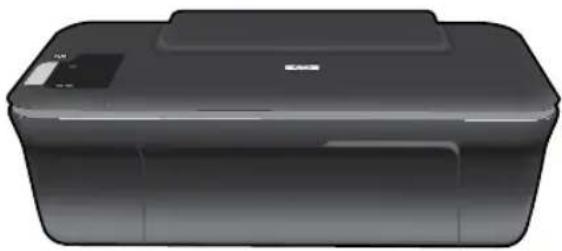
| Ürün Türü | Mürekkep püskürtmeli çok işlevli yazıcı (yazdırma, kopyalama, tarama) |
| Boyutlar (G × D × Y) | 427 x 306 x 150 mm |
| Ağırlık | 3,6 kg |
| Güç Kaynağı | 100-240 V~, 50/60 Hz AC adaptör |
| Güç Tüketimi | Kılavuzda belirtilmemiş |
| Ana İşlevler | Mürekkep püskürtmeli yazdırma, kopyalama (siyah ve renkli), tarama |
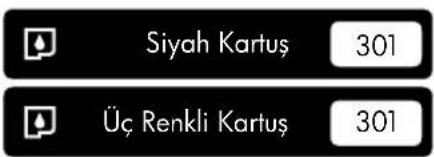
| Mürekkep Kartuşları | Siyah 301 ve üç renkli 301 |
| Kopya Sayısı | 10 kopyaya kadar |
| Bağlantı | USB 2.0 |
| Bakım ve Temizlik | Yazılım aracılığıyla yazıcı kafalarının temizlenmesi; kağıt sıkışmalarının giderilmesi; kartuşların değiştirilmesi |
| Güvenlik | Yalnızca sağlanan HP adaptörünü kullanın; temizlemeden önce fişi çekin; havalandırma deliklerini kapatmayın |
| Yedek Parçalar ve Onarılabilirlik | Mürekkep kartuşları (301 siyah ve renkli), güç adaptörü (ref. 0957-2286/2290), kurulum kılavuzu |
| Garanti | 1 yıl (ABD/Kanada dışında parça ve işçilik); yazılım ortamları için 90 gün |
| Genel Bilgiler | 96 sayfalık kılavuz; www.hp.com/support adresinde çevrimiçi destek |
Sık sorulan sorular - Deskjet 1050 J410e HP
Kullanıcıların soruları hakkında Deskjet 1050 J410e HP
0 soru bu cihaz hakkında. Bildiklerinizi cevaplayın veya kendinizinki sorun.
Bu cihaz hakkında yeni bir soru sor
Cihazınız için talimatları indirin Yazıcı PDF formatında ücretsiz! Kılavuzunuzu bulun Deskjet 1050 J410e - HP ve elektronik cihazınızı yeniden ele alın. Bu sayfada cihazınızın kullanımı için gerekli tüm belgeler yayınlanmaktadır. Deskjet 1050 J410e markasının HP.
KULLANIM KILAVUZU Deskjet 1050 J410e HP
Kurulum bilgileri için kurulum posterine başvurun. Diğer tüm ürün bilgileri elektronik Yardım ve Benioku dosyasında bulunabilir. Elektronik Yardım, yazıcı yazılımı yüklemesi sırasında otomatik olarak yüklenir. Elektronik Yardım, ürün özellikleri ve sorun giderme yönergelerini kapsar. Ayrıca ürün teknik özelliklerini, yasal bildirimleri, çevresel, yasal düzenleme ve destek bilgilerini de kapsar. Benioku dosyasında HP destek başvuru bilgileri, işletim sistemi gereksinimleri ve ürün bilgilerinizde yapılan en son güncelleştirmeler bulunur. CD/DVD sürücüsü olmayan bilgisayarlar için, yazıcı yazılımını indirmek ve yüklemek için lütfen www.hp.com/support adresine gidin.
Elektronik Yardım'ı yükleme
Elektronik Yardım'ı yüklemek için yazılım CD'sini bilgisayara takın ve ekrandaki yönergeleri izleyin.
Windows: Mac:
Elektronik Yardım'ı bulma
Yazılım yüklemesinden sonra, Başlat > Tüm Programlar > HP > HP Deskjet 2050 J510'u veya HP Deskjet 1050 J410 > Yardım'i tıklatın.
Benioku dosyasını bulma
Yazılım CD'sini takın. Yazılım CD'sinde Benioku.chm dosyasını bulun. Benioku.chm dosyasını tıklatıp açın ve ardından dilinizdeki Benioku dosyasını seçin.
Elektronik Yardım'ı bulma
Mac OS X v10.5 ve v10.6: Bulucu Yardımı menüsünden, Mac Yardımı'i seçin. Yardım Görüntüleyicisi'dan, Giriş düğmesini basılı tutun ve ardından aygıtınız için Yardımı' seçin.
Benioku dosyasını bulma
Yazılım CD'sini takın ve ardından yazılım CD'sinin üst seviyesinde yer alan Beni Oku klasörünü çift tıklatın.
HP Deskjet'inizi kaydettirme
Ürününüzü http://www.register.hp.com adresinde kaydettirerek daha hızlı hizmet ve destek uyarıları alın.
www.hp.com/support

Windows: Mac:
Yükleme Sorunlarını Giderme
Sinama sayfası yazdıramıyorsanız:
- Kablo bağlantılarının sıkı olduğundan emin olun. Bkz. kurulum posteri.
- Yazıcının açık olduğundan emin olun. Ⓞ [Açık düğmesi] yeşil yanar.
Yazıcının varsayılan yazdırma aygıtınız olarak ayarlandığından emin olun:
- Windows® 7: Windows Başlat menüsünde Aygıtlar ve Yazıcılar'ı tıklatın.
- Windows Vista®: Windows görev çubuğunda Başlatı, Denetim Masası'nı, sonra da Yazıcıları tıklatın.
- Windows XP®: Windows görev çubuğunda, Başlatı, Denetim Masası'ni ve ardından Yazıcılar ve Faksları tıklatın.
Yazıcınızın yanındaki dairede onay işareti bulunduğundan emin olun. Yazıcınız varsayılan olarak seçili değilse yazıcı simgesini sağ tıklatın ve menüden "Varsayılan Yazıcı Olarak Ayarla"yi tıklatın.
Yine de yazdıramıyorsanız veya Windows yazılım yüklemesi yapılamıyorsa:
- CD'yi bilgisayarın CD/DVD sürücüsünden çıkarın ve USB kablosunu bilgisayardan çekin.
- Bilgisayarı yeniden başlatın.
- Varsa yazılım güvenlik duvarını geçici olarak devre dışı bırakın ve virüsten koruma yazılımını kapatın. Bu programları yazıcı yazılımı yüklendikten sonra yeniden başlatın.
- Yazıcı yazılımı CD'sini CD/DVD sürücüsüne yerleştirin ve yazıcı yazılımını yüklemek için ekrandaki yönergeleri izleyin. Yapmanız isteninceye kadar USB kablosunu takmayın
- Yükleme işlemi tamamlandıktan sonra, bilgisayarı yeniden başlatın.
Windows XP ve Windows Vista, Microsoft Corporation kuruluşunun ABD'de tescilli ticari markalandır. Windows 7, Microsoft Corporation' in ABD'deki ve/veya diğer ülkelerdeki tescilli markası veya ticari markasıdır.
Yükleme Sorunlarını Giderme
Sinama sayfası yazdıramıyorsanız:
- Kablo bağlantılarının sıkı olduğundan emin olun. Bkz. kurulum posteri.
- Yazıcının açık olduğundan emin olun. Ⓞ [Açık düğmesi] yeşil yanar.
Hala sınama sayfası yazdıramıyorsanız yazılımı kaldırıp yeniden yükleyin:
Not: Kaldırma uygulaması aygıta özgü HP yazılım bileşenlerinin tümünü kaldırır. Kaldırıcı diğer ürünlerle veya programlarla paylaşılan bileşenleri kaldırmaz.
Yazılımı kaldırmak için:
- HP ürününü bilgisayardan ayırın.
- Uygulamalar: Hewlett-Packard klasörünü açın.
- HP Kaldırıcı'ı çift tıklatın. Ekrandaki yönergeleri izleyin.
Yazılımı yüklemek için:
- USB kablosunu bağlayın.
- HP yazılım CD'sini bilgisayarınızın CD/DVD sürücüsüne yerleştirin.
- Masaüstüde, CD'yi açın, sonra da HP Yükleyici'ı çift tıklatın.
- Ekrandaki yönergeleri ve HP ürünüyle birlikte verilen basılı kurulum yönergelerini izleyin.
Güç özellikleri:
Güç adaptörü: 0957-2286
Giriş voltajı: 100-240Vac (+/- %10)
Giriş frekansı: 50/60 Hz (+/- 3Hz)
Güç adaptörü: 0957-2290
Giriş voltajı: 200-240Vac (+/- %10)
Giriş frekansı: 50/60 Hz (+/- 3Hz)
Not: Yalnızca HP tarafından verilen güç adaptörüyle kullanın.
Mürekkep kullanımı
Not: Kartuşlardan gelen mürekkep, aygıtı ve kartuşları yazdırmaya hazırlayan başlatma işlemi ve baskı püskürtme uçlarını temiz tutan ve mürekkebin sorunsuzca akmasını sağlayan yazıcı kafası bakımı dahil olmak üzere baskı işleminde farklı biçimlerde kullanılır. Ayrıca, kullanıldıktan sonra kartuşta bir miktar mürekkep kalabilir. Daha fazla bilgi için www.hp.com/go/inkusage adresine bakın.
Kontrol paneli
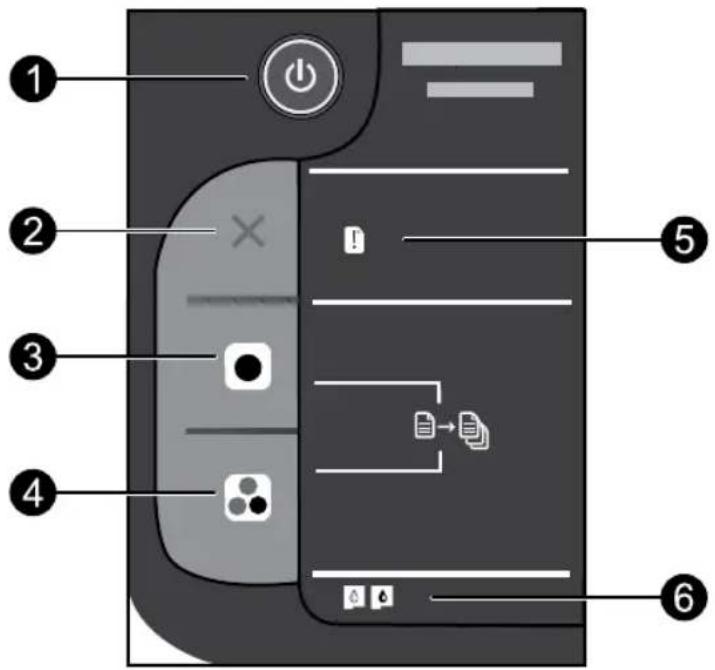
| Etiket Simge Adı ve Açklaması | ||
| 1 |  | Açık: Ürünü açar veya kapatır. Ürün kapalıyken asgari düzeyde olsa dahi, aygıt yine de güç kullanır. Gücü tamamen kesmek için ürünü kapatın ve güç kablosunu prizden çekin. |
| 2 |  | İptal: Geçerli işlemi durdurur. |
| 3 |  | Siyah Kopya Başlat: Siyah beyaz bir kopyalama işi başlatır. Düğmeye üst üste basarak kopya sayısını (10'a kadar) artırın. Bu sorunları çözdükten sonra devam etme düğmesi gibi çalışır. |
| 4 | [YDSH] | Renkli Kopya Başlat: Renkli bir kopyalama işi başlatır. Düğmeye üst üste basarak kopya sayısını (10'a kadar) artırın. Bu sorunları çözdükten sonra devam etme düğmesi gibi çalışır. |
| 5 | Uyarı ışığı: Bir kağıt sıkışması olduğunu, yazıcıda kağıt bittiğini veya ilgilenmeniz gereken bazı durumlar olduğunu gösterir. Yazıcıyı kurduğunuzda, dikkat ışığı ve her iki kartuş ışığı yanarsa, kartuş taşıyıcısı engelleniyor olabilir. Kartuş kapağını açın ve karton ve mavi bantın yazıcının içinden çıkarıldığından emin olun. Devam etmek için Siyah Kopya Başlat'a veya Renkli Kopya Başlat'a basın. | |
| 6 |  | Kartuş ışığı: Mürekkebin az kaldığını veya yazıcı kartuşu sorununu gösterir.Baskı kalitesi kabul edilemez düzeye geldiğinde yazıcı kartuşunu değiştirin.Bir kartuş taktıktan sonra kartuş ışığı yanarsa, pembe bantın kartuştan çıkarıldığından emin olun. |
HP yazıcı sınırlı garanti bildirimi
| HP ürünü Sınırlı garanti süresi | |
| Yazılım Ortamı 90 gün | |
| Yazıcı Telefonla teknik destek: Dünya genelinde 1 yılParçalar ve işçilik: ABD ve Kanada'da 90 gün (ABD ve Kanadadişında 1 yıl veya yasaların gerektirdiği süre)Bir veya iki yıllık HP Sonraki İşgünü Değiştirme GenişletilmişServis Planı satın alın. ABD'de 1-866-234-1377 numaralıtelefonu arayın veya www.hp.com/go/nextdayexchange90adresini ziyaret edin.Kanadalı müşteriler, 1-877-231-4351 numaralı telefonu arayınveya www.hpshopping.ca adresini ziyaret edin. | |
| Yazıcı veya mürekkep kartuşları HP mürekkebi bitene veya kartuş üzerinde yazılı olan "garantisonu" tarihine kadar ve bunlardan hangisi daha önceyse. Bu garanti, yeniden doldurulmuş, yeniden üretilmiş, üzerinde değişiklik yapılmış, kötü kullanılmış veya herhangi bir şekilde değişiklik yapılmış HP mürekkep ürünlerini içermez. | |
A. Sınırlı garanti kapsamı
- Hewlett-Packard (HP) son kullanıcı müşteriye yukarıda belirtilen ürünlerde, müşteri tarafından satın alınmaları tarihinden başlayarak yine yukarıda belirtilen süre boyunca malzemeler ve işçilik yönünden hata veya kusur bulunmayacağını garanti eder.
- Yazılım ürünlerinde HP'nin sınırlı garantisi yalnızca programlama komutlarının yerine getirilmemesi durumu için geçerlidir. HP ürünlerinin, kesintili ve hatasız çalışacağını garanti etmez.
- HP'nin sınırlı garantisi yalnızca ürünün normal kullanımı sonucunda oluşan kusurlar için geçerli olup, aşağıda sıralanan durumlardan kaynaklananlar dahil olmak üzere diğer sorunları kapsamaz:
a. Doğru olmayan veya yetersiz bakım ve değişiklik;
b. HP tarafından sağlanmayan veya desteklenmeyen yazılım, ortam, parça veya sarf malzemeleri;
c. Ürünün şartnamelerinin dışında kullanılması:
d. Yetkisiz değişiklik veya yanlış kullanım. - HP yazıcı ürünlerinde, HP üretimi olmayan veya yeniden doldurulmuş kartuş kullanılması, müşteriye verilen garantiyi veya müşteriyle yapılan herhangi bir HP destek sözleşmesini etkilemez. Ancak, yazıcidaki arıza veya hasar HP ürünü olmayan veya yeniden doldurulmuş ya da kullanım süresi dolmuş bir mürekkep kartuşunun kullanımına bağlanıyorsa HP söz konusu arıza veya hasar için yazıcının onarım servisi karşılığında standart saat ve malzeme ücretini alır.
- İlgili garanti süresi içinde HP garantisi kapsamındaki bir ürüne ilişkin HP'ye kusur bildiriminde bulunulması durumunda, kendi seçimine bağlı olarak HP, ürünü onarır veya yenisi ile değiştirir.
- HP'nin onarım yapamaması veya ürünü değiştirememesi durumunda HP garantisi kapsamındaki kusurlu ürünün satın alma ücreti, kusurun bildirilmesinden başlayarak makul bir süre içinde HP tarafından geri ödenir.
- Kusurlu ürün müşteri tarafından HP'ye iade edilene kadar HP'nin söz konusu ürünü onarmaya, değiştirmeye veya ücretini geri ödemeye ilişkin hiçbir yükümlülüğü bulunmaz.
- En azından değiştirilen ürünün işlevlerine eşit işlevleri olması kaydıyla, değiştirilen ürün yeni veya yeni gibi olabilir.
- HP ürünlerinde performansı yenileriyle eşit değiştirilerek yeniden üretilmiş parçalar, bileşenler veya malzemeler bulunabilir.
- HP'nin Sınırlı Garanti Bildirimi, kapsamındaki HP ürününün HP tarafından dağıtımının yapıldığı tüm ülkelerde geçerlidir. Yerinde servis sağlamak gibi ek garanti hizmetleri için olan sözleşmeler, ürünün yetkili ithalatçı veya HP tarafından da tümünün yapıldığı ülkelerde tüm yetkili HP servisleri tarafından sağlanabilir.
B. Garanti sinirlamalar
YEREL YASALARIN İZİN VERDİĞİ ÖLÇÜDE HP VEYA ÜÇÜNCÜ TARAF TEDARİKÇİLERİ AÇIK VEYA DOLAYLI BAŞKA HİÇBİR GARANTİ VEYA KOSÜL SAĞLAMAZ YA DA TİCARİ OLARAK SATILABİLIRLIK, YETERLİ KALİTE VE BELİRLİ BİR AMACA UYGUNLUK İLE İLGİLİ HİÇBİR KOSÜL VEYA GARANTİ VERMEZ.
C. Sorumluluk sınırlamalar
-
Yerel yasaların izin verdiği ölçüde işbu garanti bildirimi ile sağlanan tazminatlar müşterinin yegane ve özel tazminatlarıdır.
-
YEREL YASALARIN İZİN VERDİĞİ ÖLÇÜDE İŞBU GARANTİDE ÖZELLİKLE BELİRTİLEN YÜKÜMLÜLÜKLER SAKLI KALMAK KAYDIYLA HP VEYÄ ÜÇÜNCÜ TARAF TEDARİKÇİLERİ SÖZ KONUSU ZARARLARIN OLASILIĞINDAN HABERDAR EDİLMİŞ OLSALAR DAHİ HİÇBİR ŞEKİLDE DOĞRUDAN, ÖZEL, ARIZA VEYA DOLAYLI OLARAK ORTAYA ÇIKAN SÖZLEŞME KAPSAMİNDA, KASITLI YA DA BAŞKA HUKUK SİSTEMİNE GÖRE OLUŞAN ZARAR VE ZİYANLARDAN SORUMLU TUTULAMAZ.
D. Yerel yasalar
- İşbu Garanti Bildirimi ile müşteriye özel yasal haklar sağlanmaktadır. Bunlar dışında müşterinin ABD'de eyaletlere, Kanada'da bölgelere ve dünyadaki diğer yerlerde ülkelere göre değişen başka hakları da olabilir.
- Uyumsuz olduğu ölçüde bu Garanti Bildirimi söz konusu yerel yasalara uyacak biçimde değiştirilmiş kabul edilecektir. Bu yerel yasalar uyarınca Garanti Bildirimi'ndeki bazı feragat bildirimleri ve sınırlamalar müşteriler için geçerli olmayabilir. Örneğin, ABD dışındaki bazı ülkeler (Kanada'daki bölgeler dahil olmak üzere) ve ABD'deki bazı eyaletler şunları yapabilir:
a. Bu Garanti Bildirim'ndeki feragat bildirimlerinin ve sınırlamaların tüketicinin yasal haklarını kısıtlamasına izin vermeyebilir (ör., İngiltere);
b. Üreticinin söz konusu feragat bildirimlerini veya sınırlamaları uygulamasını kısıtlayabilir veya
c. Müşteriye ek garanti hakları sağlayabilir, üreticinin itiraz edemeyeceği koşulsuz garanti süresi belirleyebilir veya koşulsuz garanti süresine sınırlama getirilmesine izin verebilir.
- BU GARANTI BİLDİRİMİ HÜKÜMLERİ, YASAL OLARAK İZİN VERİLENLERİN DIŞINDA, HP ÜRÜNLERİNİN SATIŞI İÇİN GEÇERLİ OLAN ZORUNLU YASAL HAKLARA EK OLUP BÜNLARI HARİÇ TUTMAZ, SINIRLAMAZ VEYA DEĞİŞTİRMEZ.



- Elektronik Yardım'ı yükleme
- Windows: Mac:
- Elektronik Yardım'ı bulma
- Benioku dosyasını bulma
- HP Deskjet'inizi kaydettirme
- Yükleme Sorunlarını Giderme
- Sinama sayfası yazdıramıyorsanız:
- Yazıcının varsayılan yazdırma aygıtınız olarak ayarlandığından emin olun:
- Yine de yazdıramıyorsanız veya Windows yazılım yüklemesi yapılamıyorsa:
- Hala sınama sayfası yazdıramıyorsanız yazılımı kaldırıp yeniden yükleyin:
- Yazılımı kaldırmak için:
- Yazılımı yüklemek için:
- Güç özellikleri:
- Mürekkep kullanımı
- Kontrol paneli
- HP yazıcı sınırlı garanti bildirimi
- Sınırlı garanti kapsamı
- Garanti sinirlamalar
- Sorumluluk sınırlamalar
- Yerel yasalar
Marka : HP
Model : Deskjet 1050 J410e
Kategori : Yazıcı