
ScanJet 8270 - Tarayıcı HP - Ücretsiz kullanım kılavuzu
Cihazın kılavuzunu ücretsiz bulun ScanJet 8270 HP PDF formatında.


| Ürün Türü | Otomatik Belge Besleyicili (ADF) ve Şeffaf Malzeme Adaptörlü (TMA) Düz Yataklı Belge Tarayıcısı |
| Model | HP ScanJet 8270 |
| Tarayıcı Boyutları (yaklaşık) | 296 x 494 x 73 mm (11.7 x 19.8 x 2.9 in) |
| Ağırlık (kapaksız) | 2.79 kg (6.2 lbs) |
| Güç Gereksinimleri | 100-240 V AC, 50/60 Hz (otomatik geçiş) |
| Güç Kaynağı Modeli | HP C9930-80004 |
| Arayüz | Yüksek Hızlı USB |
| Optik Çözünürlük | 4800 dpi (tarayıcı), 600 dpi (ADF) |
| Seçilebilir Çözünürlük | 12 dpi ila 999,999 dpi %100 ölçekte |
| Taramalı Eleman | Yük Bağlaşımlı Cihaz (CCD) |
| Maksimum Orijinal Boyut | 296 x 494 x 73 mm (11.7 x 19.8 x 2.9 in) |
| ADF Kapasitesi | 50 yaprak (75 g/m²) |
| ADF Desteklenen Ortam | A4, Letter, Legal; 88.9x127 ila 216x356 mm; 60-90 g/m² |
| Çift Taraflı Tarama | Evet (çift taraflı) ADF çift taraflı anahtarı ile |
| Şeffaf Ortam Tarama | 35 mm slaytlar (en fazla 3) ve negatifler (en fazla 4 kare) |
| Ön Panel Düğmeleri | Güç Tasarrufu, Hedef, Belge Tara, Resim Tara, Metin Düzenle (OCR), Belgeleri Dosyala, E-posta, Kopyala, Kopya Sayısı, Renkli/Siyah Beyaz, Düğme Ayarları, İptal |
| Ana İşlevler | Belgeleri, resimleri, slaytları, negatifleri tara; kopyala; OCR; e-posta; dosyaya kaydet; önizleme; toplu tarama |
| Yazılım | HP Solution Center, HP Photosmart Yazılımı, TWAIN/ISIS sürücüleri |
| Çalışma Sıcaklığı | 10° ila 35°C (50° ila 95°F) |
| Depolama Sıcaklığı | -40° ila 70°C (-40° ila 158°F) |
| Bağıl Nem (çalışırken) | %15 ila %80 yoğuşmasız |
| Energy Star Uyumlu | Evet |
| Bakım Parçaları | ADF silindir değiştirme kiti, ADF temizleme bezi (www.hp.com/buy/parts adresinde mevcuttur) |
| Temizleme Talimatları | Camı yumuşak tüy bırakmayan bir bez ve hafif cam temizleyici ile temizleyin; TMA'yı kuru bir bezle temizleyin; ADF'yi HP ADF temizleme bezi ile temizleyin |
| Güvenlik Önlemleri | Cam üzerinde keskin nesnelerden kaçının; yalnızca cam temizleyici kullanın; temizlemeden önce fişini çekin; temizleyiciyi doğrudan cama püskürtmeyin |
Sık sorulan sorular - ScanJet 8270 HP
Kullanıcıların soruları hakkında ScanJet 8270 HP
0 soru bu cihaz hakkında. Bildiklerinizi cevaplayın veya kendinizinki sorun.
Bu cihaz hakkında yeni bir soru sor
Cihazınız için talimatları indirin Tarayıcı PDF formatında ücretsiz! Kılavuzunuzu bulun ScanJet 8270 - HP ve elektronik cihazınızı yeniden ele alın. Bu sayfada cihazınızın kullanımı için gerekli tüm belgeler yayınlanmaktadır. ScanJet 8270 markasının HP.
KULLANIM KILAVUZU ScanJet 8270 HP
Telif hakkı ve lisans
Telif hakkı yasalarında izin verilen durumlar dışında önceden yazılı izin alınmadan çoğaltılması, uyarlanması veya başka bir dile çevrilmesi yasaktır.
Bu belgede yer alan bilgiler önceden haber verilmeden değiştirilebilir.
HP ürün ve hizmetleri için verilen garantiler, yalnızca bu ürün ve hizmetler ile birlikte verilen garanti bildirimlerinde açıkça belirtilen garantilerdir. Bu belgede yer alan hiçbir ifade ek garanti olarak anlaşılmamalıdır. HP, bu belgede olabilecek teknik hatalar, yazım hataları veya eksikliklerden sorumlu değildir.
Ticari markaların sahipleri
ENERGY STAR, United States Environmental Protection Agency (ABD Çevre Koruma İdaresi)'nin ABD'de kayıtlı hizmet markasıdır.
Microsoft ve Windows, Microsoft Corporation şirketinin tescilli ticari markalarıdır.
İçindekiler
1 Tarayıcıyı kullanma ....4
Tarayıcı kurulumu 4
Ek bilgi kaynakları 4
HP Photosmart Yazılımı'ni kullanma ....4
Ön panele ve aksesuarlara genel bakış 5
Tarama işlemine genel bakış 6
Orijinal türü seçme – belge veya resim 7
Belgeleri tarama 7
Resimleri tarama 7
Birden çok resmi bir kerede tarama 8
Düzenlemek için metin tarama 8
Bir belgeyi sürücüye, diske veya CD'ye kaydetme ....8
Taranan bir belgeyi veya resmi e-postayla gönderme 9
Kopyalama 9
Devam eden bir taramayı iptal etme 10
Tarama ayarlarını değiştirme 10
Güç Tasarrufu düğmesini kullanma ....10
2 Otomatik belge besleyiciden (OBB) tarama 11
OBB'ye uygun ortam seçme 11
Orijinalleri OBB'ye yükleme 11
İki taraflı belgeleri OBB'den tarama 12
OBB'den kopyalama 12
3 Saydam adaptöründen (TMA) tarama 13
Saydam ortamları tarama ile ilgili ipuçları 13
Slayt tarama ....13
Negatif tarama 15
4 Bakim 17
Tarayıcı camını temizleme ....17
Saydam adaptörünü (TMA) temizleme 17
Otomatik belge besleyicinin (OBB) temizliği ve bakımı 17
Bakım ve tarayıcı sarf malzemeleri sipariş etme 18
5 Sorun Giderme 19
Tarayıcının yüklenmesi veya kurulumu ile ilgili sorunlar 19
Tarayıcının başlatılması veya donanım sorunları ......20
Tarayıcı işlem sorunları 21
Slayt, negatif ve TMA sorunları ....24
6 Ürün desteği 26
Engelliler için Web sitesi 26
HP Scanjet Web sitesi 26
Destek süreci 26
7 Yasal düzenleme bilgileri ve ürün şartnameleri .....28
Tarayıcı şartnameleri 28
Saydam adaptörü (TMA) için şartnameler 29
Otomatik belge besleyici (OBB) şartnameleri 29
Tarayıcı, OBB ve TMA için çevresel şartnameler 30
1 Tarayıcıyı kullanma
Bu kılavuzda HP Scanjet 8270 Yatık Belge Tarayıcının ve aksesuarlarının kullanımı, kurulum sorunlarının çözümü ve müşteri desteğine erişim anlatılmaktadır.
Tarayıcı kurulumu
Tarayıcınızı kurmak ve tarama yazılımını yüklemek için tarayıcınızla birlikte verilen kurulum posterine bakın.
Ek bilgi kaynakları
Tarayıcı ve yazılım hakkında daha fazla bilgiye ekrandaki Yardım'dan ulaşabilirsiniz. Tarayıcı ile birlikte verilen HP Photosmart Yazılımı'ni yüklediyseniz masaüstündeki HP Çözüm Merkezi simgesini çift tıklatın ve sonra Ekran Kılavuzu'nu tıklatın.
HP Photosmart Yazılımı'ni kullanma
HP Photosmart Yazılımı'ni yüklediğinizde masaüstünde iki simge olur. Bu simgeler tarama yapmanız ve düzenlemeniz için iki programı açar.
HP Çözüm Merkezi ve HP Photosmart Yazılımı'nı kullanma hakkında bilgi için ekrandaki Yardım'a bakın.

HP Çözüm Merkezi, resim ve belge taramaya başlamanızı sağlayan yazılımdır. HP Çözüm Merkezi'nden şunları yapabilirsiniz:
- Tarama ve kopyalama işlevlerini gerçekleştirilirsiniz
- Yardım ve sorun giderme bilgilerine erişebilirsiniz
- Taramaları düzenlemek için HP Photosmart Yazılımı'na erişebilirsiniz
- Ayarları ve tercihleri değiştirebilirsiniz

HP Photosmart Yazılımı, görüntülerinizi taradıktan sonra düzenlemek, değiştirmek, yazdırmak, arşivlemek ve paylaşmak için kullanabileceği bir programdır. HP Photosmart Yazılımı'na masaüstü simgesinden veya HP Çözüm Merkezi üzerinden ulaşabilirsiniz.
Taramayı başlatmak için:
Masaüstündeki HP Çözüm Merkezi simgesini çift tıklattıktan sonra tarayıcı sekmesini tıklatıp yapmak istediğiniz görevi tıklatın.

Not HP Çözüm Merkezi masaüstünde değilse, Başlat menüsünden Programlar'ın veya Tüm Programlar'ın, HP'nin üstüne gidin ve ardından HP Çözüm Merkezi'ni tıklatın.
Ön panele ve aksesuarlara genel bakış
Bu bölümde tarayıcının ön paneline, saydam adaptörüne (TMA) ve otomatik belge besleyicisine (OBB) genel bir bakış sunulmaktadır.
Ön panel düğmeleri
| Simge | Özellik adı Açıklama | |
 | Güç Tasarrufu düğmesi | Güç Tasarrufu modunu açar veya kapatır.Güç Tasarrufu düğmesi, en az 2 saniye süreyle basılı tutularak, gücü tamamen kapatmak için de kullanılabilir. |
 | Hedef düğmesi | Taranan belge için hedefi (kelime işlemci gibi bir uygulamayı) seçer. Hedef ön panel ekranında görüntülenir.Belgenin Taranacağı Yer düğmesine basmadan önce hedefi seçin. |
 | Belgenin Taranacağı Yer düğmesi | Orijinal belgeyi seçilen hedefe (kelime işlemci gibi bir uygulamaya) tarar. Hedefi seçmek için Hedef düğmesini kullanın. |
 | Resim Tara düğmesi | Resimleri, grafikleri, slaytları veya negatifleri HP Photosmart Yazılımı'na tarar. Slaytlarla negatiflerlerin saydam adaptöründen (TMA) taranması gerekir. |
 | Metin Düzenle (OCR) düğmesi | Belge metnini ve resimleri tarayıp düzenlenebilecek metni tanımlanan kelime işlemci uygulamasında görüntüler. |
 | Belgeleri Dosyala düğmesi | Orijinal belgeyi veya resmi girdiğiniz hedef dosyaya tarar. Orijinali taradıktan sonra dosya adı, dosya türü ve dosya konumunu girebileceğiniz bir iletişim kutusu belirir. |
 | E-posta düğmesi | Dosya boyutunu e-posta için küçük tutmak üzere gri tonlamalı görüntü ayarlarını kullanarak tarar ve taranan görüntü yü e-posta yazılımınıza gönderir (destekleniyorsa). Resimleri, slaytları veya negatifleri renkli tarama seçeneği bulunmaktadır. |
 | Kopyala düğmesi | Öğeyi tarar ve kopyalanması için yazıcıya gönderir. |
 | Kopya Sayısı düğmesi | Kopyala düğmesi ile yazdırılacak kopya sayısını seçer. |
Bölüm 1
(devami)
| Simge Özellik adı Açıklama | ||
| ●○ | Renkli/Siyah Beyaz kopya düğmesi | Kopyala düğmesine bastığınızda öğelerin renkli mi, yoksa siyah beyaz mı taranacağını belirler. |
| Düğme Ayarları düğmesi | Düğme Ayarları iletişim kutusunu açar. Tarayıcı düğmelerinin çalışmasını bu iletişim kutusundan değiştirebilirsiniz. | |
| × | İptal düğmesi | Tarayıcıdan yapılmakta olan tarama işlemini veya otomatik belge besleyiciden (OBB) yapılan bir dizi taramayı iptal eder. |
| 16 karakterlik LCD ekran | Kopyala düğmesine bastığınızda yazdırılacak olan kopya sayısını gösterir. Ayrıca, durum bilgilerini ve tarayıcı sorunlarını belirten hata kodlarını da görüntüler. | |
Saydam adaptörü (TMA)
35 mm slaytları veya negatifleri taramak için saydam adaptörünü (TMA) kullanabilirsiniz. TMA hakkında daha fazla bilgi için bkz. Saydam adaptöründen (TMA) tarama sayfa 13.
Otomatik belge besleyici (OBB)
Tarayıcıda birden fazla belgeyi hızlı ve kolay bir şekilde tarayabilmenizi sağlayan bir otomatik belge besleyici (OBB) bulunmaktadır. Daha fazla bilgi için bkz. Otomatik belge besleyiciden (OBB) tarama sayfa 11.
Tarama işlemine genel bakış
Aşağıdaki üç yöntemden birini kullanarak tarama işlemini başlatın:
- Ön panel düğmelerinden — temel işlevleri kullanarak hızlı bir şekilde başlamak için
- HP Çözüm Merkezi'nden — tarama işlemini daha fazla kontrol edebilmek için
• Diğer yazılım programlarından
Tarayıcının ön panel düğmelerinden tarama
Resimlerin ve belgelerin taranması gibi temel tarama işlevleri için tarayıcındaki ön panel düğmelerini kullanın. Ön panel düğmelerinin kullanımı ile ilgili yönergeler bu kılavuzda yer almaktadır.
HP Çözüm Merkezi'nden tarama
Son tarama işleminden önce daha gelişmiş özellikler kullanmak veya tarama ayarlarını değiştirmek istediğinizde tarama işlemi üzerinde daha fazla kontrol olanağına sahip olmak için taramayı HP Çözüm Merkezi'nden yapın.
HP Çözüm Merkezi'ni başlatmak için:
- Aşağıdakilerden birini yapın:
a. Windows masaüstünde HP Çözüm Merkezi simgesini çift tıklatın.
b. Görev çubuğunda Başlatı tıklatın, Programları veya Tüm Programları seçin, HP'yi seçin ve ardından HP Çözüm Merkezi'ni tıklatın.
- Birden fazla HP aygıtı yüklüyse tarayıcı sekmesini tıklatın. HP Çözüm Merkezi, yalnızca seçilen HP aygıtı ile ilgili işlevleri, ayarları ve destek seçeneklerini gösterir.
Diğer yazılım programlarından tarama
Program TWAIN uyumluysa görüntü yü doğrudan yazılım programlarınızdan birine tarayabilirsiniz. Genellikle programda Al, Tara veya Yeni Nesne Al gibi bir menü seçeneği varsa o program uyumludur. Programın uyumlu olup olmadığından veya hangi seçeneği kullanmanız gerektiğiniden emin değişeniz programın belgelerine bakın.
Orijinal türü seçme – belge veya resim
Orijinal türü olarak iki seçeneğiniz vardır: Belge veya Resim. Tarayıcı, yaptığınız seçime göre ayarları optimal duruma getirir. Gereksiniminize en uygun orijinal türünü belirlemek için aşağıdaki ilkeleri kullanın.
| Orijinalinizde şunlar varsa | Bu orijinal türünü seçin |
| Metin veya hem metin hem grafik Belge | |
| Yazdırılmış bir fotoğraf veya grafik | Resim |
Belgeleri tarama
Belgenin Taranacağı Yer düğmesini (☐) kullanın.
- Orijinalleri tarayıcı camına yüzü alta gelecek biçimde veya OBB'ye yüzü üstü gelecek biçimde yerleştirin.
- Ön panel ekranında istenen hedef görüntülene kadar Hedef düğmesine (☐) basarak bir hedef seçin.
- Belgenin Taranacağı Yer düğmesine basın. Belge taranır ve belirlenen hedefte görüntülenir.

Not Taramalar hedefe gönderilmeden önce önizlemek isterseniz, taramayı HP Çözüm Merkezi'nden başlatın. Bkz. HP Çözüm Merkezi'nden tarama sayfa 6.
Resimleri tarama
Resimleri taramak için Resim Tara düğmesini (☐) kullanın.
Bölüm 1
Slaytlari veya negatifleri taramak için bkz. Saydam adaptöründen (TMA) tarama sayfa 13.
- Orijinali tarayıcı camının üzerine yüz üstü yerleştirip kapağı kapatın.
- Resim Tara düğmesine basın.
HP Tarama iletişim kutusu görüntülenir.

Not Tarama işlemlerini hedeflerine gönderilmeden önce önizlemek isterseniz, HP Tarama iletişim kutusundan Önizlemeyi Göster'i seçin. Son tarama işlemini başlatmak için önizleme ekranında Kabul Et düğmesini tıklatın.
- Tara'yi tıklatın.
- Tarama işlemi bittiğinde tarayıcı camına bir öğe yerleştirin ve başka bir resim taramak için Tara'yi veya Bitti'yi tıklatın.
Taranan görüntü HP Photosmart Yazılımı'nda açılır.
Birden çok resmi bir kerede tarama
Tarayıcı camından aynı anda birden çok resim tarayabilirsiniz.
Taramak istediğiniz resimleri HP tarama aygıtı camının üstüne yerleştirin. En iyi sonucu almak için resimlerin kenarları arasında en az 6 mm (0,25 inç) boşluk bırakın. Sonra da resim tarama adımlarını izleyin. Daha fazla bilgi için bkz. Resimleri tarama sayfa 7.
Düzenlemek için metin tarama
Belgelerin, görüntüyü metne ve grafiklere dönüştüren yazılıma taranıp sonuçların desteklenen kelime işlemci uygulamasına konulması için Metin Düzenle (OCR) düğmesini (T) kullanın.
- Orijinali tarayıcı camına yüzü alta gelecek biçimde veya OBB'ye yüzü üstü gelecek biçimde yerleştirin.
- Metin Düzenle (OCR) düğmesine basın.
Taranan öğeler, varsa, Microsoft Word uygulamasında görüntülenir veya bir metin (.rtf) dosyasına kaydedilir.
Bir belgeyi sürücüye, diske veya CD'ye kaydetme
Belgeleri Dosyala düğmesini (→) kullanın.
- Orijinali tarayıcı camına yüzü alta gelecek biçimde veya OBB'ye yüzü üstü gelecek biçimde yerleştirin.
- Belgeleri Dosyala düğmesine basın. Kaydetme Seçenekleri iletişim kutusu görüntülenir.
- Bir hedef klasör seçin.
- Dosya adını yazıp dosya türünü seçin ve sonra Tamam'ı tıklatın. Belge belirtilen klasöre kaydedilir.
Taranan bir belgeyi veya resmi e-postayla gönderme
E-posta düğmesini (≡_) kullanın. Internet bağlantıınızın ve desteklenen bir e-posta uygulamanızın olması gerekir.
- Orijinali tarayıcı camına yüzü alta gelecek biçimde veya OBB'ye yüzü üstü gelecek biçimde yerleştirin.

Not Slaytları ve negatifleri TMA'dan taramak için E-posta düğmesini de kullanabilirsiniz. Daha fazla bilgi için bkz. Saydam adaptöründen (TMA) tarama sayfa 13.
-
E-posta düğmesine basın. HP Tarama iletişim kutusu görüntülenir.
-
Belge veya Resim'i seçin.

Not Tarama işlemlerini hedeflerine gönderilmeden önce önlizlemek isterseniz, HP Tarama iletişim kutusundan Önizlemeyi Göster'i seçin. Son tarama işlemini başlatmak için önlizleme ekranında Kabul Et düğmesini tıklatın.
- Tara'yi tıklatın. Kaydetme Seçenekleri iletişim kutusu görüntülenir.
- Dosya adını yazıp dosya türünü seçin ve sonra Tamam'ı tıklatın. Son tarama alanı taranır ve e-posta uygulaması açılır. Taranan görüntü e-posta mesajına ek olarak eklenir.
- E-postayı her zamanki gibi tamamlayın.

Not 1 Taranan görüntü yü göndermeden önce izlemek için e-posta uygulamanızdaki eki çift tıklatın.
Not 2 E-posta programını değiştirmek için HP Çözüm Merkezi'ni açın; Ayarlar'ı tıklattıktan sonra E-posta Ayarları'ını tıklatın. E-posta Ayarları iletişim kutusu görüntülenir. Kullanmak istediğiniz e-posta programını seçin ve Tamam'ı tıklatın.
Kopyalama
Kopyala düğmesini (☐) kullanın.
- Orijinali tarayıcı camına yüzü alta gelecek biçimde veya OBB'ye yüzü üstü gelecek biçimde yerleştirin.
- Kopyalama seçeneklerini seçin:
- Kopya Sayısı düğmesine (+ -) basarak kopya sayısını seçin. Kopya sayısı ön panel ekranında görüntülenir.
- Renkli/Siyah Beyaz düğmesine (●○) basarak orijinalin nasıl taranacağını seçin.
- Kopyala düğmesine basın. Kopyalar varsayılan yazıcıya yazdırılır.
Devam eden bir taramayı iptal etme
İşlenmesi sırasında bir taramayı iptal etmek için veya OBB'nin kullanıldığı bir dizi taramayı iptal etmek için şunlardan birini yapın:
- iptal düğmesini (X) kullanın.
- Tarama sırasında görüntülenen ilerleme iletişim kutusundaki İptal düğmesini tıklatın.
Tarama ayarlarını değiştirme
Düğme Ayarları düğmesine (✗) basarak tarayıcı düğmeleri ayarlarını değiştirebilirsiniz.
- Düğme Ayarları düğmesine basın.
Ön Panel Tara Düğmesi Ayarları iletişim kutusu görüntülenir. - İlgili sekmeyi tıklatıp ayarları değiştirin.
- Değişiklikler bitince Tamam'ı tıklatın.
Aşağıdakiler dahil olmak üzere tarama ayarlarının çoğunu HP Çözüm Merkezi'ndeki Ayarlar menüsünden değiştirebilirsiniz:
• Tarayıcı ön paneli Düğme ayarları
- HP Çözüm Merkezi tarama düğmeleri ayarları
- Otomatik poz gibi Tarama tercihlerini
Güç Tasarrufu düğmesini kullanma
Tarayıcıyı kullanmadığınızda lambayı kapatmak için Güç Tasarrufu düğmesine (①) bir kere kısaca basın. Yeniden tarama yapmaya hazır olduğunuzda, lambayı yeniden açmak ve tarama işlemini hemen başlatmak için ön paneldeki tarama düğmelerinden birine basmanız yeterlidir.
Tarayıcıyı tamamen kapatmak için Güç Tasarrufu düğmesini (_) iki (2) saniye basılı tutun.
Tarayıcıyı tamamen kapattıktan sonra tarama işlemini yeniden başlatmak için Güç Tasarrufu düğmesine yalnızca bir kez basın.
2 Otomatik belge besleyiciden (OBB) tarama
Bu bölümde HP Scanjet 8270 Yatık Belge Tarayıcı'da otomatik belge besleyicinin (OBB) nasıl kullanılacağı anlatılmaktadır. OBB için temizleme ve bakım aksesuarları vardır. Daha fazla bilgi için bkz. Otomatik belge besleyicinin (OBB) temizliği ve bakımı sayfa 17.
OBB'ye uygun ortam seçme
OBB, orijinaller aşağıdaki şartnamelere uygun olduğunda en iyi biçimde çalışır:
- Standart A4, letter ve legal boyutlu kağıtlar
- 88,9 mm X 127 mm (3,5 X 5 inç) ile 216 mm X 356 mm (8,5 X 14 inç) boyutları arasındaki standart olmayan ortamlar
- 60 - 90 g/m² 16 g (24 lb) ağırlığındaki ortamlar
- i yi durumdaki kare veya dikdörtgen biçimli ortamlar
- Kıvrılmış veya delikli olmayan ortamlar
- Üzerinde kurumamış zamk, düzeltme sıvısı veya mürekkep olmayan ortamlar

Not OBB'ye karbonlu çok sayfali formlar, saydamlar, dergi sayfaları, arkası yapışkan kağıtlar ve hafif, ince kağıtlar koymayın.
OBB'ye bir orijinali yerleştirmeden önce şunları kontrol edip giderin:
- Buruşukluklar veya kıvrılmalar
• Zimba teli, ataç, ekli diğer malzemeler
Orijinaller bu ölçütlere uymuyorsa, tarayıcı camından tarayın.
Orijinalleri OBB'ye yükleme
- Benzer boyutta sayfalardan oluşan desteyi belge giriş tepsisine, yüzleri yukarı bakacak ve ilk sayfa üstte olacak şekilde yerleştirin.
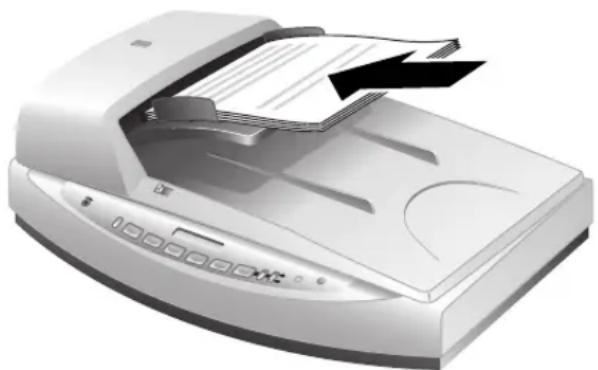
- Desteyi ortalamak için kağıt kılavuzlarını ayarlayın.
Bölüm 2
- Taramaya başlamak için ön panel düğmesine basın veya HP Çözüm Merkezi'ni kullanın.
- Tarama işlemini bitirmek için ekrandaki yönergeleri izleyin.
iki taraflı belgeleri OBB'den tarama
- Orijinallerinizi yükleyin. Bkz. Orijinalleri OBB'ye yükleme sayfa 11.
- İki yanlı orijinalleri seçmek için OBB'deki Çift Taraflı anahtarını kullanın.
- HP Çözüm Merkezi'ni açıp Belge Tara'yı tıklatın. HP Tarama iletişim kutusu görüntülenir.
- Tara'yi tıklatın.
- Tarama işlemi bittiğinde Bitti seçeneğini tıklatın. Yazılım taranan dosyayı belirtilen yere gönderir.

Not Tarama işlemini TWAIN kullanan bir görüntüleme yazılımından yapıyorsanız, HP Scanjet 8270 Yatık Belge Tarayıcı Document ISI/TWIN yazılımı parlaklık ve karşitlik ile ilgili ek özellikler sunar ve iki taraflı tarama işlemini daha iyi kontrol edebilmenizi sağlayarak performansı artırır. HP Scanjet 8270 serisi Belge ISI/TWIN yazılımını yükleme hakkında daha fazla bilgi almak için bkz. Tarayıcı kurulumu sayfa 4.
OBB'den kopyalama
Kopyala düğmesini (☐) kullanabilirsiniz. Daha fazla bilgi için bkz. Kopyalama sayfa 9.
3 Saydam adaptöründen (TMA) tarama
35 mm slaytları veya negatifleri taramak için saydam adaptörünü (TMA) kullanın.
Saydam ortamları tarama ile ilgili ipuçları
- TMA'nın kabul edebileceğinden daha büyük boyutlara sahip öğeleri taramak için saydam malzemeyi tarayıcı camının üzerine yerleştirin, saydam malzemenin üzerine beyaz bir sayfa koyun ve her zamanki gibi tarayın.
- 35 mm slayt veya negatif tararken, tarayıcı yazılımı görüntü ty otomatik olarak yaklaşık 10 cm x 15 cm (4 x 6 inç) boyutlarına büyütür. Son görüntünün daha büyük veya daha küçük olmasını istiyorsanız, ölçeklemeyi istediğiniz son boyutlara ayarlamak için tarayıcı yazılımındaki Yeniden Boyutlandır aracını kullanın. Tarayıcı uygun tarayıcı çözünürlüğünü ayarlayıp öğeyi seçtiğiniz boyuta tarar.
- TMA'yi kullanarak 35 mm slaytlar gibi pozitifleri veya negatifleri taramak için tarayıcının önündeki Resim Tara düğmesine (☐) basın veya HP Çözüm Merkezi'ndeki Film Tara düğmesini tıklatın.
Slayt tarama
35 mm slaytlari taramak için yerleşik TMA'nın bir parçası olan slayt tutucuyu kullanın.
- Tarayıcı kapağını açıp TMA kapağını çıkarın.
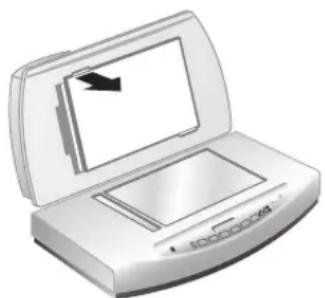
- Yerindeyse, negatif tutucuyu slayt tutucudan çıkarın.
Bölüm 3
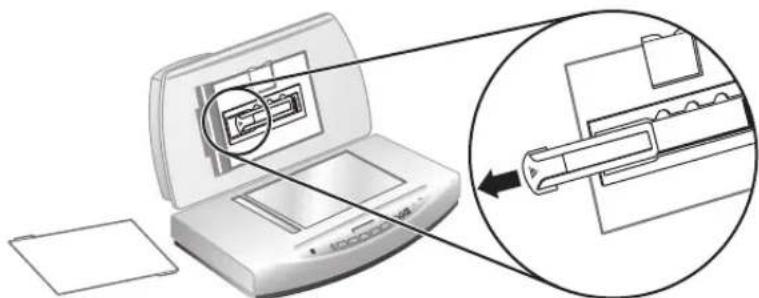
- Slayt tutucuya en fazla üç slayt yerleştirin. Slaytlari ön tarafları size bakacak şekilde takın.
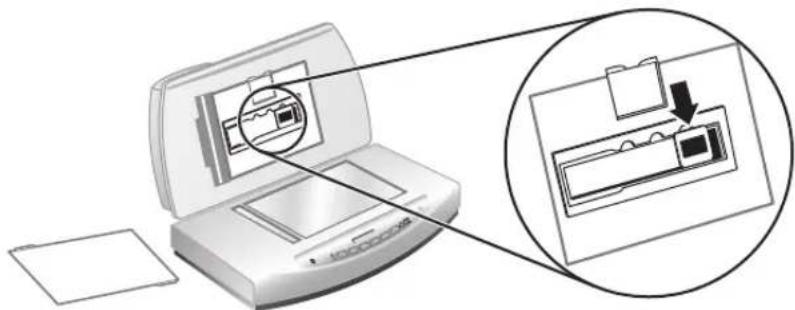
- Son slaydı da yükledikten sonra slaytlara değene kadar slayt ışık maskesini takın.

Not Slayt ışık maskesini takmak, taranan görüntüye ışık sızmasını önler.
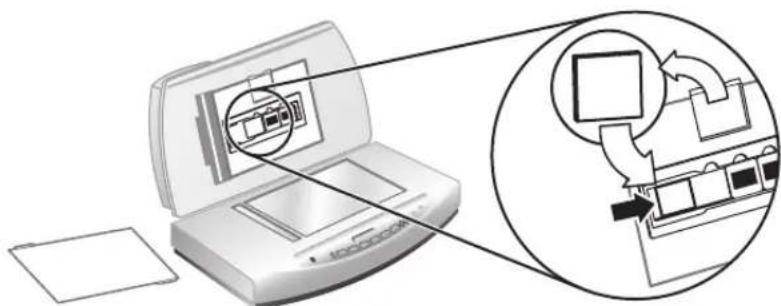
-
Tarayıcının kapağını kapatın.
-
Resim Tara düğmesini (☐) tıklatın. HP Tarama iletişim kutusu görüntülenir.
-
Resim'i seçin.
-
35 mm slaytlar dahil pozitifleri TMA'yi kullanarak tara öğesini seçin. Taranan görüntüyü önizlemek isterseniz ekranda Önizlemeyi Göster onay kutusunu işaretleyin veya taramayı HP Çözüm Merkezi'nden başlatın.
-
Tara'yi tıklatın.
-
Taramayı tamamlamak için ekrandaki yönergeleri izleyin.
Tarama HP Tarama iletişim kutusunda seçilen hedefe gönderilir.
- İşiniz bitince slaytları çıkarın. Slayt ışık maskesini, negatif tutucuyu ve TMA kapağını yerlerine koyun.
Negatif tarama
35 mm negatifleri taramak için yerleşik TMA'nın bir parçası olan negatif tutucuyu kullanın.
- Tarayıcı kapağını açıp TMA kapağını çıkarın.
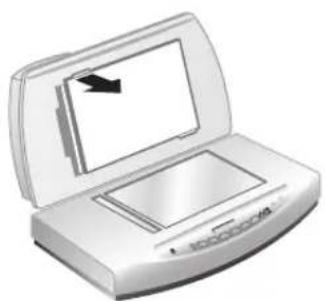
- Negatif ışık maskesini negatif tutucudan çıkarın. Negatif tutucu slayt tutucuda durur.
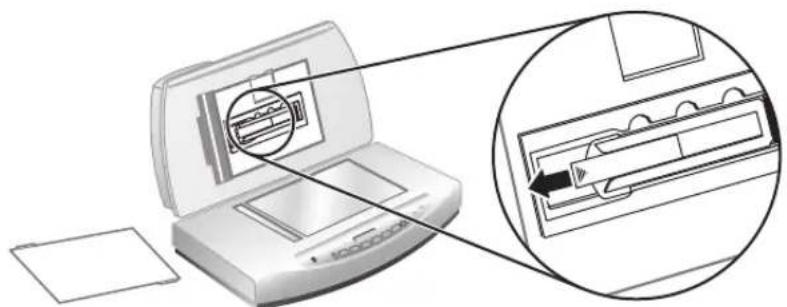
- Negatif şeridini, tarayıcı kapağı kapandığında parlak yüzü tarayıcı camına gelecek biçimde negatif tutucuya yerleştirin.
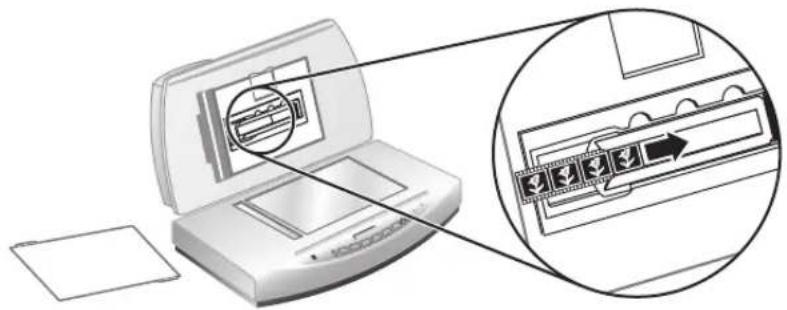
Not Negatifler kolayca zarar görür. Yalnızca yanlarından tutun.
- Dört kareden daha az bir negatif şeridini tariyorsanız, negatif şeridine değene kadar negatif ışık maskesini tutucuya yerleştirin.

Not Negatif ışık maskesini takmak, taranan görüntüye ışık sızmasını önler.
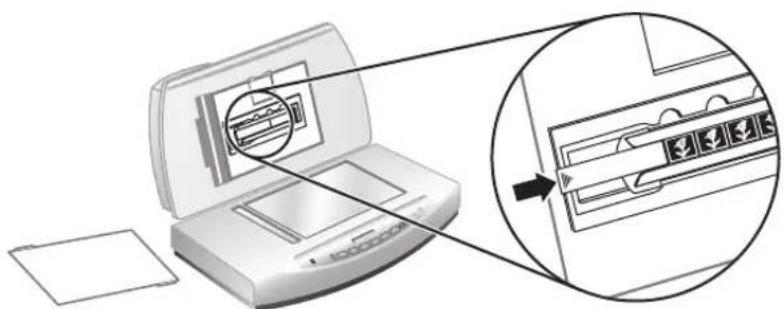
- Resim Tara düğmesini (☐) tıklatın.
HP Tarama iletişim kutusu görüntülenir.
-
Resim'i seçin.
-
Negatifleri saydam adaptörünü (TMA) kullanarak tara'yı seçin. Taranan görüntü önizlemek isterseniz ekranda Önizlemeyi Göster onay kutusunu işaretleyin veya taramayı HP Çözüm Merkezi'nden başlatın.
-
Tara'yi tıklatın.
-
Taramayı tamamlamak için ekrandaki yönergeleri izleyin. Tarama HP Tarama iletişim kutusunda seçilen hedefe gönderilir.
-
İşiniz bitince negatif şeridini çıkarın. Negatif tutucuyu, negatif ışık maskesini ve TMA kapağını yerlerine koyun.
4 Bakım
Tarayıcınızı düzenli olarak temizlemek taramaların daha kaliteli olmasını sağlar. Gereken bakımın düzeyi kullanıma ve çevreye bağlı olarak birkaç faktöre bağlıdır. Gerektiği gibi düzenli temizlik yapmalısınız.
Tarayıcı için gerekli bakım yordamları için lütfen ekrandaki Yardım'daki tarayıcınıza ilişkin Bakım bölümüne bakın. HP Çözüm Merkezi'nde Yardım'ı tıklatıp tarayıcı modeliniz için olan Yardım bölümünü seçin.
Yapılan düzenli bakıma, tarayıcı camı ile saydam adaptörü (TMA) temizliğinin dahil olması gerekir.

Dikkat uyarısı Kenarları keskin öğeleri tarayıcıya koymayın Bunlar tarayıcıya zarar verebilir. Bir öğeyi tarayıcı camının üstüne koymadan önce öğede kurumamış yapıştırıcı, düzeltme sıvısı veya cama bulaşabilecek diğer maddelerin bulunmadığından emin olun.
Tarayıcı camını temizleme
- Evrensel seri arabirim (USB) kablosunu ve güç kablosunu tarayıcıdan çıkarın.
- Camı yumuşak cam temizleyici ile nemlendirilmiş tüy bırakmayan, yumuşak bir bezle temizleyin ve kuru, yumuşak, tüy bırakmayan bir bezle kurulayın.

Dikkat uyarısı Yalnızca cam temizleyicisi kullanın. Tarayıcı camına zarar verebileceğinden aşındırıcılar, aseton, benzin ve karbon tetraklorür kullanmayın. Camda çizgiler bırakabileceğinden izopropil alkal kullanmayın.
Cam temizleyicisini doğrudan camın üstüne püskürtmeyin. Çok fazla cam temizleyicisi kullanıldığında, temizleyici köşelerden sızarak tarayıcıya zarar verebilir.
- Bitirdiğinizde USB kablosunu ve güç kablosunu yeniden tarayıcıya takın.

Not Tarayıcı camının alt yüzeyinin temizlenmesi ile ilgili bilgi için şu adresi ziyaret edin: www.hp.com/support.
Saydam adaptörünü (TMA) temizleme
TMA'yı yumuşak, kuru ve tüysüz bir bezle silin. Gerekirse beze hafifçe cam temizleyicisi püskürtün ve TMA'yı öyle silin.
Otomatik belge besleyicinin (OBB) temizliği ve bakımı
Kullanım miktarı ve beslenen medya türüne bağlı olarak OBB'nin düzenli temizlenmesi gerekir. OBB kullanılarak taranan görüntülerde dikey çizgiler beliriyorsa, OBB'den beslenen ortam kirli veya tozlu ise, ya da ortam tozluysa OBB'yi bir HP OBB temizleme bezi ile temizleyin. OBB'yi haftada birkaç kez kullanıyorsanız temizleme işleminin aylık olarak yapılması önerilir. Tarayıcınıza uygun bir temizleme düzeni belirleyin.
Bkz HP Scanjet 8270 Yatık Belge Tarayıcı ekrandaki Yardım Bakım bölümü.
Bölüm 4
OBB tarama camini temizleme
Tarayıcı camını temizlemek için olan aynı adımları izleyin. Bkz. Tarayıcı camını temizleme sayfa 17.
OBB'nin bakımı
Sık sık besleme hataları oluşuyorsa aşağıdaki adımları uygulayın:
- Besleme merdanesi aksamını elle temizleyin. Bkz. Otomatik belge besleyicinin (OBB) temizliği ve bakımı sayfa 17.
- Kağıtlar hatalı beslenmeye devam ediyorsa OBB Merdane kitini sipariş edip merdaneyi değiştirin. OBB Merdane Değiştirme kitinde merdane mekanizması, ayırıcı yastık, ayırıcı yastık için yeni vidalar ve değiştirme yönergeleri bulunur (daha fazla bilgi almak için bkz. Bakım ve tarayıcı sarf malzemeleri sipariş etme sayfa 18).
Bakım ve tarayıcı sarf malzemeleri sipariş etme
Bakım parçalarını çevrimiçi olarak www.hp.com/buy/parts adresinde bulunan tarayıcı destek Web sitesinden satın alabilirsiniz. HP OBB temizleme bezi veya OBB merdane değiştirme kiti gibi parçalar dünya genelinde teslim edilebilmektedir.
5 Sorun Giderme
Bu bölümde, tarayıcı ve saydam adaptörunda (TMA) genellikle karşılaşılan sorunlar ile ilgili çözümler bulunur.
Tarayıcının yüklenmesi veya kurulumu ile ilgili sorunlar
Bu bölümde yükleme ve kurulum sorunları ile ilgili çözümler anlatılmaktadır.
Yazılımı kaldırıp yeniden yükleyin
Sorun eksik yüklemeden kaynaklanıyor olabilir. HP Tarama yazılımını kaldırıp yeniden yüklemeyi deneyin. HP Tarama yazılımını yeniden yüklemek için HP Tarama yazılımı CD'sinin bulunması veya HP web sitesinden HP Tarama yazılımının indirilmiş olması gerekir.
Tarayıcınızla birlikte verilen HP yazılımını kaldırmak için aşağıdaki adımları uygulayın:
- Görev çubuğunda Başlat'ı tıklatın, Ayarlar'ın üstüne gidin ve ardından Denetim Masası'nı tıklatın.

Not Windows XP'de Başlat menüsünden Denetim Masası'nı tıklatın.
- Program Ekle/Kaldırı tıklatın.

Not Windows XP'de bu Program Ekle veya Kaldır'dır.
- HP Scanjet Drivers 6.0'ı seçip Kaldır'ı tıklatın.
Bu işlem HP Scanjet yazılımının kaldırılmasını sağlar.
- Tarayıcınızla birlikte verilen HP Tarama yazılım CD'sini kullanarak yeniden yükleyin. CD'yi yerleştirdiğinizde yükleme arabirimi otomatik olarak başlar. Yüklemek için HP Çözüm Merkezi seçeneğini belirleyin.
Kabloları denetleme
| Kablo türü | İşlem |
| Güç kablosu | Güç kablosu tarayıcı ile bir elektrik prizi arasına bağlanır.Güç kablosunun tarayıcı ile çalışır durumdaki bir elektrik prizine veya yüksek bir gerilim koruyucusuna sıkıca bağlı olduğundan emin olun.Güç kablosu yüksek gerilim koruyucusuna bağlıysa, yüksek gerilim koruyucusunun prize takılı ve açık olduğundan emin olun.Güç kablosunu tarayıcıdan çıkarın ve bilgisayarı kapatın. 60 saniye sonra sırasıyla, güç kablosunu yeniden tarayıcıya bağlayın ve bilgisayarı açın. |
Bölüm 5
(devami)
| Kablo türü İşlem | |
| USB kablosu | USB kablosu tarayıcı ile bilgisayar arasına bağlanır.Tarayıcı ile birlikte verilen kabloyu kullanın. Farklı bir USB kablosu tarayıcı ile uyumlu olmayabilir.USB kablosunun tarayıcı ile bilgisayara sıkıca bağlı olduğundan emin olun.USB ile ilgili daha fazla sorun giderme bilgisi için bkz.www.hp.com/support adresine gidip ülkenizi/bölgenizi seçin ve USB sorun giderme konularını bulmak için arama aracını kullanın. |
| OBB kablosu | OBB kablosu tarayıcı kapağındaki OBB ile tarayıcı tabanı arasına bağlanır.Kablonun tarayıcının arkasına sıkıca bağlı olduğundan emin olun. |
Tarayıcının başlatılması veya donanım sorunları
Bu bölümde tarayıcının başlatılması ve donanım sorunları ile ilgili çözümler anlatılmaktadır.
Tarayıcı kapalı
Güç LED ışığı yanmıyorsa tarayıcı kapalıdır. Tarayıcıyı açmak için:
- Güç kablosunun bir güç kaynağına bağlı olduğundan emin olun.
- Güç Tasarrufu düğmesine (_) basın.
Tarayiciyi sıfırlama
Tarayıcıyı kullanmaya çalıştığınızda "Tarayıcı başlatılamadı" veya "Tarayıcı bulunamadı" gibi bir hata mesajı alırsanız aşağıdaki adımları izleyin:
- HP yazılımı açıksa, kapatın.
- Tarayıcıyı bilgisayara bağlayan kabloyu çıkarın.
- Tarayıcının güç kablosunu güç kaynağından çıkarın.
- Bilgisayarı kapatın, 60 saniye bekleyin ve bilgisayarı yeniden açın.
- Güç kablosunu güç kaynağına takın.
-
Tarayıcıyla bilgisayarı birbirine bağlayan kabloyu yeniden bağlayın.
-
USB kablosunun tarayıcının arkasına doğru bir şekilde takılmış olduğundan emin olun. Kablonun (konektörün) ucundaki USB sembolü yukarı bakmalıdır. USB kablosu doğru bir şekilde bağlandığında hafif gevşekmiş gibi durur. USB kablosu hatalı bir şekilde bağlandığında aşırı sıkıymış gibi durur.
- USB kablosunu bilgisayarınızın farklı bir USB bağlantı noktasına takmayı deneyin.
Tarayıcı donanımını sinama
Tarayıcının donanım sorunu olduğunu düşünüyorsanız, kabloların tarayıcıya, bilgisayara ve güç kaynağına sıkıca bağlı olduğundan emin olun. Kablolar doğru
bağlıysa tarayıcının açık olduğunu doğrulayın ve aşağıdaki adımları izleyerek tarayıcıyı sınavın:
- USB kablosunu ve güç kablosunu tarayıcıdan çıkarın.
- USB kablosunu ve güç kablosunu tarayıcıya yeniden takın.
Tarayıcının taşıyıcısı yaklaşık 25 mm (1 inç) ileri ve geri hareket edecek ve lamba yanacaktır. Ön panel ekranındaki mesaj İşleniyor yerine Hazır olarak değişir.
Taşıyıcı hareket etmezse ve tarayıcı lambası yanmazsa, tarayıcı donanımında sorun olabilir. Bkz. Ürün desteği sayfa 26.
Tarayıcı doğru çalışıyor
Tarayıcınız çalışmamaya başlarsa aşağıdaki adımları sırasıyla uygulayın. Her adımdan sonra tarayıcının çalışıp çalışmadığını görmek için bir tarama işlemi başlatın. Sorun devam ediyorsa bir sonraki adına geçin.
- Kablolardan biri gevşemiş olabilir. Hem USB hem de güç kablosunun sıkı bir şekilde bağlı olduğundan emin olun.
- Tarayıcı güç kablosunu prizden çıkarıp 60 saniye bekleyin ve yeniden takın.
- Bilgisayarınızı yeniden başlatın.
- Sorun devam ederse, tarayıcı yazılımını kaldırıp yeniden yüklemeniz gerekebilir. Bkz. Yazılımı kaldırıp yeniden yükleyin sayfa 19.
Tarayıcı yine de çalışmıyorsa www.hp.com/support adresini ziyaret edin veya HP Müşteri Desteği'ne başvurun.
Kağıt sıkışmaları
Sık sık besleme hataları oluşuyorsa aşağıdaki adımları uygulayın:
- Besleme merdanesi aksamını elle temizleyin. Bkz HP Scanjet 8270 Yatık Belge Taravıcı ekrandaki Yardım Bakım bölümü.
- OBB ile ilgili diğer sorunların çözümü hakkında bilgi için ekran Yardımı'na bakın.
- Kağıtlar hatalı beslenmeye devam ediyorsa OBB Merdane kitini sipariş edip merdaneyi değiştirin. OBB Merdane Değiştirme kitinde merdane mekanizması, ayırıcı yastık, ayırıcı yastık için yeni vidalar ve değiştirme yönergeleri bulunur (daha fazla bilgi almak için bkz. Bakım ve tarayıcı sarf malzemeleri sipariş etme sayfa 18).
Ek sorun giderme bilgileri
Tarayıcidaki diğer hataları gidermek için ekrandaki Yardım'a bakın. Yardıma erişim sağlamak için HP Çözüm Merkezi'ni açıp tarayıcı sekmesini tıklattıktan sonra Ekran Kılavuzu'nu tıklatın.
Tarayıcı işlem sorunları
Tarayıcı açılmıyor
Ön panel tarayıcı düğmelerine bastığınızda tarayıcı açılmıyorsa bu aşağıdaki iki nedene bağlı olabilir:
- Tarayıcı kapalı olabilir. Güç kablosunun takılı olduğundan emin olun.
- Tarayıcı fişten çekilmiş olabilir. Güç kablosunun tarayıcıdan veya güç kaynağından çıkarılmamış olduğundan emin olun.
- OBB kablosunun tarayıcıdan çıkmadığını kontrol edin.
Tarayıcı lambası açık kalıyor
Tarayıcı belli bir süre kullanılmadığında (yaklaşık 15 dakika) tarayıcı lambasının zaman aşımına uğrayıp otomatik olarak kapanması gerekir. Bu Güç Tasarrufu modudur.
Tarayıcı hemen taramaya başlamıyor
Emin olmak için güç kablosunun takılı olduğunu kontrol edin.
Tarayıcı bir süre kullanılmamışsa, taramaya başlamadan önce tarayıcı lambasının bir süre ısınması gerekebilir. Tarayıcı lambasının ısınması gerekiyorsa, tarama işlemini yazılımı kullanarak veya bir tarama düğmesine basarak başlattıktan sonra ısınması bir dakika sürer.
Düğmeler çalışmıyor gibi görünüyor
Her adımdan sonra düğmelerin çalışıp çalışmadığını görmek için bir tarama işlemi başlatın. Sorun çözülmezse bir sonraki adına geçin.
- Kablolardan biri gevşemiş olabilir. USB kablosunun, OBB kablosunun ve güç kablosunun sıkıca bağlı olduğundan emin olun.
- Güç kablosunu güç kaynağından çıkarıp yeniden takın.
- Güç kablosunun takılı olmasına dikkat edin.
• Bilgisayarınızı yeniden başlatın. -
Düğmeler devre dışı bırakılmış olabilir. Aşağıdaki yordamı deneyin:
-
Denetim Masası'ndan Tarayıcılar ve Kameralar'ı açıp listeden tarayıcı modelinizi seçin.
- Özellikler'i açın ve ardından Olaylar sekmesini tıklatın. Tarayıcı olayları listesinden Belge Tara düğmesi basımı'ını seçin.
- HP Tarayıcı yazılımı'nın seçili olduğundan emin olun.
- Windows 98 ve Windows 2000: Aygıt Olaylarını Devre Dışı Bırak seçeneğinin işaretli olmadığından emin olun.
- Windows Me ve Windows XP: Hiçbir Şey Yapma seçeneğinin işaretli olmadığından emin olun.
Belgeleri veya metni (OCR) tararken oluşan sorunların çözümü
Tarayıcı bir sayfadaki metni bilgisayarınızda düzenleyebileceğiniz metin haline dönüştürmek için optik karakter tanıma (OCR) özelliğini kullanır.
- Metni tarayabiliyor ancak üzerinde değişiklik yapamıyorsanız tarama işlemi sırasındaki aşağıdakileri uyguladığınızdan emin olun:
- HP Tarama (Belge'yi seçin)
- Tarama hedefi (Bir kelime işlemci programı veya Dosyaya Kaydet'i seçin.)

Not Dosyaya Kaydet'i seçtiyseniz Dosya Türü açılır listesinden bir metin dosyası türü sein.
- Özellikle orijinal silik veya lekeli bölümler içeriyorsa, taranan metin bilgisayarınızda tam olarak orijinalin güründüğü gibi görünmeyebilir. Örneğin bazı karakterler yanlış veya eksik olabilir. Metni düzenlenken taranan metni orijinal ile karşılaştırın ve gereken düzeltmeleri yapın.
- Not OCR yazılımı, tarayıcının kurulumu sırasında HP Tarama yazılımı yüklenirken otomatik olarak yüklenir.
Taranan resim bulanık
Taradığınız öğenin tarayıcı camına tam olarak temas etmesi önemlidir. Taranan görüntü net değilse öğenin tarayıcı camına tam olarak temas edip etmediğini kontrol edin.
Tarayıcı çok yavaş tariyor
- Düzenlemek üzere bir metin tariyorsanız, optik karakter tanıma (OCR) programı normal olarak tarayıcının daha yavaş taramasına neden olur. Öğenin taranmasını bekleyin.
- Bazı varsayılan ayarlar tarayıcının daha yavaş taramasına neden olabilir. HP Çözüm Merkezi'ni açın, Ayarlar', Tarama Ayarları ve Tercihleri'ni ve ardından Tarama Tercihleri'ni tıklatın. Kalite /Hız sekmesinde Maksimum piksel derinliğinde tara onay kutusunun seçimini kaldırın.
- Çözünürlük çok yüksek ayarlanmış olabilir. Çözünürlüğü daha düşük bir seviyeye ayarlayın. Tarayıcı yazılımı görüntü kalitesiyle dosya boyutu arasındaki en iyi dengeyi sağlamak için çözünürlüğü otomatik olarak seçer.
Çözünürlüğü değiştirmek için HP Çözüm Merkezi'ni başlatın Ayarları tıklatın. Tarama Ayarları'nı Çözüm Merkezi tara düğmesi ayarları'nı tıklatın. Belge Tara düğmesi veya Belgenin Taranacağı Yer düğmesi sekmesini tıklatın ve sonra Belge Tarama Ayarları düğmesini tıklatın. Belge Tarama Ayarları iletişim kutusu görüntülenir. Çözünürlüğü değiştirmek için açılır listeyi kullanın.
Tarayıcı camının temizlenmesi gerekiyor
Aşağıdaki durumlarda tarayıcı camını temizleyin:
• Cama mürekkep bulaştığında
- Camda parmak izleri varsa
- Öğelerin üzerinde aşırı toz veya kir olduğunda
- Taranan görüntülerde lekeler veya diğer izler oluşuyorsa
- Camda bulanıklık veya toz varsa
Yeni bir görüntü taramadan önce camın tamamen kurumasını bekleyin.
Daha fazla ayrıntı için bkz. Bakım sayfa 17.
Slayt, negatif ve TMA sorunları
TMA kullanılarak taranmış olan 35 mm slayt ve 35 mm negatiflerle ilgili sorunları çözmeye yardımcı olması için bu bölümü kullanın.
Görüntü büytülemiyor
Yalnızca ekrandaki görünümü değiştiren Yakınlaştır düğmesini kullanmış olabilirsiniz. Taranan son görüntünen boyutunu değiştirmek için Yeniden Boyutlandır düğmesini kullanın. Daha fazla bilgi için ekrandaki Yardım'da Dizin sekmesine gidin. Anahtar sözcük alanına yeniden boyutlandır yazıp listeden HP Tarama yazılımındaki görüntüler'i tıklatın.
Yanlış renk baskısı ya da görüntü çok açık veya çok koyu
- Yazılım, tek bir slayt veya negatif yerine pozu alanın tamamına göre ayarlıyor olabilir. Taramak istediğiniz görüntü alanını görene kadar seçim alanı çevresindeki tutamağı seçip sürükleyin.
- Işık maskesi verilmişse, TMA ile tarayabileceğiniz en fazla slayt sayısından daha az sayıda slayt taradığınızda slayt tutucuda boş kalan alanı kapatmak için slayt ışık maskesini kullanın. Bu işlem gereksiz ışığın taramaya sizmasını önler.
- Işık maskesi verilmişse, TMA ile tarayabileceğiniz en fazla negatif karesi sayısından daha az sayıda negatif karesi taradığınızda negatif tutucuda boş kalan alanı kapatmak için negatif ışık maskesini kullanın. Bu işlem gereksiz ışığın taramaya sızmasını önler.
- Saydam malzemeler ile ilgili ayarlar ters olabilir. Slaytlar için Pozitifleri 35 mm slaytlar gibi TMA'yı kullanarak tara'yı veya negatifler için Negatifleri saydam adaptörünü (TMA) kullanarak tara'yı seçtiğinizden emin olun.
Taranan görüntüde noktalar veya çizgiler çıkıyor
- Orijinal slayt veya negatifin bozuk veya kirli olup olmadığını denetleyin.
- TMA'yi yumuşak, kuru ve tüysüz bir bezle silin. Gerekirse, bezi yumuşak bir cam temizleyiciyle hafifçe nemlendirin. Yeni bir görüntü taramadan önce camın tamamen kurumasını bekleyin.
Taranan görüntüler koyu
- Tara veya Kabul Et düğmesini tıklatmadan önce TMA ışığının açık olup olmadığını kontrol edin.
- TMA ışık kaynağındaki ampul kırılmış veya çalışmıyor olabilir. Ampul kırılmışsa servis gerekir.
- Seçilen alan doğru olmayabilir. Çerçeveyi almadan yalnızca fotoğrafı kapsayan bir alan seçin.
TMA hiç çalışıyor
Kablo doğru bağlanmamış olabilir. OBB kablosunun sıkı biçimde takılı olduğundan emin olun.
Tara iletişim kutusundaki slaytları veya negatifleri seçince TMA'da hiç ışık olmuyor veya çok az ışık görünüyor
Her adımdan sonra tarayıcının çalışıp çalışmadığını görmek için bir tarama işlemi başlatın. Sorun çözülmezse bir sonraki adıma geçin.
- TMA'nın tarayıcıya bağlı olduğundan emin olun.
- HP Tarama iletişim kutusunda Pozitifleri 35 mm slaytlar dahil TMA'yi kullanarak tara veya Negatifleri saydam adaptörünü (TMA) kullanarak tara'nın seçili olduğundan emin olun.
- TMA'daki lamba çalışmıyor olabilir. Resim Tara düğmesini (☐) tıklatıp ışık olup olmadığına bakın. Ampul kırılmışsa servis gerekir. Bkz. Ürün desteği sayfa 26.
- TMA'nın kısa bir ısınma modu vardır. Işığın yanıp yanmadığını görmek için birkaç saniye bekleyin. Tarama kalitesinin en iyi olması için TMA'nın en az 30 saniye ısınmasını bekleyin.
6 Ürün desteği
Engelliler için Web sitesi
Engelli müşterilerimiz şu sitesini ziyaret ederek yardım alabilirler: www.hp.com/hpinfo/community/accessibility/prodserv.
HP Scanjet Web sitesi
Çeşitli bilgiler için www.hp.com sitesini ziyaret edin:
- Daha etkili ve yaratıcı tarama için ipuçları
- HP Scanjet sürücü güncellemeleri ve yazılıma erişim
- Ürününüzü kaydettirme
• Tarayıcı sarf malzemeleri satın alma
- Haber bültenlerine, sürücü ve yazılım güncellemelerine ve destek uyarlarına abone olma
Destek süreci
HP destek süreci, en etkili olarak, aşağıdaki adımları belirtilen sırada gerçekleştirdiğinizde çalışır:
-
Yazılım ve tarayıcı için Sorun giderme bölümü de dahil olmak üzere ekran Yardımı'na bakın. Yazılım bölümüne veya tarayıcıya özel Sorun Giderme sayfa 19 bölümüne gidin.
-
Destek için HP Tüketici Destek Web Sitesi'ne gidin. Internet erişiminiz varsa, tarayıcınız hakkında pek çok bilgiye ulaşabilirsiniz. Ürün yardımı, sürücüler ve yazılım güncellemeleri için www.hp.com/support. HP Tüketici Destek web sitesi şu dillerde kullanılabilir: Felemenkçe, İngilizce, Fransızca, Almanca, İtalyanca, Portekizce, İspanyolca, İsveççe, Geleneksel Çince, Basitleştirilmiş Çince, Japonca, Korece. (Danca, Fince ve Norveççe destek bilgileri yalnızca İngilizce kullanılabilir.)
-
HP e-desteği kullanın. Internet erişiminiz varsa www.hp.com/support. HP Ürün Desteği personelinden kişisel olarak size yazılmış bir yanıt alacaksınız. E-posta desteği söz konusu Web sitesinde listelenen dillerde sunulmaktadır.
-
ABD'de bulunan bir müşteriyseniz 5. adıma geçin. Değilseniz yerel HP bayinize başvurun. Tarayıcınızda bir donanım sorunu varsa, çözüm için yerel HP satıcınıza götürün. Tarayıcının sınırlı garanti süresi içinde servis hizmeti ücretsizdir. Garanti süresinin bitiminden sonra satıcı, servis hizmeti için fiyat teklifi verecektir.
-
Telefonla destek için HP Ürün Destek Merkezi ile irtibat kurun. Kendi ülkenizdeki/bölgenizdeki telefon desteği koşullarını ve ayrıntılarını öğrenmek için lütfen aşağıdaki Web sitesine bakın: www.hp.com/support. HP telefon desteği ile sunduğu bilgi hizmetini sürekli geliştirme gayretindedir. Bu nedenle sunulan hizmetin özellikleri ve sunuluş şekli ile ilgili yeni bilgileri edinmeniz için HP web sitesini düzenli bir şekilde ziyaret etmenizi öneririz. Yukarıdaki seçenekleri kullanarak sorunu çözemezseniz, bilgisayarınızın ve tarayıcınızın yanındayken
HP'yi telefonla arayın. Daha hızlı hizmet için lütfen aşağıdaki bilgileri hazır bulundurun:
- Tarayıcının model numarası (tarayıcının üzerinde bulunur)
- Tarayıcının seri numarası (tarayıcının üzerinde bulunur)
– Bilgisayarın işletim sistemi - Tarayıcı yazılımının sürümı (tarayıcının CD etiketinde bulunur)
- Sorun oluştuğunda görüntülenen iletiler
HP telefon desteği ile ilgili koşullar önceden haber verilmeden değiştirilebilir.
Telefon desteği, aksi belirtilmedikçe satın alma tarihinden itibaren belirtilen süre için geçerlidir.
7 Yasal düzenleme bilgileri ve ürün şartnameleri
Bu bölümde HP Scanjet 8270 tarayıcı ve aksesuarları için yasal düzenleme bilgileri ve ürün şartnameleri bulunmaktadır.
Tarayıcı şartnameleri
| Adı | Açıklama |
| Tarayıcı türü | Yatık |
| Ağırlık (kapaksız) | 2,79 kg (6,2 lb) |
| Maksimum orijinal boyutu | 296 x 494 x 73 mm (11,7 x 19,8 x 2,9 inç) |
| Tarama öğesi | Şarjlı bağlantı aygıt |
| Arabirim | Yüksek Hızlı USB |
| Optik çözünürlük | Tarayıcı: 4800 dpiOBB: 600 dpi |
| Seçilebilir çözünürlük | %100 ölçeklemede 12 – 999.999 dpi |
| AC hattı voltajı | 100 -120 V 60 Hz – Kuzey Amerika100 - 240 V 50/60 Hz |
| Güç tüketimi, Resmi Model Numarası ve yasal düzenleme bilgileri | Güç tüketimi verileri için bkz. HP Photosmart YazılımıCD'sindeki regulatory_supplement.htm dosyası.Yasal düzenlemeler gereği bu ürüne Resmi bir Model Numarası verilmiştir. Ürününüzün Resmi Model Numarası: GRLYB-0206.Bu resmi numaranın pazaralama adı (HP ScanJet 8270) veya ürün numaraları (L1975A, L1976A) ile karıştırılmaması gerekir.Tarayıcınız hakkındaki ek bilgiler HP Photosmart YazılımıCD'sindeki regulatory supplement.htm dosyasında bulunabilir.Bu tarayıcı ile kullanılması onaylanmış güç kaynağı HP Model Numarası C9930 - 80004 olup güç kaynağı ile ilgili ek bilgiler için bkz. regulatory supplement.htm dosyası. |
(devami)
| Adı Açıklama | |
 | HP tarayıcınız ENERGY STAR® uyumludur. ENERGY STAR® Ortağı olarak Hewlett-Packard Şirketi bu ürünün enerji verimliliği konusunda ENERGY STAR® ilkelerine uygun olduğunu belirlemiştir. |
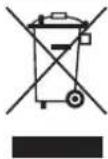 | Avrupa Birliğindeki ev kullanıcıları için atık cihazların çöpe atılmasıÜrünün veya paketinin üstündeki bu simge, ürünün diğer ev atıklarıyla beraber atılmaması gerektiğini gösterir. Bunun yerine atık cihazınızı, atık elektrikli ve elektronik cihazların geri dönüştürülmesi için belirtilen toplama noktasına teslim ederek atmak sizin sorumluluğunuzdadır. Çöpe atılması sırasında atık cihazınızın ayrı olarak toplanması ve geri dönüştürülmesi, doğal kaynakların korunmasına yardımcı olarak insan ve çevre sağlığı açısından doğru biçimde geri dönüştürülmesini sağlayacaktır . Geri dönüştürülmesi için atık cihazınızı nereye teslim edebileceğiniz hakkında daha fazla bilgi için lütfen belediyenize, ev atıkları çöp hizmetlerine veya ürünü aldığınız mağazaya başvurun. |
Saydam adaptörü (TMA) için şartnameler
| Adı | Açıklama |
| Ortam Türleri ve Kapasitesi | Slaytlar: en fazla 3 slayt, 35 mm, 1,05 x 1,9 mm kalınlığında 49,8 x 50,8 mm boyutundaki çerçeveye takılı.Negatifler: en fazla 4 karelik 35 mm negatif şeridi. |
| Boyut 565 x 320 x 64 mm | (22,2 x 12,6 x 2,5 inç) |
| Ağırlık | 1,6 kg (3,5 lb) |
| Güç gereksinimleri | 16 VDC, 425 mA, 6,8 watt (tarayıcı tarafından beslenir) |
Otomatik belge besleyici (OBB) şartnameleri
| Adı | Açıklama |
| Boyut 584 x 318 x 89 mm (23,0 x 12,5 x 3,5 inç) | |
| Ağırlık (TMA ile) | 2,7 kg (6,0 lb) |
| Kağıt tepsisi kapasitesi | 75 g/m ağırlığında 50 yaprak 2 (20 lb dosya kağıdı) |
| Maksimum kağıt boyutu | 216 x 356 mm (8,5 x 14 inç) |
Bölüm 7
(devami)
| Adı Açıklama | |
| Minimum kağıt boyutu | 89 x 127 mm (3,5 x 5 inç) |
| Maksimum kağıt ağırlığı | 90 g/m 2 (24 lb) |
| Güç gereksinimleri 32 VDC, | 1200 mA; 16 VDC, 425 mA; 3300 mVDC 3,3 VDC, 300 mA (tarayıcı tarafından beslenir) |
Tarayıcı, OBB ve TMA için çevresel şartnameler
| Adı | Açıklama |
| Sıcaklık | Çalışma: 10° - 35°C ( 50° - 95°F ) |
| Saklama: -40° - 70°C ( -40° - 158°F ) | |
| Bağıl nem | Çalışma: yoğunlaşmasız % 15 - % 80 10° - 35°C ( 50° - 95°F ) |
| Saklama: % 90'a kadar -40° - 70°C veya ( 40° - 158°F ) |
En az %10 tüketim sonrası kağıdın bulunduğu toplam en az %50 dönüştürülmüş life basılmıştır
Almanya'da basılmıştır





- TELIF HAKKI VE LISANS
- TICARI MARKALARIN SAHIPLERI
- İÇINDEKILER
- 1 TARAYICIYI KULLANMA ....4
- 2 OTOMATIK BELGE BESLEYICIDEN (OBB) TARAMA 11
- 3 SAYDAM ADAPTÖRÜNDEN (TMA) TARAMA 13
- 4 BAKIM 17
- 5 SORUN GIDERME 19
- 6 ÜRÜN DESTEĞI 26
- 7 YASAL DÜZENLEME BILGILERI VE ÜRÜN ŞARTNAMELERI .....28
- 1 TARAYICIYI KULLANMA
- TARAYICI KURULUMU
- EK BILGI KAYNAKLARI
- HP PHOTOSMART YAZILIMI'NI KULLANMA
- ÖN PANELE VE AKSESUARLARA GENEL BAKIŞ
- SAYDAM ADAPTÖRÜ (TMA)
- OTOMATIK BELGE BESLEYICI (OBB)
- TARAMA IŞLEMINE GENEL BAKIŞ
- TARAYICININ ÖN PANEL DÜĞMELERINDEN TARAMA
- HP ÇÖZÜM MERKEZI'NDEN TARAMA
- DIĞER YAZILIM PROGRAMLARINDAN TARAMA
- ORIJINAL TÜRÜ SEÇME – BELGE VEYA RESIM
- BELGELERI TARAMA
- RESIMLERI TARAMA
- BIRDEN ÇOK RESMI BIR KEREDE TARAMA
- DÜZENLEMEK IÇIN METIN TARAMA
- BIR BELGEYI SÜRÜCÜYE, DISKE VEYA CD'YE KAYDETME
- TARANAN BIR BELGEYI VEYA RESMI E-POSTAYLA GÖNDERME
- KOPYALAMA
- DEVAM EDEN BIR TARAMAYI IPTAL ETME
- TARAMA AYARLARINI DEĞIŞTIRME
- GÜÇ TASARRUFU DÜĞMESINI KULLANMA
- 2 OTOMATIK BELGE BESLEYICIDEN (OBB) TARAMA
- OBB'YE UYGUN ORTAM SEÇME
- ORIJINALLERI OBB'YE YÜKLEME
- BÖLÜM 2
- IKI TARAFLI BELGELERI OBB'DEN TARAMA
- OBB'DEN KOPYALAMA
- 3 SAYDAM ADAPTÖRÜNDEN (TMA) TARAMA
- SAYDAM ORTAMLARI TARAMA ILE ILGILI IPUÇLARI
- SLAYT TARAMA
- NEGATIF TARAMA
- 4 BAKIM
- TARAYICI CAMINI TEMIZLEME
- SAYDAM ADAPTÖRÜNÜ (TMA) TEMIZLEME
- OTOMATIK BELGE BESLEYICININ (OBB) TEMIZLIĞI VE BAKIMI
- OBB TARAMA CAMINI TEMIZLEME
- OBB'NIN BAKIMI
- BAKIM VE TARAYICI SARF MALZEMELERI SIPARIŞ ETME
- 5 SORUN GIDERME
- TARAYICININ YÜKLENMESI VEYA KURULUMU ILE ILGILI SORUNLAR
- YAZILIMI KALDIRIP YENIDEN YÜKLEYIN
- TARAYICININ BAŞLATILMASI VEYA DONANIM SORUNLARI
- TARAYICI KAPALI
- TARAYICIYI SIFIRLAMA
- TARAYICI DONANIMINI SINAMA
- TARAYICI DOĞRU ÇALIŞIYOR
- KAĞIT SIKIŞMALARI
- EK SORUN GIDERME BILGILERI
- TARAYICI IŞLEM SORUNLARI
- TARAYICI AÇILMIYOR
- TARAYICI LAMBASI AÇIK KALIYOR
- TARAYICI HEMEN TARAMAYA BAŞLAMIYOR
- DÜĞMELER ÇALIŞMIYOR GIBI GÖRÜNÜYOR
- BELGELERI VEYA METNI (OCR) TARARKEN OLUŞAN SORUNLARIN ÇÖZÜMÜ
- TARANAN RESIM BULANIK
- TARAYICI ÇOK YAVAŞ TARIYOR
- TARAYICI CAMININ TEMIZLENMESI GEREKIYOR
- SLAYT, NEGATIF VE TMA SORUNLARI
- GÖRÜNTÜ BÜYTÜLEMIYOR
- YANLIŞ RENK BASKISI YA DA GÖRÜNTÜ ÇOK AÇIK VEYA ÇOK KOYU
- TARANAN GÖRÜNTÜDE NOKTALAR VEYA ÇIZGILER ÇIKIYOR
- TARANAN GÖRÜNTÜLER KOYU
- TMA HIÇ ÇALIŞIYOR
- TARA ILETIŞIM KUTUSUNDAKI SLAYTLARI VEYA NEGATIFLERI SEÇINCE TMA'DA HIÇ IŞIK OLMUYOR VEYA ÇOK AZ IŞIK GÖRÜNÜYOR
- 6 ÜRÜN DESTEĞI
- ENGELLILER IÇIN WEB SITESI
- HP SCANJET WEB SITESI
- DESTEK SÜRECI
- 7 YASAL DÜZENLEME BILGILERI VE ÜRÜN ŞARTNAMELERI
- SAYDAM ADAPTÖRÜ (TMA) IÇIN ŞARTNAMELER
- OTOMATIK BELGE BESLEYICI (OBB) ŞARTNAMELERI
Marka : HP
Model : ScanJet 8270
Kategori : Tarayıcı