ScanJet 8270 - Scanner HP - Manual de utilizare gratuit
Găsiți gratuit manualul dispozitivului ScanJet 8270 HP în format PDF.


Întrebările utilizatorilor despre ScanJet 8270 HP
0 întrebare despre acest aparat. Răspundeți la cele pe care le cunoașteți sau puneți-vă propria.
Pune o întrebare nouă despre acest aparat
Descărcați instrucțiunile pentru Scanner în format PDF gratuit! Găsiți manualul dvs. ScanJet 8270 - HP și luați din nou în mână dispozitivul dvs. electronic. Pe această pagină sunt publicate toate documentele necesare pentru utilizarea dispozitivului dvs. ScanJet 8270 mărcii HP.
MANUAL DE UTILIZARE ScanJet 8270 HP
Ghidul utilizatorului

www.hp.com/support
| Algérie (+213) | 021 672 280 (national) |
| België (+32) | 070 300 005 |
| Belgique (+32) | 070 300 004 (*) |
| Česká republika (+420) | 810 222 222 |
| Danmark (+45) | 70 20 28 45 |
| Deutschland (+49) | 01805 652 180 |
| España (+34) | 902 010 059 (*) |
| France (+33) | 0892 69 60 22 |
| Ireland (+353) | 1890 923 902 |
| Italia (+39) | 848 800 871 (*) |
| Luxembourg (+352) | 900 40 006 (*) |
| Luxemburg (+352) | 900 40 007 (*) |
| Magyarország (+36) | 06 40 200 629 |
| Maroc (+212) | 081 005 010 (national) |
| Maurice (+230) | (262) 262 210 404 |
| Nigeria (+234) | +234 1 3204 999 |
| NL (+31) | 0900 2020 165 |
| Norge (+47) | 815 62 070 |
| Österreich (+43) | 0820 87 4417 (*) |
| Polska (+48) | 801 800 235 |
| Portugal (+351) | 808 201 492 (*) |
| Reste de l'Afrique de l'Ouest | +351 213 17 63 80 |
| Réunion (+262) | 0820 890 323 (national) |
| România (+40) | 0801 033 390 |
| Schweiz (+41) | |
| / Suisse (+41) | |
| / Svizzera (+41) | 0848 672 672 (*) |
| Slovensko (+421) | 0850 111 256 |
| South Africa (+27) | +27 11 2589301 (Int'l number) |
| 086 0001030 (Republic of S-Africa) | |
| Suomi (+358) | 0 203 66 767 |
| Sverige (+46) | 077 120 4765 |
| Tunisie (+216) | 071 891 391 (national) |
| Turkey (+90) | +90 216 444 71 71 / +90 212 444 7171 |
| Türkiye (+90) | +90 216 444 71 71 / +90 212 444 7171 |
| United Kingdom (+44) | 0870 010 4320 |
| Ελλάδα (+30) | 801 11 75400800 9 2654 (Κύπρος) |
| Россия (+7) | 095 777 3284 (Москва) |
| Россия (+7) | 812 332 4240 (Санкт-Петербург) |
| Украина (044) | 230 51 06 (внутренний номер) |
| اللهلا (+972) | 1-700-503-048 |
| اللهلا/Jordan | 0800 222 47 |
| اللهلا/United Arab Emirates | 600 54 47 47 |
| اللهلا/NYBahrain | 17212049 |
| اللهلا/Arqal/Iraq | |
| اللهلا/اللهلا/Kuwait | |
| اللهلا/Lebanon | |
| اللهلا/اللهلا/Qatar | |
| اللهلا/اللهلا/Yemen | +971 4 224 9189 (Int'l No. for M.East) |
| اللهلا/اللهلا/اللهلا/Saudi Arabia | 800 897 1415 |
| اللهلا/اللهلا/Oman | 24791773 |
| اللهلا/اللهلا/Egypt | (02) 6910602 |
User Guide
English

Ghidul utilizatorului
Română
Drepturi de autor și licență
Reproducerea, adaptarea sau traducerea fără permisiune prealabilă scrisă este interzisă, cu exceptia permisiunilor acordate prin legi ale dreptului de autor.
Informațiile cuprinse în acest document se pot modifica fără notificare prealabilă.
Singurele garanții pentru produsele și serviciile HP sunt cele stabilite prin certificatele de garanție specifice care însoțesc aceste produse și servicii. Nimic din acest document nu trebuie interpretat ca o garanție suplimentară. HP nu răspunde pentru erorile tehnice sau editoriale, sau pentru omisiunile din acest document.
Mențiuni despre mărcile comerciale
ENERGY STAR este o marcă de servicii înregistrată în S.U.A. a United States Environmental Protection Agency (Agenția pentru Protecția Mediului din Statele Unite).
Microsoft și Windows sunt mărci comerciale înregistrate ale Microsoft Corporation.
Cuprins
1 Cum se utilizează scanner-ul ....5
Configurarea scanner-ului ....5
Unde găsiți informații suplimentare ....5
Cum se utilizează software-ul HP Photosmart 5
Prezentare generală a panoului frontal și a accesoriiilor ....6
Prezentare generală a scanării ....7
Selectarea tipului de original – document sau imagine ....8
Scanarea documentelor 9
Scanarea imaginilor 9
Scanarea mai multor imagini simultan ....9
Scanarea textului pentru editare 9
Salvarea documentului pe un drive, disc sau CD 10
Trimiterea prin e-mail a unui document sau a unei imagini scanate ....10
Multiplicarea 11
Anularea unei scanări în curs de desfășurare ....11
Modificarea setărilor de scanare 11
Utilizarea butonului Mod economic 11
2 Cum se scanează utilizând alimentatorul automat pentru documente (ADF) 13
Selectarea de medii acceptabile pentru ADF 13
Încărcarea originalelor în ADF 13
Scanarea documentelor față-verso din ADF 14
Realizarea de copii din ADF 14
3 Cum se utilizează adaptorul pentru materiale transparente (TMA) .....15
Sfaturi pentru scanarea materialelor transparente ....15
Scanarea diapozitivelor ....15
Scanarea negativelor ....17
4 Îngrijire și întreținere ....19
Curățarea sticlei scanner-ului 19
Curățarea adaptorului pentru materiale transparente (TMA) ......19
Curățarea și întreținerea alimentatorului automat pentru documente (ADF) .....20
Comandarea pieselor de schimb și a consumabilelor pentru scanner ....20
5 Depanare 21
Probleme la instalarea sau la configurarea scanner-ului 21
Probleme la initiazarea scanner-ului sau probleme de hardware ....22
Probleme la operarea scanner-ului 24
Diapozitive, negative și probleme legate de TMA 26
6 Asistență pentru produs ....29
Site-ul Web Accessibility (Accesibilitate) 29
Site-ul Web HP Scanjet 29
Procesul de asistență ....29
7 Informații despre reglementări și specificații ale produsului ....31
Specificații ale scanner-ului ....31
Specificatii ale adaptorului pentru materiale transparente (TMA) ....32
Specificatii pentru alimentatorul automat pentru documente (ADF) ....33
Specificații referitoare la mediu pentru scanner, ADF și TMA ....33
1 Cum se utilizează scanner-ul
Acest manual descrie modul de utilizare a scanner-ului flatbed pentru documente HP Scanjet 8270 și a accesoriiilor sale, modul de rezolvare a problemelor de instalare și modul de contactare a sistemului de asistență pentru clienti.
Configurarea scanner-ului
Pentru a configura scanner-ul și a instala software-ul de scanare, consultați posterul de configurare livrat împreună cu scanner-ul.
Unde găsiți informații suplimentare
Informații suplimentare despre scanner și despre software pot fi găsite în asistența afișată pe ecran. Dacă ați instalat software-ul HP Photosmart livrat împreună cu scanner-ul, faceți dublu clic pe pictograma HP Solution Center (Centrul de soluții HP) de pe spațiul de lucru, apoi faceți clic pe Onscreen Guide (Ghidul afișat pe ecran).
Cum se utilizează software-ul HP Photosmart
După instalarea software-ului HP Photosmart, în spațiul de lucru apar două pictograme. Aceste pictograme deschid două programe pentru scanare și pentru editarea scanărilor.
Pentru informații despre utilizarea HP Solution Center (Centrului de soluții HP) și a software-ului HP Photosmart, consultați asistența afișată pe ecran.

HP Solution Center (Centrul de soluții HP) este programul care vă inițiază în scanarea imaginilor și documentelor. Din HP Solution Center (Centrul de soluții HP) aveți posibilitatea să:
• Rulati funcții de scanare și de copiere
- Accesati asistența și informațiile despre depanare
- Accesati software-ul HP Photosmart pentru a edita imaginile scanate
- Modificați setările și preferințele

HP Photosmart este programul utilizat pentru manipularea, tipărirea, arhivarea și partajarea imaginilor, după ce acestea au fost scanate. Puteți accesa HP Photosmart prin intermediul pictogramei din spațiul de lucru sau prin HP Solution Center (Centrul de soluții HP).
Pentru a începe scanarea:
Faceți dublu clic pe pictograma HP Solution Center (Centrul de soluții HP) din spațiul de lucru, faceți clic pe fila pentru scanner, apoi faceți clic pe actiunea pe care doriți să o efectuați.

Notă Dacă pictograma pentru HP Solution Center (Centrul de soluții HP) nu este disponibilă pe desktop, faceți clic pe Start, Programs (Programe) sau All Programs (Toate programele), HP și apoi pe HP Solution Center (Centrul de soluții HP).
Prezentare generală a panoului frontal și a accesoriiilor
Această secțiune reprezintă o trecere în revistă a panoului frontal al scanner-ului, a adaptorului pentru materiale transparente (TMA) și a alimentatorului automat pentru documente (ADF).
Butoanele panoului frontal
| Pictogramă | Nume caracteristică | Descriere |
 | butonul Mod economic | Activează/Dezactivează modul Economic. Butonul Mod economic poate fi utilizat și pentru a opri alimentarea echipamentului - pentru aceasta, trebuie ținut apăsat cel puțin 2 secunde. |
 | butonul Destinație | Selectează aplicația destinație (de ex., un procesor de text) pentru documentul scanat. Destinația apare pe afișajul panoului frontal. Selectați destinația înainte de a apăsa butonul Scanare document către. |
 | butonul Scanare document către | Scanează un document original în aplicația destinație selectată (de exemplu, un procesor de text). Utilizați butonul Destinație pentru a selecta destinația. |
 | butonul Scanare imagine | Scanează imagini, grafice, diapozitive sau negative în software-ul HP Photosmart. Diapozitivele și negativele trebuie scanate din adaptorul pentru materiale transparente (TMA). |
| [22YW] | butonul Editare text (OCR) | Scanează textul și imaginile din document și afișează textul editabil în procesorul de text selectat. |
 | butonul Îndosariere documente | Scanează documentul sau imaginea originală într-un fișier destinație specificat de dvs. După scanarea originalului, se deschide o casetă de dialog în care puteți introduce numele, tipul și locația fișierului destinație. |
 | butonul E-mail | Scanează utilizând setările pentru tonuri de gri pentru a obține fișiere de dimensiuni reduse, pe care le trimite către software-ul dvs. de e-mail (dacă este |
(continuare)
| Pictogramă | Numecharacteristică | Descriere |
| acceptat). Aveți și posibilitatea de a scana color imagini, diapozitive și negative. | ||
| butonulCopiere | Scanează elementul și îl trimite către imprimantă pentru multiplicare. | |
| + - | butonul Numărde exemplare | Selectează numărul de exemplare de tipărit cu butonul Copiere. |
| ●○ | butonul Color/Alb-negru | Stabilește dacă elementele vor fi scanate color sau alb-negru în urma apăsării butonului Copiere. |
| butonul Setăributoane | Deschide caseta de dialog Button Settings (Setări butoane). De aici, puteți modifica modul de funcționare al butoanelor scanner-ului. | |
| × | butonulAnulare | Anulează scanarea în timp ce scanner-ul funcționează sau anulează o serie de scanări din alimentatorul automat pentru documente (ADF). |
| ecran LCD | de16 caractere | Indică numărul de exemplare care vor fi tipărite când apăsați butonul Copiere. De asemenea, afișează informații despre stare și coduri de eroare pentru scanner. |
Adaptorul pentru materiale transparente (TMA)
Aveți posibilitatea să utilizați adaptorul pentru materiale transparente (TMA) pentru a scana diapozitive sau negative de 35 mm. Pentru informații suplimentare despre TMA, consultați Cum se utilizează adaptorul pentru materiale transparente (TMA) la pagina 15.
Alimentatorul automat pentru documente (ADF)
Scanner-ul este dotat cu un alimentator automat pentru documente (ADF) pe care îl puteți utiliza pentru a scana ușor și rapid mai multe documente. Pentru informații suplimentare, consultați Cum se scanează utilizând alimentatorul automat pentru documente (ADF) la pagina 13.
Prezentare generală a scanării
Aveți la dispoziție trei moduri de a începe scanarea:
- De la butoanele panoului frontal — pentru a porni rapid, utilizând funcțiile de bază
- Din HP Solution Center (Centrul de soluții HP) — pentru a avea un control sporit asupra procesului de scanare
• Din alte programe software
Scanarea de la butoanele panoului frontal al scanner-ului
Utilizați butoanele panoului frontal al scanner-ului pentru funcțiile de scanare de bază, cum ar fi scanarea imaginilor și a documentelor. În acest manual, se găsesc instrucțiuni pentru utilizarea butoanelor panoului frontal.
Scanarea din HP Solution Center (Centrul de soluții HP)
Scanați din HP Solution Center (Centrul de soluții HP) când doriți să aveți un control sporit asupra procesului de scanare, de exemplu pentru a utiliza caracteristicile avansate sau pentru a modifica setările de scanare.
Pentru a porni HP Solution Center (Centrul de soluții HP):
- Efectuati una dintre următoarele acțiuni:
a. În spațiul de lucru Windows, faceți dublu clic pe pictograma HP Solution Center (Centrul de soluții HP).
b. În bara de activități, faceți clic pe Start, selectați Programs (Programe) sau All Programs (Toate programele), selectați HP, apoi faceți clic pe HP Solution Center (Centrul de soluții HP).
- Dacă ați instalat mai multe echipamente HP, faceți clic pe fila pentru scanner. HP Solution Center (Centrul de soluții HP) afișează numai funcțiile, setările și opțiunile de asistență corespunzătoare dispozitivului HP selectat.
Scanarea din alte programe software
Aveți posibilitatea de a scana imagini direct din programele software pe care le utilizati, dacă programele sunt compatibile TWAIN. În general, un program este compatibil dacă are o opțiune de meniu precum Acquire (Preluare), Scan (Scanare) sau Import New Object (Import obiect nou). Dacă nu știți sigur dacă programul este compatibil sau dacă nu recunoașteți opțiunea respectivă, consultați documentația programului respectiv.
Selectarea tipului de original – document sau imagine
Pentru tipul de original aveți două opțiuni: Document sau Picture (Imagine). Scanner-ul optimizează setările pe baza opțiunii selectate. Pentru a stabili care este tipul optim de original pentru anumite condiții specifice, utilizați următoarele indicatii.
| Dacă originalul conține | Selectați acest tip de original |
| Text sau text și reprezentări grafice | Document |
| O fotografie sau grafice imprimate Picture (Imagine) | |
Scanarea documentelor
Utilizați butonul Scanare document către (☐) pentru a scana documente.
- Aşezati originalele cu fața în jos pe sticla scanner-ului sau cu fața în sus în ADF.
- Selectați o destinație apăsând pe butonul Destinație (♀ ♀) până când pe afișajul panoului frontal apare destinația dorită.
- Apăsați butonul Scanare document către. Documentul este scanat și afişat în destinația specificată.

Notă Dacă doriți să previzualizați scanările înainte ca acestea să fie trimise la destinație, porniți scanarea din HP Solution Center (Centrul de soluții HP). Consultați Scanarea din HP Solution Center (Centrul de soluții HP) la pagina 8.
Scanarea imaginilor
Utilizați butonul Scanare imagine (☐) pentru a scana imagini.
Pentru scanarea diapozitivelor sau a negativelor, consultați Cum se utilizează adaptorul pentru materiale transparente (TMA) la pagina 15.
- Aşezati originalul cu fața în jos pe sticla scanner-ului și închideți capacul.
- Apăsați butonul Scanare imagine. Se va afișa caseta de dialog HP Scanning (Scanare HP).

Notă Dacă doriți să previzualizați rezultatele scanării înainte de a le trimite către destinație, selectați Show Preview (Afișare previzualizare) în caseta de dialog HP Scanning (Scanare HP). Faceți clic pe butonul Accept (Acceptare) din ecranul de previzualizare pentru a iniția scanarea finală.
- Faceți clic pe Scan (Scanare).
- După terminarea scanării, plasați un element pe sticla scanner-ului și faceți clic pe Scan (Scanare) pentru a scana o altă imagine, sau faceți clic pe Done (Gata). Imaginea scanată este deschisă în software-ul HP Photosmart.
Scanarea mai multor imagini simultan
Puteți scana mai multe imagini simultan de pe sticla scanner-ului.
Aranjați imaginile pe care doriți să le scanați pe sticla dispozitivului de scanare HP. Pentru rezultate optime, lăsați un spațiu de cel puțin 6 mm (0,25 inch) între marginile imaginilor. Apoi urmați pașii pentru scanarea unei imagini. Pentru informații suplimentare, consultați Scanarea imaginilor la pagina 9.
Scanarea textului pentru editare
Utilizați butonul Editare text (OCR) (T) pentru a scana documentele într-un software care convertește imaginile în text și grafice și plasează rezultatele într-un procesor de text acceptat.
- Aşezati originalul cu fața în jos pe sticla scanner-ului sau cu fața în sus în ADF.
- Apăsați butonul Editare text (OCR).
Elementele scanate sunt afișate în Microsoft Word, dacă este disponibil, sau sunt salvate într-un fișier text (.rtf).
Salvarea documentului pe un drive, disc sau CD
Utilizați butonul îndosariere documente (→) pentru a salva documentele scanate pe un disc, de exemplu pe un hard disk sau pe un CD inscriptibil.
- Aşezati originalul cu fața în jos pe sticla scanner-ului sau cu fața în sus în ADF.
- Apăsați butonul Îndosariere documente.
Se va afișa caseta de dialog Save Options (Opțiuni de salvare). - Selectati un folder destinatie.
- Introduceți un nume de fișier, selectați un tip de fișier și faceți clic pe OK. Documentul este salvat în folderul specificat.
Trimiterea prin e-mail a unui document sau a unei imagini scanate
Utilizați butonul E-mail (≡✉) pentru a scana documente și imagini și a le insera ca atașamente la un mesaj de e-mail. Trebuie să fiți conectat la Internet și să aveți instalat un program de e-mail acceptat.
- Aşezati originalul cu fața în jos pe sticla scanner-ului sau cu fața în sus în ADF.

Notă De asemenea, puteți utiliza butonul E-mail pentru a scana diapozitive sau negative din TMA. Pentru informații suplimentare, consultați Cum se utilizează adaptorul pentru materiale transparente (TMA) la pagina 15.
- Apăsați butonul E-mail.
Se va afișa caseta de dialog HP Scanning (Scanare HP).
- Selectati Document (Document) sau Picture (Imagine).

Notă Dacă doriți să previzualizați rezultatele scanării înainte de a le trimite către destinație, selectați Show Preview (Afișare previzualizare) în caseta de dialog HP Scanning (Scanare HP). Faceți clic pe butonul Accept (Acceptare) din ecranul de previzualizare pentru a iniția scanarea finală.
- Faceți clic pe Scan (Scanare).
Se va afișa caseta de dialog Save Options (Opțiuni de salvare).
- Introduceti un nume de fisier, selectati un tip de fisier și faceti clic pe OK.
Se scanează zona finală de scanare și se deschide aplicația de e-mail. Imaginea scanată este adăugată ca atașament la e-mail.
- Finalizați operația de trimitere a e-mail-ului în mod obișnuit.

Notă 1 Pentru a vizualiza imaginea scanată înainte de a o trimite, faceți dublu clic pe atașament din aplicația pentru e-mail.
Notă 2 Pentru a schimba programul de e-mail, deschideți HP Solution Center (Centrul de soluții HP), faceți clic pe Settings (Setări) și apoi pe E-mail
Settings (Setări e-mail). Se va afișa caseta de dialog E-mail Settings (Setări e-mail). Selectați programul de e-mail pe care doriți să îl utilizați, apoi faceți clic pe OK.
Multiplicarea
Utilizați butonul Copiere (☐) pentru a scana un original și a-l trimite către o imprimantă
-
Asezați originalul cu fața în jos pe sticla scanner-ului sau cu fața în sus în ADF.
-
Selectati opțiunile de copiere:
- Selectați numărul de exemplare apăsând butonul Număr de exemplare (+ -). Numărul de exemplare apare pe afișajul panoului frontal.
- Selectați modul de scanare a originalului apăsând butonul Color/Alb-negru (●○).
- Apăsați butonul Copiere. Copiile sunt tipărite la imprimanta prestabilită.
Anularea unei scanări în curs de desfășurare
Pentru a anula o scanare în timpul procesării sau pentru a anula o serie de scanări când se utilizează ADF, efectuati una dintre următoarele acțiuni:
• Utilizați butonul Anulare (X).
- Faceți clic pe butonul Cancel (Anulare) din caseta de dialog afișată în timpul scanării.
Modificarea setărilor de scanare
Puteți modifica setările butoanelor scanner-ului apăsând butonul Setări butoane (↘).
- Apăsați pe butonul Setări butoane.
Se va afișa caseta de dialog Front Panel Scan Button Settings (Setări pentru butoane de scanare de pe panoul frontal).
-
Faceți clic pe fila vizată și efectuați modificările dorite.
-
După ce ați încheiat modificările, faceți clic pe OK.
Din HP Solution Center (Centrul de soluții HP) puteți modifica numeroase setări de scanare, printre care:
- Setările butoanelor pentru panoul frontal al scanner-ului
- Setările pentru butoanele de scanare din HP Solution Center (Centrul de soluții HP)
- Preferințele de scanare, cum ar fi expunerea automată
Utilizarea butonului Mod economic
Apăsați butonul Mod economic (1) pentru a stinge lampa atunci când nu utilizați scanner-ul. Înainte de a reîncepe scanarea, apăsați pe unul dintre butoanele de scanare de pe panoul frontal pentru a aprinde din nou lampa și a începe scanarea imediat.
Pentru a închide complet scanner-ul, mențineți apăsat butonul Mod economic (1) pentru două (2) secunde.
Capitol 1
Pentru a începe din nou să scanați după ce ați închis complet scanner-ul, apăsați o singură dată pe butonul Mod economic.
2 Cum se scanează utilizând alimentatorul automat pentru documente (ADF)
În această secțiune, se explică modul de utilizare a alimentatorului automat pentru documente (ADF) pentru scanner-ul flatbed pentru documente HP Scanjet 8270. Există accesorii de curățare și întreținere disponibile pentru ADF. Pentru informații, consultați Curățarea și întreținerea alimentatorului automat pentru documente (ADF) la pagina 20.
Selectarea de medii acceptabile pentru ADF
ADF funcționează optim atunci când originalele corespund următoarelor specificații:
- Medii în formatele standard pentru hârtie A4-, Letter și Legal în S.U.A.
- Medii non-standard cu dimensiuni cuprinse între 88,9 x 127 mm (3,5 x 5 inch) și 216 x 356 mm (8,5 x 14 inch)
- Greutăți ale mediilor cuprinse între 60 și 90 g/m² (16 - 24 lbs)
- Medii de formă pătrată sau dreptunghiulară aflate în stare bună
• Medii fără perforații sau găuri - Medii fără adeziv, pastă corectoare sau cerneală care încă nu s-a uscat

Notă Evitați introducerea în ADF a formularelor multiple, materialelor transparente, paginilor de revistă, paginilor lipite cu substanțe adezive și a hârtiei ușoare.
Înainte de a introduce un original în ADF, eliminați:
- Cutele sau îndoiturile
- Capsle, agrafele de birou și toate eventualele materiale atașate
Dacă originalele nu corespund acestor criterii, scanați utilizând sticla scanner-ului.
Încărcarea originalelor în ADF
- Introduceți un teanc de pagini cu aceleași dimensiuni în tava de alimentare, așezate cu fața în sus și cu prima pagină deasupra.
Capitol 2
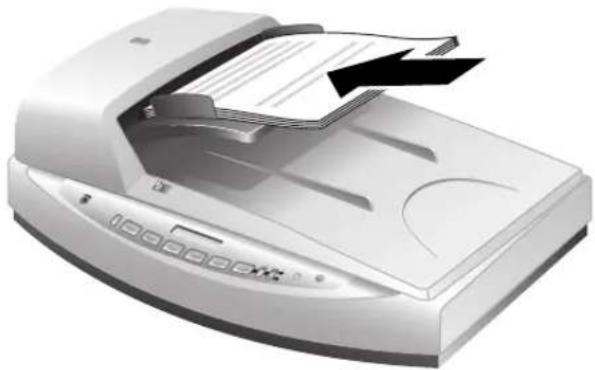
- Ajustați ghidajele pentru hârtie pentru a centra paginile.
- Pentru a începe scanarea, apăsați pe un buton de pe panoul frontal sau utilizați HP Solution Center (Centrul de soluții HP).
- Urmati instructiunile afişate pentru a finaliza scanarea.
Scanarea documentelor față-verso din ADF
- Încărcați originalele. Consultați Încărcarea originalelor în ADF la pagina 13.
- Utilizați comutatorul Duplex de pe ADF pentru a selecta originale fată-verso.
- Deschideți HP Solution Center (Centrul de soluții HP), și faceți clic pe Scan Document (Scanare document).
Se va afișa caseta de dialog HP Scanning (Scanare HP).
- Faceți clic pe Scan (Scanare).
- După ce ați încheiat scanarea, faceți clic pe Done (Gata).
Software-ul va trimite fişierul scanat în locația specificată.

Notă Dacă preluați imaginea de la un software pentru imagini care utilizează TWAIN, software-ul ISIS/TWAIN al scanner-ului flatbed pentru documente HP Scanjet 8270 oferă posibilități suplimentare pentru ajustarea luminozității și contrastului, precum și sporirea performanțelor și controlului la scanarea față-verso. Pentru mai multe informații despre instalarea software-ului ISIS/TWAIN pentru scanner-ul flatbed pentru documente HP Scanjet 8270, consultați Configurarea scanner-ului la pagina 5.
Realizarea de copii din ADF
Puteți utiliza butonul Copiere (☐) pentru a scana mai multe originale din ADF și a le tipări la imprimantă. Pentru informații suplimentare, consultați Multiplicarea la pagina 11.
3 Cum se utilizează adaptorul pentru materiale transparente (TMA)
Puteți utiliza adaptorul pentru materiale transparente (TMA) pentru a scana diapozitive sau negative de 35 mm.
Sfaturi pentru scanarea materialelor transparente
- Pentru a scana elemente mai mari decât cele acceptate de TMA, așezați materialul transparent pe sticla scanner-ului, amplasați o coală albă de hârtie deasupra materialului transparent, apoi scanați normal.
- Când scanați un diapozitiv sau un negativ de 35 mm, software-ul scanner-ului mărește automat imaginea până la aproximativ 10 cm x 15 cm (4 x 6 inch). Dacă doriți ca imaginea finală să fie mai mare sau mai mică, utilizați instrumentul Resize (Redimensionare) din software-ul scanner-ului pentru a stabili scara la dimensiunea finală pe care o selectați. Scanner-ul va scana elementul la dimensiunea selectată și va ajusta rezolutia de scanare în mod corespunzător.
- Pentru a scana pozitive, cum ar fi diapozitivele de 35 mm, sau negative utilizând dispozitivul TMA, apăsați butonul Scanare film (☐) de pe scanner sau faceți clic pe Scan Film (Scanare film) din HP Solution Center (Centrul de soluții HP).
Scanarea diapozitivelor
Pentru a scana diapozitive de 35 mm, utilizati suportul pentru diapozitive inclus în TMA-ul încorporat.
- Ridicati capacul scanner-ului și îndepărtați capacul dispozitivului TMA.
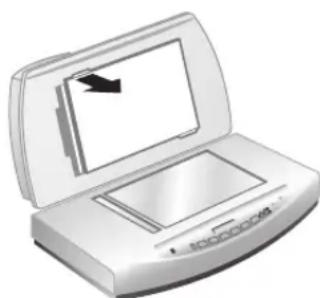
- Scoateți suportul pentru negative, dacă acesta este prezent, din suportul pentru diapozitive.
Capitol 3
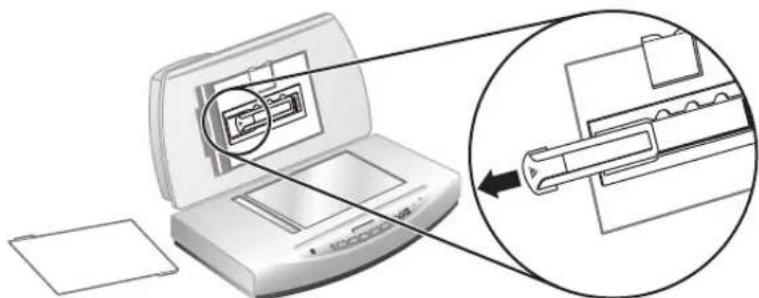
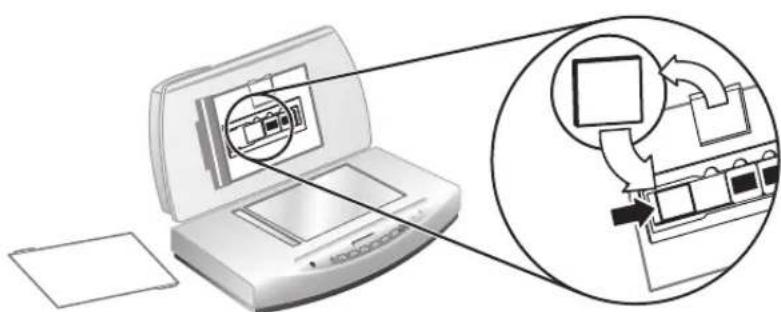
- Introduceți maxim trei diapozitive în suport. Diapozitivele trebuie să fie așezate cu fața în sus.
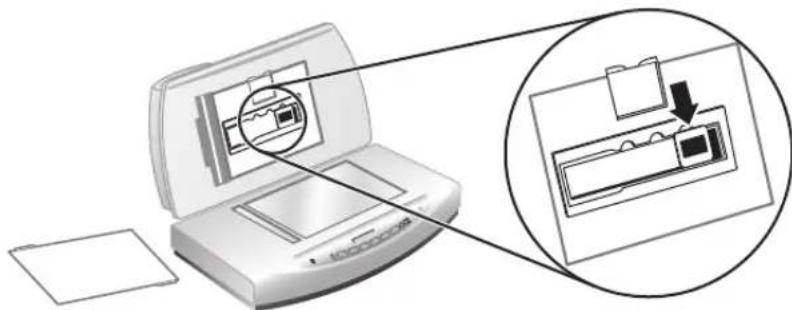
- După ce ați introdus și ultimul diapozitiv, inserați scutul anti-lumină până când atinge diapozitivele.

Notă Inserarea scutului anti-lumină previne afectarea imaginilor scanate de lumina din exterior.
-
Închideți capacul scanner-ului.
-
Faceți clic pe butonul Scan picture (Scanare imagine) (▲). Se va afișa caseta de dialog HP Scanning (Scanare HP).
-
Selectati Picture (Imagine).
-
Selectați Scan positives, including 35 mm slides, using the TMA (Scanarea pozitivelor, inclusiv a diapozitivelor de 35 mm, utilizând dispozitivul TMA). Dacă doriți să previzualizați imaginea scanată, selectați caseta de validare Show Preview (Afișare previzualizare) sau porniți scanarea din HP Solution Center (Centrul de soluții HP).
-
Faceți clic pe Scan (Scanare).
-
Pentru a finaliza scanarea, urmați instrucțiunile de pe ecran. Rezultatul scanării este trimis către destinația selectată în caseta de dialog HP Scanning (Scanare HP).
-
După ce ați terminat, scoateți diapozitivele. Înlocuți scutul anti-lumină pentru diapozitive, suportul pentru negative și capacul TMA.
Scanarea negativelor
Pentru a scana negative de 35 mm, utilizați suportul pentru negative inclus în TMA-ul încorporat.
- Ridicati capacul scanner-ului și îndepărtați capacul dispozitivului TMA.
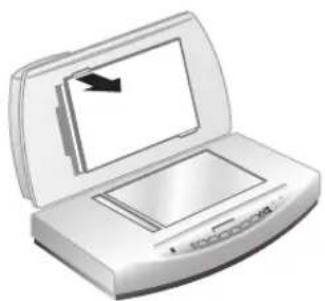
- Scoateți scutul anti-lumină din suportul pentru negative. Suportul de negative se află în suportul de diapozitive.
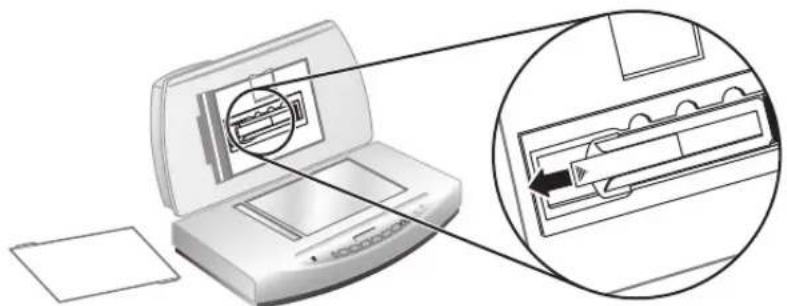
- Introduceți o bandă de negative în suport astfel încât, după închiderea capacului, partea lucioasă a negativelor să fie orientată spre sticla scanner-ului.
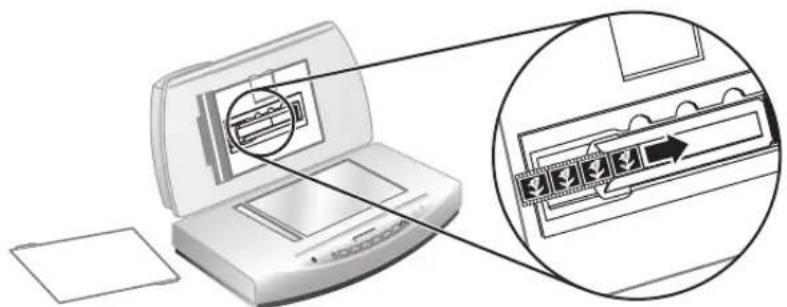
Notă Negativele se pot deteriora uşor. Atingeti-le numai pe laturi.
- Dacă scanați o bandă cu mai puțin de patru cadre, introduceți scutul anti-lumină în suportul de negative până când atinge banda cu negative.

Notă Inserarea scutului anti-lumină previne afectarea imaginilor scanate de lumina din exterior.
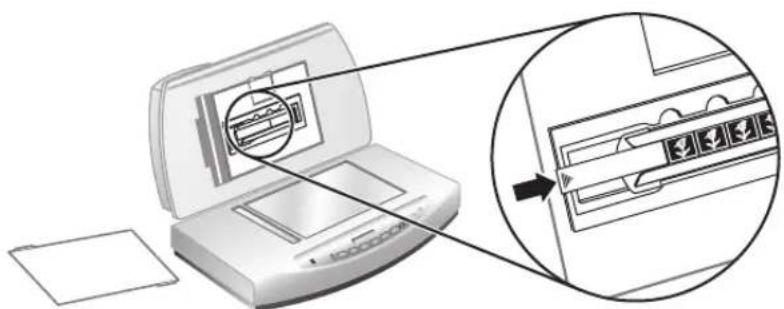
- Faceti clic pe butonul Scan picture (Scanare imagine) (☐).
Se va afișa caseta de dialog HP Scanning (Scanare HP).
-
Selectati Picture (Imagine).
-
Selectati Scan negatives using the Transparent Materials Adapter (TMA) (Scanarea negativelor utilizând adaptorul pentru materiale transparente (TMA)).
Dacă doriți să previzualizați imaginea scanată, selectați caseta de validare Show Preview (Afișare previzualizare) sau porniți scanarea din HP Solution Center (Centrul de soluții HP).
-
Faceți clic pe Scan (Scanare).
-
Pentru a finaliza scanarea, urmati instructiunile de pe ecran.
Rezultatul scanării este trimis către destinația selectată în caseta de dialog HP Scanning (Scanare HP).
- După ce ați terminat, scoateți banda cu negative. Înlocuiți suportul pentru negative, scutul anti-lumină pentru negative și capacul TMA.
4 Îngrijire și întreținere
Curățarea periodică a scanner-ului ajută la asigurarea unor scanări de calitate superioară. Volumul de îngrijire necesar depinde de mai mulți factori, printre care regimul de utilizare și mediul înconjurător. Curățarea de rutină trebuie efectuată în funcție de necesități.
Pentru toate procedurile de îngrijire și întreținere necesare pentru scanner, consultați secțiunea Care and maintenance (Îngrijire și întreținere) din asistența afișată pe ecran. În HP Solution Center (Centrul de soluții HP), faceți clic pe Help (Asistență), apoi selectați secțiunea Help (Asistență) corespunzătoare modelului dvs. de scanner.
Curățarea și întreținerea de rutină trebuie să includă sticla scanner-ului și adaptorul pentru materiale transparente (TMA).

Atenție Evitați să amplasati în scanner elemente cu margini ascuțite. Procedând astfel, puteți să deteriorați scanner-ul. Înainte de a amplasa un obiect pe sticla scanner-ului, asigurați-vă că elementul nu conține adeziv fluid, pastă de corectare sau alte substanțe care se pot scurge pe sticlă.
Curățarea sticlei scanner-ului
-
Deconectați cablul USB și cablul de alimentare de la scanner.
-
Curățați sticla utilizând o cârpă moale, fără scame, pe care ați pulverizat un lichid de curățare cu concentrație slabă, apoi ștergeți sticla cu o cârpă moale, uscată și fără scame.

Atenție Utilizați lichid de curățare destinat exclusiv geamurilor. Evitați substanțele abrazive, acetona, benzenul și tetraclorura de carbon, acestea putând deteriora sticla scanner-ului. Evitați alcoolul izopropilic, deoarece acesta lasă urme pe sticlă.
Nu pulverizați lichidul de curățare direct pe sticlă. Dacă se aplică prea mult lichid de curățare, acesta poate trece de margini, deteriorând scanner-ul.
- După ce terminați, reconectați cablul USB și cablul de alimentare la scanner.

Notă Pentru instrucțiuni despre modul de curățare a părții de sub sticla scanner-ului, vizitați www.hp.com/support.
Curățarea adaptorului pentru materiale transparente (TMA)
Curățați adaptorul TMA cu o cârpă fără scame, moale și uscată. Dacă este necesar, pulverizați ușor cârpa cu lichid de curățare pentru geamuri și ștergeți adaptorul TMA.
Curățarea și întreținerea alimentatorului automat pentru documente (ADF)
Dispozitivul ADF trebuie curățat periodic, în funcție de frecvența cu este utilizat și de tipurile de materiale cu care este folosit. Utilizați laveta HP pentru a curăța dispozitivul ADF când apar dungi în imaginile scanate prin ADF, când mediile care trec prin ADF sunt prăfuite sau murdare, sau atunci când se lucrează într-un mediu cu mult praf. Dacă utilizați dispozitivul ADF de câteva ori pe săptămână, se recomandă curățarea lunară a acestuia. Curățați scanner-ul periodic, în funcție de modul în care îl utilizați.
Consultați Clean and Maintain the ADF (Curățarea și întreținerea dispozitivului ADF) din secțiunea Care and maintenance (Îngrijire și întreținere) a sistemului de asistență afişat pe ecran pentru scanner-ul flatbed pentru documente HP Scanjet 8270 pentru a afla detalii suplimentare.
Curățarea sticlei ADF
Parcurgeți aceiași pași ca și pentru curățarea sticlei scanner-ului. Consultați Curățarea sticlei scanner-ului la pagina 19.
Întreținerea dispozitivului ADF
Dacă întâmpinați frecvent dificultăți la alimentarea cu originale, parcurgeți următorii pași:
- Curățați manual ansamblul de cilindri de antrenare. Consultați Curățarea și întreținerea alimentatorului automat pentru documente (ADF) la pagina 20.
- Dacă întâmpinați în continuare dificultăți la alimentare, comandați și instalați kit-ul de cilindri ADF de înlocuire. Kit-ul de cilindri ADF de înlocuire conține un mecanism de cilindri, un separator cu şuruburi noi și instrucțiuni de înlocuire. (Pentru informații suplimentare, consultați Comandarea pieselor de schimb și a consumabilelor pentru scanner la pagina 20).
Comandarea pieselor de schimb și a consumabilelor pentru scanner
Puteți comanda online componente pentru întreținere prin site-ul de asistență pentru scannere: www.hp.com/buy/parts. Produsele de tipul lavetei HP pentru ADF sau al kit-ului de cilindri ADF de înlocuire pot fi livrate în orice zonă geografică.
5 Depanare
Această secțiune conține soluții pentru probleme uzuale ale scanner-ului și ale adaptorului pentru materiale transparente (TMA).
Probleme la instalarea sau la configurarea scanner-ului
Această secțiune conține soluții pentru probleme de instalare sau de configurare.
Dezinstalarea și reinstalarea software-ului
Este posibil ca problema să fi fost cauzată de o instalare incompletă. Încercați să dezinstalați și să reinstalați software-ul HP Scanning (Scanare HP). Pentru a reinstala software-ul HP Scanning (Scanare HP), trebuie să aveți fie CD-ul cu software-ul HP Scanning (Scanare HP), fie o copie a software-ului HP Scanning (Scanare HP) descărcată de pe site-ul Web HP.
Pentru a dezinstala software-ul HP livrat împreună cu scanner-ul, urmați paşii de mai jos:
- În bara de activități, faceți clic pe Start, selectați Settings (Setări), apoi faceți clic pe Control Panel (Panou de control).

Notă în Windows XP, faceți clic pe Control Panel (Panou de control) în meniul Start.
- Faceți clic pe Add/Remove Programs (Adăugare/Eliminare programe).

Notă în Windows XP, denumirea acestei opțiuni este Add or Remove Programs (Adăugare sau eliminare programe).
- Selectati HP Scanjet Drivers 6.0 (Drivere HP Scanjet 6.0) și faceți clic pe Remove (Eliminare).
Astfel, se elimină software-ul HP Scanjet.
- Reinstalarea se face utilizând CD-ul cu software HP Scanning, livrat împreună cu scanner-ul. Când introduceți CD-ul, se lansează automat o interfață de instalare. Selectați pentru instalare opțiunea HP Solution Center (Centrul de soluții HP).
Verificarea cablurilor
| Tip de cablu | Actiune |
| Cablul de alimentare | Cablul de alimentare este conectat între scanner și o priză de alimentare.Verificați dacă ați conectat ferm cablul de alimentare între scanner și o priză electrică sau dispozitiv de protecție la supratensiune, în funcțiune.În cazul în care cablul de alimentare este conectat la un dispozitiv de protecție la supratensiune, verificați dacă dispozitivul este conectat la o priză și dacă este pornit.Deconectați cablul de alimentare de la scanner și opriți calculatorul. După 60 de secunde, reconectați cablul de alimentare la scanner, după care porniți calculatorul, respectând această ordine. |
| Cablul USB | Cablul USB este conectat între scanner și calculator.Utilizați cablul livrat împreună cu scanner-ul. Este posibil ca un alt cablu USB să nu fie compatibil cu scanner-ul.Verificați dacă este conectat ferm cablul USB între scanner și calculator.Pentru informații suplimentare despre depanare USB, accesati www.hp.com/support, selectați țara/regiunea dvs. și utilizați instrumentul de căutare pentru a găsi subiectele despre depanare legate de USB. |
| Cablul ADF Cablul ADF | Este conectat între dispozitivul ADF situat în capacul scanner-ului și corpul scanner-ului.Verificați dacă este conectat ferm cablul în partea din spate a scanner-ului. |
Probleme la inițializarea scanner-ului sau probleme de hardware
Această secțiune conține soluții pentru probleme la inițializare și de hardware.
Scanner-ul este oprit
Dacă led-ul de alimentare nu este aprins, scanner-ul este oprit. Pentru a porni scanner-ul:
- Asigurati-vă că ați introdus în priză cablul de alimentare.
- Apăsați butonul Mod economic (☐).
Resetarea scanner-ului
Dacă atunci când încercați să utilizați scanner-ul primiți un mesaj de eroare similar cu „Scanner initialization failed” (Inițializarea scanner-ului a eșuat) sau „Scanner not found” (Scanner-ul nu a fost găsit), parcurgeți următorii pași:
- Închideti software-ul HP, dacă este deschis.
- Deconectați cablul dintre scanner și calculator.
- Scoateți din priză cablul de alimentare al scanner-ului.
- Opriti calculatorul, așteptați 60 de secunde, apoi reporniți-l.
- Introduceți în priză cablul de alimentare al scanner-ului.
-
Reconectați cablul dintre computer și scanner.
-
Verificati dacă este conectat corect cablul USB în spatele scanner-ului.
Simbolul USB de pe capătul cablului (conectorului) trebuie să fie îndreptat în sus. Când este conectat corect, conectorul USB se va simți ușor slăbit. Când este cuplat incorect, conectorul USB se va simți strâns prea tare. - Încercați să conectați cablul USB la un alt port USB de la calculator.
Testarea hardware-ului scanner-ului
Dacă bănuiți că scanner-ul are o problemă hardware, verificați dacă sunt conectate ferm cablurile dintre scanner, calculator și sursa de alimentare. Dacă toate cablurile sunt conectate corect, verificați dacă scanner-ul este pornit, apoi testați scanner-ul parcurgând următorii pași:
- Deconectati cablul USB și cablul de alimentare de la scanner.
- Reconectați cablul USB și cablul de alimentare la scanner.
Suportul de pe scanner se va deplasa înainte și înapoi aproximativ 25 mm (1 inch), iar lampa se va aprinde. Mesajul de pe panoul frontal va trece de la Processing (Se procesează) la Ready (Gata).
Dacă suportul nu se deplasează și lampa scanner-ului nu se aprinde, este posibil ca scanner-ul să aibă o problemă de hardware. Consultați Asistență pentru produs la pagina 29.
Scanner-ul nu mai funcționează corect
Dacă scanner-ul nu mai scanează, parcurgeți pașii de mai jos, în ordine. După fiecare pas, porniți o scanare pentru a vedea dacă scanner-ul funcționează. Dacă problema persistă, treceți la pasul următor.
- Este posibil ca un cablu să fie slăbit. Aveți grijă ca ambele cabluri, USB și de alimentare, să fie conectate ferm.
- Deconectați cablul de alimentare al scanner-ului de la sursa de alimentare, așteptați 60 de secunde, apoi conectați-l la loc.
- Reporniti calculatorul.
- Dacă problema persistă, este posibil să fie necesar să reinstalați software-ul pentru scanner. Consultați Dezinstalarea și reinstalarea software-ului la pagina 21.
Dacă scanner-ul nu funcționează în continuare, vizitați www.hp.com/support sau contactați serviciul de asistență pentru clienti HP.
Blocaje de hârtie
Dacă întâmpinați frecvent dificultăți la alimentarea cu originale, parcurgeți următorii pași:
- Curățați manual ansamblul de cilindri de antrenare. Consultați Clean and Maintain the ADF (Curățarea și întreținerea dispozitivului ADF) din secțiunea Care and maintenance (Îngrijire și întreținere) a sistemului de asistență afişat pe ecran pentru scanner-ul flatbed pentru documente HP Scanjet 8270 pentru a afla detalii suplimentare.
- Pentru rezolvarea altor probleme legate de ADF, consultați asistența afișată pe ecran.
- Dacă apar în continuare dificultăți la alimentare, comandați și instalați kit-ul de cilindri ADF de înlocuire. Kit-ul de cilindri ADF de înlocuire conține un mecanism de cilindri, un separator cu şuruburi noi și instrucțiuni pentru înlocuire. (Pentru informații suplimentare, consultați Comandarea pieselor de schimb și a consumabilelor pentru scanner la pagina 20).
Informații suplimentare despre depanare
Pentru rezolvarea altor probleme legate de scanner, consultați asistența afișată pe ecran. Pentru a accesa sistemul de asistență, deschideți HP Solution Center (Centrul de soluții HP), faceți clic pe fila pentru scanner, iar apoi pe Onscreen Guide (Ghid afișat pe ecran).
Probleme la operarea scanner-ului
Dacă scanner-ul nu pornește atunci când apăsați butoanele de pe panoul frontal, motivul poate fi unul dintre următoarele:
- Este posibil ca scanner-ul să fie oprit. Asigurați-vă că ați introdus în priză cablul de alimentare.
- Este posibil ca scanner-ul să nu fi fost conectat. Verificați cablul de alimentare, având grijă ca acesta să fie conectat atât la scanner, cât și la sursa de alimentare.
- Verificați cablul ADF, având grijă ca acesta să fie conectat la scanner.
Lampa scanner-ului rămâne aprinsă
Lampa scanner-ului ar trebui să se oprească automat după o anumită perioadă de inactivitate (aproximativ 15 minute). Acest lucru se întâmplă în modul Economic.
Scanner-ul nu scanează imediat
Asigurați-vă că ați introdus în priză cablul de alimentare.
Dacă scanner-ul nu a fost utilizat o perioadă de timp, poate fi necesară o perioadă de încălzire a lămpii scanner-ului înainte de a fi posibilă începerea scanării. Dacă este necesară încălzirea lămpii scanner-ului, aceasta va dura câteva momente după pornirea software-ului sau după apăsarea unui buton al scanner-ului pentru a porni scanarea.
Butoanele sunt aparent nefunctionale
După fiecare pas, porniți o scanare pentru a vedea dacă butoanele funcționează. Dacă nu funcționează, treceti la pasul următor.
- Este posibil ca un cablu să fie slăbit. Asigurați-vă că ambele cabluri, USB și ADF, sunt conectate ferm.
- Deconectati cablul de alimentare de la sursa de alimentare, apoi conectati-l la loc.
- Asigurati-vă că ați introdus în priză cablul de alimentare.
- Reporniti calculatorul.
- Este posibil ca butoanele să fie dezactivate. Încercați următoarea procedură:
- Deschideți Control Panel (Panou de control), selectați Scanners and Cameras (Scannere și aparate foto), apoi selectați modelul de scanner din listă.
- Deschideți Properties (Proprietăți), apoi faceți clic pe fila Events (Evenimente). Din lista Scanner events (Evenimente scanner), selectați Scan Document button press (Apăsarea butonului Scanare document).
- Asigurati-vă că opțiunea HP Scanning software (Software Scanare HP) este selectată.
- Windows 98 și Windows 2000: Asigurați-vă că opțiunea Disable Device Events (Dezactivare evenimente dispozitiv) nu este selectată.
- Windows Me și Windows XP: Asigurati-vă că opțiunea Take No Action (Nici o actiune) nu este selectată.
Rezolvarea problemelor la scanarea de documente sau text (OCR)
Scanner-ul utilizează recunoașterea optică a caracterelor (OCR) pentru a face conversia textului de pe o pagină în text care poate fi editat pe calculator.
- Dacă ați scanat un text și nu reușiți să îl editați, verificați dacă ați selectat următoarele opțiuni în timpul scanării:
- HP Scanning (Scanare HP) (Selectati Document.)
- Scan to (Scanare câtre) (Selectați un program de procesare a textelor sau Save to File (Salvare în fișier).)

Notă Dacă selectați Save to File (Salvare în fișier), selectați un tip de fișier text din lista verticală File Type (Tip fișier).
- Este posibil ca textul scanat să nu apară pe calculator exact cum apărea pe original, mai ales dacă originalul conține text decolorat sau pătat. De exemplu, este posibil ca anumite caractere să fie incorecte sau să lipsească. Pe măsură ce editați textul, comparați textul scanat cu originalul și efectuați corecturile necesare.
- Notă Software-ul OCR se instalează automat atunci când instalati software-ul HP Scanning (Scanare HP) în timpul procesului de configurare a scanner-ului.
Imaginea scanată este neclară
Este important ca elementul pe care îl scanați să fie în contact direct cu sticla scannerului. Dacă imaginea rezultată în urma scanării nu este clară, verificați dacă elementul este în contact direct cu sticla scanner-ului.
Scanner-ul scanează foarte încet
- Dacă scanați text editabil, programul software de recunoaștere optică a caracterelor (OCR - optical character recognition) face ca scanner-ul să scaneze mai lent, ceea ce este normal. Așteptați scanarea elementului.
- Anumite setări prestabilite pot provoca o scanare mai lentă. Deschideți HP Solution Center (Centrul de soluții HP), faceți clic pe Settings (Setări), faceți clic pe Scan Settings and Preferences (Setări și preferințe scanare), apoi faceți clic pe Scan Preferences (Preferințe scanare). În fila Quality vs. Speed (Calitate vs. viteză), debifați caseta de validare Scan at maximum pixel depth (Scanare la adâncime în pixeli maximă).
- Este posibil ca rezoluția să fie setată la un nivel prea ridicat. Resetați rezoluția la un nivel mai scăzut. Software-ul scanner-ului selectează automat rezoluția pentru a asigura un raport optim între calitatea imaginii și dimensiunea fișierului.
Pentru a modifica rezoluția, deschideți HP Solution Center (Centrul de soluții HP), apoi faceți clic pe Settings (Setări). Selectați Scan Settings (Setări scanare) și faceți clic pe Solution Center scan button settings (Centrul de soluții - Setări pentru butoanele de scanare). Selectați fila corespunzătoare pentru butonulScan Document (Scanare document) sau butonulScan Document To (Scanare document către), apoi faceți clic pe butonul Scan Document Settings (Setări scanare document). Este afișată caseta de dialog Scan Document Settings (Setări scanare document). Pentru a modifica rezoluția, utilizați lista derulantă.
Sticla scanner-ului trebuie curățată
Curățați sticla scanner-ului în următoarele situații:
- Există cerneală pe sticlă.
- Există amprente de degete pe sticlă.
- Elementele de scanat sunt excesiv de prăfuite sau de murdare.
- Pe imaginile scanate apar pete sau alte semne.
• Sticla este aburită sau prăfuită.
Înainte de a scana altă imagine, lăsați sticla să se usuce bine.
Pentru detalii suplimentare, consultați îngrijire și întreținere la pagina 19.
Diapozitive, negative și probleme legate de TMA
Utilizați această secțiune pentru a rezolva problemele cu diapozitive de 35 mm sau negative de 35 mm, scanate utilizând TMA.
Imaginea nu poate fi mărită
Este posibil să fi utilizat opțiunea Zoom in (Mărire), care modifică numai vizualizarea de pe ecran. Utilizați opțiunea Resize (Redimensionare) pentru a modifica dimensiunea imaginii scanate finale. Pentru informații suplimentare, accesați fila Index din asistența afișată pe ecran. Tastați resize (redimensionare) în câmpul pentru cuvinte cheie și faceți clic pe images in HP Scanning software (imagini în software-ul Scanare HP) în listă.
Culorile se tipăresc incorect sau imaginea este prea luminată sau prea întunecată
- Este posibil ca software-ul să seteze expunerea pentru întreaga zonă, nu numai pentru un diapozitiv sau un negativ. Selectați și glisați punctele de selecție din jurul zonei de selecție până când vedeți zona de imagine pe care doriți să o scanați.
- Dacă scanați mai puține diapozitive decât numărul maxim permis de dispozitivul TMA, utilizați scutul anti-lumină, în cazul în care acesta este furnizat, pentru a acoperi spațiul rămas în suportul pentru diapozitive. Astfel, vă asigurați că nu va pătrunde lumină suplimentară pe parcursul scanării.
- Dacă scanați mai puține cadre negative decât numărul maxim permis de dispozitivul TMA, utilizați scutul anti-lumină pentru negative, în cazul în care acesta este furnizat, pentru a acoperi spațiul rămas în suportul pentru negative. Astfel, vă asigurați că nu va pătrunde lumină suplimentară pe parcursul scanării.
- Setările pentru materiale transparente sunt inversate. Asigurați-vă că ați selectat opțiunea pentru diapozitive Scan positives, such as 35 mm slides, using the TMA (Scanare pozitive, cum ar fi diapozitivele de 35 mm, utilizând dispozitivul TMA) sau opțiunea pentru negative Scan negatives using the Transparent Materials Adapter (TMA) (Scanare negative utilizând adaptorul pentru materiale transparente (TMA)).
În imaginea scanată apar puncte sau dungi
- Verificați dacă diapozitivul sau negativul original nu este defect sau murdar.
- Curățați adaptorul TMA cu o cârpă fără scame, moale și uscată. Dacă este necesar, pulverizați ușor cârpa cu un lichid de curățare pentru geamuri, cu concentrație slabă. Înainte de a scana altă imagine, lăsați sticla să se usuce bine
Imaginile scanate sunt întunecate
- Verificați dacă lumina dispozitivului TMA este aprinsă, înainte să faceți clic pe Scan (Scanare) sau Accept (Acceptare).
- Este posibil ca becul din sursa de lumină a TMA să fie ars sau să nu funcționeze. Dacă becul este ars, este necesară o intervenție de service.
- Este posibil ca zona de selecție să nu fie realizată corect. Realizați o zonă de selecție care să cuprindă numai fotografia, fără margini.
Dispozitivul TMA nu funcționează deloc
Este posibil să nu fie conectat corect cablul. Asigurați-vă că ați conectat corect cablul ADF.
După selectarea diapozitivelor sau a negativelor în caseta de dialog Scan (Scanare), în TMA nu este vizibilă nici o lumină sau este vizibilă o lumină slabă
După fiecare pas, porniți o scanare pentru a vedea dacă scanner-ul funcționează. Dacă nu funcționează, treceti la pasul următor.
-
Verificați dacă dispozitivul TMA este conectat la scanner.
-
Asigurati-vă că opțiunea Scan positives, including 35 mm slides, using the TMA (Scanare pozitive, inclusiv diapozitive de 35 mm, utilizând dispozitivul TMA sau Scan negatives using the Transparent Materials Adapter (TMA)
Capitol 5
(Scanare negative utilizând adaptorul pentru materiale transparente (TMA)) este selectată în caseta de dialog HP Scanning (Scanare HP).
-
Este posibil ca becul din TMA să nu funcționeze. Faceți clic pe butonul Scan picture (Scanare imagine) (☐) și verificați iluminarea. Dacă becul este ars, este necesară o intervenție de service. Consultați secțiunea Asistență pentru produs la pagina 29.
-
Dispozitivul TMA are un mod de încălzire care durează o scurtă perioadă. Așteptați câteva secunde pentru a vedea dacă se aprinde becul. Pentru o calitate optimă a scanării, lăsați becul TMA să se încălzească cel puțin 30 de secunde.
6 Asistență pentru produs
Site-ul Web Accessibility (Accesibilitate)
Clientii cu deficiențe pot obține asistență vizitând . www.hp.com/hpinfo/community/accessibility/prodserv.
Site-ul Web HP Scanjet
Vizitați www.hp.com pentru o gamă largă de informații:
- Primiti sugestii pentru o scanare mai eficientă și creativă.
- Obțineți acces la actualizări ale driverelor și software-ului pentru HP Scanjet.
- Înregistrati-vă produsul.
- Abonați-vă la buletine de știri, la actualizări de drivere și software și la alerte de asistență.
- Achizitionati consumabile pentru scanner.
Procesul de asistență
Procesul de asistență HP va funcționa mai eficient dacă efectuați pașii următori, în ordinea specificată:
- Studiați asistența afișată pe ecran pentru software și scanner, inclusiv secțiunea Troubleshooting (Depanare).
Consultați sectiunea software sau sectiunea de Depanare la pagina 21 dedicată scanner-ului. - Vizitați site-ul Web de asistență pentru clienți HP. Dacă aveți acces la Internet, aveți posibilitatea să obțineți o mare varietate de informații despre scanner. Vizitați site-ul Web HP pentru asistență și pentru actualizări de drivere și de software, la adresa www.hp.com/support. Site-ul Web de asistență pentru clienți HP este disponibil în următoarele limbi: olandeză, engleză, franceză, germană, italiană, portugheză, spaniolă, suedeză, chineză tradițională, chineză simplificată, japoneză, coreeană. (Informațiile de asistență pentru limbile daneză, finlandeză și norvegiană sunt disponibile numai în limba engleză.)
- Utilizați HP e-support (Asistență electronică HP). Dacă aveți acces la Internet, conectați-vă cu HP prin e-mail, vizitând www.hp.com/support. Veți primi un răspuns personalizat de la un tehnician de la Asistența tehnică HP. Asistența prin e-mail este disponibilă în limbile listate pe site-ul Web respectiv.
- Dacă sunteti din Statele Unite, consultați pasul 5. În caz contrar, contactați distribuitorul HP local. Dacă scanner-ul are o defectiune hardware, duceți-l pentru soluționare la distribuitorul HP local. Intervențiile de service sunt gratuite în timpul perioadei de garanție limitată a scanner-ului. După perioada de garanție, distribuitorul va percepe o taxă de service.
- Contactați prin telefon Centrul de asistență pentru produse HP. Pentru a verifica detaliile și condițiile de asistență prin telefon valabile în țara/regiunea dvs., consultați site-ul Web următor: www.hp.com/support. Ca măsură a eforturilor continue ale HP de a îmbunătăți serviciile de informare specifice asistenței prin
Capitol 6
telefon, vă recomandăm să verificați regulat site-ul Web HP pentru noi informații referitoare la caracteristici și la furnizarea serviciilor. Dacă nu reușiți să rezolvați problema utilizând variantele de mai sus, apelați la HP în timp ce vă aflați în fața calculatorului și lângă scanner. Pentru servicii mai rapide, fiți pregătit să furnizați următoarele informații:
- Numărul de model al scanner-ului (amplasat pe scanner)
- Numărul de serie al scanner-ului (amplasat pe scanner)
- Sistemul de operare al calculatorului
- Versiunea software-ului pentru scanner (inscriptionată pe eticheta CD-ului scanner-ului)
- Mesajele afişate în momentul în care a survenit problema
Condițiile valabile pentru asistența telefonică de la HP se pot modifica fără înștiințare prealabilă.
Dacă nu există alte mențiuni, asistența prin telefon este gratuită din momentul achiziționării, pentru perioada specificată.
7 Informații despre reglementări și specificații ale produsului
Această secțiune conține informații despre reglementări și specificații de produs pentru scanner-ul HP Scanjet 8270 și pentru accesoriiile sale.
Specificații ale scanner-ului
| Nume | Descriere |
| Tip scanner Flatbed | |
| Greutate (fără capac) | 2,79 kg (6,2 lbs) |
| Dimensiuni maxime initiale | 296 x 494 x 73 mm (11,7 x 19,8 x 2,9 inch) |
| Element de scanare | Senzor CCD |
| Interfață USB de mare viteză | |
| Rezoluție optică | Scanner: 4800 dpiADF: 600 dpi |
| Rezoluție selectabilă | Între 12 dpi și 999.999 dpi, la scalare de 100% |
| Tensiune CA 100-1 | 20 V 60 Hz – America de Nord100 - 240 V 50/60 Hz |
| Consum de energie, număr reglementat de identificare a modelului și reglementări | Pentru date privind consumul de energie, consultați fișierul regulatory_supplement.htm de pe CD-ul cu software HP Photosmart.Pentru identificare regulamentară, produsul dvs. are asignat un număr reglementat de identificare. Numărul reglementat de identificare pentru produsul dvs. este GRLYB-0206. Acest număr nu trebui confundat cu numele de marketing (HP ScanJet 8270) sau cu numerele de produs (L1975A, L1976A). Puteți găsi informații suplimentare despre scanner consultând fișierul regulatory supplement.htm aflat pe CD-ul cu software HP Photosmart. Sursa de alimentare aprobată pentru utilizare cu acest scanner este HP Model Number C9930 - 80004; pentru informații suplimentare despre sursa de alimentare, consultați fișierul regulatory supplement.htm. |
Capitol 7
(continuare)
| Nume Descriere | |
 | Scanner-ul dvs. HP respectă normele ENERGY STAR®. Ca partener al ENERGY STAR®, Hewlett-Packard Company a stabilit că acest produs respectă indicațiile de eficiență energetică ale programului ENERGY STAR®. |
 | Casarea echipamentelor uzate de către utilizatorii din gospodăriile particulare din Uniunea EuropeanăAcest simbol de pe produs sau de pe ambalaj indică faptul că nu este permisă aruncarea acestui produs împreună cu celelalte deșeuri menajere. În schimb, este responsabilitatea dvs. să scoateți din uz echipamentul uzat prin predarea acestuia la un punct de colectare destinat reciclării echipamentelor electrice și electronice uzate. Colectarea și reciclarea separată a echipamentului uzat în momentul scoaterii din uz va ajuta la conservarea resurselor naturale și va asigura că acesta este reciclat într-o manieră care protejează sănătatea omului și a mediului. Pentru informații suplimentare despre locurile în care aveți posibilitatea să depuneți echipamentul uzat în vederea reciclării, luați legătura cu primăria locală, cu serviciul de salubritate sau cu magazinul de unde ați cumpărat produsul. |
Specificații ale adaptorului pentru materiale transparente (TMA)
| Nume Descriere | |
| Tipuri de medii și capacitate | Diapozitive: până la 3 diapozitive, 35 mm, montate pe un cadru de 49,8 x 50,8 mm, având grosimea de 1,05 x 1,9 mm.Negative: până la 4 cadre pe o bandă de negative de 35 mm. |
| Dimensiune 565 x 320 x 64 mm (22,2 x 12,6 x 2,5 inch) | |
| Greutate 1,6 kg (3,5 lbs) | |
| Cerințe de alimentare | 16 VDC, 425 mA, 6,8 wați (furnizat de scanner) |
Specificații pentru alimentatorul automat pentru documente (ADF)
| Nume | Descriere |
| Dimensiune 584 x 318 x 89 mm (23,0 x 12,5 x 3,5 inch) | |
| Greutate (cu TMA) 2,7 kg (6,0 lbs) | |
| Capacitatea tăvii de hârtie | 50 de coli de 75 g/m2 (pachet de 9 kg) |
| Dimensiunea maximă a hârtiei | 216 x 356 mm (8,5 x 14 inch) |
| Dimensiunea minimă a hârtiei | 89 x 127 mm (3,5 x 5 inch) |
| Greutatea maximă a hârtiei | 90 g/m2 (10,8 kg) |
| Cerințe de alimentare | 32 VDC, 1200 mA; 16 VDC, 425 mA; 3300 mVDC 3,3 VDC, 300 mA (asigurat de scanner) |
Specificații referitoare la mediu pentru scanner, ADF și TMA
| Nume Descriere | |
| Temperatură | Operare: între 10° și 35°C (între 50° și 95°F) |
| Depozitare: între -40° și 70°C (între -40° și 158°F) | |
| Umiditate relativă | Operare: între 15 și 80 % fără condens, între 10° și 35°C (între 50° și 95°F) |
| Depozitare: până la 90% între -40° și 70°C (între -40° și 158°F) |
|
-
[Non-Text]
[Non-Text]
[Non-Text]
[Non-Text]
[Non-Text]
[Non-Text]
[Non-Text]
[Non-Text]
[Non-Text]
[Non-Text]
[Non-Text]
[Non-Text]
[Non-Text]
[Non-Text]
[Non-Text]
[Non-Text]
[Non-Text]
[Non-Text]
[Non-Text]
[Non-Text]
[Non-Text]
[Non-Text]
[Non-Text]
-
|
[Non-Text]
-
[Non-Text]
[Non-Text]
[Non-Text]
[Non-Text]
[Non-Text]
[Non-Text]
[Non-Text]
[Non-Text]
[Non-Text]
[Non-Text]
[Non-Text]
[Non-Text]
[Non-Text]
[Non-Text]
[Non-Text]
[Non-Text]
[Non-Text]
[Non-Text]
[Non-Text]
[Non-Text]
[Non-Text]
[Non-Text]
[Non-Text]
[Non-Text]
一
|
[Non-Text]
[Non-Text]
[Non-Text]
|
—
[Non-Text]
[Non-Text]
[Non-Text]
[Non-Text]
[Non-Text]
[Non-Text]
[Non-Text]
[Non-Text]
[Non-Text]
[Non-Text]
[Non-Text]
[Non-Text]
[Non-Text]
[Non-Text]
[Non-Text]
[Non-Text]
[Non-Text]
[Non-Text]
[Non-Text]
[Non-Text]
[Non-Text]
[Non-Text]
[Non-Text]
[Non-Text]
[Non-Text]
[Non-Text]
[Non-Text]
[Non-Text]
[Non-Text]
[Non-Text]
[Non-Text]
[Non-Text]
[Non-Text]
[Non-Text]
[Non-Text]
[Non-Text]
[Non-Text]
[Non-Text]
[Non-Text]
[Non-Text]
[Non-Text]
[Non-Text]
[Non-Text]
[Non-Text]
[Non-Text]
[Non-Text]
[Non-Text]
[Non-Text]
[Non-Text]
[Non-Text]
[Non-Text]
[Non-Text]
[Non-Text]
[Non-Text]
[Non-Text]
[Non-Text]
[Non-Text]
[Non-Text]
[Non-Text]
[Non-Text]
广力云智慧零售收银系统
(No text)
[Non-Text]
[Non-Text]
[Non-Text]
[Non-Text]
[Non-Text]
[Non-Text]
[Non-Text]
|
—
[Non-Text]
[Non-Text]
[Non-Text]
[Non-Text]
[Non-Text]
[Non-Text]
[Non-Text]
[Non-Text]
[Non-Text]
[Non-Text]
[Non-Text]
[Non-Text]
[Non-Text]
[Non-Text]
[Non-Text]
[Non-Text]
[Non-Text]
[Non-Text]
[Non-Text]
[Non-Text]
[Non-Text]
[Non-Text]
[Non-Text]
[Non-Text]
[Non-Text]
[Non-Text]
[Non-Text]
[Non-Text]
[Non-Text]
[Non-Text]
[Non-Text]
[Non-Text]
[Non-Text]
[Non-Text]
[Non-Text]
[Non-Text]
[Non-Text]
[Non-Text]
[Non-Text]
[Non-Text]
[Non-Text]
[Non-Text]
[Non-Text]
[Non-Text]
[Non-Text]
[Non-Text]
[Non-Text]
[Non-Text]
[Non-Text]
[Non-Text]
[Non-Text]
[Non-Text]
[Non-Text]
[Non-Text]
[Non-Text]
[Non-Text]
[Non-Text]
[Non-Text]
[Non-Text]
[Non-Text]
广力云智慧零售收银系统
(No text)
[Non-Text]
[Non-Text]
[Non-Text]
[Non-Text]
[Non-Text]
[Non-Text]
[Non-Text]
|
—
[Non-Text]
[Non-Text]
[Non-Text]
[Non-Text]
[Non-Text]
[Non-Text]
[Non-Text]
[Non-Text]
[Non-Text]
[Non-Text]
[Non-Text]
[Non-Text]
[Non-Text]
[Non-Text]
[Non-Text]
[Non-Text]
[Non-Text]
[Non-Text]
[Non-Text]
[Non-Text]
[Non-Text]
[Non-Text]
[Non-Text]
-
|
[Non-Text]
-
[Non-Text]
[Non-Text]
[Non-Text]
[Non-Text]
[Non-Text]
[Non-Text]
[Non-Text]
[Non-Text]
[Non-Text]
[Non-Text]
[Non-Text]
[Non-Text]
[Non-Text]
[Non-Text]
[Non-Text]
[Non-Text]
[Non-Text]
[Non-Text]
[Non-Text]
[Non-Text]
[Non-Text]
[Non-Text]
[Non-Text]
[Non-Text]
一
|
[Non-Text]
[Non-Text]
[Non-Text]

Tipărit pe minim 50% celuloză reciclată integral, cu cel puțin 10% hârtie refolosită
Tipărit în Germania


