
ScanJet 8270 - Skener HP - Bezplatný návod k obsluze
Najděte návod k zařízení zdarma ScanJet 8270 HP ve formátu PDF.


| Typ produktu | Plochý dokumentový skener s automatickým podavačem dokumentů (ADF) a adaptérem pro průhledné materiály (TMA) |
| Model | HP ScanJet 8270 |
| Rozměry skeneru (přibližně) | 296 x 494 x 73 mm (11.7 x 19.8 x 2.9 in) |
| Hmotnost (bez víka) | 2.79 kg (6.2 lb) |
| Napájení | 100-240 V AC, 50/60 Hz (automatické přepínání) |
| Model napájecího zdroje | HP C9930-80004 |
| Rozhraní | Hi-Speed USB |
| Optické rozlišení | 4800 dpi (skener), 600 dpi (ADF) |
| Volitelné rozlišení | 12 dpi až 999 999 dpi při 100% měřítku |
| Snímací prvek | Zařízení s vázanými náboji (CCD) |
| Maximální velikost originálu | 296 x 494 x 73 mm (11.7 x 19.8 x 2.9 in) |
| Kapacita ADF | 50 listů (75 g/m²) |
| Podporovaná média ADF | A4, Letter, Legal; 88,9x127 až 216x356 mm; 60-90 g/m² |
| Duplexní skenování | Ano (oboustranně) pomocí přepínače duplexu ADF |
| Skenování průhledných médií | 35 mm diapozitivy (až 3) a negativy (až 4 snímky) |
| Tlačítka na předním panelu | Úspora energie, Cíl, Skenovat dokument do, Skenovat obrázek, Upravit text (OCR), Souborové dokumenty, E-mail, Kopírovat, Počet kopií, Barva/Černobílá, Nastavení tlačítek, Zrušit |
| Hlavní funkce | Skenovat dokumenty, obrázky, diapozitivy, negativy; kopírovat; OCR; e-mail; uložit do souboru; náhled; dávkové skenování |
| Software | HP Solution Center, HP Photosmart Software, ovladače TWAIN/ISIS |
| Provozní teplota | 10° až 35°C (50° až 95°F) |
| Skladovací teplota | -40° až 70°C (-40° až 158°F) |
| Relativní vlhkost (provozní) | 15 až 80% bez kondenzace |
| Vyhovuje normě Energy Star | Ano |
| Položky údržby | Sada náhradních válečků ADF, čisticí utěrka ADF (k dispozici na www.hp.com/buy/parts) |
| Pokyny k čištění | Čistěte sklo měkkým hadříkem nepouštějícím vlákna a jemným čisticím prostředkem na sklo; čistěte TMA suchým hadříkem; čistěte ADF čisticí utěrkou HP ADF |
| Bezpečnostní opatření | Vyhněte se ostrým předmětům na skle; používejte pouze čistič na sklo; před čištěním odpojte; nestříkejte čistič přímo na sklo |
Často kladené otázky - ScanJet 8270 HP
Dotazy uživatelů ohledně ScanJet 8270 HP
0 otázka o tomto zařízení. Odpovězte na ty, které znáte, nebo položte vlastní.
Položte novou otázku o tomto zařízení
Stáhněte si návod pro váš Skener ve formátu PDF zdarma! Najděte svůj návod ScanJet 8270 - HP a vezměte svůj elektronický přístroj zpět do rukou. Na této stránce jsou zveřejněny všechny dokumenty potřebné k používání vašeho zařízení. ScanJet 8270 značky HP.
NÁVOD K OBSLUZE ScanJet 8270 HP
Uživatelská příručka
Uživatelská příručka
Čeština
Autorská práva a licence
Kopírování, úpravy nebo překlad bez předchozího písemného souhlasu jsou zakázány, s výjimkou oprávnění vyplývajících z autorského zákona.
Informace obsažené v tomto dokumentu podléhají změnám bez předchozího upozornění.
Jediné záruky na produkty a služby společnosti HP jsou uvedeny ve výslovném záručním prohlášení, které je součástí dodávky těchto produktů a služeb. Žádné informace uvedené zde nelze považovat za vyjádření dodatečné záruky. Společnost HP neodpovídá za technické nebo redakční chyby či opomenutí v tomto dokumentu.
Ochranné známky
ENERGY STAR je ochranná známka americké organizace Environmental Protection Agency registrovaná v USA.
Microsoft a Windows jsou registrované ochranné známky společnosti Microsoft Corporation.
Obsah
1 Práce se skenerem ....5
Instalace skeneru 5
Kde získat další informace ....5
Použití softwaru HP Photosmart 5
Přehled čelního panelu a příslušenství 6
Přehled skenování 7
Výběr typu předlohy – dokument nebo obrázek ......8
Skenování dokumentů 8
Skenování obrázků 9
Skenování více obrázků současně 9
Skenování textu, který lze upravit ....9
Uložení dokumentu do jednotky, na disk nebo na disk CD ......9
Odeslání naskenovaného dokumentu nebo obrázku el. poštou ....10
Vytváření kopií 11
Zrušení zpracovávané úlohy skenování 11
Změna nastavení skenování 11
Použití tlačítka Úsporný režim 11
2 Skenování pomocí automatického podavače dokumentů (ADF) ......12
Výběr přijatelného média pro podavač ADF 12
Vkládání předloh do podavače ADF 12
Skenování oboustranných dokumentů pomocí podavače ADF ....13
Vytváření kopií pomocí podavače ADF 13
3 Skenování pomocí adaptéru pro skenování prühledných předloh (TMA) 14
Tipy pro skenování průhledných předloh 14
Skenování diapozitivů 14
Skenování negativů 16
4 Péče a údržba 18
Čištění pracovní plochy skeneru 18
Čištění adaptéru pro skenování průhledných předloh (TMA) 18
Čištění a údržba automatického podavače dokumentů (ADF) ......18
Objednání příslušenství pro skener a jeho údržbu 19
5 Rešení problémů 20
Problémy při instalaci nebo nastavení skeneru 20
Problémy při inicializaci skeneru nebo problémy s hardwarem ......21
Problémy s používáním skeneru 23
Problémy s diapozitivy, negativy a adaptérem TMA 25
6 Podpora produktü 27
Web pro usnadnění práce 27
Web skeneru HP Scanjet 27
Poskytování podpory 27
7 Informace o předpisech a parametry produktu .....29
Technické parametry skeneru 29
Parametry adaptéru pro skenování prühledných předloh (TMA) ......30
Parametry automatického podavače dokumentů (ADF) 30
Parametry prostředí pro skener, podavač ADF a adaptér TMA ....31
1 Práce se skenerem
Tato příručka popisuje používání plochého skeneru dokumentů HP Scanjet 8270 a jeho příslušenství, řešení problémů při instalaci a kontaktování oddělení podpory zákazníků.
Instalace skeneru
Pokyny pro instalaci skeneru a softwaru pro skenování naleznete na instalačním letáku, který je součástí balení skeneru.
Kde získat další informace
Další informace o skeneru a softwaru pro skenování lze získat v nápovědě na obrazovce. Pokud jste nainstalovali software HP Photosmart dodaný se skenerem, poklepejte na ploše na ikonu Centrum řešení HP a potom klepněte na položku Příručka na obrazovce.
Použití softwaru HP Photosmart
Po nainstalování softwaru HP Photosmart se na ploše zobrazí dvě ikony. Pomocí těchto dvou ikon lze spustit dva programy umožňující skenování a úpravy skenování.
Informace o použití programu Centrum řešení HP a softwaru HP Photosmart naleznete v nápovědě na obrazovce.

Centrum řešení HP je program, který umožňuje začít skenovat obrázky a dokumenty. Program Centrum řešení HP umožňuje následující akce:
- skenování a kopírování,
- získání přístupu k nápovědě a informacím o řešení problémů,
- úpravy naskenovaných obrázků pomocí programu HP Photosmart,
• změny nastavení a předvoleb.

Program HP Photosmart slouží k práci s obrázky, umožňuje jejich tisk, ukládání a sdílení s ostatními osobami po naskenování. Program HP Photosmart můžete spustit pomocí ikony na ploše nebo programu Centrum řešení HP.
Zahájení skenování:
Poklepejte na ikonu programu Centrum řešení HP na ploše, klepněte na kartu skeneru a potom na akci, kterou chcete provést.

Poznámka Nebude-li ikona Centrum řešení HP na ploše k dispozici, klepněte na tlačítko Start, přejděte na příkaz Programy nebo Všechny
programy, přejděte na položku HP a potom klepněte na položku Centrum řešení HP.
Přehled čelního panelu a příslušenství
Tato část obsahuje přehled čelního panelu skeneru, adaptéru pro skenování průhledných předloh (TMA) a automatického podavače dokumentů (ADF).
Tlačítka na čelním panelu
| Ikona | Název funkce | Popis |
 | tlačítko Úsporný režim | Slouží k zapnutí a vypnutí úsporného režimu.Tlačítko Úsporný režim také umožňuje úplné vypnutí napájení, pokud je držíme stisknuté minimálně po dobu 2 sekund. |
| [8C30] | tlačítko Cíl | Slouží k výběru cílového umístění (aplikace, např. textový editor) skenovaného dokumentu. Cílové umístění se zobrazí na displeji na čelním panelu.Cíl vyberte před stisknutím tlačítka Cíl skenované předlohy. |
| [D7SW] | tlačítko Cíl skenované předlohy | Slouží ke skenování původního dokumentu do vybraného umístění (aplikace, např. textový procesor). Tlačítko Cíl slouží k výběru cíle. |
| [D2KH] | tlačítko Skenovat obrázek | Slouží ke skenování obrázků, grafiky, diapozitivů nebo negativů do programu HP Photosmart.Diapozitivy a negativy lze skenovat pouze pomocí adaptéru pro skenování průhledných předloh (TMA). |
 | tlačítko Úpravy textu (OCR) | Slouží ke skenování textových dokumentů a obrázků a zobrazení upravitelného textu ve vybraném textovém procesoru. |
 | tlačítko Uložit dokumenty do souboru | Slouží ke skenování původního dokumentu nebo obrázku do zadaného cílového souboru. Po naskenování původního dokumentu se zobrazí dialogové okno, do kterého můžete zadat název souboru, typ souboru a jeho umístění. |
 | tlačítko El. pošta | Umožňuje skenování pomocí nastavení obrázku ve stupních šedi, které zajišťuje malou velikost souboru určeného k odeslání el. poštou a odeslání naskenovaného obrázku do softwaru el. pošty (pokud je podporován). Obrázky, diapozitivy a negativy je možné skenovat barevně. |
 | tlačítko Kopírovat | Umožňuje naskenovat položku a odeslat ji do tiskárny k tisku kopíí. |
(pokračování)
| Ikona Název funkce Popis | ||
| + - | tlačítko Počet kopii | Slouží k určení počtu kopií, které se vytisknou po stisknutí tlačítka Kopírovat. |
| ●○ | tlačítko kopírovat Barevně nebo černobíle | Slouží k určení, zda se po stisknutí tlačítka Kopírovat položky naskenují barevně nebo černobíle. |
| tlačítko Nastavení tlačítek | Slouží k otevření dialogového okna Nastavení tlačítek. V tomto dialogovém okně můžete změnit nastavení tlačítek skeneru. | |
| × | tlačítko Storno | Slouží ke zrušení skenování v průběhu skenování nebo ke zrušení několika skenovacích úloh z automatického podavače dokumentů (ADF). |
| Displej LCD | pro 16 znaků | Po stisknutí tlačítka Kopírovat bude uveden počet kopií, které se mají vytisknout. Zobrazuje také zprávy o stavu a chybové kódy, které určují problémy skeneru. |
Adaptér pro skenování prühledných předloh (TMA)
Pro skenování 35mm diapozitivů nebo negativů můžete použít adaptér pro skenování průhledných předloh (TMA). Další informace o adaptéru TMA naleznete v části Skenování pomocí adaptéru pro skenování průhledných předloh (TMA) na stránce 14.
Automatický podavač dokumentů (ADF)
Se skenerem je dodáván automatický podavač dokumentů (ADF), který můžete použit k rychlému a snadnému skenování více dokumentů. Další informace naleznete v části Skenování pomocí automatického podavače dokumentů (ADF) na stránce 12.
Přehled skenování
Skenování můžete spustit jedním ze tří způsobů:
- pomocí tlačítek na čelním panelu – jedná se o rychlé skenování pomocí základních funkcí,
- pomocí programu Centrum řešení HP – poskytuje více možností při procesu skenování.
- z jiných aplikací.
Skenování pomocí tlačítek na čelním panelu skeneru
Tlačítka na čelním panelu umožňují rychlý přístup k často používaným funkcím skenování, například skenování obrázků a dokumentů. Pokyny pro používání tlačítek na čelním panelu jsou uvedeny v této příručce.
Skenování pomocí programu Centrum řešení HP
Software Centrum řešení HP můžete použít pro skenování v případě, že je chcete více ovlivňovat, například chcete-li použít funkce s širšími možnostmi nebo změnit nastavení skenování.
Spuštění programu Centrum řešení HP:
- Použijte jeden z následujících kroků:
a. Na ploše systému Windows poklepejte na ikonu programu Centrum řešení HP. b. Na hlavním panelu klepněte na tlačitko Start, přejděte na příkaz Programy nebo Všechny programy, přejděte na položku HP a potom klepněte na položku Centrum řešení HP.
- Pokud jste nainstalovali více zařízení HP, klepněte na kartu skeneru. V programu Centrum řešení HP se zobrazi pouze funkce, nastavení a možnosti podpory odpovídající vybranému zařízení HP.
Skenování z jiných aplikací
Obrázek můžete naskenovat přímo do některé z aplikací, která je kompatibilní s rozhraním TWAIN. Kompatibilní aplikace obvykle obsahuje příkaz Načíst, Skenovat nebo Importovat nový objekt. Pokud si nejste jisti, zda je aplikace kompatibilní nebo kterou možnost použít, naleznete informace v dokumentaci k aplikaci.
Výběr typu předlohy – dokument nebo obrázek
K dispozici jsou dvě možnosti typů předlohy: Dokument nebo Obrázek. Skener použije optimalizované nastavení skenování pro zvolený typ předlohy. Při určování vhodného typu předlohy dodržujte následující zásady:
| Obsah předlohy | Doporučený typ předlohy |
| Text nebo text včetně grafiky | Dokument |
| Tištěná fotografie nebo grafika Obrázek |
Skenování dokumentů
Tlačítko Cíl skenované předlohy (☐) slouží ke skenování dokumentů.
-
Umístěte předlohy lícem dolů na pracovní plochu skeneru nebo lícem nahoru do podavače ADF.
-
Vyberte cílové umístění opakovaným stisknutím tlačítka Cíl (☐), dokud se na displeji na čelním panelu nezobrazí požadované umístění.
-
Stiskněte tlačítko Cíl skenované předlohy.
Dokument se naskenuje a zobrazí v zadaném umístění.

Poznámka Pokud chcete před odesláním naskenovaných dokumentů do umístění zobrazit jejich náhled, spustte skenování pomocí programu Centrum řešení HP. Další informace naleznete v části Skenování pomocí programu Centrum řešení HP na stránce 8.
Skenování obrázků
Tlačítko Skenovat obrázek (☐) slouží ke skenování obrázků.
Informace o skenování diapozitivů a negativů najdete v části Skenování pomocí adaptéru pro skenování průhledných předloh (TMA) na stránce 14.
-
Umístěte předlohu lícem dolů na pracovní plochu skeneru a zavřete víko.
-
Stiskněte tlačítko Skenovat obrázek.
Zobrazí se dialogové okno Skenování HP.

Poznámka Pokud chcete před odesláním naskenovaných dokumentů do umístění zobrazit jejich náhled, vyberte v dialogovém okně Skenování HP možnost Zobrazit náhled. Konečné skenování zahájíte klepnutím na tlačítko Přijmout na obrazovce náhledu.
-
Klepněte na tlačítko Skenovat.
-
Po dokončení skenování umístěte na sklo skeneru další položku a stisknutím tlačítka Skenovat naskenujte další obrázek, nebo klepněte na tlačítko Hotovo. Naskenovaný obrázek se otevře v programu HP Photosmart.
Skenování více obrázků současně
Z pracovní plochy skeneru můžete současně skenovat více obrázků.
Obrázky, které chcete skenovat, uspořádejte na skle skeneru HP. Nejlepších výsledků dosáhnete, ponecháte-li mezi okraji obrázků alespoň 6 mm. Potom postupujte podle kroků pro skenování obrázků. Další informace naleznete v části Skenování obrázků na stránce 9.
Skenování textu, který lze upravit
Tlačitko Úpravy textu (OCR) (T) slouží ke skenování dokumentů do softwaru, který převede obrázek na text s grafikou, který je poté umístěn do podporované aplikace pro zpracování textu.
-
Umístěte předlohu lícem dolů na pracovní plochu skeneru nebo lícem nahoru do podavače ADF.
-
Stiskněte tlačítko Úpravy textu (OCR).
Naskenované položky se zobrazí v aplikaci Microsoft Word, pokud je k dispozici, nebo se uloží jako textový soubor (ve formátu RTF).
Uložení dokumentu do jednotky, na disk nebo na disk CD
Tlačítko Uložit dokumenty do souboru (→) slouží k uložení naskenovaných dokumentů na disk, například na pevný disk nebo zapisovatelný disk CD.
-
Umístěte předlohu lícem dolů na pracovní plochu skeneru nebo lícem nahoru do podavače ADF.
-
Stiskněte tlačítko Uložit dokumenty do souboru. Zobrazí se dialogové okno Možnosti ukládání.
Kapitola 1
- Vyberte cílovou složku.
- Zadejte název souboru a vyberte typ souboru, potom klepněte na tlačítko OK. Dokument se uloží do zadané složky.
Odeslání naskenovaného dokumentu nebo obrázku el. poštou
Tlačitko El. pošta (≡✉) slouží ke skenování dokumentů nebo obrázků, které budou vloženy jako príloha ke zprávě el. pošty. Pro tuto funkci musíte mít internetové připojení a podporovanou aplikaci el. pošty.
- Umístěte předlohu lícem dolů na pracovní plochu skeneru nebo lícem nahoru do podavače ADF.

Poznámka Tlačítko El. pošta můžete používat také ke skenování diapozitivů a negativů pomocí TMA. Další informace naleznete v části Skenování pomocí adaptéru pro skenování prühledných předloh (TMA) na stránce 14.
- Stiskněte tlačítko El. pošta.
Zobrazí se dialogové okno Skenování HP.
- Vyberte položku Dokument nebo Obrázek.

Poznámka Pokud chcete před odesláním naskenovaných dokumentů do umístění zobrazit jejich náhled, vyberte v dialogovém okně Skenování HP možnost Zobrazit náhled. Konečné skenování zahájíte klepnutím na tlačítko Přijmout na obrazovce náhledu.
- Klepněte na tlačítko Skenovat.
Zobrazí se dialogové okno Možnosti ukládání. - Zadejte název souboru a vyberte typ souboru, potom klepněte na tlačítko OK.
Naskenuje se oblast konečného skenování a otevře se aplikace el. pošty.
Naskenovaný obrázek je vložen jako príloha ke zprávě el. pošty. - Zprávu el. pošty dokončete obvyklým způsobem.

Poznámka 1 Pokud si chcete obrázek před odesláním prohlédnout, poklepejte na přílohu v aplikaci el. pošty.
Poznámka 2 Pokud chcete změnit program el. pošty, spustte software Centrum řešení HP, klepněte na položku Nastavení a poté na položku Nastavení el. pošty. Zobrazí se dialogové okno Nastavení el. pošty. Vyberte požadovaný program el. pošty a klepněte na tlačítko OK.
Vytváření kopií
Pomocí tlačítka Kopírovat (☐) můžete předlohu naskenovat a odeslat ji do tiskárny.
-
Umístěte předlohu lícem dolů na pracovní plochu skeneru nebo lícem nahoru do podavače ADF.
-
Vyberte možnosti kopírování:
-
Pomocí tlačítka Počet kopii (+ -) vyberete počet kopii, který se má vytisknout. Počet kopii se zobrazí na displeji na čelním panelu.
-
Vyberte způsob skenování předlohy pomocí tlačítka Barevně nebo černobíle (●○).
-
Stiskněte tlačítko Kopírovat. Kopie budou vytistěny na výchozí tiskárně.
Zrušení zpracovávané úlohy skenování
Zpracovávanou úlohu skenování nebo skupinu úloh skenování zpracovávanou pomocí podavače ADF zrušite pomocí jednoho z následujících kroků:
• Použijte tlačitko Storno (X).
- Klepnutím na tlačítko Storno v dialogovém okně, které se zobrazí během skenování.
Změna nastavení skenování
Nastavení tlačítek skeneru můžete změnit pomocí tlačítka Nastavení tlačítek (✗).
- Stiskněte tlačítko Nastavení tlačítek.
Zobrazí se dialogové okno Nastavení tlačítek skenování na čelním panelu. - Klepněte na příslušnou kartu a změňte nastavení.
- Po dokončení změn klepněte na tlačítko OK.
V nabídce Nastavení v programu Centrum řešení HP můžete změnit velké množství nastavení skenování, včetně následujících možností:
- nastavení tlačítek na čelním panelu skeneru,
- nastavení tlačítek skenování programu Centrum řešení HP,
- předvolby skenování, například automatická expozice.
Použití tlačítka Úsporný režim
Použijte tlačítko Úsporný režim (1), pokud chcete vypnout lampu nečinného skeneru. Chcete-li opět začít skenovat, jednoduše stiskněte jedno z tlačítek skenování na čelním panelu, lampa se zapne a je ihned připravena ke skenování.
Skener je možné úplně vypnout stisknutím a podržením tlačítka Úsporný režim (①) po dobu dvou (2) sekund.
Opětovné skenování po úplném vypnutí skeneru zahájíte jedním stisknutím tlačítka Úsporný režim.
2 Skenování pomocí automatického podavače dokumentů (ADF)
Tato část popisuje práci s automatickým podavačem dokumentů (ADF) pro plochý skener dokumentů HP Scanjet 8270. Příslušenství pro čištění a údržbu podavače ADF je k dispozici. Informace naleznete v části Čištění a údržba automatického podavače dokumentů (ADF) na stránce 18.
Výběr přijatelného média pro podavač ADF
Podavač ADF pracuje nejlépe, pokud předlohy vyhovují následujícím parametrům:
- standardní média s formátem papíru A4, US Letter a Legal,
- nestandardní média o rozměrech v rozmezí od 88,9 mm krát 127 mm do 216 mm krát 356 mm,
- média o gramáži od 60 do 90 g/m²,
- média čtvercového nebo obdélníkového tvaru, která jsou v dobrém stavu,
- média bez perforací a vytlačených děr,
- média neobsahující vlhké lepidlo, retušovací barvu nebo inkoust.

Poznámka Do podavače ADF nevkládejte formuláře o více částech, prühledné fólie, stránky z časopisů, stránky s pogumovanou zadní stranou a lehký papír.
Před umístěním předlohy do podavače ADF zkontrolujte a odstraňte:
• záhyby a zmačkaný papír,
- svorky, sponky na papír a jakékoli jiné přídavné prvky.
Pokud předlohy nesplňují tato kritéria, použijte ke skenování pracovní plochu skeneru.
Vkládání předloh do podavače ADF
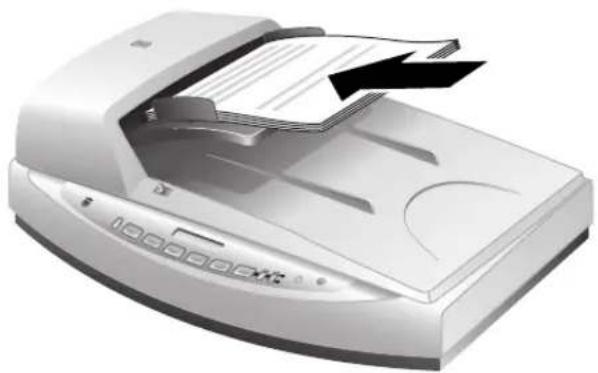
- Vložte stoh stran podobné velikosti lícem nahoru do vstupního zásobníku dokumentů, první strana je umístěna nahoře.
-
Upravte vodicí lišty tak, aby byl stoh papírů umístěn ve středu.
-
Skenování zahájíte stisknutím tlačítka na čelním panelu nebo pomocí programu Centrum řešení HP.
-
Skenování dokončete podle pokynů na obrazovce.
Skenování oboustranných dokumentů pomocí podavače ADF
- Založte předlohy do podavače. Další informace naleznete v části Vkládání předloh do podavače ADF na stránce 12.
- Výběr oboustranných předloh provedete pomocí přepínače Duplex na podavači ADF.
- Spust'te program Centrum řešení HP a klepněte na tlačitko Skenovat dokument. Zobrazí se dialogové okno Skenování HP.
- Klepněte na tlačítko Skenovat.
- Po dokončení skenování klepněte na tlačitko Hotovo. Software odešle naskenovaný soubor do zadaného umístění.

Poznámka Pokud skenujete z programu pro úpravu obrázků pomocí standardu TWAIN, máte díky softwaru ISIS/TWAIN pro plochý skener dokumentů HP Scanjet 8270 k dispozici další funkce pro úpravu jasu a kontrastu nebo pro lepší a lépe ovladatelné oboustranné skenování. Další informace o instalaci softwaru ISIS/TWAIN pro plochý skener dokumentů HP Scanjet 8270 naleznete v části Instalace skeneru na stránce 5.
Vytváření kopií pomocí podavače ADF
Tlačítkem Kopírovat (☐) můžete použit ke skenování více předloh z podavače ADF a k jejich odeslání do tiskárny. Další informace naleznete v části Vytváření kopii na stránce 11.
3 Skenování pomocí adaptéru pro skenování prühledných předloh (TMA)
Pro skenování 35mm diapozitivů nebo negativů můžete použít adaptér pro skenování průhledných předloh (TMA).
Tipy pro skenování průhledných předloh
- Chcete-li skenovat předlohy větší, než umožňuje adaptér TMA, umístěte průhlednou předlohu na pracovní plochu skeneru, položte na ni bílý papír a skenujte jako obvykle.
- Při skenování diapozitivu nebo negativu o šířce 35 mm zvětší software skeneru automaticky obrázek přibližně na 10 × 15 cm. Chcete-li konečný obrázek zvětšit nebo zmenšit, nastavte měřítko na požadovanou velikost pomocí nástroje Změnit velikost v softwaru skeneru. Skener naskenuje předlohu ve velikosti, kterou vyberete, a příslušným způsobem upraví rozlišení skenování.
- Chcete-li pomocí adaptéru TMA skenovat pozitivy, například 35mm diapozitivy, nebo negativy, stiskněte tlačítko Skenovat obrázek (☐) na přední straně skeneru nebo klepněte na tlačítko Skenovat film v programu Centrum řešení HP.
Skenování diapozitivů
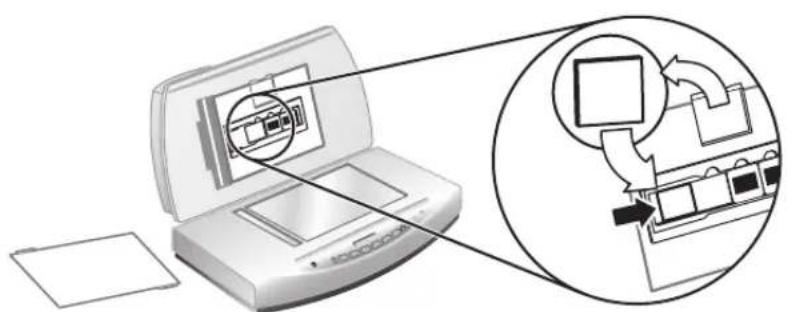
Chcete-li skenovat diapozitivy velikosti 35 mm, použijte držák diapozitivů, který je součástí vestavěného adaptéru pro skenování průhledných předloh (TMA).
- Otevřete víko skeneru a odstraňte kryt adaptéru TMA.
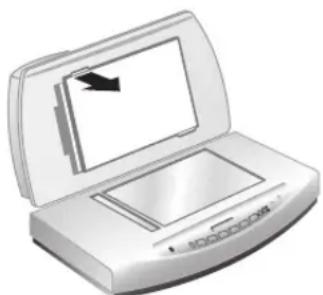
- Z držáku diapozitivů vyjměte držák negativů (je-li vložen).
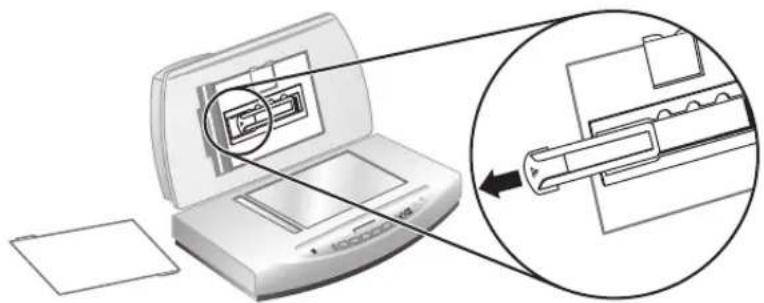
- Do držáku diapozitivů umístěte nanejvýš tři diapozitivy. Lícová strana diapozitivu je obrácena směrem k vám.
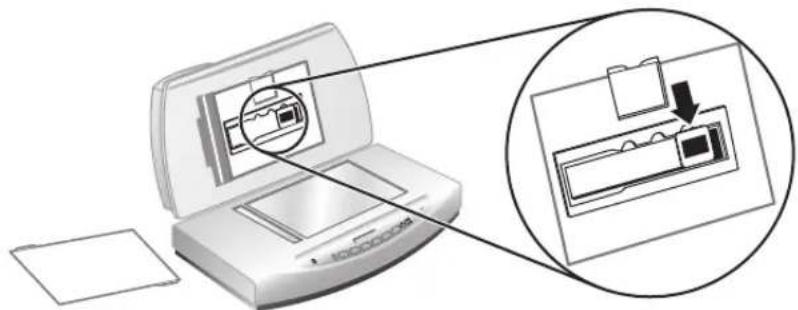
- Po založení posledního diapozitivu zasuňte ochranu před světlem tak, aby se dotýkala diapozitivů.

Poznámka Ochrana diapozitivů před světlem brání průniku rozptýleného světla na skenovaný obrázek.
-
Zavřete víko skeneru.
-
Klepněte na tlačítko Skenovat obrázek (☐). Zobrazi se dialogové okno Skenování HP.
-
Zvolte možnost Obrázek.
-
Vyberte položku Skenovat pozitivy, včetně 35mm diapozitivů, pomocí adaptéru TMA.
Chcete-li zobrazit nähled naskenovaného obrázku, zaškrtněte na obrazovce políčko Zobrazit nähled nebo skenování spustěte v programu Centrum řešení HP.
-
Klepněte na tlačitko Skenovat.
-
Skenování dokončete podle pokynů na obrazovce.
Kapitola 3
Naskenovaný materiál bude odeslán do cílového umístění, které jste vybrali v dialogovém okně Skenování HP.
- Po dokončení vyjměte diapozitivy. Znovu nasad'te ochranu před světlem, držák negativů a kryt adaptéru TMA.
Skenování negativů
Chcete-li skenovat negativy velikosti 35 mm, použijte držák negativů, který je součástí vestavěného adaptéru pro skenování prühledných předloh (TMA).
- Otevřete víko skeneru a odstraňte kryt adaptéru TMA.
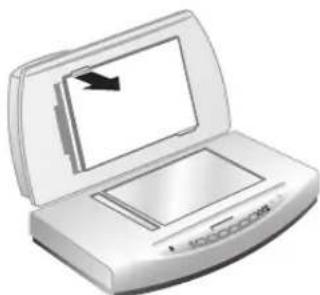
- Z držáku negativů odstraňte ochranu negativů před světlem. Držák negativů je umístěn v držáku diapozitivů.
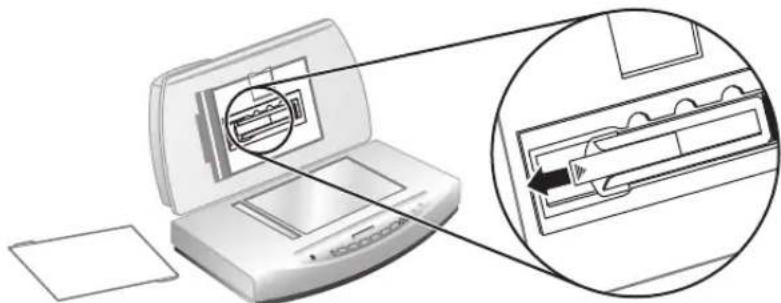
- Umístěte pás negativu do držáku negativu tak, aby lesklá strana po zavření víka skeneru směrovala ke sklu skeneru.
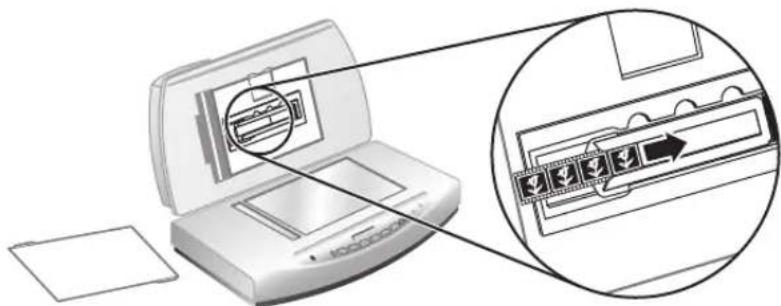
Poznámka Negativy se mohou snadno poškodit. Dotýkejte se pouze okrajů pásu.
- Pokud skenujete pás negativu o méně než čtyřech rámečcích, zasuňte ochranu negativů před světlem do držáku negativů tak, aby se dotýkala pásu negativu.

Poznámka Ochrana negativů před světlem brání průniku rozptýleného světla na skenovaný obrázek.
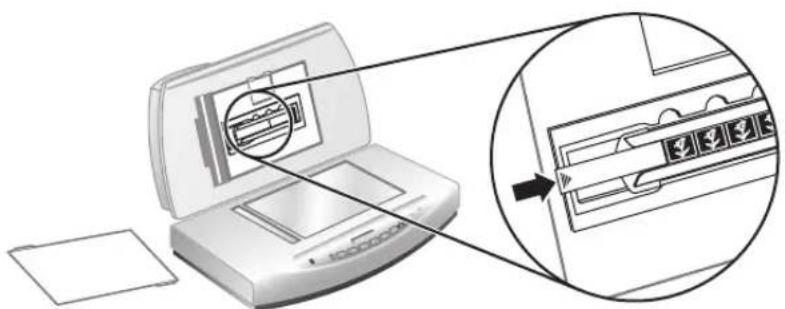
- Klepněte na tlačítko Skenovat obrázek (☐).
Zobrazí se dialogové okno Skenování HP.
-
Zvolte možnost Obrázek.
-
Vyberte položku Skenovat negativy pomocí adaptéru pro skenování průhledných předloh (TMA).
Chcete-li zobrazit náhled naskenovaného obrázku, zaškrtněte na obrazovce políčko Zobrazit náhled nebo skenování spustěte v programu Centrum řešení HP.
-
Klepněte na tlačítko Skenovat.
-
Skenování dokončete podle pokynů na obrazovce.
Naskenovaný materiál bude odeslán do cílového umístění, které jste vybrali v dialogovém okně Skenování HP.
- Po dokončení vyjměte pás negativu. Znovu nasad'te držák negativů, ochranu negativů před světlem a kryt adaptéru TMA.
4 Péče a údržba
Pravidelné čištění skeneru přispívá ke kvalitnějším výsledkům skenování. Rozsah potřebné péče závisí na mnoha faktorech, mezi které patří frekvence používání a prostředí. Pravidelné čištění je třeba provádět podle potřeby.
Veškeré postupy péče a údržby, které je potřeba u skeneru provádět, naleznete v části Péče a údržba v nápovědě na obrazovce. V programu Centrum řešení HP klepněte na položku Nápověda a potom vyberte na část nápovědy pro příslušný model skeneru.
Pravidelné čištění a údržba by měla zahrnovat vyčištění skla skeneru a adaptéru pro skenování průhledných předloh (TMA).

Upozornění Nevkládejte do skeneru předměty s ostrými hranami. Mohlo by dojít k poškození skeneru. Před položením předlohy na sklo skeneru zkontrolujte, zda na předloze není vlhké lepidlo, retušovací barva nebo jiné látky, které by se mohly přenést na sklo.
Čištění pracovní plochy skeneru
- Odpojte kabel USB (Universal Serial Bus) a napájecí kabel od skeneru.
- Sklo skeneru vyčistěte měkkým hadříkem, který nepouští vlákna, s naneseným neagresivním přípravkem na čištění skla a usušte suchým měkkým hadříkem nepouštějícím vlákna.

Upozornění Používejte pouze přípravek na čištění skla. Nepoužívejte brusné čisticí prostředky, aceton, benzen ani tetrachlormethan. Tyto prostředky mohou sklo skeneru poškodit. Nepoužívejte izopropylalkohol, který může na skle zanechat skvrny.
Nenanášejte přípravek na čištění skla přímo na sklo. Při použití nadměrného množství může přípravek proniknout okraji skla do skeneru a způsobit poškození.
- Po vyčištění ke skeneru znovu připojte kabel USB a napájecí kabel.

Poznámka Pokyny k čištění spodní strany skla skeneru naleznete na webu www.hp.com/support.
Čištění adaptéru pro skenování průhledných předloh (TMA)
Adaptér TMA čistěte suchým a měkkým hadříkem, který nepouští vlákna. V případě potřeby adaptér otřete hadříkem s malým množstvím přípravku na čištění skla.
Čištění a údržba automatického podavače dokumentů (ADF)
Podavač ADF je třeba pravidelně čistit v závislosti na frekvenci používání a typu použitého média. Objeví-li se na obrázku skenovaném pomocí podavače ADF svislé
skvrny, je-li použité médium po průchodu podavačem ADF zaprášené nebo znečištěné nebo pracujeme-li v zaprášeném prostředí, je třeba podavač ADF vyčistit pomocí hadříku na čištění HP ADF. Pokud podavač ADF používáte několikrát týdně, doporučuje se čištění jednou za měsíc. Provádějte pravidelné čištění odpovídající stavu skeneru.
Další informace naleznete v nápovědě na obrazovce pro plochý skener dokumentů HP Scanjet 8270, v tématu Čištění a údržba podavače ADF v části Péče a údržba.
Čištění skenovacího skla na podavači ADF
Postupujte stejným způsobem jako při čištění skla skeneru. Další informace naleznete v části Čištění pracovní plochy skeneru na stránce 18.
Údržba podavače ADF
Pokud často dochází k nesprávnému zavedení papíru, postupujte následujícím způsobem:
-
Vyčistěte sadu posuvných válců ručně. Další informace naleznete v části Čištění a údržba automatického podavače dokumentů (ADF) na stránce 18.
-
Pokud potíže s nesprávným zaváděním papíru přetrvávají, objednejte a nainstalujte sadu náhradních válců ADF. Sada náhradních válců ADF obsahuje mechanismus válců, oddělující podložku, nové šrouby pro upevnění oddělující podložky a pokyny pro výměnu (další informace naleznete v části Objednání příslušenství pro skener a jeho údržbu na stránce 19).
Objednání příslušenství pro skener a jeho údržbu
Součásti pro údržbu je možné zakoupit online na webu pro podporu skeneru na adrese www.hp.com/buy/parts. Příslušenství, jako například hadřík na čištění HP ADF nebo sada náhradních válců ADF, je dodáváno po celém světě.
5 Řešení problémů
Tato část obsahuje řešení běžných problémů se skenerem a s adaptérem pro skenování průhledných předloh (TMA).
Problémy při instalaci nebo nastavení skeneru
Tato část obsahuje řešení problémů vzniklých při instalaci a nastavení skeneru.
Odinstalace a přeinstalace softwaru
K problému pravděpodobně došlo z důvodu neúplné instalace. Zkuste software Skenování HP odinstalovat a potom znovu nainstalovat. Chcete-li software Skenování HP znovu nainstalovat, musíte mít k dispozici bud disk CD se softwarem Skenování HP nebo kopii tohoto softwaru staženou ze serveru společnosti HP.
Odinstalaci softwaru HP dodávaného se skenerem lze provést podle následujících pokynů:
- Na hlavním panelu klepněte na tlačítko Start, pak na možnost Nastavení a potom na možnost Ovládací panely.

Poznámka V systému Windows XP klepněte na možnost Ovládací panely přímo v nabídce Start.
- Klepněte na možnost Přidat nebo odebrat programy.

Poznámka V systému Windows XP se tato možnost rovněž nazývá Přidat nebo odebrat programy.
-
Vyberte položku Ovladače ke skeneru HP Scanjet 6.0 a potom klepněte na tlačitko Odebrat. Tímto způsobem odinstalujete software HP Scanjet.
-
Software můžete znovu nainstalovat z disku CD Skenování HP. Tento disk CD se dodává se skenerem. Po vložení disku CD do počítače se automaticky spustí rozhraní pro instalaci. Pro instalaci vyberte možnost Centrum řešení HP.
Kontrola kabelů
| Typ kabelu | Akce |
| Napájecí kabel | Napájecí kabel je připojen mezi skener a napájecí zásuvku.Zkontrolujte, zda je napájecí kabel řádně připojen ke skeneru a elektrické zásuvce nebo přepěťovému chrániči.Pokud je napájecí kabel připojen k přepěťovému chrániči, přesvědčte se, zda je chránič zapojen do zásuvky a zda je zapnutý.Odpojte napájecí kabel od skeneru a vypněte počítač. Po 60 sekundách napájecí kabel znovu připojte ke skeneru |
(pokračování)
| Typ kabelu Akce | |
| a zapněte počítač (kroky je třeba provést v uvedeném pořadí). | |
| Kabel USB | Kabel USB je připojen mezi skener a počítač.Použijte kabel, který byl dodán se skenerem. Jiný kabel USB nemusí být se skenerem kompatibilní.Zkontrolujte, zda je kabel USB řádně připojen ke skeneru a k počítači.Další informace o řešení problémů s rozhraním USB naleznete na webuwww.hp.com/support.Vyberte zemi/ oblast a pomocí nástroje hledání vyhledejte témata týkající se řešení problémů s rozhraním USB. |
| Kabel adaptéru ADF | Kabel adaptéru ADF je připojen mezi adaptérem ADF ve víku skeneru a jednotkou skeneru.Zkontrolujte, zda je kabel řádně připojen k zadní části skeneru. |
Problémy při inicializaci skeneru nebo problémy s hardwarem
Tato část obsahuje řešení problémů vzniklých při inicializaci a problémů s hardwarem.
Skener je vypnutý
Pokud nesvítí kontrolka napájení LED, je skener vypnutý. Skener zapnete následujícím způsobem:
- Zkontrolujte, zda je napájecí kabel připojen ke zdroji napájení.
- Použijte tlačítko Úsporný režim (⊕).
Resetování skeneru
Pokud počítač při pokusu o použití skeneru zobrazí zprávu typu Inicializace skeneru se nezdařila nebo Skener nelze nalézt, postupujte podle následujících pokynů:
- Ukončete software HP (pokud je spuštěn).
- Odpojte kabel připojující skener k počítači.
- Odpojte napájecí kabel skeneru od zdroje napájení.
- Vypněte počítač a po 60 sekundách jej opět zapněte.
- Zapojte napájecí kabel skeneru ke zdroji napájení.
- Znovu připojte kabel připojující skener k počítači.
- Zkontrolujte, zda je kabel USB správně připojen k zadní části skeneru. Symbol USB na konci kabelu (na konektoru) musí miřit vzhůru. Při správném připojení se konektor USB zdá být mírně uvolněný. Při nesprávném připojení se konektor USB zdá být připojený přiliš pevně.
– Zkuste kabel USB připojit do jiného portu USB v počítači.
Kontrola funkčnosti hardwaru skeneru
Pokud si myslíte, že došlo k potížím s hardwarem skeneru, zkontrolujte, zda jsou ke skeneru, počítači a zdroji napájení pevně připojeny všechny kabely. Jsou-li kabely řádně připojeny, ověřte, že je skener zapnutý, a potom podle následujícího postupu skener vyzkoušejte:
- Odpojte od skeneru kabel USB a napájecí kabel.
- Znovu připojte kabel USB a napájecí kabel ke skeneru.
Vozík skeneru se posune asi o 25 mm vpřed a vzad a lampa se rozsvítí. Zpráva na displeji na čelním panelu se změní ze Zpracování na Připraveno.
Pokud se vozík neposune a lampa skeneru nerozsvítí, patrně nastaly potíže s hardwarem. Další informace naleznete v části Podpora produktů na stránce 27.
Skener prestal správně pracovat
Pokud skener přestane skenovat, provedte následující kroky. Po každém kroku zkuste zahájit skenování a zjistěte, zda skener funguje. Pokud budou problémy přetrvávat, přejděte k dalšímu kroku v pořadí.
- Pravděpodobně je uvolněný některý kabel. Zkontrolujte, zda jsou kabely USB i napájení řádně připojeny.
- Odpojte napájecí kabel skeneru od zdroje napájení, vyčkejte 60 sekund a připojte jej zpět.
- Znovu spustte počitač.
- Pokud problémy přetrvávají, pravděpodobně bude nutné odinstalovat a znovu nainstalovat software skeneru. Další informace naleznete v části Odinstalace a přeinstalace softwaru na stránce 20.
Pokud skener stále nepracuje, navštivte web www.hp.com/support nebo se obratte na oddělení podpory zákazníků společnosti HP.
Zablokování papíru
Pokud často dochází k nesprávnému zavedení papíru, postupujte následujícím způsobem:
- Vyčistěte sadu posuvných válců ručně. Další informace naleznete v nápovědě na obrazovce pro plochý skener dokumentů HP Scanjet 8270, v tématu Čištění a údržba podavače ADF v části Péče a údržba.
- Další informace o řešení jiných problémů s podavačem ADF naleznete v nápovědě na obrazovce.
- Pokud potíže s nesprávným zaváděním papíru přetrvávají, objednejte a nainstalujte sadu náhradních válců ADF. Sada náhradních válců ADF obsahuje mechanismus válců, oddělující podložku, nové šrouby pro upevnění oddělující podložky a pokyny pro výměnu (další informace naleznete v části Objednání příslušenství pro skener a jeho údržbu na stránce 19).
Další informace o řešení problémů
Další informace o řešení jiných problémů se skenerem naleznete v nápovědě na obrazovce. Chcete-li zobrazit nápovědu, spust'te software Centrum řešení HP, klepněte na kartu skeneru a potom na položku Příručka na obrazovce.
Problémy s používáním skeneru
Skener se nedaří zapnout
Pokud se skener nezapne při stisknutí tlačítek na čelním panelu, může to být způsobeno jedním ze dvou důvodů:
- Skener je pravděpodobně vypnutý. Zkontrolujte, zda je napájecí kabel připojen.
- Skener může být odpojen. Zkontrolujte, zda není napájecí kabel odpojen od skeneru nebo od zdroje napájení.
- Zkontrolujte, zda není kabel adaptéru ADF odpojen od skeneru.
Lampa skeneru zůstává zapnutá
Pokud skener určitou dobu (přibližně 15 minut) nepoužíváte, lampa skeneru se automaticky vypne. Jde o vlastnost úsporného režimu.
Skener neskenuje ihned
Ujistěte se, že je kabel napájení připojen.
Pokud jste skener delší dobu nepoužívali, bude před skenováním zřejmě třeba nechat lampu skeneru zahřát. V takovém případě bude nutné po stisknutí tlačítka chvíli počkat, než bude skener připraven na skenování.
Tlačítka zřejmě nejsou funkční
Po každém kroku zkuste zahájit skenování a zjistěte, zda tlačítka pracují. Pokud nepracují, přejděte k dalšímu kroku.
- Pravděpodobně je uvolněný některý kabel. Zkontrolujte, zda je kabel USB, kabel adaptéru ADF i napájecí kabel řádně připojen.
- Odpojte napájecí kabel od zdroje napájení a připojte jej zpět.
- Ujistěte se, že je napájecí kabel připojen.
• Znovu spustte počítač. -
Tlačítka jsou možná neaktivní. Provedte následující kroky:
-
Otevřete Ovládací panely, klepněte na položku Skenery a fotoaparáty a vyberte ze seznamu příslušný model skeneru.
- Otevřete okno Vlastnosti a pak klepněte na kartu Události. Ze seznamu Události skeneru vyberte položku Stisknutí tlačítka Skenovat dokument.
– Zkontrolujte, zda je vybrána možnost Program Skenování HP. - Windows 98 a Windows 2000: Zkontrolujte, zda není vybrána možnost Zakázat události zařízení.
- Windows ME a Windows XP: Zkontrolujte, zda není vybrána možnost Neprovádět žádnou akci.
Řešení problémů se skenováním dokumentů nebo textu (OCR)
Skener může pomocí softwaru OCR (Optical Character Recognition) převést text skenované stránky na text, který můžete v počítači upravovat.
- Pokud text naskenujete, ale nelze ho upravovat, zkontrolujte, zda jste použili tyto volby:
– Skenování HP (Vyberte možnost Dokument.)
- Skenovat do (Vyberte program pro zpracování textu nebo možnost Uložit do souboru.)

Poznámka Jestliže vyberete položku Uložit do souboru, vyberte z rozevíracího seznamu Typ souboru typ textového souboru.
- Naskenovaný text se na obrazovce počítače nemusí zobrazit přesně tak, jak vypadá na předloze, zvláště pokud předloha obsahuje nevýrazný nebo rozmazaný text. Některé znaky mohou být zobrazeny nesprávně, některé mohou chybět. Při úpravách naskenovaný text kontrolujte podle předlohy a podle potřeby opravujte.
- Poznámka Software OCR se instaluje automaticky při instalaci softwaru Skenování HP během instalace skeneru.
Naskenovaný obrázek je rozmazaný
Skenovaná předloha musí být v těsném kontaktu s pracovní plochou skeneru. Pokud výsledný obrázek není ostrý, zkontrolujte, zda je předloha přiložena těsně na sklo skeneru.
Skenování předloh je velmi pomalé
- Jestliže skenujete dokument pro úpravu textu, bude skener zpomalen programem pro optické rozpoznávání znaků (OCR). Nejedná se o závadu. Počkejte, až se skenování dokončí.
- Některá výchozí nastavení mohou způsobit pomalejší skenování skeneru. Spustte program Centrum rešení HP, klepněte na možnost Nastavení, potom klepněte na možnost Predvolby a nastavení skenování a na možnost Predvolby skenování. Na kartě Kvalita a rychlost zrušte zaškrtnutí políčka Skenovat při maximální bitové hloubce.
- Pravděpodobně je nastaveno příliš vysoké rozlišení. Nastavte nižší stupeň rozlišení. Software skeneru volí automaticky rozlišení pro nejlepší poměr kvality obrázku a velikosti souboru.
Chcete-li rozlišení změnit, spust'te program Centrum řešení HP a klepněte na možnost Nastavení. Vyberte položku Nastavení skenování a poté klepněte na Nastavení tlačítka Skenovat programu Centrum řešení. Klepněte na kartu pro tlačítko Skenovat dokument nebo pro tlačítko Cíl skenované předlohy a pak klepněte na tlačítko Nastavení skenování dokumentů. Zobrazí se dialogové okno Nastavení skenování dokumentů. V rozevíracím seznamu vyberte nové rozlišení.
Pracovní plochu skeneru je nutné vyčistit
Vyčistěte sklo skeneru v následujících případech:
- Na skle je inkoust.
- Na skle jsou otisky prstů.
- Předlohy jsou silně zaprášené nebo znečištěné.
- Na skenovaných obrázcích jsou šmouhy nebo jiné známky znečištění.
- Sklo je orosené nebo zaprášené.
Před skenováním dalšího obrázku nechejte sklo dokonale oschnout.
Další podrobnosti naleznete v části Péče a údržba na stránce 18
Problémy s diapozitivy, negativy a adaptérem TMA
Tato část slouží k řešení potíží se skenováním 35milimetrových diapozitivů nebo negativů z adaptéru pro skenování průhledných předloh (TMA).
Obrázek nelze zvětšit
Možná jste použili příkaz Přiblížit, který mění pouze zobrazení na obrazovce. Chcete-li změnit velikost naskenovaného obrázku, použijte příkaz Změnit velikost. Další informace můžete vyhledat pomocí karty Rejstřík v nápovědě na obrazovce. Do pole pro klíčové slovo zadejte heslo změna velikosti a v seznamu klepněte na položku obrázky v softwaru Skenování HP.
Tisknou se nesprávné barvy nebo je obrázek příliš světlý nebo tmavý
- Software možná nastavuje expozici pro celou oblast, a nikoli pouze pro jeden diapozitiv nebo negativ. Vyberte a přetáhněte úchyty tak, abyste vybrali přesně tu oblast, kterou chcete skenovat.
- Skenujete-li pomocí adaptéru TMA menší než maximální počet diapozitivů a máte k dispozici ochranu před světlem, zakryjte pomocí ochrany diapozitivů před světlem zbývající oblast držáku diapozitivů. Ochrana zaručuje, že do skenované předlohy nepronikne žádné dodatečné světlo.
- Skenujete-li pomocí adaptéru TMA menší než maximální počet políček negativů a máte k dispozici ochranu negativů před světlem, zakryjte pomocí ochrany negativů před světlem zbývající oblast držáku negativů. Ochrana zaručuje, že do skenované předlohy nepronikne žádné dodatečné světlo.
- Použili jste opačné nastavení pro průhledné předlohy. Ujistěte se, že jste pro diapozitivy použili možnost Skenovat pozitivy, včetně 35mm diapozitivů, pomocí adaptéru TMA a pro negativy možnost Skenovat negativy pomocí adaptéru pro skenování průhledných předloh (TMA).
Na naskenovaném obrázku se objevují tečky nebo skvrny
- Zkontrolujte, zda není původní diapozitiv nebo negativ poškozený nebo zničený.
- Adaptér TMA čistěte suchým a měkkým hadříkem, který nepouští vlákna. V případě potřeby na hadřík naneste tenkou vrstvu neagresivního čističe skla. Před skenováním dalšího obrázku nechejte sklo dokonale oschnout.
Naskenované obrázky jsou tmavé
- Než klepnete na tlačítko Skenovat nebo Přijmout, zkontrolujte, zda světelný zdroj adaptéru TMA svítí.
- Žárovka ve světelném zdroji adaptéru pro skenování průhledných předloh (TMA) může být prasklá nebo nefunkční. Je-li žárovka prasklá, je třeba ji vyměnit.
- Oblast výběru pravděpodobně není správně nastavena. Nastavte oblast výběru, která obsahuje pouze fotografii bez okrajů.
Adaptér pro skenování prühledných předloh (TMA) vůbec nefunguje
Pravděpodobně není správně zapojen kabel. Ujistěte se, že je kabel podavače ADF řádně připojen.
Po výběru diapozitivů nebo negativů v dialogovém okně Skenovat je v adaptéru pro skenování průhledných předloh (TMA) pouze neostré nebo žádné světlo
Po každém kroku zkuste zahájit skenování a zjistěte, zda skener funguje. Pokud nefunguje, přejděte k dalšímu kroku.
- Zkontrolujte, zda je adaptér TMA připojen ke skeneru.
- Ujistěte se, že je v dialogovém okně Skenování HP vybrána možnost Skenovat pozitivy, včetně 35mm diapozitivů, pomocí adaptéru TMA nebo Skenovat negativy pomocí adaptéru pro skenování průhledných předloh (TMA).
- Žárovka ve zdroji světla adaptéru TMA může být nefunkční. Klepněte na tlačitko Skenovat obrázek (☐) a zkontrolujte osvícení. Je-li žárovka prasklá, je třeba ji vyměnit. Informace naleznete v části Podpora produktů na stránce 27.
- Adaptér pro skenování prühledných předloh TMA se krátkou dobu zahřívá. Počkejte několik sekund, zda se nerozsvítí světlo. Chcete-li dosáhnout nejlepší kvality skenování, nechejte lampu adaptéru pro skenování prühledných předloh (TMA) alespoň 30 sekund zahřát.
6 Podpora produktů
Web pro usnadnění práce
Tělesně postižení zákazníci mohou získat odbornou pomoc na webu www.hp.com/hpinfo/community/accessibility/prodserv.
Web skeneru HP Scanjet
Na webu www.hp.com naleznete následující informace:
- tipy pro efektivní a tvůrčí využití skeneru,
- software a aktualizace ovladačů ke skeneru HP Scanjet,
- možnost registrace produktu,
- objednávku bulletinů, aktualizace ovladačů a softwaru a upozornění odborné pomoci,
- možnost zakoupení spotřebního materiálu.
Poskytování podpory
Aby vám mohla společnost HP poskytnout co nejúčinnější podporu, provedte následující kroky v uvedeném pořadí:
- Prostudujte nápovědu na obrazovce k softwaru a skeneru včetně části o řešení potíží.
Přejděte k části softwaru nebo v konkrétní části Řešení problémů na stránce 20 pro skener. - Zkuste nalézt odbornou pomoc na webu oddělení podpory společnosti HP. Máte-li přístup k síti Internet, můžete o skeneru získat mnoho dalších informací.
Nápovědu k produktům, ovladače a aktualizace softwaru naleznete na webu společnosti HP www.hp.com/support. Server oddělení podpory společnosti HP je k dispozici v následujících jazycích: angličtina, francouzština, holandština, italština, němčina, portugalština, španělština, švédština, tradiční čínština, zjednodušená čínština, japonština a korejština. (Informace o odborné pomoci pro dánské, finské a norské uživatele jsou k dispozici pouze v angličtině.) - Navštivte web elektronické odborné pomoci pro zákazníky společnosti HP. Máte-li přístup k síti Internet, obraťte se na společnost HP prostřednictvím elektronické pošty na webu www.hp.com/support. Obdržíte osobní odpověď od pracovníka technické podpory oddělení péče o zákazníky společnosti HP. Podpora prostřednictvím elektronické pošty je k dispozici v jazycích uvedených na tomto webu.
- Pokud jste zákazníkem ve Spojených státech, přejděte ke kroku 5. V ostatních případech se obraťte na místního prodejce společnosti HP. Jestliže dojde k závadě na hardwaru skeneru, požádejte o pomoc místního prodejce společnosti HP. Během omezené záruky bude skener opraven zdarma. V případě opravy po uplynutí záruky bude prodejcem účtován servisní poplatek.
- Obratte se telefonicky na středisko podpory produktů HP. Na následujících webových stránkách najdete podrobné informace a podmínky telefonické
Kapitola 6
podpory ve vaší zemi/oblasti: www.hp.com/support. Společnost HP se snaží neustále zlepšovat informační služby telefonické odborné pomoci. Doporučujeme vám proto pravidelně navštěvovat web společnosti HP, kde najdete nové informace o možnostech služeb a jejich poskytování. Pokud problém nelze vyřešit žádným z výše uvedených způsobů, obraťte se telefonicky na společnost HP v době, kdy s počítačem nebo skenerem pracujete. Pro rychlejší vyřízení mějte připraveny následující informace:
– číslo modelu skeneru (je uvedeno na skeneru),
– sériové číslo skeneru (je uvedeno na skeneru),
– operační systém počítače,
– verzi softwaru skeneru (je uvedena na štítku disku CD skeneru),
– zprávy zobrazené v době, kdy došlo k problému.
Podmínky, za kterých je poskytována telefonická podpora společnosti HP, mohou podléhat změnám bez předchozího upozornění.
Není-li uvedeno jinak, je telefonická podpora poskytována zdarma po určené období od data zakoupení produktu.
7 Informace o předpisech a parametry produktu
Tato část obsahuje informace o předpisech a parametry skeneru HP Scanjet 8270 a jeho příslušenství.
Technické parametry skeneru
| Název | Popis |
| Typ skeneru Plochý skener | |
| Hmotnost (bez víka) | 2,79 kg |
| Maximální původní velikost | 296 mm x 494 mm x 73 mm |
| Skenovací prvek CCD (Charged-coupled device) | |
| Rozhraní Hi-Speed | USB |
| Optické rozlišení Skener: 4800 dpiPodavač ADF: 600 dpi | |
| Volitelné rozlišení | 12 dpi až 999 999 dpi při 100% změně velikosti |
| Střídavé napájecí napětí | 100 – 120 V 60 Hz – Severní Amerika100 – 240 V 50/60 Hz |
| Spotřeba energie, identifikační číslo splnění zákonných předpisů a informace o předpisech | Informace o spotřebě energie naleznete v souboru regulatory_supplement.htm na disku CD se softwarem HP Photosmart.Ke každému výrobku je přírazeno číslo splnění zákonných předpisů sloužící ke zjištění, zda produkt splňuje zákonné předpisy. Číslo o splnění zákonných předpisů tohoto produktu je GRLYB-0206. Toto číslo splnění zákonných předpisů by se nemělo zaměňovat s marketingovým názvem produktu (HP ScanJet 8270) nebo s čísly produktu (L1975A, L1976A).Další informace o skeneru naleznete v souboru regulatory_ supplement.htm na disku CD se softwarem HP Photosmart.Schváleným zdrojem napájení pro tento skener je model společnosti HP číslo C9930 – 80004. Další informace o zdroji napájení naleznete v souboru regulatory supplement.htm. |
Kapitola 7
(pokračování)
| Název Popis | |
 | Tento skener HP splňuje standard ENERGY STAR®. Jako účastník programu ENERGY STAR® společnost Hewlett-Packard prohlašuje, že tento produkt splňuje podmínky standardu ENERGY STAR® pro úsporu energie. |
 | Likvidace použitých zařízení uživateli v soukromých domácnostech v Evropské uniiTento symbol na výrobku nebo na jeho obalu znamená, že tento výrobek nesmí být odhozen do běžného komunálního odpadu. Namísto toho odpovídáte za to, že použité zařízení odevzdáte na určené místo pro sběr použitých elektrických a elektronických zařízení určených k recyklaci. Oddělený sběr a recyklace použitých zařízení určených k likvidaci pomáhá chránit přírodní zdroje a zajišťuje recyklaci odpadu způsobem, který chrání zdraví lidí a životní prostředí. Další informace o místech sběru použitých zařízení získáte na městském nebo obecním úřadě, v komunálních službách nebo v prodejně, kde jste výrobek zakoupili. |
Parametry adaptéru pro skenování prühledných předloh (TMA)
| Název | Popis |
| Typy médií a kapacita | Diapozitivy: až 3 diapozitivy, 35 mm, umístěné v rámečku o rozměrech 1,05 mm x 1,9 mm tloušt’ka a 49,8 mm x 50,8 mm strany.Negativy: až 4 rámečky 35mm pásu negativu. |
| Rozměry 565 mm x 320 mm | x 64 mm |
| Hmotnost 1,6 kg | |
| Požadavky na napájení | 16 VDC, 425 mA, 6,8 wattů (dodávané skenerem) |
Parametry automatického podavače dokumentů (ADF)
| Název | Popis |
| Rozměry 584 mm x 318 mm | x 89 mm |
| Hmotnost (s podavačem TMA) | 2,7 kg |
| Kapacita zásobníku papíru | 50 kusů o gramáži 75 g/m 2 |
(pokračování)
| Název Popis | |
| Maximální velikost papíru 216 mm x 356 mm | |
| Minimální velikost papíru 89 mm x 127 mm | |
| Maximální hmotnost papíru | 90 g/m2 |
| Požadavky na napájení 32 VDC, 1200 mA; 16 VDC, 425 mA; 3300 mVDC 3,3 VDC, 300 mA (dodávané skenerem) | |
Parametry prostředí pro skener, podavač ADF a adaptér TMA
| Název | Popis |
| Teplota 10 °C až 35 °C | |
| Skladovací: -40 °C až 70 °C | |
| Relativní vlhkost | Provozní: 15 % až 80 %, nekondenzující při 10 % až 35 °C |
| Skladovací: až 90 % při 40 °C až 70 °C |
Kapitola 7
Zmena nastavení skenovania ....11
Použitie tlačidla Power Save (Úsporný režim) ......12
2 Skenovanie pomocou automatického podávača dokumentov (ADF) .....13
Vložte originály do automatického podávača ADF 13
Kopírovanie pomocou automatického podávača dokumentov ....14
3 Skenovanie pomocou adaptéra pre priesvitné materiály (TMA) .....15
4 Starostlivost' a údržba 19
Čistenie skla skenera 19
Čistenie adaptéra pre priesvitné materiály (TMA) 19
Čistenie a údržba automatického podávača dokumentov (ADF) ......19
Objednávka spotrebného materiálu pre skener a jeho údržbu ....20
6 Technická podpora 29
Internetová stránka o zjednodušení ovládania 29
internetová stránka HP Scanjet 29
Technické parametre adaptéra pre priesvitné materiály (TMA) ......32
Technické parametre automatického podávača dokumentov (ADF) ......32
Parametre pracovného prostredia skenera, automatického podávača ADF a adaptéra TMA 33
Automatický podávač dokumentov (ADF)
- Vyberte jednu z týchto možností:
Zmena nastavení skenovania
Použitie tlačidla Power Save (Úsporný režim)
Poznámka Nevkladajte do podávača dokumenty zložené z viacerých častí, priesvitné fólie, stránky z časopisov, stránky s pogumovanou zadnou stranou a tenký papier.
Vložte originály do automatického podávača ADF
Kopírovanie pomocou automatického podávača dokumentov
- Po vložení posledného diapozitívu zasuňte clonu osvetlenia tak, aby sa dotýkala diapozitívov.

Poznámka Zasunutím clony osvetlenia predídete vzniku rušivého osvetlenia skenovaných obrázkov.
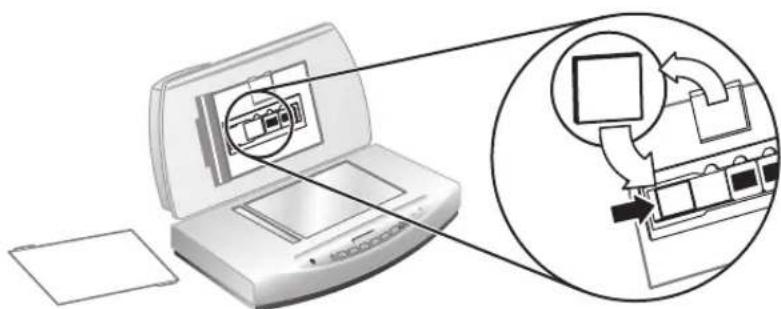
Poznámka Negatívy sa môžu lahko poškodit'. Dotýkajte sa ich len na okrajoch.
Poznámka Zasunutím clony osvetlenia predídete vzniku rušivého osvetlenia na skenovaných obrázkoch.
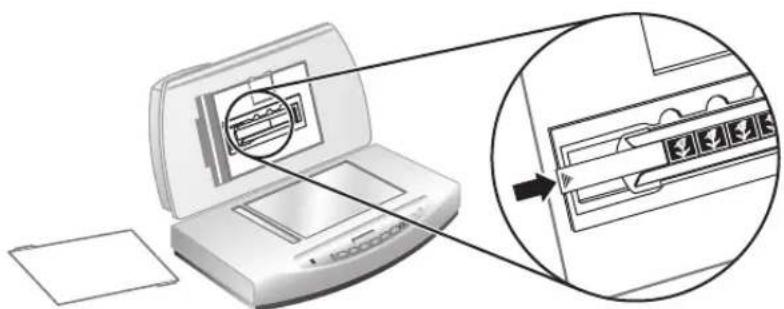
- Po dokončení skenovania vyberte pás negatívov. Zložte držiak negatívov, clonu osvetlenia negatívov a kryt adaptéra TMA.
4 Starostlivost' a údržba
- Po skončení čistenia ku skeneru znova pripojte kábel USB a napájací kábel.

Čistenie a údržba automatického podávača dokumentov (ADF)
Čalšie informácie nájdete v časti Čistenie a údržba automatického podávača dokumentov (ADF) v časti Starostlivost' a údržba v pomocníkovi plochého skenera HP Scanjet 8270 na obrazovke.
Vyčistite skenovacie sklo automatického podávača.
Údržba automatického podávača dokumentov (ADF)
Objednávka spotrebného materiálu pre skener a jeho údržbu
- Na paneli úloh kliknite na tlačidlo Štart, nastavte kurzor na položku Nastavenia a kliknite na položku Ovládací panel.

Poznámka V systéme Windows XP kliknite na položku Ovládací panel v ponuke Štart.
- Skontrolujte, či je napájací kábel pripojený ku zdroju napájania.
- Stlačte tlačidlo Power Save (Úsporný režim) (☐).
Reštartovanie skenera
- Ručne vyčistite zostavu podávacích valčekov. Ďalšie informácie nájdete v časti Čistenie a údržba automatického podávača dokumentov (ADF) v časti
Kapitola 5
Starostlivost' a údržba v pomocníkovi plochého skenera HP Scanjet 8270 na obrazovke.
Skontrolujte, či je zapojený napájací kábel.
- Mohol sa uvoľnit’ kábel. Skontrolujte, či sú kábel USB, kábel automatického podávača dokumentov (ADF) a napájací kábel spolahlivo pripojené.
- Odpojte napájací kábel od zdroja napájania, a znova ho zapojte.
- Skontrolujte, či je napájací kábel správne zapojený.
Kábel pravdepodobne nie je správne pripojený. Skontrolujte, či je spol'ahlivo pripojený kábel automatického podávača (ADF).
Po vykonaní každého kroku spustite skenovanie, aby ste zistili, či skener funguje. Ak nefunguje, prejdite na d'alší krok.
pokazená, treba ju odborne vymenit'. Spojte sa s oddelením technickej podpory na strane 29.
Internetová stránka o zjednodušení ovládania
internetová stránka HP Scanjet
– číslo typu skenera (nájdete ho na skeneri),
– výrobné číslo skenera (nájdete ho na skeneri),
Technické parametre skenera
Technické parametre adaptéra pre priesvitné materiály (TMA)
Technické parametre automatického podávača dokumentov (ADF)
Parametre pracovného prostredia skenera, automatického podávača ADF a adaptéra TMA
Vytištěno na papíru vyrobeném alespoň z 50 % z recyklovaných vláken a alespoň z 10 % z použitého papíru
Vytištino v Nimecku


- UŽIVATELSKÁ PŘÍRUČKA
- AUTORSKÁ PRÁVA A LICENCE
- OCHRANNÉ ZNÁMKY
- OBSAH
- 1 PRÁCE SE SKENEREM ....5
- 2 SKENOVÁNÍ POMOCÍ AUTOMATICKÉHO PODAVAČE DOKUMENTŮ (ADF) ......12
- 3 SKENOVÁNÍ POMOCÍ ADAPTÉRU PRO SKENOVÁNÍ PRÜHLEDNÝCH PŘEDLOH (TMA) 14
- 4 PÉČE A ÚDRŽBA 18
- 5 REŠENÍ PROBLÉMŮ 20
- 6 PODPORA PRODUKTÜ 27
- 7 INFORMACE O PŘEDPISECH A PARAMETRY PRODUKTU .....29
- 1 PRÁCE SE SKENEREM
- INSTALACE SKENERU
- KDE ZÍSKAT DALŠÍ INFORMACE
- POUŽITÍ SOFTWARU HP PHOTOSMART
- PŘEHLED ČELNÍHO PANELU A PŘÍSLUŠENSTVÍ
- ADAPTÉR PRO SKENOVÁNÍ PRÜHLEDNÝCH PŘEDLOH (TMA)
- AUTOMATICKÝ PODAVAČ DOKUMENTŮ (ADF)
- PŘEHLED SKENOVÁNÍ
- SKENOVÁNÍ POMOCÍ TLAČÍTEK NA ČELNÍM PANELU SKENERU
- SKENOVÁNÍ POMOCÍ PROGRAMU CENTRUM ŘEŠENÍ HP
- SKENOVÁNÍ Z JINÝCH APLIKACÍ
- VÝBĚR TYPU PŘEDLOHY – DOKUMENT NEBO OBRÁZEK
- SKENOVÁNÍ DOKUMENTŮ
- SKENOVÁNÍ OBRÁZKŮ
- SKENOVÁNÍ VÍCE OBRÁZKŮ SOUČASNĚ
- SKENOVÁNÍ TEXTU, KTERÝ LZE UPRAVIT
- ULOŽENÍ DOKUMENTU DO JEDNOTKY, NA DISK NEBO NA DISK CD
- KAPITOLA 1
- ODESLÁNÍ NASKENOVANÉHO DOKUMENTU NEBO OBRÁZKU EL. POŠTOU
- VYTVÁŘENÍ KOPIÍ
- ZRUŠENÍ ZPRACOVÁVANÉ ÚLOHY SKENOVÁNÍ
- ZMĚNA NASTAVENÍ SKENOVÁNÍ
- POUŽITÍ TLAČÍTKA ÚSPORNÝ REŽIM
- 2 SKENOVÁNÍ POMOCÍ AUTOMATICKÉHO PODAVAČE DOKUMENTŮ (ADF)
- VÝBĚR PŘIJATELNÉHO MÉDIA PRO PODAVAČ ADF
- VKLÁDÁNÍ PŘEDLOH DO PODAVAČE ADF
- SKENOVÁNÍ OBOUSTRANNÝCH DOKUMENTŮ POMOCÍ PODAVAČE ADF
- VYTVÁŘENÍ KOPIÍ POMOCÍ PODAVAČE ADF
- 3 SKENOVÁNÍ POMOCÍ ADAPTÉRU PRO SKENOVÁNÍ PRÜHLEDNÝCH PŘEDLOH (TMA)
- TIPY PRO SKENOVÁNÍ PRŮHLEDNÝCH PŘEDLOH
- SKENOVÁNÍ DIAPOZITIVŮ
- KAPITOLA 3
- SKENOVÁNÍ NEGATIVŮ
- 4 PÉČE A ÚDRŽBA
- ČIŠTĚNÍ PRACOVNÍ PLOCHY SKENERU
- ČIŠTĚNÍ ADAPTÉRU PRO SKENOVÁNÍ PRŮHLEDNÝCH PŘEDLOH (TMA)
- ČIŠTĚNÍ A ÚDRŽBA AUTOMATICKÉHO PODAVAČE DOKUMENTŮ (ADF)
- ČIŠTĚNÍ SKENOVACÍHO SKLA NA PODAVAČI ADF
- ÚDRŽBA PODAVAČE ADF
- OBJEDNÁNÍ PŘÍSLUŠENSTVÍ PRO SKENER A JEHO ÚDRŽBU
- 5 ŘEŠENÍ PROBLÉMŮ
- PROBLÉMY PŘI INSTALACI NEBO NASTAVENÍ SKENERU
- ODINSTALACE A PŘEINSTALACE SOFTWARU
- PROBLÉMY PŘI INICIALIZACI SKENERU NEBO PROBLÉMY S HARDWAREM
- SKENER JE VYPNUTÝ
- RESETOVÁNÍ SKENERU
- KONTROLA FUNKČNOSTI HARDWARU SKENERU
- SKENER PRESTAL SPRÁVNĚ PRACOVAT
- ZABLOKOVÁNÍ PAPÍRU
- DALŠÍ INFORMACE O ŘEŠENÍ PROBLÉMŮ
- PROBLÉMY S POUŽÍVÁNÍM SKENERU
- SKENER SE NEDAŘÍ ZAPNOUT
- LAMPA SKENERU ZŮSTÁVÁ ZAPNUTÁ
- SKENER NESKENUJE IHNED
- TLAČÍTKA ZŘEJMĚ NEJSOU FUNKČNÍ
- ŘEŠENÍ PROBLÉMŮ SE SKENOVÁNÍM DOKUMENTŮ NEBO TEXTU (OCR)
- NASKENOVANÝ OBRÁZEK JE ROZMAZANÝ
- SKENOVÁNÍ PŘEDLOH JE VELMI POMALÉ
- PRACOVNÍ PLOCHU SKENERU JE NUTNÉ VYČISTIT
- PROBLÉMY S DIAPOZITIVY, NEGATIVY A ADAPTÉREM TMA
- OBRÁZEK NELZE ZVĚTŠIT
- TISKNOU SE NESPRÁVNÉ BARVY NEBO JE OBRÁZEK PŘÍLIŠ SVĚTLÝ NEBO TMAVÝ
- NA NASKENOVANÉM OBRÁZKU SE OBJEVUJÍ TEČKY NEBO SKVRNY
- NASKENOVANÉ OBRÁZKY JSOU TMAVÉ
- ADAPTÉR PRO SKENOVÁNÍ PRÜHLEDNÝCH PŘEDLOH (TMA) VŮBEC NEFUNGUJE
- PO VÝBĚRU DIAPOZITIVŮ NEBO NEGATIVŮ V DIALOGOVÉM OKNĚ SKENOVAT JE V ADAPTÉRU PRO SKENOVÁNÍ PRŮHLEDNÝCH PŘEDLOH (TMA) POUZE NEOSTRÉ NEBO ŽÁDNÉ SVĚTLO
- 6 PODPORA PRODUKTŮ
- WEB PRO USNADNĚNÍ PRÁCE
- WEB SKENERU HP SCANJET
- POSKYTOVÁNÍ PODPORY
- KAPITOLA 6
- 7 INFORMACE O PŘEDPISECH A PARAMETRY PRODUKTU
- PARAMETRY ADAPTÉRU PRO SKENOVÁNÍ PRÜHLEDNÝCH PŘEDLOH (TMA)
- PARAMETRY AUTOMATICKÉHO PODAVAČE DOKUMENTŮ (ADF)
- PARAMETRY PROSTŘEDÍ PRO SKENER, PODAVAČ ADF A ADAPTÉR TMA
- 2 SKENOVANIE POMOCOU AUTOMATICKÉHO PODÁVAČA DOKUMENTOV (ADF) .....13
- 3 SKENOVANIE POMOCOU ADAPTÉRA PRE PRIESVITNÉ MATERIÁLY (TMA) .....15
- 4 STAROSTLIVOST' A ÚDRŽBA 19
- 6 TECHNICKÁ PODPORA 29
- AUTOMATICKÝ PODÁVAČ DOKUMENTOV (ADF)
- ZMENA NASTAVENÍ SKENOVANIA
- POUŽITIE TLAČIDLA POWER SAVE (ÚSPORNÝ REŽIM)
- VLOŽTE ORIGINÁLY DO AUTOMATICKÉHO PODÁVAČA ADF
- KOPÍROVANIE POMOCOU AUTOMATICKÉHO PODÁVAČA DOKUMENTOV
- 4 STAROSTLIVOST' A ÚDRŽBA
- ČISTENIE A ÚDRŽBA AUTOMATICKÉHO PODÁVAČA DOKUMENTOV (ADF)
- VYČISTITE SKENOVACIE SKLO AUTOMATICKÉHO PODÁVAČA
- ÚDRŽBA AUTOMATICKÉHO PODÁVAČA DOKUMENTOV (ADF)
- OBJEDNÁVKA SPOTREBNÉHO MATERIÁLU PRE SKENER A JEHO ÚDRŽBU
- REŠTARTOVANIE SKENERA
- KAPITOLA 5
- INTERNETOVÁ STRÁNKA O ZJEDNODUŠENÍ OVLÁDANIA
- INTERNETOVÁ STRÁNKA HP SCANJET
- TECHNICKÉ PARAMETRE ADAPTÉRA PRE PRIESVITNÉ MATERIÁLY (TMA)
- TECHNICKÉ PARAMETRE AUTOMATICKÉHO PODÁVAČA DOKUMENTOV (ADF)
- PARAMETRE PRACOVNÉHO PROSTREDIA SKENERA, AUTOMATICKÉHO PODÁVAČA ADF A ADAPTÉRA TMA
Značka : HP
Model : ScanJet 8270
Kategorie : Skener