
XM872AA - Videokamera HP - Bezplatný návod k obsluze
Najděte návod k zařízení zdarma XM872AA HP ve formátu PDF.


Dotazy uživatelů ohledně XM872AA HP
0 otázka o tomto zařízení. Odpovězte na ty, které znáte, nebo položte vlastní.
Položte novou otázku o tomto zařízení
Stáhněte si návod pro váš Videokamera ve formátu PDF zdarma! Najděte svůj návod XM872AA - HP a vezměte svůj elektronický přístroj zpět do rukou. Na této stránce jsou zveřejněny všechny dokumenty potřebné k používání vašeho zařízení. XM872AA značky HP.
NÁVOD K OBSLUZE XM872AA HP
Digitální videokamera
Stručná uživatelská příručka
Další informace o obsluze této videokamery a řešení případných problémů získáte v uživatelské příručce, která je umístěna na přiloženém disku CD-ROM, nebo si ji můžete stáhnout ze stránek podpory na internetové adrese http://www.hp.com/support.
1 První kroky
1.1 Vložení paměťové karty SD
- Odklopte LCD displej kamery a otevřete kryt baterie.

- Do otvoru pro paměťovou kartu vložte kartu formátu SD, s popiskem na kartě směřujícím vzhůru.
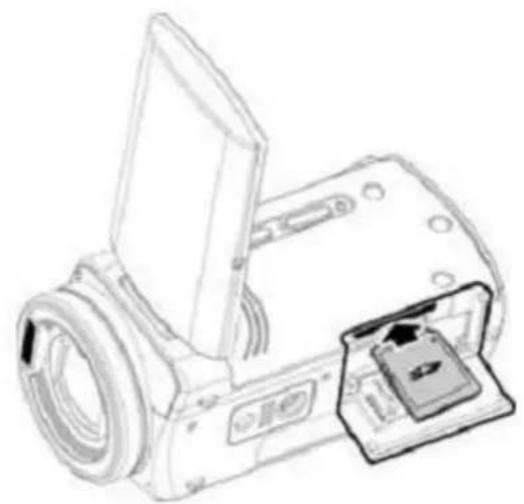
Dbejte, abyste pamět'ovou kartu do kamery vkládali se správnou orientací.
Paměťovou kartu z kamery nevyjímejte, pokud je kamera zapnutá, aby nedošlo k poškození souborů, které jsou na ní uložené.
ř.2 Vložení baterie
Používejte pouze baterii, která je součástí dodávky, nebo baterie doporučované výrobcem nebo prodejcem.
Upozornění:
Baterii vkládejte v souladu s jejím značením. Chybně vložená baterie může způsobit nevratné poškození videokamery.
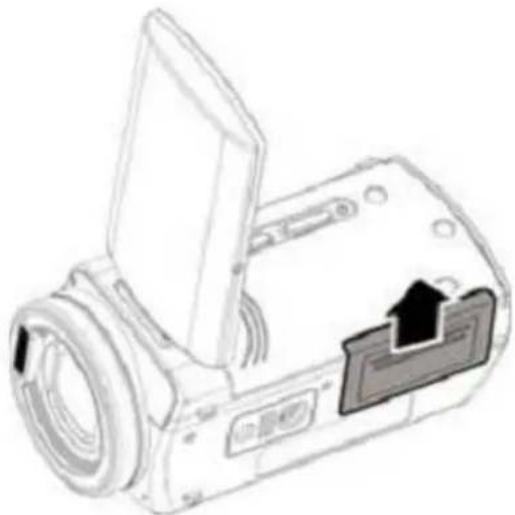
- Odklopte LCD displej kamery a otevřete kryt baterie.
 | Baterie je plně nabitá | |
 | Baterie je z poloviny nabitá | |
 | Baterie je vybitá |
- Vložte baterii podle obrázku níže. Elektrody baterie směřují dovnitř videokamery.
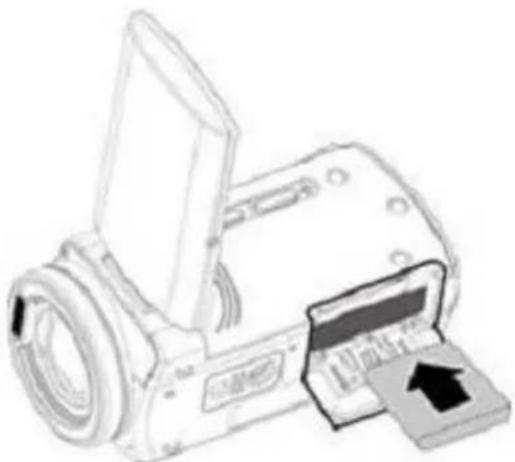
- Zavřete kryt baterie.
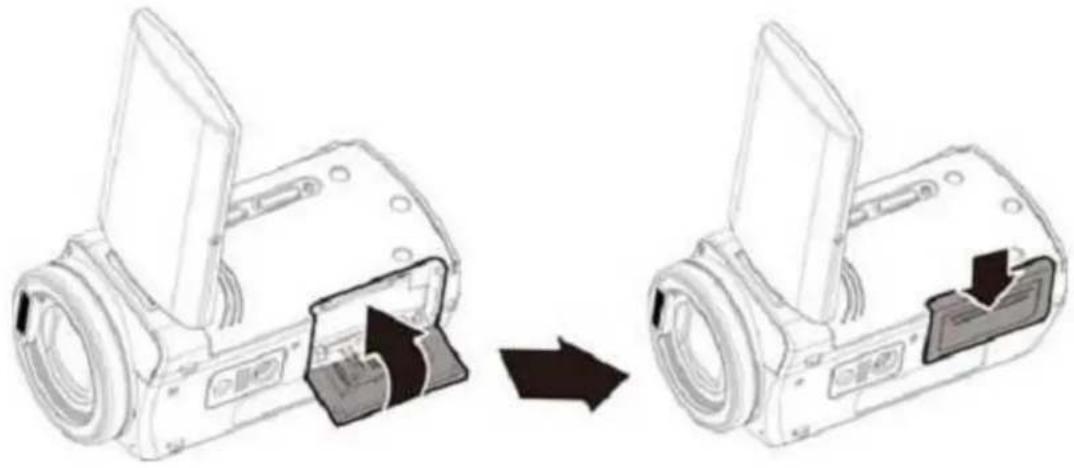
ř.3 Nabíjení baterie
K nabíjení lithiové baterie videokamery používejte dodanou nabíječku.
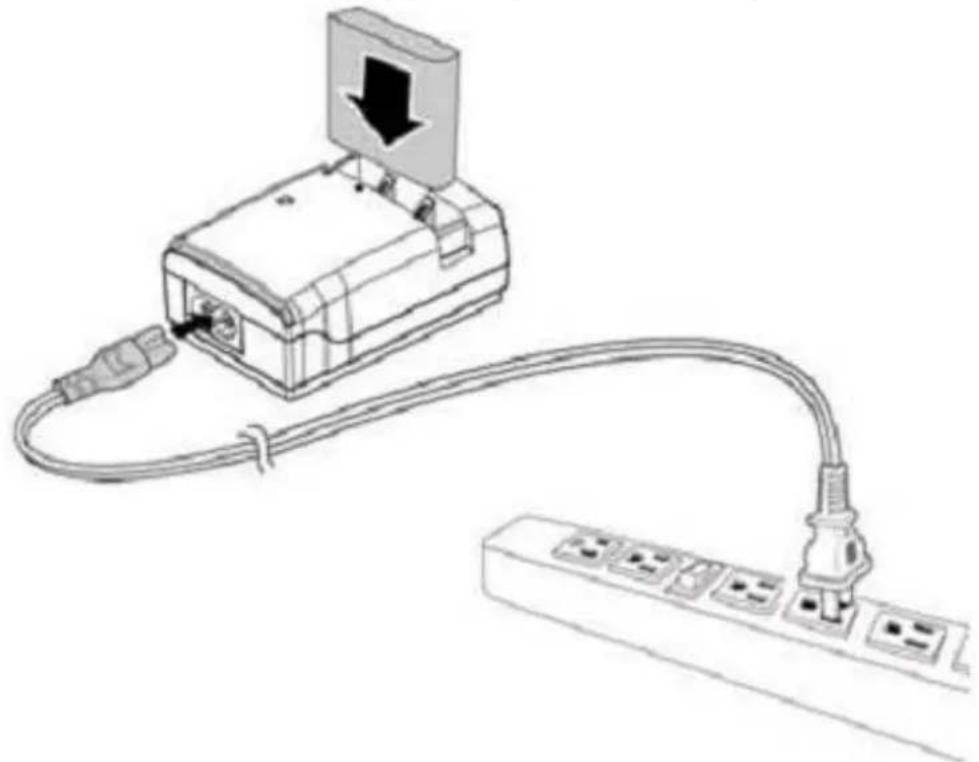
ř.4 Vzhled videokamery

ř.5 Tlačítka a funkce
| Popis Tlačítko Funkce | ||
| Vypínač |  | Toto tlačítko kameru zapíná a vypíná. |
| Tlačítko Menu/SET |  | Stiskem tohoto tlačítka zobrazíte hlavní nabídku kamery a potvrdíte požadované volby nastavení. |
| Volba režimu |  | Videokamera může pracovat ve třech různých provozních režimech: videokamera, fotoaparát, audio záznam. Tímto tlačítkem se volí požadovaný režim fungování. |
| Čtyřcestné ovládací tlačítko |  | Stiskem tohoto tlačítka směrem vzhůru lze pro režim fotoaparátu volit provozní režim blesku: vypnutý, automatický, vyplnění. Stiskem tlačítka směrem dolů v režimu přehrávání vymažete aktuální soubor. V režimu fotoaparátu se tímto způsobem zapíná režim Makro, ve kterém je možné fotografovat velice blízké předměty. Minimální vzdálenost ostření je 10 cm (normální rozsah ostření 0,8 m až nekonečno). Stiskem R/L lze použít kompenzaci expozice. |
| Ovladač přiblížení |  | Tato videokamera je schopná zajistit pětinásobné optické přiblížení a čtyřnásobné digitální přiblížení (v režimu videokamery a nahrávání ve formátu Full HD není funkce digitálního přiblížení k dispozici).Stiskem ovladače směrem doprava (Tele) snímaný obraz přiblížíte, stiskem doleva (Wide) obraz vzdálíte. |
| Tlačítko spouště |  | Stiskem tohoto tlačítka vytvoříte fotografii. |
| Spoušť záznamu |  | Stiskem tohoto tlačítka zahájíte záznam videa v režimu videokamery nebo záznam audia v režimu audio záznamu. |
| Tlačítko přehrávání záznamu |  | Stiskem tohoto tlačítka přepnete kameru do režimu přehrávání a přehrajete poslední vytvořený záznam. |
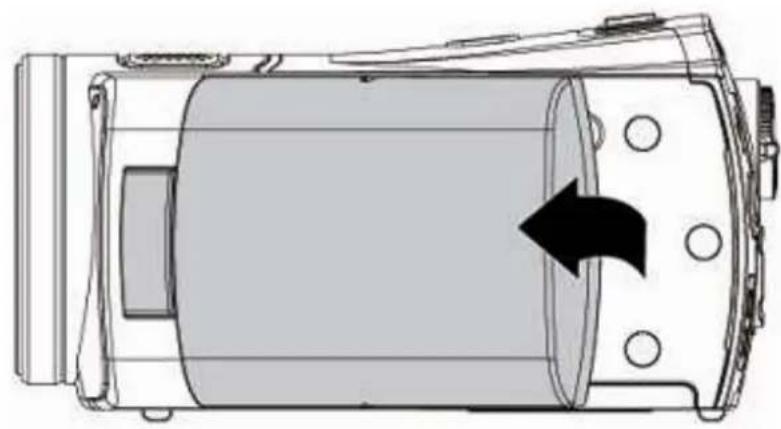
ř.6 Nastavení LCD displeje
Před zahájením záznamu nebo před fotografováním vyklopte displej videokamery podle obrázků níže.
1.7 Výchozí nastavení před použitím videokamery
- Zapněte kameru a nastavte čas a datum.

-
Požadované datové pole zvolte stiskem čtyřcestného směrového tlačítka doleva nebo doprava.
-
Požadovanou hodnotu pro zvolené datové pole nastavte pomocí symbolů nahoru/dolů na dotykovém displeji videokamery nebo směrovým tlačítkem. Po nastavení požadovaných hodnot stiskněte tlačítko Menu/Set ( ) nebo ikonu ( ) na displeji videokamery.
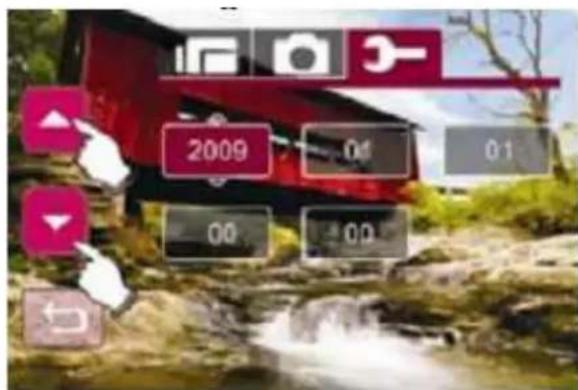
1.8 Použití dotykové obrazovky
1.8.1 Jednoduchý dotek
Jednoduchým dotekem se aktivují ovládací prvky na LCD displeji.
Například v režimu videozáznamu/fotoaparátu:
-
Menu: stiskem ikony Menu zobrazíte nabídku nastavení.
-
Tele/Wide: stiskem tlačítka změníte přiblížení obrazu.
-
Přehrávání záznamu: do režimu přehrávání přepnete dotykem ikony přehrávání.

Posunem po displeji doprava nebo doleva v režimu přehrávání zobrazíte předcházející nebo následující soubor.
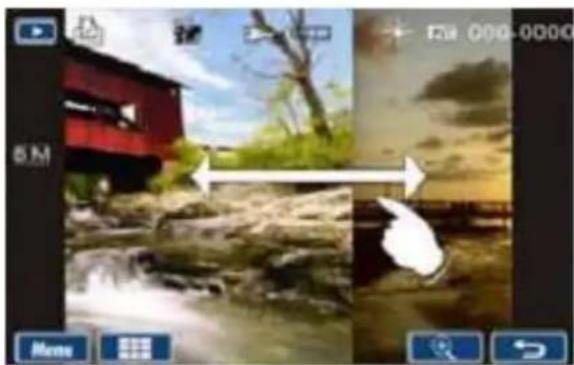
V režimu přehrávání můžete zobrazovanou fotografii otočit o 90° podle obrázku níže.

ř.8.4 Možnosti nabídky
Tlačítkem Menu/Set ( ) nebo dotykem ikony () na displeji zobrazíte nabídku podrobného nastavení platnou pro aktuální režim.
2 Použití videokamery
2.ř Záznam video
- Po zapnutí videokamery přepněte otočný ovladač režimu do polohy Video.
- Záznam zahájíte stiskem tlačítka spuštění záznamu.
- Po skončení nahrávání videokamera automaticky uloží vytvořený záznam na paměťovou kartu SD.

Následující tabulka popisuje jednotlivé ikony, které se zobrazují na displeji videokamery v režimu videozáznamu (☐).
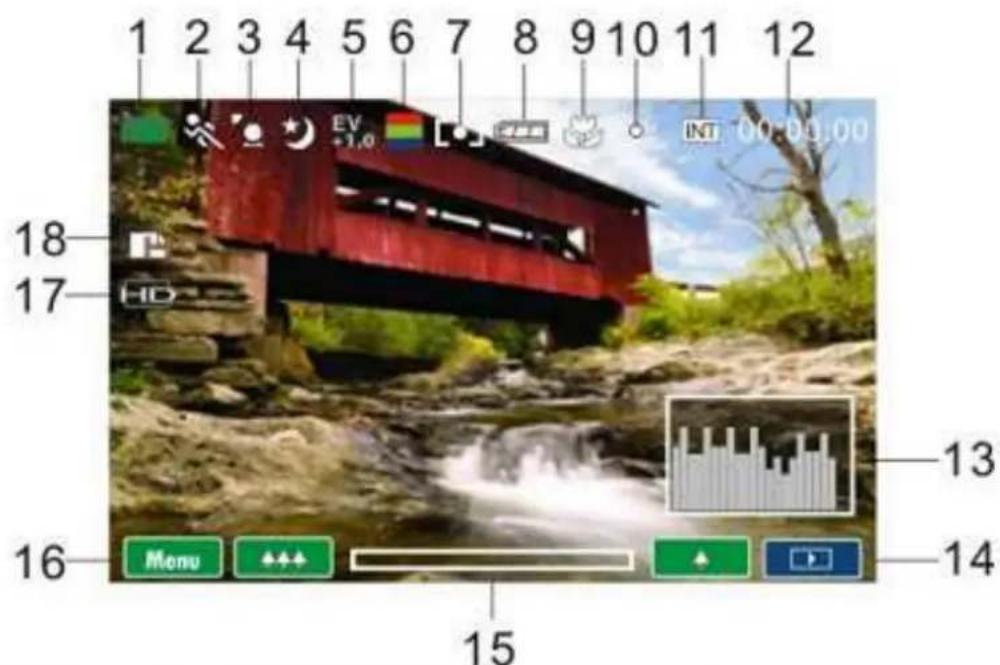
| 1 |  | Režim videozáznamu | |
| 2 |  | Režim detekce pohybu | |
| 3 |  | Ukazatel protisvětla | |
| 4 |  | Ukazatel nočního režimu | |
| 5 |  | Ukazatel kompenzace expozice | |
| 6 |  | Ukazatel uměleckých efektů | |
| 7 |  | Režim měření | |
| 8 |  | Ukazatel stavu nabití baterie | |
| 9 |  | Ukazatel ostření v makro režimu |

| 10 |  | Ukazatel vyvážení bílé |
| 11 |  | Ukazatel stavu paměti: ukazatel paměťové karty SDINT: ukazatel vnitřní paměti úzobrazuje se, pokud do videokamery není vložena paměťová karta) |
| 12 | 00:00:00 | Ukazatel zbývající doby záznamu |
| 13 |  | Ukazatel histogramu |
| 14 |  | Ikona pro přepnutí do režimu přehrávání záznamu |
| 15 | Ukazatel poměru přiblížení | |
| 16 |  | Ikona pro vstup do nabídky nastavení |
| 17 |  | Ukazatel použitého rozlišení |
| 18 |  | Režim záznamu série |
2.2 Režim záznamu zvuku
- Zapněte videokameru.
- Přepněte otočný ovladač režimu do polohy Audio.
- Stiskem tlačítka spuštění záznamu zahájíte záznam.

Následující tabulka popisuje jednotlivé ikony, které se zobrazují na displeji videokamery v režimu audiozáznamu ú).

| 1 |  | Režim audio záznamu |
| 2 |  | Ukazatel stavu nabití baterie |
| 3 |  | Ukazatel stavu paměti: ukazatel paměťové karty SDINT: ukazatel vnitřní paměti úzobrazuje se, pokud do videokamery není vložena paměťová karta) |
| 4 | 00:00:00 | Ukazatel zbývající doby záznamu |
| 5 |  | Ikona pro přepnutí do režimu přehrávání záznamu |
| 6 |  | Ikona pro vstup do nabídky nastavení |
2.3 Režim fotoaparátu
- Zapněte videokameru a nastavte přepínač režimu do polohy pro fotoaparát.
- Stiskem spouště vytvoříte fotografii.

Následující tabulka popisuje jednotlivé ikony, které se zobrazují na displeji videokamery v režimu fotoaparátu (☐).
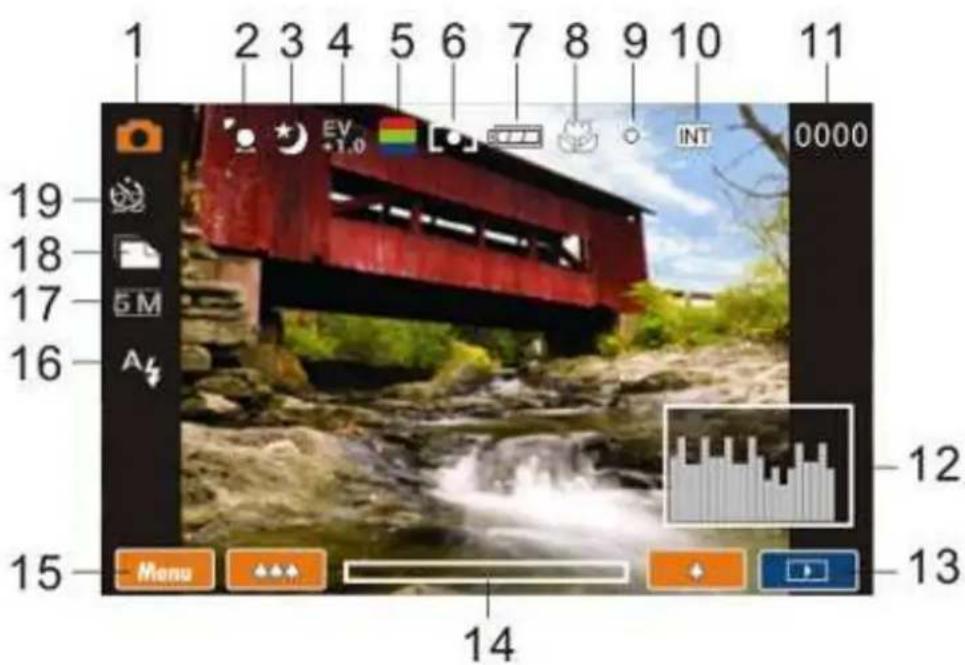
| 1 |  | Ukazatel režimu fotoaparátu | |
| 2 |  | Ukazatel protisvětla | |
| 3 |  | Ukazatel nočního režimu | |
| 4 |  | Ukazatel kompenzace expozice | |
| 5 |  | Ukazatel uměleckých efektů | |
| 6 |  | Režim měření | |
| 7 |  | Ukazatel stavu nabití baterie | |
| 8 |  | Ukazatel ostření v makro režimu |
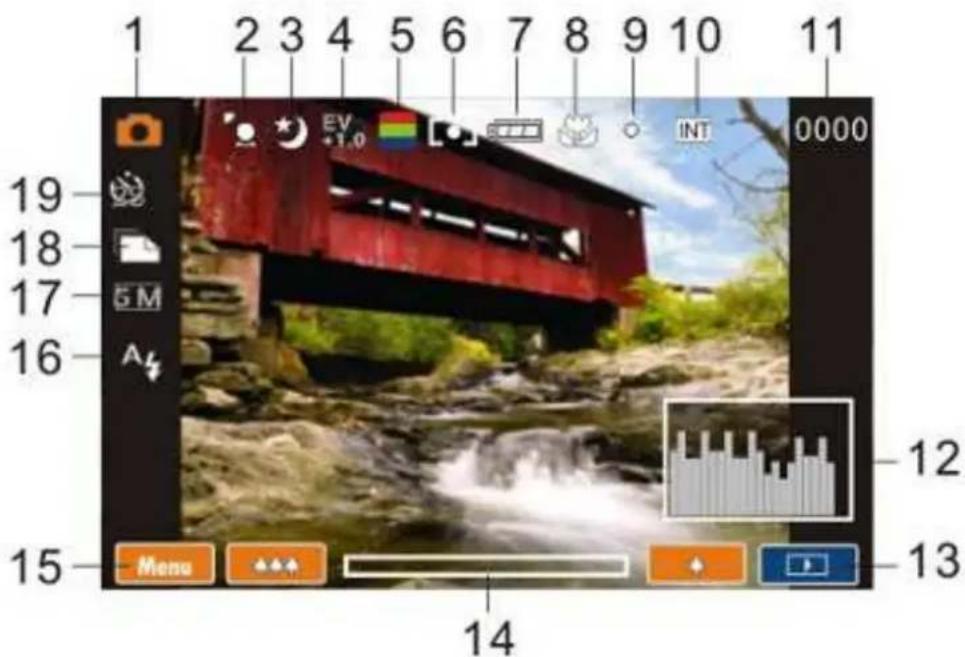
| 9 |  | Ukazatel vyvážení bílé |
| 10 |  | Ukazatel stavu paměti: ukazatel paměťové karty SDINT: ukazatel vnitřní paměti úzobrazuje se, pokud do videokamery není vložena paměťová karta) |
| 11 | 0000 | Ukazatel velikosti dostupné paměti, počet zbývajících fotografií |
| 12 |  | Ukazatel histogramu |
| 13 |  | Ikona pro přepnutí do režimu přehrávání záznamu |
| 14 |  | Ukazatel poměru přiblížení |
| 15 |  | Ikona pro vstup do nabídky nastavení |
| 16 |  | Ukazatel použitého rozlišení |
| 17 |  | Ukazatel rozlišení |
| 18 | [BAD3] | Režim série fotografií |
| 19 |  | Ukazatel časovače samospouště |
2.4 Režim přehrávání videozáznamů
Následující tabulka popisuje jednotlivé ikony a symboly, které se zobrazují na displeji videokamery v režimu přehrávání videozáznamů.

| 1 |  | Ikona režimu přehrávání |
| 2 | 000-0000 | Číslo adresáře a souboru |
| 3 |  | Ukazatel ochrany souboru |
| 4 |  | Ukazatel stavu nabití baterie |
| 5 | 00:00:00/00:00:00 | Ukazatel postup přehrávání/ukazatel celkové délky záznamu |
| 6 |  | Dotykové ikony ovládání hlasitosti |
| 7 |  | Dotyková ikona návratu |
| 8 |  | Dotyková ikona rychlého přetočení záznamu |
| 9 |  | Dotyková ikona přehrávání/pozastavení |
| 10 |  | Dotyková ikona přetočení zpět |
| 11 |  | Dotyková ikona vstupu do nabídky |
| 12 |  | Ukazatel rozlišení |
| 13 |  | Dotyková ikona zpomaleného přehrávání |
2.5 Režim přehrávání audiozáznamu
Následující tabulka popisuje jednotlivé ikony a symboly, které se zobrazují na displeji videokamery v režimu přehrávání audiozáznamů.

| 1 |  | Ikona režimu přehrávání |
| 2 | 000-0000 | Číslo adresáře a souboru |
| 3 |  | Ukazatel ochrany souboru |
| 4 |  | Ukazatel stavu nabití baterie |
| 5 | 00:00:00/00:00:00 | Ukazatel postup přehrávání/ukazatel celkové délky záznamu |
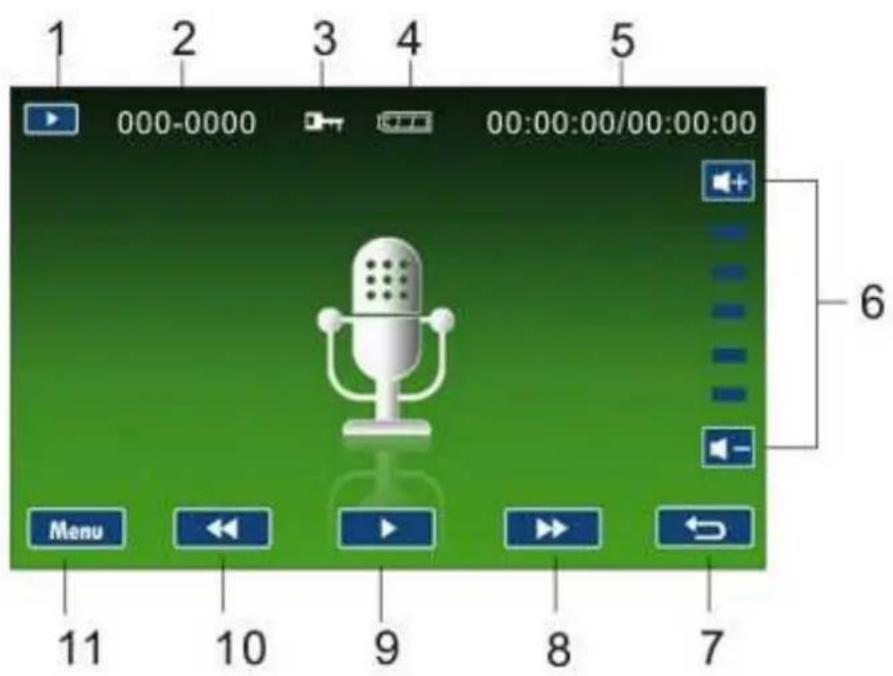
| 6 |  | Dotykové ikony ovládání hlasitosti |
| 7 |  | Dotyková ikona návratu |
| t' |  | Dotyková ikona rychlého přetočení záznamu |
| 9 |  | Dotyková ikona přehrávání/pozastavení |
| 10 |  | Dotyková ikona přetočení zpět |
| 11 |  | Dotyková ikona vstupu do nabídky |
2.6 Režim zobrazování fotografií
Následující tabulka popisuje jednotlivé ikony a symboly, které se zobrazují na displeji videokamery v režimu zobrazování pořízených fotografií.
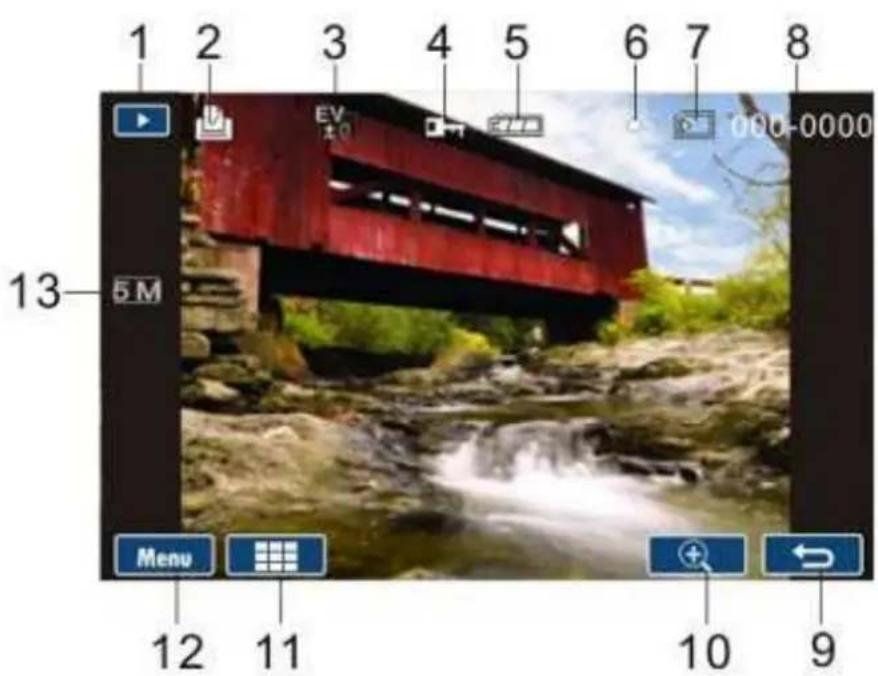
| 1 |  | Ikona režimu přehrávání | |
| 2 |  | Ukazatel DPOF úformát tisku fotografii) | |
| 3 | 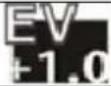 | Ukazatel kompenzace expozice | |
| 4 |  | Ukazatel ochrany souboru | |
| 5 |  | Ukazatel stavu nabití baterie | |
| 6 |  | Ukazatel vyvážení bílé | |
| 7 | 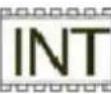 | Ukazatel stavu paměti : ukazatel paměťové karty SD : ukazatel paměťové karty SD : ukazatel vnitřní paměti úzobrazuje se, pokud do videokamery není vložena paměťová karta) : ukazatel vnitřní paměti úzobrazuje se, pokud do videokamery není vložena paměťová karta) |
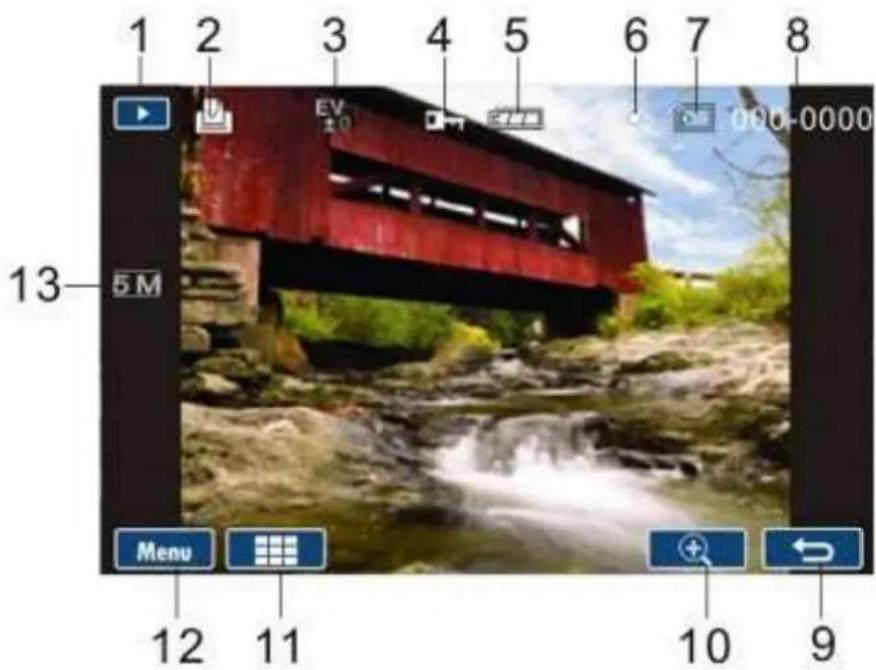
| t' | 000-0000 | Číslo adresáře a souboru |
| 9 |  | Dotyková ikona návratu |
| 10 |  | Dotyková ikona zvětšení |
| 11 |  | Dotyková ikona zobrazení matice fotografií |
| 12 |  | Dotyková ikona vstupu do nabídky |
| 13 |  | Ukazatel rozlišení |
3 Získání pomoci
Pokud budete mít jakékoliv dotazy ohledně technické podpory nebo pokud by vaše digitální videokamera HP vyžadovala opravu v průběhu záruční doby, obraťte se na prodejce nebo na autorizovaného prodejce společnosti HP ve vaší zemi. Kdyby na těchto místech nebyla požadovaná pomoc k dispozici, obraťte se na zástupce značkové produktové podpory HP, který je uveden v seznamu zástupců níže. Zástupce servisního oddělení s vámi bude při řešení vaší záležitosti spolupracovat a v případě potřeby vystaví identifikační číslo, které je nezbytné k vrácení a výměně značkového zboží HP [Return Material Authorization, RMA]. Při uplatňování záruky musíte předložit doklad o koupi opatřený datem koupě a číslo RMA. Náklady doručení výrobku do servisního střediska nese majitel zboží. Zástupce servisního oddělení vám poskytne adresu. Náklady doručení do střediska záručního servisu nese rovněž majitel výrobku. Jakmile bude výrobek doručen do tohoto servisního střediska, bude vám odeslán náhradní výrobek, obvykle do pěti pracovních dní.
| Podpora prostřednictvím elektronické pošty | |
| Jazyk | Adresa elektronické pošty |
| Čínština | simp.chinese@hpodd.com |
| trad.chinese@hpodd.com | |
| Němčina deutsch@hpodd.com | |
| Holandština hollands@hpodd.com | |
| Angličtina english@hpodd.com | |
| Španělština espanol@hpodd.com | |
| Francouzština francais@hpodd.com | |
| Italština italiano@hpodd.com | |
| Japonština nippon@hpodd.com | |
| Korejština korean@hpodd.com | |
| Portugalština portugues@hpodd.com | |
| Švédština svensk@hpodd.com | |
| Telefonický kontakt na podporu: | ||
| Země | Jazyk | Číslo |
| Evropa (EMEA) | ||
| Belgie | holandština a němčina | + 32 2700 1724 |
| Francie | francouzština | + 33 171230454 |
| Německo | němčina | + 49 6950073t'96 |
| Irsko | angličtina | + 353 1t'50tt'2016 |
| Itálie | italština | + 39 2696t'21t'9 |
| Nizozemsko | holandština | + 31 202015093 |
| Španělsko | španělština | + 34 91453345t' |
| Švýcarsko | němčina/francouzština/italština | + 41 1t'0096t'6 |
| Velká Británie | angličtina | + 44 2073652400 |
| Severní Amerika | ||
| Spojené státy | angličtina | 1.t'66.694.7633 |
| Kanada | angličtina a francouzština | 1.t'66.694.7633 |


- První kroky
- Vložení paměťové karty SD
- ř.2 Vložení baterie
- ř.3 Nabíjení baterie
- ř.5 Tlačítka a funkce
- ř.6 Nastavení LCD displeje
- Výchozí nastavení před použitím videokamery
- Použití dotykové obrazovky
- Jednoduchý dotek
- ř.8.4 Možnosti nabídky
- Použití videokamery
- 2.ř Záznam video
- Režim záznamu zvuku
- Režim fotoaparátu
- Režim přehrávání videozáznamů
- Režim přehrávání audiozáznamu
- Režim zobrazování fotografií
- Získání pomoci
Značka : HP
Model : XM872AA
Kategorie : Videokamera