
Officejet 6300 All-in-One - Tiskárna HP - Bezplatný návod k obsluze
Najděte návod k zařízení zdarma Officejet 6300 All-in-One HP ve formátu PDF.


Dotazy uživatelů ohledně Officejet 6300 All-in-One HP
0 otázka o tomto zařízení. Odpovězte na ty, které znáte, nebo položte vlastní.
Položte novou otázku o tomto zařízení
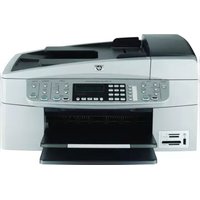
Stáhněte si návod pro váš Tiskárna ve formátu PDF zdarma! Najděte svůj návod Officejet 6300 All-in-One - HP a vezměte svůj elektronický přístroj zpět do rukou. Na této stránce jsou zveřejněny všechny dokumenty potřebné k používání vašeho zařízení. Officejet 6300 All-in-One značky HP.
NÁVOD K OBSLUZE Officejet 6300 All-in-One HP
HP Officejet 6300 All-in-One Series Uživatelská příručka

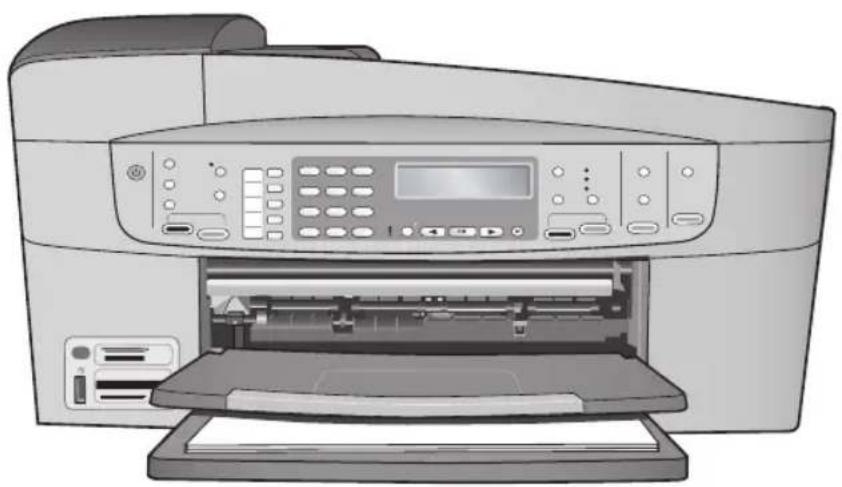
Uživatelská příručka
Informace obsažené v tomto dokumentu podléhají změnám bez předchozího upozornění.
Reprodukce, úpravy nebo překlad bez předchozího písemného svolení jsou zakázány, s výjimkou případů, které povoluje autorský zákon.

Adobe a logo Acrobat jsou buď registrované ochranné známky, nebo ochranné známky společnosti Adobe Systems Incorporated ve Spojených státech a/nebo v jiných zemích.
Windows®, Windows NT®, Windows ME®, Windows XP® a Windows 2000® jsou ochranné známky společnosti Microsoft registrované v USA.
Intel® a Pentium® jsou registrované ochranné známky společnosti Intel Corporation.
Energy Star® a logo Energy Star® jsou ochranné známky americké agentury pro ochranu životního prostředí registrované v USA.
Číslo publikace: Q8061-90116
únor 2006
Upozornění
Záruky na produkty a služby společnosti Hewlett-Packard jsou uvedeny v písemných záručních prohlášeních, která jsou součástí takových produktů nebo služeb. Žádné zde uvedené informace nelze chápat jako ustanovení dodatečné záruky. Společnost Hewlett-Packard není odpovědná za zde obsažené technické nebo vydavatelské chyby či opomenutí.
Společnost Hewlett-Packard není odpovědná za náhodné nebo následné škody vzniklé v důsledku nebo v souvislosti s poskytnutím, vlastnostmi nebo použitím tohoto dokumentu a programového materiálu, který popisuje.
Poznámka: Informace o předpisech naleznete v části Technické informace.

Na mnoha místech není zákonné vytvářet kopie následujících položek. V případě pochybností se nejprve obraťte na právního zástupce.
• Státní dokumenty:
- Pasy
– Imigrační doklady
– Vybrané služební dokumenty
– Identifikační odznaky, karty nebo insignie
• Státní kolky a ceniny:
– Poštovní známky
– Potravinové známky
- Šeky nebo směnky vydané státními institucemi
- Bankovky, cestovní šeky nebo peněžní poukázky • Vkladové certifikáty • Dokumenty chráněné autorským zákonem
Bezpečnostní informace

Upozornění: Aby se zamezilo nebezpečí požáru nebo úrazu, nevystavujte tento produkt dešti nebo vlhkosti.
Při používání tohoto produktu vždy dodržujte bezpečnostní předpisy, aby se zamezilo nebezpečí zranění v důsledku požáru nebo poranění elektrickým proudem.

Upozornění: Možné nebezpečí úrazu
- Přečtěte si pozorně všechny pokyny v instalační příručce.
- Pro připojení zařízení ke zdroji elektrické energie používejte pouze uzemněné elektrické zásuvky. Pokud nevíte, zda je elektrická zásuvka uzemněná, obraťte se na kvalifikovaného elektrikáře.
- Dodržujte všechna varování a pokyny vyznačené na produktu.
- Před čištěním odpojte tento produkt ze zásuvky.
- Neinstalujte a nepoužívejte tento produkt v blízkosti vody a nemanipulujte s ním, pokud máte mokré ruce.
- Instalujte produkt bezpečně na stabilní povrch.
- Umístěte produkt na chráněné místo, kde není možné stoupnout na napájecí kabel a kde nemůže dojít k poškození napájecího kabelu.
- Jestliže produkt nefunguje správně, vyhledejte nápovědu pro řešení problémů na obrazovce.
- Uvnitř se nenacházejí žádné díly, jejichž opravu by bylo možné zkonzultovat telefonicky. Přenechejte servis kvalifikovanému servisnímu personálu.
- Používejte produkt v dobře větraném prostoru.
- Produkt používejte pouze se síťovým adaptérem od společnosti Hewlett-Packard.

Upozornění: Toto zařízení nebude schopné provozu v případě výpadku hlavního zdroje napájení.
Obsah
1 HP All-in-One - přehled....3
Zařízení HP All-in-One – stručný přehled....3
Funkce ovládacího panelu....4
Přehled nabídek....6
Text a symbol....9
Použití softwaru....10
2 Získání dalších informací....13
Zdroje informací....13
Použití nápovědy na obrazovce....14
3 Dokončení nastavení zařízení HP All-in-One....21
Nastavení předvoleb....21
Informace o připojení......22
Připojení k síti....30
Nastavení faxu....35
4 Vložení předloh a papíru....45
Vložení předloh....45
Výběr papíru pro tisk a kopírování....47
Vložení papíru....48
Předcházení uvíznutí papíru....54
5 Tisk z počítače....55
Tisk z aplikace....55
Změna nastavení tisku.... 56
Zastavení tiskové úlohy....57
6 Použití funkcí faxu....59
Odeslání faxu....59
Příjem faxu....62
Zastavení faxování....66
7 Použití funkcí kopírování....67
Kopírování....67
Změna nastavení kopírování....67
Vytvoření kopie bez okrajů formátu 10 × 15 cm (4 × 6 palců) z fotografie......68
Zastavení kopírování....69
8 Použití funkcí skenování....71
Skenování obrázku....71
Zastavení skenování....72
9 Používání funkcí pro fotografie a video....73
Vložení paměťové karty....73
Připojení digitálního fotoaparátu....74
Připojení paměťového zařízení....75
Výběr fotografií a videozáznamů k tisku....76
Tisk fotografií ze zkušebního listu....77
10 Údržba zařízení HP All-in-One....81
Čištění zařízení HP All-in-One....81
Tisk protokolu autotestu.... 84
Práce s tiskovými kazetami....85
11 Informace o řešení problémů....93
Zobrazení souboru Readme....93
Řešení problémů s nastavením....94
Odstraňování problémů za provozu....116
12 Objednání spotřebního materiálu.... 121
Objednání papíru a dalších médií....121
Objednání tiskových kazet....121
Objednání příslušenství....122
Objednání dalšího spotřebního materiálu....122
13 Záruka a podpora HP 125
Záruka....125
Získání podpory a dalších informací ze sítě Internet....127
Dříve než se obrátíte na středisko podpory zákazníků HP....127
Zjištění sériového čísla a servisního identifikačního čísla....128
Volání v Severní Americe v průběhu záruky....128
Volání v dalších částech světa....128
HP Quick Exchange Service (Japonsko)....130
Volání na zákaznickou podporu HP v Koreji....131
Příprava zařízení HP All-in-One k odeslání....131
Zabalení zařízení HP All-in-One....133
14 Technické informace....135
Systémové požadavky....135
Specifikace papíru....135
Specifikace tisku....136
Specifikace kopírování.... 137
Specifikace paměťových karet....137
Specifikace faxu....138
Specifikace skenování....138
Fyzické specifikace....138
Specifikace napájení....139
Specifikace prostředí....139
Další specifikace....139
Program výrobků zohledňujících životní prostředí....139
Zákonná upozornění....141
Prohlášení o shodě (Evropský hospodářský prostor)....144
1 HP All-in-One - přehled
Celou řadu funkcí zařízení HP All-in-One lze používat přímo bez zapnutí počítače. Pomocí zařízení HP All-in-One lze rychle a snadno plnit úlohy, jako je vytvoření kopie nebo odeslání faxu.
V této části jsou popsány funkce hardwaru zařízení HP All-in-One a funkce ovládacího panelu.
- Zařízení HP All-in-One – stručný přehled • Funkce ovládacího panelu
- Přehled nabídek
- Text a symbol
- Použití softwaru
Zařízení HP All-in-One – stručný přehled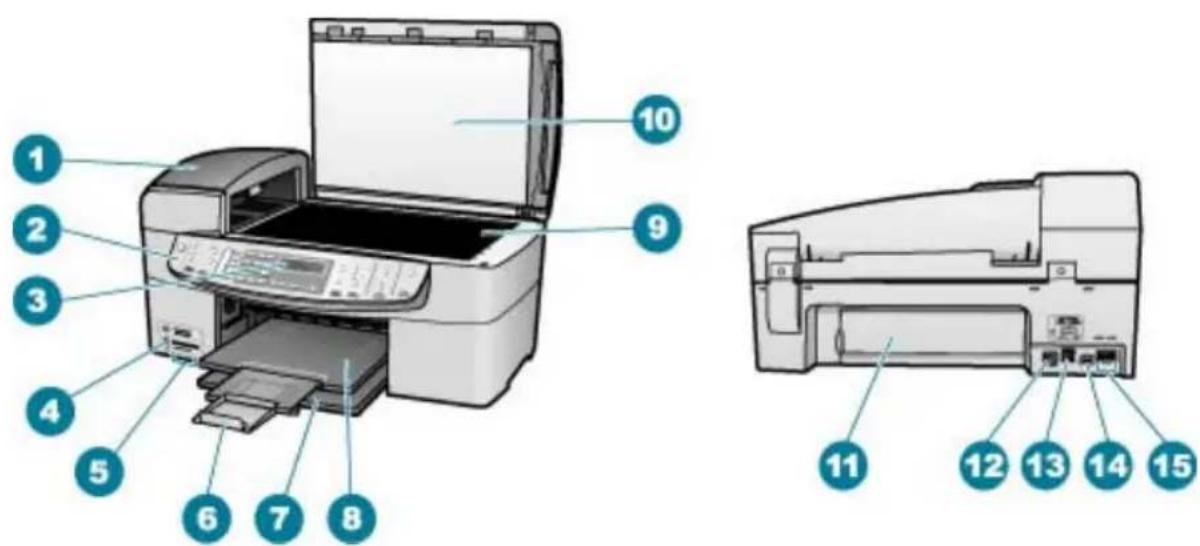
| Popisek Popis | |
| 1 | Automatický podavač dokumentů |
| 2 Ovládací panel | |
| 3 Displej ovládacího panelu (také jen displej) | |
| 4 | Přední port USB pro fotoaparát nebo jiné paměťové zařízení |
| 5 Sloty pro paměťové karty | |
| 6 Nástavec výstupního zásobníku (také jennástavec zásobníku) | |
| 7 Vstupní zásobník | |
Kapitola 1
| (pokračování) | |
| Popisek Popis | |
| 8 Výstupní zásobník | |
| 9 Skleněná podložka | |
| 10 Spodní část víka | |
| 11 Zadní dvířka | |
| 12 Zadní port USB | |
| 13 Port sítě Ethernet | |
| 14 Připojení ke zdroji napájení | |
| 15 Porty 1-LINE (fax) a 2-EXT (telefon) |
Funkce ovládacího panelu
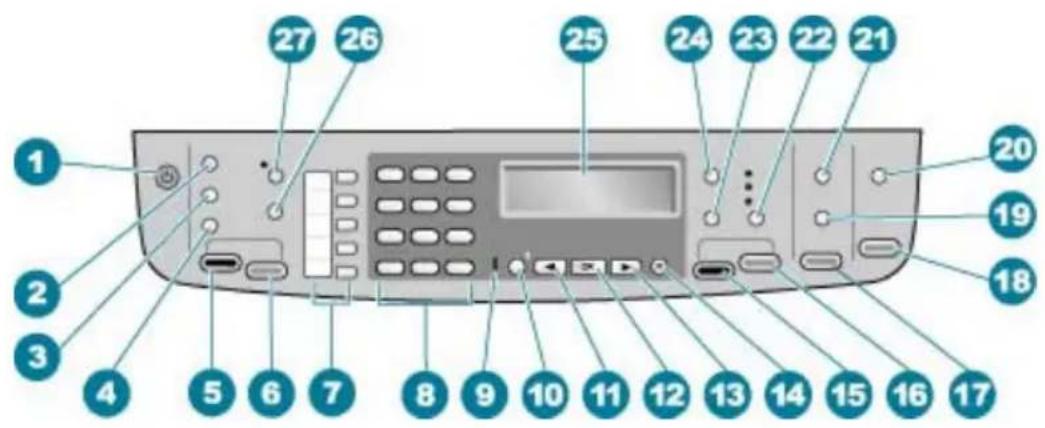
Následující schéma a s ním související tabulka poskytují stručný přehled funkcí ovládacího panelu zařízení HP All-in-One.
| Popisek Název a popis | |
| 1 | Zapnout: Zapíná a vypíná zařízení HP All-in-One. Je-li zařízení HP All-in-One zapnuto, tlačítko Zapnout svítí. Při provádění úlohy kontrolka bliká.Je-li zařízení HP All-in-One vypnuté, i nadále spotřebovává minimální množství energie. Pokud chcete zařízení HP All-in-One zcela odpojit od napájení, vypněte je a vytáhněte napájecí kabel ze zásuvky. |
| 2 | Nabídka v oblasti Fax: Zobrazí nabídku Faxování pro výběr možností. |
| 3 | Opakovaná volba/pauza: Slouží k opakované volbě posledního vytočeného čísla nebo k vložení pauzy o délce 3 s do faxového čísla. |
| 4 | Rychlá volba: Slouží k výběru čísla rychlé volby. |
| 5 | Faxovat černobíle: Zahájí černobílé faxování. |
(pokračování)
| Popisek Název a popis | |
| 6 | Faxovat barevně: Zahájí barevné faxování. |
| 7 | Talčítka pro rychlou volbu jedním dotykem: Přístup k prvním pěti číslům rychlé volby. |
| 8 | Klávesnice: Slouží k zadávání faxových čísel, hodnot a textu. |
| 9 | Výstražná kontrolka: Blikající kontrolka signalizuje výskyt chyby, které je třeba věnovat pozornost. |
| 10 | Nastavení/?: Slouží k otevření nabídky Nastavení určené k vytváření protokolů, změn faxových a jiných nastavení údržby a k přístupu k nabídceNápověda.Téma vybrané v nabídceNápovědaotevře okno nápovědy na obrazovce počítače. |
| 11 | Šipka vlevo: Snižuje hodnoty zobrazené na displeji. |
| 12 | OK: Vybere nabídku nebo nastavení zobrazené na displeji. |
| 13 | Šipka vpravo: Zvyšuje hodnoty zobrazené na displeji. |
| 14 | Storno: Slouží k zastavení úlohy, opuštění nabídky nebo ukončení nastavení. |
| 15 | Kopírovat černobile: Zahájí úlohu černobílého kopírování. |
| 16 | Kopírovat barevně: Zahájí úlohu barevného kopírování. |
| 17 | Tisk fotografií: Vybere funkci pro práci s fotografiemi. Toto tlačítko použijte k tisku fotografií z paměťové karty či paměťového zařízení nebo k uložení fotografií do počítače. |
| 18 | Skenovat: Zahájí úlohu skenování a odešle ji do umístění, které jste vybrali pomocí tlačítkaSkenovat do. |
| 19 | Zkušební list: Po vložení paměťové karty do slotu pro paměťové karty zahájí tisk zkušebního listu. Zkušební list obsahuje miniaturní náhledy všech fotografií na paměťové kartě. Fotografie ze zkušebního listu je možné vybrat a potom vytisknout podle zkušebního listu. |
| 20 | Skenovat do: Zobrazí nabídkuSkenovat do,pomocí které lze vybrat cíl skenování. |
| 21 | Nabídka v oblasti Photo (Fotografie): Zobrazí nabídkuNabídka Fotografie, která umožňuje výběr možností. |
| 22 | Kvalita: Slouží k volbě kvality kopírováníNejlepší, Normální nebo Rychlá. |
| 23 | Zmenšit/Zvětšit: Slouží ke změně formátu tištěné kopie. |
| 24 | Nabídka v oblasti Kopírování: Zobrazí nabídkuNabídka Kopírování, která umožňuje výběr možností. |
| 25 Displej: Zobrazí nabídky a zprávy. | |
| 26 | Funkce tohoto tlačítka se liší podle zemí nebo oblastí, ve kterých se zařízení HP All-in-One prodává. Tlačítko je označeno jedním z následujících názvů: |
Popisek Název a popis
| Rozlišení: Upravuje rozlišení odesílaného faxu.Blokování nežád. faxů: Zobrazí nabídku Blokování než. faxů - nastavení, pomocí které lze spravovat nevyžádaná faxová volání. Použití této funkce vyžaduje přihlášení ke službě ID volajícího. | |
| 27 | Automatická odpověď: Pokud svítí kontrolka tohoto tlačítka, zařízení HP All-in-One bude automaticky odpovídat na příchozí telefonická volání. Pokud kontrolka nesvítí, zařízení HP All-in-One nebude odpovídat na žádná příchozí faxová volání. |
Přehled nabídek
Následující témata nabízejí rychlé seznámení s nabídkami na nejvyšší úrovni, které se zobrazují na displeji zařízení HP All-in-One.
• Nabídka Nastavení • Nabídka Nápověda • Nabídka Faxování • Nabídka Kopírování • Nabídka Skenovat do • Nabídka Fotografie • Nabídka Zkušební list
Nabídka Nastavení
Po stisknutí tlačítka Nastavení na ovládacím panelu jsou dostupné následující možnosti.
- Nápověda
- Tisk protokolu
- Nastavení rychlé volby
- Základní nastavení faxu
- Upřesnit nastavení faxu
- Nástroje
- Předvolby
- Nastavení sítě
- Bluetooth

Poznámka: Položka nabídky Bluetooth se zobrazí pouze během připojení HP bt450, adaptéru pro tiskárnu a počítač s bezdrátovou technologií Bluetooth®.
Nabídka Nápověda
Nabídka Nápověda umožňuje rychlý přístup ke klíčovým tématům nápovědy. Po stisknutí tlačítka Nastavení je tato nabídka dostupná v nabídce Nastavení. K dispozici jsou následující možnosti. Jakmile vyberete téma, toto téma se zobrazí na obrazovce počítače.
jsou následující možnosti. Jakmile vyberete téma, toto téma se zobrazí na obrazovce počítače.
- Postup
- Chybové zprávy
- Tiskové kazety
- Vložte předlohy a papír
- Odstraňování obecných problémů
- Odstraňování problémů se sítí
- Použití funkcí faxu
- Použití funkcí skeneru
- Získání podpory
- Přehled produktu
Nabídka Faxování
Po stisknutí tlačítka Nabídka na ovládacím panelu jsou dostupné následující možnosti.
Zadejte číslo
Rozlišení
Světlejší či tmavší
Faxování
Nastavit nové výchozí hodnoty
Nabídka Kopírování
Po stisknutí tlačítka Nabídka na ovládacím panelu v oblasti Kopírování jsou dostupné následující možnosti.
Počet kopií
Formát kopie
Typ papíru
Světlejší či tmavší
Zvýraznění
Nastavit nové výchozí hodnoty
Nabídka Skenovat do
Když stisknete tlačítko Skenovat do, v nabídce se zobrazí seznam softwarových aplikací nainstalovaných v počítači. Vyberte aplikaci, kterou chcete použít k zobrazení naskenovaného obrazu a k jeho úpravám. Možnosti se liší v závislosti na softwarových aplikacích nainstalovaných v počítači. Mohou zahrnovat jednu nebo více aplikací uvedených v následujícím příkladu.
Možnost Paměťové zařízení se zobrazí pouze tehdy, pokud je do jednoho ze slotů zasunuta paměťová karta nebo pokud je k přednímu portu USB připojeno úložné zařízení. Naskenované digitální kopie tak můžete ukládat na paměťovou kartu nebo do úložného zařízení.
HP Photosmart
Microsoft PowerPoint
Adobe Photoshop
HP Photosmart Share
Paměťové zařízení
Nabídka Fotografie
Po stisknutí tlačítka Nabídka na ovládacím panelu v oblasti Photo (Fotografie) jsou dostupné následující možnosti.
Přenos fotografií
Výběr fotografií
Počet kopií
Rozvržení
Formát papíru
Typ papíru
Intel. zaostření
Digitální blesk
Datová značka
Nastavit nové výchozí hodnoty
* Nabídka Přenos fotogr. se může zobrazit pouze tehdy, pokud je zařízení připojeno k síti.
Nabídka Zkušební list
Po stisknutí tlačítka Zkušební list na ovládacím panelu v oblasti Photo (Fotografie) jsou dostupné následující možnosti.
Vytisknout zkušební list
Naskenovat zkušební list
Zkušební list umožňuje:
- Zobrazit fotografie z paměťové karty nebo paměťového zařízení ve formátu stránky s miniaturami.
- Snadno vytisknout vybrané fotografie z paměťové karty nebo paměťového zařízení.
Text a symbol
Pomocí klávesnice ovládacího panelu můžete zadávat text a symboly při nastavování položek rychlé volby a informací v záhlaví faxu.
Symboly můžete zadávat z klávesnice i při vytáčení faxového nebo telefonního čísla. Při vytáčení čísla zařízení HP All-in-One vyhodnotí symbol a příslušným způsobem zareaguje. Pokud například zadáte ve faxovém čísle pomlčku, zařízení HP All-in-One před vytočením zbývající části čísla chvíli počká. Pauza je užitečná, pokud potřebujete před vytočením faxového čísla zpřístupnit vnější linku.
- Zadávání textu pomocí klávesnice na ovládacím panelu • Dostupné symboly pro vytáčení faxových čísel
Zadávání textu pomocí klávesnice na ovládacím panelu
Text a symboly lze zadávat pomocí klávesnice na ovládacím panelu.
Zadávání textu
- Stiskněte čísla na klávesnici, která odpovídají písmenům jména. Písmena a, b, c například odpovídají číslici 2, jak je znázorněno na níže uvedeném tlačítku.


Tip: Dostupné znaky zobrazíte opakovaným stisknutím tlačítka. V závislosti na nastavení jazyka a země/oblasti mohou být kromě znaků zobrazených na klávesnici k dispozici i další znaky.
- Po zobrazení správného písmena počkejte, až se kurzor automaticky přesune doprava, nebo stiskněte tlačítko ▶. Stiskněte tlačítko, které odpovídá dalšímu písmenu v názvu. Tlačítko stiskněte tolikrát, dokud se neobjeví správné písmeno. První písmeno slova se automaticky nastaví jako velké.
Zadání mezery, pauzy nebo symbolu
Chcete-li vložit mezeru, stiskněte tlačítko Mezera.
Chcete-li vložit pauzu, stiskněte tlačítko Opakovaná volba/pauza. V číselné posloupnosti se zobrazí pomlčka.
Chcete-li zadat symbol, například @, opakovaným tisknutím tlačítka Symboly procházejte seznam dostupných symbolů: hvězdička (*), pomlčka (-), ampersand (&), tečka (.), lomítko (/), závorky ( ), apostrof ('), rovná se (=), znak čísla (#), zavináč (@), podtržítko (_), plus (+), vykřičník (!), středník (;), otazník (?), čárka (,), dvojtečka (:), procento (%) a tilda (~).
Vymazání písmene, čísla nebo symbolu
Pokud zadáte chybný znak, odstraňte jej stisknutím tlačítka ◀ a nahraďte jej správným znakem.
Po zadání textu záznam uložte stisknutím tlačítka OK.
Dostupné symboly pro vytáčení faxových čísel
Chcete-li zadat symbol, jako je například *, procházejte seznam symbolů opakovaným stisknutím tlačítka Symboly. Následující tabulka obsahuje symboly, které je možné použít jako součást posloupnosti faxových nebo telefonních čísel, informací v záhlaví faxu nebo položek rychlé volby.
| Dostupné symbol | Popis Možné použití | |
| * | Při vytáčení zobrazí symbol hvězdičky. | Název záhlaví faxu, názvy rychlých voleb, čísla rychlých voleb, faxová nebo telefonní čísla a položky monitorovaného vytáčení |
| - | Při automatickém vytáčení vloží zařízení HP All-in-One do posloupnosti čísel pauzu. | Název záhlaví faxu, číslo záhlaví faxu, názvy rychlých voleb, čísla rychlých voleb a faxová nebo telefonní čísla |
| ( ) Zobrazením | levé nebo pravé závorky se pro usnadnění čtení oddělují čísla (např. národní směrová čísla). Tyto symboly nemají vliv na vytáčení. | Název záhlaví faxu, číslo záhlaví faxu, názvy rychlých voleb, čísla rychlých voleb a faxová nebo telefonní čísla |
| W | Při automatickém vytáčení symbol W způsobí, že zařízení HP All-in-One před pokračováním vytáčení počká na oznamovací tón. | Čísla rychlých voleb a faxová nebo telefonní čísla |
| R | Při automatickém vytáčení má symbol R stejnou funkci jako tlačítko Přepojit na telefonu. | Čísla rychlých voleb a faxová nebo telefonní čísla |
| + Zobrazí se | symbol plus. Tento symbol nemá vliv na vytáčení. | Název záhlaví faxu, číslo záhlaví faxu, názvy rychlých voleb, čísla rychlých voleb a faxová nebo telefonní čísla |
Použití softwaru
Pomocí softwaru HP Photosmart (pro systém Windows) nebo softwaru HP Photosmart Mac (pro systém Mac OS) získáte přístup k řadě funkcí, které nejsou dostupné z ovládacího panelu.
Tento software se do počítače instaluje společně se zařízením HP All-in-One. Další informace naleznete v Průvodci nastavením dodávaném se zařízením.

Poznámka Uživatelé systému Windows: Vyberete-li minimální instalaci softwaru HP Photosmart, nainstaluje se do počítače verze HP Photosmart Essential namísto úplné aplikace HP Photosmart Premier. Verze HP Photosmart Essential se doporučuje pro počítače s menším množstvím paměti. Verze HP Photosmart Essential obsahuje základní sadu funkcí pro úpravu fotografií oproti standardní sadě, která je součástí úplné instalace softwaru HP Photosmart Premier.
Veškeré odkazy na software v této příručce a v nápovědě na obrazovce platí pro obě verze softwaru HP Photosmart, pokud není uvedeno jinak.
Přístup k softwaru se liší v závislosti na operačním systému (OS). Používáte-li například počítač vybavený operačním systémem Windows, vstupním bodem softwaru HP Photosmart je program Centrum řešení HP. Používáte-li počítač Macintosh, vstupním bodem softwaru HP Photosmart Mac je okno HP Photosmart Studio. V každém případě slouží přístupový bod jako nástroj pro spuštění softwaru a služeb.
Spuštění softwaru HP Photosmart v počítači se systémem Windows
- Proveďte jeden z následujících kroků:
– Poklepejte na ikonu Centrum řešení HP na ploše systému Windows. - Poklepejte na ikonu Sledování vytváření digitálních obrázků HP na hlavním panelu systému na pravém okraji hlavního panelu. - Na hlavním panelu systému Windows klepněte na tlačítko Start, přejděte na položku Programy nebo Všechny programy, dále na položku HP a klepněte na položku Centrum řešení HP.
- Pokud máte nainstalováno několik zařízení HP, vyberte kartu HP All-in-One.

Poznámka U počítače se systémem Windows jsou funkce dostupné v programu Centrum řešení HP závislé na nainstalovaných zařízeních. V programu Centrum řešení HP jsou zobrazeny ikony související s vybraným zařízením. Jestliže dané zařízení není vybaveno určitou funkcí, ikona této funkce se v programu Centrum řešení HP nezobrazí.

Tip Pokud program Centrum řešení HP ve vašem počítači neobsahuje žádné ikony, mohlo dojít k chybě při instalaci softwaru. Tento stav lze napravit tak, že pomocí Ovládacích panelů v systému Windows provedete úplné odinstalování softwaru HP Photosmart. Potom jej znovu nainstalujete. Další informace naleznete v nápovědě na obrazovce dodávané se zařízením HP All-in-One.
Spuštění softwaru HP Photosmart Mac na počítači Macintosh
- V doku klepněte na ikonu HP Photosmart Studio.
Zobrazí se okno HP Photosmart Studio, které umožňuje spravovat, provádět úpravy a sdílet fotografie.

Poznámka: V počítači Macintosh mohou funkce softwaru HP Photosmart Mac záviset na vybraném zařízení.
- Na hlavním panelu aplikace HP Photosmart Studio klepněte na možnost Zařízení. Zobrazí se okno HP Device Manager.
- V oblasti Select Device (Vybrat zařízení) klepněte na ikonu zařízení HP All-in-One.
Zde můžete provádět skenování, kopírování a postupy pro údržbu, jako je kontrola hladin inkoustů inkoustových kazet.
2 Získání dalších informací
Informace o nastavení a používání zařízení HP All-in-One naleznete v řadě zdrojů, ať už se jedná o tištěnou dokumentaci nebo elektronické dokumenty.
Zdroje informací
 | Průvodce nastavenímPrůvodce nastavením obsahuje návod k nastavení zařízení HP All-in-One a instalaci softwaru. Kroky popsané v Průvodci nastavením provádějte v uvedeném pořadí.Poznámka Chcete-li plně využít všech výhod zařízení HP All-in-One, bude třeba provést dodatečnou instalaci nebo nastavení dalších předvoleb, jak je popsáno v této Uživatelské příručce. Další informace naleznete v tématu Dokončení nastavení zařízení HP All-in-One.Jestliže se při nastavování setkáte s problémy, prostudujte si kapitolu Řešení problémů v poslední části Průvodce nastavením nebo si přečtěte část Informace o Řešení problémů v této Uživatelské příručce. |
 | Uživatelská příručkaTato Uživatelská příručka uvádí informace o používání zařízení HP All-in-One, a to včetně tipů pro Řešení problémů a podrobných návodů. Poskytuje rovněž pokyny k dodatečné instalaci, které doplňují informace v Průvodci nastavením. |
 | Prohlídka softwaru HP Photosmart (Windows)Prohlídka softwaru HP Photosmart představuje zábavný interaktivní způsob získání stručného přehledu o softwaru dodávaném se zařízením HP All-in-One. Seznámíte se s možnostmi, které nabízí software instalovaný společně se zařízením HP All-in-One při úpravách, správě a tisku fotografií. |
 | Elektronická nápovědaElektronická nápověda poskytuje podrobný popis funkcí zařízení HP All-in-One, které nejsou popsány v této Uživatelské příručce včetně funkcí, jež jsou dostupné pouze prostřednictvím softwaru instalovaného společně se zařízením HP All-in-One. |
 | Nápověda k softwaru HP Photosmart (systém Windows)• Téma Účinné použití nápovědy poskytuje informace o používání elektronické nápovědy k nalezení pokynů pro používání softwaru HP Photosmart nebo zařízení HP All-in-One. Toto téma také poskytuje informace o způsobech |
| zobrazení animací běžných úkolů, které lze provádět pomocí softwaru a zařízení.Téma Podrobné pokyny poskytuje informace o používání softwaru HP Photosmart se zařízením HP All-in-One.Téma Prozkoumejte své možnosti poskytuje informace o praktických a kreativních možnostech práce se softwarem HP Photosmart a se zařízením HP All-in-One.Jestliže potřebujete další pomoc nebo potřebujete zkontrolovat možnost aktualizace softwaru HP, přejděte na téma Rešení problémů a podpora.Nápověda k aplikaci HP Photosmart Mac (systém Mac OS)Téma Postup poskytuje přístup k animacím, které znázorňují postupy provádění běžných úkolů.Téma Začínáme poskytuje informace o importu, úpravách a sdílení obrázků.Téma Použití nápovědy poskytuje informace o hledání informací v elektronické nápovědě.Další informace naleznete v tématu Použití nápovědy na obrazovce. | |
 | Nápověda na obrazovce zařízeníPro příslušné zařízení je k dispozici nápověda na obrazovce, která obsahuje další informace o vybraných tématech.Přístup k nápovědě na obrazovce z ovládacího panelu1. Stiskněte tlačítko Nastavení.2. Stiskněte tlačítko ▶, dokud se nezobrazí příslušné téma nápovědy, a potom stiskněte tlačítko OK. Na obrazovce počítače se zobrazí dané téma nápovědy. |
 | Soubor ReadmeSoubor Readme obsahuje nejnovější informace, které nelze nalézt v jiných publikacích.Soubor Readme je k dispozici po instalaci softwaru. |
| www.hp.com/support. | Máte-li přístup k Internetu, můžete vyhledat nápovědu a podporu na webových stránkách HP. Tento webový server nabízí technickou podporu, ovladače, spotřební materiál a informace o objednávání. |
Použití nápovědy na obrazovce
Tato Uživatelská příručka popisuje část dostupných funkcí, pomocí kterých můžete začít obsluhovat zařízení HP All-in-One. Informace o všech funkcích zařízení HP All-in-One popisuje nápověda na obrazovce dodávaná se zařízením.

Poznámka: Nápověda na obrazovce obsahuje rovněž témata o řešení problémů, která vám pomohou vyřešit případné problémy, na které můžete při obsluze zařízení HP All-in-One narazit.
Způsob získání přístupu k nápovědě na obrazovce se liší podle toho, zda používáte počítač se systémem Windows nebo počítač Macintosh. V následujících částech jsou uvedeny pokyny k používání obou systémů nápovědy.
Použití nápovědy na obrazovce u počítače se systémem Windows
Tato část vysvětluje zpřístupnění nápovědy na obrazovce u počítače se systémem Windows. Popisuje způsoby hledání potřebných informací pomocí navigace, vyhledávání a rejstříku.
Zpřístupnění nápovědy Nápověda k softwaru HP Photosmart v počítači se systémem Windows
- V programu Centrum řešení HP klepněte na kartu zařízení HP All-in-One.
- V části Podpora zařízení klepněte na položku Průvodce na obrazovce nebo Řešení problémů.
- Klepnete-li na tlačítko Elektronická příručka, zobrazí se místní nabídka. Můžete otevřít úvodní stránku celého systému nápovědy nebo přejít ke konkrétní nápovědě pro zařízení HP All-in-One.
- Při klepnutí na položku Řešení problémů se otevře stránka Řešení problémů a podpora.
V následujícím obrázku jsou vyznačeny funkce sloužící k práci s nápovědou.
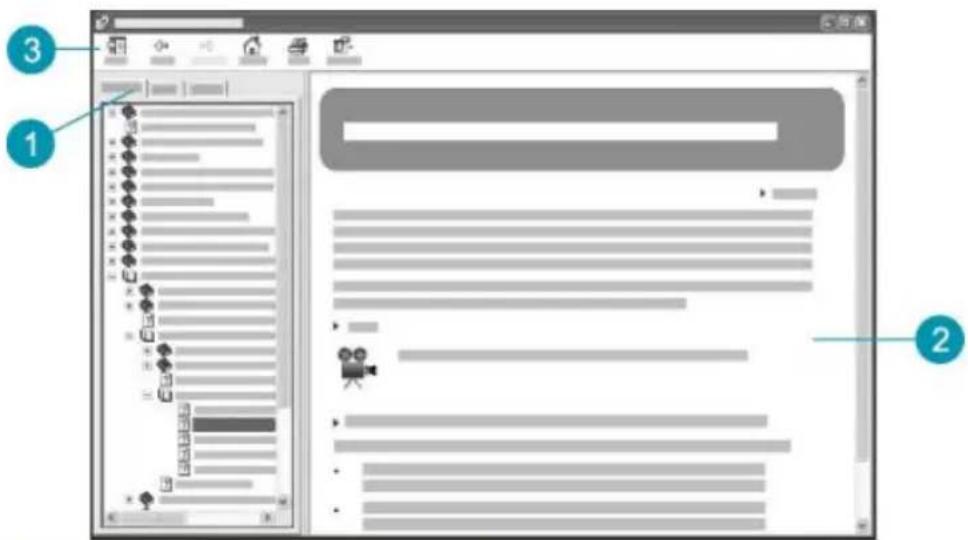
1 Karty Obsah, Rejstřík a Vyhledávat 2 Zobrazovací oblast 3 Panel nástrojů Nápověda
Karty Obsah, Rejstřík a Vyhledávat
Pomocí karet Obsah, Rejstřík a Vyhledávat můžete najít libovolné téma nápovědy Nápověda k softwaru HP Photosmart.
Obsah
Na kartě Obsah je zobrazen přehled témat nápovědy, který se podobá obsahu knihy. Tímto způsobem lze snadno vyhledat všechny informace o konkrétní funkci, například o tisku fotografií.
– Chcete-li zobrazit informace o úlohách a funkcích dostupných prostřednictvím ovládacího panelu zařízení HP All-in-One, otevřete knihu Nápověda k zařízení 6300 series v dolní části seznamu. – Chcete-li získat informace o řešení problémů se zařízením HP All-in-One, otevřete knihu Řešení problémů a podpora a pak otevřete knihu Odstraňování problémů s modelem 6300 series. – Další knihy uvedené na kartě Obsah poskytují informace o obsluze softwaru HP Photosmart při plnění úkolů na zařízení HP All-in-One.

Kapitoly, které obsahují další podtémata, jsou ve seznamu označeny ikonou knihy. Chcete-li zobrazit seznam podtémat v rámci knihy, klepněte na znaménko + vedle ikony knihy. (Po rozbalení kapitoly se znaménko + změní na znaménko -.) Chcete-li zobrazit informace v daném tématu, klepněte na název knihy nebo název tématu na kartě Obsah. Vybrané téma se zobrazí v pravé části zobrazovací oblasti.
- Rejstřík
Na kartě Rejstřík je uveden abecední seznam rejstříkových položek souvisejících s tématy v nápovědě Nápověda k softwaru HP Photosmart.
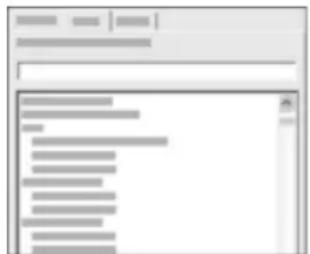
Pomocí posuvníku na pravé straně seznamu můžete zobrazit další položky, případně začít psát klíčová slova do textového pole nad seznamem. Během psaní přeskakuje seznam rejstříkových položek automaticky k položkám, které začínají zadanými písmeny.
Jakmile uvidíte rejstříkovou položku, která souvisí s hledanými informacemi, poklepejte na ni.
- Pokud je s touto rejstříkovou položkou spojeno pouze jedno téma nápovědy, zobrazí se dané téma v zobrazovací oblasti vpravo. – Existuje-li více témat, zobrazí se dialogové okno Nalezená témata. Poklepáním na téma uvedené v tomto dialogovém okně je zobrazíte v zobrazovací oblasti.
• Vyhledávat
Pomocí karty Vyhledávat můžete v celém systému nápovědy hledat klíčová slova, například „tisk bez okrajů“.

Tip Pokud je některé z hledaných slov příliš obecné (například slovo „tisk“ v uvedeném příkladu „tisk bez okrajů“), můžete hledanou kombinaci slov uzavřít do uvozovek. Tím hledání omezíte, takže výsledky budou více odpovídat požadovaným informacím. Namísto všech témat obsahujících
buď slovo „okrajů“ nebo slovo „tisk“ vrátí hledání pouze témata obsahující frázi „tisk bez okrajů“.
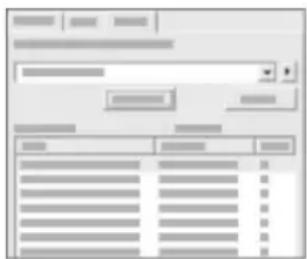
Po zadání vyhledávacích kritérií zobrazíte klepnutím na tlačítko Seznam témat všechna témata nápovědy, která obsahují zadaná slova nebo frázi. Výsledky jsou uvedeny v tabulce se třemi sloupci. Každý řádek obsahuje název tématu, umístění v rámci nápovědy a pořadí, které jsou řádku přiřazeny na základě jeho významu vzhledem k vyhledávacím kritériím.
Ve výchozím nastavení jsou výsledky seřazeny podle pořadí, takže téma obsahující nejvíce výskytů vyhledávacích kritérií je uvedeno na začátku seznamu. Klepnutím na záhlaví příslušného sloupce lze výsledky seřadit také podle názvu nebo umístění. Chcete-li zobrazit obsah tématu, poklepejte na daný řádek v tabulce výsledků. Vybrané téma se zobrazí v pravé části zobrazovací oblasti.
Zobrazovací oblast
V zobrazovací oblasti v pravé části okna nápovědy je zobrazeno téma, které jste vybrali na některé kartě vlevo. Témata nápovědy obsahují popisný text, podrobné pokyny a případné obrázky.
- Témata často obsahují odkazy na jiná témata v systému nápovědy, ve kterých můžete najít další informace. Někdy odkaz automaticky otevře nové téma v zobrazovací oblasti. Jindy může být k dispozici několik vhodných témat. V takovém případě se zobrazí dialogové okno Nalezená témata. Poklepáním na téma uvedené v tomto dialogovém okně je zobrazíte v zobrazovací oblasti.
- Některá témata obsahují podrobné pokyny nebo dodatečné informace, které nejsou na stránce zpočátku vidět. Hledejte příkazy Zobrazit vše nebo Skrýt vše v pravém horním rohu stránky. Pokud tyto příkazy uvidíte, obsahuje stránka skryté informace. Skryté informace jsou označeny tmavě modrým textem se šipkou. Můžete je zobrazit klepnutím na tmavě modrý text.
- Některá témata obsahují animované sekvence, které znázorňují, jak používat konkrétní funkci. Tyto animace jsou označeny ikonou videokamery následovanou textem Ukázat. Klepnutím na text odkazu Ukázat spustíte animaci v novém okně.
Panel nástrojů Nápověda
Níže zobrazený panel nástrojů Nápověda obsahuje tlačítka, pomocí kterých můžete procházet tématy nápovědy. Mezi prohlédnutými tématy se můžete pohybovat směrem vzad nebo vpřed, případně se klepnutím na tlačítko Domů můžete vrátit na hlavní stránku aplikace Nápověda k softwaru HP Photosmart.
![graph LR 1["1"] --> 2["2"] 2 --> 3["3"] 3 --> 4["4"] 4 --> 5["5"] 5 --> 6["6"]](/content/2026/05/849968/images/f372802353613829861f8457dde23cd24aae2dd2b50668dfb37e09682aa80e4d.jpg)
1 Zobrazit/Skrýt 2 Zpět 3 Vpřed 4 Domů 5 Tisk 6 Možnosti
Panel nástrojů Nápověda obsahuje také tlačítka, pomocí kterých můžete změnit vzhled nápovědy na obrazovce. Potřebujete-li například získat více místa pro zobrazení témat nápovědy v zobrazovací oblasti vpravo, klepnutím na tlačítko Skrýt můžete skrýt karty Obsah, Rejstřík a Vyhledávat.
Pomocí tlačítka Tisk lze vytisknout stránku, která je právě zobrazena na obrazovce počítače. Pokud je při klepnutí na tlačítko Tisk zobrazena karta Obsah, zobrazí se dialogové okno Tisk témat. Můžete vytisknout pouze téma aktuálně zobrazené v zobrazovací oblasti, nebo aktuální téma a všechna související podtémata. Tato funkce není k dispozici, pokud je na levé straně okna nápovědy zobrazena karta Rejstřík nebo Vyhledávat.
Použití nápovědy u počítače Macintosh
Tato část vysvětluje zpřístupnění nápovědy na obrazovce u počítače Macintosh. Popisuje, jak lze procházením a hledáním v systému nápovědy najít požadované informace.
Spuštění Nápověda k aplikaci HP Photosmart Mac
→ V nabídce Help (Nápověda) aplikace HP Photosmart Studio vyberte možnost Nápověda k aplikaci HP Photosmart Mac. Zobrazí se Nápověda k aplikaci HP Photosmart Mac. V následujícím diagramu jsou přehledně uvedeny funkce usnadňující vyhledávání informací nápovědy.
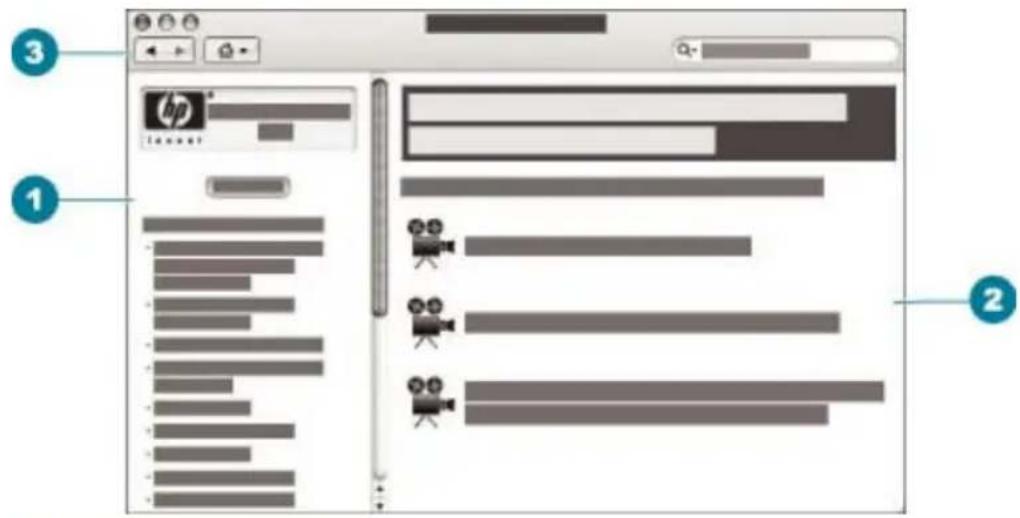
1 Podokno s obsahem 2 Zobrazovací oblast 3 Panel nástrojů Nápověda
Podokno s obsahem
Nápověda k aplikaci HP Photosmart Mac se otevře v okně Help Viewer (Zobrazení nápovědy). Prohlížeč je rozdělen na dvě podokna. Při prvním spuštění nápovědy bude levé podokno obsahovat seznam částí nápovědy, které se týkají zařízení HP All-in-One a softwaru.
- Chcete-li zobrazit informace o úlohách a funkcích dostupných z ovládacího panelu zařízení HP All-in-One, poklepejte na část Nápověda k zařízení 6300 series.
- Chcete-li zobrazit informace o řešení problémů se zařízením HP All-in-One, poklepejte na část Odstraňování problémů s modelem 6300 series.
- Další části uvedené v podokně Obsah poskytují informace o plnění úkolů pomocí softwaru HP Photosmart Mac.
Po výběru části zobrazení nápovědy se podokno Obsah změní, aby zobrazilo seznam témat v příslušné části, který je podobný obsahu v knize. Tímto způsobem lze snadno vyhledat všechny informace o konkrétní funkci, například o tisku fotografií.
Zobrazovací oblast
V oblasti zobrazení v pravém podokně se zobrazí téma nápovědy vybrané v podokně Obsah. Témata nápovědy obsahují text s popisem, podrobné postupy, a případně také obrázky.
- Celá řada témat nápovědy Nápověda k aplikaci HP Photosmart Mac obsahuje informace o použití funkcí pomocí ovládacího panelu zařízení HP All-in-One a softwaru HP Photosmart Mac. Chcete-li zobrazit všechny informace obsažené
v daném tématu, použijte posuvníky na pravé straně oblasti informací. V určitých případech lze některé důležité informace v okně zobrazit až pomocí posuvníku.
- Témata často obsahují odkazy na jiná témata v systému nápovědy, ve kterých můžete najít další informace.
- Pokud se související téma nachází ve stejné kapitole nápovědy, automaticky se otevře v zobrazovací oblasti.
- Pokud se v jiné části nápovědy nachází související téma, nabídne aktuální téma odkazy s informacemi, kterou část je třeba otevřít. Chcete-li zobrazit další témata nápovědy, klepněte v levém podokně Obsah na možnost Hlavní nabídka a potom klepněte na příslušnou část. Příbuzné téma můžete nalézt v seznamu témat zobrazeném v podokně Obsah nebo můžete potřebné téma vyhledat pomocí postupu popsaného v následující části.
- Některá témata obsahují animované sekvence, které znázorňují, jak používat konkrétní funkci. Tyto animace jsou označeny ikonou videokamery následovanou textem Ukázat. Klepnutím na ikonu s videokamerou spustíte animaci v novém okně.
Panel nástrojů Nápověda
Níže zobrazený panel nástrojů Nápověda obsahuje tlačítka, pomocí kterých můžete procházet tématy nápovědy. Mezi prohlédnutými tématy se můžete pohybovat směrem vzad nebo vpřed, případně klepnutím na tlačítko Domů můžete otevřít další části aplikace Nápověda k aplikaci HP Photosmart Mac.

1 Zpět / Dále 2 Domů 3 Vyhledávací oblast
Panel nástrojů Nápověda obsahuje také textové pole, pomocí kterého můžete v celém systému nápovědy vyhledat určitá slova, například „tisk bez okrajů“.
Po zadání vyhledávacích kritérií stiskněte klávesu RETURN na klávesnici. Zobrazí se seznam všech témat obsahujících zadaná slova nebo frázi. Výsledky jsou uvedeny v tabulce s více sloupci. Každý řádek obsahuje název Téma a položku Důležitost, která je přiřazena na základě shody se zadaným kritériem pro vyhledávání. Pokud používáte systém OS 10.2.8 nebo 10.3.x, výsledky vyhledávání mohou obsahovat také položku Umístění, která označuje umístění tématu v nápovědě.
Ve výchozím nastavení jsou výsledky seřazeny podle údajů v poli Důležitost, takže na začátku seznamu jsou uvedena témata nejlépe odpovídající kritériím vyhledávání. Klepnutím na záhlaví příslušného sloupce lze výsledky seřadit také podle položky Téma nebo Umístění (pouze v systému OS 10.2.8 nebo 10.3.x). Chcete-li zobrazit obsah tématu, poklepejte na příslušný řádek v tabulce výsledků. Zobrazí se vybrané téma.
3 Dokončení nastavení zařízení HP All-in-One
Po provedení kroků uvedených v instalační příručce dokončete nastavení zařízení HP All-in-One podle pokynů v této části. Tato část obsahuje důležité informace týkající se nastavení vašeho zařízení včetně informací o předvolbách nastavení.
• Nastavení předvoleb • Informace o připojení - Připojení k síti • Nastavení faxu
Nastavení předvoleb
Nastavení zařízení HP All-in-One lze upravit tak, aby fungovalo podle vašich požadavků. Můžete například nastavit obecné předvolby zařízení, jako je jazyk používaný k zobrazení zpráv a datum a čas zobrazené na displeji. Nastavení zařízení lze také vrátit do stavu, v jakém se nacházela, když jste zařízení zakoupili. Tímto postupem dojde ke smazání všech nových výchozích nastavení.
• Nastavení jazyka a země/oblasti • Nastavení data a času • Nastavení hlasitosti
Nastavení jazyka a země/oblasti
Nastavení jazyka a nastavení země či oblasti určují, který jazyk bude zařízení HP All-in-One používat při zobrazování zpráv na displeji ovládacího panelu. Obvykle se jazyk a země/oblast nastavují při prvním nastavení zařízení HP All-in-One. Toto nastavení je však možné kdykoli změnit následujícím způsobem:
Nastavení jazyka a země/oblasti
- Stiskněte tlačítko Nastavení.
- Stiskněte tlačítko 7 a potom tlačítko 1. Vyberete tak možnost Předvolby a potom možnost Nastavit jazyk a zemi/oblast.
- Stisknutím tlačítek ◀ a ► můžete procházet jednotlivé jazyky. Po zobrazení požadovaného jazyka stiskněte tlačítko OK.
- Až budete vyzváni, vyberte stisknutím tlačítka 1 možnost ano nebo stisknutím tlačítka 2 možnost Č.
- Pomocí tlačítek ◀ a ► můžete procházet mezi jednotlivými zeměmi/oblastmi. Po zobrazení požadované země/oblasti stiskněte tlačítko OK.
- Až budete vyzváni, vyberte stisknutím tlačítka 1 možnost ano nebo stisknutím tlačítka 2 možnost Č..
Nastavení data a času
Datum a čas můžete nastavit na ovládacím panelu. Formát data a času závisí na používaném jazyku a nastavení země či oblasti. Při odesílání faxu jsou v záhlaví faxu kromě jména a faxového čísla přenášeny také údaje o aktuálním datu a čase.

Poznámka: V některých zemích/oblastech uvedení data a času v záhlaví faxu předepisují zákony.
Jestliže bude přerušen přívod proudu do zařízení HP All-in-One na více než 72 hodin, bude nutné datum a čas nastavit znovu.
Nastavení data a času
- Stiskněte tlačítko Nastavení.
- Stiskněte tlačítko 6 a potom tlačítko 3. Vyberete tak možnost Nástroje a potom možnost Datum a čas.
- Stisknutím odpovídajících tlačítek na číselné klávesnici zadejte měsíc, den a rok. V závislosti na nastavení země nebo oblasti budete možná zadávat jednotlivé části data v jiném pořadí.
- Zadejte hodiny a minuty.
- Pokud se čas zobrazuje ve 12hodinovém formátu, zvolte stisknutím tlačítka 1 dopoledne (dop.), stisknutím tlačítka 2 odpoledne (odp.). Na displeji se zobrazí nové nastavení data a času.
Nastavení hlasitosti
Zařízení HP All-in-One nabízí tři úrovně pro úpravy hlasitosti zvonění a hlasitosti reproduktoru. Termín hlasitost zvonění označuje hlasitost vyzvánění telefonu. Termín hlasitost reproduktoru označuje úroveň hlasitosti všech dalších zvukových signálů včetně tónů vyzvánění, tónů faxu a pípnutí, které se ozve při stisknutí tlačítek.
Výchozím nastavením je hodnota Potichu.
Postup pro nastavení hlasitosti z ovládacího panelu
- Stiskněte tlačítko Nastavení.
- Stiskněte tlačítko 4 a potom opět tlačítko 4. Vyberete tak možnost Základní nastavení faxu a potom možnost Hlasitost zvonění a pípání.
- Stisknutím tlačítka ▶ vyberte jednu z následujících možností: Potichu, Nahlas nebo Vypnuto.
- Stiskněte tlačítko OK.
Informace o připojení
Zařízení HP All-in-One můžete používat jako samostatnou kopírku, fax, tiskárnu fotografií, nebo můžete zařízení HP All-in-One připojit k počítači nebo k zařízení Bluetooth a umožnit tak tisk a další funkce softwaru. Různé dostupné možnosti připojení jsou popsány v následujících částech.
- Podporované typy připojení • Připojení pomocí kabelu USB
- Připojením prostřednictvím sítě Ethernet
- Připojení prostřednictvím adaptéru HP bt450 - adaptéru pro tiskárnu a počítač s bezdrátovou technologií Bluetooth® • Nastavení zabezpečení rozhraní Bluetooth u zařízení HP All-in-One
- Použití připojení Bluetooth® při tisku z počítače
- Použití sdílení tiskárny
Podporované typy připojení
| Popis Doporučený početpřipojených počítačů pronejlepší výkon | Podporované funkce softwaru | Pokyny pronastavení | |
| Připojení USB | Jeden počítačpřipojený kabelem USB k zadnímu portu USB 2.0 HS na zařízení HP All-in-One. | Jsou podporovány všechny funkce kromě funkce Webscan’. | Postupujte podle podrobného návodu v Průvodci nastavením. |
| (Kabelové) připojení k síti Ethernet | Až pět počítačůpřipojených k zařízení HP All-in-One pomocí rozbočovače nebo směrovače. | Podporovány jsou všechny funkce, včetně aplikace Webscan. | Postupujte podle pokynů v Průvodci nastavením a další instrukce naleznete v této uživatelské příručce v části Připojení k síti. |
| HP bt450, adaptér pro tiskárnu a počítač s bezdrátovou technologií Bluetooth® | Jedno zařízení Bluetooth nebo počítač. | Tisk ze zařízení Bluetooth (např. PDA nebo telefon s fotoaparátem) nebo z počítače podporujícího technologii Bluetooth. | Postupujte podle pokynů uvedených v Připojení prostřednictvím adaptéru HP bt450 - adaptéru pro tiskárnu a počítač s bezdrátovou technologií Bluetooth®. |
| Sdílení tiskárny | Až pět počítačů.Hostitelský počítač musí být neustále v provozu, jinak nebude možné tisknout na zařízení HP All-in-One z ostatních počítačů. | Jsou podporovány všechny funkce instalované na hostitelském počítači. Z ostatních počítačů je podporován pouze tisk. | Postupujte podle pokynů uvedených v části Použití sdílení tiskárny. |
* Informace o funkci Webscan naleznete v nápovědě na obrazovce.
Připojení pomocí kabelu USB
V Průvodci nastavením, který byl dodán se zařízením HP All-in-One, naleznete podrobné pokyny, jak připojit kabel USB k počítači přes zadní port USB.
Připojením prostřednictvím sítě Ethernet
Zařízení HP All-in-One podporuje připojení k síti Ethernet rychlostí 10 Mb/s a 100 Mb/s. Informace o připojení zařízení HP All-in-One k síti Ethernet (pevná síť) naleznete v Průvodci instalací dodaném společně se zařízením. Další pokyny naleznete v části Připojení k síti.
Připojení prostřednictvím adaptéru HP bt450 - adaptéru pro tiskárnu a počítač s bezdrátovou technologií Bluetooth®
Adaptér HP bt450 pro tiskárny a počítače s bezdrátovou technologií Bluetooth® umožňuje tisk obrázků z většiny zařízení Bluetooth v zařízení HP All-in-One bez připojení kabelem. Stačí adaptér HP bt450 zasunout do předního portu USB a tisknout ze zařízení Bluetooth, jako jsou například PDA nebo telefon s fotoaparátem.

Poznámka: Při tisku z počítače na zařízení HP All-in-One lze použít také technologii Bluetooth.
Připojení adaptéru HP bt450 k zařízení HP All-in-One
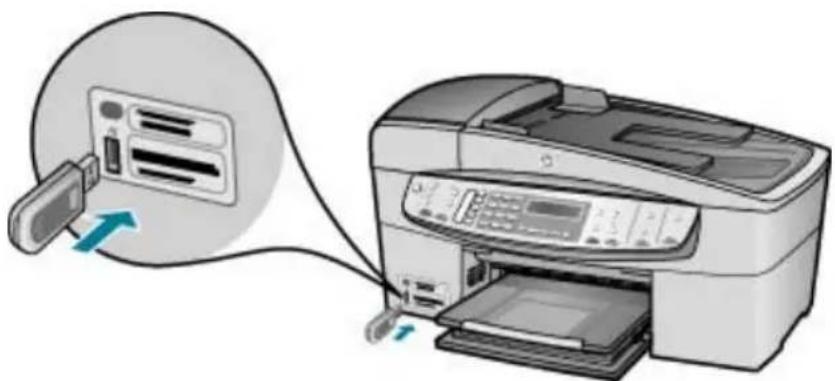
- Zapojte adaptér HP bt450 do předního portu USB (zobrazeného na následujícím obrázku).
- Některá zařízení Bluetooth si při vzájemné komunikaci a navazování připojení vyměňují adresy zařízení. Některá zařízení Bluetooth při připojení také zobrazují název tiskárny. Pokud nechcete, aby se jako název zařízení zobrazoval výchozí název zařízení HP All-in-One, můžete název zařízení změnit.
Podle potřeby postupujte následujícím způsobem:
Zjištění adresy zařízení HP All-in-One
a. Stiskněte tlačítko Nastavení.
b. Stiskněte tlačítko 9 a potom tlačítko 1.
Vyberete tak možnost Bluetooth a potom možnost Adresa zaříz.. Zobrazí se Adresa zaříz., která je pouze pro čtení.
c. Pokud chcete tuto adresu zadat do zařízení Bluetooth, postupujte podle pokynů dodaných s tímto zařízením.
Změna názvu zařízení HP All-in-One z výchozího nastavení
a. Stiskněte tlačítko Nastavení. b. Stiskněte tlačítko 9 a potom tlačítko 2. Vyberete tak možnost Bluetooth a potom možnost Název zařízení.

Poznámka: Název zařízení HP All-in-One je výrobcem nastaven na „Officejet 6300 Series“.
c. Pomocí klávesnice zadejte nový název.
d. Po zadání názvu pro zařízení HP All-in-One stiskněte tlačítko OK.
Zadaný název se během připojení k zařízení HP All-in-One za účelem tisku zobrazí v zařízení Bluetooth.
- Stisknutím tlačítka OK opustíte nabídku Nastavení.
Nastavení zabezpečení rozhraní Bluetooth u zařízení HP All-in-One
Nastavení zabezpečení tiskárny je možné aktivovat pomocí nabídky Bluetooth v zařízení HP All-in-One. Na ovládacím panelu stiskněte tlačítko Nastavení a v nabídce Nastavení vyberte možnost Bluetooth. Nabídka Bluetooth umožňuje:
- před tiskem na zařízení HP All-in-One vyžadovat od zařízení Bluetooth ověření přístupového kódu,
- nastavit zařízení HP All-in-One tak, aby bylo viditelné či skryté pro ostatní zařízení Bluetooth, která jsou v dosahu.
- Použít k ověřování zařízení Bluetooth přístupový kód.
- Nastavení zařízení HP All-in-One jako skryté pro ostatní zařízení Bluetooth
- Resetování nastavení Bluetooth v zařízení HP All-in-One
Použít k ověřování zařízení Bluetooth přístupový kód.
Úroveň zabezpečení zařízení HP All-in-One je možné nastavit na hodnotu Nízká nebo Vysoká:
- Zabezpečení s hodnotou Nízká: Zařízení HP All-in-One nevyžaduje přístupový kód. Na tomto zařízení lze tisknout z kteréhokoliv zařízení Bluetooth, které se nachází v dosahu.

Poznámka: Výchozí úroveň zabezpečení je Nízká. Nízká úroveň zabezpečení nevyžaduje ověření.
- Zabezpečení s hodnotou Vysoká: Před odesláním tiskové úlohy do zařízení HP All-in-One je od zařízení Bluetooth vyžadován přístupový kód.

Poznámka: Zařízení HP All-in-One se dodává s předdefinovaným hlavním klíčem, který je nastaven na čtyři nuly („0000“).
Nastavení zařízení HP All-in-One pro vyžádání ověření hlavního klíče
- Stiskněte tlačítko Nastavení.
- Stiskněte tlačítko 9 a potom tlačítko 3.
Vyberete tak možnost Bluetooth a potom možnost Heslo.
- Pomocí klávesnice zadejte nový hlavní klíč.

Poznámka: Heslo musí obsahovat 1 až 4 znaky a může obsahovat pouze číslice.
- Po zadání hlavního klíče stiskněte tlačítko OK.
Zobrazí se nabídka Bluetooth.
- Stisknutím tlačítka 5 vyberte možnost Úroveň zabezpečení.
- Stisknutím tlačítka OK vyberte možnost Vysoká.
Vysoká úroveň zabezpečení vyžaduje ověření.
Zařízení HP All-in-One je nyní nastaveno na ověřování hlavního klíče.
Nastavení zařízení HP All-in-One jako skryté pro ostatní zařízení Bluetooth
Zařízení HP All-in-One můžete nastavit buď jako Povolit všem zařízením Bluetooth (veřejné), nebo jako Nepovolit všem (soukromé).
- Možnost Povolit všem: Všechna zařízení Bluetooth v dosahu mohou v zařízení HP All-in-One tisknout.
- Nepovolit: Tisknout mohou jen ta zařízení Bluetooth, která mají uloženou adresu zařízení HP All-in-One.

Poznámka: Úroveň přístupnosti zařízení HP All-in-One je výrobcem nastavena na volbu Povolit všem.
Nastavení zařízení HP All-in-One jako skryté
- Na ovládacím panelu zařízení HP All-in-One stiskněte tlačítko Nastavení.
- Stiskněte tlačítko 9 a potom tlačítko 4. Vyberete tak možnost Bluetooth a potom možnost Viditelnost.
- Pomocí tlačítka ▶ vyberte možnost Nepovolit a potom stiskněte tlačítko OK. Zařízení HP All-in-One je nepřístupné pro ta zařízení Bluetooth, která neuložila jeho adresu zařízení.
Resetování nastavení Bluetooth v zařízení HP All-in-One
Všechna nastavení Bluetooth zařízení HP All-in-One můžete obnovit na výchozí hodnoty nastavené výrobcem.

Poznámka: Chcete-li všechna nastavení Bluetooth zařízení HP All-in-One změnit na výchozí nastavení výrobce, vyberte pouze možnost Znovu nastavit Bluetooth.
Obnovení výchozích nastavení Bluetooth
- Na ovládacím panelu zařízení HP All-in-One stiskněte tlačítko Nastavení.
- Stiskněte tlačítko 9 a potom tlačítko 6. Vyberete tak možnost Bluetooth a potom možnost Znovu nastavit Bluetooth.
Použití připojení Bluetooth® při tisku z počítače
Připojení Bluetooth nabízí rychlý a jednoduchý způsob, jak bez použití kabelu tisknout obrázky z počítače podporujícího technologii Bluetooth. Připojení Bluetooth umožňuje přístup k mnoha funkcím tisku, které nabízí také připojení rozhraním USB. Můžete například kontrolovat stav tiskárny a odhadovanou hladinu zbývajícího inkoustu v tiskových kazetách.

Poznámka: Tisk je jediná funkce dostupná při použití připojení Bluetooth. Skenování a softwarové faxování nelze použít při připojení Bluetooth. Funkce samostatného kopírování a faxování jsou stále k dispozici.
Než začnete tisknout, musíte k zařízení HP All-in-One připojit adaptér HP bt400 pro tiskárny a počítače s bezdrátovou technologií Bluetooth®.
Uživatelé systému Windows
Chcete-li k počítači připojit zařízení HP All-in-One, musí v něm být nainstalován systém Windows XP a buď sada protokolů Microsoft Bluetooth®, nebo sada protokolů Widcomm Bluetooth®. Sady Microsoft Stack a Widcomm Stack mohou být v počítači nainstalovány současně. Zařízení HP All-in-One však připojte pouze pomocí jedné z nich.
- Sada Microsoft: Je-li v počítači instalován systém Windows XP s aktualizací Service Pack 2, nachází se v něm sada protokolů Microsoft Bluetooth®. Sada Microsoft umožňuje automatickou instalaci externího adaptéru Bluetooth®. Pokud adaptér Bluetooth® podporuje sadu Microsoft, avšak přitom není nainstalován automaticky, znamená to, že sada Microsoft není v počítači nainstalována. Informace o tom, zda použitý adaptér Bluetooth® podporuje sadu Microsoft, lze najít v dokumentaci dodávané s adaptérem.
- Sada Widcomm Stack: Má-li počítač HP zabudovanou podporu technologie Bluetooth® nebo je-li v něm nainstalován adaptér HP bt400, potom tento počítač podporuje sadu Widcomm Stack. Pokud používáte počítač HP a pokud k němu připojíte adaptér HP bt450, nainstaluje se automaticky pomocí sady Widcomm Stack.
Instalace a tisk pomocí zásobníku Microsoft
- Ujistěte se, že je software HP All-in-One instalován v počítači.

Poznámka: Cílem instalace softwaru je zajistit dostupnost ovladače tiskárny pro připojení Bluetooth®. Pokud jste tedy již software instalovali, není nutné jej instalovat znovu. Chcete-li pro zařízení HP All-in-One instalovat připojení USB i připojení Bluetooth®, nainstalujte nejprve připojení USB. Další informace naleznete v instalační příručce. Pokud však nechcete instalovat připojení USB, vyberte v okně Typ připojení volbu Přímo k počítači. Na obrazovce s pokynem k okamžitému připojení zařízení zaškrtněte políčko vedle položky Pokud zařízení nelze připojit... v dolní části obrazovky.
- Připojte adaptér HP bt400 k přednímu portu USB zařízení HP All-in-One.
- Používáte-li externí adaptér Bluetooth®, zkontrolujte, zda je počítač spuštěn, a poté připojte adaptér Bluetooth® k portu USB počítače. Pokud používáte operační
systém Windows XP s aktualizací Service Pack 2, instalují se ovladače
Bluetooth® automaticky. Po zobrazení výzvy k výběru profilu Bluetooth® zvolte možnost HCRP.
Pokud používáte počítač s vestavěnou technologií Bluetooth®, zkontrolujte pouze, zda je počítač spuštěn.
- Na hlavním panelu systému Windows klepněte na tlačítko Start a potom na možnost Tiskárny a faxy.
- Poklepejte na ikonu Přidat tiskárnu.
- Klepněte na tlačítko Další a vyberte možnost Tiskárna Bluetooth.
- Dokončete instalaci podle pokynů na obrazovce.
- Tiskněte stejným způsobem jako při použití jakékoli jiné tiskárny.
Instalace softwaru Widcomm Stack a tisk z tohoto softwaru
- Zkontrolujte, zda je v počítači nainstalován software HP All-in-One.

Poznámka: Cílem instalace softwaru je zajistit dostupnost ovladače tiskárny pro připojení Bluetooth®. Pokud jste tedy již software nainstalovali, není nutné jej instalovat znovu. Chcete-li pro zařízení HP All-in-One instalovat připojení USB i připojení Bluetooth®, nainstalujte nejprve připojení USB. Další informace naleznete v instalační příručce. Pokud však nechcete instalovat připojení USB, vyberte v okně Typ připojení volbu Přímo k počítači. Na obrazovce s pokynem k okamžitému připojení zařízení zaškrtněte políčko vedle položky Pokud zařízení nelze připojit... v dolní části obrazovky.
- Připojte adaptér HP bt400 k přednímu portu USB zařízení HP All-in-One.
- Klepněte na ikonu Místa v dosahu Bluetooth na pracovní ploše nebo na hlavním panelu.
- Klepněte na možnost Zobrazit zařízení v dosahu.
- Až budou dostupné tiskárny rozpoznány, dokončete instalaci poklepáním na název zařízení HP All-in-One.
- Tiskněte stejným způsobem jako při použití jakékoli jiné tiskárny.
Uživatelé systému Mac
Zařízení HP All-in-One můžete připojit k počítači Macintosh s integrovanou technologií Bluetooth®, nebo můžete nainstalovat externí adaptér Bluetooth®.
Instalace a tisk pomocí technologie Bluetooth®
- Ujistěte se, že je software HP All-in-One nainstalován v počítači.
- Připojte adaptér HP bt450 k přednímu portu USB zařízení HP All-in-One.
- Stisknutím tlačítka Zapnout na ovládacím panelu vypněte zařízení HP All-in-One a pak je opětovným stisknutím tohoto tlačítka zapněte.
- Připojte adaptér Bluetooth® k počítači a zapněte jej. Ujistěte se, že je v počítači nainstalován software dodaný s adaptérem. Pokud používáte počítač s integrovanou technologií Bluetooth®, zapněte pouze počítač.
- Ve složce Applications:Utilities (Aplikace:nástroje) otevřete položku Printer Setup Utility (Nástroj nastavení tiskárny).

Poznámka: Printer Setup Utility (Nástroj nastavení tiskárny) se takto nazývá od verze 10.3 a novější. Ve verzi 10.2x je nazýván Print Center (Tiskové centrum).
- V místní nabídce zvolte možnost Bluetooth a potom klepněte na možnost Add (Přidat).
Počítač vyhledá zařízení HP All-in-One.
- V seznamu tiskáren zvolte zařízení HP All-in-One a klepněte na možnost Add (Přidat).
Zařízení HP All-in-One bude přidáno do seznamu tiskáren.
- Tiskněte stejným způsobem jako při použití jakékoli jiné tiskárny.
Použití sdílení tiskárny
Pokud je počítač připojen k síti a k jinému počítači ve stejné síti je pomocí kabelu USB připojeno zařízení HP All-in-One, je možné toto zařízení používat jako tiskárnu prostřednictvím sdílení tiskáren.
Počítač připojený přímo k zařízení HP All-in-One funguje jako hostitel tiskárny a podporuje všechny funkce softwaru. Druhý počítač, který je označován jako klientský, má přístup pouze k tiskovým funkcím. Ostatní funkce musíte provádět z hostitelského počítače nebo z ovládacího panelu zařízení HP All-in-One.
Povolení sdílení tiskárny v počítači se systémem Windows
→ Pokyny naleznete v uživatelské příručce počítače nebo v elektronické nápovědě systému Windows.
Povolení sdílení tiskárny v systému Mac OS
- V klientském i v hostitelském počítači proveďte následující akce:
a. V doku klepněte na možnost System Preferences (Předvolby systému), nebo vyberte možnost System Preferences (Předvolby systému) v nabídce Apple. Zobrazí se dialogové okno System Preferences (Předvolby systému).
b. V oblasti Internet & Network (Internet a síť) klepněte na tlačítko Sharing (Sdílení).
c. Na kartě Services (Služby) klepněte na položku Printer Sharing (Sdílení tiskárny).
- V hostitelském počítači proveďte následující akce:
a. V doku klepněte na možnost System Preferences (Předvolby systému), nebo vyberte možnost System Preferences (Předvolby systému) v nabídce Apple.
Zobrazí se dialogové okno System Preferences (Předvolby systému).
b. V oblasti Hardware klepněte na možnost Print & Fax (Tisk a fax).
c. Podle verze operačního systému proveďte jeden z následujících kroků:
- (OS 10.2.8 nebo 10.3.x) Na kartě Printing (Tisk) zaškrtněte políčko Share my printers with other computers (Sdílet tiskárny s dalšími počítači).
- (OS 10.4.x) Klepněte na možnost Sharing (Sdílení), zaškrtněte políčko Share this printer with other computers (Sdílet tuto tiskárnu s dalšími počítači) a potom vyberte tiskárnu, kterou chcete sdílet.
Připojení k síti
Tato část popisuje způsob připojení zařízení HP All-in-One k síti a způsoby řešení problémů se síťovým připojením. Definice síťových pojmů a informace o tisku a nastavení sítě naleznete v nápovědě na obrazovce dodávané se zařízením HP All-in-One.
| Požadovaná operace | Část obsahující informace: |
| Připojení ke kabelové síti (Ethernet) | Nastavení sítě propojené kabely |
| Instalace softwaru HP All-in-One pro použití v síťovém prostředí | Instalace softwaru pro síťové připojení |
| Přidání připojení k více počítačům v síti | Připojení k dalším počítačům v síti |
| Přechod zařízení HP All-in-One od připojení USB k síťovému připojení | Přechod zařízení HP All-in-One od připojení USB k síťovému připojení |
| Poznámka Pokud bylo zařízení HP All-in-One nejprve instalováno s připojením USB, které chcete nyní změnit na připojení k pevné síti (Ethernet), postupujte podle pokynů v této části. | |
| Vyhledání informací o odstraňování problémů. | Řešení problémů s nastavením sítě |
Nastavení sítě propojené kabely
V této části jsou popsány způsoby připojení zařízení HP All-in-One ke směrovači sítě Ethernet, přepínači nebo k bezdrátovému směrovači pomocí kabelu Ethernet a instalace softwaru HP All-in-One pro síťové připojení. Taková síť se označuje termínem pevná síť nebo síť Ethernet.
![graph TD A["Desktop Computer"] --> B["Desktop Computer"] B --> C["Desktop Computer"] C --> D["Desktop Computer"] D --> E["Desktop Computer"] E --> F["Printer"] F --> G["Printer"] G --> H["Cloud Icon"] style A fill:#f9f,stroke:#333 style H fill:#ccf,stroke:#333](/content/2026/05/849968/images/c34afb67eb939949ff588b04ff04c29158112b508d3326ea29cee8934d9005f3.jpg)
Komponenty potřebné pro vytvoření pevné sítě
Před připojením zařízení HP All-in-One k síti zkontrolujte, zda jste si opatřili všechen požadovaný materiál.
☐ Funkční síť Ethernet, která obsahuje směrovač sítě Ethernet, přepínač nebo bezdrátový směrovač s porty Ethernet.
Kabel CAT-5 Ethernet.
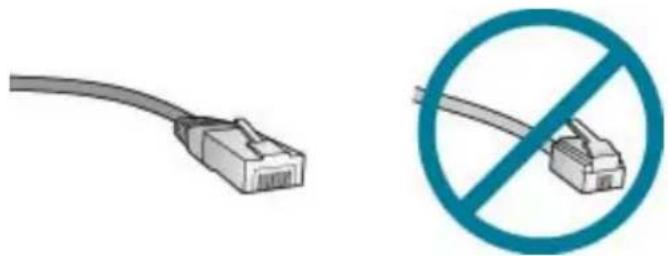
Třebaže standardní kabely Ethernet se vzhledem podobají telefonním kabelům, nelze je navzájem zaměňovat. V obou typech je různý počet kabelů a mají také odlišné konektory. Konektor kabelu Ethernet (označovaný také jako konektor RJ-45) je širší a tlustší a má vždy na konci 8 kontaktů. Telefonní konektor má 2 až 6 kontaktů.
Stolní nebo přenosný počítač připojený ke směrovači sítě Ethernet nebo k bezdrátovému směrovači.

Poznámka: Zařízení HP All-in-One podporuje sítě Ethernet s přenosovou rychlostí 10 Mb/s i 100 Mb/s. Chcete-li zakoupit nebo jste již zakoupili síťovou kartu, ověřte, zda podporuje některou z těchto rychlostí.
Společnost HP doporučuje širokopásmové připojení k síti Internet, například pomocí kabelového připojení nebo služby DSL. Chcete-li ke službě HP Photosmart Share přistupovat přímo ze zařízení HP All-in-One, je vyžadováno širokopásmové připojení k Internetu.
Připojení zařízení HP All-in-One k síti
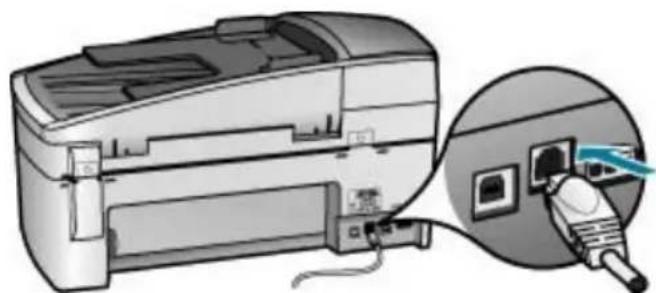
Port pro připojení k síti Ethernet se nachází na zadní straně zařízení HP All-in-One.
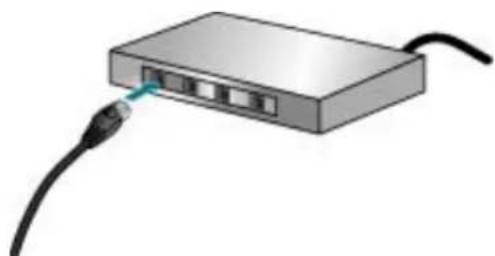
Připojení zařízení HP All-in-One k síti
- Odstraňte žlutou krytku ze zadní části zařízení HP All-in-One.
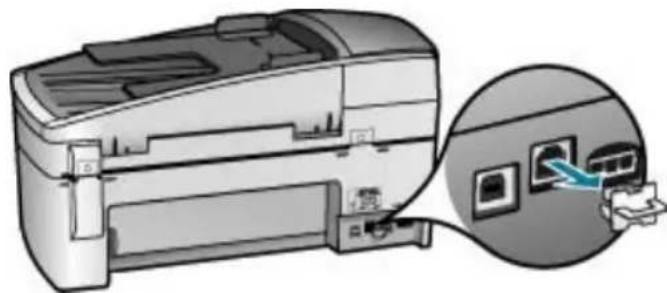
- Připojte kabel Ethernet k portu Ethernet na zadní straně zařízení HP All-in-One.
- Připojte druhý konec kabelu Ethernet k volnému portu na směrovači sítě Ethernet, přepínači nebo bezdrátovém směrovači.
- Po připojení zařízení HP All-in-One k síti nainstalujte software podle postupu v následující části.
Instalace softwaru pro síťové připojení
Tato část obsahuje pokyny k instalaci softwaru zařízení HP All-in-One do počítače se systémem Windows nebo Macintosh připojeného k síti. Před instalací softwaru zkontrolujte správné připojení zařízení HP All-in-One podle návodu v předchozí části.

Poznámka 1: Pokud je počítač nakonfigurován tak, aby se připojil k několika síťovým jednotkám, ověřte před instalací softwaru, zda je k těmto jednotkám připojen. V opačném případě se instalační software zařízení HP All-in-One může pokusit použít některé z vyhrazených písmen jednotek a pak nebude možné příslušnou síťovou jednotku v počítači zpřístupnit.
Poznámka 2: Instalace může trvat 20 až 45 minut podle operačního systému, velikosti dostupného místa a rychlosti procesoru počítače.
Instalace softwaru HP All-in-One v systému Windows
- Ukončete činnost všech aplikací spuštěných v počítači, veškerého antivirového softwaru a všech bran firewall.
- Vložte disk CD pro systém Windows dodaný se zařízením HP All-in-One do jednotky CD-ROM počítače a postupujte podle pokynů na obrazovce.
- Pokud se zobrazí dialogové okno související s branami firewall, postupujte následovně:
- Zobrazení okna Ukončení instalace kvůli problémům pravděpodobně znamená, že je spuštěna brána firewall nebo antispywarový program, které mohou bránit instalaci softwaru HP. Nejlepších výsledků dosáhnete, pokud při instalaci deaktivujete bránu firewall a antispywarový program. Pokyny naleznete v dokumentaci brány firewall. Po dokončení instalace můžete bránu firewall a antispywarové programy znovu aktivovat.

Poznámka: Pokud se dialogové okno Ukončení instalace kvůli problémům zobrazí i po deaktivaci brány firewall a antispywarového programu, pokračujte v instalaci.
- Oznámení o bránách firewall znamená, že je aktivována brána firewall systému Windows nebo brána firewall pro připojení k Internetu od společnosti Microsoft. Klepnutím na tlačítko Další umožněte instalačnímu programu otevřít potřebné porty a pokračovat v instalaci. Pokud se zobrazí výstraha zabezpečení systému Windows týkající se programu společnosti Hewlett-Packard, odblokujte tento program.
- Na obrazovce Typ připojení vyberte možnost Prostřednictvím sítě a pak klepněte na tlačítko Další.
Objeví se obrazovka Vyhledávání a instalační program vyhledá zařízení HP All-in-One v síti.
- Na obrazovce Tiskárna byla nalezena zkontrolujte, zda je uveden správný popis tiskárny.
Jestliže je v síti nalezeno více tiskáren, zobrazí se okno Tiskárny byly nalezeny. Vyberte zařízení HP All-in-One, které chcete připojit.
Chcete-li zobrazit nastavení zařízení HP All-in-One, vytiskněte stránku s konfigurací sítě:
a. Stiskněte tlačítko Nastavení. b. Stisknutím tlačítka 8 vyberte možnost Nastavení sítě. c. Stiskněte tlačítko 1.
Vyberete tak možnost Nastavení sítě pro tisk a pak vytisknete stránku s konfigurací sítě.
- Je-li popis zařízení správný, vyberte možnost Ano, instalovat tuto tiskárnu.
- Na výzvu restartujte počítač, aby se dokončil proces instalace.
Po nainstalování softwaru je zařízení HP All-in-One připraveno k použití.
- Pokud jste v počítači deaktivovali bránu firewall nebo detekci virů, nezapomeňte tyto služby znovu aktivovat.
- Chcete-li síťové připojení otestovat, přejděte k počítači a vytiskněte na zařízení HP All-in-One protokol autotestu.
Instalace softwaru HP All-in-One v počítači Macintosh
- Ukončete všechny aplikace spuštěné v počítači Macintosh.
- Vložte disk CD pro systém Mac OS dodaný se zařízením HP All-in-One do jednotky CD-ROM počítače Macintosh.
- Poklepejte na ikonu HP All-in-One installer (Instalační program zařízení HP All-in-One).
- V dialogovém okně Authenticate (Ověřit) zadejte heslo správce pro přístup k počítači Macintosh a síti. Instalační software vyhledá zařízení HP All-in-One.
- V dialogovém okně HP Installer (Instalační program HP) vyberte požadovaný jazyk a zařízení HP All-in-One, které chcete připojit.
- Dokončete instalaci včetně pomocníka Setup Assistant (Pomocník instalace) podle pokynů na obrazovce. Po nainstalování softwaru je zařízení HP All-in-One připraveno k použití.
- Chcete-li síťové připojení otestovat, přejděte k počítači Macintosh a na zařízení HP All-in-One vytiskněte protokol autotestu.
Další informace naleznete v části:
• Tisk protokolu autotestu - Řešení problémů s nastavením sítě
Připojení k dalším počítačům v síti
Jsou-li ke stejné síti, k níž je připojeno zařízení HP All-in-One, připojeny další počítače, můžete je používat se zařízením HP All-in-One, pokud do nich nainstalujete software HP. Po instalaci zařízení HP All-in-One do sítě je po přidání dalších počítačů nebude nutné znovu konfigurovat.
Další informace naleznete v části:
Instalace softwaru pro síťové připojení
Přechod zařízení HP All-in-One od připojení USB k síťovému připojení
Pokud jste zařízení HP All-in-One původně instalovali s připojením rozhraním USB, můžete instalaci později změnit na připojení prostřednictvím sítě Ethernet. Pokud již znáte postup při připojení k síti, můžete postupovat podle následujících obecných pokynů.
Přechod od připojení USB ke kabelovému připojení (Ethernet)
- Odpojte připojení USB ze zadní strany zařízení HP All-in-One.
- Kabelem Ethernet propojte port Ethernet umístěný na zadní straně zařízení HP All-in-One a volný port Ethernet na směrovači, přepínači nebo bezdrátovém směrovači.
- Spusťte instalační disk CD, vyberte možnost Přidat zařízení a pak možnost Prostřednictvím sítě.
- (Pouze systém Windows) Po dokončení instalace otevřete v okně Ovládací panely panel Tiskárny a faxy a odstraňte tiskárny z předcházející instalace s připojením USB.
Další informace naleznete v části:
- Připojení zařízení HP All-in-One k síti • Instalace softwaru pro síťové připojení
Nastavení faxu
Po provedení všech kroků uvedených v Průvodci nastavením dokončete nastavení faxu podle pokynů v této části. Průvodce nastavením uschovejte pro další potřebu.
V této části se dozvíte, jak nastavit zařízení HP All-in-One tak, aby odesílání faxů bylo úspěšné s jakýmkoli vybavením a službami připojenými na stejné telefonní lince jako zařízení HP All-in-One.

Tip Můžete také použít program Průvodce nastavením faxu (systém Windows) nebo Fax Setup Utility (Nástroj pro nastavení faxu; systém Mac OS), který umožňuje rychle provést některá důležitá nastavení faxu, například režim odpovědi nebo záhlaví faxu. K programům Průvodce nastavením faxu (Windows) a Fax Setup Utility (Nástroj pro nastavení faxu; Mac) získáte přístup prostřednictvím softwaru nainstalovaného společně se zařízením HP All-in-One. Po spuštění Průvodce nastavením faxu (Windows) nebo programu Fax Setup Utility (Nástroj pro nastavení faxu, Mac) dokončete nastavení faxu pomocí kroků uvedených v této části.
Nastavení zařízení HP All-in-One pro faxování
Před nastavením zařízení HP All-in-One na faxování určete, jaký další typ zařízení nebo služeb je připojen ke stejné telefonní lince. Z prvního sloupce v následující tabulce vyberte kombinaci zařízení a služeb, které odpovídají vybavení vaší domácnosti nebo kanceláře. Pak vyhledejte správné nastavení ve druhém sloupci. Podrobné pokyny pro uvedené případy jsou uvedeny dále v této části.
| Další zařízení nebo služby sdílející vaši faxovou linku | Doporučené nastavení faxu |
| Žádné.Pro faxování je vyhrazena samostatná telefonní linka. | Případ A: Samostatná faxová linka (nepřijímá žádná hlasová volání) |
| Digitální předplatitelská linka (DSL) telekomunikační společnosti.(V některých zemích/oblastech může být služba DSL nazývána ADSL.) | Typ B: Nastavení zařízení HP All-in-One pro provoz se službou DSL |
| Telefonní pobočková ústředna (PBX) nebo služba ISDN (Integrated Services Digital Network). | Typ C: Nastavení zařízení HP All-in-One s pobočkovou ústřednou (PBX) nebo linkou ISDN |
| Služba pro rozlišovací vyzvánění. | Případ D: Fax a služba rozlišovacího vyzvánění na stejné telefonní lince |
| Hlasová volání. | Případ E: Sdílená hlasová a faxová linka |
(pokračování)
| Další zařízení nebo služby sdílející vaši faxovou linku | Doporučené nastavení faxu |
| Na této telefonní lince přijímáte jak hlasová, tak faxová volání. | |
| Hlasové volání a služba hlasové pošty.Na této lince přijímáte hlasová i faxová volání a využíváte službu hlasové pošty, kterou poskytuje telekomunikační společnost. | Případ F: Hlasová a faxová linka sdílená s hlasovou poštou |
Další informace o nastavení faxu v konkrétních zemích a oblastech naleznete na následujících webových stránkách pro konfiguraci faxu.
| Rakousko | www.hp.com/at/faxconfig |
| Německo www.hp.com/de/faxconfig | |
| Švýcarsko (francouzština) www.hp.com/ch/fr/faxconfig | |
| Švýcarsko (němčina) | www.hp.com/ch/de/faxconfig |
| Velká Británie www.hp.com/uk/faxconfig |
Případ A: Samostatná faxová linka (nepřijímá žádná hlasová volání)
Pokud máte k dispozici samostatnou faxovou linku, na které nepřijímáte žádná hlasová volání, a nepřipojili jste k ní žádné další zařízení, nastavte zařízení HP All-in-One následujícím způsobem.
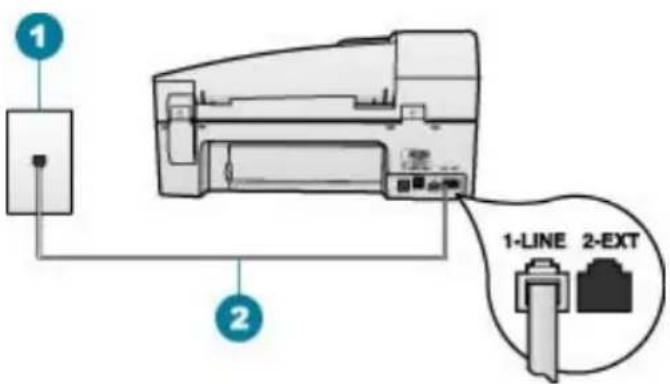
Zadní pohled na zařízení HP All-in-One
1 Telefonní zásuvka ve zdi
2 Pro připojení k portu označenému „1-LINE“ použijte telefonní kabel dodaný se zařízením HP All-in-One.
Nastavení zařízení HP All-in-One se samostatnou faxovou linkou
- Jeden konec telefonního kabelu dodaného v krabici se zařízením HP All-in-One zapojte do telefonní zásuvky a druhý do konektoru označeného 1-LINE na zadní straně zařízení HP All-in-One.

Poznámka: Pokud pro připojení zařízení HP All-in-One k telefonní zásuvce ve zdi nepoužijete dodaný kabel, faxování nemusí probíhat úspěšně. Tento speciální telefonní kabel je odlišný od telefonních kabelů, kterými je pravděpodobně vybavena vaše domácnost nebo kancelář.
- Zapněte nastavení Automatická odpověď.
- (Volitelné) Změňte nastavení Zvon. před odpov. na nejnižší možnou hodnotu (dvě zazvonění).
- Spusťte test faxu.
Po zazvonění telefonu zařízení HP All-in-One automaticky odpoví po takovém počtu zazvonění, který je nastaven pomocí funkce Zvon. před odpov.. Pak začne vysílat tóny pro příjem faxu k odesílajícímu faxu a přijímat fax.
Typ B: Nastavení zařízení HP All-in-One pro provoz se službou DSL
Pokud jste si prostřednictvím telekomunikační společnosti aktivovali službu DSL, připojte filtr DSL mezi telefonní zásuvku a zařízení HP All-in-One podle pokynů v této části. Filtr DSL odstraňuje digitální signál, který ruší zařízení HP All-in-One, takže zařízení HP All-in-One může s telefonní linkou komunikovat správně. (V některých zemích nebo oblastech může být služba DSL nazývána ADSL.)

Poznámka: Jestliže máte linku DSL a nepřipojíte filtr DSL, nebudete moci pomocí zařízení HP All-in-One odesílat ani přijímat faxy.
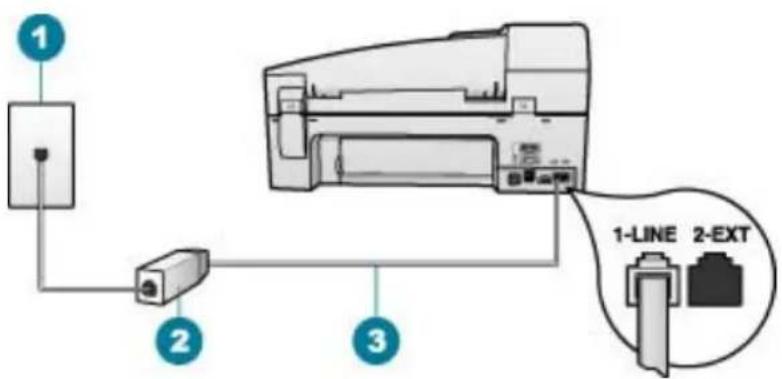
Zadní pohled na zařízení HP All-in-One
1 Telefonní zásuvka ve zdi 2 Filtr DSL a kabel dodaný poskytovatelem služby DSL 3 Pro připojení k portu označenému „1-LINE“ použijte telefonní kabel dodaný se zařízením HP All-in-One.
Nastavení zařízení HP All-in-One pro provoz se službou DSL
- Filtr DSL je možné získat od poskytovatele DSL.
- Jeden konec telefonního kabelu dodaného v krabici se zařízením HP All-in-One zapojte do telefonní zásuvky a druhý do konektoru označeného 1-LINE na zadní straně zařízení HP All-in-One.

Poznámka: Pokud pro připojení zařízení HP All-in-One k telefonní zásuvce ve zdi nepoužijete dodaný kabel, faxování nemusí probíhat úspěšně. Tento speciální telefonní kabel je odlišný od telefonních kabelů, kterými je pravděpodobně vybavena vaše domácnost nebo kancelář.
- Kabel filtru DSL připojte k telefonní zásuvce ve zdi.

Poznámka: Je-li k telefonní lince připojeno další zařízení nebo služba, jako např. služba pro rozlišovací vyzvánění, záznamník nebo hlasová pošta, vyhledejte dodatečná pravidla pro nastavení v příslušné části této kapitoly.
- Spusťte test faxu.
Typ C: Nastavení zařízení HP All-in-One s pobočkovou ústřednou (PBX) nebo linkou ISDN
Pokud používáte pobočkovou ústřednu (PBX) nebo konvertor, ev. koncový adaptér pro ISDN, postupujte následujícím způsobem:
- Pokud používáte pobočkovou ústřednu (PBX) nebo konvertor, ev. koncový adaptér pro ISDN, připojte zařízení HP All-in-One k portu určenému pro fax a telefon. Zkontrolujte také to, zda je koncový adaptér nastaven na typ přepínače odpovídající vaší zemi či oblasti (pokud je tato možnost k dispozici).

Poznámka: Některé systémy ISDN umožňují konfiguraci portů pro konkrétní telefonní zařízení. Mohli jste například přiřadit jeden port pro telefon a fax Skupiny 3 a jiný port pro další účely. Pokud se při připojení k faxovému nebo telefonnímu portu konvertoru ISDN vyskytnou potíže, zkuste použít univerzální port. Může být označen "multi-combi" nebo podobně.
- Pokud používáte pobočkovou ústřednu (PBX), nastavte tón čekajícího volání na hodnotu Vypnuto.

Poznámka: U mnoha digitálních pobočkových ústředen (PBX) je tón čekajícího volání ve výchozím nastavení zapnut. Tón čekajícího hovoru bude rušit každý faxový přenos a pomocí zařízení HP All-in-One nebude možné odesílat ani přijímat faxy. Informace o způsobu vypnutí tónu čekajícího volání naleznete v dokumentaci dodávané s telefonním systémem PBX.
- Pokud používáte pobočkovou ústřednu (PBX), vytočte před vytočením faxového čísla číslo vnější linky.
- Zkontrolujte, zda je zařízení HP All-in-One k telefonní zásuvce ve zdi připojeno pomocí dodaného kabelu. Pokud tomu tak není, nemusí faxování probíhat úspěšně. Tento speciální telefonní kabel je odlišný od telefonních kabelů, kterými
je pravděpodobně vybavena vaše domácnost či kancelář. Je-li dodaný kabel příliš krátký, můžete jej prodloužit pomocí sdružovače zakoupeného v místní prodejně s elektronikou.
Případ D: Fax a služba rozlišovacího vyzvánění na stejné telefonní lince
Pokud využíváte službu pro rozlišovací vyzvánění (poskytnutou telekomunikační společností), která několika telefonním číslům přiřazuje různé druhy vyzvánění, nastavte zařízení HP All-in-One podle pokynů uvedených v této části.
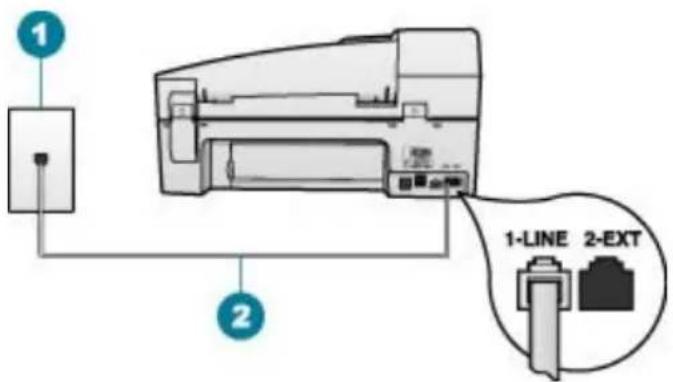
Zadní pohled na zařízení HP All-in-One
1 Telefonní zásuvka ve zdi
2 Pro připojení k portu označenému „1-LINE“ použijte telefonní kabel dodaný se zařízením HP All-in-One.
Nastavení zařízení HP All-in-One pro použití se službou rozlišovacího vyzvánění
- Jeden konec telefonního kabelu dodaného v krabici se zařízením HP All-in-One zapojte do telefonní zásuvky a druhý do konektoru označeného 1-LINE na zadní straně zařízení HP All-in-One.

Poznámka: Pokud pro připojení zařízení HP All-in-One k telefonní zásuvce ve zdi nepoužijete dodaný kabel, faxování nemusí probíhat úspěšně. Tento speciální telefonní kabel je odlišný od telefonních kabelů, kterými je pravděpodobně vybavena vaše domácnost nebo kancelář.
- Zapněte nastavení Automatická odpověď.
- Upravte nastavení funkce Odpověď na typ zvonění tak, aby odpovídala typu vyzvánění, které vašemu faxovému číslu přiřadila telekomunikační společnost.

Poznámka: Ve výchozím nastavení zařízení HP All-in-One odpovídá na všechny typy vyzvánění. Pokud nastavení funkce Odpověď na typ zvonění neodpovídá typu vyzvánění přiřazenému faxovému číslu, zařízení HP All-in-One může buď odpovídat na hlasová i faxová volání, nebo nemusí odpovídat vůbec.
- (Volitelné) Změňte nastavení Zvon. před odpov. na nejnižší možnou hodnotu (dvě zazvonění).
- Spusťte test faxu.
Po vybraném počtu zazvonění (nastavení Zvon. před odpov.) zařízení HP All-in-One automaticky přijme příchozí hovory, které odpovídají zvolenému vyzvánění (nastavení Odpověď na typ zvonění). Pak začne vysílat tóny pro příjem faxu k odesílajícímu faxu a přijímat fax.
Případ E: Sdílená hlasová a faxová linka
Pokud přijímáte hlasové i faxové volání na stejném telefonním čísle a pokud na této telefonní lince nevyužíváte žádné další kancelářské zařízení (nebo hlasovou poštu), nastavte zařízení HP All-in-One následujícím způsobem.
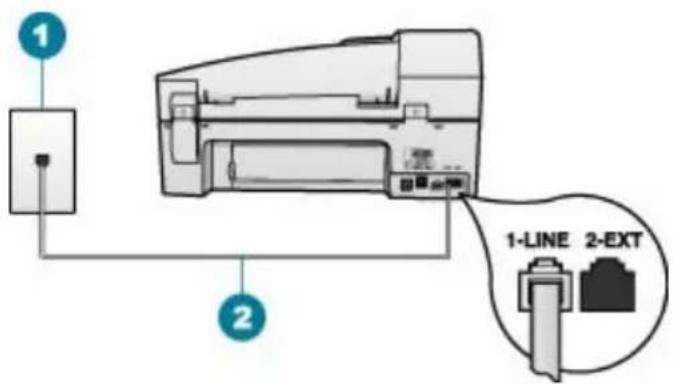
Zadní pohled na zařízení HP All-in-One
1 Telefonní zásuvka ve zdi 2 Pro připojení k portu označenému „1-LINE“ použijte telefonní kabel dodaný se zařízením HP All-in-One.
Nastavení zařízení HP All-in-One se sdílenou hlasovou a faxovou linkou
- Jeden konec telefonního kabelu dodaného v krabici se zařízením HP All-in-One zapojte do telefonní zásuvky a druhý do konektoru označeného 1-LINE na zadní straně zařízení HP All-in-One.

Poznámka: Pokud pro připojení zařízení HP All-in-One k telefonní zásuvce ve zdi nepoužijete dodaný kabel, faxování nemusí probíhat úspěšně. Tento speciální telefonní kabel je odlišný od telefonních kabelů, kterými je pravděpodobně vybavena vaše domácnost nebo kancelář.
- Nyní je třeba rozhodnout, zda bude zařízení HP All-in-One odpovídat na volání automaticky nebo manuálně:
- Pokud nastavíte zařízení HP All-in-One, aby automaticky odpovídalo na volání, bude odpovídat na všechna příchozí volání a přijímat faxy. Zařízení HP All-in-One nebude v takovém případě schopné rozlišovat mezi faxem a hlasovým voláním. Pokud se domníváte, že se jedná o hlasové volání, musíte je přijmout předtím, než zařízení HP All-in-One volání přijme. Zapnutím funkce Automatická odpověď nastavíte zařízení HP All-in-One na automatické odpovídání na příchozí volání.
- Pokud nastavíte zařízení HP All-in-One na ruční přijímání faxů, musíte být osobně přítomni, abyste odpověděli na příchozí faxová volání, jinak zařízení HP All-in-One nebude moci přijímat faxy. Vypnutím funkce Automatická
odpověď nastavíte zařízení HP All-in-One na ruční odpovídání na příchozí volání.
- Spusťte test faxu.
- Zapojte telefon do zásuvky ve zdi.
Pokud zvednete telefon dříve, než zařízení HP All-in-One odpoví na volání, a uslyšíte faxové tóny z odesílajícího faxového přístroje, bude zřejmě nutné odpovědět na faxové volání ručně.
Případ F: Hlasová a faxová linka sdílená s hlasovou poštou
Pokud přijímáte hlasová a faxová volání na stejném telefonním čísle a současně využíváte službu hlasové pošty, nastavte zařízení HP All-in-One následujícím způsobem.

Poznámka: Pokud máte nastavenu službu hlasové pošty na stejném telefonním čísle, které používáte k faxování, nelze faxy přijímat automaticky. Faxy je třeba přijímat ručně. To znamená, že při přijímání příchozích faxů musíte být osobně přítomni. Pokud chcete faxy přijímat automaticky, obraťte se na telekomunikační společnost a objednejte si službu rozlišovacího vyzvánění nebo samostatnou telefonní linku pro fax.
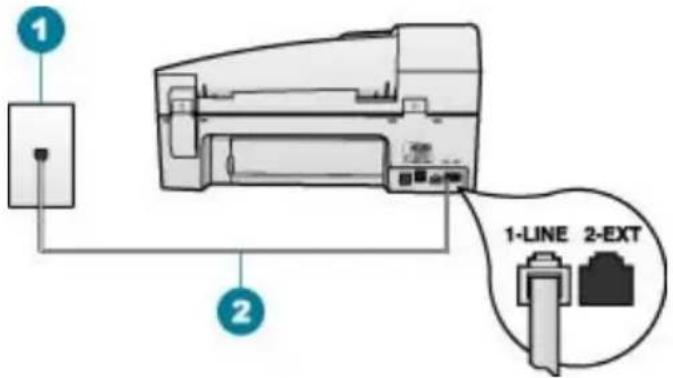
Zadní pohled na zařízení HP All-in-One
1 Telefonní zásuvka ve zdi 2 Pro připojení k portu označenému „1-LINE“ použijte telefonní kabel dodaný se zařízením HP All-in-One.
Nastavení zařízení HP All-in-One pro použití s hlasovou poštou
- Jeden konec telefonního kabelu dodaného v krabici se zařízením HP All-in-One zapojte do telefonní zásuvky a druhý do konektoru označeného 1-LINE na zadní straně zařízení HP All-in-One.

Poznámka: Pokud pro připojení zařízení HP All-in-One k telefonní zásuvce ve zdi nepoužijete dodaný kabel, faxování nemusí probíhat úspěšně. Tento speciální telefonní kabel je odlišný od telefonních kabelů, kterými je pravděpodobně vybavena vaše domácnost nebo kancelář.
- Vypněte nastavení Automatická odpověď.
- Spusťte test faxu.
Na příchozí faxová volání musíte odpovědět osobně, jinak zařízení HP All-in-One nebude moci přijímat faxy.
Změna nastavení zařízení HP All-in-One pro příjem faxu
Chcete-li úspěšně přijímat faxy, musíte změnit některá nastavení zařízení HP All-in-One. Pokud si nejste jisti výběrem nastavení určité možnosti faxu, přečtěte si informace o nastavení faxu v předchozích částech.
• Nastavení režimu odpovědi • Nastavení počtu zazvonění před příjmem faxu - Změna odpovědi podle typu zvonění pro rozlišující vyzvánění
Nastavení režimu odpovědi
Režim odpovědi určuje, zda zařízení HP All-in-One odpoví či neodpoví na příchozí volání.
- Zapněte nastavení Automatická odpověď, chcete-li, aby zařízení HP All-in-One odpovídalo na faxy automaticky. Zařízení HP All-in-One bude automaticky odpovídat na všechna příchozí volání a faxy.
- Vypněte nastavení Automatická odpověď, chcete-li přijímat faxy ručně. Při přijímání příchozích faxových volání pak musíte být osobně přítomni, jinak zařízení HP All-in-One fax nepřijme.
Postup při nastavení režimu odpovědi
Stisknutím tlačítka Automatická odpověď rozsviťte nebo zhasněte kontrolku a vyberte tak příslušné nastavení.
Pokud svítí kontrolka Automatická odpověď, zařízení HP All-in-One bude automaticky odpovídat na volání. Pokud kontrolka nesvítí, zařízení HP All-in-One nebude na volání odpovídat.
Nastavení počtu zazvonění před příjmem faxu
Zapnete-li nastavení Automatická odpověď, můžete zadat počet zazvonění, po kterém zařízení HP All-in-One automaticky odpoví na příchozí volání.
Nastavení Zvon. před odpov. je důležité, je-li záznamník připojen ke stejné telefonní lince jako zařízení HP All-in-One, protože chcete, aby záznamník přijal hovor dříve než zařízení HP All-in-One. Počet zazvonění do odpovědi zařízení HP All-in-One by měl být vyšší než počet zazvonění před odpovědí záznamníku.
Nastavte například záznamník na malý počet zazvonění před odpovědí a zařízení HP All-in-One na maximální počet zazvonění před odpovědí. (Maximální počet zazvonění se liší v závislosti na zemi nebo oblasti.) Při tomto nastavení odpoví záznamník na volání a zařízení HP All-in-One bude sledovat linku. Pokud zařízení HP All-in-One rozpozná faxové tóny, přijme zařízení HP All-in-One fax. Pokud je volání hlasové, zaznamená záznamník příchozí zprávu.
Postup pro nastavení počtu zazvonění před odpovědí z ovládacího panelu
- Stiskněte tlačítko Nastavení.
- Stiskněte tlačítko 4 a potom tlačítko 2.
Vyberete tak možnost Základní nastavení faxu a potom možnost Zvon. před odpov..
- Pomocí klávesnice zadejte odpovídající počet vyzvánění nebo počet vyzvánění změňte tlačítkem nebo
- Vybrané nastavení potvrďte stisknutím tlačítka OK.
Změna odpovědi podle typu zvonění pro rozlišující vyzvánění
Mnoho telekomunikačních společností nabízí funkci rozlišovacího vyzvánění, která umožňuje sdílet na jedné telefonní lince několik telefonních čísel. Jestliže se přihlásíte k odběru této služby, bude každému z čísel přidělen jiný druh vyzvánění. Zařízení HP All-in-One můžete nastavit tak, aby odpovídalo na příchozí volání, která mají určitý typ vyzvánění.
Jestliže jste připojili zařízení HP All-in-One k lince s rozlišovacím vyzváněním, požádejte telekomunikační společnost o přidělení jednoho typu vyzvánění pro hlasová volání a jiného typu pro faxová volání. Společnost HP doporučuje zvolit pro faxová volání dvojité nebo trojité zazvonění. Jakmile zařízení HP All-in-One rozpozná zadaný typ zvonění, odpoví na volání a přijme fax.
Jestliže službu rozlišovacího vyzvánění nevyužíváte, použijte výchozí druh vyzvánění, tedy možnost Všechna zvonění.
Postup pro změnu rozlišovacího vyzvánění pomocí ovládacího panelu
- Ověřte, že je zařízení HP All-in-One nastaveno tak, aby na faxová volání odpovídalo automaticky.
- Stiskněte tlačítko Nastavení.
- Stiskněte tlačítko 5 a pak tlačítko 1.
Vyberete tak možnost Upřesnit nastavení faxu a potom možnost Odpověď na typ zvonění.
- Stisknutím tlačítka ▶ zvolte požadovanou volbu a pak stiskněte tlačítko OK.
Pokud telefon zazvoní s typem zvonění přiřazeným k faxové lince, zařízení HP All-in-One odpoví na volání a pak přijme fax.
Kontrola nastavení faxu
Nastavení faxu můžete otestovat. Tento test také umožní prověřit stav zařízení HP All-in-One a zkontrolovat, zda je v něm faxování nastaveno správně. Tento test provádějte, až dokončíte nastavení faxování v zařízení HP All-in-One. Test provede následující akce:
• Testuje hardware faxu. - Ověří, zda je k zařízení HP All-in-One připojen správný telefonní kabel. - Zkontroluje, zda je telefonní kabel připojen ke správnému portu. • Zkontroluje vytáčecí tón. - Zkontroluje, zda je telefonní linka aktivní. - Ověří stav připojení telefonní linky.
Zařízení HP All-in-One vytiskne protokol s výsledky testu. Pokud při testu dojde k chybě, vyhledejte v protokolu návod, jak problém vyřešit, a potom spusťte test znovu.
Testování nastavení faxu z ovládacího panelu
- Nastavte zařízení HP All-in-One pro faxování podle konkrétních pokynů pro nastavení doma nebo v kanceláři.
- Před spuštěním testu nainstalujte tiskové kazety a vložte do vstupního zásobníku papír plného formátu.
- Stiskněte tlačítko Nastavení.
- Stiskněte tlačítko 6, potom stiskněte znovu tlačítko 6. Vyberete tak nabídku Nástroje a potom možnost Spustit test faxu. Zařízení HP All-in-One zobrazí na displeji stav testu a vytiskne protokol.
- Přečtěte si protokol.
- Pokud test proběhl úspěšně a potíže s faxováním přetrvávají, zkontrolujte nastavení faxu uvedené v protokolu a ověřte jeho správnost. Žádné nebo nesprávné nastavení faxu může při faxování způsobit problémy. – Pokud při testu dojde k chybě, vyhledejte v protokolu informace o tom, jak potíže odstranit.
- Pokud test proběhl úspěšně a potíže s faxováním přetrvávají, zkontrolujte nastavení faxu uvedené v protokolu a ověřte jeho správnost. Žádné nebo nesprávné nastavení faxu může při faxování způsobit problémy.
- Pokud při testu dojde k chybě, vyhledejte v protokolu informace o tom, jak potíže odstranit.
- Po vyjmutí protokolu faxu ze zařízení HP All-in-One stiskněte tlačítko OK. V případě potřeby potíže odstraňte a test zopakujte.
Nastavení záhlaví faxu
Záhlaví faxu obsahuje jméno a číslo odesilatele faxu a bude vytištěno na začátku každého faxu, který odešlete. Společnost HP doporučuje, aby bylo nastavení záhlaví faxu prováděno v softwaru, který jste nainstalovali spolu se zařízením HP All-in-One. Záhlaví faxu můžete také nastavit pomocí ovládacího panelu.

Poznámka: V některých zemích/oblastech je záhlaví faxu zákonem předepsaným požadavkem.
Nastavení výchozího záhlaví faxu pomocí ovládacího panelu
- Stiskněte tlačítko Nastavení.
- Stiskněte tlačítko 4 a potom tlačítko 1. Vyberete tak možnost Základní nastavení faxu a potom možnost Záhlaví faxu.
- Zadejte své jméno nebo název společnosti a pak stiskněte tlačítko OK.
- Pomocí číselné klávesnice zadejte faxové číslo a pak stiskněte tlačítko OK.
4 Vložení předloh a papíru
Do zařízení HP All-in-One můžete vložit řadu typů papíru různých formátů, včetně formátu Letter nebo A4, fotografických papírů, průhledných fólií a obálek. Ve výchozím nastavení zjistí zařízení HP All-in-One automaticky formát a typ papíru vloženého do vstupního zásobníku a přizpůsobí nastavení tisku tak, aby byla kvalita tisku pro daný typ papíru co nejvyšší.
Pokud používáte speciální papíry, například fotografický papír, průhledné fólie, obálky či štítky nebo pokud nejste spokojeni s kvalitou tisku při automatickém nastavení, můžete nastavit formát a typ papíru pro tiskové a kopírovací úlohy ručně.
• Vložení předloh • Výběr papíru pro tisk a kopírování • Vložení papíru - Předcházení uvíznutí papíru
Vložení předloh
Předlohy určené ke kopírování, faxování či skenování lze vložit do automatického podavače nebo položit na skleněnou podložku. Předlohy, které jsou vloženy do automatického podavače, budou automaticky zavedeny do zařízení HP All-in-One.
• Vložení předlohy do automatického podavače dokumentů • Vložení předlohy na skleněnou podložku
Vložení předlohy do automatického podavače dokumentů
Můžete kopírovat, skenovat nebo faxovat jednostránkové či vícestránkové dokumenty formátu Letter a A4 (až 35 stránek obyčejného papíru) nebo Legal (až 20 listů obyčejného papíru), stačí je vložit do podavače dokumentů.

Upozornění: Do automatického podavače nevkládejte fotografie, mohlo by dojít k jejich poškození.

Poznámka: Některé funkce, například funkce kopírování Přizpůsobit na stránku, nebudou fungovat, vložíte-li předlohy do automatického podavače dokumentů. Předlohy musíte pokládat na sklo.
Do automatického podavače dokumentů lze vložit nejvýše 35 listů obyčejného papíru.
Vložení předlohy do automatického podavače
- Vložte předlohu do zásobníku podavače dokumentů potištěnou stranou nahoru. Zasouvejte papír do automatického podavače dokumentů, dokud neuslyšíte pípnutí nebo dokud se na displeji nezobrazí zpráva, která oznamuje, že zařízení HP All-in-One rozpoznalo vložené stránky.
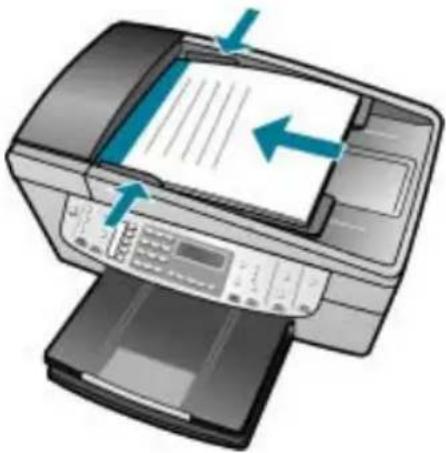
Tip: Další nápovědu poskytuje při vkládání předlohy do automatického podavače schéma vytlačené na automatickém podavači.

- Vodítka papíru posouvejte ke středu, dokud se nezarazí o pravou a levou stranu papíru.

Poznámka: Před zvednutím víka zařízení HP All-in-One nejprve odeberte všechny předlohy z podavače dokumentů.
Vložení předlohy na skleněnou podložku
Můžete kopírovat, skenovat a faxovat předlohy až do formátu Letter nebo A4, stačí je vložit na skleněnou podložku. Pokud má předloha formát Legal nebo obsahuje více stránek plného formátu, vložte ji do automatického podavače dokumentů.

Poznámka: Pokud nejsou skleněná podložka a spodní strana víka čisté, nebude celá řada speciálních funkcí pracovat správně.
Vložení předlohy na skleněnou podložku
- Vyjměte všechny předlohy ze zásobníku automatického podavače a zvedněte víko zařízení HP All-in-One.
- Vložte předlohu do pravého předního rohu skleněné plochy potištěnou stranou dolů.

Tip: Při vkládání předloh vám pomohou vodítka vyrytá podél hrany skleněné podložky.
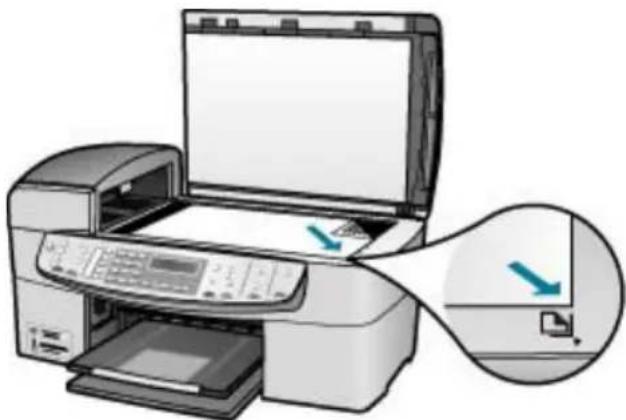
Výběr papíru pro tisk a kopírování
V zařízení HP All-in-One lze používat množství typů a formátů papíru. Nejlepší kvality tisku a kopírování dosáhnete, budete-li se řídit následujícími doporučeními. Při každé změně typu nebo formátu papíru nezapomeňte upravit příslušná nastavení.
• Doporučený typ papíru pro tisk a kopírování • Papíry, jejichž použití není doporučeno
Doporučený typ papíru pro tisk a kopírování
Chcete-li dosáhnout nejvyšší kvality tisku, doporučuje společnost HP použití papírů HP, které jsou navrženy přímo pro typ tištěného projektu. Například při tisku fotografií vložte do vstupního zásobníku fotografický papír HP premium nebo HP premium plus.
Chcete-li objednat papíry HP nebo jiný spotřební materiál, přejděte na stránku www.hp.com/learn/suresupply. Po zobrazení výzvy vyberte zemi/oblast, dále podle pokynů vyberte příslušný produkt a potom na této stránce klepněte na některý z odkazů na stránky umožňující nákup.

Poznámka V současné době je tato část webových stránek společnosti HP dostupná pouze v angličtině.
Papíry, jejichž použití není doporučeno
Použijete-li příliš tenký nebo příliš silný papír, papír s hladkou strukturou nebo papír, který lze snadno vytáhnout, může uvíznout. Použití papíru s výraznou texturou nebo takového papíru, na němž špatně zasychá inkoust, může při tisku způsobit šmouhy, skvrny nebo neúplné vyplnění barvou.
Papír nevhodný k použití pro tisk a kopírování
- Papír jakéhokoli jiného formátu, než jaký je uveden v Uživatelské příručce v kapitole týkající se technických specifikací.
- Papír s výřezy nebo perforací (pokud není přímo určen k použití s inkoustovými tiskárnami HP Inkjet).
- Materiál s výraznou texturou, jako například plátno. Tisk na nich může být nerovnoměrný a rozpítý.
Kapitola 4
- Mimořádně hladké, lesklé nebo křídové papíry, které nejsou určené pro zařízení HP All-in-One. Mohou v zařízení HP All-in-One uvíznout nebo odpuzovat inkoust.
- Vícedílné formuláře, například dvojité nebo trojité. Mohou se pomačkat nebo uvíznout v zařízení a je větší riziko rozmazání inkoustu.
- Obálky se sponami nebo s okénky. Mohou uvíznout mezi válci a vést k uvíznutí papíru.
- Skládaný papír.
Papíry nevhodné k použití pro kopírování
- Obálky.
- Jiné průhledné fólie než transparentní fólie HP Premium do inkoustových tiskáren nebo transparentní fólie HP Premium Plus do inkoustových tiskáren. • Nažehlovací fólie • Papír pro blahopřání
Vložení papíru
V této části je popsán postup při vkládání různých typů a formátů papíru do zařízení HP All-in-One za účelem kopírování, tisku nebo faxování.

Tip Uchovávejte papír v uzavíratelném obalu na rovné podložce, zabráníte tak roztrhání a zmačkání papíru a zkroucení a ohnutí okrajů. Při nesprávném uskladnění mohou extrémní změny teploty a vlhkosti papír deformovat tak, že ho nebude možné v zařízení HP All-in-One použít.
• Vložení papíru plného formátu • Vložení fotografického papíru formátu 10 × 15 cm (4 x 6 palců) • Vložení rejstříkových karet • Vložení obálek • Vložení jiných typů papíru
Vložení papíru plného formátu
Do vstupního zásobníku zařízení HP All-in-One lze vložit řadu typů papíru formátu Letter, A4 nebo Legal.
Vložení papíru maximální velikosti
- Vyjměte výstupní zásobník.
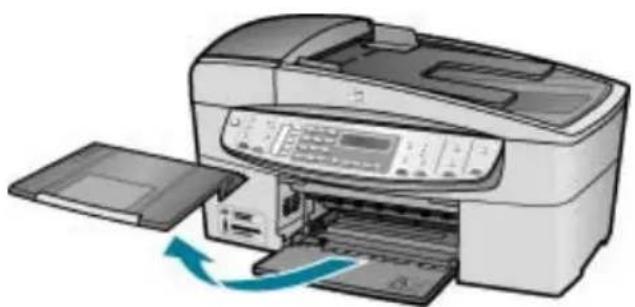
- Obrázek - Posunutí vodítka šířky papíru do krajní pozice
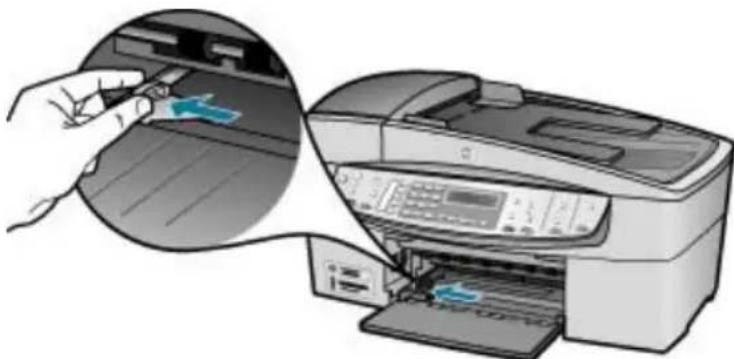
- Zarovnejte okraje papírů poklepáním balíku papírů o rovnou plochu a poté proveďte následující akce:
– Zkontrolujte, zda papír není potrhaný, zaprášený nebo zmačkaný a nemá zkroucené či ohnuté okraje.
– Ujistěte se, že všechny papíry v balíku jsou stejného formátu a typu.
- Balík papírů vložte do zásobníku kratší stranou dopředu a tiskovou stranou dolů. Zasuňte balík papírů až nadoraz.
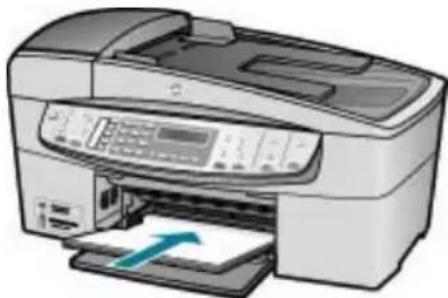
Upozornění: S vkládáním papíru do vstupního zásobníku vyčkejte, až bude zařízení HP All-in-One v klidu a nebude vydávat žádné zvukové signály. Pokud zařízení HP All-in-One právě provádí údržbu tiskových kazet nebo pokud je jinak zaneprázdněno, zarážka papíru uvnitř zařízení zřejmě nebude na správném místě. Mohlo by dojít k tomu, že byste papír zatlačili příliš dopředu, což by vedlo k vysouvání prázdných stránek ze zařízení HP All-in-One.

Tip: Používáte-li hlavičkový papír, zasuňte horní okraj stránky jako první. Potisková strana musí směřovat dolů. Další pokyny pro vkládání papírů plného formátu a hlavičkových papírů naleznete na obrázku vyrytém na základně vstupního zásobníku.
- Posuňte vodítko šířky papíru směrem dovnitř, dokud se nezastaví o okraj papíru. Vstupní zásobník nepřeplňujte. Zkontrolujte, zda svazek papírů ve vstupním zásobníku nepřesahuje zásobník ani horní okraj vodítka šířky papíru.
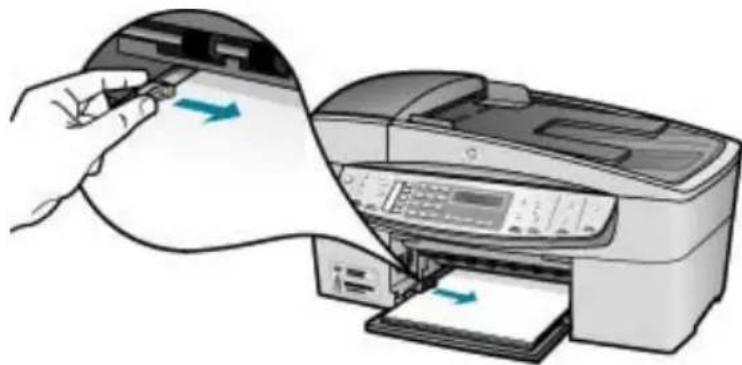
- Vraťte výstupní zásobník na místo.
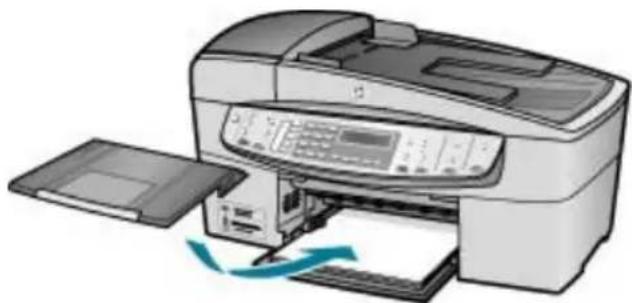
- Vysuňte podpěru výstupního zásobníku směrem k sobě.
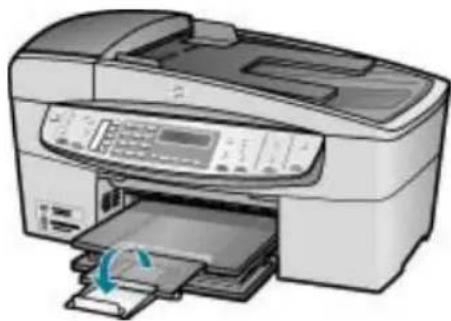
Poznámka: Při použití papíru formátu Legal ponechte podpěru zásobníku zasunutou.
Vložení fotografického papíru formátu 10 × 15 cm (4 x 6 palců)
Do vstupního zásobníku HP All-in-One můžete vložit fotopapír 10 x 15 cm. Pro nejkvalitnější snímky použijte fotopapír HP Premium Plus nebo HP Premium o rozměrech 10 x 15 cm.

Tip: Uchovávejte papír v uzavíratelném obalu na rovné podložce, zabráníte tak roztrhání a zmačkání papíru a zkroucení a ohnutí okrajů. Při nesprávném uskladnění mohou extrémní změny teploty a vlhkosti papír deformovat tak, že ho nebude možné v zařízení HP All-in-One použít.
Nejlepších výsledků dosáhnete, pokud před kopírováním nebo tiskem nastavíte typ a formát papíru.
Postup při vložení fotografického papíru formátu 10 × 15 cm s chlopní do vstupního zásobníku
- Vyjměte výstupní zásobník.
- Vyjměte veškerý papír ze vstupního zásobníku.
- Vložte balík fotografického papíru kratší stranou až k pravé straně vstupního zásobníku potištěnou stranou dolů. Zasouvejte papír, dokud se nezastaví. Vložte fotografický papír tak, aby chlopně směřovaly k vám.

Tip: Další pokyny pro vkládání fotografického papíru malého formátu jsou uvedeny jako příslušná vodítka vytlačená na základně vstupního zásobníku.
- Posouvejte vodítko šířky papíru dovnitř, dokud se nezastaví o okraje fotografických papírů.
Vstupní zásobník nepřeplňujte. Zkontrolujte, zda svazek papírů ve vstupním zásobníku nepřesahuje zásobník ani horní okraj vodítka šířky papíru.
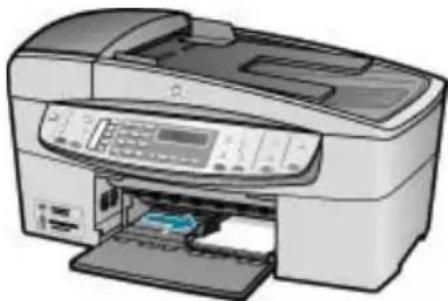
- Vraťte výstupní zásobník na místo.
Vložení rejstříkových karet
Do vstupního zásobníku zařízení HP All-in-One můžete vložit kartotéční lístky a vytisknout na ně poznámky, recepty nebo jiný text.
Nejlepších výsledků dosáhnete, pokud před kopírováním nebo tiskem nastavíte typ a formát papíru.
Vložení rejstříkových karet do vstupního zásobníku
- Vyjměte výstupní zásobník.
- Vyjměte veškerý papír ze vstupního zásobníku.
- Vložte balík karet stranou určenou k tisku dolů do pravého zadního rohu vstupního zásobníku. Zasuňte balík až na doraz.
- Posuňte vodítko šířky papíru ke středu, dokud se nezarazí o okraje balíku karet. Vstupní zásobník nepřeplňujte. Zkontrolujte, zda balík karet ve vstupním zásobníku nepřesahuje zásobník ani horní okraj vodítka šířky papíru.
Kapitola 4
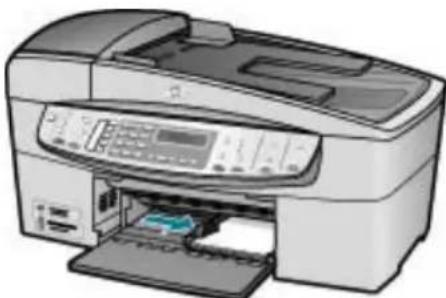
- Vraťte výstupní zásobník na místo.
Vložení obálek
Do vstupního zásobníku zařízení HP All-in-One je možné vložit jednu nebo více obálek. Nepoužívejte lesklé ani reliéfní obálky, ani obálky se sponami či průhlednými okénky.

Poznámka: O zvláštnostech formátování textu, který má být vytištěn na obálky, si přečtěte v nápovědě k používanému textovému editoru. Chcete-li dosáhnout nejlepších výsledků, použijte jako zpáteční adresy štítky, které pak nalepíte na obálky.
Vložení obálek
- Vyjměte výstupní zásobník.
- Vyjměte veškerý papír ze vstupního zásobníku.
- Vložte jednu nebo několik obálek až k pravé straně vstupního zásobníku chlopněmi nahoru a doleva. Posouvejte balík obálek vpřed, dokud se nezarazí.

Tip: Další pokyny pro vkládání obálek naleznete na obrázku vytlačeném na základně vstupního zásobníku.
- Posouvejte vodítko šířky papíru dovnitř, dokud se nezastaví o okraje obálek. Vstupní zásobník nepřeplňujte. Zkontrolujte, zda se balík obálek vejde do vstupního zásobníku a nepřevyšuje horní hranu vodítka šířky papíru.
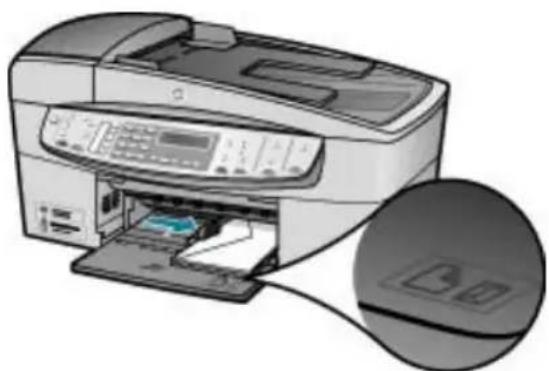
- Vraťte výstupní zásobník na místo.
Vložení jiných typů papíru
Správné vložení následujících papírů vyžaduje zvláštní pozornost.

Poznámka: Některé funkce zařízení HP All-in-One nejsou pro určité formáty a typy papíru k dispozici. Některé formáty a typy papíru lze použít pouze při spuštění tiskové úlohy z dialogového okna Tisk příslušné aplikace. Nejsou k dispozici pro kopírování ani faxování. Papíry, které lze použít pouze při tisku z aplikace, jsou jako takové označeny.
Průhledné fólie HP premium do inkoustových tiskáren a průhledné fólie HP premium plus do inkoustových tiskáren
→ Vložte fólii tak, aby byl bílý průsvitný proužek (s šipkami a logem HP) umístěn nahoře a vstupoval do vstupního zásobníku nejdříve.

Poznámka: Zařízení HP All-in-One neumí automaticky rozpoznat formát nebo typ papíru. Chcete-li dosáhnout co nejlepších výsledků, nastavte před tiskem či kopírováním na průhledné fólie příslušný typ papíru.
Nažehlovací fólie HP Iron-On Transfer (pouze pro tisk)
- Fólie před použitím důkladně vyrovnejte; nevkládejte pokroucené listy.

Tip: Pokroucení zabráníte tak, že ponecháte nažehlovací fólii až do jejího použití v originálním balení.
- Na rubové straně fólie vyhledejte modrý proužek a pak do vstupního zásobníku vkládejte ručně listy modrým proužkem nahoru vždy po jednom.
Pohlednicový papír HP Greeting Cards, fotografický pohlednicový papír HP Photo Greeting Cards a dekorativní pohlednicový papír HP Textured Greeting Cards (pouze pro tisk)
→ Vložte balíček pohlednicového papíru HP do vstupního zásobníku tiskovou stranou dolů. Zasouvejte ho, dokud se nezastaví.

Tip: Stránku vkládejte do vstupního zásobníku oblastí tisku napřed, lícem směrem dolů.
Štítky HP do inkoustových tiskáren (pouze pro tisk)
- Vždy používejte listy se štítky formátu Letter nebo A4 určené k použití v inkoustových tiskárnách HP (například štítky HP do inkoustových tiskáren). Zkontrolujte, zda nejsou štítky starší než dva roky. Starší štítky by se při průchodu zařízením HP All-in-One mohly odlepit a potom v něm uvíznout.
- Prolistujte balík štítků, aby žádné listy nezůstaly slepeny k sobě.
- Vložte balík listů se štítky do vstupního zásobníku na papír plného formátu tak, aby strana se štítky směřovala dolů. Nevkládejte štítky po jednom listu.
Nejlepších výsledků dosáhnete, pokud před kopírováním nebo tiskem nastavíte typ a formát papíru.
Předcházení uvíznutí papíru
Chcete-li předcházet uvíznutí papíru, postupujte takto:
- Často odebírejte potištěné papíry z výstupního zásobníku.
- Uchováváním papíru v uzavíratelném obalu na rovné podložce zabráníte svraštění nebo zkroucení papíru.
- Ujistěte se, zda papír vložený do vstupního zásobníku leží rovně a jeho okraje nejsou ohnuté ani potrhané.
- Ve vstupním zásobníku nekombinujte papíry různých typů a formátů. Celý balík musí obsahovat papíry stejného formátu a typu.
- Posuňte vodítko šířky papíru, dokud se pevně neopře o všechen papír. Zkontrolujte, zda vodítka šířky papíru papír vložený ve vstupním zásobníku neprohýbají.
- Nezasouvejte papír do vstupního zásobníku násilím a příliš hluboko.
- Používejte typy papírů doporučené pro zařízení HP All-in-One. Další informace naleznete v tématu Výběr papíru pro tisk a kopírování.
- Nenechávejte předlohy na skleněné podložce. Pokud vložíte předlohu do automatického podavače dokumentů a jiná předloha je umístěna na skleněné podložce, může dojít k uvíznutí předlohy v automatickém podavači dokumentů.
5 Tisk z počítače
Zařízení HP All-in-One lze použít s libovolnou aplikací, která umožňuje tisk. Můžete tisknout řadu projektů, jako jsou obrázky bez okrajů, bulletiny, blahopřání, nažehlovací fólie nebo plakáty.
- Tisk z aplikace • Změna nastavení tisku • Zastavení tiskové úlohy
Tisk z aplikace
Většina nastavení tisku se automaticky provádí v softwarové aplikaci, ze které tisknete, případně pomocí technologie HP ColorSmart. Tato nastavení je třeba změnit ručně pouze při změně kvality tisku, tisku na určité typy papíru nebo průhledné fólie nebo při použití speciálních funkcí.
Tisk z aplikace (Windows)
- Zkontrolujte, zda je ve vstupním zásobníku vložen papír.
- V používané aplikaci klepněte v nabídce Soubor na příkaz Tisk.
- Zkontrolujte, zda je vybrána tiskárna HP All-in-One.
- Pokud potřebujete změnit některá nastavení, klepněte na tlačítko, které otevře dialogové okno Vlastnosti. V závislosti na softwarové aplikaci může být toto tlačítko označeno Vlastnosti, Možnosti, Nastavení tiskárny, Tiskárna nebo Předvolby.
- Vyberte vhodné možnosti pro tiskovou úlohu pomocí funkcí, které jsou dostupné na kartách Rozšířené, Papír/Kvalita, Efekty, Dokončení a Barva.
- Klepnutím na tlačítko OK zavřete dialogové okno Vlastnosti.
- Klepnutím na tlačítko Tisk nebo OK zahájíte tisk.
Tisk ze softwarové aplikace (v systému Mac OS)
- Zkontrolujte, zda je ve vstupním zásobníku vložen papír.
- V softwarové aplikaci otevřete nabídku File (Soubor) a klepněte na příkaz Page Setup (Vzhled stránky).
- Zkontrolujte, zda je vybrána tiskárna HP All-in-One.
- Zadejte atributy stránky: – Vyberte formát papíru.
- Vyberte orientaci. – Zadejte procenta měřítka.
- Klepněte na tlačítko OK.
- Otevřete v aplikaci nabídku File (Soubor) a klepněte na příkaz Print (Tisk). Zobrazí se dialogové okno Print (Tisk) a otevře se panel Copies & Pages (Kopie a stránky).
- Změňte nastavení tisku pro jednotlivé možnosti v rozbalovací nabídce, aby byla vhodná pro daný projekt.
- Klepnutím na příkaz Print (Tisk) zahájíte tisk.
Změna nastavení tisku
Nastavení tisku na zařízení HP All-in-One je možné přizpůsobit téměř pro jakoukoli tiskovou úlohu.
Uživatelé systému Windows
Před změnou nastavení tisku je třeba rozhodnout, zda chcete změny provést jen pro danou tiskovou úlohu, nebo zda je chcete nastavit jako výchozí nastavení pro všechny budoucí tiskové úlohy. Zobrazení možností nastavení tisku závisí na tom, zda chcete změněné nastavení použít pro všechny budoucí tiskové úlohy nebo pouze pro konkrétní tiskovou úlohu.
Postup pro změnu nastavení tisku pro všechny budoucí úlohy
- V aplikaci Centrum řešení HP klepněte na nabídku Nastavení, přejděte na příkaz Nastavení tisku a potom klepněte na příkaz Nastavení tiskárny.
- Změňte nastavení tisku a klepněte na tlačítko OK.
Změna nastavení tisku pro aktuální tiskovou úlohu
- V používané aplikaci klepněte v nabídce Soubor na příkaz Tisk.
- Zkontrolujte, zda je vybrána tiskárna HP All-in-One.
- Klepněte na tlačítko, kterým se otevře dialogové okno Vlastnosti. V závislosti na softwarové aplikaci může být toto tlačítko označeno Vlastnosti, Možnosti, Nastavení tiskárny, Tiskárna nebo Předvolby.
- Změňte nastavení tisku a klepněte na tlačítko OK.
- Vytiskněte úlohu klepnutím na tlačítko Tisk nebo OK v dialogovém okně Tisk.
Uživatelé systému Mac
Pokud chcete změnit nastavení tiskové úlohy, použijte dialogová okna Page Setup (Vzhled stránky) a Print (Tisk). Výběr dialogového okna závisí na nastavení, které chcete změnit.
Postup pro změnu formátu papíru, orientace nebo měřítka papíru
- Otevřete v aplikaci nabídku File (Soubor) a klepněte na příkaz Page Setup (Vzhled stránky).
- Zkontrolujte, zda je vybrána tiskárna HP All-in-One.
- Změňte nastavení formátu papíru, orientace a měřítka a klepněte na tlačítko OK.
Postup pro změnu všech ostatních nastavení tisku
- V softwarové aplikaci otevřete nabídku File (Soubor) a klepněte na příkaz Print (Tisk).
- Zkontrolujte, zda je vybrána tiskárna HP All-in-One.
- Změňte nastavení tisku a klepnutím na tlačítko Print (Tisk) vytiskněte tiskovou úlohu.
Zastavení tiskové úlohy
I když je možné tiskové úlohy zastavit buď ze zařízení HP All-in-One, nebo z počítače, doporučuje společnost HP zastavovat úlohy ze zařízení HP All-in-One.
Postup pro zastavení tiskové úlohy ze zařízení HP All-in-One
→ Stiskněte tlačítko Storno na ovládacím panelu. Pokud se tisková úloha nezastaví, stiskněte znovu tlačítko Storno. Zrušení tiskové úlohy může chvíli trvat.
6 Použití funkcí faxu
Zařízení HP All-in-One můžete používat pro odesílání a příjem černobílých i barevných faxů. Pro často používaná čísla můžete nastavit položky rychlé volby, které umožní rychlé a snadné odesílání faxů. Na ovládacím panelu můžete také nastavit řadu vlastností faxování, například rozlišení nebo kontrast mezi tmavými a světlými oblastmi na odesílaných faxech.

Poznámka: Před začátkem faxování se přesvědčte, že jste zařízení HP All-in-One nastavili správně pro faxování. Toto nastavení jste již mohli provést jako součást úvodního nastavení pomocí ovládacího panelu nebo pomocí softwaru, který je dodáván se zařízením HP All-in-One.
Správnost nastavení faxu můžete ověřit spuštěním testu nastavení faxu pomocí ovládacího panelu. Tento test je dostupný také v nabídce Nastavení.
- Odeslání faxu
- Příjem faxu • Tisk protokolů • Zastavení faxování
Odeslání faxu
Fax lze odeslat různými způsoby. Pomocí ovládacího panelu je možné ze zařízení HP All-in-One odeslat černobílý nebo barevný fax. Fax můžete také odeslat ručně z připojeného telefonu. To umožňuje hovořit s příjemcem faxu před jeho odesláním.
• Odeslání obyčejného faxu • Ruční odeslání faxu z telefonu - Odeslání faxu pomocí monitorovaného vytáčení
Odeslání obyčejného faxu
Z ovládacího panelu můžete snadno odeslat jednostránkový či vícestránkový černobílý fax podle zde uvedeného popisu.

Poznámka: Pokud potřebujete vytisknout potvrzení o úspěšném odeslání faxů, aktivujte funkci potvrzení faxu před odesíláním faxů.

Tip: Fax lze též odeslat ručně z telefonu nebo pomocí monitorování vytáčení. Tyto funkce umožňují ovládat rychlost vytáčení. Jsou také užitečné, pokud chcete poplatek za volání uhradit pomocí telefonní karty a potřebujete odpovídat na tónové výzvy během vytáčení.
Odeslání obyčejného faxu z ovládacího panelu
- Vložte předlohy do zásobníku podavače dokumentů potištěnou stranou nahoru. Pokud odesíláte jednostránkový fax, například fotografii, můžete předlohu také vložit na skleněnou podložku potištěnou stranou dolů.

Poznámka: Pokud odesíláte vícestránkový fax, musíte vložit předlohy do zásobníku podavače dokumentů. Vícestránkové dokumenty nelze faxovat ze skleněné podložky.
- Zadejte číslo faxu pomocí klávesnice, nebo stisknutím tlačítka Rychlá volba nebo jednodotekového tlačítka rychlé volby zvolte rychlou volbu, případně stisknutím tlačítka Opakovaná volba/pauza znovu vytočte naposledy volané číslo.

Tip: Chcete-li do zadávaného faxového čísla přidat mezeru, stiskněte tlačítko Opakovaná volba/pauza nebo opakovaně stiskněte tlačítko Symboly (*), dokud se na displeji ovládacího panelu nezobrazí pomlčka (-).
- Stiskněte tlačítko Faxovat černobíle.
- Pokud zařízení zjistí, že v automatickém podavači dokumentů je vložena předloha, zařízení HP All-in-One odešle dokument na zadané číslo.
- Pokud zařízení nezjistí předlohu v automatickém podavači dokumentů, zobrazí se výzva „Fax z plochy?“. Zkontrolujte, zda je předloha vložena na skleněnou podložku, a pak stisknutím tlačítka 1 zvolte možnost ano.

Tip: Pokud příjemce upozorní na nedostatečnou kvalitu faxu, který jste odeslali, můžete změnit rozlišení nebo kontrast faxu.
Ruční odeslání faxu z telefonu
Faxové volání z telefonu můžete zahájit na stejné telefonní lince, jakou používá zařízení HP All-in-One, pokud je pro vás pohodlnější používat klávesnici telefonu než klávesnici ovládacího panelu zařízení HP All-in-One. Tato metoda odesílání faxu se označuje jako ruční odesílání faxu. Při ručním odesílání faxů si zvolíte, zda chcete slyšet vytáčecí tóny, telefonické výzvy nebo další zvuky prostřednictvím sluchátka svého telefonu. Můžete tak snadno odeslat fax pomocí telefonní karty.
V závislosti na nastavení faxového přístroje může volání přijmout buď příjemce, nebo přímo faxový přístroj. Pokud hovor přijme osoba, můžete s ní ještě před odesláním faxu hovořit. Jestliže hovor přijme faxový přístroj, můžete fax odeslat přímo hned po zaznění faxového tónu zařízení příjemce.
Ruční odeslání faxu z telefonu
- Vložte předlohy do zásobníku podavače dokumentů potištěnou stranou nahoru.

Poznámka: Tato funkce není podporována, pokud vložíte předlohy na skleněnou podložku. Předlohy musíte vložit do zásobníku podavače dokumentů.
- Vytočte číslo pomocí klávesnice na telefonu připojeném k zařízení HP All-in-One.

Poznámka: Během ručního odesílání faxů nepoužívejte klávesnici na ovládacím panelu zařízení HP All-in-One. K vytočení čísla příjemce použijte klávesnici telefonu.
- Pokud příjemce přijme hovor, můžete s ním před odesláním faxu mluvit.

Poznámka: Pokud hovor přijme faxový přístroj, uslyšíte faxový tón zařízení příjemce. Nyní je třeba provést další krok pro přenos faxu.
- Jakmile budete připraveni odeslat fax, stiskněte tlačítko Faxovat černobíle nebo Faxovat barevně.

Poznámka: Pokud budete vyzváni, stisknutím tlačítka 1 vyberte možnost Odeslat fax a potom znovu stiskněte tlačítko Faxovat černobíle nebo Faxovat barevně.
Pokud jste s osobou, které chcete fax zaslat, hovořili ještě před odesláním faxu, sdělte jí, aby po zaslechnutí faxových tónů stiskla na svém faxovém přístroji tlačítko Start.
Během přenosu faxu je telefonní linka tichá. V této době můžete telefon zavěsit. Pokud chcete pokračovat v hovoru s příjemcem, nezavěšujte, dokud se přenos faxu neukončí.
Odeslání faxu pomocí monitorovaného vytáčení
Monitor vytáčení umožňuje vytočit číslo z ovládacího panelu stejným způsobem, jakým byste je vytáčeli na běžném telefonním přístroji. Při odesílání faxů pomocí monitoru vytáčení je slyšet vytáčecí tóny, telefonické výzvy nebo další zvuky z reproduktorů zařízení HP All-in-One. Můžete tak reagovat na výzvy během vytáčení a ovládat rychlost vytáčení.

Tip: Pokud dostatečně rychle nezadáte kód PIN telefonní karty, zařízení HP All-in-One může dříve zahájit odesílání faxových tónů a způsobit tak situaci, kdy služba telefonní karty nerozpozná zadávaný kód PIN. V takovém případě je možné vytvořit položku rychlé volby, do které uložíte kód PIN své telefonní karty.

Poznámka: Hlasitost musí být zapnuta, jinak vytáčecí tón neuslyšíte.
Odeslání faxu z ovládacího panelu pomocí monitorování vytáčení
- Vložte předlohy do zásobníku podavače dokumentů potištěnou stranou nahoru. Pokud odesíláte jednostránkový fax, například fotografii, můžete předlohu také vložit na skleněnou podložku potištěnou stranou dolů.

Poznámka: Pokud odesíláte vícestránkový fax, musíte vložit předlohy do zásobníku podavače dokumentů. Vícestránkové dokumenty nelze faxovat ze skleněné podložky.
- Stiskněte tlačítko Faxovat černobíle nebo Faxovat barevně.
- Pokud zařízení zjistí, že v automatickém podavači dokumentů je vložena předloha, uslyšíte oznamovací tón.
- Pokud zařízení nezjistí předlohu v automatickém podavači dokumentů, zobrazí se výzva Fax z plochy?. Zkontrolujte, zda je předloha vložena na skleněnou podložku, a pak stisknutím tlačítka 1 zvolte možnost ano.
- Jakmile uslyšíte oznamovací tón, zadejte číslo pomocí klávesnice na ovládacím panelu.
- Postupujte podle pokynů, které se zobrazí.

Tip: Pokud při odesílání faxů používáte telefonní kartu a pokud máte kód PIN telefonní karty uložen jako položku rychlé volby, po výzvě k zadání kódu PIN vyberte stisknutím tlačítka Rychlá volba nebo tlačítkové zkratky tu položku rychlé volby, ve které je uložen kód PIN.
Fax se odešle, když přijímající faxový přístroj odpoví.
Příjem faxu
Zařízení HP All-in-One umožňuje přijímat faxy automaticky i ručně. Pokud vypnete možnost Automatická odpověď, bude nutné přijímat faxy ručně. Pokud zapnete možnost Automatická odpověď (výchozí nastavení), zařízení HP All-in-One po určitém počtu zvonění automaticky odpovídá na příchozí volání a přijímá faxy. Počet zvonění je zadán v nastavení Zvon. před odpov.. (Výchozí nastavení Zvon. před odpov. je 5 zvonění.)
K ručnímu příjmu faxů z telefonního přístroje můžete použít:
- připojený přímo k zařízení HP All-in-One (do konektoru 2-EXT),
- připojený ke stejné telefonní lince, ale ne přímo připojený k zařízení HP All-in-One.
Jestliže přijímáte fax formátu Legal a zařízení HP All-in-One právě není nastaveno pro tento formát papíru, bude přijímaný fax automaticky zmenšen tak, aby se vešel na papír vložený v zařízení HP All-in-One. Pokud je vypnutá funkce Automatické zmenšení, zařízení HP All-in-One vytiskne fax na dvě stránky.
• Ruční příjem faxu • Nastavení záložního příjmu faxů • Opakovaný tisk přijatých faxů z paměti

Poznámka Pokud je v zařízení nainstalována fotografická tisková kazeta určená k tisku fotografií, může být vhodné nahradit ji při příjmu faxů černou tiskovou kazetou.
Ruční příjem faxu
Pokud právě telefonujete, může vám osoba, se kterou mluvíte, poslat fax, aniž by se přerušilo telefonické spojení. Tento způsob odesílání faxů se nazývá ruční faxování. Chcete-li přijmout fax ručně, postupujte podle pokynů v této části.
K ručnímu příjmu faxů z telefonního přístroje můžete použít telefon, který:
- je připojen přímo k zařízení HP All-in-One (na portu 2-EXT),
- je připojen ke stejné telefonní lince, ale není přímo připojen k zařízení HP All-in-One.

Poznámka V některých zemích či oblastech, které používají telefonní systémy sériového typu, může být k telefonnímu kabelu dodanému se zařízením HP All-in-One připojena navíc zástrčka do zdi. To umožňuje do zásuvky ve zdi, ve které je připojeno zařízení HP All-in-One, připojit další telekomunikační zařízení.
Ruční příjem faxu
- Zkontrolujte, zda je zařízení HP All-in-One zapnuto a zda je ve vstupním zásobníku vložen papír.
- Ze zásobníku automatického podavače vyjměte všechny předlohy.
- Nastavte pro parametr Zvon. před odpov. vyšší hodnotu, která vám umožní odpovědět na příchozí volání dříve, než odpoví zařízení HP All-in-One. Případně vypněte funkci Automatická odpověď, aby zařízení HP All-in-One neodpovídalo automaticky na příchozí volání.
- Pokud právě hovoříte s příjemcem faxu, sdělte mu, aby na svém faxovém přístroji stiskl tlačítko Start.
- Pokud uslyšíte faxové tóny vysílané odesílajícím faxovým přístrojem, proveďte následující krok:
a. Stiskněte tlačítko Faxovat černobíle nebo Faxovat barevně na ovládacím panelu zařízení HP All-in-One. b. Po zobrazení výzvy vyberte stisknutím tlačítka 2 položku Příjem faxu. c. Když začne zařízení HP All-in-One fax přijímat, můžete telefon zavěsit nebo můžete zůstat na příjmu. Telefonní linka je během přenosu faxu tichá.
Pokud nedosáhnete na ovládací panel zařízení HP All-in-One, vyčkejte několik sekund a potom na svém telefonu postupně stiskněte tlačítka 1 2 3. Pokud zařízení HP All-in-One nezahájí příjem faxu, počkejte několik sekund a znovu stiskněte tlačítka 1 2 3. Když začne zařízení HP All-in-One fax přijímat, můžete telefon zavěsit.
Nastavení záložního příjmu faxů
V závislosti na předvolbách a požadavcích na zabezpečení můžete zařízení HP All-in-One nastavit tak, aby ukládalo buď všechny přijaté faxy, nebo faxy přijaté při chybovém stavu zařízení, nebo aby neukládalo žádné přijaté faxy.
K dispozici jsou následující režimy funkce Záložní příjem faxu:
| Zapnout | Výchozí nastavení. Je-li režim funkce Záložní přijem faxu nastaven na hodnotu Zapnout, ukládá zařízení HP All-in-One všechny přijaté faxy do paměti. To vám umožní vytisknout až osm naposledy přijatých faxů, pokud jsou dosud uloženy v paměti.Poznámka 1 Pokud se sníží volná kapacita paměti, zařízení HP All-in-One při příjmu nových faxů přepíše nejstarší vytištěné faxy. Pokud se pamět' naplní nevytištěnými faxy, zařízení HP All-in-One přestane odpovídat na příchozí faxová volání.Poznámka 2 Přijmete-li příliš velký fax, například velmi podrobnou barevnou fotografii, nelze jej kvůli pamět'ovým omezením uložit do paměti. |
| Pouze při chybě | V důsledku toho bude zařízení HP All-in-One ukládat faxy do paměti pouze v případě, že se dostane do chybového stavu, který mu nedovolí faxy vytisknout (například když v zařízení HP All-in-One dojde papír). Zařízení HP All-in-One bude |
(pokračování)
| pokračovat v ukládání příchozích faxů tak dlouho, dokud bude k dispozici volná paměť. (Pokud se paměť naplní, zařízení HP All-in-One přestane vyřizovat příchozí faxová volání.) Po odstranění chyby se automaticky vytisknou faxy uložené v paměti a poté se z ní odstraní. | |
| Vypnuto | Znamená, že se faxy do paměti neukládají. (Funkci Záložní příjem faxu může být vhodné vypnout, například z bezpečnostních důvodů.) Pokud se vyskytne chyba, která brání zařízení HP All-in-One v tisku (například když v zařízení HP All-in-One dojde papír), zařízení HP All-in-One přestane odpovídat na příchozí faxová volání. |

Poznámka: Pokud vypnete zařízení HP All-in-One a funkci Záložní příjem faxu přitom necháte zapnutou, vymažou se všechny faxy uložené v paměti, včetně všech případných nevytištěných faxů, které byly přijaty během výskytu chyby u zařízení HP All-in-One. V takovém případě je nutné požádat odesílatele o nové zaslání všech nevytištěných faxů. Chcete-li vytvořit seznam přijatých faxů, vytiskněte Protokol faxu. Při vypnutí zařízení HP All-in-One nebude smazán Protokol faxu.
Postup pro nastavení záložního příjmu faxů z ovládacího panelu
- Stiskněte tlačítko Nastavení.
- Stiskněte tlačítko 5 a potom opět tlačítko 5.
Vyberete tak možnost Upřesnit nastavení faxu a potom možnost Záložní příjem faxu.
- Stisknutím tlačítka ▶ vyberte možnost Zapnout, Pouze při chybě nebo Vypnuto.
- Stiskněte tlačítko OK.
Opakovaný tisk přijatých faxů z paměti
Pokud nastavíte režim Záložní příjem faxu na hodnotu Zapnout, bude zařízení HP All-in-One ukládat všechny přijaté faxy do paměti bez ohledu na stav zařízení.

Poznámka: Je-li paměť zaplněna, zařízení HP All-in-One během příjmu nových faxů přepíše nejstarší vytištěné faxy. Pokud všechny uložené faxy dosud nebyly vytištěny, zařízení HP All-in-One další faxová volání nepřijme, dokud nebudou faxy v paměti vytištěny nebo odstraněny. Někdy může být vhodné z bezpečnostních důvodů nebo z důvodů ochrany soukromí všechny faxy z paměti odstranit.
V závislosti na velikosti faxů v paměti můžete znovu vytisknout až osm naposledy vytisknutých faxů, pokud jsou ještě v paměti uloženy. Můžete například vytisknout faxy, jejichž výtisky jste ztratili.
Postup pro tisk faxů uložených v paměti z ovládacího panelu
- Zkontrolujte, zda je ve vstupním zásobníku vložen papír.
- Stiskněte tlačítko Nastavení.
- Stiskněte tlačítko 6 a potom tlačítko 5.
Vyberete tak možnost Nástroje a potom možnost Tisk faxů v paměti.
Faxy se vytisknou v opačném pořadí, než v jakém byly přijaty. Naposledy přijatý fax se vytiskne první atd.
- Pokud chcete zastavit opakovaný tisk faxů obsažených v paměti, stiskněte tlačítko Storno.
Odstranění všech faxů z paměti pomocí ovládacího panelu
→ Vypněte zařízení HP All-in-One stisknutím tlačítka Zapnout.
Po vypnutí zařízení HP All-in-One budou odstraněny všechny faxy uložené v paměti.

Poznámka Všechny faxy uložené v paměti lze vymazat výběrem možnosti Vymazat protokol faxu v nabídce Nástroje. Chcete-li tento příkaz použít, stiskněte tlačítko Nastavení, tlačítko 6 a pak stiskněte tlačítko 7.
Tisk protokolů
Zařízení HP All-in-One lze nastavit tak, aby ke každému přijatému či odeslanému faxu automaticky vytisklo chybový protokol a potvrzovací protokol. Systémové protokoly můžete také kdykoli vytisknout ručně. Tyto protokoly obsahují užitečné systémové informace o zařízení HP All-in-One.
Podle výchozího nastavení vytiskne zařízení HP All-in-One protokol pouze v případě, že nastaly potíže s odesíláním nebo příjmem faxu. Po každé transakci se na displeji krátce zobrazí zpráva, která uvádí, zda byl fax úspěšně odeslán.
• Tisk protokolů potvrzení faxů • Tisk chybových protokolů faxů
Tisk protokolů potvrzení faxů
Pokud potřebujete tisknout potvrzení o úspěšném odeslání faxů, postupujte podle následujících pokynů a aktivujte tuto funkci před odesíláním těchto faxů. Stiskněte buď tlačítko Při odeslání faxu, nebo tlačítko Odeslat & Přijmout.
Výchozím nastavením potvrzení faxů je hodnota Vypnuto. To znamená, že zařízení HP All-in-One nevytiskne potvrzení pro žádný přijatý ani odeslaný fax. Po každé transakci se na displeji krátce zobrazí zpráva s oznámením, zda byl fax úspěšně odeslán.
Postup při aktivaci potvrzení faxu z ovládacího panelu
- Stiskněte tlačítko Nastavení.
- Stiskněte tlačítko 2 a potom tlačítko 3. Vyberete tak možnost Tisk protokolu a potom možnost Potvrzovací protokol.
- Stisknutím tlačítka ▶ vyberte jednu z následujících možností a pak stiskněte tlačítko OK.
| Vypnuto | Netiskne při úspěšném odesílání a přijímání faxů žádné potvrzení. Toto je výchozí nastavení. |
| Při odeslání faxu | Vytiskne potvrzení faxu při každém odeslaném faxu. |
| Při přijetí faxu | Vytiskne potvrzení faxu při každém přijatém faxu. |
| Odeslat & Přijmout | Vytiskne potvrzení faxu při každém odeslaném a přijatém faxu. |

Tip: Pokud vyberete možnost Při odeslání faxu nebo Odeslat & Přijmout a pokud naskenujete fax pro odeslání z paměti, můžete do protokolu Potvrzení odeslání faxu vložit obraz první strany faxu. Stiskněte tlačítko Nastavení, tlačítko 2 a potom znovu tlačítko 2. V nabídce Obrázek na odesl. pr. faxu vyberte možnost Zapnout.
Tisk chybových protokolů faxů
Zařízení HP All-in-One lze konfigurovat tak, aby automaticky vytisklo protokol, dojde-li během přenosu faxu k chybě.
Nastavení zařízení HP All-in-One pro automatický tisk zpráv o chybách faxu
- Stiskněte tlačítko Nastavení.
- Stiskněte tlačítko 2 a potom tlačítko 3. Vyberete tak možnost Tisk protokolu a potom možnost Protokol chyb faxu.
- Stisknutím tlačítka ▶ vyberte jednu z následujících možností a pak stiskněte tlačítko OK.
| Odeslat & Přijmout | Protokol se vytiskne při jakékoli chybě faxu (výchozí nastavení). Toto je výchozí nastavení. |
| Vypnuto Nebudou | se tisknout žádné chybové protokoly faxování. |
| Při odeslání faxu | Protokol se vytiskne při každé chybě přenosu. |
| Při přijetí faxu | Protokol se vytiskne při každé chybě příjmu. |
Zastavení faxování
Odesílaný nebo přijímaný fax můžete kdykoliv zrušit.
Postup pro zastavení faxování z ovládacího panelu
Stisknutím tlačítka Storno na ovládacím panelu zastavíte právě odesílaný nebo přijímaný fax. Pokud zařízení HP All-in-One nezastaví faxování, stiskněte znovu tlačítko Storno.
Zařízení HP All-in-One dotiskne stránky, které již začalo tisknout, a pak zbývající část faxu zruší. To může chvíli trvat.
Postup pro zrušení vytáčeného čísla
Pokud chcete zrušit aktuálně vytáčené číslo, stiskněte tlačítko Storno.
7 Použití funkcí kopírování
Zařízení HP All-in-One umožňuje vytvářet vysoce kvalitní barevné a černobílé fotografie na různých typech papírů včetně průhledných fólií. Předlohu můžete zvětšit nebo zmenšit tak, aby se vešla na určitý formát papíru, nastavit jas kopie a používat zvláštní funkce pro vytvoření vysoce kvalitních kopií fotografií včetně kopií bez okrajů.

Tip: U standardních tiskových projektů dosáhnete nejvyšších výkonů kopírování nastavením formátu papíru na možnost Letter nebo A4, typu papíru na možnost obyčejný papír a kvality kopírování na možnost Rychlá.
- Kopírování • Změna nastavení kopírování
- Vytvoření kopie bez okrajů formátu 10 × 15 cm (4 × 6 palců) z fotografie • Zastavení kopírování
Kopírování
Kvalitní kopie lze vytvářet pomocí ovládacího panelu. Vložte vícestránkové předlohy do zásobníku podavače dokumentů.
Vytvoření kopie z ovládacího panelu
- Zkontrolujte, zda je ve vstupním zásobníku vložen papír.
- Vložte předlohu do pravého předního rohu skleněné plochy potištěnou stranou dolů nebo do zásobníku podavače dokumentů potištěnou stranou nahoru. Pokud používáte podavač dokumentů, umístěte stránky tak, aby horní okraj dokumentu vstupoval první.
- Proveďte jeden z následujících kroků: – Stisknutím tlačítka Kopírovat černobíle zahájíte úlohu černobílého kopírování. – Stisknutím tlačítka Kopírovat barevně zahájíte úlohu barevného kopírování.

Poznámka: Je-li předloha barevná, stisknutím tlačítka Kopírovat černobíle vytvoříte černobílou kopii barevné předlohy, zatímco stisknutím tlačítka Kopírovat barevně vytvoříte realisticky barevnou kopii barevné předlohy.
Změna nastavení kopírování
Nastavení kopírování na zařízení HP All-in-One je možné přizpůsobit téměř pro jakoukoli úlohu.
Změníte-li nastavení kopírování, platí tyto změny pouze pro aktuální kopírovací úlohu. Pokud chcete, aby změny platily pro další kopírovací úlohy, je třeba toto nastavení určit jako výchozí.
Změna nastavení kopírování pro aktuální úlohu
- Opakovaným stisknutím tlačítka Nabídka v oblasti Kopírování zobrazíte příslušné možnosti. Dostupné jsou následující možnosti:
- Počet kopií
- Formát kopie
- Typ papíru
- Světlejší či tmavší – Zvýraznění – Nastavit nové výchozí hodnoty
- Opakovaně stiskněte tlačítko ▶, dokud se nezobrazí příslušné nastavení.
- Proveďte jeden z následujících kroků:
– Chcete-li změnit další nastavení, stiskněte tlačítko Nabídka. Tím vyberete aktuální nastavení a zobrazíte další možnost. – Kopírování zahájíte stisknutím tlačítka Kopírovat barevně nebo Kopírovat černobíle.
Uložení aktuálního nastavení jako výchozího pro další úlohy
- Proveďte všechny potřebné změny nastavení v nabídce Nabídka Kopírování.
- V oblasti Kopírování stiskněte opakovaně tlačítko Nabídka, dokud se nezobrazí položka Nastavit nové výchozí hodnoty.
- Stiskněte tlačítko ▶, dokud se nezobrazí položka ano, a potom stiskněte tlačítko OK.
Vytvoření kopie bez okrajů formátu 10 × 15 cm (4 × 6 palců) z fotografie
Pro dosažení nejlepší kvality kopírované fotografie vložte do vstupního zásobníku fotografický papír a nastavte správný typ papíru a zvýraznění fotografie. Může také chtít použít fotografickou tiskovou kazetu, aby byla kvalita tisku co nejvyšší.
S nainstalovanou barevnou tiskovou kazetou a fotografickou tiskovou kazetou máte k dispozici systém se šesti inkousty.
Vytvoření kopie fotografie bez okrajů z ovládacího panelu
- Vložte fotografický papír 10 × 15 cm do vstupního zásobníku.
- Vložte předlohu do pravého předního rohu skleněné podložky stranou s obrázkem dolů.
Umístěte fotografii na skleněnou podložku tak, aby byla delší strana fotografie opřena o přední hranu skleněné podložky, jak znázorňují vodítka vyrytá podél hrany skleněné podložky.
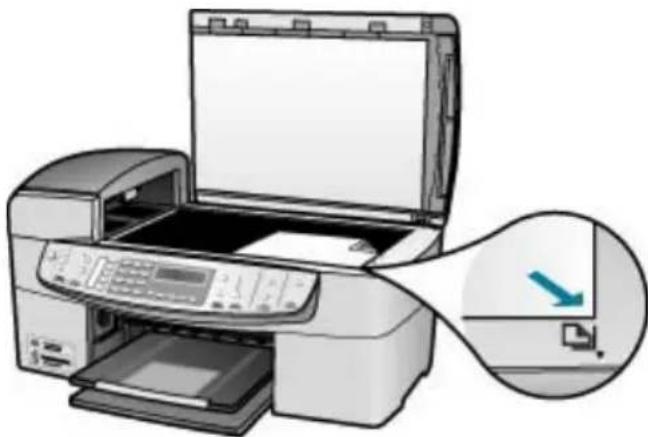
- Stiskněte tlačítko Kopírovat černobíle nebo Kopírovat barevně.
Zařízení HP All-in-One vytvoří kopii původní fotografie ve formátu 10 × 15 cm bez okrajů.

Poznámka: Po dokonalém zaschnutí inkoustu můžete z kopie sejmout chlopeň.

Tip: Pokud výstup není vytištěn bez okrajů, nastavte typ papíru na možnost Fotografický papír premium a potom vytvořte novou kopii.
Zastavení kopírování
Zastavení kopírování
Na ovládacím panelu stiskněte tlačítko Storno.
8 Použití funkcí skenování
Skenování (snímání) je proces převodu textu a obrázků do elektronického formátu vhodného pro počítačové zpracování. Skenovat lze téměř cokoli (fotografie, články z časopisů nebo textové dokumenty), je však třeba dbát na to, aby nedošlo k poškrábání skleněné plochy zařízení HP All-in-One.
Skenovací funkce zařízení HP All-in-One můžete využít následujícími způsoby:
- Můžete naskenovat text novinového článku do textového editoru a poté jej citovat ve vlastním textu.
- Můžete naskenovat logo své společnosti a pomocí publikačního softwaru pak tisknout vizitky nebo brožury.
- Můžete naskenovat své oblíbené fotografie a poslat je přátelům a příbuzným jako součást zprávy elektronické pošty.
- Můžete vytvořit fotografický inventář svého domu nebo kanceláře.
- Můžete archivovat cenné fotografie v elektronickém albu. • Skenování obrázku • Zastavení skenování
Skenování obrázku
Skenování můžete spustit z počítače nebo ze zařízení HP All-in-One. V této části je popsáno pouze skenování z ovládacího panelu zařízení HP All-in-One.
Chcete-li využívat zařízení jako skener, musí být zařízení HP All-in-One připojeno k počítači a počítač musí být zapnutý. Před skenováním je také třeba do počítače nainstalovat a spustit software HP Photosmart (v systému Windows) nebo software HP Photosmart Mac (v systému Mac OS).
- Chcete-li v systému Windows ověřit, zda je software spuštěn, vyhledejte ikonu programu HP Digital Imaging Monitor na hlavním panelu systému Windows (je umístěna v pravé spodní části obrazovky vedle zobrazení času).

Poznámka: Zavřete-li ikonu HP Digital Imaging Monitor na hlavním panelu systému Windows, mohou být některé skenovací funkce zařízení HP All-in-One nedostupné a na displeji se zobrazí chybová zpráva „Bez připojení“. V takovém případě můžete funkčnost zařízení plně obnovit restartováním počítače nebo spuštěním softwaru HP Photosmart.
• V počítačích se systémem Mac OS je software vždy spuštěn.

Tip: Ke skenování obrázků (včetně panoramatických obrázků) lze použít software HP Photosmart (Windows) nebo software HP Photosmart Mac (Mac). Pomocí tohoto softwaru lze také provádět úpravy, tisknout, nebo dokonce sdílet naskenované obrázky. Další informace naleznete v nápovědě na obrazovce dodávané se zařízením HP All-in-One.
Skenování do počítače
- Vložte předlohu do pravého předního rohu skleněné plochy potištěnou stranou dolů nebo do zásobníku podavače dokumentů potištěnou stranou nahoru.
- Stiskněte tlačítko Skenovat do.
- Pokud je zařízení HP All-in-One připojeno kabelem USB přímo k počítači, zobrazí se na displeji seznam cílů, který obsahuje také softwarové aplikace. Pokračujte krokem 4.
- Pokud je zařízení HP All-in-One připojeno k síti, zobrazí se na displeji nabídka Skenování. Pokračujte dalším krokem.
- Je-li zařízení HP All-in-One připojeno k jednomu nebo více počítačům v síti, postupujte takto:
a. Stisknutím tlačítka OK vyberte možnost Vyberte počítač.
Na displeji se zobrazí seznam počítačů připojených k zařízení HP All-in-One.

Poznámka: V nabídce Vyberte počítač mohou být kromě počítačů připojených prostřednictvím sítě uvedeny také počítače připojené pomocí rozhraní USB.
b. Stisknutím tlačítka OK vyberte výchozí počítač, nebo stisknutím tlačítka vyberte jiný počítač a pak stiskněte tlačítko OK.
Na displeji se zobrazí nabídka Skenovat do, ve které jsou uvedeny aplikace dostupné ve zvoleném počítači.
- Stisknutím tlačítka OK vyberte výchozí aplikaci pro příjem naskenovaného obrazu, nebo stisknutím tlačítka ▶ vyberte jinou aplikaci a pak stiskněte tlačítko OK. Náhled naskenovaného obrazu se zobrazí v počítači, kde je možné provádět jeho úpravy.
- Proveďte libovolné úpravy obrazu v náhledu a po dokončení klepněte na tlačítko Přijmout.
Zařízení HP All-in-One odešle naskenovaný obrázek do vybrané aplikace.
Zastavení skenování
Zastavení skenování
Na ovládacím panelu stiskněte tlačítko Storno.
9 Používání funkcí pro fotografie a video
Zařízení HP All-in-One může pracovat s paměťovými kartami nebo paměťovými zařízeními, a umožňuje tím tisk, ukládání, správu a sdílení fotografií. Paměťovou kartu můžete vložit přímo do zařízení HP All-in-One a paměťové zařízení (například flashdisk) nebo digitální fotoaparát připojit k přednímu portu USB a umožnit tak zařízení HP All-in-One přečíst jejich obsah. V případě, že je fotoaparát kompatibilní se standardem PictBridge, je možné jej připojit k přednímu portu USB a tisknout fotografie přímo z fotoaparátu.
• Vložení paměťové karty - Připojení digitálního fotoaparátu • Připojení paměťového zařízení • Výběr fotografií a videozáznamů k tisku • Tisk vybraných fotografií a videí • Tisk fotografií ze zkušebního listu
Vložení paměťové karty
Pokud váš digitální fotoaparát používá k ukládání fotografií paměťovou kartu, je možné tuto kartu vložit do zařízení HP All-in-One a vytisknout nebo uložit fotografie.

Upozornění Vyjmutím paměťové karty, která je právě používána, může dojít k poškození souborů na kartě. Kartu lze bezpečně vyjmout pouze tehdy, pokud kontrolka fotografie nebliká. Nikdy také současně nevkládejte více než jednu paměťovou kartu, neboť by také mohlo dojít k poškození souborů na paměťových kartách.
Zařízení HP All-in-One podporuje následující typy paměťových karet. Do každého slotu pro paměťovou kartu může být vložen pouze do příslušného typ paměťové karty.
![graph TD A["Storage Card"] --> B["Microcontroller"] B --> C["Device 1"] B --> D["Device 2"] B --> E["Device 3"] B --> F["Device 4"] B --> G["Device 5"] B --> H["Device 6"] B --> I["Device 7"] B --> J["Device 8"] B --> K["Device 9"] B --> L["Device 10"] B --> M["Device 11"] B --> N["Device 12"] B -->…](/content/2026/05/849968/images/93ee694ff472688f18b68987c2a6ec40053cfdbb180d0975f770a6273d41bf6d.jpg)
• Horní patice: xD-Picture Card - Druhá patice shora: Memory Stick, Magic Gate Memory Stick, Memory Stick Duo (s adaptérem dodaným uživatelem), Memory Stick Pro • Třetí patice shora: CompactFlash (I, II) • Dolní patice: Secure Digital, MultiMediaCard (MMC), Secure MultiMedia Card
Postup při vložení paměťové karty
- Natočte paměťovou kartu tak, aby štítek byl nahoře a kontakty směřovaly do zařízení HP All-in-One.
- Vložte paměťovou kartu do správného slotu pro paměťové karty.
Připojení digitálního fotoaparátu
Zařízení HP All-in-One podporuje standard PictBridge. Tento standard umožňuje připojit jakýkoli fotoaparát v režimu PictBridge k přednímu portu USB a vytisknout fotografie uložené na paměťové kartě ve fotoaparátu. Chcete-li zjistit, zda fotoaparát podporuje standard PictBridge, prostudujte dokumentaci dodanou s fotoaparátem.
Přední port USB se nachází u patic pro paměťové karty:
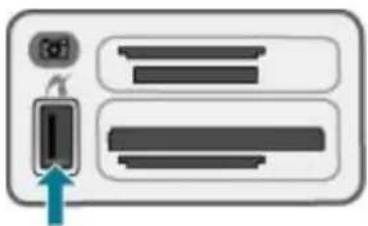
Pokud fotoaparát není v režimu PictBridge nebo nepodporuje standard PictBridge, můžete získat přístup k fotografiím tím, že jej uvedete do režimu paměťového zařízení.
Po úspěšném připojení fotoaparátu v režimu PictBridge k zařízení HP All-in-One můžete vytisknout fotografie. Zkontrolujte, zda formát papíru, který je vložen do zařízení HP All-in-One, souhlasí s nastavením na fotoaparátu. Pokud je ve fotoaparátu nastaven výchozí formát papíru, použije zařízení HP All-in-One papír,
který je vložen ve vstupním zásobníku. Podrobné informace o přímém tisku z fotoaparátu pomocí režimu PictBridge naleznete v příručce k fotoaparátu.
Tisk fotografií z fotoaparátu podporujícího standard PictBridge
- Pomocí dodaného kabelu USB připojte fotoaparát k přednímu portu USB zařízení HP All-in-One.
- Zapněte fotoaparát a zkontrolujte, zda je přepnut do režimu PictBridge.

Poznámka: Informace o nastavení režimu USB na přenos PictBridge najdete v dokumentaci k fotoaparátu. Různé fotoaparáty používají k popisu režimu PictBridge různé pojmy. Některé fotoaparáty například obsahují nastavení digitální fotoaparát a nastavení disková jednotka. V takovém případě nastavení digitální fotoaparát představuje režim PictBridge.
Připojení paměťového zařízení
K přednímu portu USB zařízení HP All-in-One je možné připojit paměťové zařízení, jako je flashdisk USB, přenosný pevný disk nebo digitální fotoaparát v paměťovém režimu. Přední port USB se nachází u slotů pro paměťové karty:
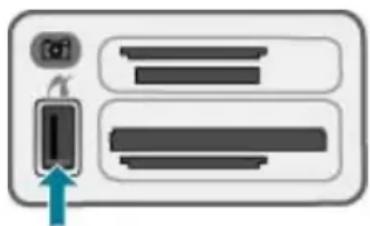
Poznámka: Digitální fotoaparáty v paměťovém režimu lze připojit k přednímu portu USB. Zařízení HP All-in-One s fotoaparáty v tomto režimu pracuje jako s normálním paměťovým zařízením. V této sekci jsou digitální fotoaparáty v paměťovém režimu označovány jako paměťová zařízení.
Informace o nastavení režimu USB na přenos v paměťovém režimu najdete v dokumentaci k fotoaparátu. Různé fotoaparáty používají k popisu paměťového režimu různé pojmy. Některé fotoaparáty například obsahují nastavení digitální fotoaparát a nastavení disková jednotka. V takovém případě nastavení disková jednotka představuje paměťový režim. Pokud fotoaparát nepodporuje paměťový režim, bude možná nutné aktualizovat firmware fotoaparátu. Další informace naleznete v dokumentaci dodané s fotoaparátem.
Po připojení paměťového zařízení lze se soubory v něm uloženými provést následující:
• přenést soubory do počítače - zobrazit fotografie - pomocí ovládacího panelu fotografie a videa upravit - vytisknout fotografie pomocí zařízení HP All-in-One - odeslat fotografie a videa přátelům a rodině

Upozornění: V průběhu načítání paměťové zařízení nikdy neodpojujte. Pokud byste tak učinili, může dojít k poškození souborů uložených v tomto zařízení. Paměťové zařízení je možné bezpečně odpojit pouze v případě, že stavová kontrolka u patic pro paměťové karty nebliká.
Výběr fotografií a videozáznamů k tisku
K výběru fotografií a videozáznamů k tisku můžete použít ovládací panel zařízení HP All-in-One.
Postup při výběru jednotlivých fotografií a videí
- Zasuňte paměťovou kartu do odpovídajícího slotu v zařízení HP All-in-One nebo připojte paměťové zařízení do předního portu USB.
- V oblasti Photo (Fotografie) stiskněte opakovaně tlačítko Nabídka, dokud se nezobrazí položka Výběr fotografií.
- Pomocí tlačítka ▶ vyberte možnost Vlastní a potom stiskněte tlačítko OK.
- Pomocí tlačítka ◀ nebo ▶ přejděte na fotografii nebo video, které chcete vybrat.

Poznámka: Pomocí ovládacího panelu zařízení HP All-in-One budete mít přístup pouze k následujícím typům obrazových souborů: JPEG, TIFF, MPEG-1, AVI a Quicktime. Chcete-li tisknout další typy souborů, přeneste soubory z paměťové karty nebo z paměťového zařízení do počítače a použijte software HP Photosmart.

Tip: Stisknutím a podržením tlačítek ◀ nebo ▶ můžete rychle procházet fotografie a videa.
- Stisknutím tlačítka OK vyberete fotografii nebo video aktuálně zobrazené na displeji.
Vedle vybrané fotografie nebo videa se zobrazí značka zaškrtnutí.
- Podle výše uvedených kroků vyberte požadovaný počet fotografií nebo videí.
Zrušení výběru fotografií a videí
Proveďte jeden z následujících kroků:
- Stisknutím tlačítka OK zrušíte výběr fotografie nebo videa, které je právě zobrazeno na displeji.
- Stisknutím tlačítka Storno zrušíte výběr všech fotografií a videí a uvedete displej do pohotovostního stavu.
Vybrané fotografie nebo políčka videa je možné tisknout přímo z ovládacího panelu bez použití zkušebního listu.

Poznámka: Pokud jste vybrali soubor s videozáznamem, bude vytištěn pouze první snímek videozáznamu.
- Zasuňte paměťovou kartu do odpovídajícího slotu v zařízení HP All-in-One nebo připojte paměťové zařízení do předního portu USB.
- V oblasti Photo (Fotografie) stiskněte opakovaně tlačítko Nabídka, dokud se nezobrazí položka Výběr fotografií.
- Pomocí tlačítka ▶ vyberte možnost Vlastní a potom stiskněte tlačítko OK.
- Pomocí tlačítek ▶ nebo ◀ postupně po jedné procházejte fotografie. Když tlačítka ▶ nebo ◀ stisknete a podržíte, můžete procházet fotografie rychleji.

Poznámka: Pomocí ovládacího panelu zařízení HP All-in-One budete mít přístup pouze k následujícím typům obrazových souborů: JPEG, TIFF, MPEG-1, AVI a Quicktime. Chcete-li tisknout další typy souborů, přeneste soubory z paměťové karty nebo z paměťového zařízení do počítače a použijte software HP Photosmart.
- Když se zobrazí fotografie, kterou chcete vytisknout, stiskněte tlačítko OK. U vybrané fotografie se zobrazí značka zaškrtnutí.
- V oblasti Photo (Fotografie) stiskněte tlačítko Nabídka a potom požadovaným způsobem upravte možnosti tisku fotografií.
- Vybrané fotografie vytisknete stisknutím tlačítka Tisk fotografií v oblasti Photo (Fotografie).
Tisk fotografií ze zkušebního listu
Zkušební list umožňuje snadným a pohodlným způsobem vybírat fotografie a tisknout je přímo z paměťové karty nebo paměťového zařízení bez použití počítače. Na zkušebním listu, který může mít více stránek, jsou zobrazeny miniatury fotografií uložených na paměťové kartě. Pod každou miniaturou je uveden název souboru, číslo miniatury a datum. Zkušební listy rovněž umožňují rychlé vytvoření tištěného katalogu fotografií.
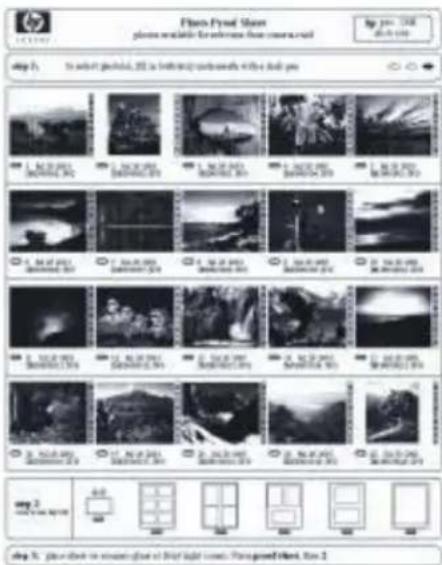
Poznámka 1: Nelze tisknout zkušební list fotografií ve fotoaparátu v režimu PictBridge. Fotoaparát musí být v paměťovém režimu.
Poznámka 2: Pomocí ovládacího panelu zařízení HP All-in-One budete mít přístup pouze k následujícím typům obrazových souborů: JPEG, TIFF, MPEG-1, AVI a Quicktime. Chcete-li tisknout další typy souborů, přeneste soubory z paměťové karty nebo z paměťového zařízení do počítače a použijte software HP Photosmart.
Chcete-li tisknout fotografie ze zkušebního listu, musíte provést následující úkoly, které jsou podrobně vysvětleny v následujících postupech.
- Tisk zkušebního listu s obrázky z paměťové karty nebo z paměťového zařízení • Vytvoření zkušebního listu
- Skenování zkušebního listu
Postup tisku zkušebního listu
- Zasuňte paměťovou kartu do odpovídajícího slotu v zařízení HP All-in-One nebo připojte paměťové zařízení do předního portu USB.
- V oblasti Photo (Fotografie) stiskněte tlačítko Zkušební list a potom stiskněte tlačítko OK. Vyberete tak možnost Nabídka Zkušební list a potom možnost Vytisknout zkušební list.

Poznámka: V závislosti na počtu fotografií na paměťové kartě může tisk zkušebního listu trvat různě dlouho.
- Jestliže je na kartě více než 20 fotografií, zobrazí se nabídka Výběr fotografií. Stisknutím tlačítka ▶ vyberte jednu z následujících možností:
Pokud vyberete video, vytiskne se na zkušební list pouze jeho první rámeček.
- Pokud zvolíte možnost Vlastní, stiskněte tlačítko nebo, dokud se nezobrazí číslo první požadované fotografie, a pak stiskněte tlačítko OK.

Poznámka: Čísla fotografií lze vymazat stisknutím tlačítka.
- Stiskněte tlačítko ▶ nebo ▶, dokud se nezobrazí číslo poslední požadované fotografie, a pak stiskněte tlačítko OK.
- Dokončete zkušební list.
Postup vyplnění zkušebního listu
- Vyberte fotografie pro tisk pomocí tmavého pera nebo tužky tak, že vyplníte kroužky pod miniaturami obrázků na zkušebním listu.

Poznámka: Pokud ze zkušebního listu vyberete video, vytiskne se na něj pouze jeho první rámeček.
- Vyberte jeden styl vzhledu vyplněním kroužku v kroku 2 uvedeném na zkušebním listu.

Poznámka: Pokud chcete mít větší kontrolu nad nastavením tisku než jakou nabízí zkušební list, můžete fotografie tisknout přímo pomocí ovládacího panelu.
- Zkušební list naskenujte.
Postup skenování vyplněného zkušebního listu
- Položte zkušební list potištěnou stranou dolů do pravého předního rohu skleněné podložky. Zkontrolujte, zda jsou okraje zkušebního listu zarovnány k pravé a přední hraně. Zavřete víko.
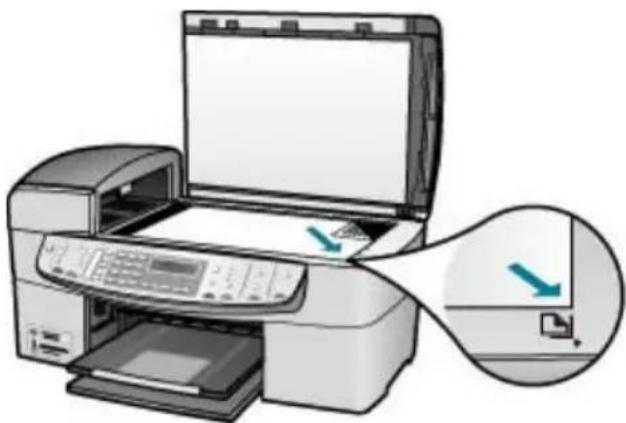
- Do vstupního zásobníku vložte fotografický papír. Zkontrolujte, zda je v zařízení HP All-in-One při skenování zkušebního listu vložena stejná paměťová karta nebo připojeno stejné paměťové zařízení, které jste použili k tisku tohoto zkušebního listu.
- V oblasti Photo (Fotografie) stiskněte tlačítko Zkušební list.
Zobrazí se nápověda Nabídka Zkušební list.
- Stiskněte tlačítko ▶, dokud se nezobrazí položka Naskenovat zkušební list, a potom stiskněte tlačítko OK.
Zařízení HP All-in-One naskenuje zkušební list a vytiskne vybrané fotografie.
10 Údržba zařízení HP All-in-One
Zařízení HP All-in-One nevyžaduje náročnou údržbu. Občas je vhodné odstranit prach z povrchu skleněné podložky a spodní strany víka, aby kopie a naskenované obrázky byly čisté. Čas od času je rovněž nutné vyměnit, zarovnat nebo vyčistit tiskové kazety. Tato část obsahuje pokyny, které umožňují udržet zařízení HP All-in-One v optimálním provozním stavu. Tyto jednoduché postupy údržby zařízení provádějte podle potřeby.
• Čištění zařízení HP All-in-One • Tisk protokolu autotestu - Práce s tiskovými kazetami
Čištění zařízení HP All-in-One
Aby byly kopie a naskenované obrázky čisté, bude možná nutné vyčistit skleněnou podložku a spodní stranu víka. Možná též bude nutné oprášit vnější plochy zařízení HP All-in-One.
- Čištění skleněné podložky
- Čištění spodní strany víka
- Čištění vnějších ploch
Čištění skleněné podložky
Skleněná podložka znečištěná otisky prstů, šmouhami, vlasy a prachem zpomaluje výkon zařízení a má negativní vliv na přesnost některých funkcí, například funkce Přizpůsobit na stránku.
Kromě hlavní skleněné podložky je třeba čistit též malé skleněné okénko uvnitř automatického podavače. Pokud je okénko znečištěné, mohou se na výtiscích vyskytnout pruhy.
Čištění skleněné podložky
- Vypněte zařízení HP All-in-One, odpojte napájecí kabel ze sítě a zvedněte víko.

Poznámka: V závislosti na tom, jak dlouho bylo zařízení HP All-in-One vypnuté, mohou být datum a čas smazány. Datum a čas můžete nastavit později, až opět zapojíte napájecí kabel.
- Otřete skleněnou podložku měkkým hadříkem nebo houbou navlhčenou v neabrazivním čisticím prostředku na sklo.

Upozornění: K čištění skleněné podložky nepoužívejte abrazivní prostředky, aceton, benzen ani tetrachlor, jinak může dojít k jejímu poškození. Kapalinu nelijte ani nestříkejte přímo na skleněnou podložku. Kapalina by mohla proniknout pod skleněnou podložku a poškodit zařízení.
- Skleněnou podložku osušte a vyleštěte semišovým hadříkem nebo buničinou, aby na ní nezůstaly skvrny.
- Připojte napájecí kabel a potom zapněte zařízení HP All-in-One.
Čištění skleněného okénka uvnitř automatického podavače
- Vypněte zařízení HP All-in-One a odpojte napájecí kabel.

Poznámka: V závislosti na tom, jak dlouho bylo zařízení HP All-in-One vypnuté, mohou být datum a čas smazány. Datum a čas můžete nastavit později, až opět zapojíte napájecí kabel.
- Zvedněte kryt automatického podavače.
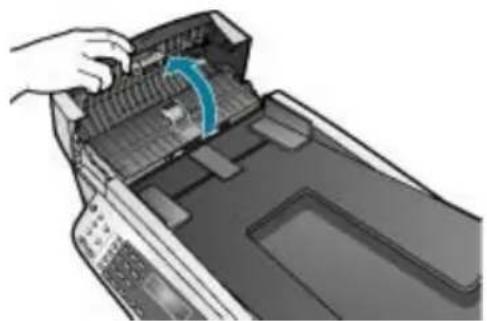
- Zvedněte víko, stejně jako když vkládáte předlohu na skleněnou podložku.
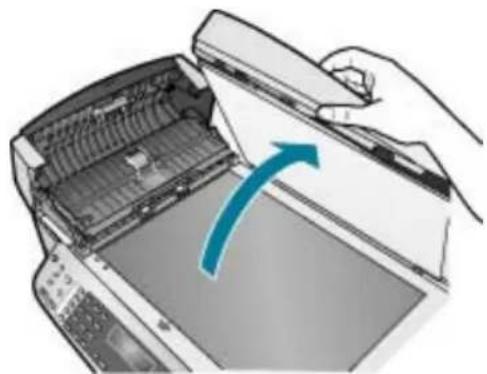
- Zvedněte mechanismus automatického podavače.
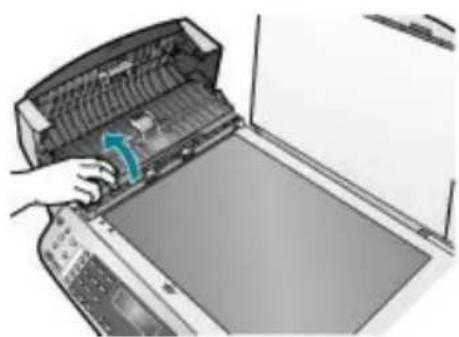
Skleněné okénko se nalézá pod automatickým podavačem.
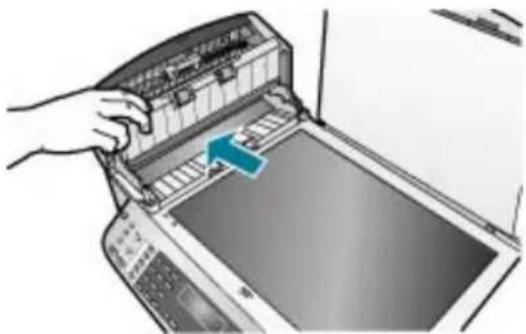
- Skleněné okénko otřete měkkou tkaninou nebo houbou zvlhčenou neabrazivním čisticím prostředkem na sklo.

Upozornění: K čištění skleněné podložky nepoužívejte abrazivní prostředky, aceton, benzen ani tetrachlor, jinak může dojít k jejímu poškození. Kapalinu nelijte ani nestříkejte přímo na skleněnou podložku. Kapalina by mohla proniknout pod skleněnou podložku a poškodit zařízení.
- Spusťte mechanismus automatického podavače a zavřete jeho kryt.
- Zavřete víko.
- Připojte napájecí kabel a potom zapněte zařízení HP All-in-One.
Čištění spodní strany víka
Na podložce bílých dokumentů na spodní straně víka zařízení HP All-in-One se mohou hromadit drobné nečistoty.
Čištění spodní strany víka
- Vypněte zařízení HP All-in-One, odpojte napájecí kabel ze sítě a zvedněte víko.

Poznámka: V závislosti na tom, jak dlouho bylo zařízení HP All-in-One vypnuté, mohou být datum a čas smazány. Datum a čas můžete nastavit později, až opět zapojíte napájecí kabel.
- Bílé pozadí dokumentů na spodní straně víka otřete měkkým hadříkem nebo houbou navlhčenou v teplé mýdlové vodě.
Opatrně smyjte nečistoty ze spodní strany víka. Neseškrabávejte je.
- Spodní stranu víka osušte semišovým nebo jiným jemným hadříkem.

Upozornění: Nepoužívejte papírové utěrky, mohly by spodní stranu víka poškrábat.
- Pokud je třeba provést důkladnější vyčištění, opakujte předchozí postup s isopropylalkoholem (denaturovaným lihem). Zbytky roztoku ze spodní strany víka otřete vlhkým hadříkem.

Upozornění: Skleněná deska ani vnější části zařízení HP All-in-One nesmí přijít do kontaktu s alkoholem, protože by mohlo dojít k jejich poškození.
Čištění vnějších ploch
K odstranění prachu, šmouh a skvrn ze skříně používejte měkkou látku nebo mírně navlhčenou houbičku. Vnitřní prostor zařízení HP All-in-One nevyžaduje žádné čištění. Chraňte vnitřní prostor a ovládací panel zařízení HP All-in-One před kontaktem s kapalinami.

Upozornění: Aby nedošlo k poškození vnějších částí zařízení HP All-in-One, nepoužívejte alkohol ani čisticí prostředky na bázi alkoholu.
Tisk protokolu autotestu
Pokud při tisku dochází k problémům, vytiskněte si před výměnou tiskových kazet protokol autotestu. Tento protokol obsahuje užitečné informace, které se týkají zařízení z několika hledisek, včetně tiskových kazet.
Tisk zprávy o autotestu
- Vložte do vstupního zásobníku nepoužitý obyčejný bílý papír formátu A4, Letter nebo Legal.
- Stiskněte tlačítko Nastavení.
- Stiskněte tlačítko 2, potom stiskněte tlačítko 4. Vyberete tak možnost Tisk protokolu a potom možnost Protokol autotestu. Zařízení HP All-in-One vytiskne zprávu o autotestu, která může uvádět zdroj potíží s tiskem. Ukázka testovací oblasti inkoustu ve zprávě je uvedena níže.
- Zkontrolujte, zda se barevné čáry nalézají na celé stránce.

Pokud černá čára chybí, je slabá, přerušovaná nebo rozdělená na jednotlivé linie, může to znamenat problém s černou tiskovou kazetou v pravé patici.
Pokud chybí některé ze zbývajících tří čar, jsou slabé, přerušované nebo rozdělené na jednotlivé linie, může to znamenat problém s tříbarevnou tiskovou kazetou v levé patici.

Pokud se nezobrazí černé, azurové, purpurové a žluté pruhy, bude zřejmě nutné vyčistit tiskové kazety. Pokud problém přetrvává i po vyčistění tiskových kazet, měli byste tyto tiskové kazety vyměnit za nové.
Práce s tiskovými kazetami
Chcete-li při tisku v zařízení HP All-in-One dosáhnout co nejlepší kvality, musíte provést některé jednoduché postupy údržby a na výzvu na displeji vyměnit tiskové kazety.
• Manipulace s tiskovými kazetami • Výměna tiskových kazet • Zarovnání tiskových kazet • Čištění tiskových kazet • Čištění kontaktů tiskové kazety
Manipulace s tiskovými kazetami
Před výměnou nebo čištěním tiskové kazety byste měli znát názvy jejích jednotlivých částí a způsob manipulace s tiskovými kazetami.
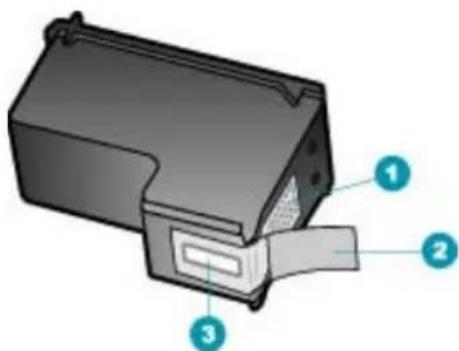
1 Měděně zbarvené kontakty 2 Plastová páska s růžovým vytahovacím poutkem (před instalací je třeba ji odstranit) 3 Trysky pro přenos inkoustu pod páskou
Tiskové kazety berte za černé plastové postranice, stranou s nálepkou nahoru. Nedotýkejte se ani měděně zbarvených kontaktů, ani trysek pro přenos inkoustu.
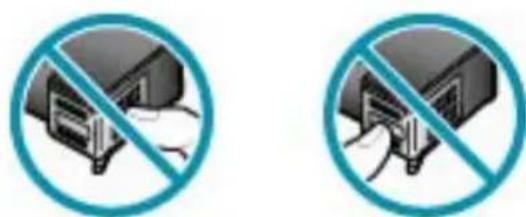
Poznámka: S tiskovými kazetami zacházejte opatrně. Upuštěním kazety nebo vystavením kazet otřesům může dojít k dočasným problémům s tiskem, nebo dokonce k trvalému poškození.
Výměna tiskových kazet
Je-li hladina inkoustu nízká, postupujte podle těchto pokynů.

Poznámka: Až bude hladina inkoustu v dané tiskové kazetě nízká, zobrazí se na displeji ovládacího panelu zpráva. Hladiny inkoustů můžete zkontrolovat také pomocí softwaru nainstalovaného společně se zařízením HP All-in-One.
Až se na displeji ovládacího panelu zobrazí varovné hlášení o nedostatku inkoustu, zkontrolujte, zda máte připravenou náhradní tiskovou kazetu. Tiskové kazety je vhodné vyměnit také v případě, že je vytištěný text vybledlý nebo pokud se objeví problémy s kvalitou tisku související s tiskovými kazetami.
Chcete-li objednat tiskové kazety pro zařízení HP All-in-One, přejděte na web www.hp.com/learn/suresupply. Po zobrazení výzvy vyberte zemi či oblast, vyberte příslušný produkt podle zobrazených pokynů a potom klepněte na jeden z nákupních odkazů na této stránce.
Seznam čísel tiskových kazet naleznete na zadním listu obálky této příručky.

Tip: Podle těchto pokynů můžete také provádět výměnu černé tiskové kazety za fotografickou, chcete-li tisknout vysoce kvalitní barevné fotografie.
Výměna tiskových kazet
- Zkontrolujte, zda je zařízení HP All-in-One zapnuté.

Upozornění: Pokud je zařízení HP All-in-One při otevření dvířek pro přístup k tiskovým kazetám vypnuté, zařízení HP All-in-One neuvolní tiskové kazety a nebude je možné vyměnit. Nejsou-li tiskové kazety během vyjímání bezpečně umístěny na pravé straně, můžete zařízení HP All-in-One poškodit.
- Otevřete dvířka tiskové kazety.
Držák tiskových kazet se přemístí až na pravou stranu zařízení HP All-in-One.
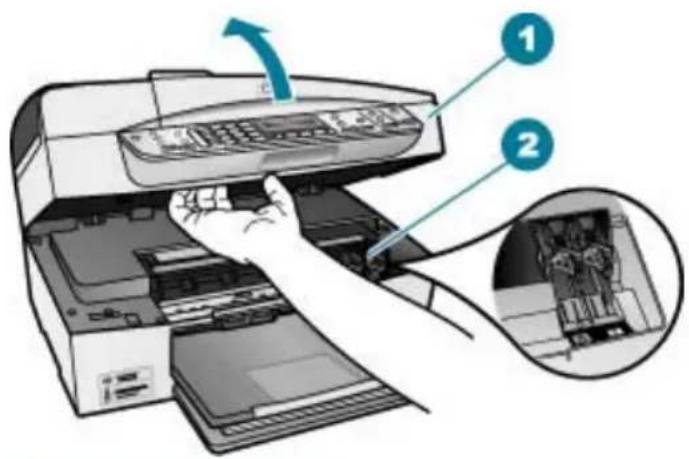
1 Dvířka tiskové kazety 2 Držák tiskových kazet
- Počkejte, až bude držák tiskových kazet v klidu a nebude vydávat žádné zvuky. Tiskovou kazetu uvolněte lehkým zatlačením směrem dolů.
Pokud provádíte výměnu tříbarevné tiskové kazety, vyjměte tiskovou kazetu z levé patice.
Pokud provádíte výměnu černé nebo fotografické tiskové kazety, vyjměte kazetu z pravé patice.
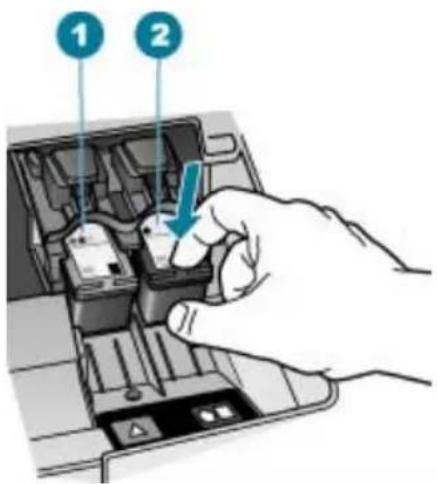
1 Patice tříbarevné tiskové kazety
2 Patice černé a fotografické tiskové kazety
- Tiskovou kazetu zatáhněte směrem k sobě a vyjměte ji ze slotu.
- Pokud vyjímáte černou tiskovou kazetu a chcete ji nahradit fotografickou tiskovou kazetou, uložte černou tiskovou kazetu do vhodného chrániče nebo do vzduchotěsného plastového obalu.
Pokud vyjímáte tiskovou kazetu, ve které je málo inkoustu nebo žádný, předejte ji k recyklaci. Program recyklace spotřebního materiálu HP Inkjet Supplies Recycling Program je k dispozici v mnoha zemích/oblastech a umožňuje recyklovat použité tiskové kazety zdarma. Další informace naleznete na webu: www.hp.com/hpinfo/globalcitizenship/environment/recycle/inkjet.html
- Vyjměte novou tiskovou kazetu z obalu a pomocí růžového vytahovacího poutka opatrně odstraňte plastovou pásku. Dávejte pozor, abyste se přitom dotýkali výhradně černého plastu.
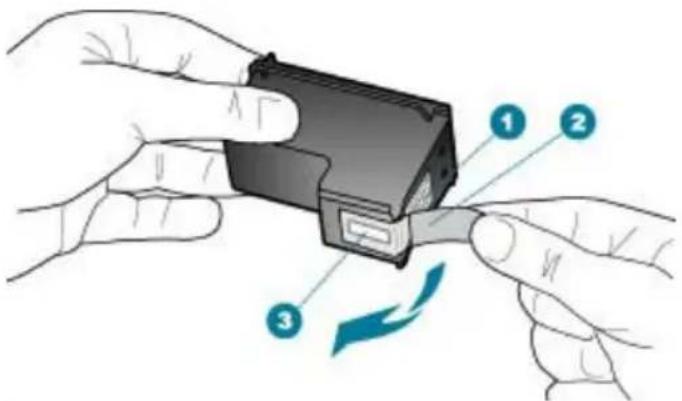
1 Měděně zbarvené kontakty
2 Plastová páska s růžovým vytahovacím poutkem (před instalací je třeba ji odstranit)
3 Inkoustové trysky pod páskou

Upozornění Nedotýkejte se měděně zbarvených kontaktů ani inkoustových trysek. Takové dotyky mohou způsobit ucpání nebo selhání inkoustových trysek, nebo špatné elektrické spojení.
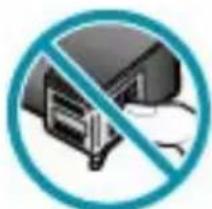
- Zasuňte novou tiskovou kazetu do prázdné zásuvky. Poté opatrně zatlačte na horní část tiskové kazety tak, aby zapadla do zásuvky. Pokud instalujete tříbarevnou tiskovou kazetu, zasuňte ji do levé zásuvky. Pokud instalujete černou nebo fotografickou tiskovou kazetu, zasuňte ji do pravé zásuvky.
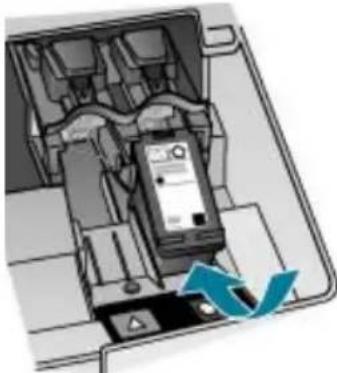
- Zavřete přístupová dvířka tiskové kazety.
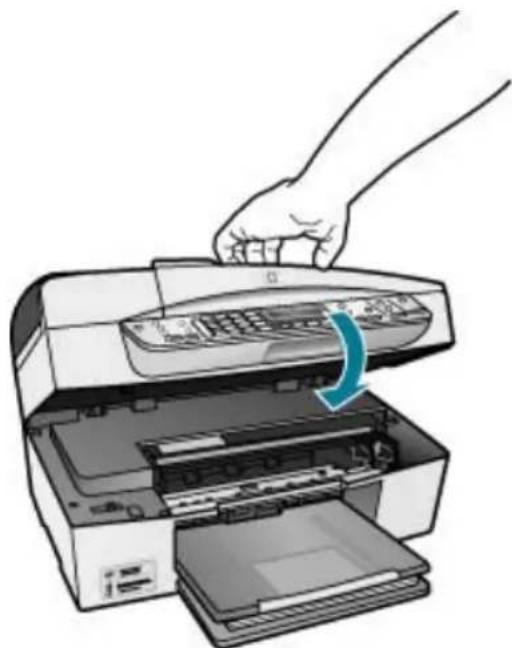
- Pokud jste nainstalovali novou tiskovou kazetu, bude zahájen proces nastavení tiskové kazety.
- Zkontrolujte, zda je ve vstupním zásobníku vložen obyčejný papír, a potom stiskněte tlačítko OK.
- Zařízení HP All-in-One zarovná tiskové kazety. Stránku pro zarovnání tiskových kazet recyklujte nebo vyhodťe.
- Stiskněte tlačítko OK.
Zarovnání tiskových kazet
Zařízení HP All-in-One vyzve k zarovnání kazet po každé, když některou kazetu nainstalujete nebo vyměníte. Tiskové kazety můžete také kdykoliv zarovnat pomocí ovládacího panelu nebo softwaru, který jste nainstalovali se zařízením HP All-in-One. Zarovnání tiskových kazet zajišťuje vysoce kvalitní tiskový výstup.

Poznámka: Pokud vyjmete a znovu instalujete tutéž tiskovou kazetu, zařízení HP All-in-One nebude požadovat zarovnání tiskových kazet. HP All-in-One si zapamatuje hodnoty zarovnání pro danou tiskovou kazetu, takže ji nebudete muset opakovaně zarovnávat.
Zarovnání tiskových kazet z ovládacího panelu po zobrazení výzvy
- Zkontrolujte, zda je ve vstupním zásobníku vložen obyčejný nepoužitý papír formátu A4 nebo Letter, a potom stiskněte tlačítko OK.
- Zařízení HP All-in-One vytiskne zkušební stránku, zarovná tiskovou hlavu a provede kalibraci tiskárny. Vytištěnou stránku recyklujte nebo vyhoďte.

Poznámka: Pokud je při zarovnávání tiskových kazet ve vstupním zásobníku vložen barevný papír, zarovnávání se nezdaří. Vložte do vstupního zásobníku nepoužitý obyčejný bílý papír a zkuste provést zarovnání znovu.
Skončí-li zarovnání znovu neúspěšně, může být vadný senzor nebo tisková kazeta. Kontaktujte technickou podporu společnosti HP. Přejděte na webovou stránku www.hp.com/support. Až se zobrazí výzva, zvolte zemi/oblast a potom klepnutím na položku Kontaktujte HP zobrazíte kontaktní informace technické podpory.
Zarovnání kazet z ovládacího panelu v libovolnou dobu
- Vložte do vstupního zásobníku nepoužitý obyčejný bílý papír formátu A4, Letter nebo Legal.
- Stiskněte tlačítko Nastavení.
- Stiskněte tlačítko 6, potom stiskněte tlačítko 2. Vyberete tak možnost Nástroje a potom možnost Zarovnat tiskovou kazetu.
- Zařízení HP All-in-One vytiskne zkušební stránku, zarovná tiskovou hlavu a provede kalibraci tiskárny. Vytištěnou stránku recyklujte nebo vyhoďte.
Čištění tiskových kazet
Tuto funkci použijte, pokud se ve výtisku protokolu autotestu vyskytnou v některé z barevných čar proužky či bílé čáry nebo pokud jsou barvy po první instalaci tiskové kazety nejasné. Tiskové kazety nečistěte, pokud to není nezbytně nutné, protože při čištění se spotřebovává inkoust a zkracuje se životnost inkoustových trysek.
Čištění tiskových kazet z ovládacího panelu
- Vložte do vstupního zásobníku nepoužitý obyčejný bílý papír formátu A4, Letter nebo Legal.
- Stiskněte tlačítko Nastavení.
- Stiskněte tlačítko 6, potom stiskněte tlačítko 1. Vyberete tak možnost Nástroje a potom možnost Čistit tiskovou kazetu. Zařízení HP All-in-One vytiskne stránku, kterou můžete znovu použít nebo vyhodit. Je-li i po vyčištění tiskových kazet kvalita kopií nebo tisku nedostatečná, zkuste nejprve vyčistit kontakty nevyhovující tiskové kazety, než ji vyměníte.
Čištění kontaktů tiskové kazety
Kontakty tiskové kazety čistěte pouze tehdy, pokud se na displeji ovládacího panelu opakovaně zobrazují zprávy požadující kontrolu kazety, a to i poté, co jste tiskové kazety již vyčistili nebo zarovnali.
Před čištěním kontaktů tiskové kazety vyjměte tiskovou kazetu a zkontrolujte, zda nejsou kontakty něčím přikryty, potom tiskovou kazetu vložte zpět. Pokud se nadále zobrazují zprávy o nutnosti kontroly tiskových kazet, vyčistěte kontakty tiskové kazety.
Před čištěním si opatřete následující pomůcky:
- suché pěnové houbičky, hadřík nepouštějící chlupy nebo jiný měkký materiál, který se nerozkládá a nepouští vlákna.

Tip: Pro čištění tiskových kazet jsou vhodné filtry na kávu, protože nepouštějí chloupky.
- destilovanou, přefiltrovanou nebo v lahvích balenou vodu (nepoužívejte vodu z vodovodu, může obsahovat příměsi, které mohou poškodit tiskové kazety).

Upozornění: K čištění kontaktů tiskových kazet nepoužívejte nevhodné čisticí prostředky nebo alkohol. Mohly by poškodit tiskovou kazetu nebo zařízení HP All-in-One.
Čištění kontaktů tiskové kazety
- Zapněte zařízení HP All-in-One a otevřete dvířka pro přístup k tiskovým kazetám. Držák tiskových kazet se přemístí až na pravou stranu zařízení HP All-in-One.
- Počkejte, až bude držák tiskových kazet v klidu a nebude vydávat zvuky, a potom vytáhněte napájecí kabel ze zadní strany zařízení HP All-in-One.

Poznámka: V závislosti na tom, jak dlouho bylo zařízení HP All-in-One vypnuté, mohou být datum a čas smazány. Datum a čas můžete nastavit později, až opět zapojíte napájecí kabel.
- Tiskovou kazetu uvolněte lehkým zatlačením dolů a vytáhněte ji z patice směrem k sobě.

Poznámka: Nevyjímejte obě tiskové kazety současně. Vyjměte a vyčistěte každou tiskovou kazetu zvlášť. Neponechávejte tiskovou kazetu mimo zařízení HP All-in-One déle než 30 minut.
- Prohlédněte kontakty tiskové kazety, zda nejsou znečištěny inkoustem nebo prachem.
- Navlhčete čistou houbičku nebo hadřík, který nepouští chlupy, destilovanou vodou a přebytečnou vodu vyždímejte.
- Uchopte tiskovou kazetu za boční strany.
- Čistěte pouze měděně zbarvené kontakty. Počkejte přibližně deset minut, než tiskové kazety oschnou.
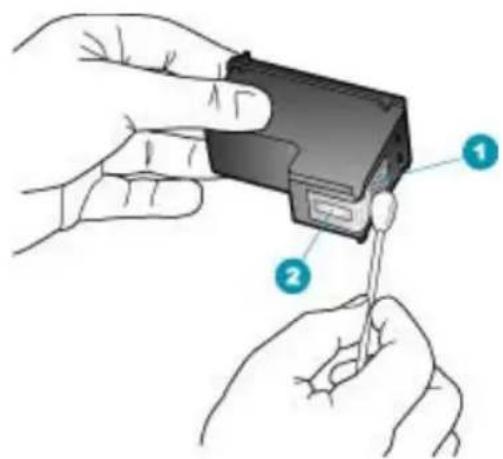
1 Měděně zbarvené kontakty 2 Inkoustové trysky (nečistěte)
- Zasuňte tiskovou kazetu zpět do patice. Zatlačte tiskovou kazetu směrem dopředu tak, aby zaklapla na své místo.
- V případě potřeby opakujte tento postup pro druhou kazetu.
- Jemně zavřete dvířka pro přístup k tiskovým kazetám a zapojte napájecí kabel do zadní strany zařízení HP All-in-One.
11 Informace o řešení problémů
V této kapitole jsou uvedeny informace o řešení problémů se zařízením HP All-in-One. Zahrnuje konkrétní informace o potížích s instalací a konfigurací a některých provozních problémech. Další informace o řešení problémů naleznete v nápovědě na obrazovce dodávané se softwarem.
Mnoho problémů je způsobeno připojením HP All-in-One pomocí kabelu USB před instalací software HP All-in-One do počítače. Pokud jste připojili zařízení HP All-in-One k počítači předtím, než vás k tomu vyzve software během instalace, musíte postupovat takto:
Řešení běžných problémů při instalaci
- Odpojte kabel USB od počítače.
- Odinstalujte software (pokud jste jej již instalovali).
- Restartujte počítač.
- Vypněte zařízení HP All-in-One, vyčkejte jednu minutu a pak je znovu spustěte.
- Znovu nainstalujte software HP All-in-One.

Upozornění Nepřipojujte kabel USB k počítači dříve, než k tomu budete vyzváni na obrazovce instalace softwaru.
Informace o odinstalaci a opětovné instalaci softwaru naleznete v tématu Odinstalace a opětovná instalace softwaru.
Informace o dalších tématech této kapitoly naleznete v následujícím seznamu.
Další témata této uživatelské příručky týkající se řešení problémů
- Odstraňování problémů s nastavením: Obsahuje informace o řešení problémů s nastavením hardwaru, instalací softwaru a nastavením faxu.
- Řešení problémů za provozu: Tato část obsahuje informace o problémech, ke kterým může dojít během běžných úloh při použití funkcí zařízení HP All-in-One.
Dostupné jsou také další zdroje informací, které mohou pomoci při řešení případných problémů se zařízením HP All-in-One nebo se softwarem HP Photosmart. Viz Získání dalších informací.
Pokud nedokážete problém vyřešit použitím informací z nápovědy nebo z webových stránek společnosti HP, obraťte se na technickou podporu společnosti HP prostřednictvím telefonního čísla příslušné země nebo oblasti.
Zobrazení souboru Readme
Další informace o systémových požadavcích a o možných problémech s instalací naleznete též v souboru Readme.
- V počítači se systémem Windows můžete soubor Readme zpřístupnit tak, že klepnete na tlačítko Start, přejdete na položku Programy nebo Všechny programy, dále na položky HP a OfficeJet All-In-One 6300 series a pak klepnete na položku Readme.
programy, dále na položky HP a OfficeJet All-In-One 6300 series a pak klepnete na položku Readme.
- V počítači se systémem Macintosh lze soubor Readme otevřít poklepáním na ikonu ve složce nejvyšší úrovně na disku CD-ROM se softwarem zařízení HP All-in-One.
Tato část obsahuje rady pro řešení problémů s instalací a konfigurací pro některé z nejběžnějších problémů souvisejících s nastavením hardwaru a softwaru a s nastavením faxu.
Tato část obsahuje rady pro řešení problémů s instalací a konfigurací pro některé z nejběžnějších problémů souvisejících s nastavením hardwaru a softwaru a s nastavením faxu.
Tuto část použijte pro vyřešení problémů při nastavování hardwaru zařízení HP All-in-One.
Tuto část použijte pro vyřešení problémů při nastavování hardwaru zařízení HP All-in-One.
Zařízení HP All-in-One se nezapne
Příčina: Zařízení HP All-in-One není správně připojeno do zásuvky.
Řešení:
- Zkontrolujte, zda je napájecí kabel pevně připojen do zařízení HP All-in-One i do adaptéru napájení. Připojte napájecí kabel k uzemněné elektrické zásuvce, přepěťové ochraně nebo prodlužovacímu kabelu.
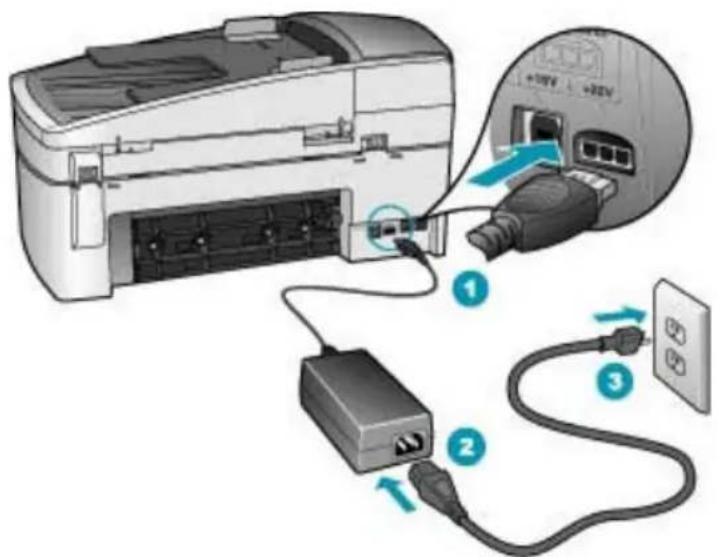
1 Připojení ke zdroji napájení 2 Kabel a adaptér napájení 3 Uzemněná elektrická zásuvka
- Pokud používáte prodlužovací kabel s vypínačem, zkontrolujte, zda je vypínač zapnut. Zkuste zařízení HP All-in-One připojit přímo do uzemněné elektrické zásuvky.
- Zkontrolujte, zda je zásuvka funkční. Zapojte zařízení, o kterém víte, že je funkční, a zkontrolujte, zda je napájeno. Pokud není, mohlo by se jednat o problém s elektrickou zásuvkou.
- Pokud je zařízení HP All-in-One zapnuté do zásuvky, zkontrolujte, zda je zapnut přepínač. Je-li zapnut a přesto nefunguje, mohlo by se jednat o problém s elektrickou zásuvkou.
Příčina: Tlačítko Zapnout bylo stisknuto příliš rychle.
Řešení: Stisknete-li tlačítko Zapnout příliš rychle, může se stát, že zařízení HP All-in-One nestačí reagovat. Jednou stiskněte tlačítko Zapnout. Zapnutí zařízení HP All-in-One může trvat několik minut. Pokud během této doby znovu stisknete tlačítko Zapnout, může dojít k vypnutí zařízení.

Upozornění: Pokud se ani nyní zařízení HP All-in-One nezapne, může mít mechanickou poruchu. Odpojte zařízení HP All-in-One ze zásuvky a obraťte se na společnost HP. Přejděte na adresu:
www.hp.com/support.
Pokud se zobrazí výzva, zvolte zemi/oblast a potom klepnutím na položku Kontaktujte HP získejte informace o technické podpoře.
Připojil/a jsem kabel USB, ale mám problémy s použitím zařízení HP All-in-One se svým počítačem
Řešení: Před připojením kabelu USB je nutné nejprve nainstalovat software dodaný se zařízením HP All-in-One. Během instalace nepřipojujte USB kabel, dokud k tomu nebudete vyzváni pokynem dialogového okna. Připojení USB kabelu před touto výzvou způsobí chybu.
Po instalaci softwaru proběhne připojení počítače k zařízení HP All-in-One bez problémů. Stačí zapojit jeden konec kabelu USB do zadní části počítače a druhý konec k zadní části zařízení HP All-in-One. Můžete použít libovolný port USB v zadní části počítače.
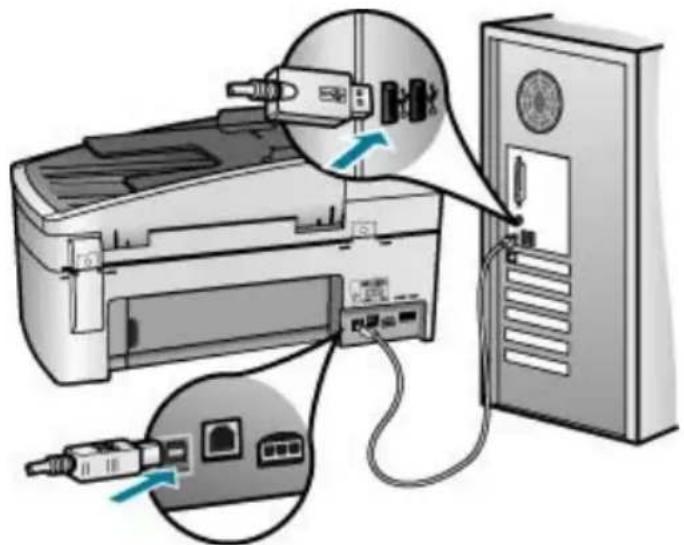
Další informace o instalaci softwaru a o připojení kabelu USB naleznete v Průvodci nastavením dodávaném se zařízením HP All-in-One.
Na displeji se zobrazila zpráva, která požaduje připevnění krytky ovládacího panelu.
Řešení: To může znamenat, že překryvný segment ovládacího panelu není připevněn nebo je připevněn nesprávně. Vyrovnejte překryvný segment ovládacího panelu s tlačítky na horní straně zařízení HP All-in-One a pevně jej zaklapněte na místo.
Další informace o připojení krytky ovládacího panelu naleznete v Průvodci nastavením dodávaném se zařízením HP All-in-One.
Na displeji se zobrazuje špatný jazyk.
Řešení: Nastavení jazyka můžete kdykoli změnit v nabídce Nastavení. Další informace naleznete v tématu Nastavení jazyka a země/oblasti.
V nabídkách displeje se zobrazují nesprávné míry.
Řešení: Zřejmě jste při nastavení zařízení HP All-in-One vybrali nesprávnou zemi nebo oblast. Vybraná země/oblast určuje formáty papíru zobrazené na displeji.
Pokud chcete změnit nastavení země/oblasti, je nutné změnit nastavení jazyka. Nastavení jazyka můžete kdykoli změnit v nabídce Nastavení. Další informace naleznete v tématu Nastavení jazyka a země/oblasti.
Na displeji se zobrazila výzva k zarovnání tiskových kazet.
Řešení: Zařízení HP All-in-One zobrazí pokyn k zarovnání kazet po každé instalaci nové tiskové kazety. Další informace uvádí část Zarovnání tiskových kazet.

Poznámka: Pokud vyjmete a znovu instalujete tutéž tiskovou kazetu, zařízení HP All-in-One nebude požadovat zarovnání tiskových kazet. HP All-in-One si zapamatuje hodnoty zarovnání pro danou tiskovou kazetu, takže ji nebudete muset opakovaně zarovnávat.
Na displeji se zobrazila zpráva, že při zarovnání tiskových kazet došlo k chybě.
Příčina: Do vstupního zásobníku je vložen nesprávný typ papíru (například barevný papír, potištěný papír nebo určitý typ recyklovaného papíru).
Řešení Do vstupního zásobníku vložte čistý bílý papír formátu Letter nebo A4 a pokus o zarovnání zopakujte.
Jestliže zarovnání znovu skončilo neúspěšně, může být vadný senzor nebo tisková kazeta. Kontaktujte Technickou podporu společnosti HP. Přejít na www.hp.com/support. Pokud se zobrazí výzva, zvolte zemi/oblast a potom klepnutím na položku Kontaktujte HP získejte informace o technické podpoře.
Příčina Tiskové kazety jsou chráněny páskou.
Řešení Zkontrolujte všechny tiskové kazety. Páska byla pravděpodobně odstraněna z kontaktů měděné barvy, ale zakrývá trysky pro přenos inkoustu. Pokud jsou inkoustové trysky chráněny páskou, opatrně ji odstraňte z tiskových kazet. Nedotýkejte se inkoustových trysek ani měděně zbarvených kontaktů.
Vraťte tiskové kazety na místo a zkontrolujte, zda jsou řádně usazeny a zabezpečeny.
Bližší informace o instalaci tiskových kazet naleznete v tématu Výměna tiskových kazet.
Příčina Kontakty na tiskové kazetě se nedotýkají kontaktů na držáku tiskových kazet.
Řešení Vyjměte a znovu vložte tiskové kazety. Zkontrolujte, zda jsou tiskové kazety řádně usazeny a zajištěny.
Bližší informace o instalaci tiskových kazet naleznete v tématu Výměna tiskových kazet.
Příčina Vadná tisková kazeta nebo senzor.
Řešení Kontaktujte Technickou podporu společnosti HP. Přejít na www.hp.com/support. Pokud se zobrazí výzva, zvolte zemi/oblast a potom klepnutím na položku Kontaktujte HP získejte informace o technické podpoře.
Zařízení HP All-in-One netiskne
Řešení Pokud je zařízení HP All-in-One připojeno k síti, v elektronické nápovědě naleznete informace o odstraňování problémů s komunikací v síti.
Pokud jsou zařízení HP All-in-One a počítač propojeny kabelem USB a navzájem spolu nekomunikují, postupujte následujícím způsobem:
- Podívejte se na displej zařízení HP All-in-One. Pokud je displej prázdný a tlačítko Zapnout nesvítí, je zařízení HP All-in-One vypnuto. Zkontrolujte, zda je napájecí kabel dobře připojený k zařízení HP All-in-One a současně je zapojený do sítě. Stisknutím tlačítka Zapnout zapněte zařízení HP All-in-One.
- Zkontrolujte, zda jsou nainstalovány tiskové kazety.
- Zkontrolujte, zda je ve vstupním zásobníku vložen papír.
- Zkontrolujte, zda v zařízení HP All-in-One nedošlo k uvíznutí papíru.
- Zkontrolujte, zda nedošlo k uvíznutí držáku tiskových kazet.
Otevřením dvířek pro přístup k tiskovým kazetám získáte přístup do prostoru s držákem tiskových kazet. Odstraňte všechny předměty, které blokují držák tiskových kazet, včetně balicích materiálů a oranžové pojistky pro přepravu. Vypněte zařízení HP All-in-One a pak je znovu zapněte.
- Zkontrolujte, zda není tisková fronta zařízení HP All-in-One pozastavena (operační systémy Windows) nebo zastavena (počítače Macintosh). Pokud ano, pokračujte v tisku volbou odpovídajícího nastavení. Další informace o přístupu k tiskové frontě uvádí dokumentace dodaná s operačním systémem nainstalovaným v počítači.
- Zkontrolujte kabel USB. Pokud používáte starší kabel, nemusí správně fungovat. Připojením kabelu USB k jinému zařízení zkuste zjistit, zda funguje. Pokud se setkáte s problémy, USB kabel bude nutné vyměnit. Zkontrolujte také, zda není kabel delší než 3 metry.
- Zkontrolujte, zda je počítač připraven pro použití sběrnice USB. U některých operačních systémů, jako jsou Windows 95 a Windows NT, není k dispozici podpora připojení kabelem USB. Prostudujte si dokumentaci k operačnímu systému, kde jsou uvedeny další informace.
- Zkontrolujte připojení mezi zařízením HP All-in-One a počítačem. Ověřte, zda je kabel USB pevně připojen k portu USB na zadní straně zařízení HP All-in-One. Zkontrolujte, zda je druhý konec kabelu USB připojen k portu USB v počítači. Po správném připojení kabelu vypněte a znovu zapněte zařízení HP All-in-One.
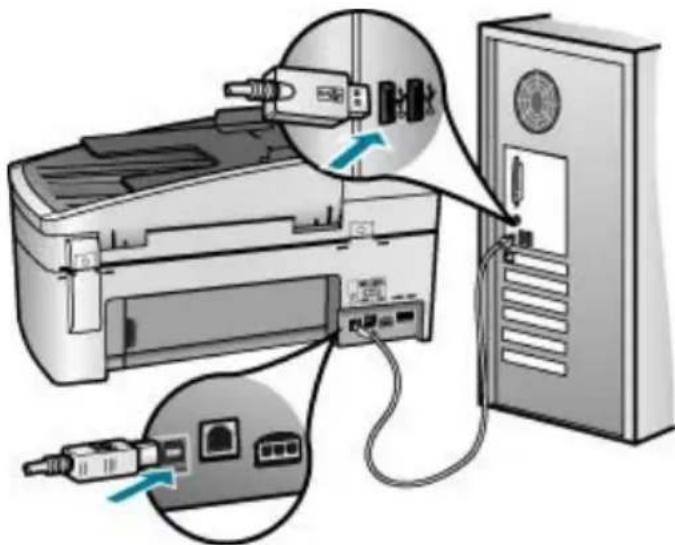
- Jste-li připojeni k zařízení HP All-in-One pomocí rozbočovače USB, zkontrolujte, zda je rozbočovač zapnutý. Je-li rozbočovač zapnutý, pokuste se připojit přímo k počítači.
- Zkontrolujte ostatní tiskárny a skenery. Od počítače bude možná třeba odpojit starší produkty.
- Zkuste kabel USB zapojit do jiného portu USB v počítači. Po kontrole připojení restartujte počítač. Vypněte zařízení HP All-in-One a pak je znovu zapněte.
- Po kontrole připojení restartujte počítač. Vypněte zařízení HP All-in-One a pak je znovu zapněte.
- V případě potřeby odeberte a pak znovu nainstalujte software instalovaný společně se zařízením HP All-in-One. Další informace naleznete v tématu Odinstalace a opětovná instalace softwaru.
Další informace o nastavení zařízení HP All-in-One a jeho připojení k počítači jsou uvedeny v Průvodci nastavením dodaném spolu se zařízením HP All-in-One.
Na displeji se zobrazila zpráva o uvíznutém papíru nebo zablokovaném držáku tiskových kazet.
Řešení: Pokud se na displeji zobrazí zpráva o uvíznutém papíru nebo zablokovaném držáku tiskových kazet, pravděpodobně v zařízení HP All-in-One zůstal obalový materiál. Prohlédněte vnitřek zařízení včetně dvířek pro přístup k držáku tiskových kazet. Je možné, že na levé straně zařízení HP All-in-One se stále nachází pojistka pro přepravu. Oranžovou pojistku pro přepravu odeberte a vyhoďte nebo recyklujte.
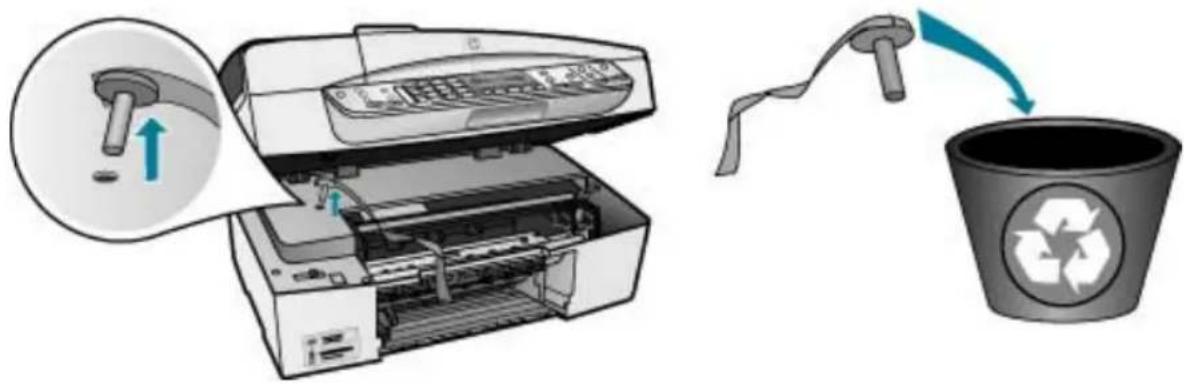
Po odebrání oranžové pojistky pro přepravu vypněte a potom znovu zapněte zařízení HP All-in-One.
Řešení problémů s instalací softwaru
Pokud se při instalaci softwaru setkáte s problémem, projděte si níže uvedená témata, kde můžete nalézt možné řešení. Pokud se při instalaci hardwaru setkáte s problémem, naleznete informace v části Odstraňování problémů s nastavením hardwaru.
Během normální instalace softwaru HP All-in-One může dojít k následujícím problémům:
- Disk CD-ROM se softwarem zařízení HP All-in-One se automaticky spustí.
- Software se nainstaluje.
- Soubory se zkopírují do počítače.
- Budete požádáni o připojení zařízení HP All-in-One k počítači.
- V okně průvodce instalací se zobrazí zelený text OK a znak zaškrtnutí.
- Budete vyzváni k restartování počítače.
- Spustí se Průvodce nastavením faxu (Fax Setup Wizard – systémy Windows) nebo Nástroj pro nastavení faxu (Fax Setup Utility – počítače Macintosh).
- Proběhne proces registrace.
Pokud některá z těchto akcí neproběhne, může to znamenat problém s instalací.
Kontrolu instalace v počítači se systémem Windows provedete takto:
- Spusťte program Centrum řešení HP a ověřte, zda se zobrazily následující ikony: Skenovat obrázek, Skenovat dokument a Odeslat fax. Pokud se hlavní ikony nezobrazí okamžitě, počkejte několik minut, než se zařízení HP All-in-One připojí k počítači. Jinak postupujte podle informací v části Některá tlačítka v prostředí Centrum řešení HP chybí (systémy Windows).
- Otevřete dialogové okno Tiskárny a ověřte, že zařízení HP All-in-One je uvedeno v seznamu.
- Podívejte se na systémový panel vpravo na hlavním panelu systému Windows - měla by zde být ikona zařízení HP All-in-One. Označuje, že zařízení HP All-in-One je připraveno.
Po vložení disku CD-ROM do jednotky CD-ROM počítače nedojde k žádné akci
Řešení: Pokud se instalace nespustí automaticky, je možné ji zahájit ručně.
Spuštění instalace v počítači se systémem Windows
- V nabídce Start systému Windows klepněte na příkaz Spustit.
- Do dialogového okna Spustit zadejte příkaz d:\setup.exe a potom klepněte na tlačítko OK. Pokud jednotce CD-ROM není přiřazeno písmeno D, zadejte příslušné písmeno jednotky.
Spuštění instalace v počítači Macintosh
- Poklepáním na ikonu CD umístěnou na ploše se zobrazí obsah CD.
- Poklepejte na ikonu instalace.
Zobrazí se okno s minimálními systémovými požadavky (systémy Windows)
Řešení: Systém nesplňuje minimální požadavky na instalaci softwaru. Klepněte na tlačítko Detail a ověřte si, co je specifickým problémem, a pak jej před instalací softwaru odstraňte.
Můžete také nainstalovat software HP Photosmart Essential. Software HP Photosmart Essential nabízí méně funkcí než instalační software HP Photosmart Premier, ale má menší nároky na místo na pevném disku a na paměť počítače.
Další informace o instalaci softwaru HP Photosmart Essential naleznete v Průvodci nastavením dodávaném se zařízením HP All-in-One.
Při výzvě k připojení kabelu USB se zobrazí červený symbol X
Řešení: Obvykle se zobrazuje zelený symbol zaškrtnutí, který oznamuje, že funkce "plug and play" je aktivní. Červený symbol X oznamuje, že aktivace pomocí funkce plug and play selhala.
Proveďte následující:
- Zkontrolujte, zda je překryvný segment ovládacího panelu pevně připevněn, odpojte napájecí kabel zařízení HP All-in-One a pak jej opět připojte.
- Ověřte si, že je připojen napájecí kabel a kabel USB.
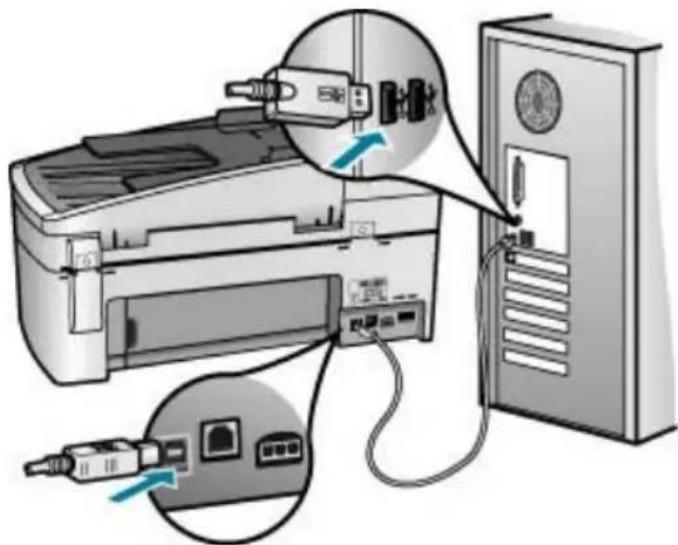
- Klepnutím na tlačítko Opakovat se vrátíte k nastavení funkce plug and play. Pokud postup nevedl k odstranění problému, pokračujte dalším krokem.
- Ověřte, zda je kabel USB řádně nastaven, a to takto:
– Odpojte USB kabel a znovu jej připojte.
– Nepřipojujte USB kabel ke klávesnici nebo rozbočovači bez napájení. – Ujistěte se, že délka kabelu nepřesahuje 3 metry. – Pokud máte k počítači připojeno více zařízení USB, můžete se pokusit je během instalace odpojit.
- Pokračujte v instalaci a po zobrazení výzvy počítač restartujte.
- Pokud používáte počítač s operačním systémem Windows, otevřete Centrum řešení HP a zkontrolujte základní ikony (Skenovat obrázek, Skenovat dokument a Odeslat fax). Pokud se tyto hlavní ikony nezobrazí, odeberte software a proveďte jeho opětovnou instalaci. Další informace naleznete v tématu Odinstalace a opětovná instalace softwaru.
Zobrazuje se hlášení, že nastala neznámá chyba
Řešení: Pokuste se pokračovat v instalaci. V případě neúspěchu zastavte instalaci, opět ji spusťte a postupujte podle pokynů na obrazovce. Pokud dojde k chybě, bude pravděpodobně nutné odinstalovat a znovu nainstalovat software. Nikdy nestačí pouze odstranit soubory aplikace HP All-in-One z počítače. Odeberte je pomocí nástroje pro odinstalaci, který jste obdrželi při instalaci softwaru dodávaného se zařízením HP All-in-One.
Další informace uvádí část Odinstalace a opětovná instalace softwaru.
Některá tlačítka v prostředí Centrum řešení HP chybí (systémy Windows)
Pokud se nezobrazí hlavní ikony (Skenovat obrázek, Skenovat dokument a Odeslat fax), instalace pravděpodobně není úplná.
Řešení: Pokud není instalace kompletní, můžete se pokusit o odebrání a pak novou instalaci softwaru. Nikdy nestačí pouze odstranit soubory aplikace HP All-in-One z pevného disku. Odeberte je pomocí utility pro odinstalování, která je k dispozici.
Nelze spustit Průvodce nastavením faxu (systém Windows) nebo Nástroj pro nastavení faxu (systém Mac OS)
Řešení: Programy Průvodce nastavením faxu (Windows) a Fax Setup Utility (Nástroj pro nastavení faxu – Mac) můžete spustit také ručně a dokončit tak instalaci zařízení HP All-in-One.
Spuštění Průvodce nastavením faxu (systémy Windows)
V aplikaci Centrum řešení HP klepněte na možnost Nastavení, přejděte na možnosti Nastavení faxu a Nastavení a pak klepněte na možnost Průvodce nastavením faxu.
Spuštění Nástroje pro nastavení faxu (počítače Macintosh)
- Na hlavním panelu aplikace HP Photosmart Studio klepněte na možnost Zařízení. Zobrazí se okno HP Device Manager.
- V místní nabídce Devices (Zařízení) vyberte možnost HP All-in-One.
- V místní nabídce Information and Settings (Informace a nastavení) vyberte možnost Fax Setup Utility (Nástroj pro nastavení faxu).
Nezobrazuje se obrazovka registrace (systémy Windows).
Řešení: Obrazovku registrace (s názvem „Sign up now“) otevřete následujícím způsobem: Na hlavním panelu systému Windows klepněte na tlačítko Start, pak postupně přejděte na položky Programy nebo Všechny programy, HP, OfficeJet All-In-One 6300 series a nakonec klepněte na položku Registrace produktu.
V systémové oblasti se nezobrazuje ikona HP Digital Imaging Monitor (systémy Windows)
Řešení: Pokud v systémové oblasti hlavního panelu (která se obvykle nachází v pravém spodním rohu plochy počítače) není zobrazena ikona HP Digital Imaging Monitor, spusťte nástroj Centrum řešení HP a přesvědčte se, jestli se v něm nacházejí nezbytné ikony.
Další informace o chybějících základních tlačítkách v programu Centrum řešení HP najdete v tématu „Některá tlačítka v prostředí Centrum řešení HP chybí (systémy Windows)“.
Odinstalace a opětovná instalace softwaru
Pokud je instalace nekompletní, nebo pokud jste připojili kabel USB k počítači před výzvou instalačního okna softwaru, může být nutné software odinstalovat a pak znovu
nainstalovat. Nikdy nestačí pouze odstranit soubory aplikace HP All-in-One z počítače. Odeberte je pomocí nástroje pro odinstalaci, který jste obdrželi při instalaci softwaru dodávaného se zařízením HP All-in-One.
Opětovná instalace může trvat 20 až 40 minut. Software lze z počítačů s operačním systémem Windows odinstalovat třemi různými způsoby, z počítačů Macintosh pouze jedním způsobem.
Odebrání z počítače se systémem Windows, způsob 1
- Odpojte zařízení HP All-in-One od počítače. Nepřipojujte zařízení HP All-in-One k počítači, dokud není dokončena nová instalace softwaru.
- Stisknutím tlačítka Zapnout vypněte zařízení HP All-in-One.
- Na hlavním panelu systému Windows klepněte na tlačítko Start, přejděte postupně na položky Programy nebo Všechny Programy, HP, OfficeJet All-In-One 6300 series a Odinstalovat.
- Postupujte podle pokynů na obrazovce.
- Pokud se zobrazí dotaz, zda chcete odebrat sdílené soubory, klepněte na tlačítko Ne. Pokud byste tyto soubory smazali, ostatní programy, které je mohou používat, by nemusely pracovat správně.
- Restartujte počítač.

Poznámka: Je důležité, abyste před restartováním počítače zařízení HP All-in-One odpojili. Nepřipojujte zařízení HP All-in-One k počítači, dokud není dokončena nová instalace softwaru.
- Opakovaná instalace softwaru se provádí vložením disku CD-ROM zařízení HP All-in-One do jednotky CD-ROM v počítači a dále podle pokynů na obrazovce a pokynů uvedených v Průvodci nastavením dodaném se zařízením HP All-in-One.
- Po nainstalování softwaru připojte zařízení HP All-in-One k počítači.
- Stisknutím tlačítka Zapnout zapněte zařízení HP All-in-One. Po připojení a zapnutí zařízení HP All-in-One budete pravděpodobně čekat několik minut, než se dokončí všechny kroky procesu Plug and Play.
- Postupujte podle pokynů na obrazovce.
Po dokončení instalace softwaru se v systémové oblasti hlavního panelu Windows zobrazí ikona HP Digital Imaging Monitor.
Ověření správné instalace softwaru provedete poklepáním na ikonu Centrum řešení HP na pracovní ploše. Jestliže okno programu Centrum řešení HP zobrazuje základní ikony (Skenovat obrázek, Skenovat dokument a Odeslat fax), byl software správně nainstalován.
Odebrání z počítače se systémem Windows, způsob 2

Poznámka: Tuto metodu použijte tehdy, když v nabídce Start systému Windows není k dispozici možnost Odinstalovat.
- Na hlavním panelu systému Windows klepněte na tlačítko Start, na položku Nastavení a potom na možnost Ovládací panely.
- Poklepejte na ikonu Přidat nebo Odebrat programy.
- Zvolte zařízení HP PSC & Officejet 6.0 a klepněte na tlačítko Změnit nebo odebrat.
Postupujte podle pokynů na obrazovce.
- Odpojte zařízení HP All-in-One od počítače.
- Restartujte počítač.

Poznámka: Je důležité, abyste před restartováním počítače zařízení HP All-in-One odpojili. Nepřipojujte zařízení HP All-in-One k počítači, dokud není dokončena nová instalace softwaru.
- Vložte CD-ROM HP All-in-One do jednotky CD-ROM počítače a poté spusťte program Setup.
- Postupujte podle pokynů na obrazovce a pokynů uvedených v Průvodci instalací dodaném se zařízením HP All-in-One.
Odebrání z počítače se systémem Windows, způsob 3

Poznámka: Tuto metodu použijte tehdy, když v nabídce Start systému Windows není k dispozici možnost Odinstalovat.
- Vložte CD-ROM HP All-in-One do jednotky CD-ROM počítače a poté spusťte program Setup.
- Zvolte Odebrat a postupujte podle pokynů na obrazovce.
- Odpojte zařízení HP All-in-One od počítače.
- Restartujte počítač.

Poznámka: Je důležité, abyste před restartováním počítače zařízení HP All-in-One odpojili. Nepřipojujte zařízení HP All-in-One k počítači, dokud není dokončena nová instalace softwaru.
- Spusťte znovu instalační program pro zařízení HP All-in-One.
- Vyberte možnost Instalovat znovu.
- Postupujte podle pokynů na obrazovce a pokynů uvedených v Průvodci instalací dodaném se zařízením HP All-in-One.
Odebrání z počítače Macintosh
- Odpojte zařízení HP All-in-One od počítače Macintosh.
- Poklepejte na složku Applications:Hewlett-Packard (Aplikace:Hewlett-Packard).
- Poklepejte na HP Uninstaller. Postupujte podle pokynů na obrazovce.
- Po odinstalování softwaru odpojte zařízení HP All-in-One a restartujte počítač.

Poznámka Je důležité, abyste před restartováním počítače zařízení HP All-in-One odpojili. Nepřipojujte zařízení HP All-in-One k počítači, dokud není dokončena nová instalace softwaru.
- Opakovanou instalaci softwaru spustíte vložením disku CD-ROM HP All-in-One do mechaniky CD-ROM v počítači.
- Z pracovní plochy otevřete disk CD-ROM a pak poklepejte na položku HP All-In-One Installer.
- Postupujte podle pokynů na obrazovce a pokynů uvedených v Průvodci instalací dodaném se zařízením HP All-in-One.
Řešení problémů s nastavením sítě
V této části jsou popsány problémy s konfigurací sítě, které mohou vzniknout po vytvoření připojení k síti, vložení disku CD do jednotky a spuštění instalace softwaru.
Zobrazilo se hlášení o chybě systémových požadavků: Bez protokolu TCP/IP
Příčina: Síťová karta (NIC) pro síť LAN není správně nainstalována.
Řešení: Zkontrolujte, zda je karta LAN správně nainstalována a nastavena pro použití protokolu TCP/IP. Přečtěte si pokyny dodané se kartou sítě LAN.
V průběhu instalace se objeví obrazovka se zprávou Tiskárna nebyla nalezena
Příčina: Brána firewall, antivirový nebo antispywarový program zabraňuje zařízení HP All-in-One v přístupu k počítači.
Řešení: Dočasně vypněte bránu firewall, antivirové a antispywarové programy a odinstalujte a potom znovu nainstalujte software zařízení HP All-in-One. Po dokončení instalace znovu aktivujte bránu firewall, antivirový a antispywarový program. Při zobrazení místních zpráv brány firewall je nutné tyto zprávy potvrdit nebo povolit.
Další informace naleznete v dokumentaci dodávané se softwarem brány firewall.
Příčina: Přístup zařízení HP All-in-One k počítači je znemožněn sítí VPN (Virtual Private Network).
Řešení: Dočasně deaktivujte síť VPN a teprve poté pokračujte v instalaci.

Poznámka: V relacích VPN bude funkčnost zařízení HP All-in-One omezena.
Příčina: Kabel Ethernet je vadný nebo není připojen do směrovače, přepínače či rozbočovače.
Řešení: Znovu připojte kabely. Pokud je to nutné, použijte jiný kabel.
Příčina: Zařízení HP All-in-One je přiřazena adresa protokolu AutoIP namísto DHCP.
Řešení Zařízení HP All-in-One není správně připojeno k síti.
Zkontrolujte následující:
- Zkontrolujte správné a pevné připojení všech kabelů.
- Pokud jsou všechny kabely správně připojeny, potom je možné, že přístupový bod, směrovač nebo domovská brána neodesílá žádnou adresu. V takovém případě je nutné obnovit nastavení zařízení HP All-in-One.
- Zkontrolujte, zda je zařízení HP All-in-One připojeno ke správné síti.
Příčina Zařízení HP All-in-One se nachází v nesprávné podsíti nebo je připojeno k nesprávné k bráně.
Řešení Vytiskněte stránku s konfigurací sítě a ověřte, že se směrovač a zařízení HP All-in-One nacházejí ve stejné podsíti a že jsou připojeny ke stejné bráně. Další informace naleznete v nápovědě na obrazovce dodávané se zařízením HP All-in-One.
Příčina Zařízení HP All-in-One není zapnuto.
Řešení Zapněte zařízení HP All-in-One.
Řešení problémů s nastavením faxu
V této části jsou uvedeny informace o odstraňování problémů s faxováním pro zařízení HP All-in-One. Není-li zařízení HP All-in-One správně nastaveno pro faxování, mohou se vyskytovat problémy s odesíláním faxů, příjmem faxů nebo s obojím.
Pokud se vyskytnou potíže s faxováním, můžete vytisknout protokol testu faxu a pomocí něj zkontrolovat stav zařízení HP All-in-One. Pokud není zařízení HP All-in-One správně nastaveno pro faxování, test skončí neúspěšně. Tento test provádějte, až dokončíte nastavení faxování v zařízení HP All-in-One. Další informace naleznete v tématu Kontrola nastavení faxu.
Pokud dojde při testu k chybě, vyhledejte v protokolu informace, jak potíže odstranit. Další informace uvádí následující část Selhal test faxování.
Selhal test faxování
Pokud jste spustili test faxování a test selhal, prostudujte si zprávu a zjistěte základní informace o chybě. V protokolu vyhledejte podrobnější informace o tom, které části testu se nezdařily, a podle nich si prohlédněte příslušné téma v této části:
• Selhal test hardwaru faxu • Selhal test připojení faxu k aktivní telefonní zásuvce • Selhal test připojení telefonního kabelu ke správnému konektoru faxu • Selhal test správného typu telefonního kabelu s faxem • Použití správného telefonního kabelu pro fax • Selhal test zjištění oznamovacího tónu • Selhal test faxové linky
Selhal test hardwaru faxu
Řešení
- Vypněte zařízení HP All-in-One stisknutím tlačítka Zapnout, které se nachází na ovládacím panelu, a pak odpojte napájecí kabel ze zadní strany zařízení HP All-in-One. Po několika sekundách připojte napájecí kabel zpět a zapněte napájení. Znovu proveďte test. Pokud se test znovu nezdaří, projděte si další informace o odstraňování problémů v této části.
- Pokuste se odeslat nebo přijmout testovací fax. Pokud odešlete nebo přijmete fax úspěšně, nemusí se dále vyskytovat žádný problém.
- Pokud spouštíte test z aplikace Průvodce nastavením faxu (Windows) nebo Fax Setup Utility (Nástroj pro nastavení faxu – Mac), zkontrolujte, zda zařízení HP All-in-One není zaneprázdněno dokončováním jiné úlohy, jako je přijímání faxu nebo vytváření kopie. Zkontrolujte, zda se na displeji nezobrazila zpráva, která oznamuje, že je zařízení HP All-in-One zaneprázdněno. Pokud je zařízení zaneprázdněné, počkejte s provedením testu, dokud úlohu nedokončí a nepřejde do stavu klidu.
- Ujistěte se, že používáte telefonní kabel dodaný se zařízením HP All-in-One. Pokud k propojení telefonní zásuvky ve zdi a zařízení HP All-in-One nepoužijete dodaný telefonní kabel, nebude zřejmě možné odesílat a přijímat faxy. Po připojení telefonního kabelu dodaného se zařízením HP All-in-One znovu spusťte test faxu.
- Pokud používáte telefonní rozdělovač kanálů, může způsobovat problémy. (Rozdělovač je zařízení se dvěma konektory, které se zapojuje do telefonní zásuvky ve zdi.) Zkuste rozdělovač odpojit a připojit zařízení HP All-in-One přímo do telefonní zásuvky ve zdi.
Po vyřešení všech problémů znovu spusťte test faxování a ujistěte se, že proběhne bez problémů a že je zařízení HP All-in-One připraveno k faxování. Pokud je Test hardwaru faxu stále neúspěšný a máte problémy s faxováním, obraťte se na technickou podporu HP. Přejděte na stránku www.hp.com/support. Pokud se zobrazí výzva, zvolte zemi/oblast a potom klepnutím na položku Kontaktovat HP získejte informace o technické podpoře.
Selhal test připojení faxu k aktivní telefonní zásuvce
Řešení
- Zkontrolujte spojení mezi telefonní zásuvkou a HP All-in-One a ujistěte se, že kabel je nepoškozený.
- Ujistěte se, že používáte telefonní kabel dodaný se zařízením HP All-in-One. Pokud k propojení telefonní zásuvky ve zdi a zařízení HP All-in-One nepoužijete dodaný telefonní kabel, nebude zřejmě možné odesílat a přijímat faxy. Po připojení telefonního kabelu dodaného se zařízením HP All-in-One znovu spusťte test faxu.
- Ověřte, že je zařízení HP All-in-One správně připojeno do telefonní zásuvky ve zdi. Jeden konec telefonního kabelu dodaného v krabici se zařízením HP All-in-One zapojte do telefonní zásuvky a druhý do konektoru označeného 1-LINE na zadní straně zařízení HP All-in-One. Další informace
o nastavení zařízení HP All-in-One pro faxování naleznete v tématu Nastavení faxu.
- Pokud používáte telefonní rozdělovač kanálů, může způsobovat problémy. (Rozdělovač je zařízení se dvěma konektory, které se zapojuje do telefonní zásuvky ve zdi.) Zkuste rozdělovač odpojit a připojit zařízení HP All-in-One přímo do telefonní zásuvky ve zdi.
- Pokuste se připojit funkční telefon a telefonní kabel k zásuvce, kterou používáte pro HP All-in-One a ověřte si, že je slyšet oznamovací tón. Pokud oznamovací tón neslyšíte, kontaktujte svého telefonního operátora a nechte prověřit linku.
- Pokuste se odeslat nebo přijmout testovací fax. Pokud odešlete nebo přijmete fax úspěšně, nemusí se dále vyskytovat žádný problém.
Po vyřešení všech problémů znovu spusťte test faxování a ujistěte se, že proběhne bez problémů a že je zařízení HP All-in-One připraveno k faxování.
Selhal test připojení telefonního kabelu ke správnému konektoru faxu
Řešení Zapojte telefonní kabel do správného portu.
- Jeden konec telefonního kabelu dodaného v krabici se zařízením HP All-in-One zapojte do telefonní zásuvky a druhý do konektoru označeného 1-LINE na zadní straně zařízení HP All-in-One.
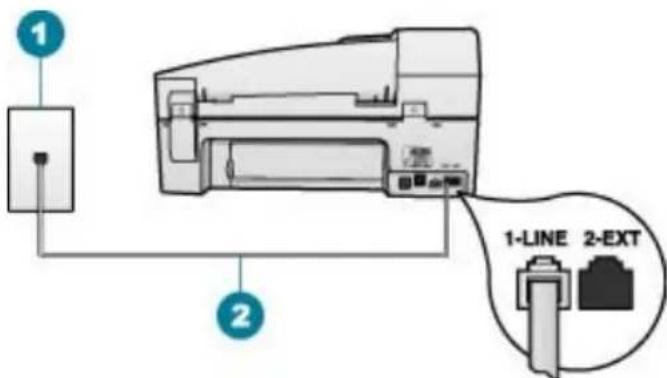
Zadní pohled na zařízení HP All-in-One
1 Telefonní zásuvka ve zdi 2 Pro připojení k portu označenému „1-LINE“ použijte telefonní kabel dodaný se zařízením HP All-in-One.
- Po připojení telefonního kabelu k portu s označením 1-LINE znovu spusťte test faxu a ujistěte se, že proběhne bez problémů a že je zařízení HP All-in-One připraveno k faxování.
- Pokuste se odeslat nebo přijmout testovací fax.
- Ujistěte se, že používáte telefonní kabel dodaný se zařízením HP All-in-One. Pokud k propojení telefonní zásuvky ve zdi a zařízení HP All-in-One nepoužijete dodaný telefonní kabel, nebude zřejmě možné odesílat a přijímat faxy. Po připojení telefonního kabelu dodaného se zařízením HP All-in-One znovu spusťte test faxu.
- Pokud používáte telefonní rozdělovač kanálů, může způsobovat problémy. (Rozdělovač je zařízení se dvěma konektory, které se zapojuje do telefonní
zásuvky ve zdi.) Zkuste rozdělovač odpojit a připojit zařízení HP All-in-One přímo do telefonní zásuvky ve zdi.
- Zkontrolujte, zda k připojení do telefonní zásuvky ve zdi používáte telefonní kabel dodaný se zařízením HP All-in-One. Jeden konec telefonního kabelu by měl být zapojen do portu s označením 1-LINE na zadní straně zařízení HP All-in-One, druhý konec do telefonní zásuvky ve zdi tak, jak znázorňuje následující obrázek.
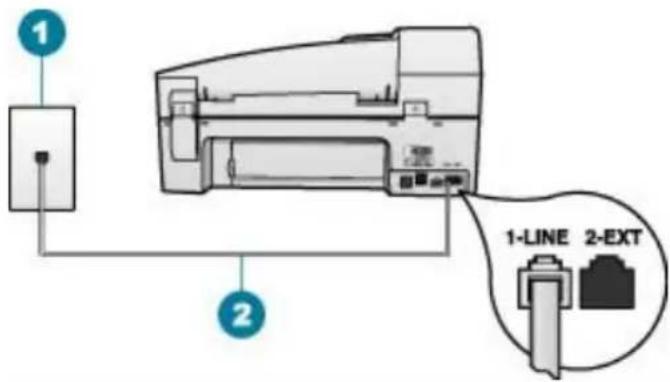
1 Telefonní zásuvka ve zdi
2 Pro připojení k portu označenému „1-LINE“ použijte telefonní kabel dodaný se zařízením HP All-in-One.
Není-li dodaný telefonní kabel dostatečně dlouhý, je možné jej prodloužit. Další informace naleznete v tématu Telefonní kabel dodaný se zařízením HP All-in-One není dostatečně dlouhý.
- Zkontrolujte spojení mezi telefonní zásuvkou a HP All-in-One a ujistěte se, že kabel je nepoškozený.
- Ujistěte se, že používáte telefonní kabel dodaný se zařízením HP All-in-One. Pokud k propojení telefonní zásuvky ve zdi a zařízení HP All-in-One nepoužijete dodaný telefonní kabel, pravděpodobně nebude možné odesílat a přijímat faxy. Po připojení telefonního kabelu dodaného se zařízením HP All-in-One znovu spusťte test faxu.
- Pokud používáte telefonní rozdělovač kanálů, může způsobovat problémy. (Rozdělovač je zařízení se dvěma konektory, které se zapojuje do telefonní zásuvky ve zdi.) Zkuste rozdělovač odpojit a připojit zařízení HP All-in-One přímo do telefonní zásuvky ve zdi.
Řešení
- Selhání testu může způsobit také jiné zařízení, které používá stejnou linku jako zařízení HP All-in-One. Chcete-li zjistit, zda příčinou problému je další zařízení, odpojte vše od telefonní linky a proveďte test faxu znovu. Pokud Test zjištění oznamovacího tónu proběhne bez ostatních zařízení úspěšně, způsobuje problémy jedno nebo více těchto zařízení. Postupně zpět připojujte jednotlivá zařízení a pokaždé provádějte test, dokud nezjistíte, které zařízení způsobuje potíže.
- Pokuste se připojit funkční telefon a telefonní kabel k zásuvce, kterou používáte pro zařízení HP All-in-One, a ověřte, zda je slyšet oznamovací tón. Pokud oznamovací tón neslyšíte, kontaktujte svého telefonního operátora a nechejte prověřit linku.
- Ověřte, že je zařízení HP All-in-One správně připojeno do telefonní zásuvky ve zdi. Jeden konec telefonního kabelu dodaného v krabici se zařízením HP All-in-One zapojte do telefonní zásuvky a druhý do konektoru označeného 1-LINE na zadní straně zařízení HP All-in-One.
- Pokud používáte telefonní rozdělovač kanálů, může způsobovat problémy. (Rozdělovač je zařízení se dvěma konektory, které se zapojuje do telefonní zásuvky ve zdi.) Zkuste rozdělovač odpojit a připojit zařízení HP All-in-One přímo do telefonní zásuvky ve zdi.
- Pokud telefonní systém nepoužívá standardní oznamovací tón, jako například některé systémy s pobočkovými ústřednami, může dojít k selhání testu. Problémy s odesíláním a příjmem faxů to však nezpůsobí. Zkuste odeslat nebo přijmout zkušební fax.
- Zkontrolujte, zda nastavení země/oblasti odpovídá zemi nebo oblasti, ve které se nacházíte. V případě, že země či oblast nastavena není nebo je nastavena nesprávně, může dojít k selhání testu a k problémům s odesíláním a přijímáním faxů.
- Zařízení HP All-in-One připojte k analogové telefonní lince, jinak nebudete moci přijímat či odesílat faxy. Chcete-li zjistit, zda je telefonní linka digitální, připojte běžný analogový telefon a zjistěte, zda je slyšet oznamovací tón. Pokud neslyšíte normální oznamovací tón, je možné, že linka je nastavena pro digitální telefony. Připojte zařízení HP All-in-One k analogové telefonní lince a pokuste se odeslat nebo přijmout fax.
- Ujistěte se, že používáte telefonní kabel dodaný se zařízením HP All-in-One. Pokud k propojení telefonní zásuvky ve zdi a zařízení HP All-in-One nepoužijete dodaný telefonní kabel, pravděpodobně nebude možné odesílat a přijímat faxy. Po připojení telefonního kabelu dodaného se zařízením HP All-in-One znovu spusťte test faxu.
Po vyřešení všech problémů znovu spusťte test faxování a ujistěte se, že proběhne bez problémů a že je zařízení HP All-in-One připraveno k faxování. Pokud stále dochází k selhání testu Zjištění oznamovacího tónu, kontaktujte svého telefonního operátora a nechejte prověřit linku.
Selhal test faxové linky
Řešení
- Zařízení HP All-in-One připojte k analogové telefonní lince, jinak nebudete moci přijímat či odesílat faxy. Chcete-li zjistit, zda je telefonní linka digitální, připojte běžný analogový telefon a zjistěte, zda je slyšet oznamovací tón. Pokud neslyšíte normální oznamovací tón, je možné, že linka je nastavena pro digitální telefony. Připojte zařízení HP All-in-One k analogové telefonní lince a pokuste se odeslat nebo přijmout fax.
- Zkontrolujte připojení zařízení HP All-in-One k telefonní zásuvce ve zdi. Ujistěte se, zda je šňůra správně připojena.
- Ověřte, že je zařízení HP All-in-One správně připojeno do telefonní zásuvky ve zdi. Jeden konec telefonního kabelu dodaného v krabici se zařízením HP All-in-One zapojte do telefonní zásuvky a druhý do konektoru označeného 1-LINE na zadní straně zařízení HP All-in-One.
- Selhání testu může způsobit také jiné zařízení, které používá stejnou linku jako zařízení HP All-in-One. To zjistíte tak, že odpojíte veškerá ostatní zařízení od telefonní linky a znovu spustíte test.
- Pokud Test faxové linky proběhne bez ostatních zařízení úspěšně, způsobuje problémy jedno nebo více těchto zařízení. Postupně zpět připojujte jednotlivá zařízení a pokaždé provádějte test, dokud nezjistíte, které zařízení způsobuje potíže.
- Pokud Test faxové linky selže bez přítomnosti jiného zařízení, připojte zařízení HP All-in-One k funkční telefonní lince a pokračujte v postupu dle informací o odstraňování problémů v této části.
- Pokud používáte telefonní rozdělovač kanálů, může způsobovat problémy. (Rozdělovač je zařízení se dvěma konektory, které se zapojuje do telefonní zásuvky ve zdi.) Zkuste rozdělovač odpojit a připojit zařízení HP All-in-One přímo do telefonní zásuvky ve zdi.
- Ujistěte se, že používáte telefonní kabel dodaný se zařízením HP All-in-One. Pokud k propojení telefonní zásuvky ve zdi a zařízení HP All-in-One nepoužijete dodaný telefonní kabel, pravděpodobně nebude možné odesílat a přijímat faxy. Po připojení telefonního kabelu dodaného se zařízením HP All-in-One znovu spusťte test faxu.
Po vyřešení všech problémů znovu spusťte test faxování a ujistěte se, že proběhne bez problémů a že je zařízení HP All-in-One připraveno k faxování.
Pokud stále není možné dokončit Test faxové linky a máte problémy s faxováním, kontaktujte svého telefonního operátora a nechte prověřit linku.
Na displeji se stále zobrazuje zpráva Telefon je vyvěšený
Řešení: Používáte nesprávný typ telefonního kabelu. Zkontrolujte, zda je zařízení HP All-in-One připojeno k telefonní lince pomocí telefonního kabelu dodaného s tímto zařízením. Další informace naleznete v tématu Selhal test správného typu telefonního kabelu s faxem Použití správného telefonního kabelu pro fax.
Řešení: Telefonní linku, kterou používá zařízení HP All-in-One, pravděpodobně používá i další zařízení. Zkontrolujte, zda právě není používán paralelní telefon (telefon na stejné lince, který není připojen k HP All-in-One) nebo jiné vybavení, nebo zda některý z těchto přístrojů není vyvěšený. Zařízení HP All-in-One nelze k faxování použít například tehdy, pokud je připojený telefon vyvěšený, nebo pokud je modem pro telefonické připojení počítače právě používán k odesílání elektronické pošty nebo k připojení k Internetu.
Zařízení HP All-in-One má problémy s odesíláním a přijímáním faxů
Řešení: Zkontrolujte, zda je zařízení HP All-in-One zapnuté. Podívejte se na displej zařízení HP All-in-One. Pokud je displej prázdný a pokud nesvítí kontrolka tlačítka Zapnout, potom je zařízení HP All-in-One vypnuto. Zkontrolujte, zda je napájecí kabel dobře připojen k zařízení HP All-in-One a zda je současně zapojen do sítě. Stisknutím tlačítka Zapnout zapněte zařízení HP All-in-One.
Po zapnutí zařízení HP All-in-One se doporučuje vyčkat 5 minut před zahájením odesílání nebo přijímání faxu. Zařízení HP All-in-One nemůže odesílat nebo přijímat faxy během inicializace po zapnutí.
Řešení
Zařízení HP All-in-One nemůže faxy přijímat, může je ale odesílat
Řešení
- Jestliže nepoužíváte službu rozlišovacího vyzvánění, zkontrolujte, zda je funkce Odpověď na typ zvonění zařízení HP All-in-One nastavena na hodnotu Všechna zvonění. Další informace naleznete v tématu Změna odpovědi podle typu zvonění pro rozlišující vyzvánění.
- Pokud je funkce Automatická odpověď nastavena na hodnotu Vypnuto, je nutné přijímat faxy ručně, jinak zařízení HP All-in-One fax nepřijme. Další informace o ručním příjmu faxů naleznete v tématu Ruční příjem faxu.
- Pokud máte na stejném čísle, jaké používáte pro faxová volání, také službu hlasové pošty, musíte faxy přijímat ručně, nikoliv automaticky. To znamená, že při přijímání příchozích faxů musíte být osobně přítomni. Informace o nastavení zařízení HP All-in-One při současném používání služby hlasové pošty naleznete v tématu Nastavení faxu. Další informace o ručním příjmu faxů naleznete v tématu Ruční příjem faxu.
- Pokud je modem pro telefonické připojení počítače připojen ke stejné telefonní lince jako zařízení HP All-in-One, zkontrolujte, zda software modemu není nastaven na automatický příjem faxů. Modemy, které jsou nastaveny na automatický příjem faxů, přebírají telefonní linku a přijímají všechny příchozí faxy, čímž brání zařízení HP All-in-One v přijímání příchozích faxových volání.
- Pokud je na stejné telefonní lince jako zařízení HP All-in-One připojen záznamník, může docházet k těmto problémům:
- Odchozí zpráva může být příliš dlouhá nebo příliš hlasitá, takže zařízení HP All-in-One nedokáže rozpoznat faxové tóny. To může vést k odpojení volajícího faxu.
- Záznamník nemusí mít dostatečně dlouhý tichý interval po přehrání odchozí zprávy, takže zařízení HP All-in-One nedokáže detekovat faxové tóny. Tento problém je častější u digitálních záznamníků.
Vyřešení problému mohou napomoci následující opatření:
– Zkontrolujte, zda je zařízení HP All-in-One nastaveno pro automatický příjem faxů. Informace o nastavení zařízení HP All-in-One na automatický příjem faxů naleznete v části Nastavení režimu odpovědi. – Zkontrolujte, zda je u funkce Zvon. před odpov. nastavena na větší počet zvonění než u záznamníku. Další informace naleznete v tématu Nastavení počtu zazvonění před příjmem faxu. - Odpojte záznamník a zkuste znovu přijmout fax. Pokud faxování bez záznamníku proběhne úspěšně, problém byl pravděpodobně způsoben záznamníkem. - Připojte znovu záznamník a znovu nahrajte odchozí zprávu. Nahrajte zprávu o délce přibližně deset sekund. Při nahrávání zprávy mluvte pomalu a nepříliš hlasitě. Na konci hlasové zprávy ponechte alespoň pět sekund ticha. Při nahrávání ticha by se v pozadí neměl ozývat žádný šum. Opakujte pokus o přijetí faxu.

Poznámka: Některé digitální přístroje nezaznamenají ticho na konci zprávy pro volajícího. Přehrajte si a ověřte zprávu pro volajícího.
- Jestliže zařízení HP All-in-One sdílí stejnou telefonní linku s ostatními typy telefonních zařízení, například se záznamníkem, modemem pro telefonické připojení počítače nebo s telefonní ústřednou s více porty, může být úroveň intenzity faxového signálu snížena. Úroveň intenzity signálu může být také snížena použitím rozbočovače nebo připojením přídavných kabelů pro prodloužení vzdálenosti telefonu. Snížení intenzity faxového signálu může způsobit problémy během příjmu faxu.
Pokud chcete zjistit, zda je příčinou problémů jiné zařízení, odpojte od telefonní linky vše kromě zařízení HP All-in-One a zkuste přijmout fax. Pokud je příjem faxu bez ostatních zařízení úspěšný, je příčinou problému jedno nebo více z těchto zařízení. Zařízení připojujte postupně a po připojení každého z nich zkuste přijmout fax, dokud nezjistíte, které ze zařízení tento problém způsobuje.
- Pokud používáte zvláštní vyzvánění pro faxové telefonní číslo (používáte službu rozlišovacího vyzvánění poskytovanou telefonní společností), zkontrolujte, zda je funkce Odpověď na typ zvonění v zařízení HP All-in-One nastavena odpovídajícím způsobem. Další informace naleznete v tématu Změna odpovědi podle typu zvonění pro rozlišující vyzvánění.
Řešení
- Zařízení HP All-in-One zřejmě vytáčí příliš rychle nebo příliš brzy. Pravděpodobně bude nutné vložit do číselné řady mezery. Pokud například potřebujete před vytočením telefonního čísla získat přístup k vnější lince, vložte mezeru za číslo pro přístup. Pokud voláte číslo 95555555 a 9 slouží k přístupu na vnější linku, můžete mezery vložit následujícím způsobem: 9-555-5555. Chcete-li vložit mezeru do zadávaného faxového čísla, stiskněte tlačítko Opakovaná volba/pauza nebo opakovaně stiskněte tlačítko Mezera (#), dokud se na displeji ovládacího panelu nezobrazí pomlčka (-). Fax můžete odeslat také pomocí monitorovaného vytáčení. Můžete tak poslouchat telefonní linku při vytáčení. Můžete nastavit rychlost vytáčení a reagovat na výzvy při vytáčení. Další informace naleznete v tématu Odeslání faxu pomocí monitorovaného vytáčení.
- Číslo zadané při odesílání faxu nemá správný formát nebo je na straně přijemce problém. Chcete-li to ověřit, zavolejte na faxové číslo z telefonu a poslechněte si faxové tóny. Pokud faxové tóny nejsou slyšet, přijímající faxový přístroj je zřejmě vypnutý nebo odpojený nebo může na telefonní lince přijemce rušit služba hlasové pošty. Můžete také požádat přijemce, aby zkontroloval, zda jeho faxový přístroj nemá poruchu.
Faxové tóny se nahrávají na záznamník
Řešení
- Zkontrolujte, zda je zařízení HP All-in-One nastaveno na automatický příjem faxů a zda je správně nastavena hodnota Zvon. před odpov.. Počet zazvonění před odpovědí zařízení HP All-in-One by měl být vyšší než počet zazvonění před odpovědí záznamníku. Pokud jsou záznamník i zařízení HP All-in-One nastaveny na stejný počet zazvonění před odpovědí, odpoví na volání obě zařízení a faxové tóny se nahrají na záznamník.
- Nastavte záznamník na malý počet zazvonění a zařízení HP All-in-One na odpověď po maximálním podporovaném počtu zazvonění. (Maximální počet zazvonění se v jednotlivých zemích a oblastech liší.) Při tomto nastavení odpoví záznamník na volání a zařízení HP All-in-One bude sledovat linku. Pokud zařízení HP All-in-One rozpozná faxové tóny, přijme zařízení HP All-in-One fax. Pokud se jedná o hlasové volání, telefonní záznamník zaznamená příchozí hlášení. Další informace naleznete v tématu Nastavení počtu zazvonění před příjmem faxu.
Telefonní kabel dodaný se zařízením HP All-in-One není dostatečně dlouhý
Řešení Není-li telefonní kabel dodávaný společně se zařízením HP All-in-One dostatečně dlouhý, můžete k jeho prodloužení použít sdružovač. Sdružovač můžete zakoupit v místním obchodě s elektronikou, který nabízí telefonní příslušenství. Budete také potřebovat další telefonní kabel, což může být standardní telefonní kabel, který již doma nebo v kanceláři pravděpodobně máte.
Prodloužení telefonního kabelu
- Jeden konec telefonního kabelu dodaného v krabici se zařízením HP All-in-One připojte ke sdružovači a druhý do portu označeného 1-LINE na zadní straně zařízení HP All-in-One.
- Druhý telefonní kabel připojte k volnému portu na spojce a k telefonní zásuvce, jak je vidět níže.
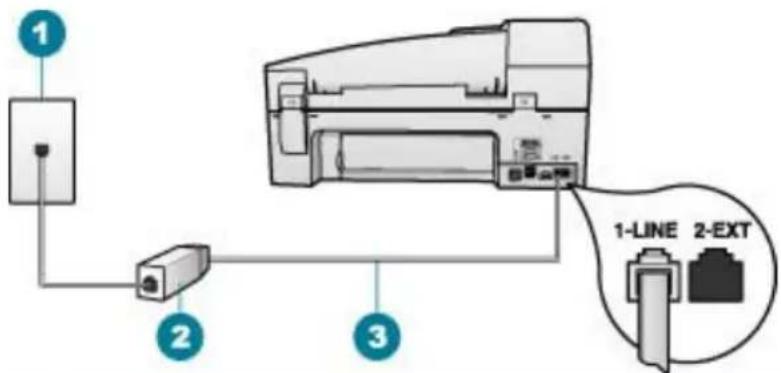
1 Telefonní zásuvka ve zdi
2 Spojka
3 Pro připojení k portu označenému „1-LINE“ použijte telefonní kabel dodaný se zařízením HP All-in-One.
Odstraňování problémů za provozu
Tato část obsahuje pokyny pro řešení problémů s papírem a tiskovými kazetami.
V části Řešení problémů v nápovědě na obrazovce naleznete podrobnější tipy pro řešení některých nejběžnějších problémů souvisejících se zařízením HP All-in-One. Další informace naleznete v tématu Použití nápovědy na obrazovce.
Máte-li přístup na Internet, můžete získat pomoc na webových stránkách společnosti HP www.hp.com/support. Webové stránky poskytují také odpovědi na časté otázky.
Odstraňování problémů s papírem
Chcete-li zamezit uvíznutí papíru, používejte jen typy papíru doporučené pro zařízení HP All-in-One. Seznam doporučených papírů naleznete na stránce www.hp.com/support.
Do vstupního zásobníku nevkládejte zvlněný nebo zmuchlaný papír nebo papír s ohnutými či roztrženými okraji.
Pokud papír v zařízení uvízne, postupujte podle těchto pokynů a odstraňte jej.
Odstraňování uvíznutého papíru
Pokud byl ve vstupním zásobníku vložen papír, pravděpodobně budete muset uvíznutý papír odstranit ze zadních dvířek.
Papír mohl uvíznout také v automatickém podavači dokumentů. Uvíznutí papíru v automatickém podavači dokumentů může mít několik běžných příčin:
- V zásobníku podavače dokumentů je příliš velké množství papíru. Do zásobníku podavače dokumentů lze vložit nejvýše 35 listů obyčejného papíru.
- Použití papíru, který je pro zařízení HP All-in-One příliš tlustý nebo tenký.
- Pokusili jste se vložit papír do zásobníku podavače dokumentů ve chvíli, kdy zařízení HP All-in-One podává stránky.
Odstranění uvíznutého papíru ze zadních dvířek
- Uvolněte dvířka stisknutím západky na levé straně zadních dvířek. Dvířka vyjmete vytažením ze zařízení HP All-in-One.

Upozornění: Pokud byste se pokoušeli odstranit uvíznutý papír z přední části zařízení HP All-in-One, mohlo by dojít k poškození tiskového mechanizmu. Uvíznuté papíry vždy odstraňujte ze zadních dvířek.
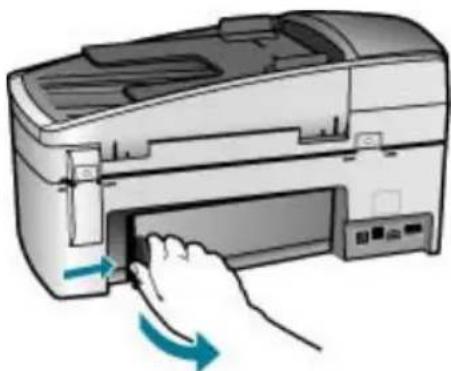
- Jemně vytáhněte papír z válečků.

Upozornění: Pokud se papír při vytahování z válečků roztrhne, zkontrolujte, zda mezi válečky a kolečky uvnitř zařízení nezůstaly zbytky papíru. Pokud ze zařízení HP All-in-One neodstraníte všechny zbytky papíru, může dojít k dalšímu uvíznutí papíru.
- Nasaďte zpět zadní dvířka. Jemně zatlačte dvířka směrem dopředu, dokud nezapadnou na původní místo.
- Stisknutím tlačítka OK pokračujte v aktuální úloze.
Odstranění uvíznutého papíru z automatického podavače dokumentů
- Zvedněte kryt automatického podavače.
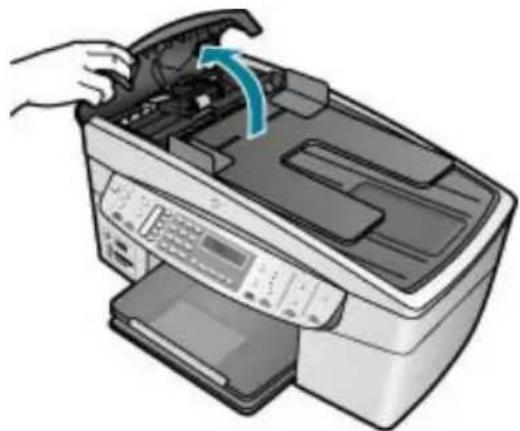
- Jemně vytáhněte papír z válečků.

Upozornění: Pokud se papír při vytahování z válečků roztrhne, zkontrolujte, zda mezi válečky a kolečky uvnitř zařízení nezůstaly zbytky papíru. Pokud ze zařízení HP All-in-One neodstraníte všechny zbytky papíru, může dojít k dalšímu uvíznutí papíru.
- Pokud mezi válci není viditelný žádný uvíznutý papír, zvedněte modul automatického podavače dokumentů.
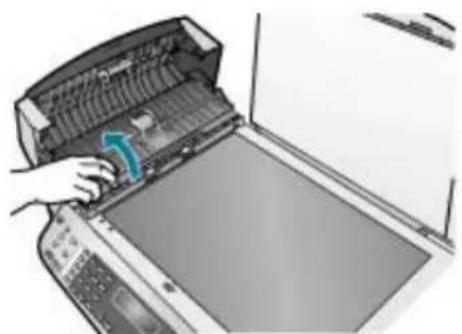
- Zkontrolujte, zda v modulu automatického podavače dokumentů neuvízl nějaký papír.
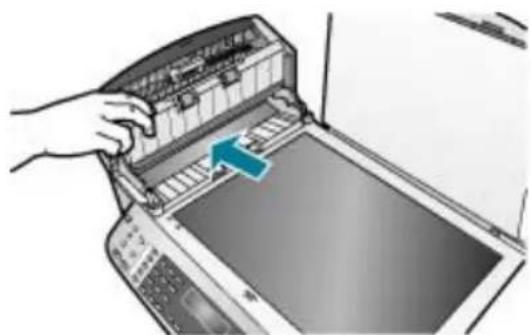
- Spusťte mechanismus automatického podavače a zavřete jeho kryt.
Automatický podavač dokumentů podává buď více stránek najednou, nebo nepodává žádné stránky
Příčina: Pravděpodobně bude třeba vyčistit oddělovač nebo válečky uvnitř automatického podavače dokumentů. Na oddělovači a válečcích se po delším
používání může usazovat tuha, vosk nebo inkoust. Totéž se může stát i při kopírování ručně psaných předloh nebo předloh vytištěných s použitím velkého množství inkoustu.
- Pokud automatický podavač nepodává žádné stránky, je třeba vyčistit válečky uvnitř automatického podavače.
- Pokud automatický podavač podává více stránek najednou, je třeba vyčistit oddělovač uvnitř automatického podavače.
Řešení Do zásobníku podavače dokumentů vložte jeden nebo dva listy obyčejného nepoužitého bílého papíru s maximálními rozměry a stiskněte tlačítko Kopírovat černobíle. Při průchodu prázdného papíru automatickým podavačem dokumentů papír uvolňuje usazeniny z válečků a oddělovače a absorbuje je.

Tip Pokud automatický podavač dokumentů neodebere obyčejný papír, zkuste vyčistit přední váleček. Očistěte váleček měkkým hadříkem, který nezanechává vlákna, navlhčeným destilovanou vodou.
Pokud problém trvá nebo pokud automatický podavač obyčejný papír nepodá, lze válečky a oddělovač vyčistit i ručně.
Čištění válečků a oddělovače
- Odeberte veškeré předlohy z podavače dokumentů.
- Zvedněte kryt automatického podavače dokumentů (1).
Tak se snadno dostanete k válečkům (2) a oddělovači (3), jak je znázorněno na následujícím obrázku.
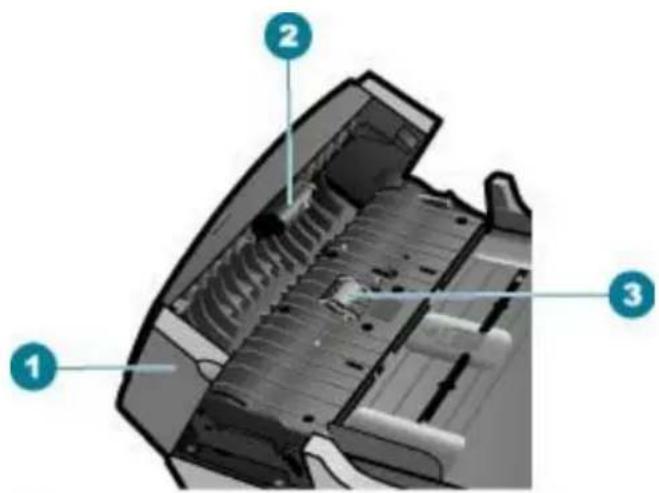
1 Kryt automatického podavače dokumentů 2 Válečky 3 Oddělovač
- Destilovanou vodou zvlhčete tkaninu, ze které se neuvolňují vlákna, a vymačkejte ji.
- Vlhkou tkaninou otřete z válečků a oddělovače všechny usazeniny.

Poznámka Pokud se usazeniny nepodaří odstranit destilovanou vodou, použijte isopropylalkohol (denaturovaný líh).
- Zavřete kryt automatického podavače.
Odstraňování problémů s tiskovou kazetou
Pokud máte problémy s tiskem, může být problém v jedné z tiskových kazet.
Odstraňování problémů s tiskovými kazetami
- Ze slotu na pravé straně vyjměte černou tiskovou kazetu. Nedotýkejte se inkoustových trysek ani měděně zbarvených kontaktů. Zkontrolujte možné poškození měděně zbarvených kontaktů a inkoustových trysek. Nezapomeňte odstranit plastovou pásku. Jestliže plastová páska stále zakrývá inkoustové trysky, jemně ji sundejte pomocí růžového vytahovacího poutka.
- Znovu vložte tiskovou kazetu zasunutím do slotu. Pak zatlačte na tiskovou kazetu tak, aby zapadla do patice.
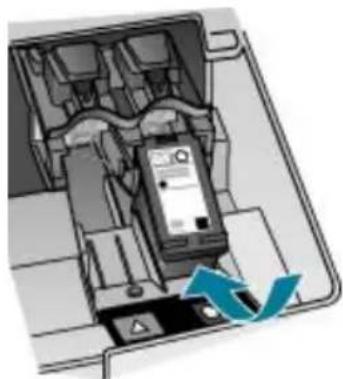
- Zopakujte kroky 1 a 2 pro tiskovou kazetu pro trojbarevný tisk na levé straně.
- Pokud problém trvá, vytiskněte zprávu autotestu a ověřte, zda problém je v tiskových kazetách.
Tento protokol obsahuje užitečné informace o tiskových kazetách, včetně údajů o jejich stavu.
- Pokud protokol autotestu uvádí problém, vyčistěte tiskové kazety.
- Pokud problém trvá, vyčistěte měděné kontakty na tiskové kazetě.
- Pokud i přesto problém s tiskem trvá, určete, která kazeta je příčinou těchto problémů, a vyměňte ji.
Další informace naleznete v části:
• Výměna tiskových kazet • Tisk protokolu autotestu - Čištění tiskových kazet • Čištění kontaktů tiskové kazety
12 Objednání spotřebního materiálu
Produkty společnosti HP, jako jsou doporučené typy papíru a tiskové kazety, můžete objednávat online na webu společnosti HP.
- Objednání papíru a dalších médií
- Objednání tiskových kazet
- Objednání příslušenství
- Objednání dalšího spotřebního materiálu
Objednání papíru a dalších médií
Papíry HP a další spotřební materiál, například fotografický papír HP Premium Photo Paper a papír HP All-in-One Paper, můžete objednávat na webu www.hp.com/learn/suresupply. Po zobrazení výzvy vyberte zemi či oblast, vyberte příslušný produkt podle zobrazených pokynů a potom klepněte na jeden z nákupních odkazů na této stránce.
Objednání tiskových kazet
Seznam čísel tiskových kazet naleznete na zadním listu obálky této příručky.
Objednací čísla všech tiskových kazet můžete zjistit také pomocí softwaru, který byl dodán společně se zařízením HP All-in-One. Tiskové kazety lze objednat online na webové stránce společnosti HP. Chcete-li zjistit správná objednací čísla tiskových kazet pro zařízení a zakoupit tiskové kazety, můžete se také obrátit na místního prodejce výrobků společnosti HP.
Chcete-li objednat papíry HP nebo jiný spotřební materiál, přejděte na stránku www.hp.com/learn/suresupply. Po zobrazení výzvy vyberte zemi/oblast, dále podle pokynů vyberte příslušný produkt a potom na této stránce klepněte na některý z odkazů na stránky umožňující nákup.

Poznámka: Objednávání tiskových kazet online není ve všech zemích a oblastech podporováno. Není-li podporováno ve vaší zemi či oblasti, požádejte o informace o zakoupení tiskových kazet místního prodejce výrobků společnosti HP.
Objednání tiskových kazet pomocí softwaru HP Photosmart
- V programu Centrum řešení HP klepněte na položku Nastavení, přejděte na možnost Nastavení tisku a potom klepněte na položku Souprava nástrojů tiskárny.

Poznámka: Nástroje tiskárny lze také otevřít z dialogového okna Vlastnosti tisku. V dialogovém okně Vlastnosti tisku klepněte na kartu Služby a potom klepněte na možnost Služby pro toto zařízení.
- Klepněte na kartu Odhadované hladiny inkoustu.
- Klepněte na položku Informace o objednávání tiskových kazet.
Zobrazí se objednací číslo tiskové kazety.
- Klepněte na položku Objednat online.
Společnost HP pošle podrobné informace o tiskárně, včetně čísla modelu, sériového čísla a hladin inkoustu, autorizovanému prodejci online. Požadovaný spotřební materiál je předvolen, můžete změnit množství, přidat nebo odebrat položky a pak objednávku odeslat.
Zjištění objednacích čísel prostřednictvím softwaru HP Photosmart Mac
- Na hlavním panelu aplikace HP Photosmart Studio klepněte na možnost Zařízení. Zobrazí se okno HP Device Manager.
- V místní nabídce Zařízení musí být nastavena možnost HP All-in-One.
- V místní nabídce Informace a nastavení vyberte možnost Údržba tiskárny. Zobrazí se okno Výběr tiskárny.
- Jestliže se zobrazí dialogové okno Výběr tiskárny, vyberte možnost HP All-in-One a pak klepněte na tlačítko Spustit program. Zobrazí se okno Program tiskárny HP.
- V seznamu Nastavení konfigurace klepněte na položku Informace o spotřebním materiálu. Zobrazí se objednací číslo tiskové kazety.
- Chcete-li objednat tiskové kazety, klepněte v oblasti Nastavení konfigurace na možnost Stav spotřebního materiálu a potom klepněte na tlačítko Objednat spotřební materiál HP.
Objednání příslušenství
Příslušenství pro zařízení HP All-in-One můžete objednat na stránce www.hp.com/learn/suresupply. Po zobrazení výzvy vyberte zemi/oblast, dále vyberte podle pokynů používaný produkt a potom klepněte na některý z odkazů na možnosti zakoupení na stránce. Podle země nebo oblasti, ve které se nacházíte, může zařízení HP All-in-One podporovat následující příslušenství.
| Příslušenství a číslo modelu zařízení HP | Popis |
| HP bt450, adaptér pro tiskárnu a počítač s bezdrátovou technologií Bluetooth® | Umožňuje tisk ze zařízení Bluetooth na zařízení HP All-in-One. Toto příslušenství se zapojuje do předního portu USB v zařízení HP All-in-One a umožňuje příjem tiskových úloh z podporovaných zařízení Bluetooth, například z telefonů s digitálním fotoaparátem, organizérů PDA nebo z počítačů se systémem Windows či Macintosh vybavených rozhraním Bluetooth. |
Objednání dalšího spotřebního materiálu
Další příslušenství a spotřební materiál, například software HP All-in-One, tištěnou uživatelskou příručku, Průvodce nastavením a další součásti, které může měnit uživatel, můžete objednat na telefonních číslech pro svou zemi či oblast.
| Země/oblast Číslo pro objednávání | |
| Asie (Tichomoří) (kromě Japonska) | 65 272 5300 |
| Austrálie 1300 721 147 | |
| Evropa +49 180 5 290220 (Německo) | +44 870 606 9081 (Velká Británie) |
| Nový Zéland 0800 441 147 | |
| Jižní Afrika +27 (0)11 8061030 | |
| USA a Kanada 1-800-HP-INVENT (1-800-474-6836) | |
Chcete-li objednat spotřební materiál v jiných zemích či oblastech, které nejsou uvedeny v tomto seznamu, přejděte na web www.hp.com/support. Až se zobrazí výzva, vyberte požadovanou zemi nebo oblast a potom klepněte na položku Kontaktovat HP. Zobrazí se informace o volání technické podpory.
13 Záruka a podpora HP
Tato kapitola poskytuje informace o záruce a pokyny, jak zajistit podporu přes Internet, zjistit sériové číslo a servisní identifikační číslo, kontaktovat středisko podpory zákazníků společnosti HP a připravit zařízení HP All-in-One k odeslání.
Pokud nemůžete najít požadovanou odpověď v tištěné nebo elektronické dokumentaci dodané se zařízením, můžete se obrátit na některou ze služeb technické podpory společnosti HP, které jsou uvedeny v následující části. Některé služby podpory jsou k dispozici pouze v USA a v Kanadě, zatímco jiné jsou dostupné v mnoha zemích nebo oblastech po celém světě. Pokud v seznamu zemí a oblastí nenaleznete číslo služby technické podpory pro příslušnou zemi nebo oblast, požádejte o pomoc nejbližšího autorizovaného prodejce společnosti HP.
Záruka
Než budete moci využít servisních služeb společnosti HP, je třeba se nejprve obrátit na servisní středisko společnosti HP nebo na středisko podpory zákazníků společnosti HP, kde získáte základní informace o řešení problémů. Kroky, které je třeba provést před voláním zákaznické podpory, jsou uvedeny v části Dříve než se obrátíte na středisko podpory zákazníků HP.

Poznámka: Tyto informace neplatí pro zákazníky v Japonsku. Informace o servisních možnostech v Japonsku naleznete v části HP Quick Exchange Service (Japonsko).
Rozšíření záruky
V závislosti na zemi/oblasti pobytu vám společnost HP může nabídnout za dodatečný poplatek rozšíření záruky, které prodlužuje nebo rozšiřuje vaši standardní záruku na produkt. K dostupným možnostem může patřit přednostní telefonická podpora, dovážková služba a výměna následující pracovní den. Servisní podpora začíná dnem zakoupení produktu a je nutné ji zakoupit v omezené době od nákupu produktu.
Další informace naleznete v části:
- Chcete-li v USA kontaktovat poradce HP, volejte 1-866-234-1377.
- V ostatních částech světa se obraťte na místní středisko podpory zákazníků společnosti HP. Seznam čísel mezinárodní zákaznické podpory naleznete v části Volání v dalších částech světa.
- Přejděte na webové stránky společnosti HP na adrese www.hp.com/support. Po zobrazení výzvy vyberte svou zemi/oblast a potom vyhledejte informace o záruce.
Informace o záruce
| Produkt HP | Trvání omezené záruky |
| Software | 90 dní |
| Tiskové kazety | Do spotřebování inkoustu HP nebo data „ukončení záruční lhůty„ vytíšičného na kazetě ,přčemž platí událost, která nastane dříve. Tato záruka sa nevztahuje na inkoustové produkty značky HP, které byly znovu naplněny, přepracovány, renov ovány, nesprávně používány nebo neodborně otevřeny. |
| Příslušenství | 1 rok |
| Periferní zařízení tiskárny (podrobnosti viz dále) | 1 rok |
A. Rozsah omezené záruky
- Společnost Hewlett-Packard (HP) poskytuje koncovým uživatelům záruku na výše uvedené produkty HP na závady materiálu nebo provedení po výše uvedenou dobu trvání (doba trvání záruky začíná datem nákupu zákazníkem).
- U softwarových produktů se omezená záruka společnosti HP vztahuje pouze na selhání při provádění programových funkcí. Společnost HP nezaručuje nepřerušenou ani bezchybnou činnost žádného z produktů.
- Omezená záruka společnosti HP se vztahuje pouze na závady vzniklé při běžném používání výrobku a nevztahuje se na žádné další problémy, včetně těch, které vzniknou: a. nesprávnou údržbou nebo úpravou, b. softwarem, médii, součástmi nebo materiály neposkytnutými či nepodporovanými společností HP, c. provozem mimo rámec specifikací produktu, d. neoprávněnými úpravami nebo nesprávným použitím.
- Použití doplněné kazety s inkoustem nebo kazety s inkoustem jiných výrobců u tiskáren HP nemá vliv na záruku poskytnutou zákazníkovi ani na dohodnutý servis. Pokud však k selhání nebo poškození tiskárny dojde v důsledku použití kazety jiného výrobce nebo doplněné kazety s inkoustem, bude společnost HP za čas a materiál nutný k opravě příslušného selhání nebo poškození účtovat standardní poplatky.
- Bude-li společnost HP v záruční době vyrozuměna o závadách produktu, na který se vztahuje záruka, provede společnost HP na základě vlastního uvážení výměnu nebo opravu takového produktu.
- V případě, že společnost HP nebude schopna vadný produkt, na který se vztahuje záruka, v přiměřené době od nahlášení závady opravit nebo vyměnit, bude zákazníkovi vyplaceno odškodné ve výši prodejní ceny.
- Společnost HP není povinna opravit, vyměnit ani vyplatit odškodné, pokud zákazník nevrátí vadný produkt.
B. Jakýkoli vyměněný produkt může být nový nebo ve stavu odpovídajícím novému produktu, za předpokladu, že jeho funkčnost bude přinejmenším stejná jako funkčnost nahrazeného produktu.
- Produkty HP mohou obsahovat repasované části, součásti či materiály funkčně srovnatelné s novými.
- Omezená záruka společnosti HP platí ve všech zemích/oblastech, kde společnost HP daný produkt prodává. Smlouvy o dalších záručních službách, například o servisu u zákazníka, je možné získat od jakékoli autorizované servisní služby v zemi/oblasti, kde produkt distribuuje společnost HP nebo autorizovaný dovozce.
B. Omezení záruky
V ROZSAHU POVOLENÉM MÍSTNÍMI ZÁKONY SPOLEČNOST HP ANI JEJÍ DODAVATELÉ NEPOSKYTUJÍ ŽÁDNÉ JINÉ ZÁRUKY NEBO PODMÍNKY JAKÉHOKOLI DRUHU, AŤ UŽ VÝSLOVNÉ NEBO IMPLIKOVANÉ, NEBO PODMÍNKY OBCHODOVATELNOSTI, USPOKOJIVÉ KVALITY NEBO POUŽITELNOSTI PRO DANÝ ÚČEL.
C. Omezení odpovědnosti
- V rozsahu povoleném místními zákony jsou nároky uvedené v tomto prohlášení o záruce jedinými a výlučnými nároky zákazníka.
- V ROZSAHU POVOLENÉM MÍSTNÍMI ZÁKONY, KROMĚ POVINNOSTÍ ZVLÁŠTĚ UVEDENÝCH V PROHLÁŠENÍ O ZÁRUCE, SPOLEČNOST HP ANI JEJÍ DODAVATELÉ NEZODPOVÍDAJÍ ZA PŘÍMÉ, NEPŘÍMÉ, ZVLÁŠTNÍ, NÁHODNÉ ANI JINÉ ŠKODY, AŤ JDE O SOUČÁST SMLOUVY, PORUŠENÍ OBČANSKÉHO PRÁVA NEBO JINÝCH PRÁVNÍCH NOREM, BEZ OHLEDU NA TO, ZDA BYLA SPOLEČNOST HP NA MOŽNOST VZNIKU TAKOVÝCHTO ŠKOD UPOZORNĚNA.
D. Místní zákony
- Tato záruka poskytuje zákazníkovi přesně stanovená zákonná práva. Zákazníkům mohou příslušet i jiná práva, která se liší v různých státech USA, v různých provinciích Kanady a v různých zemích/oblastech světa.
- Pokud je toto prohlášení o záruce v rozporu s místními zákony, je třeba ho považovat za upravené do té míry, aby bylo s příslušnými místními zákony v souladu. Na základě takovýchto místních zákonů se zákazníka nemusejí týkat některá prohlášení a omezení uvedená v tomto prohlášení o záruce. Některé státy USA a vlády v jiných zemích (včetně provincií v Kanadě) například mohou: a. předem vyloučit prohlášení a omezení uvedená v tomto prohlášení o záruce, která by omezila zákonná práva zákazníka (například ve Velké Británii). b. jinak omezit možnost výrobce uplatnit takováto prohlášení nebo omezení, c. udělit zákazníkovi další záruční práva, určovat trvání předpokládaných záruk, které výrobce nemůže odmítnout, nebo povolit omezení doby trvání předpokládané záruky.
- ZÁRUČNÍ PODMÍNKY OBSAŽENÉ V TOMTO PROHLÁŠENÍ, S VÝJIMKOU ZÁKONNĚ POVOLENÉHO ROZSAHU, NEVYLUČUJÍ, NEOMEZUJÍ, ANI NEUPRAVUJÍ, ALE DOPLŇUJÍ ZÁVAZNÁ ZÁKONEM STANOVENÁ PRÁVA PLATNÁ PRO PRODEJ PRODUKTŮ ZÁKAZNÍKOVI.
Informace o omezené záruce HP
Vážený zákazníku,
v příloze jsou uvedeny názvy a adresy společností skupiny HP, které poskytují omezenou záruku HP (záruku výrobců) ve Vaší zemi.
Pokud máte na základě konkrétní kupní smlouvy vůči prodávajícímu práva ze zákona přesahující záruku vyznačenou výrobcem, pak tato práva nejsou uvedenou zárukou výrobce dotčena.
Česká republika: HEWLETT-PACKARD s.r.o., Vyskočilova 1/1410, 140 21 Praha 4
Získání podpory a dalších informací ze sítě Internet
Informace o podpoře a záruce naleznete na webových stránkách společnosti HP v části www.hp.com/support. Pokud se zobrazí výzva, zvolte zemi nebo oblast a potom klepnutím na položku Kontaktovat HP zobrazíte informace o získání technické podpory.
Tyto webové stránky též poskytují technickou podporu, ovladače, spotřební materiál, informace o objednávání a další možnosti, jako například:
- Přístup ke stránkám s podporou online
- Odeslání e-mailové zprávy společnosti HP s požadavkem na odpovědi na vaše dotazy
- Spojení s technikem HP pomocí online diskuse
- Kontrola možných softwarových aktualizací
Možnosti podpory a dostupnost se liší dle produktu, země/oblasti a jazyka.
Dříve než se obrátíte na středisko podpory zákazníků HP
Se zařízením HP All-in-One mohou být dodávány softwarové aplikace jiných společností. Pokud máte potíže s některým z těchto programů, zajistí nejlepší technickou pomoc odborník příslušné společnosti.

Poznámka: Tyto informace neplatí pro zákazníky v Japonsku. Informace o možnostech servisu v Japonsku naleznete v části HP Quick Exchange Service (Japonsko).
Chcete-li kontaktovat středisko podpory zákazníků společnosti HP, proveďte před voláním následující kroky.
- Zkontrolujte, zda jsou splněny následující podmínky:
a. Zařízení HP All-in-One je připojeno ke zdroji napájení a je zapnuté. b. Příslušné tiskové kazety jsou správně nainstalovány. c. Ve vstupním zásobníku je správně vložen doporučený papír.
- Resetujte zařízení HP All-in-One:
a. Vypněte zařízení HP All-in-One stisknutím tlačítka Zapnout. b. Odpojte napájecí kabel v zadní části zařízení HP All-in-One. c. Připojte napájecí kabel k zařízení HP All-in-One. d. Vypněte zařízení HP All-in-One stisknutím tlačítka Zapnout.
- Informace o podpoře a záruce naleznete na webových stránkách společnosti HP v části www.hp.com/support. Pokud se zobrazí výzva, zvolte zemi nebo oblast a potom klepnutím na položku Kontaktovat HP zobrazíte informace o získání technické podpory.
Navštivte web HP a vyhledejte aktualizované informace a rady pro odstraňování problémů, které se týkají zařízení HP All-in-One.
- Pokud potíže přetrvávají a chcete se domluvit se zástupcem podpory zákazníků společnosti HP, postupujte takto:
a. Připravte si název zařízení HP All-in-One, který je uveden na ovládacím panelu. b. Vytiskněte protokol autotestu. c. Vytvořte barevnou kopii, kterou budete mít k dispozici jako vzorový výtisk. d. Připravte si podrobný popis problému. e. Připravte si sériové číslo a servisní identifikační číslo (service ID).
- Zavolejte středisko podpory zákazníků HP. Během hovoru buďte poblíž zařízení HP All-in-One.
Další informace naleznete v části:
• Tisk protokolu autotestu • Zjištění sériového čísla a servisního identifikačního čísla
Zjištění sériového čísla a servisního identifikačního čísla
Pomocí nabídky Nabídka Informace zařízení HP All-in-One můžete zjistit důležité informace.

Poznámka: Pokud se zařízení HP All-in-One nezapne, lze sériové číslo odečíst ze štítku na zadní straně zařízení. Sériové číslo je 10znakový kód v levém horním rohu štítku.
Přístup k sériovému číslu a servisnímu identifikačnímu číslu
- Stiskněte a podržte tlačítko OK. Podržte stisknuté tlačítko OK a stiskněte tlačítko 4. Na displeji se zobrazí Nabídka Informace.
- Stiskněte tlačítko ▶, dokud se nezobrazí položka Číslo modelu, a potom stiskněte tlačítko OK. Na displeji se zobrazí servisní identifikační číslo. Úplné servisní identifikační číslo si poznamenejte.
- Stiskněte tlačítko Storno a pak tiskněte tlačítko ▶, dokud se nezobrazí možnost Sériové číslo.
- Stiskněte tlačítko OK. Na displeji se zobrazí sériové číslo. Úplné sériové číslo si poznamenejte.
- Stiskněte tlačítko Storno, dokud neopustíte nabídku Nabídka Informace.
Volání v Severní Americe v průběhu záruky
Volejte číslo 1-800-474-6836 (1-800-HP invent). Telefonní podpora v USA je k dispozici v angličtině a ve španělštině 24 hodin denně, 7 dní v týdnu (dny a hodiny se mohou změnit bez oznámení). Tato služba je v průběhu záruční doby zdarma. Po záruce může být tato služba zpoplatněna.
Volání v dalších částech světa
Níže uvedená čísla byla platná v době vydání této příručky. Chcete-li zpřístupnit seznam aktuálních čísel mezinárodní technické podpory společnosti HP, přejděte na webovou stránku www.hp.com/support a zvolte svou zemi/oblast nebo jazyk.
Během záruční doby je tato služba zdarma, budou vám však účtovány běžné poplatky za dálkové hovory. V některých případech mohou být účtovány také další poplatky.
Podrobnosti a podmínky telefonické podpory v Evropě získáte pro danou zemi/oblast na webové stránce www.hp.com/support.
Můžete se také obrátit na svého prodejce nebo kontaktovat společnost Hewlett-Packard na telefonním čísle uvedeném v této příručce.
Vzhledem k tomu, že se neustále snažíme zlepšovat naše telefonické služby podpory, doporučujeme pravidelně číst na našich webových stránkách nové informace týkající se nabízených služeb a doručení.

www.hp.com/support
| 61 56 45 43 | ### |
| Argentina (Buenos Aires) | 54-11-4708-1600 |
| Argentina | 0-800-555-5000 |
| Australia | 1300 721 147 |
| Australia(out-of-warranty) | 1902 910 910 |
| Österreich | +43 1 86332 10000810-0010000(Inland) |
| 17212049 | ### |
| Belgë | 070 300 005 |
| Belgique | 070 300 004 |
| Brasil (Sao Paulo) | 55-11-4004-7751 |
| Brasil | 0-800-709-7751 |
| Canada (Mississauga Area) | (905) 206-4663 |
| Canada | 1-800-474-6836 |
| Central America &The Caribbean | www.hp.com/support |
| Chile | 800-360-999 |
| 中国 | 86-10-d8687980800-810-3888 |
| Colombia (Bogota) | 571-606-9191 |
| Colombia | 01-8000-51-4746-8368 |
| Costa Rica | 0-800-011-1046 |
| Ceská republika | 810 222 222 |
| Denmark | +45 70 202 845 |
| Ecuador (Andinatel) | 1-999-119800-711-2884 |
| Ecuador (Pacifitel) | 1-800-225-528800-711-2884 |
| (02)6910602 | ### |
| El Salvador | 800-6160 |
| España | 902 010 059 |
| France | +33 (0)892 69 60 22(0,34 €/min) |
| Deutschland | +49 (0)180 5652 180 |
| EALàða (amó no eljuntpeó) | +30 210 6073603 |
| EALàða (amóç EALàðaç) | 801 11 75400 |
| EALàða (amó Kömpo) | 800 9 2654 |
| Guatemala | 1-800-711-2884 |
| 香港特别行政区 | 2802 4098 |
| Magyarország | 06 40 200 629 |
| India | 1600 425 7737 |
| Indonesia | +62 (21) 350 3408 |
| Ireland | 1 890 923 902 |
| 1-700-503-043 | ### |
| Italia | 848 800 871 |
| Jamaica | 1-800-711-2884 |
| 日本 | 0570-000511 |
| 日本(梅蒂電話の場合) | 03-3335-9800 |
| 한국 | 1588-3003 |
| Luxembourg | 900 40 006 |
| Luxembourg | 900 40 007(0,16 €/min) |
| Malaysia | 1800 88 8588 |
| Mexico (Mexico City) | 55-5258-9922 |
| Mexico | 01-800-472-68368 |
| 22 404747 | المغرب |
| Nederland | 0900 2020 165(0,20 €/min) |
| New Zealand | 0800 441 147 |
| Nigeria | 1 3204 999 |
| Norge | +46 (0) 77 120 4765 |
| Panama | 1-800-711-2884 |
| Paraguay | 009 800 54 1 0006 |
| Perú | 0-800-10111 |
| Philippines | (63) 2 867 35511800 1441 0094 |
| Polska | 0 801 800 235 |
| Portugal | 808 201 492 |
| Puerto Rico | 1-877-232-0589 |
| República Dominicana | 1-800-711-2884 |
| Romania | 0801 033 390 |
| Pocca (Mocka) | 095 777 3284 |
| Pocca (Campa-Петербург) | 812 332 4240 |
| 800 897 1415 | السعودية |
| Singapore | 6 272 5300 |
| Sloversko | 0850 111 256 |
| South Africa (International) | +27 11 2589301 |
| South Africa (RSA) | 086 0001030 |
| Rest of West Africa | +351 213 17 63 80 |
| Suomi | +358 (0) 203 66 767 |
| Sverige | +46 (0) 77 120 4765 |
| Switzerland | 0848 672 672 |
| 臺灣 | 02-8722-8000 |
| Thu | +66 (2) 353 9000 |
| 71 89 12 22 | المراس |
| Trinidad & Tobago | 1-800-711-2884 |
| Türkiye | 90 212 444 71 71 |
| Ukraine | (044) 230 51 06 |
| 600 54 47 47 | الإمارات العربية المتحدة |
| United Kingdom | +44 (0) 870 0104320 |
| United States | 1-(800)-474-6836 |
| Uruguay | 0004-054-177 |
| Venezuela (Caracas) | 58-212-278-8666 |
| Venezuela | 0-800-474-68368 |
| Viêt Nam | +84 88234530 |
HP Quick Exchange Service (Japonsko)
Pokyny pro zabalení zařízení před odesláním k výměně naleznete v části Zabalení zařízení HP All-in-One.
Volání na zákaznickou podporu HP v Koreji
HP 한국 고객 지원 문의
고객 지원 센터 대표 전화
1588-3003
제품가격 및 구입처 정보 문의 전화
080-703-0700
Příprava zařízení HP All-in-One k odeslání
Pokud budete po kontaktování střediska podpory zákazníků společnosti HP nebo po návratu do místa zakoupení produktu požádání o předání zařízení HP All-in-One do servisu, před vrácením zařízení odstraňte a uschovejte následující součásti:
• Tiskové kazety - Překryvný segment ovládacího panelu - Napájecí kabel, kabel USB a všechny ostatní kabely připojené k zařízení HP All-in-One - Veškerý papír vložený do vstupního zásobníku - Vyjměte všechny předlohy, které jste ponechali vložené v zařízení HP All-in-One • Vyjmutí tiskových kazet před odesláním - Odstraňte překryvný segment ovládacího panelu.
Vyjmutí tiskových kazet před odesláním
Než zařízení HP All-in-One vrátíte, zkontrolujte, zda jsou vyjmuty tiskové kazety.

Poznámka: Tyto informace neplatí pro zákazníky v Japonsku. Informace o možnostech servisu v Japonsku naleznete v části HP Quick Exchange Service (Japonsko).
Vyjmutí tiskových kazet před odesláním
- Zapněte zařízení HP All-in-One a počkejte, až bude držák tiskových kazet v klidu a přestane vydávat zvuky. Pokud se zařízení HP All-in-One nezapne, vynechejte tento krok a přejděte ke kroku 2.
- Otevřete dvířka tiskové kazety.
- Vyjměte tiskové kazety ze zásuvek.

Poznámka: Pokud není zařízení HP All-in-One zapnuté, můžete odpojit napájecí kabel a pak ručně posunout držák tiskových kazet až na pravou stranu a vyjmout tiskové kazety.
- Vložte tiskové kazety do vzduchotěsného plastového obalu, aby nevyschly, a uložte je. Neposílejte je spolu se zařízením HP All-in-One, pokud k tomu nedostanete pokyn od zástupce zákaznické podpory HP.
- Zavřete dvířka pro přístup k držáku tiskových kazet a počkejte několik minut, až se držák tiskových kazet vrátí do parkovací polohy (doleva).

Poznámka: Před vypnutím zařízení HP All-in-One zkontrolujte, zda je skener v klidu a vrátil se do parkovací polohy.
- Stisknutím tlačítka Zapnout vypněte zařízení HP All-in-One.
Odstraňte překryvný segment ovládacího panelu.
Po výměně inkoustových kazet proveďte následující kroky.

Poznámka: Tyto informace neplatí pro zákazníky v Japonsku. Informace o možnostech servisu v Japonsku naleznete v části HP Quick Exchange Service (Japonsko).

Upozornění 1: Než přistoupíte k následujícím krokům, musí být zařízení HP All-in-One odpojeno.
Upozornění 2: Náhradní zařízení HP All-in-One nebude dodáno s napájecím kabelem. Uložte napájecí kabel na bezpečném místě, dokud neobdržíte náhradní zařízení HP All-in-One.
Odstranění překryvného segmentu ovládacího panelu
- Stisknutím tlačítka Zapnout vypněte zařízení HP All-in-One.
- Odpojte napájecí kabel od zdroje a poté od zařízení HP All-in-One. Nevracejte napájecí kabel se zařízením HP All-in-One.
- Následujícím postupem sejměte překryvný segment ovládacího panelu:
a. Položte ruce na obě strany překryvného segmentu ovládacího panelu. b. Špičkami prstů sejměte překryvný segment ovládacího panelu.
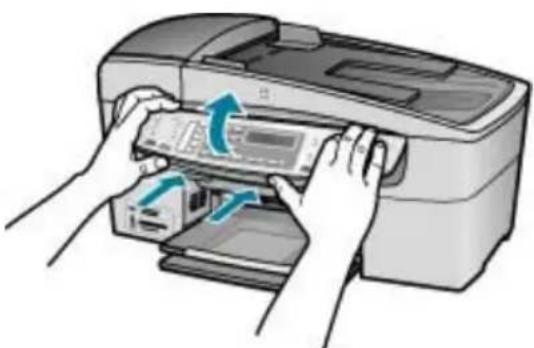
- Překryvný segment ovládacího panelu uschovejte. Nevracejte jej spolu se zařízením HP All-in-One.

Upozornění: Je možné, že vyměněné zařízení HP All-in-One nebude dodáno s překryvným segmentem ovládacího panelu. Uložte překryvný segment ovládacího panelu na bezpečné místo a po obdržení náhradního zařízení HP All-in-One jej
znovu připevněte. Překryvný segment ovládacího panelu je nutné připevnit, aby bylo možné používat funkce ovládacího panelu u vyměněného zařízení HP All-in-One.

Poznámka: Pokyny pro připevnění překryvného segmentu ovládacího panelu naleznete v instalační příručce dodané se zařízením HP All-in-One. Náhradní součást HP All-in-One může být dodána s pokyny pro nastavení zařízení.
Zabalení zařízení HP All-in-One
Až vyjmete tiskové kazety, překryvný segment ovládacího panelu a vypnete zařízení HP All-in-One a odpojíte ho ze zásuvky, proveďte následující kroky.
Zabalení zařízení HP All-in-One
- Je-li to možné, zabalte zařízení HP All-in-One do originálního obalu nebo do obalu, ve kterém bylo dodáno náhradní zařízení.
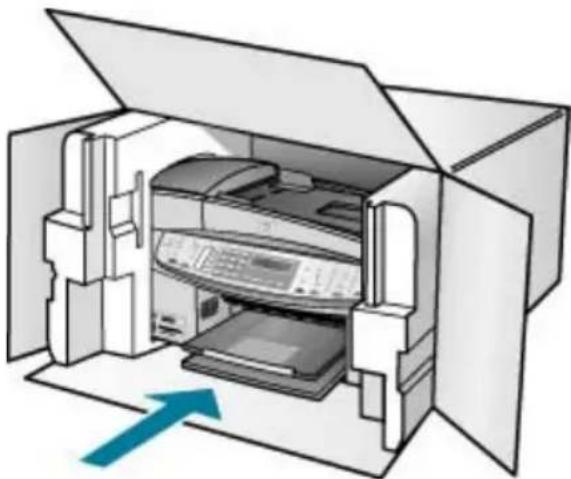
Pokud nemáte původní obal, použijte jiné vhodné balicí materiály. Na škody vzniklé při přepravě v důsledku nesprávného zabalení nebo zacházení při přepravě se nevztahuje záruka.
- Na vnější obal přilepte štítek se zpáteční adresou.
- Do krabice vložte následující položky:
- podrobný popis potíží pro servisního pracovníka (užitečné jsou ukázky problémů s kvalitou tisku), – kopii účtenky nebo jiného dokladu o prodeji, podle kterého lze ověřit trvání záruky, – vaše jméno, adresu a telefonní číslo, na kterém jste během dne k zastižení.
14 Technické informace
V této části jsou uvedeny technické specifikace a informace o mezinárodních předpisech pro zařízení HP All-in-One.
Systémové požadavky
Systémové požadavky na software jsou uvedeny v souboru Readme.
Specifikace papíru
Tato část obsahuje informace o kapacitě zásobníků papíru, formátech papíru a specifikacích okrajů tisku.
Kapacita zásobníků papíru
| Typ Gramáž papíru | Vstupní | zásobník* | Výstupní zásobník* | Zásobník podavače dokumentů |
| Obyčejný papír 16 až | 24 liber(60 až 90 g/m2) | až 375(papír s gramáží 20 liber) | až 188(papír s gramáží 20 liber) | až 35 |
| Papír formátu Legal | 20 až 24 liber(75 až 90 g/m2) | až 375(papír s gramáží 20 liber) | až 188(papír s gramáží 20 liber) | až 20 |
| Karty až 413 g/m2 40 | 10 Nelze použít | |||
| Obálky 20 až 24 liber | (75 až 90 g) | 15 10 Nelze použít | ||
| Průhledná fólie | Nelze použít | 25 | 25 nebo méně | Nelze použít |
| Štítky Nelze použít 20 | 20 Nelze použít | |||
| Fotografický papír formátu 4 × 6 palců | až 544 g/m2 30 10 | Nelze použít | ||
| Fotografický papír formátu8,5 x 11 palců | Nelze použít 40 20 | Nelze použít |
* Maximální kapacita.
* Kapacita výstupního zásobníku je ovlivněna typem papíru a množstvím používaného inkoustu. HP doporučuje často odebírat papír z výstupního zásobníku.
Formáty papíru
| Typ Formát | |
| Papír Letter: 216 x 280 mm |
Kapitola 14 (pokračování)
| Typ Formát | |
| A4: 210 x 297 mmLegal: 216 x 356 mm | |
| Obálky U.S. č. 10: 105 x 241 mm | U.S. č. 9: 98 x 225 mmA2: 111 x 146 mmDL: 110 x 220 mmC6: 114 x 162 mm |
| Prühledná fólie Letter: 216 x 279 mm | A4: 210 x 297 mm |
| Fotografický papír premium 102 x 152 mm | Letter: 216 x 280 mmA4: 210 x 297 mm |
| Karty A6: 105 x 148,5 mm | Kartotéční lístky: 76 x 127 mmKartotéční lístky: 101 x 152 mm |
| Štítky Letter: 216 x 279 mm | A4: 210 x 297 mm |
| Vlastní 102 x 152 mm až 216 x 356 mm |
Specifikace okrajů tisku
| Horní (přední okraj) | Dolní (zadní okraj) | Levé a pravé okraje | |
| U.S. (Letter, Legal, Executive) | 3 mm 3 mm 7,1 mm | ||
| ISO (A4, A5) a JIS (B5) | 3 mm | 3 mm | 7,1 mm |
| Obálky 3 mm 3 mm 7,1 mm | |||
| Karty 3 mm 3 mm 7,1 mm |
Specifikace tisku
- Rozlišení: 1200 x 1200 dpi černobíle, 4800 dpi optimalizovaně barevně nebo 6 druhů inkoustu
- Metoda: tepelný inkoustový tisk s dávkováním podle požadavku • Jazyk: LIDIL (Lightweight Imaging Device Interface Language)
- Rychlost tisku: až 30 stran za minutu černobíle; až 24 stran za minutu barevně (liší se podle modelu) • Rychlost tisku se liší podle složitosti dokumentu • Pracovní cyklus: Až 3000 stran za měsíc
| Režim Typ | Rychlost (stran za | minutu) na obyčejný papír | Rychlost (sekund) 4 x 6 palců fotografie bez okrajů |
| Maximální rozlišení (dpi): | Černobíle až 0,4 až 140 | ||
| Nejlepší Černobíle až 2,3 až 74 | |||
| Normální Černobíle až 8,5 až 54 | |||
| Rychlý normální | Barevně až 5,3 až 54 | ||
| Černobíle až 11 až 30 | |||
| Barevně až 8 až 30 | |||
| Rychlý koncept | Černobíle až 30 až 30 | ||
| Barevně až 24 až 30 | |||
Specifikace kopírování
• Digitální zpracování obrazu – až 100 kopií předlohy (liší se podle modelu) • Digitální zoom: 25 až 400 % (liší se podle modelu) – Přizpůsobit na stránku, předběžné skenování – Rychlost kopírování: až 30 stran za minutu černobíle; 24 kopií za minutu barevně (liší se podle modelu) • Rychlost kopírování se liší podle složitosti dokumentu
| Režim | Typ Rychlost (stran za minutu) | Rozlišení skenování (dpi) |
| Nejlepší Černobíle až 0,8 až 600 x 1200 | ||
| Barevně až 0,8 až 600 x 1200 | ||
| Normální | Černobíle až 8,5 až 300 x 300 | |
| Barevně až 5,1 až 300 x 300 | ||
| Rychlá | Černobíle | až 30 |
| Barevně až 24 | až 300 x 300 |
* Maximálně v měřítku 400 %.
Specifikace paměťových karet
• Maximální doporučený počet souborů na paměťové kartě: 1000 – Maximální doporučená velikost jednotlivého souboru: maximálně 12 megapixelů, maximálně 8 MB – Maximální doporučená velikost paměťové karty: 1 GB (pouze typu solid state)

Poznámka: Přiblížení se k některé z maximálních doporučených hodnot paměťové karty může mít za následek pomalejší než očekávaný výkon zařízení HP All-in-One.
Podporované typy paměťových karet
- CompactFlash
- Memory Stick • Memory Stick Duo
- Memory Stick Pro
- Secure Digital • MultiMediaCard (MMC)
- xD-Picture Card
Další paměťové karty, například Memory Stick Magic Gate Duo, Memory Stick Duo a Secure Multimedia Card, jsou podporovány prostřednictvím adaptéru. Další informace naleznete v dokumentaci dodávané s paměťovou kartou.
Specifikace faxu
- Podpora černobílého i barevného samostatného faxování • Až 110 rychlých voleb (podle modelu)
- Paměť až 120 stránek (liší se podle modelu, podle testovacího obrazce č. 1 ITU-T při standardním rozlišení). Složitější stránky nebo vyšší rozlišení budou vyžadovat více času a více paměti. • Ruční odeslání a přijetí faxu • Automatické opakování volby při obsazené lince, až 5krát (liší se podle modelu) • Automatické opakování volby při pokusu bez odpovědi druhé strany (liší se podle modelu) • Potvrzení a hlášení o činnosti • Fax CCITT/ITU Group 3 s režimem opravy chyb • Přenos 33,6 kb/s
- 3 sekundy na stránku při rychlosti 33,6 Kb/s (podle testovacího obrazce ITU-T č. 1 při standardním rozlišení). Složitější stránky nebo vyšší rozlišení budou potřebovat více času a paměti.
- Detekce vyzvánění s automatickým přepínáním mezi faxem a záznamníkem
| Fotografie (dpi) Velmi jemné (dpi) | Jemné (dpi) Standardní (dpi) | |||
| Černo-bílé | 196 × 203 (8bitová stupnice šedi) | 300 × 300 196 × 203 | 196 × 98 | |
| Barevné 200 × 200 200 × 200 200 × 200 200 × 200 | ||||
Specifikace skenování
• Editor obrázků je součástí dodávky - Integrovaný software OCR automaticky převádí skenovaný text do editovatelné formy • Rychlost skenování se liší podle složitosti dokumentu • Rozhraní podle standardu Twain - Rozlišení: 2400 x 4800 ppi optické, až 19 200 ppi rozšířené - Barva: 16bitová na RGB barvu, celkem 48bitová • Maximální velikost úlohy skenované ze skleněné podložky: 216 x 297 mm
Fyzické specifikace
• Výška: 236 mm • Šířka: 456 mm
• Hloubka: 326 mm • Hmotnost: 7,66 kg
Specifikace napájení
• Maximální spotřeba el. energie: 60 W - Spotřeba el. energie v nečinném stavu: 8,5 W • Vstupní napětí: Střídavý proud 100 až 240 V, 1 A, 50 – 60 Hz, uzemněno • Výstupní napětí: 32 V stejnosm. proudu 900 mA, 16V stejnosm. proudu 600 mA
Specifikace prostředí
• Doporučený rozsah pracovní teploty: 15° až 32° C (59° až 90° F) - Povolené rozmezí provozních teplot: 5 až 40 °C (41 až 104 °F) • Relativní vlhkost: 15 až 80% bez kondenzace - Rozmezí teplot mimo provoz (skladování): -40 až 60 °C (-40 až 140 °F)
V případě výskytu silných elektromagnetických polí může být výstup ze zařízení HP All-in-One mírně zkreslený.
HP doporučuje použití kabelu USB s délkou 3 m nebo méně, aby byl minimalizován šum z důvodu případného výskytu silných elektromagnetických polí.
Máte-li přístup k síti Internet, můžete vyhledat akustické údaje na webových stránkách HP. Přejít na www.hp.com/support.
Další specifikace
Požadavky na paměť: až 10 MB ROM, 64 MB DDR
Program výrobků zohledňujících životní prostředí
Tato část poskytuje informace o ochraně životního prostředí, tvorbě ozónu, spotřebě energie, použití papíru, plastů, o materiálových bezpečnostních listech a recyklačních programech.
Tato část obsahuje informace o normách ochrany životního prostředí.
Ochrana životního prostředí
Společnost Hewlett-Packard se zavázala vyrábět kvalitní výrobky, které splňují nejvyšší nároky z hlediska ochrany životního prostředí. Tento výrobek byl vytvořen tak, aby minimalizoval dopad na životní prostředí.
Další informace naleznete na stránkách HP's Commitment to the Environment na adrese:
Toto zařízení neprodukuje žádný ozónový plyn (O3).
Spotřeba energie
Tento výrobek je vhodný pro recyklovaný papír podle DIN 19309.
Plasty
Plastové součásti těžší než 25 gramů jsou označeny podle mezinárodních norem, vylepšujících možnost identifikace plastů pro účely recyklace na konci jejich životnosti.
Bezpečnostní listy materiálu
Bezpečnostní listy materiálu (MSDS) lze získat na webu HP na adrese:
www.hp.com/go/msds
Zákazníci bez přístupu k internetu by měli kontaktovat středisko péče o zákazníky společnosti HP.
Program recyklace hardwaru
Společnost HP nabízí u vysokého počtu produktů program vrácení a recyklace v mnoha zemích, stejně jako uzavřela partnerství s největšími světovými centry recyklace elektronických součástí. Společnost HP rovněž zachovává zdroje renovací a odprodejem nejpopulárnějších produktů.
Informace ohledně recyklace produktů HP naleznete na stránce: www.hp.com/recycle.
Program recyklace spotřebního materiálu pro výrobky HP Inkjet
HP se věnuje ochraně životního prostředí. Program recyklace spotřebního materiálu HP Inkjet Supplies Recycling Program je k dispozici v mnoha zemích/oblastech a umožňuje recyklaci použitých tiskových kazet zdarma. Více informací uvádí webové stránky na adrese:
www.hp.com/recycle
Likvidace použitých zařízení uživateli v soukromých domácnostech v Evropské unii
Tento symbol na výrobku nebo na jeho obalu znamená, že tento výrobek nesmí být odhozen do běžného komunálního odpadu. Namísto toho odpovídáte za to, že použité zařízení odevzdáte na určené místo pro sběr použitých elektrických a elektronických zařízení určených k recyklaci. Oddělený sběr a recyklace použitých zařízení určených k likvidaci pomáhá chránit přírodní zdroje a zajišťuje recyklaci odpadu způsobem, který chrání zdraví lidí a životní prostředí. Další informace o místech sběru použitých zařízení získáte na městském nebo obecním úřadě, v komunálních službách nebo v prodejně, kde jste výrobek zakoupili.

Zákonná upozornění
Zařízení HP All-in-One splňuje požadavky na výrobek stanovené správními orgány ve vaší zemi/oblasti.
Registrační identifikační číslo modelu
Z důvodu identifikace je tomuto produktu přiřazeno registrační číslo modelu. Registrační číslo modelu tohoto produktu je SDGOB-0506. Toto registrační číslo nelze zaměňovat s obchodním názvem HP Officejet 6300 All-in-One series.
Upozornění pro uživatele v Evropském hospodářském prostoru
Tento produkt je konstruován pro připojení k analogové komutované veřejné telefonní síti (PSTN) v zemích/oblastech Evropského hospodářského prostoru (EEA).
Kompatibilita sítě závisí na nastavení zvoleném uživatelem, které je nutné resetovat v případě, že výrobek byl koupen v jiné zemi/oblasti, než ve které má být používán. Kontaktujte svého dodavatele nebo společnost Hewlett-Packard, pokud je nutná dodatečná podpora.
Výrobek byl certifikován výrobcem v souladu se směrnicí 1999/5/EC (dodatek II) pro celoevropské jednokonektorové připojení k analogové komutované veřejné telefonní síti (PSTN). Nicméně, v důsledku rozdílů jednotlivých PSTN sítí v jednotlivých zemích, neposkytuje schválení samotné bezpodmínečnou jistotu úspěšného provozu v každém přípojném bodu analogové komutované veřejné telefonní sítě PSTN.
V případě problémů byste měli nejprve kontaktovat dodavatele zařízení.
Toto zařízení je konstruováno pro vytáčení pomocí tónové volby DTMF a pomocí odpojení okruhu. V nepravděpodobném případě problémů s vytáčením pomocí odpojení okruhu se doporučuje toto zařízení používat pouze s vytáčením pomocí tónové volby DTMF.
Prohlášení o shodě (Evropský hospodářský prostor)
Prohlášení o shodě v tomto dokumentu je v souladu s nařízením ISO/IEC 22 a normou EN 45014. Označuje výrobek, název a adresu výrobce a příslušné specifikace uznávané v Evropském společenství.
2vodičový telefonní kabel 115
4vodičový telefonní kabel 115
A
ADSL. viz DSL
aplikace, tisk z 55
automatický podavač
dokumentü
čištění 118
problémy s podáváním, odstraňování 118
vložení předlohy 45
B
bezdrátový směrovač 31
blahopřání, vkládání 52
Bluetooth
možnost přístupu 25
nastavení zabezpečení 25
objednání příslušenství 122
ověření hlavního klíče 25
připojit k zařízení HP All-in-One 24
tisk z počítače 27
C
Centrum řešení HP, chybějící ikony 102
Č
čas 22
čísla telefonu, podpora
zákazníků 127
čištění
automatický podavač dokumentů 118
kontakty tiskové kazety 90
sklo 81
spodní strana víka 83
tiskové kazety 89
vnější plochy 84
čtyřvodičový telefonní kabel 113, 115
D
datum 22
digitální fotoaparát
PictBridge 74
propojení 74
připojení 75
displej
změna jazyka 96
změna měr 97
dokumenty
skenování 71
DSL, nastavení s faxem 37
dvouvodičový telefonní kabel 113, 115
E
Evropská unie
informace o recyklaci 140
F
fax
automatická odpověď 6, 42
DSL, nastavení 37
hlasitost 22
hlasová pošta, nastavení 41
kontrola nastavení 43
Linka ISDN, nastavení 38
monitorované vytáčení 61
nabídka 7
nastavení 35, 42, 107
odeslání 59
odpověď na volání 62
odpověď podle typu zvonění 43
odstranění z paměti 65
opakovaný tisk 64
pauza 9
Pobočková ústředna (PBX), nastavení 38
počet zazvonění před příjmem 42
počítačový modem, řešení problémů 113
protokoly 65
příjem 62
režim odpovědi 42
rozlišovací vyzvánění 39
rozlišující vyzvánění 43
řešení problémů 107
specifikace 138
telefonní kabel 108, 113, 115
test selhal 107
tlačítko 4
zadávání textu a symbolů 9
záhlaví 44
záložní příjem faxů 63
zrušení 66
FCC
požadavky 141
ustanovení 142
fotografický papír
specifikace 135
vkládání 50
fotografický papír formátu 10 × 15 cm
specifikace 135
vkládání 50
fotografický papír formátu 4 × 6 palců, vložení 50
fotografie
fotoaparát, PictBridge, připojení 74
nabídka 8
připojení paměťového zařízení 75
tisk vybraných 76
tlačítko 5
vložení paměťové karty 73 výběr 76
fyzické specifikace 138
H
hardware, test instalace faxu 108
hlasitost, úprava 22
hlasová pošta
nastavení s faxem 41
CH
chybové protokoly, fax 66
|
identifikační kód účastníka 44
inovace sítě 34
instalace softwaru
odinstalace 103
opětovná instalace 103
řešení problémů 100
instalace softwaru, řešení
problémů během 93
J
jazyk, nastavení 21
K
kabel CAT-5 Ethernet 31
kapacita zásobníků papíru 135
kazety. viz tiskové kazety
kazety s inkoustem. viz tiskové kazety
klávesnice 5, 9
kontrola
nastavení faxu 43
kontrolka pozor 5
kopie bez okrajů 68
kopírování
fotografie bez okrajů 68
nabídka 7
specifikace 137
vytvoření kopie 67
zrušení 69
kopírovat
tlačítko 5
kreditní karta, odesílání faxu
pomocí 60, 61
kvalita 5
L
linka ISDN, nastavení
s faxem 38
M
Magic Gate Memory Stick 73
média, viz papír
monitorované vytáčení 61
N
nabídky
fax 7
kopírování 7
nápověda 6
nastavení 6
skenovat do 8
nápověda
další zdroje informací 13
nabídka 6
použití nápovědy na
obrazovce 14
tlačítko 5
nastavení
datum a čas 22
DSL 37
fax 35, 42
hlasová pošta 41
jazyk 21
kontrola faxu 43
linka ISDN 38
možnosti tisku 56
nabídka 6
pobočková ústředna (PBX) 38
rozlišovací vyzvánění 39
rozlišující vyzvánění 43
Řešení problémů s faxem 107
samostatná faxová linka 36
sdílená telefonní linka 40
tlačítko 5
země/oblast 21
instalace kabelu USB 95
0
obálky
specifikace 135
vkládání 52
objednání
Instalační příručka 122
papír 121
příslušenství 122
software 122
tiskové kazety 121
Uživatelská příručka 122
obrázky
skenování 71
obrazovka Tiskárna byla
nalezena, systém
Windows 33
odeslání faxu
kreditní karta, použití 60, 61
monitorované vytáčení 61
obyčejný fax 59
ruční 60, 61
telefonní karta, použití 60, 61
odeslání zařízení 131
odinstalace softwaru 103
odpověď na typ zvonění 39
odpověď podle typu zvonění 43
odstranit
faxy uložené v paměti 65
odstraňování problémů
instalace hardwaru 94
jazyk, displej 96
kabel USB 95
nesprávné měrné jednotky 97
odesílání faxů 113
papír 116
problémy s faxováním 113, 115
provozní úkoly 116
příjem faxů 113
TCP/IP 106
tiskárna není nalezena 106
tiskové kazety 97, 120
uvíznutí, papír 54
uvíznutí papíru 99
zadávání textu a symbolů 9
P
paměť
odstranit faxy 65
tisk faxů 64
uložení faxů 63
paměťová karta
CompactFlash 73
paměťová karta Memory Stick 73
paměťová karta MicroDrive 73
paměťová karta
MultiMediaCard (MMC) 73
paměťová karta Secure Digital 73
paměťová karta xD 73
paměťové karty
CompactFlash 73
Memory Stick 73
Rejstřík
MicroDrive 73
MultiMediaCard (MMC) 73
přehled 73
Secure Digital 73
sloty 73
specifikace 137
xD 73
zkušební list 77
paměťové zařízení, připojení 75
papír
doporučené typy 47
formáty papíru 135
nekompatibilní typy 47
objednání 121
odstraňování problémů 116
specifikace 135
uvíznutí 54, 99, 116
vkládání 48
výběr 47
papír A4, vložení 48
papír legal
specifikace 135
vložení 48
papír letter
vložení 48
papír Letter
specifikace 135
PictBridge 74
pobočková ústředna (PBX),
nastavení s faxem 38
počet zazvonění před příjmem 42
počítačový modem
odstraňování problémů 113
podpora zákazníků
HP Quick Exchange
Service (Japonsko) 130
kontakt 127
Korea 131
mimo USA 128
sériové číslo 128
servisní identifikační číslo 128
Severní Amerika 128
webové stránky 127
záruka 125
podporované typy připojení
adaptér Bluetooth 24
sdílení tiskárny 29
Síť Ethernet 24
USB 24
potvrzovací protokol, fax 65
poznámky o předpisech
prohlášení o napájecím kabelu 143
prohlášení o napájecím kabelu 143
upozornění pro uživatele v Japonsku (VCCI-2) 143
upozornění pro uživatele v Japonsku (VCCI-2) 143
problémy s faxováním
faxové tóny nahrány 115
odesílání 115
přijímání 113
problémy s připojením
fax 113, 115
zařízení HP All-in-One se nezapne 94
zařízení HP All-in-One se nezapne 94
prohlášení o shodě
Evropský hospodářský prostor 144
Evropský hospodářský prostor 144
propojení
kabelová síť (Ethernet) 30
prostředí
Program výrobků
zohledňujících životní
prostředí 139
protokol autotestu 84
protokoly
autotest 84
chybové protokoly, fax 66
potvrzovací protokol, fax 65
selhal test faxování 107
prühledné fólie
specifikace 135
vkládání 52
přední port USB 73
příjem faxu
automaticky 62
počet zazvonění před
příjmem 42
režim automatické
odpovědi 42
ruční 62
řešení problémů 113
příslušenství, objednání 122
R
recyklace
HP All-in-One 140
tiskové kazety 140
regulační oznámení
kontrolní identifikační číslo modelu 141
Požadavky FCC 141
Prohlášení pro Kanadu 142
WEEE 140
rozlišovací vyzvánění 39, 43
ruční
odeslání, fax 60, 61
příjem faxu 62
rychlá volba
odeslání faxu 59
rychlé vytáčení
tlačítko 4
tlačítkové zkratky rychlé
volby 5
Rychlost portu USB 24
R
řešení problémů
fax 107
instalace softwaru 100
nastavení 94
nastavení sítě 106
soubor Readme 93
zdroje informací 13
S
sdílení 34
sdílení tiskárny
Macintosh 29
sériové číslo 128
servisní identifikační číslo 128
sít
inovace 34
skenování
dokumenty 71
fotografie 71
funkce 71
specifikace skenování 138
tlačítko skenovat 5
tlačítko skenovat do 5
zastavení 72
zrušení 72
skenovat do
nabídka 8
skleněná podložka
čištění 81
vložení předlohy 46
sklo
čištění 81
vložení předlohy 46
směrovač 31
soubor Readme 93
specifikace. viz technické informace
specifikace napájení 139
specifikace okrajů tisku 136
spodní strana víka, čištění 83
symboly, zadávání 9
systémové požadavky 135
\$
šipka vlevo 5
šipka vpravo 5
štítky
specifikace 135
vkládání 52
T
technické informace
formáty papíru 135
fyzické specifikace 138
hmotnost 138
kapacita zásobníků papíru 135
specifikace faxu 138
specifikace kopírování 137
specifikace napájení 139
specifikace okrajů tisku 136
specifikace paměťových karet 137
specifikace papíru 135
specifikace prostředí 139
specifikace skenování 138
specifikace tisku 136
systémové požadavky 135
telefon
odeslání faxu 60
příjem faxu 62
telefonní čísla, podpora
zákazníků 127
telefonní kabel
kontrola 109
prodloužení 115
spojení, porucha 109
telefonní karta, odesílání faxu
pomocí 60, 61
telefonní linka, odpověď podle
typu zvonění 43
telefonní zásuvka, fax 108
test
konektor faxu 109
oznamovací tón 111
selhal test faxování 107
stav faxovací linky 112
telefonní kabel 109
telefonní zásuvka 108
test hardwaru faxu 108
test připojení k telefonní
zásuvce, fax 108
test rozpoznání oznamovacího
tónu, selhání 111
vybrané fotografie 76
z aplikace 55
zkušební list 77
z počítače 55
zrušení úlohy 57
tisk faxů uložených v paměti 64
tiskové kazety
čištění 89
čištění kontaktů 90
manipulace 85
názvy částí 85
objednání 121
odstraňování problémů 97, 120
vyjmutí 131
výměna 85
zarovnání 89
tlačítka, ovládací panel 4
tlačítka rychlé volby 5
tlačítko OK 5
tlačítko zapnout 4
U
údržba
čištění skleněné podložky 81
čištění spodní strany víka 83
čištění tiskových kazet 89
čištění vnějších ploch 84
protokol autotestu 84
tiskové kazety 85
vyjmutí tiskových kazet 131
výměna tiskových kazet 85
zarovnání tiskových kazet 89
ukládání
faxy uložené v paměti 63
uvíznutí, papír 54
uvíznutí papíru 99
V
video
tisk vybraných 76
videozáznamy
výběr 76
vkládání
blahopřání 52
fotografický papír formátu 10 × 15 cm 50
fotografický papír formátu 4 × 6 palců 50
nažehlovací fólie 52
obálky 52
prühledné fólie 52
předloha 45
štítky 52
vložení
papír A4 48
papír Legal 48
papír Letter 48
papír plného formátu 48
rejstříkové karty 51
výběr
fotografie 76
snímky videozáznamu 76
souvislá řada fotografií 76
videozáznamy 76
všechny fotografie a videozáznamy 76
výběr papíru 47
vyjmutí tiskových kazet 131
výměna tiskových kazet 85
vytvoření kopie 67
Z
zabezpečení
adaptér Bluetooth 25
síť, klíč WEP 32
zadávání textu a symbolů 9
zahájení kopírování
barvy 5
černobíle 5
zahájit faxování
Rejstřík
barvy 5
černobíle 4
záhlaví, fax 44
zákonná upozornění
informace pro uživatele
veřejné telefonní sítě v
Německu 143
prohlášení o shodě
(Evropský hospodářský
prostor) 144
upozornění pro uživatele v
Evropském
hospodářském
prostoru 143
upozornění pro uživatele v
Koreji 144
záložní příjem faxů 63
zarovnání tiskových kazet 89
záruka 125
zastavení
fax 66
kopírování 69
skenování 72
tisk úlohy 57
zástrčka RJ-45 31
záznamník
faxové tóny nahrány 115
zdroje informací, nápověda 13
země/oblast, nastavení 21
zkušební list
nabídka 8
tisk 77
tlačítko 5
zmenšit/zvětšit 5
zrušení
fax 66
kopírování 69
skenování 72
tisk úlohy 57
tlačítko 5
zrušení výběru
fotografie 76
videozáznamy 76
zvuk, nastavení hlasitosti 22
ž
životní prostředí
recyklace spotřebního
materiálu 140
specifikace prostředí 139
Typová čísla tiskových kazet
Černá
336 / 337 / 339
Tříbarevná
342 / 343
Fotografická
348
Šedá pro fotografický tisk
100



- HP OFFICEJET 6300 ALL-IN-ONE SERIES UŽIVATELSKÁ PŘÍRUČKA
- UPOZORNĚNÍ
- BEZPEČNOSTNÍ INFORMACE
- OBSAH
- HP ALL-IN-ONE - PŘEHLED
- ZÍSKÁNÍ DALŠÍCH INFORMACÍ
- DOKONČENÍ NASTAVENÍ ZAŘÍZENÍ HP ALL-IN-ONE
- VLOŽENÍ PŘEDLOH A PAPÍRU
- TISK Z POČÍTAČE
- POUŽITÍ FUNKCÍ FAXU
- POUŽITÍ FUNKCÍ KOPÍROVÁNÍ
- POUŽITÍ FUNKCÍ SKENOVÁNÍ
- POUŽÍVÁNÍ FUNKCÍ PRO FOTOGRAFIE A VIDEO
- ÚDRŽBA ZAŘÍZENÍ HP ALL-IN-ONE
- INFORMACE O ŘEŠENÍ PROBLÉMŮ
- OBJEDNÁNÍ SPOTŘEBNÍHO MATERIÁLU
- ZÁRUKA A PODPORA HP
- TECHNICKÉ INFORMACE
- FUNKCE OVLÁDACÍHO PANELU
- PŘEHLED NABÍDEK
- NABÍDKA NASTAVENÍ
- NABÍDKA NÁPOVĚDA
- NABÍDKA FAXOVÁNÍ
- NABÍDKA KOPÍROVÁNÍ
- NABÍDKA SKENOVAT DO
- NABÍDKA FOTOGRAFIE
- NABÍDKA ZKUŠEBNÍ LIST
- TEXT A SYMBOL
- ZADÁVÁNÍ TEXTU POMOCÍ KLÁVESNICE NA OVLÁDACÍM PANELU
- ZADÁVÁNÍ TEXTU
- ZADÁNÍ MEZERY, PAUZY NEBO SYMBOLU
- VYMAZÁNÍ PÍSMENE, ČÍSLA NEBO SYMBOLU
- DOSTUPNÉ SYMBOLY PRO VYTÁČENÍ FAXOVÝCH ČÍSEL
- POUŽITÍ SOFTWARU
- SPUŠTĚNÍ SOFTWARU HP PHOTOSMART V POČÍTAČI SE SYSTÉMEM WINDOWS
- SPUŠTĚNÍ SOFTWARU HP PHOTOSMART MAC NA POČÍTAČI MACINTOSH
- POUŽITÍ NÁPOVĚDY NA OBRAZOVCE
- POUŽITÍ NÁPOVĚDY NA OBRAZOVCE U POČÍTAČE SE SYSTÉMEM WINDOWS
- ZPŘÍSTUPNĚNÍ NÁPOVĚDY NÁPOVĚDA K SOFTWARU HP PHOTOSMART V POČÍTAČI SE SYSTÉMEM WINDOWS
- KARTY OBSAH, REJSTŘÍK A VYHLEDÁVAT
- REJSTŘÍK
- VYHLEDÁVAT
- ZOBRAZOVACÍ OBLAST
- PANEL NÁSTROJŮ NÁPOVĚDA
- POUŽITÍ NÁPOVĚDY U POČÍTAČE MACINTOSH
- SPUŠTĚNÍ NÁPOVĚDA K APLIKACI HP PHOTOSMART MAC
- PODOKNO S OBSAHEM
- NASTAVENÍ PŘEDVOLEB
- NASTAVENÍ JAZYKA A ZEMĚ/OBLASTI
- NASTAVENÍ DATA A ČASU
- NASTAVENÍ HLASITOSTI
- POSTUP PRO NASTAVENÍ HLASITOSTI Z OVLÁDACÍHO PANELU
- INFORMACE O PŘIPOJENÍ
- PŘIPOJENÍ POMOCÍ KABELU USB
- PŘIPOJENÍM PROSTŘEDNICTVÍM SÍTĚ ETHERNET
- PŘIPOJENÍ PROSTŘEDNICTVÍM ADAPTÉRU HP BT450 - ADAPTÉRU PRO TISKÁRNU A POČÍTAČ S BEZDRÁTOVOU TECHNOLOGIÍ BLUETOOTH®
- PŘIPOJENÍ ADAPTÉRU HP BT450 K ZAŘÍZENÍ HP ALL-IN-ONE
- ZJIŠTĚNÍ ADRESY ZAŘÍZENÍ HP ALL-IN-ONE
- ZMĚNA NÁZVU ZAŘÍZENÍ HP ALL-IN-ONE Z VÝCHOZÍHO NASTAVENÍ
- NASTAVENÍ ZABEZPEČENÍ ROZHRANÍ BLUETOOTH U ZAŘÍZENÍ HP ALL-IN-ONE
- POUŽÍT K OVĚŘOVÁNÍ ZAŘÍZENÍ BLUETOOTH PŘÍSTUPOVÝ KÓD
- NASTAVENÍ ZAŘÍZENÍ HP ALL-IN-ONE PRO VYŽÁDÁNÍ OVĚŘENÍ HLAVNÍHO KLÍČE
- NASTAVENÍ ZAŘÍZENÍ HP ALL-IN-ONE JAKO SKRYTÉ PRO OSTATNÍ ZAŘÍZENÍ BLUETOOTH
- NASTAVENÍ ZAŘÍZENÍ HP ALL-IN-ONE JAKO SKRYTÉ
- RESETOVÁNÍ NASTAVENÍ BLUETOOTH V ZAŘÍZENÍ HP ALL-IN-ONE
- OBNOVENÍ VÝCHOZÍCH NASTAVENÍ BLUETOOTH
- POUŽITÍ PŘIPOJENÍ BLUETOOTH® PŘI TISKU Z POČÍTAČE
- UŽIVATELÉ SYSTÉMU WINDOWS
- INSTALACE A TISK POMOCÍ ZÁSOBNÍKU MICROSOFT
- INSTALACE SOFTWARU WIDCOMM STACK A TISK Z TOHOTO SOFTWARU
- UŽIVATELÉ SYSTÉMU MAC
- INSTALACE A TISK POMOCÍ TECHNOLOGIE BLUETOOTH®
- POUŽITÍ SDÍLENÍ TISKÁRNY
- POVOLENÍ SDÍLENÍ TISKÁRNY V POČÍTAČI SE SYSTÉMEM WINDOWS
- POVOLENÍ SDÍLENÍ TISKÁRNY V SYSTÉMU MAC OS
- PŘIPOJENÍ K SÍTI
- NASTAVENÍ SÍTĚ PROPOJENÉ KABELY
- KOMPONENTY POTŘEBNÉ PRO VYTVOŘENÍ PEVNÉ SÍTĚ
- PŘIPOJENÍ ZAŘÍZENÍ HP ALL-IN-ONE K SÍTI
- INSTALACE SOFTWARU PRO SÍŤOVÉ PŘIPOJENÍ
- INSTALACE SOFTWARU HP ALL-IN-ONE V SYSTÉMU WINDOWS
- INSTALACE SOFTWARU HP ALL-IN-ONE V POČÍTAČI MACINTOSH
- PŘIPOJENÍ K DALŠÍM POČÍTAČŮM V SÍTI
- PŘECHOD ZAŘÍZENÍ HP ALL-IN-ONE OD PŘIPOJENÍ USB K SÍŤOVÉMU PŘIPOJENÍ
- PŘECHOD OD PŘIPOJENÍ USB KE KABELOVÉMU PŘIPOJENÍ (ETHERNET)
- NASTAVENÍ FAXU
- NASTAVENÍ ZAŘÍZENÍ HP ALL-IN-ONE PRO FAXOVÁNÍ
- PŘÍPAD A: SAMOSTATNÁ FAXOVÁ LINKA (NEPŘIJÍMÁ ŽÁDNÁ HLASOVÁ VOLÁNÍ)
- ZADNÍ POHLED NA ZAŘÍZENÍ HP ALL-IN-ONE
- NASTAVENÍ ZAŘÍZENÍ HP ALL-IN-ONE SE SAMOSTATNOU FAXOVOU LINKOU
- TYP B: NASTAVENÍ ZAŘÍZENÍ HP ALL-IN-ONE PRO PROVOZ SE SLUŽBOU DSL
- NASTAVENÍ ZAŘÍZENÍ HP ALL-IN-ONE PRO PROVOZ SE SLUŽBOU DSL
- TYP C: NASTAVENÍ ZAŘÍZENÍ HP ALL-IN-ONE S POBOČKOVOU ÚSTŘEDNOU (PBX) NEBO LINKOU ISDN
- PŘÍPAD D: FAX A SLUŽBA ROZLIŠOVACÍHO VYZVÁNĚNÍ NA STEJNÉ TELEFONNÍ LINCE
- NASTAVENÍ ZAŘÍZENÍ HP ALL-IN-ONE PRO POUŽITÍ SE SLUŽBOU ROZLIŠOVACÍHO VYZVÁNĚNÍ
- PŘÍPAD E: SDÍLENÁ HLASOVÁ A FAXOVÁ LINKA
- NASTAVENÍ ZAŘÍZENÍ HP ALL-IN-ONE SE SDÍLENOU HLASOVOU A FAXOVOU LINKOU
- PŘÍPAD F: HLASOVÁ A FAXOVÁ LINKA SDÍLENÁ S HLASOVOU POŠTOU
- NASTAVENÍ ZAŘÍZENÍ HP ALL-IN-ONE PRO POUŽITÍ S HLASOVOU POŠTOU
- ZMĚNA NASTAVENÍ ZAŘÍZENÍ HP ALL-IN-ONE PRO PŘÍJEM FAXU
- NASTAVENÍ REŽIMU ODPOVĚDI
- POSTUP PŘI NASTAVENÍ REŽIMU ODPOVĚDI
- NASTAVENÍ POČTU ZAZVONĚNÍ PŘED PŘÍJMEM FAXU
- POSTUP PRO NASTAVENÍ POČTU ZAZVONĚNÍ PŘED ODPOVĚDÍ Z OVLÁDACÍHO PANELU
- ZMĚNA ODPOVĚDI PODLE TYPU ZVONĚNÍ PRO ROZLIŠUJÍCÍ VYZVÁNĚNÍ
- POSTUP PRO ZMĚNU ROZLIŠOVACÍHO VYZVÁNĚNÍ POMOCÍ OVLÁDACÍHO PANELU
- KONTROLA NASTAVENÍ FAXU
- TESTOVÁNÍ NASTAVENÍ FAXU Z OVLÁDACÍHO PANELU
- NASTAVENÍ ZÁHLAVÍ FAXU
- NASTAVENÍ VÝCHOZÍHO ZÁHLAVÍ FAXU POMOCÍ OVLÁDACÍHO PANELU
- VLOŽENÍ PŘEDLOH
- VLOŽENÍ PŘEDLOHY DO AUTOMATICKÉHO PODAVAČE DOKUMENTŮ
- VLOŽENÍ PŘEDLOHY DO AUTOMATICKÉHO PODAVAČE
- VLOŽENÍ PŘEDLOHY NA SKLENĚNOU PODLOŽKU
- VÝBĚR PAPÍRU PRO TISK A KOPÍROVÁNÍ
- DOPORUČENÝ TYP PAPÍRU PRO TISK A KOPÍROVÁNÍ
- PAPÍRY, JEJICHŽ POUŽITÍ NENÍ DOPORUČENO
- PAPÍR NEVHODNÝ K POUŽITÍ PRO TISK A KOPÍROVÁNÍ
- KAPITOLA
- PAPÍRY NEVHODNÉ K POUŽITÍ PRO KOPÍROVÁNÍ
- VLOŽENÍ PAPÍRU
- VLOŽENÍ PAPÍRU PLNÉHO FORMÁTU
- VLOŽENÍ PAPÍRU MAXIMÁLNÍ VELIKOSTI
- VLOŽENÍ FOTOGRAFICKÉHO PAPÍRU FORMÁTU 10 × 15 CM (4 X 6 PALCŮ)
- POSTUP PŘI VLOŽENÍ FOTOGRAFICKÉHO PAPÍRU FORMÁTU 10 × 15 CM S CHLOPNÍ DO VSTUPNÍHO ZÁSOBNÍKU
- VLOŽENÍ REJSTŘÍKOVÝCH KARET
- VLOŽENÍ REJSTŘÍKOVÝCH KARET DO VSTUPNÍHO ZÁSOBNÍKU
- VLOŽENÍ OBÁLEK
- VLOŽENÍ JINÝCH TYPŮ PAPÍRU
- PRŮHLEDNÉ FÓLIE HP PREMIUM DO INKOUSTOVÝCH TISKÁREN A PRŮHLEDNÉ FÓLIE HP PREMIUM PLUS DO INKOUSTOVÝCH TISKÁREN
- NAŽEHLOVACÍ FÓLIE HP IRON-ON TRANSFER (POUZE PRO TISK)
- POHLEDNICOVÝ PAPÍR HP GREETING CARDS, FOTOGRAFICKÝ POHLEDNICOVÝ PAPÍR HP PHOTO GREETING CARDS A DEKORATIVNÍ POHLEDNICOVÝ PAPÍR HP TEXTURED GREETING CARDS (POUZE PRO TISK)
- ŠTÍTKY HP DO INKOUSTOVÝCH TISKÁREN (POUZE PRO TISK)
- PŘEDCHÁZENÍ UVÍZNUTÍ PAPÍRU
- TISK Z APLIKACE
- TISK Z APLIKACE (WINDOWS)
- TISK ZE SOFTWAROVÉ APLIKACE (V SYSTÉMU MAC OS)
- ZMĚNA NASTAVENÍ TISKU
- POSTUP PRO ZMĚNU NASTAVENÍ TISKU PRO VŠECHNY BUDOUCÍ ÚLOHY
- ZMĚNA NASTAVENÍ TISKU PRO AKTUÁLNÍ TISKOVOU ÚLOHU
- POSTUP PRO ZMĚNU FORMÁTU PAPÍRU, ORIENTACE NEBO MĚŘÍTKA PAPÍRU
- POSTUP PRO ZMĚNU VŠECH OSTATNÍCH NASTAVENÍ TISKU
- ZASTAVENÍ TISKOVÉ ÚLOHY
- POSTUP PRO ZASTAVENÍ TISKOVÉ ÚLOHY ZE ZAŘÍZENÍ HP ALL-IN-ONE
- ODESLÁNÍ FAXU
- ODESLÁNÍ OBYČEJNÉHO FAXU
- ODESLÁNÍ OBYČEJNÉHO FAXU Z OVLÁDACÍHO PANELU
- RUČNÍ ODESLÁNÍ FAXU Z TELEFONU
- ODESLÁNÍ FAXU POMOCÍ MONITOROVANÉHO VYTÁČENÍ
- ODESLÁNÍ FAXU Z OVLÁDACÍHO PANELU POMOCÍ MONITOROVÁNÍ VYTÁČENÍ
- PŘÍJEM FAXU
- RUČNÍ PŘÍJEM FAXU
- NASTAVENÍ ZÁLOŽNÍHO PŘÍJMU FAXŮ
- POSTUP PRO NASTAVENÍ ZÁLOŽNÍHO PŘÍJMU FAXŮ Z OVLÁDACÍHO PANELU
- OPAKOVANÝ TISK PŘIJATÝCH FAXŮ Z PAMĚTI
- POSTUP PRO TISK FAXŮ ULOŽENÝCH V PAMĚTI Z OVLÁDACÍHO PANELU
- ODSTRANĚNÍ VŠECH FAXŮ Z PAMĚTI POMOCÍ OVLÁDACÍHO PANELU
- TISK PROTOKOLŮ
- TISK PROTOKOLŮ POTVRZENÍ FAXŮ
- POSTUP PŘI AKTIVACI POTVRZENÍ FAXU Z OVLÁDACÍHO PANELU
- TISK CHYBOVÝCH PROTOKOLŮ FAXŮ
- NASTAVENÍ ZAŘÍZENÍ HP ALL-IN-ONE PRO AUTOMATICKÝ TISK ZPRÁV O CHYBÁCH FAXU
- ZASTAVENÍ FAXOVÁNÍ
- POSTUP PRO ZASTAVENÍ FAXOVÁNÍ Z OVLÁDACÍHO PANELU
- POSTUP PRO ZRUŠENÍ VYTÁČENÉHO ČÍSLA
- KOPÍROVÁNÍ
- VYTVOŘENÍ KOPIE Z OVLÁDACÍHO PANELU
- ZMĚNA NASTAVENÍ KOPÍROVÁNÍ
- ZMĚNA NASTAVENÍ KOPÍROVÁNÍ PRO AKTUÁLNÍ ÚLOHU
- ULOŽENÍ AKTUÁLNÍHO NASTAVENÍ JAKO VÝCHOZÍHO PRO DALŠÍ ÚLOHY
- VYTVOŘENÍ KOPIE BEZ OKRAJŮ FORMÁTU 10 × 15 CM (4 × 6 PALCŮ) Z FOTOGRAFIE
- VYTVOŘENÍ KOPIE FOTOGRAFIE BEZ OKRAJŮ Z OVLÁDACÍHO PANELU
- ZASTAVENÍ KOPÍROVÁNÍ
- SKENOVÁNÍ OBRÁZKU
- SKENOVÁNÍ DO POČÍTAČE
- ZASTAVENÍ SKENOVÁNÍ
- VLOŽENÍ PAMĚŤOVÉ KARTY
- POSTUP PŘI VLOŽENÍ PAMĚŤOVÉ KARTY
- PŘIPOJENÍ DIGITÁLNÍHO FOTOAPARÁTU
- TISK FOTOGRAFIÍ Z FOTOAPARÁTU PODPORUJÍCÍHO STANDARD PICTBRIDGE
- PŘIPOJENÍ PAMĚŤOVÉHO ZAŘÍZENÍ
- VÝBĚR FOTOGRAFIÍ A VIDEOZÁZNAMŮ K TISKU
- POSTUP PŘI VÝBĚRU JEDNOTLIVÝCH FOTOGRAFIÍ A VIDEÍ
- ZRUŠENÍ VÝBĚRU FOTOGRAFIÍ A VIDEÍ
- TISK FOTOGRAFIÍ ZE ZKUŠEBNÍHO LISTU
- POSTUP TISKU ZKUŠEBNÍHO LISTU
- POSTUP VYPLNĚNÍ ZKUŠEBNÍHO LISTU
- POSTUP SKENOVÁNÍ VYPLNĚNÉHO ZKUŠEBNÍHO LISTU
- ČIŠTĚNÍ ZAŘÍZENÍ HP ALL-IN-ONE
- ČIŠTĚNÍ SKLENĚNÉ PODLOŽKY
- ČIŠTĚNÍ SKLENĚNÉHO OKÉNKA UVNITŘ AUTOMATICKÉHO PODAVAČE
- ČIŠTĚNÍ SPODNÍ STRANY VÍKA
- ČIŠTĚNÍ VNĚJŠÍCH PLOCH
- TISK PROTOKOLU AUTOTESTU
- TISK ZPRÁVY O AUTOTESTU
- PRÁCE S TISKOVÝMI KAZETAMI
- MANIPULACE S TISKOVÝMI KAZETAMI
- VÝMĚNA TISKOVÝCH KAZET
- ZAROVNÁNÍ TISKOVÝCH KAZET
- ZAROVNÁNÍ TISKOVÝCH KAZET Z OVLÁDACÍHO PANELU PO ZOBRAZENÍ VÝZVY
- ZAROVNÁNÍ KAZET Z OVLÁDACÍHO PANELU V LIBOVOLNOU DOBU
- ČIŠTĚNÍ TISKOVÝCH KAZET
- ČIŠTĚNÍ TISKOVÝCH KAZET Z OVLÁDACÍHO PANELU
- ČIŠTĚNÍ KONTAKTŮ TISKOVÉ KAZETY
- ŘEŠENÍ BĚŽNÝCH PROBLÉMŮ PŘI INSTALACI
- DALŠÍ TÉMATA TÉTO UŽIVATELSKÉ PŘÍRUČKY TÝKAJÍCÍ SE ŘEŠENÍ PROBLÉMŮ
- ZOBRAZENÍ SOUBORU README
- TATO ČÁST OBSAHUJE RADY PRO ŘEŠENÍ PROBLÉMŮ S INSTALACÍ A KONFIGURACÍ PRO NĚKTERÉ Z NEJBĚŽNĚJŠÍCH PROBLÉMŮ SOUVISEJÍCÍCH S NASTAVENÍM HARDWARU A SOFTWARU A S NASTAVENÍM FAXU
- TUTO ČÁST POUŽIJTE PRO VYŘEŠENÍ PROBLÉMŮ PŘI NASTAVOVÁNÍ HARDWARU ZAŘÍZENÍ HP ALL-IN-ONE
- ZAŘÍZENÍ HP ALL-IN-ONE SE NEZAPNE
- ŘEŠENÍ
- PŘIPOJIL/A JSEM KABEL USB, ALE MÁM PROBLÉMY S POUŽITÍM ZAŘÍZENÍ HP ALL-IN-ONE SE SVÝM POČÍTAČEM
- NA DISPLEJI SE ZOBRAZILA ZPRÁVA, KTERÁ POŽADUJE PŘIPEVNĚNÍ KRYTKY OVLÁDACÍHO PANELU
- NA DISPLEJI SE ZOBRAZUJE ŠPATNÝ JAZYK
- V NABÍDKÁCH DISPLEJE SE ZOBRAZUJÍ NESPRÁVNÉ MÍRY
- NA DISPLEJI SE ZOBRAZILA VÝZVA K ZAROVNÁNÍ TISKOVÝCH KAZET
- NA DISPLEJI SE ZOBRAZILA ZPRÁVA, ŽE PŘI ZAROVNÁNÍ TISKOVÝCH KAZET DOŠLO K CHYBĚ
- ZAŘÍZENÍ HP ALL-IN-ONE NETISKNE
- NA DISPLEJI SE ZOBRAZILA ZPRÁVA O UVÍZNUTÉM PAPÍRU NEBO ZABLOKOVANÉM DRŽÁKU TISKOVÝCH KAZET
- ŘEŠENÍ PROBLÉMŮ S INSTALACÍ SOFTWARU
- PO VLOŽENÍ DISKU CD-ROM DO JEDNOTKY CD-ROM POČÍTAČE NEDOJDE K ŽÁDNÉ AKCI
- SPUŠTĚNÍ INSTALACE V POČÍTAČI SE SYSTÉMEM WINDOWS
- SPUŠTĚNÍ INSTALACE V POČÍTAČI MACINTOSH
- ZOBRAZÍ SE OKNO S MINIMÁLNÍMI SYSTÉMOVÝMI POŽADAVKY (SYSTÉMY WINDOWS)
- PŘI VÝZVĚ K PŘIPOJENÍ KABELU USB SE ZOBRAZÍ ČERVENÝ SYMBOL X
- ZOBRAZUJE SE HLÁŠENÍ, ŽE NASTALA NEZNÁMÁ CHYBA
- NĚKTERÁ TLAČÍTKA V PROSTŘEDÍ CENTRUM ŘEŠENÍ HP CHYBÍ (SYSTÉMY WINDOWS)
- NELZE SPUSTIT PRŮVODCE NASTAVENÍM FAXU (SYSTÉM WINDOWS) NEBO NÁSTROJ PRO NASTAVENÍ FAXU (SYSTÉM MAC OS)
- SPUŠTĚNÍ PRŮVODCE NASTAVENÍM FAXU (SYSTÉMY WINDOWS)
- SPUŠTĚNÍ NÁSTROJE PRO NASTAVENÍ FAXU (POČÍTAČE MACINTOSH)
- NEZOBRAZUJE SE OBRAZOVKA REGISTRACE (SYSTÉMY WINDOWS)
- V SYSTÉMOVÉ OBLASTI SE NEZOBRAZUJE IKONA HP DIGITAL IMAGING MONITOR (SYSTÉMY WINDOWS)
- ODINSTALACE A OPĚTOVNÁ INSTALACE SOFTWARU
- ODEBRÁNÍ Z POČÍTAČE SE SYSTÉMEM WINDOWS, ZPŮSOB
- ODEBRÁNÍ Z POČÍTAČE MACINTOSH
- ŘEŠENÍ PROBLÉMŮ S NASTAVENÍM SÍTĚ
- ZOBRAZILO SE HLÁŠENÍ O CHYBĚ SYSTÉMOVÝCH POŽADAVKŮ: BEZ PROTOKOLU TCP/IP
- V PRŮBĚHU INSTALACE SE OBJEVÍ OBRAZOVKA SE ZPRÁVOU TISKÁRNA NEBYLA NALEZENA
- ZKONTROLUJTE NÁSLEDUJÍCÍ
- ŘEŠENÍ PROBLÉMŮ S NASTAVENÍM FAXU
- SELHAL TEST FAXOVÁNÍ
- SELHAL TEST HARDWARU FAXU
- SELHAL TEST PŘIPOJENÍ FAXU K AKTIVNÍ TELEFONNÍ ZÁSUVCE
- SELHAL TEST PŘIPOJENÍ TELEFONNÍHO KABELU KE SPRÁVNÉMU KONEKTORU FAXU
- SELHAL TEST FAXOVÉ LINKY
- NA DISPLEJI SE STÁLE ZOBRAZUJE ZPRÁVA TELEFON JE VYVĚŠENÝ
- ZAŘÍZENÍ HP ALL-IN-ONE MÁ PROBLÉMY S ODESÍLÁNÍM A PŘIJÍMÁNÍM FAXŮ
- ZAŘÍZENÍ HP ALL-IN-ONE NEMŮŽE FAXY PŘIJÍMAT, MŮŽE JE ALE ODESÍLAT
- PRODLOUŽENÍ TELEFONNÍHO KABELU
- ODSTRAŇOVÁNÍ PROBLÉMŮ ZA PROVOZU
- ODSTRAŇOVÁNÍ PROBLÉMŮ S PAPÍREM
- ODSTRAŇOVÁNÍ UVÍZNUTÉHO PAPÍRU
- ODSTRANĚNÍ UVÍZNUTÉHO PAPÍRU ZE ZADNÍCH DVÍŘEK
- ODSTRANĚNÍ UVÍZNUTÉHO PAPÍRU Z AUTOMATICKÉHO PODAVAČE DOKUMENTŮ
- AUTOMATICKÝ PODAVAČ DOKUMENTŮ PODÁVÁ BUĎ VÍCE STRÁNEK NAJEDNOU, NEBO NEPODÁVÁ ŽÁDNÉ STRÁNKY
- ČIŠTĚNÍ VÁLEČKŮ A ODDĚLOVAČE
- ODSTRAŇOVÁNÍ PROBLÉMŮ S TISKOVOU KAZETOU
- ODSTRAŇOVÁNÍ PROBLÉMŮ S TISKOVÝMI KAZETAMI
- OBJEDNÁNÍ PAPÍRU A DALŠÍCH MÉDIÍ
- OBJEDNÁNÍ TISKOVÝCH KAZET
- OBJEDNÁNÍ TISKOVÝCH KAZET POMOCÍ SOFTWARU HP PHOTOSMART
- ZJIŠTĚNÍ OBJEDNACÍCH ČÍSEL PROSTŘEDNICTVÍM SOFTWARU HP PHOTOSMART MAC
- OBJEDNÁNÍ PŘÍSLUŠENSTVÍ
- OBJEDNÁNÍ DALŠÍHO SPOTŘEBNÍHO MATERIÁLU
- ZÁRUKA
- ROZŠÍŘENÍ ZÁRUKY
- ROZSAH OMEZENÉ ZÁRUKY
- OMEZENÍ ZÁRUKY
- OMEZENÍ ODPOVĚDNOSTI
- MÍSTNÍ ZÁKONY
- INFORMACE O OMEZENÉ ZÁRUCE HP
- ZÍSKÁNÍ PODPORY A DALŠÍCH INFORMACÍ ZE SÍTĚ INTERNET
- DŘÍVE NEŽ SE OBRÁTÍTE NA STŘEDISKO PODPORY ZÁKAZNÍKŮ HP
- CHCETE-LI KONTAKTOVAT STŘEDISKO PODPORY ZÁKAZNÍKŮ SPOLEČNOSTI HP, PROVEĎTE PŘED VOLÁNÍM NÁSLEDUJÍCÍ KROKY
- ZJIŠTĚNÍ SÉRIOVÉHO ČÍSLA A SERVISNÍHO IDENTIFIKAČNÍHO ČÍSLA
- PŘÍSTUP K SÉRIOVÉMU ČÍSLU A SERVISNÍMU IDENTIFIKAČNÍMU ČÍSLU
- VOLÁNÍ V SEVERNÍ AMERICE V PRŮBĚHU ZÁRUKY
- VOLÁNÍ V DALŠÍCH ČÁSTECH SVĚTA
- WWW.HP.COM/SUPPORT
- HP QUICK EXCHANGE SERVICE (JAPONSKO)
- VOLÁNÍ NA ZÁKAZNICKOU PODPORU HP V KOREJI
- PŘÍPRAVA ZAŘÍZENÍ HP ALL-IN-ONE K ODESLÁNÍ
- VYJMUTÍ TISKOVÝCH KAZET PŘED ODESLÁNÍM
- ODSTRAŇTE PŘEKRYVNÝ SEGMENT OVLÁDACÍHO PANELU
- ODSTRANĚNÍ PŘEKRYVNÉHO SEGMENTU OVLÁDACÍHO PANELU
- ZABALENÍ ZAŘÍZENÍ HP ALL-IN-ONE
- SYSTÉMOVÉ POŽADAVKY
- SPECIFIKACE PAPÍRU
- SPECIFIKACE TISKU
- SPECIFIKACE KOPÍROVÁNÍ
- SPECIFIKACE PAMĚŤOVÝCH KARET
- PODPOROVANÉ TYPY PAMĚŤOVÝCH KARET
- SPECIFIKACE FAXU
- SPECIFIKACE SKENOVÁNÍ
- FYZICKÉ SPECIFIKACE
- SPECIFIKACE NAPÁJENÍ
- SPECIFIKACE PROSTŘEDÍ
- DALŠÍ SPECIFIKACE
- PROGRAM VÝROBKŮ ZOHLEDŇUJÍCÍCH ŽIVOTNÍ PROSTŘEDÍ
- OCHRANA ŽIVOTNÍHO PROSTŘEDÍ
- SPOTŘEBA ENERGIE
- PLASTY
- BEZPEČNOSTNÍ LISTY MATERIÁLU
- PROGRAM RECYKLACE HARDWARU
- PROGRAM RECYKLACE SPOTŘEBNÍHO MATERIÁLU PRO VÝROBKY HP INKJET
- LIKVIDACE POUŽITÝCH ZAŘÍZENÍ UŽIVATELI V SOUKROMÝCH DOMÁCNOSTECH V EVROPSKÉ UNII
- ZÁKONNÁ UPOZORNĚNÍ
- REGISTRAČNÍ IDENTIFIKAČNÍ ČÍSLO MODELU
- UPOZORNĚNÍ PRO UŽIVATELE V EVROPSKÉM HOSPODÁŘSKÉM PROSTORU
- PROHLÁŠENÍ O SHODĚ (EVROPSKÝ HOSPODÁŘSKÝ PROSTOR)
- A
- B
- C
- Č
- D
- E
- F
- FCC
- H
- CH
- J
- K
- L
- M
- N
- P
- R
- S
- T
- U
- V
- Z
- Ž
- TYPOVÁ ČÍSLA TISKOVÝCH KAZET
Značka : HP
Model : Officejet 6300 All-in-One
Kategorie : Tiskárna