
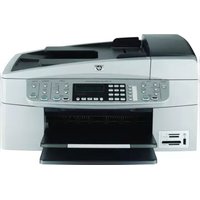
Photosmart 240 - Tiskárna HP - Bezplatný návod k obsluze
Najděte návod k zařízení zdarma Photosmart 240 HP ve formátu PDF.


Dotazy uživatelů ohledně Photosmart 240 HP
0 otázka o tomto zařízení. Odpovězte na ty, které znáte, nebo položte vlastní.
Položte novou otázku o tomto zařízení
Stáhněte si návod pro váš Tiskárna ve formátu PDF zdarma! Najděte svůj návod Photosmart 240 - HP a vezměte svůj elektronický přístroj zpět do rukou. Na této stránce jsou zveřejněny všechny dokumenty potřebné k používání vašeho zařízení. Photosmart 240 značky HP.
NÁVOD K OBSLUZE Photosmart 240 HP
Další informace .... 1
Obsah balení. 2
Základní informace o tiskárně 3
Přední část tiskárny 3
Zadní část tiskárny 4
Indikátory 4
Ovládací panel 5
Nabídka tiskárny 5
Struktura nabídky tiskárny 6
Informace o papíru 8
Vkládání papíru....8
Informace o tiskové kazetě 9
Instalace nebo výměna tiskové kazety....9
Vyjmutí tiskové kazety 10
2 Tisk fotografií z paměťové karty ..... 11
Podporované paměťové karty.... 11
Vložení paměťové karty. 12
Vybrání fotografií pro tisk. 13
Zobrazení fotografií na displeji LCD tiskárny ..... 13
Tisk seznamu fotografií 13
Výběr fotografií pro tisk 14
Výběr fotografie. 14
Zrušení výběru fotografie. 15
Zrušení výběru všech fotografií. 15
Tisk fotografií 15
Tisk více kopií fotografie ..... 16
Tisk různých rozvržení fotografií. 16
Tisk souvislé řady fotografií ..... 17
Tisk všech fotografií 17
Tisk fotografií bez okrajů. 18
Vylepšení fotografií 20
Oříznutí fotografie 20
Nastavení jasu fotografií 21
Orámování fotografií 22
Změna barevného efektu na fotografiích ..... 22
Změna předvoleb tiskárny 23
Řešení potíží s tiskem 24
Údržba tiskárny. 24
Čištění tiskových kazet 24
3 Řešení potíží při instalaci ..... 25
Počítač se systémem Windows 25
4 Podpora a technické údaje ..... 27
Podpora 27
Telefonická podpora HP 28
Technické údaje 30
Požadavky na systém 30
Softwarové služby 33
Aktualizace softwaru 33
Střediska pro distribuci softwaru 33
Prohlášení o omezené záruce 33
Prohlášení o ochraně životního prostředí ..... 35
Ochrana životního prostředí 35
Plasty 35
Informace o vlastnostech materiálu. 35
Program recyklace. 35
Autorská práva a ochranné známky 36
Děkujeme za zakoupení tiskárny HP Photosmart 240 Series! Tato nová kompaktní tiskárna vám umožní rychle a snadno tisknout krásné fotografie, a to s počítačem i bez něj. Tiskárna je přenosná a lehká. Můžete si ji vzít na dovolenou, rodinná setkání nebo společenské události a fotografie okamžitě tisknout a těšit se z nich společně s rodinou a přáteli.
Další informace
Tiskárna se dodává s následující dokumentací, která vám pomůže začít pracovat s tiskárnou a plně ji využívat:
- Instalační příručka – Instalační příručka k tiskárně HP Photosmart obsahuje stručné pokyny pro uvedení tiskárny do provozu a pro vytisknutí první fotografie.
- Referenční příručka – Referenční příručka k tiskárně HP Photosmart 240 Series je brožura, kterou právě čtete. Referenční příručka poskytuje základní informace o tiskárně, informace pro řešení potíží při instalaci, vybrané technické údaje tiskárny, informace o záruce a informace o technické podpoře.
- Nápověda k tiskárně HP Photosmart – Nápověda k tiskárně HP Photosmart popisuje, jak používat jednotlivé funkce této tiskárny. Obsahuje pokyny pro péči o tiskárnu a její údržbu, pro přepravu tiskárny, pro tisk a ukládání fotografií pomocí počítače, podrobnější informace pro řešení potíží a seznam chybových hlášení.
Po nainstalování softwaru tiskárny HP Photosmart do počítače můžete zobrazit a vytisknout nápovědu k tiskárně HP Photosmart.
Zobrazení nápovědy k tiskárně HP Photosmart
- Systém Windows: V nabídce Start vyberte postupně Programy (ve Windows XP vyberte Všechny programy), Hewlett-Packard, Photosmart 140, 240, 7200, 7600, 7700, 7900 Series, Správce fotografií a obrázků hp. V programu Správce fotografií a obrázků hp klepněte na volbu Help (Nápověda).
- Macintosh: Do počítače vložte disk CD se softwarem tiskárny HP Photosmart. Ve složce User Docs vyberte požadovaný jazyk a poté poklepejte na soubor photosmart 240 Series.html.
Vytisknutí nápovědy k tiskárně HP Photosmart
- Systém Windows: Klepněte na volbu Tisk v horní části navigačního panelu okna nápovědy k tiskárně HP Photosmart.
- Macintosh: Klepněte na téma, které chcete vytisknout. V nabídce Soubor vyberte volbu Tisk, nebo klepněte na volbu Tisk v horní části navigačního panelu prohlížeče.
Obsah balení
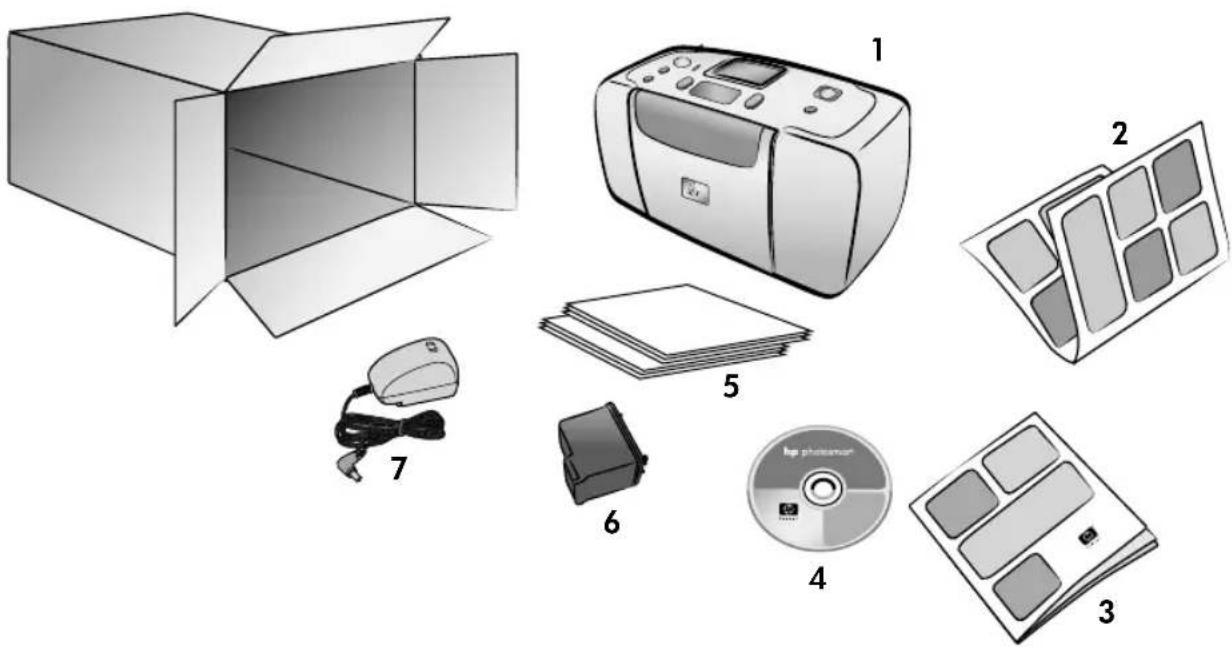
Balení tiskárny obsahuje následující položky:
1 Tiskárna HP Photosmart 240 Series 2 Instalační příručka k tiskárně HP Photosmart 240 Series 3 Referenční příručka k tiskárně HP Photosmart 240 Series 4 Disk CD se softwarem tiskárny HP Photosmart 240 Series (pro některé země/oblasti může balení obsahovat více disků CD) 5 Vzorový fotografický papír a kartotéční lístky 6 Trojbarevná tisková kazeta HP č. 57 7 Napájecí adaptér (může mít různý vzhled nebo obsahovat další napájecí kabel)
Poznámka: Obsah balení se může v jednotlivých zemích/oblastech lišit.
Základní informace o tiskárně
Přední část tiskárny
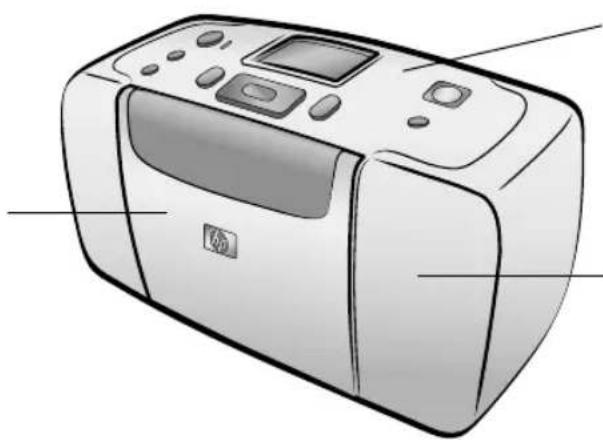
Dvířka zásobníku papíru. Po otevření těchto dvířek můžete přidat papír do zásobníku nebo vložit paměťovou kartu.
Další informace naleznete v části Ovládací panel na straně 5.
Dvířka tiskové kazety
Po otevření těchto dvířek můžete vyměnit tiskovou kazetu.
Sloty pro paměťové karty — Další informace naleznete v části Vložení paměťové karty na straně 12.
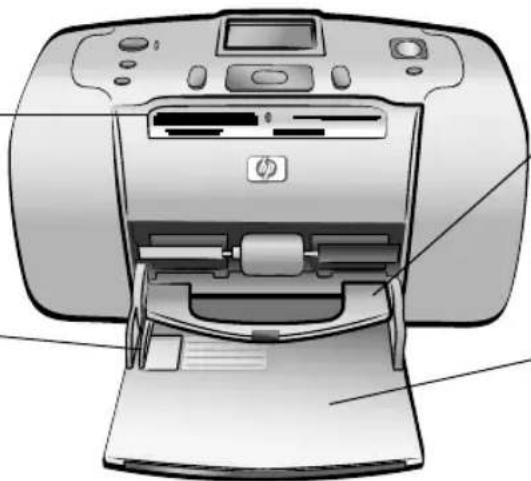
Papír vkládejte pod výstupní vodítko (výtisky budou odkládány na toto vodítko).
Vodítko šířky papíru
Nastavte toto vodítko tak, aby doléhalo těsně k okraji papíru v zásobníku.
Zásobník papíru
Do tohoto zásobníku se vkládá papír pro tisk.
Zadní část tiskárny
Zadní průchod pro papír
Během tisku tiskárna vysune papír částečně ven z této štěrbiny a poté jej přesune zpět do přední části tiskárny.
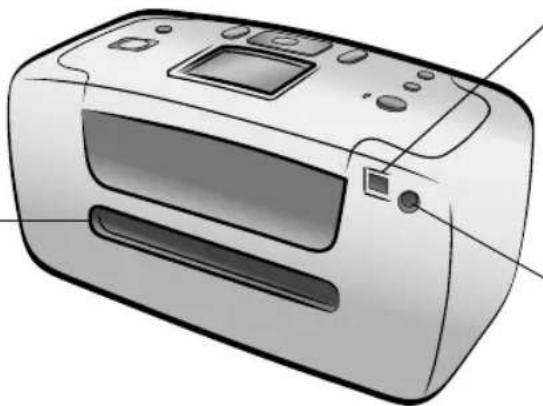
Tento port umožňuje připojit tiskárnu k počítači nebo k digitálnímu fotoaparátu HP umožňujícímu přímý tisk.
Zásuvka pro napájecí kabel
Tato zásuvka slouží k připojení napájecího kabelu dodávaného s tiskárnou.
Poznámka: Umístěte tiskárnu na rovný pevný povrch. Za zadní částí tiskárny musí být prostor alespoň 25 cm, aby bylo umožněno posouvání papíru tiskárnou při tisku. Dbejte na to, aby napájecí kabel a kabel USB neblokovaly zadní výstup papíru.
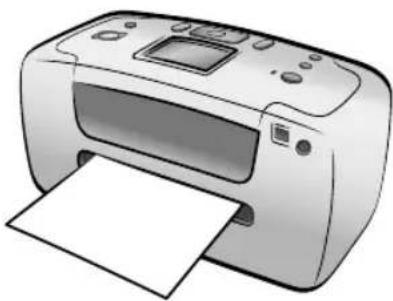
On/Attention (Zapnuto/Pozor) Svítí (zeleně)
Tiskárna je zapnutá. Nesvítí
Tiskárna je v úsporném energetickém režimu.
Bliká (zeleně)
Tiskárna je zaneprázdněná.
Bliká (červeně)
Tiskárna vyžaduje pozornost.
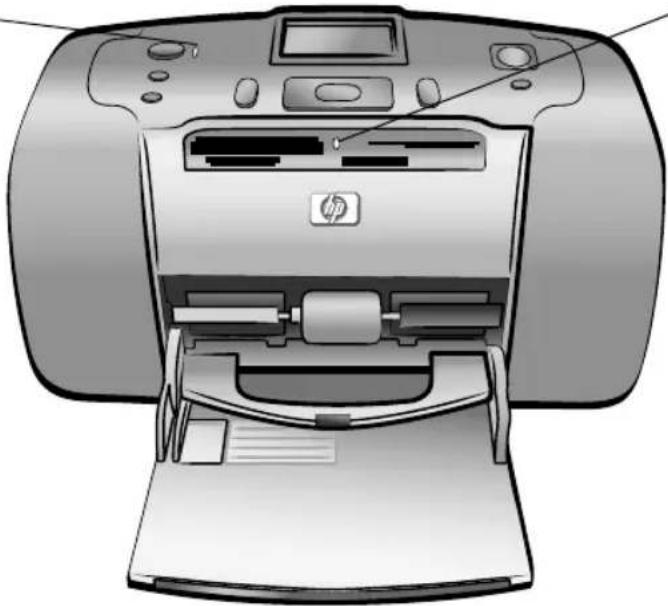
Indikátor paměťové karty Svítí
Paměťová karta je vložena správně.
Nesvítí
Není vložena paměťová karta.
Bliká
Mezi paměťovou kartou a tiskárnou nebo počítačem se přenáší informace.
Ovládací panel
ON
(Zapnout)
Stisknutím tohoto tlačítka zapnete tiskárnu nebo ji přepnete do úsporného energetického režimu.
Displej LCD
Tento displej slouží k zobrazení fotografií a voleb nabídky.
PRINT (Tisk)
Stisknutím tohoto tlačítka spustíte tisk vybraných fotografií z paměťové karty.
SAVE (Uložit)
Stisknutím tohoto tlačítka uložíte fotografie z paměťové karty do počítače.
MENU (Nabídka)
Stisknutím tohoto tlačítka se zobrazí nabídka tiskárny.
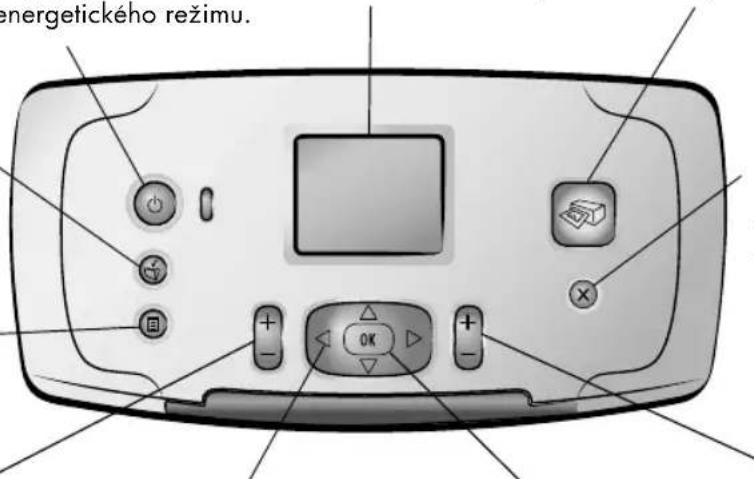
CANCEL (Storno) Stisknutím tohoto tlačítka zrušíte výběr fotografií, opustíte nabídku nebo ukončíte požadovanou akci.
Zoom +/Zoom -
(Lupa +/Lupa -) Stisknutím tlačítka Zoom + vstoupíte do režimu lupy, stisknutím tlačítka Zoom - vstoupíte do režimu zobrazení devíti fotografií najednou na displeji LCD.
SELECT PHOTOS
(Vybrat fotografie) Tyto šipky slouží k procházení fotografií v paměťové kartě, k procházení voleb nabídky a k posouvání rámečku pro oříznutí.
OK
Stisknutím tohoto tlačítka můžete vybrat aktuální fotografii, odpovídat na otázky na displeji LCD nebo vybírat volby z nabídky.
COPIES (Kopie)
Stisknutím tohoto tlačítka vyberete počet kopií, které chcete vytisknout.
Nabídka tiskárny
Stisknutím tlačítka MENU (Nabídka) na ovládacím panelu tiskárny vstoupíte do nabídky tiskárny.
Procházení nabídky tiskárny:
- Pomocí tlačítka SELECT PHOTOS ▲ nebo ▼ (Vybrat fotografie) můžete procházet jednotlivé volby nabídky zobrazené na displeji LCD tiskárny. • Stisknutím tlačítka OK otevřete nabídku nebo vyberete zobrazenou volbu.
- Stisknutím tlačítka CANCEL (Storno) se vrátíte k předchozí nabídce.
Struktura nabídky tiskárny
| Hlavní nabídka Podnabídky a volby Další podnabídky a volby | ||
| Change layout (Změnit rozvržení) | Select Layout: (Vybrat rozvržení)• 1 photo (1 fotografie)• 2 photos (4 fotografie)• 4 photos (4 fotografie) | |
| Print special (Speciální tisk) | Print all (Vytisknout vše) | |
| Print range (Vytisknout řadu) | Select beginning of range: (Vybrat začátek řady) | |
| Select end of range: (Vybrat konec řady) | ||
| Print new (Vytisknout nové) | ||
| Print index (Vytisknout seznam) | ||
| Enhance image (Vylepšit obraz) | Photo brightness (Jas fotografie) | (vyberte -3 až +3; 0 znamená žádnou změnu) |
| Add frame (Orámovat) Select pattern: (Vybrat vzor) | ||
| Select color: (Vybrat barvu) | ||
| Add color effect (Přidat barevný efekt) | Choose color effect: (Zvolit barevný efekt)• Black & white (Černobíly)• Sepia (Sépie)• Antique (Antický)• No effect (Žádný efekt) – výchozí nastavení | |
| Tools (Nástroje) Slide | show (Prezentace) | |
| Print quality (Kvalita tisku) Print quality: (Kvalita tisku)• Best (Nejlepší) – výchozí nastavení• Normal (Normální) | ||
| Print test page (Vytisknout zkušební stránku) | ||
| Clean cartridge (Vychistit kazetu) | Continue to second level cleaning? (Pokračovat druhou úrovní čištění?) | |
| Continue to third level cleaning? (Pokračovat třetí úrovní čištění?) | ||
| Calibrate printer (Kalibrovat tiskárnu) | ||
| Preferences (Predvolby) | After printing (Po tisku) After printing, deselect all photos: (Po tisku zrušit výběr všech fotografií)• Always (Vždy)• Never (Nikdy)• Ask (Potvrzovat) – výchozí nastavení | |
| # of copies (Počet kopii) | Set default number of copies: (Nastavit výchozí počet kopii) (vyberte 1 až 99; výchozí hodnota je 1) | |
| Hlavní nabídka | Podnabídky a volby | Další podnabídky a volby |
| Preferences (Předvolby)(pokračování z předchozí strany) | Photo layout(Rozvržení fotografií) | Set default photo layout:(Nastavit výchozí rozvržení fotografií)• A s k ( P o t v r z o v• 1 photo (1 fotografie)• 2 photos (4 fotografie)• 4 photos (4 fotografie) |
| Video print(Tisk videoklipu) | Set default video print frames:(Vybrat výchozí počet tisknutých snímků videoklipu)• 9 per page (9 na stránku) – výchozí nastavení• 16 per page (16 na stránku)• 25 per page (25 na stránku) | |
| Add date/time(Vložit datum a čas) | Date/time (Vložit datum a čas)• Date and time (Datum a čas)• Date only (Pouze datum)• Off (Vypnuto) – výchozí nastavení | |
| Borderless (Bez okrajů) Turn | borderless printing:(Nastavit tisk bez okrajů)• On (Zapnuto) – výchozí nastavení• O f f ( V y p n u t o ) | |
| Exif printing(Tisk ve formátu Exif) | Turn Exif printing:(Nastavení tisku ve formátu Exif)• On (Zapnuto) – výchozí nastavení• O f f ( V y p n u t o ) | |
| Improve contrast(Vylepšit kontrast) | Turn improve contrast:(Nastavení vylepšení kontrastu)• On (Zapnuto) – výchozí nastavení• O f f ( V y p n u t o ) | |
| Extend colors(Rozšíření barev) | Turn extend colors:(Nastavení rozšíření barev)• On (Zapnuto)• Off (Vypnuto) – výchozí nastavení | |
| Camera selections(Výběr z fotoaparátu) | Unmark camera selected photos:(Zrušení označení fotografií vybraných ve fotoaparátu)• A l w a y s ( V ž d y )• N e v er ( N i k d y )• A s k ( P o t v r zo v a | |
| Restore defaults(Obnovit výchozí hodnoty) | Restore original factory preferences:(Obnovit na výchozí nastavení z výroby)• Y e s ( A n o )• N o ( N e ) | |
| Language (Jazyk) | Select language: (Vybrat jazyk) | |
| Select country/region:(Vybrat zemi/oblast) |
Podrobné informace o všech možnostech z nabídky tiskárny naleznete v nápovědě pro tiskárnu HP Photosmart. Pokyny pro zobrazení nápovědy k tiskárně naleznete v části Zobrazení nápovědy k tiskárně HP Photosmart na straně 1.
Informace o papíru
Tisknout můžete na fotografický papír, na běžný papír nebo na kartotéční lístky. Tiskárna může používat následující typy a formáty papíru:
| Typ Formát Použití | ||
| Fotografický papír 4 x | 6 palců (10 x 15 cm) Tisk fotografií | |
| Fotografický papírs o d t r h o v a c í mokrajem | 4 x 6 palců s odtrhovacím okrajem0,5 palce (10 x 15 cm s okrajem1,25 cm) | Tisk fotografií bez okrajů |
| Kartotéční lístky 4 x 6 | palců (10 x 15 cm) Tisk konceptů, kalibračníchstránek a zkušebních stránek | |
| Karty Hagaki 4 x 5,5 | palce (100 x 140 mm) Tisk fotografií | |
| Karty A6 | 4,13 x 5,8 palce (105 x 148 mm) Tisk fotografií | |
| Karty velikosti L | 3,5 x 5 palců (90 x 127 mm) | Tisk fotografií |
| Karty velikosti Ls o d t r h o v a c í mokrajem | 3,5 x 5 palců s odtrhovacím okrajem0,5 palce (90 x 127 mm s okrajem12,5 mm) | Tisk fotografií bez okrajů |
Vkládání papíru
1 Otevřete dvířka zásobníku papíru.
2 Vložte papír do zásobníku a zasuňte jej pod výstupní vodítko.
– Tiskárna tiskne na stranu papíru, která směřuje nahoru. Pokud používáte fotografický papír, vkládejte tento papír lesklým povrchem směrem nahoru. Pokud používáte papír s odtrhovacími okraji, vkládejte tento papír do zásobníku tak, aby se odtrhovací okraj zasouval do tiskárny jako první.
– Vložte 10 až 20 listů fotografického papíru nebo kartotéčních lístků.
– Používejte vždy jen jeden typ a formát papíru. Nemíchejte typy nebo formáty papíru v zásobníku.
3 Posuňte vodítko šířky papíru v zásobníku těsně k levému okraji papíru, aniž byste papír ohnuli. Zajistíte tak rovné posouvání papíru do tiskárny.
Tip: Pokud použijete jiný papír než fotografický papír HP Premium Plus, mohou nastat potíže se zaváděním papíru do tiskárny nebo jeho vysouváním. Zkuste vložit do zásobníku menší množství papíru a dbejte na to, aby okraje balíku papíru byly zarovnané.
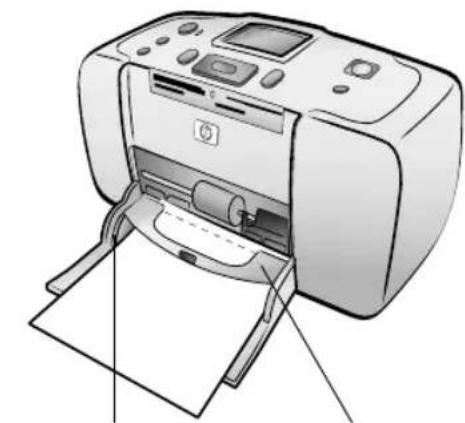
Vodítko šířky papíru Výstupní vodítko
Informace o tiskové kazetě
Tiskárna HP Photosmart 240 Series tiskne barevné nebo černobílé fotografie. Společnost HP nabízí dva typy tiskových kazet. Můžete si vybrat takovou, která bude nejlépe vyhovovat vašim požadavkům.
Chcete-li při tisku dosahovat nejvyšší kvality, zvolte následující kazety:
| Typ tisku Používejte... | |
| Barevné fotografie HP č. | 57 (C6657A) – trojbarevná tisková kazeta |
| Černobílé fotografie HP č. | 59 (C9359A) fotografická šedá tisková kazeta (v prodeji od podzimu 2003) |
Varování! Zkontrolujte, zda používáte správnou tiskovou kazetu. Pamatujte také, že společnost HP nedoporučuje úpravy ani doplňování tiskových kazet HP. Na poškození vzniklé upravováním nebo doplňováním tiskových kazet HP se nevztahuje záruka společnosti HP.
Instalace nebo výměna tiskové kazety
1 Pokud je tiskárna vypnutá, stiskněte tlačítko ON (Zapnout) na ovládacím panelu tiskárny.
2 Vyjměte novou tiskovou kazetu z obalu a zatáhnutím za ouško odstraňte plastovou pásku. Tiskovou kazetu nainstalujte ihned po odstranění pásky. Inkoustové trysky odkryté déle než po dobu jedné minuty mohou vyschnout, což může později způsobit potíže při tisku. Jakmile pásku jednou odstraníte, nepokoušejte se ji vrátit zpět.
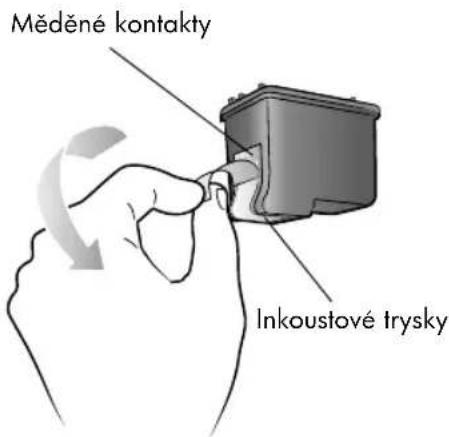
Varování! Nedotýkejte se
inkoustových trysek ani měděných kontaktů na tiskové kazetě. Dotyk na těchto částech může způsobit poškození tiskové kazety.
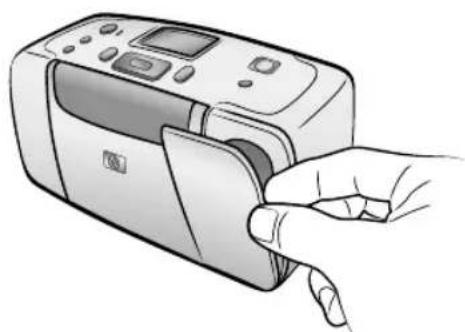
3 Otevřete dvířka tiskové kazety.
Poznámka: Pokyny k vyjmutí tiskové kazety naleznete v části Vyjmutí tiskové kazety na straně 10.
Poznámka: Když jsou dvířka tiskové kazety otevřená, kontrolka On/Attention (Zapnuto/Pozor) bliká.
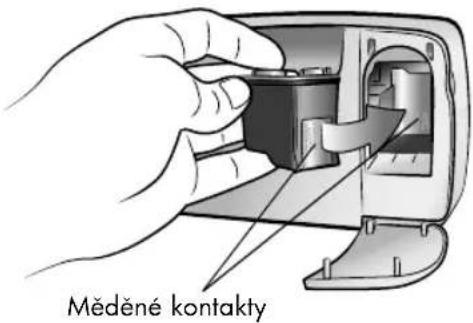
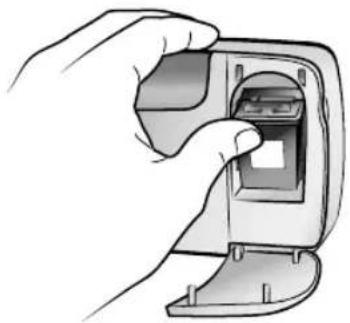
4 Umístěte tiskovou kazetu do kolébky. Měděné kontakty by měly být otočeny směrem dovnitř tiskárny a inkoustové trysky směrem dolů.
5 Zatlačte tiskovou kazetu do kolébky. Měli byste cítit zaklapnutí.
6 Zavřete dvířka tiskové kazety.
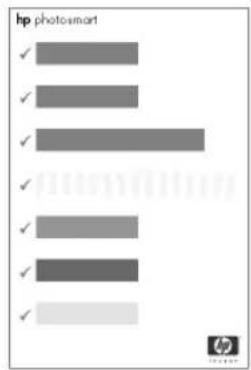
Po nainstalování nové tiskové kazety se na displeji tiskárny zobrazí zpráva s žádostí, abyste vložili běžný papír. Vložte kartotéční lístek do zásobníku papíru a stiskněte tlačítko OK. Tiskárna automaticky provede kalibraci nové tiskové kazety a vytiskne kalibrační stránku.
- Zaškrtnutí znamenají správnou instalaci tiskové kazety a její správnou funkčnost.
- Jestliže se vlevo od některého pruhu objevil znak „x“, proveďte kalibraci tiskové kazety znovu pomocí možnosti Calibrate Printer (Kalibrovat tiskárnu) v nabídce tiskárny Tools (Nástroje). Pokud se znak „x“ objevuje stále, vyměňte tiskovou kazetu.
Vyjmutí tiskové kazety
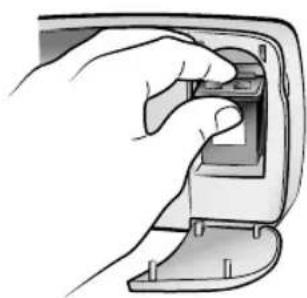
1 Otevřete dvířka tiskové kazety. 2 Zatlačením na horní část tiskové kazety a zatažením směrem ven uvolníte tiskovou kazetu z kolébky. Vyjměte tiskovou kazetu z tiskárny. 3 Pokud je v tiskové kazetě inkoust, uskladněte kazetu v ochranném pouzdru. Pokud je tisková kazeta prázdná, recyklujte ji nebo ji vyhoďte. Informace o recyklaci tiskových kazet získáte na webové stránce www.hp.com/recycle.
Tisk fotografií z paměťové karty
Jednoduše lze tisknout vysoce kvalitní fotografie pro sebe, rodinné příslušníky nebo přátele. Pokud digitální fotoaparát používá k ukládání fotografií paměťovou kartu, můžete tuto kartu vložit do tiskárny a fotografie vytisknout. Na displeji tiskárny se budou zobrazovat hlášení a pokyny k tisku, takže není nutné zapínat počítač ani k němu připojovat tiskárnu.
Poznámka: Můžete však také fotografie tisknout z počítače. Další informace naleznete v nápovědě k tiskárně HP Photosmart. Pokyny pro zobrazení nápovědy k tiskárně naleznete v části Zobrazení nápovědy k tiskárně HP Photosmart na straně 1.
Podporované paměťové karty
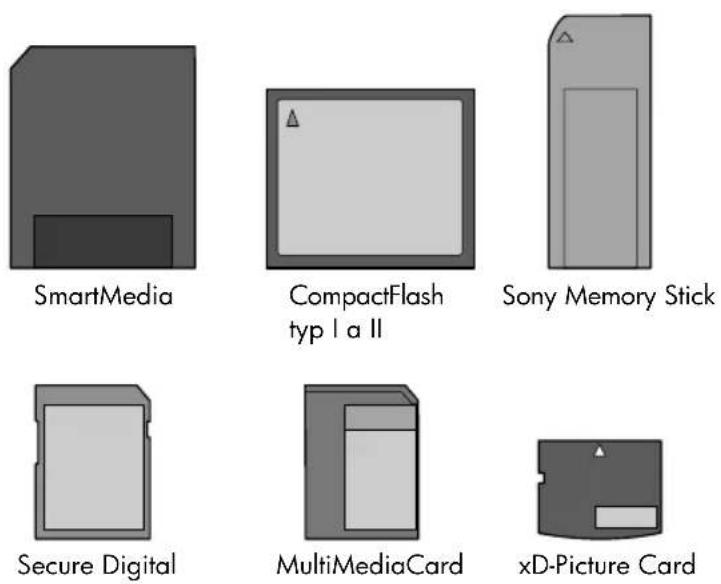
Tiskárna HP Photosmart může číst data z následujících paměťových karet:
• CompactFlash™ (certifikované asociací CFA) • MultiMediaCard™ • Secure Digital™ • SmartMedia™ • Memory Stick® • xD-Picture Card™
Tyto karty od několika výrobců jsou dostupné v nejrůznějších paměťových kapacitách. Paměťové karty můžete zakoupit v prodejně, kde jste zakoupili digitální fotoaparát, a ve většině prodejen počítačového příslušenství.
Varování! Použití jiného typu paměťové karty může poškodit paměťovou kartu nebo tiskárnu.
Podporované formáty obrazových souborů
Přímo z paměťové karty můžete tisknout fotografie ze souborů JPEG a TIFF bez komprimace. Pokud digitální fotoaparát podporuje jiné typy souborů, uložte soubory do počítače a vytiskněte je pomocí aplikace. Další informace naleznete v nápovědě k tiskárně HP Photosmart. Pokyny pro zobrazení nápovědy k tiskárně naleznete v části Zobrazení nápovědy k tiskárně HP Photosmart na straně 1.
Vložení paměťové karty
Po pořízení snímků digitálním fotoaparátem vyjměte paměťovou kartu z fotoaparátu a vložte ji do tiskárny. Je-li paměťová karta vložena správně, kontrolka paměťové karty začne blikat a pak zůstane svítit.
Varování! Dokud kontrolka paměťové karty bliká, nevyjímejte paměťovou kartu ze slotu. Vyjmutí karty v průběhu přenosu dat může způsobit poškození tiskárny nebo paměťové karty nebo ztrátu informací v paměťové kartě.
Vložení paměťové karty:
1 Vyjměte všechny paměťové karty, které jsou vloženy ve slotech.
2 Najděte správný slot pro danou paměťovou kartu.
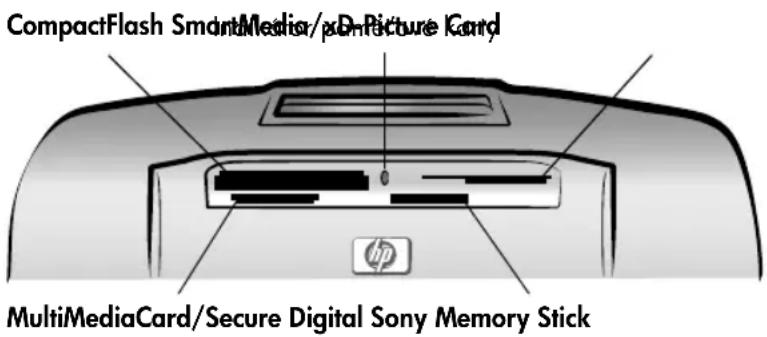
Poznámka: Pokud používáte kartu Sony Memory Stick Duo, připojte před vložením paměťové karty do slotu pro paměťové karty v tiskárně adaptér dodávaný s touto kartou.
3 Paměťovou kartu vkládejte do příslušného slotu měděnými kontakty směrem dolů nebo kovovými dírkami směrem do tiskárny.
Varování! Vložení paměťové karty jiným způsobem může poškodit paměťovou kartu nebo tiskárnu.
Poznámka: Pokud vložíte paměťovou kartu SmartMedia vzhůru nohama, kontrolka On/Attention (Zapnuto/Pozor) začne blikat červeně. Vyjměte paměťovou kartu a vložte ji správně.
4 Jemně zatlačte paměťovou kartu do tiskárny až na doraz. Paměťovou kartu nemusí být možné zasunout do tiskárny úplně. Příliš velká síla při zasouvání paměťové karty do tiskárny může poškodit paměťovou kartu nebo tiskárnu.
Tiskárna přečte data z paměťové karty a krátce zobrazí, kolik fotografií a videoklipů bylo v paměťové kartě nalezeno.
Poznámka: Pokud jste pro výběr fotografií v paměťové kartě použili digitální fotoaparát, zobrazí se na displeji LCD tiskárny otázka, zda chcete vytisknout fotografie vybrané ve fotoaparátu. Další informace naleznete v části Tisk fotografií vybraných ve fotoaparátu na straně 19.
Vybrání fotografií pro tisk
Fotografie, které chcete vytisknout, můžete vybrat na displeji LCD tiskárny nebo ze seznamu fotografií.
Zobrazení fotografií na displeji LCD tiskárny
1 Do slotu pro paměťovou kartu v tiskárně vložte paměťovou kartu. Další informace naleznete v části Vložení paměťové karty na straně 12. 2 Pokud jste v předvolbách tiskárny nezměnili výchozí rozvržení fotografií, budete vyzváni k výběru rozvržení pro fotografie. Stiskněte opakovaně tlačítko SELECT PHOTOS ▲ nebo ▼ (Vybrat fotografie), dokud na displeji LCD nebude zvýrazněno rozvržení fotografií, které chcete pro tisk použít – 1, 2 nebo 4 fotografie na stránku. Pak stiskněte tlačítko OK. Další informace o předvolbách tiskárny naleznete v části Změna předvoleb tiskárny na straně 23. Na displeji LCD tiskárny se zobrazí první fotografie uložená v paměťové kartě.
3 Fotografie v paměťové kartě můžete zobrazovat dvěma způsoby:
- Chcete-li zobrazovat fotografie po jedné, pomocí tlačítka SELECT PHOTOS ◀ nebo ▶ (Vybrat fotografie) můžete fotografie procházet.
- Chcete-li zobrazit devět fotografií najednou, stisknutím tlačítka ZOOM – (Lupa –) přejdete do režimu zobrazení devíti fotografií. Pomocí šipek na tlačítku SELECT PHOTOS (Vybrat fotografie) můžete procházet fotografie. Chcete-li režim 9 fotografií ukončit a vrátit se k zobrazení jedné fotografie, stiskněte tlačítko ZOOM + (Lupa +).
Tip: Chcete-li fotografie procházet zrychleně, stiskněte a přidržte šipky na tlačítku SELECT PHOTOS (Vybrat fotografie). Po dosažení první nebo poslední fotografie tiskárna pokračuje opět poslední resp. první fotografií.
Tisk seznamu fotografií
Seznam fotografií obsahuje miniaturní náhledy všech fotografií uložených v paměťové kartě a jejich pořadová čísla, maximálně však 2000 fotografií. Fotografie se tisknou v pořadí, v jakém jsou uloženy na paměťové kartě. Na jednu stranu se vytiskne až 28 fotografií. Informace o tisku indexu fotografií naleznete v nápovědě k tiskárně HP Photosmart. Pokyny pro zobrazení nápovědy k tiskárně naleznete v části Zobrazení nápovědy k tiskárně HP Photosmart na straně 1.
Výběr fotografií pro tisk
Pomocí ovládacího panelu tiskárny můžete vybrat jednu nebo několik fotografií pro tisk.
Výběr fotografie
1. Do slotu pro paměťovou kartu v tiskárně vložte paměťovou kartu. Další informace naleznete v části Vložení paměťové karty na straně 12.
2. Stiskněte opakovaně tlačítko SELECT PHOTOS ▲ nebo ▼ (Vybrat fotografie), dokud na displeji LCD nebude zvýrazněno rozvržení fotografií, které chcete pro tisk použít – 1, 2 nebo 4 fotografie na stránku. Pak stiskněte tlačítko OK.
Na displeji LCD tiskárny se zobrazí první fotografie uložená v paměťové kartě.
3. Pomocí tlačítka SELECT PHOTOS ◀ nebo ▶ (Vybrat fotografie) vyberte fotografii.
Tip: Chcete-li fotografie procházet zrychleně, stiskněte a přidržte tlačítko SELECT PHOTOS ◀ nebo ▶ (Vybrat fotografie).
4. Když se na displeji LCD zobrazí fotografie, kterou chcete vybrat, stiskněte tlačítko OK.
Na displeji LCD tiskárny se v levém dolním rohu fotografie zobrazí malá ikona tiskárny ukazující, že tato fotografie je vybrána pro tisk. V dolní části fotografie se také zobrazí
výchozí počet kopií a ikona zobrazující aktuální rozvržení fotografií.
Okolo fotografie se navíc zobrazí zelený rámeček oříznutí označující část fotografie, která bude vytisknuta.
5. Chcete-li pro tisk vybrat ještě další fotografie, opakujte kroky 3 a 4.
Použití režimu 9 fotografií:
1 Stiskněte tlačítko Zoom – (Lupa –). Tím přejdete do režimu 9 fotografií. (V režimu 9 fotografií se na displeji tiskárny zároveň zobrazuje až 9 fotografií.)
2 Pomocí šipek na tlačítku SELECT PHOTOS (Vybrat fotografie) můžete procházet fotografie.
Tip: Chcete-li fotografie procházet zrychleně, stiskněte a přidržte šipky na tlačítku SELECT PHOTOS (Vybrat fotografie).
3 Když je na displeji LCD tiskárny zvýrazněna fotografie, kterou chcete vybrat pro tisk, vyberte ji stisknutím tlačítka OK.
Na displeji LCD tiskárny se v levém dolním rohu fotografie zobrazí malá ikona tiskárny ukazující, že tato fotografie je vybrána pro tisk.
4 Chcete-li pro tisk vybrat ještě další fotografie, opakujte kroky 2 a 3.
Poznámka: Chcete-li režim 9 fotografií ukončit a vrátit se k zobrazení jedné fotografie, stiskněte tlačítko ZOOM + (Lupa +).
Zrušení výběru fotografie
- Stiskněte opakovaně tlačítko SELECT PHOTOS ◀ nebo ▶ (Vybrat fotografie), dokud se nezobrazí fotografie, pro kterou chcete zrušit výběr. Pak stiskněte tlačítko CANCEL (Storno). • V režimu 9 fotografií zvýrazněte pomocí šipek na tlačítku SELECT PHOTOS (Vybrat fotografie) fotografii, pro kterou chcete zrušit výběr, a pak stiskněte tlačítko CANCEL (Storno). Tiskárna zruší výběr fotografie a zruší veškeré změny, které byly provedeny pro nastavení tisku této fotografie – počet kopií, oříznutí, jas, dekorativní rámeček nebo barevný efekt. Poznámka: Zrušení výběru fotografií nezpůsobí jejich smazání z paměťové karty.
Zrušení výběru všech fotografií
1 Chcete-li zrušit výběr všech vybraných fotografií, stiskněte opakovaně tlačítko CANCEL (Storno), dokud tiskárna nezobrazí otázku, zda chcete zrušit výběr všech fotografií. 2 Stiskněte opakovaně tlačítko SELECT PHOTOS ▼ (Vybrat fotografie), dokud nebude zvýrazněna volba Yes (Ano). Pak stiskněte tlačítko OK.
Tisk fotografií
Pomocí ovládacího panelu tiskárny můžete tisknout fotografie uložené v paměťové kartě. Tisk fotografií z paměťové karty je jednoduchý – stačí vložit paměťovou kartu do tiskárny, zvolit požadovaná nastavení a stisknout tlačítko PRINT (Tisk).
1 Do slotu pro paměťovou kartu v tiskárně vložte paměťovou kartu. Další informace naleznete v části Vložení paměťové karty na straně 12. 2 Stiskněte opakovaně tlačítko SELECT PHOTOS ▲ nebo ▼ (Vybrat fotografie), dokud na displeji LCD nebude zvýrazněno rozvržení fotografií, které chcete pro tisk použít – 1, 2 nebo 4 fotografie na stránku. Pak stiskněte tlačítko OK. Na displeji LCD tiskárny se zobrazí první fotografie uložená v paměťové kartě.
3 Pomocí tlačítka SELECT PHOTOS ◀ nebo ▶ (Vybrat fotografie) můžete fotografie procházet.
4 Když se na displeji LCD zobrazí fotografie, kterou chcete vytisknout, stiskněte tlačítko OK.
5 Chcete-li vybrat další fotografie, procházejte pomocí tlačítka SELECT PHOTOS ◀ nebo ▶ (Vybrat fotografie) seznam fotografií, dokud se na displeji LCD tiskárny nezobrazí požadovaná fotografie. Stisknutím tlačítka OK fotografii vyberete.
6 Po vybrání všech fotografií, které chcete vytisknout, spusťte tisk tlačítkem PRINT (Tisk).
Poznámka: Pokud v průběhu tisku stisknete tlačítko CANCEL (Storno), tiskárna přestane tisknout. Zachová se však výběr fotografií a nastavení tisku.
Tisk více kopií fotografie
1 Do slotu pro paměťovou kartu v tiskárně vložte paměťovou kartu. Další informace naleznete v části Vložení paměťové karty na straně 12. 2 Stiskněte opakovaně tlačítko SELECT PHOTOS ▲ nebo ▼ (Vybrat fotografie), dokud na displeji LCD nebude zvýrazněno rozvržení fotografií, které chcete pro tisk použít – 1, 2 nebo 4 fotografie na stránku. Pak stiskněte tlačítko OK. Na displeji LCD tiskárny se zobrazí první fotografie uložená v paměťové kartě. 3 Pomocí tlačítka SELECT PHOTOS ◀ nebo ▶ (Vybrat fotografie) vyberte fotografii, kterou chcete vytisknout. 4 Když se na displeji LCD tiskárny zobrazí fotografie, kterou chcete vybrat pro tisk, změníte počet tisknutých kopií stisknutím tlačítka COPIES + nebo - (Kopie). 5 Po zobrazení požadovaného počtu kopií na displeji LCD tiskárny stiskněte tlačítko OK. 6 Tisk spustíte stisknutím tlačítka PRINT (Tisk).
Poznámka: Pomocí tlačítka COPIES + nebo – (Kopie) můžete každou vybranou fotografii tisknout v různém počtu výtisků. Pokud nezměníte počet kopií pro vybranou fotografii, vytiskne se výchozí počet kopií. Výrobcem nastavený výchozí počet je jedna kopie. Informace o změně výchozího počtu kopií naleznete v části Změna předvoleb tiskárny na straně 23.
Tisk různých rozvržení fotografií
Rozvržení fotografií je globální nastavení – používá se pro všechny fotografie, které tisknete. Po zobrazení vybrané fotografie na displeji LCD tiskárny je aktuální rozvržení fotografií – 1, 2 nebo 4 fotografie na stránku – znázorněno ikonou v pravém dolním rohu displeje LCD.
Když poprvé vložíte paměťovou kartu do slotu v tiskárně, zobrazí se na displeji LCD tiskárny žádost o vybrání rozvržení fotografií. Rozvržení fotografií můžete však také kdykoli změnit pomocí tlačítka MENU (Nabídka) na ovládacím panelu tiskárny.
Změna rozvržení fotografií:
1 Stiskněte tlačítko MENU (Nabídka) na ovládacím panelu tiskárny. 2 Stiskněte opakovaně tlačítko SELECT PHOTOS ▼ (Vybrat fotografie), dokud na displeji LCD tiskárny nebude zvýrazněna volba Change layout (Změnit rozvržení). Pak stiskněte tlačítko OK. 3 Stiskněte opakovaně tlačítko SELECT PHOTOS ▲ nebo ▼ (Vybrat fotografie), dokud na displeji LCD nebude zvýrazněno rozvržení fotografií, které chcete pro tisk použít – 1, 2 nebo 4 fotografie na stránku. Pak stiskněte tlačítko OK.
Změněné rozvržení fotografií se použije pro všechny fotografie, které budete tisknout, dokud nezvolíte jiné rozvržení fotografií z nabídky tiskárny nebo dokud nevyjmete paměťovou kartu z tiskárny. Po vyjmutí paměťové karty se nastavení rozvržení fotografií vrátí na výchozí nastavení tiskárny. Ve výchozím nastavení tiskárny pro rozvržení fotografií musíte vybrat rozvržení pokaždé, když vložíte paměťovou kartu. Informace o změně výchozího rozvržení fotografií naleznete v části Změna předvoleb tiskárny na straně 23.
Tisk souvislé řady fotografií
Můžete vytisknout souvislou řadu fotografií uložených v paměťové kartě.
1 Do slotu pro paměťovou kartu v tiskárně vložte paměťovou kartu. Další informace naleznete v části Vložení paměťové karty na straně 12. 2 Stiskněte opakovaně tlačítko SELECT PHOTOS ▲ nebo ▼ (Vybrat fotografie), dokud na displeji LCD nebude zvýrazněno rozvržení fotografií, které chcete pro tisk použít – 1, 2 nebo 4 fotografie na stránku. Pak stiskněte tlačítko OK. 3 Po zobrazení první fotografie uložené v paměťové kartě na displeji LCD tiskárny stiskněte na ovládacím panelu tlačítko tiskárny MENU (Nápověda). 4 Stiskněte opakovaně tlačítko SELECT PHOTOS ▼ (Vybrat fotografie), dokud na displeji LCD tiskárny nebude zvýrazněna volba Print special (Speciální tisk). Pak stiskněte tlačítko OK. 5 Stiskněte opakovaně tlačítko SELECT PHOTOS ▼ (Vybrat fotografie), dokud na displeji LCD tiskárny nebude zvýrazněna volba Print range (Vytisknout řadu). Pak stiskněte tlačítko OK. 6 Pomocí tlačítka SELECT PHOTOS ◀ nebo ▶ (Vybrat fotografie) procházejte seznam fotografií, dokud se v levé části displeje LCD tiskárny nezobrazí první fotografie požadované řady. Stisknutím tlačítka OK vyberte tuto fotografii jako začátek řady fotografií, které chcete tisknout. Šipky přesunou fotografii do pravého pole displeje LCD tiskárny a zobrazí se požadavek na výběr poslední fotografie řady. 7 Pomocí tlačítka SELECT PHOTOS < nebo ▶ (Vybrat fotografie) procházejte seznam fotografií, dokud se v pravé části displeje LCD tiskárny nezobrazí poslední fotografie požadované řady. Stisknutím tlačítka OK vyberte tuto fotografii jako konec řady fotografií, které chcete tisknout. Na displeji LCD tiskárny se zobrazí vybraná řada fotografií. 8 Tisk spustíte stisknutím tlačítka PRINT (Tisk).
Tisk všech fotografií
Všechny fotografie z paměťové karty můžete vytisknout najednou.
1 Do slotu pro paměťovou kartu v tiskárně vložte paměťovou kartu. Další informace naleznete v části Vložení paměťové karty na straně 12. 2 Stiskněte opakovaně tlačítko SELECT PHOTOS ▲ nebo ▼ (Vybrat fotografie), dokud na displeji LCD nebude zvýrazněno rozvržení fotografií, které chcete pro tisk použít – 1, 2 nebo 4 fotografie na stránku. Pak stiskněte tlačítko OK. 3 Po zobrazení první fotografie uložené v paměťové kartě na displeji LCD tiskárny stiskněte na ovládacím panelu tlačítko tiskárny MENU (Nápověda).
4 Stiskněte opakovaně tlačítko SELECT PHOTOS ▼ (Vybrat fotografie), dokud na displeji LCD tiskárny nebude zvýrazněna volba Print special (Speciální tisk). Pak stiskněte tlačítko OK.
5 Stiskněte opakovaně tlačítko SELECT PHOTOS ▼ (Vybrat fotografie), dokud na displeji LCD tiskárny nebude zvýrazněna volba Print all (Vytisknout vše). Pak stiskněte tlačítko OK.
Na displeji LCD tiskárny se zobrazí první a poslední fotografie uložená v paměťové kartě.
6 Stisknutím tlačítka PRINT (Tisk) spustíte tisk všech fotografií. Stisknutím tlačítka CANCEL (Storno) zrušíte tuto akci a vrátíte se k předchozí nabídce.
Z paměťové karty můžete vytisknout všechny „nové“ fotografie. „Nové“ fotografie jsou ty, které ještě nebyly vytištěny z ovládacího panelu tiskárny.
Pokaždé, když vložíte paměťovou kartu do slotu v tiskárně a tisknete fotografie pomocí ovládacího panelu tiskárny, tiskárna tyto fotografie označuje, aby si při příštím vložení téže paměťové karty „pamatovala“, které fotografie již byly vytisknuty. Pokud pořídíte nové fotografie a uložíte je do stejné paměťové karty, budete mít při vložení této paměťové karty do slotu v tiskárně možnost vybrat nové fotografie, které byly pořízeny od posledního vložení paměťové karty.
Poznámka: Pokud vytisknete nebo upravíte fotografie pomocí počítače, značky vytvořené tiskárnou mohou být odstraněny. V tom případě mohou být již dříve vytisknuté fotografie vybrány jako nové fotografie.
Tisk nových fotografií z paměťové karty:
1 Do slotu pro paměťovou kartu v tiskárně vložte paměťovou kartu. Další informace naleznete v části Vložení paměťové karty na straně 12. 2 Stiskněte opakovaně tlačítko SELECT PHOTOS ▲ nebo ▼ (Vybrat fotografie), dokud na displeji LCD nebude zvýrazněno rozvržení fotografií, které chcete pro tisk použít – 1, 2 nebo 4 fotografie na stránku. Pak stiskněte tlačítko OK. 3 Po zobrazení první fotografie uložené v paměťové kartě na displeji LCD tiskárny stiskněte na ovládacím panelu tlačítko tiskárny MENU (Nápověda). 4 Stiskněte opakovaně tlačítko SELECT PHOTOS ▼ (Vybrat fotografie), dokud na displeji LCD tiskárny nebude zvýrazněna volba Print special (Speciální tisk). Pak stiskněte tlačítko OK. 5 Stiskněte opakovaně tlačítko SELECT PHOTOS ▼ (Vybrat fotografie), dokud na displeji LCD tiskárny nebude zvýrazněna volba Print new (Vytisknout nové). Pak stiskněte tlačítko OK.
Na displeji LCD tiskárny se zobrazí počet nových fotografií nalezených v této paměťové kartě a poté se zobrazí otázka, zda chcete pokračovat.
6 Stisknutím tlačítka PRINT (Tisk) spustíte tisk nových fotografií. Stisknutím tlačítka CANCEL (Storno) zrušíte tuto akci a vrátíte se k předchozí nabídce.
Tisk fotografií bez okrajů
Ve výchozím nastavení tiskárny je nastaven tisk bez okrajů. Fotografie se vytisknou až k okrajům papíru na třech stranách, na čtvrté straně se vytisknou s bílým okrajem šíře 0,5 palce (12,5 mm), který můžete odtrhnout. Chcete-li tisknout fotografie skutečně bez okrajů, použijte fotografický papír s odtrhovacím okrajem šíře 0,5 palce (12,5 mm), například fotografický papír HP Premium Plus.
Tiskárnu můžete nastavit na tisk fotografií s bílými okraji na všech čtyřech stranách tím, že v předvolbách tiskárny vypnete možnost tisku bez okrajů. Další informace naleznete v části Změna předvoleb tiskárny na straně 23.
Tisk videoklipů
Tiskárna dokáže zobrazovat a tisknout snímky z videoklipů zaznamenaných v paměťové kartě. Tiskárna rozpozná následující formáty videosouborů: Filmový JPEG AVI, filmový JPEG Quicktime a MPEG-1. Videoklipy zaznamenané v jiných formátech budou ignorovány.
Poznámka: Zaznamenávat videoklipy neumožňují všechny digitální fotoaparáty.
Po vložení paměťové karty obsahující videoklip do slotu v tiskárně použije tiskárna první snímek videoklipu jako zástupce tohoto videoklipu na displeji LCD tiskárny a v seznamu fotografií. V pravém horním rohu obrázku se zobrazí malá ikona videokamery označující, že tento obrázek není fotografie, ale první snímek videoklipu.

Videoklipy můžete pro tisk vybrat stejným způsobem jako fotografie. Další informace naleznete v části Výběr fotografií pro tisk na straně 14. Při tisku vybraného videoklipu se vytvoří nátisk videoklipu – 9 snímků z videoklipu vytisknutých na jedné stránce. Výchozí počet snímků na nátisku videoklipu lze změnit na šestnáct nebo dvacet pět snímků tím, že změníte předvolby tiskárny. Další informace naleznete v části Změna předvoleb tiskárny na straně 23.
Poznámka: Když vyberete pro tisk kombinaci fotografií a videoklipů, vytisknou se nejprve fotografie a poté videoklipy.
Fotografie vybrané ve fotoaparátu jsou fotografie, které určíte k tisku prostřednictvím digitálního fotoaparátu. Když vyberete fotografie přímo ve fotoaparátu, údaje o nich se uloží do vytvořeného souboru typu DPOF (Digital Print Order Format).
Tiskárna přečte soubor typu DPOF z paměťové karty, takže nemusíte fotografie pro tisk znovu vybírat. V dokumentaci dodané s digitálním fotoaparátem zjistíte, zda tento fotoaparát umožňuje výběr fotografií pro tisk. Tiskárna podporuje soubory typu DPOF verze 1.1.
Poznámka: Označit fotografie určené k tisku neumožňují všechny digitální fotoaparáty.
Pokud tisknete fotografie vybrané ve fotoaparátu, nastavení na ovládacím panelu tiskárny se nepoužijí. Budou nahrazena nastavením rozvržení fotografií a počtu kopií uloženým v souboru DPOF.
Tisk fotografií vybraných ve fotoaparátu z paměťové karty:
1 V digitálním fotoaparátu vyberte fotografie, které chcete vytisknout. Další informace naleznete v dokumentaci dodané s fotoaparátem.
2 Do slotu pro paměťovou kartu v tiskárně vložte paměťovou kartu. Další informace naleznete v části Vložení paměťové karty na straně 12.
Tiskárna v paměťové kartě automaticky rozpozná fotografie vybrané ve fotoaparátu a zobrazí otázku, zda je chcete vytisknout.
3 Chcete-li vytisknout fotografie vybrané ve fotoaparátu, stiskněte opakovaně tlačítko SELECT PHOTOS ▼ (Vybrat fotografie), dokud nebude zvýrazněna volba Yes (Ano). Pak stiskněte tlačítko OK. Chcete-li výběr z fotoaparátu ignorovat, stiskněte opakovaně tlačítko SELECT PHOTOS ▼ (Vybrat fotografie), dokud nebude zvýrazněna volba No (Ne). Pak stiskněte tlačítko OK.
4 Po vytištění fotografií vybraných ve fotoaparátu zobrazí tiskárna otázku, zda chcete zrušit výběr fotografií vybraných ve fotoaparátu a vymazat soubor DPOF. Chcete-li zrušit výběr fotografií ve fotoaparátu, stiskněte opakovaně tlačítko SELECT PHOTOS ▼ (Vybrat fotografie), dokud nebude zvýrazněna volba Yes (Ano). Pak stiskněte tlačítko OK. Chcete-li výběr zachovat, abyste mohli znovu tisknout stejnou sadu fotografií vybraných ve fotoaparátu, opakovaně stiskněte tlačítko SELECT PHOTOS ▼ (Vybrat fotografie), dokud nebude zvýrazněna volba No (Ne). Pak stiskněte tlačítko OK.
Poznámka: Zrušení označení fotografií nezpůsobí jejich smazání z paměťové karty.
Informace o změně výchozího nastavení tiskárny pro zrušení označení fotografií vybraných ve fotoaparátu naleznete v části Změna předvoleb tiskárny na straně 23.
Pokud používáte digitální fotoaparát HP s funkcí přímého tisku, můžete fotografie vybrané ve fotoaparátu vytisknout také připojením fotoaparátu přímo k tiskárně. Další informace naleznete v nápovědě k tiskárně HP Photosmart. Pokyny pro zobrazení nápovědy k tiskárně naleznete v části Zobrazení nápovědy k tiskárně HP Photosmart na straně 1.
Vylepšení fotografií
Ovládací panel tiskárny je navržen tak, aby tisk fotografií byl jednoduchý a zábavný. Fotografie můžete oříznout, upravit jejich jas, přidat k nim dekorativní rámečky nebo speciální barevné efekty. Vaše tvůrčí podmínky jsou nezměrné – stačí jen zapojit svou představivost!
Poznámka: Všechna nastavení tisku popsaná v této části se týkají jednotlivých fotografií a budou zrušena, když zrušíte výběr dané fotografie.
Oříznutí fotografie
Při tisku z paměťové karty můžete pomocí ovládacího panelu tiskárny oříznout fotografii tak, aby se vytiskla jen její požadovaná část.
1 Do slotu pro paměťovou kartu v tiskárně vložte paměťovou kartu. Další informace naleznete v části Vložení paměťové karty na straně 12. 2 Stiskněte opakovaně tlačítko SELECT PHOTOS ▲ nebo ▼ (Vybrat fotografie), dokud na displeji LCD nebude zvýrazněno rozvržení fotografií, které chcete pro tisk použít – 1, 2 nebo 4 fotografie na stránku. Pak stiskněte tlačítko OK. 3 Po zobrazení první fotografie uložené v paměťové kartě na displeji LCD tiskárny stiskněte opakovaně tlačítko SELECT PHOTOS < nebo ▶ (Vybrat fotografie), dokud se nezobrazí fotografie, kterou chcete oříznout. Když je na displeji LCD tiskárny zvýrazněna fotografie, kterou chcete oříznout, vyberte ji stisknutím tlačítka OK. 4 Stiskněte tlačítko ZOOM + (Lupa +) na ovládacím panelu tiskárny. Na displeji LCD tiskárny krátce bliknou čtyři šipky. Tím je znázorněno, že vstupujete do režimu lupy. Nastavení tisku v dolní části displeje jsou nahrazena ikonou lupy a hodnotou zvětšení.

Poznámka: Nezapomeňte nejprve stisknout tlačítko ZOOM + (Lupa +). Když stisknete nejprve tlačítko ZOOM – (Lupa –), tiskárna ukončí režim lupy a vstoupí do režimu 9 fotografií. (V režimu 9 fotografií se na displeji tiskárny zároveň zobrazuje až 9 fotografií.) Chcete-li se vrátit do režimu lupy pro vybranou fotografii, stiskněte tlačítko ZOOM + (Lupa +) dvakrát.
5 Každým stisknutím tlačítka ZOOM + (Lupa +) zvýšíte hodnotu zvětšení o 0,25x. Maximální hodnota zvětšení je 5,0x.
Poznámka: Rámeček pro oříznutí změní barvu ze zelené na žlutou, pokud tisk ve vybraném zvětšení znatelně ovlivní kvalitu tisku.
Poznámka: Pokud zvětšení přesáhne úroveň 3,0x, fotografie již nebude zvětšována na displeji LCD tiskárny. Místo toho se zobrazí rámeček pro oříznutí znázorňující, že je vybrána menší část fotografie.
Každým stisknutím tlačítka ZOOM – (Lupa –) snížíte hodnotu zvětšení o 0,25x. Minimální hodnota zvětšení je 1,0x.
Poznámka: Pokud stisknete tlačítko ZOOM – (Lupa –) při hodnotě zvětšení 1,0x, tiskárna ukončí režim lupy a přejde do režimu 9 fotografií. (V režimu 9 fotografií se na displeji tiskárny zároveň zobrazuje až 9 fotografií.) Chcete-li se vrátit do režimu lupy pro vybranou fotografii, stiskněte tlačítko ZOOM + (Lupa +) dvakrát.
6 Při jakékoli hodnotě zvětšení můžete pomocí šipek na tlačítku SELECT PHOTOS (Vybrat fotografie) posouvat rámeček pro oříznutí doleva, doprava, nahoru nebo dolů.
7 Rámečkem pro oříznutí vyznačte část obrázku, kterou chcete vytisknout, a stiskněte tlačítko OK.
8 Tisk spustíte stisknutím tlačítka PRINT (Tisk).
Nastavení jasu fotografií
Tisknete-li fotografie z paměťové karty, můžete upravit jas a fotografie vytisknout světlejší nebo tmavší, než je původní snímek. Rozmezí pro korekci jasu je na stupnici od -3 do +3. Normální jas je při hodnotě 0.
1 Do slotu pro paměťovou kartu v tiskárně vložte paměťovou kartu. Další informace naleznete v části Vložení paměťové karty na straně 12. 2 Stiskněte opakovaně tlačítko SELECT PHOTOS ▲ nebo ▼ (Vybrat fotografie), dokud na displeji LCD nebude zvýrazněno rozvržení fotografií, které chcete pro tisk použít – 1, 2 nebo 4 fotografie na stránku. Pak stiskněte tlačítko OK. 3 Po zobrazení první fotografie z paměťové karty na displeji LCD tiskárny stiskněte opakovaně tlačítko SELECT PHOTOS ◀ nebo ▶ (Vybrat fotografie), dokud se nezobrazí fotografie, pro kterou chcete upravit jas. Pak stiskněte tlačítko OK.
4 Stiskněte tlačítko MENU (Nabídka) na ovládacím panelu tiskárny.
5 Stiskněte opakovaně tlačítko SELECT PHOTOS ▼ (Vybrat fotografie), dokud na displeji LCD tiskárny nebude zvýrazněna volba Enhance image (Vylepšit obraz). Pak stiskněte tlačítko OK.
6 Stiskněte opakovaně tlačítko SELECT PHOTOS ▼ (Vybrat fotografie), dokud na displeji LCD tiskárny nebude zvýrazněna volba Photo brightness (Jas fotografie). Pak stiskněte tlačítko OK.
7 Pomocí šipek na tlačítku SELECT PHOTOS (Vybrat fotografie) můžete upravit jas fotografie.
– Stisknutím tlačítka SELECT PHOTOS ▶ nebo ▲ (Vybrat fotografie) jas zvýšíte. – Stisknutím tlačítka SELECT PHOTOS ◀ nebo ▼ (Vybrat fotografie) jas snížíte.
8 Nastavte požadovaný jas a stiskněte tlačítko OK.
9 Tisk spustíte stisknutím tlačítka PRINT (Tisk).
Orámování fotografií
Pokud tisknete z paměťové karty, můžete vybrat dekorativní okraje různých vzorů a barev a orámovat jimi tisknuté fotografie.
1 Do slotu pro paměťovou kartu v tiskárně vložte paměťovou kartu. Další informace naleznete v části Vložení paměťové karty na straně 12. 2 Stiskněte opakovaně tlačítko SELECT PHOTOS ▲ nebo ▼ (Vybrat fotografie), dokud na displeji LCD nebude zvýrazněno rozvržení fotografií, které chcete pro tisk použít – 1, 2 nebo 4 fotografie na stránku. Pak stiskněte tlačítko OK. 3 Po zobrazení první fotografie uložené v paměťové kartě na displeji LCD tiskárny stiskněte opakovaně tlačítko SELECT PHOTOS ◀ nebo ▶ (Vybrat fotografie), dokud se nezobrazí fotografie, kterou chcete orámovat. Pak stiskněte tlačítko OK. 4 Stiskněte tlačítko MENU (Nabídka) na ovládacím panelu tiskárny. 5 Stiskněte opakovaně tlačítko SELECT PHOTOS ▼ (Vybrat fotografie), dokud na displeji LCD tiskárny nebude zvýrazněna volba Enhance image (Vylepšit obraz). Pak stiskněte tlačítko OK. 6 Stiskněte opakovaně tlačítko SELECT PHOTOS ▼ (Vybrat fotografie), dokud na displeji LCD tiskárny nebude zvýrazněna volba Add frame (Orámovat). Pak stiskněte tlačítko OK. 7 Pomocí šipek na tlačítku SELECT PHOTOS (Vybrat fotografie) vyhledejte na displeji LCD vzor orámování, který chcete použít. Pak toto orámování vyberte stisknutím tlačítka OK. 8 Pomocí šipek na tlačítku SELECT PHOTOS (Vybrat fotografie) vyhledejte na displeji LCD barvu orámování, kterou chcete použít. Pak tuto barvu vyberte stisknutím tlačítka OK. Tiskárna zobrazí okolo vybrané fotografie orámování. Pokud fotografii před přidáním orámování oříznete, orámování se automaticky zmenší tak, aby jeho velikost odpovídala oříznuté fotografii. 9 Tisk spustíte stisknutím tlačítka PRINT (Tisk).
Změna barevného efektu na fotografiích
Při tisku z paměťové karty lze nastavit, aby tiskárna změnila barevný efekt výtisků na černobílý tisk, tisk v sépiovém nebo v antickém tónu. Fotografie vytisknuté v sépiovém odstínu jsou tisknuty v hnědých barevných tónech a podobají se fotografiím z počátku 20. století. Fotografie vytisknuté v antickém odstínu jsou tisknuty ve stejných hnědých barevných tónech jako u sépiového odstínu, jsou však přidány světlé odstíny barev dodávající fotografii vzhled ručně kolorovaných snímků.
Poznámka: Tyto efekty vynikají nejlépe na fotografiích pořízených digitálním fotoaparátem.
1 Do slotu pro paměťovou kartu v tiskárně vložte paměťovou kartu. Další informace naleznete v části Vložení paměťové karty na straně 12. 2 Stiskněte opakovaně tlačítko SELECT PHOTOS ▲ nebo ▼ (Vybrat fotografie), dokud na displeji LCD nebude zvýrazněno rozvržení fotografií, které chcete pro tisk použít – 1, 2 nebo 4 fotografie na stránku. Pak stiskněte tlačítko OK. 3 Po zobrazení první fotografie z paměťové karty na displeji LCD tiskárny stiskněte opakovaně tlačítko SELECT PHOTOS ◀ nebo ▶ (Vybrat fotografie), dokud se nezobrazí fotografie, pro kterou chcete změnit barevný efekt. Pak stiskněte tlačítko OK. 4 Stiskněte tlačítko MENU (Nabídka) na ovládacím panelu tiskárny. 5 Stiskněte opakovaně tlačítko SELECT PHOTOS ▼ (Vybrat fotografie), dokud na displeji LCD tiskárny nebude zvýrazněna volba Enhance image (Vylepšit obraz). Pak stiskněte tlačítko OK.
6 Stiskněte opakovaně tlačítko SELECT PHOTOS ▼ (Vybrat fotografie), dokud na displeji LCD tiskárny nebude zvýrazněna volba Add color effect (Přidat barevný efekt). Pak stiskněte tlačítko OK.
7 Stiskněte opakovaně tlačítko SELECT PHOTOS ▼ (Vybrat fotografie), dokud na displeji LCD nebude zvýrazněn barevný efekt, který chcete pro fotografie použít. Tento efekt vyberete stisknutím tlačítka OK. Můžete zvolit jeden z následujících barevných efektů: – Black & white (Černobílý) – Sepia (Sépie) – Antique (Antický) – No effect (Žádný efekt) – výchozí nastavení Tiskárna zobrazí fotografii s použitým vybraným barevným efektem.
8 Tisk spustíte stisknutím tlačítka PRINT (Tisk).
Změna předvoleb tiskárny
Výchozí nastavení tiskárny od výrobce můžete změnit na vlastní pomocí nabídky na ovládacím panelu tiskárny. Předvolby tiskárny jsou globální nastavení – použijí se pro každou fotografii, kterou tisknete z ovládacího panelu tiskárny. Můžete změnit výchozí rozvržení fotografií a výchozí počet kopií, nastavit tiskárnu, aby tiskla fotografie bez okrajů nebo fotografie s bílým okrajem, přidat k fotografiím datum a čas, nastavit tiskárnu tak, aby automaticky upravovala kontrast a sytost barev fotografií, a vybrat, zda se mají fotografie upravovat pomocí informací ve formátu Exif. Kompletní seznam dostupných předvoleb tiskárny a jejich výchozí nastavení lze nalézt v položce Preferences (Předvolby) v části Struktura nabídky tiskárny na straně 6.
Předvolby tiskárny můžete změnit pomocí následujícího obecného postupu:
1 Stiskněte tlačítko MENU (Nabídka) na ovládacím panelu tiskárny. 2 Stiskněte opakovaně tlačítko SELECT PHOTOS ▼ (Vybrat fotografie), dokud na displeji LCD tiskárny nebude zvýrazněna volba Preferences (Předvolby). Pak stiskněte tlačítko OK. 3 Stiskněte opakovaně tlačítko SELECT PHOTOS ▼ (Vybrat fotografie), dokud na displeji LCD tiskárny nebude zvýrazněna požadovaná volba. Pak stiskněte tlačítko OK. 4 Stiskněte opakovaně tlačítko SELECT PHOTOS ▼ (Vybrat fotografie), dokud na displeji LCD tiskárny nebude zvýrazněno požadované nastavení. Pak stiskněte tlačítko OK.
Další informace o předvolbách tiskárny naleznete v nápovědě k tiskárně HP Photosmart. Pokyny pro zobrazení nápovědy k tiskárně naleznete v části Zobrazení nápovědy k tiskárně HP Photosmart na straně 1.
Řešení potíží s tiskem
Tiskárna HP Photosmart je navržena tak, aby mohla být jednoduše používána a byla spolehlivá. Podrobnější informace o řešení potíží s tiskem fotografií naleznete v nápovědě k tiskárně HP Photosmart. Pokyny pro zobrazení nápovědy k tiskárně naleznete v části Zobrazení nápovědy k tiskárně HP Photosmart na straně 1.
Údržba tiskárny
Tiskárna HP Photosmart vyžaduje pouze velmi jednoduchou údržbu. Informace o čistění, údržbě, skladování a přepravě tiskárny a spotřebního materiálu naleznete v nápovědě k tiskárně HP Photosmart. Pokyny pro zobrazení nápovědy k tiskárně naleznete v části Zobrazení nápovědy k tiskárně HP Photosmart na straně 1.
Čištění tiskových kazet
Pokud se na tisknutých fotografiích objeví bílé čáry nebo jednobarevné pruhy, je pravděpodobně potřeba vyčistit tiskovou kazetu.
1. Stiskněte tlačítko MENU (Nabídka) na ovládacím panelu tiskárny. 2. Stiskněte opakovaně tlačítko SELECT PHOTOS ▼ (Vybrat fotografie), dokud na displeji LCD tiskárny nebude zvýrazněna volba Tools (Nástroje). Pak stiskněte tlačítko OK. 3. Stiskněte opakovaně tlačítko SELECT PHOTOS ▼ (Vybrat fotografie), dokud na displeji LCD tiskárny nebude zvýrazněna volba Clean cartridge (Vyčistit kazetu). Pak stiskněte tlačítko OK. 4. Když se na displeji LCD tiskárny zobrazí žádost o vložení běžného papíru, vložte do zásobníku papír a stiskněte tlačítko OK. Abyste šetřili fotografickým papírem, můžete použít běžný papír nebo kartotéční lístky. Další informace naleznete v části Vkládání papíru na straně 8. Na displeji LCD se zobrazí zpráva CLEANING PRINT CARTRIDGE... (Čištění tiskové kazety...) a indikátor On/Attention (Zapnuto/Pozor) začne blikat. Když tiskárna dokončí čištění tiskové kazety, vytiskne zkušební stránku. 5. Pokud zkušební stránka obsahuje bílé pruhy nebo na ní chybí některé barvy, je potřeba tiskovou kazetu vyčistit znovu. Když se na displeji LCD tiskárny zobrazí otázka, zda se má pokračovat druhou úrovní čištění, pomocí tlačítka SELECT PHOTOS ▼ (Vybrat fotografie) zvýrazněte volbu Yes (Ano) a pak stiskněte tlačítko OK. Pokud je kvalita tisku na zkušební stránce uspokojivá, stiskněte opakovaně tlačítko SELECT PHOTOS ▼ (Vybrat fotografie), dokud na displeji LCD nebude zvýrazněna volba No (Ne). Pak stiskněte tlačítko OK.
Tiskovou kazetu můžete vyčistit až třikrát. Každé následné čištění je důkladnější a spotřebuje více inkoustu.
Řešení potíží při instalaci
V této kapitole naleznete odpovědi na často kladené otázky týkající se instalace softwaru tiskárny HP Photosmart do počítače se systémem Windows. Podrobné informace o řešení potíží týkající se všech činností s tiskárnou včetně instalace softwaru tiskárny do počítače Macintosh a chybových zpráv naleznete v nápovědě k tiskárně HP Photosmart. Pokyny pro zobrazení nápovědy k tiskárně naleznete v části Zobrazení nápovědy k tiskárně HP Photosmart na straně 1.
Počítač se systémem Windows
| Problém Možný důvod Řešení | ||
| Po připojení tiskárnyk počítačise z o bra zPrůvodce přidáním nového hardwaru, ale nerozpoznal správně tiskárnu. | Připojili jste tiskárnuklpočítači dříve, než byl do jednotky CD-ROM počítače vložen disk se softwarem tiskárny HP Photosmart. | 1 Odpojte kabel USB od tiskárny.2 Ukončete Průvodce přidáním nového hardwaru.3 Vložte disk se softwarem tiskárnyHP Photosmart do počítače a nainstalujte software tiskárny. |
| Při instalaci se zobrazuje dialogové okno požadavků na systém, v němž je uvedeno, že rozlišení monitoru počítače nesplňuje minimální požadavky. | U monitoru je nastaveno nižší rozlišení, než určují minimální požadavky na systém. Další informace naleznete v části Požadavky na systém na straně 30. | 1 V dialogovém okně požadavků na systém klepněte na tlačitko Storno.2 Klepněte pravým tlačitkem na plochu a vy berte volbu Vlastnosti.3 Klepněte na kartu Nastavení.4 Posunutím jezdce doprava nastavte rozlišení 800 x 600 nebo vyšší.5 Klepněte na tlačitko OK. Zobrazí se zpráva Nastavení monitoru.6 Klepnutím na tlačitko Anopotvrd’te změny.7 Znovu nainstalujte software tiskárny. |
| Software se do počítače neninstaloval správně.NEBOJe potřeba znovu nainstalovat software tiskárny. | Mohlo dojít ke konfliktu s programem pro ochranu proti virům.NEBOMohlo dojít ke konfliktu s jiným softwarem. | 1 O d i n s t a l u j t e s o f t w aVložte disk se softwarem tiskárnyHP Photosmart do počítače, klepněte na tlačitko Odinstalovata postupujte podle pokynů na obrazovce počítače.2 Po dokončení odinstalování restartujte počítač.3 Pozastavte nebo ukončete všechny aktivní antivirové programy.4 Znovu nainstalujte software tiskárny. |
| Pouze Windows 98Po propojení tiskárnya počítače kabelem USB sezobrazil Průvodce přidánímnového hardwaru, ale ovladačtiskárny se nenainstalovalsprávně. Pak se již Průvodcepřidáním nového hardwaruznovu nezobrazil. | Instalace byla stornována,nebyla dokončena nebo při nídodošlo k chybě. | 1 Vypněte tiskárnu a odpojte kabel USBod tiskárny.2 Odpojte napájecí kabel od tiskárny.3 Počkejte přibližně 10 sekund.4 Připojte napájecí kabel do tiskárnya tiskárnu zapněte.5 Odinstalujte software tiskárny.Odinstalování: Vložte disk sesoftwarem tiskárny HP Photosmart dopočítače a postupujte podle pokynů naobrazovce počítače.6 Po dokončení odinstalování restartujtepočítač.7 Znovu nainstalujte software tiskárny. |
| Pouze Windows 98Po propojení tiskárnya počítače kabelem USB senezobrazí Průvodce přidánímnového hardwaru. | Kabel USB možná není funkčnínebo je nesprávně připojen. | 1 Vypněte tiskárnu a odpojte kabel USBod tiskárny.2 Odpojte napájecí kabel od tiskárny.3 Počkejte přibližně 10 sekund.4 Připojte napájecí kabel do tiskárnya tiskárnu zapněte.5 Znovu připojte kabel USB od tiskárny.Pokud se potíže nepodařilo vyřešit, zkustepoužít jiný kabel USB.NEBO1 Klepněte postupně naStart, Nastavení,Ovládací panely.2 Poklepejte na ikonu§3 Klepněte na kartuSprávce zařízení.4 Vedle položkyŘadič USB klepněte naikonu (+). Pokud je uveden hostitelskýřadič USB a kořenový rozbočovačUSB, je sběrnice USB pravděpodobněaktivována. Jestliže tato zařízenív seznamu nejsou, vyhledejteinformace o aktivaci a nastavenísběrnice USB v dokumentacik počítači nebo se obraťte navýrobce počítače. |
4
Podpora a technické údaje
Tato kapitola obsahuje následující informace o tiskárně HP Photosmart:
• Podpora na straně 27 • Technické údaje na straně 30 • Servis hardwaru na straně 32 • Softwarové služby na straně 33 • Prohlášení o omezené záruce na straně 33 • Regulatory notices na straně 35 • Prohlášení o ochraně životního prostředí na straně 35 • Autorská práva a ochranné známky na straně 36
Poznámka: Úplný seznam specifikací tiskárny a požadavky na systém naleznete v nápovědě k tiskárně HP Photosmart. Pokyny pro zobrazení nápovědy k tiskárně naleznete v části Zobrazení nápovědy k tiskárně HP Photosmart na straně 1.
Podpora
Pokud máte potíže, postupujte podle následujících pokynů:
1 V nápovědě k tiskárně HP Photosmart vyhledejte podrobné informace o používání tiskárny a řešení potíží. Pokyny pro zobrazení nápovědy k tiskárně HP Photosmart naleznete v části Zobrazení nápovědy k tiskárně HP Photosmart na straně 1. 2 Pokud nejste schopni potíže vyřešit pomocí informací v nápovědě k tiskárně HP Photosmart:
- Na adrese www.hp.com/support získáte přístup ke stránkám podpory online, nebo můžete poslat společnosti HP zprávu elektronické pošty a získat tak přímou odpověď na vaše otázky. – Na adrese www.hp.com naleznete veškeré aktualizace softwaru.
Podpora prostřednictvím webu a elektronické pošty je dostupná v těchto jazycích:
- angličtina
- francouzština
- holandština
- italština
- němčina
- portugalština
- španělština
- švédština
3 Pokud nejste schopni vyřešit potíže pomocí nápovědy k tiskárně HP Photosmart nebo webových stránek HP, kontaktujte technickou podporu HP telefonicky na čísle pro danou zemi/oblast. Seznam telefonních čísel pro jednotlivé země/oblasti naleznete v části Telefonická podpora HP na straně 28.
V případě výskytu poruchy hardwaru tiskárny, předejte tiskárnu do opravy místnímu prodejci HP (nebo v prodejně, kde jste tiskárnu koupili). Během záruční doby je oprava prováděna zdarma. Po uplynutí záruční doby jsou opravy zpoplatněny. Další informace naleznete v části Prohlášení o omezené záruce na straně 33.
Telefonická podpora HP
Tiskárna se dodává s nárokem na omezenou dobu bezplatné telefonické podpory. Další informace naleznete v části Prohlášení o omezené záruce na straně 33. Informace o trvání bezplatné podpory naleznete na adrese www.hp.com/support
Po uplynutí doby bezplatné telefonické podpory je tato služba společnosti HP k dispozici za dodatečný poplatek. Informace o možnostech podpory získáte u prodejce HP nebo na telefonním čísle podpory pro vaši zemi/oblast.
Telefonickou podporu od společnosti HP získáte na příslušném telefonním čísle pro vaši zemi/oblast. Účtovány jsou jen standardní poplatky telefonní společnosti.
Poznámka: Zákazníci v západní Evropě mohou informace o telefonních číslech podpory pro svou zemi/oblast získat na adrese www.hp.com/support
| Země Telefonní číslo | |
| Alžírsko (+212) 22404747 | |
| Bahrajn 800 728 | |
| Česká republika 42 (0)2 61 | 30 7310 |
| Egypt 02 532 5222 | |
| Izrael 972 (0) 9 830 4848 | |
| Jižní Afrika | 086 000 1030 (v JAR)+ 27-11 258 9301 (mimo JAR) |
| Mad'arsko | + 36 (0)1 382 1111 |
| Maroko | (+212) 22404747 |
| Polsko | + 48 22 865 98 00 |
| Rumunsko | 01 315 44 42 |
| Rusko, Moskva | 7 095 923 50 01 |
| Rusko, Petrohrad | 7 812 346 7997 |
| Řecko | + 30 1 60 73 603 |
| Saúdská Arábie 800 897 1 | 4440 |
| Slovensko + 421-2-682080 | 80 |
| Spojené arabské emiráty 97 | 1 4 883 8454 |
| Tunisko + 216 1 891 222 | |
| Turecko 1 216 579 71 71 | |
| Ukrajina + 7 (380-44) 490-3520 | |
Postup při telefonování
Při kontaktování podpory HP buďte v blízkosti počítače a tiskárny. Mějte připraveny následující informace:
- Číslo modelu tiskárny (umístěné na přední straně tiskárny).
- Sériové číslo tiskárny (umístěné na spodní straně tiskárny).
- Operační systém v počítači. • Verzi ovladače tiskárny:
- Počítač se systémem Windows – Verzi nainstalovaného ovladače tiskárny zjistíte klepnutím pravým tlačítkem na ikonu paměťové karty na hlavním panelu systému Windows a vybráním volby O aplikaci.
- Macintosh – Verzi nainstalovaného ovladače tiskárny zjistíte pomocí dialogového okna Print (Tisk).
- Zprávy zobrazené na displeji nebo monitoru tiskárny.
- Odpovědi na následující dotazy:
– Nastala již někdy dříve situace, kvůli které voláte? Dokážete situaci znovu navodit? - Instalovali jste v době, kdy tato situace nastala, do počítače nový hardware nebo software?
Technické údaje
Tato část obsahuje minimální požadavky na systém pro instalaci softwaru tiskárny HP Photosmart a uvádí vybrané parametry tiskárny.
Poznámka: Úplný seznam technických údajů tiskárny naleznete v nápovědě k tiskárně HP Photosmart. Pokyny pro zobrazení nápovědy k tiskárně naleznete v části Zobrazení nápovědy k tiskárně HP Photosmart na straně 1.
Požadavky na systém
| Součást Minimum pro systém Windows Minimum pro Macintosh | ||
| Operační systém M | Microsoft®Windows®98,2000 Professional, ME, XP Homea X P Professional | Mac®OS 9 v9.1 nebo novější,OS X v10.1 až v10.2 |
| Procesor | Intel®Pentium®II (nebo ekvivalentní)nebo vyšší | G3 nebo novější |
| RAM 64 MB (doporučeno 128 MB) Mac OS 9.1 a OS 9.2: 64 MB RAM(doporučeno 128 MB)Mac OS X v10.1 a OS X v10.2:128 MB RAM | ||
| Volné místo na disku | 500 MB | 500 MB |
| Monitor | 800 x 600 bodů s podporou16bitových barev nebo výkonnější | 800 x 600 bodů s podporou16bitových barev nebo výkonnější |
| Jednotka CD-ROM | 4x | 4x |
| Možnosti připojení | USB: Microsoft Windows 98,2000 Professional, ME, XP Homea XP Professional | USB: Mac OS 9 v9.1 nebo novější,OS X v10.1 až v10.2 |
| Prohlížeč | Microsoft Internet Explorer 5.5nebo novější | Není nutný pro instalaci |
| Formáty médií Fotografický papír (4 x 6 palců, 10 x 15 cm) | |
| Fotografický papír s odtrhovacím okrajem (4 x 6 palcůs okrajem 0,5 palce, 10 x 15 cm s okrajem 1,25 cm)Kartotéční lístky (4 x 6 palců, 10 x 15 cm)Karty Hagaki (4 x 5,5 palce, 100 x 140 mm)Karty A6 (4,13 x 5,8 palce, 105 x 148 mm)Karty velikosti L (3,5 x 5 palců, 90 x 127 mm)Karty velikosti L s odtrhovacím okrajem (3,5 x 5 palcůs okrajem 0,5 palce, 90 x 127 mm s okrajem 12,5 mm) | |
| Formáty obrazovýchsouborů | JPEG základníTIFF 24bitový RGB nekomprimovaný, prokládanýTIFF 24bitový YCbCr nekomprimovaný, prokládanýTIFF 24bitový RGB komprimovaný metodou packbits,prokládanýTIFF 8bitový v odstínech šedi nekomprimovaný nebopackbitsTIFF 8bitová paleta barev nekomprimovaný nebopackbitsTIFF 1bitový nekomprimovaný, packbits nebo 1DHuffman |
| Kapacita zásobníkupapíru | 20 listů, maximální tloušťka 11,5 tisíciny palce(292 μm) na list |
| Možnosti připojení USB: Microsoft Windows 98, 2000 Professional, ME,XP Home a XP Professional; Mac OS 9 v9.1 nebonovější, OS X v10.1 až v10.2 | |
| Okraje | Tisk bez okrajů:Horní okraj 0,0 palce (0,0 mm)Dolní okraj 0,50 palce (12,5 mm)Levý a pravý okraj 0,0 palce (0,0 mm)Tisk s okraji:Horní okraj 0,16 palce (4 mm)Dolní okraj 0,50 až 0,66 palce (12,5 až 16,8 mm)Levý a pravý okraj 0,16 palce (4 mm) |
| Paměřové karty CompactFlash TM typ I a IIMultiMediaCard TM Secure Digital TM SmartMedia TM Sony Memory SticksxD-Picture Card TM | |
Paměťové karty – podporované formáty souborů. Tisk: Podporované formáty obrazových souborů a videoklipů.
Ukládání: Všechny typy souborů.
Podpora USB: Microsoft Windows 98, 2000 Professional, ME, XP Home a XP Professional; Mac OS 9 v9.1 nebo novější, OS X v10.1 až v10.2. Společnost HP doporučuje, aby kabel USB byl kratší než 3 metry.
Provozní teplota: 32 až 113 °F (0 až 45 °C) [optimální 59 až 95 °F (15 až 35 °C)].
Spotřeba energie: Tisk: 8,1 W. Pohotovostní stav: 2,1 W. Vypnuto: 2,0 W.
Tisková kazeta: 1 trojbarevná tisková kazeta HP č. 57 (C6657A) NEBO 1 šedá fotografická tisková kazeta HP č. 59 (C9359A) (v prodeji od podzimu 2003).
Typy médií: Papír (běžný, fotografický). Karty (kartotéční lístky, Hagaki, A6, velikost L).
Typy souborů videa: Filmový JPEG AVI, Filmový JPEG Quicktime, MPEG-1.
Zásobník papíru: Jeden zásobník fotografického papíru formátu 4 x 6 palců (10 x 15 cm).
Servis hardwaru
Pokud si myslíte, že tiskárna potřebuje opravit, zatelefonujte na pracoviště podpory HP, které vám pomůže zjistit, zda je servisní zásah potřebný. Pracoviště podpory HP vás v případě potřeby odkáže na servisní středisko. Další informace naleznete v části Podpora na straně 27. Můžete také kontaktovat prodejnu, kde jste tiskárnu zakoupili. Případně vyhledejte na adrese www.hp.com/cpso-support/guide/psd/repairhelp.html nejbližší prodejní a servisní zastoupení společnosti HP.
Během záruční doby je oprava prováděna zdarma. Po uplynutí záruční doby jsou opravy zpoplatněny.
Softwarové služby
Aktualizace softwaru
Společnost HP pravidelně aktualizuje software tiskárny. Tyto aktualizace můžete stáhnout na adrese www.hp.com/support nebo pomocí softwaru dodaného spolu s tiskárnou. Aktualizace softwaru Zpracování fotografií a obrázků HP jsou dostupné pouze na disku CD.
Chcete-li přijímat aktualizace softwaru tiskárny pomocí softwaru dodaného s tiskárnou, postupujte následovně:
- Počítač se systémem Windows – V nabídce Start vyberte postupně Programy (v systému Windows XP vyberte Všechny programy), Hewlett-Packard a poté HP Software Update.
- Macintosh – V programu HP Inkjet Utility vyberte v rozevírací nabídce volbu Support (Podpora) a poté klepněte na tlačítko Support (Podpora).
Střediska pro distribuci softwaru
Můžete se také obrátit přímo na společnost HP a objednat si softwarové aktualizace na disku CD-ROM, včetně softwaru Zpracování fotografií a obrázků HP. Informace o kontaktech naleznete na webové stránce: www.hp.com/cpso-support/guide/psd/fulfilinfo.html
Prohlášení o omezené záruce
| Oblast | Evropa, Střední východ a Afrika |
| Záruka na software | 90 dní |
| Záruka na tiskárnu | 1 rok |
A. Rozsah omezené záruky
1 Společnost Hewlett-Packard (HP) poskytuje koncovým uživatelům záruku na výše uvedené produkty HP na závady materiálu nebo provedení po výše uvedenou dobu trvání (doba trvání záruky začíná datem nákupu zákazníkem). 2 U softwarových produktů se omezená záruka společnosti HP vztahuje pouze na selhání při provádění programových funkcí. Společnost HP nezaručuje nepřerušenou ani bezchybnou činnost žádného z produktu. 3 Omezená záruka společnosti HP se vztahuje pouze na závady vzniklé při běžném používání výrobku a nevztahuje se na žádné další problémy, včetně těch, které vzniknou:
- nesprávnou údržbou nebo úpravou,
- softwarem, médii, součástmi nebo materiály neposkytnutými či nepodporovanými společností HP,
- používáním mimo rámec specifikací produktu.
4 Použití doplněné kazety s inkoustem nebo kazety s inkoustem jiných výrobců u tiskáren HP nemá vliv na záruku poskytnutou zákazníkovi ani na dohodnutý servis. Pokud však k selhání nebo poškození tiskárny dojde v důsledku použití kazety jiného výrobce nebo doplněné kazety s inkoustem, bude společnost HP za čas a materiál nutný k opravě příslušného selhání nebo poškození účtovat standardní poplatky.
5 Bude-li společnost HP v záruční době vyrozuměna o závadách produktu, na který se vztahuje záruka, provede společnost HP na základě vlastního uvážení výměnu nebo opravu takového produktu. 6 V případě, že společnost HP nebude schopna vadný produkt, na který se vztahuje záruka, v přiměřené době od nahlášení závady opravit nebo vyměnit, bude zákazníkovi vyplaceno odškodné ve výši prodejní ceny. 7 Společnost HP není povinna opravit, vyměnit ani vyplatit odškodné, pokud zákazník nevrátí vadný produkt. 8 Jakýkoli vyměněný produkt může být nový nebo ve stavu odpovídajícím novému produktu, za předpokladu, že jeho funkčnost bude přinejmenším stejná jako funkčnost nahrazeného produktu. 9 Produkty HP mohou obsahovat repasované části, součásti či materiály funkčně srovnatelné s novými.
10 Omezená záruka společnosti HP platí ve všech zemích/oblastech, kde společnost HP daný produkt prodává. Smlouvy o dalších záručních službách, například o servisu u zákazníka, je možné získat od jakékoli autorizované servisní služby v zemi/oblasti, kde produkt distribuuje společnost HP nebo autorizovaný dovozce. Podrobné informace a podmínky telefonické podpory v jednotlivých evropských zemích a oblastech získáte na webové stránce http://www.hp.com/support. Popřípadě se můžete obrátit na prodejce nebo na společnost HP prostřednictvím telefonního čísla uvedeného v této brožuře. V rámci neustálé snahy o zlepšení kvality našich služeb telefonické podpory vám doporučujeme pravidelně kontrolovat, zda nejsou na webovém serveru naší společnosti uvedeny nové informace týkající se charakteru služeb a jejich dostupnosti.
B. Omezení záruky
V ROZSAHU POVOLENÉM MÍSTNÍMI ZÁKONY NEPOSKYTUJE SPOLEČNOST HP ANI JINÍ DODAVATELÉ NA PRODUKTY HP ŽÁDNÉ DALŠÍ ZÁRUKY ANI PODMÍNKY ŽÁDNÉHO DRUHU, VÝSLOVNĚ UVEDENÉ NEBO MLČKY PŘEDPOKLÁDANÉ, A V ŽÁDNÉM PŘÍPADĚ SPOLEČNOST HP NEUZNÁVÁ ŽÁDNÉ PŘEDPOKLÁDANÉ ZÁRUKY NEBO PODMÍNKY VZTAHUJÍCÍ SE K OBCHODOVATELNOSTI, USPOKOJIVÉ KVALITĚ A ZPŮSOBILOSTI PRO URČITÝ ÚČEL.
C. Omezení odpovědnosti
1 V rozsahu povoleném místními zákony jsou nároky uvedené v tomto prohlášení o záruce jedinými a výlučnými nároky zákazníka. 2 V ROZSAHU POVOLENÉM MÍSTNÍMI ZÁKONY, KROMĚ POVINNOSTÍ ZVLÁŠTĚ UVEDENÝCH V PROHLÁŠENÍ O ZÁRUCE, SPOLEČNOST HP ANI JEJÍ DODAVATELÉ NEZODPOVÍDAJÍ ZA PŘÍMÉ, NEPŘÍMÉ, ZVLÁŠTNÍ, NÁHODNÉ ANI JINÉ ŠKODY, AŤ JDE O SOUČÁST SMLOUVY, PORUŠENÍ OBČANSKÉHO PRÁVA NEBO JINÝCH PRÁVNÍCH NOREM, BEZ OHLEDU NA TO, ZDA BYLA SPOLEČNOST HP NA MOŽNOSTI VZNIKU TAKOVÝCHTO ŠKOD UPOZORNĚNA.
D. Místní zákony
1 Tato záruka poskytuje zákazníkovi přesně stanovená zákonná práva. Zákazníkům mohou příslušet i jiná práva, která se liší v různých státech USA, v různých provinciích Kanady a v různých zemích/oblastech světa. 2 Pokud je toto prohlášení o záruce v rozporu s místními zákony, je třeba ho považovat za upravené do té míry, aby bylo s příslušnými místními zákony v souladu. Na základě takovýchto místních zákonů se zákazníka nemusejí týkat některá prohlášení a omezení uvedená v tomto prohlášení o záruce. Některé státy v USA a vlády v jiných zemích (včetně provincií v Kanadě) například mohou:
- předem vyloučit prohlášení a omezení uvedená v tomto prohlášení o záruce, která by omezila zákonná práva zákazníka (například ve Velké Británii),
- jinak omezit možnost výrobce uplatnit takováto prohlášení nebo omezení,
- udělit zákazníkovi další záruční práva, určovat trvání předpokládaných záruk, které výrobce nemůže odmítnout, nebo nepovolit omezení doby trvání předpokládané záruky.
3 V PŘÍPADĚ ZÁKAZNICKÝCH TRANSAKCÍ V AUSTRÁLII A NA NOVÉM ZÉLANDĚ ZÁRUČNÍ PODMÍNKY OBSAŽENÉ V TOMTO USTANOVENÍ, S VÝJIMKOU ZÁKONNĚ POVOLENÉHO ROZSAHU, NEVYLUČUJÍ, NEOMEZUJÍ, ANI NEUPRAVUJÍ, ALE DOPLŇUJÍ ZÁVAZNÁ ZÁKONEM STANOVENÁ PRÁVA PLATNÁ PRO PRODEJ PRODUKTŮ ZÁKAZNÍKOVI.
Regulační oznámení
Prohlášení o ochraně životního prostředí
Ochrana životního prostředí
Společnost Hewlett-Packard Company se zavazuje vyrábět kvalitní výrobky ve smyslu ochrany životního prostředí.
Tato tiskárna byla navržena tak, aby se minimalizoval její vliv na životní prostředí. Další informace získáte na webové stránce HP's Commitment to the Environment (Závazek společnosti HP vůči životnímu prostředí) na adrese http://www.hp.com/hpinfo/globalcitizenship/environment/index.html
Plasty
Plastové díly těžší než 25 gramů jsou označeny podle mezinárodních standardů, které zlepšují možnost rozlišit tyto plasty při recyklaci po skončení životnosti tiskárny.
Informace o vlastnostech materiálu
Informace o chemických, fyzikálních a dalších vlastnostech materiálu (Material Safety Data Sheets, MSDS) lze získat na webových stránkách společnosti HP na adrese http://www.hp.com/go/msds. Zákazníci, kteří nemají přístup k Internetu, by měli kontaktovat oddělení podpory společnosti HP.
Program recyklace
Společnost HP nabízí stále více programů pro vrácení a recyklaci produktů v mnoha zemích a spolupracuje s jedněmi z největších center pro recyklaci elektronických produktů na světě. Společnost HP šetří přírodní zdroje opětovným prodejem některých nejčastěji prodávaných produktů.
Tento produkt HP obsahuje v pájených spojích olovo, což může znamenat nutnost zvláštního způsobu likvidace po skončení životnosti.
Autorská práva a ochranné známky
Všechna práva vyhrazena. Žádná část tohoto dokumentu nesmí být kopírována, reprodukována nebo překládána do jiného jazyka bez předchozího písemného souhlasu společnosti Hewlett-Packard Company.
Informace obsažené v tomto dokumentu mohou být změněny bez předchozího upozornění. Společnost Hewlett-Packard nenese odpovědnost za chyby v tomto dokumentu ani za náhodné či následné škody, které by mohly vzniknout v souvislosti s instalací, provozem nebo použitím tohoto materiálu.
Značky HP, Photosmart a logo HP jsou vlastnictvím společnosti Hewlett-Packard Company.
Logo Secure Digital je ochranná známka asociace SD Association.
Microsoft a Windows jsou registrované ochranné známky společnosti Microsoft Corporation.
CompactFlash, CF a logo CF jsou ochranné známky asociace CompactFlash Association (CFA).
Sony Memory Stick je registrovaná ochranná známka společnosti Sony Corporation.
MultiMediaCard je ochranná známka společnosti Infineon Technologies AG v Německu a je licenčně poskytnuta asociaci MMCA (MultiMediaCard Association).
SmartMedia je ochranná známka společnosti Toshiba Corporation.
Mac, logo Mac a Macintosh jsou registrované ochranné známky společnosti Apple Computer, Inc.
Pentium je registrovaná ochranná známka společnosti Intel Corporation.
Ostatní značky a jejich produkty jsou ochrannými známkami nebo registrovanými ochrannými známkami příslušných vlastníků.
Software tiskárny byl částečně vyvinut společností Independent JPEG Group.
Autorská práva u určitých fotografií uvedených v tomto dokumentu zůstávají jejich původním vlastníkům.


Vytištěno na recyklovaném papíru
Vytištěno v Německu, květen 2003

ENERGY STAR ® je registrovaná známka v USA.
Jako partner ENERGY STAR® společnost
Společnost Hewlett-Packard potvrdila, že tento produkt splňuje požadavky normy ENERGY STAR týkající se úspory elektrické energie.
invent
www.hp.com



- TISK FOTOGRAFIÍ Z PAMĚŤOVÉ KARTY
- ŘEŠENÍ POTÍŽÍ PŘI INSTALACI
- PODPORA A TECHNICKÉ ÚDAJE
- DALŠÍ INFORMACE
- ZOBRAZENÍ NÁPOVĚDY K TISKÁRNĚ HP PHOTOSMART
- VYTISKNUTÍ NÁPOVĚDY K TISKÁRNĚ HP PHOTOSMART
- OBSAH BALENÍ
- ZÁKLADNÍ INFORMACE O TISKÁRNĚ
- PŘEDNÍ ČÁST TISKÁRNY
- DVÍŘKA TISKOVÉ KAZETY
- VODÍTKO ŠÍŘKY PAPÍRU
- ZÁSOBNÍK PAPÍRU
- ZADNÍ ČÁST TISKÁRNY
- ZADNÍ PRŮCHOD PRO PAPÍR
- ZÁSUVKA PRO NAPÁJECÍ KABEL
- ON/ATTENTION (ZAPNUTO/POZOR) SVÍTÍ (ZELENĚ)
- BLIKÁ (ZELENĚ)
- BLIKÁ (ČERVENĚ)
- INDIKÁTOR PAMĚŤOVÉ KARTY SVÍTÍ
- NESVÍTÍ
- BLIKÁ
- OVLÁDACÍ PANEL
- ON
- DISPLEJ LCD
- PRINT (TISK)
- SAVE (ULOŽIT)
- MENU (NABÍDKA)
- ZOOM +/ZOOM
- SELECT PHOTOS
- OK
- COPIES (KOPIE)
- NABÍDKA TISKÁRNY
- PROCHÁZENÍ NABÍDKY TISKÁRNY
- INFORMACE O PAPÍRU
- VKLÁDÁNÍ PAPÍRU
- INFORMACE O TISKOVÉ KAZETĚ
- INSTALACE NEBO VÝMĚNA TISKOVÉ KAZETY
- VAROVÁNÍ! NEDOTÝKEJTE SE
- VYJMUTÍ TISKOVÉ KAZETY
- PODPOROVANÉ PAMĚŤOVÉ KARTY
- PODPOROVANÉ FORMÁTY OBRAZOVÝCH SOUBORŮ
- VLOŽENÍ PAMĚŤOVÉ KARTY
- VYBRÁNÍ FOTOGRAFIÍ PRO TISK
- ZOBRAZENÍ FOTOGRAFIÍ NA DISPLEJI LCD TISKÁRNY
- TISK SEZNAMU FOTOGRAFIÍ
- VÝBĚR FOTOGRAFIÍ PRO TISK
- VÝBĚR FOTOGRAFIE
- POUŽITÍ REŽIMU 9 FOTOGRAFIÍ
- ZRUŠENÍ VÝBĚRU FOTOGRAFIE
- ZRUŠENÍ VÝBĚRU VŠECH FOTOGRAFIÍ
- TISK FOTOGRAFIÍ
- TISK VÍCE KOPIÍ FOTOGRAFIE
- TISK RŮZNÝCH ROZVRŽENÍ FOTOGRAFIÍ
- ZMĚNA ROZVRŽENÍ FOTOGRAFIÍ
- TISK SOUVISLÉ ŘADY FOTOGRAFIÍ
- TISK VŠECH FOTOGRAFIÍ
- TISK NOVÝCH FOTOGRAFIÍ Z PAMĚŤOVÉ KARTY
- TISK FOTOGRAFIÍ BEZ OKRAJŮ
- TISK VIDEOKLIPŮ
- TISK FOTOGRAFIÍ VYBRANÝCH VE FOTOAPARÁTU Z PAMĚŤOVÉ KARTY
- VYLEPŠENÍ FOTOGRAFIÍ
- OŘÍZNUTÍ FOTOGRAFIE
- NASTAVENÍ JASU FOTOGRAFIÍ
- ORÁMOVÁNÍ FOTOGRAFIÍ
- ZMĚNA BAREVNÉHO EFEKTU NA FOTOGRAFIÍCH
- ZMĚNA PŘEDVOLEB TISKÁRNY
- ŘEŠENÍ POTÍŽÍ S TISKEM
- ÚDRŽBA TISKÁRNY
- ČIŠTĚNÍ TISKOVÝCH KAZET
- PODPORA
- TELEFONICKÁ PODPORA HP
- POSTUP PŘI TELEFONOVÁNÍ
- TECHNICKÉ ÚDAJE
- SERVIS HARDWARU
- SOFTWAROVÉ SLUŽBY
- AKTUALIZACE SOFTWARU
- STŘEDISKA PRO DISTRIBUCI SOFTWARU
- PROHLÁŠENÍ O OMEZENÉ ZÁRUCE
- ROZSAH OMEZENÉ ZÁRUKY
- OMEZENÍ ZÁRUKY
- OMEZENÍ ODPOVĚDNOSTI
- MÍSTNÍ ZÁKONY
- REGULAČNÍ OZNÁMENÍ
- PROHLÁŠENÍ O OCHRANĚ ŽIVOTNÍHO PROSTŘEDÍ
- OCHRANA ŽIVOTNÍHO PROSTŘEDÍ
- PLASTY
- INFORMACE O VLASTNOSTECH MATERIÁLU
- PROGRAM RECYKLACE
- AUTORSKÁ PRÁVA A OCHRANNÉ ZNÁMKY
Značka : HP
Model : Photosmart 240
Kategorie : Tiskárna