
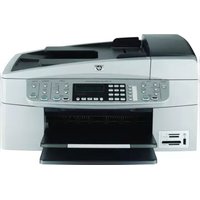
Deskjet 1050 J410e - Tiskárna HP - Bezplatný návod k obsluze
Najděte návod k zařízení zdarma Deskjet 1050 J410e HP ve formátu PDF.


| Značka | HP |
| Model | Deskjet 1050 J410e |
| Typ produktu | Multifunkční inkoustová tiskárna (tisk, kopírování, skenování) |
| Rozměry (Š × H × V) | 427 x 306 x 150 mm |
| Hmotnost | 3,6 kg |
| Napájení | Síťový adaptér 100-240 V~, 50/60 Hz |
| Spotřeba elektrické energie | Není uvedeno v návodu |
| Hlavní funkce | Inkoustový tisk, kopírování (černobílé a barevné), skenování |
| Inkoustové kazety | Černá 301 a trikolórová 301 |
| Počet kopií | Až 10 kopií |
| Konektivita | USB 2.0 |
| Údržba a čištění | Čištění tiskových hlav pomocí softwaru; odstranění uvízlého papíru; výměna kazet |
| Bezpečnost | Používejte pouze dodávaný adaptér HP; před čištěním odpojte; neblokujte ventilační otvory |
| Náhradní díly a opravitelnost | Inkoustové kazety (černá 301 a barevná 301), síťový adaptér (ref. 0957-2286/2290), instalační příručka |
| Záruka | 1 rok (díly a práce mimo USA/Kanadu); 90 dní pro softwarové nosiče |
| Obecné informace | Návod o 96 stranách; online podpora na www.hp.com/support |
Často kladené otázky - Deskjet 1050 J410e HP
Dotazy uživatelů ohledně Deskjet 1050 J410e HP
0 otázka o tomto zařízení. Odpovězte na ty, které znáte, nebo položte vlastní.
Položte novou otázku o tomto zařízení
Stáhněte si návod pro váš Tiskárna ve formátu PDF zdarma! Najděte svůj návod Deskjet 1050 J410e - HP a vezměte svůj elektronický přístroj zpět do rukou. Na této stránce jsou zveřejněny všechny dokumenty potřebné k používání vašeho zařízení. Deskjet 1050 J410e značky HP.
NÁVOD K OBSLUZE Deskjet 1050 J410e HP
Informace o nastavení naleznete v letáku pro nastavení. Všechny ostatní informace o zařízení můžete nalézt v elektronické Nápovědě a v souboru Readme. Během instalace softwaru tiskárny se automaticky instaluje elektronická Nápověda. V elektronické Nápovědě jsou popsány funkce zařízení a pokyny pro řešení problémů. Také zde naleznete technické údaje zařízení, právní předpisy, informace o ochraně životního prostředí, regulatorní informace a informace o podpoře. Soubor Readme obsahuje kontakty na podporu zákazníků HP, požadavky na operační systém a poslední aktualizace informací o zařízení. U počítačů bez CD/DVD mechaniky přejděte na www.hp.com/support, kde software tiskárny stáhnete a instalujete.
Nainstalujte elektronickou nápovědu
Pro instalaci elektronické Nápovědy vložte CD se softwarem do počítače a postupujte podle pokynů na obrazovce.
Windows: Mac:
Nalezení elektronické Nápovědy
Po instalaci softwaru klepněte na Start > Všechny programy > HP > HP Deskjet 2050 J510 nebo HP Deskjet 1050 J410 > Nápověda.
Nalezení souboru Readme
Vložte CD se softwarem. Na CD se softwarem vyhledejte soubor ReadMe.chm. Klepněte na soubor ReadMe.chm a poté vyberte ReadMe ve vašem jazyce.
Nalezení elektronické Nápovědy
Mac OS X v10.5 a v10.6: V nabídce Nápověda aplikace Finder vyberte možnost Nápověda systému Macintosh. V nabídce Prohlížeč nápovědy klepněte a podržte tlačítko Domů a poté vyberte nápovědu pro vaše zařízení.
Nalezení souboru Readme
Vložte CD se softwarem a poté poklepejte na složku Read Me umístěnou na nejvyšší úrovni struktury CD se softwarem.
Registrujte vaši tiskárnu HP Deskjet
Registrací na http://www.register.hp.com získáte rychlejší služby a upozornění na podporu.
www.hp.com/support

Windows: Mac:
Řešení problémů při instalaci
Když nemůžete vytisknout zkušební stránku:
- Zkontrolujte rádné zapojení kabelů. Viz instalační leták.
- Přesvědčte se, zda je tiskárna zapnutá. [Tlačitko® Napájení] bude svítit zeleně.
Zkontrolujte, že je tiskárna nastavena jako výchozí tiskové zařízení:
- Windows® 7: V nabídce Start systému Windows klepněte na příkaz Zařízení a tiskárny.
- Windows Vista®: Na hlavním panelu klepněte na Start, klepněte na Ovládací panely a poté klepněte na Tiskárna.
- Windows XP®: Na hlavním panelu systému Windows klepněte na tlačitko Start, klepněte na položku Ovládací panely a potom na položku Tiskárny a faxy.
Zkontrolujte, že kroužek vedle vaší tiskárny obsahuje značku zatržení. Pokud není tiskárna vybrána jako výchozí tiskárna, klepněte pravým tlačítkem myši na ikonu tiskárny a z nabídky vyberte „Nastavit jako výchozí tiskárnu“.
Pokud stále ještě nemůžete tisknout nebo instalace softwaru Windows selhala:
- Vyjměte CD z jednotky CD/DVD počítače a poté odpojte USB kabel od počítače.
- Restartujte počitač.
- Dočasně vyřad'te jakýkoliv software brány firewall a uzavřete všechny antivirové programy. Tyto programy restartujte po instalaci softwaru tiskárny.
- Vložte disk CD se softwarem tiskárny do jednotky CD/DVD a nainstalujte software tiskárny podle pokynů na obrazovce. Kabel USB připojte až ve chvíli, kdy k tomu budete vyzváni.
- Po dokončení instalace restartujte počítač.
Windows a Windows Vista jsou v USA registrované ochranné známky společnosti Microsoft Corporation. Windows 7 je registrovaná ochranná známka (nebo ochranná známka) společnosti Microsoft Corporation v USA a dalších zemích.
Řešení problémů při instalaci
Když nemůžete vytisknout zkušební stránku:
- Zkontrolujte rádné zapojení kabelů. Viz instalační leták.
- Přesvědčte se, zda je tiskárna zapnutá. [Tlačitko® Napájení] bude svítit zeleně.
Pokud stále ještě nemůžete tisknout, odinstalujte a znovu nainstalujte software:
Poznámka: Software pro odinstalaci odstraní všechny softwarové komponenty HP, které jsou specifické pro zařízení. Software pro odinstalaci neodstraní komponenty, které jsou sdíleny jinými zařízeními nebo programy.
Odinstalace softwaru:
- Odpojte zařízení HP od počítače.
- Otevřete Aplikace: složku Hewlett-Packard.
- Poklepejte na položku HP Uninstaller. Postupujte podle pokynů na obrazovce.
Pokyny pro instalaci softwaru:
- Připojte kabel USB.
- Do jednotky CD-ROM v počítači vložte disk CD/DVD se softwarem tiskárny HP.
- Z pracovní plochy otevřete disk CD a poté poklepejte na položku HP Installer.
- Postupujte dle pokynů na obrazovce a vytistěných pokynů, které byly dodány se zařízením HP.
Technické údaje o napájení:
Adaptér napájení: 0957-2286
Vstupní napětí: 100-240 V stř. proud (+/- 10 %)
Vstupní frekvence: 50/60 Hz (+/- 3 Hz)
Adaptér napájení: 0957-2290
Vstupní napětí: 200-240 V stř. proud (+/- 10 %)
Vstupní frekvence: 50/60 Hz (+/- 3 Hz)
Poznámka: Zařízení používejte pouze se síťovým adaptérem od společnosti HP.
Použití inkoustu
Poznámka: Inkoust z tiskových kazet je používán při procesu tisku mnoha různými způsoby, včetně inicializačního procesu, který připravuje zařízení a tiskové kazety pro tisk a při údržbě tiskové hlavy, při které se udržují tiskové trysky čisté, aby mohl inkoust hladce protékat. Kromě toho zůstane v použité kazetě ještě určitý zbytek inkoustu. Více informací viz www.hp.com/go/inkusage.
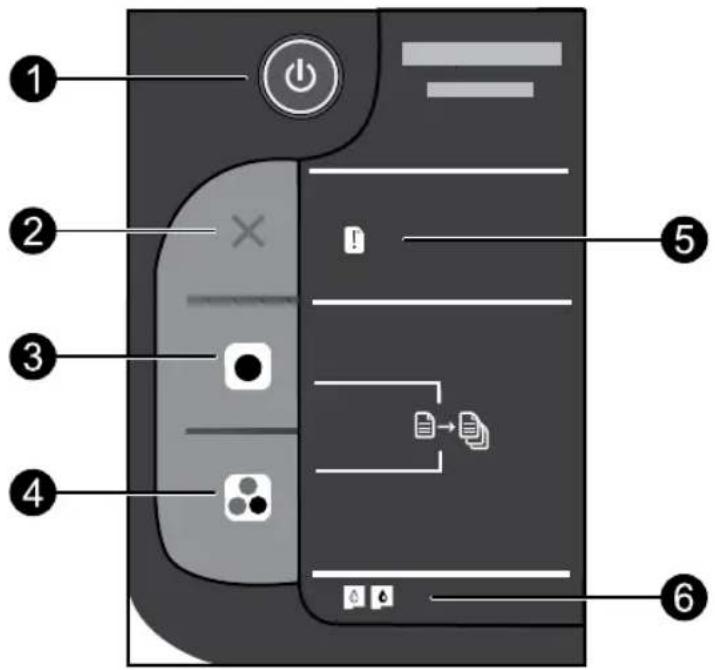
Ovládací panel
| Popisek Ikona Název a popis | ||
| 1 |  | Zapnout: Slouží k zapnutí a vypnutí produktu. Je-li produkt vypnutý, je stále ještě napájen minimálním proudem. Chcete-li zcela odpojit napájení, vypněte produkt a odpojte napájecí kabel. |
| 2 |  | Storno: Přeruší probíhající operací. |
| 3 | [2468] | Kopírovat černobile: Spouští černobilé kopírování. Zvyšte počet kopii (až na 10) několikanásobným stisknutím tlačítka. Po vyřešení potíží s tiskem funguje též jako tlačítko pro pokračování. |
| 4 |  | Kopírovat barevně: Spouští barevné kopírování. Zvyšte počet kopii (až na 10) několikanásobným stisknutím tlačítka. Po vyřešení potíží s tiskem funguje též jako tlačítko pro pokračování. |
| 5 | Kontrolka upozornění: Označuje, že došlo k uvíznutí papíru, papír došel nebo vaší pozornost vyžaduje nějaká jiná událost. Pokud svítí varovná kontrolka a kontrolka kazety při nastavování tiskárny, mohlo dojít k zablokování vozíku s kazetou. Otevřete dvířka pro přístup ke kazetám a zkontrolujte, že byla odstraněna z vnitřku tiskárny lepenka a modrá páska. Pokračujte stisknutím Kopírovat černobile nebo Kopírovat barevně. | |
| 6 |  | Kontrolka tiskové kazety: Označuje málo inkoustu nebo problém s tiskovou kazetou. Pokud je v kazetě málo inkoustu a kvalita tisku již není přijatelná, vyměňte tiskovou kazetu Jestliže bliká kontrolka vozíku po instalaci kazety, zkontrolujte, že z kazety byla odstraněna růžová páska. |
Prohlášení o omezené záruce na tiskárnu HP
| Produkt HP Trvání omezené záruky | |
| Média se softwarem 90 dní | |
| Tiskárna Technická podpora po telefonu: 1 rok celosvětověSoučásti a práce: 90 dnů v USA a Kanadě (mimo Spojeně státyKupte si na jeden nebo dva roky službu HP Next Business DayZákazníci v Kanadě mohou volat na číslo 1-877-231-4351 nebonavštívit stránky www.hpshopping.ca | a Kanadu 1 rok nebo podle požadavku místní legislativy)Exchange Extended Service Plan (Rozšířený servisní program HP pro výměnu výrobku následující pracovní den). V USA volejte 1-866-234-1377 nebo navštivte stránkywww.hp.com/go/nextdayexchange90.1 nebonavštívit stránky www.hpshopping.ca |
| Tiskové nebo inkoustové kazety Do spotřebování inkoustu HP nebo data „ukončení záručnílhúty,, vytistěného na kazetě, přičemž platí událost, která nastane dřlve. Tato záruka sa nevztahuje na inkoustové produkty značky HP, které byly znovu naplněny, přepracovány, renovovány, nesprávně používány nebo neodborně otevřeny. | |
A. Rozsah omezené záruky
- Společnost Hewlett-Packard (HP) poskytuje koncovým uživatelům záruku na výše uvedené produkty HP na závady materiálu nebo provedení po výše uvedenou dobu trvání (doba trvání záruky začíná datem nákupu zákazníkem).
-
U softwarových produktů se omezená záruka společnosti HP vztahuje pouze na selhání při provádění programových funkcí. Společnost HP nezaručuje nepřerušenou ani bezchybnou činnost žádného z produktu.
-
Omezená záruka společnosti HP se vztahuje pouze na závady vzniklé při běžném používání výrobku a nevztahuje se na žádné další problémy, včetně těch, které vzniknou:
a. nesprávnou údržbou nebo úpravou,
b. softwarem, médii, součástmi nebo materiály neposkytnutými či nepodporovanými společností HP,
c. provozem mimo rámec specifikací produktu,
d. neoprávněnými úpravami nebo nesprávným použitím.
-
Použití doplněné kazety nebo kazety jiných výrobců u tiskáren HP nemá vliv na záruku poskytnutou zákazníkovi ani na dohodnutý servis. Pokud však k selhání nebo poškození tiskárny dojde v důsledku použití kazety jiného výrobce nebo doplněné či prošlé kazety, bude společnosť HP za čas a materiál nutný k opravě příslušného selhání nebo poškození účtovat standardní poplatky.
-
Bude-li společnost HP v záruční době vyrozuměna o závadách produktu, na který se vztahuje záruka, provede společnost HP na základě vlastního uvážení výměnu nebo opravu takového produktu.
-
V případě, že společnost HP nebude schopna vadný produkt, na který se vztahuje záruka, v přiměřené době od nahlášení závady opravit nebo vyměnit, bude zákazníkovi vyplaceno odškodné ve výši prodejní ceny.
-
Společnost HP není povinna opravit, vyměnit ani vyplatit odškodné, pokud zákazník nevrátí vadný produkt.
-
Jakýkoli vyměněný produkt může být nový nebo ve stavu odpovídajícím novému produktu, za předpokladu, že jeho funkčnost bude přinejmenším stejná jako funkčnost nahrazeného produktu.
-
Produkty HP mohou obsahovat repasované části, součásti či materiály funkčně srovnatelné s novými.
-
Omezená záruka společností HP platí ve všech zemích/oblastech, kde společnost HP daný produkt prodává. Smlouvy o dalších záručních službách, například o servisu u zákazníka, je možné získat od jakékoli autorizované servisní služby v zemi/oblasti, kde produkt distribuuje společnost HP nebo autorizovaný dovozce.
B. Omezení záruky
V ROZŠAHÚ POVOLENÉM MÍSTNÍMI ZÁKONY SPOLEČNOST HP ANI JEJÍ DODAVATELÉ NEPOSKYTUJÍ ŽÁDNÉ JINÉ ZÁRUKY NEBO PODMÍNKY JAKÉHOKOLI DRUHU, AT UŽ VÝSLOVNE NEBO IMLIKOVANÉ, NEBO PODMÍNKY OBCHODOVATELNOSTI, USPOKOJIVÉ KVALITY NEBO POUŽITELNOSTI PRO DANY ÚCEL.
C. Omezení odpovědnosti
-
V rozsahu povoleném místními zákony jsou nároky uvedené v tomto prohlášení o záruce jedinými a výlučnými nároky zákazníka.
-
V ROZSAHU POVOLENÉM MISTNÍMI ZÁKONY, KROMÉ POVINNOSTI ZVLÁSTĚ UVĚDENÝCH V PROHLÁŠENÍ O ZÁRÚCE, SPOLEČNOST HP ANI JEJÍ DODAVATELĚ NEZODPOVÍDAJI ZA PRÍME, NEPRÍME, ZVLÁSTNÍ, NÁHODNÉ ANI JINĚ ŠKODY, AŤ JDE O SOUČÁST SMLOUVY, PORUŠENÍ OBČANSKÉHO PRÁVA NEBO JINÝCH PRÁVNÍCH NOREM, BEZ OHLEDU NA TO, ZDA BYLA SPOLEČNOST HP NA MOŽNOSTI VZNIKU TAKOVÝCHTO ŠKOD UPOZORNĚNA.
D. Místní zákony
-
Tato záruka poskytuje zákazníkovi přesně stanovená zákonná práva. Zákazníkům mohou příslušet i jiná práva, která se liší v různých státech USA, v různých provinciích Kanady a v různých zemích/oblastech světa.
-
Pokud je totó prohlášení o záruce v rozpóru s místními zákony, je třeba ho považovat za upravené do té míry, aby bylo s příslušnými místními zákony v souladu. Na základě takovýchto místních zákonů se zákazníka nemusejí týkat některá prohlášení a omezení uvedená v tomto prohlášení o záruce. Některé státy v USA a vlády v jiných zemích (včetně provincií v Kanadě) například mohou:
a. předem vyloučit prohlášení a omezení uvedená v tomto prohlášení o záruce, která by omezila zákonná práva zákazníka (například ve Velké Británii),
b. jinak omezit možnost výrobce uplatnit takováto prohlášení nebo omezení,
c. udělit zákazníkovi další záruční práva, určovat trvání předpokládaných záruk, které výrobce nemůže odmítnout, nebo povolit omezení doby trvání předpokládané záruky.
- ZARUČNI PODMINKY OBSAŽENE V TOMTO USTANOVENÍ, Š VÝJIMKOU ZÁKONNÉ POVOLENEHO ROZSAHU, NEVYLUCUJÍ, NEOMEZUJÍ, ANI NEUPRAVUJÍ, ALE DOPLNUJÍ ZÁVAZNÁ ZÁKONEM STANOVENÁ PRÁVA PLATNÁ PRO PRODEJ PRODUKTÚ ZÁKAZNÍKOVI.
Informace o omezené záruce HP
Vážený zákazníku,
v příloze jsou uvedeny názvy a adresy společností skupiny HP, které poskytují omezenou záruku HP (záruku výrobců) ve Vaší zemi.
Pokud máte na základě konkrétní kupní smlouvy vůči prodávajícimu práva ze zákona přesahující záruku vyznačenou výrobcem, pak tato práva nejsou uvedenou zárukou výrobce dotčena.
Česká republika: HEWLETT-PACKARD s.r.o., Vyskočilova 1/1410, 140 21 Praha 4
Vyhl'adanie elektronického pomocníka
Po nainštalovaní softvéru kliknite na položku Štart > Všetky programy > HP > HP Deskjet 2050 J510 alebo HP Deskjet 1050 J410 > Pomocník.
Vyhl'adanie elektronického pomocníka
Ak stále nie je možné tlačit', odinštalujte softvér a znova ho nainštalujte:
Vstupné napätie: striedavé napätie 100 – 240 V (+/- 10 %)
Frekvencia napájania: 50/60 Hz (+/- 3 Hz)
Vstupné napätie: striedavé napätie 200 – 240 V (+/- 10 %)
Frekvencia napájania: 50/60 Hz (+/- 3 Hz)



- NAINSTALUJTE ELEKTRONICKOU NÁPOVĚDU
- WINDOWS: MAC
- NALEZENÍ ELEKTRONICKÉ NÁPOVĚDY
- NALEZENÍ SOUBORU README
- REGISTRUJTE VAŠI TISKÁRNU HP DESKJET
- ŘEŠENÍ PROBLÉMŮ PŘI INSTALACI
- KDYŽ NEMŮŽETE VYTISKNOUT ZKUŠEBNÍ STRÁNKU
- ZKONTROLUJTE, ŽE JE TISKÁRNA NASTAVENA JAKO VÝCHOZÍ TISKOVÉ ZAŘÍZENÍ
- POKUD STÁLE JEŠTĚ NEMŮŽETE TISKNOUT NEBO INSTALACE SOFTWARU WINDOWS SELHALA
- POKUD STÁLE JEŠTĚ NEMŮŽETE TISKNOUT, ODINSTALUJTE A ZNOVU NAINSTALUJTE SOFTWARE
- ODINSTALACE SOFTWARU
- POKYNY PRO INSTALACI SOFTWARU
- TECHNICKÉ ÚDAJE O NAPÁJENÍ
- POUŽITÍ INKOUSTU
- OVLÁDACÍ PANEL
- PROHLÁŠENÍ O OMEZENÉ ZÁRUCE NA TISKÁRNU HP
- ROZSAH OMEZENÉ ZÁRUKY
- OMEZENÍ ZÁRUKY
- OMEZENÍ ODPOVĚDNOSTI
- MÍSTNÍ ZÁKONY
- INFORMACE O OMEZENÉ ZÁRUCE HP
- VYHL'ADANIE ELEKTRONICKÉHO POMOCNÍKA
- AK STÁLE NIE JE MOŽNÉ TLAČIT', ODINŠTALUJTE SOFTVÉR A ZNOVA HO NAINŠTALUJTE
Značka : HP
Model : Deskjet 1050 J410e
Kategorie : Tiskárna