
Deskjet 1050 J410e - Drukarka HP - Bezpłatna instrukcja obsługi
Znajdź bezpłatnie instrukcję urządzenia Deskjet 1050 J410e HP w formacie PDF.


| Marka | HP |
| Model | Deskjet 1050 J410e |
| Typ produktu | Wielofunkcyjna drukarka atramentowa (drukowanie, kopiowanie, skanowanie) |
| Wymiary (L × P × H) | 427 x 306 x 150 mm |
| Waga | 3,6 kg |
| Zasilanie | Zasilacz sieciowy 100-240 V~, 50/60 Hz |
| Pobór mocy | Nie określono w instrukcji |
| Główne funkcje | Drukowanie atramentowe, kopiowanie (czarno-białe i kolorowe), skanowanie |
| Wkłady atramentowe | Czarny 301 i trójkolorowy 301 |
| Liczba kopii | Do 10 kopii |
| Łączność | USB 2.0 |
| Konserwacja i czyszczenie | Czyszczenie głowic drukujących przez oprogramowanie; usuwanie zacięć papieru; wymiana wkładów |
| Bezpieczeństwo | Używać wyłącznie dostarczonego zasilacza HP; odłączyć przed czyszczeniem; nie blokować otworów wentylacyjnych |
| Części zamienne i naprawy | Wkłady atramentowe (301 czarny i kolorowy), zasilacz sieciowy (nr ref. 0957-2286/2290), przewodnik instalacyjny |
| Gwarancja | 1 rok (części i robocizna poza USA/Kanadą); 90 dni na nośniki oprogramowania |
| Informacje ogólne | Instrukcja 96 stron; pomoc online na www.hp.com/support |
Często zadawane pytania - Deskjet 1050 J410e HP
Pytania użytkowników dotyczące Deskjet 1050 J410e HP
0 pytanie dotyczące tego urządzenia. Odpowiedz na te, które znasz, lub zadaj własne.
Zadaj nowe pytanie dotyczące tego urządzenia
Pobierz instrukcję dla swojego Drukarka w formacie PDF za darmo! Znajdź swoją instrukcję Deskjet 1050 J410e - HP i weź swoje urządzenie elektroniczne z powrotem w ręce. Na tej stronie opublikowane są wszystkie dokumenty niezbędne do korzystania z urządzenia. Deskjet 1050 J410e marki HP.
INSTRUKCJA OBSŁUGI Deskjet 1050 J410e HP
Informacje na temat instalacji znajdziesz w arkuszu instalacyjnym. Wszystkie inne informacje na temat urządzenia można znaleźć w pomocy elektronicznej i w pliku Readme. Pomoc elektroniczna jest instalowana automatycznie podczas instalacji oprogramowania drukarki. Pomoc elektroniczna zawiera instrukcje na temat funkcji urządzenia i rozwiązywania problemów. Zawiera także dane techniczne urządzenia, informacje prawne, środowiskowe i dotyczące pomocy technicznej. Plik Readme zawiera informacje na temat kontaktu z pomocą techniczną HP, wymagania systemowe oraz najnowsze informacje na temat produktu. W przypadku komputerów bez napędu CD/DVD, przejdź na stronę www.hp.com/support, aby pobrać i zainstalować oprogramowanie drukarki.
Instalacja pomocy elektronicznej
W celu zainstalowania pomocy elektronicznej, włóż płytę CD z oprogramowaniem do komputera i postępuj zgodnie z instrukcjami na ekranie.
Windows: Mac:
Położenie pomocy elektronicznej
Po instalacji oprogramowania, klikaj Start > Wszystkie programy > HP > HP Deskjet 2050 J510 lub HP Deskjet 1050 J410 > Pomoc.
Położenie pliku Readme
Włóż płytę CD z oprogramowaniem. Na płycie CD z oprogramowanie znajdź plik ReadMe.chm. Kliknij ReadMe.chm, aby go otworzyć i wybierz ReadMe w swoim języku.
Położenie pomocy elektronicznej
Mac OS X v10.5 oraz v10.6: Z menu Pomoc Findera wybierz polecenie Pomoc Macintosha. W Przeglądarce pomocy, kliknij i przytrzymaj przycisk Strona startowa, a następnie wybierz pomoc dla swojego urządzenia.
Położenie pliku Readme
Włóż płytę CD z oprogramowaniem i kliknij dwukrotnie folder Read Me znajdujący się w głównym folderze płyty CD.
Zarejestruj drukarkę HP Deskjet
Rejestrując się na stronie http://www.register.hp.com otrzymujesz szybszą obsługę i powiadomienia związane ze wsparciem
www.hp.com/support

Rozwiązywanie problemów z instalacją
Jeżeli nie udało się wydrukować strony testowej:
- Sprawdź połączenia wszystkich przewodów. Zajrzyj do arkusza instalacyjnego.
- Sprawdź, czy drukarka jest włączona. Przycisk® [Włącznik] powinien świecić na zielono.
Sprawdź, czy drukarka jest ustawiona, jako domyślne urządzenie drukujące:
- Windows® 7: W menu Start systemu Windows kliknij Urządzenia i drukarki.
- Windows Vista®: Na pasku zadań Windows kliknij Start, Panel sterowania, a następnie Drukarki.
- Windows XP®: Na pasku zadań Windows kliknij Start, Panel sterowania, a następnie Drukarki i faksy.
Sprawdź, czy ikona drukarki posiada oznaczenie w kółku. Jeżeli drukarka nie jest wybrana, jako domyślną, kliknij ją prawym klawiszem myszy i wybierz z menu „Ustaw jako drukarkę domyślną”.
Jeżeli nadal nie można drukować lub instalacja oprogramowania w systemie Windows nie powiodła się:
- Wyjmij płytę CD z napędu CD/DVD komputera i odłącz od komputera przewód USB.
- Ponownie uruchom komputer.
- Tymczasowo wyłącz oprogramowanie zapory sieciowej i zamknij oprogramowanie antywirusowe. Włącz te programy ponownie po zakończeniu instalacji oprogramowania drukarki
- Włóż dysk CD z oprogramowaniem drukarki do stacji dysków CD/DVD, a następnie postępuj zgodnie z instrukcjami wyświetlanymi na ekranie w celu zainstalowania tego oprogramowania. Nie podłączaj kabla USB, dopóki nie pojawi się odpowiednie polecenie.
- Po zakończeniu instalacji ponownie uruchom komputer
Windows XP i Windows Vista są zarejestrowanymi w USA znakami towarowymi Microsoft Corporation. Windows 7 jest zarejestrowanym znakiem towarowym lub znakiem towarowym Microsoft Corporation w USA i/lub innych krajach.
Rozwiązywanie problemów z instalacją
Jeżeli nie udało się wydrukować strony testowej:
- Sprawdź połączenia wszystkich przewodów. Zajrzyj do arkusza instalacyjnego.
- Sprawdź, czy drukarka jest włączona. Przycisk Ⓞ [Włącznik] powinien świecić na zielono.
Jeżeli nadal nie można wydrukować strony testowej, odinstaluj i zainstaluj ponownie oprogramowanie:
Uwaga: Dezinstalator usuwa wszystkie komponenty oprogramowania HP związane z tym urządzeniem. Nie są usuwane elementy wykorzystywane przez inne urządzenia i programy.
Aby odinstalować oprogramowanie:
- Odłącz urządzenie HP od komputera.
- Otwórz folder Programy: Hewlett-Packard.
- Kliknij dwukrotnie Dezinstalator HP. Postępuj według instrukcji na ekranie.
Aby zainstalować oprogramowanie:
- Podłącz kabel USB.
- Włóż płytę CD/DVD z oprogramowaniem HP do napędu CD-ROM komputera.
- Na pulpicie otwórz folder płyty CD i kliknij dwukrotnie Instalator HP.
- Postępuj zgodnie z instrukcjami instalacji na ekranie i dołączonymi do urządzenia HP.
Wymagania zasilania:
Zasilacz: 0957-2286
Napięcie wejściowe: 100-240 V prądu przemiennego (+/- 10%)
Częstotliwość wejściowa: 50/60 Hz (+/- 3 Hz)
Zasilacz: 0957-2290
Napięcie wejściowe: 200-240 V prądu przemiennego (+/- 10%)
Częstotliwość wejściowa: 50/60 Hz (+/- 3 Hz)
Uwaga: Korzystaj tylko z zasilacza dostarczonego przez firmę HP.
Zużycie atramentu
Uwaga: Tusz z pojemników jest wykorzystywany w drukarce na wiele sposobów, w tym do inicjalizacji, która przygotowuje pojemniki do drukowania, oraz do serwisowania głowic drukujących, co pozwala na ich oczyszczenie i zapewnia prawidłowy przepływ tuszu. Dodatkowo, po zakończeniu używania pojemnika pozostaje w nim niewielka ilość tuszu. Więcej informacji można znaleźć na stronie www.hp.com/go/inkusage.
Panel sterowania
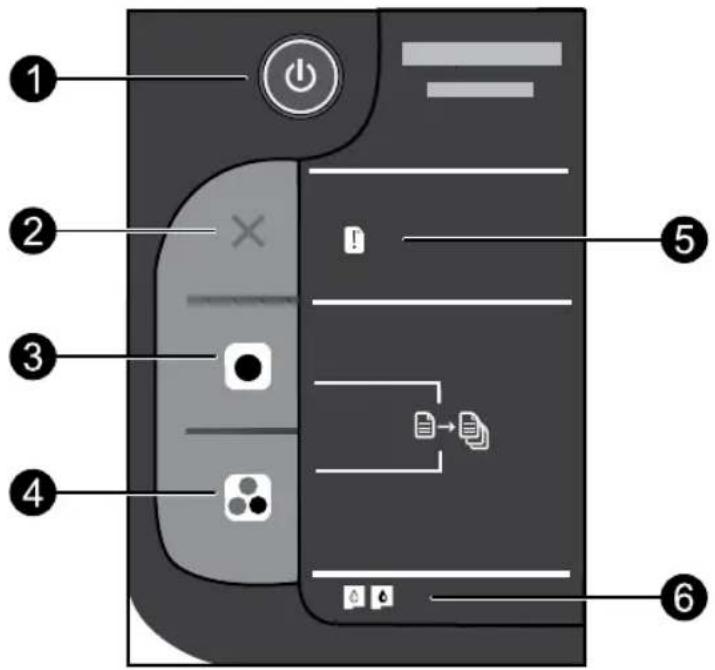
| Etykieta Ikona Nazwa i opis | ||
| 1 |  | Włącznik: Służy do włączania i wyłączania urządzenia. Gdy urządzenie jest wyłączone, wciąż jest zasilane, ale na minimalnym poziomie. Aby całkowicie odłączyć zasilanie, wyłącz urządzenie, a następnie odłącz przewód zasilający. |
| 2 |  | Anuluj: Zatrzymuje bieżącą operację. |
| 3 |  | Kopiuj Mono: Służy do rozpoczęcia kopiowania czarno-białego. Zwiększa liczbę kopii (do 10) poprzez wielokrotne naciśnięcie przycisku. Działa jako przycisk wznawiania po rozwiązaniu problemów z drukowaniem. |
| 4 |  | Kopiuj Kolor: Służy do rozpoczęcia kopiowania w kolorze. Zwiększa liczbę kopii (do 10) poprzez wielokrotne naciśnięcie przycisku. Działa jako przycisk wznawiania po rozwiązaniu problemów z drukowaniem. |
| 5 | Kontrolka ostrzeżenia: Wskazuje, że wystąpiła blokada papieru, zabrakło papieru w drukarce, lub wystąpiło zdarzenie wymagające uwagi. Jeżeli kontrolki obu pojemników migają podczas instalacji drukarki, karetka drukująca może być zablokowana. Otwórz drzwiczki dostępu do pojemników aby sprawdzić, czy karton i niebieska taśma zostały wyjęte z wnętrza drukarki. Naciśnij przycisk Kopiuj, Mono lub Kopiuj, Kolor, aby wznowić. | |
| 6 |  | Kontrolka pojemnik: Wskazuje niski poziom atramentu lub problem z pojemnikiem z tuszem.Należy wymienić pojemnik z tuszem, gdy jakość druku obniży się poniżej akceptowalnego poziomu.Jeżeli kontrolka pojemnika miga po jego zainstalowaniu, należy sprawdzić, czy różowa taśma zdjęta została. |
Ograniczona gwarancja na drukarkę HP
| Produkt HP Okres gwarancji | |
| Nośniki oprogramowania 90 dni | |
| Drukarka Wsparcie telefoniczne: 1 rok na świecieCzęści i robocizna: 90 dni w USA i Kanadzie (poza USA i Kanadą1 rok lub zgodnie z lokalnymi regulacjami prawnymi)Kup roczny lub dwuletni rozszerzony plan serwisowy HP zKlienci z Kanady powinni zadzwonić na numer 1-877-231-4351 lubKasety drukujące lub kasety z atramentem Do wystąpienia | wymianą w następnym dniu roboczym. W USA zadzwoń na numer 1-866-234-1377 lub zajrzyj na stronęwww.hp.com/go/nextdayexchange90.zajrzeć na stronię www.hpshopping.cawcześniejszego z dwóch zdarzeń wyczerpania się atramentu HP lub zakończenia się okresu gwarancyjnegonadrukowanego na wkładzie drukującym. Ta gwarancja nie odnosi się do wkładów drukujących firmy HP, które były powtórnie napełniane, reprodukowane, odnawiane, niewłaściwie użytkowane lub w jakikołwiek sposób przerabiane. |
A. Zakres gwarancji
- Firma Hewlett-Packard (HP) gwarantuje klientowi- użytkownikowi końcowemu, że wymienione wyżej produkty HP będą wolne od wad materiałowych i wykonawczych przez podany powyżej okres, licząc od daty zakupu.
- Gwarancja HP dotycząca oprogramowania odnosi się wyłącznie do działania oprogramowania (wykonywania instrukcji programowych). Firma HP nie gwarantuje, że działanie produktu będzie wolne od zakłóceń i biedów.
- Gwarancja HP obejmuje tylko te wady, które zostaną ujawnione podczas normalnego użytkowania produktu. Nie obejmuje ona innych problemów, w tym będących wynikiem:
a. niewłaściwej obsługi lub niefachowo wykonanych modyfikacji;
b. używania oprogramowania, nośników, części lub materiałów eksploatacyjnych, które nie pochodzą od firmy HP lub nie są obsługiwane przez produkty HP;
c. eksploatacji niezgodnej z przeznaczeniem;
d. nieautoryzowanej modyfikacji lub niewłaściwego użytkowania - W odniesieniu do drukarek HP, używanie kaset pochodzących od innego producenta lub ponownie napełnianych nie narusza warunków gwarancji ani zasad pomocy technicznej oferowanej nabywcy. Jeśli jednak bledna praca drukarki lub jej uszkodzenie jest wynikiem używania kaset innych producentów, kaset ponownie napełnianych lub kaset z atramentem, których termin przydatności upłynąt, firma HP zastrzega sobie prawo do obciążenia nabywcy kosztami robocizny oraz materiałów użytych do usuniecia awarii lub uszkodzenia.
- Jeśli w czasie obowiązywania gwarancji firma HP zostanie powiadomiona o defektach w produkcie, który jest objęty gwarancją HP, dokonana zostanie naprawa lub wymiana produktu, przy czym wybór usługi leży w gestii firmy HP.
- Gdyby firma HP nie była w stanie naprawić lub wymienić wadliwego produktu objętego gwarancją HP, zobowiązuje się do wypłacenia równowartości ceny nabycia produktu w stosownym czasie od momentu zgłoszenia usterki.
- Firma HP nie jest zobowiązana do naprawy, wymiany produktu lub zwrotu jego równowartości w przypadku niedostarczenia wadliwego produktu do przedstawicielstwa HP.
- Produkt oferowany zamiennie może być nowy lub prawie nowy, jednak pod względem funkcjonalności co najmniej równy produktowi podlegającemu wymianie.
- Produkty HP mogą zawierać części, elementy i materiały pochodzące z odzvsku, równoważne w działaniu częściom nowym.
- Umowa gwarancyjna HP jest ważna w każdym kraju, w którym firma HP prowadzi dystrybucję produktu. Umowy dotyczące dodatkowego serwisu gwarancyjnego, w tym naprawy w miejscu użytkowania sprzętu, mogą być zawierane w każdym autoryzowanym punkcie serwisowym HP na terenie krajów, gdzie prowadzona jest dystrybucją danego produktu przez firmę HP lub autoryzowanego importera.
B. Ograniczenia gwarancji W STOPNIU DOPUSZCZALNYM PRZEZ OBOWIAZUJACE PRAWO LOKALNE ANI FIRMA HP, ANI WSPOŁPRACUJACY Z NIA DYSTRYBUTORZY NIE UDZIELAJA ZADNYCH INNYCH GWARANCJI, ANI NIE ZMIENIAJA WARUNKÓW GWARANCJI JUŻ ISTNIEJACYCH, ZARÓWNO JAWNYCH JAK I DOMNIEMANYCH GWARANCJI SPRZEDAWALNOŚCI, ZADOWALAJACEJ JAKOŚCI I PRZYDATNOŚCI DO OKREŚLONEGO CELU.
C. Ograniczenia rękojmi
- W stopniu dopuszczalnym przez obowiązujące prawo lokalne, rekompensaty określone w postanowieniach niniejszej umowy gwarancyjnej sa jedynymi i wyłącznymi rekompensatami, jakie przysługują klientom HP.
- W STOPNIU DOPUSZCZALNYM PRZEZ OBOWIAZUJACE PRAWO LOKALNE, Z WYŁACZENIEM ZOBOWIAZAN JAWNIE WYRAŻONYCH W NINIEJSZEJ UMOWIE GWARANCYJNEJ, ANI FIRMA HP, ANI WSPÓŁPRACUJACY Z NIĄ DYSTRYBUTORZY NIE PONOSZA ODPOWIEDZIALNOŚCI ZA SZKODY BEZPOŚREDNIE, POŚREDNIE, CELOWE, PRZYPADKOWE I WYNIKOWE, NIEZALEŻNIE OD TEGO, CZY EWENTUALNE ROSZCZENIA ZNAJDA OPARCIE W GWARANCJI, KONTRAKCIE LÚB INNYCH OGOLNYCH ZASADACH PRAWNYCH, A TAKZE W PRZYPADKU POWIADOMIENIA FIRMY O MOŻLIWOŚCI WYSTĄPIENIA TAKICH USZKODZEŃ.
D. Prawo lokalne
- Umowa gwarancyjna daje nabywcy określone prawa. Nabywca może też posiadać dodatkowe prawa, zależnie od prawa stanowego w USA, prawa obowiązującego w poszczególnych prowincjach Kanady, a także od stanu prawnego w poszczególnych krajach świata.
- Jeśli postanowienia niniejszej gwarancji nie są spójne z prawem lokalnym, niniejsza umowa gwarancyjna może zostać zmodyfikowana w stopniu zapewniającym zgodność z prawem lokalnym. W konkretnym systemie prawnym pewne zastrzeżenia i ograniczenia niniejszej gwarancji mogą nie mieć zastosowania. Na przykład w niektórych stanach USA, jak również w niektórych systemach prawnych poza USA (m.in. w prowincjach Kanady), mogą zostać przyjęte inne rozwiązania prawne, czyli:
a. wykluczenie tych zastrzeżeń i ograniczeń niniejszej gwarancji, które ograniczają ustawowe prawa nabywcy (np, w Wielkiej Brytanii); b. ograniczenie w inny sposób możliwości producenta do egzekwowania takich zastrzeżeń i ograniczeń;
c. przyznanie nabywcy dodatkowych praw, określenie czasu obowiązywania domniemanych gwarancji, których producent nie może odrzucić lub zniesienie ograniczeń co do czasu trwania gwarancji domniemanych.
- WARUNKI NINIEJSZEJ UMOWY GWARANCYJNEJ, Z POMINIĘCIEM DOPUSZCZALNYCH PRZEZ PRAWO WYJĄTKÓW, NIE WYKLUCZAJA, NIE OGRANICZAJA I NIE MODYFIKUJA OBOWIAŻUJĄCYCH W TYCH KRAJACH PRZEPISÓW PRAWA HANDLOWĘGO. WARUNKI GWARANCJI STANOWIĄ NATOMIAST UZUPEŁNIENIE TYCH PRZEPISÓW W ZASTOSOWANIU DO SPRZEDAŻY PRODUKTÓW HP OBJĘTYCH JEJ POSTANOWIENIAMI.
Ograniczona gwarancja HP
Szanowny Kliencie!
W załączeniu przedstawiamy nazwy i adresy jednostek HP, odpowiedzialnych za wykonanie ograniczonej gwarancji HP w Państwa kraju.
HP informuje, że na podstawie umowy sprzedaży mogą Państwu przysługiwać wobec sprzedawcy ustawowe prawa niezależne w stosunku do udzielanej, ograniczonej gwarancji HP. Gwarancja HP nie wyłącza, nie ogranicza ani nie zawiesza uprawnień kupującego wynikających z niezgodności towaru z umową.
Polska: Hewlett-Packard Polska Sp. z o.o., ul. Szturmowa 2A, 02-678 Warszawa, wpisana do rejestru przedsiębiorcow w Sadzie Rejonowym dla m.st. Warszawy, XIII Wydział Gospodarczy pod numerem KRS 0000016370


- INSTALACJA POMOCY ELEKTRONICZNEJ
- WINDOWS: MAC
- POŁOŻENIE POMOCY ELEKTRONICZNEJ
- POŁOŻENIE PLIKU README
- ZAREJESTRUJ DRUKARKĘ HP DESKJET
- ROZWIĄZYWANIE PROBLEMÓW Z INSTALACJĄ
- JEŻELI NIE UDAŁO SIĘ WYDRUKOWAĆ STRONY TESTOWEJ
- SPRAWDŹ, CZY DRUKARKA JEST USTAWIONA, JAKO DOMYŚLNE URZĄDZENIE DRUKUJĄCE
- JEŻELI NADAL NIE MOŻNA DRUKOWAĆ LUB INSTALACJA OPROGRAMOWANIA W SYSTEMIE WINDOWS NIE POWIODŁA SIĘ
- JEŻELI NADAL NIE MOŻNA WYDRUKOWAĆ STRONY TESTOWEJ, ODINSTALUJ I ZAINSTALUJ PONOWNIE OPROGRAMOWANIE
- ABY ODINSTALOWAĆ OPROGRAMOWANIE
- ABY ZAINSTALOWAĆ OPROGRAMOWANIE
- WYMAGANIA ZASILANIA
- ZUŻYCIE ATRAMENTU
- PANEL STEROWANIA
- OGRANICZONA GWARANCJA NA DRUKARKĘ HP
- ZAKRES GWARANCJI
- OGRANICZENIA RĘKOJMI
- PRAWO LOKALNE
- OGRANICZONA GWARANCJA HP
- SZANOWNY KLIENCIE
Marka : HP
Model : Deskjet 1050 J410e
Kategoria : Drukarka