
Photosmart M600 - Fotoaparát HP - Bezplatný návod k obsluze
Najděte návod k zařízení zdarma Photosmart M600 HP ve formátu PDF.


Dotazy uživatelů ohledně Photosmart M600 HP
0 otázka o tomto zařízení. Odpovězte na ty, které znáte, nebo položte vlastní.
Položte novou otázku o tomto zařízení
Stáhněte si návod pro váš Fotoaparát ve formátu PDF zdarma! Najděte svůj návod Photosmart M600 - HP a vezměte svůj elektronický přístroj zpět do rukou. Na této stránce jsou zveřejněny všechny dokumenty potřebné k používání vašeho zařízení. Photosmart M600 značky HP.
NÁVOD K OBSLUZE Photosmart M600 HP
Digitální fotoaparát

Uživatelská příručka
Právní oznámení
© 2006 Copyright Hewlett-Packard Development Company, LP Zde uvedené informace se mohou změnit bez předchozího upozornění. Veškeré záruky poskytované na produkty a služby společnosti HP jsou popsány v prohlášení o záruce přiloženém ke každému výrobku či službě. Žádné zde uvedené skutečnosti nezakládají právo na dodatečné záruky. Společnost HP nenese zodpovědnost za případné technické a vydavatelské chyby v tomto dokumentu.
Windows® je v USA registrovaná ochranná známka společnosti Microsoft Corporation.

Logo SD je ochrannou
známkou vlastníka.
Obsah
1 Základní informace....5
Horní a zadní část fotoaparátu....5
Přední, boční a spodní strana fotoaparátu....6
Vložka dokovací stanice....6
Před fotografováním....6
Nabíjení baterií....7
Vložení baterií....7
Zapnutí fotoaparátu....7
Výběr jazyka....8
Nastavení oblasti....8
Nastavení data a času....8
Instalace a formátování volitelné paměťové karty....9
Instalace softwaru....9
Používání fotoaparátu....11
2 Fotografování a nahrávání videoklipů....12
Fotografování....12
Nahrávání videozáznamů....13
Okamžitý náhled....13
Automatické zaostření a automatická expozice....13
Zaměření objektu....14
Optimalizace zaostření....14
Použití aretace zaostření....14
Optimalizace expozice....15
Použití funkce zoom....15
Optický zoom....15
Digitální zoom....16
Nastavení režimu blesku....16
Nastavení blesku — Červené oči....17
Použití režimů snímání....17
Použití samospouště....18
Použití režimu Burst (Série)....18
Použití nabídky záznamu....19
Kompenzace expozice....20
Vyvážení bílé....20
Citlivost ISO....21
3 Prohlížení snímků a videozáznamů......22
Odstraňování snímků....23
Zobrazení miniatur....23
Zvětšování snímků....23
4 Použití nabídky Design Gallery (Tvůrčí galerie)....24
Potlačení efektu červených očí......24
Použití uměleckých efektů....25
Úprava barev....25
Přidání rámečků....26
Nahrávání zvuku....27
5 Přenos a tisk obrázků....28
Přenášení snímků pomocí softwaru HP Photosmart....28
Přenos snímků bez použití softwaru HP Photosmart....28
Připojení k počítači....29
Přenos pomocí čtečky paměťových karet....29
Tisk snímků z fotoaparátu....29
6 Funkce HP Photosmart Express....31
Použití nabídky Photosmart Express Menu....31
Nastavení online cílů ve fotoaparátu....31
Odeslání snímků na online cíle....32
Označení obrázků jako Oblíbené....32
Výběr snímků pro tisk....32
Zakoupení výtisků online....33
7 Použití nabídky Setup (Nastavení)....34
8 Řešení potíží......35
Resetování fotoaparátu....35
Potíže a jejich řešení....35
9 Podpora produktů....39
Užitečné webové adresy....39
Získání pomoci....39
A Použití baterií....41
Nejdůležitější pokyny k bateriím....41
Prodloužení životnosti baterií....41
Bezpečnostní opatření při používání baterií......41
Kontrolky napájení....42
Počet snímků pořízených s jednotlivými typy baterií....42
Výkon baterie....43
Dobíjení baterií typu NiMH....43
Bezpečnostní opatření při dobíjení baterií......44
B Technické údaje....45
Kapacita paměti....47
Kvalita obrazu....47
Rejstřík....48
1 Základní informace
Tato část slouží k seznámení s ovládacími prvky fotoaparátu, jeho nastavením pro používání a vytvoření prvních snímků.
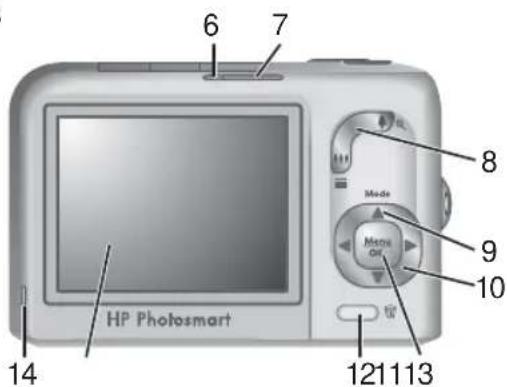
Horní a zadní část fotoaparátu
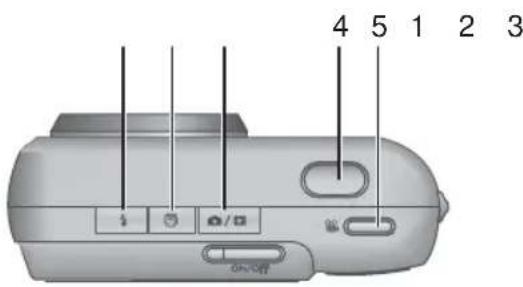
| 1 | Tlačítko blesku - viz Nastavení režimu blesku na stránce 16 |
| 2 | Tlačítko Photosmart Express - viz Funkce HP Photosmart Express na stránce 31 |
| 3 | Tlačítko živého zobrazení/přehrávání /▶ - přepíná mezi živým zobrazením a přehráváním (viz Fotografování a nahrávání videoklipů na stránce 12 a Prohlížení snímků a videozáznamů na stránce 22) |
| 4 | Tlačítko spouště |
| 5 Tlačítko Video | |
| 6 Kontrolka napájení | |
| 7 Tlačítko (Zapnout/Vypnout) | |
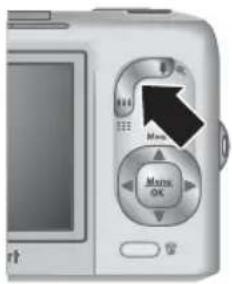
| 8 | Ovladač Zoom - přístup k funkcím Zoom (viz Použití funkce zoom na stránce 15), Miniatury (viz Zobrazení miniatur na stránce 23) a Přibližení (viz Zvětšování snímků na stránce 23). |
| 9 | Tlačítko Mode - stisknutím tlačítka ▲ v režimu živého zobrazení zobrazíte nabídku Shooting Mode (Režim snímání) (viz Použití režimů snímání na stránce 17) |
| 10 | Tlačítka ▲▼ a ◀► - procházení nabídek a obrázků |
| 11 | Tlačítko Menu OK - zobrazení nabídek fotoaparátu, výběr možností a potvrzení akcí |
| 12 | Tlačítko Odstranit - přístup k funkci Odstranění v režimu Přehrávání (viz Odstraňování snímků na stránce 23) |
(pokračování)
13 Displej
14 Kontrolka nabíjení baterie
Přední, boční a spodní strana fotoaparátu
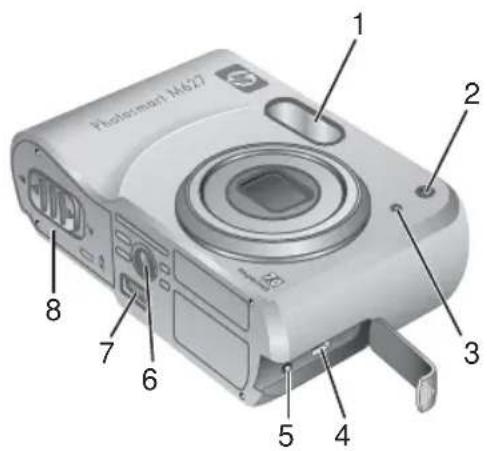
1 Blesk
2 Kontrolka samospouště (viz Použití samospouště na stránce 18)
3 Mikrofon
4 Konektor USB
7 Konektor pro dokovací stanici
8 Kryt baterie a paměťové karty
Vložka dokovací stanice
Pokud zakoupíte dokovací stanici, je dodávána s několika průhlednými vložkami. Při instalaci doplňkové dokovací stanice pro použití s fotoaparátem použijte vložku označenou zeleným čtverečkem. Pokyny naleznete v uživatelské příručce dokovací stanice.
Před fotografováním
Než začnete pořizovat fotografie nebo videozáznamy, proved'te následující kroky.
Nabíjení baterií
Baterie nabíjejte pomocí nabíječky dodané s fotoaparátem.
- Připojte nabíječku do elektrické zásuvky a vložte do ní dobíjecí baterie NiMH podle vyobrazení.
- Světelné indikátory nabíječky v průběhu nabíjení baterií blikají, po dokončení nabíjení zůstanou svítit (informace o době nabíjení naleznete v části Dobíjení baterií typu NiMH na stránce 43).
V průběhu nabíjení se mohou baterie i nabíječka zahřívat. To je normální.
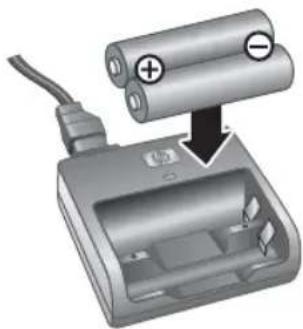
I když mohou baterie zůstat bez poškození v nabíječce, není doporučeno je v nabíječce skladovat. Informace o bezpečném zacházení a skladování dobíjecích baterií NiMH naleznete v části Použití baterií na stránce 41.
Chcete-li nové baterie NiMH plně aktivovat, nabíjejte je přes noc v nabíječce, i když nabíječka signalizuje, že jsou baterie nabité.

Poznámka: Baterie můžete také nabíjet ve fotoaparátu pomocí doplňkového napájecího adaptéru HP nebo v nabíjecím prostoru doplňkové dokovací stanice HP Photosmart Premium.
Vložení baterií
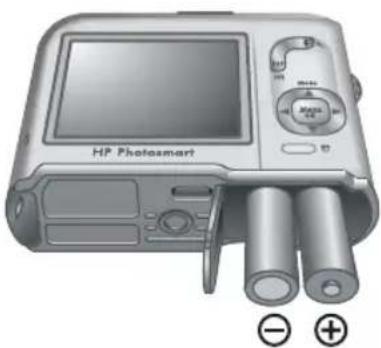
- Otevřete kryt baterie a paměťové karty posunutím pojistky na krytu baterie a paměťové karty znázorněným způsobem.
- Vložte baterie.
- Zavřete kryt baterie a paměťové karty.

Poznámka: Před vyjmutím baterií fotoaparát vypněte. Pokud používáte nabíjecí baterie typu NiMH, před prvním vložením baterií do fotoaparátu tyto baterie zcela nabijte (viz Nabíjení baterií na stránce 7).
Fotoaparát zapnete stisknutím tlačítka ON/OFF.
Výběr jazyka
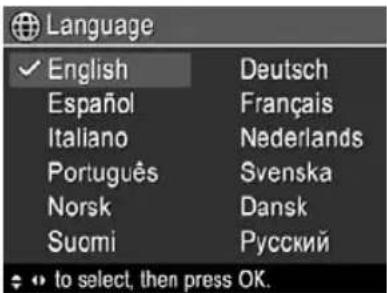
Pomocí tlačítek ▲▼ ◀▶ zvolte požadovaný jazyk, poté stiskněte tlačítko Menu OK.
Budete-li chtít později jazyk změnit, použijte nabídku Setup (Nastavení, viz Použití nabídky Setup (Nastavení) na stránce 34).
Nastavení oblasti
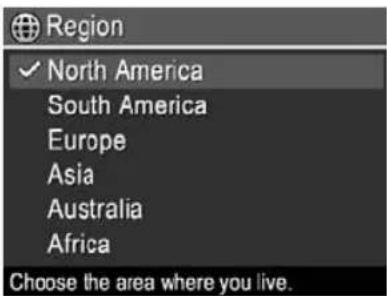
Spolu s nastavením Language (Jazyk) určuje nastavení Region (Oblast) výchozí formát data a formát videosignálu pro zobrazení obrázků z fotoaparátu na televizní obrazovce při připojení pomocí volitelné promítací nebo bezdrátové dokovací stanice HP Photosmart Premium (viz Použití nabídky Setup (Nastavení) na stránce 34).
Pomocí tlačítek ▲▼ zvolte požadovanou oblast. Poté stiskněte tlačítko Menu OK.
Nastavení data a času
Přesné nastavení data a času usnadňuje hledání obrázků přenesených do počítače a při použití funkce vložení data a času zajistí, že jsou obrázky správně popsány. Viz Date & Time Imprint (Vložení data a času) v části Použití nabídky záznamu na stránce 19.
- Pomocí tlačítek ▲▼ upravte zvýrazněnou hodnotu.
- Pomocí tlačítek ◀▶ přejděte k dalším hodnotám a opakujte krok 1, dokud nebude datum a čas správně nastaven.
- Jakmile budou datum, čas a nastavení formátu správně nastaveny, stiskněte tlačítko Menu/OK. Poté nastavení potvrďte ještě jedním stisknutím tlačítka Menu/OK.
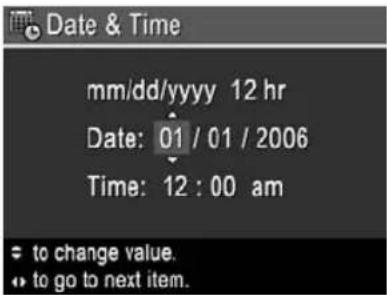
Budete-li chtít později datum a čas změnit, použijte nabídku Setup Menu (Nastavení, viz Použití nabídky Setup (Nastavení) na stránce 34).
Instalace a formátování volitelné paměťové karty
Fotoaparát podporuje paměťové karty Secure Digital (SD) značky HP o kapacitě od 8 MB do 2 GB.
- Vypněte fotoaparát a otevřete kryt baterie a paměťové karty.
- Paměťovou kartu vložte do menšího slotu podle vyobrazení. Zkontrolujte, zda je karta vložena správně.
- Zavřete kryt baterie a paměťové karty a zapněte fotoaparát.
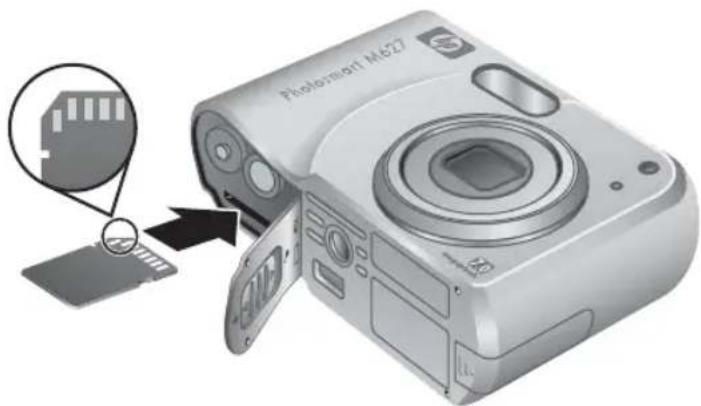
Nové paměťové karty před
prvním použitím vždy naformátujte. Formátování z paměťové karty odstraní všechny obrázky. Před formátováním proto zkontrolujte, zda byly existující obrázky přeneseny (viz část Přenos a tisk obrázků na stránce 28).
- Zapněte fotoaparát a stiskněte opakovaně tlačítko 📄/▶, dokud se v pravém horním rohu obrazového displeje krátce nezobrazí ikona ▶. Tím je znázorněno nastavení režimu přehrávání.
- Stiskněte tlačítko 📄.
- Pomocí tlačítek ▲▼ vyberte možnost Format Card (Formátovat kartu). Poté stiskněte tlačítko Menu OK.
- Pomocí tlačítek ▲▼ vyberte možnost Format Card (Formátovat kartu). Poté stisknutím tlačítka Menu/OK naformátujte kartu.

Poznámka: Po nainstalování paměťové karty budou všechny nové fotografie a videoklipy ukládány na tuto paměťovou kartu a ne do vnitřní paměti. Chcete-li použít vnitřní paměť a zobrazit fotografie v ní uložené, vyjměte paměťovou kartu. Chcete-li přenést fotografie z vnitřní paměti na paměťovou kartu, postupujte podle pokynů v části Přesun fotografií na kartu kapitoly Použití nabídky Design Gallery (Tvůrčí galerie) na stránce 24.
Informace o podporovaných paměťových kartách naleznete v části Paměť na stránce 46.
Instalace softwaru
Software HP Photosmart poskytuje funkce pro přenos fotografií a videozáznamů do počítače a také funkce pro úpravu uložených fotografií (odstranění efektu červených očí, otočení, změnu velikosti, úpravu kvality fotografie, atd.). Další informace naleznete v části Informace o softwaru HP Photosmart na stránce 10.

Poznámka: V případě potíží s instalací nebo použitím softwaru HP Photosmart vyhledejte informace na webových stránkách zákaznické podpory HP na adrese: www.hp.com/support.
Windows
Počítač se systémem Windows:
- Pokud má počítač nejméně 128 MB paměti RAM, systém Windows XP nebo XP x64 a aplikaci Internet Explorer 5.5 Service Pack 2 nebo vyšší (je doporučena aplikace Internet Explorer 6), máte možnost nainstalovat buď software HP Photosmart Premier nebo HP Photosmart Essential.
- Pokud má počítač nejméně 128 MB paměti RAM, systém Windows 2000 a aplikaci Internet Explorer 5.5 Service Pack 2 nebo vyšší (je doporučena aplikace Internet Explorer 6), nainstaluje se software HP Photosmart Essential.
- Ukončete všechny programy a dočasně vypněte veškerý antivirový software.
- Vložte disk CD se softwarem HP Photosmart do jednotky CD-ROM v počítači a postupujte podle pokynů na obrazovce. Pokud se nezobrazí okno instalace, klepněte na tlačítko Start, vyberte možnost Spustit, do zobrazeného okna vepište text D:\Setup.exe, kde D zastupuje písmeno označující jednotku CD-ROM, a klepněte na tlačítko OK.
- Po dokončení instalace softwaru znovu zapněte antivirovou ochranu.
Macintosh
Chcete-li nainstalovat software HP Photosmart pro systém Macintosh, musí počítač Macintosh splňovat systémové požadavky uvedené na balení fotoaparátu.
- Do jednotky CD-ROM vložte disk CD se softwarem HP Photosmart.
- Poklepejte na ikonu CD na pracovní ploše.
- Poklepejte na ikonu instalačního programu a při instalaci softwaru postupujte podle pokynů na obrazovce.
Informace o softwaru HP Photosmart
Disk CD dodaný s fotoaparátem obsahuje následující verze softwaru HP Photosmart:
- Software HP Photosmart Premier (pro systémy Windows XP a XP x64 s nejméně 128 MB paměti RAM). Tato verze softwaru obsahuje některé další funkce, které umožňují:
– Tisk obrázků označených jako Favorites (Oblíbené). Další informace naleznete v části Označení obrázků jako Oblíbené na stránce 32. – Pozastavení videozáznamu a tisk rámce.
- Software HP Photosmart Essential (pro systémy Windows 2000, XP a XP x64 s nejméně 128 MB paměti RAM). Tato verze neobsahuje doplňkové funkce uvedené u programu HP Photosmart Premier.
- Software HP Photosmart Mac (pro systémy Macintosh).
Chcete-li se dozvědět více o funkcích softwaru a o možnosti jejich používání, použijte možnost Nápověda v softwaru HP Photosmart.
Používání fotoaparátu
Po dokončení základního nastavení můžete pořizovat a prohlížet fotografie a videozáznamy.
| Pokyny pro pořizování fotografií a videozáznamů | Viz Fotografování na stránce 12 a Nahrávání videozáznamů na stránce 13 |
| Pokyny pro prohlížení fotografií a videozáznamů na fotoaparátu | Viz Prohlížení snímků a videozáznamů na stránce 22 |
| Pokyny pro vylepšování fotografií | Viz Použití nabídky Design Gallery (Tvůrčí galerie) na stránce 24 |
| Pokyny pro přenos fotografií z fotoaparátu do počítače | Viz Přenášení snímků pomocí softwaru HP Photosmart na stránce 28 |
| Pokyny pro tisk fotografií | Viz Tisk snímků z fotoaparátu na stránce 29 |

Tip: Mezi režimy živého zobrazení a přehrávání můžete přepínat stisknutím tlačítka 📷/TV.
2 Fotografování a nahrávání videoklipů
Režim živého zobrazení umožňuje prohlížet fotografie a videoklipy na displeji fotoaparátu. Chcete-li režim živého zobrazení zapnout, stiskněte opakovaně tlačítko //☐, dokud se v pravém rohu displeje krátce nezobrazí ikona ☐. Displej v režimu živého zobrazení vypadá takto:
![1 AUTO 2 SD 3 12 4 [ ] 5](/content/2026/05/850668/images/83bf3f095b76de2f25de41eb5ae41524d04cb8455616ada5154d6a7ab693953e.jpg)
| 1 Indikátor režimu snímání. | ||
| 2 |  | Indikátor nízkého napětí v baterii (viz Kontrolky napájení na stránce 42). |
3 Indik  | laměťové karty | |
| 4 | 12 | Počet zbývajících snímků |
| 5 | [ ] | Oblast zaostření (viz Automatické zaostření a automatická expozice na stránce 13) |
Fotografování
Je-li fotoaparát zapnutý, můžete fotografovat prakticky kdykoliv bez ohledu na to, co je právě zobrazováno na displeji.
- Stiskněte opakovaně tlačítko 📄/▶, dokud se v pravém horním rohu displeje krátce nezobrazí ikona 📄. Tím je znázorněno nastavení režimu živého zobrazení.
- Zaměřte objekt, který chcete fotografovat.
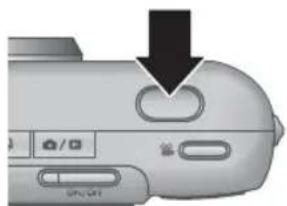
- Stiskněte spoušť do poloviny. Tím dojde ke změření a aretaci zaostření a expozice. Hranaté závorky oblasti zaostření na displeji zezelenají, když je zaostření zaaretováno (viz Automatické zaostření a automatická expozice na stránce 13).
- Stiskněte spoušť úplně a vyfotografujte snímek.
- Chcete-li pořídit zvukový záznam, držte tlačítko spouště stisknuté, jeho uvolněním nahrávání ukončíte.
Nahrávání videozáznamů
- Stiskněte opakovaně tlačítko 📄/▶, dokud se v pravém horním rohu displeje krátce nezobrazí ikona 📄. Tím je znázorněno nastavení režimu živého zobrazení.
- Zaměřte požadovaný objekt.
- Stiskněte a uvolněte tlačítko 📁 Video.
- Chcete-li nahrávání videozáznamu ukončit, znovu stiskněte a uvolněte tlačítko 🎯 Video.
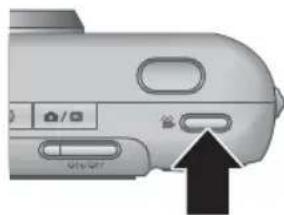
Po pořízení fotografie nebo videozáznamu fotoaparát krátce zobrazí okamžitý náhled. Pokud chcete fotografii nebo videozáznam odstranit, stiskněte tlačítko 📋, v nabídce Delete (Odstranit) vyberte možnost This Image (Tento snímek) a stiskněte tlačítko Menu OK.

Poznámka: Chcete-li slyšet zvuk nahraný u fotografií nebo videozáznamů, přeneste je do počítače pomocí softwaru HP Photosmart, nebo pomocí volitelné dokovací stanice HP Photosmart připojte fotoaparát k televizoru.
Automatické zaostření a automatická expozice
Pokud stisknete spoušť do poloviny, fotoaparát automaticky nastaví a zaaretuje zaostření a expozici. Při použití automatického zaostření:
| Indikátor | Popis |
| Zelené vyznačení oblasti zaostření | Zaostření je nastaveno. |
| Červené vyznačení oblasti zaostření | Zaostření se nepodařilo nastavit (viz Optimalizace zaostření na stránce 14). |
 (ikona roztřesené ruky) (ikona roztřesené ruky) | Je potřeba dlouhý čas expozice (viz Optimalizace expozice na stránce 15). |

Tip: Pokud postupujete podle rad pro zaostření a expozici a snímek se nezdá být při zobrazení v režimu přehrávání správně zaostřený nebo exponovaný, postupujte podle pokynů pro rozmazané, tmavé, světlé nebo zrnité snímky v části Řešení potíží na stránce 35.
Zaměření objektu
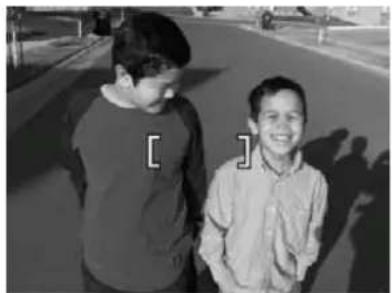
Pokud stisknete spoušť do poloviny, fotoaparát se pokusí nastavit zaostření v oblasti vymezené hranatými závorkami. Pokud se podaří zaostření nastavit, vyznačení oblasti zaostření zezelená.
Pokud focený objekt není v oblasti zaostření, použijte aretaci zaostření (viz Použití aretace zaostření na stránce 14).
Optimalizace zaostření
Pokud fotoaparát nemůže automatické zaostření provést, ohraničení oblasti zaostření zčervená. To znamená, že snímek může být rozostřený, protože focený objekt je mimo oblast zaostření nebo že scéna má nízký kontrast.
Pokud je fotoaparát přepnutý do jiného režimu snímání (viz Použití režimů snímání na stránce 17) než 🚪 Macro a nelze provést zaostření, můžete přesto snímek pořídit. Zkuste uvolnit tlačítko spouště, pozměnit záběr a znovu stisknout spoušť do poloviny. Pokud je ohraničení oblasti zaostření stále červené:
- Vyberte režim snímání vhodný pro zachycovanou scénu (viz Použití režimů snímání na stránce 17).
- Pokud má scéna nízký kontrast, použijte aretaci zaostření (viz Použití aretace zaostření na stránce 14) a zaměřte fotoaparát na místo snímaného objektu, které má více barev nebo ostré hrany.
- Pokud je snímaný objekt příliš blízko (méně než 500 mm), posuňte se dále od objektu nebo použijte funkci ✉ Macro (viz Macro v části Použití režimů snímání na stránce 17).
Pokud je fotoaparát v režimu 🚙 Macro a nedaří se zaostřit, fotoaparát snímek nepořídí. Zkuste použít jeden z následujících postupů:
- Přesuňte záběr v oblasti 🚙 Macro nebo přepněte fotoaparát do režimu AUTO Auto (viz možnost Auto v části Použití režimů snímání na stránce 17).
- U scén s nízkým kontrastem použijte aretaci zaostření (viz Použití aretace zaostření na stránce 14).
Použití aretace zaostření
Pomocí aretace zaostření můžete zaostřit na objekt, který není ve středu záběru, zachytit akční snímky rychleji pomocí předchozího zaostření na oblast, kde k akci dojde, nebo zaostřit v situacích se špatným osvětlením nebo nízkým kontrastem.
- Zaměřte objekt do oblasti zaostření. V situacích se špatným osvětlením nebo nízkým kontrastem zaměřte fotoaparát na světlejší objekt nebo objekt s vyšším kontrastem.
- Stiskněte spoušť do poloviny.
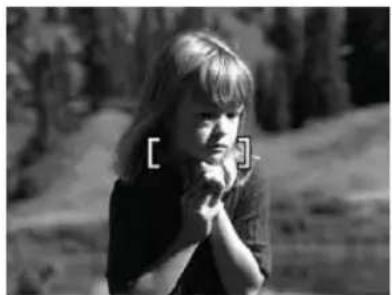
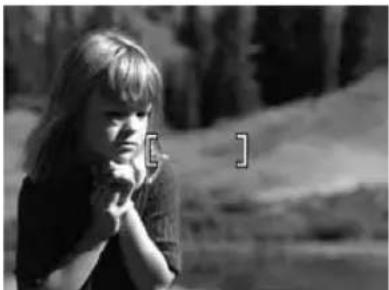
- Přidržte spoušť stisknutou do poloviny a posuňte zaměření fotoaparátu.
- Stiskněte spoušť úplně a vyfotografujte snímek.
Optimalizace expozice
Pokud stisknete tlačítko spouště do poloviny, fotoaparát také změří úroveň světlosti a nastaví vhodnou expozici.
Pokud je fotoaparát přepnutý do jiného režimu než Fast Shot (Rychlý snímek, viz Rychlý snímek v části Použití režimů snímání na stránce 17) a zaměřená scéna vyžaduje dlouhý čas expozice, zobrazí se ikona roztřesené ruky (💡). Fotoaparát zaznamená snímek, tento snímek však může být rozmazaný, protože je obtížné držet fotoaparát bez pohybu po delší čas. Zkuste použít jeden z následujících postupů:
- Nastavte možnost Auto Flash (Automatický blesk) nebo Flash On (Zapnutý blesk, viz Nastavení režimu blesku na stránce 16).
- Postavte fotoaparát na stativ nebo na pevný povrch.
• Zlepšete osvětlení.
Pokud je fotoaparát v režimu Fast Shot (Rychlý snímek) a vyhodnotí, že není dostatek světla, zobrazí se na displeji zpráva NOT ENOUGH LIGHT FOR FAST SHOT (Nedostatek světla pro rychlý snímek) a fotoaparát snímek nepořídí. Zkuste použít jeden z následujících postupů:
- Vyberte jiný režim snímání (viz Použití režimů snímání na stránce 17).
• Zlepšete osvětlení.
Použití funkce zoom
Fotoaparát umožňuje použít optický i digitální zoom. Optický zoom fyzicky vysune objektiv a snímaný předmět se tak bude jevit blíže. Po maximálním vysunutí objektivu pro optický zoom použije fotoaparát digitální zoom. Digitální zoom nepoužívá pohyblivé části objektivu.

Tip Čím více si pomocí funkce zoom přibližujete fotografovaný objekt, tím více jsou zřetelné malé pohyby fotoaparátem („chvění fotoaparátu“). Pokud se při stisknutí spouště do poloviny zobrazí ikona 🎨, může být snímek rozmazaný. Snažte se držet fotoaparát klidně nebo zlepšit osvětlení scény. Pokuste se držet fotoaparát blíže k tělu nebo zapřený o pevnou oporu, nebo postavte fotoaparát na stativ nebo na pevný povrch.
Optický zoom
Optický zoom posouvá objektiv od širokoúhlého záběru (1x) až po plný zoom (3x).
V režimu živého zobrazení použijte pro změnu nastavení zoom ovladač Zoom. Stisknutím tlačítka ♠ záběr přiblížíte, stisknutím tlačítka ♣♀♀ záběr oddálíte.

Poznámka Optický zoom je možné nastavit na požadovanou hodnotu pouze před nahráváním videozáznamu. V průběhu nahrávání optický zoom nelze používat.
Digitální zoom
Při použití digitálního zoomu se zobrazuje na displeji žlutý rámeček okolo scény a nastavení kvality obrazu (hodnota MP). Při přibližování se scéna zvětšuje a zobrazuje tak oblast snímanou fotoaparátem. Hodnota MP přitom klesá a zobrazuje rozlišení, se kterým bude scéna nahrána.
Při snímání obrázků pomocí digitálního zoomu ověřte, zda hodnota MP zobrazená na displeji dostačuje pro tisk snímku v požadovaném formátu. Hodnoty MP a jejich doporučené velikosti k tisku naleznete v části Kvalita obrazu, Použití nabídky záznamu na stránce 19.
- V režimu živého zobrazení přidržte tlačítko na ovladači Zoom, až se obraz maximálně opticky přiblíží, pak ovladač uvolněte.
- Stiskněte a přidržte ♠, dokud záběr, který chcete pořídit, není ohraničen žlutým rámečkem. Pokud záběr přiblížíte příliš, stiskněte tlačitko ♦♦♦♦.
- Chcete-li se navrátit k optickému zoomu, stiskněte a přidržte tlačítko 🐎, dokud se nepřestane používat digitální zoom. Pak tlačítko 🐎 uvolněte a znovu stiskněte.

Poznámka Při nahrávání videozáznamů není digitální zoom dostupný.
Nastavení režimu blesku
Chcete-li změnit nastavení blesku, stiskněte tlačítko ♦, pomocí tlačítek ◀▶ zvýrazněte požadovaný režim blesku a poté stiskněte tlačítko Menu/OK.
| A↓ | Auto Flash (Automatický blesk, výchozí) — Fotoaparát používá blesk, pokud je to potřeba. |
| A↓ | Red-Eye (Červené oči) — Fotoaparát používá blesk s potlačením efektu červených očí, pokud je to nutné, aby tak minimalizoval možnost červeného odlesku v lidských očích na pořízeném snímku. Informace o efektu červených očí naleznete v částiNastavení blesku — Červené oči na stránce 17. |
| ↓ | Flash On (Zapnutý blesk) — Fotoaparát použije blesk vždy. Pokud fotografujete objekt v protisvětle, toto nastavení zajistí zlepšení osvětlení popředí. |
| ↓ | Flash Off (Vypnutý blesk) — Fotoaparát nepoužije blesk. Toto nastavení lze použít k fotografování nedostatečně nasvícených objektů mimo dosah blesku nebo k fotografování samostatně nasvícených scén. |
Nastavení blesku zůstává platné, dokud není znovu změněno nebo dokud nebude fotoaparát vypnut.

Poznámka: Blesk není k dispozici v režimech snímání Burst (Série), Fast Shot (Rychlý snímek), Landscape (Krajina) a Sunset (Západ slunce) a při nahrávání videozáznamů. V režimu snímání Night Portrait (Noční portrét) je blesk nastaven na funkci Red-Eye (Červené oči).
Nastavení blesku — Červené oči
Efekt červených očí je způsoben světlem z blesku odraženým od oční sítnice fotografovaných lidí. Oči se pak na snímku zobrazí červeně. Použitím funkce Red-Eye (Červené oči) zajistíte, že před použitím hlavního blesku při pořízení snímku blesk fotoaparátu třikrát krátce zasvítí, aby se focenému objektu zúžily panenky očí (potlačí tak efekt červených očí). Celková doba pořízení snímku je tedy delší, proto byste měli připravit focené osoby na to, že proběhne více záblesků.
Použití režimů snímání
Režimy snímání jsou předdefinovaná nastavení pro každodenní situace. Jsou optimalizovány pro určité typy scén nebo snímané situace.
Chcete-li vybrat režim snímání, v režimu živého zobrazení stiskněte tlačítko ▲, pomocí tlačítek ▲▼ zvýrazněte požadovaný režim snímání a poté stiskněte tlačítko Menu/OK.
 | Auto Mode (Automatický režim, výchozí) — Pro rychlé pořizování dobrých snímku, když nemáte čas vybírat speciální režim snímání. |
 | Self-Timer (Samospoušť) — Pro pořizování snímku nebo nahrávání videa po desetisekundové prodlevě (viz Použití samospouště na stránce 18). |
 | Fast Shot (Rychlý snímek) — Pro rychlejší pořizování snímku než v automatickém režimu, pokud jsou dobré světelné podmínky a focený objekt je ve střední nebo velké vzdálenosti od fotoaparátu. |
 | Landscape (Krajina) — Pro scény s hlubokou perspektivou, jako jsou například horské scenérie. |
| [56KS] | Portrait (Portrét) — Používá se pro fotografie, jejichž ústředním bodem je člověk nebo více lidí. |
 | Action (Akce) — Slouží k fotografování sportovních událostí, jedoucích aut nebo všech scén, kde chcete zachytit rychlý pohyb. |
 | Night Portrait (Noční portrét) — Pro pořizování snímku osob v noci. Tento režim používá blesk a dlouhou expozici. Proto je potřeba fotoaparát postavit na stativ nebo na pevný povrch. |
 | Beach and Snow (Pláž a sníh) — Pro focení scén proti jasnému pozadí, jako je pláž nebo sníh. |
 | Sunset (Západ slunce) — Pro fotografování exteriérových scenérií při západu slunce. |
(pokračování)

Burst (Série) — Pro pořízení dvou nebo více snímků v rychlém sledu za sebou (viz Použití režimu Burst (Série) na stránce 18).

Macro — Pro focení detailů ze vzdálenosti od 100 do 800 mm.

Poznámka: Režimy snímání se nepoužívají při nahrávání videozáznamů.
Nastavení snímání zůstává platné, dokud není znovu změněno nebo dokud nebude fotoaparát vypnut.
Použití samospouště
Samospoušť umožňuje pořídit snímek nebo videozáznam 10 sekund po stisknutí spouště nebo tlačítka Video.
- V režimu živého zobrazení stiskněte tlačítko ▲, pomocí tlačítek ▲▼ zvýrazněte možnost Self-Timer (Samospoušť) a stiskněte tlačítko Menu OK.
- Postavte fotoaparát na stativ nebo na pevný povrch.
- Zaměřte do záběru na displeji fotografovaný objekt.
- Další kroky záleží na tom, zda fotografujete nebo nahráváte videozáznam.
a. Při fotografování stiskněte spoušť do poloviny. Tím dojde k aretaci zaostření a expozice. Když ohraničení oblasti zaostření zezelená, stlačte spoušť zcela dolů. b. Při nahrávání videozáznamu stiskněte tlačítko Video a uvolněte jej.
- Fotoaparát zahájí odpočítávání 10 sekund, pak pořídí fotografii nebo začne nahrávat videozáznam.
- Pokud nahráváte videozáznam, stisknutím tlačítka Video nahrávání zastavíte.

Tip: Pokud chcete, abyste na fotografii byli i vy sami, stiskněte spoušť zcela dolů a fotoaparát umístěte na stativ nebo na pevnou plochu. Fotoaparát zaaretuje zaostření a expozici těsně před dokončením odpočtu, takže budete mít čas se začlenit do scény.

Poznámka: Pro přidání zvukového záznamu k fotografiím pořízeným pomocí samospouště postupujte podle pokynů v části Nahrávání zvuku na stránce 27.
Po pořízení snímku nebo videozáznamu se režim Self-Timer (Samospoušť) přepne zpět do režimu Auto (Automatické snímání).
Použití režimu Burst (Série)
Režim Série umožňuje pořídit dva nebo více snímků co možná nejrychleji po sobě stisknutím a přidržením spouště.
- V režimu živého zobrazení stiskněte tlačítko ▲, pomocí tlačítek ▲▼ zvýrazněte ikonu □ Burst (Série) a stiskněte tlačítko Menu OK.
- Zaměřte záběr na požadovaný objekt a stiskněte spoušť do poloviny. Tím dojde k aretaci zaostření a expozice. Stlačte spoušť zcela dolů a přidržte ji. Fotoaparát bude snímat fotografie co nejrychleji za sebou, dokud neuvolníte spoušť nebo se nezaplní paměť.
Během záznamu série fotografií zůstává displej vypnutý. Po pořízení série fotografií se všechny snímky série postupně zobrazí na displeji v okamžitém náhledu (viz Okamžitý
náhled na stránce 13). V okamžitém náhledu můžete odstranit celou pořízenou sérii fotografií. Chcete-li odstraňovat jednotlivé snímky, postupujte podle pokynů v části Odstraňování snímků na stránce 23.

Poznámka: Pro přidání zvukového záznamu k fotografiím pořízeným pomocí snímání série postupujte podle pokynů v části Nahrávání zvuku na stránce 27.
Režim Burst (Série) zůstává zapnutý, dokud nebude režim snímání změněn nebo dokud nebude nastaven zpět na režim Auto (Automatické snímání) vypnutím fotoaparátu.
Použití nabídky záznamu
Nabídka Capture Menu (Záznam) umožňuje upravit nastavení fotoaparátu, která ovlivňují vlastnosti pořízených fotografií a videoklipů.
- V režimu živého zobrazení nebo přehrávání stiskněte tlačítko Menu/OK, poté pomocí tlačítek ◀▶ zvýrazněte ikonu 📷
- Pomocí tlačítek ▲▼ zvýrazněte požadovanou možnost v nabídce a stiskněte tlačítko Menu/OK. Zobrazí se podnabídka vybrané položky v nabídce.
- Pomocí tlačítek ▲▼ zvýrazněte požadované nastavení a stiskněte tlačítko Menu/OK.
- Stisknutím tlačítka 📷/▶ ukončíte nabídku Capture Menu (Záznam).
Chcete-li na fotoaparátu zobrazit informace o položce nabídky, zvýrazněte pomocí tlačítek ▲▼ možnost Help... (Nápověda...) v podnabídce dané položky a stiskněte tlačítko Menu OK.
 | Shooting Modes (Režimy snímání) — Pro výběr režimu snímání. Informace o režimech snímání a dalším způsobu jejich nastavování naleznete v části Použití režimů snímání na stránce 17. |
 | Image Quality (Kvalita obrazu) — Nastavuje rozlišení a komprimaci fotografií.Čím vyšší je vybrané číslo, tím vyšší je rozlišení.7MP Best (Nejlepší) — Pro zvětšení nebo tisk snímků větších než 28 x 36 cm (11 x 14 palců).Normal (7MP) (Normální - výchozí) — Pro tisk snímků ve velikosti až 28 x 36 cm (11 x 14 palců).5MP — Pro tisk snímků o velikosti až 20 x 25 cm (8 x 10 palců).2MP — Pro tisk snímků o velikosti až 13 x 18 cm (5 x 7 palců).VGA — Pro odesílání snímků elektronickou poštou nebo jejich publikaci na internetu. |
 | Date & Time Imprint (Vložení data a času) — Vloží datum do levého dolního rohu snímku.Off (Vypnuto, výchozí) — Do snímku nebude vloženo datum ani čas.Date Only (Pouze datum) — Do snímků bude vkládáno datum.Date & Time (Datum a čas) — Do snímků bude vkládáno datum a čas. |
(pokračování)

Exposure Compensation (Kompenzace expozice) — Nahradí automatické nastavení expozice ve fotoaparátu. Další informace naleznete v části Kompenzace expozice na stránce 20.
- Chcete-li, aby pořizované snímky byly světlejší, stisknutím tlačítka ▶ zvýšíte tuto hodnotu.
- Chcete-li, aby pořizované snímky byly tmavší, stisknutím tlačítka ← snížíte tuto hodnotu.

White Balance (Vyvážení bílé) — Provede vyvážení barev na základě světelných podmínek. Další informace naleznete v části Vyvážení bílé na stránce 20.
- Auto (Automaticky, výchozí) — Upraví nastavení podle nasvícení scény. Toto je vhodné pro obecné pořizování snímků.
- Sun (Slunečno) — Pro exteriérové scenérie ve slunečném nebo oblačném počasí.
- Shade (Stín) — Pro exteriérové scenérie ve stínu nebo za soumraku.
- Tungsten (Výbojka) — Pro interiérové focení s žárovkovým nebo halogenovým osvětlením.
- Fluorescent (Zářivka) — Pro interiérové focení se zářivkovým osvětlením.

ISO Speed (Citlivost ISO) — Upravuje citlivost fotoaparátu na světlo. Další informace naleznete v části Citlivost ISO na stránce 21.
- Auto (Automaticky, výchozí) — Fotoaparát nastaví nejlepší citlivost ISO pro daný záběr. • ISO 100 — Pro snímky v nejvyšší kvalitě. • ISO 200 — Pro zhoršené světelné podmínky.
- ISO 400 — Pro zhoršené světelné podmínky a akce, kdy je vhodné použít kratší dobu expozice.

Poznámka: Některé možnosti nabídky Capture Menu (Záznam) nejsou v určitých režimech snímání k dispozici. Navíc některé z nich nelze použít při nahrávání videozáznamů.
Kompenzace expozice
Funkce Exposure Compensation (Kompenzace expozice) nahradí automatické nastavení expozice ve fotoaparátu. Kompenzace expozice je užitečná při záběrech, které obsahují více světlých objektů (např. bílý dům se světlým pozadím) nebo naopak více tmavých objektů (např. černý předmět na tmavém pozadí). Takovéto scenérie by mohly bez použití kompenzace expozice zešednout. U scény s mnoha světlými objekty zvyšte kompenzaci expozice na kladnou hodnotu. U scény s mnoha tmavými objekty snižte hodnotu kompenzace expozice.
Vyvážení bílé
Různé typy světelných podmínek mají za následek různé barvy záběru. Toto nastavení umožňuje fotoaparátu vyrovnávat tyto odchylky, reprodukovat barvy věrněji a zajistit, aby bílé objekty byly na snímku skutečně bílé. Vyvážením bílé lze rovněž dosáhnout kreativních efektů. Například při nastavení Sun (Slunečno) bude mít vaše fotografie teplejší vzhled.
Citlivost ISO
Tímto nastavením se určuje citlivost fotoaparátu na světlo. Pokud je možnost ISO Speed (Citlivost ISO) nastavena na výchozí hodnotu Auto (Automaticky), fotoaparát zvolí optimální citlivost ISO pro danou scénu.
Nižší citlivosti ISO umožňují zachycení obrázků s nejnižší zrnitostí (šumem), ale vedou k nižší rychlosti závěrky. Při fotografování v nedostatečných světelných podmínkách bez blesku s nastavením ISO 100 použijte stativ.
Vyšší citlivost ISO umožňuje vyšší rychlost závěrky a lze ji použít při fotografování v tmavších podmínkách bez blesku nebo při fotografování rychle se pohybujících objektů. Vyšší citlivost ISO vede k obrázkům s vyšším šumem (tedy nižší kvality).
3 Prohlížení snímků a videozáznamů
Tato kapitola popisuje, jak lze v režimu přehrávání prohlížet a upravovat fotografie a videozáznamy. Informace o vylepšování snímků naleznete v části Použití nabídky Design Gallery (Tvůrčí galerie) na stránce 24.
- Stiskněte opakovaně tlačítko 📋/▶, dokud se v pravém horním rohu displeje krátce nezobrazí ikona ▶.
- Pomocí tlačítek ◀▶ můžete procházet snímky a videozáznamy (videozáznamy se automaticky přehrají). Při prohlížení videozáznamů můžete stisknutím tlačítka Menu/OK přehrávání pozastavit, pak můžete pomocí tlačítek ◀▶ procházet jednotlivé snímky záznamu.
- Chcete-li se přepnout do režimu živého zobrazení, stiskněte tlačítko 📄/▶.
Během přehrávání se na displeji zobrazí další informace o každém snímku či videozáznamu.
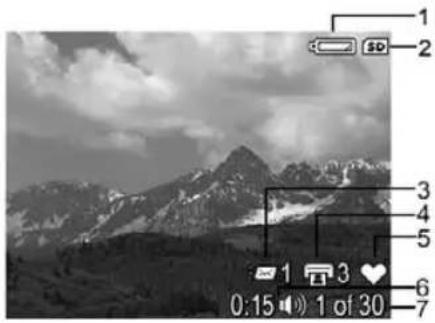
| 1 | Indikátor baterie (viz Kontrolky napájení na stránce 42). | |
| 2 | Indikátor paměťové karty | |
| 3 | Počet elektronických cílů funkce Photosmart Share (viz Funkce HP Photosmart Express na stránce 31). | |
| 4 | Počet snímku, které se mají tisknout (viz Přenos a tisk obrázků na stránce 28). | |
| 5 | Obrázek označený jako Favorite (oblíbený). Viz část Označení obrázků jako Oblíbené na stránce 32. | |
| 6 | 0:15 | Délka tohoto zvukového záznamu nebo videozáznamu.Je připojen zvukový záznam.Indikátor videozáznamu. |
| 7 | 1 of 30 | (1 ze 30) Pořadové číslo tohoto snímku nebo videozáznamu v rámci celkového počtu uložených snímku a videozáznamů. |
Odstraňování snímků
Chcete-li v průběhu přehrávání odstranit zobrazený snímek:
- Stiskněte tlačítko 📄.
- Pomocí tlačítek ▲▼ vyberte požadovanou možnost a stiskněte tlačítko Menu/OK.
- Cancel (Storno) — Návrat k přehrávání bez odstranění zobrazeného snímku.
- This image (Tento snímek) — Odstraní snímek nebo videozáznam.
- All Except Favorites (Vše kromě oblíbených) — Odstraní všechny obrázky kromě obrázků, které jsou označeny jako Favorites (Oblíbené). Tato možnost nabídky se zobrazí, pouze pokud existují obrázky označené jako Favorites (Oblíbené). Viz část Označení obrázků jako Oblíbené na stránce 32.
- All Images (in Memory/on Card) (Všechny snímky (v paměti/na kartě)) — Odstraní všechny uložené snímky a videozáznamy.
- Format (Memory/Card) (Formátovat (paměť/kartu)) — Odstraní všechny uložené soubory a zformátuje vnitřní paměť nebo paměťovou kartu.
Zobrazení miniatur
- V nabídce Playback (Přehrávání) vyberte možnost View Thumbnails (Zobrazení miniatur).
- Tlačítka ▲▼ a ◀ můžete použít k procházení miniatur.
- Stisknutím tlačítka Menu/OK můžete zobrazit zvýrazněný obrázek na displeji.
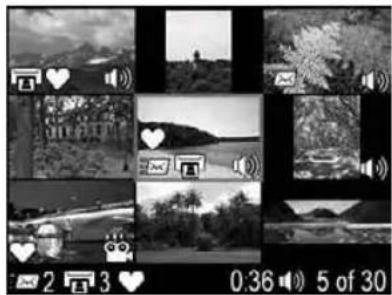
Tato funkce slouží pouze k prohlížení, vlastní snímky se nemění.
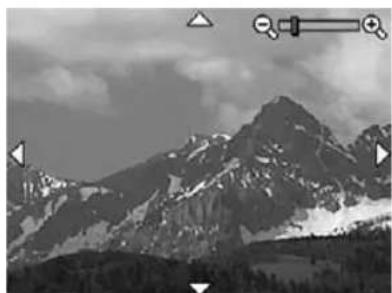
- Během přehrávání stiskněte tlačítko ⚙️ (totéž jako ♠ Přiblížit na ovladači Zoom). Právě zobrazený snímek se zvětší dvojnásobně.
- Pomocí tlačítek ▲▼ a ◀► můžete zvětšený snímek posouvat.
- Míru zvětšení lze měnit tlačítky ♠ a ♣♦♦
- Stisknutím tlačítka Menu/OK se vrátíte do režimu přehrávání.
4 Použití nabídky Design Gallery (Tvůrčí galerie)
Pomocí funkcí nabídky Design Gallery (Tvůrčí galerie) můžete vylepšovat pořízené snímky.
- V režimu přehrávání pomocí tlačítek ◀▶ přejděte k požadovanému snímku a stiskněte tlačítko Menu/OK.
- Pomocí tlačítek ◀▶ zvýrazněte kartu 📋 Design Gallery Menu (Tvůrčí galerie).
- Pomocí tlačítek ▲▼ vyberte požadovanou možnost, stiskněte tlačítko Menu/OK a dále postupujte podle pokynů na displeji.

Remove Red Eyes (Potlačení červených očí) — Viz Potlačení efektu červených očí na stránce 24.

Apply Artistic Effects (Použití uměleckých efektů) — viz Použití uměleckých efektů na stránce 25.

Modify Color (Úprava barev) — Viz Úprava barev na stránce 25.

Add Borders (Přidání rámečků) — Viz Přidání rámečků na stránce 26.

Rotate (Otočení) — Otočí obrázky v násobcích 90 stupňů.
Pomocí tlačítek ◀▶ můžete otáčet obrázek po směru nebo proti směru hodinových ručiček vždy o 90 stupňů. Stisknutím tlačítka Menu/OK uložíte snímek v nové orientaci.

Record Audio (Nahrávání zvuku) — Viz Nahrávání zvuku na stránce 27.

Move Images to Card (Přesun snímků na kartu) — Přesune snímky z vnitřní paměti na paměťovou kartu. Tato možnost je k dispozici, pouze pokud jsou ve vnitřní paměti uloženy snímky a je vložena paměťová karta.
Chcete-li snímky přesunout, vyberte tuto možnost a postupujte podle pokynů na displeji.
Potlačení efektu červených očí
Pokud vyberete možnost Remove Red Eyes (Potlačení efektu červených očí), fotoaparát zpracuje aktuální fotografii tak, že potlačí červený odlesk v očích osob na snímku.

Poznámka: Chcete-li na obrázcích potlačit efekt červených očí, nastavte blesk na Červené oči (viz stránka 17).
Proces potlačení červených očí trvá několik sekund, snímek pak zobrazí zelené orámování okolo opravených oblastí a podnabídku Remove Red Eyes (Potlačení červených očí):
- Save Changes (Uložit změny - výchozí) — Přepsání původního snímku a přechod zpět do nabídky Design Gallery Menu (Tvůrčí galerie).
- View Changes (Zobrazit změny) — Zobrazí zvětšený náhled na snímek se zelenými rámečky okolo opravených oblastí.
- Cancel (Zrušit) — Návrat do nabídky Design Gallery Menu (Tvůrčí galerie) bez uložení změn červených očí.
Možnost Remove Red Eyes (Potlačení efektu červených očí) je k dispozici pouze pro fotografie pořízené s bleskem.
Použití uměleckých efektů

Tip: Pokud budete chtít použít umělecké efekty nebo úpravu barev, proveďte je ještě před přidáním rámečku.
Ikona 📁 Použití uměleckých efektů umožňuje vytvořit kopii vybraného obrázku a tvůrčím způsobem použít efekty na tuto kopii. Použití uměleckých efektů:
- Pomocí tlačítka ▼ vyberte ikonu 📋 Apply Artistic Effects (Použití uměleckých efektů), potom stiskněte tlačítko Menu OK.
- Pomocí tlačítek ▲▼ vyberte efekt a zobrazte náhled, jak vybraná volba snímek ovlivní.
– Cancel (Zrušit) — Návrat do nabídky Design Gallery Menu (Tvůrčí galerie) bez uložení změn.
- Posterize (Posterizace) — Vytvoří efekt s vysokým kontrastem a plochými odstíny.
- Soft Glow (Měkká záře) — Vytvoří rozptýlenou, jasnou éterickou záři.
- Slimming (Zeštihlení) — Stlačením objektů ve středu obrázku vytvoří efekt zeštihlení.
– Kaleidoscope (Kaleidoskop) — Zrcadlí obrázek ve čtyřech směrech.
- Stisknutím tlačítka Menu/OK vyberte umělecký efekt. Zobrazí se podnabídka kreativity. Upravte efekt podle pokynů na fotoaparátu.
- Stisknutím tlačítka Menu/OK uložíte kopii snímku s vybraným uměleckým efektem a přejdete zpět k nabídce Design Gallery Menu (Tvůrčí galerie). Stisknutím tlačítka 📄/▶ ukončíte tuto funkci bez ukládání výsledku a přejdete zpět k podnabídce Apply Artistic Effects (Použití uměleckých efektů).
Úprava barev

Tip: Pokud budete chtít použít umělecké efekty nebo úpravu barev, proveďte je ještě před přidáním rámečku.
Funkce Modify Color (Úprava barev) umožňuje použít na zobrazený snímek barevná schémata. Postup úpravy barev:
- Pomocí tlačítka ▼ vyberte možnost Úprava barev a stiskněte tlačítko Menu/OK.
- Pomocí tlačítek ▲▼ vyberte barevné schéma. Zobrazí se náhled, jak vybraná volba snímek ovlivní.
- Cancel (Zrušit) — Návrat do nabídky Design Gallery Menu (Tvůrčí galerie) bez uložení změn. – Black and White (Černobílá) — Převede barevné snímky na černobílé. – Sepia (Sépiová) — Převede snímek do hnědého tónování. Bude pak vypadat jako stará fotografie.
- B&W Tints (Černobílý nádech) — Použije barevné tóny na černobílou verzi snímku.
- Stisknutím tlačítka Menu/OK vyberte barevné schéma. Zobrazí se podnabídka Creative (Kreativita).
Upravte barvu postupem podle pokynů na fotoaparátu.
- Stisknutím tlačítka Menu/OK uložíte kopii snímku s vybraným barevným schématem a přejdete zpět k nabídce Design Gallery Menu (Tvůrčí galerie). Stisknutím tlačítka 📷/▶ ukončíte tuto funkci bez uložení výsledku a přejdete zpět k podnabídce Modify Color (Úprava barev).
Přidání rámečků

Tip: Pokud budete chtít použít umělecké efekty nebo úpravu barev, proveďte je ještě před přidáním rámečku.
Funkce ☐ Add Borders (Přidat rámečky) umožňuje doplnit zobrazený snímek jedním nebo více předdefinovanými rámečky. Přidání rámečku:
- Pomocí tlačítka ▼ vyberte možnost ☑ Add Borders (Přidat rámečky) a stiskněte tlačítko Menu/OK.
- Pomocí tlačítek ▲▼ vyberte typ rámečku. Zobrazí se náhled na to, jak vybraná volba snímek změní.
– Cancel (Zrušit) — Návrat do nabídky Design Gallery Menu (Tvůrčí galerie) bez uložení změn. - Soft Edge (Jemný okraj) — Doplní snímek jemným ozdobným rámečkem. - Inset Border (Vsunutý rámeček) — Snímek bude přesahovat vsunutý rámeček. – Oval (Ovál) — Přidá oválný matný rámeček s plynulým přechodem hran. – Circle (Kruh) — Přidá kruhový matný rámeček s plynulým přechodem hran. - Rectangle (Obdélník) — Přidá obdélníkový matný rámeček s ostrými okraji. – Rounded Rectangle (Zaoblený obdélník) — Vytvoří matný rámeček ve tvaru obdélníku se zaoblenými rohy. – Square (Čtverec) — Přidá čtvercový matný rámeček s plynulým přechodem hran.
- Stisknutím tlačítka Menu/OK vyberte požadovaný rámeček. Zobrazí se podnabídka Creative (Kreativita).
Rámeček upravte podle pokynů na fotoaparátu.
- Stisknutím tlačítka Menu/OK uložíte kopii snímku s vybraným rámečkem a přejdete zpět k nabídce Design Gallery Menu (Tvůrčí galerie). Stisknutím tlačítka
/ukončíte tuto funkci bez ukládání výsledku a přejdete zpět k podnabídce Add Borders (Přidat rámečky).
Nahrávání zvuku
Funkce ♦ Record Audio (Nahrát zvuk) umožňuje nahrávání zvukových záznamů a jejich připojení k pořízeným snímkům.
- Výběrem možnosti 🚙 Record Audio (Nahrát zvuk) přímo spustíte nahrávání.
- Stisknutím tlačítka Menu/OK nahrávání ukončíte a zvukový záznam bude připojen k zobrazenému snímku.
- Chcete-li slyšet zvuk uložený u fotografií nebo videozáznamů, přeneste je do počítače pomocí softwaru HP Photosmart, nebo fotoaparát připojte k televizoru pomocí volitelné dokovací stanice HP Photosmart.
Pokud je k aktuálnímu snímku již připojen zvukový záznam, zobrazí se po výběru možnosti Record Audio (Nahrát zvuk) podnabídka Record Audio (Nahrát zvuk).
- Keep Current Clip (Ponechat stávající záznam) — Ponechá aktuální zvukový záznam a přejde zpět k nabídce Design Gallery Menu (Tvůrčí galerie).
- Record New Clip (Nahrát nový klip) — Nahraje nový zvukový záznam a nahradí tak předchozí záznam.
- Delete Clip (Odstranit záznam) — Odstraní aktuální zvukový záznam a přejde zpět k nabídce Design Gallery Menu (Tvůrčí galerie).
5 Přenos a tisk obrázků
Snímky a videozáznamy můžete přenášet pomocí softwaru HP Photosmart i bez jeho použití. Software HP Photosmart však obsahuje několik funkcí pro přenos a správu snímků a také průvodce procesem přenosu.
Přenášení snímků pomocí softwaru HP Photosmart
Pokud máte nainstalován software HP Photosmart (viz Instalace softwaru na stránce 9), můžete tuto metodu použít pro přenos snímků a videozáznamů do počítače.

Tip Tento proces lze provést také za použití volitelné dokovací stanice HP Photosmart (pokyny naleznete v uživatelské příručce k dokovací stanici).
- Pokud jste vybrali snímky ke sdílení nebo k tisku (viz Funkce HP Photosmart Express na stránce 31), zkontrolujte, zda je počítač připojen k tiskárně, resp. k internetu.
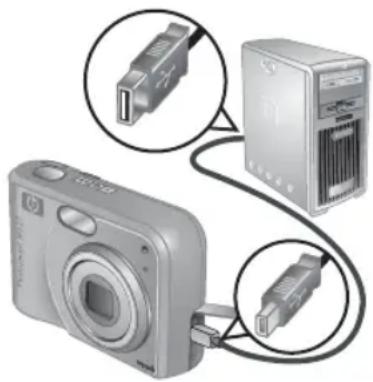
- Fotoaparát připojte k počítači pomocí kabelu USB dodaného s fotoaparátem.
- Zapněte fotoaparát a postupem podle pokynů na obrazovce počítače přeneste snímky. Další informace naleznete v nápovědě softwaru HP Photosmart.
Přenos snímků bez použití softwaru HP Photosmart
Pokud nenainstalujete software HP Photosmart:
- Nemůžete použít funkce Share (Sdílení) nebo Buy Prints Online (Zakoupit výtisky online) v nabídce Photosmart Express Menu fotoaparátu (viz Funkce HP Photosmart Express na stránce 31).
- Snímky označené k tisku se nevytisknou automaticky při připojení fotoaparátu k počítači.
Můžete však snímky a videozáznamy přenést do počítače těmito způsoby:
- připojením fotoaparátu přímo k počítači (viz Připojení k počítači na stránce 29),
- použitím čtečky paměťových karet (viz Přenos pomocí čtečky paměťových karet na stránce 29).
Připojení k počítači
- Fotoaparát připojte k počítači pomocí kabelu USB dodaného s fotoaparátem.
- Na počítačích se systémem Windows se fotoaparát zobrazí jako zařízení v Průzkumníku a bude tak možno kopírovat snímky z fotoaparátu do počítače. - Na počítačích se systémem Macintosh se automaticky spustí program Image Capture nebo iPhoto. Tyto programy umožní přenos snímků do počítače.
- Po dokončení přenosu snímků odpojte fotoaparát od počítače. Pokud používáte systém Windows 2000 nebo XP a zobrazí se zpráva o nebezpečném odpojení zařízení, toto varování můžete ignorovat.
Pokud nastanou jakékoli potíže, nastavte volbu USB Configuration (Konfigurace USB) fotoaparátu na možnost Disk Drive (Disková jednotka - viz Konfigurace USB v části Použití nabídky Setup (Nastavení) na stránce 34) a znovu připojte fotoaparát k počítači.

Poznámka: Pokud u počítačů se systémem Macintosh nastavíte fotoaparát na možnost Disk Drive (Disková jednotka) a nespustí se automaticky program Image Capture ani iPhoto, vyhledejte na ploše ikonu diskové jednotky s označením nebo HP_M627 a zkopírujte snímky ručně. Další informace o kopírování souborů naleznete v nápovědě systému Mac.
Přenos pomocí čtečky paměťových karet
Volitelnou paměťovou kartu z fotoaparátu můžete vložit do (samostatně zakoupené) čtečky paměťových karet. Některé počítače a také tiskárny HP Photosmart mají vestavěné sloty pro paměťové karty. Tyto sloty mají funkci čtečky paměťových karet.
Počítače se systémem Windows:
- Paměťovou kartu z fotoaparátu vložte do čtečky paměťových karet (nebo do slotu pro paměťové karty v počítači).
- Pravým tlačítkem myši klepněte na ikonu Můj počítač na ploše systému a vyberte možnost Prozkoumat.
- Rozbalte složku výměnné jednotky, rozbalte složku DCIM a klepněte na složku fotoaparátu.
- Vyberte a zkopírujte všechny snímky do složky v počítači.
- Zkontrolujte, zda se snímky úspěšně přenesly, a paměťovou kartu vraťte zpět do fotoaparátu.
Počítače se systémem Macintosh:
- Paměťovou kartu z fotoaparátu vložte do čtečky paměťových karet (nebo do slotu pro paměťové karty v počítači).
- Automaticky se spustí software HP Photosmart, Image Capture nebo iPhoto. Spuštěný software vás povede procesem přenosu snímku.
Pokud se automaticky nespustí žádná aplikace nebo pokud chcete snímky kopírovat ručně, vyhledejte na pracovní ploše ikonu diskové jednotky reprezentující paměťovou kartu a zkopírujte snímky na pevný disk počítače. Další informace o kopírování souborů naleznete v nápovědě systému Mac.
Tisk snímků z fotoaparátu
Snímky můžete tisknout po připojení fotoaparátu k jakékoli tiskárně s rozhraním PictBridge.
- Zkontrolujte, zda je tiskárna zapnutá, zda je v ní vložen papír a zda na

PictBridge
ní nejsou zobrazeny žádné chybové zprávy.
- Zkontrolujte, zda je nastavení USB Configuration (Konfigurace USB) fotoaparátu nastaveno na možnost Digital Camera (Digitální fotoaparát - viz Konfigurace USB v části Použití nabídky Setup (Nastavení) na stránce 34).
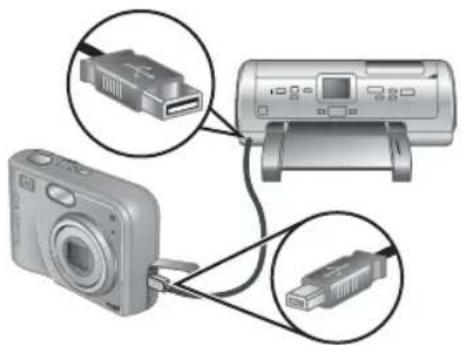
- Fotoaparát připojte k tiskárně pomocí kabelu USB dodaného s fotoaparátem a zapněte jej.
- Po připojení fotoaparátu k tiskárně se na fotoaparátu zobrazí nabídka Print Setup Menu (Nastavení tisku). Chcete-li zde změnit nastavení, vyberte pomocí tlačítek ▲▼ na fotoaparátu příslušnou možnost a pomocí tlačítek ◀▶ na fotoaparátu nastavení změňte.
- Stisknutím tlačítka Menu/OK zahájíte tisk.
Poznámka: Pokud připojíte fotoaparát k tiskárně od jiného výrobce než HP a narazíte při tisku na potíže, obraťte se na výrobce tiskárny. Společnost HP neposkytuje zákaznickou podporu pro tiskárny jiných výrobců.
6 Funkce HP Photosmart Express
Software HP Photosmart Express umožňuje označovat obrázky jako Favorites (Oblíbené - viz část Označení obrázků jako Oblíbené na stránce 32), vybírat fotografie ve fotoaparátu pro automatický tisk (viz část Výběr snímků pro tisk na stránce 32) nebo zakoupit výtisky online (viz část Zakoupení výtisků online na stránce 33). Můžete si také přizpůsobit nabídku Photosmart Express Menu, aby zahrnovala adresy elektronické pošty včetně skupinových seznamů, online alba a jiné zadané elektronické služby.
Přizpůsobení nabídky Photosmart Express Menu:
- Ve fotoaparátu nastavte požadované cíle (viz Nastavení online cílů ve fotoaparátu na stránce 31).
- Ve fotoaparátu vyberte snímky, které se mají odeslat na online cíle (viz Odeslání snímků na online cíle na stránce 32).
Aby bylo možno některé funkce v nabídce Photosmart Express Menu použít, musí být v počítači nainstalován software HP Photosmart, a to verze HP Photosmart Premier (Windows) nebo HP Photosmart Mac (Macintosh). Informace o tomto softwaru naleznete v části Informace o softwaru HP Photosmart na stránce 10.

Poznámka: Dostupné elektronické služby se liší podle země nebo oblasti. Informace naleznete na adrese www.hp.com/go/sharing.
Použití nabídky Photosmart Express Menu
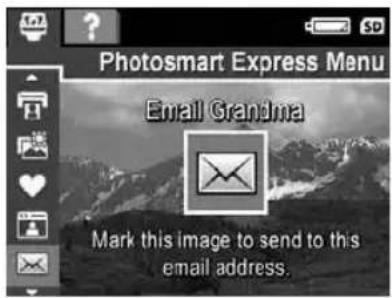
Chcete-li zobrazit nabídku Photosmart Express Menu, stiskněte tlačítko 📄. Pomocí tlačítek ▲▼ zvýrazněte požadovanou položku této nabídky a stiskněte tlačítko Menu/OK .
 | Print (Tisk) — Umožňuje vybrat snímky a určit počet kopií, které se mají vytisknout. Další informace naleznete v části Výběr snímků pro tisk na stránce 32. |
 | Buy Prints Online (Zakoupit výtisky online) — Umožňuje vybrat snímky, které chcete objednat u tiskové služby online. Další informace naleznete v části Zakoupení výtisků online na stránce 33. |
 | Favorites (Oblíbené) — Umožňuje označovat obrázky jako oblíbené. Další informace naleznete v části Označení obrázků jako Oblíbené na stránce 32. |
 | Share Menu Setup (Nastavení sdílení) — Přídá cíle pro sdílení. Další informace naleznete v části Nastavení online cílů ve fotoaparátu na stránce 31. |
Nastavení online cílů ve fotoaparátu
V nabídce Photosmart Express Menu můžete určit až 34 cílů podle vlastní volby (například jednotlivé adresy elektronické pošty nebo skupinové seznamy).
- Zkontrolujte, zda je počítač připojen k internetu.
- Zapněte fotoaparát a stiskněte tlačítko 📄.
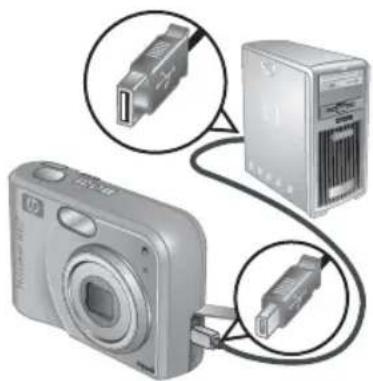
- Zvýrazněte ikonu 📄 Share Menu Setup... (Nastavení sdílení) a stiskněte tlačítko Menu/OK. Fotoaparát připojte k počítači pomocí kabelu USB dodaného s fotoaparátem. Postupem podle pokynů v dialogovém okně Share (Sdílení) nastavte cíle pro fotoaparát.
- Odpojte fotoaparát od počítače, stiskněte tlačítko a zkontrolujte, zda jsou nově zadané cíle uloženy do fotoaparátu.
Odeslání snímků na online cíle
- Zapněte fotoaparát a stiskněte tlačítko 📄.
- Pomocí tlačítek ▲▼ zvýrazněte první cíl.
- Pomocí tlačítek ◀▶ vyberte fotografii, kterou chcete odeslat, a stisknutím tlačítka Menu/OK ji vyberete. Nad vybraným cílem se v nabídce Photosmart Express Menu zobrazí značka √. Opětovným stisknutím tlačítka Menu/OK lze výběr cíle zrušit.
- Pomocí tlačítek ▲▼ zvýrazněte další cíl a stiskněte tlačítko Menu/OK. Opakováním kroku 3 pokračujte ve výběru snímků k odeslání.
- Chcete-li nabídku Photosmart Express Menu ukončit, stiskněte tlačítko 📄/▶.
- Chcete-li odeslat obrázky do vybraných cílů, zkontrolujte, zda je počítač připojen k síti Internet, potom připojte k počítači fotoaparát a zapněte jej.
Označení obrázků jako Oblíbené
Označení obrázků jako Favorite (Oblíbené) poskytuje možnost rychle vybrat k tisku skupinu obrázků označených jako oblíbené.
- Při přehrávání zobrazte pomocí tlačítek ◀▶ obrázek, který chcete označit jako oblíbený a stiskněte tlačítko 📞.
- Pomocí tlačítek ▲▼ zvýrazněte ikonu ♥ a stiskněte tlačítko Menu/OK. Nad položkou nabídky Favorites (Oblíbené) v nabídce Photosmart Express Menu se zobrazí značka √. Opětovným stisknutím tlačítka Menu/OK lze označení snímku jako oblíbený zrušit.
- Pomocí tlačítek ◀▶ zobrazte každý snímek, který chcete označit jako oblíbený a opakujte krok 2.
- Chcete-li nabídku Photosmart Express Menu ukončit, stiskněte tlačítko 📷/▶.
Výběr snímků pro tisk
- Zapněte fotoaparát a stiskněte tlačítko 📄.
- Pomocí tlačítek ▲▼ zvýrazněte ikonu 📋 Print (Tisk).
- Pomocí tlačítek ◀▶ zobrazíte snímek, který chcete označit k vytisknutí, poté stisknutím tlačítka Menu/OK zobrazíte podnabídku Print (Tisk).
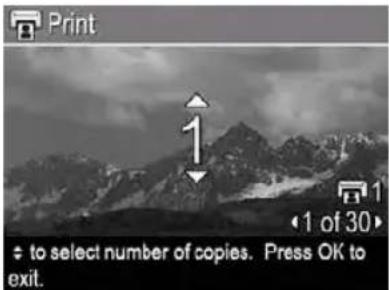
- Pomocí tlačítek ▲▼ určete počet kopií, které se mají vytisknout (až 99). Poté stiskněte tlačítko Menu/OK. Chcete-li zrušit výběr pro tisk, vyberte znovu možnost Print (Tisk), nastavte počet kopií na 0 a stiskněte tlačítko Menu/OK.
- Chcete-li vybrat další snímky pro tisk, zobrazte pomocí tlačítek ◀▶ další požadovaný snímek, stiskněte tlačítko Menu/OK a opakujte krok 4.
- Chcete-li nabídku Photosmart Express Menu ukončit, stiskněte tlačítko 📄/▶.
- Fotoaparát připojte k tiskárně s rozhraním PictBridge pomocí kabelu USB dodaného s fotoaparátem. Vybrané snímky budou automaticky vytisknuty.
Zakoupení výtisků online
Můžete vybrat snímky, o jejichž výtisk máte zájem, a objednat tyto výtisky online.
- Zapněte fotoaparát a stiskněte tlačítko 📄.
- Pomocí tlačítek ▲▼ zvýrazněte ikonu 📋 Buy Prints Online (Zakoupit výtisky online).
- Pomocí tlačítek ◀▶ zobrazte snímek, jehož výtisk chcete objednat, a stiskněte tlačítko Menu/OK. Nad volbou Buy Prints Online (Zakoupit výtisky online) v nabídce Photosmart Express Menu se zobrazí značka √. Opětovným stisknutím tlačítka Menu/OK lze výběr snímku zrušit.
- Chcete-li zakoupit výtisky vybraných obrázků, zkontrolujte, zda je počítač připojen k síti Internet, potom připojte k počítači fotoaparát a zapněte jej. Při zakoupení výtisků postupujte podle pokynů na obrazovce.
7 Použití nabídky Setup (Nastavení)
Nabídka Setup Menu (Nastavení) umožňuje nastavit předvolby pro chování fotoaparátu.
- V režimu živého zobrazení nebo přehrávání stiskněte tlačítko Menu/OK, poté pomocí tlačítek ◀▶ zvýrazněte ikonu 🚗
- Pomocí tlačítek ▲▼ zvýrazněte požadovanou možnost v nabídce a stiskněte tlačítko Menu/OK. Zobrazí se podnabídka vybrané položky v nabídce.
- Pomocí tlačítek ▲▼ zvýrazněte požadované nastavení a stiskněte tlačítko Menu/OK.
- Chcete-li nabídku Setup Menu (Nastavení) zavřít, stiskněte tlačítko 📄/▶.
Nastavení budou platná, dokud je nezměníte.

Display Brightness (Jas displeje) — Upraví jas displeje fotoaparátu.
- Low (Nízký) — Zvýší životnost baterie. • Medium (Střední - výchozí) — Normální světelné podmínky. • High (Vysoký) — Velmi jasné světelné podmínky.

Camera Sounds (Zvuky fotoaparátu) — Zapne nebo vypne zvuky fotoaparátu (například při používání tlačítek nebo stisknutí spouště).
Date & Time (Datum a čas) — Nastaví datum a čas. Další informace naleznete v části Nastavení data a času na stránce 8.

USB Configuration (Konfigurace USB) — Určuje, jak bude počítač detekovat fotoaparát. Další informace naleznete v části Připojení k počítači na stránce 29.
- Digital Camera (Digitální fotoaparát - výchozí) — Rozpozná fotoaparát jako digitální fotoaparát pomocí protokolu PTP (Picture Transfer Protocol).
- Disk Drive (Disková jednotka) — Rozpozná fotoaparát jako diskovou jednotku pomocí protokolu MSDC (Mass Storage Device Class).

TV Configuration (Konfigurace TV) — Nastaví formát videosignálu pro zobrazení snímků z fotoaparátu na televizní obrazovce.
- NTSC — Tento formát se používá zejména v Severní Americe, částech Jižní Ameriky, Japonsku, Koreji a na Tchai-wanu.
- PAL — Tento formát se používá zejména v Evropě, Uruguayi, Paraguayi, Argentině a části Asie.

(Jazyk) — Nastaví jazyk. Další informace naleznete v části Výběr jazyka na stránce 8.
8 Řešení potíží
Informace uvedené v této části lze použít při:
- resetování fotoaparátu (viz Resetování fotoaparátu na stránce 35),
- řešení možných potíží (viz Potíže a jejich řešení na stránce 35).
Resetování fotoaparátu
Pokud fotoaparát nereaguje na stisky tlačítek, resetujte jej.
- Vypněte fotoaparát.
- Vyjměte paměťovou kartu a baterie a odpojte fotoaparát od napájecího adaptéru alespoň na 5 sekund.
- Baterie vložte zpět a zavřete kryt baterie a paměťové karty.
- Po zkontrolování funkčnosti fotoaparátu bez volitelné paměťové karty vložte zpět i kartu (pokud ji používáte).
Pokud resetujete fotoaparát, všechny obrázky a videozáznamy uložené v paměti zůstanou zachovány.
Potíže a jejich řešení
Tyto informace použijte k nalezení řešení běžných potíží, které mohou při používání fotoaparátu nastat.
Fotoaparát nelze zapnout.
- Vložte nové nebo dobité baterie a zkontrolujte, zda jsou baterie vloženy správně (viz Vložení baterií na stránce 7). Pokud používáte dobíjecí baterie, zkontrolujte, zda se jedná o baterie typu NiMH.
- Zkontrolujte, zda je k fotoaparátu připojen doplňkový napájecí adaptér HP (přímo nebo pomocí dokovací stanice), zda je adaptér připojen do funkční elektrické zásuvky a zda není napájecí adaptér HP poškozený nebo vadný.
- Resetujte fotoaparát (viz Resetování fotoaparátu na stránce 35).
- Zkontrolujte, zda je použita paměťová karta správného typu (viz Paměť na stránce 46). Pokud tomu tak je, vyjměte paměťovou kartu a zapněte fotoaparát. Pokud se fotoaparát spustí, zformátujte paměťovou kartu (viz Instalace a formátování volitelné paměťové karty na stránce 9). Pokud se fotoaparát i přesto nespustí, zformátujte paměťovou kartu pomocí čtečky paměťových karet, nebo paměťovou kartu vyměňte.
Baterii typu NiMH je nutné často dobíjet.
- Další informace naleznete v části Prodloužení životnosti baterií na stránce 41.
- Nové nebo dlouho nenabíjené baterie je třeba pro dosažení plné kapacity zcela nabít.
- Pokud jste baterie nepoužívali déle než dva měsíce, dobijte je.
Baterie typu NiMH se nenabíjejí.
- Zkuste baterie znovu nabít, až dojde k jejich částečnému vybití.
- Pokud se nedaří nabít baterie v nabíječce dodané s fotoaparátem nebo v nabíjecí přihrádce dokovací stanice HP Photosmart, vyměňte baterie.
- Používejte pouze schválený doplňkový napájecí adaptér HP.
Fotoaparát se nespustí při připojení napájecího adaptéru po jeho odpojení a opětovném připojení.
• Vložte do fotoaparátu baterie. - Doplňkový napájecí adaptér HP je patrně nefunkční. Zkuste připojit jiný kompatibilní napájecí adaptér HP. - Zkuste zapojit doplňkový napájecí adaptér HP do jiné elektrické zásuvky. - Resetujte fotoaparát (viz Resetování fotoaparátu na stránce 35).
Zapnutí fotoaparátu trvá dlouhou dobu.
Pokud je na doplňkové paměťové kartě uložen velký počet souborů (více než 300), trvá zapnutí fotoaparátu delší dobu. Uložené soubory přeneste do počítače a naformátujte paměťovou kartu.
Fotoaparát nereaguje na stisknutí žádného tlačítka.
- Zapněte fotoaparát.
- Pokud je fotoaparát připojen k počítači (přímo nebo prostřednictvím dokovací stanice), většina tlačítek fotoaparátu nereaguje. • Vyměňte nebo dobijte baterie.
- Resetujte fotoaparát (viz Resetování fotoaparátu na stránce 35).
- Paměťová karta může být vadná. Vyjměte paměťovou kartu a vyzkoušejte fotoaparát. Pokud funguje, vyměňte paměťovou kartu.
- Zformátujte vnitřní paměť a případně paměťovou kartu (viz Instalace a formátování volitelné paměťové karty na stránce 9).
Při stisknutí spouště fotoaparát nepořídí snímek.
• Stiskněte zcela tlačítko spouště. - Paměťová karta nebo vnitřní paměť může být plná. Přeneste obrázky z fotoaparátu do počítače a pak zformátujte vnitřní paměť nebo paměťovou kartu (viz Instalace a formátování volitelné paměťové karty na stránce 9). Případně vyměňte kartu za novou. - Fotoaparát možná zpracovává data. Před fotografováním dalšího snímku vyčkejte několik sekund, dokud fotoaparát nedokončí zpracování posledního snímku.
Displej nefunguje.
- Možná uplynula doba nečinnosti, po které se displej vypíná. Stisknutím libovolného tlačítka uvedete fotoaparát znovu do provozu.
- Vyměňte nebo dobijte baterie. Pokud se displej nezapne, vyjměte baterie a připojte napájecí adaptér (přímo nebo prostřednictvím dokovací stanice). Pokud se displej ani pak nezapne, resetujte fotoaparát (viz Resetování fotoaparátu na stránce 35).
Snímek je rozmazaný.
- Použijte funkci Focus Lock (Aretace zaostření, viz Použití aretace zaostření na stránce 14).
- Použijte stativ, aby byl fotoaparát stabilní, nebo zlepšete světelné podmínky.
- Nastavte blesk do režimu Auto Flash (Automatický blesk) nebo Flash On (Zapnutý blesk) a režim snímání nastavte na možnost Action (Akce).
• Vypněte blesk (viz Nastavení režimu blesku na stránce 16). - Přesuňte se dále od foceného objektu a použijte zoom. - Použijte funkci Exposure Compensation (Kompenzace expozice, viz Kompenzace expozice v části Použití nabídky záznamu na stránce 19).
- Počkejte na zlepšení přirozených světelných podmínek nebo použijte blesk (viz Nastavení režimu blesku na stránce 16), případně přidejte nepřímé osvětlení.
- Použijte funkci Exposure Compensation (Kompenzace expozice, viz Kompenzace expozice v části Použití nabídky záznamu na stránce 19).
- Pokud fotografujete předmět, který je mimo dosah blesku (viz část Dosah blesku, Technické údaje na stránce 45), vypněte blesk. Tím se prodlouží expozice a ke stabilizaci fotoaparátu je třeba použít stativ.
Obrázek je zrnitý.
- Snižte nastavení ISO Speed (Citlivost ISO, viz Citlivost ISO v části Použití nabídky záznamu na stránce 19).
- Přidejte nepřímé osvětlení, použijte blesk (viz Nastavení režimu blesku na stránce 16) nebo počkejte na zlepšení přirozených světelných podmínek.
- Možná jste použili příliš velké přiblížení pomocí digitálního zoomu (viz část Digitální zoom na stránce 16).
- Pokud je fotoaparát zahřátý, tento efekt zeslábne po vychladnutí fotoaparátu. Chcete-li zajistit nejvyšší kvalitu snímku, neskladujte fotoaparát na místech s příliš vysokou teplotou.
Snímky ve fotoaparátu nejsou.
Vyjměte paměťovou kartu a zkontrolujte, zda nejsou snímky uloženy ve vnitřní paměti.
Kontrolka napájení svítí, ale displej je vypnutý nebo fotoaparát vypadá jako zablokovaný a nepracuje.
- Stiskněte tlačítko živého zobrazení/přehrávání 📄/▶, tím displej znovu aktivujete.
- Resetujte fotoaparát (viz Resetování fotoaparátu na stránce 35).
Fotoaparát reaguje při prohlížení snímků pomalu.
Tipy týkající se paměťových karet naleznete v částech Paměť na stránce 46 a Kapacita paměti na stránce 47.
Nahrávání videozáznamu se nečekaně přerušilo. Videozáznam je v pořádku uložen, je ale kratší, než se předpokládalo.
Vyměňte paměťovou kartu za rychlejší. Zaměřte se na karty označené slovy High Performance, Pro, Ultra nebo High Speed.
Nahrávání videozáznamu je nečekaně ukončeno a videozáznam nelze přehrát.
Naformátujte kartu (viz Instalace a formátování volitelné paměťové karty na stránce 9).
Fotoaparát je na dotek teplý (nebo dokonce horký).
To je normální. Pokud se vám ovšem zdá, že je něco v nepořádku, vypněte fotoaparát, odpojte jej od napájecího adaptéru (pokud je připojen) a nechte jej vychladnout. Poté fotoaparát a baterie prohlédněte, abyste odhalili možná poškození.
Chcete-li dosahovat nejlepší kvality snímků, vypínejte fotoaparát vždy, když jej nepoužíváte. Skladujte fotoaparát na chladném místě.
Fotoaparát se zablokoval při navazování spojení s počítačem.
- Ujistěte se, že je kabel správně připojen k počítači i k fotoaparátu.
- Zkuste kabel USB připojit k jinému portu USB na počítači.
- Vypněte a znovu zapněte fotoaparát. Pokud se tím problém nevyřeší, resetujte fotoaparát (viz Resetování fotoaparátu na stránce 35).
- Jestliže problém trvá, obraťte se na technickou podporu HP (viz Podpora produktů na stránce 39).
Snímky nelze přesunout z fotoaparátu do počítače.
- Nainstalujte software HP Photosmart (viz Instalace softwaru na stránce 9), nebo se informujte v části Přenos snímků bez použití softwaru HP Photosmart na stránce 28.
- Nastavte fotoaparát na režim Disk Drive (Disková jednotka, viz Připojení k počítači na stránce 29).
Při přenášení obrázků do počítače se zobrazilo chybové hlášení.
Fotoaparát byl možná zasažen přepětím nebo elektrostatickým výbojem. Ukončete software HP Photosmart pro přenos souborů, vyjměte fotoaparát z dokovací stanice nebo jej odpojte od kabelu USB a poté fotoaparát resetujte (viz Resetování fotoaparátu na stránce 35). Znovu spusťte přenos snímku (viz Přenášení snímku pomocí softwaru HP Photosmart na stránce 28).
Nastaly potíže s instalací nebo s používáním softwaru HP Photosmart.
- Ověřte, zda počítač splňuje minimální systémové požadavky (viz část Informace o softwaru HP Photosmart na stránce 10).
- Viz webové stránky péče o zákazníky společnosti HP: www.hp.com/support.
Jak získat výtisk snímků v profesionální kvalitě, pokud nemáte fotografickou tiskárnu?
Použijte funkci Buy Prints Online (Zakoupit výtisky online) v nabídce Photosmart Express Menu (viz Zakoupení výtisků online na stránce 33).
9 Podpora produktů
Tato část poskytuje informace o podpoře pro váš digitální fotoaparát včetně odkazů na užitečné webové stránky a přehled procesu podpory.
Užitečné webové adresy
| Tipy pro fotoaparát, registrace produktu, objednání zasílání informací o novinkách, aktualizace ovladačů a softwaru, zakoupení spotřebního materiálu a příslušenství HP | www.hp.comwww.hp.com/photosmart (pouze anglicky) |
| Handicapovaní zákazníci | www.hp.com/hpinfo/community/accessibility (pouze anglicky) |
| Podpora HP Total Care, aktualizace ovladačů a softwaru, informace o podpoře | www.hp.com/support |
Získání pomoci
Chcete-li zakoupený produkt HP maximálně využít, používejte tyto standardní možnosti podpory produktů HP:
- Přečtěte si dokumentaci k produktu.
– Využívejte část Řešení potíží na stránce 35 v tomto dokumentu. – Čtěte elektronickou nápovědu v softwaru. – Sledujte nápovědu na displeji fotoaparátu.
- Navštivte webové stránky péče o zákazníky společnosti HP na adrese www.hp.com/support nebo se obraťte na prodejnu, kde jste fotoaparát zakoupili. Webové stránky péče o zákazníky společnosti HP jsou k dispozici všem zákazníkům společnosti HP. Webové stránky péče o zákazníky společnosti HP jsou nejrychlejším zdrojem aktuálních informací o produktech a odborné pomoci včetně: – rychlého kontaktu na kvalifikované specialisty podpory pomocí e-mailu, – aktualizací softwaru a ovladačů pro váš fotoaparát, – hodnotných informací o produktech a řešení potíží z technického hlediska, – progresivních aktualizací produktů, upozornění podpory a zasílání informací o novinkách HP (tato možnost je k dispozici po zaregistrování fotoaparátu).
- Telefonická podpora HP. Možnosti podpory a poplatků se liší podle produktu, země nebo oblasti a použitého jazyka. Seznam podmínek podpory a telefonních čísel naleznete na adrese www.hp.com/support.
- Pozáruční období. Po skončení záruky je k dispozici nápověda online na adrese www.hp.com/support.
Kapitola 9
- Rozšíření nebo prodloužení záruky. Pokud máte zájem o rozšíření nebo prodloužení záruky na fotoaparát, obraťte se na prodejnu, kde jste fotoaparát zakoupili, nebo vyhledejte nabídku produktu HP Care Pack na adrese www.hp.com/support.
- Pokud jste již službu HP Care Pack zakoupili, přečtěte si podmínky podpory na smlouvě k této službě.
A Použití baterií
Fotoaparát používá dvě baterie velikosti AA, buď alkalické, lithiové, nebo dobíjecí typu NiMH. Alkalické baterie mají mnohem menší životnost než lithiové nebo NiMH.
Nejdůležitější pokyny k bateriím
- Baterie NiMH před prvním použitím přes noc plně nabijte.
- Po prvních několika dobíjeních baterií typu NiMH může být počet snímků na jedno nabití nižší, než byste očekávali. Jejich výkon se zvýší, až budou nabity a potom úplně vybity čtyřikrát nebo pětkrát. Během této doby můžete baterie vybíjet normálním používáním fotoaparátu.
- Baterie vždy vkládejte do fotoaparátu správným způsobem (viz Vložení baterií na stránce 7). Při nesprávném vložení baterií lze kryt prostoru pro baterie zavřít, ale fotoaparát nebude fungovat.
- Pokud nebudete svůj fotoaparát používat déle než dva měsíce, vyjměte baterie. Používáte-li dobíjecí baterie, nemusíte baterie vyjímat a fotoaparát můžete ponechat v dokovací stanici nebo připojený k napájecímu adaptéru HP.
- Při nižší teplotě okolí klesá výkon všech typů baterií. Při používání fotoaparátu v chladném prostředí můžete zlepšit výkon baterií tím, že budete fotoaparát nosit v kapse.
Prodloužení životnosti baterií
Aby se zvýšila životnost baterií, displej se po určité době nečinnosti vypíná. Stisknutím libovolného tlačítka uvedete fotoaparát zpět do provozu. Po pěti minutách nečinnosti se fotoaparát vypne.
Prodloužení životnosti baterií:
- Možnost Display Brightness (Jas displeje) nastavte na hodnotu Low (Nízký - viz Jas displeje v části Použití nabídky Setup (Nastavení) na stránce 34).
- Nastavte funkci Auto Flash (Automatický blesk - viz Automatický blesk v části Nastavení režimu blesku na stránce 16).
- Omezte používání optického zoomu.
- Pokud fotoaparát zapínáte pouze kvůli prohlížení snímku, přidržte při zapínání fotoaparátu tlačítko 📄/▶. Aktivuje se režim Přehrávání a nebude se vysouvat objektiv.
- Při přenosu snímků nebo tisku připojte fotoaparát k napájecímu adaptéru HP.
Bezpečnostní opatření při používání baterií
• Vždy používejte dvě baterie stejného typu, značky a stáří. - Nevystavujte baterie ohni ani vysokým teplotám. Nabité baterie vždy uskladněte na chladném místě. • Dbejte na to, abyste nepropojili kladný a záporný pól baterie kovovými předměty. - Nepřenášejte ani neskladujte baterie spolu s kovovými předměty. Nevkládejte baterie do kapsy, ve které máte drobné mince. - Nepoškozujte baterie a nevystavujte je silným nárazům nebo otřesům. - Nepájejte přímo na baterii. • Chraňte baterie před vlhkem. - Baterie nerozebírejte a ani nijak neupravujte.
Dodatek A
- Pokud baterie začne během dobíjení, používání či skladování vydávat nezvyklý zápach, je neobvykle horká (baterie běžně bývají při používání teplé), mění barvu nebo tvar nebo vykazuje jiné nenormální chování, okamžitě ji přestaňte používat.
- V případě úniku látky z baterií a vniknutí této tekutiny do očí si oči nemněte. Vypláchněte oči důkladně vodou a vyhledejte lékařské ošetření. V případě ponechání bez léčby může tekutina z baterie způsobit poškození očí.

Upozornění Při použití nesprávného typu baterií vzniká nebezpečí exploze. Použité baterie znehodnotte v souladu s předpisy.
Kontrolky napájení
Pokud jsou baterie téměř vybité nebo pokud je fotoaparát připojen k napájecímu adaptéru, zobrazí se na displeji jedna z následujících ikon. Pokud se v režimu Živé zobrazení nebo Přehrávání nezobrazí žádná ikona baterie, jsou baterie dostatečně nabité pro běžné fungování.
| Ikona | Popis |
 | Baterie je téměř vybitá. Fotoaparát se brzy vypne. |
 Bliká Bliká | Baterie je vybitá. Fotoaparát se vypne. |
 | Fotoaparát je připojen k napájecímu adaptéru. |
| Animacenabíjející sebaterie | Fotoaparát pracuje se síťovým napájením a nabíjí se baterie. |
 | Fotoaparát dokončil nabíjení baterií a pracuje se síťovým napájením. |

Poznámka Pokud je fotoaparát delší dobu bez baterií, může dojít k resetování vnitřních hodin a při příštím zapnutí fotoaparátu se může zobrazit výzva k nastavení data a času.
Počet snímků pořízených s jednotlivými typy baterií
V následující tabulce je uveden minimální, maximální a průměrný počet snímků, které lze pořídit s alkalickou baterií, lithiovou baterií a dobíjecí baterií typu NiMH.
| Počet snímků | ||||
| Typ baterie | Minimálně | Maximálně | Průměrně | CIPA |
| Alkalické 110 220 | 160 150 | |||
| NiMH 225 500 400 | 375 | |||
| Lithiové 425 950 800 | 750 | |||
U minimálního, maximálního a průměrného počtu snímků byly pořízeny vždy čtyři snímky po sobě a následovala pětiminutová pauza. Dále:
- Minimální počet snímků odpovídá častému používání režimů živého zobrazení (30 sekund na snímek) a přehrávání (15 sekund na snímek) a trvale zapnutému blesku. Optický zoom (oba směry) je použit u 75 % snímků.
- Maximální počet snímků odpovídá minimálnímu používání režimů živého zobrazení (10 sekund na snímek) a přehrávání (4 sekundy na snímek). Blesk a optický zoom (oba směry) je použit u 25 % snímků.
- Průměrný počet snímků byl pořízen s aktivací režimu živého zobrazení po dobu 15 sekund na snímek a přehrávání po dobu 8 sekund na snímek. Blesk a optický zoom (oba směry) je použit u 50 % snímků.
- Hodnota CIPA je získána podle standardů stanovených asociací CIPA (Camera and Imaging Products Association).
Výkon baterie
V následující tabulce je popsáno, jak se alkalické baterie, lithiové baterie a dobíjecí baterie typu NiMH chovají při různých způsobech použití fotoaparátu:
| Typ použití | Alkalické Lithiové NiMH | ||
| Nejhospodárnější při pořizování více než 30 snímků za měsíc | špatné | přijatelné | dobré |
| Nejhospodárnější při pořizování méně než 30 snímků za měsíc | přijatelné | dobré | přijatelné |
| Časté používání blesku, hodně obrázků | špatné | dobré | dobré |
| Častý záznam videa | špatné | dobré | dobré |
| Časté používání režimu živého zobrazení | špatné | dobré | dobré |
| Celková životnost baterií | špatné | dobré | přijatelné |
| Nízká teplota/použití v zimě | špatné | dobré | přijatelné |
| Řídké používání (bez dokovací stanice) | přijatelné | dobré | přijatelné |
| Řídké používání (s dokovací stanicí) | přijatelné | dobré | dobré |
| Lze dobíjet baterie ne ne ano | |||
Dobíjení baterií typu NiMH
Baterie NiMH lze dobíjet v nabíječce dodané s fotoaparátem. Baterie také lze nabíjet ve fotoaparátu, pokud je fotoaparát připojen k doplňkovému napájecímu adaptéru HP nebo k doplňkové dokovací stanici HP Photosmart s prostorem pro baterie.
Následující tabulka uvádí průměrnou dobu nabíjení zcela vybitých baterií podle způsobu jejich nabíjení.
| Způsob nabíjení | Průměrná doba nabíjení | Signály |
| Ve fotoaparátu připojením napájecího adaptéru HP | 12–15 hodin | Nabíjení: Kontrolka nabíjení na fotoaparátu bliká a je zobrazena animovaná ikona baterie. |
(pokračování)
| Způsob nabíjení | Průměrná doba nabíjení | Signály |
| Nabíjení dokončeno: Kontrolka nabíjení na fotoaparátu zůstane svítit a ukazatel stavu baterie na displeji se změní na ikonu [IMAGE]. | ||
| Ve fotoaparátu připojeném k napájecímu adaptéru prostřednictvím dokovací stanice HP Photosmart | 12–15 hodin | Nabíjení: Kontrolka nabíjení baterie na dokovací stanici bliká.Nabíjení dokončeno: Kontrolka nabíjení baterie na dokovací stanici zůstane svítit. |
| V nabíjecím prostoru dokovací stanice fotoaparátu HPPhotosmart 6221 Premium | 2,5 – 3,5 hodin | Nabíjení: Kontrolka nabíjecího prostoru dokovací stanice bliká.Nabíjení dokončeno: Kontrolka nabíjecího prostoru dokovací stanice zůstane svítit. |
| V nabíječce dodané s fotoaparátem | 0,5 – 5 hodin | Nabíjení: Světelné indikátory nabíječky blikají.Nabíjení dokončeno: Světelné indikátory nabíječky zůstanou svítit. |
Bezpečnostní opatření při dobíjení baterií
Baterie lze dobíjet v nabíječce dodané s fotoaparátem, ve fotoaparátu pomocí doplňkového napájecího adaptéru HP nebo v doplňkové dokovací stanici s prostorem pro baterie. Tato zařízení se mohou při dobíjení baterií typu NiMH zahřívat. To je normální. Přesto byste však měli dodržovat následující bezpečnostní zásady.
- Ve fotoaparátu, v dokovací stanici ani v nabíječce nenabíjejte žádné jiné baterie než baterie typu NiMH.
- Baterie typu NiMH vkládejte ve správné orientaci.
- Fotoaparát, dokovací stanici i nabíječku používejte pouze na suchém místě.
- Nedobíjejte baterie typu NiMH v horkém prostředí, například v blízkosti ohně nebo na přímém slunečním světle.
- Při nabíjení baterií typu NiMH fotoaparát, dokovací stanici ani nabíječku nezakrývejte.
- Pokud se baterie typu NiMH zdají být poškozené, rozhodně je do fotoaparátu, dokovací stanice ani do nabíječky nevkládejte.
- Fotoaparát, dokovací stanici ani nabíječku nerozebírejte.
- Před čištěním odpojte napájecí adaptér HP nebo nabíječku ze zásuvky.
B Technické údaje
| Rozlišení Fotografie: | Efektivní počet pixelů: 7 MP (3040 × 2288)Celkový počet pixelů: 7,4 MP (3152 × 2342)Videozáznamy (VGA):Celkový počet pixelů: 640 × 480, 22 snímku za sekundu |
| Čidlo | CCD, úhlopříčka 7,26 mm (1/2,5 palce, formát 4:3) |
| Hloubka barev | 36 bitů (12 bitů × 3 barvy) 36bitové snímky jsou převáděny do optimalizovaných 24bitových snímku a ukládány ve formátu JPEG. Tato transformace nezpůsobí žádnou patrnou změnu barev nebo detailů v uloženém snímku a umožní zobrazení snímku v počítači. |
| Objektiv Ohnisková vzdálenost:širokoúhlý — 6,25 mmteleobjektiv — 17,25 mm35mm ekvivalent — cca 38,5 mm až 106,1 mmClonové číslo:širokoúhlý — f/2,8 až f/8teleobjektiv — f/4,8 až f/7,6 | |
| Hledáček Žádný | |
| Zoom | 3x optický zoom s 8 pozicemi mezi širokoúhlým záběrem a teleobjektivem8x digitální zoom |
| Zaostření | Nastavení zaostření: Normal (Normální - výchozí), Macro (Makro)Normální:Širokoúhlý — 500 mm (20 palců) až nekonečnoTeleobjektiv — 600 mm (23,6 palce) až nekonečnoMacro:Širokoúhlé — 100 mm až 800 mm (3,9 palce až 31,5 palce) |
| Rychlost závěrky | 1/1000 až 2 sekundy |
| Vestavěný blesk | Ano, běžná doba nabíjení 6 sekund (maximální doba nabíjení po zapnutí je 8 sekund) |
| Dosah blesku | Zoom v širokoúhlé pozici — Maximum při nastavení ISO Speed (citlivosti ISO) na možnost Auto (automaticky): 3,8 m (12,5 stopy)Zoom v pozici teleobjektivu — Maximum při nastavení ISO Speed (citlivosti ISO) na možnost Auto (automaticky): 2,1 m (6,9 stopy)Uniformita — Intenzita v rozích > 55 % intenzity ve středu (Lux sekund) |
| Displej 6,35 cm (2,5 palce), barevný LTPS TFT LCD s podsvícením, 153 600 pixelů celkem (640 × 240) |
(pokračování)
| Pamět' | 16 MB vnitřní paměti typu flash.Slot pro paměťovou kartuFotoaparát podporuje paměťové karty Secure Digital (SD) značky HP o kapacitě od 8 MB do 2 GB.Počet fotografií a videozáznamů, které lze uložit do paměti, závisí na nastavení kvality obrazu (viz Kapacita paměti na stránce 47). |
| Formát komprese • | JPEG (EXIF) pro fotografieEXIF 2.2 pro fotografie s přidaným zvukemPohyblivý JPEG pro videozáznamy |
| Rozhraní | Dokovací konektor — Foxlink FPA25420–HP, který umožňuje připojení:k dokovací stanici fotoaparátu HP Photosmart 6220k dokovací stanici fotoaparátu HP Photosmart 6221 Premium |
| Standardy • PTP — | MSDC a SIDCUSBJPEGPohyblivý JPEGDPOFEXIFDCFDPSP |
| Vnější rozměry fotoaparátu | Rozměry při vypnutém fotoaparátu a zasunutém objektivu (šířka, hloubka, výška):95 mm (š) × 31 mm (h) × 62 mm (v) |
| Hmotnost | 160 gramů bez baterií |
| Napájení | Typická spotřeba: 2,5 W (se zapnutým displejem). Maximální spotřeba 5 W.Zdroj energie:Dvě dobíjecí baterie typu NiMHNabíječka (viz Nabíječka baterií v této tabulce) |
| Rozsah teplot Provozní: | 0 až 50 °C (32 až 122 °F) při relativní vlhkosti 15 až 85 %Skladovací:-30 až 65 °C (-22 až 149 °F) při relativní vlhkosti 15 až 90 % |
| Nabíječka baterií | Vestavěný univerzální zdroj napájení — 100 až 240 V střídavého napětí, 50/60 Hz, napájecí kabel podle země a oblastiNabíjecí proud– Proud rychlého nabíjení — 2,0 A, dvě baterie– Dobíjecí proud — 50 mABaterie — 2 baterie NiMH velikosti AARozsah teplot– Provozní — 0° až 45°C– Skladovací — 30° až 70°C |
Kapacita paměti
Celá paměť 16 MB není určená pro ukládání snímku, část paměti se používá na vnitřní úkony fotoaparátu. Velikost souborů a počet snímku, které lze uložit do vnitřní paměti nebo na paměťovou kartu, závisí na obsahu každého snímku a na délce souvisejícího zvukového záznamu.
Kvalita obrazu
V následující tabulce jsou uvedeny počty a průměrná velikost fotografií, které lze uložit do vnitřní paměti fotoaparátu při různém nastavení kvality obrazu (viz Kvalita obrazu v části Použití nabídky záznamu na stránce 19).
| 7MP Best | 2 obrázky (2,7 MB každý) |
| Normal (7MP) (Normální) | 5 snímků (1,2 MB každý) |
| 5MP | 8 snímků (0,9 MB každý) |
| 2MP | 19 snímků (385 kB každý) |
| VGA 161 snímků (122 kB každý) | |

Poznámka Uvedené hodnoty se týkají snímku bez zvukových záznamů. Šedesát sekund zvukového záznamu zvětší velikost snímku o 330 KB.
Rejstřík
A
audioklipy 12
audiozáznamy 27
automatický režim 17
B
barvy 25
baterie
instalace 7
nabíjení 7
počet snímků 42
výkon 43
základní pokyny pro použití 41
životnost 41
bezpečnostní opatření pro baterie 41, 44
blesk
dosah 45
potlačení červených očí 16, 17
blikající kontrolky na fotoaparátu 5, 6
C
Camera Sounds (Zvuky fotoaparátu) 34
Citlivost ISO 20, 21
clonové číslo 45
Č
červené oči, potlačení 24
D
Date & Time (Datum a čas) 8, 34
datum a čas 8, 34
digitální zoom 16
Displej 6
E
expozice 15
F
formát komprese 46
formátování paměťové karty 9
fotoaparát
hmotnost 46
rozměry 46
součásti 5, 6
technické údaje 45
zapnutí/vypnutí 7
H
hloubka barev 45
hmotnost 46
HP Photosmart Express 31
|
instalace paměťové karty 9
instalace softwaru 9
J
jas displeje 34
jazyk 8, 34
K
kompenzace expozice 20
Kompenzace expozice 20
konektor USB 6
konfigurace USB 29, 34
kontrolky LED 5, 6
kontrolky na fotoaparátu 5, 6
kryt baterie 6
Kvalita obrazu 19, 47
M
mikrofon 6
miniatury 5
Miniatury 23
N
nabídka Nastavení 34
nabídka Photosmart Express
Menu 31, 32
nabídka záznamu 19
nabídky
Nastavení 34
Photosmart Express 31
Tvůrčí galerie 24
Záznam 19
nabíječka 7, 46
nabíječka baterií 7, 46
nahrávání
audiozáznamy 27
videozáznamy 13
napájecí adaptér 6
nastavení data a času 8
0
oblast 8
oblíbené 32
odeslání jednotlivých snímků 32
odeslat snímky elektronickou poštou 31
ohnisková vzdálenost 45
Okamžitý náhled 13, 19
online
cíle 31
zakoupení výtisků 33
optický zoom 15
ovladač Zoom 5
ovladač zvětšení 5
P
paměť
kapacita 47
kryt paměťové karty 6
paměťová karta 9, 12, 46
počet
fotografií 47
zbývající snímky 12
počítač, připojení 28, 29
pomoc 39
potíže, řešení 35
potíže a jejich řešení 35
potlačení efektu červených očí 24
použití uměleckých efektů 25
proces podpory 39
Rejstřík
prohlížení snímků 22 prostor zbývající v paměti 12 přehrávání 22 přenos snímků 28 přesun snímků na kartu 24 přidání rámečků 26 přímý tisk 29
R
rámečky 26
režim Akce 17
režim Krajina 17
režim Macro 18
režim Noční portrét 17
režim Pláž a sníh 17
režim Portrét 17
režim Rychlý snímek 17
režim Samospoušť 17, 18
režim Série 18
režim snímání 17
režim Západ slunce 17
rozhraní 46
rozlišení 45
rozměry 46
rychlost závěrky 45
R
řešení potíží 35
s
samospoušť
kontrolka 6
sdílení obrázků 31
snímky
Kvalita obrazu 19
odeslání 32
počet do vybití baterie 42
počet zbývajících 12
přenos do počítače 28
režimy snímání 17
vložení data a času 19
vyvážení bílé 20
zvětšení 23
software, instalace 9
součásti fotoaparátu 5, 6
T
technické údaje 45
tisk obrázků 29, 31
tlačítka se šipkami 5
tlačítko Blesk 5
tlačítko Menu/OK 5
tlačítko odstranění 5
tlačítko ON/OFF (Zapnout/
Vypnout) 5
tlačítko Photosmart Express 5
tlačítko spouště 5
Tlačítko spouště 13
Tlačítko Video 5
tlačítko Živé zobrazení/
Přehrávání 5
TV Configuration (Konfigurace
TV) 34
U
úložný prostor 46
umělecké efekty 25
úprava barev 25
V
videozáznamy 13
vložení data a času 19
vložka 6
vnitřní paměť 12, 47
výběr snímků pro cíle 32
výtisky, zakoupení online 33
vyvážení bílé 20
Vyvážení bílé 20
Z
zaostření
aretace zaostření 14
automatické zaostření 13
nastavení 45
oblast 13
optimalizace 14
zapnutí/vypnutí 7
zapnutí/vypnutí fotoaparátu 7
zbývající snímky, počet 12
získání pomoci 39
zobrazení miniatur 23
zoom 15, 16, 45
zvětšování snímků 23
zvuky fotoaparátu 34


- DIGITÁLNÍ FOTOAPARÁT
- PRÁVNÍ OZNÁMENÍ
- OBSAH
- ZÁKLADNÍ INFORMACE
- FOTOGRAFOVÁNÍ A NAHRÁVÁNÍ VIDEOKLIPŮ
- PROHLÍŽENÍ SNÍMKŮ A VIDEOZÁZNAMŮ
- POUŽITÍ NABÍDKY DESIGN GALLERY (TVŮRČÍ GALERIE)
- HORNÍ A ZADNÍ ČÁST FOTOAPARÁTU
- PŘEDNÍ, BOČNÍ A SPODNÍ STRANA FOTOAPARÁTU
- VLOŽKA DOKOVACÍ STANICE
- PŘED FOTOGRAFOVÁNÍM
- NABÍJENÍ BATERIÍ
- VLOŽENÍ BATERIÍ
- VÝBĚR JAZYKA
- NASTAVENÍ OBLASTI
- NASTAVENÍ DATA A ČASU
- INSTALACE A FORMÁTOVÁNÍ VOLITELNÉ PAMĚŤOVÉ KARTY
- INSTALACE SOFTWARU
- WINDOWS
- MACINTOSH
- INFORMACE O SOFTWARU HP PHOTOSMART
- POUŽÍVÁNÍ FOTOAPARÁTU
- FOTOGRAFOVÁNÍ
- NAHRÁVÁNÍ VIDEOZÁZNAMŮ
- AUTOMATICKÉ ZAOSTŘENÍ A AUTOMATICKÁ EXPOZICE
- ZAMĚŘENÍ OBJEKTU
- OPTIMALIZACE ZAOSTŘENÍ
- POUŽITÍ ARETACE ZAOSTŘENÍ
- OPTIMALIZACE EXPOZICE
- POUŽITÍ FUNKCE ZOOM
- OPTICKÝ ZOOM
- DIGITÁLNÍ ZOOM
- NASTAVENÍ REŽIMU BLESKU
- NASTAVENÍ BLESKU — ČERVENÉ OČI
- POUŽITÍ REŽIMŮ SNÍMÁNÍ
- POUŽITÍ SAMOSPOUŠTĚ
- POUŽITÍ REŽIMU BURST (SÉRIE)
- POUŽITÍ NABÍDKY ZÁZNAMU
- (POKRAČOVÁNÍ)
- KOMPENZACE EXPOZICE
- VYVÁŽENÍ BÍLÉ
- CITLIVOST ISO
- ODSTRAŇOVÁNÍ SNÍMKŮ
- ZOBRAZENÍ MINIATUR
- POTLAČENÍ EFEKTU ČERVENÝCH OČÍ
- POUŽITÍ UMĚLECKÝCH EFEKTŮ
- ÚPRAVA BAREV
- PŘIDÁNÍ RÁMEČKŮ
- NAHRÁVÁNÍ ZVUKU
- PŘENOS A TISK OBRÁZKŮ
- PŘENÁŠENÍ SNÍMKŮ POMOCÍ SOFTWARU HP PHOTOSMART
- PŘENOS SNÍMKŮ BEZ POUŽITÍ SOFTWARU HP PHOTOSMART
- PŘIPOJENÍ K POČÍTAČI
- PŘENOS POMOCÍ ČTEČKY PAMĚŤOVÝCH KARET
- POČÍTAČE SE SYSTÉMEM WINDOWS
- POČÍTAČE SE SYSTÉMEM MACINTOSH
- TISK SNÍMKŮ Z FOTOAPARÁTU
- FUNKCE HP PHOTOSMART EXPRESS
- POUŽITÍ NABÍDKY PHOTOSMART EXPRESS MENU
- NASTAVENÍ ONLINE CÍLŮ VE FOTOAPARÁTU
- ODESLÁNÍ SNÍMKŮ NA ONLINE CÍLE
- OZNAČENÍ OBRÁZKŮ JAKO OBLÍBENÉ
- VÝBĚR SNÍMKŮ PRO TISK
- ZAKOUPENÍ VÝTISKŮ ONLINE
- POUŽITÍ NABÍDKY SETUP (NASTAVENÍ)
- ŘEŠENÍ POTÍŽÍ
- RESETOVÁNÍ FOTOAPARÁTU
- POTÍŽE A JEJICH ŘEŠENÍ
- FOTOAPARÁT NELZE ZAPNOUT
- BATERII TYPU NIMH JE NUTNÉ ČASTO DOBÍJET
- BATERIE TYPU NIMH SE NENABÍJEJÍ
- FOTOAPARÁT SE NESPUSTÍ PŘI PŘIPOJENÍ NAPÁJECÍHO ADAPTÉRU PO JEHO ODPOJENÍ A OPĚTOVNÉM PŘIPOJENÍ
- ZAPNUTÍ FOTOAPARÁTU TRVÁ DLOUHOU DOBU
- FOTOAPARÁT NEREAGUJE NA STISKNUTÍ ŽÁDNÉHO TLAČÍTKA
- PŘI STISKNUTÍ SPOUŠTĚ FOTOAPARÁT NEPOŘÍDÍ SNÍMEK
- DISPLEJ NEFUNGUJE
- SNÍMEK JE ROZMAZANÝ
- OBRÁZEK JE ZRNITÝ
- SNÍMKY VE FOTOAPARÁTU NEJSOU
- KONTROLKA NAPÁJENÍ SVÍTÍ, ALE DISPLEJ JE VYPNUTÝ NEBO FOTOAPARÁT VYPADÁ JAKO ZABLOKOVANÝ A NEPRACUJE
- FOTOAPARÁT REAGUJE PŘI PROHLÍŽENÍ SNÍMKŮ POMALU
- PODPORA PRODUKTŮ
- ZÍSKÁNÍ POMOCI
- KAPITOLA
- A POUŽITÍ BATERIÍ
- NEJDŮLEŽITĚJŠÍ POKYNY K BATERIÍM
- PRODLOUŽENÍ ŽIVOTNOSTI BATERIÍ
- BEZPEČNOSTNÍ OPATŘENÍ PŘI POUŽÍVÁNÍ BATERIÍ
- DODATEK A
- KONTROLKY NAPÁJENÍ
- POČET SNÍMKŮ POŘÍZENÝCH S JEDNOTLIVÝMI TYPY BATERIÍ
- VÝKON BATERIE
- DOBÍJENÍ BATERIÍ TYPU NIMH
- BEZPEČNOSTNÍ OPATŘENÍ PŘI DOBÍJENÍ BATERIÍ
- B TECHNICKÉ ÚDAJE
- KAPACITA PAMĚTI
- KVALITA OBRAZU
- REJSTŘÍK
- A
- B
- C
- Č
- D
- E
- F
- FOTOAPARÁT
- H
- J
- K
- M
- N
- NAHRÁVÁNÍ
- P
- R
- S
- T
- U
- V
- Z
Značka : HP
Model : Photosmart M600
Kategorie : Fotoaparát