ScanJet 8270 - Szkenner HP - Ingyenes használati útmutató
Találja meg az eszköz kézikönyvét ingyenesen ScanJet 8270 HP PDF formátumban.


Felhasználói kérdések a következőről ScanJet 8270 HP
0 kérdés erről a készülékről. Válaszolj azokra, amiket ismersz, vagy tedd fel a sajátod.
Tegyél fel egy új kérdést erről a készülékről
Töltse le az útmutatót a következőhöz Szkenner PDF formátumban ingyenesen! Találja meg kézikönyvét ScanJet 8270 - HP és vegye vissza elektronikus eszközét a kezébe. Ezen az oldalon közzé van téve az eszköze használatához szükséges összes dokumentum. ScanJet 8270 márka HP.
HASZNÁLATI ÚTMUTATÓ ScanJet 8270 HP
Felhasználói kézikönyv
Felhasználói kézikönyv
Magyar
Szerzői jogok és licencszerződések
A cég előzetes írásbeli engedélye nélkül a jelen dokumentum nem reprodukálható, nem írható át vagy fordítható le, kivéve, ha szerzői jogi szabályozás másként rendelkezik.
Az itt található információ előzetes figyelmeztetés nélkül változhat.
A HP termékekre és szolgáltatásokra vonatkozó kizárólagos garanciavállalás a kinyilatkoztatott garanciavállalásban olvasható, mely az adott termékekhez és szolgáltatásokhoz van mellékelve. Az itt leírtak semmiképpen sem tekinthetők további garanciavállalásnak. A HP-t nem terheli felelősség az ebben a dokumentumban foglalt technikai vagy szerkesztési hibákért.
Kereskedelmi védjegyek
Az ENERGY STAR az Amerikai Egyesült Államokban bejegyzett védjegy, tulajdonosa a United States Environmental Protection Agency (az Amerikai Egyesült Államok Környezetvédelmi Hivatala).
A Microsoft és a Windows elnevezés a Microsoft Corporation bejegyzett védjegye.
Tartalom
1 A lapolvasó használata ....5
A lapolvasó üzembe helyezése ....5
További tudnivalók 5
A HP Photosmart program használata 5
Előlap és tartozékok áttekintése 6
A beolvasási folyamat áttekintése ....7
Az eredeti dokumentum típusának – dokumentum vagy kép – kiválasztása ......8
Dokumentumok beolvasása 9
Képek beolvasása 9
Több kép beolvasása egy művelettel 9
Szerkesztendő szöveg beolvasása 10
A dokumentum mentése meghajtóra, lemezre vagy CD-re. 10
A beolvasott dokumentum vagy kép e-mailben történő elküldése ....10
Másolatok készítése 11
Folyamatban lévő beolvasás visszavonása ....11
Lapolvasási beállítások módosítása 11
Az Energiatakarékos üzemmód gomb használata 12
2 Beolvasás az automatikus lapadagoló (ADF) segítségével .....13
A megfelelő média kiválasztása az ADF számára 13
Az eredeti dokumentumok behelyezése az ADF-be 13
Kétoldalas dokumentumok beolvasása az ADF-böl 14
Másolás az ADF-ből 14
3 Beolvasás a fólia- és filmadapterből (TMA) 15
Tippek átlátszó dokumentumok beolvasásához 15
Diaképek beolvasása 15
Negatívok beolvasása ....17
4 Ápolás és karbantartás ....19
A lapolvasó üvegének tisztítása ....19
A fólia- és filmadapter (TMA) tisztítása ....19
Az automatikus lapadagoló (ADF) tisztítása és karbantartása ....19
A karbantartáshoz szükséges és a lapolvasóhoz tartozó felszerelés megrendelése ....20
5 Hibaelhárítás ......21
A lapolvasó üzembe helyezésével és telepítésével kapcsolatos problémák .....21
A lapolvasó alaphelyzetbe állításával és hardverével kapcsolatos problémák 22
Lapolvasó működésével kapcsolatos problémák 24
A diaképekkel, negatívokkal és a fólia- és filmadapterrel kapcsolatos problémák 26
6 Terméktámogatás 29
Megváltozott munkaképességűek webhelye ......29
HP Scanjet webhely 29
Támogatási folyamat 29
7 Jogi tudnivalók és termékjellemzők 31
A lapolvasó jellemzői ....31
A fólia- és filmadapter (TMA) jellemzői 32
Az automatikus lapadagoló (ADF) jellemzői 32
A lapolvasó, az ADF és a TMA környezeti jellemzői 33
1 A lapolvasó használata
Ez a kézikönyv ismerteti a HP Scanjet 8270 síkágyas lapolvasó és tartozékainak használatát, a telepítési problémák megoldását, valamint az ügyfélszolgálat elérésének módját.
A lapolvasó üzembe helyezése
A lapolvasó üzembe helyezéséről és a lapolvasószoftver telepítéséről további információt az Üzembe helyezési poszteren talál.
További tudnivalók
A lapolvasó és a szoftver használatával kapcsolatban bővebb információt a képernyőn megjelenő súgóban talál. Ha telepítette a lapolvasóhoz mellékelt HP Photosmart programot, kattintson duplán az asztalon a HP Szolgáltatóközpont ikonjára, majd kattintson a Képernyőn megjelenő útmutató gombra.
A HP Photosmart program használata
A HP Photosmart program telepítésekor két ikon kerül az asztalra: Az ikonokkal a beolvasó- és a szerkesztőprogram indítható el.
A HP Szolgáltatóközpont és a HP Photosmart program használatával kapcsolatban a képernyőn megjelenő súgóban találhat segítséget.

A HP Szolgáltatóközpont program szolgál kiindulási pontként a képek és dokumentumok beolvasásához. A HP Szolgáltatóközpont segítségével
- Beolvasási és másolási műveleteket hajthat végre
- Elérheti a Súgót és a hibaelhárítási információkat
- A beolvasott dokumentumok szerkesztéséhez használja a HP Photosmart programot
- Módosíthatja a beállításokat és kezdőértékeket
A HP Photosmart program a már beolvasott képek szerkesztésére, nyomtatására, archiválására és megosztására szolgál. A HP Photosmart programot az asztalon lévő ikonnal, vagy a HP Szolgáltatóközpontból indíthatja el.
Beolvasás indításához:
Az asztalon kattintson duplán a HP Szolgáltatóközpont ikonjára, kattintson a lapolvasónak megfelelő fülre, majd az elvégezni kívánt feladatra.

Megjegyzés Ha a HP Szolgáltatóközpont ikon nincs az asztalon, kattintson a Start gombra, válassza ki a Programok (vagy az Összes program) menüt, majd a HP almenüt, és végül kattintson a HP Szolgáltatóközpont elemre.
- fejezet
Előlap és tartozékok áttekintése
Ez a rész a lapolvasó előlapjának gombjait, a fólia- és filmadaptert (TMA), valamint az automatikus lapadagolót (ADF) tekinti át.
Az elölap gombjai
| Ikon | Funkciónév Leírás | |
| Energiatakarékos üzemmód gomb | Az energiatakarékos üzemmód be- vagy kikapcsolása.Az Energiatakarékos üzemmód gomb segítségével teljesen is ki lehet kapcsolni az áramot, ha a gombot legalább 2 másodpercig nyomva tartja. | |
| Célhely gomb | Egy beolvasott dokumentum célhelyének (egy alkalmazásnak, mint például egy szövegszerkesztőnek) a kiválasztása. A célhely az előlap kijelzőjén látható.A Dokumentum beolvasása ide gomb megnyomása előtt válassza ki a célhelyet. | |
| Dokumentum beolvasása ide gomb | Egy eredeti dokumentum beolvasása a kiválasztott célhelyre (egy alkalmazásba, mint például egy szövegszerkesztőbe). A Célhely gombbal válassza ki a célhelyet. | |
| Kép beolvasása gomb | Képek, ábrák, diaképek vagy negatívok beolvasása a HP Photosmart programba. A diaképeket vagy a negatívokat a fólia- és filmadapterből (TMA) kell beolvasni. | |
| Szerkeszthető szöveg beolvasása gomb (OCR) | A dokumentumban lévő szöveg és kép beolvasása, valamint a szerkeszthető szöveg megjelenítése a kiválasztott szövegszerkesztő alkalmazásban. | |
| Dokumentum beolvasása fájlba gomb | Az eredeti dokumentum vagy kép egy tetszőleges fájlba történő beolvasása. Az eredeti dokumentum beolvasása után egy párbeszédablak jelenik meg, ahová beírhatja a fájlnevet, a fájltípust, valamint a fájl helyét. | |
| E-mail gomb | A készülék a beolvasás során szürkeárnyalatos beállítást használ, hogy a fájl mérete az e-mailnek megfelelően kicsi legyen, és a beolvasott információt a levelezőprogramba küldi (ha ez támogatva van). Lehetőség van a képek, a diaképek vagy a negatívok színesben történő beolvasására. |
(folytatás)
| Ikon Funkciónév Leírás | ||
| Másolás gomb | Az dokumentum beolvasása, majd az információ elküldése egy nyomtatóba, másolatok készítése céljából. | |
| + - | Példányszám gomb | A Másolás gombbal kiválaszthatja, hogy milyen példányszámban szeretne nyomtatni. |
| ●○ | Színes/Feketefehér gomb | A Másolás gombbal kiválaszthatja, hogy a dokumentum beolvasása színesben vagy feketefehérben történjen-e. |
| Gombok beállításai gomb | A Gombok beállításai párbeszédablak megjelenítése. Ebben a párbeszédablakban megváltoztathatja a lapolvasó gombjainak funkcióit. | |
| × | Visszavonás gomb | A beolvasás visszavonása, miközben a lapolvasó egy dokumentumot olvas be, vagy egy beolvasási sorozat visszavonása az automatikus lapadagoló (ADF) használata esetén. |
| 16-karakteres LCD-kijelző | A nyomtatás példányszámát mutatja a Másolás gomb megnyomása esetén. Ezen kívül az állapotinformációt, valamint a lapolvasó hibáit azonosító hibakódokat is megjeleníti. | |
Fólia- és filmadapter (TMA)
A fólia- és filmadapterrel 35 mm-es diaképeket vagy filmnegatívokat olvashat be. A fólia- és filmadapterrel (TMA) kapcsolatos további információkat lásd: Beolvasás a fólia- és filmadapterből (TMA), 15. oldal.
Automatikus lapadagoló (ADF)
A lapolvasó automatikus lapadagolóval (ADF) van felszerelve, amellyel gyorsan és könnyen olvashat be egyszerre több dokumentumot. További információkért lásd: Beolvasás az automatikus lapadagoló (ADF) segítségével, 13. oldal.
A beolvasási folyamat áttekintése
A lapolvasás elindításának három módja is van:
- Az előlap gombjaival – ilyenkor az alapvető funkciók használatával gyors a műveletvégzés.
- A HP Szolgáltatóközpont használatával – így a beolvasási folyamat jobban ellenőrizhető
-
Más programokból.
-
fejezet
Beolvasás a lapolvasó előlapján lévő gombokkal
Az előlap kezelőgombjaival alapvető beolvasási műveleteket végezhet, például képeket és dokumentumokat olvashat be. Az előlap gombjainak ismertetése ebben a kézikönyvben található.
Beolvasás a HP Szolgáltatóközpontból
Ha jobban szeretné ellenőrizni a beolvasási folyamatot, például amikor speciális funkciókat szeretne használni, vagy amikor meg akarja változtatni a beolvasási beállításokat, akkor a beolvasást a HP Szolgáltatóközpontból indítsa.
A HP Szolgáltatóközpont indítása:
- Végezze el a következő műveletek egyikét:
a. Kattintson duplán a Windows asztalon található HP Szolgáltatóközpont ikonra.
b. Vagy a tálcán kattintson a Start gombra, mutasson a Programok vagy a Minden program sorra, azon belül pedig a HP elemre, majd kattintson a HP Szolgáltatóközpont parancsra.
- Ha egynél több HP eszközt telepített, kattintson a beolvasó fülére. A HP Szolgáltatóközpont csak a kiválasztott HP-eszköznek megfelelő funkciókat, beállításokat és támogatási opciókat mutatja.
Lapolvasás más programokból
Egy kép közvetlenül is beolvasható egy alkalmazásba, ha az alkalmazás TWAIN-támogatással rendelkezik. Egy alkalmazás általában akkor rendelkezik ilyen támogatással, ha található benne Acquire (Beolvasás), Scan (Lapolvasás), Import New Object (Új objektum importálása) vagy hasonló nevű parancs. Ha nem biztos abban, hogy az adott program rendelkezik-e ilyen támogatással, illetve nem találja a megfelelő parancsot, tanulmányozza az adott program dokumentációját.
Az eredeti dokumentum típusának – dokumentum vagy kép – kiválasztása
Az eredeti dokumentum típusát tekintve két lehetőség közül választhat: Dokumentum vagy Kép. A megadott érték alapján a lapolvasó optimalizálja a beállításokat. Az alábbi útmutatás segítségével eldöntheti, hogy melyik típust célszerű használnia.
| Az eredeti dokumentum tartalma | Választandó eredeti típus |
| Szöveg vagy szöveg és kép vegyesen Dokumentum | |
| Nyomtatott fénykép vagy kép Kép |
Dokumentumok beolvasása
Használja a Dokumentum beolvasása ide gombot (☐) a dokumentumok beolvasásához.
- Helyezze az eredeti dokumentumot a beolvasandó felülettel lefelé a lapolvasó üveglapjára, vagy a beolvasandó felülettel felfelé az ADF-be.
- Válassza ki a célhelyet a Célhely gomb ( ↑↓) megnyomásával, amíg a kívánt célhely meg nem jelenik az előlap kijelzőjén.
- Nyomja meg a Dokumentum beolvasása ide gombot. A dokumentum be lett olvasva, és látható a kívánt célhelyen.

Megjegyzés Ha a célhelyre történő küldés előtt meg szeretné nézni a beolvasott dokumentumokat, indítsa a beolvasást a HP Szolgáltatóközpontból. Lásd: Beolvasás a HP Szolgáltatóközpontból, 8. oldal.
Képek beolvasása
Használja a Kép beolvasása gombot) a képek beolvasására.
A diaképek és negatívok beolvasásával kapcsolatban lásd: Beolvasás a fólia- és filmadapterből (TMA), 15. oldal.
- Helyezze az eredeti dokumentumot a beolvasandó felülettel lefelé a lapolvasó üveglapjára, majd csukja le a fedelet.
- Nyomja meg a Kép beolvasása gombot Megjelenik a HP Lapolvasás párbeszédablak.

Megjegyzés Ha a beolvasott dokumentumokat meg szeretné nézni a célhelyre történő küldés előtt, válassza az Előnézet megjelenítése lehetőséget a HP Lapolvasás párbeszédablakban. A végleges beolvasás elindításához kattintson az Elfogadás gombra az előnézet képernyőjén.
-
Kattintson a Beolvasás elemre.
-
Amikor a beolvasás befejeződött, újabb kép beolvasásához helyezze a képet a lapolvasó üveglapjára, és nyomja meg a Beolvasás gombot. Ha nem kíván újabb képet beolvasni, nyomja meg a Kész gombot. A beolvasott képet a HP Photosmart program jeleníti meg.
Több kép beolvasása egy müvelettel
A lapolvasóüvegröl egyszerre több képet is beolvashat.
Helyezze el a beolvasni kívánt képeket a HP lapolvasóeszköz üvegén. A legjobb eredmény érdekében a képeket egymástól legalább 6 mm távolságra helyezze el. Ezután folytassa a képbeolvasás lépéseit. További információkért lásd: Képek beolvasása, 9. oldal.
- fejezet
Szerkesztendő szöveg beolvasása
Használja a Szerkeszthető szöveg beolvasása gombot (T), ha a dokumentumokat olyan szoftverbe kívánja beolvasni, amely a képet szöveggé és grafikává alakítja át, majd az eredményt egy támogatott szövegszerkesztő alkalmazásba küldi.
- Helyezze az eredeti dokumentumot a beolvasandó felülettel lefelé a lapolvasó üveglapjára, vagy a beolvasandó felülettel felfelé az ADF-be.
- Nyomja meg a Szerkeszthető szöveg beolvasása gombot. A beolvasott dokumentumot a Microsoft Word jeleníti meg, ha elérhető, vagy az dokumentum szövegfáliként (.rtf) lesz elmentve.
A dokumentum mentése meghajtóra, lemezre vagy CD-re.
Használja a Dokumentum beolvasása fájlba gombot (→) a beolvasott dokumentumok lemezre, mint például merevlemezre, vagy írható CD-re történő mentésére.
- Helyezze az eredeti dokumentumot a beolvasandó felülettel lefelé a lapolvasó üveglapjára, vagy a beolvasandó felülettel felfelé az ADF-be.
- Nyomja meg a Dokumentum beolvasása fájlba gombot. Megjelenik a Mentési lehetőségek párbeszédablak.
- Válasszon egy célkönyvtárat.
- Írjon be egy fájlnevet, válassza ki a fájltípust, majd kattintson az OK gombra. A számítógép a dokumentumot a megadott könyvtárba menti.
A beolvasott dokumentum vagy kép e-mailben történő elküldése
Használja az E-mail gombot (≡), ha a beolvasott dokumentumokat vagy képeket mellékletként egy e-mailbe akarja beilleszteni. Ehhez rendelkeznie kell internetcsatlakozással és egy támogatott levelezőprogrammal.
- Helyezze az eredeti dokumentumot a beolvasandó felülettel lefelé a lapolvasó üveglapjára, vagy a beolvasandó felülettel felfelé az ADF-be.

Megjegyzés Az E-mail gombot a diaképeknek vagy a negatívoknak a TMA-ból történő beolvasására is használhatja. További információkért lásd: Beolvasás a fólia- és filmadapterből (TMA), 15. oldal.
-
Nyomja meg az E-mail gombot.
Megjelenik a HP Lapolvasás párbeszédablak. -
Válassza a Dokumentum vagy a Kép lehetőséget.

Megjegyzés Ha a beolvasott dokumentumokat meg szeretné nézni a célhelyre történő küldés előtt, válassza az Elözetes megtekintés lehetőséget a HP Lapolvasás párbeszédablakban. A végleges beolvasás elindításához kattintson az Elfogadás gombra az előnézet képernyőjén.
- Kattintson a Beolvasás elemre.
Megjelenik a Mentési lehetőségek párbeszédablak.
- Írjon be egy fájlnevet, válassza ki a fájltípust, majd kattintson az OK gombra. Megtörténik a végleges beolvasási terület beolvasása, majd megnyílik a levelezöprogram. A beolvasott kép mellékletként lesz az e-mailhez csatolva.
- Az e-maillel kapcsolatos további tennivalókat a szokásos módon végezze.

- Megjegyzés Ha a küldés előtt meg szeretné nézni a beolvasott képet, kattintson duplán a mellékletre a levelezőprogramban.
- Megjegyzés Ha más levelezőprogramot szeretne választani, nyissa meg a HP Szolgáltatóközpontot, kattintson a Beállítások, majd az E-mail beállítások elemre. Megjelenik az E-mail beállítások párbeszédablak. Jelölje ki a használni kívánt levelezőprogramot, majd kattintson az OK gombra.
Másolatok készítése
Használja a Másolás gombot (☐) egy eredeti dokumentum beolvasására, majd a nyomtatóba történő küldésére.
- Helyezze az eredeti dokumentumot a beolvasandó felülettel lefelé a lapolvasó üveglapjára, vagy a beolvasandó felülettel felfelé az ADF-be.
- Válassza ki a másolási beállításokat:
– Adja meg a példányszámot a Példányszám gomb ( + –) megnyomásával. A példányszám az előlap kijelzőjén látható.
– Kiválaszthatja az eredeti dokumentum beolvasásának módját a Színes/Fekete-fehér gomb (●○) megnyomásával.
- Nyomja meg a Másolás gombot. A másolatokat az alapértelmezett nyomtató nyomtatja.
Folyamatban lévő beolvasás visszavonása
Ha a feldolgozás során vissza akarja vonni a beolvasást, vagy az ADF használata esetén vissza akar vonni egy beolvasási sorozatot, akkor válasszon az alábbi lehetőségek közül:
- Használja a Visszavonás gombot (X).
- Kattintson a Visszavonás gombra a beolvasás során látható folyamatjelző párbeszédablakban.
Lapolvasási beállítások módosítása
A lapolvasó gombjainak beállításait a Gombok beállításai gombbal (✗).
- Nyomja meg a Gombok beállításai gombot.
Megjelenik az Előlap beolvasógombjainak beállítása párbeszédablak.
- Kattintson a megfelelő fülre, majd módosítsa a beállításokat.
-
Miután elvégezte a kívánt módosításokat, kattintson az OK gombra.
-
fejezet
A HP Szolgáltatóközpont Beállítások menüjében számos beolvasási beállítást módosdíthat, mint például:
- A lapolvasó előlapján található gombok beállításait
- A HP Szolgáltatóközpont beolvasógombjainak beállításait
- Beolvasási beállításokat, például automatikus expozíciót
Az Energiatakarékos üzemmód gomb használata
Nyomja meg egyszer röviden az Energiatakarékos üzemmód gombot (☐), hogy kikapcsolja a lámpát, amikor nem használja a lapolvasót. Ha ismét be akar olvasni egy dokumentumot, nyomja meg valamelyik előlapi beolvasógombot, hogy ismét bekapcsoljon a lámpa, és hogy azonnal elkezdhesse a beolvasást.
A lapolvasó teljes kikapcsolásához nyomja meg az Energiatakarékos üzemmód gombot (☐), és tartsa lenyomva két (2) másodpercig.
Ha ismét el akarja kezdeni a beolvasást, miután teljesen kikapcsolta a lapolvasót, elég ha egyszer megnyomja az Energiatakarékos üzemmód gombot.
2 Beolvasás az automatikus lapadagoló (ADF) segítségével
Ebben a részben arról olvashat, hogy hogyan használhatja az automatikus lapadagolót (ADF) a HP Scanjet 8270 síkágyas lapolvasóval. Az ADF tisztítására és karbantartására szolgáló kiegészítők beszerezhetők. További információért lásd: Az automatikus lapadagoló (ADF) tisztítása és karbantartása, 19. oldal.
A megfelelő média kiválasztása az ADF számára
Az ADF-et a legjobban olyan eredeti dokumentumokhoz tudja használni, amelyek megfelelnek az alábbi paramétereknek:
- Szabványos A4-es média, U.S. Levél- és hivatalos méretű papír
- 88,9 x 127 mm (3,5 x 5 hüvelyk) és 216 x 356 mm (8,5 x 14 hüvelyk) közötti, nem szabványos média
• 60 és 90 g/m közötti média ^2 (16-24 font) - Négyzet vagy téglalap alakú, jó állapotban lévő média
- Perforálás- és lyukmentes média
- Nedves ragasztótól, javítófolyadéktól vagy tintától mentes média

Megjegyzés Az ADF-be ne tegyen több részből álló dokumentumokat, fóliákat, újságlapokat, gumi hátoldalú lapokat, valamint könnyű papírt.
Mielött az ADF-be behelyez egy eredeti dokumentumot, ellenőrizze és távolítsa el a következőket:
• Kunkorodások vagy gyűrődések
- Füzőkapcsok, gemkapcsok vagy egyéb ráerősített anyagok
Ha az eredeti dokumentum nem felel meg ezen követelményeknek, az dokumentumot a lapolvasó üvegéről olvassa be.
Az eredeti dokumentumok behelyezése az ADF-be
-
Helyezzen be egy hasonló méretű lapokból álló köteget a beolvasandó felülettel felfelé a dokumentumadagoló tálcába, úgy hogy az első oldal legyen legfelül.
-
fejezet
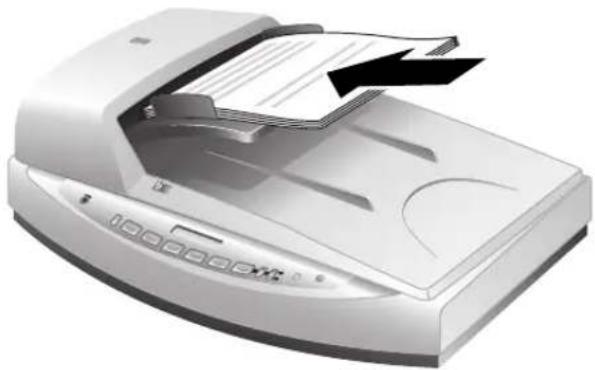
- A papírterelőket úgy állítsa be, hogy a köteget középre pozicionáliák.
- A beolvasás elkezdéséhez nyomja meg valamelyik előlapi gombot, vagy használja a HP Szolgáltatóközpontot.
- A beolvasás befejezéséhez kövesse a képernyőn megjelenő utasításokat.
Kétoldalas dokumentumok beolvasása az ADF-böl
- Helyezze be az eredeti dokumentumokat. Lásd: Az eredeti dokumentumok behelyezése az ADF-be, 13, oldal.
- A kétoldalas eredeti dokumentumok kiválasztásához használja az ADF-en található Duplex kapcsolót.
- Nyissa meg a HP Szolgáltatóközpontot, majd kattintson a Dokumentum beolyasása elemre.
Megjelenik a HP Lapolvasás párbeszédablak.
- Kattintson a Beolvasás elemre.
- Ha befejezte a beolvasást, kattintson a Kész gombra.
A program a beolvasott fájlt a megadott helyre küldi.

Megjegyzés Ha a beolvasott dokumentum egy TWAIN-t használó képfeldolgozó program segítségével áll rendelkezésre, a HP Scanjet 8270 síkágyas lapolvasó Document ISIS/TWAIN programja további lehetőségeket nyújt a fényerő és a kontraszt beállítására, nagyobb teljesítmény biztosít, valamint különféle beállítási lehetőségeket nyújt a kétoldalas beolvasással kapcsolatban. A HP Scanjet 8270 síkágyas lapolvasó Document ISIS/TWAIN programjának telepítésére vonatkozó további információkért lásd: A lapolvasó üzembe helyezése, 5. oldal.
Másolás az ADF-böl
A Másolás gomb (☐) segítségével egyszerre több eredeti dokumentumot olvashat be az ADF-ből, és az információt egy nyomtatóba küldheti. További információkért lásd: Másolatok készítése, 11. oldal.
3 Beolvasás a fólia- és filmadapterból (TMA)
A fólia- és filmadapterrel (TMA) 35 mm-es diaképeket vagy negatívokat olvashat be.
Tippek átlátszó dokumentumok beolvasásához
- A fólia- és filmadapter (TMA) által kezelhető méretnél nagyobb dokumentumok beolvasásához helyezze az átlátszó dokumentumot a lapolvasó üveglapjára, fedje le fehér papírral, majd a beolvasást a szokásos módon végezze el.
- 35 mm-es diák vagy negatívok beolvasásakor a szoftver automatikusan körülbelül 11 x 15 cm-es méretüre nagyítja a képet. Ha a végső képet ennél nagyobb vagy kisebb méretben szeretné látni, használja a lapolvasó szoftverének Átméretezés eszközét. A lapolvasó a kiválasztott méretben olvassa be az dokumentumot, és megfelelően beállítja a beolvasási felbontást.
- Ha 35 mm-es diaképeket vagy negatívokat kíván a fólia- és filmadapter segítségével beolvasni, nyomja meg a Kép beolvasása gombot (☐), vagy kattintson a HP Szolgáltatóközpontban a Film beolvasása elemre.
Diaképek beolvasása
A 35 mm-es diaképek beolvasásához használja a fólia- és filmadapterbe épített diaképtartót.
- Emelje fel a lapolvasó fedelét, majd távolítsa el a TMA fedelét.
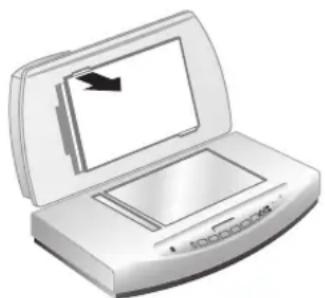
-
Távolítsa el a negatívtartót a diatartóból, ha benne van.
-
fejezet
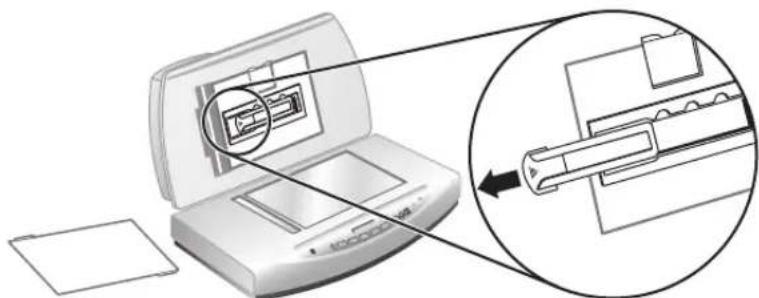
- A diatartóba helyezzen be maximálisan három diaképet. A diaképeket úgy helyezze be, hogy a képek elülső része Ön felénézzen.
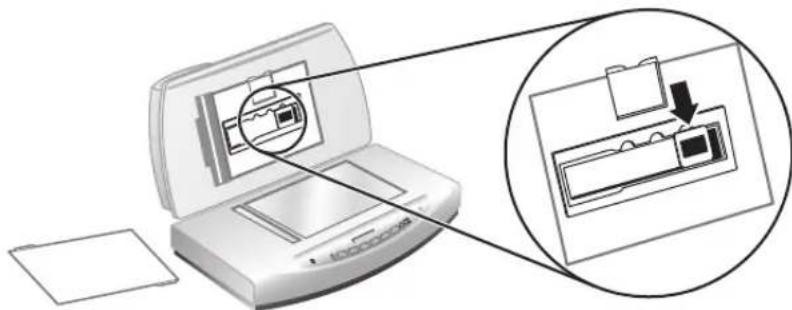
- Miután berakta az utolsó diát, helyezze be a diaárnyékolót, amíg hozzá nem ér a diaképekhez.

Megjegyzés Ha diaárnyékolót használ, elkerülheti a szórt fényt a beolvasott képen.
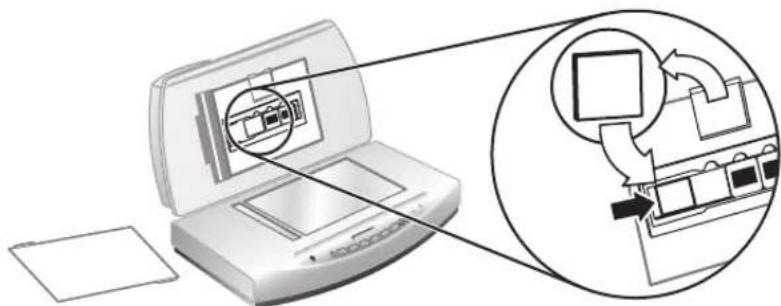
-
Zárja be a lapolvasó fedelét.
-
Kattintson a Kép beolvasása gombra (☐). Megjelenik a HP Lapolvasás párbeszédablak.
-
Válassza a Kép lehetőséget.
-
Válassza a Pozitívok, például 35 mm-es dia beolvasása TMA használatával. Amennyiben előzetesen meg szeretné nézni a beolvasott képet, jelölje be az Előzetes megtekintés jelölönégyzetet a képernyőn, vagy a beolvasást a HP Szolgáltatóközpontból indítsa.
-
Kattintson a Beolvasás elemre.
-
A beolvasás befejezéséhez kövesse a képernyőn megjelenő utasításokat.
A beolvasott dokumentum a HP Beolvasás párbeszédablakban kijelölt helyre kerül.
- Ha befejezte, vegye ki a diákat. Helyezze vissza a diaárnyékolót, a negatívtartót és a TMA fedelét.
Negatívok beolvasása
A 35 mm-es negatívok beolvasásához használja a beépített fólia- és filmadapter részét képező negatívtartót.
- Emelje fel a lapolvasó fedelét, majd távolítsa el a TMA fedelét.
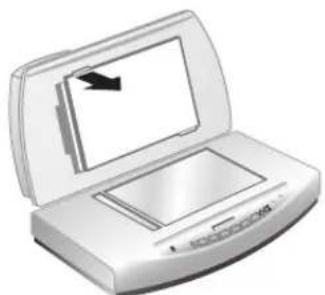
- Távolítsa el a negatívárnyékolót a negatívtartóból. A negatívtartó a diatartóban található.
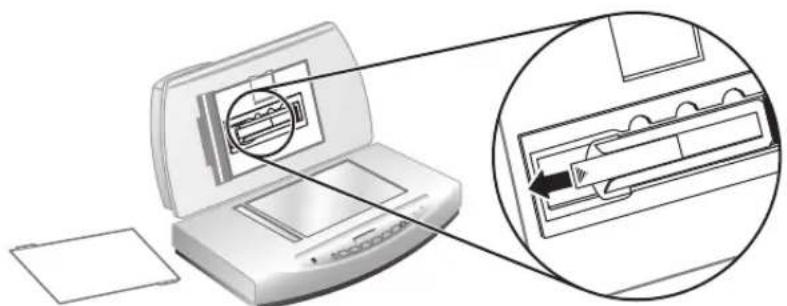
- Csúsztasson be egy negativcsíkot a negativtartóba, úgy, hogy a fényes oldal a lapolvasó üvege felé nézzen, amikor a lapolvasó fedele le van csukva.
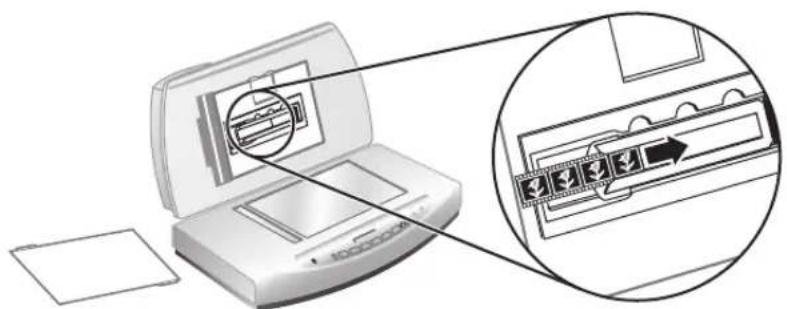
Megjegyzés A negatívok könnyen megsérülhetnek. Csak a szélüknél fogja meg öket.
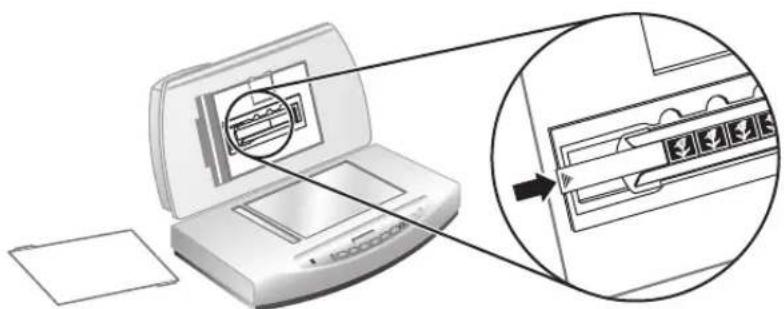
- Ha kevesebb mint négy képkockából álló negativcsíkot olvas be, helyezze be a negativárnyékolót a negativtartóba, amíg hozzá nem ér a negativcsíkhoz.

Megjegyzés Ha negatívárnyékolót használ, elkerülheti a szórt fényt a beolvasott képen.
-
Kattintson a Kép beolvasása gombra (☐). Megjelenik a HP Lapolvasás párbeszédablak.
-
Válassza a Kép lehetőséget.
-
Válassza a Negatívok beolvasása fólia- és filmadapterrel (TMA) lehetőséget. Amennyiben előzetesen meg szeretné nézni a beolvasott képet, jelölje be az Előzetes megtekintés jelölönégyzetet a képernyőn, vagy a beolvasást a HP Szolgáltatóközpontból indítsa.
-
Kattintson a Beolvasás elemre.
-
A beolvasás befejezéséhez kövesse a képernyőn megjelenő utasításokat. A beolvasott dokumentum a HP Beolvasás párbeszédablakban kijelölt helyre kerül.
-
Ha befejezte a beolvasást, vegye ki a negatívcsíkot. Helyezze vissza a negatívtartót, a negatívárnyékolót és a TMA fedelét.
4 Ápolás és karbantartás
A lapolvasó alkalmankénti megtisztításával biztosítható a jó minőségű lapolvasás. A karbantartás módja számos tényezőtöl függ, többek között a használattól és környezettől. A rutinszerű karbantartást szükség szerint végezze.
A lapolvasó karbantartási műveleteiről mindent megtudhat a képernyőn megjelenő súgó Karbantartás fejezetéből. A HP Szolgáltatóközpontban kattintson a Súgóra, majd válassza ki az Ön lapolvasójának megfelelő súgófejezetet.
A rutinszerű tisztítás és karbantartás során tisztítsa meg a lapolvasó üveglapját, a fólia- és filmadagolót (TMA).

Vigyázat! Ne helyezzen éles, kiugró sarkokkal rendelkező tárgyat a lapolvasóra. Ha ezt nem tartja be, akkor a lapolvasó megsérülhet. Mielőtt a lapolvasó üveglapjára valamit ráhelyezne, győződjön meg arról, hogy a beolvasni kívánt dokumentum nem ragad, illetve nem tartalmaz olyan dokumentumot (pl. javítófesték), amely az üveglapra kerülhet.
A lapolvasó üvegének tisztítása
- Húzza ki az USB- és a tápkábelt a lapolvasóból.
- Az üveglapot puha, szálmentes, nem maró hatású üvegtisztítóval befújt ronggyal törölje át, majd száraz, puha, szintén szálmentes ronggyal törölje szárazra.

Vigyázat! Kizárólag üvegtisztító folyadékot használjon. Oldószerek, aceton, benzin és szén-tetraklorid használata esetén károsodhat a készülék üveglapja. Izopropil-alkoholt se használjon, mert az csíkokat hagyhat az üvegen.
A tisztítószert ne permetezze közvetlenül az üveglapra. Ha túl sok tisztítófolyadékot használ, a folyadék kifolyhat a lapolvasó szélére és károsíthatja az eszközt.
- Tisztítás után dugja vissza az USB- és a tápkábelt a lapolvasóba.

Megjegyzés A lapolvasóüveg alsó felének tisztításáról itt olvashat többet: www.hp.com/support.
A fólia- és filmadapter (TMA) tisztítása
A TMA-t puha, száraz és szöszmentes ruha segítségével tisztítsa. Szükség esetén fújjon egy kis üvegtisztítót a ruhára, majd törölje át a fólia- és filmadaptertert.
Az automatikus lapadagoló (ADF) tisztítása és karbantartása
Az ADF rendszeres tisztítást igényel, a használat mennyiségétől és a behelyezett média típusától függően. Az ADF tisztítására használjon HP ADF-tisztító ruhát, ha az ADF által beolvasott képeken függőleges csíkok jelennek meg, ha az ADF-be helyezett média porosak vagy koszosak, vagy ha a környezet poros. Ha hetente
- fejezet
többször használja az ADF-et, a havi rendszerességű tisztítást javasoljuk. Állítson fel egy tisztítási tervet, amely megfelel a lapolvasónak.
További részletekért lásd Az ADF tisztítása és karbantartása című részt a HP Scanjet 8270 síkágyas lapolvasó képernyőn megjelenő Súgójának Ápolás és karbantartás című fejezetében.
Az ADF beolvasóüvegének tisztítása
Ugyanazokat a lépéseket kövesse, mint amelyeket a lapolvasó üvegének tisztítása során használ. Lásd: A lapolvasó üvegének tisztítása, 19. oldal.
Az ADF karbantartása
Ha gyakran lép fel adagolási hiba, kövesse az alábbi lépéseket:
-
Az adagolóhengert kézzel tisztítsa. Lásd: Az automatikus lapadagoló (ADF) tisztítása és karbantartása, 19. oldal.
-
Ha az adagolási hiba továbbra is fennáll, rendelje meg, és szerelje be az ADF-henger cserekészletének alkatrészeit. Az ADF-henger cserekészlete egy hengerszerkezetet, egy elválasztópárnát, az elválasztópárnához való új csavarokat, valamint cserével kapcsolatos utasításokat tartalmaz (további információért lásd: A karbantartáshoz szükséges és a lapolvasóhoz tartozó felszerelés megrendelése, 20. oldal ).
A karbantartáshoz szükséges és a lapolvasóhoz tartozó felszerelés megrendelése
A karbantartáshoz szükséges alkatrészeket online a lapolvasó terméktámogatási webhelyén rendelheti meg: www.hp.com/buy/parts. A HP ADF-tisztítóruhát és az ADF-henger cserekészletet a világ bármely részére kiszállítják.
5 Hibaelhárítás
Ez a szakasz a lapolvasóval, valamint a fólia- és filmadapterrel (TMA) kapcsolatban felmerülő esetleges problémákra nyújt megoldást.
A lapolvasó üzembe helyezésével és telepítésével kapcsolatos problémák
Ez a rész a telepítéssel és a beállítással kapcsolatos problémák megoldását ismerteti.
A szoftver eltávolítása és újratelepítése
A probléma oka a hiányos telepítés lehet. Próbálja meg eltávolítani, majd újratelepíteni a HP Lapolvasó szoftvert. A HP Lapolvasó szoftver újratelepítéséhez szüksége lesz a HP Lapolvasó szoftver CD-jére, vagy a szoftvert le kell töltenie a HP weboldaláról.
A lapolvasóhoz kapott HP-szoftver eltávolításához kövesse az alábbi utasításokat:
- A Tálcán kattintson a Start gombra, mutasson a Beállítások menüpontra, majd kattintson a Vezérlőpult elemre.

Megjegyzés Windows XP használata esetén kattintson a Start menü Vezérlőpult elemére.
- Kattintson a Programok hozzáadása/törlése ikonra.

Megjegyzés Windows XP alatt ez az ikon Programok hozzáadása vagy törlése néven szerepel.
-
Válassza a HP Scanjet illesztőprogramok 6.0 lehetőséget, majd kattintson az Eltávolítás elemre. Ezzel megtörténik a HP Scanjet szoftver eltávolítása.
-
Telepítse újra, a lapolvasóhoz kapott HP Lapolvasás szoftver CD-jét használva. A CD-lemez behelyezésekor a telepítőprogram automatikusan elindul. Válassza ki a HP Szolgáltatóközpont lehetőség telepítését.
Ellenőrizze a kábeleket
| Kábel típusa | Művelet |
| Tápkábel A tápkábel | a lapolvasót és a fali aljzatot köti össze.Ellenőrizze, hogy a lapolvasó tápvezetéke biztonságosan van-e csatlakoztatva a fali aljzatba vagy a túlfeszültségvédő készülékbe.Ha a tápvezeték túlfeszültségvédőhöz csatlakozik, ellenőrizze, hogy a túlfeszültségvédő csatlakoztatva van-e fali aljzathoz, illetve hogy be van-e kapcsolva.Húzza ki a lapolvasó tápvezetékét, majd kapcsolja ki a számítógépet. 60 másodperc elteltével csatlakoztassa újra a lapolvasó tápkábelét, majd kapcsolja be újra a számítógépet, ebben a sorrendben. |
| USB-kábel Húzza ki | a lapolvasóból az USB-kábelt.A lapolvasóval kapott kábelt használja. Előfordulhat, hogy más USB-kábelek nem kompatibilisek a lapolvasóval.Ellenőrizze, hogy az USB-kábel megfelelően csatlakozik-e a lapolvasóhoz és a számítógéphez.A további, USB-hibaelhárítással kapcsolatos információért lásd:www.hp.com/support, válasza ki az országot/térséget, majd az USB-hibaelhárítással kapcsolatos témák kereséséhez használja a Keresés lehetőséget. |
| ADF-kábel | Az ADF-kábel a lapolvasó fedelében elhelyezkedő ADF-et és a lapolvasó alapját köti össze.Ellenőrizze, hogy a kábel megfelelően csatlakozik-e a lapolvasó hátuljához. |
A lapolvasó alaphelyzetbe állításával és hardverével kapcsolatos problémák
Ez a rész az inicializálással vagy a hardverrel kapcsolatos problémák megoldását ismerteti.
A lapolvasó ki van kapcsolva
Ha az áramellátást jelző LED nem világít, a lapolvasó ki van kapcsolva. A lapolvasó bekapcsolásához:
- Ellenőrizze, hogy a tápkábel be van-e helyezve egy dugaszolóaljzatba.
- Nyomja meg egyszer röviden az Energiatakarékos üzemmód gombot (☐).
A lapolvasó alaphelyzetbe állítása
Ha „A lapolvasó inicializálása nem sikerült” vagy „A lapolvasó nem található” hibaüzenet jelenik meg, miközben használni próbálja a lapolvasót, tegye a következőket:
- Zárja be a HP programot, ha nyitva van.
- Húzza ki a lapolvasót a számítógéphez csatlakoztató kábelt.
- Húzza ki a lapolvasó tápkábelét a dugaszolóaljzatból.
- Kapcsolja ki a számítógépet 60 másodpercre, majd kapcsolja be újra.
- Dugja be a lapolvasó tápkábelét a dugaszolóaljzatba.
- Ismét csatlakoztassa a számítógépet és a lapolvasót összekötő kábelt.
Arról is győződjön meg, hogy az USB-kábel megfelelően csatlakozik-e a lapolvasó hátlapjához. A kábel csatlakozófején lévő USB-szimbólnnak felfelé kell néznie. Megfelelően csatlakoztatva az USB-csatlakozó lazán kihúzható. Ha azonban a csatlakoztatás nem megfelelő, a csatlakozó szorul.
– Próbálja meg az USB-kábelt a számítógép másik USB-portjához csatlakoztatni.
A lapolvasóhardver ellenőrzése
Ha arra gyanakszik, hogy a lapolvasó hardvere hibás, akkor először is ellenőrizze a kábelek megfelelő csatlakoztatását. Ha a kábelcsatlakozások megfelelőek, ellenőrizze hogy a lapolvasó be van-e kapcsolva, majd az alábbi lépéseket követve tesztelje a lapolvasót:
- Húzza ki a lapolvasóból a tápkábelt és az USB-kábelt.
- Csatlakoztassa ismét a tápkábelt és az USB-kábelt a lapolvasóba.
Megfelelő működésnél ilyenkor a szán mintegy 25 mm-t előre-hátra mozog, és a lámpa bekapcsol. Az előlapon található kijelző üzenete „Feldolgozás”-ról „Kész”-re vált.
Ha az olvasófej nem mozdul, és a lámpa sem kezd világítani, akkor előfordulhat, hogy a lapolvasó hardvere a hibás. Lásd: Terméktámogatás, 29. oldal.
A lapolvasó nem működik megfelelően
Ha a lapolvasóval nem lehet lapolvasást végezni, hajtsa végre sorban az alábbi lépéseket. Az egyes lépések végrehajtása után próbáljon beolvasást végezni, hogy megtudja, a lapolvasó működik-e. Ha a probléma nem szűnt meg, hajtsa végre a következő lépést.
- Lehetséges, hogy érintkezési hiba áll fenn. Ellenőrizze az USB- és a tápkábel megfelelő csatlakoztatását.
- Húzza ki a lapolvasó tápkábelét a dugaszolóaljzatból, várjon 60 másodpercet, majd dugja vissza a kábelt.
- Indítsa újra a számítógépet.
- Ha a probléma továbbra is fennáll, szükség lehet a lapolvasó szoftver eltávolítására és újratelepítésére. Lásd: A szoftver eltávolítása és újratelepítése, 21. oldal.
Ha továbbra sem működik a lapolvasó, látogassa meg a www.hp.com/support webhelyet, vagy lépjen kapcsolatba a HP ügyfélszolgálatával.
5. fejezet
Papírelakadások
Ha gyakran lép fel adagolási hiba, kövesse az alábbi lépéseket:
- Az adagolóhengert kézzel tisztítsa. További részletekért lásd Az ADF tisztítása és karbantartása című részt a HP Scanjet 8270 síkágyas lapolvasó képernyőn megjelenő Súgójának Ápolás és karbantartás című fejezetében.
- Az ADF-fel kapcsolatos további problémák megoldására lásd a képernyőn megjelenő Súgót.
- Ha az adagolási hiba továbbra is fennáll, rendelje meg, és szerelje be az ADF-henger cserekészletének alkatrészeit. Az ADF-henger cserekészlete egy hengerszerkezetet, egy elválasztópárnát, az elválasztópárnához való új csavarokat, valamint cserével kapcsolatos utasításokat tartalmaz (további információért lásd: A karbantartáshoz szükséges és a lapolvasóhoz tartozó felszerelés megrendelése, 20. oldal).
További hibaelhárítási tudnivalók
A lapolvasóval kapcsolatos további problémák megoldására lásd a képernyőn megjelenő Súgót. A Súgó eléréséhez nyissa meg a HP Szolgáltatóközpontot, kattintson a lapolvasóhoz tartozó fülre, majd a Képernyőn megjelenő útmutató elemre.
Lapolvasó működésével kapcsolatos problémák
Nem lehet bekapcsolni a lapolvasót
Két oka lehet annak, ha nem lehet az előlap gombjainak használatával bekapcsolni a lapolvasót:
- Lehet, hogy a lapolvasó ki van kapcsolva. Ellenőrizze, hogy be van-e helyezve a tápkábel.
- Előfordulhat, hogy a lapolvasó nincs a fali aljzathoz csatlakoztatva. Ellenőrizze, hogy a tápkábel megfelelően csatlakozik-e az áramforráshoz és a lapolvasóhoz.
- Ellenőrizze, hogy az ADF-kábel csatlakozik-e a lapolvasóhoz.
A lapolvasó lámpája nem kapcsol ki
A lapolvasó lámpája normális esetben automatikusan kikapcsol, ha egy adott ideig (körülbelül 15 percig) használaton kívül van. Ez az energiatakarékos üzemmód.
A lapolvasón nem működik az azonnali beolvasás
Ellenőrizze, hogy a tápkábel csatlakoztatva van-e.
Ha a lapolvasót egy ideig nem használta, akkor a lapolvasó lámpájának bemelegedéséhez szükség van egy kis időre. Ha be kell melegíteni a lámpát, akkor a lapolvasó megfelelő gombjának megnyomása (vagy a lapolvasás szoftveres indítása) és a lapolvasás tényleges megkezdése között akár egy perc is eltelhet.
A gombok látszólag nem működnek
Az egyes lépések végrehajtása után próbáljon meg beolvasást végezni, hogy megtudja, a gombok működnek-e. Ha nem, hajtsa végre a következő lépést is.
- Lehetséges, hogy érintkezési hiba áll fenn. Ellenőrizze, hogy az USB-kábel, az ADF-kábel és a tápkábel megfelelően csatlakozik-e.
- Húzza ki a tápkábelt a dugaszolóaljzatból, majd dugja vissza a kábelt.
- Ellenőrizze, hogy be van-e helyezve a tápkábel.
- Indítsa újra a számítógépet.
- Lehetséges, hogy letiltotta a gombokat. Próbálja ki az alábbi eljárást:
– Nyissa meg a Vezérlőpultot, válassza a Lapolvasók és fényképezőgépek modult, majd válassza ki lapolvasóját a listából.
– Nyissa meg a Tulajdonságok párbeszédpanelt, és kattintson az Események fülre. A Képolvasó eseményei listán válassza a Dokumentum beolvasása gomb megnyomása elemet.
– Győződjön meg arról, hogy a HP lapolvasószoftver lehetőség ki van jelölve.
- Windows 98 és Windows 2000: Győződjön meg arról, hogy az Eszköz eseményeinek letiltása lehetőség nincs bejelölve.
- Windows Me és Windows XP: Győződjön meg arról, hogy a Semmilyen műveletet ne hajtson végre lehetőség nincs bejelölve.
Dokumentumok és szövegek beolvasásával (OCR) kapcsolatos problémák megoldása
A lapolvasó optikai karakterfelismerést (OCR) használ az oldalon lévő szöveg számítógépben szerkeszthető szöveggé alakításához.
- Ha a szöveg beolvasása sikerül, de a beolvasott szöveg nem szerkeszthető, akkor beolvasás közben válassza a következő lehetőségeket:
– HP Lapolvasás (Válassza a Dokumentum lehetőséget.)
- Beolvasás ide (Válasszon ki egy szövegszerkesztő programot, vagy a Mentés fájlba lehetőséget.)

Megjegyzés Ha a Mentés fájlba lehetőséget választja, válasszon szövegtípust a Fájltípus legördülő listából.
- Előfordulhat, hogy a beolvasott szöveg nem pontosan egyezik meg az eredetivel, különösen igaz ez az elmosódott, rossz minőségű szövegre. Például egyes karakterek helytelenek lehetnek vagy hiányozhatnak. A szerkesztés során hasonlítsa össze a szöveget az eredetivel, és hajtsa végre a szükséges javításokat.
- Megjegyzés A szövegfelismerő szoftver a HP lapolvasószoftver telepítésekor automatikusan kerül a számítógépre.
A beolvasott kép homályos
Fontos, hogy a beolvasandó dokumentum a lapolvasó üvegével teljesen érintkezzen. Ha a beolvasott kép nem tiszta, akkor célszerű azt ellenőrizni, hogy a dokumentum elég közel van-e az üveghez.
5. fejezet
A lapolvasó nagyon lassan olvassa be a feladatot
- Ha szerkeszthető szöveget olvas be, akkor az optikai karakterfelismerő (OCR) szoftver működése miatt a beolvasás lassabb lehet, ami normális. Várja meg, amíg befejeződik a beolvasás.
- Bizonyos alapbeállítások is okozhatják a lapolvasó lassabb működését. Indítsa el a HP Szolgáltatóközpontot, kattintson a Beállítások menüre, válassza a Lapolvasási beállítások és tulajdonságok pontot, majd kattintson a Beolvasási beállítások lehetőségre. A Minőség vs. sebesség fülön törölje a Beolvasás maximális képpontmélységgel jelölönégyzetet.
- Lehet, hogy túl nagy felbontás van beállítva. Állítsa kisebbre a felbontást. A lapolvasószoftver automatikusan kiválasztja azt a felbontásértéket, amely megfelelő egyensúlyt teremt a képminőség és a fájlméret között. A felbontás megváltoztatásához nyissa meg a HP Szolgáltatóközpontot, majd kattintson a Beállítások lehetőségre. Válassza a Beolvasási beállításokat, majd kattintson a Szolgáltatóközpont beolvasógombjának beállításai elemre. Kattintson a Dokumentum beolvasása gombnak vagy a Dokumentum beolvasása ide gombnak megfelelő fülre, majd kattintson a Dokumentumbeolvasás beállításai gombra. Megjelenik a Dokumentumbeolvasás beállításai párbeszédablak. A legördülő listában állítsa át a felbontást.
A lapolvasó üvege tisztításra szorul
Tisztítsa meg a lapolvasó üveglapját a következő esetekben:
• Tinta került az üveglapra.
- Ujjlenyomatos az üveglap.
- a ráhelyezni kívánt tárgy túl poros vagy piszkos,
- Foltok vagy vonalak láthatók a beolvasott képeken.
- Az üveglap párás vagy poros.
Mielött újból beolvasást végezne, várja meg, hogy az üveg megszáradjon.
További információkért lásd: Ápolás és karbantartás, 19. oldal.
A diaképekkel, negatívokkal és a fólia- és filmadapterrel kapcsolatos problémák
Ha a fólia- és filmadagoló használata során a 35 milliméteres diák és negatívok beolvasásával kapcsolatban problémák merülnek fel, az alábbi témakör segítségével megoldhatja azokat.
A képet nem lehet nagyítani
Előfordulhat, hogy a Nagyítás parancsot választotta, amely csak a képernyön megjelenő kép méretét módosítja. A beolvasott kép végleges méretét az Átméretezés paranccsal állíthatja be. További információért kattintson a képernyön megjelenő súgó Tárgymutató fülére. A kulcsszó mezőben adja meg az átméretezés szót, majd kattintson a képek a HP Lapolvasószoftverben elemre.
Hibásak a színek, illetve a kép túl sötét vagy túl világos
- Előfordulhat, hogy a szoftver egy dia vagy egy negatív helyett a teljes terület megvilágítására van beállítva. A kijelölőfogantyúk húzásával állítsa be a megfelelő kijelölési területet, hogy lássa a beolvasni kívánt képet.
- Ha van árnyékolója, és a maximálisnál kevesebb számú diát olvas be a TMA-val, a diaárnyékolóval takarja le a diatartó nem használt területeit. Ezáltal biztosítja, hogy a beolvasáskor ne szivárogjon be túl nagy fény.
- Ha van árnyékolója, és a maximálisnál kevesebb számú negatívkockát olvas be a TMA-val, a negatívárnyékolóval takarja le a negatívtartó nem használt területeit. Ezáltal biztosítja, hogy a beolvasáskor ne szivárogjon be túl nagy fény.
- Az átlátszó dokumentumokhoz a program fordított beállításokat használ. Győződjön meg róla, hogy diaképekhez a Pozitívok, például 35 mm-es diaképek beolvasása TMA használatával lehetőséget választotta, negatívokhoz pedig a Negatívok beolvasása a fólia- és filmadapter (TMA) használatával lehetőséget.
A beolvasott képen pontok vagy csíkok láthatók
- Ellenőrizze, hogy az eredeti dia vagy negatív hibátlan-e, illetve azt, hogy nincs-e rátapadva valami.
- A TMA-t puha, száraz és szöszmentes ruha segítségével tisztítsa. Szükség esetén fújjon egy kis üvegtisztítót a ruhára. Mielőtt újból beolvasást végezne, várja meg, hogy az üveg megszáradjon.
A beolvasott képek sötétek
- Mielőtt a Beolvasás vagy az Elfogadás gombra kattintana, ellenőrizze, hogy a fólia- és filmadapter fényforrása világít-e.
- Lehetséges, hogy a fólia- és filmadapter fényforrásaként szolgáló izzó törött vagy más ok miatt nem működik. Ha az izzó törött, feltétlenül javítást igényel.
- Előfordulhat, hogy nem megfelelően jelölte ki a kívánt területet. A fényképet keret nélkül jelölje ki.
A fólia- és filmadagoló egyáltalán nem működik
Előfordulhat, hogy a TMA kábele nem csatlakozik megfelelően. Ellenőrizze, hogy megfelelően csatlakoztatva van-e az ADF-kábel.
A diák vagy negatívok kiválasztása után a Beolvasás párbeszédpanelen, a fólia- és filmadagolóban nincs fény vagy csak nagyon gyenge fény van
Az egyes lépések végrehajtása után próbáljon beolvasást végezni, hogy megtudja, a lapolvasó működik-e. Ha nem, hajtsa végre a következő lépést is.
-
Ellenőrizze, hogy a fólia- és filmadagoló a lapolvasóhoz van-e csatlakoztatva.
-
Győződjön meg róla, hogy a HP Beolvasás párbeszédablakban a Pozitívok, például 35 mm-es diaképek beolvasása TMA használatával vagy a Negatívok beolvasása fólia- és filmadapter (TMA) használatával lehetőséget választotta.
-
Lehetséges, hogy a fólia- és filmadagoló fényforrásaként szolgáló izzó nem működik. Kattintson a Kép beolvasása gombra (☐) és figyelje, hogy az izzó
-
fejezet
bekapcsol-e. Ha az izzó törött, feltétlenül javítást igényel. Lásd: Terméktámogatás, 29. oldal.
- Előfordulhat, hogy az adapter rövid bemelegedési ideje még nem ért véget. Várjon néhány másodpercet, mert a fényforrás még bekapcsolhat. A legjobb beolvasási minőség eléréséhez hagyja az adagolót legalább 30 másodpercig melegedni.
6 Terméktámogatás
Megváltozott munkaképességűek webhelye
A megváltozott munkaképességű vásárlók a következő helyen kaphatnak segítséget: www.hp.com/hpinfo/community/accessibility/prodserv.
HP Scanjet webhely
Számos információt kaphat, ha ellátogat a www.hp.com webhelyre.
- Tanácsokat kaphat a lapolvasó hatékonyabb és okosabb használatához.
- Elérheti a HP Scanjet illesztőprogramjának frissítéseit, valamint szoftvereit.
- Regisztrálhatja termékét.
- Feliratkozhat hírlevelekre, illesztőprogram- és szoftverfrissítésekre, valamint támogatással kapcsolatos hírekre.
- Kellékeket vásárolhat a lapolvasóhoz.
Támogatási folyamat
A HP támogatási folyamat akkor működik a leghatékonyabban, ha a megadott sorrendben hajtja végre a következő lépéseket:
- Először a szoftver és a lapolvasó képernyőn megjelenő súgóját tekintse át, különös tekintettel a hibaelhárításról szóló fejezetre. Válassza a szoftver című fejezetét, vagy a lapolvasónak megfelelő Hibaelhárítás, 21. oldal fejezetet.
- Menjen a HP terméktámogatási webhelyére. Amennyiben rendelkezik internetkapcsolattal, rengeteg információt szerezhet be lapolvasójáról. Látogasson el a HP következő webhelyére, ahol támogatást talál a termékhez, valamint illesztőprogramokat és szoftverfrissítéseket tölthet le: www.hp.com/support. A HP ügyfélszolgálati webhelye a következő nyelveken áll rendelkezésre: holland, angol, francia, német, olasz, portugál, spanyol, svéd, hagyományos kínai, egyszerűsített kínai, japán és koreai. (A dán, finn és norvég támogatási információk csak angol nyelven érhetők el.)
- Lépjen a HP e-mailes terméktámogatási webhelyére. Ha rendelkezik internetkapcsolattal, lépjen kapcsolatba a HP-vel e-mailben, a következő weboldalon: www.hp.com/support. Személyre szóló választ fog kapni a HP vevőszolgálatának szakemberétől. Az e-mailes támogatás a webhelyen feltüntetett nyelveken áll rendelkezésre.
- Ha Ön egyesült államokbeli vásárló, lépjen az 5. pontra. Egyéb esetben lépjen kapcsolatba a HP helyi forgalmazójával. Amennyiben a lapolvasó hardverhibás, vigye el a HP helyi forgalmazójához. A lapolvasó jótállási ideje alatt a szolgáltatás ingyenes. A jótállási időszak lejárta után a forgalmazó költséget számol fel a szolgáltatásért.
- Hívja telefonon a HP terméktámogatási központját. A következő weboldalon megtekinthetők az országokra/térségekre vonatkozó telefonos támogatás részletei és feltételei: www.hp.com/support. A HP igyekszik folyamatosan
6. fejezet
javítani telefonos szolgáltatásai minőségét, ezért érdemes rendszeresen ellenőrizni a HP weboldalát az új szolgáltatásokkal és a szállítással kapcsolatosan. Ha a fenti lehetőségek egyikével sem sikerült megoldania a problémát, számítógépe és lapolvasója előtt ülve hívja a HP-t. Gyorsabb lesz a szolgáltatás, ha a következő információkat előre összegyűjti:
– A lapolvasó típusszáma (a lapolvasón található)
– A lapolvasó sorozatszáma (a lapolvasón található)
– A számítógépen futó operációs rendszer
– A lapolvasó szoftververziójának száma (a lapolvasóhoz tartozó CD címkéjén látható)
– A hiba előfordulásakor megjelenő üzenetek szövege
A HP telefonos támogatásának feltételei előzetes figyelmeztetés nélkül megváltozhatnak.
A telefonos támogatás a vásárlás időpontjától az itt megadott időtartamig ingyenes (ha nincs külön megjegyzés).
7 Jogi tudnivalók és termékjellemzők
Ez a fejezet a HP Scanjet 8270 lapolvasóra, valamint a tartozékaira vonatkozó jogi tudnivalókat és termékjellemzőket ismerteti.
A lapolvasó jellemzői
| Név | Leírás |
| Lapolvasó típusa Síkágyas | |
| Tömeg (fedél nélkül) | 2,79 kg e-mailes támogatás(6,2 font) |
| Az eredeti dokumentum maximális mérete | 296 x 494 x 73 mm (11,7 x 19,8 x 2,9 hüvelyk) |
| Beolvasóeszköz Tõltéscsatolt eszköz (CCD) | |
| Illesztőfelület Nagysebességű USB | |
| Optikai felbontás Lapolvasó: 4800 dpiADF: 600 dpi | |
| Választható felbontás | 12 dpi - 999 999 dpi, 100%-os skálán |
| Hálózati tápfeszültség | 100-120 V 60 Hz – Észak-Amerika100 - 240 V 50/60 Hz |
| Áramfogyasztás, hatósági típusazonosító szám, és jogi tudnivalók | Az áramfogyasztással kapcsolatos adatokat a HP Photosmart program CD-jén lévő regulatory_supplement.htm fájlban találja.A hatósági típusazonosítás céljára a termék egy hatósági típusazonosító számmal is rendelkezik. A termék hatósági típusazonosító száma GRLYB-0206. Ez a hatósági szám nem keverendő össze a kereskedelmi névvel (HP ScanJet 8270) vagy a termékszámokkal (L1975A, L1976A). A lapolvasóval kapcsolatos további információkat a HP Photosmart program CD-jén lévő regulatory supplement.htm fájlban találja. Az ezen lapolvasóhoz bevált tápegység a C9930 - 80004 típusszámú HP tápegység; a tápegységgel kapcsolatos további információért lásd a regulatory supplement.htm fájlt. |
- fejezet
(folytatás)
| Név Leírás | |
 | Az Ön HP lapolvasója megfelel az ENERGY STAR® követelményeknek. A Hewlett-Packard (mint az Energy Star® egyik partnere) szavatolja, hogy a jelen dokumentációban ismertetett termék megfelel az Energy Star® által rögzített energiafelhasználási követelményeknek. |
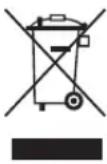 | Otthoni felhasználók által kidobott használt berendezések elhelyezése az Európai UnióbanA terméken vagy a csomagoláson található ilyen jelkép azt jelzi, hogy a terméket tilos háztartási hulladékban elhelyezni.Ehelyett az Ön felelőssége, hogy a kidobandó készüléket egy megfelelő, kijelölt gyűjtőhelyre vigye az elektronikus és elektromos hulladék újrafelhasználása céljából. A kidobandó készülékek szelektív összegyűjtése és újrafelhasználása segít megőrizni a természetes erőforrásokat, és biztosítja, hogy a készülék az egészséget és a környezetet nem károsító módon kerül újrafelhasználásra. További információért azzal kapcsolatban, hogy a kidobandó használt készüléket hova viheti, forduljon a helyi hivatalokhoz, a háztartási hulladékát gyűjtő szervezethez vagy ahhoz a bolthoz, ahol a készüléket vásárolta. |
A fólia- és filmadapter (TMA) jellemzői
| Név | Leírás |
| Médiatípusok és kapacitás Diaképek: maximálisan 3 db 35 mm-es dia, 1,05 x 1,9 mm vastag, és 49,8 x 50,8 mm-es, téglalap alakú keretben.Negatívok: maximálisan 4 kocka egy 35 mm-es negatívcsíkon. | |
| Méret 565 x 320 x 64 mm (22,2 x 12,6 x 2,5 hüvelyk) | |
| Tömeg 1,6 kg (3,5 font) | |
| Áramellátási követelmények | 16 V egyenáram, 425 mA, 6,8 watt (a lapolvasó által szolgáltatva) |
Az automatikus lapadagoló (ADF) jellemzői
| Név | Leírás |
| Méret 584 x 318 x 89 mm (23,0 x 12,5 x 3,5 hüvelyk) | |
| Tömeg (TMA-val) 2,7 kg (6,0 font) | |
(folytatás)
| Név Leírás | |
| A papírtálca kapacitása | 50 darab 75 g/m2 (20-lb bond) |
| Legnagyobb papírméret 216 x 356 mm (8,5 x 14 hüvelyk) | |
| Legkisebb papírméret 89 x 127 mm (3,5 x 5 hüvelyk) | |
| Maximális papírtömeg | 90 g/m2 (24 font) |
| Áramellátási követelmények | 32 V egyenáram, 1200 mA; 16 V egyenáram, 425 mA; 3300 mV (3,3 V) egyenáram, 300 mA (a lapolvasó által szolgáltatva) |
A lapolvasó, az ADF és a TMA környezeti jellemzői
| Név | Leírás |
| Hőmérséklet Üzemeltetés: 10°–35°C (50°–95°F) | |
| Relatív páratartalom Üzemeltetés: 15-80 % nem kondenzáló, 10°–35°C (50°–95°F) | |
- fejezet
Diapozitívy, negatívy a problémy adaptéra TMA 26
- Odpojte kábel USB a napájací kábel od skenera.
- Znova pripojte kábel USB a napájací kábel k skeneru.
Vozík skenera sa pohne smerom dopredu a dozadu v rozsahu približne 25 mm a zapne sa lampa. Hlášenie na displeji na prednom paneli sa zmení z Processing (Spracováva sa) na Ready (Pripravený).
Diapozitívy, negatívy a problémy adaptéra TMA
Legalább 50%-ban teljesen újrahasznosított rostokra, míg legalább 10%-ban felhasználás utáni papírra nyomtatva
Nyomtatás helye: Németország
