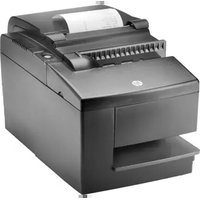
Hybrid II - εκτυπωτής HP - Δωρεάν εγχειρίδιο χρήσης
Βρείτε δωρεάν το εγχειρίδιο της συσκευής Hybrid II HP σε μορφή PDF.


| Τύπος προϊόντος | Θερμικός εκτυπωτής αποδείξεων |
| Μάρκα | HP |
| Μοντέλο | Hybrid II |
| Διαστάσεις (Μ x Π x Υ) | 190 x 140 x 90 mm (εκτίμηση) |
| Βάρος | 1,5 kg (εκτίμηση) |
| Τροφοδοσία | Τροφοδοτικό 24 V DC, 2 A (εκτίμηση) |
| Κατανάλωση ενέργειας | Μέγιστο επίπεδο: 1 (χαμηλή κατανάλωση) |
| Διεπαφή επικοινωνίας | USB (κλάση εκτυπωτή) και RS232 (115200 baud, 8 bit, 1 stop, χωρίς ισοτιμία, έλεγχος DTR/DSR) |
| Πλάτος χαρτιού | 80 mm |
| Μέγιστη ταχύτητα εκτύπωσης | 300 mm/s |
| Πυκνότητα μονόχρωμης εκτύπωσης | 100% |
| Μαχαίρι | Ενσωματωμένο, με μερική κοπή (135 βήματα) |
| Αισθητήρας τέλους χαρτιού | Ναι |
| Υποστηριζόμενοι τύποι χαρτιού | Θερμικό χαρτί, τύπος 0, μονόχρωμο |
| Σύνολα χαρακτήρων | 437, 720, 737, 775, 850, 852, 857, 858, 860, 862 και άλλα |
| Μνήμη Flash | 8 MB (εκ των οποίων 1,6 MB για λογότυπα/γραμματοσειρές, 576 KB αποθήκευση χρήστη, 2,24 MB μόνιμες γραμματοσειρές, 640 KB ημερολόγιο) |
| Μνήμη SRAM | 512 KB |
| Κύριες λειτουργίες | Θερμική εκτύπωση αποδείξεων, αυτόματη κοπή, ανίχνευση τέλους χαρτιού |
| Συντήρηση και καθαρισμός | Καθαρίζετε τακτικά την κεφαλή εκτύπωσης με μπατονέτα εμποτισμένη σε ισοπροπυλική αλκοόλη. Αφαιρείτε τη σκόνη από το περίβλημα με ένα μαλακό πανί. |
| Ασφάλεια | Μην ανοίγετε το περίβλημα, αποσυνδέστε πριν από τη συντήρηση. Χρησιμοποιείτε μόνο το παρεχόμενο τροφοδοτικό. |
| Ανταλλακτικά και επισκευασιμότητα | Τυπικό ρολό θερμικού χαρτιού 80 mm, τροφοδοτικό, καλώδιο USB/RS232. Αντικατάσταση κεφαλής εκτύπωσης από τεχνικό. |
| Γενικές πληροφορίες | Το εγχειρίδιο διατίθεται σε λήψη PDF (48 σελίδες). Αναθεώρηση V1.42, CRC C0F4, P/N 189-776A142A. |
Συχνές ερωτήσεις - Hybrid II HP
Ερωτήσεις χρηστών για Hybrid II HP
0 ερώτηση για αυτή τη συσκευή. Απαντήστε σε αυτές που γνωρίζετε ή κάντε τη δική σας.
Κάντε μια νέα ερώτηση σχετικά με αυτή τη συσκευή
Κατεβάστε τις οδηγίες για το εκτυπωτής σε μορφή PDF δωρεάν! Βρείτε το εγχειρίδιό σας Hybrid II - HP και πάρτε ξανά την ηλεκτρονική σας συσκευή στα χέρια σας. Σε αυτή τη σελίδα δημοσιεύονται όλα τα έγγραφα που απαιτούνται για τη χρήση της συσκευής σας. Hybrid II της μάρκας HP.
ΕΓΧΕΙΡΊΔΙΟ ΧΡΉΣΗΣ Hybrid II HP
Υβριδικός εκτυπωτής ΗΡ II
Οδηγός χρήσης
Η ονομασία Windows είναι σήμα κατατεθέν ή εμπορικό σήμα της Microsoft Corporation στις Ηνωμένες Πολιτείες ή/και σε άλλες χώρες.
Οι πληροφορίες που περιέχονται στο παρόν έγγραφο μπορεί να αλλάξουν χωρίς προείδοποίηση. Οι μόνες εγγυήσεις για τα προϊόντα και τις υπηρεσίες της ΗΡ είναι αυτές που ορίζονται στις ρητές δηλώσεις εγγύησης που συνοδεύουν αυτά τα προϊόντα και τις υπηρεσίες. Τίποτα από όσα αναφέρονται στο παρόν δεν πρέπει να ερμηνευθεί ως πρόσθετη εγγύηση. Η ΗΡ δεν ευθύνεται για τεχνικά ή συντακτικά σφάλμιτα ή παραλείψεις του παρόντος.
Πρώτη έκδοση: Ιανουάριος 2017
Αριθμός εγγράφου: 923290-151
Πληροφορίες για τον οδηγό
Ο οδηγός αυτός παρέχει πληροφορίες σχετικά με την εγκατάσταση και τη χρήση του υβριδικού εκτυπωτή ΗΡ II.
⚠️ ΠΡΟΕΙΔ/ΣΗ! Υποδεικνύει μια επικίνδυνη κατάσταση η οποία εάν δεν αποφευχθεί, θα μπορούσε να προκαλέσει θάνατο ή σοβαρό τραυματισμό.
⚠️ ΠΡΟΣΟΧΗ: Υποδεικνύει μια επικίνδυνη κατάσταση η οποία εάν δεν αποφευχθεί, θα μπορούσε να προκαλέσει θάνατο ή σοβαρό τραυματισμό.
ΣΗΜΑΝΤΙΚΟ: Υποδεικνύει πληροφορίες που θεωρούνται σημαντικές αλλά δεν αφορούν κινδύνους (όπως, για παράδειγμα, μηνύματα που σχετίζονται με υλικές ζημιές). Μια ειδοποίηση ενημερώνει το χρήστη ότι, αν δεν ακολουθήσει μια διαδικασία ακριβώς όπως περιγράφεται, αυτό μπορεί να έχει ως αποτέλεσμα την απώλεια δεδομένων ή κάποια βλάβη στο υλικό ή το λογισμικό. Επίσης, περιλαμβάνει σημαντικές πληροφορίες για την επεξήγηση μιας έννοιας ή την ολοκλήρωση κάποιας εργασίας.
ΣΗΜΕΙΩΣΗ: Περιέχει πρόσθετες πληροφορίες, για να επισημάνει ή να συμπληρώσει σημαντικά σημεία στο κύριο κείμενο.
ΥΠΟΔΕΙΞΗ: Παρέχει χρήσιμες συμβουλές για την ολοκλήρωση μιας εργασίας.
Πίνακας περιεχομένων
1 Характηριστικά προϊόντος .... 1
Χειριστήρια χρήστη 2
Αναγνώριση στοιχείων πίσω πλευράς 3
2 Εγκατάσταση του εκτυπωτή 4
Επιλογή θέσης του εκτυπωτή 4
'Ελεγχος της λίστας συσκευασίας .... 4
Αφαίρεση των υλικών της συσκευασίας .... 5
Τοποθέτηση νέου χαρτιού αποδείξεων 5
Αφαίρεση και τοποθέτηση της μελανοταινίας .... 7
Αφαίρεση χρησιμοποιημένης μελανοταινίας .... 7
Τοποθέτηση νέας μελανοταινίας 8
Σύνδεση των καλωδίων 9
Εγκατάσταση του προγράμματος οδήγησης 9
Δοκιμή του εκτυπωτή 10
Διαδικασία ελέγχου 11
Δοκιμαστική εκτύπωση 11
Ρυθμίσεις παραμέτρων εκτυπωτή 11
Διαμόρφωση του εκτυπωτή 13
Αλλαγή διαγνωστικών λειτουργιών 14
Ενεργοποίηση ή απενεργοποίηση της λειτουργίας πεδίου στοιχείων ...... 15
Ενεργοποίηση ή απενεργοποίηση λειτουργίας ελέγχου απόδειξης 15
Ενεργοποίηση ή απενεργοποίηση λειτουργίας ελέγχου εντύπου 16
Ενεργοποίηση και απενεργοποίηση της λειτουργίας ελέγχου MICR 16
Ρύθμιση των επιλογών προσομοίωσης και λογισμικού του εκτυπωτή 17
3 Λειτουργία του εκτυπωτή 20
Εκτύπωση φόρμας ή επιταγής 20
Μέθοδος εκτύπωσης με τοποθέτηση από το μπροστινό μέρος ...... 20
Μέθοδος εκτύπωσης drop-in 21
Τοποθέτηση φόρμας πολλαπλών φύλλων 21
Επιβεβαίωση και επικύρωση επιταγών 22
Τοποθέτηση επιταγής 22
Αποφυγή προβλημάτων εκτυπωτή 23
Αποφυγή υπερθέρμανσης της κεφαλής εκτύπωσης 23
Αποφυγή σκληρών περιβαλλόντων 24
Χαρτί 25
Κεφαλές του MICR 25
Καθαρισμός του εκτυπωτή 25
Καθαρισμός του πλαισίου του εκτυπωτή 25
Καθαρισμός της θερμικής κεφαλής εκτύπωσης 25
Καθαρισμός της σκόνης χαρτιού 25
Καθαρισμός του MICR 25
Εκκαθάριση εμπλοκών χαρτιού 26
Εκκαθάριση εμπλοκής χαρτιού αποδείξεων 26
Εκκαθάριση μιας εμπλοκής χαρτιού στη διαδρομή εντύπου 26
4 Απαιτήσεις χαρτιού 27
Θερμικό χαρτί 27
Κατασκευαστές 27
Μονόχρωμο (μαύρη μελάνη) χαρτί 27
Χαρτί δύο χρωμάτων 29
Προδιαγραφές για τις φόρμες 29
Προδιαγραφές επιταγών 30
Συσκευή ανάγνωσης MICR – πρόσθετες πληροφορίες 31
Παραγγελία μελανοταινιών 31
Παράρτημα Α Αντιμετώπιση προβλημάτων 32
Ενδείξεις κατάστασης 32
Τυπική διαδικασία αποκατάστασης 33
Επίλυση συνηθισμένων προβλημάτων 33
'Αλλες συνθήκες 38
Επικοινωνία με την υποστήριξη 38
Προετοιμασία για κλήση στην υπηρεσία τεχνικής υποστήριξης .... 39
Παράρτημα Β Τεχνικές προδιαγραφές 40
Υβριδικός εκτυπωτής ΗΡ II 40
1 Χαρακτηριστικά προϊόντος
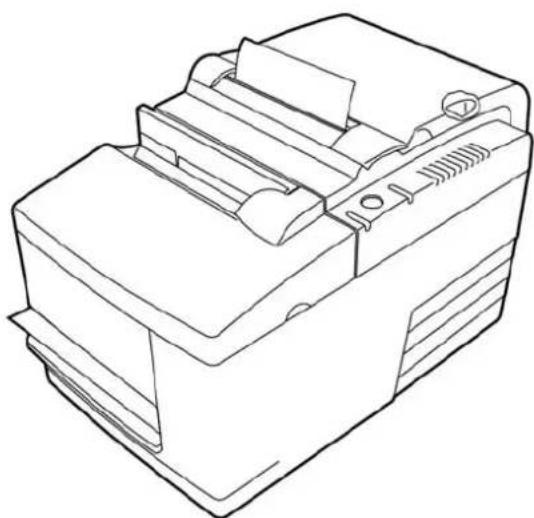
Ο υβριδικός εκτυπωτής ΗΡ II είναι ένας μικρός, αποτελεσματικός εκτυπωτής για καταστήματα λιανικής πώλησης. Διαθέτει γρήγορη ασπρόμαυρη ή ColorPOS® δυνατότητα εκτύπωσης αποδείξεων. Ο εκτυπωτής διαθέτει επίσης έναν κρουστικό εκτυπωτή που εκτυπώνει επιταγές ή φόρμες πολλαπλών φύλλων οι οποίες τοποθετούνται με μη αυτόματο τρόπο. Αυτές οι φόρμες μπορεί να έχουν έως και τέσσερα φύλλα και να είναι διαφόρων μεγεθών. Το ενσωματωμένο πρόγραμμα αναγνώρισης οπτικών χαρακτήρων (MICR) επικύρωσης επιταγών αποτελεί προαιρετικό χαρακτηριστικό του εκτυπωτή.
Ο εκτυπωτής ταιριάζει εύκολα σε χώρους όπου δεν ταιριάζουν άλλοι υβριδικοί εκτυπωτές και συνδέεται σε υπολογιστές ή διανομείς που υποστηρίζουν σύνδεση USB 24 V. Το τυπικό σετ εντολών δίνει τη δυνατότητα στον εκτυπωτή να λειτουργεί με λογισμικό γραμμένο για τον εκτυπωτή ή άλλους συμβατούς εκτυπωτές. Μια ποικιλία αισθητήρων επιτρέπει στον εκτυπωτή να δηλώνει την κατάστασή του στον κεντρικό υπολογιστή. Ο εκτυπωτής διαθέτει επίσης μια λειτουργία ηλεκτρονικού ημερολογίου.
Ο εύχρηστος θερμικός εκτυπωτής δεν απαιτεί δοχείο μελάνης ή μελανοταινία. Φορτώστε νέο χαρτί ανοίγοντας απλώς το κάλυμμα αποδείξεων και τοποθετώντας ένα νέο ρολό.
Μεταξύ των χαρακτηριστικών που διαθέτει ο εκτυπωτής περιλαμβάνονται τα εξής:
Μονόχρωμη ή δίχρωμη εκτύπωση αποδείξεων και δυνατότητα επικύρωσης drop-in
• Δύο εκτυπωτές σε έναν: θερμικός εκτυπωτής δύο χρωμάτων για εκτύπωση αποδείξεων και κρουστικός εκτυπωτής εντύπων (slip printer) για εκτύπωση φορμών και επιταγών
Ενσωματωμένο MICR για ανάγνωση και επικύρωση επιταγών
• Τροφοδοτούμενη διασύνδεση USB
Σετ εντολών τυπικού για να επιτρέψετε στον εκτυπωτή να λειτουργήσει με λογισμικό γραμμένο για τους περισσότερους υπολογιστές
Αισθητήρες που επιτρέπουν στον εκτυπωτή να δηλώσει την κατάσταση στον υπολογιστή POS
Ευελιξία εκτύπωσης επιταγών ή φορμών πολλαπλών φύλλων με έως και τέσσερα φύλλα σε μεγάλη ποικιλία μεγεθών και προσανατολισμών
Εύκολη τοποθέτηση χαρτιού drop-in
Ηχητικά σήματα από το λογισμικό
'Ενδειξη κατάστασης LED
• Mvýμη flash 8 MB, 8 K buffer
Ανάλυση εκτύπωσης 8 κουκκίδες/χιλ. με ταχύτητα εκτύπωσης έως και 350 χιλ./δευτ
Επιλογή 44 (τυπική) ή 56 στηλών (συμπιεσμένη) εκτύπωσης σε θερμικό χαρτί πλάτους 72 χιλ.

ΣΗΜΕΙΩΣΗ: Για πληροφορίες ασφάλειας και κανονισμών, δείτε τις Επισημάνσεις για το προϊόν που παρέχονται στο κιτ τεκμηρίωσης. Για να εντοπίσετε ενημερώσεις για τον οδηγό χρήσης του προϊόντος, επισκεφτείτε τη διεύθυνση http://www.hp.com/support. Επιλέξτε Βρείτε το προϊόν σας και ακολουθήστε τις οδηγίες που εμφανίζονται στην οθόνη.
Χειριστήρια χρήστη

1 Σταθμός εντύπων - Εκτύπωση εντύπων, φορμών ή επιταγών
2 Μπροστινό κάλυμμα - Ανοίγει για την τοποθέτηση μελανοταινίας
3 Απόδειξη - Επάνω έξοδος αποδείξεων
4 Κάλυμμα αποδείξεων - Ανοίγει για την τοποθέτηση του ρολού χαρτιού
5 Κουμπί τροφοδοσίας χαρτιού - Σπρώχνει την απόδειξη και χρησιμοποιείται για την περιήγηση στο μενού ρύθμισης παραμέτρων
6 Κουμπί επαναφοράς - Διαγραφή της μνήμης του εκτυπωτή και επαναφορά
7 Online φωτεινή ένδειξη σφάλματος κατάστασης χαρτιού - Υποδεικνύει την κατάσταση του εκτυπωτή ανάβοντας ή αναβοσβήνοντας
8 Φωτεινή ένδειξη εισαγωγής εντύπου – Υποδεικνύει ότι μια φόρμα ή μια επιταγή έχει τοποθετηθεί σωστά στο σταθμό εντύπων
Ηχητικές ενδείξεις κατάστασης
Μετά την ενεργοποίηση ή την επαναφορά, ο εκτυπωτής συνήθως εκπέμπει ένα ηχητικό σήμα. Αυτό υποδεικνύει ότι ο εκτυπωτής έχει ολοκληρώσει με επιτυχία την εκκίνηση και τη ρουτίνα αυτοελέγχου.
Εάν ο εκτυπωτής εκπέμπει διαρκώς ένα ηχητικό σήμα, κάτι δεν πάει καλά. Συμβουλευτείτε Ενδείξεις κατάστασης στη σελίδα 32 ή επικοινωνήστε με τον τοπικό εξουσιοδοτημένο παροχέα τεχνικής υποστήριξης της HP για προϊόντα συστήματος HP Point of Sale.
Αναγνώριση στοιχείων πίσω πλευράς
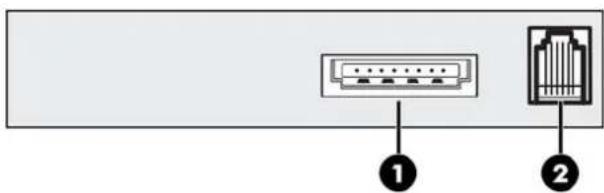
Στοιχεία πίσω πλευράς
1 Θύρα τροφοδοσίας USB - Συνδέει τον εκτυπωτή στον υπολογιστή POS και τροφοδοτεί τον εκτυπωτή
2 Θύρα συρταριού μετρητών - Συνδέει τον εκτυπωτή με το συρτάρι μετρητών
2 Εγκατάσταση του εκτυπωτή
Επιλογή θέσης του εκτυπωτή
Ο εκτυπωτής απαιτεί ελάχιστο χώρο και μπορεί να τοποθετηθεί επάνω στον υπολογιστή POS ή κοντά σε αυτόν.
Μην τοποθετείτε τον εκτυπωτή σε περιβάλλον γεμάτο σκόνη ή σε σημείο όπου μπορεί να πιτσιλιστεί από ποτά ή άλλα υγρά. Τοποθετήστε τον εκτυπωτή σε μια επίπεδη επιφάνεια και βεβαιωθείτε ότι υπάρχει αρκετός χώρος ώστε να είναι δυνατό το άνοιγμα του καλύμματος αποδείξεων για την αλλαγή του χαρτιού καθώς και το άνοιγμα του μπροστινού καλύμματος για την αλλαγή της μελανοταινίας του εκτυπωτή.
Φροντίστε να αφήσετε αρκετό χώρο στο πίσω μέρος του εκτυπωτή για να συνδέσετε τα καλώδια και να μπορείτε να έχετε πρόσβαση σε αυτά. Για τα μοντέλα με ενσωματωμένο MICR, ενδέχεται να πρέπει να κάνετε επιπλέον ρυθμίσεις σχετικά με τη θέση του εκτυπωτή.

ΣΗΜΑΝΤΙΚΟ: Συσκευές όπως οθόνες υπολογιστών ή μεγάλες μεταλλικές επιφάνειες μπορεί να επηρεάσουν το μαγνητικό πεδίο του εκτυπωτή και να προκαλέσουν διαλείποντα σφάλματα ανάγνωσης επιταγών. Φροντίστε να τοποθετήσετε τον εκτυπωτή σε σημείο μακριά από πηγές παρεμβολών.
'Ελεγχος της λίστας συσκευασίας
Πριν από την εγκατάσταση, ελέγξτε ότι τα παρακάτω αντικείμενα περιλαμβάνονται στη συσκευασία:
- Εκτυπωτής
- Δοκιμαστική εκτύπωση για την προστασία της κεφαλής εκτύπωσης (μέσα στην υποδοχή αποδείξεων)
Χαρτονένιο υποστήριγμα για στήριξη (στην επιφάνεια εντύπων)
• Καλώδιο τροφοδοσίας USB
Μελανοταινία
Αναφέρετε αντικείμενα που λείπουν ή προβλήματα σχετικά με την αποστολή στον τοπικό εξουσιοδοτημένο παροχέα υπηρεσιών της ΗΡ για προϊόντα συστήματος σημείου πώλησης, ή μεταβείτε στη διεύθυνση http://www.hp.com/support.
Αφαίρεση των υλικών της συσκευασίας
Τα υλικά συσκευασίας προστατεύουν τον εκτυπωτή και βοηθούν στην αποφυγή πρόκλησης βλάβης κατά τη μεταφορά.
- Αφαιρέστε τα χαρτονένια στηρίγματα μόνο μετά την τοποθέτηση του εκτυπωτή στη θέση που θα χρησιμοποιηθεί.

- Αποθηκεύστε τα χαρτονένια στηρίγματα και όλα τα άλλα στοιχεία συγκράτησης και τα υλικά της συσκευασίας για μελλοντική χρήση.
Αυτά τα υλικά συσκευασίας απλουστεύουν την προετοιμασία του εκτυπωτή για μεταφορά ή αποθήκευση για μεγάλο χρονικό διάστημα.
Τοποθέτηση νέου χαρτιού αποδείξεων
Εάν η online φωτεινή ένδειξη σφάλματος κατάστασης χαρτιού αναβοσβήνει, τότε αλλάξτε το χαρτί όσο πιο νωρίς γίνεται για να μην εξαντληθεί κατά τη διάρκεια μιας συναλλαγής.
Εάν η φωτεινή ένδειξη κατάστασης/σφάλματος αναβοσβήνει γρήγορα, το χαρτί έχει τελειώσει. Αλλάξτε το χαρτί αμέσως, διαφορετικά τα δεδομένα ενδέχεται να χαθούν. Ο εκτυπωτής αποδέχεται και αποθηκεύει μόνο έναν περιορισμένος αριθμό δεδομένων χωρίς χαρτί. Η υπερφόρτωση μνήμης μπορεί να παρουσιαστεί στο buffer και το αποτέλεσμα θα είναι η πλήρης απώλεια των δεδομένων.
Εάν αλλάζετε τον τύπο χαρτιού (μονόχρωμο αντί για ColorPOS® δύο χρωμάτων) στείλτε την εντολή "Set paper type" (Ορισμός τύπου χαρτιού) (1D 81 m n) (περιγραφή που βρίσκεται στον Οδηγό προγραμματισμού). Δείτε την επιλογή "Set paper type" (Ορισμός τύπου χαρτιού) στο μενού διαμόρφωσης. Δείτε την ενότητα στη σελίδα Διαμόρφωση του εκτυπωτή στη σελίδα 13 για οδηγίες σχετικά με την είσοδο στο μενού διαμόρφωσης.
-
Ανοίξτε το κάλυμμα αποδείξεων και αφαιρέστε το χρησιμοποιημένο ρολό και τον πυρήνα (αν υπάρχει).
-
Βγάλτε το άκρο του νέου ρολού ώστε το άκρο να ελευθερωθεί.
-
Τοποθετήστε το ρολό στην ειδική υποδοχή με το χαρτί να ξεδιπλώνεται από το κάτω μέρος του ρολού και μερικά εκατοστά να προεξέχουν από τη μπροστινή θήκη.

ΣΗΜΕΙΩΣΗ: Το χαρτί πρέπει να ξεδιπλώνεται από το κάτω μέρος του ρολού ώστε να διασφαλίζεται η εκτύπωση της εικόνας.
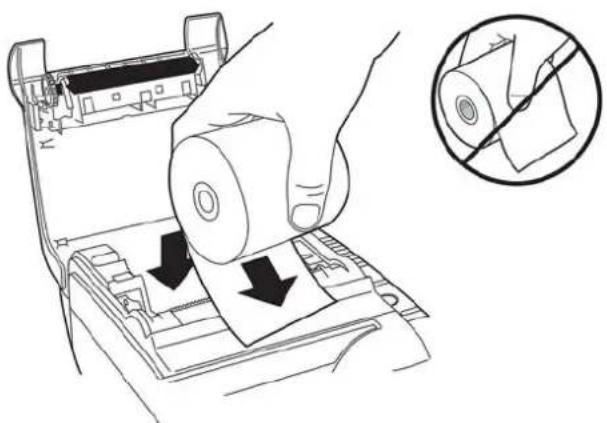
- Κλείστε το κάλυμμα αποδείξεων ενώ κρατάτε το χαρτί πάνω στη μπροστινή θήκη.
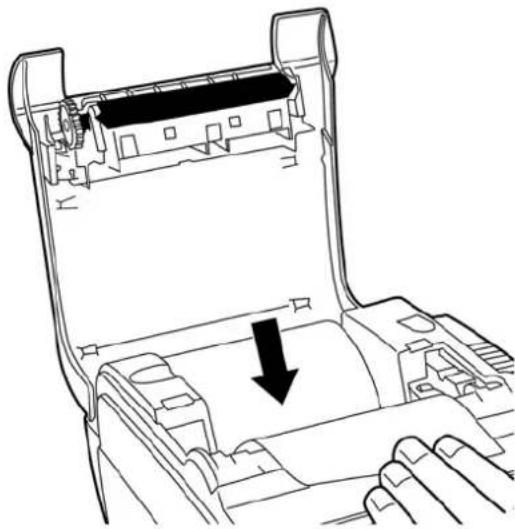
- Αφαιρέστε το χαρτί που προεξέχει σχίζοντάς το με τη λεπίδα.
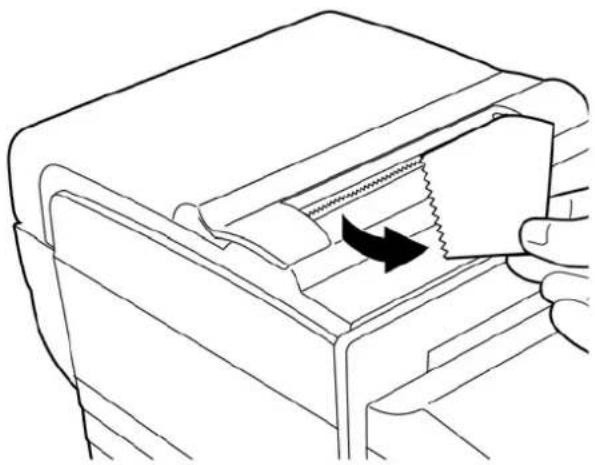
- Πατήστε το κουμπί τροφοδοσίας χαρτιού για να προχωρήσει το χαρτί εάν είναι απαραίτητο.
Αφαίρεση και τοποθέτηση της μελανοταινίας
Αλλάξτε τη μελανοταινία του εκτυπωτή εάν η εκτύπωση δεν είναι έντονη ή αφήνει σημάδια, γραμμές ή η εκτύπωση στο έντυπο δεν είναι συνεπής.

ΣΗΜΑΝΤΙΚΟ: Η χρήση μιας άλλης μη εγκεκριμένης μελανοταινίας μπορεί να ακυρώσει όλες τις εγγυήσεις και να προκαλέσει βλάβες όπως εμπλοκή ή άλλα προβλήματα σχετικά με τη μελανοταινία.
Αφαίρεση χρησιμοποιημένης μελανοταινίας
- Ανοίξτε το μπροστινό κάλυμμα (1) πιάνοντας το κάλυμμα από κάθε πλευρά κοντά στο επάνω μέρος και στρέφοντάς το προς το μέρος σας.
- Συγκρατήστε τις γλωττίδες της παλιάς μελανοταινίας και τραβήξτε προς τα πάνω (2) για να την αφαιρέσετε.

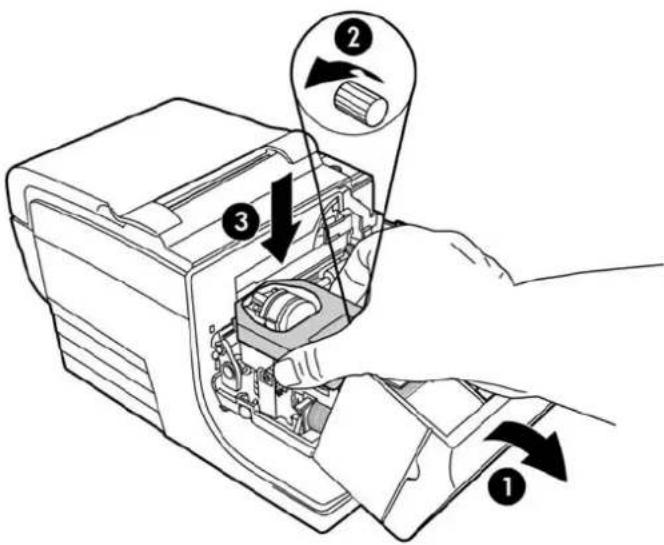
Τοποθέτηση νέας μελανοταινίας
-
Ανοίξτε το μπροστινό κάλυμμα (1) πιάνοντας το κάλυμμα από κάθε πλευρά κοντά στο επάνω μέρος και στρέφοντάς το προς το μέρος σας.
-
Βγάλτε τη νέα μελανοταινία από τη συσκευασία της και σφίξτε την στρέφοντας τον επιλογέα (2) προς την κατεύθυνση του βέλους.

ΣΗΜΑΝΤΙΚΟ: Μην αφαιρείτε το διαφανές προστατευτικό από mylar το οποίο προστατεύει την εκτεθειμένη μελανοταινία.
-
Τοποθετήστε τη μελανοταινία στο φορέα, όπως υποδεικνύεται, διασφαλίζοντας ότι η μελανοταινία δεν έρχεται σε επαφή με την κεφαλή εκτύπωσης.
-
Ασφαλίστε τη μελανοταινία στη θέση της (3) και κλείστε το κάλυμμα.
Σύνδεση των καλωδίων

ΣΗΜΕΙΩΣΗ: Τοποθετήστε τον εκτυπωτή σε μια επίπεδη επιφάνεια και σε θέση που επιτρέπει πρόσβαση στα καλώδια και προσφέρει επαρκή χώρο για το άνοιγμα του καλύμματος. Τοποθετήστε τον εκτυπωτή μακριά από περιοχές με μεγάλη κίνηση για την αποφυγή της πιθανότητας πρόσκρουσης ή πρόκλησης βλάβης.

ΣΗΜΑΝΤΙΚΟ: Συνδέστε τα καλώδια στον εκτυπωτή πριν ενεργοποιήσετε τον υπολογιστή POS. Ο υπολογιστής POS πρέπει να είναι πάντα απενεργοποιημένος όταν συνδέστε το καλώδιο επικοινωνίας.
- Απενεργοποιήστε τον υπολογιστή POS.
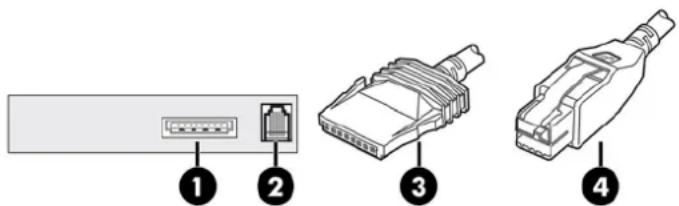
- Ανοίξτε το κάλυμμα βυσμάτων σύνδεσης στην πίσω πλευρά του εκτυπωτή και εντοπίστε τη θύρα τροφοδοσίας USB (1).
- Συνδέστε το ένα άκρο του καλωδίου τροφοδοσίας USB του εκτυπωτή (3) στη θύρα τροφοδοσίας USB του εκτυπωτή.
- Συνδέστε το άλλο άκρο του καλωδίου τροφοδοσίας USB (4) στη θύρα τροφοδοσίας USB του υπολογιστή POS.
- Συνδέστε το ένα άκρο του καλωδίου του συρταριού μετρητών στην υποδοχή του συρταριού μετρητών στον εκτυπωτή (2) και το άλλο άκρο του καλωδίου στην υποδοχή του συρταριού μετρητών.

ΣΗΜΕΙΩΣΗ: Δεν παρέχεται καλώδιο ταμείου με τον εκτυπωτή.
- Κλείστε το κάλυμμα υποδοχών στο πίσω μέρος του εκτυπωτή, διασφαλίζοντας ότι τα καλώδια USB και τα καλώδια ταμείου είναι ευθυγραμμισμένα με τις υποδοχές που παρέχονται για κάθε βύσμα.
Εγκατάσταση του προγράμματος οδήγησης
Μεταβείτε στη διεύθυνση http://www.hp.com για να πραγματοποιήσετε λήψη και να εγκαταστήστε το πρόγραμμα οδήγησης για το λειτουργικό σύστημα του υπολογιστή POS.
Δοκιμή του εκτυπωτή
Αυτός ο έλεγχος εκτυπώνει μια ολοκληρωμένη λίστα των ρυθμίσεων του εκτυπωτή σε μια φόρμα διαγνωστικού ελέγχου και κόβει εν μέρει το χαρτί. Οι οδηγίες στο τέλος της εκτύπωσης ελέγχου περιγράφουν το πώς να εισέλθετε στο μενού διαμόρφωσης. Το μενού διαμόρφωσης σας επιτρέπει να αλλάξετε τις τρέχουσες ρυθμίσεις του εκτυπωτή.
*** A776II - Diagnostics Form ***
| Model number | : A776-0000-0000 |
| Serial number | : 0000000000 |
Loader Firmware
| P/N | : PN#: 189-776L116 |
| Date | : Jul 6 2016 |
Flash Firmware
Αυτή η εκτύπωση είναι χρήσιμη σε κάποιον τεχνικό service όταν υπάρχει πρόβλημα. Εάν από τη δοκιμαστική εκτύπωση λείπει κείμενο ή το κείμενο είναι ξεθωριασμένο, ανατρέξτε στην ενότητα Αντιμετώπιση προβλημάτων στη σελίδα 32.
Διαδικασία ελέγχου
- Για να εκτελέσετε τον έλεγχο, ανοίξτε το κάλυμμα αποδείξεων (1). Στη συνέχεια, ενώ κρατάτε πατημένο το κουμπί τροφοδοσίας χαρτιού (2), κλείστε το κάλυμμα αποδείξεων (3).

- Όταν ο εκτυπωτής αρχίζει να εκτυπώνει, αφήστε το κουμπί τροφοδοσίας χαρτιού. Θα εκτυπωθεί το φύλλο διαγνωστικού ελέγχου.
- Ελέγξετε τις ρυθμίσεις του εκτυπωτή μέσω αυτής της εκτύπωσης. Εάν θέλετε να αλλάξετε αυτές τις ρυθμίσεις, πηγαίνετε στο μενού διαμόρφωσης όπως υποδεικνύεται στο κάτω μέρος της εκτύπωσης.
- Κάντε επιλογές όπως υποδεικνύεται στην εκτύπωση.
ΣΗΜΑΝΤΙΚΟ: Να είστε πολύ προσεκτικοί όταν αλλάζετε τις ρυθμίσεις εκτυπωτή ώστε να αποφεύγετε τυχόν ακούσιες αλλαγές άλλων ρυθμίσεων οι οποίες ενδέχεται να επηρεάσουν την απόδοση του εκτυπωτή.
Δοκιμαστική εκτύπωση
Μπορείτε να αλλάξετε τον τύπο χαρτιού από το μενού διαμόρφωσης. Οι διαθέσιμοι τύποι και ποιότητες χαρτιού εμφανίζονται στον παρακάτω πίνακα.
Τύποι και ποιότητες χαρτιού
Τύπος Ο Μονόχρωμες ποιότητες
Τύπος 4 Ποιότητες δύο χρωμάτων
Τύπος 5 Ποιότητες δύο χρωμάτων
Δείτε την ενότητα Απαιτήσεις χαρτιού στη σελίδα 27 για περισσότερες πληροφορίες.
Ρυθμίσεις παραμέτρων εκτυπωτή
Οι εκτυπωτές παραδίδονται με προκαθορισμένες λειτουργίες και παραμέτρους, αλλά μπορείτε να αλλάξετε αυτές τις ρυθμίσεις με μη αυτόματο τρόπο. Οι οδηγίες για την πρόσβαση στο μενού εμφανίζονται στο κάτω μέρος της δοκιμαστικής εκτύπωσης.
ΣΗΜΑΝΤΙΚΟ: Να είστε πολύ προσεκτικοί όταν αλλάζετε τις ρυθμίσεις εκτυπωτή ώστε να αποφεύγετε τυχόν ακούσιες αλλαγές άλλων ρυθμίσεων οι οποίες ενδέχεται να επηρεάσουν την απόδοση του εκτυπωτή.
Οι ακόλουθες λειτουργίες και παράμετροι μπορούν να αλλάξουν από το κυλιόμενο μενού διαμόρφωσης:
• Διασύνδεση επικοινωνίας
USB (Universal Serial Bus)
• Διαγνωστικές λειτουργίες
- Κανονική
— Πεδίο στοιχείων - Έλεγχος απόδειξης
- 'Ελεγχος εντύπου
- 'Ελεγχος MICR
- Έλεγχος ανάστροφης εκτύπωσης
Επιλογές προσομοίωσης/λογισμικού
- Προσομοιώσεις εκτυπωτή
- A776II εγγενής
- A756 προσομοίωση
-
ID εκτύπωσης
— Επιλογές απόδειξης -
Προεπιλεγμένες γραμμές ανά ίντσα
- Χρήση χαρακτήρα επαναφοράς
- Προεπιλεγμένη γραμματοσειρά
- Μέγεθος γραμματοσειράς
- Επιλογές εντύπου
Επιλογές υλικού
- Ρύθμιση κεφαλής εκτύπωσης
- Τύπος χαρτιού
- Πυκνότητα χρώματος
— Πυκνότητα εκτύπωσης (μονόχρωμο)
— Εναλλακτική δυνατότητα επαναφοράς - MICR
— Επιλογή διπλής διέλευσης MICR
• Τύπος χαρτιού
• Χαρακτηριστικά υλικολογισμικού
- Κλείδωμα επιλογής χαρτιού
— Ηχητικό σήμα μετά από κόψιμο λεπίδας - Άνοιγμα συρταριού μετρητών μετά το κόψιμο λεπίδας
Διαμόρφωση του εκτυπωτή

ΣΗΜΑΝΤΙΚΟ: Να είστε πολύ προσεκτικοί όταν αλλάζετε τις ρυθμίσεις εκτυπωτή ώστε να αποφεύγετε τυχόν ακούσιες αλλαγές άλλων ρυθμίσεων οι οποίες ενδέχεται να επηρεάσουν την απόδοση του εκτυπωτή.
- Ανοίξτε το κάλυμμα αποδείξεων. Εάν δεν υπάρχει χαρτί στον εκτυπωτή, ακολουθήστε τις οδηγίες για την τοποθέτηση χαρτιού.
- Στρέψτε τον εκτυπωτή έτσι ώστε το πίσω μέρος του να είναι στραμμένο προς τα εσάς.
- Ανοίξτε το κάλυμμα αποδείξεων. Τοποθετήστε το άκρο της γόμας ενός μολυβιού στο κουμπί επαναφοράς και, στη συνέχεια, πιέστε το κουμπί ενώ κρατάτε πατημένο το κουμπί τροφοδοσίας χαρτιού.
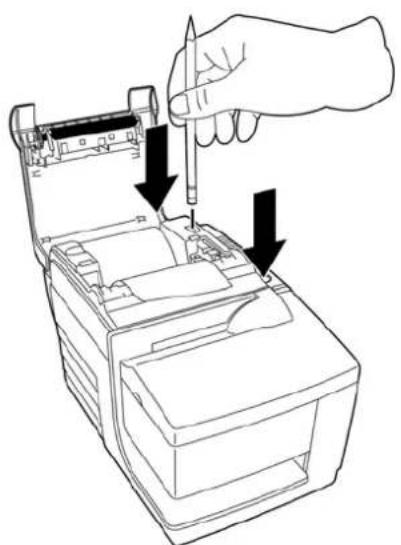
Ο εκτυπωτής εκπέμπει ηχητικό σήμα και εκτυπώνει τη διαγνωστική φόρμα και το κύριο μενού διαμόρφωσης.
Διακόπτεται προσωρινά η λειτουργία του εκτυπωτή και αναμένεται να γίνει η επιλογή του κύριου μενού (δείτε το ακόλουθο δείγμα εκτύπωσης).
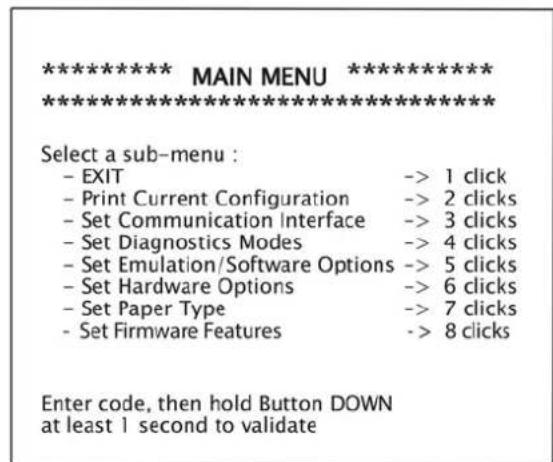
- Ακολουθήστε τις εκτυπωμένες οδηγίες στο κυλιόμενο μενού πατώντας το κουμπί τροφοδοσίας χαρτιού όπως υποδεικνύεται στην παρακάτω εικόνα για να κάνετε επιλογές.

- Πατήστε Yes (Ναι) με παρατεταμένο κλικ. (Πατήστε και κρατήστε πατημένο το κουμπί τραφοδοσίας χαρτιού για περισσότερο από ένα δευτερόλεπτο.)
• Πατήστε Νο (Όχι) με σύντομο κλικ. (Πατήστε γρήγορα το κουμπί τροφοδοσίας χαρτιού.)
- Συνεχίστε στις επιλογές μενού έως ότου εμφανιστεί η ερώτηση Save New Parameters? (Αποθήκευση των νέων παραμέτρων);
Εάν θέλετε να τις αποθηκεύσετε, επιλέξτε Yes (Nai). Στη συνέχεια, πατήστε το κουμπί επαναφοράς. Πραγματοποιείται επαναφορά του εκτυπωτή με τις νέες ρυθμίσεις. Μπορείτε να επαληθεύσετε τη ρύθμιση πατώντας το κουμπί τροφοδοσίας χαρτιού για να εκτυπωθεί η διαγνωστική φόρμα ή κρατώντας πατημένο το κουμπί τροφοδοσίας χαρτιού και ανοιγοκλείνοντας το κάλυμμα αποδείξεων.
- ñ -
Εάν θέλετε να συνεχίσετε με τη ρύθμιση των παραμέτρων του εκτυπωτή επιλέξτε Νο (Όχι). Ο εκτυπωτής επιστρέφει στο μενού διαμόρφωσης απ' όπου μπορείτε να ρυθμίσετε ξανά τις παραμέτρους.
Αλλαγή διαγνωστικών λειτουργιών
Για να αλλάξετε τις διαγνωστικές λειτουργίες, εισέλθετε στο μενού διαμόρφωσης. Ανατρέξτε στο Διαμόρφωση του εκτυπωτή στη σελίδα 13 για οδηγίες σχετικά με την είσοδο στο μενού διαμόρφωσης. Επιλέξτε Set Diagnostic Modes (Ρύθμιση διαγνωστικών λειτουργιών) από το κύριο μενού και επιλέξτε μία από τις ακόλουθες λειτουργίες:
Normal (Κανονική) - Κανονική λειτουργία του εκτυπωτή.
Data scope (Πεδίο στοιχείων) - Ο εκτυπωτής αποδείξεων εκτυπώνει τις εισερχόμενες εντολές και τα δεδομένα σε δεκαεξαδική μορφή ώστε να βοηθήσει στην αντιμετώπιση προβλημάτων επικοινωνίας.
Receipt test (Ελεγχος απόδειξης) - Ο εκτυπωτής αποδείξεων εκτυπώνει δύο κωδικοσελίδες για την επαλήθευση της σωστής εκτύπωσης της απόδειξης.
- Slip test (Έλεγχος εντύπου) - 0 εκτυπωτής εντύπων εκτυπώνει δύο κωδικοσελίδες για την επαλήθευση της σωστής λειτουργίας του εκτυπωτή εντύπων.
MICR test mode (Λειτουργία ελέγχου MICR) Ο εκτυπωτής αποδείξεων εκτυπώνει όλους τους χαρακτήρες που αναγνωρίζονται από τη συσκευή ανάγνωσης επιταγών για την επαλήθευση της σωστής αγάγνωσης της επιταγής που εισήχθη.
Ενεργοποίηση ή απενεργοποίηση της λειτουργίας πεδίου στοιχείων
Η λειτουργία πεδίου στοιχείων εκτυπώνει ένα δεκαεξαδικό αντίγραφο όλων των δεδομένων που αποστέλλονται στον εκτυπωτή. Ο δεκαεξαδικός κωδικός είναι ένα βασικό αριθμητικό σύστημα από 16 αριθμούς που χρησιμοποιείται στην πληροφορική, όπου τα γράμματα Α έως Τ χρησιμοποιούνται για τους αριθμούς 10 έως και 15. Το τεχνικό προσωπικό μπορεί να χρησιμοποιήσει το δεκαεξαδικό κωδικό για την αντιμετώπιση προβλημάτων επικοινωνίας.
Μπορείτε να ενεργοποιήσετε και να απενεργοποιήσετε τη λειτουργία πεδίου στοιχείων επιλέγοντας το υπομενού Diagnostic Modes (Διαγνωστικές λειτουργίες) του μενού διαμόρφωσης.
Πατήστε το κουμπί τροφοδοσίας χαρτιού όπως υποδεικνύεται στο Diagnostic Modes Menu (Μενού διαγνωστικών λειτουργιών) για να ενεργοποιήσετε ή να απενεργοποιήσετε τον έλεγχο λειτουργίας πεδίου στοιχείων.
Απενεργοποίηση, κανονική λειτουργία (λειτουργία πεδίου στοιχείων απενεργοποιημένη)
Λειτουργία πεδίου στοιχείων (ενεργοποιημένη)

ΣΗΜΕΙΩΣΗ: Πατήστε το κουμπί τροφοδοσίας χαρτιού για τουλάχιστον ένα δευτερόλεπτο για να επιβεβαιώσετε την επιλογή.
Για την εκτέλεση της λειτουργίας πεδίου στοιχείων:
- Αφού ενεργοποιήσετε τη λειτουργία πεδίου στοιχείων, εξέλθετε από το μενού ρύθμισης παραμέτρων.
- Πραγματοποιήστε μια συναλλαγή από τον υπολογιστή POS.
Όλες οι εντολές και τα δεδομένα από τον υπολογιστή POS θα εκτυπωθούν ως δεκαεξαδικοί χαρακτήρες όπως φαίνεται στην παρακάτω εικόνα.
| 10 | : | ||||||||||||
| 1B 76 | : | v | |||||||||||
| 1C 12 20 20 20 20 20 20 20 20 20 20 20 20 20 20 20 20 20 20 20 20 20 20 20 20 20 20 20 20 20 20 20 20 20 20 | 20 20 2A 20 20 20 43 4F 4E 54 49 4E 55 4F 55 53 20 52 4F 4C 4C 20 20 2A 20 20 20 17 1C 20 20 20 20 20 20 20 20 20 20 20 20 20 20 20 20 20 20 20 20 20 20 20 20 20 20 20 20 20 20 20 20 20 | : | * CONTINU | ||||||||||
| : | OUS ROLL * | ||||||||||||
| : | |||||||||||||
| : | |||||||||||||
| : | |||||||||||||
| : | |||||||||||||
| : | |||||||||||||
| : | |||||||||||||
| : | |||||||||||||
| : | |||||||||||||
| : | |||||||||||||
| : | |||||||||||||
| : | |||||||||||||
Για να εξέλθετε από τη λειτουργία πεδίου στοιχείων:
- Εισέλθετε ξανά στο μενού διαμόρφωσης.
- Απενεργοποιήστε τη λειτουργία πεδίου στοιχείων.
- Εξέλθετε από το μενού διαμόρφωσης.
Ο εκτυπωτής είναι ξανά συνδεδεμένος στο Διαδίκτυο και μπορεί να επικοινωνήσει κανονικά με τον υπολογιστή POS.
Ενεργοποίηση ή απενεργοποίηση λειτουργίας ελέγχου απόδειξης
Η λειτουργία ελέγχου απόδειξης επιβεβαιώνει τη σωστή εκτύπωση αποδείξεων. Ο έλεγχος αποδείξεων ενεργοποιείται και απενεργοποιείται επιλέγοντας το υπομενού Diagnostic Modes (Διαγνωστικές λειτουργίες) από το μενού διαμόρφωσης. Ανατρέξτε στην ενότητα Διαμόρφωση του εκτυπωτή στη σελίδα 13 για οδηγίες σχετικά με την είσοδο στο μενού διαμόρφωσης.
Για να εκτελέσετε τη λειτουργία ελέγχου απόδειξης:
- Ενεργοποιήστε τη λειτουργία ελέγχου απόδειξης από το μενού διαμόρφωσης.
- Εξέλθετε από το μενού διαμόρφωσης.
- Πατήστε το κουμπί τροφοδοσίας χαρτιού. Ο σταθμός αποδείξεων εκτυπώνει δύο κωδικοσελίδες και κόβει την απόδειξη.
- Για να επαναλάβετε αυτόν τον έλεγχο, πατήστε ξανά το κουμπί τροφοδοσίας χαρτιού.
Για να εξέλθετε από τη λειτουργία ελέγχου απόδειξης:
- Εισέλθετε ξανά στο μενού διαμόρφωσης.
- Απενεργοποιήστε τη λειτουργία ελέγχου απόδειξης.
- Εξέλθετε από το μενού διαμόρφωσης.
Ο εκτυπωτής είναι ξανά συνδεδεμένος στο Διαδίκτυο και μπορεί να επικοινωνήσει κανονικά με τον υπολογιστή POS.
Ενεργοποίηση ή απενεργοποίηση λειτουργίας ελέγχου εντύπου
Η λειτουργία ελέγχου εντύπου επιβεβαιώνει τη σωστή εκτύπωση του εντύπου. Ο έλεγχος εντύπου ενεργοποιείται ή απενεργοποιείται επιλέγοντας το υπομενού Diagnostic Modes (Διαγνωστικές λειτουργίες) του μενού διαμόρφωσης. Ανατρέξτε στην ενότητα Διαμόρφωση του εκτυπωτή στη σελίδα 13 για οδηγίες σχετικά με την είσοδο στο μενού διαμόρφωσης.
Για να εκτελέσετε τη λειτουργία ελέγχου εντύπου:
- Ενεργοποιήστε τη λειτουργία ελέγχου εντύπου από το μενού διαμόρφωσης.
- Εξέλθετε από το μενού διαμόρφωσης.
- Τοποθετήστε ένα έντυπο στο σταθμό εντύπων.
- Πατήστε το κουμπί τροφοδοσίας χαρτιού. Θα εκτυπωθούν δύο κωδικοσελίδες.
- Για να επαναλάβετε αυτόν τον έλεγχο, εκτελέστε τα βήματα 3 και 4 ξανά.
Για να εξέλθετε από τη λειτουργία ελέγχου εντύπου:
- Εισέλθετε ξανά στο μενού διαμόρφωσης.
- Απενεργοποιήστε τη λειτουργία ελέγχου εντύπου.
- Εξέλθετε από το μενού διαμόρφωσης.
Ο εκτυπωτής είναι ξανά συνδεδεμένος στο Διαδίκτυο και μπορεί να επικοινωνήσει κανονικά με τον υπολογιστή POS.
Ενεργοποίηση και απενεργοποίηση της λειτουργίας ελέγχου MICR
Στη λειτουργία ελέγχου MICR, η συσκευή ανάγνωσης διαβάζει τους χαρακτήρες σε μια επιταγή αλλά αντί να μεταδίδει τις τιμές στο λογισμικό, τις εκτυπώνει. Ο έλεγχος MICR ενεργοποιείται ή απενεργοποιείται επιλέγοντας το υπομενού Diagnostic Modes (Διαγνωστικές λειτουργίες) του μενού διαμόρφωσης. Ανατρέξτε στην ενότητα Διαμόρφωση του εκτυπωτή στη σελίδα 13 για οδηγίες σχετικά με την είσοδο στο μενού διαμόρφωσης.
Για να εκτελέσετε τη λειτουργία ελέγχου MICR:
- Ενεργοποιήστε τη λειτουργία ελέγχου MICR από το μενού διαμόρφωσης. Εξέλθετε από το μενού διαμόρφωσης.
- Τοποθετήστε μια επιταγή στο σταθμό εντύπων. (Ανατρέξτε στην ενότητα Επιβεβαίωση και επικύρωση επιταγών στη σελίδα 22.)
- Μόλις ο εκτυπωτής εντοπίσει την επιταγή, η πλάκα κλείνει και οι χαρακτήρες διαβάζονται από τη συσκευή ανάγνωσης επιταγών. Τα αποκωδικοποιημένα δεδομένα εκτυπώνονται ως χαρακτήρες επάνω στο χαρτί αποδείξεων. Η πλάκα έπειτα ανοίγει και ο έλεγχος ξαναρχίζει.
- Οι εκτυπωμένοι χαρακτήρες πρέπει να αντιστοιχούν στην επιταγή. Εάν η συσκευή ανάγνωσης επιταγών δεν διαβάσει σωστά ένα χαρακτήρα, τότε εκτυπώνεται ένα ερωτηματικό ?. Εάν δεν μπορεί να διαβαστεί κανένας χαρακτήρας, τότε εκτυπώνεται το μήνυμα NO MICR CHARACTERS (ΧΩΡΙΣ ΧΑΡΑΚΤΗΡΕΣ MICR).
MICR Data :
Για να εξέλθετε από τη λειτουργία ελέγχου MICR:
- Εισέλθετε ξανά στο μενού διαμόρφωσης.
- Απενεργοποιήστε τη λειτουργία ελέγχου MICR.
- Εξέλθετε από το μενού διαμόρφωσης.
Ο εκτυπωτής επιστρέφει στην κανονική λειτουργία και μπορεί και πάλι να επικοινωνήσει με τον υπολογιστή POS.
Ρύθμιση των επιλογών προσομοίωσης και λογισμικού του εκτυπωτή
Οι προσομοιώσεις του εκτυπωτή καθορίζουν τις εντολές που είναι διαθέσιμες στον εκτυπωτή. Για να αλλάξετε τις ρυθμίσεις προσομοίωσης του εκτυπωτή, επιλέξτε το υπομενού Emulations/Software Options (Επιλογές προσομοίωσης/λογισμικού) του κυρίως μενού και απαντήστε Yes (Ναι) στην ερώτηση Set the Printer Emulations? (Ρύθμιση προσομοιώσεων εκτυπωτή?) που είναι εκτυπωμένη στην απόδειξη. Έτσι θα μεταβείτε στις οδηγίες για τη ρύθμιση της προσομοίωσης εκτυπωτή.

ΣΗΜΑΝΤΙΚΟ: Να είστε πολύ προσεκτικοί όταν αλλάζετε τις ρυθμίσεις εκτυπωτή ώστε να αποφεύγετε τυχόν ακούσιες αλλαγές άλλων ρυθμίσεων οι οποίες ενδέχεται να επηρεάσουν την απόδοση του εκτυπωτή.
Πατήστε το κουμπί τροφοδοσίας χαρτιού όπως υποδεικνύεται για να επιλέξετε την προσομοίωση εκτυπωτή που επιθυμείτε.
• Προσομοίωση εκτυπωτή
— A776II εγγενής λειτουργία
— A756 προσομοίωση
Λειτουργία ID εκτυπωτή
Αυτή η λειτουργία καθορίζει την τιμή του ID που στέλνεται από τον εκτυπωτή σε απάντηση μιας εντολής μετάδοσης ID εκτυπωτή (1D 49 n). Ο εκτυπωτής μπορεί να διαμορφωθεί ώστε να επιστρέφει το ID των B780 ή A721.
• Χρήση χαρακτήρα επαναφοράς
Η λειτουργία αυτή επιτρέπει στον εκτυπωτή να χρησιμοποιήσει την εντολή χρακατήρα επαναφοράς (δεκαεξαδικό OD) ως εντολή εκτύπωσης ή να την αγνοήσει ανάλογα με την εφαρμογή.

ΣΗΜΕΙΩΣΗ: Η προσομοίωση Α756 δεν αναγνωρίζει τις εντολές ColorPOS®.

ΣΗΜΕΙΩΣΗ: Πατήστε το κουμπί τροφοδοσίας χαρτιού τουλάχιστον για ένα δευτερόλεπτο για να επικυρώσετε την επιλογή.
Επιλογές απόδειξης
• Προεπιλεγμένες γραμμές ανά ίντσα
Η λειτουργία αυτή σας επιτρέπει να ορίσετε την προεπιλεγμένη ρύθμιση απόδειξης σχετικά με τις γραμμές ανά ίντσα επιλέγοντας μία από τις ακόλουθες:
8.13 γραμμές ανά ίντσα
7.52 γραμμές ανά ίντσα
6.77 γραμμές ανά ίντσα
6.00 γραμμές ανά ίντσα
• Προεπιλεγμένη γραμματοσειρά
Ρυθμίζει την προεπιλεγμένη γραμματοσειρά απόδειξης για μονόχρωμες, δίχρωμες και οριζόμενες από το χρήστη γραμματοσειρές.
Μέγεθος γραμματοσειράς
Επιτρέπει τη ρύθμιση του μεγέθους γραμματοσειράς για την προσομοίωση που χρησιμοποιείται.
Επιλογές εντύπου
Εξαγωγή εντύπου κατά την επιλογή απόδειξης
'Отαν ενεργοποιηθεί, ο εκτυπωτής εξάγει το έντυπο όταν επιλεγεί η απόδειξη.
• Διαγραφή αρχικών κενών: Ν βασικές στήλες
Ορίζει να διαγραφούν στην εκτύπωση (Ν) αρχικά κενά στη μορφή εντύπου για την τυπική εκτύπωση.
• Διαγραφή αρχικών κενών: Ν συμπιεσμένες στήλες
Ορίζει να διαγραφούν στην εκτύπωση (N) αρχικά κενά στη μορφή εντύπου για τη συμπιεσμένη εκτύπωση.
Λειτουργία συμπιεσμένης εκτύπωσης: Μη ενεργοποιημένη/Ενεργοποιημένη
Ενεργοποιεί τη συμπιεσμένη εκτύπωση για όλες τις εκτυπώσεις εντύπων.
• Διαγραφή κενών διαστημάτων: Μη ενεργοποιημένη/Ενεργοποιημένη
Αφαιρεί όλα τα κενά διαστήματα για την εκτύπωση εντύπου.
Μέγιστος αριθμός γραμμών με περιστροφή: Ν γραμμές
Διαφοροποιεί τα διαστήματα μεταξύ των μορφών εκτύπωσης με περιστροφή ώστε να είναι δυνατή η εκτύπωση περισσότερων γραμμών. Η ρύθμιση (Ν) μπορεί να αλλάξει από 21 έως 25 γραμμές.
Αναστολέας εντύπου Α760: Μη ενεργοποιημένος/Ενεργοποιημένος
Προκαλεί την εκτύπωση σε μορφή εντύπου στο ίδιο σημείο με τα μοντέλα εκτυπωτή Α758 ή Α760.
Ορίστε τις επιλογές υλικού προς ρύθμιση
• Ρύθμιση κεφαλής εκτύπωσης
Αυτή είναι η διαβάθμιση ενέργειας της κεφαλής εκτύπωσης. Πρέπει να αντιστοιχεί στη διαβάθμιση που επισημαίνεται στον μπροστινό δεξί θερμικό μηχανισμό του εκτυπωτή.
ΣΗΜΑΝΤΙΚΟ: Μην αλλάζετε τις ρυθμίσεις κεφαλής εκτύπωσης εκτός εάν αντικαθιστάτε την κεφαλή εκτύπωσης.
'Οταν εγκαθιστάτε έναν νέο θερμικό μηχανισμό, βεβαιωθείτε ότι η ρύθμιση αυτή αντιστοιχεί στην υποδεικνυόμενη διαβάθμιση ενέργειας που υπάρχει στον μηχανισμό.
• Πυκνότητα χρώματος
Η ρύθμιση της πυκνότητας χρώματος ρυθμίζει το επίπεδο ενέργειας στην κεφαλή εκτύπωσης για την αλλαγή της έγχρωμης εκτύπωσης ή για την προσαρμογή σε παραλλαγές χαρτιών. Η εργοστασιακή ρύθμιση είναι 100%.
ΣΗΜΑΝΤΙΚΟ: Επιλέξτε ένα επίπεδο ενέργειας που δεν είναι υψηλότερο από όσο απαιτείται για να επιτευχθεί μια σκούρα εκτύπωση. Αν δεν λάβετε υπόψη σας αυτήν την προειδοποίηση, ενδέχεται να χρειαστεί να καλέσετε την υπηρεσία τεχνικής εξυπηρέτησης ή να ακυρωθεί η εγγύηση του εκτυπωτή. Η λειτουργία σε υψηλό επίπεδο ενέργειας μειώνει τη διάρκεια ζωής της κεφαλής εκτύπωσης. Επικοινωνήστε με τον τοπικό εξουσιοδοτημένο παροχέα τεχνικής υποστήριξης της ΗΡ για προϊόντα συστήματος ΗΡ Point of Sale αν έχετε ερωτήσεις.
• Πυκνότητα εκτύπωσης (μόνο μονόχρωμες σελίδες)
Ρυθμίζει το επίπεδο ενέργειας της κεφαλής εκτύπωσης για πιο σκούρες εκτυπώσεις ή κάνει ρυθμίσεις ανάλογα με τις παραλλαγές του χαρτιού. Όταν ο εκτυπωτής τυπώνει έγχρωμες γραμμές υψηλής πυκνότητας (κείμενο ή γραφικά), μειώνει αυτόματα την ταχύτητά του. Η εργοστασιακή ρύθμιση είναι 100%.
ΣΗΜΑΝΤΙΚΟ: Επιλέξτε μια ρύθμιση πυκνότητας εκτύπωσης που να μην υπερβαίνει την τιμή που απαιτείται για την επίτευξη αποδεκτής πυκνότητας εκτύπωσης. Εάν δεν τηρήσετε αυτόν τον κανόνα, μπορεί να χρειαστεί να καλέσετε την τεχνική υποστήριξη ή να ακυρωθεί η εγγύηση του εκτυπωτή. Η λειτουργία σε υψηλότερο επίπεδο ενέργειας μειώνει τη διάρκεια ζωής της κεφαλής εκτύπωσης. Επικοινωνήστε με τον τοπικό εξουσιοδοτημένο παροχέα τεχνικής υποστήριξης της ΗΡ για προϊόντα συστήματος ΗΡ Point of Sale αν έχετε ερωτήσεις.
Εναλλακτική δυνατότητα επαναφοράς
Η λειτουργία αυτή σας δίνει τη δυνατότητα να επαναφέρετε τον εκτυπωτή ανοιγοκλείνοντας το μπροστινό κάλυμμα αντί να χρησιμοποιείτε το κουμπί επαναφοράς.
• Αισθητήρας εξάντλησης χαρτιού
Επιτρέπει την ενεργοποίηση ή απενεργοποίηση του αισθητήρα εξάντλησης χαρτιού.
MICR
Επιτρέπει την ενεργοποίηση ή απενεργοποίηση της συσκευής ανάγνωσης επιταγών.
Επιλογή διπλής διέλευσης MICR
Η δυνατότητα αυτή επιτρέπει στον εκτυπωτή να επιχειρήσει μια δεύτερη ανάγνωση του αριθμού επιταγής με το MICR, εφόσον η πρώτη προσπάθεια απέτυχε.
3 Λειτουργία του εκτυπωτή
Εκτύπωση φόρμας ή επιταγής
Για κάποιους τύπους συναλλαγών ενδέχεται να απαιτείται η τοποθέτηση επιταγής ή άλλης φόρμας στον εκτυπωτή:
Συναλλαγές με πιστωτική κάρτα (απαιτείται επιβεβαίωση εμπόρου ή έντυπο εξουσιοδότησης)
Φόρμες που αποτελούνται από πολλά φύλλα όπως οι συναλλαγές με πιστωτικές ή οι επιστροφές εμπορευμάτων
Ηλεκτρονικές μεταφορές χρημάτων
Ηλεκτρονικές επιταγές
Εκτύπωση επιταγής (εκτύπωση ημερομηνίας, δικαιούχου ή ποσού στην πρόσοψη της επιταγής)
• Οπισθογραφήσεις επιταγής
Ο εκτυπωτής μπορεί επίσης να εκτυπώσει φόρμες πολλαπλών φύλλων με πάχος έως και τεσσάρων φύλλων. Χρησιμοποιήστε την τοποθέτηση από το μπροστινό μέρος ή τη μέθοδο drop in.
Μέθοδος εκτύπωσης με τοποθέτηση από το μπροστινό μέρος
-
Εισάγετε την φόρμα ή την επιταγή από το μπροστινό μέρος και τοποθετήσε την στην επιφάνεια εντύπων με την πλευρά που θα εκτυπωθεί να βλέπει προς τα πάνω. Αν η φόρμα είναι πολύ μεγάλη, μπορεί να χρειαστεί να την τοποθετήσετε από το πλάι. Μπορεί να νιώσετε μια μικρή αντίσταση όταν η φόρμα έρθει σε επαφή με τον αναστολέα φόρμας.
-
Σύρετε τη φόρμα ή την επιταγή στα δεξιά (1) έως ότου ευθυγραμμιστεί με τον οδηγό επιταγής.
-
Σύρετε τη φόρμα ή την επιταγή προς το πάνω μέρος του εκτυπωτή (2) έως ότου η πράσινη φωτεινή ένδειξη τοποθέτησης εντύπων στο επάνω κάλυμμα ανάψει. Αυτό υποδεικνύει ότι οι δύο αισθητήρες είναι καλυμμένοι.
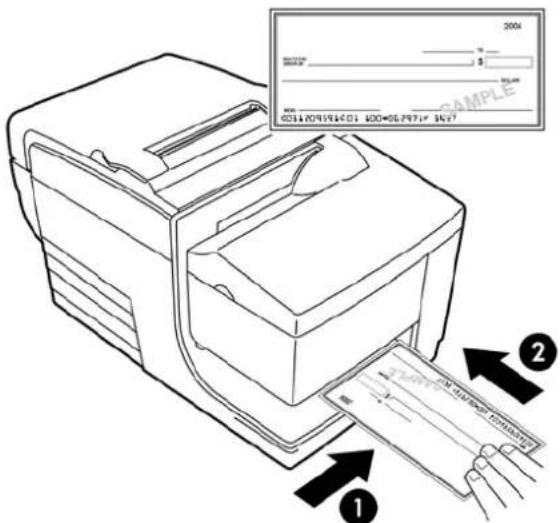
- Ακολουθήστε τις οδηγίες από τον υπολογιστή POS. Ο εκτυπωτής αρχίζει την εκτύπωση.
- Αφαιρέστε τη φόρμα ή την επιταγή αφού εξαχθεί.
- Ακολουθήστε τις οδηγίες του υπολογιστή POS για να ολοκληρωθεί η συναλλαγή.
Μέθοδος εκτύπωσης drop-in
- Τοποθετήστε τη φόρμα ή την επιταγή στην υποδοχή από πάνω ή από το πλάι με την πλευρά εκτύπωσης να είναι στραμμένη προς το μέρος σας. Μπορεί να νιώσετε μια μικρή αντίσταση όταν η φόρμα έρθει σε επαφή με τον αναστολέα φόρμας.
- Μετακινήστε τη φόρμα ή την επιταγή προς τα δεξιά (1) έως ότου ευθυγραμμιστεί με το δεξί άκρο της υποδοχής.
- Σύρετε τη φόρμα ή την επιταγή προς τα κάτω (2) έως ότου η πράσινη φωτεινή ένδειξη τοποθέτησης εντύπων στο επάνω κάλυμμα ανάψει. Αυτό υποδεικνύει ότι οι δύο αισθητήρες είναι καλυμμένοι.

- Ακολουθήστε τις οδηγίες από τον υπολογιστή POS. Ο εκτυπωτής αρχίζει την εκτύπωση.
- Αφαιρέστε τη φόρμα ή την επιταγή αφού τροφοδοτηθεί προς τα έξω.
- Ακολουθήστε τις οδηγίες του υπολογιστή POS για να ολοκληρωθεί η συναλλαγή.
Τοποθέτηση φόρμας πολλαπλών φύλλων
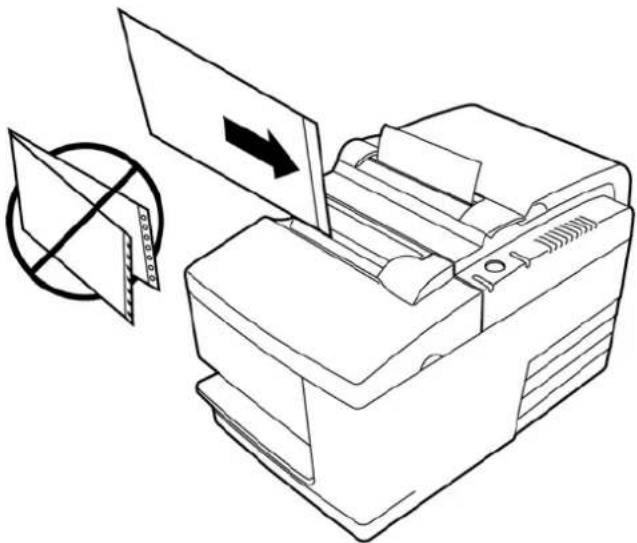
Φροντίστε να τοποθετήσετε τις φόρμες πολλαπλών φύλλων με το άκρο που έχει κόλλα πρώτο, όπως φαίνεται στις παρακάτω εικόνες, είτε τοποθετείτε τη φόρμα από μπροστά, από επάνω ή από το πλάι.

ΣΗΜΑΝΤΙΚΟ: Η μη κατάλληλη τοποθέτηση φορμών πολλαπλών φύλλων μπορεί να έχει σαν αποτέλεσμα δαπανηρές εμπλοκές χαρτιού και καταστροφή της φόρμας.
Εκτύπωση με τοποθέτηση από τη μπροστινή πλευρά - το άκρο που έχει κόλλα εισάγεται πρώτο:

Εκτύπωση με τοποθέτηση εντύπου από την επάνω πλευρά ή το πλάι - δεν υπάρχουν οπές διάτρησης στη δεξιά πλευρά:
Επιβεβαίωση και επικύρωση επιταγών
Η συσκευή ανάγνωσης επιταγών MICR του εκτυπωτή δίνει τη δυνατότητα επαλήθευσης και επικύρωσης τοποθετώντας την επιταγή από τη μπροστινή ή την επάνω πλευρά του εκτυπωτή.

ΣΗΜΕΙΩΣΗ: Για να βεβαιωθείτε ότι ο εκτυπωτής επαληθεύει και επικυρώνει σωστά μια επιταγή, βεβαιωθείτε ότι έχετε ισιώσει τυχόν διπλωμένα ή τσαλακωμένα σημεία και ότι τοποθετείτε την επιταγή σωστά στον εκτυπωτή MICR.
Τοποθέτηση επιταγής
-
Τοποθετήστε την επιταγή με την όψη προς τα κάτω στην επιφάνεια εντύπων και με το κάτω άκρο της επιταγής προς τα δεξιά (1). Μετακινήστε την επιταγή προς τα δεξιά ώστε να ευθυγραμμιστεί με τον οδηγό επιταγής.
-
Ολισθήστε την επιταγή προς τα εμπρός (2) στον εκτυπωτή έως ότου η φωτεινή πράσινη ένδειξη τοποθέτησης εντύπων στην επάνω δεξιά γωνία του εκτυπωτή ανάψει, υποδεικνύοντας ότι οι δύο αισθητήρες καλύπτονται.

ΣΗΜΕΙΩΣΗ: Κρατήστε την επιταγή στα δεξιά πάνω στον οδηγό επιταγών και αφήστε την όταν ο εκτυπωτής αρχίσει να λειτουργεί. Μην διπλώνετε την επιταγή.

- Ακολουθήστε τις οδηγίες του υπολογιστή POS προκειμένου να ολοκληρωθεί διαδικασία MICR.
Ο υπολογιστής δίνει εντολή στον εκτυπωτή να προωθήσει την επιταγή στον εκτυπωτή, να τη διαβάσει και, στη συνέχεια, να την εξαγάγει ξανά.
Εάν το τερματικό υποδηλώνει εσφαλμένη ανάγνωση του MICR:
• Αφαιρέστε την επιταγή.
- Τοποθετήστε ξανά την επιταγή ακολουθώντας τα παραπάνω βήματα 1, 2 και 3.
-
Αφαιρέστε την επιταγή μόνο όταν ελευθερωθεί πλήρως από τον εκτυπωτή.
-
Συνεχίστε να ακολουθείτε τις οδηγίες από τον υπολογιστή POS για να ολοκληρωθεί η συναλλαγή.
Αποφυγή προβλημάτων εκτυπωτή
Αποφυγή υπερθέρμανσης της κεφαλής εκτύπωσης
Η υπερθέρμανση της θερμικής κεφαλής εκτύπωσης είναι μία από τις πλέον συνηθισμένες αιτίες προβλημάτων εκτυπωτή. Για να αποφευχθεί η υπερθέρμανση, προβείτε σε μία από ή περισσότερες από τις ακόλουθες ενέργειες:
-
Μειώστε το ποσό συμπαγούς κάλυψης κατά την εκτύπωση αποδείξεων.
-
Μειώστε το χρόνο συνεχόμενης εκτύπωσης ή τον "κύκλο λειτουργίας". Ο κύκλος λειτουργίας είναι το ποσοστό χρόνου που ο εκτυπωτής μπορεί να εκτυπώνει ενεργά σε οποιοδήποτε χρονικό διάστημα εξήντα δευτερολέπτων. Ο κύκλος λειτουργίας διαφέρει για τον εκτυπωτή ανάλογα με τη θερμοκρασία του χώρου όπου είναι τοποθετημένος και την ποσότητα της κάλυψης εκτύπωσης, και εκφράζεται ως ποσοστό στον παρακάτω πίνακα. Για παράδειγμα, εάν ο κύκλος λειτουργίας είναι 50%, σημαίνει ότι ο εκτυπωτής πρέπει να εκτυπώνει μόνο για 30 δευτερόλεπτα σε κάθε λεπτό. Εάν ο κύκλος λειτουργίας είναι 25%, ο εκτυπωτής πρέπει να εκτυπώνει για 15 δευτερόλεπτα και, στη συνέχεια, να είναι ανενεργός για άλλα 45 δευτερόλεπτα.
-
Μειώστε τη θερμοκρασία του χώρου όπου έχετε τοποθετήσει τον εκτυπωτή. Λάβετε υπόψη ότι η θερμοκρασία ενδέχεται να επηρεαστεί εάν ο εκτυπωτής είναι εκτεθειμένος σε άμεσο ηλιακό φως ή κοντά σε συσκευές θέρμανσης, θερμαντικές λάμπες ή άλλες πηγές θερμότητας.

ΣΗΜΑΝΤΙΚΟ: Εάν ο κύκλος λειτουργίας υπερβεί τα όρια που παρατίθενται στον παρακάτω πίνακα, η κεφαλή εκτύπωσης αποδείξεων θα θερμανθεί και θα απενεργοποιηθεί. Αυτό μπορεί να προκαλέσει βλάβη στην κεφαλή εκτύπωσης.
| Επιτρεπόμενος κύκλος λειτουργίας (όπως μετράται εντός ενός λεπτού συνεχόμενης εκτύπωσης) | |
| Ποσό συμπαγούς κάλυψης | Θερμοκρασία περιβάλλοντος |
| 25°C (77°F) 35°C (95°F) 50°C (122°F) | |
| 20% 100% 50% 20% | |
| 40% 50% 25% 10% | |
| 100% 20% 10% 4% | |
Για αναφορά:
Μια τυπική απόδειξη με κείμενο (περιέχει ορισμένα κενά διαστήματα) αντιπροσωπεύει περίπου 12% κάλυψη κουκκίδων.
Μια πλήρης γραμμή χαρακτήρων κειμένου (κάθε κελί στη γραμμή έχει έναν χαρακτήρα) αντιπροσωπεύει περίπου 25% κάλυψη κουκκίδων.
- Τα γραφικά αντιπροσωπεύουν περίπου 40% κάλυψη κουκκίδων.
Οι γραμμοκώδικες αντιπροσωπεύουν περίπου 50% κάλυψη κουκκίδων.
Μια σταθερή μαύρη γραμμή αντιπροσωπεύει 100% κάλυψη κουκκίδων.
"Κύκλος λειτουργίας" είναι το ποσοστό χρόνου που το καθορισμένο "ποσό συμπαγούς κάλυψης" μπορεί να εκτυπωθεί κατά τη διάρκεια ενός λεπτού. Παράδειγμα: με 20% συμπαγή κάλυψη και θερμοκρασία 35°C (95°F), πρέπει να χρησιμοποιείται κύκλος λειτουργίας 50%, με αποτέλεσμα 30 δευτερόλεπτα εκτύπωσης και 30 δευτερόλεπτα χωρίς εκτύπωση.
Αποφυγή σκληρών περιβαλλόντων
Ο εκτυπωτής είναι ανθεκτικός εξοπλισμός και μπορεί να αντέξει σε μια ευρεία γκάμα φυσικών περιβαλλόντων. Ωστόσο, τα εσωτερικά μηχανικά εξαρτήματα του εκτυπωτή είναι ευάλωτα σε σκόνη και αερομεταφερόμενα χημικά, ειδικά σε τοποθεσίες, όπως καταστήματα για κατασκευές και βελτιώσεις σπιτιών, καταστήματα με είδη κήπου και αποθήκες. Σε περιβάλλοντα τέτοιου είδους θα πρέπει να εξασφαλίζετε ότι ο εκτυπωτής καθαρίζεται τακτικά έτσι ώστε να παραμένει λειτουργικός. Η ΗΡ συνιστά
τακτικούς ελέγχους και γενικό καθαρισμό της κεφαλής ανάγνωσης MICR, των αισθητήρων, του άξονα του φορέα και των δύο μηχανισμών του εκτυπωτή.
Χαρτί
ΣΗΜΑΝΤΙΚΟ: Η χρήση μη εγκεκριμένου χαρτιού για τον εκτυπωτή μπορεί να προκαλέσει ζημιά στον εκτυπωτή και να ακυρώσει όλες τις εγγυήσεις. Για περισσότερες πληροφορίες, ανατρέξτε στην ενότητα Απαιτήσεις χαρτιού στη σελίδα 27.
Κεφαλές του MICR
ΣΗΜΑΝΤΙΚΟ: Φροντίστε να μην τοποθετείτε επιταγές στον εκτυπωτή με συνδετήρες ή συρραπτικά.
Καθαρισμός του εκτυπωτή
Καθαρισμός του πλαισίου του εκτυπωτή
Καθαρίστε το εξωτερικό πλαίσιο όπως απαιτείται, με ένα καθαριστικό οικιακής χρήσης για πλαστικά. Ίσως είναι σκόπιμο να δοκιμάσετε πρώτα σε μικρή περιοχή που δεν φαίνεται. Σκουπίστε το τμήμα χαρτιού με ένα καθαρό, νωπό πανί. Τα υλικά του πλαισίου και του φινιρίσματος είναι ανθεκτικά και αντέχουν σε καθαριστικά διαλύματα, λιπαντικά, καύσιμα, μαγειρικά λάδια και υπεριώδη ακτινοβολία.
Καθαρισμός της θερμικής κεφαλής εκτύπωσης
⚠️ ΠΡΟΣΟΧΗ: Μην αγγίζετε τη θερμική κεφαλή εκτύπωσης, καθώς μπορεί να προκληθεί έγκαυμα.
ΣΗΜΑΝΤΙΚΟ: Μην προσπαθήσετε να καθαρίσετε το εσωτερικό του εκτυπωτή με καθαριστικό σπρέι. Μην προσπαθήσετε να καθαρίσετε τη θερμική κεφαλή εκτύπωσης (με τρόπο διαφορετικό από το συνιστώμενο) ή μην αφήσετε οποιοδήποτε σπρέι να έρθει σε επαφή με αυτήν. Αυτό μπορεί να καταστρέψει τα εσωτερικά ηλεκτρονικά εξαρτήματα ή τη θερμική κεφαλή εκτύπωσης. Εάν η κεφαλή εκτύπωσης φαίνεται λερωμένη, σκουπίστε την με ισοπροπυλική αλκοόλη με μια μπατονέτα ή μια πένα αλκοόλης. Μην χρησιμοποιείτε ισοπροπυλική αλκοόλη για να καθαρίσετε τα άλλα μέρη του εκτυπωτή, επειδή μπορεί να προκληθεί βλάβη στον εκτυπωτή.
ΣΗΜΕΙΩΣΗ: Η θερμική κεφαλή εκτύπωσης δεν απαιτεί συνήθως καθάρισμα όταν χρησιμοποιούνται οι συνιστώμενες ποιότητες χαρτιού. Εάν χρησιμοποιείται μη εγκεκριμένο χαρτί για μεγάλο χρονικό διάστημα, η προσπάθεια καθαρισμού της κεφαλής εκτύπωσης θα επηρεάσει ελάχιστα την ποιότητα εκτύπωσης και ενδέχεται να προκαλέσει βλάβες όπως εμπλοκές, καθώς και άλλες ζημιές στον εκτυπωτή, και να ακυρώσει έτσι την εγγύηση.
Εάν συνεχίζουν να παρουσιάζονται προβλήματα κηλιδωμένης ή αχνής εκτύπωσης μετά τον καθαρισμό της θερμικής κεφαλής εκτύπωσης, ενδέχεται να απαιτείται η αντικατάσταση του θερμικού μηχανισμού.
Καθαρισμός της σκόνης χαρτιού
Η ΗΡ συνιστά να απομακρύνετε τη σκόνη χαρτιού από τον εκτυπωτή περίπου κάθε έξι μήνες, χρησιμοποιώντας πεπιεσμένο αέρα ή κάποιο άλλο είδος ανεμιστήρα για τον καθαρισμό της σκόνης από τον εκτυπωτή.
Καθαρισμός του MICR
Η ΗΡ συνιστά να καθαρίζετε τον αισθητήρα εικόνας επαφής περίπου κάθε έξι μήνες, χρησιμοποιώντας μια μπατονέτα και αλκούλη.
Εκκαθάριση εμπλοκών χαρτιού
Εκκαθάριση εμπλοκής χαρτιού αποδείξεων
Για να καθαρίσετε μια εμπλοκή χαρτιού αποδείξεων:
- Υπάρχει ένα χείλος σε κάθε πλευρά του καλύμματος αποδείξεων, κοντά στο σημείο που εξέρχεται η απόδειξη. Χρησιμοποιώντας ένα δάχτυλο από το κάθε χέρι, σηκώστε σταθερά το κάλυμμα αποδείξεων.
- Τραβήξτε το τμήμα του χαρτιού που έχει τσαλακωθεί έξω από τον εκτυπωτή έως ότου το λείο τμήμα του χαρτιού να προεξέχει μερικά εκατοστά από το μπροστινό τμήμα του πλαισίου.
- 'Отαν υπάρχει εμπλοκή χαρτιού στη μπίλια του καλύμματος αποδείξεων, τραβήξτε το χαρτί από τη μπίλια.

ΣΗΜΕΙΩΣΗ: Το χαρτί πρέπει να ξεδιπλώνεται από το κάτω μέρος του ρολού ώστε να διασφαλίζεται η εκτύπωση της εικόνας.
- Ενώ κρατάτε το λείο μέρος του χαρτιού πάνω από το μπροστινό μέρος του πλαισίου, πιέστε δυνατά το κάλυμμα των αποδείξεων για να κλείσει.
- Αφαιρέστε το χαρτί που προεξέχει σχίζοντάς το με τη λεπίδα.
- Πατήστε το κουμπί τροφοδοσίας χαρτιού για να προχωρήσει το χαρτί εάν είναι απαραίτητο.
- Εκτελέστε ένα διαγνωστικό έλεγχο για να βεβαιωθείτε ότι ο εκτυπωτής επικοινωνεί με τον υπολογιστή POS.
Εκκαθάριση μιας εμπλοκής χαρτιού στη διαδρομή εντύπου
Για να καθαρίσετε μια εμπλοκή χαρτιού στη διαδρομή εντύπου:
- Ανοίξτε το μπροστινό κάλυμμα πιάνοντας το κάλυμμα από κάθε πλευρά κοντά στο επάνω μέρος και στρέφοντάς το προς το μέρος σας.
- Πιάστε το μπλοκαρισμένο χαρτί και τραβήξτε το προς τα έξω.
- Κλείστε το κάλυμμα αποδείξεων.
- Κλείστε το μπροστινό κάλυμμα.
4 Απαιτήσεις χαρτιού
Θερμικό χαρτί
Για τον εκτυπωτή απαιτείται κατάλληλο χαρτί με τις ακόλουθες διαστάσεις:
• Πλάτος: 80 ± 5 χιλ. (3,15 ± 0,2 in)
• Διάμετρος: 83 χιλ. (3,27 ίντσες) μέγ.
Μήκος: 98 μέτρα (321 πόδια)
• Πάχος: 2,4 χιλ.
Το χαρτί δεν πρέπει να προσαρτάται στη βάση. Χρησιμοποιήστε χαρτί με έγχρωμη λωρίδα στο τέλος για να υποδεικνύεται ότι το χαρτί κοντεύει να εξαντληθεί.
Τα παραπάνω μήκη αναφέρονται βάσει διαμέτρου πυρήνα 22 ± 0,5 χιλ. (0,87") εξωτερικά, 11,5 ± 0,5 χιλ. (0,45") εσωτερικά.
Κατασκευαστές
Επικοινωνήστε με τον κατασκευαστή της επιλογής σας για να παραγγείλετε χαρτί. Η ΗΡ συνιστά τις ακόλουθες ποιότητες χαρτιού τα οποία παράγονται από τους αντίστοιχους κατασκευαστές. Υπάρχουν διάφοροι κατασκευαστές χαρτιού που μπορούν να παρέχουν αυτό το χαρτί, εφόσον τα ρολά POS είναι αυτών των συνιστώμενων ποιοτήτων.

ΣΗΜΕΙΩΣΗ: Όταν αλλάζετε τύπο χαρτιού, πρέπει να ρυθμίσετε τον εκτυπωτή στον συγκεκριμένο τύπο χαρτιού στέλνοντας την εντολή Set paper type (Ρύθμιση τύπου χαρτιού) (1D 81 m n) ή αλλάζοντας τη ρύθμιση του τύπου χαρτιού από το μενού διαμόρφωσης.
Για να παραγγείλετε ρολά χαρτιού, επικοινωνήστε με την εταιρεία της επιλογής σας.
Μονόχρωμο (μαύρη μελάνη) χαρτί
Εγκεκριμένος κατασκευαστής Ποιότητα χαρτιού
| Appvion, Inc. (HΠΑ) | Alpha 400-2.3 (παλαιό T1030) |
| 825 E. Wisconsin Avenue | Alpha 800-2.4 (παλαιό T1012A) |
| Appleton, WI 54912 | POS-Plus 600-2.4 |
| Τηλ.: (800) 922–1729 | Alpha 900-3.4 (παλαιό Superior) |
| Φαξ: (800) 922–1712 | Όλα τα τρέχοντα χαρτιά Appvion δεν περιέχουν BPA |
| http://www.appvion.com | |
| Jujo Thermal LTD. | AF50KS–E3 |
| P.O. Box 92 FI–27501 | AP62KS–E3 |
| Kauttua, Finland | |
| Τηλ.: 358 (0) 10 303 200 | |
| Φαξ: 358 (0) 10 303 2419 |
Εγκεκριμένος κατασκευαστής Ποιότητα χαρτιού
| http://www.jujothermal.com/ | |
| Kanzaki Specialty Papers (HΠΑ) | P30023 (παλαιό P-300) |
| 20 Cummings St. | P31023 (παλαιό P-310) |
| Ware, MA 01082-2002 | P35024 (παλαιό P-350) |
| Τηλ.: (888) 526-9254 | P35032 (παλαιό P-354) |
| Φαξ: (413) 731-8864 | P39023 (χωρίς BPA, παλαιό P-390) |
| http://www.kanzakiusa.com/ | P30521 (χωρίς BPA) |
| P30523 (χωρίς BPA) | |
| P31523 (χωρίς BPA) | |
| P35532 (χωρίς BPA) | |
| Koehler UK Ltd. (Μεγάλη Βρετανία) | KT55-F20 (WN-T55) |
| 2 White Oak Square | |
| London Road | |
| Swanley, Kent BR8 7AG, U.K. | |
| http://www.koehlerpaper.com/en/ | |
| Τηλ.: (44) 1322 661010 | |
| Φαξ: (44) 1322 614656 | |
| - ή - | |
| Koehler AG | |
| Hauptstr. 2-4 | |
| D-77704 Oberkirch, Germany | |
| Τηλ.: (49) 7802 81-0 | |
| Φαξ: (49) 7802 81-4330 | |
| Mitsubishi Int'l Corp (HΠΑ) | P-5035 |
| 655 Third Ave. | T-8051 |
| New York, New York 10017 | TP-8065 |
| Τηλ.: (212) 605-2000 | PP-5051 |
| Φαξ: (212) 605-2597 | |
| http://www.mitsubishicorp.com/us/en/ | |
| OJI Paper Company Ltd. | KF-60 |
| Ginza 4-chome | PD-170R |
| Tokyo 104, Japan | PD-160R |
| Τηλ.: (81)3-3563-1111 | |
| Φαξ: (81)3-3563-1135 | |
| http://www.ojispecialtypaper.com.cn/en/product.htm | |
| Thermal Solutions Intl, Inc. | 19018RDT |
| 6740 Broadview Ave, Suite D | |
Εγκεκριμένος κατασκευαστής Ποιότητα χαρτιού
| Jacksonville, FL 32254 | Χαρακτηριστικά: 30% απορρίμματα μετά την κατανάλωση, ανακυκλωμένο/χωρίς BPA |
| Τηλ.: (800) 479-6070, (904) 860-1966 | |
| Φαξ: (904) 646-4530 | |
| http://thermalsolutionsinternational.com |
Χαρτί δύο χρωμάτων
| Εγκεκριμένος κατασκευαστής Ποιότητα χαρτιού | |
| Mitsubishi Int'l Corp. (ΗΠΑ) | PB-770 (Μπλε και μαύρο) |
| 655 Third Ave. | |
| New York, New York 10017 | |
| Τηλ.: (212) 605–2000 | |
| Φαξ: (212) 605–2597 | |
| http://www.mitsubishicorp.com/us/en/ | |
Προδιαγραφές για τις φόρμες
Ο εκτυπωτής εκτυπώνει φόρμες μονού φύλλου ή πολλαπλών φύλλων στο σταθμό εντύπων (φόρμες έως και 4 φύλλων). Οι φόρμες και τα έντυπα πρέπει να πληρούν τις παρακάτω προϋποθέσεις:
• Τοποθέτηση από την μπροστινή πλευρά (ελάχιστο)
51 χιλ. (2,00") πλάτος
68 χιλ. (2,68") μήκος
• Τοποθέτηση από το πλάι (ελάχιστο)
51 χιλ. (2,0") πλάτος
203 χιλ. (8,0") μήκος
Οι φόρμες μονού φύλλου πρέπει να εκτυπώνονται σε χαρτί μεγαλύτερο από 15 λίβρες.
Οι φόρμες πολλαπλών φύλλων (έως 4) δεν πρέπει να έχουν πάχος μεγαλύτερο από 0,40 χιλ. (0,014") και ελάχιστο πάχος 0,08 χιλ. (0,003").

ΣΗΜΕΙΩΣΗ: Μη χρησιμοποιείτε φόρμες με οπές στο επάνω μέρος ή στο δεξί άκρο.
Φόρμες για ανάστροφη εκτύπωση (ελάχιστο)
70 χιλ. (2,75") πλάτος
152 χιλ. (6,00") μήκος
Η έντυπη φόρμα πρέπει να είναι επίπεδη, να μην είναι διπλωμένη ή τσαλακωμένη, ειδικά στην επάνω πλευρά.
Σχετικά με την κόλλα στα άκρα του χαρτιού εντύπων:
— Να μην υπάρχει κόλλα στο κάτω άκρο.
— Δεξί ή επάνω άκρο: Η τροφοδοσία και η τοποθέτηση χαρτιού επηρεάζονται από τη μέθοδο συγκόλλησης, το μήκος του άκρου και την ποιότητα της κόλλας που χρησιμοποιείται.
— Αριστερό άκρο ή φαρδύ χαρτί εντύπων: μπορεί να προκληθεί παραμόρφωση.
Οι αισθητήρες εντύπων που ενεργοποιούν τη φωτεινή ένδειξη τοποθέτησης εντύπων χρησιμοποιούν έναν αντανακλαστικό αισθητήρα φωτογραφιών.
Μη χρησιμοποιείτε χαρτί με οπές ή σκούρες περιοχές με μικρή αντανάκλαση (μικρότερη από 60%) στη θέση του αισθητήρα εντύπων. (Περιοχή "2" στην επόμενη εικόνα).
• Το λεπτό χαρτί πρέπει να χρησιμοποιείται μεταξύ του επάνω και του κάτω φύλλου του χαρτιού πολλαπλών φύλλων. Το λεπτό χαρτί μειώνει την ικανότητα αντιγραφής.
Εάν θέλετε την καλύτερη ποιότητα εκτύπωσης στα κάτω φύλλα φορμών πολλαπλών φύλλων, χρησιμοποιήστε τη λειτουργία έντονης εκτύπωσης (double-strike).
Αν ένα φύλλο στη φόρμα πολλαπλών φύλλων ξεπεράσει τις 0.003 ίντσες σε πάχος, θα υπόλοιπα φύλλα ενδέχεται να μην μπορούν να διαβαστούν.

Τοποθέτηση έντυπης φόρμας
| 1 Κατεύθυνση τροφοδοσίας χαρτιού |
| 2 Θέση αισθητήρα εντύπων |
| 3 Άκρο εντύπου |
| 4 Οπές χαρτιού και απαγορευμένες περιοχές χαμηλής αντανάκλασης |
Προδιαγραφές επιταγών
Οι προδιαγραφές χαρτιού επιταγών ορίζονται από τα αμερικανικά πρότυπα ANSI X9.13 και ANSI X9.18 καθώς και το διεθνές πρότυπο ISO 1004.
Ελάχιστο μέγεθος επιταγών: Πλάτος 70 χιλ. (2,75"), μήκος 152 χιλ. (6,00")
Μέγιστο μέγεθος επιταγών: Πλάτος 95 χιλ. (3,75"), μήκος 222 χιλ. (8,75")
Συσκευή ανάγνωσης MICR – πρόσθετες πληροφορίες
Για βέλτιστη απόδοση, η επιταγή πρέπει να είναι ίσια και να μην έχει διπλωθεί ή τσαλακωθεί (ειδικά στα άκρα). Οι τσαλακωμένες επιταγές μπορεί να τριφτούν με τη μελανοταινία και να αποκτήσουν κηλίδες από μελάνι.
Οι επιταγές δεν πρέπει να έχουν συρραπτικά ή συνδετήρες τα οποία μπορεί να προκαλέσουν εμπλοκές χαρτιού, σφάλματα ανάγνωσης στο MICR ή/και ζημία στην κεφαλή του MICR.
Αφήστε αμέσως την επιταγή μόλις ο εκτυπωτής αρχίσει να την τροφοδοτεί. Αν δεν αφήσετε την επιταγή μπορεί να παραμορφωθεί δημιουργώντας εμπλοκές χαρτιού και προβλήματα ανάγνωσης στο MICR.
Παραγγελία μελανοταινιών
Για να παραγγείλετε μελανοταινίες, επικοινωνήστε με τον αντιπρόσωπο πωλήσεών σας.

ΣΗΜΑΝΤΙΚΟ: Η χρήση μιας άλλης μη εγκεκριμένης μελανοταινίας μπορεί να ακυρώσει όλες τις εγγυήσεις και να προκαλέσει βλάβες όπως εμπλοκή ή άλλα προβλήματα σχετικά με τη μελανοταινία.
Ο εκτυπωτής χρησιμοποιεί την ακόλουθη μάρκα TPG ή άλλες συμβατές μελανοταινίες:
A152 - 0041 (μοβ μελανοταινία μακράς διάρκειας - 5 εκατομμύρια χαρακτήρες) - Ποσότητα 6
A152 - 0042 (μαύρη μελανοταινία μακράς διάρκειας - 5 εκατομμύρια χαρακτήρες) - Ποσότητα 6
A152 - 0043 (μοβ μελανοταινία μακράς διάρκειας - 7 εκατομμύρια χαρακτήρες) - Ποσότητα 6
Α Αντιμετώπιση προβλημάτων
Χάρη στο σχεδιασμό του, ο εκτυπωτής δεν απαιτεί σχεδόν καθόλου περιοδικό σέρβις. Ωστόσο, αν παρουσιαστούν προβλήματα, μπορούν να διαγνωστούν εύκολα ελέγχοντας τις φωτεινές ενδείξεις κατάστασης που ακολουθούν και στη συνέχεια ανατρέχοντας στις κατάλληλες ενότητες αυτού του παραρτήματος.
Ενδείξεις κατάστασης
Η online φωτεινή ένδειξη σφάλματος κατάστασης χαρτιού βρίσκεται στην πίσω πλευρά, στο επάνω άκρο του εκτυπωτή. Είναι ίσως η πρώτη ένδειξη ότι κάτι δεν πάει καλά.
Η φωτεινή ένδειξη που είναι πλησιέστερα στο μπροστινό μέρος, στο δεξί άκρο του εκτυπωτή υποδεικνύει ότι μια φόρμα έχει τοποθετηθεί σωστά. Δεν υποδεικνύει σφάλμα.
Σε ορισμένες ξαφνικές καταστάσεις, ο εκτυπωτής παρέχει τις πληροφορίες στον υπολογιστή POS και βασίζεται στην εφαρμογή για να ενημερώσει το χρήστη για την ύπαρξη προβλήματος στον εκτυπωτή.
| Online φωτεινές ενδείξεις Κατάσταση εκτυπωτή |
| Απενεργοποίηση Δεν παρέχεται ρεύμα |
| Αναβοσβήνει γρήγορα Λήψη υλικολογισμικού |
| Αναβοσβήνει γρήγορα Διαγνωστικοί έλεγχοι επίπεδο 0(συμβαίνει κατά τηνενεργοποίηση και τηνεπαναφορά) |
| Αναβοσβήνει γρήγορα Ανοιχτό κάλυμμα (αποδείξεων ήεντύπων)Χωρίς χαρτίΕμπλοκή φορέαΕμπλοκή εντύπουΕμπλοκή κοπιδιού |
| Αναβοσβήνει αργά Εξάντληση χαρτιούΣφάλμα θερμοκρασίαςΣφάλμα τάσης |
Οι πληροφορίες στις ακόλουθες σελίδες περιγράφουν τις συνηθισμένες καταστάσεις τις οποίες μπορεί να αντιμετωπίσετε και να επιλύσετε εύκολα μόνοι σας. Για ορισμένες ενδεχομένως να πρέπει να επικοινωνήσετε με τον τοπικό εξουσιοδοτημένο παροχέα τεχνικής υποστήριξης της ΗΡ για προϊόντα συστήματος ΗΡ Point of Sale. Θα πρέπει να είστε σε θέση να διορθώσετε αρκετές από τις καταστάσεις επί τόπου χωρίς να χρειαστεί να καλέσετε το τμήμα service. Εάν το πρόβλημα παραμένει, επικοινωνήστε με τον εξουσιοδοτημένο παροχέα τεχνικής υποστήριξης της ΗΡ.
Τυπική διαδικασία αποκατάστασης
Αν παρουσιαστεί κάποια αναπάντεχη κατάσταση, εκτελέστε τα παρακάτω γενικά βήματα:
- Ενεργοποιήστε/απενεργοποιήστε τον εκτυπωτή και παρατηρήστε τη συμπεριφορά του.
- Ελέγξετε την online φωτεινή ένδειξη σφάλματος κατάστασης χαρτιού και συγκρίνετε τις ενδείξεις με τον παραπάνω πίνακα.
- Ελέγξτε τον εκτυπωτή αποδείξεων ή εντύπων εκτυπώνοντας μια δοκιμαστική σελίδα. Ανατρέξτε στην ενότητα Δοκιμή του εκτυπωτή στη σελίδα 10.
- Καθορίστε αν η κατάσταση παρουσιάζεται στον θερμικό εκτυπωτή αποδείξεων ή στον κρουστικό εκτυπωτή εντύπων για επικύρωση και ανατρέξτε στους πίνακες αντιμετώπισης προβλημάτων στις ακόλουθες σελίδες.
Επίλυση συνηθισμένων προβλημάτων
Στους παρακάτω πίνακες αναφέρονται πιθανά προβλήματα, η πιθανή αιτία κάθε προβλήματος και οι προτεινόμενες λύσεις.
| Ηχητικά σήματα εκτυπωτή | ||
| Πρόβλημα Πιθανή αιτία Λύση | ||
| Το ηχητικό σήμα εκπέμπεται μία φορά, διπλά ή τριπλά κατά την πρώτη ενεργοποίηση. Η online φωτεινή ένδειξη σφάλματος κατάστασης χαρτιού αναβοσβήνει στο ίδιο μοτίβο και ο εκτυπωτής δεν ενεργοποιείται. | Παρουσιάστηκαν προβλήματα στα ηλεκτρονικά μέρη του εκτυπωτή. | Επικοινωνήστε με τον τοπικό εξουσιοδοτημένο παροχέα υπηρεσιών ΗΡ για προϊόντα συστήματος σημείου πώλησης. |
| Ο εκτυπωτής εκπέμπει ηχητικό σήμα κατά την κανονική λειτουργία. | Ο εκτυπωτής μπορεί να έχει προγραμματιστεί να ηχεί κατά την κανονική λειτουργία από την εφαρμογή λογισμικού που χρησιμοποιείται στον υπολογιστή POS. | Ανατρέξτε στο εγχειρίδιο του λογισμικού της εφαρμογής. |
| Ο εκτυπωτής δεν εκτυπώνει | ||
| Πρόβλημα Πιθανή αιτία Λύση | ||
| Η online φωτεινή ένδειξη σφάλματος κατάστασης χαρτιού αναβοσβήνει και ο εκτυπωτής δεν εκτυπώνει. | Το χαρτί αποδείξεων ενδέχεται να έχει βγει, το κάλυμμα να είναι ανοιχτό, μπορεί να έχει παρουσιαστεί εμπλοκή στη λεπίδα, η τάση τροφοδοσίας ή η θερμοκρασία της κεφαλής εκτύπωσης ενδέχεται να είναι εκτός εύρους. | Ελέγξτε ότι το χαρτί αποδείξεων έχει τοποθετηθεί σωστά και ότι τα καλύμματα είναι κλειστά. Ανατρέξτε στον πίνακα φωτεινών ενδείξεων στην αρχή αυτού του παραρτήματος. Εάν το πρόβλημα παραμένει, συμβουλευτείτε ή επικοινωνήστε με τον τοπικό εξουσιοδοτημένο παροχέα υπηρεσιών ΗΡ για προϊόντα συστήματος σημείου πώλησης. |
| Ο εκτυπωτής δεν τροφοδοτείται με ρεύμα (η φωτεινή ένδειξη δεν είναι αναμμένη). | Ενδέχεται να είναι προβληματική η τροφοδοσία. | Εάν το τροφοδοτικό είναι συνδεδεμένο στο ρεύμα αλλά δεν ανάβει, πρέπει να παραγγείλετε ένα νέο. Επικοινωνήστε με κάποιον αντιπρόσωπο τεχνικής υποστήριξης. |
Ο εκτυπωτής δεν εκτυπώνει
| Πρόβλημα Πιθανή αιτία Λύση | ||
| Ο εκτυπωτής τροφοδοτείται κανονικά με ρεύμα αλλά δεν εκτυπώνει κανονικά. | Τα καλώδια μπορεί να μην έχουν συνδεθεί σωστά. | Ελέγξτε τις συνδέσεις καλωδίων. Ελέγξτε ότι ο κεντρικός υπολογιστής και το τροφοδοτικό είναι και τα δύο ενεργοποιημένα (το τροφοδοτικό είναι ενεργοποιημένο με σύνδεση σε ενεργή πρίζα). Αναζητήστε την πράσινη φωτεινή ένδειξη λειτουργίας που υποδεικνύει ότι ο εκτυπωτής τροφοδοτείται με ρεύμα. |
| Οι λύσεις για άλλες αιτίες δεν επιλύουν το πρόβλημα. | Επικοινωνήστε με τον τοπικό εξουσιοδοτημένο παροχέα υπηρεσιών ΗΡ για προϊόντα συστήματος ΗΡ Point of Sale. | |
Η online φωτεινή ένδειξη σφάλματος κατάστασης χαρτιού αναβοσβήνει
| Η online φωτεινή ένδείξη σφάλματοςκατάστασης χαρτιού αναβοσβήνει. | Έχει τελειώσει το χαρτί αποδείξεων. Αντικαταστήστε το χαρτί αμέσως. Μην προσπαθήσετε να ολοκληρώσετε συναλλαγές χωρίς χαρτί, σε αντίθετη περίπτωση ενδέχεται να χάσετε δεδομένα. |
| Το κάλυμμα αποδείξεων ή το μπροστινό κάλυμμα είναι ανοικτό. | |
| Κλείστε το κάλυμμα αποδείξεων ή το μπροστινό κάλυμμα. Ο εκτυπωτής δεν θα λειτουργήσει αν κάποιο κάλυμμα είναι ανοικτό. | |
| Το κοπίδι έχει μπλοκάρει. Ανοίξτε το κάλυμμα αποδείξεων και ελέγξτε το κοπίδι. Μην ασκείτε δύναμη στο κοπίδι αν δεν ανοίγει. Αφαιρέστε τυχόν μπλοκαρισμένο χαρτί. Σχίστε το χαρτί που περισσεύει με τη λεπίδα. | |
| Το έντυπο έχει μπλοκάρει. Ανοίξτε το επάνω κάλυμμα και βγάλτε το χαρτί από τη διαδρομή. | |
| Ο φορέας έχει μπλοκάρει. Ανοίξτε το επάνω κάλυμμα και βγάλτε το χαρτί από τη διαδρομή. | |
| Το χαρτί αποδείξεων κοντεύει να τελειώσει. | |
| Έχουν απομείνει 5 έως 10 μέτρα (15 έως 30 πόδια) χαρτί στον εκτυπωτή. Αλλάξτε το χαρτί σύντομα για να μην εξαντληθεί κατά τη διάρκεια μιας συναλλαγής.Ανατρέξτε στην ενότητα Τοποθέτηση νέου χαρτιού αποδείξεων στη σελίδα 5. | |
| Η θερμοκρασία της θερμικής κεφαλής εκτύπωσης είναι εκτός εύρους. | |
| Η κεφαλή εκτύπωσης ενδέχεται να υπερθερμανθεί κατά την εκτύπωση σε έναν χώρο όπου η θερμοκρασία υπερβαίνει τη συνιστώμενη θερμοκρασία λειτουργίας ή κατά τη συνεχή εκτύπωση γραφικών υψηλής πυκνότητας, ανεξάρτητα από τη θερμοκρασία του χώρου. Και στις δύο περιπτώσεις ο εκτυπωτής θα απενεργοποιηθεί. Εάν η θερμοκρασία της κεφαλής εκτύπωσης είναι πολύ υψηλή, ρυθμίστε τη θερμοκρασία δωματίου ή μετακινήστε τον εκτυπωτή σε ένα χώρο με χαμηλότερη |
Η online φωτεινή ένδειξη σφάλματος κατάστασης χαρτιού αναβοσβήνει
| Πρόβλημα Πιθανή αιτία Λύση | ||
| θερμοκρασία. Εάν η κεφαλή εκτύπωσης έχει υπερθερμανθεί εξαιτίας της συνεχούς εκτύπωσης γραφικών υψηλής πυκνότητας, περιορίστε τις εκτυπώσεις. | ||
| Η τάση τροφοδοσίας DC είναι εκτός εύρους. | Εάν το χαρτί δεν πλησιάζει στο τέλος του και δεν υπάρχουν συνθήκες που να υποδεικνύουν ότι η θερμική κεφαλή εκτύπωσης έχει υπερθερμανθεί, η τάση τροφοδοσίας είναι εκτός εύρους.Επικοινωνήστε με τον τοπικό εξουσιοδοτημένο παροχέα υπηρεσιών HP για προϊόντα συστήματος HP Point of Sale. | |
Η φωτεινή ένδειξη τοποθέτησης εντύπων δεν ανάβει
| Πρόβλημα Πιθανή αιτία Λύση | |
| Η φωτεινή ένδειξη δεν ανάβει. Δεν έχει τοποθετηθεί επιταγή ή φόρμα στον εκτυπωτή.Η επιταγή ή η φόρμα δεν έχει τοποθετηθεί σωστά. | Βεβαιωθείτε ότι η επιταγή ή η φόρμα είναι σωστά ευθυγραμμισμένη. Ανατρέξτε στην ενότητα Εκτύπωση φόρμας ή επιταγής στη σελίδα 20. |
Κακή ποιότητα εκτύπωσης επιταγών
| Πρόβλημα Πιθανή αιτία Λύση | ||
| Ο εκτυπωτής αρχίζει να εκτυπώνει αλλά σταματάει ενώ η φόρμα εκτυπώνεται. | Σφάλμα επικοινωνίας ή σφάλμα λογισμικού. | Ελέγξτε το καλώδιο διασύνδεσης. Ελέγξτε εάν το λογισμικό λειτουργεί σωστά. |
| Η εκτύπωση της φόρμας δεν είναι έντονη ή έχει κηλίδες. | Η φόρμα δεν έχει τοποθετηθεί σωστά. Ανατρέξτε στην ενότητα Εκτύπωση φόρμας ή επιταγής στη σελίδα 20. | |
| Η κεφαλή εκτύπωσης κρούσης είναι λερωμένη ή ελαττωματική. | Επικοινωνήστε με τον τοπικό εξουσιοδοτημένο παροχέα υπηρεσιών ΗΡ για προϊόντα συστήματος σημείου πώλησης. | |
| Ακατάλληλο κενό πλάκας. Επικοινωνήστε με τον τοπικό εξουσιοδοτημένο παροχέα υπηρεσιών ΗΡ για προϊόντα συστήματος σημείου πώλησης. | ||
| Η μελανοταινία είναι ελαττωματική. Αντικαταστήστε τη μελανοταινία. Ανατρέξτε στην ενότητα Αφαίρεση και τοποθέτηση της μελανοταινίας στη σελίδα 7. | ||
| Η μελανοταινία έχει φθαρεί. Η μελανοταινία πρέπει να αντικατασταθεί. Αντικαταστήστε τη μελανοταινία. Ανατρέξτε στην ενότητα Αφαίρεση και τοποθέτηση της μελανοταινίας στη σελίδα 7. | ||
| Η εκτύπωση είναι αχνή ή έχει κηλίδες ή παραμορφώσεις. | Το κενό της πλάκας πρέπει να ρυθμιστεί. Επικοινωνήστε με τον τοπικό εξουσιοδοτημένο παροχέα υπηρεσιών ΗΡ | |
| Κακή ποιότητα εκτύπωσης επιταγών | ||
| Πρόβλημα Πιθανή αιτία Λύση | ||
| για προϊόντα συστήματος σημείου πώλησης. | ||
| Κακή ποιότητα εκτύπωσης αποδείξεων | ||
| Πρόβλημα Πιθανή αιτία Λύση | ||
| Στην απόδειξη εμφανίζεται έγχρωμη λωρίδα. | Το χαρτί πλησιάζει στο τέλος. Αλλάξτε το χαρτί. | |
| Η απόδειξη δεν εξέρχεται πλήρως. Το χαρτί έχει μπλοκάρει. Ανοίξτε το κάλυμμα αποδείξεων, ελέγξτε τη λεπίδα και βγάλτε το μπλοκαρισμένο χαρτί. | ||
| Ο εκτυπωτής αρχίζει να εκτυπώνει, αλλά σταματάει. | Το χαρτί έχει μπλοκάρει ενώ εκτυπώνεται η απόδειξη. | Ανοίξτε το κάλυμμα αποδείξεων, ελέγξτε τη λεπίδα και βγάλτε το μπλοκαρισμένο χαρτί. |
| Η εκτύπωση είναι αχνή ή κηλιδωμένη. Το ρολό χαρτιού δεν έχει τοποθετηθεί σωστά. | Βεβαιωθείτε ότι το χαρτί έχει τοποθετηθεί σωστά. | |
| Η θερμική κεφαλή εκτύπωσης είναι λερωμένη. | ||
| Κακή ποιότητα εκτύπωσης αποδείξεων | ||
| Πρόβλημα Πιθανή αιτία Λύση | ||
| που αναφέρονται στην ενότητα Απαιτήσεις χαρτιού στη σελίδα 27. | ||
| Δεν υπάρχει η κάθετη στήλη της εκτύπωσης, η μία πλευρά της απόδειξης ή το επάνω/κάτω μισό των χαρακτήρων. | Η κεφαλή εκτύπωσης είναι ελαττωματική. Επικοινωνήστε με τον τοπικό εξουσιοδοτημένο παροχέα υπηρεσιών ΗΡ για προϊόντα συστήματος σημείου πώλησης. | |
| Η ρύθμιση της κεφαλής εκτύπωσης είναι λανθασμένη. | Ελέγξτε τη ρύθμιση διάγνωσης. | |
| Προβλήματα στο σταθμό εντύπων και το MICR | ||
| Πρόβλημα Πιθανή αιτία Λύση | ||
| Η φωτεινή ένδειξη τοποθέτησης εντύπων δεν ανάβει. | Η φόρμα ή η επιταγή δεν έχουν εισαχθεί σωστά. | Ευθυγραμμίστε τη φόρμα ή την επιταγή με τον οδηγό επιταγής (τοίχος) και ολισθήστε την προς το μπροστινό μέρος του εκτυπωτή έως ότου εμφανιστεί από το επάνω μέρος (η φωτεινή ένδειξη θα ανάψει). Ισως χρειαστεί να τοποθετηθούν πολύ μεγάλες φόρμες από το πλάι για την αποσύνδεση του αναστολέα φόρμας.Ανατρέξτε στο Εκτύπωση φόρμας ή επιταγής στη σελίδα 20 ή Επιβεβαίωση και επικύρωση επιταγών στη σελίδα 22. |
| Οι φόρμες ή οι επιταγές παραμορφώθηκαν ή έχουν μπλοκαριστεί στο σταθμό εντύπων. | Υπάρχει εμπόδιο ή εμπλοκή χαρτιού στο σταθμό εντύπων. | Ανοίξτε το μπροστινό κάλυμμα και ελέγξτε για τυχόν εμπλοκή χαρτιού ή εμπόδιο στο σταθμό εντύπων. Αφαιρέστε το μπλοκαρισμένο χαρτί ή το εμπόδιο. |
| Η συσκευή ανάγνωσης επιταγών MICR δεν διαβάζει ή δεν διαβάζει σωστά τις επιταγές. | Η επιταγή δεν έχει τοποθετηθεί σωστά. Βεβαιωθείτε ότι η επιταγή έχει τοποθετηθεί σωστά με τους χαρακτήρες MICR προς τα κάτω. Ανατρέξτε στην ενότητα Επιβεβαίωση και επικύρωση επιταγών στη σελίδα 22. | |
| Η επιταγή είναι πλαστή. Βεβαιωθείτε ότι η επιταγή δεν είναι πλαστή. Στις πλαστές επιταγές, οι χαρακτήρες τους οποίους διαβάζει ο εκτυπωτής ενδέχεται να διαφέρουν από αυτούς που εμφανίζονται στην πρόσοψη της επιταγής. | ||
| Μια κοντινή μαγνητική πηγή παρεμβάλλεται με τη συσκευή ανάγνωσης επιταγών. | Οι συσκευές, όπως οι οθόνες υπολογιστών, οι συσκευές ασφαλείας ή οι μεγάλες μεταλλικές επιφάνειες που βρίσκονται κοντά στον εκτυπωτή μπορεί να επηρεάσουν το μαγνητικό του πεδίο, προκαλώντας διαλείποντα σφάλματα κατά τη λειτουργία της συσκευής ανάγνωσης επιταγών MICR. Metaφέρετε τον εκτυπωτή μακριά από αυτά τα αντικείμενα. | |
Κοπίδι
Πρόβλημα Πιθανή αιτία Λύση
| Η απόδειξη δεν κόβεται. Το χαρτί έχει μπλοκάρει. Ανοίξτε το κάλυμμα αποδείξεων, ελέγξτε | |
| τη λεπίδα και βγάλτε το μπλοκαρισμένο χαρτί. | |
| Άλλα προβλήματα. Άγγνωστη αιτία. Επικοινωνήστε με τον τοπικό | |
| εξουσιοδοτημένο παροχέα υπηρεσιών ΗΡ για προϊόντα συστήματος σημείου πώλησης. | |
'Αλλες συνθήκες
Τα ακόλουθα προβλήματα πρέπει να διορθωθούν από τον τοπικό εξουσιοδοτημένο παροχέα υπηρεσιών της ΗΡ για προϊόντα συστήματος σημείου πώλησης.
Η συσκευή ανάγνωσης επιταγών MICR δεν λειτουργεί σωστά
- Οι φόρμες δεν τροφοδοτούνται σωστά στην περιοχή εντύπων/φορμών
Απουσιάζουν κουκκίδες στην εκτύπωση εντύπου ή φόρμας
Ο εκτυπωτής δεν ολοκληρώνει τον κύκλο του ή δεν διακόπτεται η λειτουργία του όταν απαιτείται
• Μη ευανάγνωστοι χαρακτήρες
• Το χαρτί δεν τροφοδοτείται
Η λεπίδα δεν εκτελεί τον κύκλο λειτουργίας της ή δεν κόβει
Η πλάκα δεν ανοίγει και δεν κλείνει
Ο εκτυπωτής δεν επικοινωνεί με τον υπολογιστή POS
Επικοινωνία με την υποστήριξη
Για να επιλύσετε ένα πρόβλημα υλικού ή λογισμικού, μεταβείτε στη διεύθυνση http://www.hp.com/support. Χρησιμοποιήστε αυτή τη σελίδα για να βρείτε περισσότερες πληροφορίες για το προϊόν που διαθέτετε, συμπεριλαμβανομένων συνδέσεων σε φόρουμ συζητήσεων και οδηγιών για την αντιμετώπιση προβλημάτων. Μπορείτε, επίσης, να βρείτε πληροφορίες σχετικά με τον τρόπο επικοινωνίας με την ΗΡ και το άνοιγμα μιας υπόθεσης υποστήριξης.
Προετοιμασία για κλήση στην υπηρεσία τεχνικής υποστήριξης
Εάν δεν μπορείτε να επιλύσετε ένα πρόβλημα, ενδέχεται να πρέπει να επικοινωνήσετε με την τεχνική υποστήριξη. Πριν καλέσετε, φροντίστε να έχετε στη διάθεσή σας τις παρακάτω πληροφορίες:
• Το σειριακό αριθμό και τον αριθμό μοντέλου του εκτυπωτή
- Αν το προϊόν είναι συνδεδεμένο με έναν υπολογιστή POS της HP, δώστε τον αριθμό σειράς του υπολογιστή POS
• Την ημερομηνία αγοράς που αναγράφεται στο τιμολόγιο
• Τον αριθμό του ανταλλακτικού εξαρτήματος που βρίσκεται πάνω στο προϊόν
• Τις συνθήκες υπό τις οποίες παρουσιάστηκε το πρόβλημα
• Τα μηνύματα σφαλμάτων που εμφανίστηκαν
• Τη διαμόρφωση του υλικού
- Όνομα και έκδοση του υλικού και του λογισμικού που χρησιμοποιείτε
Β Τεχνικές προδιαγραφές
Υβριδικός εκτυπωτής ΗΡ II
| Προδιαγραφές εκτυπωτή | |
| Σταθμός αποδείξεων | |
| Μέθοδος εκτύπωσης Απευθείας θερμική, 203 DPI | |
| Μέγεθος κελιών χαρακτήρων 13 x 24, 10 x 24 (με συμπίεση) | |
| Άλλες επιλογές γραμματοσειράς Ύψος: 13 x 27, 10 x 27 (με συμπίεση)Χρώμα: 13 x 27, 10 x 27 (με συμπίεση)Εξοικονόμηση χαρτιού: 13 x 18, 10 x 18 (με συμπίεση) | |
| CPI 15,6, 20,3 | |
| Στήλες εκτύπωσης 44 & 56 | |
| Πλάτος γραμμών εκτύπωσης 72 χιλ./2,8 in | |
| Ταχύτητα εκτύπωσης Μονόχρωμη 89,0 LPS (300 χιλ./δευτ.)Έγχρωμη 40,0 LPS (150 χιλ./δευτ.) | |
| Σύνολα χαρακτήρων 437, 720 (μόνο σταθμός αποδείξεων), 737, 775, 850, 852, 857, 858(με Eurosymbol), 860, 862, 863, 864 (μόνο σταθμός αποδείξεων),865, 866, 874 (μόνο σταθμός αποδείξεων), 1250, 1251, 1252 (μερουπία Ινδίας), 1254, 1255, 1256 (μόνο σταθμός αποδείξεων),1257, 28591, 28592, 28594, 28596 (μόνο σταθμός αποδείξεων),28599, 28605, Κατακάνα (μόνο σταθμός αποδείξεων), και KZ_1048(Καζαχστανικά) | |
| Γραμματοσειρές με δυνατότητα λήψης 932 (μόνο σταθμός αποδείξεων), 949 (μόνο σταθμός αποδείξεων),936 (μόνο σταθμός αποδείξεων), και 950 (μόνο σταθμόςαποδείξεων) | |
| Γραμμοκώδικες UPC-A, UPC-E, Κωδικός 39, Κωδικός 93, Κωδικός 128, Κωδικός 128με επέκταση, JAN8 και JAN13 (EAN), με παρεμβολή 2 από 5,Codabar, EAN 128, GS1 Databar (μόνο σταθμός αποδείξεων), PDF417 (μόνο σταθμός αποδείξεων), κωδικός QR (μόνο σταθμόςαποδείξεων) και Datamatrix (μόνο σταθμός αποδείξεων) | |
| Αυτόματος κόπτης Κοπή εν μέρει | |
| Σταθμός εντύπων | |
| Μέθοδος εκτύπωσης Κρούση 9 ακίδων | |
| Μέγεθος κελιών χαρακτήρων 7 x 7, 12 x 7, 5 x 9 | |
| CPI 13,9 & 16,8 | |
| Στήλες εκτύπωσης 42 & 51 | |
| Πλάτος γραμμών εκτύπωσης 76,8 χιλ./3,02 in | |
| Ταχύτητα εκτύπωσης 4,8 LPS (16 χιλ./δευτ.) | |
| Προδιαγραφές εκτυπωτή | |
| Συσκευή ανάγνωσης MICR | |
| Σύνολα/γραμματοσειρές χαρακτήρων Ε-13Β και CMC-7, αυτόματη διάκριση (ενσωματωμένη στο σταθμό εντύπων) | |
| Ρυθμός ανάγνωσης επιταγών 99% τουλάχιστον | |
| Μορφές ανάλυσης Μόνο Ε-13Β. Δυνατότητα προγραμματισμού σε οποιαδήποτε μορφή | |
| Διαστάσεις και βάρος | |
| Ύψος 167,64 χιλ./ 6,6 in | |
| Πλάτος 165,10 χιλ./6,5 ίντσες | |
| Βάθος 289,56 χιλ./11,4 ίντσες | |
| Βάρος Περίπου 3,62 κ./8 λίβρες | |
| Διασύνδεση Τροφοδοσία μέσω USB | |
| Απαιτήσεις τροφοδοσίας 24 VDC, 2,5 Amps | |
| Δυνατότητα λογισμικού και υλικολογισμικού | |
| Διαθέσιμες προσομοιώσεις Application Compatible Escape Commands (ACEC), CognitiveTPG A756, ColorPOS®, έτοιμο για Receiptware | |
| Buffer δεδομένων 8 K | |
| Μνήμη χρήστη 8 MBΚοινόχρηστη για γραφικά, λογότυπα, χαρακτήρες οριζόμενους από το χρήστη, αποθήκευση δεδομένων χρήστη και ηλεκτρονικό ημερολόγιο | |
| Επικοινωνία Η αρχιτεκτονική της πλακέτας υποστηρίζει τροφοδοτούμενο USB | |
| Προγράμματα οδήγησης εκτυπωτή OPOS για Windows, Java POS για Windows και Linux, Windows Mini Drivers για Windows | |
| Απαιτήσεις θερμικού χαρτιού | |
| Τύπος χαρτιού | Απευθείας θερμική εκτύπωση, ποιότητες POS, ειδικές απαιτήσεις για έγχρωμη εκτύπωση |
| Ρολό χαρτιού (Π x B) | 80 χιλ. x 83 χιλ./3,15 in x 3,27 in |
| Κρούση έντυπης φόρμας | |
| Μέγεθος | 69,85 χιλ. x 127,00 χιλ./2,75 ίντσες x 5,00 κατ 'ελάχστο μπροστά και πλάι |
| Μέγιστο μήκος | 279,4 χιλ./11,00 in |
| Αριθμός φύλλων | 'Ενα έως τέσσερα πολλαπλά φύλλα |
| Πάχος χαρτιού | 0,35 χιλ./0,014 ίντσες μέγιστο |
| Διάφορα | |
| Εξοικονόμηση ενέργειας | Επιλογή για τη διαμόρφωση του εκτυπωτή ώστε να μεταβαίνει σε κατάσταση αδράνειας χαμηλής κατανάλωσης ενέργειας (1 watt) |
Προδιαγραφές εκτυπωτή
| εάν δεν ληφθούν δεδομένα μετά τον αριθμό των λεπτών που έχει καθοριστεί από το χρήστη | |
| Αξιοπιστία εκτυπωτή Μηχανισμός θερμικής εκτύπωσης: Μονόχρωμο χαρτί 242 KM(γραμμές 72 M) και χαρτί δύο χρωμάτων (γραμμές 64,5 M)Αυτόματος κόπτης λεπίδας: Κοψίματα λεπίδας 2 MMηχανισμός εκτύπωσης κρούσης: Γραμμές 15 MMεφαλή εκτύπωσης κρούσης: Χαρακτήρες 200 MMυσκευή ανάγνωσης MICR: 200.000 αναγνώσεις | |