
DesignJet T1530 - εκτυπωτής HP - Δωρεάν εγχειρίδιο χρήσης
Βρείτε δωρεάν το εγχειρίδιο της συσκευής DesignJet T1530 HP σε μορφή PDF.
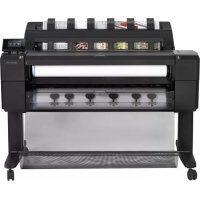


| Τύπος προϊόντος | Εκτυπωτής μεγάλου μεγέθους |
| Μάρκα | HP |
| Μοντέλο | DesignJet T1530 |
| Μέγιστο πλάτος υποστρώματος | 914 mm (36 ίντσες) |
| Ανάλυση εκτύπωσης | Έως 2400 x 1200 dpi |
| Τεχνολογία εκτύπωσης | HP θερμικής εκτύπωσης inkjet |
| Αριθμός κεφαλών εκτύπωσης | 6 (C, M, J, N, K, R) |
| Χωρητικότητα δοχείων μελάνης | Ξεχωριστά δοχεία 300 ml |
| Ταχύτητα εκτύπωσης | Έως 30 m²/h σε λειτουργία σχεδίου |
| Διαστάσεις (Μ x Π x Υ) | 14,4 x 7,6 x 12,8 cm (περίπου) |
| Βάρος | 105 kg (περίπου) |
| Τροφοδοσία ρεύματος | 100-240 V AC, 50/60 Hz |
| Κατανάλωση ενέργειας | Έως 200 W κατά την εκτύπωση, 50 W σε αναμονή |
| Κύριες λειτουργίες | Εκτύπωση μεγάλου μεγέθους, τεχνικό σχέδιο, αφίσες, σχέδια |
| Συντήρηση και καθαρισμός | Αυτόματος καθαρισμός κεφαλών, αντικατάσταση δοχείων και μπουκαλιών μελάνης |
| Ασφάλεια | Χρησιμοποιήστε πρίζα με γείωση, αποφύγετε υγρά κοντά στον εκτυπωτή |
| Ανταλλακτικά και δυνατότητα επισκευής | Δοχεία, κεφαλές εκτύπωσης, ρολά, μπουκάλια μελάνης διαθέσιμα |
| Γενικές πληροφορίες | Εκτυπωτής σχεδιασμένος για επαγγελματική χρήση σε αναπαραγωγή εγγράφων |
Συχνές ερωτήσεις - DesignJet T1530 HP
Ερωτήσεις χρηστών για DesignJet T1530 HP
0 ερώτηση για αυτή τη συσκευή. Απαντήστε σε αυτές που γνωρίζετε ή κάντε τη δική σας.
Κάντε μια νέα ερώτηση σχετικά με αυτή τη συσκευή
Κατεβάστε τις οδηγίες για το εκτυπωτής σε μορφή PDF δωρεάν! Βρείτε το εγχειρίδιό σας DesignJet T1530 - HP και πάρτε ξανά την ηλεκτρονική σας συσκευή στα χέρια σας. Σε αυτή τη σελίδα δημοσιεύονται όλα τα έγγραφα που απαιτούνται για τη χρήση της συσκευής σας. DesignJet T1530 της μάρκας HP.
ΕΓΧΕΙΡΊΔΙΟ ΧΡΉΣΗΣ DesignJet T1530 HP
Σειρά εκτυπωτών HP DesignJet T900 και T1500
Οδηγός χρήστη
Τα Microsoft® και Windows® είναι σήματα κατατεθέντα της Microsoft Corporation στις Η.Π.Α.
Η ονομασία PANTONE® είναι σήμα κατατεθέν της Pantone, Inc. για τα χρώματα
Πίνακας περιεχομένων
1 Εισαγωγή
Προφυλάξεις ασφαλείας 2 HP Start-Up Kit (Κιτ Εκκίνησης της HP) 3 Χρήση του προϊόντος οδηγού 3 Μοντέλα εκτυπωτών 5 Τα κύρια χαρακτηριστικά του εκτυπωτή 6 Τα κύρια εξαρτήματα του εκτυπωτή 7 Μπροστινός πίνακας 9 Λογισμικό εκτυπωτή 12 Φόρτιση κασέτας και υπηρεσίες Web 13 Ενεργοποίηση εκτυπωτή email 13 Ενεργοποίηση και απενεργοποίηση του εκτυπωτή 14 Εσωτερικές ρυθμίσεις του εκτυπωτή 14
2 Εγκατάσταση λογισμικού 16
Σύνδεση του εκτυπωτή στο δίκτυο 17 Σύνδεση υπολογιστή στον εκτυπωτή μέσω δικτύου (Windows) 18 Κατάργηση εγκατάστασης λογισμικού του εκτυπωτή (Windows) 19 Σύνδεση ενός υπολογιστή με τον εκτυπωτή μέσω δικτύου (Mac OS X) 19 Κατάργηση εγκατάστασης του λογισμικού εκτυπωτή (Mac OS X) 20
3 Εγκατάσταση του εκτυπωτή 22
Εισαγωγή 23 Ρύθμιση των Υπηρεσιών Web 23 Μη αυτόματη διόρθωση των Υπηρεσιών Web 23 Επιλογές κατάλληλης χαρτιού 25 Ενεργοποίηση και απενεργοποίηση εντολής (T1500 Series) 26 Ενεργοποίηση και απενεργοποίηση πληροφοριών χρήσης 27 Ενεργοποίηση και απενεργοποίηση των ειδοποιήσεων ηλεκτρονικού ταχυδρομείου 28 Ενεργοποίηση και απενεργοποίηση ειδοποιήσεων 28 Περιορισμός της πρόσβασης στον εκτυπωτή 29
Απαιτείται αναγνωριστικό οργανισμού (σειρά T1500) 31 Όριο προσομοίωσης προγράμματος οδήγησης στα Windows 31
4 Διαμόρφωση δικτύου 33
Εισαγωγή 34 Ενσωματωμένη λειτουργία 34 Προσαρμογή των ρυθμίσεων δικτύου, εάν απαιτείται 34 Προσθήκη του εκτυπωτή στο σύστημα δικτύου 35 Αντιμετώπιση προβλημάτων 35 Επαναφορά παραμέτρων δικτύου 37 Πρωτόκολλα δικτύου ελέγχου 37 Στοιχεία μενού του μπροστινού πίνακα 38 Ενσωματωμένες υπηρεσίες 43 Υποστηριζόμενα πρωτόκολλα δικτύου 44
5 Προσαρμογή του εκτυπωτή 45
Αλλαγή της γλώσσας του πίνακα ελέγχου 46 Πρόσβαση στο HP Utility 46 Πρόσβαση στον ενσωματωμένο Web Server 46 Αλλαγή της γλώσσας στο HP Utility 47 Αλλαγή της γλώσσας του ενσωματωμένου διακομιστή Web 47 Αλλαγή της ρύθμισης κατάστασης αναμονής λειτουργίας 47 Αλλαγή της ρύθμισης αυτόματης απενεργοποίησης 48 Αλλαγή ειδοποίησης ηχείου 48 Αλλαγή της ευαισθησίας της οθόνης του πίνακα ελέγχου 48 Αλλαγή των μονάδων μέτρησης 48 Διαμόρφωση δικτύου 48 Αλλαγή της ρύθμισης γλώσσας γραφικών 50 Διαχείριση ασφάλειας εκτυπωτή 51 Αλλαγή της διεύθυνσης ηλεκτρονικού ταχυδρομείου του εκτυπωτή 51
6 Χειρισμός χαρτιού 52
Γενικές συμβουλές 53 Τοποθέτηση ρόλου στον άξονα 54 Τοποθέτηση ρόλου στον εκτυπωτή 57 Αφαίρεση ρόλου 60 Τοποθέτηση ενός φύλλου χαρτιού 61 Μονάδα σοβαρού 63 Το καλάθι 66 Προβολή προφίλ για το χαρτί 66
Προεπιλογές χαρτιού 67 Πληροφορίες χαρτιού εκτυπωτή 67 Μετακίνηση του χαρτιού 68 Διατήρηση χαρτιού 68 Αλλαγή προόδου στεγνώματος 68 Αλλαγή χρόνου αναμονής 69 Απενεργοποίηση και ενεργοποίηση της αυτόματης κοπής 69 Τροφοδοσία και κοπή χαρτιού 69
7 Λειτουργία με δύο ρόλους (T1500 Series) 71
Οδηγίες ενός εκτυπωτή πολλαπλών ρόλων 71 Τρόπος κατανόησης των εργαλείων του ρόλου χαρτιού από τον εκτυπωτή 71
8 Εκτύπωση 73
Εισαγωγή 74 Εκτύπωση από μονάδα flash USB 74 Εκτύπωση από υπολογιστή με προώθηση στον ενσωματωμένο Web Server ή στο HP Utility (σειρά T1500) 75 Εκτύπωση από υπολογιστή με την προεπιλεγμένη προεπιλεγμένη οθόνη εκτυπωτή 77 Ρυθμίσεις εκτύπωσης για προχωρημένους 77 Εκτύπωση με AirPrint 91
9 Φόρτιση εκτύπωσης 93
Εκτύπωση από το λειτουργικό σύστημα (εσωτερικά λειτουργικά συστήματα) 93 Εκτύπωση email (HP ePrint) 94 Προδιαγραφές φορτίων συσκευών 94
Καθαρισμός του εξωτερικού μέρους του εκτυπωτή 153
Συντήρηση των δοχείων μελάνης 153
Μετακίνηση ή αποθήκευση του εκτυπωτή 153
Ενημέρωση του υλικολογισμικού 154
Ενημέρωση του λογισμικού 156
Κεφάλαιο 156
Αλλαγή διαγράμματος πληκτρολογίου 156
Καθαρισμός δίσκου 157
16 Ανάλυση και εργαλεία 158
Τρόπος πραγματείας αναλωσίμων καθημερινού εξοπλισμού 159
Εισαγωγή στο βοηθητικό εξοπλισμό 160
17 Αντιμετώπιση προβλημάτων χαρτιού 161
Δεν είναι δυνατή η επιτυχής τοποθέτηση του χαρτιού 162
Ο τύπος χαρτιού δεν περιλαμβάνεται στη λίστα 163
Εκτύπωση εκτύπωσης ή λάθος τύπου χαρτιού 164
Μήνυμα "on hold for paper" (αναμονή για χαρτί) 165
Υπηρεσία εναλλακτικού χαρτιού στο τύμπανο κυλίνδρων 166
Υπηρεσία εναλλακτικού χαρτιού μονάδας οπτικής επαφής 171
Εκτύπωση εμφάνισης της ένδειξης ότι υπάρχει χαρτί ή ότι υπάρχει διπλό χαρτί 171
Εκτύπωση δεν περιλαμβάνεται σωστά 171
Το εκτυπωμένο χαρτί παραπέμπει στον εκτυπωτή μετά την ολοκλήρωση της εκτύπωσης 172
Ο μηχανισμός κόπης δεν κόβει σωστά 172
Το ρολόι είναι χαλαρό επάνω στον άξονα 172
18 Αντιμετώπιση προβλημάτων ποιότητας στην εκτύπωση 173
Γενικές συμβουλές 175
Οδηγός Print quality troubleshooting (Αντιμετώπιση προβλημάτων ποιότητας εκτύπωσης) 175
Επαναβαθμονόμηση της πρόωσης χαρτιού 176
Τα μήκη των γραμμών δεν είναι ακριβή 182
Ολόκληρη η εικόνα είναι θολή ή κόκκινη 182
Το χαρτί δεν είναι επίπεδο 183
Η εκτύπωση έχει θαμπάδα ή χαρακτήρες 183
Σημάδια μέσα στα χαρακτηριστικά 184
Βγαίνει μούρη μέσα ή όταν αγγίζετε την εκτύπωση 185
Οι άκρες των αντικειμένων εμφανίζονται διάφανες και δεν είναι ευκρινείς 185
Οι άκρες των αντικειμένων είναι πιο σκούρες από το αναμενόμενο 185
Οι γραμμές στο άκρο της εκτύπωσης κομμένου φύλλου 186
Κατακόρυφες γραμμές διαφορετικών χρωμάτων 186
Λευκές κηλίδες στην εκτύπωση 186
Εξέλειψη ακρίβειας στα χρώματα 186
Τα χρώματα είναι ξεθωριασμένα 187
Η εικόνα είναι ελενική (κομμένη στο κάτω μέρος) 188
Σε περίπτωση εξακολουθεί να υπάρχει πρόβλημα 193
19 Αντιμετώπιση προβλημάτων με το αρχείο ελέγχου και την κεφαλίδα εκτύπωσης 194
Δεν είναι δυνατή η εισαγωγή αρχείου ελέγχου 195
Κατάσταση αρχείων ελέγχου 195
Δεν είναι δυνατή η εισαγωγή της κεφαλίδας εκτύπωσης 195
Στην οθόνη του προσίνου πίνακα εμφανίζεται ένα μήνυμα για επανεκκίνηση ή αντικατάσταση της κεφαλίδας εκτύπωσης 195
Καθαρισμός της κεφαλίδας εκτύπωσης 196
Ευθυγράμμιση κεφαλίδας εκτύπωσης 196
Μηνύματα κατάστασης για τις κεφαλίδες εκτύπωσης 197
20 Αντίθετοι γενικοί προβλήματα του εκτυπωτή 198
Ο εκτυπωτής δεν εκκινά 199
Προδιαγραφές ισχύος 218
Περιβαλλοντικές προδιαγραφές 218
Ακουστικές προδιαγραφές 218
Ταξινόμηση 219 Ευρετήριο 223
1 Εισαγωγή
Προφυλάξεις ασφαλείας HP Start-Up Kit (Κιτ εκκίνησης της HP) Χρήση του παρόντος οδηγού Μοντέλα εκτυπωτή Τα κύρια χαρακτηριστικά του εκτυπωτή Τα κύρια εξαρτήματα του εκτυπωτή Μπροστινός πίνακας Λογισμικό εκτυπωτή Ορισμός εκτύπωσης και Υπηρεσίες Web Ενεργοποίηση εκτύπωσης email Ενεργοποίηση και απενεργοποίηση του εκτυπωτή Εσωτερικές εκτυπώσεις του εκτυπωτή
Προφυλάξεις ασφαλείας
Ακολουθείτε πάντα τις προφυλάξεις και τις προειδοποιήσεις που αναφέρονται παρακάτω για να χρησιμοποιείτε τον εξοπλισμό με ασφάλεια. Μην εκτελείτε οποιαδήποτε εργασία ή διαδικασία εκτός από αυτήν που περιγράφεται στο παρόν έγγραφο, καθώς μπορεί να προκληθεί θάνατος, σοβαρός τραυματισμός ή ζημιά.
Ηλεκτρική σύνδεση
Χρησιμοποιείτε την τάση τροφοδοσίας που καθορίζεται στην ετικέτα. Αποφεύγετε την υπερφόρτωση της πρίζας του εκτυπωτή ή των πολλαπλών συσκευών. Μπορεί να προκληθεί πυρκαγιά ή ηλεκτροπληξία. Βεβαιωθείτε ότι ο εκτυπωτής είναι σωστά γειωμένος. Σε περίπτωση που η γείωση του εκτυπωτή δεν είναι σωστή, υπάρχει κίνδυνος ηλεκτροπληξίας, πυρκαγιάς και ευαισθησίας σε ηλεκτρομαγνητικές παρεμβολές. Χρησιμοποιείτε μόνο το καλώδιο ρεύματος της HP που παρέχεται με τον εκτυπωτή. Μην προκαλείτε φθορά στο καλώδιο τροφοδοσίας, μην το κόβετε και μην το επισκευάζετε. Ένα κατεστραμμένο καλώδιο ρεύματος μπορεί να προκαλέσει πυρκαγιά και ηλεκτροπληξία. Αντικαταστήστε ένα φθαρμένο καλώδιο με ένα καλώδιο ρεύματος εγκεκριμένο από την HP. Εισάγετε προσεκτικά και με ασφάλεια το καλώδιο ρεύματος στην πρίζα του εκτυπωτή. Σε περίπτωση κακής σύνδεσης μπορεί να προκληθεί πυρκαγιά ή ηλεκτροπληξία. Μην χειρίζεστε το καλώδιο ρεύματος με βρεγμένα χέρια. Μπορεί να προκληθεί ηλεκτροπληξία. Να λαμβάνετε υπόψη σας όλες τις προειδοποιήσεις και τις οδηγίες που αναγράφονται στον εκτυπωτή.
Λειτουργία του εκτυπωτή
Τυχόν μεταλλικά μέρη (εκτός από αυτά που χρησιμοποιούνται στα καταναλώσιμα της HP) δεν πρέπει να έρχονται σε επαφή με τα εσωτερικά μέρη του εκτυπωτή. Μπορεί να προκληθεί πυρκαγιά, ηλεκτροπληξία ή άλλος σοβαρός κίνδυνος. Μην βάζετε ποτέ τα χέρια σας στο εσωτερικό του εκτυπωτή κατά τη λειτουργία του. Τα κινούμενα μέρη που βρίσκονται στο εσωτερικό του εκτυπωτή μπορεί να προκαλέσουν τραυματισμό. Φροντίστε ώστε το σύστημα εξαερισμού να είναι σωστά ρυθμισμένο και να λειτουργεί σωστά. Βγάλτε τον εκτυπωτή από την πρίζα πριν τον καθαρίσετε.
Σέρβις εκτυπωτή
Υπάρχουν επικίνδυνα εξαρτήματα στο εσωτερικό του εκτυπωτή που μπορούν να προκαλέσουν πραγματικά ηλεκτροπληξία. Οι ακίδες του εσωτερικού περιστρέφονται αποτελούν επικίνδυνα κινούμενα μέρη. Αποσυνδέστε τον εκτυπωτή πριν από την εκτέλεση εργασιών συντήρησης. Αν χρειαστεί, απευθυνθείτε στην υποστήριξη HP της περιοχής σας (ανατρέξτε στην ενότητα Επικοινωνία με την υποστήριξη HP στη σελίδα 212). Μην αποσυναρμολογείτε και μην επισκευάζετε τον εκτυπωτή μόνος σας. Υπάρχουν επικίνδυνα εξαρτήματα στο εσωτερικό του εκτυπωτή που μπορούν να προκαλέσουν πραγματικά ηλεκτροπληξία. Οι ακίδες του εσωτερικού περιστρέφονται αποτελούν επικίνδυνα κινούμενα μέρη. Αποσυνδέστε τον εκτυπωτή πριν από την εκτέλεση εργασιών συντήρησης.
Προσοχή
Ανευθύνονται οι προβολείς των καταναλωτών και ανανεώνονται το κάτω μέρος από την πρώτη έως τις παρακάτω περιπτώσεις:
- Σε περίπτωση καπνού ή ασυνήθιστης οσμής από τον εκτυπωτή
- Σε περίπτωση ασυνήθιστων θρόμβων από τον εκτυπωτή που δεν ακούγονται κατά την κανονική λειτουργία, αν κάποιο μεταλλικό υγρό (μη εκείνα που χρησιμοποιούνται κατά τη διαδικασία καθαρισμού και συντήρησης) έρθει σε επαφή με τα εσωτερικά μέρη εκτύπωσης, κατά τη διάρκεια καθαρισμού με κεραυνό ή κατά τη διάρκεια διακοπής ρεύματος, υπήρξε βλάβη ώστε ο εκτυπωτής να μην λειτουργεί κανονικά.
HP Start-Up Kit (Κιτ εκκίνησης της HP)
Το HP Start-Up Kit (Κιτ εκκίνησης της HP) είναι το DVD που συνοδεύει τον εκτυπωτή σας. Περιέχει το λογισμικό του εκτυπωτή και την τεκμηρίωση.
Χρήση του παρόντος οδηγού
Μπορείτε να βρείτε το εγχειρίδιο αυτό από το κέντρο υποστήριξης HP (ανατρέξτε στην ενότητα Κέντρο υποστήριξης HP στη σελίδα 210).
Εισαγωγή
Σε αυτό το κεφάλαιο δίνεται μια σύντομη περιγραφή του εκτυπωτή και της τεκμηρίωσης του για νέους χρήστες.
Χρήση και συντήρηση
Αυτά τα Κεφάλαια αποτελούν τις κανονικές διαδικασίες του εκτυπωτή και περιλαμβάνουν τα παρακάτω θέματα.
Εγκατάσταση του λογισμικού στη σελίδα 16 Εγκατάσταση του εκτυπωτή στη σελίδα 22 Απορρόφηση δικτύου στη σελίδα 33 Προσπέραση του εκτυπωτή στη σελίδα 45 Χειρισμός χαρτιού στη σελίδα 52 - Λειτουργία με δύο ρολά (T1500 Series) στη σελίδα 71 Εκτύπωση στη σελίδα 73
Οδηγίες εκτύπωσης στη σελίδα 93 - Διαχείριση εργασιών (T920 PS, T930, T930 PS και T1500 Series) στη σελίδα 95 - Διαχείριση χρωμάτων στη σελίδα 104 Πρακτικά παραδείγματα εκτύπωσης στη σελίδα 116 Ανάκτηση πληροφοριών χρήσης του εκτυπωτή στη σελίδα 133 Χειρισμός δοχείων μελάνης και κεφαλών εκτύπωσης στη σελίδα 138 Συντήρηση του εκτυπωτή στη σελίδα 152
Αυτά τα κεφάλαια θα βοηθήσουν στην επίλυση προβλημάτων που μπορεί να προκύψουν κατά την εκτύπωση και περιλαμβάνουν τα παρακάτω θέματα.
Αντιμετώπιση προβλημάτων χαρτιού στη σελίδα 161, Αντιμετώπιση προβλημάτων ποιότητας εκτύπωσης στη σελίδα 173, Αντιμετώπιση προβλημάτων με το δοχείο μελάνης και την κεφαλή εκτύπωσης στη σελίδα 194, Αντιμετώπιση γενικών προβλημάτων εκτύπωσης στη σελίδα 198, Μηνύματα σφαλμάτων και πίνακας προόδου στη σελίδα 205
Εξαρτήματα, υποστήριξη και προδιαγραφές
Αυτά τα κεφάλαια, Αναλώσιμα και εξαρτήματα στη σελίδα 158, Εξυπηρέτηση πελατών της HP στη σελίδα 209 και Προδιαγραφές εκτυπωτή στη σελίδα 214, περιέχουν πληροφορίες αναφοράς, όπως η Υποστήριξη πελατών, Προδιαγραφές του εκτυπωτή και αριθμοί προϊόντων των τύπων χαρτιού, των υλικών μελάνης και των εξαρτημάτων.
Γλωσσάρι
Το κεφάλαιο Γλωσσάρι στη σελίδα 219 περιέχει ορισμούς εκτύπωσης και όρους της HP που χρησιμοποιούνται στην παρούσα τεκμηρίωση.
Ευρετήριο
Εκτός από τον πίνακα περιεχομένων, υπάρχει ένα αλφαβητικό ευρετήριο που θα σας βοηθήσει να βρείτε θέματα.
Τα κύρια εξαρτήματα του εκτυπωτή
Οι απόψεις της μπροστινής και της πίσω όψης του εκτυπωτή παρουσιάζουν τα κύρια στοιχεία του.
Μπροστινή όψη
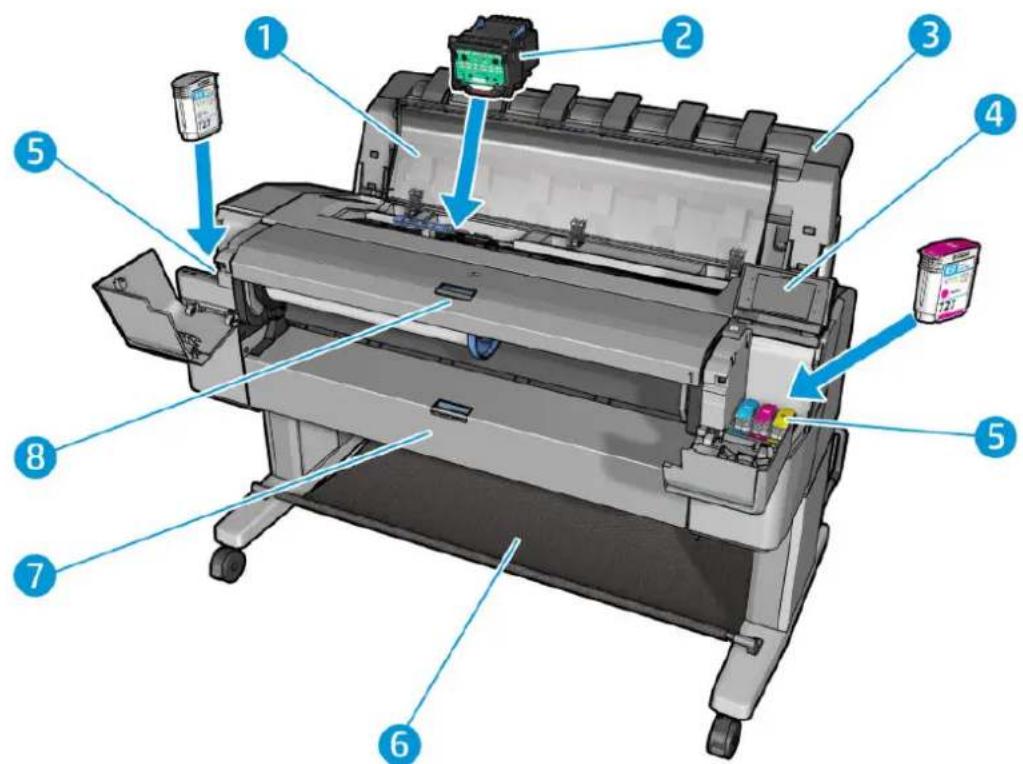
- Παράθυρο 2. Κεφαλή εκτύπωσης
- Μονάδα στοίβαξης 4. Μπροστινός πίνακας
- Δοχείο μελάνης
- Καλάθι
- Κάτω καλυμματοθήκη (σειρά T1500)
- Επάνω καλυμματοθήκη
Πιέζεται

- Διακόπτης τροφοδοσίας
- Ρευματολήπτης
Θύρες επικοινωνίας
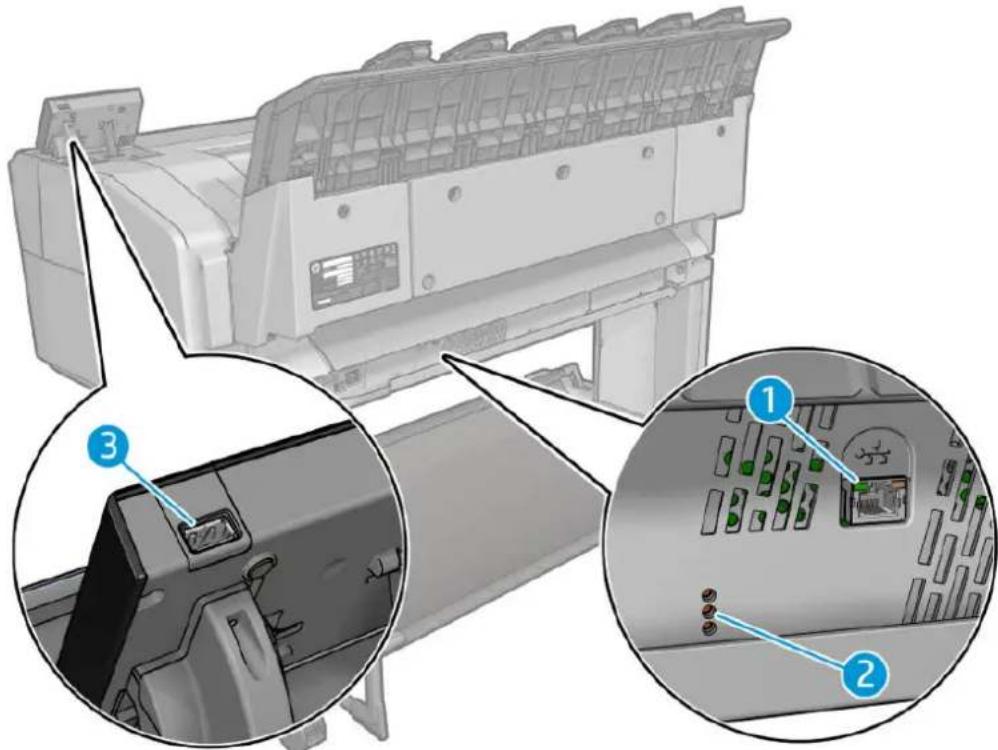
- Θύρα Gigabit Ethernet, για σύνδεση σε δίκτυο
- Διαγνωστικές ενδείξεις LED, για χρήση από τους μηχανικούς συντήρησης
- Θύρα κεντρικού υπολογιστή USB υψηλής ταχύτητας, για σύνδεση μονάδας USB flash
Μπροστινός πίνακας
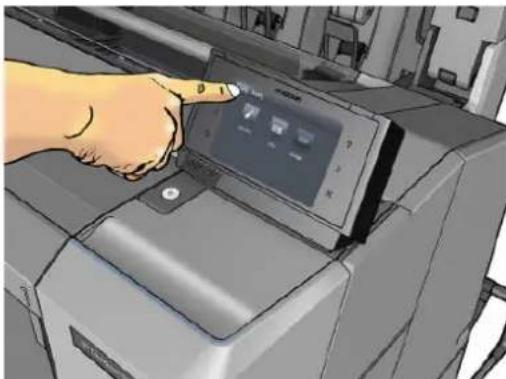
Ο μπροστινός πίνακας βρίσκεται στο μπροστινό δεξί μέρος του εκτυπωτή. Σας δίνει την πλήρη έλεγχο του εκτυπωτή σας: από τον μπροστινό πίνακα, μπορείτε να εκτυπώνετε, να προβάλλετε πληροφορίες σχετικά με τον εκτυπωτή, να αλλάζετε τις ρυθμίσεις του εκτυπωτή, να πραγματοποιείτε βαθμονόμηση και δοκιμές και ούτω καθεξής. Τον μπροστινό πίνακα εμφανίζονται, επίσης, ειδοποιήσεις (προειδοποιητικά μηνύματα και μηνύματα σφαλμάτων), όταν χρειάζεται. Πληροφορίες σχετικά με ευκολίες χρήσης του μπροστινού πίνακα υπάρχουν μέσα στον συγκεντρωτικό οδηγό.
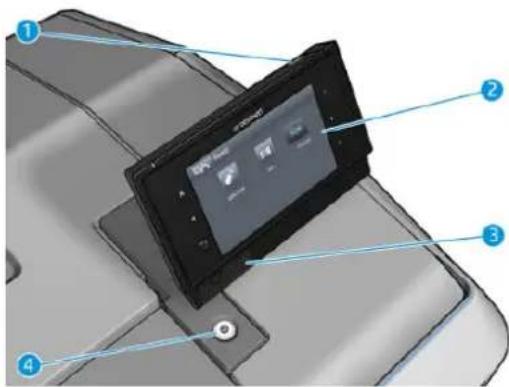
- Θύρα κεντρικού υπολογιστή USB υψηλής ταχύτητας, για σύνδεση μονάδας USB flash, στην οποία μπορείτε να αποθηκεύσετε αρχεία για εκτύπωση. Όταν τοποθετήσετε μια μονάδα USB flash, εμφανίζεται ένα εικονίδιο USB στην αρχική οθόνη του μπροστινού πίνακα.
- Ο μπροστινός πίνακας είναι: μια οθόνη αφής με γραφικό περιβάλλον χρήστη. 3. Ηχεία.
- Το πλήκτρο Power (Λειτουργία) είναι το οποίο μπορείτε να ενεργοποιήσετε ή να απενεργοποιήσετε τον εκτυπωτή. Το πλήκτρο φωτίζεται όταν ο εκτυπωτής είναι σε λειτουργία. Αναβοσβήνει, όταν ο εκτυπωτής βρίσκεται σε κατάσταση αναμονής.
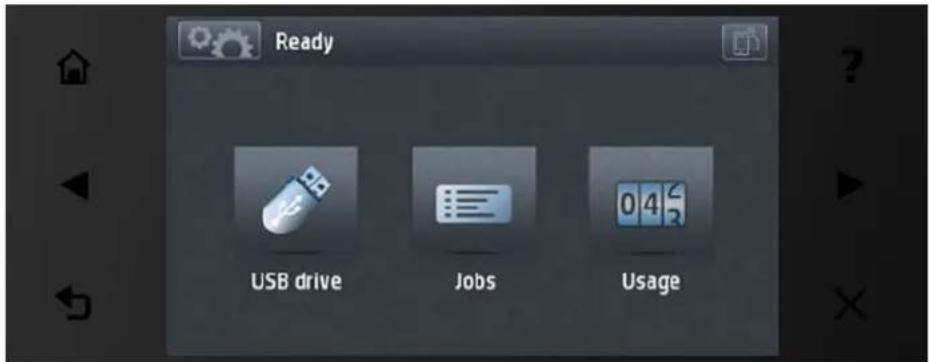
Ο προστατευτικός πίνακας διαθέτει δύο κεντρικά σημεία για την ένδειξη δυναμικών πληροφοριών και εικόνων. Την αριστερή και τη δεξιά πλευρά εμφανίζονται έξω και εσωτερικά εικονίδια οδηγιών με χρυσές αποχρώσεις. Κατά κανόνα, δεν εμφανίζονται όλα τα σύμβολα.
Αριστερά και δεξιά έτοιμα εικονίδια
Πατήστε για να επιστρέψετε στην αρχική οθόνη. Πατήστε για να εμφανιστεί βοήθεια σχετικά με την τρέχουσα οθόνη. Πατήστε για να μεταβείτε στο προηγούμενο στοιχείο. Πατήστε για να μεταβείτε στο επόμενο στοιχείο. Πατήστε για να επιστρέψετε στην προηγούμενη οθόνη. Με την ενέργεια αυτή δεν ακυρώνονται οι αλλαγές που έγιναν στην τρέχουσα οθόνη.
- Πατήστε x αν ακυρώνετε την τρέχουσα διαδικασία. Πατήστε για να δείτε το τρέχον email του εκτυπωτή.
Δυναμικά εικονίδια της αρχικής οθόνης
Τα παρακάτω στοιχεία επισημαίνονται μόνο στην αρχική οθόνη.
Πατήστε για να εισέλθετε στην οθόνη πληροφοριών, όπου μπορείτε να προβάλετε πληροφορίες σχετικά με την κατάσταση του εκτυπωτή, να αλλάξετε τις ρυθμίσεις του εκτυπωτή ή να ξεκινήσετε εργασίες, όπως φόρτωση του χαρτιού ή αντιμετώπιση προβλημάτων. Στο δεξί μέρος του παραπάνω πλήκτρου υπάρχει ένα βέλος το οποίο δείχνει την κατάσταση του εκτυπωτή ή την πρακτική τρέχουσα ειδοποίηση. Εκτυπωτής 73. Πατήστε για να ανοίξετε και να διαχειριστείτε την ουρά εργασιών. Ένα μικρότερο εικονίδιο ειδοποίησης εμφανίζεται αν υπάρχουν εργασίες σε αναμονή. Ανατρέξτε στην ενότητα Διαχείριση ουράς εργασιών (T920 PS, T930, T930 PS και T1500 Series) στη σελίδα 95. - Πατήστε για προβολή πληροφοριών σχετικά με τη μονάδα USB flash. Αυτό το εικονίδιο εμφανίζεται μόνο στην έξοδο της μονάδας USB flash. Πατήστε για να ανοίξετε ή να κλείσετε τη μονάδα. Ανατρέξτε στην ενότητα http://www.hp.com/go/designjeteprinters. Αυτό το εικονίδιο εμφανίζεται μόνο με την εγκατάσταση ειδικών περιφερειακών.
Οθόνη πληροφοριών
Η νέα εφαρμογή είναι έτοιμη για χρήση, με την αρχική έκδοση.
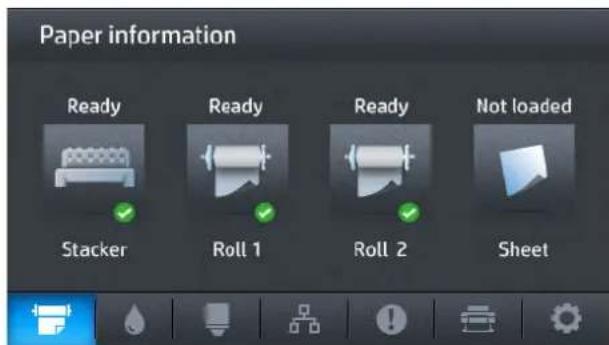
Δυναμικά εικονίδια της οθόνης πληροφοριών
- Πατήστε για πληροφορίες σχετικά με την κατάσταση του χαρτιού. Πάντοτε για πληροφορίες σχετικά με την κατάσταση των δοχείων εισόδου.
- Πατήστε για πληροφορίες σχετικά με την κατάσταση της κεφαλής εκτύπωσης.
- Πατήστε για πληροφορίες σχετικά με την κατάσταση του δικτύου. Πατήστε για προβολή της κατάστασης ειδοποιήσεων.
- Πρόνοια για την προστασία του εξοπλισμού και των καταναλωτών.
- Πατήστε για να αλλάξετε τις ρυθμίσεις του εκτυπωτή.
Κατάσταση αναμονής
Η λειτουργία κατάστασης αναμονής θέτει τον εκτυπωτή σε κατάσταση μειωμένης ενέργειας μετά από μη περίοδο αδρανείας ενεργοποιώντας στην οθόνη του προϊόντος πίνακα για εξοικονόμηση ενέργειας. Ο δυνατός εκτυπωτής μπορεί να ενεργοποιηθεί από αυτήν τη λειτουργία και ο εκτυπωτής διατηρεί τη συνδεσιμότητα δικτύου, καθώς η αφύπνιση του γίνεται όταν ανατείλει. Ο εκτυπωτής μπορεί να βγει από την κατάσταση αναμονής, εάν πατηθεί το κουμπί Power (Λειτουργία), για μια εργασία εκτύπωσης ή αφήσει το προϊόν, το καλώδιο πολύ ή το καλώδιο τα πεντάλ στοιχεία. Ο εκτυπωτής βγαίνει από την κατάσταση αναμονής σε αρκετά δευτερόλεπτα, πιο γρήγορα από ό,τι όταν έχει τερματίσει η λειτουργία του. Ενώ βρίσκεστε σε κατάσταση αναμονής, το κουμπί Power (Λειτουργία) αναβοσβήνει.
Για να αλλάξετε το χρόνο που παρέρχεται πριν από τη λειτουργία αναμονής, πατήστε, στη συνέχεια πατήστε και Setup (Ρύθμιση) > Front panel options (Επιλογές μπροστινού πίνακα) > Sleep mode wait time (Χρόνος αναμονής μέχρι την κατάσταση αδρανοποίησης). Μπορείτε να επιλέξετε ένα χρονικό διάστημα μεταξύ 1 και 240 λεπτών. Ο προεπιλεγμένος χρόνος είναι 30 λεπτά.
Οι λειτουργίες παρακολούθησης εκτυπωτή (με την οθόνη εκτυπωτή) και απομακρυσμένης διαχείρισης εκτυπωτή μέσω HP Utility και Web JetAdmin εξακολουθούν να είναι διαθέσιμες κατά την κατάσταση αναμονής. Ορισμένες εργασίες απομακρυσμένης διαχείρισης απαιτούν τη δυνατότητα απομακρυσμένης αφύπνισης του εκτυπωτή, αν χρειαστεί να εκτελέσετε εργασία.
Λογισμικό ΕΚΤΥΠΩΣΗΣ
Ο εκτυπωτής σας παρέχεται με το εξής λογισμικό:
Ρυθμισμένο μέσω του ενσωματωμένου Web Server και (προαιρετικά) του HP Utility σας δίνουν τις εξής δυνατότητες:
Διαχειριστείτε τον εκτυπωτή μέσω ενός απομακρυσμένου υπολογιστή (για το οποίο αυτοματοποιείται ο ενσωματωμένος Web Server) Προβολή της κατάστασης των δοχείων μελάνης, της κεφαλής εκτύπωσης και του χαρτιού Ενημέρωση του υλικολογισμικού του εκτυπωτή. Δείτε Ενημέρωση του υλικολογισμικού στη σελίδα 154
Εκτέλεση βαθμονομήσεων και αντιμετώπιση προβλημάτων Υποβαθμίσεις εκτυπωτή Διαχείριση της ουράς εργασιών, δείτε Διαχείριση ουράς εργασιών (T920 PS, T930, T930 PS και T1500 Series) στη σελίδα 95 Προβολή ή προφορά για τα λογιστικά εργασία. Δείτε Ανάκτηση ή προφορά χρήση του εκτυπωτή στη σελίδα 133 Αλλαγή διαμορφώσεων εκτυπωτή Διαχείριση ειδοποιήσεων ηλεκτρονικού ταχυδρομείου Αλλαγή ρυθμίσεων αφαίρεσης
Βλ. Πρόσβαση στον ενσωματωμένο Web Server στη σελίδα 46 και Πρόσβαση στο HP Utility στη σελίδα 46.

ΣΗΜΕΙΩΣΗ: Το HP Utility στο Mac OS X και το HP DesignJet Utility στα Windows έχουν παρόμοιες λειτουργίες και μερικές φορές αναφέρονται συλλογικά ως HP Utility στον παρόν έγγραφο.

ΣΗΜΕΙΩΣΗ: Συχνά αναφέρεται σε κυκλοφορούσες εκδόσεις λογισμικού εκτυπωτών. Σε ορισμένες περιπτώσεις, κατά την προβολή του εκτυπωτή σας ενδέχεται να βλέπετε στον ιστότοπο της HP νεότερες εκδόσεις ορισμένων τμημάτων του λογισμικού που παρέχεται μαζί με τον εκτυπωτή.
Φόρτιση και Υπηρεσίες Web
Φόρτιση
Με τις φορητές συσκευές εκτύπωσης της HP μπορείτε να εκτυπώσετε τα έγγραφά σας από το smartphone ή το tablet σας μερικά απλά βήματα, όπου και αν βρίσκεστε, χρησιμοποιώντας το λειτουργικό σύστημα της κινητής σας συσκευής ή αποστέλλοντας ένα email στον εκτυπωτή ή ένα συνημμένο PDF.
- Παρέχεται επίσης δυνατότητα εκτύπωσης από iOS-Apple μέσω του AirPrint.
- Για να εκτυπώσετε από Android, εγκαταστήστε την εφαρμογή HP Print Service από το Google Play (σε περίπτωση που δεν είναι ήδη προεγκατεστημένη στη φορητή σας συσκευή).
- Για να εκτυπώσετε μέσω email, μεταβείτε στο HP ePrint, ενεργοποιήστε την υπηρεσία και ανακτήστε τη διεύθυνση email του εκτυπωτή.
Ενεργοποίηση εκτύπωσης μέσω email
- Βεβαιωθείτε ότι ο εκτυπωτής είναι σωστά συνδεδεμένος στο Internet.
- Ενεργοποιήστε τις Υπηρεσίες Web κατά την αρχική ρύθμιση του εκτυπωτή ή αργότερα πατώντας στην αρχική οθόνη και ακολουθώντας τις οδηγίες που εμφανίζονται στον μπροστινό πίνακα. Ενδέχεται να χρειαστεί να γίνει επανεκκίνηση του εκτυπωτή, ενεργοποιώντας το υλικολογισμικό του.
- Αυτό είναι ένα προαιρετικό βήμα: Ενεργοποιήστε τον λογαριασμό σας κάνοντας κλικ στη σύνδεση ενεργοποίησης που θα λάβετε μέσω ηλεκτρονικού ταχυδρομείου. Εάν δεν δείτε το μήνυμα, να θυμάστε να ελέγξετε τον φάκελο ανεπιθύμητης αλληλογραφίας.
- Αυτό είναι ένα προαιρετικό βήμα: Εάν είστε ο διαχειριστής του εκτυπωτή, συνδεθείτε στο HP Connected (http://www.hpconnected.com) για να προσαρμόσετε τη διεύθυνση email του εκτυπωτή ή να διαχειριστείτε την ασφάλεια του εκτυπωτή για απομακρυσμένη εκτύπωση.
Συγχαρητήρια, τώρα έχετε ολοκληρώσει την εγκατάσταση των Υπηρεσιών Web. Το HP ePrint είναι έτοιμο για χρήση. Για πιο πρόσφατες πληροφορίες, υποστήριξη και χρήση του HP Connected, ανατρέξτε στη διεύθυνση http://www.hpconnected.com. Μπορείτε επίσης να επωφεληθείτε από τις αυτόματες ενημερώσεις λογισμικού μετά την εφαρμογή αυτής της ρύθμισης.
Ενεργοποίηση και απενεργοποίηση του εκτυπωτή
Αν θέλετε να ενεργοποιήσετε ή να απενεργοποιήσετε τον εκτυπωτή, αναφέρετε τις αρχικές ρυθμίσεις του εκτυπωτή, η κανονική και προτεινόμενη μέθοδος είναι να χρησιμοποιήσετε το πλήκτρο Power (Λειτουργία) στον μπροστινό πίνακα.
Ωστόσο, αν σκοπεύετε να αποθηκεύσετε τον εκτυπωτή για μεγάλο χρονικό διάστημα ή αν το πλήκτρο Power (Λειτουργία) δεν φαίνεται να λειτουργεί, συνιστάται να τον απενεργοποιήσετε χρησιμοποιώντας το διακόπτη τροφοδοσίας στο πίσω μέρος του εκτυπωτή.
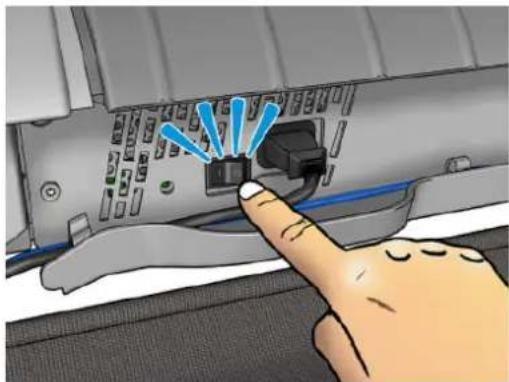
Τα έγγραφα εκτυπώνονται, χρησιμοποιήστε το βιβλίο προδιαγραφών ή το νέο έτος.
Όταν ο εκτυπωτής ενεργοποιείται, δεν χρειάζονται περίπου 3 λεπτά για να τεθεί σε λειτουργία και να κάνει έλεγχο και προετοιμασία της κεφαλής εκτύπωσης. Η προετοιμασία της κεφαλής εκτύπωσης διαρκεί περίπου 75 δευτερόλεπτα. Ωστόσο, εάν ο εκτυπωτής ήταν αδρανής για 2 εβδομάδες ή περισσότερο, η προετοιμασία της κεφαλής εκτύπωσης μπορεί να διαρκέσει έως 7 λεπτά, επιπλέον 13 λεπτά δεν χρειάζονται επαναφοράς της κεφαλής εκτύπωσης.
Ανατρέξτε επίσης στις ενότητες Κατάσταση αναμονής στη σελίδα 12 και Αλλαγή της ρυθμιστικής αυτόματης απενεργοποίησης ή όχι στη σελίδα 48.
Εσωτερικές εκτυπώσεις του εκτυπωτή
Οι εσωτερικές εκτυπώσεις δίνουν διάφορες ιδιότητες προβολής για τον εκτυπωτή. Μπορείτε να τις ζητήσετε από τον προστατευτικό πίνακα.
Πριν από την εκτύπωση, βεβαιωθείτε ότι το χαρτί είναι έτοιμο για εκτύπωση.
Το μέγεθος του χαρτιού πρέπει να είναι τουλάχιστον Α3 σε οριζόντιο-έκταση 420 mm - διαφορετικά μπορεί να γίνει περικοπή εκτύπωσης. Τον προστατευτικό πίνακα πρέπει να εφαρμόζεται η ένδειξη Ready (Έτοιμο).
Για να πραγματοποιήσετε μια εσωτερική εκτύπωση, πατήστε Κατάσταση και μετά OK. Στη συνέχεια, μετακινηθείτε με κύλιση προς τα κάτω στο στοιχείο Internal prints (Εσωτερικές εκτυπώσεις) και πατήστε το. Στη συνέχεια επιλέξτε την εσωτερική εκτύπωση που θέλετε. Είναι διαθέσιμες οι παρακάτω εσωτερικές εκτυπώσεις.
Οι εκτυπώσεις επίδειξης παρουσιάζουν ορισμένες από τις δυνατότητες του εκτυπωτή
Εκτύπωση επίδειξης σχεδίασης Εκτύπωση επίδειξης απόδοσης Εκτύπωση χάρτη GIS
Εκτυπώσεις πληροφοριών χρήσης
Η αναφορά χρήσης εμφανίζει εκτυπώσεις του συνολικού αριθμού εκτυπώσεων, του αριθμού εκτυπώσεων ανά τύπο χαρτιού, του αριθμού εκτυπώσεων ανά επιλογή ποιότητας εκτύπωσης και της συνολικής ποσότητας μελανιού που χρησιμοποιήθηκε για χρώμα (η ακρίβεια αυτών των εκτυπώσεων δεν είναι εγγυημένη) (μόνο σειρά T1500) Η παλέτα HP-GL/2 προβάλλει τους ορισμούς χρωμάτων ή της κλίμακας του γκρι στην τρέχουσα επιλεγμένη παλέτα χρωμάτων Η λίστα γραμματοσειρών PostScript εμφανίζει τις διαθέσιμες γραμματοσειρές PostScript (μόνο εκτυπωτές PostScript)
Εκτυπώσεις πληροφοριών συντήρησης
Εκτύπωση τρεχουσών προδιαγραφών Εκτύπωση πληροφοριών χρήστη Εκτύπωση αρχείου καταγραφής συμβάντων Εκτύπωση κατάστασης βαθμονόμησης Εκτύπωση διαμόρφωσης σύνδεσης Εκτύπωση λίστας σελίδων (εκτυπώνονται σε όλες τις παραπάνω αναφορές)
2 Εγκατάσταση του λογισμικού
Σύνδεση του εκτυπωτή στο δίκτυο. Σύνδεση του υπολογιστή με τον εκτυπωτή μέσω δικτύου (Windows). Κατάργηση εγκατάστασης του λογισμικού του εκτυπωτή (Windows). Σύνδεση ενός υπολογιστή με τον εκτυπωτή μέσω δικτύου (Mac OS X). Κατάργηση εγκατάστασης του λογισμικού εκτυπωτών (Mac OS X)
Σύνδεση του εκτυπωτή στο δίκτυό σας
Ο εκτυπωτής έχει τη δυνατότητα να διαμορφώνεται αυτόματα όταν περισσότερα δίκτυα, με τρόπο παρόμοιο με οποιονδήποτε υπολογιστή που βρίσκεται στο ίδιο δίκτυο. Την πρώτη φορά που το συνδέετε σε ένα δίκτυο, η διαδικασία αυτή ενδέχεται να διαρκέσει λίγα λεπτά.
Μόλις ο διακόπτης του εκτυπωτή οδηγείται στο δίκτυο, αυτό λειτουργεί, μη περιμένετε να ενεργοποιηθεί το δίκτυο από την προηγούμενη κατάσταση.
Διαμόρφωση δικτύου
Για περισσότερες πληροφορίες σχετικά με την τρέχουσα διαμόρφωση του δικτύου, επισκεφθείτε τον πίνακα ελέγχου και πατήστε, στη συνέχεια, Connectivity (Συνδεσιμότητα) > Network connectivity (Συνδεσιμότητα δικτύου) > Gigabit Ethernet > Modify configuration (Τροποποίηση διαμόρφωσης). Από εκεί είναι δυνατό, αν και συνήθως δεν είναι απαραίτητο, να αλλάξετε τις ρυθμίσεις αυτές. Αυτό μπορείτε να το κάνετε μέσω της ενσωματωμένης λειτουργίας χρησιμοποιώντας τον ενσωματωμένο Web Server.

ΥΠΟΔΕΙΞΗ: Ίσως θα σας βοηθήσει να εκτυπώσετε τη διαμόρφωση δικτύου του εκτυπωτή. Αυτό μπορεί να γίνει από τον πίνακα ελέγχου, πατώντας, στη συνέχεια, Internal prints (Εσωτερικές εκτυπώσεις) > Service information prints (Εκτυπώσεις πληροφοριών συντήρησης) > Print connectivity config (Εκτύπωση διαμόρφωσης σύνδεσης). Αν δεν εκτυπώσετε τη διαμόρφωση δικτύου, σημειώστε τη διεύθυνση IP του εκτυπωτή και το όνομα δικτύου.
Αν κάνετε κάποιο λάθος στη διαμόρφωση των ρυθμίσεων δικτύου του εκτυπωτή, μπορείτε να επαναφέρετε τις εργοστασιακές ρυθμίσεις δικτύου από τον πίνακα ελέγχου: πατήστε, και στη συνέχεια, Connectivity (Συνδεσιμότητα) > Network connectivity (Συνδεσιμότητα δικτύου) > Advanced (Προχωρημένες) > Restore factory settings (Επαναφορά εργοστασιακών ρυθμίσεων). Μετά πρέπει να κάνετε επανεκκίνηση του εκτυπωτή. Αυτό θα επαναφέρει αυτόματα τη διαμόρφωση δικτύου που λειτουργεί στα περισσότερα δίκτυα. Οι άλλες ρυθμίσεις του εκτυπωτή παραμένουν αμετάβλητες.
Χρήση του IPv6
Ο εκτυπωτής υποστηρίζει σχεδόν όλες τις δυνατότητες σύνδεσης δικτύου χρησιμοποιώντας το IPv6, με τον ίδιο τρόπο που χρησιμοποιεί το IPv4. Για να κάνετε χρήση του IPv6, ίσως χρειαστεί να συνδέσετε τον εκτυπωτή σε ένα δίκτυο IPv6 στο οποίο υπάρχουν δρομολογητές και διακόπτες IPv6.
Τα περισσότερα δίκτυα IPv6, ο εκτυπωτής δεν θα χρειάζεται διαμόρφωση από το χρήστη και θα διαμορφώνεται αυτόματα ως εξής:
- Ο εκτυπωτής αυτοδιαμορφώνεται με μια διεύθυνση IPv6 τοπικής σύνδεσης (η οποία αρχίζει από "fe80:").
- Ο εκτυπωτής αντιστοιχεί στο εαυτό του διευθύνσεις IPv6 χωρίς κατάσταση όπως υποδεικνύεται από τους δρομολογητές IPv6 στο δίκτυο.
- Αν δεν μπορεί να αυτοδιαμορφωθεί με IPv6 χωρίς κατάσταση, ο εκτυπωτής θα προσπαθήσει να αποκτήσει διευθύνσεις IPv6 χρησιμοποιώντας DHCPv6. Εάν αυτό αποτύχει, θα ακολουθήσει την οδηγία του δρομολογητή.
Οι διευθύνσεις χωρίς επιβεβαίωση κατάστασης και οι διευθύνσεις DHCPv6 IPv6 μπορούν να χρησιμοποιηθούν για προβολή στον εκτυπωτή και είναι κατάλληλες για περισσότερα δίκτυα IPv6.
Η διεύθυνση IPv6 τοπικής σύνδεσης λειτουργεί μόνο στο τοπικό υποδίκτυο. Πριν μπορέσετε να εξετάσετε στον εκτυπωτή τη σάρωση αυτής της διεύθυνσης, δεν συνιστάται αυτή τη διαδικασία.
Μπορείτε να αντιστοιχίσετε τη μη αυτόματη διεύθυνση IPv6 στον εκτυπωτή χρησιμοποιώντας τον πίνακα ελέγχου ή τον ενσωματωμένο Web Server. Μπορείτε, επίσης, να αναφερθείτε στο IPv6 στον εκτυπωτή. Ωστόσο, δεν είναι δυνατό να αναφερθείτε στο IPv4 στον εκτυπωτή και να ενεργοποιήσετε τη διαφοροποίηση του εκτυπωτή ως IPv6 μόνο.

ΣΗΜΕΙΟ Στην τυπική χρήση, ο εκτυπωτής θα έχει πολλές διευθύνσεις, αλλά έχει μόνο μία διεύθυνση.

ΥΠΟΔΕΙΞΗ: Σας συνιστούμε να ενεργοποιήσετε τον εκτυπωτή. Αυτό μπορείτε να το κάνετε στον πίνακα ελέγχου ή (με άλλο τρόπο) στον ενσωματωμένο Web Server.
ΥΠΟΔΕΙΞΗ: Γενικά, είναι πιο εύκολο να χρησιμοποιείτε IPv4 εκτός εάν υπάρχει συγκεκριμένη ανάγκη για χρήση IPv6.
Τα Microsoft Windows Vista, Microsoft Windows Server 2008, νεότερες εκδόσεις των Windows και οι συσκευές HP Printing and Imaging έχουν ενεργοποιημένο το IPv6 από προεπιλογή. Για περισσότερες πληροφορίες σχετικά με το IPv6, επισκεφθείτε τη διεύθυνση http://h20000.www2.hp.com/bc/docs/support/SupportManual/c00840100/c00840100.pdf. Σε αυτό το έγγραφο θα δείτε πώς η ανάλυση του σήματος παίζει βασικό ρόλο στις μεθόδους μετάβασης Dual-Stack. Χρησιμοποιώντας τον αλγόριθμο ανάλυσης σήματος στα Windows, το έγγραφο εξετάζει διάφορα περιβάλλοντα δικτύων και ελέγχει τον τρόπο με τον οποίο η εισαγωγή διευθύνσεων IPv6 με δυνατότητα δρομολόγησης θα επηρεάσει τις εφαρμογές του δικτύου. Εξετάζει επίσης τα πρωτόκολλα DHCPv6, SLAAC και την επίδρασή τους στο σύστημα DNS και περιλαμβάνει συγκεκριμένες συστάσεις.
Χρήση του IPSec
Ο εκτυπωτής υποστηρίζει IPSec.
Ωστόσο, η εγκατάσταση διαμόρφωσης του IPSec απαιτεί εξειδίκευση στα δίκτυα και δεν περιλαμβάνεται σε αυτό το έγγραφο. Για να λειτουργήσει το IPSec, η διαμόρφωση IPSec του εκτυπωτή πρέπει να ταιριάζει ή να είναι απόλυτα συμβατή με αυτή των άλλων συσκευών στο δίκτυό σας. Τυχόν σφάλματα εμποδίζουν την επικοινωνία με τον εκτυπωτή σας μέχρι να διορθωθεί η διαμόρφωση ή να απενεργοποιηθεί το IPSec. Για περισσότερες πληροφορίες σχετικά με τη διαμόρφωση IPsec, ανατρέξτε στο αρχείο IPsec_Admin_Guide.pdf από τη διεύθυνση http://www.hp.com/go/T920/manuals ή http://www.hp.com/go/T1500/manuals.
Σύνδεση υπολογιστή στον εκτυπωτή μέσω δικτύου (Windows)
Οι παρακάτω οδηγίες ισχύουν αν πρόκειται να κάνετε εκτυπώσεις από εφαρμογές λογισμικού χρησιμοποιώντας ένα πρόγραμμα οδήγησης εκτυπωτή. Για εναλλακτικούς τρόπους εκτύπωσης, ανατρέξτε στην ενότητα Εκτύπωση στη σελίδα 73.
Πριν ξεκινήσετε, ελέγξτε τον εξοπλισμό:
Ο εκτυπωτής πρέπει να είναι εγκατεστημένος και αναμμένος. Ο διακόπτης του εκτυπωτή πρέπει να είναι ενεργοποιημένος και να λειτουργεί κανονικά. Ο εκτυπωτής και ο υπολογιστής πρέπει να είναι συνδεδεμένοι στο δίκτυο (ανατρέξτε στην ενότητα Σύνδεση του εκτυπωτή στο δίκτυό σας στη σελίδα 17).
Πριν προχωρήσετε στην εγκατάσταση του λογισμικού του εκτυπωτή, συνδέστε τον εκτυπωτή
Εγκατάσταση λογισμικού εκτυπωτή
- Σημειώστε τη διεύθυνση IP του εκτυπωτή από τον μπροστινό πίνακα (ανατρέξτε στην ενότητα Πρόσβαση στον ενσωματωμένο Web Server στη σελίδα 46).
- Εισαγάγετε το DVD HP Start-Up Kit (Κιτ Εκκίνησης της HP) στον υπολογιστή. Αν το DVD δεν εκκινήσει αυτόματα, εκτελέστε το πρόγραμμα setup.exe στον ριζικό φάκελο του DVD.
- Μεταβείτε στο κουμπί Software Installation (Εγκατάσταση λογισμικού) και πατήστε το.
- Πατήστε το κουμπί Install Software (Εγκατάσταση λογισμικού) και επιλέξτε τον εκτυπωτή από τη λίστα εκτυπωτών δικτύου που εμφανίζεται, αναγνωρίζοντάς τον από τη διεύθυνση IP, ευχέρειαζεται.
Αν ο υπολογιστής δεν μπορεί να βρει εκτυπωτή στο δίκτυο, τότε θα εμφανιστεί το παράθυρο Printer Not Found (Ο εκτυπωτής δεν βρέθηκε) το οποίο θα σας βοηθήσει να προσαρμόσετε να βρείτε τον εκτυπωτή. Αν έχετε ενεργοποιημένο τείχος προστασίας, μπορεί να χρειαστεί να το απενεργοποιήσετε προσωρινά προκειμένου να εντοπιστεί ο εκτυπωτής. Επίσης, έχετε τις επιλογές για αναζήτηση του εκτυπωτή με το όνομα του κεντρικού υπολογιστή, τη διεύθυνση IP ή τη διεύθυνση MAC.
Σε ορισμένες περιπτώσεις, όταν ο εκτυπωτής δεν είναι στο ίδιο υποδίκτυο με τον υπολογιστή, ο κάτοχος της διεύθυνσης IP του εκτυπωτή είναι η μόνη επιλογή.
- Ακολουθήστε τις οδηγίες που εμφανίζονται στην οθόνη για να εγκαταστήσετε τα προγράμματα οδήγησης του εκτυπωτή και άλλα λογισμικά της HP, όπως το HP Designjet Utility.
Κατάργηση Εγκατάστασης του λογισμικού του εκτυπωτή (Windows)
- Τοποθετήστε το DVD HP Start-up Kit (Κιτ Εκκίνησης της HP) στον οδηγό DVD. Αν το DVD δεν εκκινήσει αυτόματα, εκτελέστε το πρόγραμμα setup.exe στον ριζικό φάκελο του DVD.
- Μεταβείτε στο κουμπί Software Installation (Εγκατάσταση λογισμικού) και πατήστε το.
- Πατήστε το κουμπί Install Software (Εγκατάσταση λογισμικού) και ακολουθήστε τις οδηγίες στην οθόνη για να επανεγκαταστήσετε το λογισμικό του εκτυπωτή.
Σύνδεση ενός υπολογιστή με τον εκτυπωτή μέσω δικτύου (Mac OS X)
Μπορείτε να εκτυπώσετε έγγραφα σε ένα δίκτυο που βασίζεται σε Mac OS X, χρησιμοποιώντας τις εξής μεθόδους:
Bonjour TCP/IP
Σημείωση: Συνιστάται Bonjour για το τοπικό δίκτυο. Για άλλα δίκτυα, συνιστάται το TCP/IP.
Οι παρακάτω οδηγίες ισχύουν αν πρόκειται να κάνετε εκτύπωση από προγράμματα λογισμικού χρησιμοποιώντας ένα πρόγραμμα οδηγού εκτύπωσης. Για εναλλακτικούς τρόπους εκτύπωσης, ανατρέξτε στην ενότητα Εκτύπωση στη σελίδα 73.
Προϋποθέσεις, ελέγξτε τον εξοπλισμό σας:
Ο εκτυπωτής πρέπει να είναι εγκατεστημένος και ενεργοποιημένος. Ο διακόπτης ή ο προσαρμογέας Ethernet πρέπει να είναι ενεργοποιημένος και να λειτουργεί κανονικά. Ο εκτυπωτής και ο υπολογιστής πρέπει να είναι συνδεδεμένοι στο (ενσύρματο ή ασύρματο) δίκτυο. Ανατρέξτε στην ενότητα Σύνδεση του εκτυπωτή στο δίκτυό σας στη σελίδα 17.
Στο σημείο αυτό πρέπει να προχωρήσετε στην εγκατάσταση του λογισμικού του εκτυπωτή και στη σύνδεση του εκτυπωτή.
- Μεταβείτε στον μπροστινό πίνακα και πατήστε και, στη συνέχεια, . Σημειώστε το όνομα υπηρεσίας mDNS του εκτυπωτή.
- Τοποθετήστε το DVD HP Start-up Kit (Κιτ εκκίνησης της HP) στη μονάδα DVD. 3.Ανοίξτε το εικονίδιο του DVD στην επιφάνεια εργασίας.
- Το πρόγραμμα περιήγησης στο web ανοίγει για να προβάλει τη διαδικασία εγκατάστασης λογισμικού. Πρέπει να κάνετε κλικ στην επιλογή Download OS X Installer (λήψη προγράμματος εγκατάστασης OS X). Αφού ολοκληρωθεί η λήψη, ανοίξτε το λογισμικό εγκατάστασης για να εγκαταστήσετε ό,τι απαιτείται στο σύστημα.
- Όταν εγκαταστήσετε το λογισμικό, θα εκκινηθεί αυτόματα το HP Printer Setup Assistant (Βοηθός ρύθμισης εκτυπωτή HP), για να σας βοηθήσει στη σύνδεση με τον εκτυπωτή σας. Ακολουθήστε τις οδηγίες της οθόνης.
- Όταν φτάσετε στην οθόνη Select Printer (Επιλογή εκτυπωτή), αναζητήστε το όνομα της υπηρεσίας mDNS του εκτυπωτή (το οποίο σημειώσατε στο βήμα 1) στη στήλη Printer Name ('Ονομα εκτυπωτή').
Αν βρείτε το όνομά του, πραγματοποιήστε κλικ προς τα κάτω, αν είναι απαραίτητο, για να δείτε τη στήλη Connection Type (Τύπος σύνδεσης) και ελέγξτε ότι εμφανίζεται η ένδειξη Bonjour. Τη συνέχεια, επισημάνετε αυτή τη γραμμή. Διαφορετικά, συνεχίστε να ψάχνετε παρακάτω στη λίστα. Αν δεν μπορείτε να βρείτε το όνομα του εκτυπωτή, επιλέξτε Continue (Συνέχεια) και ολοκληρώστε τη ρύθμιση αργότερα, με μη αυτόματο τρόπο, από το μενού System Preferences (Ρυθμίσεις συστήματος).
Κάντε κλικ στο κουμπί Continue (Συνέχεια).
7.Συνεχίστε να ακολουθείτε τις οδηγίες στην οθόνη. 8. Όταν ολοκληρωθεί η διαδικασία του HP Utility Setup Assistant, μπορείτε να αφαιρέσετε το DVD από τη μονάδα DVD.
Εάν το πρόγραμμα οδήγησης εκτύπωσης δεν είναι εγκατεστημένο, το HP Printer Setup Assistant (Βοηθός ρύθμισης εκτύπωσης HP) μπορεί να εκτελέσει οποιαδήποτε εργασία από το DVD.
Κατάργηση εγκατάστασης του λογισμικού εκτύπωσης (Mac OS X)
- Τοποθετήστε το DVD HP Start-up Kit (Κιτ εκκίνησης της HP) στη μονάδα DVD. 2. Ανοίξτε το εικονίδιο του DVD στην επιφάνεια εργασίας.
- Ανοίξτε το Mac OS X HP Designjet Uninstaller (Πρόγραμμα Κατάργησης Εγκατάστασης του HP Designjet σε Mac OS X) και ακολουθήστε τις οδηγίες που εμφανίζονται στην οθόνη για να καταργήσετε την εγκατάσταση του λογισμικού του εκτυπωτή.
Για να διαγράψετε τις ρυθμίσεις εκτύπωσης, από τις προτιμήσεις του συστήματος, επιλέξτε το παράθυρο διαλόγου Print & Fax (Εκτύπωση & Φαξ). Επιλέξτε το όνομα του εκτυπωτή και κάντε κλικ στο κουμπί.
3 Εγκατάσταση του εκτυπωτή
Εισαγωγή Ρύθμιση των Υπηρεσιών Web Με αυτόματη διαμόρφωση των Υπηρεσιών Web Ενεργοποίηση και απενεργοποίηση ειδοποιήσεων χρήσης Ενεργοποίηση και απενεργοποίηση των εισερχομένων ηλεκτρονικού ταχυδρομείου Ενεργοποίηση και απενεργοποίηση ειδοποιήσεων - Περιορισμός των προσώπων στον εκτυπωτή Απαιτείται αναγνωριστικό λογαριασμού (σειρά T1500) Όρια προτιμήσεων προγράμματος οδήγησης στα Windows
Εισαγωγή
Σε αυτό το κεφάλαιο περιγράφονται διαφορετικές ρυθμίσεις του εκτυπωτή τις οποίες ο διαχειριστής του εκτυπωτή θέλει να ελέγχει μόλις τοποθετηθεί νέος εκτυπωτής και είναι έτοιμος για χρήση.
Ρύθμιση των Υπηρεσιών Web
Ο εκτυπωτής σας μπορεί να συνδεθεί στο Internet και να ενεργοποιηθεί για διάφορες Υπηρεσίες Web (όπως Εκτύπωση και Υπηρεσίες Web σε Ελλάδα 13):
Αυτόματη ενημέρωση λογισμικού Χρήση του HP ePrint για εκτύπωση μέσω ηλεκτρονικού ταχυδρομείου
Για να ρυθμίσετε τον εκτυπωτή σας για τις Υπηρεσίες Web, ακολουθήστε τα παρακάτω βήματα, που περιγράφονται λεπτομερέστερα παρακάτω:
- Βεβαιωθείτε ότι ο εκτυπωτής σας είναι σωστά συνδεδεμένος στο Internet.
- Εκτελέστε τον Οδηγό σύνδεσης: Στον πίνακα ελέγχου, πατήστε, Κατόπιν, και, στη συνέχεια, Connectivity (Συνδεσιμότητα) > Connectivity wizard (Οδηγός σύνδεσης).
ΣΗΜΕΙΩΣΗ: Ενδέχεται να χρειαστεί να γίνει επανεκκίνηση του εκτυπωτή, εάν το υλικολογισμικό έχει ενημερωθεί ή κατά τη διάρκεια αυτής της διαδικασίας.
ΥΠΟΔΕΙΞΗ: Σας συνιστούμε να σημειώσετε τον κωδικό εκτυπωτή, όταν ο οδηγός τον εμφανίσει. Θα εκτυπωθεί αυτόματα μια οθόνη με τη διεύθυνση email του εκτυπωτή και οδηγίες σχετικά με τον τρόπο χρήσης και τη διαχείριση της ασφάλειας του εκτυπωτή.
Συγχαρητήρια, τώρα έχετε ολοκληρώσει την εγκατάσταση των Υπηρεσιών Web. Το HP ePrint είναι έτοιμο για χρήση.
Για περισσότερες πληροφορίες, υποστήριξη και τους όρους χρήσης του HP Connected, ανατρέξτε στην οικεία τοποθεσία web: http://www.hpcconnected.com. (Ελέγξτε τη διαθεσιμότητα στην περιοχή σας.)
Μη αυτόματη διαμόρφωση των Υπηρεσιών Web
Ο Οδηγός σύνδεσης (Β.Α. Ρύθμιση των Υπηρεσιών Web στη σελίδα 23) αρκεί κανονικά για τη διαμόρφωση των Υπηρεσιών Web, αλλά υπάρχουν επίσης δυνατότητες για μη αυτόματη ρύθμιση εάν θέλετε να τις χρησιμοποιήσετε.
Διαμόρφωση σύνδεσης Internet του εκτυπωτή
Μπορείτε να διαμορφώσετε τη σύνδεση Internet του εκτυπωτή από τον ενσωματωμένο Web Server ή από τον πίνακα ελέγχου.

ΣΗΜΕΙΩΣΗ: Αν έχει οριστεί κωδικός πρόσβασης διαφορετικός, πρέπει να αλλάξετε αυτές τις ρυθμίσεις. Έτσι, ο διαχειριστής μπορεί να αποτρέψει τη σύνδεση του εκτυπωτή στο Internet, εάν απαιτείται.
- Τον ενσωματωμένο Web Server: επιλέξτε Setup (Ρυθμοί) > Internet connection (Σύνδεση Internet). Χρησιμοποιώντας τον πίνακα ελέγχου: πατήστε, κατόπιν ακολουθήστε Connectivity (Συνδεσιμότητα) > Internet connectivity (Σύνδεση Internet).
Internet connection (Σύνδεση Internet): Η προεπιλεγμένη ρύθμιση είναι Yes (Ναι). - Proxy (Διακομιστής μεσολάβησης) > Enable proxy (Ενεργοποίηση διακομιστή μεσολάβησης): Ενεργοποίηση/απενεργοποίηση ενός διακομιστή μεσολάβησης. - Proxy (Διακομιστής μεσολάβησης) > Proxy address (Διεύθυνση διακομιστή μεσολάβησης): Εισαγωγή διεύθυνσης διακομιστή μεσολάβησης, κενό βασικά προεπιλογής. - Proxy (Διακομιστής μεσολάβησης) > Proxy port (Θύρα διακομιστή μεσολάβησης): Εισαγωγή αριθμού θύρας διακομιστή μεσολάβησης, μηδέν βασικά προεπιλογής. - Proxy (Διακομιστής μεσολάβησης) > Proxy authentication (Έλεγχος ταυτότητας διακομιστή μεσολάβησης): Ενεργοποίηση/απενεργοποίηση ελέγχου ταυτότητας. - Proxy (Διακομιστής μεσολάβησης) > Restore factory settings (Επαναφορά εργοστασιακών ρυθμίσεων): Επαναφορά αρχικών προεπιλεγμένων ρυθμίσεων.
Εάν αντιμετωπίσετε πρόβλημα σύνδεσης Internet, ανατρέξτε στην ενότητα Δεν είναι δυνατή η σύνδεση στο Internet στη σελίδα 202.
Διαμόρφωση ενημερώσεων υλικολογισμικού
Μπορείτε να επιλέξετε από τον ενσωματωμένο Web Server ή από τον πίνακα ελέγχου είτε και τον τρόπο λήψης των ενημερώσεων υλικολογισμικού.

ΣΗΜΕΙΩΣΗ: Αν έχει οριστεί κωδικός πρόσβασης διαχειριστή, πρέπει να αλλάξετε αυτές τις ρυθμίσεις.
- Στον ενσωματωμένο Web Server: επιλέξτε Setup (Ρύθμιση) > Firmware update (Ενημέρωση υλικολογισμικού). Χρησιμοποιώντας τον πίνακα ελέγχου: πατήστε κάτω και μετά Update (Ενημέρωση) > Firmware update (Ενημέρωση υλικολογισμικού).
Υπάρχουν εξηγήσεις:
Check (Έλεγχος): Αν επιλέξετε Automatically (Αυτόματα) (η προεπιλεγμένη ρύθμιση), ο εκτυπωτής ελέγχει αυτόματα κάθε εβδομάδα (ή μετά την έβδομη επανεκκίνηση του εκτυπωτή, ανάλογα με το ποιο από τα δύο προηγείται) για τυχόν διαθέσιμο νέο υλικολογισμικό. Αν επιλέξετε Manually (Μη αυτόματα), ο εκτυπωτής δεν ελέγχει αυτόματα αν υπάρχει νέο υλικολογισμικό. Μπορείτε να ελέγχετε με μη αυτόματο τρόπο όποτε θέλετε. Download (Λήψη): Αν επιλέξετε Automatically (Αυτόματα) (η προεπιλεγμένη ρύθμιση), ο εκτυπωτής θα κάνει αυτόματα λήψη του νέου υλικολογισμικού όταν είναι διαθέσιμο. Αν επιλέξετε Manually (Μη αυτόματα), θα σας ζητηθεί να εγκρίνετε κάθε λήψη.

ΣΗΜΕΙΩΣΗ: Η νέα έκδοση υλικολογισμικού δεν θα εγκατασταθεί αυτόματα. Για να εγκατασταθεί το νέο υλικολογισμικό, πρέπει να επιβεβαιώσετε την εγκατάσταση ή αυτόματα.
Firmware update information (Πληροφορίες ενημέρωσης υλικολογισμικού): Πληροφορίες σχετικά με το υλικολογισμικό που είναι εγκατεστημένο επί του προϊόντος. Firmware update history (Ιστορικό ενημερώσεων υλικολογισμικού): Λίστα των εκδόσεων υλικολογισμικού που έχουν εγκατασταθεί στον εκτυπωτή. Αν αντιμετωπίζετε πρόβλημα με την τρέχουσα έκδοση του υλικολογισμικού, συνήθως υπάρχει δυνατότητα επανεγκατάστασης της αμέσως προηγούμενης έκδοσης.
Όρια προτιμήσεων απομακρυσμένης εκτύπωσης
Στον πίνακα ελέγχου, πατήστε κάτω και μετά πατήστε Setup (Ρύθμιση) > Print from Cloud preferences (Προτιμήσεις εκτύπωσης από το cloud) για να ορίσετε τις προεπιλεγμένες ιδιότητες για τις εργασίες που αποστέλλονται στον εκτυπωτή από απομακρυσμένες υπηρεσίες.
- Printer margins (Περιθώρια εκτυπωτή): Επιλέξτε μεταξύ Clip from contents (Περικοπή από περιεχόμενα) και Add to content (Προσθήκη στο περιεχόμενο). Color (Χρώμα): Επιλέξτε μεταξύ των ρυθμίσεων Color (Έγχρωμη), Grayscale (Κλίμακα του γκρι) και Black and white (Ασπρόμαυρη).
- Print Quality (Ποιότητα εκτύπωσης): Επιλέξτε μεταξύ των ρυθμίσεων Best (Βέλτιστη), Normal (Κανονική) και Fast (Γρήγορη). Roll (Ρολό): Επιλέξτε μεταξύ Roll 1 (Ρολό 1), Roll 2 (Ρολό 2) και Save paper (Εξοικονόμηση χαρτιού), για να επιλεχθεί αυτόματα το στενότερο ρολό στο οποίο χωράει η εκτύπωση. HP ePrint Center jobs (Εργασίες HP ePrint Center): Επιλέξτε μεταξύ On hold (Σε αναμονή) και Direct print (Απευθείας εκτύπωση). Από προεπιλογή, οι εργασίες από το cloud είναι On hold (Σε αναμονή). Εάν επιλέξετε Direct print (Απευθείας εκτύπωση), ο μπροστινός πίνακας δεν θα ζητήσει άδεια πριν από την εκτύπωση.
Ενδείξεις κατανάλωσης χαρτιού
Ενέργεια συμβατότητας χαρτιού
Εάν ο τύπος χαρτιού που είναι τοποθετημένος στον εκτυπωτή δεν είναι κατάλληλος για την εργασία, προειδοποιείτε να θέσετε την εργασία σε αναμονή μέχρι να τοποθετηθεί ο σωστός τύπος χαρτιού για να επιλυθεί το πρόβλημα και να εκτυπωθεί η εργασία σε κατάλληλο χαρτί. Υπάρχουν αρκετοί τρόποι για να θεωρηθεί ότι το τοποθετημένο χαρτί δεν είναι κατάλληλο:
Ο τύπος χαρτιού δεν είναι αυτός που έχει καθοριστεί για την εργασία. Η προεπιλεγμένη χαρτιού (ρολό 1, ρολό 2 ή φύλλα) είναι αυτή που έχει οριστεί για την εργασία. Τύπος χαρτιού είναι μικρότερο από αυτού έχει καθοριστεί για την εργασία.
Μπορείτε να προσδιορίσετε τη συμπεριφορά του εκτυπωτή σε τέτοιου είδους περιπτώσεις από τον προεπιλεγμένο πίνακα.
- Πατήστε, κατόπιν, και στη συνέχεια, Setup (Ρύθμιση) > Job management (Διαχείριση εργασιών) > Paper mismatch action (Ενέργεια ασυμβατότητας χαρτιού) > Print anyway (Εκτύπωση ούτως ή άλλως), αν θέλετε αυτές οι εργασίες να εκτυπώνονται ανεξάρτητα από τον τύπο χαρτιού που έχει τοποθετηθεί. Αυτή είναι η προεπιλεγμένη ρύθμιση κατά την εκτύπωση από εφαρμογή λογισμικού ή από τον ενσωματωμένο Web Server. Ωστόσο, αυτή η επιλογή δεν λειτουργεί όταν εκτυπώνετε από μια μονάδα USB flash.
- Πατήστε, κατόπιν, και στη συνέχεια, Setup (Ρύθμιση) > Job management (Διαχείριση εργασιών) > Paper mismatch action (Ενέργεια ασυμβατότητας χαρτιού) > Put job on hold (Θέση εργασίας σε αναμονή), εάν θέλετε να τεθούν σε αναμονή αυτές οι εργασίες. Ο εκτυπωτής θα στείλει μια ειδοποίηση όταν μια εργασία τίθεται σε αναμονή.
Όταν μια εργασία τοποθετείται σε αναμονή λόγω χαρτιού, παραμένει στην ουρά του εκτυπωτή, έως ότου τοποθετηθεί κατάλληλο χαρτί. Έπειτα, μπορείτε να επισκεφθείτε την ουρά και να επιλέξετε να συνεχιστεί η εκτύπωση. Εν τω μεταξύ, μπορεί να συνεχιστεί η εκτύπωση άλλων εργασιών με διαφορετικές απαιτήσεις.
Επιλογές εναλλαγής ρολών (T1500 Series)
Εάν έχουν τοποθετηθεί δύο ρολά, τα οποία είναι κατάλληλα για την εργασία, το ρολό 1 θα χρησιμοποιείται σύμφωνα με τις προτιμήσεις σας. Οι προτιμήσεις μπορούν να καθοριστούν από τον προεπιλεγμένο πίνακα: πατήστε Κατόπιν και στη συνέχεια Setup (Ρύθμιση) > Printing preferences (Προτιμήσεις εκτύπωσης) > Paper options (Επιλογές χαρτιού) > Roll switching options (Επιλογές εναλλαγής ρολών).
Minimize paper waste (Ελαχιστοποίηση της κατανάλωσης χαρτιού). Εάν έχει επιλεγεί αυτή η ρύθμιση, ο εκτυπωτής θα επιλέξει το πιο στενό ρολό που πληροί όλα τα κριτήρια, ώστε να αποφευχθεί η σπατάλη χαρτιού λόγω περικοπής. Αυτή είναι η προεπιλογή. Minimize roll changes (Ελαχιστοποίηση των αλλαγών ρολών). Αν έχει επιλεγεί αυτή η ρύθμιση, ο εκτυπωτής θα επιλέξει το ευρύτερο ρολό, ώστε να αποφευχθεί η σπατάλη χρόνου για εναλλαγή των ρολών. Use roll with less paper (Χρήση ρολού με λιγότερο χαρτί). Εάν έχει επιλεγεί αυτή η ρύθμιση, ο εκτυπωτής θα επιλέξει το ρολό με το λιγότερο χαρτί.
ΣΗΜΕΙΩΣΗ: Αυτή η επιλογή ισχύει μόνο αν έχετε ενεργοποιήσει το στοιχείο Printing paper info (Πληροφορίες χαρτιού εκτυπωτή) (ανατρέξτε στην ενότητα Πληροφορίες χαρτιού εκτυπωτή στη σελίδα 67). Διαφορετικά, το αποτέλεσμα θα είναι ίδιο με την επιλογή Minimize paper waste (Ελαχιστοποίηση κατανάλωσης χαρτιού).
Ενεργοποίηση και απενεργοποίηση Ένθεσης (T1500 Series)
Η ένθεση σημαίνει αυτόματη εκτύπωση εικόνων ή σελίδων εγγράφου τη μια δίπλα στην άλλη στο χαρτί, όταν είναι εφικτό, και όχι τη μια μετά την άλλη. Αυτό γίνεται για να αποφευχθεί σπατάλη χαρτιού. Ανατρέξτε στην ενότητα Ένθεση Εργασιών για εξοικονόμηση χαρτιού σε ρολό (σειρά T1500) στη σελίδα 88.
Για να ενεργοποιήσετε την ένθεση, πρέπει πρώτα να βεβαιωθείτε ότι είναι ενεργοποιημένη η ουρά εργασιών (ανατρέξτε στην ενότητα Ενεργοποίηση της ουράς εργασιών στη σελίδα 98 ή Ενεργοποίηση της ουράς εργασιών στη σελίδα 103) και ότι η ρύθμιση εκτύπωσης έχει ρυθμιστεί σε After Processing (Μετά την επεξεργασία) (ανατρέξτε στην ενότητα Επιλογή πότε θα εκτυπωθεί μία εργασία στην ουρά στη σελίδα 97 ή Επιλογή πότε θα εκτυπωθεί μία εργασία στην ουρά στη σελίδα 100). Στη συνέχεια:
- Στο HP Designjet Utility για Windows: στην καρτέλα Admin (Διαχειριστής), επιλέξτε Printer settings (Ρυθμίσεις εκτυπωτή) > Job Management (Διαχείριση εργασιών) > Nest (Ένθεση).
- Στο HP Utility για Mac OS X: επιλέξτε Configuration (Διαμόρφωση) > Printer Settings (Ρυθμίσεις εκτυπωτή) > Configure Printer Settings (Διαμόρφωση ρυθμίσεων εκτυπωτή) > Job Management (Διαχείριση εργασιών) > Nest (Ένθεση).
- Ενσωματωμένος Web Server: επιλέξτε Setup (Ρύθμιση) > Printer settings (Ρυθμίσεις εκτυπωτή) > Job Management (Διαχείριση εργασιών) > Nest (Ένθεση). Χρησιμοποιώντας τον πίνακα ελέγχου: πατήστε, Κάτω και, Όταν δίνεται, Setup (Ρύθμιση) > Job management (Διαχείριση εργασιών) > Nest options (Επιλογές ένθεσης) > Nesting (Ένθεση).
Σε κάθε περίπτωση, θα δείτε τις παρακάτω επιλογές:
In order (Σε σειρά): οι σελίδες που τίθενται σε ένθεση εκτυπώνονται με τη σειρά που αποστέλλονται στον εκτυπωτή. Οι σελίδες σε ένθεση εκτυπώνονται αμέσως μόλις ικανοποιηθεί μία από τις τρεις παρακάτω συνθήκες:
Η επόμενη σελίδα δεν θα χωρέσει στην ίδια σειρά με τις άλλες σελίδες που είναι σε ένθεση. Δεν έχει σταλεί καμία άλλη σελίδα στον εκτυπωτή κατά τη διάρκεια του καθορισμένου χρόνου αναμονής. Η επόμενη σελίδα δεν είναι συμβατή με τις σελίδες που είναι σε ένθεση (ανατρέξτε στην ενότητα Ένθεση εργασιών για εξοικονόμηση χαρτιού σε ρολό (σειρά T1500) στη σελίδα 88).
Optimized order (Βελτιστοποιημένη σειρά): οι σελίδες δεν τίθενται απαραίτητα σε ένθεση με τη σειρά με την οποία αποστέλλονται στον εκτυπωτή. Όταν ο εκτυπωτής λαμβάνει μια ασύμβατη σελίδα, ο εκτυπωτής την κρατά σε αναμονή και περιμένει να συμπληρωθεί ένθεση με συμβατές σελίδες. Οι σελίδες σε ένθεση εκτυπώνονται αμέσως μόλις ικανοποιηθεί μία από τις τρεις παρακάτω συνθήκες:
Η είσοδος αυτή δεν χρειάζεται για την άλλη σειρά ή τις άλλες σειρές, είναι η ένδειξη. Δεν έχει άλλη σημασία, αλλά στον εκείνον τον διάρκεια του καθορισμένου χρονικού διαστήματος. Η σειρά συμπτωμάτων είναι γεμάτη. Ο εκτυπωτής μπορεί να διατηρήσει τη σειρά μέχρι να συμβεί κάτι, ενώ γίνεται ένδειξη με άλλους τρόπους. Αν αλλάξει η ένδειξη, η ένδειξη εκτυπώνεται με άλλο τρόπο.
Off (Απενεργοποίηση): η ένθεση απενεργοποιείται. Αυτή είναι η προεπιλογή.
Μπορείτε να ρυθμίσετε τον χρόνο αναμονής και, όταν δίνεται, Setup (Ρύθμιση) > Job management (Διαχείριση εργασιών) > Nest options (Επιλογές ένθεσης) > Wait time (Χρόνος αναμονής).
ΒΕΛΤΙΣΤΟΠΟΙΗΜΕΝΗ ΠΑΡΑΓΓΕΛΙΑ: Χρησιμοποιεί την ελάχιστη ποσότητα χαρτιού. Ωστόσο, η εκτύπωση ενδέχεται να διαρκέσει περισσότερο χρόνο, καθώς ο εκτυπωτής αναμένει να φορτωθούν ξανά οι σελίδες.
Ενεργοποίηση και απενεργοποίηση πληροφοριών χρήσης
Ο εκτυπωτής μπορεί να δέχεται προφορές χρήσης περιόδου και ηλεκτρονικού ταχυδρομείου. Αυτό μπορείτε να το ζητήσετε με τους εξής τρόπους:
- Στο HP Designjet Utility για Windows: στην καρτέλα Admin (Διαχείριση), επιλέξτε Printer settings (Ρυθμίσεις εκτυπωτή) > Accounting (Λογιστικά).
- Στο HP Utility για Mac OS X: επιλέξτε Configuration (Διαμόρφωση) > Printer Settings (Ρυθμίσεις εκτυπωτή) > Configure Printer Settings (Διαμόρφωση ρυθμίσεων εκτυπωτή) > Accounting (Λογιστικά).
- Στον ενσωματωμένο Web Server: επιλέξτε Setup (Εγκατάσταση) > Printer settings (Ρυθμίσεις εκτυπωτή) > Accounting (Λογιστικά).
Σε κάθε περίπτωση, πρέπει να ορίσετε τις παρακάτω επιλογές:
- Send accounting files (Αποστολή αρχείων λογιστικών): Ενεργ. (η προεπιλεγμένη ρύθμιση είναι Off (Ανενεργοποίηση). Send accounting files to (Αποστολή αρχείων λογιστικών προς): μια έγκυρη διεύθυνση ηλεκτρονικού ταχυδρομείου Send accounting files every (Αποστολή αρχείων λογιστικών κάθε): επιλέξτε ένα χρονικό διάστημα (60) ή ένα αριθμό εκτυπώσεων (1-500)
Πρέπει επίσης να βεβαιωθείτε ότι ο διακομιστής ηλεκτρονικού ταχυδρομείου έχει διαμορφωθεί. Για να διαμορφώσετε τον διακομιστή ηλεκτρονικού ταχυδρομείου χρησιμοποιώντας τον ενσωματωμένο Web Server, επιλέξτε Setup (Ρυθμίσεις) > E-mail server (Διακομιστής ηλεκτρονικού ταχυδρομείου) και συμπληρώστε τα παρακάτω πεδία:
SMTP server (Διακομιστής SMTP): η διεύθυνση ή το όνομα του διακομιστή εξερχόμενης αλληλογραφίας (SMTP) ο οποίος θα επεξεργάζεται όλα τα μηνύματα ηλεκτρονικού ταχυδρομείου από τον εκτυπωτή. Εάν ο διακομιστής αλληλογραφίας απαιτεί έλεγχο ταυτότητας, οι ειδοποιήσεις e-mail δεν θα λειτουργούν.
Printer e-mail address (Διεύθυνση ηλεκτρονικού ταχυδρομείου εκτυπωτή): κάθε μήνυμα ηλεκτρονικού ταχυδρομείου που αποστέλλεται από τον εκτυπωτή πρέπει να περιλαμβάνει μια διεύθυνση αποστολέα, η οποία δεν χρειάζεται να είναι μια πραγματική, λειτουργική διεύθυνση ηλεκτρονικού ταχυδρομείου, αλλά πρέπει να είναι μοναδική, ώστε οι παραλήπτες του μηνύματος να μπορούν να προσδιορίσουν τον εκτυπωτή από το μήνυμα. Αυτή δεν είναι η ίδια διεύθυνση e-mail που χρησιμοποιείται από το HP ePrint. Port number (Αριθμός θύρας) Authentication (Έλεγχος ταυτότητας). Αν επιλέξετε έλεγχο ταυτότητας, θα σας ζητηθεί και το όνομα χρήστη και ο κωδικός πρόσβασής σας.
Ενεργοποίηση και απενεργοποίηση των ειδοποιήσεων ηλεκτρονικού ταχυδρομείου
Για να λαμβάνετε ειδοποιήσεις ηλεκτρονικού ταχυδρομείου από τον εκτυπωτή, πρέπει να έχετε διαμορφώσει τον διακομιστή ηλεκτρονικού ταχυδρομείου (ανατρέξτε στην ενότητα ενεργοποίηση και απενεργοποίηση πληροφοριών χρήσης στη σελίδα 27).
Η υπηρεσία ειδοποιήσεων είναι πάντα ενεργοποιημένη, αλλά οι συγκεκριμένες ειδοποιήσεις είναι ανενεργοποιημένες από προεπιλογή. Μπορείτε να τις ενεργοποιήσετε ή να τις απενεργοποιήσετε επιλέγοντας Notifications (Ειδοποιήσεις) στην καρτέλα Setup (Ρυθμίσεις) του ενσωματωμένου Web Server.
Ενεργοποίηση και απενεργοποίηση ειδοποιήσεων
Οι ειδοποιήσεις του εκτυπωτή σας παρουσιάζονται όταν υπάρχει πρόβλημα στον εκτυπωτή, το οποίο μπορείτε να διορθώσετε ΜΕ ΚΑΝΟΝΙΑ Ενέργεια, ή όταν αλλάξει η κατάσταση κάποιας από τις εργασίες εκτύπωσης. Οι ειδοποιήσεις εμφανίζονται στον πίνακα ελέγχου του εκτυπωτή, στο HP Utility και στον ενσωματωμένο Web Server.
Μπορείτε να αλλάξετε τις ρυθμίσεις ειδοποιήσεων με διάφορους τρόπους για να εμφανίσετε όλες, ορισμένες ή καμία από τις διαθέσιμες ειδοποιήσεις.
Για να αλλάξετε τις ρυθμίσεις ειδοποιήσεων στα Windows
- Επιλέξτε Alert Settings (Ρυθμίσεις ειδοποιήσεων) στο μενού Tools (Εργαλεία) του HP Designjet Utility. Επιλέξτε Alert Settings (Ρυθμίσεις ειδοποιήσεων) για αλλαγή των ειδοποιήσεων που εμφανίζει το HP Designjet Utility. Κάντε δεξί κλικ στο εικονίδιο της γραμμής ειδοποιήσεων του HP Designjet Utility και επιλέξτε Alert Settings (Ρυθμίσεις ειδοποιήσεων).
Στο παράθυρο "Alert Settings" (Ρυθμίσεις ειδοποιήσεων), μπορείτε να χρησιμοποιήσετε το ρυθμιστικό έλεγχο ειδοποιήσεων για να ενεργοποιήσετε εύκολα τις ειδοποιήσεις.
Εναλλακτικά, μπορείτε να επιλέξετε εάν και πότε θα εμφανίζονται κρίσιμες ή μη κρίσιμες ειδοποιήσεις.
Για να αλλάξετε τις ρυθμίσεις ειδοποιήσεων στο Mac OS X
Ανοίξτε τις προτιμήσεις του HP Printer Monitor, επιλέξτε τον εκτυπωτή σας και στη συνέχεια Customize Alerts (Προσαρμογή ειδοποιήσεων), έτσι ώστε να μπορείτε να ρυθμίσετε τις ενεργές ειδοποιήσεις για να εμφανίζονται σε ειδικές περιπτώσεις και για συγκεκριμένο χρονικό διάστημα.
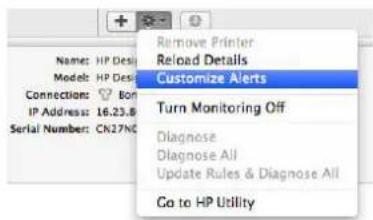
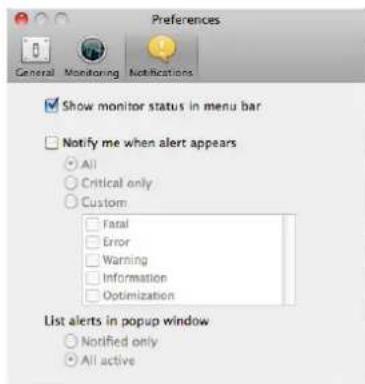
Μπορείτε να ενεργοποιήσετε εντελώς τις ειδοποιήσεις, καταργώντας την επιλογή του πλαισίου "Show monitor status in menu bar" (Εμφάνιση κατάστασης παρακολούθησης στη γραμμή μενού) στην καρτέλα "Notifications" (Ειδοποιήσεις) στις προτιμήσεις του HP Printer Monitor. Εάν αφαιρέσετε αυτό το πλαίσιο, ενεργοποιείται η επιλογή του πλαισίου "Notify me when alert appears" (Ειδοποίηση όταν εμφανίζεται προειδοποίηση) (όπως παρακάτω), ο ειδοποιητής δεν είναι διαθέσιμος στο HP Printer Monitor, αλλά δεν εμφανίζονται στην οθόνη Dock.
περιορισμός της πρόσβασης στον εκτυπωτή
Ρυθμίσεις ασφάλειας μπροστινού πίνακα
Στον μπροστινό πίνακα, μπορείτε να πατήσετε κάτω και, στη συνέχεια, Security (Ασφάλεια) για να ελέγξετε κάποιες από τις λειτουργίες του εκτυπωτή.
USB drive (Μονάδα USB): Ενεργοποίηση ή απενεργοποίηση της χρήσης μονάδας flash USB. Firmware update from USB (Ενημέρωση υλικολογισμικού από USB): Ενεργοποίηση ή απενεργοποίηση των ενημερώσεων υλικολογισμικού από μονάδα flash USB. Internet connection (Σύνδεση Internet): Ενεργοποίηση ή απενεργοποίηση της σύνδεσης Internet.

ΣΗΜΕΙΩΣΗ: Εάν την απενεργοποιήσετε, θα απενεργοποιηθούν επίσης οι αυτόματες ενέργειες υλοποίησης και η δυνατότητα αποκατάστασης εκτύπωσης.
Enable HP Connected (Ενεργοποίηση HP Connected): Ενεργοποίηση ή απενεργοποίηση της χρήσης του HP Designjet ePrint από υπολογιστή που είναι συνδεδεμένος αυτόματα με τον εκτυπωτή. User sessions (Περίοδοι λειτουργίας χρήστη): Ενεργοποίηση ή απενεργοποίηση αυτόματης αποσύνδεσης μετά από 1, 3 ή 5 λεπτά. - Printer access control (Έλεγχος πρόσβασης εκτυπωτή): Ενεργοποίηση, απενεργοποίηση ή αλλαγή του κωδικού πρόσβασης διαχείρισης.
Αν έχετε ορίσει κωδικό πρόσβασης διαχειριστή, πρέπει να τον πληκτρολογήσετε για την εκτέλεση των παρακάτω λειτουργιών:
Αλλαγή κωδικών πρόσβασης ασφαλείας (συμπεριλαμβανομένου του ίδιου του κωδικού πρόσβασης διαχειριστή) Αλλαγή της διαμόρφωσης σύνδεσης Internet Αλλαγή της διαμόρφωσης αυτόματης ενημέρωσης υλικολογισμικού Ενεργοποίηση ή απενεργοποίηση αυτόματης εγκατάστασης των αυτόματων ενημερώσεων υλικολογισμικού Επαναφορά παλαιότερης έκδοσης υλικολογισμικού Επαναφορά εργοστασιακών προεπιλογών

ΣΗΜΕΙΩΣΗ: Ο κωδικός προβολής διαχειριστή μπορεί να περιλαμβάνει χαρακτήρες που υπάρχουν στο πληκτρολόγιο όλων των προτύπων πινάκων. Αν ορίσετε έναν κωδικό προβολής στον ενσωματωμένο Web server, απορρίπτονται χαρακτήρες που δεν προσαρμόζονται σε αυτήν την ομάδα περιεχομένων χαρακτήρων.
Ρυθμίσεις ασφαλείας του ενσωματωμένου Web Server
Από τον ενσωματωμένο Web Server, μπορείτε να επιλέξετε την καρτέλα Security (Ασφάλεια) για έλεγχο της πρόσβασης με διαφορετικούς τρόπους:
Καθορισμός Εχωριού κωδικών πρόσβασης διαχειριστή και επισκέπτη για έλεγχο της πρόσβασης στον ενσωματωμένο Web server. Ακολουθεί διαχείριση των βασικών αρχείων στο κονσόλα. Ενεργοποίηση/απενεργοποίηση διαφόρων λειτουργιών του προϊόντος. Πίνακας Χρησιμοποιήστε τις ιδιότητες ασφαλείας με αυτές που είναι διαθέσιμες στον προϊόντινο πίνακα (βλέπε παραπάνω).

ΣΗΜΕΙΩΣΗ: Ενδέχεται να ζητηθεί κωδικός πρόσβασης διαχειριστή.
Μπορείτε να απενεργοποιήσετε τη σύνδεση με το κέντρο HP ePrint, εάν απαιτείται για λόγους ασφαλείας. Στον προστινό πίνακα, πατήστε το κουμπί, κατόπιν επιλέξτε, και, στη συνέχεια, Connectivity (Συνδεσιμότητα) > HP ePrint Center connectivity (Συνδεσιμότητα HP ePrint Center) > HP ePrint Center connectivity (Συνδεσιμότητα HP ePrint Center) και επιλέξτε Disable (Απενεργοποίηση).
Η επιλογή Disable (Απενεργοποίηση) απενεργοποιεί τη λειτουργία απομακρυσμένης εκτύπωσης σε αναμονή. Εάν θέλετε να συνεχίσετε να τη χρησιμοποιείτε, πρέπει απλώς να την ενεργοποιήσετε από το ίδιο μενού. Δεν υπάρχουν άλλα βήματα ρύθμισης στο HP Connected.
Εάν θέλετε να απενεργοποιήσετε μόνιμα την απομακρυσμένη εκτύπωση, επιλέξτε Disable permanently (Μόνιμη Απενεργοποίηση), για να διαγραφεί η εκτύπωσή σας από τον λογαριασμό σας στο HP Connected. Για να χρησιμοποιήσετε ξανά την απομακρυσμένη εκτύπωση, θα πρέπει να τη ρυθμίσετε πάλι από την αρχή (βλ. Ρύθμιση των Υπηρεσιών Web στη σελίδα 23).

ΣΗΜΕΙΩΣΗ: Μπορείτε να αποτρέψετε την αλλαγή αυτών των επιλογών από χρήστες που δεν είναι διαχειριστές, ορίζοντας έναν κωδικό πρόσβασης διαχειριστή στον ενσωματωμένο Web Server (Setup (Ρύθμιση) > Security (Ασφάλεια)).
Απαίτηση αναγνωριστικού λογαριασμού (σειρά T1500)
Αν θέλετε να απαιτείτε αρχεία για τη χρήση του εκτυπωτή, σύμφωνα με λογαριασμούς χρηστών, μπορείτε να ορίσετε τον εκτυπωτή ώστε να απαιτεί αναγνωριστικό λογαριασμού για κάθε εργασία.
- Στο HP Designjet Utility για Windows: στην καρτέλα Admin (Διαχείριση), επιλέξτε Printer settings (Ρυθμίσεις εκτυπωτή) > Accounting (Λογιστικά) > Require account ID (Απαίτηση αναγνωριστικού λογαριασμού).
- Στο HP Utility για Mac OS X: επιλέξτε Configuration (Διαμόρφωση) > Printer Settings (Ρυθμίσεις εκτυπωτή) > Configure Printer Settings (Διαμόρφωση ρυθμίσεων εκτυπωτή) > Accounting (Λογιστικά) > Require account ID (Απαίτηση αναγνωριστικού λογαριασμού).
Αυτή η προειδοποίηση είναι ενεργοποιημένη, το αναγνωριστικό λογαριασμού θα είναι υποχρεωτικό και χωρίς αναγνωριστικό λογαριασμού θα τεθεί σε αναμονή για λογιστικά.
Μπορείτε να ορίσετε το αναγνωριστικό λογαριασμού στο πρόγραμμα οδήγησης εκτυπωτή κατά την εκτύπωση της εργασίας. Αν η εργασία έχει οριστεί ως "on hold for accounting" (σε αναμονή για λογιστικά) από τον εκτυπωτή, μπορείτε να εισαγάγετε το αναγνωριστικό λογαριασμού στον ενσωματωμένο Web Server, στο HP DesignJet Utility ή στο HP Utility μεταβαίνοντας στην ουρά εργασιών και κάνοντας κλικ στην εργασία που είναι σε αναμονή. Εμφανίζεται ένα παράθυρο με ένα πλαίσιο κειμένου και μπορείτε να εισαγάγετε το αναγνωριστικό λογαριασμού εκεί.
Ορισμός προτιμήσεων προγράμματος οδήγησης στα Windows
Μπορείτε να αλλάξετε τις προεπιλεγμένες ρυθμίσεις στο πρόγραμμα οδήγησης του εκτυπωτή σύμφωνα με τις προτιμήσεις σας, όπως, για παράδειγμα, για να ορίσετε τις επιλογές στην εισαγωγή χρωμάτων ή στην εξοικονόμηση χαρτιού. Για να το κάνετε αυτό, πιέστε το κουμπί Start (Έναρξη) στην οθόνη του υπολογιστή και μετά επιλέξτε Printers and Faxes (εκτυπωτές και φαξ). Στο παράθυρο Printers and Faxes (εκτυπωτές και φαξ), κάντε δεξί κλικ στο εικονίδιο του εκτυπωτή και επιλέξτε Printing Preferences (Προτιμήσεις
Εκτύπωσης). Οποιεσδήποτε από τις ρυθμίσεις που αλλάξετε στο παράθυρο Printing Preferences (Προτιμήσεις Εκτύπωσης) θα αποθηκευτούν ως προεπιλεγμένες τιμές.
4 Διαμόρφωση δικτύου
Εισαγωγή Ενσωματωμένης Λειτουργίας Προδιαγραφών των ρυθμίσεων δικτύου, ενώ απαιτείται πρόσβαση σε αυτά τα δίκτυα Αυτών των προβλημάτων Επαναφορά των παραμέτρων δικτύου - Πρωτόκολλα δικτύου ελέγχου Στοιχεία μενού του προτύπου πίνακα Ενσωματωμένες υπηρεσίες Υποστηριζόμενα πρωτόκολλα δελτίου
Εισαγωγή
Ο εκτυπωτής διαθέτει μια υποδοχή σύνδεσης RJ-45 για σύνδεση σε δίκτυο χρησιμοποιώντας ένα θωρακισμένο καλώδιο δικτύου συνεστραμμένων ζευγών.
Ο ενσωματωμένος διακομιστής εκτύπωσης Jetdirect υποστηρίζει σύνδεση με συμβατά 802.3 Ethernet 10Base-T, IEEE 802.3u 100Base-TX Fast Ethernet και 802.3ab 1000Base-T Gigabit Ethernet. Όταν ο εκτυπωτής είναι συνδεδεμένος και ενεργοποιημένος, γίνεται αυτόματη διαπραγμάτευση με το δελτίο για να λειτουργεί με ταχύτητα σύνδεσης 10, 100 ή 1000 Mbps και να επικοινωνεί είτε ως προς αμφίδρομη ή μονοκατευθυντική λειτουργία. Μπορείτε, ωστόσο, να διαμορφώσετε μη αυτόματα τη σύνδεση χρησιμοποιώντας τον προτύπο πίνακα ελέγχου του εκτυπωτή ή μέσω εργαλείων διαμόρφωσης δελτίου, όταν έρχεται σε επικοινωνία με δίκτυο δελτίου.
Ο εκτυπωτής μπορεί να υποστηρίζει πολλά πρωτόκολλα δικτύου ταυτόχρονα, συμπεριλαμβανομένων των TCP/IPv4 και TCP/IPv6. Για λόγους ασφάλειας, περιλαμβάνει λειτουργίες για τον έλεγχο κυκλοφορίας IP προς και από τον εκτυπωτή και υποστηρίζει διαμόρφωση πρωτοκόλλων ασφαλείας IP (IPsec).
Επιβεβαίωση σωστής λειτουργίας
- Εκτυπώστε μια Ελίδα διαμόρφωσης I/O, για να ελέγξετε την κατάσταση των μηνυμάτων.
- Στο επάνω τμήμα της σελίδας διαμόρφωσης I/O, αναζητήστε το μήνυμα κατάστασης I/O Card Ready (Κάρτα I/O έτοιμη).
- Αν ειδοποιηθεί το πρόγραμμα I/O Card Ready (Κάρτα I/O έτοιμη), ο διακόπτης εκτελεί λειτουργία κανονικά. Υποχρεωτική στην ενότητα ενότητα.
Αν επιθυμείτε κάποιο άλλο μέσο εκτός του I/O Card Ready (Κάρτα I/O έτοιμη), δοκιμάστε τα εξής:
α. Απενεργοποιήστε τον εκτυπωτή και ενεργοποιήστε τον ξανά για να εκκινήσει ξανά ο εκτυπωτής. Β. Ελέγξτε ότι οι ενδεικτικές λυχνίες (LED) κατάστασης δείχνουν τη σωστή κατάσταση.

ΣΗΜΕΙΩΣΗ: Ανατρέξτε στην ενότητα Αντιμετώπιση προβλημάτων στη σελίδα 35, για πληροφορίες σχετικά με τις διαφορετικές συνδέσεις και την αντιμετώπιση προβλημάτων.
Ανατρέξτε στον Οδηγό διαχείρισης διακομιστών εκτύπωσης HP Jetdirect (HP Jetdirect Print Servers Administrator's Guide) για να δείτε το μοντέλο του διακομιστή εκτύπωσης, και για να ερμηνεύσετε και να επιλύσετε τα άλλα μηνύματα.
Προδιαμόρφωση των ρυθμίσεων δικτύου, εάν απαιτείται
Εάν χρειάζεται να διαμορφώσετε τις ρυθμίσεις δικτύου πριν από την προσθήκη του εκτυπωτή στα συστήματα δικτύου, μπορείτε να το κάνετε τώρα.
Ωστόσο, στις περισσότερες περιπτώσεις, μπορείτε να παραλείψετε αυτή την ενότητα. Αντίθετα, μπορείτε να μεταβείτε απευθείας στην επόμενη ενότητα για να εγκαταστήσετε τον εκτυπωτή στα συστήματα υπολογιστών του δικτύου. Το λογισμικό εγκατάστασης δικτύου θα σας επιτρέψει να διαμορφώσετε τις βασικές ρυθμίσεις δικτύου και να προσθέσετε τον εκτυπωτή στη διαμόρφωση του συστήματός σας.
Εργαλεία για προδιαμόρφωση
Τα ακόλουθα εργαλεία μπορούν να χρησιμοποιηθούν για την προδιαμόρφωση των ρυθμίσεων δικτύου σας.
Μπορείτε να χρησιμοποιήσετε την προηγούμενη μέθοδο διαμόρφωσης, όπως, για παράδειγμα, BootP, DHCP, Telnet ή εντολές arp και ping. Για οδηγίες, ανατρέξτε στον Οδηγό διαχείρισης διακομιστών εκτύπωσης HP Jetdirect (HP Jetdirect Print Servers Administrator's Guide) για το μοντέλο του διακομιστή εκτύπωσης.
Μετά τη διαμόρφωση του εκτυπωτή με ρυθμίσεις δικτύου, οι τιμές διαμόρφωσης αποθηκεύονται και παραμένουν μετά την επανεκκίνηση και την ενεργοποίηση/απενεργοποίηση του εκτυπωτή.
Προσθήκη του εκτυπωτή στο σύστημα δικτύου
Όταν ο εκτυπωτής είναι συνδεδεμένος σε ένα δίκτυο, μπορείτε να προσθέσετε τον εκτυπωτή και να υπολογίσετε πώς να διαχειριστείτε τις εργασίες εκτύπωσης. Για να προσθέσετε τον εκτυπωτή σε διαφορετικά συστήματα, πρέπει να χρησιμοποιήσετε το λογισμικό εγκατάστασης εκτυπωτή για τα συστήματα. Σημειώστε ότι πρέπει να χρησιμοποιήσετε το DVD HP StartUp Kit (Κιτ εκκίνησης HP) που περιέχεται μαζί με τον εκτυπωτή.
Εκτύπωση προγραμμάτων-πλατ/διακοπτών
Αφού χειρουργήσετε το τοπίο, δεν πρέπει να ρυθμίσετε τα προγράμματα-πελάτες του δικτύου σας, ώστε να έχουν πρόσβαση σε αυτόν. Οι λεπτομέρειες εξαρτώνται από τα διαθέσιμα βοηθητικά προγράμματα για τα συγκεκριμένα προγράμματα-πελάτες και το λειτουργικό σύστημα δικτύου.
Για περισσότερες πληροφορίες, ανατρέξτε στην τεκμηρίωση και τη βοήθεια που παρέχονται από το λειτουργικό σύστημα.
Σε NT, UNIX ή Linux
Ο εκτυπωτής υποστηρίζει τη λειτουργία με σύστημα UNIX ή Linux μέσω ενός δικτύου. Χρησιμοποιήστε τα βοηθητικά προγράμματα του συστήματος για να εγκαταστήσετε τον εκτυπωτή. Για περισσότερη βοήθεια, επισκεφθείτε τη διεύθυνση http://www.hp.com/support/net_printing.
Αντιμετώπιση προβλημάτων
Σελίδα διαμόρφωσης I/O
Η σελίδα διαμόρφωσης I/O παρέχει την πλήρη κατάσταση διακομιστή εκτυπωτών. Είναι ένα σημαντικό εργαλείο διαγνωστικού ελέγχου, ειδικά όταν οι επικοινωνίες δικτύου δεν είναι διαθέσιμες. Για την περιγραφή των μηνυμάτων που ενδέχεται να εμφανιστούν στη σελίδα διαμόρφωσης I/O, ανατρέξτε στον HP Jetdirect Print Servers Administrator's Guide (Οδηγός διαχείρισης διακομιστών εκτυπωτών HP Jetdirect) για το μοντέλο του διακομιστή εκτυπωτών που διαθέτετε.
Φωτεινές ενδείξεις
Ο εκτυπωτής διαθέτει φωτεινές ενδείξεις (LED) κατάστασης που υποδεικνύουν την κατάσταση σύνδεσης και την προετοιμασία δικτύου.
Όταν η πράσινη οθόνη είναι ενεργοποιημένη, η εκτύπωση της έχει συνδεθεί με την επιτυχία εκτύπωσης. Όταν η πράσινη οθόνη έχει αλλάξει, υπάρχει η δραστηριότητα εισόδου στο δίκτυο.
Αντιμετώπιση προβλημάτων σύνδεσης
Αν ο εκτυπωτής δεν ανταποκρίνεται, ελέγξτε το δίκτυο:
Και οι δύο φωτεινές ενδείξεις κατάστασης (LED) είναι σβηστές. - Στη σελίδα διαμόρφωσης I/O θα εμφανιστεί η ένδειξη LAN Error - Loss of Carrier (Σφάλμα LAN - Απώλεια μεταφορέα).
Εάν παρουσιάσει ανωμαλία ο εκτυπωτής, ελέγξτε τα εξής:
Ελέγξτε τις συνδέσεις καλωδίων. - (Διαμόρφωση ματαμάτων ρύθμισης συνδέσεων, ώστε να ταιριάζει με τη διαμόρφωση θυρών του) (διανομέα ή μεταγωγέα δικτύου. Για τις μεθόδους ματαμάτων διαμόρφωσης, ανατρέξτε στην ενότητα Μεθόδοι διαμόρφωσης συνδέσεων σελίδα 36. Αν ενεργοποιήσετε τον εκτυπωτή και, όταν συνεχίσει, ενεργοποιήστε τον εξάν, για να επανεκκινήσετε τη ρύθμιση. Εκτυπωτής με διαμόρφωση I/O και ελέγξτε τις ρυθμίσεις σύνδεσης.
Τεχνική υποστήριξη
Port Config (θύρα διαμόρφωσης): Εάν είναι σωστά συνδεδεμένος, αυτό το στοιχείο έχει μία από τις παρακάτω τιμές διαμόρφωσης
10BASE-T HALF: 10 Mbps, ημιαμφίδρομη 10BASE-T FULL: 10 Mbps, πλήρως αμφίδρομη 100TX-HALF: 100 Mbps, ημιαμφίδρομη 100TX-FULL: 100 Mbps, πλήρως αμφίδρομη 1000TX FULL
Αν ο εκτυπωτής δεν είναι σωστά συνδεδεμένος θα εμφανιστεί ένα από τα παρακάτω μηνύματα:
UNKNOWN (ΑΓΝΩΣΤΟ): Ο εκτυπωτής βρίσκεται σε κατάσταση προετοιμασίας. - DISCONNECTED: (ΑΠΟΣΥΝΔΕΔΕΜΕΝΟ): Δεν έχει ετοιμαστεί σύνδεση δικτύου. Ελέγξτε τα καλώδια δικτύου. Διαμορφώστε τις ρυθμίσεις σύνδεσης ή επανεκκινήστε τον εκτυπωτή.
Auto Negotiation (Αυτόματη διαπραγμάτευση)
Υποδεικνύει αν η αυτόματη διαπραγμάτευση για διαμόρφωση σύνδεσης είναι ενεργοποιημένη ή ανενεργοποιημένη.
ON (ΕΝΕΡΓΟΠΟΙΗΣΗ) (προεπιλογή): Ο εκτυπωτής χειρίζεται αυτόματη διαμόρφωση στο δίκτυο στις ταχύτητες και τη λειτουργία επικοινωνίας. OFF (ΑΝΕΝΕΡΓΟΠΟΙΗΣΗ): Θα πρέπει να διαμορφώσετε μόνοι τη σύνδεση και τη λειτουργία επικοινωνίας χρησιμοποιώντας το μενού. Οι ρυθμίσεις πρέπει να ταιριάζουν με τις ρυθμίσεις του δικτύου για σωστή λειτουργία.
Μέθοδοι διαμόρφωσης σύνδεσης
Ο εκτυπωτής υποστηρίζει ταχύτητες σύνδεσης των 10, 100 ή 1000 Mbps προσφέροντας πλήρως αμφίδρομη ή ημιαμφίδρομη λειτουργία επικοινωνίας (δεν υποστηρίζεται επιλογή 1000T ημιαμφίδρομης λειτουργίας). Από προεπιλογή, θα επιχειρήσει αυτόματη διαπραγμάτευση για τη λειτουργία σύνδεσης με το δίκτυο.
Κατά τη σύνδεση ο διανομέας και μεταγωγέας δικτύου δεν υποστηρίζουν αυτόματη διαπραγμάτευση, θα χρειαστεί διαμόρφωση του εκτυπωτή για 10 Mbps ή 100 Mbps ημιαμφίδρομης λειτουργίας. Για παράδειγμα, όταν γίνεται σύνδεση σε διανομέα 10 Mbps, ο διακόπτης εκτυπώσεων θα ρυθμιστεί αυτόματα για να λειτουργεί στα 10 Mbps ημιαμφίδρομης λειτουργίας.
Αν ο εκτυπωτής δεν μπορεί να συνδεθεί στο δίκτυο μέσω αυτόματης διαπραγμάτευσης, μπορείτε να ορίσετε τη ρύθμιση σύνδεσης ακολουθώντας μία από τις παρακάτω οδούς:
Προαιρετικός πίνακας Ενσωματωμένος Web Server - Περιβάλλον διασύνδεσης Telnet, μέσω μιας γραμμής εντολών συστήματος Αρχείο διαμορφωσης TFTP (Trivial File Transfer Protocol) που έχει ληφθεί για παράδειγμα, από ένα διακομιστή BootP ή DHCP Εργαλεία διαχείρισης δικτύου, όπως το HP Web Jetadmin
Επαναφορά παραμέτρων δικτύου
Οι παράμετροι δικτύου (για παράδειγμα, η διεύθυνση IP) πρέπει να επανέλθουν στις εργοστασιακές προεπιλεγμένες τιμές μέσω επαναφοράς τύπου "cold": απενεργοποιήστε και ενεργοποιήστε τη συσκευή. Μετά την επαναφορά, εκτυπώστε μια σελίδα διαμόρφωσης I/O, για να επιβεβαιώσετε ότι αντιστοιχεί ο προεπιλεγμένος εργοστασιακός τύπος.
ΠΡΟΣΟΧΗ: Κατά την επαναφορά τύπου "cold" στις εργοστασιακές προεπιλεγμένες ρυθμίσεις, θα διαγραφεί ένα προεγκατεστημένο πιστοποιητικό HP Jetdirect X.509. Επίσης, δεν θα αποθηκευτεί ένα πιστοποιητικό Αρχής έκδοσης πιστοποιητικών (CA) που έχει εγκατασταθεί από το χρήστη για την έγκριση ενός διακομιστή ελέγχου ταυτότητας δικτύου.
Ανατρέξτε επίσης στην ενότητα 0 εκτυπωτή συμπεριλαμβανομένης περιγραφής στη σελίδα 200.
πρωτόκολλα δικτύου ελέγχου
Ο εκτυπωτής μπορεί να υποστηρίξει ταυτόχρονα πολλά πρωτόκολλα επικοινωνίας δικτύου. Αυτό επιτρέπει στους χρήστες του δικτύου, που μπορεί να χρησιμοποιούν διαφορετικά πρωτόκολλα, να επικοινωνούν με τον εκτυπωτή.
Κάθε πρωτόκολλο μπορεί να απαιτεί κάποια διαμόρφωση προτού επιτευχθεί η επικοινωνία του εκτυπωτή με το δίκτυο. Για ορισμένα πρωτόκολλα, ανιχνεύονται αυτόματα ορισμένες παράμετροι και δεν απαιτούνται ρυθμίσεις που καθορίζονται από το χρήστη. Ωστόσο, για άλλα πρωτόκολλα, μπορεί να υπάρχουν πολλές παράμετροι για διαμόρφωση.
Ενεργοποίηση/απενεργοποίηση πρωτοκόλλων δικτύου
Αν ένα πρωτόκολλο δικτύου είναι ενεργό, ο κάτοχος μπορεί να μεταδίδει εργασία στο δίκτυο, ακόμα και όταν δεν υπάρχουν υπολογιστές στο δίκτυο που χρησιμοποιούν το πρωτόκολλο. Αυτό μπορεί να αυξήσει την κυκλοφορία δικτύου. Για να ελέγξετε την περιττή κίνηση, μπορείτε να απενεργοποιήσετε τα πρωτόκολλα που δεν χρησιμοποιούνται. Η απενεργοποίηση των πρωτοκόλλων που δεν χρησιμοποιούνται σας επιτρέπει:
να μειώσετε την κυκλοφορία του δικτύου, εξαλείφοντας μηνύματα μετάδοσης από πρωτόκολλα που δεν χρησιμοποιούνται να έχετε καλύτερο έλεγχο σχετικά με το ποιος εκτυπώνει στον εκτυπωτή, εξαλείφοντας τη χρήση από χρήστες άλλων δικτύων που πιθανόν να δρομολογούν εργασίες εκτύπωσης σε αυτόν τον εκτυπωτή να εμφανίζετε τις συνθήκες σφαλμάτων που αφορούν το πρωτόκολλο μόνο για ενεργοποιημένα πρωτόκολλα
Για να απενεργοποιήσετε πρωτόκολλα που δεν χρησιμοποιούνται μέσω του μενού του πίνακα ελέγχου της συσκευής, ανατρέξτε στην ενότητα Στοιχεία μενού του μπροστινού πίνακα στη σελίδα 38. Για άλλα εργαλεία, όπως εντολή συστήματος για πρόσβαση στον ενσωματωμένο διακομιστή Telnet, ανατρέξτε στον HP Jetdirect Print Server Administrator's Guide (Οδηγός διαχείρισης του διακομιστή εκτυπώσεων HP Jetdirect) για το μοντέλο του διακομιστή εκτυπώσεων που διαθέτετε.
Στοιχεία μενού του μπροστινού πίνακα
| Στοχείο μενου Στοχείο Στοχείο Στοχείο Στοχείο Στοχείο Στοχείο Στοχείο Στοχείο Στοχείο Στοχείο Στοχείο Στοχείο Στοχείο Στos | |
| TCP/IP Host Name (Ovouα Κεντρικό unioλογισή) Mua αλφαριθμητική συμβολοειρά, εως 32 χαρακτήρες, nou χρησμοποίειαι για την αυανύριαση τής συακεύης. Autó to ὄνουα περιλαμβάνειαι ση Ελίδα διαμόρφωσης HP Jetdirect. To προεπλεγμένο ὄνουα tou κεντριού unioλογισή ειανι NPιλλλλλ, στου xxxxxx ειατι τέλευταία Εξι ψηφία τής διεύθυνος tou μλιού LAN (MAC). | |
| Pιθμίαεις IPV4 Μέθοδος διαμόρφωσηςΚαθορίζειτη μέθοδο με την σοία θα διαμορφωθουνοι πραμετροι TCP/IPv4 στο διακομισή εκτυμώσεων HP Jetdirect. Bootp: Xρησμοπουήσε to πρωτόκολο BootP (Bootstrap Protocol) για αυτόματη διαμόρφωση από διακομισή BootP. DHCP (προεπλογή): Xρησμοπουήσε to πρωτόκολο DHCP (Dynamic Host Configuration Protocol) για autóματη διαμόρφωση από διακομισή DHCPv4. Av επλεγεί και unáρχει εκμιθωση DHCP, unápxουν διαθέματα τα μενου Αποδέμευης DHCP Kαι Ανανέωση DHCP vια σρίατε τις επλογές εκμιθωσης DHCP. Autóματη IP: Xρησμοπουήσε τήν autóματη διευθυνοιδότηρη IPV4 τοικής συνδεύης, Mι αδιδθυνοι με τη μορφή 169.254.x.x εκχωρείαι autóματα. Manual (Mι autóματα): Xρησμοπουήσε to μενου Mι autóματες ριθμίεις για να διαμορφώσετι πραμετρους TCP/IPv4. | |
| Δοβδαμευη NHCP Autó to μενου εμφανίζεαι, ανη επιλογή Μέθοδος διαμόρφωσης εχει ριθμίοτει σε DHCP Kαι unáρχει εκμιθωση DHCP vια to διακομισή εκτυμώσεων. 'Oχι (προεπλογή): Γένεια Αποθήκευουη τής τρέχουσας εκμιθωσης DHCP. NaI: Γένεια Αποδέμευης τής τρέχουσας εκμιθωσης DHCP Kαι τής διεύθυνος IP nou είχαν εκχωρηθει. | |
| Avavéωη DHCP Autó to μενου εμφανίζεαι, ανη επιλογή Μέθοδος διαμόρφωσης εχει ριθμίοτει σε DHCP Kαι unáρχει εκμιθωση DHCP vια to διακομισή εκτυμωσεων. 'Oχι (προεπλογή): O διακομισής εκτυμώσεων δεν στέλενι αίπημα ανανέωσης τής εκμιθωσης DHCP. NaI: O διακομισής εκτυμώσεων στέλενι αίπημα ανανέωσης τής τρέχουσας εκμιθωσης DHCP. | |
| Στοχει μενόν Στοχει υμομεύησου Στοχει υμομεύησου Στυκει καί περγαρή | |
| Mη αυτόματες ρυθμίοεις | (Διαβεαιούν αν το στοχείος Μέβδος διαβόρφωπες εχει σροτείσεις (Mη αυτόματα)) Διαβόρφωτε τις παραμέτρους απεύθεις απο τον πίνακα ελέγχουν του εκτυμωτή;IP Address (Διεύθυνη Π): H μοναδική διεύθυνη Π του εκτυμωτή (n.n.n.n).Subnet Mask (Máακα Ανοδικήου) : H μαδακα Ανοδικήου του εκτυμωτή (n.n.n.n).Διαβομιστής Syslog: H διεύθυνη Π του διακομιστήsyslog (n.n.n.n) Φου χρηαμοποιείαι για τη λήψη και τηνκαταραφή των μηνματων syslog.Default Gateway (Προεμλεγμένη πάλη): H διεύθυνη Π (n.n.n.n) της πάλης του δρομολογήνιουχραμοποίαι για την επικονυνίαμε ἀλαδικήμα. Idle Timeout (Xρονικό σρο αβράνεις): T xρονικό διαστημα, σε δευτρόλειτα, μετά την ελευημιου Κλείνει μα αβαρνής αύνδεης δεδόμένων εκτυμωτής TCP (ηροεμλεγμένη τιή εἰναι 270 δευτρόλειτα, η τιή 0 απενργοποίαι το xρονικό σριο). |
| Προεμλεγμένη IP Opiote τη διεύθυνη IP στην προεμλεγμένη, ὄταν o | διακομιστής εκτυμώεων δεν μρορείνανι Ενλαβει διεύθυνη IP από το δικτυο κατά τη διαρκεία μες εξαναγκασμενης επαναδιαμόρφωπες TCP/IP (για παράδειγμα, ὄταν ἐχει γίνει μη αυτόματη διαρόφωπενια χρηαμητων πρωτόλων BootP ἡDHCP).Autóματη IP: Opiέται μα διεύθυνη Π τοπικής σύνδεης169.254.x.x.Pλαδιου τύμου: H διεύθυνη 192.0.0.192 opíεται σύμφωνα με πλαίοτερες υακεύες HP Jetdirect. |
| Κύριο DNS Καθopiote τη διεύθυνη IP (n.n.n.n) εύς κύριου | διακομιστή DNS (Σιοτήμα Ωνομάτων τομέα).ΣΗMEΙΟΞH: Autô to στοχείος εμφανίζειται μόνο ανηδιαρόμωπa Manual (Mη αυτόματα) éχει ψηλότερηπροτεραίοτηα από το DHCP στον πίνακα Διαμόρφωπη Προτεραίοτηα, μου ἀχει διαμόρφωθεί μέωιωτου ευσματωμένου Web server. |
| Δευτερών DNS Καθopiote τη διεύθυνη IP (n.n.n.n) εύς δευτερώντα | διακομιστή DNS (Σιοτήμα Ωνομάτων τομέα).ΣΗMEΙΟΞH: Autô to στοχείος θεμανίζειται μόνο ανηδιαρόμωπa Manual (Mη αυτόματα) éχει ψηλότερηπροτεραίοτηα από το DHCP στον πίνακα Διαμόρφωπη Προτεραίoτηα, μου ἀχει διαμόρφωθεί μέωιωτου ευσματωμένου Web server. |
| Ρυθμίαεις IPV6 Everpyοποίηη Χρηαμοποίησε auto to στοχείον για via ενργοποίησε | ην αν απενργοποίησε τη λειτουργία IPv6 στοδiακομιστή εκτυμώσευν.Off (Απενργοποίηη): To IPv6 είναι απενργοποίημένο.Eνργ. (προείλογή): To IPv6 είναι ενργοποίημένο. |
| Διεύθυνη Κρηαμοσουπετη αὐτο στοχείους για διαμορφώσετη | μη αυτόματα τη διεύθυνη Μνιν. |
| Mη αυτόματες μυβμίδεις: Xρηαμοσουπετη μενου Mη αυτόματες μυβμίδεις για να ευργοσιρόετη και να διαμορφώσετη μη αυτόματα μία διεύθυνη TCP/ IPν6. | |
| Eνεργοσιρόηση: Επλέξετε αὐτο το στοχείους και επλέξετε Eνεργ. για να ευργοσιρόετη τη μη αυτόματη διαμορφωήη ἡπερφωήη ἡπερφωήη τη μη αυτόματη διαμορφωήη. | |
| Διεύθυνη: Xρηαμοσουπετη αὐτο το στοχείους για να πλκτρολονησετη μία διεύθυνη κόμβου IPν6 32 δεκαεξαδικιών ψηφίωνουνου χρηαμοσησει τη δεκαεξαδικιή συνταξη με διαχωριστικό ερωτηματικό. | |
| Πολιτή DHCPV6 Kaθορισμένος δρομολούητης: H μέθοδος αυτόματης | διαμορφωής με ἐλέγχοκα τολάστασκόςου Φα ρηαμοσιρηθει αήσο το διακομιστή ἡκτυμωσεων καθορίζεια Αόν ἀναβρολούητη. 0 δρομολούητης καθορίζει αν o διακομιστής ἡκτυμωσεων Φα λάβει τη διεύθυνη tou, τις πληροφοίες διαμορφωής ἡπερφωής μη και τα δύο αήσο διακομιστή DHCPv6. |
| Mη διαβεμος δρομολούητης: Av δεν υπαρχει διαβειμος δρομολούητης, o διακομιστής ἡκτυμωσεων Φα επχερηρεινα λάβει τη διαμορφωήσε με ἐλέγχοκα κατάστασκό αήσο ἀναβαρομιστή DHCPv6. | |
| Always (Πάντα): Eίε unαρχει ὡχι διαβειμος δρομολούητης, o διακομιστής ἡκτυμωσεων επχερηρει τέλντοεν αλάβει τη διαμορφωήσε με ἐλέγχοκα κατάστασκό αήσο ἀναβαρομιστή DHCPv6. | |
| Kύριο DNS Xρηαμοσουπετη αὐτο στοχείους για καθορίσετη μία | διεύθυνη IPv6 για touκύριοδιλακομιστή DNS nou θα πρέπεινα χρηαμοσιρήσει o διακομιστής ἡκτυμωσεων. |
| ΣΗΜΕΙΝΗ: Autó to στοχείου θα εμφανισει μόνο ανη διαμορφωήσε Manual (Mn autóμασα) ἂχει uψηλότερη προτεραιότητα αήσο to DHCP στον πίακα Config Precedence (Διαμορφωήσε προτεραιότητα), nou ἀχει διαμορφωήει μέων tou ευσματωμένου Web server. | |
| Δευτερών DNS Xρηαμοσουπετη αὐτο στοχείους για καθορίσετη μία | διεύθυνη IPv6 για touκύριοδιλακομιστή DNS nou θα πρέπεινα χρηαμοσιρήσει O διακομιστής ἡκτυμωσεων. |
| ΣΗΜΕΙΝΗ: Autó to στοχείου θα εμφανισει μόνο ανη διαμορφωήσε Manual (Mn autóμασα) ἂχει uψηλότéρη προτεραιότητα αήσο to DHCP στον πίακα Config Precedence (Διαμορφωήσε προτεραιότητα), nou ἀχει διαμορφωήει μέων tou ευσματωμένου Web Server. | |
| Σιαχείο μενου Σιαχείο Σιαχείο Σιαχείο Σιαχείο Σιαχείο Σιαχείο Σιαχείο Σιαχείο Σιαχείο Σιαχείο Σιαχείο Σιαχείο Σιαχείο Σι αλάβηκης Σιαχείο Σιαχείο Σιαχείο Σιαχείο Σιαχείο Σιαχείο Σιαχείο Σιαχείο Σιαχείο Σιαχείο Σιαχείο Σιαχείο Σιaδέτης Σιαχείο Σιαχείο Σιαχείο Σιαχείο Σιαχείο Σιαχείο Σιαχείο Σιαχείο Σιαχείο Σιαχείο Σιαχείο Σιαχείο Λαβηκης Σιαχείο Λαβηκης Σιαχείο Λαβηκης Σιαχείο Λαβηκης Σιαχείο Λαβηκης Σιαχείο Λαβηκης Σιαχείο Λαβηκης Σι αγκεμησιρονης Σιαχείο Σιαχείο Σιαχείο Σιαχείο Σιαχείο Σιαχείο Σιαχείο Σιαχείο Σιαχείο Σιαχείο Σιαχείο Σιαχείο Ταβαβαβαβαβαβαβαβαβαβαβαβαβαβαβαβαβαβαβαβαβαβαβαβαβαβαβαβαβαβαβαβαβαβαβαβαβαβαβαβαβαβαβαβαβαβαβαβαβαβα βαβαβαβαβαβαβαβαβαβαβαβαβαβαβαβαβαβαβαβαβαβαβαβαβαβαβαβαβαβαβαβαβαβαβαβαβαβαβαβαβαβαβαβαβαβαβαβαβαβα | Διακομιστής μεαολάβης καθριζει το διακομιστή μεαολάβης που θα |
| xρησιροιηθεί από τις ευωματωμένες εφαρμογές στη σουκεύη. 0 διακομιστής μεαολάβης συνήθως xρησιροιηθεί από προράμιατα-πελάτες του δικτύου για προσαβαη στο Internet. Απόθκεύει προσωρινα σελίδες Web και πρέχει μα αβαβαδα ααφαλείας Internet στο Μουκερίνει ἀως και 255 okτάδες. | |
| Γιαν καθρισετέ εναν διακομιστή μεαολάβης, ειαγάγετε τή διεύθυνα ένρν4 ἀ το πλάρες εξουσιδοτηνόν συνόμα τόν Ενροσινόν συν Φιντιντον Φιντιντον Φιντιντον Φιντιντον Φιντιντον Φιντιντον Φιντιντον Φιντιντον Φιντιντον Φιντιντον Φιντιντoν Φιντιντον Φιντιντον Φιντιντον Φιντιντον Φιντιντον Φιντιντον Φιντιντον Φιντιντον Φιντιντον Φιντιντ oν Φιντιντον Φιντιντον Φιντιντον Φιντιντον Φιντιντον Φιντιντον Φιντιντον Φιντιντον Φιντιντον ΦιντιντΟ Φιντιντον Φιντιντον Φιντιντον Φιντιντον Φιντιντον Φιντιντον Φιντιντον Φιντιντον Φιντιντον Φιντιντο | |
| Για σριρενα δικτυμίετη στο χρειαστείνα συμεραστην συμεραστην συμεραστην συμεραστην συμεραστην συμεραστην συμεραστην συμεραστην συμεραστην συμεραστην συμεραστηv Φιντιντον Φιντιντον Φιντιντον Φιντιντον Φιντιντον Φιντιντον Φιντιντον Φιντιντον Φιντιντον Φιντιντο: Σιαχείο Σιαχείο Σιαχείο Σιαχείο Σιαχείο Σιαχείο Σιαχείο Σιαχείο Σιαχείο Σιαχείο Σιαχείο Σιαχείο Σιalpha Σιαχείο Σιαχείο Σιαχείο Σιαχείο Σιαχείο Σιαχείο Σιαχείο Σιαχείο Σιαχείο Σιαχείο Σιαχείο Σιαχείο Σισα Σιαχείο Σιαχείο Σιαχείο Σιαχείο Σιαχείο Σιαχείο Σιαχείο Σιαχείο Σιαχείο Σιαχείο Σιαχείο Σιαχείο Σιλαβαβαβαβαβαβαβαβαβαβαβαβαβαβαβαβαβαβαβαβαβαβαβαβαβαβαβαβαβαβαβαβαβαβαβαβαβαβαβαβαβαβαβαβαβαβαβαβαβαbetaαβαβαβαβαβαβαβαβαβαβαβαβαβαβαβαβαβαβαβαβαβαβαβαβαβαβαβαβαβαβαβαβαβαβαβαβαβαβαβαβαβαβαβαβαβαβαβαβαβα | |
| Σιαφάλεις Εκτύμωση σελίδες ριθμ. ασφαλείας Να: ἐκτύμωνει μα σελίδας που πρέχει τή τρέχουες ριθμείει ασφάλείας Πρες στο δισιντοντολιδιλαβαγίαν Φιντιντον συνόμα ριθμείει Σιαχείο Σιαχείο Σιαχείο Σιαχείο Σιαχείο Σιαχείο Σιαχείο Σιαχείο Σιαχείο Σιαχείο Σιαχείο Σιαχείο Σιδιδείας Σιαχείο Σιαχείο Σιαχείο Σιαχείο Σιαχείο Σιαχείο Σιαχείο Σιαχείο Σιαχείο Σιαχείο Σιαχείο Σιαχείο Σɪασδείας Σιαχείο Σιαχείο Σιαχείο Σιαχείο Σιαχείο Σιαχείο Σιαχείο Σιαχείο Σιαχείο Σιαχείο Σιαχείο Σιαχε⁄η Σιαχε⁄η Σιαχε⁄η Σιαχε⁄η Σιαχε⁄η Σιαχε⁄η Σιαχε⁄η Σιαχε⁄η Σιαχε⁄η Σιαχε⁄η Σιαχε⁄η Σιαχε⁄η Σιαχε⁄η Σι αβαβαβαβαβαβαβαβαβαβαβαβαβαβαβαβαβαβαβαβαβαβαβαβαβαβαβαβαβαβαβαβαβαβαβαβαβαβαβαβαβαβαβαβαβαβαβαβαβαβaδεμεμεμεμεμεμεμεμεμεμεμεμεμεμεμεμεμεμεμεμεμεμεμεμεμεμεμεμεμεμεμεμεμεμεμεμεμεμεμεμεμεμεμεμεμεμεμεμεμεμε μεμεμεμεμεμεμεμεμεμεμεμεμεμεμεμεμεμεμεμεμεμεμεμεμεμεμεμεμεμεμεμεμεμεμεμεμεμεμεμεμεμεμεμεμεμεμεμεμεμεµεμεμεμεμεμεμεμεμεμεμεμεμεμεμεμεμεμεμεμεμεμεμεμεμεμεμεμεμεμεμεμεμεμεμεμεμεμεμεμεμεμεμεμεμεμεμεμεμεμε µεμεμεμεμεμεμεμεμεμεμεμεμεμεμεμεμεμεμεμεμεμεμεμεμεμεμεμεμεμεμεμεμεμεμεμεμεμεμεμεμεμεμεμεμεμεμεμεμεμενηκης Σιαχε⁄η συνόμα ριθμείει ασφάλείας Σιαχε⁄η συνόμα ριθμείει συνόμα ριθμείει Σιαχε⁄η συνόμα ριθμείει συνόμα ριθμείει Σιαχε⁄η συνόμα ριθμείει συνόμα ριθμείει Σιαχε⁄η συνόμα ριθμείει Σιαχε⁄η συνόμα ριθμείει Σιαχε⁄η συνόμα ριθμείει Σιαχε⁄η συνόμα ριθμείει Σιαχε⁄η συνόμα τλαβαβαβαβαβαβαβαβαβαβαβαβαβαβαβαβαβαβαβαβαβαβαβαβαβαβαβαβαβαβαβαβαβαβαβαβαβαβαβαβαβαβαβαβαβαβαβαβαβa δεμεμεμεμεμεμεμεμεμεμεμεμεμεμεμεμεμεμεμεμεμεμεμεμεμεμεμεμεμεμεμεμεμεμεμεμεμεμεμεμεμεμεμεμεμεμεμεμεμεuδέτης Σιαχε⁄η συνόμα ριθμείει ασφάλείας Σιαχε⁄η συνόμα ριθμείει συνόμα ριθμείει Σιαχε⁄η συνόμα ριθμείει συνό μα στόντον Φιντιντον Φιντιντον Φιντιντον Φιντιντον Φιντιντον Φιντιντον Φιντιντον Φιντιντον Φιντιντον Φιντ仪ντον Φιντιντον Φιντιντον Φιντιντον Φιντιντον Φιντιντον Φιντιντον Φιντιντον Φιντιντον Φιντιντον Φιντɪδείας Σιαχε⁄η συνόμα ριθμείει ασφάλείας Σιαχε⁄η συνόμα ριθμείει συνόμα ριθμείει Σιαχε⁄η συνόμα ριθμείει συνόμ ασφάλείας Σιαχε⁄η συνόμα ριθμείει συνόμα ριθμείει Σιαχε⁄η συνόμα ριθμείει συνόμα ριθμείει Σιαχε⁄η συνόμα λαβαβαβαβαβαβαβαβαβαβαβαβαβαβαβαβαβαβαβαβαβαβαβαβαβαβαβαβαβαβαβαβαβαβαβαβαβαβαβαβαβαβαβαβαβαβαβαβαβαδεμεμεμεμεμεμεμεμεμεμεμεμεμεμεμεμεμεμεμεμεμεμεμεμεμεμεμεμεμεμεμεμεμεμεμεμεμεμεμεμεμεμεμεμεμεμεμεμεμμεμεμεμεμεμεμεμεμεμεμεμεμεμεμεμεμεμεμεμεμεμεμεμεμεμεμεμεμεμεμεμεμεμεμεμεμεμεμεμεμεμεμεμεμεμεμεμεμεμμe μεμεμεμεμεμεμεμεμεμεμεμεμεμεμεμεμεμεμεμεμεμεμεμεμεμεμεμεμεμεμεμεμεμεμεμεμεμεμεμεμεμεμεμεμεμεμεμεμεμμæ μεμεμεμεμεμεμεμεμεμεμεμεμεμεμεμεμεμεμεμεμεμεμεμεμεμεμεμεμεμεμεμεμεμεμεμεμεμεμεμεμεμεμεμεμεμεμεμεμεμe μεμεμεμεμεμεμεμεμεμεμεμεμεμεμεμεμεμεμεμεμεμεμεμεμεμεμεμεμεμεμεμεμεμεμεμεμεμεμεμεμεμεμεμεμεμεμεμεμe με με με με με με με με με με με με με με με με με με με με με με με με με με με με με με με με με με με με με με με με με με με με με με με με με με μκροστην συνόμα ριθμείει ασφάλείας Σιαχε⁄η συνόμα ριθμείει συνόμα ριθμείει Σιαχε⁄η συνόμα ριθμείει συνόμα ριθμείεi συνόμα ριθμείεi Σιαχε⁄η συνόμα ριθμείεi συνόμα ριθμείεi Σιαχε⁄η συνόμα ριθμείεi συνόμα ριθμείεi Σιαχε⁄η συνόμα ριθμείεi συνόμα ρίσδιδέτης Σιαχε⁄η συνόμα ριθμείεi συνόμα ρίσδιδέτης Σιαχε⁄η συνόμα ριθμείεi συνόμα ρίσδιδέτης Σιαχε⁄η συνόμα ριθμéίεi συνόμα ρίσδιδέτης Σιαχε⁄η συνόμα ριθμéίεi συνόμα ρίσδιδέτης Σιαχε⁄η συνόμα ριθμéίεi συνόμα ρίσδιδέτηδεντης Σιαχε⁄η συνόμα ριθμéίεi συνόμα ρίσδιδέτηδεντης Σιαχε⁄η συνόμα ριθμéίεi συνόμα ρίσδιδέτηδεντης Σιαχε%/ συνόμα ριθμéίεi συνόμα ρίσδιδέτηδεντης Σιαχε⁄η συνόμα ριθμéίεi συνόμα ρίσδιδέτηδεντης Σιαχε⁄η συνόμα ριthetaδέτηδεντης Σιαχε⁄η συνόμα ριθμéίεi συνόμα ρίσδιδέτηδεντης Σιαχε⁄η συνόμα ριθμéίεi συνόμα ρίσδιδέτηδεντηδεντης Σιαχε⁄η συνόμα ριθμéίεi συνόμα ρίσδιδέτηδεντηδεντης Σιαχε⁄η συνόμα ριθμéίεi συνόμα ρίσδιδέτηδεδέτηδεντηδεντης Σιαχε⁄η συνόμα ριθμéίεi συνόμα ρίσδιδέτηδεντηδεντηδεντηδεντης Σιαχε⁄η συνόμα ριθμéίεi συνόμα ρίσδιδέτηδεντηδεντηδεντηδεντηδεντηδεντηδεντηδεντηδεντηδεντηδεντηδεντηδεντηδεντηδεντηδεντηδεντηδεντηδεντηδεντηδε |
| Enavaphopá ααφαλεiα | Προδιρίατηνοικός ένοι τρέχουσε, μρθμείεις ααφαλειας τοῦ | διακομιστή εκτυπώσεων θα αποθηκυτόνύν ἡθα επανέλθουν στις εργοσταίακές τους τιμές. |
| 'Oχι (προειλογή): Π τρέχουσε, ρθμείεις ααφαλειας θα διαπρηθουν. | ||
| Nα: Π ρθμείεις ααφαλειας θα επανέλθουν στις εργοσταίακές τους τιμές. | ||
| Tαχύτητα σύνδεακός | H taxúnteta tnc σύνδεακός κα η λειούργία επιοινωνία | tou διακομιστή εκτυπώσεων πρέπεινν αντιοιχουν στο δικτuo. Π διαθέαμες ρθμείεις εξαρτώνται απο τη συκεύη και του εγκατεοιμένον διακομιστή κετυμώεων. Επλέξετι μία απο τις παρακάτω μρθμίοεις διαμόρφωακός σύνδεακός: |
| ΠροΣOXH: Av αλαέξετη τη ρθμίαη σύνδεακός, Π επιοινωνίες δικτύου με το διακομιστή εκτυπώσεων και τη συκεύη δικτύου ευδέχειαν χαθουν. | ||
| Auto (Autóματο) (προεπλογή): Π διακομιστή εκτυπώσεων ϶ρησμοίει τη λειούργία autóματή διαπρayμάτευασία την ολοκλήρωσι της διαμόρφωαίς tou στην υψηλότερι επιρεόμενη ταχύτηα σύνδεακός και λειούργία επιοινωνίας. Av Αντóματη διαπρayμάτευασίατύχει, ἐχει επιλέγει n ρθμίαη 100TX HALF η 10TX HALF αναλογα με την ευτοιμένη ταχύτητα σύνδεακός της θύρας διανομέα/μεταγωγέα. (Δεν unοστρίεια επιλογή 1000T ημι-αμφίβρουμέ λειούργίας) | ||
| 10T Half: 10 Mbps, ημι-αμφίβρουμη λειούργία. | ||
| 10T Full: 10 Mbps, άλήρως αμφίβρουμη λειούργία. | ||
| 100TX Half: 100 Mbps, ημι-αμφίβρουμη λειούργία. | ||
| 100TX Full: 100 Mbps, άλήρως αμφίβρουμη λειούργία. | ||
| 100TX Auto: Περιοίζει την αυτόματη διαπρayμάτευασε μέγιστη ταχύτητα σύνδεακός 100 Mbps. | ||
| 1000TX Full: 1000 Mbps, άλήρως αμφίβρουμη λειούργία. |
Ενσωματωμένες υπηρεσίες
Οι βοηθητικές υπηρεσίες δικτύου δεν είναι ενσωματωμένες στον εκτυπωτή παρακάτω. Για τις πιο πρόσφατες δυνατότητες και υπηρεσίες, ανατρέξτε στη διεύθυνση http://www.hp.com/go/jetdirect.
Διαμόρφωση Διαχείρισης
BootP/DHCP (όνομα IPv4), DHCPv6, TFTP (όνομα IPv4), Διακοπής μέσω λήψης web (Αυτόματη αυτόματη URL), LLMNR, Telnet (όνομα IPv4), παράγοντες SNMP (v1, v2c, v3), Bonjour (για Mac OS X), FTP (Πρωτόκολλο Μεταφοράς Αρχείων), WS Discovery (Microsoft Web Services), Ενσωματωμένος Web Server, HTTP (Θύρα TCP 80), Ενσωματωμένος Web Server, HTTPS (Θύρα TCP 443), Ασφάλεια IP (IPsec)
Εκτύπωση
Εκτύπωση Raw IP (Θύρες TCP 9100, 9101, 9102), Εκτύπωση LPD (Θύρα TCP 515), Εκτύπωση IPP (Θύρα TCP 631), Εκτύπωση FTP (Θύρες TCP 20, 21), Εκτύπωση (Microsoft Web Services)
Ασφάλεια
SNMP v3, SSL/TLS, Έλεγχος ταυτότητας 802.1X: WEP, WPA, WPA2, LEAP, PEAP και EAP-TLS, Τείχος προστασίας
Υποστηριζόμενα πρωτόκολλα δικτύου
Τα υποστηριζόμενα πρωτόκολλα δικτύου, καθώς και τα δημόσια περιβάλλοντα εκτύπωσης δικτύου που χρησιμοποιούν αυτά τα πρωτόκολλα, αναφέρονται παρακάτω.
| Ynootnižćómeva npwólka δiktóu | Tuníká περβáλovtá ektrúnwoç δiktóu |
| TCP/IPv4 (Eektúwnoç úegeç λeǐtoupyiac) Microsoft Windows XP, Windows Server 2003 kανεότερες εκδόσεις twv Windows | Περβáλovtá Microsoft Terminal Server kαι Citrix MetaFrame |
| UNIX kαι Linux, ἀπως: HP HP-UX, Sun Microsystems Solaris (μόvo τα συστήματα SPARC), IBM AIX, HP MPE-iX, RedHat Linux, SuSE Linux | Συστήματα LPR/LPD (Σμβατα με Line Printer Daemon, RFC 1179 |
| IPP (Πρωτόκολο εκτύπω antic Internet) | Ekτúwnoç FTP (Πρωτόκολο μεταφopác αρχειν) |
| TCP/IPv6 Microsoft Windows XP, Windows Server 2003 kαι νεότερες εκδόσεις twv Windows, Eektúwnoç úegeç λείουργίας στη θύρα 9100 (πρέπειν ακτελείια στο συστήμα to λογισμίκο παρακολούθησα Θύρας, HP IPv6/IPv4) | Συστήματα LPR/LPD (Σμβατα με Line Printer Daemon, RFC 1179) με unωστήριεη προγράματος-πελάτη IPv6 |
| Συστήματα IPP (Πρωτόκολο Eektúwnoç Internet) με unωστήριεη προγράματος-πελάτη IPv6 | Ekτúwnoç FTP (Πρωτόκολο μεταφopác αρχειν) |
5 Προσαρμογή του εκτυπωτή
Αλλαγή της γλώσσας στην οθόνη του μπροστινού πίνακα - Πρόσβαση στο HP Utility - Πρόσβαση στον ενσωματωμένο Web Server - Αλλαγή της γλώσσας στο HP Utility - Αλλαγή της γλώσσας του ενσωματωμένου διακομιστή Web - Αλλαγή της ρύθμισης κατάστασης αυτόματης λειτουργίας - Αλλαγή της αυτόματης ανενεργοποίησης - Αλλαγή ενός ή περισσότερων στοιχείων - Αλλαγή της ευαισθησίας της οθόνης του μπροστινού πίνακα - Αλλαγή των ρυθμίσεων εκτύπωσης - Ρύθμιση προτιμήσεων δικτύου - Αλλαγή της γλώσσας γραφικών - Διαχείριση ασφάλειας εκτυπωτή - Αλλαγή της διεύθυνσης ηλεκτρονικού ταχυδρομείου του εκτυπωτή
Αλλαγή της γλώσσας στην οθόνη του μπροστινού πίνακα
Υπάρχουν δύο τρόποι αλλαγής της γλώσσας των μενού και των μηνυμάτων του μπροστινού πίνακα.
Εάν μπορείτε να καταλάβετε την τρέχουσα γλώσσα στην οθόνη του μπροστινού πίνακα, πατήστε Κάτω και, στη συνέχεια, Setup (Ρύθμιση) > Front panel options (Επιλογές μπροστινού πίνακα) > Language (Γλώσσα). Αν δεν μπορείτε να καταλάβετε την τρέχουσα γλώσσα στην οθόνη του μπροστινού πίνακα, εκκινήστε την εκτύπωση ανενεργοποιημένη. Πατήστε το πλήκτρο Power (Λειτουργία) για να ενεργοποιήσετε το προϊόν. Όταν βλέπετε να εμφανίζονται κουκκίδες στον μπροστινό πίνακα, πατήστε το, στη συνέχεια, ο μπροστινός πίνακας αναγνωρίζει αυτή την ακόλουθη γρήγορη ενεργοποίηση και ανενεργοποίηση των εικόνων.
Όποια μέθοδο και αν χρησιμοποιήσετε, το όνομα της επιλεγμένης γλώσσας εμφανίζεται στο πάνω μέρος του μπροστινού πίνακα. Επιλέξτε τη γλώσσα που προτιμάτε.
Πρόσβαση στο HP Utility
Το HP Utility σας δίνει τη δυνατότητα να διαχειρίζεστε τον εκτυπωτή από έναν υπολογιστή με σύνδεση TCP/IP ή Jetdirect.
- Στα Windows, εκκινήστε το HP Designjet Utility από τη συντόμευση της επιφάνειας εργασίας ή από το μενού Start (Έναρξη) > All Programs (Όλα τα προγράμματα) > HP > HP Designjet Utility > HP Designjet Utility. Με τον τρόπο αυτό, ενεργοποιείται το HP Designjet Utility, το οποίο εμφανίζει τους εκτυπωτές που είναι εγκατεστημένοι στον υπολογιστή σας. Όταν ανοίγετε το HP Designjet Utility για πρώτη φορά, μπορεί να εμφανίσει μια αυτόματη ενημέρωση με ευέλικτη λειτουργικότητα που σας συνιστάται να αποδεχτείτε.
- Στο Mac OS X, εκκινήστε το HP Utility από τη συντόμευση του dock ή επιλέγοντας STARTUP_DISK > Library (Βιβλιοθήκη) > Printers (Εκτυπωτές) > hp > Utilities (Βοηθήματα) > HP Utility. Έτσι θα εκκινήσει το HP Utility, το οποίο εμφανίζει τους εκτυπωτές που είναι εγκατεστημένοι στον υπολογιστή σας.
Όταν επιλέξετε τον εκτυπωτή σας στο αριστερό παράθυρο, τα στοιχεία που εμφανίζονται στο δεξί παράθυρο αφορούν τον συγκεκριμένο εκτυπωτή.
Εάν έχετε ακολουθήσει αυτές τις οδηγίες, αλλά δεν μπορείτε να συνδεθείτε στο HP Utility, ανατρέξτε στη σελίδα 201.
Για να έχετε απευθείας πρόσβαση στον ενσωματωμένο Web Server, πρέπει να έχετε σύνδεση TCP/IP στον εκτυπωτή.
Τα παρακάτω προγράμματα περιήγησης έχουν δοκιμαστεί και είναι συμβατά με τον ενσωματωμένο Web server:
Internet Explorer 7 για Windows XP και νεότερες εκδόσεις, Safari 3 για Mac OS X 10.5 και νεότερες εκδόσεις, Firefox 3.6 και νεότερες, Google Chrome 7 και νεότερες εκδόσεις
Απαιτείται η έκδοση 7 της προσθήκης του Adobe Flash ή νεότερες εκδόσεις για την προβολή ή την προεπισκόπηση εγγράφων.
Για πρόσβαση στον ενσωματωμένο Web Server σε οποιονδήποτε υπολογιστή, ανοίξτε το πρόγραμμα περιήγησης στο Web και δώστε τη διεύθυνση IP του εκτυπωτή.
Μπορείτε επίσης να χρησιμοποιήσετε το όνομά σας στον προτιμώμενο τρόπο
ΣΥΝΕΧΕΙΑ
Μπορείτε επίσης να έχετε πρόσβαση στον ενσωματωμένο Web Server από το HP Designjet Utility ή το HP Utility.
Εάν έχετε ακολουθήσει αυτές τις οδηγίες, αλλά δεν μπορείτε να συνδεθείτε στον ενσωματωμένο Web Server, ανατρέξτε στο θέμα Δεν είναι δυνατή η πρόσβαση στον ενσωματωμένο Web Server στη σελίδα 2.
Αλλαγή της γλώσσας στο HP Utility
Το HP Utility μπορεί να λειτουργήσει με τις εξής γλώσσες: Αγγλικά, Πορτογαλικά, Ισπανικά, Καταλανικά (μόνο Windows), Γαλλικά, Ιταλικά, Γερμανικά, Πολωνικά, Ρωσικά, Απλοποιημένα Κινέζικα, Παραδοσιακά Κινέζικα, Κορεατικά και Ιαπωνικά.
- Στα Windows, επιλέξτε Tools (Εργαλεία) > Set Language (Ορισμός γλώσσας) και επιλέξτε μια γλώσσα από τη λίστα. Στο Mac OS X, η γλώσσα αλλάζει αυτόματα και για οποιαδήποτε άλλη εφαρμογή. Στο System Preferences (Προτιμήσεις συστήματος), επιλέξτε International (Διεθνές) και ενεργοποιήστε την επιλογή για την εφαρμογή.
Αλλαγή της γλώσσας του ενσωματωμένου διακομιστή Web
Ο ενσωματωμένος Web Server μπορεί να λειτουργήσει με τις εξής γλώσσες: Αγγλικά, Πορτογαλικά, Ισπανικά, Καταλανικά, Γαλλικά, Ιταλικά, Γερμανικά, Πολωνικά, Ρωσικά, Απλοποιημένα Κινέζικα, Παραδοσιακά Κινέζικα, Κορεατικά και Ιαπωνικά. Θα χρησιμοποιήσει τη γλώσσα που έχετε καθορίσει στις επιλογές του προγράμματος περιήγησης στο Web. Εάν δεν υποστηρίζει τη γλώσσα που επιλέξατε, θα λειτουργήσει στα Αγγλικά.
Για να αλλάξετε τη γλώσσα, θα πρέπει να αλλάξετε τη ρύθμιση γλώσσας του προγράμματος περιήγησης στο Web που χρησιμοποιείτε. Για παράδειγμα, στον Internet Explorer, μεταβείτε στο μενού Tools (Εργαλεία) και επιλέξτε Internet Options (Επιλογές Internet) > Languages (Γλώσσες). Στη συνέχεια, βεβαιωθείτε ότι η γλώσσα που θέλετε να χρησιμοποιήσετε βρίσκεται στην αρχή της λίστας του παραθύρου διαλόγου.
Αλλαγή της ρύθμισης κατάστασης αναστολής λειτουργίας
Εάν ο εκτυπωτής έχει παραμείνει ενεργοποιημένος και δεν χρησιμοποιηθεί για ορισμένο χρονικό διάστημα, θα εισέλθει αυτόματα σε κατάσταση αναστολής για εξοικονόμηση ενέργειας. Για να αλλάξετε το χρονικό διάστημα που ο εκτυπωτής θα παραμείνει σε κατάσταση αναστολής λειτουργίας, μεταβείτε στον μπροστινό πίνακα ελέγχου. Έπειτα και, στη συνέχεια, Setup (Ρύθμιση) > Front panel options (Επιλογές μπροστινού πίνακα) > Χρόνος αναμονής κατάστασης αναστολής
λειτουργίας. Εισάγετε τον χρόνο αναμονής που επιθυμείτε και στη συνέχεια πατήστε OK. Μπορείτε να ορίσετε τον χρόνο από 1 έως 240 λεπτά. Ο προεπιλεγμένος χρόνος είναι 30 λεπτά.
Αλλαγή της ρύθμισης αυτόματης απενεργοποίησης
Για να μπορείτε να εξοικονομήσετε ενέργεια, ο εκτυπωτής παρέχεται με ενεργοποιημένη τη λειτουργία αυτόματης απενεργοποίησης (αυτόματη διαχείριση ενέργειας), η οποία απενεργοποιεί αυτόματα τον εκτυπωτή σε περιόδους αδράνειας. Ωστόσο, όταν ο εκτυπωτής είναι συνδεδεμένος σε δίκτυο, απενεργοποιείται αυτόματα η λειτουργία αυτόματης απενεργοποίησης, έτσι ώστε να αποφεύγονται τυχόν προβλήματα στο δίκτυο.

ΣΗΜΕΙΩΣΗ: Η λειτουργία αυτόματης απενεργοποίησης είναι διαφορετική από την κατάσταση αναστολής: απενεργοποιεί τελείως τον εκτυπωτή. Για να τον ενεργοποιήσετε ξανά, πατήστε το κουμπί Power (Λειτουργία), όπως συνήθως.
Μπορείτε να διαμορφώσετε την αυτόματη απενεργοποίηση του προϊόντος: πρέπει να ρυθμίσετε την αυτόματη απενεργοποίηση, έτσι ώστε να απενεργοποιείται ο εκτυπωτής μετά από 2 έως 12 ώρες αδράνειας ή να απενεργοποιήσετε εντελώς την αυτόματη απενεργοποίηση. Πατήστε Κατάργηση και, στη συνέχεια, Setup (Ρύθμιση) > Front panel options (Επιλογές προσόψεως πίνακα) > Auto. απενεργ.
Αλλαγή έντασης ήχου ηχείου
Για να αλλάξετε την ένταση του ήχου του εκτυπωτή, μεταβείτε στον μπροστινό πίνακα και πατήστε Κατάργηση και, στη συνέχεια, Setup (Ρύθμιση) > Front panel options (Επιλογές προσόψεως πίνακα) > Speaker volume (Ένταση ήχου ηχείου) και επιλέξτε Off (Απενεργοποίηση), Low (Χαμηλή) ή High (Υψηλή).
Αλλαγή της φωτεινότητας της οθόνης του μπροστινού πίνακα
Για να αλλάξετε τη φωτεινότητα της οθόνης του πίνακα, πατήστε Επάνω και, συνέχεια, Setup (Ρύθμιση) > Front panel options (Επιλογές προσόψεως πίνακα) > Φωτεινότητα οθόνης, κατόπιν επιλέξτε μία τιμή μετακινώντας τη γραμμή κύλισης. Πατήστε OK για να ορίσετε την τιμή. Η προεπιλεγμένη τιμή της φωτεινότητας είναι 50.
Αλλαγή των μονάδων μέτρησης
Για να αλλάξετε τις μονάδες μέτρησης στον μπροστινό πίνακα, πατήστε Επάνω και, στη συνέχεια,
Διαμόρφωση ρυθμίσεων δικτύου
Μπορείτε να προσαρμόσετε και να διαμορφώσετε τις ρυθμίσεις του δικτύου από τον ενσωματωμένο Web Server, το HP Utility ή τον μπροστινό πίνακα.
Για να γίνει αυτό, στον ενσωματωμένο Web Server, επιλέξτε την καρτέλα Networking (Δικτύωση).
Με το HP Designjet Utility στα Windows, επιλέξτε την καρτέλα Admin (Διαχειριστής) και, στη συνέχεια, Network Settings (Ρυθμίσεις δικτύου). Στο Mac OS X, επιλέξτε Configuration (Διαμόρφωση) > Network Settings (Ρυθμίσεις δικτύου).
Υπάρχουν επιλογές.
IP Configuration method (Μέθοδος διαμόρφωσης IP): Καθορίστε τον τρόπο ορισμού μιας διεύθυνσης IP, επιλέγοντας BOOTP, DHCP, Auto IP (Αυτόματο IP) ή Manual (Μη αυτόματα). Host name (Όνομα κεντρικού υπολογιστή): Καθορίστε το όνομα της διεύθυνσης IP του εκτυπωτή. Το όνομα μπορεί να περιέχει μέχρι 32 χαρακτήρες ASCII. IP address (Διεύθυνση IP): Καθορίστε τη διεύθυνση IP του εκτυπωτή. Τυχόν διπλές διευθύνσεις IP σε ένα δίκτυο TCP/IP θα προκαλέσουν διακοπή της επικοινωνίας.
ΥΠΟΔΕΙΞΗ: Βεβαιωθείτε ότι ο συνδυασμός της διεύθυνσης IP, με τη μάσκα υποδικτύου και την προεπιλεγμένη πύλη είναι έγκυρος. Αν δεν υπάρχει σχέση μεταξύ αυτών των τριών πεδίων, δεν θα μπορείτε να συνδεθείτε στον εκτυπωτή. Επιλύστε το πρόβλημα από τον μπροστινό πίνακα.
ΥΠΟΔΕΙΞΗ: Εάν αλλάξετε την τρέχουσα διεύθυνση IP και κάνετε κλικ στο κουμπί Apply (Εφαρμογή), θα διακοπεί η σύνδεση του προγράμματος περιήγησης με τον εκτυπωτή, καθώς το πρόγραμμα χρησιμοποιεί την παλιά διεύθυνση. Για να κάνετε επανασύνδεση, αναζητήστε τη νέα διεύθυνση IP.
- Μάσκα υποδικτύου (Subnet mask): Καθορίστε τη μάσκα υποδικτύου, η οποία θα προσδιορίζει τα bit που καθορίζουν το δίκτυο από τα bit που καθορίζουν τον κόμβο στο δίκτυο. Προεπιλεγμένη πύλη (Default gateway): Καθορίστε τη διεύθυνση IP ενός δρομολογητή ή υπολογιστή που χρησιμοποιείται για σύνδεση σε άλλα δίκτυα ή υποδίκτυα. Εάν δεν υπάρχει κάποια διεύθυνση, χρησιμοποιήστε τη διεύθυνση IP του υπολογιστή ή τη διεύθυνση IP του εκτυπωτή.
- Όνομα τομέα (Domain name): Καθορίστε το όνομα του τομέα DNS στον οποίο βρίσκεται ο εκτυπωτής (για παράδειγμα, support.hp.com).
Για να διαμορφώσετε τις ρυθμίσεις δικτύου από τον μπροστινό πίνακα, πατήστε OK, κατόπιν καλώς, στη συνέχεια, Connectivity (Συνδεσιμότητα) > Network connectivity (Συνδεσιμότητα δικτύου) > Gigabit Ethernet > Modify configuration (Τροποποίηση διαμόρφωσης).
Υπάρχουν περισσότερες επιλογές στο μενού Connectivity (Συνδεσιμότητα) > Network connectivity (Συνδεσιμότητα δικτύου) > Advanced (Για προχωρημένους).
- Allow SNP (Να επιτρέπεται το SNP): Καθορίστε αν επιτρέπεται το SNP. Embedded Web Server (Ενσωματωμένος Web server) > Allow EWS (Να επιτρέπεται το EWS): Καθορίστε αν είναι ενεργοποιημένος ο ενσωματωμένος Web Server. Web Services (Υπηρεσίες Web) > HP Utility software (Λογισμικό HP Utility): Ενεργοποίηση/απενεργοποίηση του HP Utility. Web Services (Υπηρεσίες Web) > Color and paper management (Διαχείριση χρωμάτων και χαρτιού): Προβολή των ρυθμίσεων διαχείρισης χρωμάτων και χαρτιού. Restore factory settings (Επαναφορά εργοστασιακών ρυθμίσεων): Επαναφορά των αρχικών προεπιλεγμένων ρυθμίσεων δικτύου.
Αλλαγή της ρύθμισης γλώσσας γραφικών
Μπορείτε να αλλάξετε τη ρύθμιση γλώσσας γραφικών εκκινώντας τον ενσωματωμένο Web Server από το HP Utility ακολουθώντας τα παρακάτω βήματα.
- Στα Windows, επιλέξτε την καρτέλα Admin (Διαχειριστής) και, στη συνέχεια, Printer settings (Ρυθμίσεις εκτυπωτή) > Printing preferences (Προτιμήσεις εκτύπωσης).
Στο Mac OS X, επιλέξτε Configuration (Διαμόρφωση) και, στη συνέχεια, Printer settings (Ρυθμίσεις εκτυπωτή) > Configure printer settings (Διαμόρφωση ρυθμίσεων εκτυπωτή) > Printing preferences (Προτιμήσεις εκτύπωσης).
- Ορίστε μία από τις παρακάτω επιλογές:
- Επιλέξτε Automatic (Αυτόματα), για να επιτρέψετε στον εκτυπωτή να προσδιορίσει τον τύπο του αρχείου που λαμβάνει. Αυτή είναι η προεπιλεγμένη ρύθμιση. Αυτή η ρύθμιση λειτουργεί για τις περισσότερες εφαρμογές λογισμικού. Συνήθως, δεν θα χρειαστεί να την αλλάξετε. Επιλέξτε HP-GL/2, μόνο αν στέλνετε ένα αρχείο αυτού του τύπου απευθείας στον εκτυπωτή, χωρίς να χρησιμοποιείτε πρόγραμμα οδήγησης εκτυπωτή.
- Επιλέξτε PDF, μόνο αν στέλνετε ένα αρχείο αυτού του τύπου απευθείας στον εκτυπωτή, χωρίς να χρησιμοποιείτε πρόγραμμα οδήγησης εκτυπωτή (μόνο εκτυπωτές PostScript).
- Επιλέξτε PostScript, μόνο αν στέλνετε ένα αρχείο αυτού του τύπου απευθείας στον εκτυπωτή, χωρίς να χρησιμοποιήσετε πρόγραμμα οδήγησης εκτυπωτή (μόνο εκτυπωτές PostScript). Επιλέξτε TIFF, μόνο αν στέλνετε ένα αρχείο αυτού του τύπου απευθείας στον εκτυπωτή, χωρίς να χρησιμοποιήσετε πρόγραμμα οδήγησης εκτυπωτή (μόνο εκτυπωτές PostScript).
- Επιλέξτε JPEG, μόνο αν στέλνετε ένα αρχείο αυτού του τύπου απευθείας στον εκτυπωτή, χωρίς να χρησιμοποιήσετε πρόγραμμα οδήγησης εκτυπωτή (μόνο εκτυπωτές PostScript).
Εναλλακτικά, μπορείτε να αλλάξετε τη ρύθμιση της γλώσσας γραφικών από τον προτιμώμενο πίνακα. Πατήστε Κουμπί Και Μενού Εγκατάστασης (Ρυθμοί) > Printing preferences (Προτιμήσεις εκτύπωσης) > Graphics language (Γλώσσα γραφικών). Επιλέξτε την επιθυμητή επιλογή.

ΣΗΜΕΙΩΣΗ: Εάν η γλώσσα γραφικών έχει ρυθμιστεί στον ενσωματωμένο Web Server, αυτή η ρύθμιση αντικαθιστά τη ρύθμιση που έχει οριστεί στον προτιμώμενο πίνακα.
Διαχείριση ασφάλειας εκτυπωτή
Όταν έχετε ρυθμίσει τις Υπηρεσίες Web, ο εκτυπωτής είναι σε λειτουργία Εκκλειδωμένη. Σε λειτουργία Εκκλειδωμένη, οποιοσδήποτε γνωρίζει τη διεύθυνση ηλεκτρονικού ταχυδρομείου του εκτυπωτή πρέπει να εκτυπώνει στον εκτυπωτή σας στέλνοντας ένα αρχείο σε αυτόν. Παρόλο που η HP παρέχει υπηρεσίες φιλοξενίας ασφαλούς αλληλογραφίας, θα πρέπει να είστε προσεκτικοί όταν δίνετε τη διεύθυνση ηλεκτρονικού ταχυδρομείου του εκτυπωτή σας, καθώς οτιδήποτε στέλνεται σε αυτή τη διεύθυνση μπορεί να εκτυπωθεί με τον εκτυπωτή σας.
Εάν είστε ο διαχειριστής του εκτυπωτή, μπορείτε να διαχειριστείτε την ασφάλεια του εκτυπωτή ή να αλλάξετε την κατάσταση του εκτυπωτή στη λειτουργία κλειδώματος από το HP Connected, στη διεύθυνση http://www.hpcconnected.com. Μπορείτε επίσης να προσαρμόσετε τη διεύθυνση ηλεκτρονικού ταχυδρομείου του εκτυπωτή σας και να διαχειριστείτε εργασίες εκτύπωσης από εκεί. Την πρώτη φορά που θα επισκεφθείτε το HP Connected, θα πρέπει να δημιουργήσετε ένα λογαριασμό.
Αλλαγή της διεύθυνσης ηλεκτρονικού ταχυδρομείου του εκτυπωτή
Μπορείτε να αλλάξετε τη διεύθυνση email του εκτυπωτή σας στο HP Connected: http://www.hpcconnected.com.
6 Χειρισμός χαρτιού
Γενικές συμβουλές Τοποθέτηση ρολού στον άξονα Τοποθέτηση ρολού Τοποθέτηση ενός φύλλου χαρτιού Μονάδα στοίβαξης Το καλάθι Προβολή προφορών για το χαρτί Προεπιλογές χαρτιού Πληροφορίες χαρτιού εκτύπωσης Μετακίνηση του χαρτιού - Διατήρηση χαρτιού Αλλαγή χρονοδιαγράμματος Αναγνώριση ανάκτησης Απενεργοποίηση αυτόματης κοπής Τροφοδοσία και κοπή χαρτιού
Γενικές συμβουλές

ΠΡΟΣΟΧΗ: Πριν εκκινήσετε τη διαδικασία τοποθέτησης χαρτιού, ελέγξτε ότι έχετε αρκετό χώρο γύρω από τον εκτυπωτή, στο μπροστινό και το πίσω μέρος. Για να βγάλετε το καλάθι προς τα έξω, χρειάζεται τουλάχιστον αρκετός χώρος μπροστά από τον εκτυπωτή.
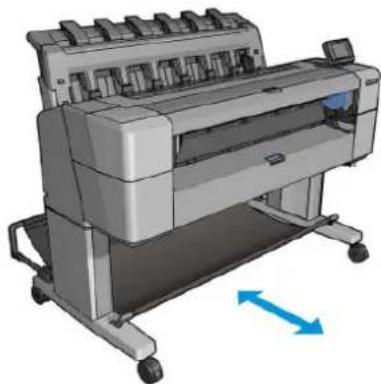
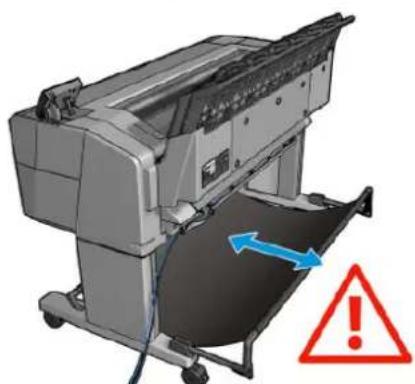

ΠΡΟΣΟΧΗ: Βεβαιωθείτε ότι οι τροχοί του εκτυπωτή είναι κλειδωμένοι (ο μοχλός πρέπει να είναι κατεβασμένος) για να μην μετακινηθεί ο εκτυπωτής.
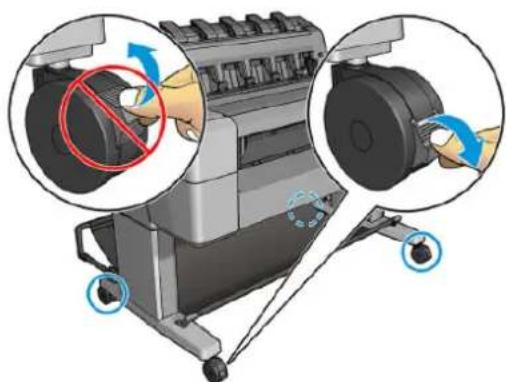

ΠΡΟΣΟΧΗ: Όλο το χαρτί πρέπει να έχει πλάτος 280 mm ή μεγαλύτερο. Το χαρτί A4 και letter δεν είναι δυνατόν να τοποθετηθεί είτε οριζόντια είτε κατακόρυφα.

ΥΠΟΔΕΙΞΗ: Τα φύλλα χαρτιού, φορές βαριά, μπορεί να απορριφθούν ελαττωματικά στο χαρτί.
Τοποθέτηση ρολού στον άξονα
1. Ανοίξτε το κάλυμμα ρολού.
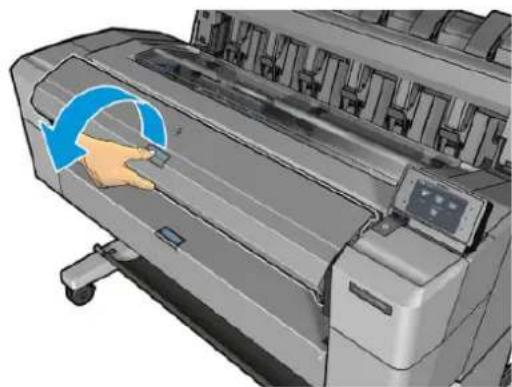
- Αφαιρέστε το μαύρο άκρο του άξονα από τον εκτυπωτή και μετά το μπλε άκρο.
ΠΡΟΣΟΧΗ: Φροντίστε να αφαιρέσετε πρώτα το μαύρο άκρο. Αν αφαιρέσετε πρώτα το μπλε άκρο μπορεί να καταστρέψετε το μαύρο άκρο. ΠΡΟΕΙΔΟΠΟΙΗΣΗ! Μην εισάγετε τα δάκτυλά σας όταν στηρίζετε τον άξονα κατά τη διάρκεια της διαδικασίας αφαίρεσης.
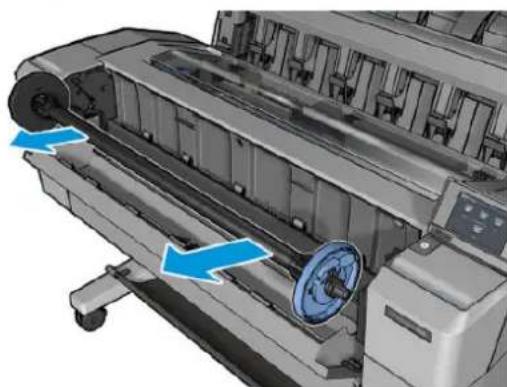
- Ο άξονας περιστροφής έχει ένα στελεχος περιτυλίγματος σε κάθε άκρο. Το μπλε στελεχος περιτυλίγματος μπορεί να μετακινηθεί κατά τη φορά περιστροφής και διαθέτει, ώστε να αφαιρείται η θήκη του. Ανοίξτε την ασφάλεια και αφαιρέστε το μπλε στελεχος περιτυλίγματος από το άκρο του άξονα περιστροφής.
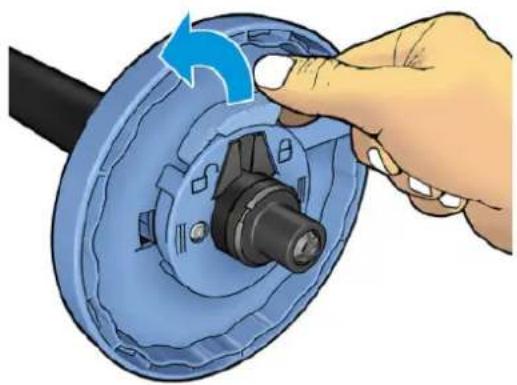
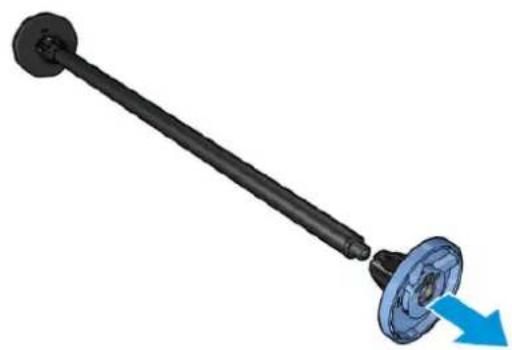
- Εάν υπάρχει ήδη ένα ρολό ή ένας πυρήνας στον άξονα περιστροφής, αφαιρέστε τον.
- Εάν το ρολό είναι μακρύ, τοποθετήστε το σε ένα τραπέζι οριζόντια θέση και εισαγάγετε τον άξονα περιστροφής μέσα στο ρολό.
ΥΠΟΔΕΙΞΗ: Ενδέχεται να χρειαστούν δύο άτομα για το χειρισμό μεγάλου ρολού.
- Τοποθετήστε το νέο ρολό στον άξονα. Βεβαιωθείτε ότι ο τύπος χαρτιού έχει την προσανατολισμό που απεικονίζεται. Εάν δεν τον έχει, αφαιρέστε το ρολό, περιστρέψτε το 180 μοίρες και τοποθετήστε το και πάλι στον άξονα. Υπάρχουν ετικέτες πάνω στον άξονα που υποδεικνύουν το σωστό προσανατολισμό.

ΣΗΜΕΙΩΣΗ: Από το προϊόν σας, το μπλε στελεχος περιτυλίγματος πρέπει να εισαχθεί στην υποδοχή.
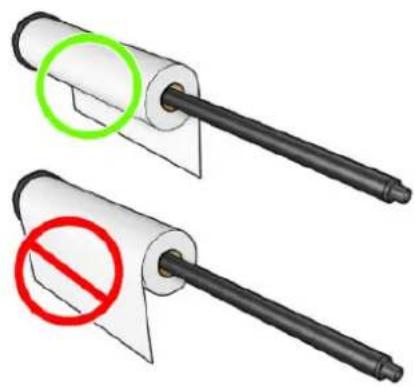
- Τοποθετήστε το μπλε στελεχος περιτυλίγματος στο ανοιχτό άκρο του άξονα περιστροφής και πιέστε το προς το άκρο του ρολού.
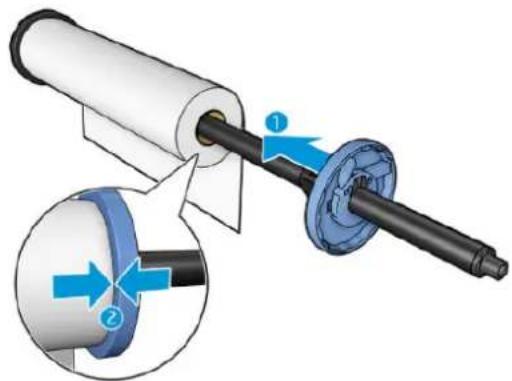
- Βεβαιωθείτε ότι το μπλε στελεχος περιτυλίγματος προς τα μέσα μέχρι το τέλος, μέχρι και τα δύο άκρα να εφαρμόζουν στο στελεχος περιτυλίγματος και, στη συνέχεια, κλείστε την ασφάλεια.
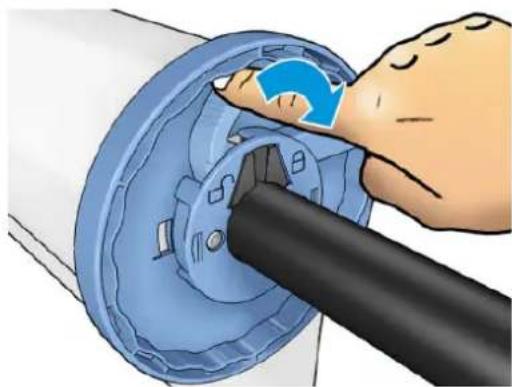
Εάν χρησιμοποιείτε διαφορετικούς τύπους χαρτιού, μπορείτε να αλλάξετε τα ρολά πιο γρήγορα, εάν τοποθετήσετε εκ των προτέρων ρολά διαφορετικών τύπων χαρτιού σε διαφορετικούς άξονες. Για την προμήθεια πρόσθετων αξόνων, ανατρέξτε στην ενότητα Ανάλυση και εξαρτήματα στη σελίδα 158.
Τοποθέτηση ρολού στον εκτυπωτή
Για να εκκινήσετε αυτή τη διαδικασία, πρέπει να έχετε φορτώσει ένα ρολό στον άξονα. Ανατρέξτε στην ενότητα Τοποθέτηση ενός ρολού στον άξονα στη σελίδα 54.

ΥΠΟΔΕΙΞΗ: Εάν έχετε εκτυπωτή T1500, μην προσπαθήσετε να φορτώσετε ταυτόχρονα τα δύο καλύμματα ρολού. Αυτό μπορεί να προκαλέσει προβλήματα. Να αφαιρείτε πάντα το ένα κάλυμμα πριν φορτώσετε το άλλο.

ΣΗΜΕΙΩΣΗ: Τα δύο πρώτα βήματα είναι προαιρετικά: μπορείτε να ξεκινήσετε το φόρτωμα από το βήμα 3. Ωστόσο, στην περίπτωση αυτή, ο εκτυπωτής δεν θα μπορεί να παρακολουθεί το υπόλοιπο ρολό και δεν θα εκτυπώνει τον γραμμωτό κώδικα στο ρολό όταν έπειτα αφαιρεθεί. Συνεπώς, συνιστάται να ακολουθείτε όλα τα βήματα, ξεκινώντας από το βήμα 1, εκτός αν έχετε απενεργοποιήσει την επιλογή Printing paper info (Εκτύπωση πληροφοριών χαρτιού). Ανατρέξτε στην ενότητα Πληροφορίες χαρτιού εκτυπωτή στη σελίδα 67.
- Τον προηγούμενο μήνα, πιέστε Και, συνεχίστε, εάν δεν έχει ήδη επιλεγεί. Έπειτα, επιλέξτε το εικονίδιο του ρολού και, συνεχίστε, Load (Τοποθέτηση).
Εναλλακτικά, πατήστε έπειτα έπειτα Paper (Χαρτί) > Paper load (Τοποθέτηση χαρτιού) > Load roll 1 (Τοποθέτηση ρολού 1) ή Load roll 2 (Τοποθέτηση ρολού 2).
Εάν το ρολό που επιλέξατε είναι ήδη τοποθετημένο, πρέπει να περιμένετε μέχρι να αφαιρεθεί αυτόματα.
- Μόνο για τη σειρά T1500, όταν τοποθετηθεί το ρολό 1 ενώ δεν είναι τοποθετημένο το ρολό 2, το ρολό 2 θα αφαιρεθεί από τον άξονα ώστε να κινηθεί χωρίς να χρειάζεται να τοποθετηθεί ξανά, όταν απαιτείται (και αντίστροφα).

ΣΗΜΕΙΩΣΗ: Εάν αφαιρέσετε το κάλυμμα ρολού, όταν το ρολό έχει τοποθετηθεί αλλά δεν έχει εκτυπωθεί, το ρολό αφαιρείται αυτόματα ΚΑΙ θα πρέπει να το τοποθετήσετε ξανά πριν από την επόμενη φόρτωση 80 σελίδων εκτύπωσης.
3. Ανοίξτε το κάλυμμα ρολού.
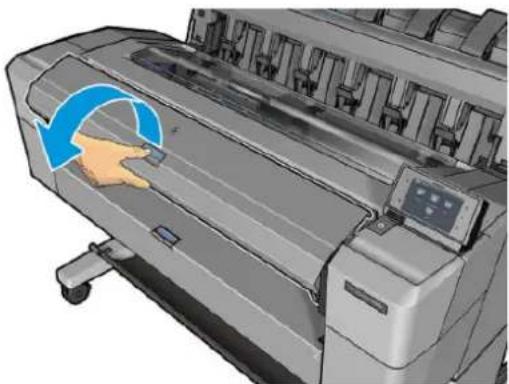
- Τοποθετήστε τον άξονα περιστροφής στο εσωτερικό του εκτυπωτή, έτσι ώστε να εισέρχεται από τη δεξιά πλευρά. Κρατήστε τον άξονα περιστροφής από τα άκρα του και όχι στο κέντρο, αποφεύγοντας να αγγίξετε το χαρτί, ώστε να μην προκληθούν σημάδια.
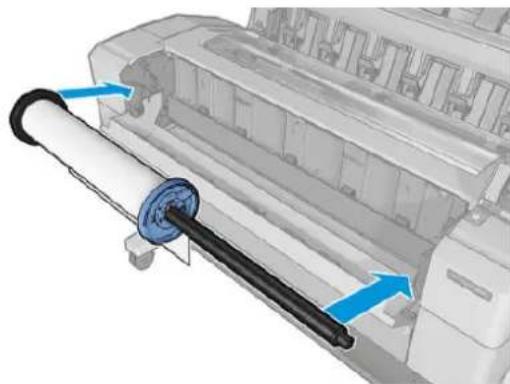
- Εάν το άκρο του ρολού δεν είναι ίσιο ή είναι φθαρμένο (εξαιτίας της ταινίας που χρησιμοποιείται για τη συγκράτηση του άκρου του ρολού), τραβήξτε λίγο το χαρτί και κόψτε το ίσια.
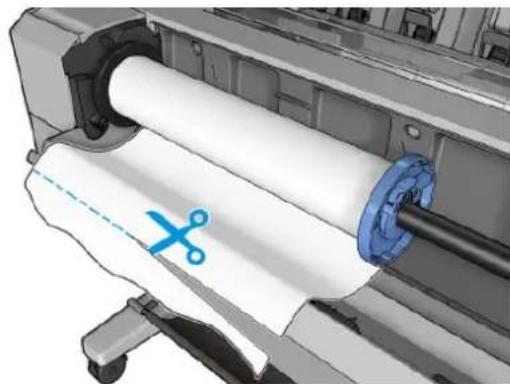
- Εισάγετε το άκρο του χαρτιού στον εκτυπωτή.
ΠΡΟΕΙΔΟΠΟΙΗΣΗ! Προσέξτε να μην βάλετε τα δάχτυλά σας στη διαδρομή χαρτιού εκτυπωτή.
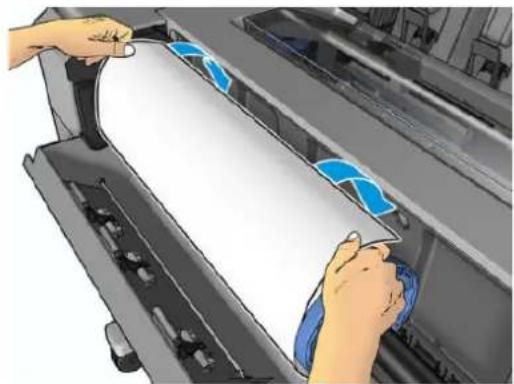
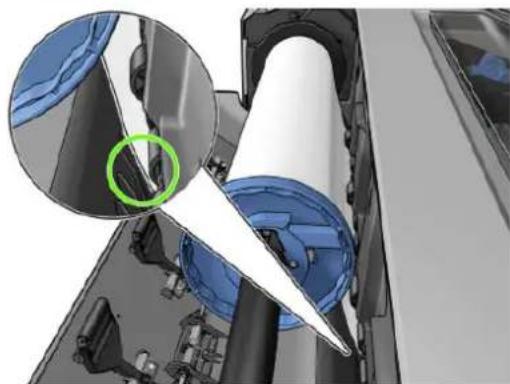
- Περιμένετε το χαρτί στον εκτυπωτή μέχρι να ανιχνευθεί είσοδος και το χαρτί να ανυψωθεί ή να αφαιρεθεί. Όταν ο εκτυπωτής συγκρατήσει το χαρτί, θα το προωθήσει αυτόματα.
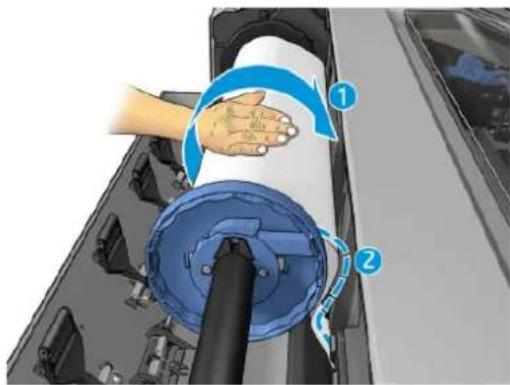
- Αν η πρόσφατη άκρη του χαρτιού έχει γραμμωτό κώδικα, ο εκτυπωτής τον διαβάζει και, στη συνέχεια, αποκόπτει τον γραμμωτό κώδικα, ο οποίος πέφτει στο καλάθι.
- Εάν ο τύπος του χαρτιού δεν αναφέρεται στη συσκευασία, στον παρακάτω πίνακα εξηγείται ένα παράδειγμα για να επιλέξετε την κατηγορία και τον τύπο χαρτιού.
ΥΠΟΔΕΙΞΗ: Αν τοποθετήσετε τύπο χαρτιού που το όνομά του δεν εμφανίζεται στη λίστα, ανατρέξτε στην ενότητα 0. Τύπος χαρτιού δεν περιλαμβάνει όλα τα στοιχεία στη σελίδα 163.
- Εάν έχει ενεργοποιηθεί η επιλογή Printing paper info (ΕΚΤΥΠΩΣΗ Πληροφοριών χαρτιού), στον οπίσθιο πίνακα εμφανίζεται ένα μήνυμα που σας ζητά να καθορίσετε το πλάτος του ρολού. Ανατρέξτε στην ενότητα Πληροφορίες χαρτιού ΕΚΤΥΠΩΣΗΣ στη σελίδα 67.
- Καθαρίστε το κάλυμμα του ποδιού, όταν επιβιώσετε το άνοιγμα ή το μπροστινό μέρος.

ΣΗΜΕΙΩΣΗ: Εάν προκύψει κάποιο μη αναμενόμενο πρόβλημα σε οποιοδήποτε στάδιο της διαδικασίας τοποθέτησης του χαρτιού, ανατρέξτε στην ενότητα Εάν δεν είναι δυνατή η επιτυχής τοποθέτηση του χαρτιού στη σελίδα 162.
Αφαίρεση ρολού
Πριν από την αφαίρεση ενός φύλλου, βεβαιωθείτε ότι δεν υπάρχει χαρτί στο ρολό ή ότι το χαρτί έχει τελειώσει στο ρολό και ακολουθήστε τη διαδικασία, όπως περιγράφεται παρακάτω.
Διαδικασία από το μενού χαρτιού με χαρτί σε ρολό
Εάν υπάρχει χαριστήριο, ανοίξτε και μπουλόνι και το ρολό αφαιρέστε αυτόματα. Ο προστατευτικός πίνακας σας προτρέπει να τοποθετήσετε ένα νέο ρολό ή φύλλο.
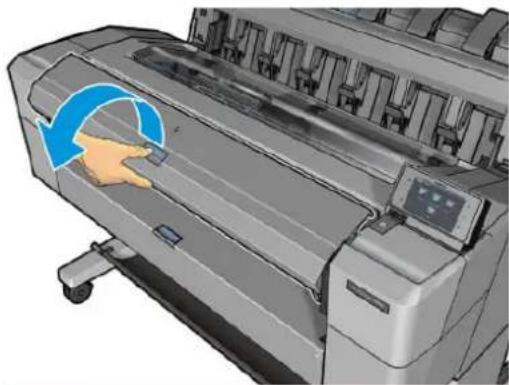

ΣΗΜΕΙΩΣΗ: Όταν το ρολό έχει αφαιρεθεί με αυτόν τον τρόπο, δεν εκτυπώνεται ο γραμμωτός κώδικας και, συνεπώς, ο εκτυπωτής δεν γνωρίζει το μήκος του ρολού όταν τοποθετηθεί ξανά. Ανατρέξτε στην ενότητα Πληροφορίες χαρτιού εκτύπωσης στη σελίδα 67.

ΣΗΜΕΙΩΣΗ: Εάν ανοίξετε το κάλυμμα του ποδιού, όταν έχει τοποθετηθεί ένα φίλτρο, αφαιρείται και το φίλτρο.
Διαδικασία μπροστινού πίνακα με χαρτί σε ρολό
Εάν υπάρχει χάρη στο ρό, μπορείτε να το αφαιρέσετε από τον προστινίβα.
- Πατήστε το πλήκτρο και, στη συνέχεια, εάν δεν έχει επιλεγεί η επιλογή. Έπειτα, επιλέξτε το εικονίδιο του ρολού και, στη συνέχεια, Unload (Αφαίρεση).
Εναλλακτικά, πατήστε έπειτα Paper (Χαρτί) > Paper unload (Αφαίρεση χαρτιού) > Unload roll 1 (Αφαίρεση ρολού 1) ή Unload roll 2 (Αφαίρεση ρολού 2).
- Εάν χρειάζεται, ανοίξτε το κάλυμμα ρολού.
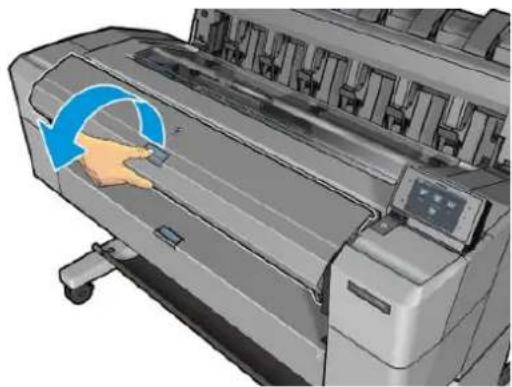
Τοποθέτηση ενός φύλλου χαρτιού
- Κατά την εκτύπωση στον εκτυπωτή σειράς T1500, βεβαιωθείτε ότι και τα δύο καλύμματα ρολού είναι κλειστά. Εάν το κάλυμμα ρολού είναι ανοιχτό, όταν έχει τοποθετηθεί ένα φύλλο, το φύλλο αφαιρείται αυτόματα.
- Στον πίνακα ελέγχου, πριν εκτυπώσετε, βεβαιωθείτε ότι έχει επιλεγεί η σωστή πηγή. Έπειτα, ελέγξτε το μενού του ρολού και, στη συνέχεια, επιλέξτε Load sheet (Φόρτωση φύλλου). Εναλλακτικά, πατήστε και, έπειτα, επιλέξτε Paper (Χαρτί) > Paper load (Τοποθέτηση χαρτιού) > Load sheet (Τοποθέτηση φύλλου).
- Εάν έχει ήδη τοποθετηθεί ένα ρολό, πρέπει να περιμένετε μέχρι να αφαιρεθεί αυτόματα. Μόνο για τη σειρά T1500, το ρολό δεν είναι τοποθετημένο, αλλά βρίσκεται στη θέση αναμονής, ώστε να μπορεί να εκτυπωθεί χωρίς να πρέπει να τοποθετηθεί ένα φύλλο. Αφαιρέστε το φύλλο χαρτιού.

ΣΗΜΕΙΩΣΗ: Εάν ανοίξετε το κάλυμμα ρολού, όταν το ρολό έχει τοποθετηθεί αλλά δεν έχει εκτυπωθεί, το ρολό θα αφαιρεθεί αυτόματα και θα πρέπει να το τοποθετήσετε ξανά την επόμενη φορά που θα θελήσετε να εκτυπώσετε.
- Επιλέξτε την κατηγορία και τον τύπο χαρτιού.

ΥΠΟΔΕΙΞΗ: Αν τοποθετήσατε έναν τύπο χαρτιού που το όνομά του δεν εμφανίζεται στη λίστα χαρτιών, ανατρέξτε στην ενότητα 0. Τύπος χαρτιού δεν περιλαμβάνεται στη λίστα στη σελίδα 163.
- Όταν εμφανιστεί το σχετικό μήνυμα στον πίνακα ελέγχου, τοποθετήστε το φύλλο στον πίνακα τροφοδοσίας.
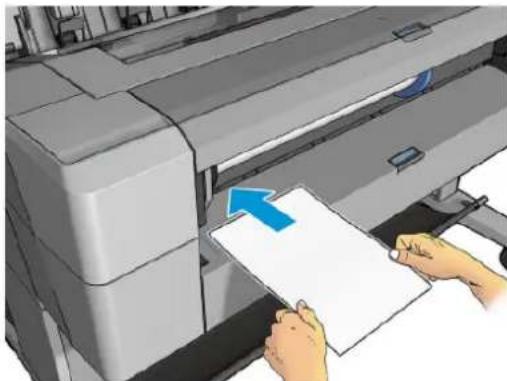
- Ευθυγραμμίστε την αριστερή πλευρά του φύλλου με τη μπλε γραμμή στην αριστερή πλευρά του εκτυπωτή.
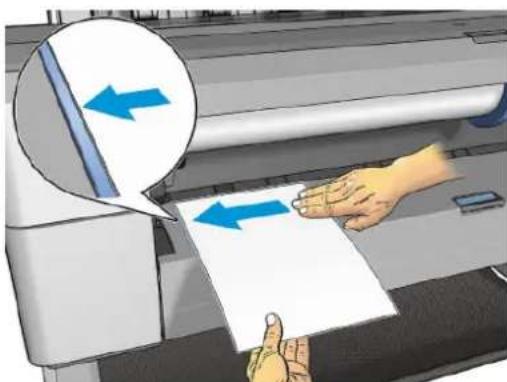
- Σπρώξτε το φύλλο μέσα στον εκτυπωτή μέχρι τέρμα.
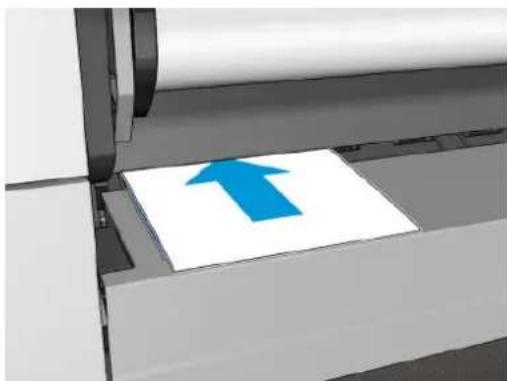
ΠΡΟΕΙΔΟΠΟΙΗΣΗ! Προσέξτε να μην βάλετε τα δάχτυλά σας στη διαδρομή χαρτιού του εκτυπωτή.
- ΚΑΤΕΥΘΥΝΕΤΕ ΤΟ ΦΥΛΛΟ ΣΤΟΝ ΕΚΤΥΠΩΤΗ, ΕΩΣ ΟΤΟΥ ΑΚΟΥΣΕΤΕ ΕΝΑΝΤΙΚΟ ΣΗΜΑ (μπιπ) ΑΠΟ ΤΟΝ ΕΚΤΥΠΩΤΗ ΚΑΙ Ο ΕΚΤΥΠΩΤΗΣ ΑΡΧΙΣΕΙ ΝΑ ΤΡΑΒΑΕΙ ΤΟ ΧΑΡΤΙ.
- Ο εκτυπωτής θα ελέγξει την ευθυγράμμιση.
- Αν το φύλλο χαρτιού δεν ευθυγραμμιστεί σωστά, θα αφαιρεθεί και θα πρέπει να το ευθυγραμμίσετε ξανά.

ΕΙΔΟΠΟΙΗΣΗ: Εάν προκύψει κάποιο μη αναμενόμενο πρόβλημα σε οποιοδήποτε στάδιο της διαδικασίας τοποθέτησης του χαρτιού, ανατρέξτε στην ενότητα Εάν είναι δυνατή η επιτυχής τοποθέτηση του χαρτιού στη σελίδα 162.
Μονάδα στοίβαξης
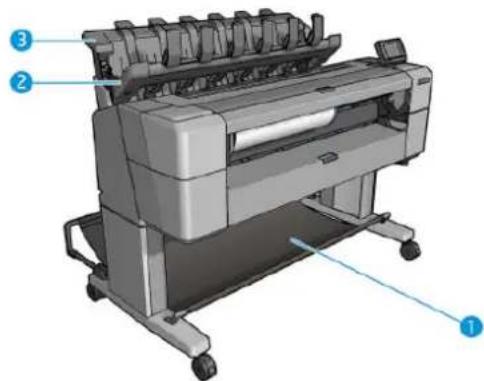
- Καλάθι
- Κάλυμμα κίνησης μονάδας στοίβαξης
- Μονάδα στοίβαξης
Αν προεπιλεγεί, ο εκτυπωτής στοιβάζει το χαρτί μετά από κάθε εργασία εκτύπωσης. Το εκτυπωμένο φύλλο χαρτιού τοποθετείται προσεκτικά πάνω από τα άλλα εκτυπωμένα φύλλα στη μονάδα στοίβαξης.
Για να αδειάσετε τη μονάδα στοίβαξης, σταθείτε μπροστά από τον εκτυπωτή και τραβήξτε τη στοίβα των εκτυπωμένων φύλλων από τη στοίβαξη. Το κάλυμμα της μονάδας στοίβαξης μπορεί να ανοίξει κατά τη διάρκεια αυτής της διαδικασίας. Βεβαιωθείτε ότι έχετε κλείσει το κάλυμμα μετά την αφαίρεση των φύλλων. Συνήθως, το ελατήριο επαναφοράς κλείνει αυτόματα το κάλυμμα.
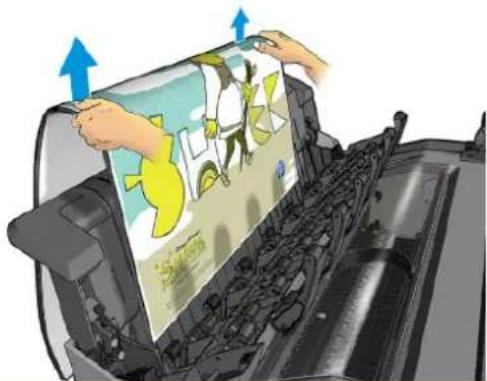

ΥΠΟΔΕΙΞΗ: Πριν μπορέσετε να αφαιρέσετε φύλλα από τη μονάδα στοίβαξης, ενώ εκτυπώνει ο εκτυπωτής, συνιστάται να αφαιρέσετε όλες τις εκτυπώσεις μαζί, όταν ο εκτυπωτής δεν εκτυπώνει.
ΥΠΟΔΕΙΞΗ: Μπορείτε να κατεβάσετε το κάλυμμα της μονάδας στοίβαξης σε ανοιχτή θέση για να συλλάβετε ειδικές εργασίες. Βεβαιωθείτε ότι έχετε κλείσει το κάλυμμα, όταν τελειώσετε τη συλλογή.
ΥΠΟΔΕΙΞΗ: Εάν θέλετε να χρησιμοποιήσετε φωτογραφικό χαρτί για εκτύπωση στην κανονική κατάσταση εκτύπωσης στη μονάδα στοίβαξης, σας συνιστούμε να χρησιμοποιήσετε το HP Instant-Dry Photo Paper (Φωτογραφικό χαρτί άμεσης ξήρανσης της HP).
Μη αυτόματη εκτύπωση ή στη μονάδα στοίβαξης με ανοιχτό κάλυμμα
Η λειτουργία μη αυτόματης εκτύπωσης της μονάδας στοίβαξης έχει σχεδιαστεί ώστε να χρησιμοποιείται σε περιπτώσεις όπου θέλετε την υψηλότερη δυνατή ποιότητα εκτύπωσης για το φωτογραφικό χαρτί και είτε προτιμάτε να στέκεστε από τον εκτυπωτή για να παρακολουθείτε τη διαδικασία και να εξασφαλίζετε το αποτέλεσμα.
Μπορείτε να ενεργοποιήσετε τη λειτουργία μη αυτόματης εκτύπωσης είτε για συγκεκριμένη εργασία (για παράδειγμα, από το πρόγραμμα οδηγών του εκτυπωτή) είτε ενεργοποιώντας τη λειτουργία μη αυτόματης εκτύπωσης στον πίνακα ελέγχου.
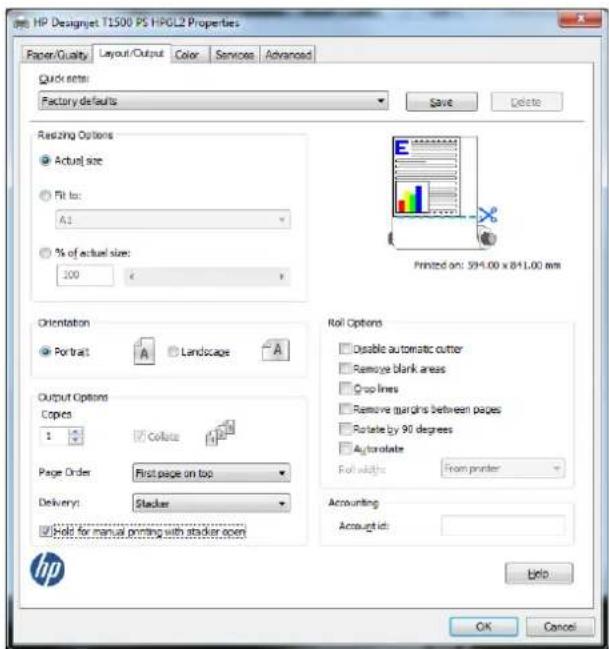
Εάν στέλνετε μια εργασία με ενεργοποιημένη τη λειτουργία μη αυτόματης εκτύπωσης, η εργασία τίθεται σε αναμονή, ενώ συνεχίζεται η εκτύπωση άλλων εργασιών, μέχρι να ενεργοποιήσετε τη συγκεκριμένη εργασία από τον πίνακα ελέγχου (ο πίνακας ελέγχου της συσκευής σας μπορεί να διαφέρει) και να κλείσετε το κάλυμμα της μονάδας στοίβαξης.
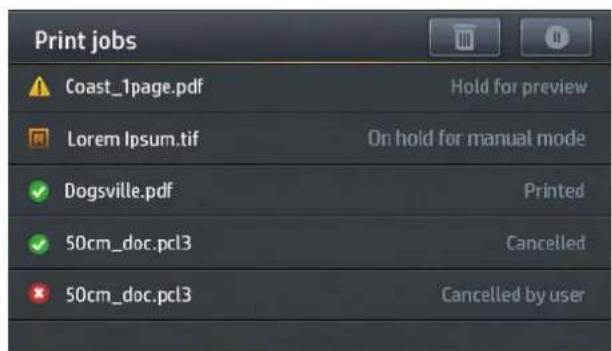
Εάν έχετε ενεργοποιήσει τη λειτουργία μη αυτόματης εκτύπωσης, όλες οι εργασίες που υποβάλλονται στην ουρά αναμονής για μη αυτόματη εκτύπωση και πρέπει να τις εκτυπώσετε από την ουρά εκτύπωσης. Εάν πραγματοποιήσετε έξοδο από αυτήν τη λειτουργία μη αυτόματης εκτύπωσης, οι εργασίες που υποβάλλονται ακόμα στην ουρά επιτρέπουν την προηγούμενη κατάσταση.

ΕΙΜΕΙΩΣΗ: Η λειτουργία μη αυτόματης εκτύπωσης ακυρώνεται αυτόματα, αν το κάλυμμα της μονάδας στοίβαξης είναι ανοιχτό για περισσότερο από 30 δευτερόλεπτα. Μπορείτε να το κλείσετε στην ανοιχτή θέση.
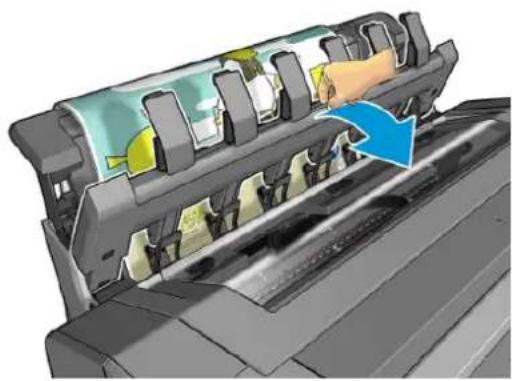
Λειτουργία μη αυτόματης εκτύπωσης: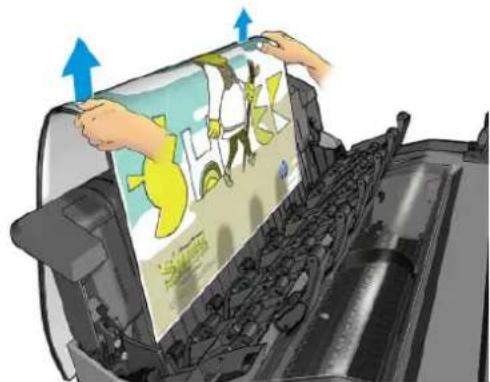
Μπορείτε να εκτυπώσετε μία μόνο σελίδα κάθε φορά. Οφείλετε να ξεκινήσετε την εκτύπωση της κάθε σελίδας από τον προστινό πίνακα με αυτόματο τρόπο. Η εκτύπωση γίνεται με ανοιχτό κάλυμμα της μονάδας στοίβαξης και ορίζεται ως εκτύπωση προς τον εκτυπωτή. Για να ελέγξετε το εκτυπωμένο φύλλο, εξέρχεται από το κάλυμμα, αποφεύγοντας τυχόν εμπλοκή εκτυπωμένου φύλλου. Έχοντας ανοιχτό το κάλυμμα της μονάδας στοίβαξης, μπορείτε να βλέπετε καλύτερα το εκτυπωμένο φύλλο που εξέρχεται. Ωστόσο, δεν εξασφαλίζεται ότι το εκτυπωμένο φύλλο ακολουθεί τη σωστή διαδρομή χαρτιού. Γι' αυτό θα πρέπει να παρακολουθείτε τη διαδικασία, ώστε να αποφεύξετε πιθανή ζημιά. Εάν ο εκτυπωτής έχει προειδοποίηση κατάστασης ασφάλειας και η λειτουργία μη αυτόματης εκτύπωσης για περισσότερο από 15 δευτερόλεπτα, η λειτουργία μη αυτόματης εκτύπωσης ακυρώνεται και συνιστάται να κλείσετε τη θύρα στοίβαξης. Μπορείτε να πραγματοποιήσετε έξοδο από τη λειτουργία μη αυτόματης εκτύπωσης από τον προστινό πίνακα, πατώντας τη θύρα στοίβαξης.
Η λειτουργία μη αυτόματης εκτύπωσης υποδεικνύεται σε διάφορες οθόνες του προστινού πίνακα από το εικονίδιο
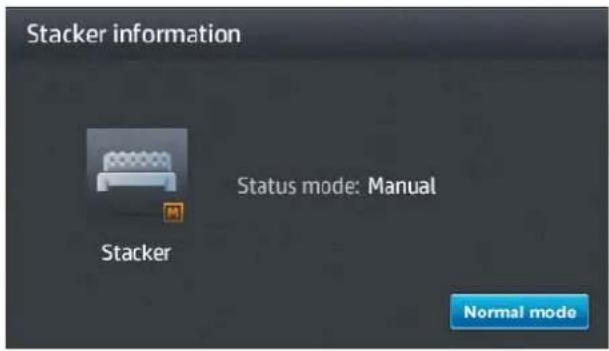
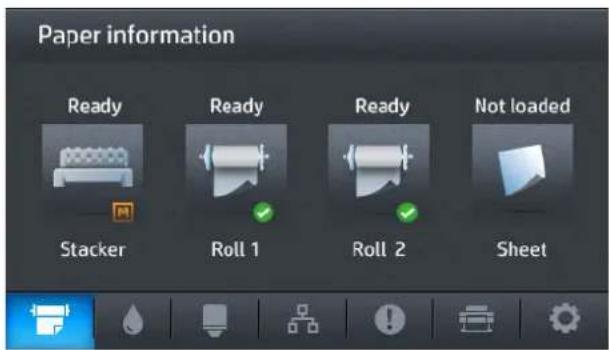
Το καλάθι
Η μονάδα ατμού βενζίνης χρησιμοποιείται συχνά για τη συλλογή των εκτυπώσεων. Εάν αποφασίσετε να μην χρησιμοποιήσετε τη μονάδα ατμού βενζίνης, μπορείτε να στείλετε τις εκτυπώσεις σας στο καλάθι. Μπορεί να αποφασίσετε να χρησιμοποιήσετε το καλάθι, εάν δεν το χρειάζεστε για το χαρτί προτού εκτυπώσετε ή εάν η μονάδα ατμού βενζίνης είναι χαλασμένη.
Το καλάθι δέχεται φύλλα έως 10 A1 ή μεγέθους D χαρτιού bond. Τα μεγάλα εκτυπωμένα φύλλα πρέπει να αφαιρούνται από το καλάθι αμέσως μετά την εκτύπωση.
Βεβαιωθείτε ότι έχετε αποσυνδέσει όλα τα καλώδια, έτσι ώστε να μην εμποδίζουν το χαρτί που μπαίνει στο μηχάνημα. Διαφορετικά, μπορεί να προκύψουν βλάβες χαρτιού.
ΠΡΟΒΟΛΗ ΠΛΗΡΟΦΟΡΙΩΝ για το χαρτί
Τα εν πρώτοις της πληροφορίας του χαρτιού που έχετε τοποθετήσει, πατήστε ΚΟΤΙΝ, εάν δεν έχει ήδη επιλεγεί και, στη συνέχεια, το εικονίδιο του ρολού.
Το προϊόν ο πίνακας εφιόνται ο παρακάτω πληροφορίες:
Το πάχος του χαρτιού που έχει επιλεγεί κατάσταση του ρόλου ή του φύλλου ιατοστού χαρτιού χιλιοστά (κατάλληλο)
Οι ίδιες πληροφορίες εμφανίζονται στο HP Designjet Utility για Windows (καρτέλα Overview (Επισκόπηση) > καρτέλα Supplies (Αναλώσιμα)) και στο HP Utility για Mac OS X (Information group (πληροφορίες) > Supplies Status (Κατάσταση αναλώσιμων).
ΠΡΟΒΛΗΜΑΤΑ ΧΑΡΤΙΟΥ
Κάθε υποστηριζόμενος τύπος χαρτιού έχει δικά του χαρακτηριστικά. Για βελτιστοποίηση εκτύπωσης, ο εκτυπωτής αλλάζει τον τρόπο που εκτυπώνει σε κάθε διαφορετικό τύπο χαρτιού. Για παράδειγμα, μερικά χαρτιά μπορεί να χρειάζονται περισσότερη μελάνη και μερικά άλλα μπορεί να χρειάζονται μεγαλύτερο χρόνο για το στέγνωμα. Έτσι, πρέπει να δώσετε στον εκτυπωτή μια περιγραφή των απαιτήσεων για κάθε τύπο χαρτιού. Αυτή η περιγραφή ονομάζεται προεπιλογή χαρτιού. Το προφίλ σας περιέχει την προεπιλογή ICC, η οποία περιγράφει τα χρωματικά χαρακτηριστικά του χαρτιού. Επίσης, περιέχει πληροφορίες για άλλα χαρακτηριστικά και απαιτήσεις του χαρτιού που δεν έχουν άμεση σχέση με το χρώμα. Οι υπάρχουσες προεπιλογές χαρτιού για τον δικό σας εκτυπωτή είναι εγκατεστημένες στο λογισμικό του εκτυπωτή.
Όταν ο εκτυπωτής δεν μπορεί να αντιστοιχίσει έναν τύπο χαρτιού σε κάποια από τις διαθέσιμες προεπιλογές, ο εκτυπωτής περιέχει μόνο τις προεπιλογές χαρτιού για τους τύπους χαρτιού που χρησιμοποιούνται πιο συχνά. Εάν έχετε έναν τύπο χαρτιού για τον οποίο ο εκτυπωτής δεν έχει καμία προεπιλογή, δεν μπορείτε να επιλέξετε αυτόν τον τύπο χαρτιού στην οθόνη του μπροστινού πίνακα.
Μπορείτε να αντιστοιχίσετε μια προεπιλογή για έναν τύπο χαρτιού σε δύο τύπους.
Χρησιμοποιήστε τις υπάρχουσες προεπιλογές χαρτιού της HP, επιλέγοντας τον τύπο προσεγγίζοντας περισσότερο, όταν προσθέτετε χαρτί στο πρόγραμμα οδήγησης εκτυπωτή. Ανατρέξτε στην ενότητα Ο τύπος χαρτιού δεν περιλαμβάνεται στη λίστα στη σελίδα 163.

ΣΗΜΕΙΩΣΗ: Τα χρώματα είναι κρίσιμα. Αυτή η μέθοδος δεν συνιστάται για εκτυπώσεις υψηλής ποιότητας.
Μπορείτε να κατεβάσετε την πιο πρόσφατη προεπιλογή χαρτιού από τη διεύθυνση: http://www.hp.com/go/T920/paperpresets ή http://www.hp.com/go/T1500/paperpresets.

ΣΗΜΕΙΩΣΗ: Η HP παρέχει προεπιλογές μόνο για τους τύπους χαρτιού της HP. Εάν δεν εντοπίσετε την κατάλληλη προεπιλογή χαρτιού στο Web, μπορεί να έχει προστεθεί στο τελευταίο υλικολογισμικό αυτού του εκτυπωτή. Για πληροφορίες, μπορείτε να ελέγξετε τις σημειώσεις έκδοσης του υλικολογισμικού. Ανατρέξτε στην ενότητα Ενημέρωση του υλικολογισμικού στη σελίδα 154.
πληροφορίες χαρτιού εκτύπωσης
Ενεργοποιήστε την επιλογή Printing paper info (Εκτύπωση πληροφοριών χαρτιού), για να καταγράψετε το μήκος, το πλάτος, το πάχος και τον τύπο χαρτιού που υπολογίζεται από τον εκτυπωτή. Οι πληροφορίες είναι ένας συνδυασμός του γραμμωτού κώδικα και του κειμένου που εκτυπώνεται στο μπροστινό άκρο του ρολού, όταν το χαρτί αφαιρείται από τον εκτυπωτή.

138 πόδια (42,1 μέτρα) από 42 ιντσών (1067 χιλιοστών) Φωτογραφικό γυαλιστερό χαρτί

ΣΗΜΕΙΩΣΗ: Η εκτύπωση του ρολού χαρτιού είναι δυνατή μόνο εάν ο εκτυπωτής έχει καταγράψει την ποσότητα χαρτιού που υπήρχε στο ρολό όταν το τοποθετήσατε. Για να παρέχετε αυτές τις πληροφορίες στον εκτυπωτή, καθορίστε το μήκος του ρολού στον μπροστινό πίνακα κατά την τοποθέτηση του χαρτιού ή τοποθετήστε ένα ρολό με μεγαλύτερο γραμμωτό κώδικα.

ΣΗΜΕΙΩΣΗ: Ο γραμμωτός κώδικας και το κείμενο εκτυπώνονται στο ρολό μόνο όταν η διαδικασία τοποθέτησης και αφαίρεσης ξεκινήσει από το μενού Paper (Χαρτί) του μπροστινού πίνακα.

ΣΗΜΕΙΩΣΗ: Η επιλογή αυτή λειτουργεί μόνο με την πρώτη διαφανή χαρτιά. Μπορεί να μην έχει αποτελέσματα για διαφανή χαρτιά.
Για να ενεργοποιήσετε την επιλογή Printing paper info (Πληροφορίες χαρτιού εκτύπωσης), μεταβείτε στον μπροστινό πίνακα και πατήστε το, κατόπιν έλα, στη συνέχεια, Setup (Ρύθμιση) > Printing preferences (Προτιμήσεις εκτύπωσης) > Paper options (Επιλογές χαρτιού) > Printing paper info (Πληροφορίες χαρτιού εκτύπωσης).

ΣΗΜΕΙΩΣΗ: Η ενεργοποίηση αυτής της ενέργειας αλλάζει τη συμπεριφορά των διαδικασιών τοποθέτησης και αφαίρεσης χαρτιού.
Μετακίνηση του χαρτιού
Εάν ο εκτυπωτής βρίσκεται σε κατάσταση αδράνειας (έτοιμος για εκτύπωση) μπορείτε να μετακινήσετε το χαρτί προς τα εμπρός ή προς τα πίσω από τον μπροστινό πίνακα. Με αυτόν τον τρόπο, το λευκό του να αναβλέψει στην προηγούμενη εκτύπωση και την ενότητα αυξάνεται ή μειώνεται, όταν ο μηχανισμός κόπτης ανενεργοποιείται, ή αυξάνεται το περιθώριο της ενότητας εκτύπωσης.
Για να μετακινήσετε το χαρτί, πατήστε, κατόπιν έλα έλα στη συνέχεια Paper (Χαρτί) > Move paper (Μετακίνηση χαρτιού).
Διατήρηση χαρτιού
Για να διατηρήσετε την ποιότητα χαρτιού, ακολουθήστε τις παρακάτω οδηγίες.
Φυλάξτε τα ρολά καλά με ένα άλλο κομμάτι χαρτί ή φυλάξτε τα κομμένα φύλλα και καθαρίστε τα ή βουρτσίστε τα πριν από τη χρήση τους στον εκτυπωτή. Καθαρίστε τα τύμπανα εισόδου και εξόδου. Απαιτείται πάντα καθαρισμός του τμήματος του εκτυπωτή.

ΣΗΜΕΙΩΣΗ: Το φωτογραφικό χαρτί και το χαρτί με επικάλυψη απαιτεί προσεκτικό χειρισμό. Ανατρέξτε στην ενότητα Η εκτύπωση έχει γδαρσίματα ή χαρακιές στη σελίδα 183.
Αλλαγή χρόνου στεγνώματος
Μπορείτε να αλλάξετε το χρόνο στεγνώματος ώστε να ταιριάζει με ειδικές συνθήκες εκτύπωσης, όπως άλλες εκτυπώσεις όπου ο χρόνος έχει μεγαλύτερη σημασία ή όταν πρέπει να είστε σίγουροι ότι η εκτύπωση έχει στεγνώσει πριν από το χειρισμό.
Πατήστε, κατόπιν και, στη συνέχεια, Setup (Ρύθμιση) > Print retrieval (Ανάκτηση εκτύπωσης) > Drying time (Χρόνος στεγνώματος). Μπορείτε να επιλέξετε τα εξής:
Extended (Εκτεταμένο), για να ρυθμίσετε μεγαλύτερο χρόνο από τον συνηθισμένο, ώστε να διασφαλιστεί ότι η μελάνη είναι τελείως στεγνή. Optimal (Βέλτιστος), για να χρησιμοποιήσετε την προεπιλογή και τον συνιστώμενο χρόνο για το επιλεγμένο χαρτί (προεπιλεγμένη ρύθμιση).
Reduced (Μειωμένος), για να χρησιμοποιήσετε μικρότερο χρόνο από τον συνιστώμενο όταν η ποιότητα έχει μικρότερη σημασία. None (Κανένας), για να απενεργοποιήσετε τον χρόνο στεγνώματος και να αφαιρέσετε την εκτύπωση μόλις τελειώσει.
ΠΡΟΣΟΧΗ: Εάν η μελάνη δεν είναι στεγνή όταν η εκτύπωση ανασύρεται, μπορεί να αφήσει έλαιο στο βιολογικό έδαφος και να αναβιώσει την εκτύπωση.
ΣΗΜΕΙΩΣΗ: Εάν ακυρώσετε τον χρόνο στεγνώματος κατά τη διάρκεια εκτύπωσης, ο εκτυπωτής ίσως να μην τροφοδοτεί και κόβει το χαρτί αμέσως λόγω της διαδικασίας συντήρησης των κεφαλών εκτύπωσης, η οποία εκτελείται πράγματι. Εάν ο χρόνος στεγνώματος είναι μεγάλος, τότε ο εκτυπωτής κόβει το χαρτί και μετά εκτελεί τη διαδικασία συντήρησης των κεφαλών εκτύπωσης. Ωστόσο, αν ο χρόνος στεγνώματος είναι μεγαλύτερος από μία ώρα, ο εκτυπωτής θα κόψει το χαρτί μόνο όταν ολοκληρωθεί η διαδικασία συντήρησης των κεφαλών εκτύπωσης.
Αλλαγή χρόνου ανάκτησης
Ίσως θέλετε να προσθέσετε κάποιο χρονικό διάστημα στο στέγνωμα κατά το οποίο μπορείτε να παίρνετε την εκτύπωση πριν αρχίσει η επόμενη εργασία.
Πατήστε έκατόπιν και, στη συνέχεια, Setup (Ρύθμιση) > Print retrieval (Ανάκτηση εκτύπωσης) > Retrieval time (Χρόνος ανάκτησης).
Απενεργοποίηση και ενεργοποίηση της αυτόματης κοπής
Για να ενεργοποιήσετε ή να απενεργοποιήσετε το μηχανισμό κοπής χαρτιού του εκτυπωτή:
Από το HP Designjet Utility για Windows, επιλέξτε την καρτέλα Admin (Διαχειριστής) και αλλάξτε την επιλογή Cutter (Μηχανισμός κοπής) στα Printer Settings (Ρυθμίσεις εκτύπωσης) > Advanced (Για προχωρημένους). Από τον ενσωματωμένο WebServer, επιλέξτε την καρτέλα Setup (Ρύθμιση), τα Printer Settings (Ρυθμίσεις εκτύπωσης) > Advanced (Για προχωρημένους) και αλλάξτε την επιλογή Cutter (Κοπή). - Στον μπροστινό πίνακα, πατήστε, κατόπιν συνεχίζοντας, Setup (Ρύθμιση) > Print retrieval (Ανάκτηση εκτύπωσης) > Cutter (Μηχανισμός κοπής).
Η προεπιλεγμένη ρύθμιση είναι On (Ενεργό).
Εάν ο μηχανισμός κοπής είναι απενεργοποιημένος, το χαρτί δεν θα κόβεται μετά από εργασίες, αλλά κατά την τοποθέτηση, αφαίρεση, εναλλαγή ρολών, εναλλαγή της μονάδας στοίβας και του καλαθιού.
ΥΠΟΔΕΙΞΗ: Για να κόψετε το ρολό χαρτιού όταν είναι απενεργοποιημένος ο αυτόματος μηχανισμός κοπής, ανατρέξτε στην ενότητα Τροφοδοσία και κοπή χαρτιού στη σελίδα 69.
Τροφοδοσία και κοπή χαρτιού
Εάν μεταβείτε στον μπροστινό πίνακα και πατήσετε ειδικά, έπειτα Paper (Χαρτί) > Form feed and cut (Τροφοδοσία και κοπή), ο εκτυπωτής προωθεί το χαρτί και κόβει μόνο την μπροστινή πλευρά. Υπάρχει αφαιρούμενο μέρος για να το κάνετε αυτό.
Για περικοπή του μπροστινού άκρου του χαρτιού, εάν έχει φθαρεί ή δεν είναι ίσιο. Η λωρίδα κοπής πέφτει μέσα στο καλάθι. Τροφοδοσία και ανάκτηση του χαρτιού όταν είναι απενεργοποιημένος ο αυτόματος μηχανισμός κοπής. Για αύξηση ακύρωσης του χρόνου ανάκτησης και εκτύπωσης των διαφόρων εργασιών, ενώ ο εκτυπωτής βρίσκεται σε αναμονή για επεξεργασία περισσότερων εργασιών (μόνο 1500).

ΣΗΜΕΙΩΣΗ: Η κοπή ανά εκτύπωση ή υπό άλλη ρύθμιση σε συντήρηση αν μετά από κάθε εκτύπωση και η κοπή του χαρτιού δεν είναι ιδιαίτερα απαραίτητη πριν από τη διαδικασία αυτή, συνήθως αναμένεται να υπάρχει κάποια καθυστέρηση.

ΣΗΜΕΙΩΣΗ: Το φωτογραφικό χαρτί και το χαρτί με καλύτερη επιφάνεια απαιτεί προσεκτικό χειρισμό. Ανατρέξτε στην ενότητα Η εκτύπωση έχει χαρακτήρες ή χαρακτηριστικά στη σελίδα 183.

ΥΠΟΔΕΙΞΗ: Για να μετακινήσετε το χαρτί χωρίς να το κόψετε, ανατρέξτε στην ενότητα Μετακίνηση χαρτιού στη σελίδα 68.
7 Λειτουργία με δύο ρολά (T1500 Series)
Οι χρήσεις ενός εκτυπωτή πολλαπλών ρολών
Ένας εκτυπωτής πολλαπλών ρολών μπορεί να είναι χρήσιμος με διάφορους τρόπους:
Ο εκτυπωτής μπορεί να εκτελεί αυτόματα εναλλαγή μεταξύ διαφορετικών τύπων χαρτιού ανάλογα με τις ανάγκες σας. Ο εκτυπωτής μπορεί να εκτελεί αυτόματα εναλλαγή μεταξύ διαφορετικών τύπων πλάτους χαρτιού ανάλογα με τις ανάγκες σας. Αυτό σας δίνει τη δυνατότητα να εξοικονομήσετε χαρτί με εκτυπώσεις μικρότερων εικόνων σε στενό χαρτί. Εάν τοποθετήσετε δύο ρολά στον εκτυπωτή, μπορείτε να αφήσετε την εκτύπωση χωρίς επιτήρηση για μεγάλο διάστημα, επειδή μπορεί να αλλάξει από το ένα ρολό στο άλλο όταν το πρώτο τελειώσει. Ανατρέξτε στην ενότητα Εκτύπωση χωρίς επιτήρηση/εκτύπωση κατά τη διάρκεια της νύχτας (σειρά T1500) στη σελίδα 90.
Όταν εργάζεστε με πολλά ρολά, πρέπει να έχετε υπόψη σας ότι ένα ρολό προστατεύεται από ζημιά, εκτός εάν καθορίζεται ρητά συγκεκριμένος αριθμός ρολού ή τύπου χαρτιού. Ανατρέξτε στην ενότητα Προστασία ρολού (σειρά T1500) στη σελίδα 90.
Η τρέχουσα κατάσταση και για τα δύο ρολά φαίνεται στον μπροστινό πίνακα, εάν πατήσετε ΚΑΙ στην αυξημία, εάν δεν είναι ήδη επιλεγμένο.

ΣΗΜΕΙΩΣΗ: Όταν τυπώνετε από μονάδας flash, η εκτύπωση πολλαπλών ρολών απενεργοποιείται αυτόματα: είτε καθορίζετε αυτόματα ποιο ρολό θα χρησιμοποιήσετε είτε πρέπει να επιλέξετε Save paper (Εξοικονόμηση χαρτιού), στην οποία περίπτωση ο εκτυπωτής επιλέγει το στενότερο ρολό στο οποίο χωράει η εκτύπωση. Δεν πρέπει να καθορίσετε τον τύπο χαρτιού.
Τρόπος κατανόησης των εργασιών σε ρολά χαρτιού από τον εκτυπωτή
Όταν υποβάλλετε μια εργασία εκτύπωσης από τον ενσωματωμένο Web Server ή πρόγραμμα οδήγησης του εκτυπωτή, μπορείτε να καθορίσετε (χρησιμοποιώντας τη ρύθμιση Paper type (Τύπος χαρτιού) ή Type is (Ο τύπος είναι)) ότι θέλετε να εκτυπωθεί σε συγκεκριμένο τύπο χαρτιού. Μπορείτε ακόμη να καθορίσετε (χρησιμοποιώντας την επιλογή Paper source (Προέλευση χαρτιού), Source is (Η προέλευση είναι) ή Paper Feed (Τροφοδοσία χαρτιού)) ότι θέλετε να εκτυπωθεί σε ένα συγκεκριμένο ρολό (1 ή 2). Ο εκτυπωτής θα επιχειρήσει να ικανοποιήσει αυτές τις απαιτήσεις και θα αναζητήσει ένα αρκετά μεγάλο ρολό χαρτιού για εκτύπωση χωρίς περικοπή.
Εάν και τα δύο ρολά είναι κατάλληλα για την εργασία, η επιλογή του ρολού δεν έχει σημασία για την πολιτική εναλλαγής ρολών. Ανατρέξτε στην ενότητα Επιλογές εναλλαγής ρολών (T1500 Series) στη σελίδα 26. Εάν μόνο ένα από τα ρολά είναι κατάλληλο για την εργασία, η εργασία εκτυπώνεται στο συγκεκριμένο ρολό. Εάν κανένα ρολό δεν είναι κατάλληλο για την εργασία, η εργασία παραμένει στην ουρά εργασιών με κατάσταση "On hold for paper" (Σε αναμονή για χαρτί) ή εκτυπώνεται σε ακατάλληλο χαρτί, ανάλογα με την ευρεία συμβατότητας χαρτιού που έχει καθοριστεί. Ανατρέξτε στην ενότητα Ευρεία συμβατότητας χαρτιού στη σελίδα 25.
Το πρόγραμμα οδήγησης εκτυπωτή για Windows υποδεικνύει τον τύπο και τα μεγέθη που είναι τοποθετημένα εκείνη τη στιγμή στον εκτυπωτή.
Δείτε παρακάτω μερικές περιπτώσεις που ίσως χρειαστεί να χρησιμοποιήσετε σε διάφορες καταστάσεις.

ΣΗΜΕΙΩΣΗ: Οι ρυθμίσεις Type is (Ο τύπος είναι) και Source is (Η προέλευση είναι) βρίσκονται στο πρόγραμμα οδήγησης του εκτυπωτή και στον ενσωματωμένο Web Server. Η ρύθμιση Roll switching policy (Πολιτική εναλλαγής ρολών) ορίζεται στον μπροστινό πίνακα.
Με διαφορετικούς τύπους τοποθετημένου χαρτιού:
Type is (Ο τύπος είναι): Επιλέξτε τον τύπο χαρτιού που χρειάζεστε. Source is (Η προέλευση είναι): Αυτόματη επιλογή / Προκαθορισμένη. Roll switching policy (Πολιτική εναλλαγής ρολών): δεν επηρεάζει.
Με διαφορετικά πλάτη τοποθετημένου χαρτιού:
Type is (Ο τύπος είναι): Χρήση τυπικών προϊόντων. Source is (Η προέλευση είναι): Αυτόματη επιλογή / Προκαθορισμένη. Roll switching policy (Πολιτική εναλλαγής ρολών): Ελαχιστοποίηση της κατανάλωσης χαρτιού.

ΥΠΟΔΕΙΞΗ: Μπορείτε επίσης να εξοικονομήσετε χαρτί σε ορισμένες εκτυπώσεις με περιστροφή ή ένθεση των εικόνων. Ανατρέξτε στην ενότητα Χρήση χαρτιού με οικονομικό τρόπο στη σελίδα 87.
Με ίδια τοποθετημένα ρολά:
Type is (Ο τύπος είναι): Χρήση τυπικών προϊόντων εκτυπωτή. Source is (Η προέλευση είναι): Αυτόματη επιλογή / Προκαθορισμένη. Roll switching policy (Πολιτική εναλλαγής ρολών): Ελαχιστοποίηση των εναλλαγών ρολών.
8 Εκτύπωση
Εναλλαγή Εκτύπωσης από μονάδας flash USB. Εκτύπωση από υπολογιστή χρησιμοποιώντας τον ενσωματωμένο Web Server ή το HP Utility (σειρά T1500). Εκτύπωση από υπολογιστή με τη χρήση προγράμματος οδήγησης εκτυπωτή. Ρυθμίσεις Εκτύπωσης για προχωρημένους. Εκτύπωση iOS με AirPrint.
Εισαγωγή
Υπάρχουν πολλοί διαφορετικοί τρόποι για να εκτυπώσετε την εκτύπωση, ανάλογα με την περίπτωση και τις προτιμήσεις σας.
Εκτύπωση αρχείου TIFF, JPEG, HP-GL/2, RTL, PDF ή PostScript απευθείας από μονάδας flash USB. Ανατρέξτε στην ενότητα Εκτύπωση από μονάδες flash USB στη σελίδα 74. Εκτύπωση ενός αρχείου που βρίσκεται ήδη στην ουρά εργασίας. Ανατρέξτε στην ενότητα Επαναλαμβανόμενη Εκτύπωση εργασίας από την ουρά στη σελίδα 98. Εκτύπωση αρχείου TIFF, JPEG, HP-GL/2, RTL, PDF ή PostScript απευθείας από έναν υπολογιστή συνδεδεμένο με τον εκτυπωτή, χρησιμοποιώντας τον ενσωματωμένο Web Server ή το HP Utility. Ανατρέξτε στην ενότητα Εκτύπωση από υπολογιστή χρησιμοποιώντας τον ενσωματωμένο Web Server ή το HP Utility (σειρά T1500) στη σελίδα 75. Εκτύπωση οποιουδήποτε είδους αρχείου από υπολογιστή συνδεδεμένο με τον εκτυπωτή μέσω δικτύου, με τη χρήση λογισμικού, το οποίο μπορεί να ανοίξει το αρχείο και ενός προγράμματος οδήγησης εκτυπωτή που συνδέει τον εκτυπωτή. Ανατρέξτε στην ενότητα Εκτύπωση από υπολογιστή με τη χρήση προγράμματος οδήγησης εκτυπωτή στη σελίδα 77. Εκτύπωση με τη χρήση AirPrint από συσκευή που το υποστηρίζει. Ανατρέξτε στην ενότητα Εκτύπωση από iOS με AirPrint στη σελίδα 91. Ανατρέξτε επίσης στην ενότητα Ορθή Εκτύπωση στη σελίδα 93.

ΣΗΜΕΙΩΣΗ: Για την εκτύπωση αρχείων PDF ή PostScript, απαιτείται εκτυπωτής PostScript.
Εκτύπωση από μονάδα flash USB
- Τοποθετήστε μια μονάδα USB flash η οποία περιέχει ένα ή περισσότερα αρχεία TIFF, JPEG, HP-GL/2, RTL, PDF ή PostScript στη θύρα USB του εκτυπωτή.

ΣΗΜΕΙΩΣΗ: Για την εκτύπωση αρχείων PDF ή PostScript, απαιτείται εκτυπωτής PostScript.

ΣΗΜΕΙΩΣΗ: Η χρήση μονάδων flash USB στον εκτυπωτή ενδέχεται να έχει ανεπιθύμητες επιπτώσεις ή να αποτύχει. Βλέπε Περιορισμοί πρόσβασης στον εκτυπωτή, σελίδα 29.
2.
Στον πρώτο πίνακα, μεταβείτε στην αρχική οθόνη και πατήστε

- Επιλέξτε το αρχείο προς εκτύπωση. Τα αρχεία που δεν μπορούν να εκτυπωθούν έχουν την ένδειξη. Μπορείτε να πατήσετε σε φακέλους για να δείτε τα περιεχόμενά τους.
- Εμφανίζονται Προεπιλεγμένες ρυθμίσεις εκτύπωσης. Εάν θέλετε να τις αλλάξετε, πατήστε Settings (Ρυθμίσεις). Υπάρχουν οι εξής ρυθμίσεις:
Το Size (Μέγεθος) σας επιτρέπει να αλλάξετε το μέγεθος της εκτύπωσης με δύο διαφορετικούς τρόπους: σε ποσοστό του αρχικού μεγέθους ή για προσαρμογή σε συγκεκριμένο μέγεθος χαρτιού. Η προεπιλογή είναι 100% (το αρχικό μέγεθος). Color (Χρώμα) σας επιτρέπει να επιλέξετε έγχρωμη, σε κλίμακα του γκρι ή ασπρόμαυρη εκτύπωση.
- Print quality (Ποιότητα εκτύπωσης) σας επιτρέπει να ρυθμίσετε την ποιότητα εκτύπωσης σε Best (Βέλτιστη), Normal (Κανονική) ή Fast (Γρήγορη). Roll (Ρολό) σας επιτρέπει να καθορίσετε την εκτύπωση στο ρολό 1 ή στο ρολό 2, ή μπορείτε να επιλέξετε Save paper (Εξοικονόμηση χαρτιού), για να επιλεγεί αυτόματα το στενότερο ρολό στο οποίο χωράει η εκτύπωση (εάν έχουν τοποθετηθεί δύο ρολά). Manual mode (Λειτουργία μη αυτόματης εκτύπωσης) σας επιτρέπει να ενεργοποιήσετε τη λειτουργία μη αυτόματης εκτύπωσης με τη μονάδα στοίβαξης ή τη θήκη για αυτήν την εργασία (ίσως ανενεργή από προεπιλογή).
- Paper output (Έξοδος χαρτιού) επιτρέπει την ανεύθυνση εξόδου του χαρτιού στη μονάδα στοίβαξης (προεπιλογή) ή στο καλάθι. Collate (Συγκέντρωση) σας δίνει τη δυνατότητα να ενεργοποιήσετε ή να απενεργοποιήσετε τη σειρά. Page order (Σειρά σελίδων) σας επιτρέπει να επιλέξετε αν θα είναι η πρώτη σελίδα ή η τελευταία σελίδα στο άνω μέρος. Η επιλογή Rotation (Περιστροφή) σας επιτρέπει να περιστρέψετε την εκτύπωση κατά πολλαπλάσια των 90°. Μπορείτε να επιλέξετε Automatic (Αυτόματη), ώστε να περιστρέφει την εκτύπωση αυτόματα αν αυτό εξοικονομεί χαρτί.
- Printer margins (Περιθώρια εκτυπωτή) σας επιτρέπει να αλλάξετε τα προεπιλεγμένα περιθώρια του εκτυπωτή.
ΣΗΜΕΙΩΣΗ: Εάν αλλάξετε τις ρυθμίσεις με αυτόν τον τρόπο, οι τροποποιημένες ρυθμίσεις εφαρμόζονται στην τρέχουσα εργασία αλλά δεν αποθηκεύονται. Μπορείτε να αλλάξετε τις προεπιλεγμένες ρυθμίσεις, εκτός από την Output (Έξοδος), πατώντας κατόπιν και, στη συνέχεια, Print from USB preferences (Εκτύπωση από προτιμήσεις USB).
- Για να εμφανίσετε μια προεπισκόπηση της εκτυπωμένης εργασίας στον μπροστινό πίνακα, πατήστε
Όταν η προεπισκόπηση, μπορείτε να την πατήσετε για να την μεγεθύνετε. Πάντα και για μια οικεία.
- Όταν είστε ικανοποιημένοι με τις ρυθμίσεις κατάληξης, πατήστε Start (Έναρξη).
- Μετά την εκτύπωση, μπορείτε να επεξεργαστείτε την εκτύπωση ή ένα άλλο αρχείο ή να μεταβείτε στην ουρά εργασίας. Αν εκτυπώσατε άλλα αρχεία χωρίς να επιστρέψετε στην αρχική οθόνη, οι προσωπικές ρυθμίσεις που χρησιμοποιήθηκαν για το προηγούμενο αρχείο χρησιμοποιούνται και πάλι.
Εκτύπωση από υπολογιστή χρησιμοποιώντας τον ενσωματωμένο Web Server ή το HP Utility (σειρά T1500)
Μπορείτε να εκτυπώσετε αρχεία με αυτόν τον τρόπο από οποιονδήποτε υπολογιστή ο οποίος διαθέτει πρόσβαση στον ενσωματωμένο Web Server της εκτύπωσης. Ανατρέξτε στην ενότητα Πρόσβαση στον ενσωματωμένο Web Server στη σελίδα 46.
Από τον ενσωματωμένο Web Server, επιλέξτε την καρτέλα Κύρια και, στη συνέχεια, το Submit job (Υποβολή εργασίας). Από το HP Utility, επιλέξτε Job Center (Κέντρο εργασιών) > Submit Job (Υποβολή εργασίας). Θα δείτε το παρακάτω παράθυρο.
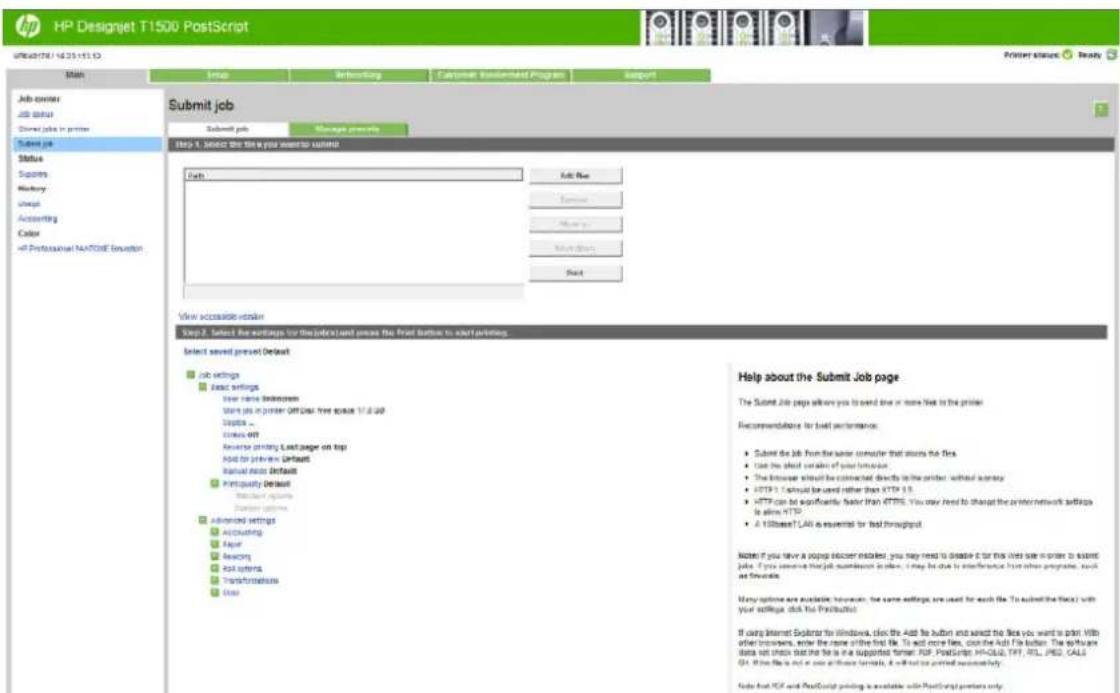
Πιέστε το κουμπί Add files (Προσθήκη αρχείων) για να επιλέξετε τα αρχεία από τον εκτυπωτή που θέλετε να εκτυπώσετε. Τα αρχεία πρέπει να είναι μια από τις παρακάτω μορφές:
HP-GL/2 RTL TIFF JPEG PDF (μόνο εκτυπωτές PostScript) PostScript (μόνο εκτυπωτές PostScript)

ΣΗΜΕΙΩΣΗ: Όταν εκτυπώνετε ένα αρχείο, το αρχείο πρέπει να είναι μια από τις παραπάνω μορφές, αλλιώς όνομα του μπορεί να έχει κατάληψη όπως .plt ή .prn.
Εάν τα αρχεία δεν είναι μια από αυτές τις μορφές, δεν θα εκτυπωθούν με επιτυχία.
Εάν οι εργασίες έχουν δημιουργηθεί με τις κατάλληλες ρυθμίσεις (όπως μέγεθος χαρτιού, περιστροφή, αλλαγή μεγέθους και αριθμός αντιγράφων), μπορείτε απλώς να πατήσετε το κουμπί Print (Εκτύπωση) και θα αναλάβει ο εκτυπωτής.
Εάν πρέπει να καθορίσετε τις ρυθμίσεις εκτύπωσης, μεταβείτε στην ενότητα Job settings (Ρυθμίσεις εργασίας) και ορίστε τις επιλογές που χρειάζεστε. Κάθε επιλογή έχει επεξηγηματικό κείμενο στα δεξιά της και έτσι μπορείτε να κατανοήσετε τη συμπεριφορά κάθε ρύθμισης. Να θυμάστε ότι εάν αφήσετε την προεπιλογή Default (Προεπιλογή), θα χρησιμοποιηθεί η ρύθμιση που είναι αποθηκευμένη στην εργασία. Εάν η εργασία δεν περιέχει ρύθμιση, θα χρησιμοποιηθεί η ρύθμιση του εκτυπωτή.
Εάν έχετε επιλέξει προεπιλεγμένες ρυθμίσεις και προβλέπετε να τις χρησιμοποιήσετε ξανά στο μέλλον, μπορείτε να τις αποθηκεύσετε όλες με ένα όνομα στην καρτέλα Manage preset (Διαχείριση προεπιλογών) και να τις ανακαλέσετε αργότερα χρησιμοποιώντας το ίδιο όνομα.
Εκτύπωση από υπολογιστή με τη χρήση προγράμματος οδήγησης εκτυπωτή
Αυτός είναι ο παραδοσιακός τρόπος εκτύπωσης από έναν υπολογιστή. Τον υπολογιστή πρέπει να εγκατασταθεί το πρόγραμμα οδήγησης εκτυπωτή (ανατρέξτε στην ενότητα Εγκατάσταση του λογισμικού στη σελίδα 16) και ο υπολογιστής πρέπει να είναι συνδεδεμένος με τον εκτυπωτή μέσω δικτύου.
Όταν το πρόγραμμα οδηγών εκτύπωσης έχει εγκατασταθεί και ο υπολογιστής είναι συνδεδεμένος με τον εκτυπωτή, μπορείτε να εκτυπώσετε από μια εφαρμογή λογισμικού χρησιμοποιώντας την εντολή Print (Εκτύπωση) της εφαρμογής και επιλέγοντας τον σωστό εκτυπωτή.

ΣΗΜΕΙΩΣΗ: Κατά την πρώτη εκτύπωση, τα Windows πραγματοποιούν αυτόματη ενημέρωση του προγράμματος οδηγού εκτύπωσης μέσω του Internet (αν ο υπολογιστής είναι συνδεδεμένος στο Internet). Αυτό σημαίνει ότι δεν χρειάζεται να πραγματοποιήσετε τις αναζητήσεις του προγράμματος οδηγού. Ωστόσο, μέσω αυτής της διαδικασίας εγκαθίσταται το πρόγραμμα οδηγού χωρίς το πλήρες λογισμικό. Επομένως, συνιστάται η εγκατάσταση να γίνεται χρησιμοποιώντας το DVD (ή το πακέτο εγκατάστασης που πρέπει να αντλήσετε από την τοποθεσία web της HP), ώστε να εγκατασταθούν όλα τα στοιχεία του λογισμικού του εκτυπωτή.
Ρυθμίσεις εκτύπωσης για προχωρημένους
Στη συνέχεια του κεφαλαίου επεξηγούνται διάφορες ρυθμίσεις εκτύπωσης που μπορείτε να χρησιμοποιήσετε για την εκτύπωση με το πρόγραμμα οδηγό εκτύπωσης, με τον ενσωματωμένο Web Server ή με το HP Utility. Οι μέθοδοι αυτοί παρέχουν ένα σχετικά μεγάλο αριθμό ρυθμίσεων προκειμένου να καλυφθούν όλες οι απαιτήσεις.

ΥΠΟΔΕΙΞΗ: Γενικά συνιστάται πριν από τη χρήση προηγμένων ρυθμίσεων, εκτός αν γνωρίζετε ότι δεν ικανοποιούν τις απαιτήσεις σας.
ΥΠΟΔΕΙΞΗ: Αν σκοπεύετε να χρησιμοποιήσετε επανειλημμένα συγκεκριμένη ομάδα ρυθμίσεων, μπορείτε να αποθηκεύσετε αυτές τις ρυθμίσεις με ένα όνομα της επιλογής σας ώστε να τις ανακτήσετε αργότερα. Η αποθήκευση ομάδας ρυθμίσεων είναι γνωστή ως 'quick set' (γρήγορη ρύθμιση) στο πρόγραμμα οδηγό εκτύπωσης ή στα Windows και ως 'preset' (προεπιλογές) στον ενσωματωμένο Web Server.
Επιλογή ποιότητας εκτύπωσης
Ο εκτυπωτής διαθέτει πολλές επιλογές για την ποιότητα εκτύπωσης, επειδή η εκτύπωση καλύτερης ποιότητας απαιτεί αναγκαία ταχύτητα, ενώ η γρήγορη εκτύπωση συνενώνεται με χαμηλότερη ποιότητα εκτύπωσης.
Επομένως, ο βασικός έλεγχος της ποιότητας εκτύπωσης είναι ένα ρυθμιστικό το οποίο σας δίνει τη δυνατότητα να επιλέξετε μεταξύ ποιότητας και ταχύτητας. Με ορισμένους τύπους χαρτιών, μπορείτε να επιλέξετε ένα συμβιβασμό ανάμεσα στα δύο.
Εναλλακτικά, μπορείτε να επιλέξετε από τις βασικές επιλογές: Best (Βέλτιστη), Normal (Κανονική) και Fast (Γρήγορη). Αν επιλέξετε Fast (Γρήγορη), μπορείτε επίσης να επιλέξετε Economode (Οικονομική λειτουργία), η οποία χρησιμοποιεί μικρότερη ποσότητα μελανιού και καταναλώνει λιγότερο μελάνι. Συνεπώς αυξάνει την ταχύτητα εκτύπωσης ακόμα περισσότερο, αλλά μειώνει την ποιότητα εκτύπωσης. Η επιλογή Economode (Οικονομική λειτουργία) μπορεί να οριστεί μόνο στις βασικές επιλογές (και όχι από το ρυθμιστικό).
Επίσης, υπάρχουν δύο επιπλέον επιλογές που επηρεάζουν την ποιότητα της εκτύπωσης: Maximum Detail (Μέγιστες λεπτομέρειες) και More Passes (Περισσότερα περάσματα). Ανατρέξτε στην ενότητα Εκτύπωση υψηλής ποιότητας στη σελίδα 84.

ΣΗΜΕΙΩΣΗ: Εάν έχετε εκτυπωτή HP DesignJet T920 ή T1500, δεν πρέπει να αναβαθμίσετε το υλικολογισμικό για να μπορείτε να χρησιμοποιείτε προσαρμοσμένες επιλογές.

ΣΗΜΕΙΩΣΗ: Στο παράθυρο διαλόγου του προγράμματος οδήγησης στα Windows, η αναλυτική απόδοση για την εργασία σας εμφανίζεται στο παράθυρο διαλόγου Custom Print Quality Options (Προσαρμοσμένες επιλογές ποιότητας εκτύπωσης) (επιλέξτε Custom options (Προσαρμοσμένες επιλογές) και, στη συνέχεια, Settings (Ρυθμίσεις)).
Μπορείτε να ορίσετε επιλογές για την ποιότητα εκτύπωσης με τους εξής τρόπους:
Από το παράθυρο διαλόγου του προγράμματος οδήγησης στα Windows: επιλέξτε στην καρτέλα Paper/Quality (Χαρτί/Ποιότητα) και δείτε την ενότητα Print Quality (Ποιότητα εκτύπωσης). Εάν επιλέξετε Standard Options (Βασικές επιλογές), θα δείτε ένα απλό ρυθμιστικό με το οποίο μπορείτε να επιλέξετε ταχύτητα ή ποιότητα. Εάν επιλέξετε Custom Options (Προσαρμοσμένες επιλογές), θα δείτε τις πιο ειδικές επιλογές που περιγράφονται παραπάνω. - Στο παράθυρο διαλόγου Print (Εκτύπωση) στο Mac OS X: μεταβείτε στο πλαίσιο Paper/Quality (Χαρτί/Ποιότητα) και δείτε την ενότητα Quality Options (Επιλογές ποιότητας). Αν επιλέξετε Standard (Βασικές) επιλογές ποιότητας, θα δείτε ένα απλό ρυθμιστικό με το οποίο μπορείτε να επιλέξετε ταχύτητα ή ποιότητα. Αν επιλέξετε Custom (Προσαρμοσμένες) επιλογές ποιότητας, θα δείτε τις πιο ειδικές επιλογές που περιγράφονται παραπάνω. - Στη σελίδα Submit Job (Υποβολή εργασίας) του ενσωματωμένου Web Server (ενσωματωμένος διακομιστής): επιλέξτε Basic settings (Βασικές ρυθμίσεις) > Print quality (Ποιότητα εκτύπωσης). Εάν στη συνέχεια χρησιμοποιήσετε Standard options (Βασικές επιλογές), μπορείτε να ορίσετε μία από τις ρυθμίσεις Speed (Ταχύτητα) και Quality (Ποιότητα). Εάν επιλέξετε Custom options (Προσαρμοσμένες επιλογές), θα δείτε τις πιο ειδικές επιλογές που περιγράφονται παραπάνω. Χρησιμοποιώντας πρόσθετες συσκευές: πατήστε, κατόπιν και στη συνέχεια Setup (Ρύθμιση) > Printing preferences (Προτιμήσεις εκτύπωσης) > Print quality (Ποιότητα εκτύπωσης).

ΣΗΜΕΙΩΣΗ: Εάν η ποιότητα εκτύπωσης είναι χαμηλότερη από τον υπολογιστή σας, αντικαταστήστε την προεπιλογή της ποιότητας εκτύπωσης στον πίνακα ελέγχου.

ΣΗΜΕΙΩΣΗ: Δεν μπορείτε να αλλάξετε την ποιότητα εκτύπωσης των εργασιών τις οποίες λαμβάνετε ή έχουν ήδη εκτυπωθεί (ακόμα και αν εκκρεμεί η εκτύπωσή τους).
Επιλογή μεγέθους χαρτιού
Το μέγεθος χαρτιού μπορεί να καθοριστεί με τους εξής τρόπους:

ΣΗΜΕΙΩΣΗ: Το μέγεθος χαρτιού ή το έγγραφο δημιουργήθηκε. Για την εκτύπωση, είναι δυνατό να γίνει προσαρμογή κλίμακας του εγγράφου σε διαφορετικό μέγεθος. Ανατρέξτε στην ενότητα Προσαρμογή κλίμακας εκτύπωσης στη σελίδα 82.
Ανοίξτε το παράθυρο διαλόγου του προγράμματος οδήγησης στα Windows: επιλέξτε την καρτέλα Paper/Quality (Χαρτί/Ποιότητα) και, στη συνέχεια, το μέγεθος από το μενού Document Size (Μέγεθος εγγράφου). Το παράθυρο διαλόγου Print (Εκτύπωση) στο Mac OS X: επιλέξτε τον εκτυπωτή και, έπειτα, επιλέξτε μέγεθος χαρτιού από το μενού Paper Size (Μέγεθος χαρτιού).

ΣΗΜΕΙΩΣΗ: Εάν η εφαρμογή σας δεν διαθέτει παράθυρο διαλόγου Page Setup (Διαμόρφωση σελίδας), χρησιμοποιήστε το παράθυρο διαλόγου Print (Εκτύπωση).
- Στη σελίδα Submit Job (Υποβολή εργασίας) του ενσωματωμένου Web Server (σειρά T1500): επιλέξτε Advanced settings (Ρυθμίσεις για προχωρημένους) > Paper (Χαρτί) > Page size (Μέγεθος σελίδας) > Standard (Τυπικό). Χρησιμοποιώντας τον προαιρετικό πίνακα: πατήστε ΚΑΤΩΝΙΒ ΚΑΙ, στη συνέχεια, Setup (Ρύθμιση) > Printing preferences (Προτιμήσεις εκτύπωσης) > Paper options (Επιλογές χαρτιού) > Paper size (Μέγεθος χαρτιού).

ΣΗΜΕΙΩΣΗ: Εάν το μέγεθος χαρτιού ορίζεται από τον υπολογιστή σας, αντικαταστήστε τη ρύθμιση του μεγέθους χαρτιού στον προαιρετικό πίνακα.
Ειδικά μεγέθη χαρτιού
Εάν θέλετε να επιλέξετε ένα μέγεθος χαρτιού που δεν περιλαμβάνεται στη λίστα των τυπικών μεγεθών χαρτιού, υπάρχουν διαφορετικοί τρόποι για να καθορίσετε το προσαρμοσμένο μέγεθος.
Χρήση του προγράμματος οδήγησης εκτυπωτή στα Windows
- Επιλέξτε την καρτέλα Paper/Quality (Χαρτί/Ποιότητα).
- Πιέστε το κουμπί Custom (Προσαρμοσμένο).
- Εισαγάγετε το όνομα και τις διαστάσεις του νέου μεγέθους χαρτιού.
- Πατήστε το OK. Το νέο μέγεθος χαρτιού επιλέγεται αυτόματα.
Το ειδικό μέγεθος χαρτιού που δημιουργείται με αυτό τον τρόπο έχει τα παρακάτω χαρακτηριστικά:
Το μέγεθος χαρτιού είναι μόνιμο. Δεν αλλάζει όταν κλείνετε το πρόγραμμα οδήγησης ή απενεργοποιείτε τον υπολογιστή. Το μέγεθος χαρτιού είναι τοπικό στην ουρά εκτύπωσης. Δεν μεταφέρεται από άλλες ουρές εκτύπωσης στον ίδιο υπολογιστή. Στα δίκτυα διακομιστών, το μέγεθος χαρτιού είναι τοπικό στον υπολογιστή. Δεν εμφανίζεται από άλλους υπολογιστές με τους οποίους γίνεται κοινή χρήση της ουράς εκτύπωσης. Στα δίκτυα ομάδων εργασίας, το μέγεθος χαρτιού είναι κοινόχρηστο μεταξύ των υπολογιστών με τους οποίους γίνεται κοινή χρήση της ουράς εκτύπωσης. Εάν διαγραφεί η ουρά εκτύπωσης, διαγράφεται επίσης και το μέγεθος χαρτιού.
Χρήση οδηγού Windows
- Από το μενού Start (Έναρξη) ή από το Control Panel (Πίνακας ελέγχου), επιλέξτε Printers and Faxes (Εκτυπωτές και φαξ).
- Από το μενού File (Αρχείο), επιλέξτε Server Properties (Ιδιότητες διακομιστή).
- Στην καρτέλα Forms (Φόρμες), επιλέξτε το πλαίσιο Create a new form (Δημιουργία νέας φόρμας).
- Εισαγάγετε το όνομα και τις διαστάσεις του νέου μεγέθους χαρτιού. Αφήστε την τιμή 0,00 στο πεδίο περιθωρίων.
- Πατήστε το κουμπί Save Form (Αποθήκευση φόρμας).
- Μεταβείτε στο πρόγραμμα οδήγησης εκτυπωτή και επιλέξτε την καρτέλα Paper/Quality (Χαρτί/Ποιότητα).
- Επιλέξτε More... (Περισσότερα...) από την αναπτυσσόμενη λίστα με τα μεγέθη χαρτιού.
- Επιλέξτε το νέο μέγεθος χαρτιού από τη λίστα εικόνων μεγεθών.
Το ειδικό μέγεθος χαρτιού που δημιουργείται με τον τρόπο αυτό, έχει τα παρακάτω χαρακτηριστικά:
Το μέγεθος χαρτιού είναι μόνιμο. Δεν αλλάζει όταν κλείνετε το πρόγραμμα οδήγησης ή επανεκκινείτε τον υπολογιστή. Οι χρήστες με περιορισμένα δικαιώματα δεν μπορούν να δημιουργήσουν νέες φόρμες χαρτιού. Το δικαίωμα "διαχείριση εκτυπωτών" είναι το ελάχιστο απαιτούμενο δικαίωμα για εργασία με κατάλογο των Windows. Το μέγεθος χαρτιού είναι τοπικό στον υπολογιστή. Εφαρμόζεται σε όλες τις ουρές εκτύπωσης που έχουν δημιουργηθεί στον υπολογιστή και υποστηρίζουν το συγκεκριμένο μέγεθος. Εάν γίνεται κοινή χρήση σε μια ουρά εκτυπώσεων, το μέγεθος χαρτιού εφαρμόζεται σε όλους τους υπολογιστές πελατών. Εάν γίνεται κοινή χρήση μιας ουράς εκτυπωτή από έναν άλλο υπολογιστή, το μέγεθος χαρτιού είναι σε προβολή των Windows για την ουρά στην οποία γίνεται κοινή χρήση πρέπει να δημιουργηθεί στον διακομιστή. Εάν διαγραφεί ο υπολογιστής, το μέγεθος χαρτιού δεν διαγράφεται.
Χρήση του προγράμματος οδήγησης εκτυπωτή της Mac OS X
- Μεταβείτε στο παράθυρο διαλόγου Page Setup (Διαμόρφωση σελίδας).

ΣΗΜΕΙΩΣΗ: Εάν η εφαρμογή σας δεν διαθέτει παράθυρο διαλόγου Page Setup (διαμόρφωση σελίδας), χρησιμοποιήστε το παράθυρο διαλόγου Print (Εκτύπωση).
- Επιλέξτε Paper Size (Μέγεθος χαρτιού) > Manage Custom Sizes (Διαχείριση προσαρμοσμένων μεγεθών).
Ενσωματωμένος Web Server (σειρά T1500)
- Μεταβείτε στη σελίδα Submit Job (Υποβολή εργασίας).
- Επιλέξτε Advanced settings (Ρυθμίσεις για προχωρημένους) > Paper (Χαρτί) > Page size (Μέγεθος σελίδας) > Custom (Προσαρμοσμένο).
Ορισμός περιθωρίων
Από προεπιλογή, ο εκτυπωτής αφήνει ένα περιθώριο 5 mm ανάμεσα στις πλευρές της εικόνας και τις πλευρές του χαρτιού (αυξάνεται στα 17 mm στο κάτω μέρος ενός κομμένου φύλλου χαρτιού). Όμως, μπορείτε να αλλάξετε αυτή τη συμπεριφορά με διάφορους τρόπους.
Από το παράθυρο διαλόγου του προγράμματος οδήγησης στα Windows: επιλέξτε την καρτέλα Paper/Quality (Χαρτί/Ποιότητα) και έπειτα πατήστε το κουμπί Margins/Layout (Περιθώρια/Διάταξη). - Στο παράθυρο διαλόγου Print (Εκτύπωση) στο Mac OS X: επιλέξτε το πλαίσιο Margins/Layout (Περιθώρια/Διάταξη). - Στη σελίδα Submit Job (Υποβολή εργασίας) του ενσωματωμένου Web Server (σειρά T1500): επιλέξτε Advanced settings (Ρυθμίσεις για προχωρημένους) > Paper (Χαρτί) > Layout/Margins (Διάταξη/Περιθώρια).
Στη συνέχεια, θα δείτε τουλάχιστον μία από τις παρακάτω επιλογές.

ΣΗΜΕΙΩΣΗ: Στο Mac OS X, οι διαθέσιμες επιλογές περιθωρίων εξαρτώνται από το μέγεθος χαρτιού που είναι επιλεγμένο. Για παράδειγμα, για εκτύπωση χωρίς περιθώριο, πρέπει να επιλέξετε ένα όνομα μεγέθους χαρτιού το οποίο περιλαμβάνει τις λέξεις "no margins" (χωρίς περιθώριο).
Standard (Τυπικό). Η εικόνα θα εκτυπωθεί σε μια σελίδα με το μέγεθος που έχετε επιλέξει, με ένα στενό περιθώριο ανάμεσα στις άκρες της εικόνας και τις άκρες του χαρτιού. Η εικόνα πρέπει να είναι αρκετά μικρή για να χωράει μέσα στα περιθώρια. Oversize (Υπερμεγέθης). Η εικόνα θα εκτυπωθεί λίγο μεγαλύτερη από το μέγεθος που έχετε επιλέξει. Εάν περικόψετε τα περιθώρια, θα απομείνει μία σελίδα με το μέγεθος που επιλέξατε, χωρίς περιθώρια ανάμεσα στην εικόνα και τις άκρες του χαρτιού. Clip Contents By Margins (Περικοπή περιεχομένων κατά περιθώρια). Η εικόνα θα εκτυπωθεί σε μια σελίδα με το μέγεθος που έχετε επιλέξει, με ένα στενό περιθώριο ανάμεσα στις άκρες της εικόνας και τις άκρες του χαρτιού. Σε αυτή την περίπτωση, αν η εικόνα έχει το ίδιο μέγεθος με τη σελίδα, ο εκτυπωτής προϋποθέτει ότι τα τελικά άκρα της εικόνας είναι λευκά ή δεν είναι σημαντικά και δεν χρειάζεται να εκτυπωθούν. Αυτό μπορεί να είναι χρήσιμο αν η εικόνα περιέχει άσπρα περιθώρια. Borderless (Χωρίς περιθώριο) (μόνο σειρά T1500). Η εικόνα θα εκτυπωθεί σε μια σελίδα με το μέγεθος που έχετε επιλέξει, χωρίς περιθώριο. Έχει γίνει μεγέθυνση της εικόνας για να διασφαλιστεί ότι δεν υπάρχει κανένα περιθώριο ανάμεσα στις άκρες της εικόνας και του χαρτιού. Εάν επιλέξετε Automatically by Printer (Αυτόματα από τον εκτυπωτή), αυτή η μεγέθυνση γίνεται αυτόματα. Εάν επιλέξετε Manually in Application (Μη αυτόματα στην εφαρμογή), πρέπει να επιλέξετε ένα ειδικό μέγεθος χαρτιού λίγο μεγαλύτερο από τη σελίδα στην οποία θέλετε να εκτυπώσετε. Ανατρέξτε επίσης στην ενότητα Εκτύπωση χωρίς περιθώριο (σειρά T1500) στη σελίδα 86.
Εκτύπωση με τοποθετημένο χαρτί
Για εκτύπωση σε χαρτί που έχετε τοποθετήσει στον εκτυπωτή:
Ανοίξτε το παράθυρο διαλόγου του προγράμματος οδήγησης στα Windows: επιλέξτε την καρτέλα Paper/Quality (Χαρτί/Ποιότητα) και επιλέξτε Use printer settings (Χρησιμοποίηση ρυθμίσεων εκτυπωτή) στην αναπτυσσόμενη λίστα Paper Type (Τύπος χαρτιού). - Στο παράθυρο διαλόγου Print (Εκτύπωση) στο Mac OS X: επιλέξτε τον πίνακα Paper/Quality (Χαρτί/Ποιότητα) και μετά επιλέξτε Any (Οποιοδήποτε) από την αναπτυσσόμενη λίστα Paper Type (Τύπος χαρτιού).

ΣΗΜΕΙΩΣΗ: Αυτές είναι οι προεπιλεγμένες ρυθμίσεις τύπου χαρτιού.
Πρόβλημα Κλίμακας Εκτύπωσης
Μπορείτε να επιλέξετε μια εικόνα συγκεκριμένου μεγέθους στον εκτυπωτή αλλά να δώσετε την εντολή στον εκτυπωτή να αλλάξει το μέγεθος της εικόνας (συνήθως σε μεγαλύτερο μέγεθος). Αυτό μπορεί να είναι χρήσιμο στις εξής περιπτώσεις:
Εάν το λογισμικό σας δεν υποστηρίζει μεγάλα μεγέθη. Εάν το αρχείο είναι υπερβολικά μεγάλο για τη μνήμη του εκτυπωτή σε αυτόν τον εκτυπωτή, μπορείτε να ελαττώσετε το μέγεθος της σελίδας στο λογισμικό σας και στη συνέχεια να το εκτυπώσετε, χρησιμοποιώντας την επιλογή προεπισκόπησης.
Μπορείτε να προσαρμόσετε την κλίμακα μιας εικόνας με τους εξής τρόπους:
Από το παράθυρο διαλόγου του προγράμματος οδήγησης στα Windows: επιλέξτε την καρτέλα Layout/Output (Διάταξη/Έξοδος) και δείτε την ενότητα Resizing Options (Επιλογές αλλαγής μεγέθους).
Η επιλογή Print document on (Εκτύπωση εγγράφου σε) προσαρμόζει το μέγεθος της εικόνας στο μέγεθος σελίδας που έχετε επιλέξει. Εάν, για παράδειγμα, έχετε επιλέξει ISO A2 ως το μέγεθος χαρτιού και εκτυπώνετε μια εικόνα μεγέθους A3, γίνεται μεγέθυνση ώστε να χωράει στο χαρτί A2. Εάν έχετε επιλέξει το μέγεθος χαρτιού ISO A4, ο εκτυπωτής θα μικρύνει μια μεγαλύτερη εικόνα ώστε να ταιριάζει στο μέγεθος A4. Η επιλογή % of actual size (% του πραγματικού μεγέθους) αυξάνει την εκτύπωση περιοχή του αρχικού μεγέθους χαρτιού (η σελίδα μείον τα περιθώρια) σύμφωνα με το ποσοστό που υποδεικνύεται και προσθέτει τα περιθώρια ώστε να διορθωθεί το μέγεθος του χαρτιού εξόδου.
Το παράθυρο διαλόγου Print (Εκτύπωση) στο Mac OS X (εκτυπωτές εκτός PostScript): επιλέξτε το πλαίσιο Paper Handling (Χειρισμός χαρτιού), κατόπιν Scale to fit paper size (Κλιμάκωση ώστε να ταιριάζει στο μέγεθος χαρτιού) και επιλέξτε το μέγεθος χαρτιού στο οποίο θέλετε να κλιμακωθεί η εικόνα. Εάν θέλετε να μειωθεί το μέγεθος της εικόνας, ελέγξτε ότι το πλαίσιο Scale down only (Μόνο μικροκλίμακα) δεν είναι επιλεγμένο. - Το παράθυρο διαλόγου Print (Εκτύπωση) στο Mac OS X (εκτυπωτές PostScript): επιλέξτε το πλαίσιο Finishing (Τελείωμα), κατόπιν Print document on (Εκτύπωση εγγράφου σε) και επιλέξτε το μέγεθος χαρτιού στο οποίο θέλετε να κλιμακωθεί η εικόνα. Εάν, για παράδειγμα, έχετε επιλέξει ISO A2 ως το μέγεθος χαρτιού και εκτυπώνετε μια εικόνα μεγέθους A3, γίνεται μεγέθυνση ώστε να χωράει στο χαρτί A2. Εάν έχετε επιλέξει το μέγεθος χαρτιού ISO A4, ο εκτυπωτής θα μικρύνει μια μεγαλύτερη εικόνα ώστε να ταιριάζει στο μέγεθος A4. - Στη σελίδα Submit Job (Υποβολή εργασίας) του ενσωματωμένου Web Server (σειρά T1500): επιλέξτε Advanced settings (Ρυθμίσεις για προχωρημένους) > Resizing (Αλλαγή μεγέθους).
Οι επιλογές Standard (Τυπικό) και Custom (Ειδικό) προσδιορίζουν το μέγεθος της εικόνας στο τυπικό ή ειδικό μέγεθος χαρτιού που έχετε επιλέξει. Εάν, για παράδειγμα, έχετε επιλέξει ISO A2 ως το μέγεθος χαρτιού και εκτυπώνετε μια εικόνα μεγέθους A4, θα μεγεθυνθεί ώστε να χωράει στο χαρτί A2. Εάν έχετε επιλέξει το μέγεθος χαρτιού ISO A3, ο εκτυπωτής θα συμπιέσει μια μεγαλύτερη εικόνα ώστε να ταιριάζει στο μέγεθος A3. Η επιλογή % of actual size (% του πραγματικού μεγέθους) αυξάνει την εκτύπωση περιοχής του αρχικού μεγέθους χαρτιού (η σελίδα μείον τα περιθώρια) σύμφωνα με το ποσοστό που υποδεικνύεται και προσθέτει τα περιθώρια ώστε να διαμορφωθεί το μέγεθος του χαρτιού εξόδου.
Χρησιμοποιώντας τον πίνακα ελέγχου: πατήστε, κάποια και στη συνέχεια Setup (Ρύθμιση) > Printing preferences (Προτιμήσεις εκτύπωσης) > Paper options (Επιλογές χαρτιού) > Resize (Αλλαγή μεγέθους).
Εάν κτυπήσετε ένα μικρό χαρτί, δεν πρέπει να ξεχνάτε ότι η εικόνα μπορεί στην πραγματικότητα να χωρέσει στο φύλλο. Σε διαφορετική περίπτωση η εικόνα θα αποκοπεί.
Αλλαγή του χειρισμού των επικαλυπτόμενων γραμμών

ΣΗΜΕΙΩΣΗ: Αυτό το θέμα ισχύει μόνο για εκτύπωση εργασίας HP-GL/2.
Η επιλογή συγκεκριμένης δέχεται τις ενδεικτικές γραμμές σε μία εικόνα. Υπάρχουν δύο ρυθμίσεις:
Ανεύρεση σημείων των γραμμών: όταν τα σημεία των γραμμών, τότε καθορίζεται από το χρώμα της επάνω γραμμής. Αυτή είναι προεπιλεγμένη ρύθμιση. Εάν: όταν τα σημεία των γραμμών, τότε συγχωνεύονται τα χρώματα των δύο γραμμών.
Τα ευπροσδιόριστα ουσιώδη, και τα στοιχεία στον πρώιμο πίνακα και πάντοτε, κατά την
Και, στη συνέχεια, Setup (Ρύθμιση) > Printing preferences (Προτιμήσεις εκτύπωσης) > HP-GL/2 options (Επιλογές HP-GL/2) > Merge (Συγχώνευση). Σε ορισμένες εφαρμογές, μπορείτε να ρυθμίσετε την επιλογή συγχώνευσης από το λογισμικό. Οι ρυθμίσεις του λογισμικού αντικαθιστούν τις ρυθμίσεις του πίνακα ελέγχου.

Η προεπισκόπηση εκτύπωσης σάς δίνει τη δυνατότητα να ελέγξετε τη διάταξη της εκτύπωσης πριν από την εκτύπωση, κάτι το οποίο μπορεί να σας βοηθήσει να αποφύγετε τη σπατάλη χαρτιού και μελάνης σε μια άχρηστη εκτύπωση.
Για προεπισκόπηση εκτύπωσης στα Windows, έχετε τις παρακάτω επιλογές:
Χρησιμοποιήστε την επιλογή προεπισκόπησης εκτύπωσης της εφαρμογής. Ενεργοποιήστε την επιλογή Show preview before printing (προβολή της προεπισκόπησης πριν από την εκτύπωση) (μόνο για τη σειρά T1500), την οποία μπορείτε να βρείτε στις καρτέλες Paper/Quality (Χαρτί/Ποιότητα) και Layout/Output (Διάταξη/Έξοδος). Η προεπισκόπηση ενδέχεται να είναι διαθέσιμη σε διαφορετικές δυνατότητες ρυθμίσεων, ανάλογα με τον εκτυπωτή σας και το πρόγραμμα οδήγησης του εκτυπωτή.
Για προεπισκόπηση εκτύπωσης σε Mac OS X, έχετε τις παρακάτω επιλογές:
Χρησιμοποιήστε την επιλογή προεπισκόπησης εκτύπωσης της εφαρμογής. Ανοίξτε το μενού PDF κάτω από το πλαίσιο Printing (Εκτύπωση) της εφαρμογής. Επιλέξτε την επιλογή HP Print Preview (Προεπισκόπηση εκτύπωσης HP), με την οποία ανοίγει η εφαρμογή HP Print Preview για να προβάλει την τελική εμφάνιση της εκτυπωμένης εικόνας. Όπως και στην εκτύπωση, όπως η αλλαγή μεγέθους χαρτιού, τύπου χαρτιού και ποιότητας εκτύπωσης ή η περιστροφή εικόνας, μπορούν να αλλάξουν.
Για προεπισκόπηση εκτύπωσης χρησιμοποιώντας τον ενσωματωμένο Web Server για σειρά T1500, επιλέξτε Basic settings (Βασικές ρυθμίσεις) > Hold for preview (Αναμονή προεπισκόπησης).
Εκτύπωση πρόχειρου
Μπορείτε να καθορίσετε γρήγορη εκτύπωση με ποιότητα πρόχειρου με τους εξής τρόπους:
Από το παράθυρο διαλόγου του προγράμματος οδήγησης στα Windows: μεταβείτε στην καρτέλα Paper/Quality (Χαρτί/Ποιότητα) και δείτε την ενότητα Print Quality (Ποιότητα εκτύπωσης). Μετακινήστε το ρυθμιστικό ποιότητας εκτύπωσης τελείως αριστερά (στην ένδειξη 'Speed' (Ταχύτητα)). - Στο παράθυρο διαλόγου Print (Εκτύπωση) στο Mac OS X: μεταβείτε στο πλαίσιο Paper/Quality (Χαρτί/Ποιότητα) και κατόπιν μετακινήστε το ρυθμιστικό ποιότητας εκτύπωσης τελείως αριστερά (στην ένδειξη 'Speed' (Ταχύτητα)). - Στη σελίδα Submit Job (Υποβολή εργασίας) του ενσωματωμένου Web Server (σειρά T1500): επιλέξτε Basic settings (Βασικές ρυθμίσεις) > Print quality (Ποιότητα εκτύπωσης) > Standard options (Βασικές επιλογές) > Speed (Ταχύτητα). Χρησιμοποιώντας τον πίνακα ελέγχου: πατήστε, κάτω από την ένδειξη, Setup (Ρύθμιση) > Printing preferences (Προτιμήσεις εκτύπωσης) > Print quality (Ποιότητα εκτύπωσης) > Quality level (Επίπεδο ποιότητας) > Fast (Γρήγορη).
Μπορείτε να καθορίσετε ακόμα πιο γρήγορη εκτύπωση με ποιότητα πρόχειρου χρησιμοποιώντας την οικονομική λειτουργία, ως εξής. Αυτή η λειτουργία προορίζεται κυρίως για έγγραφα που περιέχουν μόνο κείμενο και γραμμικά γραφικά.
Από το παράθυρο διαλόγου του προγράμματος οδήγησης στα Windows: δείτε στην καρτέλα Paper/Quality (Χαρτί/Ποιότητα) και δείτε την ενότητα Print Quality (Ποιότητα εκτύπωσης). Επιλέξτε Custom Options (Ειδικές επιλογές) και στο όριο θέστε το επίπεδο ποιότητας σε Fast (Γρήγορη) και επιλέξτε το πλαίσιο με την ένδειξη Economode (Οικονομική λειτουργία). - Στο παράθυρο διαλόγου Print (Εκτύπωση) στο Mac OS X: μεταβείτε στο παράθυρο Paper/Quality (Χαρτί/Ποιότητα) και καθορίστε τις επιλογές ποιότητας Custom (Ειδικές), κατόπιν καθορίστε την ποιότητα σε Fast (Γρήγορη) και επιλέξτε το πλαίσιο ελέγχου Economode (Οικονομική λειτουργία). - Στη σελίδα Submit Job (Υποβολή εργασίας) του ενσωματωμένου Web Server (σειρά T1500): επιλέξτε Basic settings (Βασικές ρυθμίσεις) > Print quality (Ποιότητα εκτύπωσης) > Custom (Ειδική). Ορίστε τη ρύθμιση Quality level (Επίπεδο ποιότητας) στην επιλογή Fast (Γρήγορη) και τη ρύθμιση Economode (Οικονομική λειτουργία) στην επιλογή On (Ενεργοποίηση). Χρησιμοποιώντας τον πίνακα ελέγχου: πατήστε, κάτω από την ένδειξη, Setup (Ρύθμιση) > Printing preferences (Προτιμήσεις εκτύπωσης) > Print quality (Ποιότητα εκτύπωσης) > Economode (Οικονομική λειτουργία).

ΣΗΜΕΙΩΣΗ: Εάν η ποιότητα εκτύπωσης μειωθεί από τον υπολογισμό σας, αντικαταστήστε την προμήθεια της ποιότητας εκτύπωσης στον μπροστινό πίνακα.
Εκτύπωση υψηλής ποιότητας
Μπορείτε να καθορίσετε υψηλή ποιότητα εκτύπωσης με τους εξής τρόπους:
Από το παράθυρο διαλόγου του προγράμματος οδήγησης στα Windows: επιλέξτε στην καρτέλα Paper/Quality (Χαρτί/Ποιότητα) και δείτε την ενότητα Print Quality (Ποιότητα εκτύπωσης). Μετακινήστε το ρυθμιστικό ποιότητας εκτύπωσης τελείως δεξιά (στην ένδειξη Quality (Ποιότητα)). - Στο παράθυρο διαλόγου Print (Εκτύπωση) στο Mac OS X: μεταβείτε στο πλαίσιο Paper/Quality (Χαρτί/Ποιότης) και έπειτα μετακινήστε το ρυθμιστικό ποιότητας εκτύπωσης τελείως δεξιά [στην ένδειξη Quality (Ποιότης)].
- Στη σελίδα Submit Job (Υποβολή εργασίας) του ενσωματωμένου Web Server (σειρά T1500): επιλέξτε Basic settings (Βασικές ρυθμίσεις) > Print quality (Ποιότητα εκτύπωσης) > Standard options (Βασικές επιλογές) > Quality (Ποιότης). Χρησιμοποιώντας τον μπροστινό πίνακα: πατήστε, ΚΑΤΩ ΚΑΙ, ΣΤΗ ΣΥΝΕΧΕΙΑ, Setup (Ρύθμιση) > Printing preferences (Ρυθμίσεις εκτύπωσης) > Print quality (Ποιότητα εκτύπωσης) > Quality level (Επίπεδο ποιότητας) > Best (Βέλτιστη).

ΣΗΜΕΙΩΣΗ: Εάν η ποιότητα εκτύπωσης μειωθεί ή αν το υπολογιστικό σας σύστημα, αντικαταστήστε την προμήθεια της ποιότητας εκτύπωσης στον μπροστινό πίνακα.

ΥΠΟΔΕΙΞΗ: Για την υψηλότερη δυνατή ποιότητα εκτύπωσης σε φωτογραφικό χαρτί, ανατρέξτε στην ενότητα Μη αυτόματη εκτύπωση και στη μονάδα στο βασικό πλαίσιο.
Εάν έχετε μια εικόνα υψηλής ανάλυσης
Εάν η εικόνα έχει ανάλυση μεγαλύτερη από την ανάλυση απόδοσης (την οποία μπορείτε να δείτε στα Custom Print Quality Options (Προσαρμοσμένες επιλογές ποιότητας εκτύπωσης) στα Windows), η ακρίβεια εκτύπωσης μπορεί να βελτιωθεί ενεργοποιώντας την επιλογή Maximum Detail (Μέγιστες λεπτομέρειες). Αυτή η επιλογή είναι διαθέσιμη μόνο εάν εκτυπώνετε σε φωτογραφικό χαρτί και έχετε ορίσει την επιλογή Best (Βέλτιστη) στην ποιότητα εκτύπωσης.
- Στο παράθυρο διαλόγου του προγράμματος οδήγησης (παράθυρο διαλόγου Print (Εκτύπωση) του Mac OS X): ορίστε ειδικές (Custom) επιλογές ποιότητας εκτύπωσης αντί για τις τυπικές (Standard) και μετά ενεργοποιήστε το πλαίσιο Maximum Detail (Μέγιστες λεπτομέρειες).
- Στη σελίδα Submit Job (Υποβολή εργασίας) του ενσωματωμένου Web Server (σειρά T1500): επιλέξτε Basic settings (Βασικές ρυθμίσεις) > Print quality (Ποιότητα εκτύπωσης) > Custom (Ειδική). Ορίστε τη ρύθμιση Quality level (Επίπεδο ποιότητας) στην επιλογή Best (Βέλτιστη) και τη ρύθμιση Maximum detail (Μέγιστες λεπτομέρειες) στην επιλογή Ενεργ. Χρησιμοποιώντας τον μπροστινό πίνακα: πατήστε, ΚΑΤΩ ΚΑΙ, ΣΤΗ ΣΥΝΕΧΕΙΑ, Setup (Ρύθμιση) > Printing preferences (Ρυθμίσεις εκτύπωσης) > Print quality (Ποιότητα εκτύπωσης) > Maximum detail (Μέγιστες λεπτομέρειες).

ΣΗΜΕΙΩΣΗ: Η επιλογή Maximum Detail (Μέγιστες λεπτομέρειες) δεν έχει ως αποτέλεσμα πιο αργή εκτύπωση σε φωτογραφικό χαρτί, αλλά δεν αυξάνεται η ποσότητα της μελάνης που χρησιμοποιείται.
Εάν έχετε προβλήματα με τις ειδικές εκτυπώσεις
Εάν οι κεφαλές εκτύπωσης έχουν μεγάλο αριθμό βουλωμένων ακροφυσίων (ή αναποτελεσματικά έρχονται σε επαφή με λευκές ακμές στις εκτυπώσεις σας), η ποιότητα της εκτύπωσης μπορεί να βελτιωθεί ενεργοποιώντας την επιλογή More Passes (Περισσότερα περάσματα).
- Στο παράθυρο διαλόγου του προγράμματος οδήγησης (παράθυρο διαλόγου Print (Εκτύπωση) του Mac OS X): ορίστε ειδικές (Custom) επιλογές ποιότητας εκτύπωσης αντί για τις τυπικές (Standard) και μετά ενεργοποιήστε το πλαίσιο More Passes (Περισσότερα περάσματα).
- Στη σελίδα Submit Job (Υποβολή εργασίας) του ενσωματωμένου Web Server: επιλέξτε Basic settings (Βασικές ρυθμίσεις) > Print quality (Ποιότητα εκτύπωσης) > Custom (Ειδική). Ορίστε τη ρύθμιση Quality level (Επίπεδο ποιότητας) στην επιλογή Best (Βέλτιστη) και τη ρύθμιση Maximum detail (Μέγιστες λεπτομέρειες) στην επιλογή More passes (Περισσότερα περάσματα).

ΣΗΜΕΙΩΣΗ: Η επιλογή More Passes (Περισσότερα περάσματα) δεν έχει ως αποτέλεσμα ταχύτερη εκτύπωση, αλλά δεν αυξάνεται η ποσότητα της μελάνης που χρησιμοποιείται.

ΥΠΟΔΕΙΞΗ: Αντί να χρησιμοποιήσετε αυτήν την επιλογή, σκεφτείτε να χρησιμοποιήσετε την επιλογή Image Diagnostics Print (Διαγνωστική εκτύπωση εικόνων) για να εντοπίσετε τις κεφαλές εκτύπωσης που προκαλούν το πρόβλημα και μετά καθαρίστε τις ή αντικαταστήστε τις. Ανατρέξτε στην ενότητα Διαγνωστική εκτύπωση εικόνων στη σελίδα 190.
Εκτύπωση σε κλίμακα του γκρι
Μπορείτε να μετατρέψετε όλα τα χρώματα της εικόνας σας σε διαβαθμίσεις του γκρι: Βλ. Εκτύπωση σε κλίμακα του γκρι στη σελίδα 109.
Εκτύπωση χωρίς περιθώρια (ειρά T1500)
Εκτύπωση χωρίς περιθώρια (στις άκρες του χαρτιού) είναι γνωστή ως εκτύπωση χωρίς περιθώρια. Μπορεί να γίνει μόνο σε φύλλα φωτογραφικού χαρτιού.
Για να είστε σίγουροι ότι ο εκτυπωτής δεν αφήνει περιθώριο, θα εκτυπώσει λίγο μέσα από τις άκρες του χαρτιού. Ποιαδήποτε εναπόθεση μελάνης εκτός του χαρτιού απορροφάται από το φορέα στο τύμπανο.
Μπορείτε να εκτυπώσετε εκτυπώσεις χωρίς περιθώρια με τους εξής τρόπους:
Από το παράθυρο διαλόγου του προγράμματος οδήγησης στα Windows: επιλέξτε την καρτέλα Paper/Quality (Χαρτί/Ποιότητα) και μετά το κουμπί Margins/Layout (Περιθώρια/Διάταξη). Στη συνέχεια, επιλέξτε Borderless (Χωρίς περιθώρια). Στο παράθυρο διαλόγου Page Setup (Διαμόρφωση σελίδας) στο Mac OS X (T1500): επιλέξτε ένα μέγεθος χαρτιού που περιλαμβάνει τις λέξεις "no margins" (χωρίς περιθώρια). Στη συνέχεια, στο παράθυρο διαλόγου Print (Εκτύπωση), επιλέξτε Margins/Layout (Περιθώρια/Διάταξη) > Borderless (Χωρίς περιθώρια).

ΣΗΜΕΙΩΣΗ: Εάν η εφαρμογή σας δεν διαθέτει παράθυρο διαλόγου Page Setup (Διαμόρφωση σελίδας), χρησιμοποιήστε το παράθυρο διαλόγου Print (Εκτύπωση).
- Στο παράθυρο διαλόγου PostScript Page Setup (Διαμόρφωση σελίδας PostScript) του Mac OS X (T1500 PS): επιλέξτε ένα μέγεθος χαρτιού που περιλαμβάνει τις λέξεις "no margins" (χωρίς περιθώρια). Στη συνέχεια, στο παράθυρο διαλόγου Print (Εκτύπωση), επιλέξτε Margins/Layout (Περιθώρια/Διάταξη) > Borderless (Χωρίς περιθώρια).

ΣΗΜΕΙΩΣΗ: Εάν η εφαρμογή σας δεν διαθέτει παράθυρο διαλόγου Page Setup (Διαμόρφωση σελίδας), χρησιμοποιήστε το παράθυρο διαλόγου Print (Εκτύπωση).
- Στη σελίδα Submit Job (Υποβολή εργασίας) του ενσωματωμένου Web Server: επιλέξτε Advanced settings (Ρυθμίσεις για προχωρημένους) > Paper (Χαρτί) > Layout/Margins (Διάταξη/Περιθώρια) > Borderless (Χωρίς περιθώρια).
Όταν επιλέξετε Borderless (Χωρίς περιθώρια), πρέπει πάντα να ορίζετε μία από τις ακόλουθες επιλογές Image Enlargement (Μεγέθυνση εικόνας):
Η επιλογή Automatically by printer (Αυτόματα από τον εκτυπωτή) σημαίνει ότι ο εκτυπωτής θα μεγεθύνει αυτόματα λίγο την εικόνα αυτόματα (κανονικά κατά περιπτώσεις και κατά κατεύθυνση) ώστε να εκτυπώσει πάνω στις άκρες του χαρτιού. Η επιλογή Manually in application (Μη αυτόματα στην εφαρμογή) σημαίνει ότι πρέπει να μεγεθύνετε την εικόνα μόνοι σας στην εφαρμογή και να επιλέξετε ένα ειδικό μέγεθος χαρτιού το οποίο είναι λίγο μεγαλύτερο από το πραγματικό μέγεθος χαρτιού.

ΣΗΜΕΙΩΣΗ: Εάν πρώτη εργασία εκτυπωτή μετά τη φόρτωση του χαρτιού είναι εργασία χωρίς περιθώρια, ο εκτυπωτής μπορεί να περικόψει την μπροστινή πλευρά του χαρτιού πριν από την εκτύπωση.
Στο τέλος μιας εκτύπωσης χωρίς περιθώρια, ο εκτυπωτής κανονικά θα κόψει λίγο την εκτύπωση μέσα στην περιοχή της εικόνας για να διασφαλίσει ότι η εκτύπωση είναι χωρίς περιθώρια. Στη συνέχεια, θα κόψει και το χαρτί αυτόματα ώστε να μην υπάρχει λευκό τμήμα στο κάτω μέρος της εικόνας, να μην περιλαμβάνεται στην επόμενη εκτύπωση. Όμως, εάν η εργασία ακυρωθεί ή εάν υπάρχει λευκό τμήμα στο κάτω μέρος της εικόνας, τότε γίνεται μόνο ευθυγράμμιση.
Εκτύπωση με γραμμές περικοπής (σειρά T1500)
Οι γραμμές περικοπής υποδεικνύουν το σημείο όπου το χαρτί θα πρέπει να περικοπεί ώστε να έχει το σωστό μέγεθος. Μπορείτε να εκτυπώσετε γραμμές περικοπής χρησιμοποιώντας τις παρακάτω μεθόδους:
Από το παράθυρο διαλόγου του προγράμματος οδήγησης στα Windows: επιλέξτε την καρτέλα Layout/Output (Διάταξη/Έξοδος) και, έπειτα, Crop lines (Γραμμές περικοπής). - Στο παράθυρο διαλόγου Print (Εκτύπωση) στο Mac OS X: επιλέξτε το πτυσσόμενο μενού Finishing (Τελείωμα) και στη συνέχεια το κουμπί Crop lines (Γραμμές περικοπής). - Στη σελίδα Submit Job (Υποβολή εργασίας) του ενσωματωμένου Web Server: επιλέξτε Advanced settings (Ρυθμίσεις για προχωρημένους) > Roll options (Επιλογές ρολού) > Enable crop lines (Ενεργοποίηση γραμμών περικοπής) > Yes (Ναι).
Εναλλακτικά, μπορείτε να εκτυπώσετε γραμμές περικοπής σε όλες τις εργασίες από προεπιλογή:
- Τον ενσωματωμένο Web Server: επιλέξτε Setup (Ρυθμίσεις) > Printer settings (Ρυθμίσεις εκτυπωτή) > Job management (Διαχείριση εργασιών) > Use crop lines when printing (Χρήση γραμμών περικοπής κατά την εκτύπωση) > Ενεργ. Χρησιμοποιώντας τον πίνακα ελέγχου: πατήστε, ΚΑΤΩ, και, στη συνέχεια, Setup (Ρυθμίσεις) > Printing preferences (Προτιμήσεις εκτύπωσης) > Paper options (Επιλογές χαρτιού) > Enable crop lines (Ενεργοποίηση γραμμών περικοπής) > Ενεργ.
Όταν εκτυπωθούν γραμμές περικοπής σε εργασίες ένθεσης (δείτε Ένθεση εργασιών για εκτυπωτή ρολού (σειρά T1500) στη σελίδα 88), πρέπει να ενεργοποιηθεί και μια άλλη επιλογή:
- Τον ενσωματωμένο Web Server: επιλέξτε Setup (Ρύθμιση) > Printer settings (Ρυθμίσεις εκτυπωτή) > Job management (Διαχείριση εργασιών) > Use crop lines when nest is enabled (Χρήση γραμμών περικοπής όταν η ένθεση είναι ενεργοποιημένη) > Ενεργ. Χρησιμοποιώντας τον προαιρετικό πίνακα: πατήστε, έπειτα, έπειτα Setup (Ρύθμιση) > Job management (Διαχείριση εργασιών) > Nest options (Επιλογές ένθεσης) > Enable crop lines (Ενεργοποίηση γραμμών περικοπής) > On (Ναι).
Χρήση χαρτιού με οικονομικό τρόπο
Δείτε παρακάτω υποδείξεις για να κάνετε οικονομική χρήση του χαρτιού:
Εάν εκτυπώνετε σχετικές μικρές εικόνες ή έγχρωμα έγγραφα, μπορείτε να χρησιμοποιήσετε την ένθεση για να τα εκτυπώσετε στην ίδια σελίδα στην άλλη άκρη ή να τα βάλετε στην άλλη. Ανατρέξτε στην ενότητα Ένθεση εργασιών για εξοικονόμηση χαρτιού στο ρολό (σειρά T1500) στη σελίδα 88. Μπορεί να έχετε δυνατότητα να εξοικονομήσετε χαρτί χρησιμοποιώντας τις παρακάτω επιλογές:
Από το παράθυρο διαλόγου του προγράμματος οδήγησης στα Windows: επιλέξτε την καρτέλα Layout/Output (Διάταξη/Έξοδος) και, έπειτα, Remove blank areas (Κατάργηση κενών περιοχών) ή/και Rotate by 90 degrees (Περιστροφή κατά 90 μοίρες) ή Autorotate (Αυτόματη περιστροφή). Το πρόγραμμα διαλόγου Print (Εκτύπωση) στο Mac OS X (εκτυπωτές εκτός PostScript): επιλέξτε το πλαίσιο Finishing (Τελείωμα) και, έπειτα, Remove Blank Areas (Κατάργηση κενών περιοχών). Στο παράθυρο διαλόγου PostScript Print (Εκτύπωση PostScript) στο Mac OS X (εκτυπωτές PostScript): επιλέξτε το πλαίσιο Finishing (Τελείωμα) και, έπειτα, Remove Blank Areas (Κατάργηση κενών περιοχών) ή/και Rotate by 90 degrees (Περιστροφή κατά 90 μοίρες). Στη σελίδα Submit Job (Υποβολή εργασίας) του ενσωματωμένου Web Server (σειρά T1500): επιλέξτε Advanced settings (Ρυθμίσεις για προχωρημένους) > Roll options (Επιλογές ρολού) > Remove top/bottom blank areas (Κατάργηση επάνω/κάτω κενών περιοχών) ή/και Rotate (Περιστροφή).
Εάν δείτε την προεπισκόπηση εκτύπωσης στον υπολογιστή πριν από την εκτύπωση, ορισμένες φορές μπορείτε να αποφύγετε τη σπατάλη χαρτιού σε εκτυπώσεις που περιέχουν σφάλματα. Ανατρέξτε στην ενότητα Προεπισκόπηση εκτύπωσης στη σελίδα 83.
Ένθεση εργασιών για εξοικονόμηση χαρτιού σε ρολό (σειρά T1500)
Η ένθεση σημαίνει εκτύπωση εικόνων ή σελίδων εγγράφου η μία δίπλα στην άλλη στο χαρτί και όχι η μία μετά την άλλη. Αυτό γίνεται για να αποφευχθεί η σπατάλη χαρτιού.
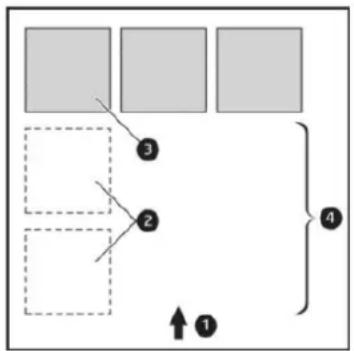
- Κατεύθυνση χαρτιού
- Απενεργοποίηση ένθεσης
- Ενεργοποίηση ένθεσης
- Εξοικονόμηση χαρτιού με ένθεση
Σημείωση: ο εκτυπωτής προσθέτει γραμμές ένθεσης;
Όταν αφαιρείτε τα περιθώρια
Ο εκτυπωτής χρησιμοποιεί το περιεχόμενο ρολού χαρτιού και όχι χαρτί σε φύλλα. Η επιλογή Nest (Ένθεση) του εκτυπωτή είναι ενεργοποιημένη. Ανατρέξτε στην ενότητα Ενεργοποίηση και απενεργοποίηση ένθεσης (T1500 Series) στη σελίδα 26.
Τι είδους ενθεση είναι δυνατή;
Η ενθεση είναι δυνατή σε όλες τις σελίδες, εκτός και αν είναι τόσο μεγάλες ώστε δύο από αυτές δεν είναι δυνατό να χρησιμοποιηθούν η μία δίπλα στην άλλη στο ρολό, ή εκτός εάν υπάρχουν πτυχές ώστε να χωρέσουν στο πλάτος του ρολού. Μια ενιαία σειρά σελίδων ενθεσης δεν είναι δυνατό να χρησιμοποιηθεί σε δύο ρολά.
Ποιες σελίδες είναι κατάλληλες;
Οι μεμονωμένες σελίδες για να είναι στην ίδια ευθεία, πρέπει να είναι συμβατές με όλους τους παρακάτω τρόπους:
Όλες οι σελίδες πρέπει να έχουν την ίδια ρύθμιση ποιότητας εκτύπωσης (Economode (Οικονομική λειτουργία), Fast (Γρήγορη), Normal (Κανονική) ή Best (Βέλτιστη)). Η ρύθμιση Μεγέθους σελίδας πρέπει να είναι ίδια για όλες τις σελίδες. Η ρύθμιση Layout/Margins (Διάταξη/Περιθώρια) πρέπει να είναι ίδια για όλες τις σελίδες. Η ρύθμιση Mirror Image (Κατοπτρική εικόνα) πρέπει να είναι ίδια για όλες τις σελίδες. Η ρύθμιση Rendering Intent (Σκοπός απόδοσης) πρέπει να είναι ίδια για όλες τις σελίδες. Η ρύθμιση Cutter (Μηχανισμός κοπής) πρέπει να είναι ίδια για όλες τις σελίδες. Οι ρυθμίσεις χρωμάτων πρέπει να είναι ίδιες για όλες τις σελίδες. Ανατρέξτε στην ενότητα Επιλογές ρύθμισης χρωμάτων στη σελίδα 108. Οι σελίδες πρέπει να είναι όλες έγχρωμες ή όλες ασπρόμαυρες: όχι έγχρωμες και ασπρόμαυρες στο ίδιο έργο. Όλες οι σελίδες πρέπει να ανήκουν σε μία από τις παρακάτω ομάδες (οι δύο ομάδες δεν είναι δυνατόν να συνδυάζονται στην ίδια ενθεση):
HP-GL/2, RTL, TIFF, JPEG PostScript, PDF
- Σε ορισμένες περιπτώσεις, για σελίδες JPEG και TIFF με αναλύσεις άνω των 300 dpi δεν μπορεί να χρησιμοποιηθεί η λειτουργία ενθεσης.
Πόσο περιμένω για άλλο αρχείο;
Όταν δημιουργηθεί μια πολυσέλιδη ενθεση, ο εκτυπωτής περιμένει μετά την παραλαβή ενός αρχείου, ώστε να ελέγξει εάν μια επόμενη σελίδα θα μπει σε ενθεση με αυτήν ή με τις σελίδες που είναι ήδη σε αναμονή. Αυτή η περίοδος αναμονής είναι ο χρόνος αναμονής ενθεσης. Ο προεπιλεγμένος από τον κατασκευαστή χρόνος αναμονής ενθεσης είναι 2 λεπτά. Αυτό σημαίνει ότι ο εκτυπωτής περιμένει μέχρι 2 λεπτά μετά την παραλαβή του τελευταίου αρχείου πριν να εκτυπώσει την τελευταία ενθεση. Μπορείτε να αλλάξετε αυτό
Το χρόνο αναμονής από τον μπροστινό πίνακα του εκτυπωτή: πατήστε, κατόπιν και, στη συνέχεια Setup (Ρύθμιση) > Job management (Διαχείριση εργασιών) > Nest options (Επιλογές ενθεσης) > Wait time (Χρόνος αναμονής). Οι διαθέσιμες τιμές είναι 1 έως 99 λεπτά.
Ενώ ο εκτυπωτής περιμένει τη λήξη της αναμονής για ενθεση, στον πίνακα εμφανίζεται ο υπολειπόμενος χρόνος.
Χρήση μελάνης με οικονομικό τρόπο
Δείτε παρακάτω υποδείξεις για να κάνετε οικονομική χρήση της μελάνης.
- Η προκείμενη εκτύπωση, χρησιμοποιήστε απλό χαρτί και μετακινήστε το ρυθμιστικό πλήκτρο εκτύπωσης στο αριστερό άκρο της κλίμακας (με την ένδειξη 'Speed' (Ταχύτητα)). Για περισσότερη οικονομία, ορίστε ειδικές επιλογές πλήκτρου εκτύπωσης και μετα επιλέξτε Fast (Γρήγορη) και Economode (Οικονομική λειτουργία). Καθαρίστε την κεφαλή εκτύπωσης μόνο εάν είναι απαραίτητο. Ο καθαρισμός της κεφαλής εκτύπωσης μπορεί να είναι χρονοβόρος, αλλά χρησιμοποιεί μικρή ποσότητα μελάνης. Αφού ενεργοποιηθεί η μονάδα εκτύπωσης, είναι ρυθμισμένη ώστε να μπορεί να διατηρήσει αυτόματα την κεφαλή εκτύπωσης σε καλή κατάσταση. Αυτή η τακτική συντήρηση κεφαλών εκτύπωσης χρησιμοποιεί μικρή ποσότητα μελάνης. Εάν γίνεται, ο εκτυπωτής μπορεί να χρειαστεί να χρησιμοποιήσει περισσότερο μελάνι εάν προηγουμένως χρησιμοποιήθηκε για να αποκατασταθεί η καλή κατάσταση της κεφαλής εκτύπωσης. Οι παχιές εκτυπώσεις κάνουν πιο αποτελεσματική χρήση της μελάνης από τις στενές εκτυπώσεις, επειδή η συντήρηση της κεφαλής εκτύπωσης χρησιμοποιεί μελάνη και η συχνότητά της σχετίζεται με τον αριθμό διελεύσεων που γίνονται από την κεφαλή εκτύπωσης. Συνεπώς, με την ευθεία εργασία είναι δυνατή η εξοικονόμηση μελάνης καθώς και η εξοικονόμηση χαρτιού (δείτε Ευθεία εργασία για εξοικονόμηση χαρτιού στο πλοίο (σειρά T1500) στη σελίδα 88).
Προστασία ρολού (σειρά T1500)
Εάν χρησιμοποιείτε τη λειτουργία προστασίας για ένα ρολό, οι εργασίες δεν εκτυπώνονται μόνο εάν στην εργασία καθορίζεται συγκεκριμένα ο αριθμός ή ο τύπος χαρτιού που έχει τοποθετηθεί στο ρολό. Η λειτουργία αυτή αναμένεται να είναι χρήσιμη, για παράδειγμα, στις παρακάτω περιπτώσεις.
Για να αποφευχθεί η εκτύπωση σε σημαντικά έγγραφα σε άκυρο χαρτί. Για να αποφευχθεί η εκτύπωση σε ένα συγκεκριμένο ρολό, όταν εκτελείται εκτύπωση από το AutoCAD χωρίς επικοινωνία με το πρόγραμμα οδήγησης εκτύπωσης HP.
Για να προστατεύσετε ένα ρολό, μεταβείτε στον μπροστινό πίνακα και πατήστε Επεια, Επεια. Setup (Ρύθμιση) > Printing preferences (Προτιμήσεις εκτύπωσης) > Paper options (Επιλογές χαρτιού) > Roll protection (Προστασία ρολού).

ΣΗΜΕΙΩΣΗ: Εάν ένα ρολό είναι προστατευμένο και, στη συνέχεια, το αφαιρέσετε και τοποθετήσετε νέο ρολό, το νέο ρολό παραμένει προστατευμένο. Η προστασία αφορά τον αριθμό ρολού και όχι ένα συγκεκριμένο ρολό χαρτιού. Ο συγκεκριμένος αριθμός ρολού παραμένει προστατευμένος μέχρι να ακυρωθεί η λειτουργία προστασίας.

ΥΠΟΔΕΙΞΗ: Εάν εκτυπώσετε χωρίς να καθορίσετε αριθμό ή τύπο χαρτιού, δεν θα μπορέσετε να εκτυπώσετε σε ένα προστατευμένο ρολό.
Εκτύπωση χωρίς επίβλεψη/εκτύπωση κατά τη διάρκεια της νύχτας (σειρά T1500)
Ο εκτυπωτής είναι κατάλληλος για μακροχρόνιες εργασίες εκτύπωσης χωρίς επίβλεψη, καθώς διαθέτει πολλαπλάσια δυνατότητα αυτόματης διατήρησης ποιότητας εικόνας.
Εδώ θα βρείτε επεξηγήσεις όπως θα βοηθήσουν στην αντιμετώπιση των συνηθισμένων σας εργασιών εκτύπωσης.
Αδειάστε τη μονάδα τροφοδοσίας. Εάν είναι εύκολο, χρησιμοποιήστε καινούργια ρολά χαρτιού. Εάν θέλετε να εκτυπώνετε με ελαφρώς χρησιμοποιημένα ρολά, μπορείτε να ελέγξετε τον τύπο χαρτιού και το υπόλοιπο μήκος στον Ενσωματωμένο Web Server ή στον μπροστινό πίνακα, για να βεβαιωθείτε ότι έχετε αρκετό χαρτί για την εκτύπωση όλων των εργασιών σας.

ΣΗΜΕΙΩΣΗ: Το ρολό θα κοπεί αυτόματα στο πλάτος του ρολού όταν το τοποθετήσετε ή αν ο εκτυπωτής ανιχνεύσει το πλάτος του ρολού από το ραβδοκώδικα και είναι εκτυπώσιμο στο ρολό.
Τοποθετήστε δύο κασέτες για χαρτί για τις εργαίες σας. Εάν αδειάσει το ένα ρολό, ο εκτυπωτής δεν προσομοιώνει αυτόματα το άλλο. Βεβαιωθείτε ότι το πλάτος του χαρτιού είναι κατάλληλο για την εκτύπωση όλων των εργασιών σας. Εάν ορισμένες εργασίες έχουν πολύ μεγάλο πλάτος θα τεθούν σε "αναμονή για χαρτί", όταν η επιλογή "paper mismatch action" (ενέργεια ασυμβατότητας χαρτιού) έχει οριστεί σε Put job on hold (θέση εργασίας σε αναμονή) (αναφέρετε την ενέργεια ασυμβατότητας χαρτιού στη σελίδα 25). Ελέγξτε τα επίπεδα ελέγχου που αποθέτουν στις κασέτες ελέγχου. Αφού υποβάλετε τις εργασίες εκτύπωσης, μπορείτε να χρησιμοποιήσετε τον Ενσωματωμένο Web Server από την απομακρυσμένη τοποθεσία για τον έλεγχο της κατάστασής τους. Ο χρόνος αναγνώρισης πρέπει να ρυθμιστεί στην επιλογή Optimal (Βελτιστοποιημένος). - Πατήστε, έπειτα, έπειτα Setup (Ρύθμιση) > Printing preferences (Προτιμήσεις εκτύπωσης) > Paper options (Επιλογές χαρτιού) > Roll switching options (Επιλογές εναλλαγής ρολών) > Minimize roll changes (Ελαχιστοποίηση αλλαγών ρολών) ή Use roll with less paper (Χρήση ρολού με λιγότερο χαρτί).
Συνιστάτε τις παρακάτω ρυθμίσεις, ανάλογα με τον τύπο χαρτιού και το είδος των εκτυπώσεων.
Πίνακας 8-1 Ενδεικτικές ρυθμίσεις για εκτύπωση χωρίς περιθώρια
| Print type (Túncos Ektúncos) | Λειουργία Κετúncως MaxDetail (Μέγιση λεπτομέρεια) | Drying time (Xpóvoç στέγνωματος) | Paper types (Túncos χαρτιό) |
| Lines (Γραμές) Normal (Κανονική) Off (Απενεργούηση) Optimal (Βέλισιος) Coated (Mε επίστρως), | Bond, Heavyweight Coated (Βαρύ με επίστρως), Photo (Φωτογραφίος) | ||
| Lines and fills (Γραμές και γεμίσματα) | Normal (Κανονική) Evεργ. Optimal (Βέλισιος) Coated (Mε επίστρως), | Bond, Heavyweight Coated (Βαρύ με επίστρως), Photo (Φωτογραφίος) | |
| Maps (Χάρτες) Best (Καλύτερη) Evεργ. Optimal (Βέλισιος) Coated (Mε επίστρως), | Heavyweight Coated (Bαρύ με επίστρως), Photo (Φωτογραφίος) | ||
| Renderings, photographs (Aποδόσεις, φωτογραφίες) | Best (Καλύτερη) Evεργ. Optimal (Βέλισιος) Coated (Mε επίστρως), | Heavyweight Coated (Bαρύ με επίστρως), Photo (Φωτογραφίος) | |
Εκτύπωση Από iOS με AirPrint
Μπορείτε να εκτυπώσετε χρησιμοποιώντας το AirPrint χωρίς να απαιτείται πρόγραμμα οδήγησης εκτύπωσης, λαμβάνοντας υπόψη τα ακόλουθα σημεία.
Βεβαιωθείτε ότι έχει ενεργοποιηθεί το AirPrint: μεταβείτε στον μπροστινό πίνακα του εκτυπωτή και πατήστε, κατόπιν και, στη συνέχεια, Setup (Ρύθμιση) > Connectivity (Συνδεσιμότητα) > AirPrint connectivity (Συνδεσιμότητα AirPrint) > AirPrint. Η συσκευή σας AirPrint πρέπει να βρίσκεται στο ίδιο υποδίκτυο ή τοπικό δίκτυο με τον εκτυπωτή. Κατά τη χρήση Wi-Fi, το δίκτυο Wi-Fi πρέπει να είναι γεφυρωμένο με το ενσύρματο δίκτυο που χρησιμοποιεί ο εκτυπωτής (όπως συμβαίνει με τους περισσότερους οικιακούς δρομολογητές ή δρομολογητές μικρών γραφείων). Για να αναγνωρίσετε τον κατάλληλο εκτυπωτή από τη συσκευή σας AirPrint, μεταβείτε στον μπροστινό πίνακα του εκτυπωτή, πατήστε, έπειτα, και μετρήστε το όνομα Bonjour/AirPrint. - Ορισμένες εφαρμογές iPhone ενδέχεται να μην προβάλλουν εκτυπώσεις μεγαλύτερες από A4 ή US Letter. Συμβουλευτείτε τον υπεύθυνο ανάπτυξης της εφαρμογής. Εάν δεν μπορείτε να εκτυπώσετε από την εφαρμογή που χρησιμοποιείτε, δοκιμάστε να εκτυπώσετε από άλλη εφαρμογή.
Για να εκτυπώσετε, πατήστε το βέλος και, στη συνέχεια, Print (Εκτύπωση). Επιλέξτε το όνομα του εκτυπωτή σας από τη λίστα που εμφανίζεται.
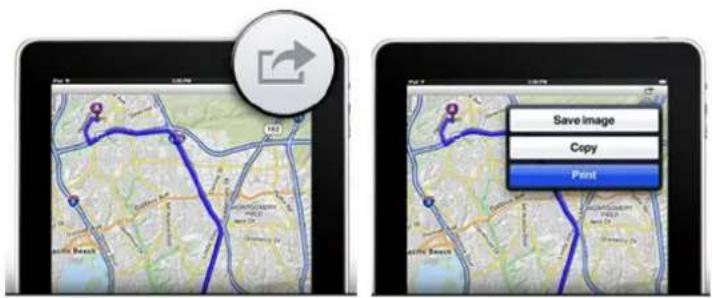
Εάν χρειάζεστε περισσότερες πληροφορίες, ελέγξτε τον μπροστινό πίνακα του εκτυπωτή, πατήστε, κατόπιν και, στη συνέχεια, Setup (Ρύθμιση) > Connectivity (Συνδεσιμότητα) > AirPrint connectivity (Συνδεσιμότητα AirPrint) > Help (Βοήθεια).
Διαφορετικά, μεταβείτε στη διεύθυνση http://www.hp.com/go/airprint.
9 Φορητή εκτύπωση
Ο εκτυπωτής μπορεί να ενεργοποιηθεί μέσω του Web, παρέχοντας έτσι δύο είδη πλεονεκτημάτων:
Αυτόματη ενημέρωση υλικολογισμικού (Β.Α. Αυτόματη ενημέρωση υλικολογισμικού στην οθόνη 155) Εκτύπωση εκτυπωτή HP σχεδόν από οποιαδήποτε συσκευή, όπως smartphone, tablet και φορητούς υπολογιστές
Για μια αναλυτική παρουσίαση, επισκεφθείτε τη διεύθυνση http://www.hp.com/go/designjeteprinters.
Μπορείτε να ενεργοποιήσετε τις Υπηρεσίες Web κατά τη ρύθμιση του εκτυπωτή: ανατρέξτε στην ενότητα Φροντίδα εκτύπωσης και Υπηρεσίες Web στη σελίδα 13 των Οδηγιών για τη μονάδα για περισσότερες πληροφορίες.

ΣΗΜΑΝΤΙΚΟ: Ο εκτυπωτής πρέπει να είναι συνδεδεμένος σε δίκτυο: συνδέστε ένα καλώδιο Ethernet για ενσύρματη σύνδεση ή ακολουθήστε τις οδηγίες ασύρματης σύνδεσης στην ενότητα Connectivity (Συνδεσιμότητα) για ασύρματη σύνδεση. Ανατρέξτε στην ενότητα Ρύθμιση Υπηρεσιών Web στη σελίδα 23.
Εκτύπωση από λειτουργικό σύστημα (εσωτερικά λειτουργικά συστήματα)
iPhone, iPad
Η εκτύπωση με AirPrint™ είναι εύκολη. Το μόνο που χρειάζεται να κάνετε είναι να βεβαιωθείτε ότι η συσκευή και ο εκτυπωτής λειτουργούν στο ίδιο δίκτυο και να ακολουθήσετε τα παρακάτω βήματα.
- Επιλέξτε περιεχόμενο. Ανοίξτε το έγγραφο ή τη φωτογραφία που θέλετε να εκτυπώσετε και πατήστε το κουμπί κοινής χρήσης.
- Επιλέξτε το εικονίδιο εκτύπωσης. Σύρετε το δάχτυλό σας στην οθόνη για να εμφανιστεί το κουμπί εκτύπωσης στην κάτω πλευρά και έπειτα πατήστε το εικονίδιο εκτύπωσης.
- ΕΚΤΥΠΩΣΤΕ! Βεβαιωθείτε ότι έχετε επιλέξει το σωστό εκτυπωτή και τις κατάλληλες ρυθμίσεις εκτύπωσης. Πατήστε Print (Εκτύπωση) και περιμένετε τα εκτυπωμένα έγγραφα.
Όλες οι συσκευές Android
Η εκτύπωση από συσκευή Android είναι εύκολη και, ανάλογα με το μοντέλο, η λειτουργία εκτύπωσης μπορεί να είναι προεγκατεστημένη στη συσκευή. Εάν δεν είναι, το μόνο που χρειάζεται να κάνετε είναι να εγκαταστήσετε την προσθήκη HP Print Service από το Google Play Store και να την ενεργοποιήσετε.
- Επιλέξτε περιεχόμενο. Ανοίξτε το έγγραφο ή τη φωτογραφία που θέλετε να εκτυπώσετε, πατήστε το εικονίδιο μενού και επιλέξτε Print (Εκτύπωση).
- Επιλέξτε τον εκτυπωτή σας. Επιλέξτε από τη λίστα εκτυπωτών που θα εμφανιστεί.
- ΕΚΤΥΠΩΣΤΕ! Βεβαιωθείτε ότι έχετε ελέγξει το έγγραφο και τις καταληκτικές ρυθμίσεις εκτύπωσης. Πατήστε Print (Εκτύπωση) και κρατήστε τα εκτυπωμένα έγγραφα.
Εκτύπωση μέσω email (HP ePrint)
Εάν μπορείτε να το στείλετε μέσω email, μπορείτε και να το εκτυπώσετε. Ανοίξτε ένα αρχείο PDF ή ένα άλλο αρχείο έτοιμο για εκτύπωση, επισυνάψτε το σε ένα μήνυμα email και στείλτε το στην καθορισμένη διεύθυνση του εκτυπωτή.
Με αυτόν τον τρόπο, μπορείτε να εκτυπώσετε τα έγγραφα που έχετε οπουδήποτε με σύνδεση στο Internet, χωρίς να χρειάζεται να εγκαταστήσετε προγράμματα οδήγησης. Υπάρχουν λίγοι περιορισμοί που πρέπει να λάβετε υπόψη:
Τα συνημμένα αρχεία προς εκτύπωση πρέπει να είναι σε μορφή PDF, JPEG ή TIFF. Το μέγιστο μέγεθος αρχείου είναι 10 MB, αλλά ο διαχειριστής του ηλεκτρονικού ταχυδρομείου σας μπορεί να έχει χαμηλότερο όριο. Τα αρχεία εκτυπώνονται στο μέγεθος του πρωτοτύπου εγγράφου (σε κλίμακα 100%), σε κανονική ποιότητα, με χρώμα και συνήθως σε κατακόρυφο προσανατολισμό (ορισμένοι εκτυπωτές μπορεί να προτιμούν αυτόματη περιστροφή).
Προδιαγραφές συσκευών
Οι συσκευές πρέπει να διαθέτουν σύνδεση στο Internet και δυνατότητα αποστολής και λήψης email. Για να μπορείτε να χειρίζεστε τις λειτουργίες σάρωσης και αντιγραφής, ο υπολογιστής και ο εκτυπωτής πρέπει να είναι συνδεδεμένοι στο ίδιο δίκτυο ή ο υπολογιστής πρέπει να είναι συνδεδεμένος στον εκτυπωτή μέσω απευθείας σύνδεσης. Για να εκτυπώσετε, ο εκτυπωτής HP πρέπει να διαθέτει σύνδεση στο Internet. Απαιτείται η χρήση iOS 7.0 ή νεότερης έκδοσης, ή Android KitKat 4.4 ή νεότερης έκδοσης.
10 Διαχείριση Ουράς εργασιών (T920 PS, T930, T930 PS και T1500 Series)
Εισαγωγή Ουράς εργασιών στο μπροστινό πλαίσιο (σειρά T920 PS και T1500) Ουρά εργασιών από τον ενσωματωμένο Web Server ή το HP Utility (σειρά T1500)
Εισαγωγή
Οι επιλογές διαχείρισης της ουράς εργασιών που περιγράφονται στο κεφάλαιο αυτό είναι διαθέσιμες για τους παρακάτω εκτυπωτές.
Σειρά T1500: όλες οι επιλογές του κεφαλαίου αυτού T920 PS: μόνο οι επιλογές του πίνακα ελέγχου T920: περιορισμένη διαχείριση ουράς εργασιών
Εάν διαθέτετε τον εκτυπωτή DesignJet T920, μπορείτε να πατήσετε το πλήκτρο Προεπισκόπηση για
να δείτε την τελευταία εργασία που εκτυπώθηκε και τις εργασίες που εκκρεμούν από μια μονάδα USB flash ή από τον ενσωματωμένο Web Server. Μπορείτε να εκτυπώσετε ξανά την τελευταία εργασία ή να ακυρώσετε τις εργασίες που εκκρεμούν.
Ουρά εργασιών στο μπροστινό πλαίσιο (σειρά T920 PS και T1500)
Για να δείτε την ουρά εργασιών στον μπροστινό πίνακα, πατήστε την αρχική οθόνη.
Σελίδα ομάς εργασιών
Τα άτομα που εργάζονται περιγράφονται ως οι εργασίες που είναι βιασμένες στην ουρανοκαταγωγή. Περιλαμβάνει έργα που αυξάνονται, ανανεώνονται, αποδίδονται, εκτυλίσσονται και έχουν προδεκτικά.
Σε κάθε γραμμή εμφανίζεται το όνομα της εργασίας και η κατάστασή της. Για περισσότερες πληροφορίες σχετικά με μια συγκεκριμένη εργασία, συμπεριλαμβανομένης μιας προεπισκόπησης της εργασίας, πατήστε τη γραμμή που εμφανίζει την εργασία.
Οι εργασίες δεν ήταν δυνατόν να ολοκληρωθούν για οποιονδήποτε λόγο εμφανίζονται στην κορυφή της ουράς.
Προεπισκόπηση Εργασίας
Ο εκτυπωτής δημιουργεί ένα αρχείο JPEG για κάθε εισερχόμενη εργασία, το οποίο είναι δυνατό να υποβληθεί ως προεπισκόπηση της εργασίας. Η προεπισκόπηση εργασίας είναι διαθέσιμη όταν γίνεται επεξεργασία της εργασίας.

ΣΗΜΕΙΩΣΗ: Μην επιχειρήσετε την προεπισκόπηση εργασίας που έχει περισσότερες από 64 σελίδες. Αυτό μπορεί να προκαλέσει προβλήματα στο λογισμικό.
Για την προεπισκόπηση μιας εργασίας, αρχικά καταχωρείτε το όνομα της εργασίας στην οθόνη εργασιών. Τον προεπιλεγμένο πίνακα εμφανίζεται μια σελίδα με προφίερες σχετικές με την εργασία και προεπισκόπηση εκτυπώσεως.

ΣΗΜΕΙΩΣΗ: Ο προειδοποιήσεις ενδέχεται να έχουν τοποθετηθεί από το διαχειριστή, οπότε σε τέτοιες περιπτώσεις δεν θα μπορείτε να τις δείτε.
Όταν ετοιμάζεστε να προχωρήσετε, μπορείτε να την πατήσετε για να την προχωρήσετε. Πατήστε και να λύσει οικουρβάν.
Μπορείτε επίσης να παρατείνετε τη διάρκεια της προηγούμενης εργασίας ή τη διάρκεια της επόμενης εργασίας.
Εμείς σημειώνουμε ότι θα εκτυπωθεί μια εργασία στον ουρανό

ΣΗΜΕΙΩΣΗ: Οι επιλογές When To Start Printing (πότε θα αρχίσει η εκτύπωση) δεν είναι δυνατό να χρησιμοποιηθούν για εργασίες PostScript.
Μπορείτε να επιλέξετε το όνομα που θέλετε να εκτυπωθεί ένα αρχείο που έχετε στη σειρά. Να το.

Κατόπιν και, στη συνέχεια, Setup (Ρύθμιση) > Job management (Διαχείριση εργασιών) > When to start printing (Πότε θα αρχίσει η εκτύπωση).
Υπάρχουν τρεις επιλογές για να διαλέξετε:
- Όταν επιλέγετε After Processing (Μετά την επεξεργασία), ο εκτυπωτής περιμένει μέχρι να γίνει η επεξεργασία ολόκληρης της σελίδας και μετά αρχίζει την εκτύπωση. Είναι η πιο αργή ρύθμιση αλλά διασφαλίζει την καλύτερη ποιότητα εκτύπωσης σε μεγάλες ή σύνθετες εκτυπώσεις. Όταν επιλέγετε Immediately (Αμέσως), ο εκτυπωτής εκτυπώνει τη σελίδα ενώ επεξεργάζεται. Είναι η πιο γρήγορη ρύθμιση, αλλά ο εκτυπωτής μπορεί να σταματήσει στη μέση μιας εκτύπωσης για την επεξεργασία δεδομένων. Αυτή η ρύθμιση δεν συνιστάται για σύνθετες εικόνες με πυκνό χρώμα. Όταν επιλέγετε Optimized (Βέλτιστη) (είναι προεπιλεγμένη ρύθμιση), ο εκτυπωτής υπολογίζει τον καλύτερο χρόνο για να ξεκινήσει η εκτύπωση της σελίδας. Συνήθως είναι η καλύτερη συμβιβαστική λύση μεταξύ των ρυθμίσεων After Processing (Μετά την επεξεργασία) και Immediately (Αμέσως).
Προτεραιότητα μιας εργασίας στην ουρά
Μπορείτε να επιλέξετε μια εργασία στην ουρά και να την ορίσετε ως την ενεργή που θα εκτυπωθεί. Μετά την επιλογή της εργασίας, πατήστε το Move to front (Μετακίνηση μπροστά).
Εάν η ενότητα είναι ενεργοποιημένη (μόνο σειρά T1500), η εργασία προτεραιότητας πρέπει να μπει σε ενότητα πριν από τις άλλες. Εάν πραγματικά θέλετε να εκτυπωθεί η εν λόγω εργασία και να μην καθυστερήσει από τις άλλες, πρώτα απενεργοποιήστε την ενότητα και μετά μετακινήστε την μπροστά στην ουρά όπως περιγράφεται παραπάνω.
Στις παρακάτω περιπτώσεις, το κουμπί Move to front (Μετακίνηση μπροστά) δεν εμφανίζεται.
Η εργασία βρίσκεται ήδη μπροστά στην ουρά. Η εργασία βρίσκεται σε αναμονή - σε αυτήν την περίπτωση εμφανίζεται το κουμπί Force print (Αναγκαστική εκτύπωση). Η εργασία έχει ολοκληρωθεί - σε αυτήν την περίπτωση εμφανίζεται το κουμπί Print (Εκτύπωση). Η εργασία παρουσιάζει κάποια κατάσταση σφάλματος.
Παύση εργασίας στην ουρά
Εάν επιλέξετε στην ουρά την εργασία που εκτυπώνεται τη συγκεκριμένη στιγμή, θα δείτε ένα κουμπί Pause (Παύση), το οποίο μπορείτε να πατήσετε για την παύση της εκτύπωσης. Έπειτα, το κουμπί Pause (Παύση) αλλάζει σε κουμπί Force print (Αναγκαστική εκτύπωση), το οποίο μπορείτε να πατήσετε για να συνεχίσετε την εκτύπωση.
Επανάληψη εκτύπωσης εργασίας από την ουρά
Για να επαναλάβετε την εκτύπωση μιας ήδη εκτυπωμένης εργασίας, επιλέξτε την εργασία από την ουρά και, έπειτα, επιλέξτε Print (Εκτύπωση).
Κατά την επανάληψη της εκτύπωσης μιας εργασίας εκτύπωσης, δεν μπορείτε να αλλάξετε τις ρυθμίσεις εκτύπωσης, επειδή η εργασία έχει ήδη μετατραπεί σε raster.
Διαγραφή εργασίας από την ουρά
Κάτω από κανονικές συνθήκες, δεν χρειάζεται να διαγράψετε μια εργασία από την ουρά μετά την εκτύπωσή της, καθώς αυτή μετακινείται στο τέλος της ουράς καθώς αποστέλλονται περισσότερα αρχεία. Ωστόσο, εάν έχετε στείλει ένα αρχείο κατά λάθος και θέλετε να αποτρέψετε την εκτύπωσή του, μπορείτε απλώς να επιλέξετε την επιλογή Delete (Διαγραφή).

ΣΗΜΕΙΩΣΗ: Εάν έχει οριστεί κωδικός πρόσβασης διαχειριστή, πρέπει να τον πληκτρολογήσετε.
Με τον ίδιο τρόπο, μπορείτε να διαγράψετε εργασία που δεν έχει καταχωρηθεί ακόμα.
Εάν η εργασία δεν έχει συγκριθεί ή δεν έχει καταχωρηθεί (η κατάστασή της είναι Printing (Εκτύπωση)), μπορείτε να πατήσετε Cancel (Ακύρωση) και έπειτα Delete (Διαγραφή).
Διαγραφή όλων των εργασιών
Για να διαγράψετε όλες τις εργασίες σε ουρά, πατήστε το κουμπί Διαγραφή στο επάνω δεξιά μέρος της οθόνης των εργασιών και, πατήστε OK.

ΕΝΔΕΙΞΗ: Εάν έχει οπτική ένδειξη κωδικού προσωπικού διαχειριστή, πρέπει να τον απενεργοποιήσετε.
Απενεργοποίηση της ουράς εργασιών
Για να απενεργοποιήσετε την ουρά εργασιών, πατήστε κατόπιν καλά, στη συνέχεια, Setup (Ρύθμιση) > Job management (Διαχείριση εργασιών) > Queue (Ουρά) > Off (Απενεργοποίηση).
Η ουρά εργασιών από τον ενσωματωμένο Web Server ή το HP Utility (σειρά T1500)
Το HP Utility παρέχει έναν διαφορετικό τρόπο πρόσβασης στις δυνατότητες διαχείρισης εργασιών του ενσωματωμένου Web Server, αλλά οι δυνατότητες είναι ακριβώς οι ίδιες είτε χρησιμοποιείτε τον ενσωματωμένο Web Server είτε το HP Utility.
Για να δείτε την ουρά στον ενσωματωμένο Web Server, επιλέξτε Job Center (Κέντρο εργασιών) στο HP Utility.
Σελίδα ουράς εργασιών
Απροσδιόριστον, προσόψεις ουρανοξυστών είναι οικείες σε όλους τους χρήστες. Ένας διαχειριστής μπορεί να ορίσει έναν κωδικό πρόσβασης έτσι ώστε ορισμένα στοιχεία να ελέγχουν έναν κωδικό της ΕΙΠ ενέργειες:
Πρόβλημα προστασίας έργων Ακυρωτών ή διαγραφή έργων
Στη σελίδα της ουράς εργασιών εμφανίζονται όλες οι εργασίες που είναι διαθέσιμες στην ουρά εκτύπωσης. Περιλαμβάνει εργασίες που λαμβάνονται, αναλύονται, αποδίδονται, εκτυπώνονται και έχουν ήδη εκτυπωθεί.
Ο ενσωματωμένος Web Server εμφανίζει τις παρακάτω πληροφορίες για κάθε εργασία εκτύπωσης:
Προεπισκόπηση: (Προεπισκόπηση) Κάντε κλικ στο εικονίδιο για να δείτε την προεπισκόπηση εργασίας. Η προεπισκόπηση εργασίας είναι διαθέσιμη όταν η γίνεται επεξεργασία της εργασίας. Όνομα αρχείου: (Όνομα αρχείου) Κάντε κλικ στο όνομα αρχείου για να δείτε τις ιδιότητες της εργασίας. Κατάσταση: (Κατάσταση) Δείχνει την τρέχουσα κατάσταση της εργασίας. Σελίδες: (Σελίδες) Αριθμός σελίδων στην εργασία. - Αντίγραφα: (Αντίγραφα) Αριθμός αντιγράφων που εκτυπώνονται. Ημερομηνία: (Ημερομηνία) Ημερομηνία και ώρα που εκτυπωτής έλαβε την εργασία. - Χρήστης: (Χρήστης) Το όνομα χρήστη.
Εργασίες στην ουρά που είναι δυνατό να ταξινομηθούν κατά οποιαδήποτε από τα στοιχεία πληροφοριών [εκτός Προεπισκόπηση (Προεπισκόπηση)] κάνοντας κλικ στον τίτλο της αντίστοιχης στήλης. Μπορείτε να εκτελέσετε τις παρακάτω λειτουργίες για μία εργασία ή για τις εργασίες στην ουρά:
Ακύρωση: (Ακύρωση) Γίνεται ακύρωση των επιλεγμένων εργασιών. Ζητείται επιβεβαίωση πριν από την ακύρωση της εργασίας. Η εργασία παραμένει αποθηκευμένη στον εκτυπωτή, αλλά δεν θα εκτυπωθεί εκτός και αν κάνετε κλικ στην επιλογή Επανεκτύπωση (Επανεκτύπωση). Αναμονή: (Αναμονή) Τίθεται σε κράτηση των επιλεγμένων εργασιών μέχρι να κάνετε κλικ στην επιλογή Συνέχεια (Συνέχεια) για εκτύπωση. - Συνέχεια: (Συνέχεια) Συνεχίζεται η εκτύπωση όλων των επιλεγμένων εργασιών, οι οποίες είναι σε αναμονή. Επανεκτύπωση: (Επανεκτύπωση) Εκτυπώνονται περισσότερα αντίγραφα μιας εργασίας. Εισάγετε τον αριθμό των αντιγράφων (προεπιλογή 1, μέγιστο 99) κάνοντας κλικ στην επιλογή Εκτύπωση (Εκτύπωση).
Μετακίνηση στην αρχή: (Μετακίνηση μπροστά) Όλες οι επιλεγμένες εργασίες μετακινούνται στην κορυφή της ουράς εκτύπωσης. Διαγραφή: (Διαγραφή) Γίνεται διαγραφή των επιλεγμένων εργασιών από την ουρά εκτύπωσης. Ζητείται επιβεβαίωση πριν από τη διαγραφή της εργασίας.

ΣΗΜΕΙΩΣΗ: Η λειτουργία Διαγραφή (Διαγραφή) μπορεί να αναφερθεί και ως διαχείριση.
Ανανέωση: (Ανανέωση) Η οθόνη θα ανανεωθεί, διαφοροποιώντας την ενεργή προβολή.

ΣΗΜΕΙΩΣΗ: Η εικόνα της ουράς εργασιών δεν ενημερώνεται αυτόματα.
Προεπισκόπηση εργασίας
Ο εκτυπωτής δημιουργεί ένα αρχείο JPEG για κάθε εισερχόμενη εργασία, το οποίο είναι δυνατό να προβληθεί ως προεπισκόπηση της εργασίας. Η προεπισκόπηση εργασίας είναι διαθέσιμη όταν η γίνεται επεξεργασία της εργασίας.

ΣΗΜΕΙΩΣΗ: Μην επιχειρήσετε την προεπισκόπηση μιας εργασίας που έχει περισσότερες από 64 σελίδες. Αυτό μπορεί να προκαλέσει προβλήματα στο λογισμικό.
Για να μεταβείτε στη σελίδα προεπισκόπησης, κάντε κλικ στο εικονίδιο του μεγεθυντικού φακού, το οποίο εμφανίζεται στη στήλη Προεπισκόπηση (Προεπισκόπηση) στη σελίδα της ουράς εργασιών. Η σελίδα προεπισκόπησης παρουσιάζει λεπτομέρειες της επιλεγμένης εργασίας μαζί με μια προεπισκόπηση σε μικρογραφία της εργασίας:
Όνομα αρχείου: (Όνομα αρχείου) Το όνομα αρχείου της εργασίας. - Τοποθετημένο χαρτί: (Τοποθετημένο χαρτί) Ο τύπος του χαρτιού που είναι φορτωμένο στον εκτυπωτή. Διαστάσεις εργασίας: (Διαστάσεις εργασίας) Οι διαστάσεις της εργασίας.
Για να δείτε μεγαλύτερη προεπισκόπηση της εργασίας, κάντε κλικ στη μικρογραφία της εργασίας ή στο εικονίδιο μεγεθυντικού φακού που εμφανίζεται στη δεξιά πλευρά της εικόνας του εκτυπωτή.

ΣΗΜΕΙΩΣΗ: Τα προγράμματα περιήγησης στο Web χωρίς πρόσθετο Adobe Flash εμφανίζουν την εικόνα εργασίας με κίτρινη διαγώνια γραμμή. Τα προγράμματα περιήγησης στο Web που έχουν την έκδοση 7 της πρόσθετης Adobe Flash και μεταγενέστερη εμφανίζουν μια βελτιωμένη προεπισκόπηση της εικόνας της φωτογραφίας στο χαρτί που είναι τοποθετημένο στον εκτυπωτή.
Η εργασία θα εκτυπωθεί σε μία σελίδα.

ΣΗΜΕΙΩΣΗ: Οι επιλογές When To Start Printing (Πότε θα αρχίσει η εκτύπωση) δεν είναι δυνατόν να χρησιμοποιηθούν με εργασίες PostScript.
Μπορείτε να επιλέξετε το αρχείο που θέλετε να εκτυπωθεί από την ουρά. Επιλέξτε την καρτέλα Setup (Ρύθμιση) και, στη συνέχεια, το Printer settings (Ρυθμίσεις εκτυπωτή) > Start printing (Έναρξη εκτύπωσης).
Υπάρχουν τρεις επιλογές για να διαλέξετε:
Όταν επιλέξετε After Processing (Μετά την επεξεργασία), ο εκτυπωτής περιμένει να ολοκληρωθεί η επεξεργασία ολόκληρης της σελίδας και μετά αρχίζει την εκτύπωση. Είναι η πιο αργή ρύθμιση, αλλά εξασφαλίζει την καλύτερη ποιότητα εκτύπωσης σε μεγάλες ή σύνθετες εκτυπώσεις. Όταν επιλέξετε Immediately (Αμέσως), ο εκτυπωτής εκτυπώνει τη σελίδα ενώ επεξεργάζεται. Είναι η πιο γρήγορη ρύθμιση, αλλά ο εκτυπωτής μπορεί να σταματήσει στη μέση της εκτύπωσης για την επεξεργασία δεδομένων. Αυτή η ρύθμιση δεν συνιστάται για σύνθετες εικόνες με πυκνό χρώμα. Όταν επιλέξετε Optimized (Βέλτιστη) (είναι η προεπιλεγμένη ρύθμιση), ο εκτυπωτής υπολογίζει το καλύτερο χρόνο για να ξεκινήσει η εκτύπωση της σελίδας. Συνήθως είναι η καλύτερη λύση μεταξύ των ρυθμίσεων After Processing (Μετά την επεξεργασία) και Immediately (Αμέσως).
Προτεραιότητα μιας εργασίας στην ουρά
Μπορείτε να επιλέξετε οποιαδήποτε εργασία στην ουρά και να την ορίσετε ως την επόμενη που θα εκτυπωθεί. Μετά την επιλογή της εργασίας, κάντε κλικ στο Reprint (Επανεκτύπωση).
Εάν η εντολή είναι ενεργοποιημένη, η εργαία με προτεραιότητα μπορεί να μπει στην εντολή μας. Εάν πραγματικά θέλετε να εκτελέσετε στην συνέχεια αυτήν την εργαία και να μην συγχωνευθεί η εργασία, πρώτα ανεπεξέργαστη την εντολή και μετακινήστε την προς τα επάνω όπως περιγράφεται παραπάνω.
Διαγραφή εργασίας από την ουρά
Κάτω από κανονικές συνθήκες, δεν χρειάζεται να διαγραφεί μια εργασία από την ουρά μετά την εκτύπωσή της, καθώς τα αρχεία διαγράφονται αυτόματα. Ωστόσο, εάν έχετε στείλει ένα αρχείο κατά λάθος και θέλετε να αποτρέψετε την εκτύπωσή του, μπορείτε απλώς να επιλέξετε την εργασία και να επιλέξετε Delete (Διαγραφή).
Με τον ίδιο τρόπο, μπορείτε να ανατρέξετε στην εργασία που δεν έχει εκκινηθεί ακόμα.
Εάν η εργασία εκτυπώνεται αυτή τη στιγμή (η κατάστασή της είναι Εκτύπωση), μπορείτε να επιλέξετε Cancel (Ακύρωση) και έπειτα Delete (Διαγραφή).
Ενδεικτική αντιγραφή της εργασίας στην ομάδα
Για να ανανεώσετε την αδημιούργητη εκτύπωση, επιλέξτε την εργασία που βρίσκεται στην ουρά, επιλέξτε την εργασία στον ενσωματωμένο Web Server και κάντε κλικ στο εικονίδιο Reprint (Επανεκτύπωση) και στη συνέχεια καθορίστε τον αριθμό των αντιγράφων που θέλετε. Η εργασία θα μετακινηθεί στην κορυφή της εκτύπωσης. Για να δημιουργήσετε περισσότερα από ένα αντίγραφα μιας ήδη εκτυπωμένης εργασίας στην ουρά από τον μπροστινό πίνακα, επιλέξτε την εργασία, μετά επιλέξτε Copies (Αντίγραφα) και, στη συνέχεια, καθορίστε τον αριθμό των αντιγράφων που απαιτούνται. Αυτά αντικαθίστανται οριστικά από το λογισμικό.

ΣΗΜΕΙΩΣΗ: Εάν η επιλογή Rotate (Περιστροφή) ήταν On (Ενεργοποιημένη) όταν στείλατε το αρχείο, δεν θα γίνει περιστροφή όλων των αντιγράφων.

ΣΗΜΕΙΩΣΗ: Δεν πρέπει να χρησιμοποιήσετε αυτή τη μέθοδο για εργασίες PCL3GUI. Για επανεκτυπώσεις εργασιών PCL3GUI, πρέπει να χρησιμοποιήσετε το πρόγραμμα εκτύπωσης του λειτουργικού συστήματος, εάν είναι εγκατεστημένο το πρόγραμμα εκτύπωσης ή αποθηκεύει τις εργασίες. Αυτή η δυνατότητα εξαρτάται από το λειτουργικό σύστημα.

ΣΗΜΕΙΩΣΗ: Κατά την επανάληψη εκτύπωσης μιας εργασίας εκτύπωσης, δεν μπορείτε να αλλάξετε τις ρυθμίσεις εκτύπωσης, αφού η εργασία έχει ήδη μετατραπεί σε raster.
Μηνύματα κατάστασης εργασίας
Δείτε παρακάτω τα μηνύματα κατάστασης εργασίας, περιλαμβανομένων αυτών που μπορεί να εμφανιστούν
Receiving (Γίνεται λήψη): Ο εκτυπωτής λαμβάνει την εργασία από τον υπολογιστή. Waiting to process (Αναμονή για επεξεργασία): Η εργασία έχει μπει στην ουρά και αναμένει να υποβληθεί (για εργασίες που υποβάλλονται μόνο μέσω του ενσωματωμένου Web Server). Processing (Γίνεται επεξεργασία): Ο εκτυπωτής αναλύει και αποδίδει την εργασία. Preparing to print (Προετοιμασία για εκτύπωση): Ο εκτυπωτής πραγματοποιεί ελέγχους στο σύστημα πριν από την εκτύπωση της εργασίας. Waiting to print (Αναμονή εκτύπωσης): Η εργασία αναμένει να ελευθερωθεί ο μηχανισμός εκτύπωσης για να προχωρήσει η εκτύπωση. Waiting for nest (Αναμονή για ένθεση): Ο εκτυπωτής έχει ρυθμιστεί στη λειτουργία ένθεσης (Nesting=On) και περιμένει να ολοκληρωθεί η ένθεση από άλλες εργασίες στην ουρά για να προχωρήσει στην εκτύπωση. On hold (Σε αναμονή): Η εργασία βρίσκεται σε αναμονή. On hold for preview (Σε αναμονή για προεπισκόπηση): Η εργασία βρίσκεται σε αναμονή.
ΣΗΜΕΙΩΣΗ: Μην αποστέλλετε για προεπισκόπηση μια εργασία που έχει περισσότερες από 64 σελίδες. Αυτό μπορεί να έχει ως αποτέλεσμα την απώλεια διακοπής του λογισμικού οδηγού.
ΣΗΜΕΙΩΣΗ: Εάν ο εκτυπωτής "κολλάει" κατά την εκτύπωση μιας εργασίας και η δυνατότητα ουράς είναι ενεργοποιημένη, η συγκεκριμένη εκτυπωμένη εργασία θα τεθεί σε αναμονή όταν ο εκτυπωτής ενεργοποιηθεί στη συνέχεια. Όταν συνεχίσετε την εργασία, θα ξεκινήσει η εκτύπωση από το σημείο που είχε διακοπεί.
Σε αναμονή για χαρτί: Η εργαία δεν μπορεί να εκτυπωθεί, επειδή δεν έχει τοποθετηθεί το σωστό χαρτί στον εκτυπωτή. Τοποθετήστε το απαραίτητο χαρτί, δείτε Χειρισμός χαρτιού στη σελίδα 52 και κάντε κλικ στο κουμπί Continue (Συνέχεια) για να συνεχιστεί η εργασία. Σε αναμονή για λογιστικά: Η εργασία δεν είναι δυνατόν να εκτυπωθεί, επειδή ο εκτυπωτής απαιτεί αναγνωριστικό λογαριασμού για όλες τις εργασίες. Εισάγετε το αναγνωριστικό λογαριασμού και μετά κάντε κλικ στο κουμπί Continue (Συνέχεια) για να συνεχιστεί η εργασία.
ΥΠΟΔΕΙΞΗ: Για να ορίσετε ένα αναγνωριστικό λογαριασμού, ανατρέξτε στην ενότητα Απαιτείται αναγνωριστικό λογαριασμού (σειρά T1500) στη σελίδα 31.
Σε αναμονή για τη μονάδα στοίβαξης: Η μονάδα στοίβαξης είναι ανοιχτή, υπάρχει εμπλοκή χαρτιού ή έχει γεμίσει. Σε αναμονή για τη λειτουργία μη αυτόματης εκτύπωσης: θα πρέπει να μεταβείτε στον μπροστινό πίνακα και να ενεργοποιήσετε τη λειτουργία μη αυτόματης εκτύπωσης.
Εκτύπωση Στέγνωμα Κόψιμο χαρτιού Εξαγωγή σελίδας Ακύρωση: Η εργασία ακυρώνεται, αλλά θα παραμείνει στην ουρά εργασιών του εκτυπωτή.
- Διαγραφή: Η εργασία διαγράφεται από τον εκτυπωτή. Εκτυπώθηκε Ακυρώθηκε: Η εργασία έχει ακυρωθεί από τον εκτυπωτή. Ακυρώθηκε από το χρήστη Κενή εργασία: Η εργασία δεν περιέχει τίποτα προς εκτύπωση.
Εκ νέου ενεργοποίηση εργασίας σε αναμονή
Όταν ο εκτυπωτής θέτει μια εργασία σε αναμονή, λαμβάνετε μια ειδοποίηση, δείτε Ειδοποιήσεις στη σελίδα 204, η οποία εξηγεί γιατί η εργασία είναι σε αναμονή. Ακολουθήστε τις οδηγίες στην οθόνη για να καταργήσετε την αναμονή και να συνεχίσετε την εκτύπωση.
Απενεργοποίηση της ουράς εργασιών
Για να απενεργοποιήσετε την ουρά εργασιών, επιλέξτε την καρτέλα Setup (Ρύθμιση) και, στη συνέχεια, Printer settings (Ρυθμίσεις εκτυπωτή) > Job management (Διαχείριση εργασιών) > Queue (Ουρά) και Off (Απενεργοποίηση).
11 Διαχείριση χρωμάτων
Εισαγωγή Τρόπος απεικόνισης χρωμάτων Στοιχεία της διαχείρισης χρωμάτων Βαθμονόμηση χρώματος Διαχείριση χρωμάτων από προγράμματα οδήγησης εκτυπωτή - Διαχείριση χρωμάτων από προγράμματα οδήγησης του εκτυπωτή (εκτυπωτές PostScript) - Διαχείριση χρωμάτων από τον ενσωματωμένο Web Server (σειρά T1500) - Διαχείριση χρωμάτων από τον μπροστινό πίνακα
Εισαγωγή
Ο εκτυπωτής σας έχει κατασκευαστεί με προηγμένες δυνατότητες υλικού και λογισμικού, ώστε να ελαχιστοποιούνται τα προβλήματα και να βελτιστοποιούνται τα αποτελέσματα.
Βαθμονόμηση χρωμάτων για σταθερά χρώματα. Μια γκριζα και δύο μαύρες μελάνες παρέχουν ουδέτερο γκρι σε όλους τους τύπους χαρτιού. Η φωτογραφική μελάνη παρέχει κρασάτα χρώματα κατά την εκτύπωση σε φωτογραφικό χαρτί. Εξοικονόμηση χρωμάτων σε εκτυπωτές DesignJet.
Τρόπος απεικόνισης χρωμάτων
Οι οθόνες και οι εκτυπωτές δεν παράγουν χρωματοποιήσεις ενιαία για την απεικόνιση χρώματος σε απτούς όρους. Οι περισσότερες οθόνες χρησιμοποιούν το σύστημα χρωμάτων RGB (κόκκινο-πράσινο-μπλε), ενώ οι περισσότεροι εκτυπωτές χρησιμοποιούν το σύστημα χρωμάτων CMYK (κυανό-ματζέντα-κίτρινο-μαύρο).
Μια εικόνα πρέπει να μετατραπεί από το ένα σύστημα χρωμάτων στο άλλο, αλλά συχνά η μετατροπή δεν είναι τέλεια. Ο εκτυπωτής χρησιμοποιεί το σύστημα χρωμάτων RGB: το ίδιο σύστημα χρωμάτων που χρησιμοποιείται από την οθόνη.
Αυτό αναλύει αρκετά διαφορετικά χρώματα. Κατά τη διάρκεια της αντιγραφής των χρωμάτων με διαφορετικό τρόπο, η ανάλυση, ακολουθεί και χρησιμοποιεί το ίδιο μοντέλο χρωμάτων. Ωστόσο, το λογισμικό πρέπει να θέτει τα χρώματα για εικόνα σύμφωνα με τα χαρακτηριστικά της συγκεκριμένης συσκευής, χρησιμοποιώντας ένα προφίλ χρωμάτων της συσκευής έτσι ώστε να επιτυγχάνονται σωστά χρώματα.
Στοιχεία της διαχείρισης χρωμάτων
Για να έχετε τα ακριβή και συνεπή χρώματα που θέλετε, πρέπει να ακολουθήσετε τα παρακάτω βήματα για κάθε τύπο χαρτιού που χρησιμοποιείτε.
- Βαθμονομήστε τα χρώματα του τύπου χαρτιού, για σταθερά χρώματα. Η βαθμονόμηση μπορεί να επαναλαμβάνεται κατά διαστήματα (βλέπε Βαθμονόμηση χρώματος στη σελίδα 105). Επιπλέον, ίσως θέλετε να κάνετε τη βαθμονόμηση αμέσως πριν από μια ιδιαίτερα σημαντική εργασία εκτύπωσης για την απόλυτη συνέπεια των χρωμάτων είναι κριτικής σημασίας.
- Κατά την εκτύπωση, επιλέξτε τον τύπο χαρτιού που χρησιμοποιείτε.
Βαθμονόμηση χρώματος
Η βαθμονομημένη χρωματική απόδοση δίνει τη δυνατότητα στον εκτυπωτή να δημιουργήσει ακριβή χρώματα με τη συγκεκριμένη κεφαλή και τον τύπο χαρτιού που χρησιμοποιείτε και κάτω από συγκεκριμένες περιβαλλοντικές συνθήκες. Μετά από τη βαθμονόμηση του χρώματος, μπορείτε να αναμένετε παρόμοιες εκτυπώσεις από δύο διαφορετικούς εκτυπωτές που βρίσκονται σε διαφορετικές γεωγραφικές περιοχές.
Το Δε είναι δυνατόν να βαθμονομηθεί με τη βοήθεια χαρτιού. Τα άκρα τους, ανάλογα με τον τύπο χαρτιού, η βαθμονόμηση πρέπει να γίνει ομοιόμορφα από τις παρακάτω μονάδες:
Οταν απαιτείται η εκτύπωση ενός νέου τύπου χαρτιού που δεν έχει ακόμα βαθμονομηθεί ή η περιβάλλουσα συνθήκη αλλάζει σημαντικά (θερμοκρασία και υγρασία), τότε απαιτείται η εκτύπωση ενός νέου τύπου χαρτιού.
Μπορείτε να ελέγξετε οποιαδήποτε στιγμή την κατάσταση βαθμονόμησης χρώματος του τοποθετημένου χαρτιού από τον μπροστινό πίνακα: πατήστε, κατόπιν καλά, συνέχεια, Image quality maintenance (Συντήρηση ποιότητας εικόνας) > Calibration status (Κατάσταση βαθμονόμησης). Η κατάσταση μπορεί να είναι μία από τις εξής:
Recommended (Συνιστάται) για το χαρτί που δεν έχει βαθμονομηθεί.
ΣΗΜΕΙΩΣΗ: Κάθε φορά που κάνετε ενημέρωση του υλικολογισμικού του εκτυπωτή, η κατάσταση βαθμονόμησης χρωμάτων όλων των τύπων χαρτιού επαναφέρεται σε Recommended (Προτείνεται).
- Παρωχημένο: το χαρτί έχει βαθμονομηθεί, αλλά η βαθμονόμηση θεωρείται τώρα παλιά, επειδή η κεφαλή εκτύπωσης έχει αντικατασταθεί, και πρέπει να επαναληφθεί. Ολοκληρωμένο: το χαρτί έχει βαθμονομηθεί και η βαθμονόμηση ενεργοποιήθηκε.
- Απενεργοποιημένο: δεν είναι δυνατή η βαθμονόμηση αυτού του χαρτιού.
ΣΗΜΕΙΩΣΗ: Η βαθμονόμηση θα ολοκληρωθεί μόνο για διαφορετικούς τύπους χαρτιού.
Μπορείτε επίσης να ελέγξετε την κατάσταση βαθμονόμησης χρωμάτων, χρησιμοποιώντας το HP Utility.
Μπορείτε να αρχίσετε τη βαθμονόμηση με τους εξής τρόπους:
Στο HP Designjet Utility για Windows: επιλέξτε το Color Center (Κέντρο χρωμάτων) > Calibrate paper (Βαθμονόμηση χαρτιού) και, στη συνέχεια, το χαρτί για βαθμονόμηση. Εάν η επιλογή Color Center (Κέντρο χρωμάτων) δεν είναι διαθέσιμη, επιλέξτε Print Quality Toolbox (Εργαλεία ποιότητας εκτύπωσης) στην καρτέλα Support (Υποστήριξη). Στο HP Utility για Mac OS X: επιλέξτε Paper Preset Management (Διαχείριση προεπιλογών χαρτιού) από την ενότητα HP Color Center και το χαρτί για βαθμονόμηση, στη συνέχεια, πατήστε το κουμπί και επιλέξτε Calibrate Paper (Βαθμονόμηση χαρτιού). - Στον μπροστινό πίνακα: πατήστε, κατόπιν στη συνέχεια, Image quality maintenance (Συντήρηση ποιότητας εικόνας) > Calibrate color (Βαθμονόμηση χρώματος).
Η διαδικασία βαθμονόμησης είναι πλήρως αυτόματη και πραγματοποιείται χωρίς παρακολούθηση αφού έχετε ορίσει τον τύπο που θέλετε να βαθμονομήσετε και όποιος πρέπει να είναι Α4 ή οποιοδήποτε μεγαλύτερο μέγεθος. Εάν έχετε ορίσει περισσότερα από ένα φύλλα, θα εμφανιστεί ερώτηση για το ποιο φύλλο θέλετε να χρησιμοποιήσετε για τη βαθμονόμηση.
Η διαδικασία διαρκεί περίπου 3-5 λεπτά και αποτελείται από τα παρακάτω βήματα.
- Εκτυπώνεται ένας πίνακας βαθμονόμησης, ο οποίος περιέχει πλακίδια από κάθε μελάνι που χρησιμοποιείται στον εκτυπωτή.

- Ο πίνακας στεγνώνει χρόνο περισσότερο που εξαρτάται από τον τύπο χαρτιού, έτσι ώστε να υπάρχει χρόνος για τη σταθεροποίηση των χρωμάτων.
- Γίνεται λήψη και μέτρηση του πίνακα.
- Από τις μετρήσεις που γίνονται, ο εκτυπωτής υπολογίζει τους απαραίτητους παράγοντες διόρθωσης που θα εφαρμοστούν για ακριβή χρώματα σε αυτόν τον τύπο χαρτιού. Έτσι, υπολογίζει τη μέγιστη ποσότητα κάθε μελάνης που μπορεί να εφαρμοστεί στο χαρτί.
Διαχείριση χρωμάτων από προγράμματα οδήγησης εκτυπωτή
Εισαγωγή στα χρώματα
Ο σκοπός της διαχείρισης χρωμάτων είναι η αναπαραγωγή χρωμάτων όσο το δυνατόν με ακρίβεια σε όλες τις συσκευές: έτσι, όταν εκτυπώνετε την ίδια εικόνα, βλέπετε τα ίδια χρώματα όπως όταν προβάλλετε την ίδια εικόνα στην οθόνη.
Υπάρχουν δύο βασικές προσεγγίσεις για τη διαχείριση χρωμάτων στον εκτυπωτή:
Application-Managed Colors (Διαχείριση χρωμάτων από εκτυπωτή): Σε αυτή την περίπτωση το πρόγραμμα πρέπει να μετατρέψει τα χρώματα της εικόνας στη χρωματική περιοχή του εκτυπωτή και του τύπου χαρτιού που χρησιμοποιείτε, με το προφίλ ICC που είναι ενσωματωμένο στην εικόνα και το προφίλ ICC του εκτυπωτή και του τύπου χαρτιού που χρησιμοποιείτε. - Printer-Managed Colors (Διαχείριση χρωμάτων από εκτυπωτή): Σε αυτή την περίπτωση το πρόγραμμα στέλνει την εικόνα στον εκτυπωτή χωρίς καμία μετατροπή χρωμάτων και ο εκτυπωτής μετατρέπει τα χρώματα στη δική του χρωματική περιοχή. Οι λεπτομέρειες της διαδικασίας αυτής εξαρτώνται από τη γλώσσα γραφικών που χρησιμοποιεί.
PostScript (εκτυπωτές PostScript): Η μονάδα ερμηνείας PostScript πραγματοποιεί μετατροπή χρωμάτων χρησιμοποιώντας τα προφίλ που είναι αποθηκευμένα στον εκτυπωτή και τα προφίλ που αποστέλλονται με την εργασία PostScript. Αυτό το είδος διαχείρισης χρωμάτων γίνεται όταν χρησιμοποιείτε το πρόγραμμα οδήγησης PostScript και καθορίζετε τη διαχείριση χρωμάτων του εκτυπωτή όταν αποστέλλετε ένα αρχείο PostScript, PDF, TIFF ή JPEG απευθείας στον εκτυπωτή μέσω του ενσωματωμένου Web Server. Και στις δύο περιπτώσεις πρέπει να επιλέξετε τα προφίλ που χρησιμοποιούν ως προεπιλογή (σε περίπτωση που η εργασία δεν καθορίζει κάποιο) για να στοχεύσετε στην απόδοση που θα εφαρμοστεί.
Μη PostScript (PCL3GUI, HP-GL/2): Η διαχείριση χρωμάτων γίνεται χρησιμοποιώντας ένα σύνολο αποθηκευμένων πινάκων χρωμάτων. Τα προφίλ ICC δεν χρησιμοποιούνται. Αυτή η μέθοδος είναι λιγότερο ευέλικτη από τις προηγούμενες μεθόδους, αλλά ελαφρώς απλούστερη και ταχύτερη και μπορεί να παρέχει καλά αποτελέσματα με βασικούς τύπους χαρτιού της HP. Αυτό το είδος διαχείρισης χρωμάτων γίνεται όταν χρησιμοποιείς ένα πρόγραμμα οδήγησης μη PostScript και καθορίζεται η διαχείριση χρωμάτων του εκτυπωτή όταν αποστέλλεις ένα αρχείο PCL3GUI, HP-GL/2 ή HP-GL/2 απευθείας στον εκτυπωτή μέσω του ενσωματωμένου Web Server.

ΣΗΜΕΙΩΣΗ: Υπάρχουν μόνο δύο χρωματικές περιοχές που ο εκτυπωτής μπορεί να μετατρέψει στη δική του χρωματική περιοχή χρησιμοποιώντας τους αποθηκευμένους πίνακες χρωμάτων: Adobe RGB και sRGB, όταν χρησιμοποιείτε Windows, Adobe RGB και ColorSync, όταν χρησιμοποιείτε Mac OS.
Το ColorSync είναι το ενσωματωμένο σύστημα διαχείρισης χρωμάτων του Mac OS X. Επομένως, όταν επιλέγετε το ColorSync, η διαχείριση χρωμάτων εκτελείται από το Mac OS X με βάση τα προφίλ ICC του συγκεκριμένου τύπου χαρτιού.
Μπορείτε να επιλέξετε το ColorSync από το πλαίσιο Color Matching (Αντιστοίχιση χρωμάτων).
Συμβουλευτείτε το κέντρο υποστήριξης HP (ανατρέξτε στην ενότητα Κέντρο υποστήριξης HP 210) για τη χρήση των επιλεγμένων διαχειριστικών εργαλείων της εφαρμογής σας.
Επιλέξτε μεταξύ Application-Managed Colors (Διαχείριση χρωμάτων από εφαρμογή) και Printer-Managed Colors (Διαχείριση χρωμάτων από εκτυπωτή):
Από το παράθυρο διαλόγου του προγράμματος οδήγησης στα Windows: Επιλέξτε την καρτέλα Color (Χρώμα). - Στο παράθυρο διαλόγου Print (Εκτύπωση) στο Mac OS X: επιλέξτε τον πίνακα Color Options (Επιλογές χρωμάτων). - Σε ορισμένες εφαρμογές: μπορείτε να κάνετε αυτήν την επιλογή μέσα στην εφαρμογή.
Εξομοίωση εκτυπωτή
Εάν θέλετε να εκτυπώσετε μια συγκεκριμένη εργασία και δείτε περίπου τα ίδια χρώματα που θα είχατε από εκτύπωση της εργασίας σε έναν άλλο εκτυπωτή HP DesignJet, μπορείτε να χρησιμοποιήσετε τη λειτουργία εξομοίωσης που παρέχεται από τον εκτυπωτή σας.

ΣΗΜΕΙΩΣΗ: Αυτή η επιλογή είναι διαθέσιμη μόνο κατά την εκτύπωση μιας εργασίας HP-GL/2, PostScript ή PDF. Η ακρίβεια είναι εγγυημένη μόνο κατά την εκτύπωση σε απλό χαρτί με επίστρωση ή βαρύ χαρτί με επίστρωση.
Από το παράθυρο διαλόγου του προγράμματος οδήγησης HP-GL/2 ή PostScript στα Windows: επιλέξτε την καρτέλα Color (Χρώμα), έπειτα Printer Managed Colors (Διαχείριση χρωμάτων από εκτυπωτή) και, στη συνέχεια, επιλέξτε Printer Emulation (Εξομοίωση εκτυπωτή) από τη λίστα Source Profile (Προφίλ προέλευσης). Κατόπιν, μπορείτε να επιλέξετε το προφίλ από τη λίστα Emulated Printer (Εκτυπωτής εξομοίωσης). - Στο παράθυρο διαλόγου Print (Εκτύπωση) στο Mac OS X: επιλέξτε το πλαίσιο Color Options (Επιλογές χρωμάτων) και κατόπιν επιλέξτε από τη λίστα Printer Emulation (Εξομοίωση εκτυπωτή).
Επιλογές διαχείρισης χρωμάτων
Ο σκοπός της διαχείρισης χρωμάτων είναι η διαχείριση χρωμάτων με ακρίβεια. Εάν εκτελείται σωστά η διαχείριση χρωμάτων, σας δίνεται η δυνατότητα να εκτυπώνετε χρώματα με ακρίβεια χωρίς να υπάρχει ανάγκη εκτέλεσης αυτόματων ρυθμίσεων χρώματος.
Ωστόσο, οι αυτόματες ρυθμίσεις ενδέχεται να είναι προτιμότερες στις ακόλουθες περιπτώσεις:
Όταν η διαχείριση χρωμάτων δεν λειτουργεί σωστά για κάποιο λόγο
Το πρόγραμμα οδήγησης του εκτυπωτή παρέχει διαφορετικές δυνατότητες ρύθμισης ανάλογα αν κάνετε έγχρωμες ή εκτυπώσεις σε κλίμακα του γκρι. Εάν εκτυπώνετε σε καθαρό ασπρόμαυρο, δεν υπάρχουν έλεγχοι ρύθμισης χρωμάτων.
Έγχρωμες εκτυπώσεις
Μπορείτε να προσαρμόσετε τα χρώματα της εκτύπωσης ως εξής.
Από το παράθυρο διαλόγου του προγράμματος οδήγησης στα Windows: επιλέξτε την καρτέλα Color (Χρώμα), βεβαιωθείτε ότι είναι επιλεγμένο το πλαίσιο Advanced color adjustments (Ρυθμίσεις χρωμάτων προχωρημένες) και, στη συνέχεια, πατήστε το κουμπί Settings (Ρυθμίσεις) που βρίσκεται δίπλα.
Μπορείτε να κάνετε προσωρινές χρονομετρήσεις χρησιμοποιώντας το ρυθμιστικό φωτεινότητας και τα τρία ρυθμιστικά χρώματος.
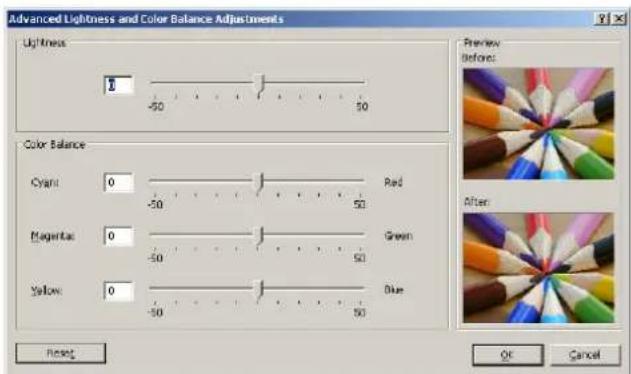
Το ρυθμιστικό φωτεινότητας κάνει όλη την εκτύπωση φωτεινότερη ή σκοτεινότερη. Τα ρυθμιστικά χρώματος χρησιμοποιούνται επίσης για το φωτισμό ή τη σκίαση καθενός από τα κύρια χρώματα ξεχωριστά. Τα βασικά χρώματα μπορεί να είναι κόκκινο, πράσινο και μπλε ή κυανό, ματζέντα, κίτρινο, ανάλογα με το μοντέλο χρωμάτων που χρησιμοποιείται στην εικόνα.
Το κουμπί Reset (Επαναφορά) επαναφέρει κάθε ρυθμιστικό στην προεπιλεγμένη κεντρική τιμή του.
Εκτύπωση σε κλίμακα του γκρι
Μπορείτε να μετατρέψετε τα χρώματα της εικόνας σας σε αποχρώσεις του γκρι με τους εξής τρόπους:
Στα προγράμματα τα εξής: πολλά προγράμματα προσφέρουν αυτήν την επιλογή. Από το παράθυρο διαλόγου του προγράμματος οδήγησης στα Windows: επιλέξτε την καρτέλα Color (Χρώμα) και δείτε την ενότητα Color Options (Επιλογές χρώματος). Επιλέξτε Print in Grayscale (Εκτύπωση σε κλίμακα του γκρι). Μπορείτε, επίσης, να επιλέξετε Print in pure black and white (Εκτύπωση σε καθαρό ασπρόμαυρο), αν θέλετε μόνο ασπρόμαυρο, χωρίς γκρι κλίμακες. Στο παράθυρο διαλόγου Print (Εκτύπωση) στο Mac OS X: επιλέξτε στο πλαίσιο Color Options (Επιλογές χρώματος) και επιλέξτε Grayscale (Κλίμακα του γκρι) από την αναπτυσσόμενη λίστα Mode (Λειτουργία). Μπορείτε επίσης να επιλέξετε Pure Black and White (Καθαρό ασπρόμαυρο) αν θέλετε μόνο ασπρόμαυρο, χωρίς γκρι κλίμακες. Το Color (Χρώμα) και, στη συνέχεια, επιλέξτε Color/Grayscale (Χρώμα/Κλίμακα του γκρι) σε Print In Grayscale (Εκτύπωση σε κλίμακα του γκρι). Μπορείτε επίσης να επιλέξετε Pure Black and White (Καθαρό ασπρόμαυρο) αν θέλετε μόνο ασπρόμαυρο, χωρίς γκρι κλίμακες.
Μπορείτε επίσης να ρυθμίσετε την ισορροπία του γκρι στα έγγραφά σας στα Windows:
Από το παράθυρο διαλόγου του προγράμματος οδήγησης στα Windows: επιλέξτε την καρτέλα Color (Χρώμα), βεβαιωθείτε ότι είναι επιλεγμένο το πλαίσιο Advanced color adjustments (Ρυθμίσεις χρωμάτων για προχωρημένους) και, στη συνέχεια, πιέστε το κουμπί Settings (Ρυθμίσεις) που βρίσκεται δίπλα στο πλαίσιο.
Έπειτα, θα μπορείτε να κάνετε ρυθμίσεις χρησιμοποιώντας ξεχωριστά ρυθμιστικά για τις επισημάνσεις, τους ενδιάμεσους τόνους και τις σκιές.
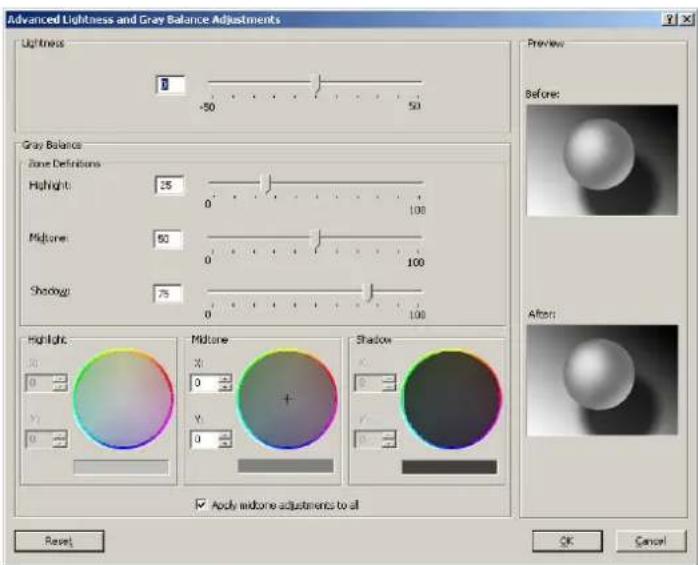
Το ρυθμιστικό φωτεινότητας κάνει όλη την εκτύπωση φωτεινότερη ή σκοτεινότερη. Το ρυθμιστικό αυτό διατίθεται στο ίδιο παράθυρο με τα υπόλοιπα στοιχεία ελέγχου της κλίμακας του γκρι. Τα ρυθμιστικά αυτά είναι δυνατόν να χρησιμοποιηθούν για τον καθορισμό των επισημάνσεων, των ενδιάμεσων τόνων και των σκιών. Τα άλλα ρυθμιστικά για τις επισημάνσεις, τους ενδιάμεσους τόνους και τις σκιές είναι δυνατόν να χρησιμοποιηθούν για τη ρύθμιση της ισορροπίας του γκρι για τις επισημάνσεις, τους ενδιάμεσους τόνους και τις σκιές, αντίστοιχα.
Το κουμπί Reset (Επαναφορά) επαναφέρει κάθε ρυθμιστικό στην αρχική του ρύθμιση.
ΥΠΟΔΕΙΞΗ: Για την εξομοίωση εκτύπωσης σε κλίμακα του γκρι από παλαιότερους εκτυπωτές DesignJet, μπορείτε να μετατρέψετε το αρχείο που πρόκειται να εκτυπωθεί σε κλίμακα του γκρι χρησιμοποιώντας ένα πρόγραμμα επεξεργασίας εικόνων και, στη συνέχεια, να χρησιμοποιήσετε τη λειτουργία έγχρωμης εκτύπωσης και την κατάλληλη εξομοίωση στο πρόγραμμα οδήγησης.
Διαχείριση χρωμάτων από προγράμματα οδήγησης του εκτυπωτή (εκτυπωτές PostScript)
Η δυνατότητα αυτή είναι διαθέσιμη κατά την εκτύπωση με προγράμματα οδήγησης PostScript.
HP Professional PANTONE Emulation (Εξομοίωση HP Professional PANTONE):
Όταν χρησιμοποιείτε ένα χρώμα PANTONE σε μια εικόνα, κανονικά ο εκτυπωτής προσεγγίζει το χρώμα αυτό με CMYK ή RGB. Όμως, η προσέγγιση δεν λαμβάνει υπόψη τον
εκτυπωτή ή το χαρτί, και δημιουργεί μια γενική προσέγγιση του χρώματος PANTONE, το οποίο θα φαίνεται διαφορετικό σε διαφορετικούς εκτυπωτές και χαρτιά.
Η εξομοίωση HP Professional PANTONE Emulation μπορεί να είναι καλύτερη λαμβάνοντας υπόψη τα χαρακτηριστικά του εκτυπωτή και του χαρτιού. Τα αποτελέσματα μοιάζουν με τα αρχικά χρώματα PANTONE όσο είναι δυνατό σε ένα δεδομένο εκτυπωτή, χρησιμοποιώντας ένα δεδομένο τύπο χαρτιού. Αυτή η τεχνολογία σχεδιάστηκε για τη δημιουργία εκτυπώσεων παρόμοιων με αυτές που παράγονται με αυτόματο τρόπο από επαγγελματικές εκτυπώσεις.
Για να χρησιμοποιήσετε την εξομοίωση HP Professional PANTONE Emulation, το μόνο που έχετε να κάνετε είναι να την ενεργοποιήσετε. Στην πραγματικότητα, είναι κανονικά ενεργοποιημένη από προεπιλογή.
Από το παράθυρο διαλόγου του προγράμματος οδήγησης PostScript στα Windows: μεταβείτε στην καρτέλα Color (Χρώμα) και επιλέξτε HP Professional PANTONE Emulation (Εξομοίωση HP Professional PANTONE). - Στο παράθυρο διαλόγου PostScript Print (Εκτύπωση PostScript) στο Mac OS X: μεταβείτε στο πλαίσιο Color Options (Επιλογές χρωμάτων) και επιλέξτε HP Professional PANTONE Emulation (Εξομοίωση HP Professional PANTONE).
Εξομοίωση χρωμάτων
Ο εκτυπωτής μπορεί να εξομοιώσει τη συμπεριφορά χρωμάτων άλλων συσκευών: συσκευές RGB όπως οθόνες και συσκευές CMYK όπως εκτυπωτές.
Μπορείτε να χρησιμοποιήσετε την εξομοίωση χρωμάτων με τους εκτυπωτές:
Από το παράθυρο διαλόγου του προγράμματος οδήγησης PostScript στα Windows: επιλέξτε την καρτέλα Color (Χρώμα) και Printer Managed Colors (διαχείριση χρωμάτων από εκτυπωτή). Στο παράθυρο διαλόγου Print (Εκτύπωση) στο Mac OS X: επιλέξτε τον πίνακα Color Options (Επιλογές χρωμάτων) και, στη συνέχεια, Printer Emulation (Εξομοίωση εκτυπωτή) στη λίστα Color Management (Διαχείριση χρωμάτων).
Για καλή εξομοίωση, ο εκτυπωτής χρειάζεται προφίλ των χρωμάτων των συσκευών αυτών, που μπορούν να αναπαραχθούν. Ο τυπικός τρόπος συμπεριφοράς τέτοιων πληροφοριών είναι το προφίλ ICC. Για τη λύση, προτείνουμε τα πιο γνωστά πρότυπα για τις διάφορες συσκευές.
Καμία (Εγγενής): χωρίς εξομοίωση. Ο εκτυπωτής θα χρησιμοποιήσει την προεπιλεγμένη εσωτερική μετατροπή από CMYK σε RGB, χωρίς να ακολουθεί κάποιο πρότυπο χρωμάτων. Αυτό δεν συνεπάγεται ότι τα αποτελέσματα δεν θα είναι καλά. Το ISO Coated 2-ECI, που ορίζεται από το προφίλ FOGRA39L.txt, εφαρμόζεται στις ακόλουθες συνθήκες εκτύπωσης αναφοράς και συμμορφώνεται με το διεθνές πρότυπο ISO 12647-2:2004/Amd 1: εμπορικό και εκτυπωτικό υλικό ετικετών, τύπου χαρτιού 1 και 2, χαρτιού με ή χωρίς επικάλυψη, ματ ή γυαλιστερό, με αντιστάθμιση των αποχρώσεων A (CMY) και B (K), λευκή ενίσχυση.
Το Coated GRACoL 2006-ISO12647 αναφέρεται στην αναπαραγωγή και εκτύπωση GRACoL σε χαρτί με επικάλυψη Καθαρότητας 1, Τύπος χαρτιού 1 ISO 12647-2. Το PSO Uncoated ISO12647-ECI βασίζεται στο χαρακτηριστικό σύνολο δεδομένων FOGRA47L.txt, που ισχύει για τις ακόλουθες συνθήκες αναπαραγωγής εκτύπωσης, σύμφωνα με τα διεθνή πρότυπα ISO 12647-2:2004 και ISO 12647-2:2004/Amd 1:2007: εμπορικό όφσετ και όφσετ ελικότητας, τύπος χαρτιού 4, λευκό χαρτί, πλάκες εκτύπωσης, καμπύλες αύξησης τόνου (CMY) και D (K), λευκή ενίσχυση. Το PSO LWC Improved-ECI βασίζεται στο σύνολο δεδομένων χαρακτηριστικού FOGRA45L.txt, που εφαρμόζεται στις ακόλουθες συνθήκες εκτύπωσης αναπαραγωγής σύμφωνα με τα διεθνή πρότυπα ISO 12647-2:2004 και ISO 12647-2:2004/Amd 1:2007: εμπορικό όφσετ και όφσετ ελικότητας, βελτιωμένο χαρτί LWC (ελαφριά επικάλυψη), πλάκες εκτύπωσης, καμπύλες αύξησης τόνου B (CMY) και C (K), λευκή ενίσχυση. Το Web Coated SWOP 2006 Grade 3 αναφέρεται στην αναπαραγωγή και εκτύπωση SWOP σε χαρτί περιοδικών με επικάλυψη Καθαρότητας 3 H.I. Το Web Coated SWOP 2006 Grade 5 αναφέρεται στην αναπαραγωγή και εκτύπωση SWOP σε χαρτί περιοδικών με επικάλυψη Καθαρότητας 5 H.I. U.S. Sheetfed Coated 2 χρησιμοποιεί προδιαγραφές που σχεδιάστηκαν για τη δημιουργία διαχωρισμών ποιότητας χρησιμοποιώντας H.I.A. σύμφωνα με τις παρακάτω συνθήκες εκτύπωσης: 350% της συνολικής περιοχής κάλυψης με ευαισθησία, πλάκα αρνητικού, σε όφσετ Bright White. Το U.S. Sheetfed Uncoated 2 χρησιμοποιεί προδιαγραφές που σχεδιάστηκαν για τη δημιουργία διαχωρισμών ποιότητας χρησιμοποιώντας μέσα των H.I.A. σύμφωνα με τις παρακάτω συνθήκες εκτύπωσης: 260% της συνολικής περιοχής κάλυψης με ευαισθησία, πλάκα αρνητικού, σε όφσετ White χωρίς επικάλυψη. Το U.S. Web Coated (SWOP) 2 χρησιμοποιεί προδιαγραφές που σχεδιάστηκαν για τη δημιουργία διαχωρισμών ποιότητας χρησιμοποιώντας μέσα των H.I.A. σύμφωνα με τις παρακάτω συνθήκες εκτύπωσης: 300% της συνολικής περιοχής κάλυψης με ευαισθησία, πλάκα αρνητικού, σε όφσετ ποιότητας περιοδικών με επικάλυψη. Το U.S. Web Uncoated 2 χρησιμοποιεί προδιαγραφές που σχεδιάστηκαν για τη δημιουργία διαχωρισμών ποιότητας χρησιμοποιώντας μέσα των H.I.A. σύμφωνα με τις παρακάτω συνθήκες εκτύπωσης: 260% της συνολικής περιοχής κάλυψης με ευαισθησία, πλάκα αρνητικού, σε όφσετ White χωρίς επικάλυψη. Το Euroscale Uncoated 2 χρησιμοποιεί προδιαγραφές που σχεδιάστηκαν για τη δημιουργία διαχωρισμών ποιότητας χρησιμοποιώντας μέσα Euroscale σύμφωνα με τις παρακάτω συνθήκες εκτύπωσης: 260% της συνολικής περιοχής κάλυψης με ευαισθησία, πλάκα εκτύπωσης, και όφσετ χωρίς επικάλυψη. Το Japan Web Coated (Ad) χρησιμοποιεί προδιαγραφές που έχουν αναπτυχθεί από το Japan Magazine Publisher Association για ψηφιακές εικόνες στην ιαπωνική αγορά περιοδικών/διαφημίσεων. Το Japan Color 2001 Coated χρησιμοποιεί τις προδιαγραφές Japan Color 2001 για τον τύπο χαρτιού 3 (επικάλυψη). Έχει σχεδιαστεί για την παραγωγή διαχωρισμών ποιότητας χρησιμοποιώντας 350% της συνολικής κάλυψης με ευαισθησία, εκτύπωση και χαρτί με επικάλυψη. Το Japan Color 2001 Uncoated χρησιμοποιεί τις προδιαγραφές Japan Color 2001 για τον τύπο χαρτιού 4 (χωρίς επικάλυψη). Έχει σχεδιαστεί για τη δημιουργία διαχωρισμών ποιότητας χρησιμοποιώντας 310% της συνολικής κάλυψης με ευαισθησία, εκτύπωση και χαρτί χωρίς επικάλυψη.
Το Japan Color 2002 Newspaper είναι ένα προφίλ προορισμού για εφημερίδες. Έχει σχεδιαστεί για τη δημιουργία διαχωρισμών ποιότητας χρησιμοποιώντας 240% της συνολικής κάλυψης μελανιού, βελούδινο φινίρισμα και τυπικό χαρτί εφημερίδας. Το Japan Color 2003 WebCoated είναι για χαρτί με 3 επίκαλυψη. Έχει σχεδιαστεί για τη δημιουργία διαχωρισμών ποιότητας για τυπικές εκτυπώσεις ISO χρησιμοποιώντας 320% συνολικής κάλυψης μελανιού, βελούδινο φινίρισμα και χαρτί επίκαλυψης περιστροφικής προς όφελος εκτυπωτών. JMPA: Ιαπωνικό πρότυπο για πιεστήριο όφσετ. Το Toyo έχει σχεδιαστεί για τη δημιουργία διαχωρισμών ποιότητας για πιεστήρια εκτύπωσης Toyo. Το DIC έχει σχεδιαστεί για τη δημιουργία διαχωρισμών ποιότητας για πιεστήρια εκτύπωσης Dainippon Ink Company.

ΣΗΜΕΙΩΣΗ: Αυτές οι επιλογές δεν έχουν αποτέλεσμα ενώ το βιβλίο των χρωμάτων CMYK, ο οποίος στην ορολογία PostScript είναι γνωστός ως βαθμονομημένο CMYK ή CIEBasedDEFG.
Προσομοίωση χρωμάτων RGB (Εξομοίωση χρωμάτων CMYK)
Το έντυπο λογισμικό παρέχεται με την εκτύπωση σας:
Καμία (Εγγενής): χωρίς εξομοίωση για χρήση όταν η μετατροπή χρωμάτων γίνεται από την εφαρμογή του λειτουργικού συστήματος και συνεπώς τα δεδομένα φτάνουν στον εκτυπωτή έχοντας ήδη διαχειριστεί χρωμάτων. sRGB IEC61966-2.1 Εξομοιώνει τα χαρακτηριστικά της μέσης οθόνης υπολογιστή. Αυτός ο τυπικός χώρος υποστηρίζεται από πολλούς κατασκευαστές υλικού και λογισμικού και γίνεται ο προεπιλεγμένος χώρος χρωμάτων για πολλούς σαρωτές, εκτυπωτές και εφαρμογές λογισμικού. ColorMatch RGB Εξομοιώνει τον εγγενή χώρο χρωμάτων των οθονών Radius Pressview. Αυτός ο χώρος παρέχει μικρότερη γκάμα αναπαραγωγής από το Adobe RGB (1998) για εργασία προεκτύπωσης. Apple RGB Εξομοιώνει τα χαρακτηριστικά της μέσης οθόνης Apple και χρησιμοποιείται από πολλές εφαρμογές επιτραπέζιου εκδοτικού συστήματος. Χρησιμοποιήστε αυτό το χώρο για αρχεία που σκοπεύετε να εξομοιώσετε σε οθόνη Apple ή για εργασία με αρχεία επιτραπέζιου εκδοτικού συστήματος. Adobe RGB (1998) προτείνεται για μεγάλη γκάμα χρωμάτων RGB. Χρησιμοποιήστε αυτό το χώρο εάν πρέπει να εκτυπώσετε εργασία μεγάλης γκάμας χρωμάτων.
Διαχείριση χρωμάτων από τον ενσωματωμένο Web Server (σειρά T1500)
Επιλογές Υποβολής εργασίας
Όταν στέλνετε εργασίες στον εκτυπωτή χρησιμοποιώντας τη σελίδα Submit Job (Υποβολή εργασίας) του ενσωματωμένου Web Server, έχετε τις εξής επιλογές διαχείρισης χρωμάτων.
Εάν έχετε αφήσει την επιλογή στο προεπιλεγμένο Default (Προεπιλογή), το προφίλ που θα χρησιμοποιηθεί είναι αυτό που είναι ενσωματωμένο στην εργασία. Εάν η εργασία δεν περιέχει προφίλ, το προφίλ που θα χρησιμοποιηθεί είναι του προεπιλεγμένου πίνακα του εκτυπωτή.
Εκτυπωτής T1500 και T1500 PS
Χρώμα/Κλίμακα του γκρι (Color/Grayscale): μπορείτε να επιλέξετε την εκτύπωση σε χρώμα, σε κλίμακες του γκρι ή σε καθαρό ασπρόμαυρο. Προεπιλεγμένο προφίλ προέλευσης RGB (Default RGB source profile): μπορείτε να επιλέξετε από διάφορα προφίλ προέλευσης RGB που αναγνωρίζονται από τον εκτυπωτή. - Εξομοίωση εκτυπωτή (Printer emulation): μπορείτε να επιλέξετε να εξομοιώσετε έναν διαφορετικό εκτυπωτή HP DesignJet. Προεπιλογή (Default): Off (Απενεργοποιημένη) (χωρίς εξομοίωση εκτυπωτή).
Ενιαίος T1500 PS (με εργασίες PostScript ή PDF)
Προεπιλεγμένο προφίλ προέλευσης CMYK (Default CMYK source profile): μπορείτε να επιλέξετε από διάφορα προφίλ προέλευσης CMYK που αναγνωρίζονται από τον εκτυπωτή. Προεπιλογή (Default): US Coated SWOP v2. - Στόχος απόδοσης (Rendering intent): μπορείτε να επιλέξετε τον στόχο απόδοσης. Αντιστάθμιση μαύρου σημείου (Black point compensation): μπορείτε να ενεργοποιήσετε ή να απενεργοποιήσετε την αντιστάθμιση μαύρου σημείου. Εξομοίωση HP Professional PANTONE (HP Professional PANTONE Emulation): μπορείτε να ενεργοποιήσετε ή να απενεργοποιήσετε τη ρύθμιση HP Professional PANTONE Emulation.
Στόχος απόδοσης
Ο στόχος απόδοσης είναι μία από τις ρυθμίσεις που χρησιμοποιούνται κατά τη μετατροπή χρωμάτων. Όταν χωρίζετε, επιπλέον από τα χρώματα που θέλετε να εκτυπώσετε, ως μη δυνατόν να αναπαραχθούν από τον εκτυπωτή. Ο στόχος απόδοσης σας δίνει τη δυνατότητα να επιλέξετε έναν από τους τέσσερις διαφορετικούς τρόπους χειρισμού αυτών των λεγόμενων χρωμάτων "εκτός γκάμας".
- Κορεσμός (γραφικά) (Saturation (graphics)): βέλτιστη χρήση για απεικόνιση γραφικών, γραφημάτων ή εικόνων που έχουν φωτεινά, κορεσμένα χρώματα. Αντιληπτική (εικόνες) (Perceptual (images)): βέλτιστη για φωτογραφίες ή εικόνες στις οποίες τα χρώματα αναμιγνύονται μεταξύ τους. Γίνεται προσπάθεια για διατήρηση της συνολικής εμφάνισης των χρωμάτων. Σχετική χρωματομετρική (δοκιμή) (Relative colorimetric (proofing)): βέλτιστη χρήση όταν ελέγχετε ταιριασμένα ένα συγκεκριμένο χρώμα. Αυτή η μέθοδος προσομοιώνει τη δοκιμή. Εγγυάται ότι, αν ένα χρώμα μπορεί να εκτυπωθεί με ακρίβεια, θα εκτυπωθεί με ακρίβεια. Οι άλλες μέθοδοι μπορεί να παράγουν πιο όμορφα χρώματα αλλά δεν εγγυώνται ότι οποιοδήποτε συγκεκριμένο χρώμα θα εκτυπωθεί με ακρίβεια. Γίνεται αντιστοίχιση του λευκού του χώρου εισόδου στο λευκό του χαρτιού στο οποίο εκτυπώνετε. Απόλυτη χρωματομετρική (δοκιμή) (Absolute colorimetric (proofing)): ίδια με τη σχετική χρωματομετρική, αλλά χωρίς αντιστοίχιση του λευκού. Αυτή η απόδοση χρησιμοποιείται κυρίως για δοκιμές, όπου ο στόχος είναι η προσομοίωση των χρωμάτων ενός εκτυπωτή (όπως του λευκού χαρτιού του).
Εκτέλεση αντιστάθμισης μαύρου σημείου
Η επιλογή αυτού του μπουτόν επιτρέπει την προσαρμογή των διαφόρων αυτόματων ρυθμίσεων που γίνεται μέσω μετατροπής χρωμάτων και φωτεινότητας. Όταν αυτή η επιλογή είναι ενεργοποιημένη, το πλάτος δυναμικού φάσματος του χρόνου προέλευσης αντιστοιχεί στο πλάτος δυναμικού φάσματος του χρόνου προορισμού. Αυτό πρέπει να είναι πολύ χρήσιμο για τη διατήρηση των ακριβειών, όταν το μαύρο σημείο του χρόνου προέλευσης είναι πιο σκούρο από αυτό του χρόνου προορισμού. Αυτή η επιλογή επιτρέπεται μόνο
όταν είναι επιλεγμένος ο στόχος απόδοσης Relative colorimetric (Σχετική χρωματομετρική) (δείτε Στόχος απόδοσης στη σελίδα 114).
Διαχείριση χρωμάτων από τον μπροστινό πίνακα
Μπορείτε να πραγματοποιήσετε βαθμονόμηση των χρωμάτων για τον τοποθετημένο τύπο χαρτιού από τον μπροστινό πίνακα πατώντας, μετά, Image quality maintenance (Συντήρηση ποιότητας Εικόνας) > Calibrate color (Βαθμονόμηση χρώματος). Ανατρέξτε στην ενότητα Βαθμονόμηση χρώματος στη σελίδα 105.
Όλες οι επιλογές χρωμάτων στον μπροστινό πίνακα διατίθενται με το πάτημα του και Setup (Ρυθμοί) > Printing preferences (Προτιμήσεις εκτύπωσης) > Color options (Επιλογές χρωμάτων).

ΣΗΜΕΙΩΣΗ: Ορισμοί του προγράμματος οδήγησης είναι δυνατό να αλλάξουν από τις ρυθμίσεις υποδοχής περιφερειακών, το πρόγραμμα ή το σύστημα εκτύπωσης ή στον ενσωματωμένο Web Server (εάν είναι T1500).
Επιλογές σειράς T920 και T1500
Color/Grayscale (Χρώμα/Κλίμακα του γκρι): μπορείτε να επιλέξετε την έγχρωμη εκτύπωση, εκτύπωση σε κλίμακες του γκρι ή απρόμαυρη εκτύπωση. Default (Προεπιλογή): Print in color (Έγχρωμη εκτύπωση): - Select RGB source profile (Επιλογή προφίλ προέλευσης RGB): μπορείτε να επιλέξετε από διαφορετικά προφίλ προέλευσης RGB που αναγνωρίζονται από τον εκτυπωτή. Default (Προεπιλογή): sRGB. Emulate printer (Εξομοίωση εκτυπωτή): μπορείτε να επιλέξετε να εξομοιώσετε ένα διαφορετικό εκτυπωτή HP DesignJet. Default (Προεπιλογή): Off (Ανενεργοποιημένη) (χωρίς εξομοίωση εκτυπωτή).

ΥΠΟΔΕΙΞΗ: Εάν έχετε λάβει αρχεία HP-GL/2 ή PostScript που έχουν δημιουργηθεί για άλλον εκτυπωτή HP DesignJet, μπορείτε να τα στείλετε στον εκτυπωτή και να χρησιμοποιήσετε τον μπροστινό πίνακα για να ενεργοποιήσετε την κατάλληλη λειτουργία εξομοίωσης.
Επιλογές T1500 PS (με εργασίες PostScript ή PDF)
- Select CMYK source profile (Επιλογή προφίλ προέλευσης CMYK): μπορείτε να επιλέξετε από διαφορετικά προφίλ προέλευσης CMYK που αναγνωρίζονται από τον εκτυπωτή. Default (Προεπιλογή): US Coated SWOP v2.
- Select rendering intent (Επιλογή στόχου απόδοσης): μπορείτε να επιλέξετε τον στόχο απόδοσης. Default (Προεπιλογή): Perceptual (Αντιληπτική): Black point compensation (Αντιστάθμιση μαύρου σημείου): μπορείτε να ενεργοποιήσετε ή να απενεργοποιήσετε την αντιστάθμιση μαύρου σημείου. Default (Προεπιλογή): On (Ενεργοποιημένη). HP Professional PANTONE Emulation (Εξομοίωση HP Professional PANTONE): μπορείτε να ενεργοποιήσετε ή να απενεργοποιήσετε τη ρύθμιση HP Professional PANTONE Emulation (Εξομοίωση HP Professional PANTONE). Default (Προεπιλογή): On (Ενεργοποιημένη).
Εκτύπωση από Adobe Acrobat
- Στο παράθυρο του Acrobat, μετακίνησε τον δρομέα του ποντικιού στην κάτω αριστερή γωνία του παραθύρου του εγγράφου, για να εμφανιστεί το Μέγεθος του εγγράφου.
- Επιλέξτε το File (Αρχείο) > Print (Εκτύπωση) και βεβαιωθείτε ότι η ρύθμιση Page Scaling (Κλίμακα σελίδας) έχει οριστεί σε None (Καμία).
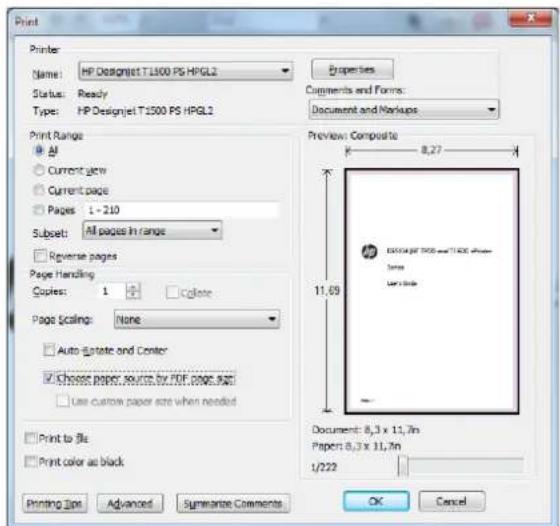

ΣΗΜΕΙΩΣΗ: Το μέγεθος σελίδας θα επιλεγεί αυτόματα σύμφωνα με το μέγεθος του εγγράφου.
- Πατήστε το κουμπί Properties (Ιδιότητες) και μετά επιλέξτε την καρτέλα Paper/Quality (Χαρτί/Ποιότητα).
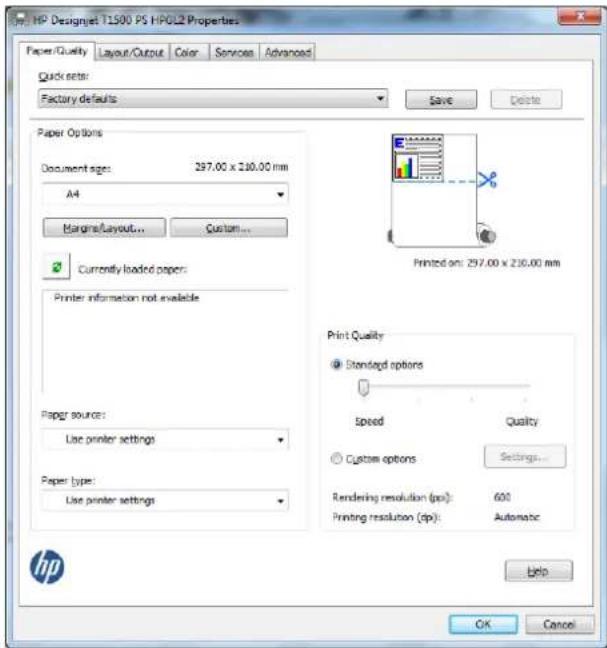
- Ορίστε τις επιλογές που θέλετε να χρησιμοποιήσετε για τις ρυθμίσεις Document Size (Μέγεθος εγγράφου) και Print Quality (Ποιότητα εκτύπωσης). Εάν θέλετε να ορίσετε ένα προσαρμοσμένο μέγεθος χαρτιού, πατήστε το κουμπί Custom (Προσαρμοσμένο).
- Επιλέξτε την καρτέλα Layout/Output (Διάταξη/Έξοδος) και, στη συνέχεια, Autorotate (Αυτόματη περιστροφή).
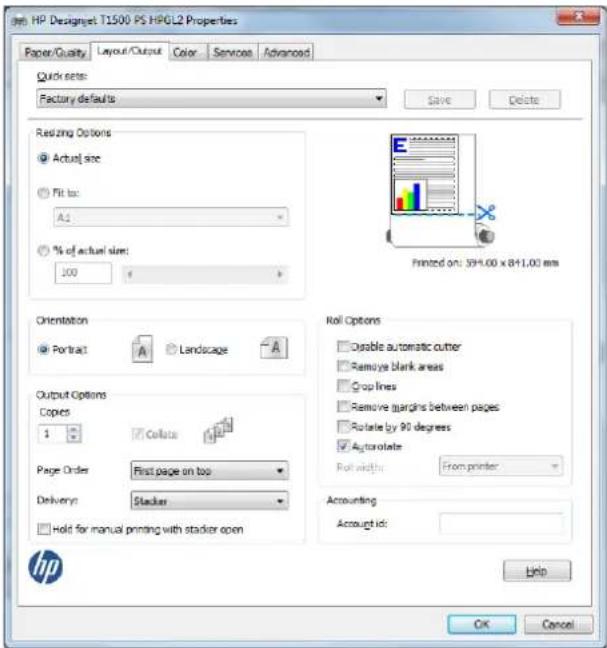
- Κάντε κλικ στο κουμπί OK και ελέγξτε ότι η προεπισκόπηση εκτύπωσης στο παράθυρο διαλόγου Print (Εκτύπωση) φαίνεται σωστή.
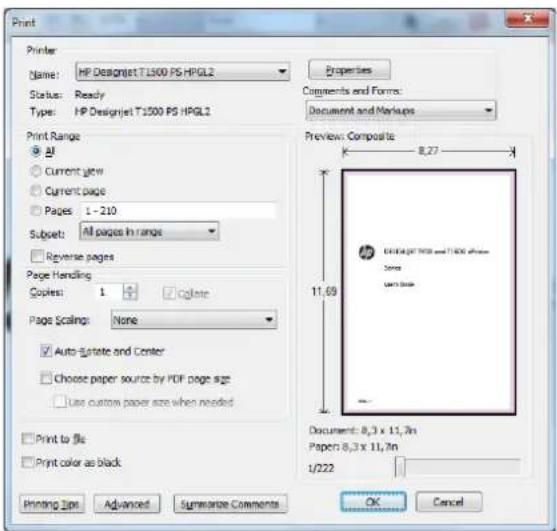
Εκτύπωση από Autodesk AutoCAD
- Στο πρόγραμμα AutoCAD δημιουργείται ένα σχέδιο ή μια διάταξη. Συνήθως εκτυπώνονται οι διατάξεις και όχι το σχέδιο.
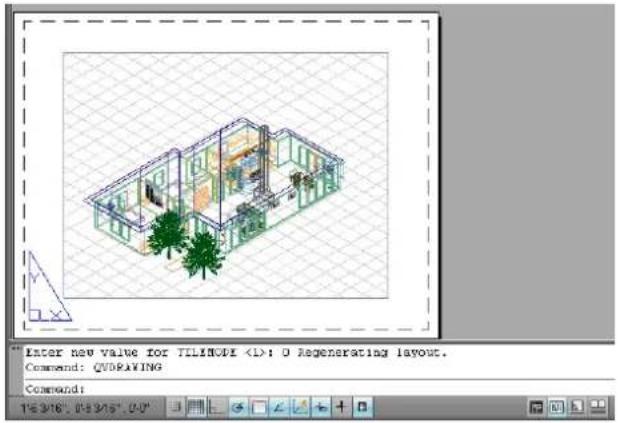
- Κάντε κλικ στο εικονίδιο σχεδίασης στο πάνω μέρος του παραθύρου.
- Ανοίγει το παράθυρο Plot (Σχεδίαση). Μπορείτε να δείτε περισσότερες επιλογές πατώντας το κυκλικό κουμπί στην κάτω δεξιά γωνία του παραθύρου.
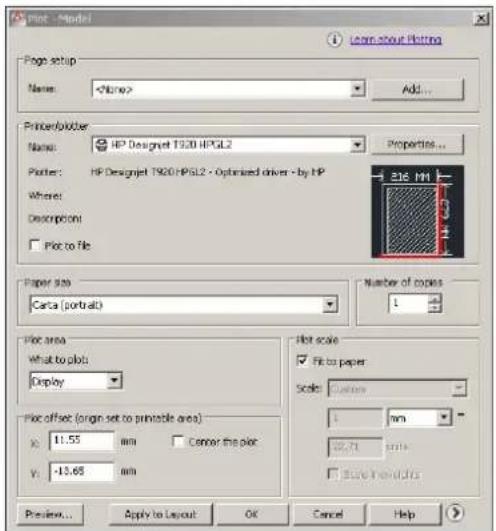
- Πατήστε το κουμπί Properties (Ιδιότητες).
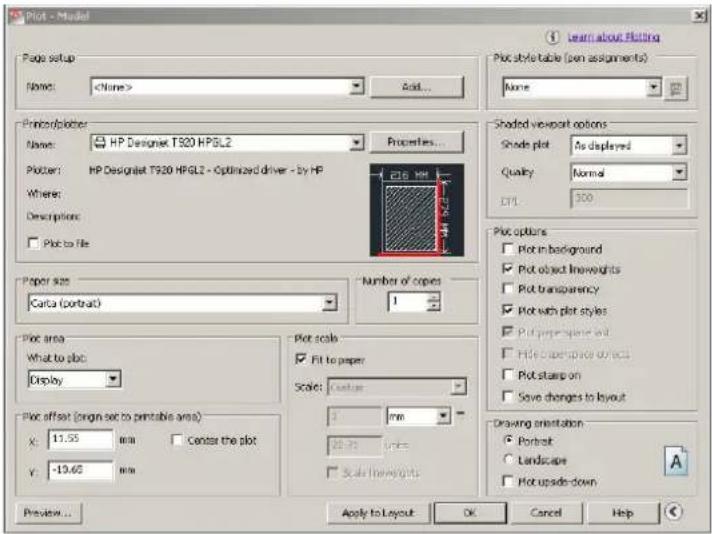
- Επιλέξτε την καρτέλα Device and Document Settings (Ρυθμίσεις συσκευής και εγγράφου) και πατήστε το κουμπί Custom Properties (Προσαρμοσμένες ιδιότητες).
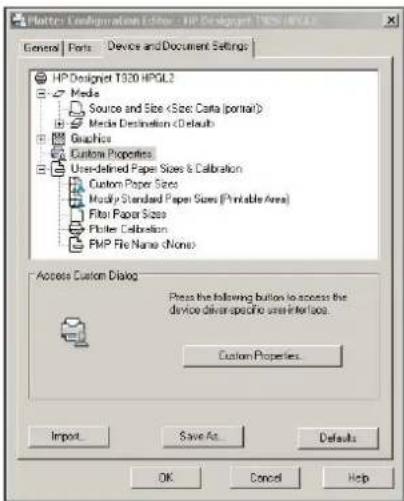
- Στην καρτέλα Paper/Quality (Χαρτί/Ποιότητα), επιλέξτε τον τύπο χαρτιού που θέλετε να χρησιμοποιήσετε και την ποιότητα εκτύπωσης (τη δική σας επιλογή μεταξύ υψηλής ταχύτητας και υψηλής ποιότητας).
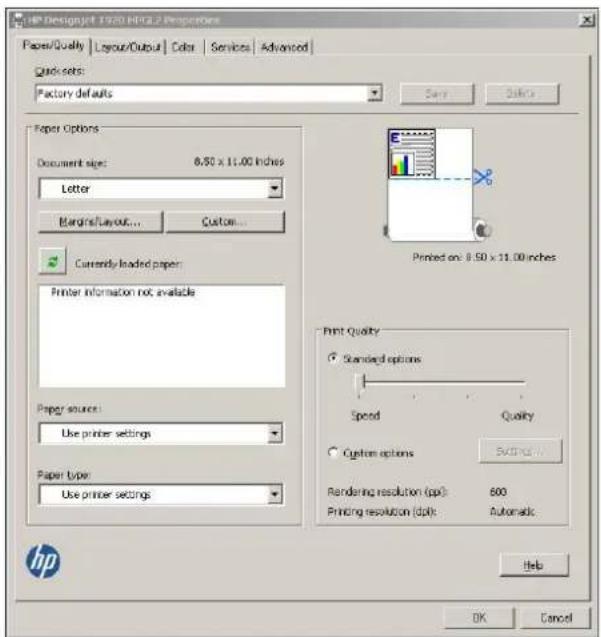
- Πατήστε το κουμπί Margins/Layout (Περιθώρια/Διάταξη) για πρόσθετες επιλογές διάταξης.
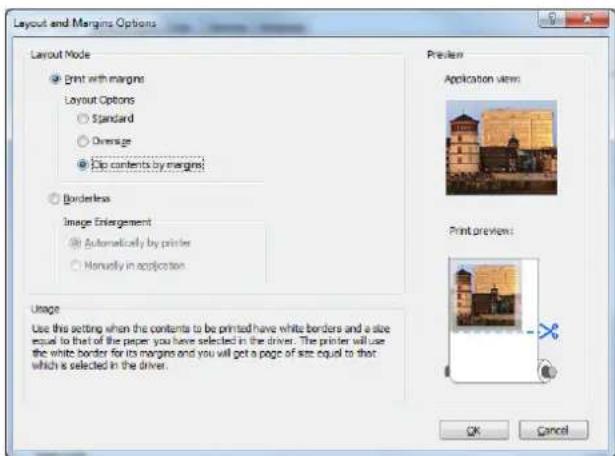
- Εάν ο εκτυπωτής δεν εκτυπώνει στο περιθώριο, πρέπει να αλλάξετε τις ρυθμίσεις εκτύπωσης ή να κόψετε το χαρτί. Στην καρτέλα Layout/Output (Διάταξη/Έξοδος), ενεργοποιήστε την επιλογή Disable automatic cutter (Απενεργοποίηση αυτόματου κόφτη) και απενεργοποιήστε την επιλογή Autorotate (Αυτόματη περιστροφή), η οποία πρέπει να βοηθήσει στην αποφυγή απατών χαρτιού.
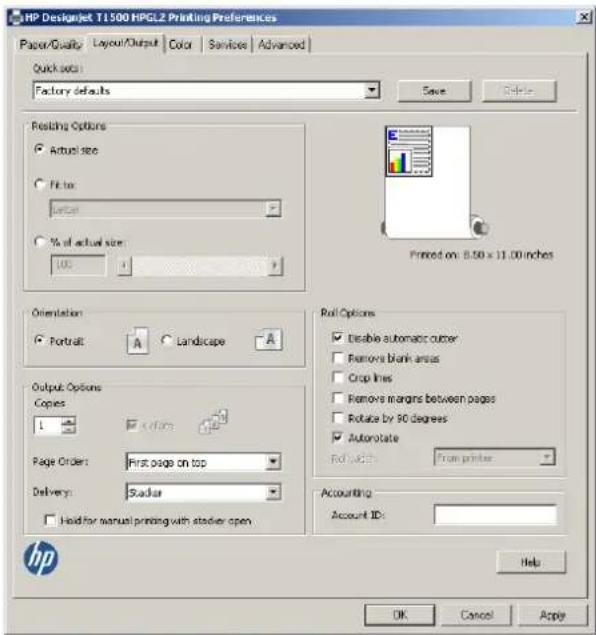
- Πατήστε το κουμπί OK για να αποθηκεύσετε τις αλλαγές της διαμόρφωσης σε ένα αρχείο PC3.
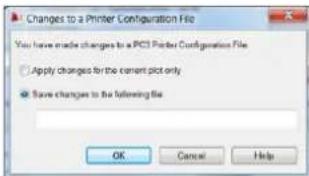
Χρήση της εξομοίωσης εκτυπωτών
Η εξομοίωση εκτυπωτών μπορεί να ενεργοποιηθεί από την επιλογή Advanced settings (Ρυθμίσεις για προχωρημένους) > Color (Χρώμα) > Color management (Διαχείριση χρωμάτων) > Printer Managed Colors (Διαχείριση χρωμάτων) > Printer emulation (Εξομοίωση εκτυπωτών).
Μπορείτε να χρησιμοποιήσετε την επιλογή Off (Απενεργοποίηση) (χωρίς εξομοίωση εκτυπωτών) ή να επιλέξετε όνομα του μοντέλου του εκτυπωτή που θέλετε να εξομοιωθεί.
Αυτή η ρύθμιση θα ισχύει για εργασίες που δεν περιέχουν κάποια ρύθμιση εξομοίωσης εκτυπωτή που είναι αποθηκευμένη στην εργασία.
Χρήση της περικοπής περιεχομένων κατά περιθώρια
Μπορείτε να ορίσετε αυτή την επιλογή περιθωρίου από το μενού Advanced settings (Ρυθμίσεις για προχωρημένους) > Paper/Quality (Χαρτί/Ποιότητα) > Margins/Layout (Περιθώρια/Διάταξη) > Print with margins (Εκτύπωση με περιθώρια) > Layout (Διάταξη) > Clip contents by margins (Περικοπή περιεχομένων κατά περιθώρια).
Χρησιμοποιήστε αυτή την επιλογή όταν τα περιεχόμενα που δεν εκτυπώνονται έχουν λευκά περιθώρια και άγραφες περιοχές του χαρτιού που έχετε επιλέξει. Ο εκτυπωτής δεν χρησιμοποιεί το λευκό περιθώριο για τα
περιθώρια του και θα έχετε μια σελίδα μεγέθους ίδιου με αυτή που είναι επιλεγμένη στο πρόγραμμα οδήγησης.
Εκτύπωση από Adobe Photoshop
- Στο Photoshop CS5, επιλέξτε File (Αρχείο) > Print (Εκτύπωση), έπειτα, επιλέξτε τον εκτυπωτή σας και πατήστε Print Settings (Ρυθμίσεις Εκτύπωσης).
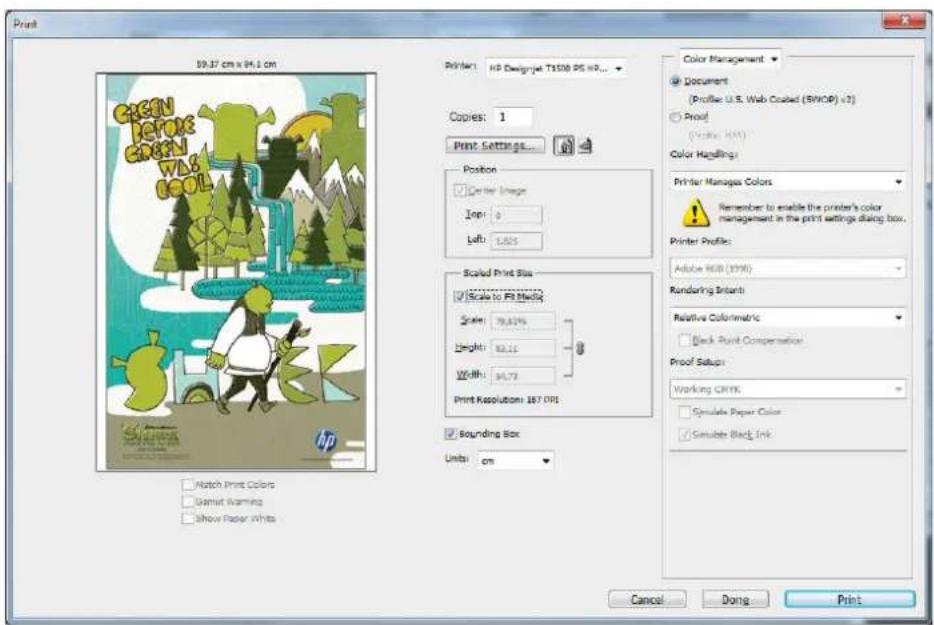
2. Επιλέξτε από τα διαθέσιμα έγγραφα εκτυπωτή.
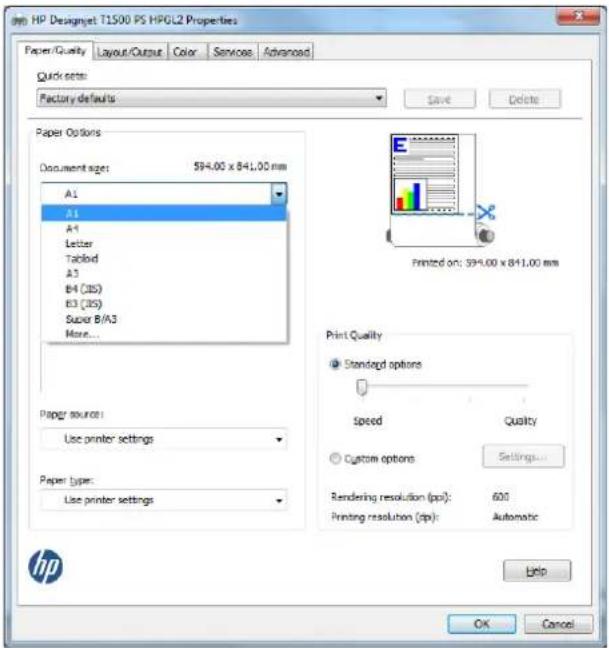
Εάν δεν βλέπετε το μέγεθος που χρειάζεστε, πατήστε το κουμπί Custom (Προσαρμογή) και εισαγάγετε το πλάτος, το ύψος, το όνομα προσαρμοσμένου χαρτιού. Πατήστε το κουμπί Save (Αποθήκευση) και OK.
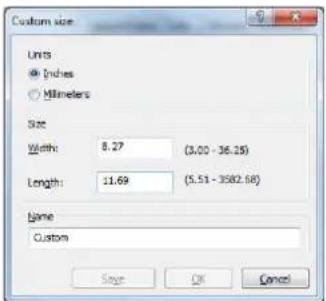
- Μπορείτε να αλλάξετε την προεπιλεγμένη πηγή προέλευσης χαρτιού, τον τύπο χαρτιού και την ποιότητα εκτύπωσης.
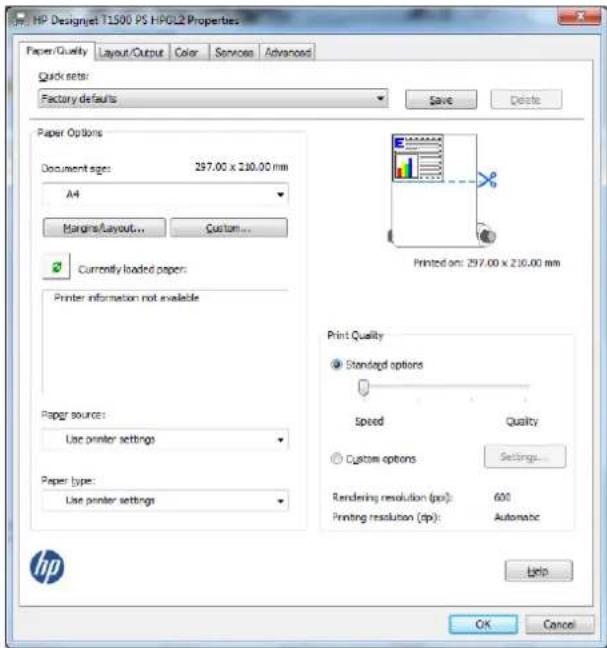
- Στην καρτέλα Color (Χρώμα), η προεπιλογή για τη διαχείριση χρωμάτων είναι Printer managed colors (Διαχείριση χρωμάτων από εκτυπωτή) και αυτή είναι η σωστή επιλογή επειδή έχετε ήδη επιλέξει Printer Manages Colors (Διαχείριση χρωμάτων από εκτυπωτή) στο Photoshop.
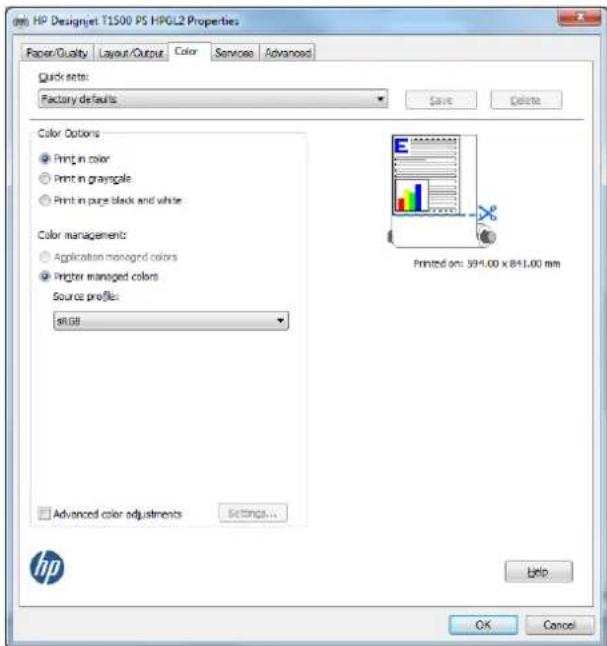
Εκτύπωση και προεπισκόπηση εγγράφων από το Microsoft Office
Αυτή η ενότητα παρουσιάζει τον τρόπο εκτύπωσης και προεπισκόπησης από το Microsoft Office 2010.
Χρήση του PowerPoint
- Επιλέξτε την καρτέλα File (Αρχείο), έπειτα Print (Εκτύπωση) και επιλέξτε το όνομα του εκτυπωτή σας.
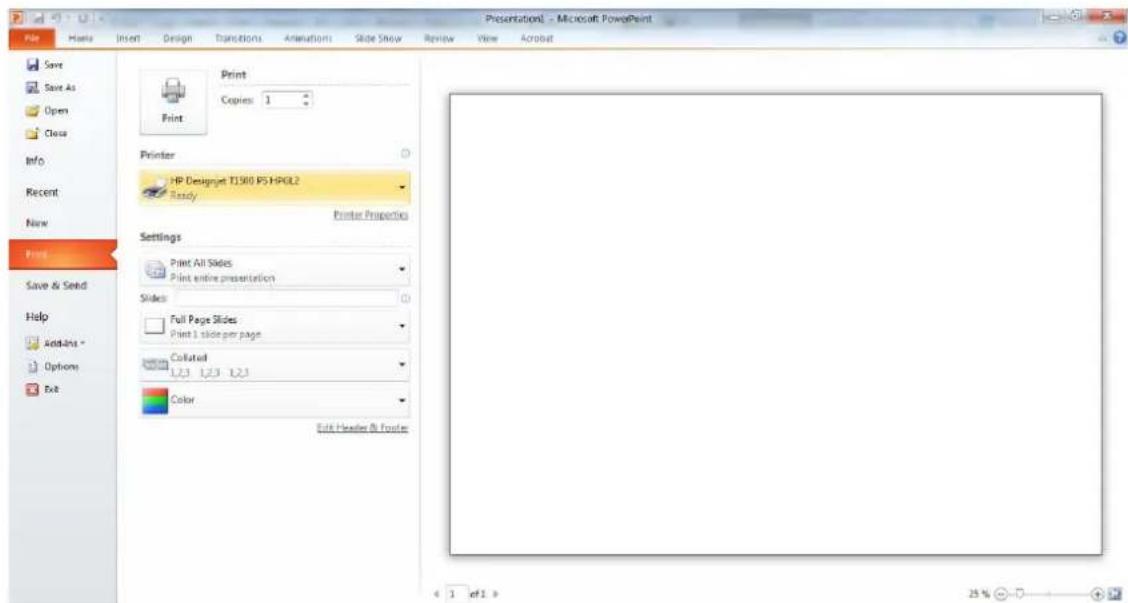
- Επιλέξτε Printer Properties (Ιδιότητες εκτυπωτή) > Layout/Output (Διάταξη/Έξοδος) > Fit to (Προσαρμογή) για να προσαρμόσετε την κλίμακα του εγγράφου σε ένα συγκεκριμένο μέγεθος.
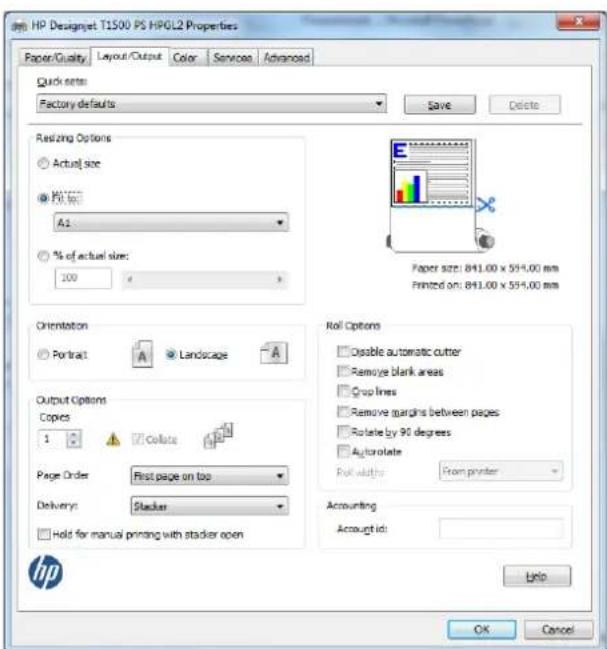
- Επιλέξτε την καρτέλα Paper/Quality (Χαρτί/Ποιότητα) και μετά επιλέξτε Paper Source (Προέλευση χαρτιού) και Paper Type (Τύπος χαρτιού).
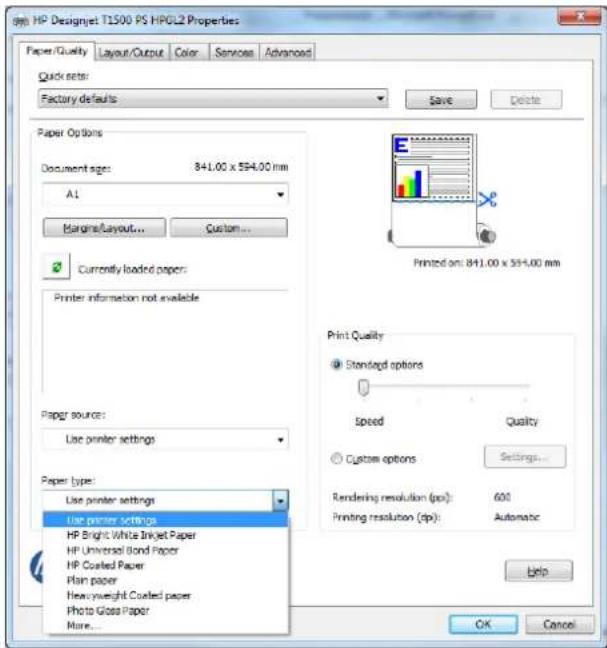
- Επιλέξτε Margins/Layout (Περιθώρια/Διάταξη) και μετά επιλέξτε Clip contents by margins (Περικοπή περιεχομένου κατά περιθώρια) για να διατηρήσετε το μέγεθος.
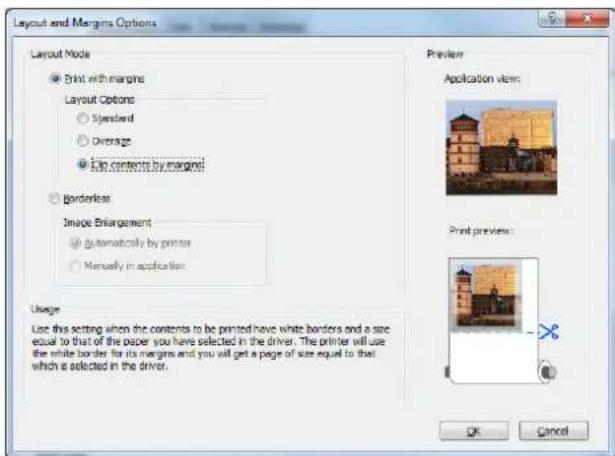
Χρήση του Project
- Επιλέξτε File (Αρχείο) > Page Setup (Διαμόρφωση σελίδας) > Print (Εκτύπωση).
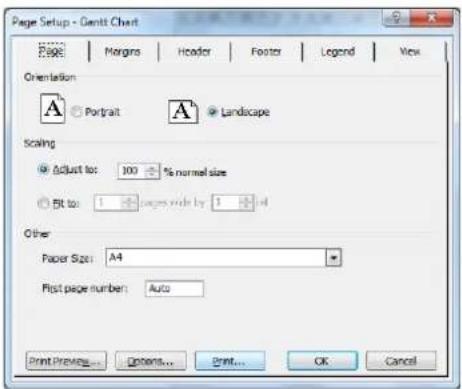
- Επιλέξτε το όνομα του εκτυπωτή και μετά Close (Κλείσιμο).
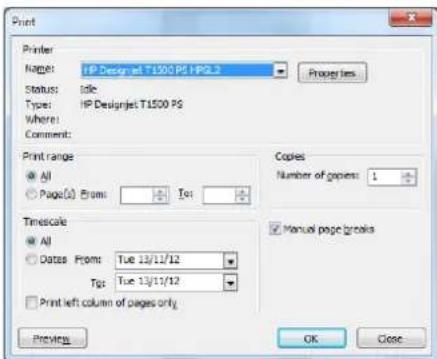
- Επιλέξτε Page Setup (Διαμόρφωση σελίδας) και επιλέξτε Paper Size (Μέγεθος χαρτιού) που θέλετε.
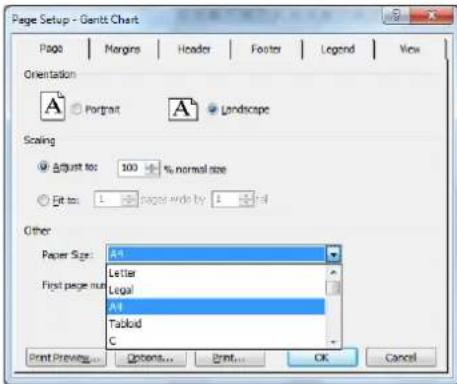
- Επιλέξτε Options (Επιλογές) για να μεταβείτε στο πρόγραμμα οδήγησης του εκτυπωτή. Οι προεπιλογές στην καρτέλα Paper/Quality (Χαρτί/Ποιότητα) είναι πιθανόν κατάλληλες: Paper source (Προέλευση χαρτιού): Use printer settings (Χρήση των ρυθμίσεων εκτυπωτή) και Paper Type (Τύπος χαρτιού): Use printer settings (Χρήση των ρυθμίσεων εκτυπωτή).
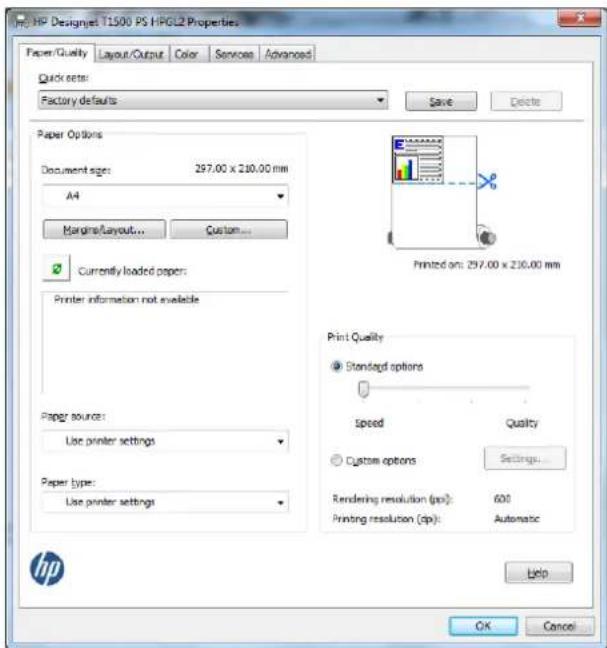
- Επιλέξτε Layout/Output (Διάταξη/Έξοδος) > Fit to (Προσαρμογή) για να προσαρμόσετε το έγγραφο σε ένα συγκεκριμένο μέγεθος. Εναλλακτικά, μπορείτε να κλιμακώσετε το έγγραφο στο Project.
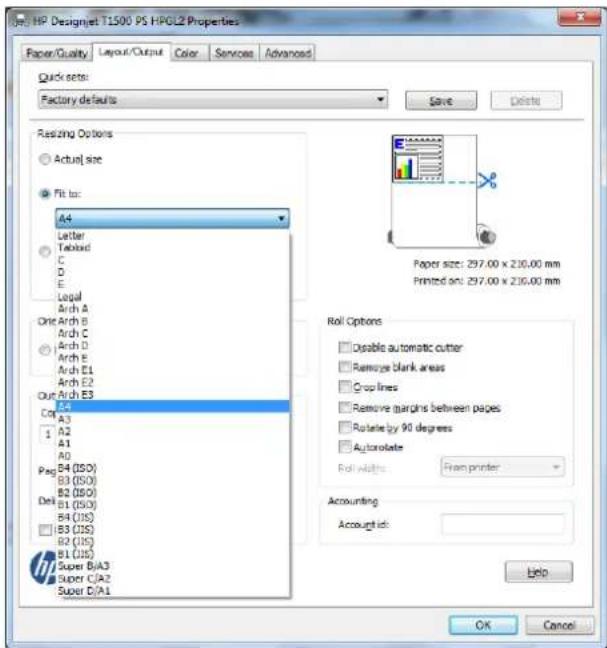
Χρήση του Excel
- Επιλέξτε την καρτέλα Page Layout (Διαταξη σελίδας), το Size (Μέγεθος) και, στη συνέχεια, το επιθυμητό μέγεθος χαρτιού.
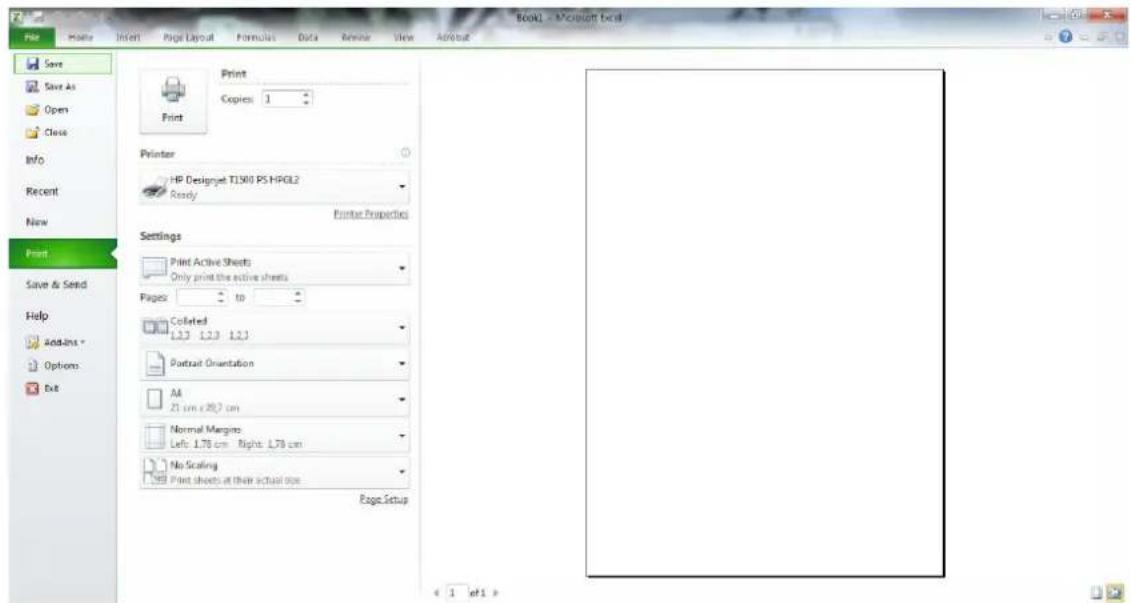
- Επιλέξτε την καρτέλα File (Αρχείο), επιλέξτε Print (Εκτύπωση) και επιλέξτε το όνομα του εκτυπωτή σας.
- Επιλέξτε Printer Properties (Ιδιότητες εκτυπωτή) για να μεταβείτε στο πρόγραμμα ρύθμισης του εκτυπωτή. Στην καρτέλα Paper/Quality (Χαρτί/Ποιότητα), επιλέξτε το Paper source (Προέλευση χαρτιού), το Paper Type (Τύπος χαρτιού) και το Print Quality (Ποιότητα εκτύπωσης).
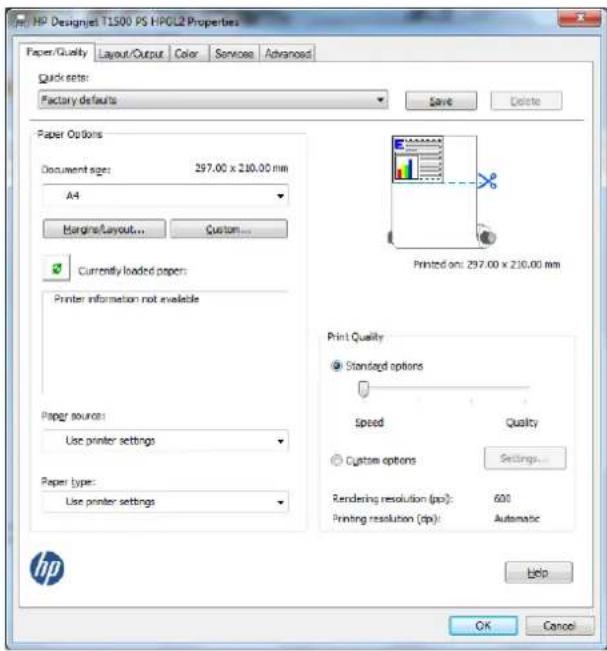
- Επιλέξτε Layout/Output (Διαταξη/Έξοδος) > Fit to (Προσαρμογή) για να προσαρμόσετε το έγγραφο σε ένα συγκεκριμένο μέγεθος. Εναλλακτικά, μπορείτε να προσαρμόσετε την κλίμακα του εγγράφου στο Excel.
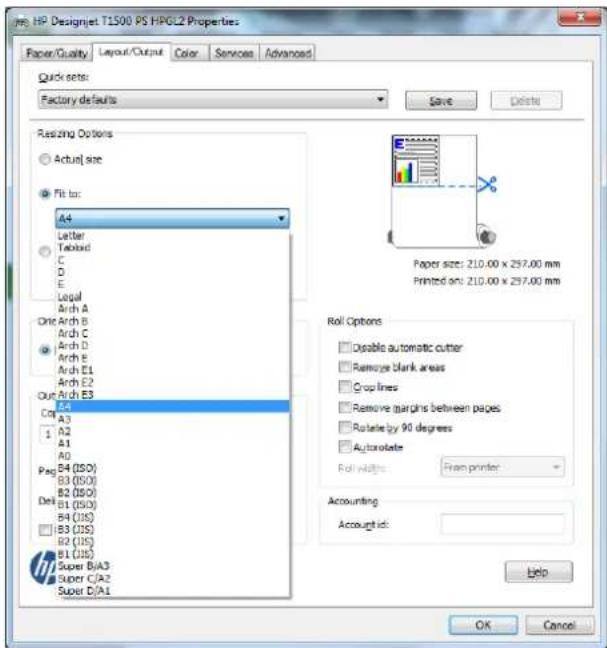
13 Ανάκτηση πληροφοριών χρήσης του εκτυπωτή
Αντίγραφο λογιστικών από τον εκτός Έλεγχο στατιστικών στοιχείων χρήσης Έλεγχος στατιστικών στοιχείων χρήσης για παραβολή Αίτηση λογιστικών στοιχείων με ηλεκτρονικού ταχυδρομείου
Λήψη πληροφοριών λογιστικών από τον εκτυπωτή
Υπάρχουν διάφοροι τρόποι για την προετοιμασία λογιστικών αποτελεσμάτων εκτός.
Προβάλετε τα στατιστικά στοιχεία χρήσης του εκτυπωτή για όλη τη διάρκεια ζωής του εκτυπωτή. Δείτε Έλεγχος στατιστικών στοιχείων χρήσης στη σελίδα 134. Προβάλετε χρήση μελανιού και χαρτιού για καθεμία από τις πρόσφατες εργασίες, χρησιμοποιώντας το HP Utility. Ανατρέξτε στην ενότητα Έλεγχος στατιστικών στοιχείων χρήσης για παράδοση στη σελίδα 135. Εάν το HP Utility δεν είναι διαθέσιμο, ανατρέξτε στην ενότητα Πρόσβαση στο HP Utility στη σελίδα 46. Αίτηση λογιστικών στοιχείων μέσω ηλεκτρονικού ταχυδρομείου. Ο εκτυπωτής στέλνει δεδομένα σε μορφή XML σε τακτικά χρονικά διαστήματα σε μια καθορισμένη διεύθυνση ηλεκτρονικού ταχυδρομείου. Τα δεδομένα πρέπει να ερμηνεύονται και να αναλύονται από μια εφαρμογή του κατασκευαστή ή να προωθούνται σε λογιστικό φύλλο Excel. Ανατρέξτε στην ενότητα Αίτηση λογιστικών στοιχείων μέσω ηλεκτρονικού ταχυδρομείου στη σελίδα 135. Χρησιμοποιήστε μια εφαρμογή άλλου κατασκευαστή για να ζητήσετε την κατάσταση του εκτυπωτή, τη χρήση του εκτυπωτή και τα δεδομένα λογιστικών εργασιών από τον εκτυπωτή μέσω Internet. Ο εκτυπωτής παρέχει δεδομένα σε μορφή XML στην εφαρμογή όποτε ζητηθούν. Η HP παρέχει ένα κιτ ανάπτυξης λογισμικού για να διευκολύνει την ανάπτυξη τέτοιων εφαρμογών.
Έλεγχος στατιστικών στοιχείων χρήσης
Υπάρχουν διάφοροι τρόποι για να λέτε τα στατιστικά στοιχεία χρήσης του εξυπηρετητή σας.

ΣΗΜΕΙΩΣΗ: Η άξια των στατικών στοιχείων πρέπει να ενισχυθεί.
Από τον ενσωματωμένο Web Server
- Αποκτήστε πρόσβαση στον ενσωματωμένο Web server (ανατρέξτε στο θέμα Πρόσβαση στον ενσωματωμένο Web Server στη σελίδα 46).
- Μεταβείτε στην καρτέλα Main (Κύριο).
- Επιλέξτε History (Ιστορικό) > Usage (Χρήση).
Από το HP Utility
- Ανοίξτε την πρόσβαση στο HP Utility, ανατρέξτε στην ενότητα Πρόσβαση στο HP Utility στη σελίδα 46.
- Στο HP Designjet Utility για Windows, μεταβείτε στην καρτέλα Admin (Διαχείριση) και ενεργοποιήστε τον ενσωματωμένο Web Server. Στη συνέχεια, μεταβείτε στην καρτέλα Usage (Χρήση) του ενσωματωμένου Web Server.
Στο HP Utility για Mac OS X, επιλέξτε Information (Πληροφορίες) > Printer Usage (Χρήση εκτυπωτή) και πατήστε το κουμπί Lookup (Αναζήτηση).
Τον προσωπικό πίνακα
- Πατήστε

- Πατήστε

- Απτήστε Internal prints (Εσωτερικές εκτυπώσεις).
- Πατήστε User information prints (Εκτυπώσεις πληροφοριών χρήστη).
- Εκτυπώστε Print usage report (Εκτύπωση αναφοράς χρήσης).
Έλεγχος στατιστικών στοιχείων χρήσης για μια εργασία
Υπάρχουν δύο τρόποι να εισάγετε τα στατικά στοιχεία χρήσης για κάποια συγκεκριμένη εργασία.

ΣΗΜΕΙΩΣΗ: Η αξία των στατικών τοιχείων χρόνου δεν είναι ανυψωμένη.
Στατιστικά στοιχεία λογιστικών με το HP Utility (σειρά T1500)
- Ανοίξτε το πρόγραμμα περιήγησης στο HP Utility, ανατρέξτε στην ενότητα Πρόσβαση στο HP Utility στη σελίδα 46.
- Επιλέξτε Job center (Κέντρο εργασιών) για προβολή πληροφοριών σχετικά με τις πιο πρόσφατες εργασίες.
- Στα Windows, ανοίξτε τον ενσωματωμένο Web Server και κάντε κλικ στη σύνδεση Accounting (Λογιστικά).
Στα Mac OS X, επιλέξτε Job Accounting (Λογιστικά εργασιών) και κάντε κλικ στο κουμπί Look Up (Αναζήτηση).
Στατιστικά στοιχεία λογιστικών με τον ενσωματωμένο Web Server
- Ανοίξτε το πρόγραμμα περιήγησης στον ενσωματωμένο Web server (ανατρέξτε στο Θέμα Πρόσβαση στον ενσωματωμένο Web Server στη σελίδα 46).
- Μεταβείτε στην καρτέλα Main (Κύριο).
- Επιλέξτε History (Ιστορικό) > Accounting (Λογιστικά).
Αιτήσεις λογιστικών στοιχείων για χρήση ηλεκτρονικού ταχυδρομείου
- Απαιτείται διεύθυνση διακομιστή εξερχόμενης αλληλογραφίας (SMTP) από το τμήμα IT. Απαιτείται προκειμένου να στείλετε μηνύματα ηλεκτρονικού ταχυδρομείου.
- Βεβαιωθείτε ότι ο διακομιστής εισερχόμενης αλληλογραφίας έχει διαμορφωθεί για την αναμετάδοση μηνυμάτων ηλεκτρονικού ταχυδρομείου που στέλνει ο εκτυπωτής.
- Ανοίξτε ένα πρόγραμμα περιήγησης Web και συνδεθείτε στον ενσωματωμένο Web Server του εκτυπωτή.
- Επιλέξτε την καρτέλα Ρύθμιση.
- Από το μενού Configuration (Διαμόρφωση), επιλέξτε Date & Time (Ημερομηνία & ώρα).
- Βεβαιωθείτε ότι η ημερομηνία και η ώρα του εκτυπωτή έχουν ορισθεί σωστά.
- Από το μενού Configuration (Διαμόρφωση), επιλέξτε Email server (Διακομιστής ηλεκτρονικού ταχυδρομείου).
- Εισαγάγετε τη διεύθυνση IP του διακομιστή εξερχόμενης αλληλογραφίας (SMTP).
- Καθορίστε μια διεύθυνση ηλεκτρονικού ταχυδρομείου για τον εκτυπωτή. Η διεύθυνση δεν χρειάζεται να είναι μια έγκυρη διεύθυνση ηλεκτρονικού ταχυδρομείου, αλλά πρέπει να έχει τη μορφή μιας διεύθυνσης ηλεκτρονικού ταχυδρομείου. Βοηθά στην αναγνώριση του πομπού όταν στέλνει μηνύματα ηλεκτρονικού ταχυδρομείου. Ανατρέξτε στην ενότητα Ενεργοποίηση και απενεργοποίηση πληροφοριών χρήσης στη σελίδα 27.
- Από το μενού Configuration (Διαμόρφωση), επιλέξτε Printer settings (Ρυθμίσεις εκτυπωτή).
- Στην ενότητα Accounting (Λογιστική), ενεργοποιήστε την επιλογή Require account ID (Απαίτηση αναγνωριστικού λογαριασμού). Έτσι, κάθε φορά που κάποιος θα στέλνει μια εργασία εκτύπωσης στον εκτυπωτή, θα πρέπει να παρέχει ένα αναγνωριστικό λογαριασμού: για παράδειγμα, ένα αναγνωριστικό που αντιστοιχεί στο τμήμα του ή σε ένα συγκεκριμένο έργο ή πελάτη. Αν κάποιος στείλει εργασία χωρίς να δώσει ένα αναγνωριστικό λογαριασμού, ο εκτυπωτής θα διατηρήσει την μη αναγνωρισμένη εργασία στην ουρά χωρίς να την εκτυπώσει, έως ότου δοθεί ένα αναγνωριστικό λογαριασμού.
Αν ρυθμίσετε την επιλογή Require account ID (Απαίτηση αναγνωριστικού λογαριασμού) σε Off (Απενεργοποίηση), τότε ο εκτυπωτής θα εκτυπώνει όλες τις εργασίες ανεξάρτητα αν διαθέτουν αναγνωριστικό λογαριασμού ή όχι.
- Ρυθμίστε την επιλογή Send accounting files (Αποστολή λογιστικών αρχείων) σε Enabled (Ενεργό).
- Ρυθμίστε την επιλογή Send accounting files to (Αποστολή λογιστικών αρχείων σε) στη διεύθυνση (ή τις διευθύνσεις) ηλεκτρονικού ταχυδρομείου στην οποία θέλετε να στέλνετε τις λογιστικές πληροφορίες. Αυτή μπορεί να είναι μια διεύθυνση που έχετε δημιουργήσει ειδικά για να λαμβάνετε αυτόματα δημιουργημένα μηνύματα από τον εκτυπωτή.
- Ρυθμίστε την επιλογή Send accounting files every (Αποστολή λογιστικών αρχείων κάθε) σε μια συχνότητα με την οποία θέλετε να αποστέλλονται οι πληροφορίες, επιλέγοντας συγκεκριμένο αριθμό ημερών ή εκτυπώσεων.
- Μπορείτε επίσης να ρυθμίσετε την επιλογή Exclude personal information from accounting email (Εξαίρεση προσωπικών πληροφοριών από τα λογιστικά email) σε Ενεργό, ώστε τα λογιστικά μηνύματα να μην περιέχουν προσωπικές πληροφορίες. Αν η επιλογή αυτή είναι ρυθμισμένη σε Off (Απενεργοποίηση), θα περιλαμβάνονται πληροφορίες όπως όνομα χρήστη, όνομα εργασίας και αναγνωριστικό λογαριασμού.
Όταν ολοκληρώσετε τα παραπάνω βήματα, ο καταχωρητής θα στείλει τα λογιστικά δεδομένα μέσω ηλεκτρονικού ταχυδρομείου με τη συχνότητα που έχετε καθορίσει. Τα δεδομένα παρέχονται σε μορφή XML και είναι εύκολο να ερμηνευτούν από ένα πρόγραμμα καταχωρητή. Τα δεδομένα που παρέχονται από την καταχώρηση περιλαμβάνουν τον χρόνο υποβολής της εργασίας, τη διάρκεια καταχώρησης, τον τύπο της εικόνας, τον αριθμό των αντιγράφων, τον τύπο και το μέγεθος χαρτιού, την ποσότητα κάθε χρωματικής μελάνης που χρησιμοποιήθηκε και διάφορα άλλα χαρακτηριστικά της εργασίας.
Μπορείτε να λάβετε ένα πρότυπο Excel από τον ιστότοπο της HP (http://www.hp.com/go/designjet/accounting) το οποίο θα σας επιτρέψει να εμφανίσετε τα δεδομένα XML σε μορφή λογιστικού φύλλου που μπορεί να διαβαστεί καλύτερα.
Μετά την ανάλυση των λογιστικών δεδομένων, θα μπορείτε να καθορίσετε με ακρίβεια και ευελιξία τη χρέωση για τη χρήση των εκτυπώσεων από τους πελάτες σας. Μπορείτε, για παράδειγμα:
Να χρεώνετε τα πάγια για τη συνολική ποσότητα μελάνης και χαρτιού που χρησιμοποιήθηκαν σε μια συγκεκριμένη περίοδο. Να χρεώνετε κάθε πλάτη ξεχωριστά ανά εργασία. Να χρεώνετε κάθε πλάτη ξεχωριστά για κάθε έργο, αναλυμένο ανά εργασία.

14 Χειρισμός δοχείων μελάνης και κεφαλής εκτύπωσης
- Πληροφορίες για τα δοχεία μελάνης Έλεγχος κατάστασης των δοχείων μελάνης Αφαίρεση δοχείου μελάνης Εισαγωγή δοχείου μελάνης Ασφαλής λειτουργία
- Πληροφορίες για την κεφαλή εκτύπωσης Έλεγχος κατάστασης της κεφαλής εκτύπωσης Αφαίρεση της κεφαλής εκτύπωσης Τοποθέτηση της κεφαλής εκτύπωσης Αποθήκευση αναλώσιμων για προφύλαξη από χρήση
Πληροφορίες για τα δοχεία μελάνης
Τα δοχεία μελάνης αποθηκεύουν τη μελάνη και συνδέονται με την κεφαλή εκτύπωσης, η οποία κατανέμει τη μελάνη στο χαρτί. Για να προμηθευτείτε επιπλέον δοχεία, ανατρέξτε στην ενότητα Ανάλωμα και Εξαρτήματα στη σελίδα 158.
ΠΡΟΣΟΧΗ: Κατά τον χειρισμό των δοχείων μελάνης, τηρείτε τις προφυλάξεις που είναι διαθέσιμες στο ηλεκτρονικό εγχειρίδιο (δείτε Εικονογραφήσεις στη σελίδα 219). Μην αγγίζετε τους πείρους, τις επαφές ή τα κυκλώματα.
Έλεγχος κατάστασης των δοχείων μελάνης
Για να προβάλετε τις στάθμες μελανιού για τα δοχεία μελανιού που διαθέτετε, πατήστε

μπροστινό πίνακα και, στη συνέχεια, υπάρχει μια επιλογή Replace ink cartridges (Αντικατάσταση δοχείων μελάνης) στη σελίδα πληροφοριών μελάνης στην περίπτωση που θέλετε να τα αντικαταστήσετε (αναφερθείτε όπως στην ενότητα Αφαίρεση δοχείου μελάνης στη σελίδα 139).
Για να λάβετε περισσότερες πληροφορίες για τα δοχεία μελάνης, μπορείτε να πατήσετε το χρώμα του δοχείου για το οποίο θέλετε να δείτε πληροφορίες.
Μπορείτε να λάβετε αυτές τις πληροφορίες και από το HP Utility.
Τα βήματα ενημέρωσης των μνημάτων καταγραφής για τα δοχεία μελάνης, ανατρέξτε στην ενότητα Κατάσταση δοχείων μελάνης στη σελίδα 195.
Διαδικασίες του HP Utility
- Στο HP Designjet Utility για Windows, μεταβείτε στην καρτέλα Supplies (Αναλώσιμα).
- Στο HP Utility για Mac OS X, επιλέξτε Printer Status (Κατάσταση εκτυπωτή) στην ομάδα Information (Πληροφορίες).
Αφαίρεση δοχείου μελάνης
Υπάρχουν τρεις περιπτώσεις όταν πρέπει να αφαιρέσετε ένα δοχείο μελάνης.
Η μελάνη στο δοχείο κοντεύει να εξαντληθεί και θέλετε να το αντικαταστήσετε με δοχείο που είναι ήδη γεμάτο μελάνη, ώστε να χρησιμοποιήσετε για εκτυπώσεις χωρίς επιτήρηση (μπορείτε να χρησιμοποιήσετε τη μελάνη που απομένει στο πρώτο δοχείο κάποια άλλη στιγμή). Το δοχείο μελάνης δεν περιέχει αρκετή μελάνη και πρέπει να το αντικαταστήσετε για να συνεχίσετε τις εκτυπώσεις σας. Θέλετε να αντικαταστήσετε την κεφαλή εκτύπωσης και δεν υπάρχει αρκετή μελάνη στο δοχείο μελάνης για να ολοκληρώσετε τη διαδικασία αντικατάστασης της κεφαλής εκτύπωσης. Σε αυτήν την περίπτωση, αν το δοχείο δεν είναι άδειο μπορείτε να το χρησιμοποιήσετε ξανά αργότερα.
ΠΡΟΣΟΧΗ: Μην προσπαθήσετε να αφαιρέσετε ένα δοχείο μελάνης, ενώ γίνεται εκτύπωση.
ΠΡΟΣΟΧΗ: Αφαιρέστε ένα δοχείο μελάνης μόνο εάν είστε έτοιμοι να τοποθετήσετε άλλο.
ΠΡΟΣΟΧΗ: Βεβαιωθείτε ότι οι τροχοί του εκτυπωτή είναι κλειδωμένοι (ο μοχλός του φρένου είναι πατημένος προς τα κάτω), για να μην μετακινηθεί ο εκτυπωτής.

ΣΗΜΕΙΩΣΗ: Όταν εξαντληθεί η μελάνη ενός δοχείου, η εκτύπωση δεν ακυρώνεται αυτόματα. Εάν την ακυρώσετε χειροκίνητα, η εκτύπωση συνεχίζεται όταν αντικαταστήσετε το κενό δοχείο. Εάν υπάρχει κάποιο πρόβλημα στην αντικατάσταση του δοχείου, ενδέχεται να εμφανιστούν ορισμένες ασυνέπειες στην εκτύπωση.
- Από τον πίνακα ελέγχου, πατήστε, έπειτα, και στη συνέχεια Replace ink cartridges (Αντικατάσταση δοχείων μελανιού).
Εναλλακτικά, πατήστε, έπειτα, και στη συνέχεια, Ink (Μελάνη) > Αντικατάσταση δοχείων μελανιού.
- Ανοίξτε το κάλυμμα του δοχείου μελάνης στην αριστερή δεξιά πλευρά του εκτυπωτή.
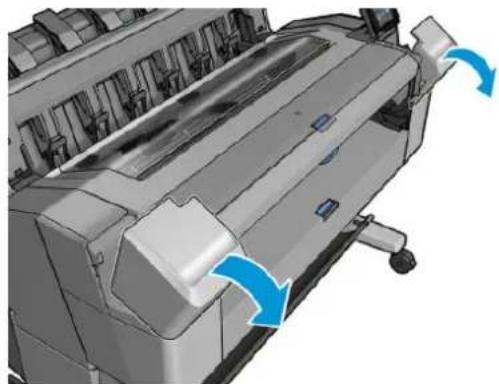
- Πιάστε το δοχείο που θέλετε να αφαιρέσετε.
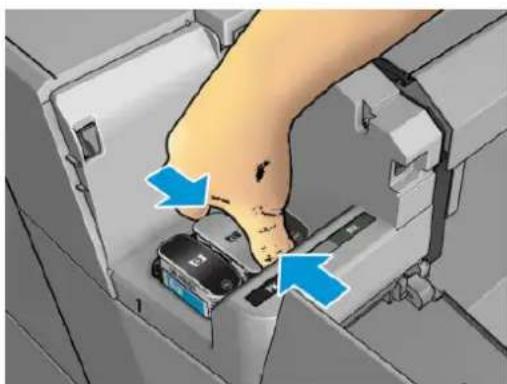
- Τραβήξτε το δοχείο προς τα επάνω.
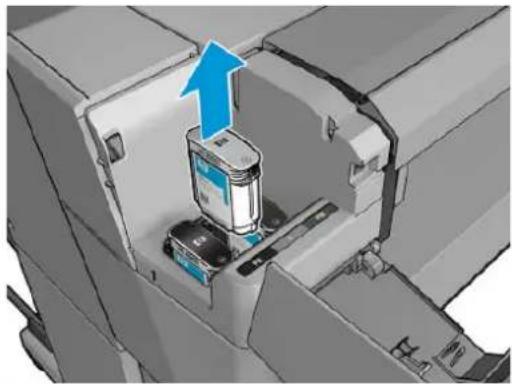
ΣΗΜΕΙΩΣΗ: Μην αγγίζετε την άκρη της κασέτας του τονωτικού στον εκτυπωτή, γιατί μπορεί να υπάρξει μόλυνση στη σύνδεση.
ΣΗΜΕΙΩΣΗ: Μην αποθηκεύετε προσωρινά προϊόντα δοχεία έξω.
5. Η οθόνη του προϊόντος είναι πράσινη μαζί με το δοχείο έξω που λειτουργεί.
Εισαγωγή δοχείου έξω
- Πριν από την αφαίρεση του δοχείου από το περίβλημά του, ανακινήστε το καλά.
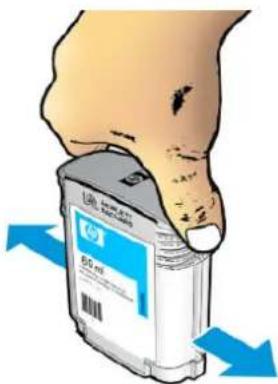
- Εξετάστε το περίβλημα του νέου δοχείου έξω και βρείτε την ετικέτα που προσδιορίζει το χρώμα της έξω. Ελέγξτε ότι τα γράμματα (σε αυτές τις εικόνες, με μια παύλα) που είναι σημειωμένα στην κενή υποδοχή, ταιριάζουν με τα γράμματα στην ετικέτα του δοχείου.
- Τοποθετήστε το δοχείο έξω στην υποδοχή: στο γραμμικό άξονα, πάνω και κάτω από τα αριστερά, κυανό, ματζέντα και κίτρινο στα δεξιά.
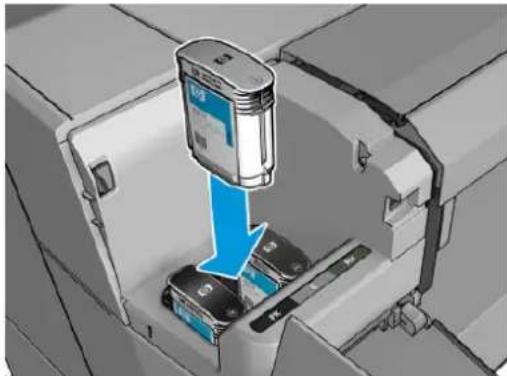
- Σπρώξτε το δοχείο μέσα στην υποδοχή έως ότου ασφαλίσει στη θέση του. Πρέπει να ακούσετε ένα χαρακτηριστικό κλικ και να δείτε μηνύματα επιβεβαίωσης ότι το δοχείο έχει τοποθετηθεί.

Εάν έχετε δυσκολίες, ανατρέξτε στο Θέμα Εάν είναι δυνατή η εισαγωγή δοχείου έξω στην οθόνη 195.
- Όταν όλα τα δοχεία τοποθετηθούν, κλείστε το κάλυμμα.
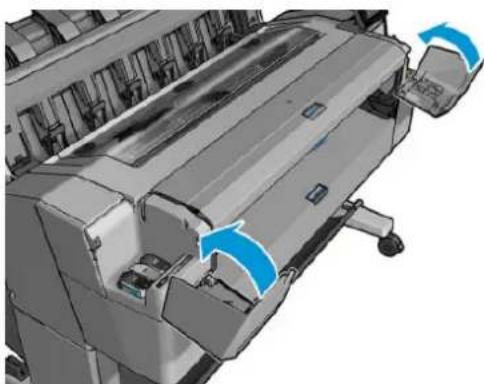
- Η οθόνη του προϊόντος επιβεβαιώνει όλα τα δοχεία που έχουν τοποθετηθεί σωστά.
Παράλληλα που μπορείτε να χρησιμοποιήσετε δοχεία έξω που δεν προέρχονται από την HP, τα μειονεκτήματα των επιλογών αυτών είναι σοβαρά. Ενδέχεται να μην είναι δυνατό να γίνει ακριβής καθορισμός της στάθμης της κατάστασης των χρησιμοποιημένων, εξαρτημάτων ή αυθεντικών δοχείων έξω. Τυχόν ζημιά ή επισκευή που χρειάζεται ως αποτέλεσμα δεν καλύπτεται από
Την εύρυνση. Συνιστάται καθαρισμός μελάνης, η βαθμονόμηση χρωμάτων και η ευθυγράμμιση κεφαλής εκτύπωσης. Αν αντιμετωπίζετε προβλήματα με την ποιότητα εκτύπωσης, η HP συνιστά την αντικατάσταση των μελανών με αυθεντικές μελάνες HP.
Ασφαλής λειτουργία
Σε ορισμένες περιπτώσεις, συντηρητικά εκτός των περιβαλλοντικών προδιαγραφών ή περιπτώσεων όπου έχει τοποθετηθεί χρησιμοποιημένο, χαλασμένο ή μη αυθεντικό δοχείο μελάνης, ο εκτυπωτής τίθεται σε ασφαλή λειτουργία. Η HP δεν μπορεί να εγγυηθεί την απόδοση του συστήματος εκτύπωσης, όταν λειτουργεί εκτός των περιβαλλοντικών προδιαγραφών ή έχει τοποθετηθεί θερμικά επεξεργασμένο, χαλασμένο ή μη αυθεντικό δοχείο μελάνης. Η ασφαλής λειτουργία είναι σχεδιασμένη, ώστε να προστατεύει τον εκτυπωτή και τις κεφαλές εκτύπωσης από φθορές που οφείλονται σε μη αναμενόμενες καταστάσεις και είναι ενεργοποιημένη, όταν εμφανίζεται το εικονίδιο 2 στον πίνακα ελέγχου και στον ενσωματωμένο Web Server. Τα βέλτιστα αποτελέσματα, να χρησιμοποιείτε αυθεντικά δοχεία μελάνης HP. Τα συστήματα εκτύπωσης HP DesignJet, συμπεριλαμβανομένων των αυθεντικών μελανών και κεφαλών εκτύπωσης HP, έχουν σχεδιαστεί και κατασκευαστεί μαζί έτσι ώστε να παρέχουν ασυναγώνιστη ποιότητα εκτύπωσης, σταθερότητα, απόδοση, αυτονομία και καθαριότητα σε κάθε εκτύπωση.
Πληροφορίες για την κεφαλή εκτύπωσης
Η κεραία δεν είναι συνδεδεμένη με τα δοχεία έλασης και κάθε έλαση στο χαρτί.
ΠΡΟΣΟΧΗ: Κατά τον χειρισμό της κεφαλής εκτύπωσης, να τηρείτε τις προφυλάξεις, καθώς περιέχει ευαίσθητα ηλεκτροστατικά εξαρτήματα (ανατρέξτε στην ενότητα Ηλεκτροστατική ασφάλεια στη σελίδα 219). Μην αγγίζετε τους συνδέσμους, τις επαφές ή τα κυκλώματα.
Έλεγχος κατάστασης της κεφαλής εκτύπωσης
Η εκτόνωση της έλευσής του αυτού και ούτως επεί την εφή αν εκτόνωση μετά αν ο καθένας εκτόνωση. Ακολούθως τα παρακάτω βήματα για να αποκτήσετε περισσότερες πληροφορίες σχετικά με την κεφαλή εκτόνωσης.
- Στον μπροστινό πίνακα, πατήστε OK, μετά

2. Ο προορισμός πίνακας εμφανίζει:
Χρώματα Όνομα προϊόντος Αριθμός προϊόντος - Σειριακός αριθμός Κατάσταση (δείτε Μηνύματα σφαλμάτων προϊόντος πίνακα στη σελίδα 205) Κατάσταση εγγύησης
Μπορείτε να δείτε ορισμένες από αυτές τις πληροφορίες και από το HP Utility.
Για μια εξήγηση των μηνυμάτων κατάστασης για τις κεφαλές εκτύπωσης, ανατρέξτε στο θέμα Μηνύματα κατάστασης για τις κεφαλές εκτύπωσης στη σελίδα 197.
Εάν στην κατάσταση εγγύησης εμφανίζεται η ένδειξη See warranty note (Ανατρέξτε στη σημείωση εγγύησης), υποδεικνύεται ότι δεν προβλέπεται μελάνη που έχει λήξει. Εάν στην κατάσταση εγγύησης εμφανίζεται η ένδειξη Out of warranty (Εκτός εγγύησης), υποδεικνύεται ότι δεν χρησιμοποιείται μελάνη HP. Ανατρέξτε στο έγγραφο περιορισμένης εγγύησης που παρέχεται με τον εκτυπωτή σας για λεπτομέρειες σχετικά με τις εκτυπώσεις στην εγγύηση.
Αφαίρεση της κεφαλής εκτύπωσης
ΠΡΟΣΟΧΗ: Βεβαιωθείτε ότι οι τροχοί του εκτυπωτή είναι κλειδωμένοι (ο μοχλός του φρένου είναι πατημένος προς τα κάτω), για να μη μετακινηθεί ο εκτυπωτής.
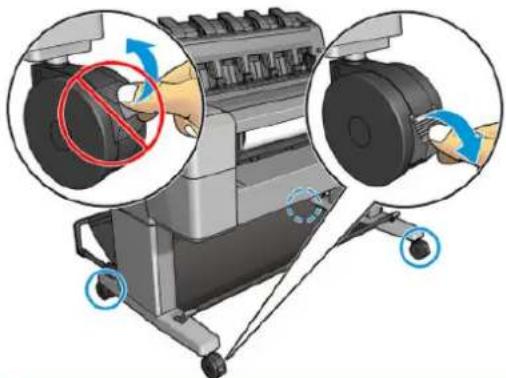
ΠΡΟΣΟΧΗ: Η αντικατάσταση των κεφαλών εκτύπωσης πρέπει να πραγματοποιείται όταν ο εκτυπωτής είναι ενεργοποιημένος.
- Τοποθετήστε τον πίνακα, πιέστε κάτω και, στη συνέχεια, αντικαταστήστε την κεφαλή.
Εναλλακτικά, πιέστε κάτω και, στη συνέχεια, πιέστε (Μελάνι) > Αντικατάσταση κεφαλών.
Τοποθετήστε τον πίνακα. Είναι δυνατόν να εμφανιστεί ένα μήνυμα προειδοποίησης εάν η αντικαταστάσιμη κεφαλή εκτύπωσης είναι καινούρια ή χρησιμοποιημένη.

ΣΗΜΕΙΩΣΗ: Μπορείτε να ακυρώσετε τη διαδικασία οποιαδήποτε στιγμή πατώντας το πλήκτρο.

- Στον πίνακα ελέγχου σας ζητείται να ανοίξετε το παράθυρο.
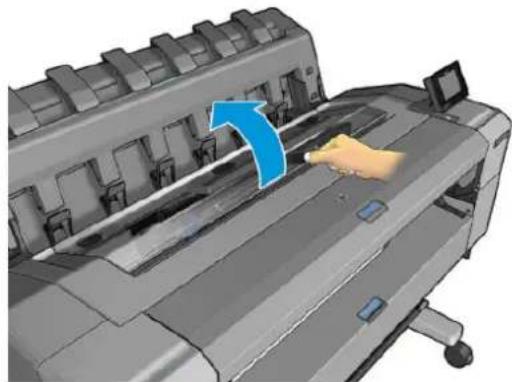
- Ο μηχανισμός μεταφοράς μετακινείται αυτόματα στην αριστερή πλευρά του εκτυπωτή.
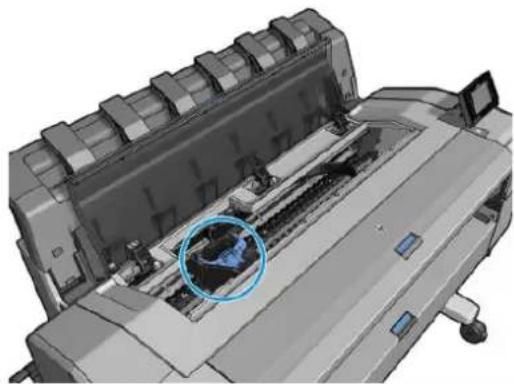
ΠΡΟΣΟΧΗ: Εάν ο μηχανισμός μεταφοράς παραμένει στη θέση αφαίρεσης για περισσότερο από τρία λεπτά, πριν τοποθετήσετε μια αφαιρεθείσα κεφαλή εκτύπωσης, ο εκτυπωτής θα προσπαθήσει να τον μετακινήσει πάλι στην κανονική του θέση στα δεξιά.
- Σηκώστε το μπλε κάλυμμα της κεφαλής εκτύπωσης.
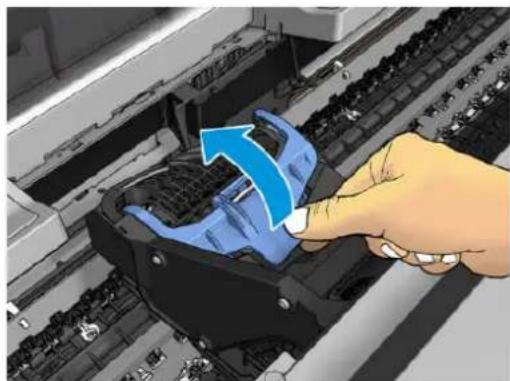
- Τραβήξτε το μπλε κάλυμμα προς το μέρος σας, απελευθερώνοντας το άνω τμήμα στο οποίο συνδέεται.
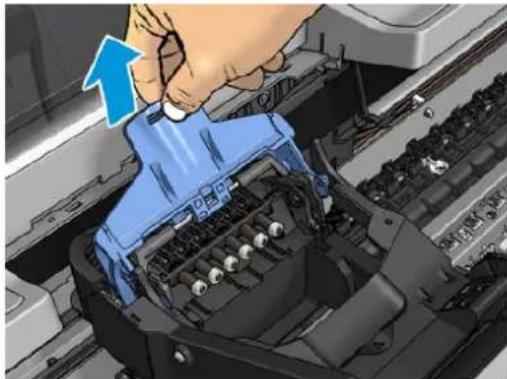
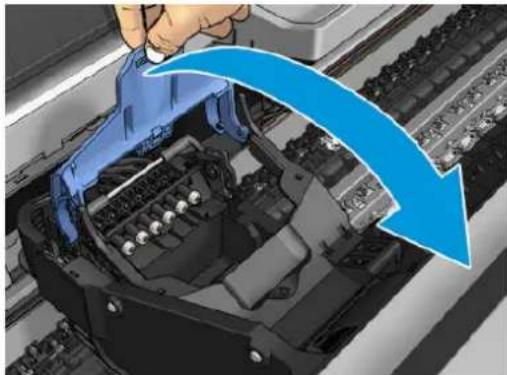
- Αφήστε το άνω τμήμα να καθίσει εδώ ή περίπου.
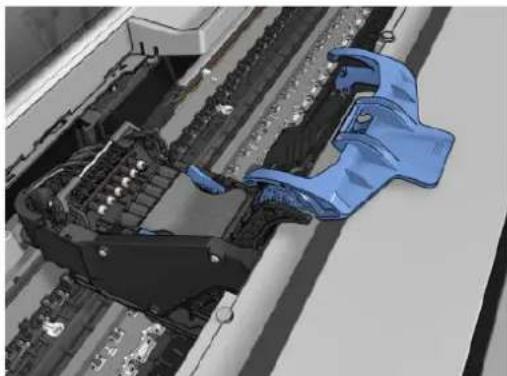
- Πιάστε την κεφαλή εκτύπωσης από τα μπλε τμήματα καλύμματος.
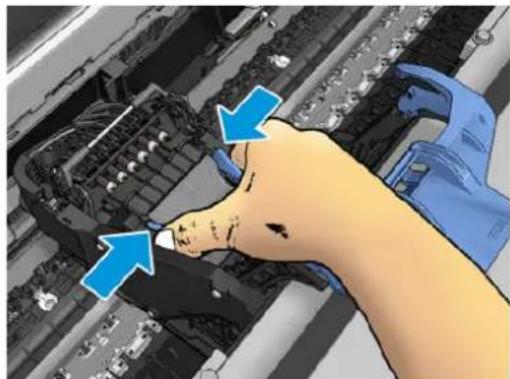
- Ανασηκώστε και αφαιρέστε την κεφαλή εκτύπωσης από τον μηχανισμό μεταφοράς.
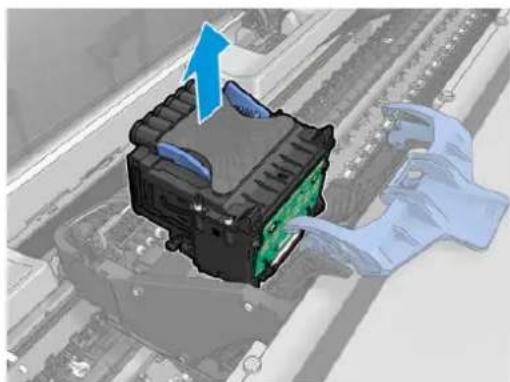
Τοποθέτηση κεφαλής εκτύπωσης

ΣΗΜΕΙΩΣΗ: Δεν μπορείτε να τοποθετήσετε με επιτυχία μια νέα κεφαλή εκτύπωσης, εάν ένα συνδεδεμένο δοχείο μελάνης δεν διαθέτει αρκετή μελάνη, ώστε να ολοκληρωθεί η διαδικασία αντικατάστασης της κεφαλής εκτύπωσης. Σε αυτήν την περίπτωση, πρέπει να αντικαταστήσετε τα δοχεία μελάνης πριν εισαγάγετε την κεφαλή εκτύπωσης. Μπορείτε να χρησιμοποιήσετε το παλιό δοχείο αργότερα, εάν εξακολουθεί να περιέχει ορισμένη ποσότητα μελάνης.
1. Αφαιρέστε τα προστατευτικά καλύμματα, τραβώντας τα προς τα κάτω.
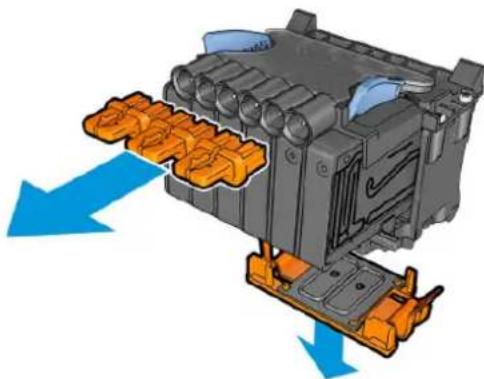
- Τοποθετήστε τη νέα κεφαλή εκτύπωσης.
ΠΡΟΣΟΧΗ: Εισαγάγετε την κεφαλή εκτύπωσης αργά και κατακόρυφα, ευθεία προς τα κάτω. Μπορεί να προκληθεί βλάβη, εάν την τοποθετήσετε πολύ γρήγορα ή υπό γωνία ή εάν την περιστρέψετε καθώς την τοποθετείτε.
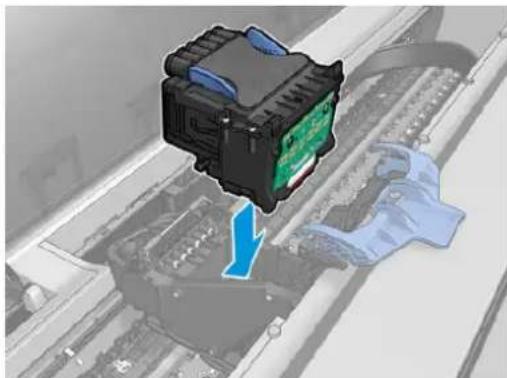
- Βεβαιωθείτε ότι η κεφαλή εκτύπωσης είναι σωστά ευθυγραμμισμένη με τους συνδέσμους της βάσης.
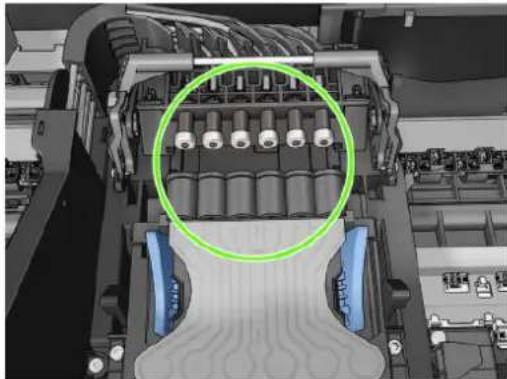
- Χαμηλώστε το μαύρο τμήμα πάνω στην κεφαλή εκτύπωσης.
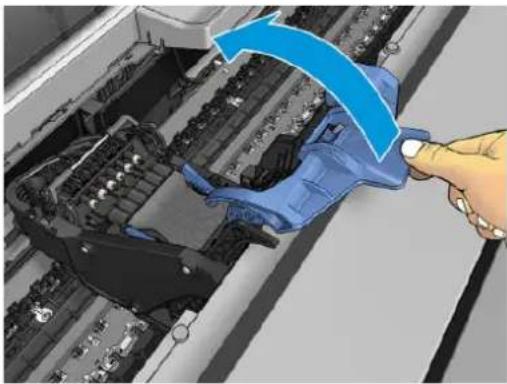
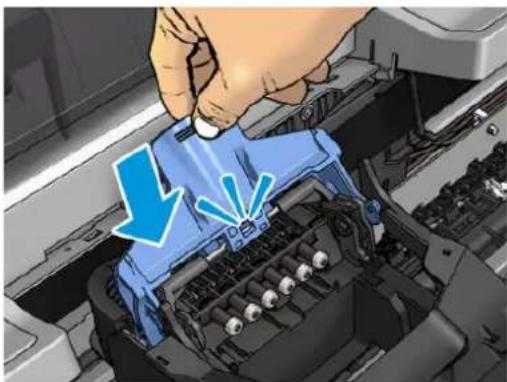
- Κλείστε το μπλε κάλυμμα και βεβαιωθείτε ότι έχει κλείσει σωστά.
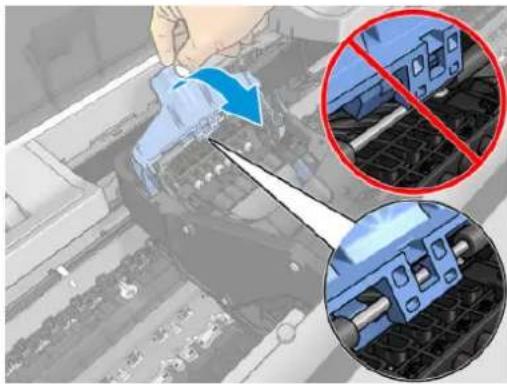
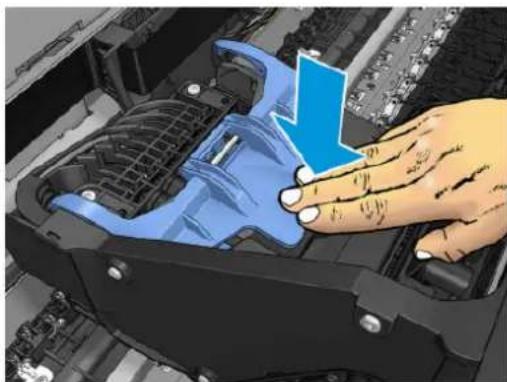
Όταν ολοκληρωθεί η διαδικασία τοποθέτησης της κεφαλής εκτύπωσης και έχει γίνει αναφορά του εκτυπωτή, θα ακουστεί ήχος.

ΣΗΜΕΙΩΣΗ: Εάν ο εκτυπωτής δεν αναγνωρίσει σωστά την κεφαλή εκτύπωσης κατά την εισαγωγή, εμφανίζεται το μήνυμα Replace (Αντικατάσταση) στην οθόνη του πίνακα ελέγχου, η κεφαλή εκτύπωσης μπορεί να χρειάζεται επανατοποθέτηση.
- Κλείστε το παράθυρο.
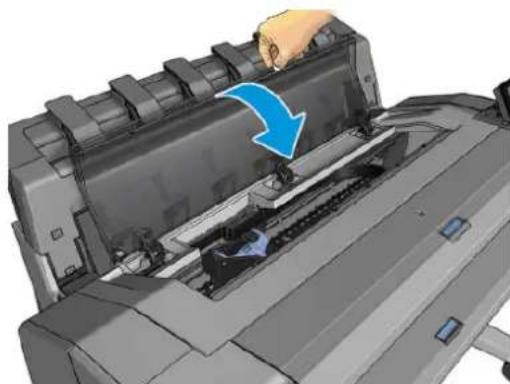
- Μηνύματα στην οθόνη του πίνακα ελέγχου επιβεβαιώνουν ότι η κεφαλή εκτύπωσης έχει τοποθετηθεί σωστά και ξεκινά η διαδικασία ελέγχου και προετοιμασίας της κεφαλής εκτύπωσης. Η προειδοποιητική διαδικασία ρουτίνας διαρκεί 10 δευτερόλεπτα. Εάν ο εκτυπωτής εντοπίσει προβλήματα κατά την προετοιμασία της κεφαλής εκτύπωσης, η διαδικασία μπορεί να διαρκέσει έως και 45 δευτερόλεπτα. Μετά τον έλεγχο και την προετοιμασία της κεφαλής εκτύπωσης, ολοκληρώνεται η διαδικασία ευθυγράμμισης
της κεφαλής εκτύπωσης, εάν υπάρχει τοποθετημένο χαρτί (ανατρέξτε στην ενότητα Ευθυγράμμιση της κεφαλής εκτύπωσης στη σελίδα 196).
- Συνιστάται να εκτελείτε τη βασική βαθμονόμηση χρωμάτων μετά την τοποθέτηση νέας κεφαλής εκτύπωσης. Ανατρέξτε στην ενότητα Βασική βαθμονόμηση χρωμάτων στη σελίδα 105.
Αποθήκευση αναλώσιμων για μελλοντική χρήση
Κάθε δοχείο μελάνης περιέχει ένα τσιπ μνήμης που βοηθά στη λειτουργία του εκτυπωτή. Επίσης, αυτό το τσιπ μνήμης αποθηκεύει ένα περιορισμένο σύνολο ανώνυμων πληροφοριών σχετικά με τη χρήση του εκτυπωτή, που μπορεί να περιλαμβάνει τα ακόλουθα: την ημερομηνία πρώτης τοποθέτησης του δοχείου μελάνης, την ημερομηνία τελευταίας χρήσης του δοχείου μελάνης, τον αριθμό σελίδων που εκτυπώθηκαν με αυτό το δοχείο μελάνης, την κάλυψη εκτύπωσης, τη συχνότητα εκτύπωσης, τις λειτουργίες εκτύπωσης που χρησιμοποιήθηκαν, τυχόν σφάλματα εκτύπωσης που προέκυψαν και το μοντέλο του προϊόντος. Αυτές οι πληροφορίες βοηθούν την HP να σχεδιάσει τα μελλοντικά προϊόντα έτσι ώστε να ανταποκρίνονται στις ανάγκες εκτύπωσης των πελατών.
Οι προετοιμασίες που υπάρχουν στο chip μνήμης δεν περιέχουν προετοιμασίες που μπορούν να χρησιμοποιηθούν για την ταυτοποίηση ενός πελάτη ή του δοχείου ή του εκτυπωτή.
Η HP συλλέγει ένα δείγμα των chip μνήμης από δοχεία μελανιού που επιστράφηκαν μέσω του προγράμματος δωρεάν επιστροφής και ανακύκλωσης της HP (HP Planet Partners: http://www.hp.com/hpinfo/globalcitizenship/environment/recycle/). Τα chip μνήμης του δείγματος διαβάζονται και ελέγχονται ώστε τα μελλοντικά προϊόντα της HP να βελτιωθούν.
Συνεργάτες της HP που βοηθούν στην ανακύκλωση των δοχείων μελανιού μπορεί να έχουν πρόσβαση στις πληροφορίες. Ομοίως, ο ιδιοκτήτης του δοχείου μελανιού μπορεί να έχει πρόσβαση στις ανώνυμες πληροφορίες του chip μνήμης. Εάν προτιμάτε να μην επιτρέψετε πρόσβαση σε αυτές τις πληροφορίες, μπορείτε να θέσετε το chip εκτός λειτουργίας. Ωστόσο, αφού θέσετε το chip μνήμης εκτός λειτουργίας, το δοχείο μελανιού δεν μπορεί να χρησιμοποιηθεί σε εκτυπωτές της HP.
Εάν αντιτίθεστε στη συλλογή αυτών των ανώνυμων πληροφοριών, πρέπει να δώσετε εντολή στον εκτυπωτή να απενεργοποιήσει αυτές τις πληροφορίες στο chip μνήμης. Για να το κάνετε αυτό, εισέλθετε στον ενσωματωμένο Web Server και επιλέξτε Setup (Ρύθμιση) > Anonymous Usage Information Storage (Αποθήκευση ανώνυμων πληροφοριών χρήσης). Με αυτόν τον τρόπο δεν αποτρέπεται η κανονική λειτουργία του δοχείου μελανιού ή του εκτυπωτή σας. Ωστόσο, εάν αλλάξετε γνώμη αργότερα, πρέπει να επαναφέρετε τις εργοστασιακές προεπιλογές για τη συνέχιση της συλλογής πληροφοριών χρήσης του εκτυπωτή.
15 Συντήρηση του εκτυπωτή
Έλεγχος κατάστασης εκτυπωτή Καθαρισμός του εξωτερικού μέρους του εκτυπωτή Συντήρηση των δοχείων μελανιού Μετακίνηση ή αποθήκευση του εκτυπωτή Ενημέρωση του υλικολογισμικού Ενημέρωση του λογισμικού Συντήρηση εκτυπωτή Ασφαλής διαγραφή αρχείου Καθαρισμός δίσκου
Έλεγχος κατάστασης εκτυπωτή
Μπορείτε να ελέγξετε την τρέχουσα κατάσταση του εκτυπωτή με διάφορους τρόπους:
Εάν ενεργοποιήσετε το HP Utility και επιλέξετε τον εκτυπωτή, θα εμφανιστούν πληροφορίες που περιγράφουν την κατάσταση του εκτυπωτή και τα αναλώσιμα χαρτιού και μελανιού. Αν ανοίξετε τον ενσωματωμένο Web server, θα δείτε πληροφορίες για τη γενική κατάσταση του εκτυπωτή. Στην καρτέλα Supplies (Αναλώσιμα) της καρτέλας Main (Κύριο) περιγράφεται η κατάσταση των αναλώσιμων χαρτιών και μελανιών. Στον πίνακα ελέγχου, μπορείτε να πατήσετε για πληροφορίες σχετικά με το χαρτί, τις στάθμες μελανιού, τα δοχεία μελανιού και την κατάσταση εκτυπωτή. Εάν υπάρχει κάποιο τρέχον πρόβλημα, μεταφέρεστε αυτόματα στην περιοχή με το πιο επείγον πρόβλημα.
Εάν υπάρχουν τρέχουσες ειδοποιήσεις, η επάνω γραμμή της αρχικής οθόνης εμφανίζει την ειδοποίηση πρώτης προτεραιότητας. Πατήστε το μήνυμα ειδοποίησης για να δείτε την καρτέλα στην οποία αυτή η ειδοποίηση εμφανίζεται και το πρόβλημα πρέπει να επιλυθεί. Πατήστε και για να δείτε τη λίστα με τις ειδοποιήσεις.
Καθαρισμός του εξωτερικού μέρους του εκτυπωτή
Κατά την ενεργή ενημέρωση του εκτυπωτή, καθώς και τα άλλα τμήματα του εκτυπωτή που αγγίζετε συχνά, πρέπει να τηρείται η φυσιολογική λειτουργία, ενώ υπό ορισμένες συνθήκες μπορεί να είναι μακρύ πανί και ανά υγρασία, όπως είναι το υγρό ανάγνωσης.
ΠΡΟΕΙΔΟΠΟΙΗΣΗ! Για να αποφευχθεί πιθανή ηλεκτροπληξία, βεβαιωθείτε ότι ο εκτυπωτής είναι ΑΠΟΣΥΝΔΕΔΕΜΕΝΟΣ και αποσυνδεδεμένος πριν τον καθαρίσετε. Μην αφήνετε νερό να εισχωρήσει στο εσωτερικό του εκτυπωτή. ΠΡΟΣΟΧΗ: Μην χρησιμοποιείτε δυνατά καθαριστικά στον εκτυπωτή.
Συντήρηση των δοχείων μελάνης
Σε μια κανονική διάρκεια ζωής ενός δοχείου, δεν απαιτείται ειδική συντήρηση. Ωστόσο, για τη διατήρηση της βέλτιστης ποιότητας εκτύπωσης, αντικαταστήστε ένα δοχείο όταν φτάσει η ημερομηνία λήξης του. Ο μπροστινός πίνακας του εκτυπωτή θα σας ειδοποιήσει όταν οποιοδήποτε δοχείο φτάσει στην ημερομηνία λήξης του.
Μπορείτε επίσης να ελέγξετε την ημερομηνία λήξης ενός δοχείου οποιαδήποτε στιγμή: β. Έλεγχος κατάστασης εκτυπωτή στη σελίδα 153.
Ανατρέξτε επίσης στην ενότητα Χειρισμός δοχείων μελάνης και κεφαλής εκτύπωσης στη σελίδα 138.
Μετακίνηση ή αποθήκευση του εκτυπωτή
Εάν πρέπει να μετακινήσετε ή να αποθηκεύσετε τον εκτυπωτή, πρέπει να τον προετοιμάσετε κατάλληλα ώστε να αποφευχθεί η βλάβη του κενού, ακολουθήστε τις παρακάτω οδηγίες.
- Μην αφήνετε τα δοχεία μελάνης ή την κεφαλή εκτύπωσης.
- Βεβαιωθείτε ότι δεν έχει τοποθετηθεί καρτί.
- Βεβαιωθείτε ότι ο εκτυπωτής είναι αδρανής.
- Αποσυνδέστε οποιαδήποτε καλώδια που συνδέουν τον εκτυπωτή με δίκτυο ή υπολογιστή.
- Εάν ο εκτυπωτής δεν μπορεί να περάσει από την πόρτα, μπορείτε να διπλώσετε την πόρτα αφαιρώντας δύο βίδες.
Εάν πρέπει να αφήσετε τον εκτυπωτή ανενεργό για μεγάλο χρονικό διάστημα, ακολουθήστε τα παρακάτω βήματα.
- Απενεργοποιήστε τον εκτυπωτή χρησιμοποιώντας το πλήκτρο Power (Λειτουργία) στον μπροστινό πίνακα.
- Επίσης, απενεργοποιήστε τον εκτυπωτή ερευνώντας τον διακόπτη στην πίσω πλευρά του ΕΚΤΥΠΩΤΗ. 3. Αποσυνδέστε το καλώδιο ρεύματος του εκτυπωτή.
ΠΡΟΣΟΧΗ: Εάν χρησιμοποιήσετε τον εκτυπωτή ανάποδα, μπορεί να διαρρεύσει μελάνη μέσα στον ΕΚΤΥΠΩΤΗ και να προκληθεί σοβαρή βλάβη.
Όταν επανασυνδέσετε το καλώδιο ρεύματος, βεβαιωθείτε ότι το καλώδιο είναι συνδεδεμένο στο ίδιο διάκενο.
Όταν ο εκτυπωτής ενεργοποιείται έπειτα από μεγάλο χρονικό διάστημα, χρειάζονται περίπου τρία λεπτά για να τεθεί σε λειτουργία και να κάνει έλεγχο και προετοιμασία της κεφαλής εκτύπωσης. Κανονικά, η προετοιμασία της κεφαλής εκτύπωσης διαρκεί περίπου ένα λεπτό. Ωστόσο, εάν ο εκτυπωτής ήταν ανενεργός για έξι εβδομάδες ή περισσότερο, η προετοιμασία της κεφαλής εκτύπωσης μπορεί να διαρκέσει μέχρι και 45 λεπτά.
ΠΡΟΣΟΧΗ: Εάν ο εκτυπωτής παραμείνει ανενεργός για μεγάλο χρονικό διάστημα, η κεφαλή εκτύπωσης μπορεί να τεθεί εκτός λειτουργίας. Σε αυτή την περίπτωση, πρέπει να αντικαταστήσετε την κεφαλή εκτύπωσης. ΥΠΟΔΕΙΞΗ: Επειδή η προετοιμασία και ο καθαρισμός της κεφαλής εκτύπωσης χρειάζονται χρόνο και μελάνι, συνιστούμε να αφήνετε τον εκτυπωτή πάντα ενεργοποιημένο ή σε λειτουργία αναμονής, ώστε να είναι δυνατό να διατηρείται η καλή κατάσταση της κεφαλής εκτύπωσης. Και στις δύο περιπτώσεις, ο εκτυπωτής ενεργοποιείται κατά διαστήματα για τη συντήρηση της κεφαλής εκτύπωσης. Έτσι, μπορείτε να αποφύγετε εκτεταμένες διαδικασίες προετοιμασίας πριν από τη χρήση του εκτυπωτή.
Ενημέρωση του υλικολογισμικού
Οι διάφορες λειτουργίες του εκτυπωτή ελέγχονται από το υλικολογισμικό, το οποίο βρίσκεται στο εσωτερικό του εκτυπωτή.
Κατά διαστήματα, ενημερώσεις υλικολογισμικού είναι διαθέσιμες από την HP. Αυτές οι ενημερώσεις εκδόσεων αυξάνουν τη λειτουργικότητα του εκτυπωτή, βελτιώνουν τις δυνατότητές του και μπορεί να διορθώσουν δευτερεύοντα προβλήματα.
ΣΗΜΑΝΤΙΚΟ: Συνιστάται ιδιαίτερα η ενημέρωση του υλικολογισμικού κατά διαστήματα, για να αξιοποιείτε τις πιο πρόσφατες εξελίξεις.
Υπάρχουν διάφοροι τρόποι εγκατάστασης των ενημερώσεων υλικολογισμικού. Μπορείτε να επιλέξετε όποιον σας βολεύει περισσότερο. Αυτοί πρόκειται να χωριστούν σε δύο κατηγορίες: αυτόματες και χειροκίνητες ενημερώσεις.
ΣΗΜΕΙΩΣΗ: Το υλικολογισμικό περιλαμβάνει τις προεπιλογές χαρτιού που χρησιμοποιούνται πιο συχνά. Μπορείτε να κάνετε λήψη επιπλέον προκαθορισμένων ρυθμίσεων χαρτιού ξεχωριστά, βλ. Προεπιλογές χαρτιού στη σελίδα 67.
Αυτόματη ενημέρωση υλικολογισμικού
Οι αυτόματες ενημερώσεις υλικολογισμικού είναι μια χρήσιμη δυνατότητα που υπάρχει στον ΕΚΤΥΠΩΤΗ και είναι διαθέσιμη στο Web. Ο εκτυπωτής μπορεί να λαμβάνει αυτόματα το πιο πρόσφατο υλικολογισμικό και να το εγκαθιστά για λογαριασμό σας.
Ενημέρωση υλικολογισμικού
Ο εκτυπωτής πρέπει να είναι συνδεδεμένος στο Internet, βλ. Ρύθμιση των Υπηρεσιών Web στη σελίδα 23. Αν έχει οριστεί κωδικός πρόσβασης διαχειριστή, πρέπει να αλλάξετε τις ρυθμίσεις. Ενημέρωση υλικολογισμικού μπορεί να έχει μεγάλο μέγεθος. Ο εκτυπωτής πρέπει να λάβει υπόψιν ότι υπάρχουν συνδέσεις στο δίκτυο ή σύνδεση στο Internet. Η λήψη της ενημέρωσης υλικολογισμικού πραγματοποιείται στο παρασκήνιο: ο εκτυπωτής μπορεί να εκτελεί εκτυπώσεις ταυτόχρονα. Ωστόσο, δεν είναι δυνατή η εκτύπωση κατά τη διάρκεια της εγκατάστασης: η εκτύπωση πρέπει να διακόπτεται.
Μη αυτόματες ενημερώσεις υλικολογισμικού
Οι μη αυτόματες ενημερώσεις υλικολογισμικού μπορούν να πραγματοποιηθούν με τους παρακάτω τρόπους:
- Τον ενσωματωμένο Web Server, επιλέξτε την καρτέλα Setup (Ρύθμιση) και, έπειτα, Maintenance (Συντήρηση) > Firmware update (Ενημέρωση υλικολογισμικού). Πατήστε Check now (Έλεγχος τώρα) για να ελέγξετε αν υπάρχει διαθέσιμο νέο υλικολογισμικό. Εάν υπάρχει διαθέσιμο νέο υλικολογισμικό, εμφανίζονται ορισμένες πληροφορίες σχετικά με το νέο υλικολογισμικό και σας παρέχεται η δυνατότητα να εκτελέσετε λήψη και εγκατάσταση.
- Στο HP Designjet Utility για Windows, επιλέξτε την καρτέλα Admin (Διαχειριστής) και, έπειτα, Firmware Update (Ενημέρωση υλικολογισμικού).
- Στο HP Utility για Mac OS X, επιλέξτε Firmware Update (Ενημέρωση υλικολογισμικού) στην σελίδα Information (Πληροφορίες) και Support (Υποστήριξη). Με το HP Web Jetadmin, με το οποίο μπορείτε να εκτελέσετε αυτόματες ενημερώσεις υλικολογισμικού για υποβαθμισμένες αιτήσεις αυτόματων ενημερώσεων.
Χρήση μονάδας flash USB. Πραγματοποιήστε λήψη αρχείου υλικολογισμικού από την τοποθεσία http://www.hp.com/go/T920/firmware ή http://www.hp.com/go/T1500/firmware (ανάλογα με το όνομα του εκτυπωτή σας) σε μια μονάδα USB flash την οποία τοποθετείτε στην μπροστινή θύρα USB υψηλής ταχύτητας του εκτυπωτή. Στον μπροστινό πίνακα, θα εμφανιστεί ένας βοηθός ενημέρωσης υλικολογισμικού ο οποίος θα σας καθοδηγήσει στη διαδικασία ενημέρωσης.
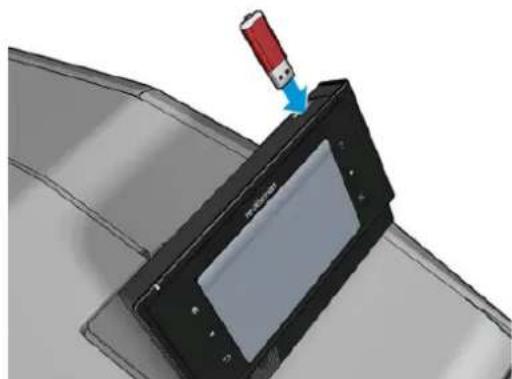
Ενημέρωση του λογισμικού
Για να ενημερώσετε τα προγράμματα οδήγησης εκτυπωτή και άλλα προγράμματα λογισμικού για τον εκτυπωτή σας, επισκεφθείτε τη διεύθυνση http://www.hp.com/go/T920/drivers ή http://www.hp.com/go/T1500/drivers.
Στα Windows, η λειτουργία HP Software Update (Ενημέρωση λογισμικού HP) παρέχει τακτικές αυτόματες ενημερώσεις του λογισμικού και το HP Designjet Utility μπορεί να παρέχει αυτόματες ενημερώσεις κατά την επανεκκίνηση της συσκευής. Σε Mac OS X, η λειτουργία Apple SW Update (Ενημέρωση λογισμικού Apple) παρέχει ενημερώσεις λογισμικού, όταν είναι διαθέσιμες.
Κιτ συντήρησης εκτυπωτή
Υπάρχουν 60 κιτ συντήρησης για τον εκτυπωτή, τα οποία περιέχουν ανταλλακτικά που μπορεί να χρειαστούν αντικατάσταση έπειτα από μακροχρόνια χρήση. Όταν πρέπει να χρησιμοποιηθεί ένα από αυτά, θα εμφανιστεί ένα μήνυμα στον μπροστινό πίνακα ή στο HP Utility.
Όταν δείτε το μήνυμα, πρέπει να επικοινωνήσετε με την υποστήριξη HP (ανατρέξτε στην ενότητα Επικοινωνίας με την υποστήριξη HP στη σελίδα 212) και να σημειώσετε το κιτ συντήρησης. Τα κιτ εγκαταστάθηκαν από τους μηχανικούς μας.
Ασφαλής διαγραφή αρχείου
Ο σκληρός δίσκος του εκτυπωτή χρησιμοποιείται ως προσωρινή αποθήκευση για εργασίες εκτύπωσης. Με τη μέθοδο Secure File Erase (Ασφαλής διαγραφή αρχείου) μπορείτε να διαγράψετε τα προσωρινά αρχεία από τον σκληρό δίσκο, ώστε να αποφεύγεται η μη εξουσιοδοτημένη πρόσβαση. Η διαγραφή ξεκινά μόλις ενεργοποιήσετε τη λειτουργία, αλλά τα παλιά προσωρινά αρχεία που υπάρχουν ήδη στον σκληρό δίσκο δεν τα διαγράφει αναδρομικά. Αν θέλετε να διαγράψετε και τα παλιά αρχεία, ανατρέξτε στην ενότητα Καθαρισμός δίσκου στη σελίδα 157.
Η μέθοδος Secure File Erase (Ασφαλής διαγραφή αρχείου) παρέχει τρία διαφορετικά επίπεδα ασφαλείας:
Non-Secure (Μη ασφαλές): διαγράφονται όλοι οι δείκτες προς τις πληροφορίες. Οι ίδιες οι πληροφορίες παραμένουν στον δίσκο μέχρι ο χώρος που καταλαμβάνουν στον δίσκο να χρειαστεί για άλλους σκοπούς και να αντικατασταθούν. Ενώ παραμένουν στον δίσκο, είναι δύσκολο για τους περισσότερους να έχουν πρόσβαση, αλλά η πρόσβαση σε αυτές μπορεί να γίνει χρησιμοποιώντας λογισμικό που έχει σχεδιαστεί για τον σκοπό αυτό. Αυτή είναι η κανονική μέθοδος με την οποία διαγράφονται τα αρχεία στα περισσότερα συστήματα υπολογιστών. Πρόκειται για την πιο αργή αλλά πιο ασφαλή μέθοδο. Secure Fast Erase (1 pass) (Γρήγορη ασφαλής διαγραφή) (1 περασμα): διαγράφονται όλοι οι δείκτες για τις πληροφορίες και οι ίδιες οι πληροφορίες αντικαθίστανται είτε με ένα δυαδικό πρότυπο χαρακτήρων. Η μέθοδος αυτή είναι πιο αργή από την Non-Secure (Μη ασφαλής), αλλά είναι πιο ασφαλής. Εξακολουθεί να είναι δυνατή η πρόσβαση σε διαγραμμένες πληροφορίες, αλλά χρησιμοποιώντας εξειδικευμένο εξοπλισμό για τον εντοπισμό υπολειπόμενων μαγνητικών ιχνών. Secure Sanitizing Erase (5 passes) (Ασφαλής καθαρή διαγραφή (5 περάσματα)): διαγράφονται όλοι οι δείκτες των πληροφοριών και οι ίδιες οι πληροφορίες αντικαθίστανται αντίστοιχα χρησιμοποιώντας έναν αλγόριθμο που έχει σχεδιαστεί για την εξάλειψη των υπολοίπων ιχνών. Πρόκειται για την πιο αργή αλλά πιο ασφαλή μέθοδο. Η μέθοδος Secure Sanitizing Erase (Ασφαλής καθαρή διαγραφή) πληροί τις απαιτήσεις 5220-22.m του Αμερικανικού Υπουργείου Άμυνας για διαγραφή και καθαρισμό των δίσκων. Είναι το προεπιλεγμένο επίπεδο ασφαλείας κατά τη χρήση της μεθόδου Secure File Erase (Ασφαλής διαγραφή αρχείου).
Καθώς διαγράφονται τα αρχεία, η απόδοση του εκτυπωτή μπορεί να επηρεαστεί.
Η μέθοδος Secure File Erase (Ασφαλής διαγραφή αρχείου) είναι μία από τις δυνατότητες που παρέχονται από το Web JetAdmin, το οποίο είναι δωρεάν λογισμικό διαχείρισης εκτυπώσεων της HP που βασίζεται στο Web: βλ. http://www.hp.com/go/webjetadmin.
Εάν έχετε δυσκολίες με τη χρήση της μεθόδου Secure File Erase (Ασφαλής διαγραφή αρχείου) από το Web JetAdmin, επικοινωνήστε με την υποστήριξη HP: βλ. Επικοινωνία με την υποστήριξη HP στη σελίδα 212.
Η διαμόρφωση της μεθόδου Secure File Erase (Ασφαλής διαγραφή αρχείου) μπορεί να αλλάξει στο Web Jetadmin ή στον ενσωματωμένο Web Server (Setup (Ρύθμιση) > Security (Ασφάλεια)).
Καθαρισμός δίσκου
Η λειτουργία Disk Wipe (Καθαρισμός δίσκου) είναι η ίδια όπως η Secure File Erase (Ασφαλής διαγραφή αρχείου) (ανατρέξτε στην ενότητα Ασφαλής διαγραφή αρχείου στη σελίδα 156), εκτός από το γεγονός ότι διαγράφει όλα τα προσωρινά αρχεία, συμπεριλαμβανομένων των παλιών.
Η διαμόρφωση της λειτουργίας Disk Wipe (Καθαρισμός δίσκου) μπορεί να αλλάξει στο Web Jetadmin ή στον ενσωματωμένο Web Server (Setup (Ρύθμιση) > Security (Ασφάλεια)).

ΣΗΜΕΙΩΣΗ: Αν επιλέξετε διαγραφή ολόκληρου του σκληρού δίσκου, μπορεί να σας ζητηθεί η επανεκκίνηση του εκτυπωτή αρκετές φορές κατά τη διάρκεια της διαδικασίας, η οποία θα διαρκέσει περίπου 6 ώρες με την ασφαλή διαγραφή δίσκων ή 24 ώρες με την ασφαλή καθαρή διαγραφή.
16 Αναλώσιμα και εξαρτήματα
Παραγγελία αναλώσιμων και βοηθητικού εξοπλισμού Εισαγωγή στο Βοηθητικό Εξοπλισμό
Τρόπος παραγγελίας αναλώσιμων και βοηθητικού εξοπλισμού
Μπορείτε να παραγγείλετε αναλώσιμα ή εξαρτήματα με δύο τρόπους:
Μεταβείτε στη διεύθυνση http://www.hp.com, επιλέξτε χώρα και κάντε κλικ στο κουμπί Βοηθητικού Εξοπλισμού. Επικοινωνώντας με την υποστήριξη HP (ανατρέξτε στην ενότητα Επικοινωνία με την υποστήριξη HP στη σελίδα 212) και ενημερωθείτε για το αν αυτό που θέλετε είναι διαθέσιμο στην περιοχή σας.
Τα προϊόντα αυτού του κεφαλαίου παρουσιάζουν αναλώσιμα και τα εξαρτήματα του εκτυπωτή είναι διαθέσιμα και οι τιμές προϊόντων τη στιγμή της συγγραφής του παρόντος εγχειριδίου.
Παραγγελία αναλώσιμων μελανιού
Μπορείτε να παραγγείλετε τις ακόλουθες αναλώσιμες ύλες για τον εκτυπωτή.
Πίνακας 16-1 Δοχεία μελανιού
| Δοχείο μελανιόμ. προίντος |
| Δοχείο καυνής μελάνης HP 727 DesignJet, 130 ml B3P19A |
| Δοχείο ματέντα μελάνης HP 727 DesignJet, 130 ml B3P20A |
| Δοχείο κίπινής μελάνης HP 727 DesignJet, 130 ml B3P21A |
| Δοχείο μαύρης φωτογραφικής μελάνης HP 727 DesignJet, 130 ml B3P22A |
| Δοχείο γκρι μελάνης HP 727 DesignJet, 130 ml B3P23A |
| Δοχείο ματ μαύρης μελάνης HP 727 DesignJet, 300 ml C1Q12A |
| Δοχείο καυνής μελάνης HP 727 DesignJet, 300 ml F9J76A |
| Δοχείο ματέντα μελάνης HP 727 DesignJet, 300 ml F9J76A |
| Δοχείο κίπινής μελάνης HP 727 DesignJet, 300 ml F9J77A |
| Δοχείο ματ μαύρης μελάνης HP 727 DesignJet, 300 ml F9J78A |
| Δοχείο μαύρης φωτογραφικής μελάνης HP 727 DesignJet, 300 ml F9J79A |
| Δοχείο γκρι μελάνης HP 727 DesignJet, 300 ml F9J80A |
Πίνακας 16-2 Κεφαλές εκτύπωσης
| Keφαλή εκτύπωος Αρ. προίντος |
| Keφαλή εκτύπωος HP 727 B3P06A |
Παραγγελία χαρτιού
Ο εκτυπωτής σας μπορεί να χρησιμοποιήσει μια μεγάλη ποικιλία χαρτιού. Δείτε τις τελευταίες πληροφορίες σχετικά με τα χαρτιά που υποστηρίζει ο εκτυπωτής σας στη διεύθυνση www.hplmedia.com.
Παραγγελία εξαρτημάτων
Μην ξεχνάτε να πραγματοποιείτε τα παρακάτω ελάχιστα για τον εκτυπωτή σας.
| 'Övopa Apiθμός προίντος |
| Kit αναβάθμιας HP DesignJet PostScript®/Pdf C0C66A |
| Kit προσαρμουέα οένονα περιστροφής 3 ιντών HP DesignJet CN538A |
| ΑΕνούς περιστροφής 36 ιντών HP DesignJet L4R66A |
| Σαρωτής 42 ιντών HP HD Pro G6H51B |
| Σαρωτής 44 ιντών HP SD Pro G6H50B |
Εισαγωγή στο βοηθητικό εξοπλισμό
PostScript Upgrade
Η αναβάθμιση PostScript παρέχει τη δυνατότητα στον εκτυπωτή T920 ή T1500 να εκτυπώνει τους ίδιους τύπους αρχείων με τη σειρά T920 PS ή T1500 PS, συμπεριλαμβανομένων των αρχείων PDF και PostScript. Η αναβάθμιση PostScript μπορεί να συνδεθεί στη θύρα κεντρικού υπολογιστή USB του εκτυπωτή. Δεν είναι απαραίτητο να έχετε συνδεδεμένο αυτό το εξάρτημα: απλώς συνδέστε το μία φορά και ο εκτυπωτής αναβαθμίζεται για πάντα.
Άξονας περιστροφής
Με εμινάλεο αΕβος, μνοπείτε να κάνετε γρήγορα αλλαγή αν τον ένα τύπο χαρτιού στον άλλο.
Κιτ προσαρμογέα άξονα περιστροφής 3 ιντσών
Με αυτόν τον προσαρμογέα μπορείτε να χρησιμοποιήσετε ρολά χαρτιού πλάτους 3 ιντσών, με την προϋπόθεση ότι η διάμετρος του ρολού βρίσκεται εντός των προδιαγραφών του εκτυπωτή.
17 Αντιμετώπιση προβλημάτων χαρτιού
- Δεν είναι δυνατή η επιτυχής τοποθέτηση του χαρτιού. Ο τύπος χαρτιού δεν περιλαμβάνεται στη λίστα. Ο εκτυπωτής εκτύπωσε σε λάθος τύπο χαρτιού. Μήνυμα "on hold for paper" (αναμονή για χαρτί). Υπάρχει εμπλοκή χαρτιού. Τροφοδοσία χαρτιού. Ο εκτυπωτής εμφανίζει την ένδειξη ότι δεν υπάρχει χαρτί όταν υπάρχει χαρτί. Ο εκτυπωτής εκτυπώνει σε περιφορά. Το εκτυπωμένο χαρτί παραμένει στον εκτυπωτή μετά την ολοκλήρωση της εκτύπωσης. Ο μηχανισμός δεν κόβει το ρολό. Το ρολό είναι χαλαρό επάνω στον άξονα.
Δεν είναι δυνατή η επιτυχής τοποθέτηση του χαρτιού
Βεβαιωθείτε ότι το χαρτί βρίσκεται αρκετά μέσα στον εκτυπωτή. Πρέπει να εισάγετε τον εκτυπωτή για να πιάσει το χαρτί. Το χαρτί ενδέχεται να είναι τσαλακωμένο ή παραμορφωμένο ή να έχει ανώμαλα άκρα.
Μη επιτυχής φόρτωση φύλλου
Εάν το χαρτί δεν ευθυγραμμιστεί, η προκύπτουσα σειρά του χαρτιού μπορεί να μην είναι η κάθετη και πρέπει να την περικόψετε. Αφαιρέστε τα πρώτα 2 cm από το ρολό και προσαρτήστε το. Αυτό μπορεί να είναι απαραίτητο ακόμη και με καινούριο ρολό χαρτιού. Βεβαιωθείτε ότι ο άξονας έχει εισαχθεί σωστά. Βεβαιωθείτε ότι το χαρτί έχει τοποθετηθεί ώστε να τυλίγεται στον άξονα περιστροφής και ότι ευθυγραμμίζει το ρολό προς την πλευρά της μονάδας στοίβαξης. Ελέγξτε ότι τα άκρα του ρολού έχουν αφαιρεθεί. Βεβαιωθείτε ότι το χαρτί είναι σφιχτά τυλιγμένο γύρω από το ρολό. Μην αγγίζετε το ρολό ή το χαρτί κατά τη διάρκεια της διαδικασίας ευθυγράμμισης. Κατά την τοποθέτηση ενός ρολού ή την αντικατάσταση δύο ρολών, το κάλυμμα του ρολού πρέπει να παραμένει ανοιχτό μέχρι να εμφανιστεί στον μπροστινό πίνακα ένα μήνυμα που να το κλείνετε. Εάν το ρολό δεν είναι ευθυγραμμισμένο, στην οθόνη του μπροστινού πίνακα εμφανίζεται μήνυμα σφάλματος και οδηγίες για να ξεκινήσετε ξανά. Για να ξεκινήσετε πάλι τη διαδικασία εκτύπωσης, ακυρώστε τη διαδικασία στον μπροστινό πίνακα και τραβήξτε το ρολό από το άκρο του άξονα περιστροφής ή χρησιμοποιήστε το άκρο του χαρτιού για να βγει από τον εκτυπωτή.

ΣΗΜΕΙΩΣΗ: Εάν το ρολό έχει χαλαρώσει γύρω από το κέντρο, ο κόπτης δεν είναι δυνατό να φορτωθεί το χαρτί.
Μη επιτυχής φόρτωση φύλλου
Συνεχίστε να είστε έτοιμοι να συναντήσετε αυτόματη απάντηση. Μην αναδεύετε το δοχείο προκειμένου να αρχίσει να τραβιέται το χαρτί και να ακούτε ενηχητικό ήχο (μπιπ). Κατευθύνετε το φύλλο, ευθυγραμμισμένα με τα μάτια χαρτιού, όταν ο εκτυπωτής τροφοδοτεί το φύλλο πρώτη φορά. Βεβαιωθείτε ότι το χαρτί είναι ευθυγραμμισμένο με τον οδηγό πλάτους (εκτυπωτής δύο όψεων) ή στον δίσκο εισόδου (εκτυπωτής μίας όψης). Μην προσπαθήσετε να ισιώσετε το χαρτί κατά τη διάρκεια της εκτύπωσης, καθώς και αν εμφανιστεί σχετικό μήνυμα στην οθόνη του πίνακα ελέγχου. Μην χρησιμοποιείτε φύλλα τα οποία έχουν κοπεί με το χέρι και έχουν μεταφερθεί ανάμεσα σε άλλα χαρτιά. Χρησιμοποιείτε μόνο φύλλα του εμπορίου.
Σε περίπτωση προβλημάτων, ακολουθήστε τις οδηγίες που εμφανίζονται στην οθόνη του μπροστινού πίνακα.
Εάν θέλετε να ξεκινήσετε τη διαδικασία τοποθέτησης ξανά, ακυρώστε τη διαδικασία στον μπροστινό πίνακα. Εάν ένα φύλλο βρίσκεται μέσα στον εκτυπωτή, εξέρχεται στη μονάδα στοίβαξης.
Μηνύματα για την προετοιμασία χαρτιού
Ακολουθεί ένας κατάλογος πινακίδων του προϊόντος που σχετίζονται με την εντοπισθείσα του χαρτιού συνδυασμό με τις προτεινόμενες διορθωτικές ενέργειες.
| Mývupa μμροσινόν nivaka Προτευόμενη εύργεια | |
| Close the roll cover when the paper load is finished (Kλείοτε to καλυμμα ρολου ὄταν oλοκληρωθείη τοποθέτηηου χαρτιου) | Kλείοτε to καλυμμα ρολου ὄταν oλοκληρωθείη τοποθέτηηου χαρτιου. |
| Paper not detected (Mn εντομιούς χαρτιου) | Kατά τη διαρκεία της διαδικαλίας τοποθέτηηου του χαρτιου, o εκτυμωτής δεν εντόπιας χαρτι. Ελέγξετο ὄτι οχαρτί ἐίαχθεί πλήρως, και δεν εἰναι διαφανές. |
| Roll cover closed during paper load process (Kλείοτó καλυμμα ρολου κατά τη διαδικαοία τοποθέτηηος χαρτιου) | Mην κλείνετε to καλυμμα ρολου μέχρινα εμφανίσει to σχετιό μήνμα στου μμροσινόν nivaka. |
| Sheet too small (Πολύ μικρό φύλλο) Kατά τη διαδικαοία τοποθέτηηος του χαρτιου, o εκτυμωτής διαπίστωε ὄτι ομύλo χαρτιου εἰναι πολύ στενό ὄπολύ kovτό γιαν τοποθέτηθεί στου εκτυμωτή. Απαθάτε γιαν σταματήσει τη διαδικαοία τοποθέτηηος. Αναρτέξετο στην ενότητα Προδίαγραφές λειιουργίας στη σελίδα 215. | |
Ο τύπος χαρτιού δεν περιλαμβάνεται στη λίστα
Εάν ο εκτυπωτής δεν περιλαμβάνει τον τύπο χαρτιού στη λίστα στο πρόγραμμα οδήγησης ή στον μπροστινό πίνακα, μπορείτε να επιλέξετε έναν από τους τύπους χαρτιού στη λίστα. Ωστόσο, θα πρέπει να επιλέξετε τουλάχιστον έναν τύπο χαρτιού του ίδιου τύπου: διαφανές ή ημιδιαφανές, φωτογραφικό bond, με επιστρωμένη ή όχι επιφάνεια.

ΣΗΜΕΙΩΣΗ: Για φωτογραφικό χαρτί, είναι σημαντικό να επιλέξετε έναν τύπο φωτογραφικού χαρτιού, καθώς ο εκτυπωτής προσαρμόζει τη χρήση της μελάνης για φωτογραφικό χαρτί.
Διαφανές ή ημιδιαφανές φιλμ
Αν το χαρτί είναι διαφανές (για παράδειγμα, διαφάνεια), επιλέξτε τον τύπο χαρτιού Film (Φιλμ) > Transparent/Clear film (Διαφανές/Διαυγές φιλμ).
Αν το χαρτί είναι ημιδιαφανές φιλμ (για παράδειγμα, τεχνικό χαρτί), επιλέξτε τον τύπο χαρτιού Film (Φιλμ) > Matte film (Ματ φιλμ).
Φωτογραφικό χαρτί
Αν το χαρτί είναι φωτογραφικό χαρτί, χρησιμοποιήστε την κατηγορία Photo Paper (Φωτογραφικό χαρτί). Για γυαλιστερό ή υπερ-γυαλιστερό χαρτί, επιλέξτε τον τύπο χαρτιού Photo Gloss Paper (Φωτογραφικό γυαλιστερό χαρτί). Για ημιγυαλιστερό, σατέν, ματ ή οτιδήποτε άλλο φινίρισμα, επιλέξτε τον τύπο χαρτιού Photo Semi-gloss/Satin Paper (Ημιγυαλιστερό/Σατέν φωτογραφικό χαρτί).
Για να αυξήσετε τη γκάμα των φωτογραφικών χαρτιών, επιλέξτε τον τύπο χαρτιού HP Universal Gloss Photo Paper (Γυαλιστερό φωτογραφικό χαρτί υψηλής ποιότητας HP) ή HP Universal Satin Photo Paper (Σατέν φωτογραφικό χαρτί υψηλής ποιότητας HP), ανάλογα με το φινίρισμα.
Χαρτί Bond και χαρτί με επιστρωση (τεχνικό)
Η επιλογή του τύπου χαρτιού για γενικόχαρτι εξαρτάται από τη δυνατότητα απορρόφησης μελάνης του χαρτιού.
Για ελαφριά χαρτιά (< 90 g/m²) ή χαρτιά χωρίς επιστρωση (π.χ. απλό χαρτί ή bright white), επιλέξτε τον τύπο χαρτιού Bond and Coated Paper (Χαρτί Bond και χαρτί με επιστρωση) > Plain Paper (Απλό χαρτί). Μπορείτε επίσης να επιλέξετε Recycled Bond Paper (Ανακυκλωμένο χαρτί Bond). - Για χαρτιά με επιστρωση (< 110 g/m²), επιλέξτε τον τύπο χαρτιού Bond and Coated Paper (Χαρτί Bond και χαρτί με επιστρωση) > HP Coated Paper (Χαρτί HP με επιστρωση). - Για βαριά χαρτιά με επιστρωση (< 200 g/m²), επιλέξτε τον τύπο χαρτιού Bond and Coated Paper (Χαρτί Bond και χαρτί με επιστρωση) > Heavyweight Coated Paper (Βαρύ χαρτί με επιστρωση).
Η μαύρη μελάνη αφαιρείται εύκολα όταν το αγγίζετε
Αυτό συμβαίνει όταν το χαρτί δεν είναι συμβατό με ματ μαύρη μελάνη. Για να χρησιμοποιήσετε έναν βελτιστοποιημένο συνδυασμό μελάνης, επιλέξτε τον τύπο χαρτιού Photo Paper (Φωτογραφικό χαρτί) > Photo Gloss Paper (Φωτογραφικό γυαλιστερό χαρτί).
Μετά την έκδοση, το χαρτί έχει τη σωστή υφή και δεν υπάρχει πρόβλημα μελάνης
Μελέτη της νότας της μέσης με προσωπικό μου χρόνο χάρτη. Οι κάποιες μας χάρτου από το Δεξιότερο προς το αριστερό είναι:
Plain Paper (Απλό χαρτί) Coated Paper (Χαρτί με επιστρωση) Heavyweight Coated Paper (Βαρύ χαρτί με επιστρωση) Super Heavyweight Plus Matte Paper (Υπερβολικά βαρύ ματ χαρτί Plus)
ΥΠΟΔΕΙΞΗ: Εάν τοποθετήσετε Χαρτί που είναι λίγο πιο κοντά από το σημείο χαρτιού που έχει επιλεγεί, εκτυπώνοντας με μεγαλύτερη ακρίβεια από την ακολουθία που έχετε τοποθετήσει.
Για άλλα προβλήματα ποιότητας εκτύπωσης, ανατρέξτε στην ενότητα Αντιμετώπιση προβλημάτων ποιότητας εκτύπωσης στην ενότητα 173.
0 εκτυπωμένο έλαθος τύπου χαρτιού
Εάν ο εκτυπωτής εκτυπώσει την εργαία πριν μπορέσετε να τοποθετήσετε το ένθετο χαρτί, ενδέχεται να χρειαστεί να επιλέξετε Any (Οποιοδήποτε) ή Use printer settings (Χρήση ρυθμίσεων εκτυπωτή) για τον τύπο χαρτιού στο πρόγραμμα οδήγησης του εκτυπωτή. Σε αυτήν την περίπτωση, ο εκτυπωτής θα εκτυπώσει αφού ο οποιοσδήποτε χαρτί είναι τοποθετημένο. Τοποθετήστε το ένθετο χαρτί, επιστρέψτε στην ενότητα Χειρισμός χαρτιού στη σελίδα 52 και αλλάξτε τον τύπο χαρτιού στο πρόγραμμα οδήγησης.
Από το παράθυρο διαλόγου του προγράμματος οδήγησης στα Windows: επιλέξτε την καρτέλα Paper/Quality (Χαρτί/Ποιότητα) και, στη συνέχεια, τον τύπο χαρτιού από τη λίστα Paper Type (Τύπος χαρτιού). - Στο παράθυρο διαλόγου Print (Εκτύπωση) στο Mac OS X: επιλέξτε τον πίνακα Paper/Quality (Χαρτί/Ποιότητα) και, στη συνέχεια, τον τύπο χαρτιού από τη λίστα Paper Type (Τύπος χαρτιού).
ΣΗΜΕΙΩΣΗ: Η προεπιλεγμένη επιλογή του προγράμματος οδήγησης είναι Any (Οποιοδήποτε) για Mac OS και Use printer settings (Χρήση των ρυθμίσεων εκτυπωτή) για Windows. Έχουν το ίδιο αποτέλεσμα.
Μήνυμα "on hold for paper" (αναμονή για χαρτί)
Με τη βοήθεια προτιμήσεων που μπορείτε να κάνετε κατά την αποστολή μιας εργασίας σε εκτυπωτή δύο όψεων (ανατρέξτε στην ενότητα Ενέργεια ασυμβατότητας χαρτιού στη σελίδα 25), ο εκτυπωτής θα επιλέξει το καταλληλότερο τοποθετημένο ρολό χαρτιού για την εκτύπωση της εργασίας. Εάν κανένα από τα διαθέσιμα ρολά χαρτιού δεν πληροί τις προϋποθέσεις, ο εκτυπωτής θέτει την εργασία σε αναμονή χαρτιού. Μπορείτε να συνεχίσετε χειροκίνητα την εργασία για υποχρεωτική εκτύπωση σε διαφορετικό χαρτί από εκείνο που έχει κάνει, διαφορετικά παραμένει σε αναμονή.
Ποια κριτήρια χρησιμοποιούνται για την επιλογή του ρολού στο οποίο θα εκτυπωθεί μια εργασία;
Κατά την αποστολή μιας εργασίας από τον υπολογιστή, μπορεί να καθοριστεί ο επιθυμητός τύπος χαρτιού (από το πρόγραμμα οδήγησης ή στον ενσωματωμένο Web Server). Ο εκτυπωτής θα εκτυπώσει την εργασία σε ένα ρολό χαρτιού του επιλεγμένου τύπου χαρτιού που είναι αρκετά μεγάλο για την εκτύπωση του σχεδίου χωρίς περικοπή. Εάν υπάρχουν περισσότερα από ένα ρολά στα οποία μπορεί να εκτυπωθεί η εργασία που πληροί όλα τα κριτήρια, το ρολό θα επιλέγει ανάλογα με τις προτιμήσεις σας. Οι προτιμήσεις μπορούν να καθοριστούν από τον πίνακα ελέγχου: βλ. Επιλογές εναλλαγής ρολών (T1500 Series) στη σελίδα 26.
Πότε μια εργασία τίθεται σε αναμονή για χαρτί;
Εάν η ενέργεια paper mismatch action (ενέργεια ασυμβατότητας χαρτιού) έχει οριστεί σε Put job on hold (θέση εργασίας σε αναμονή) (ανατρέξτε στην ενότητα Ενέργεια ασυμβατότητας χαρτιού στη σελίδα 25), στις παρακάτω περιπτώσεις:
Ο τύπος χαρτιού που έχει επιλεγεί από τον χρήστη δεν έχει τοποθετηθεί επί του παρόντος στο καθορισμένο ρολό ή σε ένα από τα ρολά, ενώ δεν έχει καθοριστεί κανένα ρολό. Ο τύπος χαρτιού που έχει επιλεγεί από τον χρήστη έχει τοποθετηθεί στο καθορισμένο ρολό, ωστόσο το σχέδιο είναι πολύ μεγάλο για το ρολό, ή για ένα από τα ρολά, ενώ δεν έχει καθοριστεί κανένα ρολό.
Εάν τοποθετήσω νέο ρολό χαρτιού, οι εργασίες που βρίσκονταν σε αναμονή για χαρτί θα εκτυπωθούν αυτόματα;
Ναι. Κάθε φορά που τοποθετείται ένα ρολό χαρτιού, ο εκτυπωτής θα προεπιλέγει ένα μέγεθος για χαρτί, το οποίο είναι πιθανό να εκτυπωθεί στο τοποθετημένο ρολό.
Δεν θέλω οι εργασίες να τίθενται σε αναμονή για χαρτί. Μπορώ να το αποφύγω;
Ναι, μπορείτε να αλλάξετε τη ρύθμιση σε: Β. Ευρεία συμβατότητα χαρτιού (βλ. σελίδα 25).
Έχω ορίσει την επιλογή "Paper mismatch action" (Ευρεία συμβατότητα χαρτιού) σε Print anyway (Εκτύπωση), ωστόσο ορισμένες εργασίες τίθενται σε αναμονή (μόνο πρόγραμμα οδήγησης Windows)
Εάν έχει επιλεγεί η επιλογή Show print preview (Προβολή προεπισκόπησης εκτύπωσης) στο πρόγραμμα οδήγησης ή στον ενσωματωμένο Web Server, οι εργασίες τίθενται σε αναμονή μέχρι να ελέγξετε την προεπισκόπηση και να συνεχίσετε την εργασία. Βεβαιωθείτε ότι η επιλογή Show print preview (Προβολή προεπισκόπησης εκτύπωσης) δεν είναι ενεργοποιημένη στο πρόγραμμα οδήγησης και ότι δεν υπάρχουν προβλήματα προεπισκόπησης σε εκκρεμότητα που πρέπει να επιβεβαιώσετε για συνέχιση της εκτύπωσης.
Η εργασία έχει το ίδιο πλάτος με το ρολό χαρτιού που είναι τοποθετημένο στον εκτυπωτή, ωστόσο έχει τεθεί σε αναμονή για χαρτί
Ο χειρισμός των περιθωρίων είναι διαφορετικός ανάλογα με τον τύπο αρχείου:
Τα αρχεία HP-GL/2 και HP RTL, τα περιθώρια περιλαμβάνονται από προεπιλογή εντός του σχεδίου και, συνεπώς, μπορεί να εκτυπωθεί ένα αρχείο HP-GL/2 και HP RTL, 914 mm σε ρολό χαρτιού 914 mm και δεν θα είναι σε αναμονή για χαρτί. Για τις υπόλοιπες προσθήκες, όπως PostScript, PDF, TIFF και JPEG, ο εκτυπωτής θεωρεί ότι τα περιθώρια πρέπει να προστεθούν εκτός του σχεδίου (καθώς, σε πολλές περιπτώσεις, οι προσθήκες αυτές χρησιμοποιούνται για στοιχεία και άλλες εικόνες που δεν περιλαμβάνουν περιθώρια). Αυτό σημαίνει ότι για να εκτυπώσετε ένα TIFF 914 mm, ο εκτυπωτής θα πρέπει να προσθέσει περιθώρια και το σχέδιο πρέπει να έχει 925 mm χαρτιού για να εκτυπωθεί. Αυτό μπορεί να θέσει την εργασία σε αναμονή, εάν το χαρτί που έχει τοποθετηθεί στον εκτυπωτή έχει πλάτος μόνο 914 mm.
Εάν θέλετε να εκτυπώσετε τις μορφές αρχείων χωρίς την προσθήκη επιπλέον περιθωρίων εκτός του σχεδίου, μπορεί να προσομοιωθεί η επιλογή Clip contents by margins (Περικοπή περιεχομένου κατά περιθώρια). Με την επιλογή αυτή, τα περιθώρια ορίζονται υποχρεωτικά εντός του σχεδίου και, συνεπώς, ένα αρχείο TIFF 914 mm μπορεί να εκτυπωθεί σε ρολό χαρτιού 914 mm χωρίς να τεθεί η εκτύπωση σε αναμονή. Ωστόσο, εάν δεν έχει ήδη συμπεριληφθεί λευκό τμήμα στο περίγραμμα του σχεδίου, μπορεί να γίνει περικοπή του περιεχομένου λόγω των περιθωρίων.

ΣΗΜΕΙΩΣΗ: Εάν επιλέξετε την επιλογή Match exact size (Ακριβής αντιστοιχία μεγέθους), η εργασία θα εκτυπωθεί σε χαρτί με πλάτος που ταιριάζει ακριβώς με το πλάτος της εργασίας.
Υπάρχει εμπλοκή χαρτιού στο τύμπανο εκτύπωσης
Όταν προκύπτει εμπλοκή χαρτιού, συνήθως προβάλλεται το μήνυμα Possible paper jam (Πιθανή εμπλοκή χαρτιού) στον πίνακα ελέγχου και ο κωδικός σφάλματος συστήματος 81:01 ή 86:01.
1. Ανοίξτε το παράθυρο.
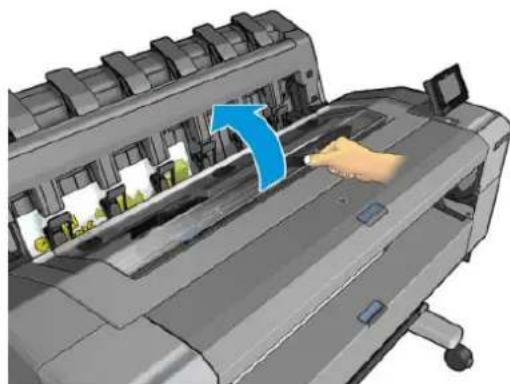
- Μετακινήστε χειροκίνητα τον μηχανισμό πλάκας στην αριστερή πλευρά του εκτυπωτή, εάν είναι εφικτό.
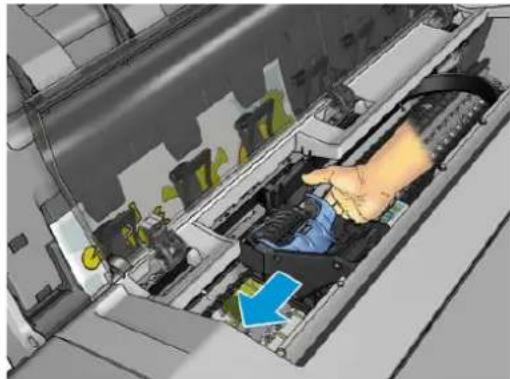
- Μεταβείτε στη διαδρομή χαρτιού.
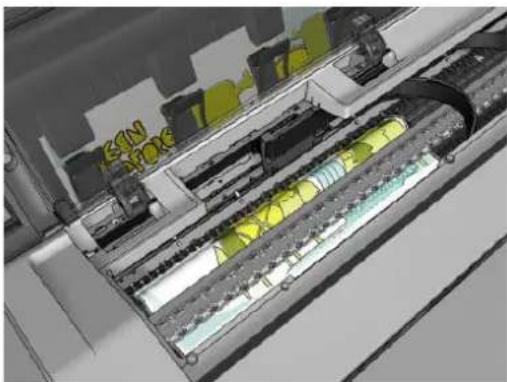
- Κόψτε το χαρτί σε ένα γιαλδί.
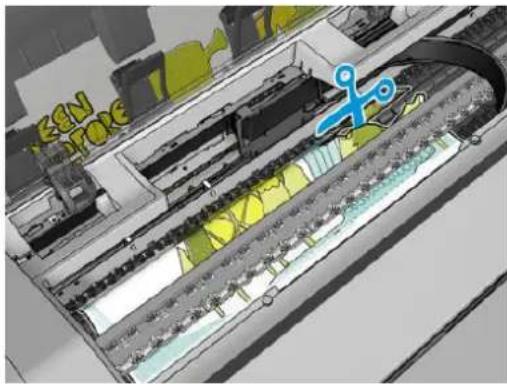
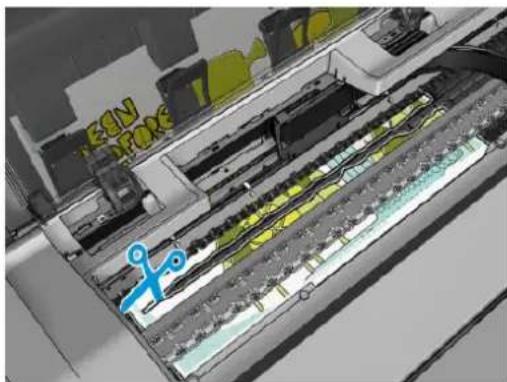
- Ανοίξτε το κάλυμμα ρόλου.
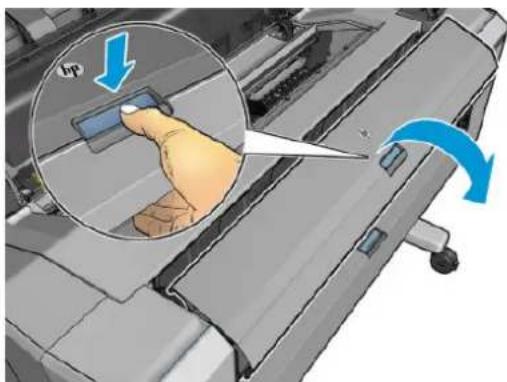
- Τυλίξτε εγχειροκίνητα το χαρτί στο ρόλο.
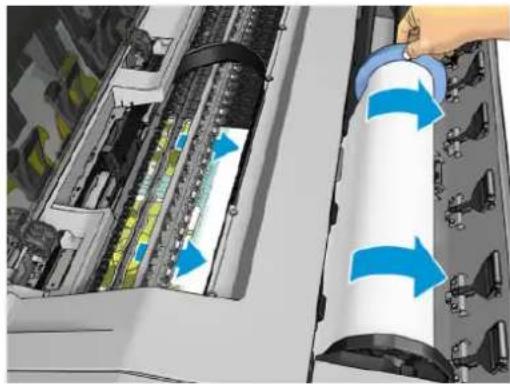
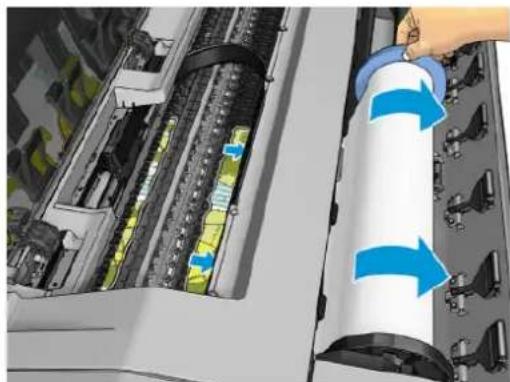
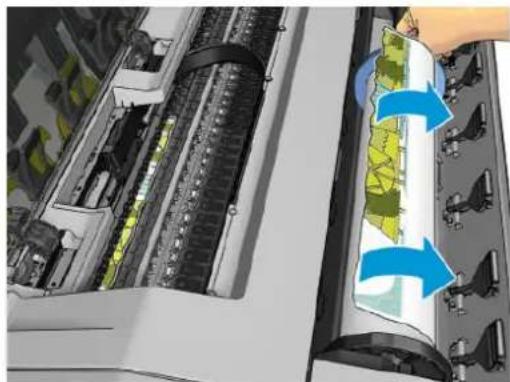
- Αν η προέκταση άκρη του χαρτιού είναι ανομοιότιμη, κόψτε την προεκτικά ένα γιαλδί.
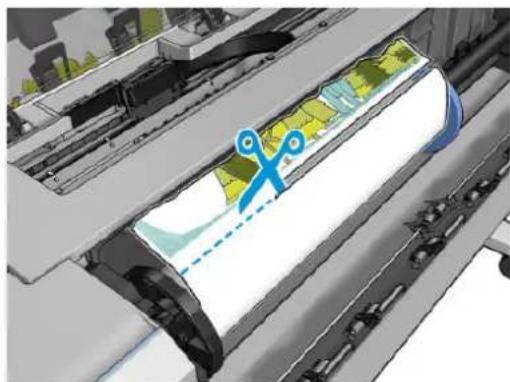
- Αφήστε το χαρτί που έχει μείνει Οον εκτιωπθ.
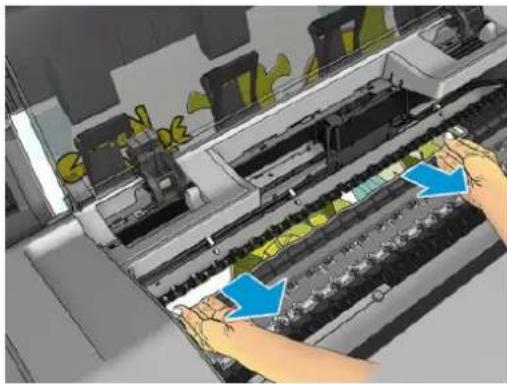
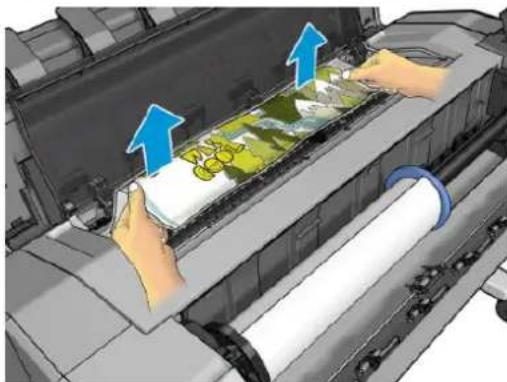
- Βεβαιωθείτε ότι έχετε φαμρεοει κάθε τυμηλά αρτιόμ.
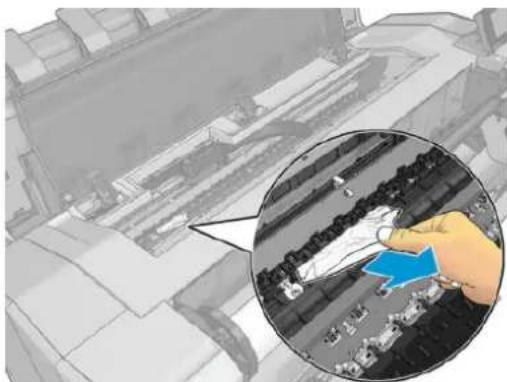
- Κλείστε το παράθυρο και το κάλυμμα του ρόλου.
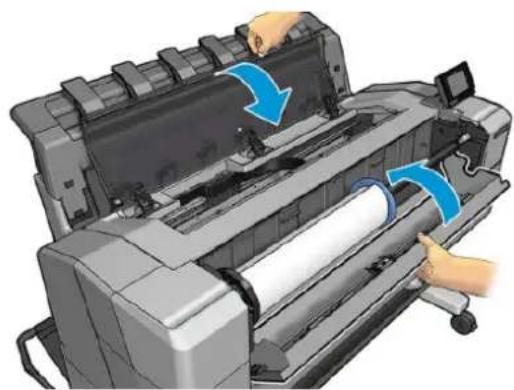
- Επανεκκινήστε τον εκτυπωτή, κρατώντας πατημένο το κουμπί λειτουργίας για περίπου δευτερόλεπτα ή θεωρώντας το διακόπτη λειτουργίας στο νέο προς τα άνω ανενεργό και, ένετη, όντας την ενεργοποίηση.
- Επανατοποθετήστε το ρόλο ή τοποθετήστε τον καινούργιο φιλμ. Δείτε χειρισμό χαρτιού στη σελίδα 52.

ΣΗΜΕΙΩΣΗ: Εάν διαπιστώσετε ότι ακολουθεί να υπάρχει χαρτί που εμποδίζει τη ροή στον εκτυπωτή, εκκινήστε και τη διάκια και αφαιρέστε προεκτικά όλα τα κομμάτια χαρτιού.
Υπάρχει εμπλοκή χαρτιού στη μονάδα στοίβαξης
Όταν ανιχνεύεται εμπλοκή χαρτιού στη μονάδα στοίβαξης, ο εκτυπωτής διακόπτεται προσωρινά, και στην οθόνη εμφανίζεται ένα μήνυμα ζητώντας σας να ανοίξετε το κάλυμμα της μονάδας στοίβαξης και να αποκαταστήσετε την εμπλοκή τραβώντας προς τα έξω το χαρτί.
Όταν κλείσετε το κάλυμμα της μονάδας στοίβαξης και ο εκτυπωτής εντοπίσει ότι δεν υπάρχει εμπλοκή χαρτιού, στην οθόνη εμφανίζεται ένα μήνυμα συνέχειας της εκτύπωσης.
Ο εκτυπωτής εμφανίζει την ένδειξη ότι δεν υπάρχει χαρτί όταν υπάρχει διαφορετικό χαρτί
Εάν το ρολό έχει χαλαρώσει στο κέντρο, δεν θα τροφοδοτηθεί σωστά και ο εκτυπωτής δεν θα οπτικοποιήσει το χαρτί. Εάν είναι δυνατόν, σπρώξτε το χαρτί στο κέντρο ή τοποθετήστε νέο ρολό.
Οι εκτυπώσεις δεν πέφτουν τακτικά στο καλάθι
Βεβαιωθείτε ότι το καλάθι είναι άδειο και ότι δεν υπάρχουν εμπόδια. Βεβαιωθείτε ότι το καλάθι είναι τοποθετημένο. Βεβαιωθείτε ότι το καλάθι δεν είναι γεμάτο. Βεβαιωθείτε ότι δεν υπάρχει εμπλοκή χαρτιού. Το χαρτί έχει συχνά την τάση να καμπυλώνει στα άκρα του ρολού, προκαλώντας προβλήματα στην έξοδο. Οπτικοποιήστε νέο ρολό ή αφαιρέστε τις εκτυπώσεις με το χέρι καθώς εκτυπώνονται.
Εάν εμφανιστεί το μήνυμα "Αφαιρέστε την εκτύπωση από το καλάθι και πατήστε OK για να συνεχίσετε", αδειάστε το καλάθι, βεβαιωθείτε ότι δεν υπάρχει χαρτί στη διαδρομή προς το καλάθι και, στη συνέχεια, πατήστε OK. Ο εκτυπωτής ελέγχει ότι το πρόβλημα έχει επιλυθεί.
Το εκτυπωμένο χαρτί παραμένει στον εκτυπωτή μετά την ολοκλήρωση της εκτύπωσης
Ο εκτυπωτής κρατάει το χαρτί ώστε να στεγνώσει μετά την εκτύπωση (δείτε Αλλαγή χρόνου στεγνώματος σελίδα 68). Εάν ένα φύλλο χαρτιού έχει εξέλθει αλλά δεν έχει παρέλθει ο χρόνος στεγνώματος, τραβήξτε το φύλλο ή αλλάξτε τον χρόνο.
Ο μηχανισμός κοπής δεν λειτουργεί
Από προεπιλογή, ο εκτυπωτής έχει ρυθμιστεί για αυτόματη κοπή χαρτιού περιοδικά.
Εάν η κοπή είναι ενεργοποιημένη αλλά δεν γίνεται σωστή κοπή, ελέγξτε ότι το δοχείο κοπής είναι καθαρό και χωρίς εμπλοκή.
Το ρολό είναι χαλαρό επάνω στον άξονα
Ίσως πρέπει να αντικατασταθεί ή να τοποθετηθεί ξανά το ρολό.
18 Αντιμετώπιση προβλημάτων ποιότητας στην εκτύπωση
- Γενικές συμβουλές Οδηγός Αντιμετώπισης προβλημάτων ποιότητας εκτύπωσης Επαναβαθμονόμηση της προθήκης χαρτιού
- Εμφάνιση οριζόντιων γραμμών κατά μήκος της εικόνας (δημιουργία λωρίδων) Οι γραμμές είναι παχιές, που σημαίνει ότι οι γραμμές εκτυπώνονται διακεκομμένες ή συνεχείς. Οι γραμμές είναι αχνές ή με ανοιχτά χρώματα. Οι γραμμές είναι συνεχείς. Οι γραμμές είναι έντονες. Οι γραμμές δεν είναι ακριβείς. Ολόκληρη η εικόνα είναι φθαρμένη ή κοκκώδης. Το χαρτί δεν είναι επίπεδο. Η εκτύπωση έχει θαμπώματα ή χαρακιές.
- Σημάδια μελάνης στο χαρτί. Βεβαιωθείτε ότι ακολουθείτε τις οδηγίες. Οι άκρες των αντικειμένων εμφανίζονται με θαμπάδα ή δεν είναι ευκρινείς. Οι άκρες των αντικειμένων είναι πιο σκούρες. Το περίγραμμα των γραμμών στο άκρο της εκτύπωσης είναι έντονο. Κατακόρυφες γραμμές διαφορετικών χρωμάτων. Λευκές κηλίδες στην εκτύπωση. Έλλειψη ακρίβειας στα χρώματα. Τα χρώματα είναι ξεθωριασμένα. Η εικόνα είναι ανεστραμμένη (κοιτάει στο κάτω μέρος).
Η εικονοποιημένη - Λειτουργία επιλεγμένων αντικειμένων από την εκτιμώμενη εικόνα. Ένα αρχείο PDF παρουσιάζει περιεχόμενο ή αντικείμενα - Αναγνωστική εκτύπωση εικόνων - Σε περίπτωση που εξακολουθεί να υπάρχει πρόβλημα
Γενικές συμβουλές
Οταν αντιμετωπίζετε κάποιο πρόβλημα με την ποιότητα εκτύπωσης:
Για να επιτύχετε την καλύτερη απόδοση του εκτυπωτή σας, χρησιμοποιήστε πάντα τα γνήσια αναλώσιμα και εξαρτήματα του κατασκευαστή, η αξιοπιστία και οι επιδόσεις των οποίων έχουν ελεγχθεί λεπτομερώς, ώστε να εξασφαλίζουν απόδοση χωρίς προβλήματα και εκτυπώσεις άριστης ποιότητας. Για λεπτομέρειες σχετικά με τα προτεινόμενα χαρτιά, δείτε Παραγγελία χαρτιού στη σελίδα 159. Βεβαιωθείτε ότι ο τύπος χαρτιού που είναι επιλεγμένος στον μπροστινό πίνακα είναι ίδιος με τον τύπο χαρτιού που είναι τοποθετημένος στον εκτυπωτή (ανατρέξτε στην ενότητα Προβολή πληροφοριών για το χαρτί στη σελίδα 66). Την ίδια στιγμή, ελέγξτε ότι ο τύπος χαρτιού έχει βαθμονομηθεί. Επίσης, βεβαιωθείτε ότι ο τύπος χαρτιού που είναι επιλεγμένος στο λογισμικό είναι ίδιος με τον τύπο χαρτιού που είναι τοποθετημένος στον εκτυπωτή.
Αν έχετε ενημερωθεί για κάποιο χαρτί, μπορείτε να αντιμετωπίσετε και άλλες ποιότητες εκτυπώσεως και βοηθητικά χρώματα, όπως και στην κεφαλή εκτυπώσεως.
Ελέγξτε ότι χρησιμοποιείτε τις πιο κατάλληλες ρυθμίσεις ποιότητας εκτύπωσης για τους σκοπούς σας (δείτε Εκτύπωση στη σελίδα 73). Είναι πιθανό να δείτε χαμηλότερη ποιότητα εκτύπωσης εάν έχετε μετακινήσει το ρυθμιστικό ποιότητας εκτύπωσης προς τα 'Speed' (Ταχύτητα) ή της καρτέλας έχετε ρυθμίσει το επίπεδο προτιμώμενης ποιότητας στην επιλογή Fast (Γρήγορη). Βεβαιωθείτε ότι οι περιβαλλοντικές συνθήκες (θερμοκρασία, υγρασία) είναι στις προτεινόμενες τιμές. Ανατρέξτε στην ενότητα Περιβαλλοντικές προδιαγραφές στη σελίδα 218. Ελέγξτε ότι τα δοχεία μελάνης και η κεφαλή εκτύπωσης δεν έχουν υπερβεί την ημερομηνία λήξης: 1. Συντήρηση των δοχείων μελάνης στη σελίδα 153.
Για τις τελευταίες πληροφορίες, επισκεφθείτε τη διεύθυνση http://www.hp.com/go/T920/support ή http://www.hp.com/go/T1500/support.
Οδηγός Print quality troubleshooting (Αντιμετώπιση προβλημάτων ποιότητας εκτύπωσης)
Ο οδηγός Print Quality Troubleshooting (Αντιμετώπιση προβλημάτων ποιότητας εκτύπωσης) μπορεί να βοηθήσει με τα ακόλουθα προβλήματα:
- Δημιουργία οριζόντιων γραμμών κατά μήκος της εικόνας (δημιουργία λωρίδων) Ολόκληρη η εικόνα είναι θαμπή ή κοκκώδης Οι γραμμές είναι πολύ παχιές, πολύ λεπτές ή λείπουν Έλλειψη ακρίβειας στα χρώματα
Για να ξεκινήσετε τον οδηγό:
- Στο HP Designjet Utility για Windows: Μεταβείτε στην καρτέλα Support (Υποστήριξη) και επιλέξτε Print Quality Toolbox (Εργαλεία ποιότητας εκτύπωσης).
- Στο HP Utility για Mac OS X: Επιλέξτε Print quality troubleshooting (Αντιμετώπιση προβλημάτων ποιότητας στην εκτύπωση) στην ομάδα Support (Υποστήριξη).
Από τον ενσωματωμένο Web Server: Μεταβείτε στην καρτέλα Support (Υποστήριξη) και επιλέξτε Print quality troubleshooting (Αντιμετώπιση προβλημάτων ποιότητας στην εκτύπωση). Τον πρώτο καιρό, και στη συνέχεια, Image quality maintenance (Συντήρηση της ποιότητας εικόνας).
Εάν αντιμετωπίζετε δυσκολίες στην ανάγνωση αυτού του κεφαλαίου, μπορείτε να συμβουλευτείτε την ανάγνωση αυτού του κεφαλαίου.
Επαναβαθμονόμηση της προώθησης χαρτιού
Η ακρίβεια προϊόντος του χαρτιού είναι σημαντική για την ποιότητα εικόνας, επειδή αποτελεί μέρος του ελέγχου της σωστής τοποθέτησης των κουκκίδων στο χαρτί. Εάν το χαρτί δεν προωθείται στην ορθή απόσταση των περιστροφών της κεφαλής εκτύπωσης, η ποιότητα εκτύπωσης μπορεί να επηρεαστεί και ο κόκκος της εικόνας μπορεί να αυξηθεί.
Ο εκτυπωτής έχει βαθμονομηθεί για να προωθεί σωστά όλους τους τύπους χαρτιού που χρησιμοποιούνται στον μπροστινό πίνακα. Όταν επιλέγετε τύπο χαρτιού που έχει οριστεί, ο εκτυπωτής ρυθμίζει την τιμή κατά την οποία προωθεί το χαρτί στην εκτύπωση. Ως εκ τούτου, εάν δεν είστε ικανοποιημένοι με την προηγούμενη βαθμονόμηση του χαρτιού, πρέπει να επαναλάβετε τη βαθμονόμηση της τιμής κατά την οποία γίνεται προώθηση του χαρτιού. Ανατρέξτε στην ενότητα Αντιμετώπιση προβλημάτων ποιότητας στην εκτύπωση, στη σελίδα 173, για να δείτε τη διαδικασία με την οποία θα διαπιστώσετε εάν μια βαθμονόμηση προώθησης χαρτιού λύνει το ζήτημα.
Μπορείτε να ελέγξετε την κατάσταση βαθμονόμησης προώθησης χαρτιού του εκτυπωτή που έχει τοποθετημένο χαρτί, πατώντας στον μπροστινό πίνακα. Πατήστε, κατόπιν και, στη συνέχεια, Image Quality Maintenance (Συντήρηση ποιότητας εικόνας) > Calibration status (Κατάσταση βαθμονόμησης). Η κατάσταση μπορεί να είναι μία από τις εξής.
- DEFAULT (ΠΡΟΕΠΙΛΟΓΗ): Αυτή η κατάσταση εμφανίζεται κατά την ορθή προώθηση χαρτιού, όταν δεν έχει βαθμονομηθεί. Τα χαρτιά HP στον μπροστινό πίνακα έχουν βελτιστοποιηθεί από προεπιλογή και αν δεν αντιμετωπίζετε προβλήματα ποιότητας εικόνας στην εκτυπωμένη εικόνα σας, όπως δημιουργία λωρίδων ή δημιουργία κόκκων, δεν συνιστάται να επαναλάβετε τη βαθμονόμηση προώθησης χαρτιού. OK: Αυτή η κατάσταση υποδεικνύει ότι το ορθό χαρτί έχει βαθμονομηθεί στο παρελθόν. Ωστόσο, ίσως χρειαστεί να επαναλάβετε τη βαθμονόμηση, αν αντιμετωπίζετε προβλήματα ποιότητας εικόνας, όπως η δημιουργία λωρίδων ή η δημιουργία κόκκων στην εκτυπωμένη εικόνα.

ΣΗΜΕΙΩΣΗ: Όταν ενεργοποιείται το υγιεινό κουτί, οι τιμές βαθμονόμησης προώθησης χαρτιού επανέρχονται στις εργοστασιακές προεπιλογές. Ανατρέξτε στην ενότητα Ενεργοποίηση του υγιεινού κουτιού στη σελίδα 154.

Η βαθμονόμηση των διαφόρων χαρτών και πρέπει να γίνεται πάντα, ε
Και, στη συνέχεια, Image Quality Maintenance (Συντήρηση ποιότητας εικόνας) > Paper advance calibration (Βαθμονόμηση προώθησης χαρτιού) > Adjust paper advance (Ρύθμιση προώθησης χαρτιού), από το βήμα τέσσερα στη Διαδικασία επαναβαθμονόμησης της προώθησης χαρτιού.
Διαδικασία επαναβαθμονόμησης της προώθησης χαρτιού
- Στον μπροστινό πίνακα, πατήστε, κατόπιν και, στη συνέχεια, Image quality maintenance
(Συντήρηση ποιότητας εικόνας) > Paper advance calibration (Βαθμονόμηση προώθησης χαρτιού) > Calibrate paper advance (Βαθμονόμηση προώθησης χαρτιού). Ο εκτυπωτής θα επαναβαθμονομήσει
(Εμφάνιση εικόνας) > Paper advance calibration (Βαθμονόμηση προώθησης χαρτιού) > Calibrate paper advance (Βαθμονόμηση προώθησης χαρτιού) Ο εκτυπωτής θα βαθμονομήσει
αυτόματα το πρόγραμμα του χαρτιού και θα εκτυπώσει μια εικόνα δοκιμής στην επιφάνεια του χαρτιού.
- Περιμένετε μέχρι στον μπροστινό πίνακα να εμφανιστεί η οθόνη κατάστασης και επαναλάβετε την εκτύπωση.

ΣΗΜΕΙΩΣΗ: Η διαδικασία ενεργοποίησης διαρκεί περίπου τρία λεπτά. Μην ανοίξετε για την εικόνα ενεργοποίησης της προσωπικής χάρτας. Την ώρα του μηχανήματος πίνακα μου σφάλματα της διαδικασίας.
Εάν είστε ικανοποιημένοι με την κατάσταση, συνεχίστε να χρησιμοποιείτε αυτή τη βαθμονόμηση για τον τύπο χαρτιού. Εάν δείτε βελτίωση στην εκτύπωσή σας, συνεχίστε με το βήμα 3. Εάν δεν είστε ικανοποιημένοι με την επαναβαθμονόμηση, επιστρέψτε στην προηγούμενη βαθμονόμηση (δείτε Επιστροφή στην προηγούμενη βαθμονόμηση στη σελίδα 178).
- Εάν θέλετε να ρυθμίσετε τη βαθμονόμηση ή εάν χρησιμοποιείτε αυτόν τον τύπο διαφανούς χαρτιού, πατήστε, κατόπιν, και στη συνέχεια Image quality maintenance (Συντήρηση ποιότητας εικόνας) > Paper advance calibration (Βαθμονόμηση προώθησης χαρτιού) > Adjust paper advance (Ρύθμιση προώθησης χαρτιού).
- Επιλέξτε το ποσοστό αλλαγής από -100% έως +100%. Για να διορθώσετε το πρόβλημα δημιουργίας ανοιχτόχρωμων γραμμών, μειώστε το ποσοστό.
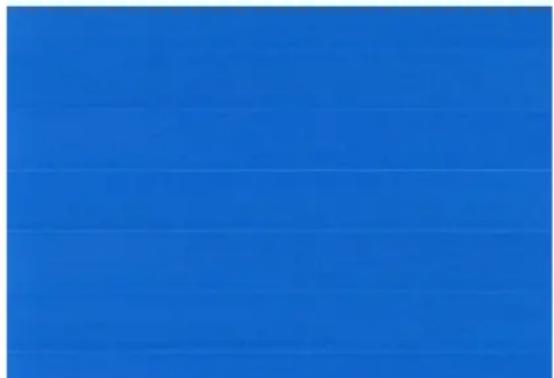
Για να διορθώσετε τις ανοιχτόχρωμες γραμμές, αυξήστε το ποσοστό.

- Πατήστε OK στον μπροστινό πίνακα για να αποθηκεύσετε την τιμή.
- Περιμένετε μέχρι στον μπροστινό πίνακα να εμφανιστεί η οθόνη κατάστασης και επαναλάβετε την εκτύπωση.
Ενίσχυση της προέλευσης βάθμισης
Η εμπειρογνώμη που προηγείται βαθμονομείται έναντι των βιολογικών που ενεργούν από τη βαθμονόμηση της προηγούμενης χαρτιού στο πλαίσιο. Για να επιτρέψετε στην προηγούμενη τη βαθμονόμηση της προηγούμενης χαρτιού, πρέπει να επαναφέρετε τη βαθμονόμηση.
- Στον μπροστινό πίνακα, πατήστε κατόπιν και ακολουθήστε τις επιλογές Image quality maintenance (Συντήρηση ποιότητας εικόνας) > Paper advance calibration (Βαθμονόμηση προώθησης χαρτιού) > Reset paper advance (Επαναφορά προώθησης χαρτιού).
- Να πατήσετε το πλήκτρο για να εμφανιστεί στην οθόνη του μπροστινού μέρους ένα μήνυμα για την ολοκλήρωση της διαδικασίας.
Δημιουργία οριζόντιων γραμμών κατά μήκος της εικόνας (δημιουργία λωρίδων)
Εάν στην εικόνα που έχετε κατανοήσει υπάρχουν πρόσθετες οριζόντιες γραμμές, όπως φαίνεται στην παρακάτω στοιχειοσειρά (το χρώμα μπορεί να διαφέρει):
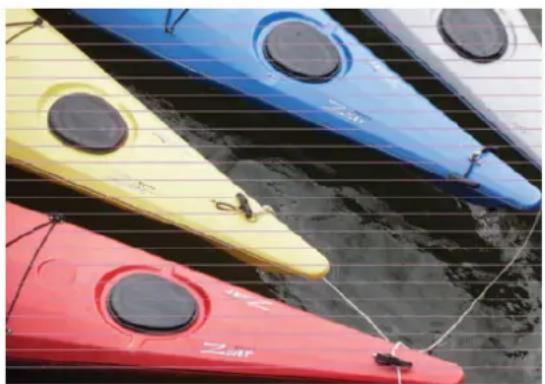
- Ελέγξτε ότι ο τύπος χαρτιού που έχετε τοποθετήσει αντιστοιχεί στον τύπο χαρτιού που είναι επιλεγμένος στον μπροστινό πίνακα και στο λογισμικό. Ανατρέξτε στην ενότητα Προβολή πληροφοριών για ταχύτητα στη σελίδα 66.
- Βεβαιωθείτε ότι χρησιμοποιείτε τις κατάλληλες ρυθμίσεις ποιότητας εκτύπωσης για τους σκοπούς σας (ανατρέξτε στην ενότητα Εκτύπωση στη σελίδα 73). Σε ορισμένες περιπτώσεις, μπορείτε να ξεπεράσετε ένα πρόβλημα ποιότητας εκτύπωσης με ένα υψηλότερο επίπεδο ποιότητας εκτύπωσης. Για παράδειγμα, αν έχετε ρυθμίσει το ρυθμιστικό ποιότητας εκτύπωσης σε Speed (Ταχύτητα), δοκιμάστε τη ρύθμιση Quality (Ποιότητα). Εάν αλλάξετε τις ρυθμίσεις ποιότητας εκτύπωσης, ίσως θέλετε να κάνετε επανεκτύπωση της εργασίας σε αυτό το σημείο, σε περίπτωση που το πρόβλημα έχει λυθεί.
- Εκτυπώστε τη σελίδα Image Diagnostics Print (Διαγνωστικά εκτύπωσης εικόνων). Ανατρέξτε στην ενότητα Διαγνωστικά εκτύπωσης εικόνων στη σελίδα 190.
- Εάν η κεφαλή ΕΚΤΥΠΩΣΗΣ ΛΕΙΤΟΥΡΓΕΙ ΟΚ, μεταβείτε στον μπροστινό πίνακα και μετά στην οθόνη, και στη συνέχεια, Image quality maintenance (Συντήρηση ποιότητας εικόνας) > Calibration status (Κατάσταση βαθμονόμησης) για να δείτε την κατάσταση βαθμονόμησης της προώθησης χαρτιού. Εάν η κατάσταση είναι DEFAULT (ΠΡΟΕΠΙΛΟΓΗ), προχωρήστε σε βαθμονόμηση της προώθησης χαρτιού στη σελίδα 176.
Εάν το πρόβλημα παραμένει μετά από όλες τις παραπάνω ενέργειες, επικοινωνήστε με τον αντιπρόσωπο εξυπηρέτησης πελατών για περαιτέρω υποστήριξη.
Οι γραμμές είναι πολύ παχιές, πολύ λεπτές ή σπασμένες
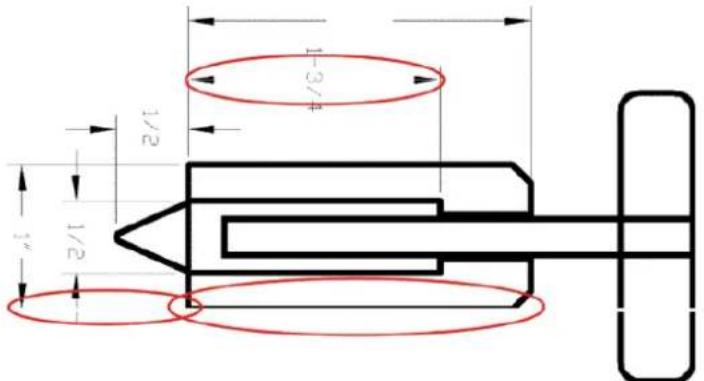
- Ελέγξτε ότι ο τύπος χαρτιού που έχετε τοποθετήσει αντιστοιχεί στον τύπο χαρτιού που είναι επιλεγμένος στον μπροστινό πίνακα και στο λογισμικό. Ανατρέξτε στην ενότητα Προβολή πληροφοριών για ταχύτητα στη σελίδα 66.
- Βεβαιωθείτε ότι χρησιμοποιείτε τις κατάλληλες ρυθμίσεις ποιότητας εκτύπωσης για τους σκοπούς σας (ανατρέξτε στην ενότητα Εκτύπωση στη σελίδα 73). Επιλέξτε τις ειδικές επιλογές ποιότητας εκτύπωσης στο παράθυρο διαλόγου του προγράμματος οδήγησης και ενεργοποιήστε την επιλογή Maximum detail (Μέγιστες λεπτομέρειες) (εάν είναι διαθέσιμη). Σε αυτό το σημείο, ίσως θέλετε να επανεκτυπώσετε την εργασία σε περίπτωση που το πρόβλημα έχει λυθεί.
- Εάν η ανάλυση της εικόνας είναι μεγαλύτερη από την ανάλυση εκτύπωσης, μπορεί να παρατηρήσετε ασάφεια στην ποιότητα των γραμμών. Αν χρησιμοποιείτε το πρόγραμμα οδηγός PCL3GUI ή HP-GL/2 για Windows, πρέπει να αλλάξετε την επιλογή Max. Application Resolution (Μέγιστη ανάλυση εφαρμογής) στην καρτέλα Advanced (Για προχωρημένους) του παραθύρου διαλόγου του προγράμματος οδηγού, στην περιοχή Document Options (Επιλογές εγγράφου) > Printer Features (Δυνατότητες εκτύπωσης). Εάν αλλάξετε αυτήν την επιλογή, ίσως χρειαστεί να επανεκκινήσετε την εργασία σε αυτό το σημείο, σε περίπτωση που το πρόβλημα λυθεί.
- Εάν οι γραμμές είναι πολύ αχνές ή λείπουν, εκτυπώστε τη σελίδα διαγνωστικής εκτύπωσης εικόνων. Ανατρέξτε στην ενότητα διαγνωστική εκτύπωση εικόνων στη σελίδα 190.
- Εάν το πρόβλημα παραμένει, μεταβείτε στον πίνακα ελέγχου και πατήστε ΚΑΤΩ ΜΕ ΒΕΛΟΣ, στη συνέχεια, Image quality maintenance (Συντήρηση ποιότητας εικόνας) > Calibration status (Κατάσταση βαθμονόμησης) για να δείτε την κατάσταση της ευθυγράμμισης της κεφαλής εκτύπωσης. Εάν η κατάσταση είναι PENDING (ΕΚΚΡΕΜΕΙ), πρέπει να ευθυγραμμίσετε την κεφαλή εκτύπωσης. Ανατρέξτε στην ενότητα Ευθυγράμμιση της κεφαλής εκτύπωσης στη σελίδα 196. Μετά την ευθυγράμμιση, ίσως χρειαστεί να επανεκκινήσετε την εργασία, σε περίπτωση που το πρόβλημα έχει λυθεί.
- Μεταβείτε στον μπροστινό πίνακα και πατήστε ΚΑΤΩ ΜΕ ΒΕΛΟΣ και, στη συνέχεια, Image quality maintenance (Συντήρηση ποιότητας εικόνας) > Calibration status (Κατάσταση βαθμονόμησης) για να δείτε την κατάσταση βαθμονόμησης της προώθησης χαρτιού. Εάν η κατάσταση είναι DEFAULT (ΠΡΟΕΠΙΛΟΓΗ), πρέπει να πραγματοποιήσετε βαθμονόμηση της προώθησης χαρτιού: βλ. Επαναβαθμονόμηση της προώθησης χαρτιού στη σελίδα 176.
Εάν το πρόβλημα παραμένει σε όλες τις εργασίες εκτύπωσης, επικοινωνήστε με τον αντιπρόσωπο σέρβις για περαιτέρω υποστήριξη.
Οι γραμμές εμφανίζονται με διαβάθμιση ή ασυνέχεια
Εάν οι γραμμές στην εικόνα σας εμφανίζονται με διαβάθμιση ή ασυνέχεια κατά την εκτύπωση:

- Το πρόβλημα μπορεί να υπάρχει στην εικόνα. Επιχειρήστε να βελτιώσετε την εικόνα με την εφαρμογή που χρησιμοποιείτε στην επεξεργασία της.
- Βεβαιωθείτε ότι χρησιμοποιείτε τις κατάλληλες ρυθμίσεις ποιότητας εκτύπωσης. Ανατρέξτε στην ενότητα Εκτύπωση στη σελίδα 73.
- Επιλέξτε τις προσαρμοσμένες επιλογές ποιότητας εκτύπωσης στο παράθυρο διαλόγου του προγράμματος οδήγησης και ενεργοποιήστε την επιλογή Maximum detail (Μέγιστες λεπτομέρειες) (εάν είναι διαθέσιμη).
Οι γραμμές εκτυπώνονται διπλές ή με λανθασμένα χρώματα
Το πρόβλημα αυτό ενδέχεται να παρουσιάσει διάφορα συμπτώματα:
Οι έγχρωμες γραμμές εκτυπώνονται διπλές, είτε οριζόντια είτε κάθετα.
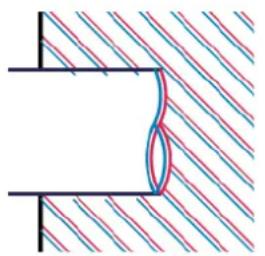
Τα πλαίσια των έγχρωμων τμημάτων δέχονται το σωστό χρώμα.

Για να διορθώσετε αυτό το είδος προβλήματος:
- Επανατοποθετήστε την κεφαλή εκτύπωσης αφήνοντάς την να τοποθετηθεί στη θέση της. Αφαίρεση της κεφαλής εκτύπωσης στη σελίδα 144 και Τοποθέτηση της κεφαλής εκτύπωσης στη σελίδα 147.
- Ευθυγραμμίστε την κεφαλή εκτύπωσης. Ανατρέξτε στην ενότητα Ευθυγράμμιση της κεφαλής εκτύπωσης στη σελίδα 196.
Οι γραμμές είναι ασυνεχείς
Εάν οι γραμμές είναι ασυνεχείς με τον έλεγχο:

- Βεβαιωθείτε ότι χρησιμοποιείτε τις κατάλληες ρυθμίσεις ποιότητας εκτύπωσης. Ανατρέξτε στην ενότητα Εκτύπωση στη σελίδα 73.
- Επανατοποθετήστε την κεφαλή εκτύπωσης αφαιρώντας την και τοποθετώντας την ξανά. Αφαίρεση της κεφαλής εκτύπωσης στη σελίδα 144 και τοποθέτηση της κεφαλής εκτύπωσης στη σελίδα 147.
- Ευθυγραμμίστε την κεφαλή εκτύπωσης. Ανατρέξτε στην ενότητα Ευθυγράμμιση της κεφαλής εκτύπωσης στη σελίδα 196.
Οι γραμμές είναι θολές

Η υγρασία μπορεί να προκαλέσει διάχυση της μελάνης στο χαρτί, δημιουργώντας θαμπές ή αμυδρές γραμμές. Δοκιμάστε τα εξής:
- Βεβαιωθείτε ότι οι περιβαλλοντικές συνθήκες (θερμοκρασία, υγρασία) είναι κατάλληλες για εκτυπώσεις υψηλής ποιότητας. Ανατρέξτε στην ενότητα Περιβαλλοντικές προδιαγραφές στη σελίδα 218.
- Ελέγξτε ότι ο τύπος χαρτιού που έχετε επιλέξει στον μπροστινό πίνακα είναι ο ίδιος με τον τύπο χαρτιού που χρησιμοποιείτε. Ανατρέξτε στην ενότητα Προβολή πληροφοριών για το χαρτί στη σελίδα 66.
- Προσπαθήστε να χρησιμοποιήσετε βαρύτερο τύπο χαρτιού, όπως βαρύ χαρτί ή επιστρωμένο HP ή ματ χαρτί υπερβολικά βαρύ HP.
- Επιλέξτε έναν ελαφρώς πιο λεπτό από το χαρτί που έχετε τοποθετήσει. Έτσι ο εκτυπωτής θα χρησιμοποιήσει λιγότερη μελάνη. Δείτε παρακάτω μερικά παραδείγματα διαφόρων χαρτιών ανάλογα με το πάχος: Απλό χαρτί, Χαρτί με επιστρωση, Βαρύ χαρτί με επιστρωση, Ματ χαρτί υπερβολικά βαρύ.
- Εάν χρησιμοποιείτε φωτογραφικό χαρτί, αλλάξτε τον διαφορετικό τύπο φωτογραφικού χαρτιού.
- Ευθυγραμμίστε την κεφαλή εκτύπωσης. Ανατρέξτε στην ενότητα Ευθυγράμμιση της κεφαλής εκτύπωσης στη σελίδα 196.
Τα μήκη των γραμμών δεν είναι ακριβή.
Αν έχετε μετρήσει τις εκτυπωμένες γραμμές και δείτε ότι μήκος δεν είναι αρκετά ακριβή για τους σκοπούς, μπορείτε να δοκιμάσετε να βελτιώσετε την ακρίβεια μήκους γραμμής με τους ακόλουθους τρόπους.
- Εκτυπώστε σε μέγεθος φίλμ, για το οποίο έχει καθοριστεί η ακρίβεια μήκους γραμμής. Ανατρέξτε στην ενότητα Προδιαγραφές Λειτουργίας στη σελίδα 215.
Το φιλμ Polyester είναι περίπου δέκα φορές πιο σταθερό όσον αφορά τις διαστάσεις από το χαρτί. Ωστόσο, αν χρησιμοποιήσετε πιο ακριβό ή πιο χοντρό φιλμ από το μέγεθος φίλμ, θα μειωθεί η ακρίβεια μήκους γραμμής.
- Τοποθετήστε το πρωτότυπο ποιότητας κειμένου στην ενότητα Quality (ποιότητα).
- Διατηρήστε τη θερμοκρασία δωματίου σταθερή μεταξύ 10 και 30°C (50 και 86°F).
4. Φορτώστε το ρολό του και αφήστε το πέντε λεπτά πριν το εκτυπώσετε.
- Αν και δεν είστε ικανοποιημένοι, δοκιμάστε να βαθμονομήσετε ένα τύπο προτύπου χαρτιού. Ανατρέξτε στην ενότητα Επαναβαθμονόμηση της προτύπου χαρτιού στη σελίδα 1676.
Ολόκληρη εικόνα είναι θολή κόκκωδης.
- Ελέγξτε ότι ο τύπος χαρτιού που έχετε τοποθετήσει αντιστοιχεί στον τύπο χαρτιού που είναι επιλεγμένος στον πίνακα ελέγχου και στο λογισμικό. Ανατρέξτε στην ενότητα Προβολή προφίλ για το χαρτί στη σελίδα 66.
- Ελέγξτε ότι εκτυπώνεται στην ορθή πλευρά του χαρτιού.
- Βεβαιωθείτε ότι χρησιμοποιείτε τις κατάλληες ρυθμίσεις ποιότητας εκτύπωσης (βλ. Εκτύπωση Αναλυτικά, σελίδα 73). Σε ορισμένες περιπτώσεις, μπορείτε να ξεπεράσετε ένα πρόβλημα ποιότητας εκτύπωσης επιλέγοντας ένα υψηλότερο επίπεδο ποιότητας εκτύπωσης. Για παράδειγμα, εάν έχετε ρυθμίσει Ανάλυση Ποιότητας εκτύπωσης σε Speed (Ταχύτητα), δοκιμάστε τη ρύθμιση Quality (Ποιότητα). Αφού αλλάξετε τις ρυθμίσεις ποιότητας εκτύπωσης, ίσως χρειαστεί να κάνετε επανεκτύπωση της εργασίας σε αυτό το σημείο, σε περίπτωση που το πρόβλημα έχει λυθεί.
- Μεταβείτε στον μπροστινό πίνακα και πατήστε Κατόπιν και, ακολούθως, Image quality maintenance (Συντήρηση ποιότητας εικόνας) > Calibration status (Κατάσταση βαθμονόμησης) για να
δείτε την κατάσταση ευθυγράμμισης της κεφαλής εκτύπωσης. Εάν η κατάσταση είναι PENDING (ΕΚΚΡΕΜΕΙ), πρέπει να ευθυγραμμίσετε την κεφαλή εκτύπωσης. Ανατρέξτε στην ενότητα Ευθυγράμμιση της κεφαλής εκτύπωσης στη σελίδα 196. Μετά την ευθυγράμμιση, ίσως χρειαστεί να επανεκτυπώσετε την εργασία, σε περίπτωση που το πρόβλημα έχει λυθεί.
- Μεταβείτε στον μπροστινό πίνακα και πατήστε Κατόπιν και, στη συνέχεια, Image quality maintenance (Συντήρηση ποιότητας εικόνας) > Calibration status (Κατάσταση βαθμονόμησης) για να δείτε την κατάσταση βαθμονόμησης της προμήθειας χαρτιού. Εάν η κατάσταση είναι DEFAULT (ΠΡΟΕΠΙΛΟΓΗ), πρέπει να πραγματοποιήσετε βαθμονόμηση της προμήθειας χαρτιού: βλ. Επαναβαθμονόμηση της προμήθειας χαρτιού στη σελίδα 176.
Εάν το πρόβλημα παραμένει μετά από όλες τις παραπάνω ενέργειες, επικοινωνήστε με τον αντιπρόσωπο εξυπηρέτησης πελατών για περαιτέρω υποστήριξη.
Το χαρτί δεν είναι επίπεδο
Εάν το χαρτί δεν είναι επίπεδο όταν εξέρχεται από την εκτύπωση αλλά παρουσιάζει καμπυλότητα ή ρυτίδες, πιθανόν η εκτυπωτική μονάδα να έχει ελαττώματα, όπως είναι ο θερμικός κύλινδρος. Αυτό μπορεί να συμβεί όταν χρησιμοποιείτε λεπτό χαρτί, το οποίο διανέμεται από τη μέση.
- Ελέγξτε ότι ο τύπος χαρτιού που έχετε τοποθετήσει αντιστοιχεί στον τύπο χαρτιού που είναι επιλεγμένος στον μπροστινό πίνακα και στο λογισμικό. Ανατρέξτε στην ενότητα Προβολή πληροφοριών για τα χαρτιά στη σελίδα 66.
- Δοκιμάστε να χρησιμοποιήσετε χαρτί με μεγαλύτερο πάχος, όπως βαρύ χαρτί ή χαρτί υπερβολικής αβρύτητας HP.
- Είναι ένα είδος χαρτιού λίγο πιο λείο από το χαρτί που έχετε συνηθίσει. Είναι εκτυπωμένο με ακρίβεια λίγο πιο μεγάλη. Δείτε παρακάτω ενδεικτικά παραδείγματα δειγμάτων χαρτιού σε διάφορες ποιότητες: Απλό χαρτί, Χαρτί ειδικών προϊόντων, Βαρύ χαρτί ειδικών προϊόντων, Ματ χαρτί υπερβολικής ποιότητας.
- Εάν δε είστε οπωσδήποτε, αμφίβολο, δοκιμάστε να εκτυπώσετε την ίδια εργασία περισσότερο. Με αυτόν τον τρόπο κανόνας φαρμακευτικής η ορατότητα των αμφίβολων.
Η εκτύπωση έχει γδαροίματα ή χαρακιές
Μπορεί να δημιουργηθούν δακτυλικά αποτυπώματα στην επιφάνεια, όταν την αγγίζετε με το δάχτυλο, ή κάποιο άλλο αντικείμενο. Αυτό είναι ιδιαίτερα εμφανές σε γυαλιστερές επιφάνειες.
Το φωτογραφικό χαρτί μπορεί να είναι εξαιρετικά ευαίσθητο στο κάψιμο ή οτιδήποτε άλλο έρχεται σε επαφή με την καύση, ανάλογα με την ποσότητα της μελάνης που χρησιμοποιείται κάτω από πραγματικές συνθήκες οτιδήποτε άλλο στην καύση.
Για να μειώσετε τον κίνδυνο δημιουργίας γραπτών γραπτών:
Να χειρίζεστε τους εκτυπωτές με προσοχή. Κρατήστε τους εκτυπωτές και κοιτάτε από το πλάι και μην τους αφήνετε να πέσουν στο κάτω μέρος. Εναλλακτικά, αφού τοποθετήσετε ένα φύλλο χαρτιού στο κάτω μέρος, έτσι ώστε οι προεξοχές των εκτυπωτών όλες να μην έρχονται σε επαφή με την επιφάνεια ή το κάτω μέρος.
Σημάδια μελάνης στο χαρτί
Το πρόβλημα αυτό μπορεί να προκύψει για πολλούς, διαφορετικούς λόγους.
Οριζόντιες κηλίδες στην μπροστινή όψη χαρτιού με επίστρωση
Εάν ανάψω το χαρτί με επίκαυση έχει χρησιμοποιηθεί η υπερβολική ποσότητα ελαίου, το χαρτί απορροφά γρήγορα το έλαιο, το οποίο εξαπλώνεται. Καθώς η κεφαλή τύπωσης μετακινείται επάνω στο χαρτί, μπορεί να έρθει σε επαφή με το χαρτί και να αλλοιώσει την εκτύπωση ή η εικόνα. Αυτό το πρόβλημα είναι δυσκολότερο να εξηγηθεί με κομμένα φύλλα χαρτιού (όχι χαρτί σε ρολό).
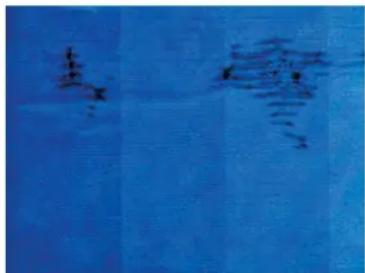
Οπότε προκύπτει αυτό το πρόβλημα, ακυρώστε την εργασία εκτύπωσης. Πριν το κλείσιμο και ακυρώστε εντελώς την εργασία από τον υπολογιστή σας. Το υγρό χαρτί μπορεί να προκαλέσει βλάβη στην κεφαλή εκτύπωσης.
- Ελέγξτε ότι ο τύπος χαρτιού που έχετε τοποθετήσει αντιστοιχεί στον τύπο χαρτιού που είναι επιλεγμένος στον μπροστινό πίνακα και στο λογισμικό. Ανατρέξτε στην ενότητα Προβολή πληροφοριών για τη χρήστη στη σελίδα 66.
- Χρησιμοποιήστε προτεινόμενο τύπο χαρτιού (δείτε προδιαγραφές χαρτιού στη σελίδα 159) και τις σωστές ρυθμίσεις εκτύπωσης.
- Εάν χρησιμοποιείτε χαρτί με φινίρισμα, περιστρέψτε το φύλλο κατά 90 μοίρες. Ο προσανατολισμός των ινών του χαρτιού μπορεί να επηρεάσει την απόδοση.
- Δοκιμάστε να χρησιμοποιήσετε τύπο χαρτιού με μεγαλύτερο πάχος, όπως HP Heavyweight Coated Paper ή HP Super Heavyweight Plus Matte Paper.
- Επιλέξτε έναν τύπο χαρτιού λίγο πιο βαρύ από το χαρτί που έχετε τοποθετήσει. Έτσι ο εκτυπωτής θα χρησιμοποιεί λιγότερη μελάνη. Δείτε παρακάτω μερικά παραδείγματα δειγμάτων χαρτιού σε σειρά πάχους: Απλό χαρτί, Χαρτί με επιστρωση, Βαρύ χαρτί με επιστρωση, Ματ χαρτί υπερβολικά βαρύ...
- Αυτά τα νήπια ατονούντας την εικόνα στο κέντρο της οθόνης με την εφαρμογή που χρησιμοποιείτε.
Σημάδια μελανίου στην πίσω όψη του χαρτιού
Αυτό μπορεί να συμβεί μετά από πολλές εκτυπώσεις χωρίς περιθώρια, ειδικά σε μη τυπικά μεγέθη χαρτιού. Τα υπολείμματα μελανιού στο τύμπανο μπορεί να δημιουργήσουν σημάδια στην πίσω όψη του χαρτιού.
Καθαρίστε το τύμπανο με ένα μαλακό πανί. Καθαρίστε κάθε λάστιχο ξεχωριστά χωρίς να αγγίζετε τον αφρό μεταξύ των λαστίχων.
Βγαίνει μαύρη μελάνη όταν αγγίζετε την εκτύπωση
Αυτό το πρόβλημα ενδέχεται να προκαλείται από εκτυπώσεις με άμεση επαφή με το φωτογραφικό χαρτί. Ο εκτυπωτής δεν προκαλεί μαύρη μελάνη εάν γνωρίζει ότι το χαρτί δεν τη διατηρεί. Για να είστε σίγουροι ότι θα αποφεύγεται η άμεση επαφή με τη μελάνη, μπορείτε να επιλέξετε φωτογραφικό χαρτί ως τον τύπο χαρτιού (στην κατηγορία Photo Paper (Φωτογραφικό χαρτί).
Οι ακρές των αντικειμένων επισημαίνονται με βήμα δέλτα, ενώ είναι ευκρινείς.

Εάν οι άκρες των αντικειμένων ή των γραφικών δεν είναι ευδιάκριτες ή έχουν διπλή εικόνα και έχετε ήδη μετακινήσετε το ρυθμιστικό ποιότητας εκτύπωσης στην ένδειξη Quality (ποιότητα) στο παράθυρο διαλόγου του προγράμματος οδήγησης, επιλέξτε τις ειδικές επιλογές ποιότητας εκτύπωσης και ρυθμίστε το επίπεδο ποιότητας σε Normal (Κανονική). Ανατρέξτε στην ενότητα Εκτύπωση στη σελίδα 73.
Οι ακμές των αντικειμένων είναι πιο οξείες από το αναμενόμενο.

Εάν οι άκρες των αντικειμένων εμφανίζονται πιο σκούρες από το αναμενόμενο και έχετε ήδη μετακινήσετε το ρυθμιστικό ποιότητας εκτύπωσης στην ένδειξη Quality (ποιότητα) στο παράθυρο διαλόγου του προγράμματος οδήγησης, επιλέξτε τις ειδικές επιλογές ποιότητας εκτύπωσης και ρυθμίστε το επίπεδο ποιότητας σε Normal (Κανονική). Ανατρέξτε στην ενότητα Εκτύπωση στη σελίδα 73.
Οριζόντιες γραμμές στο άκρο της εκτύπωσης κομμένου φύλλου
Αυτός ο τύπος εκτύπωσης εμφανίζεται μόνο στο τέλος της εκτύπωσης, εντός περίπου 30 mm από το κάτω μέρος του χαρτιού. Μπορεί να δείτε περιοχές που έχουν οριζόντιες γραμμές κάτω από το κείμενο της εκτύπωσης.
Για να αποφύγετε αυτό το πρόβλημα:
- Εκτυπώστε τη σελίδα Image Diagnostics Print (Διαγνωστική εκτύπωση εικόνας). Ανατρέξτε στην ενότητα Διαγνωστική εκτύπωση εικόνας στη σελίδα 190.
- Εκτυπώστε σε χαρτί που είναι πιο χοντρό.
- Χρησιμοποιήστε ελαφρύτερο βάρος χαρτιού
Κατακόρυφες γραμμές διαφορετικών χρωμάτων
Εάν η εκτύπωση έχει κάθετες λωρίδες διαφορετικών χρωμάτων κατά μήκος της:
- Χρησιμοποιήστε πιο χοντρό χαρτί, επιλέγοντας από τους προτεινόμενους τύπους χαρτιού όπως HP Heavyweight Coated Paper (Βαρύ χαρτί με επίστρωση HP) και HP Super Heavyweight Paper (Υπερβολικά βαρύ χαρτί HP). Ανατρέξτε στην ενότητα βαρύτητας χαρτιού στη σελίδα 159.
- Χρησιμοποιήστε ρυθμίσεις υψηλότερης ποιότητας εκτύπωσης (δείτε Εκτύπωση στη σελίδα 73). Για παράδειγμα, ελέγξτε τη ρύθμιση ποιότητας εκτύπωσης και αλλάξτε την από Speed (Ταχύτητα) σε Quality (Ποιότητα).
Λευκές κηλίδες στην εκτύπωση
Ίσως παρατηρήσετε λευκές κηλίδες στην εκτύπωση. Πιθανόν να οφείλονται στις ίνες του χαρτιού ή σε υλικό με επικάλυψη. Για να αποφύγετε αυτό το πρόβλημα:
- Πριν από την εκτύπωση, καθαρίστε τον εκτυπωτή με ένα στεγνό πανί για να απομακρύνετε τυχόν εναποθέσεις ή σωματίδια.
- Διατηρείτε πάντα καθαρό τον εκτυπωτή.
- Προστατεύστε τα ρολά και τις αλλαγές χαρτιού φυλάσσοντάς τα σε σκούρες ή κουτιά.
Έλλειψη ακρίβειας στα χρώματα
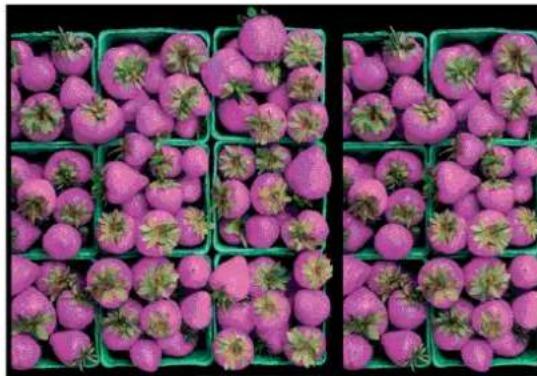
Εάν τα χρώματα της εκτύπωσης δεν ταιριάζουν με τις προσδοκίες σας, δοκιμάστε τα εξής:
- Ελέγξτε ότι ο τύπος χαρτιού που έχετε τοποθετήσει αντιστοιχεί στον τύπο χαρτιού που είναι επιλεγμένος στον μπροστινό πίνακα και στο λογισμικό. Ανατρέξτε στην ενότητα Προβλήματα πληροφοριών για το χαρτί στη σελίδα 66. Επίσης, πατήστε, κατόπιν, και, έπειτα, Image quality maintenance (Συντήρηση ποιότητας εικόνας) > Calibration status (Κατάσταση βαθμονόμησης) για να δείτε την κατάσταση βαθμονόμησης χρώματος. Εάν η κατάσταση είναι PENDING (ΕΚΚΡΕΜΕΙ) ή OBSOLETE (ΠΑΛΙ), πρέπει να πραγματοποιήσετε βαθμονόμηση χρωμάτων: βλ. Βαθμονόμηση χρώματος στη σελίδα 105. Εάν έχετε κάνει οποιεσδήποτε αλλαγές, ίσως θέλετε να επανεκτυπώσετε την εργασία σε περίπτωση που το πρόβλημα έχει λυθεί.
- Ελέγξτε ότι εκτυπώνετε στη σωστή πλευρά του χαρτιού.
- Βεβαιωθείτε ότι χρησιμοποιείτε τις κατάλληλες ρυθμίσεις ποιότητας εκτύπωσης (βλ. Εκτύπωση στη σελίδα 73). Εάν έχετε επιλέξει τις επιλογές Speed (Ταχύτητα) ή Fast (Γρήγορη), ίσως να μην έχετε τα πιο ακριβή χρώματα. Εάν αλλάξετε τις ρυθμίσεις ποιότητας εκτύπωσης, ίσως θέλετε να κάνετε επανεκτύπωση της εργασίας σε αυτό το αντίγραφο, σε περίπτωση που το πρόβλημα έχει λυθεί.
- Εάν χρησιμοποιείτε την επιλογή Application Color Management (Διαχείριση χρωμάτων από την εφαρμογή), βεβαιωθείτε ότι τα προφίλ χρωμάτων που χρησιμοποιείτε αντιστοιχούν στον τύπο χαρτιού και στις ρυθμίσεις ποιότητας εκτύπωσης που έχετε επιλέξει. Εάν έχετε αμφιβολίες για τα προφίλ χρωμάτων που χρησιμοποιείτε, ανατρέξτε στην ενότητα Διαχείριση χρωμάτων στη σελίδα 104.
- Εάν το πρόβλημα συνίσταται από διαφορά χρωμάτων μεταξύ της οθόνης και της εκτύπωσης, ακολουθήστε τις οδηγίες της ενότητας "Τριχοειδής βαθμονόμηση οθόνης" στο HP Color Center. Αυτό το σημείο, ίσως θέλετε να επανεκτυπώσετε την εργασία σε περίπτωση που το πρόβλημα έχει λυθεί.
- Εκτυπώστε τη σελίδα Image Diagnostics Print (Διαγνωστική εκτύπωση εικόνων). Ανατρέξτε στην ενότητα Διαγνωστική εκτύπωση εικόνων στη σελίδα 190.
- Χρησιμοποιείτε τις επιλογές ρύθμισης χρωμάτων για τη δημιουργία των χρωμάτων που θέλετε. Ανατρέξτε στην ενότητα Επιλογές ρύθμισης χρωμάτων στη σελίδα 108.
Εάν το πρόβλημα παραμένει μετά από όλες τις παραπάνω ενέργειες, επικοινωνήστε με την υποστήριξη πελατών για περαιτέρω βοήθεια.
Ακρίβεια χρωμάτων, ειδικά για εικόνες EPS ή PDF ή για αρχεία διατάξεως σελίδας
Οι εφαρμογές διατάξεως σελίδας, όπως οι Adobe InDesign και QuarkXPress, δεν υποστηρίζουν τη διαχείριση χρωμάτων για αρχεία EPS, PDF ή σε κλίμακα του γκρι.
Εάν πρέπει να χρησιμοποιήσετε τέτοιου είδους αρχεία, πρέπει να διαχειριστείτε τα χρώματα στις εικόνες EPS, PDF ή σε κλίμακα του γκρι, ώστε να είναι ήδη στην ίδια περιοχή χρωμάτων με αυτήν που σχεδιάζετε και χρησιμοποιείτε αργότερα στο Adobe InDesign ή στο QuarkXPress. Για παράδειγμα, εάν ο τελικός στόχος σας είναι να εκτυπώσετε την εργασία σε τυπογραφείο που ακολουθεί το πρότυπο SWOP, μετατρέψτε τις εικόνες σε SWOP όταν τις δημιουργείτε.
Τα χρώματα είναι ξεθωριασμένα
Αν εκτυπώσετε σε φωτογραφικό χαρτί απλό ή γυαλιστερό, οι εκτυπώσεις σας θα εξασθενίσουν γρήγορα. Αν σχεδιάζετε να προσφέρετε τις εκτυπώσεις σας για περισσότερες από δύο εβδομάδες, δεν πρέπει να τις πλαστικοποιήσετε, για να έχουν μεγαλύτερη διάρκεια ζωής.
Οι εκτυπώσεις σε χαρτί swellable (διογκούμενο) με επικάλυψη που αργεί να στεγνώσει. Ωστόσο, η πλαστικοποίηση αυξάνει τη διάρκεια ζωής των εκτυπώσεων (ανάλογα με τον τύπο της πλαστικοποίησης) σε όλους τους
τούτο χάρτην. Τα περισσότερα πληροφορίες, συμβουλευτείτε την προκείμενη ανακοίνωση πριν χρησιμοποιήσετε.
- Πατήσατε όντως την εντολή για τη λήψη όλων των δεδομένων στον εκτυπωτή; Αν το κάνατε, σταματήσατε τη μετάδοση δεδομένων και θα πρέπει να ενεργοποιήσετε και πάλι τη σελίδα. Μπορεί να υπάρχει πρόβλημα επικοινωνίας μεταξύ του υπολογιστή και του εκτυπωτή. Ελέγξτε το καλώδιο δικτύου. Ελέγξτε για να βεβαιωθείτε ότι ο ρυθμιστής του λογισμικού που έχετε είναι έγκυρος για το τρέχον έγγραφο (π.χ. κατά μήκος εκτύπωσης). Εάν χρησιμοποιείτε λογισμικό δικτύου, βεβαιωθείτε ότι δεν έχει
Ελέγξτε το τρέχον εύρος εκτύπωσης για το μέγεθος χαρτιού που έχετε ορίσει.
Εύρος εκτύπωσης = Μέγεθος χαρτιού - περιθώρια
Ελέγξτε το εύρος εκτύπωσης που καθορίζει το λογισμικό (το οποίο μπορεί να ονομάζεται "Εύρος εκτύπωσης" ή "Εύρος εικόνας"). Για παράδειγμα, ορισμένα προγράμματα λογισμικού αυξάνουν αυτόματα ένα τυπικό εύρος εκτύπωσης, το οποίο είναι μεγαλύτερο από αυτό που χρησιμοποιείται σε αυτόν τον εκτυπωτή. Εάν ορίσετε ένα ελάχιστο μέγεθος χαρτιού με στενά περιθώρια, ο εκτυπωτής μπορεί να βάλει τα δικά του ελάχιστα περιθώρια, περικόπτοντας λίγο την εικόνα. Ίσως πρέπει να χρησιμοποιήσετε μεγαλύτερο μέγεθος χαρτιού ή εκτύπωση χωρίς περιθώρια (δείτε Όρισμος ειδικών περιθωρίων στη σελίδα 80). Εάν η εικόνα περιέχει τα δικά της περιθώρια, μπορείτε να την εκτυπώσετε με επιτυχία προσαρμόζοντας την επιλογή Clip Contents by Margins (Περικοπή περιεχομένων κατά περιθώρια) (βλ. Όρισμος ειδικών περιθωρίων στη σελίδα 80). Εάν προσπαθείτε να εκτυπώσετε μια μεγάλη εικόνα σε ένα φύλλο χαρτιού, ελέγξτε αν το λογισμικό σας έχει τη δυνατότητα εκτύπωσης μιας εικόνας αυτού του μεγέθους. Μπορεί να χρειαστεί να αλλάξετε τον προσανατολισμό της σελίδας από κατακόρυφο σε οριζόντιο σε ένα μεγάλο χαρτί, το πλάτος του οποίου δεν επαρκεί. Εάν είναι απαραίτητο, αλλάξτε το μέγεθος της εικόνας ή του γραφικού στην εφαρμογή λογισμικού ώστε να χωράει καλύτερα στα περιθώρια.
Υπάρχει άλλη μια πιθανή αιτία για την αποκοπή μιας εικόνας. Μερικές εφαρμογές, όπως είναι οι Adobe Photoshop, Adobe Illustrator και CorelDRAW, χρησιμοποιούν ένα εσωτερικό σύστημα συντεταγμένων των 16 bit, με αποτέλεσμα να μην μπορούν να εκτυπώσουν μια εικόνα με περισσότερα από 32.768 pixel.

ΣΗΜΕΙΩΣΗ: Μια εικόνα 32.768 pixel εκτυπώνεται με μήκος 1,39 m εάν επιλέξετε τη ρύθμιση Best (Βέλτιστη) ή Quality (Ποιότητα) στο πρόγραμμα οδήγησης και με μήκος 2,78 m εάν επιλέξετε τη ρύθμιση Fast (Γρήγορη), Normal (Κανονική) ή Speed (Ταχύτητα) στο πρόγραμμα οδήγησης.
Εάν επιχειρήσετε να εκτυπώσετε μια εικόνα μεγαλύτερη από αυτές τις εφαρμογές, το κάτω εύρος της εικόνας μπορεί να περικοπεί. Για να εκτυπώσετε ολόκληρη την εικόνα, δοκιμάστε τις εξής υποδείξεις:
Χρησιμοποιήστε τον εκτυπωτή PostScript για την εκτύπωση της εργασίας, εάν δεν το έχετε ήδη δοκιμάσει. Το πρόγραμμα οδήγησης διαλόγου προγράμματος οδήγησης HP-GL/2 για Windows περιλαμβάνει μια επιλογή που ονομάζεται Max. application resolution (Μέγιστη ανάλυση εφαρμογής), με την οποία πρέπει να εκτυπώσετε με ανάλυση σε αυτήν την κατάσταση. Συνήθως, δεν χρειάζεται να αλλάξετε την προεπιλεγμένη ρύθμιση, η οποία είναι Auto (Αυτόματη). Ωστόσο, πρέπει να βρείτε την επιλογή στην καρτέλα Advanced (Για προχωρημένους), στην περιοχή Document Options (Επιλογές εγγράφου) > Printer Features (Δυνατότητες εκτυπωτή). Αποθηκεύστε το αρχείο σε άλλη μορφή, όπως TIFF ή EPS, και ανοίξτε το σε άλλη εφαρμογή. Χρησιμοποιήστε ένα RIP για να εκτυπώσετε το αρχείο.
Λείπουν ορισμένα αντικείμενα από την εκτυπωμένη εικόνα
Μεγάλες απαιτήσεις ενδέχεται να απαιτούνται για τα συστήματά μας, όπως υψηλές συχνότητες, μεγάλες ορθές και ορισμένες συγκεντρώσεις. Για εφαρμογές ενδέχεται να υπάρχουν ζητήματα που πρέπει να οδηγούν στην ανάλυση ορίων αντικειμένων από την ΕΣΟ. Ακολουθούν ορισμένες προτάσεις για να αποφύγετε αυτό το πρόβλημα.
Χρησιμοποιήστε τον εκτυπωτή PostScript για την εκτύπωση της εργασίας, εάν δεν το έχετε ήδη κάνει. Επιλέξτε μικρότερο μέγεθος σελίδας και ορίστε το επιθυμητό τελικό μέγεθος σελίδας στο πρόγραμμα οδήγησης ή στον πίνακα ελέγχου. Αποθηκεύστε το αρχείο σε άλλη μορφή, όπως TIFF ή EPS, και ανοίξτε το σε άλλη εφαρμογή. Χρησιμοποιήστε ένα RIP για να εκτυπώσετε το αρχείο. Μειώστε την ανάλυση των εικόνων bitmap στο λογισμικό της εφαρμογής. Επιλέξτε χαμηλότερη ανάλυση για την εικόνα που εκτυπώνεται.

ΣΗΜΕΙΩΣΗ: Σε Mac OS X, είναι διαθέσιμες οι παραπάνω επιλογές.
Οι ειδικές αυτές προτείνονται για ακόνισμα αντιμετώπισης προβλημάτων και ενδεδειγμένα εμπειρικά αντικαθίστανται της κερδοφορίας ή του αναγκαίου χρόνια στη δημιουργία της εργασίας εκτός. Συνεπώς, πρέπει να τις ακυρώνετε αν δεν υποβαθμίζουν την επίλυση του προβλήματος.
Ένα αρχείο PDF παρουσιάζει περικοπές ή λείπουν αντικείμενα
Σε παλαιότερες εκδόσεις του Adobe Acrobat ή του Adobe Reader, υπήρχε περίπτωση περικοπής μεγάλων αρχείων PDF ή απώλειας ορισμένων αντικειμένων κατά την εκτύπωση με το πρόγραμμα οδήγησης HP-GL/2 Ευηλίν αναύωμι. Για να αποφευχθούν τέτοια προβλήματα, αναβαθμίστε το λογισμικό Adobe Acrobat ή Adobe Reader στην τελευταία έκδοση. Από την έκδοση 7 και έπειτα, αυτά τα προβλήματα πρέπει να έχουν λυθεί.
Διαγνωστική εκτύπωση εικόνων
Η διαγνωστική εκτύπωση ολοκληρώνεται αυτόματα για τα όσα έχουν σχεδιαστεί για την ένδειξη πιθανών αξιόπιστων κεφαλίδων τύπου. Θα βοηθήσει να ελέγξετε την απόδοση της κεφαλής εκτύπωσης, ενώ στοχεύει να υπάρχουν τα προβλήματα.
Τι να εκτυπώσετε τη σελίδα διαγνωστικής εκτύπωσης εικόνων:
- Χρησιμοποιήστε το ίδιο τύπο χαρτιού που είχατε χρησιμοποιήσει, όταν εντοπίσετε το πρόβλημα.
- Ελέγξτε ότι ο επιλεγμένος τύπος καρτρίου είναι ίδιος με τον τύπο καρτρίου που έχει τοποθετηθεί στον εκτυπωτή. Ανατρέξτε στην ενότητα Προβολή πληροφοριών για το καρτρίζ στη σελίδα 66.
- Τον πρώτο πίνακα του εκτυπωτή, πατήστε Κλείσιμο και, στη συνέχεια, Image Quality Maintenance (Συντήρηση ποιότητας Εικόνας) > Print diagnostic image (Εκτύπωση διαγνωστικής σελίδας).
Η εκτύπωση της διαγνωστικής ένδειξης διαρκεί περίπου δύο δευτερόλεπτα.
Η εκτύπωση χωρίζεται σε δύο τμήματα, όπου και τα δύο δοκιμάζουν την απόδοση των κελιών εκτύπωσης.
Το τμήμα 1 (πάνω) αποτελείται από παράλληλα οριζόντια χρωματιστά, ένα για κάθε χρώμα. Αυτό το τμήμα αντιπροσωπεύει την ποιότητα εκτύπωσης που θα έχετε από κάθε χρώμα. Το τμήμα 2 (κάτω) αποτελείται από μικρές γραμμές, μία για κάθε ακροφύσιο κεφαλής εκτύπωσης. Αυτό το τμήμα συμπληρώνει το πρώτο και στοχεύει περισσότερο στον εντοπισμό του αριθμού των ελαττωματικών ακροφυσίων που υπάρχουν σε κάθε κεφαλή εκτύπωσης.
Πρέπει να κοιτάτε προσεκτικά την εκτύπωση. Τα ονόματα των χρωμάτων αναγράφονται επάνω από τα παραδείγματα και στην αριστερή πλευρά των σελίδων.
Πρώτα κοιτάξτε το επάνω τμήμα εκτύπωσης (τμήμα 1). Κάθε χρωματιστό τετράγωνο πρέπει να έχει ομοιόμορφο χρώμα με οριζόντιες γραμμές κατά μήκος του.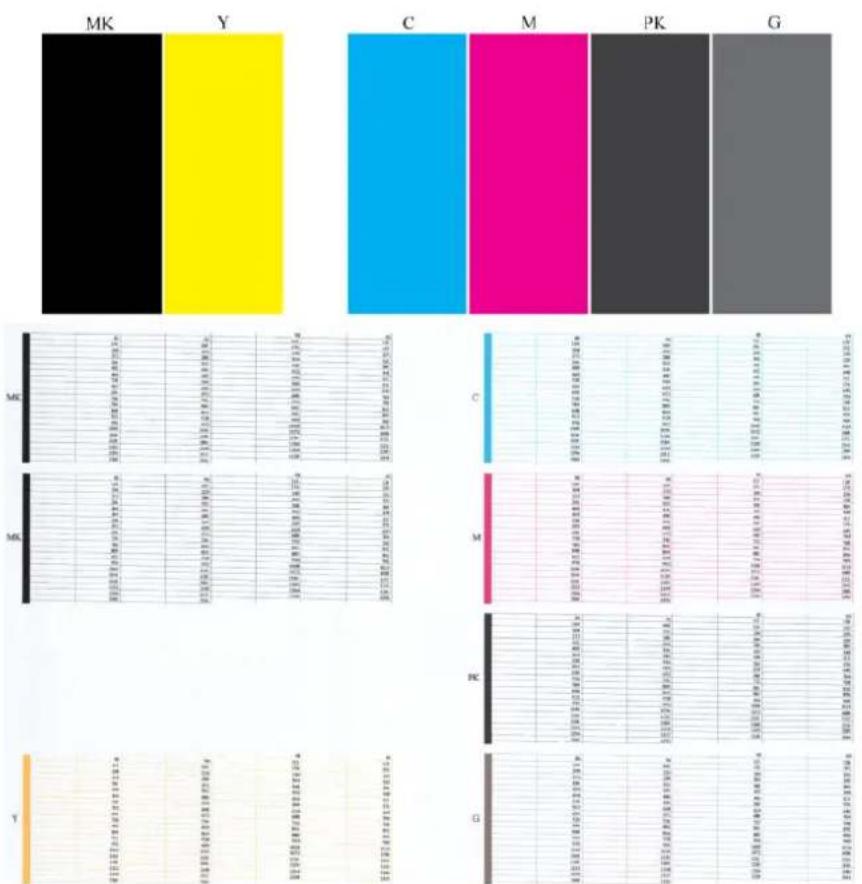
Στη συνέχεια, κοιτάξτε το κάτω τμήμα εκτύπωσης (τμήμα 2). Για κάθε μεμονωμένο χρωματιστό μοτίβο, ελέγξτε ότι λείπουν περισσότερες από τις γραμμές.
Εάν δείτε οριζόντιες γραμμές στο τμήμα 1 και επίσης λείπουν γραμμές στο τμήμα 2 για το ίδιο χρώμα, θα πρέπει να καθαρίσετε την κεφαλή εκτύπωσης, εκτελώντας την αυτόματη αντικατάσταση χρώματος. Ωστόσο, εάν τα παράλληλα χρώματα εμφανίζονται συμπαγή, μην ανησυχείτε για μικρές γραμμές που λείπουν στο τμήμα 2. Αυτό είναι αποδεκτό επειδή η εκτύπωση μπορεί να κάνει αυτόματη βαθμονόμηση ακροφυσίων.
Δ ie είναι ένα παράδειγμα κεραίας εκπομπής υψηλής κατάταξης:

Και δείτε ένα παράδειγμα της ιδέας εκτενώς, ο ακρινής κατατάξει:
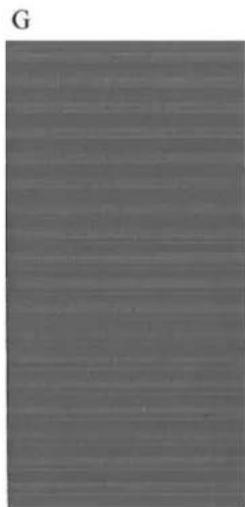
Διορθωτική ενέργεια
- Καθαρίστε την κεφαλή εκτύπωσης, εάν απαιτείται (Βλ. Καθαρισμός της κεφαλής εκτύπωσης στη σελίδα 196). Στη συνέχεια, εκτυπώστε ξανά τη σελίδα διαγνωστικής εκτύπωσης εικόνων για να δείτε εάν το πρόβλημα έχει λυθεί.
- Εάν το πρόβλημα παραμένει, καθαρίστε την κεφαλή και την εκτύπωση και εκτυπώστε τη σελίδα διαγνωστικής εκτύπωσης εικόνων. Δείτε εάν το πρόβλημα έχει λυθεί.
- Εάν το πρόβλημα παραμένει, καθαρίστε την κεφαλή εκτύπωσης με το χέρι (Βλ. Καθαρισμός της κεφαλής εκτύπωσης στη σελίδα 196). Μπορείτε επίσης να εκτυπώσετε ξανά την τρέχουσα εργασία εκτύπωσης, εάν περιπτώσει που εκτυπώνεται κανονικά.
- Εάν το πρόβλημα παραμένει, αντικαταστήστε την κεφαλή εκτύπωσης (βλ. Χειρισμός δοχείων μελάνης και κεφαλή εκτύπωσης στη σελίδα 138) ή επικοινωνήστε με την υποστήριξη (βλ. Επικοινωνίες με την υποστήριξη στη σελίδα 212).
Σε περίπτωση που εξακολουθεί να υπάρχει πρόβλημα
Εάν αντιμετωπίζετε προβλήματα με την ποιότητα κάποιου προϊόντος, ακολουθήστε τη διαδικασία που δίνεται στο κεφάλαιο αυτό. Δείτε παρακάτω πώς μπορείτε να το κάνετε:
- Δοκιμάστε να χρησιμοποιήσετε ενισχυμένη υποστήριξη ποιότητας εκτύπωσης. Ανατρέξτε στην ενότητα Εκτύπωση στη σελίδα 73.
- Ελέγξτε το πρόγραμμα οδήγησης εκτύπωσης το οποίο χρησιμοποιείτε για να εκτυπώσετε. Εάν δεν είναι πρόγραμμα οδήγησης της HP, επικοινωνήστε με τον κατασκευαστή του σχετικά με το πρόβλημα. Μπορείτε επίσης, εάν είναι εφικτό, να χρησιμοποιήσετε το σωστό πρόγραμμα οδήγησης της HP. Μπορείτε να κάνετε λήψη των τελευταίων προγραμμάτων οδήγησης της HP από τη διεύθυνση http://www.hp.com/go/T920/drivers ή http://www.hp.com/go/T1500/drivers. Εάν χρησιμοποιείτε RIP που δεν είναι της HP, βεβαιωθείτε ότι οι ρυθμίσεις του είναι σωστές. Ανατρέξτε στην τεκμηρίωση του RIP.
- Ελέγξτε εάν το υλικολογισμικό του εκτυπωτή είναι ενημερωμένο. Ανατρέξτε στην ενότητα Ενημέρωση του υλικολογισμικού στη σελίδα 154. Ελέγξτε εάν έχετε τις σωστές ρυθμίσεις στην εφαρμογή λογισμικού που χρησιμοποιείτε.
19 Αντιμετώπιση προβλημάτων με το δοχείο μελάνης και την κεφαλή εκτύπωσης
Δεν είναι δυνατή η ελάχιστη δοκιμή δοχείου. Εάν καταστάσεις δοχείων. Δεν είναι δυνατή η ελάχιστη της κεφαλής εκτύπωσης. Τυπικού μπροστά. Ναι, είναι κεφαλαιοποιείται ένα νέο αντικείμενο. Αν απαιτείται η κεφαλή εκτύπωσης. Καθαρισμός της κεφαλής εκτύπωσης. Ευθυγράμμιση της κεφαλής εκτύπωσης. Μηνύματα κατάστασης για την κεφαλή εκτύπωσης.
Δεν είναι δυνατή η εισαγωγή δοχείου μελάνης
- Ελέγξτε εάν διαθέτετε το σωστό τύπο δοχείου (αριθμός μοντέλου).
- Ελέγξτε αν η ετικέτα στο δοχείο έχει το ίδιο χρώμα με την ετικέτα της μονάδας.
- Ελέγξτε ότι το δοχείο έχει ορθοπροσωπία, με τα γράμματα που είναι σημειωμένα στην ετικέτα του δοχείου να είναι στη δεξιά πλευρά και να διαβάζονται.
ΠΡΟΣΟΧΗ: Μην καθαρίζετε ποτέ το εσωτερικό των υποδοχών των δοχείων μελάνης.
Κατάσταση δοχείων μελάνης
Αυτά είναι πιθανά μηνύματα σχετικά με την κατάσταση των δοχείων μελάνης:
OK: Το δοχείο λειτουργεί κανονικά. Missing (Λείπει): Δεν υπάρχει δοχείο μελάνης ή δεν έχει συνδεθεί στον εκτυπωτή. Low (Χαμηλή στάθμη): Η στάθμη μελάνης βρίσκεται σε χαμηλό επίπεδο. Very low (Πολύ χαμηλή στάθμη): Η στάθμη μελάνης βρίσκεται σε πολύ χαμηλό επίπεδο. Empty (Κενό): Το δοχείο μελάνης είναι κενό. Reseat (Επανατοποθέτηση): Συνιστάται να αφαιρέσετε το δοχείο μελάνης και να το επανατοποθετήσετε. Replace (Αντικατάσταση): Συνιστάται να αντικαταστήσετε το δοχείο μελάνης με καινούργιο. Expired (Ελέγξτε): Έχει παρέλθει η ημερομηνία λήξης του δοχείου μελάνης. Incorrect (Λάθος): Το δοχείο μελάνης δεν είναι συμβατό με τον εκτυπωτή. Το σύστημα περιλαμβάνει μια λίστα συμβατών δοχείων μελάνης. Non-HP (Άλλων κατασκευαστών εκτός της HP): Το δοχείο είναι χρησιμοποιημένο, αναγεμισμένο ή μη αυθεντικό.
Δεν είναι δυνατή η εισαγωγή της κεφαλής εκτύπωσης
- Ελέγξτε αν διαθέτει τον σωστό τύπο κεφαλής εκτύπωσης (αριθμό μοντέλου).
- Βεβαιωθείτε ότι έχετε αφαιρέσει τα επτά πορτοκαλί προστατευτικά καλύμματα από την κεφαλή εκτύπωσης.
- Βεβαιωθείτε ότι η κεφαλή εκτύπωσης έχει εισαχθεί με τον σωστό προσανατολισμό.
- Ελέγξτε εάν έχετε κλείσει σωστά και ασφαλίσει το κάλυμμα της κεφαλής εκτύπωσης (Βλ. Τοποθέτηση της κεφαλής εκτύπωσης στη σελίδα 147).
Στην οθόνη του μπροστινού πίνακα εμφανίζεται ένα μήνυμα για επανατοποθέτηση ή αντικατάσταση της κεφαλής εκτύπωσης
- Αφαιρέστε την κεφαλή εκτύπωσης (Βλ. Αφαίρεση της κεφαλής εκτύπωσης στη σελίδα 144).
- Καθαρίστε τις ηλεκτρικές επαφές στο πίσω μέρος της κεφαλής εκτύπωσης με πανί χωρίς χνούδι. Μπορείτε να χρησιμοποιήσετε ισοπροπυλική αλκοόλη, εάν πρέπει να αφαιρέσετε κατάλοιπα με υγρό πανί. Μην χρησιμοποιήσετε νερό.
ΠΡΟΣΟΧΗ: Ρύθμιση για ευαίσθητη δικαιοδοσία και μπορεί να προκαλέσει βλάβη στην κεφαλή εκτύπωσης. Μην αγγίζετε τα ακροφύσια στην κάτω πλευρά της κεφαλής εκτύπωσης, ειδικά χωρίς λύκολη.
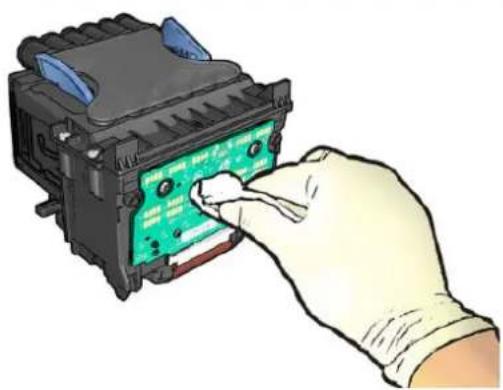
- Τοποθετήστε ξανά την κεφαλή εκτύπωσης. Βλ. Τοποθέτηση της κεφαλής εκτύπωσης στη σελίδα 147.
- Ελέγξτε το μήνυμα που εμφανίζεται στον πίνακα. Εάν το πρόβλημα παραμένει, δοκιμάστε να κάνετε μια εκτύπωση.
Καθαρισμός της κεφαλής εκτύπωσης
Για να διατηρηθεί ο εκτυπωτής σε λειτουργία, πραγματοποιείται περιοδικά μια διαδικασία αυτόματου καθαρισμού. Αυτό διασφαλίζει ότι τρέχει ρευστό μέσα στα ακροφύσια και καθαρίζεται το στόμιο των ακροφυσίων, γεγονός που διασφαλίζει την ακρίβεια των χρωμάτων. Εάν έχετε προβλήματα με την ποιότητα εκτύπωσης, ανατρέξτε στην ενότητα διαγνωστικών εκτύπωσης εικόνων στη σελίδα 190 πριν συνεχίσετε.
Για να καθαρίσετε την κεφαλή εκτύπωσης, μεταβείτε στον μπροστινό πίνακα και πατήστε το κουμπί
Και, στη συνέχεια, Image Quality Maintenance (Συντήρηση ποιότητας εικόνας) > Clean printhead (Καθαρισμός κεφαλής) και επιλέξτε την επιλογή που αντιστοιχεί στο χρώμα που πρέπει να καθαριστεί (Clean all (Καθαρισμός όλων), Clean MK-Y (Καθαρισμός MK-Y), Clean C-M-PK-G (Καθαρισμός C-M-PK-G)).
Ευθυγράμμιση της κεφαλής εκτύπωσης
Η ακριβής ευθυγράμμιση της κεφαλής εκτύπωσης είναι σημαντική για ακριβή χρώματα, σωστές αποχρώσεις χρωμάτων και ευκρινείς άκρες στα γραφικά στοιχεία. Ο εκτυπωτής διαθέτει αυτόματη διαδικασία ευθυγράμμισης της κεφαλής εκτύπωσης, η οποία εκτελείται όταν πραγματοποιηθεί η πρόβλεψη ή η αντικατάσταση μιας κεφαλής εκτύπωσης.
Ενδέχεται να χρειαστεί ευθυγράμμιση της κεφαλής εκτύπωσης με τα ακόλουθα συμπτώματα: εάν έχετε ή αντιμετωπίζετε προβλήματα με την ποιότητα εκτύπωσης.
- Τοποθετήστε το χαρτί που θέλετε να χρησιμοποιήσετε (βλ. Χειρόγραφο στη σελίδα 52). Μπορείτε να χρησιμοποιήσετε ήδη χρησιμοποιημένο χαρτί. Συνιστάται η χρήση λευκού χαρτιού.
ΠΡΟΣΟΧΗ: Μην χρησιμοποιείτε διάτρητο ή μη διάτρητο χαρτί για την ευθυγράμμιση της κεφαλής εκτύπωσης.
- Βεβαιωθείτε ότι το παράθυρο είναι κλειστό, αφού μια ισχυρή πηγή φωτός κοντά στον εκτυπωτή κατά τη διάρκεια της επανευθυγράμμισης της κεφαλής εκτύπωσης μπορεί να επηρεάσει την ευθυγράμμιση.
- Από τον μπροστινό πίνακα, πατήστε και συνεχίστε, Image Quality Maintenance (Συντήρηση ποιότητας εικόνας) > Ευθυγράμμιση Κεφαλών.
ΣΗΜΕΙΩΣΗ: Η ευθυγράμμιση της κεφαλής εκτύπωσης μπορεί να ξεκινήσει επίσης από τον ενσωματωμένο Web Server (Support (Υποστήριξη) > Print Quality Troubleshooting (Αντιμετώπιση προβλημάτων ποιότητας στην εκτύπωση)) ή στο HP Utility (Windows: Support (Υποστήριξη) > Print Quality Troubleshooting (Αντιμετώπιση προβλημάτων ποιότητας στην εκτύπωση), Mac OS X: Information and Print Quality (Πληροφορίες και ποιότητα εκτύπωσης) > Align (Ευθυγράμμιση)).
- Εάν το τοποθετημένο χαρτί είναι φωτογραφικό, ο εκτυπωτής θα εκτελέσει την επανευθυγράμμιση και θα εκτυπώσει το αρχικό μοτίβο.
- Η διαδικασία θα διαρκέσει περίπου πέντε λεπτά. Πριν από τη χρήση του εκτυπωτή, περιμένετε έως ότου στον μπροστινό πίνακα να εμφανιστεί η ένδειξη για την ολοκλήρωση της διαδικασίας.
Εάν ο εκτυπωτής δεν μπορεί να αποθηκεύσει την ευθυγράμμιση της κεφαλής εκτύπωσης αυτόματα, μπορεί να σας ζητηθεί ή να καταγραφεί στις επόμενες εκτυπώσεις ένα μήνυμα.
Μηνύματα κατάστασης για τις κεφαλές εκτύπωσης
Αυτά είναι μηνύματα που σχετίζονται με την κατάσταση των κεφαλών εκτύπωσης:
OK: Η κεφαλή εκτύπωσης λειτουργεί κανονικά χωρίς προβλήματα. Missing (Λείπει): Δεν υπάρχει κεφαλή εκτύπωσης ή δεν έχει εγκατασταθεί σωστά ο εκτυπωτής. - Reset (Επανατοποθέτηση): Συνιστάται να αφαιρέσετε την κεφαλή εκτύπωσης και να την επανατοποθετήσετε. Εάν αυτό αποτύχει, καθαρίστε τις ηλεκτρικές συνδέσεις (Βλ. Στην οθόνη του μπροστινού πίνακα εμφανίζεται ένα μήνυμα για επανατοποθέτηση ή αντικατάσταση της κεφαλής εκτύπωσης στη σελίδα 195). Εάν αυτό αποτύχει, αντικαταστήστε την κεφαλή εκτύπωσης με μία νέα κεφαλή (Βλ. Αφαίρεση της κεφαλής εκτύπωσης στη σελίδα 144 και Τοποθέτηση της κεφαλής εκτύπωσης στη σελίδα 147). Replace (Αντικατάσταση): Η κεφαλή εκτύπωσης είναι ελαττωματική. Αντικαταστήστε την κεφαλή εκτύπωσης με μία άλλη που λειτουργεί (Βλ. Αφαίρεση της κεφαλής εκτύπωσης στη σελίδα 144 και Τοποθέτηση της κεφαλής εκτύπωσης στη σελίδα 147). Replacement incomplete (Ημιελής αντικατάσταση): Η διαδικασία αντικατάστασης της κεφαλής εκτύπωσης δεν ολοκληρώθηκε με επιτυχία. Εκκινήστε ξανά τη διαδικασία αντικατάστασης και περιμένετε μέχρι να ολοκληρωθεί πλήρως. Remove (Αφαίρεση): Η κεφαλή εκτύπωσης δεν είναι κατάλληλη για χρήση για εκτύπωση. Non-HP ink (Μελάνι πριων κατασκευαστών): Μελάνι από χρησιμοποιημένο, αναγεμισμένο ή μη αυθεντικό δοχείο μελανιού έχει περάσει στην κεφαλή εκτύπωσης. Ανατρέξτε στο Έγγραφο περιορισμένης εγγύησης που παρέχεται με τον εκτυπωτή σας για λεπτομέρειες σχετικά με τις επιπτώσεις στην εγγύηση.
20 Αντιμετώπιση γενικών προβλημάτων του εκτυπωτή
Εκτυπωτής δεν ξεκινά, ο εκτυπωτής δεν εκτυπώνει, η λειτουργία του εκτυπωτή είναι αργή, εκτυπωτής δεν αναγνωρίζεται, αποτυχία επικοινωνίας υπολογιστή-εκτυπωτή, δεν υπάρχει πρόσβαση στο HP Utility, δεν είναι δυνατή η πρόσβαση στον ενσωματωμένο Web Server, δεν είναι δυνατή η σύνδεση στο Internet, αντιμετώπιση προβλημάτων ποιότητας εκτύπωσης, αυτόματος έλεγχος συστήματος αρχείων, ειδοποιήσεις.
Ο εκτυπωτής δεν ξεκινά
Εάν ο εκτυπωτής δεν ξεκινήσει, σας συνιστούμε να αντικαταστήσετε το υλικολογισμικό ακολουθώντας τον εξής τρόπο.
- Μεταβείτε στο Κέντρο υποστήριξης HP (Βλ. Κέντρο υποστήριξης HP στη σελίδα 210) και πραγματοποιήστε λήψη του υλικολογισμικού.
- Αποθηκεύστε το υλικολογισμικό σε μια μονάδα USB flash. Υπό ιδανικές συνθήκες, η μονάδα USB flash πρέπει να είναι κενή και διαμορφωμένη για το σύστημα αρχείων FAT.
- Βεβαιωθείτε ότι ο εκτυπωτής είναι απενεργοποιημένος. Συνδέστε τη μονάδα USB flash στη θύρα κεντρικού υπολογιστή ή USB υψηλής ταχύτητας στον μπροστινό πίνακα και, στη συνέχεια, ενεργοποιήστε τον εκτυπωτή.
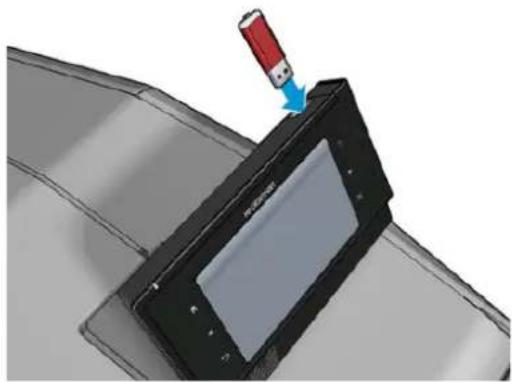
- Ο εκτυπωτής χρειάζεται περίπου 1 λεπτό για την ανάγνωση του αρχείου υλικολογισμικού και, στη συνέχεια, σας ζητά να αφαιρέσετε τη μονάδα USB flash. 5.0 Εκτυπωτής εγκαθιστά αυτόματα το νέο υλικολογισμικό και χρειάζεται επανεκκίνηση.
Η λειτουργία του εκτυπωτή είναι αργή
Ακολουθούν ορισμένες πιθανές εξηγήσεις.
Ορίστε την ποιότητα της εκτύπωσης στην επιλογή Best (Βέλτιστη) ή Max Detail (Μέγιστες λεπτομέρειες). Εκτυπώσεις βέλτιστης ποιότητας και περισσότερων λεπτομερειών διαρκούν περισσότερο. Καθορίστε το σωστό τύπο χαρτιού κατά την τοποθέτηση του χαρτιού. Μερικοί τύποι χαρτιών απαιτούν περισσότερο χρόνο για την εκτύπωση. Για να δείτε την τρέχουσα ρύθμιση του εκτυπωτή για τον τύπο χαρτιού, ανατρέξτε στην ενότητα Πληροφορίες για το χαρτί στη σελίδα 66. Ελέγξτε ότι όλα τα στοιχεία που χρησιμοποιούνται στο δίκτυό σας (κάρτες διασύνδεσης δικτύου, διανομείς, δρομολογητές, διακόπτες, καλώδια) μπορούν να λειτουργήσουν σε υψηλή ταχύτητα. Υπάρχει πολλή κίνηση από άλλες συσκευές στο δίκτυο; Καθορίστε για τον χρόνο στεγνώματος την επιλογή Extended (Παρατεταμένος) στον μπροστινό πίνακα. Αυξήστε τον χρόνο στεγνώματος σε Optimal (Βέλτιστος).
Ο εκτυπωτής συμπεριφέρεται περίεργα
Εάν παρατηρήσετε ότι ο εκτυπωτής σας συμπεριφέρεται περίεργα, μπορείτε να επαναφέρετε τις περισσότερες από τις ρυθμίσεις του εκτυπωτή στις εργοστασιακές προεπιλεγμένες τιμές από τον μπροστινό πίνακα. Πατήστε, κατόπιν και, στη συνέχεια, Setup (Ρύθμιση) > Resets (Επαναφορά) > Restore factory settings (Επαναφορά προεπιλεγμένων ρυθμίσεων).
Με αυτόν τον τρόπο δεν θα επαναφέρεις τις βασικές ρυθμίσεις του δικτύου ούτε τις ρυθμίσεις ασφαλείας του δικτύου.
Μπορείτε να επαναφέρετε τις βασικές ρυθμίσεις δικτύωσης, πατώντας, κατόπιν και, στη συνέχεια, Connectivity (Συνδεσιμότητα) > Network connectivity (Συνδεσιμότητα δικτύου) > Advanced (Για προχωρημένους) > Restore factory settings (Επαναφορά εργοστασιακών ρυθμίσεων). Μπορείτε να επαναφέρετε τις ρυθμίσεις ασφαλείας δικτύου πατώντας, κατόπιν και, στη συνέχεια, Connectivity (Συνδεσιμότητα) > Network connectivity (Συνδεσιμότητα δικτύου) > Gigabit Ethernet > Modify configuration (Τροποποίηση διαμόρφωσης) > Reset Security (Επαναφορά ασφαλείας).
Αποτυχία εικόνας με αξιόπιστη υπολογιστή και εκτύπωση
Πιθανά συμπτώματα είναι τα ακόλουθα:
- Στην οθόνη του μπροστινού πίνακα δεν εμφανίζεται το μήνυμα Receiving (Γίνεται λήψη) όταν έχετε αποστείλει μία εικόνα στον εκτυπωτή. Ο υπολογιστής σας εμφανίζει μήνυμα σφάλματος όταν προσπαθείτε να εκτυπώσετε. Ο υπολογιστής ή ο εκτυπωτής σας "κολλάει" (παραμένει αδρανής) ενώ πραγματοποιείται η επικοινωνία. Τα αποτελέσματα της εκτύπωσης εμφανίζουν τυχαία ή ανεξήγητα σφάλματα (γραμμές σε εσφαλμένες θέσεις, ελλιπής εμφάνιση γραφικών, κ.λπ.)
Για να επιλύσετε ένα πρόβλημα επικοινωνίας:
Βεβαιωθείτε ότι το εξωτερικό αυτό σύστημα εκτυπώνει σωστά (βλ. Εκτύπωση στη σελίδα 73). Βεβαιωθείτε ότι ο εκτυπωτής λειτουργεί σωστά όταν εκτυπώνει από άλλες εφαρμογές. Θυμηθείτε ότι για τις πολύ μεγάλες εκτυπώσεις ενδέχεται να χρειαστεί κάποιο χρονικό διάστημα για να προετοιμαστούν, να υποστούν επεξεργασία και να εκτυπωθούν. Εάν ο εκτυπωτής σας είναι συνδεδεμένος με τον υπολογιστή σας μέσω οποιασδήποτε άλλης ενδιάμεσης συσκευής, όπως συσκευές για το σήμα τύπου, προσωρινής αποθήκευσης, προσαρμογείς καλωδίων, μετατροπείς καλωδίων, κλπ., δοκιμάστε να τον χρησιμοποιήσετε όταν είναι συνδεδεμένος απευθείας με τον υπολογιστή σας. Βεβαιωθείτε ότι η προμήθεια για τη γλώσσα των γραφικών είναι σωστή (βλ. Αλλαγή της γλώσσας γραφικών στη σελίδα 50).
Μη δυνατή πρόσβαση στο HP Utility
Εάν δεν το έχετε ήδη κάνει, διαβάστε την ενότητα Πρόσβαση στο HP Utility στη σελίδα 46.
Βεβαιωθείτε ότι το πρόγραμμα οδήγησης εκτυπωτή είναι διαθέσιμο και λειτουργεί σωστά για το HP Designjet Utility στα Windows.
Στον μπροστινό πίνακα, πατήστε, κατόπιν και, στη συνέχεια, Connectivity (Συνδεσιμότητα) > Network Connectivity (Συνδεσιμότητα δικτύου) > Advanced (Για προχωρημένους) > Web Services (Υπηρεσίες Web) > Printer utility software (Βοηθητικό λογισμικό εκτυπωτή) και βεβαιωθείτε ότι είναι ενεργοποιημένο. Εάν είναι απενεργοποιημένο, ορισμένα μέρη του HP Utility ενδέχεται να μην λειτουργούν σωστά.
Μη δυνατή πρόσβαση στον ενσωματωμένο Web Server
Εάν δεν το έχετε ήδη κάνει, διαβάστε την ενότητα Πρόσβαση στον ενσωματωμένο Web Server στη σελίδα 46.
Στον μπροστινό πίνακα, πατήστε, κατόπιν, στη συνέχεια, Connectivity (Συνδεσιμότητα) > Network connectivity (Συνδεσιμότητα δικτύου) > Advanced (Για προχωρημένους) > Embedded Web Server (Ενσωματωμένος Web Server) > Allow EWS (Να επιτρέπεται ο EWS) > Ενεργ.
Εάν χρησιμοποιείτε διακομιστή μεσολάβησης, προσαρμόστε τον διακομιστή και αποκτήστε απευθείας πρόσβαση στον Web server.
- Στον Internet Explorer για Windows, επιλέξτε Tools (Εργαλεία) > Internet Options (Επιλογές Internet) > Connections (Συνδέσεις) > LAN Settings (Ρυθμίσεις LAN) και επιλέξτε το πλαίσιο Bypass proxy server for local addresses (Παράκαμψη διακομιστή μεσολάβησης για τοπικές διευθύνσεις). Εναλλακτικά, για πιο ακριβή έλεγχο, κάντε κλικ στο κουμπί Advanced (Για προχωρημένους) και προσθέστε τη διεύθυνση IP του εκτυπωτή στη λίστα εξαιρέσεων, για την οποία ο διακομιστής μεσολάβησης δεν χρησιμοποιείται.
- Στο Safari για Mac OS X, μεταβείτε στο Safari > Preferences (Προτιμήσεις) > Advanced (Για προχωρημένους) και κάντε κλικ στο κουμπί Proxies: Change Settings (Διακομιστές μεσολάβησης: Αλλαγή ρυθμίσεων). Προσθέστε τη διεύθυνση του υπολογιστή σας στη λίστα εξαιρέσεων, για τις οποίες δεν χρησιμοποιείται ο διακομιστής μεσολάβησης.
Εάν η σύνδεση εξακολουθεί να παραμένει δυνατή, απενεργοποιήστε τον εκτυπωτή και ενεργοποιήστε τον ξανά με το πλήκτρο Power (Λειτουργίας) στον μπροστινό πίνακα.
Μη δυνατή σύνδεση στο Internet
Εάν ο εκτυπωτής δεν αντιμετωπίζει πρόβλημα με τη σύνδεση στο Internet, ενδέχεται να ενεργοποιηθεί αυτόματα ο Οδηγός συνδεσιμότητας. Μπορείτε επίσης να ενεργοποιήσετε τον οδηγό μη αυτόματα όποτε το επιθυμείτε.
Στον πίνακα ελέγχου: Πατήστε, κάτω και αριστερά, στη συνέχεια Connectivity (Συνδεσιμότητα) > Connectivity wizard (Οδηγός σύνδεσης). Στον πίνακα ελέγχου: Πατήστε, κάτω και αριστερά, στη συνέχεια Internal prints (Εσωτερικές εκτυπώσεις) > Service information prints (Εκτυπώσεις πληροφοριών συντήρησης) > Print connectivity config (Εκτύπωση διαμόρφωσης σύνδεσης). Σε αυτήν την περίπτωση, τα αποτελέσματα θα εκτυπωθούν.
ΣΗΜΕΙΩΣΗ: Τα αποτελέσματα εκτύπωσης είναι από την τελευταία εκτέλεση του Οδηγού συνδεσιμότητας, επομένως πρέπει να έχετε ήδη εκτελέσει τον Οδηγό συνδεσιμότητας προκειμένου να έχετε αποτελέσματα.
Ο Οδηγός συνδεσιμότητας εκτελεί αυτόματα μια σειρά δοκιμών. Μπορείτε επίσης να επιλέξετε τη εκτέλεση μεμονωμένων δοκιμών. Στον πίνακα ελέγχου, πατήστε κάτω και αριστερά, στη συνέχεια Connectivity (Συνδεσιμότητα) > Diagnostics & troubleshooting (Διάγνωση & αντιμετώπιση προβλημάτων). Υπάρχουν οι εξής επιλογές:
All tests (Όλες οι δοκιμές) Network connectivity test (Δοκιμή συνδεσιμότητας δικτύου): Ελέγχει τη σύνδεση του εκτυπωτή στο τοπικό δίκτυο.
- Internet connectivity test (Δοκιμή συνδεσιμότητας Internet): Ελέγχει τη σύνδεση του εκτυπωτή στο Internet. HP ePrint Center connectivity test (Δοκιμή συνδεσιμότητας κέντρου ePrint Center): Ελέγχει τη σύνδεση του εκτυπωτή στο κέντρο HP ePrint Center. Firmware update test (Δοκιμή ενημέρωσης υλικολογισμού): Ελέγχει τη σύνδεση του εκτυπωτή με τους διακομιστές ενημέρωσης υλικολογισμού της HP.
- Email server test (Δοκιμή διακομιστή email): Ελέγχει τη σύνδεση του εκτυπωτή με τον διαμορφωμένο διακομιστή email.
- Customer Involvement Program test (Δοκιμή προγράμματος συμμετοχής πελατών): Ελέγχει τη σύνδεση του εκτυπωτή με το CIP.
Εναλλακτικά, μπορείτε να εκκινήσετε αυτές τις δοκιμές από τον ενσωματωμένο Web Server: επιλέξτε Support (Υποστήριξη) > Connectivity troubleshooting (Αντιμετώπιση προβλημάτων συνδεσιμότητας).
Σε περίπτωση αποτυχίας οποιασδήποτε δοκιμής, ο εκτυπωτής περιγράφει το πρόβλημα και προτείνει τον τρόπο επίλυσής του.
Αντιμετώπιση προβλημάτων φόρτωσης εκτύπωσης
Για προβλήματα σχετικά με το HP ePrint, ανατρέξτε στο HP Connected: http://www.hpcconnected.com.
Αυτόματος έλεγχος Συστήματος αρχείων
Όταν ενεργοποιείτε τον εκτυπωτή, θα δείτε πρώτα μια οθόνη παρόμοια με αυτήν που απεικονίζεται παρακάτω.
Ένας έλεγχος συστήματος αρχείων είναι σε εξέλιξη. Αυτό μπορεί να διαρκέσει έως και 40 λεπτά περίπου για να ολοκληρωθεί.

ΠΡΟΕΙΔΟΠΟΙΗΣΗ: Εάν ενεργοποιήσετε τον εκτυπωτή πριν ολοκληρωθεί ο έλεγχος συστήματος αρχείων, το σύστημα αρχείων μπορεί να υποστεί σοβαρή καταστροφή, καθιστώντας εκτός λειτουργίας τον οδηγό δίσκου του εκτυπωτή. Σε κάθε εκτύπωση, ο έλεγχος συστήματος αρχείων θα ξεκινήσει από την αρχή, όταν ενεργοποιήσετε ξανά τον εκτυπωτή.
Ένας έλεγχος συστήματος αρχείων προγραμματίζεται κάθε 90 ημέρες, προκειμένου να διατηρηθεί η ακεραιότητα του συστήματος αρχείων ολόκληρου του δίσκου.
ΣΗΜΕΙΩΣΗ: Όταν ο εκτυπωτής ενεργοποιείται ξανά, θα χρειαστούν περίπου τρία λεπτά για να τεθεί σε λειτουργία και να κάνει έλεγχο και προετοιμασία της κεφαλής εκτύπωσης. Ωστόσο, μπορεί να χρειαστούν περισσότερα κάτω από ορισμένες συνθήκες, όπως, για παράδειγμα, όταν ο εκτυπωτής δεν έχει χρησιμοποιηθεί για μεγάλο χρονικό διάστημα και χρειάζεται περισσότερο χρόνο για την προετοιμασία της κεφαλής εκτύπωσης.
Ειδοποιήσεις
Ο εκτυπωτής μπορεί να μεταδώσει δύο τύπους ειδοποιήσεων:
Σφάλματα: Σας ειδοποιεί για το γεγονός ότι ο εκτυπωτής δεν είναι σε θέση να λειτουργήσει κανονικά. Ωστόσο, στο πρόγραμμα οδήγησης του εκτυπωτή, τα σφάλματα μπορούν επίσης να σας ειδοποιήσουν για καταστάσεις που μπορεί να καταστρέψουν τον εκτυπωτή, όπως περιέχονται, ακόμα και αν ο εκτυπωτής μπορεί να εκτυπώσει. - Προειδοποιήσεις: Εμφανίζεται μια ειδοποίηση όταν κάποιο στοιχείο του εκτυπωτή χρειάζεται προσοχή, είτε μια μνήμη, όπως βαθμονόμηση, είτε μια πιθανή κατάσταση μη εκτύπωσης, όπως προληπτική συντήρηση ή χαμηλή στάθμη μελάνης.
Υπάρχουν διάφοροι τρόποι με τους οποίους μπορείτε να λαμβάνετε ειδοποιήσεις.
Οθόνη εκτυπωτή: Τον πρώτο δείκτη εμφανίζεται κάθε φορά που υπάρχει σχετική ειδοποίηση. Σε περίπτωση κάποιου σφάλματος, εμφανίζεται μετά από εξαντλητικό όριο ήχου. Υπάρχουν μόνες ειδοποιήσεις, όπως "ink cartridge low on ink" (χαμηλή στάθμη μελάνης στο δοχείο), η οποία εμφανίζεται ξανά όταν ο εκτυπωτής μεταβεί σε ενεργή κατάσταση και δεν υπάρχει άλλη ενδεικτική ειδοποίηση.

ΥΠΟΔΕΙΞΗ: Από την οθόνη που προέρχεται η κάθε προειδοποίηση μπορείτε να χρησιμοποιήσετε τις ειδοποιήσεις συμφωνίας χαρτιού, βλ. Ενίσχυση κατάστασης χαρτιού στη σελίδα 25.
Ενσωματωμένος Web Server: Την επάνω δεξιά γωνία του παραθύρου του ενσωματωμένου Web Server εμφανίζεται η κατάσταση του εκτυπωτή. Εάν υπάρχει μια ειδοποίηση στον εκτυπωτή, την κατάσταση θα εμφανίσει το κείμενο ειδοποίησης. HP Designjet Utility for Windows: (HP Designjet Utility για Windows) Επιλέξτε Alert settings (Ρυθμίσεις ειδοποίησης) από το εικονίδιο στη γραμμή εργασιών HP Designjet Utility για να δείτε τα είδη ειδοποιήσεων που θα εμφανίζονται αυτόματα. HP Printer Monitor για Mac OS X: Το HP Printer Monitor εμφανίζει ειδοποιήσεις ως εικονίδιο στο Dock, εάν έχετε εγκαταστήσει το HP Utility. Εάν δεν το έχετε ήδη κάνει, διαβάστε την ενότητα Ενεργοποίηση και απενεργοποίηση ειδοποιήσεων στη σελίδα 28.
Βάσει προειδοποίησης, ο εξοπλισμός εμφανίζεται μόνο κάτω από τις εκτυπώσεις. Εάν ο εξοπισμός είναι ευπροσάρμοστος και υπάρχει πρόβλημα που εμποδίζει την ολοκλήρωση της εργασίας, εμφανίζεται ένα αναβοσβήσιμο βέλος προς τα πίσω που δείχνει τη διάγνωση του προβλήματος. Ακολουθήστε τις οδηγίες για να πετύχετε το επιθυμητό αποτέλεσμα.

ΣΗΜΕΙΩΣΗ: Υπάρχουν περιβάλλοντα που δεν υποστηρίζουν ασύρματη επικοινωνία. Σε αυτές τις περιπτώσεις, δεν εμφανίζονται ειδοποιήσεις στον πίνακα της εργασίας.
21 Μηνύματα σφαλμάτων προόδου πίνακα
Περιστασιακά, μπορεί να δείτε ένα από τα παρακάτω μηνύματα να εμφανίζονται στην οθόνη του πίνακα προόδου. Σε αυτήν την περίπτωση, ακολουθήστε τις οδηγίες που εμφανίζονται όταν «Στάση».
Εάν δείτε ένα μήνυμα σφάλματος που δεν εμφανίζεται εδώ και δεν είστε βέβαιοι για τις ενέργειες που πρέπει να εκτελέσετε, ή εάν η συνήθης ενέργεια δεν φαίνεται να επιλύει το πρόβλημα, προσπαθήστε πρώτα να επανεκκινήσετε τον εκτυπωτή. Εάν το πρόβλημα παραμένει, επικοινωνήστε με την υποστήριξη της HP, 1Α. Επικοινωνία υποστήριξης HP στη σελίδα 212.
Πίνακας 21-1 Μηνύματα κειμένου
| Mývúma Σύσταη | |
| [Color] cartridge altered (Métaβoλή στο δόχειο [χρωμα]) Ελέγειτο δόχειο. | |
| [Color] cartridge has expired (Exeληξει to doxéio [χρωμα]) Avitakataθηote to doxéio μελáνης. AvatpèEte στην ενόnta Xeipiauóc doxéiuvy μελáνηc kai keφαλής εktúwnomega έη σελδα 138. | |
| [Color] cartridge is low on ink (H στάθμη μελáνης στο doxéio [χρωμα] είναι χαμηλή) | BeβαωθεITE στέχεTE éτομo ενα καινούργιo doxéio μελáνης iδιου χρωματος. |
| [Color] cartridge is missing (Λεπει to doxéio [χρωμα]) EuaáγεTE ενα doxéio tou σωοτου χρωματος. AvatpèEte στην ενόnta Xeipiauóc doxéiuvy μελáνηc kai keφαλής εktúwnomega έη σελδα 138. | |
| [Color] cartridge is non-HP ink (To doxéio [χρωμα] δεν είναι αυθενικη μελáνη HP) | Συιοτάαιν αυκαταθηote ενα αυθενικό σύσημα μελáνης HP για βέλισητη απόδοη του συστηματος. |
| [Color] cartridge is out of ink (Exeλει Εενανληθει to doxéio [χρωμα]) | Avitakataθηote to doxéio μελáνης. AvatpèEte στην ενόnta Xeipiauóc doxéiuvy μελáνηc kai keφαλής εktúwnomega έη σελδα 138. |
| [Color] cartridge is very low on ink (H στάθμη μελáνης στο doxéio [χρωμα] είναι πολύ χαμηλή) | BeβαωθεITE στέχεTE éτομo ενα καινούργιo doxéio μελáνης iδιου χρωματος. |
| Σφαλμα κεφαλής εκτúwnomega: not present (Σφαλμα κεφαλής εκτúwnomega: δεν unáρχει) | Tonoθεŋote μια κεφαλή εκτúwnomega. AvatpèEte στην ενόnta Xeipiauóc doxéiuvy μελáνηc kai keφαλής εktúwnomega έη σελδα 138. |
| Σφαλμα κεφαλής εκτúwnomega: ανικατάσαη ΑφαρεOTE tyn κεφαλή εκτúwnomega: nou δεν λειουργιe κai ειαγεTE vελ κεφαλή εκτúwnomega. AvatpèEte στην ενόnta Xeipiauóc doxéiuvy μελáνηc kai keφαλής εktúwnomega έη σελδα 138. | |
| Σφαλμα κεφαλής εκτúwnomega: reseat (Σφαλμα κεφαλής εκτúwnomega: επανατοηθεθηote tyn) | AφαρεOTE kai tonoθεŋote ενα τyn iδια κεφαλή εκτúwnomega: n emεχρηθεν ακαθρίσετε τι ηλεκτρίες συνδεσις. Eαν εινα απαραίπητο, ειαγεTE vελ κεφαλή εκτúwnomega. AvatpèEte στην ενόnta Στην oθόνn tou μρροινου mivaka εμφανίζατα ενα unνυμα via επανατοηθεθηote n ανικατάσαη tc n κεφαλής εκτúwnomega έη σελδα 195. |
Πίνακας 21-1 Μηνύματα κειμένου (συνέχεια)
| Mývúma Σύσαη | |
| Printhead out of warranty (Kεφαλή εκτύπωος εκτός εγγύης) | H εγγύηση της κεφαλής εκτύπωος ἐχει λήνη, λόγω της χρονικής διαρκείας λειουργίας της ἀγω της ποδότης μελάνης που υρησιρούθηκε ἡειδή χρησιρούθηκε μή αυθεντίού βακείομελάνης HP. Avatρέξετο ὄτη εγγραφο περιριαμένης εγγύης. |
| Printhead replacement incomplete. Restart it. (Mη oλοκλρωμένη αντικατάστασηκεφαλής εκτύπωος. Εεκινήσε την Εανα). | Εκτέλέοτε έπανεκκίνηση της διαδικασίας αντικατάστασης κεφαλής εκτύπωος. |
| Replace [color] cartridge (Avtikataaθήσετο δόχειο [χρώμα]) Avtikataaθήσετο δόχειο μελάνης. Avtρέξετο στην ενότητα Xεριαμός δόχειων μελάνης και εκαβαής εκτύπωος στη Ελίδα 138. | |
| Replace incorrect [color] cartridge (Avtikataaθήσετο λάθος δόχειο [χρώμα]) | Avtikataaθήσετο δόχειο μελάνης. Ελέγετε τη λίοτα unοστριόμενων δόχειων μελάνης και αναρρέξετο στην ενότητα Xεριαμός δόχειων μελάνης και εκαβαής εκτύπωος στη Ελίδα 138. |
| Reset [color] cartridge (Enavatoonθετήσετο δόχειο [χρώμα]) | Αφαρέοτε και τοῦθετήσε Εανα τοῦθετης Ελέγετων μελάνης. Avatρέξετο στην ενότητα Xεριαμός δόχειων μελάνης και εκαβαής εκτύπωος στη Ελίδα 138. |
Πίνακας 21-2 Αριθμητικοί κωδικοί σφαλμάτων
| Kwδικός σφάλματος Σύσαη | |
| 05,5:10 Evημερώτε to BIOS tou εκτυμωτή. | |
| 08:04 Εκτέλέσε Επανεκκίνησηου εκτυμωτή. Eév to πρόβλημα παραμένει, ενημερώτε to uλικολογισμότου εκτυμωτή. Avatρέξε τοῦν ενότητα Ενημέρωητου uλικολογισμότου ση Ελίδα 154. | |
| 8:08 Πηροσταθήσεν α εκτέλέσετεξαντηνία εργασία. Eév απούχειξανά, επανεκκίνησετου εκτυμωτή. Eév to πρόβλημα παραμένει, ενημερώτε to uλικολογισμότου εκτυμωτή. Avatρέξε τοῦν ενότητα Ενημέρωητου uλικολο γομισμότου ση Ελίδα 154. | |
| 39,1:01 Εχει αφαμεθέι μη αναμένόμενα to ρλό. Tonoθετήσεξανά to ρλό. | |
| 39,2:01 Εχει αφαμεθέι μη αναμένόμενα to ρλό. Tonoθετήσεξανά to ρλό. | |
| 61:01 H μορφή χαρτιόν εἰναι λανθασμένη και o εκτυμωτής δεν μηρείνα επεξεργασείνην εργασία. • Απενεργοποίŋσε tov εκτυμωτή πατώντας to κουμίν Power (Λειουργία) στο μπροστίνο τημήμα. • ΘέOTE tov διακόπηλειουργίας στο πίω μέρος στη Θέη Απενεργοποίŋς. • Απούνδεσε to v καλώδίο ρεύματος. • Συνδέσε Εανά to καλώδίο τροφοδοίας και ενεργοποίŋσε tov εκτυμωτή. • Στείλε Εανά τηνία εργασία στον εκτυμωτή. • Βεβαιωθέίε Οτι to uλικολογισμότου εκτυμωτή εναι ενημερμένο. Avatρέξε Ετην ενότητα Ενημέρωητου uλικολογισμότου ση Ελίδα 154. | |
| 61:04,1,61:04,2 | Evημερώτε to uλικολογισμόκο tov εκτυμωτή. Avatρέξε Ετην ενότητα Ενημέρωητου uλικολογισμόκο Ετη Ελίδα 154. |
| 61:08 Ετέλε Εχει χανά την εργασία. | |
| 61:08,1 Δεν είναι δυνατή Μ εκτύνωη τής εργασίας, επείδή προστατέια με κωδικό πρόβασκ. |
Πίνακας 21-2 Αριθμητικοί κωδικοί σφαλμάτων (συνέχεια)
| Kwδικός σφάλματος Σωταη | |
| 61:08,2 Δεν εἶναι δυνάτη Εκτύπωση τής εργαίας, επεδή περίχει σφάλματα. Στέλτε Εανὰ τήν εργαίαση απότου ευσματωμένο Web Server. | |
| 61:09 Στέλτε Εανὰ τήν εργαίας. | |
| 63:10 | Anενεργοποίητε tov ἐκτύπωτή πατώντας to κομπί Power (Λειουρία) στο μπροστίνο τήμα. |
| θέστε tov διακόπηλειουρίας στο πίω μέρος στη θέση απενεργοποίης. | |
| Δοσουνδέοτε to καλώδιο ρεύματος. | |
| Συνδέοτε Εανὰ to καλώδιο τροφόδοίας και ενεργοποίητε tov ἐκτύπωτή. | |
| Βεβαωθείτε ὄτο το καλώδιο δικτύου εἰναι καλά συνδέδεμένο. | |
| Βεβαωθείτε ὄτο το uλικολογίαμίοκου οὐκημερωμένο. Avatρέξετο στην ενότητα Evημερωσιοιοιοιμό Οτη σελίδα 154. | |
| 63:20 Αντοπιστήκε πιθανό πρόβλμα στη διαυνδέηδικτύου. | |
| Anενεργοποίητε tov ἐκτύπωτή πατώντας to κομπί Power (Λειουρία) στο μπροστίνο τήμα. | |
| θέστε tov διακόπηλειουρίας στο πίωμέρος στη θέση απενεργοποίης. | |
| Δοσουνδέοτε to καλώδιο ρεύματος. | |
| Συνδέοτε Εανὰ το καλώδιο τροφόδοίας και ενεργοποίητε tov ἐκτύπωτή. | |
| Στέλτε Εανὰ τήν iδία εργαία στον ἐκτύπωτή. | |
| Βεβαωθείτε ὄτο το uλικολογίαμίοκου οὐκημερωμένο. Avatρέξετο στην ενότητα Evημερωσιοιοιοιμό Οτη σελίδα 153. | |
| 71.03, 71.08 Out of memory (Aνεπάρκει μνής). Για να to αποφύγετε auto, στο πρόγαμα σθήγης HP-GL/2 επλέξετε τήν καρτέλα Advanced (Για προχρημένους) και κατόπιν Send Job as a bitmap (Aποστολή εργαίας ως bitmap). | |
| 74,01 Προέκυμε σφάλμα κατά τή φόρτωση του αρχείου ευνηρερωός uλικολογίαμίού. | |
| Anενεργοποίητε tov ἐκτύπωτή πατώντας to κομπί Power (Λειουρία) στο μπροστίνο τήμα. | |
| θέστε tov διακόπηλειουρίας σσο πίω μέρος στη θέση απενεργοποίης. | |
| Δοσουνδέοτε to καλώδιο ρεύματος. | |
| Συνδέοτε Εανὰ το καλώδιο τροφόδοίας και ενυργοποίητε tov ἐκτύπωτή. | |
| Φρτώτε Εανὰ το αρχείο ευνηρερωός uλικολογίαμίού στον ἐκτύπωτή. Avatρέξετο στην ενότητα Evότητα Evημερωσιοιοιοιμό Οτη σελίδα 154. | |
| 74,1:04 Επιχερήσενα ευνηρώσετε Εανὰ το uλικολογίαμίού. Mny χρημοροίησετον unoλογίστην wúŋEvημερωσιοιν εἰναι σε Εέλίη. | |
| 74,8:04 H ευνηρωση του uλικολογίαμίου ἀναπιτυχίς. To αρχείου uλικολογίαμίου ενδέχεταιν μυν εἰναι υωτό. Δοκμάσετενα το λάβετε Εανὰ. Avatρέξετο στην ενότητα Evημερωσιοιμό Οτη σελίδα 154. | |
| 75,11:10 | Συνιστάται προληπική αυντήρησι 1. Avatρέξετο στην ενότητα Επικονωία με τήν unoστήριξη HP στη σελίδα 212. |
Πίνακας 21-2 Αριθμητικοί κωδικοί σφαλμάτων (συνέχεια)
| Kwδικός σφάλματος Σύσαη |
| 75,21:10 Συνιοτάται προληπική συντήρησου 2. Avatρέξετος Οην ενότητα Εικοινωία με την υποστήρεην HP σηθελίδα 212. |
| 76:03 0 σκληρός διοκός εκτυμώτή εἰναι πλήρης. Μηρείνα θέλετεν αχρημορούησετη λειούργία Disk Wipe (Καθαριαμός διούκου) γιαν ελευθερώσετχώρ. βλ. Καθαριαμός διούκου σηθελίδα 157. |
| 78:08 H εκτύπωρη χωρία δεν εἰναι δυναίνη; παρόβλεψη ρύθμούς. Bεβαιωθείe ὄτι ταχρίνιου éχete τοῦθετόει Ανοιαπρίζει την εκτύπωρη χωρία. |
| 79:03, 79:04 Evημέρωση του uλικολογιαμικόν του εκτυμώτή. Avatρέξετος Οην ενότητα Ενημέρωση του uλικολογιαμικόν σηθελίδα 154. |
| 81:01 Avoiξετο παράθυρο του εκτυμώτή και βεβαιωθείe οτι δεν παρεμοπόβειαι Κίνηρου του κυλίνδρου. Eáν to χαρτί Εχει Εμλακεί, αφαρέσετο Τεμόδια Ακολουθώντac tic obnyieç nou εμφαviζονται στον μπροστίνο πίνακα. |
| 86:01 Avoiξετο παράθυρο του εκτυμώτή και βεβαιωθείe οτι δεν παρεμοπόβειαι Μηχανίαρός μεταφροράς τις κεφαλής εκτύπωύς. Eáν to χαρτί Εχει Εμλακεί, αφαρέσετο Τεμόδια Ακολουθώντac tic obnyieç nou εμφαviζονται στον μπροστίνο πίνακα. |
| 94, 94.1 Εκτέλέοτε επανεκκίνηση τις βαθμονόμούκας χρμάτων. Avatρέξετος Οην ενότητα Βαθμονόμούη χρμματος στη Ελίδα 105. |
Το αρχείο καταγραφής σφαλμάτων του συστήματος
Ο εκτυπωτής αποθηκεύει ένα αρχείο καταγραφής των σφαλμάτων του συστήματος, το οποίο μπορείτε να δείτε με τους ακόλουθους τρόπους.
Χρήση μιας μονάδας USB flash
- Δημιουργήστε ένα κενό αρχείο με όνομα enable.log στη μονάδα USB.
- Εισαγάγετε τη μονάδα USB flash στη θύρα κεντρικού υπολογιστή USB υψηλής ταχύτητας στον πίνακα προόδου. Το αρχείο καταγραφής αντιγράφεται αυτόματα στη μονάδα.
Ενεργοποιημένος Web Server
- Στο πρόγραμμα περιήγησης στο Web που χρησιμοποιείτε, μεταβείτε στη διεύθυνση http://διεύθυνση IP εκτυπωτή/ hp/device/ webAccess/log.html.
- Ο ενσωματωμένος Web Server θα σας ζητήσει ένα αρχείο με όνομα log.tar.gz που θα περιέχει το αρχείο καταγραφής συμβάντων του συστήματος.
Εναλλακτικά, επιλέξτε την καρτέλα Support (Υποστήριξη) και, στη συνέχεια, Service Support (Υποστήριξη σέρβις) > Download Diagnostic Package (Λήψη διαγνωστικού πακέτου).
22 Εξυπηρέτηση πελατών της HP
Εισαγωγή Υπηρεσίες επαγγελματιών HP HP Proactive Support (Δυναμική υποστήριξη HP) Προγράμματα αντικατάστασης αποτυχημένων εξαρτημάτων Επικοινωνία με την υποστήριξη HP
Εισαγωγή
Η Εξυπηρέτηση πελατών της HP παρέχει υποστήριξη ώστε να μπορείτε να αξιοποιήσετε πλήρως τις δυνατότητες του εκτυπωτή σας HP DesignJet, εξασφαλίζοντας σας ολοκληρωμένες και καταρτισμένες υπηρεσίες υποστήριξης και νέες τεχνολογίες για μοναδική, πλήρη υποστήριξη. Οι υπηρεσίες περιλαμβάνουν υπηρεσίες εγκατάστασης και εγκατάστασης, επίλυση προβλημάτων, αναβάθμιση συστημάτων, υπηρεσίες επισκευής και αντικατάστασης, υποστήριξη μέσω τηλεφώνου και Web, ενημερώσεις λογισμικού και υπηρεσίες συντήρησης από τον πωλητή. Για περισσότερες πληροφορίες σχετικά με τις υπηρεσίες HP Customer Care, επισκεφθείτε μας στη διεύθυνση http://www.hp.com/go/graphic-arts ή καλέστε μας στο τηλέφωνο (βλ. Επικοινωνία με την υποστήριξη HP στη σελίδα 212).

ΥΠΟΔΕΙΞΗ: Αφιερώστε λίγα λεπτά για να καταχωρήσετε την εγγύησή σας, ώστε να μπορείτε να επωφεληθείτε από την υποστήριξη με την HP και να απολαμβάνετε ακόμη πιο αποτελεσματική υποστήριξη. Κάντε κλικ στο http://register.hp.com/ για να ξεκινήσετε. Επίσης, κάντε κλικ στο http://www.hp.com/go/alerts για να συνδεθείτε με τις ενημερώσεις HP DesignJet, όπου συμπεριλαμβάνονται διορθώσεις και βελτιώσεις προϊόντων.
Υπηρεσίες επαγγελματιών της HP
Κέντρο υποστήριξης HP
Απολαύστε έναν κόσμο αποκλειστικών υπηρεσιών και προνομίων για να διαφοροποιηθείτε από τους ανταγωνιστές σας με τους εκτυπωτές και τις λύσεις HP DesignJet.
Συμμετάσχετε στην κοινότητα της HP στο Κέντρο υποστήριξης HP, την κοινότητα για εκτυπώσεις μεγάλης μορφής, για πρόσβαση 24 ώρες την ημέρα, 7 ημέρες την εβδομάδα, για τα εξής:
Μαθήματα για τα πιο πρόσφατα Εγχειρίδια Οδηγιών βήμα-βήμα Απαντήσεις: οι Τελευταίες Εκδόσεις λογισμικού, προγραμμάτων οδήγησης, λογισμικού, προδιαγραφές χαρτιού κ.λπ. Τέχνη υποστήριξης: ηλεκτρονική αντιμετώπιση προβλημάτων, έλεγχος για την Εξυπηρέτηση πλήρως και άλλες περισσότερες ροές εργασιών και αξιόπιστες συμβουλές για την ολοκληρωμένη προσωπική εμπειρία από συγκεκριμένες εφαρμογές λογισμικού Φόρουμ απευθείας ερωτήσεις ή συζητήσεις με τους ειδικούς, της HP και των συναδέλφων σας Ηλεκτρονική παρακολούθηση της γνώσης, για να λύσετε προβλήματα ή προβλήματα για τα προϊόντα: Εκτυπωτές, αναλώσιμα, εξαρτήματα, λογισμικό κ.λπ. Κέντρο ανανέωσης για όλα όσα χρειάζεται να γνωρίζετε για την εγκατάσταση και το χαρτί
Το κέντρο υποστήριξης HP βρίσκεται στις παρακάτω διευθύνσεις, ανάλογα με την τοποθεσία σας:
Προτού ξεκινήσετε, διαβάστε τις οδηγίες ασφαλείας και τους όρους επικοινωνίας. Αποφασίστε για τις προτιμήσεις που χρειάζεστε.
Για περισσότερες πληροφορίες σχετικά με τα πακέτα υποστήριξης της HP, επισκεφθείτε τη διεύθυνση http://www.hp.com/go/printservices.
HP Installation (Εγκατάσταση HP)
Η υπηρεσία HP Installation (Εγκατάσταση της HP) ασχολείται με την αποσυσκευασία, την εγκατάσταση και τη σύνδεση του εκτυπωτή σας.
Αυτείναι μα από τις υπηρεσίες των πακέτων υποστήριξης HP. Για περισσότερες πληροφορίες, επισκεφθείτε τη διεύθυνση http://www.hp.com/go/printservices.
HP Proactive Support (Δυναμική υποστήριξη HP)
Η HP Proactive Support (Δυναμική Υποστήριξη HP) βοηθά να μειώσετε τον δαπανηρό χρόνο εκτός λειτουργίας του εκτυπωτή με την προληπτική ανίχνευση, διάγνωση και επίλυση των προβλημάτων εκτύπωσης προτού τα αντιμετωπίσετε. Το εργαλείο HP Proactive Support έχει σχεδιαστεί για την παροχή βοήθειας σε επιχειρήσεις κάθε μεγέθους, ώστε να μειωθεί το κόστος υποστήριξης και να μεγιστοποιηθεί η παραγωγικότητα—μόνο με ένα κλικ.
Αποτελώντας στοιχείο της οικογένειας υπηρεσιών HP Imaging and Printing, το εργαλείο Proactive Support σας βοηθά να αποκτήσετε τον έλεγχο του περιβάλλοντος εκτύπωσης που χρησιμοποιείτε—δίνοντάς σας μεγαλύτερη αξία στη μεγιστοποίηση της απόδοσης της επένδυσής σας, τη μείωση του χρόνου λειτουργίας του εκτυπωτή και τη μείωση του κόστους διαχείρισης του εκτυπωτή.
Η HP συνιστά να ενεργοποιήσετε το Proactive Support για να εξοικονομήσετε χρόνο και να αποτραπεί η εμφάνιση προβλημάτων, μειώνοντας τον πολύτιμο χρόνο εκτός λειτουργίας. Το Proactive Support εκτελεί διαγνωστικούς ελέγχους και ελέγχους για ενημερωμένες εκδόσεις λογισμικού και υλικολογισμικού.
Μπορείτε να ενεργοποιήσετε το εργαλείο Proactive Support από το HP DesignJet Utility για Windows ή το HP Printer Monitor για Mac OS. Εκεί μπορείτε να καθορίζετε τη συχνότητα των συνδέσεων μεταξύ του υπολογιστή σας και ενός Web server της HP, καθώς και τη συχνότητα των διαγνωστικών ελέγχων. Μπορείτε επίσης να εκτελέσετε τους διαγνωστικούς ελέγχους ανά πάσα στιγμή. Για να αλλάξετε αυτές τις ρυθμίσεις:
- Στο HP DesignJet Utility για Windows, επιλέξτε το μενού Tools (Εργαλεία) και, στη συνέχεια, HP Proactive Support (δεν διατίθεται στο HP DesignJet Utility 1.0).
- Στο HP Printer Monitor για Mac OS X, επιλέξτε Preferences (Προτιμήσεις) > Monitoring (Παρακολούθηση) > Enable HP Proactive Support (Ενεργοποίηση του HP Proactive Support).
Στην περίπτωση που το εργαλείο Proactive Support εντοπίσει κάποιο πιθανό πρόβλημα, μας ενημερώνει με μια προειδοποίηση, με την οποία εξηγεί το πρόβλημα και μας προτείνει μια λύση. Σε ορισμένες περιπτώσεις, η λύση μπορεί να εφαρμοστεί αυτόματα. Σε άλλες περιπτώσεις, μπορεί να μας ζητήσει να εκτελέσουμε κάποια διαδικασία για την επίλυση του προβλήματος.
Πρόγραμμα αντικατάστασης από τον πελάτη
Το πρόγραμμα Αντικατάστασης από τον Πελάτη, της HP, προσφέρει στους πελάτες μας τις γρηγορότερες εργασίες αντικατάστασης, βάσει εγγύησης ή συμβολαίου. Δίνει τη δυνατότητα στην HP να στέλνει ανταλλακτικά εξαρτήματα απευθείας σε εσάς (τον τελικό χρήστη), έτσι ώστε να μπορείτε να πραγματοποιήσετε οποιαδήποτε αντικατάσταση. Χρησιμοποιώντας αυτό το πρόγραμμα, μπορείτε να αντικαταστήσετε εξαρτήματα όποτε εσείς μπορείτε.
Βασικές έννοιες και χρήση
Ένας τεχνικός υποστήριξης της HP θα διαγνώσει και θα εκτιμήσει αν χρειάζεται ένα ανταλλακτικό εξάρτημα για την επισκευή κάποιου ελαττωματικού εξαρτήματος του εκτυπωτή. Τα ανταλλακτικά εξαρτήματα αποστέλλονται αμέσως και τα περισσότερα εξαρτήματα που υπάρχουν σε απόθεμα αποστέλλονται την ίδια ημέρα που επικοινωνείτε με την HP. Δεδομένα για περισσότερες πληροφορίες HP που καλύπτονται από την εγγύηση ή το συμβόλαιο. Δεδομένα και στις περισσότερες χώρες.
Για περισσότερες πληροφορίες σχετικά με την Αντικατάσταση από τον πελάτη, επισκεφθείτε την ιστοσελίδα http://www.hp.com/go/selfrepair.
Επικοινωνία με την υποστήριξη HP
Η υποστήριξη είναι διαθέσιμη μέσω τηλεφώνου ή λειτουργίας αποστολής μηνυμάτων. Πριν καλέσετε, πρέπει να κάνετε τα εξής:
Διαβάστε τις υποδείξεις αντιμετώπισης προβλημάτων που υπάρχουν σε αυτόν τον οδηγό. Να διαβάσετε τη σχετική τεκμηρίωση του προγράμματος οδήγησης. Αν έχετε εγκαταστήσει προγράμματα οδήγησης λογισμικού και RIP άλλων κατασκευαστών, ανατρέξτε στη δική τους τεκμηρίωση. Εάν καλέσετε ένα από τα γραφεία της HP, πρέπει να έχετε διαθέσιμες τις παρακάτω πληροφορίες οι οποίες θα βοηθήσουν να απαντήσουν στις ερωτήσεις σας γρήγορα:
Το προϊόν που χρησιμοποιείτε (τον αριθμό προϊόντος και τον αριθμό σειράς που υπάρχουν στην ετικέτα στο πίσω μέρος του προϊόντος) Εάν υπάρχει κάποιος κωδικός σφάλματος στον μπροστινό πίνακα, σημειώστε τον. Βλ. Μηνύματα σφαλμάτων μπροστινού πίνακα στη σελίδα 205
Το λογισμικό σειράς του προϊόντος: στον μπροστινό πίνακα, πληκτρολογήστε, ενεργοποιήστε και,
Τον υπολογιστή που χρησιμοποιείτε
Τυχόν ειδικό εξοπλισμό ή λογισμικό που χρησιμοποιείτε (για παράδειγμα, προγράμματα οδήγησης, δίκτυα, μεταγωγείς, μόντεμ ή ειδικά προγράμματα οδήγησης λογισμικού) Το καλώδιο που χρησιμοποιείτε (κατά αριθμό προϊόντος) και το κατάστημα από το οποίο το προμηθευτήκατε Το όνομα και την έκδοση λογισμικού που χρησιμοποιείτε Εάν είναι δυνατό, εκτυπώστε τις ακόλουθες αναφορές από τον μπροστινό πίνακα. Ίσως σας ζητηθεί να τις στείλετε με fax ή email στο Κέντρο υποστήριξης με το οποίο επικοινωνείτε: Configuration (Διαμόρφωση), Usage Report (Αναφορά χρήσης) και όλες τις πλήρεις σελίδες από το Service Information (Πληροφορίες Συντήρησης) (Βλ. Εσωτερικές εκτυπώσεις εκτυπωτή στη σελίδα 164). Εναλλακτικά, στον ενσωματωμένο Web Server, επιλέξτε Support (Υποστήριξη) > Service support (Υποστήριξη σειράς) → Printer information (Πληροφορίες εκτυπωτή) > All pages (όλες οι σελίδες).
Τρόποι επικοινωνίας με την υποστήριξη HP
Μπορείτε να διαβάσετε τις τελευταίες πληροφορίες που σχετίζονται με το προϊόν σας και να λάβετε βοήθεια μέσω της υπηρεσίας υποστήριξης στον ιστότοπο http://www.hp.com/go/getsupport.
Επίσης, μπορείτε να λάβετε βοήθεια μέσω της υπηρεσίας συνομιλίας από το smartphone σας χρησιμοποιώντας την εφαρμογή για φορητές συσκευές του κέντρου υποστήριξης HP: http://www8.hp.com/us/en/products/smart-phones-handhelds-calculators/mobile-apps/app_details.html?app=tcm:245-1163163&platform=tcm:245-1163164.
Ο αλγόριθμος των λειτουργιών της υποστήριξης HP διατίθεται στο Web: επισκεφθείτε τη διεύθυνση http://welcome.cp.com/country/us/en/wwcontact_us.html.
23 Προδιαγραφές εκτυπωτή
Προδιαγραφές λειτουργίας Προδιαγραφές εκτυπωτών Φυσικές προδιαγραφές Προδιαγραφές μνήμης Προδιαγραφές ισχύος - Περιβαλλοντικές προδιαγραφές Ακουστικές προδιαγραφές
Προδιαγραφές λειτουργίας
Πίνακας 23-1 Ανάλυση μελάνης HP 727
| Kεφαή εκτύπωης Mια Κεφαή εκτύπωης, με διπλά ακροφύσια για μαύρο ματ |
| Δοχεία μελανιου Αι δοχεία μελανης περιέχουν 40 ml μελανης: γκρι, φωτογραφιό μαύρo, ματ μαύρo, Κίtpινο, ματζέντα και καυνό Τα δοχεία μελανης περιέχουν 130 ml μελανης: γκρι, φωτογραφιό μαύρo, ματ μαύρo, Κίtpινο, ματζέντα και καυνό |
Πίνακας 23-2 Μέγεθος χαρτιού
| Elaúxio to Méziato |
| Πάτος ρολου 279 mm 914 mm |
| Μήκος ρολου 91 m |
| Διάμετρος ρολου 140 mm |
| Βάρος ρολου 11,9 kg |
| Πάτος φύλου 210 mm 914 mm |
| Μήκος φύλου 279 mm 1676 mm |
| Πάχος ρολου χαρτιου 0,5 mm |
| Πάχος φύλου χαρτιου 0,5 mm |
| Βάρος χαρτιου 60 g/m2328 g/m2 |
- έως 0,6 mm με εκτύπωση χωρίς στοίβαξη εξόδου σε λειτουργία μη αυτόματης εκτύπωσης.
Πίνακας 23-3 Ανάλυση εκτύπωσης
| Ποιότητα εκτύνως Μέγισες | λεπτομέρειες | Γλώσα γραφικών | Δυλυση απόδοως (ppl) | Δυλυση εκτύνως (dpi) |
| Βέλιση (φωτογραφιό χαρτία) | Eveργ. | HP-GL/2, HP PCL3GUI | 1200 × 1200 | 2400 × 1200 |
| PostScript | 600 × 600 | 2400 × 1200 | ||
| Off (Anενεργοποιρη) | οποιαδήποτε | 600 × 600 | 1200 × 1200 | |
| Βέλιση (ἀλλα χαρτία) | Off (Anενεργοποιρη) | οποιαδήποτε | 600 × 600 | 1200 × 1200 |
| Normal (Κανονική) | Off (Anενεργοποιρη) | HP-GL/2 | 600 × 600 | 1200 × 1200 |
| HP PCL3GUI, PostScript | 300 × 300 | 1200 × 1200 | ||
| Γρήσρη (βαρή με επίστρωση, φωτογραφιό) | Off (Anενεργοποιρη) | HP-GL/2 | 600 × 600 | 1200 × 1200 |
Πίνακας 23-3 Ανάλυση εκτύπωσης (συνέχεια)
| Ποίτητα εκτύπωσης Mέγιοτες | λεπουμέρειες | Γλώσα γραφικών Ανάλωη απόδοσης (ppi) | Avάλωη εκτύπωσης (dpi) |
| HP PCL3GUI, PostScript | 300 × 300 1200 × 1200 | ||
| Γρήρη (απλό, με επίστρωση, διαφανές χαρτι αντίραφής) | Off (Απενεργοποιης) | HP-GL/2 600 × 600 600 × 1200 | |
| HP PCL3GUI, PostScript | 300 × 300 600 × 1200 | ||
| Economode (Οικονομική λειτουργία) Off (Απενεργοποιης) | οποιαδήποτε 300 × 300 600 × 1200 | ||
*Για πληροφορίες σχετικά με τους υποστηριζόμενους τύπους χαρτιών, ανατρέξτε στην ενότητα πραγματικού χαρτιού στη σελίδα 159.
Πίνακας 23-4 Μεροληψία
| Επάνω δεξία και αριστέρά περιθώρια 5 mm |
| Κάτω περιθώριο (πίσω ἀκρη) 5 mm (ρολό) |
| 22 mm (φύλλο) |
Πίνακας 23-5 Μηχανική ακρίβεια
±0,1% του καθορισμένου μήκους διανύσματος ±0,2 mm (όποιο είναι μεγαλύτερο) στους 23°C, 50-60% σχετική υγρασία, Εωλικό εκτύπωσης E/AO Λειτουργία εκτύπωσης Best (Βέλτιστη) ή Normal (Κανονική) με τροφοδοσία ρολού ματ φιλμ HP Matte Film.
Πίνακας 23-6 Προδιαγραφές μονάδας συστήματος
| HP DesignJet Γλωσες |
| T920 HP PCL3GUI, HP-GL/2 και HP RTL, CALS G4, TIFF, JPEG, URF |
| T920 PS HP PCL3GUI, HP-GL/2 και HP RTL, CALS G4, TIFF, JPEG, URF, Adobe PDF 1.7, Adobe PostScript 3 |
| T1500 HP PCL3GUI, HP-GL/2 και HP RTL, CALS G4, TIFF, JPEG, URF |
| T1500 PS HP PCL3GUI, HP-GL/2 και HP RTL, CALS G4, TIFF, JPEG, URF, Adobe PDF 1.7, Adobe PostScript 3 |
Προδιαγραφές φόρτισης
Πίνακας 23-7 Όρια εκπομπών
| Φορητή εκτύπωην Μαι, ααευθείας από συοκεύες iOS μέω του AirPrint και από συακεύες Android μέω της προσθήκης HP Print Service | |
| Φορητές συοκεύες του μιοστηριζουνται από τη λειουργία φορητής εκτύπωanelτης HP | Smartphone και tablet |
| Υποστηριζόμενα λειουργία συστήματα | iOS, Android, Windows |
| Εκδόσεις ΛΙS ΙΝΑ ΑΟ Φ ΕΚδόση 7.0 και μετά, Android από την εκδόση 4.4 και μετά, ὄλες, σι εκδόσεις των Windows | |
| Απατήσεις συνδεαμότητας 0 εκτύπωτής και η φορητή συακεύμην πρέπειν αχρημοροιουν το διο δικτuo | |
| Υποστηριζόμενες μορφές αρχείων | PDF, JPEG |
Πίνακας 23-8 Εκπομπές μέσω email
| Ynootnpićómevç φopntéc σuokéuéc | Smartphone, tablet, PC |
| Ynootnpićómevα λειουργία συστήματα | 'Ωλα, αρκείνα Απάρχει δυνατότητα αποστολής και λήμης email |
| Anaitnoeic συνδεμότητας Σύνδεοη στο cloud | |
| Λειουρyíεc cloud Anομακρυσένη εκτύπωση μέσω email | |
| Ynootnpićómevεc μορφέç αρχείων | PDF, JPEG, TIFF |
| Mévioto μέγεθος αρχείων 10 MB | |
Φυσικές προδιαγραφές
Πίνακας 23-9 Φυσικές προδιαγραφές εκτυπωτών
| HP DesignJet T920 series HP DesignJet T1500 series | |
| Bápoc 87 kg 88 kg | |
| Πλάτος 1.399 mm 1.399 mm | |
| Báθος 916 mm (με ανοίχτή τη μονάδα στοῖβαέης και το καλάθι) | 916 mm (με ανοίχτή τη μονάδα στοῖβαέης και το καλάθι) |
| 693 mm (με κλέιστή τη μονάδα στοῖβαέης και το καλάθι) | 693 mm (με κλέιστή τη μονάδα στοῖβαέης και το καλάθι) |
| 'ψος 1.110 mm (με αναπτυμένη τη μονάδα στοῖβαέης και τον μπροστινό πινακα) | 1.110 mm (με αναπτυμένη τη μονάδα στοῖβαέης και τον μπροστινό πινακα) |
| 950 mm (με διπλωμένη τη μονάδα στοῖβαέης και τον μπροστινό πινακα) | 950 mm (με διπλωμένη τη μονάδα στοῖβαέης και τον μπροστινό πινακα) |
Προδιαγραφές μνήμης
Πίνακας 23-10 Προδιαγραφές μνήμης
| HP DesignJet Φυσική DRAM Αποκλεισική μνήμη | επεξεργασίας αρχείου | Σκληρός διακός |
| Σειρά T920 1 GB 64 GB 320 GB | ||
| Σειρά T1500 1 GB 128 GB 320 GB |
Προδιαγραφές ισχύος
Πίνακας 23-11 Προδιαγραφές ισχύος εκτυπωτών
| Tροφόδοσα Εναλλασσόμενο ρεύμα 100–240 V 10%, με αυτόματη προσαρμουή |
| Συχνότητα 50–60 Hz |
| Ρεύμα < 4,2 A |
| Κατανάλωη < 330 W |
Περιβαλλοντικές προδιαγραφές
Πίνακας 23-12 Περιβαλλοντικές προδιαγραφές εκτυπωτών
| θερμοκρασιαλειουργίας 5 ἀως 40°C |
| Συνιστώμενη θερμοκρασιαλειουργίας 15 ἀως 35°C, ανάλογα με τον τύπο χαρτιό |
| θερμοκρασιααποθήκευούς-25 ἀως 55°C |
| Συνιστώμενη γυρασίαλειουργίας 20 ἀως 80% RH, ανάλογα με τον τύπο χαρτιό |
| Υρασία αποθήκευούς 0 ἀως 95% RH |
Ακουστικές προδιαγραφές
Προδιαγραφές ακουστικής εκτυπωτών (δηλωμένες σύμφωνα με το πρότυπο ISO 9296).
Πίνακας 23-13 Ακουστικές προδιαγραφές εκτυπωτών
| Επίπεδο ηχητικής ιαχύος ὄταν εἰναι ανενεργό | < 5,0 B (A) |
| Επίπεδο ηχητικής ιαχύος ὄταν λειουργέι | 6,3 B (A) |
| Πεση ἡχου ὄταν εἰναι ανενεργό, σε θέση παρισάμου ατόμου | < 32 dB (A) |
| Πεση ἡχου ὄταν λειουργέι, σε θέση παρισάμου ατόμου | 46 dB (A) |
Γλωσσάρι
Ακρίβεια χρώματος
Η δυνατότητα εκτύπωσης χρωμάτων που ταιριάζουν όσο το δυνατόν περισσότερο με την πραγματική εικόνα, έχοντας στο μυαλό το γεγονός ότι όλες οι συσκευές έχουν μια περιορισμένη γκάμα χρωμάτων και μπορεί να μην έχουν τη φυσική δυνατότητα για ακριβή ταιριάσματα ορισμένων χρωμάτων.
Ακροφύσιο
Μια ακόμη ανακοίνωση όπου δεν υπάρχουν οι κεφαλίδες και το μέγεθος με το οποίο γίνεται εναπόθεση εάν είναι στο χαρτί.
Δέσιμο περιθώριο
Με βάση το νέο οπτικό έγγραφο, εν προκειμένω η προσομοίωση λειτουργιών.
Κάμα
Το εύρος χρωμάτων και τυπωμάτων που αναπαράγονται για μια συσκευή εξόδου, όπως ένας εκτυπωτής ή μια οθόνη.
Διεύθυνση IP
Μπορεί να αναφέρεται σε μια διεύθυνση IPv4 (μία μορφή) ή σε μια διεύθυνση IPv6.
Διεύθυνση IPv4
Ένα μοναδικό αναγνωριστικό που χρησιμοποιείται για μια συσκευή σε ένα δίκτυο IPv4. Η διεύθυνση IPv4 αποτελείται από τέσσερις ακέραιους αριθμούς που διαχωρίζονται με τελείες. Τα περισσότερα δίκτυα στον κόσμο χρησιμοποιούν διευθύνσεις IPv4.
Διεύθυνση IPv6
Ένα μοναδικό αναγνωριστικό που χρησιμοποιείται για μια συσκευή σε ένα δίκτυο IPv6. Η διεύθυνση IPv6 αποτελείται από 8 ομάδες δεκαεξαδικών που διαχωρίζονται με διπλή τελεία. Κάθε ομάδα περιέχει έως 4 δεκαεξαδικά ψηφία. Μοναδικά για δίκτυα στον κόσμο χρησιμοποιούν διευθύνσεις IPv6.
Διεύθυνση MAC: ένα μοναδικό αναγνωριστικό που χρησιμοποιείται για τον προσδιορισμό μιας συγκεκριμένης συσκευής σε ένα δίκτυο. Πρόκειται για αναγνωριστικό που αποδίδεται από τη διεύθυνση IP. Συγκεκριμένα, μια συσκευή μπορεί να έχει μία διεύθυνση MAC και μία διεύθυνση IP.
Δίκτυο
Το δίκτυο αποτελεί ένα σύνολο συσκευών που επικοινωνούν μεταξύ τους με δεδομένα. Κάθε συσκευή μπορεί να επικοινωνεί με όλες τις άλλες συσκευές στο ίδιο δίκτυο. Με αυτόν τον τρόπο είναι δυνατή η μετακίνηση δεδομένων μεταξύ υπολογιστών και συσκευών, καθώς και η κοινή χρήση συσκευών όπως οι εκτυπωτές, σε πολλούς υπολογιστές.
Δοχείο μελάνης
Ένα αφαιρούμενο στοιχείο του εκτυπωτή που περιέχει μελάνη συγκεκριμένου χρώματος και το παρέχει στην κεφαλή εκτύπωσης.
Επιφάνεια
Η επίπεδη επιφάνεια στο εσωτερικό του εκτυπωτή πάνω στην οποία τοποθετείται το χαρτί πριν από την εκτύπωση.
Θύρα κεντρικού υπολογιστή USB
Μια υποδοχή USB όπως αυτές που υπάρχουν στους υπολογιστές. Ένας εκτυπωτής μπορεί να εξάγει συσκευές USB που είναι συνδεδεμένες σε τέτοια θύρα. Ο εκτυπωτής διαθέτει δύο θύρες κεντρικού υπολογιστή USB, τις οποίες χρησιμοποιεί για τον έλεγχο του βοηθητικού εξοπλισμού και των μονάδων flash USB.
Θύρα συσκευής USB
Ένα τερματικό USB που βρίσκεται πάνω στις συσκευές USB, μέσω του οποίου είναι δυνατός ο έλεγχος της συσκευής από τον υπολογιστή. Για να μπορεί ο υπολογιστής να εκτυπώνει στον εκτυπωτή πραγματοποιώντας σύνδεση USB, ο υπολογιστής πρέπει να είναι συνδεδεμένος στη θύρα συσκευής USB του εκτυπωτή.
Κεφαλή εκτύπωσης
Ένα αφαιρούμενο στοιχείο του εκτυπωτή που παρέχει μελάνη ενός ή περισσότερων χρωμάτων από το αντίστοιχο δοχείο μελάνης και το εναποθέτει στο χαρτί, μέσω ενός συμπλέγματος ακροφυσίων.
Κονσόλα
Εξετάρχονται οι υποψήφιοι για την πρόσληψη και η κατανομή τους στον τομέα.
Λυχνία LED
Τύπος εκπομπής φωτός: μοναδική πηγή που η οποία ενεργοποιείται ηλεκτρικά.
Μοντέλο χρωμάτων
Ένα σύστημα αναπαράστασης των χρωμάτων με αριθμούς, όπως RGB ή CMYK.
Ρύθμιση οδηγού εκτυπωτή
Λογισμικό το οποίο μετατρέπει τα έργα εκτύπωσης γενικής χρήσης σε δεδομένα κατάλληλα για ένα συγκεκριμένο εκτυπωτή.
Ανένεια χρώματος
Η δυνατότητα εκτύπωσης των ίδιων χρωμάτων από μια συγκεκριμένη εργασία εκτύπωσης και από διαφορετικούς εκτυπωτές.
Υλικολογισμικό
Λογισμικό το οποίο ελέγχει τις λειτουργίες του εκτυπωτή σας και είναι αποθηκευμένο μόνιμα στον εκτυπωτή (υπάρχει δυνατότητα ενημέρωσής του).
Χαρτί
Ένα λεπτό υλικό που χρησιμοποιείται για εκτύπωση εγγράφων. Συνήθως είναι κατασκευασμένο από ίνες που έχουν υποβληθεί σε επεξεργασία, πίεση και ξήρανση.
Χώρος χρωμάτων
Ένα σύστημα χρωμάτων στο οποίο κάθε χρώμα αντιπροσωπεύεται από ένα συγκεκριμένο σύνολο αριθμών. Διάφοροι διαφορετικοί χώροι χρωμάτων μπορούν να χρησιμοποιούν το ίδιο μοντέλο χρωμάτων: για παράδειγμα, οι οθόνες γενικά χρησιμοποιούν το μοντέλο χρωμάτων RGB, αλλά έχουν διαφορετικούς χώρους χρωμάτων, επειδή ένα συγκεκριμένο σύνολο αριθμών RGB έχει ως αποτέλεσμα διαφορετικά χρώματα σε διαφορετικές οθόνες.
AirPrint
Μια τεχνολογία που χρησιμοποιείται από iPod, iPhone, iPad και (προαιρετικά) Mac OS X 10.7 και μεταγενότερων εκδόσεων, η οποία επιτρέπει την άμεση εκτύπωση σε έναν εκτυπωτή στο ίδιο δίκτυο χωρίς να απαιτείται πρόγραμμα οδηγός συμβατού εκτυπωτή.
AppleTalk
Ένα πακέτο πρωτοκόλλων που αναπτύχθηκε από την Apple Computer το 1984 για δίκτυα υπολογιστών. Η Apple συνιστά πλέον δικτύωση TCP/IP και Bonjour αντί αυτού. Οι εκτυπωτές HP DesignJet δεν υποστηρίζουν πλέον το AppleTalk.
Bonjour
Εμπορική ονομασία της Apple Computer για την υλοποίηση του πλαισίου προδιαγραφών IETF Zeroconf, μιας τεχνολογίας δικτύων υπολογιστών που χρησιμοποιείται στο Mac OS X της Apple από την έκδοση 10.2 και άνω. Χρησιμοποιείται για την ανακάλυψη των υπηρεσιών που είναι διαθέσιμες σε ένα τοπικό δίκτυο. Αρχικά ήταν γνωστό ως Rendezvous.
ESD
Ηλεκτροστατική Εκκένωση. Ο στατικός ηλεκτρισμός είναι συχνός στην καθημερινή ζωή. Είναι ο αναπτήρας κατά την επαφή με τα πόμολα του αυτοκινήτου ή την επαφή των ρούχων. Αν και ο έλεγχος του στατικού ηλεκτρισμού έχει εφαρμογές εδώ και χρόνια, οι μη ελεγχόμενες ηλεκτροστατικές εκκενώσεις αποτελούν τον βασικό κίνδυνο για τα ηλεκτρονικά προϊόντα. Συχνά, για την αποφυγή βλάβης, απαιτούνται ορισμένες προφυλάξεις κατά την εγκατάσταση ή τον χειρισμό εξοπλισμού ευαίσθητου στο ηλεκτροστατικό φορτίο. Αυτός ο τύπος βλάβης μπορεί να μειώσει τη διάρκεια ζωής της συσκευής. Ένας τρόπος για την ελαχιστοποίηση των μη ελεγχόμενων ηλεκτροστατικών εκκενώσεων, και συνεπώς το περιθώριο βλάβης αυτού του τύπου, είναι να αγγίζετε οποιοδήποτε εκτεθειμένο μεταλλικό τμήμα του εκτυπωτή (κυρίως μεταλλικά μέρη) πριν από τον χειρισμό συσκευών ευαίσθητων στο ηλεκτροστατικό φορτίο (όπως η κεφαλή εκτύπωσης ή τα δοχεία μελανιού). Επιπλέον, για να αποφύγετε τη δημιουργία ηλεκτροστατικού φορτίου στο σώμα σας, προσπαθήστε να μην εργάζεστε σε χώρο με χαμηλή υγρασία και να κάνετε όσο το δυνατόν λιγότερες κινήσεις με το σώμα σας κατά τον χειρισμό συσκευών ευαίσθητων στο ηλεκτροστατικό φορτίο. Επίσης, αποφύγετε την εργασία σε περιβάλλοντα χαμηλής υγρασίας.
Ethernet
Μια γνωστή τεχνολογία δικτύωσης υπολογιστών για τοπικά δίκτυα.
Fast Ethernet
Ένα είδος Ethernet με δυνατότητα μεταφοράς δεδομένων με ταχύτητα έως 100.000.000 bit/δευτερόλεπτο. Οι διεπαφές Fast Ethernet έχουν δυνατότητα επικοινωνίας σε χαμηλότερη ταχύτητα, όταν χρειάζεται να είναι συμβατές με παλιότερες συσκευές Ethernet.
Gigabit Ethernet
Ένα δίκτυο Ethernet με δυνατότητα μεταφοράς δεδομένων με ταχύτητα έως 1.000.000.000 bit/δευτερόλεπτο. Οι διεπαφές Gigabit Ethernet έχουν δυνατότητα επικοινωνίας σε χαμηλότερη ταχύτητα, όταν χρειάζεται να είναι συμβατές με παλιότερες συσκευές Ethernet.
HP-GL/2
HP Graphics Language 2: μια γλώσσα που ορίζεται από την HP για την περιγραφή διανυσματικών γραφικών.
HPRTL
HP Raster Transfer Language: μια γλώσσα που ορίζεται από την HP για την περιγραφή γραφικών raster (bitmap).
1/0
Είσοδος/Έξοδος: ο όρος αυτός περιγράφει τη μετάδοση δεδομένων μεταξύ δύο συσκευών.
ICC
International Color Consortium, μια ομάδα εταιρειών οι οποίες έχουν συμφωνήσει σε ένα κοινό πρότυπο για τα χρωματικά προφίλ.
IPSec
Ένα εξελιγμένο πακέτο που παρέχει ασφάλεια στο δίκτυο ελέγχοντας ταυτότητα και κρυπτογραφώντας τα πακέτα που αποστέλλονται μεταξύ δύο κόμβων ενός δικτύου. Κάθε κόμβος δικτύου (υπολογιστής ή συσκευή) διαθέτει IPsec. Οι περισσότεροι χρήστες δεν αντιλαμβάνονται αν χρησιμοποιείται IPsec ή όχι.
TCP/IP
Transmission Control Protocol/Internet Protocol: τα πρωτόκολλα επικοινωνίας στα οποία βασίζεται το Internet.
USB
Universal Serial Bus: ένας βασικός σειριακός δίαυλος που έχει σχεδιαστεί για σύνδεση συσκευών σε υπολογιστές. Ο εκτυπωτής σας υποστηρίζει USB Hi-Speed (ορισμένες φορές ονομάζεται USB 2.0).
USB Hi-Speed
Μια έκδοση του USB, που ορισμένες φορές ονομάζεται USB 2.0, η οποία μπορεί να εκτελέσει εργασίες 40 φορές πιο γρήγορα από το αρχικό USB, αλλά παραμένει συμβατή με το αρχικό USB. Οι προηγούμενοι προσωπικοί υπολογιστές και συσκευές συνεχίζουν να χρησιμοποιούν USB Hi-Speed.
Ευρετήριο
Α
Ακουστικές προβληματικές 218
Ακρίβεια μήκους γραμμής 182
Αναβάθμιση PostScript 160
Αναγνωριστικό λογαριασμού [T1500] ανατέθηκε 31
Ανάλυση εκτύπωσης 215
Αντιμετώπιση προβλημάτων δικτύου 35
Αντιμετώπιση προβλημάτων φόρτισης εκτύπωσης 203
Αυτοδιαγνωσιμοποίηση 114
Άξονας περιστροφής 160 τοποθέτηση ρολού 54
Αποθήκευση του εκτυπωτή 153
Απομακρυσμένη εκτύπωση και ορισμός προτιμήσεων 25
Ασφάλεια 29 ρυθμίσεις δικτύου 41
Ασφάλεια εκτυπωτή 51
αφαλπδiaypαnαρχεiou 156
a0aαnç λειτουργia 143
autouat anevepyooinan 48
αφαipεσηχαρτιού poλó 60
B
Bαθμovóμon xρωμα 105
#
yawoo46
yλωσες γραφικων 216
γαμες ειδιαβαθμοιη 180
ypaupec nepikonnc [T1500]87
A
δ evai duvat n tooetnon xaptiou 162
δημιουργία κόκκων 182
δαβαθµ σ tou ykpi 109
δαιυοτυπικό εκτυπωτικό 190
διαύρφωση πρακτικού, αοααλν 156
156
βιογραφία 48
διαύρφωση δικτύου 33
διαχείριση χρωμάτων από προγράμματα οδήγησης 107
από προγράμματα οδήγησης PS 110
από τον πίνακα 115
από έως [T1500] 113
διαχείριση 105
εμλογές 107
Διεύθυνση IP 39,47
δικτύου
πρωτόκολλα 38
ρυθμίσεις ασφαλείας 41
ταχύτητα ουδέος 42
δοχείο ελαίου αφαίρεση 1:
δεν είναι δυνατή η είσοδος 195
κατάσταση 139
μνήμη κατάστασης 195
παραγγελία 159
προδιαγραφή 215
συντήρηση 153
σχετική 139
τοποθέτηση 141
δοπορά [T1500] 71
Ε
ειδοποιήσεις
έλεγχος εντατικής 48
έλεγχος προβολής 29
έλεγχος συστήματος αρχείων 203
ενέργεια
ενέργεια και ενέργεια 14
ενέργεια ασυμβατότητας χαρτιού 25
ενεργών λογισμικό 156
ενεργών υλικού 154 \mu \eta$ αυτόματη εκτύπωση 24 εκτύπωση 23
ένθεση [T1500] 88
ενέργεια και απενέργεια 26
Ενσωματωμένος Web server για χρήση 47
\v() 202
υπερεργασία 99
προεπισκόπηση εργασίας 100
πρόσβαση 46
στατιστικά στοιχεία χρήσης 134 χρήση εργασίας 135
ένταση ήχου ήχου 48
εξαρτήματα παραγγελία 160
Εξαρτήματα του εκτυπωτή 7
Εξοικονόμηση 89
Εξοικονόμηση PANTONE 110
Εξυπηρέτηση και ελάτωση 210
Εξυπηρέτηση και ελάτωση της HP 210
Περιπτώσεις εγγυήσεων 211
Εικαλιπόμενες γραμμές 83
Επικοινωνία υπολογιστή/πρόβλημα τα επικοινωνίας εκτυπωτή/υπολογιστή 201
Επιλογές εναλλαγής ρολών [T1500] 26
Επιλογή προστίμου πίνακα αλλαγής έγχρωμος 82
Αντικατάσταση δοχείων μελανιού 140
Αντικατάσταση κεφαλών 144
Ανώτατη αξία μουαρού σημείου 115
Αυτόματη ανεύρεση 48 αίρεσης χαρτιού 60
βαθμονόμηση προώθησης χαρτιού 177
βαθμονόμηση χρώματος 106 γλώσσα 46
εκτύπωση διαγνωστικής εικόνας 190
εκτύπωση διμορφικής σύνδεσης 202
ενέργεια συμβατότητας χαρτιού 25
ενεργοποίηση γραμμών πείρου 87
ένταση ήχου πλήκτρου 48
εξοικονόμηση εκτυπώσεων 115
εξοικονόμηση PANTONE 115
επαναφορά προώθησης χαρτιού 178
επιλογές εναλλαγής ρόλων 26
επιλογές ένθεσης 26
επιλογή γλώσσας γραφικών 50
επιλογή μονάδων 48
ευθυγράμμιση κεφαλών 197
Καθαρισμός κεφαλής 196
Κατάσταση βαλβίδων 106
Κόντρα 69
Λογισμικό Printer Utility 201
Μέγεθος χαρτιού 79
Έγιωτες λεπτομέρειες 85
Μετακίνηση χαρτιού 68
Να επιτρέπεται το EWS 202
Οδηγός σύνδεσης 23,202
Οικονομική λειτουργία 84
Πληροφορίες κεφαλής εκτύπωσης 143
Πληροφορίες χαρτιού εκτύπωσης 68
Ποιότητα εκτύπωσης 78
Πρόταση πολλού 90
Προφίλ προέλευσης CMYK 115
προφίλ προέλευσης RGB 115
ποιότητα προϊόντος χαρτιού 176,177
τόπος απόσβεσης 115
συγχώνευση 83
σύνδεση στο Internet 23
τρόπος διαφοράς 49
Προσφορά και ζήτηση 69
φωτεινότητα 48
Χρόνος ανάκτησης 69
χρόνος ανάρρωσης κατάστασης αναμονής λειτουργίας 48
χρόνος στεγνώματος 68
Χρώμα/κλίμακα του γκρι 115
χρόνος αναμονής [Χρόνος ανάκτησης παραθέσεως] 89
Εργασία εκτύπωσης
ένθεση [T1500] 88
εξωτερικοί εκτυπωτές 14
H
ηλεκτρονικό ταχυδρομείο, εκτύπωση μέσω 94 ενεργοποίηση 13
8
Οθόνη αφής 181
Upe9
θύρες επικοινωνίας 9
K
Καθαρισμός δίσκου 157
Καθαρισμός του εκτυπωτή 153
Καθαρισμός του τυμπάνου 185
Καθαρισμός τυμπάνου 185
Καθαριστικό Κεφαλής εκτύπωσης προδιαγραφή 215
προβλήματα εξόδου χαρτιού 171
Καθαρισμός, Καθαρισμός 196
Κατάσταση 143
Πληροφορίες κατάστασης 197
Παραγγελία 159
Προδιαγραφή 215
Οξεία 143
Τονοειδών 147
Λειτουργικές προδιαγραφές 215
Λογισμικό 12
Λογισμικό εκτυπωτή 12
Κατάργηση Εγκατάστασης σε Mac OS X 20
Κατάργηση Εγκατάστασης Windows 19
Λογιστικά στοιχεία μέσω
Ηλεκτρονικού ταχυδρομείου 135
Λογιστική 134
μέγεθος σελίδας 78
μέγεθος λειτουργίας 85
μελάνη
χρήση 135
χρήση με οικονομικό τρόπο 89
μετακίνηση του εκτυπωτή 153
αρχείο καταγραφής 208
προορισμός πίνακας 205
μηχανική ακρίβεια 216
οδηγός εκτύπωσης 63
ενότητα εκτύπωσης 5
ποντέλ εκτύπωσης 5
προσθήκη ση 7
μπροστινός πίνακας 9
προεπισκόπηση εργασίας 96
φωτεινότητα 48
εφαρμοσμένα χρώματα 187
μπροστινός πίνακας 96
Πακέτα υποστήριξης HP 211
παραγγελία
εξαρτήματα 159
εξαρτήματα 160
Κεφάλαιο Εκτύπωσης 159
Χάρτι 159
πάχος γραμμής 179
περιβαλλοντικές προδιαγραφές 218
περιθώρια 80
Καμία [T1500] 86
προδιαγραφή 216
περικοπή PDF 189
περισσότερα περάματα 85
νέο όψη 8
πληροφορίες χρήσης
ευρύτητα και ανάλυση 27
ποιότητα εκτύπωσης
επιλέξτε 77
ποιότητα, υψηλή 84
προβλήματα εικόνας 176
προβλήματα εικόνας
άλλα αντικείμενα 189
κομμένη εικόνα 188
κομμένη στο κάτω μέρος 188
προβλήματα PDF 189
προβλήματα ποιότητας εκτύπωσης
άκρες με διαβάθμιση ή μη
ευκρίνεια 185
συνεχείς γραμμές 181
θαμπή εικόνα 185
γδαροσίματα 183
γενικά 175
γραμμές με διαβάθμιση 180
γραμμές 183
δημιουργία κόκκων 182
δημιουργία λωρίδων 178
0aEc γραμμές 181
Κατακόρυφες γραμμές
διαφορετικών χρωμάτων 186
καταμέτρηση κουκκίδων 186
λευκές κηλίδες 186
μη ακριβή μήκος γραμμών 182
μη επεξεργασμένο χαρτί 183
οδηγός 175
οριζόντιες γραμμές 178
μαύρες γραμμές 179
μικρούς κραδασμούς
αναμενόμενο 185
συμπαγής μελάνης 184
Χρωματική με εσφαλμένη
Ευθυγράμμιση 180
Προβολή τοποθέτησης χαρτιού 162
Ρύθμιση αντιγραφής από τον πίνακα 212
Προδιαγραφές
Ακουστικές 218
Ανάλυση εκτύπωσης 215
Αναμονή μέσου 215
Γλώσσες γραμμικών 216
Ενέργεια 218
Ηλεκτρονικό ταχυδρομείο, εκτύπωση μέσω 217
Λειτουργικές 215
Μέγεθος χαρτιού 215
Μηχανική ακρίβεια 216
Ύψος 218
περιβαλλοντική 218
περιθώρια 216
οκνπός δίσκος 218
φορπή εκτύμωση 217
Φορπτός 217
φυσικές 217
προδιαγραφές ισχύος 218
Περίληψη 218
προδιαγραφές φόρτισης
εκτύπωση 217
προδιαγραφή σκληρού δίσκου 218
προεπισκόπηση εκτύπωσης 83
προσωρινός πίνακας 96
προσαρμογή κλίμακας εκτύπωσης 82
προστασία για ρολό [T1500] 90
προτάται ποιού [T1500] 90
προτιμήσεις προγράμματος οδήγησης 31
προτιμήσεις, πρόγραμμα σθήνησις Windows 31
πρωτόκολα, δικτύου 38
P
Ρυθμίσεις διακομιστή έρεολαβησος 41
Ρυθμίσεις δικτύου 48
Ρυθμίσεις DHCP 38
Ρυθμίσεις DNS 39
Ρυθμίσεις IPv6 39
Ρυθμίσεις TCP/IP 38
#
στατιστικά στοιχεία
δελτίο μελάνης 139
χρήση 134
Έκφραση και εργασία 135
Τοποθέτηση ανάφλεξης 114
Σύνδεση του κατωτέρω
Γενικά 17
Δέλτα Mac OS X 19
Αικτύο Windows 18
Σύνδεση Internet
Αντιμετώπιση προβλημάτων 202
Μη αυτόματη ρύθμιση 23
Ρύθμιση 23
Τ
Ταχύτητα σύνδεσης 42
Το χαρτί δεν περιλαμβάνεται στη
Αίοτα 163
Τοποθέτηση χαρτιού
αδύνατη η τοποθέτηση ρόλου 162
αδύνατη η τοποθέτηση φύλλου 162
Γενική αίθουσα 53
δεν είναι δυνατή η τοποθέτηση 162
ρολό στον εξαερισμό 54
ρολό στον εκτυπωτή 57
το χαρτί δεν περιλαμβάνεται στη αίθουσα 163
φύλλο 61
τύπος χαρτιού 159
Υ
Υπηρεσίες τεχνικής υποστήριξης Εγκατάσταση Εκτυπωτών 211
Εξυπηρέτηση πλατφορμών της HP 210
ΕΓΚΑΤΑΣΤΑΣΕΙΣ ΕΓΓΥΗΣΕΩΝ 211
Κέντρο υποστήριξης HP 210
Πακέτα υποστήριξης HP 211
HP Proactive Support (Δυναμική Υποστήριξη HP) 211
Υπηρεσίες Web ρύθμιση 23
Υποστήριξη HP 212
#
Οπτικά εκτυπωτών 13, 93, 217
Φορμά εκτύπωσης και Υπηρεσίες
Web
Εισαγωγή 13
Φορμά εκτύπωσης HP Designjet 93
Φύλλο χαρτιού τοποθέτηση
Ρυθμίσεις προγράμματος 217
Φωτογραφικό στυλό πίνακα 48
X
Χαρακτηριστικά των εκτυπωτών 6 Χαρτί
Βαθμονόμηση της πρόθησης του χαρτιού 176
δεν είναι δυνατή η τοποθέτηση 162
δεν κόβεται καλά 172
Εκτυπώσεις με λάθος χαρτί 164
Εκτυπώσεις σε επαναχρησιμοποιημένο χαρτί 81, 164
εμπλοκή στον δακτύλιο 171
εμπλοκή στο τύμπανο 166
Εμπλοκή τύπου 81
εσφαλμένη ένδειξη τέλους χαρτιού 171
λήψη προεπιλογών 67
μέγεθος (ελάχιστο και μέγιστο) 215
μέγεθος 78
μετακίνηση 68
μη επεξεργασία 183
μηνύματα σφάλματος τοποθέτησης 163
προλή πληροφοριών 66, 67
προεπιλογές 67
πρωθηη 69
συγκράτηση στον εκτυπωτή 172
συντύπωση 68
το χαρτί δεν περιλαμβάνεται στη 163
προφοσοοία και κόνη 69
χαλαρό ρολό στον άξονα 172
χρήση 135
χρήση με οικονομικό τρόπο 87
χαρτί σε ρολό
αφαίρεση 60
τοποθέτηση 57
τοποθέτηση άξονα 54
Χρόνος προϊόντος οδηγού 3
Χρόνος ανάκτησης αλφα 69
Χρόνος ανόδου κατάστασης ανάτολης λειτουργίας 47
ΧΡΟΝΟΣ ΑΤΕΥΘΥΝΣΗΣ αλλαγή 68
Χρώμα
Βαθμονόμηση 105
Εξουσία 111
Εξουσία κεντρωτή 108
Επιλογή ρύθμισης 108
Μη ακριβές 186
Εξωτερική όψη 187
Πλεονεκτήματα 105
Προφίλ 105
CMYK 105
RGB 105
Χρώματα με εσφαλμένη
Εκτύπωση 180
A
Acrobat, εκτύπωση από 117
AutoCAD, εκτύπωση από 119
D
HP Proactive Support (Δυναμική υποστήριξη HP) 211
HP Start-Up Kit (Κιτ Εκκίνησης HP) 211 HP Utility γλώσσα 47 δειδυατη προβαη 201 προβαη 46 IPSec 18 IPv6 17 M Microsoft Office, εκτύπωση 126 0 on hold for paper [αναμονή για χαρτί] ενεργοποίηση/απενεργοποίηση 165 μήνυμα 165 Photoshop, εκτύπωση 124 Proactive Support 211



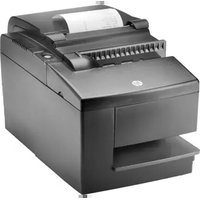
- ΣΕΙΡΆ ΕΚΤΥΠΩΤΏΝ HP DESIGNJET T900 ΚΑΙ T
- ΠΊΝΑΚΑΣ ΠΕΡΙΕΧΟΜΈΝΩΝ
- ΕΙΣΑΓΩΓΉ
- ΕΓΚΑΤΆΣΤΑΣΗ ΛΟΓΙΣΜΙΚΟΎ
- ΕΓΚΑΤΆΣΤΑΣΗ ΤΟΥ ΕΚΤΥΠΩΤΉ
- ΔΙΑΜΌΡΦΩΣΗ ΔΙΚΤΎΟΥ
- ΠΡΟΣΑΡΜΟΓΉ ΤΟΥ ΕΚΤΥΠΩΤΉ
- ΧΕΙΡΙΣΜΌΣ ΧΑΡΤΙΟΎ
- ΛΕΙΤΟΥΡΓΊΑ ΜΕ ΔΎΟ ΡΌΛΟΥΣ (T1500 SERIES)
- ΕΚΤΎΠΩΣΗ
- ΦΌΡΤΙΣΗ ΕΚΤΎΠΩΣΗΣ
- ΑΝΆΛΥΣΗ ΚΑΙ ΕΡΓΑΛΕΊΑ
- ΑΝΤΙΜΕΤΏΠΙΣΗ ΠΡΟΒΛΗΜΆΤΩΝ ΧΑΡΤΙΟΎ
- ΑΝΤΙΜΕΤΏΠΙΣΗ ΠΡΟΒΛΗΜΆΤΩΝ ΠΟΙΌΤΗΤΑΣ ΣΤΗΝ ΕΚΤΎΠΩΣΗ
- ΑΝΤΙΜΕΤΏΠΙΣΗ ΠΡΟΒΛΗΜΆΤΩΝ ΜΕ ΤΟ ΑΡΧΕΊΟ ΕΛΈΓΧΟΥ ΚΑΙ ΤΗΝ ΚΕΦΑΛΊΔΑ ΕΚΤΎΠΩΣΗΣ
- ΑΝΤΊΘΕΤΟΙ ΓΕΝΙΚΟΊ ΠΡΟΒΛΉΜΑΤΑ ΤΟΥ ΕΚΤΥΠΩΤΉ
- ΠΡΟΦΥΛΆΞΕΙΣ ΑΣΦΑΛΕΊΑΣ
- ΗΛΕΚΤΡΙΚΉ ΣΎΝΔΕΣΗ
- ΛΕΙΤΟΥΡΓΊΑ ΤΟΥ ΕΚΤΥΠΩΤΉ
- ΣΈΡΒΙΣ ΕΚΤΥΠΩΤΉ
- ΠΡΟΣΟΧΉ
- HP START-UP KIT (ΚΙΤ ΕΚΚΊΝΗΣΗΣ ΤΗΣ HP)
- ΧΡΉΣΗ ΤΟΥ ΠΑΡΌΝΤΟΣ ΟΔΗΓΟΎ
- ΧΡΉΣΗ ΚΑΙ ΣΥΝΤΉΡΗΣΗ
- ΕΞΑΡΤΉΜΑΤΑ, ΥΠΟΣΤΉΡΙΞΗ ΚΑΙ ΠΡΟΔΙΑΓΡΑΦΈΣ
- ΓΛΩΣΣΆΡΙ
- ΕΥΡΕΤΉΡΙΟ
- ΤΑ ΚΎΡΙΑ ΕΞΑΡΤΉΜΑΤΑ ΤΟΥ ΕΚΤΥΠΩΤΉ
- ΜΠΡΟΣΤΙΝΉ ΌΨΗ
- ΠΙΈΖΕΤΑΙ
- ΘΎΡΕΣ ΕΠΙΚΟΙΝΩΝΊΑΣ
- ΜΠΡΟΣΤΙΝΌΣ ΠΊΝΑΚΑΣ
- ΑΡΙΣΤΕΡΆ ΚΑΙ ΔΕΞΙΆ ΈΤΟΙΜΑ ΕΙΚΟΝΊΔΙΑ
- ΔΥΝΑΜΙΚΆ ΕΙΚΟΝΊΔΙΑ ΤΗΣ ΑΡΧΙΚΉΣ ΟΘΌΝΗΣ
- ΟΘΌΝΗ ΠΛΗΡΟΦΟΡΙΏΝ
- ΔΥΝΑΜΙΚΆ ΕΙΚΟΝΊΔΙΑ ΤΗΣ ΟΘΌΝΗΣ ΠΛΗΡΟΦΟΡΙΏΝ
- ΚΑΤΆΣΤΑΣΗ ΑΝΑΜΟΝΉΣ
- ΛΟΓΙΣΜΙΚΌ ΕΚΤΥΠΩΣΗΣ
- ΦΌΡΤΙΣΗ ΚΑΙ ΥΠΗΡΕΣΊΕΣ WEB
- ΦΌΡΤΙΣΗ
- ΕΝΕΡΓΟΠΟΊΗΣΗ ΕΚΤΎΠΩΣΗΣ ΜΈΣΩ EMAIL
- ΕΝΕΡΓΟΠΟΊΗΣΗ ΚΑΙ ΑΠΕΝΕΡΓΟΠΟΊΗΣΗ ΤΟΥ ΕΚΤΥΠΩΤΉ
- ΕΣΩΤΕΡΙΚΈΣ ΕΚΤΥΠΏΣΕΙΣ ΤΟΥ ΕΚΤΥΠΩΤΉ
- ΕΓΚΑΤΆΣΤΑΣΗ ΤΟΥ ΛΟΓΙΣΜΙΚΟΎ
- ΣΎΝΔΕΣΗ ΤΟΥ ΕΚΤΥΠΩΤΉ ΣΤΟ ΔΊΚΤΥΌ ΣΑΣ
- ΧΡΉΣΗ ΤΟΥ IPV
- ΧΡΉΣΗ ΤΟΥ IPSEC
- ΣΎΝΔΕΣΗ ΥΠΟΛΟΓΙΣΤΉ ΣΤΟΝ ΕΚΤΥΠΩΤΉ ΜΈΣΩ ΔΙΚΤΎΟΥ (WINDOWS)
- ΕΓΚΑΤΆΣΤΑΣΗ ΛΟΓΙΣΜΙΚΟΎ ΕΚΤΥΠΩΤΉ
- ΚΑΤΆΡΓΗΣΗ ΕΓΚΑΤΆΣΤΑΣΗΣ ΤΟΥ ΛΟΓΙΣΜΙΚΟΎ ΤΟΥ ΕΚΤΥΠΩΤΉ (WINDOWS)
- ΣΎΝΔΕΣΗ ΕΝΌΣ ΥΠΟΛΟΓΙΣΤΉ ΜΕ ΤΟΝ ΕΚΤΥΠΩΤΉ ΜΈΣΩ ΔΙΚΤΎΟΥ (MAC OS X)
- ΚΑΤΆΡΓΗΣΗ ΕΓΚΑΤΆΣΤΑΣΗΣ ΤΟΥ ΛΟΓΙΣΜΙΚΟΎ ΕΚΤΎΠΩΣΗΣ (MAC OS X)
- ΡΎΘΜΙΣΗ ΤΩΝ ΥΠΗΡΕΣΙΏΝ WEB
- ΜΗ ΑΥΤΌΜΑΤΗ ΔΙΑΜΌΡΦΩΣΗ ΤΩΝ ΥΠΗΡΕΣΙΏΝ WEB
- ΔΙΑΜΌΡΦΩΣΗ ΣΎΝΔΕΣΗΣ INTERNET ΤΟΥ ΕΚΤΥΠΩΤΉ
- ΔΙΑΜΌΡΦΩΣΗ ΕΝΗΜΕΡΏΣΕΩΝ ΥΛΙΚΟΛΟΓΙΣΜΙΚΟΎ
- ΌΡΙΑ ΠΡΟΤΙΜΉΣΕΩΝ ΑΠΟΜΑΚΡΥΣΜΈΝΗΣ ΕΚΤΎΠΩΣΗΣ
- ΕΝΔΕΊΞΕΙΣ ΚΑΤΑΝΆΛΩΣΗΣ ΧΑΡΤΙΟΎ
- ΕΝΈΡΓΕΙΑ ΣΥΜΒΑΤΌΤΗΤΑΣ ΧΑΡΤΙΟΎ
- ΕΠΙΛΟΓΈΣ ΕΝΑΛΛΑΓΉΣ ΡΟΛΏΝ (T1500 SERIES)
- ΕΝΕΡΓΟΠΟΊΗΣΗ ΚΑΙ ΑΠΕΝΕΡΓΟΠΟΊΗΣΗ ΈΝΘΕΣΗΣ (T1500 SERIES)
- ΕΝΕΡΓΟΠΟΊΗΣΗ ΚΑΙ ΑΠΕΝΕΡΓΟΠΟΊΗΣΗ ΠΛΗΡΟΦΟΡΙΏΝ ΧΡΉΣΗΣ
- ΕΝΕΡΓΟΠΟΊΗΣΗ ΚΑΙ ΑΠΕΝΕΡΓΟΠΟΊΗΣΗ ΤΩΝ ΕΙΔΟΠΟΙΉΣΕΩΝ ΗΛΕΚΤΡΟΝΙΚΟΎ ΤΑΧΥΔΡΟΜΕΊΟΥ
- ΕΝΕΡΓΟΠΟΊΗΣΗ ΚΑΙ ΑΠΕΝΕΡΓΟΠΟΊΗΣΗ ΕΙΔΟΠΟΙΉΣΕΩΝ
- ΓΙΑ ΝΑ ΑΛΛΆΞΕΤΕ ΤΙΣ ΡΥΘΜΊΣΕΙΣ ΕΙΔΟΠΟΙΉΣΕΩΝ ΣΤΟ MAC OS X
- ΠΕΡΙΟΡΙΣΜΌΣ ΤΗΣ ΠΡΌΣΒΑΣΗΣ ΣΤΟΝ ΕΚΤΥΠΩΤΉ
- ΡΥΘΜΊΣΕΙΣ ΑΣΦΆΛΕΙΑΣ ΜΠΡΟΣΤΙΝΟΎ ΠΊΝΑΚΑ
- ΡΥΘΜΊΣΕΙΣ ΑΣΦΑΛΕΊΑΣ ΤΟΥ ΕΝΣΩΜΑΤΩΜΈΝΟΥ WEB SERVER
- ΑΠΑΊΤΗΣΗ ΑΝΑΓΝΩΡΙΣΤΙΚΟΎ ΛΟΓΑΡΙΑΣΜΟΎ (ΣΕΙΡΆ T1500)
- ΟΡΙΣΜΌΣ ΠΡΟΤΙΜΉΣΕΩΝ ΠΡΟΓΡΆΜΜΑΤΟΣ ΟΔΉΓΗΣΗΣ ΣΤΑ WINDOWS
- ΕΠΙΒΕΒΑΊΩΣΗ ΣΩΣΤΉΣ ΛΕΙΤΟΥΡΓΊΑΣ
- ΠΡΟΔΙΑΜΌΡΦΩΣΗ ΤΩΝ ΡΥΘΜΊΣΕΩΝ ΔΙΚΤΎΟΥ, ΕΆΝ ΑΠΑΙΤΕΊΤΑΙ
- ΕΡΓΑΛΕΊΑ ΓΙΑ ΠΡΟΔΙΑΜΌΡΦΩΣΗ
- ΠΡΟΣΘΉΚΗ ΤΟΥ ΕΚΤΥΠΩΤΉ ΣΤΟ ΣΎΣΤΗΜΑ ΔΙΚΤΎΟΥ
- ΕΚΤΎΠΩΣΗ ΠΡΟΓΡΑΜΜΆΤΩΝ-ΠΛΑΤ/ΔΙΑΚΟΠΤΏΝ
- ΣΕ NT, UNIX Ή LINUX
- ΑΝΤΙΜΕΤΏΠΙΣΗ ΠΡΟΒΛΗΜΆΤΩΝ
- ΣΕΛΊΔΑ ΔΙΑΜΌΡΦΩΣΗΣ I/O
- ΦΩΤΕΙΝΈΣ ΕΝΔΕΊΞΕΙΣ
- ΑΝΤΙΜΕΤΏΠΙΣΗ ΠΡΟΒΛΗΜΆΤΩΝ ΣΎΝΔΕΣΗΣ
- ΤΕΧΝΙΚΉ ΥΠΟΣΤΉΡΙΞΗ
- ΜΈΘΟΔΟΙ ΔΙΑΜΌΡΦΩΣΗΣ ΣΎΝΔΕΣΗΣ
- ΕΠΑΝΑΦΟΡΆ ΠΑΡΑΜΈΤΡΩΝ ΔΙΚΤΎΟΥ
- ΠΡΩΤΌΚΟΛΛΑ ΔΙΚΤΎΟΥ ΕΛΈΓΧΟΥ
- ΕΝΕΡΓΟΠΟΊΗΣΗ/ΑΠΕΝΕΡΓΟΠΟΊΗΣΗ ΠΡΩΤΟΚΌΛΛΩΝ ΔΙΚΤΎΟΥ
- ΣΤΟΙΧΕΊΑ ΜΕΝΟΎ ΤΟΥ ΜΠΡΟΣΤΙΝΟΎ ΠΊΝΑΚΑ
- ΕΝΣΩΜΑΤΩΜΈΝΕΣ ΥΠΗΡΕΣΊΕΣ
- ΥΠΟΣΤΗΡΙΖΌΜΕΝΑ ΠΡΩΤΌΚΟΛΛΑ ΔΙΚΤΎΟΥ
- ΑΛΛΑΓΉ ΤΗΣ ΓΛΏΣΣΑΣ ΣΤΗΝ ΟΘΌΝΗ ΤΟΥ ΜΠΡΟΣΤΙΝΟΎ ΠΊΝΑΚΑ
- ΠΡΌΣΒΑΣΗ ΣΤΟ HP UTILITY
- ΑΛΛΑΓΉ ΤΗΣ ΓΛΏΣΣΑΣ ΣΤΟ HP UTILITY
- ΑΛΛΑΓΉ ΤΗΣ ΓΛΏΣΣΑΣ ΤΟΥ ΕΝΣΩΜΑΤΩΜΈΝΟΥ ΔΙΑΚΟΜΙΣΤΉ WEB
- ΑΛΛΑΓΉ ΤΗΣ ΡΎΘΜΙΣΗΣ ΚΑΤΆΣΤΑΣΗΣ ΑΝΑΣΤΟΛΉΣ ΛΕΙΤΟΥΡΓΊΑΣ
- ΑΛΛΑΓΉ ΤΗΣ ΡΎΘΜΙΣΗΣ ΑΥΤΌΜΑΤΗΣ ΑΠΕΝΕΡΓΟΠΟΊΗΣΗΣ
- ΑΛΛΑΓΉ ΈΝΤΑΣΗΣ ΉΧΟΥ ΗΧΕΊΟΥ
- ΑΛΛΑΓΉ ΤΗΣ ΦΩΤΕΙΝΌΤΗΤΑΣ ΤΗΣ ΟΘΌΝΗΣ ΤΟΥ ΜΠΡΟΣΤΙΝΟΎ ΠΊΝΑΚΑ
- ΑΛΛΑΓΉ ΤΩΝ ΜΟΝΆΔΩΝ ΜΈΤΡΗΣΗΣ
- ΔΙΑΜΌΡΦΩΣΗ ΡΥΘΜΊΣΕΩΝ ΔΙΚΤΎΟΥ
- ΑΛΛΑΓΉ ΤΗΣ ΡΎΘΜΙΣΗΣ ΓΛΏΣΣΑΣ ΓΡΑΦΙΚΏΝ
- ΔΙΑΧΕΊΡΙΣΗ ΑΣΦΆΛΕΙΑΣ ΕΚΤΥΠΩΤΉ
- ΑΛΛΑΓΉ ΤΗΣ ΔΙΕΎΘΥΝΣΗΣ ΗΛΕΚΤΡΟΝΙΚΟΎ ΤΑΧΥΔΡΟΜΕΊΟΥ ΤΟΥ ΕΚΤΥΠΩΤΉ
- ΓΕΝΙΚΈΣ ΣΥΜΒΟΥΛΈΣ
- ΤΟΠΟΘΈΤΗΣΗ ΡΟΛΟΎ ΣΤΟΝ ΆΞΟΝΑ
- ΤΟΠΟΘΈΤΗΣΗ ΡΟΛΟΎ ΣΤΟΝ ΕΚΤΥΠΩΤΉ
- ΑΦΑΊΡΕΣΗ ΡΟΛΟΎ
- ΔΙΑΔΙΚΑΣΊΑ ΑΠΌ ΤΟ ΜΕΝΟΎ ΧΑΡΤΙΟΎ ΜΕ ΧΑΡΤΊ ΣΕ ΡΟΛΌ
- ΔΙΑΔΙΚΑΣΊΑ ΜΠΡΟΣΤΙΝΟΎ ΠΊΝΑΚΑ ΜΕ ΧΑΡΤΊ ΣΕ ΡΟΛΌ
- ΤΟΠΟΘΈΤΗΣΗ ΕΝΌΣ ΦΎΛΛΟΥ ΧΑΡΤΙΟΎ
- ΜΟΝΆΔΑ ΣΤΟΊΒΑΞΗΣ
- ΜΗ ΑΥΤΌΜΑΤΗ ΕΚΤΎΠΩΣΗ Ή ΣΤΗ ΜΟΝΆΔΑ ΣΤΟΊΒΑΞΗΣ ΜΕ ΑΝΟΙΧΤΌ ΚΆΛΥΜΜΑ
- ΤΟ ΚΑΛΆΘΙ
- ΠΡΟΒΟΛΗ ΠΛΗΡΟΦΟΡΙΩΝ ΓΙΑ ΤΟ ΧΑΡΤΊ
- ΠΡΟΒΛΗΜΑΤΑ ΧΑΡΤΙΟΥ
- ΠΛΗΡΟΦΟΡΊΕΣ ΧΑΡΤΙΟΎ ΕΚΤΎΠΩΣΗΣ
- ΜΕΤΑΚΊΝΗΣΗ ΤΟΥ ΧΑΡΤΙΟΎ
- ΔΙΑΤΉΡΗΣΗ ΧΑΡΤΙΟΎ
- ΑΛΛΑΓΉ ΧΡΌΝΟΥ ΣΤΕΓΝΏΜΑΤΟΣ
- ΑΛΛΑΓΉ ΧΡΌΝΟΥ ΑΝΆΚΤΗΣΗΣ
- ΑΠΕΝΕΡΓΟΠΟΊΗΣΗ ΚΑΙ ΕΝΕΡΓΟΠΟΊΗΣΗ ΤΗΣ ΑΥΤΌΜΑΤΗΣ ΚΟΠΉΣ
- ΤΡΟΦΟΔΟΣΊΑ ΚΑΙ ΚΟΠΉ ΧΑΡΤΙΟΎ
- ΛΕΙΤΟΥΡΓΊΑ ΜΕ ΔΎΟ ΡΟΛΆ (T1500 SERIES)
- ΟΙ ΧΡΉΣΕΙΣ ΕΝΌΣ ΕΚΤΥΠΩΤΉ ΠΟΛΛΑΠΛΏΝ ΡΟΛΏΝ
- ΤΡΌΠΟΣ ΚΑΤΑΝΌΗΣΗΣ ΤΩΝ ΕΡΓΑΣΙΏΝ ΣΕ ΡΟΛΆ ΧΑΡΤΙΟΎ ΑΠΌ ΤΟΝ ΕΚΤΥΠΩΤΉ
- ΕΚΤΎΠΩΣΗ ΑΠΌ ΜΟΝΆΔΑ FLASH USB
- ΕΚΤΎΠΩΣΗ ΑΠΌ ΥΠΟΛΟΓΙΣΤΉ ΧΡΗΣΙΜΟΠΟΙΏΝΤΑΣ ΤΟΝ ΕΝΣΩΜΑΤΩΜΈΝΟ WEB SERVER Ή ΤΟ HP UTILITY (ΣΕΙΡΆ T1500)
- ΕΚΤΎΠΩΣΗ ΑΠΌ ΥΠΟΛΟΓΙΣΤΉ ΜΕ ΤΗ ΧΡΉΣΗ ΠΡΟΓΡΆΜΜΑΤΟΣ ΟΔΉΓΗΣΗΣ ΕΚΤΥΠΩΤΉ
- ΡΥΘΜΊΣΕΙΣ ΕΚΤΎΠΩΣΗΣ ΓΙΑ ΠΡΟΧΩΡΗΜΈΝΟΥΣ
- ΕΠΙΛΟΓΉ ΠΟΙΌΤΗΤΑΣ ΕΚΤΎΠΩΣΗΣ
- ΕΠΙΛΟΓΉ ΜΕΓΈΘΟΥΣ ΧΑΡΤΙΟΎ
- ΕΙΔΙΚΆ ΜΕΓΈΘΗ ΧΑΡΤΙΟΎ
- ΧΡΉΣΗ ΤΟΥ ΠΡΟΓΡΆΜΜΑΤΟΣ ΟΔΉΓΗΣΗΣ ΕΚΤΥΠΩΤΉ ΣΤΑ WINDOWS
- ΧΡΉΣΗ ΟΔΗΓΟΎ WINDOWS
- ΧΡΉΣΗ ΤΟΥ ΠΡΟΓΡΆΜΜΑΤΟΣ ΟΔΉΓΗΣΗΣ ΕΚΤΥΠΩΤΉ ΤΗΣ MAC OS X
- ΕΝΣΩΜΑΤΩΜΈΝΟΣ WEB SERVER (ΣΕΙΡΆ T1500)
- ΟΡΙΣΜΌΣ ΠΕΡΙΘΩΡΊΩΝ
- ΕΚΤΎΠΩΣΗ ΜΕ ΤΟΠΟΘΕΤΗΜΈΝΟ ΧΑΡΤΊ
- ΠΡΌΒΛΗΜΑ ΚΛΊΜΑΚΑΣ ΕΚΤΎΠΩΣΗΣ
- ΑΛΛΑΓΉ ΤΟΥ ΧΕΙΡΙΣΜΟΎ ΤΩΝ ΕΠΙΚΑΛΥΠΤΌΜΕΝΩΝ ΓΡΑΜΜΏΝ
- ΕΚΤΎΠΩΣΗ ΠΡΌΧΕΙΡΟΥ
- ΕΚΤΎΠΩΣΗ ΥΨΗΛΉΣ ΠΟΙΌΤΗΤΑΣ
- ΕΆΝ ΈΧΕΤΕ ΜΙΑ ΕΙΚΌΝΑ ΥΨΗΛΉΣ ΑΝΆΛΥΣΗΣ
- ΕΆΝ ΈΧΕΤΕ ΠΡΟΒΛΉΜΑΤΑ ΜΕ ΤΙΣ ΕΙΔΙΚΈΣ ΕΚΤΥΠΏΣΕΙΣ
- ΕΚΤΎΠΩΣΗ ΣΕ ΚΛΊΜΑΚΑ ΤΟΥ ΓΚΡΙ
- ΕΚΤΎΠΩΣΗ ΧΩΡΊΣ ΠΕΡΙΘΏΡΙΑ (ΕΙΡΆ T1500)
- ΕΚΤΎΠΩΣΗ ΜΕ ΓΡΑΜΜΈΣ ΠΕΡΙΚΟΠΉΣ (ΣΕΙΡΆ T1500)
- ΧΡΉΣΗ ΧΑΡΤΙΟΎ ΜΕ ΟΙΚΟΝΟΜΙΚΌ ΤΡΌΠΟ
- ΈΝΘΕΣΗ ΕΡΓΑΣΙΏΝ ΓΙΑ ΕΞΟΙΚΟΝΌΜΗΣΗ ΧΑΡΤΙΟΎ ΣΕ ΡΟΛΌ (ΣΕΙΡΆ T1500)
- ΣΗΜΕΊΩΣΗ: Ο ΕΚΤΥΠΩΤΉΣ ΠΡΟΣΘΈΤΕΙ ΓΡΑΜΜΈΣ ΈΝΘΕΣΗΣ
- ΤΙ ΕΊΔΟΥΣ ΕΝΘΕΣΗ ΕΊΝΑΙ ΔΥΝΑΤΉ
- ΠΟΙΕΣ ΣΕΛΊΔΕΣ ΕΊΝΑΙ ΚΑΤΆΛΛΗΛΕΣ
- ΠΌΣΟ ΠΕΡΙΜΈΝΩ ΓΙΑ ΆΛΛΟ ΑΡΧΕΊΟ
- ΧΡΉΣΗ ΜΕΛΆΝΗΣ ΜΕ ΟΙΚΟΝΟΜΙΚΌ ΤΡΌΠΟ
- ΠΡΟΣΤΑΣΊΑ ΡΟΛΟΎ (ΣΕΙΡΆ T1500)
- ΕΚΤΎΠΩΣΗ ΧΩΡΊΣ ΕΠΊΒΛΕΨΗ/ΕΚΤΎΠΩΣΗ ΚΑΤΆ ΤΗ ΔΙΆΡΚΕΙΑ ΤΗΣ ΝΎΧΤΑΣ (ΣΕΙΡΆ T1500)
- ΕΚΤΎΠΩΣΗ ΑΠΌ IOS ΜΕ AIRPRINT
- ΦΟΡΗΤΉ ΕΚΤΎΠΩΣΗ
- ΕΚΤΎΠΩΣΗ ΑΠΌ ΛΕΙΤΟΥΡΓΙΚΌ ΣΎΣΤΗΜΑ (ΕΣΩΤΕΡΙΚΆ ΛΕΙΤΟΥΡΓΙΚΆ ΣΥΣΤΉΜΑΤΑ)
- IPHONE, IPAD
- ΌΛΕΣ ΟΙ ΣΥΣΚΕΥΈΣ ANDROID
- ΕΚΤΎΠΩΣΗ ΜΈΣΩ EMAIL (HP EPRINT)
- ΠΡΟΔΙΑΓΡΑΦΈΣ ΣΥΣΚΕΥΏΝ
- ΔΙΑΧΕΊΡΙΣΗ ΟΥΡΆΣ ΕΡΓΑΣΙΏΝ (T920 PS, T930, T930 PS ΚΑΙ T1500 SERIES)
- ΟΥΡΆ ΕΡΓΑΣΙΏΝ ΣΤΟ ΜΠΡΟΣΤΙΝΌ ΠΛΑΊΣΙΟ (ΣΕΙΡΆ T920 PS ΚΑΙ T1500)
- ΣΕΛΊΔΑ ΟΜΆΣ ΕΡΓΑΣΙΏΝ
- ΠΡΟΕΠΙΣΚΌΠΗΣΗ ΕΡΓΑΣΊΑΣ
- ΕΜΕΊΣ ΣΗΜΕΙΏΝΟΥΜΕ ΌΤΙ ΘΑ ΕΚΤΥΠΩΘΕΊ ΜΙΑ ΕΡΓΑΣΊΑ ΣΤΟΝ ΟΥΡΑΝΌ
- ΠΡΟΤΕΡΑΙΌΤΗΤΑ ΜΙΑΣ ΕΡΓΑΣΊΑΣ ΣΤΗΝ ΟΥΡΆ
- ΠΑΎΣΗ ΕΡΓΑΣΊΑΣ ΣΤΗΝ ΟΥΡΆ
- ΕΠΑΝΆΛΗΨΗ ΕΚΤΎΠΩΣΗΣ ΕΡΓΑΣΊΑΣ ΑΠΌ ΤΗΝ ΟΥΡΆ
- ΔΙΑΓΡΑΦΉ ΕΡΓΑΣΊΑΣ ΑΠΌ ΤΗΝ ΟΥΡΆ
- ΔΙΑΓΡΑΦΉ ΌΛΩΝ ΤΩΝ ΕΡΓΑΣΙΏΝ
- ΑΠΕΝΕΡΓΟΠΟΊΗΣΗ ΤΗΣ ΟΥΡΆΣ ΕΡΓΑΣΙΏΝ
- Η ΟΥΡΆ ΕΡΓΑΣΙΏΝ ΑΠΌ ΤΟΝ ΕΝΣΩΜΑΤΩΜΈΝΟ WEB SERVER Ή ΤΟ HP UTILITY (ΣΕΙΡΆ T1500)
- ΣΕΛΊΔΑ ΟΥΡΆΣ ΕΡΓΑΣΙΏΝ
- Η ΕΡΓΑΣΊΑ ΘΑ ΕΚΤΥΠΩΘΕΊ ΣΕ ΜΊΑ ΣΕΛΊΔΑ
- ΕΝΔΕΙΚΤΙΚΉ ΑΝΤΙΓΡΑΦΉ ΤΗΣ ΕΡΓΑΣΊΑΣ ΣΤΗΝ ΟΜΆΔΑ
- ΜΗΝΎΜΑΤΑ ΚΑΤΆΣΤΑΣΗΣ ΕΡΓΑΣΊΑΣ
- ΕΚ ΝΈΟΥ ΕΝΕΡΓΟΠΟΊΗΣΗ ΕΡΓΑΣΊΑΣ ΣΕ ΑΝΑΜΟΝΉ
- ΔΙΑΧΕΊΡΙΣΗ ΧΡΩΜΆΤΩΝ
- ΤΡΌΠΟΣ ΑΠΕΙΚΌΝΙΣΗΣ ΧΡΩΜΆΤΩΝ
- ΣΤΟΙΧΕΊΑ ΤΗΣ ΔΙΑΧΕΊΡΙΣΗΣ ΧΡΩΜΆΤΩΝ
- ΒΑΘΜΟΝΌΜΗΣΗ ΧΡΏΜΑΤΟΣ
- ΔΙΑΧΕΊΡΙΣΗ ΧΡΩΜΆΤΩΝ ΑΠΌ ΠΡΟΓΡΆΜΜΑΤΑ ΟΔΉΓΗΣΗΣ ΕΚΤΥΠΩΤΉ
- ΕΙΣΑΓΩΓΉ ΣΤΑ ΧΡΏΜΑΤΑ
- ΕΞΟΜΟΊΩΣΗ ΕΚΤΥΠΩΤΉ
- ΕΠΙΛΟΓΈΣ ΔΙΑΧΕΊΡΙΣΗΣ ΧΡΩΜΆΤΩΝ
- ΈΓΧΡΩΜΕΣ ΕΚΤΥΠΏΣΕΙΣ
- ΔΙΑΧΕΊΡΙΣΗ ΧΡΩΜΆΤΩΝ ΑΠΌ ΠΡΟΓΡΆΜΜΑΤΑ ΟΔΉΓΗΣΗΣ ΤΟΥ ΕΚΤΥΠΩΤΉ (ΕΚΤΥΠΩΤΈΣ POSTSCRIPT)
- HP PROFESSIONAL PANTONE EMULATION (ΕΞΟΜΟΊΩΣΗ HP PROFESSIONAL PANTONE)
- ΕΞΟΜΟΊΩΣΗ ΧΡΩΜΆΤΩΝ
- ΠΡΟΣΟΜΟΊΩΣΗ ΧΡΩΜΆΤΩΝ RGB (ΕΞΟΜΟΊΩΣΗ ΧΡΩΜΆΤΩΝ CMYK)
- ΔΙΑΧΕΊΡΙΣΗ ΧΡΩΜΆΤΩΝ ΑΠΌ ΤΟΝ ΕΝΣΩΜΑΤΩΜΈΝΟ WEB SERVER (ΣΕΙΡΆ T1500)
- ΕΠΙΛΟΓΈΣ ΥΠΟΒΟΛΉΣ ΕΡΓΑΣΊΑΣ
- ΕΚΤΥΠΩΤΉΣ T1500 ΚΑΙ T1500 PS
- ΕΝΙΑΊΟΣ T1500 PS (ΜΕ ΕΡΓΑΣΊΕΣ POSTSCRIPT Ή PDF)
- ΣΤΌΧΟΣ ΑΠΌΔΟΣΗΣ
- ΕΚΤΈΛΕΣΗ ΑΝΤΙΣΤΆΘΜΙΣΗΣ ΜΑΎΡΟΥ ΣΗΜΕΊΟΥ
- ΔΙΑΧΕΊΡΙΣΗ ΧΡΩΜΆΤΩΝ ΑΠΌ ΤΟΝ ΜΠΡΟΣΤΙΝΌ ΠΊΝΑΚΑ
- ΕΠΙΛΟΓΈΣ ΣΕΙΡΆΣ T920 ΚΑΙ T
- ΕΠΙΛΟΓΈΣ T1500 PS (ΜΕ ΕΡΓΑΣΊΕΣ POSTSCRIPT Ή PDF)
- ΕΚΤΎΠΩΣΗ ΑΠΌ ADOBE ACROBAT
- ΕΚΤΎΠΩΣΗ ΑΠΌ AUTODESK AUTOCAD
- ΧΡΉΣΗ ΤΗΣ ΕΞΟΜΟΊΩΣΗΣ ΕΚΤΥΠΩΤΏΝ
- ΧΡΉΣΗ ΤΗΣ ΠΕΡΙΚΟΠΉΣ ΠΕΡΙΕΧΟΜΈΝΩΝ ΚΑΤΆ ΠΕΡΙΘΏΡΙΑ
- ΕΚΤΎΠΩΣΗ ΑΠΌ ADOBE PHOTOSHOP
- ΕΠΙΛΈΞΤΕ ΑΠΌ ΤΑ ΔΙΑΘΈΣΙΜΑ ΈΓΓΡΑΦΑ ΕΚΤΥΠΩΤΉ
- ΕΚΤΎΠΩΣΗ ΚΑΙ ΠΡΟΕΠΙΣΚΌΠΗΣΗ ΕΓΓΡΆΦΩΝ ΑΠΌ ΤΟ MICROSOFT OFFICE
- ΧΡΉΣΗ ΤΟΥ POWERPOINT
- ΧΡΉΣΗ ΤΟΥ PROJECT
- ΧΡΉΣΗ ΤΟΥ EXCEL
- ΑΝΆΚΤΗΣΗ ΠΛΗΡΟΦΟΡΙΏΝ ΧΡΉΣΗΣ ΤΟΥ ΕΚΤΥΠΩΤΉ
- ΛΉΨΗ ΠΛΗΡΟΦΟΡΙΏΝ ΛΟΓΙΣΤΙΚΏΝ ΑΠΌ ΤΟΝ ΕΚΤΥΠΩΤΉ
- ΈΛΕΓΧΟΣ ΣΤΑΤΙΣΤΙΚΏΝ ΣΤΟΙΧΕΊΩΝ ΧΡΉΣΗΣ
- ΑΠΌ ΤΟΝ ΕΝΣΩΜΑΤΩΜΈΝΟ WEB SERVER
- ΑΠΌ ΤΟ HP UTILITY
- ΤΟΝ ΠΡΟΣΩΠΙΚΌ ΠΊΝΑΚΑ
- ΈΛΕΓΧΟΣ ΣΤΑΤΙΣΤΙΚΏΝ ΣΤΟΙΧΕΊΩΝ ΧΡΉΣΗΣ ΓΙΑ ΜΙΑ ΕΡΓΑΣΊΑ
- ΣΤΑΤΙΣΤΙΚΆ ΣΤΟΙΧΕΊΑ ΛΟΓΙΣΤΙΚΏΝ ΜΕ ΤΟ HP UTILITY (ΣΕΙΡΆ T1500)
- ΣΤΑΤΙΣΤΙΚΆ ΣΤΟΙΧΕΊΑ ΛΟΓΙΣΤΙΚΏΝ ΜΕ ΤΟΝ ΕΝΣΩΜΑΤΩΜΈΝΟ WEB SERVER
- ΑΙΤΉΣΕΙΣ ΛΟΓΙΣΤΙΚΏΝ ΣΤΟΙΧΕΊΩΝ ΓΙΑ ΧΡΉΣΗ ΗΛΕΚΤΡΟΝΙΚΟΎ ΤΑΧΥΔΡΟΜΕΊΟΥ
- ΧΕΙΡΙΣΜΌΣ ΔΟΧΕΊΩΝ ΜΕΛΆΝΗΣ ΚΑΙ ΚΕΦΑΛΉΣ ΕΚΤΎΠΩΣΗΣ
- ΠΛΗΡΟΦΟΡΊΕΣ ΓΙΑ ΤΑ ΔΟΧΕΊΑ ΜΕΛΆΝΗΣ
- ΈΛΕΓΧΟΣ ΚΑΤΆΣΤΑΣΗΣ ΤΩΝ ΔΟΧΕΊΩΝ ΜΕΛΆΝΗΣ
- ΔΙΑΔΙΚΑΣΊΕΣ ΤΟΥ HP UTILITY
- ΑΦΑΊΡΕΣΗ ΔΟΧΕΊΟΥ ΜΕΛΆΝΗΣ
- ΕΙΣΑΓΩΓΉ ΔΟΧΕΊΟΥ ΈΞΩ
- ΑΣΦΑΛΉΣ ΛΕΙΤΟΥΡΓΊΑ
- ΠΛΗΡΟΦΟΡΊΕΣ ΓΙΑ ΤΗΝ ΚΕΦΑΛΉ ΕΚΤΎΠΩΣΗΣ
- ΈΛΕΓΧΟΣ ΚΑΤΆΣΤΑΣΗΣ ΤΗΣ ΚΕΦΑΛΉΣ ΕΚΤΎΠΩΣΗΣ
- ΑΦΑΊΡΕΣΗ ΤΗΣ ΚΕΦΑΛΉΣ ΕΚΤΎΠΩΣΗΣ
- ΤΟΠΟΘΈΤΗΣΗ ΚΕΦΑΛΉΣ ΕΚΤΎΠΩΣΗΣ
- ΑΠΟΘΉΚΕΥΣΗ ΑΝΑΛΏΣΙΜΩΝ ΓΙΑ ΜΕΛΛΟΝΤΙΚΉ ΧΡΉΣΗ
- ΣΥΝΤΉΡΗΣΗ ΤΟΥ ΕΚΤΥΠΩΤΉ
- ΈΛΕΓΧΟΣ ΚΑΤΆΣΤΑΣΗΣ ΕΚΤΥΠΩΤΉ
- ΚΑΘΑΡΙΣΜΌΣ ΤΟΥ ΕΞΩΤΕΡΙΚΟΎ ΜΈΡΟΥΣ ΤΟΥ ΕΚΤΥΠΩΤΉ
- ΣΥΝΤΉΡΗΣΗ ΤΩΝ ΔΟΧΕΊΩΝ ΜΕΛΆΝΗΣ
- ΜΕΤΑΚΊΝΗΣΗ Ή ΑΠΟΘΉΚΕΥΣΗ ΤΟΥ ΕΚΤΥΠΩΤΉ
- ΕΝΗΜΈΡΩΣΗ ΤΟΥ ΥΛΙΚΟΛΟΓΙΣΜΙΚΟΎ
- ΑΥΤΌΜΑΤΗ ΕΝΗΜΈΡΩΣΗ ΥΛΙΚΟΛΟΓΙΣΜΙΚΟΎ
- ΕΝΗΜΈΡΩΣΗ ΥΛΙΚΟΛΟΓΙΣΜΙΚΟΎ
- ΜΗ ΑΥΤΌΜΑΤΕΣ ΕΝΗΜΕΡΏΣΕΙΣ ΥΛΙΚΟΛΟΓΙΣΜΙΚΟΎ
- ΕΝΗΜΈΡΩΣΗ ΤΟΥ ΛΟΓΙΣΜΙΚΟΎ
- ΚΙΤ ΣΥΝΤΉΡΗΣΗΣ ΕΚΤΥΠΩΤΉ
- ΑΣΦΑΛΉΣ ΔΙΑΓΡΑΦΉ ΑΡΧΕΊΟΥ
- ΚΑΘΑΡΙΣΜΌΣ ΔΊΣΚΟΥ
- ΑΝΑΛΏΣΙΜΑ ΚΑΙ ΕΞΑΡΤΉΜΑΤΑ
- ΤΡΌΠΟΣ ΠΑΡΑΓΓΕΛΊΑΣ ΑΝΑΛΏΣΙΜΩΝ ΚΑΙ ΒΟΗΘΗΤΙΚΟΎ ΕΞΟΠΛΙΣΜΟΎ
- ΠΑΡΑΓΓΕΛΊΑ ΑΝΑΛΏΣΙΜΩΝ ΜΕΛΑΝΙΟΎ
- ΠΑΡΑΓΓΕΛΊΑ ΧΑΡΤΙΟΎ
- ΠΑΡΑΓΓΕΛΊΑ ΕΞΑΡΤΗΜΆΤΩΝ
- ΕΙΣΑΓΩΓΉ ΣΤΟ ΒΟΗΘΗΤΙΚΌ ΕΞΟΠΛΙΣΜΌ
- POSTSCRIPT UPGRADE
- ΆΞΟΝΑΣ ΠΕΡΙΣΤΡΟΦΉΣ
- ΚΙΤ ΠΡΟΣΑΡΜΟΓΈΑ ΆΞΟΝΑ ΠΕΡΙΣΤΡΟΦΉΣ 3 ΙΝΤΣΏΝ
- ΔΕΝ ΕΊΝΑΙ ΔΥΝΑΤΉ Η ΕΠΙΤΥΧΉΣ ΤΟΠΟΘΈΤΗΣΗ ΤΟΥ ΧΑΡΤΙΟΎ
- ΜΗ ΕΠΙΤΥΧΉΣ ΦΌΡΤΩΣΗ ΦΎΛΛΟΥ
- ΜΗΝΎΜΑΤΑ ΓΙΑ ΤΗΝ ΠΡΟΕΤΟΙΜΑΣΊΑ ΧΑΡΤΙΟΎ
- Ο ΤΎΠΟΣ ΧΑΡΤΙΟΎ ΔΕΝ ΠΕΡΙΛΑΜΒΆΝΕΤΑΙ ΣΤΗ ΛΊΣΤΑ
- ΔΙΑΦΑΝΈΣ Ή ΗΜΙΔΙΑΦΑΝΈΣ ΦΙΛΜ
- ΦΩΤΟΓΡΑΦΙΚΌ ΧΑΡΤΊ
- ΧΑΡΤΊ BOND ΚΑΙ ΧΑΡΤΊ ΜΕ ΕΠΙΣΤΡΩΣΗ (ΤΕΧΝΙΚΌ)
- Η ΜΑΎΡΗ ΜΕΛΆΝΗ ΑΦΑΙΡΕΊΤΑΙ ΕΎΚΟΛΑ ΌΤΑΝ ΤΟ ΑΓΓΊΖΕΤΕ
- ΜΕΤΆ ΤΗΝ ΈΚΔΟΣΗ, ΤΟ ΧΑΡΤΊ ΈΧΕΙ ΤΗ ΣΩΣΤΉ ΥΦΉ ΚΑΙ ΔΕΝ ΥΠΆΡΧΕΙ ΠΡΌΒΛΗΜΑ ΜΕΛΆΝΗΣ
- ΕΚΤΥΠΩΜΈΝΟ ΈΛΑΘΟΣ ΤΎΠΟΥ ΧΑΡΤΙΟΎ
- ΜΉΝΥΜΑ "ON HOLD FOR PAPER" (ΑΝΑΜΟΝΉ ΓΙΑ ΧΑΡΤΊ)
- ΠΟΙΑ ΚΡΙΤΉΡΙΑ ΧΡΗΣΙΜΟΠΟΙΟΎΝΤΑΙ ΓΙΑ ΤΗΝ ΕΠΙΛΟΓΉ ΤΟΥ ΡΟΛΟΎ ΣΤΟ ΟΠΟΊΟ ΘΑ ΕΚΤΥΠΩΘΕΊ ΜΙΑ ΕΡΓΑΣΊΑ
- ΠΌΤΕ ΜΙΑ ΕΡΓΑΣΊΑ ΤΊΘΕΤΑΙ ΣΕ ΑΝΑΜΟΝΉ ΓΙΑ ΧΑΡΤΊ
- ΕΆΝ ΤΟΠΟΘΕΤΉΣΩ ΝΈΟ ΡΟΛΌ ΧΑΡΤΙΟΎ, ΟΙ ΕΡΓΑΣΊΕΣ ΠΟΥ ΒΡΊΣΚΟΝΤΑΝ ΣΕ ΑΝΑΜΟΝΉ ΓΙΑ ΧΑΡΤΊ ΘΑ ΕΚΤΥΠΩΘΟΎΝ ΑΥΤΌΜΑΤΑ
- ΔΕΝ ΘΈΛΩ ΟΙ ΕΡΓΑΣΊΕΣ ΝΑ ΤΊΘΕΝΤΑΙ ΣΕ ΑΝΑΜΟΝΉ ΓΙΑ ΧΑΡΤΊ. ΜΠΟΡΏ ΝΑ ΤΟ ΑΠΟΦΎΓΩ
- ΈΧΩ ΟΡΊΣΕΙ ΤΗΝ ΕΠΙΛΟΓΉ "PAPER MISMATCH ACTION" (ΕΥΡΕΊΑ ΣΥΜΒΑΤΌΤΗΤΑ ΧΑΡΤΙΟΎ) ΣΕ PRINT ANYWAY (ΕΚΤΎΠΩΣΗ), ΩΣΤΌΣΟ ΟΡΙΣΜΈΝΕΣ ΕΡΓΑΣΊΕΣ ΤΊΘΕΝΤΑΙ ΣΕ ΑΝΑΜΟΝΉ (ΜΌΝΟ ΠΡΌΓΡΑΜΜΑ ΟΔΉΓΗΣΗΣ WINDOWS)
- Η ΕΡΓΑΣΊΑ ΈΧΕΙ ΤΟ ΊΔΙΟ ΠΛΆΤΟΣ ΜΕ ΤΟ ΡΟΛΌ ΧΑΡΤΙΟΎ ΠΟΥ ΕΊΝΑΙ ΤΟΠΟΘΕΤΗΜΈΝΟ ΣΤΟΝ ΕΚΤΥΠΩΤΉ, ΩΣΤΌΣΟ ΈΧΕΙ ΤΕΘΕΊ ΣΕ ΑΝΑΜΟΝΉ ΓΙΑ ΧΑΡΤΊ
- ΥΠΆΡΧΕΙ ΕΜΠΛΟΚΉ ΧΑΡΤΙΟΎ ΣΤΟ ΤΎΜΠΑΝΟ ΕΚΤΎΠΩΣΗΣ
- ΥΠΆΡΧΕΙ ΕΜΠΛΟΚΉ ΧΑΡΤΙΟΎ ΣΤΗ ΜΟΝΆΔΑ ΣΤΟΊΒΑΞΗΣ
- Ο ΕΚΤΥΠΩΤΉΣ ΕΜΦΑΝΊΖΕΙ ΤΗΝ ΈΝΔΕΙΞΗ ΌΤΙ ΔΕΝ ΥΠΆΡΧΕΙ ΧΑΡΤΊ ΌΤΑΝ ΥΠΆΡΧΕΙ ΔΙΑΦΟΡΕΤΙΚΌ ΧΑΡΤΊ
- ΟΙ ΕΚΤΥΠΏΣΕΙΣ ΔΕΝ ΠΈΦΤΟΥΝ ΤΑΚΤΙΚΆ ΣΤΟ ΚΑΛΆΘΙ
- ΤΟ ΕΚΤΥΠΩΜΈΝΟ ΧΑΡΤΊ ΠΑΡΑΜΈΝΕΙ ΣΤΟΝ ΕΚΤΥΠΩΤΉ ΜΕΤΆ ΤΗΝ ΟΛΟΚΛΉΡΩΣΗ ΤΗΣ ΕΚΤΎΠΩΣΗΣ
- Ο ΜΗΧΑΝΙΣΜΌΣ ΚΟΠΉΣ ΔΕΝ ΛΕΙΤΟΥΡΓΕΊ
- ΤΟ ΡΟΛΌ ΕΊΝΑΙ ΧΑΛΑΡΌ ΕΠΆΝΩ ΣΤΟΝ ΆΞΟΝΑ
- ΟΔΗΓΌΣ PRINT QUALITY TROUBLESHOOTING (ΑΝΤΙΜΕΤΏΠΙΣΗ ΠΡΟΒΛΗΜΆΤΩΝ ΠΟΙΌΤΗΤΑΣ ΕΚΤΎΠΩΣΗΣ)
- ΕΠΑΝΑΒΑΘΜΟΝΌΜΗΣΗ ΤΗΣ ΠΡΟΏΘΗΣΗΣ ΧΑΡΤΙΟΎ
- ΔΙΑΔΙΚΑΣΊΑ ΕΠΑΝΑΒΑΘΜΟΝΌΜΗΣΗΣ ΤΗΣ ΠΡΟΏΘΗΣΗΣ ΧΑΡΤΙΟΎ
- ΕΝΊΣΧΥΣΗ ΤΗΣ ΠΡΟΈΛΕΥΣΗΣ ΒΆΘΜΙΣΗΣ
- ΔΗΜΙΟΥΡΓΊΑ ΟΡΙΖΌΝΤΙΩΝ ΓΡΑΜΜΏΝ ΚΑΤΆ ΜΉΚΟΣ ΤΗΣ ΕΙΚΌΝΑΣ (ΔΗΜΙΟΥΡΓΊΑ ΛΩΡΊΔΩΝ)
- ΟΙ ΓΡΑΜΜΈΣ ΕΊΝΑΙ ΠΟΛΎ ΠΑΧΙΈΣ, ΠΟΛΎ ΛΕΠΤΈΣ Ή ΣΠΑΣΜΈΝΕΣ
- ΟΙ ΓΡΑΜΜΈΣ ΕΜΦΑΝΊΖΟΝΤΑΙ ΜΕ ΔΙΑΒΆΘΜΙΣΗ Ή ΑΣΥΝΈΧΕΙΑ
- ΟΙ ΓΡΑΜΜΈΣ ΕΚΤΥΠΏΝΟΝΤΑΙ ΔΙΠΛΈΣ Ή ΜΕ ΛΑΝΘΑΣΜΈΝΑ ΧΡΏΜΑΤΑ
- ΟΙ ΓΡΑΜΜΈΣ ΕΊΝΑΙ ΑΣΥΝΕΧΕΊΣ
- ΟΙ ΓΡΑΜΜΈΣ ΕΊΝΑΙ ΘΟΛΈΣ
- ΤΑ ΜΉΚΗ ΤΩΝ ΓΡΑΜΜΏΝ ΔΕΝ ΕΊΝΑΙ ΑΚΡΙΒΉ
- ΟΛΌΚΛΗΡΗ ΕΙΚΌΝΑ ΕΊΝΑΙ ΘΟΛΉ ΚΌΚΚΩΔΗΣ
- ΤΟ ΧΑΡΤΊ ΔΕΝ ΕΊΝΑΙ ΕΠΊΠΕΔΟ
- Η ΕΚΤΎΠΩΣΗ ΈΧΕΙ ΓΔΑΡΟΊΜΑΤΑ Ή ΧΑΡΑΚΙΈΣ
- ΣΗΜΆΔΙΑ ΜΕΛΆΝΗΣ ΣΤΟ ΧΑΡΤΊ
- ΟΡΙΖΌΝΤΙΕΣ ΚΗΛΊΔΕΣ ΣΤΗΝ ΜΠΡΟΣΤΙΝΉ ΌΨΗ ΧΑΡΤΙΟΎ ΜΕ ΕΠΊΣΤΡΩΣΗ
- ΣΗΜΆΔΙΑ ΜΕΛΑΝΊΟΥ ΣΤΗΝ ΠΊΣΩ ΌΨΗ ΤΟΥ ΧΑΡΤΙΟΎ
- ΒΓΑΊΝΕΙ ΜΑΎΡΗ ΜΕΛΆΝΗ ΌΤΑΝ ΑΓΓΊΖΕΤΕ ΤΗΝ ΕΚΤΎΠΩΣΗ
- ΟΙ ΑΚΡΈΣ ΤΩΝ ΑΝΤΙΚΕΙΜΈΝΩΝ ΕΠΙΣΗΜΑΊΝΟΝΤΑΙ ΜΕ ΒΉΜΑ ΔΈΛΤΑ, ΕΝΏ ΕΊΝΑΙ ΕΥΚΡΙΝΕΊΣ
- ΟΙ ΑΚΜΈΣ ΤΩΝ ΑΝΤΙΚΕΙΜΈΝΩΝ ΕΊΝΑΙ ΠΙΟ ΟΞΕΊΕΣ ΑΠΌ ΤΟ ΑΝΑΜΕΝΌΜΕΝΟ
- ΟΡΙΖΌΝΤΙΕΣ ΓΡΑΜΜΈΣ ΣΤΟ ΆΚΡΟ ΤΗΣ ΕΚΤΎΠΩΣΗΣ ΚΟΜΜΈΝΟΥ ΦΎΛΛΟΥ
- ΚΑΤΑΚΌΡΥΦΕΣ ΓΡΑΜΜΈΣ ΔΙΑΦΟΡΕΤΙΚΏΝ ΧΡΩΜΆΤΩΝ
- ΛΕΥΚΈΣ ΚΗΛΊΔΕΣ ΣΤΗΝ ΕΚΤΎΠΩΣΗ
- ΈΛΛΕΙΨΗ ΑΚΡΊΒΕΙΑΣ ΣΤΑ ΧΡΏΜΑΤΑ
- ΑΚΡΊΒΕΙΑ ΧΡΩΜΆΤΩΝ, ΕΙΔΙΚΆ ΓΙΑ ΕΙΚΌΝΕΣ EPS Ή PDF Ή ΓΙΑ ΑΡΧΕΊΑ ΔΙΑΤΆΞΕΩΣ ΣΕΛΊΔΑΣ
- ΤΑ ΧΡΏΜΑΤΑ ΕΊΝΑΙ ΞΕΘΩΡΙΑΣΜΈΝΑ
- ΛΕΊΠΟΥΝ ΟΡΙΣΜΈΝΑ ΑΝΤΙΚΕΊΜΕΝΑ ΑΠΌ ΤΗΝ ΕΚΤΥΠΩΜΈΝΗ ΕΙΚΌΝΑ
- ΈΝΑ ΑΡΧΕΊΟ PDF ΠΑΡΟΥΣΙΆΖΕΙ ΠΕΡΙΚΟΠΈΣ Ή ΛΕΊΠΟΥΝ ΑΝΤΙΚΕΊΜΕΝΑ
- ΔΙΑΓΝΩΣΤΙΚΉ ΕΚΤΎΠΩΣΗ ΕΙΚΌΝΩΝ
- ΔΙΟΡΘΩΤΙΚΉ ΕΝΈΡΓΕΙΑ
- ΣΕ ΠΕΡΊΠΤΩΣΗ ΠΟΥ ΕΞΑΚΟΛΟΥΘΕΊ ΝΑ ΥΠΆΡΧΕΙ ΠΡΌΒΛΗΜΑ
- ΑΝΤΙΜΕΤΏΠΙΣΗ ΠΡΟΒΛΗΜΆΤΩΝ ΜΕ ΤΟ ΔΟΧΕΊΟ ΜΕΛΆΝΗΣ ΚΑΙ ΤΗΝ ΚΕΦΑΛΉ ΕΚΤΎΠΩΣΗΣ
- ΔΕΝ ΕΊΝΑΙ ΔΥΝΑΤΉ Η ΕΙΣΑΓΩΓΉ ΔΟΧΕΊΟΥ ΜΕΛΆΝΗΣ
- ΚΑΤΆΣΤΑΣΗ ΔΟΧΕΊΩΝ ΜΕΛΆΝΗΣ
- ΔΕΝ ΕΊΝΑΙ ΔΥΝΑΤΉ Η ΕΙΣΑΓΩΓΉ ΤΗΣ ΚΕΦΑΛΉΣ ΕΚΤΎΠΩΣΗΣ
- ΣΤΗΝ ΟΘΌΝΗ ΤΟΥ ΜΠΡΟΣΤΙΝΟΎ ΠΊΝΑΚΑ ΕΜΦΑΝΊΖΕΤΑΙ ΈΝΑ ΜΉΝΥΜΑ ΓΙΑ ΕΠΑΝΑΤΟΠΟΘΈΤΗΣΗ Ή ΑΝΤΙΚΑΤΆΣΤΑΣΗ ΤΗΣ ΚΕΦΑΛΉΣ ΕΚΤΎΠΩΣΗΣ
- ΚΑΘΑΡΙΣΜΌΣ ΤΗΣ ΚΕΦΑΛΉΣ ΕΚΤΎΠΩΣΗΣ
- ΕΥΘΥΓΡΆΜΜΙΣΗ ΤΗΣ ΚΕΦΑΛΉΣ ΕΚΤΎΠΩΣΗΣ
- ΜΗΝΎΜΑΤΑ ΚΑΤΆΣΤΑΣΗΣ ΓΙΑ ΤΙΣ ΚΕΦΑΛΈΣ ΕΚΤΎΠΩΣΗΣ
- ΑΝΤΙΜΕΤΏΠΙΣΗ ΓΕΝΙΚΏΝ ΠΡΟΒΛΗΜΆΤΩΝ ΤΟΥ ΕΚΤΥΠΩΤΉ
- Ο ΕΚΤΥΠΩΤΉΣ ΔΕΝ ΞΕΚΙΝΆ
- Η ΛΕΙΤΟΥΡΓΊΑ ΤΟΥ ΕΚΤΥΠΩΤΉ ΕΊΝΑΙ ΑΡΓΉ
- Ο ΕΚΤΥΠΩΤΉΣ ΣΥΜΠΕΡΙΦΈΡΕΤΑΙ ΠΕΡΊΕΡΓΑ
- ΑΠΟΤΥΧΊΑ ΕΙΚΌΝΑΣ ΜΕ ΑΞΙΌΠΙΣΤΗ ΥΠΟΛΟΓΙΣΤΉ ΚΑΙ ΕΚΤΎΠΩΣΗ
- ΜΗ ΔΥΝΑΤΉ ΠΡΌΣΒΑΣΗ ΣΤΟ HP UTILITY
- ΜΗ ΔΥΝΑΤΉ ΠΡΌΣΒΑΣΗ ΣΤΟΝ ΕΝΣΩΜΑΤΩΜΈΝΟ WEB SERVER
- ΜΗ ΔΥΝΑΤΉ ΣΎΝΔΕΣΗ ΣΤΟ INTERNET
- ΑΝΤΙΜΕΤΏΠΙΣΗ ΠΡΟΒΛΗΜΆΤΩΝ ΦΌΡΤΩΣΗΣ ΕΚΤΎΠΩΣΗΣ
- ΑΥΤΌΜΑΤΟΣ ΈΛΕΓΧΟΣ ΣΥΣΤΉΜΑΤΟΣ ΑΡΧΕΊΩΝ
- ΕΙΔΟΠΟΙΉΣΕΙΣ
- ΜΗΝΎΜΑΤΑ ΣΦΑΛΜΆΤΩΝ ΠΡΟΌΔΟΥ ΠΊΝΑΚΑ
- ΤΟ ΑΡΧΕΊΟ ΚΑΤΑΓΡΑΦΉΣ ΣΦΑΛΜΆΤΩΝ ΤΟΥ ΣΥΣΤΉΜΑΤΟΣ
- ΧΡΉΣΗ ΜΙΑΣ ΜΟΝΆΔΑΣ USB FLASH
- ΕΝΕΡΓΟΠΟΙΗΜΈΝΟΣ WEB SERVER
- ΕΞΥΠΗΡΈΤΗΣΗ ΠΕΛΑΤΏΝ ΤΗΣ HP
- ΥΠΗΡΕΣΊΕΣ ΕΠΑΓΓΕΛΜΑΤΙΏΝ ΤΗΣ HP
- ΚΈΝΤΡΟ ΥΠΟΣΤΉΡΙΞΗΣ HP
- HP INSTALLATION (ΕΓΚΑΤΆΣΤΑΣΗ HP)
- HP PROACTIVE SUPPORT (ΔΥΝΑΜΙΚΉ ΥΠΟΣΤΉΡΙΞΗ HP)
- ΠΡΌΓΡΑΜΜΑ ΑΝΤΙΚΑΤΆΣΤΑΣΗΣ ΑΠΌ ΤΟΝ ΠΕΛΆΤΗ
- ΒΑΣΙΚΈΣ ΈΝΝΟΙΕΣ ΚΑΙ ΧΡΉΣΗ
- ΕΠΙΚΟΙΝΩΝΊΑ ΜΕ ΤΗΝ ΥΠΟΣΤΉΡΙΞΗ HP
- ΤΡΌΠΟΙ ΕΠΙΚΟΙΝΩΝΊΑΣ ΜΕ ΤΗΝ ΥΠΟΣΤΉΡΙΞΗ HP
- ΠΡΟΔΙΑΓΡΑΦΈΣ ΕΚΤΥΠΩΤΉ
- ΠΡΟΔΙΑΓΡΑΦΈΣ ΛΕΙΤΟΥΡΓΊΑΣ
- ΠΊΝΑΚΑΣ 23-5 ΜΗΧΑΝΙΚΉ ΑΚΡΊΒΕΙΑ
- ΠΡΟΔΙΑΓΡΑΦΈΣ ΦΌΡΤΙΣΗΣ
- ΦΥΣΙΚΈΣ ΠΡΟΔΙΑΓΡΑΦΈΣ
- ΠΡΟΔΙΑΓΡΑΦΈΣ ΜΝΉΜΗΣ
- ΠΡΟΔΙΑΓΡΑΦΈΣ ΙΣΧΎΟΣ
- ΠΕΡΙΒΑΛΛΟΝΤΙΚΈΣ ΠΡΟΔΙΑΓΡΑΦΈΣ
- ΑΚΟΥΣΤΙΚΈΣ ΠΡΟΔΙΑΓΡΑΦΈΣ
- ΑΚΡΊΒΕΙΑ ΧΡΏΜΑΤΟΣ
- ΑΚΡΟΦΎΣΙΟ
- ΔΈΣΙΜΟ ΠΕΡΙΘΏΡΙΟ
- ΚΆΜΑ
- ΔΙΕΎΘΥΝΣΗ IP
- ΔΙΕΎΘΥΝΣΗ IPV
- ΔΊΚΤΥΟ
- ΔΟΧΕΊΟ ΜΕΛΆΝΗΣ
- ΕΠΙΦΆΝΕΙΑ
- ΘΎΡΑ ΚΕΝΤΡΙΚΟΎ ΥΠΟΛΟΓΙΣΤΉ USB
- ΘΎΡΑ ΣΥΣΚΕΥΉΣ USB
- ΚΕΦΑΛΉ ΕΚΤΎΠΩΣΗΣ
- ΚΟΝΣΌΛΑ
- ΛΥΧΝΊΑ LED
- ΜΟΝΤΈΛΟ ΧΡΩΜΆΤΩΝ
- ΡΎΘΜΙΣΗ ΟΔΗΓΟΎ ΕΚΤΥΠΩΤΉ
- ΑΝΈΝΕΙΑ ΧΡΏΜΑΤΟΣ
- ΥΛΙΚΟΛΟΓΙΣΜΙΚΌ
- ΧΑΡΤΊ
- ΧΏΡΟΣ ΧΡΩΜΆΤΩΝ
- AIRPRINT
- APPLETALK
- BONJOUR
- ESD
- ETHERNET
- FAST ETHERNET
- GIGABIT ETHERNET
- HP-GL
- HPRTL
- ICC
- IPSEC
- TCP/IP
- USB
- USB HI-SPEED
- Α
- B
- A
- Ε
- H
- K
- Τ
- Υ
- X
- D
Μάρκα : HP
Μοντέλο : DesignJet T1530
Κατηγορία : εκτυπωτής