
Officejet Enterprise Color MFP X585 - Printer HP - Gratis brugsanvisning og manual
Find enhedens vejledning gratis Officejet Enterprise Color MFP X585 HP i PDF-format.


Brugerspørgsmål om Officejet Enterprise Color MFP X585 HP
0 spørgsmål om dette apparat. Besvar dem du kender, eller stil dit eget.
Stil et nyt spørgsmål om dette apparat
Download vejledningen til din Printer i PDF-format gratis! Find din vejledning Officejet Enterprise Color MFP X585 - HP og tag din elektroniske enhed tilbage i hånden. På denne side er alle dokumenter nødvendige for brugen af din enhed offentliggjort. Officejet Enterprise Color MFP X585 af mærket HP.
BRUGSANVISNING Officejet Enterprise Color MFP X585 HP
Reproduktion, tilpasning eller oversættelse er, uden forudgående skriftlig tilladelse, forbudt, for så vidt det ikke er udtrykkeligt tilladt i henhold til loven om ophavsret.
Oplysningerne i dette dokument kan ændres uden forudgående varsel.
De eneste garantier for HP-produkter og -serviceydelser er at finde i de udtrykkelige garantierklæringer, der følger med produkterne og tjenesteydelserne. Intet heri skal opfattes som en ekstra garanti. HP er ikke ansvarlig for tekniske eller redaktionelle fejl eller mangler heri.
Adobe , Adobe Photoshop , Acrobat * og PostScript er varemærker tilhørende Adobe Systems Incorporated.
Apple og Apple-logoet er varemærker tilhørende Apple Computer, Inc., der registreret i USA og andre lande/områder. iPod er et varemærke tilhørende Apple Computer, Inc. iPod må kun anvendes til lovlig kopiering eller kopiering autoriseret af indehaveren af rettighederne. Stjæl ikke musik.
Microsoft ® , Windows ® , Windows ® XP og Windows Vista ® er varemærker registreret i USA tilhørende Microsoft Corporation.
UNIX ® er et registreret varemærke tilhørende The Open Group.
Indholdsfortegnelse
Produktet set bagfra 6
Interfaceporte 7
Kontrolpanelvisning 8
Konfiguration af produkthardware og softwareinstallation 10
2 Papirbakker 11
Om brug af papir 12
Konfiguration af bakker til papirtype og -format 14
Konfiguration af en bakke, når du ilægger papir 14
Konfiguration af en bakke, så den passer til indstillingerne for udskriftsjobbet 14
Konfigurer en bakke fra kontrolpanelet 15
Læg papir i bakke 1 (multifunktionsbakken på venstre side af produktet) 16
Udskiftning af blækpatroner 21
4 Udskriv 25
Udskrivningsopgaver (Windows) 26
Sådan udskriver du (Windows) 26
Udskriv automatisk på begge sider (Windows) 27
Manuel udskrivning på begge sider (dupleks) (Windows) 28
Udskrivning af flere sider pr. ark (Windows) 29
Valg af papirtype (Windows) 30
Yderligere udskrivningsopgaver 30
Udskrivningsopgaver (Mac OS X) 31
Sådan udskriver du (Mac OS X) 31
Automatisk udskrivning på begge sider (Mac OS X) 31
Manuel udskrivning på begge sider (dupleks) (Mac OS X) 31
Udskrivning af flere sider pr. ark (Mac OS X) 31
Valg af papirtype (Mac OS X) 32
Yderligere udskrivningsopgaver 32
Gem udskriftsjob på produktet til udskrivning senere 33
Opret et lagret job (Windows) 33
Opret et gemt job (Mac OS X) 34
Udskrivning af et lagret job 35
Sletning af et lagret job 35
Mobil udskrivning 37
HP Direkte trådløs- og NFC-udskrivning 37
HP ePrint via email 38
HP ePrint-softwaren 38
AirPrint 39
Udskrivning fra USB-porten 40
Aktiver USB-porten til udskrivning 40
Udskrivning af USB-dokumenter 40
5 Kopiering 41
Opret en kopi 42
Kopiere på begge sider (dupleksudskrivning) 44
Opsætning af Scan til e-mail 48
Brug af E-Mail Setup Wizard (Opsætningsguide til e-mail) 48
Opsætning af Scan til e-mail via HP's integrerede webserver 48
Opsæt personlige og netværkskontakter 49
Tilføje kontaktpersoner til adressebogen fra produktets kontrolpanel 50
Konfiguration af Microsoft Outlook sammen med Gmail fra Google 52
Opsætning af Save to Network Folder (Gem i netværksmappe) 54
Brug guiden Quick Set (Hurtigindstilling) til Save to Network Folder (Gem i netværksmappe) ..... 54
Opsætning af Gem i netværksmappe via HP integreret webserver 54
Angiv indstillingerne for destinationsmappen 55
Tilføj sti til netværksmappe – gem i en delt standardnetværksmappe ...... 56
Tilføj sti til netværksmappe – gem på en FTP-server 57
Send kun til mapper med læse- og skriveadgang 57
Tillad kun afsendelse til mapper med skriveadgang 57
Opsætning af Gem til USB 58
Opsæt Gem til SharePoint® (kun flow-modeller) 59
Oprette et genvejssæt 61
Sende et scannet dokument til en eller flere e-mail-adresser 63
Send e-mail ved at indtaste e-mail-addresserne manuelt 63
Sende e-mail ved hjælp af adressebogen 65
Sende et scannet dokument til en netværksmappe 68
Brug HP Flow CM-løsningen (kun flow-modeller) 71
7 Fax 73
Konfigurere fax 74
Første gang produktet tændes med faxtilbehøret installeret 74
Efter den første konfiguration af produkthardware 74
Ændring af faxkonfigurationer 75
Opkaldsindstillinger for fax 75
Generelle indstillinger for faxafsendelse 76
Indstillinger for faxmodtagelse 77
Sende en fax 79
Konfiguration af IP-netværksindstillinger 82
Printer deler ansvarsfraskrivelse 82
Få vist eller foretag ændringer til netværksindstillinger 82
Omdøbning af produktet på netværket 82
Manuel konfiguration af IPV4 TCP/IP-parametrene fra kontrolpanelet 83
Manuel konfiguration af IPv6 TCP/IP-parametrene fra kontrolpanelet 83
HP's integrerede webserver 85
Sådan åbnes HP's integrerede webserver (EWS) 85
Funktioner for HP's integrerede webserver 85
Fanen Oplysninger 86
Fanen Generelt 86
Fanen Udskriv eller fanen Kopier/udskriv 87
Fanen Scan/send digitalt (kun MFP-modeller) 88
Fanen Fax (kun MFP-modeller) 89
Fanen Fejlfinding 90
Fanen Sikkerhed 90
Fanen HP Web Services (HP-webtjenester) 90
Fanen Netværk 91
Produktsikkerhedsfunktioner 98
Sikkerhedserklæringer 98
IP-sikkerhed 98
9 Lösning af generelle problemer 101
Gendan fabriksstandarderne 102
Kontrolpanelets Hjælp-system 103
En meddelelse af typen "Patron er lav" eller "Patron er meget lav" vises på produktets kontrolpanel ...... 104
Ændring af indstillinger for Meget lav 104
Til produkter med faxfunktionalitet 104
Produktet samler ikke papir op, eller det indføres forkert 106
Produktet tager ikke papir 106
Produktet tager flere ark papir 106
Papir i dokumentføderen sætter sig fast, indføres skævt eller der tages flere stykker papir ad gangen ....106
Afhjælpning af papirstop 108
Auto-navigation til afhjælpning af papirstop 108
Problemer med hyppige eller tilbagevendende papirstop 108
Afhjælpning af papirstop i udskriftsbakken 109
Afhjælpning af papirstop i bakke 1 (multifunktionsbakke) 110
Udbedring af papirstop under venstre dæksel 113
Afhjælpning af papirstop i blækopsamlingsområdet 114
Afhjælpning af papirstop i bakke 2 ....117
Afhjælpning af papirstop i bakke 3 (ekstraudstyr) 118
Fjern papirstop i dokumentføderen 120
Forbedring af udskriftskvaliteten 125
Udskriv fra et andet softwareprogram 125
Kontrol af papirtype for udskriftsjobbet 125
Kontrol af papirtypeindstilling (Windows) 125
Kontrol af papirtypeindstilling (Mac OS X) 126
Kontroller status for blækpatron 126
Rengør produktet 126
Udskriv en renseside 126
Rengøring af skrivehovedet 127
Løs problemer med blækudtværinger 127
Kontrol af scannerglaspladen for snavs 127
Visuel undersøgelse af blækpatronen 128
Kontroller papiret og udskrivningsmiljøet 129
Trin et: Brug papir, der opfylder HP's specifikationer 129
Kontroller andre indstillinger for udskriftsjob 131
Juster farveindstillingerne (Windows) 131
Prøv en anden printerdriver 132
Forbedring af kopikvaliteten 134
Kontrol af scannerglaspladen for snavs 134
Kalibrering af scanneren 135
Kontroller papirindstillingerne 136
Kontroller papirformat og opsætningstype 136
Vælg, hvilken bakke der skal bruges til kopieringen 136
Kontroller billedjusteringsindstillingerne 136
Optimer kopikvalitet for tekst eller billeder 136
Kant til kant-kopiering 137
Rengør opsamlingsvalserne og separationspuden i dokumentføderen 137
Forbedring af scanningskvaliteten 139
Kontrol af scannerglaspladen for snavs 139
Kontroller indstillinger for scanning/afsendelse fra produktets kontrolpanel 140
Angiv indstillingerne for opløsning 140
Kontroller farveindstillingerne 141
Kontroller billedjusteringsindstillingerne 141
Rengør opsamlingsvalserne og separationspuden i dokumentføderen 142
Forbedring af faxkvaliteten 144
Kontrol af scannerglaspladen for snavs 144
Kontroller indstillingerne for opløsning ved afsendelse af fax 145
Kontroller billedjusteringsindstillingerne 146
Optimer faxkvaliteten for tekst eller billeder 146
Kontroller indstillingerne for fejlkorrektion 146
Send til en anden faxmaskine 147
Rengør opsamlingsvalserne og separationspuden i dokumentføderen 147
Kontroller indstillingen for tilpasning til side 148
Kontroller afsenderens faxmaskine 148
Løsning af problemer med kablet netværk 149
Computeren kan ikke kommunikere med produktet. 149
Produktet bruger forkerte indstillinger for link og dupleks for netværket 150
Nye softwareprogrammer kan forårsage kompatibilitetsproblemer 150
Computeren eller arbejdsstationen kan være konfigureret forkert 150
Produktet er deaktiveret, eller andre netværksindstillinger er forkerte 150
Afhjælpe faxproblemer 151
Tjekliste til løsning af problemer med fax 151
Hvilken type telefonlinje bruger du? 151
Anvender du en strømbeskyttelsesenhed? 151
Anvender du telefonselskabets tjeneste til indtalte meddelelser eller en telefonsvarer? 152
Har din telefonlinje en funktion til ventende opkald? 152
Kontroller status for faxtilbehør 152
Generelle faxproblemer 153
Faxen kunne ikke sendes 153
Meddelelsen "Der er ikke mere hukommelse" vises på produktets kontrolpanel ..... 153
Udskriftskvaliteten af et foto er ringe, eller fotoet udskrives som en grå kasse ...... 153
Du trykkede på knappen Stop for at annullere en fax, men faxen blev sendt alligevel. 153
Der vises ikke en faxadressekartoteksknap 153
Kan ikke finde faxindstillingerne i HP Web Jetadmin 153
Sidehovedet føjes til øverst på siden, när jeg har aktiveret overlapning .... 153
Der er en blanding af navne og tal i modtagerboksen 153
En ensidet fax udskrives på to sider 154
Et dokument stopper i dokumentføderen midt under afsendelse 154
Lydstyrken for faxtilbehøret er for høj eller for lav 154
Indeks 155
1 Produktpræsentation
- Produktsammenligning
- Produktoversigter
- Konfiguration af produkthardware og softwareinstallation
Yderligere oplysninger:
I USA skal du gå til www.hp.com/support/ojcolorMFPX585.
Uden for USA skal du gå til www.hp.com/support. Vælg dit land/område. Klik på Fejlfinding. Indtast produktnavnet, og vælg derefter Søg.
HP's komplette hjælp til dit produkt omfatter følgende oplysninger:
• Installer og konfigurer
• Lær og brug
Løs problemer
• Download softwareopdateringer
• Deltag i supportfora
Find garantioplysninger og lovgivningsmæssige oplysninger
Produktsammenligning
| Modelnavnmodelnummer | X585dn-modelB5L04A | X585f-modelB5L05A | X585z-modelB5L06A | |
| Papirhåndtering Bakke 1 (kapacitet på 50 ark) | √ | √ | √ | |
| Bakke 2 (kapacitet på 500 ark) | √ | √ | √ | |
| Automatisk dupleksudskrivning | √ | √ | √ | |
| Tilslutning 10/100/1000 Ethernet LAN-forbindelse med IPv4 og IPv6 | √ | √ | √ | |
| Lettilgængelig USB-port til udskrivning og scanning uden en computer og til opgradering af firmware | √ | √ | √ | |
| Wireless Direct-tilbehør til "touch"-udskrivning fra mobile enheder (ekstraudstyr på nogle printere) | √ | √ | √ | |
| Lager HP High-Performance Secure Hard Disk | √ | √ | √ | |
| Kontrolpaneldisplay og indtastning | Berøringsfølsomt kontrolpanel | √ | √ | √ |
| Udtrækkeligt tastatur | √ | |||
| Udskriv Udskriver op til 42 sider pr. minut (spm.) på papir i størrelse A4 eller Letter i Professional tilstand, op til 70 spm. i General Office-tilstand og op til 15 spm. i Presentation-tilstand | √ | √ | √ | |
| Lettilgængelig USB-udskrivning (en computer er ikke nødvendig) | √ | √ | √ | |
| Wireless Direct-tilbehør til "touch"-udskrivning fra mobile enheder (ekstraudstyr på nogle printere) | √ | √ | √ | |
| Mobil udskrivning vha. følgende:HP ePrint via e-mailHP ePrint-appHP ePrint-softwareHP ePrint EnterpriseHP ePrint Home & Biz-appGoogle Cloud PrintAirPrintBEMÆRK:Få flere oplysninger om mobilitetsløsninger på følgende link:www.hp.com/go/mobileprinting,www.hpconnected.com, www.hp.com/go/LaserJetMobilePrinting | √ | √ | √ | |
| Fax | √ | √ | ||
| Modelnavnmodelnummer | X585dn-modelB5L04A | X585f-modelB5L05A | X585z-modelB5L06A | |
| Kopiering og scanning Kopierer og scanner 45 sider pr. minut påpapir i størrelse A4 og Letter, og kan scanneop til 60 spm. med indstillinger for lavopløsning | √ | √ | √ | |
| Lettilgængelig USB-kopiering og scanning(en computer er ikke nødvendig) | √ | √ | √ | |
| Dokumentføder til 50 sider | √ | √ | ||
| Dokumentføder til 100 sider medelektronisk duplekskopiering og -scanningog registrering af opsamling af flere siderpå én gang | √ | √ | √ | |
| Bruge Digital Send | Indstillingerne Send til e-mail, Gem på USB,Gem i netværksmappe | √ | √ | √ |
| Indstillingen | Gem i SharePoint® | √ | ||
| Understøttedeoperativsystemer23 | Windows XP SP3 eller nyere, 32-bit og 64-bit | √ | √ | √ |
| BEMÆRK:Softwareinstallationsprogrammetunderstøtter ikke 64-bit-versionen, menprinterveren understøtter det. | ||||
| BEMÆRK: Microsoft ophørte med at ydealmindelig support til Windows XP i april2009. HP vil fortsætte med at tilbyde denbedst mulige support til det udgåedestyresystem XP. | ||||
| Windows Vista, 32-bit og 64-bit | √ | √ | √ | |
| BEMÆRK: Windows Vista Starterunderstøttes ikke afsoftwareinstallationsprogrammet ellerprinterveren. | ||||
| Windows 7 SP1 eller nyere, 32 bit og 64 bit | √ | √ | √ | |
| Windows 8, 32-bit og 64-bit | √ | √ | √ | |
| Windows 8,1, 32-bit og 64-bit | √ | √ | √ | |
| Windows 2003 Server SP2 eller senere, 32-bit og 64-bit | √ | √ | √ | |
| BEMÆRK:Softwareinstallationsprogrammetunderstøtter ikke 64-bit-versionen, menprinterveren understøtter det. | ||||
| BEMÆRK: Microsoft ophørte med at ydegenerel support til Windows Server 2003 ijuli 2010. HP vil fortsætte med at tilbydeden bedst mulige support til det udgåedeoperativsystem Server 2003. | ||||
| Windows Server 2008, 32-bit og 64-bit | √ | √ | √ | |
| Modelnavn | X585dn-model | X585f-model | X585z-model | |
| modelnummer | B5L04A | B5L05A | B5L06A | |
| Windows Server 2008 R2, 64-bit | √ | √ | √ | |
| Windows Server 2012, 64-bit | √ | √ | √ | |
| Mac OS X 10.6, OS X 10.7 Lion, OS X 10.8Mountain Lion og OS X 10.9 Mavericks | √ | √ | √ | |
2 Listen over understøttede operativsystemer gælder for Windows PCL 6-, UPD PCL 6-, UPD PCL 5-, UPD PS- og Mac-printerdrivere og den medfølgende softwareinstallations-cd. Du kan få vist en opdateret liste over operativsystemer på www.hp.com/support/ojcolorMFPX585 med HP's komplette hjælp til dit produkt. Hvis du bor uden for USA, skal du gå til www.hp.com/support, vælge land/område og derefter klikke på Drivere og software og derefter angive produktnavn eller -nummer. Klik i området Downloadmuligheder på Drivere, software og firmware.
3 HP-softwareinstallations-cd'en installer HP PCL 6-driver til Windows-operativsystemer sammen med anden software (ekstraudstyr). Der medfølger ikke installationsprogram til Mac på software-cd'en. Cd'en indeholder trin til at downloade Mac-installationssoftwaren fra www.hp.com. Gå til www.hp.com/support, vælg land/område, og klik derefter på Drivere og software. Indtast et produktnavn eller -nummer. Klik i området Downloadmuligheder på Drivere, software og firmware. Klik på operativsystemversionen, og klik derefter på knappen Download.

BEMÆRK: Seneste understøttelse af operativsystem kan findes online på: www.hp.com/support/ojcolorMFPX585.

* BEMÆRK: Du kan downloade og få flere oplysninger om HP UPD Postscript-, PCL 5- og PCL 6-driverne på www.hp.com/go/upd.
UPD PCL 5 understøttes ikke af Windows-operativsystemer. For flere oplysninger om klient- og serveroperativsystemer til HP UPD skal du gå til www.hp.com/go/upd og klikke på fanen Specifications.

P BEMÆRK: For flere oplysninger om mobiludskrivningsløsninger skal du gå til www.hp.com/go/mobileprinting, www.hpconnected.com eller www.hp.com/go/LaserJetMobilePrinting.
Produktoversigter
- Produktet set forfra
- Produktet set bagfra
- Interfaceporte
- Kontrolpanelvisning
Produktet set forfra

1 Dokumentføder/-scannersamling
2 Inputbakke til dokumentføder
3 Udskriftsbakke til dokumentføder
4 Forlænger til udskriftsbakke
5 Udskriftsbakke
6 Klap til udskriftskatapult
7 B a k k e 2
8 Tænd-/sluk-knap
9 Dæksel til blækpatroner
10 Kun X585z-modeller: tastatur (træk tastaturet lige ud for at bruge det)
11 Hardwareintegrationsstik (til tilslutning af tilbehør og tredjepartsenheder)
12 Kontrolpanel med berøringsfølsom skærm i farver (vipper op, så den er lettere at se)
Produktet set bagfra

| 1 Dokumentføderdæksel (adgang til afhjælpning af papirstop eller rengøring af ruller) | |||||||||||
| 2 Venstre dæksel (adgang til at afhjælpe papirstop og blækopsamlingsenhed) | |||||||||||
| 3 Bakke 1 (multifunktionsbakke) | |||||||||||
| 4 Faxport (kun faxmodeller) | |||||||||||
| 5 Stik til kabellås | |||||||||||
| 6 Model- og serienummeretiket | |||||||||||
| 7 Interfaceporte | |||||||||||
| 8 Processorkort (med interfaceporte) | |||||||||||
| 9 | S | t | r | ø | m | f | o | r | b | i | n |
Interfaceporte

1 USB-enhedsport, som understøtter et USB-kabel fra en pc (i stedet for netværks- og trådløse forbindelser).
2 Ethernet-port
4 USB-værtsporten understøtter USB-lagerenheder til tilslutning og udskrivning
5 Faxport (kun faxmodeller)
Kontrolpanelvisning
Startskæmbilledet giver adgang til produktfunktionerne og angiver den aktuelle status for produktet.
Du kan når som helst vende tilbage til startskærmbilledet ved at bruge knappen Start i venstre side af produktets kontrolpanel. Du kan også trykke på knappen Start i øverste venstre hjørne af de fleste skærme.

BEMÆRK: De funktioner, der vises på startskæmbilledet, kan variere alt efter produktkonfigurationen.

1 Hjem-knap Berør for när som helst at vende tilbage til produktets startskæmbillede.
2 Knappen Opdater Tryk på knappen Opdater for at annullere alle ændringer og gendanne standardindstillingerne.
3 Knappen Log på eller Log af Tryk på knappen Log på for at få adgang til sikrede funktioner. Tryk på knappen Log af for at logge af produktet, hvis du loggede på for at få adgang til sikrede funktioner. Når du har logget af, nulstiller produktet alle indstillinger til standardindstillingerne.
4 HP-logoet eller knappen Start På ethvert andet skæmbillede end skæmbilledet Start skifter HP-logoet til en Start-knap 📄. Tryk på knappen Hjem 📋 for at vende tilbage til startskæmbilledet.
5 Knappen Stop Tryk på knappen Stop for at sætte det aktuelle job på pause. Skæmbilledet Jobstatus åbner, hvorefter du kan annullere eller fortsætte jobbet.
6 Knappen Start Tryk på knappen Start for at starte et kopijob.
7 Produktstatus Statuslinjen indeholder oplysninger om produktets generelle status.
8 Knap til sprogvalg Tryk på knappen til sprogvalg for at vælge sproget på kontrolpanelets display.
9 Dvaleknap Tryk på dvaleknappen for at sætte produktet i dvaletilstand.
10 Netværksknap Tryk på netværksknappen for at se oplysninger om netværksforbindelsen.
11 Knappen Hjælp Tryk på knappen Hjælp for at åbne det integrerede Hjælp-system.
12 Feltet Kopier Feltet Kopier viser det antal kopier, produktet er indstillet til at tage.
13 Rullepanel Tryk på pil op og pil ned på rullepanelet for at se en fuldstændig oversigt over de tilgængelige funktioner.
| 14 | Funktioner | De funktioner, der vises i dette område, kan omfatte et eller flere af følgende punkter, afhængigt af produktkonfigurationen:GenvejssætKopieringE-mailFaxGem på USBGem i netværksmappeGem i enhedshukommelseHent fra USBHent fra enhedshukommelseGem i SharePoint®JobstatusForbrugsvarerBakkerAdministrationVedligeholdelse af enheden |
| 15 | Tastatur (kun X585z-modeller) | X585z-modellen indeholdere et fysisk tastatur. Tasterne tilknyttes dit sprog på samme måde som det virtuelle tastatur på produktets kontrolpanel. Hvis du vælger et andet tastaturlayout til det virtuelle tastatur, gentilknyttes tasterne på det fysiske tastatur, så de stemmer overens med de nye indstillinger. |
| 16 | Lettilgængelig USB-port | Indsæt et USB-flashdrev til udskrivning og scanning uden en computer eller for at opdatere produktfirmwaren.BEMÆRK:En administrator skal aktivere denne port før brug. |
Konfiguration af produkthardware og softwareinstallation
Læs den hardwareinstallationsvejledning, der fulgte med produktet, for at få grundlæggende installationsvejledning. Du kan finde yderligere vejledning under HP support på internettet.
I USA skal du gå til www.hp.com/support/ojcolorMFPX585 for HP's komplette hjælp til dit produkt.
Uden for USA skal du følge nedenstående trin:
- Gå til www.hp.com/support.
- Vælg dit land/område.
- Klik på Fejlfinding.
- Indtast produktnavnet (HP Officejet Enterprise Color MFP X585), og vælg Søg.
• Installer og konfigurer
Lær og brug
Løs problemer
• Download softwareopdateringer
• Deltag i supportfora
Find garantioplysninger og lovgivningsmæssige oplysninger
2 Papirbakker
• Om brug af papir
- Konfiguration af bakker til papirtype og -format
• Læg papir i bakke 1 (multifunktionsbakken på venstre side af produktet)
• Fyld bakke 2 eller ekstrabakke 3
Yderligere oplysninger:
I USA skal du gå til www.hp.com/support/ojcolorMFPX585.
Uden for USA skal du gå til www.hp.com/support. Vælg dit land/område. Klik på Fejlfinding. Indtast produktnavnet, og vælg derefter Søg.
HP's komplette hjælp til dit produkt omfatter følgende oplysninger:
• Installer og konfigurer
Lær og brug
Løs problemer
• Download softwareopdateringer
• Deltag i supportfora
Find garantioplysninger og lovgivningsmæssige oplysninger
Om brug af papir
HP Officejet-blæk til erhvervsbrug er udviklet specielt til brug sammen med HP's skrivehoveder. En unik formel er med til at forlænge skrivehovedernes levetid og forbedre driftsikkerheden. Når de bruges med ColorLok®-papir leverer disse blækpatroner laserlignende farveudskrifter.
Dette produkt understøtter en lang række papirtyper og andre udskriftsmedier. Papir- eller udskriftsmedier, der ikke opfylder nedenstående retningslinjer, kan medføre dårlig udskriftskvalitet, flere papirstop og for tidlig slitage af produktet.
Medier kan opfylde alle disse betingelser og stadig ikke give tilfredsstillende resultater. Dette kan skyldes forkert håndtering, uacceptable temperatur- og/eller luftfugtighedsniveauer eller andre faktorer, som Hewlett-Packard ikke har nogen kontrol over.

FORSIGTIG: Brug af papir eller udskriftsmedier, der ikke opfylder Hewlett-Packards specifikationer, kan forårsage problemer med produktet, hvilket kan kræve reparation. Denne reparation er ikke dækket af Hewlett-Packards garanti- eller serviceaftaler.
- Benyt udelukkende HP-varemærkepapir og -udskriftsmedier, der er designet til inkjet-printere eller multibrug, for at opnå de bedste resultater.
Brug papir eller udskriftsmedier, der er beregnet til inkjet-printere.
Hewlett-Packard Company kan ikke anbefale brug af medier fra andre producenter, da HP ikke kan kontrollere kvaliteten af medierne.

BEMÆRK: Baseret på interne HP-test på et bredt udvalg af almindeligt papir, anbefaler HP på det stærkeste, at du bruger papir med ColorLok®-logoet til dette produkt. Der er flere oplysninger på www.hp.com/go/printpermanence.

Brug nedenstående retningslinjer til at opnå tilfredsstillende resultater, når du benytter specialpapir eller særlige udskriftsmedier. Angiv papirtype og -format i printerdriveren for at opnå de bedste resultater.
| Medietype Gør dette Gør ikke dette | ||
| Konvolutter | Opbevar konvolutter fladt.Brug konvolutter, hvor sømmen går hele vejen ud til hjørnet af konvolutten. | Brug ikke konvolutter, der er krøllede, har hakker, hænger sammen eller på anden måde er beskadigede.Brug ikke konvolutter, der indeholder lukkehager, tryklåse, vinduer eller bestrøgne linjer. |
| Etiketter | Brug kun etiketter, hvor der ikke er åbne områder mellem etiketterne.Brug mærkater, der ligger fladt.Brug kun fulde ark med etiketter. | Brug ikke etiketter med folder eller bobler eller andre skader.Udskriv ikke på delvist fulde ark med etiketter. |
| Medletype Gør dette Gør ikke dette | ||
| Brevpapir og fortrykte formularer | Brug kun brevpapir og skemaer, som er godkendt til brug i inkjet-printere. | Brug ikke brevpapir, hvor der er hævede eller metalliske elementer. |
| Kraftigt papir | Brug kun kraftigt papir, som er godkendt til brug i inkjet-printere, og som opfylder vægtspecifikationerne for dette produkt. | Brug ikke papir, der er kraftigere end den anbefalede mediesecifikation for dette produkt, medmindre der er tale om HP-papir, som er godkendt til brug i dette produkt. |
| Blankt eller bestrøget papir | Brug kun blankt eller bestrøget papir, som er godkendt til brug i inkjet-printere.Udskriv på den korrekte side af denne papyrtype.Forsøg ikke at foretagedupleksudskrivning på denne type pair. | Brug ikke blankt eller bestrøget papir, der er udviklet til brug med laserprintere. Brug af blankt medie til laserprinter kan resultere i blækstænk på siden, og at interne dele i produktet dækkes.Udskrivning på den forkerte side af denne papyrtype kan føre til stænk og produktforurening fra overskudsblæk.Dupleksudskrivning på denne type papir kan føre til pletter og produktforurening. |
Konfiguration af bakker til papirtype og -format
Produktet tager som standard papir fra bakke 2. Hvis bakke 2 er tom, tager produktet papir fra bakke 1, eller fra bakke 3, hvis den er installeret. Hvis du konfigurerer en bakke på produktet, ændres indstillingerne for hastighed for at opnå den bedste udskriftskvalitet for den papirtype, du bruger. Hvis du bruger specialpapir til alle eller de fleste udskriftsjob på produktet, kan du ændre denne standardindstilling for bakker på produktet.
I nedenstående tabel vises de måder, du kan bruge bakkeindstillingerne på til at imødekomme dine udskrivningsbehov.
| Papirforbrug Konfigurer produktet Udskriv | ||
| Læg papir af samme type og format i bakke 1 og en anden bakke, og indstil produktet til at tage papir fra den ene bakke, hvis den anden er tom. | Fyld papir i bakke 1 Det er ikke nødvendigt med konfiguration, hvis standardindstillingerne for type og format ikke er blevet ændret. | Udskriv jobbet fra softwareprogrammet. |
| Brug lejlighedsvis specialpapir, f.eks. kraftigt papir eller brevpapir, fra en bakke, der sædvanligvis indeholder almindeligt papir. | Læg specialpapir i bakke 1. Vælg den papirtype, der passer til det specialpapir, der er lagt i bakken, fra dialogboksen, før du sender udskriftsjobbet. Vælg bakke 1 som papirkilde på fanen Papirkvalitet (Windows) eller Papirforsyning (Mac). | |
| Brug ofte specialpapir, f.eks. kraftigt papir eller brevpapir, fra én bakke. | Læg specialpapir i bakke 1, og konfigurer bakken til den papirtype. | Vælg den papirtype, der passer til det specialpapir, der er lagt i bakken, fra dialogboksen, før du sender udskriftsjobbet. Vælg bakke 1 som papirkilde på fanen Papirkvalitet (Windows) eller Papirforsyning (Mac). |
Konfiguration af en bakke, når du ilægger papir
- Læg papir i bakken.
- Bakkens konfigurationsmeddelelse vises på produktets kontrolpanel.
- Tryk på knappen OK for at acceptere den valgte type og det valgte format, eller tryk på knappen Rediger for at vælge et andet papirformat eller en anden papirtype.
- Vælg den korrekte type og det korrekte format, og tryk herefter på knappen OK.
Konfiguration af en bakke, så den passer til indstillingerne for udskriftsjobbet
- Angiv kildebakken, papirformatet og papirtypen i programmet.
- Send jobbet til produktet.
Hvis bakken skal konfigureres, vises en konfigurationsmeddelelse på produktets kontrolpanel. - Læg papir i bakken med den angivne type og det angivne format, og luk derefter bakken.
- Tryk på knappen OK for at acceptere den valgte type og det valgte format, eller tryk på knappen Rediger for at vælge et andet papirformat eller en anden papirtype.
- Vælg den korrekte type og det korrekte format, og tryk herefter på knappen OK.
Konfigurer en bakke fra kontrolpanelet
Du kan også konfigurere bakkerne til type og format, uden at produktet viser en prompt.
- På startskæmbilledet på produktets kontrolpanel skal du rulle til og trykke på knappen Bakker.
- Tryk på linjen for den bakke, du vil konfigurere, og tryk derefter på knappen Rediger.
- Vælg papirtype og -format fra listerne med indstillinger.
- Tryk på knappen OK for at gemme dit valg.
Læg papir i bakke 1 (multifunktionsbakken på venstre side af produktet)
-
Åbn bakke 1.
-
Træk bakkeforlængeren ud.
-
Træk papirstyrene helt ud, og læg så papirstakken i bakke 1. Juster papirstyrene til papirformatet.
BEMÆRK: Anbring papiret i bakke 1 med udskriftssiden nedad og toppen af siden mod den side af bakken, der er nærmest ved produktet.

-
Træk bakken ud af produktet.
-
Åbn styrene til papirlængde og -bredde.
-
Læg papiret i bakken, og kontroller, at det ligger fladt i alle fire hjørner. Skub papirbreddestyrene i siderne, så de justeres med markeringerne for papirformatet i bunden af bakken. Skub det forreste papirlængdestyr, så det skubber papirstakken mod den bageste del af bakken.
BEMÆRK: Placer papiret i bakken med den side, der skal udskrives på, opad.

-
Skub papiret ned for at sikre, at stakken ligger under papirgrænsetapperne på siden af bakken.
-
Skub bakken ind i produktet.
BEMÆRK: Skub midt på bakken eller med lige meget tryk i begge sider for at lukke den. Nøjes ikke med at skubbe i den ene side.

Bestil reservedele, tilbehør og forbrugsvarer
• Udskiftning af blækpatroner
Yderligere oplysninger:
I USA skal du gå til www.hp.com/support/ojcolorMFPX585.
Uden for USA skal du gå til www.hp.com/support. Vælg dit land/område. Klik på Fejlfinding. Indtast produktnavnet, og vælg derefter Søg.
HP's komplette hjælp til dit produkt omfatter følgende oplysninger:
• Installer og konfigurer
• Lær og brug
Løs problemer
• Download softwareopdateringer
• Deltag i supportfora
Find garantioplysninger og lovgivningsmæssige oplysninger
| Bestilling af forbrugsvarer og papir www.hp.com/go/suresupply____ | |
| Bestilling af ægte reservedele eller ekstraudstyr fra HP | www.hp.com/buy/parts |
| Bestilling via udbydere af tjenester eller support Kontakt en autoriseret HP-tjeneste- eller serviceudbyder. | |
| Bestil vha. HP's integrerede webserver (EWS) | Skriv produktets IP-adresse eller værtsnavnet i adresse-/URL-adressefeltet i en understøttet webbrowser på computeren for at få adgang. EWS indeholder et link til webstedet HP SureSupply, som giver mulighed for at købe originale HP-forbrugsvarer. |
Følgende dele er tilgængelige til dette produkt:
| Element Varenummer Patronnummer Beskrivelse | |
| Blækpatroner D8J10A HP 980A Sort blækpatron med standardkapacitet og pigmentbaseretHP Officejet-blæk | |
| D8J07A HP 980A Cyan blækpatron med standardkapacitet og pigmentbaseretHP Officejet-blæk | |
| D8J09A HP 980A Gul blækpatron med standardkapacitet og pigmentbaseretHP Officejet-blæk | |
| D8J08A HP 980A Magenta blækpatron med standardkapacitet ogpigmentbaseret HP Officejet-blæk | |
| Toneropsamlingsenhed B5L09A HP Officejet Enterprise-blækopsamlingsenhed ogdupleksmodul | |

BEMÆRK: Se www.hp.com/go/pageyield for at få oplysninger om patronernes ydelse. Den faktiske ydelse afhænger af den specifikke anvendelse.
Tilbehør
Følgende tilbehør er tilgængeligt for dette produkt.
| Element | Varenummer | Beskrivelse |
| Tilbehør til papirhåndtering | B5L07A | HP Officejet Enterprise-bakke til 500 ark papir (bakke 3 er ekstraudstyr) |
| Produktkabinet og stander | B5L08A | HP Officejet Enterprise-printerkabinet og stander |
| Netværkstilbehør | J8029A | HP NFC/Wireless Direct-tilbehør |
| Faxtilbehør | CC487A | HP MFP Analog Fax Accessory 500 |
| USB-kabel | 8121-0868 A til B-kabel på 2 meter | |
Udskiftning af blækpatroner
Produktet bruger fire farver og har en separat blækpatron for hver farve: Gul (Y), cyan (C), magenta (M) og sort (K).
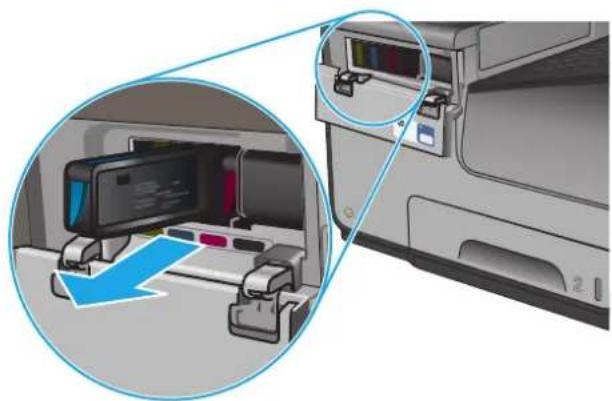
- Åbn dækslet til blækpatronerne.

- Skub den gamle blækpatron ind for at låse den op.

- Tag fat i kanten af den gamle blækpatron, og træk derefter patronen lige ud for at tage den ud.
-
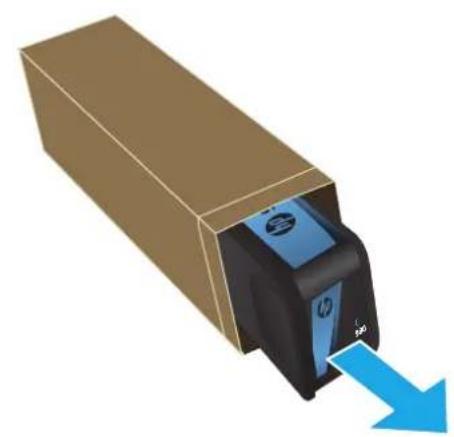
Tag den nye blækpatron ud af emballagen.
-
Undgå at berøre de guldfarvede metalkontakter på blækpatronen. Fingeraftryk på kontakterne kan give problemer med udskriftskvaliteten.
-
Sæt den nye blækpatron i produktet. Skub patronen, indtil den "klikker" på plads.
- Luk dækslet til blækpatronerne.

- Anbring den gamle patron i æsken, og se oplysninger om genbrug af brugte blækpatroner på blækpatronæsken.
4 U d s k r i v
• Udskrivningsopgaver (Windows)
• Udskrivningsopgaver (Mac OS X)
Gem udskriftsjob på produktet til udskrivning senere
• Mobil udskrivning
• Udskrivning fra USB-porten
Yderligere oplysninger:
I USA skal du gå til www.hp.com/support/ojcolorMFPX585.
Uden for USA skal du gå til www.hp.com/support. Vælg dit land/område. Klik på Fejlfinding. Indtast produktnavnet, og vælg derefter Søg.
HP's komplette hjælp til dit produkt omfatter følgende oplysninger:
• Installer og konfigurer
Lær og brug
Løs problemer
• Download softwareopdateringer
• Deltag i supportfora
Find garantioplysninger og lovgivningsmæssige oplysninger
Udskrivningsopgaver (Windows)
Sådan udskriver du (Windows)
Følgende fremgangsmåde beskriver den grundlæggende udskrivningsproces til Windows.
- Vælg indstillingen Udskriv i softwareprogrammet.
- Vælg produktet fra listen med printere. Hvis du vil skifte indstillinger, skal du klikke eller trykke på knappen Egenskaber eller Indstillinger for at åbne printerdriveren.

* BEMÆRK: Navnet på knappen varierer for forskellige softwareprogrammer.

- Klik på eller tryk på fanerne i printerdriveren for at konfigurere de tilgængelige indstillinger. Indstil f.eks. papirretningen under fanen Færdigbehandling, og indstil papirkilde, papirtype, papirstørrelse og kvalitet under fanen Papir/kvalitet.

- Klik på eller tryk på knappen OK for at gå tilbage til dialogboksen Udskriv. Angiv det antal kopier, der skal udskrives, på dette skæmbillede.
- Klik eller tryk på knappen OK for at udskrive jobbet.
Udskriv automatisk på begge sider (Windows)
Brug denne fremgangsmåde til produkter, der har en automatisk dupleksenhed installeret. Hvis produktet ikke har en automatisk dupleksenhed installeret, eller hvis du vil udskrive på papirtyper, som dupleksenheden ikke understøtter, kan du udskrive på begge sider manuelt.
- Vælg indstillingen Udskriv i softwareprogrammet.
- Vælg produktet på listen over printere, og klik derefter på eller tryk på knappen Egenskaber eller knappen Indstillinger for at åbne printerdriveren.

BEMÆRK: Navnet på knappen varierer for forskellige softwareprogrammer.
-
Klik på fanen Færdigbehandling.
-
Marker afkrydsningsfeltet Udskriv på begge sider. Klik på knappen OK for at lukke dialogboksen Egenskaber for dokument.
-
I dialogboksen Udskriv skal du klikke på knappen OK for at udskrive jobbet.
Manuel udskrivning på begge sider (dupleks) (Windows)
Brug denne fremgangsmåde til produkter, der ikke har en automatisk dupleksenhed installeret eller til at udskrive på papir, som dupleksenheden ikke understøtter.
- Vælg indstillingen Udskriv i softwareprogrammet.
- Vælg produktet på listen over printere, og klik derefter på eller tryk på knappen Egenskaber eller knappen Indstillinger for at åbne printerdriveren.

BEMÆRK: Navnet på knappen varierer for forskellige softwareprogrammer.
-
Klik på fanen Færdigbehandling.
-
Marker afkrydsningsfeltet Udskriv på begge sider (manuelt). Klik på knappen OK for at udskrive den første side af jobbet.
-
Hent den udskrevne stak fra udskriftsbakken, og anbring stakken i bakke 1.
-
Hvis du bliver bedt om det, skal du trykke på en knap på kontrolpanelet for at fortsætte.
Udskrivning af flere sider pr. ark (Windows)
- Vælg indstillingen Udskriv i softwareprogrammet.
- Vælg produktet på listen over printere, og klik derefter på eller tryk på knappen Egenskaber eller knappen Indstillinger for at åbne printerdriveren.

BEMÆRK: Navnet på knappen varierer for forskellige softwareprogrammer.
- Klik på fanen Færdigbehandling.
- Vælg antal sider pr. ark på rullelisten Sider pr. ark.
- Vælg de korrekte indstillinger for Udskriv siderammer, Siderækkefølge og Papirretning. Klik på knappen OK for at lukke dialogboksen Egenskaber for dokument.
- I dialogboksen Udskriv skal du klikke på knappen OK for at udskrive jobbet.
Valg af papirtype (Windows)
- Vælg indstillingen Udskriv i softwareprogrammet.
- Vælg produktet på listen over printere, og klik derefter på eller tryk på knappen Egenskaber eller knappen Indstillinger for at åbne printerdriveren.

BEMÆRK: Navnet på knappen varierer for forskellige softwareprogrammer.
- Klik eller tryk på fanen Papir/kvalitet.
- På rullelisten Papirtype skal du klikke på Flere....
- Udvid listen med indstillinger for Typen er:.
- Udvid den kategori af papirtyper, der bedst beskriver dit papir.
- Vælg indstillingen for den type papir, du bruger, og klik på knappen OK.
- Klik på knappen OK for at lukke dialogboksen Egenskaber for dokument. I dialogboksen Udskriv skal du klikke på knappen OK for at udskrive jobbet.
Yderligere udskrivningsopgaver
I USA skal du gå til www.hp.com/support/ojcolorMFPX585.
Uden for USA skal du gå til www.hp.com/support. Vælg dit land/område. Klik på Fejlfinding. Indtast produktnavnet, og vælg derefter Søg.
Der er instruktioner til udførelse af specifikke udskrivningsopgaver, f.eks. følgende:
- Oprettelse og brug af udskrivningsgenveje eller forudindstillinger
- Valg af papirformat, eller brug af et brugerdefineret papirformat
• Valg af sideretning
• Oprettelse af en brochure - Skalering af et dokument, så det passer til et bestemt papirformat
- Udskrivning af de første eller sidste sider af dokumentet på andet papir
• Udskrivning af vandmærker på et dokument
Udskrivningsopgaver (Mac OS X)
Sådan udskriver du (Mac OS X)
Følgende fremgangsmåde beskriver den grundlæggende udskrivningsproces til Mac OS X.
- Klik på menuen Filer, og klik derefter på Udskriv.
- Vælg produktet i menuen Printer.
- Åbn menuens rulleliste, eller klik på Vis detaljer, og vælg derefter andre menuer for at justere udskrivningsindstillingerne.
- Klik på knappen Udskriv.
Automatisk udskrivning på begge sider (Mac OS X)

* BEMÆRK: Denne funktion er tilgængelig, hvis du installerer HP-printerdriveren. Den er muligvis ikke tilgængelige, hvis du bruger AirPrint.
- Klik på menuen Filer, og klik derefter på Udskriv.
- Vælg produktet i menuen Printer.
- Åbn menuens rulleliste, eller klik på Vis detaljer, og klik derefter på menuen Layout.
- Vælg en indbindingsindstilling på rullelisten Tosidet.
- Klik på knappen Udskriv.
Manuel udskrivning på begge sider (dupleks) (Mac OS X)

BEMÆRK: Denne funktion er tilgængelig, hvis du installerer HP-printerdriveren. Den er muligvis ikke tilgængelige, hvis du bruger AirPrint.
- Klik på menuen Filer, og klik derefter på Udskriv.
- Vælg dette produkt i menuen Printer.
- Åbn menuens rulleliste, eller klik på Vis detaljer, og klik derefter på menuen Manuel dupleksudskrivning.
- Klik på feltet Manuel dupleksudskrivning, og vælg en indbindingsindstilling.
- Klik på knappen Udskriv.
- Gå hen til produktet, og fjern eventuelt tomt papir i bakke 1.
- Hent den udskrevne stak fra udskriftsbakken, og anbring stakken i papirbakken med den trykte side nedad.
- Hvis du bliver bedt om det, skal du trykke på en knap på kontrolpanelet for at fortsætte.
Udskrivning af flere sider pr. ark (Mac OS X)
- Klik på menuen Filer, og klik derefter på Udskriv.
-
Vælg produktet i menuen Printer.
-
Åbn menuens rulleliste, eller klik på Vis detaljer, og klik derefter på menuen Layout.
- På rullelisten Sider pr. ark skal du vælge det antal sider, du vil udskrive på hvert ark.
- Vælg rækkefølgen og placeringen af siderne på arket i området Layoutretning.
- Vælge den kanttype, der skal udskrives om hver side på arket, i menuen Kanter.
- Klik på knappen Udskriv.
Valg af papirtype (Mac OS X)
- Klik på menuen Filer, og klik derefter på Udskriv.
- Vælg produktet i menuen Printer.
- Åbn menuens rulleliste, eller klik på Vis detaljer, og klik derefter på menuen Færdigbehandling.
- Vælg en type på rullelisten Medietype.
- Klik på knappen Udskriv.
Yderligere udskrivningsopgaver
I USA skal du gå til www.hp.com/support/ojcolorMFPX585.
Uden for USA skal du gå til www.hp.com/support. Vælg dit land/område. Klik på Fejlfinding. Indtast produktnavnet, og vælg derefter Søg.
Der er instruktioner til udførelse af specifikke udskrivningsopgaver, f.eks. følgende:
- Oprettelse og brug af udskrivningsgenveje eller forudindstillinger
- Valg af papirformat, eller brug af et brugerdefineret papirformat
• Valg af sideretning
• Oprettelse af en brochure - Skalering af et dokument, så det passer til et bestemt papirformat
- Udskrivning af de første eller sidste sider af dokumentet på andet papir
• Udskrivning af vandmærker på et dokument
Gem udskriftsjob på produktet til udskrivning senere
• Opret et lagret job (Windows)
• Opret et gemt job (Mac OS X)
• Udskrivning af et lagret job
• Sletning af et lagret job
Opret et lagret job (Windows)
BEMÆRK: Din printerdriver ser muligvis anderledes ud end vist her, men fremgangsmåden er den samme.
- Vælg indstillingen Udskriv i softwareprogrammet.
- Vælg produktet på listen over printere, og vælg derefter Egenskaber eller Indstillinger (alt efter program).

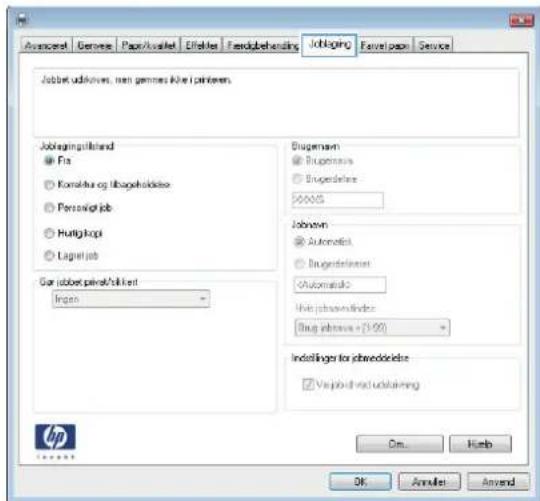
- Klik på fanen Joblagring.
-
Vælg en indstilling af typen Joblagringstilstand.
-
Korrektur og tilbageholdelse: Udskriv og korrekturlæs et eksemplar af jobbet, og udskriv derefter flere eksemplarer.
- Personligt job: Jobbet udskrives ikke, før du anmoder om det på produktets kontrolpanel. I denne joblagringstilstand kan du vælge en af indstillingerne under Gør jobbet privat/sikkert. Hvis du tildeler et personligt identifikationsnummer (PIN) til jobbet, skal du angive det påkrævede PIN på kontrolpanelet. Hvis du krypterer jobbet, skal du angive adgangskoden på kontrolpanelet.
- Hurtig kopi: Udskriv det ønskede antal kopier af et job, og gem derefter en kopi af jobbet i produktets hukommelse, så du kan udskrive det igen senere.
-
Lagret job: Gem et job i produktet, og lad andre brugere udskrive jobbet når som helst. I denne joblagringstilstand kan du vælge en af indstillingerne under Gør jobbet privat/sikkert. Hvis du tildeler et personligt identifikationsnummer (PIN) til jobbet, skal personen, der udskriver jobbet, angive den påkrævede PIN-kode på kontrolpanelet. Hvis du krypterer jobbet, skal personen, der udskriver jobbet, angive adgangskoden på kontrolpanelet.
-
Hvis du vil bruge et brugerdefineret brugernavn eller jobnavn, skal du klikke på knappen Brugerdefineret og derefter indtaste brugernavnet eller jobnavnet.
Vælg, hvilken indstilling der skal bruges, hvis et andet lagret job allerede har det pågældende navn:
- Brug jobnavn + (1-99): Føjer et unikt tal til slutningen af jobnavnet.
-
Erstat eksisterende fil: Overskriver det eksisterende lagrede job med det nye.
-
Klik på knappen OK for at lukke dialogboksen Dokumentegenskaber. Klik på knappen OK i dialogboksen Udskriv for at udskrive jobbet.
Opret et gemt job (Mac OS X)
- Klik på menuen Filer, og klik derefter på Udskriv.
- Vælg produktet i menuen Printer.
-
Som standard viser printerdriveren menuen Kopier og sider. Åbn rullelisten i menuen, og klik derefter på menuen Joblagring.
-
På rullelisten Tilstand skal du vælge typen af det lagrede job.
-
Korrektur og tilbageholdelse: Udskriv og korrekturlæs et eksemplar af jobbet, og udskriv derefter flere eksemplarer.
- Personligt job: Jobbet udskrives ikke, før du anmoder om det på produktets kontrolpanel. Hvis du tildeler et personligt identifikationsnummer (PIN) til jobbet, skal du angive det påkrævede PIN på kontrolpanelet.
- Hurtig kopi: Udskriv det ønskede antal kopier af et job, og gem derefter en kopi af jobbet i produktets hukommelse, så du kan udskrive det igen senere.
-
Lagret job: Gem et job i produktet, og lad andre brugere udskrive jobbet når som helst. Hvis du tildeler et personligt identifikationsnummer (PIN) til jobbet, skal personen, der udskriver jobbet, angive den påkrævede PIN-kode på kontrolpanelet.
-
Hvis du vil bruge et brugerdefineret brugernavn eller jobnavn, skal du klikke på knappen Brugerdefineret og derefter indtaste brugernavnet eller jobnavnet.
Vælg, hvilken indstilling der skal bruges, hvis et andet lagret job allerede har det pågældende navn.
-
Brug jobnavn + (1-99): Føjer et unikt tal til slutningen af jobnavnet.
• Erstat eksisterende fil: Overskriver det eksisterende lagrede job med det nye. -
Hvis du har valgt indstillingen Lagret job eller Personligt job i trin 3, kan du beskytte jobbet med en PIN-kode. Indtast et 4-cifret tal i feltet Brug PIN-kode til udskrivning. Hvis andre forsøger at udskrive jobbet, bliver de bedt om at indtaste denne PIN-kode.
-
Klik på knappen Udskriv for at behandle jobbet.
Udskrivning af et lagret job
Brug følgende fremgangsmåde til at udskrive et job, der er lagret i produkthukommelsen.
- På startskæmbilledet på produktets kontrolpanel skal du rulle til og trykke på knappen Hent fra enhedshukommelse.
- Vælg navnet på den mappe, som jobbet er gemt i.
- Vælg jobnavn. Hvis jobbet er privat eller krypteret, skal du indtaste PIN-koden eller adgangskoden.
- Juster antallet af kopier, og tryk derefter på knappen Start for at udskrive jobbet.
Sletning af et lagret job
Hvis du sender et lagret job til produkthukommelsen, overskriver produktet alle tidligere job med det samme bruger- og jobnavn. Hvis et job ikke allerede er lagret under det samme bruger- og jobnavn, og produktet har brug for yderligere plads, sletter produktet muligvis andre lagrede job med det ældste job først. Du kan ændre det antal job, som produktet kan lagre, i menuen Generelle indstillinger på produktets kontrolpanel.
Brug denne procedure til at slette et job, der er gemt i produkthukommelsen.
- På startskæmbilledet på produktets kontrolpanel skal du rulle til og trykke på knappen Hent fra enhedshukommelse.
-
Vælg navnet på den mappe, hvor jobbet er gemt.
-
Vælg navnet på jobbet, og tryk derefter på knappen Slet.
- Hvis jobbet er privat eller krypteret, skal du skrive PIN-koden eller adgangskoden og derefter trykke på knappen Slet.
Mobil udskrivning
HP tilbyder flere forskellige mobile og ePrint-løsninger, der muliggør trådløs udskrivning til en HP-printer fra en bærbar computer, tablet, smartphone eller anden mobil enhed. For at finde den bedste mulighed kan du gå til www.hp.com/go/LaserJetMobilePrinting (kun på engelsk).
• HP Direkte trådløs- og NFC-udskrivning
HP ePrint via email
HP ePrint-software
AirPrint
HP Direkte trådløs- og NFC-udskrivning
HP leverer HP Wireless Direct- og NFC-udskrivning (Near Field Communication) til printere med HP Jetdirect 2800w NFC- og Wireless Direct-tilbehør (artikelnummer: J8029-90901) samt bestemte andre HP LaserJetprintere (kontroller printerens dokumentation). Se www.hp.com/go/jd2800wSupport, hvis du ønsker flere oplysninger om HP Jetdirect 2800w NFC- og Wireless Direct-tilbehør.
Brug HP Direkte trådløs til at udskrive trådløst fra følgende enheder:
iPhone, iPad eller iPod touch ved hjælp af Apple AirPrint eller mobilapp'en HP ePrint
- Mobile Android-enheder via HP ePrint-app'en eller den integrerede Android-udskrivningsløsning
• Mobile Symbian-enheder via HP ePrint Home & Biz-app'en
Pc- og Mac-enheder via HP ePrint-softwaren
For at få yderligere oplysninger om udskrivning med HP Wireless Direct skal du gå tilwww.hp.com/go/wirelessprinting og derefter klikke på HP Wireless Direct i venstre navigationslinje.
NFC- og HP Wireless Direct-funktioner kan aktiveres eller deaktiveres fra printerens kontrolpanel.
- På startskæmbilledet på produktets kontrolpanel skal du rulle til og trykke på menuen Administration.
- Åbn følgende menuer:
• Netværksindstillinger
- Trådløs menu
- Direkte trådløs
- Tryk på menupunktet Til.

P BEMÆRK: I miljøer hvor der er installeret flere end én model af samme produkt, kan det være behjælpeligt at give hvert produkt et mere unikt SSID, da det letter produktidentifikationen ved HP Direkte trådløs-udskrivning SSID'et (Service Set Identifier) er også tilgængelig på siden Sådan forbinder du ved at trykke på knappen Netværk 📄 på startskæmbilledet i produktets kontrolpanel.
Følg denne fremgangsmåde for at ændre produktets SSID:
- På startskærmbilledet på produktets kontrolpanel skal du rulle til og trykke på menuen Administration.
- Åbn følgende menuer:
• Netværksindstillinger
- Trådløs menu
- Direkte trådløs
• SSID
- Tryk på området SSID-navn.
- Brug tastaturet til at ændre navnet.
- Tryk på OK.
HP ePrint via email
Brug HP ePrint til at udskrive dokumenter ved at sende dem som en vedhæftet fil i en e-mail til produktets e-mailadresse fra enhver enhed med aktiveret e-mail.

BEMÆRK: Produktet har muligvis brug for en firmwareopdatering for at kunne benytte denne funktion.
For at kunne bruge HP ePrint skal produktet opfylder disse krav:
Produktet skal være tilsluttet et kablet eller trådløst netværk og have internetadgang.
HP Web Services skal være aktiveret på produktet, og produktet skal være registreret hos HP Connected.
a. Tryk på knappen Netværk 📁 på startskæmbilledet på produktets kontrolpanel for at få vist IP-adressen eller værtsnavnet.
b. Åbn en browser, og indtast IP-adressen eller værtsnavnet i adressefeltet på nøjagtig samme måde, som det vises i produktets kontrolpanel på. Tryk på tasten Enter på computerens tastatur. EWS åbnes.

- Klik på fanen HP Web Service.
- Vælg indstillingen, der aktiverer Web Services

* BEMÆRK: Det kan tage flere minutter at slå Web Services til.
- Gå til www.hpconnected.com for at oprette en HP ePrint-konto og fuldføre opsætningen.
HP ePrint-softwaren
HP ePrint-softwaren gør det let at udskrive fra en stationær eller bærbar Windows-pc elle Mac til ethvert produkt, der understøtter HP ePrint. Denne software gør det let at finde HP ePrint-aktiverede produkter, som er registreret under din HP Connected-konto. HP-modtagerprinteren kan stå på kontoret eller på den anden side af kloden.
- Windows: Når du har installeret softwaren, skal du åbne indstillingen Udskriv fra programmet, og vælg derefter HP ePrint fra listen over installerede printere. Klik på knappen Egenskaber for at konfigurere udskrivningsindstillingerne.
Mac: Når softwaren er installeret skal du vælge Arkiv, Udskriv og derefter vælge pilen ud for PDF (nederst til venstre på driverskæmbilledet). Vælg HP ePrint.
I Windows understøtter HP ePrint-software TCP/IP-udskrivning til lokale netværksprintere på netværket (LAN eller WAN) til produkter, som understøtter UPD PostScript®.
Både Windows og Mac understøtter IPP-udskrivning til LAN- eller WAN-netværkstilsluttede produkter, som understøtter ePCL.
Windows og Mac understøtter også begge to udskrivning af PDF-dokumenter til offentlige udskrivningsplaceringer og udskrivning med HP ePrint via e-mail gennem skyen.
Gå til www.hp.com/go/eprintsoftware for at finde drivere og oplysninger.

BEMÆRK: HP ePrint-softwaren er et workflow-redskab i PDF-format til Mac og er teknisk set ikke en printerdriver.

BEMÆRK: HP ePrint-software understøtter ikke USB-udskrivning.
AirPrint
Direkte udskrivning ved brug af Apples AirPrint understøttes for iOS 4.2 eller nyere. Brug AirPrint til at udskrive direkte til produktet fra en iPad, iPhone (3GS eller senere) eller iPod touch (tredje generation eller senere) i følgende programmer:
Mail
Fotografier
Safari
iBooks
• Udvalgte tredjepartsprogrammer
Hvis du vil bruge AirPrint, skal produktet være tilsluttet det samme trådløse netværk som Apple-enheden. Yderligere oplysninger om brug af AirPrint og om, hvilke HP-produkter der er kompatible med AirPrint, finder du på dette produkts supportwebsted:
I USA skal du gå til www.hp.com/support/ojcolorMFPX585.
- Uden for USA skal du gå til www.hp.com/support. Vælg dit land/område. Klik på Fejlfinding. Indtast produktnavnet, og vælg derefter Søg.

Udskrivning fra USB-porten
Dette produkt har mulighed for easy-access USB-udskrivning, så du hurtigt kan udskrive filer uden at sende dem fra en computer. Produktet accepterer standard USB-flashdrev i USB-porten foran på produktet. Du kan udskrive følgende filtyper:
.pdf
• .prn
.pcl
. ps
.cht
Aktiver USB-porten til udskrivning
Før du kan bruge funktionen, skal du aktivere USB-porten. Brug følgende procedure til at aktivere porten fra menuerne på produktets kontrolpanel:
- På startskæmbilledet på produktets kontrolpanel skal du rulle til og trykke på knappen Administration.
- Åbn følgende menuer:
- Generelle indstillinger
- Vælg indstillingen Aktiver, og tryk derefter på knappen Gem.
Udskrivning af USB-dokumenter
- Indsæt USB-flashdrevet i USB-porten til lettilgængelig udskrivning

BEMÆRK: Du skal muligvis fjerne dækslet fra USB-porten. Træk dækslet lige ud for at fjerne det.

- Produktet registrerer USB-flashdrevet. Tryk på knappen OK for at få adgang til drevet, eller hvis du bliver bedt om det, skal du vælge indstillingen Hent fra USB på listen over tilgængelige programmer. Skæmbilledet Hent fra USB åbnes.
- Tryk på navnet på det dokument, du vil udskrive.
BEMÆRK: Dokumentet kan være placeret i en mappe. Åbn de relevante mapper. - Hvis du vil ændre antallet af kopier, skal du trykke på feltet Kopier og derefter angive antallet af kopier på tastaturet.
- Tryk på knappen Start for at udskrive dokumentet.
5 Kopiering
• Opret en kopi
• Kopiere på begge sider (dupleksudskrivning)
• Optimer kopikvalitet for tekst eller billeder
Yderligere oplysninger:
I USA skal du gå til www.hp.com/support/ojcolorMFPX585.
Uden for USA skal du gå til www.hp.com/support. Vælg dit land/område. Klik på Fejlfinding. Indtast produktnavnet, og vælg derefter Søg.
HP's komplette hjælp til dit produkt omfatter følgende oplysninger:
• Installer og konfigurer
• Lær og brug
Løs problemer
• Download softwareopdateringer
• Deltag i supportfora
Find garantioplysninger og lovgivningsmæssige oplysninger
Opret en kopi
- Placer dokumentet med forsiden nedad på scannerglaspladen, eller læg det med forsiden opad i dokumentføderen, og juster papirstyrene til størrelsen på dokumentet.
-
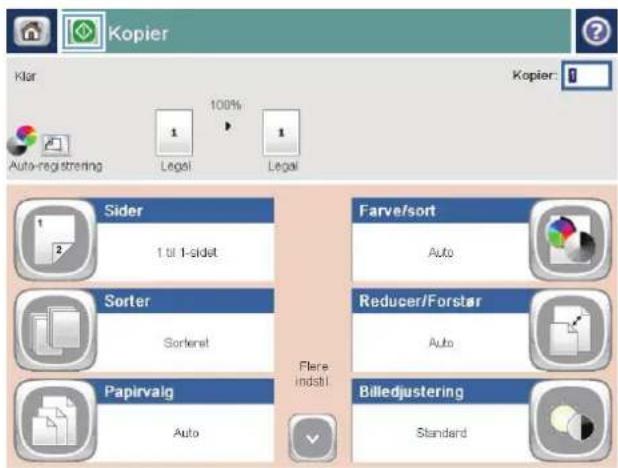
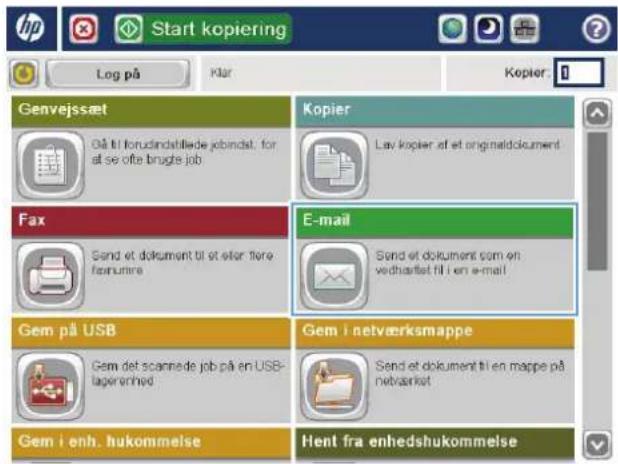
Tryk på knappen Kopi på startskæmbilledet på produktets kontrolpanel.
-
Hvis du vil justere antallet af kopier, skal du trykke på feltet Kopier for at åbne et tastatur.


- Indtast antal kopier, og tryk derefter på knappen OK.
- Tryk på knappen Start .

Kopiere på begge sider (dupleksudskrivning)
- Læg originaldokumenterne i dokumentføderen med forsiden opad og toppen af siden forrest. Juster papirstyrene, så de passer til dokumentformatet.
- Tryk på knappen Kopi på startskæmbilledet på produktets kontrolpanel.
- Tryk på knappen Sider.
- Tryk på knappen 1-sidet original, 2-sidet udskrift for at lave en tosidet kopi af en ensidet original. Tryk på knappen 2-sidet original, 2-sidet udskrift for at lave en tosidet kopi af en tosidet original. Tryk på knappen 2-sidet original, 1-sidet udskrift for at lave en ensidet kopi af en tosidet original.
- Tryk på knappen OK.
- Tryk på knappen Start
- Læg dokumentet på scannerglaspladen i henhold til indikatorerne på produktet.
- Tryk på knappen Kopi på startskæmbilledet på produktets kontrolpanel.
- Tryk på knappen Sider.
- Tryk på knappen 1-sidet original, 2-sidet udskrift for at lave en tosidet kopi af en ensidet original. Tryk på knappen 2-sidet original, 2-sidet udskrift for at lave en tosidet kopi af en tosidet original. Tryk på knappen 2-sidet original, 1-sidet udskrift for at lave en ensidet kopi af en tosidet original.
-
Tryk på knappen OK.
-
Tryk på knappen Start
-
Produktet beder dig om at ilægge det næste originaldokument. Læg det på glasset, og tryk derefter på knappen Scan.
- Produktet gemmer midlertidigt de scannede billeder. Tryk på knappen Udfør for at færdiggøre udskrivningen af kopierne.
Optimer kopikvalitet for tekst eller billeder
Optimer kopieringsjobbet til den type dokument, du kopierer: tekst, grafik eller fotos.
- Tryk på knappen Kopi på startskæmbilledet på produktets kontrolpanel.
- Tryk på knappen Flere indstillinger, og tryk derefter på knappen Optimer tekst/billede.
- Vælg én af de foruddefinerede indstillinger, eller tryk på knappen Juster manuelt, og juster derefter skyderen i området Optimer for. Tryk på knappen OK.
- Tryk på knappen Start

BEMÆRK: Disse indstillinger er midlertidige. Når du har fuldført jobbet, vender produktet tilbage til standardindstillingerne.
6 Scan/send
• Opsætning af Scan til e-mail
- Opsætning af Save to Network Folder (Gem i netværksmappe)
• Opsætning af Gem til USB
Opsæt Gem til SharePoint® (kun flow-modeller)
• Oprette et genvejssæt
- Sende et scannet dokument til en eller flere e-mail-adresser
- Sende et scannet dokument til en netværksmappe
Brug HP Flow CM-løsningen (kun flow-modeller)
Yderligere oplysninger:
I USA skal du gå til www.hp.com/support/ojcolorMFPX585.
Uden for USA skal du gå til www.hp.com/support. Vælg dit land/område. Klik på Fejlfinding. Indtast produktnavnet, og vælg derefter Søg.
HP's komplette hjælp til dit produkt omfatter følgende oplysninger:
• Installer og konfigurer
Lær og brug
Løs problemer
• Download softwareopdateringer
• Deltag i supportfora
Find garantioplysninger og lovgivningsmæssige oplysninger
Opsætning af Scan til e-mail
Produktet kan scanne en fil og sende den til en eller flere e-mail-adresser. Brug følgende oplysninger til at konfigurere funktionen Scan to Email (Scan til e-mail).
Brug af E-Mail Setup Wizard (Opsætningsguide til e-mail)
Opsætning af Scan til e-mail via HP's integrerede webserver
- Opsæt personlige og netværkskontakter
- Konfiguration af Microsoft Outlook sammen med Gmail fra Google
Brug af E-Mail Setup Wizard (Opsætningsguide til e-mail)
Nogle HP-produkter indeholder driverinstallation via en software-cd. Til sidst i denne installation findes en indstilling til Setup Scan to Folder and Email (Opsætning af scanning til mappe og e-mail). Denne indstilling bruges til at åbne de opsætningsguider, som findes i HP integreret webserver (EWS) for produktet.
Opsætningsguiderne indeholder indstillinger til basiskonfiguration.
Du kan starte ved at klikke på E-Mail Setup Wizard (Opsætningsguide til e-mail). Følg vejledningen på skærmen. Klik på Next (Næste) for at gå videre til næste trin i guiden.
Hvis du vil have vist mere detaljerede konfigurationsoplysninger, kan du se i de efterfølgende afsnit for at konfigurere denne funktion via alle valgmulighederne under Scan til e-mail.
Opsætning af Scan til e-mail via HP's integrerede webserver
- Åbn HP's integrerede webserver (EWS):
a. Tryk på knappen Network (Netværk) 📋 på startskæmbilledet på produktets kontrolpanel for at få vist IP-adressen eller værtsnavnet.
b. Åbn en browser, og indtast IP-adressen eller værtsnavnet i adressefeltet på nøjagtig samme måde, som det vises i produktets kontrolpanel på. Tryk på tasten Enter på computerens tastatur. EWS åbnes.

- Klik på fanen Network (Netværk).
- Hvis TCP/IP Settings (TCP/IP-indstillinger) ikke allerede er valgt, skal du klikke på den i venstre navigationsrude.
- Klik på fanen Network Identification (Netværksidentifikation).
-
I området TCP/IP-domænesuffiks skal du bekræfte, at DNS-suffikset for den anvendte e-mail-klient findes på listen. DNS-suffikser er angivet i dette format: firmanavn.com, gmail.com, osv.
Hvis DNS-suffikset ikke findes på listen, skal du skrive det i feltet til venstre for knappen Add (Tilføj). Klik på Add (Tilføj). Gentag denne procedure for hvert DNS-suffiks, som det er nødvendigt at tilføje. -
Klik på Apply (Anvend).
- Klik på fanen Scan/Digital Send (Scan/Send digitalt).
-
Klik på linket E-mail Setup (E-mail-opsætning) i venstre navigationsrude.
-
I dialogboksen E-mail Setup (E-mail-opsætning) skal du markere afkrydsningsfeltet Enable Send to E-mail (Aktivér Send til e-mail). Under Outgoing E-mail Servers (SMTP) (Udgående e-mail-servere (SMTP)) skal du klikke på Add (Tilføj).
-
I dialogboksen Outgoing E-mail Servers (SMTP) (Udgående e-mail-servere (SMTP)) skal du udføre en af følgende handlinger:
-
Markér I know my SMTP server address or host name (Jeg kender min SMTP-serveradresse eller mit værtsnavn), angiv oplysningerne, og klik på Next (Næste). Dialogboksen Outgoing E-mail Servers (SMTP) (Udgående e-mail-servere (SMTP)) opdateres.
- Markér Search network for outgoing e-mail server (Søg efter netværk til udgående e-mailserver), klik på Next (Næste), vælg den relevante server på listen Finding SMTP servers (Finder SMTP-servere), og klik derefter på Next (Næste). Dialogboksen Outgoing E-mail Servers (SMTP) (Udgående e-mail-servere (SMTP)) opdateres.

BEMÆRK: Denne indstilling bruges kun til at finde udgående SMTP-servere, som findes inden for din firewall.
- Vælg de indstillinger, der skal bruges, i dialogboksen Set the basic information necessary to connect to the server (Angiv de nødvendige basisoplysninger for at kunne oprette forbindelse til serveren). Klik på Next (Næste).

BEMÄRK: Portnummeret er som standard indstillet til 25. Du behøver ikke ændre det.

BEMÄRK: Hvis du bruger Gmail fra Google™ som e-mail-tjeneste, skal du markere afkrydsningsfeltet Enable SMTP SSL Protocol (Aktivér SMTP SSL-protocol). Hvis du bruger Microsoft® Outlook sammen med e-mail-tjenesten Gmail fra Google™, skal du også følge instruktionerne i Konfiguration af Microsoft Outlook sammen med Gmail fra Google på side 52.
- I dialogboksen Server Authentication Requirements (Krav til servergodkendelse) skal du vælge, om e-mail-serveren skal kræve godkendelse. Klik på Next (Næste).
- I dialogboksen Server Usage (Serverbrug) skal du vælge de relevante brugsoplysninger. Klik på Next (Næste).
- I dialogboksen Summary and Test (Oversigt og test) skal du angive en gyldig e-mail-adresse i feltet Send a test e-mail to (Send en test-e-mail til) og derefter klikke på Test.
- Gennemgå dialogboksen Summary (Oversigt), og klik på Finish (Udfør).
- I dialogboksen E-mail Setup (E-mail-opsætning) skal du klikke på Apply (Anvend) for at fuldføre opsætningen.
Opsæt personlige og netværkskontakter
Du kan sende en e-mail til en liste med modtagere ved hjælp af adressebogen. Afhængigt af hvordan produktet er konfigureret, kan du have én eller flere af nedenstående indstillinger for visning af adressebog.
Alle kontakter: Angiver alle de kontaktpersoner, der er tilgængelige for dig.
- Personlige kontakter: Angiver alle de kontaktpersoner, som er knyttet til dit brugernavn. Disse kontaktpersoner er ikke synlige for andre personer, som bruger produktet.

BEMÆRK: Du skal være logget på produktet for at få vist listen Personlige kontakter.
- Lokale kontakter: Angiver alle de kontaktpersoner, der er gemt i produktets hukommelse. Disse kontaktpersoner er synlige for alle personer, som bruger produktet.
Hvis du vil bruge denne funktion, skal du først bruge HP's integrerede webserver (EWS) til at aktivere adressekartotekerne for personlige kontakter og netværkskontakter. Kontakt systemadministratoren for at få hjælp til at udføre følgende trin:
- Åbn HP's integrerede webserver (EWS):
a. Tryk på knappen Netværk 📁 på startskæmbilledet på produktets kontrolpanel for at få vist IP-adressen eller værtsnavnet.
b. Åbn en browser, og indtast IP-adressen eller værtsnavnet i adressefeltet på nøjagtig samme måde, som det vises i produktets kontrolpanel på. Tryk på tasten Enter på computerens tastatur. EWS åbnes.

https://10.10.XX.XXX/
- Klik på fanen Scan/Digital Send.
- Klik på linket Adressekartotek i venstre navigationsrude.
- I området Opsætning af netværkskontakter skal du markere afkrydsningsfelterne Aktiver Personlige kontakter og Aktiver netværkskontakter. I forbindelse med netværkskontakter skal du klikke på Tilføj, hvis der ikke er angivet nogen LDAP-servere, og derefter skal du følge vejledningen for at tilføje en LDAP-server.
- Klik på knappen Anvend nederst på skærmen.
Tilføje kontaktpersoner til adressebogen fra produktets kontrolpanel
Hvis du er logget på produktet, vil de kontaktpersoner, du føjer til adressebogen, ikke være synlige for andre brugere af produktet.
Hvis du ikke er logget på produktet, vil de kontaktpersoner, du føjer til adressebogen, være synlige for alle brugere af produktet.

BEMÆRK: Du kan også bruge HP's integrerede webserver (EWS) til at oprette og administrere adressebogen.
BEMÆRK: Hvis du bliver bedt om det, skal du angive dit brugernavn og din adgangskode.
-
Tryk på knappen Adressekartotek ved siden af feltet Til: for at åbne skæmbilledet Adressekartotek.
-
Tryk på knappen Tilføj i nederste venstre hjørne af skæmbilledet.
![Send e-mail Klar Vis Fra: admin@company.com Tit: Cc: Emne: Filnavn: [Untitled] 3rd/2011 12:35:24 PM Flere indstil](/content/2026/05/1010545/images/8641b69f93882a88f21414dda52ec588dd2a44e9c5ae73581a8ad982e06c0544.jpg)

-
Indtast navnet på kontaktpersonen i feltet Navn.
-
Vælg indstillingen E-mail-adresse på menulisten, og indtast derefter kontaktpersonens e-mailadresse.
Tryk på knappen OK for at tilføje kontaktpersonen til listen.


Konfiguration af Microsoft Outlook sammen med Gmail fra Google
Hvis du har e-mail-tjenesten Gmail fra Google™, og du bruger Microsoft® Outlook som din e-mail-klient, skal der yderligere konfiguration til, før du kan bruge funktionen Scan to Email (Scan til e-mail).

BEMÆRK: Følgende instruktioner er gældende for Microsoft Outlook 2007.
- I Outlook skal du klikke på menuen Funktioner.
- Gå til Kontoindstillinger.
- Vælg din e-mail-konto på listen, og klik på Rediger.
- Klik på Flere indstillinger på skærmbilledet Rediger e-mail-konto.
- På skærmbilledet Indstillinger for internet-e-mail skal du klikke på fanen Avanceret.
- Brug følgende portindstillinger for den indgående server og den udgående server:
• Indgående server (IMAP): 993
Brug følgende type krypteret forbindelse: SSL
• Udgående server (SMTP): 587
Brug følgende type krypteret forbindelse: TLS
- Klik på OK.
- Klik på Næste på skærmbilledet Kontoindstillinger.
- Klik på Udfør på skærmbilledet Rediger e-mail-konto for at fuldføre opsætningen.
Opsætning af Save to Network Folder (Gem i netværksmappe)
Du kan bruge følgende oplysninger til at konfigurere en hurtigindstilling for Save to Network Folder (Gem i netværksmappe).
Brug guiden Quick Set (Hurtigindstilling) til Save to Network Folder (Gem i netværksmappe)
- Opsætning af Gem i netværksmappe via HP integreret webserver
• Angiv indstillingerne for destinationsmappen
Brug guiden Quick Set (Hurtigindstilling) til Save to Network Folder (Gem i netværksmappe)
Nogle HP-produkter indeholder driverinstallation via en software-cd. Til sidst i denne installation findes en indstilling til Setup Scan to Folder af Email (Opsætning af scanning til mappe og e-mail). Denne indstilling bruges til at åbne de opsætningsguider, som findes i HP integreret webserver (EWS) for produktet. Opsætningsguiderne indeholder indstillinger til basiskonfiguration.
Du kan komme i gang ved at klikke på Guiden Quick Set (Hurtigindstilling) til Save to Network Folder (Gem i netværksmappe). Følg vejledningen på skærmen. Klik på Next (Næste) for at gå videre til næste trin i guiden.
Hvis du vil have vist mere detaljerede konfigurationsoplysninger, kan du se i de efterfølgende afsnit for at konfigurere denne funktion via alle valgmulighederne under Gem i netværksmappe.
Opsætning af Gem i netværksmappe via HP integreret webserver
- Åbn HP's integrerede webserver (EWS):
a. Tryk på knappen Network (Netværk)
vist IP-adressen eller værtsnavnet.
på startskæmbilledet på produktets kontrolpanel for at få
b. Åbn en browser, og indtast IP-adressen eller værtsnavnet i adressefeltet på nøjagtig samme måde, som det vises i produktets kontrolpanel på. Tryk på tasten Enter på computerens tastatur. EWS åbnes.

https://10.10.XX.XXX/
- Klik på fanen Scan/Digital Send (Scan/send digitalt).
- I venstre navigationsmenu skal du klikke på linket Save to Network Folder Setup (Opsætning af Gem i netværksmappe).
- I dialogboksen Save to Network Folder Setup (Opsætning af Gem i netværksmappe) skal du markere afkrydsningsfeltet Enable Save to Network Folder (Aktivér Gem i netværksmappe).

BEMÆRK: Funktionen Save to Network Folder (Gem i netværksmappe) kan konfigureres minimalt ved at markere afkrydsningsfeltet og undlade at oprette en hurtigindstilling. Til denne basiskonfiguration skal brugeren dog angive oplysninger om destinationsmappen i kontrolpanelet for hver scanningsopgave. En hurtigindstilling skal indeholde metadata til Save to Network Folder (Gem i netværksmappe).
-
Klik på Add (Tilføj) under afsnittet Quick Sets (Hurtigindstilling).
-
I dialogboksen Set the button location for the Quick Set and options for user interaction at the control panel (Indstil knappens placering for hurtigindstilling og indstillinger for brugerhandling i kontrolpanelet) skal du indtaste en titel og en beskrivelse til den hurtige opsætning af Save to Network Folder (Gem i netværksmappe). Vælg knappens placering og startindstillingen for den hurtige opsætning. Klik på Next (Næste).
- I dialogboksen Folder Settings (Mappeindstillinger) skal du klikke på Add (Tilføj) for at oprette en destinationsmappe. Vælg de indstillinger, du vil bruge, og klik på Next (Næste).

BEMÆRK: Se Angiv indstillingerne for destinationsmappen på side 55 for at få yderligere hjælp til mappeindstillinger.
- I dialogboksen Notification Settings (Meddelelsesindstillinger) skal du vælge den foretrukne indstilling for meddelelser om scanningsstatus. Klik på Next (Næste).
- I dialogboksen File Settings (Filindstillinger) skal du vælge de filindstillinger, du vil bruge. Klik på Next (Næste).
- Gennemgå dialogboksen Summary (Oversigt), og klik på Finish (Udfør).
- I dialogboksen Save to Network Folder Setup (Opsætning af Gem i netværksmappe) skal du klikke på Apply (Anvend) for at gemme den hurtige opsætning.
Angiv indstillingerne for destinationsmappen
Brug følgende oplysninger til at udfylde indstillingerne for destinationsmappen for en delt mappe eller en FTP-mappe. Disse indstillinger kan bruges til at konfigurere en netværksmappe vha. en hurtigindstilling på HP's integrerede webserver.

BEMÆRK: Lignende indstillinger kan bruges til at konfigurere en mappedestination via kontrolpanelet.
I dialogboksen Folder Settings (Mappeindstillinger) skal du vælge en af følgende indstillinger:
- Gem i delte mapper eller FTP-mapper (klik på Add (Tilføj) for at oprette en destinationsmappe).
- Gem i en personlig delt mappe
- Denne indstilling bruges i domænemiljøer, hvor administratoren konfigurerer en delt mappe for hver bruger. Hvis denne indstilling er gældende, skal der angives Windows- eller LDAP-godkendelse. Adressen til den personlige delte mappe bestemmes af den bruger, der er logget på produktet.
- Angiv brugerens startmappe i Microsoft Active Directory. Kontrollér, at brugeren ved, hvor på netværket denne mappe er placeret.
- Brugerne skal logge på med Windows på kontrolpanelet. Hvis brugerne ikke logger på for at åbne programmet Netværksmappe, vil dette valg ikke blive vist på listen. Dette program kræver en forespørgsel til netværksbrugerens konto for at hente brugerens startmappe.
- Tilføj sti til netværksmappe – gem i en delt standardnetværksmappe
- Tilføj sti til netværksmappe – gem på en FTP-server
- Send kun til mapper med læse- og skriveadgang
• Tillad kun afsendelse til mapper med skriveadgang
Tilføj sti til netværksmappe – gem i en delt standardnetværksmappe
Sti til UNC-mappe: Angiv en af følgende elementer i dette felt:
Det fulde domænenavn (FQDN)
Serverens IP-adresse
FQDN kan være mere pålideligt end IP-adressen. Hvis serveren henter sin IP-adresse via DHCP, kan IP-adressen blive ændret.
Med en IP-adresse behøver produktet ikke at bruge DNS til at finde destinationsserveren, og derfor kan forbindelsen være hurtigere.
Eksempler:
FQDN: \servername.us.companyname.net\scans
IP-adresse \16.88.20.20\scans
Brugerdefineret undermappe: Med denne oprettes der automatisk en undermappe til en scanning i destinationsmappen. Vælg et format for undermappens navn på listen.
Begræns adgang til undermappen til bruger: Vælg denne indstilling, hvis du vil begrænse adgangen til undermappen til den bruger, der opretter scanningsopgaven.
Godkendelsesindstillinger: Godkendelsesindstillingerne bestemmer, om legitimationsoplysningerne for den bruger, der er logget på, skal bruges til produktet, eller om der skal bruges faste legitimationsoplysninger.
Anvend brugerens legitimationsoplysninger: Vælg denne indstilling for at anvende brugerens legitimationsoplysninger, hvilket normalt er et Windows-logon. Brugeren af produktet skal også have adgang til den delte mappe, for at legitimationsoplysningerne kan fungere.
Brug altid disse legitimationsoplysninger (faste legitimationsoplysninger): Vælg denne indstilling, hvis der skal angives gyldige legitimationsoplysninger for at få adgang til den delte mappe. Denne indstilling betyder, at alle med adgang til produktet kan sende til mappen.
Windows-domæne: Indtast navnet på et Windows-domæne i dette felt.
Følgende oplysninger gælder for miljøer, som ikke er knyttet til et domæne:
Hvis en delt mappe er indstillet til at kunne åbnes af alle, skal der angives værdier i felterne for arbejdsgruppenavn (standardindstillingen er "Arbejdsgruppe"), brugernavn og adgangskode for at kunne gemme den hurtige opsætning. Normalt betyder det dog ikke noget, hvilke værdier der vælges.

TIP: Disse felter findes under Godkendelsesindstillinger ved brug af faste legitimationsoplysninger. Hvis mappen findes under en bestemt brugers mapper og ikke er offentligt tilgængelig, skal den pågældende brugers legitimationsoplysninger anvendes.
Det kan være nødvendigt at angive en IP-adresse i stedet for et computernavn. Mange hjemmeroutere håndterer ikke computernavne korrekt, og der er ikke nogen DNS (Domain Name Server). I så fald er det bedst at angive en statisk IP-adresse på den delte computer til at afhjælpe problemet med, at DHCP tildeler en ny IP-adresse. På en normal hjemmerouter kan dette klares ved at angive en statisk IP-adresse, der findes på samme undernet, men uden for DHCP-adresseområdet.
Tilføj sti til netværksmappe – gem på en FTP-server
Angiv følgende felter for at angive en FTP-server som den destination, der gemmes i.
Klik på Bekræft adgang for at bekræfte, at der er adgang til destinationen. Klik på OK.

BEMÆRK: Hvis et FTP-sted findes uden for firewall'en, skal der angives en proxyserver under netværksindstillingerne. Disse indstillinger findes under fanen EWS-netværk som en del af de avancerede indstillinger.
Send kun til mapper med læse- og skriveadgang
Vælg denne indstilling for mapper, der er konfigureret til læse- og skriveadgang. Denne indstilling understøtter godkendelse af mappeadgang, opgavemeddelelser og medtagelse af brugeren i undermappenavne.
Bekræft mappeadgang inden opgavestart
- Markér dette afkrydsningsfelt for at sikre, at enheden bekræfter mappeadgang, før en scanningsopgave påbegyndes.
Fjern markeringen i dette afkrydsningsfelt for at opnå hurtigere fuldførelse af scanningsopgaver. Opgaver kan mislykkes, hvis mappen ikke er tilgængelig.
Tillad kun afsendelse til mapper med skriveadgang
Vælg denne indstilling for mapper, der kun er konfigureret til skriveadgang (skal angives for denne mappetype).

Vælg et tidsrelateret filnavn eller suffiks for scanningens filnavn, så hver enkelt scanning gemmes som en entydig fil og ikke overskriver en tidligere fil. Dette filnavn bestemmes ud fra oplysningerne i dialogboksen File Settings (Filindstillinger) i guiden Quick Set (Hurtigindstilling).
Opsætning af Gem til USB
- Åbn HP's integrerede webserver (EWS):
a. Tryk på knappen Network (Netværk) 📋 på startskæmbilledet på produktets kontrolpanel for at få vist IP-adressen eller værtsnavnet.
b. Åbn en browser, og indtast IP-adressen eller værtsnavnet i adressefeltet på nøjagtig samme måde, som det vises i produktets kontrolpanel på. Tryk på tasten Enter på computerens tastatur. EWS åbnes.

- Klik på fanen Scan/Digital Send (Scan/Send digitalt).
- Klik på linket Save to USB Setup (Opsætning af Gem på USB).
- Markér afkrydsningsfeltet Enable Save to USB (Aktivér Gem på USB).
- Klik på knappen Apply (Anvend) nederst på siden.
Opsæt Gem til SharePoint® (kun flow-modeller)

BEMÆRK: Inden du kan udføre denne procedure, skal den destinationsmappe, som du forsøger at gemme scannede filer i, findes på SharePoint®-webstedet, og du skal have skriveadgang til destinationsmappen.
- Åbn HP's integrerede webserver (EWS):
a. Tryk på knappen Network (Netværk) på startskæmbilledet på produktets kontrolpanel for at få vist IP-adressen eller værtsnavnet.
b. Åbn en browser, og indtast IP-adressen eller værtsnavnet i adressefeltet på nøjagtig samme måde, som det vises i produktets kontrolpanel på. Tryk på tasten Enter på computerens tastatur. EWS åbnes.

https://10.10.XX.XXX/
- Klik på fanen Scan/Digital Send (Scan/Send digitalt).
- Klik på linket Save to SharePoint® (Gem i SharePoint®) i venstre navigationsrude.
- i dialogboksen Save to SharePoint® (Gem i SharePoint®) skal du markere afkrydsningsfeltet Save to SharePoint® (Gem i SharePoint®).
- Hvis du vil benytte denne funktion, skal du oprette et genvejssæt for hvert SharePoint®-websted. I området Quick Sets (Hurtigindstillinger) skal du klikke på knappen Add (Tilføj) for at starte guiden Quick Set (Hurtigindstilling).
-
I dialogboksen Set the button location for the Quick Set and options for user interaction at the control panel (Indstil knappens placering for hurtigindstilling og indstillinger for brugerhandling i kontrolpanelet) skal du angive følgende oplysninger:
-
Titel på hurtigindstilling: Denne titel vises på den nye hurtigindstillingsknap på produktets kontrolpanel.
- Beskrivelse af hurtigindstilling: Denne korte beskrivelse vises ved siden af titlen på den nye hurtigindstilling på kontrolpanelet.
- Knapplacering: Vælg, om den nye hurtigindstillingsknap skal placeres direkte på startskæmbilledet eller inden for programmet Hurtigindstillinger på kontrolpanelet.
-
Startindstilling for hurtigindstilling: Vælg én af disse indstillinger:
-
Åbn program, hvorefter bruger trykker på Start: Enheden åbner scanningsprogrammet for hurtigindstillingen, så du kan gennemse og redigere indstillingerne, før du trykker på knappen Start for at påbegynde opgaven.
Start øjeblikkeligt efter valg: Opgaven starter med det samme, när du har trykket på knappen Quick Set (Hurtigindstilling).
Klik på Next (Næste).
- I dialogboksen SharePoint® Destination Settings (Indstillinger for SharePoint®-destination) skal du klikke på Add (Tilføj) for at oprette en ny destination og derefter følge instruktionerne øverst i dialogboksen Add SharePoint® Path (Tilføj SharePoint®-sti).
a. Åbn endnu et browservindue, og naviger til destinationsmappen for SharePoint®-scanninger. Kopiér destinationsstien, og sæt stien ind i feltet Add SharePoint® Path (SharePoint®-sti) i dialogboksen Add Add SharePoint® Path (Tilføj SharePoint®-sti).
b. Klik på knappen Generate Short URL (Generér kort URL-adresse) for at oprette en forkortet version af URL-adressen, som vises på produktets kontrolpanel. Dette trin er obligatorisk.
c. I feltet Authentication Settings (Godkendelsesindstillinger) skal du vælge, om brugere skal logge på med deres brugeroplysninger på kontrolpanelet for at få adgang til denne SharePoint®-mappe, eller om logonoplysningerne altid skal være de samme, som da du navigerede til mappen.

P BEMÆRK: Hvis du markerer Use credentials of user to connect after Sign In at the control panel (Anvend brugerens legitimationsoplysninger til at oprette forbindelse efter at have logget på i kontrolpanelet) på rullelisten Authentication Settings (Godkendelseindstillinger), skal den bruger, der er logget på, have skriveadgang til det angivne SharePoint®-websted.
d. Klik på OK.
- I dialogboksen SharePoint® Destination Settings (SharePoint®-destinationsindstillinger) skal du markere afkrydsningsfeltet Verify folder access prior to job start (Bekræft mappeadgang inden opgavestart), hvis det er relevant, og derefter klikke på Next (Næste).
- I dialogboksen Notification Settings (Meddelelsesindstillinger) skal du vælge den foretrukne indstilling for meddelelser om scanningsstatus og derefter klikke på Next (Næste).
- I dialogboksen Scan Settings (Scanningsindstillinger) skal du vælge de scanningsindstillinger, du vil bruge. Klik på Next (Næste).
- I dialogboksen File Settings (Filindstillinger) skal du vælge de filindstillinger, du vil bruge. Klik på Next (Næste).
- Gennemgå dialogboksen Summary (Oversigt), og klik på Finish (Udfør).
- I bunden af dialogboksen Save to SharePoint® (Gem i SharePoint®) skal du klikke på Apply (Anvend) for at gemme hurtigindstillingen.
Oprette et genvejssæt
Brug funktionen Genvejssæt til hurtigt at få adgang til forudindstillede jobindstillinger.
Produktadministratoren kan bruge HP's integrerede webserver til at oprette genvejssæt, som derefter er tilgængelige i menuen Genvejssæt på startskæmbilledet for kontrolpanelet. Disse indstillinger er tilgængelige for følgende scannings- og sendefunktioner:
E-mail
Gem i netværksmappe
Gem på USB
Gem i SharePoint®
Kontakt systemadministratoren for at få hjælp til at udføre følgende trin:
- Åbn HP's integrerede webserver:
a. Tryk på knappen 📁 på startskæmbilledet på produktets kontrolpanel for at identificere produktets IP-adresse eller værtsnavn.
b. Åbn en webbrowser, og skriv IP-adressen eller værtsnavnet i adresselinjen nøjagtig som det vises på produktets kontrolpanel. Tryk på tasten Enter på computertastaturet. Den integrerede webserver åbnes.

https://10.10.XX.XXX/
- Klik på fanen Generelt.
- Klik på linket Opsætning af genvejssæt i venstre navigationsrude.
- Klik på Tilføj i dialogboksen Genvejssæt.
- Vælg det program, du vil vælge et genvejssæt til, i dialogboksen Vælg et program. Klik på Næste.
-
Angiv følgende oplysninger i dialogboksen Indstil placering for knap til genvejssæt og indstillinger for brugerbetjening på kontrolpanelet:
-
Genvejssættitel: Titlen vises på den nye genvejssætknap på produktets kontrolpanel.
- Beskrivelse af genvejssæt: Denne korte beskrivelse vises ved siden af titlen på den nye genvejssætknap på produktets kontrolpanel.
- Placering af knap: Vælg, om den nye genvejssætknap skal placeres direkte på startskærmbilledet eller i Genvejssæt-programmet på kontrolpanelet.
- Startindstilling for genvejssæt: Vælg én af disse indstillinger:
Indtast program, og tryk på Start: Produktet åbner scanningsprogrammet til Genvejssæt, så du kan gennemse og ændre indstillingerne, før du trykker på knappen Start for at starte jobbet.
Start øjeblikkeligt efter valg: Jobbet starter øjeblikkeligt, när du trykker på knappen Genvejssæt.
Klik på Næste.
-
De næste par dialogbokse, der vises, afhænger af, hvilket program du valgte i Trin 5.
-
Hvis du valgte E-mail, vises følgende dialogboks: Kontrol af adresse- og meddelelsesfelter, Underskrift og kryptering
- Hvis du valgte Fax, vises følgende dialogboks: Vælg faxmodtagere
- Hvis du valgte Gem i netværksmappe, vises følgende dialogboks: Mappeindstillinger
- Hvis du valgte Gem på USB, vises følgende dialogboks: Angiv, hvor filer skal gemmes på USB-lagringsenheden
- Hvis du valgte Gem i SharePoint , vises følgende dialogbokse: Destinationsindstillinger for SharePoint , Tilføj SharePoint -sti, Destinationsindstillinger for SharePoint

BEMÆRK: Funktionen Gem i SharePoint® er tilgængelig for alle HP LaserJet flow MFP'er og Scanjet 8500 fn1 og Scanjet 7000nx med firmwaredatokode 20120119 eller nyere.
Fortsæt med de destinationsspecifikke dialogbokse. Klik på Næste for at gå til næste dialogboks.
- Vælg notifikationspræference for scanningsstatus i dialogboksen Indstillinger for meddelelser, og klik derefter på Næste.
- Vælg den ønskede scanningsindstilling i dialogboksen Scanningsindstillinger. Klik på Næste.
- Vælg de ønskede filindstillinger i dialogboksen Filindstillinger. Klik på Næste.
- Gennemse dialogboksen Oversigt, og klik derefter på Udfør.
- Klik på Anvend nederst i vinduet i den genvejssætspecifikke dialogboks for at gemme genvejssættet.
Sende et scannet dokument til en eller flere e-mail-adresser
Send e-mail ved at indtaste e-mail-addresserne manuelt
- Sende e-mail ved hjælp af adressebogen
Send e-mail ved at indtaste e-mail-addresserne manuelt
- Placer dokumentet med forsiden nedad på scannerens glasplade, eller placer det med forsiden opad i dokumentføderen, og tilpas papirstyrene til størrelsen på dokumentet.
- Tryk på knappen E-mail på startskæmbilledet på produktets kontrolpanel.
BEMÆRK: Indtast brugernavn og adgangskode, hvis du bliver bedt om det.
- Tryk på tekstboksen Til: for at åbne et tastatur.
BEMÆRK: Hvis du er logget på produktet, vises dit brugernavn eller andre standardoplysninger muligvis i feltet Fra: . Hvis de gør, kan du muligvis ikke ændre dem.

![Send e-mail Klar Vis Fra: admin@company.com Tit: Cc: Emne: Filnavn. [Untitled] 22/aug/2011 4:02:58 PM Flere indstil](/content/2026/05/1010545/images/004c47e6d8b70c7538893deb628ad0b305607bf551f52a4d4e0bf33f8e7b56f7.jpg)
- Indtast e-mail-adressen. Hvis du vil sende til flere adresser, skal du adskille adresserne med semikolon eller trykke på knappen Enter på tastaturet på den berøringsfølsomme skærm, hver gang du indtaster en adresse.
- Udfyld felterne CC:, Emne: og Filnavn: ved at trykke på felterne og bruge den berøringsfølsomme skærm til at indtaste oplysningerne. Tryk på knappen OK, när du har udfyldt felterne.
- Tryk på knappen Flere indstillinger for at ændre indstillingerne for dokumentet.
- Hvis du sender et tosidet dokument, skal du vælge menuen Originale sider og derefter vælge indstillingen 2-sidet. Tryk på knappen OK.
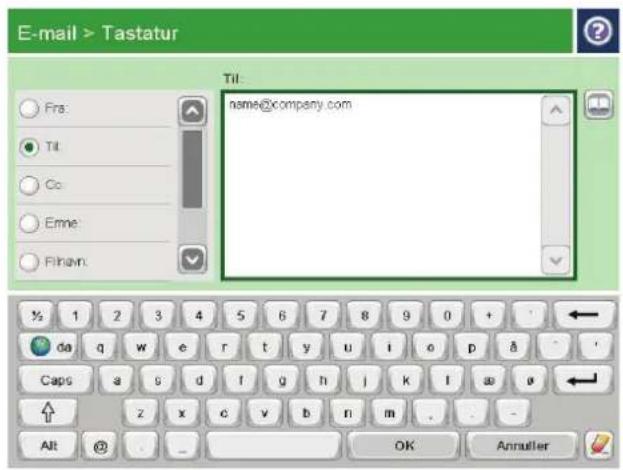
![Send e-mail Klar Vis Fra: admin@company.com Tit: Cc: Emne: Filnavn: [Untitled] 22/aug/2011 4:01:07 PM Flere indstil](/content/2026/05/1010545/images/fd920e0d257b2e4d46b1db754e636392865ab9a36f8cf3242a73bba80c4453fc.jpg)
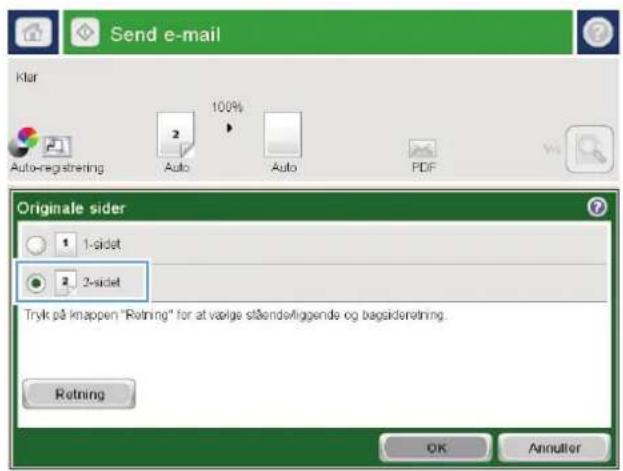
BEMÆRK: Produktet kan bede dig om at tilføje e-mailadressen til adressebogen.
BEMÆRK: Du kan når som helst se billedet ved at trykke på knappen Eksempel i øverste højre hjørne af skærmen. Tryk på knappen Hjælp på eksempelskærmen for at få flere oplysninger om denne funktion.
- Tryk på knappen OK på skæmbilledet Status for at konfigurere et andet e-mailjob.
BEMÆRK: Du har mulighed for at bevare indstillingerne fra dette job, så du kan bruge dem til den næste job.
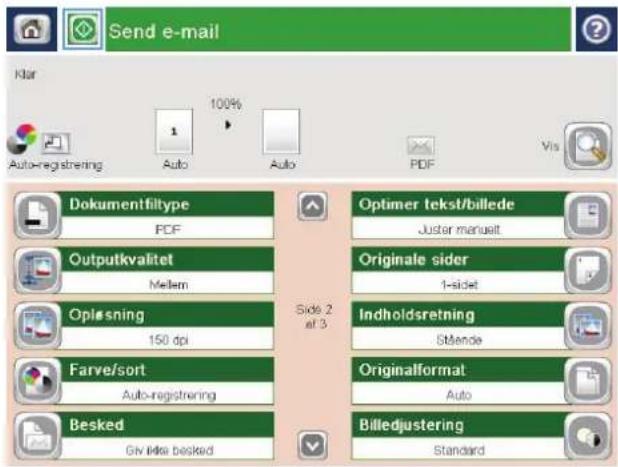
![Send e-mail Scanner siden fra glasset Status: Scanner siden fra glasset Opsat næste job m. tryk på "OK" 100% Auto-registrering Letter Letter PDF Job-id: Gasst/E-mail 8:27 AM Gem indstillingerne till næste job Aktive job OK Annulier job [Untitled]](/content/2026/05/1010545/images/a39185d180ae9076f0aab6c497ec8887477c04b7b3d72967d343e5838aa49154.jpg)
Sende e-mail ved hjælp af adressebogen
- Placer dokumentet med forsiden nedad på scannerglaspladen, eller læg det med forsiden opad i dokumentføderen, og juster papirstyrene til størrelsen på dokumentet.
- Tryk på knappen E-mail på startskæmbilledet på produktets kontrolpanel.
BEMÆRK: Hvis du bliver bedt om det, skal du angive dit brugernavn og din adgangskode.

- Tryk på knappen Adressekartotek ved siden af feltet Til: for at åbne skæmbilledet Adressekartotek.
- Vælg den adressebogsvisning, du vil bruge, på rullelisten.
![Send e-mail Klar Vis Fra: admin@company.com Tit: Cc: Emne: Filnavn: [Untitled] 3/old/2011 12:35:24 PM Flere indstil.](/content/2026/05/1010545/images/7b1d0ff33de1e4757a2e105bd9036fdc1ce903fb623ab0e9b6b551786f511ef3.jpg)

- Vælg et navn på listen med kontaktpersoner, og tryk derefter på den højre pileknap for at føje navnet til modtagerlisten.
Gentag dette trin for hver modtager, og tryk derefter på knappen OK.
BEMÆRK: Du kan när som helst se billedet ved at trykke på knappen Eksempel i øverste højre hjørne af skærmen. Tryk på knappen Hjælp på eksempelskærmen for at få flere oplysninger om denne funktion.


Sende et scannet dokument til en netværksmappe
Produktet kan scanne en fil og gemme den i en mappe på netværket. Følgende operativsystemer understøtter denne funktion:
• Windows Server 2003, 64-bit
• Windows Server 2008, 64-bit
- Windows XP, 64-bit
- Windows Vista, 64-bit
- Windows 7, 64-bit
Novell v5.1 og nyere (kun adgang til Genvejssæt-mapperne)

BEMÆRK: Du kan bruge denne funktion med Mac OS X v10.6 og tidligere, hvis du har konfigureret Windows-fildeling.

* BEMÆRK: Du vil muligvis blive bedt om at logge på produktet for at benytte denne funktion.
Systemadministratoren kan bruge den integrerede HP- webserver til at konfigurere foruddefinerede Genvejssæt-mapper, eller du kan angive stien til en anden netværksmappe.
- Placer dokumentet med forsiden nedad på scannerglaspladen, eller læg det med forsiden opad i dokumentføderen, og juster papirstyrene til størrelsen på dokumentet.
- Fra startskæmbilledet på produktets kontrolpanel skal du trykke på knappen Gem i netværksmappe.
BEMÆRK: Indtast brugernavn og adgangskode, hvis du bliver bedt om det.

- Hvis du vil bruge én af de forudindstillede jobindstillinger, skal du vælge et af elementerne på listen Genvejssæt.
- Hvis du vil opsætte et nyt job, skal du trykke på tekstfeltet Filnavn for at åbne tastaturet, og derefter indtaste navnet på filen. Tryk på knappen OK.
- Hvis det er nødvendigt, skal du trykke på rullemenuen Filtype for at vælge et andet outputfilformat.


- Tryk på knappen Tilføj under feltet Mappesti for at åbne et tastatur, og indtast derefter stien til netværksmappen. Brug dette format til angivelse af stien:
\sti\sti
Tryk på knappen OK.
-
Tryk på knappen Flere indstillinger for at konfigurere indstillingerne for dokumentet.
-
Tryk på knappen Start for at gemme filen.
BEMÆRK: Du kan når som helst se billedet ved at trykke på knappen Eksempel i øverste højre hjørne af skærmen. Tryk på knappen Hjælp på eksempelskærmen for at få flere oplysninger om denne funktion.

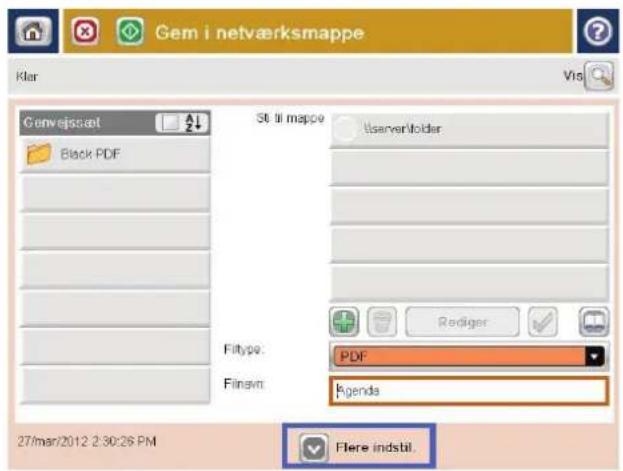

Brug HP Flow CM-løsningen (kun flow-modeller)
HP Flow CM Professional er en letanvendelig, cloud-baseret løsning, som er udviklet til at hjælpe virksomheder med sikkert at gemme og få adgang til oplysninger, hvilket giver bedre muligheder for samarbejde. Løsningen giver via en webbrowser adgang fra praktisk talt hvor som helst til et komplet sæt af dokumenthåndteringsværktøjer til optagelse, lagring, søgning, generhvervelse, deling og mere.
Brug en netværkstilkoblet scanner eller HP LaserJet Flow MFP (og vælg opgraderbare HP MFP'ere) til at sende papirdokumenter til HP Flow CM Professional-løsningen hurtigt og simpelt. Hent og udskriv PDF-dokumenter, angiv mapper og gennemse et fillager direkte fra kontrolpanelet i et Flow CM-aktiveret produkt.
Du kan på flere oplysninger omkring HP Flow CM Professional på følgende websteder:
Hvis du vil logge ind på HP Flow CM, skal du gå til www.hpflowcm.com/login.
Hvis du vil søge i HP Flow CM Support, skal du gå til help.hpflowcm.com.
- Hvis du vil have flere oplysninger om HP Flow CM og få salgsekspert til at kontakte dig, skal du gå til www.hp.com/go/flowcm.
Hvis du vil have flere oplysninger om HP Flow CM Professional, skal du besøge www.hp.com/go/flow.
- Hvis du vil have flere oplysninger om HP Flow CM Enterprise, skal du gå til www.hp.com/go/flowcmenterprise.
7 Fax
Konfigurere fax
• Endring af faxkonfigurationer
- Sende en fax
Yderligere oplysninger:
I USA skal du gå til www.hp.com/support/ojcolorMFPX585.
Uden for USA skal du gå til www.hp.com/support. Vælg dit land/område. Klik på Fejlfinding. Indtast produktnavnet, og vælg derefter Søg.
HP's komplette hjælp til dit produkt omfatter følgende oplysninger:
• Installer og konfigurer
• Lær og brug
Løs problemer
• Download softwareopdateringer
• Deltag i supportfora
Find garantioplysninger og lovgivningsmæssige oplysninger
Konfigurere fax
Trinene til konfiguration af faxfunktionen på produktet afhænger af, om du selv skal konfigurere produkthardwaren eller om den allerede var konfigureret.

BEMÆRK: De indstillinger, der er konfigureret ved hjælp af guiden Faxopsætning på kontrolpanelet, tilsidesætter alle indstillinger, der er foretaget i HP's integrerede webserver.
Første gang produktet tændes med faxtilbehøret installeret
• Efter den første konfiguration af produkthardware
Første gang produktet tændes med faxtilbehøret installeret
Første gang produktet tændes, mens der er installeret et faxtilbehør, skal du åbne guiden Faxopsætning ved at følge nedenstående fremgangsmåde:
- Tryk på Startopsætning på startskærmbilledet på produktets kontrolpanel.
- Tryk på menuen Guiden Faxopsætning.
- Følg anvisningerne i guiden Faxopsætning for at konfigurere de ønskede indstillinger.
- Når guiden Faxopsætning afsluttes, vises indstillingen til at skjule knappen Startopsætning på startskæmbilledet. Faxopsætningen er fuldført.

BEMÆRK: Når faxtilbehøret installeres, indlæser det muligvis nogle af disse indstillinger fra produktet, og derfor er der måske allerede angivet en værdi. Kontroller værdierne for at bekræfte, at de er korrekte.
Efter den første konfiguration af produkthardware
Åbn guiden Faxopsætning efter den indledende opsætning via kontrolpanelet ved hjælp af nedenstående fremgangsmåde:
- På startskæmbilledet på produktets kontrolpanel skal du rulle til og trykke på Administration.
- Åbn følgende menuer:
Faxindstillinger
• Faxafsendelsesindstillinger
• Opsætning af faxafsendelse
• Guiden Faxopsætning
- Følg anvisningerne i guiden Faxopsætning for at konfigurere de ønskede indstillinger. Faxopsætningen er fuldført.

BEMÆRK: Hvis menuen Faxindstillinger ikke vises på menulisten, kan LAN- eller internetfax være aktiveret. Når LAN- eller internetfax er aktiveret, slås det analoge faxtilbehør fra, og faxmenuen vises ikke. Der kan kun være aktiveret én faxfunktion ad gangen – enten LAN-fax, analog fax eller internetfax. Hvis du vil bruge analog fax, når LAN-fax er aktiveret, skal du bruge HP MFP Digital Sending Software – Konfigurationsværktøj eller HP's integrerede webserver til at deaktivere LAN-fax med.
Ændring af faxkonfigurationer

BEMÆRK: De indstillinger, der er konfigureret ved hjælp af guiden Faxopsætning på kontrolpanelet, tilsidesætter alle indstillinger, der er foretaget i HP's integrerede webserver.
• Opkaldsindstillinger for fax
• Generelle indstillinger for faxafsendelse
- Indstillinger for faxmodtagelse
Opkaldsindstillinger for fax
- På startskæmbilledet på produktets kontrolpanel skal du rulle til og trykke på Administration.
- Åbn følgende menuer:
Faxindstillinger
• Faxafsendelsesindstillinger
• Opsætning af faxafsendelse
• Opkaldsindstillinger for fax
Konfigurer en eller flere af følgende indstillinger:
| Menupunkt Beskrivelse | |
| Opkaldslydstyrke for fax | Brug indstillingen Lydstyrke for faxopkald til at kontrollere produktets opkaldslydstyrke, når du afsender faxer. |
| Opkaldstilstand | Indstillingerne for Opkaldstilstand angiver den anvendte opkaldstype: enten tone (tryktonetelefoner) eller impuls (drejeskivetelefoner). |
| Fax Send Speed (Faxafsendelses-hastighed) | Med indstillingen Faxafsendelseshastighed angives modemmets bithastighed (målt i bit pr. sekund) for det analoge faxmodem ved afsendelse af en fax.Hurtig (standard) – v.34/maks. 33.600 bpsMellem – v.17/maks. 14.400 bpsLangsom – v.29/maks. 9.600 bps |
| Genopkaldsinterval | Med indstillingen Genopkaldsinterval vælges antal minutter mellem genopkald, hvis nummeret, der rings op til, er optaget eller ikke svarer, eller hvis der opstår en fejl.BEMÆRK: Du kan komme ud for, at der vises en meddelelse om genopkald på kontrolpanelet, når både indstillingen Ring igen ved optaget og Ring igen ved intet svar er sat til Fra. Det sker, hvis faxtilbehøret ringer et nummer op, opnår forbindelse, og forbindelsen derefter afbrydes. Resultatet af denne fejltilstand er, at faxtilbehøret udfører tre automatiske forsøg på genopkald uanset indstillingerne for genopkald.Under dette genopkaldsforsøg vises en meddelelse på kontrolpanelet, der angiver, at et genopkaldsforsøg er i gang. |
| Ring op igen ved fejl | Funktionen Ring op igen ved fejl angiver det antal gange, der vil blive ringet op til et faxnummer, når der opstår en fejl under en faxoverførsel. |
| Ring igen ved optaget | Indstillingen Ring igen ved optaget vælger antallet af gange (0 til 9), som faxtilbehøret skal ringe op til et nummer igen, hvis det er optaget. Intervallet mellem gentagne forsøg angives via indstillingen Genopkaldsinterval. |
| Ring op igen ved intet svar | Med indstillingen Ring igen ved intet svar vælges antallet af gange, som faxtilbehøret ringer op igen, hvis det opkaldte nummer ikke svarer. Antallet af genopkald er enten 0 til 1 (brugt i USA) eller 0 til 2 afhængigt af indstillingen land/område. Intervallet mellem gentagne forsøg angives via indstillingen Genopkaldsinterval. |
| Registrer opkaldstone | Med indstillingen Registrer opkaldstone angives det, om faxmaskinen skal kontrollere, om der er en klartone, før en fax afsendes. |
| Opkaldspræfiks | Indstillingen Opkaldspræfiks gør det muligt at indtaste et præfiksnummer (f.eks. "9" for at få adgang til en ekstern linje) under opkald. Præfiksnummeret føjes automatisk til alle telefonnumre, der kaldes op til. |
Generelle indstillinger for faxafsendelse
-
På startskærmbilledet på produktets kontrolpanel skal du rulle til og trykke på Administration.
-
Åbn følgende menuer:
Faxindstillinger
• Faxafsendelsesindstillinger
• Opsætning af faxafsendelse
• Generelle indstillinger for faxafsendelse
Konfigurer en eller flere af følgende indstillinger:
| Menupunkt Beskrivelse | |
| Bekræftelse af faxnummer | Hvis funktionen Bekræftelse af faxnummer er aktiveret, skal faxnummeret indtastes to gange for at sikre, at det blev indtastet korrekt. Denne funktion er som standard slået fra. |
| Afsendelse af pc-fax | Brug funktionen Afsendelse af pc-fax til at sende faxer fra en computer. Denne funktion er aktiveret som standard. |
| Faxhoved | Brug funktionen Faxhoved til at bestemme, om overskriften er vedhæftet i toppen, og indholdet flyttes nedad, eller om overskriften overlapping den forrige overskrift. |
| JBIG-komprimering | Hvis du aktiverer funktionen JBIG-komprimering, kan det reducere opkaldsgebyret ved at reducere faxoverførselstiden, og det kan derfor være den foretrukne indstilling. Imidlertid kan brug af funktionen JBIG-komprimering forårsage kompatibilitetsproblemer, når der kommunikeres med nogle ældre faxmaskiner. Hvis det er tilfældet, skal du muligvis deaktivere den.BEMÆRK: Funktionen JBIG-komprimering fungerer kun, når begge maskiner, både den sendende og den modtagende, har denne funktion. |
| Fejlkorrektionstilstand | Normalt overvåger faxtilbehøret signalerne på telefonlinjen, mens den sender eller modtager en fax. Hvis faxtilbehøret registrerer en fejl under transmissionen, og indstillingen Fejlkorrektionstilstand er aktiveret, kan faxtilbehøret anmode om, at den fejlbehæftede del af faxen sendes igen.Funktionen Fejlkorrektionstilstand er som standard aktiveret. Du bør kun slå den fra , hvis du har problemer med at sende eller modtage en fax, samt hvis du er villig til at acceptere fejl i overførslen og en sandsynlig forringelse af billedkvaliteten. Det kan være praktisk at slå indstillingen fra, når du forsøger at sende en fax til udlandet eller modtage en fax fra udlandet, eller hvis du bruger en telefonforbindelse over satellit.BEMÆRK: Visse VoIP-udbydere anbefaler at deaktivere indstillingen Fejlkorrektionstilstand. Men dette er normalt ikke nødvendigt. |
| Faxnummer svarer til kortnummer | Det kan være nyttigt at aktivere Faxnummer svarer til kortnummer ved afsendelse af faxer.Når du indtaster et faxnummer manuelt, kontrollerer funktionen de gemte kortnumre, for at se, om der er et match med det nummer, du er ved at indtaste. Dette kan gøre opkaldsprocessen hurtigere og være en hjælp, hvis du ikke kan huske kortnummeret på et bestemt faxnummer.Hvis produktet registrerer et kortnummer, der passer til det faxnummer, der bliver indtastet manuelt, kan du trykke på Ja for at sende faxen til dette nummer eller få nummeret tilføjet på distributionslisten over faxnumre. |
Indstillinger for faxmodtagelse
- På startskærmbilledet på produktets kontrolpanel skal du rulle til og trykke på Administration.
- Åbn følgende menuer:
Faxindstillinger
• Faxmodtagelse - indstillinger
• Opsætning af faxmodtagelse
Konfigurer en eller flere af følgende indstillinger:
| Menupunkt Beskrivelse | |
| Lydstyrke for ringetone | Tryk på rullemenuen Lydstyrke for ringetone, og juster lydindstillingerne for opkald. |
| Ring før svar | Indstillingen Ring før svar afgør antallet af gange, som telefonen ringer, inden opkaldet besvares af faxtilbehøret.BEMÆRK: Standardområdet for tilgængelige indstillinger for Ring før svar er specifikt for land/område. Området for Ring før svar afhænger af landet/området.Hvis du oplever problemer med, at faxtilbehøret besvarer opkald, og indstillingen Ring før svar er 1, kan du prøve at øge den til 2. |
| Fax Receive Speed(Faxmodtagelseshastighed) | Tryk på rullemenuen Faxmodtagelseshastighed, og vælg én af følgende indstillinger:Hurtig (standard) – v.34/maks. 33.600 bpsMellem – v.17/maks. 14.400 bpsLangsom – v.29/maks. 9.600 bps |
Menupunkt Beskrivelse
| Ringeinterval | Tryk på feltet under overskriften Ringeinterval for at åbne tastaturet. Angiv en værdi for ringeintervallet på tastaturet, og tryk derefter på knappen OK. Standardindstillingen for ringeinterval er 600 ms. |
| Ringehyppighed | Tryk på feltet under overskriften Ringehyppighed for at åbne tastaturet. Angiv en værdi for ringeintervallet på tastaturet, og tryk derefter på knappen OK. Standardindstillingen for ringefrekvens er 68 Hz, som registrerer opkald op til 68 Hz. |
Sende en fax
- Placer dokumentet med forsiden nedad på scannerglaspladen, eller læg det med forsiden opad i dokumentføderen, og juster papirstyrene til størrelsen på dokumentet.
-
Tryk på knappen Fax på startskæmbilledet på produktets kontrolpanel. Du kan blive bedt om at indtaste et brugernavn og en adgangskode.
-
Tryk på knappen Flere indstillinger. Kontroller, at indstillingerne stemmer overens med indstillingerne for originalen. Når alle indstillinger er foretaget, skal du trykke på den opadgående pil for at rulle til hovedskæmbilledet Fax.
-
Tryk på feltet Faxnummer for at åbne tastaturet.


-
Indtast et telefonnummer, og tryk derefter på knappen OK.
-
Tryk på knappen Start for at sende faxen.
BEMÆRK: Du kan när som helst se billedet ved at trykke på knappen Eksempel i øverste højre hjørne af skærmen. Tryk på knappen Hjælp på eksempelskærmen for at få flere oplysninger om denne funktion.


- Konfiguration af IP-netværksindstillinger
HP's integrerede webserver
HP Utility til Mac OS X
HP Web Jetadmin
• Economy-indstillinger
• Produktsikkerhedsfunktioner
• Software- og firmwareopdateringer
Yderligere oplysninger:
I USA skal du gå til www.hp.com/support/ojcolorMFPX585.
Uden for USA skal du gå til www.hp.com/support. Vælg dit land/område. Klik på Fejlfinding. Indtast produktnavnet, og vælg derefter Søg.
HP's komplette hjælp til dit produkt omfatter følgende oplysninger:
• Installer og konfigurer
• Lær og brug
Løs problemer
• Download softwareopdateringer
• Deltag i supportfora
Find garantioplysninger og lovgivningsmæssige oplysninger
Konfiguration af IP-netværksindstillinger
• Printer deler ansvarsfraskrivelse
Få vist eller foretag ændringer til netværksindstillinger
• Omdøbning af produktet på netværket
• Manuel konfiguration af IPV4 TCP/IP-parametrene fra kontrolpanelet
• Manuel konfiguration af IPv6 TCP/IP-parametrene fra kontrolpanelet
Printer deler ansvarsfraskrivelse
HP understøtter peer-to-peer-netværk, da dette er en funktion i Microsofts operativsystemer og ikke i HP-printerdrivere. Gå til Microsoft på www.microsoft.com.
Få vist eller foretag ændringer til netværksindstillinger
Du kan bruge HP's integrerede webserver til at få vist eller ændre IP-konfigurationsindstillingerne.
- Åbn HP's integrerede webserver (EWS):
a. Tryk på knappen Network (Netværk) 📋 på startskæmbilledet på produktets kontrolpanel for at få vist IP-adressen eller værtsnavnet.
b. Åbn en browser, og indtast IP-adressen eller værtsnavnet i adressefeltet på nøjagtig samme måde, som det vises i produktets kontrolpanel på. Tryk på tasten Enter på computerens tastatur. EWS åbnes.

https://10.10.XX.XXX/
- Klik på fanen Networking for at hente netværksoplysninger. Du kan ændre indstillinger alt efter behov.
Omdøbning af produktet på netværket
Hvis du vil omdøbe produktet på et netværk, så det kan identificeres entydigt, skal du bruge HP's integrerede webserver.
- Åbn HP's integrerede webserver (EWS):
a. Tryk på knappen Network (Netværk) 📋 på startskæmbilledet på produktets kontrolpanel for at få vist IP-adressen eller værtsnavnet.
b. Åbn en browser, og indtast IP-adressen eller værtsnavnet i adressefeltet på nøjagtig samme måde, som det vises i produktets kontrolpanel på. Tryk på tasten Enter på computerens tastatur. EWS åbnes.

-
Åbn fanen Generelt.
-
På siden Enhedsoplysninger findes standardproduktnavnet i feltet Enhedsnavn. Du kan ændre dette navn for at kunne identificere produktet entydigt.

BEMÆRK: Det er valgfrit, om du vil udfylde de øvrige felter på denne side.
- Klik på knappen Anvend for at gemme ændringerne.
Manuel konfiguration af IPV4 TCP/IP-parametrene fra kontrolpanelet
Brug menuerne Administration i kontrolpanelmenuerne til manuelt at angive en IPv4-adresse, undernetmaske og standardgateway.
-
På startskæmbilledet på produktets kontrolpanel skal du rulle til og trykke på knappen Administration.
-
Åbn følgende menuer:
• Netværksindstillinger
Jetdirect-menu
TCP/IP
• IPV 4-indstillinger
- Konfigurationsmetode
- Vælg indstillingen Manuelt, og tryk derefter på knappen Gem.
- Åbn menuen Manuelle indstillinger.
- Tryk på indstillingen IP-adresse, Undernetmaske, eller Standardgateway.
- Tryk på det første felt for at åbne et numerisk tastatur. Indtast de rigtige tal i feltet, og tryk derefter på knappen OK.
• Netværksindstillinger
Jetdirect-menu
TCP/IP
• IPV6-indstillinger
Fra
• Manuelle indstillinger
Aktiver
Vælg indstillingen Til, og tryk derefter på knappen Gem.
- Tryk på knappen Adresse, og tryk derefter på feltet for at åbne et numerisk tastatur, hvis du vil konfigurere adressen.
- Brug det numeriske tastatur til at indtaste adressen, og tryk derefter på knappen OK.
- Tryk på knappen Gem.
HP's integrerede webserver
Sådan åbnes HP's integrerede webserver (EWS)
• Funktioner for HP's integrerede webserver
HP's integrerede webserver giver dig mulighed for at administrere udskriftsfunktioner fra en computer i stedet for fra produktets kontrolpanel.
Få vist oplysninger om produktstatus
Bestem den resterende levetid for alle forbrugsvarer, og bestil nye.
Få vist og redigere bakkekonfigurationer
Få vist og ændre menukonfigurationen for produktets kontrolpanel
Få vist og udskrive interne sider
- Modtage besked om hændelser for produkt og forbrugsvarer
Få vist og ændre netværkskonfigurationen
HP's integrerede webserver fungerer, hvis produktet er tilsluttet et IP-baseret netværk. HP's integrerede webserver understøtter ikke IPX-baserede produkttilslutninger. Internetadgang er ikke nødvendig for at åbne og bruge HP's integrerede webserver.
Når produktet er tilsluttet netværket, er HP's integrerede webserver automatisk tilgængelig.

BEMÆRK: HP's integrerede webserver er ikke tilgængelig uden for netværkets firewall.
Sådan åbnes HP's integrerede webserver (EWS)
- Tryk på knappen Netværk på startskæmbilledet på produktets kontrolpanel for at få vist IP-adressen eller værtsnavnet.
- Åbn en browser, og indtast IP-adressen eller værtsnavnet i adressefeltet på nøjagtig samme måde, som det vises i produktets kontrolpanel på. Tryk på tasten Enter på computerens tastatur. EWS åbnes.

Browseren skal opfylde følgende krav for at kunne bruge HPs integrerede webserver:
Windows: Microsoft Internet Explorer 5.01 eller nyere eller Netscape 6.2 eller nyere
Mac OS X: Safari eller Firefox vha. Bonjour eller en IP-adresse
• Linux: Kun Netscape Navigator
HP-UX 10 og HP-UX 11: Netscape Navigator 4.7
Funktioner for HP's integrerede webserver
• Fanen Oplysninger
• Fanen Generelt
• Fanen Udskriv eller fanen Kopier/udskriv
• Fanen Scan/send digitalt (kun MFP-modeller)
• Fanen Fax (kun MFP-modeller)
• Fanen Fejlfinding
Fanen Sikkerhed
• Fanen HP Web Services (HP-webtjenester)
• Fanen Netværk
- Listen over Andre links
Fanen Oplysninger
Tabel 8-1 Fanen Oplysninger på HP's integrerede webserver
| Menu Beskrivelse | |
| Enhedsstatus | Viser produktstatus og den forventede resterende levetid for HP-forbrugsvarer. På siden vises også den type og det format af papir, der er angivet for hver bakke. Hvis du vil ændre standardindstillingerne, skal du klikke på linket Skift indstillinger. |
| Joblog Viser en oversigt over alle job, som produktet har behandlet. | |
| Konfigurationsside Viser de oplysninger, der findes på konfigurationssiden. | |
| Statusside for forbrugsvarer Viser statusen på produktets forbrugsvarer. | |
| Hændelseslogside | Viser en liste over alle produkthændelser og -fejl. Brug linket HP Instant Support (i området Andre links på alle sider i HP's integrerede webserver) til at oprette forbindelse til et sæt dynamiske websider, der hjælper dig med at løse problemer. Disse sider viser også yderligere tjenester, som er tilgængelige for produktet. |
| Forbrugsside | Viser en oversigt over det antal sider, produktet har udskrevet, grupperet efter format, type og papirgang. |
| Enhedsoplysninger | Viser oplysninger om produktets netværksnavn, adresse og model. Du kan ændre disse oplysninger ved at klikke på menuen Enhedsoplysninger under fanen Generelt. |
| Billede af kontrolpanel | Viser et billede af det aktuelle skærmbillede på kontrolpanelets display. |
| Udskriv | Upload en fil, der er klar til udskrivning, fra din computer for at udskrive. Produktet bruger standardudskriftsindstillingerne til at udskrive filen. |
| Printable Reports and Pages (Rapporter og sider, der kan udskrives) | Viser de interne rapporter og sider for produktet. Vælg et eller flere elementer, som du vil se eller udskrive. |
Fanen Generelt
Tabel 8-2 Fanen Generelt på HP's integrerede webserver
| Menu Beskrivelse | |
| Tilpasning af kontrolpanel | Omarranger, vis eller skjul funktioner på kontrolpanelets display. |
| Skift standardsprog på displayet. | |
| Opsætning af genvejssæt | Konfigurer job, som er tilgængelige i området Genvejssæt på startskæmbilledet på produktets kontrolpanel. |
Tabel 8-2 Fanen Generelt på HP's integrerede webserver (fortsat)
| Menu Beskrivelse | |
| Advarsler | Konfigurerer advarselsmeddelelser via e-mail for forskellige hændelser for produktet og forbrugsvarer. |
| Menuen Administration for kontrolpanel | Viser menustrukturen i menuenAdministrationpå kontrolpanelet.BEMÆRK:Konfigurer indstillinger på dette skæmbillede, men HP’s integrerede webserver indeholder flere avancerede konfigurationsindstillinger, end der findes i menuenAdministration. |
| AutoSend | Konfigurerer dette produkt til at sende automatiske e-mails om produktkonfiguration og forbrugsvarer til bestemte e-mail-adresser. |
| Rediger andre links | Tilføj eller tilpas et link til et andet websted. Dette link vises i områdetAndres linkspå alle sider i HP’s integrerede webserver. |
| Ordering Information (Oplysninger om bestilling) | Angiv oplysninger om bestilling af ekstra tonerpatroner. Disse oplysninger vises på statusiden over forbrugsvarer. |
| Enhedsoplysninger | Navngiv produktet og tildel det et aktivnummer. Angiv navnet på den primære kontaktperson, der skal modtage oplysninger om produktet. |
| Sprog | Angiv det sprog, som oplysningerne fra HP’s integrerede webserver skal vises på. |
| Dato og klokkeslæt | Indstil dato og klokkeslæt, eller synkroniser med en tidsserver på netværket. |
| Energlindstillinger | Indstil eller rediger et vækningstidspunkt, dvaleklokkeslæt og udsættelse af dvaletilstand for produktet. Angiv forskellige tidspunkter for hver dag i ugen og for ferier og fridage.Angiv, hvilke interaktioner med produktet, der vækker det fra dvaletilstand. |
| Backup og gendan | Opret en sikkerhedskopifil, som indeholder produkt- og brugerdata. Du kan evt. bruge denne fil til at gendanne data i produktet. |
| Gendan fabriksindstillinger Gendanner indstillingerne til fabriksstandarderne. | |
| Løsningsinstallationsprogram | Installer tredjepartssoftwareprogrammer, som kan forbedre produktfunktionaliteten. |
| Firmwareopgraderinger Download og installer firmwareopgraderingsfiler til produktet. | |
| Kvote- og statistiktjenester | Indeholder forbindelsesoplysninger om tredjeparts jobstatistiktjenester. |
Fanen Udskriv eller fanen Kopier/udskriv

BEMÆRK: Fanen hedder Kopier/udskriv for MFP-modeller.
Tabel 8-3 Fanen Kopier/Udskriv på HP's integrerede webserver
| Menu Beskrivelse | |
| Hent fra USB-opsætning | Aktiverer eller deaktiverer menuenHent fra USBpå kontrolpanelet. |
| Administer gemte job | Aktiver eller deaktiver muligheden for gemme job i produkthukommelsen.Konfigurer indstillinger for joblagring. |
| Juster papirtyper | Tilsidesæt fabriksindstillingerne, hvis der opstår problemer med udskriftskvaliteten, når du bruger en bestemt papirtype. |
Tabel 8-3 Fanen Kopier/Udskriv på HP's integrerede webserver (fortsat)
| Menu Beskrivelse | |
| Farvebegrænsning Tillad eller begræns farveudskrivning og kopiering. | |
| Du kan angive tilladelser til individuelle brugere eller for job, der sendes fra bestemte softwareprogrammer. | |
| Generelle indstillinger | Tilpas indstillinger for alle udskriftsjob, inklusive kopiering eller modtagne faxer. |
| Kopiindstillinger (kun MFP-modeller) Tilpas standardindstillingerne for kopieringsjob. | |
| Adminlstrer bakker Tilpas indstillingerne for papirbakker. | |
Fanen Scan/send digitalt (kun MFP-modeller)
Tabel 8-4 Fanen Scan/send digitalt på HP's integrerede webserver
| Menu Beskrivelse | |
| Hurtige opsætningsguider til E-mail og Gem i netværksmappe | Konfigurer produktet til at sende scannede billeder som vedhæftede filer i e-mail.Konfigurer produktet til at gemme scannede billeder i netværksmappen Genvejssæt. Genvejssæt giver let adgang til filer, der er gemt på netværket. |
| Adressekartotek Administer adressekartoteket, herunder følgende: | |
| Føj e-mail-adresser til produktet enkeltvis.Brug fanenImporter/Eksportertil at overføre en hel liste med de e-mail-adresser, der bruges mest, på en gang, i stedet for at tilføje dem enkeltvis.Rediger e-mail-adresser, som allerede er blevet gemt i produktet. | |
| Opsætning af e-mail | Konfigurerer standard-e-mail-indstillingerne for digital sending, herunder følgende:Indstillinger for serveren for udgående e-mail (SMTP)Standardindstillinger for e-mail-lynindstillingsjobStandardmeddelelsesindstillinger, f.eks. adressen i feltet "Fra" og emnelinjen.Indstillinger for digitale signaturer og krypteringIndstillinger for meddelelser pr. e-mailStandardscanningsindstillinger for e-mail-jobStandardfilindstillinger for e-mail-job |
| Opsætning af Gem i netværksmappe | Konfigurerer netværksmappeindstillingerne for digital sending, herunder følgende:Standardindstillinger for lynindstillingsjob, som er gemt i en netværksmappeIndstillinger for meddelelserStandardscanningsindstillinger for job, som er gemt i en netværksmappeStandardfilindstillinger for job, som er gemt i en netværksmappe |
Tabel 8-4 Fanen Scan/send digitalt på HP's integrerede webserver (fortsat)
| Menu Beskrivelse | |
| Opsætning af lagring på USB | Konfigurerer USB-indstillingerne for digital sending, herunder følgende:Standardindstillinger for lynindstillingsjob, som er gemt på et USB-flashdrevIndstillinger for meddelelserStandardscanningsindstillinger for job, som er gemt på et USB-flashdrevStandardfilindstillinger for job, som er gemt på et USB-flashdrev |
| OXPd: Workflow Bruger workflowværktøjer fra tredjepart. | |
| Opsætning af Digital Sending Software | Konfigurerer indstillinger i forbindelse med brug af Digital Sending-software (ekstraudstyr). |
Fanen Fax (kun MFP-modeller)
Tabel 8-5 Fanen Fax på HP's integrerede webserver
| Menu Beskrivelse | |
| Opsætning af faxafsendelse | Konfigurerer indstillingerne for afsendelse af faxer, herunder følgende:Standardindstillinger for udgående faxerStandardindstillinger for afsendelse af faxer med det interne faxmodemIndstillinger for brug af en LAN-faxtjenesteIndstillinger for brug af en internetfaxtjeneste |
| Hurtigopkald Administer hurtigopkaldsnumre, herunder følgende:Importer .CSV-filer, der indeholder e-mail-adresser, faxnumre eller brugeroplysninger, så der er adgang til dem på dette produkt.Eksporter e-mail-, fax- eller brugerposter fra produktet til en fil på din computer til brug som en datasikkerhedskopi, eller importer oplysningerne på et andet HP-produkt. | |
| Opsætning af faxmodtagelse | Konfigurer standardudskriftsindstillinger for indkommende faxer, og angiv indstillinger for faxudskrivning. |
| Faxarkiv og -videresendelse | Aktiver eller deaktiver arkivering og videresendelse af faxer og konfigurerer grundlæggende indstillinger for begge:Med faxarkivering kan du sende en kopi af alle indgående og udgående faxer til en e-mail-adresse.Med faxvideresendelse kan du videresende indgående faxer til en anden faxenhed. |
| Faxaktivitetslog | Indeholder en liste over faxer, som er sendt fra eller modtaget af dette produkt. |
Fanen Fejlfinding
Tabel 8-6 Fanen Fejlfinding på HP's integrerede webserver
| Menu Beskrivelse | |
| Generel fejlfinding | Vælg mellem en række forskellige rapporter og tests, der hjælper dig med at afhjælpe problemer med produktet. |
| Hent diagnosticeringsdata | Eksporter produktoplysninger til en fil, der kan bruges til detaljeret analyse. |
| BEMÆRK: Dette punkt er kun tilgængeligt, hvis der er indstillet en administratoradgangskode på fanenSikkerhed. | |
| Kalibrering/rensning | Slå den automatiske rensefunktion til, opret og udskriv rensesiden, og vælg en indstilling for at kalibrere produktet med det samme. |
| Firmwareopgraderinger | Downloader og installerer firmwareopgraderingsfiler til produktet. |
| Gendan fabriksindstillinger Nulstil produktindstillingerne til fabriksstandarderne. | |
Fanen Sikkerhed
Tabel 8-7 Fanen Sikkerhed på HP's integrerede webserver
| Menu Beskrivelse | |
| Generel sikkerhed Indstillinger for generel sikkerhed, herunder følgende:Konfigurerer en administratoradgangskode for at begrænse adgangen til bestemte funktioner på produktet.Indstil PJL-adgangskode for at behandle PJL-kommandoer.Indstil adgang til filsystem og opgradering af firmwaresikkerhed.Aktiver eller deaktiver værts-USB-porten på kontrolpanelet eller USB-forbindelsesporten på processorkort til direkte udskrivning fra en computer.Se status for alle sikkerhedsindstillinger. | |
| Adgangskontrol | Konfigurer adgangen til produktfunktioner for bestemte personer eller grupper, og vælghvilken måde brugere skal logge på produktet. |
| Beskyt lagrede data | Konfigurerer og styrer den interne harddisk for produktet. Dette produkt indeholder en krypteret harddisk for at gøre det så sikkert som muligt.Konfigurerer indstillinger for job, der er lagret på produktets harddisk. |
| Administration af certifikater | Installerer og styrer sikkerhedscertifikater for adgang til produktet og netværket. |
| Web Service-sikkerhed | Tillad, at websteder fra forskellige domæner kan få adgang til ressourcer på dette produkt. Hvis der ikke bliver tilføjet nogen websteder til listen, så er der tillid til alle websteder. |
| Selvtest | Bekræft, at sikkerhedsfunktioner kører i henhold til de forventede systemparametre. |
Fanen HP Web Services (HP-webtjenester)
Brug fanen HP Web Services til at konfigurere og aktivere HP Web Services for dette produkt. Det er nødvendigt at aktivere HP Web Services for at bruge HP ePrint-funktionen.
Tabel 8-8 Fanen Netværk på HP's integrerede webserver
| Menu Beskrivelse | |
| Installation af Web Services | Forbind dette produkt til HP's ePrintCenter på nettet ved at aktivere HP Web Services. |
| Webproxy | Konfigurer en proxy-server, hvis der er problemer med at aktivere HP Web Services eller med at forbinde til produktet til internettet. |
Fanen Netværk
Brug fanen Netværk til at ændre og sikre netværksindstillinger for produktet, når det er tilsluttet et IP-baseret netværk. Denne fane vises ikke, hvis produktet er forbundet med andre typer af netværk.
Tabel 8-9 Fanen Netværk på HP's integrerede webserver
| Menu Beskrivelse | |
| TCP/IP-indstilling Konfigurer TCP/IP-indstillinger for IPv4- og IPv6-netværk | |
| BEMÆRK:De tilgængelige konfigurationsmuligheder afhænger af printerserverens model. | |
| Netværksindstillinger | Konfigurer indstillinger for IPX/SPX, AppleTalk, DLC/LLC, og SNMP, afhængig af printerservermmodellen. |
| Andre indstillinger | Konfigurer generelle udskriftsprotokoller og -tjenester, som understøttes af printerserveren. De tilgængeligt indstillinger afhænger af printerserverens model, men kan inkludere firmwareopdatering, LPD-køer, USB-indstillinger, supportoplysninger og opdateringshastighed. |
| AirPrint | Aktiver, opsæt eller deaktiver netværksudskrivning fra Apple-understøttede produkter. |
| Vælg sprog | Skift sproget som vises på HP's integrerede webserver. Denne side vises, hvis websiderne understøtter flere sprog. Understøttede sprog kan også vælges via sprogindstillingerne i browseren. |
| indstillinger | Se og gendan de nuværende sikkerhedsindstillinger til fabriksindstillingerne.Konfigurer sikkerhedsindstillinger med guiden til Sikkerhedskonfiguration.BEMÆRK:Brug ikke guiden Sikkerhedskonfiguration, hvis du vil konfigurere sikkerhedsindstillinger ved brug af programmer til netværksadministration, f.eks. HP Web Jetadmin. |
| Godkendelse | Administer konfigurationsstyringen og brugen af dette produkt, herunder følgende:Angiv eller ændr administratoradgangskoden til kontrol af adgangen til konfigurationsparametre.Anmod om, installer og administrer digitale certifikater på HP Jetdirect-printerserveren.Begræns værtsadgang til dette produkt via en ACL (adgangskontrolliste) (kun for de valgte printerservere på IPv4-netværk). |
Tabel 8-9 Fanen Netværk på HP's integrerede webserver (fortsat)
| Menu Beskrivelse | |
| Styrings- protokoller | Konfigurer og administrer sikkerhedsprotokoller for dette produkt, herunder følgende:Angiv niveauet af sikkerhedsadministration på HP’s integrerede webserver for at styre trafikken via HTTP og HTTPS.Konfigurer SNMP-funktion (Simple Network Management Protocol). Aktiver eller deaktiver SNMP v1/v2c- eller SNMP v3-agenter på printerserveren.Administrer adgang via potentielt usikre protokoller, som f.eks.udskriftsprotokoller, udskrivningstjenester, discovery protocols,navneoversættelsesprotokoller og konfigurationsstyringsprotokoller. |
| 802.1X-godkendelse | Konfigurer 802,1X-godkendelsesindstillinger på Jetdirect-printerserveren, som er påkrævet for klientgodkendelse på netværket, og nulstil 802,1X-godkendelsesindstillingerne til fabriksindstillingerne.FORSIGTIG: Produktet kan miste forbindelsen, når 802.1X-godkendelsesindstillingernen ændres. Hvis du vil forbinde det igen, kan det være nødvendigt at nulstille printerserveren til fabriksindstillingerne og geninstallere produktet. |
| IPsec/Firewall | Se eller konfigurer en firewall-politik eller en IPsec/firewall-politik (kun for valgte HP Jetdirect-modeller). |
| Meddelelsesagent | Aktiver eller deaktiver HP Enhedsmeddelelsesagenten, angiv konfigurationsserveren og konfigurer fælles godkendelse ved hjælp af certifikater. |
| Netværksstatistikker | Vis netværksstatistikker, der er indsamlet og gemt på HP Jetdirect-printerserveren. |
| Protokoloplysninger | Se en liste over netværkskonfigurationsindstillinger på HP Jetdirect-printerserveren for hver protokol. |
| Konfigurationsside | Se HP Jetdirect-konfigurationssiden, der indeholder oplysninger om status og konfiguration. |
BEMÆRK: Konfigurer, hvilke links der bliver vist i listen Andre links via menuen Rediger andre links på fanen Generelt. Følgende er standardlinks.
Tabel 8-10 Listen over Andre links på HP's integrerede webserver
| Menu Beskrivelse | |
| Produktsupport | Opret forbindelse til webstedet med support til produktet for at søge efter hjælp til forskellige emner. |
| Køb forbrugsvarer | Opret forbindelse til HP's SureSupply-websted, hvor du kan finde oplysninger for køb af originale HP-forbrugsvarer, f.eks. tonerpatroner og papir. |
| HP Instant Support | Opret forbindelse til HP's websted for at finde løsninger til produktproblemer. |
HP Utility til Mac OS X
Brug HP Utility for Mac til at kontrollere produktets status eller få vist eller ændre produktets indstillinger fra din computer.
Du kan bruge HP Utility, hvis produktet er tilsluttet med et USB-kabel eller er tilsluttet et TCP/IP-baseret netværk.
Åbn HP Utility
Hvis HP Utility ikke er medtaget på listen Hjælpeprogrammer, skal du åbne det på følgende måde:
- Åbn Apple-menuen 📄 på computeren, klik på menuen Systemmindstillinger, og klik derefter på ikonet Udskriv & fax eller på ikonet Scan.
- Vælg produktet i venstre side af vinduet.
- Klik på knappen Indstillinger og forbrugsvarer.
- Klik på fanen Hjælpeprogrammer.
- Klik på knappen Åbn printerværktøj.
HP Utility-værktøjslinjen er øverst på alle sider. Den indeholder disse elementer:
- Enheder: Klik på denne knap for at vise eller skjule Mac-produkter, som HP Utility har fundet i ruden Printere i venstre side af skærmbilledet.
Alle indstillinger: Klik på denne knap for at vende tilbage til hovedsiden i HP Utility. - Programmer: Klik på denne knap for at administrere, hvilke HP-værktøjer eller hjælpeprogrammer, der vises i docken.
HP Support: Klik på denne knap for at åbne en browser og gå til HP- supportwebstedet for produktet.
Forbrugsvarer: Klik på denne knap for at åbne webstedet HP SureSupply. - Registrering: Klik på denne knap for at åbne HP's registreringswebsted.
Genbrug: Klik på denne knap for at åbne webstedet for genbrugsprogrammet HP Planet Partners.
HP Utility består af sider, du kan åbne ved at klikke på listen Alle indstillinger. Nedenstående tabel beskriver de opgaver, du kan udføre med HP Utility.
| Menu Produkt Beskrivelse | ||
| Oplysninger og support | Status for forbrugsvarer | Viser status for produktets forbrugsvarer og indeholder links til onlinebestilling af forbrugsvarer. |
| Enhedsoplysninger | Viser oplysninger om det produkt, der er valgt i øjeblikket. | |
| Filoverførsel | Overfører filer fra computeren til produktet. | |
| Overførselsfonte | Overfører fontfiler fra computeren til produktet. | |
| HP Connected Åbner HP Connected-webstedet. | ||
| Opdater firmware | Overfører en firmwareopdateringsfil til produktet. | |
| BEMÆRK:Denne indstilling er først tilgængelig, efter du har åbnet menuen Vis og valgt punktet Vis avancerede indstillinger. | ||
| Kommandoer | Sender specielle tegn eller udskriftskommandoer til produktet efter udskriftsjobbet. | |
| BEMÆRK:Denne indstilling er først tilgængelig, efter du har åbnet menuen Vis og valgt punktet Vis avancerede indstillinger. | ||
| Printerindstillinger Administration af forbrugsvarer | Konfigurerer, hvordan produktet skal opføre sig, når forbrugsvarer er ved at nærme sig slutningen af deres forventede levetid. | |
| Konfiguration af bakker | Ændrer standardindstillingerne for bakker. | |
| Udskriftsenheder | Administerer indstillingerne for valgfrit outputtilbehør. | |
| Duplekstilstand | Aktiverer den automatiske tosidede udskrivningstilstand. | |
| Beskyt direkte | tilslutningsporte | Deaktiverer udskrivning via USB eller parallelle porte. |
| Lagrede job | Administerer udskriftsjob, der er lagret på produktets harddisk. | |
| Netværksindstillinger | Konfigurerer netværksindstillingerne, såsom IPv4- og IPv6-indstillingerne. | |
| Yderligere indstillinger | Giver adgang til HP's integrerede webserver. | |
| Scanningsindstillinger | Scan til e-mail | Åbner siden HP's integrerede webserver, så du kan konfigurere indstillingerne for scanning til e-mail. |
| BEMÆRK:USB-forbindelser understøttes ikke. | ||
| Scan til netværksmappe | Åbner siden HP's integrerede webserver, så du kan konfigurere indstillingerne for scanning til en netværksmappe. | |
| BEMÆRK:USB-forbindelser understøttes ikke. | ||
HP Web Jetadmin
HP Web Jetadmin er et prisbelønnet værktøj, som er brancheførende til effektiv styring af en lang række af HP's netværksprodukter, herunder printere, produkter med flere funktioner og digitale sendere. Denne ene løsning gør det muligt at installere, overvåge, vedligeholde, fejlfinde og sikre dit udskrivnings- og billedbehandlingsmiljø fra en fjernserver og derved i sidste ende øge virksomhedens produktivitet, fordi du sparer tid, begrænser omkostningerne og beskytter din investering.
Opgraderinger til HP Web Jetadmin stilles jævnligt til rådighed for at understøtte specifikke produktfunktioner. Gå ind på www.hp.com/go/webjetadmin, og klik på linket Self Help and Documentation for at få yderligere oplysninger om opgraderinger.
Economy-indstillinger
• Optimere hastigheden eller energiforbruget
- Indstil dvaletilstand
- Indstil dvaleplanen
Optimere hastigheden eller energiforbruget
Produktet har fire trinvise indstillinger til at optimere hastigheden eller energiforbruget.
- På startskæmbilledet på produktets kontrolpanel skal du rulle til og trykke på knappen Administration.
- Åbn følgende menuer:
• Generelle indstillinger
• Energiindstillinger
• Optimal hastighed/energiforbrug
- Vælg den ønskede indstilling, og tryk derefter på knappen Gem.

BEMÄRK: Standardindstillingen er Hurtigere 1. side.
Indstil dvaletilstand
- På startskæmbilledet på produktets kontrolpanel skal du rulle til og trykke på knappen Administration.
-
Åbn følgende menuer:
-
Generelle indstillinger
- Energiindstillinger
-
Indstillinger for dvaletimer
-
Tryk på Dvaletilstand/Auto fra efter for at vælge indstillingen.
-
Vælg den relevante tidsperiode, og tryk derefter på knappen Gem.

* BEMÆRK: Dvaletilstanden er som standard indstillet til 30 minutter.
Indstil dvaleplanen

BEMÆRK: Du skal konfigurere indstillinger for dato og klokkeslæt, før du kan bruge funktionen Dvaleplan.
- På startskæmbilledet på produktets kontrolpanel skal du rulle til og trykke på knappen Administration.
- Åbn følgende menuer:
• Generelle indstillinger
- Indstillinger for dato/klokkeslæt
-
Åbn menuen Dato-/klokkeslætsformat, og konfigurer følgende indstillinger:
-
Datoformat
• Klokkeslætsformat -
Tryk på knappen Gem.
- Åbn menuen Dato-/klokkeslætsformat, og konfigurer følgende indstillinger:
• Dato/klokkeslæt
- Tidszone
Hvis du befinder dig i et område, der anvender sommertid, skal du markere feltet Juster for sommertid.
- Tryk på knappen Gem.
- Tryk på pil tilbage for at vende tilbage til skæmbilledet Administration.
- Åbn følgende menuer:
- Generelle indstillinger
- Energiindstillinger
Dvaleplan
- Tryk på knappen Tilføj Dvale, og vælg derefter den type hændelse, der skal planlægges: Vækning eller
- Konfigurer følgende indstillinger:
Klokkeslæt
• Dage for hændelse
- Tryk på knappen OK og derefter på knappen Gem.
Produktsikkerhedsfunktioner
Sikkerhedserklæringer
IP-sikkerhed
Log ind på produktet
• Angiv en systemadgangskode
• Krypteringssupport: HP High-Performance Secure-harddiske
• Lås processoren
Sikkerhedserklæringer
Produktet understøtter sikkerhedsstandarder og anbefalede protokoller, der hjælper dig med at sikre produktet, beskytter vigtige oplysninger på dit netværk og forenkler den måde, hvorpå du overvåger og vedligeholder produktet.
Detaljerede oplysninger om HP's sikre løsninger til billedbehandling og udskrivning finder du på adressen www.hp.com/go/secureprinting. Webstedet indeholder links til hvidbøger og dokumenter med ofte stillede spørgsmål om sikkerhed.
IP-sikkerhed
IPsec er et sæt protokoller, der styrer IP-baseret netværkstrafik til og fra produktet. Med IPsec får du vært-til-vært-godkendelse, dataintegritet og kryptering af netværkskommunikation.
For produkter, der er tilsluttet netværket og har en HP Jetdirect-printerserver, kan du konfigurere IPsec ved hjælp af fanen Netværk i HP's integrerede webserver.
Nogle funktioner i produktets kontrolpanel kan sikres, så uautoriserede personer ikke kan bruge dem. Når en funktion er sikret, bliver du bedt om at logge på, før du kan bruge den. Du kan også logge på uden at vente på at blive bedt om det ved at trykke på knappen Log på på startskæmbilledet.
Normalt bruger du det samme brugernavn og den samme adgangskode, som du bruger til at logge på din computer på netværket. Kontakt netværksadministratoren for dette produkt, hvis du har spørgsmål om, hvilke legitimationsoplysninger du skal bruge.
Når du har logget på produktet, vises knappen Log af på kontrolpanelet. Hvis du vil opretholde sikkerheden for produktet, skal du trykke på knappen Log af, når du er færdig med at bruge produktet.
Angiv en systemadgangskode
Tildel en administratoradgangskode til adgang til produktet og HP's integrerede webserver, så uautoriserede brugere ikke kan ændre produktets indstillinger.
- Åbn HP's integrerede webserver (EWS):
a. Tryk på knappen Network (Netværk) vist IP-adressen eller værtsnavne
på startskæmbilledet på produktets kontrolpanel for at få
b. Åbn en browser, og indtast IP-adressen eller værtsnavnet i adressefeltet på nøjagtig samme måde, som det vises i produktets kontrolpanel på. Tryk på tasten Enter på computerens tastatur. EWS åbnes.

- Klik på fanen Sikkerhed.
- Åbn menuen Generel sikkerhed.
- Skriv det navn, der skal knyttes til adgangskoden, i feltet Brugernavn.
- Skriv adgangskoden i feltet Ny adgangskode, og indtast den igen i feltet Bekræft adgangskode.

BEMÆRK: Hvis du ændrer en eksisterende adgangskode, skal du først skrive den eksisterende adgangskode i feltet Gammel adgangskode.
- Klik på knappen Anvend. Skriv adgangskoden ned, og gem den et sikkert sted.
Krypteringssupport: HP High-Performance Secure-harddiske
Harddisken giver dig hardwarebaseret kryptering, så du på en sikker måde kan gemme følsomme data, uden at det påvirker produktets ydeevne. Harddisken bruger den nyeste AES-standard (Advanced Encryption Standard) og indeholder alsidige, tidsbesparende og robuste funktioner.
Brug menuen Sikkerhed i HP's integrerede webserver til at konfigurere disken.
Lås processoren
Processorkortet har en port, som du kan bruge til at forbinde et sikkerhedskabel. Hvis du låser processorkortet, forhindrer du andre personer i at fjerne værdifulde komponenter fra det.
Software- og firmwareopdateringer
HP opdaterer jævnligt funktioner, som er tilgængelige i produktets firmware. Hvis du vil benytte dig af de nyeste funktioner, skal du opdatere produktets firmware. Hent den nyeste firmwareopdateringsfil fra internettet:
Uden for USA skal du følge nedenstående trin:
- Gå til www.hp.com/support.
- Vælg dit land/område.
- Klik på Drivere og software.
- Indtast produktnavnet (HP Officejet Enterprise Color MFP X585), og vælg derefter Søg.
9 Løsning af generelle problemer
• Gendan fabriksstandarderne
• Kontrolpanelets Hjælp-system
En meddelelse af typen "Patron er lav" eller "Patron er meget lav" vises på produktets kontrolpanel
- Produktet samler ikke papir op, eller det indføres forkert
• Afhjælpning af papirstop
• Forbedring af udskriftskvaliteten
• Forbedring af kopikvaliteten
• Forbedring af scanningskvaliteten
• Forbedring af faxkvaliteten
• Løsning af problemer med kablet netværk
• Afhjælpe faxproblemer
Yderligere oplysninger:
I USA skal du gå til www.hp.com/support/ojcolorMFPX585.
Uden for USA skal du gå til www.hp.com/support. Vælg dit land/område. Klik på Fejlfinding. Indtast produktnavnet, og vælg derefter Søg.
HP's komplette hjælp til dit produkt omfatter følgende oplysninger:
• Installer og konfigurer
Lær og brug
Løs problemer
• Download softwareopdateringer
• Deltag i supportfora
Find garantioplysninger og lovgivningsmæssige oplysninger
Gendan fabriksstandarderne
- På startskæmbilledet på produktets kontrolpanel skal du rulle til og trykke på knappen Administration.
- Åbn følgende menuer:
- Generelle indstillinger
• Gendan fabriksindstillinger
- En meddelelse advarer om, at det kan føre til datatab at gendanne standardindstillingerne. Tryk på knappen Nulstil for at fuldføre processen.

BEMÆRK: Produktet genstarter automatisk, når standardindstillingerne er blevet gendannet.
Kontrolpanelets Hjælp-system
Produktet har et indbygget Hjælp-system, der forklarer brugen af hvert skærmbillede. Tryk på Hjælp-knappen ? i øverste højre hjørne af skærmbilledet for at åbne Hjælp-systemet.
På nogle skæmbilleder åbner Hjælp en global menu, hvor du kan søge efter specifikke emner. Du kan gennemse hele menustrukturen ved at trykke på knapperne i menuen.
Nogle Hjælp-skærmbilleder indeholder animationer, der guider dig gennem procedurer som f.eks. afhjælpning af papirstop.
På skærmbilleder, der indeholder indstillinger til individuelle job, åbner Hjælp et emne, der forklarer indstillingerne på det pågældende skærmbillede.
Hvis produktet advarer om en fejl eller adversel, skal du trykke på knappen Hjælp? for at åbne en meddelelse, der beskriver problemet. Meddelelsen indeholder også instruktioner til at løse problemet.
En meddelelse af typen "Patron er lav" eller "Patron er meget lav" vises på produktets kontrolpanel
Patron er lav: Produktet angiver, når en blækpatrons niveau er lavt. Blækpatronens faktiske resterende levetid kan variere. Overvej at have en ekstra patron klar, så du kan installere den, når udskriftskvaliteten ikke længere er acceptabel. Det er ikke nødvendigt at udskifte blækpatronen nu.
Patron er meget lav: Produktet angiver, når niveauet i blækpatronen er meget lavt. Blækpatronens faktiske resterende levetid kan variere. Overvej at have en ekstra patron klar, så du kan installere den, når udskriftskvaliteten ikke længere er acceptabel. Blækpatronen behøver ikke at blive udskiftet med det samme, medmindre udskriftskvaliteten ikke længere er acceptabel.
Når en HP-blækpatron har nået Meget lav, ophører HP's Premium Protection-garanti for denne blækpatron.
Ændring af indstillinger for Meget lav
Du kan ændre produktets reaktion på, at forbrugsvarerne når niveauet Meget lav. Du behøver ikke at gendanne disse indstillinger, når du installerer en ny blækpatron.
-
På startskæmbilledet på produktets kontrolpanel skal du rulle til og trykke på knappen Forbrugsvarer.
-
Åbn følgende menuer:
• Administer forbrugsvarer
- Indstillinger for forbrugsvarer
- Sort patron eller Farvepatroner
• Indstillinger for Meget lav
-
Vælg en af følgende muligheder:
-
Vælg indstillingen Stop for at indstille produktet til at stoppe med at udskrive, når patronen når grænsen for Meget lav.
- Vælg indstillingen Spørg om fortsæt for at indstille produktet til at stoppe med at udskrive, när patronen när grænsen for Meget lav. Du kan bekræfte meddelelsen eller udskifte patronen for at genoptage udskrivningen.
- Vælg Fortsæt for at indstille produktet til at give dig besked på, at tonerpatronen har nået et meget lavt niveau, men til at fortsætte med at udskrive uden interaktion, selvom grænsen Meget lav er nået. Det kan dog resultere i en utilfredsstillende udskriftskvalitet.
Til produkter med faxfunktionalitet
Hvis produktet er indstillet til Stop eller Spørg om fortsæt, kan der være risiko for, at faxerne ikke udskrives, når produktet genoptager udskrivningen. Dette kan ske, hvis produktet har modtaget flere faxer, end hukommelsen kan rumme, mens det ventede.
Produktet kan udskrive faxer uden afbrydelse, når det passerer grænsen Meget lav, hvis du vælger indstillingen Fortsæt for blækpatronen, men udskriftskvaliteten kan blive forringet.
Bestilling af forbrugsvarer og papir
Bestilling via udbydere af tjeneste eller support Kontakt en autoriseret HP-tjeneste eller serviceudbyder.
Bestil vha. HP's integrerede webserver (EWS) For at få adgang skal du angive produktets IP-adresse eller
værtsnavnet i adresse-/URL-adressefeltet i en understøttet webbrowser på computeren. EWS indeholder et link til webstedet HP SureSupply, som giver mulighed for at købe originale HP-forbrugsvarer.
Produktet samler ikke papir op, eller det indføres forkert
• Produktet tager ikke papir
• Produktet tager flere ark papir
- Papir i dokumentføderen sætter sig fast, indføres skævt eller der tages flere stykker papir ad gangen
Produktet tager ikke papir
Hvis produktet ikke tager papir fra bakken, kan du prøve disse løsninger.
- Åbn produktet, og fjern eventuelt fastklemt papir.
- Læg papir med det korrekte format til jobbet i bakken.
- Sørg for, at papirstørrelse og -type er indstillet korrekt på produktets kontrolpanel.
- Kontroller, at papirstyrene i bakken er justeret korrekt til papirformatet. Juster styrene, så de er rykket korrekt ind i bakken.
- Se på produktets kontrolpanel, om produktet venter på, at du bekræfter en meddelelse om at ilægge papiret manuelt. Ilæg papir, og fortsæt.
- Valserne over bakken kan være forurenede. Rengør valserne med en fnugfri klud fugtet med varmt vand.
Produktet tager flere ark papir
- Fjern papirstakken fra bakken og bøj den, roter den 180 grader, og vend den. Luft ikke papiret. Læg papirstakken tilbage i bakken.
- Brug kun papir, der overholder HP's specifikationer for dette produkt.
- Brug papir, der ikke er krøllet, foldet eller beskadiget. Brug eventuelt papir fra en anden pakke.
- Kontroller, at der ikke er for meget papir i bakken. Hvis det er tilfældet, skal du fjerne hele papirstakken fra bakken, rette stakken og lægge noget af papiret tilbage i bakken.
- Kontroller, at papirstyrene i bakken er justeret korrekt til papirformatet. Juster styrene, så de er rykket korrekt ind i bakken.
- Sørg for, at udskriftsmiljøet overholder de anbefalede specifikationer.
Papir i dokumentføderen sætter sig fast, indføres skævt eller der tages flere stykker papir ad gangen

BEMÆRK: Disse oplysninger gælder kun for MFP-produkter.
Der kan sidde noget på originalen, f.eks. en hæfteklamme eller en post-it-note, som skal fjernes.
- Kontroller, at alle valserne er på plads, og at dækslet til valserne i dokumentføderen er lukket.
- Sørg for, at det øverste dæksel til dokumentføderen er lukket.
- Siderne ligger muligvis ikke rigtigt. Glat papiret ud, og juster papirstyret for at centrere stakken.
- Papirstyrene skal røre ved papirstakkens sider for at fungere rigtigt. Kontroller, at papirstakken ligger lige, og at styrene ligger ind mod stakken.
- Dokumentføderen eller outputbakken indeholder måske flere sider, end der er kapacitet til. Sørg for, at papirstakken passer ind under styrene i dokumentføderen, og fjern sider fra outputbakken.
- Kontrollér, at der ikke er rester af papir, hæfteklammer, papirclips eller andet affald i papirgangen.
- Rengør dokumentføderens valser og separationspude Brug trykluft eller en ren, fnugfri klud, der er fugtet med varmt vand. Hvis dokumenterne stadig føres forkert ind i scanneren, skal du udskifte rullerne.
- På startskærmbilledet på produktets kontrolpanel skal du rulle til og trykke på knappen Forbrugsvarer. Se status på dokumentfødersættet, og erstat det om nødvendigt.
Afhjælpning af papirstop
Auto-navigation til afhjælpning af papirstop
Funktionen auto-navigation hjælper dig med at rydde papirstop ved at vise en trinvis vejledning på kontrolpanelet. Når du har udført et trin, viser produktet vejledningen for det næste trin, indtil du har udført alle trinnene.
Problemer med hyppige eller tilbagevendende papirstop
Prøv disse løsninger for at reducere antallet af papirstop.
- Brug kun papir, der overholder HP's specifikationer for dette produkt.
- Brug papir, der ikke er krøllet, foldet eller beskadiget. Brug eventuelt papir fra en anden pakke.
- Brug ikke papir, der tidligere har været brugt til udskrivning, eller der har været kopieret på.
- Kontroller, at der ikke er for meget papir i bakken. Hvis det er tilfældet, skal du fjerne hele papirstakken fra bakken, rette stakken og lægge noget af papiret tilbage i bakken.
- Kontroller, at papirstyrene i bakken er justeret korrekt til papirformatet. Juster styrene, så de rører papirstakken uden at bukke den.
- Sørg for, at bakken er skubbet helt ind i produktet.
- Hvis du udskriver på kraftigt, præget eller hullet papir, skal du bruge funktionen til manuel indføring og indføre arkene ét ad gangen.
- På startskæmbilledet på produktets kontrolpanel skal du rulle til og trykke på knappen Bakker. Sørg for, at bakken er konfigureret korrekt til papirformat og -type.
- Sørg for, at udskriftsmiljøet overholder de anbefalede specifikationer.
Afhjælpning af papirstop i udskriftsbakken
-
Kontroller, om der er papirstop i området for udskriftsbakken.
-
Fjern eventuelt synlige medier.
BEMÆRK: Hvis arket går i stykker, skal du sikre dig, at alle småstykker fjernes, før udskrivningen genoptages.
Afhjælpning af papirstop i bakke 1 (multifunktionsbakke)
- Hvis det fastklemte ark er synligt og nemt at få fat i, skal du trække det ud af bakke 1.
BEMÆRK: Hvis arket går i stykker, skal du sikre dig, at alle småstykker fjernes, før udskrivningen genoptages.
-
Du kan muligvis også få fat i det fastklemte ark ved at fjerne bakke 2 og så fjerne det fastklemte ark ved at trække det mod højre og ud af produktet.
-
Hvis det fastklemte ark ikke er synligt eller nemt at få fat på i bakke 1, skal du åbne det venstre dæksel for at få fat i det fastklemte ark.

- Hvis papiret stadig ikke er synligt eller tilgængeligt, skal du fjerne blækopsamlingsenheden ved at trække den ud med begge hænder. Sæt enheden til side. Sørg for, at den stilles på højkant på et stykke papir, så du undgår, at der spildes blæk.
FORSIGTIG: Når du trækker blækopsamlingsenheden ud, skal du undgå at røre ved den sorte cylinder, så du ikke får blækpletter på huden eller tøjet.
-
Sænk skrivevalsen ved at trykke på den grønne tap. Det vil resultere i, at produktet forsøger at føre arket gennem udskrivningsområdet. Du er muligvis nødt til forsigtigt at trække i arket, hvis det ikke indføres. Fjern arket.
-
Løft den grønne tap for at flytte skrivevalsen tilbage til udskriftspositionen.

-
Installer blækopsamlingsenheden igen.
-
Luk det venstre dæksel.

Udbedring af papirstop under venstre dæksel
-
Åbn det venstre dæksel.
-
Fjern forsigtigt synligt papir fra valserne og udskriftsområdet.
BEMÆRK: Hvis arket går i stykker, skal du sikre dig, at alle småstykker fjernes, før udskrivningen genoptages. Brug ikke skarpe genstande til at fjerne småstykker.
- Luk det venstre dæksel.

Afhjælpning af papirstop i blækopsamlingsområdet
-
Åbn det venstre dæksel.
-
Hvis du kan se bagkanten af arket, skal du fjerne arket fra produktet.
-
Hvis du ikke kan se papiret, skal du fjerne blækopsamlingsenheden ved at trække den ud med begge hænder. Sæt enheden til side. Sørg for, at den stilles på højkant på et stykke papir, så du undgår, at der spildes blæk.
FORSIGTIG: Når du trækker blækopsamlingsenheden ud, skal du undgå at røre ved den sorte cylinder, så du ikke får blækpletter på huden eller tøjet.

-
Sænk skrivevalsen ved at trykke på den grønne tap. Det vil resultere i, at produktet forsøger at føre arket gennem udskrivningsområdet. Du er muligvis nødt til forsigtigt at trække i arket, hvis det ikke indføres. Fjern arket.
-
Løft den grønne tap for at flytte skrivevalsen tilbage til udskriftspositionen.

-
Installer blækopsamlingsenheden igen.
-
Luk det venstre dæksel.
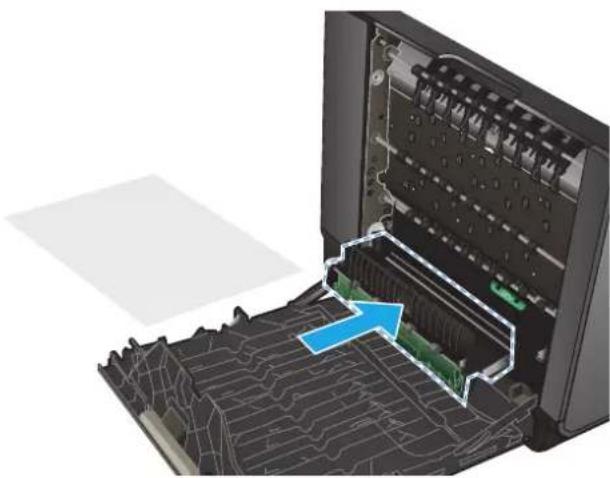
Afhjælpning af papirstop i bakke 2
-
Åbn bakke 2 ved at trække den ud og frigøre låsen i bakkens bageste venstre side.
-
Fjern det fastklemte ark ved at trække det mod højre og ud af produktet.
-
Luk bakke 2.
BEMÆRK: Skub midt på bakken eller med lige meget tryk i begge sider for at lukke den. Nøjes ikke med at skubbe i den ene side.

Afhjælpning af papirstop i bakke 3 (ekstraudstyr)
-
Åbn bakke 3.
-
Fjern det fastklemte ark ved at trække det mod højre og ud af produktet.

- Hvis det fastklemte ark ikke kan fjernes fra bakken, skal du prøve at fjerne det fra det venstre dæksel.
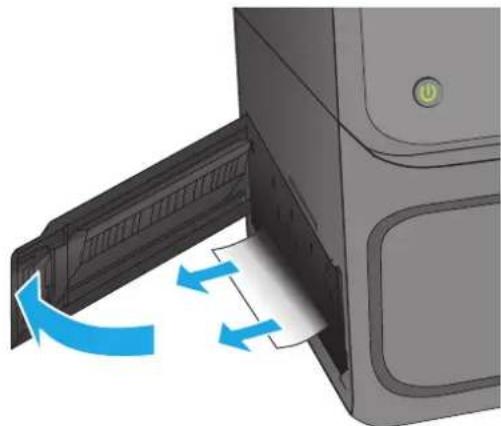
BEMÆRK: Skub midt på bakken eller med lige meget tryk i begge sider for at lukke den. Nøjes ikke med at skubbe i den ene side.

- Åbn dækslet til dokumentføderen.

- Løft adgangsdækslet til papirstoppet, og fjern evt. papir, der sidder fast.
Roter om nødvendigt det grønne hjul foran på dokumentføderen for at fjerne fastklemt papir.

- Tryk på dækslet ud for dokumentfødervalserne, så du sikrer, at det er helt lukket.

- Kun flowmodeller: Tryk indad på de to riller i hver ende af e-Duplex-enheden.

- Kun flowmodeller: Fjern e-Duplex-enheden ved at trække den ud.

- Kun flowmodeller: Geninstaller e-Duplex-enheden ved at skubbe den ind i åbningen, indtil den låses fast.
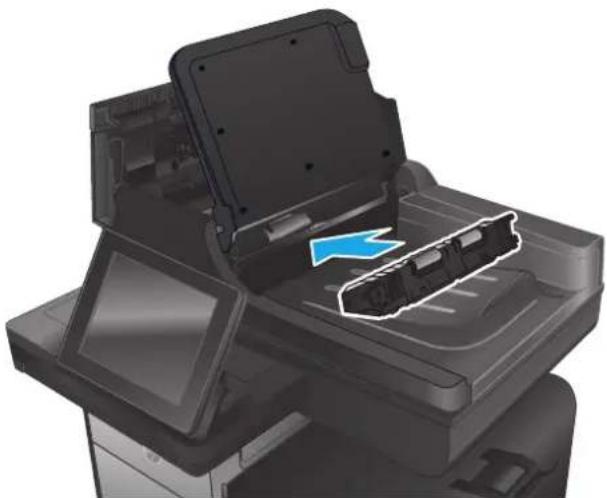
- Kun flowmodeller: Sænk dokumentføderens papirbakke.

- Luk dækslet til dokumentføderen.

BEMÆRK: Hvis du vil undgå papirstop, skal du sørge for at styrene i dokumentføderindføringsbakken være justeret tæt op mod dokumentet. Fjern alle hæfteklammer og papirklips fra originaldokumenter.

BEMÄRK: Originaldokumenter, der er udskrevet på kraftigt blankt papir, kan skabe papirstop oftere end originaler, der er udskrevet på almindeligt papir.
Forbedring af udskriftskvaliteten
Hvis produktet har problemer med udskriftskvaliteten, kan du prøve følgende løsninger i den viste rækkefølge for at løse problemet.
Hvis produktet har problemer med scannings-, fax- eller kopieringskvalitet, kan du prøve følgende løsninger og også se "Forbedring af scanningskvalitet", "Forbedring af faxkvalitet" eller "Forbedring af kopieringskvalitet" for at finde yderligere løsninger.
• Udskriv fra et andet softwareprogram
• Kontrol af papirtype for udskriftsjobbet
• Kontroller status for blækpatron
• Rengør produktet
• Visuel undersøgelse af blækpatronen
- Kontroller papiret og udskrivningsmiljøet
• Kalibrer produktet for at justere farverne
• Kontroller andre indstillinger for udskriftsjob
• Prøv en anden printerdriver
Udskriv fra et andet softwareprogram
Prøv at udskrive fra et andet softwareprogram. Hvis siden udskrives korrekt, skyldes problemet det softwareprogram, du udskriver fra.
Kontrol af papirtype for udskriftsjobbet
Kontroller indstillingen af papirtype, når du udskriver fra et softwareprogram, og de udskrevne sider er udtværede, uskarpe eller mørke, eller hvis papiret er krøllet, der er blækpletter på papiret eller små områder uden blæk.
Kontrol af papirtypeindstilling (Windows)
- Vælg indstillingen Udskriv i softwareprogrammet.
- Vælg produktet, og klik derefter på Egenskaber eller Indstillinger.
- Klik på fanen Papir/Kvalitet.
- På rullelisten Papirtype skal du klikke på Flere....
- Udvid listen med indstillinger for Typen er:.
- Udvid den kategori af papirtyper, der bedst beskriver dit papir.
- Vælg en indstilling for den type papir, du bruger, og klik derefter på knappen OK.
- Klik på knappen OK for at lukke dialogboksen Dokumentegenskaber. Klik på knappen OK i dialogboksen Udskriv for at udskrive jobbet.
Kontrol af papirtypeindstilling (Mac OS X)
- Klik på menuen Filer, og klik derefter på Udskriv.
- Vælg produktet i menuen Printer.
- Vælg en type på rullelisten Medietype.
-
Klik på knappen Udskriv.
-
Som standard viser printerdriveren menuen Kopier og sider. Åbn rullelisten i menuen, og klik derefter på menuen Færdigbehandling.
Kontroller status for blækpatron
Følg disse trin for at kontrollere den anslåede tilbageværende levetid for tonerpatronerne, hvis de udskrevne sider har små områder, der ikke er blevet udskrevet, streger eller striber.
- På startskæmbilledet på produktets kontrolpanel skal du rulle til og trykke på knappen Forbrugsvarer.
- Status for alle forbrugsvarer vises på skærmen.
- Hvis du vil udskrive eller se en rapport over status for alle forbrugsvarer, herunder varenummer på originale HP-varer, så du kan foretage genbestilling, skal du trykke på knappen Administrer forbrugsvarer. Tryk på knappen Status for forbrugsvarer, og tryk derefter på knappen Udskriv eller Vis.
- Kontroller procenten for tilbageværende levetid for blækpatronerne og eventuelt status for de øvrige udskiftelige vedligeholdelsesdele.
Der kan forekomme problemer med udskriftskvaliteten, når du bruger en blækpatron, der har nået slutningen af dens anslåede levetid. Statusiden for forbrugsvarer angiver, når en forbrugsvares niveau er meget lavt. Når en HP-forbrugsvare har nået meget lav-grænsen, er HP Premium Protection-garantien for den pågældende vare udløbet.
Blækpatronen behøver ikke at blive udskiftet med det samme, medmindre udskriftskvaliteten ikke længere er acceptabel. Overvej at have en ekstra patron klar, så du kan installere den, när udskriftskvaliteten ikke længere er acceptabel.
Hvis du beslutter, at du vil udskifte en blækpatron eller andre udskiftelige vedligeholdelsesdele, viser statusiden for forbrugsvarer varenumrene på de originale HP-varer.
- Kontroller, om du bruger en original HP-patron.
På en original HP-blækpatron står der "HP" eller "Hewlett-Packard", eller den vises med HP-logoet. Besøg www.hp.com/support for at få flere oplysninger om, hvordan du identificerer HP-patroner. Vælg dit land/område. Klik på Fejlfinding. Indtast produktnavnet, og vælg derefter Søg.
Hewlett-Packard kan ikke anbefale brug af forbrugsvarer, der ikke er fra HP, hverken nye eller genfremstillede. Da disse produkter ikke kommer fra HP, har HP ikke indflydelse på deres udformning eller kvalitet. Hvis du bruger en genfyldt eller genfremstillet blækpatron og ikke er tilfreds med udskriftskvaliteten, skal du udskifte patronen med en original HP-blækpatron.
Rengør produktet
Udskriv en renseside
Udskriv en renseside for at fjerne støv og overskydende snavs fra papirgangen, hvis du oplever et af de følgende problemer:
- Blækpletter på de udskrevne sider.
Gentagne mærker på de udskrevne sider.
Følg denne fremgangsmåde for at udskrive en renseside.
- På startskæmbilledet på produktets kontrolpanel skal du rulle til og trykke på knappen Enhedsvedligeholdelse.
- Tryk på Kalibrering/rensning, og tryk derefter på Udskriv en renseside for at udskrive siden.
- Rensningsprocessen kan tage flere minutter. Når den er fuldført, kan du kassere den udskrevne side.
Rengøring af skrivehovedet
- På startskæmbilledet på produktets kontrolpanel skal du rulle til og trykke på knappen Enhedsvedligeholdelse.
- Tryk på Kalibrering/rensning.
- Tryk på Rens skrivehoved.
Løs problemer med blækudtværinger
- På startskæmbilledet på produktets kontrolpanel skal du rulle til og trykke på knappen Enhedsvedligeholdelse.
- Tryk på Kalibrering/rensning.
- Tryk på Løs problemer med blækudtværinger.
Kontrol af scannerglaspladen for snavs
Med tiden kan der samle sig smudspletter på scannerglaspladen og den hvide plastikbagbeklædning, hvilket kan påvirke kørslen. Brug følgende procedure til at rengøre scanneren, hvis de udskrevne sider har streger, uønskede linjer, sorte prikker, dårlig udskriftskvalitet eller utydelig tekst.
- Tryk på tænd/sluk-knappen for at slukke produktet, og træk derefter netledningen ud af stikkontakten.

-
Åbn scannerlåget.
-
Rengør scannerglaspladen, dokumentføderstriberne og den hvide bagbeklædning med en blød klud eller svamp, som er fugtet med et glasrengøringsmiddel, der ikke ridser.
FORSIGTIG: Brug ikke slibemidler, acetone, benzen, ammoniak, husholdningssprit eller tetraklorid på produktets dele, da det kan beskadige produktet. Kom ikke væske direkte på glasset eller pladen. Det kan sive under glaspladen og beskadige produktet.
BEMÆRK: Hvis du har problemer med streger på kopierne, när du bruger dokumentføderen, skal du sørge for at rengøre den smalle glasstribe i venstre side af scanneren.
- Tør glaspladen og hvide plastikdele af med et vaskeskind eller en cellulosesvamp for at forhindre pletdannelse.
- Sæt netledningen i en stikkontakt, og tryk på tænd/sluk-knappen for at tænde for produktet.

Visuel undersøgelse af blækpatronen
-
Tag blækpatronen ud af produktet, og kontroller, at der ikke er snavs i patronområdet.
-
Undersøg blækpatronens metalstik.

FORSIGTIG: Undgå at berøre metalstikket på blækpatronens kant. Fingeraftryk på metalstikket kan give problemer med udskriftskvaliteten.

-
Hvis du finder ridser eller anden skade på metalstikket, skal du udskifte blækpatronen.
-
Hvis metalstikket ikke ser ud til at være beskadiget, skal du forsigtig skubbe patronen tilbage i holderen, indtil den låses på plads. Udskriv nogle få sider for at se, om problemet er løst.
Kontroller papiret og udskrivningsmiljøet
Trin et: Brug papir, der opfylder HP's specifikationer
Nogle problemer med udskriftskvaliteten kan opstå, fordi der bruges papir, som ikke overholder HP's specifikationer.
Brug altid en papirtype og -vægt, som dette produkt understøtter.
- Kontroller, at papiret er af en god kvalitet og fri for hakker, flænger, pletter, løse partikler, støv, folder, mangler, hæfteklammer og bøjede eller bukkede kanter.
Brug papir, der ikke tidligere er udskrevet på.
Brug papir, der ikke indeholder metalmateriale som f.eks. glitter.
Brug papir, der er udviklet til brug med laserprintere. Brug ikke papir, der kun er udviklet til brug med Inkjet-printere.
Brug ikke en papirtype, som er for kraftig. Glattere papir giver generelt en bedre udskriftskvalitet.
Miljøet kan direkte påvirke udskriftskvalitet og er en almindelig årsag til problemer med udskriftskvalitet eller papirfødning. Prøv følgende løsningsforslag:
- Flyt produktet væk fra steder med træk som f.eks. luftkanaler til aircondition eller åbne vinduer og døre.
- Sørg for, at produktet ikke udsættes for temperaturer eller luftfugtighed, der ligger uden for produktspecifikationerne.
Du må ikke placere produktet i et aflukket rum som f.eks. et skab.
- Placer produktet på et solidt og vandret underlag.
- Fjern alt, der blokerer for luftkanalerne på produktet. Produktet kræver god luftcirkulation på alle sider, også foroven.
- Beskyt produktet mod luftbåren snavs, støv, damp, fedt eller andre elementer, der kan efterlade snavs inde i produktet.
Trin tre: Individuel bakkejustering
Følg disse trin, när tekst eller billeder ikke er centreret eller justeret korrekt på den udskrevne side, när du udskriver fra specifikke bakker.
-
På startskæmbilledet på produktets kontrolpanel skal du rulle til og trykke på knappen Administration.
-
Åbn følgende menuer:
-
Generelle indstillinger
• Udskriftskvalitet -
Billedregistrering
-
Vælg den bakke, du vil justere.
-
Tryk på knappen Udskriv testside, og følg vejledningen på de udskrevne sider.
-
Tryk på knappen Udskriv testside for at bekræfte resultatet, og juster yderligere om nødvendigt.
-
Når du er tilfreds med resultatet, skal du trykke på knappen Gem for at gemme de nye indstillinger.
Kalibrer produktet for at justere farverne
Kalibrering er en produktfunktion, der optimerer udskriftskvaliteten.
Følg disse trin for at løse problemer med udskriftskvaliteten, f.eks. fejljusterede farver, farvede skygger, sløret grafik eller andre problemer med udskriftskvaliteten.
-
På startskæmbilledet på produktets kontrolpanel skal du rulle til og trykke på knappen Enhedsvedligeholdelse.
-
Åbn følgende menuer:
-
Kalibrering/rensning
-
Fuld kalibrering
-
Tryk på knappen Start for at starte kalibreringsprocessen.
Meddelelsen Kalibrering vises på produktets kontrolpanel. Kalibreringsprocessen tager ca. fem minutter at fuldføre. Sluk ikke produktet, før kalibreringsprocessen er afsluttet.
- Vent, mens produktet kalibreres, og forsøg derefter at udskrive igen.
Kontroller andre indstillinger for udskriftsjob
Følg disse trin, hvis farver på den udskrevne side ikke matcher farver på computerskærmen, eller hvis farverne på den udskrevne side ikke er tilfredsstillende.
Skift farveindstillinger
- Vælg indstillingen Udskriv i softwareprogrammet.
- Vælg produktet, og klik derefter på Egenskaber eller Indstillinger.
- Klik på fanen Farvet papir.
- Klik i afkrydsningsfeltet HP EasyColor for at rydde det.
-
Vælg et farvetema på rullelisten Farvetemaer.
-
Standard (sRGB): Med dette tema udskriver produktet RGB-data i rå enhedstilstand. Når du bruger dette tema, skal du administrere farver i softwareprogrammet eller i operativsystemet for at få den rette gengivelse.
- Levende (sRGB): Produktet øger farvemætningen i mellemtonerne. Brug dette tema, når du udskriver virksomhedsgrafik.
- Foto (sRGB): Produktet fortolker RGB-farve, som om det var udskrevet som et fotografi på et digitalt mini-laboratorium. Produktet givere dybere, mere mættede farver til forskel fra standardtemaet (sRGB). Brug dette tema til udskrivning af fotografier.
- Foto (Adobe RGB 1998): Brug dette tema til at udskrive digitale fotografier, som bruger AdobeRGB-farverummet, i stedet for sRGB. Deaktiver farvestyring i softwareprogrammet, når du bruger dette tema.
• Ingen: Der anvendes intet farvetema. -
Brugerdefineret profil: Vælg denne indstilling for at bruge en brugerdefineret inputprofil til præcis styring af farveudskrifter (f.eks. til at emulere et bestemt HP Color LaserJet-produkt). Du kan downloade brugerdefinerede profiler frawww.hp.com.
-
Klik på knappen OK for at lukke dialogboksen Dokumentegenskaber. Klik på knappen OK i dialogboksen Udskriv for at udskrive jobbet.
Skift farveindstillinger
- Vælg indstillingen Udskriv i softwareprogrammet.
- Vælg produktet, og klik derefter på Egenskaber eller Indstillinger.
- Klik på fanen Farvet papir.
- Klik i afkrydsningsfeltet HP EasyColor for at rydde det.
-
Klik på indstillingen Automatisk eller Manuel.
-
Indstillingen Automatisk: Vælg denne indstilling til de fleste udskriftsjob i farver
- Indstillingen Manuel: Vælg denne indstilling for at justere farveindstillingerne uafhængigt af andre indstillinger. Klik på knappen Indstillinger for at åbne vinduet til manuel farvejustering.

BEMÆRK: Hvis du ændrer farveindstillingerne manuelt, kan det påvirke udskrifterne. HP anbefaler, at kun eksperter i farvegrafik ændrer disse indstillinger.
- Klik på Udskriv i gråtoner for at udskrive et farvedokument i sort og gråtone. Brug denne indstilling til at udskrive dokumenter til fotokopiering eller faxning.
- Klik på knappen OK for at lukke dialogboksen Dokumentegenskaber. Klik på knappen OK i dialogboksen Udskriv for at udskrive jobbet.
Prøv en anden printerdriver
Prøv at bruge en anden printerdriver, hvis du udskriver fra et softwareprogram, og de udskrevne sider har uventede linjer i grafik, manglende tekst, forkert formatering eller andre skrifttyper.
Hent en af følgende drivere fra HP's websted. I USA skal du gå til www.hp.com/support/ojcolorMFPX585. Uden for USA skal du gå til www.hp.com/support. Vælg dit land/område. Klik på Download drivere og software. Indtast produktnavnet, og vælg Søg.
| HP PCL 6-driver | Leveres som standarddriver på produkt-cd'en. Denne driver installeres automatisk, medmindre du vælger en anden.Anbefales til alle Windows-miljøerGiver generelt den bedste hastighed, udskriftskvalitet og understøttelse af funktioner for de fleste brugereUdviklet til at fungere sammen med Windows Graphic Device Interface (GDI) for at få den bedste hastighed i Windows-miljøerEr muligvis ikke fuldstændig kompatibel med tredjeparts- og brugerdefinerede softwareprogrammer, som er baserede på PCL 5 |
| HP UPD PS-driver | Anbefalet til udskrivning med Adobe2-softwareprogrammer eller med andre softwareprogrammer, der er meget grafiktungeGiver understøttelse af udskrivning i forbindelse med postscript-emuleringsbehov eller understøttelse af postscript flash-fonte |
| HP UPD PCL 5 | Anbefales til almindelig kontorudskrivning i Windows-miljøerKompatibel med tidligere PCL-versioner og ældre HP LaserJet-produkterDet bedste valg til udskrivning fra tredjeparts- eller brugerdefinerede softwareprogrammerDet bedste valg til blandede miljøer, som kræver, at produktet indstilles til PCL 5 (UNIX, Linux, mainframe)Udviklet til brug i Windows-miljøer i virksomheder med henblik på en enkelt driver til brug i forbindelse med flere forskellige produktmodellerForetrækkes, når der udskrives til flere produktmodeller fra en bærbar Windows-baseret computer |
| HP UPD PCL 6 | Anbefales ved udskrivning i alle Windows-miljøerLeverer den bedste hastighed, udskriftskvalitet og understøttelse af printerfunktioner for de fleste brugereUdviklet med henblik på justering med Windows Graphic Device Interface (GDI) for at opnå den bedste hastighed i Windows-miljøerEr muligvis ikke fuldstændig kompatibel med tredjeparts- og brugerdefinerede softwareprogrammer, som er baserede på PCL 5 |
Forbedring af kopikvaliteten
Hvis produktet har problemer med udskriftskvaliteten, kan du prøve følgende løsninger i den viste rækkefølge for at løse problemet.
• Kontrol af scannerglaspladen for snavs
Kalibrering af scanneren
• Kontroller papirindstillingerne
• Kontroller billedjusteringsindstillingerne
• Optimer kopikvalitet for tekst eller billeder
Kant til kant-kopiering
Rengør opsamlingsvalserne og separationspuden i dokumentføderen
Prøv disse få simple trin først:
Brug hellere flatbed-scanneren end dokumentføderen
• Brug originaler af høj kvalitet.
Når du bruger dokumentføderen, skal du ilægge det oprindelige dokument i føderen korrekt ved brug af papirstyrene, så du undgår utydelige eller skæve billeder.
Hvis der stadig er problemer, kan du prøve disse yderligere løsninger. Hvis de ikke løser problemet, kan du se "Forbedring af udskriftskvaliteten" for yderligere løsninger.
Kontrol af scannerglaspladen for snavs
Med tiden kan der samle sig smudspletter på scannerglaspladen og den hvide plastikbagbeklædning, hvilket kan påvirke kørslen. Brug følgende procedure til at rengøre scanneren, hvis de udskrevne sider har streger, uønskede linjer, sorte prikker, dårlig udskriftskvalitet eller utydelig tekst.
- Tryk på tænd/sluk-knappen for at slukke produktet, og træk derefter netledningen ud af stikkontakten.

-
Åbn scannerlåget.
-
Rengør scannerglaspladen, dokumentføderstriberne og den hvide bagbeklædning med en blød klud eller svamp, som er fugtet med et glasrengøringsmiddel, der ikke ridser.
FORSIGTIG: Brug ikke slibemidler, acetone, benzen, ammoniak, husholdningssprit eller tetraklorid på produktets dele, da det kan beskadige produktet. Kom ikke væske direkte på glasset eller pladen. Det kan sive under glaspladen og beskadige produktet.
BEMÆRK: Hvis du har problemer med streger på kopierne, när du bruger dokumentføderen, skal du sørge for at rengøre den smalle glasstribe i venstre side af scanneren.
-
Tør glaspladen og hvide plastikdele af med et vaskeskind eller en cellulosesvamp for at forhindre pletdannelse.
-
Sæt netledningen i en stikkontakt, og tryk på tænd/sluk-knappen for at tænde for produktet.
Kalibrering af scanneren
Hvis det udskrevne billede ikke er placeret korrekt på siden, skal du følge disse trin for at kalibrere scanneren.

* BEMÆRK: Når du bruger dokumentføderen, skal du sørge for at justere styrene i papirbakken med det originale dokument.
- På startskæmbilledet på produktets kontrolpanel skal du rulle til og trykke på knappen Enhedsvedligeholdelse.
- Åbn følgende menuer:

- Kalibrering/rensning
-
Kalibrer scanner
-
Tryk på knappen Næste for at starte kalibreringsprocessen. Følg vejledningen på skærmen.
- Vent, mens produktet kalibreres, og forsøg derefter at udskrive igen.
Kontroller papirindstillingerne
Følg disse trin, hvis de kopierede sider er udtværede, uskarpe eller mørke, eller hvis papiret er krøllet, der er tonerpletter på papiret eller områder uden toner.
Kontroller papirformat og opsætningstype
- På startskæmbilledet på produktets kontrolpanel skal du rulle til og trykke på knappen Bakker.
- Tryk på linjen for den bakke, du vil konfigurere, og tryk derefter på knappen Rediger.
- Vælg papirformat og papirtype på de viste lister.
- Tryk på knappen OK for at gemme dine valg.
Vælg, hvilken bakke der skal bruges til kopieringen
- Tryk på knappen Kopi på startskæmbilledet på produktets kontrolpanel.
- Tryk på knappen Papirvalg.
- Vælg den bakke, der indeholder det papir, du vil bruge, og tryk derefter på knappen OK.

* BEMÆRK: Disse indstillinger er midlertidige. Når du har fuldført jobbet, vender produktet tilbage til standardindstillingerne.
Kontroller billedjusteringsindstillingerne
Juster disse yderligere indstillinger for at forbedre udskriftskvaliteten.
- Tryk på knappen Kopi på startskæmbilledet på produktets kontrolpanel.
- Tryk på knappen Billedjustering.
- Juster skyderne for at indstille niveauet for Mørkhed, Kontrast, Skarphed og Baggrundsoprydning. Tryk på knappen OK.
- Tryk på knappen Start

BEMÄRK: Disse indstillinger er midlertidige. Når du har fuldført jobbet, vender produktet tilbage til standardindstillingerne.
Optimer kopikvalitet for tekst eller billeder
Optimer kopieringsjobbet til den type dokument, du kopierer: tekst, grafik eller fotos.
- Tryk på knappen Kopi på startskæmbilledet på produktets kontrolpanel.
-
Tryk på knappen Flere indstillinger, og tryk derefter på knappen Optimer tekst/billede.
-
Vælg én af de foruddefinerede indstillinger, eller tryk på knappen Juster manuelt, og juster derefter skyderen i området Optimer til. Tryk på knappen OK.
-
Tryk på knappen Start

BEMÆRK: Disse indstillinger er midlertidige. Når du har fuldført jobbet, vender produktet tilbage til standardindstillingerne.
Kant til kant-kopiering
Brug denne funktion til at undgå skygger, der kan være langs kanterne på kopier, når originalen er udskrevet tæt på kanterne.
- På startskærmbilledet på produktets kontrolpanel skal du rulle til og trykke på knappen Administration.
- Åbn følgende menuer:
• Kopiindstillinger
Kant-til-kant
-
Vælg indstillingen Kant til kant-udskrifter, hvis det originale dokumentet har mindre margener.
-
Tryk på knappen Gem.
-
Tryk på knappen Start
opsamlingsvalserne og separationspuden i dokumentføderen
Følg disse trin, hvis de udskrevne sider har tonersnavs, eller hvis de er skæve.
- Løft låsen til dokumentføderen

- Åbn dækslet til dokumentføderen.

- Fjern alt synligt støv og fnug fra valserne og separatoren ved brug af komprimeret luft eller en ren fnugfri klud fugtet i varmt vand.
BEMÆRK: Løft valseenheden, så du kan rengøre den anden valse.

- Luk dækslet til dokumentføderen.
Hvis problemet ikke er løst, skal du kontrollere separatorfjederen til dokumentføder og valser for skader eller slid, og udskifte dem, hvis det er nødvendigt.
Forbedring af scanningskvaliteten
• Kontrol af scannerglaspladen for snavs
- Kontroller indstillinger for scanning/afsendelse fra produktets kontrolpanel
Rengør opsamlingsvalserne og separationspuden i dokumentføderen
Prøv disse få simple trin først:
Brug hellere flatbed-scanneren end dokumentføderen
• Brug originaler af høj kvalitet.
Når du bruger dokumentføderen, skal du ilægge det oprindelige dokument i føderen korrekt ved brug af papirstyrene, så du undgår utydelige eller skæve billeder.
Hvis der stadig er problemer, kan du prøve disse yderligere løsninger. Hvis de ikke løser problemet, kan du se "Forbedring af udskriftskvaliteten" for yderligere løsninger.
Kontrol af scannerglaspladen for snavs
Med tiden kan der samle sig smudspletter på scannerglaspladen og den hvide plastikbagbeklædning, hvilket kan påvirke kørslen. Brug følgende procedure til at rengøre scanneren, hvis de udskrevne sider har streger, uønskede linjer, sorte prikker, dårlig udskriftskvalitet eller utydelig tekst.
- Tryk på tænd/sluk-knappen for at slukke produktet, og træk derefter netledningen ud af stikkontakten.

-
Åbn scannerlåget.
-
Rengør scannerglaspladen, dokumentføderstriberne og den hvide bagbeklædning med en blød klud eller svamp, som er fugtet med et glasrengøringsmiddel, der ikke ridser.
FORSIGTIG: Brug ikke slibemidler, acetone, benzen, ammoniak, husholdningssprit eller tetraklorid på produktets dele, da det kan beskadige produktet. Kom ikke væske direkte på glasset eller pladen. Det kan sive under glaspladen og beskadige produktet.
BEMÆRK: Hvis du har problemer med streger på kopierne, när du bruger dokumentføderen, skal du sørge for at rengøre den smalle glasstribe i venstre side af scanneren.
- Tør glaspladen og hvide plastikdele af med et vaskeskind eller en cellulosesvamp for at forhindre pletdannelse.
- Sæt netledningen i en stikkontakt, og tryk på tænd/sluk-knappen for at tænde for produktet.
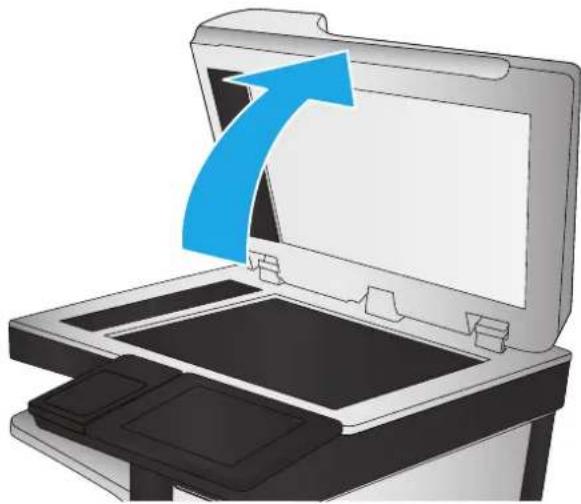
Angiv indstillingerne for opløsning

BEMÆRK: Filen bliver større, og scanningstiden længere, når du vælger en høj opløsning.
- På startskæmbilledet på produktets kontrolpanel skal du rulle til og trykke på knappen Administration.
-
Åbn menuen Indstillinger for scanning/Digital Send.
-
Vælg kategorien af de indstillinger for scanning og afsendelse, som du vil konfigurere.
- Åbn menuen Standardjobindstillinger.
- Tryk på knappen Opløsning.
- Vælg en af de foruddefinerede indstillinger. Tryk på knappen Gem.
- Tryk på knappen Start
Kontroller farveindstillingerne
Følg disse trin for at justere farveindstillingen:
- På startskæmbilledet på produktets kontrolpanel skal du rulle til og trykke på knappen Administration.
- Åbn menuen Indstillinger for scanning/Digital Send.
- Vælg kategorien af de indstillinger for scanning og afsendelse, som du vil konfigurere.
- Åbn menuen Standardjobindstillinger.
- Tryk på knappen Farve/sort-hvid.
- Vælg en af de foruddefinerede indstillinger. Tryk på knappen Gem.
- Tryk på knappen Start
Kontroller billedjusteringsindstillingerne
Juster disse yderligere indstillinger for at forbedre scanningskvaliteten.
- På startskæmbilledet på produktets kontrolpanel skal du rulle til og trykke på knappen Administration.
- Åbn menuen Indstillinger for scanning/Digital Send.
- Vælg kategorien af de indstillinger for scanning og afsendelse, som du vil konfigurere.
- Åbn menuen Standardjobindstillinger.
- Tryk på knappen Billedjustering.
- Juster skyderne for at indstille niveauet for Mørkhed, Kontrast, Skarphed og Baggrundsoprydning. Tryk på knappen Gem.
- Tryk på knappen Start

* BEMÆRK: Disse indstillinger er midlertidige. Når du har fuldført jobbet, vender produktet tilbage til standardindstillingerne.
- Fra startskæmbilledet på produktets kontrolpanel skal du trykke på en knap for at få vist scannings- og sendefunktioner:
• Gem i netværksmappe
• Gem i enhedshukommelse
BEMÄRK: Disse indstillinger er midlertidige. Når du har fuldført jobbet, vender produktet tilbage til standardindstillingerne.
Kontroller indstillingerne for output-kvalitet
Denne indstilling justerer komprimeringsniveauet, når du gemmer filen. Vælg den højeste indstilling for højest mulige kvalitet.
- På startskæmbilledet på produktets kontrolpanel skal du rulle til og trykke på knappen Administration.
- Åbn menuen Indstillinger for scanning/Digital Send.
- Vælg kategorien af de indstillinger for scanning og afsendelse, som du vil konfigurere.
- Åbn menuen Standardjobindstillinger.
- Tryk på knappen Outputkvalitet.
-
Vælg en af de foruddefinerede indstillinger. Tryk på knappen Gem.
-
Tryk på knappen Start
Rengør opsamlingsvalserne og separationspuden i dokumentføderen
Følg disse trin, hvis de udskrevne sider har tonersnavs, eller hvis de er skæve.
- Løft låsen til dokumentføderen

-
Åbn dækslet til dokumentføderen.
-
Fjern alt synligt støv og fnug fra valserne og separatoren ved brug af komprimeret luft eller en ren fnugfri klud fugtet i varmt vand.
BEMÄRK: Løft valseenheden, så du kan rengøre den anden valse.

- Luk dækslet til dokumentføderen.
Hvis problemet ikke er løst, skal du kontrollere separatorfjederen til dokumentføder og valser for skader eller slid, og udskifte dem, hvis det er nødvendigt.
Forbedring af faxkvaliteten
• Kontrol af scannerglaspladen for snavs
- Kontroller indstillingerne for opløsning ved afsendelse af fax
• Kontroller billedjusteringsindstillingerne
• Optimer faxkvaliteten for tekst eller billeder
• Kontroller indstillingerne for fejlkorrektion
- Send til en anden faxmaskine
Rengør opsamlingsvalserne og separationspuden i dokumentføderen
• Kontroller indstillingen for tilpasning til side
• Kontroller afsenderens faxmaskine
Kontrol af scannerglaspladen for snavs
Med tiden kan der samle sig smudspletter på scannerglaspladen og den hvide plastikbagbeklædning, hvilket kan påvirke kørslen. Brug følgende procedure til at åbne scanneren.
- Tryk på tænd/sluk-knappen for at slukke produktet, og træk derefter netledningen ud af stikkontakten.

-
Åbn scannerlåget.
-
Rengør scannerglaspladen, dokumentføderstriberne og den hvide bagbeklædning med en blød klud eller svamp, som er fugtet med et glasrengøringsmiddel, der ikke ridser.
FORSIGTIG: Brug ikke slibemidler, acetone, benzen, ammoniak, husholdningssprit eller tetraklorid på produktets dele, da det kan beskadige produktet. Kom ikke væske direkte på glasset eller pladen. Det kan sive under glaspladen og beskadige produktet.
BEMÆRK: Hvis du har problemer med streger på kopierne, när du bruger dokumentføderen, skal du sørge for at rengøre den smalle glasstribe i venstre side af scanneren.
-
Tør glaspladen og hvide plastikdele af med et vaskeskind eller en cellulosesvamp for at forhindre pletdannelse.
-
Sæt netledningen i en stikkontakt, og tryk på tænd/sluk-knappen for at tænde for produktet.
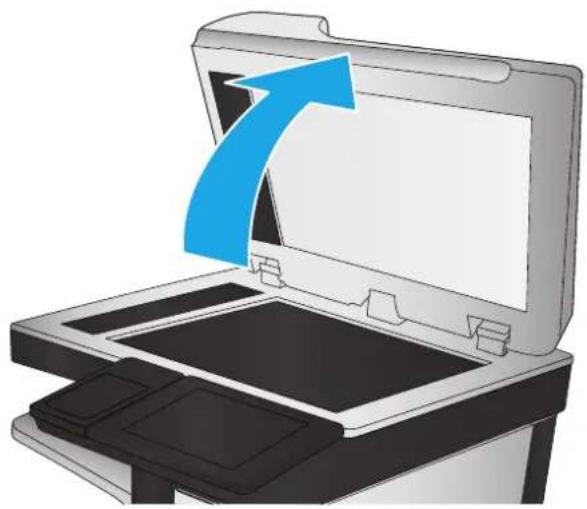
Kontroller indstillingerne for opløsning ved afsendelse af fax

BEMÆRK: Jo højere opløsning, jo mere fylder faxfilen, og jo længere tid tager det at sende den.
- På startskæmbilledet på produktets kontrolpanel skal du rulle til og trykke på knappen Administration.
- Åbn følgende menuer:
Faxindstillinger
• Faxafsendelsesindstillinger
• Standardjobindstillinger
-
Tryk på knappen Opløsning.
-
Vælg en af de foruddefinerede indstillinger. Tryk på knappen Gem.
-
Tryk på knappen Start
Kontroller billedjusteringsindstillingerne
Juster disse yderligere indstillinger for at forbedre kvaliteten af sendte faxer.
-
På startskæmbilledet på produktets kontrolpanel skal du rulle til og trykke på knappen Administration.
-
Åbn følgende menuer:
Faxindstillinger
• Faxafsendelsesindstillinger
• Standardjobindstillinger
-
Tryk på knappen Billedjustering.
-
Juster skyderne for at indstille niveauet for Mørkhed, Kontrast, Skarphed og Baggrundsoprydning. Tryk på knappen Gem.
-
Tryk på knappen Start
Optimer faxkvaliteten for tekst eller billeder
Optimer faxjobbet til den type billede, du scanner: tekst, grafik eller fotos.
- Tryk på knappen Fax på startskæmbilledet på produktets kontrolpanel.
- Tryk på knappen Flere indstillinger, og tryk derefter på knappen Optimer tekst/billede.
- Vælg én af de foruddefinerede indstillinger, eller tryk på knappen Juster manuelt, og juster derefter skyderen i området Optimer til. Tryk på knappen OK.
- Tryk på knappen Start

BEMÆRK: Disse indstillinger er midlertidige. Når du har fuldført jobbet, vender produktet tilbage til standardindstillingerne.
Kontroller indstillingerne for fejlkorrektion
Indstillingen Fejlkorrektionstilstand kan være deaktiveret, hvilket vil medføre forringet billedkvalitet. Følg disse trin for at aktivere den.
-
På startskærmbilledet på produktets kontrolpanel skal du rulle til og trykke på knappen Administration.
-
Åbn følgende menuer:
Faxindstillinger
• Faxafsendelsesindstillinger
• Opsætning af faxafsendelse
• Generelle indstillinger for faxafsendelse
- Vælg indstillingen Fejlkorrektionstilstand. Tryk på knappen Gem.
Send til en anden faxmaskine
Prøv at sende faxen til en anden faxmaskine. Hvis faxkvaliteten er bedre, skyldes problemet indstillinger eller forbrugsvarestatus på den oprindelige modtagers faxmaskine.
Rengør opsamlingsvalserne og separationspuden i dokumentføderen
- Løft låsen til dokumentføderen

- Åbn dækslet til dokumentføderen.

- Fjern alt synligt støv og fnug fra valserne og separatoren ved brug af komprimeret luft eller en ren fnugfri klud fugtet i varmt vand.
BEMÆRK: Løft valseenheden, så du kan rengøre den anden valse.
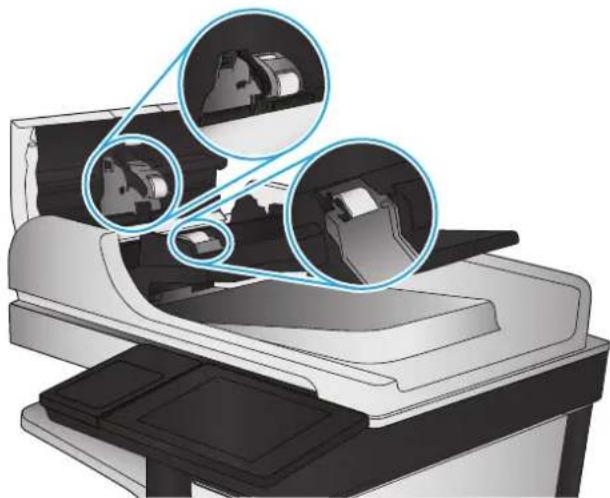
- Luk dækslet til dokumentføderen.
Kontroller indstillingen for tilpasning til side
Hvis indstillingen Tilpas til side er aktiveret, og den indgående fax er større end standardpapirformatet, forsøger produktet at skalere billedet, så det passer til siden. Hvis denne indstilling er slået fra, bliver større billeder fordelt over flere sider.
-
På startskæmbilledet på produktets kontrolpanel skal du rulle til og trykke på knappen Administration.
-
Åbn følgende menuer:
Faxindstillinger
• Faxmodtagelse - indstillinger
• Standardjobindstillinger
- Tilpas til side
- Tryk på indstillingen Aktiveret for at aktivere indstillingen, eller tryk på indstillingen Deaktiveret for at deaktivere den. Tryk på knappen Gem.
Kontroller afsenderens faxmaskine
Bed afsender om at prøve at sende fra en anden faxmaskine. Hvis faxkvaliteten er bedre, ligger problemet hos afsenders faxmaskine. Hvis der ikke er andre faxmaskiner tilgængelige, kan du bede afsender lave følgende ændringer:
Sørg for, at det originale dokument er på hvidt papir (ikke farvet).
Sæt faxens opløsning, kvalitetsniveau eller kontrastindstillinger op.
- Send om muligt faxen via et softwareprogram på computeren.
Løsning af problemer med kablet netværk
Tjek følgende for at kontrollere, at produktet kommunikerer med netværket. Før du starter, skal du udskrive en konfigurationsside fra produktets kontrolpanel og finde produktets IP-adresse, der står på denne side.
• Dårlig fysisk forbindelse
• Computeren bruger den forkerte IP-adresse for produktet
• Computeren kan ikke kommunikere med produktet.
- Produktet bruger forkerte indstillinger for link og dupleks for netværket
• Nye softwareprogrammer kan forårsage kompatibilitetsproblemer
• Computeren eller arbejdsstationen kan være konfigureret forkert
- Produktet er deaktiveret, eller andre netværksindstillinger er forkerte

BEMÆRK: HP understøtter ikke peer-to-peer-netværk, da dette er en funktion i Microsofts operativsystemer og ikke i HP-printerdriverne. Hvis du ønsker yderligere oplysninger, kan du gå til Microsoft på www.microsoft.com.
- Kontroller, at produktet er sluttet til den rigtige netværksport via et kabel i den rette længde.
- Kontroller, at kabelforbindelserne er sikre.
- Kig på netværksporttilslutningen bag på produktet, og kontroller, at den gule aktivitetsindikator og den grønne linkstatus-indikator lyser.
- Hvis problemet fortsætter, skal du prøve et andet kabel eller en anden port på hubben.
Computeren bruger den forkerte IP-adresse for produktet
- Åbn printeregenskaberne, og klik på fanen Porte. Kontroller, at produktets nuværende IP-adresse er valgt. Produktets IP-adresse er anført på produktkonfigurationssiden.
- Hvis du installerede produktet bruger HP standard TCP/IP-porten, skal du markere feltet Udskriv altid til denne printer, selvom IP-adressen ændres.
- Hvis du installerede produktet via en Microsoft standard TCP/IP-port, skal du bruge værtsnavnet i stedet for IP-adressen.
- Hvis IP-adressen er korrekt, skal du fjerne produktet og tilføje det igen.
Computeren kan ikke kommunikere med produktet.
- Test netværkskommunikationen ved at pinge netværket.
a. Åbn en kommandolinjemeddelelse på computeren. For Windows skal du klikke på Start, klikke på Kør, indtaste cmd og derefter trykke på Enter.
b. Skriv ping efterfulgt af dit produkts IP-adresse.
For Mac OS X skal du åbne Netværktøj og derefter angive IP-adressen i det korrekte felt i ruden Ping.
c. Hvis vinduet viser roundtrip-tider, fungerer netværket.
- Hvis ping-kommandoen mislykkes, skal du kontrollere, at dine netværkshubber er tændt, og at netværksindstillingerne, produktet og computeren alle er konfigureret til samme netværk.
Produktet bruger forkerte indstillinger for link og dupleks for netværket
Hewlett-Packard anbefaler at bevare disse indstillinger i automatisk tilstand (standardindstillingen). Hvis du ændrer disse indstillinger, skal du også ændre dem for dit netværk.
Nye softwareprogrammer kan forårsage kompatibilitetsproblemer
Kontroller, at nye softwareprogrammer er installeret korrekt, og at de bruger den korrekte printerdriver.
Computeren eller arbejdsstationen kan være konfigureret forkert
-
Kontroller netværksdriverne, printerdriverne og indstillingerne for netværksomdirigering.
-
Kontroller, at operativsystemet er konfigureret korrekt.
Produktet er deaktiveret, eller andre netværksindstillinger er forkerte
-
Gennemse konfigurationssiden for at kontrollere netværksprotokollens status. Aktiver om nødvendigt.
-
Omkonfigurer evt. netværksindstillingerne.
Afhjælpe faxproblemer
• Tjekliste til løsning af problemer med fax
• Generelle faxproblemer
Tjekliste til løsning af problemer med fax
Brug følgende tjekliste til at hjælpe dig med at identificere årsagen til de faxrelaterede problemer, du støder på:
- Bruger du det faxkabel, der blev leveret sammen med faxtilbehøret? Faxtilbehøret er blevet afprøvet sammen med det leverede faxkabel og opfylder RJ 11- og funktionsspecifikationerne. Brug ikke et andet faxkabel. Det analoge faxtilbehør kræver brug af et analogt faxkabel. Det kræver også en analog telefonforbindelse.
- Sidder faxens/telefonens stik i faxtilbehørets stik? Kontroller, at telefonstikket sidder korrekt i vægstikket. Indsæt stikket i vægstikket, så det siger "klik".

BEMÆRK: Kontroller, at telefonstikket er sat i faxporten og ikke i netværksporten. Portene ligner hinanden.
- Fungerer telefonens vægstik korrekt? Bekræft, at der er en klartone, ved at slutte en telefon til vægstikket. Kan du høre en klartone, og kan du foretage og modtage telefonopkald?
Hvilken type telefonlinje bruger du?
- Dedikeret linje: En analog standardfaxlinje eller standardtelefonlinje, der anvendes til at modtage eller sende faxer.

BEMÆRK: Telefonlinjen bør kun anvendes til brug af fax på produktet og ikke deles med andre typer af telefonenheder. Eksempler kan være alarmsystemer, der bruger telefonlinjen til beskeder til et overvågningsfirma.
PBX-system: Et telefonsystem til forretningsmiljøer. Standardtelefoner i hjemmet og faxtilbehøret anvender et analogt telefonsignal. Nogle PBX-systemer er digitale og er muligvis ikke kompatible med faxtilbehøret. Du kan få brug for en Analog Telephone Adapter (ATA) for at slutte faxmaskinen til digitale PBX-systemer.
- Skiftende linjer: En funktion i telefonsystemet, hvor et indgående opkald "skifter" til den næste ledige linje, hvis den første linje er optaget. Prøv at slutte produktet til den første indgående telefonlinje. Faxtilbehøret besvarer opkaldet, når telefonen har ringet det antal gange, der er angivet i indstillingen Ring før svar.
Anvender du en strømbeskyttelsesenhed?
En strømbeskyttelsesenhed kan anvendes mellem stikkontakten i væggen og faxtilbehøret for at beskytte faxtilbehøret mod elektrisk strøm, der sendes gennem telefonlinjerne. Disse enheder kan forårsage faxkommunikationsproblemer på grund af forringelse af telefonsignalets kvalitet. Hvis der opstår problemer i forbindelse med afsendelse eller modtagelse af faxer, og du anvender en af disse enheder, skal du slutte produktet direkte til telefonstikket på væggen for at finde ud af, om problemet skyldes strømbeskyttelsesenheden.
Anvender du telefonselskabets tjeneste til indtalte meddelelser eller en telefonsvarer?
Hvis indstillingen Ring før svar er lavere for tjenesten til indtalte meddelelser end for faxtilbehøret, besvarer tjenesten til indtalte meddelelser opkaldet, og faxtilbehøret kan ikke modtage faxer. Hvis faxtilbehørets indstilling Ring før svar er lavere end telefonsvarertjenesten, vil faxtilbehøret besvare alle opkald.
Har din telefonlinje en funktion til ventende opkald?
Hvis faxtelefonlinjen har en aktiveret funktion til ventende opkald, kan en besked om et ventende opkald afbryde et igangværende opkald, hvilket forårsager en kommunikationsfejl. Sørg for, at en funktion til ventende opkald ikke er aktiveret på faxtelefonlinjen.
Kontroller status for faxtilbehør
Hvis det analoge faxtilbehør ikke ser ud til at fungere, skal du udskrive en rapport af typen Konfigurationsside for at kontrollere status.
- Tryk på knappen Udskriv for at udskrive rapporten, eller tryk på knappen Vis for at få vist rapporten på skæmbilledet. Rapporten består af flere sider.

* BEMÆRK: Produktets IP-adresse eller værtsnavn vises på HP Jetdirect-siden.
På faxtilbehørssiden under Konfigurationsside og under overskriften Hardwareoplysninger skal du markere Modemstatus. I følgende tabel identificeres statusbetingelserne samt muligt løsninger.

BEMÄRK: Hvis Faxekstraudstyrsiden ikke udskrives, kan der være et problem med det analoge faxtilbehør. Hvis du anvender LAN- eller internetfax, kan det være disse konfigurationer, der slår funktionen fra.
| Funktionsdygtig/Aktiveret1 | Det analoge faxtilbehør er installeret og klar til brug. |
| Funktionsdygtig/Deaktiveret1 | Faxtilbehøret er installeret, men du har ikke konfigureret de påkrævede faxindstillinger endnu.Faxtilbehøret er installeret og i brug, men enten er produktets faxfunktion deaktiveret eller LAN-fax aktiveret af værktøjet HP Digital Sending. Når LAN-fax er aktiveret, er den analoge faxfunktion deaktiveret. Der kan kun være aktiveret én faxfunktion ad gangen – enten LAN-fax eller analog fax.BEMÆRK:Hvis LAN-fax er aktiveret, er funktionen Fax ikke tilgængelig på produktets kontrolpanel. |
| Ikke i drift/Aktiveret/Deaktiveret1 | Produktet har registreret en firmwarefejl. Opgrader firmwaren. |
| Beskadiget/Aktiveret/Deaktiveret1 | Faxtilbehøret har fejlet. Genindsæt faxtilbehørskortet, og se efter bøjede ben. Hvis status stadig er BESKADIGET, skal det analoge faxtilbehørskort udskiftes. |
1 AKTIVERET angiver, at det analoge faxtilbehør er aktiveret og tændt. DEAKTIVERET angiver, at LAN-fax er aktiveret (analog fax er slukket).
Generelle faxproblemer
Følgende er almindelige faxproblemer.
Faxen kunne ikke sendes
JBIG er aktiveret, og den modtagende faxmaskine understøtter ikke JBIG.
Slå JBIG-indstillingen fra.
Meddelelsen "Der er ikke mere hukommelse" vises på produktets kontrolpanel
Produktets lagringsdisk er fuld.
Slet nogle gemte job fra disken. Fra startskærmbilledet på produktets kontrolpanel skal du trykke på knappen Hent fra enhedshukommelse. Åbn listen over gemte job eller gemte faxer. Vælg et job, du vil slette, og tryk derefter på knappen Slet.
Udskriftskvaliteten af et foto er ringe, eller fotoet udskrives som en grå kasse
Du bruger den forkerte indstilling for sideindhold eller opløsning.
Prøv at indstille Optimer tekst/billede til Fotografi.
Du trykkede på knappen Stop for at annullere en fax, men faxen blev sendt alligevel.
Hvis jobbet er for langt i afsendelsesproceduren, kan du ikke afbryde jobbet.
Dette er normal funktion.
Der vises ikke en faxadressekartoteksknap
Faxadressekartoteksfunktionen er ikke aktiveret.
Brug HP MFP Digital Sending Software - Konfigurationsværktøj til at aktivere faxadressekartoteksfunktionen.
Kan ikke finde faxindstillingerne i HP Web Jetadmin
Faxindstillinger i HP Web Jetadmin er placeret i rullemenuen for enhedens statusside.
Vælg Digital afsendelse og fax i rullemenuen.
Sidehovedet føjes til øverst på siden, när jeg har aktiveret overlapning
Produktet tilføjer det overlappende sidehoved øverst på alle videresendte faxer.
Dette er normal funktion.
Der er en blanding af navne og tal i modtagerboksen
Både navne og tal kan vises afhængigt af, hvor de er fra. Faxadressebogen viser navne, mens alle andre databaser viser tal.
Dette er normal funktion.
En ensidet fax udskrives på to sider
Faxsidehovedet føjes til øverst på siden af faxen og skubber teksten til en ekstra side.
Hvis du vil udskrive en ensidet fax på én side, skal du indstille sidehovedet til overlappende tilstand eller justere indstillingen Tilpas til side.
Et dokument stopper i dokumentføderen midt under afsendelse
Der er papirstop i dokumentføderen.
Fjern papiret, og send faxen igen.
Lydstyrken for faxtilbehøret er for høj eller for lav
Lydstyrkeindstillingen skal justeres.
Juster lydstyrken i menuerne Indstillinger for faxafsendelse og Indstillinger for faxmodtagelse.
Indeks
A
adressebøger, e-mail
modtagerlister 65
adressebøger, e-mail
modtagerlister, oprette 49
AirPrint 39
antal kopier, ændre 42
arkfødningsproblemer
løsning 106
B
bakke, udskrift
papirstop, afhjælpe 109
Bakke 1
finde 5
bakke 1
papirstop, afhjælpe 110
bakke 2
papirstop, afhjælpe 117, 118
Bakke 2 og 3
finde 5
Bakke 3
varenummer 20
bakker
finde 5
kapacitet 2
konfigurere 14
medfølgende 2
papirstop, afhjælpe 117, 118
bakker, udskrift
finde 5
begge sider, kopiere 44
begge sider, manuel kopiering
dupleks, manuel 44
bestille
bruge ved lavt niveau 104
blækpatroner
indstillinger for nederste
grænse 104
udskifte 21
varenumre 20
blækudtværinger
rensning 127
Bonjour
identificere 85
browserkrav
HP's integrerede webserver 85
D
Digital afsendelse
adressebøger 49, 65
af modtagerlister 65
digital afsendelse
mapper 68
sende dokumenter 63
digital afsending
opsætning af scan-til-e-mail 48
dobbeltsidet kopiering 44
dobbeltsidet udskrivning
Mac 31
Windows 28
dokumentføder 44
finde 5
kapacitet 2
kopiere tosidede dokumenter
44
papirstop 120
udskrive (Windows) 30
indføringsproblemer 153
opsætning, guide 74, 75
påkrævede indstillinger 74, 75
faxindstillinger
HP's integrerede webserver 89
faxport
finde 7
fejlfinding
kablet netværk 149
netværksproblemer 149
papirindføringsproblemer 106
papirstop 108
Fejlfindingsværktøjer HP-integreret webserver 90
fikseringsenhed placering 6
flere sider pr. ark udskrive (Mac) 31 udskrive (Windows) 29
forbrugsvarer bestille 20 bestilling 20 bruge ved lavt niveau 104 indstillinger for nederste grænse 104 status, visning med HP Utility til Mac 93
frontdæksel finde 5
G gateway, indstille standard 83 Gem i netværksmappe 68 gendan fabriksindstillinger 102 Generel konfiguration HP's integrerede webserver 86 glasplade, rengøre 127, 134, 139, 144 guide, faxopsætning 74, 75
H harddiske krypterede 99 hardwareintegrationsstik (HIP) finde 5 hastighed, optimere 96 HIP (hardwareintegrationsstik) finde 5 Hjem-knap finde 8
hjælp, kontrolpanel 103 HP' integrerede webserver sikkerhedsindstillinger 90
HP's 's integrerede webserver skifte produktnavn 82
HP's integrerede webserver faxindstillinger 89 generel konfiguration 86 HP Web Services 90
indstillinger for digital afsendelse 88 kopiindstillinger 87 listen Andre links 92 netværksindstillinger 91 oplysningssider 86 scanningsindstillinger 88 udskriftsindstillinger 87 ændre netværksindstillinger 82 åbne 82
HP's integrerede webserver (EWS) funktioner 85 netværksforbindelse 85
HP Direkte trådløs-udskrivning 37
HP ePrint 38 HP ePrint-softwaren 38
HP Flow CM-løsning 71
HP-integreret webserver fejlfindingsværktøjer 90
højre dæksel finde 5
håndtering af netværk 82
I ikke konfigureret 74, 75
ilægge papir papirbakke 16
indføringsproblemer 153
indstillinger gendanne fabriks 102 påkrævet 74, 75
indstillinger for digital afsendelse HP's integrerede webserver 88
Integreret webserver skifte produktnavn 82 ændre netværksindstillinger 82 åbne 82
Integreret webserver (EWS) netværksforbindelse 85
integreret webserver (EWS) funktioner 85 tildele adgangskoder 98
interfaceporte finde 7
Internet Explorer, understøttede versioner HP's integrerede webserver 85
IPsec 98
IP-sikkerhed 98
IPv4-adresse 83
IPv6-adresse 83
J
Jetadmin, HP Web 95
job, lagrede Mac-indstillinger 34 oprette (Windows) 33 slette 35 udskrivning 35
K
kalibrere farver 130 scanner 135
kant til kant-kopiering 137 knappen Hjælp finde 8
knappen Log på finde 8
knappen Netværk finde 8
knap til sprogvalg finde 8
kontrolpanel finde 5 finde funktioner 8 hjælp 103
kopi optimere for tekst eller billeder 45, 136
kopiere flere kopier 42 tosidede dokumenter 44
kopiering
enkelte kopier 42
opløsning 2
kopiindstillinger
HP's integrerede webserver 87
L
lagrede job
med Windows 33
oprette (Mac) 34
oprette (Windows) 33
slette 35
udskrivning 35
lagring, job
Mac-indstillinger 34
lettilgængelig USB-udskrivning 40
Listen Andre links
HP's integrerede webserver 92
Log af-knap
finde 8
logge på
kontrolpanel 98
lås
processorkortet 99
M
Mac, driverindstillinger
Joblagring 34
Macintosh
HP Utility 93
manuel dupleksudskrivning
Mac 31
Windows 28
mapper
sende til 68
margener, små
kopiering 137
mobile udskriftsløsninger 2
modelnummer
finde 6
modtagerlister 65
N
indstillinger, ændre 82
IPv4-adresse 83
IPv6-adresse 83
produktnavn, ændre 82
standardgateway 83
undernetmaske 83
understøttede 2
netværksindstillinger
HP's integrerede webserver 91
Netværksmappe, scanne til 68
NFC-udskrivning 37
0
onlinehjælp, kontrolpanel 103
operativsystemer (OS)
understøttede 2
Oplysningssider
HP's integrerede webserver 86
opløsning
papirstop, afhjælpe 113
papirstop
auto-navigation 108
blækopsamlingsenhed 114
dokumentføder 120
papirgang, afhjælpe 113
udskriftsbakke, afhjælpe 109
årsager til 108
papirtype
vælge (Windows) 30
papirtyper
vælge (Mac) 32
patroner
udskifte 21
porte
finde 7
processorkort
finde 6
påkrævede indstillinger
land/område 74, 75
R
rengøre
glasplade 127, 134, 139, 144
papirgang 126
skrivehoved 127
rengøring
valser 137, 142, 147
Rensning af
blækudtværinger 127
RJ-45-port
finde 7
S
scanner
glasplade, rengøre 127, 134,
139, 144
kalibrere 135
scanne til e-mail
sende dokumenter 63
scanne-til-e-mail
adressebøger 49, 65
modtagerlister 65
scanning
opløsning 2
optimere til tekst eller billeder
141
scanningsindstillinger
HP's integrerede webserver 88
krypteret harddisk 99
sikkerhedsindstillinger
HP's integrerede webserver 90
skifte
blækpatron 21
skrifter
overføre, Mac 93
skrivehoved
rensning 127
slette
lagrede job 35
små margener 137
software
HP Utility 93
specialpapir
udskrive (Windows) 30
standardgateway, indstille 83
status
HP Utility, Mac 93
status, faxtilbehørsside 152
status for blækpatron 126
status for forbrugsvarer 126
status for produkt 8
strømafbryder
finde 5
strømtislutning
placering 6
systemkrav
HP's integrerede webserver 85
T
tastatur
finde 5
TCP/IP
manuel konfiguration af IPv4-parametre 83
manuel konfiguration af IPv6-parametre 83
tilbehør
bestilling 20
toneropsamlingsenhed
placering 6
tosidet kopiering 44
tosidet udskrivning
indstillinger (Windows) 27
transparenter
udskrive (Windows) 30
tænd/sluk-knap
finde 5
U
udskriftsbakke
papirstop, afhjælpe 109
placering 5
udskriftsindstillinger
HP's integrerede webserver 87
udskrive
udskrive på begge sider
indstillinger (Windows) 27
Mac 31
manuelt, Windows 28
Windows 28
udskrivning
lagrede job 35
udtværinger
rensning 127
undernetmaske 83
USB 2.0-højhastighedsprinterport finde 7
USB-kabel, varenummer 20
USB-lagringstilbehør
udskrive fra 40
USB-port
aktivere 40
finde 7
v
valser
rengøring 137, 142, 147
venstre dæksel
papirstop, afhjælpe 113
placering 6
W
webbrowserkrav
HP's integrerede webserver 85
websteder
HP Web Jetadmin, hente 95


- INDHOLDSFORTEGNELSE
- 2 PAPIRBAKKER 11
- 4 UDSKRIV 25
- 5 KOPIERING 41
- 7 FAX 73
- 9 LÖSNING AF GENERELLE PROBLEMER 101
- FORBEDRING AF UDSKRIFTSKVALITETEN 125
- FORBEDRING AF KOPIKVALITETEN 134
- FORBEDRING AF SCANNINGSKVALITETEN 139
- FORBEDRING AF FAXKVALITETEN 144
- 1 PRODUKTPRÆSENTATION
- YDERLIGERE OPLYSNINGER
- PRODUKTOVERSIGTER
- PRODUKTET SET FORFRA
- PRODUKTET SET BAGFRA
- INTERFACEPORTE
- KONTROLPANELVISNING
- KONFIGURATION AF PRODUKTHARDWARE OG SOFTWAREINSTALLATION
- 2 PAPIRBAKKER
- OM BRUG AF PAPIR
- KONFIGURATION AF BAKKER TIL PAPIRTYPE OG -FORMAT
- KONFIGURATION AF EN BAKKE, NÅR DU ILÆGGER PAPIR
- KONFIGURATION AF EN BAKKE, SÅ DEN PASSER TIL INDSTILLINGERNE FOR UDSKRIFTSJOBBET
- KONFIGURER EN BAKKE FRA KONTROLPANELET
- LÆG PAPIR I BAKKE 1 (MULTIFUNKTIONSBAKKEN PÅ VENSTRE SIDE AF PRODUKTET)
- TILBEHØR
- UDSKIFTNING AF BLÆKPATRONER
- 4 U D S K R I V
- UDSKRIVNINGSOPGAVER (WINDOWS)
- SÅDAN UDSKRIVER DU (WINDOWS)
- UDSKRIV AUTOMATISK PÅ BEGGE SIDER (WINDOWS)
- MANUEL UDSKRIVNING PÅ BEGGE SIDER (DUPLEKS) (WINDOWS)
- UDSKRIVNING AF FLERE SIDER PR. ARK (WINDOWS)
- VALG AF PAPIRTYPE (WINDOWS)
- YDERLIGERE UDSKRIVNINGSOPGAVER
- UDSKRIVNINGSOPGAVER (MAC OS X)
- SÅDAN UDSKRIVER DU (MAC OS X)
- AUTOMATISK UDSKRIVNING PÅ BEGGE SIDER (MAC OS X)
- MANUEL UDSKRIVNING PÅ BEGGE SIDER (DUPLEKS) (MAC OS X)
- UDSKRIVNING AF FLERE SIDER PR. ARK (MAC OS X)
- VALG AF PAPIRTYPE (MAC OS X)
- GEM UDSKRIFTSJOB PÅ PRODUKTET TIL UDSKRIVNING SENERE
- OPRET ET LAGRET JOB (WINDOWS)
- OPRET ET GEMT JOB (MAC OS X)
- UDSKRIVNING AF ET LAGRET JOB
- SLETNING AF ET LAGRET JOB
- MOBIL UDSKRIVNING
- HP DIREKTE TRÅDLØS- OG NFC-UDSKRIVNING
- HP EPRINT VIA EMAIL
- HP EPRINT-SOFTWAREN
- AIRPRINT
- UDSKRIVNING FRA USB-PORTEN
- AKTIVER USB-PORTEN TIL UDSKRIVNING
- UDSKRIVNING AF USB-DOKUMENTER
- 5 KOPIERING
- OPRET EN KOPI
- KOPIERE PÅ BEGGE SIDER (DUPLEKSUDSKRIVNING)
- OPTIMER KOPIKVALITET FOR TEKST ELLER BILLEDER
- 6 SCAN/SEND
- OPSÆTNING AF SCAN TIL E-MAIL
- BRUG AF E-MAIL SETUP WIZARD (OPSÆTNINGSGUIDE TIL E-MAIL)
- OPSÆTNING AF SCAN TIL E-MAIL VIA HP'S INTEGREREDE WEBSERVER
- OPSÆT PERSONLIGE OG NETVÆRKSKONTAKTER
- TILFØJE KONTAKTPERSONER TIL ADRESSEBOGEN FRA PRODUKTETS KONTROLPANEL
- KONFIGURATION AF MICROSOFT OUTLOOK SAMMEN MED GMAIL FRA GOOGLE
- OPSÆTNING AF SAVE TO NETWORK FOLDER (GEM I NETVÆRKSMAPPE)
- BRUG GUIDEN QUICK SET (HURTIGINDSTILLING) TIL SAVE TO NETWORK FOLDER (GEM I NETVÆRKSMAPPE)
- OPSÆTNING AF GEM I NETVÆRKSMAPPE VIA HP INTEGRERET WEBSERVER
- ANGIV INDSTILLINGERNE FOR DESTINATIONSMAPPEN
- TILFØJ STI TIL NETVÆRKSMAPPE – GEM I EN DELT STANDARDNETVÆRKSMAPPE
- EKSEMPLER
- TILFØJ STI TIL NETVÆRKSMAPPE – GEM PÅ EN FTP-SERVER
- SEND KUN TIL MAPPER MED LÆSE- OG SKRIVEADGANG
- BEKRÆFT MAPPEADGANG INDEN OPGAVESTART
- TILLAD KUN AFSENDELSE TIL MAPPER MED SKRIVEADGANG
- OPSÆTNING AF GEM TIL USB
- OPSÆT GEM TIL SHAREPOINT® (KUN FLOW-MODELLER)
- OPRETTE ET GENVEJSSÆT
- SENDE ET SCANNET DOKUMENT TIL EN ELLER FLERE E-MAIL-ADRESSER
- SEND E-MAIL VED AT INDTASTE E-MAIL-ADDRESSERNE MANUELT
- SENDE E-MAIL VED HJÆLP AF ADRESSEBOGEN
- SENDE ET SCANNET DOKUMENT TIL EN NETVÆRKSMAPPE
- BRUG HP FLOW CM-LØSNINGEN (KUN FLOW-MODELLER)
- 7 FAX
- KONFIGURERE FAX
- FØRSTE GANG PRODUKTET TÆNDES MED FAXTILBEHØRET INSTALLERET
- EFTER DEN FØRSTE KONFIGURATION AF PRODUKTHARDWARE
- ÆNDRING AF FAXKONFIGURATIONER
- OPKALDSINDSTILLINGER FOR FAX
- GENERELLE INDSTILLINGER FOR FAXAFSENDELSE
- INDSTILLINGER FOR FAXMODTAGELSE
- SENDE EN FAX
- KONFIGURATION AF IP-NETVÆRKSINDSTILLINGER
- PRINTER DELER ANSVARSFRASKRIVELSE
- FÅ VIST ELLER FORETAG ÆNDRINGER TIL NETVÆRKSINDSTILLINGER
- OMDØBNING AF PRODUKTET PÅ NETVÆRKET
- MANUEL KONFIGURATION AF IPV4 TCP/IP-PARAMETRENE FRA KONTROLPANELET
- HP'S INTEGREREDE WEBSERVER
- SÅDAN ÅBNES HP'S INTEGREREDE WEBSERVER (EWS)
- FUNKTIONER FOR HP'S INTEGREREDE WEBSERVER
- FANEN OPLYSNINGER
- FANEN GENERELT
- FANEN UDSKRIV ELLER FANEN KOPIER/UDSKRIV
- FANEN SCAN/SEND DIGITALT (KUN MFP-MODELLER)
- FANEN FAX (KUN MFP-MODELLER)
- FANEN FEJLFINDING
- FANEN SIKKERHED
- FANEN HP WEB SERVICES (HP-WEBTJENESTER)
- FANEN NETVÆRK
- HP UTILITY TIL MAC OS X
- ÅBN HP UTILITY
- HP WEB JETADMIN
- ECONOMY-INDSTILLINGER
- OPTIMERE HASTIGHEDEN ELLER ENERGIFORBRUGET
- INDSTIL DVALETILSTAND
- INDSTIL DVALEPLANEN
- PRODUKTSIKKERHEDSFUNKTIONER
- SIKKERHEDSERKLÆRINGER
- IP-SIKKERHED
- ANGIV EN SYSTEMADGANGSKODE
- KRYPTERINGSSUPPORT: HP HIGH-PERFORMANCE SECURE-HARDDISKE
- LÅS PROCESSOREN
- SOFTWARE- OG FIRMWAREOPDATERINGER
- 9 LØSNING AF GENERELLE PROBLEMER
- GENDAN FABRIKSSTANDARDERNE
- KONTROLPANELETS HJÆLP-SYSTEM
- EN MEDDELELSE AF TYPEN "PATRON ER LAV" ELLER "PATRON ER MEGET LAV" VISES PÅ PRODUKTETS KONTROLPANEL
- ÆNDRING AF INDSTILLINGER FOR MEGET LAV
- TIL PRODUKTER MED FAXFUNKTIONALITET
- PRODUKTET SAMLER IKKE PAPIR OP, ELLER DET INDFØRES FORKERT
- PRODUKTET TAGER IKKE PAPIR
- PRODUKTET TAGER FLERE ARK PAPIR
- PAPIR I DOKUMENTFØDEREN SÆTTER SIG FAST, INDFØRES SKÆVT ELLER DER TAGES FLERE STYKKER PAPIR AD GANGEN
- AFHJÆLPNING AF PAPIRSTOP
- AUTO-NAVIGATION TIL AFHJÆLPNING AF PAPIRSTOP
- PROBLEMER MED HYPPIGE ELLER TILBAGEVENDENDE PAPIRSTOP
- AFHJÆLPNING AF PAPIRSTOP I UDSKRIFTSBAKKEN
- AFHJÆLPNING AF PAPIRSTOP I BAKKE 1 (MULTIFUNKTIONSBAKKE)
- UDBEDRING AF PAPIRSTOP UNDER VENSTRE DÆKSEL
- AFHJÆLPNING AF PAPIRSTOP I BLÆKOPSAMLINGSOMRÅDET
- AFHJÆLPNING AF PAPIRSTOP I BAKKE 2
- AFHJÆLPNING AF PAPIRSTOP I BAKKE 3 (EKSTRAUDSTYR)
- FORBEDRING AF UDSKRIFTSKVALITETEN
- UDSKRIV FRA ET ANDET SOFTWAREPROGRAM
- KONTROL AF PAPIRTYPE FOR UDSKRIFTSJOBBET
- KONTROL AF PAPIRTYPEINDSTILLING (WINDOWS)
- KONTROL AF PAPIRTYPEINDSTILLING (MAC OS X)
- KONTROLLER STATUS FOR BLÆKPATRON
- RENGØR PRODUKTET
- UDSKRIV EN RENSESIDE
- RENGØRING AF SKRIVEHOVEDET
- LØS PROBLEMER MED BLÆKUDTVÆRINGER
- KONTROL AF SCANNERGLASPLADEN FOR SNAVS
- VISUEL UNDERSØGELSE AF BLÆKPATRONEN
- KONTROLLER PAPIRET OG UDSKRIVNINGSMILJØET
- TRIN ET: BRUG PAPIR, DER OPFYLDER HP'S SPECIFIKATIONER
- TRIN TRE: INDIVIDUEL BAKKEJUSTERING
- KALIBRER PRODUKTET FOR AT JUSTERE FARVERNE
- KONTROLLER ANDRE INDSTILLINGER FOR UDSKRIFTSJOB
- SKIFT FARVEINDSTILLINGER
- PRØV EN ANDEN PRINTERDRIVER
- FORBEDRING AF KOPIKVALITETEN
- KALIBRERING AF SCANNEREN
- KONTROLLER PAPIRINDSTILLINGERNE
- KONTROLLER PAPIRFORMAT OG OPSÆTNINGSTYPE
- VÆLG, HVILKEN BAKKE DER SKAL BRUGES TIL KOPIERINGEN
- KONTROLLER BILLEDJUSTERINGSINDSTILLINGERNE
- KANT TIL KANT-KOPIERING
- OPSAMLINGSVALSERNE OG SEPARATIONSPUDEN I DOKUMENTFØDEREN
- FORBEDRING AF SCANNINGSKVALITETEN
- ANGIV INDSTILLINGERNE FOR OPLØSNING
- KONTROLLER FARVEINDSTILLINGERNE
- KONTROLLER INDSTILLINGERNE FOR OUTPUT-KVALITET
- RENGØR OPSAMLINGSVALSERNE OG SEPARATIONSPUDEN I DOKUMENTFØDEREN
- FORBEDRING AF FAXKVALITETEN
- KONTROLLER INDSTILLINGERNE FOR OPLØSNING VED AFSENDELSE AF FAX
- OPTIMER FAXKVALITETEN FOR TEKST ELLER BILLEDER
- KONTROLLER INDSTILLINGERNE FOR FEJLKORREKTION
- SEND TIL EN ANDEN FAXMASKINE
- KONTROLLER INDSTILLINGEN FOR TILPASNING TIL SIDE
- KONTROLLER AFSENDERENS FAXMASKINE
- LØSNING AF PROBLEMER MED KABLET NETVÆRK
- COMPUTEREN BRUGER DEN FORKERTE IP-ADRESSE FOR PRODUKTET
- COMPUTEREN KAN IKKE KOMMUNIKERE MED PRODUKTET
- PRODUKTET BRUGER FORKERTE INDSTILLINGER FOR LINK OG DUPLEKS FOR NETVÆRKET
- NYE SOFTWAREPROGRAMMER KAN FORÅRSAGE KOMPATIBILITETSPROBLEMER
- COMPUTEREN ELLER ARBEJDSSTATIONEN KAN VÆRE KONFIGURERET FORKERT
- PRODUKTET ER DEAKTIVERET, ELLER ANDRE NETVÆRKSINDSTILLINGER ER FORKERTE
- AFHJÆLPE FAXPROBLEMER
- TJEKLISTE TIL LØSNING AF PROBLEMER MED FAX
- HVILKEN TYPE TELEFONLINJE BRUGER DU
- ANVENDER DU EN STRØMBESKYTTELSESENHED
- ANVENDER DU TELEFONSELSKABETS TJENESTE TIL INDTALTE MEDDELELSER ELLER EN TELEFONSVARER
- HAR DIN TELEFONLINJE EN FUNKTION TIL VENTENDE OPKALD
- KONTROLLER STATUS FOR FAXTILBEHØR
- GENERELLE FAXPROBLEMER
- FAXEN KUNNE IKKE SENDES
- MEDDELELSEN "DER ER IKKE MERE HUKOMMELSE" VISES PÅ PRODUKTETS KONTROLPANEL
- UDSKRIFTSKVALITETEN AF ET FOTO ER RINGE, ELLER FOTOET UDSKRIVES SOM EN GRÅ KASSE
- DU TRYKKEDE PÅ KNAPPEN STOP FOR AT ANNULLERE EN FAX, MEN FAXEN BLEV SENDT ALLIGEVEL
- DER VISES IKKE EN FAXADRESSEKARTOTEKSKNAP
- KAN IKKE FINDE FAXINDSTILLINGERNE I HP WEB JETADMIN
- SIDEHOVEDET FØJES TIL ØVERST PÅ SIDEN, NÄR JEG HAR AKTIVERET OVERLAPNING
- DER ER EN BLANDING AF NAVNE OG TAL I MODTAGERBOKSEN
- EN ENSIDET FAX UDSKRIVES PÅ TO SIDER
- ET DOKUMENT STOPPER I DOKUMENTFØDEREN MIDT UNDER AFSENDELSE
- LYDSTYRKEN FOR FAXTILBEHØRET ER FOR HØJ ELLER FOR LAV
- INDEKS
- A
- B
- D
- J
- K
- L
- M
- N
- 0
- R
- S
- T
- U
- V
- W
Mærke : HP
Model : Officejet Enterprise Color MFP X585
Kategori : Printer