
PageWide XL 4700 - Printer HP - Gratis brugsanvisning og manual
Find enhedens vejledning gratis PageWide XL 4700 HP i PDF-format.


Brugerspørgsmål om PageWide XL 4700 HP
0 spørgsmål om dette apparat. Besvar dem du kender, eller stil dit eget.
Stil et nyt spørgsmål om dette apparat
Download vejledningen til din Printer i PDF-format gratis! Find din vejledning PageWide XL 4700 - HP og tag din elektroniske enhed tilbage i hånden. På denne side er alle dokumenter nødvendige for brugen af din enhed offentliggjort. PageWide XL 4700 af mærket HP.
BRUGSANVISNING PageWide XL 4700 HP
Juridiske oplysninger
Juridiske meddelelser
Oplysningerne indeholdt heri kan ændres uden varsel.
De eneste garantier for HP's produkter og serviceydelser er angivet i den udtrykkelige garantierklæring, der følger med disse produkter og serviceydelser. Intet heri må fortolkes som en yderligere garanti. HP er ikke erstatningspligtig i tilfælde af tekniske unøjagtigheder eller typografiske fejl eller manglende oplysninger i denne vejledning.

Adobe ® , Acrobat ® og PostScript ® er varemærker tilhørende Adobe Systems Incorporated.
Microsoft® og Windows® er amerikansk registrerede varemærker tilhørende Microsoft Corporation.
Apple og AirPrint er varemærker tilhørende Apple Inc., der er registreret i USA og andre lande.
Brugen af mærket Works with Apple betyder, at et tilbehør er designet til at fungere specifikt med den teknologi, der er identificeret i programmet og er certificeret af udvikleren til at opfylde Apples standarder for ydeevne.
Alle produkter og virksomhedsnavne er registrerede varemærker tilhørende deres oprindelige ejere. Brugen af et varemærke er kun til identifikation og som reference og betyder ikke nogen tilknytning mellem HP og varemærkeejeren eller produktmærket.
Table of contents
1 Introduktion....1
Velkommen til printeren....1
Sikkerhedsforholdsregler 1
Hovedkomponenter 8
Frontpanel....10
HP DesignJet Utility (kun Windows)....16
Integreret webserver 17
Tænd og sluk printeren 19
Interne udskrifter 19
Klargøring af din printer 20
Hjælp til handicappede 36
Kan ikke ilægge rullepapir 48
Beskyt en papirtype....48
Forudindstillinger for papir 49
Vedligeholdelsespatron....95
Sikker tilstand....98
Bortskaffelsesvejledning....98
4 Netværk....100
Introduktion....100
Kontrollér netværksprotokoller 100
Menupunkter på frontpanelet 101
Forbindelseskonfigurationsmetoder 104
Fejlfinding 104
5 Security (Sikkerhed)....109
Sikkerhedsindstillinger på frontpanelet....115
Sikkerhedsindstillinger for joblagring....115
Logføring af sikkerhedshændelser 116
6 Send et job til udskrivning 118
Udskriv fra et USB-flashdrev 124
Udskriv fra en netværksmappe....126
Vælg udskriftskvalitet....129
7 Jobkøstyring....131
Jobkø på frontpanelet....131
Jobkø på den integrerede webserver....138
Scanningskø i den integrerede webserver 141
9 Samling og færdigbehandling....170
Top-stableren....170
Højkapacitets-stabler 172
HP foldemaskiner 173
Kurv 184
10 Udskriftskvalitet 186
Generelle udskrivningsråd....186
Optimeringsprogram for udskriftskvalitet 186
Rengør den udvendige del af printeren....192
Flyt eller opbevar printeren....192
Flytning eller opbevaring af højkapacitets-stableren....193
Flytning eller opbevaring af foldemaskinen....194
Rengør scannerens glasplade (kun MFP)....194
Udskift scannerens glasplade (kun MFP)....196
Kalibrér scanneren (kun MFP) 198
Udskiftning af foldemaskinens fanespole 199
Opdater firmwaren....203
Sikker filsletning....204
Diskrydning....205
12 Tilbehør 206
Sådan bestiller du....206
13 Når du har brug for hjælp 208
Anmod om support....208
Customer Self-Repair (Selvreparation udført af kunden)....208
Serviceoplysninger 209
14 Hentning af oplysninger om printeranvendelse 210
Hent oplysninger om kontostyring....210
Kontroller brugsstatistik 210
Kontroller brugsstatistik for et job....213
Kontrollér tildeling af omkostninger 215
15 Printerspecifikationer 217
Funktionsspecifikationer 217
Fysiske specifikationer 218
Hukommelsesspecifikationer 218
Strømspecifikationer 218
Miljømæssige specifikationer 219
Akustiske specifikationer 219
Specifikationer for hastighed (Linjer-tilstand)....220
16 Fejlmeddelelser i frontpanelet 221
Ordliste 222
Index 226
Introduktion1
En oversigt over printerens komponenter og funktioner.
Velkommen til printeren
Din printer er en inkjet-farveprinter, der er designet til hurtig, konsolideret udskrivning i sort-hvid og farve, og også designet til scanning og kopiering, hvis du har MFP-model.

BEMÆRK: Medmindre andet er angivet:
• PWXL - HP PageWide XL
• SF - Single Function-printerserien
• MFP - Multi Function-printerserie
Vigtige funktioner:
HP PageWide XL 3920-printerserie: Udskriver op til 6 D-/A1-sider/min. i sort/hvid og farve; levering af første side på 20 sek. fra USB.
HP PageWide XL 3950-printerserie: Udskriver op til 10 D-/A1-sider/min. i sort/hvid og farve; levering af første side på 20 sek. fra USB.
HP PageWide XL 4200-printerserie: Udskriver op til 10 D-/A1-sider/min. i sort/hvid og farve; levering af første side på 20 sek.
HP PageWide XL 4250-printerserie: Udskriver op til 12 D-/A1-sider pr. minut i sort-hvid og farve; levering af første side på 20 sek.
HP PageWide XL 4700-printerserie: Udskriver op til 15 D-/A1-sider/min. i sort/hvid og farve; levering af første side på 20 sek.
HP PageWide XL 5200-printerserie: Udskriver op til 20 A1-sider/min. i sort/hvid og farve; levering af første side på 20 sek.
- HP PageWide XL 8200-printer: Udskriver op til 30 A1-sider/min. i sort/hvid og farve;
Hvis du har en MFP-model, kan du udskrive, scanne og kopiere på samme enhed – der også har en indbygget scanner på 1200 dpi.
Sikkerhedsforholdsregler
Før du bruger printeren, bør du læse, forstå og følge disse sikkerhedsforholdsregler og de lokale bestemmelser for miljø, sundhed og sikkerhed, så du er sikker på, at du kan bruge udstyret sikkert.
Det forventes, at du har den nødvendige tekniske uddannelse og erfaring til at være bevidst om de risici, du kan blive udsat for, når du skal udføre en opgave, og tage de relevante forholdsregler til at minimere risikoen for dig selv og andre.
Udstyret er ikke egnet til brug på steder, hvor der kan være børn til stede.
Følg anvisningerne, der er indeholdt i HP dokumentationen, for al vedligeholdelse eller udskiftning af dele for at minimere risiciene for sikkerhed og for at undgå at skade printeren.
Generelle sikkerhedsretningslinjer
Sluk printeren i farlige situationer, eller hvis den er beskadiget. Du må ikke forsøge at servicere eller reparere printeren undtagen i specifikke tilfælde, der anbefales af HP.
- Der er ingen dele indvendig i printeren, som operatøren skal servicere, undtagen dem, der er dækket af HP's Customer Self Repair-program (se http://www.hp.com/go/selfrepair/). Lad servicering af øvrige dele udføre af uddannet servicepersonale.
- Sluk printeren, og ring til servicerepræsentanten i hvert af følgende tilfælde:
-Netledningen eller stikket er beskadiget.
-Printeren er blevet beskadiget af stød.
—Der er en mekanisk skade eller kabinetskade.
—Der er kommet væske i printeren.
—Der kommer røg eller en usædvanlig lugt fra printeren.
-Printeren er blevet tabt.
-Printeren fungerer ikke normalt.
- Vær særligt omhyggeligt med zoner markeret med advarsler.
Risiko for elektrisk stød
Tag de relevante forholdsregler for at undgå elektrisk stød.
ADVARSEL! De interne kredsløb med indbygget strømforsyning og strømstik kører ved farlige spændinger, der kan medføre dødsfald eller alvorlig personskade.
Printeren anvender en netledning. Træk netledningen ud før printeren serviceres.
Sådan undgås elektrisk stød:
- Printeren må kun være tilsluttet stikkontakter med jordforbindelse.
- Undlad at fjerne eller åbne andre lukkede systemdæksler eller -stik.
- Indfør ikke genstande via åbninger i printeren.
- Pas på du ikke falder i ledningerne, när du går bag ved printeren.
Varmerisiko
I følgende afsnit kan du finde oplysninger om dette emne.
Følg disse forholdsregler for at undgå personskade:
- Lad printeren køle af, før du rører området ved papirets udbakke, hvis der er papirstop.
- Lad printeren køle af, før du udfører visse vedligeholdelsesopgaver.
Brandfare
I følgende afsnit kan du finde oplysninger om dette emne.
Træf følgende forholdsregler for at undgå risiko for ildebrand:
- Du er ansvarlig for at overholde printerkravene og de normerede elektriske krav i henhold til lokale retningslinjer i det land, hvor udstyret installeres. Brug den strømforsyningsspænding, der er angivet på navnepladen.
- Brug kun netledningen, som HP leverede med printeren. Brug ikke en beskadiget netledning. Brug ikke netledningen sammen med andre produkter.
- Indfør ikke genstande via åbninger i printeren.
- Vær omhyggelig med ikke at spilde væske på printeren. Efter rengøring, skal du kontrollere, at alle komponenter er tørre, før du bruger printeren igen.
- Brug ikke spraydåseprodukter, der indeholder brændbare gasser, i eller omkring printeren. Undgå at benytte printeren i eksplosive omgivelser.
- Undlad at blokere eller tildække printerens åbninger.
Mekanisk fare
Printeren har bevægelige dele, der kan forårsage personskade.
Tag følgende forholdsregler, når du arbejder tæt på printeren, for at undgå personskade:
- Sørg for, at tøj og andre dele af kroppen ikke kommer i nærheden af printerens bevægende dele.
- Undgå at være iført halskæder, armsmykker og andre hængende genstande.
- Hvis du har langt hår, så prøv at fastgøre det, så det ikke falder ned i printeren.
• Vær omhyggelig med, at ærmer eller handsker ikke kommer i klemme i printerens bevægende dele. - Undgå at benytte printeren med bypassed dæksler.
- Forsøg ikke at adskille skæreenheden: Lad kvalificerede servicemedarbejdere tage sig af serviceringen.
- Stå ikke på skufferne: Printeren kan vælte.
Risiko for lysstråling
Der udsendes lysstråling fra kontrollampen, blækniveauindikatorerne, papirskuffeindikatorerne og formatstatusindikatorerne.
Det udsendte lys overholder kravene i IEC 62471:2006, Fotobiologisk sikkerhed af lamper og lampe-systemer. Disse moduler må ikke ændres.
Risiko ved tungt papir
Der skal udvises særlig omhu for at undgå personskade, när der håndteres tunge papirruller eller stabler af papir.
Tunge ruller
- Håndtering af tunge papirruller kan kræve mere end én person. Vær omhyggelig med at undgå overbelastning af ryggen og/eller personskade.
- Overvej at bruge en gaffeltruck, pallevogn eller andet håndteringsudstyr.
- Når du skal håndtere tunge papirruller, skal du være iført beskyttelsesudstyr, herunder støvler og handsker.
- Overskrid ikke maksimalvægten for en papirrulle: Se Funktionsspecifikationer på side 217.
Papirruller kan veje op til 18 kg. Følg lokale anbefalinger om miljø, sundhed og sikkerhed ved håndtering at tunge papirruller.
Tunge stakke af ark
- Håndtering af stakke af ark kan kræve mere end én person. Vær omhyggelig med at undgå overbelastning af ryggen og/eller personskade.
- Hvis den samlede vægt af de stablede ark er større end 10 kg, anbefales det at håndtere/løfte arkene i flere partier.
- Når du skal håndtere tunge stakke af ark, skal du være iført beskyttelsesudstyr, herunder støvler og handsker.
- Overskrid ikke den maksimalt tilladte vægt for stakkede ark.
Følg lokale bestemmelser om miljø, sundhed og sikkerhed ved håndtering at tunge stakke af ark.
Blækhåndtering
HP anbefaler, at du bærer handsker ved håndtering af vedligeholdelsespatronen eller rensebeholderen.
Der er ingen dele i tørreren, der kan serviceres af operatøren. Det gælder dog ikke dem, der er dækket af HP's Reparation udført af kunden (CSR).
Lad servicering af øvrige dele udføre af uddannet servicepersonale.
Afbryd forbindelsen til tørreren, og ring til servicteknikeren i hvert af følgende tilfælde:
• Tørreren er beskadiget af et slag.
- Der er en mekanisk skade eller kabinetskade.
• Der er kommet væske i tørreren.
- Der kommer røg eller usædvanlig lugt fra tørreren.
• Tørreren er blevet tabt.
• Tørreren fungerer ikke normalt.
Vær særligt omhyggeligt med zoner markeret med advarsler.
Risiko for elektrisk stød
Tag de relevante forholdsregler for at undgå elektrisk stød.
Tørreren anvender én netledning. Træk netledningen ud, før tørreren serviceres.
ADVARSEL! Det interne kredsløb af tørreren kører ved farlige spændinger, der kan medføre dødsfald eller alvorlig personskade.
Sådan undgås elektrisk stød:
- Tørreren må kun være tilsluttet stikkontakter med jordforbindelse.
- Du må ikke forsøge at skille tørremodulerne ad.
- Undlad at fjerne eller åbne andre lukkede systemdæksler eller -stik.
Varmerisiko
Tørreren kører ved høje temperaturer og kan medføre forbrændinger, hvis det berøres.
Følg disse forholdsregler for at undgå personskade:
- Lad tørreren køle af, før du rører området ved papirets udbakke, hvis der er papirstop.
- Lad tørreren køle af, før du udfører visse vedligeholdelsesopgaver.
Brandfare
De indvendige dele af tørreren fungerer ved høje temperaturer.
Træf følgende forholdsregler for at undgå risiko for ildebrand:
- Du er ansvarlig for at overholde tørrerkravene og de normerede elektriske krav i henhold til lokale retningslinjer i det land, hvor udstyret installeres. Brug den strømforsyningsspænding, der er angivet på navnepladen.
- Brug kun den netledning, som HP leverede med tørreren. Brug ikke en beskadiget netledning. Brug ikke netledningen sammen med andre produkter.
- Indfør ikke genstande via åbninger i tørreren.
- Vær omhyggelig med ikke at spilde væske på tørreren. Efter rengøring skal du kontrollere, at alle komponenter er tørre, før du bruger tørreren igen.
- Brug ikke spraydåseprodukter, der indeholder brændbare gasser, i eller omkring tørreren. Undgå at benytte tørreren i eksplosive omgivelser.
- Undlad at blokere eller tildække tørrerens åbninger.
- Forsøg ikke at adskille eller modificere tørrermodulerne.
Mekanisk fare
Tørreren har bevægelige dele, der kan forårsage personskade.
Tag følgende forholdsregler, när du arbejder tæt på tørreren, for at undgå personskade.
Teksten i denne vejledning omfatter meddelelser med advarsler og forsigtighedsregler på relevante steder.
Følgende symboler bruges til at give dig en påmindelse om at bruge printeren korrekt og dermed undgå skader på dig selv og printeren. Følg anvisningerne, der er markeret med disse symboler:
ADVARSEL! Hvis disse retningslinjer, der er markeret med dette symbol, ikke overholdes, kunne det medføre alvorlig personskade eller dødsfald.
▲ FORSIGTIG: Hvis de retningslinjer, der er markeret med dette symbol, ikke overholdes, kan det medføre mindre personskade eller beskadigelse af printeren.
Advarselsmærkater
Du kan finde disse mærkater på forskellige dele af printeren.
Table 1-1 Advarselsmærkater
| ELECTRIC SHOCK HAZARDDisconnect all power sources before servicing.Caution! Double pole Neutral lusing.[IMAGE]Before starting, read and follow the operatingand safety instructions.Avent de commencer, lisez et suivez les instructionade lonctionnement et die sécurité.Lesen und befolgen Sie bitte die Bedienungs- undSicherheitsanweisungen, bevor Sie starten.Antes de empezar, Ica y siga las instrucciones sobrefuncionamiento y seguridad.开始之前,请阅读并遵守操作和安全说明。開始之前,需閱讀並遵守操作和安全說明。فصل ت responsible سلك بند اطقة بالرحدة راجع تعليمات thiếtをتحิด تكويين جهالإدخال相邻.[IMAGE] | 5200- og 8200-printere:Fare for elektrisk stød. Frakobl alle strømkilder før servicering.FORSIGTIG: Topolet. Neutral sammensmeltning.Før du starter, skal du læse og følge drifts- ogsikkerhedsanvisningerne. |
Table 1-1 Advarselsmærkater (fortsat)
| Mærkat Forklaring | |
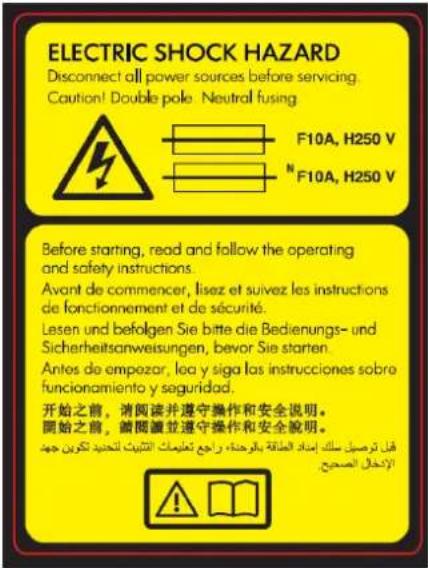 | Fare for elektrisk stød. Frakobl alle strømkilder før servicering.FORSIGTIG: Topolet. Neutral sammensmeltning.Før du starter, skal du læse og følge drifts- og sikkerhedsanvisningerne. |
 | 5200, hvor der er installeret tørretilbehør:Fare for elektrisk stød. Opvarmningsmoduler kører ved farlige spændinger. Frakobl netledningen før servicering.FORSIGTIG: Topolet. Neutral sammensmeltning.Før du starter, skal du læse og følge drifts- og sikkerhedsanvisningerne. |
 | Risiko for at blive mast. Hold hænderne væk fra bevægelige dele.Denne mærkat er placeret i papirudgangsområdet på gasfjedrene ved adgangen til serviceslæden og i mappen. |
 | Det anbefales, at du bærer handsker, når du håndterer rensebeholderen.Denne mærkat er placeret på rensebeholderen og ved åbningen til serviceslæden. |
Table 1-1 Advarselsmærkater (fortsat)
| Mærkat Forklaring | ||
 | Brug ikke skufferne som trin: printeren kan få overbalance.Denne mærkat er placeret på skuffen. | |
 | Rør ikke ved stjernehjulene: De er skrøbelige.Denne mærkat er placeret på hver side af output-området. | |
 | Risiko for at få fingrene i klemme. Berør ikke valserne.Denne mærkat er placeret på højkapacitets-stableren. | |
 | Risiko for at få fingrene i klemme. Berør ikke gearene, mens de er i bevægelse.Denne mærkat er placeret på højkapacitets-stableren. | |
Hovedkomponenter
Visningerne af printeren forfra og bagfra illustrerer dens hovedkomponenter.
Visning forfra
Disse komponenter kan ses foran på printeren.

- Printbjøelke
- Frontpanel
- Tasten Power (Tænd-/sluk)
- USB-port
- Blækpatroner
- Frontdæksel til papiråbning
- Skuffe
- Vedligeholdelsespatron
- Top-stableren
Visning bagfra
Disse komponenter kan ses bag på printeren.

- Outputmodul
- Papirudgang
- Tænd-/sluk-knap og stik
- LAN-forbindelser
- Rensebeholder
Frontpanel
Frontpanelet er en berøringsfølsom skærm foran til højre på printeren.
Den kan rotere 270 grader vandret, så du kan bruge den fra forsiden eller bagsiden af printeren. Det kan også vippes for at mimere lysrefleksioner.
Det giver dig fuld kontrol over printeren: Her kan du få vist oplysninger om printeren, ændre printerindstillinger, overvåge status for printeren og udføre opgaver som f.eks. udskiftning af forbrugsstoffer og kalibreringer. Frontpanelet viser advarsler og fejlmeddelelser, når der er brug for det.

Det indeholder følgende komponenter:
- Selve frontpanelet har en berøringsfølsom skærm på 15,6 tommer i fuld farve og en grafisk brugergrønseflade.
- En højttaler.
- Power (Tænd-/sluk-) -knappen, som du kan tænde og slukke printeren med, eller vække den fra dyaletilstand. Knappen lyser, når printeren er tændt. Den blinker, når printeren er i slumretilstand
- Kontrollampen, som qør det muligt at se printerstatus og advarselsbeskeder på afstand.
Frontpanelet har et stort centralt område til visning af dynamiske oplysninger og ikoner.
Startskærmbilleder
Der er tre skærmbilleder i det øverste niveau, som du kan skifte mellem ved at glide fingeren hen over skærmen eller ved at trykke på den relevante knap i bunden af skærmen.
- Første startskærmbillede giver direkte adgang til de vigtige printerfunktioner, der afhænger af din printermodel og dit tilbehør.
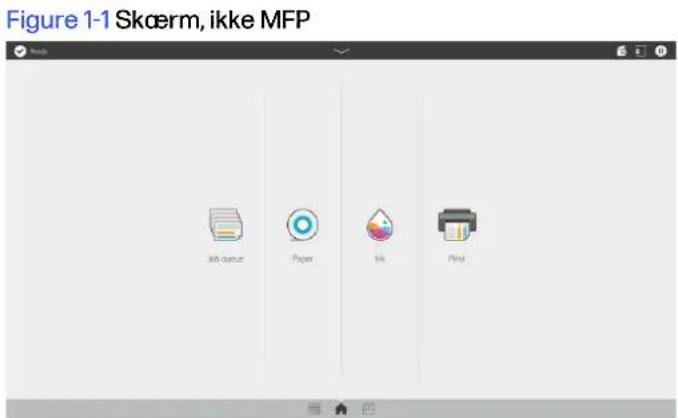
Figure 1-2 MFP-skærm

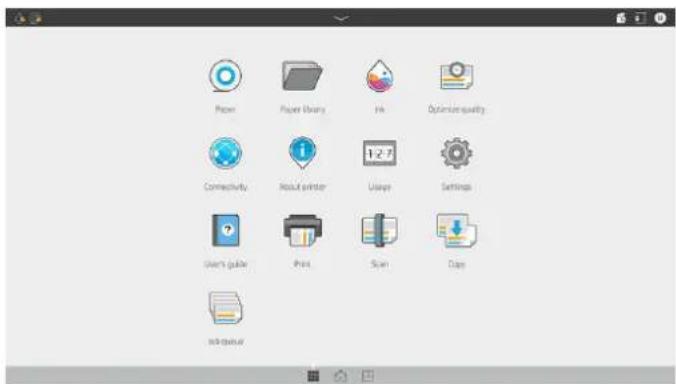
- All-app-skærmen viser en liste over alle de programmer, der er tilgængelige i printeren samt status for hver af dem.
- Widget-skærmen gør det muligt i detaljer at monitorere forsyningen af f.eks blækpatroner og papir, se det job, der er ved at blive udskrevet og jobkøen.

Kontrollampe
Printeren har en kontrollampe, der er placeret oven på frontpanelet. Den giver en oversigt over printerens status, der er synlig på afstand.

VIGTIGT: Oplysningerne fra kontrollampen har kun et funktionelt formål og vedrører ikke din sikkerhed. Advarselsmærkater på printeren skal altid respekteres, når printeren betjenes, uanset hvilken status kontrollampen viser.
Table 1-2 Kontrollampe
Status Betydning
Hvidt lys

Printeren er klar
Hvidt bevæger sig fra venstre mod højre
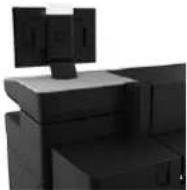
Printeren er ved at udskrive eller at gøre klar til udskrivning.
Hvidt, stigende fra midten

Printeren er ved at blive tændt.
Hvidt, faldende mod midten

Printeren er ved at blive slukket.
Table 1-2 Kontrollampe (fortsat)
Status Betydning
En hvid LED, der blinker

Gult blinkende lys
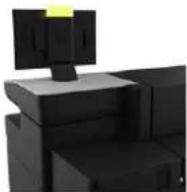
Gult lys
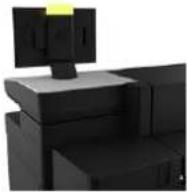
Rødt lys

Printeren er i slumretilstand.
Printeren skal snart efterses: Det kan f.eks. være, at der næsten ikke er mere blæk eller papir i den.
Printeren kan udskrive, men der er noget galt. Hvis problemet fortsætter, skal du kontakte til servicerepræsentanten.
Printeren kan ikke at udskrive og kræver indgreb, eller et af de primære undersystemer i printeren fungerer ikke.
Du kan ændre indstillingerne for kontrollampen ved at trykke på indstillingsikonet og derefter på
System > Beacon (Kontrollampe). Du kan f.eks. ændre lysstyrken i kontrollampen. Du kan også deaktivere kontrollampens advarsler og kun vise konkrete fejl.
USB-værtsport
Din printer har en Hi-Speed USB-værtsport, der er beregnet til tilslutning af et USB-flashdrev, som kan indeholde filer, der skal udskrives eller filer, som er blevet scannet.
Dæmpet tilstand
Efter nogen tid uden aktivitet (5 minutter som standard) skifter printeren til dæmpet tilstand, hvilket reducerer lysstyrken i frontpanelet med 25 % og lysstyrken i kontrollampen med 10 %.
Enhver form for aktivitet, f.eks. brug af frontpanelet eller et nyt udskriftsjob, afslutter dæmpet tilstand og genindstiller normal lysstyrke. Efter et stykke tid i dæmpet tilstand skifter printeren til slumretilstand. Tidsindstillingerne kan ændres i frontpanelet. Se Slumretilstand på side 15.
Slumretilstand
Dvaletilstand sætter printeren i strømsparetilstand efter en periode uden aktivitet, ved at slukke visse elementer for at spare strøm.
Printerfunktioner kan aktiveres fra denne tilstand, og printeren bevarer netværkstilslutningen, og aktiveres kun når det er nødvendigt.
Printeren kan vækkes fra dvaletilstanden på en af følgende måder:
• Ved at trykke på tændsluk-knappen
• Ved at åbne en låge eller en skuffe
• Ved at sende et udskriftsjob
- Ilægning af en side i scanneren (kun MFP)
- Ved installation eller afmontering af højkapacitets-stableren
Printeren aktiveres igen i løbet af nogle sekunder, hurtigere end hvis den er slukket helt. Når printeren er i slumretilstand, blinker tænd/sluk-knappen.
Hvis du vil ændre tidsindstillingerne for dvaletilstanden, se Skift systemindstillinger på side 15.
Printerovervågning (med printerspooleren) og Fjernadministration af printere med HP DesignJet Utility og Web JetAdmin fortsætter med at være tilgængelige under slumretilstand. Nogle fjernadministrationsopgaver giver mulighed for fjernaktivering af printeren, hvis det er nødvendigt for at udføre opgaven.
Skift sproget i frontpanelet
Du kan ændre sproget i menuer og meddelelser i frontpanelet.
For at gøre det skal du trykke på indstillingsikonet og derefter på System > Language (Sprog).
Menuen til valg af sprog vises nu på frontpaneldisplayet. Tryk på dit foretrukne sprog.
De tilgængelige sprog er: engelsk, portugisisk, spansk, catalansk, fransk, nederlandsk, italiensk, tysk, svensk polsk, russisk, forenklet kinesisk, traditionelt kinesisk, koreansk og japansk.
Skift systemmindstillinger
Du kan ændre forskellige systemindstillinger for printeren i frontpanelet.
Tryk på indstillingsikonet og derefter på System.
- Date and time options (Indstillinger for dato og klokkeslæt) for at få vist eller indstille printerens dato og klokkeslæt.
-
Speaker volume (Højttalerlydstyrke) for at ændre lydstyrken på printerens højttaler. Vælg Off (Fra), Low (Lav) eller High (Høj).
-
Front panel brightness (Lysstyrke i frontpanel) for at ændre lysstyrken i frontpanelets skærm. Standardlysstyrken er indstillet til 50.
- Beacon (Kontrollampe) > Beacon (Kontrollampe) for at ændre lysstyrken i kontrollampen. Vælg High (Høj), Medium, Low (Lav) eller Off (Fra).
- Beacon (Kontrollampe) > Notify warning alerts (Indiker advarselsbeskeder) for at slå advarsel beskeder til eller fra.
- Power options (Strømindstillinger) > Printer sleep (Dvaletilstand) for at ændre længden af tid, før printeren går i dvaletilstand (se Slumretilstand på side 15). Du kan indstille en tid mellem 5 og 60 minutter. Standardtiden er 20 minutter (den totale tid inklusive 5 minutter i dæmpet tilstand).
- Unit selection (Valg af enhed) for at ændre måleenheder, der i angives på skærmen på frontpanelet. Vælg English (Britisk standard) eller Metric (Metrisk). Som standard er enheder indstillet til Metric (Metrisk).
- Restore factory settings (Genopret fabriksindstillinger) for at genoprette printerens oprindelige fabriksindstillinger. Indstillingen gendanner alle printerindstillingerne undtagen indstillingerne for gigabit Ethernetet og forudindstillingerne for papir.
- Printer logs (Printerlogfiler).
- Firmware update (Firmwareopdatering).
- Minimize paper and ink alerts (Minimer papir- og blækbeskeder).
- Height above sea level (Højde over havet).
• Prepare printer for reshipment (Klargør printeren til videreforsendelse).
HP DesignJet Utility (kun Windows)
HP DesignJet Utility gør det muligt at administrere din printer fra en computer med en TCP/IP-forbindelse.
Start HP DesignJet Utility fra ikonet HP DesignJet Utility på proceslinjen eller fra Start >HP >HP DesignJet Utility >HP DesignJet Utility. Dette starter HP DesignJet Utility, som viser de printere, der er installeret på din computer. Når du åbner HP DesignJet Utility første gang, bliver du muligvis tilbudt en automatisk opdatering med forbedret funktionalitet, som vi anbefaler dig at acceptere.
Når du vælger din printer i venstre rude, vil alt, hvad der vises i højre rude, være specifikt for den pågældende printer.

Den integrerede webserver er en webserver, der kører inden i printeren. Du kan bruge den til at få fat i printeroplysninger, administrere indstillinger og forudindstillinger, overføre ny firmware og foretage fejlfinding af problemer.
Serviceteknikere kan bruge den til at hente interne oplysninger, der gør det muligt at diagnosticere printerproblemer.

Du kan få fjernadgang til den integrerede webserver ved at bruge en almindelig webbrowser, der kører på en computer.
Hvis du vil bruge en integreret webserver på en computer, skal du åbne webbrowseren og angive printerens IP-adresse i browserens adresselinje.

I vinduet for den integrerede webserver vises fem forskellige faner. ∅verst på hver side giver en knap adgang til online hjælp.
Den integrerede webserver fungerer på følgende sprog: Engelsk, portugisisk, spansk, catalansk, fransk, nederlandsk, italiensk, tysk, svensk, polsk, russisk, forenklet kinesisk, traditionelt kinesisk, koreansk og japansk. Den bruger det sprog, du har angivet i indstillingerne for webbrowseren. Hvis du angiver et sprog, den ikke understøtter, fungerer den på engelsk.
Du kan ændre sproget ved at ændre sprogindstillingen for webbrowseren.
Du kan fuldføre ændringen ved at lukke og genåbne webbrowseren.
Tænd og sluk printeren
Hvis du vil tænde eller slukke eller nulstille printeren, er den normale og anbefalede metode at bruge tænd/sluk-knappen under frontpanelet.

Men hvis du planlægger at opbevare printeren i en længere periode, eller tænd/sluk-knappen ikke ser ud til at fungere, anbefales det, at du bruger tænd/sluk-knappen på bagsiden.
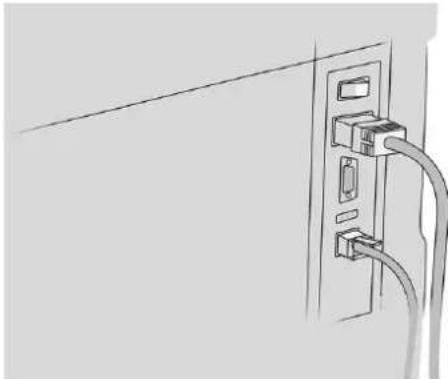
Brug tænd-/sluk-knappen bag på til at tænde den igen.
Når printeren tændes igen, tager det ca. 3 minutter at initialisere, kontrollere og forberede printbjælken. Forberedelse af printbjælken tager ca. 75 sekunder. Men hvis printeren har været slukket i mere end 2 uger, kan klargøring af printbjælken tage op til 7 minutter plus 13 minutter, hvis der er behov for en printhovedgendannelse.
Se også Slumretilstand på side 15.
Interne udskrifter
De interne udskrifter indeholder forskellige typer oplysninger om printeren. Du kan anmode om dem fra frontpanelet.
Før du anmoder om interne udskrifter, skal du kontrollere, at printeren og papiret er klar til udskrivning.
- Det ilagte papir skal mindst være A3 liggende - 420 mm (16,53") bredt - ellers kan udskriften blive afskåret.
• Frontpanelet skal vise meddelelsen Klar.
Hvis du vil udskrive interne udskrifter, skal du trykke på ikonet (Indstillinger) og derefter rulle ned til Internal prints (Interne udskrifter), trykke på det og derefter vælge den ønskede interne udskrift. Følgende interne udskrifter er tilgængelige:
- Demoudskrivning viser nogle af printerens funktioneregenskaber
-Udskriv tegningsdemo
—Udskriv gengivelsesdemo
- Brugsrapporten viser estimator for det samlede antal udskrifter efter papirtype, antal udskrifter efter udskriftskvalitetsindstilling, antal scanninger og den samlede anvendte mængde blæk pr. farve (nøjagtigheden af disse estimator garanteres ikke)
HP-GL/2-paletten viser de farve- eller gråtonedefinitioner, der findes i den aktuelt valgte palet
-PostScript-skrifttypelisten viser PostScript-skrifttyper (kun PostScript-printere)
-Print event logs (Udskriv hændelseslogfiler)
-Print calibration status (Udskriv kalibreringsstatus)
–Udskriv tilslutningskonfiguration
Klargøring af din printer
Du skal tilslutte printeren til netværket, installere printersoftware og konfigurere forskellige kommunikationsmuligheder.
Standardadministratoradgangskode
Bemærk, at printeren leveres med en standardadministratoradgangskode.
Se Standardadministratoradgangskode på side 110.
Tilslut printeren til netværket
Printeren er i stand til at konfigurere sig selv automatisk for de fleste netværk på samme måde som enhver computer i det samme netværk.
Første gang du tilslutter den til et netværk, kan denne proces tage nogle få minutter.
Når printeren har en fungerende netværkskonfiguration, kan du kontrollere dens netværksadresse fra frontpanelet: Tryk på tilslutningsikonet.

TIP: Overvej at notere printerens netværksnavn og IP-adresse, da du kan få brug for dem i forbindelse med tilslutning af din Windows- eller macOS-computerklient.

Ændre netværkskonfiguration
Du kan ændre netværkskonfigurationen manuelt, selvom det normalt ikke er nødvendigt at gøre det.
Hvis du vil ændre den aktuelle netværkskonfiguration, skal du gå til frontpanelet og trykke på tilslutningsikonet, derefter det lille tandhjulsikon øversi på siden og derefter Network
Gigabit Ethernet. Herfra kan du ændre indstillingerne manuelt. Du kan også gøre det manuelt ved hjælp af den integrerede webserver, som du kan logge på ved hjælp af printerens entydige standardadministratoradgangskode: Se Standardadministratoradgangskode på side 110.
Hvis du ved et uheld konfigurerer printerens netværksindstillinger forkert, kan du gendanne
netværksindstillingerne til deres fabriksstandarderne fra frontpanelet: Tryk på tilslutningsikonet
(Gendan fabriksindstillinger). Derefter skal du genstarte printeren. Dette giver automatisk en fungerende netværkskonfiguration til de fleste netværk. Printerens andre indstillinger forbliver uændrede.
For fuld oplysning om de tilgængelige forbindelsesindstillinger, se Netværk på side 100.
Tilslut printeren til en computer vha. et netværk (Windows)
Følgende trin indeholder den komplette procedure for dette emne.
Når du tilslutter en computer, skal du også installere printersoftwaren.
Følgende vejledning gælder, hvis du påtænker at udskrive fra softwareprogrammer ved brug af en printerdriver. Se Send et job til udskrivning på side 118 vedrørende alternative udskrivningsmetoder.
Kontroller udstyret, før du går i gang:
- Printeren skal være opsat og tændt.
- Ethernet-switchen eller -routeren skal være tændt og fungere korrekt.
- Printeren og computeren bør være tilsluttet til netværket (se Tilslut printeren til netværket på side 21).
- Noter printerens værtsnavn og IP-adresse fra frontpanelet.
- Download printersoftwaren fra HP's websted på http://www.hp.com/go/pagewidexlseries/support/software.
- Vælg Windows- eller macOS-software og vælg den software, som du vil installere (alt installeres som standard).
- Når du har downloadet, skal du åbne den, og følg vejledningen på skærmen trin.
Hvis din computer ikke kan finde nogen printere på netværket, vises vinduet Printer Not Found (Printeren blev ikke fundet), hvilket hjælper dig med at forsøge at finde din printer. Hvis du har en kørende firewall, kan du blive nødt til at deaktivere den midlertidigt, så du kan finde printeren. Du har også mulighed for at søge efter printeren ved brug af værtsnavn, IP-adresse eller MAC-adresse.
Sådan fjerner du printersoftwaren (Windows)
Brug kontrolpanelet til at afinstallere softwaren på samme måde som du afinstallere anden software.
Tilslut printeren til en computer vha. et netværk (macOS)
Følgende trin indeholder den komplette procedure for dette emne.
Når du tilslutter en computer, skal du også installere printersoftwaren.
Du kan tilslutte din printer til et netværk i macOS ved at bruge følgende metoder:
• Bonjour
TCP/IP

Følgende vejledning gælder, hvis du påtænker at udskrive fra softwareprogrammer ved brug af en printerdriver. Se Send et job til udskrivning på side 118 vedrørende alternative udskrivningsmetoder.
Kontroller udstyret, før du går i gang:
- Printeren skal være opsat og tændt.
- Ethernet-switchen eller -routeren skal være tændt og fungere korrekt.
- Printeren og computeren bør være tilsluttet til netværket (se Tilslut printeren til netværket på side 21).
- Gå til frontpanelet, og tryk på ikonet (Tilslutningsmuligheder). Læg mærke til mDNS-servicenavnet på din printer.
- Du kan få adgang til installationspakken fra HP's websted: http://www.hp.com/go/pagewidexlseries/support/software. Hvis du bliver bedt om det, skal du vælge din printer på listen.
- Når PageWide-printervinduet vises på skærmen, skal du klikke på Software and drivers (Software og drivere).
- Vælg Windows- eller macOS-software, og vælg den specifikke software til din model.
-
I skærmbilledet Setup Assistant skal du se efter din printers mDNS-servicenavn (som du noterede i trin 1) i kolonnen Printer Name (Printernavn).
-
Hvis du finder det rigtige navn, skal du rulle sidelæns, hvis det er nødvendigt, så du kan se kolonnen Connection Type (Tilslutningstype) og kontrollere, at den viser Bonjour. Markér derefter denne linje. Ellers skal du fortsætte med at søge længere nede på listen.
- Hvis du ikke kan finde dine printerens navn, skal blot klikke på Continue (Fortsæt) og foretage opsætningen manuelt i System Preferences (Systemmindstillinger) på et senere tidspunkt.
Klik på Continue (Fortsæt).
- Fortsæt med at følge vejledningen på skærmen.
Sådan fjerner du printersoftwaren (macOS)
Du kan bruge HP Uninstaller til at fjerne printersoftwaren.
Under det foregående trin i installationen har du mulighed for at installere programmet HP Uninstaller i dit system. Det skal være tilgængeligt under HP i systemmappen Applications (Programmer).

VIGTIGT: HP's afinstellationsprogram vil afinstallere al HP-software, som er installeret på dit system.
Hvis du kun vil slette udskriftskøen, skal du vælge dialogboksen Print & Scan (Udskriv og scan) fra systemindstillingerne. Klik på navnet på printeren, og klik derefter på knappen.
Konfigurer AirPrint til macOS
Kontroller udstyret, før du går i gang:
- Printeren skal være opsat og tændt.
- Ethernet-switchen eller -routeren skal være tændt og fungere korrekt.
- Printeren og computeren bør være tilsluttet til internettet.
Nu kan du fortsætte med at konfigurere AirPrint til macOS:
- Gå til frontpanelet, og tryk op Network (Netværk) > Connectivity (Tilslutningsmuligheder) > Host name (Værtsnavn) for at finde printerens værtsnavn.
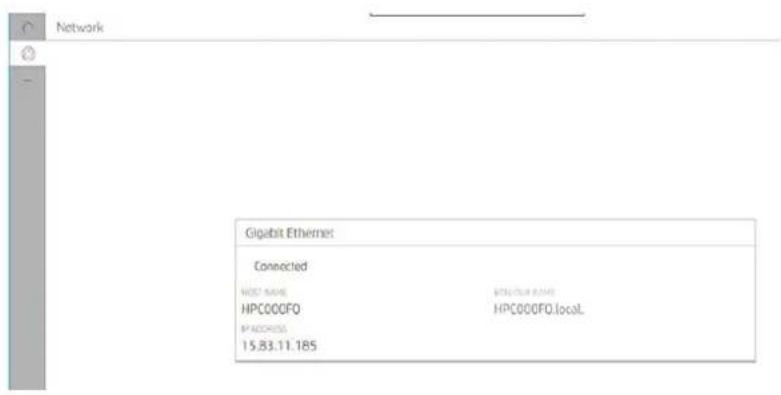
- Klik på værtsnavnsikonet, og indtast værtsnavnet i søgefeltet (alternativt kan du klikke på IP-adresseikonet og angive IP-adressen).
![Add Printer Search Name Kind 15.23.19.66 @ wintest's MacBook Pro Bonjour Shared BB4 Bonjour HP Color LaserJet flow MFP M880 [3966B9] Bonjour HP DesignJet series [C0109D] Bonjour HP DesignJet Studio 36-in [043593] Bonjour HP DesignJet Studio 36-in [0435BB] Bonjour HP DesignJet T125 24-in Printer [283…](/content/2026/05/1016367/images/cb99232f5b505fafecfa63b06c7ff96d9b1d1029ac7089fca2a03820cd23509d.jpg)
- Printeren vises på listen. Du kan redigere navnet, hvis du ønsker det.

- Gå til feltet Use (Brug), og vælg Secure AirPrint (Sikker AirPrint) eller AirPrint, og klik på Add (Tilføj).

Konfigurer din forbindelse
Ved at konfigurere din forbindelse kan du udskrive fra dit lokale netværk, holde printeren opdateret og få adgang til yderligere service til printeren.
Husk at forbinde netværkskablet til printeren.
Acceptere tilslutningsbetingelserne og -indstillinger for at kunne:
• Modtag automatiske firmwareopdateringer
• Deltage i kundeengagementsprogrammet
- Aktiver yderligere tjenester til printeren
Der kræves en netværksforbindelse, så printeren kan teste sin egen forbindelse. Konfigurere og udfør fejlfinding af printerens forbindelse, og kom i gang med at nyde gavn af, at din printer er forbundet.
Hvis du er tilmeldt HP Designjet Partner Link Pay-per-use-service, skal du huske at gå til Tilslutningsprogrammet og trykke på Printer services (Udskriftstjenester) > Register new service (Registrér ny tjeneste) for at registrere udskriftstjenesten.
Under den første printeropsætning bliver du spurgt om, om du vil aktivere disse tjenester. Denne beslutning kan nulstilles senere ved at trykke på indstillingsikonet og derefter Connectivity > Reset Connectivity Agreement (Nulstil tilslutningsaftale).
Herudover kan hver tjeneste aktiveres eller deaktiveres individuelt, som beskrevet nedenfor.
Du kan gøre dette ved at trykke på tilslutningsikonet og få vist statusen der. Du kan se detaljerede oplysninger ved at klikke på kortet. Der vises et panel, der ligner det nedenfor:

Hvis der problemer med at oprette forbindelse til HP, vil du se en beskrivelse af problemet og nogle mulige løsninger.
Konfigurer Customer Involvement Program (kundeengagementsprogrammet) og andre printerservices
Kontrollér statusen på kundedeltagelsesprogrammet.
Du kan gøre dette ved at trykke på tilslutningsikonet og derefter på printertjenesteikonet i sidepanelet.
Tryk på Test all connectivity (Test alle tilslutninger) for at teste din forbindelse til HP, kundedeltagelsesprogrammet og andre online udskriftstjenester. Hvis der opstår et problem, vises du en beskrivelse af problemet og nogle løsningsmuligheder.
Konfigurer firmwareopdateringer
Du kan vælge fra den integrerede webserver eller fra frontpanelet om og hvordan du vil downloade firmwareopdateringer.

BEMÆRK: Hvis der er angivet en administratoradgangskode, skal den angives for at ændre disse indstillinger.
Gå til den integrerede webserver: Klik på About printer (Om printer) > Firmware update (Firmwareopdatering).
- På frontpanelet: Tryk på oplysningsikonet i, derefter ikonet for firmwareopdatering i venstre panel og derefter Check (Kontrollér).
Der findes følgende indstillinger:
- Check (Kontroller): Printeren giver dig besked, når der er ny firmware tilgængelig.
- Download: Printeren henter automatisk ny firmware, når den bliver tilgængelig. Deaktivér indstillingen for at hente ny firmware manuelt.

BEMÆRK: Download af firmwaren betyder ikke, at du har installeret den i printeren. Hvis du vil installere den nye firmware, skal du bekræfte installationen manuelt.
- Firmware update history (Oversigt over firmwareopdatering): En liste over firmwareversioner, som er installeret i printeren. Det er sædvanligvis muligt at geninstallere versionen umiddelbart før den version, der er installeret i øjeblikket, hvis du har et problem med den aktuelle version.
Konfigurer en netværksmappe.
Følg denne procedure, hvis du vil oprette en netværksmappe.
Klik på fanen Indstillinger og netværksmappen i printerens integrerede webserver. Se Integreret webserver på side 17.

Klik på plusikonet øverst på siden Netværksmapper, og udfyld de forskellige felter:
- Display name (Vist navn): Navn, der vises i frontpanelet, når du vælger filens scanningsdestination/udskrivningspunkt (afhængigt af funktionaliteten).
- Network path (Netværkssti): Skal indeholde netværksnavnet på fjerncomputeren og skal begynde med // efterfulgt af stien.
•Protocol (Protokol): SMB
- Functionality Use (Brug af funktioner): Vælg mellem Print only (Kun udskrift), Scan only (Kun scanning), Print and Scan (Udskriv eller scan) eller None (Ingen).
- Default Network destination (Standardnetværksdestination): Aktiver denne indstilling for at konfigurere denne mappe som standarddestination for filer.
-
Browse Network folder Structure (Gennemse strukturen af netværksmapper): Gør det muligt at gennemse mappernes struktur.
-
Authentication requirements (Krav i forbindelse med servergodkendelse): Angiv brugernavn og adgangskode til logon på printeren for at få adgang til dokumenter og billeder i netværksmappen. Brugernavn og adgangskode gemmes og krypteres i printerens hukommelse. Der er tre muligheder:
- None (Ingen): Brug denne indstilling til en ubeskyttet mappe på netværket (der kræves ingen legitimationsoplysninger).
- Automatisk logon ved brug af følgende legitimationsoplysninger: Angiv kun brugernavn og adgangskode én gang under konfigurationen, og brug senere mappen i frontpanelet uden at angive legitimationsoplysninger.
- Prompt for credentials when needed (Bed om nødvendigt om legitimationsoplysninger): Angiv brugernavn og adgangskode i frontpanelet, hver gang du bruger det.

BEMÆRK: Brugeradgangskode skal indeholde adgangskoden til brugeren. Domæne skal indeholde navnet på det domæne, hvor brugernavnet findes. Hvis brugeren ikke hører til noget domæne, skal dette felt være tomt.
- Security Pin Option (Indstilling for sikkerhedspinkode): Opret en sikkerhedspinkode med fire cifre, der forhindrer, at uautoriserede brugere får adgang til dokumenter og billeder i denne netværksmappe.
For en netværksmappe skal du indtaste navnet eller IP-adressen på fjerncomputeren, den delte mappes navn eller IP-adresse og det brugernavn og den adgangskode der er knyttet til brugeren, som du har oprettet på fjerncomputeren. Lad brugerens domænefelt stå tomt, medmindre brugeren er medlem af et Windows-domæne. Hvis brugeren er kun en lokal bruger af fjerncomputeren, skal du lade dette felt stå tomt. Du kan kun bruge navnet (i stedet for IP-adressen) i serverens navnefelt, hvis den delte mappe er placeret på en Windows-computer i samme lokale netværk.
- Klik på Apply (Anvend) for at gemme konfigurationen.
- Printeren kontrollerer automatisk, om den kan få adgang til netværksmappen.
Hvis ikke, se {Xref Error! Target does not exist.}.

BEMÆRK: Hvis produktet allerede er blevet konfigureret til at bruge en netværksmappe, og du nu ønsker bruge en anden netværksmappe, skal du klikke på ikonet rediger.
Tryk på klonikonet for at klone netværksmappen; Hvis du vil slette netværksmappen, skal du trykke på sletteikonet.
Du kan kontrollere, om den delte mappe fortsat er tilgængelig, ved når som helst at klikke på Verify (Kontrollér) i den integrerede webserver. En korrekt konfigureret delt mappe kan blive utilgængelig, hvis brugerens adgangskode ændres eller hvis den delte mappe flyttes eller slettes.
Eksempel: Opret en netværksmappe under Windows
Følgende trin indeholder den komplette procedure for dette emne.
- Opret en ny brugerkonto på fjerncomputeren. Du kan benytte en eksisterende brugerkonto til dette formål, men det anbefales ikke.
- Opret en ny mappe på fjerncomputeren, medmindre du vil benytte en eksisterende mappe.
-
Højreklik på mappen, og klik på Properties (Egenskaber).
-
Under fanen Sharing (Deling) skal du klikke på knappen Advanced Sharing (Avanceret Deling).

- Sørg for, at brugeren har de korrekte tilladelsesindstillinger, afhængig af den funktion, der bruges af netværksmappen. Hvis du har konfigureret en scan-til-mappe, skal du sørge for fuld læse-/skriveadgang til den delte mappe, så brugerne kan føje filer til mappen. Det gør du ved at klikke på Permissions (Tilladelser) og give Full Control (Fuld kontrol) til brugeren (eller til en passende
gruppe, som indeholder den pågældende bruger). Hvis brugerne skal bruge mappen til at udskrive dokumenter, er en tilladelse til skrivebeskyttet adgang tilstrækkelig.
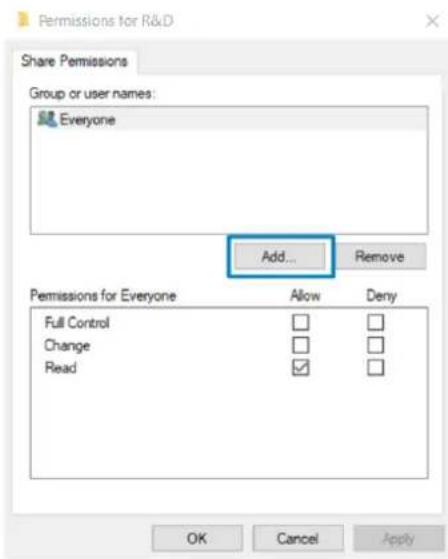
- For scannerbrugere gælder det, at hvis fanen Security (Sikkerhed) findes i vinduet Properties (Egenskaber) for din mappe, skal du også give den samme bruger Full Control (Fuld kontrol) i fanen Security (Sikkerhed). Kun visse filsystemer, som f.eks. NTFS, kræver det.

Eksempel: Opret en netværksmappe under MAC OS
Følgende trin indeholder den komplette procedure for dette emne.
- Opret en ny brugerkonto til brugeren på fjerncomputeren. Du kan benytte en eksisterende brugerkonto til dette formål, men det anbefales ikke.
-
Oprette eller vælg en mappe på fjerncomputeren. Som standard har Mac OS-brugere en offentlig mappe, der nemt kan bruges til dette formål.
-
Åbn programmet System Preferences (Systemindstillinger), og klik på ikonet Sharing (Deling).

-
Afhængigt af mappens funktioner skal du sørge for, at brugeren har de rigtige tilladelser. Hvis du vil scanne, kræves Read & Write (Læse- og skriveadgang) for at få adgang til mappen.
-
Klik på Options (Indstillinger).
-
Markér afkrydsningsfeltet Share files and folder using the SMB (Del filer og mapper via SMB), og sørg for, at scanner-brugeren er markeret i kolonnen On (Til).

- Klik på Done (Udført). Du kan nu se fildeling aktiveret, og deling i Windows slået til.

Hvis du vil konfigurere e-mailserveren ved hjælp af den Integrerede webserver, skal du klikke på Settings (Indstillinger) > E-mail server (E-mailserver) og udfylde følgende felter, som leverandøren af e-mailserveren normalt har oplyst.
- SMTP server and port number (SMTP-server og portnummer): IP-adressen eller det fulde domænenavn på den udgående mailserver (SMTP), der vil behandle alle e-mailmeddelelser fra printeren. Hvis postserveren kræver godkendelse, kan der ikke anvendes e-mail-meddelelser.
- Printer e-mail address (Printers e-mailadresse): E-mailadressen, der er tildelt til den konto, der er konfigureret i printeren. Denne e-mailadresse vises i feltet Fra: i alle de e-mailmeddelelser, som printeren sender. Dette er ikke den samme e-mailadresse, som HP Connected bruger.
- Attachment size limit (Størrelsesgrænsen for vedhæftet fil): Maksimal størrelsen på en fil, der vedhæftes en e-mail. Når du scan til e-mail fra frontpanelet, bliver du advaret, hvis en vedhæftet fil er større end denne grænse, men du kan ignorere advarslen og sende meddelelsen alligevel.
- Use SSL certificates (Brug SSL-certifikater): Markér dette felt for at bruge SSL-certifikater, hvis serveren kræver en krypteret forbindelse. Klik på linket for at konfigurere avancerede certifikatindstillinger.
- Authentication (Godkendelse): Hvis du vælger godkendelse, bliver du også bedt om at angive dit brugernavn og din adgangskode.
Når du har konfigureret e-mailserveren, anbefales det, at du kontrollerer konfigurationen.
Konfigurere e-mailadressebogen
Printeren bruger LDAP (Lightweight Directory Access Protocol), som giver adgang til en netværksadressebog, der kan benyttes til scanning til e-mail og godkendelse.
Følgende instruktioner beskriver, hvordan man bruger LDAP til at forbinde printeren til en netværks-e-mailadressebog og til at godkende brugere af printeren ved hjælp af deres LDAP-legitimationsoplysninger.
E-mail søgning
Når printeren bruger LDAP til scanning til e-mail, gennemsøger den en database med e-mailadresser.
Når du angiver e-mailadressen og klikker på knappen Search (Søg), gennemsøger LDAP en liste over e-mailadresser for tegn der matcher. Du kan begrænse søgeresultaterne ved at indtaste yderligere tegn og udføre en ny søgning.
Printere, der understøtter LDAP, understøtter også brugen af en standard udgående e-mail-profil, så de kræver ikke en forbindelse til en LDAP-server for at kunne sende e-mail.
Oplysninger der kræves før du starter
Sørg for, at du har disse oplysninger, før du starter konfigurationen.
- Serveradresse (værtsnavn eller IP).
- Krav i forbindelse med server-godkendelse
• Sti, hvor søgning skal starte (BaseDN, rod for søgning) (f.eks.o=mycompany.com) - Egenskaber, som benyttes til at matche det navn, der indtastes (f.eks. cn eller samAccountName), hentning af e-mailadressen (f.eks. mail), og hvordan navnet vil blive vist i kontrolpanelet (f.eks. displayName)
Opscetning adressebog
Følgende trin indeholder den komplette procedure for dette emne.
Du kan konfigurere printeren til at hente e-mailadresser fra en LDAP-server, så de er tilgængelige, når brugere af printeren ønsker at søge efter en adresse.
- Åbn den integrerede webserver.
- Klik på Settings (Indstillinger) > Address book (Adressebog).
- Aktivér LDAP-serveren (obligatorisk for at kunne fortsætte med LDAP-konfigurationen).
- Sektionen Netværkskatalogserver: Indtast navnet på LDAP-serveradressen (f.eks. ldap.mycompany.com) og Port.
- Sektionen Server Authentication Requirements (Krav i forbindelse med servergodkendelse): Vælg den relevante godkendelsestype i serveren (Windows-legitimationsoplysninger, enkle legitimationsoplysninger, brug printerens brugerlegitimationsoplysninger). Du skal udfylde domænenavnet, brugernavnet og adgangskoden.
- Sektionen LDAP Database Search Settings (Indstillinger for LDAP-databasesøgning): Udfyld følgende felter:
- I dialogboksen Path to start search (BaseDN, Search Root) (Sti, hvor søgning skal starte (BaseDN, rod for søgning)) kan du indtaste den sti, hvor søgning i databasen skal starte (for eksempel o=mycompany.com).
- Indtast navnet på den attribut, der indeholder den pågældende persons navn (f.eks. displayName) i dialogboksen Recipients's display name (Modtagernes viste navn).
- Indtast navnet på den attribut, der indeholder den pågældende person e-mailadresse (f.eks.mail eller rfc822Mailbox) i dialogboksen Recipient's email address (Modtagers e-mailadresse).
-
Brug afkrydsningsfeltet LDAP filter condition (LDAP-filterbetingelse) til at konfigurere et eventuelt filter til bortfiltrering af e-mailadresser.
-
Klik på knappen Apply (Anvend) for at gemme indstillingerne. Opsætning er gennemført.
- For at kontrollere om LDAP-hentning er konfigureret korrekt skal du angive mindst tre tegn fra kontaktoplysningerne til et netværksnavn i dialogboksen Test og derefter klikke på knappen Test. Hvis testen er gennemført, vises en meddelelse.
Aktiver og deaktiver meddelelser om e-mail
Meddelelsestjenesten er altid aktiveret, men alle specifikke meddelelser er som standard deaktiveret.
Du kan aktivere eller deaktivere dem individuelt ved at vælge Notifications (Meddelelser) fra fanen Settings (Indstillinger) i den integrerede webserver.

VIGTIGT: Hvis du ønsker at få meddelelser om e-mail fra printeren, skal du have konfigureret e-mailserveren (se Konfigurer e-mailserveren på side 33).
Drivere
Der er forskellige drivere til printeren.
Den, der er bedst for dig, afhænger af dine forhold:
- Dit operativsystem
- De typer af programmer, du kan udskrive fra
Installer en eller flere drivere i henhold til dine behov.
Du kan finde de nyeste drivere og software på http://www.hp.com/go/pagewidexlseries/support/software/.
Drivere til Windows
• PCL3-driver (grundlæggende driver)
- PDF-driver (bedst til programmer, der kræver nøjagtige farver eller gennemsigtighed)
Drivere til macOS
- PostScript 3-driveren
-Til macOS 10,13 og senere
-Bedst til programmer, der kræver nøjagtige farver
HP Print Preview (Windows)
Programmet HP Print Preview gør det muligt at se en simpel eksempelvisning af, hvordan dit job vil blive udskrevet. Programmet er kun tilgængeligt i Windows.
Du kan installere HP Print Preview ved at downloade det integrerede installationsprogram fra http://www.hp.com/go/pagewidexlseries/support/software/.
Du kan ændre rotationen, skaleringen, farvetilstanden og papirkildeindstillinger i programmet, før du udskriver.

Angiv Windows-driverindstillinger
Du kan ændre nogle standardindstillinger på din printerdriver i henhold til dine egne indstillinger, f.eks. for at angive farveemulering eller papirbesparelsesindstillinger.
Hvis du vil gøre det, skal du klikke på knappen Start (Start) på din computers skærm og derefter klikke på Devices and settings (Enheder og indstillinger). Højreklik på printerikonet i vinduet Devices and Settings (Enheder og indstillinger), og klik på Printing Preferences (Udskriftsindstillinger). Alle indstillinger, som du ændrer i vinduet Printing Preferences (Udskriftsindstillinger), gemmes som standardværdier for den aktuelle bruger.
For at angive standardværdier for alle brugere af systemet skal du højreklikke på printerikonet, klikke på Printer Properties (Printeregenskaber), gå til fanen Advanced (Avanceret) og klikke på Printing Defaults (Udskriftsstandarder). De indstillinger du cendres i udskriftsstandardindstillinger skal gemmes for alle brugere.
Hjælp til handicappede
Nogle printerindstillinger kan ændres, så det er nemmere at bruge printeren for personer, der har særlige handicap.
Frontpanel
Hvis du ønsker det, kan du ændre frontpanelskærmens lysstyrke og højttalerlydstyrken.
Se Skift systemindstillinger på side 15.
Hvis din mus er tilsluttet via USB, kan du bruge musens hjul til at forstørre brugergrænsefladens elementer.
Integreret webserver
Fra den integrerede webserver kan du se status for printeren, og du kan udføre andre handlinger uden at bruge frontpanelet. Den integrerede webserver har forskellige muligheder i forhold til hjælp til handicappede.
Klik på Support > Accessibility (Hjælp til handicappede) for at få oplysninger om disse muligheder.
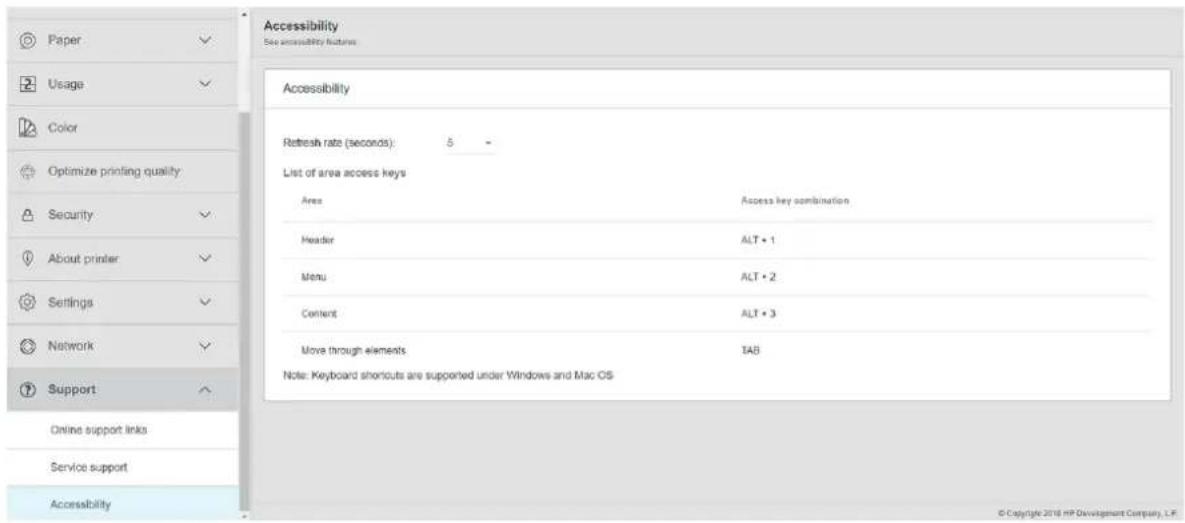
Se mere om HP's hjælp til handicappede på http://www.hp.com/hpinfo/abouthp/accessibility/ for at få oplysninger om HP Accessibility Program, og HP's engagement i at gøre sine produkter og services tilgængelige for personer med handicap.
Denne vejledning anbefales af forskellige andre dokumenter om printeren.
Følgende dokumenter kan hentes fra http://www.hp.com/go/pagewidexlseries/support/manuals/:
- Introduktionsoplysninger
- Brugervejledning
• Juridiske oplysninger
•Begrænset garanti
QR-kodebilleder med links til yderligere videoer med forklaringer af særlige emner findes i visse dele af denne vejledning.
Papirhåndtering2
Formålet med printeren er at udskrive på forskellige typer papir, så papirhändtering er et vigtigt emne.
Generelle oplysninger og tips
I følgende afsnit kan du finde oplysninger om dette emne.
Læs disse oplysninger, før du begynder at lægge papir i printeren.
- Kontrollér, at temperaturen og luftfugtigheden i lokalet er inden for de anbefalede intervaller for printeren.
Bær handsker, når du håndterer papir, for at undgå at få fingeraftryk og andre mærker på papiret.
Brug bomuldshandsker, når du håndterer fotopapir, for at undgå overførsel af olier til papiret.
- Alle papirruller skal være mellem 279 mm ((11")) og 1016 mm ((40")) i bredden, og rullekernen skal være 76 mm ((3")) i diameter.
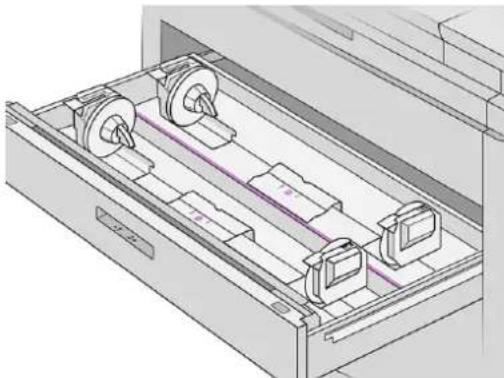
- Hver skuffe kan lades med to papirruller (foran og bagved).
- PWXL 3920/3950 MFP og 4200/4250/4700/5200 SF & MFP: Printeren har en eller to skuffer: Den anden kan købes som tilbehør. Rullepositionerne er nummererede 1 og 2 i den øverste skuffe, 3 og 4 i den nederste skuffe.
- PWXL 8200 SF: Printeren har op til tre skuffer: Den anden og den tredje kan købes som tilbehør. Rullepositionerne er nummererede 1 og 2 i den øverste skuffe, 3 og 4 i den midterste skuffe, 5 og 6 i den nederste skuffe.
- Rullenumrene vises på forsiden af hver skuffe og på rullens samlingspunkter.
- Off (Fra): Rullen har papir, eller der er ikke nogen rulle.

• Tændt (orange): Rullen er ved at løbe tør for papir.
- Tændt (rød): Rullen er løbet tør for papir.

Lys i skuffens läseikon
- til: Abn ikke skuffen. Papiret bevæger sig, og du kan skabe papirstop.
-
Du kan spare papir ved at bruge de korrekte indstillinger.
-
Printeren estimerer automatisk den resterende længde af rullen.
Printeren kan bruge en lang række forskellige papirtyper, herunder bond-papir, bestrøget papir, film, selvklæbende materialer samt banner- og skiltematerialer.
Disse papirer sælges af HP til brug i printeren.
Se de seneste oplysninger om HP-mærkede papirer, der understøttes til din printer, og download papirforudinstillinger til enhver af disse typer papir fra printerens frontpanel eller fra http://www.hplfmedia.com/.

BEMÆRK: Når du er klar, kan du gå til højre rude og vælge kategorien Graphics & Technical (Grafik og teknisk) og derefter filtrere efter printeren.
Papirtyper, der understøttes af tredjepart
Disse generiske papirtyper kan også bruges sammen med printeren.
Ruller
Dette emne forklarer, hvor vigtigt det er at arbejde med dette emne.
Almindelige papirtyper
- Almindeligt papir < 90 g/m²
- Almindeligt papir 90 - 110 g/m²
- Almindeligt papir > 110 g/m²
• Genbrugspapir
• Farvet papir
Tekniske papirtyper
• Natural Tracing-papir (Kalkerpapir)
(Understøttes kun, hvis tørreren er installeret. Tørreren kan købes som tilbehør.)
• Velin
• Translucent Bond Paper
Coated papirtyper
• Coated papir 90 - 100 g/m²
• Tykt bestrøget papir
Plakat papirtyper
- Plakatpapir, mat
- Plakatpapir, satin
- Plakatpapir, blankt
•Halvblankt plakatpapir - Blueback-papir
Banner og skilte
•Polypropylen
• Tyvek 135 g/m²
Blueprint
- Blueprint
Papirstatus
Hvert stykke papir, der er lagt i printeren, kan have en anden status.
Papirikonet viser papirkilderne i printeren og en af følgende statusmeddelelser for hver:
• Lav papirbeholdning
•Løbet tør for papir
• Papir er ikke ilagt
- Kalibrering venter
• Papir ilagt forkert
- Fejl ved ilægning af papir
- Ready (Klar)
- Error (Fejl)
Ilæg rullepapir
Følgende trin indeholder den komplette procedure for dette emne.
Dette er standardproceduren for ilægning af en rulle papir i printeren.
- Tryk på (Papir) og derefter på Load (llæg).

TIP: Hvis printeren ikke er i gang med at udskrive, og låseikonet på skuffen er slukket, kan du springe dette trin over.
- Åbn skuffen.

ADVARSEL! Stå ikke på skuffen: Printeren kan vælte.
A FORSIGTIG: Kun MFP: Efterlad ikke rullen oven på scanneren.
TIP: Du kan lægge mere end en rulle i ad gangen.
TIP: Læg de tungeste ruller i de øverste skuffer; de kan veje op til 18 kg (40 lb).
- Åben läsehåndtagene på venstre og højre samlingspunkt.

- Bevæg samlingspunkterne udad (de er forbundet) for at gøre plads til rullen.
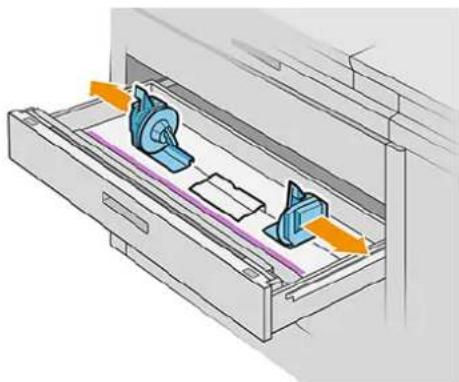
- Placer rullen i skuffen mellem de to samlingspunkter med papirets kant som vist.

llæg ikke rullen med en vinkel, som vist på billedet:

- Skub samlingspunkterne tilbage mod midten, så de føres sammen med rullen.
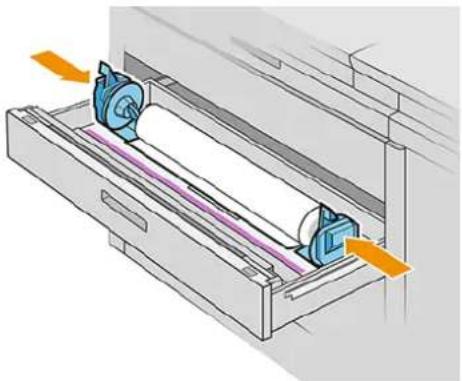
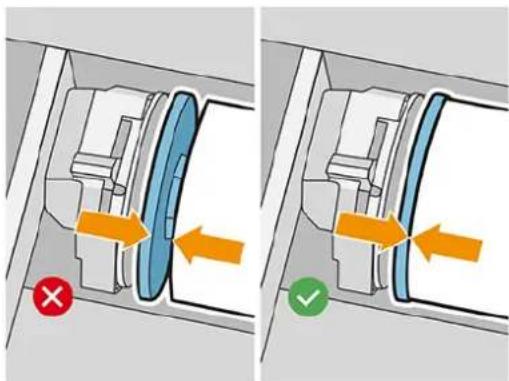
- Sørg for, at samlingspunkterne sidder helt tæt til rullen på begge sider.
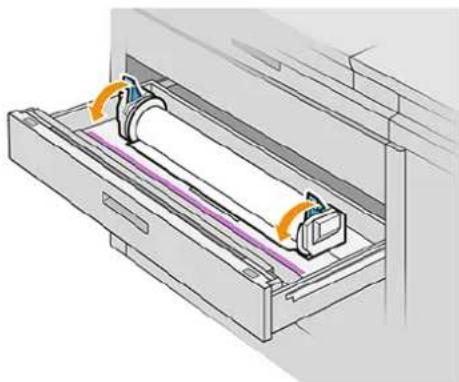
- Vigtigt: Luk låsehåndtagene på venstre og højre samlingspunkt.
- Før papiret ind i den relevante åbning: den forreste åbning er frontrullen, mens den bageste er til den bageste rulle.
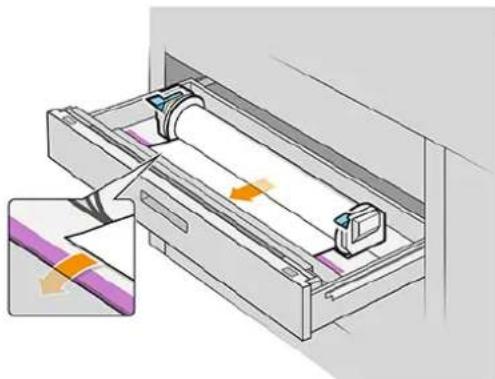
TIP: Den bagerste rulle skal muligvis rulles ekstra op, så det er nemmere at bruge den automatiske indføringsfunktion. Stop ikke med at føre papiret frem, før papiret bliver ført frem automatisk.
-
Fortsæt med at føre det frem, til du hører et bip.
-
Hvis kanten af papiret ikke er lige og ren, kan du skærer den af med den relevante knap (der er en knap for hver rulle i skuffen).
Når du trykker på knappen, føres papiret frem; papiret skæres af, när du slipper knappen.

-
Luk skuffen, når du er færdig med at lægge ruller i den.
-
Vælg papirtype på frontpanelet. Frontpanelet husker den sidste papirtype, der er lagt i denne position, hvis det hjælper.
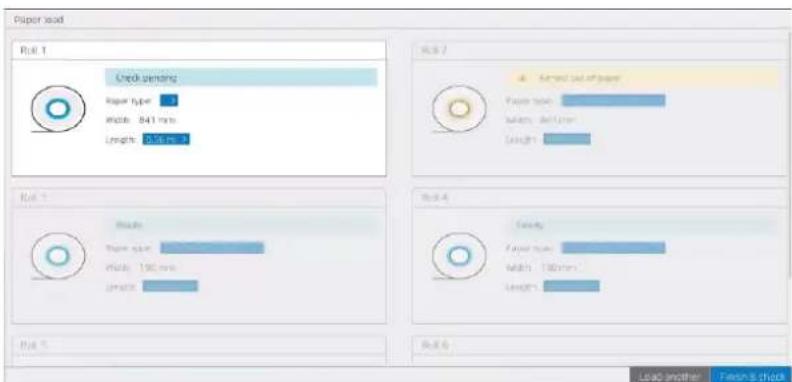
- Når du er klar, skal du trykke på Finish and check (Afslut og kontrollér). Printeren kontrollerer positionen, bredden og længden på det ilagte papir. Bredden og længden vises på hovedskærmbilledet.

BEMÆRK: Hvis du ikke vælger en papirtype, venter frontpanelet et stykke tid og udfører derefter Finish and check (Afslut og kontroller) automatisk.
Fjern rullepapiret
Følgende trin indeholder den komplette procedure for dette emne.
Du kan fjerne en rulle papir fra printeren uden at bruge frontpanelet.
- Sørg for at printeren ikke udskriver, og at låseikonet på skuffen er slukket.
- Åbn skuffen.

ADVARSEL! Stå ikke på skuffen: Printeren kan vælte.
- Fjern papiret fra åbningen.
- Åben låsehåndtagene på venstre og højre samlingspunkt.
- Skub samlingspunkterne ud til siden, så du kan fjerne rullen.
- Fjern rullen (eller kernen, hvis der kun er kernen tilbage).
- Luk låsehåndtagene på venstre og højre samlingspunkt.
- Luk skuffen.
Paper options (Indstillinger for papir)
Du kan bruge papirindstillingerne til at ændre papirtypen eller beskytte en papirtype mod utilsigtet udskrivning.
Hvis du vil se indstillingerne for papir, skal du trykke på ellipseikonet...

Der findes følgende muligheder:
• Vælg papirkilden.
- AEndre papirtype: Du kan ændre typen af det ilagte papir.
- Rediger længde: Du kan ændre længden af det ilagte papir.
- Beskyt papirtyper: Du kan beskytte udvalgte papirtyper for at undgå utilsigtet udskrivning på dem.
Opbevaring af papir
Du bør tage visse forholdsregler for at bevare papirkvaliteten, mens papiret er på lager.
Opbevaring af ruller
- Opbevar rullerne i den oprindelige emballage inden for det temperatur- og luftfugtighedsinterval, der er angivet på etiketten på papiret.
Hvis mærkaten ikke har nogen specifikation, skal du prøve at opbevare rullerne ved 20 °C og en relativ luftfugtighed på 40-60 %.
- Når natural tracing-papir opbevares i et fugtigt miljø, kan dets bredde variere, når det bliver ilagt printeren, og det kan endda sidde fast i printeren. For at undgå dette skal du under fugtige forhold, opbevare denne papirtype i dens emballage. Tag det ud af printeren i tilfælde af lav temperatur og høj luftfugtighed (f.eks 15 °C og 80 % relativ luftfugtighed). Hvis du kan se, at papiret er blevet påvirket af luftfugtighed, skal du skære den første del af rullen af: ca 8 m (26 fod).
- Opbevar rullerne dækket af et stykke papir eller klæde.
- Sørg for, at alle papirtyper tilpasses forholdene i lokalet i en periode på 24 timer, hvor emballagen er fjernet, før de bruges til udskrivning.
- Brugen af tape til at fastgøre rullens forkant til kernen er især vigtig, når det gælder kraftige papirtyper, da papirets indbyggede stivhed kan få det til at løsnes eller afvikles fra kerne.

Se også Generelle oplysninger og tips på side 38.
Kan ikke ilægge rullepapir
I følgende afsnit kan du finde oplysninger om dette emne.
Hvis du har et problem, när du forsøger at ilægge en rulle, kan du prøve disse forslag:
- Kontroller, at der er en rulle i den valgte skuffe og åbning.
- Kontroller, at läsehändtagene er lukkede på begge samlingspunkter, og at samlingspunkterne er placeret korrekt.
- Sørg for at låse samlingspunkterne, før du fører papiret frem i printeren.
- Kontroller, at papiret føres korrekt ind i printeren.
- Kontroller, at papiret ikke er sammenkrøllet eller bøjet, og at kanterne er lige.
- Kontroller, at skuffen er lukket korrekt.
- Kontroller, at papiret er vundet stramt på rullen.
- Kontroller, at papiret sidder fast på kernen.
- Kontroller, at du følger specifikationerne for papir.

TIP: Når du ilægger de bagerste ruller, skal du fremføre mere papir manuelt (ca. 40 cm (16")) end de med forreste ruller.
Beskyt en papirtype
Du kan beskytte udvalgte papirtyper for at undgå utilsigtet udskrivning på dem. Der udskrives kun på en beskyttet papirtype, när papirtypen eksplicit angives i jobbet.
For at beskytte en papirtype skal du gå til papirprogrammet, trykke på ... for den papirtype, du ønsker at beskytte, og derefter Beskyt rulle. Alternativt kan du trykke på indstillingsikonet og derefter på Paper source (Papirkilde) > Paper type protection (Beskyttelse af papirtype).
Hvis du vil udskrive på en beskyttet rulle, skal du blot vælge papirtypen eksplicit, når du tilføjer jobbet fra en printerdriver eller andet software.

BEMÆRK: Hvis en beskyttet papirtype ikke vælges eksplicit, og der ikke er andre papirtyper tilgængelige, vises der en meddelelse om, at der ikke er mere papir.
Forudindstillinger for papir
Hver enkelt papirtype har sine egne karakteristika. For at få den bedste udskriftskvalitet ændrer printeren den måde, den udskriver på for hver forskellig papirtype. Nogle har muligvis brug for mere blæk, og andre kan krøeve en længere tørretid. Så printeren skal have en beskrivelse af kravene for hver papirtype. Denne beskrivelse kaldes paper preset (forudindstilling af papir).
Forudindstillingen for papirmediet indeholder ICC-farveprofilen, der beskriver papirets farveegenskaber. Den indeholder også oplysninger om andre karakteristika og krav til papir, der ikke er knyttet direkte til farve. Eksisterende forudindstillinger af papir til printeren er allerede installeret i printerens software. Disse kaldes installeret papir. Du kan finde flere papirforudindstillinger ved at søge online eller med HP Media Locator.

Onlinesøgning i papirbiblioteket
Du kan søge online efter en papirforudindstilling ved hjælp af funktionen til onlinesøgning i menu Paper library (Papirbibliotek) i frontpanelet. Printeren opretter forbindelse til databasen HP Media Locator på internettet og gør det muligt at søge i alle tilgængelige papirforudindstillinger til din printermodel, herunder papir fra både HP og tredjeparter. Et stort udvalg af forskellige papirforudindstillinger kan være tilgængelige, og databasen med papirforudindstillinger opdateres og udvides løbende. Du får altid det mest opdaterede indhold på denne måde.
Når printeren er tilsluttet databasen, vises en liste over alle tilgængelige papirforudindstillinger til din printermodel (det kan tage et par sekunder). Du kan gennemse listen ved at rulle op og ned og få oplysninger om forudindstillinger ved at trykke på deres navn. Der er desuden to yderligere muligheder for at søge efter forudindstillinger: fritekstsøgning og filtre.
Fritekst-søgning giver dig mulighed for at indtaste tekst ved hjælp af et virtuelt tastatur på skærmen; Alle papirforudindstillinger, som indeholder denne tekst i en del af deres navn eller beskrivelse, vil blive vist.
Filtre kan anvendes for mærke, type, undertype og anvendelse. Når en værdi er valgt for et givent filter, er det kun de tilsvarende papirforudindstillinger, der vil blive vist. Hvis du f.eks. vælger "HP" fra mærkefiltret, er det kun HP-papirforudindstillinger der vil blive vist. Hvis man bruger mere end ét filter, begrænses søgningens resultat til en kombination af filterindstillingerne. Hvis du f.eks. vælge "HP" fra mærkefiltret og "selvklæbende vinyl" fra typefiltret, er det kun papirforudindstillinger for HP's selvklæbende vinyl-papir, der vises.
Når du har fundet den papirforudindstilling, du ønsker, kan du trykke på downloadikonet for at sætte det i kø til automatisk download og installation i baggrunden. Du kan vælge så mange papirforudindstillinger, som du ønsker, til download og installation (de vil blive behandlet i den rækkefølge, de blev valgt). Du kan når som helst vende tilbage til en anden del af Media Manager (Medie-administration) eller et andet skærmbillede i frontpanelet, efter at have sat forudindstillinger i kø til download, uden at download og installation dermed afbrydes.
Når en papirforudindstilling er blevet downloadet i baggrunden, kontrolleres den og installeres derefter på printerens harddisk. I forbindelse med kontrol og installation vises en meddelelse som fylder hele skærmen på frontpanelet. Denne meddelelse forsvinder, når kontrol og installation er gennemført.
Den nye papirforudindstilling vises nu i papirbiblioteket sammen med alle tidligere installerede og fabriksinstallerede forudindstillinger, og er klar til brug.
HP Media Locator
HP Media Locator-databasen med papirforudindstillinger kan også tilgås fra en webbrowser.
HP-webstedet https://www.printos.com/ml/ giver adgang til databasen vedrørende forskellige regioner, printermodeller, anvendelser, leverandører, papirtyper osv.
Når du har fundet den papirforudindstilling du ønsker, kan du downloade den til computeren. For at installere en forudindstilling i den printer du ønsker at bruge den sammen med, skal du bruge printerens integrerede webserver. Klik på Paper (Papir) > Paper presets management (Administration af forudindstillinger for papir) > Import paper preset (Importer papirforudindstilling).
Den integrerede webserver giver dig også mulighed for at eksportere én eller flere papirforudindstillinger fra printeren til brug på en anden printer af samme model. Hvis du vil eksportere mere end én papirforudindstilling ad gangen, skal du klikke på de papirforudindstillinger, som skal eksporteres, mens du trykker på Ctrl -tasten. Alle eksporterede forudindstillinger gemmes i samme paperpresets.oms -fil.
Når du importerer en tidligere eksporteret papirforudindstilling, vises der evt. en meddelelse med en advarsel om, at pakken ikke er signeret (kun pakker downloadet fra HP Media Locator-internetdatabasen er signeret digitalt som en form for godkendelse); du kan enten ignorere advarslen og fortsætte med installationen eller afbryde installationen.
Hvis du får en fejlmeddelelse under eksport:
- Kontrollér, at der er tilstrækkelig diskplads.
- Kontrollér, om importen af flere papirforudindstillinger overstiger det maksimalt tilladte antal for printeren (10 forudindstillinger).
Hvis du vil installere en downloadet papirforudindstilling
Følg disse anvisninger for at installere en ny papirforudindstilling.
- Når du har fundet den rigtige papirforudindstilling på https://www.printos.com/ml/ eller på papirproducentens websted, skal du klikke på knappen Download Now (Hent nu) og gemme papirforudindstillingen (en .oms-fil) på computeren.

BEMÆRK: Hvis du ikke finder det ønskede forudindstillede papir på internettet, er det måske føjet til den seneste firmware til printeren.
- Før du starter på at installere ny forudindstilling, skal du kontrollere, at printeren er ledig, og udskriftskøen er stoppet. Installation af en ny papirforudindstilling afbryder alle igangværende udskrivninger.
- Start HP DesignJet Utility eller den integrerede webserver.
Klik på fanen Paper (Papir) i den integrerede webserver. Klik på fanen Import Paper Preset (Importer papirforudindstilling) i sektionen Paper Management (Papiradministration). - På siden Import (Importér) skal du vælge den papirforudindstillingsfil, som du downloadede i trin 1.
- Klik på knappen Import (Importér), og vent på, at opdateringsprocessen afsluttes. Det kan tage et stykke tid.
- Kontroller, at den nye papirtype vises i kategorien Additional paper (Yderligere papir) eller Custom paper (Brugerdefineret papir) i printerens frontpanel.
Når du har importeret papirforudindstillingen, kan du vælge papirtype på frontpanelet og i driveren. Papirforudindstillingen for den nye papirtype er klar til brug i dit program.
Sådan opretter du en brugerdefineret papirforudindstilling
Før du bruger en brugerdefineret papirtype sammen med printeren, skal du tilføje en papirforudindstilling for det nye papir. Du kan oprette en brugerdefineret papirforudindstilling direkte fra frontpanelet.
Du kan eksportere den nye papirforudindstilling til computeren og bruge den på andre printere ved at bruge den integrerede webserver:
- Gå til det installerede papir i Paper Library (Papirbibliotek) på frontpanelet.
- Tryk på knappen Clone (Klon).
- Vælg en papirkategori i rullemenuen. Papirkategorien bestemmer den anvendte mængde blæk og andre grundlæggende udskrivningsparametre.
- Indtast navnet på dit papir.

TIP: Papirets kommercielle navn er sandsynligvis det mest forståelige navn for andre brugere af printeren.
-
Vælg de relevante indstillinger: tørretid, vandret skæreenhed osv.
-
Klik på ikonet med højre pil.
-
Du vil finde papirnavnet i kategorien Custom paper (Brugerdefineret papir) i frontpanelet.
Hvis du vil klone en papirforudindstilling, skal du følge denne enkle fremgangsmåde:
- Gå til fanen Paper (Papir), og klik på Paper management (Styring af papir) > Export paper preset (Eksportér papirforudindstilling).
- Vælg en papirforudindstilling, og klik på knappen Export (Eksportér). En OMS-pakke med papirforudindstillingen hentes.

BEMÆRK: Denne side viser kun de brugerdefinerede papirforudindstillinger, som du kan eksportere.
Når du har oprettet papirforudindstillingen, kan du vælge papirtype på frontpanelet og i driveren under kategorien Custom paper (Brugerdefineret papir).
Paper jam (Papirstop)
Når printeren registrerer et papirstop, forsøger den automatisk at løse problemet. Hvis den ikke kan det, stopper den, og du skal afhjælpe problemet manuelt.
Frontpanelet starter papirstopguiden for at vise, hvor papirstoppet er opstået, og hvordan du kan løse problemet.
Afhjælp papirstoppet som beskrevet i hvert skærmbillede af guiden. Når du har fjernet papiret, skal du trykke på Check now (Kontrollér nu) for at kontrollere, om problemet er løst.
Papirstop i en af skufferne
Følgende trin indeholder den komplette procedure for dette emne.
Hvis der er papirstop i en skuffe, kan det være nødvendigt at fjerne det manuelt.
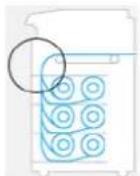
- Åbn skuffen med papirstoppet.

- Klip papiret over, hvis det er nødvendigt.
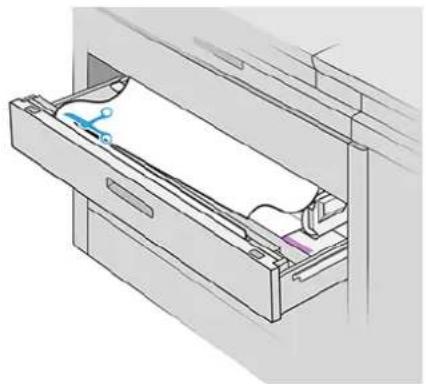
- Åbn skuffens frontdæksel.

- Flyt skæreenheden over i højre side, medmindre den allerede er der.
A FORSIGTIG: Vær forsigtig med ikke for at skære dig, når du flytter skæreenheden.
▲ FORSIGTIG: Forsøg ikke på at adskille skæreenheden: Lad kvalificerede servicemedarbejdere tage sig af serviceringen.

- Fjern papiret, skær det af manuelt, hvis det er nødvendigt.

- Kontroller, at der ikke er noget løst papir tilbage i skuffen.

-
Luk skuffens frontdæksel.
-
Rul papiret tilbage.

- Skær den forreste kant af papiret, hvis det er blevet beskadiget.

-
Rul tilbage igen og før papiret igennem åbningen.
-
Brug knappen til papirafskæring til at skære den forreste kant igen.
-
Luk skuffen.
-
Vent, til printeren er klar til papir.
-
Printeren genoptager jobbet og udskriver automatisk eventuelle mistede sider igen. Du bør dog kontrollere, at alle sider af jobbet er blevet udskrevet.
Hvis der er papirstop bag frontdækslet til papiradgang, kan det være nødvendigt at fjerne det manuelt.

-
Åbn frontdækslet.
-
Træk papiret ud.
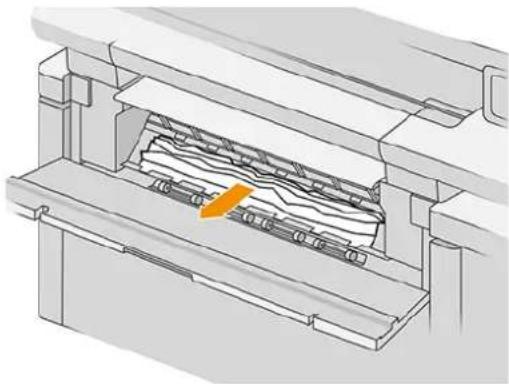
▲ FORSIGTIG: Vær omhyggelig med kun at trække papir ud og ikke printerens afstivere.

- Klip papiret over, hvis det er nødvendigt.
VIGTIGT: Brug en saks, ikke en hobbykniv.

-
Kontrollér, at der ikke er løse papirrester.
-
Luk frontdækslet.
-
Vent, til printeren er klar til papir.
-
Printeren genoptager jobbet og udskriver automatisk eventuelle mistede sider igen. Du bør dog kontrollere, at alle sider af jobbet er blevet udskrevet.
Papirstop i remmene
Følgende trin indeholder den komplette procedure for dette emne.
Hvis der er papirstop i remmene, kan det være nødvendigt at fjerne det manuelt.

BEMÆRK: Hvis printeren ikke har en topstabler, kan den købes som tilbehør.

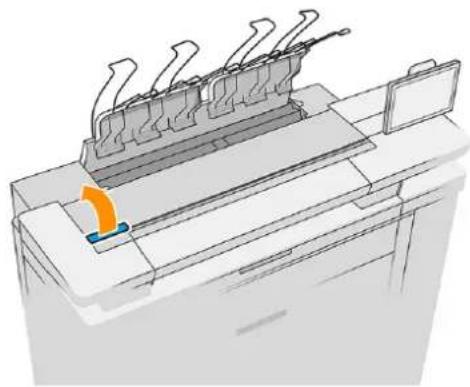
- Find dækslet til topstableren.

- Find og træk i håndtaget/håndtagene for at åbne dækslet til printbjælken, og fjern eventuelt papir fra remområdet.

BEMÆRK: Der kan være et eller to håndtag, afhængigt af modellen.
- Luk dækslet til printbjøelken.

- Luk dækslet til topstableren.

- Kontrollér, at der ikke er papir i output-zonen på printerens bagside. Vær forsigtig med fikseringshjulene.
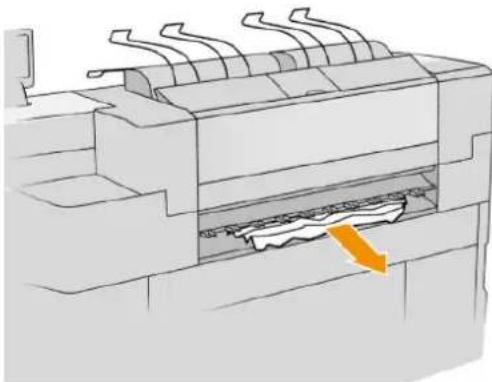
- Kontrollér, at der ikke findes rester af papir i printeren.
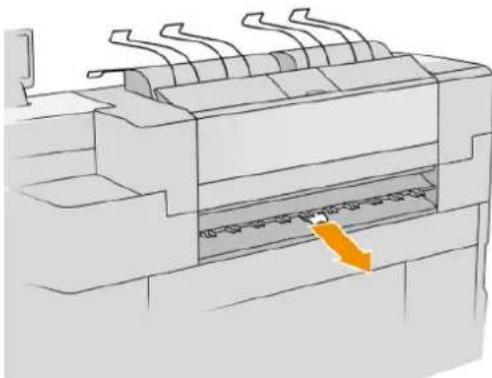
Hvis der er papirstop der, hvor det kommer ud af printeren, kan det være nødvendigt at fjerne det manuelt.
-
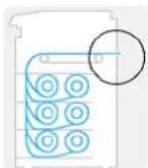
Kontrollér, at papirstoppet ikke er opstået i overgangen til tilbehøret.
-
Hvis du har installeret en F60- eller F70-foldemaskine, skal du løfte foldemaskinbakken.

BEMÆRK: F70-foldemaskine er kun tilgængelig for visse modeller.
Hvis du har andet tilbehør, skal du fjerne tilbehøret fra printeren.
- Hvis printeren har en outputknap, skal du trykke på den for at løfte outputmodulet.

▲ FORSIGTIG: Pas på, at du ikke rører ved fikseringshjulene: De er skarpe, og du kan skære fingrene.
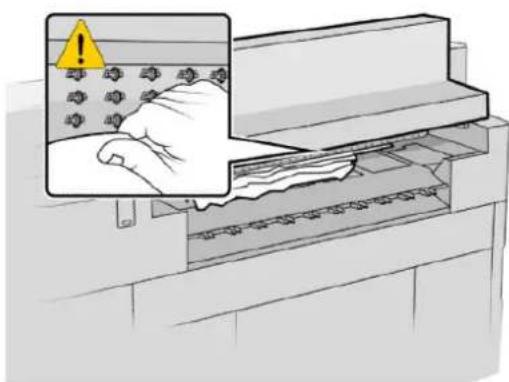
- Kontrollér, at der ikke er løse papirrester.

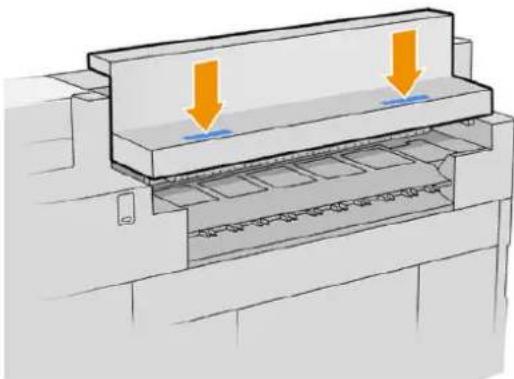
- Luk outputmodulet, hvis printeren har et.
-
Vent, til printeren er klar til papir.
-
Printeren genoptager jobbet og udskriver automatisk eventuelle mistede sider igen. Du bør dog kontrollere, at alle sider af jobbet er blevet udskrevet.
Papirstop i topstableren (kun PWXL 3920/3950 MFP og 4200/4250 SF & MFP)
Følgende trin indeholder den komplette procedure for dette emne.
Hvis der er papirstop i topstableren, kan det være nødvendigt at fjerne det manuelt.

- Find dækslet til topstableren.

- Luk dækslet til topstableren.

- Find dækslet på bagsiden af topstableren.
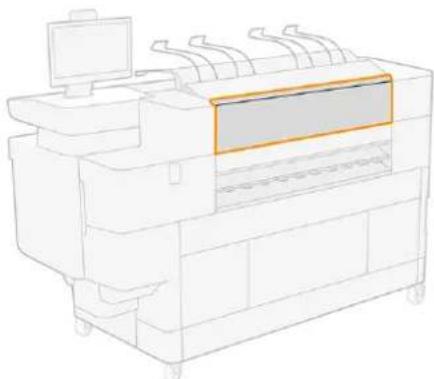
- Luk dækslet på bagsiden af topstableren.
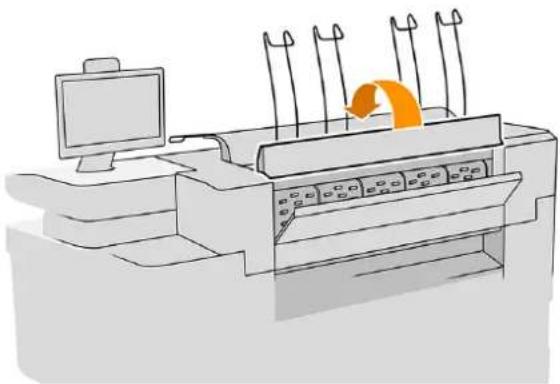
- Kontrollér, at der ikke er papir i output-zonen. Vær forsigtig med fikseringshjulene.
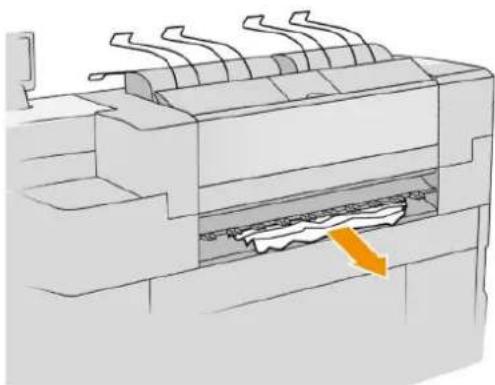
- Kontrollér, at der ikke findes rester af papir i printeren.

Papirstop i topstablertilbehøret (kun 4700- og 5200-serien)
Følgende trin indeholder den komplette procedure for dette emne.
Hvis der er papirstop i topstableren, kan det være nødvendigt at fjerne det manuelt.

BEMÆRK: Hvis printeren ikke har en topstabler, kan den købes som tilbehør. (Hvis topstableren ikke er installeret, skal du ignorere denne procedure).
-
Åbn lågen til papirudgangen.
-
Fjern papiret.
- Åbn dækslet på bagsiden.

- Luk dækslet på bagsiden.

-
Luk stableren.
-
Vent, til printeren er klar til papir.
-
Printeren genoptager jobbet og udskriver automatisk eventuelle mistede sider igen. Du bør dog kontrollere, at alle sider af jobbet er blevet udskrevet.
Papirstop i input til foldemaskine (HP F60- og HP F70-foldemaskiner)
Følgende trin indeholder den komplette procedure for dette emne.
Hvis der er papirstop i foldemaskinindgangen, kan det være nødvendigt at fjerne det manuelt.
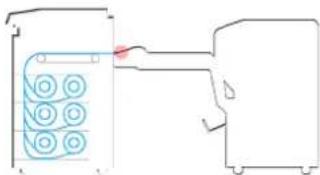
- Træk papiret ud af printeren. Vær forsigtig med fikseringshjulene.

- Kontrollér, at der ikke findes rester af papir i printeren.
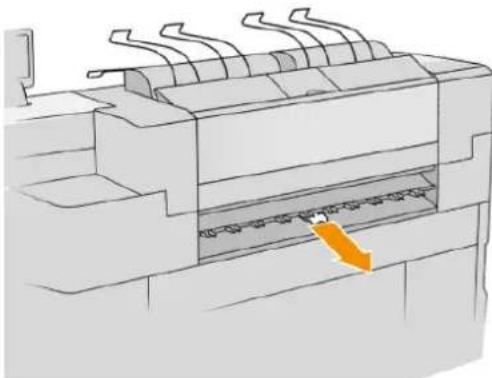
Hvis der er papirstop i foldemaskinindgangen, kan det være nødvendigt at fjerne det manuelt.
- Frigør printeren fra foldemaskinen.
- Skær om nødvendigt papiret af mellem printeren og foldemaskinen.
- Fjern papiret fra input til foldemaskinen.
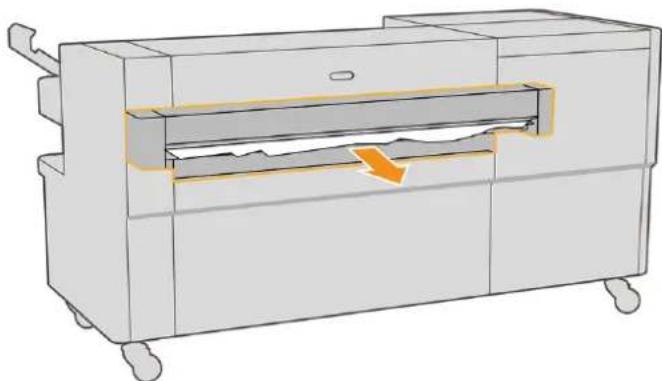
- Hvis printeren har en outputknap bag på, skal du trykke på knappen for at løfte printerens outputmodul.

FORSIGTIG: Pas på, at du ikke rører ved fikseringshjulene: De er skarpe, og du kan skære fingrene.
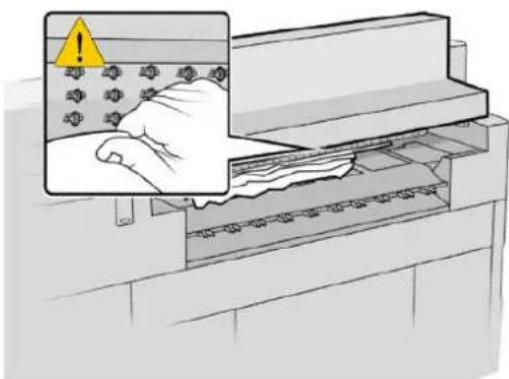
-
Sørg for, at der ikke findes papir i foldemaskinen. Se under Papirstop i stien til zigzagfoldning (kun HP F40-foldemaskine) på side 71 og Papirstop i stien til krydsfalse (kun HP F40-foldemaskine) på side 74.
-
Luk outputmodulet, hvis printeren har et.
-
Kobl printeren til foldemaskinen igen.
-
Vent, til printeren er klar til papir.
-
Printeren genoptager jobbet og udskriver automatisk eventuelle mistede sider igen. Du bør dog kontrollere, at alle sider af jobbet er blevet udskrevet.
Papirstop i den false-fri bakke (HP F60- og HP F70-foldemaskiner)
Hvis der er papirstop i den folde fri-bakke, kan det være nødvendigt at fjerne det manuelt.

VIGTIGT: Denne handling skal udføres af en servicetekniker eller en anden med den nødvendige uddannelse.
- Åbn bakkens topdæksel.
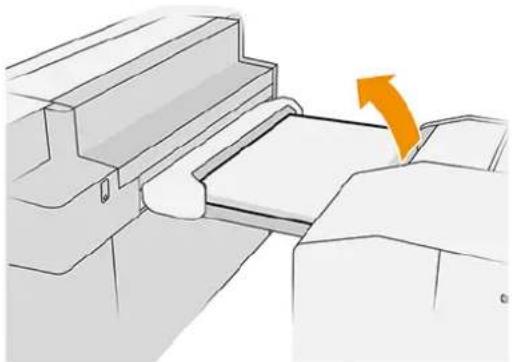
- Skær papiret af mellem printeren og foldemaskinen, hvis det er nødvendigt.
- Fjern papiret.
- Luk låget.

FORSIGTIG: Pas på, hvor du placere dine hænder.
- Vent, til printeren er klar til papir.
- Printeren genoptager jobbet og udskriver automatisk eventuelle mistede sider igen. Du bør dog kontrollere, at alle sider af jobbet er blevet udskrevet.
Papirstop i stien til zigzagfoldning (HP F60- og HP F70-foldemaskiner)
Hvis der er papirstop i stien til zigzagfoldning, kan det være nødvendigt at fjerne det manuelt.
-
Prøv at fjerne papiret ved at trække i det fra papirbakken. Hvis du ikke kan fjerne alt papiret på denne måde, kan du fortsøette med følgende trin.
-
Åbn dækslet til zigzagfalsen.

BEMÆRK: Du kan muligvis se papir ved bakken til zig-zag falsen eller bag på foldemaskinen. Prøv at trække det ud, der hvor du kan se det.
-
Fjern alle resterende papirstykker.
-
Sørg for, at metalrullerne bliver på plads.
-
Luk låget.
-
Vent, til printeren er klar til papir.
-
Printeren genoptager jobbet og udskriver automatisk eventuelle mistede sider igen. Du bør dog kontrollere, at alle sider af jobbet er blevet udskrevet.
Papirstop i stien til zigzagfoldning (kun HP F40-foldemaskine)
Følgende trin indeholder den komplette procedure for dette emne.
Hvis der er papirstop i stien til zigzagfoldning, kan det være nødvendigt at fjerne det manuelt.
- Åbn dækslet til zigzagfalsen.

-
Træk papiret ud.
-
Sørg for, at metalrullerne bliver på plads.
-
Luk dækslet til zigzagfalsen.
-
Kontrollér, at der ikke findes papir i zigzagområdet på outputsiden af foldemaskinen.

-
Fjern alle resterende papirstykker.
-
Vent, til printeren er klar til papir.
-
Printeren genoptager jobbet og udskriver automatisk eventuelle mistede sider igen. Du bør dog kontrollere, at alle sider af jobbet er blevet udskrevet.
Papirstop mellem zig-zag falsen og krydsfalsen.
Den skulle være nem at få øje på bag falsen. Åbn dækslet til zig-zag falsen for at stoppe falsemotoren, og fjern papiret.
Papirstop i stien til krydsfalingen (HP F60- og HP F70-foldemaskiner)
Hvis der er papirstop i stien til krydsfalsen, kan det være nødvendigt at fjerne det manuelt.
- Åbn dækslet til krydsfalsen.
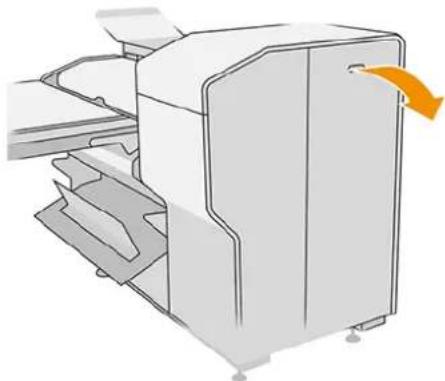
▲ FORSIGTIG: Vær omhyggelig for at undgå skader.

-
Luk låget.
-
Vent, til printeren er klar til papir.
-
Printeren genoptager jobbet og udskriver automatisk eventuelle mistede sider igen. Du bør dog kontrollere, at alle sider af jobbet er blevet udskrevet.
Papirstop i stien til krydsfalse (kun HP F40-foldemaskine)
Følgende trin indeholder den komplette procedure for dette emne.
Hvis der er papirstop i stien til krydsfalsen, kan det være nødvendigt at fjerne det manuelt.
- Åbn topdækslet til krydsfalsen.

⚠ FORSIGTIG: Vær omhyggelig for at undgå skader.

-
Luk topdækslet til krydsfalsen.
-
Hvis papirstoppet ikke er løst, kan du åbne sidedækslet til krydsfalsen.

▲ FORSIGTIG: Vær omhyggelig for at undgå skader.

-
Luk låget.
-
Vent, til printeren er klar til papir.
-
Printeren genoptager jobbet og udskriver automatisk eventuelle mistede sider igen. Du bør dog kontrollere, at alle sider af jobbet er blevet udskrevet.
Papirstop i stablertilbehøret.
Følgende trin indeholder den komplette procedure for dette emne.
Hvis der er papirstop i stablertilbehøret, kan det være nødvendigt at fjerne det manuelt.
- Hvis printeren har en outputknap, skal du trykke på den for at løfte outputmodulet.

- Træk stableren ud ved hjælp af bommen bagerst på bakken.
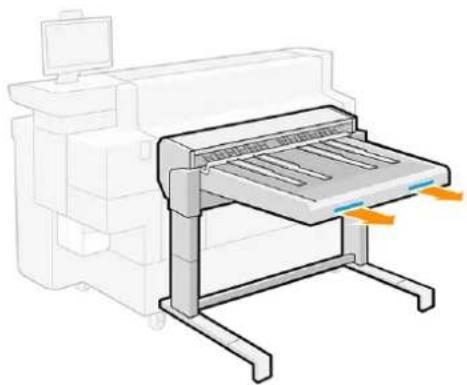
-
Skær papiret af mellem printeren og stableren, hvis det er nødvendigt.
-
Fjern papiret fra stableren.
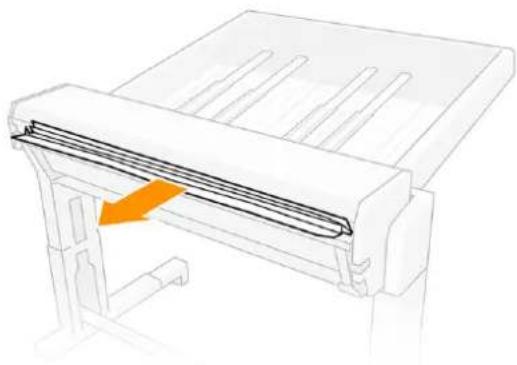
- Luk outputmodulet, hvis printeren har et.
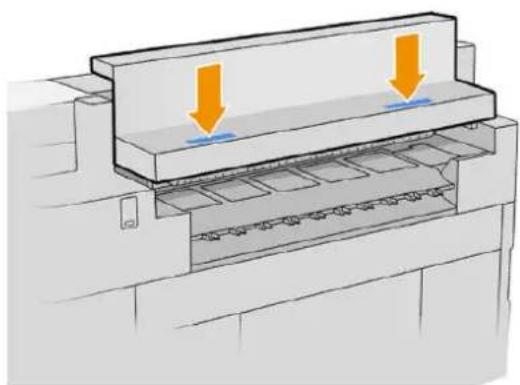
-
Vent, til printeren er klar til papir.
-
Printeren genoptager jobbet og udskriver automatisk eventuelle mistede sider igen. Du bør dog kontrollere, at alle sider af jobbet er blevet udskrevet.
Papirstop i scanneren (kun MFP)
Hvis der er papirstop i scanneren, kan det være nødvendigt at fjerne det manuelt.
- Tøm topstableren, hvis du har en.
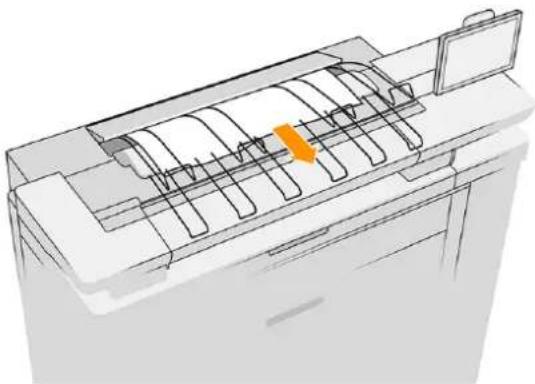
-
Træk stableren ud, hvis du har en.
-
Der er et lille håndtag til venstre på bagsiden af scanneren. Skub håndtaget op og åbn scannerdøkslet.

-
Sørg for at der ikke er noget papir tilbage i scanneren (stik din hånd ind).
-
Luk låget.

-
Luk topstableren, hvis du har en.
-
Printeren genoptager jobbet og udskriver automatisk eventuelle mistede sider igen. Du bør dog kontrollere, at alle sider af jobbet er blevet udskrevet.
Bløksystem3
Blæksystemet leverer blæk til papiret.
Eco-Carton-blækpatroner
Eco-Carton-blækpatroner leverer blæk til printhovederne.
Printeren har et sæt med fire Eco-Carton-blækpatroner i rækkefølgen CKYM med en kapacitet på 500 ml eller 1 l hver, afhængigt af modellen.

Blækpatronerne kræver ingen vedligeholdelse eller rensning, men skal rystes før installationen. Udskrivningens høje kvalitet bibeholdes, selv når blækniveauet er lavt.
A FORSIGTIG: Undgå at berøre ben, ledninger og kredsløb, når du håndterer blækpatronerne, da disse elementer er følsomme over for elektrostatisk udladning. Sådanne enheder kaldes ESD-følsomme enheder. Se Ordliste på side 222 under . Elektrostatiske udladninger er en af de største farer ved elektroniske produkter. Denne type skade kan reducere enhedens forventede levetid.
Status for hver enkelt Eco-Carton-blækpatron rapporteres i frontpanelet:
- OK: Blækpatronen fungerer normalt.
- Reseat (Isæt igen): Blækpatronen reagerer ikke, prøv at tage den ud og sæt den i igen, det den kan løse problemet.
- Replace (Udskift): Blækpatronen er blevet identificeret som defekt. Den skal udskiftes med en funktionel blækpatron.
- Low on ink (Lavt blækniveau): Blækpatron ved at løbe tør for blæk. Den skal snart udskiftes.
- Very low on ink (Meget lavt blækniveau): Blækpatronen er næsten helt tør for blæk. Den bør udskiftes om meget kort tid.
• Empty (Tom): Blækpatronen har ikke mere blæk. Den skal udskiftes.
- Missing (Mangler): Ingen blækpatron isat.
- Wrong (Uegnet)/Incompatible (inkompatibel)/Incorrect (Forkert): Denne type blækpatron er ikke egnet til denne printer.
- Expired (Udløbet): Patronen har nået sin udløbsdato.
- Altered (Ændret): Patronen er blevet identificeret som genopfyldt eller ændret.
LED-indikatorer for blækpatroner (kun 5200- og 8200-printere)
Under hver blækpatron har printeren to LED-indikatorer: en hængelås og en blækdråbe.
- Lyset er tændt i haengelåsen, när blækpatronen er i brug.

VIGTIGT: Du må ikke forsøge at fjerne en blækpatron, når lyset i hængelåsen er tændt.
Lyset i blækdråben bliver gult, når blækpatronen næsten er tom for blæk, og den lyser rødt, når patronen er tom eller defekt.
Produktnumre for blækpatroner
Kontakt din lokale forhandler for at få produktnumrene til dit område.
Udskift blækpatroner løbende (kun 5200- og 8200-printere)
Du kan udskifte en patron når som helst, når LED-lyset i hængelåsen er slukket. Hvis hængelåsens LED-lys er tændt, skal du pause jobkøen og vente indtil LED-lyset slukker.
Udskift blækpatroner fra frontpanelet
Proceduren for udskiftning af blækpatroner efterfølges af nogle generelle råd.

(Blæk), derefter på fanen Ink cartridges (Blækpatroner) og

BEMÆRK: Hvis den blækpatron, du ønsker at udskifte, er låst, skal du pause jobkøen for at fortsætte.
- Når du bliver bedt om det, skal du trykke på den gamle patron og skubbe den opad for at løsne den.

- Ryst den nye blækpatron seks gange
- Sæt den nye blækpatron i og skub den så langt ind som muligt.
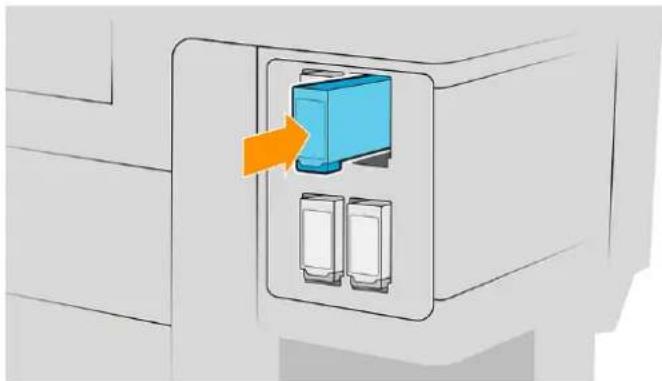
- Følg vejledningen på frontpanelet.
- Når du har udskiftet alle blækpatroner, der skal udskiftes, skal du trykke på Finish and check (Afslut og kontrollér).
- Sørg for, at du overholder alle gældende love og bestemmelser, når du bortskaffer forbrugsvarerne til bløksystemet.
Hvis den løber helt tør for blæk, mens du udskriver en side, stoppes udskrivning og papiret skubbes ud. Når en ny blækpatron er isat, kan udskrivning genoptages, og den afbrudte side printes igen i sin helhed.
HP anbefaler, at du udskifter en tom patron med en ny HP-patron. Se {Xref Error! Target does not exist.}Ink-cartridge part numbers.
Der er flere ulemper ved brugen af genopfyldte eller ændrede patroner:
Der er en vis risiko for skade på printeren. I dette tilfælde dækker printerens garanti ikke eventuelle printerreparationer, der skyldes blækpatronen eller eventuelle problemer som følge af blækforurening.
Garantien for alle printhoveder i samme farve, der efterfølgende bruges i printeren, ugyldiggøres.
- Det kan give en dårligere udskriftskvalitet.
- Printeren kan ikke beregne blækniveauet i blækpatronen og kan ikke vise det.
Hvis du vil tvinge printeren til at acceptere, hvad den opfatter som en tom blækpatron, skal du gøre følgende:
- Tryk på ikonet (Blæk) på frontpanelet og derefter ikonet (Annullér), ikonet (Annullér), ikonet (Hjælp) og ikonet (Hjælp).
- Frontpanelet viser dig, at blækpatronen er ændret, og at processen til godkendelse af blækpatronen starter. Følg anvisningerne på frontpanelet. Hvis blækpatronen ikke er en original HP-patron, anbefaler HP, at du stopper processen. Gå til http://www.hp.com/go/anticounterfeit/ for at kontrollere ægtheden af blækpatronerne.
- Hvis du fortsætter, viser frontpanelet en række advarselsmeddelelser.
Når processen er færdig, viser frontpanelet vises den søedvanlige skærm om blækpatroner, men blækpatronen rapporterer ikke blækniveauet.

BEMÆRK: Denne printer bruger dynamisk sikkerhed, som kan opdateres regelmæssigt vha. firmwareopdateringer. Printeren er kun beregnet til brug sammen med patroner med en original HP-chip. Patroner, der bruger en HP-chip, der ikke er fra HP, fungerer muligvis ikke eller kan høre op med at fungere. Se mere: http://www.hp.com/learn/ds/.
Vedligeholdelse af blækpatron
Der kræves ingen specifik vedligeholdelse i en patrons levetid. Du skal udskifte en patron, når den har nået sin udløbsdato.
Du kan finde udløbsdatoen i frontpanelet under oplysninger om blækpatroner.
Fejlfinding af blækpatroner
Følgende trin indeholder den komplette procedure for dette emne.
Hvis du har et problem med en blækpatron, kan du prøve disse forslag.
- Kontroller, at du har den rigtige type patron (modelnummer).
- Kontroller, at den farvede mærkat på patronen har samme farve som mærkaten på holderen.
- Kontrollér, at patronen vender korrekt, pilen foran på patronen skal vende opad.

FORSIGTIG: Rens aldrig den indvendige del af holderne til blækpatroner.
Printbjøelke
Hovedelementet er en fast 1016 mm (40") printbjælke, der består af 8 printhoveder nummeret fra 1 til 8 fra venstre til højre, når printeren ses forfra. Papiret fremføres ved høj hastighed under printbjælken, som udstøder pigmenteret blæk i fire farver.

Printhovederne er meget holdbare og skal ikke erstattes, hver gang der udskiftes en blækpatron. De giver fremragende resultater, også når der ikke er ret meget blæk tilbage i patronerne.
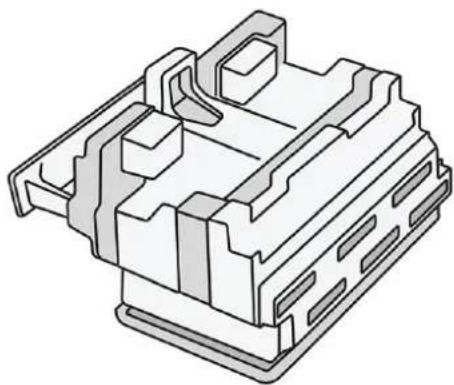
For at sikre den bedst mulige udskriftskvalitet testes printhovederne automatisk med jævne mellem og serviceres automatisk, når det er nødvendigt. Dette tager lidt tid og kan lejlighedsvis forsinke udskrivningen. Når et printhoved på et eller andet tidspunkt skal udskiftes, vises der en meddelelse i frontpanelet.
Printerens papirilægningssystem omfatter en funktion til automatisk indeksering: Når der er ilagt papir, flytter printeren placeringen af rullen for at kompensere for brugen af printhoveddyser og forlænge levetiden for hvert printhoved. Dette er en automatisk funktion, men du bemærker måske, at den forreste og bagerste rulle ændre deres position en smule mellem rullerne.

FORSIGTIG: Berør ikke printhovedernes dyser.


FORSIGTIG: Sæt under ingen omstændigheder printhovedet ned på nogen form for overflade.

TIP: Printhovederne opbevares bedst inde i printeren. Desuden, hvis du fjerner printhovederne, skal printeren genkalibreres, når du sætter dem i igen. Derfor anbefales du, ikke til at fjerne dem unødigt.
- Missing (Mangler): Der registreres ikke er noget printhoved i åbningen.
- Replace (Udskift): Printhovedet er blevet identificeret som defekt. Det skal udskiftes af et nyt eller et funktionelt printhoved.
- Reseat (Isæt igen): Printhovedet er blevet identificeret som defekt, men det kan måske løse problemet at tage det ud og sætte det i igen.
- Printhovedudskiftning er ufuldstændig. Genstart det.
Printhovedet fuldførte ikke udskiftningsproceduren. Du skal genstart udskiftningsprocessen og fuldføre den helt.
- Hvis garantistatussen viser Out of warranty (Uden for garanti), angiver dette, at garantien er udløbet (f.eks, blækforbruget har oversteget garantigrænsen).

BEMÆRK: Hvis et printhoveds garanti er udløbet, vises én af tre mulige statusværdier i dens tilstandsindikator:
- OK: Printhovedet kan udskrive normalt.
• Monitor IQ: Udskriftskvalitet kan ikke garanteres i alle udskrifter. - Recover (Gendan): Det anbefales, at du bruger forbedret gendannelse af printhoved på dette printhoved (se Forbedret gendannelse af printhoved på side 189).
Hvis garantistatussen viser See warranty note (se garantibeviset), angiver dette, at betingelserne for garantien ikke er blevet overholdt (f.eks på grund at brug af en udløbet blækpatron eller af en blækpatron, der ikke er fra HP).
Du kan kontrollere garantistatussen i printerens program for oplysninger.
Se i dokumentet med den begrænsede garanti, som fulgte med printeren for at få oplysninger om konsekvenser for garantien.
Printhovedets varenummer
HP 841/874 HP PageWide XL-printhovedet har varenummer C1Q19A.
Udskiftning af printhoveder
Printhoveder skal sjældent udskiftes, men frontpanelet giver dig besked, når et printhoved ikke fungerer korrekt eller dets levetid er udløbet.
En testudskrift kan også indikere et printhoved-problem, før printeren registrerer det.

FORSIGTIG: Undgå at berøre ben, ledninger og kredsløb, når du håndterer printhovederne, da disse elementer er følsomme over for elektrostatisk udladning. Sådanne enheder kaldes ESD-følsomme enheder. Se Ordliste på side 222 under . Elektrostatiske udladninger er en af de største farer ved elektroniske produkter. Denne type skade kan reducere enhedens forventede levetid.

-
Sørg for, at alle blækpatroner er mindst 25 % fyldte.
-
Start udskiftning af printhoved fra frontpanelet: Tryk på 🍴, derefter fanen Printhead (Printhoved) og derefter Replace (Udskift).
-
Find dækslet til topstableren, hvis du har en.

- Åbn dækslet til topstableren, hvis du har en.

- Find venstre håndtag og træk i det for at åbne dækslet til printbjøelken.

- Åbn det indvendige dæksel.

- Træk i det blå håndtag for at åbne låsen.

- Træk i låsen for at placere den på dækslet.

- Tag printhovedet ud med håndtaget.

- Fjern langsomt beskyttelseshætterne fra det nye printhoved i rækkefølgen vist nedenfor.

- Isæt det nye printhoved i den korrekte retning, og klem det på plads.
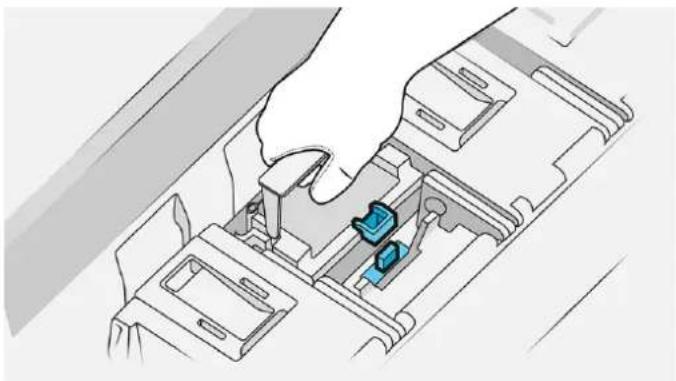
- Luk det blå håndtag.

- Luk det indvendige dæksel.

- Luk dækslet til printbjælken.

- Luk dækslet til topstableren, hvis du har en.

- Tøm topstableren, hvis du har en.

-
Tryk på Continue (Fortsæt), og vent ca. 32 minutter, mens printeren udfører automatiske kalibreringer og kontroller.
-
Sørg for, at du overholder alle gældende love og bestemmelser, når du bortskaffer forbrugsvarerne til blæksystemet.
Vedligeholdelse af printhoveder
Printeren og vedligeholdelsespatronen renser automatisk printhovederne.
Undgå at fjerne printhovederne unødigt.
Rensebeholderen er en udskiftelig del, der opsamler overskydende blæk i flydende form, med en kapacitet på ca. 5,5 liter.

Rensebeholderen er beregnet til at forhindre printerens spildblæk i at beskadige printeren og at gøre opgivelserne beskidte.
For at opnå dette, skal du sikre dig, at den er korrekt installeret og vedligeholdt, samt at skifte den, når du bliver bedt om det i frontpanelet.

TIP: Det anbefales at bære handsker, når du udskifter rensebeholderen.
Udskift altid rensebeholderen när printeren er tændt, ellers fungerer tælleren muligvis ikke korrekt.

VIGTIGT: Når du har fjernet rensebeholderen, skal du lukke den med dækslet.
Hvis printeren bliver ved med at udskrive, samtidig med at rensebeholderen er installeret forkert eller forkert tilsluttet, er HP ikke ansvarlig for eventuel følgeskade eller renseudgifter.
Du kan kontrollere status for rensebeholderen i frontpanelet.
Status for rensebeholder
- Ready (Klar)
- Missing (Mangler): Rensebeholderen er ikke registreret.
- Almost full (Næsten fuld): Dette estimeres af printeren.
Full (Fuld): Printeren er stoppet med at udskrive. Den vil fortsøtte, efter at rensebeholderen er blevet udskiftet.
Rensebeholderens varenummer
HP 874/876 PageWide XI-rensebeholderen har varenummer 3WW73A.
Udskift rensebeholder
Følgende trin indeholder den komplette procedure for dette emne.
Du skal udskifte rensebeholderen, när du bliver bedt om det på frontpanelet.

- Tag rensebeholderen ud: Løft låsen op, løft rensebeholderen en smule, og træk den derefter ud.

TIP: Hvis du lader printeren være uden en rensebeholder i længere tid, kan nogle dråber væske falde ned og plette på gulvet. Prøv på at udskifte den hurtigt.
- Luk rensebeholderen med dækslet.

BEMÆRK: Hvis du isætter en rensebeholder, der har været anvendt i en anden printer, vil advarslen Almost full (næsten fuld) være upålidelig.
- Luk läsen.

- Printeren kontrollerer installationen.
- Sørg for, at du overholder alle gældende love og bestemmelser, når du bortskaffer forbrugsvarerne til blæksystemet.
Fejlfinding ved rensebeholder
Hvis rensebeholderen er installeret korrekt, men printeren ikke registrerer den, forsøg da først at tage den ud og søette den tilbage i igen. Hvis dette mislykkes, skal du tage den ud, rotere den 180° og søette den tilbage igen. Hvis det også mislykkes, skal du kontakte din servicerepræsentant.
Vedligeholdelsespatron
Vedligeholdelsespatronen indeholder en rulle stof, der bruges til at rense printhovederne med. Den har en samlet kapacitet på 500 aftørringer (rengøringer). En storforbruger skal udskifte den ca. hver anden måned.
Printeren afviser at starte et udskriftsjob, hvis den registrerer endestykket af renserullen. Du skal derefter udskifte vedligeholdelsespatronen med en ny.

TIP: Det anbefales at bære handsker, når du udskifter vedligeholdelsespatronen.
- Ready (Klar)
- Missing (Mangler)
• Almost finished (Næsten færdig)
• Finished (Færdig)
Vedligeholdelsespatronens varenummer
HP 841-/874-/876-vedligeholdelsespatronen har varenummer 3WW99A.
Udskift vedligeholdelsespatronen
Du bør udskifte vedligeholdelsespatronen, när du bliver bedt om det på frontpanelet.
VIGTIGT: Vær klar med den nye vedligeholdelsespatron, før du starter udskiftningen. Når patronen er flyttet til udskiftningspositionen, har du 40 sekunder til at udskifte den. Hvis du overstiger denne tidsgrønse, flyttes vedligeholdelsespatronen automatisk tilbage igen, så printhovederne ikke bliver tørre. Hvis frontpanelet viser en fejlmeddelelse, skal du lukke servicelågen.
- Fjern emballagen fra den nye vedligeholdelsespatron.
- Start udskiftningen fra frontpanelet.
- Åbn lågen til vedligeholdelsespatronen, när du bliver bedt om i frontpanelet.

VIGTIGT: Når du fjerner en vedligeholdelsespatron, skal du huske på, at den indeholder blæk. Tag derfor handsker på og hold patronen i håndtaget.
- Tag fat i håndtaget og skub det ud for at fjerne vedligeholdelsespatronen.

- Hvis du vil udskifte med en delvist anvendte patron, skal du notere procentdelen af den resterende klud, som er indikeret tilnærmelsesvist på siden af patronen. Du vil blive bedt om dette tal senere.

- Indsæt den nye vedligeholdelsespatron i holderen.

VIGTIGT: Vær omhyggelig med at indscætte vedligeholdelsespatronen korrekt.

- Skub vedligeholdelsespatronen på plads, undlad at bruge overdreven kraft.

BEMÆRK: Den nye vedligeholdelsespatron vises ikke i frontpanelet, før lågen er lukket.
-
Luk panelet.
-
Sørg for, at du overholder alle gældende love og bestemmelser, når du bortskaffer forbrugsvarerne til bløksystemet.

BEMÆRK: For at kunne genoptage udskrivningen, skal alle blækpatroner, printhoveder og vedligeholdelsespatronen være installeret, og printervinduet og lågen til vedligeholdelsespatronen skal være lukket.
I frontpanelet bliver du spurgt om patronen er ny eller brugt. Hvis den er brugt, bliver du bedt om at indtaste procentdelen af den resterende klud. Printeren bruger disse oplysninger til at vurdere, hvornår patronen skal udskiftes.
Fejlfinding på vedligeholdelsespatron
Hvis printeren ikke kan registrere vedligeholdelsespatronen, som du har sat i, skal du åbne lågen og kontrollere om vedligeholdelsespatronen er isat korrekt. Hvis dette ikke løser problemet, skal du kontakte din servicetekniker.
Sikker tilstand
I visse situationer, herunder printerdrift uden for miljøspecifikationer, og når der registreres en brugt, genopfyldt eller forfalsket blækpatron, fungerer printeren i sikker tilstand.
HP ikke er i stand til at garantere ydelsen af udskrivningssystemet, når det betjenes uden for miljøspecifikationer, eller når der er installeret en brugt, genopfyldt eller forfalsket blækpatron. Fejlsikret tilstand er designet til at beskytte printeren og printhovederne mod beskadigelse på grund af uventede betingelser, og den er i brug, når ikonet vises i printerens frontpanel og af den integrerede webserver og HP DesignJet Utility.
Hvis du ønsker optimal ydeevne, skal du bruge originale HP-blækpatroner. HP-udskrivningssystemer, inklusive originale HP-blækpatroner og -printhoveder, er designet og fremstillet sammen for at opnå den højeste udskriftskvalitet, ensartethed, ydeevne, holdbarhed og værdi med hver eneste udskrift.

BEMÆRK: Denne printer er ikke beregnet til at bruge kontinuerlige blæksystemer. For at genoptage udskrivningen, skal man fjerne det kontinuerlige blæksystem og installere ægte HP (eller kompatible) blækpatroner.

BEMÆRK: Denne printer er designet til, at blækpatroner bruges, indtil de er tomme. Hvis patroner genopfyldes, før det er tomme, kan det medføre printerfejl. Hvis dette sker, skal du isætte en ny blækpatron (enten ægte HP eller HP-kompatibel) for at fortsætte udskrivningen.

BEMÆRK: Denne printer bruger dynamisk sikkerhed, som kan opdateres regelmæssigt vha. firmwareopdateringer. Printeren er kun beregnet til brug sammen med patroner med en original HP-chip. Patroner, der bruger en HP-chip, der ikke er fra HP, fungerer muligvis ikke eller kan høre op med at fungere. Se mere: http://www.hp.com/learn/ds/.
Bortskaffelsesvejledning
HP tilbyder mange praktiske, gratis måder at genbruge de brugte originale HP-blækforsyninger på.
Desuden har HP et gratis program for virksomhedskunder, som gør det muligt at returnere skilte, der er udskrevet ved hjælp af udvalgte, kvalificerede og genanvendelige storformatpapir fra HP. Få yderligere oplysninger om disse HP-programmer på HP's websted: http://www.hp.com/recycle/. Se også videoen: http://www.hp.com/go/pagewidexl/recycle-ink/.

BEMÆRK: Besøg HP's websted http://www.hp.com/recycle/ for at få oplysninger om programmet HP Planet Partners: funktioner, tilgængelighed, og hvordan du deltager. Programmet er muligvis ikke tilgængeligt i dit område. Hvis dette program ikke er tilgængeligt, skal du se MSDS (Material Safety Data Sheet), der er tilgængeligt på HP's websted http://www.hp.com/go/ecodata/, for at finde frem til den relevante bortskaffelsesmetode.

BEMÆRK: Genanvendeligt HP-papir kan genbruges via almindeligt tilgængelige genbrugsordninger eller i henhold til områdespecifikke praksisser. Visse typer HP-papir er berettiget til at blive returneret via Hp-tilbageleveringsprogrammet til storformat-medier, der måske eller måske ikke findes i dit område. Se HP's websted http://www.HPLFMedia.com/hp/ecosolutions/ for at få flere oplysninger.
Netværk4
I følgende afsnit kan du finde oplysninger om dette emne.
Introduktion
Printeren indeholder en enkelt port til RJ-45-stik til en netværksforbindelse.
For at kunne opfylde Klasse B-grænserne er brug af afskærmet I/O kabler påkrøvet.
Den integrerede Jetdirect-printserver understøtter tilslutning til kompatible netværk af typerne IEEE 802.3 10Base-T Ethernet, IEEE 802.3u 100Base-TX Fast Ethernet og 802.3ab 1000Base-T Gigabit Ethernet. Når den er tilsluttet og tændt, forhandler printeren automatisk med netværket om at køre med en forbindelseshastighed på 10, 100 eller 1000 Mbps og om at kommunikere ved hjælp af fuld eller halv duplextilstand. Du kan dog manuelt konfigurere forbindelsen fra printerens frontpanel eller via andre konfigurationsværktøjer, når der er etableret netværkskommunikation.
Printeren kan understøtte flere netværksprotokoller samtidigt, herunder TCP/IPv4 og TCP/IPv6. Af hensyn til sikkerhed har den funktioner til at styre IP-trafik til og fra printeren og understøtter konfiguration af IPsec-protokoller (IP Security).
Kontrollér netværksprotokoller
Printeren kan samtidigt understøtte flere netværkskommunikationsprotokoller. Dette giver netværkscomputere, der anvender forskellige protokoller, mulighed for at kommunikere med den samme printer.
Hver enkelt protokol kan kræve nogen konfiguration, før printeren kan kommunikere på netværket. For nogle protokoller registreres påkrævede parametre automatisk, og det er ikke nødvendigt med brugerdefinerede indstillinger. Men for andre protokoller, der kan være mange parametre, der skal konfigureres.
Aktiver eller deaktiver netværksprotokoller
Hvis en netværksprotokol er aktiveret, kan printeren sende aktivt på netværket, også selvom der ikke er nogen computere på netværket, der bruger protokollen. Deaktiver ikke-anvendte protokoller for at eliminere unødvendig netværkstrafik.
Hvis du deaktiverer ikke-anvendte protokoller, kan du:
- Reducere netværkstrafikken ved at eliminere udsendelse af meddelelser fra ikke-anvendte protokoller
- Give bedre kontrol over, hvem der udskriver til printeren ved at eliminere brugere fra andre netværk, der muligvis distribuerer udskriftsjob til denne printer
- Kun vise protokolspecifikke fejltilstande for aktiverede protokoller
Hvis du vil deaktivere ikke-anvendte protokoller gennem enhedens kontrolpanelmenu, kan du se Menupunkter på frontpanelet på side 101 For andre værktøjer, f.eks. systemkommandoadgang til
den integrerede Telnet printerserver, kan du seHP Jetdirect Print Server Administrator's Guide til din printerservermodel.
Menupunkter på frontpanelet
Der er forskellige netværksmuligheder, der kan ændres fra frontpanelet.
Hvis du vil have adgang til indstillingerne for printernetværkskonfigurationen, skal du gå til frontpanelet
| Menupunkt Undermenupunkt | Undermenupunkt | Værdier og beskrivelse | |
| Information (oplysninger) | Udskriv silk.rapport | - Yes (Ja): Udskriver en rapport. | |
Table 4-1 Menupunkter på frontpanelet (fortsat)
| Menupunkt Undermenupunkt | Undermenupunkt | Værdier og beskrivelse |
| TCP/IP Host Name(Værtsnavn) | - En alfanumerisk streng på op til 32 tegn, som bruges til at identificere enheden. Dette navn vises på HP Jetdirect-konfigurationssiden. Standardværtsnavnet er NPlxxxxx, hvor xxxxxx er de sidste seks cifre i LAN-hardwareadressen (MAC). | |
| IPV4 Settings(IP-indstillinger) | Config Method(Konfigurations metode)Angiver den metode, der anvendes til konfiguration af TCP/IPv4-parametrene på HP Jetdirect-printerserveren.Bootp: Brug BootP (Bootstrap Protocol) til at foretage automatisk konfiguration fra en BootP-server.DHCP (standard): Brug DHCP (Dynamic Host Configuration Protocol) til at foretage automatisk konfiguration fra en DHCPv4-server. Hvis denne indstilling vælges, er DHCP Release (DHCP-rettighed) og menuerne for DHCP Renew (forny) tilgængelige til at angive indstillinger for DHCP-rettigheder.Auto IP (Automatisk IP): Brug automatisk link-lokal-IPv4-adressering. En adresse med formatet 169.254.x.x tildeles automatisk.Manual (Manuel): Brug menuen Manual Settings (Manuelle indstillinger) til at konfigurere TCP/IPv4-parametre. | |
| DHCP Release(DHCP frigiv)Denne menu vises, hvis Config Method (Konfigurationsmetode) er indstillet til DHCP, og der findes en DHCP-rettighed til printserveren.No (Nej) (standard): Den aktuelle DHCP-rettighed blev gemt.Yes (Ja): Den aktuelle DHCP-rettighed og den tildelte IP-adresse frigives. | ||
| DHCP Renew(DHCP forny)Denne menu vises, hvis Config Method (Konfigurationsmetode) er indstillet til DHCP, og der findes en DHCP-rettighed til printserveren.No (Nej) (standard): Printerserveren kræver ikke, at DHCP-rettigheden fornyes.Yes (Ja): Printerserveren kræver, at den aktuelle DHCP-rettighed fornyes. | ||
| Manuelle indstillinger(Kun tilgængelig, hvis Config Method (Konfigurationsmetode) er indstillet til Manual (Manuel)) Konfigurer parametre direkte fra printerens kontrolpanel:IP Address (IP-adresse); Printerens entydige IP-adresse (n.n.n.n).Subnet Mask (Undernetmaske); Printerens undernetmaske (n.n.n.n).Default Gateway (Standardgateway): IP-adressen (n.n.n.n) på den gateway eller router, der bruges til kommunikation med andre netværk.Syslog Server Syslog-server: IP-adressen på den syslog-server (n.n.n.n), der anvendes til at modtage og logføre syslog-meddelelser.Idle Timeout (Timeout efter inaktivitet): Det tidsrum i sekunder, hvorefter en inaktiv TCP-udskriftsdataforbindelse lukkes (standarden er 270 sekunder, 0 deaktiverer timeoutfunktionen). | ||
| Standard-IP Angiv IP-adressen, som skal anvendes som standard, hvis printerserveren ikke kan hente en IP-adresse fra netværket under en tvungen TCP/IP-omkonfiguration (for eksempel, når den konfigureres manuelt til at bruge BootP eller DHCP).Auto IP (Automatisk IP): En link-lokal IP-adresse 169.254.x.x er angivet.Legacy (Ældre): Adressen 192.0.0.192 er angivet i overensstemmelse med ældre HP Jetdirect-enheder. | ||
| Primær DNS Angiv IP-adressen (n. n. n. n) på en primær DNS-server.BEMÆRK:Dette punkt vises kun, hvis Manual (Manuel) konfiguration har en højere prioritet end DHCP i tabellen Config Precedence (Konfigurationsprioritet), der er konfigureret via den integrerede webserver. | ||
| SekundærDNSAngiv IP-adressen (n.n.n.n) på en sekundær DNS-server (Domain Name System).BEMÆRK:Dette punkt vises kun, hvis Manual (Manuel) konfiguration har en højere prioritet end DHCP i tabellen Config Precedence (Konfigurationsprioritet), der er konfigureret via den integrerede webserver. | ||
Table 4-1 Menupunkter på frontpanelet (fortsat)
| Menupunkt Undermenupunkt | Undermenupunkt | Værdier og beskrivelse |
| Security (Sikkerhed) | Udskriv sik.side | - Yes (Ja): Udskriver en side, der Indeholder de aktuelle IPsec-sikkerhedsindstillinger, på HP Jetdirect-printerserveren.No (Nej) (standard): Der udskrives ikke en side med sikkerhedsindstillinger. |
| Sikker web - Til styring af konfigurationen skal du angive, om den integrerede webserver kun skal acceptere kommunikation, der bruger HTTPS (Secure HTTP) eller både HTTP og HTTPS. | ||
Forbindelseskonfigurationsmetoder
Printeren kan som regel automatisk konfigurere sig selv til at kommunikere over et netværk. Ellers kan du konfigurere den manuelt.
Den understøtter netværksforbindelseshastigheder på 10, 100 eller 1000 Mbps med fuld dupleks- eller halv dupleks-kommunikationstilstande (valg af en 1000T halv dupleks understøttes ikke).
Når du opretter forbindelse til dine netværkshubs og switches, der ikke understøtter automatisk forhandling, vil printeren konfigurere sig selv til 10 Mbps eller 100 Mbps halv dupleks. Når den f.eks. er tilsluttet en 10 Mbps hub, der ikke kan forhandle, indstiller printerserveren automatisk sig selv til drift ved 10 Mbps halv dupleks.
Hvis printeren ikke kan oprette forbindelse til netværket ved hjælp af automatisk forhandling, kan du angive forbindelsesindstillingen ved hjælp af en af følgende metoder:
- Frontpanelet
- Integreret webserver
- Telnet-grænsefladen, via en systemkommandoprompt
En TFTP-konfigurationsfil (Trivial File Transfer Protocol), der er downloadet, f.eks. fra en BootP- eller DHCP-server - Netværksadministrationsværktøjer som f.eks. HP Web Jetadmin
Fejlfinding
Hvis printeren ikke kan kommunikere med netværket eller med printersoftwaren, skal du prøve følgende forslag.
IO-konfigurationssiden giver omfattende oplysninger om printerserveren status. Den er et vigtigt diagnosticeringsværktøj, især hvis der ikke er netværkskommunikation tilgængelig.
Hvis du ønsker en beskrivelse af de meddelelser, som kan forekomme på IO-konfigurationssiden, kan du se HP Jetdirect Print Servers Administrator's Guidetil din printerservermodel.
Hvis du vil udskrive IO-konfigurationssiden, skal du gå til frontpanelet og trykke på
indstillingsikonet og derefter Connectivity > Print Connectivity Configuration (Konfiguration af tilslutningsmuligheder).
Kontroller, at den fungerer korrekt:
- Udskriv en IO konfigurationsside for at kontrollere for statusmeddelelser.
- I det øverste del af IO-konfigurationssiden skal du se efter statusmeddelelsen I/O Card Ready (I/O-kort klar).
- Hvis der vises I/O Card Ready (I/O-kort klar), fungerer printerserveren korrekt. Fortsæt til næste afsnit.
Hvis der vises en anden meddelelse end I/O Card Ready (I/O-kort klar), kan du prøve følgende:
a. Sluk for printeren, og tænd den igen for at geninitialisere printerserveren.
b. Kontroller, at statusindikatorerne (LED'er) viser korrekt status.
Se HP Jetdirect Print Servers Administrator's Guide for din printerservermodel for at fortolke og fejlfinde andre meddelelser.
Rediger netværksparametre
Hvis du ved et uheld konfigurerede printerens netværksindstillinger forkert, kan du nulstille dem til fabriksindstillingerne.
Tryk på tilslutningsikonet 📄, derefter det lille tandhjulsikon ⚙øverst på siden og derefter Network >Restore factory settings (Gendan fabriksindstillinger).

FORSIGTIG: Der gemmes et fabriksinstalleret HP Jetdirect X.509-certifikat under nulstillingen til fabrikkens standardværdier. Men et certifikat fra et certifikatcenter, som er installeret af brugeren til at validere en netværksgodkendelsesserver, bliver ikke gemt.
Fejlfinding af forbindelse
Du kan registrere og rette en fejl ved at oprette forbindelse til netværket.
Printeren har statusindikatorer (lysdioder) ved siden af netværksstikket, der viser status for linket og netværksaktivitet.
- Når den grønne indikator er tændt, printeren oprette forbindelse til netværket.
- Når den gule indikator blinker, er der netværkstransmissionsaktivitet.
Hvis printeren ikke kan etablere forbindelse til netværket.
• Begge indikatorer er slukket.
• LAN Error – Loss of Carrier (LAN-fejl - tab af bærebølge) bliver angivet på IO-konfigurationssiden.
I den situation, kan du prøve følgende:
- Kontrollér kabeltilslutningerne i begge ender.
-
Overvej at udskifte kablerne med et, du ved, virker.
-
Overvej at skifte til et andet netværksstik i netværksswitchen, hubben eller enheden, som printeren er tilsluttet til.
-
Konfigurér manuelt forbindelsesindstillingen, så den svarer til portkonfigurationen på netværkshubben eller switchen. Du kan se manuelle konfigurationsmetoder i Forbindelseskonfigurationsmetoder på side 104. Sluk for printeren, og tænd den igen for at genitialisere indstillingen.
-
Udskriv en IO-konfigurationsside, og kontrollér forbindelsesindstillinger.
Table 4-2 Indstillinger for forbindelse
| Element Beskrivelse | |
| Portkonfig. Hvis printeren er korrekt forbundet, har dette punkt en af følgende værdier: | |
| 10BASE-T HALF: 10 Mbps, halv dupleks | |
| 10BASE-T FULL: 10 Mbps, fuld dupleks | |
| 100TX-HALF: 100 Mbps, halv dupleks | |
| 100TX-FULL: 100 Mbps, fuld dupleks | |
| 1000TX FULL | |
| Hvis printeren ikke er korrekt forbundet, vises der en af følgende meddelelser: | |
| UNKNOWN (Ukendt): Printeren er i initialiseringstilstand. | |
| DISCONNECTED (Afbrudt): Der er ikke registreret nogen netværksforbindelse. Kontroller netværkskablerne Omkonfigurer forbindelsesindstillingerne, eller genstart printeren. | |
| Auto Negotiation (Automatisk forhandling) | Angiver, om automatisk forhandling for forbindelseskonfiguration er aktiveret eller deaktiveret. |
| ON (Til) (standard): Printeren vil automatisk forsøge at konfigurere sig selv på netværket ved den korrekte hastighed og kommunikationstillstand. | |
| OFF (Fra): Du skal manuelt konfigurere forbindelseshastigheden og kommunikationstilstanden fra frontpanelet. Dine indstillinger skal stemme overens med netværket, for at printerserveren kan fungerer korrekt. | |
- I tilfælde af tvivl eller fejlkonfiguration af forbindelsesindstillingerne skal du nulstille netværksparametrene til fabriksindstillingerne. Se Rediger netværksparametre på side 105.
Kommunikationsfejl mellem computer og printer
Nogle gange kan printeren være tilsluttet netværket, men ikke til din computer.
Symptomer kan være:
- Frontpanelet angiver ikke meddelelsen Received jobs (Modtagne job), når du har sendt et job til printeren.
- Din computer viser en fejlmeddelelse, når du forsøger at udskrive.
- Din computer eller printer hænger (forbliver inaktiv), mens kommunikationen foregår.
- Udskriftsjobbet er låst fast i din computers printerspooler.
- Udskriften viser tilfældige eller uforklarlige fejl (fejlplacerede streger, delvise grafikobjekter osv.)
Sådan løses et kommunikationsproblem:
- Sørg for, at du valgte den rigtige printer til dit job.
- Kontroller, at printeren fungerer korrekt, når der udskrives fra andre programmer.
- Hvis printeren er koblet til computeren via mellemenheder som f.eks. switchbokse, bufferbokse, kabeladaptere eller kabelkonverteringsenheder, skal du fjerne mellemenheden og forsøge at koble printeren direkte til computeren.
- Prøv et andet netværkskabel.
- Husk, at det kan tage længere tid at modtage, behandle og udskrive meget store udskrifter.
- Hvis din printer viser advarsels- eller fejlmeddelelser, der kræver handling, skal du udføre den påkrævede handling, før du forsøger at udskrive.
Kan ikke få adgang til den integrerede webserver
Følgende trin indeholder den komplette procedure for dette emne.
Hvis du ikke kan få adgang til den integrerede webserver fra computeren, kan du prøve disse forslag.
- Hvis du ikke allerede har gjort det, skal du læse Integreret webserver på side 17.
- Sørg for, at den integrerede webserverfunktion er aktiveret i printeren: Tryk på
indstillingsikonet 📄 på frontpanelet og derefter på Security > Connectivity > Embedded Web Server (EWS) > On (Sikkerhed > Connectivity > Embedded Web Server (EWS).
- Kontroller proxy-konfigurationen i din webbrowser i tilfælde af, at den forhindrer kommunikation med printeren.
- Kontroller, at printeren fungerer korrekt, när der udskrives eller sendes fra andre programmer.
- Hvis printeren viser advarsels- eller fejlmeddelelser, der kræver yderligere handling, skal du forsøge at løse problemet.
- Hvis alt andet mislykkes, skal du slukke og tænde for printeren med tænd-/sluk-knappen på frontpanelet.
Printeren er for lang tid om at modtage udskriftsjob
Meget store udskrifter kan tage lang tid at modtage, behandle og udskrive. Men hvis forsinkelsen virker for lang, kan du prøve disse forslag.
- Kontroller, at netværkskablet, der er tilsluttet printeren, er vurderet som mindst Cat5e.
- Sørg for, at netværket for gigabit-hastighed og kabelføringen forbinder din computer til printeren.
- Kontroller, at der ikke er nogen problemer med forbindelse af netværket. Se Fejlfinding af forbindelse på side 105.
-
Tag højde for, at når netværk implementeret med IPSec sikkerhedsprotokoller er aktiveret og konfigureret i printeren, kan netværkets ydeevne blive reduceret på grund af brugen af krypteringsalgoritmer til beskyttelse af netværkskommunikationen.
-
Hvis du oplever problemer med lav ydeevne med netværket ved brug af værktøjer som HP SmartStream eller RIP-printtjenester fra tredjepart, kan du kontrollere, om RIP-printtjenester og højhastighedsprint-porte 9101 og 9102 er aktiveret i Embedded Web Server (Integreret webserver) > Networking (Netværk) > Other settings (Andre indstillinger) > High-speed RIP mode (RIP-High-speed-tilstand) > Enable high-speed mode (Aktivér high-speed-tilstand).
- Prøv at nulstille netværkskonfigurationen til dens fabriksindstillinger for at få standardindstillinger, der er egnet til de fleste standard-netværksmiljøer. Se Rediger netværksparametre på side 105.
- Du kan også prøve at teste, at tilslutte computeren direkte til printeren ved hjælp af et normalt Ethernet-kabel (Cat5e eller Cat6) uden at kører via en Ethernet-switch eller -router. Ved denne konfiguration bør printeren og computeren begge automatisk skifte deres IPv4-adresser til formatet 169.254.x.x. Ved denne punkt-til-punkt-konfiguration kan du se bort fra eventuelle problemer, som forårsages af andet netværksudstyr.
Security (Sikkerhed)5
I følgende afsnit kan du finde oplysninger om dette emne.
HP Connection Inspector er en ny intelligent og integreret sikkerhedsfunktion. Teknologien er unik, fordi den kan undersøge udgående netværksforbindelser, som typisk misbruges af malware, fastslå, hvad der er normalt, og stoppe mistænkelig aktivitet. Hvis printeren er i fare, kan den automatisk udløse en genstart for at starte en procedure til selvreparering.
Aktivér/deaktiver Connection Inspector
Gå til den integrerede webserver, og klik på Networking (Netværk) > TCP/IP settings (TCP/IP-indstillinger) > Network identification (Netværksidentifikation).
Se HP Connection Inspector Technical White Paper (Hvidbogen om tekniske aspekter ved HP Connection Inspector) på http://h10032.www1.hp.com/ctg/Manual/c05818653 for at få flere oplysninger.
Aktivér/deaktiver automatisk gendannelse
Dette emne indeholder et komplet sæt referenceoplysninger for dette emne.
Hvis Connection Inspector registrerer en alvorlig hændelse, kan printeren reagere på to forskellige måder:
- Når automatisk gendannelse er aktiveret, gendannes den automatisk ved at genstarte sig selv. I dette tilfælde afsluttes alle udskrivnings- og scanningshandlinger.
- Når automatisk gendannelse er deaktiveret, vises der en systemfejl, og det anbefales at kontakte en servicetekniker.
Du kan aktivere eller deaktivere automatisk gendannelse i den integrerede webserver ved at klikke på Security (Sikkerhed) > Security settings (Sikkerhedsindstillinger) > Enable auto-recovery (Aktivér automatisk gendannelse).

Printeradministratoren kan bruge adgangskoder til at styre adgangen til printerens specifikke funktioner.
Administratoradgangskode
Administratoradgangskoden giver adgang til printerens sikkerheds- og konfigurationsindstillinger.
Standardadministratoradgangskode
Printeren leveres med en standardadministratoradgangskode.
For at finde ud af, hvad det er, skal du gå til frontpanelet og trykke på indstillingsikonet og derefter Security > Administrator password (Administratoradgangskode). Du bør se sådan noget som dette.

Alternativt kan du trykke på oplysningsikonet i og derefter på kortet med printeroplysninger. Du bør se sådan noget som dette.

Sådan ændres administratoradgangskoden
HP anbefaler, at du ændrer adgangskoden til den, du selv vælger.

BEMÆRK: Administratoradgangskoden kan ikke være tom.
Hvis du vil ændre adgangskoden, skal du gå til den integrerede webserver og klikke på Settings (Indstillinger) > Security > Administrator password (Sikkerhed > administratoradgangskode) og derefter klikke på ikonet rediger.

Hvis du glemmer adgangskoden
Hvis du glemmer administratoradgangskoden, skal du kontakte en servicetekniker og bede om, at den nulstilles til standardadgangskoden. Du kan ikke gøre det selv.
Adgangskontroltilladelser vil også blive nulstillet til standardværdierne.
Fanen Adgangskontrol
I den integrerede webserver kan du angive logonkrav til specifikke opgaver og begrænse adgangen for brugere, der ikke er logget på (gæster), til specifikke funktioner. Tilladelser kan anvendes til lokale brugerkonti, der er gemt på printeren.
Enhedsbrugerkonti
På fanen Device user accounts (Enhedsbrugerkonti) i den integrerede webserver kan administratoren oprette nye printerbrugerkonti og tildele dem specifikke rettigheder, afhængigt af deres rolle.
Hvis du vil oprette en ny enhedsbrugerkonto, skal du klikke på plusikonet øverst på siden. Udfyld nu felterne Name (Navn), Email (E-mail), User access code (Brugeradgangskode) og tilladelsesindstillingen. Tryk på Apply (Anvend) for at oprette en ny konto.
Del adgangskoden med brugeren. Når du bruger enhedsbrugerkonti, logger brugerne på enheden ved hjælp af en adgangskode.

LDAP (Lightweight Directory Access Protocol) er en åben, programprotokol (industristandard) til adgang til og vedligeholdelse af distribuerede katalogoplysningstjenester.
Oplysninger der kræves før du starter
Sørg for, at du har følgende oplysninger klar, før du starter konfigurationen:
- Serveradresse (værtsnavn eller IP).
- Krav i forbindelse med server-godkendelse
• Sti, hvor søgning skal starte (BaseDN, rod for søgning) (f.eks. o=mycompany.com) - Egenskaber, som benyttes til at matche det navn, der indtastes (f.eks. cn eller samAccountName), hentning af e-mailadressen (f.eks. mail), og hvordan navnet vil blive vist i kontrolpanelet (f.eks. displayName)
Opscetning
Følgende trin indeholder den komplette procedure for dette emne.
Gå til den integrerede webserver, og klik på Settings (Indstillinger) >LDAP sign-in server (LDAP-logonserver).
-
Aktivér LDAP-serveren (obligatorisk for at kunne fortsætte med LDAP-konfigurationen).
-
I sektionen Network Directory Server (Netværkskatalogserver) skal du angive navnet på LDAP-serveradressen (f.eks.ldap.mycompany.com) og Port.
- Hvis du ikke kender LDAP-serveren, skal du kontakte serveradministratoren.
- Hvis du vil aktivere en sikker (SSL) forbindelse, skal du slå Use a secure connection (SSL) (Brug en sikker forbindelse (SSL)) til.
-
I sektionen Server authentication requirements (Krav i forbindelse med servergodkendelse) kan du vælge den relevante godkendelsestype i serveren (brug printerbrugerens logonoplysninger, brug LDAP-administratorens legitimationsoplysninger). Du skal udfylde domænenavnet, brugernavnet og adgangskoden.
-
Udfyld disse felter i sektionen LDAP database search settings (Indstillinger for LDAP-databasesøgning):
Gå til Bind and search root (Bindings- og søgningsrod) for at begynde at søge i databasen (f.eks. o=mycompany.com).
- Indtast navnet på den attribut, der indeholder den pågældende persons navn, i feltet Retrieve the printer User's Name using this attribute (Hent printerbrugerens navn ved hjælp af denne attribut) (f.eks. displayName).
- I feltet Match the name entered with this attribute (Match det angivne navn med denne attribut) skal du angivne navnet på den attribut, hvis indhold skal matches med det brugernavn, der blev angivet under logon.
- Indtast navnet på den attribut, der indeholder den pågældende persons e-mailadresse, i feltet Retrieve the Users' Email Address using this attribute (Hent brugerens e-mailadresse ved hjælp af denne attribut) (f.eks.mail eller rfc822Mailbox).
- Indtast navnet på den attribut, der indeholder de grupper, personen tilhører, i feltet Retrieve the printer user group using this attribute (Hent printerbrugergruppen ved hjælp af denne attribut).
-
Klik på knappen Apply (Anvend) for at gemme indstillingerne. Opsætning er gennemført.
-
For at kontrollere om LDAP-hentning er konfigureret korrekt skal du angive mindst tre tegn fra kontaktoplysningerne til et netværksnavn i dialogboksen Test og derefter klikke på knappen Test. Hvis testen er gennemført, vises en meddelelse.
Konfiguration of Windows-logon
Konfigurer logonprocessen i Windows.
Oplysninger der kræves før du starter
Sørg for, at du har følgende oplysninger klar, før du starter konfigurationen:
- Windows-domæne
Gå til den integrerede webserver, og klik på Settings (Indstillinger) > Windows sign-in configuration (Konfiguration af Windows-logon).
- Aktiver status for Windows-logon (er obligatorisk for at fortsætte med konfigurationen af Windows-logon).
- Angiv navnet på standard-Windows-domænet (f.eks.mycompany.com).
- Hvis du ikke kender Windows-domænet, skal du kontakte serveradministratoren.
- Hvis du vil aktivere en sikker (SSL) forbindelse, skal du slå Use a secure connection (SSL) (Brug en sikker forbindelse (SSL)) til.
- Indtast navnet på attributten i feltet Match the name entered with this attribute (Match det angivne navn med denne attribut). Dets indhold skal passe til typen af brugernavn under logon.
- Indtast navnet på den attribut, der indeholder den pågældende persons e-mailadresse, i feltet Retrieve the User's Email Address using this attribute (Hent brugerens e-mailadresse ved hjælp af denne attribut) (f.eks.mail eller rfc822Mailbox).
- Indtast navnet på den attribut, der indeholder den pågældende persons navn, i feltet Retrieve the printer User's Name using this attribute (Hent printerbrugerens navn ved hjælp af denne attribut) (f.eks. displayName).
- Klik på knappen Apply (Anvend) for at gemme indstillingerne. Opscetning er gennemført.
- For at kontrollere om LDAP-hentning er konfigureret korrekt skal du angive mindst tre tegn fra kontaktoplysningerne til et netværksnavn i dialogboksen Test og derefter klikke på knappen Test. Hvis testen er gennemført, vises en meddelelse.
Certifikatadministration
Du kan konfigurere printerens identitetscertifikat og listen over de pålidelige nøglecentre (CA) under EWS (Integreret webserver) > Settings (Indstillinger) > Certificate settings (Certifikatindstillinger). Disse certifikater bruges til at oprette og sikre pålidelige forbindelser til eksterne servere.
Andre sikkerhedsindstillinger for den integrerede webserver
I menuen for den integrerede webserver Security (Sikkerhed) > Security Settings (Sikkerhedsindstillinger) kan du tilpasse din printer, hvis du aktiverer eller deaktiverer funktioner fra listen herunder. En funktion er ikke længere tilgængelig, när den er blevet deaktiveret.
- Skift indstillinger for firmwareopdatering: Aktivér eller deaktiver Firmware updates sent as print jobs (Firmwareopdateringer sendt som udskriftsjob) og Firmware update from USB (Firmwareopdatering fra USB).
- Aktivér eller deaktiver brugen af USB-drev til lagring.
- Beskyt gemte data. Se Sikkerhedsindstillinger for joblagring på side 115 og Diskrydning på side 205.
Aktivér eller deaktiver andre printerindstillinger som f.eks. Show user name and job name in job accounting (Vis brugernavn og jobnavn i jobkontostyring), Anonymous usage information (Anonyme forbrugsoplysninger) og Show job thumbnail and download job file remotely (Vis jobminiature, og fjerndownload jobfil).
Sikkerhedsindstillinger på frontpanelet
Dette emne forklarer, hvor vigtigt det er at arbejde med dette emne.
Fra frontpanelet kan du trykke på indstillingsikonet ⚙, derefter Security (Sikkerhed) for at styre nogle af printerens funktioner:
- User sessions (Brugersessioner): Aktiver eller deaktiver automatisk logout efter 1, 3 eller 5 minutter.
- Embedded Web Server (Integreret webserver): Aktiver eller deaktiver den integrerede webserver.
- Printing & management Web services (Udskrivnings- & administrations-webtjenester): Aktivér eller deaktivér Webtjenester, som bruges af udskrivnings- og administrationsværktøjer, som f.eks. HP Utility, HP Click, og SDK til RIP'er.
Hvis der er angivet en administratoradgangskode, skal den angives for at udføre følgende handlinger:
- Ændre sikkerhedsindstillinger (herunder selve administratoradgangskoden).
- AEndre konfigurationen af internetforbindelsen.
- /Endre konfigurationen af den automatiske firmwareopdatering.
- Aktivere eller deaktivere automatisk download og/eller installation af automatiske firmwareopdateringer.
- Genoprette en tidligere firmwareversion.
• Nulstille standardindstillingerne.

BEMÆRK: Administratoradgangskoden må kun indeholde tegn, der vises på frontpanelets skærmtastatur. Hvis du angiver en ny adgangskode med den integrerede webserver, afvises tegn, der ikke vises i dette begrænsede tegnsæt.
Sikkerhedsindstillinger for joblagring
Brug Required account ID (Krævet konto-id) og Encrypted PIN printing (Krypteret udskrivning med pinkode) til at styre, hvem der har adgang til din printer og fortrolige dokumenter.
Påkrævet konto-id
Hvis du vil gemme registreringer af printerbrug efter forskellige brugere, kan du indstille printeren til at kræve et konto-id for alle job.
Tryk på indstillingsikonet på frontpanelet, og derefter påkrævet jobadministration > konto-id.
Hvis denne indstilling er aktiveret, vil feltet til konto-id være obligatorisk, og job uden konto-id vil blive sat i venteposition til kontostyring.
Konto-id'et kan indstilles i printerdriveren, når jobbet afsendes. Hvis jobbet er sat i venteposition til kontostyring af printeren, kan du angive konto-id i driveren eller på frontpanelet ved at få vist jobkøen og klikke på jobbet i venteposition. Der vises et vindue med en tekstboks, hvor du kan indtaste konto-id'et.
Joblagring og krypteret udskrivning med pinkode
Med joblagring er det muligt at gemme og derefter udskrive job efter behov; Indstillingen indeholder desuden funktioner til indstilling af udskriftsjob som private (fortrolig) med et personligt id (PIN).
Åbn printerens egenskaber, og klik derefter på Printing Preferences (Udskriftsindstillinger) for at få adgang til funktionerne for joblagring. Klik på fanen Job Storage (Joblagring), hvor følgende joblagringsfunktioner er til rådighed:
- Print and store (Print og gem): Når et job er udskrevet, gemmes det i printeren. Derefter kan der udskrives flere kopier fra frontpanelet.
- Print and delete (Udskriv og slet): Når jobbet er udskrevet, fjernes jobbet automatisk fra printeren.
- Retrieve from front panel (personal job) (Hent fra frontpanel (Personligt job)): Brug den personlige jobudskrivningsfunktion til at angive, at et job ikke kan udskrives, før det frigives via printerens frontpanel.
For at se det i den integrerede webserver, skal du indtaste PIN-koden.
- Encrypted PIN printing (Krypteret udskrivning med pinkode): Beskyt fortrolige udskrifter, og reducer risikoen for lækage af følsomme data. Send job til udskrivning fra driveren, krypteret og med en pinkode. Gå til driveren, gå til sektionen Job storage (Joblager), vælg Retrieve from front panel (private job) (Hent fra frontpanelet (privat job)), angiv en 4-cifret pinkode, og gå derefter til printeren, angiv pinkode på frontpanelet, og hent det udskrevne job.
Logføring af sikkerhedshændelser
Printeren kan rapportere oplysninger om sikkerhedshændelser til en syslog-standardserver til overvågning.
Hvis du vil konfigurere syslog-serveren og indstillingerne, skal du gå til den integrerede webserver og klikke på Network (Netværk) > TCP/IP settings (TCP/IP-indstillinger) > Advanced (Avanceret).

Send et job til udskrivning6
Der findes flere forskellige måder, hvorpå du kan vælge at udskrive, afhængig af omstændighederne og præferencer.
- Fra HP SmartStream: Se dokumentationen til HP SmartStream på http://www.hp.com/go/smartstreampagewidexl/manuals/.
- Fra en printerdriver: Udskriv enhver fil fra en computer, der er tilsluttet printeren via netværk ved brug af et program, der kan åbne filen, og en printerdriver der følger med printeren. Se Udskriv fra driveren på side 118.
- Fra et USB-flashdrev: Udskriv en fil direkte fra et USB-flashdrev. Se Udskriv fra et USB-flashdrev på side 124.
- Fra en netværksmappe: Se Udskriv fra en netværksmappe på side 126.
- Fra My Home Folder (Min startmappe): Se Udskriv fra My Home Folder (Min startmappe) på side 127.
- Fra en RIP: Du kan bruge en Raster Image Processor (RIP), der kører på en separat computer til at sende job til printeren. RIP-softwaren fås fra forskellige virksomheder. Se i RIP-dokumentationen fra din forhandler.
- Kun MFP: Kopier en fil. Se Scanning og kopiering (kun MFP) på side 142.
- Udskriv en fil, der allerede er i jobkøen. Se Jobkøstyring på side 131.
Dette er den traditionelle metode til at udskrive fra en computer. Den korrekte printerdriver skal være installeret på computeren, og computeren skal være tilsluttet til printeren via netværket.
Når printerdriveren er installeret, og computeren er tilsluttet til printeren, kan du udskrive fra et softwareprogram ved brug af programmets egen Print (Udskriv) kommando og vælge den korrekte printer.

BEMÆRK: Ved den første udskrivning, søger Windows automatisk efter printerdriveren på internettet (hvis computeren har forbindelse til internettet). Dette betyder, at du ikke skal søge efter driveren selv. Men denne proces vil installere driveren uden resten af softwaren. Derfor anbefaler vi installation ved
Printerdrivere kan installeres ved hjælp af følgende to forskellige metoder.
1. Installationsprogram til printerdriver
Installationsprogrammet til HP-printerdriveren kan hentes på den relevante produktside ved at søge efter printermodellen på webstedet for HP Customer Support Software og Driver Downloads.
Se https://support.hp.com/us-en/drivers/printers/. Når du har fundet printermodellen, skal du navigere til fanen Driver-Driver Pack, downloade installationsprogrammet til printerdriveren og fortsætte med at installere driveren på computeren.
2. Guiden til tilføjelse af printerdriver
Følgende trin indeholder den komplette procedure for dette emne.
Guiden til tilføjelse af printerdriver giver ligesom installationsprogrammet til printerdriveren en brugervenlig grænseflade til installation af printerdriveren. I modsætning til installationsprogrammet til printerdriveren installerer guiden til tilføjelse af printerdriveren dog kun printerdriveren og giver ikke brugeren mulighed for at installere yderligere printersoftware.
Installation med en kabelforbundet eller trådløs netværksforbindelse og Windows 10 eller 8:
- I Windows skal du søge efter og åbne Kontrolpanel.
- Klik på Devices and Printers (Enheder og printere), og klik derefter på Add a printer (Tilføj en printer).
- I vinduet Choose a device or printer to add to this PC (Vælg en enhed eller printer, der skal føjes til denne pc), skal du vælge din printer, klikke på Next (Næste) og derefter følge vejledningen på skærmen for at installere driveren.
Hvis printeren ikke er på listen, skal du fortsætte med følgende trin.
a. Klik på The printer I want isn't listed (Den ønskede printer vises ikke).
b. Klik på Add a local printer or network printer with manual settings (Tilføj en lokal printer eller en netværksprinter med manuelle indstillinger).
c. Klik på Next (Nøeste).
d. Vælg den port, der skal bruges af printeren, f.eks. USB001 til en USB-tilsluttet printer, og klik derefter på Next (Næste).
e. Klik på Windows Update, og vent derefter på, at printerdriverne opdateres.
f. Klik på HP, Hewlett-Packard eller Hewlett Packard i ruden Manufacturer (Producent), og klik derefter på navnet på din printer i ruden Printers (Printere).
- Hvis printeren er på listen, skal du vælge den, klikke på Next (Næste) og derefter følge vejledningen på skærmen for at installere driveren.
- Hvis printeren ikke er på listen, skal du klikke to gange på pil tilbage i øverste venstre hjørne af vinduet for at vende tilbage til Find a printer by other options (Søg efter en printer ved hjælp af andre indstillinger) og derefter fortsætte med følgende trin.
g. Vælg Add a printer using TCP/IP address or hostname (Tilføj en printer ved hjælp af TCP/IP-adresse eller værtsnavn), og klik derefter på Next (Næste).
h. Vælg Autodetect (Automatisk søgning) på rullelisten Device type (Enhedstype).
i. Skriv printerens IP-adresse i tekstfeltet, og klik derefter på Next (Næste).

TIP: Hvis du vil finde printerens IP-adresse, skal du udskrive en testrapport for trådløst netværk eller en netværkskonfigurationsside.
i. Vent på, at computeren opretter forbindelse til printeren, og klik derefter på Next (Næste) for at installere printerdriveren.
Kontroller og ændr indstillinger for hoveddriveren
Der er et relativt stort antal udskriftsindstillinger, du kan bruge, når du udskriver med en printerdriver, forsøg at opfylde alle krav.
Når du udskriver fra et program, kan du se indstillingerne til driveren ved at klikke på File (Fil) > Print (Udskriv) og derefter på Print options (Udskriftsindstillinger) eller Properties (Egenskaber) (afhængigt af programmet).
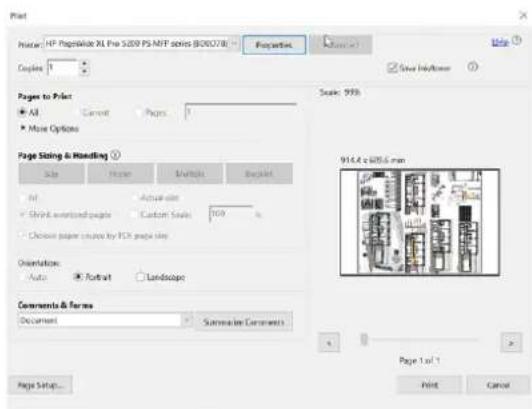
TIP: Generelt anbefales det, at du bruger standardindstillinger, medmindre du ved, at de ikke opfylder dine krav. Printeren vælger sine egne indstillinger for rulle og papir for at anvende de mest passende til dit udskriftsjob.

TIP: Kun Windows: Hvis du har til hensigt at genbruge en bestemt gruppe indstillinger, så kan du gemme disse indstillinger under et navn efter eget valg og kalde dem frem igen senere. En gemt gruppe af indstillinger er kendt som en lynindstilling.

Printerens drivere understøtter eventuelle tilbehør som en stabler eller en foldemaskine, der er tilsluttet printeren. Printerens standard output er også driverens standard output. Fra driveren kan du dog ændre output-destinationen og andre indstillinger som foldetypografi, bearbejdning og om første eller sidste side skal være øverst.
Grundlæggende driverindstillinger
Dette emne indeholder et komplet sæt referenceoplysninger for dette emne.

Dette er de grundlæggende handlinger, der kan bruges i driveren til at udskrive et job:
•Dokumentstørrelse
• Dokumentretning
- Margenlayout
Standard: Dit billede udskrives på en side i den størrelse, du har valgt, med en smal margen mellem kanterne af billedet og papirets kanter. Billedet bør være tilstrækkelig lille til, at det kan være mellem margenerne.
- Klip indhold efter margener: Dit billede udskrives på en side i den størrelse, du har valgt, med en smal margen mellem kanterne af billedet og papirets kanter. Hvis billedet i dette tilfælde har samme størrelse som siden, antages det, at de ekstreme kanter på billedet enten er hvide eller uvigtige og ikke behøver at blive udskrevet. Dette kan være nyttigt, når dit billede allerede indeholder en kant.
- Overstørrelse: Billedet udskrives på en side lidt større end den størrelse, du har valgt. Hvis du afskærer margenerne, får du den sidestørrelse, du valgte, uden margener mellem dit billede og papirets kanter.
–Uden kant: Billedet der skal udskrives på en side med den størrelse, du har valgt, uden margener. Billedet er en smule forstørret for at sikre, at der ikke er nogen margen tilbage mellem billedets kanter og papirets kanter. Som standard er afkrydsningsfeltet Horizontal cutter (Vandret skæreenhed) markeret. Fjern markeringen hvis du ønsker at afskære papiret manuelt.
• Farvemodel
-Color (Farve): Bruger blæk fra alle patroner til udskrifter i fuld farve.
- Gråtoner: Bruger blæk fra både de farvede og sorte patroner til at levere et bredere udvalg af sorte og gråtoner til udskrifter i sort-hvid i høj kvalitet.
• Udskriftskvalitet
Avancerede driverindstillinger
Dette emne indeholder et komplet sæt referenceoplysninger for dette emne.

Dette er yderligere handlinger, der kan bruges i driveren til at få mere kontrol over udskriften. De inddeles i fire forskellige kategorier:
Dokument
•Papirtype
- Skalér: Du kan ændre størrelsen på udskriften på to forskellige måder: til en procentdel af dens oprindelige størrelse eller for at blive tilpasset til en bestemt papirstørrelse. Standardværdien er 100 % (den oprindelige størrelse).
- Alignment (Justering): Venstre, centreret eller højre
Spejling
- Rotation (ikke tilgængelig i macOS-rasterdriveren)
Output
- Aktivér eller deaktiver skæreenheden
- Bestil siderne
- Printermargener:
- RGB-kildeprofil: farve kan administreres af programmet eller printeren
- CMYK-kildeprofil (til PDF-driveren og macOS PostScript-driveren)
- Pantone-emulering (til PDF-driveren og macOS PostScript-driveren)
Kontostyring
- Du kan oprette et kontostyrings-id for jobbet.
Storage
- Du kan tildele en bruger eller et jobnavn.
- Storagetilstand
- Print and store (Print og gem): Når et job er udskrevet, gemmes det i printeren. Derefter kan der udskrives flere kopier fra frontpanelet.
- Retrieve from front panel (personal job) (Hent fra frontpanel (Personligt job)): Brug den personlige jobudskrivningsfunktion til at angive, at et job ikke kan udskrives, før det frigives via printerens frontpanel.
For at se det i den integrerede webserver, skal du indtaste PIN-koden.
- Retrieve from front panel (private job) (Hent fra frontpanel (Personligt job)): Brug funktionen til privat udskrivning til at angive, at et job ikke kan udskrives før du frigiver det med en PIN-kode. Vælg først Retrieve from front panel (private job) (Hent fra frontpanel (personligt job)), hvorefter afkrydsningsfeltet PIN to print (PIN-kode til udskrivning) vil være tilgængeligt. Hvis det er markeret, skal der angives et 4-cifret personligt identifikationsnummer. Pin-koden sendes til printeren, som en del af udskriftsjobbet. Efter at have sendt udskriftsjobbet, skal du bruge PIN-koden til at udskrive jobbet. Når det er udskrevet, fjernes det automatisk fra printeren.
Hvis du vil se det i den integrerede webserver i frontpanelet, skal du indtaste PIN-koden.
Udskriv fra et USB-flashdrev
Følgende trin indeholder den komplette procedure for dette emne.
Du kan udskrive fra et USB-flashdrev, der indeholder en eller flere filer i formatet TIFF, JPEG, HP-GL/2, RTL, PDF eller PostScript.
- Sæt USB-flashdrevet i printerens USB-port.
BEMÆRK: Hvis du vil udskrive en PDF- eller PostScript-fil, skal du have en PostScript-printer eller installere licensen (se Tilbehør på side 206).
BEMÆRK: Brug af USB-flashdrev med printeren kan blive deaktiveret af administratoren (se Security (Sikkerhed) på side 109).
- På frontpanelet skal du gå til startskærmen og trykke på og derefter ikonet for (Udskrivning fra USB).

Du kan trykke på mapper for at gennemse deres indhold. Filer vises som miniaturebilleder af dokumenterne, og du kan få vist et eksempel af en fil ved at trykke på ikonet for vis udskrift. Du kan zoome ind og ud, når de vises. Filer, der ikke kan udskrives, er markeret med ikonet (Kan ikke udskrives). Tryk på knappen Information for at få flere oplysninger.
-
Vælg en fil, der skal udskrives. Der vises et eksempel på dokumentet. Fliersiders dokumenter er kun understøttet af PDF-filer; I dette tilfælde kan du også vælge at udskrive en bestemt side.
-
Brug knapperne på værktøjslinjen til at zoome ind og ud for at se oplysninger om det valgte job. Du kan også vælge de foruddefinerede zoomtilstande fit to screen (tilpas til skærm), pinch to zoom (knib for at zoome) eller original document size (størrelse af originaldokument). Tryk på OK for at fortsætte til valg med lynopsætninger.
-
Listen over lynopsætninger til udskrivning fra USB vises. Du kan vælge og/eller redigere en af lynopsætningerne til det valgte job.
BEMÆRK: Redigeres en lynopsætning, efter at der er valgt et job, gælder de ændrede indstillinger kun det aktuelle job, og det gemmes ikke permanent. Du kan ændre alle dine egne lynopsætninger permanent ved at trykke på det ikonet med det på skærmen til lynopsætninger og derefter
Manage quicksets (Administrer lynopsætninger) eller ved at trykke på ⚙️ og derefter Quicksets (Lynopsætninger).
Der findes følgende indstillinger:
- Med QuickSet name (Lynopsætningsnavn) kan du hurtigt navngive lynopsætningen, du arbejder med.
- Output scale (Outputskala) gør det muligt at ændre størrelsen på udskriften på to forskellige måder: til en procentdel af dens oprindelige størrelse eller for at blive tilpasset til en bestemt papirstørrelse. Standardværdien er 100 % (den oprindelige størrelse).
- Print quality (Udskriftskvalitet) giver dig mulighed for at indstille udskriftskvaliteten til Lines/Fast (Linjer/Hurtigt), Uniform areas (Ensartede områder) eller High detail (Skarpe detaljer).
• Color options (Farveindstillinger) giver dig mulighed for at vælge farve eller gråtoner. - Black & white (Sort-hvid) gør det muligt at vælge sort-hvid.
- Paper source (Papirkilde) gør det muligt at vælge en bestemt papirkilde, eller du kan vælge Save paper (Spar på papir), som automatisk vælger den smalleste rulle, som udskriften passer til (hvis der er mere end én rulle ilagt).

BEMÆRK: Der er to værdier i printerindstillingen Roll width selection (Valg af rullebredde): Print on same width only (Udskriv kun på samme bredde) og Print on same width or wider (Udskriv på samme bredde eller bredere). Når Print on same width only (Udskriv kun på samme bredde) er valgt, udskrives hver side kun på en rulle med samme bredde som siden.
- Paper category (Papirkategori) gør det muligt at vælge en papirtypekategori.
- Page order (Siderækkefølge) giver dig mulighed for at vælge første side øverst eller sidste side øverst.
Collate (Sætvis) giver dig mulighed for at aktivere eller deaktivere udskrivning i sæt. - Rotation (Rotation) gør det muligt at rotere udskriften efter en hvilken som vinkel på 90°, eller du kan vælge Automatic (Automatisk), som roterer udskriften automatisk, hvis dette vil spare papir.
- Printer margins (Printermargener) giver dig mulighed for at ændre standardprintermargenerne.
- Storage mode (Joblagring) giver dig to muligheder: udskriv og slet (jobbet holdes ikke i jobkøen) og udskriv og gem (jobbet holdes i jobkøen).
- Output destination (Outputdestination) gør det muligt at dirigere udskrifter til stableren (standard, hvis du har en), kurven eller foldemaskinen (hvis den er installeret).
Default folding style (Standard foldeformat) gør det muligt at vælge foldeformatet, når foldemaskinen er installeret. Hvis du vil bruge kantbukningsenheden, skal du vælge Folder (Kantbukningsenhed) i indstillingen Output destination (Outputdestination).

BEMÆRK: De fabriksindstillede quicksets kan ikke ændres.
-
Tryk på Print (Udskriv) for at fortsætte, når du er tilfreds med lynopsætningerne.
-
Efter udskrivning kan du vælge at udskrive en anden fil eller gå til jobkøen. Hvis du udskrive en anden fil med det samme uden at vende tilbage til startskæmbilledet, bruges de midlertidige indstillinger, som er anvendt til det forrige fil, igen.
Udskriv fra en netværksmappe
Følgende trin indeholder den komplette procedure for dette emne.

- Kontrollér, at netværksmappen er konfigureret. Se Konfigurer en netværksmappe, på side 28.
- På frontpanelet skal du gå til startsiden og trykke på ikonet
- Vælg Network folder (Netværksmappe).
- Vælg en fil, der skal udskrives. Fliersders dokumenter er kun understøttet i PDF. I dette tilfælde kan du også vælge at udskrive en bestemt side.
- Listen over lynopsætninger til udskrivning fra netværk vises. Du kan vælge og/eller redigere en af lynopsætningerne til det valgte job.
BEMÆRK: Redigeres en lynopsætning, efter at der er valgt et job, gælder de ændrede indstillinger kun det aktuelle job, og det gemmes ikke permanent. Du kan ændre dine egne lynopsætninger permanent ved at trykke på ikonet med det ⚙, derefter Manage quicksets (Administrer
lynopsætninger) eller ved at trykke på ikonet og derefter Quicksets (Lynopsætninger).
BEMÆRK: De fabriksindstillede quicksets kan ikke ændres.
Der findes følgende indstillinger:
- Med QuickSet name (Lynopsætningsnavn) kan du hurtigt navngive lynopsætningen, du arbejder med.
- Print quality (Udskriftskvalitet) giver dig mulighed for at indstille udskriftskvaliteten til Lines/ Fast (Linjer/Hurtigt), Uniform areas (Ensartede områder) eller High detail (Skarpe detaljer).
- Output scale (Outputskala) gør det muligt at ændre størrelsen på udskriften på to forskellige måder: til en procentdel af dens oprindelige størrelse eller for at blive tilpasset til en bestemt papirstørrelse. Standardværdien er 100 % (den oprindelige størrelse).
- Color options (Farveindstillinger) giver dig mulighed for at vælge farve eller gråtoner.
- Black & white (Sort-hvid) gør det muligt at vælge sort-hvid.
- Paper source (Papirkilde) gør det muligt at vælge en bestemt papirkilde, eller du kan vælge Save paper (Spar på papir), som automatisk vælger den smalleste rulle, som udskriften passer til (hvis der er mere end én rulle ilagt).
- Paper category (Papirkategori) gør det muligt at vælge en papirtypekategori.
-
Page order (Siderækkefølge) giver dig mulighed for at vælge første side øverst eller sidste side øverst.
Collate (Sætvis) giver dig mulighed for at aktivere eller deaktivere udskrivning i sæt. -
Rotation (Rotation) gør det muligt at rotere udskriften efter en hvilken som vinkel på 90°, eller du kan vælge Automatic (Automatisk), som roterer udskriften automatisk, hvis dette vil spare papir.
- Print margins (Udskriftsmargener) giver dig mulighed for at ændre standardprintermargenerne.
- Storage mode (Joblagring) giver dig to muligheder: udskriv og slet (jobbet holdes ikke i jobkøen) og udskriv og gem (jobbet holdes i jobkøen).
- Output destination (Outputdestination) gør det muligt at dirigere udskrifter til stableren (standard, hvis du har en), kurven eller foldemaskinen (hvis den er installeret).
-
Default folding style (Standard foldeformat) gør det muligt at vælge foldeformatet, når foldemaskinen er installeret. Hvis du vil bruge kantbukningsenheden, skal du vælge Folder (Kantbukningsenhed) i indstillingen Output destination (Outputdestination).
-
Tryk på OK for at fortsætte, når du er tilfreds med lynopsætningerne. Du kan trykke •••, derefter Show quickset details panel (Vis panelet til oplysninger om lynopsætninger) for at få vist de mest almindelige indstillinger for lynopsætninger, der bruges.
- Copies (Kopier), Page order (Siderækkefølge) og Collate (Sætvis sortering) kan vælges i højre kolonne på skærmen. Tryk på Print (Udskriv) for at fortsætte.
- Efter udskrivning kan du vælge at udskrive en anden fil eller gå til jobkøen. Hvis du straks udskriver en yderligere fil uden at vende tilbage til startsiden, bruges de midlertidige indstillinger til den forrige fil igen.
BEMÆRK: Du skal konfigurere LDAP – sign-in server (LDAP – logonserver) eller Windows sign-in configuration (Konfiguration af Windows-logon) for at kunne udskrive fra My Home Folder (Min startmappe). Se Konfigurere e-mailadressebogen på side 33 eller Konfiguration af Windows-logon på side 113.
- På frontpanelet skal du gå til startsiden og trykke på ikonet (Udskriv).
- Vælg My Home Folder (Min startmappe).
- Godkend med LDAP - sign-in server (LDAP - logonserver) eller Windows sign-in configuration (Konfiguration af Windows-logon). Gå til ikonet øverst på siden, og vælg den indstilling, du vil bruge til godkendelse. Se Konfigurere e-mailadressebogen på side 33 eller Konfiguration af Windows-logon på side 113.
- Vælg en fil, der skal udskrives. Flersiders dokumenter er kun understøttet i PDF. I dette tilfælde kan du også vælge at udskrive en bestemt side.
- Listen over lynopsætninger til udskrivning fra My Home Folder (Min startmappe) vises. Du kan vælge og/eller redigere en af lynopsætningerne til det valgte job.

BEMÆRK: Redigeres en lynopsætning, efter at der er valgt et job, gælder de ændrede indstillinger kun det aktuelle job, og det gemmes ikke permanent. Du kan ændre dine egne lynopsætninger
lynopsætninger) eller ved at trykke på ikonet og derefter Quicksets (Lynopsætninger).

BEMÆRK: De fabriksindstillede quicksets kan ikke ændres.
Der findes følgende indstillinger:
- Med QuickSet name (Lynopsætningsnavn) kan du hurtigt navngive lynopsætningen, du arbejder med.
- Print quality (Udskriftskvalitet) giver dig mulighed for at indstille udskriftskvaliteten til Lines/Fast (Linjer/Hurtigt), Uniform areas (Ensartede områder) eller High detail (Skarpe detaljer).
- Output scale (Outputskala) gør det muligt at ændre størrelsen på udskriften på to forskellige måder: til en procentdel af dens oprindelige størrelse eller for at blive tilpasset til en bestemt papirstørrelse. Standardværdien er 100 % (den oprindelige størrelse).
- Color options (Farveindstillinger) giver dig mulighed for at vælge farve eller gråtoner.
- Black & white (Sort-hvid) gør det muligt at vælge sort-hvid.
- Paper source (Papirkilde) gør det muligt at vælge en bestemt papirkilde, eller du kan vælge Save paper (Spar på papir), som automatisk vælger den smalleste rulle, som udskriften passer til (hvis der er mere end én rulle ilagt).
- Paper category (Papirkategori) gør det muligt at vælge en papirtypekategori.
- Page order (Siderækkefølge) giver dig mulighed for at vælge første side øverst eller sidste side øverst.
Collate (Sætvis) giver dig mulighed for at aktivere eller deaktivere udskrivning i sæt. - Rotation (Rotation) gør det muligt at rotere udskriften efter en hvilken som vinkel på 90°, eller du kan vælge Automatic (Automatisk), som roterer udskriften automatisk, hvis dette vil spare papir.
- Print margins (Udskriftsmargener) giver dig mulighed for at ændre standardprintermargenerne.
- Storage mode (Joblagring) giver dig to muligheder: udskriv og slet (jobbet holdes ikke i jobkøen) og udskriv og gem (jobbet holdes i jobkøen).
- Output destination (Outputdestination) gør det muligt at dirigere udskrifter til stableren (standard, hvis du har en), kurven eller foldemaskinen (hvis den er installeret).
-
Default folding style (Standard foldeformat) gør det muligt at vælge foldeformatet, når foldemaskinen er installeret. Hvis du vil bruge kantbukningsenheden, skal du vælge Folder (Kantbukningsenhed) i indstillingen Output destination (Outputdestination).
-
Tryk på OK for at fortsætte, når du er tilfreds med lynopsætningerne. Du kan trykke på •••, derefter Show quickset details panel (Vis panelet til oplysninger om lynopsætninger) for at få vist de mest almindelige indstillinger for lynopsætninger, der bruges.
-
Copies (Kopier), Page order (Siderækkefølge) og Collate (Sætvis sortering) kan vælges i højre kolonne på skærmen. Tryk på Print (Udskriv) for at fortsætte.
-
Efter udskrivning kan du vælge at udskrive en anden fil eller gå til jobkøen. Hvis du straks udskriver en yderligere fil uden at vende tilbage til startsiden, bruges de midlertidige indstillinger til den forrige fil igen.
Vælg udskriftskvalitet
Selvom alle indstillingerne for udskriftskvaliteten gælder for 1-pass-udskrivning (i modsætning til HP DesignJet-printere), er flere parametre såsom udskrivningshastighed, farvestrategi og billedbehandling optimeret for hvert enkelt tilfælde.
Se tabel og diagram for udskriftstilstand nedenfor for at få vejledning til at vælge den mest passende udskriftstilstand til dine formål.
Table 6-1 Udskriftskvalitet
| Hvis billedindholdet er... Anbefalet | udskriftstilstand | Vil du få... | |
| A | Sort-hvide eller farvede streger og tekstEthvert indhold, hvis maksimal produktivitet er nødvendigt | Linjer/Hurtigt | Linjer i høj kvalitet med maksimal produktivitet* |
| B Store område med ensartede farver Ensartede områder | Mere ensartede og møttede farver til visning på lang afstand. | ||
| C | Tekst eller linjer på farvet baggrundMeget komplekse tegninger med masser af detaljer | Skarpe detaljer | Jævne baggrunde med fine detaljer i streger og tekst |
* Lines/Fast mode (Linjer/hurtig tilstand) har to funktioner: Den kan bruges til billeder med kun linjer og tekst eller til alle former for billeder, når du har brug for maksimal produktivitet.

Jobkøstyring7
I følgende afsnit kan du finde oplysninger om dette emne.
Jobkø på frontpanelet
Du kan administrere jobkøen/-køerne fra frontpanelet.
Tryk ikonet for jobkø på startskærmen for at få vist jobkøen/-kørne på frontpanelet.
Du kan vælge Print & Copy Jobs (Udskrivnings- og kopieringsjobs) eller Scan Jobs (Scanningsjobs) fra fanerne øverst til venstre på skærmen. Jobkøsiden viser alle job, der er tilgængelige i den valgte jobkø.

Kø for udskrivning og kopiering
Køerne for udskrivning og kopiering omfatter job, der er i forskellige faser: modtages, analyseres, gengives, udskrives og som allerede er udskrevet osv.

Tryk på jobbets navn for at få vist alle detaljer, herunder oplysninger om status og visning af udskrift. De oplysninger, der vises, afhænger af jobtypen.

I en aktiv kø vises det job, du udskriver, midt i køen, med udskrevne job forneden og ventende job foroven. Du kan rulle op og ned. Hvis du har rullet op eller ned, forbliver køen statisk og flyttes ikke automatisk.
Job i venstre vindue er opdelt i fire kategorier (Næste, Udskriver nu, Venter, og Historik) i kronologisk rækkefølge, der starter fra toppen. Venter vises kun, når der er et eller flere job i venteposition. Under jobnavnet kan du se dets status:
Nøeste
- Waiting to process (Venter på at behandle): Jobbet er modtaget af printeren og venter på at blive behandlet.
- Processing (Behandler): Printeren analyserer og behandler jobbet.
- Waiting to print (Venter på udskrift) eller Paused (Midlertidigt afbrudt): Jobbet behandles og venter på, at udskrivningssystemet skal blive klar, så udskrivningen kan fortsøtte.
Udskriver nu
Jobbet er ved at blive udskrevet.
- Paused (Midlertidigt afbrudt): Jobbet er midlertidigt afbrudt.

BEMÆRK: Nogle gange indikeres statusen Self-servicing (Selvservice) under udskrivning, hvilket betyder, at printeren er i gang med at udføre en opgave som for eksempel ændring af papirtype eller udskrivningstilstand mellem sider i det samme job.
On hold (Venter)
Jobbet vil ikke blive udskrevet, før du udfører en handling. Du skal reagerer på en af følgende måder:
- On hold: Private job (Venter: Privat job): Angiv den PIN-kode, der kræves til udskriftsjobbet. Jobbet vil blive slettet fra køen efter udskrivning.
- On hold: Personal job (Venter: Personligt job): Jobbet udskrives ikke automatisk: du skal vælge det i køen. Ingen detaljer vil kunne ses.
- On hold to preview (I venteposition til at få vist et eksempel): Jobbet udskrives ikke automatisk: du skal vælge det i køen.
- On hold for paper mismatch (Venter på korrekt papir): Sæt den nødvendige papirrulle i.
-
On hold for accounting (Venter på kontostyring): Indtast det konto-ID, der skal bruges til jobbet.
-
On hold: Recovered job (Venter: Gendannet job): Efter en printergendannelse er nogle job, der ikke er blevet udskrevet, sat i venteposition.
- Printed (Udskrevet): Sat i kronologisk rækkefølge opdelt efter i dag, i går, sidste uge og så videre.
- Canceled (Annulleret): Annulleret af brugeren.
- Failed (Mislykkedes): Jobbet mislykkedes af en eller flere årsager.
History (Historik)
Scanningskø
Strukturen af scanningskøen minder om køen for udskrivning og kopiering, men filerne er organiseret efter dato. De vigtigste detaljer (den valgte destination og dens tilhørende status) er i det venstre panel under hvert job.
I højre rude vises detaljerede oplysninger efter rulning:
- Scannet af
• Dato og klokkeslæt
• Filtype - Filstørrelse (hvis der er flere størrelser, vil værdien være several (flere))
- Content type (Indholdstype)
• Size (Størrelse)
• Farvemodel
• Opløsning - Destination
Handlinger i scanningskø
Nogle af handlingerne i jobkøen bestemmes af de valgte indstillinger. Afhængigt af miljøet kan det være en god idé at ændre visse standardindstillinger.
For at gøre det skal du trykke på indstillingsikonet management (Jobadministration).

på startskærmbilledet og derefter på Job
Alternativt kan du i jobkøen trykke på ellipseikonet ••• øverst til højre og derefter Settings (Indstillinger).
Udskrift
Tryk på det job, der skal udskrives, i panelet til venstre, og vælg derefter Print (Udskriv) på skærmen Details (Detaljer). Vælg antal kopier på følgende skærm. Vælg en lynopsætning, og rediger udskriftsindstillingerne. Når du trykker på Print (Udskriv), er der mulighed for at administrere jobbet i jobkøen.
Delete (Slet)
Hvis du vil slette et job manuelt, skal du vælge jobbet og trykke på Delete (Slet).
Cancel Sending (Annuller afsendelse)
Overførslen af en fil kan blive annulleret, hvis den er i status: waiting to be sent (venter på at blive sendt) eller sending (sender).
Send to (Send til)
Kun tilgængelig, hvis filen allerede er sendt eller ikke er blevet gennemført. Når du trykker på indstillingerne for Sent to (Sendt til), vises:
- To Network folder (Til netværksmappe): Dette er kun muligt, hvis der er konfigureret en netværksmappe. Se Konfigurer en netværksmappe. på side 28.
• To email (Til e-mail): Se Konfigurer e-mailserveren på side 33. - To HP Smartstream (Til HP Smartstream): Kun mulig, hvis du har installeret HP Smartstream. Se Tilbehør på side 206.
- USB drive (USB-drev): Se Scanning og kopiering (kun MFP) på side 142.
indstillinger for scanningskø
Du kan vælge at slette alle job i køen eller administrere køen fra den integrerede webserver.
Du kan slette hele jobkøen.
For at gøre det skal du trykke på ellipseikonet og derefter slette alle job.
Hvis du vil have adgang til de scannede filer på den integrerede webserver, skal du scanne QR-koden eller angive den viste URL.
Tryk på ellipseikonet ••• øverst på skærmen og derefter Manage remotely (Administrer fra fjernlokation). En QR-kode vises.

BEMÆRK: Den enhed, der bruges til at oprette forbindelse til dette link, skal være på samme netværk som printeren.
Jobkøstyring
Nogle af handlingerne i jobkøen bestemmes af valget af indstillinger. Nogle standardindstillinger kan være værd at ændre, afhængigt af dit miljø.
For at gøre det skal du trykke på indstillingsikonet ⚙️ på startskæmbilledet og derefter på Job management (Jobadministration).
Alternativt kan du i jobkø-appen trykke på ellipseikonet •øverst til højre og derefter Settings (Indstillinger).
Sæt jobkøen på pause
Du kan sætte jobkøen på pause.
Det kan du gøre ved at trykke på ikonet Pause Du kan genoptage ved at trykke på ikonet Play (Afspil). Pausen træder i kraft ved slutningen af den side, der i øjeblikket udskrives.

Reprint (Udskriv igen)
I afsnittet History (Historik) skal du trykke på jobbet, der skal udskrives igen. Tryk på Reprint (Genudskrivning) på skærmen Details (Detaljer). På næste skærmbillede kan du vælge antal kopier, kilde og destination.
Udskriv som næste
Hvis du ønsker at ændre placeringen af et job i køen til udskrift straks efter det aktuelle udskriftsjob, skal du vælge det ønskede job og trykke på knappen Print next (Udskriv som næste).
Aktivér udskrivning nu
Hvis du aktiverer udskrivning nu, kan du afbryde et andet udskrivningsjob og udskrive det valgte job med det samme.
Vælg, hvornår et job udskrives
Dette emne forklarer, hvor vigtigt det er at arbejde med dette emne.

BEMÆRK: Indstillinger for, hvornår du skal begynde at udskrive, kan ikke anvendes sammen med PostScript-job.
Du kan vælge, hvornår du vil udskrive et job i køen. Tryk på indstillingsikonet og derefter På Job management (Jobadministration) > When to start printing (Hvornår udskrivning skal startes).
Der er tre valgmuligheder:
- After processing (Efter behandling): Printeren venter, indtil hele siden er blevet behandlet, og derefter begynder den at udskrive. Dette er den langsomste indstilling, men sikrer den bedste udskriftskvalitet i store eller komplekse udskrivninger.
- Optimized (Optimeret) (dette er standardindstillingen): Printeren beregner det bedste tidspunkt at begynde at udskrive siden på.
- Enable print now (Aktivér udskrivning nu): Printeren afbryder det job, der udskrives i øjeblikket, for at starte udskrivningen af dette job så hurtigt som muligt.
Se jobdetaljer
Tryk på jobbets navn for at få vist alle detaljer, herunder oplysninger om status, sider, kopier, totalt og visning af udskrift. Rul ned, hvis det er nødvendigt for at se alle oplysninger.
Ved at trykke på miniaturebilledet kan du navigere gennem alle sider af jobbet. Herfra kan du zoome ind og ud (samle og zoome) og se yderligere oplysninger om de enkelte sider.
I en aktiv kø vises det job, du udskriver, midt i køen, med udskrevne job forneden og ventende job foroven.
Regler for papirruller
Du kan vælge, hvordan printeren vælger, hvilken rulle der skal bruges til hvert job.
Tryk på jobkøikonet på frontpanelet, derefter på ellipseikonet, derefter på det lille indstillingsikon og derefter på Roll policies (Regler for rulle).
Alternativt kan du trykke på indstillingsikonet og derefter på Job management (Jobadministration) > Roll policies (Regler for rulle).
Der findes følgende muligheder:
- Increase productivity (∅g produktivitet): For at øge printerens produktivitet.
- Job autorotation (Automatisk jobrotation): Printeren kan rotere et job automatisk for at spare papir.
•Automatic roll selection (Automatisk valg af rulle):
- Roll width selection (Valg af rullebredde): Printeren kan være mere eller mindre restriktiv, når den vælger, hvilken rullebredde der skal udskrives på. Du kan vælge:
Print on the same width only (Udskriv kun på samme bredde): De enkelte sider udskrives på en rulle med den samme sidebredde.
Print on the same width or wider (Udskriv på samme eller større bredde): De enkelte sider udskrives på en rulle med den samme eller større sidebredde.
- Use most depleted roll (Brug mest brugte rulle): Når der er to ruller med den samme papirtype og -bredde, vælges den rulle, der har mindst papir tilbage.
- Paper type protection (Beskyttelse af papirtype): Du kan undgå utilsigtet udskrivning på specielle papirtyper ved at beskytte dem. Beskyttede papirtyper bruges kun til udskrivning, när papirtypen eller rullen er angivet i jobbet.
Se også Beskyt en papirtype på side 48.
Løs papiruoverensstemmelser
Hvis det papir, der er lagt i printeren, ikke er egnet til et bestemt job eller side, kan printeren automatisk løse problemet eller angive et antal valgmuligheder afhængigt af printerens indstillinger.
En sådan konflikt kan forårsages af et job, der er sendt til printeren uden angivelse af en specifik rulle eller papirtype, eller af en rulle, der er løbet tør for papir under udskrivning.
Følgende muligheder er tilgængelige i indstillingsmenuen for papiruoverensstemmelser; Du kan få adgang til menuen fra jobkøen ved at trykke på ellipseikonet, derefter på det lille indstillingsikon og ⚙ derefter på Handlinger for uoverensstemmelser > Papiruoverensstemmelse. eller ved at trykke på indstillingsikonet ⚙, > Job management (Jobadministration) handlinger >papiruoverensstemmelser.
- Pause and ask (Afbryd midlertidigt og anmod) (den mest restriktive indstilling): Udskrivningen stoppes indtil det korrekte papir er ilagt. Denne indstilling anbefales, når printeren er overvåget. Der vises en meddelelse, hvor du bliver spurgt, hvad du vil gøre: annullere jobbet, udskrive alligevel, sætte i venteposition eller ilægge papir. Disse muligheder er også tilgængelige i jobkøen.
- Hold job and continue with next (Vent med job og fortsæt med næste): Sæt job med uoverensstemmelser i venteposition, indtil det korrekte papir er ilagt, og fortsæt udskrivning af resten af jobkøen. Printeren sender en besked, når et job er sat på vent. Denne indstilling anbefales, når printeren ikke er overvåget, selv om færdiggørelsen af et job kan blive afbrudt, for at undgå at stoppe køen. Når det papir, der er påkrævet for jobbet er ilagt, genoptages jobbet eller siderne automatisk.
- Print anyway (Udskriv alligevel) (mindst restriktive indstilling): Udskriv på det papir, der er ilagt. Printeren vælger den rulle, der skal udskrives i henhold til følgende kriterier: først, hvor siden passer, og derefter den samme papyrtype. Denne indstilling vil aldrig vælge en papyrtype, der er blevet beskyttet.
Indstillinger for jobkø
Du kan vælge det maksimale antal udskrevne job, der må være i køen, hvornår udskrevne job skal slettes, og om job i venteposition skal slettes efter en angiven tid.
Hvis du vil ændre indstillingerne for jobkøen, skal du trykke på indstillingsikonet og derefter på Job management (Jobadministration) > Job queue (Jobkø).
Alternativt kan du trykke på jobkøikonet, derefter på ellipseikonet •••og derefter På Settings > Job Queue (Indstillinger for jobkø).
Standardpræferencer for udskrivning
Du kan ændre følgende standardudskrivningsindstillinger: Udskriftskvalitet, Farve, Papir, Margener, PostScript, Udskriftsgendannelse.
Tryk på indstillingsikonet på frontpanelet og derefter på Default printing configuration
(Standardudskrivningskonfiguration) for at definere standardegenskaberne for job, der sendes til din printer fra fjernplaceringer.
Sletning af job
Hvis printeren løber tør for lagringsplads til nye job, slettes det ældste, udskrevne job automatisk fra køen.
Du kan anmode om, at udskrevne job automatisk skal slettes fra køen, når det samlede antal af udskrevne job overstiger en angiven grænse (det maksimale antal angivet i indstillinger for historik), eller når et job blev udskrevet for mere end et angivet tidsrum siden (slet-indstillinger for historik).
For at slette job i venteposition, kan indstillingen Delete jobs on hold (Slet job i venteposition) gøre det muligt at definere den tid, hvorefter disse job vil blive slettet (2-48 timer).
Hvis du vil slette et job manuelt, skal du vælge jobbet og trykke på Delete (Slet) i nederst.
Indstillingen Delete (Slet) sletter jobbet i køen, mens indstillingen Cancel (Annullér) annullerer jobbet men efterlader det i køen markeret som Canceled by the user (Annulleret af brugeren) under kategorien History (Historik).
Hvis du vil annullere et job under udskrivningen, skal du trykke på X. For at annullere et job fra kategorien Up Next (Næste), skal du trykke på jobnavnet på listen, og derefter trykke på Cancel job (Annullér job) nederst til højre.

BEMÆRK: Hvis du trykker på X, kan du kun annullere det igangværende udskriftsjob.
Jobkø på den integrerede webserver
HP DesignJet Utility, der kun er tilgængelig for visse modeller, er en anden måde at få adgang til den integrerede webservers jobstyringsfunktioner, men funktionerne er præcis de samme, uanset om du bruger den integrerede webserver eller HP DesignJet Utility.
For at få vist køen i den integrerede webserver skal du vælge Job queue (Jobkø) i menuen Main (Hovedmenu).
Jobkøsiden
Som standard er adgangen til jobkøen åben for alle brugere. En administrator kan angive en adgangskode, så brugerne skal indtaste en adgangskode for at få adgang til siden.
Jobkøsiden viser alle job, som er tilgængelige i køen. Køen omfatter job, der modtages, analyseres, gengives, udskrives og som allerede er udskrevet.
Den integrerede webserver viser følgende oplysninger i hvert udskriftsjob:
- File name (Filnavn): Navnet på jobbet
•Status: Status for det aktuelle job
• Pages (Sider): Antallet af sider i jobbet
• Copies (Kopier): Antal udskrevne kopier
• Total (I alt): Det samlede antal sider (herunder kopier) -
Sent by (Sendt af): Brugernavnet
• Account ID (Konto-id): Konto-id for jobbet -
Date (Dato): Dato og klokkeslæt, der er tilknyttet jobbet, som blev modtaget af printeren, vises i landestandarden for den Integrerede webserver
- File source (Filkilde): Det program, hvorfra jobbet blev sendt til udskrift
- Paper destination (Papirdestination): Outputindstillingen der er valgt til det udskrevne job
Du kan udføre følgende handlinger på et eller alle job i køen:
- Cancel (Annullér): Annullerer de markerede job. Du bliver bedt om at bekræfte, før jobbet annulleres. Jobbet forbliver gemt i printeren, men vil ikke blive udskrevet, medmindre du klikker på Reprint (Udskriv igen).
- Hold (Sæt i venteposition): Stopper de valgte job, indtil du klikker Continue (Fortsæt) for at udskrive.
- Resume (Fortsæt): Alle valgte job, der er i venteposition, vil fortsætte med at blive udskrevet.
- Reprint (Udskriv igen): Udskriver flere kopier af et job.
- Next print (Næste udskrift): Sender alle valgte job til toppen af jobkøen.
- Print anyway (Udskriv alligevel): Printeren vil forsøge at udskrive jobbet, selvom der er et problem med jobbet.
- Delete (Slet): Sletter markerede job fra jobkøen. Du bliver bedt om at bekræfte, før jobbet slettes.
Prioriter et job i køen
Du kan vælge et job i køen og gøre det til det næste job, der skal udskrives.
Når du har valgt jobbet, skal du klikke på Print next (Udskriv næste).
Hvis indlejring er aktiveret, kan det prioriterede job stadig indlejres i andre job. Hvis du virkelig ønsker, at jobbet skal udskrives som det næste og ikke indlejres med andre job, skal du først deaktivere indlejring på frontpanelet og derefter flytte jobbet forrest i køen.
- Jobbet er allerede forrest i køen.
- Jobbet er i venteposition - i dette tilfælde vises knappen Resume printing (Genoptag udskrivning) i stedet.
- Jobbet er færdigt – i dette tilfælde vises knappen Reprint (Udskriv igen) i stedet.
• Jobbet har nogle fejltilstande.
Slet et job fra køen
Under normale omstændigheder er der ingen grund til at slette et job fra køen efter udskrivningen, da det kun forsvinder fra køen, efterhånden som der sendes flere filer. Hvis du imidlertid har sendt en fil ved en fejltagelse og ønsker at undgå at udskrive den, kan du blot vælge jobbet og derefter klikke på Delete (Slet).
På samme måde kan du slette et job, der ikke er blevet udskrevet endnu.
Hvis jobbet er ved at blive udskrevet (dets status er printing (udskriver)), kan du klikke på Cancel (Annuller) og derefter på Delete (Slet).
Udskriv et job fra køen igen
Hvis du igen vil udskrive et job, der allerede er blevet udskrevet, skal du vælge jobbet i køen og derefter klikke på Reprint (Udskriv igen). Når et job udskrives igen, kan du ikke ændre udskriftsindstillingerne, da jobbet allerede er blevet rasteriseret.
Jobstatusmeddelelser
I følgende afsnit kan du finde oplysninger om dette emne.
Disse er de mulige jobstatusmeddelelser, nogenlunde i den rækkefølge, de kan ses i:
- Downloading (Henter): Printeren modtager jobbet fra computeren.
- Processing (Behandler): Printeren analyserer og behandler jobbet.
- Waiting to print (Venter på at udskrive): Jobbet venter på, at udskrivningssystemet skal blive ledigt, så udskrivningen kan fortsætte.
- Nested (Indlejret): Printeren er opsat med Nesting = On (Indlejring = til) og venter på andre job for at afslutte indlejringen og fortsætte med udskrivning.
- Preparing to print (Klargøring til udskrift): Printeren udfører skrivesystemkontroller, før jobbet udskrives.
- On hold to preview (I venteposition til visning af eksempel): Jobbet blev sendt med indstillingen on hold for preview (i venteposition til visning af eksempel).

BEMÆRK: Hvis printeren går ned under udskrivning af et job, og udskriftskøen aktiveres, vises det delvist udskrevne job i køen som on hold (venter), når printeren senere tændes. Når du genoptager jobbet, starter programmet udskrivning på den side, hvor det blev afbrudt.
- On hold for paper (Venteposition for papir): Jobbet kan ikke udskrives, fordi det rigtige papir ikke er lagt i printeren. Ilæg det påkrævede papir, se Papirhåndtering på side 38, og klik på Continue (Fortsæt) for at genoptage jobbet.
- On hold for accounting (Venter på kontostyring): Jobbet kan ikke udskrives, da printeren kræver, at alle job har et konto-id: angiv konto-id'et, og klik derefter på Continue (Fortsæt) for at genoptage jobbet.

TIP: Hvis du vil angive et konto-id, skal du se Påkrævet konto-id på side 115.
- Printing (Udskriver)
• Drying (Tørring)
• Cutting paper (Klipning af papir)
• Ejecting page (Skub siden ud) - Canceling (Annullerer): Jobbet annulleres men forbliver i printerjobkøen.
- Deleting (Sletter): Jobbet slettes på printeren.
- Printed (Udskrevet)
- Canceled (Annulleret): Jobbet er annulleret af printeren.
- Canceled by user (Annulleret af brugeren)
• Empty job (Tomt job): Jobbet har intet indhold.
Genaktiver et job på hold
Når printeren sætter et job på hold, modtager du en besked.
Se Frontpanel på side 10, som forklarer, hvorfor jobbet er i venteposition. Følg vejledningen på skærmen for at fjerne stoppet og fortsætte udskrivningen.
Scanningskø i den integrerede webserver
For at få vist køen i den integrerede webserver skal du vælge Job queue (Jobkø) > Scan queue (Scanningskø). Administratoren kan angive en adgangskode for brugere, der skal have adgang til siden.
Som standard er adgangen til jobkøen åben for alle brugere.
- File name (Filnavn): Navnet på jobbet
• Status: Jobbets aktuelle status
• Pages (Sider): Antal sider i jobbet - Date (Dato): Dato og klokkeslæt vedhæftet det job, der blev scannet.
•Destination: Lagerplacering
Du kan udføre følgende handlinger på et eller alle job i køen:
- Delete all (Slet alt): Sletter alle job fra jobkøen fra toppen af vinduet. Du bliver bedt om at bekræfte, før jobbet slettes.
- Delete (Slet): Klik på knappen i bunden af vinduet for at slette valgte job fra jobkøen. Du bliver bedt om at bekræfte, før jobbet slettes.
- Download: Det valgte job kan hentes og gemmes på din lokale disk.
- Preview (Eksempelvisning): Sådan ser du jobbet i fuldskærmstilstand. Hvis jobbet er flersidet, skal du vælge den side, du ønsker at få vist.
Under scanningsprocessen kan du anmode om en QR-kode fra frontpanelet for at administrere dit job eksternt. Scan QR-koden med din mobiltelefon for at få fjernadgang til din printers integrerede webserver, og vælg det job, der skal administreres fra jobkøen.

BEMÆRK: Enheden skal være på samme netværk som printeren.
Multifunktionsprintere har en indbygget scanner, der kan bruges til at scanne og kopiere dokumenter.
Lynindstillinger
En lynindstilling er en navngivet gruppe af indstillinger med standardværdier, der hjælper dig med at være mere effektiv og er praktisk for ikke sagkyndige brugere.
Lynindstillinger kan bruges til scannings-, kopierings-, og udskrivningsjob.
Fabriksdefinerede lynindstillinger
Printeren leveres med nogle fabriksdefinerede lynindstillinger, der er designet til at støtte typiske brugerkrav.
Brugerdefinerede lynopsætninger
Afhængigt af rettighederne indstillet i printeren kan du oprette, slette, ændre rækkefølge af eller ændre lynopsætninger.
For at gøre dette skal du vælge Print, Scan & Copy quicksets (Lynopsætninger for udskrivning, scanning og kopiering) i programmet for indstillinger eller trykke på Manage quicksets (Styring af lynopsætninger) fra arbejdsprocessen til scanning, kopiering eller udskrivning.
Dine egne lynopsætninger kan duplikeres, redigeres midlertidigt eller permanent, og slettes. Fabriksdefinerede lynopsætninger kan kun duplikeres.
Du kan ændre rækkefølgen i lynopsætninger under Manage quicksets (Styring af lynopsætninger). Tryk på et helt sæt af lynopsætninger, og træk det til den ønskede position. Lynopsætningen Last settings (Seneste lynopsætninger) vises altid først.

Scanning af et billede gemmer billedet i en fil, der kan gemmes eller leveres til det sted, du vælger.

- Vælg lynopsætninger, der passer til scanningsjobbet. Alle lynindstillinger kan ændres ved at trykke på redigeringsikonet. Du kan vælge filformatet, enkeltside eller flere sider og ændre standardfilnavnet.

Hvis du vil ændre lynindstillinger permanent, skal du trykke på ellipseikonet og derefter på Manage quicksets (Administrer lynindstillinger).
3. Vælg scanningsdestinationen.

- Scan til printerlager.
- Scan til USB-drev.
- Scan til min startmappe, hvis du har konfigureret LDAP-logonserveren eller Windows-logonserveren.
- Scan til netværksmappe, hvis en netværksmappe er tilføjet.
- Scan til HP SmartStream-mappe, hvis den er installeret.
- Scan til e-mail, hvis en e-mailserver er konfigureret (se Konfigurer e-mailserveren på side 33). Du kan også oprette en adressebog (se Konfigurere e-mailadressebogen på side 33).
4. Indsæt originalen med forsiden opad og centreret på scanneren. Der er et mærke, der angiver midten af scanningsområdet.

TIP: For at frigøre siden kan du vælge Automatic release (Automatisk frigørelse) i lynopsætningerne eller sætte originalen på hold, indtil du trykker på Release page (Frigør side) eller indsætter en ny original.
- En af de nyttigste indstillinger er scanning af et flersidet- eller et enkeltsidet dokument.

Når du scanner et dokument på flere sider, skal du indscætte den næste side, når panelet i højre side af skærmen viser Insert new page (Indscæt ny side).
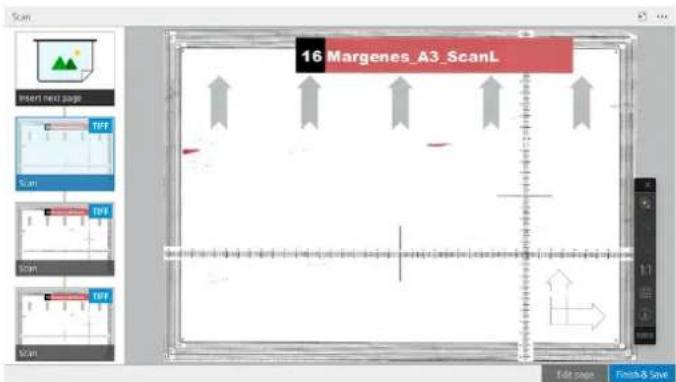
- Enkeltsides-dokument: Resultatet er en fil med en side for hver scannet side.
Ved scanning af en enkelt side, gemmes dokumentet automatisk. Hvis du sætter en anden side i, oprettes et nyt dokument.
Du kan sende scannede billeder direkte til deres destination under scanning (produktivitetstilstand) eller scanne alle sider, før du begynder at sende dem til deres destination (standardtilstand). Hvis du vil skifte fra den ene tilstand til den anden, skal du trykke på ellipseikonet ••• og derefter scannerindstillingerne >enkelt side i scanningstilstandskonfigurationen.

- Med knapperne på værktøjslinjen kan du zoome ind og ud, indsætte et kort over eksempelvisningen og se oplysninger om scanneren på den valgte side. Du kan også vælge mellem de foruddefinerede zoomtilstande: Fit to screen (Tilpas til skærm), Original document size (Størrelse af originaldokument) eller Pinch to zoom (Knib for at zoome). Du kan slette en side i et dokument med flere sider.
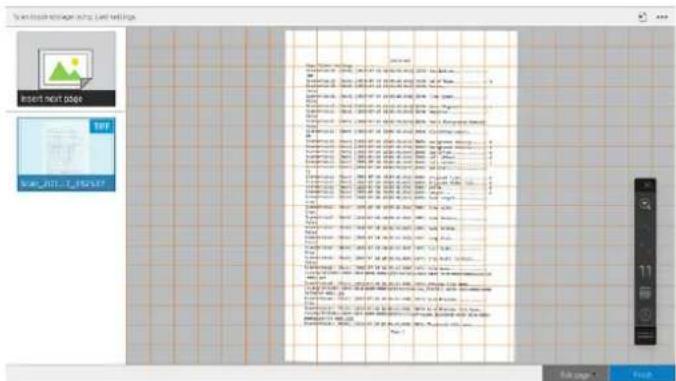
- Ved at trykke på ellipseikonet ••• kan du få vist eller skjule værktøjslinjen, få vist eller skjule indstillingen for baggrundsfjernelse og ændre scanningsindstillingerne for de følgende sider. Skift indstillinger efter behov, og tryk på OK.

BEMÆRK: Ved at trykke på knappen nederst på værktøjslinjen kan du flytte værktøjslinjen hen over eksempelvisningen. Knappen X over værktøjslinjen giver dig mulighed for at lukke den.
- Du kan bruge Edit page (Rediger side) til at redigere den scannede side, rette eventuelle skævheder manuelt, beskære kanterne og justere rotation, kontrast og lysstyrke.
- Afslut scanningen ved trykke på Finish (Afslut) for enkeltsides-dokumenter eller Finish & Save (Afslut & gem) for flersides-dokumenter.
- Tryk på New scan (Ny scanning) for at scanne igen med de samme indstillinger. Tryk på Job queue (Jobkø) for at se status for de scannede job. Med USB viewer (USB-fremviser) (kun når der scannes til et USB-flashdrev) kan du gå til USB-flashdrevet for at bekræfte, at jobbet er der og få vist et udskriftseksempel. Hvis du vil administrere scanningsjob, skal du se {Xref Error! Target does not exist.} Scan queue og Scanningskø i den integrerede webserver på side 141.

Følgende indstillinger findes i lynopsætningerne for scanning:
- Med QuickSet name (Lynopsætningsnavn) kan du hurtigt navngive lynopsætningen, du arbejder med.
- Content type (Indhold) giver dig mulighed for at indstille indholdet til Lines (Linjer), Mixed (Blandet) eller Image (Billede).
- Long original (Lang original) gør det muligt at scanne dokumenter fra 8 til 50 m (26 til 164 fod) i længden. Når denne indstilling er aktiveret, er andre indstillinger og eksempelvisningen ikke tilgængelige. De scannede billeder gemmes i PDF-format. Denne indstilling understøttes kun, hvis der er installeret en PostScript-licens.
- Original paper type (Original papirtype) gør det muligt at indstille indholdstypen til White paper (Hvidt papir), Photo paper (Fotopapir), Old/recycled paper (Gammelt papir/genbrugspapir), Translucent paper (Halvgennemsigtigt papir), Blueprint (Blåtryk) eller Ammonia/old blueprint (Ammoniak/gammelt blåtryk).
- Blueprints invert (Invertér lystryk) gør det muligt at invertere lystryk.
- Auto-release original (Automatisk frigørelse af original) giver dig mulighed for automatisk at frigøre siden efter scanning.
- Output size (Outputstørrelse) gør det muligt at indstille outputstørrelsen på siden til Automatic (Automatisk), Custom size (Brugerdefineret størrelse), liste med tilgængelige ilagte ruller (Roll width (Rullebredde)) eller en fast liste med standardstørrelser efter bredde og længde (Standard size (Standardstørrelse)).
Hvis du vælger Custom size (Brugerdefineret størrelse), vises to nye indstillinger:
Custom width (Brugerdefineret bredde) giver dig mulighed for at indstille en specifik bredde på scanningsområdet eller indtaste værdien 0 (nul) for automatisk registrering af bredde. Minimumbredden er 66 mm (2,6").
Custom length (Brugerdefineret længde) giver dig mulighed for at indstille en specifik længde på scanningsområdet eller indtaste værdien 0 (nul) for automatisk registrering af længde. Minimumlængden er 66 mm (2,6").
- Orientation (Retning) giver dig mulighed at indstille sideretningen til Landscape (Liggende) eller Portrait (Stående), när Input size (Inputstørrelse) er indstillet til Custom size (Brugerdefineret størrelse), Roll width (Rullebredde) eller alle Standard size (Standardstørrelse) undtagen A0.
- Positioning (Placering) giver dig mulighed at indstille placeringen af originalsiden i området til inputstørrelse, når inputstørrelse ikke er automatisk. Indstillingerne er Top-left (∅verst til venstre), Top-center (∅verst i midten), Top-right (∅verst til højre), Middle-left (I midten til venstre), Middle-center (I midten), Middle-right (I midten til højre), Bottom-left (Nederst til venstre), Bottom-center (Nederst i midten) og Bottom-right (Nederst til højre).
Hvis du f.eks. scanner en A1-original, og inputstørrelsen er mindre (f.eks. A2), beskærer en placering øverst til venstre originalsiden fra øverste venstre hjørne.
Hvis du scanner en A2-original, og inputstørrelsen er større (f.eks. A1), placerer en placering øverst til venstre originalbilledet i øverste venstre hjørne og tilføjer hvide margener til højre og i bunden for at oprette et A1-billede.
- Scan resolution (Scanningsopløsning) giver dig mulighed for at indstille opløsningen til 200, 300, 600 eller 1.200 dpi.
- Color options (Farveindstillinger) giver dig mulighed for at vælge Black and white (Sort og hvid), Grayscale (Gråtoner) eller Color (Farve).
- Smart & detailed background removal (Intelligent og detaljeret baggrundsfjernelse) kan anvendes, hvis baggrunden på originalen ikke er helt hvid, eller originalen er på halvgennemsigtigt papir.
Intelligent baggrundsfjernelse analyserer indholdet af den scannede original og fjerner automatisk baggrunden for at gøre den helt hvid uden at fjerne indholdet (streger og områder). Intelligent fjernelse er kun tilgængelig for streger og blandede billeder (indholdstype) i gråtoner (farveindstilling). Efter scanningsprocessen vises hovedvinduet, tryk på ellipseikonet•, og vælg Fjernelse af baggrund.
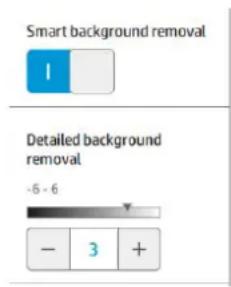
Fjernelse af detaljeret baggrund giver dig mulighed for at finindstille resultatet af den intelligente baggrundsfjernelse, når den er aktiveret, eller at indstille et manuelt niveau for baggrundsfjernelse, når intelligent fjernelse er deaktiveret, for alle typer af originaler. Du kan definere disse værdier på en skala for mørkere til lysere, der måles med værdier fra -6 til +6. Standardværdien for begge indstillinger er nul.
Hvis du f.eks. kopierer et originalt blåtryk (streger på blå baggrund), og resultatet af den intelligente baggrundsfjernelse viser en vis baggrundsstøj, kan du øge den detaljerede baggrundsfjernelse (f.eks. til +3) for at fjerne baggrunden og gøre den hvidere. Vær opmærksom på, at den intelligente baggrundsfjernelse analyserer hver side. Hvis du har sider med forskellige baggrunde, indstiller funktionen automatisk en forskellig fjernelsesværdi for hver side.

BEMÆRK: For at få det bedste resultat skal de fleste originale papirtyper ilægges med deres indhold (streger, områdefelter, titelboks) i den første længde på 8,4 cm (3,3) cm af det scannede område.
Papirtypen ammoniak/gammelt blåtryk kan ilægges fra alle sider, fordi baggrundsfjernelsen bruger en intelligent algoritme, der er optimeret til originaler med en uensartet eller støjfyldt baggrund.
- Indstillingen Black enhancement (Fremhævning af farven sort) bruges til at ændre mørke gråtoner til sort.
Hvis du f.eks. kopierer en brochure med en blanding af tekst og billeder, digitaliseres teksten ofte til en farve, som vi opfatter som sort, men som i virkeligheden er mørkegrå. Når printeren modtager denne grå tekst, bliver den muligvis udskrevet i et halvtonemønster, dvs. med spredte prikker i stedet for ensfarvet sort.
Ved at øge værdien af fremhævning af farven sort, kan du tvinge teksten til at blive kopieret med den ægte sorte farve, og teksten vises klarere. Du skal bruge muligheden for at fremhæve farven sort med forsigtighed, fordi den kan ændre andre mørke farver (ikke kun grå farver) til sort. Derved kan der opstå mørke pletter på billedet.
Både funktionen fremhævning af farven sort og fjernelse af baggrund fungerer som skæringsværdier, der påvirker pixels under eller over en bestemt værdi. Du kan definere disse værdier på en skala fra lav til høj lysstyrke, der måles med værdier fra 0-255 for fremføring af den sorte farve og fra -6 til +6 for den detaljerede baggrundsfjernelse.
Du har f.eks. kopieret en original og ønsker at forbedre den ved at gøre teksten sortere og baggrunden hvidere. Justér værdien for fremhævning af farven sort fra standardværdien på nul (f.eks. til 25), og og værdien for den detaljerede baggrundsfjernelse (f.eks. til 6). Det får pixler med lave lysstyrkeværdier til at blive sorte og lysere baggrundspixler til at blive hvide.
- Automatic de-skew (Fjern skævhed automatisk) gør det muligt at aktivere eller deaktivere den digitale korrektion af skævhed.
- Reduce scan speed to enhance quality (Reducér scanningshastighed for at forbedre kvaliteten) giver dig mulighed for at reducere scanningshastigheden for at få bedre resultater ved scanning med 200 og 300 dpi.
- Format giver dig mulighed for at indstille filformatet til Single-page PDF (Enkelt-sidet PDF), Multi-page PDF (Enkelt-sidet PDF), JPG, Single-page TIFF (Enkel-sidet TIFF), Multi-page TIFF (Enkel-sidet TIFF) eller PDF/A.

BEMÆRK: PDF-filer kan kun produceres med den korrekte licens. Hvis du har licensen, skal du aktivere indstillingen i frontpanelet: Tryk på indstillingsikonet ⏻, og derefter scannerindstillinger > PDF/A (f.eks).
• Compression (Komprimering) giver dig mulighed for at angive komprimeringsniveauet.
- File name prefix (Præfiks til filnavn) giver dig mulighed for at indstille et præfiks til navnet på den dannede fil.
• Job storage mode (Tilstanden joblagring) har to indstillinger:
- Scan and delete (Scan og slet): Scannede filer gemmes ikke i scanningskøen.
- Scan and store (Scan og gem): Scannede filer gemmes i scanningskøen.
Kopiering
Kopiering af billede udskriver det scannede billede på printeren.

- Vælg lynopsætninger, der passer til kopijobbet. Alle lynindstillinger kan ændres ved at trykke på redigeringsikonet
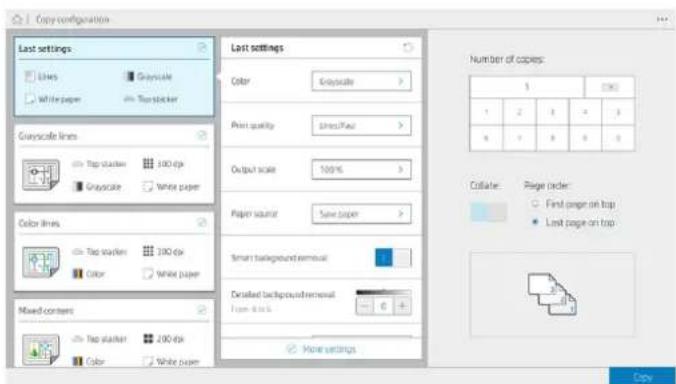
- Du kan vælge antallet af kopier, siderækkefølge (første eller sidste side øverst) og sortering.
I den højre side af skærmen vises en præsentation af, hvordan jobbet vil blive udskrevet (afhængigt af antallet kopier, bearbejdning, rækkefølge og output-enhed).
- Du kan ændre kopitilstanden ved at trykke på ellipseikonet •••og derefter vælge kopitilstand.
Kopitilstanden giver dig mulighed for at vælge mellem to måder til udskrivning af kopijobs:
- Send kopijobbet direkte til udskriftskøen under scanning
–Udskriv kopijobbet under scanning af siderne (afhænger af output-destination og udskrivningsindstillinger).
—Kopijobbet prioriteres i forhold til andre jobs i køen.
-Indstilling til sletning af sider i kopijobbet er ikke tilgængelig.
-Inputlængden er altid automatisk: Du kan ikke angive en manuel værdi.
—Hvis du ønsker at udskrive et hastende job ved at afbryde jobbet, der udskrives aktuelt, skal du vælge Allow copy to interrupt current print job (Tillad kopiering at afbryde aktuelt udskriftsjob).

BEMÆRK: Jobbet sendes til jobkøen, når den valgte siderækkefølge ikke matcher rækkefølgen, der kræves til output-enheden, eller når sortering er aktiveret, når du trykker på Finish & Print (Afslut og udskriv).
- Scan alle sider, og send derefter til udskriftskø
–Udskriv kopijobbet efter scanning af alle sider.
—Jobkøen fortsætter med udskrivning af andre udskriftsjobs under kopieringen.
–Du kan slette eller redigere sider af kopieringsjobbet.
-
Tryk på Copy (Kopiér).
-
Indsæt originalen med forsiden opad.

- På næste skærmbillede kan du se et eksempel på hver kopieret side, og du kan gennemse miniaturer.

- Med knapperne på værktøjslinjen kan du zoome ind og ud, få vist et kort over eksempelvisningen og se oplysninger om scanneren på den valgte side. Du kan bruge funktionen Pinch to zoom (Knib for at zoome) og vælge de foruddefinerede zoomtilstande Fit to screen (Tilpas til skærm) eller Original document size (Størrelse af originaldokument). Når du bruger kopitilstanden Scan all pages, then send to print queue (Scan alle sider, og send derefter til udskriftskø) kan du slette en side.
- Ved at trykke på ellipseikonet ... kan du få vist eller skjule værktøjslinjen, få vist eller skjule indstillingen for baggrundsfjernelse og ændre kopiindstillingerne for de følgende sider. Skift indstillingerne efter behov; de anvendes på den næste side, der scannes.
- Tryk på Finish (Afslut), når alle sider er kopieret. Hvis du har valgt indirekte udskrivning, skal du trykke på Finish & Print (Afslut og udskriv).
Hvis du vil ændre hovedindstillingerne for lynindstillingerne, før du starter kopieringen, kan du trykke på ellipseikonet ••• og derefter vælge Vis panelet Med lynopsætningsoplysninger.

Der findes følgende indstillinger i lynopsætningerne for kopiering:
- Med QuickSet name (Lynopsætningsnavn) kan du hurtigt navngive lynopsætningen, du arbejder med.
-
Content type (Indhold) giver dig mulighed for at indstille indholdet til Lines (Linjer), Mixed (Blandet) eller Image (Billede).
-
Original paper type (Original papirtype) gør det muligt at indstille indholdstypen til White paper (Hvidt papir), Photo paper (Fotopapir), Old/recycled paper (Gammelt papir/genbrugspapir), Translucent paper (Halvgennemsigtigt papir), Blueprint (Blåtryk) eller Ammonia/old blueprint (Ammoniak/gammelt blåtryk).
- Blueprints invert (Invertér lystryk) gør det muligt at invertere lystryk.
- Auto-release original (Automatisk frigørelse af original) giver dig mulighed for automatisk at frigøre siden efter scanning.
- Output size (Outputstørrelse) gør det muligt at indstille outputstørrelsen på siden til Automatic (Automatisk), Custom size (Brugerdefineret størrelse), liste med tilgængelige ilagte ruller (Roll width (Rullebredde)) eller en fast liste med standardstørrelser efter bredde og længde (Standard size (Standardstørrelse)).
Hvis du vælger Custom size (Brugerdefineret størrelse), vises to nye indstillinger:
Custom width (Brugerdefineret bredde) giver dig mulighed for at indstille en specifik bredde på scanningsområdet eller indtaste værdien 0 (nul) for automatisk registrering af bredde. Minimumbredden er 66 mm (2,6").
Custom length (Brugerdefineret længde) giver dig mulighed for at indstille en specifik længde på scanningsområdet eller indtaste værdien 0 (nul) for automatisk registrering af længde. Minimumlængden er 66 mm (2,6").
- Orientation (Retning) giver dig mulighed at indstille sideretningen til Landscape (Liggende) eller Portrait (Stående), när Input size (Inputstørrelse) er indstillet til Custom size (Brugerdefineret størrelse), Roll width (Rullebredde) eller alle Standard size (Standardstørrelse) undtagen A0.
- Positioning (Placering) giver dig mulighed at indstille placeringen af originalsiden i området til inputstørrelse, når inputstørrelse ikke er automatisk. Indstillingerne er Top-left (∅verst til venstre), Top-center (∅verst i midten), Top-right (∅verst til højre), Middle-left (I midten til venstre), Middle-center (I midten), Middle-right (I midten til højre), Bottom-left (Nederst til venstre), Bottom-center (Nederst i midten) og Bottom-right (Nederst til højre).
Hvis du f.eks. scanner en A1-original, og inputstørrelsen er mindre (f.eks. A2), beskærer en placering øverst til venstre originalsiden fra øverste venstre hjørne.
Hvis du scanner en A2-original, og inputstørrelsen er større (f.eks. A1), placerer en placering øverst til venstre originalbilledet i øverste venstre hjørne og tilføjer hvide margener til højre og i bunden for at oprette et A1-billede.
- Scan resolution (Scanningsopløsning) giver dig mulighed for at indstille opløsningen til 200, 300 eller 600 dpi.
- Color options (Farveindstillinger) giver dig mulighed for at vælge Black and white (Sort og hvid), Grayscale (Gråtoner) eller Color (Farve).
- Smart & detailed background removal (Intelligent og detaljeret baggrundsfjernelse) kan anvendes, hvis baggrunden på originalen ikke er helt hvid, eller originalen er på halvgennemsigt papir.
Intelligent baggrundsfjernelse analyserer indholdet af den scannede original og fjerner automatisk baggrunden for at gøre den helt hvid uden at fjerne indholdet (streger og områder).
Intelligent fjernelse er kun tilgængelig for streger og blandede billeder (indholdstype) i gråtoner (farveindstilling).

Fjernelse af detaljeret baggrund giver dig mulighed for at finindstille resultatet af den intelligente baggrundsfjernelse, når den er aktiveret, eller at indstille et manuelt niveau for baggrundsfjernelse, når intelligent fjernelse er deaktiveret, for alle typer af originaler. Du kan definere disse værdier på en skala for mørkere til lysere, der måles med værdier fra -6 til +6. Standardværdien for begge indstillinger er nul.
Hvis du f.eks. kopierer et originalt blåtryk (streger på blå baggrund), og resultatet af den intelligente baggrundsfjernelse viser en vis baggrundsstøj, kan du øge den detaljerede baggrundsfjernelse (f.eks. til +3) for at fjerne baggrunden og gøre den hvidere. Vær opmærksom på, at den intelligente baggrundsfjernelse analyserer hver side. Hvis du har sider med forskellige baggrunde, indstiller funktionen automatisk en forskellig fjernelsesværdi for hver side.

BEMÆRK: Det giver de bedste resultater, hvis de fleste originale papirtyper ilægges med deres indhold (streger, områdefelter og titelboks) i den første længde på 8,4 cm cm af det scannede område.
Papirtypen ammoniak/gammelt blåtryk kan ilægges fra alle sider, fordi baggrundsfjernelsen bruger en intelligent algoritme, der er optimeret til originaler med en uensartet eller støjfyldt baggrund.
- Indstillingen Black enhancement (Fremhævning af farven sort) bruges til at ændre mørke gråtoner til sort.
Hvis du f.eks. kopierer en brochure med en blanding af tekst og billeder, digitaliseres teksten ofte til en farve, som vi opfatter som sort, men som i virkeligheden er mørkegrå. Når printeren modtager denne grå tekst, bliver den muligvis udskrevet i et halvtonemønster, dvs. med spredte prikker i stedet for ensfarvet sort.
Ved at øge værdien af fremhævning af farven sort, kan du tvinge teksten til at blive kopieret med den ægte sorte farve, og teksten vises klarere. Du skal bruge muligheden for at fremhøeve farven sort med forsigtighed, fordi den kan ændre andre mørke farver (ikke kun grå farver) til sort. Derved kan der opstå mørke pletter på billedet.
Både funktionen fremhævning af farven sort og fjernelse af baggrund fungerer som skæringsværdier, der påvirker pixels under eller over en bestemt værdi. Du kan definere disse værdier på en skala fra lav til høj lysstyrke, der måles med værdier fra 0-255 for fremhævning af den sorte farve og fra -6 til +6 for den detaljerede baggrundsfjernelse.
Du har f.eks. kopieret en original og ønsker at forbedre den ved at gøre teksten sortere og baggrunden hvidere. Justér værdien for fremhævning af farven sort fra standardværdien på nul (f.eks. til 25), og og værdien for den detaljerede baggrundsfjernelse (f.eks. til 6). Det får pixler med lave lysstyrkeværdier til at blive sorte og lysere baggrundspixler til at blive hvide.
- Automatic de-skew (Fjern skævhed automatisk) gør det muligt at aktivere eller deaktivere den digitale korrektion af skævhed.
- Reduce scan speed to enhance quality (Reducér scanningshastighed for at forbedre kvaliteten) giver dig mulighed for at reducere scanningshastigheden for at få bedre resultater ved scanning med 200 og 300 dpi.
- Print quality (Udskriftskvalitet) giver dig mulighed for at indstille udskriftskvaliteten til Lines/Fast (Linjer/Hurtigt), Uniform areas (Ensartede områder) eller High detail (Skarpe detaljer).
- Output scale (Output-skala) giver dig mulighed at vælge størrelsen på output-siden.
- Paper source (Papirkilde) gør det muligt at angive udskrivning på en bestemt papirkilde, eller du kan vælge Save paper (Spar på papir), som automatisk vælger den smalleste rulle, som udskriften passer til (hvis der er mere end én rulle ilagt).

BEMÆRK: Der er to værdier i printerindstillingen Roll width selection (Valg af rullebredde): Print on same width only (Udskriv kun på samme bredde) og Print on same width or wider (Udskriv på samme bredde eller bredere). Når Print on same width only (Udskriv kun på samme bredde) er valgt, udskrives hver side kun på en rulle med samme bredde som siden.
- Paper category (Papirkategori) giver dig mulighed for at ændre papirkategorien, der bruges til udskrivning.
- Rotation giver dig mulighed for at indstille rotationen til Automatisk, 0 grader, 90 grader, 180 grader eller 270 grader.
- Copy margins (Kopiér margener) giver dig mulighed for at ændre standardprintermargenerne.
• Job storage mode (Tilstanden joblagring) har to indstillinger:
- Print and delete (Udskriv og slet): Jobbet beholdes ikke i jobkøen.
-Print and store (Print og gem): Jobbet beholdes i jobkøen.
- Output destination (Outputdestination) giver dig mulighed for at vælge Papirudskrift fra de tilgængelige destinationer på printeren.
- Folding style (Kantbukningsformat) gør det muligt at vælge kantbukningsformat, når kantbukningsenheden er installeret. Hvis du vil bruge kantbukningsenheden, skal du vælge Folder (Kantbukningsenhed) i indstillingen Output destination (Outputdestination).
Scannerindstillinger
Der er et par indstillinger, der normalt forbliver de samme fra det ene job til det andet, og et par fejlfindingshandlinger, som du kan udføre.
Du kan vælge følgende indstillinger ved at trykke på indstillingsikonet og derefter scannerindstillingerne.
- Load delay (llægningsforsinkelse) gør det muligt at tilføje en forsinkelse, før scanneren indfører det oprindelige dokument.

BEMÆRK: Minimumforsinkelsen er 1 sekund.
- PDF/A (PDF/A) gør det muligt at aktivere PDF/A-formatet til arkivering.
-
Enhanced colors (Optimerede farver) giver dig mulighed for at optage optimerede farver, når Original paper type (Original papirtype) er White paper (Hvidt papir).
-
Scan mode configuration for single page (Konfiguration af scanningstilstand for enkeltside) gør det muligt at vælge mellem følgende indstillinger:
—Send scanningsjob direkte til destination under scanning af en anden side - Scan all pages, then send to destination (Scan alle sider, og send derefter til destination) (standardindstillingen)
- Print scanner IQ plot (Udskriv scanners IQ-optegning): Se Scanner-diagnosticeringsoptegning på side 167.
- Calibrate scanner (Kalibrer scanner): Se Kalibrér scanneren (kun MFP) på side 198.
I denne sektion vises de mest almindelige fejl og fejlmuligheder, sorteret efter hvor relevante de er, og hvor ofte de forekommer.
En defekt er en almindelig billed-fejl, der som regel forekommer ved brug af en hvilken som helst CIS-scanner. Disse skyldes forkerte indstillinger, produktets begrænsninger, eller fejl, som er lette at rette. En fejltilstand skyldes fejlfunktion på nogle af scannerens komponenter.
Nogle af de handlinger, der her foreslås til afhjælpning af problemer, kræver brug af scanner diagnostic plot (scanner-diagnosticeringsoptegningen), som du kan udskrive og scanne, som angivet i Scanner-diagnosticeringsoptegning på side 167. Brug ikke en udskrevet version af denne brugervejledning til at afprøve scanneren, eftersom opløsningen af de billeder som findes heri er utilstrækkelig. Brug diagnosticeringsoptegningen, når det anbefales til afhjælpning af de fejl, som er beskrevet i dette kapitel.
Tilfældige lodrette linjer
Dette er et af de mest almindelige problemer i scannere med arkfødning. Normalt er de lodrette streger forårsaget af støvpartikler inde i scanneren eller forkert kalibrering af scanneren (i disse tilfælde kan problemet løses).
Her er nogle eksempler på billeder, som har lodrette linjer eller striber. Bemærk den sorte pil, der angiver scanningens retning i disse eksempler.
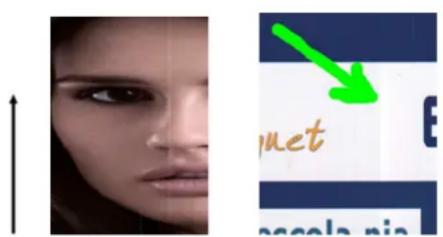
- Rengør scannerens glasplade og den original, der skal scannes, som beskrevet i Rengør scannerens glasplade (kun MFP) på side 194. Scan originalen igen bagefter.
- Hvis striberne ikke forsvinder, skal du kalibrere scanneren igen, som angivet i Kalibrér scanneren (kun MFP) på side 198. Sørg for at rengøre vedligeholdelsesarket, før du går i gang med at kalibrere scanneren, og kontroller at vedligeholdelsesarket ikke er beskadiget (hvis det er tilfældet, skal du
kontakte din servicetekniker og anmode om et nyt vedligeholdelsesark). Scan originalen igen, efter at kalibreringen er gennemført.
-
Hvis der stadig er streger, skal du kontrollere scannerens glasplade visuelt. Hvis den er beskadiget (ridset eller ødelagt), skal du kontakte din servicetekniker.
-
Hvis der stadig er streger, kan der være støvpartikler på indersiden af glaspladen. Tag forsigtigt glaspladen ud og rengør den som beskrevet i Rengør scannerens glasplade (kun MFP) på side 194.

BEMÆRK: Problemet med lodrette streger kan ikke altid løses, på grund af CIS-teknologiens teknologiske begrænsninger. HP tilbyder HD-scannere med CCD-teknologi til højere kvalitet krav. Hvis der stadig er streger efter udførelse af de handlinger, som er beskrevet ovenfor, kan der ikke gøres mere for at forbedre billedkvaliteten, ud over at købe en dyrere CCD-scanner.
Rynker eller folder
Følgende trin indeholder den komplette procedure for dette emne.
Scannere, som er baseret på CIS-teknologi, har en stor optisk opløsning inden for deres fokuseringsområde, men har til gengæld en meget begrænset dybdeskarphed. Derfor er billederne kun skarpe og detaljerede, når den scannede original er presset helt fladt mod glaspladen.
Hvis originalen er rynket eller foldet, vil disse fejl være meget synlige på det scannede billede (som vist i følgende eksempel).

-
Scan originalen igen, og indstil indholdstypen til Image (Billede) samt kontrast og baggrundsrensning til nul.
-
Hvis problemet ikke forsvinder, kan du scanne originalen igen med en lavere scanneroplösning (Standardkvalitet ved scanning, Hurtig eller Normal, ved kopiering). Det kan også hjælpe at trykke originalen så flad som muligt, før du scanner den igen.

BEMÆRK: Problemet med rynker kan ikke altid løses, på grund af CIS-teknologiens teknologiske begrænsninger. HP tilbyder HD-scannere med CCD-teknologi til højere kvalitet krav. Hvis der stadig er rynker efter udførelse af de handlinger, som er beskrevet ovenfor, kan der ikke gøres mere for at forbedre billedkvaliteten, ud over at købe en dyrere CCD-scanner.
Linje afbrydes
Følgende trin indeholder den komplette procedure for dette emne.
Når du scanner eller kopierer store originaler, kan du nogle gange opleve, at en lige streg (ikke nødvendigvis en vandret) vises med afbrydelser eller små trin.
Bemærk den sorte pil, der angiver scanningens retning i dette eksempel.
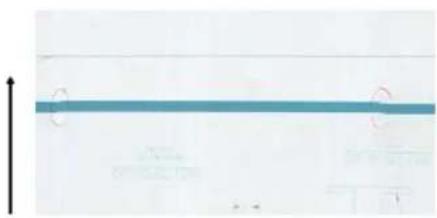
-
Gentag scanningen, helst ved en højere opløsning, og sørg denne gang for at produktet er korrekt placeret (det står jævnt på gulvet og kan ikke flytte sig), og at printeren ikke udskriver, mens du scanner. Det kan også hjælpe at dreje originalen 90 eller 180 grader og scanne den igen.
-
Hvis problemet fortsætter, skal du kontrollere, om den original der skal scannes, ligger skævt, og om den forrykker sig under scanningen. Hvis nødvendigt, se Forkert papirfremføring, skævhed under scanning, eller vandrette rynker på side 162. Du kan også deaktivere den automatiske opretnings-algoritme, som angivet i Et kopieret eller scannet billede er meget skævt på side 165.
-
Hvis der ikke er nogen skævhed, men problemet fortsætter, skal du rense og kalibrere scanneren Rengør scannerens glasplade (kun MFP) på side 194 and Kalibrér scanneren (kun MFP) på side 198. Pas på, at printeren ikke bevæger sig under kalibrering (printeren må ikke udskrive under scannerkalibrering), og sørg for at vedligeholdelsesarket er korrekt placeret, før du påbegynder kalibreringen. Sørg også for at vedligeholdelses-arket ikke er beskadiget inden kalibrering af scanneren (et gammelt eller beskadiget vedligeholdelses-ark kan forårsage dette problem); Hvis det er beskadiget, skal du kontakte din servicetekniker og anmode om et nyt vedligeholdelsesark.
-
Hvis problemet fortsætter, kan du fortsætte med at analysere følgende områder i diagnosticeringsoptegningen:
a. 4 (fra modul A til E).
b. 10, ved skæringspunktet mellem moduler.
c. 13 i modulerne A og E, og 14 i modulerne B, C, og D.
Hvis du kan se nogen af disse fejl på de inspicerede områder, skal du kontakte din servicetekniker og angive fejlen som en "afbrudt streg" efter kalibrering.
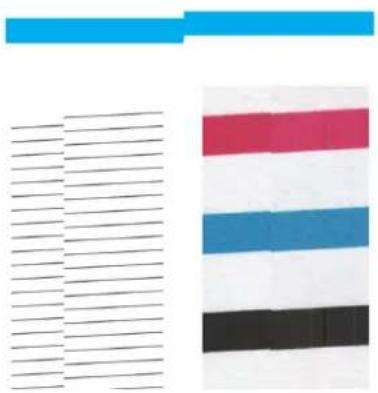
De fire tynde, sorte lodrette linjer i begyndelsen og slutningen af diagnosticeringsoptegningen viser den omtrentlige placering af skæringspunktet mellem CIS-modulerne, hvor denne type fejl som regel
viser sig. Hvis fejlen viser sig uden for disse områder, skal du kontakte din servicetekniker og angive, at "streger afbrydes inden for et CIS-modul".
Små farveforskelle mellem tilstødende CIS-moduler
Følgende trin indeholder den komplette procedure for dette emne.
Når du scanner brede billeder, er der nogle gange lidt forskel på farverne på begge sider af de områder, hvor to CIS-moduler mødes.
Hvis dette problem opstår, kan det let ses ved at analysere mønster 9 på diagnosticeringsoptegningen ved skæringspunktet mellem CIS-moduler. Her er nogle eksempler. Bemærk den sorte pil, der angiver scanningens retning i disse eksempler.

Nogle gange kan farveforskellen mellem tilstødende moduler være enorm, hvilket viser at der er en alvorlig fejl i scanneren, som i følgende eksempel.
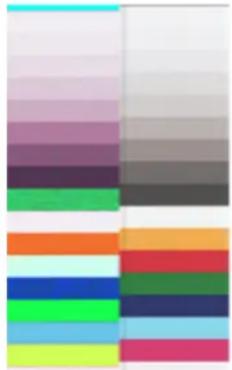
- Gentag scanningen eller kopieringen, og angiv indhold til Billede, reducer baggrundsrensningen til 0, eller drej originalen 90 grader, før du scanner den igen.
- Hvis problemet fortsætter, skal du rense og kalibrere scanneren som angivet i Rengør scannerens glasplade (kun MFP) på side 194 and Kalibrér scanneren (kun MFP) på side 198. Hvis kalibrering afsluttes uden fejl, skal du analysere mønster nummer 9 og modul A til E på diagnosticeringsoptegningen igen.
- Hvis du kan se farveforskelle mellem venstre og højre side af bjælkerne for neutrale og levende farver, når du analyserer mønster 9, skal du kontakte din servicetekniker og angive "små farveforskelle mellem tilstødende CIS-moduler".
Variabel linjetykkelse eller manglende linjer
Følgende trin indeholder den komplette procedure for dette emne.
Når du scanner CAD-udskrifter i standardopløsning, for det meste ved arbejde med udskrifter i gråtoner eller sort/hvid, som indeholder meget tynde streger, kan du nogle steder se en variation i stregernes tykkelse, eller endda manglende streger.

Handler.
-
Gentag kopiering eller scanning med en højere opløsning (Høj eller Maks. ved scanning, Normal eller Bedst, ved kopiering). Du bør også indstille baggrundsrensning til 2 eller indstille indhold til Blandet. Du kan også deaktivere automatisk opretning, som forklaret i Et kopieret eller scannet billede er meget skævt på side 165. Hvis du arbejdede i sort-hvid tilstand, anbefaler vi at du bruger gråtoner i stedet.
-
Hvis problemet fortsætter, skal du dreje originalen 90 grader, før du scanner den igen.
-
Hvis problemet fortsætter, skal du rense og kalibrere scanneren som angivet i Rengør scannerens glasplade (kun MFP) på side 194 and Kalibrér scanneren (kun MFP) på side 198.
Ukorrekt reproducrede farver
Følgende trin indeholder den komplette procedure for dette emne.
Du skal justere flere variabler, hvis du ønsker perfekt farvematch mellem den original du scanner, og den resulterende kopi eller scannede fil.
Hvis du finder uønskede farver i tilføelde som f.eks. det der vises nedenfor (original til venstre, scannet billede til højre), kan du følge disse retningslinjer.

- Sørg for at vælge den korrekte papirtype i scanningsindstillingerne, før du scanner.
- Når du arbejder med kopier, skal du huske at god farveafstemning mellem de originale og kopien kun kan opnås, hvis begge er udskrevet på den samme type papir. I tilfælde af scannede filer, kan god farveafstemning kun opnås, hvis din skærm er farvekalibreret eller overholder sRGB- eller AdobeRGB-standarderne.
- Hvis ovenstående betingelser er opfyldt, bør du også huske at forskellige scannerindstillinger, som f.eks. kontrast, baggrundsrensning, indhold og papirtype, kan påvirke det endelige farveresultat. For
at opnå de bedst mulige farver, skal du indstille kontrast og baggrundsrensning til 0, og indstille indhold til Image (Billede) og vælge den mest passende type papir i forhold til den original du scanner (hvis du er i tvivl, skal du bruge fotopapir).
- Bemærk, at indstillinger for billedforbedring automatisk nulstilles til standardværdierne efter et vist tidsrum, så du får muligvis et andet resultat ved at kopiere samme original, hvis du ikke har kontrolleret indstillingerne, før jobbet påbegyndes.
- Hvis du scannede til en PDF-fil, skal du prøve at åbne PDF-filen i Adobe Acrobat og gemme den som en PDF/A-fil. Du kan finde yderligere oplysninger på http://www.adobe.com/products/acrobat/standards.html (Kun engelsk).
- For at opnå optimale farveresultater skal du rense og kalibrere scanneren som angivet i Rengør scannerens glasplade (kun MFP) på side 194 and Kalibrér scanneren (kun MFP) på side 198.
- Undgå at placere scanneren i direkte sollys eller i nærheden varme- eller kuldekilder.
Color fringing
Følgende trin indeholder den komplette procedure for dette emne.
Hvis printeren ikke er korrekt placeret på en plan overflade, eller hvis scannerdøkslet ikke lukker korrekt, kan du nogle gange opleve, at det scannede billedes kvalitet ødelægges som følge af vibrationer.
I følgende eksempel er originalen til venstre og det scannede billede til højre.

- Sørg for, at scanneren er placeret på en plan overflade, at scannerdækslet er lukket korrekt, og at printeren er ikke kører, mens du scanner. Scan originalen igen.
- Hvis problemet fortsætter, skal du ændre (øge eller mindske) scanningsopløsning og derefter scanne originalen igen. Vi anbefaler, at du drejer originalen 90 grader, før du scanner den igen.
- Hvis problemet fortsætter, skal du analysere mønster 4 på diagnosticeringsoptegningen. Hvis du ser det problem, som vises til højre, skal du kontakte din servicetekniker og angive et "vibrationsproblem".

Du kan støde på problemer med nogle tykke, blanke originaler, der flyttes gennem scannerens papirgang. I nogle tilfælde kan originalen blive fremført skævt under scanningen.
Hvis nogle af papirvalserne ikke fungerer korrekt, kan du opleve små horisontale rynker i det scannede billede, fordi papiret sidder fast i nogle områder, men ikke i andre.
- Drej originalen 90 grader, og gentag scanningen.
- Hvis problemet fortsætter, skal du åbne scannerens dæksel. Rengør drevhjulene (små sorte gummi) og trykvalserne (brede hvide plastik). Kontroller at alle trykvalser kan bevæge sig frit. Hvis du finder støvpartikler eller objekter, der forhindrer valsernes bevægelse, skal du forsøge at fjerne dem, lukke scannerdækslet og gentage scanningen.
-
Hvis problemet fortsætter, skal du genstarte scanneren ved at slukke den og tænde den igen. Hvis du ser en fejlmeddelelse på frontpanelet under denne handling, skal du kontakte din servicetekniker og angive fejlmeddelelsen. Hvis der ikke vises nogen fejlmeddelelse, skal du prøve at gentagne scanningen.
-
Hvis problemet fortsætter, skal du analysere mønstrene 4, 13 og 14 i diagnosticeringsoptegningen. Optegningen skal se således ud:

Hvis du ser et billede, der ligner det forkerte eksempel, skal du kontakte din servicetekniker og angive problemet som "forkert papirfremføring".

Scanneren indeholder forskellige CIS-moduler. Hvis et af disse moduler ikke fungerer korrekt, og scannerhardwaren ikke registrerer fejlen, vil du muligvis se en sort lodret stribe på 20 cm (7,9"), der svarer til bredden af et enkelt CIS-modul, i det scannede billede eller kopien.
Her er et eksempel: original til venstre, scanning til højre. Bemærk, den sorte pil angiver scanningens retning.

- Åbn scannerens dæksel og kontroller, at de fem CIS-modulers røde, grønne og blå indikatorer blinker skiftevis. Hvis et modul ikke fungerer korrekt, skal du kontakte din servicetekniker og angive det som en fejl på "CIS-modul-belysning".
- Hvis alle modulerne lyste korrekt i det forrige trin, skal du genstarte scanneren ved at slukke den og tænde den igen. Hvis du ser en fejlmeddelelse på frontpanelet under denne handling, skal du kontakte din servicetekniker og angive fejlmeddelelsen. Hvis der ikke vises nogen fejlmeddelelse, skal du prøve at gentagne scanningen.
- Hvis problemet fortsætter, kan du prøve at kalibrere scanneren som angivet i Kalibrér scanneren (kun MFP) på side 198. Hvis det ikke hjælper, skal du kontakte din servicetekniker og angive den fejlkode, som vises på frontpanelet. Hvis der ikke vises nogen fejlkode, skal du prøve at gentagne scanningen.
- Hvis problemet fortsætter, skal du kontakte din servicetekniker og angive fejlen som en "lodret, sort, 20 cm bred stribe".
Scanneren beskadiger visse originaler
HP er bekendt med, at denne scanner kan forårsage lodrette ridser på inkjet-originaler af tykt blankt papir. Meget tyndt kalkerpapir eller gamle originaler kan også blive beskadiget.
Dette skyldes at CIS-teknologi kræver at originalen skal presses ned med stort tryk, for at få nøjagtige resultater og undgå sløring og problemer med fokusering.
Hvis den original, du vil scanne, er værdifuld, og hvis den tilhører en af de typer, som er beskrevet ovenfor (inkjet-udskrevne, tykke og blanke originale eller gamle/tynde/kalkerpapir original), anbefaler HP at du bruger en CCD-scanner f.eks. HP DesignJet T1200 HD MFP.
Skygger (ghosting)
Følgende trin indeholder den komplette procedure for dette emne.
Denne fejl opstår sjældent på CIS-scannere.
Du kan dog nogle gange finde billedfejl som f.eks.: original til venstre, scannet billede til højre.

-
Genstart printeren. Kalibrer derefter scanneren som angivet i Kalibrér scanneren (kun MFP) på side 198 og gentag scanningen. Drej originalen 90 grader, hvis det er muligt, før scanningen gentages.
-
Hvis problemet fortsætter, skal du analysere mønster 3, moduler A til E på diagnosticeringsoptegningen. Kontakt din servicetekniker, og angiv problemet som "skygger (ghosting)", hvis du ser den type fejl, som vises til højre.

Afskæring eller forkerte skalaforhold ved ned-skalering af kopier og udskrifter
Når der laves kopier eller udskrives (fra USB, integreret webserver eller printerdriver) er skaleringsindstillingen tilgængelig med forskellige valgmuligheder.
Hvis du oplever problemer med afskæring ved kanterne, eller det ser ud, som om udskriften har mistet sin skala-faktor justering, bør du læse dette afsnit omhyggeligt, så du kan vælge den bedste værdi for skaleringsindstillingen i fremtidige job.
- Præcis skalering: I dette tilfælde skaleres indholdet af det originale billede med den procentdel, som du har valgt. Hvis brugeren f.eks. vælger skalere til 50 % i et originalt CAD-billede med en 1:100 skalering, har den udskrevne optegning en skala på 1:200. I tilfælde af nedskalering, når der vælges en fast procentdel, kan der dog ske en vis afskæring af marginalindholdet i optegningen, da det er umuligt for printeren at udskrive op til papirets kant.
- Skalering tilpasset sidens størrelse: I dette tilfælde skaleres indholdet af det originale billede med den procentdel, som er nødvendig for at sikre, at hele indholdet udskrives korrekt og ikke beskøeres. I tilfælde af nedskalering, når der vælges tilpas til side, er skala-faktor justeringen muligvis ikke en hel divisor af originalen. Hvis brugeren f.eks. vælger skalere en original CAD-udskrift på A2-papir med en skala på 1:100 papirformat, til A3-papir, vil skaleringsfaktoren ikke være præcis 50% og omfanget af de udskrevne mark vil ikke være præcis 1:200. Men udskriften udskrives helt, uden beskæring af indholdet.
Forkert kant-registrering, for det meste ved scanning af kalkerpapir
Følgende trin indeholder den komplette procedure for dette emne.
Når du scanner kalkerpapir eller halvgennemsigtigt papir, kan unøjagtig registrering af papirkant medføre, at det scannede billede får ekstra margener eller en vis beskæring.
Dette kan også ske ved scanning af almindeligt papir, hvis glaspladen er snavset.

BEMÆRK: Fuldstændigt gennemsigtigt papir understøttes ikke.
- Rengør forsigtigt scannerens glasplade og den original, der skal scannes med en klud. Drej originalen 90 grader, hvis det er muligt, og scan den igen bagefter. Husk at vælge Translucent (Halvgennemsigtig) som papirtype på scanneren, hvis originalen er halvgennemsigtig.
- Hvis problemet fortsætter, bedes du kalibrere scanneren, og scanne originalen igen.
- Hvis problemet fortsætter i tilfælde af halvgennemsigtigt papir, skal du lægge et ark hvidt papir på bagsiden af den original, som skal scannes. Husk at vælge White paper (hvidt papir) som papirtype for scanneren i dette tilfælde.
Et kopieret eller scannet billede er meget skævt
Scanneren har en indbygget algoritme til automatisk afhjælpning af skævhed, som udretter det scannede billede af en skæv original. Men algoritmen kan mislykkes i nogle tilfælde, især hvis skævvridningen er særlig udtalt.
Hold originalen med billedsiden opad og tag fat i papiret med dine hænder ved venstre og højre kant, for at placere originalen med et minimum af skøvhed. Det anbefales, at du undgår at lade hænderne eller originalen hvile på scannerens indføringsbakke. Skub originalen ind i scanneren indføringsspalte, indtil du føler at hele den øverste kant på originalen rammer scannerens gummiruller, som vil føre originalen ind i scanneren efter en forsinkelse på 0,5 sekunder. Nu kan du slippe originalen. Hvis du ikke er tilfreds
med den måde scanneren griber fat i originalen, kan du trykke på udløserikonet og prøve igen.
Funktionen af den automatiske opretningsalgoritme kan deaktiveres ved at trykke på kopiikone

eller scanningsikonet. Vælg den hurtigindstilling, du vil bruge, og tryk derefter på More settings
(Flere indstillinger), og deaktiver indstillingen Automatic de-skew (Ret automatisk op på skævhed). Du kan rette op på skævheden manuelt med Edit page (Rediger side)
Det kan tage lang tid at scanne et stort billede eller ved en høj opløsning, især når der scannes på tværs af et netværk. Men hvis du mener, at det tager for lang tid, kan du prøve følgende forslag.
- Brug frontpanelet til at kontrollere status for dit scanningsjob. Hvis det tager alt for lang tid, kan du vælge jobbet og derefter annullere det.
- Kontroller, at indstillingen for Resolution (Opløsning) er den rigtige til jobbet. Ikke alle opgaver kræver stor opløsning. Hvis du sænker opløsningen, går scanningen hurtigere. Ved JPEG- og PDF-scanningsjobs, kan du endvidere ændre indstillingen for Quality (Kvalitet). Lavere indstilling for kvalitet giver mindre filer.
- Kontroller netværkskonfiguration. Netværket bør være et Gigabit Ethernet eller en type med højere overførselshastighed, for at opnå optimal scanningshastighed. Hvis netværket er en 10/100 Ethernet-konfiguration, skal du forvente langsommere overførsel af data og dermed langsommere scanningshastighed.
- Kontakt netværksadministratoren for at få oplysninger om din netværkskonfiguration, overførselshastigheder, scan-til-fil destinationer på netværket og muligheder for at øge hastigheden.
- Hvis scanning til fil på netværket gør for langsomt, og netværkskonfiguration ikke kan ændres for at rette op på det, kan forbedrede hastigheder opnås ved at scanne til et USB-flashdrev.
- Hvis scanning til et USB-flashdrev går langsomt, skal du kontrollere dit USB-flashdrevs grænseflade-kompatibilitet. Systemet understøtter en Hi-Speed USB-grænseflade. Dit USB-flashdrev skal være kompatibelt med Hi-Speed USB (nogle gange kaldet USB 2). Kontroller også, at dit USB-flashdrev har tilstrækkelig lagerplads til scannede billeder i stort format.
Kopiering af lystryk med lav kontrast og snavsede blå områder
Du kan forbedre udskriftskvaliteten med følgende indstillinger.
Stærk rensning
- Background removal (Fjernelse af baggrundsfarve): 4
- Black enhancement (Fremhævning af farven sort): 6
- Contrast (Kontrast): 2
Rensning med bevarelse af tynde linjer
- Background removal (Fjernelse af baggrundsfarve): 5
- Black enhancement (Fremhævning af farven sort): 6
- Contrast (Kontrast): 1
Forbedring af tynde linjer med lav kontrast ved lav opløsning
Du kan forbedre udskriftskvaliteten ved 200 eller 300 dpi med følgende indstillinger.
Scan
- Background removal (Fjernelse af baggrundsfarve): 2
- Black enhancement (Fremhævning af farven sort): 6
Kopi
- Background removal (Fjernelse af baggrundsfarve): 2
- Black enhancement (Fremhævning af farven sort): 6
- Contrast (Kontrast): 0
Scanner-diagnosticeringsoptegning
Du kan bruge diagnosticeringsoptegningen til at identificere årsagen til et scanningsproblem.
Forbered printeren og papiret på at udskrive diagnosticeringsarket
Vælg en passende papirtype og -størrelse til diagnosticeringsoptegningen.
Tænd for printeren og vent til den er fuldt funktionsdygtig. Vælg derefter det papir diagnosticeringsoptegningen skal udskrives på (du kan genbruge diagnosticeringsoptegningen i fremtiden, hvis du passer godt på den). Ideelt set skal diagnosticeringsoptegningen udskrives på blankt papir, og det anbefales på det kraftigste at gøre det, hvis du mest bruger printeren til scanning eller kopiering af foto originaler (plakater, billeder udskrevet på blankt papir osv.). Hvis du mest bruger printeren til at scanne eller kopiere matte originaler, kan du bruge mat, hvidt papir til at udskrive diagnosticeringsoptegningen. Brug ikke genbrugs- eller kalkerpapir til at udskrive den. Størrelsen af diagnosticeringsoptegningen er 610 × 914 mm (24 × 36 tommer). Den kan udskrives på en hvilken som
helst 914 mm (36') liggende eller 610 mm (24' i) stående papirrulle. Du kan også bruge et enkelt ark, der er mindst 610 × 914 mm (24 × 36 tommer).
Når det korrekte papir er ilagt anbefaler vi farvekalibrering af printeren, hvis papiret tillader farvekalibrering.
Du kan udskrive diagnosticeringsoptegningen fra frontpanelet: Tryk på indstillingsikonet, derefter Scanner preferences > Scanner IQ plot (Scanner-IQ-optegning).
Se efter om der sker fejl under udskrivning af diagnosticeringsarket
Når diagnosticeringsoptegningen er udskrevet, er det første trin at kontrollere, om alle mønstrene er udskrevet korrekt.
Hvis diagnosticeringsoptegningen er udskrevet korrekt, skal den se således ud:
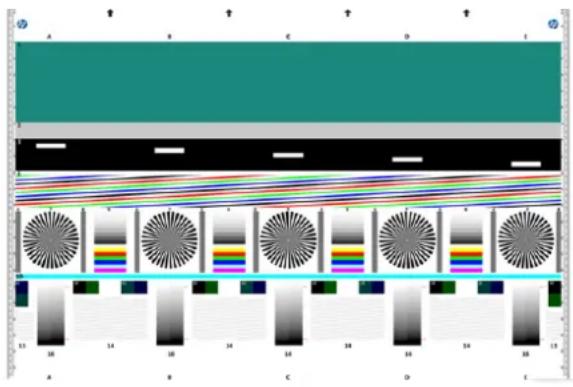
Hvis du ser problemer, skal du følge den anbefalede gendannelsesprocedure, som alle er tilgængelige ved at trykke på indstillingsikonet og derefter scannerindstillinger > Udskriv scanner-IQ-udskrift på frontpanelet. Når printeren er blevet diagnosticeret og den fungerer korrekt, kan du udskrive diagnosticeringsoptegningen, som beskrevet i Scanner-diagnosticeringsoptegning på side 167.
Scan eller kopier diagnosticeringsoptegningen
Der er to muligheder for at evaluere diagnosticeringsoptegningen: scanning til en JPEG-fil eller kopiering over på papir.
HP anbefaler, at du bruger scanningsmetoden, så den genererede fil lettere kan analyseres af en fjernsupport-tekniker, hvis det bliver nødvendigt. Hvis du beslutter at scanne udskriften, skal du først justere computerens skærm, som beskrevet i Kalibrering af skærm på side 169. Når du har scannet diagnosticeringsoptegningen, skal du huske at åbne den scannede fil i et program til visning af billeder og vælge en zoom på 100 % for korrekt visuel evaluering af mønstrene.
Hvis du beslutter at kopiere, skal du sørge for at en papirrulle, som er mindst 914 mm ((36")) bred, er lagt i printeren. Ideelt set bør man bruge samme type papir til kopieringen, som den der blev brugt til at udskrive diagnosticeringsoptegningen.
Du skal vælge disse indstillinger:
Scan
• Kvalitet: Maks.
- Filtype: JPG
- Indhold: Billede
•Komprimering: medium - Papirtype: foto eller mat, alt efter den papirtype der bruges til at udskrive diagnosticeringsoptegningen. Brug foto, hvis du er i tvivl.
Kopi
• Kvalitet: Best (Bedst)
- Indhold: Billede
- Papirtype: foto eller mat, alt efter den papirtype der bruges til at udskrive diagnosticeringsoptegningen. Brug foto, hvis du er i tvivl.
Læg diagnosticeringsoptegningen i scannerens indføringsbakke, og sørg for at den trykte side vender opad. De sorte pile på diagnosticeringsoptegningen angiver retningen for ilægning. Sørg for at diagnosticeringsoptegningen lægges i uden skævhed, og at den er centreret (dvs. at den dækker hele scannerens område).
Når du har scannet diagnosticeringsoptegningen (i tilfælde af, at du har valgt metoden scanning), skal du huske at åbne den scannede fil i et vilkårligt program til visning af billeder og vælge en zoom på 100 % for korrekt visuel evaluering af mønstrene.
Kalibrering af skærm
Den skærm, som benyttes til vurdering af optegningen skal ideelt set kalibreres. Hvis dette ikke er muligt, er der en nem procedure til at justere lysstyrken og kontrasten på skærmen, så du i det mindste kan se mønstrene korrekt.
Juster skærmens lysstyrke og kontrast, indtil du kan se en forskel i lysstyrken mellem disse to firkanter:

Nu er du klar til at kontrollere hvert enkelt mønster individuelt.
Gem diagnosticeringsoptegningen til fremtidig brug
Samling og færdigbehandling9
Hvis du ikke vælger en specifik jobdestination, sendes udskrifterne til standard output-destinationen, der kan ændres fra frontpanelet.
Fra startskærmbilledet skal du trykke på indstillingsikonet og derefter outputdestinationen.
Top-stableren
Printeren leveres muligvis med en topstabler til at stable siderne i dit job automatisk. Hvis ikke, er det tilgængeligt som tilbehør.

Den kan klare op til 100 ark papir, afhængigt af papirtypen og -størrelsen.
Når der stables naturligt kalkérpapir, kan du bruge de støtter, der er fastgjort til den øverste stabler (anbefales ikke til andre papirtyper).
Som standard afskærer printeren papiret efter hver udskrevet side, og de producerede ark papir stables pænt af stableren.
Hvis du sender sider, der er længere end 1,2 m (4 fod) til stableren, anbefales det, at du stiller dig ved siden af stableren for at forhindre, at udskrifter falder på gulvet.
Du kan vente på at det igangværende udskriftsjob er færdigt, før du tager den udskrevne bunke fra stableren eller sætte det aktuelle job på pause.
Når du har hentet arkene fra stableren, må du ikke lægge dem tilbage i stableren eller oven på stableren, da det kan medføre papirstop.

Hvis du vil bruge stableren, skal du vælge den som beskrevet herunder, før du sender et job til udskrivning:
- Frontpanel: Tryk på ikonet 📄 (Indstillinger) og derefter på Output destination
(Udskriftsdestination) > Top stacker (Top-stabler). - Printerdriver: Gå til printeregenskaber, vælg fanen Layout/Output (Layout/udskrift), og skift outputdestination til Top stacker (Topstabler).
- HP SmartStream: Indstil destinationen til Top stacker (Topstabler), i ruden til forberedelse af job eller i ruden til indstillinger.
Det udskrevne job bliver automatisk samlet af top-stableren. Vent indtil jobbet er færdigt, før du henter dit output.

BEMÆRK: Ved normal brug behøver du ikke at gøre noget med stableren bortset fra at fjerne stakken af udskrevet papir. Ind imellem skal du åbne topdækslet for at få adgang til printhovederne, når de skal udskiftes (se Replace printheads), og du skal muligvis gøre noget for at afhjølpe et papirstop (se Paper jam (Papirstop) på side 52).
- Ready (Klar): Klar til at modtage udskrifter.
- Error (Fejl): Hardwarefejl, papirstop og så videre. Job sættes i venteposition eller afbrydes midlertidigt for output, afhængigt af de valgte indstillinger.
- Open (Åbn): Den bageste arm, den forreste bakke eller renseenheden er åben (luk den enhed, der er åben). Job sættes i venteposition eller afbrydes midlertidigt for output, afhængigt af de valgte indstillinger.
Full (Fuld): Stableren er fuld. Job sættes i venteposition eller afbrydes midlertidigt for output, afhængigt af de valgte indstillinger.

BEMÆRK: Visse typer papir, f.eks krøllet papir, kan forårsage papirstop i stableren. Stableren kan derfor rapportere sig selv som fuld, när den stabler sider, der er kommet fra enden af en rulle.
- Collection required (Afhentning nødvendigt): For at undgå problemer med egenskaberne for visse papirtyper, kan det i nogle tilfælde være nødvendigt til at afhente udskrevne job for at kunne fortsøette udskrivningen.
Højkapacitets-stabler
Højkapacitets-stableren er tilgængelig som ekstraudstyr. Den er designet til kun at understøtte centrerede papirruller, ikke bøjelige eller stive ark.
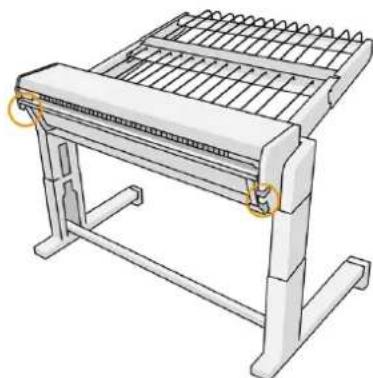
Som standard afskærer printeren papiret efter hver udskrevet side, og de producerede ark papir stables pænt af stableren.
Stableren kan klare 500 almindelige papir-ark i størrelse A1 eller A0 på 80 g/m². Dens kapacitet kan være lavere for forskellige papirtyper eller formater, afhængigt af tæthed og vægt. Den kan håndtere alle papirtyper, der er accepteret af printeren.
Topdækslet, der kan fås som ekstraudstyr, skal placeres vandret, medmindre man udskriver på natural tracing paper (kalkerpapir), i hvilket tilfælde du skal placere topdækslet i dets lodrette position.
Udskrevne sider stables med forsiden opad og i omvendt rækkefølge i overensstemmelse med rækkefølgen for siderne i det dokument, der er sendt (hvis det er flersidet). Du kan ændre denne rækkefølge ved at bruge indstillingen First page on top (Første side øverst) i indsendelse-softwaren.
Hvis du sender sider, der er længere end 1,5 m (5 fod) til stableren, anbefales det, at du stiller dig ved siden af stableren for at forhindre, at udskrifter falder på gulvet.

VIGTIGT: Stableren fungerer ikke, medmindre den er tilsluttet printeren.
-
Hvis du vil bruge stableren, skal du vælge den som beskrevet herunder, når du sender job til udskrivning:
-
Frontpanel: Tryk på ikonet (Indstillinger) og derefter Output destination (Udskriftsdestination) > High-capacity stacker (Stabler med stor kapacitet).
- Printerdriver: Gå til printeregenskaber, vælg fanen Layout/Output (Layout/udskrift), og skift outputdestination til High-capacity stacker (Højkapacitets-stabler).
HP SmartStream: Indstil destinationen til High-capacity stacker (Højkapacitets-stabler) i ruden til forberedelse af job eller i ruden til indstillinger.

TIP: Du kan aktivere Separator (skilleark) i jobindstillingerne til HP SmartStream for at udskrive et skilleark mellem jobbene.
- Det udskrevne job bliver automatisk opsamlet af stableren. Gå til bagsiden af printeren, vent indtil jobbet er færdigt, og afhent dit output.

TIP: Det anbefales at pause jobkøen, hvis du ønsker at hente dele af et job fra stableren.
• Ready (Klar): Du kan bruge stableren.
- Full (Fuld): Tøm stableren før du sender flere job.
- Paper jam (Papirstop): Følg anvisningerne i frontpanelet for at afhjælpe papirstoppet.
- Error (Fejl)
Følg anvisningerne i frontpanelet for at afhjælpe fejlen. Hvis problemet fortsætter, skal du kontakte til servicerepræsentanten.
Hvis du får en udskriftsfejl fra højkapacitets-stableren, kan du afinstallere stableren (gå til
og fortsæt udskrivning til en anden destination. Ellers skal du ikke kan fortsætte med at udskrive til nogen destination, før fejlen er afhjulpet.

BEMÆRK: Hvis du senere tilslutter stableren igen, uden at have ændret den, er der ikke brug for fuldføre hele installationsprocessen.
Du skal nogle gange afkoble stableren fra printeren for at afhjælpe papirstop i printeren. I så fald advarer frontpanelet dig om, at stableren er frakoblet, printeren sætter alle job i venteposition og viser meddelelsen Output is now detached from printer. Please reposition (Output er nu koblet fra printeren. Venligst genplacer). Du kan ikke udskrive, før stableren er mekanisk forbundet igen.
HP foldemaskiner
HP kan tilbyde forskellige foldemaskiner til brug sammen med din printer.
HP F60- og HP F70-foldemaskiner
HP foldemaskinerne folder udskrevne papirark og håndterer de udskrevne ark fra start til slut.
De understøtter rullestørrelser med en maksimumsbredde på 36" (914 mm), har flere foldemetoder og kan håndtere papirvægte fra 75-90 g/m².
Du kan vælge krydsfals- eller zig-zag fals-bakken; eller, hvis du ikke vil folde arkene, kan du vælge at stable dem i den false-fri bakke.
- The cross-fold tray (Krydsfals-bakken) opsamler foldede sider. Bakken kan rumme op til 150 foldede A0 ark. De kan være op til 914 mm (36") i bredden og op til 2,5 m (98") i længden Længere ark transporteres ikke til krydsfalsen, men implementeres zig-zag-falset i opsamlingsbakken under den false-fri bakke.
-
The fan-fold tray (Zig-zag fals-bakken) kan rumme 5 til 10 lange sider. Bakken kan håndtere alle arkstørrelser fra 210 mm (8.5") til 6 m (19.6") lange (80 g/m² papir), eller med en ekstra-længde licens (ekstraudstyr) og bredde op til 914 mm (36"). Lange ark zig-zag falses til opsamlingsbakken under den false-fri bakke.
-
The no-fold tray (Den false-fri bakke) bruges til stabling af ufoldede ark, kan rumme op til omkring 10 ark. Den kan håndtere liggende A1 eller A0 ark; maksimal bredde 914 mm (36"). Udskrifter, der ikke skal foldes sendes til den false-fri bakke.
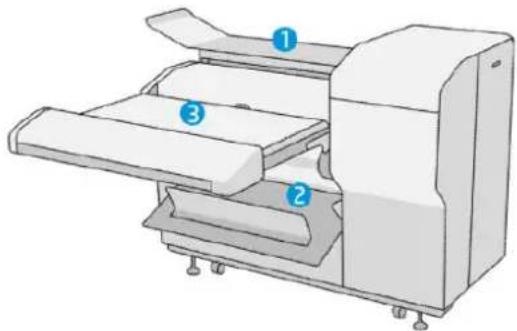
Afsendelse af et job til foldemaskinen
Når foldemaskinen er installeret, er den printerens standard output-enhed. Hvis du sender et job uden at angive en foldetypografi, anvendes standardtypografien.
Du kan trykke på det lille tandhjulsikon for at ændre foldemaskinens indstillinger eller standard foldetypografier.

BEMÆRK: Hvis du vil stable jobs i folderen uden at folde dem, skal du vælge Not folded (Ikke foldet) som foldetypografien.

BEMÆRK: I de fleste tilføelde skal titelfeltet (undertekst) være på den forreste kant af det dokument, der går ind i foldemaskinen. Titelfeltpositionen skal angives i den udskrivningssoftware, du bruger (ved hjælp af rotation, hvis det er nødvendigt).
Hvis du vil bruge foldemaskinen, skal du vælge den som beskrevet herunder, når du sender job til udskrivning:
- Frontpanel: Tryk på indstillingsikonet og derefter på Output-destination > Folder (Foldemaskine).
Når du udskriver eller kopierer, kan du vælge foldemaskinen som outputdestination. Tryk på Print (Udskriv), og vælg derefter placeringen af filen (USB-flashdrev, netværksmappe eller startmappe). Gå derefter til fanen Quicksets (Lynopsætninger), og vælg More settings (Flere indstillinger) > Output destination (outputdestination) > Folder (Foldemaskine). Du kan også justere standardfoldetypen.

- Printerdriver: Gå til printeregenskaber, vælg sektionen Output, og skift outputdestinationen til Folder (Foldemaskine).
Første gang du bruger folderen, skal du angive de foldetypografier, du forventer at bruge. Det gør du ved at gå til frontpanelet og trykke på indstillingsikonet og derefter outputdestinationen
Printing from driver (Udskrivning fra driver). Herfra kan du vælge en foldetype for hver foruddefineret indstilling.
Derefter vil du i udskrivningsdialogboksen være i stand til at vælge hver foruddefineret indstilling eller standardindstillingen.

Anbefalede indstillinger for foldejobs:
- Klip indhold efter margen: For at undgå udskrivning i margenerne og folde korrekt. På fanen Paper/Quality (Papir/kvalitet) skal du klikke på Margins/Layout (Margener/layout) > Clip content by margin (Klip indhold efter margen).
- Højre-justering: For at sikre at titelblokken er i den korrekte position, når der foldes. Vælg dette i fanebladet Layout/Output.
Stående papirretning: Vælg dette i fanebladet Layout/Output.
Der er nogle papirtyper, der ikke understøttes af folderen. Du får vist en advarsel, hvis du forsøger at sende sådanne papirtyper til folderen.
HP SmartStream: Indstil destination til Folder (Foldemaskine) i ruden til forberedelse af job eller i ruden til indstillinger. Du kan også vælge foldeformatet.

Du kan angive i programmets indstillinger, om du vil se målene for det foldede papir angivet i grønt i eksempelvisningen.

BEMÆRK: Foldede mål vises ikke, hvis de er ukendte på dette tidspunkt.

Det grønne rektangel i eksempelvisningen angiver, hvilken del af siden, der vil være øverst efter foldning. Hvis siden indeholder overskrift eller opsummerende oplysninger, der beskriver dens indhold, vil du muligvis ønske at sikre, at dette er i det grønne rektangel, så det er nemt at få øje på, när siden er blevet foldet. For at flytte sidens indhold kan du bruge den rotation, justering og/eller de margenindstillinger (blandt papirkilde-indstillingerne i ruden med indstillinger).
Følgende trin anbefales, for at kontrollere, at det påkrævede indhold er i den grønne rektangel og for at justere siden, hvis det er nødvendigt:
- Angiv standardjusteringen mellem sider og rulle i indstillingerne, så siden er placeret på den rigtige side af rullen. Du skal kun gøre dette én gang.
- Vælg den første side af jobbet for at se den i eksempelvisningen.
- Zoom ind på det grønne rektangel. Det kan hjælpe at maksimere eksempelvisningen.
- Hvis det er nødvendigt, kan du bruge E-tasten på tastaturet til at rotere siden 90° mod uret eller R-tasten til at rotere 90° med uret.
- Brug ned-navigationstasten til at vælge næste side og få den vist i eksempelvisning.
Foldemaskinen kan være i en af de forskellige mulige tilstande.
- Starting (Starter): Foldemaskinen starter op og er endnu ikke klar.
- Ready (Klar): Foldemaskinen er klar til at modtage et job, venter på job eller er ved at modtage job.
Full (Fuld): Krydsfals- eller den folde-fri-bakke har nået sin fulde kapacitet. Printeren afslutter den aktuelle side og stopper derefter udskrivning.
- I tilfælde af fejl sættes alle job i venteposition til i forhold til output:
—Cover open (Dæksel er åben)
—Folder not attached (Foldemaskine er ikke tilsluttet)
- Communication error (Kommunikationsfejl) (kablet er tilsluttet, men der er ikke nogen kommunikation)
Tab applicator empty (Faneapplikator tom) (hvis der er et job, der skal foldes med faner)
- Offline foldning active (Offlinefoldning aktiv) (ikke tilgængelig for F40-foldemaskine)
• White (Hvid): Ready (Klar)
• Hvid, blinker: Working (Arbejder)
• Hvid/gul, blinker: Out of tabs (Ikke flere faner).
• Red (Rød): Fejl, skal efterses (er muligvis fuld)
Foldetypografier
Foldemaskinen kan folde sider på to forskellige måder og i forskellige størrelser.
- Zig-zag fals, hvor folderne laves vinkelret på udskrivningsretningen
- Kryds-fals, hvor folderne laves parallelt med udskrivningsretningen
Foldetypografier er som regel baseret på DIN B eller DIN C-typografien:
DIN B

Den øverst og nederst fold er altid på modsatte sider. Hvis det er dette, du gerne vil opnå, skal du vælge en foldetypografi, der er markeret med en stjerne, eftersom det er dem, der er baseret på DIN B-typografien. Alle foldetypografier, der indeholder en kartoteksindstilling (fane eller kartoteksmargen), skal følge denne konfiguration. Det kræver kompensationsfolder i mange formater, da den sidste sides ende skal være i en bestemt position pga. kartoteks-indstillingen (hængemappe/kartoteksmargen). Da disse pakker har flere, ujævnt fordelte folder, har de en tendens til at være tykkere på den ene side, hvilket får dem til at vælte når man stabler dem. Desuden bliver stakken større.
DIN C

Den øverst og nederst fold er ikke nødvendigvis på modsatte sider. Der er ingen kompensationsfolder, hvilket betyder, at du få en tyndere og mere jævn stak, når der udskrives en stor mængde udskrifter, og de skal stakkes i én stak, enten i plastikmapper eller i konvolutter/mapper.
DIN
• DIN A 190+20 × 297 mm (med bundet ryg)*
190 mm bredde, 20 mm margen, 297 mm højde

• DIN B 210 × 297 mm (dækket bagpanel)*
210 mm bredde, 297 mm højde

198 mm bredde, 297 mm højde, med faner

210 mm bredde, 297 mm højde, med faner
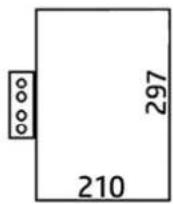
• DIN C 210 × 297 mm (Kompakt fals)
210 mm bredde, 297 mm højde

210 mm bredde, 305 mm højde
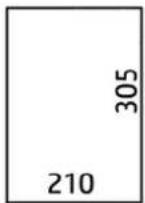
AFNOR (kun HP F60- og HP F70-foldemaskinerne)
Til AFNOR-typografi skal man bruge ruller i DIN-format. Jobs skal sendes som A0 stående, A1 liggende eller A3 liggende.
•AFNOR (297 × 210 mm)
297 mm bredde, 210 mm højde

ANSI
• ANSI 7,5 + 1 × 11"
7,5" i bredde, 1" i margen, 11" i højde

• ANSI 8,5 × 11"
8,5" i bredde, 11 i højde

Kun zig-zag fals
• Kun zig-zag fals (210 mm)
- Kun zig-zag fals 9"
Andre
- 185 + 25 × 297 mm (med bundet ryg)
180 mm bredde, 25 mm margen, 297 mm højde

- ARCH 9 × 12"
9" i bredde, 12" i højde

- Mailer 7,5 × 10''
7,5" i bredde, 10" i højde
• Omvendt DIN (210 × 297 mm)
210 mm bredde, 297 mm højde

Titelblokken vises på følgende måde när udfoldet:

For at se en fuldstændig liste skal du se menuen på frontpanelet ved standardvalget for Folding style (foldetypografi).

TIP: Foldemaskinen forsøger automatisk at kompensere, hvis arkbredden er overskredet. Hvis kompensationen ikke lykkedes, kan du prøve at vælge DIN-B foldetypen 210 × 305 mm.
Andre funktionaliteter kan købes. Kontakt din servicetekniker for at få flere oplysninger.
Faneapplikator (kun HP F60- og HP F70-foldemaskiner)
Du kan anvende faner på det foldede papir.
- Når den er tilgængelig, vil en foldetype med faneprogram kunne vælges fra HP SmartStream, USB-flashdrevet eller kopiering.
- Under installationen eller udskiftningen bliver du spurgt om hvor mange faner, der er på rullen. Se Udskiftning af foldemaskinens fanespole på side 199.
- Meddelelsen Folder out of tabs (Foldemaskine løbet tør for faner) vises, når foldemaskinen løber tør for faner, og job med faner sættes i venteposition.
Titelblok
Du kan vælge, hvor bloktitlen skal placeres i henhold til sideformat, foldeindstilling og udskrivningsretning.

Offlinefoldning (kun HP F60- og HP F70-foldemaskiner)
Følgende trin indeholder den komplette procedure for dette emne.
Offlinefoldning betyder, at du manuelt leverer udskrevne ark til mappen: De kommer ikke direkte fra printeren. Standardindstillingen for foldetypografi anvendes.
- Tryk på Offline fold (Offlinekantbukning) i udskriftsmenuen. Jobkøen afbrydes automatisk midlertidigt.
- Tøm den false-fri bakke, hvis der er nogle job stablet der.
- Indsæt det første ark med forsiden vendt nedad med titelfeltet først.

- Flyt bakken til midten. Indsættelses-skinnen på bordet kan trækkes til den bedste position for det dokument, du sætter i.

- Gå til jobkøen og frigør den.
Fejlfinding
Hvis du har et problem med foldning, kan du prøve disse forslag.
- Papirstop: Hvis der registreres papirstop, vil frontpanelet vise en meddelelse om det. Se Paper jam (Papirstop) på side 52.
- Kalibrering: Hvis du bemærker, at foldede jobs ikke er korrekt justeret på den foldede kant, eller der er mere skævvidning end forventet, er folderen muligvis ikke blevet kalibreret. Kontakt din servicerepræsentant.
- Kommunikationsproblemer: Hvis printeren ikke registrerer folderen, kan du forsøge at slukke printeren og folderen. Træk kommunikationskablet ud og sørg for at sammenkoblingen er tilsluttet og tænd derefter separat både for printer og folder. Når begge systemer er startet op og klar til drift (folderens LED skal være blå), skal du tilslutte kommunikationskablet, og vente på at folderen skifter til online (folderens LED skal blive hvid). Hvis problemet fortsætter, skal du kontakte til servicerepræsentanten.
Sådan forbedres produktiviteten
Prøv disse forslag for at folde hurtigere.
• Brug stående papirretning.
- Brug DIN eller AFNOR foldetypografier til metriske ruller (A0, A1, A2, A3 og A4).
- Brug ANSI foldetypografier til ruller i imperial-format (36 tommer, 24 tommer).
Kurv
Kurven bruges som en sekundær output-enhed, hovedsageligt til opsamling af affald og sider, der ikke kan sendes til andre destinationer.
Du kan f.eks. bruge kurven, hvis andre destinationer er fulde, eller hvis du ønsker at adskille et job fra andre.
Når du har sendt en udskrift i A0/E-størrelse eller større til kurven, skal du afhente udskriften for at kunne fortsøtte udskrivningen.
Hvis du sender lange sider til kurven, anbefales det, til at du stiller dig ved siden af printeren for at forhindre, at udskrifter falder på gulvet eller forårsager papirstop.
Illustrationen nedenfor viser kurven, der er klar til brug.

Illustrationen nedenfor viser kurven lukket, der gør det nemmere at få adgang til printeren (for at afhjælpe papirstop f.eks).

BEMÆRK: Hvis kurven er valgt som output-enhed, skal du ikke forsøge at udskrive med kurven lukket.
Udskriftskvalitet10
I følgende afsnit kan du finde oplysninger om dette emne.
Generelle udskrivningsråd
Disse generelle anbefalinger hjælper dig med at undgå udskrivningsproblemer.
Når du har et problem med udskriftskvaliteten:
- Du opnår den bedste ydeevne fra din printer ved kun at bruge producentens forsyningsvarer og tilbehør, hvis pålidelighed og effektivitet er grundigt testet for at kunne give problemfri ydeevne og udskrifter i høj kvalitet.
- Sørg for, at det papir, du valgte på frontpanelet er det samme som det papir, der er lagt i printeren. På samme tid, skal du kontrollere, at papirtypen er blevet kalibreret. Sørg også for, at den papirtype, du har valgt i din software, er den samme som den papirtype, der er lagt i printeren.
▲ FORSIGTIG: Hvis du har valgt forkerte papirtype, kan du komme ud for dårlig udskriftskvalitet og forkerte farver og måske endda beskadigelse af printhovederne.
- Kontroller, at du bruger de mest passende indstillinger for udskriftskvalitet til dit formål (se Vælg udskriftskvalitet på side 129).
- Sørg for, at de miljømæssige forhold (temperatur, luftfugtighed) er i det anbefalede område for printer og papir.
- Kontroller, at blækpatronerne ikke har overskredet deres udløbsdatoer og er i en god stand.
• Kontroller printhovedstatus
- Hvis du har en ventende kalibrering for en papirtype, skal du trykke på Calibrate Print Bar (Kalibrér printbjælke).
Hvis du stadig oplever problemer med udskriftskvaliteten, kan du følge en mere manuel procedure til udskriftskvalitet-fejlfinding, ved at udskrive, fortolke resultatet og udføre korrigerende handlinger som beskrevet her.
Optimeringsprogram for udskriftskvalitet
Gå til programmet for optimering af udskriftskvalitet i frontpanelet for at se de forskellige indstillinger, der er tilgængelige.
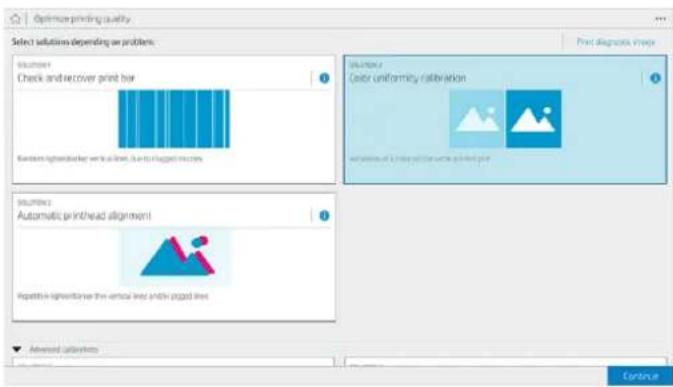
Hvis du har et problem med udskriftskvaliteten, kan diagnosticeringsoptegningen bruges til at identificere årsagen.
Brug den samme papirtype, som du brugte, da du registrerede et problem, og kontroller at den valgte papirtype er den samme som det papir, der er lagt i printeren.
Tryk på knappen Print diagnostic image (Udskriv diagnosticeringsbillede).
Udskriften opdeles i tre dele. Den øverste del handler om problemer med printbjøelken og farvekalibreringen, den midterste om justeringsproblemer, og den nederste del er en illustration af printhovedpositionerne, der kan bruges som reference.
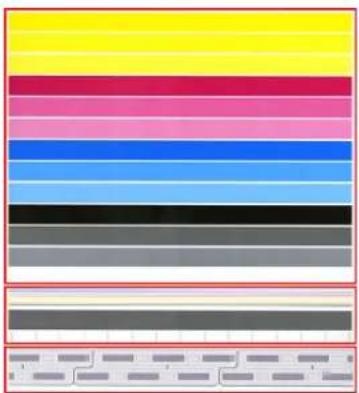
Kontroller og gendan printbjælken
Hvis du registrerer problemer i toppen af afbildningen, hvor der er tilfældige (uregelmaessige) lysere, meget tynde linjer, skal nogle af printhovederne muligvis renses.
Den tid, der kræves, afhænger af antallet af printhoveder, der skal rengøres; Denne proces kan tage op til 5 minutter. Når de er blevet renset, kan du udskrive diagnosticeringsoptegningen igen for at kontrollere, om problemet er blevet løst.
Hvis problemet fortsætter, skal du kontrollere i diagnosticeringsoptegningen, hvilket printhoved der er fejl på. Du kan identificere, hvilket printhoved der er problemet med, ud fra det nummererede printhovedbillede i bunden af den øverste del. Hvis du vil rense dette printhoved, skal du trykke på Advanced calibrations (Avanceret kalibrering) > Enhanced printhead recovery (Forbedret gendannelse af printhoved) (se Forbedret gendannelse af printhoved på side 189).
Kalibrering af farveensartethed
Farvevariation i striberne i den øverste del af optegningen angiver mulige problemer i kalibreringen af farveensartetheden. Den midterste del af optegningen angiver, om printbjælken er kalibreret korrekt.

Hvis du ser fejl, bør du kalibrere printeren ved at trykke på (Optimer kvalitet) og derefter Color uniformity calibration (Kalibrering af farveensartethed). Du bør også kalibrere printeren, hvis du bliver advaret om, at en papirkilde har en status med kalibrering venter.
Hvis du vil kontrollere, hvilke kalibreringer der er blevet udført tidligere, skal du trykke på, derefter på og derefter på Calibration history (Kalibreringshistorik).
Hvis du på et tidspunkt vil gendanne de oprindelige fabriksstandarder for kalibrering, skal du trykke på ..., derefter på ⚙ og derefter på og derefter på Restore calibration factory values (Gendan fabriksstandarder for kalibrering).
Du kan planlægge kalibreringer ved at trykke på, derefter på og derefter på og derefter på Schedule calibrations (Planlæg kalibreringer).

BEMÆRK: Sørg for at rumtemperaturen under kalibreringen svarer til temperaturen under normal udskrivning. Store temperaturforskelle (>10 °C) kan påvirke kalibreringerne.

BEMÆRK: Visse papirtyper kan ikke kalibreres.
Automatisk justering af printhoved
Følgende trin indeholder den komplette procedure for dette emne.
- Tryk på Automatic printhead alignment (Automatisk justering af printhoved), og vælg det papirformat, som justeringen skal udføres på.
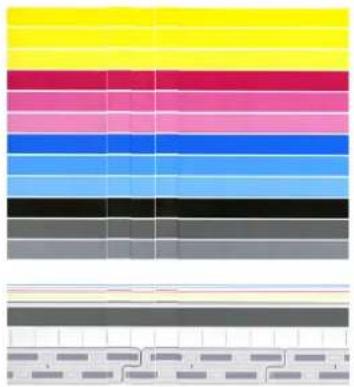
De lodrette linjer angiver overgangene mellem de forskellige printelementer indenfor et printhoved (farveovergange). I den vandrette grå stribe, må der ikke være nogen repetitive hvide eller sorte streger over farveovergangene. De vandrette streger i forskellige farver skal være kontinuerlige og må ikke være afbrudte eller takkede ved farveovergangene; Hvis dette forekommer, kræver det en printhovedjustering.

BEMÆRK: Det anbefales at bruge HP Universal kraftigt bestrøget papir med en bredde på 1016 mm (40") for at kalibrere printbjælken.
-
Sørg for, at du har ilagt en rulle med HP Production mat polypropylen med bredde på 1016 mm (40"), for at sikre det bedste resultat og mindst spild.
-
Frontpanelet viser den anslåede varighed, det anslåede papirforbrug og det anslåede blækforbrug i processen. Dette kan tage op til 16 minutter.
Avancerede kalibreringer
Du kan køre specifikke tilpassede kalibreringer for at løse bestemte typer problemer.
Tryk på ikonet optimize-quality (Optimeringskvalitet) og derefter Advanced calibrations (Avancerede kalibreringer).
Forbedret gendannelse af printhoved
Denne procedure tilstræber til at gendanne et printhoved, der er blevet slidt af megen brug, eller når andre metoder ikke virker.
Det er en intensiv procedure til at gendanne printhoveder med alvorligt slid, såsom flere dyser med funktionsfejl eller blanding af farver. Det kan også bruges til at optimere printhovederne til job med høj blækdækning. Se Kontroller og gendan printbjælken på side 187.

BEMÆRK: Udskriv først en diagnosticeringsoptegning (se Udskriv diagnosticeringsoptegning på side 187 for at identificere, hvilke printhoveder der kræver rensning, og dermed undgå spild af blæk. Du kan vælge bestemte printhoveder til forbedret gendannelse. I eksemplet herunder ville det påvirkede printhovedet være nummer 3.

Sidelængde unøjagtig
Hvis du opdager, at de udskrevne sidelængder er en smule forkerte, kan du løse problemet.
Tryk på ikonet for optimeringskvalitet og derefter på Avancerede kalibreringer > nøjagtigheden af sidelcengden.
Det næste skærmbillede viser de ilagte papirtyper. Vælg den du har brug for til at afhjælpe automatisk eller manuelt. Hvis du trykker på Start (Start) (anbefales), udfører printeren en automatisk korrektion. Frontpanelet advarer dig om at give noget tid og papir til korrektionen. Hvis du vælger Adjust manually (Juster manuelt), skal du indtaste værdien for længdefejlen.
Du kan f.eks. udskrive en A0 ((1189 mm) side, men du måler udskriften og opdager, at dens længde er 1187 mm. Du skal vælge A0 og en målt sidelængde på 1187 mm mm. Korrektionen af sidelængden opdateres automatisk til 2 mm, når du angiver den målte værdi.

VIGTIGT: Du kan medføre en systemfejl eller skader på printeren ved at indtaste en forkert værdi efter Adjust manually (Juster manuelt).
Hvis de ovenstående procedurer ikke løser problemet, skal du kontakte din servicetekniker.
Manuel printhovedjustering
Manuel printhovedjustering er en kalibrering, der fungerer i tillæg til den automatiske justering, der køres under kalibreringen af printbjælken.
Formålet med kalibreringen er at finjustere overlapningen mellem de forskellige printhoveder og udskrivningsområder for at fjerne hvide/mørke streger.

TIP: Visse fejl kan forekomme kun på visse papirtyper. Du kan opnå bedre resultater i visse tilfælde ved at skifte papirtype.

TIP: I visse tilføelde kan automatisk justering af printhoved være tilstrækkelig til at rette fejl. Hvis ikke kan du prøve en manuel justering af printhovederne.
Vedligeholdelse11
I følgende afsnit kan du finde oplysninger om dette emne.
Kontroller printerstatus
Du kan kontrollere den aktuelle status på printeren på forskellige måder.
- Hvis du starter HP DesignJet Utility og vælger din printer, ser du en side med oplysninger, der beskriver printerens status samt dens papir- og blækforbrugsvarer.
- Hvis du åbner den integrerede server, vil du se oplysninger om den generelle status på printeren. Siden Supplies (Forbrugsvarer) på fanen Main (Generelt) beskriver statusen på papir- og blækforbrugsvarer.
- På frontpanelet kan du få oplysninger om papir, blækniveauer, blækpatroner og printhoved ved at trykke på det tilhørende ikon.
- Hvis der er nogen aktuelle advarsler på frontpanelet, viser dashboardet den højest prioriterede advarsel. Tryk på denne besked for at se en liste over alle aktuelle beskeder med et ikon, der angiver alvorligheden af hver besked. Du kan trykke på en besked for at få hjælp til at løse problemet.
Du kan få vist nogle beskeder om PMK'er (kit til forebyggende vedligeholdelse). Hvis du vil vide mere om printervedligeholdelse, kan du kontakte din servicerepræsentant. - Du kan få en hurtig ide om printerstatussen ved at se på kontrollampen på afstand. Se Kontrollampe på side 12.
Rengør den udvendige del af printeren
Rengør det udvendige af printeren samt alle andre dele af printeren, som du regelmæssigt berører, som en del af den normale drift, med en fugtig svamp eller en blød klud og et mildt rengøringsmiddel, f.eks. flydende ikke-ridsende sæbe.
ADVARSEL! Hvis du vil undgå at få et elektrisk stød, skal du sørge for, at printeren er slukket, og stikket trukket ud, før du rengør den. Undgå, at der kommer vand ind i printeren.
A FORSIGTIG: Brug ikke rengøringsmidler med slibeeffekt på printeren.
Flyt eller opbevar printeren
Følgende trin indeholder den komplette procedure for dette emne.
Hvis du har brug for at flytte eller opbevare printeren i længere tid, skal du klargøre den rigtigt for at undgå eventuelle skader.
Flyt kun printeren på dens egne hjul over jævne, flade overflader, og forsøg ikke at gå op eller nedad trin.

VIGTIGT: Hvis printeren skal flyttes til et andet sted, bør du kontakte din forhandler for at få hjælp. Printeren har følsomme komponenter, der kan blive beskadiget under transport: der kræves specielle transportfunktioner og værktøjer.
- Fjern ikke blækpatronerne, vedligeholdelsespatronen eller rensebeholderen.
- Hvis du flytter printeren til en anden placering, skal du fjerne printhovederne og opbevare dem i beholderne, der er leveret til formålet.
- Sørg for, at der ikke er ilagt papir i nogen af skufferne.
- Sluk for strømmen ved hjælp af Power (Tænd-/sluk) -knappen i frontpanelet.
- Sluk også for strømkontakten bag på printeren.
- Frakobl eventuelle kabler, der forbinder printeren til et netværk, en computer, en scanner eller andet tilbehør.
- Vend aldrig printeren på hovedet eller om på siden.
- Se Miljømæssige specifikationer på side 219 vedrørende de rigtige miljømæssige opbevaringsforhold.

BEMÆRK: Printhovederne har deres egne miljømæssige specifikationer, der er adskiller sig fra printerens. De opbevares dog bedst i printeren.

BEMÆRK: Hvis printeren eller blækpatronerne flyttes fra et koldt sted til et varmt og fugtigt sted, kan vand fra atmosfæren give kondens på printerens dele og blækpatronerne, hvilket kan medføre blæklækager eller printerfejl. I dette tilføelde anbefaler HP, at du venter i mindst 3 timer, før du tænder printeren eller installerer blækpatronerne, så der er tid til, at vandet kan fordampe.
Flytning eller opbevaring af højkapacitets-stableren
Flyt kun stableren på dens egne hjul over jævne, flade overflader, og forsøg ikke at gå op eller nedad trin.
Der kræves en gang- eller dørbredde på 130 cm, når du flytter stableren. Hvis bakken skal afmonteres for at passere igennem døre eller gange, bør du kontakte din servicetekniker. Dette bør kun udføres af uddannet servicepersonale.
Frakobl kablet før du transporterer eller opbevarer stableren. Tilslut kablet før du bruger stableren igen.
Hvis du vil bruge stableren igen, sammen med den samme printer, behøver højden ikke at blive justeret. Hvis du sætte den på en anden printer, kan det være nødvendigt at justere højden. For at justere højden skal du dreje skruen med uret på begge sider af stableren (som vist nedenfor) for at hæve stableren, eller mod uret for at sænke den. Tilslut derefter stableren til printeren.

BEMÆRK: Der er en streg på midten af printeren og en anden på midten af stableren til at hjælpe dig.

Flytning eller opbevaring af foldemaskinen
Flyt kun folderen på dens egne hjul over jævne overflader, og forsøg ikke at gå op eller nedad trin.
Frakobl kablet før du transporterer eller opbevarer foldemaskinen.
Før du bruger foldemaskinen igen, juster højden og tilslut kablet.
Rengør scannerens glasplade (kun MFP)
Det anbefales, at du rengør scannerens glasplade med jævne mellemrum, alt afhængigt af hvor ofte du bruger scanneren.
- Sluk printeren ved hjælp af knappen Power (Tænd/sluk) på fronten, og sluk derefter også ved afbryderen på bagsiden, og træk netledningen ud.
- Der er et lille håndtag til venstre for scanneren. Skub håndtaget op og åbn scannerdækslet.
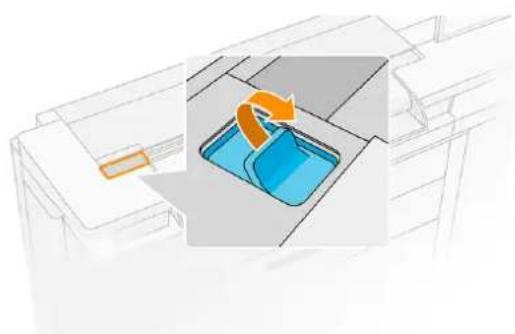
ADVARSEL! Løft ikke scanneren, när scannerdækslet er åbent. Fingrene eller hånden kan sidde fast eller knuses.
- Aftør forsigtigt glaspladen og omgivelserne med en fnugfri klud, som er blevet fugtet med vand og vredet tør. En passende klud leveres sammen med printeren.
A FORSIGTIG: Benyt ikke slibemidler, acetone, benzen eller væsker, der indeholder disse kemikalier. Sprøjt ikke væske direkte på scannerens glasplade eller andre steder i scanneren.

Du behøver ikke bekymre dig om bittesmå dråber af vand, som efterlades på glaspladen. De fordamper.
- Eventuelt, for mere grundig rensning:
- Fjern glaspladen og rengør den på begge sider. Se Udskift scannerens glasplade (kun MFP) på side 196.
- Luk scannerdækslet og skub det forsigtigt at ned for at låse det på plads.

-
Rengør området umiddelbart foran scanneren, hvor det scannede arks ligger før scanningen.
-
Tilslut printerens strømkabel, tænd for strømmen bagpå og tænd printeren ved hjælp af knappen Power (Tænd/sluk).
Udskift scannerens glasplade (kun MFP)
Med tiden kan glaspladens tilstand blive forringet. Små ridser i glassets overfladen kan forringe billedkvaliteten.
Kontakt din servicerepræsentant (se Når du har brug for hjælp på side 208) for at bestille en ny glasplade.
-
Sluk printeren ved hjælp af knappen Power (Tænd/sluk) på fronten, og sluk derefter også ved afbryderen på bagsiden, og træk netledningen ud.
-
Der er et lille håndtag til venstre for scanneren. Skub håndtaget op og åbn scannerdækslet.
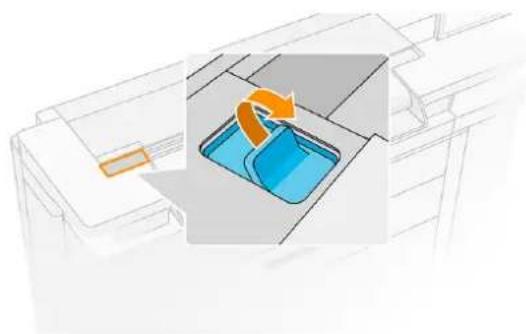
ADVARSEL! Løft ikke scanneren, när scannerdækslet er åbent. Fingrene eller hånden kan sidde fast eller knuses.
- Skru 4 skruer ud af den øverste del, hvis du ønsker at udskifte nogle af de tre øverste glasplader; eller skru de 4 skruer i den nederste del ud, for de to nederste glasplader.
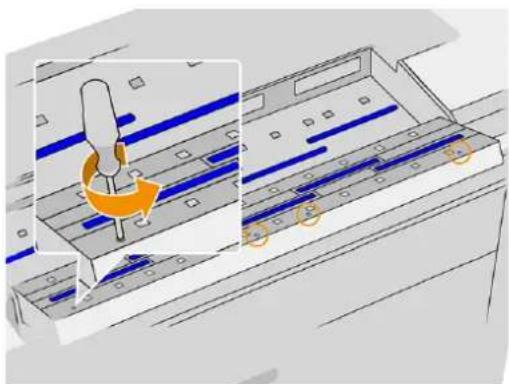
- Skub glaspladen til siden for at fjerne den.

- Skub den nye glasplade på plads.
- Monter igen de plastiktapper, som du tidligere fjernede.
-
Monter igen den sorte metaldel, som du tidligere fjernede, og skru den fast.
-
Luk scannerdøkslet og skub det forsigtigt at ned for at låse det på plads.

- Tilslut printerens strømkabel, tænd for strømmen bagpå og tænd printeren ved hjælp af knappen Power (Tænd/sluk).
Kalibrér scanneren (kun MFP)
Scanneren er blevet kalibreret fra fabrikkens side, og teoretisk set behøver CIS scannere ikke at blive rekalibreret i hele deres levetid. På grund af miljømæssige ændringer, kan scanneren dog udvise billedfejl, der nemt kan rettes ved at man rekalibrerer scanneren.
Hele proceduren tager mindre end 10 minutter, og det anbefales at rekalibrere scanneren hvis du ser uønskede forstyrrelser eller manglende kvalitet i scannede filer eller kopier, under hensyntagen til de begrænsninger, der er ved CIS-teknologi, som det allerede er forklaret i denne vejledning.
Hvis du udfører kalibreringen korrekt og stadig er bekymret for billedkvaliteten, kan du se Fejlfinding for scanner på side 156; alternativt kan du overveje at købe en CCD-scanner.
For at kalibrere af scanneren
Følgende trin indeholder den komplette procedure for dette emne.
-
Rens scanneren. Se Rengør scannerens glasplade (kun MFP) på side 194.
-
Gå til frontpanelet, og tryk på ikonet Settings (Indstillinger) og derefter på Scanner preferences (Scannerindstillinger) > Calibrate scanner (Kalibrér scanner).
-
Følg vejledningen på frontpanelet.
Hvis kalibreringen mislykkes
Følgende trin indeholder den komplette procedure for dette emne.
Det medfølgende vedligeholdelses-ark, som bruges til at udføre scannerkalibrering, ser således ud:

Læg vedligeholdelses-arket i scanneren med forsiden opad, centreret og så lige som muligt. Når kalibreringen er færdig, skal vedligeholdelsesarket omhyggeligt placeres i det dertil indrettede beskyttelses-etui, og gemmes på et sikkert og tørt sted. Ellers kan det blive skadet, hvilket kan påvirke scannerens funktion i fremtiden. Kontroller, at vedligeholdelsesarket ikke er snavset, krøllet, ridset eller foldet før du går i gang med at kalibrere scanneren. Kontakt om nødvendigt din servicetekniker, og anmod om et nyt vedligeholdelsesark.
- Sørg for at printeren er tændt og klar til normal drift.
- Sørg for at scanneren fungerer korrekt. Scan et lille dokument i til en fil for at teste det.
- Sørg for at scanneren er ren før kalibreringen påbegyndes. Hvis du er i tvivl, skal du rengøre scanneren og genstarte kalibreringsprocessen.
- Skub kalibreringsarket ud, kontroller at det er rent, i god stand, har forsiden opad og er perfekt centreret i scanneren, og læg det i igen.
- Hvis ovenstående trin ikke løser problemet: Skub arket ud og genstart printeren (sluk og tænd). Gentag kalibreringen, når systemet er genstartet.
- Hvis du ikke kan udføre kalibrering i tre på hinanden følgende forsøg, skal du kontakte din supporttekniker og angive den fejlkode, som vises i frontpanelet.
Udskiftning af foldemaskinens fanespole
Følg disse trin, hvis du skal udskifte foldemaskinens fanespole.
- Træk i det nederste håndtag.

- Sæt den nye fanespole i.

- Sæt fanebeskyttelsen på igen.

- Træk i det øverste håndtag.

- Passér fanen mellem hjulene.

- Passager fanespolen via den sti, der er vist på billedet.
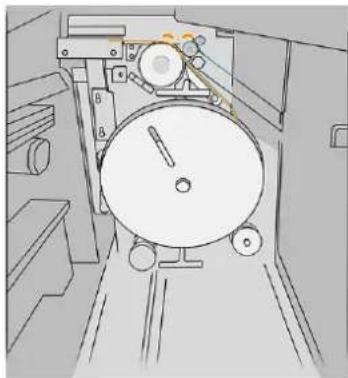
- Skub de to håndtag tilbage.

BEMÆRK: Hvis du har anmodet om faner, men de ikke vises i jobkøen for foldejobs, skal du åbne dækslet og kontrollere, at de er installeret korrekt, og at der ikke er opstået problemer.
Opdater firmware
Printerens forskellige funktioner kontrolleres af firmware, der befinder sig i printeren. Fra tid til anden er firmwareopdateringer tilgængelige fra HP.
Disse opdateringer øger printerens funktionalitet, udvider dens funktioner og kan rette op på mindre problemer.

VIGTIGT: Du anbefales på det kraftigste at opdatere firmwaren regelmaessigt for at drage fordel af den seneste udvikling.
Der er forskellige måder at downloade og installere firmwareopdateringer på. Du kan vælge den, du finder bedst. De kan inddeles i to kategorier: automatiske og manuelle opdateringer.

BEMÆRK: Firmwaren indeholder et sæt af de mest almindeligt anvendte papirindstillinger. Ekstra papirforudindstillinger kan hentes separat.
Automatiske firmwareopdateringer
Automatiske firmwareopdateringer er en bekvemmelighed, der er tilgængelig med webtilsluttede printere. Printeren kan automatisk downloade den seneste firmwareversion og installere den for dig.
Vigtige noter
- Printeren skal være tilsluttet internettet. Se Tilslut printeren til netværket på side 21.
- Hvis du vil konfigurere automatiske opdateringer til firmwaren, kan du bruge frontpanelet eller den integrerede webserver. Se Tilslut printeren til netværket på side 21.
En firmwareopdateringspakke kan være stor. Du kan overveje, om der er nogen implikationer for dit netværk eller din internetforbindelse. - En firmwareopdatering hentes i baggrunden: printeren kan udskrive på samme tid. Men den kan ikke installeres i baggrunden. Udskrivningen skal stoppe.
Manuelle firmwareopdateringer
Manuelle firmwareopdateringer kan udføres på forskellige måder.
- Klik på fanen Setup (Opsætning) på den integrerede webserver og derefter på Firmware update (Firmwareopdatering). Klik på Browse (Gennemse) for at vælge en firmwarefil (.fmw), som du allerede har hentet til din egen computer.
- Ved brug af HP Web Jetadmin, som du kan bruge til at foretage manuelle firmwareopdateringer eller til at anmode om automatiske opdateringer.
- Når du bruger et USB-flashdrev: Download firmwarefilen fra http://www.hp.com/go/pagewidexlseries/support/software/ (i henhold til din printermodel) til USB-flashdrevet, og sæt det i Hi-Speed USB-værtsporten på frontpanelet. Der vises en firmwareopdateringsassistent på frontpanelet, som fører dig gennem opdateringsprocessen.

Printerens harddisk bruges som et midlertidigt lagerområde til udskriftsjob. Sikker filsletning kan slette dine midlertidige filer fra harddisken, så de beskyttes mod uautoriseret adgang.
Dette sker, så snart du aktiverer det, men gamle midlertidige filer, der allerede var på harddisken, slettes ikke med tilbagevirkende kraft. Hvis du også vil slette gamle filer, kan du se Diskrydning på side 205.
Sikker filsletning indeholder tre forskellige sikkerhedsniveauer:
- Ikke sikker: Alle markører til oplysningerne slettes. Selve oplysningerne forbliver på harddisken, indtil den diskplads, som de optager, skal bruges til andre formål, og derefter overskrives de. Mens de forbliver på harddisken, er det svært for de fleste at få adgang, men du kan få adgang til dem ved brug af software, der er beregnet til formålet. Dette er som regel på den måde, som filer slettes på i de fleste computersystemer. Det er den hurtigste metode, men den mindst sikre.
- Sikker hurtig sletning (1 passage): Alle markører til oplysningerne slettes, og selve oplysningerne overskrives også med et fast tegnmønster. Denne metode er langsommere end Ikke-sikker, men mere sikker. Det kan stadig være muligt at få adgang til brudstykker af slettede oplysninger ved hjælp af specialværktøjer til registrering af magnetiske restspor.
- Sikker rensningssletning (5 passager): Alle markører til oplysningerne slettes, og selve oplysningerne overskrives flere gange vha. en algoritme, der er designet til at fjerne alle restspor. Dette er den mest langsomme metode, men den mest sikre. Sikker sletning ved udrensning opfylder det amerikanske forsvarsministeriums 5220-22.m-krav til sletning og udrensning af diskmedier. Dette er standardsikkerhedsniveauet, når der bruges Sikker filsletning.
Mens filer bliver slettet, kan printerens ydelse blive påvirket.
Konfigurationen af Sikker filsletning kan ændres fra Web JetAdmin eller den integrerede webserver (Security (Sikkerhed) > Security settings (Sikkerhedsindstillinger)).
Sikker filsletning er en af de funktioner, som leveres af Web JetAdmin, som er HP's gratis webbaserede udskriftsstyringssoftware: se http://www.hp.com/go/webjetadmin.
Hvis du har svært ved at bruge Sikker filsletning fra Web JetAdmin, skal du kontakte din supporttekniker: Se Når du har brug for hjælp på side 208.
Diskrydning
Diskrydning sletter alle midlertidige filer, herunder gamle filer.
På andre områder er det det samme som sikker filsletning (se Sikker filsletning på side 204).
Konfigurationen af Diskrydning kan ændres fra Web JetAdmin eller den integrerede webserver (Setup (Opsætning) > Security (Sikkerhed)).

BEMÆRK: Hvis du vælger at slette hele harddisken, bliver du måske bedt om at genstarte printeren flere gange under processen, som vil tage omkring 6 timer med Sikker hurtig sletning eller 24 timer med Sikker sletning ved udrensning.
Tilbehør12
Du kan købe tilbehør for at tilføje ekstra funktioner til printeren.
Sådan bestiller du
Kontakt din supporttekniker, og kontrollér, at det, du ønsker, er tilgængeligt i dit område.
Se Når du har brug for hjælp på side 208.
Resten af kapitlet opremser aktuelt tilgængelige forbrugsvarer og tilbehør samt deres bestillingsnumre.
Liste over tilbehør
Dette er HP-tilbehøret, der findes til din printer.
Software
• HP PageWide XL-højkapacitets-stabler (CZ319A og CZ319B)
Kun til PWXL 3920/3950 MFP og 4200/4250/4700 SF & MFP kræver kittet til opgradering af tilbehøret
• HP PageWide XL-topstabler (CZ320A)
Foldemaskiner
• HP F70-foldemaskineløsning (8SF70A)
- HP F70-foldemaskine med faneapplikator (8SF71A)
• HP F60-foldemaskine med faneapplikator (8SF61A)
- HP PageWide XL-foldemaskine - opgraderingssæt til lange optegninger, kompatibelt med HP-foldemaskiner F60 og F70 (8SB09A)
• HP F40-foldemaskine (8SF40A)
Kun for PWXL 3920/3950 MFP og 4200/4250/4700 SF & MFP kræver alle foldemaskiner kittet til opgradering af tilbehøret.
Legacy-foldemaskiner, der er kompatible med tidligere HP PageWide XL-printermodeller, er desuden kompatible med den nye tilsvarende PWXL 3920/3950 MFP, 4200/4250/4700/5200 SF & MFP og 8200 SF. Dette gælder for alle modeller af foldemaskiner:
• HP F70-foldemaskine (K5H75A)
• HP F70-foldemaskine med faneapplikator (L3M58B)
- HP F60 kantbukningsenhed med faneapplikator (1EX00B)
• HP F40-foldemaskine (3JJ54A)
Andre
- Kit til opgradering af HP PageWide XL 4200/4250 SF > MFP Speed (8SB08A) (fås ikke i Amerika) (kun PWXL 4200/4250 SF & MFP)
- HP PageWide XL PostScript/PDF-kit til opgradering (8SB07A)
PostScript-opgraderingen gør det muligt for printeren at udskrive PDF- og PostScript-filer. PostScript-opgraderingen kan sættes i printerens USB-port. Det er ikke nødvendigt at lade den være permanent tilsluttet: bare tilslut den én gang, og så er printeren opgraderes fremover.
• HP PageWide XL-skuffe (8SB02A)
HP Kit til opgradering af tilbehør (1AT07B) (kun PWXL 3920/3950 MFP, 4200/4250/4700 SF & MFP)
Ikke-HP-tilbehør
Du kan måske bruge tilbehør, der ikke er fra HP, sammen med printeren.
Installér
Hvis du vil installere et tilbehør, der ikke er fra HP, skal du først sikre dig, at det er tilsluttet printeren (med kabel og kroge) og tændt. Gå derefter til frontpanelet.
Tryk på indstillingsikonet og derefter outputdestinationen > Install non-HP accessory (Installér ikke-HP-tilbehør).
Konfigurér
Der findes nogle få indstillinger for tilbehør, der ikke er fra HP.
- Minimum gap between sheets (Minimumafstand mellem ark). Afstanden kan ligge mellem 100-3.000 millisekunder.
• Maximum supported speed (Maksimal hastighed). Hastigheden kan variere fra 2-15 tommer pr. sekund.
• Minimum page length supported (Minimumsidelængde). Sidelængden kan variere fra 180-1.000 mm.
Når du har brug for hjælp13
I følgende afsnit kan du finde oplysninger om dette emne.
Anmod om support
Supporten ydes af din supporttekniker: som regel fra den virksomhed, hvor du har købt printeren.
Hvis dette ikke er tilføeldet, skal du kontakte HP Support på internettet: http://www.hp.com/go/pagewidexlseries/support/.
Før du kontakter din supporttekniker, skal du forberede din opringning på følgende måde:
• Gennemgå fejlfindingsforslagene i denne vejledning.
- Gennemgå din softwaredokumentation, hvis det er relevant.
- Sørg for at have følgende oplysninger klar:
—Produkt- og serienummer på den printer, som du bruger.
- Hvis der er en fejlkode i frontpanelet, skal du skrive den ned. Se Fejlmeddelelser i frontpanelet på side 221.
-Navn og versionsnummer på softwaren.
- Hvis du har et problem med udskriftskvaliteten, papirets navn og produktnummer samt navn og oprindelsen af papirforudindstillingen, som du brugte til udskrivningen.
HP-support er tilgængelig ved at chatte med den virtuelle agent eller over telefonen.
HP's virtuelle agent hjælper dig med at fejlfinde problemer hele dagen og hele natten.

Customer Self-Repair (Selvreparation udført af kunden)
HP's Customer Self-Repair-program giver vores kunder den hurtigste service enten i henhold til garantien eller kontrakten. Det giver HP mulighed for at sende nye dele direkte til dig (slutbrugeren), så du kan udskifte dem.
Med dette program kan du erstatte delene, när det passer dig.
Nemt og brugervenligt
- Din supporttekniker diagnosticerer og vurderer, om det er nødvendigt med en erstatningsdel for at udbedre en defekt hardwarekomponent.
Du kan få flere oplysninger om Customer Self Repair på http://www.hp.com/go/selfrepair/.
Serviceoplysninger
Printeren kan efter anmodning generere en liste over mange af aspekterne ved dens aktuelle status, som kan være nyttige, hvis en servicetekniker skal forsøge at løse et problem.
Der er to forskellige måder at anmode om denne liste på:
- Klik på fanen Support på den integrerede webserver (se Integreret webserver på side 17) og derefter på Service support (Servicesupport) > Service information (Serviceoplysninger). Det anbefales at anmode om hele listen (klik på All pages (Alle sider)).
- Fra enhver computer med internetadgang skal du angive URL-adressen for din printer i en webbrowser efterfulgt af /hp/device/webAccess/allServicePlot.htm. Hvis for eksempel URL'en på printeren er http://123.123.123.123, skal du indtaste:
14 Hentning af oplysninger om printeranvendelse
Du kan indsamle og analysere data om brugen af printeren.
Hent oplysninger om kontostyring
Dette emne forklarer, hvor vigtigt det er at arbejde med dette emne.
Der er flere fremgangsmåder til at hente kontostyringsoplysninger fra printeren.
- Få vist printeranvendelsesstatistikker for hele printerens levetid, se Kontroller brugsstatistik på side 210.
- Se Kontroller brugsstatistik for et job på side 213 for at få vist blæk-og papirforbrug for alle seneste job.
- Brug et tredjepartsprogram til at anmode om printerstatus, printerbrug eller jobkontostyringsdata fra printeren via internettet. Printeren leverer XML-data til programmet, når der anmodes om det. HP stiller et softwareudviklingssøet til rådighed, der skal gøre nemmere at udvikle sådanne programmer.
Kontroller brugsstatistik
Der er to måder at få vist oplysninger om printeranvendelse på: fra frontpanelet og fra den integrerede webserver.
Kontrollér status på frontpanelet
Du kan få vist anvendelsesoplysninger på frontpanelet.
Tryk på forbrugsikonet på frontpanelet for at få vist anvendelsesoplysninger.

Følgende oplysninger kan hentes:
- På fanen Print categories usage (Udskriv forbrugskategorier), kan du se forbruget af blæk, papirområde og papirlængde inddelt i kategorier:
Monolinjer: Mellem 0-10 % ikke-hvid pixeldækning, trykt på standardpapir, med mindre end 1 % farvepixeldækning
- Farvelinjer: Mellem 0-10 % ikke-hvid pixeldækning, trykt på standardpapir, med mere end 1 % farvepixeldækning
-Billede med lav densitet: Mellem 10-50 % ikke-hvid pixeldækning, trykt på standardpapir
-Billede med høj densitet: Over 50 % ikke-hvid pixeldækning, trykt på standardpapir
-Billede i premium kvalitet: Ethvert indhold udskrevet på premium-papir
-Blueprint (Blåtryk): Ethvert indhold udskrevet på blueprint-papir
-Stiv: Enhver indholdstype, der udskrives på stive ark
- Scan usage (Forbrug til scanning): Forbrug til kopiering og scanning i m² samt den samlede mængde:

- Ink usage (Blækforbrug): Forbruget af blæk for hver blækpatron i ml, og det samlede forbrug af blæk.

- Paper usage (Papirforbrug): Forbrug af papir med den totale mængde øverst, inddelt i papirkategorier eller -familier.
Forbruget kan ses på hvert niveau.
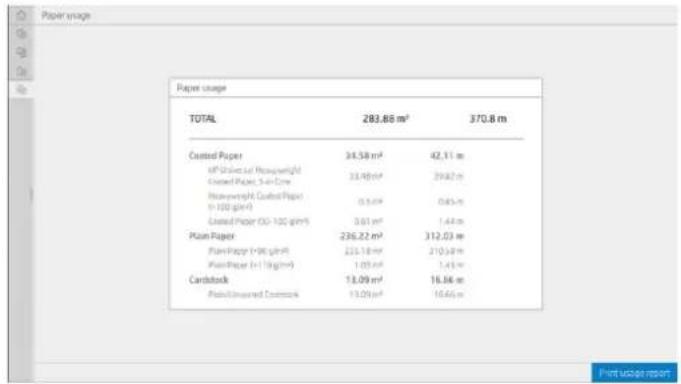
Når du trykker på knappen Print usage report (Udskriv forbrugsrapport), vises der en besked: Forbrugsrapporten blev sendt til jobkøen og udskrives snart.
Alle værdier kan blive vist i engelske eller metriske enheder.
Udskriv anvendelsesoplysningerne
Der er to forskellige måder at udskrive anvendelsesoplysninger fra frontpanelets startskærmbillede på:
- Tryk på forbrugsikonet 1:2:7 for at starte skærmbilledet med forbrugsoplysninger, og tryk derefter på knappen Print usage report (Udskriv forbrugsrapport).
- Tryk på ikonet 📊indstillinger, og udskriv derefter Interne >Udskrifter med brugeroplysninger > Udskriv brugsrapport.
Kontrollér forbrug fra den integrerede webserver
De samme oplysninger kan findes via den integrerede webserver og i frontpanelet.
- Adgang til den integrerede webserver (se Integreret webserver på side 17).
- Klik på Usage (Forbrug) i sidemenuen.
Forbrugssiden viser alle oplysninger om printerens forbrug opdelt i forskellige tabeller:
- Oversigt: Det samlede blækforbrug og det samlede papirforbrug (i areal- og længdeenheder).
-
Print categories usage (Udskriv forbrugskategorier): Blæk- og papirforbrug og antallet af udskrevne sider for forskellige udskriftkategorier (indholdstype, f.eks. monolinjer, farvelinjer, billede i premium kvalitet, blåtrykspapir). Tabellen med oplysninger vises kun, hvis printerindstillingen Show application categories (Vis anvendelseskategorier) er aktiveret. Der er flere betingelser, afhængigt af følgende indstillinger:
-
Papirforbruget til udskrifter vises, hvis indstillingen Paper area used and paper area printed (Papirareal forbrugt og papirareal udskrevet) er aktiveret.
- Kategorien Blueprint (Blåtryk) vises, hvis indstillingen Enable the blueprint category (Aktivér kategorien for blåtryk) er aktiveret.
- Kategorien for billeder i premium-kvalitet vises kun, hvis indstillingen Enable the premium quality image category (Aktivér kategorien for billeder i premium kvalitet) er aktiveret.
- Hvis oplysningerne i kolonnen med udskrevet papir vises, ændres feltet for forbrugt papirareal til teksten "Paper area (m² used)" (Papirareal (m² brugt)). Ellers vises teksten "Paper area (m²)" (Papirareal (m²)).
- Ink usage (Blækforbrug): Blækforbruget for hele printerens levetid (med omtrentlige værdier). Tabellen over blækforbrug viser mængden af blæk, der er forbrugt af hver farve, og ignorerer patronens produktnummer.
• Paper usage (Papirforbrug): Alt papir, der er brugt i hele printerens levetid.
Kontroller brugsstatistik for et job
Følgende trin indeholder den komplette procedure for dette emne.

BEMÆRK: Der er ingen garanti for nøjagtigheden af brugsstatistikken.
- Adgang til den integrerede webserver (se Integreret webserver på side 17).
- Klik på Usage (Forbrug) > Accounting (Kontostyring) i sidemenuen.

Siden for kontostyring viser en tabel over de senest udskrevne jobs med følgende oplysninger pr. job (ikke pr. side):
•Number (Nummer): Jobbets nummer
• Time (Tid): Dato og klokkeslæt, hvor jobbet blev afsluttet
- User (Bruger): Navnet indtastet af den person, der har sendt jobbet (punktet vises kun, hvis den tilsvarende sikkerhedsindstilling er aktiveret)
Brugernavn vises kun, hvis indstillingen Show user name and job name in job accounting (Vis brugernavn og jobnavn i jobkontostyring) er tilgængelig for brugere under Security (Sikkerhed) > Security settings (Sikkerhedsindstillinger).
• Type: Jobtype (udskrift)
- Source (Kilde): Jobbets kilde: USB, netværk osv.
• Print quality (Udskriftskvalitet): Udskriftskvaliteten brugt til at udskrive jobbet
Copies (Kopier): Antallet af anmodede kopier (i alt efter gentagne udskrivninger)
•Pages (Sider): Antallet af sider, der er afsluttet
- Status: Status for jobbet: udskrevet, annulleret af brugeren osv.
- Total cost (Samlet omkostning): Den samlede omkostning ved jobbet (vises, hvis omkostningstildeling er aktiveret)
- Paper type (Papirtype): Papirtypen brugt til jobbet
• Paper area (Papirareal): Papirarealet brugt til jobbet
- Paper length (Papirlængde): Papirlængden brugt til jobbet
- Ink used (Anvendt blæk): Mængden af blæk brugt til jobbet
Et job betragtes som afsluttet, när alle sider er udskrevet eller annulleret af brugeren eller annulleret af printeren. Igangværende job (venter på udskrivning, udskrives, annulleres, venter på eksempelvisning osv.) vises ikke på denne liste.
Du kan filtrere de job, der vises på siden med kontostyring, ved hjælp af et rullelistekontrolelement, der er tilgængeligt på den samme side. Kontrolelementet ændrer kun visningen. Kontostyringsoplysningerne for jobbet slettes ikke i printeren. Grundlæggende viser siden det sidste N antal jobs (eller færre, hvis der ikke er nok gennemførte job), hvor N er værdien af denne konfigurationsparameter. Som standard er N indstillet til 10.
- Help (Hjælp): Knappen åbner et vindue med nyttige oplysninger.
- Export to CSV (Eksportér til CSV): Knappen åbner et vindue med en statuslinje, genererer og downloader en CSV-fil. Den downloadede fil indeholder oplysninger i CSV-format, svarende til kontostyringssiden. Hvis omkostningstildeling er aktiveret, viser CSV mere detaljerede oplysninger om omkostningerne ved jobbet.
Kontrollér tildeling af omkostninger
Følgende trin indeholder den komplette procedure for dette emne.

BEMÆRK: Der er ingen garanti for nøjagtigheden af brugsstatistikken.
- Adgang til den integrerede webserver (se Integreret webserver på side 17).
- Klik på Usage (Forbrug) > Cost assignment configuration (Konfiguration af omkostningstildeling).
På siden til tildeling af omkostninger kan du aktivere eller deaktivere indstillingen for omkostningstildeling ved hjælp af afkrydsningsfeltet ud for Enable accounting assignment configuration (Aktivér konfiguration af kontostyringstildeling) øverst på siden. Hvis indstillingen er aktiveret, kan du indsøtte eller ændre omkostningen for følgende sektioner.

BEMÆRK: Mindst én af disse sektioner skal være aktiveret for at gemme konfigurationen.
- Units (Enheder)
Currency (Valuta): Du kan angive alle valutakoder på tre bogstaver.
Paper usage (Papirforbrug): Vælg enheder, britisk standard eller metersystem.
- Print categories cost (Omkostning pr. printkategori): Kan være aktiveret eller deaktiveret. Når den er aktiveret, kan du tildele en omkostning til alle kategorier og vælge måleenheder for omkostningerne (pr. millimeter eller indstillingen, der er valgt i den forrige sektion Units (Enheder)). Omkostningen er et tal med to decimaler. Deaktiverede kategorier vises nedtonet.
- Ink usage cost (Omkostning for blækforbrug): Kan være aktiveret eller deaktiveret. Gør det muligt at knytte en omkostning til blækforbruget og viser de tilgængelige blækpatroner med et felt, hvor omkostningen kan angives.
- Paper usage cost (Omkostning for papirforbrug): Kan være aktiveret eller deaktiveret. Gør det muligt at knytte en omkostning til det viste papir. Du kan tilføje papir fra listen over understøttet papir. Omkostningerne kan fjernes eller redigeres. De må ikke være tomme men kan være 0 (nul). Enhedsvalget er det samme som for udskriftkategorier.
- Fixed cost (Fast omkostning): Kan være aktiveret eller deaktiveret. Gør det muligt at knytte en fast omkostning til alle udskrivnings-, scannings- og kopieringsjob.
Hvis du aktiverer indstillingen for tilknytning af omkostninger, vises kolonnen med samlede omkostninger i kontostyringsoplysningerne, og der føjes detaljerede oplysninger til den eksporterede CSV-fil.
Printerspecifikationer15
Du kan se i dette kapitel for at få faktuelle oplysninger og målinger af alle aspekter ved printeren.
Funktionsspecifikationer
Specifikationer for printerens funktionsegenskaber.
Table 15-1 HP-blækforbrugsvarer
| Type Beskrivelse |
| Printhoveder Otte CMYK-printhoveder, der hver indeholder 25344 dyser med 1200 dyser pr. tomme |
| Blækpatroner Patroner, der indeholder 500 ml blæk: sort, cyan, magenta, gul |
| - Minimum Maksimum | |
| Rullebredde 279 mm (11") 1016 mm (40") | |
| Rullediameter - 177 mm (7") | |
| Rullekernediameter | - 76 mm (3") |
| Rullevægt | - 18 kg (40 lb) |
| Bredde på ark (for scanner) | - 914 mm (36") |
| Længde på ark (for scanner) | - Op til 15 m (49,21 fod), afhængigt af filtypen |
| Rullepapirets tykkelse | - 0,4 mm (0,016") |
| Papirvægt | 70 g/m 2 200 g/m 2 |
Table 15-3 Udskriftsopløsninger
| Udskriftskvalitet | Gengivelsesopløsning (ppi) | Rasteropløsning (dpi) | Udskriftsopløsning (dpi) |
| Linjer/Hurtigt 600 × 600 | 600 × 600 | 1200 × 1200 | |
| Enwartede områder | 600 × 600 | 600 × 600 | 1200 × 1200 |
| Skarpe detaljer | 600 × 600 | 1200 × 1200 | 1200 × 1200 |
Margener: 3 mm (0,012")
Maksimal udskrivningsbredde: 1000 mm (39,37")
Scanneropløsning (kun MFP): Op til 1200 ppi
Maksimal scannerbredde (kun MFP):914 mm (36")
Mekanisk nøjagtighed
±0,1% af den angivne vektorlængde eller ±0,2 mm (alt efter hvilken værdi, der er størst) ved 23 °C (73 °F), 50-60 % relativ luftfugtighed, på E/A0 polypropylen i udskrifttilstand skarpe detaljer eller ensartede områder.
Table 15-4 Grafiksprog understøttes
| Printer Sprog |
| PostScript PostScript, PDF, TIFF, JPEG |
| Non-PostScript HP-GL/2, PCL 3 Win, TIFF, JPEG |
Fysiske specifikationer
Specifikationer for printerens fysiske egenskaber.
Table 15-5 Printerens fysiske specifikationer
Hukommelsesspecifikationer
Specifikationer for printerens hukommelseskapacitet.
Table 15-6 Hukommelsesspecifikationer
| Type Specifikationer | |
| Fysisk DRAM | 8 GB |
| Harddisk | 500 GB |
Strømspecifikationer
Specifikationer for printerkravene til strømforsyning.
Table 15-7 Strømspecifikationer for printeren
| - | 8200 | 5200 | 4700/4250/4200/3950/3920 |
| Indgangsspænding | 200-240 V ±10 % | ~100-127/200-240 V ±10 % | |
| 2 ledninger + PE | 2 ledninger + PE | ||
| Indgangsfrekvens | 50/60 Hz | ||
Table 15-7 Strømspecifikationer for printeren (fortsat)
| - 8200 5200 4700/4250/4200/3950/3920 | |||
| Maksimal strømstyrke 8 A 10/5 | A 7/3,5 A | ||
| Strømforbrug (under udskrift) | 1,2 kW 0,9 kW 0,7 kW |
| Type Specifikationer |
| Indgangsspænding 200-240 V ± 10 % |
| 2 ledninger + PE |
| Indgangsfrekvens 50/60 Hz |
| Maksimal strømstyrke 12 A |
| Strømforbrug (under udskrift) 2,0 kW |
Miljømæssige specifikationer
Specifikationer for de miljømæssige virkninger af printeren.
Table 15-9 Miljømæssige specifikationer for printhoveder
| Type | Specifikationer |
| Opbevaringstemperatur | 5 til 40 °C (41 til 104 °F) |
| Luftfugtighed ved opbevaring | 20-80 % relativ luftfugtighed, afhængig af papirtype |
Table 15-10 Miljømæssige specifikationer for printer
| Type | Specifikationer |
| Driftstemperatur | 5 til 40 °C (41 til 104 °F) |
| Anbefalet driftstemperatur for at opnå den bedste ydelse | 15 til 35 °C (59 til 95°F), afhængigt af papirtypen |
| Opbevaringstemperatur | -25 til 55 °C (-13 til 131 °F) |
| Anbefalet fugtighed ved drift | 20-80 % relativ luftfugtighed, afhængig af papirtype |
| Luftfugtighed ved opbevaring | < 90 % relativ luftfugtighed |
| Højde | 0 til 3000 m (10000 fod) |
Akustiske specifikationer
Specifikationer for printerens akustiske egenskaber.
Table 15-11 Akustiske specifikationer
| - 8200/5200/4700/4250 4200/3950 3920 | |||
| Lydtryk ved udskrivning ≤ 60 dB(A) ≤ 58 dB (A) ≤ 55 dB (A) | |||
| Lydeffekt ved udskrivning ≤ 7,8 B(A) ≤ 7,6 B (A) ≤ 7,3 B (A) | |||
| Lydtryk ved Ready (Klar) ≤ 36 dB (A) | |||
| Lydeffekt ved Ready (Klar) ≤ 5.5 B(A) | |||
| Lydtryk ved Sleep (Slumre) ≤ 20 dB (A) | |||
| Lydeffekt ved Sleep (Slumre) | ≤ 3,5 B (A) | ||
Specifikationer for hastighed (Linjer-tilstand)
Specifikationer for printerens udskrivningshastighed.
8200: 30 D/A1-sider pr. minut
5200: 20 D/A1-sder pr. minut
4700: 15 D/A1-sder pr. minut
4200: 10 D-/A1-sider pr. minut (15 D-/A1-sider/min. med opgraderingskit til hastighed)
4250: 12 D-/A1-sider pr. minut (15 D-/A1-sider/min. med opgraderingskit til hastighed)
3920: 6 D/A1-sder pr. minut
3950: 10 D-/A1-sider pr. minut
Fejlmeddelelser i frontpanelet16
Printeren kan lejlighedsvis vise en systemfejl bestående af en talkode på 12 cifre, efterfulgt af den anbefalede handling, som du skal udføre.
I de fleste tilfælde bliver du bedt om at genstarte printeren, for når printeren starter op, kan den diagnosticere problemet bedre og kan måske løse det automatisk. Hvis problemet fortsætter efter genstart, skal du kontakte din supporttekniker og have den numeriske kode fra fejlmeddelelsen klar.
Hvis fejlmeddelelsen indeholder andre anbefalede handlinger, skal du følge printerens anvisninger.
Ordliste
Blækpatron
En udskiftelig printerkomponent, der opbevarer blæk i et bestemt farve, og som sender det til printhovedet.
Bonjour
Apple Computers handelsnavn for dets implementering af IETF Zeroconf-specifikationsstruktur, en computernetværksteknologi, der er brugt i Apples macOS fra version 10.2 og fremefter. Den bruges til at finde tjenester, der er tilgængelige på et lokalnet. Den var oprindelig kendt som Rendezvous.
Dyse
Et af de mange små huller i et printhoved, hvorigennem der overføres blæk til papiret.
ESD
Afladning af statisk elektricitet (ESD - ElectroStatic Discharge) Statisk elektricitet er almindeligt i hverdagen. Det er den gnist, der kommer, når du rører ved en bildør eller klæbende tøj. Selvom kontrolleret statisk elektricitet har nogle nyttige anvendelsesmuligheder, er ukontrolleret statiske udladninger en af hovedfarerne for elektroniske produkter. For derfor at forhindre beskadigelse, er nogle forholdsregler nødvendige, når du opsætter printeren eller håndterer enheder, der er følsomme over for elektrostatiske udladninger. Denne type skader kan reducere enhedens forventede levetid. En metode til at minimere ukontrollerede elektrostatiske udladninger og dermed reducere denne type beskadigelse er at røre ved en tilgængelig jordforbunden del af printeren (hovedsageligt metaldele), før du håndterer elektrostatisk følsomme enheder (som f.eks. printhovedet eller blækpatroner). For yderligere at reducere dannelsen af elektrostatisk lądning af din krop kan du forsøge at undgå at arbejde i tæppebelagte områder og at bevæge dig så lidt som muligt, når du håndterer elektrostatisk følsomme enheder. Undgå også at arbejde i miljøer med lav fugtighed.
Ethernet
En populær computernetværksteknologi til lokalnet.
Farveensartethed
Muligheden for at udskrive de samme farver i et bestemt udskriftsjob fra udskrift til udskrift og fra printer til printer.
Farvemodel
Et system, hvor farver repræsenteres af numre, f.eks. RGB eller CMYK.
Farvenøjagtighed
Muligheden for at udskrive farver, der matcher det oprindelige billede så meget som muligt, hvor der tages højde for, at alle enheder har et begrænset farveområde og måske ikke kan ramme bestemte farver præcist.
Farveområde
Det interval af farver og tæthedsværdier, der kan gengives på en outputenhed som f.eks. en printer eller skærm.
Farverum
En farvemodel, hvor hver farve repræsenteres af et bestemt sæt numre. Mange forskellige farverum kan bruge den samme farvemodel: Skærme bruger f.eks. generelt RGB-farvemodellen, men de har forskellige farverum, da et bestemt sæt med RGB-numre resulterer i forskellige farver på forskellige skærme.
Fast Ethernet
Et Ethernet-netværk, der kan overføre data med op til 100.000.000 bit/sekund. Fast Ethernet-grønsefladen er i stand til at håndtere langsommere hastigheder, når det er nødvendigt af hensyn til kompatibiliteten med ældre Ethernet-enheder.
Firmware
Software, der styrer printerens funktionalitet, og som gemmes forholdsvis permanent i printeren (den kan opdateres).
Gigabit Ethernet
Et Ethernet-netværk, der kan overføre data med op til 1.000.000.000 bit/sekund. Gigabit Ethernet-grænsefladen er i stand til at håndtere langsommere hastigheder, når det er nødvendigt, af hensyn til kompatibiliteten med ældre Ethernet-enheder.
Hi-Speed USB
En version af USB, der undertiden kaldes USB 2.0, der kan køre 40 gange hurtigere end den oprindelige USB, men som ellers er kompatibel med den oprindelige USB. De fleste personlige computere i dag bruger Hi-Speed USB.
HP-GL/2
HP-grafiksprog 2: Et sprog, der er defineret af HP til at beskrive vektorgrafik.
HP-RTL
HP-rasteroverførselssprog: Et sprog, der er defineret af HP for at beskrive rastergrafik (bitmap).
I/O
Input/output: Denne betegnelse beskriver overførslen af data mellem to enheder.
ICC
The International Color Consortium, en gruppe virksomheder, der har aftalt en fælles standard for farveprofiler.
IP-adresse
Kan betyde en IPv4-adresse (mest sandsynligt) eller en IPv6-adresse.
IPSec
En sofistikeret mekanisme til levering af netværkssikkerhed ved godkendelse og kryptering af IP-pakker, der sendes mellem noder på et netværk. Hver netværksnode (computer eller enhed) har en IPSec-konfiguration. Programmer kan normalt ikke registrere, om der bruges IPSec eller ej.
IPv4-adresse
Et entydigt id-nummer, der identificerer en bestemt node i et IPv4-netværk. En IPv4-adresse består af fire heltal, der er adskilt med punktummer. De fleste netværk i verden bruger IPv4-adresser.
IPv6-adresse
Et entydigt id-nummer, der identificerer en bestemt node i et IPv6-netværk. En IPv6-adresse, der består af op til 8 grupper af hexadecimale cifre, adskilt af kolonner. Hver gruppe indeholder op til 4 hexadecimale cifre. Kun nogle få nye netværk i verden bruger IPv6-adresser.
LED
En lysdiode: En halvlederenhed, der udsender lys, når den stimuleres elektrisk.
MAC-adresse
Media Access Control (medieadgangskontrol): En entydig identifikator, der bruges til at identificere en bestemt enhed på et netværk. Det er en identifikator på et lavere niveau end IP-adressen. En enhed skal have både en MAC-adresse og en IP-adresse.
Netværk
Et netværk er et sæt forbindelser, der videresender data mellem computere og enheder. Hver enheder i stand til at kommunikere med alle andre enheder i det samme netværk. Dette gør det muligt at flytte data mellem computere og enheder og tillade enheder som printere at blive delt mellem flere computere.
Papir
Et tynd fladt materiale, der er produceret, så du kan skrive eller udskrive på det. Det er som regel lavet af fibre af en eller anden slags, der er mast, tørret og presset.
Plade
Den flade overflade i printeren, over hvilken papiret føres, samtidig med at der udskrives på det.
Printerdriver
Software, der konverterer et udskriftsjob i et generelt format til data, der er egnet til en bestemt printer.
Printhoved
En aftagelig printerkomponent, der tager blæk fra den eller de tilhørende blækpatroner i en eller flere farver og aflejrer den på papiret via en klynge dyser.
Skæreenhed
En printerkomponent, der glider frem og tilbage på tvørs af pladen for at afskære papiret.
TCP/IP
Transmission Control Protocol/Internet Protocol: De kommunikationsprotokoller, som internettet er baseret på.
USB
Universal Serial Bus: En seriel standardbus, der er designet til at tilslutte enheder til computere. Din printer understøtter Hi-Speed USB (undertiden kaldet USB 2.0).
USB-enhedsport
Et firkantet USB-stik, der findes på USB-enheder, gennem hvilket en computer kan kontrollere enheden. Hvis en computer skal udskrive til din printer ved brug af en USB-forbindelse, skal computeren være tilsluttet printerens USB-enhedsport.
USB-vœertsport
Et rektangulært USB-stik som dem, du finder på computere. En printer kan kontrollere USB-enheder, der er tilsluttet en sådan port. Din printer har to USB-værtsporte, som den bruger til at kontrollere tilbehør og USB-flashdrev.
Index
A
adgangskontrol 109
advarsel 6
advarselsmærkater 6
AirPrint
konfiguration 23
akustiske specifikationer 219
B
blæk
brug 213
blækforsyningsvarer
bortskaffelse 98
blækpatron
specifikation 217
blækpatroner 80
C
filsletning, sikker 204
firewallstatus 101
firmwareopdatering 203
manuel opscætning 27
flytte
foldemaskine 194
højkapacitets-stableren 193
printer 192
foldemaskiner 173
forbindelseshastighed 101
forsinket udskrivning 107
front panel option
hjælp til handicappede 36
jobkø 131
sprog 15
højttalerlydstyrken 15
indiker advarselsbeskeder 15
Integreret webserver 107
klargør printeren til
konto-id påkrævet 115
funktionsspecifikationer 217
fysiske specifikationer 218
G
grafiksprog 217
H
hastighedsspecifikationer 220
hjælp 208
HP DesignJet Utility
åbne 16
cannot access 107
hukommelsesspecifikationer 218
|
ilægning af papir
generelt råd 38
indstillinger for DHCP 101
indstillinger for DNS 101
indstillinger for IPV6 101
indstillinger for jobkø 137
indstillinger i frontpanel
dato og klokkeslæt,
indstillinger 15
genopret
hjælp til handicappede 37
kan ikke få adgang 107
kø med udskrivningsjob 138
scanningsjobkø 141
tildeling af omkostninger 215
interne udskrifter 19
IP-adresse 101
IPSEC-status 101
J
job, hvornår udskrives 135
jobdetaljer 135
jobkø
frontpanel 131
justering af printhoved
manuel 190
K
kalibrering
scanner 198
kalibrering af
farveensartethed 188
kø for udskrivning og
kopiering 131
kø med udskrivningsjob
Integreret webserver 138
kontostyring 210
kontrollampe 12
kopiering 150
kopitilstand 150
kurv 184
M
mærkater, adversel 6
margener
specifikation 217
meddelelser om e-mail 35
mekanisk nøjagtighed 217
miljømæssige
specifikationer 219
N
netværk
forbindelseshastighed 101
protokoller 101
sikkerhedsindstillinger 101
netværksfejlfinding 104
netværksmappe
konfigurere 29, 31
network folder
cannot access 166
O
opbevare
foldemaskine 194
højkapacitets-stableren 193
printer 192
P
papir
beskyt 48
brug 213
fjerne rulle 46
formater (maks. og min.) 217
forudindstilling 49
ilægge rulle 41
indstillinger 46
kan ikke ilœgge rulle 48
opbevare 47
status 40
stop 52
præferencer for udskrivning
standard 137
printerkalibrering 188
printersoftware
macOS-afinstallation 23
Windows Afinstallation 22
printerstatus 192
printhoved
specifikation 217
printhoveder
forbedret gendannelse 189
For stor skævhed 165
ghosting 164
linje afbrydes 157
ned-skalering 164
papirfremføring 162
registrering af kant 165
rynker eller folder 157
tilfældige lodrette linjer 156
unøjagtige farver 160
variabel linjetykkelse 160
vibrationseffekt 161
protokoller, netværk 101
Proxyserverindstillinger 101
R
regler for papirruller 135
rengøre printeren 192
rensefunktion til printhoveder
specifikation 217
S
sæt jobkøen på pause 134
rengør glasplade 194
udskift glasplade 196
scanning 143
scanningsjobkø
Integreret webserver 141
scanningskø 133
serviceoplysninger 209
sidelængde unøjagtig 190
sikker filsletning 204
sikker tilstand 98
sikkerhed 109
netværksindstillinger 101
sikkerhedsforanstaltning 6
sikkerhedsmærkater 6
skærm
kalibrer 169
blækforsyningsvarer 217
funktioner 217
fysiske 218
grafiksprog 217
Harddisk 218
hastighed 220
Hukommelse 218
margener 217
mekanisk nøjagtighed 217
miljømæssige 219
papirformat 217
strøm 218
udskriftsopløsninger 217
sprog 15
stabler
højkapacitet 172
top 170
statistik
brug 210
forbrug pr. job 213
tildeling af omkostninger 215
strøm
til/fra 19
strømspecifikationer 218
styring af jobkøen 134
support 208
tildeling af omkostninger 215
tilslutte printeren
macOS-netværk 22
Windows-netværk 22
top-stabler 170
U
udskriftskvalitet 186
udskriftsopløsninger 217
udskriftstilstande 129
udskriv fra driver 118
udskriv jobbet igen 135
udskriv som næste 135
udskrive fra
My Home Folder (Min
startmappe) 127
netværksmappe 126
USB-flashdrev 124
V
visning bagfra 9
visning forfra 8



- JURIDISKE OPLYSNINGER
- TABLE OF CONTENTS
- 1 INTRODUKTION....1
- 4 NETVÆRK....100
- 5 SECURITY (SIKKERHED)....109
- 6 SEND ET JOB TIL UDSKRIVNING 118
- 7 JOBKØSTYRING....131
- 9 SAMLING OG FÆRDIGBEHANDLING....170
- 10 UDSKRIFTSKVALITET 186
- 12 TILBEHØR 206
- 13 NÅR DU HAR BRUG FOR HJÆLP 208
- 14 HENTNING AF OPLYSNINGER OM PRINTERANVENDELSE 210
- 15 PRINTERSPECIFIKATIONER 217
- INTRODUKTION1
- VELKOMMEN TIL PRINTEREN
- VIGTIGE FUNKTIONER
- SIKKERHEDSFORHOLDSREGLER
- GENERELLE SIKKERHEDSRETNINGSLINJER
- RISIKO FOR ELEKTRISK STØD
- VARMERISIKO
- BRANDFARE
- MEKANISK FARE
- RISIKO FOR LYSSTRÅLING
- RISIKO VED TUNGT PAPIR
- TUNGE RULLER
- TUNGE STAKKE AF ARK
- BLÆKHÅNDTERING
- ADVARSELSMÆRKATER
- HOVEDKOMPONENTER
- VISNING FORFRA
- VISNING BAGFRA
- FRONTPANEL
- STARTSKÆRMBILLEDER
- KONTROLLAMPE
- TABLE 1-2 KONTROLLAMPE
- TABLE 1-2 KONTROLLAMPE (FORTSAT)
- USB-VÆRTSPORT
- DÆMPET TILSTAND
- SLUMRETILSTAND
- SKIFT SPROGET I FRONTPANELET
- SKIFT SYSTEMMINDSTILLINGER
- HP DESIGNJET UTILITY (KUN WINDOWS)
- TÆND OG SLUK PRINTEREN
- INTERNE UDSKRIFTER
- KLARGØRING AF DIN PRINTER
- STANDARDADMINISTRATORADGANGSKODE
- TILSLUT PRINTEREN TIL NETVÆRKET
- ÆNDRE NETVÆRKSKONFIGURATION
- TILSLUT PRINTEREN TIL EN COMPUTER VHA. ET NETVÆRK (WINDOWS)
- SÅDAN FJERNER DU PRINTERSOFTWAREN (WINDOWS)
- TILSLUT PRINTEREN TIL EN COMPUTER VHA. ET NETVÆRK (MACOS)
- SÅDAN FJERNER DU PRINTERSOFTWAREN (MACOS)
- KONFIGURER AIRPRINT TIL MACOS
- KONFIGURER DIN FORBINDELSE
- KONFIGURER CUSTOMER INVOLVEMENT PROGRAM (KUNDEENGAGEMENTSPROGRAMMET) OG ANDRE PRINTERSERVICES
- KONFIGURER FIRMWAREOPDATERINGER
- KONFIGURER EN NETVÆRKSMAPPE
- EKSEMPEL: OPRET EN NETVÆRKSMAPPE UNDER WINDOWS
- EKSEMPEL: OPRET EN NETVÆRKSMAPPE UNDER MAC OS
- KONFIGURERE E-MAILADRESSEBOGEN
- E-MAIL SØGNING
- OPLYSNINGER DER KRÆVES FØR DU STARTER
- OPSCETNING ADRESSEBOG
- AKTIVER OG DEAKTIVER MEDDELELSER OM E-MAIL
- DRIVERE
- DRIVERE TIL WINDOWS
- DRIVERE TIL MACOS
- HP PRINT PREVIEW (WINDOWS)
- ANGIV WINDOWS-DRIVERINDSTILLINGER
- HJÆLP TIL HANDICAPPEDE
- INTEGRERET WEBSERVER
- PAPIRHÅNDTERING2
- GENERELLE OPLYSNINGER OG TIPS
- PAPIRTYPER, DER UNDERSTØTTES AF TREDJEPART
- RULLER
- ALMINDELIGE PAPIRTYPER
- TEKNISKE PAPIRTYPER
- COATED PAPIRTYPER
- PLAKAT PAPIRTYPER
- BANNER OG SKILTE
- BLUEPRINT
- PAPIRSTATUS
- ILÆG RULLEPAPIR
- FJERN RULLEPAPIRET
- PAPER OPTIONS (INDSTILLINGER FOR PAPIR)
- OPBEVARING AF PAPIR
- OPBEVARING AF RULLER
- KAN IKKE ILÆGGE RULLEPAPIR
- BESKYT EN PAPIRTYPE
- FORUDINDSTILLINGER FOR PAPIR
- ONLINESØGNING I PAPIRBIBLIOTEKET
- HP MEDIA LOCATOR
- HVIS DU VIL INSTALLERE EN DOWNLOADET PAPIRFORUDINDSTILLING
- SÅDAN OPRETTER DU EN BRUGERDEFINERET PAPIRFORUDINDSTILLING
- PAPER JAM (PAPIRSTOP)
- PAPIRSTOP I EN AF SKUFFERNE
- PAPIRSTOP I REMMENE
- PAPIRSTOP I TOPSTABLEREN (KUN PWXL 3920/3950 MFP OG 4200/4250 SF & MFP)
- PAPIRSTOP I TOPSTABLERTILBEHØRET (KUN 4700- OG 5200-SERIEN)
- PAPIRSTOP I INPUT TIL FOLDEMASKINE (HP F60- OG HP F70-FOLDEMASKINER)
- PAPIRSTOP I DEN FALSE-FRI BAKKE (HP F60- OG HP F70-FOLDEMASKINER)
- PAPIRSTOP I STIEN TIL ZIGZAGFOLDNING (HP F60- OG HP F70-FOLDEMASKINER)
- PAPIRSTOP I STIEN TIL ZIGZAGFOLDNING (KUN HP F40-FOLDEMASKINE)
- PAPIRSTOP I STIEN TIL KRYDSFALSE (KUN HP F40-FOLDEMASKINE)
- PAPIRSTOP I STABLERTILBEHØRET
- PAPIRSTOP I SCANNEREN (KUN MFP)
- BLØKSYSTEM3
- ECO-CARTON-BLÆKPATRONER
- LED-INDIKATORER FOR BLÆKPATRONER (KUN 5200- OG 8200-PRINTERE)
- PRODUKTNUMRE FOR BLÆKPATRONER
- UDSKIFT BLÆKPATRONER LØBENDE (KUN 5200- OG 8200-PRINTERE)
- UDSKIFT BLÆKPATRONER FRA FRONTPANELET
- VEDLIGEHOLDELSE AF BLÆKPATRON
- FEJLFINDING AF BLÆKPATRONER
- PRINTBJØELKE
- PRINTHOVEDETS VARENUMMER
- UDSKIFTNING AF PRINTHOVEDER
- VEDLIGEHOLDELSE AF PRINTHOVEDER
- STATUS FOR RENSEBEHOLDER
- RENSEBEHOLDERENS VARENUMMER
- UDSKIFT RENSEBEHOLDER
- FEJLFINDING VED RENSEBEHOLDER
- VEDLIGEHOLDELSESPATRON
- VEDLIGEHOLDELSESPATRONENS VARENUMMER
- UDSKIFT VEDLIGEHOLDELSESPATRONEN
- FEJLFINDING PÅ VEDLIGEHOLDELSESPATRON
- SIKKER TILSTAND
- BORTSKAFFELSESVEJLEDNING
- NETVÆRK4
- INTRODUKTION
- KONTROLLÉR NETVÆRKSPROTOKOLLER
- AKTIVER ELLER DEAKTIVER NETVÆRKSPROTOKOLLER
- MENUPUNKTER PÅ FRONTPANELET
- FORBINDELSESKONFIGURATIONSMETODER
- FEJLFINDING
- REDIGER NETVÆRKSPARAMETRE
- FEJLFINDING AF FORBINDELSE
- KOMMUNIKATIONSFEJL MELLEM COMPUTER OG PRINTER
- KAN IKKE FÅ ADGANG TIL DEN INTEGREREDE WEBSERVER
- PRINTEREN ER FOR LANG TID OM AT MODTAGE UDSKRIFTSJOB
- SECURITY (SIKKERHED)5
- AKTIVÉR/DEAKTIVER CONNECTION INSPECTOR
- AKTIVÉR/DEAKTIVER AUTOMATISK GENDANNELSE
- ADMINISTRATORADGANGSKODE
- SÅDAN ÆNDRES ADMINISTRATORADGANGSKODEN
- HVIS DU GLEMMER ADGANGSKODEN
- FANEN ADGANGSKONTROL
- ENHEDSBRUGERKONTI
- OPSCETNING
- KONFIGURATION OF WINDOWS-LOGON
- CERTIFIKATADMINISTRATION
- ANDRE SIKKERHEDSINDSTILLINGER FOR DEN INTEGREREDE WEBSERVER
- SIKKERHEDSINDSTILLINGER PÅ FRONTPANELET
- SIKKERHEDSINDSTILLINGER FOR JOBLAGRING
- PÅKRÆVET KONTO-ID
- JOBLAGRING OG KRYPTERET UDSKRIVNING MED PINKODE
- LOGFØRING AF SIKKERHEDSHÆNDELSER
- SEND ET JOB TIL UDSKRIVNING6
- INSTALLATIONSPROGRAM TIL PRINTERDRIVER
- GUIDEN TIL TILFØJELSE AF PRINTERDRIVER
- KONTROLLER OG ÆNDR INDSTILLINGER FOR HOVEDDRIVEREN
- GRUNDLÆGGENDE DRIVERINDSTILLINGER
- AVANCEREDE DRIVERINDSTILLINGER
- DOKUMENT
- OUTPUT
- KONTOSTYRING
- STORAGE
- UDSKRIV FRA ET USB-FLASHDREV
- UDSKRIV FRA EN NETVÆRKSMAPPE
- VÆLG UDSKRIFTSKVALITET
- JOBKØSTYRING7
- JOBKØ PÅ FRONTPANELET
- KØ FOR UDSKRIVNING OG KOPIERING
- NØESTE
- UDSKRIVER NU
- ON HOLD (VENTER)
- HISTORY (HISTORIK)
- SCANNINGSKØ
- HANDLINGER I SCANNINGSKØ
- UDSKRIFT
- DELETE (SLET)
- CANCEL SENDING (ANNULLER AFSENDELSE)
- SEND TO (SEND TIL)
- INDSTILLINGER FOR SCANNINGSKØ
- JOBKØSTYRING
- SÆT JOBKØEN PÅ PAUSE
- REPRINT (UDSKRIV IGEN)
- UDSKRIV SOM NÆSTE
- AKTIVÉR UDSKRIVNING NU
- VÆLG, HVORNÅR ET JOB UDSKRIVES
- SE JOBDETALJER
- REGLER FOR PAPIRRULLER
- LØS PAPIRUOVERENSSTEMMELSER
- INDSTILLINGER FOR JOBKØ
- STANDARDPRÆFERENCER FOR UDSKRIVNING
- SLETNING AF JOB
- JOBKØ PÅ DEN INTEGREREDE WEBSERVER
- JOBKØSIDEN
- PRIORITER ET JOB I KØEN
- SLET ET JOB FRA KØEN
- UDSKRIV ET JOB FRA KØEN IGEN
- JOBSTATUSMEDDELELSER
- GENAKTIVER ET JOB PÅ HOLD
- SCANNINGSKØ I DEN INTEGREREDE WEBSERVER
- LYNINDSTILLINGER
- FABRIKSDEFINEREDE LYNINDSTILLINGER
- BRUGERDEFINEREDE LYNOPSÆTNINGER
- VÆLG SCANNINGSDESTINATIONEN
- INDSÆT ORIGINALEN MED FORSIDEN OPAD OG CENTRERET PÅ SCANNEREN. DER ER ET MÆRKE, DER ANGIVER MIDTEN AF SCANNINGSOMRÅDET
- KOPIERING
- SCANNERINDSTILLINGER
- TILFÆLDIGE LODRETTE LINJER
- RYNKER ELLER FOLDER
- LINJE AFBRYDES
- SMÅ FARVEFORSKELLE MELLEM TILSTØDENDE CIS-MODULER
- VARIABEL LINJETYKKELSE ELLER MANGLENDE LINJER
- UKORREKT REPRODUCREDE FARVER
- COLOR FRINGING
- SCANNEREN BESKADIGER VISSE ORIGINALER
- SKYGGER (GHOSTING)
- AFSKÆRING ELLER FORKERTE SKALAFORHOLD VED NED-SKALERING AF KOPIER OG UDSKRIFTER
- FORKERT KANT-REGISTRERING, FOR DET MESTE VED SCANNING AF KALKERPAPIR
- ET KOPIERET ELLER SCANNET BILLEDE ER MEGET SKÆVT
- KOPIERING AF LYSTRYK MED LAV KONTRAST OG SNAVSEDE BLÅ OMRÅDER
- STÆRK RENSNING
- RENSNING MED BEVARELSE AF TYNDE LINJER
- FORBEDRING AF TYNDE LINJER MED LAV KONTRAST VED LAV OPLØSNING
- SCAN
- KOPI
- SCANNER-DIAGNOSTICERINGSOPTEGNING
- FORBERED PRINTEREN OG PAPIRET PÅ AT UDSKRIVE DIAGNOSTICERINGSARKET
- SE EFTER OM DER SKER FEJL UNDER UDSKRIVNING AF DIAGNOSTICERINGSARKET
- SCAN ELLER KOPIER DIAGNOSTICERINGSOPTEGNINGEN
- KALIBRERING AF SKÆRM
- GEM DIAGNOSTICERINGSOPTEGNINGEN TIL FREMTIDIG BRUG
- SAMLING OG FÆRDIGBEHANDLING9
- TOP-STABLEREN
- HØJKAPACITETS-STABLER
- HP FOLDEMASKINER
- HP F60- OG HP F70-FOLDEMASKINER
- AFSENDELSE AF ET JOB TIL FOLDEMASKINEN
- FOLDETYPOGRAFIER
- DIN
- ANSI
- KUN ZIG-ZAG FALS
- ANDRE
- FANEAPPLIKATOR (KUN HP F60- OG HP F70-FOLDEMASKINER)
- TITELBLOK
- OFFLINEFOLDNING (KUN HP F60- OG HP F70-FOLDEMASKINER)
- SÅDAN FORBEDRES PRODUKTIVITETEN
- KURV
- UDSKRIFTSKVALITET10
- GENERELLE UDSKRIVNINGSRÅD
- OPTIMERINGSPROGRAM FOR UDSKRIFTSKVALITET
- KONTROLLER OG GENDAN PRINTBJÆLKEN
- KALIBRERING AF FARVEENSARTETHED
- AUTOMATISK JUSTERING AF PRINTHOVED
- AVANCEREDE KALIBRERINGER
- FORBEDRET GENDANNELSE AF PRINTHOVED
- SIDELÆNGDE UNØJAGTIG
- MANUEL PRINTHOVEDJUSTERING
- VEDLIGEHOLDELSE11
- KONTROLLER PRINTERSTATUS
- RENGØR DEN UDVENDIGE DEL AF PRINTEREN
- FLYT ELLER OPBEVAR PRINTEREN
- FLYTNING ELLER OPBEVARING AF HØJKAPACITETS-STABLEREN
- FLYTNING ELLER OPBEVARING AF FOLDEMASKINEN
- RENGØR SCANNERENS GLASPLADE (KUN MFP)
- UDSKIFT SCANNERENS GLASPLADE (KUN MFP)
- KALIBRÉR SCANNEREN (KUN MFP)
- FOR AT KALIBRERE AF SCANNEREN
- HVIS KALIBRERINGEN MISLYKKES
- UDSKIFTNING AF FOLDEMASKINENS FANESPOLE
- OPDATER FIRMWARE
- AUTOMATISKE FIRMWAREOPDATERINGER
- VIGTIGE NOTER
- MANUELLE FIRMWAREOPDATERINGER
- DISKRYDNING
- TILBEHØR12
- SÅDAN BESTILLER DU
- LISTE OVER TILBEHØR
- SOFTWARE
- FOLDEMASKINER
- IKKE-HP-TILBEHØR
- INSTALLÉR
- KONFIGURÉR
- NÅR DU HAR BRUG FOR HJÆLP13
- ANMOD OM SUPPORT
- CUSTOMER SELF-REPAIR (SELVREPARATION UDFØRT AF KUNDEN)
- NEMT OG BRUGERVENLIGT
- SERVICEOPLYSNINGER
- 14 HENTNING AF OPLYSNINGER OM PRINTERANVENDELSE
- HENT OPLYSNINGER OM KONTOSTYRING
- KONTROLLER BRUGSSTATISTIK
- KONTROLLÉR STATUS PÅ FRONTPANELET
- UDSKRIV ANVENDELSESOPLYSNINGERNE
- KONTROLLÉR FORBRUG FRA DEN INTEGREREDE WEBSERVER
- KONTROLLER BRUGSSTATISTIK FOR ET JOB
- KONTROLLÉR TILDELING AF OMKOSTNINGER
- PRINTERSPECIFIKATIONER15
- FUNKTIONSSPECIFIKATIONER
- MEKANISK NØJAGTIGHED
- FYSISKE SPECIFIKATIONER
- HUKOMMELSESSPECIFIKATIONER
- STRØMSPECIFIKATIONER
- MILJØMÆSSIGE SPECIFIKATIONER
- AKUSTISKE SPECIFIKATIONER
- SPECIFIKATIONER FOR HASTIGHED (LINJER-TILSTAND)
- FEJLMEDDELELSER I FRONTPANELET16
- ORDLISTE
- BLÆKPATRON
- BONJOUR
- DYSE
- ESD
- ETHERNET
- FARVEENSARTETHED
- FARVEMODEL
- FARVENØJAGTIGHED
- FARVEOMRÅDE
- FARVERUM
- FAST ETHERNET
- FIRMWARE
- GIGABIT ETHERNET
- HI-SPEED USB
- HP-GL/2
- HP-RTL
- I/O
- ICC
- IP-ADRESSE
- IPSEC
- IPV4-ADRESSE
- IPV6-ADRESSE
- LED
- MAC-ADRESSE
- NETVÆRK
- PAPIR
- PLADE
- PRINTERDRIVER
- PRINTHOVED
- SKÆREENHED
- TCP/IP
- USB
- USB-ENHEDSPORT
- USB-VŒERTSPORT
- INDEX
- A
- B
- C
- G
- H
- J
- K
- M
- N
- O
- P
- R
- S
- U
Mærke : HP
Model : PageWide XL 4700
Kategori : Printer