OfficeJet 4500 Wireless - Printer HP - Gratis gebruiksaanwijzing en handleiding
Vind de handleiding van het apparaat gratis OfficeJet 4500 Wireless HP in PDF-formaat.


Gebruikersvragen over OfficeJet 4500 Wireless HP
0 vraag over dit apparaat. Beantwoord die u kent of stel uw eigen vraag.
Stel een nieuwe vraag over dit apparaat
Download de handleiding voor uw Printer in PDF-formaat gratis! Vind uw handleiding OfficeJet 4500 Wireless - HP en neem uw elektronisch apparaat weer in handen. Op deze pagina staan alle documenten die nodig zijn voor het gebruik van uw apparaat. OfficeJet 4500 Wireless van het merk HP.
GEBRUIKSAANWIJZING OfficeJet 4500 Wireless HP
Gebruikershandleiding
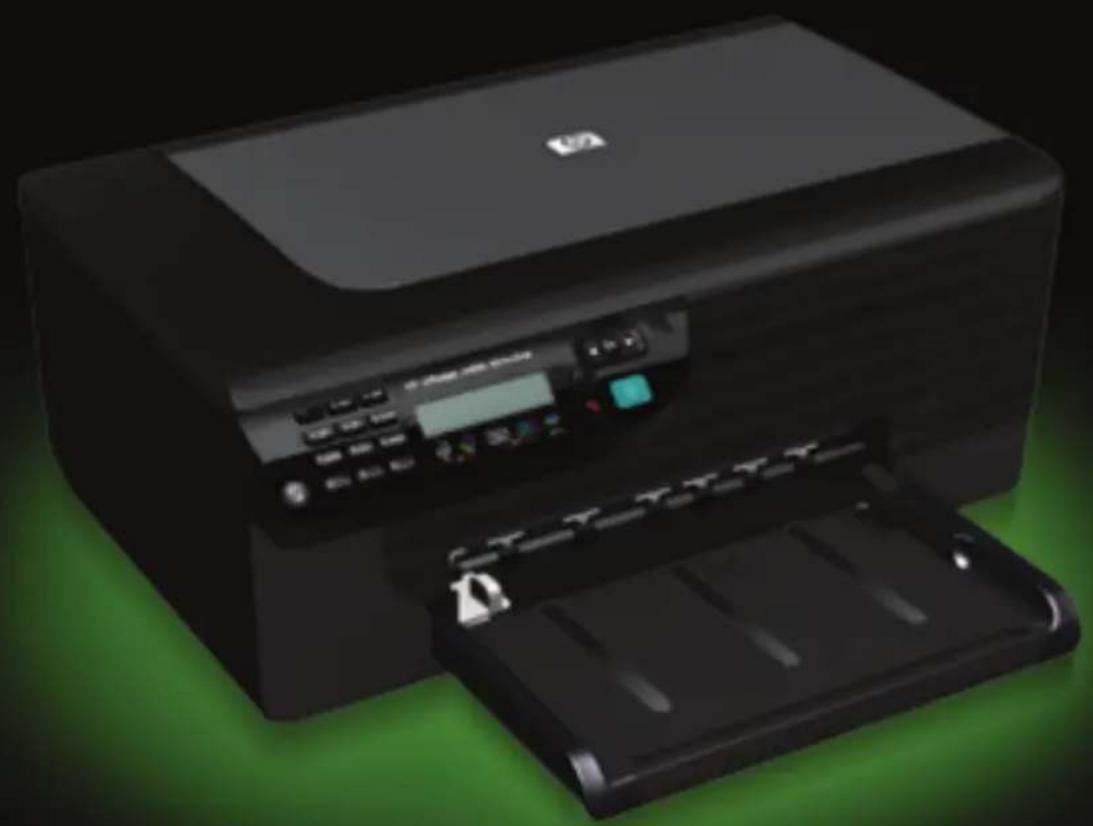
Gebruikershandleiding

Copyright informatie
De informatie in dit document kan zonder kennisgeving worden gewijzigd.
Alle rechten voorbehouden.
Reproductie, aanpassing of vertaling van dit materiaal is verboden zonder voorafgaande schriftelijke toestemming van Hewlett-Packard, met uitzondering van wat is toegestaan onder de wet op de auteursrechten.
De garantie voor HP-producten en services is vastgelegd in de garantieverklaringen bij de betreffende producten. Niets in dit document mag worden opgevat als aanvullende garantiebepaling. HP kan niet aansprakelijk worden gehouden voor technische of redactionele fouten of omissies in de verklaringen.
Handelsmerken
Windows, Windows XP en Windows XP zijn in de V.S. gedeponeerde handelsmerken van Microsoft Corporation.
ENERGY STAR en het ENERGY STAR-logo zijn in de VS gedeponeerde handelsmerken.
Veiligheidsinformatie

Volg altijd de standaard veiligheidsvoorschriften bij het gebruik van dit product. Op deze manier beperkt u het risico van verwondingen door brand of elektrische schokken.
-
Zorg dat u alle instructies in de bij het apparaat behorende documentatie hebt gelezen en begrepen.
-
Sluit dit product uitsluitend aan op een geaard stopcontact. Als u niet zeker weet of een stopcontact geaard is, kunt u advies inwinnen bij een erkende elektricien.
-
Neem alle waarschuwingen en instructies in acht die op het product zijn aangegeven.
-
Trek de stekker van het netsnoer uit het stopcontact voordat u dit apparaat gaat reinigen.
-
Plaats of gebruik dit product niet in de buurt van water of wanneer u nat bent.
-
Installeer het product op een stevig, stabiel oppervlak.
-
Zet het product op een veilige plaats waar niemand op het netsnoer kan trappen of erover kan struikelen en het netsnoer niet wordt beschadigd.
-
Als het product niet naar behoren werkt, raadpleeg dan Een probleem oplossen.
- Dit product bevat geen onderdelen die door de gebruiker kunnen worden onderhouden. Laat onderhoudswerkzaamheden over aan erkende onderhoudsmonteurs.
Toegankelijkheid
Uw apparaat beschikt over een aantal functies die de printer toegankelijk maken voor gebruikers met bepaalde handicaps.
Visuele handicap
De software van het apparaat is geschikt voor gebruikers met een visuele handicap of verminderd zicht dankzij de toegankelijkheidsopties en - functies van uw besturingssysteem. Bovendien zijn er ondersteunende technieken beschikbaar voor gebruikers met een visuele beperking, zoals schermlezers, braillelezers en spraakherkenningstechnologie. Speciaal voor gebruikers die kleurenblind zijn, zijn de gekleurde knoppen en tabbladen in de software en op het bedieningspaneel van het apparaat voorzien van korte tekst of pictogramlabels die de functie ervan aangegeven.
Mobiliteit
Om gebruikers met een beperkte mobiliteit te helpen, kunnen de softwarefuncties van het apparaat worden uitgevoerd met behulp van het toetsenbord. De software ondersteunt ook Windows-toegankelijkheidsopties, zoals plaktoetsen, schakeltoetsen, filtertoetsen en muistoetsen. De deuren, knoppen, papierlades en papiergeleiders van het apparaat kunnen door gebruikers met beperkte kracht en beperkt bereik worden bediend.
Ondersteuning
Meer informatie over de toegankelijkheid van dit product en HP's streven naar optimale producttoegankelijkheid vindt u op de website van HP op www.hp.com/accessibility.
Voor informatie over de toegankelijkheid op Mac OS X gaat u naar de website van Apple op www.apple.com/accessibility.
Inhoudsopgave
1 Aan de slag
Toegankelijkheid....9
Eco-Tips....10
De onderdelen van het apparaat kennen....10
Vooraanzicht....10
Ruimte voor printerbenodigdheden....11
Achteraanzicht....11
Het bedieningspaneel van het apparaat gebruiken....12
Overzicht knoppen en lampjes....12
Apparaatinstellingen wijzigen....13
De modus selecteren....14
Apparaatinstellingen wijzigen....14
Soorten berichten....14
Statusberichten....15
Waarschuwingen....15
Foutberichten....15
Kritieke foutberichten....15
Het modelnummer van het apparaat vinden....15
Afdrukmateriaal selecteren....15
Aanbevolen papier voor afdrukken en kopieren....16
Aanbevolen papiersoorten om foto's af te drukken....17
Tips voor de keuze en het gebruik van media....18
Een origineel op de glasplaat leggen....19
Een origineel in de automatische documentinvoer (ADF) plaatsen....19
Afdrukmateriaal plaatsen....20
Het apparaat onderhouden....22
De glasplaat van de scanner reinigen....22
De buitenkant reinigen 23
Animatie voor reinigen van ADF (alleen bepaalde modellen)....23
Het apparaat uitschakelen....26
2 Afdrukken
Documenten afdrukken....27
Documenten afdrukken (Windows)......27
Documenten afdrukken (Mac OS X)....28
Brochures afdrukken....28
Brochures afdrukken (Windows)....29
Brochures afdrukken (Mac OS X)....29
Afdrukken op enveloppen....29
Afdrukken op enveloppen (Windows)....30
Afdrukken op enveloppen (Mac OS X)....30
Een webpagina afdrukken....31
Een webpagina afdruken (Windows)....31
Een webpagina afdrukken (Mac OS X)....31
Foto's afdrukken....32
Foto's afdrukken op fotopapier (Windows)....32
Foto's afdrukken op fotopapier (Mac OS X)....33
Afdrukken op speciaal en aangepast papier....33
Afdrukken op een speciaal papierformaat (Windows)....34
Afdrukken op speciaal papier (Mac OS X)....34
Documenten zonder rand afdrukken....35
Documenten zonder rand afdrukken (Windows)......36
Documenten zonder rand afdrukken (Mac OS X)....36
3 S c a n n e n
Een origineel scannen....38
Een origineel scannen vanaf het bedieningspaneel van het apparaat....38
Een gescand document bewerken met behulp van OCR-software (Optical Character
Recognition)....39
4 K o p i ë r e n
Documenten kopieren....40
Kopieerinstellingen wijzigen....40
5 Fax
Een fax verzenden....42
Een gewone fax verzenden....42
Een fax handmatig verzenden vanaf een telefoon....43
Een fax verzenden met handsfree kiezen....44
Een fax verzenden vanuit het geheugen....45
Een later verzendtijdstip voor een fax instellen....46
Een fax verzenden naar meerdere ontvangers....47
Fax verzenden in foutcorrectiemodus....47
Een fax ontvangen....48
Een fax handmatig ontvangen....48
Backup-faxontvangst instellen....49
Ontvangen faxen vanuit het geheugen opnieuw afdrukken....50
Een fax opvragen voor ontvangst....51
Faxen doorsturen naar een ander nummer....51
Het papierformaat voor ontvangen faxen instellen....52
Automatische verkleining voor binnenkomende faxen instellen....52
Ongewenste faxnummers blokkeren....53
Nummers toevoegen aan de lijst met ongewenste faxnummers....53
Nummers verwijderen van de lijst met ongewenste faxnummers....54
Een rapport van Ongewenste nummers afdrukken....54
Faxen op uw computer ontvangen (Faxen naar pc en Faxen naar Mac)....54
Vereisten voor Faxen naar pc en Faxen naar Mac....55
Faxen naar pc en Faxen naar Mac activeren....55
De instellingen van Faxen naar pc of Faxen naar Mac wijzigen....55
Faxen naar pc of Faxen naar Mac uitschakelen....56
Inhoudsopgave
Faxinstellingen wijzigen....56
Het faxkopschrift instellen....57
De antwoordmodus instellen (automatisch antwoorden)....57
Het aantal beltonen voordat er wordt opgenomen instellen....58
Antwoorden op belpatroon voor specifieke beltonen wijzigen....58
Foutcorrectiemodus fax instellen....59
Het kiessysteem instellen....59
Opties opnieuw kiezen instellen....59
De faxsnelheid instellen....60
Het faxgeluidsvolume instellen....61
Rapporten gebruiken....61
Bevestigingsrapporten voor faxen afdrukken....62
Foutrapporten voor faxen afdrukken....63
Het faxlogboek afdrukken en bekijken....63
Het faxlogboek wissen....64
Druk de details van de laatste faxtransactie af....64
Een rapport geschiedenis beller-ID's afdrukken....64
6 W e r k e n m e t p r intcartridges
Informatie over printcartridges....65
Bekijk de geschatte inktniveaus....66
Omgaan met de printcartridges....67
Printcartridges vervangen....67
Printerbenodigdheden bewaren....71
Onderhoud van geavanceerde printcartridges....71
Printcartridges uitlijnen....71
Printcartridges reinigen....74
7 Een probleem oplossen
HP-ondersteuning....76
Elektronische ondersteuning krijgen....77
Telefonische ondersteuning van HP....77
Voordat u belt....77
Periode voor telefonische ondersteuning....78
Telefoonnummers voor telefonische ondersteuning....78
Na de periode van telefonische ondersteuning....80
Algemene tips en bronnen voor het oplossen van problemen....80
Problemen met het afdrukken oplossen 81
Het apparaat wordt onverwacht uitgeschakeld....81
Op het bedieningspaneel verschijnt een foutmelding....81
Het uitlijnen is mislukt....81
Het apparaat reageert niet (drukt niet af)......82
Het afdrukken duurt lang....82
Er wordt een blanco of deels bedrukte pagina afgedrukt....83
De afdruk is niet correct of er ontbreken gedeelten....83
Tekst of afbeeldingen zijn verkeerd geplaatst....83
Het apparaat drukt een half blad en werpt het papier dan uit....84
Slechte afdrukkwaliteit en onverwachte afdrukresultaten....84
Oplossing 1: Gebruik originele HP-printcartridges....85
Oplossing 2: Controleer het papier....85
Oplossing 3: Wacht gedurende een korte periode (indien mogelijk)......86
Oplossing 4: Controleer de afdrukinstellingen....86
Stap 1: Controleer de instelling voor de afdrukkwaliteit....86
Stap 2: Controleer de instelling Afdrukken in grijstinten....87
Oplossing 5: Bekijk de geschatte inktniveaus en vervang cartridges die leeg of bijna leeg zijn....87
Oplossing 6: Druk een testrapport af en analyseer het om eventuele defecten te verhelpen....88
Diagnoserapport afdrukkwaliteit....89
Zelftestrapport....94
Oplossing 7: Reinig de printcartridges....96
Oplossing 8: Lijn de inktcartridges uit....97
Oplossing 9: Vervang de printcartridge met problemen....97
Oplossing 10: Laat het apparaat nakijken....97
Het gedeelte rondom de inktsproeiers reinigen....98
Problemen met de papierinvoer oplossen....100
Problemen met het kopieren oplossen 102
Er kwam geen kopie uit....102
Kopieën zijn blanco....103
Documenten ontbreken of zijn vervaagd....103
Het formaat is verkleind....103
Kopieerkwaliteit is slecht 104
Er verschijnen defecten in de kopieën....104
Het apparaat drukt een half blad en werpt het papier dan uit....105
Papierconflict....105
Scanproblemen oplossen....105
Scanner reageerde niet....106
Scannen duurt te lang....106
Een deel van het document is niet gescand of er ontbreekt tekst....107
Tekst kan niet worden bewerkt....107
Er verschijnen foutmeldingen....108
Beeldkwaliteit van de gescande afbeelding is matig 108
Er verschijnen defecten in de scans....109
Faxproblemen oplossen....110
De faxtest is mislukt....110
Problemen met vast (Ethernet-)netwerk (alleen bepaalde modellen)....124
Algemene netwerkproblemen oplossen....125
De gecreëerde netwerkpoort komt niet overeen met het IP-adres van het apparaat (Windows)....125
Inhoudsopgave
Draadloze problemen oplossen (alleen sommige modellen)....125
Draadloze basisproblemen oplossen....126
Geavanceerde draadloze problemen oplossen....126
Stap 1: Controleren of de computer verbinding heeft met het netwerk....127
Stap 2: Controleren of het HP-apparaat met uw netwerk is verbonden....128
Stap 3: Controleren of de firewall-software de communicatie blokkeert....129
Stap 4: Controleren of het HP-apparaat is ingeschakeld en gereed is....129
Stap 5: Controleren of de draadloze versie van het HP-apparaat is ingesteld als de standaardprinterdriver (alleen Windows)....130
Stap 6: Controleren of de HP-ondersteuning netwerkapparaten actief is (alleen Windows)....131
Hardwareadressen aan een WAP (Wireless Access Point) toevoegen....131
Uw firewall configureren voor gebruik met HP-apparaten....132
Problemen met het apparaatbeheer oplossen....134
De geïntegreerde webserver kan niet worden geopend....134
De EWS is alleen beschikbaar in het Engels....135
Installatieproblemen oplossen....135
Suggesties voor hardware-installatie....135
Suggesties voor software-installatie....136
Het printerstatusrapport en het zelftestrapport begrijpen....137
De netwerkconfiguratiepagina begrijpen (alleen bepaalde modellen)....139
Storingen verhelpen....140
Papierstoringen verhelpen....141
Papierstoringen voorkomen....142
A Technische informatie
Informatie over de garantie....144
Beperkte garantieverklaring van Hewlett-Packard....145
Garantie-informatie printcartridge....146
Specificaties van het apparaat....147
Fysieke specificaties....147
Productkenmerken en -mogelijkheden....147
Specificaties processor en geheugen....148
Systeemvereisten....148
Netwerkprotocolspecificaties (alleen bepaalde modellen)....148
Specificaties geïntegreerde webserver (alleen bepaalde modellen)....149
Mediaspecificaties....149
Ondersteunde formaten kennen....149
Informatie over ondersteunde papiersoorten en gewichten....151
Minimummarges instellen....152
Richtlijnen voor dubbelzijdig (duxplex) afdrukken....153
Afdrukresolutie....153
Afdrukspecificaties....153
Kopieerspecificaties....153
Geluidsspecificatie....155
Wettelijk verplichte informatie....156
FCC-verklaring....157
Kennisgeving voor gebruikers in Korea....157
VCCI (Class B) compatibiliteitsverklaring voor gebruikers in Japan....157
Kennisgeving over netsnoer voor gebruikers in Japan....158
Kennisgeving over geluidsproductie voor Duitsland....158
Verklaring over de indicatielampjes....158
Kennisgeving voor gebruikers van het Amerikaanse telefoonnetwerk: FCC-eisen......159
Kennisgeving aan gebruikers van het Canadese telefoonnetwerk....159
Kennisgeving aan gebruikers in de Europese Unie....161
Kennisgeving voor gebruikers van het Duitse telefoonnetwerk....161
Australische verklaring over vaste faxen....161
Wettelijke informatie inzake draadloze producten....161
Blootstelling aan de straling van radiofrequenties....162
Kennisgeving voor gebruikers in Brazilië......162
Kennisgeving voor gebruikers in Canada....162
Kennisgeving voor gebruikers in Taiwan....162
Kennisgeving over de wetgeving van de Europese Unie....163
Wettelijk verplicht modelnummer....163
Conformiteitsverklaring....164
Programma voor milieubehoud....165
Papiergebruik....165
Kunststof....165
Veiligheidsinformatiebladen....165
Kringloopprogramma....165
Recyclingprogramma van HP Inkjet-onderdelen....165
Afvoer van afgedankte apparatuur door gebruikers in particuliere huishoudens in de
Europese Unie....166
Stroomverbruik....166
RoHS-kennisgevingen (alleen voor China)....167
Licenties van derden....168
HP's Officejet 4500 Desktop....169
HP's Officejet 4500....172
HP Officejet 4500 draadloos....179
B HP-benodigdheden en -accessoires
Afdrukbenodigdheden online bestellen....186
Benodigdheden....186
Ondersteunde printcartridges....187
HP-afdrukmateriaal....187
C Bijkomende faxinstallatie
Faxen instellen (parallelle telefoonsystemen)....188
De juiste faxinstellingen voor thuis of op kantoor kiezen....189
Situatie A: Aparte faxlijn (er worden geen gespreksoproepen ontvangen)......192
Situatie B: Het apparaat installeren met DSL....192
Situatie C: Het apparaat installeren met een PBX-telefoonsysteem of een ISDN-lijn.....194
Situatie D: Fax met een specifiek belsignaal op dezelfde lijn....194
Situatie E: Gedeelde telefoon-/faxlijn....195
Situatie F: Gedeelde gespreks-/faxlijn met voicemail....196
Situatie G: Gedeelde faxlijn met computermodem (er komen geen gespreksoproepen binnen)....197
Het apparaat installeren met een computermodem voor inbellen....198
Het apparaat installeren met een DSL/ADSL-computermodem....199
Situatie H: Gedeelde lijn voor gespreks- en faxoproepen met computermodem......200
Gedeelde gespreks-/faxlijn met computermodem voor inbellen....200
Gedeelde gespreks-/faxlijn met DSL/ADSL-computermodem....202
Situatie I: Gedeelde lijn voor gesprekken/fax met antwoordapparaat....203
Situatie J: Gedeelde lijn voor gespreks- en faxoproepen met een computermodem en een antwoordapparaat....205
Gedeelde lijn voor zowel gespreks- als faxoproepen, een computermodem voor inbellen en een antwoordapparaat....205
Gedeelde lijn voor zowel gespreks- als faxoproepen, een DSL/ADSL-modem en een antwoordapparaat....207
Situatie K: Gedeelde lijn voor gespreks- en faxoproepen met een computermodem voor inbellen en voicemail....208
Seriële faxinstallatie....210
Installatie testfax....211
D Netwerk instellen (alleen bepaalde modellen)
Basisnetwerkinstellingen wijzigen....212
Netwerkinstellingen bekijken en afdrukken....212
Schakel de draadloze radio in en uit (alleen sommige modellen)....212
Geavanceerde netwerkinstellingen wijzigen....213
De verbindingssnelheid instellen....213
IP-instellingen bekijken....213
IP-instellingen wijzigen....213
Het apparaat instellen voor draadloze communicatie (alleen sommige modellen)......214
Instellingen van 802.11-draadloos netwerk begrijpen....215
Draadloze communicatie installeren met behulp van het bedieningspaneel van het apparaat met de wizard 215
Daadloze communicatie installeren met het installatieprogramma (Windows)......216
Draadloze communicatie instellen met de installer (Mac OS X)....216
Het apparaat aansluiten met een ad hoc-draadloze netwerkverbinding....217
Draadloze communicatie uitschakelen....217
Een testpagina voor draadloze communicatie afdrukken....217
Draadloze instellingen terugzetten op beginwaarden....217
Wijzig de verbindingsmethode....217
Richtlijnen voor het verzekeren van beveiliging op een draadloos netwerk....218
Hardware-adressen aan een WAP toevoegen....218
Overige richtlijnen....218
Richtlijnen voor het verminderen van storing op een draadloos netwerk....219
De software verwijderen en opnieuw installeren....219
E Apparaatbeheertools
Werkset (Windows)....222
Gebruik het HP Solution Center (Windows)....222
Geïntegreerde webserver (alleen bepaalde modellen)......223
F Fouten (Windows)
Faxgeheugen vol....225
Apparaat afgesloten....225
Inktalarm....226
Probleem met de cartridge....226
Oplossing 1: Installeer de printcartridges juist....227
Oplossing 2: Schakel het apparaat uit en weer in....228
Oplossing 3: Reinig de elektrische contactpunten....228
Oplossing 4: Vervang de printcartridge....228
Verkeerd papier....229
De cartridgehouder kan niet bewegen....229
Vastgelopen papier....229
Vastgelopen papier....229
De printer heeft geen papier meer....229
Algemene afdrukfout....230
Printcartridge uitlijnen....230
Index....232
1 Aan de slag
In deze handleiding vindt u details over het gebruik van het apparaat en het oplossen van problemen.
• Toegankelijkheid
- Eco-Tips
• De onderdelen van het apparaat kennen
- Het bedieningspaneel van het apparaat gebruiken
• Het modelnummer van het apparaat vinden
• Afdrukmateriaal selecteren
- Een origineel op de glasplaat leggen
- Een origineel in de automatische documentinvoer (ADF) plaatsen
• Afdrukmateriaal plaatsen
• Het apparaat onderhouden
• Het apparaat uitschakelen

Opmerking Indien u het apparaat gebruikt met een computer onder Windows XP Starter Edition, Windows Vista Starter Edition of Windows 7 Starter Edition zijn bepaalde functies mogelijk niet beschikbaar. Zie Compatibiliteit besturingssysteem voor meer informatie.
Toegankelijkheid
Uw apparaat beschikt over een aantal functies die de printer toegankelijk maken voor gebruikers met bepaalde handicaps.
Visuele handicap
De software van het apparaat is geschikt voor gebruikers met een visuele handicap of verminderd zicht dankzij de toegankelijkheidsopties en -functies van uw besturingssysteem. Bovendien zijn er ondersteunende technieken beschikbaar voor gebruikers met een visuele beperking, zoals schermlezers, braillelezers en spraakherkenningstechnologie. Speciaal voor gebruikers die kleurenblind zijn, zijn de gekleurde knoppen en tabbladen in de software en op het bedieningspaneel van het apparaat voorzien van korte tekst of pictogramlabels die de functie ervan aangegeven.
Mobiliteit
Om gebruikers met een beperkte mobiliteit te helpen, kunnen de softwarefuncties van het apparaat worden uitgevoerd met behulp van het toetsenbord. De software ondersteunt ook Windows-toegankelijkheidsopties, zoals plaktoetsen, schakeltoetsen, filtertoetsen en muistoetsen. De deuren, knoppen, papierlades en papiergeleiders van het apparaat kunnen door gebruikers met beperkte kracht en beperkt bereik worden bediend.
Ondersteuning
Meer informatie over de toegankelijkheid van dit product en HP's streven naar optimale producttoegankelijkheid vindt u op de website van HP op www.hp.com/accessibility.
Voor informatie over de toegankelijkheid op Mac OS X gaat u naar de website van Apple op www.apple.com/accessibility.
Eco-Tips
HP zet zich ervoor in om klanten te helpen hun ecologische voetafdruk te verminderen. HP biedt de onderstaande Milieutips om u te helpen letten op manieren waarop u de effecten van uw afdrukkeuzes kunt evalueren en beperken. Naast specifieke functies in dit product kunt u de HP Eco Solutions-website bezoeken voor meer informatie over de milieu-initiatieven van HP.
- Duplex afdrukken: Gebruik Papierbesparend afdrukken om tweezijdige documenten met meervoudige pagina's op hetzelfde vel af te drukken om papiergebruik te verminderen. Zie Dubbelzijdig printen (duplex afdrukken) voor meer informatie.
- Smart Web-afdrukken (Windows): De HP Smartweb-afdrukinterface heeft een venster Clipboek en Clips bewerken waar u clips die u van internet hebt verzameld, kunt opslaan, organiseren of afdrukken. Zie Een webpagina afdrukken voor meer informatie.
- Informatie over energiebesparingen: Zie Stroomverbruik om de ENERGY STAR®-qualificatiestatus voor dit product te bepalen.
- Gerecyclede materialen: Voor meer informatie over het recyclen van HP-producten gaat u naar: www.hp.com/hpinfo/globalcitizenship/environment/recycle/
De onderdelen van het apparaat kennen
Dit gedeelte bevat de volgende onderwerpen:
- Vooraanzicht
• Ruimte voor printerbenodigdheden - Achteraanzicht
Vooraanzicht
| HP's Officejet 4500 / HP Officejet 4500 draadloos | HP's Officejet 4500 Desktop |
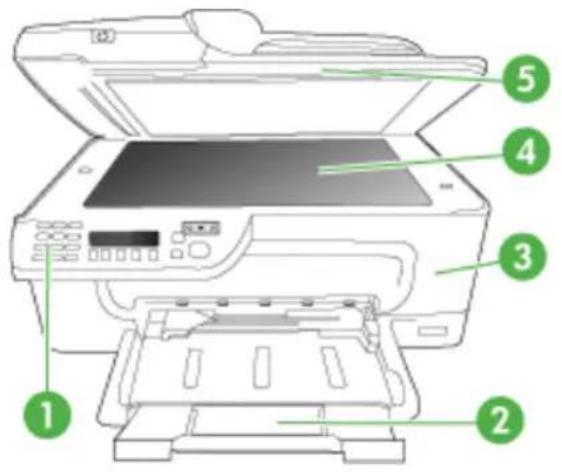
| 1 Bedieningspaneel |
| 2 Hoofdlade |
| 3 Toegangsklep cartridge |
| 4 Scannerglasplaat |
| 5 Automatische documentinvoer |
| 6 Scannerklep |
Ruimte voor printerbenodigdheden
| HP's Officejet 4500 / HP Officejet 4500 draadloos | HP's Officejet 4500 Desktop |
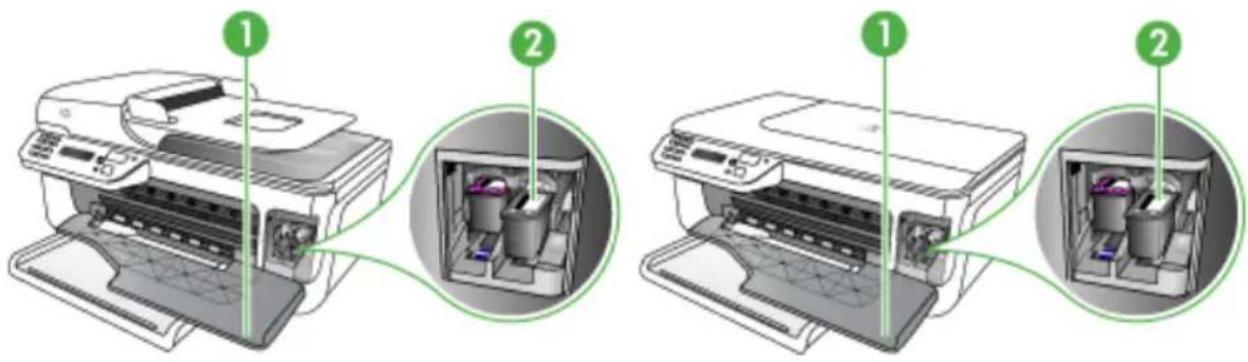
Het bedieningspaneel van het apparaat gebruiken
Dit gedeelte bevat de volgende onderwerpen:
• Overzicht knoppen en lampjes
• Apparaatinstellingen wijzigen
Soorten berichten
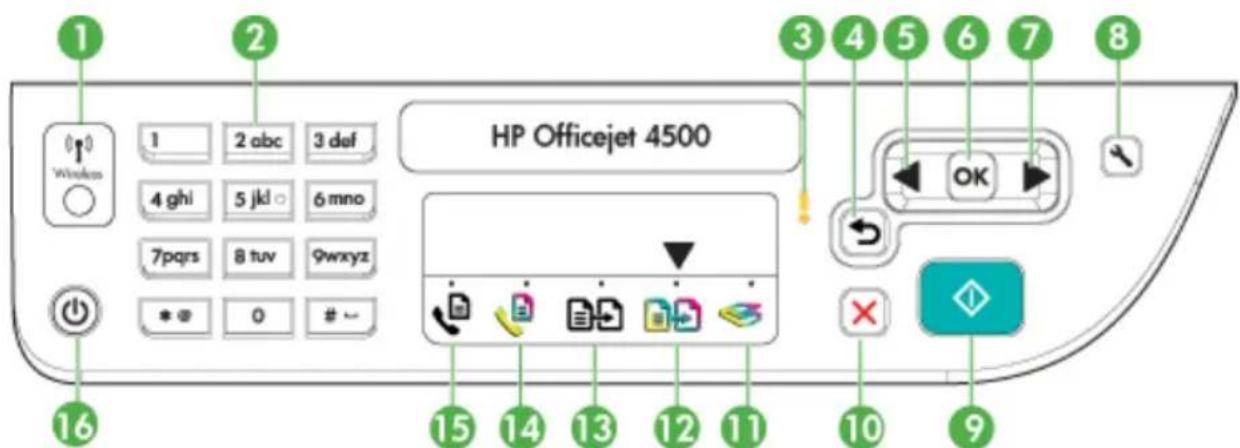
Overzicht knoppen en lampjes
text_image
1 2 Wireless 1 2 abc 3 def 4 ghi 5 jkl 6 mno 7pqrs 8 tuv 9wxyz * * 0 # HP Officejet 4500 3 4 5 6 7 8 OK 15 14 13 12 11 10 9In het volgende diagram en de bijbehorende tabel vindt u een kort overzicht van de functies op het bedieningspaneel van het apparaat.
| Label Naam | en beschrijving |
| 1 | Knop voor draadloze verbinding (HP Officejet 4500 Draadloos): schakelt de functie voor draadloze verbinding 802.11 in of uit. Het lampje van de knop brandt als de functie voor draadloze verbinding is ingeschakeld. |
| 2 Toetsenblok: hiermee voert u waarden in. | |
| 3 Waarschuwingslampje: duidt op een foutconditie. | |
| 4 | Knop Terug: hiermee gaat u terug naar de vorige instelling of een bovenliggend menu. |
| 5 | Knop Pijl naar links: hiermee navigeert u door instellingen in de menu's. |
| 6 | Knop OK: hiermee selecteert u het huidige menu of de huidige instelling. |
| 7 | Knop Pijl naar rechts: hiermee navigeert u terug door instellingen in de menu's. |
| 8 | Installatie: hiermee wordt het menu Instellingen weergegeven. Met dit menu kunt u rapporten genereren en andere onderhoudsinstellingen wijzigen, en het menu Help openen. Het onderwerp dat u in het menu Help selecteert, wordt geopend in een Help-venster op het scherm van de computer. |
| 9 | Start: hiermee start u een kopieer-, fax- of scantaak. Wanneer u op Start drukt, wordt de taak verwerkt volgens de geselecteerde functie. |
| 10 | Annuleren: hiermee stopt u een taak, verlaat u een menu of verlaat u de instellingen. |
| 11 Indicator | scanfunctie |
| 12 Indicator | kleurenkopiefunctie |
| 13 Indicator | zwart&witkopiefunctie |
| 14 Indicator | kleurenfaxfunctie |
| 15 Indicator | zwart&witfaxfunctie |
| 16 | Aan/uit: hiermee schakelt u het apparaat in of uit. Het lampje van de knop Aan brandt als het apparaat aanstaat. Het lampje knippert wanneer een taak wordt uitgevoerd.Als het apparaat is uitgeschakeld, ontvangt het toch nog een minimale hoeveelheid stroom. Als u de stroomtoevoer naar het apparaat volledig wilt afsluiten, schakelt u het apparaat uit en haalt u de stekker van het netsnoer uit het stopcontact. |
Apparaatinstellingen wijzigen
U gebruikt het bedieningspaneel om de modus en de instellingen te wijzingen, rapporten af te drukken of het helpgedeelte van het apparaat te raadplegen.

Tip Als het apparaat is aangesloten op een computer, kunt u de apparaatinstellingen ook wijzigen met softwarehulpprogramma's op de computer, zoals de Werkset (Windows), het HP-hulpprogramma (Mac OS X) of de geïntegreerde webserver (EWS). Zie Apparaatbeheertools voor informatie over het gebruik van deze hulpprogramma's.
Dit gedeelte bevat de volgende onderwerpen:
• De modus selecteren
• Apparaatinstellingen wijzigen
De modus selecteren
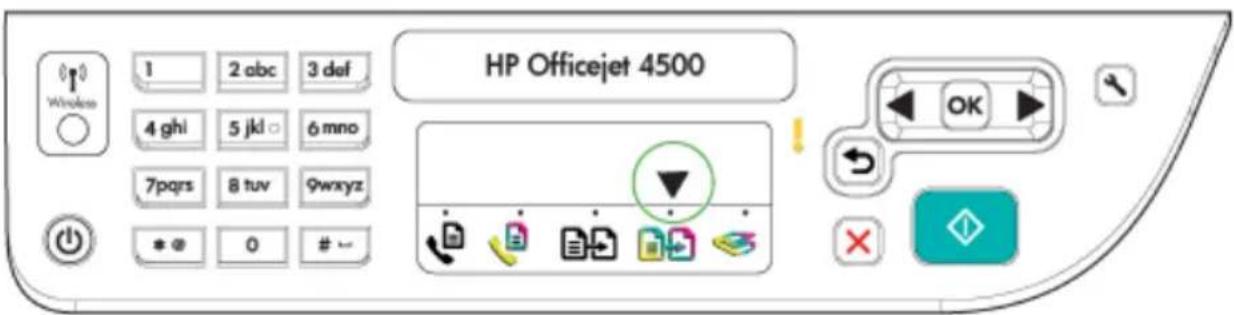
text_image
HP Officejet 4500 1 2 abc 3 def Wireless 4 ghi 5 jkl 6 mno 7pqrs 8 tuv 9wxyz * * 0 # -Het indicatiepiijtje van de modus op het bedieningspaneel geeft de modus weer die momenteel op het apparaat is geselecteerd.

Opmerking Druk op (startknop) om de taak te starten nadat u een modus hebt geselecteerd en de instellingen hebt gewijzigd.
Een andere modus selecteren
Druk op linkerpijl ◀ of rechterpijl om de gewenste modus te selecteren, en druk vervolgens op OK.
De instellingen van een modus wijzigen
-
Nadat u een modus hebt geselecteerd, drukt u op de pijlknoppen om door de beschikbare instellingen te bladeren. Vervolgens drukt u op OK om de instelling te selecteren die u wilt wijzigen.
-
Druk op de pijlknoppen om de instellingen te wijzigen en druk vervolgens op OK.

Opmerking Gebruik de knop linkerpijl ◀ of de knop ➕ als u een onjuiste ingave op het display wilt verwijderen.
Apparaatinstellingen wijzigen
Om de apparaatinstellingen te wijzigen of rapporten af te drukken, gebruikt u de opties die beschikbaar zijn in het menu Instellingen:
-
Druk op 📁 (Instellingen)
-
Druk op de pijlknoppen om door de menu's te bladeren.
-
Druk op OK om menu's of opties te selecteren.

Opmerking Gebruik de knop linkerpijl ◀ of de knop ➤ als u een onjuiste ingave op het display wilt verwijderen.
Soorten berichten
Wanneer het apparaat wordt gebruikt, verschijnen er berichten op het display van het bedieningspaneel. Deze berichten geven informatie over de activiteit van het apparaat. Terwijl sommige soorten berichten enkel informatie geven over de status van het apparaat, moet u voor andere berichten de juiste actie ondernemen (vaak aangegeven in het bericht zelf) voordat het apparaat verder kan werken.
Statusberichten
Statusberichten geven de actuele status van het apparaat weer. Ze stellen u op de hoogte van de normale werking en vereisen geen handeling om te worden opgelost. Ze veranderen naargelang de status van het apparaat verandert. Wanneer het apparaat klaar is en geen taken uitvoert en er nog geen af te handelen waarschuwingsberichten zijn, verschijnt het statusbericht KLAAR als de printer aanstaat.
Waarschuwingen
Waarschuwingen stellen u op de hoogte van gebeurtenissen waar u aandacht aan dient te besteden, maar die de werking van het apparaat niet belemmeren. Een voorbeeld van een waarschuwing is "Inkt bijna op". Deze berichten verschijnen totdat de situatie is opgelost.
Foutberichten
Foutberichten melden u dat er een handeling moet worden verricht, zoals afdrukmateriaal toevoegen of een storing verhelpen. Deze berichten gaan gewoonlijk samen met een rood, knipperend waarschuwingslampje. Voer de nodige handelingen uit om verder af te drukken.
Als in het foutbericht een foutcode wordt weergegeven, drukt u op de knop Aan/uit om het apparaat uit te schakelen en schakelt u het ervolgens weer in. In de meeste gevallen lost deze handeling het probleem op. Wanneer het bericht blijft verschijnen, moet uw apparaat misschien hersteld worden. Ga voor meer informatie naar Een probleem oplossen.
Kritieke foutberichten
Kritieke foutberichten wijzen u op een defect in het apparaat. Sommige van deze berichten kunnen worden opgelost door op de knop Aan/uit te drukken, het apparaat uit te schakelen en vervolgens weer in te schakelen. Als een kritieke fout aanhoudt, is reparatie noodzakelijk. Raadpleeg Een probleem oplossen voor meer informatie.
Het modelnummer van het apparaat vinden
Naast de modelnaam die op de voorkant van het toestel verschijnt, heeft dit toestel een specifiek modelnummer. U kunt dit nummer gebruiken om te helpen bepalen welke toebehoren of accessoires beschikbaar zijn voor uw product en wanneer u ondersteuning vraagt.
Het modelnummer wordt afgedrukt op een label aan de binnenkant van het toestel, in de buurt van de printcartridges.
Afdrukmateriaal selecteren
Het apparaat is geschikt voor gebruik met de meeste soorten afdrukmateriaal. Wij raden u aan om eerst een aantal soorten afdrukmateriaal uit te proberen voordat u grote
hoeveelheden aanschaft. Gebruik HP papier voor het beste afdrukresultaat. Ga naar de website van HP op www.hp.com om meer te weten over afdrukmateriaal van HP.
| HP beveelt gewoon papier met het ColorLok-logo aan voor het afdrukken en kopieren van alledaagse documenten. Alle papieren met het ColorLok-logo worden onafhankelijk getest om te bentwoorden aan hoge standaarden van betrouwbaarheid en afdrukkwaliteit, en documenten te produceren met heldere kleuren en scherpe zwart & die sneller drogen dan normaal gewoon papier. Zoek papier met het ColorLok-logo met verschillende gewichten en formaten van grote papierfabrikanten. |
Dit gedeelte bevat de volgende onderwerpen:
• Aanbevolen papier voor afdrukken en kopieren
• Aanbevolen papiersoorten om foto's af te drukken
- Tips voor de keuze en het gebruik van media
Aanbevolen papier voor afdrukken en kopiëren
Voor een optimale afdrukkwaliteit adviseren wij u alleen HP-papier te gebruiken dat voor deze bepaalde afdruktaak is bedoeld.
Het is mogelijk dat in uw land/regio bepaalde papiersoorten niet beschikbaar zijn.
| HP BrochurepapierHP Superiorinkjetpapier | Dit papier heeft een glanzende of matte laag aan beide kanten voor dubbelzijdig gebruik. Dit papier is een ideale keuze voor reproducties van fotokwaliteit, omslagen van bedrijfsrapporten, speciale presentaties, brochures, mailings en kalenders. |
| HP Helderwitinkjetpapier | HP Helderwit Inkjetpapier levert contrastrijke kleuren en scherp afgedrukte tekst op. Dit papier is dik genoeg voor dubbelzijdig afdrukken in kleur, zodat het ideaal is voor nieuwsbrieven, rapporten en folders. Het heeft ColorLok-technologie voor minder vlekken, scherpere zwart en intensere kleuren. |
| HP-afdrukpapier | HP-afdrukpapier is multifunctioneel papier van hoge kwaliteit. Hiermee maakt u documenten die er veel professioneler uitzien dan documenten die op standaardpapier of kopieerpapier zijn afgedrukt. Het heeft ColorLok-technologie voor minder vlekken, scherpere zwart en intensere kleuren. Het is zuurvrij voor duurzame documenten. |
| HP Office Paper | HP Office Paper is multifunctioneel papier van hoge kwaliteit. Het is geschikt voor kopieën, schetsen, memo's en andere alledaagse documenten. Het heeft ColorLok-technologie voor minder vlekken, scherpere zwart en intensere kleuren. Het is zuurvrij voor duurzame documenten |
| HP Office Gerecycled papier | HP Office Gerecycled papier is multifunctioneel papier van hoge kwaliteit, gemaakt met 30% gerecyclede vezels. Het heeft ColorLok-technologie voor minder vlekken, scherpere zwart en intensere kleuren. Het is zuurvrij voor duurzame documenten. |
| HP PremiumPresentatiepapierHP Professioneel papier | Dit is zwaar dubbelzijdig mat papier, perfect voor presentaties, voorstellen, rapporten en nieuwsbrieven. Het is extra zwaar papier met een imponerende uitstraling. |
(vervolg)
| HP Premium Inkjet Transparant | Op HP Premium Inkjet transparanten komen uw kleurenpresentaties beter tot hun recht. Deze transparanten zijn gemakkelijk in het gebruik en drogen snel en zonder vlekken. |
| HP Advanced fotopapier | Dit dikke fotopapier heeft een sneldrogende, veegvaste afwerking. Het papier is bestand tegen water, vegen, vingerafdrukken en vochtigheid. De foto's die u op deze papiersoort afdrukt, lijken op foto's die u in een winkel hebt laten afdrukken. Het papier is beschikbaar in verschillende formaten, waaronder A4, 8,5x11 inches, 10x15 cm (4x6 inches), 13x18 cm (5x7 inches) en met twee afwerkingen – glanzend of zachte glans (gesatineerd mat). Het is zuurvrij voor duurzame documenten. |
| HP Everyday Fotopapier | Druk kleurrijke, alledaagse kiekjes tegen lage kosten af, met papier dat voor het afdrukken van gewone foto's is ontworpen. Dit voordelige fotopapier droogt snel en is direct te verwerken. Dit papier produceert scherpe foto's met elke inkjetprinter. Beschikbaar met semi-glanzende afwerking in 8,5 x11 inches, A4, 4 x 6 inches and 10 x 15 cm. Het is zuurvrij voor duurzame documenten. |
| HP Iron-On Transfers | HP Opstrijkpatronen (voor gekleurd textiel of voor lichtgekleurd of wit textiel) is het ideale materiaal voor het maken van uw eigen T-shirts met uw digitale foto's. |
Ga naar www.hp.com/buy/supplies om HP-papier en andere goederen te bestellen. Selecteer uw land/regio wanneer dit wordt gevraagd, volg de aanwijzingen om uw product te selecteren en klik vervolgens op een van de koppelingen voor bestellingen op de pagina.

Opmerking Momenteel zijn sommige delen van de website van HP alleen beschikbaar in het Engels.
In de HP Photo Value Packs worden oorspronkelijke HP printcartridges en HP Geavanceerd fotopapier handig samen verpakt om u tijd te besparen en het giswerk voor het afdrukken van professionele foto's met uw HP-printer weg te nemen. Oorspronkelijke HP inkten en HP Geavanceerd fotopapier zijn ontworpen om samen te werken zodat uw foto's duurzaam en intens zijn, afdruk na afdruk. Uitstekend voor het afdrukken van alle foto's van de vakantie of van meerdere afdrukken om te delen.
Aanbevolen papiersoorten om foto's af te drukken
Voor een optimale afdrukkwaliteit adviseren wij u alleen HP-papier te gebruiken dat voor deze bepaalde afdruktaak is bedoeld.
Het is mogelijk dat in uw land/regio bepaalde papiersoorten niet beschikbaar zijn.
HP Advanced fotopapier
Dit dikke fotopapier heeft een sneldrogende, veegvaste afwerking. Het papier is bestand tegen water, vegen, vingerafdrukken en vochtigheid. De foto's die u op deze papiersoort afdrukt, lijken op foto's die u in een winkel hebt laten afdrukken. Het is beschikbaar in verschillende formaten, waaronder A4, 8,5 x 11 inches, 10x15 cm (4x6 inches), 13x18 cm (5x7 inches) en met twee afwerkingen – glanzend of zachte glans (gesatineerd mat). Het is zuurvrij voor duurzame documenten.
HP Everyday Fotopapier
Druk kleurrijke, alledaagse kiekjes tegen lage kosten af, met papier dat voor het afdrukken van gewone foto's is ontworpen. Dit voordelige fotopapier droogt snel en is direct te verwerken. Dit papier produceert scherpe foto's met elke inkjetprinter. Beschikbaar met semi-glanzende afwerking in 8,5 x11 inches, A4, 4x6 inches and 10x15 cm. Het is zuurvrij voor duurzame documenten.
In de HP Photo Value Packs worden oorspronkelijke HP printcartridges en HP Geavanceerd fotopapier handig samen verpakt om u tijd te besparen en het giswerk voor het afdrukken van professionele foto's met uw HP-printer weg te nemen. Oorspronkelijke HP inkten en HP Geavanceerd fotopapier zijn ontworpen om samen te werken zodat uw foto's duurzaam en intens zijn, afdruk na afdruk. Uitstekend voor het afdrukken van alle foto's van de vakantie of van meerdere afdrukken om te delen.
Ga naar www.hp.com/buy/supplies om HP-papier en andere goederen te bestellen. Selecteer uw land/regio wanneer dit wordt gevraagd, volg de aanwijzingen om uw product te selecteren en klik vervolgens op een van de koppelingen voor bestellingen op de pagina.

Opmerking Momenteel zijn sommige delen van de website van HP alleen beschikbaar in het Engels.
Tips voor de keuze en het gebruik van media
Voor de beste resultaten moet u zich aan de volgende richtlijnen houden.
- Gebruik altijd afdrukmateriaal dat voldoet aan de specificaties van het apparaat. Raadpleeg Mediaspecificaties voor meer informatie.
- Plaats slechts een papiersoort tegelijkertijd in een lade of automatische documentinvoer (ADF) (alleen bepaalde modellen).
- Zorg er bij het laden van de lades of ADF (alleen bepaalde modellen) voor dat het papier juist geplaatst is. Zie Afdrukmateriaal plaatsen of Een origineel in de automatische documentinvoer (ADF) plaatsen voor meer informatie.
• Overlaad de lade of ADF (alleen bepaalde modellen) niet. Zie Mediaspecificaties voor meer informatie. -
Om papierstoringen, een matige afdrukkwaliteit en andere afdrukproblemen te vermijden, kunt u de volgende papiersoorten beter niet in de laden of ADF (alleen bepaalde modellen) plaatsen:
-
Formulieren die uit meerdere delen bestaan
- Afdrukmateriaal dat is beschadigd, gekruld of verkreukeld
- Afdrukmateriaal met inkepingen of perforaties
-
Afdrukmateriaal met een zware textuur of reliëf of afdrukmateriaal dat inkt niet goed absorbeert
-
Afdrukmateriaal dat te dun is of gemakkelijk kan worden uitgerekt
- Afdrukmateriaal met nietjes of paperclips

Opmerking Om documenten met pagina's die niet conform deze richtlijnen zijn te scannen, te kopieren of te faxen, gebruikt u de glasplaat van de scanner. Zie Een origineel op de glasplaat leggen voor meer informatie.
Een origineel op de glasplaat leggen
U kunt originelen van maximaal A4- of Letter-formaat kopieren, scannen of faxen door ze op de glasplaat te leggen.

Opmerking Veel van de speciale functies werken niet juist als de glasplaat en klep niet schoon zijn. Raadpleeg Het apparaat onderhouden voor meer informatie.
Een origineel op de glasplaat van de scanner plaatsen
- Til de scannerklep op.
- Plaats het origineel met de afdrukzijde omlaag.

Tip Raadpleeg de gegraveerde geleiders langs de glasplaat voor meer hulp bij het plaatsen van originelen.

Een origineel in de automatische documentinvoer (ADF) plaatsen

Opmerking De ADF is alleen voor bepaalde modellen beschikbaar.
U kunt een enkelzijdig document met een enkele pagina of meerdere pagina's van A4-of Letter-formaat kopieren, scannen of faxen door het document in de invoerlade te plaatsen.
△ Let op Geen foto's laden in de ADF; daarmee kunnen uw foto's beschadigd raken.
Opmerking Dubbelzijdige documenten op letterpapier kunnen niet worden gescand, gekopieerd of gefaxt met de ADF.
Opmerking Bepaalde functies, zoals de kopieerfunctie Aanpassen aan pagina, werken niet wanneer u originelen in de ADF plaatst. U moet de originelen op de glasplaat leggen.
De documentinvoerlade kan maximaal 50 vellen standaardpapier bevatten.
Een origineel in de documentinvoerlade plaatsen
- Plaats het origineel met de bedrukte zijde naar boven in de invoerlade. Plaats de pagina's zodat de bovenkant van het document eerst wordt ingevoerd. Schuif het materiaal in de automatische documentinvoer totdat u een pieptoon hoort of een bericht op het uitleesvenster ziet dat aangeeft dat de geplaatste pagina's werden gedetecteerd.
Tip Raadpleeg het diagram in de documentinvoerlade voor hulp bij het laden van originelen in de automatische documentinvoer.
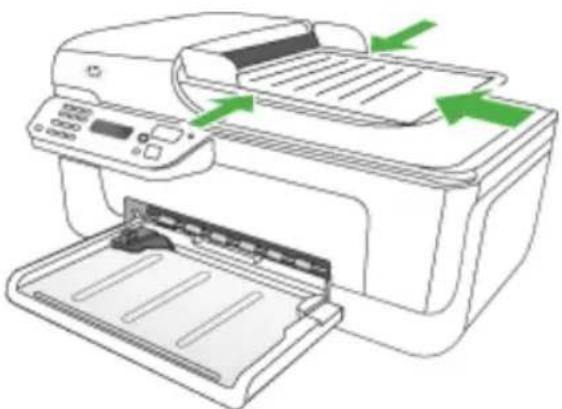
- Schuif de breedtegeleiders naar binnen tot deze tegen de linker- en rechterrand van het medium komen.
Opmerking Verwijder alle originelen uit de documentinvoerlade voordat u de klep van het apparaat optilt.
Afdrukmateriaal plaatsen
Dit gedeelte bevat aanwijzingen voor het plaatsen van afdrukmateriaal in het apparaat.
Media laden
- Trek het verlengstuk van de lade eruit.
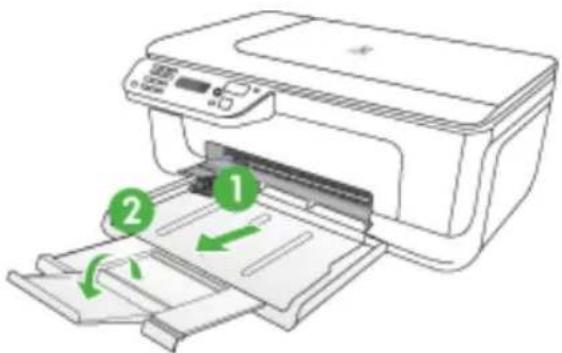
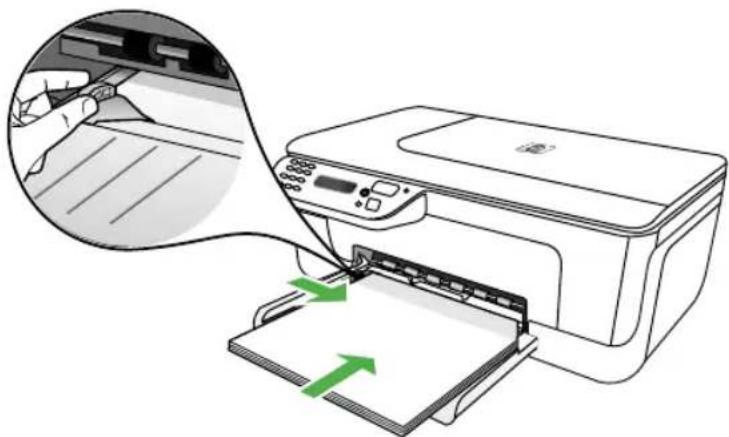
- Laad het afdrukmateriaal met de afdrukzijde naar beneden langs de rechterzijde van de hoofdlade. Controleer of de stapel goed tegen de rechter- en achterkant van de lade ligt en niet over de lijnmarkering in de lade hangt.

Opmerking Vul nooit papier bij als het apparaat nog aan het afdrukken is.
- Enveloppen: Plaats enveloppen met de flappen rechts omhoog of naar de achterkant van de lade. Afhankelijk van het type envelop dat u plaatst, moet de kleefstrook op de flap links of naar de achterkant van de lade worden geplaatst.
- Fotopapier: Als het fotopapier een tab langs de rand heeft, zorg er dan voor dat de tab naar de achterkant van het apparaat wijst.
- Transparanten: Plaats transparanten met de ruwe kant naar beneden en de plakstrip naar de achterzijde van het apparaat.
-
Aangepaste afdrukmateriaal: Gebruik alleen afdrukmateriaal van speciaal formaat dat wordt ondersteund door het toestel. Zie Mediaspecificaties voor meer informatie.
-
Stel de mediageleiders in de lade af op het formaat dat u in de lade hebt geplaatst.
Het apparaat onderhouden
Aan de hand van de instructies in dit gedeelte kunt u ervoor zorgen dat het apparaat optimaal blijft functioneren. Voer de volgende onderhoudsprocedures uit voor zover dit nodig is.
• De glasplaat van de scanner reinigen
• De buitenkant reinigen
- Animatie voor reinigen van ADF (alleen bepaalde modellen)
De glasplaat van de scanner reinigen

Opmerking Stof of vuil op de glasplaat van de scanner, op de binnenkant van de scannerklep of het scannerkader kunnen de werking van het apparaat vertragen en een negatieve invloed hebben op speciale functies, zoals het aanpassen van kopieën aan een bepaald paginaformaat.
De glasplaat van de scanner reinigen
- Schakel het apparaat uit.
-
Til de scannerklep op.
-
Reinig het glas met een zachte, pluisvrije doek waarop een zacht glasreinigingsmiddel is gesproeid. Droog het glas met een droge, zachte en pluisvrije doek.
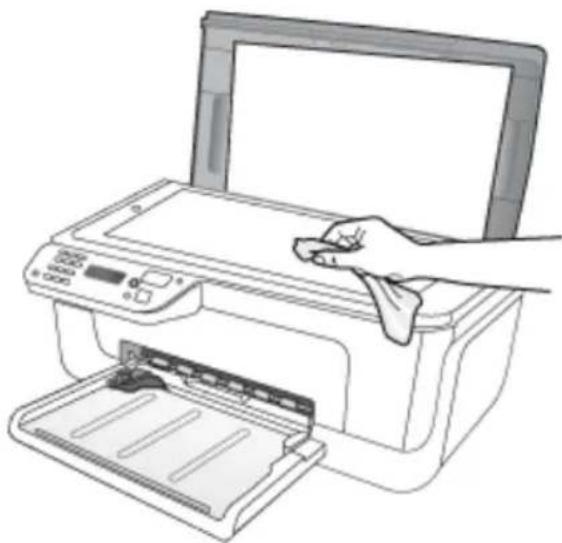
△ Let op De glasplaat van de scanner alleen reinigen met een glasreinigingsmiddel. Vermijd het gebruik van reinigingsmiddelen met schuurmiddelen, aceton, benzeen of tetrachloorkoolstof op het glas. Die kunnen de glasplaat beschadigen. Vermijd isopropylalcohol want dat kan strepen achterlaten op de glasplaat.
Let op Het glasreinigingsmiddel niet rechtstreeks aanbrengen op de glasplaat. Als teveel glasreinigingsmiddel wordt aangebracht, kan dit onder de glasplaat lekken en de scanner beschadigen.
- Sluit de scannerklep en zet het apparaat aan.
De buitenkant reinigen
⚠ Waarschuwing Zet het apparaat af en haal het netsnoer uit het stopcontact voordat u het gaat reinigen.
Gebruik een zachte, vochtige, pluisvrije doek om stof, vegen en vlekken van de behuizing te verwijderen. De buitenkant van het apparaat hoeft niet te worden gereinigd. Houd vloeistoffen uit de buurt van de binnenzijde en het bedieningspaneel van het apparaat.
Animatie voor reinigen van ADF (alleen bepaalde modellen)
Opmerking De ADF is alleen voor bepaalde modellen beschikbaar.
Als de automatische documentinvoer meerdere pagina's tegelijk ontvangt of als deze geen gewoon papier ontvangt, kunt u de rollen en het scheidingsmechanisme reinigen. Til de klep van de automatische documentinvoer op om bij de papierdoorvoer te kunnen, reinig de rollen of het scheidingsmechanisme en sluit de klep.
Als er lijnen of stof op de gescande documenten of faxen verschijnen, reinig dan de plastic strip in de ADF.
De rollers of het scheidingskussen reinigen
- Verwijder eventuele originelen uit de documentlader.
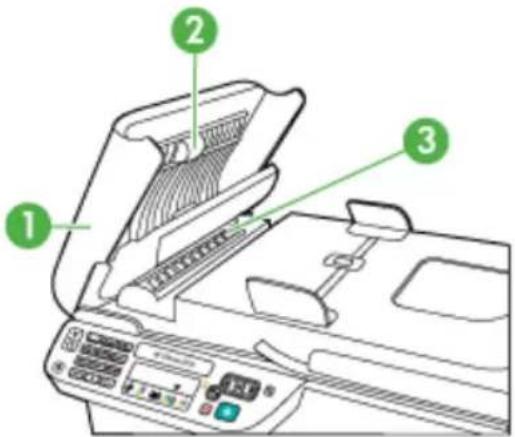
- Til de klep van de automatische documentinvoer op (1).
Hierdoor kunt u eenvoudig bij de rollen (2) en het scheidingsmechanisme (3) komen, zoals hieronder wordt weergegeven.
- Bevochtig een schone pluisvrije doek met gedestilleerd water en wring de overtollige vloeistof uit de doek.
- Gebruik de bevochtigde doek om de rollers of het scheidingskussen te reinigen.

Opmerking Als het niet lukt om de aanslag te verwijderen met behulp van gedestilleerd water kunt u eventueel isopropylalcohol gebruiken.
- Sluit het deksel van de automatische documentinvoer.
De plastic strip in de automatische documentinvoer reinigen
- Zet het apparaat uit en haal de stekker uit het stopcontact.

Opmerking De datum en tijd zijn mogelijk gewist, afhankelijk van hoe lang het apparaat zonder stroom heeft gezeten. Als u de stekker weer aansluit, moet u de datum en de tijd wellicht opnieuw instellen.
- Til de klep van de automatische documentinvoer op tot deze stopt, en maak de klep voorzichtig open om deze te ontgrendelen.
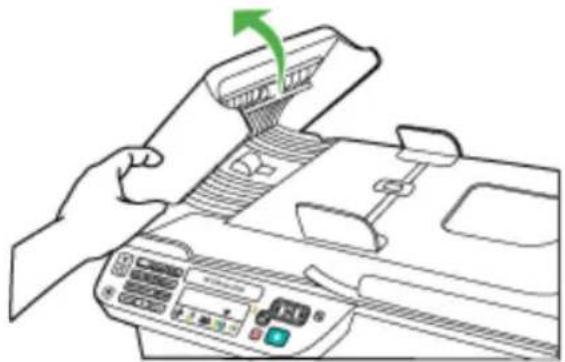
- Til de klep van de automatische documentinvoer verder op tot in verticale positie.
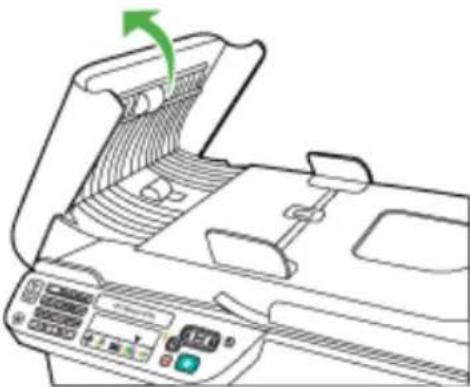
- Trek het mechanisme van de automatische documentinvoer omhoog.
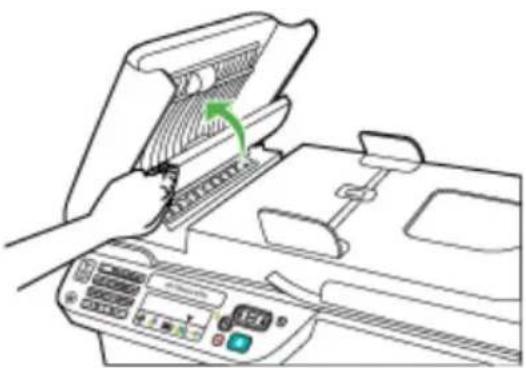
- Reinig de plastic strip met een zachte doek of spons, die u vochtig hebt gemaakt met een niet-schurend glasschoonmaakmiddel.
△ Let op Gebruik geen schuurmiddelen, aceton, benzeen of tetrachloormethaan op de plastic strip. Deze kan hierdoor worden beschadigd. Giet of spuit geen vloeistof rechtstreeks op de plastic strip. Deze kan onder de glasplaat lopen en het apparaat beschadigen.
-
Laat het mechanisme van de automatische documentinvoer voorzichtig zakken om te voorkomen dat de plastic strip losraakt, en sluit de klep van de automatische documentinvoer.
-
Steek de stekker in het stopcontact en schakel het apparaat in.
Opmerking Als er nog steeds strepen of stof op scans voorkomen nadat u de plastic strip hebt schoongemaakt, moet u misschien een nieuwe plastic strip bestellen. Zie Een probleem oplossen voor meer informatie.
Het apparaat uitschakelen
Schakel het apparaat uit door op de knop (aan/uit) op het apparaat te drukken. Wacht tot het lampje uitgaat voor u de stekker loskoppelt of een wandschakelaar omzet. Als u het apparaat verkeerd uitschakelt, wordt de wagen met de printcartridges mogelijk niet op de juiste positie teruggezet. Dit kan problemen met de printcartridges en de afdrukkwaliteit veroorzaken.
2 Afdrukken
De meeste afdrukinstellingen worden door de softwaretoepassing automatisch afgehandeld. U hoeft de instellingen alleen handmatig te wijzigen als u de afdrukkwaliteit wilt veranderen, als u wilt afdrukken op speciale papiersoorten of als u speciale functies wilt gebruiken. Voor meer informatie over het selecteren van de beste afdrukmaterialen voor uw documenten, zie Afdrukmateriaal selecteren.
Dit gedeelte bevat de volgende onderwerpen:
• Documenten afdrukken
• Brochures afdrukken
• Afdrukken op enveloppen
- Een webpagina afdrukken
- Foto's afdrukken
- Afdrukken op speciaal en aangepast papier
• Documenten zonder rand afdrukken
Documenten afdrukken

Opmerking Met sommige papiersoorten kunt u op beide zijden van een blad papier afdrukken ("dubbelzijdig afdrukken" of "duplex afdrukken"). Zie Dubbelzijdig printen (duplex afdrukken) voor meer informatie.
Volg de instructies voor uw besturingssysteem.
• Documenten afdrukken (Windows)
• Documenten afdrukken (Mac OS X)
Documenten afdrukken (Windows)
- Plaats papier in de lade. Zie Afdrukmateriaal plaatsen voor meer informatie.
- Klik op Afdrukken in het menu Bestand van uw softwaretoepassing.
- Selecteer het apparaat waarop u wilt afdrukken.
- Als u instellingen moet wijzigen, klikt u op de knop waarmee het dialoogvenster Eigenschappen wordt geopend.
Afhankelijk van uw softwaretoepassing heeft deze knop de naam Eigenschappen, Opties, Printerinstellingen, Printer of Voorkeuren. -
Klik op een soort afdruktaak in de lijst Snel afdrukopties instellen. De vooraf ingestelde standaardinstellingen voor de snelkoppelingen worden weergegeven.
-
Als u instellingen op het tabblad Snel afdrukopties instellen wilt wijzigen, kunt u uw aangepaste instellingen opslaan als nieuwe snelle afdrukoptie:
a. Selecteer de snelkoppeling, en klik vervolgens op Opslaan als.
b. Om een snelkoppeling te verwijderen, selecteert u de snelkoppeling en klikt u op Verwijderen.

Tip U kunt meer opties voor de afdruktaak wijzigen aan de hand van de beschikbare functies die u op de andere tabbladen in het dialoogvenster kunt vinden.
-
Klik op OK.
-
Klik op Afdrukken of OK om het afdrukken te starten.
Documenten afdrukken (Mac OS X)
- Plaats papier in de lade. Zie Afdrukmateriaal plaatsen voor meer informatie.
- Voer de volgende stappen uit als u een Mac OS X (v10.4) gebruikt:
a. Klik op Pagina-instelling in het menu Bestand van uw softwaretoepassing.
b. Kies de gewenste printer in het pop-upmenu Formaat voor.
c. Geef de paginakenmerken op, zoals het papierformaat, de afdrukstand, en de schaal.
d. K l i k o p OK.
- Kies Afdrukken in het menu Archief in de softwaretoepassing.
- Zorg ervoor dat het product dat u wilt gebruiken geselecteerd is.
- Wijzig de afdrukinstellingen voor de optie in de pop-upmenu's, in overeenstemming met uw project.

Opmerking Als uw computer Mac OS X (v10.5) gebruikt, klik dan op de blauwe driehoekje naast de selectie Printer om toegang te krijgen tot deze opties.
- Klik op Afdrukken om te beginnen met afdrukken.
Brochures afdrukken
Volg de instructies voor uw besturingssysteem.

Opmerking Afdrukinstellingen die van toepassing zijn op alle afdruktaken moeten worden geselecteerd in de driver van de printer.
Raadpleeg de online Help bij de printerdriver van Windows voor meer informatie over de functies van de driver. Voor meer informatie over het afdrukken vanuit een specifieke toepassing kunt u de documentatie van de betreffende toepassing raadplegen.
• Brochures afdrukken (Windows)
• Brochures afdrukken (Mac OS X)
Brochures afdrukken (Windows)
- Plaats papier in de lade. Zie Afdrukmateriaal plaatsen voor meer informatie.
- Klik op Afdrukken in het menu Bestand van uw softwaretoepassing.
- Selecteer het apparaat waarop u wilt afdrukken.
- Als u instellingen moet wijzigen, klikt u op de knop waarmee het dialoogvenster Eigenschappen wordt geopend.
Afhankelijk van uw softwaretoepassing heeft deze knop de naam Eigenschappen, Opties, Printerinstellingen, Printer of Voorkeuren.
-
Selecteer Brochure afdrukken – Zonder rand in de lijst Snel afdrukopties instellen. De standaardinstellingen worden weergegeven.
-
Pas eventueel andere instellingen aan.

Tip U kunt meer opties voor de afdruktaak wijzigen aan de hand van de beschikbare functies, die u op de andere tabbladen in het dialoogvenster kunt vinden.
- Klik op Afdrukken om te beginnen met afdrukken.
Brochures afdrukken (Mac OS X)
- Plaats papier in de lade. Zie Afdrukmateriaal plaatsen voor meer informatie.
- Voer de volgende stappen uit als u een Mac OS X (v10.4) gebruikt:
a. Klik op Pagina-instelling in het menu Bestand van uw softwaretoepassing.
b. Kies de gewenste printer in het pop-upmenu Formaat voor.
c. Geef de paginakenmerken op, zoals het papierformaat, de afdrukstand, en de schaal.
d. Klik op OK.
- Kies Afdrukken in het menu Archief in de softwaretoepassing.
- Zorg ervoor dat het product dat u wilt gebruiken geselecteerd is.
- Kies Papiersoort/Kwaliteit uit het pop-upmenu (onder de instelling Afdrukstand in Mac OS X v10.5), en kies de volgende instellingen:
- Papiersoort: de juiste soort brochurepapier
• Kwaliteit: Normaal of Beste

Opmerking Als uw computer Mac OS X (v10.5) gebruikt, klik dan op de blauwe driehoekje naast de selectie Printer om toegang te krijgen tot deze opties.
- Selecteer eventueel nog andere afdrukinstellingen en klik op Afdrukken om het afdrukken te starten.
Afdrukken op enveloppen
Vermijd bij het selecteren van enveloppen die met een dikke kleeflaag, een zelfklevende laag, een sluiting of vensters. Ook enveloppen met dikke, onregelmatig gevormde of gekrulde kanten of gekreukelde, gescheurde of anderszins beschadigde gedeelten kunt u beter niet gebruiken.
Zorg ervoor dat de enveloppen die u in het apparaat plaatst stevig gemaakt en goed gevouwen zijn.

Opmerking Zie voor meer informatie over afdrukken op enveloppen de documentatie van het softwareprogramma dat u gebruikt.
Volg de instructies voor uw besturingssysteem.
• Afdrukken op enveloppen (Windows)
• Afdrukken op enveloppen (Mac OS X)
Afdrukken op enveloppen (Windows)
- Plaats papier in de lade. Zie Afdrukmateriaal plaatsen voor meer informatie.
- Klik op Afdrukken in het menu Bestand van uw softwaretoepassing.
- Selecteer het apparaat waarop u wilt afdrukken.
- Als u instellingen moet wijzigen, klikt u op de knop waarmee het dialoogvenster Eigenschappen wordt geopend.
Afhankelijk van uw softwaretoepassing heeft deze knop de naam Eigenschappen, Opties, Printerinstellingen, Printer of Voorkeuren. - Wijzig op het tabblad Functies de afdrukstand naar Liggend.
- Selecteer Andere in de vervolgkeuzelijst Formaat, in het gedeelte Basisopties. Selecteer vervolgens de juiste envelopsoort.

Tip U kunt meer opties voor de afdruktaak wijzigen aan de hand van de beschikbare functies, die u op de andere tabbladen in het dialoogvenster kunt vinden.
- Klik op OK, en klik vervolgens op Afdrukken of OK om het afdrukken te starten.
Afdrukken op enveloppen (Mac OS X)
- Plaats papier in de lade. Zie Afdrukmateriaal plaatsen voor meer informatie.
-
Voer de volgende stappen uit als u een Mac OS X (v10.4) gebruikt:
a. Klik op Pagina-instelling in het menu Bestand van uw softwaretoepassing.
b. Kies de gewenste printer in het pop-upmenu Pagina-instelling.
c. Selecteer de liggende of staande Afdrukstand.
d. K l i k o p OK. -
Kies Afdrukken in het menu Archief in de softwaretoepassing.
-
Zorg ervoor dat het apparaat dat u wilt gebruiken geselecteerd is.
-
Voer de volgende stappen uit als u een Mac OS X (v10.5) gebruikt:
-
Kies in het pop-upmenu Papierformaat het juiste envelopformaat.
- Selecteer de Afdrukstand: liggend of staand.

Opmerking Als uw computer Mac OS X (v10.5) gebruikt, klik dan op de blauwe driehoekje naast de selectie Printer om toegang te krijgen tot deze opties.
- Selecteer eventueel nog andere afdrukinstellingen en klik op Afdrukken om het afdrukken te starten.
Een webpagina afdrukken

Tip Mogelijk moet u de afdrukstand op Liggend instellen om webpagina's goed af te drukken.
Als u op uw computer Windows en Internet Explorer 6.0 of recenter als webbrowser gebruikt, kunt u HP Smart Web Printing gebruiken om eenvoudig en voorspelbaar webpagina's af te drukken, met controle over wat en hoe u wilt afdrukken. U kunt HP Smart Web Printing openen vanuit de werkbalk in Internet Explorer. Raadpleeg het helpbestand bij HP Smart Web Printing voor meer informatie.

Opmerking Met sommige papiersoorten kunt u op beide zijden van een blad papier afdrukken ("dubbelzijdig afdrukken" of "duplex afdrukken"). Zie Dubbelzijdig printen (duplex afdrukken) voor meer informatie.
Volg de instructies voor uw besturingssysteem.
- Een webpagina afdruken (Windows)
• Een webpagina afdrukken (Mac OS X)
Een webpagina afdruken (Windows)
- Plaats papier in de lade. Zie Afdrukmateriaal plaatsen voor meer informatie.
- Klik op Afdrukken in het menu Bestand van uw softwaretoepassing.
- Selecteer het apparaat waarop u wilt afdrukken.
- Selecteer in de webbrowser welke onderdelen van de webpagina u wilt afdrukken (als de webbrowser die mogelijkheid ondersteunt).
Klik in Internet Explorer bijvoorbeeld op Opties en selecteer opties zoals Zoals op het scherm, Alleen het gekozen frame of Alle gekoppelde documenten afdrukken. - Klik op Afdrukken of OK om het afdrukken te starten.
Een webpagina afdrukken (Mac OS X)
-
Plaats papier in de lade. Zie Afdrukmateriaal plaatsen voor meer informatie.
-
Voer de volgende stappen uit als u een Mac OS X (v10.4) gebruikt:
-
Plaats papier in de lade. Zie Afdrukmateriaal plaatsen voor meer informatie.
- Voer de volgende stappen uit als u een Mac OS X (v10.4) gebruikt:
a. Klik op Pagina-instelling in het menu Bestand van uw softwaretoepassing.
b. Kies de gewenste printer in het pop-upmenu Formaat voor.
c. Geef de paginakenmerken op, zoals het papierformaat, de afdrukstand, en de schaal.
d. Klik op OK.
-
Kies Print in het menu Archief in de softwaretoepassing.
-
Zorg ervoor dat het apparaat dat u wilt gebruiken geselecteerd is.
-
Sommige webbrowsers hebben speciale opties om webpagina's af te drukken. Kies indien beschikbaar de optie voor uw webbrowser uit het pop-upmenu in het dialoogvenster Afdrukken (onder de instelling Afdrukstand in Mac OS X v10.5). Zie de documentatie bij uw webbrowser voor meer informatie.

Opmerking Als uw computer Mac OS X (v10.5) gebruikt, klik dan op de blauwe driehoekje naast de selectie Printer om toegang te krijgen tot deze opties.
- Selecteer eventueel nog andere afdrukinstellingen en klik op Afdrukken om het afdrukken te starten.
Foto's afdrukken
Laat ongebruikt fotopapier niet in de invoerlade zitten. Het fotopapier kan omkrullen, waardoor de afdrukkwaliteit kan verminderen. Fotopapier moet vlak zijn om er goed op te kunnen afdrukken.
Volg de instructies voor uw besturingssysteem.
• Foto's afdrukken op fotopapier (Windows)
• Foto's afdrukken op fotopapier (Mac OS X)
Foto's afdrukken op fotopapier (Windows)
- Plaats papier in de lade. Zie Afdrukmateriaal plaatsen voor meer informatie.
- Klik op Afdrukken in het menu Bestand van uw softwaretoepassing.
- Selecteer het apparaat waarop u wilt afdrukken.
- Als u instellingen moet wijzigen, klikt u op de knop waarmee het dialoogvenster Eigenschappen wordt geopend.
Afhankelijk van uw softwaretoepassing heeft deze knop de naam Eigenschappen, Opties, Printerinstellingen, Printer of Voorkeuren.
- Klik op Foto's afdrukken – Zonder rand of Foto's afdrukken met witte randen in de lijst Snel afdrukopties instellen. De standaardinstellingen worden weergegeven.

Opmerking U kunt de instelling Maximum dpi met ondersteunde soorten fotopapier gebruiken om de hoogste dpi-resolutie te krijgen. Als Maximum dpi niet in de vervolgkeuzelijst Afdrukkwaliteit is opgenomen, kunt u de instelling vanuit het tabblad Geavanceerd inschakelen.
-
Als u instellingen op het tabblad Snel afdrukopties instellen wilt wijzigen, kunt u uw aangepaste instellingen opslaan als nieuwe snelle afdrukoptie:
-
Selecteer de snelkoppeling, en klik vervolgens op Opslaan als.
- Om een snelkoppeling te verwijderen, selecteert u de snelkoppeling en klikt u op Verwijderen.

Tip U kunt meer opties voor de afdruktaak wijzigen aan de hand van de beschikbare functies, die u op de andere tabbladen in het dialoogvenster kunt vinden.
- Als u de foto wilt afdrukken in zwart-wit, klikt u op het tabblad Geavanceerd en schakelt u in het gedeelte Kleurenopties het selectievakje Afdrukken in grijsschaal in.
- Klik op OK, en klik vervolgens op Afdrukken of OK om het afdrukken te starten.
Foto's afdrukken op fotopapier (Mac OS X)
- Plaats papier in de lade. Zie Afdrukmateriaal plaatsen voor meer informatie.
- Voer de volgende stappen uit als u een Mac OS X (v10.4) gebruikt:
a. Klik op Pagina-instelling in het menu Bestand van uw softwaretoepassing.
b. Kies de gewenste printer in het pop-upmenu Formaat voor.
c. Geef de paginakenmerken op, zoals het papierformaat, de afdrukstand, en de schaal.
d. Klik op OK.
- Kies Afdrukken in het menu Archief in de softwaretoepassing.
- Zorg ervoor dat het product dat u wilt gebruiken geselecteerd is.
- Indien nodig en als u Mac OS X (v10.4) gebruikt, klik dan op Geavanceerd.
- Kies Papiersoort/Kwaliteit uit het pop-upmenu (onder de instelling Afdrukstand in Mac OS X v10.5), en kies de volgende instellingen:
• Papiersoort: Het juiste type fotopapier
• Kwaliteit: Beste of Maximum dpi

Opmerking Als uw computer Mac OS X (v10.5) gebruikt, klik dan op de blauwe driehoekje naast de selectie Printer om toegang te krijgen tot deze opties.
- Klik indien nodig op de driehoek naast Kleurenopties.
Selecteer eventueel nog andere afdrukinstellingen en klik op Afdrukken om het afdrukken te starten.
-
Selecteer de gewenste opties Foto herstellen:
-
Uit: hiermee worden geen HP Real Life-technologieën op de afbeelding toegepast.
-
Normaal: hiermee wordt het beeld automatisch scherp gesteld; hiermee past u de scherpte van het beeld enigszins aan.
-
Als u de foto in zwart-wit wilt afdrukken, kiest u de optie Grijswaarde in het pop-upmenu Kleur.
-
Hoge kwaliteit: gebruikt alle beschikbare kleuren om uw foto's af te drukken in grijstinten. Hiermee creëert u zachte en natuurlijke grijze schakeringen.
- Alleen zwarte printcartridge: gebruikt zwarte inkt om uw foto's af te drukken in grijstinten. De grijze schakeringen worden gecreëerd door verschillende patronen van zwarte stippen, wat kan leiden tot een korrelig beeld.
Afdrukken op speciaal en aangepast papier
Als uw toepassing een speciaal papierformaat ondersteunt, stelt u het papierformaat eerst in de toepassing in voordat u het document afdrukt. Als dit niet kan, stel het formaat dan in het printerstuurprogramma in. U moet wellicht de opmaak van bestaande documenten aanpassen om deze correct te kunnen afdrukken op een speciaal papierformaat.
Gebruik alleen een speciaal papierformaat dat wordt ondersteund door het apparaat. Zie Mediaspecificaties voor meer informatie.

Opmerking Met sommige papiersoorten kunt u op beide zijden van een blad papier afdrukken ("dubbelzijdig afdrukken" of "duplex afdrukken"). Zie Dubbelzijdig printen (duplex afdrukken) voor meer informatie.
Volg de instructies voor uw besturingssysteem.
- Afdrukken op een speciaal papierformaat (Windows)
• Afdrukken op speciaal papier (Mac OS X)
Afdrukken op een speciaal papierformaat (Windows)
- Plaats papier in de lade. Zie Afdrukmateriaal plaatsen voor meer informatie.
- Klik op Afdrukken in het menu Bestand van uw softwaretoepassing.
- Selecteer het apparaat waarop u wilt afdrukken.
-
Als u instellingen moet wijzigen, klikt u op de knop waarmee het dialoogvenster Eigenschappen wordt geopend.
Afhankelijk van uw softwaretoepassing heeft deze knop de naam Eigenschappen, Opties, Printerinstellingen, Printer of Voorkeuren. -
Indien nodig stelt u het speciaal papierformaat in het printerstuurprogramma in.
a. Op het tabblad Functies klikt u op Aangepast in de vervolgkeuzelijst Formaat.
b. Typ een naam voor het nieuwe aangepaste formaat.
c. Bij Breedte en Hoogte voert u de afmetingen in en vervolgens klikt u op Opslaan.
d. K l i k o p OK.

Opmerking U kunt de instelling Maximum dpi met ondersteunde soorten fotopapier gebruiken om de hoogste dpi-resolutie te krijgen. Als Maximum dpi niet in de vervolgkeuzelijst Afdrukkwaliteit is opgenomen, kunt u de instelling vanuit het tabblad Geavanceerd inschakelen.
-
Zorg ervoor dat het aangepaste formaat is geselecteerd in de vervolgkeuzelijst Formaat.
-
De papiersoort selecteren:
a. Klik op Meer in de vervolgkeuzelijst Papiersoort.
b. Klik op de gewenste papiersoort en klik dan op OK.
- Klik op OK, en klik vervolgens op Afdrukken of OK om het afdrukken te starten.
Afdrukken op speciaal papier (Mac OS X)

Opmerking Voordat u op aangepast papier kunt afdrukken, moet u het aangepaste formaat instellen in de afdruksoftware. Zie voor instructies Speciale papierformaten instellen (Mac OS X).
-
Laad het juiste papier in de lade. Zie Afdrukmateriaal plaatsen voor meer informatie.
-
Voer de volgende stappen uit als u een Mac OS X (v10.4) gebruikt:
a. Klik op Pagina-instelling in het menu Bestand van uw softwaretoepassing.
b. Kies de gewenste printer in het pop-upmenu Formaat voor.
c. Geef de paginakenmerken op, zoals het papierformaat, de afdrukstand, en de schaal.
d. Klik op OK.
- Kies Afdrukken in het menu Archief in de softwaretoepassing.
- Zorg ervoor dat het apparaat dat u wilt gebruiken geselecteerd is.
- Klik indien nodig, als u Mac OS X (v10.4) gebruikt, op Geavanceerd.
- Kies Behandeling papier in het pop-upmenu (onder de instelling Afdrukstand in Mac OS X v10.5).

Opmerking Als uw computer Mac OS X (v10.5) gebruikt, klik dan op de blauwe driehoekje naast de selectie Printer om toegang te krijgen tot deze opties.
- Klik in Bestemming papierformaat op het tabblad Aanpassen aan papierformaat en selecteer dan het speciale papierformaat.
Selecteer eventueel nog andere afdrukinstellingen en klik op Afdrukken om het afdrukken te starten.
- Pas eventueel andere instellingen aan en klik op Afdrukken om het afdrukken te starten.
Speciale papierformaten instellen (Mac OS X)
- In het menu Bestand van uw softwaretoepassing kiest u Pagina-instelling (Mac OS X v10.4) of Afdrukken (Mac OS X v10.5).
- Kies de gewenste printer in het pop-upmenu Formaat voor.
- Kies Speciale papierformaten beheren in het pop-upmenu Papierformaat.
- Klik op het + teken links van het scherm, dubbelklik op Naamloos, en typ een naam voor het nieuwe aangepaste formaat.
- Bij Breedte en Hoogte voert u de afmetingen in en stelt u vervolgens indien nodig de marges in.
- Kies Behandeling papier in het pop-upmenu (onder de instelling Afdrukstand in Mac OS X v10.5).
- Klik op OK.
Documenten zonder rand afdrukken
Bij afdrukken zonder randen kunt u afdrukken tot aan de randen van bepaalde soorten fotopapier en van bepaalde formaten daarvan.

Opmerking U kunt geen document zonder rand afdrukken als de papiersoort is ingesteld op Normaal papier.
Opmerking Open voordat u een document zonder rand afdrukt het bestand in een softwaretoepassing en geef het formaat van de afbeelding op. Zorg ervoor dat het formaat overeenkomt met het papierformaat waarop u de afbeelding afdrukt.
Opmerking Niet alle toepassingen ondersteunen afdrukken zonder rand.
Volg de instructies voor uw besturingssysteem.
• Documenten zonder rand afdrukken (Windows)
• Documenten zonder rand afdrukken (Mac OS X)
Documenten zonder rand afdrukken (Windows)
- Plaats papier in de lade. Zie Afdrukmateriaal plaatsen voor meer informatie.
- Klik op Afdrukken in het menu Bestand van uw softwaretoepassing.
- Selecteer het apparaat waarop u wilt afdrukken.
- Als u instellingen moet wijzigen, klikt u op de knop waarmee het dialoogvenster Eigenschappen wordt geopend.
Afhankelijk van uw softwaretoepassing heeft deze knop de naam Eigenschappen, Opties, Printerinstellingen, Printer of Voorkeuren.
- Klik op het tabblad Functies.
- Klik in de lijst Formaat op Andere en selecteer vervolgens het formaat zonder rand dat u in de lade hebt geplaatst. Als er een afbeelding zonder randen kan worden afgedrukt op het opgegeven formaat, is het selectievakje Zonder rand geselecteerd.
- Klik op Meer in de vervolgkeuzelijst Papiersoort en selecteer de juiste papiersoort.
- Schakel het selectievakje Zonder rand in als dit nog niet is ingeschakeld.
Als het papierformaat en de papiersoort voor afdrukken zonder rand niet compatibel zijn, geeft de printersoftware een waarschuwingsbericht weer en kunt u een ander papierformaat of een andere papiersoort selecteren.
- Klik op OK en klik vervolgens op Afdrukken of OK om het afdrukken te starten.
Documenten zonder rand afdrukken (Mac OS X)
- Plaats papier in de lade. Zie Afdrukmateriaal plaatsen voor meer informatie.
- Voer de volgende stappen uit als u een Mac OS X (v10.4) gebruikt:
a. Klik op Pagina-instelling in het menu Bestand van uw softwaretoepassing.
b. Kies de gewenste printer in het pop-upmenu Formaat voor.
c. Geef de paginakenmerken op, zoals het papierformaat, de afdrukstand, en de schaal.
d. K l i k o p OK.
- Kies Afdrukken in het menu Archief in de softwaretoepassing.
- Zorg ervoor dat het product dat u wilt gebruiken geselecteerd is.
- Indien nodig en als u Mac OS X (v10.4) gebruikt, klik dan op Geavanceerd.
- Kies Papiersoort/Kwaliteit uit het pop-upmenu (onder de instelling Afdrukstand in Mac OS X v10.5), en kies de volgende instellingen:
• Papiersoort: De juiste papiersoort
• Kwaliteit: Beste of Maximum dpi

Opmerking Als uw computer Mac OS X (v10.5) gebruikt, klik dan op de blauwe driehoekje naast de selectie Printer om toegang te krijgen tot deze opties.
-
Selecteer indien nodig de gewenste opties Foto herstellen:
-
Uit: hiermee worden geen HP Real Life-technologieën op de afbeelding toegepast.
-
Normaal: hiermee wordt het beeld automatisch scherp gesteld; hiermee past u de scherpte van het beeld enigszins aan.
-
Selecteer eventueel nog andere afdrukinstellingen en klik op Afdrukken om het afdrukken te starten.
Dubbelzijdig printen (duplex afdrukken)
Met sommige papiersoorten kunt u op beide zijden van een blad papier afdrukken ("dubbelzijdig afdrukken" of "duplex afdrukken").
• Dubbelzijdig afdrukken (Windows)
• Dubbelzijdig afdrukken (Mac OS X)
Dubbelzijdig afdrukken (Windows)
- Plaats papier in de lade. Zie Afdrukmateriaal plaatsen en Richtlijnen voor dubbelzijdig (duxplex) afdrukken voor meer informatie.
- Klik op Afdrukken in het menu Bestand van uw softwaretoepassing.
- Selecteer de optie Dubbelzijdig (duplex) afdrukken in de lijst Snel afdrukopties instellen.
- Klik op OK en klik vervolgens op Afdrukken of OK om het afdrukken te starten.
- Volg de instructies op het scherm.
Dubbelzijdig afdrukken (Mac OS X)
- Plaats papier in de lade. Zie Afdrukmateriaal plaatsen en Richtlijnen voor dubbelzijdig (duxplex) afdrukken voor meer informatie.
- Kies Afdrukken in het menu Archief in de softwaretoepassing.
- Zorg ervoor dat het product dat u wilt gebruiken geselecteerd is.
- Kies Behandeling papier uit het pop-upmenu (onder de instelling Afdrukstand in Mac OS X v10.5), en kies Oneven bladzijden of Alleen oneven.
- Pas eventueel andere instellingen aan en klik op Afdrukken.
- Nadat de oneven bladzijden zijn afgedrukt, draait u de gedrukte pagina's 180 graden en plaatst u ze terug in de lade.

Opmerking Zorg ervoor dat de zojuist afgedrukte tekst naar boven wijst.
- Kies Print in het menu Archief.
- Kies Behandeling papier uit het pop-upmenu, en kies vervolgens Even pagina's of Alleen even.
- Klik op Afdrukken om te beginnen met afdrukken.
3 Scannen
Met het bedieningspaneel van het apparaat kunt u originelen scannen en ze naar allerlei bestemmingen verzenden, zoals een map of een programma op een computer. U kunt ook originelen scannen met de HP-software die bij het apparaat is geleverd en TWAIN-compliant of WIA-compliant programma's op een computer.
U kunt de HP-software gebruiken om tekst in gescande documenten te converteren in een formaat waarin u kunt zoeken, kopieren, plakken en bewerken.

Opmerking Scanfuncties zijn alleen beschikbaar nadat u de software hebt geïnstalleerd.
Dit gedeelte bevat de volgende onderwerpen:
- Een origineel scannen
- Een gescand document bewerken met behulp van OCR-software (Optical Character Recognition)
Een origineel scannen
U kunt een scantaak starten vanaf een computer of vanaf het bedieningspaneel van het apparaat.
Als u de scanfuncties wilt gebruiken, moet uw toestel op de computer zijn aangesloten en moet de apparatuur aanstaan. Verder moet de HP-software op uw computer zijn geïnstalleerd en actief zijn voordat u met scannen kunt beginnen. Als u wilt controleren of de HP-software op een computer met Windows wordt uitgevoerd, kijkt u of het pictogram van het apparaat in het systeemvak in de rechter onderhoek van het scherm naast de klok wordt weergegeven.

Opmerking Als u het pictogram van HP Digital Imaging-monitor in het systeemvak van Windows sluit, kan het gebeuren dat uw toestel een aantal scanfuncties verliest en dat het foutbericht Geen verbinding wordt weergegeven. Als dit gebeurt, kunt u de volledige functionaliteit herstellen door de computer opnieuw op te starten of door de HP Digital Imaging Monitor opnieuw te starten.
Opmerking Als u een computer gebruikt met Windows, kunt u ook het HP Solution Center gebruiken om een afbeelding te scannen. Met deze software kunt u een gescande afbeelding bewerken en speciale projecten maken met behulp van gescande afbeeldingen. Raadpleeg de online Help die bij de software is geleverd voor meer informatie.
Dit gedeelte bevat de volgende onderwerpen:
- Een origineel scannen vanaf het bedieningspaneel van het apparaat
Een origineel scannen vanaf het bedieningspaneel van het apparaat
U kunt een scan naar een computer verzenden die rechtstreeks op het toestel is aangesloten. U kunt ook een gescand document verzenden naar een programma dat op een computer is geïnstalleerd.

Opmerking Als u een origineel scant zonder randen, plaats dan het origineel op de glasplaat van de scanner, niet in de ADF-invoerlade.
Scannen vanaf het bedieningspaneel van het toestel
- Plaats het origineel. Zie Een origineel op de glasplaat leggen voor meer informatie.
- Druk op linkerpijl ◀ of rechterpijl om de functie Scannen te selecteren, en druk op OK.
- Druk op rechterpijl ▶ om te selecteren wat u met de scan wilt doen, en druk vervolgens op OK.
- Druk op Start.
Een gescand document bewerken met behulp van OCR-software (Optical Character Recognition)
Met OCR-software kunt u gescande tekst importeren voor bewerking in uw favoriet tekstverwerkingsprogramma. Hiermee kunt u brieven, krantenknipsels en vele andere documenten bewerken.
U kunt aangeven welk tekstverwerkingsprogramma u wilt gebruiken voor het bewerken. Als het pictogram van de tekstverwerker niet aanwezig of actief is, hebt u geen tekstverwerkingsssoftware op uw computer geïnstalleerd of heeft de scansoftware het programma niet herkend tijdens de installatie. Zie de online help van het HP Solution Center voor informatie over hoe u een koppeling kunt maken naar een tekstverwerkingsprogramma.
De OCR-software ondersteunt het scannen van tekst in kleur niet. Tekst in kleur wordt altijd omgezet in zwart-wit voordat het voor OCR wordt doorgezonden. Daardoor staat alle tekst in het finale document in zwart-wit, ongeacht wat de oorspronkelijke kleur was.
Door de complexiteit van bepaalde tekstverwerkingsprogramma's en van de manier waarop ze met het apparaat communiceren, is het soms beter om naar een teksteditor te scannen, zoals Wordpad (Windows) of TextEdit (Mac OS X) en de tekst vervolgens in uw favoriet tekstverwerkingsprogramma te kopieren.
4 Kopiëren
U kunt kleuren- en zwart-witkopieën van hoge kwaliteit maken op allerlei papiersoorten- en formaten.

Opmerking Als er een fax aankomt terwijl u een document kopieert, wordt de fax opgeslagen in het geheugen van het apparaat totdat het kopieren is voltooid. Hierdoor wordt het aantal faxpagina's in het geheugen mogelijk kleiner.
Dit gedeelte bevat de volgende onderwerpen:
• Documenten kopiëren
• Kopieerinstellingen wijzigen
Documenten kopiëren
U kunt vanaf het bedieningspaneel van het apparaat kopieën van hoge kwaliteit maken.

Opmerking Als u een origineel kopieert zonder randen, plaats dan het origineel op de glasplaat van de scanner, niet in de ADF-invoerlade.
Om documenten te kopiëren
- Zorg ervoor dat er papier in de hoofdlade is geplaatst.
-
Plaats het origineel met de bedrukte kant omlaag op de glasplaat van de scanner. Als u een origineel kopieert zonder randen, plaats dan het origineel op de glasplaat van de scanner, niet in de ADF-invoerlade. Zie Een origineel op de glasplaat leggen voor meer informatie.
-
Druk op de linkerpijl of rechterpijl om een van de volgende functies te selecteren:
- Kopiëren Zwart/wit: hiermee start u een kopieertaak in zwart-wit.
- Kleurenkopie: Om een kleurenkopieertaak te kiezen.

Opmerking Als het origineel in kleur is, geeft de kopieerfunctie zwart&wit een zwart-witkopie van het gekleurde origineel. De functie Kleurenkopie biedt een kleurenkopie van het kleurenorigineel.
- Druk op OK.
- Wijzig de extra instellingen. Zie Kopieerinstellingen wijzigen voor meer informatie.
- Druk op Start.
Kopieerinstellingen wijzigen
U kunt kopieertaken aanpassen met de verschillende beschikbare instellingen op het bedieningspaneel van het apparaat, waaronder:
- Aantal kopieën
- Kopieerformaat
- Soort kopieerpapier
• Kopieersnelheid en kwaliteit
- Instellingen lichter/donkerder
- Formaat van originelen wijzigen om op allerlei papierformaten te passen
U kunt deze instellingen gebruiken voor eenmalige kopieertaken, of kunt u de instelilingen opslaan om ze standaard te gebruiken bij toekomstige taken.
Om de kopieerinstellingen voor een eenmalige job te wijzigen
- Druk op linkerpijl ◀ of rechterpijl om te navigeren tussen de verschillende kopieeropties.
- Wijzig de instellingen van de kopieerfunctie en druk op OK om de wijzigingen toe te passen.
De huidige instellingen opslaan als standaardinstellingen voor toekomstige taken
- Druk linkerpijl of rechterpijl om te navigeren tussen de verschillende kopieeropties.
- Wijzig de kopieerfunctie-instellingen, en druk OK om de wijzigingen toe te passen.
- Druk op rechterpijl ▶ tot Als standaard instellen wordt weergegeven. Druk vervolgens op OK.
- Druk op rechterpijl ▶ om Ja te selecteren en druk op OK.
5 Fax
U kunt het apparaat gebruiken voor het verzenden en ontvangen van faxen, inclusief kleurenfaxen. U kunt het verzenden van faxen op een later tijdstip plannen en snelkiesnummers instellen om snel en gemakkelijk faxen te verzenden naar veelgebruikte nummers. Op het bedieningspaneel van het apparaat kunt u ook een aantal faxopties instellen, zoals de resolutie en het contrast tussen licht en donker op de faxen die u verzendt.

Opmerking Zorg ervoor dat u het faxtoestel correct hebt ingesteld voordat u begint met faxen. Dit hebt u mogelijk tijdens de installatie al gedaan met behulp van het bedieningspaneel of de software bij het toestel. U kunt controleren of de fax correct is ingesteld door de faxinstallatietest vanaf het bedieningspaneel uit te voeren. Om de faxtest uit te voeren, drukt u op (Configuratie), selecteert u Extra en Faxtest uitvoeren en drukt u vervolgens op OK.
Dit gedeelte bevat de volgende onderwerpen:
- Een fax verzenden
- Een fax ontvangen
• Faxinstellingen wijzigen
• Fax over Internet-protocol (FoIP)
• Rapporten gebruiken
Een fax verzenden
U kunt op verschillende manieren een fax verzenden. Via het bedieningspaneel van het apparaat kunt u met het apparaat een zwart-wit- of kleurenfax verzenden. U kunt ook handmatig een fax verzenden vanaf een aangesloten telefoon. U kunt op deze wijze eerst met de geadresseerde spreken voordat u de fax verzendt.
Dit gedeelte bevat de volgende onderwerpen:
• Een gewone fax verzenden
- Een fax handmatig verzenden vanaf een telefoon
• Een fax verzenden met handsfree kiezen
- Een fax verzenden vanuit het geheugen
- Een later verzendtijdstip voor een fax instellen
- Een fax verzenden naar meerdere ontvangers
• Fax verzenden in foutcorrectiemodus
Een gewone fax verzenden
U kunt met het bedieningspaneel van het toestel eenvoudig een fax in zwart-wit of in kleuren van een of meer pagina's verzenden.

Opmerking Als u een afgedrukte bevestiging wilt van faxen die goed zijn verzonden, schakelt u faxbevestiging in voordat u faxen gaat verzenden.

Tip U kunt een fax ook handmatig verzenden via een telefoon of met behulp van handsfree kiezen. Met deze functies kunt u de kiessnelheid zelf bepalen. Deze functies zijn ook nuttig als u de kosten van het gesprek met een telefoonkaart wilt betalen en u tijdens het kiezen op kiestonen moet reageren.
Een gewone fax verzenden vanaf het bedieningspaneel van het apparaat
- Laad de originelen. Als u een origineel faxt zonder randen, plaats dan het origineel op de glasplaat van de scanner, niet in de ADF-invoerlade. Zie Een origineel op de glasplaat leggen voor meer informatie.
- Druk op de linkerpijl ◀ of rechterpijl om zwart&witfax of kleurenfax te selecteren. Druk vervolgens op OK.
- Voer het faxnummer in met behulp van het toetsenblok.

Tip Druk herhaaldelijk op de knop * tot er een streepje (-) op het display verschijnt als u een pauze wilt invoegen in het faxnummer dat u invoert.
4. Druk op Start.
Als het apparaat een origineel detecteert in de automatische documentinvoer, verzendt het dat document naar het ingevoerde nummer.

Tip Als u van de ontvanger te horen krijgt dat de kwaliteit van de door u verzonden fax niet goed is, kunt u de resolutie of het contrast van de fax wijzigen.
Een fax handmatig verzenden vanaf een telefoon
Als u een fax handmatig verzendt, kunt u de ontvanger bellen voordat u de fax verzendt. Dit komt van pas als u de ontvanger wilt melden dat u hem of haar een fax wilt toesturen voordat u deze daadwerkelijk gaat verzenden. Als u een fax handmatig verzendt, kunt u de kiestonen, telefonische aanwijzingen en andere geluiden horen via de handset van de telefoon. Op deze manier kunt u eenvoudig een telefoonkaart gebruiken voor het verzenden van een fax.
Afhankelijk van de wijze waarop de ontvanger het faxapparaat heeft ingesteld, kan de ontvanger de telefoon opnemen of kan het faxapparaat de oproep beantwoorden. Als een persoon de telefoon beantwoordt, kunt u met de ontvanger spreken voordat u de fax verzendt. Als een faxapparaat de oproep beantwoordt, kunt u de fax direct naar het apparaat verzenden wanneer u de faxtonen van het ontvangende apparaat hoort.
Een fax handmatig via een extra telefoontoestel verzenden
-
Laad de originelen. Als u een origineel kopieert zonder randen, plaats dan het origineel op de glasplaat van de scanner, niet in de ADF-invoerlade. Zie Een origineel op de glasplaat leggen voor meer informatie.
-
Druk op de linkerpijl ◀ of rechterpijl om zwart&witfax of kleurenfax te selecteren. Druk vervolgens op OK.
-
Kies het nummer met behulp van het toetsenblok op de telefoon die op het apparaat is aangesloten.
Opmerking Vermijd het gebruik van het toetsenblok op het bedieningspaneel van het toestel wanneer u handmatig een fax verzendt. U moet het toetsenbord op de telefoon gebruiken om het nummer van de ontvanger te kiezen.
Tip Om tussen zwart&witfax of kleurenfax om te schakelen, drukt u op Vorige.
- Als de ontvanger de telefoon opneemt, kunt u met de ontvanger spreken voordat u de fax verzendt.
Opmerking Als een faxapparaat de oproep beantwoordt, hoort u de faxtonen van het ontvangende apparaat. Ga verder met de volgende stap om de fax te verzenden.
- Druk op Start als u gereed bent om de fax te verzenden.
Opmerking Indien gevraagd, kies Fax verzenden.
Als u een gesprek voerde met de ontvanger voor het verzenden van de fax, zegt u tegen de ontvanger dat Start moet worden ingedrukt op het ontvangende faxapparaat wanneer de faxtonen hoorbaar worden.
Tijdens het verzenden van de fax is geen geluid hoorbaar over de telefoonlijn. Op dat moment kunt u de telefoonverbinding verbreken. Als u verder wil gaat met uw gesprek, blijft u aan de lijn totdat de fax is verzonden.
Een fax verzenden met handsfree kiezen
Met behulp van handsfree kiezen kunt u een nummer vanaf het bedieningspaneel van het apparaat kiezen, zoals u dat bij een gewone telefoon ook zou doen. Als u een fax verzendt met behulp van handsfree kiezen, kunt u de kiestonen, telefonische aanwijzingen en andere geluiden horen via de luidsprekers van het apparaat. Hierdoor kunt u reageren op aanwijzingen tijdens het kiezen en de kiessnelheid zelf bepalen.

Tip Als u de pincode van de belkaart niet snel genoeg invoert, begint het apparaat de faxtonen misschien te vroeg te verzenden, waardoor uw PIN-code niet wordt herkend door de belkaartservice. Als dat het geval is, kunt u een snelkiesnummer maken om de PIN-code voor uw belkaart op te slaan.

Opmerking Zorg dat het volume is ingeschakeld; anders hoort u geen kiestoon.
Een fax verzenden met behulp van handsfree kiezen via het bedieningspaneel van het apparaat
- Laad de originelen. Raadpleeg Een origineel op de glasplaat leggen of Een origineel in de automatische documentinvoer (ADF) plaatsen voor meer informatie.

Opmerking De ADF is alleen voor bepaalde modellen beschikbaar.
- Druk op linkerpijl ◀ of rechterpijl ▶ om zwart&witfax of kleurenfax te selecteren, druk vervolgens op start.
Als het apparaat een origineel detecteert in de automatische documentinvoer, hoort u een kiestoon.
-
Als u de kiestoon hoort, voert u het nummer in met behulp van het toetsenblok op het bedieningspaneel van het apparaat.
-
Volg de eventuele aanwijzingen op het scherm.

Tip Als u een belkaart gebruikt om een fax te verzenden en u hebt uw pincode als snelkiesnummer opgeslagen, drukt u op Snelkiezen als u om een pincode wordt gevraagd. U kunt dan het snelkiesnummer kiezen waaronder u uw pincode hebt opgeslagen.
Uw fax wordt verzonden als het ontvangende faxapparaat reageert.
Een fax verzenden vanuit het geheugen
U kunt een zwart-witfax naar het geheugen scannen en vervolgens de fax vanuit het geheugen verzenden. Deze functie is handig wanneer het faxnummer dat u probeert te bereiken bezet of tijdelijk niet beschikbaar is. Het apparaat scant de originelen naar het geheugen en ze worden verzonden van zodra het apparaat verbinding kan maken met het ontvangende faxapparaat. Nadat het apparaat de pagina's naar het geheugen heeft gescand, kunt u de originelen meteen uit de documentinvoerlade verwijderen.

Opmerking U kunt alleen een zwart-witfax vanuit het geheugen verzenden.
Een fax verzenden vanuit het geheugen
- Laad de originelen. Raadpleeg Een origineel op de glasplaat leggen of Een origineel in de automatische documentinvoer (ADF) plaatsen voor meer informatie.

Opmerking De ADF is alleen voor bepaalde modellen beschikbaar.
- Druk linkerpijl ◀ of rechterpijl ▶ om zwart&witfax of kleurenfax te selecteren, en druk OK.
- Voer het faxnummer in met het toetsenblok, druk op Snelkiezen om een snelkiesnummer te selecteren of druk op Opnieuw kiezen/pauze om het laatst gekozen nummer opnieuw te kiezen.
- Druk op rechterpijl ▶ tot Faxmethode wordt weergegeven. Druk vervolgens op OK.
- Druk op rechterpijl ▶ totdat Scannen & faxen wordt weergegeven en druk op OK.
- Druk op Start.
Het apparaat scant de originelen naar het geheugen en de fax wordt verzonden als het ontvangende faxapparaat beschikbaar is.
Een later verzendtijdstip voor een fax instellen
U kunt een zwart-witfax binnen de volgende 24 uren laten verzenden. Hierdoor kunt u een zwart-witfax bijvoorbeeld later op de avond verzenden, wanneer het minder druk is op de telefoonlijnen of wanneer lagere telefoontarieven gelden. Het apparaat verzendt de fax automatisch op het opgegeven tijdstip.
U kunt slechts de verzending van één fax plannen. U kunt echter wel faxen op de gewone wijze blijven verzenden wanneer de verzending van een fax is gepland.

Opmerking U kunt uitsluitend zwart-witfaxen verzenden vanwege de beperkte geheugenruimte.
Een faxbericht plannen vanaf het bedieningspaneel van het apparaat
- Laad de originelen. Raadpleeg Een origineel op de glasplaat leggen of Een origineel in de automatische documentinvoer (ADF) plaatsen voor meer informatie.

Opmerking De ADF is alleen voor bepaalde modellen beschikbaar.
- Druk op de linkerpijl of rechterpijl om zwart&witfax of kleurenfax te selecteren. Druk vervolgens op OK.
- Druk op rechterpijl ▶ tot Faxmethode wordt weergegeven. Druk vervolgens op OK.
- Druk op rechterpijl ▶ totdat Fax later verzenden wordt weergegeven en druk op OK.
- Typ de verzendtijd met het numerieke toetsenblok en druk op OK. Druk wanneer u dit wordt gevraagd op 1 voor AM of op 2 voor PM.
- Voer het faxnummer in met het toetsenblok, druk op Snelkiezen om een snelkiesnummer te selecteren of druk op Opnieuw kiezen/pauze om het laatst gekozen nummer opnieuw te kiezen.
- Druk op Start.
Het apparaat scant alle pagina's en de geplande tijd wordt op het display weergegeven. De fax wordt op het geplande tijdstip verzonden.
Een geplande fax annuleren
- Druk op de linkerpijl ◀ of rechterpijl om zwart&witfax of kleurenfax te selecteren. Druk vervolgens op OK.
- Druk op rechterpijl ▶ tot Faxmethode wordt weergegeven. Druk vervolgens op OK.
- Druk op rechterpijl ▶ totdat Fax later verzenden wordt weergegeven en druk op OK.
Als er een fax is gepland, wordt de vraag Annuleren weergegeven op het display.
- Druk op 1 om Ja te selecteren.

Opmerking U kunt de geplande fax ook annuleren door op Annuleren op het bedieningspaneel van het apparaat te drukken zodra de geplande tijd op het display wordt weergegeven.
Een fax verzenden naar meerdere ontvangers
U kunt een fax tegelijkertijd naar meerdere ontvangers verzenden door afzonderlijke snelkiesnummers onder te brengen in een groep snelkiesnummers.
Een fax naar meerdere ontvangers verzenden met behulp van een groepssnelkiescode
- Laad de originelen. Raadpleeg Een origineel op de glasplaat leggen of Een origineel in de automatische documentinvoer (ADF) plaatsen voor meer informatie.

Opmerking De ADF is alleen voor bepaalde modellen beschikbaar.
-
Druk op de linkerpijl ◀ of de rechterpijl om Faxen Zwart/wit te selecteren, en druk op OK.
-
Druk op linkerpijl ◀ of rechterpijl totdat de gewenste groep snelkiesnummers wordt weergegeven.

Tip U kunt ook een snelkeuze kiezen door de snelkeuzecode in te toetsen met het toetsenblok op het bedieningspaneel van het toestel.
- Druk op Start.
Als het apparaat een origineel detecteert in de automatische documentinvoer, verzendt het het document naar elk nummer in de groep snelkiesnummers.

Opmerking U kunt alleen faxen in zwart-wit verzenden naar een groep snelkiesnummers vanwege de beperkte geheugenruimte. Het apparaat scant de fax naar het geheugen en kiest het eerste nummer. Zodra er verbinding is, verzendt het de fax en kiest het het volgende nummer. Als een nummer bezet is of er wordt niet opgenomen, volgt het apparaat de instellingen voor Opnieuw zenden bij in gesprek en Opnieuw zenden bij geen antwoord. Als er geen verbinding tot stand kan worden gebracht, wordt het volgende nummer gekozen en wordt er een foutrapport gegenereerd.
Fax verzenden in foutcorrectiemodus
De Foutcorrectiemodus (ECM) voorkomt gegevensverlies als gevolg van slechte telefoonverbindingen, door transmissiefouten te detecteren en automatisch een verzoek in te dienen om het foutieve gedeelte opnieuw te verzenden. Uw telefoonkosten blijven gelijk, en kunnen bij goede verbindingen zelfs lager uitvallen. Bij slechte verbindingen brengt ECM een langere verzendtijd en hogere kosten met zich mee, maar worden de gegevens betrouwbaarder verzonden. De standaardinstelling is Aan. Schakel ECM alleen uit als met ECM uw telefoonkosten aanzienlijk hoger uitvallen en een slechtere faxkwaliteit geen probleem is.
Als u ECM uitschakelt, moet u met het volgende rekening houden. Als u ECM uitschakelt
- De kwaliteit en transmissiesnelheid van verzonden en ontvangen faxen worden beïnvloed.
- De Faxsnelheid wordt automatisch ingesteld op Normaal.
- U kunt geen faxen in kleur meer verzenden of ontvangen.
De instelling Licht./Donkerder wijzigen vanaf het bedieningspaneel
- Druk op Installatie.
- Druk op rechterpijl ▶ tot Faxinstellingen wordt weergegeven. Druk vervolgens op OK.
- Druk op rechterpijl ▶ tot Foutcorrectiemodus wordt weergegeven, en druk op OK.
- Druk op rechterpijl ▶ om Aan of Off (Uitschakelen) te selecteren en druk op OK.
Een fax ontvangen
U kunt automatisch of handmatig faxen ontvangen. Als u de optie Automatisch antwoorden uitschakelt, moet u de faxen handmatig ontvangen. Als u de optie Automatisch antwoorden inschakelt (dit is de standaardinstelling), beantwoordt het apparaat automatisch de binnenkomende oproepen en worden faxen ontvangen na het aantal belsignalen dat in de instelling Hoe vaak overgaan is opgegeven. (De standaardinstelling voor Hoe vaak overgaan is vijf belsignalen.)
Als u een faxbericht op papier van Legal-formaat ontvangt, terwijl het apparaat niet is ingesteld op het gebruik van dat papierformaat, wordt het faxbericht automatisch verkleind zodat het op het beschikbare papier past. Als u de functie Automatische verkleining hebt uitgeschakeld, drukt het apparaat de fax op twee pagina's af.

Opmerking Als er een fax aankomt terwijl u een document kopieert, wordt de fax opgeslagen in het geheugen van het apparaat totdat het kopieren is voltooid. Hierdoor wordt het aantal faxpagina's in het geheugen mogelijk kleiner.
- Een fax handmatig ontvangen
• Backup-faxontvangst instellen - Ontvangen faxen vanuit het geheugen opnieuw afdrukken
• Een fax opvragen voor ontvangst
• Faxen doorsturen naar een ander nummer - Het papierformaat voor ontvangen faxen instellen
• Automatische verkleining voor binnenkomende faxen instellen
• Ongewenste faxnummers blokkeren - Faxen op uw computer ontvangen (Faxen naar pc en Faxen naar Mac)
Een fax handmatig ontvangen
Wanneer u aan de telefoon bent, kan uw gesprekspartner u een fax sturen terwijl u met elkaar spreekt. Dit wordt ook wel handmatig faxen genoemd. Volg de instructies in dit gedeelte om een fax handmatig te ontvangen.

Opmerking U kunt de handset opnemen om te praten of om te luisteren of er faxtonen weerklinken.
U kunt faxen handmatig vanaf een telefoon ontvangen als deze:
- Rechtstreeks op het apparaat is aangesloten (op de 2-EXT-poort)
- Op dezelfde telefoonlijn, maar niet rechtstreeks op het apparaat is aangesloten
Een fax handmatig ontvangen
- Controleer of het apparaat is ingeschakeld en of er papier in de hoofdlade is geplaatst.
- Verwijder eventuele originelen uit de documentinvoerlade.
- Stel de instelling Hoe vaak overgaan in op een hoog getal zodat u de binnenkomende oproepen kunt beantwoorden voordat het apparaat de oproep beantwoordt. U kunt ook de instelling Automatisch antwoorden uitschakelen zodat het apparaat binnenkomende oproepen niet automatisch beantwoordt.
- Als u momenteel een gesprek voert met de verzender, zegt u tegen de verzender dat Start moet worden ingedrukt op hun faxapparaat.
- Wanneer u de faxtonen van een verzendend faxapparaat hoort, gaat u als volgt te werk:
a. Druk op linkerpijl of rechterpijl om Zwart-witfax of Kleurenfax te selecteren.
b. Druk op Start.
c. Zodra het apparaat de fax begint te ontvangen, kunt u de telefoon ophangen of aan de lijn blijven. De telefoonlijn is tijdens de faxtransmissie stil.
Backup-faxontvangst instellen
Afhankelijk van uw voorkeuren en beveiligingseisen kunt u het apparaat instellen om alle ontvangen faxen op te slaan, alleen de faxen op te slaan die zijn ontvangen terwijl het apparaat door een fout niet functioneerde of om geen van de ontvangen faxen op te slaan.
Voor Backup-faxontvangst zijn de volgende modi beschikbaar:
| Aan | Dit is de standaardinstelling. Wanneer Backup-faxontvangst is ingesteld op Aan, slaat het apparaat alle ontvangen faxen op in het geheugen. Hierdoor kunt u maximaal de acht laatst afgedrukte faxen opnieuw afdrukken, mits deze nog in het geheugen zijn opgeslagen.Opmerking Als het geheugen van het apparaat vol raakt, worden de oudste, afgedrukte faxberichten overschreven bij ontvangst van nieuwe faxen. Als het geheugen vol raakt met niet-afgedrukte faxen, stopt het apparaat met het beantwoorden van inkomende faxoproepen.Opmerking Als u een fax ontvangt die te groot is, bijvoorbeeld een zeer gedetailleerde kleurenfoto, wordt deze mogelijk niet in het geheugen opgeslagen. |
| Alleen bij fouten Faxen worden alleen in het geheugen van het apparaat opgeslagen als het apparaat de faxen door een fout niet kan afdrukken (bijvoorbeeld als het papier in het apparaat op is). Het apparaat blijft inkomende faxen opslaan zolang er geheugen beschikbaar is. Als het geheugen vol raakt, stopt het apparaat met het beantwoorden van inkomende faxoproepen. Wanneer de fout is opgelost, worden de faxen die in het geheugen zijn opgeslagen automatisch afgedrukt en vervolgens uit het geheugen verwijderd. | |
| Off (Uitschakelen) | Faxen worden nooit opgeslagen in het geheugen. Het kan bijvoorbeeld zijn dat u Backup-faxontvangst wilt uitschakelen omwille van de veiligheid. Als er een fout optreedt waardoor het apparaat niet kan afdrukken (bijvoorbeeld als het papier in het apparaat op is), stopt het apparaat met het beantwoorden van inkomende faxoproepen. |

Opmerking Als Backup-faxontvangst is ingeschakeld en u schakelt het apparaat uit, worden alle faxen uit het geheugen verwijderd. Dit geldt ook voor eventuele faxen die zijn ontvangen en door een fout op het apparaat niet zijn afgedrukt. In dit geval moet u contact opnemen met de verzender(s) zodat deze de niet-afgedrukte faxen opnieuw kunnen verzenden. Druk Faxlogboek af als u een lijst wilt hebben van alle faxen die u hebt ontvangen. Het Faxlogboek wordt niet verwijderd als het apparaat is uitgeschakeld.
Backup-faxontvangst vanaf het bedieningspaneel instellen
- Druk op Installatie.
- Druk op rechterpijl ▶ tot Tools wordt weergegeven, en druk op OK.
- Druk op rechterpijl ▶ tot Backup-faxontvangst wordt weergegeven, en druk op OK.
- Druk op rechterpijl ▶ om Aan, Alleen bij fouten of Off (Uitschakelen) te selecteren.
- Druk op OK.
Ontvangen faxen vanuit het geheugen opnieuw afdrukken
Als u de modus voor Backup-faxontvangst instelt op Aan, worden ontvangen faxberichten altijd in het geheugen van het apparaat opgeslagen, ook als er geen fout is op het apparaat.

Opmerking Als het geheugen vol raakt, worden de oudste, afgedrukte faxberichten overschreven wanneer er nieuwe faxen worden ontvangen. Als geen van de opgeslagen faxen is afgedrukt, ontvangt het apparaat geen nieuwe faxen meer totdat u de faxen in het geheugen hebt afgedrukt of eruit hebt verwijderd. Het kan ook zijn dat u met het oog op beveiliging of privacy de faxen uit het geheugen wilt verwijderen.
Afhankelijk van de grootte van de faxberichten kunt u maximaal de acht laatste ontvangen berichten afdrukken, voorzover nog aanwezig in het geheugen. Het kan bijvoorbeeld nodig zijn om faxen opnieuw af te drukken als u de vorige afdruk kwijt bent.
Faxen in het geheugen opnieuw afdrukken vanaf het bedieningspaneel van het apparaat
- Zorg ervoor dat er papier in de hoofdlade is geplaatst.
- Druk op Installatie.
- Druk op rechterpijl ▶ tot Rapport afdrukken wordt weergegeven. Druk vervolgens op OK.
- Druk op rechterpijl ▶ tot Faxen opnieuw afdrukken wordt weergegeven. Druk vervolgens op OK.
De faxen worden afgedrukt in omgekeerde volgorde als die waarin ze zijn ontvangen waarbij de meest recent ontvangen fax het eerst wordt afgedrukt, enz.
- Druk op Start.
- Druk op Annuleren als u wilt stoppen met het opnieuw afdrukken van de faxen in het geheugen.
Alle faxen uit het geheugen verwijderen vanaf het bedieningspaneel van het apparaat
▲ Schakel het apparaat uit door op de knop Aan/uit te drukken.
Als u het apparaat uitschakelt, worden alle in het geheugen opgeslagen faxen verwijderd uit het geheugen.
Een fax opvragen voor ontvangst
Dankzij de opvraagfunctie kan de HP All-in-One een ander faxapparaat vragen een fax te verzenden die in de wachtrij staat. Als u de functie Opvragen voor ontvangst gebruikt, wordt het aangewezen faxapparaat door de HP All-in-One aangeroepen en wordt het faxbericht aangevraagd. Het opgegeven faxapparaat moet zijn ingesteld voor opvragen en er moet een fax klaar zijn voor ontvangst.

Opmerking De HP All-in-One ondersteunt geen beveiligingscodes voor wachtwoorden. Met deze beveiligingsfunctie moet het ontvangende faxapparaat een beveiligingscode geven aan het opgevraagde apparaat voordat het de fax kan ontvangen. Zorg dat er geen beveiligingscode is ingesteld voor het opgevraagde apparaat (of dat de standaard beveiligingscode is gewijzigd), anders kan de HP All-in-One de fax niet ontvangen.
Opvragen voor ontvangst van een fax vanaf het bedieningspaneel van het apparaat
- Druk op linkerpijl of rechterpijl om Zwart-witfax of Kleurenfax te selecteren. Druk vervolgens op OK.
- Druk op rechterpijl ▶ tot Faxmethode wordt weergegeven. Druk vervolgens op OK.
- Druk op rechterpijl ▶ totdat Opvragen voor ontvangst wordt weergegeven en druk op OK.
- Voer het faxnummer van het andere faxapparaat in.
- Druk op Start.

Opmerking Als u op Faxen Kleur drukt terwijl de afzender de fax in zwart-wit heeft verzonden, zal het apparaat de fax afdrukken in zwart-wit.
Faxen doorsturen naar een ander nummer
U kunt het apparaat instellen om faxen door te sturen naar een ander faxnummer. Een fax die in kleur is ontvangen wordt in zwart-wit doorgestuurd.
Het verdient aanbeveling te controleren of het nummer waarnaar u de fax doorstuurt een werkende faxlijn is. Stuur een testfax naar het nummer om na te gaan of het faxapparaat de faxen kan doorsturen naar dit nummer.
Faxen doorsturen vanaf het bedieningspaneel van het apparaat
- Druk op Installatie.
- Druk op rechterpijl ▶ tot Faxinstellingen wordt weergegeven. Druk vervolgens op OK.
-
Druk op rechterpijl ▶ tot Fax doorsturen wordt weergegeven. Druk vervolgens op OK.
-
Druk op rechterpijl totdat Aan wordt weergegeven en druk op OK.

Opmerking Als het apparaat de fax niet kan doorsturen naar het opgegeven faxapparaat (als dit bijvoorbeeld is uitgeschakeld), drukt het apparaat de fax af. Als u het apparaat instelt op het afdrukken van foutrapporten voor ontvangen faxen, wordt ook een foutrapport afgedrukt.
- Als de prompt verschijnt, voert u het nummer in van het apparaat waarmee de doorgestuurde faxen worden ontvangen, en drukt u op OK.
Op het scherm van het bedieningspaneel van het apparaat wordt 'Fax doorsturen' weergegeven.
Als de stroomvoorziening wordt onderbroken wanneer Fax doorsturen is ingesteld, worden de instelling Fax doorsturen en het telefoonnummer voor Fax doorsturen opgeslagen. Als de stroomvoorziening wordt hersteld, is de instelling voor Fax doorsturen nog steeds Aan.

Opmerking U kunt het doorsturen van faxen annuleren door op Annuleren op het bedieningspaneel te drukken wanneer het bericht Fax doorsturen op het kleurenbeeldscherm te zien is. Ook kunt u Uit selecteren in het menu Fax doorsturen, Zwart.
Het papierformaat voor ontvangen faxen instellen
U kunt het papierformaat selecteren voor het ontvangen van faxen. Het geselecteerde papierformaat moet overeenkomen met het formaat van het papier in de hoofdlade. Faxen kunnen alleen worden afgedrukt op papier van A4-, Letter- of Legal-formaat.

Opmerking Als een onjuist papierformaat in de hoofdlade is geplaatst terwijl een fax wordt ontvangen, zal de fax niet worden afgedrukt en verschijnt er een foutbericht op het scherm. Plaats papier van A4,-, Letter- of Legal-formaat en druk op OK om de fax af te drukken.
Het papierformaat voor ontvangen faxen instellen vanaf het bedieningspaneel van het apparaat
-
Druk op Installatie.
-
Druk op rechterpijl ▶ tot Faxinstellingen wordt weergegeven. Druk vervolgens op OK.
-
Druk op rechterpijl ▶ tot Papieropties wordt weergegeven. Druk vervolgens op OK.
-
Druk op rechterpijl ▶ tot Faxformaat wordt weergegeven. Druk vervolgens op OK.
-
Druk op rechterpijl ▶ om een optie te selecteren en druk op OK.
Automatische verkleining voor binnenkomende faxen instellen
De instelling Automatische verkleining bepaalt wat de HP All-in-One doet als er een fax binnenkomt die te groot is voor het standaardpapierformaat. Deze instelling is standaard ingeschakeld, dus de afbeelding van de binnenkomende fax wordt, indien mogelijk, dusdanig verkleind dat deze op een pagina past. Als deze functie is uitgeschakeld, wordt alle informatie die niet op de eerste pagina past, op een tweede pagina afgedrukt. Automatische verkleining is handig als u een fax op Legal-formaat ontvangt als er papier van Letter-formaat in de hoofdlade is geplaatst.
Automatische verkleining instellen vanaf het bedieningspaneel van het apparaat
-
Druk op Installatie.
-
Druk op rechterpijl ▶ tot Faxinstellingen wordt weergegeven. Druk vervolgens op OK.
-
Druk op rechterpijl ▶ tot Papieropties wordt weergegeven. Druk vervolgens op OK.
-
Druk op rechterpijl ▶ tot Faxformaat automatisch aanpassen wordt weergegeven. Druk vervolgens op OK.
-
Druk op rechterpijl ▶ om Off (Uitschakelen) of Aan te selecteren.
-
Druk op OK.
Ongewenste faxnummers blokkeren
Als u via uw telefoonbedrijf gebruikmaakt van een service voor nummerherkenning, kunt u bepaalde faxnummers blokkeren, zodat het apparaat geen faxen afdrukt die afkomstig zijn van deze nummers. Bij een binnenkomende faxoproep vergelijkt het apparaat het nummer met de door u ingestelde lijst van ongewenste faxnummers om vast te stellen of de oproep moet worden geblokkeerd. Als het nummer overeenkomt met een nummer in de lijst met geblokkeerde nummers, wordt de fax niet afgedrukt. (Het maximumaantal faxnummers dat u kunt blokkeren verschilt per model.)

Opmerking Deze functie wordt niet in alle landen/regio's ondersteund. Als de functie niet wordt ondersteund in uw land/regio, komt Faxnummerblokkering niet voor in het menu Faxinstellingen.
Opmerking Als er geen telefoonnummers in de lijst met beller-ID's staan, wordt verondersteld dat de gebruiker zich niet op deze service heeft geaboneerd bij de telefoonmaatschappij.
- Nummers toevoegen aan de lijst met ongewenste faxnummers
- Nummers verwijderen van de lijst met ongewenste faxnummers
- Een rapport van Ongewenste nummers afdrukken
Nummers toevoegen aan de lijst met ongewenste faxnummers
U kunt specifieke nummers blokkeren door ze aan de lijst met geblokkeerde faxnummers toe te voegen.
Handmatig een nummer invoeren dat moet worden geblokkeerd
-
Druk op Installatie.
-
Druk op rechterpijl ▶ om Faxinstellingen te selecteren. Druk vervolgens op OK.
-
Druk op rechterpijl ▶ om Faxnummerblokkering te selecteren. Druk vervolgens op OK.
-
Druk op rechterpijl ▶ om Toevoegen te selecteren en druk op OK.
-
Als u een te blokkeren faxnummer wilt selecteren in de lijst met beller-ID's, selecteert u Nr. selecteren.
- of -
Als u handmatig een te blokkeren faxnummer wilt invoeren, selecteert u Nr. invoeren.
- Voer een faxnummer in via het toetsenblok en druk op OK.
Zorg ervoor dat u het faxnummer invoert zoals het op het uitleesvenster van het bedieningspaneel wordt weergegeven en niet zoals het in het kopschrift van de ontvangen fax wordt weergegeven. Deze nummers kunnen verschillend zijn.
- Wanneer de vraag Nog een invoeren? wordt weergegeven, doet u het volgende:
- Als u nog een nummer wilt toevoegen aan de lijst met ongewenste faxnummers drukt u op Ja en herhaalt u stap 5 voor elk nummer dat u wilt blokkeren.
• Als u klaar bent, drukt u op Nee.
Nummers verwijderen van de lijst met ongewenste faxnummers
Als u een faxnummer niet meer wilt blokkeren, kunt u het desbetreffende nummer uit de lijst met ongewenste nummers verwijderen.
Nummers uit de lijst met geblokkeerde faxnummers verwijderen
- Druk op Installatie.
- Druk op Faxinstellingen en daarna op OK.
- Druk op Faxnummerblokkering en daarna op OK.
- Druk op Verwijderen en daarna op OK.
- Druk de pijl naar rechts om door de nummers te bladeren die u hebt geblokkeerd. Wanneer het nummer wordt weergegeven dat u wilt verwijderen, drukt u op OK om dit nummer te selecteren.
- Wanneer de vraag Nog een wissen? wordt weergegeven, doet u het volgende:
- Als u nog een nummer wilt verwijderen uit de lijst met ongewenste faxnummers, drukt u op Ja en herhaalt u stap 5 voor elk nummer dat u niet langer wilt blokkeren.
• Als u klaar bent, drukt u op Nee.
Een rapport van Ongewenste nummers afdrukken
Gebruik de volgende procedure om een lijst af te drukken van geblokkeerde ongewenste faxnummers.
Een rapport van Ongewenste faxnummers afdrukken
- Druk op de (Configuratie) knop.
- Selecteer Afdrukrapport en Rapport ongewenste fax. Druk vervolgens op OK.
Faxen op uw computer ontvangen (Faxen naar pc en Faxen naar Mac)
Gebruik Faxen naar pc en Faxen naar Mac om automatisch uw faxen op uw computer te ontvangen en op te slaan. Met Faxen naar pc en Faxen naar Mac kunt u gemakkelijk digitale kopieën van uw faxen opslaan en hebt u ook geen gedoe meer met stapels papieren bestanden.
Ontvangen faxen worden opgeslagen als TIFF (Tagged Image File Format). Zodra de fax is ontvangen, ontvangt u een bericht op het scherm met een link naar de map waarin de fax is opgeslagen.
Voor de bestandsnamen wordt de volgende methode gebruikt:
XXXX_YYYYYYYY_ZZZZZZ.tif, waarbij X de informatie over de afzender is, Y de datum en Z het tijdstip waarop de fax is ontvangen.

Opmerking Faxen naar pc en Faxen naar Mac zijn alleen beschikbaar voor het ontvangen van zwart-witfaxen. Kleurenfaxen worden afgedrukt in plaats van op de computer te worden opgeslagen.
Dit gedeelte bevat de volgende onderwerpen:
• Vereisten voor Faxen naar pc en Faxen naar Mac
• Faxen naar pc en Faxen naar Mac activeren
- De instellingen van Faxen naar pc of Faxen naar Mac wijzigen
• Faxen naar pc of Faxen naar Mac uitschakelen
Vereisten voor Faxen naar pc en Faxen naar Mac
- De beheerderscomputer, de computer die de functie Faxen naar pc of Faxen naar Mac heeft geactiveerd, moet altijd zijn ingeschakeld. Slechts een computer kan de beheerdercomputer voor Faxen naar pc of Faxen naar Mac zijn.
- De computer of server van de bestemmingsmap, moet altijd aan staan. De doelcomputer moet ook actief zijn. Faxen worden niet opgeslagen als de computer in de slaapstand staat.
- De HP Digital Imaging-monitor in de taakbalk van Windows moet altijd aan staan.
- Er moet papier in de invoerlade zitten.
Faxen naar pc en Faxen naar Mac activeren
Gebruik de Installatiewizard Faxen naar pc om Faxen naar pc te activeren. De Installatiewizard Faxen naar pc kan worden opgestart vanaf het Solution Center of de Installatiewizard op het bedieningspaneel. Gebruik het HP Apparaatbeheer (die u via het HP Hulpprogramma kunt starten) om Faxen naar pc of Faxen naar Mac te configureren.
Faxen naar pc instellen vanuit het Solution Center (Windows)
- Open het Solution Center. Zie Gebruik het HP Solution Center (Windows) voor meer informatie.
- Selecteer Instellingen en daarna Wizard Fax naar pc instellen.
- Volg de aanwijzingen op het scherm om Fax naar pc in te stellen.
Om Faxen naar Mac (Mac OS X) te configureren
- Start het HP-hulpprogramma. Zie voor instructies Open het HP-hulpprogramma..
- Klik op het pictogram Toepassing op de werkbalk.
- Dubbelklik op HP Apparaatbeheer en volg vervolgens de aanwijzingen op het scherm.
De instellingen van Faxen naar pc of Faxen naar Mac wijzigen
U kunt de instellingen Faxen naar pc op uw computer of netwerk op elk moment bijwerken vanaf de pagina Faxinstellingen in Solution Center. U kunt de instellingen voor Faxen naar Mac bijwerken vanaf het HP Apparaatbeheer. U kunt Faxen naar pc of Faxen naar
Mac, alsook het afdrukken van faxen, uitschakelen vanaf het bedieningspaneel van het toestel.
Instellingen wijzigen vanaf het bedieningspaneel
- Druk op de knop ⚡ (Configuratie).
- Selecteer Basisinstallatie fax, Faxen naar PC en druk vervolgens op OK.
- Selecteer de instelling die u wilt wijzigen. U kunt de volgende instellingen wijzigen:
- PC-hostnaam bekijken: Bekijk de naam van de computer die is geconfigureerd om Faxen naar pc en Faxen naar Mac te beheren.
- Uitschakelen: Faxen naar pc of Faxen naar Mac uitschakelen.

Opmerking Gebruik het Solution Center om Faxen naar pc of Faxen naar Mac uit te schakelen.
- Afdrukken van faxen uitschakelen: Kies deze optie als u faxen wilt afdrukken zodra ze worden ontvangen. Als u afdrukken uitschakelt, worden kleurenfaxen nog wel afgedrukt.
Instellingen Faxen naar pc wijzigen via de HP-software
Volg de instructies voor uw besturingssysteem:
Windows
- Open het Solution Center. Zie Gebruik het HP Solution Center (Windows) voor meer informatie.
- Selecteer Instellingen en daarna Faxinstellingen.
- Kies het tabblad Instellingen Faxen naar pc, pas de instellingen aan en klik OK.
Mac OS X
- Start het HP-hulpprogramma. Zie voor instructies Open het HP-hulpprogramma..
- Klik op het pictogram Toepassing op de werkbalk.
- Dubbelklik op HP Apparaatbeheer en volg vervolgens de aanwijzingen op het scherm.
Faxen naar pc of Faxen naar Mac uitschakelen
- Druk op de knop ⚡ (Configuratie).
- Selecteer Basisinstallatie fax, Faxen naar PC en druk vervolgens op OK.
- Klik op Uitschakelen.
Faxinstellingen wijzigen
Als u de stappen hebt voltooid in de bij het apparaat geleverde Aan-de-slaggids, kunt u in de volgende stappen de basisinstellingen wijzigen of andere faxopties configureren.
• Het faxkopschrift instellen
• De antwoordmodus instellen (automatisch antwoorden)
- Het aantal beltonen voordat er wordt opgenomen instellen
• Antwoorden op belpatroon voor specifieke beltonen wijzigen
- Foutcorrectiemodus fax instellen
• Het kiessysteem instellen
• Opties opnieuw kiezen instellen
• De faxsnelheid instellen
• Het faxgeluidsvolume instellen
Het faxkopschrift instellen
Het faxkopschrift is de regel tekst met uw naam en faxnummer die wordt afgedrukt boven aan elke fax die u verstuurt. HP raadt aan het faxkopschrift in te stellen met de software die u met het apparaat hebt geïnstalleerd. U kunt het faxkopschrift ook instellen vanaf het bedieningspaneel van het apparaat, zoals hier wordt beschreven.

Opmerking In sommige landen/regio's is de informatie in het faxkopschrift wettelijk vereist.
Het faxkopschrift instellen of wijzigen
- Druk op Installatie.
- Druk op rechterpijl ▶ om Faxinstellingen te selecteren. Druk vervolgens op OK.
- Druk op rechterpijl ▶ om Faxkopschrift te selecteren, en druk op OK.
- Voer met de nummertoetsen uw naam of de naam van uw bedrijf in en druk op OK.
- Voer met behulp van het numerieke toetsenblok het faxnummer in en druk vervolgens op OK.
De antwoordmodus instellen (automatisch antwoorden)
De antwoordmodus bepaalt of binnenkomende oproepen door het apparaat worden beantwoord.
- Schakel de instelling Automatisch antwoorden in als u wilt dat het apparaat faxen automatisch beantwoordt. Alle binnenkomende oproepen en faxen worden door het apparaat beantwoord.
- Schakel de optie Automatisch antwoorden uit als u faxen handmatig wilt ontvangen. U moet zelf aanwezig zijn om de binnenkomende faxoproepen te beantwoorden, anders kan het apparaat geen faxberichten ontvangen.
De antwoordmodus via het bedieningspaneel van het apparaat instellen op handmatig of automatisch
- Druk op Installatie.
- Druk op rechterpijl ▶ om Faxinstellingen te selecteren. Druk vervolgens op OK.
- Druk op rechterpijl ▶ om Antwoordopties te selecteren. Druk vervolgens op OK.
- Druk op rechterpijl ▶ om Automatisch antwoorden te selecteren, en druk op OK.
- Druk op rechterpijl ▶ om Aan of Off (Uitschakelen) te selecteren, al naargelang uw installatie, en druk vervolgens op OK.
Wanneer Automatisch antwoorden is ingesteld op Aan, worden oproepen automatisch door het apparaat beantwoord. Wanneer Automatisch antwoorden is ingesteld op Uit, worden oproepen niet door het apparaat beantwoord.
Het aantal beltonen voordat er wordt opgenomen instellen
Als u de optie Automatisch antwoorden inschakelt, kunt u opgeven na hoeveel belsignalen de binnenkomende oproep automatisch moet worden beantwoord.
De instelling Hoe vaak overgaan is belangrijk als er een antwoordapparaat is aangesloten op dezelfde telefoonlijn als het apparaat omdat het antwoordapparaat de telefoon moet beantwoorden voordat het apparaat dat doet. Het aantal beltonen dat u instelt voordat het apparaat opneemt, moet hoger zijn dan het aantal belsignalen voordat het antwoordapparaat opneemt.
Stel het antwoordapparaat bijvoorbeeld in op een klein aantal belsignalen en het apparaat op het hoogste aantal belsignalen. (Het maximale aantal belsignalen varieert per land/regio.) Bij deze instelling beantwoordt het antwoordapparaat de oproep en bewaakt het apparaat de lijn. Als het apparaat faxsignalen detecteert, zal het de fax ontvangen. Als de oproep een gespreksoproep betreft, zal het antwoordapparaat het binnenkomende bericht opnemen.
Aantal belsignalen voordat wordt opgenomen instellen via het bedieningspaneel van het apparaat
- Druk op Installatie.
- Druk op rechterpijl ▶ om Faxinstellingen te selecteren. Druk vervolgens op OK.
- Druk op rechterpijl ▶ om Antwoordopties te selecteren. Druk vervolgens op OK.
- Druk op rechterpijl ▶ om Beltonen voor opnemen te selecteren. Druk vervolgens op OK.
- Typ het toepasselijke aantal belsignalen met behulp van het toetsenpaneel of druk op linkerpijl ◀ of rechterpijl om het weergegeven aantal belsignalen te wijzigen.
- Druk op OK om de instelling te accepteren.
Antwoorden op belpatroon voor specifieke beltonen wijzigen
Veel telefoonmaatschappijen bieden een functie voor specifieke belsignalen, zodat het mogelijk is om op één telefoonlijn diverse telefoonnummers te gebruiken. Als u zich op deze service abonneert, wordt er aan elk telefoonnummer een ander belpatroon toegekend. U kunt het apparaat instellen voor het beantwoorden van binnenkomende oproepen die een bepaald belpatroon hebben.
Als u het apparaat verbindt met een telefoonlijn met specifieke belsignalen, moet u de telefoonmaatschappij verzoeken om verschillende belpatronen toe te wijzen aan binnenkomende gespreksoproepen en faxoproepen. Het is raadzaam om voor een faxnummer dubbele of drievoudige belsignalen aan te vragen. Als het apparaat het specifieke belpatroon detecteert, beantwoordt het de oproep en ontvangt het de fax.
Als deze service niet beschikbaar is, gebruikt u het standaard belpatroon Alle beltonen.

Opmerking De HP-fax kan geen faxen ontvangen als het hoofdtelefoonnummer van de haak is.
Het belpatroon voor een specifieke beltoon wijzigen vanaf het bedieningspaneel van het apparaat
- Controleer of het apparaat is ingesteld om faxoproepen automatisch te beantwoorden.
- Druk op Installatie.
- Druk op rechterpijl ▶ om Basisinstellingen te selecteren. Druk vervolgens op OK.
- Druk op rechterpijl ▶ om Rinkelpatroon te selecteren. Druk vervolgens op OK. Wanneer de telefoon rinkelt met het belpatroon dat is toegewezen aan de faxlijn, beantwoordt het apparaat de oproep en ontvangt de fax.
Foutcorrectiemodus fax instellen
Gewoonlijk controleert het apparaat de signalen op de telefoonlijn wanneer een fax wordt verzonden of ontvangen. Wanneer het een foutsignaal detecteert tijdens de transmissie en als de foutcorrectie is ingeschakeld, kan het apparaat vragen om een gedeelte van de fax opnieuw te verzenden.
Schakel deze foutcorrectie alleen uit als u problemen hebt met het verzenden of ontvangen van een fax en fouten tijdens de transmissie wilt accepteren. Het uitschakelen van deze functie kan nuttig zijn wanneer u een fax wilt verzenden naar of ontvangen van een ander land of een andere regio of als u via een satellietverbinding belt.
De foutcorrectiemodus instellen
- Druk op Installatie.
- Druk op rechterpijl ▶ om Faxinstellingen te selecteren. Druk vervolgens op OK.
- Druk op rechterpijl ▶ om Foutcorrectie te selecteren. Druk vervolgens op OK.
- Druk op rechterpijl ▶ om Aan of Uit te selecteren. Druk vervolgens op OK.
Het kiessysteem instellen
Stel de toonkeuze- of pulskeuzemodus in met deze procedure. De standaardinstelling is Toon. Wijzig deze instelling niet tenzij u weet dat uw telefoonlijn niet werkt met toonkeuze.

Opmerking De optie pulskeuze is niet beschikbaar in alle landen of regio's.
Het kiessysteem instellen
- Druk op Installatie.
- Druk op rechterpijl ▶ om Basisinstellingen te selecteren. Druk vervolgens op OK.
- Druk op rechterpijl ▶ om Toon of Puls te selecteren. Druk vervolgens op OK.
- Druk op rechterpijl ▶ om de gewenste optie te selecteren en druk op OK.
Opties opnieuw kiezen instellen
Wanneer het apparaat geen fax heeft kunnen verzenden omdat de ontvangende fax niet opneemt of in gesprek was, probeert het apparaat om het nummer opnieuw te kiezen op
basis van de opties Opnieuw kiezen bij in gesprek en Geen antwoord opnieuw kiezen. Schakel de opties in of uit via de volgende procedure.
- Opnieuw kiezen bij in gesprek: als deze optie is ingeschakeld, kiest het apparaat het nummer automatisch opnieuw als het een bezettoon krijgt. De fabrieksinstelling van deze functie is AAN.
- Geen antwoord opnieuw kiezen: als deze optie is ingeschakeld, kiest het apparaat het nummer automatisch opnieuw als de ontvangende fax niet antwoordt. De fabrieksinstelling van deze functie is UIT.
De opties opnieuw bellen instellen
- Druk op Installatie.
- Druk op rechterpijl ▶ om Faxinstellingen te selecteren. Druk vervolgens op OK.
- Druk op rechterpijl ▶ om Opties voor opnieuw kiezen te selecteren. Druk vervolgens op OK.
- Druk op rechterpijl ▶ om de gewenste opties voor Opnieuw kiezen bij in gesprek of Geen antwoord opnieuw kiezen te selecteren. Druk vervolgens op OK.
De faxsnelheid instellen
U kunt de gebruikte faxsnelheid instellen voor de communicatie tussen het toestel en overige faxapparaten tijdens het verzenden en ontvangen van faxberichten.
Als u een van de volgende opties gebruikt, is het wellicht nodig om de faxsnelheid te verlagen:
- Een Internet-telefoonservice
- Een PBX-systeem
• Fax over Internet-protocol (FoIP) - Een ISDN-service
Probeer een lagere Faxsnelheid als u problemen ondervindt bij het verzenden en ontvangen van faxen. De volgende tabel biedt de mogelijke faxsnelheden.
| Instelling faxsnelheid Faxsnelheid | |
| Snel v.34 (33600 baud) | |
| Normaal v.17 (14400 baud) | |
| Langzaam v.29 (9600 baud) |
De faxsnelheid instellen vanaf het bedieningspaneel van het apparaat
- Druk op Instellingen.
- Druk op rechterpijl ▶ om Faxinstellingen te selecteren. Druk vervolgens op OK.
- Druk op rechterpijl ▶ om Faxsnelheid te selecteren, en druk op OK.
- Selecteer een optie met behulp van de pijltoetsen en druk vervolgens op OK.
Het faxgeluidsvolume instellen
Gebruik deze procedure om het volume van de faxgeluiden harder of zachter te maken.
Het geluidsvolume van de fax instellen via het bedieningspaneel van het toestel
▲ Druk op Installatie, selecteer Geluidsvolume fax, en gebruik vervolgens de pijltjestoetsen om het volume harder of zachter in te stellen. Druk op OK om het volume te selecteren.
Fax over Internet-protocol (FoIP)
U kunt zich abonneren op een goedkope telefoonservice die u de mogelijkheid biedt faxen met uw apparaat te ontvangen en te verzenden via internet. Deze methode wordt Fax over Internet-protocol (FoIP) genoemd. U maakt waarschijnlijk gebruik van een FoIP-service (aangeboden door uw telefoonservice) als u:
- samen met het faxnummer een speciale toegangscode kiest, of
- een IP-converter hebt om verbinding te maken met Internet; deze biedt ook analoge telefoonpoorten voor de faxlijn.

Opmerking U kunt uitsluitend faxen verzenden en ontvangen door een telefoonsnoer aan te sluiten op de 1-LINE-poort op het apparaat. Dit houdt in dat uw internetverbinding via een converter moet lopen (die ook reguliere analoge telefoonstekkers heeft voor faxverbindingen) of via uw telefoonmaatschappij.
Sommige Internetfaxservices werken niet goed als het toestel faxen verzendt en ontvangt met hoge baudsnelheden (33600 bps), of wanneer het kleurenfaxen verzendt. Als er problemen optreden tijdens het verzenden en ontvangen van faxen via een Internetfaxservice, moet u een lagere baudsnelheid gebruiken en enkel zwart-witfaxen verzenden. U kunt dit doen door een lagere Faxsnelheid in te stellen. Raadpleeg De faxsnelheid instellen voor informatie over het wijzigen van deze instelling.

Opmerking Als u vragen hebt over internetfaxen, neem dan contact op met de ondersteuningsafdeling van uw internetfaxdienst of met uw lokale serviceprovider voor meer begeleiding.
Rapporten gebruiken
U kunt het apparaat zodanig instellen dat foutrapporten en bevestigingsrapporten automatisch worden afgedrukt voor elk faxbericht dat u verzendt en ontvangt. Als het nodig is kunt u systeemrapporten ook handmatig afdrukken. Deze rapporten geven nuttige informatie over het apparaat.
Standaard is het apparaat zodanig ingesteld dat er alleen een rapport wordt afgedrukt als zich een probleem voordoet bij het verzenden of ontvangen van een fax. Na het verzenden van een faxbericht wordt op het bedieningspaneel even gemeld dat het faxbericht goed is verzonden.

Opmerking Als de rapporten niet leesbaar zijn, kunt u de geschatte inktniveaus controleren vanuit het bedieningspaneel, HP Solution Center (Windows) of HP Hulpprogramma (Mac OS X).
Opmerking Waarschuwingen en indicatorlampjes voor het inktniveau bieden uitsluitend schattingen om te kunnen plannen. Wanneer u een waarschuwing voor een laag inktniveau krijgt, overweeg dan om een vervangende cartridge klaar te houden om eventuele afdrukvertragingen te vermijden. U hoeft de printcartridges niet te vervangen voor de afdrukkwaliteit onaanvaardbaar wordt.
Opmerking Controleer of de printkop en printcartridges in goede staat verkeren en goed zijn geïnstalleerd.
Dit gedeelte bevat de volgende onderwerpen:
- Bevestigingsrapporten voor faxen afdrukken
- Foutrapporten voor faxen afdrukken
• Het faxlogboek afdrukken en bekijken
• Het faxlogboek wissen
• Druk de details van de laatste faxtransactie af. - Een rapport geschiedenis beller-ID's afdrukken
Bevestigingsrapporten voor faxen afdrukken
Als u een afgedrukte bevestiging nodig hebt van faxen die goed zijn verzonden, volgt u onderstaande instructies om de faxbevestiging in te schakelen voordat u faxen gaat verzenden. Selecteer Bij Fax verzenden of Verzenden & ontvangen.
De standaardinstelling voor faxbevestiging is Off (Uitschakelen). Dit betekent dat er geen bevestigingsrapport wordt afgedrukt voor elke fax die u verzendt of ontvangt. Na het verzenden van een faxbericht wordt op het bedieningspaneel even gemeld dat het faxbericht goed is verzonden.

Opmerking U kunt een afbeelding van de eerste faxpagina toevoegen op de Verzendingsbevestiging van de fax als u kiest voor Bij fax verzenden of Verzenden & ontvangen en als u de fax scant om hem vanuit het geheugen te verzenden.
Faxbevestiging inschakelen
- Druk op de knop ⚡ (Configuratie).
- Druk op rechterpijl ▶ om Rapport afdrukken te selecteren, en druk op OK.
- Druk op rechterpijl ▶ om Faxbevestiging te selecteren, en druk op OK.
- Druk op rechterpijl ▶ om een van de volgende opties te selecteren en druk op OK.
| Off (Uitschakelen) | Er wordt geen bevestigingsrapport afgedrukt wanneer u faxberichten verzendt en ontvangt. Dit is de standaardinstelling. |
| Bij Fax verzenden | Er wordt een bevestigingsrapport afgedrukt voor elke fax die u verzendt. |
| Bij Fax ontvangen | Er wordt een bevestigingsrapport afgedrukt voor elke fax die u ontvangt. |
| Verzenden & ontvangen | Er wordt een bevestigingsrapport afgedrukt voor elke fax die u verzendt of ontvangt. |
Een faxafbeelding toevoegen aan het rapport
- Druk op de knop (Configuratie).
- Selecteer Rapport afdrukken en vervolgens Faxbevestiging.
- Selecteer Bij fax verzenden of Verzenden & ontvangen. Druk vervolgens op OK.
- Kies Afbeelding op verzendrapport.
- Selecteer Aan en druk op OK.
Foutrapporten voor faxen afdrukken
U kunt het apparaat zodanig configureren dat er automatisch een rapport wordt afgedrukt als er tijdens de transmissie of ontvangst een fout optreedt.
Het apparaat instellen op het automatisch afdrukken van faxfoutrapporten
- Druk op Installatie.
- Druk op rechterpijl ▶ om Rapport afdrukken te selecteren, en druk op OK.
- Druk op rechterpijl ▶ om Faxfout te selecteren en druk op OK.
- Druk op rechterpijl ▶ om een van de volgende opties te selecteren en druk op OK.
| Verzenden & ontvangen | Afdrukken als er een fout optreedt bij het faxen. Dit is de standaardinstelling. |
| Off (Uitschakelen) | Er worden geen faxfoutrapporten afgedrukt. |
| Bij Fax verzenden | Afdrukken als er een fout optreedt bij het overbrengen. |
| Bij Fax ontvangen | Afdrukken als er een fout optreedt bij het ontvangen. |
Het faxlogboek afdrukken en bekijken
De logs geven een lijst van alle vanaf het bedieningspaneel van het apparaat verzonden faxen en alle ontvangen faxen.
U kunt een log afdrukken van faxen die door het apparaat werden ontvangen en verzonden. Elk item in het log bevat de volgende informatie:
- Datum en tijd van verzending
- Type (ontvangen of verzonden)
- Faxnummer
• D u u r
• Aantal pagina's - Resultaat (status) van de overdracht
De fax-log afdrukken vanaf het bedieningspaneel van het apparaat
- Druk op Installatie.
- Druk op rechterpijl ▶ om Rapport afdrukken te selecteren, en druk op OK.
- Druk op rechterpiil ▶ om Faxlog te selecteren, en druk op OK.
- Druk opnieuw op OK om het log af te drukken.
Het faxlogboek van de HP-software bekijken
Volg de instructies voor uw besturingssysteem.
Windows
- Open de HP Solution Center software. Zie voor instructies Gebruik het HP Solution Center (Windows).
- Kies Instellingen.
- Bij Faxinstellingen klikt u op Meer faxinstellingen, en dan op Faxlogboek.
Mac OS X
- Open het HP-printerhulpprogramma. Voor instructies, zie Open het HP-hulpprogramma..
- Klik bij Faxinstellingen op Faxlogboeken.
Het faxlogboek wissen
Gebruik de volgende stappen om het faxlogboek leeg te maken.
Het faxlogboek instellen via het bedieningspaneel van het toestel
- Druk op Installatie op het bedieningspaneel van het apparaat.
- Ga met de pijlknoppen naar Tools en druk vervolgens op OK.
- Ga met de pijlknoppen naar Faxlogboek wissen en druk vervolgens op OK.
Druk de details van de laatste faxtransactie af.
Het rapport Laatste faxtransactie drukt de details af van de laatste faxtransactie. Details zijn onder andere het faxnummer, het aantal pagina's en de faxstatus.
Het rapport Laatste faxtransactie afdrukken
- Druk op Installatie op het bedieningspaneel van het apparaat.
- Druk de pijlknoppen naar beneden naar Rapport afdrukken en druk vervolgens op OK.
- Ga met de pijlknoppen naar Laatste transactie en druk vervolgens op OK.
Een rapport geschiedenis beller-ID's afdrukken
Gebruik de volgende procedure om een lijst af te drukken van Beller-ID faxnummers.
Een rapport geschiedenis beller-ID's afdrukken
- Druk op Installatie, selecteer Printerrapport, en selecteer vervolgens Rapport geschiedenis Beller-ID's.
- Druk op OK.
6 Werken met printcartridges
Als u ervan verzekerd wilt zijn dat de afdrukkwaliteit van de HP All-in-One optimaal blijft, moet u enkele eenvoudige onderhoudsprocedures uitvoeren. In dit deel vindt u richtlijnen voor het hanteren van printcartridges, instructies voor het vervangen van printcartridges en voor het uitlijnen en schoonmaken van de printkop.
Dit gedeelte bevat de volgende onderwerpen:
• Informatie over printcartridges
• Bekijk de geschatte inktniveaus
• Omgaan met de printcartridges
• Printcartridges vervangen
• Printerbenodigdheden bewaren
• Onderhoud van geavanceerde printcartridges
Informatie over printcartridges
Lees de volgende tips voor het omgaan met en het onderhouden van HP-printcartridges als u verzekerd wilt zijn van een consistente afdrukkwaliteit.
- Als u een printcartridge moet vervangen, wacht dan tot u beschikt over een nieuwe printcartridge om te installeren voordat u de oude cartridge verwijdert.
△ Let op Laat de uitgepakte printcartridge niet voor een langere periode buiten het apparaat. Dit kan leiden tot beschadiging van de printcartridge.
- Haal printcartridges pas uit de originele luchtdichte verpakking als u ze nodig hebt.
- Schakel het HP All-in-One uit door te drukken op de knop (aan/uit) op het apparaat. Wacht tot het lampje uitgaat voor u de stekker loskoppelt of een wandschakelaar omzet. Als de HP All-in-One verkeerd is uitgeschakeld, wordt de wagen met printcartridges mogelijk niet op juiste positie teruggezet en dit kan problemen met de printcartridges en de afdrukkwaliteit veroorzaken. Zie Het apparaat uitschakelen voor meer informatie.
- Bewaar printcartridges bij kamertemperatuur (15 - 35 °C of 59 - 95 °F).
- U hoeft de cartridges pas te vervangen als de afdrukkwaliteit onaanvaardbaar wordt, maar een aanzienlijke afname van de afdrukwaliteit kan het gevolg zijn van een of meerdere lege cartridges. Mogelijke oplossingen zijn het controleren van de geschatte inktniveaus in de cartridges en het reinigen van de printcartridges. Het reinigen van de printcartridges verbruikt enige inkt. Zie Printcartridges reinigen voor meer informatie.
-
Reinig printcartridges niet onnodig. Dit verspilt inkt en verkort de levensduur van de printcartridges.
-
Hanteer de printcartridges met de nodige voorzichtigheid. Door de printcartridges tijdens de installatie te laten vallen, te schudden of ruw te behandelen, kunnen tijdelijke afdrukproblemen ontstaan.
- Als u het apparaat vervoert, doet u het volgende om te voorkomen dat er inkt uit de wagen met printcartridges lekt of dat het apparaat beschadigd raakt:
° Zorg ervoor dat u het toestel uitschakelt met de knop ⏻ (aan/uit). De wagen met printcartridges moet rechts in het onderhoudsstation worden geplaatst.
- Zorg ervoor dat u de printcartridges in de printer laat.
- Het apparaat moet vlak worden getransporteerd; het mag niet op de zijkant, achterkant, voorkant of bovenkant worden geplaatst.
Verwante onderwerpen
• Bekijk de geschatte inktniveaus
• Printcartridges reinigen
Bekijk de geschatte inktniveaus
U kunt de geschatte inktniveaus controleren vanuit het HP Solution Center, Werkset (Windows), het HP Printerhulpprogramma (Mac OS X) of de geïntegreerde webserver. Zie Apparaatbeheertools voor informatie over het gebruik van deze tools. U kunt de Printerstatuspagina ook afdrukken om deze informatie te bekijken (zie Het printerstatusrapport en het zelftestrapport begrijpen).

Opmerking Waarschuwingen en indicatorlampjes voor het inktniveau bieden uitsluitend schattingen om te kunnen plannen. Wanneer u een waarschuwing voor een laag inktniveau krijgt, overweeg dan om een vervangende cartridge klaar te houden om eventuele afdrukvertragingen te vermijden. U hoeft de cartridges pas te vervangen als de afdrukkwaliteit onaanvaardbaar wordt.
Opmerking Als u een opnieuw gevulde of herstelde printcartridge gebruikt, of een cartridge die in een ander apparaat werd gebruikt, is de inktniveau-indicator mogelijk onnauwkeurig of onbeschikbaar.
Opmerking Inkt uit de cartridge wordt tijdens het afdrukproces op een aantal verschillende manieren gebruikt, waaronder tijdens het initialisatieproces, dat het apparaat en de cartridges voorbereidt op afdrukken, en tijdens service voor de printkop, dat ervoor zorgt dat de printbuisjes schoon blijven en de inkt vlot wordt aangebracht. Daarnaast blijft er wat inkt in de cartridge achter nadat deze is gebruikt. Zie www.hp.com/go/inkusage voor meer informatie.
Omgaan met de printcartridges
Voordat u een printcartridge vervangt of reinigt, moet u eerst de namen van de onderdelen kennen en weten hoe u met de printcartridges moet omgaan.
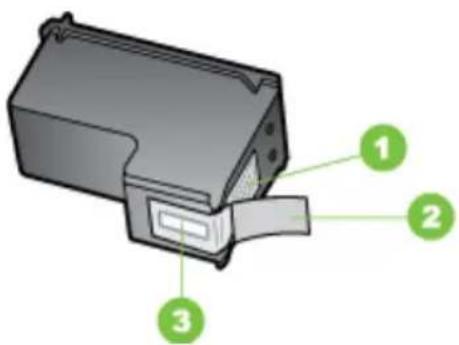
1 Koperkleurige contactpunten
2 Plastic tape met roze treklipje (moet voorafgaande aan de installatie worden verwijderd)
3 Inktsproeiers onder tape
Houd de printcartridges vast aan de zwarte plastic zijkant, met het etiket naar boven. Raak de koperkleurige contactpunten en de inktsproeiers niet aan.
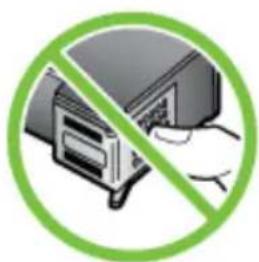
Opmerking Hanteer de printcartridges met zorg. Door cartridges te laten vallen of er hard tegenaan te stoten kunnen tijdelijke afdrukproblemen of zelfs permanente schade ontstaan.
Printcartridges vervangen
Als de inkt bijna op is, volgt u deze instructies.

Opmerking Op het display verschijnt een melding als de inkt in de printcartridge bijna op is. U kunt de inktniveaus ook controleren vanuit de Werkset van de printer (Windows), of het HP Printerhulpprogramma (Mac OS X).
Opmerking Tijdens het afdrukproces wordt de inkt van de printcartridges op verschillende manieren gebruikt, onder meer voor de initialisatieprocedure die het apparaat en de printcartridges voorbereidt op het afdrukken. Na gebruik blijft er ook wat inkt in de printcartridge achter. Zie voor meer informatie www.hp.com/go/Inkusage.
De waarschuwingen en indicatoren voor het inktniveau geven alleen schattingen voor planningsdoelen. Overweeg om een nieuwe cartridge aan te schaffen op het moment dat het bericht verschijnt dat de inkt bijna op is, zodat u vertragingen bij het afdrukken voorkomt. U hoeft de printcartridges pas te vervangen als de afdrukkwaliteit niet meer acceptabel is.
Zie Afdrukbenodigdheden online bestellen voor meer informatie over het bestellen van printcartridges.
U vervangt de printcartridges als volgt:
- Zorg ervoor dat het apparaat is ingeschakeld.
△ Let op Als het apparaat is uitgeschakeld wanneer u de toegangsklep van de printcartridges aan de voorzijde opent, kan het toestel de cartridges niet ontgrendelen om ze te vervangen. Als de printcartridges zich niet op de juiste plaats bevinden wanneer u de cartridges wilt verwijderen, kan het apparaat beschadigd raken.
- Open de toegangsklep aan de voorzijde.
De wagen met printcartridges beweegt geheel naar de rechterkant van het apparaat.
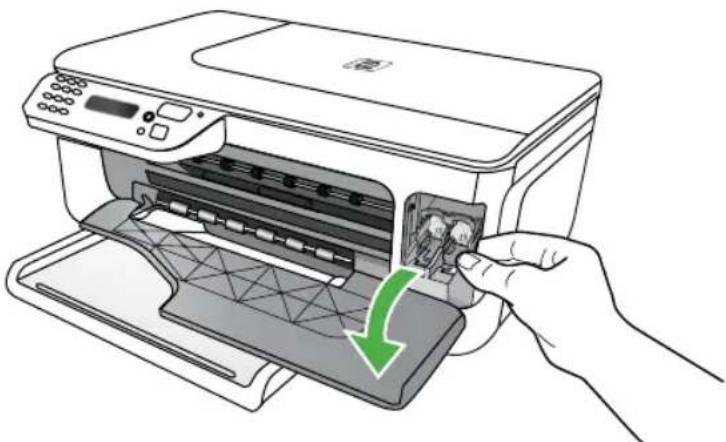
- Wacht tot de wagen met printcartridges stilstaat en druk voorzichtig op een printcartridge om deze te ontgrendelen.
Als u de driekleurencartridge vervangt, verwijdert u de printcartridge uit de sleuf aan de linkerkant.
Als u de zwarte printcartridge vervangt, verwijdert u de printcartridge uit de sleuf aan de rechterkant.

- Verwijder de inktcartridge uit de sleuf door deze naar u toe te trekken.

Opmerking HP biedt in vele landen/regio's recyclingopties voor gebruikte printcartridges. Zie Recyclingprogramma van HP Inkjet-onderdelen voor meer informatie.
- Haal de nieuwe printcartridge uit de verpakking en verwijder voorzichtig de plastic tape door aan het roze treklipje te trekken. Zorg dat u van de cartridge zelf alleen het zwarte plastic aanraakt.
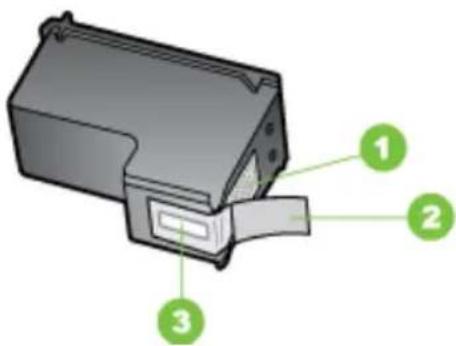
1 Koperkleurige contactpunten
2 Plastic tape met roze treklipje (moet voorafgaande aan de installatie worden verwijderd)
3 Inktsproeiers onder tape
△ Let op Raak de koperkleurige contactpunten en de inktsproeiers niet aan. Bevestig ook geen nieuwe tape op de printcartridges. Als u dat wel doet, kan dat leiden tot verstoppingen, problemen met de inkt en slechte elektrische verbindingen.
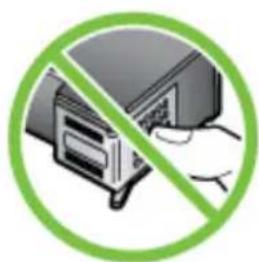
- Houd de printcartridge met het HP-logo naar boven en plaats de nieuwe printcartridge in de lege cartridgesleuf. Druk de printcartridge stevig in de sleuf totdat deze vast klikt.
Als u een driekleurenpatroon installeert, schuift u deze in de linkersleuf.
Als u een zwarte printcartridge installeert, schuift u deze in de rechtersleuf.
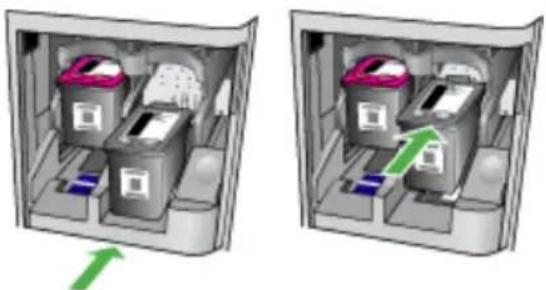
-
Sluit de toegangsklep aan de voorzijde.
-
Zorg dat er ongebruikt, wit standaardpapier van letter- of A4-formaat in de invoerlade is geplaatst. Zie Afdrukmateriaal plaatsen voor meer informatie.

Opmerking Als er gekleurd papier in de invoerlade zit tijdens het uitlijnen van de printcartridges, mislukt het uitlijnen. Plaats ongebruikt, wit standaardpapier in de invoerlade en probeer opnieuw uit te lijnen.
- Druk op OK
De HP All-in-One drukt een uitlijningspagina af.
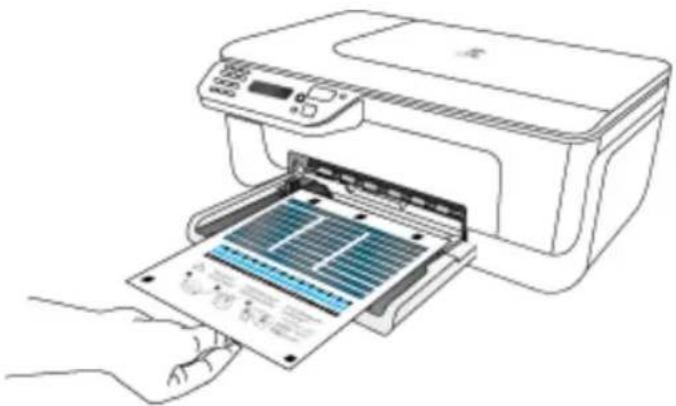
- Laad de uitlijningspagina voor de patroon met de bedrukte zijde naar beneden op de glasplaat van de scanner in de rechterbenedenhoek met de bovenkant van de pagina aan de rechterzijde, en druk op OK. Zie Een origineel op de glasplaat leggen voor meer informatie.
De HP All-in-One lijnt de printcartridges uit. U kunt de uitlijningspagina opnieuw gebruiken of bij het oud papier doen.
Printerbenodigdheden bewaren
Printcartridges kunnen gedurende een langere tijd in het apparaat worden gelaten. Om de toestand van de printcartridge echter optimaal te houden, moet u ervoor zorgen dat u het apparaat goed uitschakelt. Zie Het apparaat uitschakelen voor meer informatie.
Onderhoud van geavanceerde printcartridges
Dit gedeelte bevat de volgende onderwerpen:
• Printcartridges uitlijnen
• Printcartridges reinigen
Printcartridges uitlijnen
Telkens wanneer u een cartridge installeert of vervangt, verschijnt op het bedieningspaneel van de HP All-in-One een bericht waarin u wordt gevraagd de printcartridges uit te lijnen. Ook kunt u op elk gewenst moment de printcartridges uitlijnen vanaf het bedieningspaneel van het paneel of via de software die u met het apparaat hebt
geïnstalleerd. Als u de printcartridges uitlijnt, weet u zeker dat de afdrukkwaliteit optimaal is.

Opmerking Als u een printcartridge die u eerder hebt verwijderd, opnieuw installeert, zal het apparaat geen bericht weergeven over het uitlijnen van de printcartridge. Het apparaat onthoudt de uitlijningswaarden voor die printcartridge, zodat u de printcartridges niet opnieuw hoeft uit te lijnen.
De printcartridges uitlijnen vanaf het bedieningspaneel van het apparaat
- Plaats ongebruikt gewoon wit papier van letter- of A4-formaat in de invoerlade. Zie Afdrukmateriaal plaatsen voor meer informatie.

Opmerking Als er gekleurd papier in de invoerlade zit tijdens het uitlijnen van de printcartridges, mislukt het uitlijnen. Plaats ongebruikt, wit standaardpapier in de invoerlade en probeer opnieuw uit te lijnen.
-
Druk op de knop ⚡ (configuratie) op het bedieningspaneel van het apparaat.
-
Selecteer Tools en daarna Cartridge uitlijnen. Op het apparaat wordt een pagina voor de uitlijning van de printcartridge afgedrukt.
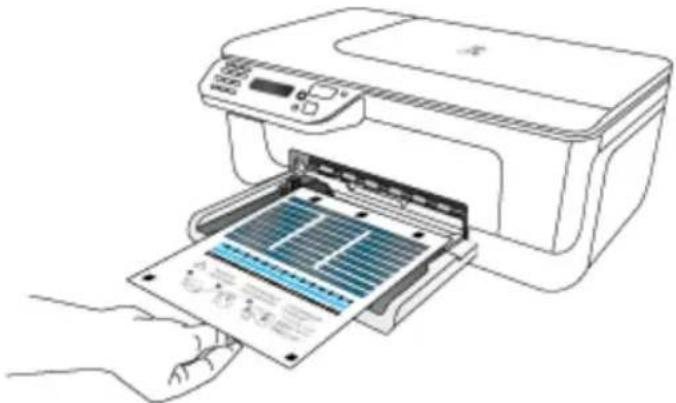
- Plaats de uitlijningspagina met de bedrukte zijde naar beneden op de glasplaat. Zie Een origineel op de glasplaat leggen voor meer informatie.
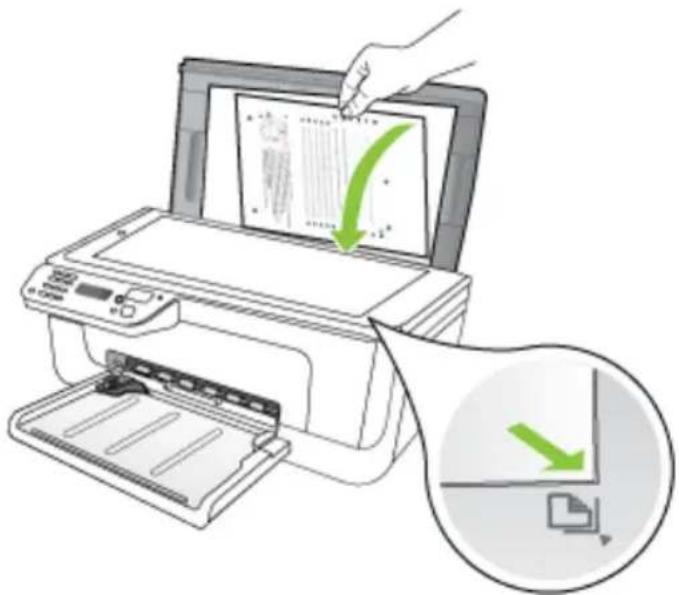
- Druk op OK om de uitlijningspagina te scannen.
Nadat de uitlijningspagina is gescand, is de uitlijning voltooid. U kunt de uitlijningspagina weggooien of opnieuw gebruiken.
Inktcartridges uitlijnen vanuit de HP-software
- Plaats ongebruikt gewoon wit papier van letter- of A4-formaat in de invoerlade. Zie Afdrukmateriaal plaatsen voor meer informatie.
Opmerking Als er gekleurd papier in de invoerlade zit tijdens het uitlijnen van de printcartridges, mislukt het uitlijnen. Plaats ongebruikt, wit standaardpapier in de invoerlade en probeer opnieuw uit te lijnen.
- Volg de instructies voor uw besturingssysteem. Op het apparaat wordt een pagina voor de uitlijning van de printcartridge afgedrukt.
Windows
a. Open de Werkset. Zie voor instructies De Werkset openen.
b. Klik op het tabblad Apparaatservice.
c. Klik op Printcartridges uitlijnen.
Mac OS X
a. Open het HP-printerhulpprogramma. Zie voor instructies Open het HP-hulpprogramma..
b. Klik op Uitlijnen en volg de instructies op het scherm op.
- Plaats de uitlijningspagina met de bedrukte zijde naar beneden op de glasplaat. Zie Een origineel op de glasplaat leggen voor meer informatie.

- Druk op OK om de uitlijningspagina te scannen. Nadat de uitlijningspagina is gescand, is de uitlijning voltooid. U kunt de uitlijningspagina weggooien of opnieuw gebruiken.
Printcartridges reinigen
Gebruik deze functie als er witte lijnen door een van de gekleurde lijnen lopen of als een kleur troebel is. Reinig printcartridges niet onnodig omdat u daarmee inkt verspilt en de levensduur van de inktsproeiers verkort.
De printcartridges reinigen vanaf het bedieningspaneel van het apparaat
-
Plaats ongebruikt, wit standaardpapier van A4-, Letter- of Legal-formaat in de invoerlade.
-
Druk op Installatie.
-
Selecteer Tools en daarna Cartridge reinigen. Het apparaat drukt een pagina af die u opnieuw kunt gebruiken of kunt weggooien. Als na het schoonmaken de kopieer- of afdrukkwaliteit nog steeds onvoldoende is, maakt u de contactpunten van de printcartridge schoon voordat u de betreffende printcartridge terugplaatst.
Printcartridges reinigen vanaf de HP-software
-
Plaats ongebruikt, gewoon wit papier van A4-, letter- of legal-formaat in de invoerlade. Zie Afdrukmateriaal plaatsen voor meer informatie.
-
Volg de instructies voor uw besturingssysteem.
Windows
a. Open de Werkset. Zie voor instructies De Werkset openen.
b. Klik op het tabblad Apparaatservice.
c. Klik op Printcartridges uitlijnen.
Mac OS X
a. Open het HP-printerhulpprogramma. Zie voor instructies Open het HP-hulpprogramma..
b. Klik op Printkoppen reinigen en vervolgens op Reinigen.
- Volg de aanwijzingen tot u tevreden bent met de kwaliteit van de afdrukken. Klik dan op Gereed of Voltooien.
Als na het schoonmaken de kopieer- of afdrukkwaliteit nog steeds onvoldoende is, maakt u de contactpunten van de printcartridge schoon voordat u de betreffende printcartridge terugplaatst. Zie De contactpunten van de printcartridge reinigen voor meer informatie.
7 Een probleem oplossen
Dit hoofdstuk, Een probleem oplossen, bevat suggesties voor het oplossen van veelvoorkomende problemen. Als uw apparaat niet naar behoren werkt en de oplossingen in deze handleiding het probleem niet verhelpen, kunt u gebruikmaken van één van de onderstaande ondersteuningsdiensten.
Dit gedeelte bevat de volgende onderwerpen:
• HP-ondersteuning
- Algemene tips en bronnen voor het oplossen van problemen
• Problemen met het afdrukken oplossen
- Slechte afdrukkwaliteit en onverwachte afdrukresultaten
- Het gedeelte rondom de inktsproeiers reinigen
• Problemen met de papierinvoer oplossen
• Problemen met het kopiëren oplossen
- Scanproblemen oplossen
• Faxproblemen oplossen
- Problemen met vast (Ethernet-)netwerk (alleen bepaalde modellen)
- Draadloze problemen oplossen (alleen sommige modellen)
- Uw firewall configureren voor gebruik met HP-apparaten
- Problemen met het apparaatbeheer oplossen
• Installatieproblemen oplossen
- Het printerstatusrapport en het zelftestrapport begrijpen
- De netwerkconfiguratiepagina begrijpen (alleen bepaalde modellen)
• Storingen verhelpen
HP-ondersteuning
Voer de volgende stappen uit als u een probleem hebt
- Raadpleeg de documentatie van het apparaat.
- Ga naar de website voor online ondersteuning van HP op www.hp.com/support.. Online ondersteuning van HP is beschikbaar voor alle klanten van HP. Het is de betrouwbaarste bron van actuele informatie over het apparaat en deskundige hulp, en biedt de volgende voordelen:
- Snelle toegang tot gekwalificeerde online ondersteuningstechnici
- Software- en driverupdates voor de HP all-in-one
- Waardevolle informatie voor het oplossen van veel voorkomende problemen
- Toegang tot proactieve apparaatupdates, ondersteuningswaarschuwingen en HP-nieuwsbrieven wanneer u de HP All-in-One registreert
Zie Elektronische ondersteuning krijgen voor meer informatie.
- Bel HP-ondersteuning. De opties en beschikbaarheid voor ondersteuning verschillen per product, land/regio en taal. Zie Telefonische ondersteuning van HP voor meer informatie.
Elektronische ondersteuning krijgen
Voor ondersteuning en informatie over de garantie kunt u naar de website van HP gaan op www.hp.com/support.. Kies desgevraagd uw land/regio en klik op Contact HP (Neem contact op met HP-ondersteuning) als u contact wilt opnemen met de technische ondersteuning.
Deze website biedt ook technische ondersteuning, drivers, benodigdheden, bestelinformatie en andere opties zoals:
- Online pagina's met ondersteuning raadplegen.
- Een e-mail naar HP sturen voor antwoord op uw vragen.
- On line met een technicus van HP spreken.
- Controleren of er software-updates zijn.
U kunt ook ondersteuning krijgen vanuit de Werkset (Windows) of HP
Printerhulpprogramma (Mac OS X), die eenvoudige, stapsgewijze oplossingen bieden voor veel voorkomende afdrukproblemen. Zie Werkset (Windows) of HP-hulpprogramma (Mac OS X) voor meer informatie.
De ondersteuningsopties en beschikbaarheid variëren per product, land/regio en taal.
Telefonische ondersteuning van HP
De ondersteunende telefoonnummers en bijbehorende kosten die hier zijn vermeld, zijn van kracht ten tijde van de publicatie en alleen van toepassing op oproepen die vanaf een vaste lijn zijn gemaakt. Mogelijk zijn andere tarieven van toepassing op mobiele telefoons.
Zie www.hp.com/support voor de meest recente lijst van HP met ondersteunende telefoonnummers en informatie over de gesprekskosten.
Gedurende de garantieperiode kunt u een beroep doen op het HP Klantenondersteuningscentrum.

Opmerking HP biedt geen telefonische ondersteuning voor afdrukken in Linux. Alle ondersteuning wordt online geboden op de volgende website: https://launchpad.net/hplip. Klik op de knop Een vraag stellen om het ondersteuningsproces op te starten.
De HPLIP-website biedt geen ondersteuning voor Windows of Mac OS X. Ga naar www.hp.com/support als u deze besturingssystemen gebruikt.
Dit gedeelte bevat de volgende onderwerpen:
- Voordat u belt
• Periode voor telefonische ondersteuning
• Telefoonnummers voor telefonische ondersteuning
• Na de periode van telefonische ondersteuning
Voordat u belt
Bel HP-ondersteuning terwijl u bij de computer en de HP All-in-One zit. Zorg dat u de volgende informatie kunt geven:
- Modelnummer (dit vindt u op het etiket aan de voorzijde van het apparaat)
-
Serienummer (dit vindt u achter of onder op het apparaat)
-
Berichten die verschijnen wanneer het probleem zich voordoet
- Antwoorden op de volgende vragen:
Doet dit probleem zich vaker voor?
- Kunt u het probleem reproduceren?
Hebt u nieuwe hardware of software aan de computer toegevoegd kort voordat dit probleem zich begon voor te doen?
Is er iets anders gebeurd vóór deze situatie (bijvoorbeeld een onweersbui, de HP All-in-One is verplaatst, enz.)?
Periode voor telefonische ondersteuning
Eén jaar telefonische ondersteuning is beschikbaar in Noord-Amerika, Azië (Stille Oceaan) en Latijns-Amerika (inclusief Mexico).
Telefoonnummers voor telefonische ondersteuning
Op vele locaties biedt HP gratis telefonische ondersteuning tijdens de garantieperiode. Sommige ondersteuningsnummers zijn echter niet gratis.
Zie www.hp.com/support. voor de meest actuele lijst met telefoonnummers voor ondersteuning.

www.hp.com/support
| Africa (English speaking) +27 11 2345872 | |
| Afrique (francophone) +33 1 4993 9230 | |
| 021 672 280 | ### |
| Argentina (Buenos Aires) 54-11-4708-1600 | |
| Argentina 0-800-555-5000 | |
| Australia 1300 721 147 | |
| Australia (out-of-warranty) 1 902 910 910 | |
| Österreich +43 0820 87 44 17doppelter Ortstarif | |
| 17212049 | ### |
| België +32 078 600 019 | Peak Hours: 0,055 € p/mLow Hours: 0,27 € p/m |
| Belgique +32 078 600 020 | Peak Hours: 0,055 €/m Low Hours 0,27 €/m |
| Brasil (Sao Paulo) 55-11-4004-7751 | |
| Brasil 0-800-709-7751 | |
| Canada 1-(800)-474-6836 (1-800 hp invent) | |
| Central America & The Caribbean | www.hp.com/la/soporte |
| Chile 800-360-999 | |
| 中国 | 1068687980 |
| 中国 | 800-810-3888 |
| Colombia (Bogotá) 571-606-9191 | |
| Colombia | 01-8000-51-4746-8368 |
| Costa Rica | 0-800-011-1046 |
| Česká republika | 810 222 2221.53 CZN/min |
| Danmark | +45 70 202 8454.80 kr. pr. Minut |
| Ecuador (Andinatel) | 1-999-119 800-711-2884 |
| Ecuador (Pacifitel) | 1-800-225-528 800-711-2884 |
| (02) 6910602 | ### |
| El Salvador | 800-6160 |
| España | +34 902 010 0590.94 € p/m |
| France | +33 0892 69 60 22 |
| Deutschland | +49 01805 652 1800,14 €/Min aus dem deutschen Festnetz - bei Anrufen aus Mobilfunknetzen können andere Preise gelten |
| Ελλάδα (απτό το εξωτερικό) | +30 210 6073603 |
| Ελλάδα (εντός Ελλάδας) | 801 11 75400 |
| Ελλάδα (απτό Κύπρο) | 800 9 2654 |
| Guatemala | 1-800-711-2884 |
| 香港特別行政區 | (852) 2802 4098 |
| Magyarország | 06 40 200 6297.2 HUF/min |
| India | 1-800-425-7737 |
| India | 91-80-28526900 |
| Indonesia | +62 (21) 350 3408 |
| +971 4 224 9189 | ### |
| +971 4 224 9189 | ### |
| +971 4 224 9189 | ### |
| +971 4 224 9189 | ### |
| +971 4 224 9189 | ### |
| Ireland | +353 1890 923 9020.95 € p/m |
| 1-700-503-048 | ### |
| Italia | +39 848 800 871Chiamata a tariffa locale |
| Jamaica | 1-800-711-2884 |
| 日本 | 0570-000511 |
| 日本 | 03-3335-9800 |
| 0800 222 47 | الأردن |
| 한국 | 1588-3003 |
| Luxembourg (Français) | +352 900 40 0060.80 €/min |
| Luxemburg (Deutsch) +352 | 900 40 0070.80 €/Min |
| Malaysia | 1800 88 8588 |
| Mauritius | (230) 262 210 404 |
| México (Ciudad de México) | 55-5258-9922 |
| México | 01-800-472-68368 |
| Maroc 081 005 010 | |
| Nederland +31 0900 2020 | 1650.80 € p/m |
| New Zealand | 0800 441 147 |
| Nigeria | (01) 271 2320 |
| Norge +47 815 62 070 | starter på 0,59 Kr per min.,deretter 0,39 Kr per min. |
| 24791773 | عُمان |
| Panamá | 1-800-711-2884 |
| Paraguay 009 800 54 1 0006 | |
| Perú | 0-800-10111 |
| Philippines | 2 867 3551 |
| Polska | 801 800 2350.35 PLN/min |
| Portugal | +351 808 201 4920,024 € p/m |
| Puerto Rico | 1-877-232-0589 |
| República Dominicana | 1-800-711-2884 |
| Reunion | 0820 890 323 |
| România | 0801 033 390 |
| Россия (Москва) | 095 777 3284 |
| Россия (Санкт-Петербург) | 812 332 4240 |
| 800 897 1415 | لَأَسْعُوبِيَة |
| Singapore +65 6272 5300 | |
| Slovensko 0850 111 256 | |
| South Africa (RSA) | 0860 104 771 |
| Suomi | +358 0 203 66 7670.95 €/min. |
| Sverige | +46 077 120 47658 kr/min |
| Switzerland | +41 0848 672 6720,08 CHF/min. |
| 臺灣 | 02-8722-8000 |
| الун | +66 (2) 353 9000 |
| 071 891 391 | تونس |
| Trinidad & Tobago | 1-800-711-2884 |
| Türkiye (İstanbul, Ankara,İzmir & Bursa) | 444 0307 |
| Україна | (044) 230-51-06 |
| 600 54 47 47 | الإماراتالأعربيالامتحدة |
| United Kingdom | +44 0870 010 43200.60 £ p/m |
| United States | 1-(800)-474-6836 |
| Uruguay | 0004-054-177 |
| Venezuela (Caracas) | 58-212-278-8666 |
| Venezuela | 0-800-474-68368 |
| Viêt Nam | +84 88234530 |
Na de periode van telefonische ondersteuning
Na afloop van de periode waarin u een beroep kunt doen op telefonische ondersteuning, kunt u tegen vergoeding voor hulp terecht bij HP. Help is mogelijk ook beschikbaar via de website voor online ondersteuning van HP: www.hp.com/support.. Neem contact op met uw HP leverancier of bel het telefoonnummer voor ondersteuning in uw land/regio voor meer informatie over de beschikbare ondersteuningsopties.
Algemene tips en bronnen voor het oplossen van problemen

Opmerking Voor veel van de onderstaande stappen hebt u HP-software nodig. Als u de HP-software niet hebt geïnstalleerd, kunt u dit doen met de HP-software-cd die bij het product werd geleverd. U kunt de software ook downloaden vanaf de HP-ondersteuningswebsite. (www.hp.com/support.).
Probeer het volgende als u een afdrukprobleem wilt oplossen.
• Z Papierstoringen verhelpen voor papierstoringen.
- Z Problemen met de papierinvoer oplossen voor informatie over problemen met de papierinvoer, zoals een scheve of foutieve papierinvoer.
- Aan/uit-lampje brandt en knippert niet. Wanneer het apparaat voor de eerste keer wordt ingeschakeld, duurt het ongeveer 12 minuten om te initialiseren nadat de printcartridges zijn geïnstalleerd.
- Zorg dat de voedingskabel en andere kabels functioneren en goed op het apparaat zijn aangesloten. Zorg dat het apparaat goed is verbonden met een werkend stopcontact en is ingeschakeld. Zie Elektrische vereisten voor spanningsvereisten.
- Afdrukmateriaal moet goed in de invoerlade zijn geplaatst en niet in het apparaat zijn vastgelopen.
- Alle verpakkingstape en -materialen moeten zijn verwijderd.
- Het apparaat is ingesteld als de huidige of als de standaardprinter. Voor Windows stelt u het apparaat in de map Printers als standaard in. Stel dit voor Mac OS X in als standaard bij Printer & Fax bij Systeemvoorkeuren. Raadpleeg de documentatie van de computer voor meer informatie.
- Zorg dat Afdrukken onderbreken niet is geselecteerd als u een computer met Windows gebruikt.
- Zorg dat er niet te veel programma's actief zijn wanneer u een taak uitvoert. Sluit de programma's die u niet gebruikt of start de computer opnieuw op voordat u de taak opnieuw afdrukt.
Onderwerpen over het oplossen van problemen
• Problemen met het afdrukken oplossen
- Slechte afdrukkwaliteit en onverwachte afdrukresultaten
• Problemen met de papierinvoer oplossen
• Problemen met het kopiëren oplossen
• Scanproblemen oplossen
• Faxproblemen oplossen
- Problemen met vast (Ethernet-)netwerk (alleen bepaalde modellen)
- Draadloze problemen oplossen (alleen sommige modellen)
- Problemen met het apparaatbeheer oplossen
• Installatieproblemen oplossen
Problemen met het afdrukken oplossen
Dit gedeelte bevat de volgende onderwerpen:
• Het apparaat wordt onverwacht uitgeschakeld
• Op het bedieningspaneel verschijnt een foutmelding
• Het uitlijnen is mislukt
• Het apparaat reageert niet (drukt niet af)
• Het afdrukken duurt lang
• Er wordt een blanco of deels bedrukte pagina afgedrukt
• De afdruk is niet correct of er ontbreken gedeelten
- Tekst of afbeeldingen zijn verkeerd geplaatst
- Het apparaat drukt een half blad en werpt het papier dan uit
Het apparaat wordt onverwacht uitgeschakeld
Controleer de netvoeding en aansluiting van het netsnoer
Controleer of het apparaat goed is verbonden met een werkend stopcontact. Zie Elektrische vereisten voor spanningsvereisten.
Op het bedieningspaneel verschijnt een foutmelding
Er is een fout opgetreden die niet kan worden hersteld
Koppel alle kabels los (zoals het netsnoer en de USB-kabel), wacht ongeveer 20 seconden en verbind de kabels opnieuw. Bezoek de website van HP (www.hp.com/support.) als het probleem aanhoudt. Daar vindt u de laatste informatie over het oplossen van problemen en de laatste productfixes en -updates.
Het uitlijnen is mislukt
Als het uitlijningsproces mislukt, zorg er dan voor dat u ongebruikt, gewoon wit papier in de invoerlade hebt geplaatst. Wanneer bij het uitlijnen van de printcartridges gekleurd papier in de invoerlade is geplaatst, mislukt de uitlijning.
Als het uitlijningsproces herhaaldelijk mislukt, kan het zijn dat de sensor of de printcartridge defect is. Neem contact op met HP Support. Ga naar www.hp.com/support.. Kies uw land/regio wanneer dit wordt gevraagd en klik vervolgens op Neem contact op met HP voor informatie over het aanvragen van technische ondersteuning.
Het apparaat reageert niet (drukt niet af)
Er zitten printtaken vast in de afdrukwachtrij
Open de afdrukwachtrij, annulleer alle documenten, en start vervolgens de computer opnieuw op. Probeer te printen nadat de computer opnieuw is opgestart. Zie het Help-systeem voor het besturingssysteem voor meer informatie.
Controleer de apparaatinstellingen
Raadpleeg Algemene tips en bronnen voor het oplossen van problemen voor meer informatie.
Controleer de installatie van de software van het apparaat
Als het apparaat tijdens het afdrukken wordt uitgeschakeld, moet er een waarschuwingsbericht op het scherm verschijnen. Gebeurt dit niet, dan is de software van het apparaat wellicht niet goed geïnstalleerd. Om dit op te lossen verwijdert u de software van uw computer en installeert u deze vervolgens opnieuw. Raadpleeg De software verwijderen en opnieuw installeren voor meer informatie.
Controleer de kabelaansluitingen
- Controleer of beide uiteinden van de Ethernet-/USB-kabel goed zijn aangesloten.
-
Als het apparaat is aangesloten op een netwerk, doet u het volgende:
-
Controleer of het verbindingslampje aan de achterzijde van het apparaat brandt.
- Controleer of u niet een telefoonsnoer hebt gebruikt om het apparaat te verbinden.
Controleer individuele firewallsoftware die op de computer is geïnstalleerd
De Pindividuele firewallsoftware is een beveiligingstoepassing die de computer beschermt tegen indringers. De firewall kan echter ook de communicatie tussen de computer en het apparaat blokkeren. Als u een communicatieprobleem met het apparaat hebt, kunt u proberen de firewall tijdelijk uit te schakelen. Als het probleem zich blijft voordoen, worden de communicatieproblemen niet door de firewall veroorzaakt. Schakel de firewall weer in.
Het afdrukken duurt lang
Controleer de systeemconfiguratie en de hulpmiddelen
Controleer of de computer voldoet aan de minimale systeemvereisten voor het apparaat. Raadpleeg Systeemvereisten voor meer informatie.
Controleer de instellingen van software van het apparaat
Afdruksnelheid is trager wanneer u de instellingen voor hoge afdrukkwaliteit selecteert. Om de afdruksnelheid te verhogen kiest u verschillende afdrukinstellingen in de apparaatdriver. Zie Afdrukken voor meer informatie.
Er wordt een blanco of deels bedrukte pagina afgedrukt
De printcartridge reinigen
Voer de reinigingsprocedure voor de printcartridges volledig uit. Zie Printcartridges reinigen voor meer informatie.
Controleer de materiaalinstellingen
- Controleer of u in het printerstuurprogramma de juiste instellingen voor afdrukkwaliteit hebt geselecteerd voor het afdrukmateriaal in de lades.
- Controleer of de paginabreedte in het printerstuurprogramma overeenkomt met de breedte van het afdrukmateriaal in de lade.
Er wordt meer dan een pagina genomen
Zie Problemen met de papierinvoer oplossen voor meer informatie over het oplossen van problemen met de papiertoevoer.
Het bestand bevat een blanco pagina
Controleer het bestand om na te gaan of het geen blanco pagina bevat.
De afdruk is niet correct of er ontbreken gedeelten
Controleer de marge-instellingen
Zorg dat de marge-instellingen van het document niet buiten het afdrukgebied van uw apparaat liggen. Raadpleeg Minimummarges instellen voor meer informatie.
Controleer de kleurinstellingen
Controleer of Afdrukken in grijsschaal is geselecteerd in de printerdriver.
Controleer de locatie van het apparaat en de lengte van de USB-kabel
Sterke elektromagnetische velden (bijvoorbeeld gegenereerd door USB-kabels) kunnen afdrukken soms licht vertekenen. Plaats het apparaat verder weg van de bron van de elektromagnetische velden. Het is bovendien raadzaam een USB-kabel met een lengte van minder dan drie meter te gebruiken om de effecten van deze elektromagnetische velden te minimaliseren.
Controleer de printcartridges
Ga na of de juiste printcartridges zijn geplaatst en of de printcartridges nog voldoende inkt bevatten. Zie Apparaatbeheertools en Omgaan met de printcartridges voor meer informatie.
Tekst of afbeeldingen zijn verkeerd geplaatst
Controleer de manier waarop het papier is geplaatst
Controleer of de breedte- en lengtegeleiders goed tegen de raden van het afdrukmateriaal zijn geschoven en dat niet te veel afdrukmateriaal in de lade is geplaatst. Ga voor meer informatie naar Afdrukmateriaal plaatsen.
Controleer het papierformaat
- De inhoud van een pagina kan worden afgebroken als het formaat van het document groter is dan het gebruikte papier.
- Controleer of het geselecteerde materiaalformaat in de printerdriver overeenkomt met het formaat van het afdrukmateriaal in de lade.
Controleer de marge-instellingen
Als delen van tekst of afbeeldingen aan de randen van de pagina zijn weggevallen, controleer dan of de marges van het document niet buiten het afdrukgebied van het apparaat vallen. Raadpleeg Minimummarges instellen voor meer informatie.
Controleer de instelling van de paginaoriëntatie
Controleer of het geselecteerde papierformaat en de paginaoriëntatie in het softwareprogramma overeenkomen met de instellingen in de printerdriver. Raadpleeg Afdrukken voor meer informatie.
Controleer de locatie van het apparaat en de lengte van de USB-kabel
Sterke elektromagnetische velden (bijvoorbeeld gegenereerd door USB-kabels) kunnen afdrukken soms licht vertekenen. Plaats het apparaat verder weg van de bron van de elektromagnetische velden. Het is bovendien raadzaam een USB-kabel met een lengte van minder dan drie meter te gebruiken om de effecten van deze elektromagnetische velden te minimaliseren.
Als de bovenstaande oplossingen niet werken, worden de afdrukinstellingen mogelijk niet goed geïnterpreteerd door de toepassing. Lees de printerinformatie voor bekende softwareproblemen, raadpleeg de documentatie bij de toepassing of neem contact op met de softwarefabrikant.
Het apparaat drukt een half blad en werpt het papier dan uit
Controleer de printcartridges
Ga na of de juiste printcartridges zijn geplaatst en of de printcartridges nog voldoende inkt bevatten. Zie Apparaatbeheertools en Bekijk de geschatte inktniveaus voor meer informatie.
HP kan de kwaliteit van printcartridges die niet van HP zijn niet garanderen.
Slechte afdrukkwaliteit en onverwachte afdrukresultaten
Bij een te lage afdrukkwaliteit kunt u volgende oplossingen proberen om het probleem te verhelpen. De oplossingen staan in volgorde, met de meest waarschijnlijke oplossing eerst. Als de eerste oplossing het probleem niet oplost, gaat u verder met de resterende oplossingen tot het probleem is opgelost.
Dit gedeelte bevat de volgende onderwerpen:
• Oplossing 1: Gebruik originele HP-printcartridges
• Oplossing 2: Controleer het papier
• Oplossing 3: Wacht gedurende een korte periode (indien mogelijk)
• Oplossing 4: Controleer de afdrukinstellingen
- Oplossing 5: Bekijk de geschatte inktniveaus en vervang cartridges die leeg of bijna leeg zijn
- Oplossing 6: Druk een testrapport af en analyseer het om eventuele defecten te verhelpen
• Oplossing 7: Reinig de printcartridges
• Oplossing 8: Lijn de inktcartridges uit
• Oplossing 9: Vervang de printcartridge met problemen
• Oplossing 10: Laat het apparaat nakijken
Oplossing 1: Gebruik originele HP-printcartridges
HP raadt aan originele HP-cartridges te gebruiken. Originele HP-cartridges zijn ontworpen en getest met HP-printers, zodat u telkens weer schitterende resultaten kunt bereiken. HP kan de kwaliteit of betrouwbaarheid van materiaal dat niet van HP is, niet garanderen. Onderhoud of reparaties van het apparaat als het gevolg van het gebruik van inktenodigdheden van andere fabrikanten dan HP, vallen niet onder de garantie. HP raadt aan om eerst te controleren of u originele HP-cartridges gebruikt, voordat u verder gaat.
Oplossing 2: Controleer het papier
Als u verticale strepen ziet op uw afgedrukte documenten, zijn het papier of het afdrukmateriaal mogelijk niet correct geplaatst of bewaard. Vervang geen cartridges om problemen met verticale strepen te verhelpen.
De onderstaande afbeeldingen tonen het verschil tussen verticale en horizontale strepen.
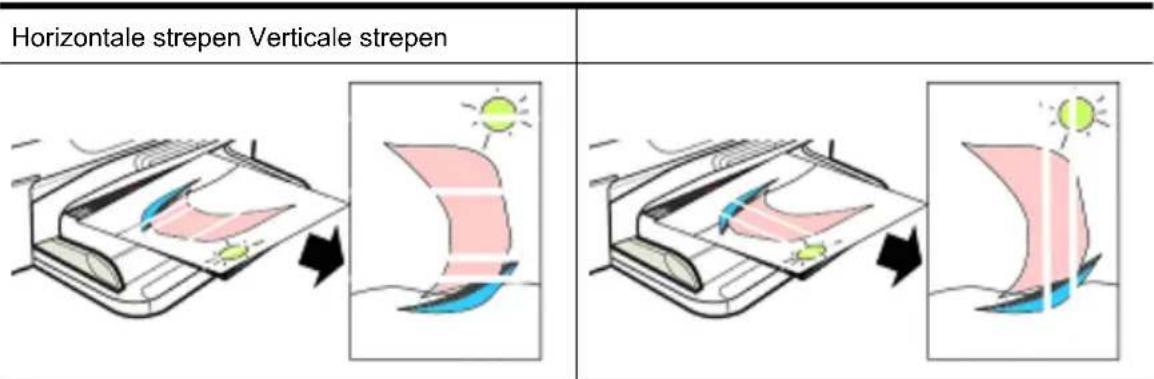
text_image
Horizontale strepen Verticale strepen
Opmerking Strepen op een gekopieerd document komen regelmatig voor wanneer de glasplaat van de scanner of de plastic strook in de automatische documentinvoer (ADF) verontreinigd is. Zie respectievelijk De glasplaat van de scanner reinigen en De plastic strip in de automatische documentinvoer reinigen voor informatie over het reinigen van glasplaat van de scanner en de plastic strook in de ADF.
Gebruik papier of ander afdrukmateriaal dat geschikt is voor de afdruktaak. Zorg ervoor dat u dit correct plaatst en bewaart:
- Plaats het papier in de invoerlade met de bedrukte zijde naar beneden. (Veel papiersoorten kunnen maar aan één zijde worden gebruikt.)
-
Zorg ervoor dat het papier niet gekreukt of gekruld is. Plaats alleen schoon, kreukvrij papier in het apparaat.
-
Normaal papier is geschikt voor tekstdocumenten. Voor foto's kunt u het best HP Advanced Photo paper gebruiken.
- Gebruik ander papier. Papier dat de inkt niet goed opneemt is gevoeliger voor afdrukfouten. HP-inkt en HP-papier is speciaal ontworpen om samen gebruikt te worden.
- Bewaar fotopapier in de oorspronkelijke verpakking en in een hersluitbare plastic zak. Leg het papier op een vlakke ondergrond en in een koele, droge ruimte. Plaats fotopapier pas in het apparaat zodra u op het punt staat om te gaan afdrukken. Leg het ongebruikte papier weer terug in de verpakking.
Zie Afdrukmateriaal selecteren voor meer informatie over het kiezen van papier. Zie Afdrukmateriaal plaatsen voor meer informatie over het plaatsen van papier.
Probeer aan de hand van de bovenstaande richtlijnen opnieuw af te drukken.
Als het probleem zich blijft voordoen, ga dan naar de volgende oplossing.
Oplossing 3: Wacht gedurende een korte periode (indien mogelijk)
Problemen kunnen worden opgelost door een korte inactiviteitsperiode van de printer. Laat het apparaat, indien mogelijk, 40 minuten ongemoeid en probeer dan opnieuw af te drukken.
Als het probleem zich blijft voordoen, ga dan naar de volgende oplossing.
Oplossing 4: Controleer de afdrukinstellingen
Voer de onderstaande stappen uit om te kijken of de afdrukinstellingen geschikt zijn voor uw afdruktaak.
Stap 1: Controleer de instelling voor de afdrukkwaliteit
De instellingen voor de afdrukkwaliteit in de productsoftware kunnen worden geoptimaliseerd voor het type document dat u afdrukt. Ga als volgt te werk om de aansluiting te controleren.
Als het probleem zich blijft voordoen, ga dan naar de volgende oplossing Stap 2: Controleer de instelling Afdrukken in grijstinten.
Windows
-
Klik in het programma van waaruit u wilt afdrukken op het menu Bestand, klik dan op Afdrukken, en vervolgens op Instellingen, Eigenschappen, of Voorkeuren. (Specifieke opties kunnen variëren afhankelijk van de toepassing die u gebruikt.)
-
Bekijk in het tabblad Functies de volgende opties, en breng noodzakelijke wijzigingen aan.
-
Afdrukkwaliteit: als u niet tevreden bent over de kwaliteit van de afdrukken, probeer dan de afdrukkwaliteit te verhogen. Als u sneller wilt afdrukken, verlaagt u de printkwaliteit.
- Papiersoort: als een van de opties precies met uw papiersoort overeenkomt, kies dan deze optie in plaats van Automatisch.
- Herformateringsopties: Zorg dat de geselecteerde optie met uw papier overeenkomt.
Mac OS X
- Kies Afdrukken in het menu Archief in de softwaretoepassing.
-
Kies Papiertype/Kwaliteit uit het pop-upmenu (onder de instelling Afdrukstand in Mac OS X v10.5), bekijk de volgende opties en breng daarna de nodige wijzigingen aan.
-
Papiersoort: Als een van de opties precies met uw papiersoort overeenkomt, kies dan de overeenkomstige optie.
-
Kwaliteit: u niet tevreden bent over de kwaliteit van de afdrukken, probeer dan de afdrukkwaliteit te verhogen. Als u sneller wilt afdrukken, verlaagt u de afdrukkwaliteit.
-
Kies Behandeling van papier in het pop-upmenu, bekijk de volgende opties en breng de nodige wijzigingen aan.
Papierformaat: Zorg dat de geselecteerde optie met uw papier overeenkomt.
Stap 2: Controleer de instelling Afdrukken in grijstinten
De productsoftware kan zijn ingesteld op afdrukken in grijstinten. Volg deze stappen om deze instelling te controleren.
Als het probleem zich blijft voordoen, ga dan naar de volgende oplossing.
Windows
- Klik in het programma van waaruit u wilt afdrukken op het menu Bestand, klik dan op Afdrukken, en vervolgens op Instellingen, Eigenschappen, of Voorkeuren. (Specifieke opties kunnen variëren afhankelijk van de toepassing die u gebruikt.)
- Klik op het tabblad Kleur.
- Zorg ervoor dat Afdrukken in grijstinten niet is geselecteerd.
Mac OS X
- Kies Afdrukken in het menu Archief in de softwaretoepassing.
- Kies Papiersoort/kwaliteit in het pop-upmenu (onder de instelling Afdrukstand in Mac OS X v10.5).
- Zorg ervoor dat u bij Kleurenopties de instelling Kleur niet op Grijstinten hebt ingesteld.
Oplossing 5: Bekijk de geschatte inktniveaus en vervang cartridges die leeg of bijna leeg zijn
Voer deze stappen uit om de inktniveaus op uw apparaat te controleren en om vervolgens de cartridges die leeg of bijna leeg zijn te vervangen, afhankelijk van de resultaten.
Zie Bekijk de geschatte inktniveaus voor meer informatie over het controleren van de inktniveaus.
- Als de afbeelding met inktniveaus laat zien dat de cartridges leeg of bijna leeg zijn, en u bent ontevreden over de afdrukkwaliteit, dan vervangt u nu de cartridges. Zie Printcartridges vervangen voor meer informatie over het vervangen van printcartridges.
- Als de afbeelding met inktniveaus laat zien dat de cartridges vol zijn, hoeft u de cartridges nog niet te vervangen. Ga verder met de volgende oplossing.
Oplossing 6: Druk een testrapport af en analyseer het om eventuele defecten te verhelpen
-
Om problemen met de afdrukkwaliteit te helpen vaststellen moet u de instructies voor uw specifieke model volgen om een testrapport af te drukken.
-
Z Diagnoserapport afdrukkwaliteit als uw product geen draadloze verbinding ondersteunt..
• Z Zelftestrapport als uw product draadloze verbinding ondersteunt. -
Als u geen defecten opmerkt na het rapport te hebben bekeken, werken het afdrukmechanisme en de inktvoorraden correct. Als de afdrukkwaliteit slecht blijft, controleer dan de volgende punten:
- Controleer of uw afbeelding voldoende resolutie heeft. Afbeeldingen die te veel zijn uitvergroot, kunnen er vaag of onscherp uitzien.
- Als het probleem zich beperkt tot een strook vlakbij de rand van de afdruk, verschijnt het mogelijk niet aan de andere kant van de afdruk. Probeer met een programma op uw computer het document of de afbeelding 180 graden te draaien.
- Als het probleem aanhoudt, surf dan naar de online HP-ondersteuning op www.hp.com/support. voor meer informatie over probleemoplossing.

Opmerking Stop de probleemoplossing hier. Ga niet verder met onderstaande stappen als de pagina geen defecten vertoont.
- Ga verder met de volgende oplossing indien u een of meer van deze defecten op het testrapport voor de afdrukkwaliteit ziet.
Diagnoserapport afdrukkwaliteit
- Plaats gewoon wit papier van Letter- of A4-formaat
- Druk op het bedieningspaneel van het apparaat op de knop (configuratie), selecteer Afdrukrapport, selecteer Afdrukkwaliteit, en druk dan op OK.
- Evalueer het testrapport Afdrukkwaliteit:
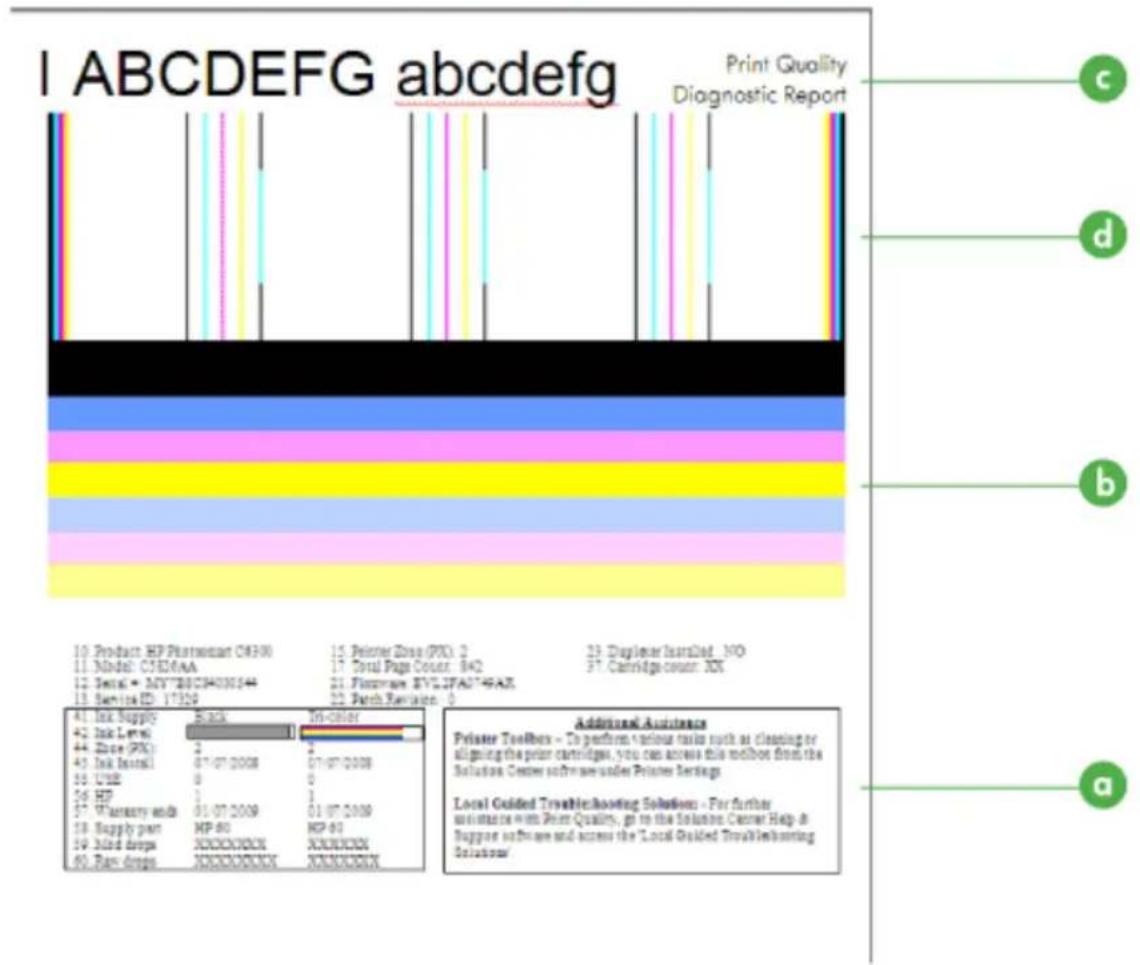
a Inktniveau
b Gekleurde balken
c Tekst met grote letters
d Uitlijnpatroon
a. Inktniveau: Bekijk de inktniveauvakjes om de inktniveaus van de printcartridges nogmaals te controleren. Als een vakje volledig wit is, moet u die printcartridge mogelijk vervangen.

text_image
41. Ink Supply Black Tri-color 42. Ink Level: Voorbeeld inktniveau - Zwart is bijna leeg - vervangen. Driekleuren is OK.b. Gekleurde balken: Bekijk de gekleurde balken in het midden van de pagina. Er horen zeven gekleurde balken te zijn. Deze balken moeten scherpe randen hebben, ononderbroken zijn (niet gestreept met wit of andere kleuren) en overal een uniforme kleur hebben.

Voorbeeld van balken met goede kleuren: Alle balken zijn ononderbroken, hebben scherpe randen en lopen over de hele pagina in uniforme kleuren. De printer functioneert goed.
- De bovenste zwarte balk wordt afgedrukt met de zwarte printcartridge.
- De gekleurde balken worden afgedrukt door de linkerprintcartridge (driekleuren cartridge).
Ongelijke of onregelmatig gestreepte, of vervaagde balken

Voorbeeld van balken met slechte kleuren: De bovenste balk is onregelmatig gestreept of vervaagd.

Voorbeeld van balken met slechte kleuren: De bovenste zwarte balk is is aan een kant ongelijk.
Om problemen met ongelijke balken te voorkomen op het AK-testrapport, probeert u volgende oplossingen:
- Laat geopende printcartridges niet langdurig uit de printer. Zie Omgaan met de printcartridges voor meer informatie over het omgaan met printcartridges.
• Schakel het apparaat altijd uit met de knop ⏻ (aan/uit), die voorkomt dat lucht in de cartridges binnendringt. Zie Het apparaat uitschakelen voor meer informatie over het uitschakelen van het toestel.
Regelmatige witte strepen in de balken

Voorbeeld van balken met slechte kleuren: De blauwe balk heeft regelmatige witte strepen.
Kleuren van de balk zijn niet gelijkmatig

Voorbeeld van balken met slechte kleuren: De gele balk is gestreept met een andere kleur.
c. Tekst met grote letters: Kijk naar de grote tekst boven de gekleurde vakken. Het type moet scherp en duidelijk zijn. Voorbeeld van goede tekst in groot lettertype
I ABCDEFG abcdefg I
De letters zijn scherp en helder - de printer werkt juist.
Voorbeelden van goed groot lettertype
I ABCDEFG abcdefg I
De letters zijn gekarteld.
I ABCDEFG abcdefg I
De letters zijn geveegd.
: ABCDEFG abcdefg I
De letters zijn aan een kant ongelijk.
d. Uitlijnpatroon: Als de gekleurde balken en grote tekst er goed uitzien en de printcartridges niet leeg zijn, kijk dan naar de uitlijningspatronen rechtstreeks boven de gekleurde balken. Voorbeeld van een goed uitlijningspatroon.

De lijnen zijn recht.
Voorbeeld van een slecht uitlijningspatroon
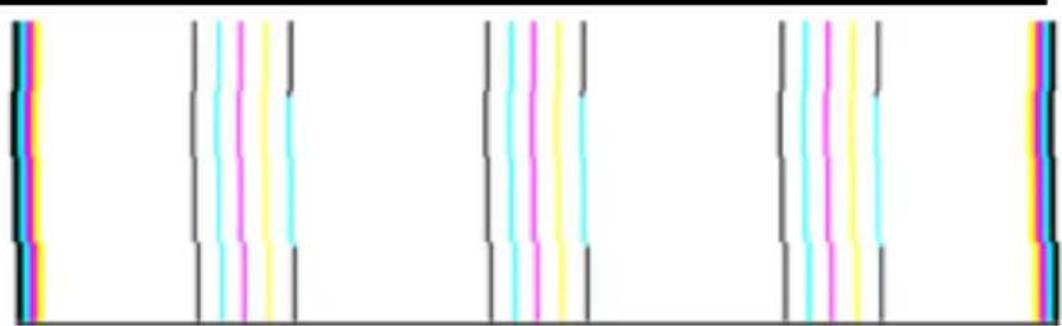
De lijnen zijn gekarteld.
Zelftestrapport
Volg deze stappen om een testrapport af te drukken en te evalueren.
- Plaats regelmatig wit papier van Letter- of A4-formaat.
- Druk op het bedieningspaneel van het apparaat op de knop (configuratie), selecteer Afdrukrapport, Zelftest, en druk vervolgens op OK.
Self-Test Report
HP
Serial # CN83VP149B052X
Language 1
Device 8, 1
De testpagina beoordelen:
- Bekijk de gekleurde balken in het midden van de pagina. Er horen drie gekleurde balken en een zwarte balk te verschijnen. Alle gekleurde balken moeten scherpe
randen hebben. Deze moeten ononderbroken zijn (niet gestreept met wit of andere kleuren). Ze moeten overal gelijkmatig van kleur zijn.

Voorbeeld van goede balken - alle balken zijn ononderbroken, hebben scherpe randen en gelijkmatig gekleurd - de printer werkt correct.
- De zwarte balk wordt afgedrukt met de zwarte printcartridge.
- De gekleurde balken worden afgedrukt door de linkerprintcartridge (driekleuren cartridge).
Ongelijke of onregelmatig gestreepte, of vervaagde balken

natural_image
Pure black horizontal bar with no text or symbolsVoorbeeld van een slechte zwarte balk - de zwarte balk is ongelijk aan een kant.

Opmerking Om problemen met ongelijke balken op het zelftestrapport te voorkomen, probeert u volgende oplossingen:
- Laat geopende printcartridges niet langdurig uit de printer. Zie Omgaan met de printcartridges voor meer informatie over het omgaan met printcartridges.
- Schakel het apparaat altijd uit met de knop ⏻ (aan/uit), die voorkomt dat lucht in de cartridges binnendringt. Zie Het apparaat uitschakelen voor meer informatie over het uitschakelen van het apparaat.
Regelmatige witte strepen in de balken

Voorbeeld van slecht gekleurde balken - de blauwe balk heeft gelijkmatige witte strepen.
Kleuren van de balk zijn niet gelijkmatig

Voorbeeld van slecht gekleurde balken - de gele balk is gestreept met een andere kleur.
Zwarte tekst
- Bekijk de zwarte tekst die op de pagina is afgedrukt. Het lettertype moet scherp en duidelijk zijn.
Voorbeeld van goede zwarte tekst - de letters zijn scherp en duidelijk - de printer werkt goed
Voorbeeld van een slechte zwarte tekst - de letters zijn geveegd.
Oplossing 7: Reinig de printcartridges
Reinig de printcartridges als u het volgende in het diagnoserapport ziet:
- Gekleurde balken: Kleurenbalken zijn ongelijk of onregelmatig gestreept, of vervaagd: met regelmatige witte strepen; of zijn niet in een gelijkmatige kleur over de hele balk.
- Tekst met grote letters: De letters zijn geveegd of ongelijk aan een kant.
Zie voor instructies Printcartridges reinigen.

Opmerking Reinig printcartridges niet onnodig. Onnodig reinigen van de printcartridges verspilt inkt en verkort de levensduur van de inktsproeiers.
Als de fout zich blijft voordoen, gaat u naar de volgende stap.
Oplossing 8: Lijn de inktcartridges uit
Lijn de printcartridges uit als u het volgende in het diagnoserapport ziet:
- Tekst met grote letters: Letters zijn ongelijk.
- Uitlijnpatroon: Lijnen zijn ongelijk.
Zie voor instructies Printcartridges uitlijnen.
Als de fout zich blijft voordoen, gaat u naar de volgende stap.
Oplossing 9: Vervang de printcartridge met problemen
Als u defecten hebt gezien op het AK-testrapport of op het zelftestrapport, en reiniging of uitlijning niet heeft geholpen, vervang dan de printcartridge die het probleem veroorzaakt. Zie voor instructies Printcartridges vervangen.
Als de fout zich blijft voordoen, gaat u naar de volgende stap.
Oplossing 10: Laat het apparaat nakijken
Als u alle bovenstaande stappen hebt uitgevoerd, maar het probleem nog steeds niet is verholpen, kunt u het apparaat laten nakijken.
Surf naar www.hp.com/support. om contact op te nemen met HP Ondersteuning. Kies uw land/regio wanneer dit wordt gevraagd en klik vervolgens op Neem contact op met HP voor informatie over het aanvragen van technische ondersteuning.
De contactpunten van de printcartridge reinigen
Reinig de contacten van de printcartridge enkel als regelmatig meldingen op de display verschijnen.
Voordat u de contactpunten van een printcartridge reinigt, neemt u de printcartridge uit het apparaat en controleert u of contactpunten vrij zijn. Vervolgens plaatst u de printcartridge opnieuw in het apparaat. Als u nog steeds meldingen krijgt dat u de printcartridges moet controleren, reinigt u de contactpunten van de printcartridge.
Zorg dat u het volgende bij de hand hebt:
- Schuimrubberen veegstokjes, pluisvrije doek of ander zacht materiaal dat niet loslaat of vezels achterlaat.

Tip Koffiefilterzakjes zijn pluisvrij en prima geschikt voor het reinigen van printcartridges.
- Gedistilleerd water, gefilterd water of bronwater (water uit de kraan kan deeltjes bevatten waardoor de printcartridges kunnen worden beschadigd).

Let op Gebruik geen metaalpoetsmiddelen of alcohol om de contactpunten van printcartridges te reinigen. Hierdoor kan de printcartridge of de HP All-in-One beschadigd raken.
De contactpunten van de printcartridge reinigen
- Zet het apparaat aan en open de klep voor de printcartridge.
De wagen met printcartridges beweegt geheel naar de rechterkant van het apparaat.
- Wacht tot de wagen met printcartridges stilstaat en koppel vervolgens de stekker los van de achterkant van het apparaat.

Opmerking De datum en tijd zijn mogelijk gewist, afhankelijk van hoe lang de HP All-in-One geen stroom heeft ontvangen. Als u de stekker weer aansluit, moet u de datum en de tijd wellicht opnieuw instellen.
-
Druk voorzichtig op de printcartridge om deze te ontgrendelen en trek de cartridge naar u toe uit de houder.
-
Controleer de contactpunten van de printpatronen op aangekoekte inkt en vuil.
-
Dompel een schoon schuimrubberen veegstokje of pluisvrij doekje in het gedistilleerde water en knijp het overtollige vocht eruit.
-
Houd de printcartridge vast aan de zijkanten.
-
Reinig alleen de koperkleurige contactpunten. Laat de printcartridges circa tien minuten drogen.
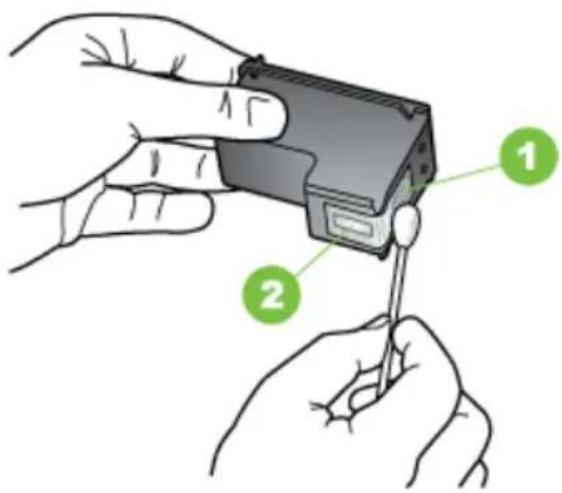
1 Koperkleurige contactpunten
2 Inktsproeiers (niet schoonmaken)
-
Schuif de printcartridge weer in de sleuf. Duw de printcartridge voorzichtig naar voren totdat deze op zijn plaats klikt.
-
Herhaal indien nodig deze procedure voor de andere printcartridge.
-
Sluit voorzichtig de klep van de printcartridges en sluit het netsnoer aan op de achterkant van het apparaat.
Het gedeelte rondom de inktsproeiers reinigen
Als het apparaat in een stoffige omgeving wordt gebruikt, kan er zich binnen in het apparaat een kleine hoeveelheid vuil ophopen. Dut vuil kan bestaan uit stof, haar en vezels van tapijten en kleren. Als er vuil op de inkpatronen komt, kan dit inkstrepen en -vlekken op afgedrukte pagina's veroorzaken. Het strepen van inkt kan worden
gecorrigeerd door het gedeelte rond de inktsproeiers op de hier beschreven manier te reinigen.

Opmerking Reinig het gebied rond de inktsproeiers alleen als de inkt in uw afdrukken er streperig en vlekkerig blijft uitzien terwijl u de printcartridges al hebt gereinigd met behulp van het bedieningspaneel van het apparaat of met de software die u bij de HP All-in-One hebt geïnstalleerd.
Zorg dat u het volgende bij de hand hebt:
- Schuimrubberen veegstokjes, pluisvrije doek of ander zacht materiaal dat niet loslaat of vezels achterlaat.

Tip Koffiefilterzakjes zijn pluisvrij en prima geschikt voor het reinigen van printcartridges.
- Gedistilleerd water, gefilterd water of bronwater (water uit de kraan kan deeltjes bevatten waardoor de printcartridges kunnen worden beschadigd).

Let op Raak de koperkleurige contactpunten en de inktsproeiers niet aan. Als u deze delen aanraakt kan dit leiden tot verstoppingen, inktfouten en slechte elektronische verbindingen.
Het gedeelte rondom de inktsproeiers reinigen
- Zet het apparaat aan en open de klep voor de printcartridge.
De wagen met printcartridges beweegt geheel naar de rechterkant van het apparaat.
- Wacht tot de wagen met printcartridges stilstaat en koppel vervolgens de stekker los van de achterkant van het apparaat.

Opmerking De datum en tijd zijn mogelijk gewist, afhankelijk van hoe lang de HP All-in-One geen stroom heeft ontvangen. Als u de stekker weer aansluit, moet u de datum en de tijd wellicht opnieuw instellen.
- Druk voorzichtig op de printcartridge om deze te ontgrendelen en trek de cartridge naar u toe uit de houder.

Opmerking Verwijder niet beide printcartridges tegelijk. Verwijder en reinig de printcartridges een voor een. Laat een printcartridge niet langer dan een half uur buiten het apparaat liggen.
-
Plaats de printcartridge op een vel papier met de inktsproeiers naar boven.
-
Bevochtig een schoon schuimrubberen staafje met gedistilleerd water en knijp erin om het overtollig water te verwijderen.
-
Reinig de voorkant en de randen van het gedeelte rondom de inktsproeiers met het stokje, zoals hieronder wordt weergegeven.

1 Inktsproeierplaat (niet schoonmaken)
2 Voorkant en randen van gedeelte met inktsproeiers
△ Let op Maak de inktsproeierplaat niet schoon.
- Schuif de printcartridge weer in de sleuf. Duw de printcartridge voorzichtig naar voren totdat deze op zijn plaats klikt.
- Herhaal indien nodig deze procedure voor de andere printcartridge.
- Sluit voorzichtig de klep van de printcartridges en sluit het netsnoer aan op de achterkant van het apparaat.
Problemen met de papierinvoer oplossen
Het papier is niet geschikt voor de printer of voor de lade
Gebruik alleen afdrukmateriaal dat geschikt is voor het apparaat en de gebruikte lade. Raadpleeg Mediaspecificaties voor meer informatie.
Het afdrukmateriaal wordt niet ingevoerd uit een lade
- Controleer of het afdrukmateriaal in de lade is geplaatst. Raadpleeg Afdrukmateriaal plaatsen voor meer informatie. Wapper met het afdrukmateriaal voordat u het in de lade plaatst.
- Controleer of de papiergeleiders bij de juiste markeringen in de lade zijn geplaatst voor het materiaalformaat dat u gebruikt. Controleer ook of de geleiders goed (maar niet te strak) tegen de stapel papier zijn geplaatst.
-
Controleer of het afdrukmateriaal in de lade niet is omgekruld. Maak het papier weer glad door het in tegengestelde richting van de omkrulling te buigen.
-
Wanneer u dun speciaal afdrukmateriaal gebruikt, moet u controleren of de lade volledig is geladen. Als u speciaal afdrukmateriaal gebruikt dat alleen verkrijgbaar is in kleine hoeveelheden, plaatst u het speciale afdrukmateriaal op ander papier van hetzelfde formaat om de lade volledig te vullen. (Sommige media worden makkelijker opgenomen als de lade vol is.)
- Bij gebruik van dikke speciale dragers (zoals brochurepapier) moet u de dragers zodanig laden dat de lade tussen 1/4 en 3/4 vol is. Plaats de dragers indien nodig bovenop ander papier met hetzelfde formaat, zodat de hoogte van de stapel in die grootteorde is.
Het afdrukmateriaal komt er niet correct uit
- Controleer of het verlengstuk van de uitvoerlade is uitgetrokken. Als dit niet het geval is, kunnen afdrukken uit het apparaat vallen.
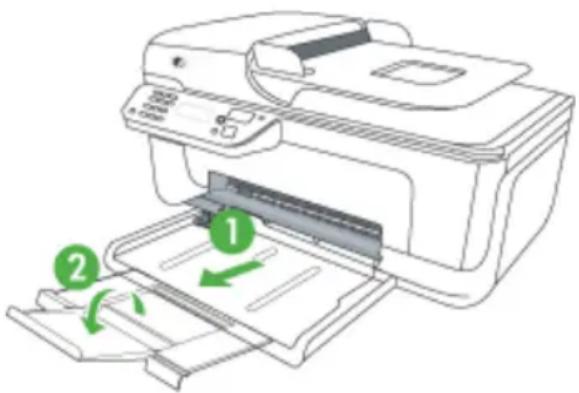
- Verwijder al het papier uit de uitvoerbak. De lade kan slechts een beperkt aantal vellen bevatten.
Pagina's worden scheef ingevoerd
- Zorg dat het afdrukmateriaal in de lades goed tegen de papiergeleiders ligt. Indien nodig trekt u de lades uit het apparaat, plaats u het afdrukmateriaal correct terug in de lades en controleert u of de papiergeleiders goed zijn uitgelijnd.
- Plaats alleen afdrukmateriaal in het apparaat als het niet aan het afdrukken is.
Meerdere pagina's tegelijk worden ingevoerd
- Wapper met het afdrukmateriaal voordat u het in de lade plaatst.
- Controleer of de papiergeleiders bij de juiste markeringen in de lade zijn geplaatst voor het materiaalformaat dat u gebruikt. Controleer ook of de geleiders goed (maar niet te strak) tegen de stapel papier zijn geplaatst.
- Controleer of er niet te veel papier in de lade is geplaatst.
- Wanneer u dun speciaal afdrukmateriaal gebruikt, moet u controleren of de lade volledig is geladen. Als u speciaal afdrukmateriaal gebruikt dat alleen verkrijgbaar is in kleine hoeveelheden, plaatst u het speciale afdrukmateriaal op ander papier van hetzelfde formaat om de lade volledig te vullen. (Sommige media worden makkelijker opgenomen als de lade vol is.)
Hoofdstuk 7
- Bij gebruik van dikke speciale dragers (zoals brochurepapier) moet u de dragers zodanig laden dat de lade tussen 1/4 en 3/4 vol is. Plaats de dragers indien nodig bovenop ander papier met hetzelfde formaat, zodat de hoogte van de stapel in die grootteorde is.
- Gebruik papier dat voldoet aan de HP-specificaties voor optimale prestaties en efficiency.
Problemen met het kopiëren oplossen
Als de volgende onderwerpen niet helpen, raadpleegt u HP-ondersteuning voor meer informatie over HP-ondersteuning.
• Er kwam geen kopie uit
• Kopieën zijn blanco
• Documenten ontbreken of zijn vervaagd
• Het formaat is verkleind
• Kopieerkwaliteit is slecht
• Er verschijnen defecten in de kopieën
- Het apparaat drukt een half blad en werpt het papier dan uit
- Papierconflict
Er kwam geen kopie uit
- Controleer de voeding
Controleer of het netsnoer goed is verbonden en dat het apparaat aanstaat.
- Controleer de status van het apparaat
- Mogelijk is het toestel bezig met een andere taak. Controleer het uitleesvenster van het bedieningspaneel voor informatie over de status van taken. Wacht tot eventuele andere taken gedaan zijn.
- Het apparaat kan zijn vastgelopen. Controleer op papierstoringen. Zie Papierstoringen verhelpen.
- Controleer de lades
Zorg dat er afdrukmateriaal is geplaatst. Zie Afdrukmateriaal plaatsen voor meer informatie.
Kopieën zijn blanco
- Controleer het afdrukmateriaal
Het afdrukmateriaal voldoet misschien niet aan de specificaties van Hewlett-Packard (het materiaal is bijvoorbeeld te vochtig of te ruw). Zie Mediaspecificaties voor meer informatie.
- Controleer de instellingen
De contrastinstelling is misschien te licht. Gebruik de knop Kopiëren op het bedieningspaneel van het apparaat om donkerdere kopieën te maken.
- Controleer de lades
Als het product beschikt over een automatische documenteninvoer (ADI), en als u kopieert vanaf de ADI, zorg er dan voor dat de originelen correct zijn geplaatst. Zie Een origineel in de automatische documentinvoer (ADF) plaatsen voor meer informatie.
Documenten ontbreken of zijn vervaagd
- Controleer het afdrukmateriaal
Het afdrukmateriaal voldoet misschien niet aan de specificaties van Hewlett-Packard (het materiaal is bijvoorbeeld te vochtig of te ruw). Zie Mediaspecificaties voor meer informatie.
- Controleer de instellingen
De kwaliteitsinstelling Snel (wat kopieën van conceptkwaliteit oplevert) kan verantwoordelijk zijn voor ontbrekende of vervaagde documenten. Wijzig de instelling naar Normaal of Beste.
- Controleer het origineel
De nauwkeurigheid van de kopie is afhankelijk van de kwaliteit en afmetingen van het origineel. Pas de helderheid van de kopie in met het menu Kopiëren. Als het origineel te licht is, kan dit mogelijk in de kopie niet worden gecompenseerd, zelfs niet als u het contrast aanpast.
De afbeeldingen op de voorgrond kunnen te veel opgaan in een gekleurde achtergrond of de achtergrond kan in een andere tint verschijnen.
Als u een origineel zonder randen kopieert, plaats dan het origineel op de glasplaat van de scanner, niet in de ADF-invoerlade. Zie Een origineel op de glasplaat leggen voor meer informatie.
Het formaat is verkleind
- De functie vergroten/verkleinen of een andere kopieerfunctie kan vanaf het bedieningspaneel van het apparaat zijn ingesteld om de gescande afbeelding te verkleinen. Controleer de instellingen voor de kopieertaak om zeker te zijn dat ze op normaal formaat staan.
- De HP-software kan zijn ingesteld om de gescande afbeelding te verkleinen. Wijzig indien nodig de instellingen. Volg de help op het scherm van de HP-software voor meer informatie.
Kopieerkwaliteit is slecht
- Stappen waarmee u de kopieerkwaliteit kunt verbeteren
- Gebruik goede originelen.
Plaats het afdrukmateriaal op de juiste manier. Als het materiaal niet goed is geladen, kan dit scheef trekken, waardoor de afbeeldingen onduidelijk worden. Zie Mediaspecificaties voor meer informatie. - Gebruik of maak een documenthouder om uw originelen te beschermen.
- Controleer het apparaat
- Mogelijk is de scannerklep niet goed dicht.
De glasplaat of de klep van de scanner dienen misschien te worden gereinigd. Zie Het apparaat onderhouden voor meer informatie.
Als het apparaat beschikt over een automatische documentinvoer (ADF), moet deze mogelijk worden gereinigd. Zie Het apparaat onderhouden voor meer informatie.
Er verschijnen defecten in de kopieën
• Verticale witte of vervaagde strepen
Het afdrukmateriaal voldoet misschien niet aan de specificaties van Hewlett-Packard (het materiaal is bijvoorbeeld te vochtig of te ruw). Zie Mediaspecificaties voor meer informatie.
- Te licht of te donker
Probeer de instellingen voor het contrast en de kopieerkwaliteit aan te passen.
- Ongewenste lijnen
De glasplaat van de scanner, de binnenkant van de klep of het kader dienen misschien te worden gereinigd. Zie Het apparaat onderhouden voor meer informatie.
• Zwarte punten of vegen
Er zit mogelijk inkt, lijm, correctievloeistof of een ongewenste stof op de glasplaat van de scanner of de binnenkant van de klep. Probeer het probleem te verhelpen door het apparaat te reinigen. Zie Het apparaat onderhouden voor meer informatie.
• Kopie is verdraaid of scheef
Als het apparaat beschikt over een automatische documentinvoer (ADF), controleer dan het volgende:
- Zorg ervoor dat de ADF-invoerlade niet te vol zit.
- Zorg ervoor dat de breedteregelaars stevig tegen de randen van het papier aanzit.
- Onduidelijke tekst
- Probeer de instellingen voor het contrast en de kopieerkwaliteit aan te passen.
De standaardinstelling voor verbetering is mogelijk niet geschikt voor de taak. Controleer de instelling en wijzig ze desgevallend om tekst of foto's te verbeteren. Raadpleeg Kopieerinstellingen wijzigen voor meer informatie.
- Onvolledige gevulde tekst of afbeeldingen
Probeer de instellingen voor het contrast en de kopieerkwaliteit aan te passen.
- Grote, zwarte lettertypes zien er vlekkering (niet egaal) uit
De standaardinstelling voor verbetering is mogelijk niet geschikt voor de taak. Controleer de instelling en wijzig ze desgevallend om tekst of foto's te verbeteren. Raadpleeg Kopieerinstellingen wijzigen voor meer informatie.
- Horizontale, korrelige of witte banden in de licht- en middelgrijze zones
De standaardinstelling voor verbetering is mogelijk niet geschikt voor de taak. Controleer de instelling en wijzig ze desgevallend om tekst of foto's te verbeteren. Raadpleeg Kopieerinstellingen wijzigen voor meer informatie.
Het apparaat drukt een half blad en werpt het papier dan uit
Controleer de printcartridges
Ga na of de juiste printcartridges zijn geplaatst en of de printcartridges nog voldoende inkt bevatten. Zie Apparaatbeheertools en Bekijk de geschatte inktniveaus voor meer informatie.
HP kan de kwaliteit van printcartridges die niet van HP zijn niet garanderen.
Papierconflict
Controleer de instellingen
Controleer of het papierformaat en -type van het geladen afdrukmateriaal overeenkomen met de instellingen op het bedieningspaneel.
Scanproblemen oplossen
Als de volgende onderwerpen niet helpen, raadpleegt u HP-ondersteuning voor meer informatie over HP-ondersteuning.

Opmerking Als u vanaf een computer gaat scannen, raadpleeg dan de Help van de software voor informatie over het oplossen van problemen.
- Scanner reageerde niet
• Scannen duurt te lang - Een deel van het document is niet gescand of er ontbreekt tekst
- Tekst kan niet worden bewerkt
• Er verschijnen foutmeldingen - Beeldkwaliteit van de gescande afbeelding is matig
• Er verschijnen defecten in de scans
Scanner reageerde niet
- Controleer het origineel
Controleer of het origineel goed op de glasplaat ligt. Zie Een origineel op de glasplaat leggen voor meer informatie.
- Controleer het apparaat
Het apparaat komt misschien uit PowerSave-modus na een tijd van inactiviteit, waardoor verwerking wat trager kan starten. Wacht tot het apparaat op KLAAR staat.
- Controleer de software
Controleer of de software correct is geïnstalleerd.
Scannen duurt te lang
- Controleer de instellingen
Als de resolutie te hoog is ingesteld, duurt de scantaak langer en zijn de resulterende bestanden groter. Gebruik voor goede scan- of kopieerresultaten een resolutie die niet hoger is dan nodig. U kunt de resolutie verlagen om sneller te kunnen scannen.
Als u een TWAIN-afbeelding ophaalt, kunt u de instellingen wijzigen zodat het origineel in zwart-wit wordt gescand. Zie de Help op het scherm voor het TWAIN-programma voor informatie.
- Controleer de status van het apparaat
Als u een afdruktaak of kopieertaak hebt verzonden voordat u probeerde te scannen, start het scannen als de scanner niet bezig is. Bij de afdruk- en scanprocedures wordt het geheugen echter gedeeld, dus het scannen kan langzamer gaan.
Een deel van het document is niet gescand of er ontbreekt tekst
- Controleer het origineel
Zorg ervoor dat het origineel goed is geplaatst. Raadpleeg Een origineel op de glasplaat leggen voor meer informatie.
Als u een origineel zonder randen kopieert, plaats dan het origineel op de glasplaat van de scanner, niet in de ADF-invoerlade. Zie Een origineel op de glasplaat leggen voor meer informatie.
De afbeeldingen op de voorgrond kunnen te veel opgaan in een gekleurde achtergrond. Probeer de instellingen aan te passen voordat u het origineel gaat scannen of probeer de afbeelding duidelijker te maken nadat het origineel is gescand.
- Controleer de instellingen
Zorg ervoor dat het papierformaat groot genoeg is voor het origineel dat u probeert te scannen.
Als u de HP-software gebruikt, kan de standaardinstelling automatisch ingesteld zijn om een andere specifieke taak uit te voeren dan die u wilt uitvoeren. Zie de help op het scherm voor de HP-software over het wijzigen van de eigenschappen.
Als u de optie afbeelding scannen hebt geselecteerd, snijdt de HP-software deze automatisch bij. Als u echter de volledige pagina wilt scannen, volg dan volgende stappen uit:
Windows: Klik in het HP Solution Center op Afbeelding scannen, klik op Geavanceerde afbeeldingsinstellingen en kies dan Volledige glasplaat scannen.
Mac OS X: Klik in de HP Scan software op Scannen, kies het scanprofiel Afbeeldingen, klik op Profielinstellingen en vink het keuzevakje Bijsnijden uit.
Tekst kan niet worden bewerkt
- Controleer de instellingen
Zorg ervoor dat de HP-software (of elke andere OCR-software) correct is geplaatst.
Als u het origineel scant, zorg er dan voor dat u een documenttype selecteert of de scan in een formaat opslaat als een bewerkbare en doorzoekbare tekst. Als tekst als afbeelding werd geclassificeerd, wordt deze niet in tekst omgezet.
Het is mogelijk dat het OCR-programma is gekoppeld aan een tekstverwerker die geen OCR-taken uitvoert. Raadpleeg de Help bij de productsoftware voor meer informatie over het koppelen van programma's.
- Controleer de originelen
- Controleer of het origineel goed op de glasplaat ligt. Ga voor meer informatie naar Een origineel op de glasplaat leggen.
Het is mogelijk dat het OCR-programma tekst met dicht op elkaar staande letters niet herkent. Als, bijvoorbeeld, in de tekst die door het OCR-programma is omgezet, tekens ontbreken of zijn gecombineerd, kan rn worden weergegeven als m.
De nauwkeurigheid van het OCR-programma is afhankelijk van de kwaliteit van de afbeelding, de tekstafmetingen en de structuur van het origineel en van de kwaliteit van de scan zelf. Zorg ervoor dat het origineel een kwalitatief goede afbeelding is.
De afbeeldingen op de voorgrond kunnen te veel opgaan in een gekleurde achtergrond. Probeer de instellingen aan te passen voordat u het origineel gaat scannen of probeer de afbeelding duidelijker te maken nadat het origineel is gescand. Als u een OCR wilt toepassen op een origineel, wordt gekleurde tekst op het origineel niet goed of helemaal niet gescand.
Er verschijnen foutmeldingen
"De TWAIN-bron kan niet worden geactiveerd" of "Er is een fout opgetreden tijdens het ophalen van de afbeelding"
Als u de afbeelding ophaalt van een ander apparaat, zoals een digitale camera of een andere scanner, moet het andere apparaat TWAIN-compatibel zijn. Apparaten die niet TWAIN-compatibel zijn werken niet met de software van het apparaat.
- Zorg ervoor dat de USB-kabel op de juiste poort op de achterkant van de computer hebt aangesloten.
- Controleer of de juiste TWAIN-bron is geselecteerd. Controleer de TWAIN-bron in de software door Scanner selecteren te kiezen in het menu Bestand.
Beeldkwaliteit van de gescande afbeelding is matig
Het origineel is een kopie van een foto of afbeelding
Opnieuw afgedrukte foto's, zoals foto's in kranten of tijdschriften, worden afgedrukt met kleine inktpuntjes die een interpretatie geven van de originele foto. De kwaliteit van de foto gaat hierbij achteruit. Vaak vormen de inktpunten ongewenste patronen die kunnen worden gedetecteerd als de afbeelding wordt gescand of afgedrukt of als de afbeelding op het scherm verschijnt. Als de volgende suggesties het probleem niet verhelpen, moet u waarschijnlijk een betere versie van het origineel gebruiken.
- Om deze patronen te verwijderen, kunt u proberen de afbeelding na het scannen te verkleinen.
Druk de gescande afbeelding af om te zien of de kwaliteit is verbeterd. - Zorg ervoor dat de instellingen voor resolutie en kleur juist zijn voor het type scantaak.
Teksten of afbeeldingen aan de achterzijde van een tweezijdig bedrukt origineel verschijnen op de scan
Tweezijdige originelen kunnen tekst of afbeeldingen van de achterzijde naar de scan "lekken" als de originelen op te dun of te transparant papier zijn afgedrukt.
De gescande afbeelding is scheef
Mogelijk is het origineel niet goed geplaatst. Gebruik de papiergeleiders als u het origineel op de glasplaat plaatst. Ga voor meer informatie naar Een origineel op de glasplaat leggen.
Is de kwaliteit van de afbeelding beter als deze wordt afgedrukt
De afbeelding die op het scherm verschijnt, is niet altijd een accurate weergave van de kwaliteit van de scan.
Probeer de instellingen van uw monitor aan te passen zodat meer kleuren (of grijswaarden) worden weergegeven. Op Windows-computers, wordt deze aanpassing gewoonlijk uitgevoerd door Beeldscherm te selecteren in het configuratiescherm.
• Probeer de instellingen voor resolutie en kleuren aan te passen.
De gescande afbeelding vertoont vegen, lijnen en verticale, witte strepen of andere defecten
Als de glasplaat van de scanner vuil is, heeft de resulterende afbeelding niet de optimale helderheid. Zie Het apparaat onderhouden voor instructies over het reinigen.
- Mogelijk komen de defecten voor op het origineel en werden ze niet geproduceerd door het scannen.
Afbeeldingen zien er anders uit dan het origineel
De grafische instellingen zijn misschien niet geschikt voor het type scantaak dat u wilt uitvoeren. Probeer de grafische instellingen aan te passen.
Stappen waarmee u de scankwaliteit kunt verbeteren
- Gebruik originelen van goede kwaliteit.
Plaats het afdrukmateriaal op de juiste manier. Als het papier niet goed op de glasplaat is geplaatst, kan dit scheeftrekken, wat onduidelijke afbeeldingen oplevert. Ga voor meer informatie naar Een origineel op de glasplaat leggen. - Pas de instellingen in de software aan op basis van de manier waarop u de gescande pagina wilt gebruiken.
- Gebruik of maak een documenthouder om uw originelen te beschermen.
- Reinig de glasplaat van de scanner. Zie De glasplaat van de scanner reinigen voor meer informatie.
Er verschijnen defecten in de scans
- Blanco pagina's
Zorg ervoor dat het origineel goed is geplaatst. Plaats het originele document met de voorkant naar beneden op de flatbedscanner en met de linkerbovenhoek van het document in de rechterbenedenhoek van de glasplaat van de scanner.
- Te licht of te donker
• Probeer de instellingen aan te passen. Zorg ervoor dat u de juiste instellingen gebruikt voor resolutie en kleuren.
De originele afbeelding kan zeer licht of donker zijn, of kan op gekleurd papier gedrukt zijn.
- Ongewenste lijnen
Er zit mogelijk inkt, lijm of correctievloeistof op de glasplaat van de scanner. Probeer het probleem te verhelpen door de glasplaat van de scanner te reinigen. Zie Het apparaat onderhouden voor meer informatie.
• Zwarte punten of vegen
- Er zit mogelijk inkt, lijm, correctievloeistof of een ongewenste stof op de glasplaat van de scanner, het kan vuil of gekrast zijn of de binnenkant van de klep kan vuil zijn. Probeer het probleem te verhelpen door de glasplaat van de scanner en de binnenkant van het deksel te reinigen. Zie Het apparaat onderhouden voor meer informatie. Als reinigen het probleem niet oplost, is het mogelijk dat de glasplaat van de scanner of de binnenkant van de klep moeten worden vervangen. - Mogelijk komen de defecten voor op het origineel en werden ze niet geproduceerd door het scannen.
- Onduidelijke tekst
Probeer de instellingen aan te passen. Zorg ervoor dat de instellingen voor resolutie en kleuren correct zijn.
- Formaat is kleiner geworden
Mogelijk is de HP-software zo ingesteld dat de gescande afbeelding wordt verkleind. Raadpleeg de Help bij de productsoftware voor meer informatie over het wijzigen van de instellingen.
Faxproblemen oplossen
Dit gedeelte bevat informatie over het oplossen van installatieproblemen met de fax van het apparaat. Als het apparaat niet correct is geïnstalleerd om te faxen, ondervindt u mogelijk problemen tijdens het verzenden of ontvangen van faxen.
Als er problemen met de fax optreden, kunt u een faxtestrapport afdrukken, zodat u de status van het apparaat kunt controleren. Als het apparaat niet correct is geïnstalleerd om te faxen, zal de test niet lukken. Voer deze test uit nadat u het apparaat hebt geïnstalleerd om te faxen. Raadpleeg Installatie testfax voor meer informatie.
Als de test is mislukt, bekijkt u het rapport voor informatie over het oplossen van de aangetroffen problemen. Raadpleeg De faxtest is mislukt voor meer informatie.
• De faxtest is mislukt
• Op het scherm wordt altijd Telefoon van haak weergegeven
- Het apparaat heeft problemen met het verzenden en ontvangen van faxen
- Het apparaat heeft problemen met het verzenden van een handmatige fax
- Het apparaat kan geen faxen ontvangen maar wel verzenden
- Het apparaat kan geen faxen verzenden maar wel ontvangen
- Er worden faxtonen opgenomen op mijn antwoordapparaat
- Het telefoonsnoer dat bij het apparaat werd geleverd is niet lang genoeg
• Faxen in kleur worden niet afgedrukt
- De computer kan geen faxen ontvangen (Faxen naar pc en Faxen naar Mac)
Controleer het rapport voor basisinformatie over de fout als een uitgevoerde faxtest is mislukt. Als u gedetailleerde informatie nodig hebt, controleert u eerst in het testrapport welk onderdeel van de test is mislukt en raadpleegt u vervolgens in dit gedeelte het desbetreffende onderwerp met mogelijke oplossingen.
Dit gedeelte bevat de volgende onderwerpen:
• De faxhardwaretest is mislukt
- Het testen van de verbinding van de fax met een actieve telefoonaansluiting is mislukt
- Het testen van de verbinding van het telefoonsnoer met de juiste poort op de fax is mislukt
- Het testen van het juiste soort telefoonsnoer met de fax is mislukt
• De kiestoondetectietest is mislukt
• De faxlijnconditietest is mislukt
- Schakel het apparaat uit met behulp van de knop Aan/uit op het bedieningspaneel van het apparaat en trek vervolgens het netsnoer uit de achterkant van het apparaat. Steek het netsnoer na enkele seconden weer in en schakel het apparaat in. Voer de test nogmaals uit. Als de test opnieuw mislukt, zoekt u verder in de informatie over het oplossen van problemen in dit gedeelte.
- Probeer een fax te verzenden of te ontvangen. Als dit lukt, is er waarschijnlijk niets aan de hand.
- Als u de test vanuit de wizard Faxconfiguratie (Windows) of HP Hulpconfiguratieprogramma (Mac OS X) uitvoert, controleert u of het apparaat niet met een andere taak bezig is, zoals het ontvangen van een fax of het maken van een kopie. Controleer of op het scherm van het apparaat een bericht wordt weergegeven met de melding dat het apparaat bezig is. Als het apparaat bezig is, wacht u totdat het apparaat niet meer actief is en alle bewerkingen zijn voltooid en voert u de test opnieuw uit.
- Gebruik het telefoonsnoer dat bij het apparaat werd geleverd. Als u het meegeleverde telefoonsnoer niet gebruikt om het apparaat met de telefoonaansluiting te verbinden, kunt u waarschijnlijk geen faxen verzenden of ontvangen. Voer de faxtest nogmaals uit nadat u het bij het apparaat geleverde telefoonsnoer hebt aangesloten.
- Als u een telefoonsplitter gebruikt, kan dit problemen veroorzaken bij het faxen. (Een splitter is een tweesnoerige connector die wordt aangesloten op een telefoonaansluiting op de wand.) Probeer de problemen op te lossen door de splitter te verwijderen en het apparaat rechtstreeks te verbinden met de telefoonaansluiting aan de wand.
Nadat u de gevonden problemen hebt opgelost, voert u de faxtest nogmaals uit om te controleren of de test slaagt en het apparaat gereed is om te faxen. Als de
Faxhardwaretest blijft mislukken en er problemen zijn met het faxen, neemt u contact op met HP-ondersteuning. Bezoek www.hp.com/support.. Kies uw land/regio wanneer dit wordt gevraagd en klik vervolgens op Neem contact op met HP voor informatie over het aanvragen van technische ondersteuning.
Het testen van de verbinding van de fax met een actieve telefoonaansluiting is mislukt
Oplossing:
- Controleer de verbinding tussen de telefoonaansluiting en het apparaat en zorg dat het telefoonsnoer goed vastzit.
- Gebruik het telefoonsnoer dat bij het apparaat werd geleverd. Als u het meegeleverde telefoonsnoer niet gebruikt om het apparaat met de telefoonaansluiting te verbinden, kunt u waarschijnlijk geen faxen verzenden of ontvangen. Voer de faxtest nogmaals uit nadat u het bij het apparaat geleverde telefoonsnoer hebt aangesloten.
- Zorg ervoor dat het apparaat goed is verbonden met de telefoonaansluiting. Gebruik het bij het apparaat geleverde telefoonsnoer om een verbinding te maken tussen de telefoonaansluiting en de poort met het label 1-LINE op de achterzijde van het apparaat. Zie Bijkomende faxinstallatie voor meer informatie over het instellen van het apparaat voor faxen.
- Als u een telefoonsplitter gebruikt, kan dit problemen veroorzaken bij het faxen. (Een splitter is een tweesnoerige connector die wordt aangesloten op een telefoonaansluiting op de wand.) Probeer de problemen op te lossen door de splitter te verwijderen en het apparaat rechtstreeks te verbinden met de telefoonaansluiting aan de wand.
- Probeer een werkende telefoon en telefoonsnoer te verbinden met de telefoonaansluiting die u gebruikt voor het apparaat en controleer of u een kiestoon hoort. Als u geen kiestoon hoort, neemt u contact op met de telefoonmaatschappij en verzoekt u hen de lijn te controleren.
- Probeer een fax te verzenden of te ontvangen. Als dit lukt, is er waarschijnlijk niets aan de hand.
Nadat u de gevonden problemen hebt opgelost, voert u de faxtest nogmaals uit om te controleren of de test slaagt en het apparaat gereed is om te faxen.
Het testen van de verbinding van het telefoonsnoer met de juiste poort op de fax is mislukt
Oplossing: Steek het telefoonsnoer in de juiste poort.
- Gebruik het bij het apparaat geleverde telefoonsnoer om een verbinding te maken tussen de telefoonaansluiting en de poort met het label 1-LINE op de achterzijde van het apparaat.

Opmerking Als u de 2-EXT-poort verbindt met de wandcontactdoos, kunt u geen faxen verzenden of ontvangen. U kunt de 2-EXT-poort alleen verbinden met andere apparatuur, bijvoorbeeld met een antwoordapparaat.
Afbeelding 7-1 Achteraanzicht van het apparaat
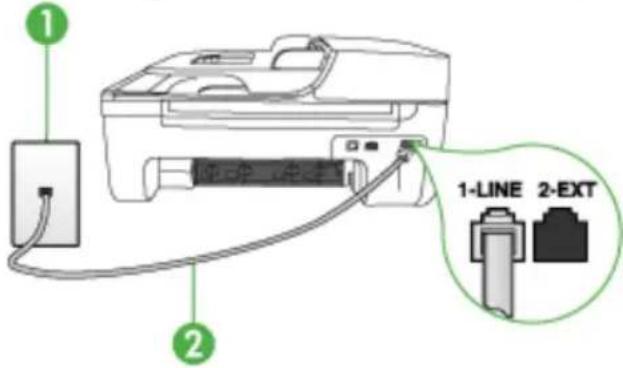
text_image
1 2 1-LINE 2-EXT1 Telefoonaansluiting op de wand
2 Gebruik het telefoonsnoer dat bij het apparaat is geleverd en verbindt dit met de 1-LINE-poort
- Nadat u het telefoonsnoer hebt verbonden met de 1-LINE-poort, voert u de faxtest nogmaals uit om te controleren of het apparaat klaar is om te faxen.
- Probeer een fax te verzenden of te ontvangen.
- Gebruik het telefoonsnoer dat bij het apparaat werd geleverd. Als u het meegeleverde telefoonsnoer niet gebruikt om het apparaat met de telefoonaansluiting te verbinden, kunt u waarschijnlijk geen faxen verzenden of ontvangen. Voer de faxtest nogmaals uit nadat u het bij het apparaat geleverde telefoonsnoer hebt aangesloten.
- Als u een telefoonsplitter gebruikt, kan dit problemen veroorzaken bij het faxen. (Een splitter is een tweesnoerige connector die wordt aangesloten op een telefoonaansluiting op de wand.) Probeer de problemen op te lossen door de splitter te verwijderen en het apparaat rechtstreeks te verbinden met de telefoonaansluiting aan de wand.
Het testen van het juiste soort telefoonsnoer met de fax is mislukt
Oplossing:
- Controleer of u het telefoonsnoer dat bij het apparaat werd geleverd hebt verbonden met de telefoonaansluiting. Het ene uiteinde van het telefoonsnoer
moet worden verbonden met de poort 1-LINE op de achterkant van het apparaat en het andere uiteinde met de telefoonaansluiting, zoals hieronder aangegeven.
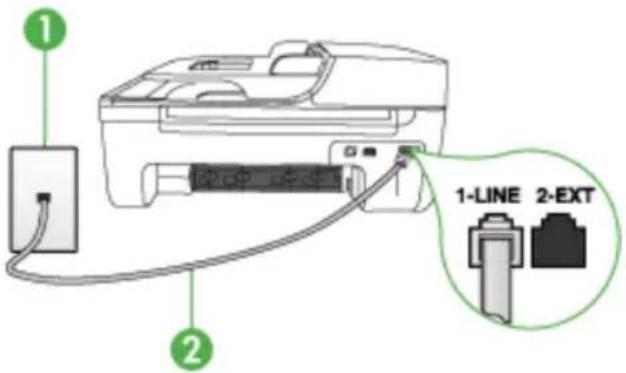
text_image
1 2 1-LINE 2-EXT| 1 | Telefoonaansluiting op de wand |
| 2 | Gebruik het telefoonsnoer dat bij het apparaat is geleverd en verbindt dit met de 1-LINE-poort |
Als het telefoonsnoer dat bij het apparaat is geleverd niet lang genoeg is, kunt u een verdeelstekker gebruiken en het snoer verlengen. U kunt een dergelijke verdeelstekker kopen in een elektronicawinkel die telefoonaccessoires verkoopt. Daarnaast hebt u een ander telefoonsnoer nodig. Hiervoor kunt u een standaardtelefoonsnoer gebruiken, als u dat al in huis hebt.
- Controleer de verbinding tussen de telefoonaansluiting en het apparaat en zorg dat het telefoonsnoer goed vastzit.
- Gebruik het telefoonsnoer dat bij het apparaat werd geleverd. Als u het meegeleverde telefoonsnoer niet gebruikt om het apparaat met de telefoonaansluiting te verbinden, kunt u waarschijnlijk geen faxen verzenden of ontvangen. Voer de faxtest nogmaals uit nadat u het bij het apparaat geleverde telefoonsnoer hebt aangesloten.
- Als u een telefoonsplitter gebruikt, kan dit problemen veroorzaken bij het faxen. (Een splitter is een tweesnoerige connector die wordt aangesloten op een telefoonaansluiting op de wand.) Probeer de problemen op te lossen door de splitter te verwijderen en het apparaat rechtstreeks te verbinden met de telefoonaansluiting aan de wand.
De kiestoondetectietest is mislukt
Oplossing:
- De test mislukt mogelijk door de aanwezigheid van andere apparatuur die gebruikmaakt van dezelfde telefoonlijn als het apparaat. U kunt vaststellen of het probleem door andere apparatuur wordt veroorzaakt door alle andere apparaten los te koppelen van de telefoonlijn en de test opnieuw uit te voeren. Als de Kiestoondetectie wel slaagt als de andere apparatuur is losgekoppeld, wordt het probleem veroorzaakt door een of meer onderdelen van deze apparatuur. Voeg de onderdelen een voor een toe en voer elke keer een test uit, totdat u weet welk onderdeel het probleem veroorzaakt.
- Probeer een werkende telefoon en telefoonsnoer te verbinden met de telefoonaansluiting die u gebruikt voor het apparaat en controleer of u een kiestoon hoort. Als u geen kiestoon hoort, neemt u contact op met de telefoonmaatschappij en verzoekt u hen de lijn te controleren.
- Zorg ervoor dat het apparaat goed is verbonden met de telefoonaansluiting. Gebruik het bij het apparaat geleverde telefoonsnoer om een verbinding te maken tussen de telefoonaansluiting en de poort met het label 1-LINE op de achterzijde van het apparaat.
- Als u een telefoonsplitter gebruikt, kan dit problemen veroorzaken bij het faxen. (Een splitter is een tweesnoerige connector die wordt aangesloten op een telefoonaansluiting op de wand.) Probeer de problemen op te lossen door de splitter te verwijderen en het apparaat rechtstreeks te verbinden met de telefoonaansluiting aan de wand.
- Als het telefoonsysteem geen standaardkiestoon gebruikt, zoals bij sommige telefooncentrales, kan dit tot gevolg hebben dat de test mislukt. Er zullen geen problemen optreden bij het verzenden of ontvangen van faxen. Probeer een testfax te verzenden of ontvangen.
- Controleer of de instelling voor land/regio op de juiste wijze is ingesteld voor uw land/regio. Als de instelling voor land/regio niet of niet goed is ingesteld, kan de test mislukken en zult u mogelijk problemen hebben met het verzenden en ontvangen van faxen.
- U moet het apparaat verbinden met een analoge telefoonlijn voordat u faxen kunt verzenden of ontvangen. Als u wilt controleren of uw telefoonlijn digitaal is, verbindt u een gewone analoge telefoon met de lijn en luistert u of er een kiestoon te horen is. Als u geen normale kiestoon hoort, is de telefoonlijn mogelijk geïnstalleerd voor digitale telefoons. Verbind het apparaat met een analoge telefoonlijn en probeer een fax te verzenden of te ontvangen.
- Gebruik het telefoonsnoer dat bij het apparaat werd geleverd. Als u het meegeleverde telefoonsnoer niet gebruikt om het apparaat met de telefoonaansluiting te verbinden, kunt u waarschijnlijk geen faxen verzenden of ontvangen. Voer de faxtest nogmaals uit nadat u het bij het apparaat geleverde telefoonsnoer hebt aangesloten.
Nadat u de gevonden problemen hebt opgelost, voert u de faxtest nogmaals uit om te controleren of de test slaagt en het apparaat gereed is om te faxen. Als de Kiestoondetectietest blijft mislukken, neemt u contact op met uw telefoonbedrijf en vraagt u hen de telefoonlijn te controleren.
De faxlijnconditietest is mislukt
Oplossing:
- U moet het apparaat verbinden met een analoge telefoonlijn voordat u faxen kunt verzenden of ontvangen. Als u wilt controleren of uw telefoonlijn digitaal is, verbindt u een gewone analoge telefoon met de lijn en luistert u of er een kiestoon te horen is. Als u geen normale kiestoon hoort, is de telefoonlijn mogelijk geïnstalleerd voor digitale telefoons. Verbind het apparaat met een analoge telefoonlijn en probeer een fax te verzenden of te ontvangen.
- Controleer de verbinding tussen de telefoonaansluiting en het apparaat en zorg dat het telefoonsnoer goed vastzit.
- Zorg ervoor dat het apparaat goed is verbonden met de telefoonaansluiting. Gebruik het bij het apparaat geleverde telefoonsnoer om een verbinding te maken tussen de telefoonaansluiting en de poort met het label 1-LINE op de achterzijde van het apparaat.
- De test mislukt mogelijk door de aanwezigheid van andere apparatuur die gebruikmaakt van dezelfde telefoonlijn als het apparaat. U kunt vaststellen of het probleem door andere apparatuur wordt veroorzaakt door alle andere apparaten los te koppelen van de telefoonlijn en de test opnieuw uit te voeren.
Als de Faxlijnconditietest wel slaagt als de andere apparatuur is losgekoppeld, wordt het probleem veroorzaakt door een of meer onderdelen van deze apparatuur. Voeg de onderdelen een voor een toe en voer elke keer een test uit, totdat u weet welk onderdeel het probleem veroorzaakt.
Als de Faxlijnconditietest niet slaagt als de andere apparatuur is losgekoppeld, verbindt u het apparaat met een werkende telefoonlijn en zoekt u verder in de informatie over het oplossen van problemen in dit deel.
- Als u een telefoonsplitter gebruikt, kan dit problemen veroorzaken bij het faxen. (Een splitter is een tweesnoerige connector die wordt aangesloten op een telefoonaansluiting op de wand.) Probeer de problemen op te lossen door de splitter te verwijderen en het apparaat rechtstreeks te verbinden met de telefoonaansluiting aan de wand.
- Gebruik het telefoonsnoer dat bij het apparaat werd geleverd. Als u het meegeleverde telefoonsnoer niet gebruikt om het apparaat met de telefoonaansluiting te verbinden, kunt u waarschijnlijk geen faxen verzenden of ontvangen. Voer de faxtest nogmaals uit nadat u het bij het apparaat geleverde telefoonsnoer hebt aangesloten.
Nadat u de gevonden problemen hebt opgelost, voert u de faxtest nogmaals uit om te controleren of de test slaagt en het apparaat gereed is om te faxen. Als de
Faxlijnconditietest blijft mislukken en er problemen blijven met faxen, neemt u contact op met uw telefoonbedrijf en vraagt u hen de telefoonlijn te controleren.
Op het scherm wordt altijd Telefoon van haak weergegeven
Oplossing: U gebruikt het verkeerde soort telefoonsnoer. Zorg dat u het telefoonsnoer gebruikt dat bij het apparaat werd geleverd om het apparaat te verbinden met de telefoonlijn. Als het telefoonsnoer dat bij het apparaat is geleverd niet lang genoeg is, kunt u een verdeelstekker gebruiken en het snoer verlengen. U kunt een dergelijke verdeelstekker kopen in een elektronicawinkel die
telefoonaccessoires verkoopt. Daarnaast hebt u een ander telefoonsnoer nodig. Hiervoor kunt u een standaardtelefoonsnoer gebruiken, als u dat al in huis hebt.
Oplossing: Mogelijk is er andere apparatuur die gebruikmaakt van dezelfde telefoonlijn als het apparaat. Controleer of telefoontoestellen (telefoons op dezelfde telefoonlijn, maar die niet zijn verbonden met het apparaat) of andere apparatuur niet in gebruik zijn en of de telefoon niet van de haak is. U kunt het apparaat bijvoorbeeld niet gebruiken om te faxen als een telefoon die gebruikmaakt van dezelfde telefoonlijn van de haak is, of als u de computermodem gebruikt om te e-mailen of te surfen op internet.
Het apparaat heeft problemen met het verzenden en ontvangen van faxen
Oplossing: Zorg dat het apparaat is ingeschakeld. Bekijk het scherm van het apparaat. Als het scherm leeg is en het Aan/uit-lampje niet brandt, is het apparaat uitgeschakeld. Zorg dat het netsnoer goed met het apparaat is verbonden en in een stopcontact is gestoken. Druk op de knop Aan/uit om het apparaat in te schakelen.
Nadat u het apparaat hebt aangezet, raadt HP u aan vijf minuten te wachten voordat u een fax verzendt of ontvangt. Het apparaat kan geen faxen verzenden of ontvangen tijdens het initialisatieproces dat wordt uitgevoerd wanneer het apparaat wordt aangezet.
Oplossing: Als Faxen naar pc of Faxen naar Mac is ingeschakeld, kunt u mogelijk geen faxen verzenden of ontvangen als het faxgeheugen vol is (beperkt door apparaatgeheugen).
Oplossing:
- Controleer of u het telefoonsnoer dat bij het apparaat werd geleverd hebt verbonden met de telefoonaansluiting. Het ene uiteinde van het telefoonsnoer moet worden verbonden met de poort 1-LINE op de achterkant van het apparaat en het andere uiteinde met de telefoonaansluiting, zoals hieronder aangegeven.
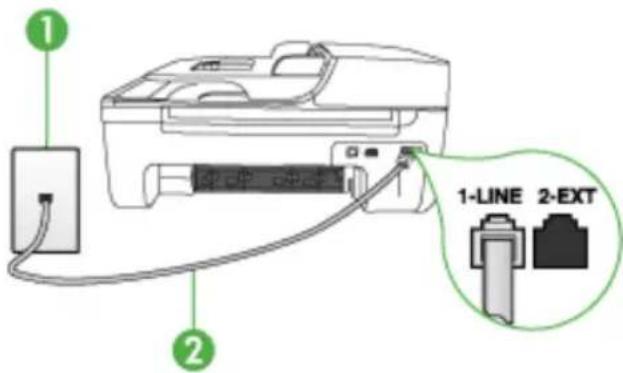
text_image
1 2 1-LINE 2-EXT1 Telefoonaansluiting op de wand
2 Gebruik het telefoonsnoer dat bij het apparaat is geleverd en verbindt dit met de 1-LINE-poort
Als het telefoonsnoer dat bij het apparaat is geleverd niet lang genoeg is, kunt u een verdeelstekker gebruiken en het snoer verlengen. U kunt een dergelijke verdeelstekker kopen in een elektronicawinkel die telefoonaccessoires verkoopt. Daarnaast hebt u een ander telefoonsnoer nodig. Hiervoor kunt u een standaardtelefoonsnoer gebruiken, als u dat al in huis hebt.
- Probeer een werkende telefoon en telefoonsnoer te verbinden met de telefoonaansluiting die u gebruikt voor het apparaat en controleer of u een kiestoon hoort. Als u geen kiestoon hoort, neemt u contact op met de telefoonmaatschappij voor service.
- Mogelijk is er andere apparatuur die gebruikmaakt van dezelfde telefoonlijn als het apparaat. U kunt het apparaat bijvoorbeeld niet gebruiken om te faxen als een telefoon die gebruikmaakt van dezelfde telefoonlijn van de haak is, of als u de computermodem gebruikt om te e-mailen of te surfen op internet.
- Controleer of de fout wordt veroorzaakt door een ander proces. Controleer of op het display of op de computer een foutmelding wordt weergegeven met informatie over het probleem en de manier waarop u het kunt oplossen. Als er sprake is van een fout, kan het apparaat pas faxberichten verzenden of ontvangen wanneer de fout is opgelost.
- Mogelijk zit er ruis op de telefoonlijn. Telefoonlijnen met een slechte geluidskwaliteit (ruis) kunnen faxproblemen veroorzaken. Controleer de geluidskwaliteit van de telefoonlijn door een telefoontoestel op een telefoonaansluiting aan te sluiten en vervolgens te luisteren of er sprake is van storingen of andere ruis. Schakel als u ruis hoort de Foutcorrectiemodus (ECM) uit en probeer nogmaals te faxen. Zie de Help op het scherm voor meer informatie over het wijzigen van ECM. Als het probleem zich blijft voordoen, neemt u contact op met uw telefoonmaatschappij.
- Als u een digitale telefoonaansluiting (DSL-service) gebruikt, moet u een DSL-filter gebruiken om te kunnen faxen. Raadpleeg Situatie B: Het apparaat installeren met DSL voor meer informatie.
- Mogelijk is het apparaat verbonden met een telefoonaansluiting voor digitale telefoons. Als u wilt controleren of uw telefoonlijn digitaal is, verbindt u een gewone analoge telefoon met de lijn en luistert u of er een kiestoon te horen is. Als u geen normale kiestoon hoort, is de telefoonlijn mogelijk geïnstalleerd voor digitale telefoons.
- Als u een telefooncentrale (PBX) of ISDN gebruikt, controleert u of het apparaat is aangesloten op de juiste poort en indien mogelijk of de terminaladapter goed is afgestemd op uw land/regio. Raadpleeg Situatie C: Het apparaat installeren met een PBX-telefoonsysteem of een ISDN-lijn voor meer informatie.
- Als het apparaat dezelfde telefoonlijn deelt met een DSL-service, is de DSL-modem mogelijk niet correct geaard. Dit kan ruis veroorzaken op de telefoonlijn. Telefoonlijnen met een slechte geluidskwaliteit (ruis) kunnen faxproblemen veroorzaken. U kunt de geluidskwaliteit van de telefoonlijn controleren door een telefoontoestel met een telefoonaansluiting op de wand te verbinden en de lijn te controleren op storingen of ruis. Als u storingen of ruis hoort, schakelt u de DSL-modem uit en laat u de stekker gedurende minstens 15 minuten uit het stopcontact. Schakel de DSL-modem vervolgens opnieuw in en luister opnieuw naar de kiestoon.

Opmerking Mogelijk zult u ook in de toekomst ruis op de telefoonlijn horen. Herhaal het proces als het apparaat geen faxen meer verzendt en ontvangt.
Als er nog steeds veel ruis op de lijn is, neemt u contact op met de telefoonmaatschappij. Neem contact op met de DSL-aanbieder voor informatie over het uitschakelen van de DSL-modem.
- Als u een telefoonsplitter gebruikt, kan dit problemen veroorzaken bij het faxen. (Een splitter is een tweesnoerige connector die wordt aangesloten op een telefoonaansluiting op de wand.) Probeer de problemen op te lossen door de splitter te verwijderen en het apparaat rechtstreeks te verbinden met de telefoonaansluiting aan de wand.
Het apparaat heeft problemen met het verzenden van een handmatige fax
Oplossing:

Opmerking Deze mogelijke oplossing geldt alleen voor landen/regio's waar een tweeaderig telefoonsnoer wordt meegeleverd in de verpakking met het apparaat: Argentinië, Australië, Brazilië, Canada, Chili, China, Colombia, Griekenland, India, Indonesië, Ierland, Japan, Korea, Latijns-Amerika, Maleisië, Mexico, Filippijnen, Polen, Portugal, Rusland, Saoedi-Arabië, Singapore, Spanje, Taiwan, Thailand, V.S., Venezuela en Vietnam.
- Zorg dat de telefoon waarmee u de faxverbinding tot stand brengt rechtstreeks met het apparaat is verbonden. Als u handmatig een fax wilt verzenden, moet de
telefoon rechtstreeks zijn verbonden zijn met de poort 2-EXT op het apparaat, zoals hieronder aangegeven.
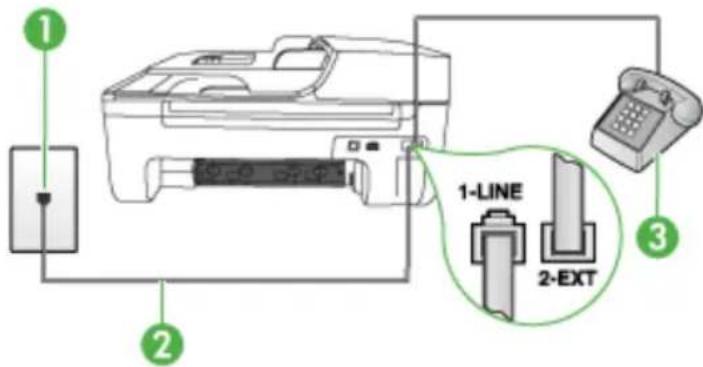
text_image
1 2 1-LINE 2-EXT| 1 | Telefoonaansluiting op de wand |
| 2 | Gebruik het telefoonsnoer dat bij het apparaat is geleverd en verbindt dit met de 1-LINE-poort |
| 3 | Telefoon |
- Als u een fax handmatig verzendt vanaf een telefoon die rechtstreeks is verbonden met het apparaat, moet u de fax verzenden via het toetsenblok op de telefoon. U kunt niet gebruikmaken van het bedieningspaneel op het apparaat.

Opmerking Als u een serieel telefoonsysteem gebruikt, moet u de telefoon direct met de kabel op het apparaat aansluiten met de seriestekker.
Het apparaat kan geen faxen ontvangen maar wel verzenden
Oplossing:
- Als u geen service voor specifieke belsignalen gebruikt, moet u ervoor zorgen dat de optie Specifiek belsignaal op het apparaat is ingesteld op Alle beltonen. Raadpleeg Antwoorden op belpatroon voor specifieke beltonen wijzigen voor meer informatie.
- Als Automatisch antwoorden in ingesteld op Off (Uitschakelen), zult u faxen handmatig moeten ontvangen, ander zal het apparaat de fax niet ontvangen. Zie Een fax handmatig ontvangen voor informatie over het handmatig ontvangen van faxberichten.
- Als u een voicemailservice gebruikt op het telefoonnummer waarop u ook faxberichten ontvangt, kunt u de faxberichten alleen handmatig en niet automatisch ontvangen. Dit betekent dat u zelf aanwezig moet zijn om binnenkomende faxoproepen te beantwoorden. Raadpleeg Situatie F: Gedeelde gespreks-/faxlijn met voicemail voor informatie over het instellen van het apparaat als u een voicemailservice gebruikt. Zie Een fax handmatig ontvangen voor informatie over het handmatig ontvangen van faxberichten.
- Als u een computermodem gebruikt op dezelfde telefoonlijn als het apparaat, moet u controleren of de software van de modem niet is ingesteld op het automatisch ontvangen van faxen. Als de modemsoftware is ingesteld op het automatisch ontvangen van faxen, wordt de telefoonlijn automatisch overgenomen. In dat geval worden alle faxen door de modem ontvangen, zodat het apparaat geen faxoproepen kan ontvangen.
- Als u naast het apparaat een antwoordapparaat gebruikt op dezelfde telefoonlijn, kan een van de volgende problemen zich voordoen:
- Het antwoordapparaat is mogelijk niet correct geïnstalleerd voor het apparaat.
- Het bericht dat is ingesproken op het antwoordapparaat, kan te lang of te luid zijn, waardoor het apparaat geen faxtonen kan detecteren en het verzendende faxapparaat de verbinding verbreekt.
- Mogelijk is de pauze na het ingesproken bericht te kort waardoor het apparaat geen faxtonen kan detecteren. Dit probleem komt het vaakst voor bij digitale antwoordapparaten.
De volgende handelingen kunnen helpen bij het oplossen van deze problemen:
Als het antwoordapparaat en de fax gebruikmaken van dezelfde telefoonlijn, kunt u proberen om het antwoordapparaat rechtstreeks met het apparaat te verbinden, zoals is beschreven in Situatie I: Gedeelde lijn voor gesprekken/fax met antwoordapparaat.
Zorg dat het apparaat is ingesteld om faxen automatisch te ontvangen. Raadpleeg Een fax ontvangen voor meer informatie over het instellen van het apparaat voor het automatisch ontvangen van faxen.
Controleer of de instelling Hoe vaak overgaan de telefoon is ingesteld op een groter aantal beltonen dan het antwoordapparaat. Raadpleeg Het aantal beltonen voordat er wordt opgenomen instellen voor meer informatie.
Koppel het antwoordapparaat los en probeer vervolgens een faxbericht te ontvangen. Als u kunt faxen zonder het antwoordapparaat, ligt het probleem mogelijk bij het antwoordapparaat.
- Verbind het antwoordapparaat opnieuw en spreek het bericht opnieuw in. Neem een bericht op van ongeveer tien seconden. Spreek bij het opnemen van het bericht in een rustig tempo en met een niet te hard volume. Laat ten minste vijf seconden stilte na het einde van het gesproken bericht. Laat geen achtergrondgeluid toe tijdens het opnemen van deze stilte. Probeer opnieuw een fax te ontvangen.

Opmerking Sommige digitale antwoordapparaten nemen de opgenomen stilte aan het eind van uw uitgaande bericht niet op. Speel uw uitgaande bericht af om dit te controleren.
- Als het apparaat de telefoonlijn deelt met andere telefoonapparatuur, zoals een antwoordapparaat, een computermodem of een schakelkast met meerdere poorten, is het faxsignaal mogelijk minder sterk. Het faxsignaal kan ook minder sterk zijn als u een splitter gebruikt of extra snoeren verbindt om het bereik van de telefoon te vergroten. Een zwakker faxsignaal kan problemen met de ontvangst van faxen veroorzaken.
Koppel alles behalve het apparaat los van de telefoonlijn en voer de test nogmaals uit. Zo kunt u controleren of het probleem wordt veroorzaakt door andere apparatuur. Als het wel lukt om faxen te ontvangen zonder de andere apparatuur, wordt het probleem veroorzaakt door een of meer onderdelen van die andere apparatuur. Voeg de onderdelen een voor een toe en probeer telkens een fax te ontvangen, totdat u weet welke apparatuur het probleem veroorzaakt.
- Als aan uw faxnummer een speciaal belsignaal is toegewezen (via de service voor specifieke belsignalen van uw telefoonmaatschappij), moet u ervoor zorgen dat de instelling voor Specifiek belsignaal op het apparaat overeenkomt.
Raadpleeg Antwoorden op belpatroon voor specifieke beltonen wijzigen voor meer informatie.
Het apparaat kan geen faxen verzenden maar wel ontvangen
Oplossing:
- Het apparaat kiest mogelijk te snel of te snel achter elkaar. Mogelijk moet u pauzes invoegen in de nummerreeks. Als u bijvoorbeeld een buitenlijn moet kiezen voordat u het telefoonnummer kiest, voegt u een pauze in na het toegangsnummer. Als uw nummer 9555555 is en u met een 9 toegang krijgt tot een buitenlijn, moet u mogelijk als volgt pauzes invoegen: 9-555-5555. Druk op Opnieuw kiezen/pauze als u een pauze wilt invoegen in het faxnummer, of druk meerdere keren op de toets Spatie (#) tot er een streepje (-) op het display verschijnt.
U kunt ook faxen verzenden via handsfree kiezen. Hierdoor kunt u de telefoonlijn horen terwijl u een nummer kiest. U kunt de kiessnelheid zelf bepalen en reageren op kiestonen terwijl u een nummer kiest. Raadpleeg Een fax verzenden met handsfree kiezen voor meer informatie.
- Het nummer dat u hebt ingevoerd bij het verzenden van de fax heeft niet de juiste indeling of er zijn problemen met het faxapparaat dat de fax moet ontvangen. U kunt dit controleren door het desbetreffende faxnummer te bellen met een gewone telefoon en te luisteren of u ook faxtonen hoort. Als u geen faxtonen hoort, is het ontvangende faxapparaat mogelijk niet ingeschakeld of niet aangesloten of stoort een voicemailservice de communicatie via de telefoonlijn van de ontvanger. U kunt ook de ontvanger vragen om na te gaan of er misschien problemen zijn met het ontvangende faxapparaat.
Er worden faxtonen opgenomen op mijn antwoordapparaat
Oplossing:
- Als het antwoordapparaat en de fax gebruikmaken van dezelfde telefoonlijn, kunt u proberen om het antwoordapparaat rechtstreeks met het apparaat te verbinden, zoals is beschreven in Situatie I: Gedeelde lijn voor gesprekken/fax met antwoordapparaat. Als u het antwoordapparaat niet op de aanbevolen manier verbindt, is het mogelijk dat het antwoordapparaat faxtonen opneemt.
- Zorg ervoor dat het apparaat is ingesteld op het automatisch ontvangen van faxen en dat de instelling voor Hoe vaak overgaan juist is. Het aantal beltonen dat u instelt voordat het apparaat opneemt, moet hoger zijn dan het aantal belsignalen voordat het antwoordapparaat opneemt. Als het antwoordapparaat en het apparaat zijn ingesteld op hetzelfde aantal beltonen voordat wordt opgenomen, zullen beide apparaten de oproep beantwoorden en worden faxtonen opgenomen op het antwoordapparaat.
- Stel het antwoordapparaat in op een klein aantal beltonen en het apparaat op het hoogste aantal beltonen dat is toegestaan. (Het maximale aantal belsignalen varieert per land/regio.) Bij deze instelling beantwoordt het antwoordapparaat de oproep en bewaakt het apparaat de lijn. Als het apparaat faxsignalen detecteert, zal het apparaat de fax ontvangen. Als de oproep een gespreksoproep betreft, zal het antwoordapparaat het binnenkomende bericht opnemen. Raadpleeg Het aantal beltonen voordat er wordt opgenomen instellen voor meer informatie.
Het telefoonsnoer dat bij het apparaat werd geleverd is niet lang genoeg
Oplossing: Als het telefoonsnoer dat bij het apparaat is geleverd niet lang genoeg is, kunt u een verdeelstekker gebruiken en het snoer verlengen. U kunt een dergelijke verdeelstekker kopen in een elektronicawinkel die telefoonaccessoires verkoopt. Daarnaast hebt u een ander telefoonsnoer nodig. Hiervoor kunt u een standaardtelefoonsnoer gebruiken, als u dat al in huis hebt.

Tip Als het apparaat is geleverd met een tweeaderige telefoonsnoeradapter, kunt u een vieraderig telefoonsnoer gebruiken als u het snoer wilt verlengen. Zie de meegeleverde documentatie voor informatie over het gebruik van de adapter voor het tweeaderige telefoonsnoer.
Het telefoonsnoer verlengen
-
Gebruik het bij het apparaat geleverde telefoonsnoer om een verbinding te maken tussen het verbindingsstuk en de poort met het label 1-LINE op de achterzijde van het apparaat.
-
Verbind een ander telefoonsnoer met de open poort op het verbindingsstuk en de telefoonaansluiting, zoals hieronder wordt weergegeven.
Faxen in kleur worden niet afgedrukt
Oorzaak: De optie Inkomende faxen afdrukken is uitgeschakeld.
Oplossing: Als u faxen in kleur wilt afdrukken, moet u ervoor zorgen dat de optie Inkomende faxen afdrukken op het bedieningspaneel van het apparaat is ingeschakeld.
De computer kan geen faxen ontvangen (Faxen naar pc en Faxen naar Mac)
Oorzaak: De HP Digital Imaging-monitor is uitgeschakeld (Windows).
Oplossing: Controleer op de taakbalk of de HP Digital Imaging-monitor altijd is ingeschakeld.
Oorzaak: De computer die is geselecteerd voor het ontvangen van faxen, is uitgeschakeld.
Oplossing: Zorg dat de computer die is geselecteerd voor het ontvangen van faxen, altijd is ingeschakeld.
Oorzaak: Er zijn verschillende computers configureerd voor de installatie en het ontvangen van faxen, waarvan er een mogelijk is uitgeschakeld.
Oplossing: Als de computer die faxen ontvangt niet dezelfde is als de computer voor de installatie, moeten beide computers altijd zijn ingeschakeld.
Oorzaak: Faxen naar pc of Faxen naar Mac is niet geactiveerd of de computer is niet geconfigureerd om faxen te ontvangen.
Oplossing: Activeer Faxen naar pc of Faxen naar Mac en zorg ervoor dat de computer is geconfigureerd om faxen te ontvangen.
Oorzaak: HP Digital Imaging Monitor (Windows) werkt niet goed.
Oplossing: Start de HP Digital Imaging-monitor opnieuw of start de computer opnieuw.
Problemen met vast (Ethernet-)netwerk (alleen bepaalde modellen)
Als u het apparaat niet kunt aansluiten op uw vaste (Ethernet-)netwerk, voer dan een of meer van de volgende taken uit.

Opmerking Als u een van de volgende maatregelen hebt getroffen, moet u het installatieprogramma opnieuw uitvoeren.
- Algemene netwerkproblemen oplossen
- De gecreëerde netwerkpoort komt niet overeen met het IP-adres van het apparaat (Windows)
Algemene netwerkproblemen oplossen
Als u de software van het apparaat niet kunt installeren, moet u het volgende controleren:
- Alle kabelverbindingen tussen de computer en het apparaat moeten in orde zijn.
- Het netwerk functioneert en de netwerkhub is ingeschakeld.
- Alle toepassingen moeten zijn afgesloten of uitgeschakeld voor computers met Windows, inclusief eventuele antivirusprogramma's, antispywareprogramma's en firewalls
- Het apparaat is op hetzelfde subnet geïnstalleerd als de computers die van het apparaat zullen gebruikmaken.
Als het installatieprogramma het apparaat niet kan vinden, drukt u de netwerkconfiguratiepagina af en voert u handmatig het IP-adres in het installatieprogramma in. Zie De netwerkconfiguratiepagina begrijpen (alleen bepaalde modellen) voor meer informatie.
Het is niet aan te raden het apparaat een vast IP-adres te geven, maar desondanks kunnen sommige installatieproblemen (bijvoorbeeld als gevolg van een firewallconflict) mogelijk worden opgelost door dit toch te doen.
De gecreëerde netwerkpoort komt niet overeen met het IP-adres van het apparaat (Windows)
Als u een computer met Windows gebruikt, moet u controleren of de netwerkpoorten die in het stuurprogramma van het apparaat zijn gemaakt, overeenkomen met het IP-adres van het apparaat:
- Druk de netwerkconfiguratiepagina van het apparaat af
- Klik op Start, wijs Instellingen aan en klik op Printers of Printers en faxapparaten.
-
of -
Klik op Start, klik op Configuratiescherm en dubbelklik vervolgens op Printers. -
Klik met de rechtermuisknop op het pictogram van het apparaat, kies Eigenschappen en open het tabblad Poorten.
-
Selecteer de TCP/IP-poort voor het apparaat en klik dan op Poort configureren.
-
Vergelijk het IP-adres in het dialoogvenster en controleer of het overeenkomt met het IP-adres op de netwerkconfiguratiepagina. Als de IP-adressen niet overeenkomen, wijzigt u het IP-adres in het dialoogvenster in het adres op de netwerkconfiguratiepagina.
-
Klik tweemaal op OK om de instellingen op te slaan en de dialoogvensters te sluiten.
Draadloze problemen oplossen (alleen sommige modellen)
Als het apparaat niet kan communiceren met het netwerk nadat de draadloze installatie en de software-installatie is voltooid, voer dan een of meerdere van de volgende taken uit in de onderstaande volgorde.
• Draadloze basisproblemen oplossen
• Geavanceerde draadloze problemen oplossen
Draadloze basisproblemen oplossen
Voer de volgende stappen in de aangegeven volgorde uit.

Opmerking Als dit de eerste keer is dat u de draadloze verbinding instelt en u de bijgeleverde software gebruikt, zorg er dan voor dat de USB-kabel is aangesloten op het apparaat en de computer.
Stap 1 - Controleren of het draadloze (802.11) lampje brandt
Als het blauwe lampje bij draadloze knop van het HP-apparaat niet brandt, zijn de voorzieningen voor draadloze communicatie mogelijk niet ingeschakeld. Als u draadloze communicatie wilt inschakelen, houdt u de knop Wireless drie seconden ingedrukt.

Opmerking Als uw HP-apparaat Ethernet-netwerkverbindingen ondersteunt, moet u controleren of er geen Ethernet-kabel op het apparaat is aangesloten. Als er een Ethernet-kabel wordt aangesloten, worden de voorzieningen voor draadloze communicatie van het HP-apparaat uitgeschakeld.
Stap 2 - De componenten van het draadloze netwerk opnieuw opstarten
Schakel de router en het HP-apparaat uit, en schakel ze vervolgens in deze volgorde weer in: eerst de router en vervolgens het HP-apparaat. Als u nog steeds geen verbinding kunt maken, schakel de router, het HP-apparaat en uw computer dan uit. Soms wordt een netwerkcommunicatieprobleem opgelost door het uit- en weer inschakelen.
Stap 3 - De draadloze netwerktest uitvoeren
Voer de draadloze netwerktest uit, voor problemen met draadloze netwerken. Druk op de knop Draadloos om een draadloze netwerktestpagina af te drukken. Als er een probleem wordt gedetecteerd, worden er in het afgedrukte testrapport aanbevelingen gegeven die het probleem kunnen helpen oplossen.
Geavanceerde draadloze problemen oplossen
Als u de suggesties in het gedeelte Basisproblemen oplossen hebt geprobeerd en uw HP-apparaat nog steeds niet kunt aansluiten op het draadloze netwerk, probeer dan de volgende suggesties in de onderstaande volgorde:
- Stap 1: Controleren of de computer verbinding heeft met het netwerk
- Stap 2: Controleren of het HP-apparaat met uw netwerk is verbonden
- Stap 3: Controleren of de firewall-software de communicatie blokkeert
- Stap 4: Controleren of het HP-apparaat is ingeschakeld en gereed is
- Stap 5: Controleren of de draadloze versie van het HP-apparaat is ingesteld als de standaardprinterdriver (alleen Windows)
- Stap 6: Controleren of de HP-ondersteuning netwerkapparaten actief is (alleen Windows)
- Hardwareadressen aan een WAP (Wireless Access Point) toevoegen
Stap 1: Controleren of de computer verbinding heeft met het netwerk
Een vaste (Ethernet-) aansluiting controleren
▲ Veel computers hebben indicatielampjes naast de poort waar de Ethernet-kabel van de router wordt aangesloten op uw computer. Meestal zijn er twee indicatielampjes, waarvan een brandt en de ander knippert. Als uw computer indicatielampjes heeft, controleer dan of de indicatielampjes branden. Als de lampjes niet branden, probeer de Ethernet-kabel dan opnieuw op de computer en de router aan te sluiten. Als u de lampjes nog steeds niet ziet branden, is er mogelijk een probleem met de router, de Ethernet-kabel, of uw computer.

Opmerking Macintosh-computers hebben geen indicatielampjes. Om een Ethernet-verbinding op een Macintosh-computer te controleren, klikt u op Systeemvoorkeuren in het Dock en klikt u vervolgens op Netwerk. Als de Ethernet-verbinding goed werkt, staat Ingebouwde Ethernet in de lijst verbindingen, met het IP-adres en andere statusinformatie. Als Ingebouwde Ethernet niet in de lijst staat, is er mogelijk een probleem met de router, de Ethernet-kabel, of uw computer. Klik op de knop Help in het venster voor meer informatie.
Een draadloze aanlsluiting controleren
- Controleer of de draadloze communicatie op uw computer is ingeschakeld. (Zie de Help die bij uw computer is geleverd voor meer informatie.)
- Als u geen unieke netwerknaam (SSID) gebruikt, is het mogelijk dat uw draadloze computer is aangesloten op een netwerk in de buurt dat niet van u is. Met behulp van de volgende stappen kunt u vaststellen of uw computer is aangesloten op uw netwerk.
Windows
a. Klik op Start, Bedieningspaneel, wijs Netwerkverbindingen aan en klik vervolgens op Netwerkstatus bekijken en Taken.
of
Klik op Start, selecteer Instellingen, klik op Bedieningspaneel, dubbelklik op Netwerkverbindingen, klik op het menu Bekijken en selecteer vervolgens Details.
Laat het netwerkdialoogvenster open terwijl u verdergaat naar de volgende stap.
b. Koppel het netsnoer los van de draadloze router. De verbindingsstatus van uw computer hoort te wijzigen naar Niet aangesloten.
c. Sluit het netsnoer weer aan op de draadloze router. De verbindingstatus hoort te wijzigen naar Aangesloten
Mac OS X
Klik op het pictogram AirPort in de menubalk bovenaan in het scherm. Vanuit het menu dat wordt weergegeven, kunt u zien of de AirPort is ingeschakeld en met welk draadloos netwerk uw computer is verbonden.

Opmerking Voor meer informatie over uw AirPort-verbinding, klikt u op Systeemvoorkeuren in het Dock, en vervolgens op Netwerk. Als de draadloze verbinding goed werkt, verschijnt een groene stip naast AirPort in de lijst met verbindingen. Klik op de knop Help in het venster voor meer informatie.
Als u uw computer niet op het netwerk kunt aansluiten, neem dan contact op met de persoon die uw netwerk heeft ingesteld of met de fabrikant van uw router, omdat er een probleem met de hardware van uw router of computer kan zijn.
Als u toegang tot Internet hebt en een computer met Windows gebruikt, kunt u ook toegang krijgen tot de HP Netwerkassistent op www.hp.com/sbso/wireless/tools-setup.html?jumpid=reg_R1002_USEN voor hulp bij het instellen van een netwerk. (Deze website is alleen in het Engels beschikbaar.)
Stap 2: Controleren of het HP-apparaat met uw netwerk is verbonden
Als uw apparaat niet met hetzelfde netwerk is verbonden als uw computer, kunt u het HP-apparaat niet over het netwerk gebruiken. Volg de stappen die in dit hoofdstuk beschreven staan om erachter te komen of uw apparaat actief is verbonden met het juiste netwerk.

Opmerking Als uw draadloze router of Apple AirPort Base Station een verborgen SSID gebruikt, detecteert uw HP-apparaat het netwerk niet automatisch.
A: Controleren of het HP-apparaat met het netwerk is verbonden
- Als het HP-apparaat Ethernet-netwerken ondersteunt en is verbonden met een Ethernet-netwerk, controleer dan of er geen Ethernet-kabel is aangesloten aan de achterkant van het apparaat. Als aan de achterkant een Ethernet-kabel is aangesloten, wordt draadloze connectiviteit uitgeschakeld.
- Als het HP-apparaat is verbonden met een draadloos netwerk, drukt u de draadloze configuratiepagina van het apparaat af. Zie De netwerkconfiguratiepagina begrijpen (alleen bepaalde modellen) voor meer informatie.
▲ Controleer nadat de pagina is afgedrukt de Netwerkstatus en URL:
| Netwerkstatus | Als de Netwerkstatus Gereed is, is het HP-apparaat actief met een netwerk verbonden.Als de Netwerkstatus Offline is, is het HP-apparaat niet met een netwerk verbonden. Voer de Draadloze netwerktest uit (met behulp van de instructies aan het begin van het gedeelte) en volg aanbevelingen op. |
| URL De URL die hier wordt weergegeven is | hetnetwerkadres dat door uw router is toegekend aan het HP-apparaat. Dezehebt u nodig om verbinding te maken met de geïntegreerde webserver. |
B: Controleren of u toegang hebt tot de geïntegreerde webserver (EWS)
Als u hebt vastgesteld dat de computer en het HP-apparaat beide een actieve verbinding hebben met een netwerk, kunt u controleren of ze zich allebei ook in hetzelfde netwerk bevinden. U kunt dat doen door toegang proberen te krijgen tot de EWS (geïntegreerde webserver) van het apparaat. Zie Geïntegreerde webserver (alleen bepaalde modellen) voor meer informatie.
Naar de EWS gaan
a. Open op uw computer de browser die u gewoonlijk gebruikt om toegang te krijgen tot internet (bijvoorbeeld Internet Explorer of Safari). Typ in de adresbalk de URL van het HP-apparaat zoals het op de Netwerkconfiguratiepagina werd weergegeven (bijvoorbeeld http://192.168.1.101.)

Opmerking Als u in de browser een proxyserver gebruikt, moet u deze mogelijk uitschakelen om naar de EWS te kunnen gaan.
b. Als u toegang kunt krijgen tot de EWS, probeer het HP-apparaat dan over het netwerk te gebruiken (bijvoorbeeld door af te drukken) om te zien of de netwerkinstelling succesvol was.
c. Als u geen toegang kunt krijgen tot de EWS of nog steeds problemen ondervindt wanneer u het HP-apparaat over het netwerk gebruikt, ga dan verder met het volgende hoofdstuk over firewalls.
Stap 3: Controleren of de firewall-software de communicatie blokkeert
Als u geen toegang kunt krijgen tot de EWS en zeker weet dat de computer en het HP-apparaat actieve verbindingen hebben met hetzelfde netwerk, kan het zijn dat de beveiligingssoftware van de firewall de communicatie blokkeert. Schakel beveiligingsoftware van de firewall die actief is op uw computer tijdelijk uit en probeer vervolgens nogmaals toegang te krijgen tot de EWS. Als u naar de EWS kunt gaan, probeer het HP-apparaat dan te gebruiken (om af te drukken).
Als u toegang kunt krijgen tot de EWS en uw HP-apparaat gebruikt terwijl de firewall is uitgeschakeld, moet u de firewall-instellingen opnieuw configureren zodat de computer en het HP-apparaat met elkaar kunnen communiceren over het netwerk. Zie Uw firewall configureren voor gebruik met HP-apparaten voor meer informatie.
Als u toegang kunt krijgen tot de EWS maar het HP-apparaat nog steeds niet kunt gebruiken, zelfs met de firewall uitgeschakeld, probeer de firewall-software het HP-apparaat dan te laten herkennen.
Stap 4: Controleren of het HP-apparaat is ingeschakeld en gereed is
Als u de HP-software hebt geïnstalleerd, kunt u de status van het HP-apparaat vanaf uw computer controleren om te zien of het apparaat is onderbroken of offline staat, waardoor u het niet kunt gebruiken.
Voer de volgende stappen uit om de status van het HP-apparaat te controleren:
Windows
- Klik op Start, wijs Instellingen aan en klik op Printers of Printers en faxapparaten.
- of -
Klik op Start, klik op Configuratiescherm en dubbelklik vervolgens op Printers.
-
Als de printers op uw computer niet worden weergegeven in de weergave Details, dan klikt u op het menu Bekijken en vervolgens op Details.
-
Voer een van de volgende handelingen uit, afhankelijk van de printerstatus:
a. Als het HP-apparaat Offline is, klikt u met de rechtermuisknop op het apparaat en klikt u op Printer online gebruiken.
b. Als het HP-apparaat is Onderbroken, klikt u met de rechtermuisknop op het apparaat en klikt u op Afdrukken hervatten.
- Probeer het HP-apparaat over het netwerk te gebruiken.
Mac OS X
-
Klik op Systeemvoorkeuren in het Dock en klik vervolgens op Afdrukken & Faxen.
-
Selecteer het HP-apparaat en klik vervolgens op Afdrukwachtrij.
-
Als Taken gestopt in het weergegeven venster wordt weergegeven, klik dan op Taken starten.
Als u het HP-apparaat kunt gebruiken nadat u de bovenstaande stappen hebt uitgevoerd maar merkt dat de symptomen aanhouden als u het apparaat blijft gebruiken, kan het zijn dat uw firewall hindert. Als u het HP-apparaat nog steeds niet over het netwerk kunt gebruiken, gaat u verder naar het volgende hoofdstuk voor bijkomende hulp bij het oplossen van problemen.
Stap 5: Controleren of de draadloze versie van het HP-apparaat is ingesteld als de standaardprinterdriver (alleen Windows)
Als u de software opnieuw installeert, maakt de installer mogelijk een tweede versie van de printerdriver in uw map Printers of Printers en faxen aan. Als u problemen hebt met
het afdrukken of aansluiten op het HP-apparaat, controleer dan of de juiste versie van de printerdriver als de standaardinstelling is ingesteld.
- Klik op Start, wijs Instellingen aan en klik op Printers of Printers en faxapparaten.
- of -
Klik op Start, klik op Configuratiescherm en dubbelklik vervolgens op Printers.
- Stel vast of de versie van de printerdriver in de map Printers of Printers en faxen draadloos is aangesloten:
a. Klik met de rechtermuisknop op het pictogram van de printer en klik op Eigenschappen, Standaardinstellingen voor document of Voorkeursinstellingen voor afdrukken.
b. Zoek in het tabblad Poorten een poort in de lijst met een vinkje. De versie van de printerdriver die draadloos is verbonden heeft Standard TCP/IP Port als Poortbeschrijving naast het vinkje.
- Klik met de rechtermuisknop op het printerpictogram voor de versie van de printerdriver die draadloos is verbonden en selecteer Instellen als standaardprinter.

Opmerking Als er meer dan een pictogram in de map voor het HP-apparaat is, klik dan met de rechtermuisknop op het printerpictogram voor de versie van de printerdriver die draadloos is verbonden en selecteer Instellen als standaardprinter.
Stap 6: Controleren of de HP-ondersteuning netwerkapparaten actief is (alleen Windows)
De service "HP-ondersteuning netwerkapparaten" opnieuw opstarten
- Verwijder afdruktaken die momenteel in de wachtrij staan.
- Klik op het bureaublad met de rechtermuisknop op Deze computer of Computer, en klik vervolgens op Beheren.
- Dubbelklik op Services en Toepassingen, en klik vervolgens op Services.
- Scroll de lijst met services naar beneden, kik met de rechtermuisknop op HP-ondersteuning netwerkapparaten en klik vervolgens op Opnieuw opstarten.
- Nadat de service opnieuw is opgestart, probeert u het HP-apparaat nogmaals over het netwerk te gebruiken.
Als u het HP-apparaat over het netwerk kunt gebruiken, was de netwerkinstallatie succesvol.
Als u het HP-apparaat nog steeds niet over het netwerk kunt gebruiken of als u deze stap regelmatig moet uitvoeren om uw apparaat over het netwerk te gebruiken, stoort uw firewall mogelijk.
Als het nog steeds niet werkt, is er mogelijk een probleem met uw netwerkconfiguratie of uw router. Neem contact op met de persoon die uw netwerk heeft ingesteld of met de fabrikant van uw router voor hulp.
Hardwareadressen aan een WAP (Wireless Access Point) toevoegen
MAC-filter is een beveiligingsfunctie waarbij een draadloos toegangspunt (Wireless Access Point, WAP) wordt geconfigureerd met een lijst met MAC-adressen (ook wel
"hardware-adressen" genoemd) van apparaten die via de WAP toegang mogen krijgen tot het netwerk. Als de WAP niet over het hardwareadres beschikt van een apparaat dat toegang tot het netwerk probeert te krijgen, wordt de toegang tot het netwerk door de WAP geweigerd. Als de WAP MAC-adressen filtert, moet het MAC-adres van het apparaat aan de WAP-lijst met geaccepteerde MAC-adressen worden toegevoegd.
- Druk de netwerkconfiguratiepagina af. Zie De netwerkconfiguratiepagina begrijpen (alleen bepaalde modellen) voor meer informatie.
- Open het configuratieprogramma van de WAP en voeg het hardware-adres van het apparaat aan de lijst met geaccepteerde MAC-adressen toe.
Uw firewall configureren voor gebruik met HP-apparaten
Een persoonlijke firewall, die beveiligingssoftware op uw computer uitvoert, kan de netwerkcommunicatie tussen uw HP-apparaat en uw computer blokkeren.
Als u problemen ondervindt zoals:
- Printer niet gevonden bij het installeren van HP-software
- Kan niet afdrukken, afdruktaak zit vast in de wachtrij of de printer gaat offline
- Fouten met scancommunicatie of berichten dat de scanner bezig is
- Kan printerstatus op uw computer niet zien
De firewall voorkomt mogelijk dat uw HP-apparaat computers op uw netwerk laat weten waar het kan worden gevonden. Als de HP-software het HP-apparaat tijdens de installatie niet kan vinden (en u weet dat het HP-apparaat op het netwerk is), of u de HP-software al met succes hebt geïnstalleerd en problemen ondervindt, probeert u het volgende:
-
Als u een computer gebruikt waarop Windows wordt uitgevoerd, gaat u in het configuratieprogramma voor de firewall op zoek naar een optie om computers in het lokale subnet (ook wel 'scope' of 'zone' genoemd) te vertrouwen. Door alle computers op het lokale subnet te vertrouwen, kunnen computers en apparaten bij u thuis of op kantoor met elkaar communiceren terwijl ze nog steeds worden beschermd voor het internet. Dit is de eenvoudigste methode om te gebruiken.
-
Als u geen optie hebt om de computers op het lokale subnet te vertrouwen, kunt u de inkomende UDP-poort 427 toevoegen aan de lijst toegestane poorten van uw firewall.

Opmerking Niet bij alle firewalls is het nodig onderscheid te maken tussen inkomende en uitgaande poorten, maar bij sommige wel.
Een ander veelvoorkomend probleem is dat de HP-software niet is ingesteld als vertrouwde software door uw firewall om toegang te krijgen tot het netwerk. Dit kan gebeuren als u 'blokkeren' hebt geantwoord in alle dialoogvensters van de firewall die verschenen toen u de HP-software installeerde.
Als dit gebeurt en u een computer gebruikt met Windows, controleer dan of de volgende programma's in de lijst met vertrouwde toepassingen van uw firewall staan: voeg ze toe als ze ontbreken.
- hpqkygrp.exe, in de directory C:\program files\HP\digital imaging\bin
-
hpqscnvw.exe, in de directory C:\program files\HP\digital imaging\bin - or -
hpiscnapp.exe, in de directory C:\program files\HP\digital imaging\bin -
hpqste08.exe, in de directory C:\program files\HP\digital imaging\bin
- hpqtra08.exe, in de directory C:\program files\HP\digital imaging\bin
- hpqthb08.exe, in de directory C:\program files\HP\digital imaging\bin

Opmerking Raadpleeg de documentatie van uw firewall om te zien hoe u de poortinstellingen van de firewall kunt configureren en hoe u HP-bestanden aan de "vertrouwde" lijst kunt toevoegen.
Sommige firewalls blijven storen, zelfs nadat u ze uitschakelt. Als u problemen blijft ondervinden nadat u de firewall hebt geconfigureerd zoals hierboven staat beschreven en als u een computer gebruikt met Windows, moet u mogelijk de installatie van de firewall-software ongedaan maken om het apparaat op het netwerk te gebruiken.
Geavanceerde firewall-informatie
De volgende poorten worden ook gebruikt door uw HP-toestel en moeten mogelijk worden geopend op de configuratie van uw firewall. Inkomende poorten (UDP) zijn bestemmingpoorten op de computer terwijl uitgaande poorten (TCP) bestemmingpoorten op het HP-toestel zijn.
- Inkomende (UDP-) poorten: 137, 138, 161, 427
• Uitgaande (TCP-) poorten: 137, 139, 427, 9100, 9220, 9500
De poorten worden gebruikt voor:
Afdrukken
• UDP-poorten: 427, 137, 161
- TCP-poort: 9100
Uploaden fotokaart
• UDP-poorten: 137, 138, 427
- TCP-poort: 139
Scannen
• UDP-poort: 427
• TCP-poorten: 9220, 9500
HP-apparaatstatus
UDP-poort: 161
Faxen
• UDP-poort: 427
• TCP-poort: 9220
HP-apparaatinstallatie
UDP-poort: 427
Problemen met het apparaatbeheer oplossen
In dit hoofdstuk vindt u oplossingen voor veelvoorkomende problemen die te maken hebben met het beheer van het apparaat. Dit gedeelte bevat het volgende onderwerp:

Opmerking Om de geïntegreerde webserver (EWS) te gebruiken, moet het toestel zijn aangesloten op een netwerk met een Ethernet- of een draadloze verbinding. U kunt de geïntegreerde webserver niet gebruiken als het toestel is aangesloten op een computer met een USB-kabel.
- De geïntegreerde webserver kan niet worden geopend
• De EWS is alleen beschikbaar in het Engels
De geïntegreerde webserver kan niet worden geopend
Controleer de instellingen van het netwerk
- Controleer of u niet een telefoonsnoer of een cross-overkabel hebt gebruikt om het apparaat aan te sluiten op het netwerk.
- Controleer of de netwerkkabel goed is verbonden met het apparaat.
- Controleer of de hub, switch of router van het netwerk is ingeschakeld en functioneert.
Controleer de computer
Controleer of de computer die u gebruikt is aangesloten op het netwerk.

Opmerking Om de geïntegreerde webserver (EWS) te gebruiken, moet het toestel zijn aangesloten op een netwerk met een Ethernet- of een draadloze verbinding. U kunt de geïntegreerde webserver niet gebruiken als het toestel is aangesloten op een computer met een USB-kabel.
Controleer de webbrowser
- Controleer of de webbrowser voldoet aan de minimale systeemvereisten. Raadpleeg Systeemvereisten voor meer informatie.
- Als uw webbrowser proxy-instellingen gebruikt om verbinding te maken met het internet, probeer deze instellingen dan uit te schakelen. Zie de documentatie bij uw webbrowser voor meer informatie.
Controleer het IP-adres van het apparaat
- Om het IP-adres van het apparaat te controleren, kunt u het IP-adres verkregen door een netwerkconfiguratiepagina af te drukken. Druk op de knop Instellen, selecteer Netwerkinstellingen en selecteer vervolgens Netwerkinstellingen afdrukken.
- Ping het apparaat met het IP-adres vanaf de commandolijn.
Als het IP-adres bijvoorbeeld 123.123.123.123 is, typt u bij de MS-DOS-prompt:
Hulpprogramma's) en typ het volgende: ping 123.123.123
Als er een antwoord verschijnt, is het IP-adres juist. Als er een time out-antwoord verschijnt, is het IP-adres onjuist.
De EWS is alleen beschikbaar in het Engels
Als uw apparaat alleen draadloze netwerkverbindingen ondersteunt en geen Ethernetnetwerkverbindingen, is de EWS alleen beschikbaar in het Engels.
Installatieproblemen oplossen
Als de volgende onderwerpen niet helpen, raadpleegt u Een probleem oplossen voor meer informatie over HP-ondersteuning.
• Suggesties voor hardware-installatie
• Suggesties voor software-installatie
Suggesties voor hardware-installatie
Controleer het apparaat
- Controleer of alle kleefband en materiaal aan de buiten- en binnenkant van het apparaat zijn verwijderd.
- Zorg dat er papier in het apparaat is geladen.
- Controleer of er buiten het statuslampje Klaar, dat zou moeten branden, geen andere lichtjes branden of flikkeren. Als het waarschuwingslampje flikkert, controleert u of er een bericht verschijnt op het bedieningspaneel van het apparaat.
Controleer de hardwareverbindingen
- Controleer of alle gebruikte snoeren en kabels (zoals de USB-kabel of de Ethernet-kabel) in goede staat verkeren.
- Controleer of het netsnoer stevig met het apparaat en met een werkend stopcontact is verbonden.
- Zorg ervoor dat het telefoonsnoer is verbonden met de 1-LINE-poort.
Controleer de printcartridges
- Telkens wanneer u een cartridge installeert of vervangt, verschijnt op het bedieningspaneel van het apparaat een melding waarin u wordt gevraagd de cartridges uit te lijnen. Ook kunt u op elk gewenst moment de printcartridges uitlijnen vanaf het bedieningspaneel of via de software die u met het apparaat hebt geïnstalleerd. Als u de printcartridges uitlijnt, weet u zeker dat de afdrukkwaliteit optimaal is. Zie Printcartridges uitlijnen voor meer informatie. Als de uitlijning mislukt, controleer dan of de cartridges correct zijn geplaatst, en start de uitlijning van de printcartridges nogmaals. Zie Het uitlijnen is mislukt voor meer informatie.
- Controleer of alle kleppen en deksels goed gesloten zijn.
Controleer het computersysteem
• Zorg ervoor dat de computer op een ondersteund besturingssysteem werkt.
- Controleer of de computer minstens voldoet aan de minimale systeemvereisten.
Controleer het apparaat op het volgende
- Het Aan/uit-lampje brandt zonder te knipperen. Wanneer het apparaat voor het eerst wordt ingeschakeld, duurt het opwarmen ongeveer 45 seconden.
- Het apparaat staat in de status Klaar en er branden of flikkeren geen andere lichtjes op het bedieningspaneel van het apparaat. Als er lichtjes branden of flikkeren, lees dan het bericht op het bedieningspaneel van het apparaat.
- Controleer of het netsnoer en andere kabels functioneren en goed op het apparaat zijn aangesloten.
- Alle verpakkingstape en -materialen moeten van het apparaat zijn verwijderd.
- De duplexeenheid moet stevig op zijn plaats zitten.
- Afdrukmateriaal moet goed in de lade zijn geplaatst en niet in het apparaat zijn vastgelopen.
- Alle vergrendelingen en kleppen zijn gesloten.
Suggesties voor software-installatie
Controleer of aan de installatievereisten wordt voldaan
- Zorg ervoor dat u de HP-software-cd met de juiste installatiesoftware voor uw besturingssysteem gebruikt.
- Zorg ervoor dat u alle andere programma's afsluit voordat u de software installeert.
- Als het pad naar het cd-station niet wordt herkend, controleert u of u de juiste stationsaanduiding hebt opgegeven.
- Als de computer de HP-software-cd in het cd-station niet herkent, kijk dan of de HP-software-cd is beschadigd. U kunt de driver van het toestel downloaden van de HP-website (www.hp.com/support.).
Controleer of doe het volgende
- Controleer of de computer voldoet aan de systeemvereisten.
-
Voordat u software op een computer met Windows installeert, moeten alle andere programma's zijn afgesloten.
-
Als het pad naar het cd-rom-station niet wordt herkend, controleert u of u de juiste stationsaanduiding hebt opgegeven.
- Als de computer de HP-software-cd in het cd-station niet herkent, kijk dan of de cd is beschadigd. U kunt de driver van het toestel downloaden van de HP-website (www.hp.com/support.).
- Zorg ervoor dat de USB-drivers niet zijn uitgeschakeld in het apparaatbeheer in Windows.
- Als u een computer met Windows gebruikt en de computer het apparaat niet kan vinden, voert u het hulpprogramma voor het verwijderen van software uit (util\ccc \uninstall.bat op de HP-software-cd). Hiermee verwijdert u de driver van het apparaat volledig. Start de computer opnieuw op en installeer de driver van het apparaat opnieuw.
Controleer het computersysteem
- Zorg ervoor dat de computer op een ondersteund besturingssysteem werkt.
- Controleer of de computer minstens voldoet aan de minimale systeemvereisten.
Het printerstatusrapport en het zelftestrapport begrijpen
Gebruik het printerstatusrapport en het zelftestrapport om:
- Informatie bekijken over uw apparaat en de status van de printcartridges
- Help bij het oplossen van problemen
Het printerstatusrapport en het zelftestrapport bevat ook een logboek van recente gebeurtenissen.

Opmerking Als uw toestel geen draadloze communicatie ondersteunt, wordt het rapport het "Printerstatusrapport" genoemd. Als uw toestel draadloze communicatie ondersteunt, wordt het rapport het "Zelftestrapport" genoemd.
Als u HP moet bellen, is het vaak nuttig het printerstatusrapport of het zelftestrapport af te drukken voordat u belt.
Statusrapport printer
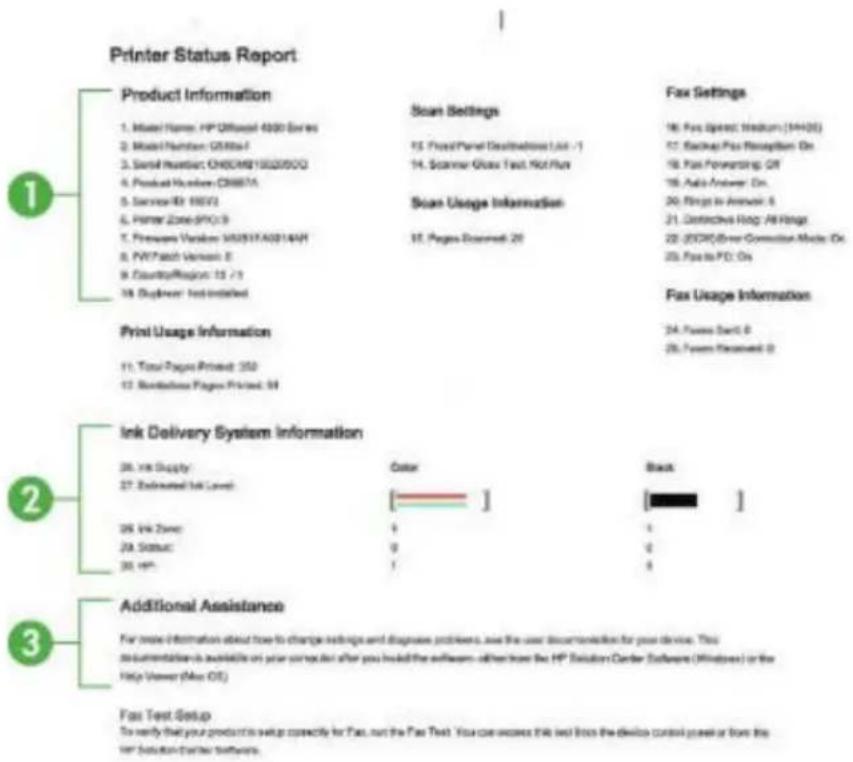
- Productinformatie: Toont productinformatie (zoals naam, modelnummer, serienummer en versienummer van de firmware), en gebruiksinformatie afgedrukt vanuit de lade.
- Informatie over het inktsysteem: Toont informatie over de printcartridges, zoals de geschatte inktniveaus.

Opmerking Waarschuwingen en indicatorlampjes voor het inktniveau bieden uitsluitend schattingen om te kunnen plannen. Wanneer u een waarschuwing voor een laag inktniveau krijgt, overweeg dan om een vervangende cartridge klaar te houden om eventuele afdrukvertragingen te vermijden. U hoeft de printcartridges niet te vervangen voor de afdrukkwaliteit onaanvaardbaar wordt.
- Bijkomende hulp: Biedt informatie over beschikbare methoden om meer informatie te vinden over het toestel, en informatie over het vaststellen van problemen.
Zelftestrapport
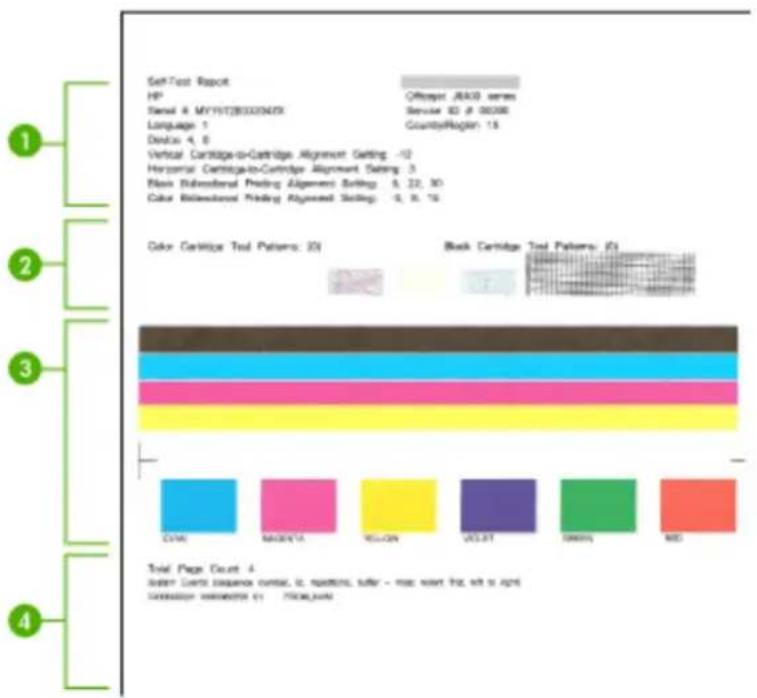
- Printerinformatie: Toont productinformatie (zoals naam, modelnummer, serienummer en versienummer van de firmware), en het aantal afgedrukte pagina's vanuit de lade.
- Sproeiertestpatroon: Ontbrekende lijnen geven problemen met de printcartridges aan. Reinig of vervang de printcartridges.
- Gekleurde balken en vakken: Ongelijkmatige, vervaagde of vage gekleurde balken of vakken geven aan dat de inkt bijna op is. Controleer de inktniveaus.
- Gebeurtenissen: Toont recente gebeurtenissen die hebben plaatsgevonden.
Het printerstatusrapport en het zelftestrapport afdrukken
Bedieningspaneel van het apparaat: Druk op Installatie, selecteer Rapport afdrukken, selecteer Printerstatus of Zelftest, en druk vervolgens op OK.
De netwerkconfiguratiepagina begrijpen (alleen bepaalde modellen)
Als het apparaat is aangesloten op een netwerk, kunt u een netwerkconfiguratiepagina afdrukken om de netwerkinstellingen voor het apparaat te bekijken. U kunt de
netwerkconfiguratiepagina gebruiken om problemen met de netwerkaansluiting op te lossen. Als u HP moet bellen, is het vaak nuttig deze pagina af te drukken voordat u belt.

text_image
General Information Network Status Active Connection Type URL Timepoint Provision Hidplane Social Number Address Password Offins None Hajus03-0.0 DHSHTA07-648 H*03A0808 MYST20010042X Net Out RIO 3 Wind Hardware Address (MAC) Link Configuration 301e456a808e None RIO 11 Wireless Hardware Address (MAC) Status 301e456a808e Disabled eDNS Status Services Name Enabled Not Specified SLP Status EnabledNetwerkconfiguratiepagina
-
Algemene informatie: Informatie over de huidige status en het type actieve verbinding van het netwerk en andere informatie, zoals de URL van de geïntegreerde webserver.
-
802.3 bekabeld: Informatie over de actieve vaste netwerkverbinding, zoals het IP-adres, het subnetmasker, de standaard-gateway en het hardwareadres van het apparaat.
-
802.11 draadloos: Informatie over de actieve draadloze netwerkverbinding, zoals het IP-adres, de communicatiemodus, de naam van het netwerk, het verificatietype en de signaalsterkte.
-
mDNS: Hier wordt informatie weergegeven over de actieve mDNS-verbinding (Multicast Domain Name System). mDNS-services worden meestal gebruikt bij kleine netwerken voor IP-adressen en het herleiden van namen (via UDP-poort 5353), als er geen conventionele DNS-server wordt gebruikt.
-
SLP: Hier wordt informatie weergegeven over de huidige SLP-verbinding (Service Location Protocol). SLP wordt gebruikt door netwerkbeheertoepassingen voor het beheer van apparaten. Het apparaat ondersteunt het SNMPv1-protocol op IP-netwerken.
De netwerkconfiguratiepagina afdrukken vanaf het bedieningspaneel van het apparaat
Druk op de knop Installatie, selecteer Rapport afdrukken, selecteer Netwerkconfig, en druk vervolgens op OK.
Storingen verhelpen
Soms loopt afdrukmateriaal vast tijdens een taak. Probeer de volgende oplossingen voordat u de storing probeert te verhelpen.
- Gebruik afdrukmateriaal dat aan de specificaties voldoet. Raadpleeg Mediaspecificaties voor meer informatie.
- Druk niet af op gekreukeld, gevouwen of beschadigd papier.
- Zorg ervoor dat de scanner schoon is. Raadpleeg Het apparaat onderhouden voor meer informatie.
- Zorg ervoor dat de lades correct geplaatst zijn en niet te vol zitten. Ga voor meer informatie naar Afdrukmateriaal plaatsen.
Dit gedeelte bevat de volgende onderwerpen:
• Papierstoringen verhelpen
• Papierstoringen voorkomen
Papierstoringen verhelpen
Als het papier in de hoofdlade is geplaatst, moet u het vastgelopen papier wellicht via de achterklep verwijderen.
Het papier kan ook zijn vastgelopen in de automatische documentinvoer (ADF). Als het apparaat een automatische documentinvoer (ADF) heeft, kunnen verschillende veel voorkomende handelingen ervoor zorgen dat er papier vast komt te zitten in de ADF:
- Er is te veel papier in de ADF-lade geplaatst. Zie Een origineel op de glasplaat leggen voor informatie over het maximale aantal vellen dat in de ADF is toegestaan.
- Er is te dik of te dun papier gebruikt voor het apparaat.
- Er is geprobeerd papier bij te vullen in de ADF-lade terwijl het apparaat bezig was met het invoeren van pagina's.
Een papierstoring in de achterklep verhelpen
- Druk op het lipje aan de linkerkant van de achterklep om deze te ontgrendelen. Verwijder de klep door deze weg te trekken van het apparaat.
△ Let op Probeer de papierstoring niet via de voorzijde van het apparaat op te lossen. Het afdrukmechanisme kan daardoor beschadigd raken. Open altijd de klep aan de achterkant om vastgelopen papier te verwijderen.
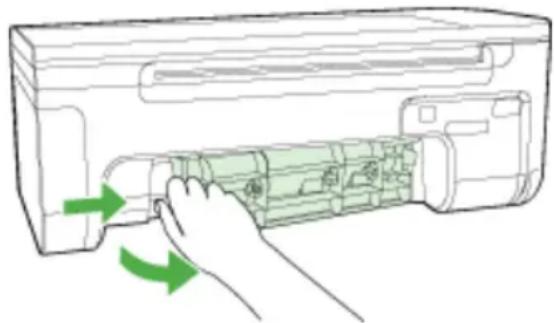
- Trek het papier voorzichtig tussen de rollen vandaan.
△ Let op Als het papier scheurt wanneer u het van de rollen verwijdert, controleert u de rollen en wieltjes op gescheurde stukjes papier die in het apparaat kunnen zijn achtergebleven. Als u niet alle stukjes papier uit het apparaat verwijdert, is er een grotere kans op papierstoringen.
Hoofdstuk 7
- Plaats de achterklep terug. Duw de klep voorzichtig naar voren totdat deze op zijn plaats klikt.
- Druk op OK om de taak verder te verwerken.
Een papierstoring in de automatische documentinvoer (ADF) verhelpen (alleen bepaalde modellen)
- Til het deksel van de automatische documentinvoer omhoog.
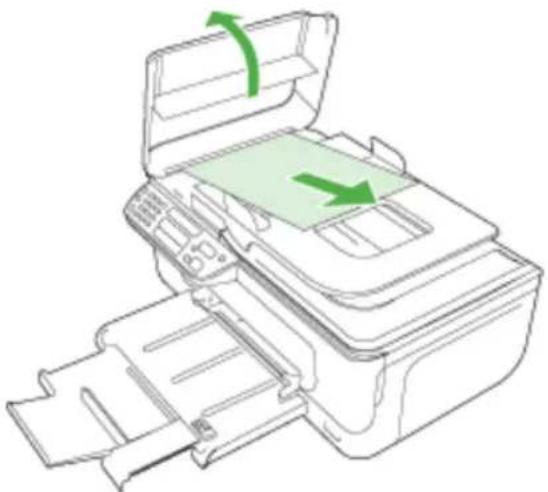
- Trek het papier voorzichtig tussen de rollen vandaan.
△ Let op Als het papier scheurt wanneer u het van de rollen verwijdert, controleert u de rollen en wieltjes op gescheurde stukjes papier die in het apparaat kunnen zijn achtergebleven. Als u niet alle stukjes papier uit het apparaat verwijdert, is er een grotere kans op papierstoringen.
- Sluit het deksel van de automatische documentinvoer.
Papierstoringen voorkomen
Houd u aan de volgende richtlijnen om papierstoringen te voorkomen.
- Verwijder afgedrukte exemplaren regelmatig uit de uitvoerlade.
- Zorg dat papier niet krult of kreukt door al het ongebruikte papier in een hersluitbare verpakking te bewaren.
- Zorg dat het papier plat in de invoerlade ligt en dat de randen niet omgevouwen of gescheurd zijn.
- Leg niet papier van verschillende soorten en formaten tegelijk in de invoerlade; al het papier in de invoerlade moet van dezelfde soort en hetzelfde formaat zijn.
- Verschuif de breedtegeleider voor het papier in de invoerlade totdat deze vlak tegen het papier aanligt. Zorg dat de breedtegeleiders het papier in de papierlade niet buigen.
- Schuif het papier niet te ver naar voren in de invoerlade.
- Gebruik papiersoorten die worden aanbevolen voor het apparaat.Zie Mediaspecificaties voor meer informatie.

Opmerking Door vocht kan het papier omkrullen, wat een papierstoring kan veroorzaken.
A Technische informatie
Dit gedeelte bevat de volgende onderwerpen:
• Informatie over de garantie
• Specificaties van het apparaat
• Wettelijk verplichte informatie
- Programma voor milieubehoud
• Licenties van derden
Informatie over de garantie
Dit gedeelte bevat de volgende onderwerpen:
• Beperkte garantieverklaring van Hewlett-Packard
• Garantie-informatie printcartridge
Beperkte garantieverklaring van Hewlett-Packard
| HP product Duur van beperkte garantie | |
| Softwaremedia 90 dagen | |
| Printer 1 jaar | |
| Print- of inktpartridges Tot het HP inktpatroon leeg is of de "einde garantie"-datum (vermeld op het inktpatroon) is bereikt, afhankelijk van wat het eerst van toepassing is. Deze garantie dekt geen HP inktproducten die opnieuw zijn gevuld, opnieuw zijn gefabriceerd of zijn gerepareerd, noch HP inktproducten die op verkeerde wijze zijn gebruikt of behandeld. | |
| Printkoppen (geldt alleen voor producten met printkoppen 1 jaar die door de klant kunnen worden vervangen) | |
| Accessoires 1 jaar tenzij anders vermeld | |
A. Duur van beperkte garantie
-
Hewlett-Packard (HP) garandeert de eindgebruiker dat bovenstaande HP-producten vrij van materiaal- en fabricagedefecten zijn gedurende de hierboven aangegeven periode, die begint op de datum van aankoop door de klant. De klant moet een bewijs van de datum van aankoop kunnen overleggen.
-
Met betrekking tot softwareproducten is de beperkte garantie van HP uitsluitend geldig voor het niet kunnen uitvoeren van programmeringsinstructies. HP garandeert niet dat de werking van een product ononderbroken of vrij van fouten is.
-
De beperkte garantie van HP geldt alleen voor defecten die zich voordoen als resultaat van een normaal gebruik van het product en is niet van toepassing in de volgende gevallen:
a. onjuist of onvoldoende onderhoud of wijziging van het product; b. software, interfaces, afdrukmateriaal, onderdelen of benodigdheden die niet door HP worden geleverd of ondersteund;
c. gebruik dat niet overeenstemt met de specificaties van het product;
d. onrechtmatige wijzigingen of verkeerd gebruik.
-
Voor HP printerproducten is het gebruik van een cartridge die niet door HP is geleverd of een nagevulde cartridge niet van invloed op de garantie aan de klant of een contract voor ondersteuning dat met de klant is gesloten. Als echter een defect of beschadiging van de printer toegewezen kan worden aan het gebruik van een cartridge die niet van HP afkomstig is, een nagevulde cartridge of een verlopen inktcartridge, brengt HP de gebruikelijke tijd- en materiaalkosten voor het repareren van de printer voor het betreffende defect of de betreffende beschadiging in rekening.
-
Als HP tijdens de van toepassing zijnde garantieperiode kennisgeving ontvangt van een defect in een softwareproduct, in afdrukmateriaal of in een inktproduct dat onder de garantie van HP valt, wordt het defecte product door HP vervangen. Als HP tijdens de van toepassing zijnde garantieperiode kennisgeving ontvangt van een defect in een hardwareproduct dat onder de garantie van HP valt, wordt naar goeddunken van HP het defecte product door HP gerepareerd of vervangen.
-
Als het defecte product niet door HP respectievelijk gerepareerd of vervangen kan worden, zal HP de aankoopprijs voor het defecte product dat onder de garantie valt, terugbetalen binnen een redelijke termijn nadat HP kennisgeving van het defect heeft ontvangen.
-
HP is niet verplicht tot reparatie, vervanging of terugbetaling tot de klant het defecte product aan HP geretourneerd heeft.
-
Een eventueel vervangingsproduct mag nieuw of bijna nieuw zijn, vooropgesteld dat het ten minste dezelfde functionaliteit heeft als het product dat wordt vervangen.
-
De beperkte garantie van HP is geldig in alle landen/regio's waar het gegarandeerde product door HP wordt gedistribueerd, met uitzondering van het Midden-Oosten, Afrika, Argentinië, Brazilië, Mexico, Venezuela en de tot Frankrijk behorende zogenoemde "Départements d'Outre Mer". Voor de hierboven als uitzondering vermelde landen/regio's, is de garantie uitsluitend geldig in het land/de regio van aankoop. Contracten voor extra garantieservice, zoals service op de locatie van de klant, zijn verkrijgbaar bij elk officieel HP-servicekantoor in landen/regio's waar het product door HP of een officiële importeur wordt gedistribueerd.
-
Er wordt geen garantie gegeven op HP-inktpatronen die zijn nagevuld, opnieuw zijn geproduceerd, zijn opgeknapt en verkeerd zijn gebruikt of waarmee op enigerlei wijze is geknoeid.
B. Garantiebeperkingen
IN ZOVERRE DOOR HET PLAATSELIJK RECHT IS TOEGESTAAN, BIEDEN NOCH HP, NOCH LEVERANCIERS (DERDEN) ANDERE UITDRUKKELIJKE OF STILZWIJGENDE GARANTIES OF VOORWAARDEN MET BETREKKING TOT DE PRODUCTEN VAN HP EN WIJZEN ZIJ MET NAME DE STILZWIJGENDE GARANTIES EN VOORWAARDEN VAN VERKOOPBAARHEID, BEVREDIGENDE KWALITEIT EN GESCHIKTHEID VOOR EEN BEPAALD DOEL AF.
C. Beperkte aansprakelijkheid
-
Voor zover bij de plaatselijke wetgeving toegestaan, zijn de verhaalsmogelijkheden in deze beperkte garantie de enige en exclusieve verhaalsmogelijkheden voor de klant.
-
VOORZOVER DOOR HET PLAATSELIJK RECHT IS TOEGESTAAN, MET UITZONDERING VAN DE SPECIFIEKE VERPLICHTINGEN IN DEZE GARANTIEVERKLARING, ZIJN HP EN LEVERANCIERS (DERDEN) ONDER GEEN BEDING AANSPRAKELIJK VOOR DIRECTE, INDIRECTE, SPECIALE EN INCIDENTELE SCHADE OF GEVOLGSCHADE, OF DIT NU GEBASEERD IS OP CONTRACT, DOOR BENADELING OF ENIGE ANDERE JURIDISCHE THEORIE, EN ONGEACHT OF HP VAN DE MOGELIJKHEID VAN DERGELIJKE SCHADE OP DE HOOGTE IS.
D. Lokale wetgeving
-
Deze garantieverklaring verleent de klant specifieke juridische rechten. De klant kan over andere rechten beschikken die in de V.S. van staat tot staat, in Canada van provincie tot provincie en elders van land tot land of van regio tot regio kunnen verschillend.
-
In zoverre deze garantieverklaring niet overeenstemt met de plaatselijke wetgeving, zal deze garantieverklaring als aangepast en in overeenstemming met dergelijke plaatselijke wetgeving worden beschouwd. Krachtens een dergelijke plaatselijke wetgeving is het mogelijk dat bepaalde afwijzingen en beperkingen in deze garantieverklaring niet op de klant van toepassing zijn. Sommige staten in de Verenigde Staten en bepaalde overheden buiten de Verenigde Staten (inclusief provincies in Canada) kunnen bijvoorbeeld:
a. voorkomen dat de afwijzingen en beperkingen in deze garantieverklaring de wettelijke rechten van een klant beperken (bijvoorbeeld het Verenigd Koninkrijk);
b. op andere wijze de mogelijkheid van een fabrikant beperken om dergelijke niet-aansprakelijkheidsverklaringen of beperkingen af te dwingen;
c. de klant aanvullende garantierechten verlenen, de duur van de impliciete garantie bepalen waarbij het niet mogelijk is dat de fabrikant zich niet aansprakelijk verklaart of beperkingen ten aanzien van de duur van impliciete garanties niet toestaan.
- DE IN DEZE VERKLARING GESTELDE GARANTIEVOORWAARDEN VORMEN, BEHALVE IN DE WETTELIJK TOEGESTANE MATE, GEEN UITSLUITING, BEPERKING OF WIJZIGING VAN, MAAR EEN AANVULLING OP DE VERPLICHE EN WETTELIJK VOORGESCHREVEN RECHTEN DIE VAN TOEPASSING ZIJN OP DE VERKOOP VAN HP-PRODUCTEN.
HP Fabrieksgarantie
Geachte klant,
Als bijlage ontvangt u hierbij een lijst met daarop de naam en het adres van de HP vestiging in uw land waar u terecht kunt voor de HP fabrieksgarantie.
Naast deze fabrieksgarantie kunt u op basis van nationale wetgeving tevens jegens uw verkoper rechten putten uit de verkoopovereenkomst. De HP fabrieksgarantie laat de wettelijke rechten onder de toepasselijke nationale wetgeving onverlet.
Nederland: Hewlett-Packard Nederland BV, Startbaan 16, 1187 XR Amstelveen
Belgique: Hewlett-Packard Belgium BVBA/SPRL, Luchtschipstraat 1, B-1140 Brussels
Garantie-informatie printcartridge
De garantie op HP-cartridges is van toepassing wanneer het product wordt gebruikt in combinatie met de daarvoor bedoelde printer van HP. Deze garantie is niet van toepassing op bijgevulde, gerecyclede, aangepaste, verkeerd gebruikte of vervalste inkproducten van HP.
Gedurende de garantieperiode is het product gedekt zolang de HP-inkt niet is opgebruikt en de uiterste garantiedatum nog niet werd bereikt. De uiterste garantiedatum in JJJJ/MM-indeling bevindt zich op het product (zie hieronder):
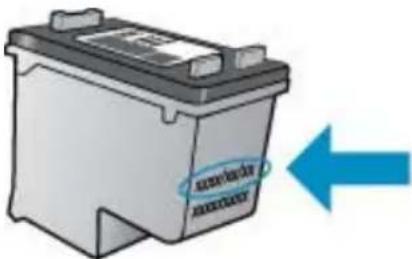
Raadpleeg de gedrukte documentatie die met het product is meegeleverd voor de HP-verklaring inzake beperkte garantie.
Specificaties van het apparaat
Dit gedeelte bevat de volgende onderwerpen:
• Fysieke specificaties
- Productkenmerken en -mogelijkheden
• Specificaties processor en geheugen
• Systeemvereisten
- Netwerkprotocolspecificaties (alleen bepaalde modellen)
- Specificaties geïntegreerde webserver (alleen bepaalde modellen)
• Mediaspecificaties
- Afdrukresolutie
• Afdrukspecificaties
• Kopieerspecificaties
- Faxspecificaties
- Scanspecificaties
- Omgevingscondities
• Elektrische vereisten
• Geluidsspecificatie
Fysieke specificaties
Formaat (breedte x diepte x hoogte)
Gewicht van het apparaat (exclusief printerbenodigdheden) 5,9 kg (13 lb)
Productkenmerken en -mogelijkheden
| Functie Capaciteit | |
| Verbindingsmogelijkheden • Snel USB 2.0-compatibel apparaat• Vast (Ethernet-)netwerk (alleen bepaalde modellen)• 802.11b/g draadloos netwerk (alleen bij sommige modellen) | |
| Printcartridges Zwarte en driekleurenprintcartridge | |
| Levensduur benodigdheden | Bezoekwww.hp.com/pageyield/ voor meer informatie over de geschatte levensduur van printcartridges. |
| Besturingstalen HP PCL 3 GUI | |
| Werkbelasting Maximaal 3000 pagina's per maand | |
| Ondersteunde talen bedieningspaneel van het apparaatBeschikbare talen verschillen per land/regio. | Bulgaars, Deens, Duits, Engels, Fins, Frans, Grieks, Hongaars, Italiaans, Japans, Koreaans, Kroatisch, Nederlands, Noors, Pools, Portugees, Roemeens, Russisch, Slovaaks, Sloveens, Spaans, Traditioneel Chinees, Tsjechisch, Turks, Vereenvoudigd Chinees, Zweeds. |
Specificaties processor en geheugen
Vaste modellen
Processor: 192 MHz ARM9-kern
Geheugen: 64 MB DDR2
Draadloze modellen
Opmerking Voor de meest recente informatie over ondersteunde besturingssystemen en systeemvereisten gaat u naar http://www.hp.com/support/
Compatibiliteit besturingssysteem
- Windows XP Service Pack 1, Windows Vista, Windows 7

Opmerking Voor Windows XP SP1 Starter Edition, Windows Vista Starter Edition en Windows 7 Starter Edition zijn alleen printerdrivers, scandrivers en de Werkset beschikbaar. Zie het Leesmij-bestand om systeemvereisten en specificaties voor Windows 7 te bekijken. Dit bestand is beschikbaar op uw computer nadat u de HP-software hebt geïnstalleerd.
• Mac OS X (v10.4.11, v10.5, v10.6)
- Linux (zie www.hp.com/go/linuxprinting voor meer informatie).
Minimale vereisten
- Microsoft Windows XP (32-bit) Service Pack 1: Intel Pentium II- of Celeron-processor, 512 MB RAM, 790 MB vrije schijfruimte, Microsoft Internet Explorer 6.0
- Microsoft Windows Vista: 800 MHz 32-bits (x86) of 64-bits (x64) processor, 512 MB RAM, 1,15 GB vrije schijfruimte, Microsoft Internet Explorer 7.0
• Mac OS X (v10.4.11, v10.5.6, v10.6): 256 MB geheugen, 500 MB vrije schijfruimte - Quick Time 5.0 of later (Mac OS X)
- Adobe Acrobat Reader 5.0 of hoger
Aanbevolen vereisten
- Microsoft Windows XP (32-bit) Service Pack 1: Intel Pentium III- of hogere processor, 512 MB RAM, 850 MB vrije schijfruimte, Microsoft Internet Explorer 6.0 of latere versie
- Microsoft Windows Vista: 1 GHz 32-bits (x86) of 64-bits (x64) processor, 1 GB RAM, 1,2 GB vrije schijfruimte, Microsoft Internet Explorer 7.0 of latere versie
• Mac OS X (v10.4.11, v10.5.6, v10.6): 512 MB geheugen, 500 MB vrije schijfruimte
Netwerkprotocolspecificaties (alleen bepaalde modellen)
Ondersteunde netwerkbesturingssystemen
- Windows XP (32-bit) (Professional en Home Editie), Windows Vista 32-bits en 64-bits (Ultimate, Enterprise en Business Editie), Windows 7 (32-bits en 64-bits).
• Mac OS X (10.4.11, 10.5.6, 10.6) - Microsoft Windows 2000 Server Terminal Services met Citrix Metaframe XP met Feature Release 3
- Microsoft Windows 2000 Server Terminal Services met Citrix Presentation Server 4.0
- Microsoft Windows 2000 Server Terminal Services
- Microsoft Windows 2003 Server Terminal Services
-
Microsoft Windows 2003 Server Terminal Services met Citrix Presentation Server 4.0
-
Microsoft Windows 2003 Server Terminal Services met Citrix Presentation Server 4.5
- Microsoft Windows 2003 Server Terminal Services met Citrix Metaframe XP met Feature Release 3
- Microsoft Windows 2003 Small Business Server Terminal Services
- Microsoft Windows Server 2008 Terminal-services
Compatibele netwerkprotocollen
TCP/IP
Networkbeheer
- Invoegtoepassingen voor HP Web Jetadmin
- Ingebouwde webserver
Functions
Mogelijkheid netwerkapparaten op afstand te configureren en te beheren
Specificaties geïntegreerde webserver (alleen bepaalde modellen)
Vereisten
- Een TCP/IP-netwerk (IPX/SPX-netwerken worden niet ondersteund)
- Een netwerkverbinding (u kunt geen geïntegreerde webserver gebruiken die rechtstreeks is verbonden met een USB-kabel)
- Een internetverbinding (vereist voor sommige functies)

Opmerking U kunt de geïntegreerde webserver openen zonder verbinding met internet. Sommige functies zijn dan echter niet beschikbaar.
- Hij moet zich aan dezelfde kant van een firewall bevinden als het apparaat.
Mediaspecificaties
Met de tabellen Ondersteunde formaten kennen en Informatie over ondersteunde papiersoorten en gewichten kunt u bepalen welke media goed zijn voor uw apparaat en welke functies bij uw papier zullen functioneren. Zie het deel Minimummarges instellen voor informatie over de afdrukmarges die dit apparaat gebruikt, zie het deel Richtlijnen voor dubbelzijdig (duxplex) afdrukken voor richtlijnen die moeten worden gevolgd bij dubbelzijdig afdrukken.
Ondersteunde formaten kennen
| Papierformaat Hoofdlade | |
| Standaardformaten afdrukmateriaal | |
| U.S. Legal (216 x 356 mm; 8,5 x 14 inches) | √ |
| A4 (210 x 297 mm; 8,3 x 11,7 inches) | √ |
| U.S. Executive (184 x 267 mm; 7,25 x 10,5 inches) | √ |
| B5 (176 x 250 mm; 6,9 x 9,8 inches) | √ |
| A5 (148 x 210 mm; 5,8 x 8,3 inches) | √ |
| A4 zonder rand (210 x 297 mm; 8,3 x 11,7 inches) | √ |
Bijlage A
(vervolg)
| Papierformaat Hoofdlade | |
| A5 zonder rand (148 x 210 mm; 5,8 x 8,3 inches) | √ |
| B5 zonder rand (176 x 250 mm; 6,9 x 9,8 inches) | √ |
| Zonder rand (10 x 15 cm, tab) | √ |
| Zonder rand (4 x 6 inches, tab) | √ |
| HV zonder rand | √ |
| A6 zonder rand | √ |
| Cabinet zonder rand | √ |
| Zonder rand (13 x 18 cm), zelfde afmetingen als 5 x 7 inches | √ |
| Zonder rand (8,5 x 11 inches) | √ |
| 10 x 15 cm (tab) | √ |
| 4 x 6 inches (tab) | √ |
| HV | √ |
| Cabinet | √ |
| 13 x 18 cm (dezelfde afmeting als 5 x 7 inches) | √ |
| Enveloppen | |
| Envelop U.S. #10 (105 x 241 mm; 4,12 x 9,5 inches) | √ |
| Monarch-envelop (98 x 191 mm; 3,88 x 7,5 inches) | √ |
| Card Envelope (111 x 152 mm; 4,4 x 6 inches) | √ |
| Envelop A2 (111 x 146 mm; 4,37 x 5,75 inches) | √ |
| Envelop DL (110 x 220 mm; 4,3 x 8,7 inches) | √ |
| Envelop C6 (114 x 162 mm; 4,5 x 6,4 inches) | √ |
| Nr. 6 3/4 Envelop (92,2 mm x 165,1 mm; 3,63 x 16,51 cm) | √ |
| C5-envelop | √ |
| Kaarten | |
| Systeemkaart (76,2 x 127 mm; 3 x 5 inches) | √ |
| Systeemkaart (102 x 152 mm; 4 x 6 inches) | √ |
| Systeemkaart (127 x 203 mm; 5 x 8 inches) | √ |
| Kaart A6 (105 x 148,5 mm; 4,13 x 5,83 inches) | √ |
(vervolg)
| Papierformaat Hoofdlade | |
| Fotoafdrukmateriaal | |
| Fotopapier (89 x 127 mm; 3,5 x 5 inches) | √ |
| Fotopapier (102 x 152 mm; 4 x 6 inches) | √ |
| Fotopapier (5 x 7 inches) | √ |
| Fotopapier (8 x 10 inches) | √ |
| Fotopapier (10 x 15 cm) | √ |
| Fotopapier zonder rand (89 x 127 mm; 3,5 x 5 inches) | √ |
| Fotopapier zonder rand (102 x 152 mm; 4 x 6 inches) | √ |
| Fotopapier zonder rand (5 x 7 inches) | √ |
| Fotopapier zonder rand (8 x 10 inches) | √ |
| Fotopapier zonder rand (8,5 x 11 inches) | √ |
| Fotopapier zonder rand (10 x 15 cm) | √ |
| Ander afdrukmateriaal | |
| Aangepast afdrukmateriaal met een breedte tussen 76,20 en 210,06 mm en een lengte van 101,60 tot 762,00 mm | √ |
Informatie over ondersteunde papiersoorten en gewichten
| Lade Soort Gewicht Capaciteit | |||
| Hoofdlade Papier 60 tot 105 g/m | 2(16 tot 28 lb bankpost) | Maximaal 100 vellen gewoon papier(25 mm in een stapel) | |
| Transparanten Maximaal 70 | vellen | (17 mm of 0,67 inch gestapeld) | |
| Afdrukmateriaal voor foto's 280 g/m2(75 lb bankpost) | Maximaal 100 vellen(17 mm of 0,67 inch gestapeld) | ||
| Etiketten Maximaal 100 vellen | (17 mm of 0,67 inch gestapeld) | ||
| Enveloppen 75 tot 90 g/m | 2(envelop met 20 to 24 lb bankpost) | Maximaal 30 vellen(17 mm of 0,67 inch gestapeld) | |
| Kaarten Maximaal 200 g/m | 2(steekkaart 110 lb) | Maximaal 80 kaarten | |
(vervolg)
| Lade Soort | Gewicht Capaciteit | ||
| Automatische documentin voer (ADI)* | Papier 75 g/m | 2(steekkaart 9,07 kg) | Tot 20 vellen normaal papier (in een stapel van 5 mm) |
| Uitvoerlade | Alle ondersteunde afdrukmaterialen | Maximaal 50 vellen | gewoon papier (tekst afdrukken) |
* Alleen bepaalde modellen.
Minimummarges instellen
De documentmarges moeten overeenkomen met (of groter zijn dan) deze ingestelde marges in de oriëntatie Staand.

text_image
1 2 3 4 1 2 3 4| Afdrukmateriaal (1) | Linkermarge | (2)Rechtermarge | (3)Bovenmarge | (4)Ondermarge* |
| U.S. Letter | 3,0 mm 3,0 mm | 3,0 mm 3,0 mm | ||
| U.S. Legal | ||||
| A4 | ||||
| U.S. Executive | ||||
| U.S. Statement | ||||
| B5 | ||||
| A5 | ||||
| Kaarten | ||||
| Speciaal papierformaat | ||||
| Afdrukmateriaal voor foto's | ||||
| Enveloppen 3,0 mm 3,0 mm 3,0 mm 14,3 mm | (0,563 inch) |
* Om deze marge-instelling op een computer met Windows te verkrijgen, klikt u op het tabblad Geavanceerd in de printerdriver en selecteert u Minimaliseren van marges.
Richtlijnen voor dubbelzijdig (duxplex) afdrukken
- Gebruik altijd media die geschikt zijn voor de apparaatspecificaties. Zie Mediaspecificaties voor meer informatie.
- Bedruk nooit beide zijden van transparanten, enveloppen, fotopapier, glanzend afdrukmateriaal of papier dat lichter is dan 60 g/m ^2 of zwaarder dan 105 g/m ^2 . Bij deze materiaaltypen kunnen papierstoringen optreden.
- Bij verschillende afdrukmaterialen is het bij dubbelzijdig afdrukken vereist dat het materiaal in een bepaalde richting wordt ingevoerd. Deze zijn onder andere briefhoofdpapier, voorbedrukt papier en papier met watermerken en geperforeerd papier. Wanneer u afdrukt vanuit Windows, wordt de voorkant van het afdrukmateriaal eerst afgedrukt. Plaats het afdrukmateraal met de afdrukzijde naar beneden.
Afdrukresolutie
Resolutie (zwart)
Zwartweergave max. 600 dpi (bij afdrukken vanaf een computer)
Resolutie (kleur)
Max. 4800 x 1200 dpi geoptimaliseerd voor kleurenafdrukken op speciaal HP fotopapier met 1200 invoer-dpi. Verkrijgbaar fotopapier:
- HP premium plus foto
HP premium foto
HP geavanceerd foto
Afdrukspecificaties
Resolutie (zwart)
Zwartweergave max. 600 dpi (bij afdrukken vanaf een computer)
Resolutie (kleur)
Max. 4800 x 1200 dpi geoptimaliseerd voor kleurenafdrukken op speciaal HP fotopapier met 1200 invoer-dpi. Verkrijgbaar fotopapier:
- HP premium plus foto
HP premium foto
• HP geavanceerd foto
Kopieerspecificaties
• Digitale beeldverwerking
- Max. 100 kopieën van origineel (verschilt per model)
• Digitale zoom: van 25 tot 400% (verschilt per model)
- Aan pagina aanpassen, voor het scannen
- De kopieersnelheid is afhankelijk van de complexiteit van het document
Raadpleeg de volgende tabel om vast te stellen welke instelling van de papiersoort u moet kiezen, gebaseerd op het papier dat in de hoofdlade is geplaatst.
| Papiersoort | Instelling op het bedieningspaneel van het apparaat |
| Gewoon papier Gewoon papier | |
| HP helderwit papier Gewoon papier | |
| HP Premium Presentation papier, Mat Premium Inkjet |
(vervolg)
| Papiersoort Instelling op het bedieningspaneel | van het apparaat |
| Ander inkjetpapier Premium Inkjet | |
| HP premium Plus fotopapier Fotopapier | |
| HP Premium fotopapiersoorten Fotopapier | |
| HP Advanced fotopapier Fotopapier | |
| HP Everyday fotopapier, matglanzend Fotopapier | |
| HP Everyday fotopapier, mat Premium Inkjet | |
| Ander fotopapier Fotopapier | |
| HP Premium Inkjet Transparency Premium Inkjet | |
| HP Iron-on Transfer Premium Inkjet | |
| HP Photo Cards Fotopapier | |
| Andere speciale papiersoorten Premium Inkjet | |
| Glossy Greeting Card Fotopapier | |
| Matte wenskaarten Premium Inkjet | |
| HP brochure en flyer papier, glanzend Fotopapier | |
| HP brochure en flyer papier, mat | Premium Inkjet |
| Overig GLOSSY BROCHURE | Fotopapier |
| Overige Matte Brochure | Premium Inkjet |
Faxspecificaties
• Mogelijkheid voor zwart-wit en kleur bij apparaat.
• Maximaal 99 snelkiesnummers (verschilt per model).
- Geheugen van maximaal 100 pagina's (verschilt per model, volgens ITU-T-testafbeelding nr. 1 bij standaardresolutie). Complexere pagina's of hogere resoluties vragen meer tijd en geheugen. Andere functies van het product, zoals kopieren, kunnen ook invloed hebben op het aantal pagina's dat in het geheugen kan worden opgeslagen.
• Fax handmatig verzenden en ontvangen.
• Automatisch tot vijf keer opnieuw kiezen bij in gesprek (verschilt per model).
- Bevestigings- en activiteitenrapporten.
• CCITT/ITU Group 3-fax met foutcorrectiemodus.
• 33,6 Kbps overdracht.
- Snelheid van 3 seconden per pagina bij 33,6 Kbps (volgens ITU-T-testafbeelding nr. 1 bij standaardresolutie). Complexere pagina's of hogere resoluties vergen meer tijd en geheugen.
- Oproepherkenning met automatisch schakelen tussen fax en antwoordapparaat.
| Foto (dpi) | Zeer fijn (dpi) | Fijn (dpi) | Standaard (dpi) | |
| Zwart | 196 x 203 (8-bits grijstinten) | 300 x 300 | 196 x 203 | 196 x 98 |
| Kleur | 300 x 300 | 200 x 200 | 200 x 200 | 200 x 200 |
Scanspecificaties
- Beeldbewerkingsssoftware inbegrepen
- Geintegreerde OCR-software zet gescande tekst automatisch om in bewerkbare tekst
- De scansnelheid is afhankelijk van de complexiteit van het document
- Twain-compatibele interface
- Resolutie: 2 400 x 4 800 dpi optisch, maximaal 19 200 dpi verbeterd
- Kleur: 16-bits per RGB-kleur, 48-bits totaal
- Maximaal scanformaat vanaf de glasplaat: 216 x 297 mm (8,5 x 11,7 inches)
Omgevingscondities
Werkomgeving
Werktemperatuur: 5° tot 40°C
Aanbevolen bedrijfstemperatuur: 15° tot 32°C
Aanbevolen relatieve luchtvochtigheid: 20 tot 80% niet-condenserend
Opslagomgeving
Opslagtemperatuur: -40° tot 60°C
Luchtvochtigheid bij opslag: Maximaal 90 procent niet-condenserend bij een temperatuur van 65°C
Uitvoervoltage: 32 V gelijkstroom bij 625 mA
Stroomverbruik
28,4 Watt afdrukken (snelle conceptmodus); 32,5 Watt faxen of kopieren (snelle conceptmodus)
Geluidsspecificatie
Snel afdrukken, geluidsniveaus per ISO 7779
Geluidsdruk (bij apparaat)
LpAd 56 (dBA)
Geluidsvermogen
LwAd 7.0 (BA)
Wettelijk verplichte informatie
Het apparaat voldoet aan de producteisen van overheidsinstellingen in uw land/regio.
Dit gedeelte bevat de volgende onderwerpen:
• FCC-verklaring
- Kennisgeving voor gebruikers in Korea
• VCCI (Class B) compatibiliteitsverklaring voor gebruikers in Japan
- Kennisgeving over netsnoer voor gebruikers in Japan
- Kennisgeving over geluidsproductie voor Duitsland
- Verklaring over de indicatielampjes
- Kennisgeving voor gebruikers van het Amerikaanse telefoonnetwerk: FCC-eisen
- Kennisgeving aan gebruikers van het Canadese telefoonnetwerk
- Kennisgeving aan gebruikers in de Europese Unie
- Kennisgeving voor gebruikers van het Duitse telefoonnetwerk
• Australische verklaring over vaste faxen
- Wettelijke informatie inzake draadloze producten
• Wettelijk verplicht modelnummer
- Conformiteitsverklaring
FCC statement
Kennisgeving voor gebruikers in Korea
사용자 안내문(B급 기기)
VCCI (Class B) compatibiliteitsverklaring voor gebruikers in Japan
Kennisgeving over netsnoer voor gebruikers in Japan
Kennisgeving over geluidsproductie voor Duitsland
Geräuschemission
Verklaring over de indicatielampjes
Kennisgeving aan gebruikers van het Canadese telefoonnetwerk
Kennisgeving voor gebruikers van het Duitse telefoonnetwerk
Wettelijke informatie inzake draadloze producten
Dit hoofdstuk bevat de volgende overheidsinformatie met betrekking tot draadloze producten:
- Blootstelling aan de straling van radiofrequenties
- Kennisgeving voor gebruikers in Brazilië
- Kennisgeving voor gebruikers in Canada
- Kennisgeving voor gebruikers in Taiwan
- Kennisgeving over de wetgeving van de Europese Unie
Blootstelling aan de straling van radiofrequenties
Kennisgeving voor gebruikers in Brazilië
Kennisgeving voor gebruikers in Canada
Kennisgeving voor gebruikers in Taiwan
低功率電波輻射性電機管理辦法
第十二條
Wettelijk verplicht modelnummer
Voor wettelijke identificatiedoeleinden is aan dit product een voorgeschreven modelnummer toegewezen. Het voorgeschreven modelnummer van dit product is SNPRC-0902-01 of SDGOB-0833. Verwar dit voorgeschreven nummer niet met de naam waaronder het product op de markt gebracht wordt (HP Officejet 4500 (G510) All-in-One serie) of het productnummer.
Conformiteitsverklaring
Programma voor milieubehoud
Hewlett-Packard streeft ernaar om producten van hoge kwaliteit te leveren die op milieuvriendelijke wijze zijn geproduceerd. Dit product is ontworpen met het oog op recycling. Het aantal materialen is tot een minimum beperkt, zonder dat dit ten koste gaat van de functionaliteit en de betrouwbaarheid. De verschillende materialen zijn ontworpen om eenvoudig te kunnen worden gescheiden. Bevestigingen en andere aansluitingen zijn eenvoudig te vinden, te bereiken en te verwijderen met normale gereedschappen. Belangrijke onderdelen zijn zo ontworpen dat deze eenvoudig zijn te bereiken waardoor demontage en reparatie efficiënter worden.
Ga voor meer informatie naar de website van HP over de inzet voor het milieu op: www.hp.com/hpinfo/globalcitizenship/environment/index.html
Dit gedeelte bevat de volgende onderwerpen:
- Papiergebruik
- Kunststof
• Veiligheidsinformatiebladen - Kringloopprogramma
• Recyclingprogramma van HP Inkjet-onderdelen - Afvoer van afgedankte apparatuur door gebruikers in particuliere huishoudens in de Europese Unie
- Stroomverbruik
- Chemische stoffen
• RoHS-kennisgevingen (alleen voor China)
Papiergebruik
Dit product is geschikt voor het gebruik van kringlooppapier dat voldoet aan DIN-norm 19309 en EN 12281:2002.
Kunststof
Onderdelen van kunststof die zwaarder zijn dan 25 gram zijn volgens de internationaal geldende normen gemerkt. Deze onderdelen kunnen hierdoor eenvoudig worden herkend en aan het einde van de levensduur van het product worden gerecycled.
Veiligheidsinformatiebladen
Material Safety Data Sheets (MSDS, veiligheidsbladen) kunt u verkrijgen via de website van HP: www.hp.com/go/msds
Kringloopprogramma
HP biedt in veel landen en regio's een toenemend aantal productrecyclingprogramma's. Daarnaast werkt HP samen met een aantal van de grootste centra voor het recyclen van elektronische onderdelen ter wereld. HP bespaart op het verbruik van kostbare hulpbronnen door een aantal van zijn populairste producten opnieuw te verkopen. Ga voor informatie over het recyclen van HP producten naar de volgende website:
Recyclingprogramma van HP Inkjet-onderdelen
HP streeft ernaar om het milieu te beschermen. Het recyclingprogramma van HP Inkjet-onderdelen is in veel landen/regio's beschikbaar. Het programma biedt u de mogelijkheid gebruikte printcartridges gratis te recyclen. Ga voor meer informatie naar de volgende website:
Afvoer van afgedankte apparatuur door gebruikers in particuliere huishoudens in de Europese Unie


Afvoer van afgedankte apparatuur door gebruikers in particuliere huishoudens in de Europese Unle
Dil symbol op nel product of de verpacking geeft aan dat diil product met mag algevoerd met het fruischdelijk alval. Het is uw verantwoordelijkheid uw afgedankle apparouk of te leveren op een aangewerzen inzemplpunt voor de verwerting van algedondel elektrische en elektronische apparatuur. De geachaosen inzemplin en verwertking van uw algedankle apparatuur droogi bij tot het sparen uit natuurlijke bronnen en tot het heigbebruiv van materialt op een wije de vollogezondheid en het milieu bescherli. Voor meer inolmatie over het op een algedondel elektrische apparatuur kunt inleveren voor recycling kunt u contact opmenen met het ganzentruits in uw woorpools, de raingijingsdctor of de winlal waar u het product heeft aaggeschalt.
Afdruk- en beeldbewerkingsapparatuur van Hewlett-Packard met het ENERGY STAR®-logo voldoet aan de ENERGY STAR-vereisten van de Environmental Protection Agency van de VS voor
beeldbewerkingsapparatuur. Op beeldbewerkingsproducten met de kwalificatie ENERGY STAR wordt het volgende merk weergeven:

Energy Star is een in de VS gedeponeerd dienstmerk van de Amerikaanse EPA. Als partner in het Energy Star programma heeft Hewlett-Packard Company vastgesteld dat dit product voldoet aan de Energy Star richtlijnen voor efficiënt energiegebruik.
Meer informatie over beeldbewerkingsproducten met de ENERGY STAR-kwalificatie is te vinden op:
HP zet zich ervoor in om klanten te informeren over chemische stoffen in onze producten, om te voldoen aan de wettelijke bepalingen, zoals REACH (EG-richtlijn 1907/2006 van het Europees parlement en de Raad). Een rapport met de chemische informatie over dit product vindt u hier: www.hp.com/go/reach
RoHS-kennisgevingen (alleen voor China)
Tabel met giftige en gevaarlijke stoffen
Licenties van derden
Dit gedeelte bevat de volgende onderwerpen:
• HP's Officejet 4500 Desktop
• HP's Officejet 4500
• HP Officejet 4500 draadloos
HP's Officejet 4500 Desktop
Dit hoofdstuk bevat informatie over HP-benodigdheden en accessoires voor het apparaat. De informatie kan zonder voorafgaande kennisgeving worden gewijzigd. Bezoek de website van HP (www.hpshopping.com) voor de laatste updates. U kunt ook producten aankopen via de website.
Dit gedeelte bevat de volgende onderwerpen:
• Afdrukbenodigdheden online bestellen
- Benodigdheden
Afdrukbenodigdheden online bestellen
Zie Ondersteunde printcartridges voor een lijst met HP-cartridgenummers waarmee uw printer werkt. Cartridgegegevens en links naar online shopping worden ook weergegeven op waarschuwingsberichten met betrekking tot ink.
Met de volgende tools kunt u online afdrukbenodigdheden bestellen:

Opmerking Zie Apparaatbeheertools voor meer informatie over het openen en gebruiken van deze HP-softwaretools.
- HP Solution Center (Windows): Klik in HP Solution Center op het pictogram Shopping, en selecteer vervolgens Online shoppen om benodigdheden te bestellen of Mijn boodschappenlijstje afdrukken om een afdrukbaar boodschappenlijstje aan te maken. HP Solution Center uploadt, met uw toestemming, informatie over de printer, waaronder modelnummer, serienummer en geschatte inktniveaus. De HP-benodigdheden die in uw printer werken worden voorgeselecteerd. U kunt hoeveelheden aanpassen, items toevoegen of verwijderen, en de lijst vervolgens afdrukken of online kopen bij de HP-winkel of bij andere online verkopers (opties verschillen per land/regio).
• HP Werkset (Windows): Klik op het tabblad Geschat inktniveau op Online shoppen.
• HP-hulpprogramma (Mac OS X): Klik op de werkbalk op het pictogram Benodigdheden. - HP SureSupply-website: Ga in een standaard webbrowser naar www.hp.com/buy/supplies. Kies wanneer u dit wordt gevraagd uw land/regio, volg de opdrachten om uw apparaat te selecteren en vervolgens de benodigdheden die u nodig hebt.
- Geïntegreerde webserver (EWS): Klik in de EWS op Benodigdheden bestellen. Klik op Verzenden om de printerinformatie (zoals modelnummer, serienummer en geschatte inktniveaus) naar HP te verzenden en u wordt naar de HP SureSupply-website geleid.

Opmerking Online cartridges bestellen is niet in alle landen/regio's mogelijk. In vele landen vindt u echter informatie over telefonische bestellingen, het zoeken van een plaatselijke winkel en het afdrukken van een winkellijst. Bovendien kunt u de optie HP kopen bovenaan de pagina www.hp.com/buy/supplies selecteren om informatie te verkrijgen over het kopen van HP-producten in uw land.
Benodigdheden
Dit gedeelte bevat de volgende onderwerpen:
• Ondersteunde printcartridges
• HP-afdrukmateriaal
Ondersteunde printcartridges
U kunt op de volgende plekken controleren welke cartridges worden ondersteund door het toestel:
- Het label van inktenodigdheden (in de printer, in de buurt van de printcartridges).
- De website HP SureSupply (www.hp.com/buy/supplies). Zie Afdrukbenodigdheden online bestellen voor meer informatie.
- Het label van de printcartridge die u gaat vervangen.
- De HP-software op uw computer:

Opmerking Zie Apparaatbeheertools voor meer informatie over het openen en gebruiken van deze HP-softwaretools.
Solution Center (Windows): Klik op Status en klik vervolgens op Geschatte inktniveaus. Het tabblad Mijn cartridges geeft alle cartridges weer die momenteel zijn geïnstalleerd. Het tabblad Alle cartridges geeft alle ondersteunde cartridges voor het apparaat weer.
Werkset (Windows): Klik op het tabblad Geschatte inktniveaus en klik vervolgens op de knop Cartridgesetails om informatie te zien over vervangcartridges.
HP-hulpprogramma (Mac OS X): Klik op het pictogram Geeft informatie in het deelvenster Informatie en ondersteuning.
Geïntegreerde webserver: Klik op het tabblad Informatie en klik vervolgens op Apparaatinformatie in het linkerpaneel.
- De zelftest diagnosepagina. Zie het printerstatusrapport en het zelftestrapport begrijpen voor meer informatie.

Opmerking Wanneer u de printcartridges vervangt, zorg er dan voor dat u alleen vervangende cartridges gebruikt die hetzelfde cartridgenummer hebben als de printcartridge die u vervangt.
HP-afdrukmateriaal
Ga naar www.hp.com om afdrukmateriaal zoals HP Geavanceerd fotopapier te bestellen.
C Bijkomende faxinstallatie
Nadat u alle stappen uit de beknopte gebruikershandleiding hebt uitgevoerd, kunt u met behulp van de instructies in dit gedeelte het installeren van de fax voltooien. Bewaar de beknopte gebruikershandleiding zorgvuldig, zodat u deze in de toekomst kunt raadplegen.
In dit gedeelte leest u hoe u het apparaat kunt instellen, zodat u een fax kunt verzenden zonder dat er problemen ontstaan met de reeds aanwezige apparatuur en services die van dezelfde telefoonlijn gebruikmaken als het apparaat.

Tip U kunt ook de Faxinstallatiewizard (Windows) of het HP Apparaatbeheer (Mac OS X) gebruiken om snel een aantal belangrijke faxopties in te stellen, zoals de antwoordmodus en de informatie van de faxkopregel. U kunt toegang krijgen tot deze tools via de software die u met het apparaat hebt geïnstalleerd. Nadat u deze tools hebt uitgevoerd, moet u de procedures in dit deel volgen om de faxinstallatie te voltooien.
Dit gedeelte bevat de volgende onderwerpen:
- Faxen instellen (parallelle telefoonsystemen)
• Seriële faxinstallatie
• Installatie testfax
Faxen instellen (parallelle telefoonsystemen)
Voordat u begint met het installeren van het apparaat voor het uitvoeren van faxtaken, moet u bepalen welk soort telefoonsysteem in uw land/regio wordt gebruikt. De instructies voor het instellen van de fax verschillen, afhankelijk van de vraag of u een serieel of een parallel telefoonsysteem hebt.
- Als uw land/regio niet in de onderstaande tabel voorkomt, gebruikt u waarschijnlijk een serieel telefoonsysteem. Als u een serieel telefoonsysteem gebruikt, kan het type connector op uw gedeelde apparatuur voor telefonie (modems, telefoon en antwoordapparaten) niet fysiek worden aangesloten op de "2-EXT"-poort op het apparaat. In dit geval moet alle apparatuur worden aangesloten op de telefoonaansluiting.

Opmerking In sommige landen/regio's waar seriële telefoonsystemen worden gebruikt, is het telefoonsnoer dat bij het apparaat is meegeleverd soms voorzien van een extra stekker. Hiermee kunt u ook andere telecomapparaten op dezelfde telefoonaansluiting aansluiten waarop ook het apparaat is aangesloten.
U moet mogelijk het bijgeleverde telefoonsnoer aansluiten op de adapter voor uw land/regio.
- Als uw land/regio in de tabel voorkomt, hebt u waarschijnlijk een parallel telefoonsysteem. In een parallel telefoonsysteem kunt u gedeelde telefoonapparatuur met de telefoonlijn verbinden via de "2-EXT"-poort op de achterzijde van het apparaat.

Opmerking Wij raden u in dat geval aan om het apparaat aan te sluiten op de telefoonaansluiting met het tweeaderige telefoonsnoer dat bij het apparaat werd geleverd.
Tabel C-1 Landen/regio's met een parallel telefoonsysteem
| Argentinië | Australië Brazilië | |
| Canada Chili China | ||
| Colombia Griekenland India |
Landen/regio's met een parallel telefoonsysteem (vervolg)
| Indonesië Ierland Japan | ||
| Korea Latijns-Amerika Maleisië | ||
| Mexico Filippijnen Polen | ||
| Portugal Rusland Saoedi-Arabië | ||
| Singapore Spanje Taiwan | ||
| Thailand V.S. Venezuela | ||
| Vietnam |
Als u niet zeker weet welk type telefoonsysteem u gebruikt (serieel of parallel), kunt u dat navragen bij uw telefoonmaatschappij.
Dit gedeelte bevat de volgende onderwerpen:
• De juiste faxinstellingen voor thuis of op kantoor kiezen
- Situatie A: Aparte faxlijn (er worden geen gespreksoproepen ontvangen)
- Situatie B: Het apparaat installeren met DSL
- Situatie C: Het apparaat installeren met een PBX-telefoonsysteem of een ISDN-lijn
- Situatie D: Fax met een specifiek belsignaal op dezelfde lijn
- Situatie E: Gedeelde telefoon-/faxlijn
- Situatie F: Gedeelde gespreks-/faxlijn met voicemail
- Situatie G: Gedeelde faxlijn met computermodem (er komen geen gespreksoproepen binnen)
- Situatie H: Gedeelde lijn voor gespreks- en faxoproepen met computermodem
- Situatie I: Gedeelde lijn voor gesprekken/fax met antwoordapparaat
- Situatie J: Gedeelde lijn voor gespreks- en faxoproepen met een computermodem en een antwoordapparaat
- Situatie K: Gedeelde lijn voor gespreks- en faxoproepen met een computermodem voor inbellen en voicemail
De juiste faxinstellingen voor thuis of op kantoor kiezen
Als u probleemloos faxberichten wilt kunnen verzenden, moet u weten welke apparaten en services de telefoonlijn delen met het apparaat. Dit is belangrijk omdat u mogelijk enkele bestaande kantoorapparaten rechtstreeks met het apparaat moet verbinden en omdat u misschien enkele faxinstellingen moet wijzigen om goed te kunnen faxen.
- Bepaal of uw telefoonsysteem serieel of parallel is (zie Faxen instellen (parallelle telefoonsystemen)).
a. Serieel telefoonsysteem - Zie Seriële faxinstallatie.
b. Parallel telefoonsysteem - Ga naar stap 2.
- Selecteer de combinatie van apparatuur en diensten die uw faxlijn deelt.
- DSL: U hebt een DSL-service (Digital Subscriber Line) via uw telefoonmaatschappij. (DSL wordt in uw land/regio mogelijk ADSL genoemd.)
- PBX: U hebt een PBX-telefoonsysteem (Private Branch eXchange) of een ISDN-systeem (Integrated Services Digital Network).
- Abonnement op specifieke belsignalen: Een abonnement op specifieke belsignalen bij uw telefoonmaatschappij biedt meerdere telefoonnummers met verschillende belpatronen.
- Gespreksoproepen: Gespreksoproepen worden ontvangen op hetzelfde telefoonnummer dat u gaat gebruiken voor het ontvangen van faxoproepen met het apparaat.
- Computermodem voor inbellen: Een computermodem voor inbellen staat op dezelfde telefoonlijn als het apparaat. Als u een van de volgende vragen met Ja beantwoordt, maakt u gebruik van een computermodem:
Kunt u rechtstreeks vanuit computertoepassingen faxberichten verzenden en ontvangen via een inbelverbinding?
- Verzendt en ontvangt u e-mailberichten op uw computer via een inbelverbinding?
Maakt u verbinding met Internet door middel van een inbelverbinding?
- Antwoordapparaat: Een antwoordapparaat dat gespreksoproepen beantwoordt op hetzelfde telefoonnummer dat u ook gebruikt voor het ontvangen van faxoproepen op het apparaat.
- Voicemail-service: Een voice-mailservice bij uw telefoonmaatschappij op hetzelfde nummer dat u gebruikt voor faxoproepen op het toestel.
- Kies in de volgende tabel de combinatie van apparaten en services die bij u thuis of in uw kantoor worden gebruikt. Zoek vervolgens de aanbevolen faxinstelling op. Voor iedere situatie in de volgende gedeelten zijn stapsgewijze instructies opgenomen.

Opmerking Als uw thuis- of kantoorinstallatie in dit gedeelte niet wordt genoemd, stelt u het apparaat in als een gewone analoge telefoon. Sluit het ene uiteinde van het telefoonsnoer dat is meegeleverd in de doos aan op de telefoonaansluiting en het andere uiteinde op de poort met het label 1-LINE achter op het apparaat. Als u een ander telefoonsnoer gebruikt, zult u mogelijk problemen ondervinden met het verzenden en ontvangen van faxen.
U moet mogelijk het bijgeleverde telefoonsnoer aansluiten op de adapter voor uw land/regio.
| Andere apparatuur of diensten die uw faxlijn delen Aanbevolen | installatiemethode fax | ||||||
| DSL PBX Abonne ment op specifie ke belsign alen | Gespreksop roepen | Computer modem voor inbellen | Antwoord apparaat | Voicem ailservi ce | |||
| Situatie A: Aparte | faxlijn (er worden geen gespreksoproepen ontvangen) | ||||||
| √ | Situatie B: Het | apparaat installeren met DSL | |||||
| Situatie C: Het | apparaat installeren met een PBX-telefoonsysteem of een ISDN-lijn | ||||||
| Situatie D: Fax met | een specifiek belsignaal op dezelfde lijn | ||||||
| Situatie E: Gedeelde | telefoon-/faxlijn | ||||||
(vervolg)
| Andere apparatuur of diensten die uw faxlijn delen Aanbevolen | installatiemethodefax | ||||||
| DSL PBX Abon | nne ment op specifie ke belsign alen | Gespr eksop roepen | Computer modem voor inbellen | Antwoord apparaat | Voicem ailservi ce | ||
| Situatie F: Gedeelde | √ | √ | gespreks-/faxlijn met voicemail | ||||
| Situatie G: Gedeelde | √ | faxlijn met computermodem (er komen geen gespreksoproepen binnen) | |||||
| Situatie H: Gedeelde | √ | √ | lijn voor gespreks- en faxoproepen met computermodem | ||||
| Situatie I: Gedeelde | √ | √ | lijn voor gesprekken/ fax met antwoordapparaat | ||||
| √ | √ | √Situatie J: | Gedeelde | lijn voor gespreks- en faxoproepen met een computermodem en een antwoordapparaat | |||
| Situatie K: Gedeelde | √ | √ | √ | lijn voor gespreks- en faxoproepen met een computermodem voor inbellen en voicemail | |||
Situatie A: Aparte faxlijn (er worden geen gespreksoproepen ontvangen)
Als u een aparte telefoonlijn hebt waarop u geen gespreksoproepen ontvangt en er geen andere apparatuur op deze telefoonlijn is aangesloten, stelt u het apparaat in zoals in dit deel wordt beschreven.
Achteraanzicht van het apparaat
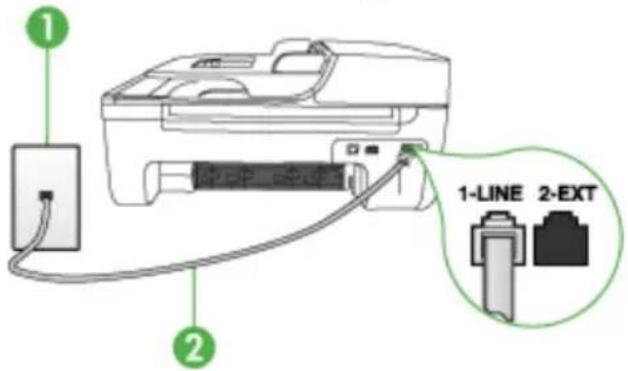
text_image
① ② 1-LINE 2-EXT| 1 Telefoonaansluiting op de wand | |
| 2 | Gebruik het telefoonsnoer dat bij het apparaat is geleverd en sluit het aan op de 1-LINE-poortU moet mogelijk het bijgeleverde telefoonsnoer aansluiten op de adapter voor uw land/regio. |
Het apparaat instellen met een aparte faxlijn
- Gebruik het bij het apparaat geleverde telefoonsnoer om een verbinding te maken tussen de telefoonaansluiting en de poort met het label 1-LINE op de achterzijde van het apparaat.

Opmerking U moet mogelijk het bijgeleverde telefoonsnoer aansluiten op de adapter voor uw land/regio.
Als u het meegeleverde telefoonsnoer niet gebruikt om het apparaat op de telefoonaansluiting op de wand aan te sluiten, kunt u waarschijnlijk geen faxen verzenden of ontvangen. Dit speciale telefoonsnoer verschilt van de telefoonsnoeren die u mogelijk thuis of op kantoor gebruikt.
- Zet de Automatisch antwoorden-instelling aan.
- (Optioneel) Zet Hoe vaak overgaan op de laagste instelling (tweemaal overgaan).
- Voer een faxtest uit.
Wanneer de telefoon gaat, neemt het apparaat automatisch op na het aantal belsignalen dat u in de instelling Hoe vaak overgaan hebt opgegeven. Vervolgens begint het apparaat faxontvangsttonen naar het verzendende faxtoestel te sturen en ontvangt het de fax.
Situatie B: Het apparaat installeren met DSL
Als u via uw telefoonmaatschappij gebruikmaakt van een DSL-service, en geen andere toestellen verbindt met het apparaat, kunt u aan de hand van de instructies in dit gedeelte een DSL-filter verbinden met de telefoonaansluiting en het apparaat. Het DSL-filter haalt het digitale signaal weg dat storingen veroorzaakt in de communicatie tussen het apparaat en de telefoonlijn, zodat het apparaat probleemloos via de telefoonlijn kan communiceren. (DSL wordt in uw land/regio wellicht ADSL genoemd.)

Opmerking Als u over een DSL-lijn beschikt en u geen DSL-filter gebruikt, kunt u met het apparaat geen faxberichten verzenden en ontvangen.
Achteraanzicht van het apparaat
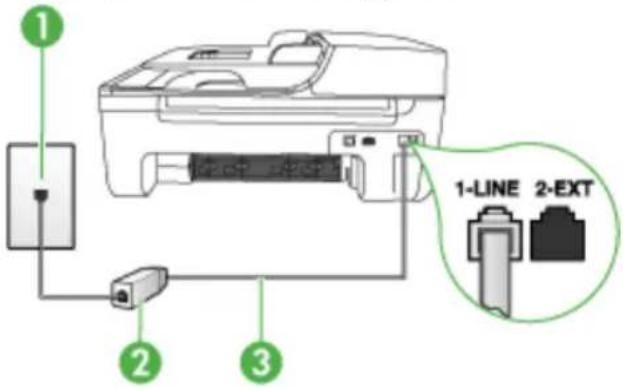
text_image
1 2 3 1-LINE 2-EXT| 1 Telefoonaansluiting op de wand | |
| 2 | DSL-filter (of ADSL-filter) en het door de DSL-provider geleverde snoer |
| 3 | Gebruik het telefoonsnoer dat bij het apparaat is geleverd en verbindt dit met de 1-LINE-poortU moet mogelijk het bijgeleverde telefoonsnoer aansluiten op de adapter voor uw land/regio. |
Het apparaat installeren met een DSL-lijn
-
U kunt een DSL-filter aanschaffen bij uw DSL-provider.
-
Gebruik het bij het apparaat geleverde telefoonsnoer om een verbinding te maken tussen de open poort op de DSL-filter en de poort met het label 1-LINE op de achterzijde van het apparaat.

Opmerking U moet mogelijk het bijgeleverde telefoonsnoer aansluiten op de adapter voor uw land/regio.
Als u het meegeleverde telefoonsnoer niet gebruikt om de DSL-filter te verbinden met het apparaat, kunt u waarschijnlijk niet faxen. Dit speciale telefoonsnoer verschilt van de telefoonsnoeren die u mogelijk thuis of op kantoor gebruikt.
Aangezien er slechts één telefoonsnoer wordt geleverd, hebt u voor deze installatie mogelijk extra snoeren nodig.
-
Maak met een extra telefoonsnoer een verbinding van de DSL-filter naar de wandcontactdoos.
-
Voer een faxtest uit.
Als u problemen heeft met het installeren van extra appratuur op het apparaat, neem dan contact op met uw lokale serviceprovider of verkoper voor hulp.
Situatie C: Het apparaat installeren met een PBX-telefoonsysteem of een ISDN-lijn
Als u een PBX- of een ISDN-converter/terminaladapter gebruikt, dient u het volgende te doen:
- Sluit het apparaat aan op de poort die voor fax- en telefoongebruik is bedoeld als u een PBX- of een ISDN-converter/terminaladapter gebruikt. Zorg ook dat, indien mogelijk, de adapter is ingesteld op het juiste switchtype voor uw land/regio.

Opmerking Bij sommige ISDN-systemen kunt u de poorten configureren voor specifieke telefoonapparatuur. U kunt bijvoorbeeld een poort toewijzen aan een telefoon en Groep 3-faxapparaat en een andere voor meerdere doelen. Als u steeds problemen ondervindt wanneer u bent verbonden met de fax-/telefoonpoort van uw ISDN-converter, kunt u proberen om het apparaat aan te sluiten op de multifunctionele poort. Die kan gemarkeerd zijn als "multi-combi" of iets dergelijks.
- Als u gebruik maakt van een telefooncentrale (PBX), stelt u de wisselgesprektoon in op 'uit'.

Opmerking Veel digitale PBX-telefooncentrales hebben een wisselgesprektoon die standaard is ingeschakeld. De wisselgesprektoon stoort de faxtransmissie en u kunt geen faxen verzenden of ontvangen met het apparaat. Raadpleeg de documentatie die bij het PBX-telefoonsysteem is geleverd voor instructies voor het uitschakelen van de wisselgesprektoon.
- Als u een PBX-telefooncentrale hebt, draait u het nummer van een buitenlijn voordat u het faxnummer draait.
- Zorg dat u het meegeleverde snoer gebruikt om het apparaat op de telefoonaansluiting aan te sluiten. Als u dat niet doet, zult u mogelijk geen faxen kunnen verzenden of ontvangen. Dit speciale telefoonsnoer verschilt van de telefoonsnoeren die u mogelijk thuis of op kantoor gebruikt. Als het meegeleverde telefoonsnoer te kort is, kunt u een verbindingsstuk kopen in een elektronicawinkel en het snoer verlengen.
U moet mogelijk het bijgeleverde telefoonsnoer aansluiten op de adapter voor uw land/regio.
Als u problemen heeft met het installeren van extra appratuur op het apparaat, neem dan contact op met uw lokale serviceprovider of verkoper voor hulp.
Situatie D: Fax met een specifiek belsignaal op dezelfde lijn
Als u een abonnement hebt op de service voor specifieke belsignalen (via uw telefoonmaatschappij) en u één telefoonlijn wilt gebruiken voor verschillende telefoonnummers waarvan elk een ander belpatroon heeft, stelt u het apparaat in zoals in dit deel wordt beschreven.
Achteraanzicht van het apparaat
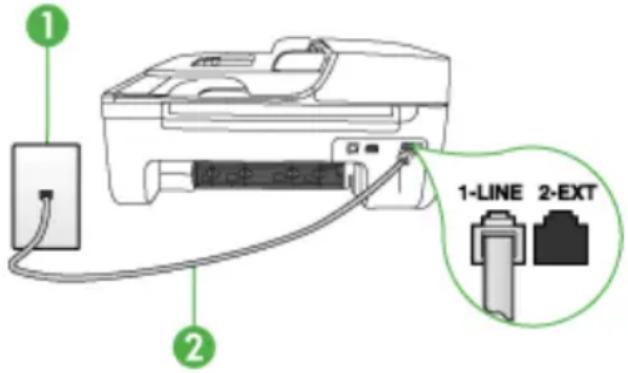
text_image
1 2 1-LINE 2-EXT| 1 Telefoonaansluiting op de wand | |
| 2 | Gebruik het telefoonsnoer dat bij het apparaat is geleverd en verbindt dit met de 1-LINE-poortU moet mogelijk het bijgeleverde telefoonsnoer aansluiten op de adapter voor uw land/regio. |
Het apparaat instellen met een service voor specifieke belsignalen
- Gebruik het bij het apparaat geleverde telefoonsnoer om een verbinding te maken tussen de telefoonaansluiting en de poort met het label 1-LINE op de achterzijde van het apparaat.

Opmerking U moet mogelijk het bijgeleverde telefoonsnoer aansluiten op de adapter voor uw land/regio.
Als u het meegeleverde telefoonsnoer niet gebruikt om het apparaat op de telefoonaansluiting op de wand aan te sluiten, kunt u waarschijnlijk geen faxen verzenden of ontvangen. Dit speciale telefoonsnoer verschilt van de telefoonsnoeren die u mogelijk thuis of op kantoor gebruikt.
-
Zet de Automatisch antwoorden-instelling aan.
-
Wijzig de instelling Specifiek belsignaal, zodat deze overeenstemt met het patroon dat de telefoonmaatschappij aan uw faxnummer heeft toegekend.

Opmerking Het apparaat staat standaard ingesteld op het beantwoorden van alle belpatronen. Als het belpatroon dat u voor Specifiek belsignaal instelt niet overeenstemt met het belpatroon dat de telefoonmaatschappij aan uw faxnummer heeft toegewezen, bestaat de kans dat het apparaat zowel gespreks- als faxoproepen beantwoordt of dat het apparaat helemaal niet reageert.
-
(Optioneel) Zet Hoe vaak overgaan op de laagste instelling (tweemaal overgaan).
-
Voer een faxtest uit.
Het apparaat beantwoordt automatisch binnenkomende oproepen met het belpatroon dat u hebt opgegeven (met de instelling Specifiek belsignaal) na het aantal belsignalen dat u hebt geselecteerd (met de instelling Hoe vaak overgaan). Vervolgens begint het apparaat faxontvangsttonen naar het verzendende faxtoestel te sturen en ontvangt het de fax.
Als u problemen heeft met het installeren van extra appratuur op het apparaat, neem dan contact op met uw lokale serviceprovider of verkoper voor hulp.
Situatie E: Gedeelde telefoon-/faxlijn
Als u zowel gespreks- als faxoproepen op hetzelfde telefoonnummer ontvangt en geen andere kantoorapparatuur (of voicemail) op deze telefoonlijn is aangesloten, stelt u het apparaat in zoals in dit deel wordt beschreven.
Achteraanzicht van het apparaat
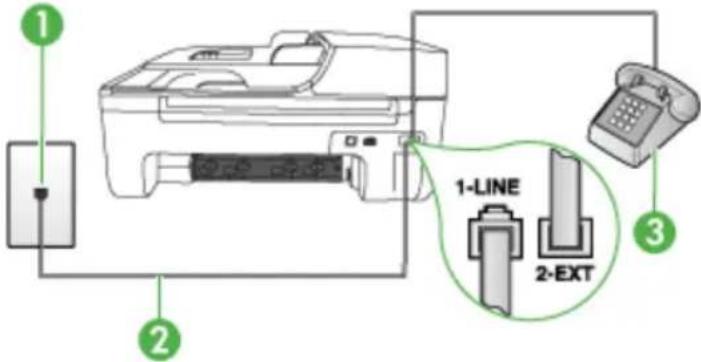
text_image
1 2 1-LINE 2-EXT| 1 Telefoonaansluiting op de wand | |
| 2 Gebruik het telefoons | noer dat bij het apparaat is geleverd en verbindt dit met de 1-LINE-poortU moet mogelijk het bijgeleverde telefoonsnoer aansluiten op de adapter voor uw land/regio. |
| 3 Telefoon (optioneel) | |
Het apparaat instellen met een gedeelde spraak- en faxlijn
- Gebruik het bij het apparaat geleverde telefoonsnoer om een verbinding te maken tussen de telefoonaansluiting en de poort met het label 1-LINE op de achterzijde van het apparaat.

Opmerking U moet mogelijk het bijgeleverde telefoonsnoer aansluiten op de adapter voor uw land/regio.
Als u het meegeleverde telefoonsnoer niet gebruikt om het apparaat op de telefoonaansluiting op de wand aan te sluiten, kunt u waarschijnlijk geen faxen verzenden of ontvangen. Dit speciale telefoonsnoer verschilt van de telefoonsnoeren die u mogelijk thuis of op kantoor gebruikt.
-
Voer een van de volgende handelingen uit:
-
Als u een parallel telefoonsysteem hebt, verwijdert u de witte plug van de poort met het label 2-EXT achter op het apparaat en sluit u vervolgens een telefoon aan op deze poort.
-
Als u een serieel telefoonsysteem gebruikt, moet u de telefoon direct op de apparaatkabel aansluiten met de seriestekker.
-
Nu kunt u instellen hoe u wilt dat oproepen door het apparaat worden beantwoord, automatisch of handmatig:
-
Als u het apparaat instelt op het automatisch beantwoorden van oproepen, verloopt het beantwoorden van alle binnenkomende oproepen en het ontvangen van faxen automatisch. Het apparaat zal in dat geval geen onderscheid kunnen maken tussen binnenkomende oproepen en faxberichten. Wanneer u vermoedt dat de oproep een gespreksoproep is, moet u deze beantwoorden voordat het apparaat de oproep beantwoordt. Stel het apparaat in op automatisch beantwoorden van binnenkomende oproepen door de instelling Automatisch antwoorden in te schakelen.
-
Als u het apparaat instelt op handmatig antwoorden bij faxen, moet u aanwezig zijn om de binnenkomende faxoproepen op te nemen, omdat het apparaat anders geen faxen kan ontvangen. Stel het apparaat in op het handmatig beantwoorden van binnenkomende oproepen door de instelling Automatisch antwoorden uit te schakelen.
-
Voer een faxtest uit.
Als u de telefoon opneemt voordat het apparaat reageert en u faxtonen hoort van een faxapparaat dat een fax verzendt, moet u de faxoproep handmatig beantwoorden.
Als u problemen heeft met het installeren van extra appratuur op het apparaat, neem dan contact op met uw lokale serviceprovider of verkoper voor hulp.
Situatie F: Gedeelde gespreks-/faxlijn met voicemail
Als u op hetzelfde telefoonnummer zowel gespreks- als faxoproepen ontvangt en u via uw telefoonmaatschappij bent geabonneerd op een voicemailservice, stelt u het apparaat in zoals in dit deel wordt beschreven.

Opmerking Als u een voicemailservice hebt op hetzelfde telefoonnummer dat u voor faxen gebruikt, kunt u niet automatisch faxen ontvangen. U moet de faxen handmatig ontvangen, wat betekent dat u zelf aanwezig moet zijn om binnenkomende faxoproepen te beantwoorden. Als u uw faxen liever automatisch ontvangt, neemt u contact op met uw telefoonmaatschappij voor een abonnement op een service voor specifieke belsignalen of om een aparte telefoonlijn aan te vragen voor het faxen.
Achteraanzicht van het apparaat
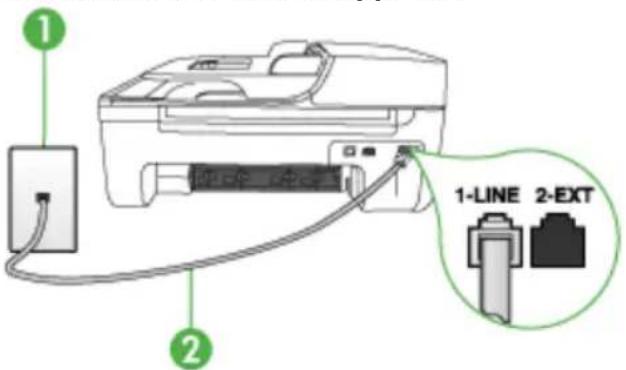
text_image
1 2 1-LINE 2-EXT| 1 Telefoonaansluiting op de wand | |
| 2 | Gebruik het telefoonsnoer dat bij het apparaat is geleverd en verbindt dit met de 1-LINE-poortU moet mogelijk het bijgeleverde telefoonsnoer aansluiten op de adapter voor uw land/regio. |
Instellen van het apparaat met voicemail
- Gebruik het bij het apparaat geleverde telefoonsnoer om een verbinding te maken tussen de telefoonaansluiting en de poort met het label 1-LINE op de achterzijde van het apparaat. U moet mogelijk het bijgeleverde telefoonsnoer aansluiten op de adapter voor uw land/regio.

Opmerking U moet mogelijk het bijgeleverde telefoonsnoer aansluiten op de adapter voor uw land/regio.
Als u het meegeleverde telefoonsnoer niet gebruikt om het apparaat op de telefoonaansluiting op de wand aan te sluiten, kunt u waarschijnlijk geen faxen verzenden of ontvangen. Dit speciale telefoonsnoer verschilt van de telefoonsnoeren die u mogelijk thuis of op kantoor gebruikt.
-
Schakel de instelling Automatisch antwoorden uit.
-
Voer een faxtest uit.
U moet zelf aanwezig moet zijn om binnenkomende faxoproepen te accepteren, anders kan het apparaat geen faxen ontvangen. U moet de handmatige fax starten voordat de voicemail opneemt.
Als u problemen heeft met het installeren van extra appratuur op het apparaat, neem dan contact op met uw lokale serviceprovider of verkoper voor hulp.
Situatie G: Gedeelde faxlijn met computermodem (er komen geen gespreksoproepen binnen)
Als u een faxlijn gebruikt waarop geen gespreksoproepen binnenkomen, maar waarop wel een computermodem is aangesloten, stelt u het apparaat in zoals in dit gedeelte is beschreven.

Opmerking Als u een computermodem hebt om in te bellen, deelt deze inbelmodem de telefoonlijn met het apparaat. U kunt de modem en het apparaat dan niet tegelijk gebruiken. U kunt met het apparaat bijvoorbeeld niet faxen terwijl u met de computermodem een e-mailbericht verzendt of surft op het internet.
- Het apparaat installeren met een computermodem voor inbellen
- Het apparaat installeren met een DSL/ADSL-computermodem
Het apparaat installeren met een computermodem voor inbellen
Als u op dezelfde telefoonlijn faxt en een computermodem voor inbellen hebt, volg dan deze aanwijzingen om het apparaat te installeren.
Achteraanzicht van het apparaat
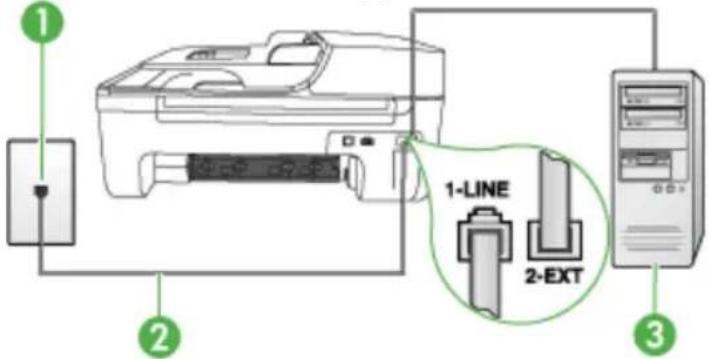
text_image
1 2 1-LINE 2-EXT 3| 1 Telefoonaansluiting op de wand | |
| 2 Gebruik het telefoons | noer dat bij het apparaat is geleverd en verbindt dit met de 1-LINE-poortU moet mogelijk het bijgeleverde telefoonsnoer aansluiten op de adapter voor uw land/regio. |
| 3 Computer met modem | |
Het apparaat instellen met een computermodem voor inbellen
- Verwijder de witte plug van de poort met het label 2-EXT achter op het apparaat.
- Zoek het telefoonsnoer dat vanaf de achterzijde van de computer (de computerinbelmodem) is verbonden met een wandcontactdoos. Koppel het snoer los van de telefoonaansluiting en sluit het uiteinde aan op de poort met het label 2-EXT aan de achterkant van het apparaat.
- Gebruik het bij het apparaat geleverde telefoonsnoer om een verbinding te maken tussen de telefoonaansluiting en de poort met het label 1-LINE op de achterzijde van het apparaat.

Opmerking U moet mogelijk het bijgeleverde telefoonsnoer aansluiten op de adapter voor uw land/regio.
Als u het meegeleverde telefoonsnoer niet gebruikt om het apparaat op de telefoonaansluiting op de wand aan te sluiten, kunt u waarschijnlijk geen faxen verzenden of ontvangen. Dit speciale telefoonsnoer verschilt van de telefoonsnoeren die u mogelijk thuis of op kantoor gebruikt.
- Als de software van de pc-modem is ingesteld op het automatisch ontvangen van faxen op de computer, moet u die instelling uitschakelen.

Opmerking Als u de instelling voor automatische faxontvangst niet uitschakelt in de software van uw modem, kan het apparaat geen faxen ontvangen.
-
Zet de Automatisch antwoorden-instelling aan.
-
(Optioneel) Zet Hoe vaak overgaan op de laagste instelling (tweemaal overgaan).
-
Voer een faxtest uit.
Wanneer de telefoon gaat, neemt het apparaat automatisch op na het aantal belsignalen dat u in de instelling Hoe vaak overgaan hebt opgegeven. Vervolgens begint het apparaat faxontvangsttonen naar het verzendende faxtoestel te sturen en ontvangt het de fax.
Als u problemen heeft met het installeren van extra appratuur op het apparaat, neem dan contact op met uw lokale serviceprovider of verkoper voor hulp.
Het apparaat installeren met een DSL/ADSL-computermodem
Als u een DSL-lijn hebt en die gebruikt om te faxen, volg dan deze aanwijzingen om uw fax te installeren.
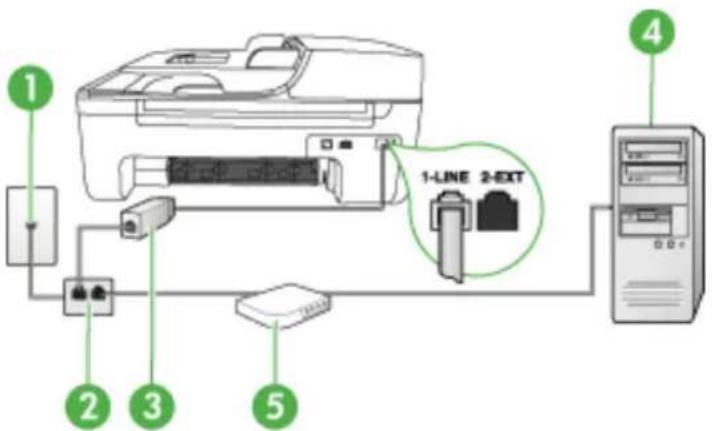
text_image
1 2 3 5 1-LINE 2-EXT 4| 1 Telefoonaansluiting op de wand | |
| 2 Parallelle splitter | |
| 3 DSL/ADSL-filter | Verbind het ene uiteinde van de bijgeleverde telefoonaansluiting met de 1-LINE-poort op de achterzijde van het apparaat. Verbind het andere uiteinde van het snoer met de DSL/ADSL-filter.U moet mogelijk het bijgeleverde telefoonsnoer aansluiten op de adapter voor uw land/regio. |
| 4 Computer | |
| 5 DSL/ADSL-computermodem | |

Opmerking U moet een parallelle splitter aanschaffen. Een parallelle splitter heeft een RJ-11-poort aan de voorkant en twee RJ-11-poorten aan de achterkant. Gebruik geen telefoonsplitters voor twee lijnen, seriële splitters of parallelle splitters met twee RJ-11-poorten aan de achterzijde.

Het apparaat installeren met een DSL/ADSL-computermodem
-
U kunt een DSL-filter aanschaffen bij uw DSL-provider.
-
Gebruik het bij het apparaat geleverde telefoonsnoer om een verbinding te maken tussen de DSL-filter en de poort met het label 1-LINE op de achterzijde van het apparaat.

Opmerking U moet mogelijk het bijgeleverde telefoonsnoer aansluiten op de adapter voor uw land/regio.
Als u het meegeleverde telefoonsnoer niet gebruikt om de DSL-filter te verbinden met de achterzijde van het apparaat, kunt u waarschijnlijk niet faxen. Dit speciale telefoonsnoer verschilt van de telefoonsnoeren die u mogelijk thuis of op kantoor gebruikt.
- Verbind de DSL-filter met de parallelle splitter.
- Verbind de DSL-modem met de parallelle splitter.
- Verbind de parallelle splitter met de wandcontactdoos.
- Voer een faxtest uit.
Wanneer de telefoon gaat, neemt het apparaat automatisch op na het aantal belsignalen dat u in de instelling Hoe vaak overgaan hebt opgegeven. Vervolgens begint het apparaat faxontvangsttonen naar het verzendende faxtoestel te sturen en ontvangt het de fax.
Als u problemen heeft met het installeren van extra appratuur op het apparaat, neem dan contact op met uw lokale serviceprovider of verkoper voor hulp.
Situatie H: Gedeelde lijn voor gespreks- en faxoproepen met computermodem
Afhankelijk van het aantal telefoonpoorten op de computer zijn er twee verschillende manieren waarop u het apparaat kunt instellen. Controleer voordat u begint of uw computer over één of twee telefoonpoorten beschikt:

Opmerking Als de computer slechts één telefoonpoort heeft, moet u een parallelle splitter (of verdeelstekker) aanschaffen, zoals in de volgende afbeelding. (Een parallelle splitter heeft een RJ-11-poort aan de voorzijde en twee RJ-11-poorten aan de achterzijde. Gebruik geen telefoonsplitters voor twee lijnen, seriële splitters of parallelle splitters met twee RJ-11-poorten aan de voorzijde en een aansluiting aan de achterzijde.)
• Gedeelde gespreks-/faxlijn met computermodem voor inbellen
• Gedeelde gespreks-/faxlijn met DSL/ADSL-computermodem
Gedeelde gespreks-/faxlijn met computermodem voor inbellen
Als u op dezelfde lijn faxt en telefoongesprekken maakt, volg dan deze aanwijzingen voor het installeren van de fax.
Afhankelijk van het aantal telefoonpoorten op de computer zijn er twee verschillende manieren waarop u het apparaat kunt instellen. Controleer voordat u begint of uw computer over één of twee telefoonpoorten beschikt:

Opmerking Als de computer slechts één telefoonpoort heeft, moet u een parallelle splitter (of verdeelstekker) aanschaffen, zoals in de volgende afbeelding. (Een parallelle splitter heeft een RJ-11-poort aan de voorzijde en twee RJ-11-poorten aan de achterzijde. Gebruik geen telefoonsplitters voor twee lijnen, seriële splitters of parallelle splitters met twee RJ-11-poorten aan de voorzijde en een aansluiting aan de achterzijde.)
Voorbeeld van een parallelle splitter

Het apparaat op dezelfde telefoonlijn instellen als een computer met twee telefoonpoorten
Achteraanzicht van het apparaat

text_image
1 2 1-LINE 2-EXT 3 4| 1 Telefoonaansluiting | op de wand |
| 2 Gebruik het telefoonsnoer dat bij het apparaat is geleverd en verbindt dit met de 1-LINE-poort.U moet mogelijk het bijgeleverde telefoonsnoer aansluiten op de adapter voor uw land/regio. | |
| 3 Computer met modem | |
| 4 Telefoon | |
-
Verwijder de witte plug van de 2-EXT-poort achter op het apparaat.
-
Zoek het telefoonsnoer dat vanaf de achterzijde van de computer (het computerinbelmodem) is aangesloten op een telefoonaansluiting. Koppel het snoer los van de telefoonaansluiting en sluit het uiteinde aan op de 2-EXT-poort aan de achterkant van het apparaat.
-
Sluit een telefoon aan op de telefoonuitgang achter op het computermodem.
-
Sluit het ene uiteinde van het telefoonsnoer dat is geleverd bij het apparaat aan op de telefoonaansluiting op de wand en het andere uiteinde op de poort 1-LINE aan de achterkant van het apparaat.

Opmerking U moet mogelijk het bijgeleverde telefoonsnoer aansluiten op de adapter voor uw land/regio.
Als u het meegeleverde telefoonsnoer niet gebruikt om het apparaat op de telefoonaansluiting op de wand aan te sluiten, kunt u waarschijnlijk geen faxen verzenden of ontvangen. Dit speciale telefoonsnoer verschilt van de telefoonsnoeren die u mogelijk thuis of op kantoor gebruikt.
- Als de software van de pc-modem is ingesteld op het automatisch ontvangen van faxen op de computer, moet u die instelling uitschakelen.

Opmerking Als u de instelling voor automatische faxontvangst niet uitschakelt in de software van uw modem, kan het HP-apparaat geen faxen ontvangen.
- Vervolgens moet u bepalen hoe u met het apparaat faxoproepen wilt beantwoorden: automatisch of handmatig:
- Als u instelt dat het apparaat oproepen automatisch moet beantwoorden, beantwoordt het apparaat alle binnenkomende oproepen automatisch en ontvangt het faxberichten automatisch. De HP All-in-One kan dan geen onderscheid maken tussen fax- en gespreksoproepen. Wanneer u vermoedt dat de oproep een gespreksoproep is, dient u deze te beantwoorden voordat het apparaat de oproep beantwoordt. Stel het apparaat in op automatisch beantwoorden van binnenkomende oproepen door Automatisch antwoorden in te schakelen.
- Als u het apparaat instelt op handmatig antwoorden bij faxen, moet u aanwezig zijn om de binnenkomende faxoproepen te accepteren, omdat het apparaat anders geen faxen kan ontvangen. Stel het apparaat in op het handmatig beantwoorden van binnenkomende oproepen door Automatisch antwoorden uit te schakelen.
- Voer een faxtest uit.
Als u de telefoon opneemt voordat het apparaat reageert en u faxtonen hoort van een faxapparaat dat een fax verzendt, moet u de faxoproep handmatig beantwoorden.
Als u op uw telefoonlijn gesprekken voert, faxt en een computermodem voor inbellen hebt, volg dan deze aanwijzingen om de fax te installeren.
Als u problemen heeft met het installeren van extra appratuur op het apparaat, neem dan contact op met uw lokale serviceprovider of verkoper voor hulp.
Gedeelde gespreks-/faxlijn met DSL/ADSL-computermodem
Volg deze instructies als uw computer beschikt over een DSL/ADSL-modem
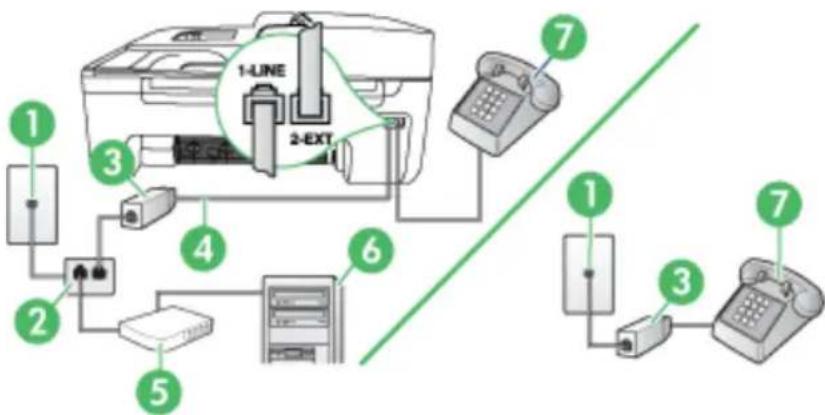
text_image
1-LINE 2-EXT 1 2 3 4 5 6 7 1 2 3 7| 1 Telefoonaansluiting op de wand | |
| 2 Parallelle splitter | |
| 3 DSL/ADSL-filter | |
| 4 Bij het apparaat geleverde telefoonsnoerU moet mogelijk het bijgeleverde telefoonsnoer aansluiten op de adapter voor uw land/regio. | |
| 5 DSL/ADSL-modem | |
| 6 Computer | |
| 7 Telefoon | |

Opmerking U moet een parallelle splitter aanschaffen. Een parallelle splitter heeft een RJ-11-poort aan de voorkant en twee RJ-11-poorten aan de achterkant. Gebruik geen telefoonsplitters voor twee lijnen, seriële splitters of parallelle splitters met twee RJ-11-poorten aan de achterzijde.

Het apparaat installeren met een DSL/ADSL-computermodem
- U kunt een DSL-filter aanschaffen bij uw DSL-provider.

Opmerking Telefoons die elders thuis of op kantoor hetzelfde telefoonnummer delen met de DSL-dienst, moeten met extra DSL-filters zijn verbonden, anders krijgt u ruis als u telefoongesprekken voert.
- Met het bij het apparaat geleverde telefoonsnoer verbindt u het ene uiteinde met de DSL-filter en het andere uiteinde met de poort met het label 1-LINE aan de achterzijde van het apparaat.

Opmerking U moet mogelijk het bijgeleverde telefoonsnoer aansluiten op de adapter voor uw land/regio.
Als u het meegeleverde telefoonsnoer niet gebruikt om de DSL-filter te verbinden met het apparaat, kunt u waarschijnlijk niet faxen. Dit speciale telefoonsnoer verschilt van telefoonsnoeren die u mogelijk thuis of op kantoor reeds gebruikt.
-
Als u een parallel telefoonsysteem hebt, verwijdert u de witte plug van de poort met het label 2-EXT achter op het apparaat en sluit u vervolgens een telefoon aan op deze poort.
-
Verbind de DSL-filter met de parallelle splitter.
-
Verbind de DSL-modem met de parallelle splitter.
-
Verbind de parallelle splitter met de wandcontactdoos.
-
Voer een faxtest uit.
Wanneer de telefoon gaat, neemt het apparaat automatisch op na het aantal belsignalen dat u in de instelling Hoe vaak overgaan hebt opgegeven. Vervolgens begint het apparaat faxontvangsttonen naar het verzendende faxtoestel te sturen en ontvangt het de fax.
Als u problemen heeft met het installeren van extra appratuur op het apparaat, neem dan contact op met uw lokale serviceprovider of verkoper voor hulp.
Situatie I: Gedeelde lijn voor gesprekken/fax met antwoordapparaat
Als u op hetzelfde telefoonnummer zowel gespreks- als faxoproepen ontvangt en u ook een antwoordapparaat gebruikt dat gespreksoproepen beantwoordt op dit telefoonnummer, stelt u het apparaat in zoals in dit deel wordt beschreven.
Achteraanzicht van het apparaat
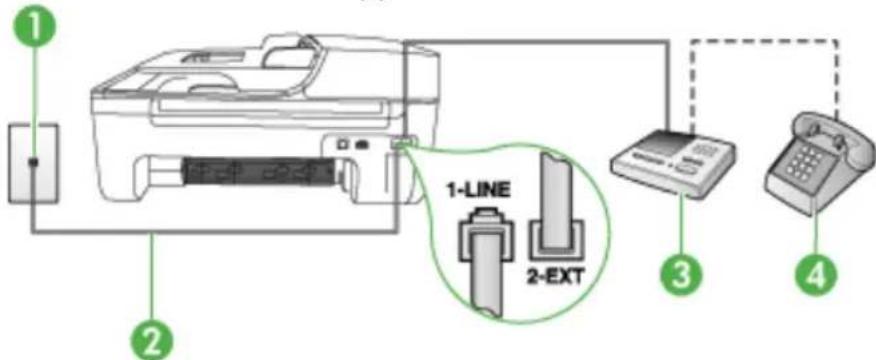
text_image
1 2 1-LINE 2-EXT 3 4| 1 Telefoonaansluiting op de wand | |
| 2 Met het bijgeleverde telefoonsnoer verbindt u de 1-LINE-poort aan de achterzijde van het apparaatU moet mogelijk het bijgeleverde telefoonsnoer aansluiten op de adapter voor uw land/regio. | |
| 3 Antwoordapparaat | |
| 4 Telefoon (optioneel) | |
Het apparaat instellen met een gedeelde spraak- en faxlijn met antwoordapparaat
-
Verwijder de witte plug van de poort met het label 2-EXT achter op het apparaat.
-
Koppel het antwoordapparaat los van de telefoonaansluiting en sluit het aan op de poort met het label 2-EXT achter op het apparaat.

Opmerking Als u het antwoordapparaat niet rechtstreeks op het apparaat aansluit, worden de faxtonen van een faxapparaat dat een faxbericht verzendt, mogelijk opgenomen door het antwoordapparaat en kunt u geen faxberichten ontvangen met het apparaat.
- Gebruik het bij het apparaat geleverde telefoonsnoer om een verbinding te maken tussen de telefoonaansluiting en de poort met het label 1-LINE op de achterzijde van het apparaat.

Opmerking U moet mogelijk het bijgeleverde telefoonsnoer aansluiten op de adapter voor uw land/regio.
Als u het meegeleverde telefoonsnoer niet gebruikt om het apparaat op de telefoonaansluiting op de wand aan te sluiten, kunt u waarschijnlijk geen faxen verzenden of ontvangen. Dit speciale telefoonsnoer verschilt van de telefoonsnoeren die u mogelijk thuis of op kantoor gebruikt.
- (Optioneel) Als het antwoordapparaat niet is uitgerust met een ingebouwde telefoon, kunt u voor uw gemak een telefoon op de "OUT"-poort aan de achterkant van het antwoordapparaat aansluiten.

Opmerking Als u de externe telefoon niet kunt verbinden met uw antwoordapparaat, kunt u een parallelle splitter (of verdeelstekker) aanschaffen. Hiermee kunnen zowel het antwoordapparaat als de telefoon met het apparaat worden verbonden. Voor deze verbindingen kunt u standaard telefoonsnoeren gebruiken.
-
Zet de Automatisch antwoorden-instelling aan.
-
Stel het antwoordapparaat in op beantwoorden na een klein aantal belsignalen.
-
Wijzig de instelling voor Hoe vaak overgaan op het apparaat in het maximale aantal dat voor uw apparaat mogelijk is. (Het maximale aantal belsignalen varieert per land/regio.)
-
Voer een faxtest uit.
Als de telefoon rinkelt, beantwoordt het antwoordapparaat de oproep na het ingestelde aantal keren overgaan. De door u ingesproken tekst wordt afgespeeld. Het apparaat controleert ondertussen de telefoonlijn en 'luistert' of er in de oproep ook faxtonen te horen zijn. Als er binnenkomende faxtonen worden gedetecteerd, zendt het apparaat faxontvangsttonen uit waarna het de fax ontvangt. Als er geen faxtonen worden waargenomen, stopt het apparaat met het controleren van de lijn en kan het antwoordapparaat een bericht opnemen van degene die belt.
Als u problemen heeft met het installeren van extra appratuur op het apparaat, neem dan contact op met uw lokale serviceprovider of verkoper voor hulp.
Situatie J: Gedeelde lijn voor gespreks- en faxoproepen met een computermodem en een antwoordapparaat
Als u op hetzelfde telefoonnummer zowel gespreks- als faxoproepen ontvangt en u ook een computermodem en een antwoordapparaat op deze telefoonlijn hebt aangesloten, stelt u het HP-apparaat in zoals in dit deel wordt beschreven.

Opmerking Aangezien de computermodem de telefoonlijn deelt met het HP-apparaat, kunt u de modem en het apparaat niet gelijktijdig gebruiken. U kunt bijvoorbeeld niet het HP-apparaat gebruiken om te faxen terwijl u de computermodem gebruikt om een e-mailbericht te verzenden of te surfen op internet.
• Gedeelde lijn voor zowel gespreks- als faxoproepen, een computermodem voor inbellen en een antwoordapparaat
• Gedeelde lijn voor zowel gespreks- als faxoproepen, een DSL/ADSL-modem en een antwoordapparaat
Gedeelde lijn voor zowel gespreks- als faxoproepen, een computermodem voor inbellen en een antwoordapparaat
Afhankelijk van het aantal telefoonpoorten op de computer zijn er twee verschillende manieren waarop u het apparaat kunt instellen. Controleer voordat u begint of uw computer over één of twee telefoonpoorten beschikt.

Opmerking Als de computer slechts één telefoonpoort heeft, moet u een parallelle splitter (of verdeelstekker) aanschaffen, zoals in de volgende afbeelding. (Een parallelle splitter heeft een RJ-11-poort aan de voorzijde en twee RJ-11-poorten aan de achterzijde. Gebruik geen telefoonsplitters voor twee lijnen, seriële splitters of parallelle splitters met twee RJ-11-poorten aan de voorzijde en een aansluiting aan de achterzijde.)
Voorbeeld van een parallelle splitter

Het apparaat op dezelfde telefoonlijn instellen als een computer met twee telefoonpoorten
Achteraanzicht van het apparaat
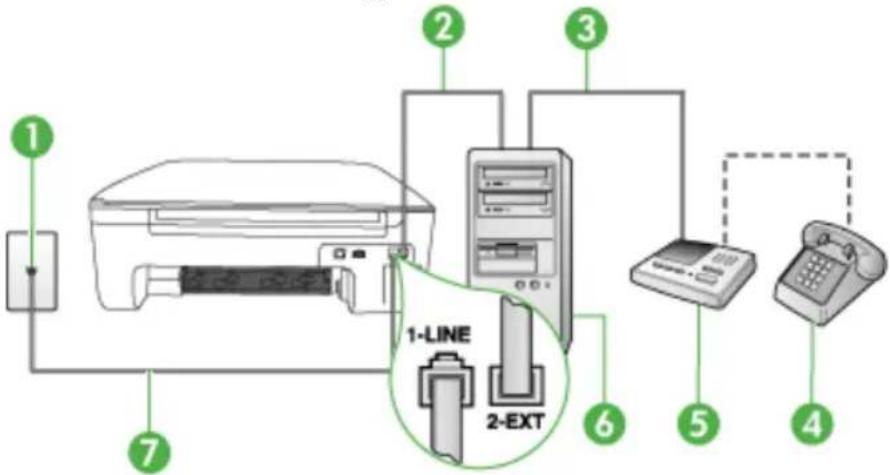
text_image
1 2 3 4 5 6 7 1-LINE 2-EXT| 1 Telefoonaansluiting op de wand |
| 2 "IN"-telefoonpoort op uw computer |
| 3 "OUT"-telefoonpoort op uw computer |
| 4 Telefoon (optioneel) |
| 5 Antwoordapparaat |
| 6 Computer met modem |
| 7 Gebruik het telefoonsnoer dat bij het apparaat is geleverd en verbindt dit met de 1-LINE-poort.U moet mogelijk het bijgeleverde telefoonsnoer aansluiten op de adapter voor uw land/regio. |
- Verwijder de witte plug van de 2-EXT-poort achter op het apparaat.
- Zoek het telefoonsnoer dat vanaf de achterzijde van de computer (de computerinbelmodem) is aangesloten op een telefoonaansluiting. Koppel het snoer los van de telefoonaansluiting en sluit het uiteinde aan op de 2-EXT-poort aan de achterkant van het apparaat.
- Koppel het antwoordapparaat los van de telefoonaansluiting op de wand en sluit het apparaat aan op de poortuitgang achter op de computer (het computerinbelmodem).
- Sluit het ene uiteinde van het telefoonsnoer dat is geleverd bij het apparaat aan op de telefoonaansluiting op de wand en het andere uiteinde op de poort 1-LINE aan de achterkant van het apparaat.

Opmerking U moet mogelijk het bijgeleverde telefoonsnoer aansluiten op de adapter voor uw land/regio.
Als u het meegeleverde telefoonsnoer niet gebruikt om het apparaat op de telefoonaansluiting op de wand aan te sluiten, kunt u waarschijnlijk geen faxen verzenden of ontvangen. Dit speciale telefoonsnoer verschilt van de telefoonsnoeren die u mogelijk thuis of op kantoor gebruikt.
- (Optioneel) Als het antwoordapparaat niet is uitgerust met een ingebouwde telefoon, kunt u voor uw gemak een telefoon op de "OUT"-poort aan de achterkant van het antwoordapparaat aansluiten.

Opmerking Als u geen externe telefoon kunt aansluiten op uw antwoordapparaat, kunt u een parallelle splitter (of verdeelstekker) aanschaffen. Hiermee kunnen zowel het antwoordapparaat als de telefoon op het apparaat worden aangesloten. Voor deze verbindingen kunt u standaard telefoonsnoeren gebruiken.
- Als de software van de pc-modem is ingesteld op het automatisch ontvangen van faxen op de computer, moet u die instelling uitschakelen.

Opmerking Als u de instelling voor automatische faxontvangst niet uitschakelt in de software van uw modem, kan het HP-apparaat geen faxen ontvangen.
- Zet de Automatisch antwoorden-instelling aan.
- Stel het antwoordapparaat in op beantwoorden na een klein aantal belsignalen.
- Wijzig de instelling Beltonen voor overgaan op het apparaat en stel het maximale aantal belsignalen in dat door uw apparaat wordt ondersteund. (Het maximum aantal belsignalen varieert per land/regio.)
- Voer een faxtest uit.
Als de telefoon overgaat, beantwoordt het antwoordapparaat de oproep na het ingestelde aantal belsignalen. De door u ingesproken tekst wordt afgespeeld. Het apparaat controleert ondertussen de telefoonlijn en "luistert" of er in de oproep ook faxtonen te horen zijn. Als er binnenkomende faxtonen worden gedetecteerd, zendt het apparaat faxontvangsttonen uit waarna het de fax ontvangt. Als er geen faxtonen worden waargenomen, stopt het apparaat met het controleren van de lijn en kan het antwoordapparaat een bericht opnemen van degene die belt.
Als u problemen heeft met het installeren van extra appratuur op het apparaat, neem dan contact op met uw lokale serviceprovider of verkoper voor hulp.
Gedeelde lijn voor zowel gespreks- als faxoproepen, een DSL/ADSL-modem en een antwoordapparaat
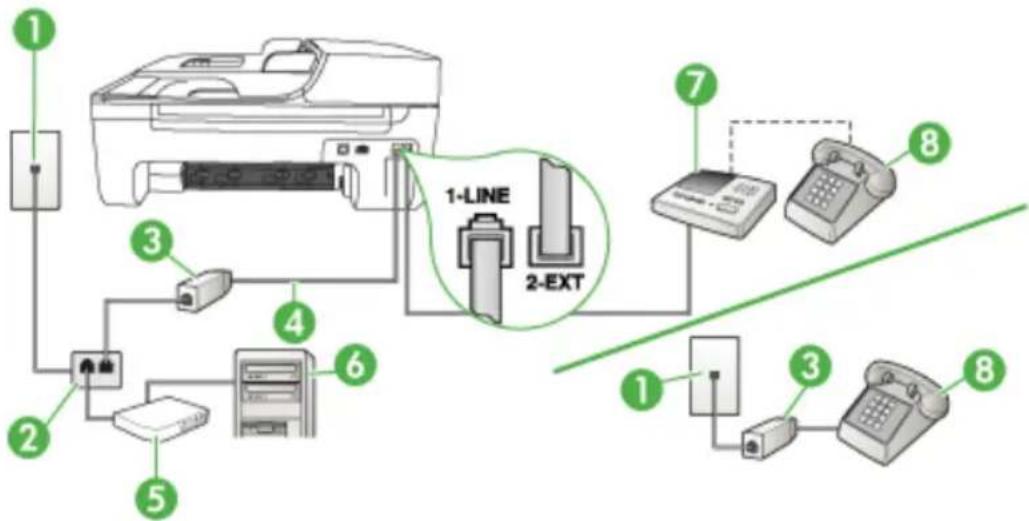
flowchart
graph TD
    A["1-LINE"] --> B["2-EXT"]
    C["1"] --> D["3"]
    E["2"] --> F["4"]
    G["5"] --> H["6"]
    I["7"] --> J["8"]
    K["1"] --> L["3"]
    M["8"] --> N["9"]
| 1 Telefoonaansluiting op de wand | |
| 2 Parallelle splitter | |
| 3 DSL/ADSL-filter | |
| 4 Het bijgeleverde telefoonsnoer is verbonden met de 1-LINE-poort aan de achterzijde van het apparaatU moet mogelijk het bijgeleverde telefoonsnoer aansluiten op de adapter voor uw land/regio. | |
| 5 DSL/ADSL-modem | |
| 6 Computer | |
| 7 Antwoordapparaat | |
| 8 Telefoon (optioneel) | |

Opmerking U moet een parallelle splitter aanschaffen. Een parallelle splitter heeft een RJ-11-poort aan de voorkant en twee RJ-11-poorten aan de achterkant. Gebruik geen telefoonsplitters voor twee lijnen, seriële splitters of parallelle splitters met twee RJ-11-poorten aan de achterzijde.

Het apparaat installeren met een DSL/ADSL-computermodem
- U kunt een DSL/ADSL-filter aanschaffen bij uw DSL/ADSL-provider.

Opmerking Telefoons die elders thuis of op kantoor hetzelfde telefoonnummer delen met de DSL/ADSL-dienst moeten met extra DSL/ADSL-filters zijn verbonden, anders krijgt u ruis als u telefoongesprekken voert.
- Gebruik het bij het apparaat geleverde telefoonsnoer om een verbinding te maken tussen de DSL/ADSL--filter en de poort met het label 1-LINE op de achterzijde van het apparaat.

Opmerking U moet mogelijk het bijgeleverde telefoonsnoer aansluiten op de adapter voor uw land/regio.
Als u het meegeleverde telefoonsnoer niet gebruikt om de DSL/ADSL--filter te verbinden met het apparaat, kunt u waarschijnlijk niet faxen. Dit speciale telefoonsnoer verschilt van de telefoonsnoeren die u mogelijk thuis of op kantoor gebruikt.
-
Verbind de DSL/ADSL-filter met de splitter.
-
Koppel het antwoordapparaat los van de wandcontactdoos en sluit het aan op de poort met het label 2-EXT achter op het apparaat.

Opmerking Als u het antwoordapparaat niet rechtstreeks op het apparaat aansluit, worden de faxtonen van een faxapparaat dat een faxbericht verzendt, mogelijk opgenomen door het antwoordapparaat en kunt u geen faxberichten ontvangen met het apparaat.
-
Verbind de DSL-modem met de parallelle splitter.
-
Verbind de parallelle splitter met de wandcontactdoos.
-
Stel het antwoordapparaat in op beantwoorden na een klein aantal belsignalen.
-
Wijzig de instelling voor Hoe vaak overgaan op het apparaat in het maximale aantal dat voor uw apparaat mogelijk is.

Opmerking Het maximale aantal belsignalen varieert per land/regio.
- Voer een faxtest uit.
Als de telefoon rinkelt, beantwoordt het antwoordapparaat de oproep na het ingestelde aantal keren overgaan. De door u ingesproken tekst wordt afgespeeld. Het apparaat controleert ondertussen de telefoonlijn en 'luistert' of er in de oproep ook faxtonen te horen zijn. Als er binnenkomende faxtonen worden gedetecteerd, zendt het apparaat faxontvangsttonen uit waarna het de fax ontvangt. Als er geen faxtonen worden waargenomen, stopt het apparaat met het controleren van de lijn en kan het antwoordapparaat een bericht opnemen van degene die belt.
Als u op dezelfde telefoonlijn telefoneert, faxt en een DSL-computermodem hebt, volg dan deze aanwijzingen om de fax te installeren.
Als u problemen heeft met het installeren van extra appratuur op het apparaat, neem dan contact op met uw lokale serviceprovider of verkoper voor hulp.
Situatie K: Gedeelde lijn voor gespreks- en faxoproepen met een computermodem voor inbellen en voicemail
Stel het apparaat in volgens de instructies in dit gedeelte als u op dezelfde lijn gespreks- als faxoproepen ontvangt, terwijl u tegelijkertijd een computermodem voor inbellen hebt aangesloten en een voicemailservice van uw telefoonmaatschappij hebt ingesteld.

Opmerking Als u een voicemailservice hebt op hetzelfde telefoonnummer dat u voor faxen gebruikt, kunt u niet automatisch faxen ontvangen. U moet de faxen handmatig ontvangen, wat betekent dat u zelf aanwezig moet zijn om binnenkomende faxoproepen te beantwoorden. Als u uw faxen liever automatisch ontvangt, neemt u contact op met uw telefoonmaatschappij voor een abonnement op een service voor specifieke belsignalen of om een aparte telefoonlijn aan te vragen voor het faxen.
Aangezien de computermodem de telefoonlijn deelt met het apparaat, kunt u de modem en het apparaat niet gelijktijdig gebruiken. U kunt bijvoorbeeld het apparaat niet gebruiken om te faxen wanneer u de computermodem gebruikt om een e-mailbericht te verzenden of te surfen op internet. Afhankelijk van het aantal telefoonpoorten op de computer zijn er twee verschillende manieren waarop u het apparaat kunt instellen. Controleer voordat u begint of uw computer over één of twee telefoonpoorten beschikt:
- Als de computer slechts één telefoonpoort heeft, moet u een parallelle splitter (of verdeelstekker) aanschaffen, zoals in de volgende afbeelding. (Een parallelle splitter heeft een RJ-11-poort aan de voorzijde en twee RJ-11-poorten aan de achterzijde. Gebruik geen telefoonsplitters voor twee lijnen, seriële splitters of parallelle splitters met twee RJ-11-poorten aan de voorzijde en een aansluiting aan de achterzijde.)
Voorbeeld van een parallelle splitter

- Als de computer is voorzien van twee telefoonpoorten, kunt u het apparaat configureren op de wijze die hieronder wordt beschreven.
Achteraanzicht van het apparaat
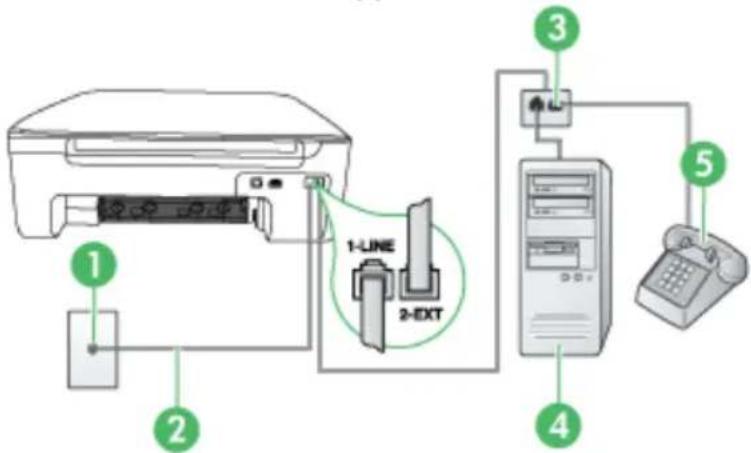
text_image
1 2 1-LINE 2-EXT 3 4 5| 1 Telefoonaansluiting op de wand | |
| 2 Gebruik het telefoonsnoer dat bij het apparaat is geleverd en verbindt dit met de 1-LINE-poortU moet mogelijk het bijgeleverde telefoonsnoer aansluiten op de adapter voor uw land/regio. | |
| 3 Parallelle splitter | |
| 4 Computer met modem | |
| 5 Telefoon | |
Het apparaat op dezelfde telefoonlijn instellen als een computer met twee telefoonpoorten
-
Verwijder de witte plug van de poort met het label 2-EXT achter op het apparaat.
-
Zoek het telefoonsnoer dat vanaf de achterzijde van de computer (de computerinbelmodem) is verbonden met een wandcontactdoos. Koppel het snoer los van de telefoonaansluiting en sluit het uiteinde aan op de poort met het label 2-EXT aan de achterkant van het apparaat.
-
Sluit een telefoon aan op de telefoonuitgang achter op het computermodem.
-
Gebruik het bij het apparaat geleverde telefoonsnoer om een verbinding te maken tussen de telefoonaansluiting en de poort met het label 1-LINE op de achterzijde van het apparaat.

Opmerking U moet mogelijk het bijgeleverde telefoonsnoer aansluiten op de adapter voor uw land/regio.
Als u het meegeleverde telefoonsnoer niet gebruikt om het apparaat op de telefoonaansluiting op de wand aan te sluiten, kunt u waarschijnlijk geen faxen verzenden of ontvangen. Dit speciale telefoonsnoer verschilt van de telefoonsnoeren die u mogelijk thuis of op kantoor gebruikt.
- Als de software van de pc-modem is ingesteld op het automatisch ontvangen van faxen op de computer, moet u die instelling uitschakelen.

Opmerking Als u de instelling voor automatische faxontvangst niet uitschakelt in de software van uw modem, kan het apparaat geen faxen ontvangen.
-
Schakel de instelling Automatisch antwoorden uit.
-
Voer een faxtest uit.
U moet zelf aanwezig moet zijn om binnenkomende faxoproepen te accepteren, anders kan het apparaat geen faxen ontvangen.
Als u problemen heeft met het installeren van extra appratuur op het apparaat, neem dan contact op met uw lokale serviceprovider of verkoper voor hulp.
Seriële faxinstallatie
Raadpleeg de faxconfiguratiewebsite voor uw land/regio voor informatie over hoe u het apparaat installeert om te faxen met een serieel telefoonsysteem.
| Oostenrijk | www.hp.com/at/faxconfig |
| Duitsland www.hp.com/de/faxconfig | ____ |
| Zwitserland (Frans) www.hp.com/ch/fr/faxconfig | ____ |
| Zwitserland (Duits) www.hp.com/ch/de/faxconfig | ____ |
| Verenigd Koninkrijk www.hp.com/uk/faxconfig | ____ |
| Finland www.hp.fi/faxconfig | ____ |
| Denemarken www.hp.dk/faxconfig | ____ |
| Zweden www.hp.se/faxconfig | ____ |
| Noorwegen www.hp.no/faxconfig | ____ |
| Nederland www.hp.nl/faxconfig | ____ |
| België (Nederlands) www.hp.be/nl/faxconfig | ____ |
(vervolg)
| België (Frans) www.hp.be/fr/faxconfig | ____ |
| Portugal www.hp.pt/faxconfig | ____ |
| Spanje www.hp.es/faxconfig | ____ |
| Frankrijk www.hp.com/fr/faxconfig | ____ |
| Ierland www.hp.com/ie/faxconfig | ____ |
| Italië www.hp.com/it/faxconfig | ____ |
Installatie testfax
U kunt uw faxinstallatie testen om de status van het apparaat te controleren en om na te gaan of het correct is geïnstalleerd om te faxen. Voer deze test uit nadat u het apparaat hebt geïnstalleerd om te faxen. De test doet het volgende:
- Test de faxhardware
- Controleert of het juiste type telefoonsnoer is aangesloten op het apparaat
- Controleert of het telefoonsnoer op de juiste poort is aangesloten
- Controleert de aanwezigheid van een kiestoon
- Controleert op de aanwezigheid van een actieve telefoonlijn
- Controleert de status van de telefoonlijnverbinding
Het apparaat drukt een verslag af met het testresultaat. Als de test mislukt, bekijkt u het verslag voor informatie over hoe u het probleem kunt oplossen en voert de test opnieuw uit.
De faxinstellingen testen via het bedieningspaneel van het apparaat
-
Stel het apparaat in op faxen volgens uw specifieke installatie-instructies voor thuis of op kantoor.
-
Zorg ervoor dat de printcartridges zijn geïnstalleerd en dat volledige vellen papier in de invoerlade zijn geplaatst voor u met de test begint.
-
Druk vanaf het bedieningspaneel van het apparaat op Installeren.
-
Selecteer Tools en selecteer vervolgens Faxtest uitvoeren. Het apparaat geeft de status van de test weer op het scherm en drukt een rapport af.
-
Bekijk het rapport.
- Controleer of de faxinstellingen in het rapport juist zijn als er nog steeds sprake is van problemen met faxen, terwijl de test is geslaagd. Een lege of onjuiste faxinstelling kan faxproblemen veroorzaken.
- Als de test is mislukt, kunt u in het rapport informatie vinden over het oplossen van de aangetroffen problemen.
D Netwerk instellen (alleen bepaalde modellen)
U kunt de netwerkinstellingen voor het apparaat beheren via het bedieningspaneel van het apparaat, zoals is beschreven in het volgende gedeelte. Voor geavanceerde instellingen kunt u de geïntegreerde webserver gebruiken. De geïntegreerde webserver is een configuratie- en statushulpmiddel dat u kunt openen via een bestaande netwerkverbinding met het apparaat. Zie Geïntegreerde webserver (alleen bepaalde modellen) voor meer informatie.
Dit gedeelte bevat de volgende onderwerpen:
• Basisnetwerkinstellingen wijzigen
- Geavanceerde netwerkinstellingen wijzigen
- Het apparaat instellen voor draadloze communicatie (alleen sommige modellen)
- De software verwijderen en opnieuw installeren
Basisnetwerkinstellingen wijzigen
Het bedieningspaneel van het apparaat stelt u in staat om een draadloze verbinding in te stellen en te beheren en om een verscheidenheid aan netwerkbeheertaken uit te voeren. Deze taken omvatten onder meer het weergeven van de netwerkinstellingen, het herstellen van de standaardwaarden van het netwerk, het inschakelen van de draadloze radio en het wijzigen van de netwerkinstellingen.
Dit gedeelte bevat de volgende onderwerpen:
• Netwerkinstellingen bekijken en afdrukken
- Schakel de draadloze radio in en uit (alleen sommige modellen)
Netwerkinstellingen bekijken en afdrukken
U kunt een overzicht van de netwerkinstellingen weergeven op het bedieningspaneel van het apparaat of de Werkset netwerk. U kunt een meer gedetailleerde netwerkconfiguratiepagina afdrukken. Op de netwerkconfiguratiepagina worden alle belangrijke netwerkinstellingen, zoals het IP-adres, de verbindingssnelheid, DNS en mDNS weergegeven. Raadpleeg De netwerkconfiguratiepagina begrijpen (alleen bepaalde modellen) voor informatie over het wijzigen van de netwerkinstelling.
- Druk op de knop Installatie.
- Druk op de pijltjestoetsen tot Rapport afdrukken is gemarkeerd en druk vervolgens op OK.
- Druk op de pijltjestoetsen tot Netwerkinstellingen is gemarkeerd en druk vervolgens op OK.
Schakel de draadloze radio in en uit (alleen sommige modellen)
De draadloze radio is standaard ingeschakeld, zoals wordt aangegeven met behulp van het blauwe lampje aan de voorkant van het apparaat. De radio moet zijn ingeschakeld om de verbinding met een draadloos netwerk te behouden. Als het apparaat echter is verbonden met een vast netwerk of als u een USB-verbinding gebruikt, wordt de radio niet gebruikt. In dit geval wilt u de radio mogelijk uitschakelen.
- Druk op de knop Installatie.
- Druk op de pijlknoppen totdat Netwerk wordt gemarkeerd en druk vervolgens op OK.
- Selecteer Draadloze radio en vervolgens Ja als u de radio wilt inschakelen of Nee als u de radio wilt uitschakelen.
Geavanceerde netwerkinstellingen wijzigen
De geavanceerde netwerkinstellingen worden voornamelijk beschreven voor referentiedoeleinden. Het is echter raadzaam deze instellingen niet te wijzigen, tenzij u een ervaren gebruiker bent. De geavanceerde instellingen omvatten de Verbindungssnelheid, de IP-instellingen en de Standaardgateway.
Dit gedeelte bevat de volgende onderwerpen:
• De verbindungssnelheid instellen
• IP-instellingen bekijken
• IP-instellingen wijzigen
De verbindungssnelheid instellen
U kunt de snelheid wijzigen waarmee gegevens via het netwerk worden verzonden. De standaardinstelling is Automatisch.
- Druk op de knop Installatie.
- Druk op de pijlknoppen totdat Netwerk wordt gemarkeerd en druk vervolgens op OK.
- Selecteer Geavanceerde installatie en vervolgens Verbindingssnelheid.
- Druk op het getal naast de verbindingssnelheid van uw netwerkhardware:
• 1. Automatisch
• 2. 10-Full
• 3. 10-Half
• 4. 100-Full
• 5. 100-Half
IP-instellingen bekijken
Het IP-adres van het apparaat bekijken:
- Druk de netwerkconfiguratiepagina af. Zie De netwerkconfiguratiepagina begrijpen (alleen bepaalde modellen) voor meer informatie.
- Of open de Werkset netwerk (Windows), klik op het tabblad Netwerkinstellingen, klik op het tabblad Vast of Draadloos (naargelang de huidige verbinding) en klik vervolgens op IP-instellingen.
IP-instellingen wijzigen
De standaard IP-instelling is Automatisch (het IP-adres wordt automatisch ingesteld). Als u een ervaren gebruiker bent, kunt u echter het IP-adres, het subnetmasker of de standaardgateway handmatig wijzigen.
△ Let op Wees voorzichtig als u handmatig een IP-adres toewijst. Als u tijdens de installatie een ongeldig IP-adres opgeeft, kunnen de netwerkonderdelen geen verbinding maken met het apparaat.
- Druk op de knop Installatie.
- Druk op de pijlknoppen totdat Netwerk wordt gemarkeerd en druk vervolgens op OK.
- Selecteer achtereenvolgens Geavanceerde instellingen, IP-instellingen en Handmatige IP-instellingen.
- Druk op het cijfer naast de IP-instelling:
• 1. IP-adres
• 2. Subnetmasker
• 3. Standaardgateway
- Voer de wijzigingen in en druk op OK.
Het apparaat instellen voor draadloze communicatie (alleen sommige modellen)
U kunt het apparaat op een van de volgende manieren instellen op draadloze communicatie:
| Installatiemethode | Infrastructuur draadloze communicatie | Ad hoc draadloze communicatie* |
| USB-kabelZie Draadloze communicatie instellen met de installer (Mac OS X) of Daadloze communicatie installeren met het installatieprogramma (Windows) voor meer informatie. | √ | √ |
| Bedieningspaneel van het apparaat | √ | √ |
* Er kan een ad-hocnetwerk worden ingesteld met het Hulpprogramma voor draadloze verbinding op de HP-software-cd.

Opmerking Zie Draadloze problemen oplossen (alleen sommige modellen) als er problemen optreden.
Als u het apparaat wilt gebruiken voor draadloze communicatie, moet u het installatieprogramma minstens eenmaal uitvoeren vanaf de HP-software-cd en een draadloze verbinding maken.
Het apparaat mag niet via een netwerkkabel op het netwerk aangesloten zijn.
Het apparaat voor verzending moet ingebouwde 802.11-voorzieningen of een ingebouwde 802.11 draadloze kaart hebben.
Het apparaat en de computers die deze gebruiken moeten zich allemaal op hetzelfde subnet bevinden.
Voordat u de apparaatsoftware installeert, wilt u mogelijk de instellingen van uw netwerk kennen. Vraag de informatie op bij uw systeembeheerders, of voer de volgende taken uit:
- De naam van het netwerk of de SSID (Service Set Identifier) en de communicatiemodus (infrastructuur of ad hoc) van het configuratieprogramma voor het draadloze toegangspunt van het netwerk (WAP) of de netwerkkaart van uw computer.
- Het type codering dat het netwerk gebruikt, zoals Wired Equivalent Privacy (WEP).
- Zoek het beveiligingswachtwoord of de coderingssleutel van het draadloze apparaat op.
Dit gedeelte bevat de volgende onderwerpen:
• Instellingen van 802.11-draadloos netwerk begrijpen
- Draadloze communicatie installeren met behulp van het bedieningspaneel van het apparaat met de wizard
- Daadloze communicatie installeren met het installatieprogramma (Windows)
- Draadloze communicatie instellen met de installer (Mac OS X)
- Het apparaat aansluiten met een ad hoc-draadloze netwerkverbinding
- Draadloze communicatie uitschakelen
- Een testpagina voor draadloze communicatie afdrukken
- Draadloze instellingen terugzetten op beginwaarden
• Wijzig de verbindingsmethode
- Richtlijnen voor het verzekeren van beveiliging op een draadloos netwerk
- Richtlijnen voor het verminderen van storing op een draadloos netwerk
Instellingen van 802.11-draadloos netwerk begrijpen
Netwerknaam (SSID)
Standaard zoekt het apparaat naar de naam van het draadloze netwerk of de SSID met de naam "hpsetup". Uw netwerk heeft misschien een andere SSID.
Communicatiemethode
Er zijn twee mogelijke communicatiemodi:
- Ad hoc: In een netwerk in ad-hocmodus is het apparaat ingesteld op de ad-hoccommunicatiemodus en communiceert het rechtstreeks en zonder WAP met andere draadloze apparaten.
Alle apparaten in het netwerk in ad-hocmodus moeten aan de volgende voorwaarden voldoen: - 802.11-compatibel zijn
- Ad hoc moet de communicatiemethode zijn
Dezelfde netwerknaam (SSID) hebben - Op hetzelfde subnet en kanaal zitten
- Dezelfde 802.11-beveiligingsinstellingen hebben
- Infrastructuur (aanbevolen): In een netwerk in infrastructuurmodus is het apparaat ingesteld op de infrastructuurcommunicatiemethode en communiceert het met andere apparaten op het netwerk, draadloos én bedraad, via een WAP. WAP's werken normaal gesproken als routers of gateways in kleine netwerken.
Beveiligingsinstellingen

Opmerking Ga naar www.weca.net/opensection/pdf/whitepaper_wi-fi_security4-29-03.pdf voor meer informatie over beveiliging van draadloze communicatie.
- Netwerkverificatie: De standaardinstelling van het apparaat staat op 'Open', waardoor voor verificatie en codering geen beveiliging nodig is. De andere mogelijke waarden zijn 'OpenThenShared,' 'Shared', en 'WPA-PSK' (Wi-Fi® Protected Access Pre-Shared Key).
WPA maakt het verzenden van gegevens en de toegang tot bestaande en toekomstige Wi-Fi netwerken veiliger. Alle bekende zwakke punten van WEP, het originele landelijke beveiligingsmechanisme in de 802.11-standaard, worden hiermee verholpen.
WPA2 is de tweede generatie van WPA-beveiliging en biedt bedrijven en klanten die Wi-Fi gebruiken een hoge mate van zekerheid dat alleen geautoriseerde gebruikers toegang kunnen krijgen tot hun draadloze netwerken.
- Gegevenscodering:
Wired Equivalent Privacy (WEP) biedt beveiliging door gegevens die via radiogolven van het ene draadloze apparaat naar het andere worden verzonden te coderen. Apparaten op een WEP-netwerk maken gebruik van zogenoemde WEP-sleutels om gegevens te coderen. Als uw netwerk van WEP gebruikmaakt, moet u weten welke WEP-sleutels worden gebruikt.
WPA maakt voor codering gebruik van Temporal Key Integrity Protocol (TKIP) en maakt gebruik van 802.1X-verificatie met een van de standaardtypen Extensible Authentication Protocol (EAP) die momenteel beschikbaar zijn.
WPA2 levert een nieuw coderingsschema, de Advanced Encryption Standard (AES). AES wordt gedefinieerd in CCM (counter cipher-block chaining)-modus en ondersteunt de Independent Basic Service Set (IBSS) voor meer veiligheid tussen klantnetwerken in ad-hocmodus.
Draadloze communicatie installeren met behulp van het bedieningspaneel van het apparaat met de wizard
De wizard Draadloze installatie biedt u een eenvoudige methode voor het installeren en het beheren van een draadloze verbinding met het apparaat.

Opmerking Om deze methode te kunnen gebruiken, moet u een draadloos netwerk geïnstalleerd hebben en toepassen.
- De hardware van het apparaat installeren (zie de beknopte gebruikershandleiding of de installatieposter die bij uw apparaat werd geleverd).
- Druk op de knop Installeren op het bedieningspaneel van het apparaat.
- Druk op een pijlknop om naar Draadloos menu te gaan en druk vervolgens op OK.
- Druk op een pijlknop om naar de installatiewizard te gaan en druk vervolgens op OK.
- Volg de aanwijzingen op het scherm om de installatie te voltooien.

Opmerking Als u de netwerknaam (SSID) en de WPA-sleutel of de WEP-code niet kunt vinden, neem dan contact op met uw netwerkbeheerder of de persoon die het draadloos netwerk heeft ingesteld.
Daadloze communicatie installeren met het installatieprogramma (Windows)

Opmerking Voor deze methode moet u een geïnstalleerd en actief draadloos netwerk hebben. U hebt ook een USB-kabel nodig. Sluit de USB-kabel niet aan, totdat u door de installer wordt gevraagd om dit te doen.
- Sla geopende documenten op. Sluit alle toepassingen af die op de computer worden uitgevoerd.
- Plaats de HP-software-cd in het cd-station. Het cd-menu wordt nu automatisch geopend. Als het cd-menu niet automatisch wordt geopend, dubbelklikt u op het installatiepictogram op de HP-software-cd.
- Klik in het cd-menu op Netwerk-/draadloos apparaat installeren en volg de aanwijzingen op het scherm.

Opmerking Als de firewall-software op uw computer berichten weergeeft tijdens de installatie, selecteer dan de optie "altijd toestaan" in de berichten. Door deze optie te selecteren kan de software succesvol op uw computer worden geïnstalleerd.
-
Sluit de USB-kabel voor draadloze installatie tijdelijk aan wanneer u dit wordt gevraagd.
-
Volg de aanwijzingen op het scherm om de installatie te voltooien.

Opmerking Als u de netwerknaam (SSID) en de WPA-sleutel of de WEP-code niet kunt vinden, neem dan contact op met uw netwerkbeheerder of de persoon die het draadloos netwerk heeft ingesteld.
- Sluit de USB-kabel voor draadloze installatie af wanneer u dit wordt gevraagd.
Draadloze communicatie instellen met de installer (Mac OS X)
- Sluit de USB-kabel voor draadloze installatie aan op de poort op de achterkant van het HP apparaat en vervolgens op een willekeurige USB-poort op de computer.
- Plaats de software-cd van HP in de computer.
- Dubbelklik op het pictogram HP Installer op de HP-software-cd en volg de instructies op het scherm op.

Opmerking Als u de netwerknaam (SSID) en de WPA-sleutel of de WEP-code niet kunt vinden, neem dan contact op met uw netwerkbeheerder of de persoon die het draadloos netwerk heeft ingesteld.
- Sluit de USB-kabel voor draadloze installatie af wanneer u dit wordt gevraagd.
Het apparaat aansluiten met een ad hoc-draadloze netwerkverbinding
Methode 1
- Schakel de draadloze verbinding in uw computer en in het apparaat in.
- Maak op uw computer verbinding met de netwerknaam (SSID) "hpsetup". (Deze netwerknaam is het standaard, ad hoc-netwerk gemaakt door het HP-toestel).

Opmerking Als uw HP-apparaat eerder werd geconfigureerd voor een ander netwerk, kunt u de standaard netwerkinstellingen herstellen zodat het apparaat "hpsetup" kan gebruiken. Voer de volgende stappen uit om de standaard netwerkinstellingen te herstellen: Het beheerderswachtwoord en de netwerkinstellingen resetten: Selecteer Installatie, selecteer Netwerk en selecteer vervolgens Netwerkinstellingen herstellen. Zie Algemene tips en bronnen voor het oplossen van problemen voor meer informatie.
Draadloze communicatie uitschakelen
- Bedieningspaneel van het apparaat: Druk op Installatie, selecteer Draadloos, selecteer Draadloos AAN/UIT en selecteer vervolgens Aan of Uit.
- Druk op de draadloos-knop aan de voorkant van het apparaat.
Een testpagina voor draadloze communicatie afdrukken
Druk de draadloze testpagina af voor informatie over de draadloze verbinding van het toestel. De draadloze testpagina biedt informatie over de status van het toestel, het MAC-adres, en het IP-adres. Als het toestel is aangesloten op een netwerk, geeft de testpagina details weer over de netwerkinstellingen.
▲ Bedieningspaneel van het apparaat: Druk op Installatie, selecteer Rapport afdrukken, Draadloze test en druk dan op OK.
Draadloze instellingen terugzetten op beginwaarden
Netwerkconfiguratie-instellingen herstellen
Als het apparaat nog steeds niet kan communiceren met het netwerk, herstel dan de netwerkinstellingen van het apparaat.
- Druk op Instellingen. Druk op een pijlknop om Netwerk te verplaatsen en druk vervolgens op OK.
- Druk op een pijlknop om naar Draadloze instellingen herstellen te gaan en druk vervolgens op OK.
- Druk de configuratiepagina voor draadloze communicatie af en controleer of de netwerkinstellingen zijn hersteld. Zie De netwerkconfiguratiepagina begrijpen (alleen bepaalde modellen) voor meer informatie. Standaard is de naam van het netwerk (SSID) hpsetup en de communicatiemethode ad hoc.
Wijzig de verbindingsmethode
Als u de software hebt geïnstalleerd en uw HP apparaat hebt aangesloten met een USB- of Ehternet-kabel, kunt u altijd veranderen naar een draadloze verbinding.
Een USB-aansluiting wijzigen in een draadloze verbinding (Windows)
- Selecteer Start, Alle pogramma's, HP, selecteer uw apparaat en selecteer vervolgens Verbindingsmethode wijzigen.
- Druk op Een apparaat toevoegen.
- Volg de instructies op het scherm en verwijder de USB-kabel wanneer u dit wordt gevraagd.
Een USB-aansluiting wijzigen in een draadloze verbinding (Mac OS X)
- Klik op het pictogram HP Apparaatbeheerder op het Dock of in de map Hewlett Packard in de map Toepassingen.
- Selecteer uit de lijst Informatie en instellingenInstallatieprogramma netwerkprinter.
- Volg de instructies op het scherm op om de netwerkinstellingen te configureren.
Een Ethernet-verbinding wijzigen in een draadloze verbinding

Opmerking Alleen voor HP-apparaten die geschikt zijn voor Ethernet
- Open de geïntegreerde webserver (EWS). Zie Geïntegreerde webserver (alleen bepaalde modellen) voor meer informatie.
- Klik op het tabblad Netwerk en klik vervolgens op Draadloos (802.11) in het linkervenster.
- Druk op het tabblad Draadloze installatie op Wizard starten.
- Volg de instructies op het scherm om een Ethernet-verbinding te wijzigen in een draadloze verbinding.
- Nadat u klaar bent met het wijzigen van de instellingen, sluit u de Ethernet-kabel af.
Richtlijnen voor het verzekeren van beveiliging op een draadloos netwerk
Dit gedeelte bevat de volgende onderwerpen:
- Hardware-adressen aan een WAP toevoegen
• Overige richtlijnen
Hardware-adressen aan een WAP toevoegen
MAC-filter is een beveiligingsfunctie waarbij WAP wordt geconfigureerd met een lijst met MAC-adressen (ook wel hardwareadressen genoemd) van apparaten die via de WAP toegang mogen krijgen tot het netwerk.
Als de WAP het hardware-adres niet heeft van een apparaat dat toegang probeert te krijgen tot het netwerk, wordt de toegang geweigerd.
Als de WAP MAC-adressen filtert, moet het MAC-adres van het apparaat aan de WAP-lijst met geaccepteerde MAC-adressen worden toegevoegd.
-
Druk de netwerkconfiguratiepagina af. Zie De netwerkconfiguratiepagina begrijpen (alleen bepaalde modellen) voor informatie over de netwerkconfiguratiepagina.
-
Open het configuratieprogramma van de WAP en voeg het hardware-adres van het apparaat aan de lijst met geaccepteerde MAC-adressen toe.
Overige richtlijnen
Volg de volgende richtlijnen om de veiligheid van een draadloos netwerk te waarborgen:
- Gebruik een wachtwoord van ten minste 20 willekeurige tekens. In een WPA-wachtwoord kunt u maximaal 63 tekens gebruiken.
- Vermijd in een wachtwoord veelvoorkomende woorden of woordgroepen, eenvoudige opeenvolgingen van tekens (zoals alleen enen) en persoonsgebonden gegevens. Gebruik altijd willekeurige reeksen die zijn samengesteld uit hoofdletters en kleine letters, cijfers en, indien toegestaan, speciale tekens zoals leestekens.
- Verander het wachtwoord regelmatig.
- Verander het standaardwachtwoord dat de fabrikant heeft ingesteld en waarmee de beheerder toegang heeft tot het toegangspunt of de draadloze router. Met sommige routers kunt u ook de beheerdersnaam wijzigen.
- Schakel indien mogelijk draadloze toegang voor het beheer uit. Als u dat doet, moet u de router met een bekabelde Ethernet-verbinding aansluiten wanneer u configuratiewijzigingen wilt doorvoeren.
- Schakel indien mogelijk de toegang voor beheer via internet op de router uit. Met Extern bureablad kunt u een gecodeerde verbinding maken met een computer die achter de router werkt en configuratiewijzigingen aanbrengen vanaf de lokale computer waartoe u via internet toegang hebt.
- Om te vermijden dat u per ongeluk toegang krijgt tot het draadloos netwerk van anderen, schakelt u de instelling uit waarmee automatisch verbinding wordt gemaakt met niet-gekozen netwerken. Deze optie is in Windows XP standaard uitgeschakeld.
Richtlijnen voor het verminderen van storing op een draadloos netwerk
De volgende tips helpen de kans op storing in een draadloos netwerk te verminderen:
- Houd de draadloze apparatuur verwijderd van grote metalen voorwerpen zoals archiefkasten en van elektromagnetische apparaten zoals magnetrons en draadloze telefoons, omdat deze radiosignalen kunnen verstoren.
- Gebruik de draadloze apparatuur niet in de buurt van grote gebouwen en objecten, omdat deze radiogolven kunnen absorberen en de signalen kunnen verzwakken.
- Plaats de WAP bij een netwerk in infrastructuurmodus op een centrale locatie die zichtbaar is vanaf de draadloze apparatuur op het netwerk.
- Houd alle draadloze apparaten op het netwerk onderling binnen bereik.
De software verwijderen en opnieuw installeren
U moet de software mogelijk verwijderen en opnieuw installeren als de installatie onvolledig is of als u de USB-kabel op de computer hebt aangesloten voordat er een bericht werd weergegeven waarin u werd gevraagd om de USB-kabel op de computer aan te sluiten. Verwijder de
toepassingsbestanden van het apparaat niet zomaar van de computer. Verwijder deze bestanden op de juiste manier met het hulpprogramma om de installatie te verwijderen dat bij het apparaat is meegeleverd.
Er zijn drie manieren om de software te verwijderen van een Windows-computer en er is één manier om de software te verwijderen van een Macintosh-computer.
De software verwijderen van een Windows-computer, methode 1
-
Koppel het apparaat los van de computer. Sluit het apparaat pas op de computer aan nadat u de software opnieuw hebt geïnstalleerd.
-
Klik op de taakbalk van Windows achtereenvolgens op Start, selecteer Programma's of Alle programma's, selecteer de naam van het apparaat, en klik vervolgens op Verwijderen.
-
Volg de instructies op het scherm.
-
Als u wordt gevraagd of u gedeelde bestanden wilt verwijderen, klikt u op Nee. Andere programma's die deze bestanden gebruiken, kunnen namelijk slecht gaan functioneren als deze bestanden worden verwijderd.
-
Start de computer opnieuw op.
-
Om de software opnieuw te installeren plaatst u de HP-software-cd in de cd-eenheid van uw computer. Volg de instructies op het scherm.
-
Sluit het apparaat aan als de software u vraagt het op de computer aan te sluiten.
-
Druk op de knop Aan/uit om het apparaat in te schakelen. Nadat u het apparaat hebt aangesloten en ingeschakeld, kan het zijn dat u enkele minuten moet wachten totdat alle Plug and Play-gebeurtenissen zijn voltooid.
-
Volg de instructies op het scherm.
Als de installatie van de software is voltooid, wordt het pictogram HP Digital Imaging-monitor in het systeemvak van Windows weergegeven.
De software verwijderen van een Windows-computer, methode 2

Opmerking Gebruik deze methode als Verwijderen niet beschikbaar is in het menu Start van Windows.
- Klik in de taakbalk van Windows op Start, selecteer Instellingen, klik op Bedieningspaneel en vervolgens op Programma's toevoegen/verwijderen.
- of -
Klik op Start, klik op Configuratiescherm en dubbelklik vervolgens op Programma's en functies.
- Selecteer de naam van het toestel en klik op Wijzigen/Verwijderen of Installatie ongedaan maken/Wijzigen.
Volg de instructies op het scherm.
-
Koppel het apparaat los van de computer.
-
Start de computer opnieuw op.

Opmerking Het is belangrijk dat u het apparaat loskoppelt voordat u de computer opnieuw opstart. Sluit het apparaat pas op de computer aan nadat u de software opnieuw hebt geïnstalleerd.
-
Plaats de HP-software-cd van het apparaat in het cd-romstation van uw computer en start vervolgens de installatie opnieuw.
-
Volg de instructies op het scherm.
De software verwijderen van een Windows-computer, methode 3

Opmerking Gebruik deze methode als Verwijderen niet beschikbaar is in het menu Start van Windows.
-
Plaats de HP-software-cd van het apparaat in het cd-romstation van uw computer en start vervolgens de installatie opnieuw.
-
Koppel het apparaat los van de computer.
-
Selecteer Verwijderen en volg de instructies op het scherm.
-
Start de computer opnieuw op.

Opmerking Het is belangrijk dat u het apparaat loskoppelt voordat u de computer opnieuw opstart. Sluit het apparaat pas op de computer aan nadat u de software opnieuw hebt geïnstalleerd.
-
Start de installatie van het apparaat nogmaals.
-
Kies Installeren.
-
Volg de instructies op het scherm.
De eerste mogelijkheid voor het verwijderen van de software van een Macintosh-computer
-
Start het HP-hulpprogramma. Zie voor instructies Open het HP-hulpprogramma.
-
Klik op het pictogram Toepassing op de werkbalk.
-
Dubbelklik op HP Uninstaller.
Volg de instructies op het scherm.
-
Start de computer opnieuw nadat de software is verwijderd.
-
Om de software opnieuw te installeren plaatst u de HP-software-cd in de cd-eenheid van uw computer.
-
Open de cd op het bureaublad en dubbelklik vervolgens op HP Installer.
- Volg de instructies op het scherm.
De tweede mogelijkheid voor het verwijderen van de software van een Macintosh-computer
- Open Zoeken.
- Dubbelklik op de Toepassingen.
- Dubbelklik op HP Uninstaller.
- Selecteer het apparaat en dubbelklik vervolgens op Installatie ongedaan maken.
E Apparaatbeheertools
Dit gedeelte bevat de volgende onderwerpen:
- Werkset (Windows)
• Gebruik het HP Solution Center (Windows)
• HP-hulpprogramma (Mac OS X) - Geïntegreerde webserver (alleen bepaalde modellen)
Werkset (Windows)
De Werkset geeft informatie over het onderhoud van het apparaat.

Opmerking Als de computer aan de systeemvereisten voldoet, kunt u de Werkset vanaf de HP-software-cd installeren door voor de volledige installatie te kiezen.
De Werkset openen
- Klik in de HP Solution Center op Instellingen, wijs Afdrukinstellingen aan en klik vervolgens op Printer Werkset.
- Klik met de rechtermuisknop op de HP Digital Imaging-monitor in de taakbalk, wijs Modelnaam printer aan en klik op Werkset printer weergeven.
- Klik vanuit de printervoorkeuren in het tabblad Eigenschappen en klik vervolgens op Printerservices.
Werkset netwerk (alleen bepaalde modellen)
Met de Werkset netwerk kunt u netwerkinstellingen bekijken en wijzigen. U kunt het IP-adres wijzigen, tests uitvoeren, en rapporten afdrukken.

Opmerking De Werkset netwerk is alleen beschikbaar als u het apparaat hebt aangesloten met een vast (Ethernet-)netwerk.
U opent als volgt de Werkset netwerk:
- De Werkset openen
- Klik op het tabblad Netwerkinstellingen.
- Klik op de knop Instellingen wijzigen....
Gebruik het HP Solution Center (Windows)
Op een Windows-computer is het HP Solution Center het startpunt voor de HP-software. Gebruik het HP Solution Center om de afdrukinstellingen te wijzigen, benodigdheden te bestellen, en naar de Help op het scherm te gaan.
Welke functies beschikbaar zijn in het HP Solution Center hangt af van de apparaten die u hebt geïnstalleerd. In het HP Solution Center worden alleen pictogrammen getoond die zijn gekoppeld aan het geselecteerde apparaat. Als het geselecteerde apparaat niet is uitgerust met een bepaalde functie, verschijnt het pictogram voor deze functie niet in het HP Solution Center.
Open het Solution Center op een van de volgende manieren:
Dubbelklik op het pictogram voor het Solution Center op het bureaublad.
-of-
Dubbelklik op het pictogram van de Digital Imaging Monitor op de taakbalk.
HP-hulpprogramma (Mac OS X)
Het HP-hulpprogramma bevat hulpmiddelen voor het configureren van afdrukinstellingen, het kalibreren van het apparaat, het online bestellen van benodigdheden en het zoeken van helpinformatie op internet.

Opmerking Welke functies beschikbaar zijn in het HP-hulpprogramma op een computer met Macintosh, hangt af van het geselecteerde apparaat.
Waarschuwingen en indicatorlampjes voor het inktniveau bieden uitsluitend schattingen om te kunnen plannen. Wanneer u een bericht met een inktwaarschuwing krijgt, overweeg dan om vervangcartridges klaar te houden om eventuele afdrukvertragingen te vermijden. U hoeft de printcartridges niet te vervangen voor de afdrukkwaliteit onaanvaardbaar wordt.

Tip Wanneer het HP-hulpprogramma is geopend, kunt u de snelkoppelingen in het Dock-menu openen als u de muisknop ingedrukt houdt op het bijbehorende pictogram van het HP-hulpprogramma in het Dock.
Open het HP-hulpprogramma.
Het HP-hulpprogramma openen
▲ Klik in het Dock op het pictogram HP-hulpprogramma.

Opmerking Als het pictogram niet in het Dock verschijnt, klikt u op het pictogram Spotlight in de rechterkant van de menubalk, typt u HP-hulpprogramma in het vakje en klikt u vervolgens op de ingave HP-hulpprogramma.
Geïntegreerde webserver (alleen bepaalde modellen)
Als het apparaat op een netwerk is aangesloten, kunt u de geïntegreerde webserver gebruiken om informatie over de status te bekijken, instellingen te wijzigen en het apparaat vanaf de computer te beheren.

Opmerking Zie Specificaties geïntegreerde webserver (alleen bepaalde modellen) voor een overzicht van systeemvereisten voor de ingebouwde webserver.
Sommige instellingen zijn alleen toegankelijk nadat een wachtwoord voor de ingebouwde webserver is opgegeven.
U kunt de geïntegreerde webserver openen en gebruiken zonder verbinding met internet, maar sommige functies zijn dan niet beschikbaar.
De geïntegreerde webserver (EWS) plaatst zeer kleine tekstbestanden (cookies) op uw harde schijf wanneer u aan het browsen bent. Door deze bestanden kan de EWS uw computer herkennen bij uw volgende bezoek. Als u bijvoorbeeld de EWS-taal hebt geconfigureerd, helpt een cookie u onthouden welke taal u hebt gekozen zodat de volgende keer dat u de EWS opent, de pagina's in die taal worden weergegeven. Hoewel sommige cookies aan het einde van elke sessie worden gewist (zoals de cookie die de geselecteerde taal opslaat), worden andere (zoals de cookie die klantspecifieke voorkeuren opslaat) op de computer opgeslagen tot u ze handmatig verwijdert.
U kunt uw browser configureren zodat alle cookies worden aanvaard, of u kunt hem configureren zodat u wordt gewaarschuwd telkens wanneer een cookie wordt aangeboden waardoor u cookie per cookie kunt beslissen of u ze al dan niet aanvaardt. U kunt uw browser ook gebruiken om ongewenste cookies te verwijderen.

Opmerking Naargelang uw apparaat, schakelt u een of meerdere van de volgende eigenschappen uit als u ervoor kiest cookies uit te schakelen:
- De bestaande pagina automatisch vernieuwen
- Beginnen waar u de toepassing hebt verlaten (vooral handig wanneer u Installatiewizards gebruikt)
• Voorkomen dat andere gebruikers dezelfde instellingen wijzigen terwijl u wijzigingen maakt - De taalinstelling van de EWS-browser onthouden
Zie de documentatie die beschikbaar is met uw webbrowser voor informatie over hoe u uw privacy-en cookie-instellingen kunt wijzigen en hoe u cookies kunt bekijken of verwijderen.
De ingebouwde webserver openen

Opmerking Het toestel moet op een netwerk zijn aangesloten en een IP-adres hebben.
U kunt de geïntegreerde webserver op de volgende manieren openen:
- Webbrowser: Typ in een ondersteunde webbrowser op uw computer het IP-adres of de hostnaam die aan het apparaat is toegewezen.
Als het IP-adres bijvoorbeeld 123.123.123.123 is, typt u het volgende adres in de webbrowser: http://123.123.123.123.
Het IP-adres en de hostnaam voor het toestel worden weergegeven op het statusrapport. Zie De netwerkconfiguratiepagina begrijpen (alleen bepaalde modellen) voor meer informatie.
Als de geïntegreerde webserver wordt weergegeven, kunt u deze toevoegen aan de favorieten zodat u er eenvoudig naartoe kunt gaan. - Windows Taakbalk: Klik met de rechtermuisknop op het pictogram HP Digital Imaging Monitor, kies met de muis het apparaat dat u wilt bekijken en klik vervolgens op Netwerkinstellingen (EWS).
- Windows Vista: In de lijst met toestellen Netwerk, klikt u met de rechter muisknop op het pictogram van het toestel en selecteert u vervolgens Webpagina van toestel bekijken.
F Fouten (Windows)
In deze lijst worden de fouten weergegeven die u kunt zien op uw computerscherm (Windows) en hoe u dergelijke fouten kunt verhelpen.
• Faxgeheugen vol
- Apparaat afgesloten
- Inktalarm
- Probleem met de cartridge
- Verkeerd papier
- De cartridgehouder kan niet bewegen
• Vastgelopen papier
• Vastgelopen papier
- De printer heeft geen papier meer
- Printer offline
- Printer onderbroken
- Document afdrukken is mislukt
• Algemene afdrukfout
- Printcartridge uitlijnen
Faxgeheugen vol
Als Extra faxontvangst of HP Digital Fax (fax naar pc of fax naar Mac) is ingeschakeld en het toestel een probleem heeft (zoals een papierstoring), bewaart het toestel inkomende faxen in het geheugen totdat het probleem is opgelost. Het geheugen van het toestel kan echter vol raken met faxen die nog niet zijn afgedrukt of nog niet naar de computer werden overgebracht.
Los problemen met het toestel op om dit probleem op te lossen.
Zie Faxproblemen oplossen voor meer informatie.
Apparaat afgesloten
De computer kan niet met het apparaat communiceren omdat zich een van de volgende gebeurtenissen heeft voorgedaan:
- Het apparaat is uitgeschakeld.
- De kabel die het apparaat aansluit - zoals een USB-kabel of een netwerkkabel (Ethernet) - is losgekoppeld.
- Als het apparaat is aangesloten op een draadloos netwerk, is de draadloze verbinding verbroken.
Probeer de volgende oplossingen om dit probleem op te lossen:
- Controleer of het apparaat is ingeschakeld en of het lampje ⏻ (aan/uit) brandt.
- Controleer of het netsnoer en andere kabels functioneren en goed op het apparaat zijn aangesloten.
- Controleer of het netsnoer stevig is aangesloten op een werkend wisselstroom-stopcontact.
- Als het apparaat op een netwerk is aangesloten, zorg er dan voor dat het netwerk correct werkt. Zie Problemen met vast (Ethernet-)netwerk (alleen bepaalde modellen) voor meer informatie.
- Als het apparaat op een draadloos netwerk is aangesloten, zorg er dan voor dat het draadloos netwerk correct werkt. Zie Draadloze problemen oplossen (alleen sommige modellen) voor meer informatie.
Inktalarm
De inktcartridge geïdentificeerd in het bericht is bijna leeg.
De waarschuwingen en indicatoren voor het inktniveau geven alleen schattingen voor planningsdoelen. Overweeg om een nieuwe cartridge aan te schaffen op het moment dat het bericht verschijnt dat de inkt bijna op is, zodat u vertragingen bij het afdrukken voorkomt. U hoeft de printcartridges pas te vervangen als de afdrukkwaliteit niet meer acceptabel is.
Zie Printcartridges vervangen voor informatie over het vervangen van inktcartridges.
Zie HP-benodigdheden en -accessoires voor informatie over het bestellen van inktcartridges.
Zie Recyclingprogramma van HP Inkjet-onderdelen voor meer informatie over het recyclen van gebruikte inkten.

Opmerking Tijdens het afdrukproces wordt de inkt van de printcartridges op verschillende manieren gebruikt, onder meer voor de initialisatieprocedure die het apparaat en de printcartridges voorbereidt op het afdrukken. Daarnaast blijft er wat inkt in de cartridge achter nadat deze is gebruikt. Zie voor meer informatie www.hp.com/go/Inkusage.
Probleem met de cartridge
De inktcartridge geïdentificeerd in het bericht ontbreekt, is beschadigd of is in de verkeerde sleuf van het apparaat geplaatst.
Probeer de volgende oplossingen om dit probleem op te lossen. De oplossingen staan in volgorde, met de meest waarschijnlijke oplossing eerst. Als de eerste oplossing het probleem niet oplost, gaat u verder met de resterende oplossingen tot het probleem is opgelost.
Kies uw fout
• Oplossing 1: Installeer de printcartridges juist
• Oplossing 2: Schakel het apparaat uit en weer in
- Oplossing 3: Reinig de elektrische contactpunten
• Oplossing 4: Vervang de printcartridge
Oplossing 1: Installeer de printcartridges juist
Zorg ervoor dat alle printcartridges juist in de printer zijn geplaatst:
- Zorg ervoor dat het apparaat is ingeschakeld.
△ Let op Als het apparaat is uitgeschakeld wanneer u de toegangsklep van de printcartridges aan de voorzijde opent, kan het toestel de cartridges niet ontgrendelen om ze te vervangen. Als de inktcartridges zich niet op de juiste plaats bevinden wanneer u de cartridges wilt verwijderen, kan het apparaat beschadigd raken.
- Open de toegangsklep aan de voorzijde.
De wagen met printcartridges beweegt geheel naar de rechterkant van het apparaat.
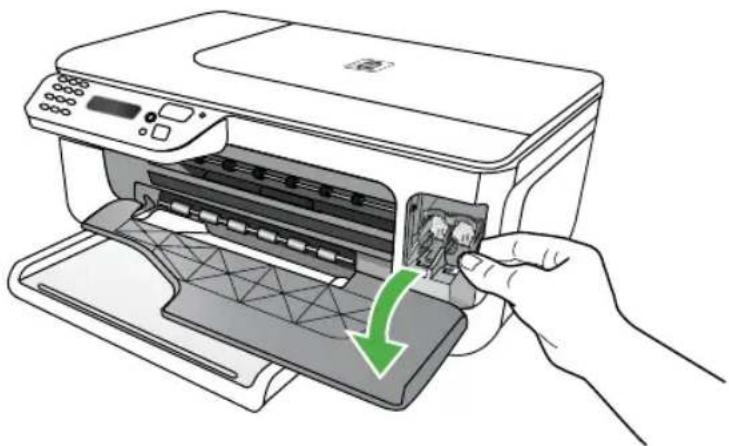
- Wacht tot de wagen met de printcartridges stilstaat en druk voorzichtig op de printcartridge om deze te ontgrendelen.
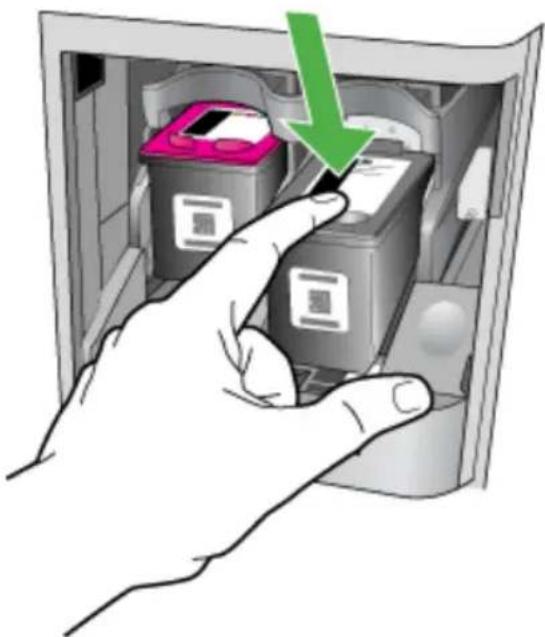
- Verwijder de printcartridge uit de sleuf door deze naar u toe te trekken.

Let op Raak de koperkleurige contactpunten en de inktspuitmondjes niet aan. Het aanraken van deze onderdelen kan leiden tot verstoppingen, problemen met de inkt en slechte elektrische verbindingen.
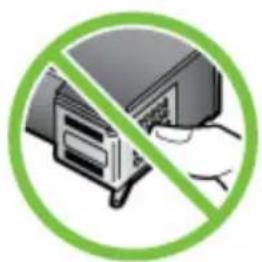
- Houd de printcartridge vast met het HP-logo naar boven, en plaats de printcartridge terug. Duw de cartridge stevig vast totdat deze vastklikt.

- Sluit de toegangsklep aan de voorzijde en controleer of het foutbericht weg is. Als het probleem zich blijft voordoen, probeer dan de volgende oplossing.
Oplossing 2: Schakel het apparaat uit en weer in
Schakel het apparaat uit en vervolgens weer in.
Als het probleem zich blijft voordoen, probeer dan de volgende oplossing.
Oplossing 3: Reinig de elektrische contactpunten
Reinig de elektrische contactpunten op de printcartridge. Zie De contactpunten van de printcartridge reinigen voor meer informatie.
Als het probleem zich blijft voordoen, probeer dan de volgende oplossing.
Oplossing 4: Vervang de printcartridge
Vervang de aangegeven printcartridge. Zie HP-benodigdheden en -accessoires voor meer informatie.

Opmerking Als uw cartridge nog steeds onder garantie staat, neem dan contact op met HP-ondersteuning voor onderhoud of vervanging. Zie Garantie-informatie printcartridge voor meer informatie over de garantie van printcartridges.
Als het probleem zich blijft voordoen nadat u de cartridge hebt vervangen, neem dan contact op met HP-ondersteuning. Zie HP-ondersteuning voor meer informatie.
Verkeerd papier
Het papierformaat of de papiersoort geselecteerd in de printerdriver komt niet overeen met het papier dat in het apparaat is geplaatst.
Probeer het volgende om dit probleem op te lossen:
- Plaats het juiste papier in het apparaat en druk op OK. Zie Afdrukmateriaal plaatsen voor meer informatie.
- Druk op de knop (Annuleren) op het bedieningspaneel van het apparaat, selecteer een ander papierformaat in de printerdriver, en druk vervolgens het document opnieuw af.
De cartridgehouder kan niet bewegen
De wagen van de printcartridge (het deel van het apparaat waarin de printcartridges zitten) wordt geblokkeerd. Om de blokkage te verhelpen, drukt u op de knop ⏻ (aan/uit) om het apparaat uit te schakelen, en controleert u vervolgens het apparaat op storingen.
Zie Storingen verhelpen voor meer informatie.
Vastgelopen papier
Papier is vastgelopen in de printer.
Controleer voordat u de storing probeert te verhelpen het volgende:
- Zorg ervoor dat u papier hebt geplaatst dat aan de specificaties voldoet en dat niet gekreukeld, gevouwen of beschadigd is. Zie Mediaspecificaties voor meer informatie.
- Zorg ervoor dat het apparaat schoon is. Zie Het apparaat onderhouden voor meer informatie.
- Zorg ervoor dat de lades correct geplaatst zijn en niet te vol zitten. Zie Afdrukmateriaal plaatsen voor meer informatie.
Zie Storingen verhelpen voor instructies om storingen te verhelpen, en meer informatie over hoe u storingen kunt vermijden.
Vastgelopen papier
Er zit papier vast in de automatische documentinvoer (ADF).
Controleer voordat u de storing probeert te verhelpen het volgende:
- Zorg ervoor dat u papier hebt geplaatst dat aan de specificaties voldoet en dat niet gekreukeld, gevouwen of beschadigd is. Zie Mediaspecificaties voor meer informatie.
• Zorg ervoor dat het apparaat schoon is. Zie Het apparaat onderhouden voor meer informatie. - Zorg ervoor dat de ADF correct geplaatst is en niet te vol zit. Zie Een origineel in de automatische documentinvoer (ADF) plaatsen voor meer informatie.

Opmerking Geen foto's laden in de ADF; daarmee kunnen uw foto's beschadigd raken.
Voor instructies om storingen te verhelpen, en meer informatie over hoe u storingen kunt vermijden, zie Storingen verhelpen.
De printer heeft geen papier meer
De standaard lade is leeg. Plaats meer papier, en druk vervolgens op OK.
Zie Afdrukmateriaal plaatsen voor meer informatie.
Printer offline
Het apparaat is momenteel offline. Als het apparaat offline is, kan het niet worden gebruikt.
Voer de volgende stappen uit om de status van het apparaat te wijzigen.
- Klik op Start, wijs Instellingen aan en klik op Printers of Printers en faxapparaten.
- of -
Klik op Start, klik op Configuratiescherm en dubbelklik vervolgens op Printers.
-
Als de printers in het dialoogvenster niet worden weegegeven in de weergave Details dan klikt u op het menu Bekijken en vervolgens op Details.
-
Als het apparaat Offline weergeeft, klikt u met de rechtermuisknop op het apparaat en klikt u op Printer online gebruiken.
-
Probeer het apparaat opnieuw te gebruiken.
Printer onderbroken
Het apparaat is momenteel onderbroken. Bij onderbreking worden nieuwe taken aan de rij toegevoegd, maar niet afgedrukt.
Voer de volgende stappen uit om de status van het apparaat te controleren.
- Klik op Start, wijs Instellingen aan en klik op Printers of Printers en faxapparaten.
- of -
Klik op Start, klik op Configuratiescherm en dubbelklik vervolgens op Printers.
-
Als de printers in het dialoogvenster niet worden weegegeven in de weergave Details dan klikt u op het menu Bekijken en vervolgens op Details.
-
Als het apparaat Onderbroken is, klikt u met de rechtermuisknop op het apparaat en klikt u op Afdrukken hervatten.
-
Probeer het apparaat opnieuw te gebruiken.
Document afdrukken is mislukt
Het apparaat kon het document niet afdrukken omdat er een probleem is opgetreden in het afdruksysteem.
Zie Problemen met het afdrukken oplossen voor informatie over het oplossen van afdrukproblemen.
Algemene afdrukfout
Er is een probleem opgetreden met het apparaat.
Meestal kunt u dergelijke problemen oplossen door de volgende stappen uit te voeren:
- Druk op de knop ⏻ (aan/uit) om het apparaat uit te schakelen.
- Koppel het netsnoer los en sluit het weer aan.
- Druk op de knop ⏻ (aan/uit) om het apparaat in te schakelen.
Als het probleem zich blijft voordoen, noteer dan de foutcode die in de melding wordt gegeven en neem vervolgens contact op met HP-ondersteuning. Zie HP-ondersteuning voor meer informatie over contact opnemen met HP-ondersteuning.
Printcartridge uitlijnen
Telkens wanneer u een cartridge installeert of vervangt, verschijnt op het bedieningspaneel van het apparaat een melding waarin u wordt gevraagd de cartridges uit te lijnen. Ook kunt u op elk gewenst moment de printcartridges uitlijnen vanaf het bedieningspaneel of via de software die u met het apparaat hebt geïnstalleerd. Als u de printcartridges uitlijnt, weet u zeker dat de afdrukkwaliteit optimaal is.

Opmerking Als u dezelfde printcartridge verwijdert en opnieuw installeert, onthoudt het apparaat de uitlijningswaarden voor die printcartridge en wordt u niet gevraagd de printcartridge uit te lijnen.
Als het uitlijningsproces mislukt, zorg er dan voor dat u ongebruikt, gewoon wit papier in de invoerlade hebt geplaatst. Wanneer bij het uitlijnen van de printcartridges gekleurd papier in de invoerlade is geplaatst, mislukt de uitlijning.
Als het uitlijningsproces herhaaldelijk mislukt, kan het zijn dat de sensor of de printcartridge defect is. Neem contact op met HP-ondersteuning. Ga naar www.hp.com/support.. Kies uw land/regio wanneer dit wordt gevraagd en klik vervolgens op Neem contact op met HP voor informatie over het aanvragen van technische ondersteuning.
Zie Printcartridges uitlijnen voor meer informatie.
Index
Symbolen en getallen
(ADF) automatische documentinvoer invoerproblemen, problemen oplossen 23 schoonmaken 23
A
aan/uit-knop 13
Aan/uit-knop 13
aangepast papier afdrukken op 33 Mac OS 34, 35
aansluitingen, locatie 11
accessoires garantie 145 Statusrapport printer 138 Zelftestrapport 139
achterpaneel illustratie 11
ADF (automatische documentinvoer originelen plaatsen 19
ADSL, fax installeren met parallelle telefoonsystemen 192
afbeeldingen onvolledig gevulde kopieën 104 zien er anders uit dan de originele scan 109
afdrukken details laatste fax 64 faxen 50 faxen vanuit het geheugen 50 faxlogs 63 faxrapporten 61 langzaam 82 problemen oplossen 81 Statusrapport printer 139
Afdrukken op envelop 30
Afdrukken zonder randen Mac OS 36 Windows 36
afdrukkwaliteit problemen oplossen 84
afdrukmateriaal HP, bestellen 187
invoerproblemen oplossen 100
lade vullen 20
soorten en gewichten die worden ondersteund 151
storingen verhelpen 140
afdrukmateriaal laden 21
afgesneden pagina's, problemen oplossen 83
akoestische emissie 155 annuleren
geplande fax 46
antwoordapparaat installatie met fax (parallelle telefoonsystemen) 203
installatie met fax en modem 205
opgenomen faxtonen 123
automatische documentinvoer (ADF)
capaciteit 20
invoerproblemen, problemen oplossen 23
origineel plaatsen 19 schoonmaken 23
automatische documentinvoer (ADF). capaciteit 20
netwerkinstellingen 212
scannen vanaf 38
bedieningspaneel van het toestel
gescand document 39
bekijken netwerkinstellingen 212
belpatroon beantwoorden parallelle telefoonsystemen 194
beltonen voor opnemen 58
beltoon beantwoorden wijzigen 58
benodigdheden
levensduur 147
online bestellen 186
Statusrapport printer 138
Zelftestrapport 139
beveiliging draadloze communicatie 218
instellingen voor draadloze communicatie 215
bevestigingsrapporten, fax 62
bewerken tekst in OCR-programma 39
blanco, problemen oplossen afdrukken 83
blanco pagina's, problemen oplossen
kopiëren 103
scannen 109
Brochures afdrukken afdrukken 29
C
capaciteit
ADF 20
clear (wissen)
faxlogboeken 64
computermodem
gedeeld met fax (parallelle telefoonsystemen) 197
gedeeld met fax en antwoordapparaat (parallelle
telefoonsystemen) 205
Index
gedeeld met fax en voicemail (parallelle telefoonsystemen) 208 gedeeld met lijn voor gesprekken en modem (parallelle telefoonsystemen) 200
Configureren firewall 132
Conformiteitsverklaring (DOC) 164
D
DOC 164
donkere afbeeldingen, problemen oplossen kopieën 104 scans 109
draadloos-testrapport afdrukken 217
draadloze communicatie beveiliging 218 draadloze basisproblemen oplossen 126 Ethernet-installatie 216 geavanceerde draadloze problemen oplossen 126
instellen 214
instellen op Mac OS X 216
instellingen 215
radio, uitschakelen 212
storing verminderen 219
uitschakelen 217
wettelijke informatie 161
draadloze installatie wizard 215
DSL, fax installeren met parallelle telefoonsystemen 192
dubbelzijdig Mac OS 37 Windows 37
E
ECM. zie foutcorrectiemodus elektriciteitsspecificaties 155 enveloppen lade-ondersteuning 151 ondersteunde formaten 150
Enveloppen afdrukken Mac OS 30
EWS. zie geïntegreerde webserver (EWS)
F
fax
antwoordapparaat, problemen oplossen 123 antwoordapparaat en modem, gedeeld met (parallelle telefoonsystemen) 205
backup-faxontvangst 49
beltonen voor opnemen 58
details laatste transactie afdrukken 64
Faxen naar Mac 54
Faxen naar pc 54
geluidsvolume 61
handsfree kiezen 47
Internet-protocol, over 61
ISDN-lijn, instellen (parallelle telefoonsystemen) 194
log, afdrukken 63
logboek, wissen 64
opvragen voor ontvangst 51
PBX-systeem, instellen (parallelle telefoonsystemen) 194
plannen 46
snelheid 60
soorten instellingen 189
telefoonaansluiting testen, mislukt 112
testen soort telefoonsnoer mislukt 113
voicemail, installeren (parallelle telefoonsystemen) 196
faxen
antwoordapparaat, installatie (parallelle telefoonsystemen) 203
aparte geïnstalleerde lijn (parallelle telefoonsystemen) 192
automatisch antwoorden 57
bevestigingsrapporten 62 doorsturen 51
DSL, installeren (parallelle telefoonsystemen) 192
foutcorrectiemodus 47, 59 foutrapporten 63
gedeelde telefoonlijninstallatie (parallelle telefoonsystemen) 195
handmatig ontvangen 48 handsfree kiezen 44
installatie specifiek belsignaal (parallelle telefoonsystemen) 194
installatie test 211
instellingen wijzigen 56
kiessysteem, instellen 59
kiestoontest, mislukt 115
kopschrift 57
lijnconditietest, mislukt 116
lijn voor gesprekken en modem, gedeeld met (parallelle telefoonsystemen) 200
modem, gedeeld met (parallelle telefoonsystemen) 197
modem and voicemail, gedeeld met (parallelle telefoonsystemen) 208
modem en antwoordapparaat, gedeeld met (parallelle telefoonsystemen) 205
nummers blokkeren 53 ontvangen 48
ontvangen, problemen oplossen 117, 120
opnieuw afdrukken 50
opties opnieuw kiezen 59 papierformaat 52
parallelle telefoonsystemen 188
problemen oplossen 110 rapporten 61
specificaties 154
specifieke beltoon, patroon wijzigen 58
telefoonsnoer te kort 123
test is mislukt 110
test van de verbinding van het telefoonsnoer, mislukt 112
verkleining 52
verwijderen uit het geheugen 51
verzenden 42
verzenden, problemen oplossen 117, 119, 122
faxen, testen installatie 211
faxen doorsturen 51
Faxen naar Mac activeren 54 veranderen 54
Faxen naar pc activeren 54 veranderen 54
faxen ontvangen aantal beltonen voor opnemen 58
automatisch 48
doorsturen 51
faxnummers blokkeren 53
handmatig 48
modus automatisch antwoorden 57
problemen oplossen 117, 120
faxen rondzenden verzenden 47
faxen uit het geheugen verwijderen 51
faxen verzenden gewone fax 42 handmatig 43
handsfree kiezen 44
problemen oplossen 117, 119, 122
fax opvragen voor ontvangst 51
Firewall configureren 132
firewalls, problemen oplossen 82
FolP 61
formaat kopieerproblemen oplossen 103
scans, problemen oplossen 110
Foto's afdrukken Mac OS 33
Windows 32, 34
fotoafdrukmateriaal ondersteunde formaten 151
foutberichten bedieningspaneel 15
foutcorrectiemodus 47
foutcorrectiemodus, fax 59
foutmeldingen de TWAIN-bron kan niet worden geactiveerd 108
foutrapporten, fax 63
G
garantie 145
gebeurtenissen 139
geblokkeerde faxnummers installeren 53
geheugen faxberichten opslaan 49 faxen opnieuw afdrukker 50 faxen verwijderen 51
geïntegreerde webserver problemen oplossen, kan niet worden geopend 134
geïntegreerde webserver (EWS) info over 223
gekleurde tekst, en OCR 39
geluidsdruk 155
geluidsinformatie 155
gescand document kwaliteit 108 naar een computer verzenden 38
glas, scanner locatie 10
glasplaat schoonmaken 22
glasplaat, scanner schoonmaken 22
glasplaat van de scanner origineel laden 19
H
handmatig faxen ontvangen 48 verzenden 43, 44
handsfree kiezen 44, 47
hardware, faxinstallatietest 111
Help (knop) 13
hoofdlade ondersteunde media 152
HP-hulpprogramma (Mac OS X) openen 223
identificatiecode van de abonnee 57
inbelmodem gedeeld met fax (parallelle telefoonsystemen) 197
gedeeld met fax en antwoordapparaat (parallelle telefoonsystemen) 205
gedeeld met fax en voicemail (parallelle telefoonsystemen) 208
gedeeld met lijn voor fax en gesprekken (parallelle telefoonsystemen) 200
Indicator kleurenfaxfunctie 13
Indicator kleurenkopiefunctie 13
Indicator scanfunctie 13
Indicator zwart&witfaxfunctie 13
Indicator zwart&witkopiefunctie 13
informatie is onjuist of ontbreekt, problemen oplossen 83
ingebouwde webserver openen 224 systeemvereisten 149
inktniveaus controleren 66 installatie
antwoordapparaat (parallelle telefoonsystemen) 203
antwoordapparaat en modem (parallelle telefoonsystemen) 205
aparte faxlijn (parallelle telefoonsystemen) 192
computermodem (parallelle telefoonsystemen) 197
computermodem en antwoordapparaat
Index
(parallelle
telefoonsystemen) 205
computermodem en
telefoonsystemen) 192
faxen, met parallelle
telefoonsystemen 188
gedeelde telefoonlijn
(parallelle
telefoonsystemen) 195
ISDN-lijn (parallelle
telefoonsystemen) 194
lijn voor computermodem en
gesprekken (parallelle
telefoonsystemen) 200
PBX-systeem (parallelle
telefoonsystemen) 194
problemen oplossen 135
specifiek belsignaal
(parallelle
telefoonsystemen) 194
specifieke beltoon 58
testfax 211
voicemail en
computermodem
(parallelle
telefoonsystemen) 208
installeren
invoer van meerdere pagina's
tegelijk 101
IP-adres
ISDN-lijn, instellen met fax
parallelle
telefoonsystemen 194
J
klantenondersteuning
elektronisch 77
kleurenkopie 40
Knop Annuleren 13
Knop OK 13
knoppen, bedieningspaneel
2
Knop Start 13
Knop Terug 13
kopie
Instellingen 40
kwaliteit 104
kopieerinstellingen
kopie 41
kopiëren
problemen oplossen 102
specificaties 153
kopschrift, fax 57
korrelige of witte banden op
kopieën, problemen
oplossen 105
kritieke foutberichten 15
kwaliteit, problemen oplossen
afdrukken 84
gescand document 108
kopie 104
L
lade
mogelijkheden 151
ondersteunde
papierformaten 149
laden
ondersteunde papiersoorten
en gewichten 151
storingen verhelpen 140
lades
afdrukmateriaal plaatsen
20
illustratie van
papiergeleiders 10
invoerproblemen
oplossen 100
locatie 10
mogelijkheden 151
ondersteunde
papierformaten 149
lampjes, bedieningspaneel 12
langzaam afdrukken, problemen
oplossen 82
lichte afbeeldingen, problemen
oplossen
kopieën 104
scans 109
lijnconditietest, fax 116
lijnen
kopieën, problemen
oplossen 104
scans, problemen
oplossen 109
linkernavigatieknop 13
log, fax
afdrukken 63
M
Mac OS
aangepast papier 34, 35
afdrukinstellingen 28
Afdrukken zonder randen
36
dubbelzijdig 37
Foto's afdrukken 33
Mac OS X
Hulpprogramma van HP
223
instellingen draadloze
communicatie 216
verwijderen van software
220
marges
instellen, specificaties 152
media
ADF-capaciteit 20
afdrukken op aangepast
formaat 33
selecteren 18
specificaties 149
gedeeld met fax (parallelle telefoonsystemen) 197
gedeeld met fax en antwoordapparaat
(parallelle
telefoonsystemen) 205
gedeeld met fax en
gedeeld met lijn voor fax en
gesprekken (parallelle
telefoonsystemen) 200
modemsnelheid 60
mogelijkheden
lade 151
N
na de ondersteuningsperiode 80
netaansluiting, locatie 11
netspanningspecificaties 155
netwerken
draadloze instellingen 215
firewalls, problemen oplossen 82
geavanceerde
instellingen 213
illustratie van aansluiting 11
instellingen, wijzigen 212
instellingen bekijken en afdrukken 212
instellingen draadloze
communicatie 214
instellingen voor draadloze verbinding 139
IP-instellingen 213
ondersteunde
besturingssystemen 148
ondersteunde protocollen 149
verbindingssnelheid 213
netwerkpoort
adres 125
networken
gescande documenten bewerken 39
problemen oplossen 107
omgevingsspecificaties 155
onderhoud
controleren van inktniveaus 60
printcartridges reinigen 74
printcartridges uitlijnen 71
printcartridges vervangen 67
ondersteunde
besturingssystemen 148
ondersteuning 76
ongewenste-faxmodus 53
ontvangen van faxen opvragen 51
opslaan
faxberichten in geheugen 49
originelen
scannen 38
P
pagina's per maand (werkbelasting) 147
papier
formaat instellen voor fax 52
ondersteunde formaten 149
scheve invoer 101
storingen 141, 142
parallelle telefoonsystemen
aparte geïnstalleerde lijn 192
DSL-installatie 192
gedeelde lijninstallatie 195
installatie
antwoordapparaat 203
installatie modem en antwoordapparaat
installatie modem en voicemail 208
installatie specifiek belsignaal 194
landen/regio's met 188
modem gedeeld met lijninstallatie voor gesprekken 200
modeminstallatie 197
soorten instellingen 189
patroonevergrendeling, plaatsen 11
patroonklep, plaatsen 11
PBX-systeem, instellen met fax parallelle telefoonsystemen 194
PCL 3 ondersteuning 147
gebied rond inktsproeier reinigen 98
levensduur 147
omgaan met 67
onderdeelnamen 67
ondersteunde 147
online bestellen 186
plaatsen 11
reinigen 74
testen 139
tips 65
uitlijnen 71
vervangen 67
Printcartridges
controleren van inktniveaus 6
printcartridges uitlijnen 71
printcartridges vervangen 67
printerstuurprogramma garantie 145
probleemoplossing tips 80
problemen met de papierinvoer, problemen oplossen 100
problemen oplossen afdrukken 81
afdrukkwaliteit 84
afdrukmateriaal wordt niet uit een lade ingevoerd 100
afgesneden pagina's, verkeerde plaatsing van tekst of afbeeldingen 83
algemene netwerkproblemen oplossen 125
antwoordapparaten 123
berichten op het bedieningspaneel 14
blanco pagina's afgedrukt 83
draadloze problemen 125
drukt niet af 82
faxen 110
faxen ontvangen 117, 120
faxen verzenden 117, 119, 122
geïntegreerde webserver 134
installatie 135
kopieerkwaliteit 104
kopiëren 102
langzaam afdrukken 82
meerdere pagina's tegelijk opgenomen 101
netwerkconfiguratiepagin a 139
ontbrekende of onjuiste informatie, problemen oplossen 83
problemen met de papierinvoer 100
scankwaliteit 108
scannen 105
scheve invoer 101
scheve kopieën 104
Statusrapport printer 137
storingen, papier 142
telefoonaansluiting van de fax testen, mislukt 112
testen soort fax/ telefoonsnoer mislukt 113
test van de verbinding van het fax/telefoonsnoer mislukt 112
vast netwerk 124
voeding 81
processorspecificaties 148
pulskeuze 59
punten, problemen oplossen scannen 110
punten of vegen, problemen oplossen kopieën 104
R
radio, uitschakelen 212
radiointerferentie wettelijke informatie 161
radiostoring verminderen 219
rapport draadloze test 217
rapporten bevestiging, fax 62 faxtest is mislukt 110 fout, fax 63
rechternavigatieknop 13
scannen foutmeldingen 108 langzaam 106 OCR 39 problemen oplossen 105 scanspecificaties 155 vanaf het bedieningspaneel van het apparaat 38
scanner, glasplaat originelen laden 19
scannerglas locatie 10
scans verzenden naar een computer 38 problemen oplossen 105 voor OCR 39
scheef, problemen oplossen afdrukken 101 kopiëren 104 scannen 108
schoonmaken automatische documentinvoer 23 buitenkant 23 glasplaat 22
seriële telefoonsystemen landen/regio's met 188 soorten instellingen 189
serienummer 138, 139
Setup (knop) 13
snelheid problemen met afdrukken oplossen 82 scannerproblemen oplossen 106
snelkiezen fax verzenden 42
software garantie 145 OCR 39 software verwijderen uit Windows 219
Software installatie ongedaan maken voor Mac OS X 220
software verwijderen Windows 219
Solution Center 222
speciaal papierformaat ondersteunde formaten 151
specificatie processor en geheugen 148
specificaties akoestische emissie 155 elektrisch 155 fysieke 147 media 149 netwerkprotocollen 149 opslagomgeving 155 systeemvereisten 148 werkomgeving 155
specificaties opslagomgeving 155
specificaties werkomgeving 155
specifiek belsignaal
parallelle
telefoonsystemen 194
specifieke beltoon
wijzigen 58
standaardinstellingen
kopiëren 41
status
berichten 15
netwerkconfiguratiepagin a 139
Statusrapport printer 138
Zelftestrapport 139
Statusrapport printer
afdrukken 139
informatie over 137
storingen
media die u moet
vermijden 18
papier 141, 142
verhelpen 140
strepen op scans, problemen
oplossen 109
stroomvoorziening
specificaties 155
stuurprogramma
garantie 145
kopieerspecificaties 153
scanspecificaties 155
tekst
kan niet worden bewerkt na
het scannen, problemen
oplossen 107
niet volledig gevulde
kopieën 104
onduidelijke kopieën,
problemen oplossen 104
onduidelijke scans 110
ontbreekt van de scan,
problemen oplossen 107
problemen oplossen 83
vlekkerig op kopieën 105
telefonische ondersteuning 77
telefoon, faxen vanaf
ontvangen 48
verzenden 43
verzenden, 43
telefoonaansluiting, fax 112
telefoonaansluiting testen, fax 112
telefoonlijn, belpatroon
beantwoorden 58
telefoonsnoer
testen juiste soort mislukt 113
test van de verbinding met
temperatuurspecificaties 155
testen, fax
faxlijnconditie 116
hardware, mislukt 111
kiestoon, mislukt 115
mislukt 110
poortverbinding, mislukt 112
telefoonaansluiting 112
testen soort fax/ telefoonsnoer mislukt 113
toegangsklep wagen, plaatsen 11
toegangspaneel aan de achterkant
storingen verhelpen 140
toegankelijkheid 3, 9
toetsenblok, bedieningspaneel
locatie 13
toonkeuze 59
TWAIN
de bron kan niet worden geactiveerd 108
type verbinding
veranderen 217
U
uitvoerlade
locatie 10
USB-verbinding
poort, locatie 10, 11
specificaties 147
V
vegen, problemen oplossen
kopieën 104
scannen 110
verbindingssnelheid, instellen 213
verkleinen van fax 52
verticale strepen op kopieën, problemen oplossen 104
vervaagde kopieën 103
vervaagde strepen op kopieën, problemen oplossen 104
verwijderen van software Mac OS X 220
verzenden, faxen
geheugen, vanuit 45
handsfree kiezen 47
plannen 46
vochtigheidsspecificaties 155
voeding
problemen oplossen 81
voicemail
installatie met fax en
computermodem
(parallelle
telefoonsystemen) 208
installeren met fax (parallelle
telefoonsystemen) 196
volume
faxgeluiden 61
vrij 135
W
waarschuwingsberichten 15
Webpagina
afdrukken 31
websites
benodigdheden en
accessoires bestellen 186
informatieblad levensduur benodigheden 147
klantenondersteuning 77
Websites
beveiliging van draadloze communicatie 215
informatie over
toegankelijkheid 3, 9
milieuprogramma's 165
werkbelasting 147
Werkset (Windows)
info 222
openen 222
wettelijke informatie 161
wettelijk verplichte informatie 156
Index
wettelijk verplicht
modelnummer 163
Windows
afdrukinstellingen 27
brochures afdrukken 29
draadloze communicatie
installeren 216
dubbelzijdig 37
Foto's afdrukken 32, 34
software verwijderen 219
zwarte punten of vegen,
problemen oplossen
kopieën 104
scannen 110
zwart-wit pagina's
fax 42
kopie 40