
ENVY Photo 7230 - Printer HP - Gratis gebruiksaanwijzing en handleiding
Vind de handleiding van het apparaat gratis ENVY Photo 7230 HP in PDF-formaat.


| Type product | Alles-in-één inkjetprinter voor foto's |
| Merk | HP |
| Model | ENVY Photo 7230 |
| Afmetingen (bxdxh) | Ongeveer 45,4 x 34,0 x 17,0 cm (gesloten) |
| Gewicht | Ongeveer 7,2 kg |
| Voeding | 100-240 V wisselstroom, 50/60 Hz |
| Belangrijkste functies | Afdrukken, scannen, kopiëren, fotoprint |
| Afdruktechnologie | HP Thermal Inkjet |
| Maximale afdrukresolutie | 4800 x 1200 dpi (kleur) |
| Afdruksnelheid (ISO) | Tot 12 ppm (zwart) / 7 ppm (kleur) |
| Papierformaten | A4, A5, A6, enveloppen, fotopapier |
| Scannertype | Flatbed, 1200 dpi optisch |
| Duplex afdrukken | Automatisch (dubbelzijdig) |
| Connectiviteit | Wi-Fi 802.11n, USB 2.0, Bluetooth |
| Touchscreen | Ja, 6,87 cm (2,7 inch) kleurenscherm |
| Inktcartridges | HP 304 of 304XL (zwart en driekleuren) |
| Onderhoud | Reiniging printkop en cartridge contactpunten |
| Veiligheid | CE-markering, gebruik volgens stroomvoorziening |
| Reserveonderdelen | Vervangbare inktcartridges via HP-account |
| Repareerbaarheid | HP-servicecenters; handleiding beschikbaar |
| Algemene informatie | HP ENVY Photo 7230, geschikt voor thuis en kleine kantoren |
Veelgestelde vragen - ENVY Photo 7230 HP
Gebruikersvragen over ENVY Photo 7230 HP
0 vraag over dit apparaat. Beantwoord die u kent of stel uw eigen vraag.
Stel een nieuwe vraag over dit apparaat
Download de handleiding voor uw Printer in PDF-formaat gratis! Vind uw handleiding ENVY Photo 7230 - HP en neem uw elektronisch apparaat weer in handen. Op deze pagina staan alle documenten die nodig zijn voor het gebruik van uw apparaat. ENVY Photo 7230 van het merk HP.
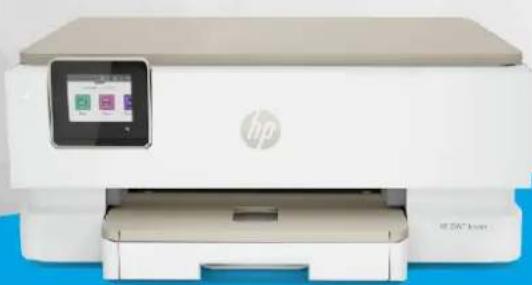
GEBRUIKSAANWIJZING ENVY Photo 7230 HP
Gebruikershandleiding
Kennisgevingen van HP
Copyright en licentie
DE INFORMATIE IN DIT DOCUMENT KAN WORDEN GEWIJZIGD ZONDER VOORAFGAANDE KENNISGEVING.
ALLE RECHTEN VOORBEHOUDEN. REPRODUCTIE, AANPASSING OF VERTICALING VAN DIT MATERIALS IS VERBODEN ZONDER VOORAFGAANDE SCHRIFTELIJKE TOESTEMMING VAN HP, MET UITZONDERING VAN WAT IS TOEGESTAAN ONDER DE WET OP DE AUTEURSRECHTEN. DE ENIGE GARANTIES VOOR HP PRODUCTEN EN DIENSTEN ZIJN VERMELD IN DE EXPLICIETE GARANTIEVERKLARING DIE DE PRODUCTEN EN DIENSTEN VERGEZELLEN. GEEN ENKELE MELDING IN DIT DOCUMENT KAN WORDEN BESCHOUWD ALS BIJKOMENDE GARANTIE. HP KAN NIET AANSPRAKELIJK WORDEN GESTELD VOOR TECHNISCHE OF REDACTIONELE FOUTEN OF WEGLATINGEN IN DIT DOCUMENT.
Microsoft en Windows zijn gedeponeerde handelsmerken of handelsmerken van Microsoft Corporation in de Verenigde Staten en/of andere landen.
Mac, OS X, macOS, en AirPrint zijn in de Verenigde Staten en andere landen gedeponeerde handelsmerken van Apple Inc.
ENERGY STAR en het ENERGY STAR logo zijn gedeponeerde handelsmerken van het Amerikaanse Environmental Protection Agency.
Android en Chromebook zijn handelsmerken van Google LLC.
iOS is een handelsmerk of gedeponeerd handelsmerk van Cisco in de VS en andere landen en wordt onder licentie gebruikt.
Veiligheidsinformatie
Volg altijd de standaard veiligheidsvoorschriften bij het gebruik van dit product. Op deze manier beperkt u het risico van verwondingen door brand of elektrische schokken.
- Lees en begrijp alle instructies in de documentatie bij uw printer.
- Neem alle op dit product vermelde waarschuwingen en instructies in acht.
- Haal de stekker van het netsnoer uit het stopcontact voordat u dit product reinigt.
- Plaats of gebruik dit product niet in de buurt van water of als u nat bent.
- Zorg dat het product stevig op een stabiel oppervlak staat.
- Zet het product op een veilige plaats waar niemand op het netsnoer kan trappen of erover kan struikelen en waar het netsnoer niet kan worden beschadigd.
- Als het product niet normaal werkt, raadpleegt u Een probleem oplossen in deze handleiding.
- U mag zelf geen onderdelen repareren. Voor reparatie- of onderhoudswerkzaamheden dient u contact op te nemen met een bevoegd technicus.
Inhoudsopgave
1 Aan de slag....1
Afbeeldingen van de printer 1
Vooraanzicht van de printer 1
Ruimte voor printerbenodigdheden 2
Achteraanzicht van de printer 2
Kenmerken van het bedieningspaneel 3
Het bedieningspaneel kantelen 3
Overzicht knoppen en lampjes ....3
Functieknoppen....4
Dashboardpictogrammen....4
De printerinstellingen wijzigen 5
De instellingen voor een functie wijzigen ....5
De printerinstellingen wijzigen 6
De HP app gebruiken (iOS, Android, Windows en macOS)....6
Schakel de printer uit....7
2 Uw printer verbinden....8
Voordat u begint....8
De HP app gebruiken om verbinding te maken met een Wi-Fi-netwerk 8
Uw printer met een draadloos netwerk verbinden via het bedieningspaneel van de printer 9
Uw printer verbinden met een Wi-Fi-netwerk via het bedieningspaneel van de printer ....9
Verbinding maken met een USB-kabel....9
Draadloze instellingen wijzigen 9
Status voor draadloze communicatie van de printer 10
De draadloze functie van de printer in- of uitschakelen.... 10
Om de printer terug te zetten naar de oorspronkelijke netwerkinstellingen.... 10
Verbindingsmethode wijzigen 10
USB naar Wi-Fi....11
Wi-Fi naar USB....11
3 Papier plaatsen 12
Papier plaatsen....12
Om papier met standaardformaat te laden.... 12
Legal-papier plaatsen (alleen bepaalde modellen)....14
Om een enveloppe te plaatsen....16
Om kaarten en fotopapier te plaatsen 18
Een origineel op de glasplaat leggen....20
Een origineel op de scannerglasplaat plaatsen 20
Een origineel in de documentinvoer plaatsen (alleen bepaalde modellen) 21
Een origineel in de documentinvoer laden 21
Elementaire informatie over papier 22
Tips voor de keuze en het gebruik van papier 22
4 Uw printer configureren....24
De printer configureren via de EWS....24
De EWS openen en gebruiken....24
Opmerkingen bij het gebruik van EWS 24
De HP app (iOS, Android, Windows en macOS) 25
EWS openen met een IP-adres (Wi-Fi-verbinding) 25
EWS openen met een IP-adres (Wi-Fi Direct-verbinding)....26
IP-netwerkinstellingen configureren 26
Netwerkinstellingen weergeven of wijzigen....26
De printer in een netwerk een andere naam geven 26
IPv4 TCP/IP-parameters handmatig configureren....26
Het systeemwachtwoord toewijzen of wijzigen via EWS 26
Energie-instellingen wijzigen 27
De instelling Slaap/Auto uit na inactiviteit.... 27
Stel de tijd in voor de vertraging in het uitschakelen na inactiviteit en configureer de printer zo dat hij 1 watt of minder verbruikt....27
De instelling Uitschakelen vertragen instellen. 27
Webservices gebruiken 28
Webservices instellen 28
Webservices instellen....28
Webservices verwijderen 28
Printer met dynamische beveiliging 28
5 Afdrukken....30
Afdrukken via een computer met Windows.... 30
Afdrukken vanaf een Mac-computer....30
Afdrukken vanaf mobiele apparaten....31
Afdrukken terwijl u verbonden bent met hetzelfde Wi-Fi-netwerk 31
Afdrukken zonder verbinding te maken met hetzelfde Wi-Fi-netwerk (Wi-Fi Direct).... 31
Wi-Fi Direct inschakelen 32
Tips voor succesvol afdrukken.... 32
Inkttips 32
Tips voor het plaatsen van papier 33
6 Kopiëren, scannen en Mobile Fax 34
Kopiëren vanaf de printer 34
Kopiëren of scannen vanaf een mobiel apparaat 34
Scannen met behulp van HP printersoftware (Windows) 35
Scannen met Webscan....35
Webscan gebruiken 35
Een scan maken met Webscan 36
Tips voor geslaagd kopieren en scannen.... 36
Mobiele fax 36
7 Cartridges beheren....38
Printer met dynamische beveiliging 38
Tips voor het hanteren van cartridges en printkoppen.... 38
Als er alleen met de zwarte cartridge wordt afgedrukt, wordt er ook een beetje kleureninkt gebruikt.... 39
Geschatte inktniveaus controleren....39
Geschatte inktniveaus controleren vanaf het bedieningspaneel 39
Cartridges bestellen....39
Vervang de cartridges 40
Een inktcartridge verwijderen en vervangen....40
Modus enkele cartridge gebruiken 43
Problemen met Inktcartridge 44
Contactpunten van de cartridge reinigen 44
Printerbenodigdheden bewaren 46
Informatie over de cartridgegarantie....46
8 Een probleem oplossen 47
De printer bijwerken 47
De printer bijwerken met het bedieningspaneel van de printer 47
De printer automatisch laten zoeken naar updates....47
De printer bijwerken met de embedded web server (EWS) 48
Papierstoringen en problemen met papieraanvoer 48
Vastgelopen papier verwijderen 48
Mogelijke storingslocaties 48
Een papierstoring in de hoofdlade verhelpen 49
Een papierstoring in de afdrukzone verhelpen.... 51
Een papierstoring in de documentinvoer oplossen (alleen bepaalde modellen) 54
Verwijder een storing van de wagen met inktcartridges.... 57
Ontdek hoe u papierstoringen kunt vermijden 57
Problemen met de papieraanvoer oplossen 58
Printer kan niet afdrukken....58
Controleer de internetverbinding van de printer 58
Zorg ervoor dat u originele HP cartridges gebruikt 58
Controleer de instellingen en status van de printer 59
Een printerstatusrapport afdrukken....59
Printerstatusrapport....59
Problemen met afdrukken....59
Problemen oplossen met pagina's die niet worden afgedrukt (kan niet afdrukken) 59
Afdrukproblemen oplossen....59
Controleren of uw printer is verbonden met het stroomnet 60
Problemen met afdrukkwaliteit oplossen....60
De afdrukkwaliteit verbeteren vanaf het bedieningspaneel van de printer 61
Kopieer- en scanproblemen 61
Netwerk- en verbindingsproblemen 61
Draadloze verbinding herstellen....62
Wi-Fi Direct-verbinding herstellen....62
Hardwareproblemen printer 62
Printerrapporten begrijpen....63
Printerstatusrapport....63
Netwerkconfiguratiepagina 63
Rapport afdrukkwaliteit 64
Testrapport draadloze verbinding 64
Testrapport webtoegang 64
Probleem met Webservices....64
Printeronderhoud....65
De glasplaat van de scanner reinigen 65
De buitenkant reinigen 66
De documentinvoer reinigen (alleen bepaalde modellen) 66
Onherdoud de printkop en cartridges....68
De fabrieksinstellingen herstellen....68
De geselecteerde printerfuncties herstellen naar de oorspronkelijke fabrieksinstellingen 69
Om de printer terug te zetten naar de originele fabrieksinstellingen 69
Om de printer terug te zetten naar de oorspronkelijke netwerkinstellingen....69
Harde reset gebruiken om uw instellingen terug te zetten 70
HP ondersteuning 70
Neem contact op met HP 71
Printer registreren....71
Extra garantiemogelijkheden....71
9 HP EcoSolutions (HP en het milieu) 72
Voedingsbeheer 72
Slaapstand 72
Auto-uit....72
Planning Aan en Uit....72
Stille modus 73
Stille modus in- of uitschakelen via het bedieningspaneel van de printer 73
Een planning voor stille modus maken via het bedieningspaneel van de printer 73
Stille modus in- of uitschakelen via de EWS 74
Printerbenodigdheden optimaliseren....74
Bijlage A Technische informatie 75
Specifications 75
Kennisgevingen betreffende wet- en regelgeving....77
Voorgeschreven modelnummer....77
FCC-verklaring....77
Kennisgeving voor gebruikers in Korea 78
VCCI (Klasse B) conformiteitsverklaring voor gebruikers in Japan 78
Instructies betreffende het netsnoer....78
Kennisgeving aan gebruikers in Japan over het netsnoer....78
Verklaring inzake ruisonderdrukking voor Duitsland 78
Kennisgeving aangaande regelgeving Europese Unie en Verenigd Koninkrijk 78
Producten met draadloze functionaliteit 79
EMF 79
Draadloze functionaliteit in Europa....79
Verklaring beeldschermwerk voor Duitsland 79
Bericht aan gebruikers van het Amerikaanse telefoonnetwerk: FCC-vereisten.... 79
Kennisgeving aan gebruikers van het Canadese telefoonnetwerk 81
Kennisgeving aan gebruikers van het Duitse telefoonnetwerk....81
Verklaring vaste fax Australië....81
Overheidsinformatie voor draadloze producten.... 81
Blootstelling aan radiofrequente straling 82
Kennisgeving voor gebruikers in Canada (5 GHz) 82
Kennisgeving voor gebruikers in Taiwan (5 GHz) 82
Kennisgeving voor gebruikers in Servië (5 GHz) 82
Kennisgeving voor gebruikers in Thailand (5 GHz) 82
Kennisgeving voor gebruikers in Brazilië 82
Kennisgeving voor gebruikers in Canada 83
Kennisgeving voor gebruikers in China/中国用户须知 83
Kennisgeving voor gebruikers in Taiwan 84
Kennisgeving voor gebruikers in Mexico 84
Kennisgeving voor gebruikers in Japan 84
Printer met dynamische beveiliging 84
Toegankelijkheid....84
Programma voor milieubeheer 84
Tips van HP voor het verminderen van uw impact op het milieu....85
Ecotips....85
Papier 85
Kunststoffen 85
Verordening (EU) nr. 1275/2008 van de commissie 85
Veiligheidsinformatiebladen 86
Gebruikersinformatie SEPA Ecolabel (China) 86
Recycleprogramma....86
Recycleprogramma voor printerbenodigdheden van HP 86
Afvoer van batterijen in Taiwan....86
Californische richtlijn over perchloraathoudende producten....87
Batterijrichtlijn Europese Unie 87
Batterijmelding voor Brazilië 87
Stroomverbruik 87
Energielabel China voor printer, fax en kopieermachine 87
Wegwerpen van afgedankte apparatuur door gebruikers 88
Afvalverwerking voor Brazilië 88
The Table of Hazardous Substances/Elements and their Content (China) (tabel van gevaarlijke stoffen/
Verordening inzake de bestrijding van afgedankte elektrische en elektronische apparatuur (Turkije) 89
Beperking voor gevaarlijke producten (India) 89
Verklaring van de aanwezigheidsvoorwaarde voor de aanduiding van beperkte stoffen (regio Taiwan) 90
Aan de slag1
Informatie over printeronderdelen, functies van het bedieningspaneel en andere printerkenmerken.
Afbeeldingen van de printer
In dit onderwerp worden de voorkant van de printer, de ruimte voor printerbenodigdheden en de achterkant van de printer beschreven.
Vooraanzicht van de printer

Vooraanzicht van de printer
| Functie Beschrijving |
| 1 Documentinvoer |
| 2 Papierbreedtegeleiders van de documentinvoer |
| 3 Documentinvoerlade |
| 4 Uitvoeruitbreiding documentinvoer |
| 5 Scannerklep |
| 6 Hoofdlade |
| 7 Papierbreedtegeleiders |
| 8 Fotolade |
| 9 Aan-uitknop |
| 10 Beeldscherm bedieningspaneel |
| 11 Scannerglasplaat |
| 12 Achterkant van scannerklep |
| 13 Uitvoerlade |
| 14 Verlengstuk van de uitvoerlade |
Ruimte voor printerbenodigdheden

Ruimte voor printerbenodigdheden
| Functie Beschrijving |
| 1 Voordeur |
| 2 Toegangsklep cartridge |
| 3 PIN-codelabel |
| 4 Cartridges |

OPMERKING: De cartridges moeten in de printer blijven om mogelijke problemen met de afdrukkwaliteit of schade aan de printkop te voorkomen. Verwijder de benodigdheden niet voor langere tijd. Schakel de printer niet uit wanneer een cartridge ontbreekt.
Achteraanzicht van de printer

Achteraanzicht van de printer
Functie Beschrijving
1 USB-poort aan de achterkant
2 Aansluiting van netsnoer
Kenmerken van het bedieningspaneel
In dit onderwerp worden de functies van het bedieningspaneel van de printer beschreven.
Het bedieningspaneel kantelen
Kantel het bedieningspaneel voor een eenvoudige weergave. Druk op het bovenste gedeelte van het bedieningspaneel om het omhoog te kantelen en druk op het onderste gedeelte om het naar beneden te kantelen.

Overzicht knoppen en lampjes
Printerstatus controleren, printertaken uitvoeren en printerinstellingen wijzigen.
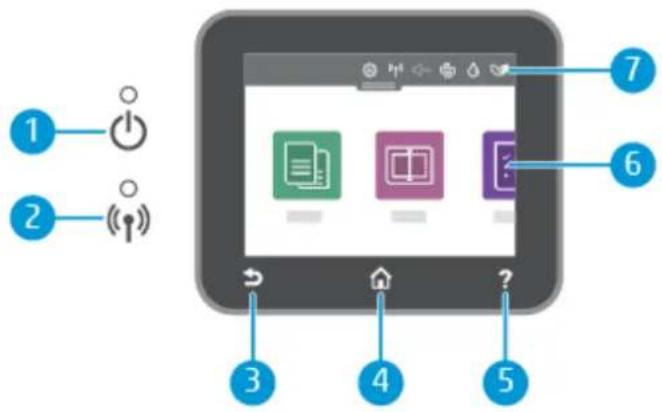
Overzicht van het bedieningspaneel
| Functie Beschrijving | |
| 1Aan-uitlampje: Geeft aan of de printer is ingeschakeld. | |
| 2 | Lampje draadloos: geeft de status van de draadloze verbinding van de printer weer.Een blauw lampje geeft aan dat de draadloze verbinding werd gemaakt en dat u kunt afdrukken.Een langzaam knipperend lampje met duidelijke pauzes geeft aan dat de draadloze verbinding is ingeschakeld maar niet is geconfigureerd.ZieUw printer verbindenvoor het verbinden van uw printen.Een langzaam knipperend lampje geeft aan dat de draadloze functie is ingeschakeld, maar de printer niet is aangesloten op een netwerk. Zorg ervoor dat uw printer binnen bereik is van het draadloze signaal.Een snel knipperend lampje geeft een fout met de draadloze functie aan. Raadpleeg het bericht op het printerbeeldscherm.Het lampje voor draadloze communicatie brandt niet wanneer de draadloze functie is uitgeschakeld. |
| 3Terug-knop:Hiermee gaat u terug naar het vorige menu. | |
| 4 | Startknop:Hiermee kunt u vanuit alle schermen terugkeren naar het beginscherm. |
| 5 | Help-knop:Op het Startscherm wordt hiermee het menu Help geopend en op andere schermen wordt contextuele hulp getoond als dit beschikbaar is voor de huidige handeling. |
| 6 | Functieknoppen:Druk hierop op om veelvoorkomende taken uit te voeren.ZieFunctieknoppenvoor meer informatie.. |
| 7Dashboard:Veeg omlaag voor extra printerbeheeropties.ZieDashboardpictogrammenvoor meer informatie. | |
Functieknoppen
Het display van het bedieningspaneel geeft grote pictogrammen weer waarmee u eenvoudig toegang hebt tot de primaire functies van uw printer.
Functieknoppen
| Functie Beschrijving |
| Kopiëren Een document, identiteitskaart of foto kopieren. |
| [72wz] |
| Scannen Document scannen. |
| [73k8] |
Dashboardpictogrammen
Met het Dashboard op het bedieningspaneel van de printer kunt u de pictogrammen op het scherm gebruiken, de status van de printer controleren of de huidige en geplande afdruktaken bekijken en beheren.
Om het dashboard te openen, tikt of veegt u over het tabblad bovenaan een scherm van het bedieningspaneel.

Dashboardknoppen
| Functie Beschrijving | |
| Installatie[44CX] | Setup geeft het installatiescherm weer voor het wijzigen van voorkeuren, netwerkinstallatie, Wi-Fi Direct en andere onderhoudsinstellingen en het genereren van rapporten. |
Draadloos Draadloos toont de draadloze status en menuopties. | ZieUw printer verbinden met een Wi-Fi-netwerk via het bedieningspaneel van de printer.voor meer informatie. |
Stille modus (indien ondersteund) | De stille modus vertraagt het afdrukken om het algemene geluid te verminderen zonder de afdrukkwaliteit te verminderen. De stille modus werkt alleen bij afdrukken op normaal papier. Schakel de stille modus in om het geluid van de printer te verminderen. Schakel de stille modus terug uit om terug aan normale snelheid af te drukken. De stille modus is standaard uitgeschakeld. |
| Wi-Fi Direct[D7X9] | Wi-Fi Direct geeft de status, naam en het wachtwoord voor Wi-Fi Direct weer, evenals het aantal verbonden apparaten. U kunt ook de instellingen wijzigen en een gids afdrukken.OPMERKING: HP+ printers werken alleen als ze via Wi-Fi verbonden zijn met internet. |
Inktstatus Inktstatus geeft de geschatte inktniveaus weer. | OPMERKING: Waarschuwingen en indicatorlampjes voor het inktniveau bieden uitsluitend schattingen om te kunnen plannen. Wanneer u een waarschuwing voor een laag inktniveau krijgt, overweeg dan om een vervangende cartridge klaar te houden om eventuele afdrukvertragingen te vermijden. U hoeft de cartridges pas te vervangen als de printer hierom vraagt. |
HP EcoSolutions | HP EcoSolutions geeft een scherm weer waarop u enkele omgevingsfuncties van de printer kunt configureren. |
De printerinstellingen wijzigen
Gebruik het bedieningspaneel om de printerfuncties en -instellingen te wijzigen, rapporten af te drukken of de helpfunctie te openen.

TIP: U kunt ook de printerinstellingen wijzigen met de printersoftware. Zie Afdrukken voor meer informatie.
De instellingen voor een functie wijzigen
Het Home scherm van het printerbedieningspaneel toont de beschikbare printerfuncties. Met sommige functies kunt u instellingen wijzigen.
- Selecteer Kopiëren of Scannen en selecteer de gewenste optie.
-
Nadat u een functie hebt geselecteerd, drukt u op Instellingen ⚙️, bladert u door de beschikbare instellingen en vervolgens drukt u op de instelling die u wilt wijzigen.
-
Volg de opdrachten op het scherm van het bedieningspaneel om de instellingen te wijzigen.

TIP: Raak Start

om terug te keren naar het Start-scherm.
De printerinstellingen wijzigen
Om de printerinstellingen te wijzigen of rapporten af te drukken, gebruikt u de opties die beschikbaar zijn in het menu Configuratie:
- Op het bedieningspaneel van de printer tikt of veegt u over het tabblad bovenaan het scherm om het dashboard te openen en tikt u op Instellingen
- Blader door de schermen en raak ze aan.
- Raak de schermelementen aan om schermen of opties te selecteren.

TIP: Raak Start

om terug te keren naar het Start-scherm.
De HP app gebruiken (iOS, Android, Windows en macOS)
Met de HP software kunt u verschillende printertaken uitvoeren vanaf mobiele apparaten en computers.
- Het instellen en verbinden van uw printer
- Het afdrukken en scannen van documenten en foto's
- Het delen van documenten via e-mail en andere applicaties
- Het beheren van printerinstellingen, het controleren van de printerstatus, het afdrukken van rapporten en het bestellen van supplies

OPMERKING:
- Deze software wordt ondersteund op mobiele apparaten en computers met sommige versies van iOS, Android, Windows en macOS.
- Het is alleen beschikbaar in bepaalde talen en ondersteunt enkel bepaalde bestandsindelingen. Sommige functies zijn alleen beschikbaar op bepaalde printers of rmodellen.
- U kunt downloaden vanuit de respectievelijke app-stores voor het apparaat.
- Bezoek de website van HP ondersteuning op hp.com/support voor meer informatie.
Volg de onderstaande stappen om de software te installeren.
- Ga naar hp.com/start/install om de software te downloaden en op uw apparaat te installeren.
- Open de software.
- Maak een HP account aan of meld u aan en registreer de printer wanneer u daarom wordt gevraagd.
- Sluit de printer aan.
Zie Uw printer verbinden.
Schakel de printer uit
Druk op de knop Voeding om de printer uit te schakelen. Wacht tot het lampje uitgaat voor u de stekker loskoppelt of een wandschakelaar omzet.
VOORZICHTIG: Als u de printer verkeerd uitschakelt, wordt de wagen met de printcartridges mogelijk niet op de juiste positie teruggezet. Dit kan problemen met de printcartridges en de afdrukkwaliteit veroorzaken.
Uw printer verbinden2
Informatie over verschillende manieren om uw printer te verbinden.
Voordat u begint
Controleer het volgende voordat u de printer instelt voor draadloze communicatie:
- het draadloos netwerk is ingesteld en werkt correct.
- De printer en de computers die de printer gebruiken, moeten op hetzelfde netwerk worden aangesloten (subnet).

OPMERKING: Tijdens het maken van verbinding met de printer wordt u mogelijk gevraagd de naam van het draadloze netwerk (SSID) en een draadloos wachtwoord in te voeren:
- De draadloze netwerknaam is de naam van uw draadloos netwerk.
- Het draadloze wachtwoord voorkomt dat andere personen zonder toestemming verbinding maken met uw draadloos netwerk. Afhankelijk van het vereiste beveiligingsniveau, kan uw draadloos netwerk een WPA-code of een WEP-sleutel gebruiken.
Als u de netwerknaam of de beveiligingscode niet hebt gewijzigd sinds het instellen van uw draadloos netwerk, kunt u deze soms terugvinden op de achterkant of zijkant van de draadloze router.
Als u de netwerknaam of de beveiligingscode niet kunt terugvinden of deze informatie vergeten bent, raadpleegt u de documentatie die bij de computer of de draadloze router is geleverd. Als u deze informatie nog steeds niet kunt vinden, neem dan contact op met uw netwerkbeheerder of de persoon die het draadloos netwerk heeft ingesteld.
De HP app gebruiken om verbinding te maken met een Wi-Fi-netwerk
Installeer de HP app op uw computer of mobiele apparaat om de printer te installeren of te verbinden met uw Wi-Fi-netwerk.
Zie De HP app gebruiken (iOS, Android, Windows en macOS).

OPMERKING:
- De HP app maakt gebruik van Bluetooth voor het installeren van de printer. Afdrukken via Bluetooth wordt niet ondersteund.
- Schakel Bluetooth en locatieservices in op uw mobiele apparaat.
- Zorg ervoor dat het Wi-Fi-netwerk van de printer is ingeschakeld en dat de printer in de Wi-Fi-installatiemodus staat.
-
Controleer of uw computer of mobiele apparaat is aangesloten op hetzelfde Wi-Fi netwerk als de printer.
-
Open de HP app op uw apparaat.
Maak een HP account of meld u aan bij een HP account en registreer de printer wanneer u daarom wordt gevraagd.
- volg de instructies op het scherm om de printer toe te voegen of aan te sluiten. in de app.
Uw printer met een draadloos netwerk verbinden via het bedieningspaneel van de printer
Informatie over het verbinden van uw printer met een Wi-Fi-netwerk via het bedieningspaneel van de printer.
Uw printer verbinden met een Wi-Fi-netwerk via het bedieningspaneel van de printer
Gebruik de wizard 'Draadloos instellen' of Wi-Fi Protected Setup vanaf het scherm van het bedieningspaneel van de printer om draadloze communicatie in te stellen.

OPMERKING: Blader door de lijst op Voordat u begint vooraleer u verder gaat.
- Op het bedieningspaneel van de printer tikt of veegt u over het tabblad bovenaan het scherm om het dashboard te openen en drukt u op Draadloos (↑)
- Druk op Instellingen.
- Druk op Draadloze instellingen.
- Druk op Wizard Draadloze instellen of Wi-Fi Protected Setup.
- Volg de aanwijzingen op het scherm om de installatie te voltooien.
Als u de printer al hebt gebruikt met een ander type verbinding, zoals een USB-verbinding, volgt u de instructies in Verbindingsmethode wijzigen voor het configureren van de printer op uw draadloze netwerk.
Verbinding maken met een USB-kabel
U kunt uw printer aansluiten met een USB-kabel

OPMERKING: Terwijl u de printer voor de eerste keer instelt en als u alle beschikbare functies van deze printer wilt kunnen gebruiken, voltooit u de installatie met behulp van HP software en een internetverbinding. Na het instellen kunt u indien nodig afdrukken via een USB-kabel.
- Verbind de printer en de computer met een USB-kabel.
- Open de HP software op uw computer.
Maak een HP account of meld u aan bij een HP account en registreer de printer wanneer u daarom wordt gevraagd. - Voeg de printer toe in de HP software en volg daarna de instructies op het scherm om de printer toe te voegen of aan te sluiten.
Draadloze instellingen wijzigen
U kunt de draadloze verbinding voor uw printer instellen en beheren. Hieronder valt het afdrukken van informatie over netwerkinstellingen, het in- en uitschakelen van de draadloze functie en het terugzetten van draadloze instellingen.
Status voor draadloze communicatie van de printer
Druk het draadloze testrapport af voor informatie over de draadloze verbinding van de printer. Het draadloze testrapport biedt informatie over de status van de printer, het hardwareadres (MAC) en het IP-adres. Als er zich een probleem voordoet met de draadloze verbinding of als een draadloze verbinding niet lukt geeft het draadloze testrapport tevens diagnostische informatie. Als de printer is aangesloten op een netwerk, toont het testrapport details over de netwerkinstellingen.
- Druk of veeg vanuit het bedieningspaneel van de printer in het tabblad bovenaan het scherm naar beneden om het Dashboard te openen, druk op Draadloos (en) druk op Instellingen.
- Druk op Afdrukdetails of Netwerkconfiguratie afdrukken.
De draadloze functie van de printer in- of uitschakelen
Het blauwe lampje Draadloos op het bedieningspaneel van de printer brandt als de draadloze functies van de printer zijn ingeschakeld.
- Druk of veeg vanuit het bedieningspaneel van de printer in het tabblad bovenaan het scherm naar beneden om het Dashboard te openen, druk op Draadloos (↑) en druk op Instellingen ⚙️.
- Druk op Draadloze instellingen.
- Druk op de wisselknop naast Draadloos om de functie in of uit te schakelen.

OPMERKING: Als de printer nog nooit is ingesteld om voor een verbinding met een draadloos netwerk heeft gehad, zal de Wizard Draadloze installatie automatisch worden gestart door de draadloze functie.
Om de printer terug te zetten naar de oorspronkelijke netwerkinstellingen
- Op het bedieningspaneel van de printer tikt of veegt u over het tabblad bovenaan het scherm om het dashboard te openen en tikt u op Instellingen
- Raak Netwerk instellen aan.
- Druk op Netwerkinstellingen terugzetten.
Er verschijnt een bericht waarin staat dat de netwerkinstellingen worden teruggezet.
- Druk op Ja.
- Druk de netwerkconfiguratiepagina af en controleer of de netwerkinstellingen zijn hersteld.

OPMERKING: Om de lijst met defecte draadloze netwerken in de buurt te krijgen moet de draadloze radio van de printer zijn ingeschakeld. De lijst wordt niet weergegeven als de radio is uitgeschakeld.

TIP: Ga naar de HP website voor online ondersteuning op hp.com/support voor informatie en hulpmiddelen waarmee u veelvoorkomende printerproblemen kunt verhelpen.
Verbindingsmethode wijzigen
In dit onderwerp wordt beschreven hoe u de manier waarop u uw printer verbindt kunt wijzigen.
USB naar Wi-Fi
Koppel de USB-kabel los van de printer en sluit de printer aan op uw netwerk.
Zie Uw printer met een draadloos netwerk verbinden via het bedieningspaneel van de printer.
Wi-Fi naar USB
Wijzig de printerverbinding van Wi-Fi naar USB.
- Verbind de printer en de computer met een USB-kabel.
- Open de HP software op uw computer.
Maak een HP account of meld u aan bij een HP account en registreer de printer wanneer u daarom wordt gevraagd.
- Voeg de printer toe in de HP software en volg daarna de instructies op het scherm om de printer toe te voegen of aan te sluiten.
Papier plaatsen3
In dit gedeelte wordt beschreven hoe u de papierinstellingen wijzigt en verschillende media in de printer plaatst.
Papier plaatsen
In dit onderwerp wordt beschreven hoe u papier, enveloppen, kaarten en foto's plaatst.

OPMERKING:
- Vul nooit papier bij terwijl de printer nog aan het afdrukken is.
- Als er ander papier in de printerlade zit, verwijdert u het papier voor u papier van een ander type of met een andere grootte plaatst.
Om papier met standaardformaat te laden
- Open de hoofdlade.
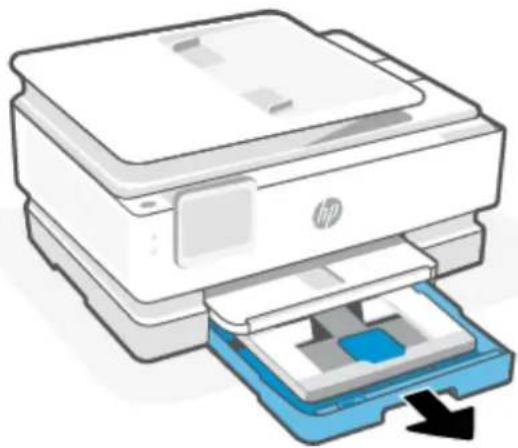
- Duw de fotolade naar binnen.

- Schuif de papierbreedtegeleiders naar de randen van hoofdlade.

- Plaats het papier in de afdrukstand Staand en met de zijde waarop moet worden afgedrukt naar beneden. Zorg ervoor dat de stapel papier overeenkomt met de lijnen van de juiste maat papier op de voorzijde van de lade.
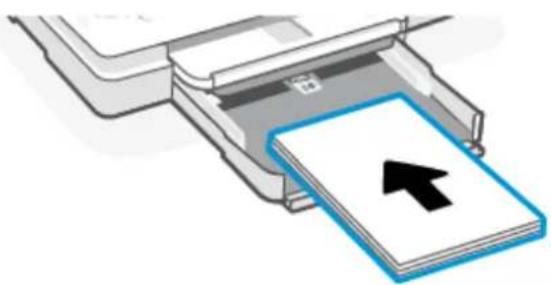
- Pas de breedtegeleiders voor het papier aan tot ze de linker- en rechterrand van de stapel papier raken.

-
Wijzig of behoud de papierinstellingen op het scherm van de printer.
-
Trek het verlengstuk van de uitvoerlade naar buiten.

Legal-papier plaatsen (alleen bepaalde modellen)
- Open de hoofdlade.

- Duw de fotolade naar binnen.
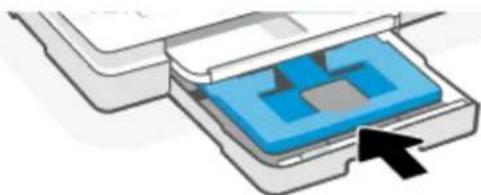
- Schuif de papierbreedtegeleiders naar de randen van hoofdlade.
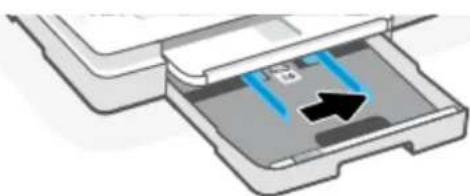
- Ontgrendel en open de voorkant van de papierlade.

- Plaats het papier in de afdrukstand Staand en met de zijde waarop moet worden afgedrukt naar beneden.

Zorg ervoor dat de stapel papier overeenkomt met de lijnen van de juiste maat papier op de voorzijde van de lade.
- Pas de breedtegeleiders voor het papier aan tot ze de linker- en rechterrand van de stapel papier raken.

-
Wijzig of behoud de papierinstellingen op het scherm van de printer.
-
Trek het verlengstuk van de uitvoerlade naar buiten.

Om een enveloppe te plaatsen
- Open de hoofdlade.
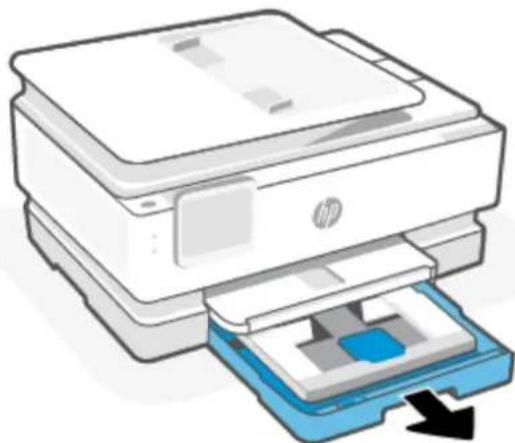
- Duw de fotolade naar binnen.

- Schuif de papierbreedtegeleiders naar de randen van hoofdlade.

- Plaats de envelop in afdrukstand staand en met de zijde waarop moet worden afgedrukt naar beneden.

Zie Specificatiesvoor informatie over het maximale aantal enveloppen dat de lade mag bevatten..
- Stel de papierbreedtegeleiders bij tot ze de linker- en rechterranden van de stapel enveloppen raken.

- Wijzig of behoud de papierinstellingen op het scherm van de printer.
- Trek het verlengstuk van de uitvoerlade naar buiten.
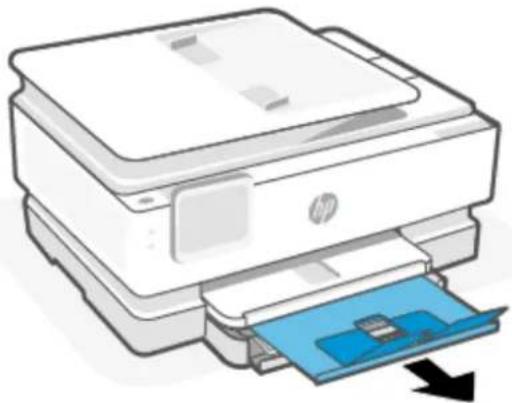
Om kaarten en fotopapier te plaatsen
1. Open de hoofdlade.

- Verwijder het papier voordat u een andere papiersoort of ander papierformaat plaatst.
- Plaats voor afdrukken op panoramisch fotopapier (4 x 12 inch) fotopapier in de hoofdlade.
2. Trek zo nodig de fotolade naar buiten.

3. Schuif de papierbreedtegeleiders naar de randen van de fotolade.

- Plaats de kaarten of het fotopapier in afdrukstand staand en met de zijde waarop moet worden afgedrukt naar beneden.
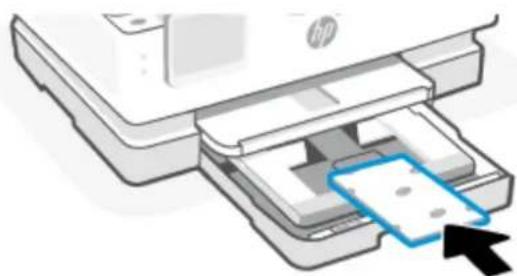
Zorg ervoor dat de stapel kaarten of foto's overeenkomt met de lijnen van het juiste papier op de voorzijde van de lade.
- Pas de breedtegeleiders voor het papier aan tot ze de linker- en rechterrand van de stapel papier raken.

-
Wijzig of behoud de papierinstellingen op het scherm van de printer.
-
Trek het verlengstuk van de uitvoerlade naar buiten.
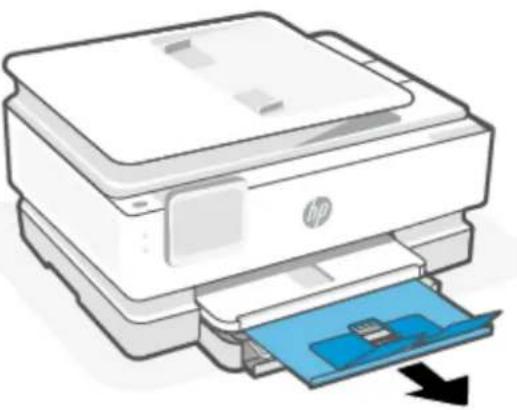
Een origineel op de glasplaat leggen
In dit onderwerp wordt beschreven hoe u een origineel in de printer plaatst.

OPMERKING:
- Deze scanner werkt mogelijk niet juist als de glasplaat en klep niet schoon zijn. Zie Printeronderhoud voor meer informatie.
- Verwijder alle originelen uit de documentinvoerlade (alleen bepaalde modellen) voordat u de klep van de printer optilt.
Een origineel op de scannerglasplaat plaatsen
- Til de scannerklep op.
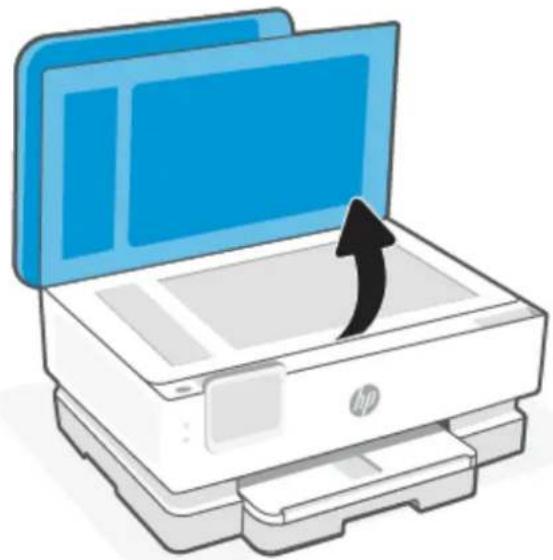
- Plaats uw origineel met de afdrukzijde naar beneden tot het de rand links achterin van het glas raakt.

TIP: Raadpleeg de gegraveerde geleiders langs de glasplaat voor meer hulp bij het plaatsen van originelen.

Een origineel in de documentinvoer plaatsen (alleen bepaalde modellen)
U kunt een document kopieren of scannen door het in de doumentinvoer te plaatsen.
VOORZICHTIG: Plaats nooit foto's in de documentinvoer; uw foto's kunnen dan beschadigd raken. Gebruik enkel papier dat door de documentinvoer wordt ondersteund.
OPMERKING: Bepaalde functies, zoals de kopieerfunctie Aanpassen aan pagina, werken niet wanneer u originelen in de documentinvoer plaatst. Om deze functies te laten werken, moet u uw originelen op de glasplaat van de scanner plaatsen.
Een origineel in de documentinvoer laden
- Plaats uw origineel met de bedrukte zijde naar boven in de documentinvoer.
a. Wanneer u een origineel document in staande afdrukstand plaatst, plaats de pagina's dan zodanig dat de bovenrand van het document eerst wordt ingevoerd. Wanneer u een origineel document in liggende afdrukstand plaatst, plaats de pagina's dan zodanig dat de linkerrand van het document eerst wordt ingevoerd.
b. Schuif het papier in de documentinvoer tot u een geluid hoort of tot er op het scherm van het bedieningspaneel een bericht verschijnt dat aangeeft dat de geplaatste pagina's zijn gedetecteerd.

TIP: Raadpleeg het diagram in de documentinvoerlade voor hulp bij het plaatsen van originelen in de documentinvoer.
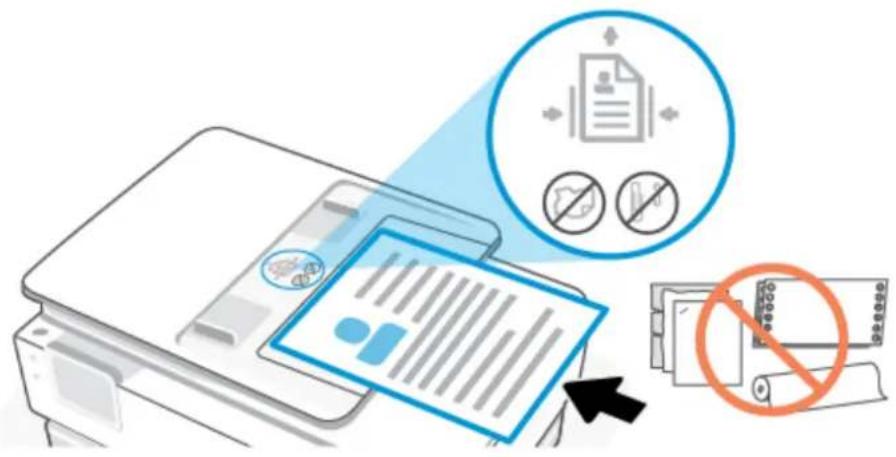
- Schuif de breedtegeleiders voor het papier tegen de linker- en rechterrand van het papier.
Elementaire informatie over papier
De printer is ontwikkeld voor het correct verwerken van de meeste afdrukmaterialen voor kantoorgebruik. U kunt het beste een verscheidenheid aan papiersoorten testen voordat u grote hoeveelheden koopt.
Gebruik HP afdrukmateriaal voor de beste afdrukkwaliteit. Bezoek de website van HP op www.hp.com voor meer informatie over HP afdrukmateriaal.

HP beveelt gewoon papier met het ColorLok-logo aan voor het afdrukken van alledaagse documenten. Al het papier met het ColorLok-logo is onafhankelijk getest om aan de hoogste standaarden van betrouwbaarheid en afdrukkwaliteit te voldoen, en documenten te produceren met heldere, levendige kleuren, scherper zwart en die sneller drogen dan normaal papier. Zoek naar papier met het ColorLok-logo in verschillende gewichten en formaten van grote papierfabrikanten.
Tips voor de keuze en het gebruik van papier
Voor de beste resultaten moet u zich aan de volgende richtlijnen houden.
- Plaats slechts een papiersoort en een maat papier tegelijkertijd in een lade of documentinvoer.
- Zorg ervoor dat het papier correct is geplaatst als het wordt geplaatst via de hoofdlade of de documentinvoer.
- Plaats niet te veel papier in de lade of de documentinvoer.
- Om papierstoringen, een matige afdrukkwaliteit en andere afdrukproblemen te vermijden, kunt u de volgende papiersoorten beter niet in de lade of de documentinvoer plaatsen:
—Formulieren die uit meerdere delen bestaan
-Afdrukmateriaal dat is beschadigd, gekruld of verkreukeld
-Afdrukmateriaal met inkepingen of perforaties
Afdrukmateriaal met een zware textuur of reliëf of afdrukmateriaal dat inkst niet goed absorbeert
-Afdrukmateriaal dat te dun is of gemakkelijk kan worden uitgerekt
-Afdrukmateriaal met nietjes of paperclips
Uw printer configureren4
In dit gedeelte wordt beschreven hoe u uw printer configureert.
De printer configureren via de EWS
Gebruik de EWS om afdrukfuncties te beheren vanaf uw computer.
• Informatie printerstatus weergeven
- De gegevens en status van de printersupplies controleren
- Een melding ontvangen als er iets met de printer of de supply's aan de hand is
- De netwerk- en printerinstellingen bekijken en wijzigen
De EWS openen en gebruiken
Voor het openen van de EWS kunt u kiezen uit:
• De HP app
• HP printersoftware
•Webbrowser met IP-adres
- Webbrowser met Wi-Fi Direct-verbinding
Opmerkingen bij het gebruik van EWS
- Als de webbrowser een bericht weergeeft dat de website onveilig is, selecteert u de optie om door te gaan. Het openen van de website zal uw apparaat niet beschadigen.
- Voer het wachtwoord van de printer in als dit wordt gevraagd.
- Wachtwoord: Open de toegangsklep voor de cartridge en bekijk het label aan de binnenkant van de printer.
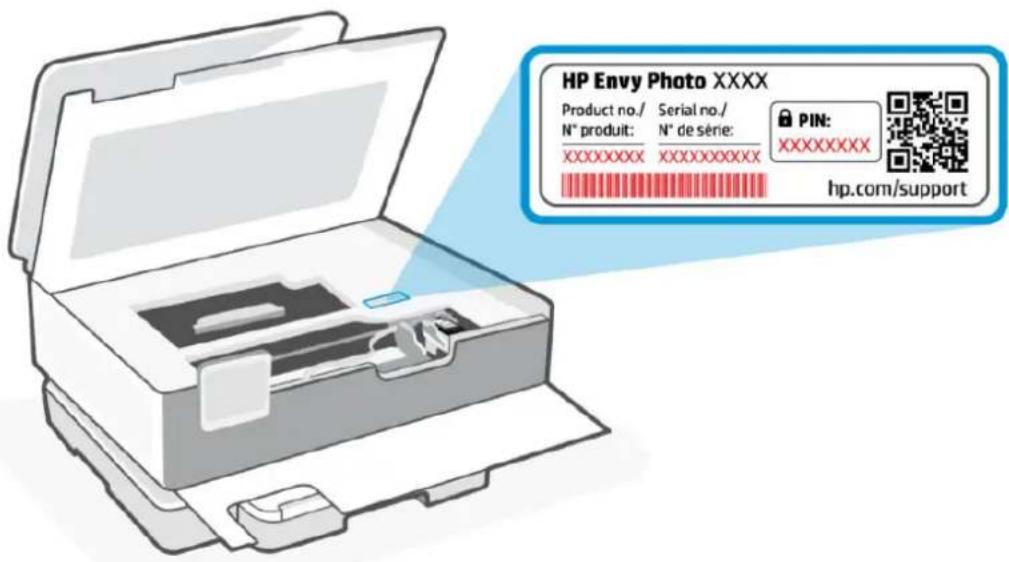
- Afhankelijk van de manier waarop de printer is aangesloten, zijn sommige functies mogelijk niet beschikbaar in EWS.
- EWS is niet toegankelijk buiten de netwerkfirewall.
De HP app (iOS, Android, Windows en macOS)
Voer de volgende stappen uit:
- Open de software op uw computer of mobiele apparaat. Maak een HP account aan of meld u daarbij aan als daarom wordt gevraagd.
- Klik of tik op de afbeelding van uw printer om de printerinstellingen te openen.
- Selecteer Geavanceerde instellingen.
U gaat nu naar de startpagina van de printer of EWS (embedded web server).

OPMERKING: Als u om het wachtwoord voor de printer wordt gevraagd, voert u de standaardpincode in die op het PIN-label op de printer staat vermeld. Zie Opmerkingen bij het gebruik van EWS.
EWS openen met een IP-adres (Wi-Fi-verbinding)
-
Zoek het IP-adres van de printer. Druk of veeg vanuit het bedieningspaneel van de printer in het tabblad bovenaan het scherm naar beneden om het Dashboard te openen, druk op Draadloos ( 1 ) en druk op Instellingen
-
Open een webbrowser, typ het IP-adres of de hostnaam in de adresbalk en klik of tik vervolgens op Enter.
EWS openen met een IP-adres (Wi-Fi Direct-verbinding)
- Zorg ervoor dat uw apparaat en de printer verbonden zijn via Wi-Fi Direct. Zie Afdrukken zonder verbinding te maken met hetzelfde Wi-Fi-netwerk (Wi-Fi Direct) voor meer informatie.
- Open een webbrowser, typ het volgende IP-adres of de hostnaam van de printer in de adresbalk en klik of tik vervolgens op Enter.
IP-adres: 192.168.223.1
IP-netwerkinstellingen configureren
Gebruik de volgende rubrieken om de netwerkinstellingen van de printer teconfigureren.
Netwerkinstellingen weergeven of wijzigen
Met de EWS kunt u de IP-configuratie-instellingen bekijken en wijzigen.
- Open de EWS. Zie De EWS openen en gebruiken voor meer informatie.
- Klik op het tabblad Netwerken om de netwerkgegevens weer te geven. Wijzig desgewenst de instellingen.
De printer in een netwerk een andere naam geven
Gebruik de embedded web server om de printer in een netwerk een andere, unieke naam te geven.
- Open de EWS. Zie De EWS openen en gebruiken voor meer informatie.
- Open het tabblad Systeem.
- Op de pagina Apparaatinformatie vindt u de standaard printernaam in het veld Beschrijving apparaat . U kunt deze naam wijzigen naar een unieke naam.

OPMERKING: De andere velden op deze pagina zijn optioneel.
- Klik op de knop Toepassen om de wijzigingen op te slaan.
IPv4 TCP/IP-parameters handmatig configureren
Gebruik de EWS om handmatig een IPv4-adres, subnetmasker en standaardgateway in te stellen.
- Open de EWS. Zie De EWS openen en gebruiken voor meer informatie.
- Klik in het tabblad Netwerken op IPv4-configuratie in het linkernavigatievenster.
- Kies in het keuzemenu Methode IP-voorkeursadres Handmatig en bewerk de IPv4-configuratie-instellingen.
- Klik op de knop Toepassen.
Het systeemwachtwoord toewijzen of wijzigen via EWS
Wijs een beheerderswachtwoord toe voor toegang tot de printer en de EWS, zodat onbevoegde gebruikers de printerinstellingen niet kunnen wijzigen.
- Open de EWS. Zie De EWS openen en gebruiken voor meer informatie.
- Klik in het tabblad Systeem op Beheer in het linkernavigatievenster.
-
Voer in het gedeelte met de naam Productbeveiliging in het veld Wachtwoord het wachtwoord in.
-
Voer het wachtwoord nogmaals in het veld Wachtwoord bevestigen in.
- Klik op de knop Toepassen.

OPMERKING: Schrijf het wachtwoord op en bewaar het op een veilige plaats.
Energie-instellingen wijzigen
De printer heeft verschillende functies voor zuinig verbruik van energie en supply's.
De instelling Slaap/Auto uit na inactiviteit
Gebruik de EWS om in te stellen hoelang de printer inactief moet zijn voordat de slaapstand wordt ingeschakeld.
Doorloop de volgende procedure om de instelling Slaapstand/automatisch uit na inactiviteit te wijzigen:
- Open de EWS. Zie De EWS openen en gebruiken voor meer informatie.
- Klik op het tabblad Systeem en selecteer Energie-instellingen.
- Kies de gewenste tijd in het keuzemenu Slaap/Auto uit na inactiviteit.
- Klik op de knop Toepassen.
Stel de tijd in voor de vertraging in het uitschakelen na inactiviteit enconfigureer de printer zo dat hij 1 watt of minder verbruikt.
Gebruik de EWS om de tijd in te stellen voordat de printer wordt uitgeschakeld.

OPMERKING: Nadat de printer is uitgeschakeld, is het stroomverbruik 1 watt of minder.
Doorloop de volgende procedure om de instelling Uitschakelen na inactiviteit te wijzigen:
-
Open de EWS. Zie De EWS openen en gebruiken voor meer informatie.
-
Klik op het tabblad Systeem en selecteer Energie-instellingen.
-
Kies in het keuzemenu Uitschakelen na inactiviteit de gewenste tijd.

OPMERKING: De standaardwaarde is 4 uur.
- Klik op de knop Toepassen.
De instelling Uitschakelen vertragen instellen.
Gebruik de EWS om te kiezen of de printer al dan niet met vertraging wordt uitgeschakeld wanneer de aan-uitknop wordt ingedrukt. Doorloop de volgende procedure om de instelling voor Uitschakelen met vertraging te wijzigen:
- Open de EWS. Zie De EWS openen en gebruiken voor meer informatie.
- Klik op het tabblad Systeem en selecteer Energie-instellingen.
- Selecteer de optie Uitstellen als poorten actief zijn of schakel deze uit.

OPMERKING: Als deze optie is geselecteerd, zal de printer niet worden uitgeschakeld tenzij alle poorten inactief zijn. Een actieve netwerkverbinding voorkomt dat de printer wordt uitgeschakeld.
Webservices gebruiken
De printer biedt innovatieve cloudoplossingen, zoals Print Anywhere, scannen en opslaan in de cloud en andere services (inclusief automatische aanvulling van supplies).
Ga naar hp.com/start/install voor meer informatie.

OPMERKING: Als u deze cloudoplossingen wilt gebruiken, moet de printer verbonden zijn met internet. Tenzij anders overeengekomen, mag HP deze cloudoplossingen naar eigen goeddunken aanpassen of annuleren.
Webservices instellen
Zorg ervoor dat u draadloos bent verbonden met het internet voordat u Webservices instelt.
Webservices instellen
- Zorg ervoor dat uw printer is verbonden met het internet voordat u Webservices instelt.
- Open de startpagina van de printer (de embedded web server of EWS). Zie De EWS openen en gebruiken voor meer informatie.
- Klik op het tabblad HP Webservices.
- Klik in Instellingen Webservices op Inschakelen en volg de instructies op het scherm om de gebruiksvoorwaarden te accepteren.
- Wanneer u dit wordt gevraagd, kiest u ervoor om de printer te laten controleren op updates en deze te installeren.

OPMERKING:
- Als u om een wachtwoord wordt gevraagd, voert u de PIN-code in die u op het label op de printer vindt. Zie Opmerkingen bij het gebruik van EWS voor meer informatie.
- Als er u wordt gevraagd naar proxy-instellingen en als uw netwerk proxy-instellingen gebruikt, volgt u de instructies op het scherm om een proxyserver in te stellen. Als u niet beschikt over de details, neem dan contact op met uw netwerkbeheerder of de persoon die het netwerk heeft ingesteld.
-
Als er een printerupdate beschikbaar is, zal de printer de update downloaden en installeren en vervolgens automatisch opnieuw opstarten. Herhaal de instructies hierboven om HP Webservices in te stellen.
-
Nadat de printer verbonden is met de server, wordt er een informatiepagina afgedrukt. Volg de instructies op het informatieblad om het instellen van Webservices te voltooien.
Webservices verwijderen
- Open de startpagina van de printer (de embedded web server of EWS). Zie De EWS openen en gebruiken.
- Klik op het tabblad HP Webservices.
- Klik in Instellingen Webservices op Webservices uitschakelen.
Printer met dynamische beveiliging
Deze printer is bedoeld om alleen te werken met cartridges die nieuwe of hergebruikte elektronische HP-circuits hebben. Hergebruikte elektronische HP-circuits maken het gebruik van hergebruikte, gerecyclede en opnieuw gevulde cartridges mogelijk.
De printer gebruikt dynamische beveiligingsmaatregelen om cartridges te blokkeren die aangepaste circuits hebben of circuits die niet van HP zijn. Door periodieke firmware-updates die via internet worden geleverd, wordt de effectiviteit van de dynamische beveiligingsmaatregelen behouden en blokkeren cartridges die eerder wel werkten.
Updates kunnen de functionaliteit en functies van de printer verbeteren of uitbreiden, beschermen tegen veiligheidsrisico's en andere doeleinden hebben. Deze updates kunnen ook cartridges blokkeren die aangepaste elektronische circuits hebben of circuits die niet van HP zijn, zodat ze niet in de printer werken, inclusief cartridges die momenteel wel werken. Tenzij u zich hebt aangemeld voor bepaalde HP-programma's zoals Instant Ink of andere services gebruikt waarvoor automatische online firmware-updates nodig zijn, kunnen de meeste HP printers geconfigureerd worden om updates automatisch te ontvangen, of via een melding waarbij u kunt kiezen of u de printer wilt updaten of niet. Voor meer informatie over dynamische beveiliging en hetconfigureren van online firmware-updates gaat u naar www.hp.com/learn/ds.
Afdrukken5
Informatie over het afdrukken vanaf uw computer of mobiele apparaat.
Installeer HP software op een smartphone, laptop, desktopcomputer of andere apparaten om af te drukken, te scannen en uw printer te beheren.
Afdrukken via een computer met Windows
U kunt afdrukken via het bestandsmenu van de meeste apps.
Zorg ervoor dat u de HP software hebt geïnstalleerd. Zie De HP app gebruiken (iOS, Android, Windows en macOS).
- Open het document dat u wilt afdrukken.
- Klik in uw softwaretoepassing in het menu Bestand op Afdrukken.
OPMERKING: Zorg ervoor dat uw printer is geselecteerd in de lijst met beschikbare printers.
- Klik op de knop waarmee u het dialoogvenster Eigenschappen opent.
Afhankelijk van uw softwaretoepassing heeft deze knop de naam Eigenschappen, Opties, Instellingen of Voorkeuren.
- Wijzig zo nodig afdrukinstellingen en klik op OK.
- Klik op Afdrukken of OK om af te drukken.
Afdrukken vanaf een Mac-computer
Gebruik de opdracht Afdrukken vanuit elk geopend bestand.
- Voer de volgende stappen uit als u voor de eerste keer afdrukt.
a. Open Systeemvoorkeuren en selecteer Printers en scanners.
b. Klik op de knop/het pictogram Toevoegen +, selecteer de printer in de lijst en klik op Toevoegen.
- Open het document dat u wilt afdrukken en gebruik de opdracht Afdrukken.
Zorg ervoor dat uw printer is geselecteerd in de lijst met beschikbare printers.
- Pas de afdrukinstellingen zo nodig aan.
- Klik op Afdrukken om af te drukken.
Afdrukken vanaf mobiele apparaten
U kunt afdrukken met de HP app of AirPrint/HP Print Service Plugin wanneer het mobiele apparaat zich op hetzelfde netwerk bevindt als de printer of op een ander netwerk (via Wi-Fi Direct).
- iOS: Op apparaten met iOS 4.2 of hoger is AirPrint vooraf geïnstalleerd.
- Android: Download de HP Print Service Plugin (ondersteund door de meeste Android apparaten) uit de Google Play Store.
- Ga naar hp.com/go/mobileprinting voor meer informatie over mobiel afdrukken.
Als u wilt afdrukken via Wi-Fi Direct, verbindt u de printer via Wi-Fi Direct (zie Afdrukken zonder verbinding te maken met hetzelfde Wi-Fi-netwerk (Wi-Fi Direct)). Zodra de printer is verbonden, kunt u uw afdruktaak verzenden.
Afdrukken terwijl u verbonden bent met hetzelfde Wi-Fi-netwerk
U kunt documenten en foto's vanaf uw mobiele apparaat afdrukken wanneer het apparaat verbonden is met hetzelfde Wi-Fi-netwerk als de printer.
Ga naar hp.com/go/mobileprinting voor meer informatie over mobiel afdrukken.

OPMERKING: Zorg ervoor dat uw mobiele apparaat en uw printer met hetzelfde Wi-Fi-netwerk verbonden zijn. Zie De HP app gebruiken om verbinding te maken met een Wi-Fi-netwerk voor meer informatie.
Afdrukken zonder verbinding te maken met hetzelfde Wi-Fi-netwerk (Wi-Fi Direct)
Met Wi-Fi Direct kunt u uw computer of mobiele apparaat rechtstreeks aansluiten op de printer en draadloos afdrukken. U hoeft uw computer of mobiele apparaat niet aan te sluiten op een bestaand draadloos netwerk.
Ga naar hp.com/go/wifidirectprinting voor meer informatie over Wi-Fi Direct.

OPMERKING:
- Controleer of Wi-Fi Direct op uw printer is ingeschakeld. Als Wi-Fi Direct is ingeschakeld, wordt weergegeven op het scherm van het bedieningspaneel van het dashboard.
- Er kunnen maximaal 5 computers en mobiele apparaten verbonden zijn met de printer via een Wi-Fi Direct-verbinding.
Wi-Fi Direct in- of uitschakelen via het bedieningspaneel:
- Tik of veeg op het bedieningspaneel van de printer over het tabblad bovenaan het scherm om het dashboard te openen en druk op Wi-Fi Direct 📋
-
Raak Instellingen aan.
-
Als het scherm aangeeft dat Wi-Fi Direct Uit staat, druk dan op Wi-Fi Direct en schakel het vervolgens in.

TIP: U kunt Wi-Fi Direct ook met de EWS inschakelen. Zie De EWS openen en gebruiken voor meer informatie over het gebruiken van de EWS.
Wi-Fi Direct inschakelen
- Tik of veeg op het bedieningspaneel van de printer over het tabblad bovenaan het scherm om het dashboard te openen en druk op Wi-Fi Direct 📂
- Druk op Instellingen.
- Als het scherm aangeeft dat Wi-Fi Direct Uit is, drukt u op Wi-Fi Direct en schakelt u deze in.

TIP: U kunt Wi-Fi Direct ook met de EWS inschakelen. Zie De EWS openen en gebruiken voor meer informatie over het gebruiken van de EWS.
Tips voor succesvol afdrukken
Om succesvol af te drukken, controleert u of u de juiste printerinstellingen hebt ingesteld, of er voldoende inkt zit in de HP cartridges en of het papier op de juiste manier in de lades is geplaatst.
U kunt de printerinstellingen controleren in de HP software, de embedded web server (EWS) en uw softwaretoepassingen.
Inkttips
Hieronder volgen enkele inkttips voor afdrukken:
- Raadpleeg Problemen met afdrukken voor meer informatie als de afdrukkwaliteit onaanvaardbaar is.
- Gebruik originele HP cartridges.
Originele HP cartridges zijn ontworpen voor en getest op HP printers en HP papier, zodat u altijd bent verzekerd van fantastische resultaten.

OPMERKING: HP kan de kwaliteit of betrouwbaarheid van supplies die niet van HP zijn niet garanderen. Onderhoud of reparaties aan het product die nodig zijn door het gebruik van dergelijk materiaal worden niet gedekt door de garantie.
Als u van mening bent dat u oorspronkelijke HP cartridges hebt aangeschaft, gaat u naar hp.com/go/anticounterfeit.

OPMERKING: Als u een HP+ printer hebt, moet u originele HP cartridges gebruiken. Als er niet-originele HP supplies of hervulde cartridges zijn geïnstalleerd, kan de printer niet afdrukken.
- Plaats de zwarte cartridge en de kleurencartridge zoals aangegeven.
Zie Een inktcartridge verwijderen en vervangen voor meer informatie.
- Controleer de geschatte inktniveau in de cartridges om er zeker van te zijn dat er voldoende inkt is.
Zie Geschatte inktniveaus controleren voor meer informatie.

OPMERKING: Waarschuwingen en indicatorlampjes voor het inktniveau bieden uitsluitend schattingen om te kunnen plannen. Houd een vervangende cartridge binnen handbereik om mogelijke afdrukvertragingen te vermijden wanneer een indicator op lage inktniveaus wijst. U hoeft de cartridges pas te vervangen als de printer hierom vraagt.
- Schakel de printer altijd uit met aan-uitknop 📍 zodat de printer tijd heeft om de spuitkoppen te beschermen.
Tips voor het plaatsen van papier
Zie ook Papier plaatsen voor meer informatie.
- Zorg ervoor dat het papier correct in de hoofdlade is geplaat en stel de correcte grootte en het correcte type van het materiaal in. Als u papier in de hoofdlade plaatst, wordt u gevraagd de grootte en het type van het materiaal in te stellen vanaf het configuratiescherm.
- Plaats een stapel papier (niet slechts een pagina). Al het papier in de stapel moet van hetzelfde formaat en dezelfde soort zijn om een papierstoring te voorkomen.
- Plaats het papier met de afdrukzijde naar beneden.
- Zorg dat het papier in de hoofdlade plat ligt en dat de randen niet omgevouwen of gescheurd zijn.
- Verschuif de papierbreedtegeleider in de hoofdlade totdat deze vlak tegen het papier aanligt. Zorg ervoor dat de geleiders het papier niet buigen in de lade.
Kopiëren, scannen en Mobile Fax6
U kunt documenten, foto's en andere papiersoorten scannen en ze naar diverse bestemmingen zoals een computer of een e-mailadres sturen.
Bij het scannen van documenten met de HP printersoftware kunt u scannen naar een formaat waarin kan worden gezocht en wijzigingen kunnen worden aangebracht.
Bij het scannen van een origineel zonder randen moet u de glasplaat van de scanner gebruiken in plaats van de documentinvoer.

OPMERKING: Sommige scanfuncties zijn alleen beschikbaar nadat u de HP software hebt geïnstalleerd.

TIP: Zie Kopieer- en scanproblemen als u problemen hebt met het scannen van documenten.
Kopiëren vanaf de printer
- Zorg ervoor dat er papier in de invoerlade is geplaatst. Zie Papier plaatsen voor meer informatie.
- Plaats uw origineel met de bedrukte zijde naar beneden op de glasplaat van de scanner of met de bedrukte zijde naar boven in de documentinvoer.
- Druk op het scherm van het bedieningspaneel van de printer op Kopiëren.
- Selecteer de gewenste optie.
- Voer met het toetsenblok het aantal kopieën in of pas andere instellingen aan.

TIP: Tik op Kopieerinstellingen ⚙ om uw instellingen op te slaan als standaard voor toekomstige taken en tik op Huidige instellingen opslaan.
- Tik op Kopiëren .


TIP:
- Standaard maakt de printer kopieën in kleur. Als u in zwart-wit wilt kopiëren, drukt u op Kopieerinstellingen om de standaardkleur te wijzigen.
- Als uw apparaat een camera heeft, kunt u de HP app gebruiken om een afgedrukt document of een afgedrukte foto te scannen met de camera. U kunt HP vervolgens gebruiken om de afbeelding te bewerken, op te slaan, af te drukken of te delen.
Kopiëren of scannen vanaf een mobiel apparaat
Als uw apparaat een camera heeft, kunt u de HP app gebruiken om een afgedrukt document of een afgedrukte foto te scannen met de camera. U kunt de software vervolgens gebruiken om de afbeelding te bewerken, op te slaan, af te drukken of te delen.
- Open de HP software op uw mobiele apparaat. Maak een HP account aan of meld u daarbij aan als daarom wordt gevraagd.
- Zorg ervoor dat uw printer is geselecteerd.
- Selecteer een van de scan- of kopieeropties of -tegels.
- Wijzig instellingen.
- Richt de camera op uw onderwerp en tik vervolgens op de ronde knop onder aan het scherm om een foto te maken.
- Breng de nodige wijzigingen aan en volg de aanwijzingen op het scherm om de taak te voltooien.
Scannen met behulp van HP printersoftware (Windows)
Zorg ervoor dat de software op uw computer is geïnstalleerd.
- Plaats het origineel met de bedrukte zijde naar beneden op de glasplaat van de scanner of met de bedrukte zijde naar boven in de documentinvoer (sommige printermodellen).
- Open de software. Zie De HP app gebruiken (iOS, Android, Windows en macOS).
- Klik op Scannen en klik vervolgens op Een document of foto scannen.
- Selecteer het gewenste type scan en klik vervolgens op Scannen.
Als u naar een bestand scant, kiest u de bestandsindeling om het document (of de foto) op te slaan.

OPMERKING:
- Klik op de koppeling Meer in de rechterbovenhoek van het dialoogvenster Scannen om de instellingen voor scans te controleren en te wijzigen.
- Als Voorbeeld weergeven na scannen werd geselecteerd, kunt u in het voorbeeldscherm aanpassingen aan de gescande afbeelding aanbrengen.
Scannen met Webscan
Webscan is een functie van de EWS waarmee u foto's en documenten kunt scannen van uw printer naar uw computer met een webbrowser.
Deze functie is zelfs beschikbaar als u de printersoftware niet op uw computer hebt geïnstalleerd.
Zie De EWS openen en gebruiken voor meer informatie.

OPMERKING: Webscan is standaard uitgeschakeld. U kunt deze functie vanaf de EWS activeren.
Als u Webscan in de EWS niet kunt openen, is dit door uw netwerkbeheerder mogelijk uitgeschakeld. Neem contact op met uw netwerkbeheerder of met de persoon die uw netwerk heeft ingesteld voor meer informatie.
Webscan gebruiken
- Open de embedded web server. Zie De EWS openen en gebruiken voor meer informatie.
-
Klik in het tabblad Instellingen.
-
Klik in het gedeelte Beveiliging op Beheerdersinstellingen.
- Selecteer WebScan vanaf EWS om WebScan in te schakelen.
- Klik op Toepassen.
Een scan maken met Webscan
Bij scannen met WebScan zijn de belangrijkste scanopties beschikbaar. Voor meer scanopties of -functies moet u de HP printersoftware gebruiken.
- Leg het origineel in de documentinvoer of op de glasplaat van de scanner. Zie Papier plaatsen voor informatie over het plaatsen van papier.
- Open de embedded web server. Zie De EWS openen en gebruiken voor meer informatie.
- Klik in het tabblad Scannen.
- Klik in het linkerpaneel op Webscan, wijzig eventueel de instellingen en klik vervolgens op Scannen starten.
Tips voor geslaagd kopieren en scannen
Gebruik de volgende tips om geslaagd te kopieren en scannen:
- Houd de glasplaat en de achterkant van de klep schoon. De scanner interpreteert alles wat hij op de glasplaat detecteert als een onderdeel van de afbeelding.
- Plaats uw origineel met de afdrukzijde naar beneden op de glasplaat van de scanner tot het de rand links achterin van het glas raakt.
- Om een grote kopie te maken van een klein origineel, scant u het origineel naar de computer, vergroot u de afbeelding in de scansoftware en drukt u vervolgens een kopie af van de vergrote afbeelding.
- Als u het scanformaat, het uitvoertype, de scanresolutie of de bestandsindeling enz. wilt aanpassen, start u het scannen vanaf de printersoftware.
- Zorg ervoor dat de helderheid goed is ingesteld in de software, om verkeerde of ontbrekende gescande tekst te vermijden.
- Als u een document van meerdere pagina's wilt scannen in een bestand in plaats van in meerdere bestanden, start u het scannen met de printersoftware in plaats van Scannen te selecteren in het printerbeeldscherm of gebruikt u de documentinvoer om te scannen.
- Als u scant vanaf een mobiele camera, zorg dan dat u scant op een goed verlichte plek, zodat het origineel goed contrast heeft met het oppervlak waar het op ligt.
Mobiele fax
Gebruik deze functie in HP software om snel meerdere pagina's te scannen en te faxen vanaf uw mobiele apparaat of computer.

OPMERKING: Zorg ervoor dat uw mobiele apparaat of computer verbonden is met een netwerk.
- Open HP software op uw mobiele apparaat of computer.
Maak een HP account of meld u aan bij een HP account en registreer de printer wanneer u daarom wordt gevraagd.
- Selecteer de tegel Mobiele fax.
Als de tegel ontbreekt, tikt of klikt u op Tegels personaliseren om deze aan uw beginscherm toe te voegen.

OPMERKING: Als u deze functie niet kunt vinden in de HP software, is deze mogelijk niet beschikbaar in uw land/regio.
-
Vul de nodige informatie in en schakel indien vereist een voorblad in.
-
Voeg een bestaand bestand toe om een nieuw bestand te faxen of te scannen met uw printer of mobiele apparaat.
-
Controleer de gegevens en verzend de fax wanneer deze gereed is.
Cartridges beheren7
Afdrukbenodigdheden beheren en bestellen.
Printer met dynamische beveiliging
Deze printer is bedoeld om alleen te werken met cartridges die nieuwe of hergebruikte elektronische HP-circuits hebben. Hergebruikte elektronische HP-circuits maken het gebruik van hergebruikte, gerecyclede en opnieuw gevulde cartridges mogelijk.
De printer gebruikt dynamische beveiligingsmaatregelen om cartridges te blokkeren die aangepaste circuits hebben of circuits die niet van HP zijn. Door periodieke firmware-updates die via internet worden geleverd, wordt de effectiviteit van de dynamische beveiligingsmaatregelen behouden en blokkeren cartridges die eerder wel werkten.
Updates kunnen de functionaliteit en functies van de printer verbeteren of uitbreiden, beschermen tegen veiligheidsrisico's en andere doeleinden hebben. Deze updates kunnen ook cartridges blokkeren die aangepaste elektronische circuits hebben of circuits die niet van HP zijn, zodat ze niet in de printer werken, inclusief cartridges die momenteel wel werken. Tenzij u zich hebt aangemeld voor bepaalde HP-programma's zoals Instant Ink of andere services gebruikt waarvoor automatische online firmware-updates nodig zijn, kunnen de meeste HP printers geconfigureerd worden om updates automatisch te ontvangen, of via een melding waarbij u kunt kiezen of u de printer wilt updaten of niet. Voor meer informatie over dynamische beveiliging en het configureren van online firmware-updates gaat u naar www.hp.com/learn/ds.
Tips voor het hanteren van cartridges en printkoppen
Lees de volgende tips voor het onderhouden van HP cartridges als u verzekerd wilt zijn van een consistente afdrukkwaliteit.
Ga naar voor meer informatie.
- Cartridges kunnen gedurende een langere tijd in de printer worden gelaten. Om de toestand van de cartridge echter optimaal te houden, moet u de printer op de juiste wijze uitschakelen als de printer niet in gebruik is.
- Zorg ervoor dat u de cartridges in de printer laat.
- Zorg ervoor dat u de printer uitschakelt om schade aan de cartridges te voorkomen.
- Haal alle cartridges pas uit de originele luchtdichte verpakking als u ze nodig heeft.
- Bewaar cartridges bij kamertemperatuur (15 - 35 °C of 59 - 95 °F).
- Door de cartridges tijdens de installatie te laten vallen, te schudden of ruw te behandelen, kunnen tijdelijke afdrukproblemen ontstaan.
Maak de printkop alleen schoon als dat nodig is. U verspilt zo geen inkt en de printcartridges hebben een langere levensduur.
- Als er alleen met de zwarte cartridge wordt afgedrukt, wordt er ook een beetje kleureninkt gebruikt.
—Bij het afdrukproces van inkjetprinters wordt inkt op verschillende manieren gebruikt.
Inkt uit de cartridges wordt bij het afdrukken op een aantal verschillende manieren gebruikt, waaronder bij het initialisatieproces, waarbij de printer en de cartridges worden voorbereid op het afdrukken, en bij onderhoud aan de printkop, dat ervoor zorgt dat de printsproeiers schoon blijven en de inkt goed blijft stromen. Bovendien blijft er wat inkt achter in de patroon nadat deze is gebruikt en verdampt er wat inkt.
- Als u de printer verplaatst, volg dan deze tips om inktlekken of schade aan de printer te voorkomen.
Zorg ervoor dat u de printer uitschakelt door op te drukken. Schakel de printer niet uit zolang u nog interne printergeluiden hoort.
- De printer moet vlak worden getransporteerd en mag niet op zijn zijkant, achterkant, voorkant of bovenkant worden geplaatst.
Als er alleen met de zwarte cartridge wordt afgedrukt, wordt er ook een beetje kleureninkt gebruikt.
Bij het afdrukproces van inkjetprinters wordt inkt op verschillende manieren gebruikt.
Verreweg de meeste inkt in een cartridge wordt gebruikt voor het afdrukken van documenten, foto's en ander materiaal. Er wordt echter ook inkt gebruikt voor het onderhoud van de printkop. Een deel van de inkt blijft achter in de cartridge en een klein deel van de inkt verdampt. Ga voor meer informatie over het inktgebruik naar hp.com/go/learnaboutsupplies en klik op HP inkt. (U moet mogelijk uw land/regio selecteren via de knop Land selecteren op deze pagina.)
Geschatte inktniveaus controleren
U kunt de geschatte inktniveaus controleren via de printersoftware of via het bedieningspaneel van de printer.
Geschatte inktniveaus controleren vanaf het bedieningspaneel
Druk of veeg vanuit het bedieningspaneel van de printer in het tabblad bovenaan het scherm naar beneden om het Dashboard te openen en druk vervolgens op Inkt om de geschatte inktniveaus te controleren.

OPMERKING:
- Waarschuwingen en indicatorlampjes voor het inktniveau bieden uitsluitend schattingen om te kunnen plannen. Wanneer u een waarschuwing voor een laag inktniveau krijgt, overweeg dan om een vervangende cartridge klaar te houden om eventuele afdrukvertragingen te vermijden. U hoeft de cartridges pas te vervangen als de printer hierom vraagt.
- Als u een opnieuw gevulde of herstelde printcartridge gebruikt, of een cartridge die in een andere printer werd gebruikt, is de inktniveau-indicator mogelijk onnauwkeurig of onbeschikbaar.
- Inkt uit de cartridges wordt bij het afdrukken op een aantal verschillende manieren gebruikt, waaronder bij het initialisatieproces, waarbij de printer en de cartridges worden voorbereid op het afdrukken, en bij onderhoud aan de printkop, dat ervoor zorgt dat de printsproeiers schoon blijven en de inkt goed blijft stromen. Daarnaast blijft er wat inkt in de cartridge achter nadat deze is gebruikt. Zie hp.com/go/inkusage voor meer informatie.
Cartridges bestellen
In dit onderwerp wordt beschreven hoe u cartridges bestelt.
Ga naar www.hp.com om cartridges te bestellen. (Op dit moment zijn sommige delen van de HP website alleen beschikbaar in het Engels.) Bestellen van online cartridges wordt niet in alle landen/regio's ondersteund. Veel landen hebben echter informatie over telefonisch bestellen, een lokale winkel vinden of een boodschappenlijstje afdrukken. Bovendien kunt u de pagina hp.com/buy/supplies bezoeken voor meer informatie over de aankoop van HP-producten in uw land.
Gebruik alleen vervangingscartridges met hetzelfde cartridgenummer als de cartridge die u vervangt. Het nummer van de cartridge is terug te vinden op de volgende plaatsen:
- Open de HP app. Klik of tik op de printerafbeelding en klik of tik vervolgens op Ondersteunde benodigdheden.
- Klik in de embedded web server op het tabblad Extra en vervolgens op Supplystatus onder Productinformatie. Zie De EWS openen en gebruiken voor meer informatie.
In het printerstatusrapport (zie Printerrapporten begrijpen). - Op het label van de cartridge die u gaat vervangen.
- Op een sticker aan de binnenkant van de printer. Open de toegangsklep voor de cartridges om de sticker te vinden.

OPMERKING: De installatie-cartridge die bij de printer is geleverd, is niet afzonderlijk te koop.
Vervang de cartridges
Informatie over het vervangen van de cartridges.

OPMERKING:
- Voor meer informatie over het recyclen van gebruikte inkten raadpleegt u Recycleprogramma voor printerbenodigdheden van HP
Als u nog geen vervangende cartridges voor de printer hebt, zie dan Cartridges bestellen.
- Momenteel zijn sommige delen van de website van HP alleen beschikbaar in het Engels.
- Niet alle cartridges zijn in alle landen/regio's beschikbaar.

VOORZICHTIG: HP raadt aan om ontbrekende cartridges zo snel mogelijk te vervangen om problemen met de afdrukkwaliteit, mogelijk extra inktverbruik of schade aan het inktsysteem te voorkomen. Schakel de printer nooit uit wanneer er cartridges ontbreken.
Een inktcartridge verwijderen en vervangen
Vervang de inktcartridge door een nieuwe, originele HP inktcartridge.
-
Zorg ervoor dat de printer is ingeschakeld.
-
Open de voorklep.

- Open de toegangsklep voor de cartridges.

OPMERKING: Als de printer een documentinvoer heeft, moet u de documentinvoer niet vastpakken of erin knijpen wanneer u de scanner optilt.
- Wacht tot de printerwagen niet meer beweegt voor u verder gaat.
- Verwijder de cartridge uit de sleuf
-
Recycle de cartridge. Ga naar hp.com/go/recycle om de gebruikte cartridge te recyclen.
-
Haal de nieuwe cartridge uit de verpakking.

- Verwijder de plastic tape door middel van het lipje.
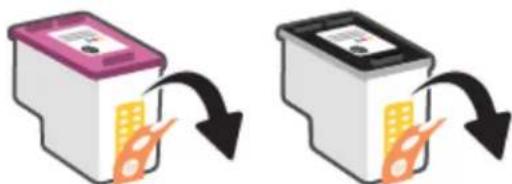
flowchart
graph TD
    A["Printer"] --> B{Change}
    B -->|Yes| C["Output"]
    B -->|No| D["Return"]
    D --> E["Final Display"]
A VOORZICHTIG: Raak de elektrische contactpunten of spuitmondjes op de cartridges niet aan om schade te voorkomen.
- Schuif de nieuwe cartridge en duw deze in de sleuf totdat u een klik hoort.

-
Herhaal indien nodig deze stappen om de andere inktcartridge te vervangen.
-
Sluit de toegangsklep voor de cartridges.

Modus enkele cartridge gebruiken
Gebruik de modus enkele cartridge om de printer slechts met 1 cartridge te laten werken. De modus enkele cartridge wordt gestart als zich één van de volgende situaties voordoet.
- Er is slechts één cartridge in de wagen geïnstalleerd.
- Er is een cartridge uit de wagen verwijderd, waarbij deze wagen voorheen twee cartridges bevatte.

OPMERKING: Als de modus enkele cartridge start terwijl er twee printcartridges in de printer zijn geïnstalleerd, controleer dan of de beschermende plastic tape van beide cartridges is verwijderd. Wanneer de contacten van een printcartridge worden bedekt door de plastic tape, kan de printer de printcartridge niet vinden. Als er geen plastic tape op de cartridges zit, probeer dan de contactpunten van de cartridge te reinigen. Zie Problemen met Inktcartridge voor meer informatie over het reinigen van de contactpunten van de cartridges.
Modus met een enkele cartridge verlaten
- Plaats de zwarte en driekleurencartridges in de printer.
Problemen met Inktcartridge
Als een cartridge een probleem heeft, wordt er een bericht weergegeven.
Als er zich een fout voordoet nadat een cartridge is geïnstalleerd of als er een bericht een probleem met de cartridge aangeeft, probeert u de cartridges te verwijderen, te controleren of het beschermende stukje plastic van elke cartridge is verwijderd en vervolgens de cartridges terug te plaatsen. Als het probleem blijft voortduren, vervang dan de cartridgecontacten. Probeer de cartridges te vervangen als het probleem aanhoudt.
Zie Vervang de cartridges voor meer informatie over het vervangen van cartridges.
Contactpunten van de cartridge reinigen
VOORZICHTIG: De reinigingsprocedure duurt slechts een paar minuten. Zorg ervoor dat de cartridges opnieuw in de printer worden geplaatst zodra dit kan. Het wordt niet aangeraden om de cartridges langer dan 30 minuten uit de printer te laten liggen. Als de cartridges onbeschermd buiten de printer blijven liggen, kunnen de spuitmondjes uitdrogen en verstopt raken.
- Controleer of de stroom is ingeschakeld.
- Open de voorklep.
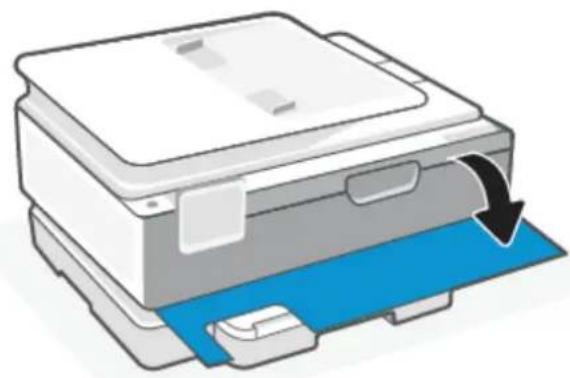
- Open de toegangsklep van de printcartridges.

- Wacht tot de printerwagen niet meer beweegt voor u verder gaat.
- Als de printer een documentinvoer heeft, moet u de documentinvoer niet vastpakken of erin knijpen wanneer u de scanner optilt.
- Wacht tot de cartridgewagen niet meer beweegt.
- Verwijder de cartridge die wordt weergegeven in het foutbericht.
- Maak de contactpunten van de cartridge en printer zuiver.
a. Houd de printcartridge aan de zijkant vast met de onderkant naar boven, en zoek de elektrische contactpunten op de printcartridge.
De elektrische contacten zijn kleine, goudkleurige puntjes op de cartridge.
b. Veeg enkel de contactpunten met een droog wattenstaafje of een pluisvrij doekje schoon.

VOORZICHTIG: Zorg ervoor dat u enkel de contacten aanraakt, en geen inkt of andere verontreiniging elders op de cartridge veegt.
c. Zoek aan de binnenkant van de printer de contactpunten voor de cartridge.
De printercontacten zijn een reeks goudkleurige stippen die contact maken met de contacten op de cartridge.
d. Gebruik een droog wattenstaafje of een pluisvrije doek om de contactpunten mee schoon te wrijven.
- Plaats de cartridge terug.
-
Sluit de toegangsklep voor de cartridges.
-
Controleer of het foutbericht verdwenen is. Als u nog steeds een foutmelding krijgt, schakelt u de printer uit en vervolgens in.

OPMERKING: Als een cartridge een probleem geeft, kunt u deze verwijderen en overschakelen op de modus enkele inktcartridge om de printer te gebruiken met slechts een cartridge.
Printerbenodigdheden bewaren
Cartridges kunnen gedurende een langere tijd in de printer worden gelaten. Om de toestand van de cartridge echter optimaal te houden, moet u de printer op de juiste wijze uitschakelen als de printer niet in gebruik is.
Zie Schakel de printer uit voor meer informatie.
Informatie over de cartridgegarantie
De garantie op HP cartridges is van toepassing wanneer de printer wordt gebruikt in combinatie met de daarvoor bedoelde HP printer. Deze garantie geldt niet voor HP cartridges die zijn nagevuld, werden nagemaakt, gerepareerd, verkeerd werden gebruikt of waaraan is geknoeid.
Gedurende de garantieperiode is het product gedekt zolang de HP inkt niet is opgebruikt en de uiterste garantiedatum nog niet werd bereikt. De uiterste garantiedatum in JJJJ/MM/DD-indeling bevindt zich op de inktcartridge, zoals hieronder weergegeven:
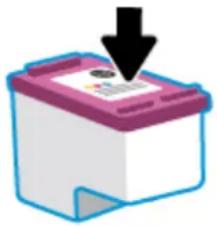
Ga naar hp.com/go/orderdocuments voor een kopie van de HP verklaring inzake garantie.
Een probleem oplossen8
Veelvoorkomende printerproblemen oplossen
U kunt hulp krijgen via de HP app en het bedieningspaneel van de printer.
- De HP app: Meldt printerproblemen (storingen en andere problemen), biedt koppelingen naar helponderwerpen en geeft opties om voor meer hulp contact op te nemen met de ondersteuning.
Zie De HP app gebruiken (iOS, Android, Windows en macOS) voor meer informatie.
- Bedieningspaneel van de printer: Druk op de knop Help ? om het menu Help, contextuele hulp en animaties voor sommige taken te openen.
Neem contact op met HP ondersteuning en probeer hulp te krijgen bij een van de ondersteuningsservices als de suggesties geen oplossing bieden voor de problemen.
Ga naar hp.com/support voor meer informatie.
De printer bijwerken
HP brengt regelmatig firmware-updates uit om de productfunctionaliteit te verbeteren en problemen op te lossen. Als de printer verbonden is met internet, controleert de printer standaard automatisch op updates. U kunt de standaardinstelling voor automatische updates wijzigen of handmatig onmiddellijk op updates controleren.
De printer bijwerken met het bedieningspaneel van de printer
- Druk of veeg over het tabblad aan de bovenkant van het scherm om het dashboard te openen en druk op Instellingen 🌿
- Druk op Printeronderhoud.
- Druk op De printer bijwerken.
- Raak Printer nu controleren op updates aan.
De printer automatisch laten zoeken naar updates

OPMERKING: De standaardinstelling van Automatische updates is Aan.
- Op het bedieningspaneel van de printer drukt of veegt u over het tabblad bovenaan het scherm om het dashboard te openen en drukt u op Instellingen
- Druk op Printeronderhoud.
- Druk op De printer bijwerken.
- Druk op Opties printer update.
- Selecteer Automatisch installeren (aanbevolen), Waarschuwen indien beschikbaar of Niet controlleren.
De printer bijwerken met de embedded web server (EWS)
- Open de EWS. Zie De EWS openen en gebruiken voor meer informatie.
- Klik op het tabblad Extra.
- Klik in het gedeelte Printerupdates op Firmware-updates en volg de instructies op het scherm.

OPMERKING:
- Als u om een wachtwoord wordt gevraagd, voert u de PIN-code in die u op het label op de printer vindt. Het PIN-codelabel bevindt zich in het cartridgeogangsgebied.
- Als er u wordt gevraagd naar proxy-instellingen en als uw netwerk proxy-instellingen gebruikt, volgt u de instructies op het scherm om een proxyserver in te stellen. Als u niet beschikt over de details, neem dan contact op met uw netwerkbeheerder of de persoon die het netwerk heeft ingesteld.
- Als er een printerupdate beschikbaar is, zal de printer de update downloaden en installeren en vervolgens opnieuw opstarten.
Papierstoringen en problemen met papieraanvoer
Ontdek hoe u storingen en problemen met de papierinvoer kunt voorkomen.
Vastgelopen papier verwijderen
Kijk in alle gebieden waar papierstoringen kunnen optreden en verwijder vastgelopen papier of vreemde voorwerpen.

VOORZICHTIG:
- Gebruik geen scherpe objecten, zoals een pincet of een buigtang, om storingen te verhelpen.
- Als u vastgelopen papier wilt verwijderen, trekt u het papier met beide handen direct uit de printer.
Mogelijke storingslocaties
Papierstoringen kunnen in de volgende gedeelten van de printer optreden.

OPMERKING: De printerafbeeldingen en details kunnen variëren, afhankelijk van uw printermodel.
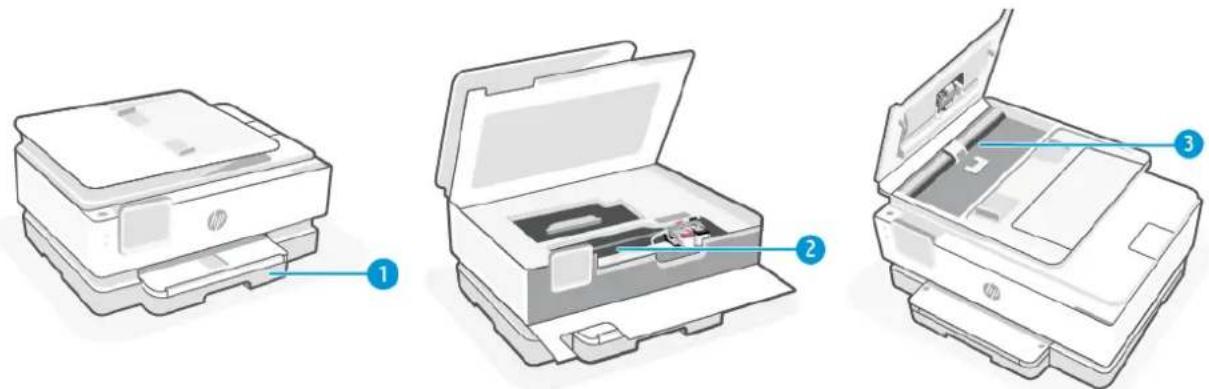
| Functie Beschrijving |
| 1 Hoofdlade |
| 2 Gebied afdrukzone |
| 3 Documentinvoer (sommige printermodellen) |
Een papierstoring in de hoofdlade verhelpen
Verwijder vastgelopen papier dat toegankelijk is vanuit de hoofdlade.
- Open de hoofdlade.

- Til de uitvoerlade omhoog en verwijder deze uit de printer.

- Verwijdere vastgelopen papier uit de fotolade.

- Duw de fotolade naar binnen en verwijder vastgelopen papier uit de hoofdlade.
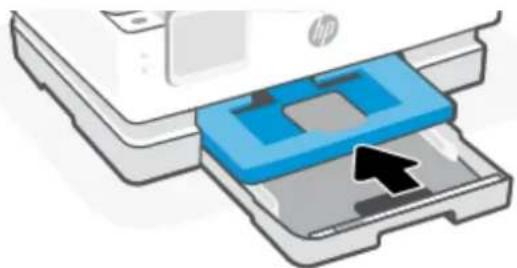
- Plaats de uitvoerlade terug in de printer.
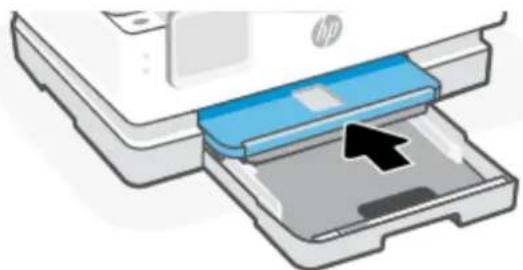
- Als de printer nog steeds het bericht storing wissen weergeeft en de hoofdlade is uitgeschoven, kantelt u de printer voorzichtig vanaf de voorkant (ongeveer 60 graden) om het papier uit de onderkant van de printer te verwijderen.

Een papierstoring in de afdrukzone verhelpen
Verwijder het vastgelopen papier dat nog toegankelijk is uit de afdrukzone.
- Open de voorklep.
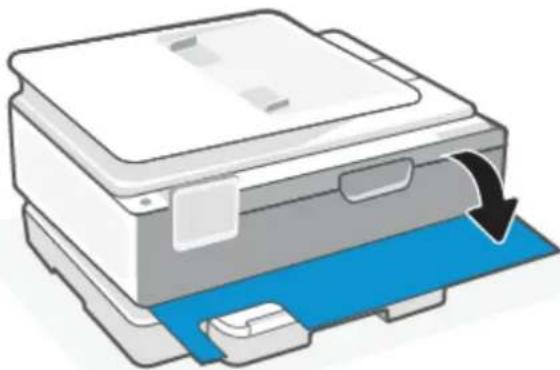
- Open de toegangsklep voor de cartridges.

- Als niets de wagen met printcartridges in de weg staat, verplaatst u de wagen met printcartridges voorzichtig naar de linkerkant van de printer en verwijdert u het vastgelopen papier. Herhaal dit zo nodig door de wagen met printcartridges voorzichtig naar rechts van de printer te verplaatsen.

OPMERKING: Verplaats de wagen met printcartridges niet te ver naar links of rechts van de printer.
- Til de hendel van de papierbaankap op en verwijder de kap.

- Als u het vastgelopen papier in de printer hebt gevonden, pak het dan met beide handen vast en trek het naar u toe.
VOORZICHTIG: Als het papier scheurt wanneer u het van de rollen verwijdert, moet u de rollen en wieltjes controlleren op gescheurde stukjes papier die in de printer kunnen zijn achtergebleven.
Als u niet alle stukjes papier uit de printer verwijdert, is de kans groot dat er nieuwe papierstoringen optreden.

- Plaats de papierbaankap terug tot ze terug op haar plaats zit.
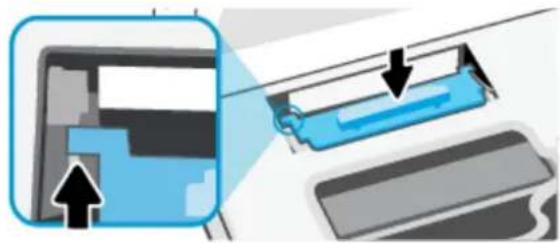
- Sluit de toegangsklep voor de cartridges.

Een papierstoring in de documentinvoer oplossen (alleen bepaalde modellen)
Verwijder vastgelopen papier uit de documentinvoer.
- Til de kap van de documentinvoer op.

- Trek het vastgelopen papier voorzichtig tussen de rollers vandaan.

- Sluit de kap van de documentinvoer tot deze vastklikt.

- Verwijder eventueel vastgelopen papier onder de lade.

- Plaats de documentinvoer weer terug.
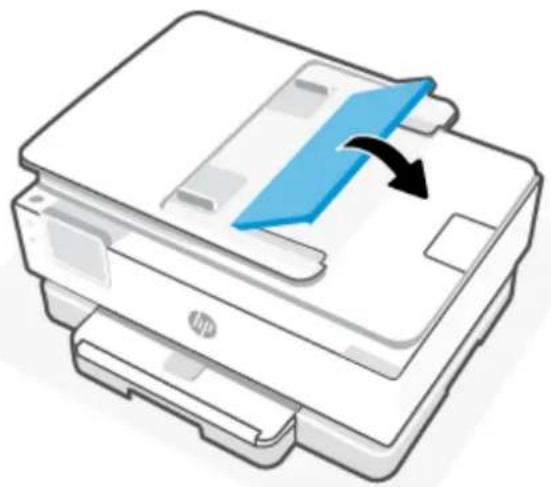
Verwijder een storing van de wagen met inktcartridges
Verwijder alle voorwerpen, bijvoorbeeld papier, die de wagen met printcartridges blokkeren.

OPMERKING: Gebruik geen gereedschap of andere apparaten om vastgelopen papier te verwijderen. Wees altijd voorzichtig bij het verwijderen van vastgelopen papier in de printer.
Ontdek hoe u papierstoringen kunt vermijden
Houd u aan de volgende richtlijnen om papierstoringen te voorkomen.
- Plaats niet te veel papier in de printerladen. Zie Specificaties voor informatie over de ladecapaciteit.
- Verwijder regelmatig afgedrukte exemplaren uit de uitvoerlade.
- Druk niet af op gekreukeld, gevouwen of beschadigd papier.
Zorg dat papier niet krult of kreukt door al het ongebruikte papier in een hersluitbare verpakking te bewaren. - Gebruik geen papier dat te dik of te dun is voor de printer.
• Zorg ervoor dat de lades correct geplaatst zijn en niet te vol zitten. Zie Papier plaatsen voor meer informatie.
Zorg dat het papier in de hoofdlade plat ligt en dat de randen niet omgevouwen of gescheurd zijn.
- Plaats verschillende papiersoorten en papierformaten niet gelijktijdig in de hoofdlade; de hele stapel papier in de hoofdlade moet uit dezelfde soort bestaan en hetzelfde formaat hebben.
- Forceer het papier niet te ver in de hoofdlade.
- Als u op beide zijden van een pagina afdrukt, druk dan geen volle afbeeldingen op licht papier af.
- Gebruik papiersoorten die worden aanbevolen voor de printer.
- Als het papier in de printer bijna op is, zorgt u dat de lade van de printer eerst leeg is voordat u papier toevoegt. Vul nooit papier bij terwijl de printer nog aan het afdrukken is.
Problemen met de papieraanvoer oplossen
Hieronder worden de gebruikelijke problemen met de papierinvoer vermeld.
- Papier wordt niet uit de invoerlade opgenomen
- Zorg dat er papier in de papierlade zit. Zie Papier plaatsen voor meer informatie. Waaier het papier uit voordat u het plaatst.
- Zorg ervoor dat de breedtegeleiders voor het papier zijn ingesteld op de correcte markeringen in de lade voor het papierformaat dat u plaatst. Controleer ook of de geleiders goed, maar niet te stevig tegen de stapel rusten.
Zorg ervoor dat de stapel papier is uitgelijnd met de juiste papierformaatlijnen op de bodem van de invoerlade en dat deze de stapelhoogtemarkering op een of meerdere etiketten aan de zijkant van de papierbreedtegeleider van de invoerlade niet overschrijdt. - Controleer of het papier in de lade niet is omgekruld. Maak het papier weer recht door het in de tegenovergestelde richting van de krul te buigen.
• Pagina's zitten scheef
Zorg ervoor dat het papier in de invoerlade is uitgelijnd met de papierbreedtegeleiders. Indien nodig opent u de hoofdlade uit de printer en plaatst u het papier correct terug, waarbij u controleert of de papiergeleiders goed zijn uitgelijnd.
—Plaats alleen papier in de printer als deze niet aan het afdrukken is.
-Zorg ervoor dat de achterklep goed is geplaatst.
- Er worden meerdere vellen tegelijk aangevoerd
Zorg ervoor dat de breedtegeleiders voor het papier zijn ingesteld op de correcte markeringen in de lade voor het papierformaat dat u plaatst. Controleer ook of de geleiders goed, maar niet te stevig tegen de stapel rusten.
Zorg ervoor dat de stapel papier is uitgelijnd met de juiste papierformaatlijnen op de bodem van de invoerlade en dat deze de stapelhoogtemarkering op een of meerdere etiketten aan de zijkant van de papierbreedtegeleider van de invoerlade niet overschrijdt.
-Controleer of er niet te veel papier in de lade is geplaatst.
-Gebruik HP papier voor optimale prestaties en efficiëntie.
Printer kan niet afdrukken
Informatie over het oplossen van problemen wanneer de printer niet kan afdrukken.
Controleer de internetverbinding van de printer
De internetverbinding van de printer wordt soms verbroken (bijvoorbeeld bij stroomuitval, door netwerk- of routerproblemen of wanneer de printer wordt uitgeschakeld). U kunt mogelijk een beperkt aantal pagina's afdrukken nadat de internetverbinding verbroken is. Vergeet echter niet de internetverbinding van de printer te herstellen om door te gaan met afdrukken.
Zorg ervoor dat u originele HP cartridges gebruikt
Controleer of u originele HP cartridges gebruikt. Originele HP cartridges worden geproduceerd door HP en verkocht in officiële HP verpakkingen.
Controleer de instellingen en status van de printer
Als u de printerinstellingen en -status wilt controleren, drukt u een printerrapport en een printerstatusrapport af. Raadpleeg deze pagina voor informatie over printerfouten.

TIP: Als u de printer wilt configureren voor draadloze communicatie, raadpleegt u De HP app gebruiken om verbinding te maken met een Wi-Fi-netwerk.
Als u nog steeds niet kunt afdrukken, gaat u naar de HP ondersteuningswebsite op hp.com/support.
Een printerstatusrapport afdrukken
- Op het bedieningspaneel van de printer drukt of veegt u over het tabblad bovenaan het scherm om het dashboard te openen en drukt u op Instellingen
- Druk op Rapporten.
- Selecteer een printerrapport om af te drukken.
Printerstatusrapport
Gebruik het printerstatusrapport om de huidige printerinformatie en de status van de cartridges te bekijken. Gebruik het printerstatusrapport ook als hulp bij het oplossen van problemen met de printer.
Het printerstatusrapport bevat ook een log met recente gebeurtenissen.
Als u HP moet bellen, is het vaak nuttig om eerst het printerstatusrapport af te drukken.
Problemen met afdrukken
Informatie over het oplossen van afdrukproblemen.
Problemen oplossen met pagina's die niet worden afgedrukt (kan niet afdrukken)
Informatie over het oplossen van afdrukproblemen.
Afdrukproblemen oplossen
Zorg ervoor dat de printer is ingeschakeld en dat er papier in de lade zit. Indien u nog steeds niet kunt afdrukken, moet u het volgende in deze volgorde proberen:
- Kijk na of er foutberichten verschijnen en los deze op door de instructies op het scherm te volgen.
- Wanneer uw printer via een USB-kabel op de computer is aangesloten, koppelt u de USB-kabel los en weer aan. Indien uw computer is verbonden met de printer via een draadloze verbinding, moet u bevestigen dat de verbinding werkt.
Controleren of uw printer is verbonden met het stroomnet
- Zorg dat het netsnoer goed op de printer is aangesloten.
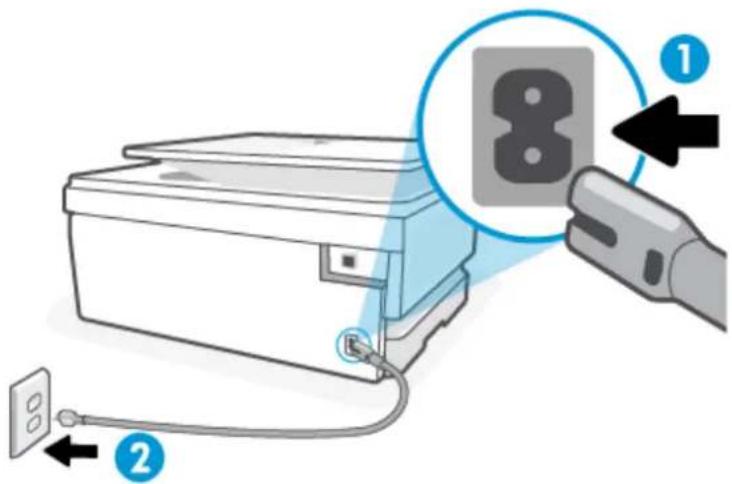
| Poort Beschrijving |
| 1 Stroomaansluiting van de printer |
| 2 Aansluiting op stopcontact |
- Controleer de knop Voeding op de printer. Als het lampje niet brandt, is de printer uitgeschakeld. Druk op de knop Voeding om de printer aan te zetten.

OPMERKING: Als de printer geen elektrische stroom ontvangt, sluit het dan op een ander stopcontact aan.
- Koppel het netsnoer los van de achterkant van de printer wanneer deze is ingeschakeld.
- Haal het netsnoer uit het stopcontact.
- Wacht minstens 15 seconden.
- Sluit het netsnoer weer aan op het wandstopcontact.
- Sluit het netsnoer weer aan de achterkant van de printer aan.
- Als de printer niet automatisch wordt ingeschakeld, druk dan op de Voeding-knop om de printer in te schakelen.
- Probeer de printer opnieuw te gebruiken.
Problemen met afdrukkwaliteit oplossen
Informatie over het oplossen van problemen met de afdrukkwaliteit.

OPMERKING: Om kwaliteitsproblemen te voorkomen, moet u de printer altijd uitschakelen met behulp van de Voeding-knop. Wacht tot het lampje Voeding uitgaat voor u de stekker uit het stopcontact trekt. Hierdoor kunnen de cartridges naar hun beschermde positie worden gebracht waar ze niet kunnen uitdrogen.
De afdrukkwaliteit verbeteren vanaf het bedieningspaneel van de printer
- Reinig de printkop vanuit het bedieningspaneel van de printer.
a. Plaats ongebruikt, gewoon wit papier van Letter-, A4-, of Legal-formaat in de hoofdlade.
b. Op het bedieningspaneel van de printer tikt of veegt u over het tabblad bovenaan het scherm om het dashboard te openen en tikt u op Instellingen
c. Raak Printeronderhoud aan, selecteer Cartridges reinigen en volg de instructies op het scherm.
- Controleer of u originele HP cartridges gebruikt.
- Zorg ervoor dat u de juiste papiersoort en afdrukkwaliteit selecteerde.
- Controleer de geschatte inktniveaus om te bepalen of de inkt van de cartridges bijna op is. Zie Geschatte inktniveaus controleren voor meer informatie. Overweeg de cartridges te vervangen als de inkt bijna op is.
- Druk een diagnostiekpagina af als de inkt van de cartridges niet bijna op is.
a. Plaats ongebruikt, gewoon wit papier van Letter-, A4-, of Legal-formaat in de hoofdlade.
b. Op het bedieningspaneel van de printer tikt of veegt u over het tabblad bovenaan het scherm om het dashboard te openen en tikt u op Instellingen
c. Druk op Rapporten.
d. Druk op Rapport afdrukkwaliteit.
-
Bekijk de blauwe, magenta, gele en zwarte vakken op de diagnostiekpagina. Indien u strepen ziet in de gekleurde en zwarte vakken, of geen inkt ziet in gedeeltes van de vakken, reinig de printkop dan automatisch
-
Neem contact op met HP ondersteuning als het probleem niet is opgelost door het reinigen van de printkop. Ga naar hp.com/support. Deze website biedt informatie en hulpmiddelen waarmee u veelvoorkomende printerproblemen kunt verhelpen. Selecteer uw land/regio wanneer dit wordt gevraagd en klik vervolgens op Alle HP contacten voor informatie over het aanvragen van technische ondersteuning.
Kopieer- en scanproblemen
Gebruik een online probleemoplossingsprogramma van HP om het kopieren en scannen op te lossen.
Zie Tips voor geslaagd kopieren en scannen voor meer informatie.
Netwerk- en verbindingsproblemen
Informatie over het oplossen van netwerk- en verbindingsproblemen.
Draadloze verbinding herstellen
Kies een van onderstaande probleemoplossingsopties.
- Herstellen de netwerkinstellingen en maak opnieuw verbinding met uw printer. Zie De fabrieksinstellingen herstellen voor meer informatie.
-
Controleer de netwerkconfiguratie of druk het draadloze testrapport af om u te helpen bij het vinden van problemen met de netwerkverbinding.
-
Raak in het beginscherm Draadloos aan en vervolgens Instellingen .

- Raak Rapporten afdrukken aan, en raak dan Netwerkconfiguratiepagina of Draadloos testrapport aan.
Controleer de bovenste rapporttekst van het draadloze netwerk om na te gaan of er iets misging tijdens de test.
Bekijk het gedeelte DIAGNOSTISCHE RESULTATEN van alle uitgevoerde tests en kijk of uw printer is geslaagd.
In het gedeelte HUIDIGE CONFIGURATIE zoekt u de netwerknaam (SSID) waarmee uw printer momenteel is verbonden. Zorg dat uw printer met hetzelfde netwerk is verbonden als uw computer of mobiele apparaten.
- Gebruik een online probleemoplossingsprogramma van HP om uw printerproblemen op te lossen.
Wi-Fi Direct-verbinding herstellen
- Controleer de printer om te bevestigen dat Wi-Fi Direct is ingeschakeld:
Op het bedieningspaneel van de printer tikt of veegt u over het tabblad bovenaan het scherm om het dashboard te openen en druk vervolgens op Wi-Fi Direct 📄
- Op uw draadloze computer of uw mobiel apparaat schakelt u de Wi-Fi-verbinding in en zoekt u naar en maakt u verbinding met de Wi-Fi Direct-naam van uw printer.
- Voer het Wi-Fi Direct-wachtwoord in zodra daar om wordt gevraagd.
- Zorg ervoor dat u een compatibele afdruktoepassing hebt geïnstalleerd als u een mobiel apparaat gebruikt. Ga voor meer informatie over mobiel afdrukken naar hp.com/go/mobileprinting.
Hardwareproblemen printer
Voer de volgende stappen uit om het printerfoutproblemen op te lossen:
De printer schakelt onverwachts uit
- Controleer de netvoeding en de aansluiting van het netsnoer.
- Zorg dat het netsnoer goed is aangesloten op een werkende voedingsadapter.
Uitlijning printkop ontbreekt
- Als het uitlijningsproces mislukt, zorg er dan voor dat u ongebruikt, gewoon wit papier hebt geplaatst in de hoofdlade. Wanneer bij het uitlijnen van de printkop gekleurd papier in de hoofdlade is geplaatst, mislukt de uitlijning.
- Als het uitlijningsproces herhaaldelijk mislukt, kan het zijn dat u de printkop moet reinigen of dat de sensor defect is. Zie Onherdoud de printkop en cartridges om de printkop te reinigen.
- Neem contact op met HP ondersteuning als het probleem niet is opgelost door het reinigen van de printkop. Ga naar hp.com/support. Deze website biedt informatie en hulpmiddelen waarmee u veelvoorkomende printerproblemen kunt verhelpen. Selecteer uw land/regio wanneer dit wordt gevraagd en klik vervolgens op Alle HP contacten voor informatie over het aanvragen van technische ondersteuning.
De printer schakelt onverwachts uit
- Controleer de netvoeding en de aansluiting van het netsnoer.
- Zorg dat het netsnoer goed is aangesloten op een werkende voedingsadapter.
Een printerfout oplossen
- Druk op de aan-uitknop om de printer uit te schakelen.
- Koppel het netsnoer los en sluit het weer aan.
- Druk op de aan-uitknop om de printer in te schakelen.
Als het probleem zich blijft voordoen, noteer dan de foutcode die in de melding wordt gegeven en neem vervolgens contact op met HP ondersteuning. Zie HP ondersteuning voor meer informatie over contact opnemen met HP ondersteuning.
Printerrapporten begrijpen
U kunt de volgende rapporten afdrukken om problemen met de printer op te lossen.
Printerstatusrapport
Gebruik het printerstatusrapport om de huidige printerinformatie en de status van de cartridges te bekijken. Gebruik het printerstatusrapport ook als hulp bij het oplossen van problemen met de printer.
Het printerstatusrapport bevat ook een log met recente gebeurtenissen.
Als u HP moet bellen, is het vaak nuttig om eerst het printerstatusrapport af te drukken.
Netwerkconfiguratiepagina
Als de printer is aangesloten op een netwerk, kunt u een netwerkconfiguratiepagina afdrukken om de netwerkinstellingen voor de printer te bekijken samen met de lijst van netwerken die door uw printer werden gedetecteerd. De laatste pagina van het rapport bevat een lijst met detecteerbare draadloze netwerken in de omgeving met hun signaalsterkte en gebruikte kanalen. Dit kan u helpen om een kanaal voor uw netwerk te selecteren dat niet zwaar wordt gebruikt door andere netwerken (wat de netwerkprestaties ten goede zal komen).
Het IP-adres wordt teruggezet naar de automatische modus.

OPMERKING: Om de lijst met defecte draadloze netwerken in de buurt te krijgen moet de draadloze radio van de printer zijn ingeschakeld. De lijst wordt niet weergegeven als de radio is uitgeschakeld.
U kunt de netwerkconfiguratiepagina gebruiken om problemen met de netwerkaansluiting op te lossen. Als u HP moet bellen, is het vaak nuttig deze pagina af te drukken voordat u belt.
Rapport afdrukkwaliteit
Problemen met de afdrukkwaliteit kunnen vele oorzaken hebben: software-instellingen, een afbeelding van slechte kwaliteit, of het printsysteem zelf. Als u niet tevreden bent met de kwaliteit van uw afdrukken, kunt u een Rapportpagina van de afdrukkwaliteit afdrukken om vast te stellen of het printsysteem goed werkt.
Testrapport draadloze verbinding
Als u het Draadloze testrapport afdrukt worden enkele tests uitgevoerd om verschillende condities van de draadloze verbinding van de printer te controleren. In het rapport staan de resultaten van de test. Als er een probleem wordt ontdekt zal het probleem met een bericht hoe u het kunt verhelpen worden aangegeven op het rapport. Onderaan het rapport staan enkele details over de configuratie van de draadloze verbinding.
Testrapport webtoegang
Druk het rapport van de webtoegang af voor hulp bij de identificatie van internetverbindingsproblemen die Webservices kunnen beïnvloeden.
Probleem met Webservices
Controleer het volgende als u problemen hebt bij het gebruik van Webservices:
• Zorg ervoor dat de printer via een ondersteunde netwerkverbinding verbonden is met internet.

OPMERKING: U kunt deze webfuncties niet gebruiken indien de printer is aangesloten met een USB-kabel.
- Zorg ervoor dat de laatste productupdates zijn geïnstalleerd op de printer.
- Zorg ervoor dat Webservices is ingeschakeld op de printer. Zie Webservices instellen voor meer informatie.
- Controleer of de hub, switch of router van het netwerk is ingeschakeld en goed functioneert.
- Indien u de printer aansluit met een draadloze verbinding, moet u ervoor zorgen dat het draadloos netwerk correct werkt. Zie Netwerk- en verbindingsproblemen voor meer informatie.
-
Als uw netwerk proxy-instellingen gebruikt om een verbinding te maken met internet, zorg er dan voor dat de ingevoerde proxy-instellingen geldig zijn:
-
Controleer de instellingen van de webbrowser die u gebruikt (zoals Internet Explorer, Firefox, of Safari).
— Neem contact op met de IT-beheerder of de persoon die uw firewall heeft ingesteld.
Als de proxyinstellingen voor uw firewall zijn gewijzigd, moet u deze instellingen ook op het bedieningspaneel van de printer of de embedded web server bijwerken. Als deze instellingen niet zijn geüpdatet, kunt u Webservices niet gebruiken.
Zie Webservices instellen voor meer informatie.
Printeronderhoud
Reinigen van de verschillende printeronderdelen.
De glasplaat van de scanner reinigen
Stof of vuil op de glasplaat van de scanner, op de binnenkant van de scannerklep of het scannerkader kunnen de werking van het apparaat vertragen en een negatieve invloed hebben op speciale functies, zoals het aanpassen van kopieën aan een bepaald paginaformaat.

WAARSCHUWING! Voor u de printer reinigt, schakelt u deze uit door te drukken op aan-uitknop en het netsnoer uit het stopcontact te halen.
- Til de scannerklep op.

- Reinig het glas en de binnenkant van het deksel met een zachte, pluisvrije doek waarop een zacht glasreinigingsmiddel is gesproeid.

- Gebruik alleen glasreiniger voor het reinigen van de glasplaat. Vermijd het gebruik van reinigers met schuurmiddelen, aceton, benzeen en koolstoftetrachloride omdat deze middelen de glasplaat van de scanner kunnen beschadigen. Vermijd eveneens het gebruik van isopropylalcohol. Dit laat strepen achter op de glasplaat van de scanner.
-
Spray de glasreiniger niet direct op de glasplaat van de scanner. Wanneer u teveel product gebruikt, kan het onder de glasplaat van de scanner doorlekken en de scanner beschadigen.
-
Sluit de scannerklep en zet de printer aan.
De buitenkant reinigen

WAARSCHUWING! Voor u de printer reinigt, schakelt u deze uit door te drukken op aan-uitknop ⏻ en het netsnoer uit het stopcontact te halen.
Gebruik een zachte, vochtige, pluisvrije doek om stof en vlekken van de behuizing te verwijderen. Zorg ervoor dat er geen vloeistoffen in de printer of op het bedieningspaneel van de printer terechtkomen.
De documentinvoer reinigen (alleen bepaalde modellen)
Als de documentinvoer meerdere pagina's tegelijk ontvangt of als deze geen gewoon papier ontvangt, kunt u de rollen en het scheidingsmechanisme reinigen.

WAARSCHUWING! Voor u de printer reinigt, schakelt u deze uit door te drukken op aan-uitknop ⏻ en het netsnoer uit het stopcontact te halen.
-
Verwijder alle originelen uit de lade van de documentinvoer.
-
Til de kap van de documentinvoer op.

Zo kunt u goed bij de rollen (1) en het scheidingskussen (2).
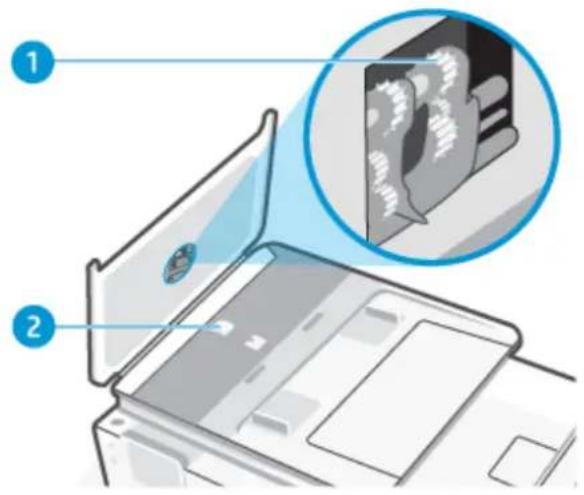
| Functie Beschrijving | |
| 1 Rollen | |
| 2 Scheidingskussen | |
-
Bevochtig een schone pluisvrije doek met gedistilleerd water en wring overtollige vloeistof uit de doek.
-
Gebruik de bevochtigde doek om de rollen of het scheidingskussen te reinigen.

OPMERKING: Als het niet lukt om de aanslag te verwijderen met behulp van gedistilleerd water kunt u eventueel isopropyl-alcohol gebruiken.
- Sluit de kap van de documentinvoer
Onherdoud de printkop en cartridges
Als er problemen optreden tijdens het afdrukken, kan er iets mis zijn met de printkop. U moet de procedures in de volgende hoofdstukken alleen uitvoeren als u hiertoe opdracht krijgt om problemen met de afdrukkwaliteit op te lossen.
De uitlijn- en reinigingsprocedures onnodig uitvoeren kan inkt verspillen en de levensduur van de cartridges verkorten.
- Reinig de printkop als uw afgedrukte kopie strepen bevat of als er kleuren ontbreken.
Er zijn drie reinigingsfasen. Elke fase neemt ongeveer twee minuten in beslag, verbruikt een blad papier en een toenemende hoeveelheid inkt. Controleer na elke fase, de kwaliteit van de afgedrukte pagina. U moet de volgende reinigingsfase enkel starten als de afdrukkwaliteit slecht is.
Als de afdrukkwaliteit nog steeds slecht lijkt na alle reinigingsfasen, probeer dan de printkop uit te lijnen. Neem contact op met HP-ondersteuning als er na uitlijnen en reinigen nog steeds problemen met de afdrukkwaliteit zijn. Zie De HP app gebruiken (iOS, Android, Windows en macOS) voor meer informatie.
- Lijn de printkop uit als de printerstatuspagina strepen of witte lijnen door een kleurenblok vertoont of als u problemen hebt met de afdrukkwaliteit van uw afdrukken.
De printer lijnt de printkop tijdens de eerste installatie automatisch uit.

OPMERKING: Het reinigen kost inkt. Reinig de printkop daarom uitsluitend wanneer dit noodzakelijk is. Dit reinigingsproces neemt enkele minuten in beslag. Dit proces kan wat geluid produceren.
Druk op de Voeding-knop om de printer uit te zetten. Het fout uitschakelen van de printer kan problemen met de afdrukkwaliteit veroorzaken.
- Plaats ongebruikt, gewoon wit papier van Letter- of A4-formaat in de hoofdlade. Zie Papier plaatsen voor meer informatie.
- Op het bedieningspaneel van de printer tikt of veegt u over het tabblad bovenaan het scherm om het dashboard te openen en tikt u op Installatie
- Druk op Printeronderhoud, selecteer de gewenste optie en volg de instructies op het scherm.

OPMERKING: U kunt hetzelfde doen vanaf de HP printersoftware of de EWS. Om de software of de EWS te bereiken, zie De HP app gebruiken (iOS, Android, Windows en macOS) of De EWS openen en gebruiken.
De fabrieksinstellingen herstellen
Informatie over het herstellen van de originele standaardwaarden en fabrieksinstellingen.
Als u bepaalde functies wilt uitschakelen of instellingen wilt wijzigen, kunt u de printer herstellen naar de oorspronkelijke fabrieks- of netwerkinstellingen.
De geselecteerde printerfuncties herstellen naar de oorspronkelijke fabrieksinstellingen
- Op het bedieningspaneel van de printer tikt of veegt u over het tabblad bovenaan het scherm om het dashboard te openen en tikt u op Instellingen 🌐
- Druk op Printeronderhoud.
- Druk op Terugzetten.
- Druk op Instellingen terugzetten.
- Selecteer een van de volgende functies om de originele fabrieksinstellingen te herstellen:
• Kopiëren
•Scannen
Netwerk
Druk op Terugzetten.
Er verschijnt een bericht waarin staat dat de instellingen worden teruggezet.
- Druk op Terugzetten.
Om de printer terug te zetten naar de originele fabrieksinstellingen
- Druk of veeg op het bedieningspaneel van de printer over het tabblad bovenaan het scherm om het dashboard te openen en druk op Instellingen
- Tik op Printeronderhoud.
- Tik op Terugzetten.
- Druk op Fabrieksinstellingen terugzetten.
Er verschijnt een bericht waarin staat dat de fabrieksinstelling worden teruggezet.
- Druk op Doorgaan.
Om de printer terug te zetten naar de oorspronkelijke netwerkinstellingen
- Op het bedieningspaneel van de printer tikt of veegt u over het tabblad bovenaan het scherm om het dashboard te openen en tikt u op Instellingen 🌐
- Raak Netwerk instellen aan.
- Druk op Netwerkinstellingen terugzetten.
Er verschijnt een bericht waarin staat dat de netwerkinstellingen worden teruggezet.
-
Druk op Ja.
-
Druk de netwerkconfiguratiepagina af en controleer of de netwerkinstellingen zijn hersteld.

OPMERKING: Wanneer u de netwerkinstellingen van de printer reset, worden eerder geconfigureerde netwerkgerelateerde instellingen (zoals de verbindingssnelheid of het IP-adres) verwijderd. Het IP-adres wordt teruggezet naar de automatische modus.

TIP: Ga naar de HP website voor online ondersteuning op HP ondersteuning voor informatie en hulpmiddelen waarmee u veelvoorkomende printerproblemen kunt verhelpen.
Harde reset gebruiken om uw instellingen terug te zetten
Met een harde reset worden alle door de gebruiker geconfigureerde instellingen verwijderd, waaronder opgeslagen beheerderswachtwoorden, netwerkconfiguraties, geselecteerd(e) land/regio en taal, adresboekitems en accountgegevens voor Webservices.

OPMERKING: Voor HP+ printers registreert u na het herstellen van de printer de printer opnieuw met behulp van het HP account dat u hebt gebruikt toen u de printer voor het eerst installeerde.
U kunt deze functie gebruiken als u de printer wilt verkopen of aan iemand anders wilt geven en u ervoor wilt zorgen dat alle persoonlijke gegevens zijn verwijderd.
- Op het bedieningspaneel van de printer tikt of veegt u over het tabblad bovenaan het scherm om het dashboard te openen en tikt u op Instellingen
- Druk op Printeronderhoud.
- Druk op Terugzetten.
- Tik op Harde reset.
Er wordt een bericht weergegeven waarin staat dat de instellingen worden teruggezet.
- Druk op Doorgaan.
HP ondersteuning
HP online biedt informatie en hulpmiddelen waarmee u veelvoorkomende printerproblemen kunt oplossen.
• Bekijk videohandleidingen
Leer hoe u de printer kunt instellen en veelvoorkomende taken kunt uitvoeren.
• Hulp bij het oplossen van problemen
Zoek naar informatie over het oplossen van papierstoringen, problemen met de netwerkverbinding, problemen met de afdrukkwaliteit, printerfouten en nog veel meer.
- Software en drivers downloaden
Download software, drivers en firmware die u nodig hebt voor uw printer.
• Vraag het aan de community
Word lid van de community-forums om oplossingen te vinden, vragen te stellen en tips te delen.
Neem contact op met HP
Als u de hulp van een technisch supportmedewerker van HP nodig hebt, ga dan naar de website Contact opnemen. De volgende contactmogelijkheden zijn gratis beschikbaar voor klanten binnen de garantieperiode (voor ondersteuning door HP medewerker buiten de garantie kan er een geldbedrag worden gevorderd).
Neem contact op met HP
| Functie Beschrijving | |
| [XXYA] | Chat online met een HP ondersteuningsagent of de HP Virtual Agent. |
 | Bel een HP supportagent. |
Zorg dat u de volgende informatie klaar hebt als u contact opneemt met de ondersteuningsdienst van HP:
• Productnaam (te vinden op de printer)
- Productnummer en serienummer (in de buurt van de cartridgeoegang)

Printer registreren
In enkele minuten registreert u het apparaat en geniet u van een snellere service, een efficiëntere ondersteuning en productondersteuning.
Als u uw printer niet hebt geregistreerd tijdens het installeren van de printersoftware, kunt u op elk moment registreren op de website register.hp.com.
Extra garantiemogelijkheden
U kunt voor de printer tegen een meerprijs een verlengde garantie kopen.
Ga naar hp.com/support, selecteer uw land/regio en taal en verken de uitgebreide serviceplanopties die beschikbaar zijn voor uw printer.
HP EcoSolutions (HP en het milieu)9
HP richt zich erop u te helpen bij het optimaliseren van uw ecologische voetafdruk en het mogelijk te maken voor u om verantwoord af te drukken - zowel thuis, als op kantoor.
Zie Programma voor milieubeheer voor meer informatie over milieurichtlijnen die HP volgt tijdens het productieproces.
Voedingsbeheer
Gebruik Slaapstand, Auto uit en Planning aan/uit om elektriciteit te besparen.

OPMERKING: Als het configureren voor deze instellingen langer duurt of deze functies worden uitgeschakeld, zal het stroomverbruik toenemen.
Slaapstand
In de slaapstand is het stroomverbruik beperkt. Na oorspronkelijke configuratie van de printer zal deze na vijf minuten inactiviteit naar Slaapstand gaan. Gebruik Slaapstand, Auto uit en Planning aan/uit om elektriciteit te besparen. Gebruik de volgende instructies om de periode van inactiviteit te wijzigen vooraleer de printer in slaapstand gaat.
- Op het bedieningspaneel van de printer drukt of veegt u over het tabblad bovenaan het scherm om het dashboard te openen en drukt u op HP EcoSolutions
- Druk op Slaapstand en selecteer dan de gewenste optie.
Auto-uit
Deze functie schakelt de printer uit na 8 uur inactiviteit om het stroomverbruik te helpen beperken. Met Automatische uitschakeling wordt de printer helemaal uitgeschakeld. U moet vervolgens de aan-uitknop gebruiken om deze weer in te schakelen.
Als de printer deze stroombesparingsfunctie ondersteunt, is Auto Uit afhankelijk van de printermogelijkheden en verbindingsopties automatisch in- of uitgeschakeld. Zelfs wanneer Auto Uit is uitgeschakeld, schakelt de printer na 5 minuten inactiviteit automatisch in Slaapstand om het energieverbruik te helpen beperken.
- Automatische uitschakeling wordt ingeschakeld als de printer wordt ingeschakeld, als de printer geen netwerk-, fax- of Wi-Fi Direct-mogelijkheid heeft of deze mogelijkheden niet gebruikt.
- Auto uit wordt uitgeschakeld als de draadloze mogelijkheid van de printer is ingeschakeld of als een printer met draadloze of Wi-Fi Direct mogelijkheid een fax-, USB-, of Ethernet-netwerkverbinding maakt.
Planning Aan en Uit
Gebruik deze functie om de printer op de geselecteerde dagen automatisch in of uit te schakelen. U kunt bijvoorbeeld de printer instellen om zichzelf in te schakelen om 8 uur en uit te schakelen om 20 uur van maandag tot vrijdag. Op deze manier bespaart u energie tijdens de nacht en de weekends.
Gebruik de volgende instructies om de dagen en de tijdstippen voor de in- en uitschakeling in te stellen.
- Op het bedieningspaneel van de printer tikt of veegt u over het tabblad bovenaan het scherm om het dashboard te openen en tikt u op HP EcoSolutions
- Druk op Planning aan/uit.
- Raak de wisselknop aan naast Planning aan of Planning uit om het in te schakelen.
- Selecteer de gewenste tijdoptie en volg de berichten op het scherm om de dagen en tijdstippen voor de in- en uitschakeling van de printer in te stellen.

VOORZICHTIG: Schakel de printer altijd op de juiste manier uit met ofwel Planning uit of de aan-uitknop links vooraan op de printer.
Als u de printer verkeerd uitschakelt, wordt de wagen met de printcartridges mogelijk niet op de juiste positie teruggezet. Dit kan problemen met de cartridges en de afdrukkwaliteit veroorzaken.
Schakel de printer nooit uit wanneer er cartridges ontbreken. HP raadt aan om ontbrekende cartridges zo snel mogelijk te vervangen om problemen met de afdrukkwaliteit, mogelijk extra inkterbruik van de resterende cartridges of schade aan het inktsysteem te voorkomen.
Stille modus
De stille modus vertraagt het afdrukken om het algemene geluid te verminderen zonder de afdrukkwaliteit te verminderen. Dit werkt alleen bij afdrukken op normaal papier. Daarnaast wordt de stille modus uitgeschakeld als u afdrukt op de beste kwaliteit of op presentatiekwaliteit. Schakel de stille modus in om het geluid van de printer te verminderen. Schakel de stille modus terug uit om terug aan normale snelheid af te drukken. De stille modus is standaard uitgeschakeld.

OPMERKING: De stille modus werkt niet als u foto's of enveloppen afdrukt.
U kunt een planning maken door te selecteren wanneer de printer in stille modus moet afdrukken. U kunt bijvoorbeeld instellen dat de printer van 22 u. tot 8 u. in de stille modus werkt.
Stille modus in- of uitschakelen via het bedieningspaneel van de printer
-
Op het bedieningspaneel van de printer tikt of veegt u over het tabblad bovenaan het scherm om het dashboard te openen en drukt u op Stille modus 📄
-
Druk op de wisselknop naast Stille modus om de functie in of uit te schakelen.

TIP: Terwijl de printer afdrukt of als er een kopie wordt gemaakt, kunt u de stille modus in- of uitschakelen door Stille modus op het bedieningspaneel te selecteren. De nieuwe instellingen worden pas van kracht nadat de huidige pagina is afgedrukt en worden alleen gebruikt voor de huidige taak.
Een planning voor stille modus maken via het bedieningspaneel van de printer
-
Op het bedieningspaneel van de printer tikt of veegt u over het tabblad bovenaan het scherm om het dashboard te openen en drukt u op Stille modus
-
Schakel Stille modus in.
-
Druk op de wisselknop naast Planning om deze in te schakelen en vervolgens kunt u de start- en eindtijd van de planning wijzigen.
Stille modus in- of uitschakelen via de EWS
- Open de EWS. Zie De EWS openen en gebruiken voor meer informatie.
- Klik in het tabblad Instellingen.
- In het gedeelte Voorkeuren selecteert u Stille modus en vervolgens Aan of Uit.
- Klik op Toepassen.
Printerbenodigdheden optimaliseren
Om te besparen op printerbenodigdheden zoals inkt en papier kunt u het volgende doen:
- Recycle gebruikte originele HP cartridges via HP Planet Partners. Ga naar hp.com/recycle voor meer informatie.
- Verlaag het papierverbruik door op beide kanten van het papier af te drukken.
- Wijzig de afdrukkwaliteit in het printerstuurprogramma naar een conceptinstelling. Conceptinstellingen verbruiken minder inkt.
Maak de printkop alleen schoon als dat nodig is. Dit verspilt inkt en verkort de levensduur van de cartridges.
Dit gedeelte bevat de volgende onderwerpen:
- Specifications
- Kennisgevingen betreffende wet- en regelgeving
• Toegankelijkheid - Programma voor milieubeheer
Specifications
In dit onderwerp wordt informatie beschreven over printerspecificaties.
Ga voor meer informatie naar hp.com/support. Selecteer uw land/regio. Klik op Productondersteuning en problemen oplossen. Voer de naam in die u terugvindt op de voorkant van de printer. Selecteer dan Zoeken. Klik op Productinformatie en vervolgens Productspecificaties.
Systeemvereisten
- Voor meer informatie over software en softwarevereisten of toekomstige releases van het besturingssysteem verwijzen we naar de online ondersteunende website van HP op hp.com/support.
Specificaties van omgeving
• Bedrijfstemperatuur: 5° tot 40 °C
Luchtvochtigheidsgraad bij in bedrijf: 15 tot 80% relatieve luchtvochtigheid, niet-condenserend
- Aanbevolen bedrijfsomstandigheden: 15° tot 32 °C
- Aanbevolen relatieve luchtvochtigheid 20 tot 80% niet-condenserend
Capaciteit hoofdlade
- Normaal papier (60 tot 105 g/m 2 [16 tot 28 lb]): Tot 125 (100 op specifieke modellen)
• Enveloppen: maximaal 5
•Systeemkaarten: maximaal 30
• Vellen fotopapier: maximaal 30
Capaciteit fotolade
• Vellen fotopapier: maximaal 15
Capaciteit uitvoerlade
- Normaal papier (60 tot 105 g/m 2 [16 tot 28 lb]): Tot 60 (tekst afdrukken)
Papierformaat en gewicht
Raadpleeg de HP-printersoftware voor een lijst van ondersteunde papierformaten.
- Afdruksnelheden variëren naargelang de complexiteit van het document en het printermodel
- Methode: druppelsgewijze thermische inktrstraal
• Taal: PCL3 GUI, URF en PCLm
• Afdrukresolutie:
Ga voor een lijst van ondersteunde afdrukresoluties naar de ondersteunende website voor printers op support.hp.com.
• Afdrukmarges:
Voor marge-instellingen van verschillende media gaat u naar de support website van de printer op support.hp.com.
Voedingsspecificaties
- Ingangsspanning: 100–240 V wisselstroom (+/- 10%)
•Ingangsfrequentie: 50/60 Hz (+/-3 Hz)
Kopieerspecificaties
- Digitale beeldverwerking
- Kopieersnelheden variëren naargelang de complexiteit van het document en het printermodel
Scanspecificaties
• Resolutie: Tot 1200 x 1200 ppi optisch
Raadpleeg de HP printersoftware voor meer informatie over de scanresolutie.
- Kleur: 24-bits kleur, 8-bits grijstinten (256 grijsniveaus)
•Maximum scangrootte:
—Glasplaat van de scanner: 216 x 297 mm (8,5 x 11,7 inch)
-Documentinvoer: 216 x 356 mm (8,5 x 14 inch)
Cartridgeopbrengst
- Ga naar hp.com/go/learnaboutsupplies voor meer informatie over de gewenste printcartridgeopbrengst.
Kennisgevingen betreffende wet- en regelgeving
De printer voldoet aan de producteisen van overheidsinstellingen in uw land/regio.
Voorgeschreven modelnummer
Voor wettelijke identificatiedoeleinden is aan het product een voorgeschreven modelnummer toegewezen. Het wettelijk verplichte modelnummer mag niet worden verward met de marketingnamen of productnummers.
FCC-verklaring
De United States Federal Communications Commission (in 47 CFR 15.105) heeft aangegeven dat de volgende kennisgeving onder de aandacht van de gebruikers van dit product moet worden gebracht.
Deze apparatuur is getest en voldoet aan de beperkingen die worden gesteld aan een digitaal apparaat uit Klasse B, conform deel 15 van de FCC-voorschriften. Deze limieten zijn bedoeld om een redelijke bescherming te bieden tegen storingen bij installatie in een woonomgeving. Deze apparatuur genereert en gebruikt radiofrequentie-energie en kan deze ook afgeven. Indien de apparatuur niet volgens de aanwijzingen wordt geïnstalleerd en gebruikt, kan deze schadelijke storingen in radioverbindingen veroorzaken. Er is echter geen garantie dat zich in bepaalde omstandigheden geen storing voordoet. Als deze apparatuur storende invloed heeft op de ontvangst van radio of televisie, wat kan worden vastgesteld door de apparatuur uit en weer in te schakelen, verdient het aanbeveling dat de gebruiker probeert de storende invloed te verhelpen door een van de volgende maatregelen te treffen:
- Richt de ontvangstantenne opnieuw of verplaats deze.
- Vergroot de afstand tussen de apparatuur en de ontvanger.
- Sluit het toestel aan op een ander stopcontact dat niet in het circuit zit waarin de ontvanger is aangesloten.
• Vraag uw leverancier of een ervaren radio-/tv-technicus om hulp.

OPMERKING: Als het product een Ethernet/LAN-poort heeft met een metalen behuizing, is het gebruik van een beschermde interfacekabel vereist in overeenstemming met de Klasse B-beperkingen van Deel 15 van de FCC-regelgeving.
Aanpassingen (deel 15.21)
Wijzigingen of modificaties aan deze apparatuur die niet door HP zijn goedgekeurd, kunnen het recht van de gebruiker om deze apparatuur te bedienen ongeldig maken.
Neem voor meer informatie contact op met: Manager of Corporate Product Regulations, HP Inc. 1501 Page Mill Road, Palo Alto, CA 94304, U.S.A.
Dit apparaat voldoet aan deel 15 van de FCC-voorschriften. Het gebruik is afhankelijk van de volgende twee voorwaarden: (1) dit apparaat mag geen schadelijke interferentie veroorzaken, en (2) dit apparaat moet ontvangen interferentie accepteren, inclusief interferentie die een ongewenste werking kan veroorzaken.
Kennisgeving voor gebruikers in Korea
VCCI (Klasse B) conformiteitsverklaring voor gebruikers in Japan
Instructies betreffende het netsnoer
Controleer of de voedingsbron geschikt is voor het maximale voltage van het apparaat. Het maximale voltage is te vinden op het apparaatlabel. Het apparaat werkt op 100–240 of 200–240 V wisselstroom en 50/60 Hz.
VOORZICHTIG: Gebruik alleen het bij het apparaat geleverde netsnoer om schade aan het apparaat te voorkomen.
Kennisgeving aan gebruikers in Japan over het netsnoer
Verklaring inzake ruisonderdrukking voor Duitsland
Geräuschemission
Kennisgeving aangaande regelgeving Europese Unie en Verenigd Koninkrijk


Producten met draadloze functionaliteit
EMF
Dit product voldoet aan de internationale richtlijnen (ICNIRP) voor blootstelling aan straling van radiofrequentie.
Als het apparaat een radiozender en -ontvanger bevat, zorgt een minimale separatie-afstand van 20 cm er bij normaal gebruik voor dat de blootstellingsniveaus inzake radiofrequenties voldoen aan de EU-vereisten.
Draadloze functionaliteit in Europa
Voor producten met 802.11 b/g/n- of Bluetooth-radio:
- Radiofrequentieband: 2400-2483,5 MHz, met een zendvermogen van 20 dBm (100 mW) of minder.
Voor producten met 802.11 a/b/g/n/ac-radio: - Radiofrequentieband: 2400-2483,5 MHz, met een zendvermogen van 20 dBm (100 mW) of minder.
- Radiofrequentieband: 5170-5330 MHz, met een zendvermogen van 23 dBm (200 mW) of minder.
- Radiofrequentieband: 5490-5730 MHz, met een zendvermogen van 23 dBm (200 mW) of minder.
- Radiofrequentieband: 5735-5835 MHz, met een zendvermogen van 13,98 dBm (25 mW) of minder.

BELANGRIJK: IEEE 802.11x draadloos LAN met frequentieband van 5,17-5,33 GHz is uitsluitend beperkt tot gebruik binnenshuis in alle landen/regio's in de matrix. Buitenshuis gebruik van deze WLAN-toepassing leidt mogelijk tot interferentie met bestaande radiodiensten.
Verklaring beeldschermwerk voor Duitsland
Bericht aan gebruikers van het Amerikaanse telefoonnetwerk: FCC-vereisten
Kennisgeving aan gebruikers van het Canadese telefoonnetwerk
Kennisgeving aan gebruikers van het Duitse telefoonnetwerk
Verklaring vaste fax Australië
Overheidsinformatie voor draadloze producten
Dit deel bevat de volgende overheidsvoorschriften met betrekking tot draadloze producten.
Blootstelling aan radiofrequente straling
Kennisgeving voor gebruikers in Canada (5 GHz)
Kennisgeving voor gebruikers in Taiwan (5 GHz)
應避免影響附近雷達系統之操作。
Kennisgeving voor gebruikers in Servië (5 GHz)
Kennisgeving voor gebruikers in Thailand (5 GHz)
Kennisgeving voor gebruikers in Brazilië
Kennisgeving voor gebruikers in Canada
Kennisgeving voor gebruikers in China/中国用户须知
Kennisgeving voor gebruikers in Taiwan
Kennisgeving voor gebruikers in Mexico
Kennisgeving voor gebruikers in Japan
Printer met dynamische beveiliging
Deze printer is bedoeld om alleen te werken met cartridges die nieuwe of hergebruikte elektronische HP-circuits hebben. Hergebruikte elektronische HP-circuits maken het gebruik van hergebruikte, gerecyclede en opnieuw gevulde cartridges mogelijk.
De printer gebruikt dynamische beveiligingsmaatregelen om cartridges te blokkeren die aangepaste circuits hebben of circuits die niet van HP zijn. Door periodieke firmware-updates die via internet worden geleverd, wordt de effectiviteit van de dynamische beveiligingsmaatregelen behouden en blokkeren cartridges die eerder wel werkten.
Updates kunnen de functionaliteit en functies van de printer verbeteren of uitbreiden, beschermen tegen veiligheidsrisico's en andere doeleinden hebben. Deze updates kunnen ook cartridges blokkeren die aangepaste elektronische circuits hebben of circuits die niet van HP zijn, zodat ze niet in de printer werken, inclusief cartridges die momenteel wel werken. Tenzij u zich hebt aangemeld voor bepaalde HP-programma's zoals Instant Ink of andere services gebruikt waarvoor automatische online firmware-updates nodig zijn, kunnen de meeste HP printers geconfigureerd worden om updates automatisch te ontvangen, of via een melding waarbij u kunt kiezen of u de printer wilt updaten of niet. Voor meer informatie over dynamische beveiliging en het configureren van online firmware-updates gaat u naar www.hp.com/learn/ds.
Toegankelijkheid
Lees meer over onze inspanningen om toegankelijke producten te maken, uw verhaal te delen of contact te maken met de klantenondersteuning voor toegankelijkheid op hp.com/accessibility.
Ga voor meer informatie over de toegankelijkheid van uw printer naar Toegankelijkheid voor HP inkjetprinters.
Programma voor milieubeheer
HP streeft ernaar om producten van hoge kwaliteit te leveren die op milieuvriendelijke wijze zijn geproduceerd.
Dit product is ontworpen met het oog op recycling. Het aantal materialen is tot een minimum beperkt, zonder
dat dit ten koste gaat van de functionaliteit en de betrouwbaarheid. Van elkaar verschillende materialen zijn zo ontworpen dat ze gemakkelijk van elkaar los te maken zijn. Bevestigingen en andere verbindingen zijn gemakkelijk te vinden, gemakkelijk bereikbaar en met gewone gereedschappen te verwijderen. Belangrijke onderdelen zijn goed bereikbaar gemaakt zodat ze efficiënt uit elkaar gehaald en gerepareerd kunnen worden. Raadpleeg de HP website over de betrokkenheid van HP bij het milieu op:
hp.com/sustainableimpact
Tips van HP voor het verminderen van uw impact op het milieu
- HP biedt een groot aantal verschillende papiersoorten met FSC ® - of PEFC TM -certificaat. Dit certificaat geeft aan dat het papierpulp afkomstig is uit een gerenommeerde en goed beheerde bron. 1
- Denk aan het milieu en gebruik gerecycled papier.
- Recycle uw originele HP cartridges. Dit is gratis en heel eenvoudig met het HP Planet Partners programma dat wereldwijd beschikbaar is in 47 landen en regio's. 2
- Bespaar papier door dubbelzijdig af te drukken.
-
Bespaar energie en kies ENERGY STAR ® -gecertificeerde HP producten.
-
Verklein uw ecologische voetafdruk. Alle printers van HP bevatten energiebeheeropties waarmee u het energiegebruik kunt beheersen.
- Ontdek hoe HP en onze klanten hun impact op het milieu verminderen op HP EcoSolutions.
1 HP papier gecertificeerd onder FSC ® C017543 of PEFC ™ TMPEFC/29-13-198.
2 De beschikbaarheid van het programma varieert. Originele HP cartridges kunnen momenteel in meer dan 50 landen en regio's in Azië, Europa, Noord- en Zuid-Amerika worden geretourneerd en gerecycled via het HP Planet Partners programma. Ga voor meer informatie naar hp.com/recycle.
Ecotips
HP is geëngageerd om klanten hun ecologische voetstap te helpen verminderen. Ga naar de HP Eco Solutions-website voor meer informatie over de milieu-initiatieven van HP.
hp.com/sustainableimpact
Papier
Dit product is geschikt voor het gebruik van kringlooppapier dat voldoet aan DIN-norm 19309 en EN 12281:2002.
Kunststoffen
Onderdelen van kunststof die zwaarder zijn dan 25 gram, zijn volgens de internationaal geldende normen gemerkt. Deze onderdelen kunnen hierdoor eenvoudig worden herkend en aan het einde van de levensduur van het product worden gerecycled.
Verordening (EU) nr. 1275/2008 van de commissie
Voor gegevens over het productvermogen, inclusief het stroomverbruik van het product in stand-bystand als alle bekabelde netwerkpoorten zijn aangesloten en alle draadloze netwerkpoorten zijn geactiveerd, raadpleegt u sectie P15 met aanvullende informatie in de IT ECO-verklaring van het product op hp.com/us-en/hp-information/sustainable-impact/document-reports.html.
Veiligheidsinformatiebladen
Veiligheidsinformatiebladen en informatie over productveiligheid en het milieu zijn beschikbaar op hp.com/go/ecodata of op aanvraag.
Chemische stoffen
HP vindt het belangrijk om zijn klanten te informeren over chemische stoffen in zijn producten, om te voldoen aan de wettelijke bepalingen, zoals REACH (EG-richtlijn 1907/2006 van het Europees parlement en de Raad). Een rapport met de chemische informatie over dit product vindt u op: hp.com/go/reach.
EPEAT
EPEAT is een milieubeoordelingstool van elektronische producten die wordt gebruikt om de effecten van een product op het milieu te evalueren. HP producten zijn ontwikkeld om te voldoen aan EPEAT-criteria. Klik hier voor informatie over EPEAT-geregistreerde producten van HP.
Ga voor meer informatie over EPEAT naar EPEAT.net.
Gebruikersinformatie SEPA Ecolabel (China)
中国环境标识认证产品用户说明
HP biedt in veel landen en regio's een toenemend aantal productrecyclingprogramma's. Daarnaast werkt HP samen met een aantal van de grootste centra voor het recyclen van elektronische onderdelen ter wereld. HP bespaart op het verbruik van kostbare hulpbronnen door een aantal van de populairste producten opnieuw te verkopen. Meer informatie over het recyclen van HP producten kunt u vinden op: hp.com/recycle
Recycleprogramma voor printerbenodigdheden van HP
HP streeft ernaar om het milieu te beschermen. Het recyclingprogramma van HP Inkjet-benodigdheden is in veel landen/regio's beschikbaar. Het programma biedt u de mogelijkheid gebruikte printcartridges gratis te recyclen. Ga voor meer informatie naar de volgende website: hp.com/recycle
Afvoer van batterijen in Taiwan

Californische richtlijn over perchloraathoudende producten
Batterijrichtlijn Europese Unie

Dit product bevat een batterij die wordt gebruikt om de gegevensintegriteit van de klok of productinstellingen de behouden en is ontworpen om even lang mee te gaan als het product. Onderhoud en vervanging van deze batterij moet worden uitgevoerd door een gekwalificeerde technicus.
Batterijmelding voor Brazilië
Print- en beeldbewerkingsapparatuur van HP met het ENERGY STAR®-logo is gecertificeerd door de Environmental Protection Agency van de VS. Op beeldbewerkingsproducten met het ENERGY STAR-certificaat wordt het volgende merk weergegeven:

Meer informatie over beeldbewerkingsproducten met het ENERGY STAR-certificaat is te vinden op: hp.com/go/energystar
Energielabel China voor printer, fax en kopieermachine
Wegwerpen van afgedankte apparatuur door gebruikers

Dit pictogram betekent dat u uw product niet mag wegwerpen bij het gewoon huishoudelijke afval. In plaats hiervan moet u de volksgezondheid en het milieu beschermen door uw afgedankte apparatuur in te leveren bij een recycling/inzamelingspunt voor afgedankte elektrische en elektronische apparatuur. Neem contact op met uw afvalverwerker voor meer informatie of ga naar hp.com/recycle.
Afvalverwerking voor Brazilië

The Table of Hazardous Substances/Elements and their Content (China) (tabel van gevaarlijke stoffen/elementen en hun inhoud)
Verordening inzake de bestrijding van afgedankte elektrische en elektronische apparatuur (Turkije)
Beperking voor gevaarlijke producten (India)
Verklaring van de aanwezigheidsvoorwaarde voor de aanduiding van beperkte stoffen (regio Taiwan)
限用物質含有情況標示聲明書
Ga naar hp.com/support voor toegang tot de meest recente gebruikershandleidingen of handleidingen voor uw product. Selecteer Zoek uw product en volg de instructies op het scherm.



- Gebruikershandleiding
- Kennisgevingen van HP
- Copyright en licentie
- Veiligheidsinformatie
- Inhoudsopgave
- Aan de slag....1
- Uw printer verbinden....8
- Papier plaatsen 12
- Uw printer configureren....24
- Afdrukken....30
- Kopiëren, scannen en Mobile Fax 34
- Cartridges beheren....38
- Een probleem oplossen 47
- Aan de slag1
- Afbeeldingen van de printer
- Kenmerken van het bedieningspaneel
- Het bedieningspaneel kantelen
- Overzicht knoppen en lampjes
- Functieknoppen
- Dashboardpictogrammen
- De printerinstellingen wijzigen
- De instellingen voor een functie wijzigen
- De HP app gebruiken (iOS, Android, Windows en macOS)
- OPMERKING:
- Schakel de printer uit
- Uw printer verbinden2
- Voordat u begint
- De HP app gebruiken om verbinding te maken met een Wi-Fi-netwerk
- Uw printer met een draadloos netwerk verbinden via het bedieningspaneel van de printer
- Uw printer verbinden met een Wi-Fi-netwerk via het bedieningspaneel van de printer
- Verbinding maken met een USB-kabel
- Draadloze instellingen wijzigen
- Status voor draadloze communicatie van de printer
- De draadloze functie van de printer in- of uitschakelen
- Om de printer terug te zetten naar de oorspronkelijke netwerkinstellingen
- Verbindingsmethode wijzigen
- USB naar Wi-Fi
- Wi-Fi naar USB
- Papier plaatsen3
- Papier plaatsen
- Om papier met standaardformaat te laden
- Legal-papier plaatsen (alleen bepaalde modellen)
- Om een enveloppe te plaatsen
- Om kaarten en fotopapier te plaatsen
- Open de hoofdlade.
- Trek zo nodig de fotolade naar buiten.
- Schuif de papierbreedtegeleiders naar de randen van de fotolade.
- Een origineel op de glasplaat leggen
- Een origineel op de scannerglasplaat plaatsen
- Een origineel in de documentinvoer plaatsen (alleen bepaalde modellen)
- Een origineel in de documentinvoer laden
- Elementaire informatie over papier
- Tips voor de keuze en het gebruik van papier
- Uw printer configureren4
- De printer configureren via de EWS
- De EWS openen en gebruiken
- Opmerkingen bij het gebruik van EWS
- De HP app (iOS, Android, Windows en macOS)
- EWS openen met een IP-adres (Wi-Fi-verbinding)
- EWS openen met een IP-adres (Wi-Fi Direct-verbinding)
- IP-netwerkinstellingen configureren
- Netwerkinstellingen weergeven of wijzigen
- De printer in een netwerk een andere naam geven
- IPv4 TCP/IP-parameters handmatig configureren
- Het systeemwachtwoord toewijzen of wijzigen via EWS
- Energie-instellingen wijzigen
- De instelling Slaap/Auto uit na inactiviteit
- De instelling Uitschakelen vertragen instellen.
- Webservices gebruiken
- Webservices instellen
- Webservices verwijderen
- Printer met dynamische beveiliging
- Afdrukken5
- Afdrukken via een computer met Windows
- Afdrukken vanaf een Mac-computer
- Afdrukken vanaf mobiele apparaten
- Afdrukken terwijl u verbonden bent met hetzelfde Wi-Fi-netwerk
- Afdrukken zonder verbinding te maken met hetzelfde Wi-Fi-netwerk (Wi-Fi Direct)
- Wi-Fi Direct inschakelen
- Tips voor succesvol afdrukken
- Inkttips
- Tips voor het plaatsen van papier
- Kopiëren, scannen en Mobile Fax6
- Kopiëren vanaf de printer
- TIP:
- Kopiëren of scannen vanaf een mobiel apparaat
- Scannen met behulp van HP printersoftware (Windows)
- Scannen met Webscan
- Webscan gebruiken
- Een scan maken met Webscan
- Tips voor geslaagd kopieren en scannen
- Mobiele fax
- Cartridges beheren7
- Tips voor het hanteren van cartridges en printkoppen
- Als er alleen met de zwarte cartridge wordt afgedrukt, wordt er ook een beetje kleureninkt gebruikt.
- Geschatte inktniveaus controleren
- Geschatte inktniveaus controleren vanaf het bedieningspaneel
- Cartridges bestellen
- Vervang de cartridges
- Een inktcartridge verwijderen en vervangen
- Modus enkele cartridge gebruiken
- Problemen met Inktcartridge
- Contactpunten van de cartridge reinigen
- Printerbenodigdheden bewaren
- Informatie over de cartridgegarantie
- Een probleem oplossen8
- De printer bijwerken
- De printer bijwerken met het bedieningspaneel van de printer
- De printer automatisch laten zoeken naar updates
- De printer bijwerken met de embedded web server (EWS)
- Papierstoringen en problemen met papieraanvoer
- Vastgelopen papier verwijderen
- VOORZICHTIG:
- Mogelijke storingslocaties
- Een papierstoring in de hoofdlade verhelpen
- Een papierstoring in de afdrukzone verhelpen
- Verwijder een storing van de wagen met inktcartridges
- Ontdek hoe u papierstoringen kunt vermijden
- Problemen met de papieraanvoer oplossen
- Printer kan niet afdrukken
- Controleer de internetverbinding van de printer
- Zorg ervoor dat u originele HP cartridges gebruikt
- Controleer de instellingen en status van de printer
- Een printerstatusrapport afdrukken
- Printerstatusrapport
- Problemen met afdrukken
- Problemen oplossen met pagina's die niet worden afgedrukt (kan niet afdrukken)
- Afdrukproblemen oplossen
- Controleren of uw printer is verbonden met het stroomnet
- Problemen met afdrukkwaliteit oplossen
- De afdrukkwaliteit verbeteren vanaf het bedieningspaneel van de printer
- Kopieer- en scanproblemen
- Netwerk- en verbindingsproblemen
- Draadloze verbinding herstellen
- Wi-Fi Direct-verbinding herstellen
- Hardwareproblemen printer
- Uitlijning printkop ontbreekt
- De printer schakelt onverwachts uit
- Een printerfout oplossen
- Printerrapporten begrijpen
- Netwerkconfiguratiepagina
- Rapport afdrukkwaliteit
- Testrapport draadloze verbinding
- Testrapport webtoegang
- Probleem met Webservices
- Printeronderhoud
- De glasplaat van de scanner reinigen
- De buitenkant reinigen
- De documentinvoer reinigen (alleen bepaalde modellen)
- Onherdoud de printkop en cartridges
- De fabrieksinstellingen herstellen
- De geselecteerde printerfuncties herstellen naar de oorspronkelijke fabrieksinstellingen
- Om de printer terug te zetten naar de originele fabrieksinstellingen
- Harde reset gebruiken om uw instellingen terug te zetten
- HP ondersteuning
- Neem contact op met HP
- Printer registreren
- Extra garantiemogelijkheden
- HP EcoSolutions (HP en het milieu)9
- Voedingsbeheer
- Slaapstand
- Auto-uit
- Planning Aan en Uit
- Stille modus
- Stille modus in- of uitschakelen via het bedieningspaneel van de printer
- Een planning voor stille modus maken via het bedieningspaneel van de printer
- Stille modus in- of uitschakelen via de EWS
- Printerbenodigdheden optimaliseren
- Specifications
- Systeemvereisten
- Specificaties van omgeving
- Capaciteit hoofdlade
- Capaciteit fotolade
- Capaciteit uitvoerlade
- Papierformaat en gewicht
- Voedingsspecificaties
- Kopieerspecificaties
- Scanspecificaties
- Cartridgeopbrengst
- Kennisgevingen betreffende wet- en regelgeving
- Voorgeschreven modelnummer
- FCC-verklaring
- Kennisgeving voor gebruikers in Korea
- VCCI (Klasse B) conformiteitsverklaring voor gebruikers in Japan
- Instructies betreffende het netsnoer
- Kennisgeving aan gebruikers in Japan over het netsnoer
- Verklaring inzake ruisonderdrukking voor Duitsland
- Kennisgeving aangaande regelgeving Europese Unie en Verenigd Koninkrijk
- Producten met draadloze functionaliteit
- EMF
- Draadloze functionaliteit in Europa
- Verklaring beeldschermwerk voor Duitsland
- Bericht aan gebruikers van het Amerikaanse telefoonnetwerk: FCC-vereisten
- Kennisgeving aan gebruikers van het Canadese telefoonnetwerk
- Kennisgeving aan gebruikers van het Duitse telefoonnetwerk
- Verklaring vaste fax Australië
- Overheidsinformatie voor draadloze producten
- Blootstelling aan radiofrequente straling
- Kennisgeving voor gebruikers in Canada (5 GHz)
- Kennisgeving voor gebruikers in Taiwan (5 GHz)
- Kennisgeving voor gebruikers in Servië (5 GHz)
- Kennisgeving voor gebruikers in Thailand (5 GHz)
- Kennisgeving voor gebruikers in Brazilië
- Kennisgeving voor gebruikers in Canada
- Kennisgeving voor gebruikers in China/中国用户须知
- Kennisgeving voor gebruikers in Taiwan
- Kennisgeving voor gebruikers in Mexico
- Kennisgeving voor gebruikers in Japan
- Toegankelijkheid
- Programma voor milieubeheer
- Tips van HP voor het verminderen van uw impact op het milieu
- Ecotips
- Papier
- Kunststoffen
- Verordening (EU) nr. 1275/2008 van de commissie
- Veiligheidsinformatiebladen
- Chemische stoffen
- EPEAT
- Gebruikersinformatie SEPA Ecolabel (China)
- Recycleprogramma voor printerbenodigdheden van HP
- Afvoer van batterijen in Taiwan
- Californische richtlijn over perchloraathoudende producten
- Batterijrichtlijn Europese Unie
- Batterijmelding voor Brazilië
- Energielabel China voor printer, fax en kopieermachine
- Wegwerpen van afgedankte apparatuur door gebruikers
- Afvalverwerking voor Brazilië
- 限用物質含有情況標示聲明書
Merk : HP
Model : ENVY Photo 7230
Categorie : Printer