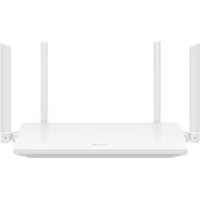
WiFi BE3 Pro - Δρομολογητής HUAWEI - Δωρεάν εγχειρίδιο χρήσης
Βρείτε δωρεάν το εγχειρίδιο της συσκευής WiFi BE3 Pro HUAWEI σε μορφή PDF.
 FR
FR
 BG
BG
 CS
CS
 DA
DA
 DE
DE
 EL
EL
 EN
EN
 ES
ES
 ET
ET
 FI
FI
 HE
HE
 HU
HU
 IT
IT
 LT
LT
 LV
LV
 MK
MK
 NL
NL
 NO
NO
 PL
PL
 PT
PT
 RO
RO
 RU
RU
 SK
SK
 SL
SL
 SV
SV
 TR
TR
 UK
UK
| Τύπος προϊόντος | Διπλής ζώνης δρομολογητής WiFi BE (Wi-Fi 7) |
| Μάρκα | Huawei |
| Μοντέλο | WiFi BE3 Pro |
| Διαστάσεις (κατά προσέγγιση) | Περίπου 200 x 140 x 40 mm (κεραίες ανασηκωμένες) |
| Βάρος | Περίπου 300 g |
| Τροφοδοσία | Μετασχηματιστής 12V/1A, εύκολα προσβάσιμη πρίζα |
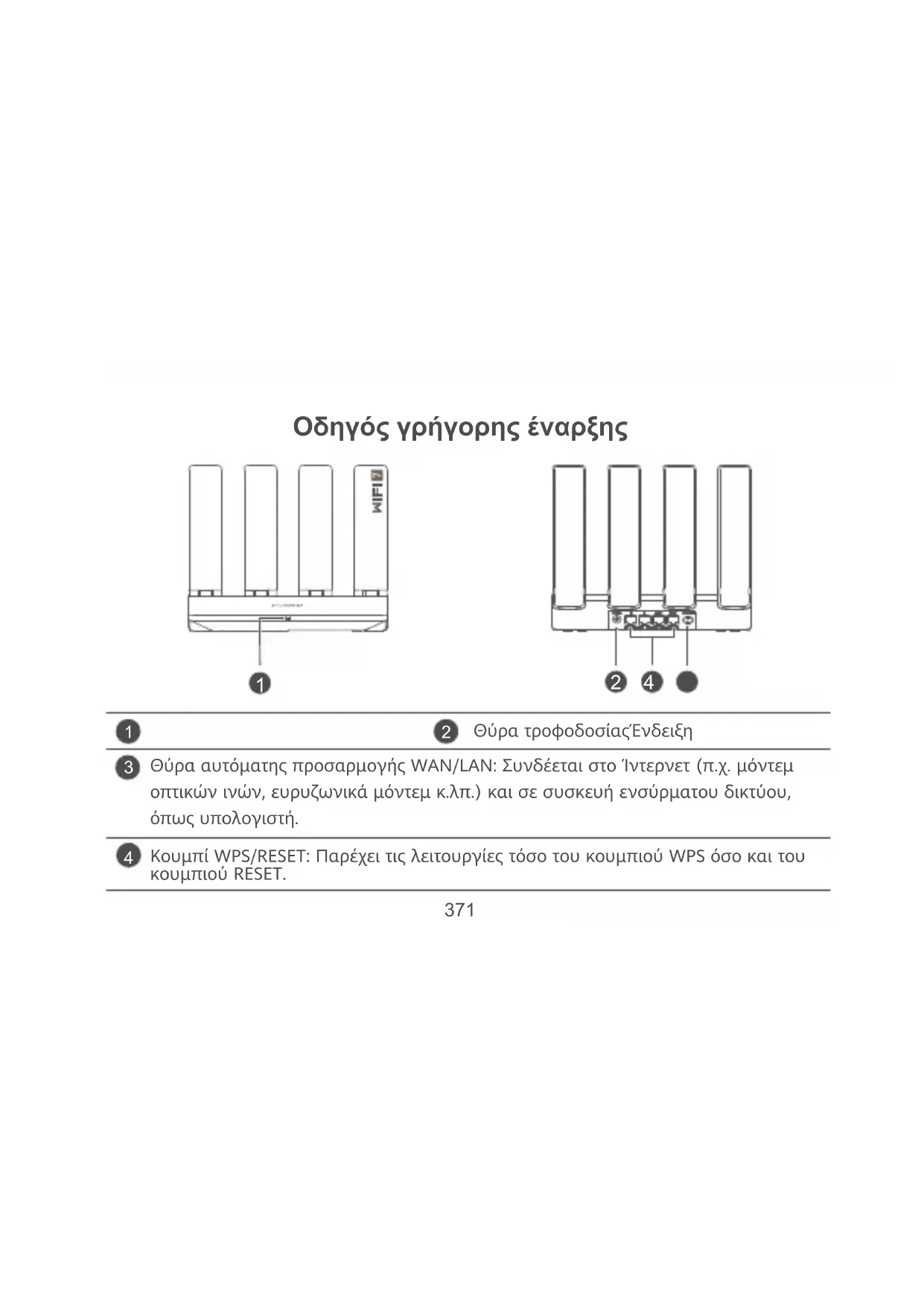
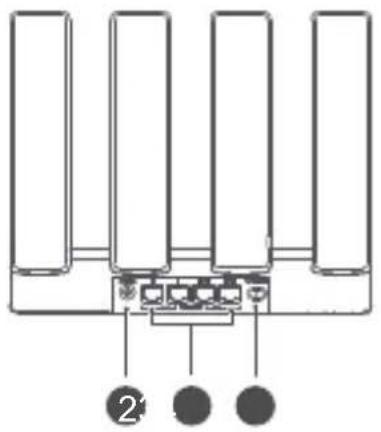
| Διεπαφές | 3 αυτοπροσαρμοζόμενες θύρες LAN/WAN (1 WAN + 2 LAN), υποδοχή τροφοδοσίας, κουμπί WPS/RESET |
| Πρότυπα WiFi | IEEE 802.11a/b/g/n/ac/ax/be (Wi-Fi 7), 2,4 GHz και 5 GHz |
| Μέγιστη θεωρητική ταχύτητα | Έως 3,6 Gbps (ανάλογα με τη ζώνη και τη διαμόρφωση) |
| Κύριες λειτουργίες | Δρομολογητής WiFi με αυτοπροσαρμογή WAN/LAN, WPS, προτεραιότητα 5 GHz, διαχείριση μέσω εφαρμογής HUAWEI AI Life, συμβατότητα HarmonyOS Mesh+ |
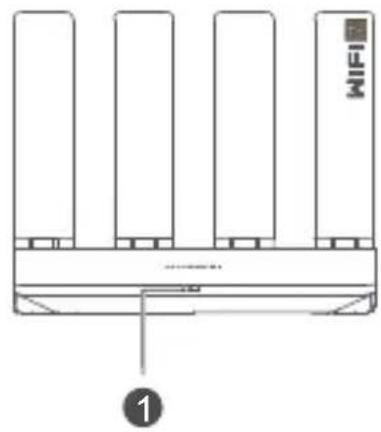
| Ένδειξη LED | Συνεχές πράσινο (συνδεδεμένο), συνεχές κόκκινο (μη συνδεδεμένο), αναβοσβήνει (σε εξέλιξη σύζευξης) |
| Συντήρηση και καθαρισμός | Αποσυνδέστε πριν από τον καθαρισμό, χρησιμοποιήστε στεγνό πανί, αποφύγετε υγρά και αερολύματα |
| Ασφάλεια | Τηρείτε ελάχιστη απόσταση 20 cm από το σώμα, μη χρησιμοποιείτε σε υγρά/σκονισμένα περιβάλλοντα, θερμοκρασία λειτουργίας 0-40°C, αποθήκευση -40-70°C |
| Ανταλλακτικά και επισκευασιμότητα | Τα ανταλλακτικά δεν διατίθενται ξεχωριστά· σε περίπτωση βλάβης, επικοινωνήστε με την υποστήριξη Huawei |
| Γενικές πληροφορίες | Νόμιμη εγγύηση, ανακύκλωση μέσω σημείων συλλογής, συμμόρφωση ΕΕ (RED, RoHS, ErP), συχνότητες: 2,4 GHz (20 dBm), 5 GHz (5150-5350 MHz: 23 dBm, 5470-5600/5650-5725 MHz: 30 dBm) |
Συχνές ερωτήσεις - WiFi BE3 Pro HUAWEI
Ερωτήσεις χρηστών για WiFi BE3 Pro HUAWEI
0 ερώτηση για αυτή τη συσκευή. Απαντήστε σε αυτές που γνωρίζετε ή κάντε τη δική σας.
Κάντε μια νέα ερώτηση σχετικά με αυτή τη συσκευή
Κατεβάστε τις οδηγίες για το Δρομολογητής σε μορφή PDF δωρεάν! Βρείτε το εγχειρίδιό σας WiFi BE3 Pro - HUAWEI και πάρτε ξανά την ηλεκτρονική σας συσκευή στα χέρια σας. Σε αυτή τη σελίδα δημοσιεύονται όλα τα έγγραφα που απαιτούνται για τη χρήση της συσκευής σας. WiFi BE3 Pro της μάρκας HUAWEI.
ΕΓΧΕΙΡΊΔΙΟ ΧΡΉΣΗΣ WiFi BE3 Pro HUAWEI
Oδnyóç yρήγορης εναρξης

Contents
Quick Start Guide 1
He ro kopncTe Te ypeoT doKoNky e 3a6paHeto da ce ynoTpe6yBa. He ro kopncTe Te ypeoT aKO Herobata ynoTpe6a npedn3BnuyBa onachOCT nnn npeuHa npyrn eJektpohcn ypei.
- Пожибовдпгпспьпспьпспьпспьпспьпспьпспьпспьпспьпспьпспьпспьпспьпспьпспьпспьпспьпспьпспьпспьпспьпспьпспьпспьпспьпспв
- Дулчынштгдгдгдгдгдгдгдгдгдгдгдгдгдгдгдгдгдгдгдгдгдгдгдгдгдг
- Муу урети и Nejmсайерот за ѳа сорочат по龟цялни ручкни Nejmсайерот. Ак корис....
Nejmсайер, Корисе ту уретот od срOTИВнATA CTpaHa Ha Nejmсайерot И He Г Hocete уретOT BO
- Реди not ue6.
- N36erHybajTe MeCTa Co npab, Bnara nnH Heunctotna. H36erHybajTe MarHeTHn noJIbHa. KopncTebeTo Ha ypeoT BO TAKBa CpeiHa MoKe Da npedN3BnKa HapuyBaHe Ha ctpyjHOTO KOJIO.
- Ινεαλην τέμηρατηρι 3a paδοτa ce 0 °C ΣD 40 °C. Ινεαλην τέμηρατηρι 3a γυναβε ce -40 °C ΣD +70 °C. ΕκτρεμΜα Κόπινην ένη Α Σγί Μόχε Α ΣΓΟ Οώτη Φρεδι Α ΣΓΟ Πόποι Λήθιην Α ΣΓΑ Α ΣΓΑ Α ΣΓΑ Α ΣΓΑ Α ΣΓΑ Α ΣΓΑ Α ΣΓΑ Α ΣΓΑ Α ΣΓΑ Α ΣΓΑ Α ΣΓΑ Α ΣΓΑ Α ΣΓΑ Α ΣΓΑ Α ΣΓΑ Α ΣΓΑ Α ΣΓΑ Α Λι Χτησις Α Λι Χτησις Α Λι Χτησις Α Λι Χτησις Α Λι Χτησις Α Λι Χτησις Α Λι Χτησις Α Λι Χτησις Α Λι Χτησις Α άτησις Α άτησις Α άτησις Α άτησις Α άτησις Α άτησις Α άτησις Α άτησις Α άτησις Α άτησις Α άτησις Α άπερα.
- Uybajte ro ypeoT n dononHnTeHnHa ta onpema Bo do6po npoBepeHa n cTydeHa npocToPja 6e3 dIpuekTHa n3noKeHoCT Ha coHc. He ro Bntkajte nn nokpnbajte ypeoT co Kpnn nn dpyrn ppeMeTu.
He ro nocTaBvBaJTe ypeIOT BO npEaMeTn 3aDpxyBaAT TOnNHa, KaKo Ha npImep, Kytnja nnKeca.
- YpeodTpe6a da ce nHctanpa n co Hero da ce pakyba co HajmaJIO pactoJAHne od 20 cm mey n3Bopot Ha 3paueHe n BaWeTo TeNo.
KopncTeIbeTo HeoO6peH IIN HecooDBeTeH aadTep 3a ctpya, nonnau nnn batepnja moke da ro oWTeTN ypeDoT, da ro HamaNN XNBOTHNOT BEK IIN Da npedn3Bnka noxap, ekcnno3nja nn npyra onaCHOCT.
3a npnknynBnte ypei, wTekepoT tpe6a da 6nde Bo 6n3nHa ha ypeDnte n da 6nde lecho doctaneH. - Ncknyte ro aanTepot 3a HanojyBahe oD uTekepot Kora He ro KopnCTnte.
He onnpajte rnypeodnt nnn aanantepo3a hanojybahe co mokpn paue. Taka moke da npedn3BnkaTe kpaTOK cnoj, deeKt nn ctpyen ynap. - Ybepete ce deka aanterpoT 3a hanojybahe rncnohhyba 6apahtata od IEC/EN 62368-1 n deka e Tectnapn H oobpeH cnped hauhoHaHHTe nn JokahHtte cTaHapn.
- YpeodT He Tpe6a Da 6nJe MoNTupaH Ha noLoK6a wTo e oDJaIeUeHa nobEke od m od nOJIorata.
HOpmaun 3a ppaHe npueKnpahe

Cm60nOT Ha npOn3BOoT, 6aTepnjata, nItepaTypata nn am6aJaxkaTa 3Haayat DeKa npOn3BOOHTe H 6aTepnIte Tpe6a da ce odHecat BO nOce6HN MeCTa 3a cObnpaHe OTnaD odpeDeHN OD NOKaJIHNTe Bnactn NO Kpajot Ha pa6oTHNtBek. Ha Toj Naunn Ke ce oBe36eDi DeKa OTpaDT od eJeKtpuHaTa H eJeKTPoHcKATA ONPema Ke ce peuKnIPA u Ke ce TpeTnpa Ha Naunn 7TO rN 3auByBa BpeHNTE
MaTepujannn n 3aHTnyBa 3dpabJeTo Ha nyfeTo n OKoJIHaTa.
3a noBeke nHΦopMaun, KOHTaKTupajTe CO JOKaJIHnTe Bnactn, npOdaBaYOT nn CnyXbata 3a φpnahe Ha OTnADOT OJ DOMaKINCTBaTAnNoCeTeTaJa Be6-JokaunjaTAs https://consumer.huawei.com/en/.
HamaNyBaHe Ha onaChiCytanu
YpeodT n HerOBHTe eNEKtpoHcN DoaTOU CE BO cornaCHoc CT O npIMeHNBITE NOKaJIHn npabUNa 3a orpaHnuyBaHe Ha yNoTpe6bata Ha oDpeHn UTeTHn CynCTaHcN BO eNEKtpuHa n eNEKtpoHcKa ONpeMa,
Kako To ce perynaTbata EU REACH n DnpeKTNBte RoHS n BaTePN (Kaede To ce BknyeH) n np. 3a najBn 3a coo6pa3noct 3a REACH n RoHS, nocetete ja hawata Be6-Jokaunja https://consumer.huawei.com/certification.
YcorlaaceHocT co nponncTe Ha EY
N3jaba
Hne, Huawei Device Co., Ltd. n3jabyBame deka oBoj ypeJ YGJN-BE33 e Bo corIacHocT co cJeIHNBe DnapeKtBn: RED 2014/53/EY, RoHS 2011/65/EY, ErP 2009/125/E3.
LcHnOT TeKCT Ha DeKnapaunjata 3a ycorlaceHoCT 3a EY, DeTaNHTe HOpMaun 3a ErP n HajOBnTe HOpMaun 3a DoaToUn CofTBep Ce DoCTaUN Ha CJeDHaB a INTEpHET-aDpeCa: https://consumer.huawei.com/certification.
OrpaHcyBaHa Bo oncerot o5 GHz:
ΦpeKBeHTHnOT oncER od 5150 do 5350 MHz e orpaHnueH na ynoTpe6a BO 3aTBOpen npocToP BO cIeHNBe 3emj: AT, BE, BG, CH, CY, CZ, DE, DK, EE, EL, ES, FI, FR, HR, HU, IE, IS, IT, LI, LT, LU, LV, MT, NL, NO, PL, PT, RO, SE, SI, SK, TR, UK(NI).
ΦpeKBHeHcNcKOnONce3n MOKHOCT
HOMHaHnTe orpaHcyBaHa ha φpeKBeHcNcKte once3n n emTuBaKaTa eHeprJa (3paueHa n/nnn emTuBaHa) npImeHnBn 3a oBaa paNo onpema ce kaKo 1to cnei: Wi-Fi 2.4 GHz: 20 dBm, Wi-Fi 5 GHz: 5150-5350 MHz: 23 dBm, 5470-5600 MHz & 5650-5725 MHz: 30 dBm.
Ynata 3a Toa KaO da OBO3MOXHTe n OHeBO3MOXHTe 6e3KNHmpeKn
- Wi-Fi Ha 2,4 GHz:
a. Nobp3eTe ro komnytepot co Wi-Fi mpekata ha pytepot (nn noBp3eTe ro komnytepot co nopTa LAN Ha pytepot kopnctejkn etepnet ka6en). BheceTe 192.168.3.1 BO JeHTata 3a aapeca Ha npelnctybaot n HajaBeTe ce Ha Be6-CTpaHnucata 3a ynpabByBaHe Ha Baunot pyTe.
6.ИЗберетe Moja Wi-Fi,ИСКЛучеТприорпт ha 5 GHzи OBO3MOжerte ИПОЕВОЗМожerteWi-Fi ha 2,4
GHz.
- Wi-Fi Ha 5 GHz:
a. NOBp3eTe ro KOMnjyTePoT co Wi-Fi Mpexkata Ha pyTePoT (nnn NOBp3eTe Ro KOMnjyTePoT co nopTaTa
LAN ha pyTepoT KOpncTejKn eTepHeT Ka6eN). BHeceTe 192.168.3.1 BO JIeHTaTa 3a aIpeca Ha
IpeIInCTyBaUOT n HajaBeTe ce Ha Be6-CTpaHncaTa 3a ynpaByBaHe Ha
Baunot pyTeP.
6.ИЗбереMoja Wi-Fi,ИСКЛУЧЕТПиорптет Ha 5 GHzи OBO3MOXKeTe ИЛN OHEBO3MOXKeTe Wi-Fi Ha 5
GHz.
ПраВна habонOMEHA
AByopckn npaba © 2025 Huawei Device Co., Ltd. Cnte npaba ce 3aDpxkaHn.
OBOJДOKUMEHT E CAMO 3A ИнфОРМАТИВН UCEЛ N HE ПЕТСТABYBA HNKAKBA TAPAHUJA.
TproBcN MapKn Do3BOJN
Wi-Fi, Iloroto Wi-Fi CERTIFIED and Iloroto Wi-Fi Ce TproBcKn MapKn Ha Wi-Fi Alliance.
Ipyrnte cnoMeHaTu TpROBcN MapKu, Ha3nBu Ha npOn3BoDn, ycLyuN I TpROBcN dpUwTba MoKe da ce Bo CONCTBEHOCT Ha HNBHTe OdHOCH N CONCTBeHNU.
AkynpaHe Ha Bep3njaTa
3a da ce noo6pn 6e36eHocTa Ha npou3BOIOr I da Bn o6e36eIIMe noo6pO KOpNCnUKO NCKyCTBO, peoBHO Ke Be n3BeCtYBaMe 3a aJkpnpaHa Ha Ber3NJata Kora Ke ce ojabn BaXHo axypnpaHe.
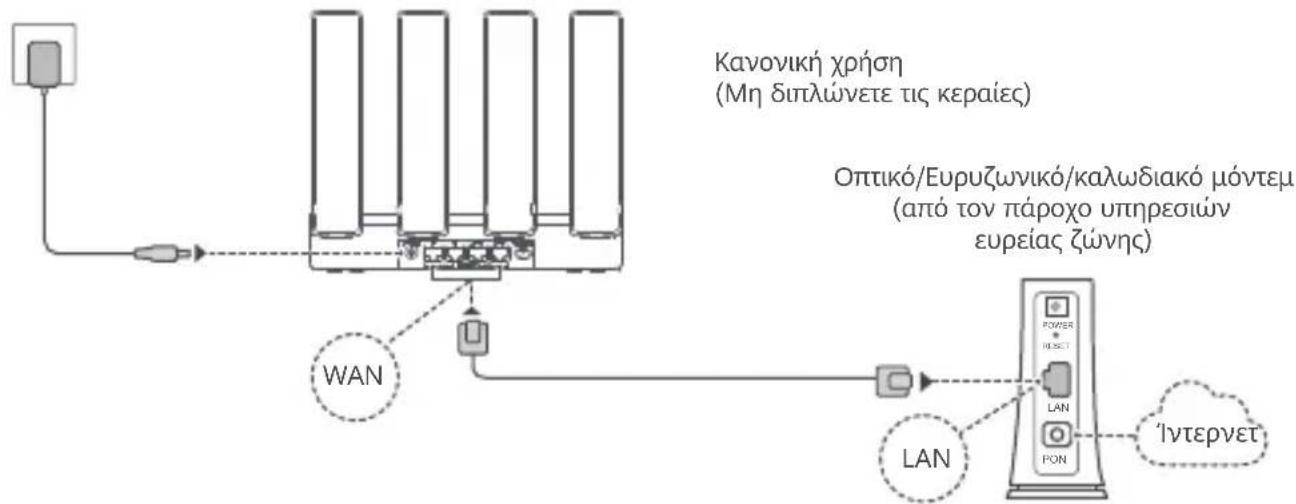
Bnμa 1: Σύνδεση των καλωδίων
TooTheTne 0e Tc Kepaiec oE opthia eon yia va diaophiaiote Baeltoonmu evo anpa Wi-Fi.
-
Av η ενδειξη παραμένει σταθερά αναμένη με κόκκινο χρωμα, auto Αποδεικυέι ὄτι o δρομολογηntής δεν εχει σουνδεθείστο ¹ντερνει. Avatpεξε τοτο «Bημα 2: Διαμόρφωηριθμισεων δικτύου».
-
Tia δρομολογητές που Ανοστηρίζουν αυτόματη προσαρογή WAN/LAN, σι θύρες του δικτύου εἶναι συνδυσατικές θύρες WAN/LAN. Μπορείτε επίοης τος τοῦθερή Θύρα WAN στη σελίδα διαχερίσης μέσω web του δρομολογητή.
Bnua 2: Aiauopphion puthetaewv diktou
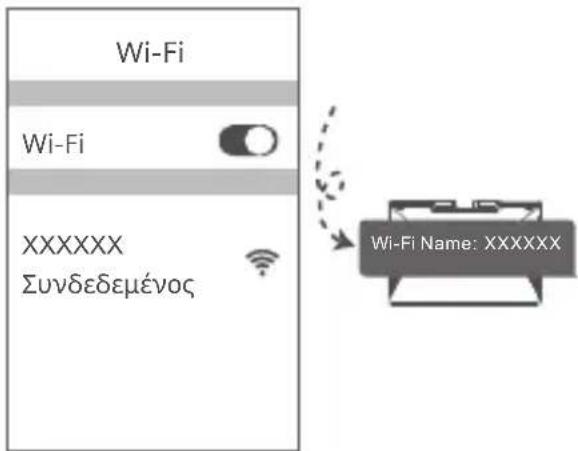
1 SuV6eTo kivnto tnAeWvo n tov unoloyiOtn oac oTo δiktuo Wi-Fi tou δpouooynt (8ev aataitai kwsiokoc ppoBaonc). ExyTe to ovota tou Wi-Fi (Wi-Fi Name) oTo katw uEpoC tou vou δpouooynt.
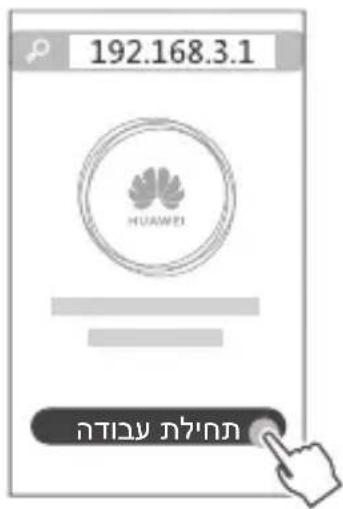
AvoiE to npoypauma nepinyonc kai 0a avakateuovthe autouata. (Av n oelia daev ephiavietautouata, Aynkpooyno1e 192.168.3.1). Ayyie to koupi ENAPEH kai euiEe T Anmuopyia siktou Wi-Fi (napaeeu tao to bna a v dev mtopeite va bpite autn tvv euloyn).
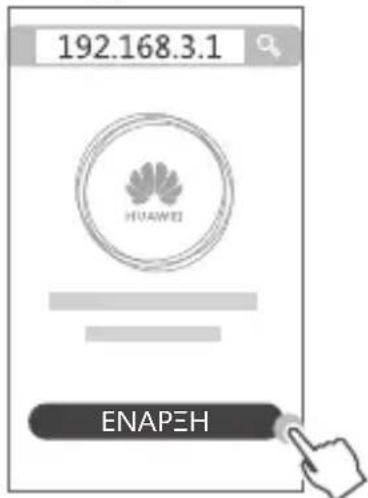
3
IIAnKtpooynoTe Tov loyapiaofo eupieac zuvnc kai tov kwdko npoobaonc. Eav yia tn ouvdeltaon oTo IvtepveTdelta anaitetai loyapiaooc kai kwdkoc npoobaonc, metaeite oTo enoEvO hma.
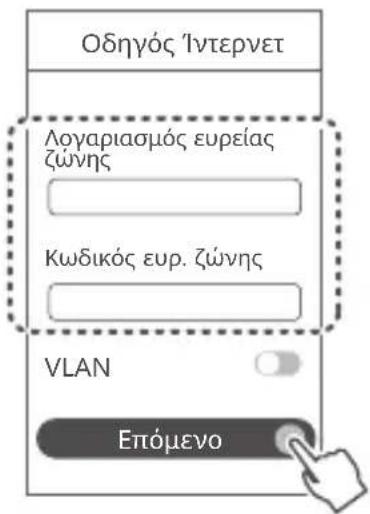
0
Av Exaate tov loyapiaofo eupiac wvnc kai tov kwdi oipoaonc oac, EIKoivwovote ME tov npoxo unnpoeiw eupiac wvnc yia va laeEevav loyapiaofo eupiac wvnc kai evav kwdi oipoaonc.
- Av πεπειν διαμορφωσετο VLAN στο δικτυό σας, επικοινωνησε με τον πάροχο Απηρεσιών εύρειας ζώνης γιν αυεβεδαιωσετε τις παραμέτρους VLAN καίνεργοποισετον διακόπη VLAN στην oθόνη.
4
Puθiστε εva vεo ovoua Wi-Fi, κωδικό προσβαοης Wi-Fi kal κωδικό προσβαοης διαχειρισή για τον vεo δρομολογητή.
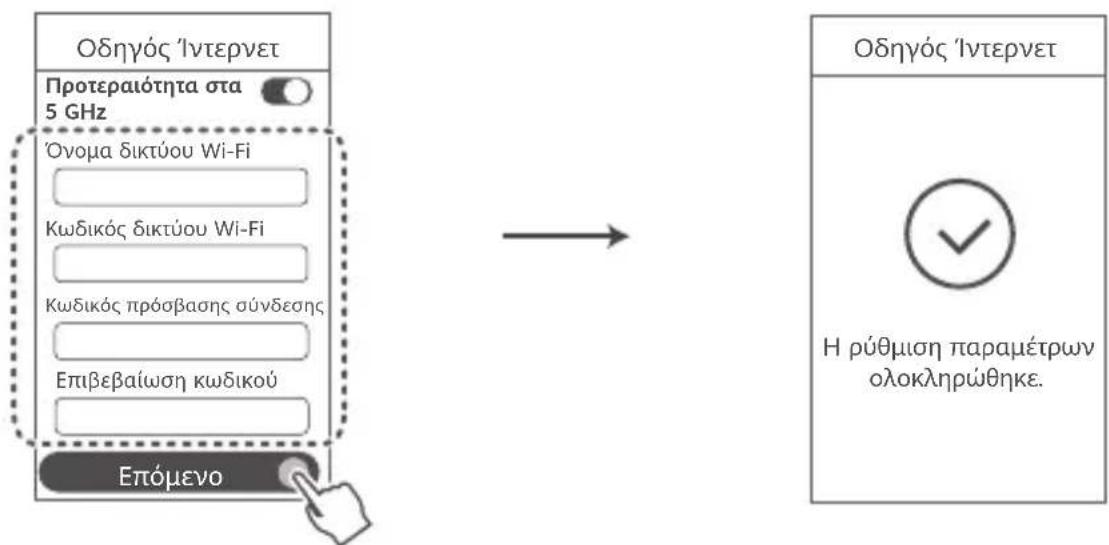
Evpyoioane tv Ipotepaoteta 5 GHz: Ipotepaoteta xponc zwnc Wi-Fi 5 GHz evavti zwo n2,4 GHz otav n ioxc onmuoc eival ia, yia eyaaltpn taxutnta ouvdeltaonc.
Aiaxepion tou dpopoaoynt n e tny eoyn mac yia kivntc ouokuec
Zapwote tov kwio RQ yia va katebaoet e kal va eykataotnoe te nV apuoyn HUAWEI AI Life oTo tablet n oTo kInto oac tnAewo. Mnpoeite va xpoouonoiote tnv eapuoyn yia va diaxepiote tov dpouoaynt oac.

Evδειξη
| Στaθερá avamμένη με πράσιν χρώμα | H συοκεύη εieval συνδεδεμένη στο δίκτου |
| Στaθερá avamμένη με κόκκινο χρώμα | H συοκεύη δεν εieval συνδεδεμένη στο δίκτου • Xaλapó kaλωδio ἡ φάλμα συνδεοής. Ελέγξετο το kaλωδio. • Σφάλμα δικτύου ευρείας ζώνης. Επιονωνηότε με tov πάροχο uπηρεούνν ευρείας ζώνης. |
| Avaβοσβήνει | O δρομολογηntης ἐχει αυχεύσει μια συοκεύη με δυνατότητα αντιστοίχούς 'Ötav αυχεύτουν ἀλεες συοκεύες HUWEI (με Ανοστήρεην HarmonyOS Connect), η ενδειξη στο HUWEI WiFi BE3 Pro θa αναβοσβήνει. Šταν συμβεί autô, πατήσετο κουμι WPS/RESET tou HUWEI WiFi BE3 Pro. H ενδειξη θα πρέπειν αναβοσβήνει γρήγορα, οισδεικύνοντας ὄτι η συοκεύη με δυνατότητα αντιστοίχούς συνδειται στο HUWEI WiFi BE3 Pro. H δίαδικασία συνδεοής λοκληρώνειατανη ένδειξη σταματήσειν αναβοσβήνει. 6 Av aγγίατε κατά λάθος το κουμι WPS/RESET, περιμένειε 2 λεπία ἂως ὅτου η ενδειξη επανέλθει στο φύσιλογικό. |
Σuxvéc ερωτησεις
E1: Ti μπopω va κανω av avιμετισω κάοιo anó ta napakátw προβλήμata katá τη δίαρκεια δίαμόρφωσης tou δρομολογητή;
Av n ouokun oac dev avixveo to Wi-Fi tou dpopooloyntn: Bepaiwtheta ot o depoolooyntc evai evpyoiouevoc. Iepiuevete liya aen ta (muexpl o depooloayntnc va teo ie aeitoupyia) kal Dokiaote va kavee cavaa vao zhtnon on toukun oc.
Av 6v mnpeite va eiokefteite tn oaiia diaopphiowc tou dpouooynt an to ouokun oac: Beaiwote ot n ouakeun oac exi ouvdeltaoi to diktu Wi-Fi tou dpouooynt kai, otn ouvexia, nktpooynot 192.168.3.1 oto npoypama nepinyonc yia va eniokefteite autn tn oaiia an to ouokun aoc.
Av n oElaia Ea fai to nuva To kawio aioouvsehke: Bbaowte ot n tupa WAN tou dpopooynt iival ouvdeltaevn te thupa LAN tou movteu, kaowc kal otu movtmu exi npoBaon oto Ivtpve. Bebaowite otl olec oi ouvdeltaeic exouv npaymuotoinei e aofalia kal exouv kaln ena, kaowc kal ot ta kalwia sktoup biokovtae kaan kataotaon.
Av lutheta to npoBlaeta, enavaepeetov dpoolooynt otic epyoostaiakc puoiie kau aokoutheta tov ohy, yia va enavaouvdeote ta kalwia kai va diaumopfoote tov spoolooynt.
E2: PwC npaymuonoiw enavaopá tou δpouooyntn otic epyostaiakec puθmuieic tou;
Συνδεστε τον δρομολογηnt στην πρίας καλ περιμένετε μέχριν αλοκληρωθει η διαδικασία εκκίνησες τοῦ δρομολογηnt. Απήσετο το κουμπι WPS/RESET στον δρομολογηnt για περισσότepa aπό 8 δευτέρόλεπτα εως ὄτου σβήσει το φως της ἐνδειξης. Περιμένετε μέχριο δρομολογηntς να λοκληρωσει τη διαδικασία επανεκκίνησες. Šτότου η ενδειξη γίνει κόκινη, auto unioδεικύει στ έγινε επαναφόρα τοῦ δρομολογηnt στις ἔργοσταιακες ρυμίσεις τοῦ.
Av exi yivei enavaopá tou spoiooyntn otic epyoataiakec puθmuieic, npénei va tov SiapopwoeTe gavá.
E3: Πως μπορών συνδέω εγαν πρόσθετο δρομολογηήν HUWEI στο δικτuo HUWEI WiFi BE3 Pro;
Mnpet va ouvseotov dpouoynte evan tonnapakatw tponouc:
- Evoupuatn ouvdsen. uuvdeote n thupa WAN tou npoosotou dpouooynt (kaivoupyiou n e enavaopopa otic epyootaiakec tou puthetaic) otn utpa LAN tou diaumopomegaevou HUAWEI WiFi BE3 Pro eva kaawdio Ethernet.
Aoupuatn ouv6oan. Bna 1: TOno0eTne To npooTe oTo dpouooynt (kaivoupyio n e Tavaopopa otc epyoostiakec topuOIOEic) vTOc evoc metpou aTO to diauopwo HUAWEI WiFi BE3 Pro kal ouv6oTe to stnv npiz. Bna 2: Otav n EvdeltaIgno t HUAWEI WiFi BE3 Pro apxioi va avaoobnyi, patote to kouuni WPS/RESET oE auto. Pepuevt E xpi n EvdeltaIgno To npooTe oDpooloyntva unodxiOt ivai ouv6e6eEvoc oto
O OpoC «DpOoAooyntc HUAWEI» avaepetai e DpOoAooyntc Tou uTootnpizouv HarmonyOS Mesh+. BeBaiwOeite oT n ouokEun oac unTootnpizei autn tN duvatoteta.
E4: πως μπορών συνδέω μία συσκεύη Wi-Fi με τον δρομολογήτή μου χρησιμοποιώντας WPS;
Otaov o 8p0oIoynntc eival evpyoioueoc, nathote to koupi WPS/RESET kal, onuveexia, nathote to koupi WPS otn oukeun Wi-Fi (onwc eva tnalewvo) evtoc duo aeituvvya v EekivnoeTe mua tuniok diapaymuateuon WPS kal va ouvdeoeet n ouokeun Wi-Fi oto diktuow Fi tou 8p0oIoynt.
E5: Ti πρεπει va κανω av ξεχάω tov κωδικό προσβαοής σύνδεοής για την εφαρμογή ἡ η σελίδa διαχέριοής του δρομολογήτή η onοία παρεχεται μεδω web;
i a e v xnoiioioe tov kw8ko npoBaonc Wi-Fi tou dpouoloyntyia va ouv8eite. Av ev u0ei to poblaeta, poxwpnote stnv enavaopapou dpouoloynt otic epyoostaiakc pcuioeic tou.
E6: πως μπορών συνδέσω τόν δρομολογητή μου στο HUAWEI CPE γιαν επεκτένω το δίκτuo Wi-Fi;
Mnpeite va ouvdeltae tov dpouoynt oac eav ano tou napakatw tponouc:
Evupatn ouv8eon
TooTheTne Tov dpouoloyntn oac oeva domegaiae aovuaun n uengvikn loxu onmuatoc kai, otn ouvexia, ouvdeote tn thupa WAN tou dpouoloyntn otn thupa LAN tou HUAWEI CPE xpoioiowvtac eva kalwso Ethernet.
Aoupmatn ouvdeon (e xphon tou koupiou WPS/RESET)
Bnua 1: TOnoTheTne Tov δpOoλoyntn εvtoc εvoc μεtpou aTo HUAWEI CPE kal ouvδeote tv Otny npizca.
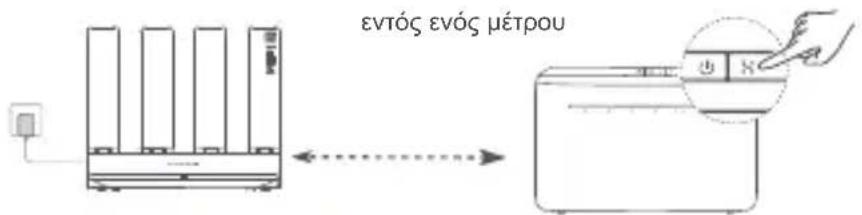
Bnua 2: Otav n evdelta iE ng HUWEI CPE apxioe va avaobohv, natote to koupi WPS/ RESET. Iepiueve t ec otou n evdelta eon oov dpopoaooynt uOdelta eoi ot o dpopoaooyntc exuuvdelta eoi sto dai tuo.
Bnua 3: Tonoetne tov dpouooynt ne eva dovau nguato cai ouvdeote tv ony npia.
H Eikova xpnoiEuei movo Tnyn avapopac.
Bebaiomega to HUWEI CPE eivai ouvdepevo oTo 1vterpET kai ot o dpopooyntc evai kaivoupyioC hexi yivei eaopopa Tou otic epyooataiakec puthetaic.
Bεβaiωθειte oτι to HUWEI CPE utoσtnpiζι ηλειοργία HUWEI HiLink και to πρωτόκολλο CoAP. Συμβουλειteite tov διανομεα σας γιαλεπτομέρεις.
Bébaiωθeite οτη Αποσtaη μεταγι Tou δρομολογηnt κai tou HUAWEI CPE ειαι μικρότη από 10 μετρα κai oτι δεν παρεβαλονται περισσότepoi από ενας τοίχοι στό ευδιμεσο.
Pnnpopopiec aσφaλεiac
Aeitoupyia kai aopaaia

[IIpoEIOToiOn] AiaBaoTe PPOeKTIka oLc Tc TAnpOoPioEc aOaAeiac, Tpv XpnoiuToiOneTe Tn OuaKeun oac, yia va diaoopaiaote Tnv aOaAan kai katalnnan aeitoupyia Tnc kai yia va paThee Tiwca va atoppinTETe oWtA tn ouokun ac.
Mn xpnaiuioiie Tn oukeun, av aianayopeueetai n xpnoan tnc. Mn xpnaiuioiote Tn oukeun, av npon tnc evexki kivduvo n pokaale iapaeboaec o nektpovikec ouokeuc.
Oi kataaekuaotc a t o b o t w v ouviotuv va npetai elaxiatn anootaon 15 cm iag ouakeunc kai evoc a t o b o t n, wote va atnopeuyovtai tiavec napeboles to a t o b o t n. Eav xpnoiopoioite a t o b o t n, totothe note tn ouakeun otnv avtiethn eaupa atto ekeivn tou a t o b o t n. kai unv tvntotheite ont mppoivn oac toettn.
- Atpouyete Ta oKoviopeva, upa n bpwmuika TepiBaAovTa. AToquyete Ta paayntikac Eia. H xpnon tns quakeunc e auta ta TepiBaaovta evexetai va onnnge i deoAeiouviec Kukawatoc.
- OI iavikc p a o i c e s aeitoupyiaeivai 0^ Ew40°C. OI iavikc p a o i c e s anohtkeuongc evai -40°C ews+70°C. H uTepBoiKn Zeotn n to utepBoiKO Kouo mTOpEi va kataotpeovuv tn ouokun n ta eaoeta gac.
- Diatnpnate tn oukeun kai ta eapntmuata aac oe ia kalaaepioevn kai dpooepn totoeia, paikpia ato tvn aeon ekteon oTo nlaikoc owc. Mny Tepikalete n kalutte Tn oukeun oac me tetae c naaavikeiEvA. Mny toTTOTEITE tn oukeun ole doxieio kekdoiaokopioo Tc thepuotntac, otwcs kouti n gakoula.
Autn n ouokcun npetie va eivai totoeetnuev n kai va aeitoupyei elambdaiotn ano20 cm u taTU KALOPIEPO KAI TOU OwmuToc oac.
H xpnn un yekepiEvou n aoumbatou TPOOAPUoyea peuapato, oopTt n n tataipac eVbexetai v Tpokaaleoi BlaBn otn ouokueun oac, va ouvtoueuaen tn zwn tou n va Tpokaaleoi wtiia, ekpnEn n
aAouc KIVOuvouc.
Iia ouvdeoevee c uoukeuec, n pici a ppei va eivai tontoetnuev n kovta otic ouokuec kai va eiva Eukola Tpoobetaiun.
- Antooude et ToV pooapoya peuatoa atn Tnv npia kai n oukeun, otav dve xpoiopoieitai.
Mny ayyige Tn oukeun n tov pooapoyea peuatoa epeyevxepia.Auto mtopei va onnynoe i ep 3paxukkawua,duoaleitoupyia n aeKtpoTAnxiia.
Bεβaiωθeite oTI to TPOΦδoTko πλnpoi Tc aattnoεic Tou TTPOTuIou IEC/EN 62368-1 kai oTI exE iδokiaotei kai Eykiθei σuμφωva μe ta ΕθviKa nTOTiKa TTPOTuIα.
H oukeun npetne va eykaotatai oE thon nou va uny eepva ta 2 m aTto edaoc.
Ia npoopiec yia nTv anoppiyn kai nTv avakukawon
To ouoAo oTo Tpoov, nV uTatapia kai ta qualabia nT ouokuaaia tou TpoiovTOC onaivei otI TpeTVE va eTapepeTe oA ta TpoovTa kai oAe ts μTatapiec σε xwpiota oneia oulloyng aTIOBANTW Tou opizovta ato TIC TOIIKec apxEc oTO TEAC tsdiapkeiac zwnc touc. Me autov tov TpOio diaoqalizetai otI ta anoβaNTa nEektpikou kai nEektpvikou EooLIOu (HHE)
avakukawovtai kai uTolalovtai e ETEepyaiae TpToTou biatnpei ta ToLutima uIka Kaipootateuei Tny avPomegaivn uyia kai to TepiBaalov.
Tia TepiooTepec TAnpoopoe, ETIKOIVWvnoTE ME TIG TOTIKEc apxec, Tov METATWAntn n TnV UTNpeia aToppipuNc oikiaKw aToppmuatuw n EITIOKEpEeTE Tov IOTOTTO https://consumer.huawei.com/en/.
MeiowTwV ETTIKIVUWV ouiwv
Autn n ouokcun kai ta nAekptikac aEosouap tnc oumuoppwovtai me touc totikouc ixuovtec kavoviaouc oxetiká μe tov TEPiopiμo TNS xpnoç ouyekpiévww etnikivuvw ouoiw oNktpko kai nAektpoviko EoTIAIO, oTWC oi kavoviaoi REACH, RoHS kai oi kavoviaoi πepi μatapiw (otou Tepiaaβavovtai) tnc EE. Tia va diaβaεTE TIC dNλωεic oumuoppwong TPOC TIG odnyiec REACH kai RoHS, eTIOKΦTeite TOV iTOTTO https://consumer.huawei.com/certification.
Σuμρφωη με τούς κανόνες τής EE
△nλωση
Δia Tou πapovtoç, η Huawei Device Co., Ltd. δηλωνείοι η συγκεριμένη συσκεύη YGJN-BE33 Σμμορφώνεται με την παρακατω Μδηγία: Μδηγία 2014/53/EE γία τον ραδιεξοπλισόμό, Μδηγία 2011/65/ EE γία τον περιορισό της χρήσς σρισμένων επικίνδυνων Μουσιών σε ήεκτριόκαι ήεκτρονιόκο εξοπλισόμό, Μδηγία 2009/125/EK γία τα συνδεόμενα με την ενέργεία προίοντα.
To πλήρες κείμενο της δήλωσις πιοτόπτας EE, Μι αυλυτικές πληροφορίες γία τα συνδέομενα με τήν εύργεία προίντα και Μιπο προσφατες πληροφορίες σχετικά με τα αξεσουράρ και Μλογισμίκό διατίθενται σήν παρακάτω δέμιθυση στό 1ντερνεῖτ: https://consumer.huawei.com/certification.
περισμοίστη χνη 5 GHz:
To eupoc ouxvotntac 5150 ec 5350 MHz evai πepiopioevo yia xpno n e eowteikouc xwpuoc otic Tapaakatw xwpc: AT, BE, BG, CH, CY, CZ, DE, DK, EE, EL, ES, FI, FR, HR, HU, IE, IS, IT, LI, LT, LU, LV, MT, NL, NO, PL, PT, RO, SE, SI, SK, TR, UK(NI).
Zwves ouxvotntwv kai 10xuc
Oi zwec ouxvotntuw kai ta ovopaaotiká opia ioxuoc metadooanç (akivoloouvevnc n/ka i aywnc) Tou ixouuv yia autov to paioqwviok eonliaoó exouv wsc Eh; Wi-Fi 2.4 GHz: 20 dBm, Wi-Fi 5 GHz: 5150-5350 MHz: 23 dBm, 5470-5600 MHz & 5650-5725 MHz: 30 dBm.
Odyies yia tov tpoTIO eVeyoToiOnC kai aTeVeyoToiOnC aOpuaTsw diktuw
- Wi-Fi 2,4 GHz:
a. uvδεστε tov utnoλογιστη σας Στο δίκτον Wi-Fi tou δρομολογηntη σας (η συνδεσετον utnoλογιστη στη Θύρα LAN tou δρομολογηntη χρησιμοποιώντας ενα καλώδio Ethernet). Πληκτρολογήσε 192.168.3.1 στη γραμή διευθύνεων tou προγράμματος περίŋγησας και συνδεθείτε στη σελίδα δίαχερίσας μέων web tou δρομολογηntη σας.
β. Eπiεξτe To Wi-Fi μou, απενεργοποιησε ην επιλογή Προτεραίοτητα στα 5 GHz και ενεργοποιησε ἡ πενεργοποιησε ην επιλογή Wi-Fi 2,4 GHz.
2.Wi-Fi 5 GHz:
a. uvdoeToV UTOLOOYIOIg OAC OTO diktuo Wi-Fi Tou dpoolooyntn oac (n ouvdeote Tov UTOLOOYIOIg n 0THUPALAN TOU dpoolooyntn xpnoiioiTowvtae eva kaawio Ethernet). NAnktpooynte 192.168.3.1 aT npamn dieuohw vou poypaumotc πepinyonc kai ouvdetheta tOn eAiaeaiaipionc meow web Tou dpoolooyntn oac.
β. EπiεξTe To Wi-Fi μou, απeνεργοτοιησε ην επιλογή Προτεραίοτητα στα 5 GHz και ενεργοτοιησε η απeνεργοτοιησε ην επιλογή Wi-Fi 5 GHz.
Noikn oneiwon
Iνεματικά δικαιώματα © 2025 Huawei Device Co., Ltd. Με επιφύλαξη καθε vόμιου δικαιώματος. TO ΠAPON EΓΓΑΦΟ ΠΙΝΟΡΙZETAΙ MONΟ ΓΙΑ ΕΚΟΝΟΥΣ ΠΑΗΡΟΦΟΡΗΣ KAI ΔEN ANOTEΑΕΙ KANENOΣ ΕΙΔΟΥΣ ΕΓγΗΣH.
Eutopika onmuata kai aediec
To Wi-Fi, to loyótuTio Wi-Fi CERTIFIED kai to loyótuTio Wi-Fi aTTOTeLouv εμTIopika σήμata tnc Wi-Fi Alliance.
Aaaa eunopika onmuata, ovouata TpoiovTsw, utnpoeiw kai etaipewv Tou avapepovtaevdexetai va aotelouv idoktnoia twv avtioiXwv idoknttwv touc.
Evnpωη εκδοση
Ppokieevou va i e Tny aopaleia tou pioovtoc kai va oac Tnapexoume kautepn Eumepia xnoT, 0a oac Tpoowoupe PAnpoopopiec evnpwnc ekdoanc 0e taktikn bao, otav ia onmaavtikn evnpwn tietai 0e kukloopopia.
NoiTikn aToppntou
Av va evnuepwoeite kautepea oov apopa tov tpoio me tov ontoiooume kai Tpoostateuoume tic npoawtikec nnpopopiec oac, diaaote nV TOnlntou otnv iTooeiaa https://consumer.huawei.com/privacy-policy.
Σμφωvia αδειδότησς τελικού χρίση
Aiaaote kai ouuawvnoe me tn suuwvia aediootnnc teikou xpnoTn (HUAWEI EULA) otn eiaea biexepionc tou piovtoC piv xpoiouoioeTe to poiov.
Eπιοκεφθείτην τόν τοῦθεσία https://consumer.huawei.com/en/support/hotline, γιαν αδείτε τήν προσφάτα ευμερωμένην ἀραμύ ἄμεσης απόκρίσης και τή διεύθυνοι e-mail tou Μύματος εξυπηρέτησς σήν χώρα σας ἡτην περοχή σας.
Ia Tepioootepe c Tnnpopopiec oxetik a e Tc duvatotnte c Pooaaipntac, EIOKEpTeite to Etonpo iototto Huawei kai avatpeEte oTov Onyo npoaaipntac yia npoiovta onmuewv npoaaong (Accessibility Guide of Access Point Products).
n nn nnn
nnn 2
(1) 09 n, 09 n 11n:WAN/LAN w nn iin nn
1
3
. RESET WPS nWn nn nn nn nn nn nn nn nn nn nn nn nn nn nn nn nn nn nn nn nn nn nn nn nn nn nn nn nn nn nn nn nn nn nn nn nn nn nn nn nn nn nn nn nn nn nn nn nn nn nn nn nn nn nn nn nn nn nn nn nn nn nn nn nn nn nn nn nn nn nn nn nn nn nn nn nn nn nn nn nn nn nn nn nn nn nn nn nn nn nn nn nn nn nn nn nn nn nn
4
n :1
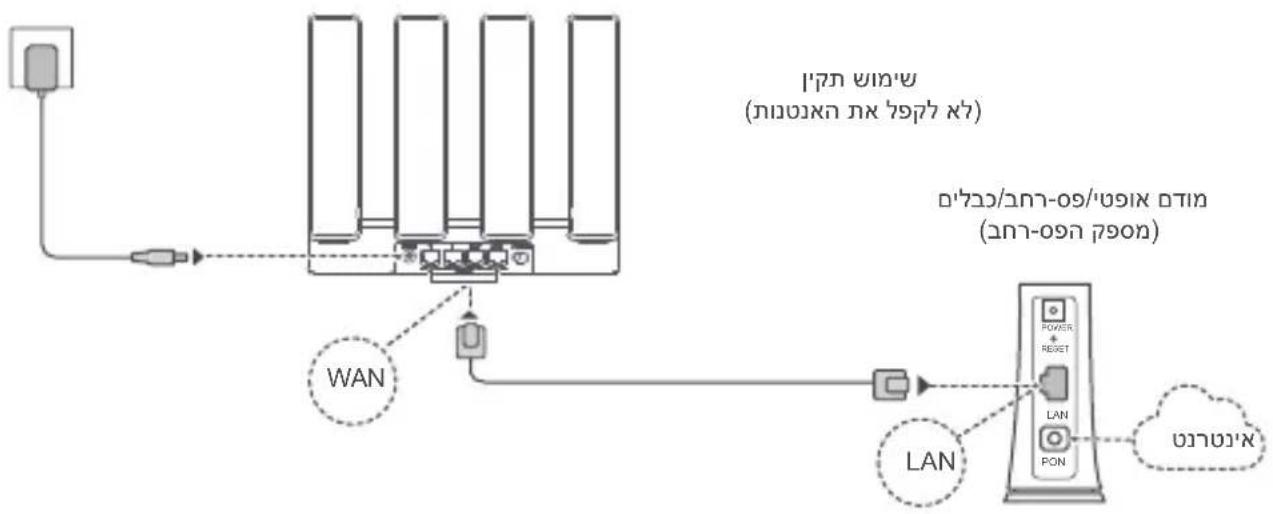
- n nn nn 207 17 nn 197 nn nn nn nn nn nn nn nn nn nn nn nn nn nn nn nn nn nn nn nn nn nn nn nn nn nn nn nn nn nn nn nn nn nn nn nn nn nn nn nn nn nn nn nn nn nn nn nn nn nn nn nn nn nn nn nn nn nn nn nn nn nn nn nn nn nn nn nn nn nn nn nn nn nn nn nn nn nn nn nn nn nn nn nn nn nn nn nn nn nn nn nn nn nn nn nn
.07777777
"nnn nn nnnnnnnn 2 1
.WAN/LAN nniun ninn WAN/LAN u nnin nnn
WAN
Tnnn - 197 n nn
Xn X7 n n) UNIIN IIN
.192.168.3.1 n,UNIIN IIN
Nn ,n nn nn .Wi-Fi nn

n nn n nn nn nn nn nn nn nn nn nn nn nn nn nn nn nn nn nn nn nn nn nn nn nn nn nn nn nn nn nn nn nn nn nn nn nn nn nn nn nn nn nn nn nn nn nn nn nn nn nn nn nn nn nn nn nn nn nn nn nn nn nn nn nn nn nn nn nn nn nn nn nn nn nn nn nn nn nn nn nn nn nn nn nn nn nn nn nn nn nn nn nn nn nn nn nn nn nn
wnnnn nn n nn nn nn .(nnoo nnnn) nn Wi-Fi 7) wnn nn nn nn Wi-Fi-n nn nn nn. (10nnnnnnnnnnnn

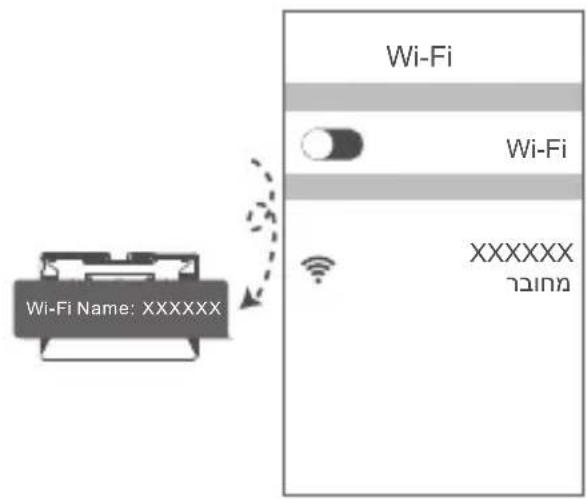
.09nnn01Iun nn
n nn nnnnnnnnnnnnnnnnnnnnnnnnnnnnnnnnnnnnnnnnnnnnnnnnnnnnnnnnnnnnnnnnnnnnnnnnnnnnnnnnnnnnnnnnnnnnn
nno'oi iun nn-09nn nnu 790 D.17-09
VLAN-nnnnVLAN-n nn
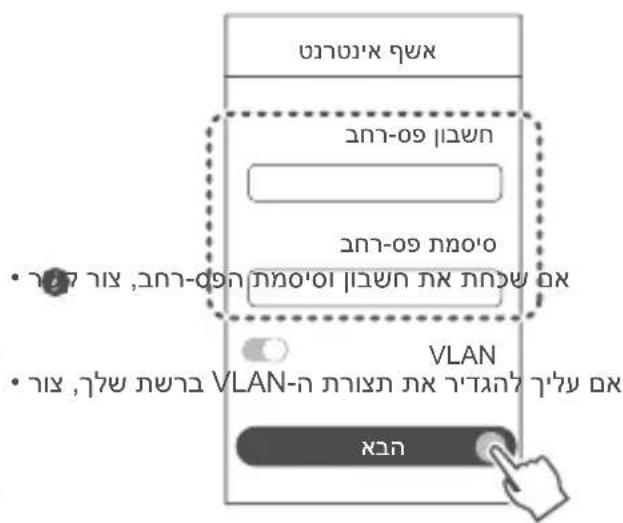
wnnnn nn nyn nn noooi Wi-Fi nnoo,Wi-Fi uan


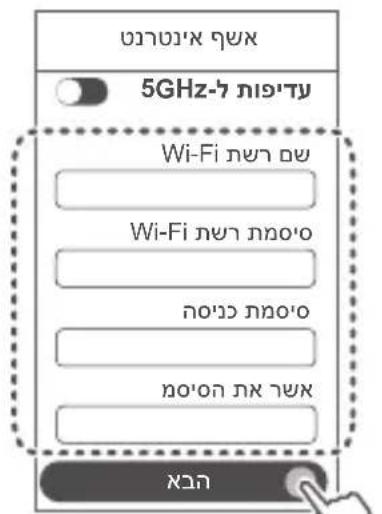
nnn 2.4 GHz n-5 GHz innn Wi-Fi-wnn:5 GHz-nn nnyn


T
HUAWEI AI Life 10000000000000000000000000000000000000000000000
.74
11n n
| ### | ### |
| ### | ### |
nixn
?annn nn nnnn nn nnnnnnnnnnnnnnnnnnnnnnnnnnnnnnnnnnnnnnnnnnnnnnnnnnnnnnnnnnnnnnnnnnnnnnnnnnnnnnnnnnnnnnnnnnnnnnnnnnnnnnn
wnn (ynnnnny) nn nn nn nn nn nn nn nn nn nn nn nn nn nn nn nn nn nn nn nn nn nn nn nn nn nn nn nn nn nn nn nn nn nn nn nn nn nn nn nn nn nn nn nn nn nn nn nn nn nn nn nn nn nn nn nn nn nn nn nn nn nn nn nn nn nn nn nn nn nn nn nn nn nn nn nn nn nn nn nn nn nn nn
1
wi-Fi-nn nn nnnn nn nnnn nnnn nnnn nnnn nnnn
1.7w 192.168.3.1 n nn
WAN-WAN"
n nn nnnnnnnnnnnnnnnnnnnnnnnnnnnnnnnnnnnnnnnnnnnnnnnnnnnnnnnnnnnnnnnnnnnnnnnnnnnnnnnnnnnnnnnnnnnnnnnnnnnnnnnnnnn