MANUAL DE UTILIZARE WiFi BE3 Pro HUAWEI
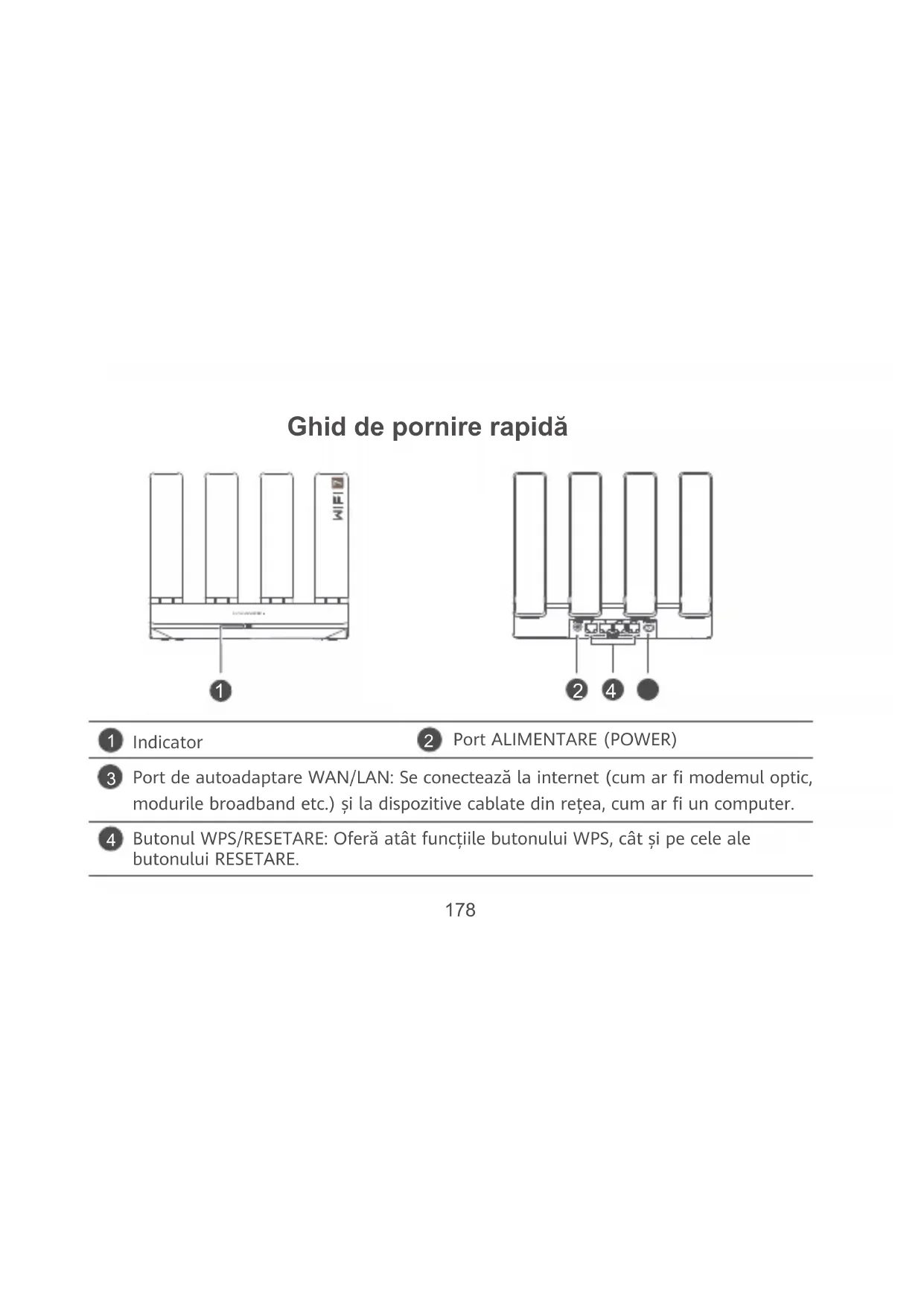
Indicator
2 Port ALIMENTARE (POWER)
3 Port de autoadaptare WAN/LAN: Se connecteaza la internet (cum ar fi modemul optic, modurile broadband etc.) si la dispositive cablate din retea, cum ar fi un computer.
4 Butonul WPS/RESETARE: Oferă atât functiile butonului WPS, că pe cele ale butonului RESETARE.
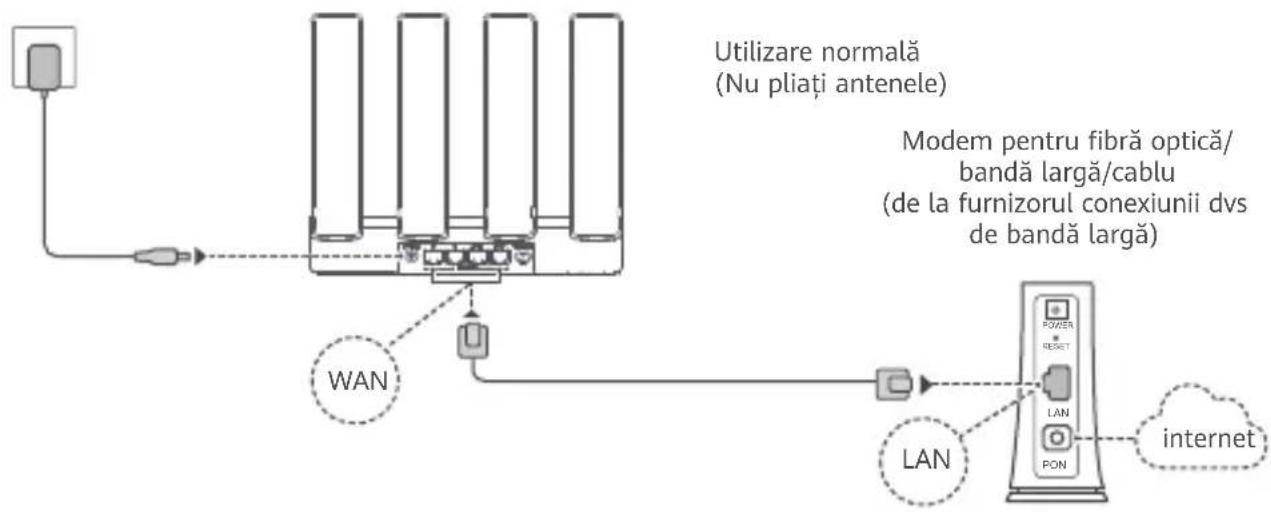
Pasul 1: connectarea cablurilor
-
Ridicati toate antenele in positic verticala pentru a asigura un semnal Wi-P optim.
-
Daca indicatorul rămăne aprins roșu, æcest lucru indică faptul ca routerul nu este conectat la internet. Consultati „Pasul 2: configurarea setărilor de retea".
-
Pentru routerele care accepta comutarea automata WAN/LAN, porturile de retea sunt porturi combo WAN/LAN. De asemenea, puteti specifica un port WAN fix pe pagina web de administrare a routerului.
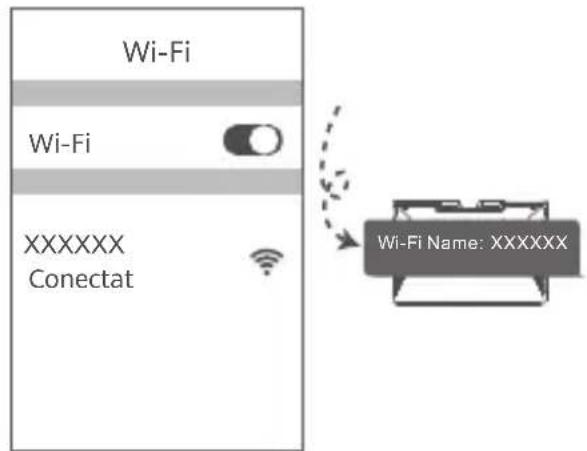
1 Conectati Telefonul mobil sau computerul la reteaua Wi-Fi a routerului (nu este necessitiesario parola).
Verificati numele retelei Wi-Fi (Wi-Fi Name) din partea de jos a routerului nou.
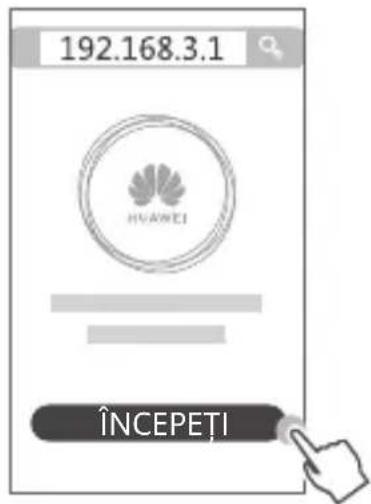
2 Deschideti browserul, veşi fi redirectionat automat. (Dacă paginau este afișata automat, introduci 192.168.3.1)
Atingeti INCEPETI si selecanti optiunea Creati o retea Wi-Fi (sariti acest pas dacà nu gasi o asemenea optiune).
3
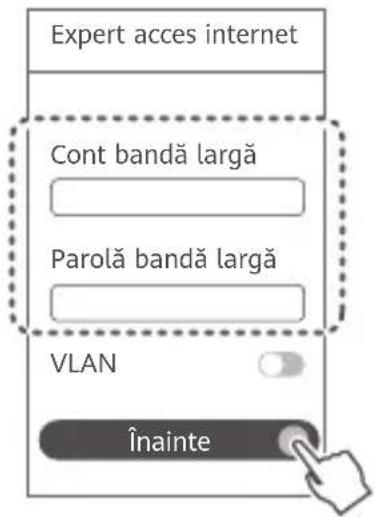
Introduci contul si parola pentru banda larga.
In cazul in care conexiunea la internet nu necessities un cont si o parola, omiteti si trececi la pasul urmator.
#
-
Daca a ti uitat contul si parola pentru banda larga, contacta operatorul conxiunii de banda larga pentru a obtine contul si parola pentru banda larga.
-
Daca trebuie sa configurati VLAN in reteaua dvs, contactati operatorul conexiunii de bandă largă pentru a confirmă parametrii VLAN si activati comutatorul VLAN de pe ecran.
4 Setaţi un nume nou pentru rețeaua Wi-Fi, o parolă Wi-Fi și o parolă de administrator pentru noul router.
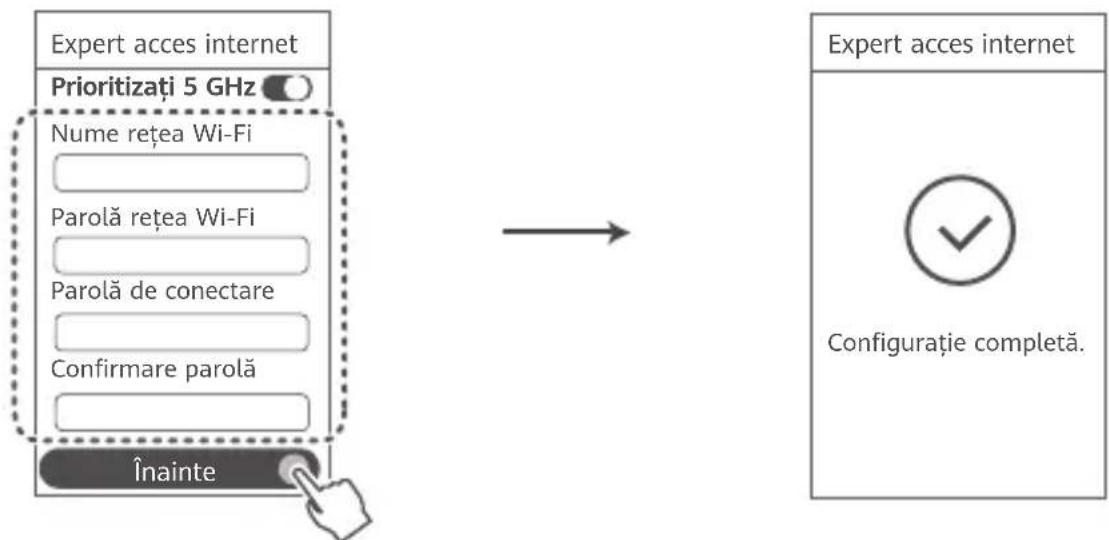
Activati optiunea Prioritizi 5 GHz: utilizes area prioritar a benzii Wi-Fi de 5 GHz peste bande de 2,4 GHz atunci cand puterea semnalului este egală pentru a creste vitezele conexiunii.
Gestionați routerul cu aplicataiona noastră mobila
Scanati codul QR pentru a descarca si instalala HUAWEI Al Life App pe Telefonul mobil sau pe tabletă. Puteti utilizes aplicatația pentru a va administra routerul.

Indicator
| Verde continuuu | Conectat la rețea |
| Rosu continuuu | Nu este conectat la rețea
• Cablu slăbit sauEROARE de conectare. Verificați cablul.
• Eroare de rețea de bandă largă. Contactați operatorul conexionii de bandă largă. |
| Luminează intermittent | Routerul a detectat un dispositiv care poate fi asociat.
Când sunt detectate alte dispositive HUAWEI (compatible cu HarmonyOS Connect), indicatorul de pe HUAWEI WiFi BE3 Pro luminează intermitent.
Când se intâmplă acessustLucru, apăsați butonul WPS/RESETARE al HUAWEI WiFi BE3 Pro. Indicatorul trebuie să lumineze intermitent rapid, indicâncd faptul că dispositivul asociabil se connecteză la HUAWEI WiFi BE3 Pro.
Procesul de conectare se incheie atunci ând indicatorul nu mai luminează intermitent.
Dacă ați apăsațataccidental butonul WPS/RESETARE, așteptați 2 minute până ând indicatorul revine la normal. |
Intrebāri freventa
11: Ce pot face in cazul in care intampin oricare dentre urmatoarele probleme atunci cand configuruez routerul?
-
Daca dispositivul dvs nu a detectat reteaua Wi-Fi a routerului: asigurati-va ca routerul este activat. Astepta un moment (pana cand routerul porneeste) si incercati sa cautati din nou pe disposizitiv.
-
Daca nu puteti vizita pagina de configurare a routerului pe dispositiv: asigurati-va ca dispositivul. este connectat la reteaua Wi-Fi a routerului si apoi introduci 192.168.3.1 in browser pentru a vizita această pagina pe disposizitiv.
-
Daca pagina afiseaza „Cablu deconnectat": asigurați-vă ca portul WAN al routerului este conectat la portul LAN al modemului, iar modemul are acces la internet. Verificati dacă"Toate imbinările sunt conectate în mod securizat si în contact bun, iar cablurile de retea sunt în stare bună.
Daca problema persista, restabiliti routerul la setarile din fabrica 山 urmaigi ghidul pentru a reconnectac cablurile si pentru a configura routerul.
12: Cum pot readuce routerul la setarile din fabrica?
Conectati routerul la sursa de alimentare si astepta ti până când routerul finalizează procesul de pornire. Apasa ti butonul WPS/RESETARE al routerului timp de mai mult de 8 secunde, până când indicatorul luminos se stinge. Astepta ti ca routerul sa finalizeze procesul de repornire. Atunci când indicatorul devine roşu, acessest lucru indică faptul ca routerul a fost restabiliti la setările din fabrică.
Dacă routerul a fost resetat la datele din fabrica, trebuie să(il configurati din nou.
13: Cum connectez un router supplimentar HUAWEI la reteaua routerului meu HUAWEI WiFi BE3 Pro?
Puteti conecta routerul in oricare dentre urmatoarele moduri:
-
Conexiune prin cablu. Conectati portul WAN al routerului supplementar (nou sau restabilita la setarile din fabrica) la portul LAN al routerului HUAWEI WiFi BE3 Pro configurat utilizing un cablu Ethernet.
-
Conexiune wireless. Pasul 1: asezați routerul supplementar (nou sau restabiliti la setările din fabrica) la o distanță de cel mult un metru fata de routerul HUAWEI WiFi BE3 Pro configuratși conectați-l la sursa de alimentare. Pasul 2: cand indicatorul de pe routerul HUAWEI WiFi BE3 Pro incepe sa lumineze intermitent, apasați butonul WPS/RESETARE de pe acesta. Asteptați pânăcand indicatorul de pe routerul supplementar arata ca acesta este connectat la retea.
Termenul „router HUAWEI" se refera la routerele compatibile cu HarmonyOS Mesh+. Verificazioni da cada dispositivul dvs. este compatibil cu această functie.
14: Cum connectez un dispositiv Wi-Fi la routerul meu folosind WPS?
Cand routerul este pornit, apasa t butonul WPS/RESETARE, apoi apasa t butonul WPS de pe disposizitivul Wi-Fi (de ex. un Telefon) in decurs de doua minute, pentru a initia negocierea WPS standard si connectarea disposizitivului Wi-Fi la reteaua Wi-Fi a routerului.
15: Ce trebuie să fac în cazul în care uit parola de connectare pentru aplicatie Sau pentru pagina de administrare a routerului?
Incercai sautili parola Wi-Fi a routerului pentru a va conecta. Daca problema persista, restabiliti routerul la setarile din fabrica.
16: Cum connectez routerul la HUAWEI CPE pentru a extinde rețeaua Wi-Fi?
Puteti conecta routerul in oricare dentre urmatoarele moduri:
Amplasati routerul intr-o camera cu semnal slab sau fara semnal, apoi conecta ti portul WAN al routerului la portul LAN al systemului HUAWEI CPE folosind un cablu Ethernet.
- Conexiune wireless (folosind butonul WPS/RESET)
Pasul 1: Aseza t routerul la un metru de systemul HUAWEI CPE si conecta t la sursa de alimentare.
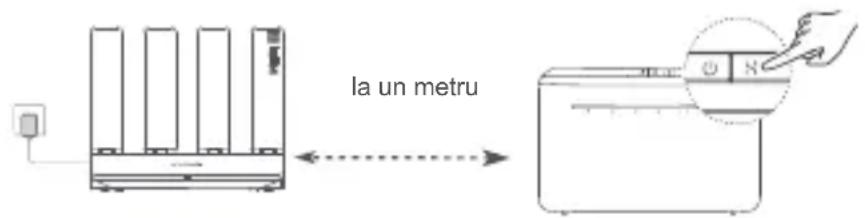
Pasul 2: Când indicatorul de pe HUAWEI CPE Începe sâ lumineze intermitent, apăsati butonul WPS/ RESETARE de peSYSTEM. Aşteptaşi până când indicatorul de pe router arata ca acesta este conectat la retea.
Pasul 3: Amplasati routerul intr-o camera cu semnal slab si connectati la sursa de alimentare.
- Ilustrata este numai in scop informativ.
- Asiguratá vá cãsystemul HUWEI CPE este conectat la internet, iar routerul este nou sau readus la setárile din fabrică.
- Asigurati-va cãsistemul HUAWEI CPE accepta functia HUAWEI HiLink si protocolul CoAP. Consulati distribuiorul pentru detalii.
- Asigurati-va că distanța dintr router ŞI HUAWEI CPE este mai mică de 10 metri Şi că nu există mai mult de un perete intre ele.
Operare 山 siguranta

[Avertisment] Citi ci atentie toate informa tile de siguranta inainte de a utiliza dispositivul pentru a va asigura c a acesta functioneaza corect si in siguranta si pentru a afla cum sa eliminati in mod corespunzator dispositivul.
- Nu utilizi di dispositivul dacă este interzis acest lucru. Nu folosi dispositivul atunci cand適用area acestuia cauzează pericole Sau interferente cu alte dispositive electronice.
- Produçatori di stimulatoare cardiace recomanda sā se pastreze o distanţa minimă de 15 cm incontr un dispositiv.si stimulatorul cardiac, pentru a evita eventualele interferente cu stimulatorul cardiac. Dacă folosiţi un stimulator cardiac, utiliziți dispositivul în partea opusă fata de stimulatorul cardiac si nu puratiți dispositivul în buzunarul din fata.
- Evitati medile cu prer, umezealà s murdárie. Evitati campurile magnetice. Utilizarea dispositivului in aceste medii poate duce la defectiuni la circuite.
- Temperaturile ideale de fonctionare sunt intre 0^ 山 40^ . Temperaturile ideale de depositare sunt intre -40^ 山 +70^ . Caldura extrema sau frigul extrem pot deteriora dispositivul Sau accesoriile.
- Păstrați disposizitivulși accesorile sale intr-o zona bine ventilata, ferit de razele directe ale soarelui. Nu inconjuratiși nu acoperiti disposizitivul cu prosoape sau alte obiecte. Nu puneti disposizitivul intr-un recipient cu o disipare slabă de caldură, cum ar fi o cutie sau o punga.
- Acest dispositiv trebuie instalat.siutilizat la o distanţa minimă de 20 cm intre radiator si corpul dvs.
- Folosirea unui adaptor, alimentator sau a unei baterii neaprobate sau incompatible vã poate avaria dispositivul, poate scurta durata de folosire a acestua sau poate produce incendii,explozii sau alte pericole.
- Pentru disposizitivele conectabile la reteaua electrica, priza de curent trebuie instalata in apropierea dispositivelor si trebuie sa fie uesor accesibilă.
- Scoatei adaptorul de alimentare din priza electrica si din dispositiv atunci candid nu este Utilizat.
- Nu atingeti dispositivul sau adaptorul de alimentare cu mainile ude. In caz contrar, se pot produc scurtcircuite, socuri eletrice sau fonctionare defectuoasa.
- Asigurati-vá că alimentatorul respectă cerințele IEC/EN 62368-1 Şi că a fost testat Şi aprobat in conformitate cu standardele locale tau nationale.
Dispositivul trebuie instalat intr-o pozitie la cel mult 2 m de sol.

Acest simul de pe produs, baterie, documentatie sau ambalaj inseamna ca, la sfarsitul duratei de viata, produsele si bateriile trebuie predate la punctele de colectare separata a deseurilor indicate de autoritateile locale. Astfel, veti asigura reciclarea si tratarea deseurilor EEE intr-un mod care sa
recupereze materiale valoroase si sα protejeze sanatatea umana.si mediul inconjurator.
Pentru mai multe informa, vugam sa contacta autoritale locale, distribuiorul sau serviciul de eliminare a deseurilor menajere sa sa vizitat site-ul web https://consumer.huawei.com/en/.
Reducerea cantitatii de substanpe periculoase
Acest disposizitiv si accesoriile sale electrice respecta regulile locale aplicabile privind restric tionare. Utilizarii anumitor substante periculoase in cadrul echipamentelor electrice si electronice, precum REACH UE, RoHS si Directa privind bateriile (dac a sunt incluse).Pentru declarati de conformitate despree REACH si RoHS, va rugam sa vizitatiti site-ul web https://consumer.huawei.com/certification.
Declaratie
Prin prezenta, Huawei Device Co., Ltd. declară că acest dispositiv YGJN-BE33 este în conformitate cu următoarele Directive: RED 2014/53/UE, RoHS 2011/65/UE, ErP 2009/125/CE.
Textul complet al Declaratiei de conformitate pentru UE, informatiile ErP detaliate si cele mai recente informatii despree accesori si software sunt disponibile la urmatoarea adresa internet:
- Wi-Fi de 2,4 GHz:
a. Conectati computerul la reteaua Wi-Fi a routerului (sau conectati computerul la portul LAN al routerului utilizing an cablu Ethernet). Introducei 192.168.3.1 in bara de adrese a browserului si conectati-va la pagina de gestionare web a routerului.
b. Selectati Reteaua mea Wi-Fi,dezactivati Prioritizati 5 GHz si activati sau dezactivati Wi-Fi de 2,4 GHz.
- Wi-Fi de 5 GHz:
a. Conectaţi computerul la rețeaua Wi-Fi a routerului (sau conectaţi computerul la portul LAN al routerului適用цand un cablu Ethernet). Introduceţi 192.168.3.1 in bara de adrese a browserului și conectativă la pagina de gestionare web a routerului.
b. Selectati ReTeaua mea Wi-Fi, dezactivati Prioritizati 5 GHz si activati sau dezactivati Wi-Fi de 5 GHz.
Aviz juridic
Copyright © 2025 Huawei Device Co., Ltd. Toate drepturile rezervate.
ACEST DOCUMENT Este Destinat A FI UTILIZAT NUMAI IN SCOP INFORMATIV S1 NU REPREZINTA NICIUN FEL DE GARANTIE.
Márci commerciale Şi permisiuni
Wi-Fi®, emblema Wi-Fi CERTIFIED.si emblema Wi-Fi sunt märci commerciale ale Wi-Fi Alliance.
Alte mârci commerciale, produse, servicii Şi nume de companiimentionate pot aparçine propriétarilor respectivi.
Actualizarea versiunii
Pentru a imbunatai securitatea produsului si pentru a va oferi o experienta de/utilizare mai bună, vă vom transmite informati push privind actualizarea versiunii in mod regulat, atunci cand este lansata o actualizare importanta.
Politica de confidentialitate
Pentru a intelege mai bine modul in care utilizam si va protejam informaile personale, cititi politica de confidentialitate la adresa: https://consumer.huawei.com/privacy-policy.
Acord de licença pentru UTILIZATORUL final
Citi'si exprima-va consimamantul fata de Acordul de licenca pentru utilizatorul final (HUAWEI EULA) de pe pagina de gestionare a produsului inainte de Utilizarea produsului.
Pentru mai multa asistenta
Vizita https://consumer.huawei.com/en/support/hotline pentru a afla adresa de e-mail Şi numărul pentru asistente actualizate pentru tara tau regiunea dvs.
Pentru mai multe informaţii privind functiile de accesibilitate, va rugăm sa vizitate site-ul oficial Huaweiși sa consultată Ghidul privind accesibilitatea produselor din punctele de acces (Accessibility Guide of Access Point Products).