NÁVOD K OBSLUZE WiFi BE3 Pro HUAWEI
Stručná uvodní príručka
Stručná uvodní príručka
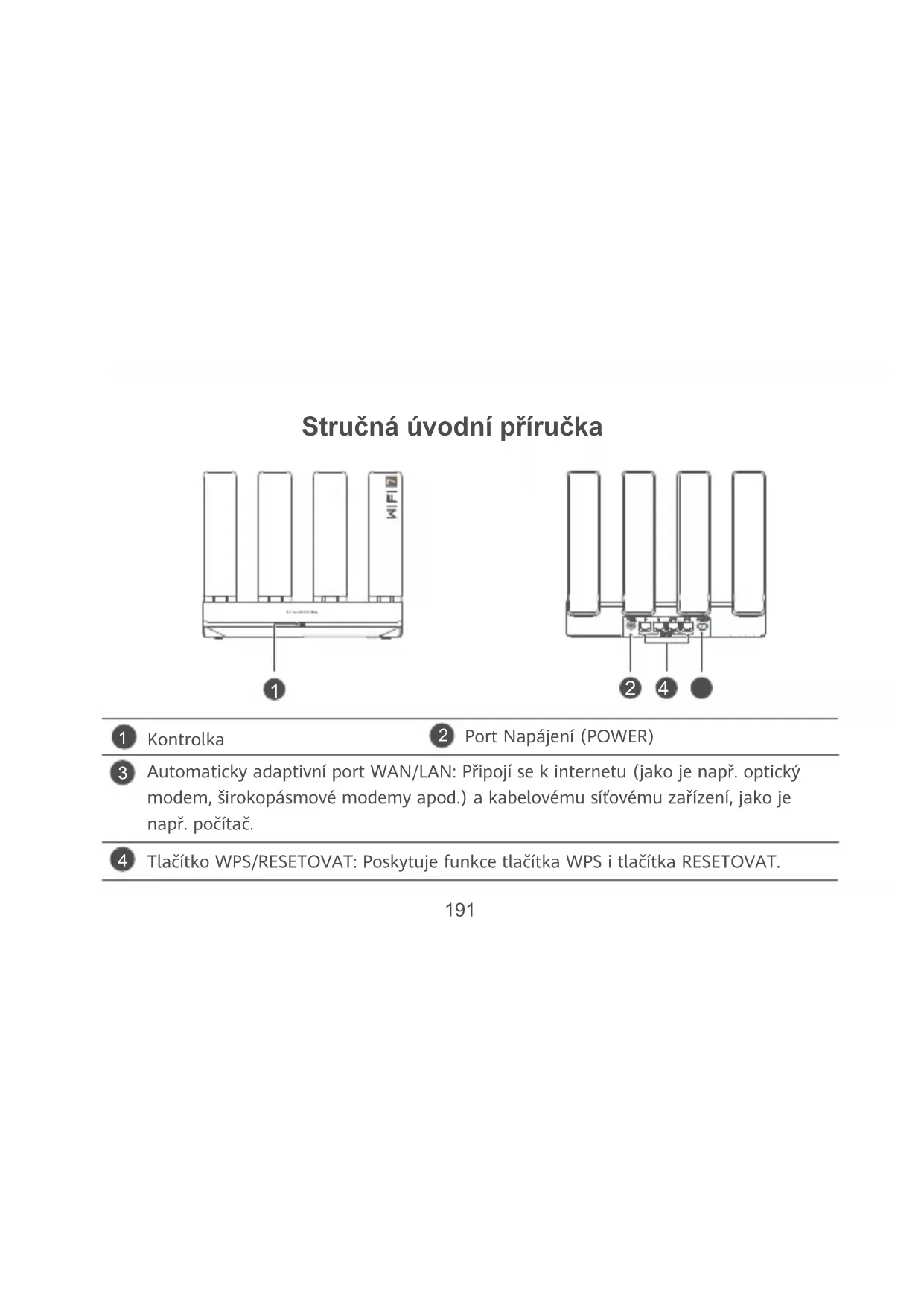
1
2
4
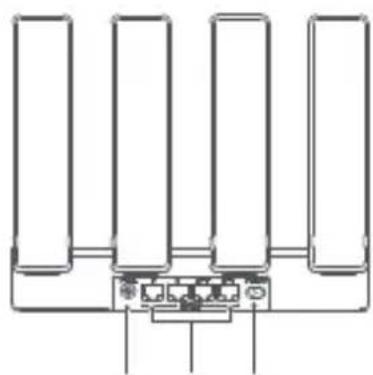
1 Kontrolka
2 Port Napajeni (POWER)
Automaticicky adaptivni port WAN/LAN: Pripoji se k internetu (jako je napr. opticky modem, širokopásmove modemy apod.) a kabelovému sitovému zaizení, jako je napr. počitač.
4 Tlacitko WPS/RESETOVAT: Poskytuje funkce tlacitka WPS i tlacitka RESETOVAT.
Krok 1: Zapojení kabelů
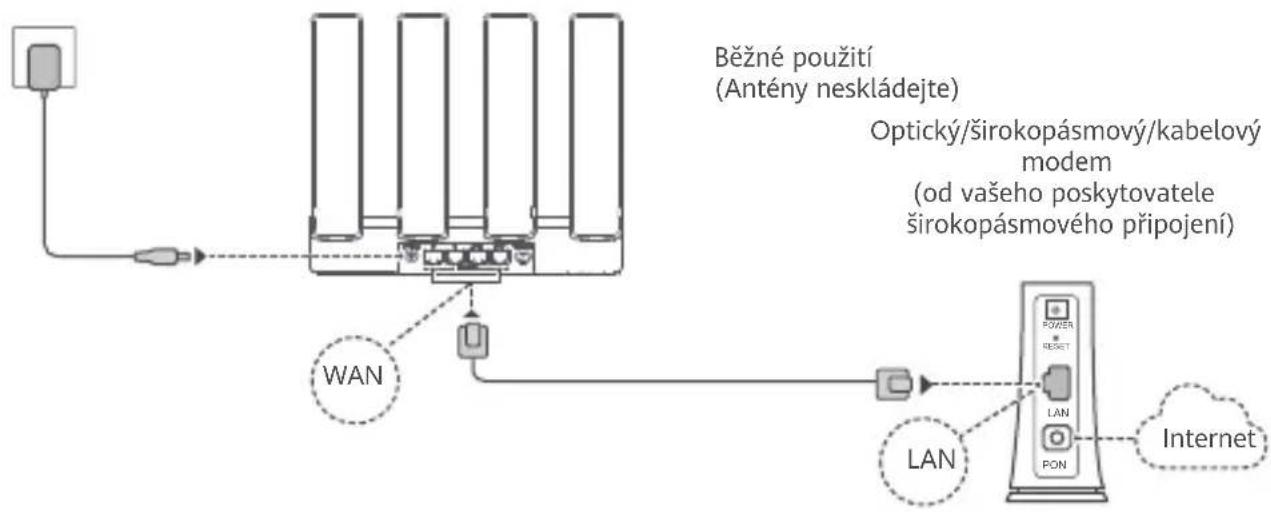
Postavte vsechny anteny do svisle polohy, abyste zajistili optimalni signal Wi-Pi.
-
Pokud kontrolka svítí Červě, znáci to, ze směrovač neni pripojeny k internetu. Projděte si, prosím, kapitolu „Krok 2: Konfigurace nastavení sîte".
-
U směrovačú, které podporují WAN/LAN automatickou adaptaci, jsou sítovými porty WAN/LAN combo porty. Na stránce pro webovou správu směrovače muzete také specifikovat pevný port WAN.
Krok 2: Konfigurace nastavení sítě

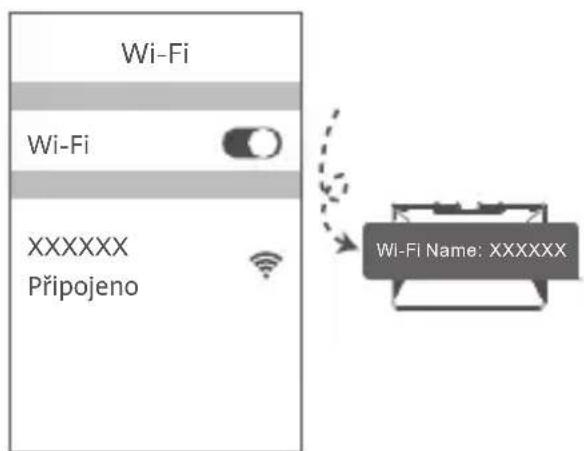
Pripojte svuj mobilni Telefon nebo počitač k siti Wi-Fi směrovač (není vyžadováno heslo).
Na spodni strané nového směrovače vyhledejte Název Wi-Fi (Wi-Fi Name).

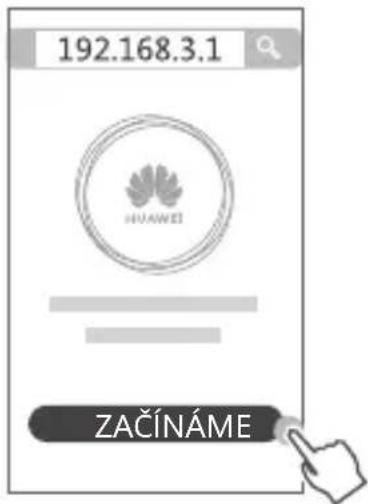
Otevrete prohlizec a budete automaticky presmerovani. (Pokud se stranka nezobrazi automaticky, zadejte 192.168.3.1).
Klepněte na možnost ZACÍNÁME a vyberte možnost Vytvořit sít Wi-Fi (pokud tuto možnost nenajdete, tento krok prěskočte).

Zadejte svuj učet a heslo učtu pro široké pásmo.
Pokud vase pripojení k internetu nevyžaduje učet a heslo, preskovičte, prosim, na dalši krok.
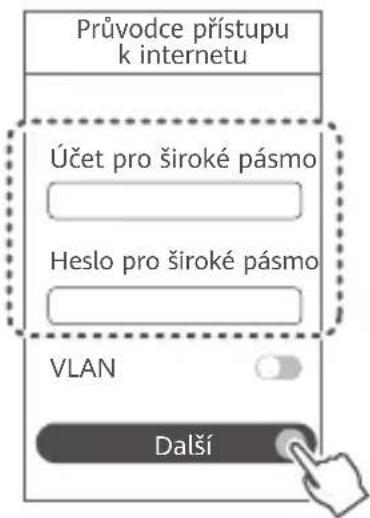

- Pokud jste zapomněli svůj Účet a heslo pro široké pásmo, obratte se na svěho operatóra poskytujíciho širokopásmového pripojeni, abyste Účet a heslo pro široké pásmo získali.
- Pokud potrebujete nakonfigurovat sít VLAN ve své siti, obratte se na svého operatóra poskytujiciho sirokopásmoveho pripojeni, ovezte parametry síté VLAN a na obravce zapnéte prépinač VLAN.
4 Nastavte novy název Wi-Fi, heslo Wi-Fi a heslo správce pro novy směrovač.
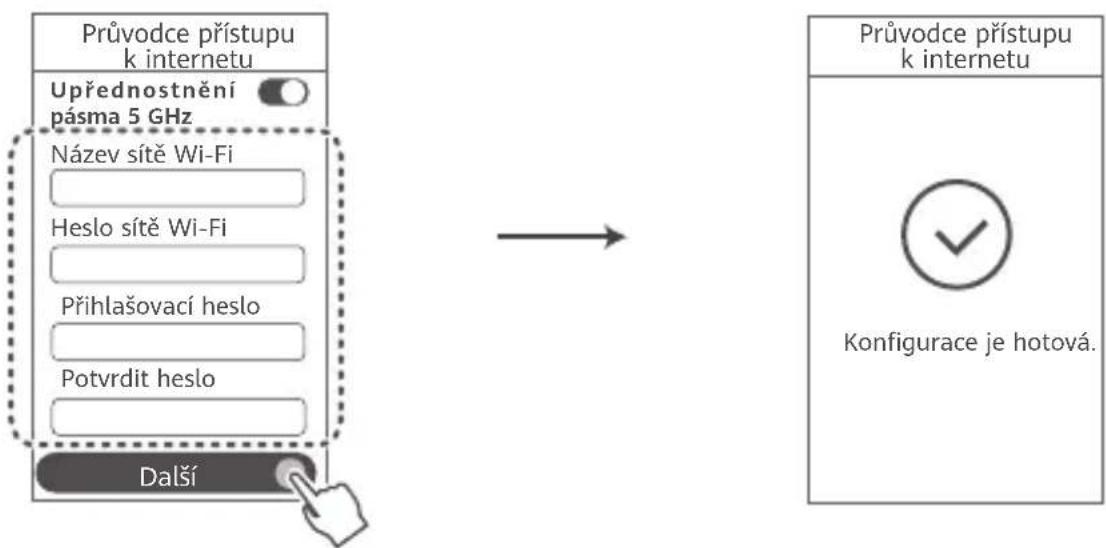
Zapněte funkci Uprednostnéni pásma 5 GHz: Prednostné použít pásmo Wi-Fi 5 GHz prěd pásmem 2,4 GHz,Pokud je sila signalu stejná,aby se tak zvyšila rychlost pripojení.
Spravujte svuj smerovač pomoci mobilí aplikace
Pro staženi a instalaci aplikace HUAWEI Al Life do svého mobilniho Telefonu nebo tabletu naskenujte QR kód. Aplikaci muzete použit pro správu svého směrovače.

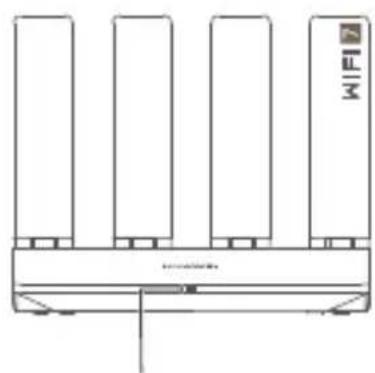
Kontrolka
| Trvale svítí zelená | Připojeno k siti |
| Trvale svítíčervéna | Není prípojeno k siti
• Volné kabel nebo chyba prípojení. Zkontrolujte kabel.
• Chyba širokopásmové sítě. Obratte se na operatóra poskytujíciho širokopásmové prípojení. |
| Bliká | Směrovač zjistil zařizení, se kterám je možné se spárovat.
Pokud jsou zjištěna další zařizení HUWEI (podporujíćí HarmonyOS Connect), kontrlka na HUWEI WiFi BE3 Pro začne blikat. Když k tomu dojde, stisknéte na zařizení HUWEI WiFi BE3 Pro tlacitko WPS/RESET. Kontrolka by měla rychle blikat, což znaméná, ze zařizení, které je možné spárovat, se prípojuje k HUWEI WiFi BE3 Pro. Jakmile kontrolka prěstane blikat, proces prípojení je dokončen.
Pokud jste stiskli tlacitko WPS/RESET omylem, počkejte 2 minuty, než se kontrlka vrátí do normálu. |
Caste otázky
Otázka 1: Co mam delat, pokud budu mit pri konfiguraci smerovace některy z těchto problémü?
- Pokud vase zařízení nedetekovalo sít Wi-Fi směrovač: Ujistěte se, ze je směrovač zapnutý. Pockejte chvili (než se směrovač spustí) a zkuste na svém zařízení provost hledáni znovu.
- Pokud ve svém zařizení nemůžete prejít na stránku konfigurace směrovače: Ujistěte se, ze je vase zařizení pripojeno k siti Wi-Fi směrovače, poté do prohlížeče zadejte 192.168.3.1, abyste si tutó stránku zobrazili na svém zařizení.
- Pokud se na strancz zobrazi informace „Kabel byl odpojen": Ujistete se, ze port WAN smerovace je pripojen k portu LAN smerovace a ze tento modem je pripojen k internetu. Zkontrolujte, ze vsechny spoje jsou pevné zapojene a tsesne dolehají a ze jsou sitove kabelv dobrém stavu.
Pokud problem pretrváva, obnovte tovarní nastavení smerovace, poté postupujte podlePokynu pro opětovné pripojení kabelú a konfiguraci smerovace.
Otázka 2: Jak obnovím tovární nastavení směrovačé?
Pripojte smerovač ke zdroji napajeni a počejte, dokud smerovač nedokonci proces spustěni. Stisknéte na smerovaci tlacitko WPS/RESET a podržte jej dele než 8 sekund, dokud kontrlka nezhasne. Počejte, dokud smerovač nedokonci proces restartu. Když se kontrlka opět rozsvítí Červěne, znači to,Že byl smerovač obnoven do výchoziho nastavení.
t Pokud jste obnovili továrni nastavení směrovače, musité jej znovu nakonfigurovat.
Otázka 3: Jak pripojím rozšiújíc směrovač HUAWEI k sitiHUAWEI WiFi BE3 Pro?
Smerovač muzete priprojit jedním z následujících zpúsobú:
-
Kabelové pripojeni. Pripojte port WAN Rozsirujicho smerovače (novy nebo obnovený do továrního nastavení) k portu LAN nakonfigurovaného zařizení HUAWEI WiFi BE3 Pro pomocí kabelu Ethernet.
-
Bezdrátove pripojeni. Krok 1: Umistěte rožírujíc směrovac (novy nebo obnoveny do továrního nastavení) do vzdálenosti"Justnoho metru od nakfigurovaného zařizení HUAWEI WiFi BE3 Pro a pripojte jej k napajení. Krok 2: Jakmile začne blikat kontrolka na zařizení HUAWEI WiFi BE3 Pro, stisknéte na něm tlacitko WPS/RESET. Počejte, az kontrolka na rožírujícím směrovači ukaže, ze je pripojen k siti.
"Smerovac HUWE" označuje smerovace, které podporuji systém HarmonyOS Mesh+. Zkontrolujte, zda vase zařizení tutu funkci podporuje.
Otázka 4: Jak pripojím zařizení Wi-Fi ke svému směrovači pomoci WPS?
Když je směrovač zapnuty, stisknéte na tlacítko WPS/RESET a poté do dvou minut stisknéte tlacítko WPS na zařizení Wi-Fi (například na Telefonu), abyste zahájili standardní párování prostřednictvím WPS a pripojili zařizení Wi-Fi k siti Wi-Fi směrovač.
Zkuste pro prihlaseni vyuzit heslo Wi-Fi smerovače. Pokud problem pretrváva, obnovte tovarní nastaveni smerovace.
Otázka 6: Jak pripojím svúj směrovač k zařizení HUaweI CPE pro rozšireníPokrytísite Wi-Fi?
Smerovač muzete pripojit jederm z následujících zpúsobú:
Kabelové pripojeni
Umistete svuj smerovač do mistrosti se slabým nebo Žádným signálem a propojte port WAN na smerovaci s portem LAN na zařizení HUAWEI CPE prostřednictvím ethernetového kabelu.
- Bezdratové pripojení (prostřednictvím tlacítka WPS/RESET)
Krok 1: Umistete smerovač v okruhu jaknoho metru od svého zařizení HUAWEI CPE a pripojte jej k napajení.
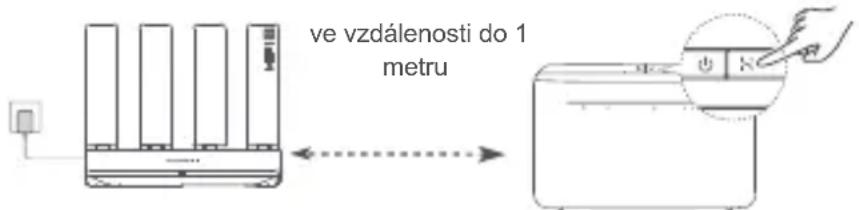
Krok 2: Jakmile začne blinkat kontrolka na zařízení HUAWEI CPE, stisknéte na něm tlacítko WPS/RESET. Počkejte, až kontrolka na směrovači ukáze, ze je pripojen k siti.
Krok 3: Umistete smerovač do místnosti se slabým nebo Žádným signálem a pripojte jej k napajeni.
Obrázek je pouze ilustracní.
- Ujistete se, ze je zarizen HUAWEI CPE pripojen k internetu a ze je smerovač novy nebo obnovený do továrního nastavení.
- Ujistete se, ze zařizení HUWEI CPE podporuje funkci HUWEI HiLink a protokol CoAP. Podrobnosti si vyžádeje t u distributora.
- Ujistete se, ze vzdalenost mezi smerovacem a zaifenim HUAWEI CPE je mensi nez 10 metru a ze mezinimi neni vice nez jegna stena.
Provoz a bezpečnost

[Varování] Pred použitím zařizení se pečlivým nastudovám všech bezpečnostnéch informáci ujistěte, ze zařizení používáte rádně a bezpečné. Naleznete zde i informace týkající se správné likvidace zařizení.
- Nepoužívejte prístroj, je-li použítí tohoto zařizení zakázáno. Prístroj nepoužívejte,Pokud jeho použivání můze ohrozit nebo rusit jiná elektrická zařizení.
- Vyrobci kardiostimulatoru doporučuj udžovat vzdálenost minimálne 15 cm mezi zařizení m a kardiostimulatorem, aby se zabránilo vázajemnému rušeni těchto dvou pristroj. Jste-li uživatelem kardiostimulatoru, držte pristroj na opačné straně než kardiostimulator a nenoste jej v prední kapse.
- Vyhněte se prasněmu, vlhkému nebo špinavému prostředí. Vyhněte se magnetickým polím. Použití pristroje v takovém prostředí muže zpúsobit jeho poruchu.
- Ideálni provozní teplota je 0^ až 40^ . Ideálni skladováci teplota je -40^ až +70°C. Extrémní teplo nebo chlad muže prístroj nebo príslušenstvi poskodit.
- Udržujte pristroj a Jeho príslušenstvī v dobře větraném a chladném prostoru mimo príme slunečné světlo. Pristroj nezakrývejte ani neobalujte ručníky nebo jinými prědměty. Nevládejte pristroj do schránký se špatnám odvodem tepla, jak je krabice nebo taška.
- Prístroj je nutné umístit a provozovat minimálne ve vzdálenosti 20 cm mezi zdrojem zárení a vaším tělem.
- Neschvaleny nebo nekompatibilni napajeci adaptér, nabiječka nebo baterie mohou zpúsobit poskozeni zařizení, zkrátit jehoŽivotnost nebo, zpúsobit požár, vybuch nebo věst k jiním nebezpečnám situacím.
- U pripojtelnych zairzeni by zasuvka mela byt umistena povliz pristroje a mela by byt snadno pristupna.
- Pokud sǐroy adapṭér nepoužíváte, odpjote jej ze zásvky i z prístroje.
-
Nedotykejte se zarizeni ani sitoveho adaptereu vlhkyma rukama. Takovy postup muze vest ke zkratum, porucham nebo urazum elektrickym proudem.
-
Ujistěte se, ze napájecí adaptér splnuje požadavky normy IEC/EN 62368-1 a ze byl testován a schvalen v souladu se státnéne bo mistronénormami.
- Zařizení by mělo být instalováno v poloze vzdálené maximálne 2 m od zeme.

Symbol baterie na produktu, baterii, literaturé nebo baleni znamená, ze produkty a baterie by měly byt odvezeny do sběrních mistrčeních mistríní uřady pro separovaný odpad na konciživotnosti. Tim bude zajistěno, ze odpad EEZ bude recyklován a zpracovávan způsobem, který šetří cenne materialá y chrani lidské zdraví aŽivotné prostředí.
Dalsi informace ziskate od mistnich uradu, maloobchodnika, sluzby svozu komunalniho opadu nebo na naşi webové strance https://consumer.huawei.com/en/.
Omezení nebezpečných látek
Toto zařizení a jeho elektrické príslušenství jsou v souladu s mîstnimi platnymi nařizeními o omezení použiványí některych nebezpečných látek v elektrických a elektronických zařizeních, jako jsou například nařizení EU REACH, směrnice RoHS a o baterích (jsou-li současti dodávky). Dalí informace týkajíci shody s nařizeními REACH a RoHS získáte na webu https://consumer.huawei.com/certification.
Prohlášeni o shoděs predpisy EU
Prohlášení
Společnost Huawei Device Co., Ltd. tímtro prohlasuje, ze toto zařizení YGJN-BE33 je v souladu s následujísměrnici: směrnici 2014/53/EU o dodávání rádiových zařizení na trh (RED), směrnici 2011/65/ EU o omezení používaní některych nebezpečních látek v elektrických a elektronickích zařizenich (RoHS), směrnici 2009/125/ES o vyrobcích spojeních se spotřebou energia (ErP).
Uplne zneni prohlasei o shode s naizeni im EU, podrobné informace o ErP a nejnovejsi informace o prisluensstvi a softwaru jsouk dispozici na tefo internetové adrese:
Nominálni omezení frekvenčnich pásem a vysilacího vykonu (vyzařovaného nebo provádeného) aplikovatelné pro toto radióve zařizení jsou následujíci: Wi-Fi 2.4 GHz: 20 dBm, Wi-Fi 5 GHz: 5150-5350 MHz: 23 dBm, 5470-5600 MHz & 5650-5725 MHz: 30 dBm.
Pruvodce aktivaci deaktivaci bezdratovych siti
- Wi-Fi 2,4 GHz:
a. Pripojte svuj počitač k siti Wi-Fi směrovače (nebo pripojte počitač k portu LAN směrovače pomocić kabelu Ethernet). Zadeje tdo adresnivo radku prohlízeče hodnotu 192.168.3.1 a prihlaste se do webové stránky správy svého směrovače.
b. Zvolte moznost Moje Wi-Fi, vypnete prepinač Uprednostnéni pásma 5 GHz a aktivujte nebo deaktivujte sit Wi-Fi 2,4 GHz.
2.Wi-Fi 5 GHz:
a. Pripojte svuj počitač k siti Wi-Fi směrovače (nebo pripojte počitač k portu LAN směrovače pomocić kabelu Ethernet). Zadejte do adresnivo rádku prohlízeče hodnotu 192.168.3.1 a prihlaste se do webové stranky správy svého směrovače.
b. Zvolte moznost Moje Wi-Fi, vypnete prepinač Uprednostnéni pásma 5 GHz a aktivujte nebo deaktivujte sit Wi-Fi 5 GHz
Právní upozorněné
Autorská práva © 2025 Huawei Device Co., Ltd. Vsechna práva vyhrazena.
TENTO DOKUMENT JE POUZE INFORMATIVNI A NEJEDNA SE O PRISLIB ZADNYCH ZARUK.
Ochranné známky a oprávněni
Wi-Fi®, logo Wi-Fi CERTIFIED a logo Wi-Fi jsou ochranné známky společnosti Wi-Fi Alliance.
Jiné uvádevé ochranné známky, produkty, sluzby a názvy společností mohou byt majetkem príslušnych vlastnikú.
Aktualizace verze
Abychom zlepsili bezpečnost produktu a zajistili vám lepsí uživatelský zážitek, budeme vám pravidelnézasilat informace o aktualizacích verzí, jakmile vydám e duležitou aktualizaci.
Zásady ochrany osobnich udaju
Prcctete si, prosim, Zasady ochany osobnich udaju na https://consumer.huawei.com/privacy-policy, abyste lépe porozumeli tomu, jak pouzivame a chrânime vase osoblí informace.
Licençí smlouva s koncovým uživatelem
Pred vlastnim pouzitim produktu si, prosim, prectete licenci smlouvu s koncovym uživatelem (HUAWEI EULA) na stranc spravy produktu.
Dalsí napióveda
Navstivte webovou stranku https://consumer.huawei.com/en/support/hotline, kde je uvedena nejnovejsi informacni linka a e-mailová adresa pro vaši zemi Či region.
Dalsi informace o funkcich usnadneni najdete na oficialnim webu Huawei a v Pruvodci usnadnenim produktu pristupovych bodu (Accessibility Guide of Access Point Products).
- Ak svieti indikator načerveno, znaměna to, ze smerovač nie je pripojený k internetu.
Precitajte si, Krok 2: Konfiguracia nastaveni siete".
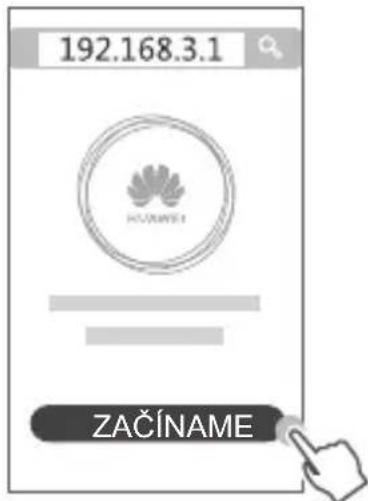
2 Otvorte prehliadač a budete automatický presmerovani. (ak sa stránka nezobrázi automatický, zadajte 192.168.3.1). Tuknite na položku ZACÍNAME a vyberte možnost' Vytvorit'siet Wi-Fi (preskočte tento krok, ak takú možnost' nenájdete).
3
Zadajte učet a heslo širokopásmoveho pripojenia.
Ak vase priopojenie na internet nevyzaduje učet a heslo, preskočte tento krok.

#
-
Ak ste zabudli svoj učet a heslo širokopásmoveho pripojenia kontaktujte svojho poskytovatel'širokopásmoveho pripojenia a ziskajte učet a heslo širokopásmoveho pripojenia.
-
Ak potrebujete nakconfigurovat siet' VLAN vo vasej sieti, kontaktujte svojho poskytovatel'a širokopásmoveho pripojenia, aby ste potvrdili parametre siete VLAN a na obrazovke zapnite prepinač siete VLAN.
V novom smerovaci nastavte novy nazov siete Wi-Fi, heslo siete Wi-Fi a heslo správcu.
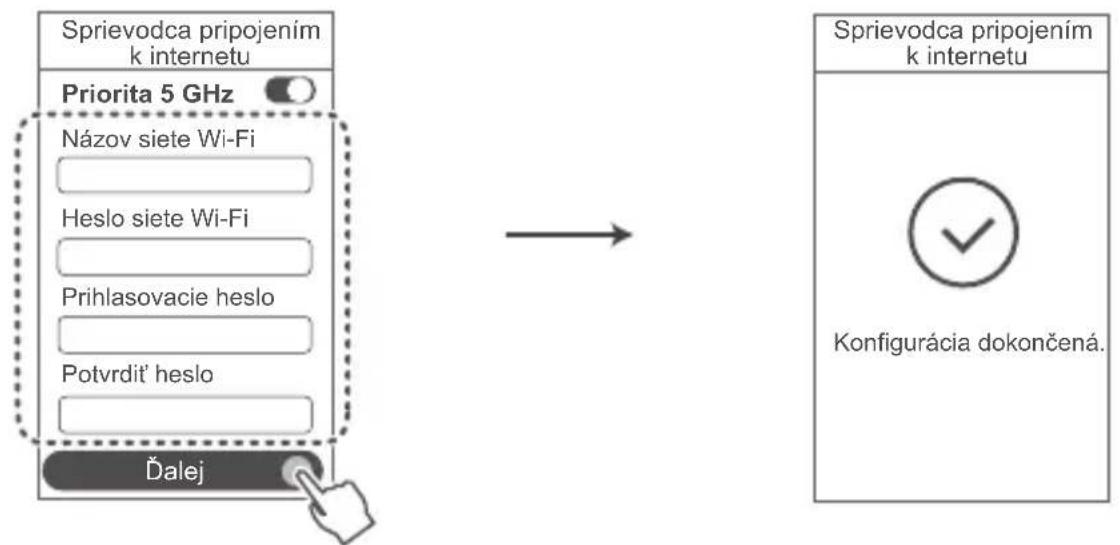
Zapnutie moznosti Priorita 5 GHz: Prioritné vyuzitie 5 GHz pásma Wi-Fi namiesto 2,4 GHz pásma, ked' sa sila signalu rovná zvyšeniu rychlosti pripojenia.
Autorské préva © 2025 Huawei Device Co., Ltd. Vsetky préva vyhradene.
TENTO DOKUMENT SLUZI LEN NA INFORMACNÉ UCELY A NEPREDSTAVUJE ZIADNY DRUH ZÁRUKY.
Licencná zmluva s koncovym použivatelem
Pred používaním produktu si prečitajte Licenčné zmluvu s koncovým používatelám (HUAWEI EULA) a potvrde,Že s nou suhlasite.
Dalsia pomoc
Navstivte https://consumer.huawei.com/en/support/hotline, kde najdete aktualse informacao o linke podpory a e-mailovej adrese pre svju krajinu alebo region.
Dalsie informacia o funkciach ulahcenia pristupu najdete na oficialnej webovej stranke Huawei a v priruce o ulahceni pristupu k produktom pristupoveho bodu (Accessibility Guide of Access Point Products).
Gyors utmutato
1
2
4