HASZNÁLATI ÚTMUTATÓ WiFi BE3 Pro HUAWEI
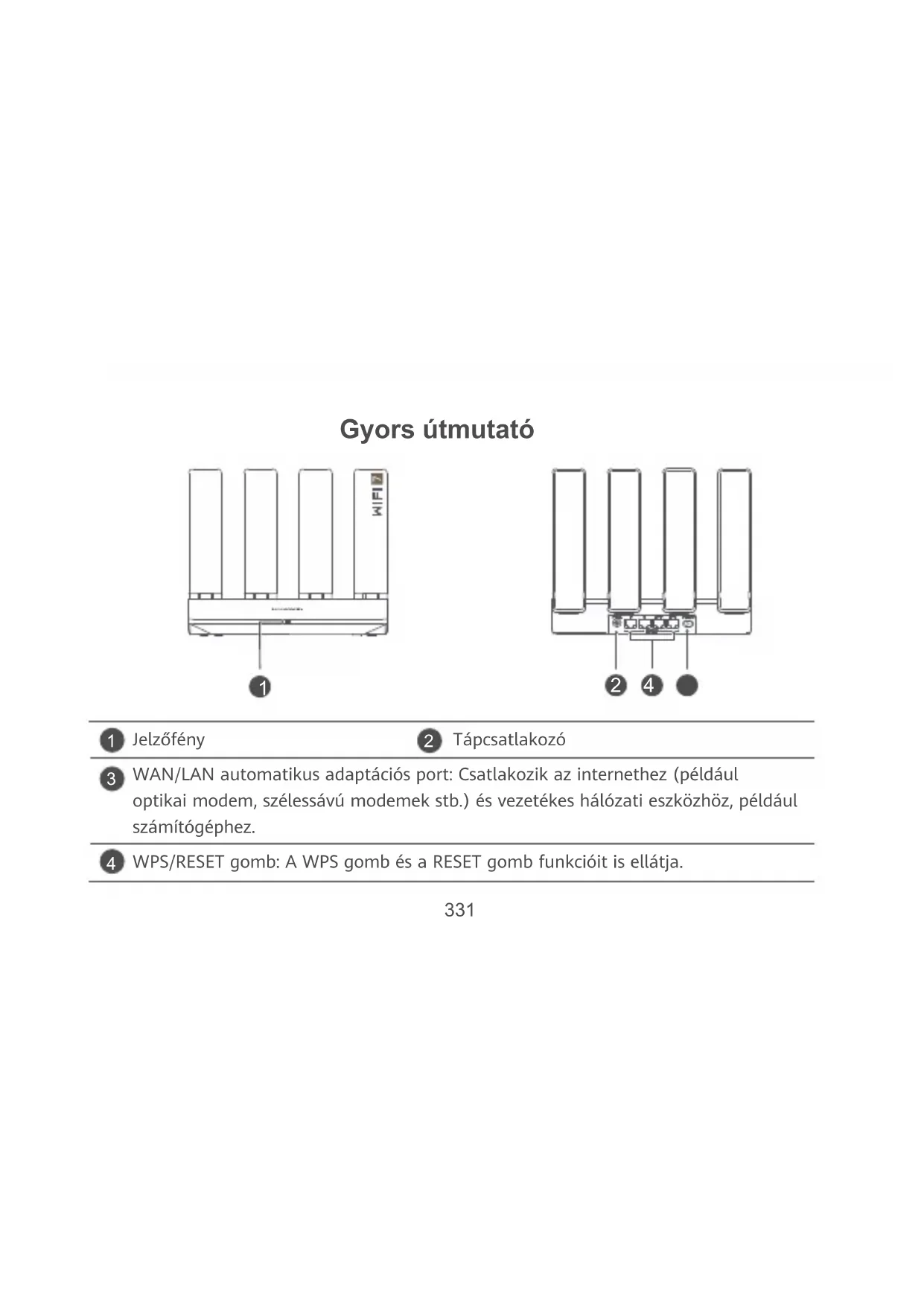
1 Jelzofeny
2 Tápcsatlakozó
3 WAN/LAN automatikus adaptacios port: Csatlakozik az internethez (peldául optikai modem, szélessávú modemek stb.) és gezétékes halózati eszközhöz, peldául szamítogepehz.
WPS/RESET gomb: A WPS gomb és a RESET gomb funkcióit is ellátja.
1. lépés: A kábelek csatlakoztatása
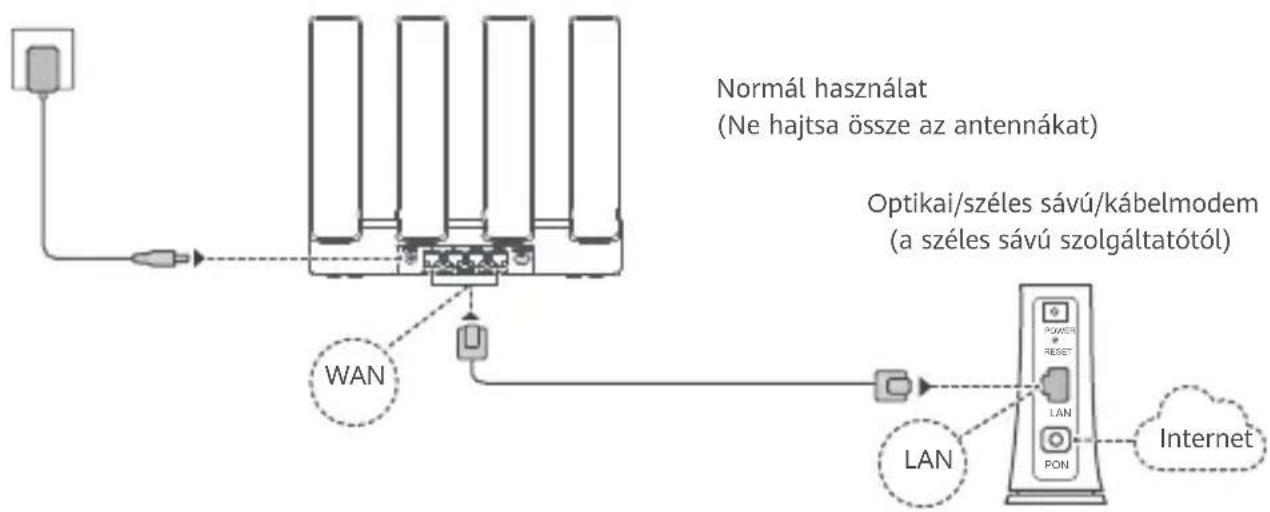
Az optimalis Wi-PjelBiztositasahoz mindegyik antennat allitsa felfele.
-
Ha a jelzofeny folyamatos piro's szinnel vilagit, az azimuthi, hogy a router nincs csatlakoztatva az internethez. Olvassa el a 2. leps: A halozati beallitasok konfiguralasa" cimu részt.
-
Az automatikus WAN-/LAN-adaptació támogató routerek halózati portjai kombinált WAN-/ LAN-portok. A router webes kezelési oldalan fix WAN-port is megadhato.
2. lépés: A halózati beallitások konfiguralása
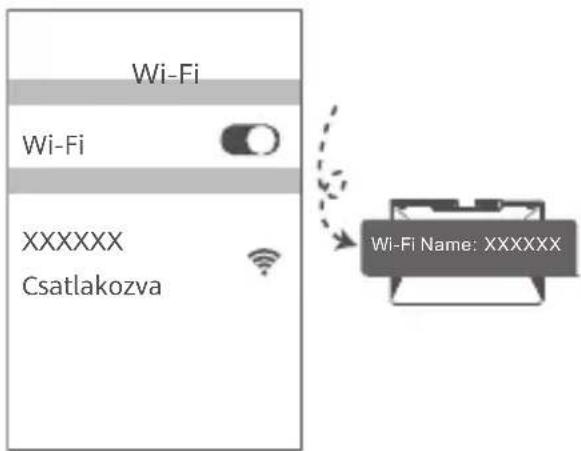
1 Csatlakoztassa a mobiltelefonját vagy a szamítogépét a router Wi-Fi-halózatahoz (jelszo nem szükséges).
A Wi-Fi nevét az uy router aljan talalja.
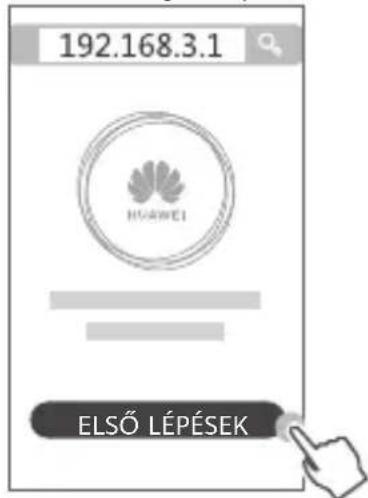
2 Nyissa meg a bongeszot, a rendszer pedig automatikusan atiranyitja. (Ha az oldal nem jelenik meg automatikusan, akkor irja be a 192.168.3.1 karakterlancot). Erintse meg az ELSO LEPSEK opciot es valassza a Wi-Fi-halozat letrehozasa lehetoseget (hagyja ki ezt a lepest, ha nem talal ilyen opciot).
3
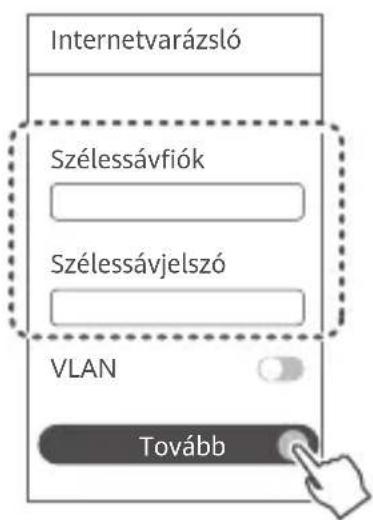
Adja meg a szelessávfiókja nevét és jelszavat.
Ha az internetkapcsolata nem igenyel fioknevet és -jelszót, folytassa a következő lepéssel.
#
-
Ha elfelejtete a szelessavfikja nevét és jelszavat, forduljon széles sávú szolgaltatójáho zgy szelessavfikó és -jelszo igényléséhez.
-
Ha VLAN-halózatot kell konfiguralnia a halózatan, a VLAN-paramétrekkel kapcsolatban forduljon széles savú szolgáltatójához, majd engedélyezze a VLAN-kapcsoló t a képernyón.
4 Allitson be uj Wi-Fi-nevet, Wi-Fi-jelszot es rendszergazdai jelszot az uj routerhez.
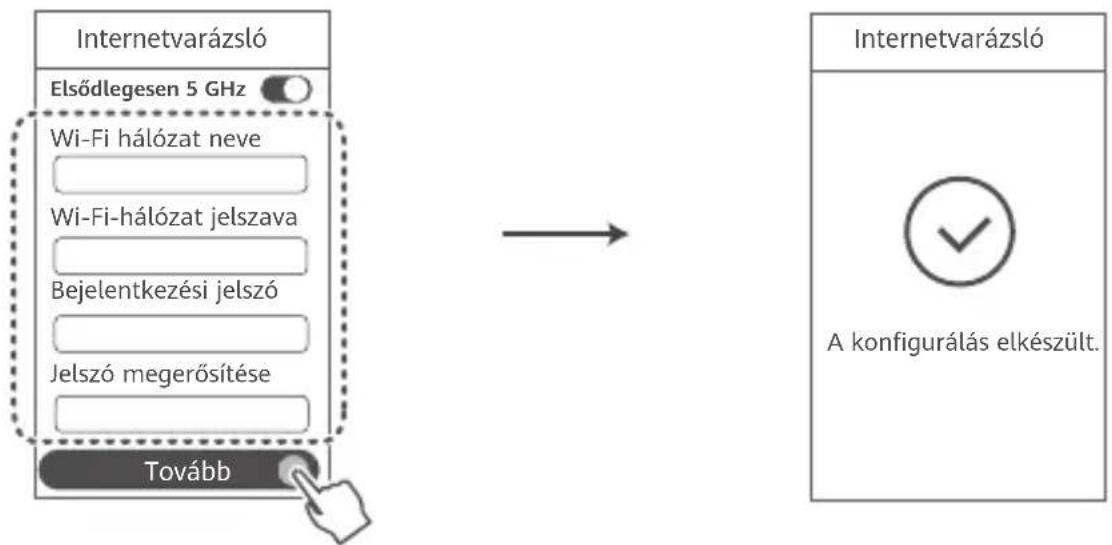
Engedélyezze az Elsodlegesen 5 GHz funkciót: Az 5 GHz-es Wi-Fi-sav elsodleges hasznalata a 2,4 GHz-es sav helyett a kapcsolat sebességénék noveléséhez, amikor egyforma a jeleròsség.
A router kezelése a mobilalkalmazásunkkal
A HUAWEI AI Life alkalmazás mobiltelefonra vagy tabletre történő letoltéséhez és telepítéséhez olvassa be a QR-kódot. Az alkalmazás hasznalhato a router kezeléséhez.

Jelzofeny
| Folyamatos zöld | Csatlakoztatva a hálózathoz |
| Folyamatos piros | Nincs csatlakoztatva a hálózathoz
· Laza kábel vagy csatlakozási hiba. Ellenőrizze a kábelt.
· Szeles sávú hálózati hiba. Forduljon széles sávú szolgáltatójához. |
| Villogó fény | A router párosítható készüléket talál.
Ha más (HarmonyOS Connect-et támogató) HUAWEI készüléket talál, a HUAWEI WiFi BE3 Pro készülék jelzőfénye villoggni kezd. Amikor ez történik, nyomja meg a HUAWEI WiFi BE3 Pro készülék WPS/RESET gombját. A jelzőfény gyorsabban kezd villoggni, igy jelezve, hogy a párosítható készülék a HUAWEI WiFi BE3 Pro készülékcsatlakozik. A csatlakozási folyamat akkor fejeződik be, amikor a jelzőfény villoggása megszűnik.
Ha véletlenül érintette meg a WPS/RESET gombot, várjon 2 percet, amig a jelzőfény visszatér a normál állapotba. |
Gyakori kerdések (GyIK)
K1: Mit tehetek, ha a következő problémák barmelyikével szembesülök a router konfiguralása során?
-
Ha a keszüléke nem észlète a router Wi-Fi-jét: Győzódjön meg arról, hogy a router be van kapcsolva. Várjon egy pillanatot (amíg a router elindul), majd probálja meg újra megkeresni a routert a keszülékén.
-
Ha nem tutja felkeresni a router konfiguraciós oldalát a készüléken: Győzódjön meg arról, hogy a készüléke csatlakozik a router Wi-Fi-hálozatahoz, majd irja be a 192.168.3.1 karakterlancot a böngészőbe, hogy felkereshesse ezt az oldalt a készüléken.
-
Ha a „Kábel leválasztva" uzenet jelenik meg az oldalon: Győzódjön meg arról, hogy a router WAN-portja csatlakozik a modem LAN-portjához, és hogy a modem rendelkezik internethozzaférsèssel. Ellenörizze, hogy az összes csatlakozó biztonságosan csatlakozik és megfeleloen érintkezik, valamint hogy a halózati kábelek jo állapotban vannak.
Ha a problema tovabbra is fennall, akkor allitsa vissza a routert a gyari beallitasaire, majd kovesse az ebben az utmutatoban talalhato utasitasokat a kabelek ujracsatlakoztatasara es a router konfiguralasara vonatkozloan.
K2: Hogyan tudom visszaállitani a routert a gyári beállítáira?
Csatlakoztassa a routert a tapellatasra, es varjon, amig befejezi az inditasi folyamatot. Nyomja meg a router WPS/RESET gombjat tobb mint 8 masodpercig, amig a jelzofeny ki nem alszik. Varjon, amig a router befejezi az ujrainditasi folyamatot. Amikor a jelzofeny pirosra valt, az azt jerzhi, hogy a router visssaallt a gyari beallitasaira.
Ha megtortent a router viszaallitasa gyari beallitasokra, akkor ujra kell konfiguralni.
K3: Hogyan csatlakoztathatok egy kiegészítő HUAWEI routert a HUAWEI WiFi BE3 Pro keszülék halózatahoz?
Az alabbi mopszerek barmelyikevel csatlakoztathatja a routert:
-
Vezetékes kapcsolat. Ethernet-kábel hasznalatalval csatlakoztassa a kiegészító (új vagy gyári beallitásaira visszaállitott) router WAN-portját a konfiguralt HUAWEI WiFi BE3 Pro keszülék LAN-portiához.
-
Vezetek nělkūli kapcsolat. 1. lépés: Helyezze a kiegészítő (új vagy gyári beálításaira visszaállitott) routert a konfigurál't HUAWEI WiFi BE3 Pro keszüléktól egy méteres távolságon belüre, és csatlakoztassa a tapellátsra. 2. lépés: Amikor a HUAWEI WiFi BE3 Pro keszülék jelzőfenye villoggí kezd, nyomja meg rajta a WPS/RESET gombat. Varjon, amíg a kiegészítő router jelzőfenye azt nem jerzi, hógy csatlakozik a halózathoz.
A, HUWEI router" a HarmonyOS Mesh+-t támogató routerekre vonatkozik. Ellenőrizze, hogy az On készüléke támogatja-e ezt a funkciót.
K4: Hogyan csatlakoztathatok Wi-Fi-keszüléket a routeremhez WPS használatával?
A bekapcsolt routeren nyomja meg a WPS/RESET gombot, majd nyomja meg a Wi-Fi-keszülk (peldául Telefon) WPS gombját két percen belül a standard WPS-egyeztétés elindításahoz és a Wi-Fi-készülk csatlakoztatásahoz a router Wi-Fi-hálózatára.
K5: Mit tegyek, ha elfelejtem az alkalmazáshoz vagy a router webalapú kezelóoldalához tartozó bejelentkezési jelszavamat?
Próbalja meg a router Wi-Fi-jelszavat használni a bejelentkezéshez. Ha a problema továbbra is fennáll, allitsa vissza a routert a gyári beallitásaira.
K6: Hogyan csatlakoztathatom a routeremet a HUAWEI CPE keszülékhez, hogy kiterjesszem a Wi-Fi-halózatot?
A kōvetkezō módokon csatlakoztathatja a routert:
Helyezze a routert egy olyan szobába, ahol gyenge vagy egyáltalán nincs jeleròsség, majd egy Ethernet-kabel használatával csatlakoztassa a router WAN-portját a HUWEI CPE keszülék LAN-portjához.
-
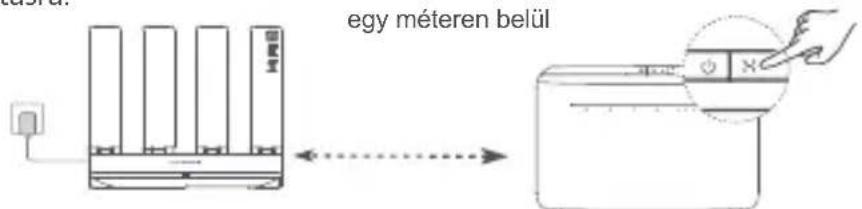
Vezetek nélkūli kapcsolat (a WPS/RESET gomb használatával)
-
lépes: Helyezze a routert a HUAWEI CPE keszüléktól egy méteren belül, majd csatlakoztassa a tapellatasra.
-
lépés: Amikor a HUAWEI CPE keszüléken talalható jelzöfény villoggni kezd, nyomja meg rajta a WPS/RESET gombot. Varjon, amíg a router jelzöfénye azt nem jalzi, hogy a router csatlakozik a halózathoz.
-
lépes: Helyezze a routert egy olyan szobába, ahol gyenge a jeleròsség, majd csatlakoztassa a tapellátásra.
Az abraCsak tajekoztatasul szolgal.
- Győződjön meg arról, hogy a HUAWEI CPE keszülék csatlakozik az internethez, és hovy a router új vagy vissza van állitva a gyári beálításaira.
- Gyözödjön meg arról, hogy a HUWEI CPE keszülk támogatja a HUWEI HiLink funksiöt és a CoAP protokollt. Részletekér forduljon a termék forgalmazójához.
- Győződjön meg arról, hogy a router és a HUAWEI CPE készülék közöttti távolság 10 méternél kisebb, és hagy legfeljebb egy fal van közöttük.
Biztonsági tudnivalók
Múködtétés ésbiztonság

[Figyelmeztetés] Figyelmesen olvasson el minded biztonsági informació t a keszülék hasznalata elott aBiztonságos es megfelelo üzemeltétés érdekében, valamint hogy megfelelo modon tudja artilmatlanitani a keszüléket.
- Ne használja a keszüléket, ha a használata tiltva van. Ne használja a keszüléket, ha használata veszelyes lehet, illetve ha más elektramos eszkökben interferenciat idezne eló.
- A szivritmusszabályzó keszülékek gyartói azt javasoljak, hogy a keszülék és a szivritmusszabályzó keszülék kozott legalább 15 cm távolság legyen az esetleges interferencia elkerulése erdekében. Amennyiben szivritmusszabályzó használ, az eszközt a szivritmusszabályzoval ellentétes oldalon használja, és ne hordja a mellényzsebebén.
- Kerülje a poros, nedves, illetve piszkos környezetet. Kerülje a magneses mezoket. Ha a készüléket ilyen környezetben használaja, az az aramkorok uzemzavarat okozhatja.
- Ideális muködtétési hórmésklet: 0^ - 40^ . Ideális tárolási hórmésklet: -40^ + 70^ . A túságos meleg és hideg kárt tehet a keszülékben és a tartozékokban.
- A keszüléket és a tartozékokat jól szellőö, húvös, kózvetlen napfénytól vedett helyen párolja. A keszüléket ne takarla le törölkövel vagy mas tárgyakkal. Ne helyezze a keszüléket rossz hoelvezetest nyújto tárolóba, pédául dobozba vagy szatyorba.
- Ezt a keszüléket úgy kell elhelyezni és muködtetni, hogy a radiohullamokat kibocsató rész és az önteste között legalabb 20 cm távolság maradjon.
- Jóva nem hagyott vagy nem kompatibilis elektromos adapter, tõtő vagy akkumulátor hasznalata megroviditheti a készülék élettartamát, tüzveszélyhez, robbanáshoz vagy és veszélyhelyzethez gezehet.
- Az áramforráshoz csatlakoztathó keszülék eseten a konnektornak a keszülék közelében és konnyen hozzaféretonek kell lennie.
- Ha nem használja, húzza ki az elektromos adaptert a konnektorból és a készülékból.
- Ne érintse meg nedves kézzel a készüléket vagy a halózati adaptert. Ha igy tesz, róvidzárlatot, üzmazavart vagy áramütest idezhet elö.
- Győződjön meg rola, hogy a halózati adapter megfelel az IEC/EN 62368-1 szabvány követelmenyinenek, és a halózati adaptert a nemzeti vagy helyi előirasoknak megfeleloen tesztelték és hagytk jová.
A keszuleket a talajtol legfeljebb 2 m-re kell felszerelni.

A terméken, akkumulátoron, Dokumentación vagy csomagoláson talalhato szimbólum azt jalzi, hogy a terméket és az akkumuláort a helyi hatóságok által kijelölt külön hulladékgyüjtő pontokra kellVINNI az élettartamuk vegén. Ez biztosítja az EEE hulladékok ürahasznosításat és kezelését oyan
Jónmodon, hogy az értékes anyagaik megörizhetők legyenek, és azokól az emberi egészség és a szeget megóvható legyen.
Bövebb informacióiert kérjuk, vegye fel a kapcsolatot a helyi hatósagokkal, a viszonteladóval vagy a házartási hulladékot kezelő szolgaltatóval, illetve látogasson el a
https://consumer.huawei.com/en/weboldalra.
Veszelyes anyagok felhasznalásanak csökkentése
Ez a keszülék és elektromos tartozékai megfelelnek az egyes veszelyes anyagok elektromos és elektronikus berendezesekben valo alkalmazásanak korlatozására vonatkozo érvényes helyis szabályoknak, pédául az EU REACH rendeletnek, és a RoHS és (amennyiben tartozék) az akkumulatorokró szólo irányelvnek. A REACH és RoHS megfeleloségi nyilatkozatokér tlatogasson el a https://consumer.huawei.com/certification webboldalra.
EU-elóirásoknak valo megfeleloség
Nyilatkozat
A Huawei Device Co., Ltd. ezennel kijelenti, hogy ez a YGJN-BE33 keszülk megfelela a kovetkező irányelvek rendelkezeseinek: RED 2014/53/EU, RoHS 2011/65/EU, ErP 2009/125/EK.
Az EU-megfelelosegi nyilatkozat teljes szovege, a reszletes ErP informaciok es a kiegeszitokre, illetve a szoftverekre vonatkozo legfrissebb informaciok a kovetkez o internetcimen allnak rendelkezesre: https://consumer.huawei.com/certification.
Korlatozások az 5 GHz-es savban:
Az 5150 és 5350 MHz közottı frekvenciatartomány beltéri használatra korlátozott a következő országokban: AT, BE, BG, CH, CY, CZ, DE, DK, EE, EL, ES, FI, FR, HR, HU, IE, IS, IT, LI, LT, LU, LV, MT, NL, NO, PL, PT, RO, SE, SI, SK, TR, UK(NI).
Frekvenciasavok es teljesitmény
A radioberendezesre vonatkozó frekvenciasavok és a sugárzott teljesitmény (sugárzott és/vagy vezetett) nominális határétekei a következők: Wi-Fi 2.4 GHz: 20 dBm, Wi-Fi 5 GHz: 5150-5350 MHz: 23 dBm, 5470-5600 MHz & 5650-5725 MHz: 30 dBm.
Utmutató a gezetek nélkūlī halózatok engedélyezéséhez és letiltásához
1.2,4 GHz-es Wi-Fi:
a. Kapcsolodjon a szamitogepevel a router Wi-Fi-halozatara (vagy csatlakoztassa a szamitogepet a router LANportjahoz egy ethernet-kabelle). A bongeszoe cimsoraba irja be a 192.168.3.1 cimet, es jelentkezzen be a router webalapu kezelofeluletre.
b. Valassza a Sajat Wi-Fi lehetoséget, kapcsolja ki az Elsodlegesen 5 GHz opciot, majd engedelyezze vagy tiltsa le a2,4 GHz-es Wi-Fi.
2.5 GHz-es Wi-Fi:
a. Kapcsolódjon a szamítogepevel a router Wi-Fi-hálózatára (vagy csatlakoztassa a szamítogepet a router LAN-portjához egy ethernet-kábelel). A bongészöje címsorába irja be a 192.168.3.1 cimet, és jelentkezzen be a router webalapú kezelöfelületère.
b. Valassza a Sajat Wi-Fi lehetoseget, kapcsolja ki az Elsodlegesen 5 GHz opciot, majd engedelyeze vagy tiltsa le az 5 GHz-es Wi-Fit.
Jogi nyilatkozat
Szerzői jog © 2025 Huawei Device Co., Ltd. Minden jog fenntartva.
EZ A DOKUMENTUM KIZÁRÓLAG INFORMÁCIOS CÉLOKAT SZOLGÁL, ES SEMMILYEN GARANCIA ALAPJÁNAK NEM TEKINTHETO.
Védjegyek és engedélyek
A Wi-Fi, a Wi-Fi CERTIFIED logo es a Wi-Fi logo a Wi-Fi Alliance védjegyei.
Az összes egyé említett védjegy, termék, szolgáltatas és vallalatnév birtokosai esetenként a tulajdonosaik.
Verziófrissések
A termekBiztonsaganak novelese es a meg tokeletesebb felhasznaloi elmeny erdekuben rendszeresen kuldunk Onnek informaciokat a verzifrissitekre, amikor egy fontos frissites elerhetové valik.
Adatvédmi irányelvek
Ha szeretné jobban megérteni, hogyan használjuk fel és védjúk meg az On személyes adadatait, kérjúk olvassa el az Adatvédelmi szabályzatot a https://consumer.huawei.com/privacy-policy oldalon.
Végfelhasznalói licencszerzódés
A termek hasznalatbavetele elott, kérjuk olvassa es fogadja el a Vegfelhasznaloi Licencszerzodest (HUAWEI EULA) a termek kezelési oldalan.
További segitség
Az on orszagaban, terségében hasznalhato legujabb forrovonal-elerhetosegek, illetve e-mail cimek érdekében latogasson el a https://consumer.huawei.com/en/support/hotline oldalra.
A kisegito lehetosegekkel Kapcsolatos tovabbi informaciokert latogasson el a(z) Huawei hivatalos webhelyere, es olvassa el az eleresi pontokkal kapcsolatos termekek kisegito lehetosegeinek utmutatojat (Accessibility Guide of Access Point Products).