HUAWEI WiFi BE3 Pro - Рутер

WiFi BE3 Pro - Рутер HUAWEI - Бесплатен кориснички прирачник

Пронајдете бесплатно прирачникот за уредот WiFi BE3 Pro HUAWEI во PDF формат.

📄 400 страници Македонски MK 💬 AI прашање
Notice HUAWEI WiFi BE3 Pro - page 294

Преземете ги упатствата за вашиот Рутер во PDF формат бесплатно! Пронајдете го вашиот прирачник WiFi BE3 Pro - HUAWEI и земете го вашиот електронски уред назад во раце. На оваа страница се објавени сите документи потребни за користење на вашиот уред. WiFi BE3 Pro на марката HUAWEI.

КОРИСНИЧКИ ПРИРАЧНИК WiFi BE3 Pro HUAWEI

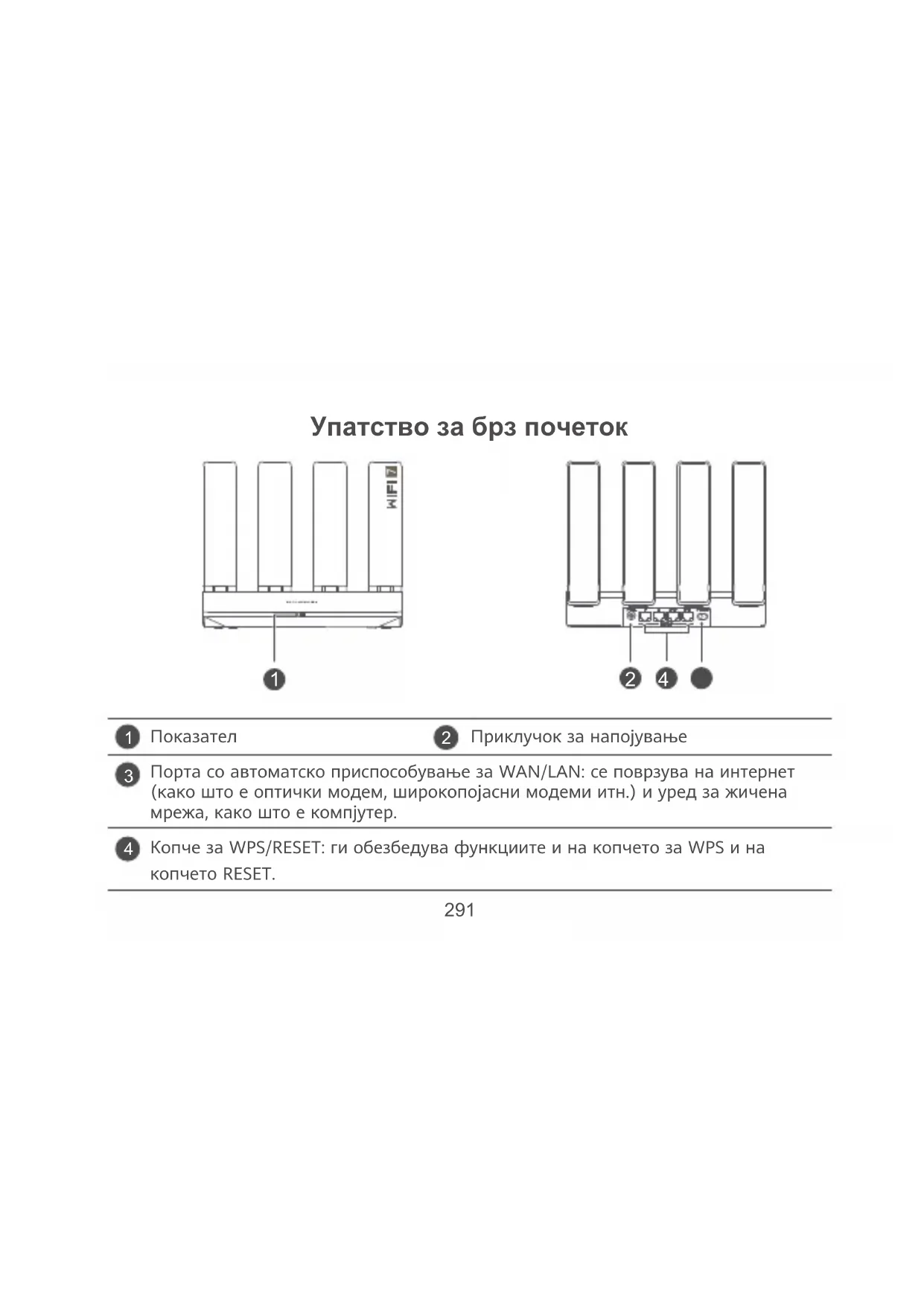
Упатство за брз почеток

Упатство за брз почеток Копче за WPS/RESET: ги обезбедува функциите и на копчето за WPS и на копчето RESET. Порта со автоматско приспособување за WAN/LAN: се поврзува на интернет (како што е оптички модем, широкопојасни модеми итн.) и уред за жичена мрежа, како што е компјутер. Приклучок за напојување

Оптички/широкопојасен/ кабелски модем (од вашиот давател на широкопојасен интернет) Нормално користење (Не склопувајте ги антените)

  • Исправете ги сите антени за да обезбедите оптимизиран сигнал на Wi-Fi
  • Ако показателот остане црвен, тоа значи дека насочувачот не е поврзан на интернет. Погледнете го „Чекор 2: конфигурирање на поставките за мрежата.“
  • За насочувачи што поддржуваат автоматско приспособување на WAN/LAN, мрежните порти се комбинирани порти WAN/LAN. Исто така, може да наведете фиксна порта WAN на страницата за управување со насочувачот преку веб.293

Поврзете го мобилниот телефон или компјутерот со мрежата Wi-Fi од насочувачот (не е потребна лозинка). Проверете го името на мрежата Wi-Fi (Wi-Fi name) на долниот дел од новиот насочувач. Wi-Fi Wi-Fi

Отворете го прелистувачот и ќе бидете пренасочени автоматски. (Ако страницата не се прикаже автоматски, внесете 192.168.3.1).

Чекор 2: конфигурирање на поставките за мрежата XXXXXXWi-Fi Name: XXXXXX Допрете ПОЧНЕТЕ и изберете Создај мрежа Wi-Fi (прескокнете го овој чекор ако не можете да најдете таква опција).294 295

Внесете ги сметката и лозинката за широкопојасен интернет. Ако за поврзувањето на интернет не се потребни сметка и лозинка, одете на следниот чекор. Волшебник за интернет Сметка за широкопојасен

Лозинка за широкопојасен

  • Ако сте ги заборавиле сметката и лозинката за широкопојасен интернет, контактирајте со операторот на широкопојасен интернет за да ги добиете сметката и лозинката за широкопојасен интернет.
  • Ако треба да конфигурирате VLAN на вашата мрежа, контактирајте со операторот на широкопојасен интернет за да ги потврдите параметрите за VLAN и овозможете го прекинувачот за VLAN на екранот.295

Поставете ново име на Wi-Fi, лозинка за Wi-Fi и администраторска лозинка за новиот насочувач. Волшебник за интернет Приоритет на 5 GHzИме на мрежата Wi-FiЛозинка за мрежата Wi-FiЛозинка за најавување

Волшебник за интернет Конфигурирањето

Овозможете Приоритет на 5 GHz: приоритетно користење на опсегот на Wi-Fi на 5 GHz наместо опсегот на 2,4 GHz кога јачината на сигналот е еднаква за да се зголеми брзината на поврзувањето. Потврдете ја лозинката296 297

Свети зелено Свети црвено

Поврзан на мрежата Не е поврзан на мрежата

  • Разлабавен кабел или грешка во поврзувањето. Проверете го кабелот.
  • Грешка на широкопојасната мрежа. Контактирајте со операторот на широкопојасен интернет. Насочувачот открил уред што може да се спари. Кога ќе се откријат други уреди HUAWEI (што поддржуваат HarmonyOS Connect), показателот на HUAWEI WiFi BE3 Pro ќе трепка. Кога ќе се случи тоа, притиснете го копчето WPS/RESET на HUAWEI WiFi BE3 Pro. Показателот треба да трепка брзо, што укажува дека уредот што може да се спари се поврзува со HUAWEI WiFi BE3 Pro. Процесот на поврзување е завршен кога показателот ќе престане

Ако случајно го допрете копчето WPS/RESET, почекајте околу 2 минути додека показателот се врати во нормалната состојба. Управувајте со насочувачот со нашата мобилна

Скенирајте го QR-кодот за да ја преземете и да ја инсталирате апликацијата HUAWEI AI Life на мобилниот телефон или таблетот. Може да ја користите апликацијата за да управувате со насочувачот.297 Често поставувани прашања (ЧПП) П1: Што да направам ако се појават некои од следниве проблеми кога го конфигурирам насочувачот?

  • Ако уредот не ја открие мрежата Wi-Fi на насочувачот: уверете се дека насочувачот е вклучен. Почекајте малку (додека насочувачот да стартува) и обидете се повторно да пребарате на уредот.
  • Ако не можете да ја посетите страницата за конфигурирање на насочувачот на уредот: уверете се дека уредот е поврзан на мрежата Wi-Fi на насочувачот, па внесете 192.168.3.1 во прелистувачот за да ја посетите страницата на уредот.
  • Ако на страницата се прикажува „Кабелот е исклучен“: уверете се дека портата WAN на насочувачот е поврзана со портата LAN на модемот и дека модемот има пристап на интернет. Проверете дали сите приклучоци се безбедно поврзани и имаат добар контакт и дека мрежните кабли се во добра состојба. Ако проблемот не е решен, вратете го насочувачот на фабричките поставки и следете го упатството за повторно да ги поврзете каблите и да го конфигурирате насочувачот. П2: Како да го обновам насочувачот на фабричките поставки? Поврзете го насочувачот со напојувањето и почекајте насочувачот да го заврши процесот на стартување. Притиснете го копчето WPS/RESET на насочувачот подолго од 8 секунди додека сијаличката на показателот не се исклучи. Почекајте насочувачот да го заврши процесот на престартување. Кога показателот ќе светне црвено, тоа значи дека насочувачот е обновен на фабричките поставки. Ако насочувачот е обновен на фабричките поставки, треба да го конфигурирате повторно.298 299 П5: Што да направам ако ја заборавам лозинката за најавување на апликацијата или за страницата за управување со насочувачот преку веб? Обидете се да ја користите лозинката за Wi-Fi на насочувачот за да се најавите. Ако проблемот не е решен, обновете го насочувачот на фабричките поставки. П3: Како да поврзам дополнителен насочувач HUAWEI со мрежата на HUAWEI WiFi BE3 Pro

Може да го поврзете насочувачот на некој од следниве начини:

  • Жичано поврзување. Поврзете ја портата WAN на дополнителниот насочувач (нов или обновен на фабричките поставки) со портата LAN на конфигурираниот HUAWEI WiFi BE3 Pro со користење кабел за етернет.
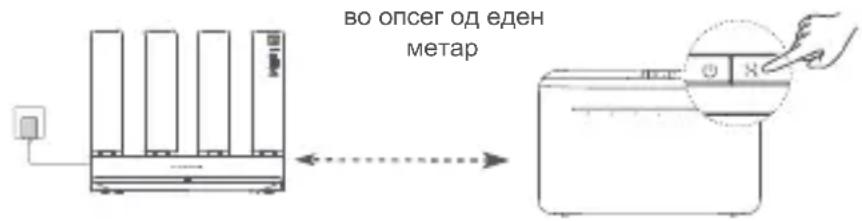
  • Безжично поврзување. Чекор 1: ставете го дополнителниот насочувач (нов или обновен на фабричките поставки) во опсег од еден метар од конфигурираниот HUAWEI WiFi BE3 Pro и поврзете го со напојувањето. Чекор 2: кога показателот на HUAWEI WiFi BE3 Pro ќе почне да трепка, притиснете го копчето WPS/RESET на него. Почекајте додека показателот на дополнителниот насочувач не покаже дека е поврзан на мрежата. „Насочувач од HUAWEI“ се однесува на насочувачи што поддржуваат HarmonyOS Mesh+. Проверете дали вашиот уред поддржува таква карактеристика. П4: Како да поврзам уред со Wi-Fi со мојот насочувач со користење WPS? Кога насочувачот е вклучен, притиснете го неговото копче WPS/RESET, па притиснете го копчето за WPS на уредот со Wi-Fi (како што е телефон) во рок од две минути за да започне стандардна комуникација преку WPS и да го поврзете уредот со Wi-Fi на мрежата Wi-Fi од насочувачот.299 П6: Како да го поврзам мојот насочувач со HUAWEI CPE за да ја проширам мрежата Wi-Fi? Може да го поврзете насочувачот на некој од следниве начини:
  • Жичано поврзување Ставете го насочувачот во просторија со слаба јачина на сигналот или во која воопшто нема сигнал, па поврзете ја портата WAN од насочувачот во портата LAN на HUAWEI CPE со користење кабел за етернет.
  • Безжично поврзување (со користење на копчето WPS/RESET) Чекор 1: ставете го насочувачот во опсег од еден метар од HUAWEI CPE и поврзете го напојувањето. Чекор 2: кога показателот на HUAWEI CPE ќе почне да трепка, притиснете го копчето WPS/ RESET на него. Почекајте додека показателот на насочувачот не покаже дека насочувачот е поврзан на мрежата. Чекор 3: ставете го насочувачот во просторија со слаба јачина на сигналот и поврзете го напојувањето. во опсег од еден метар300 301
  • Сликата е само за информација.
  • Уверете се дека HUAWEI CPE е поврзан на интернет и дека насочувачот е нов или е вратен на фабричките поставки.
  • Уверете се дека HUAWEI CPE ги поддржува функцијата HUAWEI HiLink и протоколот CoAP. За подетални информации, консултирајте се со дистрибутерот.
  • Уверете се дека растојанието помеѓу вашиот насочувач и HUAWEI CPE е помало од 10 метри и дека нема повеќе од еден ѕид помеѓу нив. Безбедносни информации Работа и безбедност [Предупредување] Внимателно прочитајте ги сите информации за безбедност пред да го користите уредот за да бидете сигурни дека работи безбедно и правилно и да научите како правилно да го фрлите уредот.
  • Не го користете уредот доколку е забрането да се употребува. Не го користете уредот ако неговата употреба предизвикува опасност или пречки на други електронски уреди.
  • Производителите на пејсмејкери препорачуваат да се одржува најмало растојание од 15 см меѓу уредот и пејсмејкерот за да се спречат потенцијални пречки на пејсмејкерот. Ако користите пејсмејкер, користете го уредот од спротивната страна на пејсмејкерот и не го носете уредот во предниот џеб.
  • Избегнувајте места со прав, влага или нечистотија. Избегнувајте магнетни полиња. Користењето на уредот во таква средина може да предизвика нарушување на струјното коло.
  • Идеални температури за работа се 0 °C до 40 °C. Идеални температури за чување се –40 °C до +70 °C. Екстремна топлина или студ може да го оштети уредот или дополнителната опрема.
  • Чувајте го уредот и дополнителната опрема во добро проветрена и студена просторија без директна изложеност на сонце. Не го виткајте или покривајте уредот со крпи или други предмети.301 Не го поставувајте уредот во предмети што задржуваат топлина, како на пример, кутија или кеса.
  • Уредот треба да се инсталира и со него да се ракува со најмало растојание од 20 см меѓу изворот на зрачење и Вашето тело.
  • Користењето неодобрен или несоодветен адаптер за струја, полнач или батерија може да го оштети уредот, да го намали животниот век или да предизвика пожар, експлозија или друга
  • За приклучливите уреди, штекерот треба да биде во близина на уредите и да биде лесно
  • Исклучете го адаптерот за напојување од штекерот кога не го користите.
  • Не допирајте ги уредот или адаптерот за напојување со мокри раце. Така може да предизвикате краток спој, дефект или струен удар.
  • Уверете се дека адаптерот за напојување ги исполнува барањата од IEC/EN 62368-1 и дека е тестиран и одобрен според националните или локалните стандарди.
  • Уредот не треба да биде монтиран на положба што е оддалечена повеќе од 2 m од подлогата. Информации за фрлање и рециклирање Симболот на производот, батеријата, литературата или амбалажата значат дека производите и батериите треба да се однесат во посебни места за собирање отпад одредени од локалните власти по крајот на работниот век. На тој начин ќе се обезбеди дека отпадот од електричната и електронската опрема ќе се рециклира и ќе се третира на начин што ги зачувува вредните материјали и го заштитува здравјето на луѓето и околината. За повеќе информации, контактирајте со локалните власти, продавачот или службата за фрлање на отпадот од домаќинствата или посетете ја веб-локацијата https://consumer.huawei.com/en/. Намалување на опасни супстанции Уредот и неговите електронски додатоци се во согласност со применливите локални правила за ограничување на употребата на одредени штетни супстанции во електрична и електронска опрема,302 303 како што се регулативата EU REACH и директивите RoHS и Батерии (каде што се вклучени) и др. За изјави за сообразност за REACH и RoHS, посетете ја нашата веб-локација https://consumer.huawei.com/certication. Усогласеност со прописите на ЕУ

Ние, Huawei Device Co., Ltd. изјавуваме дека овој уред YGJN-BE33 е во согласност со следниве Директиви: RED 2014/53/ЕУ, RoHS 2011/65/ЕУ, ErP 2009/125/EЗ. Целиот текст на Декларацијата за усогласеност за ЕУ, деталните информации за ErP и најновите информации за додатоци и софтвер се достапни на следнава интернет-адреса: https://consumer.huawei.com/certication. Ограничувања во опсегот од 5 GHz: Фреквентниот опсег од 5150 до 5350 MHz е ограничен на употреба во затворен простор во следниве земји: AT, BE, BG, CH, CY, CZ, DE, DK, EE, EL, ES, FI, FR, HR, HU, IE, IS, IT, LI, LT, LU, LV, MT, NL, NO, PL, PT, RO, SE, SI, SK, TR, UK(NI). Фреквенциски опсези и моќност Номиналните ограничувања на фреквенциските опсези и емитувачката енергија (зрачена и/или емитувана) применливи за оваа радио опрема се како што следи: Wi-Fi 2.4 GHz: 20 dBm, Wi-Fi 5 GHz: 5150-5350 MHz: 23 dBm, 5470-5600 MHz & 5650-5725 MHz: 30 dBm. Упатство за тоа како да овозможите и оневозможите безжични мрежи

1. Wi-Fi на 2,4 GHz:

а. Поврзете го компјутерот со Wi-Fi мрежата на рутерот (или поврзете го компјутерот со портата LAN на рутерот користејќи етернет кабел). Внесете 192.168.3.1 во лентата за адреса на прелистувачот и најавете се на веб-страницата за управување на вашиот рутер. б. Изберете Моја Wi-Fi , исклучете Приоритет на 5 GHz и овозможете или оневозможете Wi-Fi на 2,4303 304 GHz

а. Поврзете го компјутерот со Wi-Fi мрежата на рутерот (или поврзете го компјутерот со портата LAN на рутерот користејќи етернет кабел). Внесете 192.168.3.1 во лентата за адреса на прелистувачот и најавете се на веб-страницата за управување на вашиот рутер. б. Изберете Моја Wi-Fi , исклучете Приоритет на 5 GHz и овозможете или оневозможете Wi-Fi на 5 GHz

, логото Wi-Fi CERTIFIED и логото Wi-Fi се трговски марки на Wi-Fi Alliance. Другите споменати трговски марки, називи на производи, услуги и трговски друштва може да се во сопственост на нивните односни сопственици. Ажурирање на верзијата За да се подобри безбедноста на производот и да ви обезбедиме подобро корисничко искуство, редовно ќе ве известуваме за ажурирања на верзијата кога ќе се објави важно ажурирање. Политика за приватност За да разберете подобро како ги користиме и ги заштитуваме вашите лични информации, прочитајте ја политиката за приватност на https://consumer.huawei.com/privacy-policy. Лиценцен договор за крајни корисници304 Прочитајте го и согласете се со Лиценцниот договор за крајни корисници (HUAWEI EULA) на страницата за управување со производот пред да го користите производот. За повеќе помош Посетете ја https://consumer.huawei.com/en/support/hotline за најновиот број на Центарот за грижа за корисници и адресата на е-пошта во Вашата земја или регион. За повеќе информации за карактеристиките за пристапност, посетете ја официјалната веб- локација на Huawei и погледнете го Упатството за пристапност за Производите за пристапна точка (Accessibility Guide of Access Point Products).305 306 Ръководство за бърз старт Бутон WPS/RESET: служи както за WPS бутон, така и за RESET бутон. Порт за автоматично адаптиране за WAN/LAN: за свързване с интернет (като напр. оптичен модем, модеми за широколентов достъп и др.) и към мрежово устройство с кабел, като например компютър. Порт за захранванеИндикатор

Асистент за прирачник
Поддржано од ChatGPT
Чекање на вашата порака
Информации за производот

Марка : HUAWEI

Модел : WiFi BE3 Pro

Категорија : Рутер