MANUAL DE USUARIO WiFi BE3 Pro HUAWEI
Guia de inicio=rápido
Guía de inizio=rápido
Instrukcja obslugi
Snabbstartsguide
Hurtigstartveiledning
Hurtigstartguide
Pika-aloitusopas
Kopotkni noci6nK KopncTyBaay
Ghid de pornography rapida
Guia de inicio=rápido 70
Guia de inicio=rápido 84
Guia de inicio=rápido
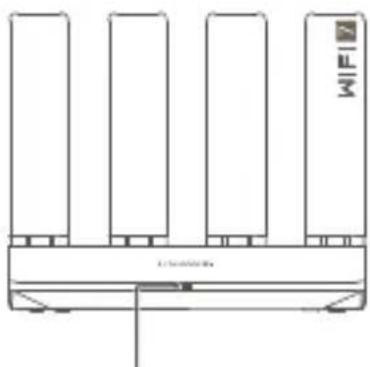
1
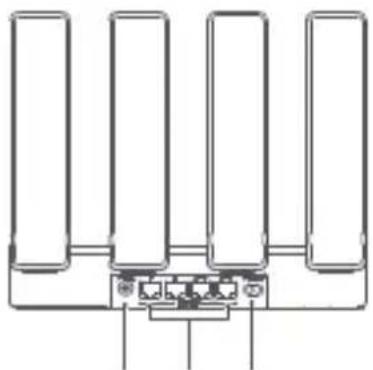
2
4
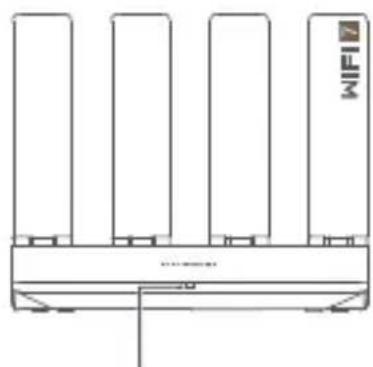
1 Indicador
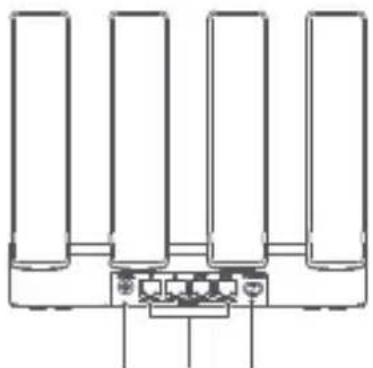
2 Puerto Power
3 Puerto de adaptacion automatica WAN/LAN: Permite la connexion a Internet (de un modem optic, de modems de banda ancha, etc.) y a un dispositivo de red cableada, como un ordinador.
4 Boton WPS/RESET: Proporciona las functions del botón WPS y del botón RESET.
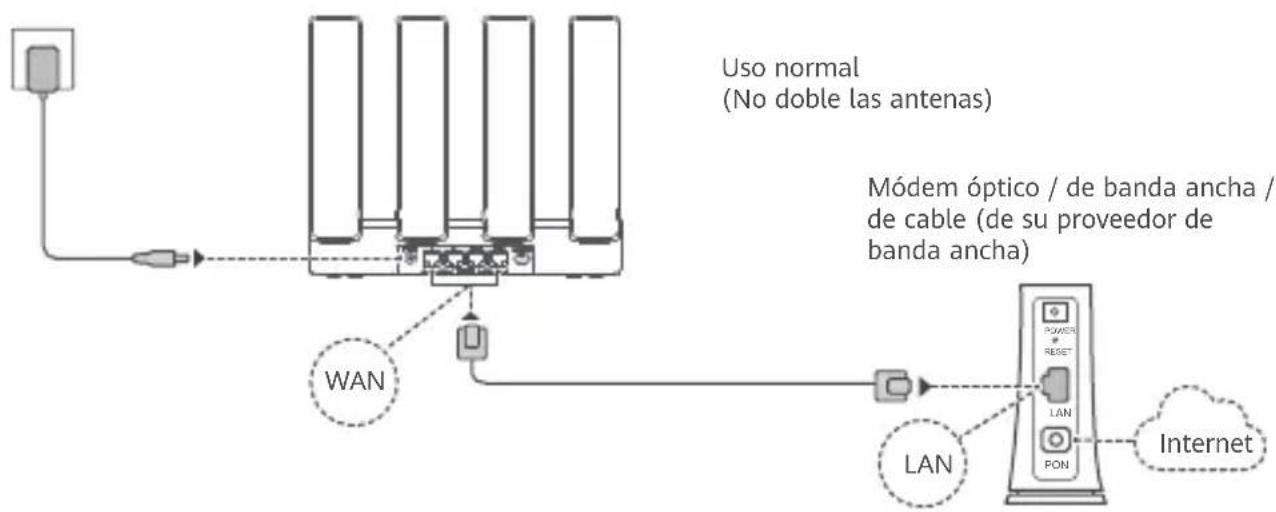
Paso 1: Conexión de los cables
Coloque todas las antenas en posicion vertical para optimizar la seals Wi- 日
-
Si el indicator permanece de color rojo, this indica que el router no está connectado a Internet. En este caso, consulte el paso 2: "Configuracion de los ajustes de red".
-
En los routers que admiten la autoadaptacion de WAN/LAN, los puertos de red son puertos que combinan redes WAN y LAN. Internacional se possible especificar un puerto WAN bajo el portal de configuracion del router.
Paso 2: Configuración de los ajustes de red
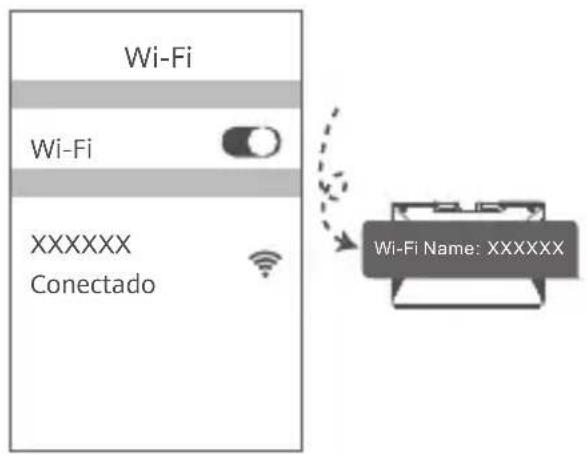
1 Conecte el téléphone movable o el ordinador a la red Wi-Fi del router (no se requirescribing una restraina).
Busque el nombre de la red Wi-Fi (Wi-Fi name) en la parte inferior del router nuevo.
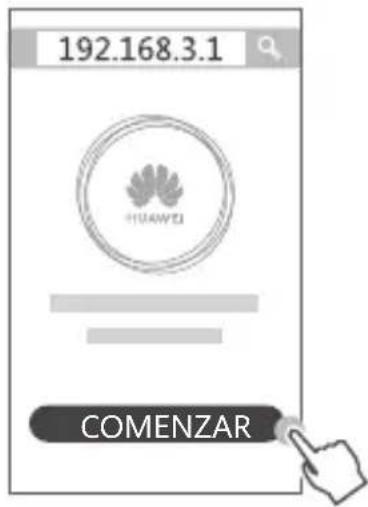
Abra el navegador y se le redireccionara automatically a la pagina de ajustes. (Si la pagina no se muestra en la pantalla, introduzca 192.168.3.1). Pulse COMENZAR y seleccion Crear una red Wi-Fi (omita este pas si no enquirytra esta option).
3
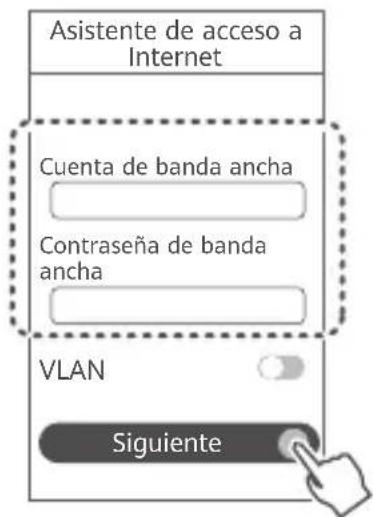
Introduzca la cuenta y la contraseña de banda ancha.
Si su connexion de Internet no requires una cuenta ni una restraina, continue con el suiviente bajo.
0
-
Si ha olvidado la cuenta y la contraseña de banda ancha,pongase en contacto con su operador de banda ancha para Obtener una cuenta y una contraseña新品a.
-
Si necesita configurar una VLAN en su red,pongase en contacto con el operador de banda ancha para confirmar los parámetros de la VLAN, y habilite el selector de VLAN en la pantalla.

Configure un nombre de Wi-Fi, una contraseña de Wi-Fi y una contraseña de administrador nuevos para el router nuevo.
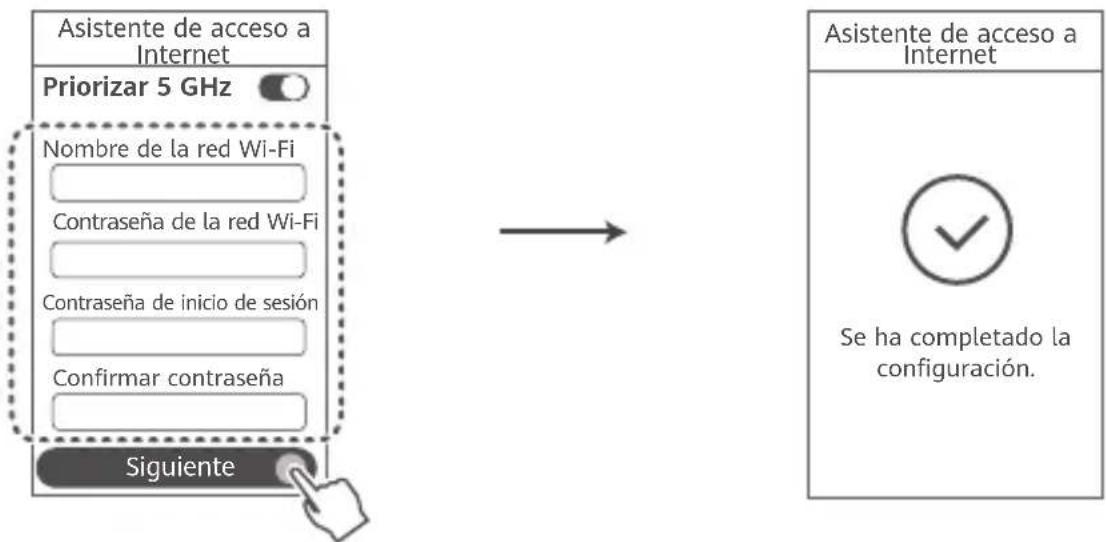
Habilitar Priorizar 5 GHz:Esta option prioriza la banda de Wi-Fi de 5 GHz sobre la banda de 2.4 GHz cuando la intensidad de la senal equivale a augmentar las velocidades de connexion.
Escanee el número QR paradescendingar e instalar la aplicacion HUAWEI AI Life en su móvil o tableta. Puede gestionar el router desde la aplicacion.

Indicator
| Verde sin parpadear | Conectado a la red |
| Rojo sin parpadear | Sin conexión a la red
· Cable mal conectado o error de conexión. Compruebe la conexión del cable.
· Error de red de banda ancha. Póngase en contacto con el operador de banda ancha. |
| Parpadeante | El router ha detectado un dispositivo enlazable.
Cuando se detectenthersdispositivosde HUAWEI (compatibles con HarmonyOS Connect), elindicador del HUAWEI WiFi BE3 Pro parpadeará. Cuando este occurra, pulse el botón WPS/RESET del HUAWEI WiFi BE3 Pro. Elindicador debería parpadearrapidamente, lo que significa que el dispositivo enlazable se está conectando con el HUAWEI WiFi BE3 Pro. El procesodeconexión finaliza cuando elindicadordeja de parpadear.
Si ha pulsado el botón WPS/RESET por accidentete, espere 2 menos hasta que elindicadorwhelminga a la normalidad. |
Preguntas frecentes (FAQ)
P1: ¿QuéAGO si experimento algoño de los siguientes problemas durante la configuración del router?
- Si el dispositivo no ha detectado la red Wi-Fi del router: Asegürese de que el router está encendido. Espere un momento (hasta que el router se inicia) y vuelva aUGCAR en el dispositivo.
- Si no可以选择 acceder a la págin de configuración del router en el dispositivo: Asegúrese de que el dispositivo está connectado a la red Wi-Fi del router y, a continuación, introduzca 192.168.3.1 en el navegador para acceder a esta páqina en su dispositivo.
- Si la頁ina muestra el mensaje "Cable desconectado": Asegürese de que el puerto WAN del router está connectado al puerto LAN del módem, y de que el módemonga acces a Internet. Compruebe que todas las conexiones sean correctas y hagan bien contacto, y que los cables de red esten en buena estado.
Si el problema continua, restablezca los ajustes de fabrica del router y siga las instrucciones de la guia para volver a connectar los cables y configurar el router.
P2: ¿Cómo restablezco los ajustes de fabrica del router?
Conecte el router a la fuente de alimentacion y espere hasta que finalice el proceso de arranque. Pulse el boton WPS/RESET del router durante mas de 8 segundos hasta que la luz de notifications se apague. Espere hasta que finalice el proceso de reinicio del router. Cuando la luz del indicator se encienda de color rojo, los ajustes de fabrica del router se habrnan restablecido.
Si se han restablecido los ajustes de fabricula del router, debenvoltar a configurarlo.
P3: C Como conecto un router HUAWEI complementario a la red del HUAWEI WiFi BE3 Pro?
El router se pueda conectar de differedes modo:
-
Conexión por cable. Utilice un cable Ethernet para conectar el puerto WAN del router complementario (un router nuevo o uno con los values de fabrica restablecidos) al puerto LAN del HUAWEI WiFi BE3 Pro configurado.
-
Conexión inalámbrica. Paso 1: Coloque el router complementario (un router nuevo o un router con los values de fabrica restablecidos) a no más de un metro de distancia del HUAWEI WiFi BE3 Pro configurado y conectelo a la fuente de alimentación. Paso 2: Cuando el indicator del HUAWEI WiFi BE3 Pro comience a parpadear, pulse su botón WPS/RESET. Espere hasta que el indicator del router complementario mueste que está connectado a la red.
"Router de HUAWEI" hace referencia a aquellos routers que admiten HarmonyOS Mesh+. Compruebe si su dispositivo admite dicha funciona.
P4: C Como conecto un dispositivo Wi-Fi a mi router using WPS?
Cuando se encienda el router, pulse su botón WPS/RESET y, a continuación, pulse el botón de WPS del dispositivo Wi-Fi (por exemple, un téléphone) bajo dos Minutesesiones para iniciar la negotiation de WPS estandar y conectar el dispositivo Wi-Fi a la red Wi-Fi del router.
P5: ¿Qué debo hacer si olvido la contraseña de inizio de sesión de laAPPEDación o de la página de gestion web del router?
Intente usar la contraseña de Wi-Fi del router para.iniciar sesión. Si el problema continua, restablezca los ajustes de fabrica del router.
Condiciones de uso y seguridad
[Advertencia] Lee cuidadosamente toda la informacion de seguidad antes de usar el dispositivo para asegurarde quefuncionede manera adecuada y segura,ypara saber como desearcho correctamente.
- No utilise el dispositivo cuando su uso esté prohibido. No utilise el dispositivo cuando su uso pueda tener situaciones peligrosas o interferir conOthers dispositivos electrónicos.
- Los fabricantes de marcapasos recommendanmanteneruna distancia minima de 15 cm entre el Telefonomovil y unmarcapasos paraactivarposiblesinterferencias.En caso de tener unmarcapasos,useel Telefonoeneladoopostoynolloleveenelbolsillo delantero.
- No utilise el dispositivo en entornos con polvo, humedad o sociedad. Tampoco lo utilise en areas con Campos magnéticos. El uso del dispositivo en ese tipo de entornos puede occasionar el mal funciona el circuito.
- Las temperatas de uso ideales oscilan entre 0ircC y 40ircC . Las temperatas de almacenamento ideales oscilan entre -40ircC y +70ircC . El frio o el calor extremosonianear el dispositivo o los accesorios.
-
Mantenga el dispositivo y sus accesorios en un area fresca y bien ventilada lejos de la luz directa del sol. No envuelva ni cubra el dispositivo con toallas nithers objetos. No colque el dispositivo en un contender conoca disipacion del calor, como una caja o un bolso.
-
El dispositivo debe instalarse y utilizesse manteniendo una distancia minima de 20 cm entre el radiador y el cuerpo.
- El uso de baterías, cargadores o adaptadores de alimentación no autorizados o incompatibles puede darñar el dispositivo, reducir la vida útill y tener incendios, explosiones u另一边 situaciones peligrosas.
- En el caso de los dispositivos que van connectados a la red, la toma de corriente debe encontrarse cerca del dispositivo y deben ser de fácil acceso.
- Desenchufe el adaptor de corriente de la toma de energia y del dispositivo cuando no está sido utilisé.
- No toque el dispositivo ni el adaptor de alimentacion con las manos mojadas. De hacerlo, es possible que se produzcan descargas electricas, cortocircuitos o el mal funciona del dispositivo.
- Asegúrese de que el adaptorador de alimentación cumpla con los requisitos de IEC/EN 62368-1 y de que se haya somento a prueba y的概率 de conformidad con las normas locales o locales.
- El dispositivo deben instalarse a no más de 2 m del sueño.

El símbolo en el producto, la bateria, los-textos o el embalaje indica que, al finalizar su vidautil,los productos y las bateriasdeben serllevadosaúnpos limpios especiales designados porlas autoridades locales. Este garantiza que los residuos EEE se reciclaran
y se tratarán de materia que se conserven los materiales valiosos, se proteja la salute de las personas y se cuide el medioambiente.
Para Obtener más información,pongase en contacto con las autoridades locales, la tienda minorista o el servicios de eliminación de residuos domesticos, o visite el sitio web https://consumer.huawei.com/en/.
Reducción del uso de sustancias peligrosas
Este dispositivo y sus accesos electricos cumplen con las normas locales aplicables sobre la restricción del uso de determinadas sustancias peligrosas en equipos electricos y electrónicos, como las normas REACH de la UE, la RoHS y la directiva de baterías (en caso de responder). Para Obtener las declaraciones de cumplimiento de las normas REACH y RoHS, visite el sitio web https://consumer.huawei.com/certification.
Cumplimiento de las normas de la Unión Europea
Declaración
Por medio del presente documento, Huawei Device Co., Ltd. declara que este disposito YGJN-BE33 cumple con lasuma de Red 2014/53/UE, RoHS 2011/65/UE, ErP 2009/125/CE. El texto completo de ladeclaracion de complimiento de la UE, la informacion detallada de la ErP y la informacion mas reciente sobre los accesos y el software estan disponibles en lasuma direcction de Internet: https://consumer.huawei.com/certificatian.
Este dispositivo pode ser utilisé en todos los Estados miembro de la Unión Europea.
Cumpla con las normas locales y locales del lugar donde se usa el dispositivo. El uso de este dispositivo puede estar restringido dependiendo de la red local.
Restricciones de la banda de 5 GHz:
El rango de Frequencias de 5150 a 5350 MHz se restringe al uso en interiores en: AT, BE, BG, CH, CY, CZ, DE, DK, EE, EL, ES, FI, FR, HR, HU, IE, IS, IT, LI, LT, LU, LV, MT, NL, NO, PL, PT, RO, SE, SI, SK, TR, UK(NI).
Bandas de Frequencia y potencia
Las bandas de Frequencia y los limites nominales de la potencia de transmisión (irradiada y/o conducida) aplicables a este equipo de radio son los siguientes: Wi-Fi 2.4 GHz: 20 dBm, Wi-Fi 5 GHz: 5150-5350 MHz: 23 dBm, 5470-5600 MHz & 5650-5725 MHz: 30 dBm.
Guía sobre como habilitar y deshabilitar redes inalámbricas
- Wi-Fi de 2.4 GHz:
a. Conecta tu ordinador a la red Wi-Fi del router (o conecta el ordinador al puerto LAN del router mediante un cable Ethernet). Introduce 192.168.3.1 en la barra de direcciones del navigador e inicia sesión en el portal de configuración de tu router.
b. SeLECTIONA Mi Wi-Fi, desactiva Priorizar 5 GHz y habilita o deshabilita Wi-Fi de 2.4 GHz. 2. Wi-Fi de 5 GHz:
a. Conecta tu ordinador a la red Wi-Fi del router (o conecta el ordinador al puerto LAN del router mediante un cable Ethernet). Introduce 192.168.3.1 en la barra de direcciones del
navegador e inicia sesión en el portal de configuración de tu router.
b. SeLECTIONA Mi Wi-Fi, desactiva Se prioriza 5 GHz y habilita o deshabilita Wi-Fi de 5 GHz.
Aviso legal
Copyright © 2025 Huawei Device Co., Ltd. Todos los derechos reservados.
ESTE DOCUMENTO TIENE FINES MERAMENTE INFORMATIVOS Y NO CONSTITUYE GARANTÍA ALGUNA DE NINGún TIPO.
Marcas commerciales y permisos
Wi-Fi®, el logotipo de Wi-Fi CERTIFIED y el logotipo de Wi-Fi son marcas commerciales de Wi-Fi Alliance.
Otros nombres de entreprises, servicios, produits y MARCAS commerciales que se mentionan en este documento podrjan ser propidad de sus respectivos tituales.
Actualización de versiones
Con el objetivo de melhorar la calidad del producto y proportionsar una mejor experiencia de usuario, le enviaremos informacion deactualizacion de versiones periodicamenteupon del lanzamento deactualizaciones importantes.
Política de privacidad
Para comprendir mejor el modo en que utilizes y protegemos su informacion personal, consulte la的政治a de privacidad en https://consumer.huawei.com/privacy-policy.
Acuerdo de licencia de usuario final
Lea yacepe el Acuerdo de licencia de usuario final (EULA de HUAWEI) en la page de gestion del producto antes de usar el producto.
Visit https://consumer.huawei.com/en/support/hotline para poder la linea de acceso directo y la direccion de correto electrónicoactualizadas correspondientes a su País o region.
Para Obtener más información sobre las functions de accesibilitad, visite el Sitio web oficial de Huawei y consultte la Guía de accesibilitad de los produits de+puntos de acceso (Accessibility Guide of Access Point Products).
Instrukcja obstugi
1
2
4
1
2
Port zasilaniaWskaznik
3