BRUGSANVISNING WiFi BE3 Pro HUAWEI
Overensstammelse med EU-kray
Forsakran
Härmed fösakrar Huawei Device Co., Ltd. attenna enhet, YGJN-BE33, overensstämmer med foljande direktiv: RED 2014/53/EU, RoHS 2011/65/EU, ErP 2009/125/EG.
Sp3: Hvordan kobler jeg til en HUWEI-tilleggsruter til HUWEI WiFi BE3 Pro's nettverk?
Sp4: Hvordan kan jeg koble til en Wi-Fi-enhet til ruteren min med WPS?
Begrensninger i 5 GHz-bandet:
5150 til 5350 MHz-frekvensområdet er begrenset til innendørs bruk i: AT, BE, BG, CH, CY, CZ, DE, DK
EE, EL, ES, FI, FR, HR, HU, IE, IS, IT, LI, LT, LU, LV, MT, NL, NO, PL, PT, RO, SE, SI, SK, TR, UK(NI).
Veiledning pa hvordan du aktiverer og deaktiverer tradlse nettverk
1.2.4 GHz Wi-Fi:
a. Koble datamaskinen din til ruterens Wi-Finettverk (eller bruk en Ethernet-kabel til Å koble datamaskinen til ruterens LAN-port). Skriv inn 192.168.3.1 i adresselinjen i nettleseren, og logg på ruterens nettbaserte administrasjonsside.
b. Velg Mijn Wi-Fi, slå av Prioriter 5 GHz, og aktiver eller deaktiver 2.4 GHz Wi-Fi.
2.5 GHz Wi-Fi:
a. Koble datamaskinen din til ruterens Wi-Finettverk (eller bruk en Ethernet-kabel til a koble datamaskinen til ruterens LAN-port). Skriv inn 192.168.3.1 i adresselinjen i nettleseren, og logg på ruterens nettbaserte administrasjonsside.
b. Velg Mijn Wi-Fi, slå av Prioriter 5 GHz, og aktiver eller deaktiver 5 GHz Wi-Fi.
Juridisk merknad
Copyright © 2025 Huawei Device Co., Ltd. Med enerett.
DETTE DOKUMENTET ER KUN MENT SOM INFORMASJON, OG UTGJØR INGEN FORM FOR GARANTI.
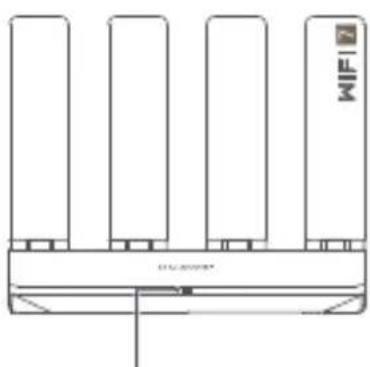
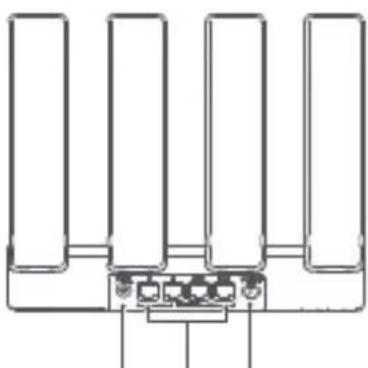
1 Indikator
2 Strømport
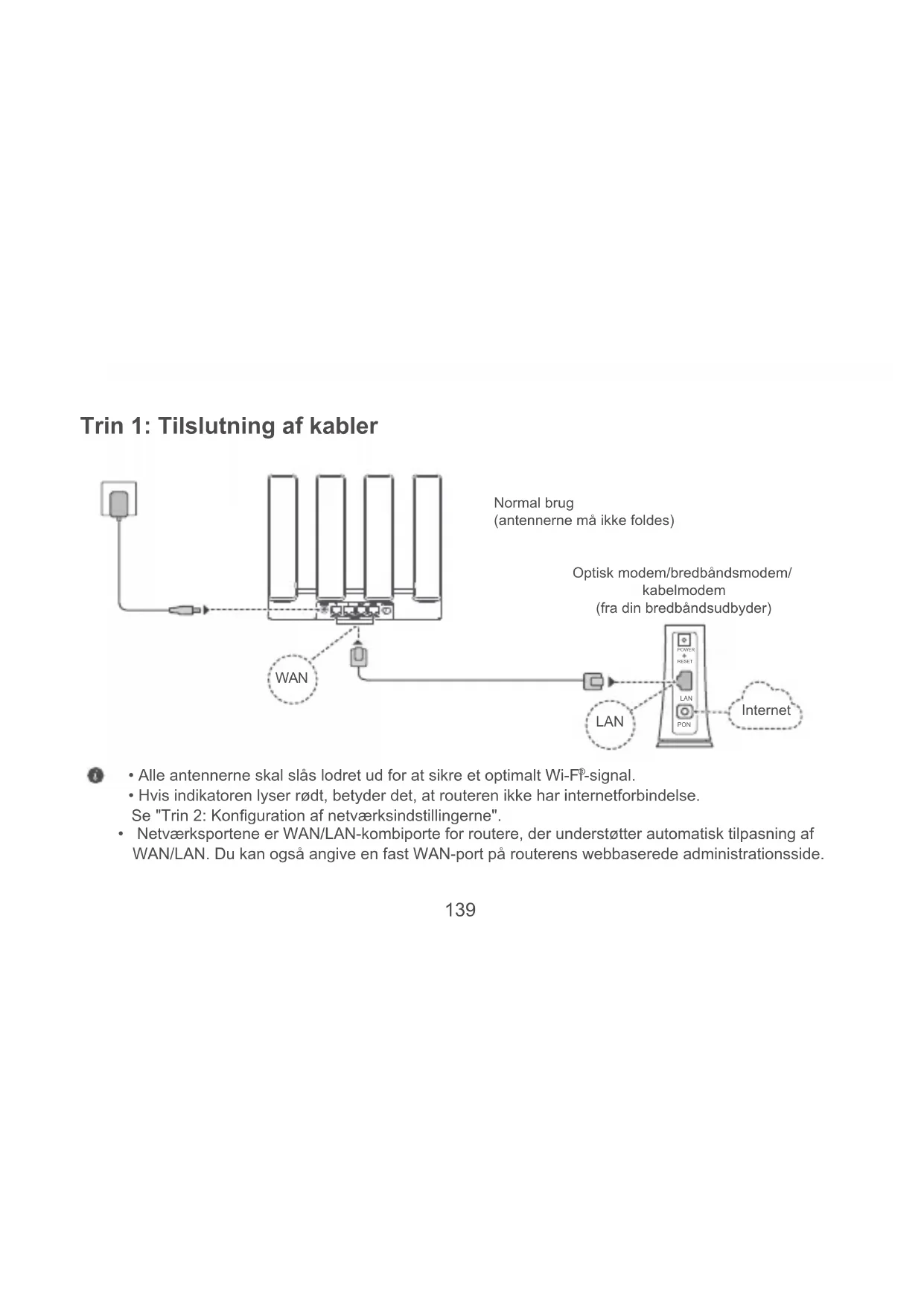
3 Automatism WAN/LAN-adapterport: Opretter forbindelse til internettet (f.eks. via optisk modem, bredbandsmodem osv.) og kablede netværksenheder sasom en computer.
Knappen WPS/NULSTIL: Fungerer bade som WPS-knap og nulstillingsknap.
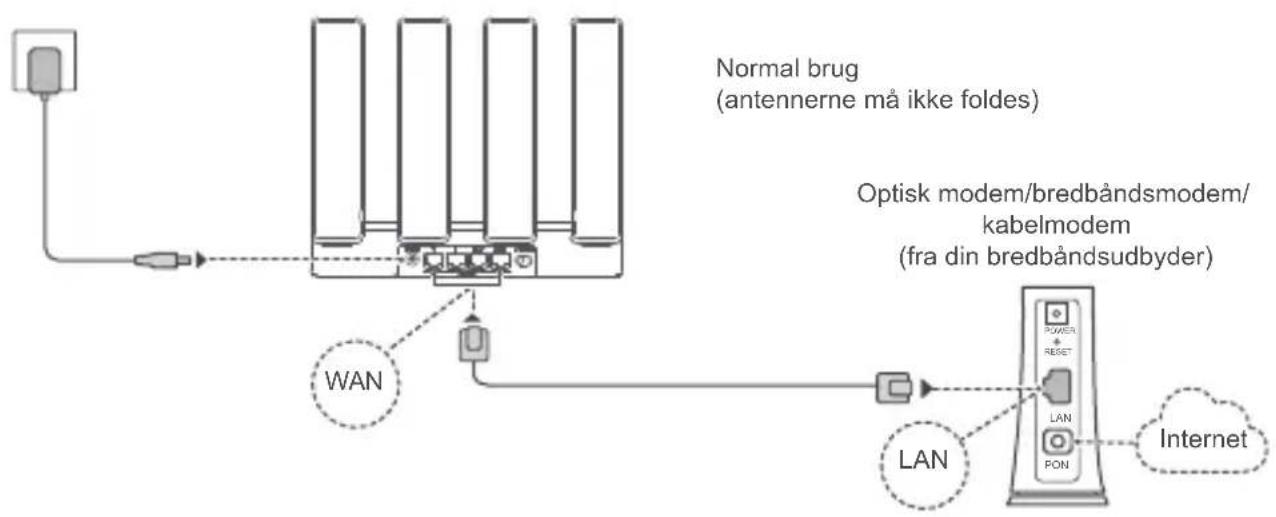
Trin 1: Tilslutning af kabler
Alle antennenne skal slas lodret ud for at sikre et optimal Wi-Fi-signal.
Hvis indicatoren lyser rdt, betyder det, at routeren不信 har internetforbindelse.
Se "Trin 2: Konfiguration af netværksindstillingerne".
- Netværksportene er WAN/LAN-kombiporte for routere, der understotter automatisk tilpasning af WAN/LAN. Du kan ogsa angive en fast WAN-port pa routerens webbaserede administrisionsside.
Trin 2: Konfiguration af netværksindstillingerne
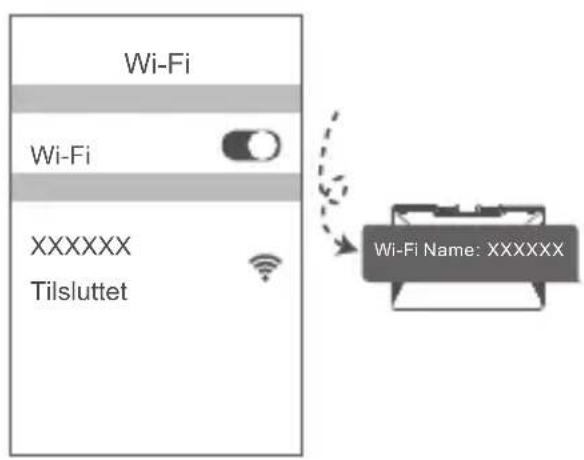
Tilslut din mobiltelefon erler din computer til routerens Wi-Fi-netvark (der kræves ingen adgangskode). Du finder Wi-Fi-navnet (Wi-Fi Name) nederst på den nye router.
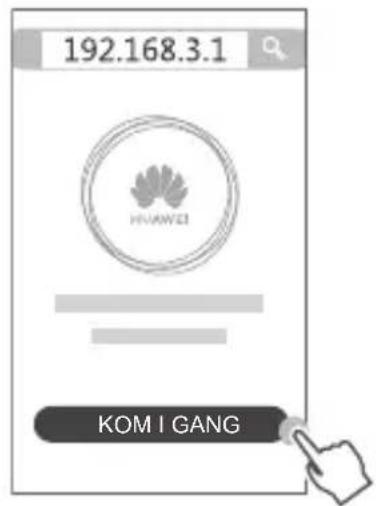
Abn browseren, sa bliver du sendt videre automatisk. (Hvis siden ikke vises automatisk, skal du indtaste 192.168.3.1). Tryk på KOM I GANG, og vælg Opret et Wi-Fi-netværk (spring dette trin over, hvis du/DDke kan vinde dette menupunkt).
3
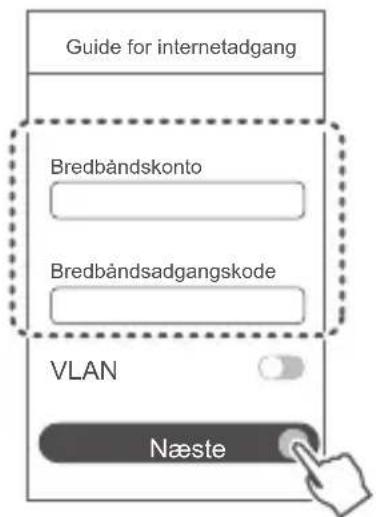
Indtast din bredbandskonto og -adgangskode.
Hvis din internetforbindelse ikke kræver en konto og en adgangskode, skal du gå videre til det næste trin.
#
Hvis du har glemt din bredbandskonto og din bredbandsadgangskode, skal du kontakte din bredbandsudbyder for at fa en bredbandskonto og en bredbandsadgangskode.
Hvis du har drug for at konfigurere VLAN pa dit netværk, skal du kontakte din bredbandsudbyder for at bekræfte VLAN-parametre ne og aktivere VLAN-kontakten pa skærmen.
4
Indstil et nyt Wi-Fi-navn, en Wi-Fi-adgangskode og en administratoradgangskode for den nye router.
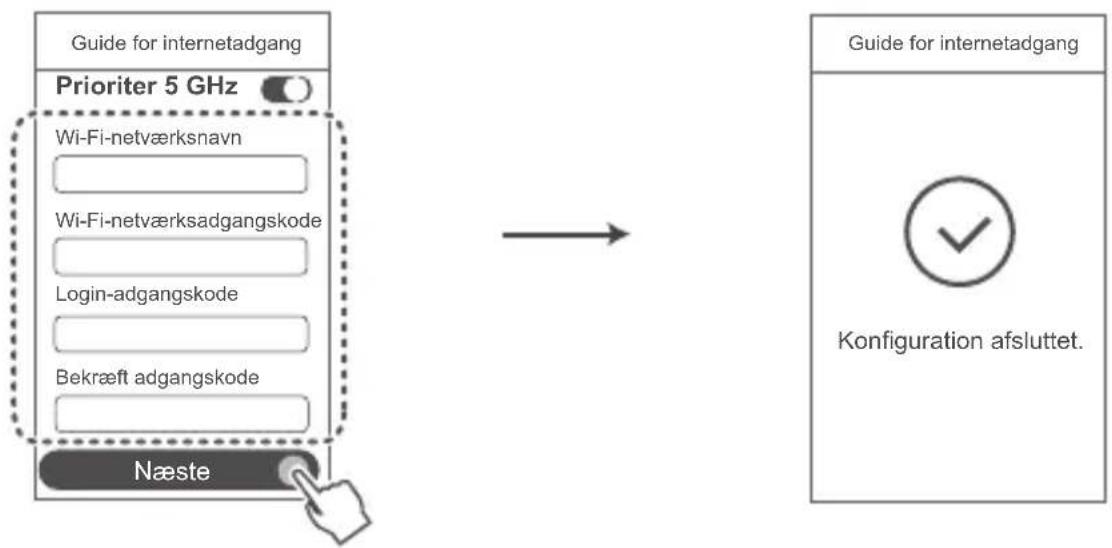
Aktiver Prioriter 5 GHz: Prioriterer anvendelse af 5 GHz Wi-Fi-bandet over 2,4 GHz-bandet, när signalstyrken er tilsvarende, for at oge forbindelseshastigheden.
Administrator routeren med vores mobileapp
| Lyser grønt konstant | Netværksforbindelse |
| Lyser rødt konstant | Ingen netværksforbindelse
• Løst kabel eller forbindelseseftej. Kontroller kable.
• Bredbåndsnetværksfej. Kontakt din bredbåndsudbyder. |
| Blinker | Routeren har registreret en enthed, der kan parres.
Indikatoren på HUAWEI WiFi BE3 Pro blinker,ningar der registreres andre enheder (understøtter HarmonyOS Connect). Tryk på knappen WPS/RESET på HUAWEI WiFi BE3 Pro,ningar dette sker. Indikatoren skal blinke hurtigt, hvilket angiver, at enheden, der kan parres, tilslutter HUAWEI WiFi BE3 Pro.
Forbindelsen er oprettet,ningar indikatoren holder op med at blinke.
Vent 2 minutter, indtil individatoren vender tilbage til det normale, hvis du ved et uheldkommen til at trykke på knappen WPS/RESET. |
Ofte stillede sporgsmål
S1: Hvad gør jeg, hvis jeg oplever nogle af de følgende problemer under konfiguration af routeren?
- Hvis din enhed ikke registrerede routerens Wi-Fi: Sørg for, at routeren er taendt. Vent et øjeblik (indtil routeren er startet), og prøv at søge after din enhedigen.
- Hvis du ikke kan gå til routerens konfigurationssside på din enchod: Sørg for, at din enchod har forbindelse til routerens Wi-Fi-netværk, og indtast på 192.168.3.1 i browseren for at gå til sider på din enched.
- Hvis siden viser "Kabel frakoblet": Sørg for, at routerens WAN-port har forbindelse til modemmets LAN-port, og at modemmet har forbindelse til internettet. Kontroller, at alle til Slutninger er solide og med god kontakt, og at netværskablerne er i god stand.
Hvis problemet fortsetter, skal du gendanne fabriksindstillingerne og ffolge vegledningen til at forbinde kablerne og konfigurere routeren.
S2: Hvordan gendanner jeg routerens fabriksindstillinger?
Slut routeren til strømforsyningen, og vent, indtil routeren har gennemfør opstartsprocessen. Tryk på knappen WPS/RESET på routeren i mere end 8 sekunder, indtil indicatorlyset slukker. Vent, indtil routeren har gennemfør genstartsprocessen. Routereren er nulstillet til fabriksindstillingerne,ningar mikatoren lyser rødt.
Hvis routeren er blevet nulstillet til fabriksindstillingerne, skal du konfigurere den igen.
S3: Hvordan tilslutter jeg en ekstra HUAWEI-ruter til min HUAWEI WiFi BE3 Pro's netværk?
Du kan tilslutte routeren pa følgende mader:
- Kabelbaseret forbindelse. Tilsut WAN-porten pa den ekstra router (ny erer nulstillet til fabriksindstillingerne) til LAN-porten pa den konfigurerede HUAWEI WiFi BE3 Pro ved hjaelp af et Ethernet-kabel.
- Trädløs forbindelse. Trin 1: Placer den ekstra router (ny erer gendannet til fabriksindstillingerne) inden for en meter fra den konfigurerede HUAWEI WiFi BE3 Pro, og slut den til strømforsyningen. Trin 2: Tryk på knappen WPS/RESET på HUAWEI WiFi BE3 Pro, nr indikatoren begynder at blinke. Vent, indtil indikatoren på den ekstra router viser, at routeren er tilsluttet netværket.
"HUAWEI-rotter" refererer til routere, der understotter HarmonyOS Mesh+. Kontroller, om enheden understandtoter en sadan Funktion.
S4: Hvordan tilslutter jeg en Wi-Fi-enthed til min router ved hjælp af WPS?
Tryk på knappen WPS/RESET, nag din router er tændt, og tryk på WPS-knappen på Wi-Fi-enheden (f.eks. en telegram) inden for to minutes for at aktivere WPS-funktionen i standardtilstand og slutte Wi-Fi-enheden til Wi-Fi-netværket på routeren.
S5: Hvad gør jeg, hvis jeg glemmer min logonadgangskode til appen eller routerens webbaserede administrationsside?
Prov at bruge routerens Wi-Fi-adgangskode til at logge på. Gendan routerens fabriksindstlinger, hvis problemet varer ved.
S6: Hvordan tilslutter jeg min router til HUWEI CPE for at udvide Wi-Fi-netværket?
Du kan tilslutte din router på folgende mader:
Kabelbaseret tilslutning
Placer din router i et rum med svag ell er ingen signalstyrke, og tilslut derefter din routers WAN-port til LAN-porten pa HUAWEI CPE ved hjaelp af Ethernet-kablet.
- Trädløs tilslutning (ved hjælp af WPS/RESET-knappen)
Trin 1: Placer routeren inden for en meter fra HUWEI CPE, og tilslut strormforsyningen.
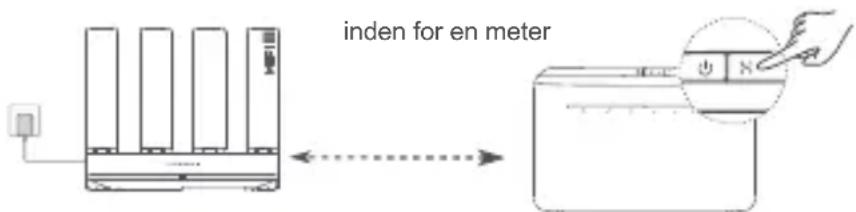
Trin 2: När indikatoren på HUAWEI CPE begynder at blinke, skal du trykke på WPS/RESET-knappen på den. Vent, til indikatoren på routeren viser, at routeren er tilsluttet netværket.
Trin 3: Placer routeren i et rum med svag signalstyrke, og tilslut strormforsyningen.
Figuren er kun til reference.
- Sorg for, at HUAWEI CPE er tilsluttet til internettet, og at routeren er ny ullitet til fabriksindstillingerne.
- Sorg for, at HUWEI CPE understotter Funktionen HUWEI HiLink og CoAP-protokollen. Kontakt din udbyder for at få flere oplysninger.
- Sorg for, at afstanden mellem din router og HUAWEI CPE højst er 10 meter, og at der/DD er mere enden væg mellem dem.
Sikkerhedsoplysninger
Betjening og sikkerhed

[Advarel] Du bedes lese alle sikkerhedsoplysningerne noge, for du bruger enheden for at sikre sikker og korrekt brug og for at fä flere oplsninger om korrekt bortskaffelse af enheden.
- Enheden på ikke anvendes, hvis det ikke er tilladt. Brug ikke encheden, hvis dette medforer fare eller interferens med andre elektroniske encheder.
- Producenter af pacemakere anbefaler en minimumsgranse pa 15 cm mellem eheden og en pacemaker for at undgå eventuel interferens med pacemakeren. Hold eheden pa den modsatte side af pacemakeren, hvis en pacemaker anvendes, og læg ikke eheden i forlommen.
- Undgå støvede, fugtige eller snavsede omgivelser. Undgå magnetiske felter. Brug af encheden i disse omgivelser kan medfrole Funktionsej I kredslob.
Den ideelle driftstemperatur er 0^ til 40^ . Den ideelle opbevaringstemperatur er -40^ til +70^ . Ekstrom varme eller kulde kan beskadige enheden eller tilbehør.
Opbevar enheden og tilbehoret pa et godt ventileret sted uden direkte sollys. Enheden ma icke omsluttes ell tildekkes med handklaeder erer andre genstande. Anbring icke eheden i en beholder med darlig varmeafledning, feks, en kasse erer pose.
- Enheden skal installeres og betjenes med mindst 20 cm afstand mellem antennen og din krop.
- Brug af jegke-godkendte eller ikke kompatibl strømadaptere, opladere eller batterier kan beskadige enheden, forkorte dens levetid eller føre til brand, eksplosion erler andre farer.
- For eheder til stikkontakter skal kontakten vare monteret nær ehederne og vare let tilgaardelige.
- Afbryd strømadapteren fra stikkontakten og encheden, när den ikke er i brug.
- Rør ikke ved encheden eller strømadapteren med våde hænder. Det kan före til kortslutning, funkictionsfejl
ellerlektrisk std.
- Kontroller, at strømadapteren overholder kravene i standarden IEC/EN 62368-1, og at den er afprøvet og godkendt i henhold til nationale og lokale standarder.
- Enheden skal installeres i en position, som ikke ermere end 2m over jorden.
Oplysninger om bortskaffelse og genbrug

Symbolet på produit, batteriet, tekstmaterialiet eller emballagen betyder, at brugteprodukter og batterier skal indleveres til separate affaldsindsamlingssteder, som er udpeget af de lokale myndigheder. Dette sikrer, at EEE-affald genbruges og behandles på en måde, som bevarer værdifulde materialer og beskytter det mensnelige helbred og miljøet.
Hvis du har brug for flere oplysninger, bedes du kontakte de lokale myndigheder, forhandleren ellernrenovationssselskabet uller besoge webstedet https://consumer.huawei.com/en/.
Reduktion af sundhedsfarligt indhold
Denne enhed og dens elektriske tilbehør er i overensstemmelse med gældende lokale regler for begraensning af brugen af visse farlige stoffer i elektrisk og elektronisk udstdyr, f.eks. EUs REACHforordering, RoHS og batteridirektivet (hvis der medfolger batterier). Overensstemmelseserklaeringer for REACH og RoHS vindes på webstedet https://consumer.huawei.com/certification.
Overensstemmelse med EU-lovgivning
Erklaering
Huawei Device Co., Ltd. erklærhermed, at denote enhed YGJN-BE33 er i overensstemmelse med fologende direktiv: RED 2014/53/EU, RoHS 2011/65/EU, ErP 2009/125/EF.
EU-overensstemmelseserklaerings fulde tekst, de detailjerede ErP-oplysninger og de seneste oplysninger om tilbehør og software er tilgengelige på folgende internetadresse:
Begrænsninger på 5 GHz-båndet:
Frekvensomraret 5.150 til 5.350 MHz er begraenset til indendors brug i: AT, BE, BG, CH, CY, CZ, DE, DK
EE, EL, ES, FI, FR, HR, HU, IE, IS, IT, LI, LT, LU, LV, MT, NL, NO, PL, PT, RO, SE, SI, SK, TR, UK(NI).
De nominelle grænser for frekvensband og sendeeffekt (udstrålet og/eller ledt) for dette radioudstyr er som følger: Wi-Fi 2.4 GHz: 20 dBm, Wi-Fi 5 GHz: 5150-5350 MHz: 23 dBm, 5470-5600 MHz & 5650-5725 MHz: 30 dBm.
Vejledning i aktivering og deaktivering af tradlse netværk
1.2,4GHzWi-Fi:
a. Slut din computer til routerens Wi-Fi-netværk (eller slut computeren til routerens LAN-port ved hjælp af et Ethernet-kabel). Indtast 192.168.3.1 i browseradresselinjen, og log ind på din routers webbaserede administrationsside.
b. Vaelg Mit Wi-Fi, slà Prioriter 5 GHz fra, og aktiver eller deaktiver 2,4 GHz Wi-Fi.
2.5 GHz Wi-Fi
a. Slut din computer til routerens Wi-Fi-netværk (eller slut computeren til routerens LAN-port ved hjælp af et Ethernet-kabel). Indtast 192.168.3.1 i browseradresselinjen, og log ind på din routers webbaserede administrationside.
b. Vaelg Mit Wi-Fi, slà Prioriter 5 GHz fra, og aktiver eller deaktiver 5 GHz Wi-Fi.
Juridisk meddeelse
Copyright © 2025 Huawei Device Co., Ltd. Alle rettigheder forbeholds.
Andre varemærker, produkt-, service- og firmanavne, der er nævnt, kan tilhore deres respektive ejere.
Versionsopdatering
Vi sender dig regelmaessigt oplysninger om vigtige versionsopdateringer for at forbde produits
sikkerhed og give dig en bedre oplevelse som bruger.
Politik for beskyttelse af personlige oplysninger
Få en bedre forstæelse af, hvordan vi anvender og beskytter dine personlige oplysninger, ved at læse politikken for beskyttelse af personlige oplysninger på https://consumer.huawei.com/privacy-policy.
Du bedes venligst lase og acceptere slutbrugerlicensaftalen (HUAWEI EULA) pa produits
administrationsside, inden du bruger produitet.
Fà mere hjælp
Se den opdaterede oversigt over hotline og e-mail-adresser for dit område på https://consumer.huawei.com/en/support/hotline.
Besog Huawei's officielle websted for at fflere oplysninger om tilgengelighedsfunktioner, og referer til tilgengelighedsvejledningen til adgangspunktsprodukter (Accessibility Guide of Access Point Products).
Pika-aloitusopas
1
2
4