РУКОВОДСТВО ПОЛЬЗОВАТЕЛЯ WiFi BE3 Pro HUAWEI
Etan 1. Пдклоченя ka6eJIb
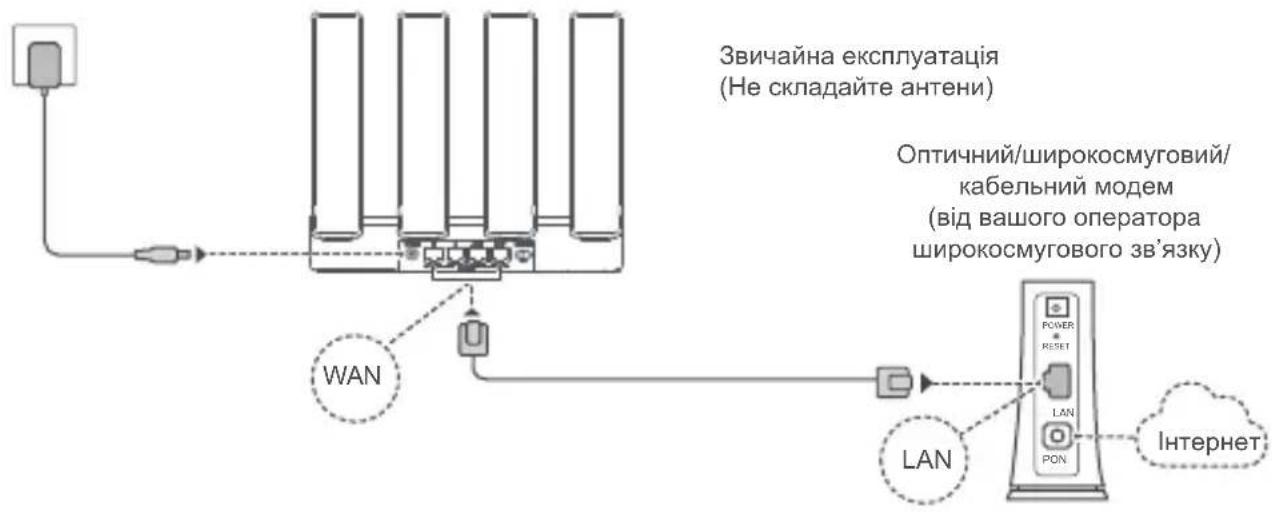
PiHimItb yci aHTeHN y BepTnKaJIbHe nONoKeHHa, 06 3a6e3neuHTn ONTmAbHn cnHaN Wi-Fi.
- RaKIO iHnKaTOp noCTiH OeRBoHn, 1e O3Haue, 1O MapuTyIaTOp He nIcklOHeHO Do lHTepHety. IINB. «Etan 2. HanaTuBaHH naPametpiB Mepeki|.
Mappytn3aTopn, 0o nItpmyOb abTomatNHe hanaTByBaHHra WAN / LAN, maoTb kOm6iHObaHmepexeBi npTu WAN / LAN. Bu TakoK moKeTe 3a3HaunTn fikcoBaHn nopT WAN Ha Be6ctOpinkepyBaHHa Mappytn3aTopom.
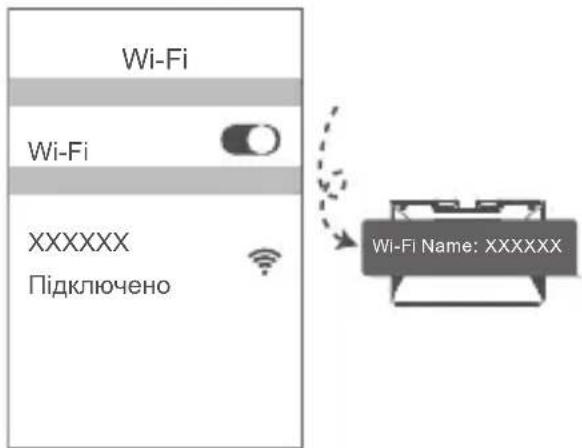
Etan 2. Hanaштуваши napametpiB megexi
1 Pidknioitb moibn Tepeoh a6o komn'tep do mepexi Wi-Fi Mapwpytn3atopa (6e3 napon). Im'mepeki Wi-Fi yka3aHO 3Hn3y HOBOrO Mapwpytn3atopa.
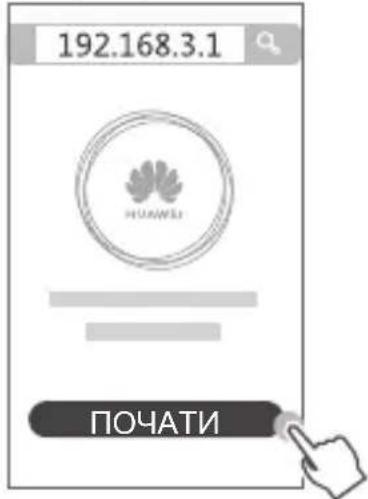
2 BiKpnIte 6pay3ep — BIn aBTOMaTHNo nepecnpye Bac Ha notpi6Hy cToPiKy(ka o CTopiHa He BiKpncTbcra ABTomaTHNO, BBeDiTb aDpecy 192.168.3.1.) TopKHITbcra IOUATn N Bn6epiTb nyHKT CTbOpHTn Mepexy Wi-Fi (nponycitb cei KpOK, kso TaKOi ONii HemaC).
3
BVeDitb im' oblikoboro 3anCy ta napoIb shIpokocMyroBoi MepeKi.
JaKIO dIy nIKIOUeHnI do IInTePHeTy He noTpi6Hi im'o 6NIkoBoro 3aNcy Ta napOB, nepeiITb Do NaCTynHOrO etany.
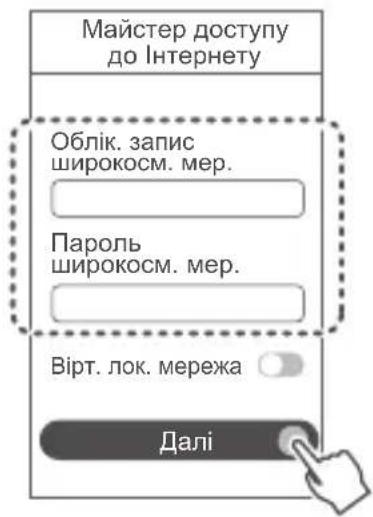
6
-ЯкwoBn 3a6yln im'я obnikoboro 3anycy ta napoIb shnpokocmyroBoi MEpexi,Дi3haItecix y CBoro onepaTopa shnpokocmyroBOrO 3B'ra3ky.
-ЯкwoBam notpi6Ho HanaWtYBaTn BiPTyaJIbHy IOKaJIbHy Mepexy,Дi3HaItecra II napaMeTpN y CBORO onepaTopa WnpokocMyroBOrO 3B'3Ky Ta BBIMKHITb BIDNOBIDHn nepemKau Ha ekpaHI.

HanaTuYe im'ra napoIb mepeXi Wi-Fi, a taKoX napoIb adMinicTpaTopa dna HOBOrO mapupytn3atopa.
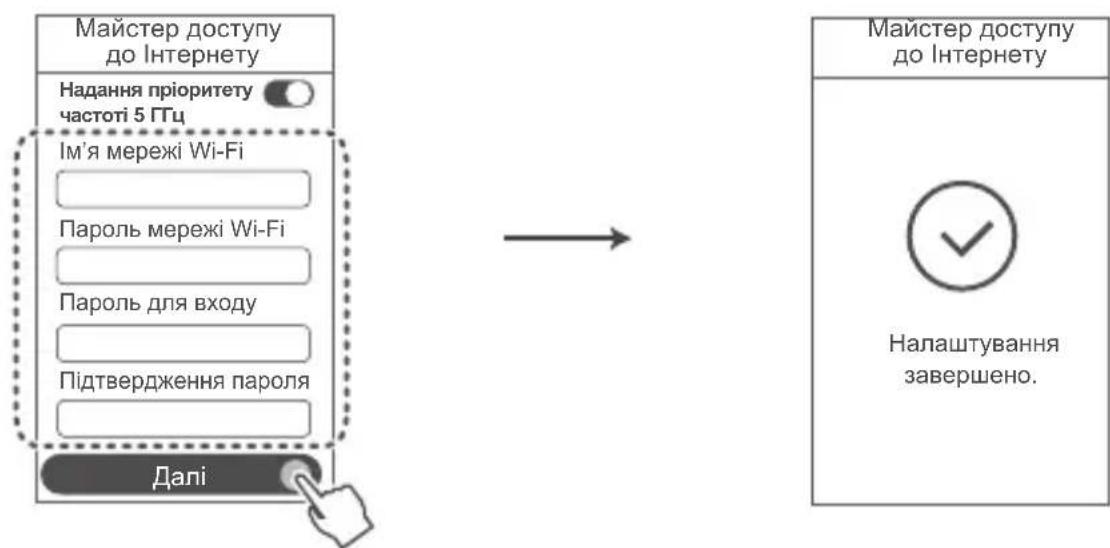
YbIMKHiTb npaMeTp HadaHn npiOpntety qactoti 5 Tp npiOpTeTHictb BnKOpNCtAHn Iiana30Hy Wi-Fi 5 Tp hAd iana30Hom 2,4 Tp 3a oHaKOBoi Cnnn CnHany nIiBnueHHn WbNkOCTi NiKnIOueHH.
KepyBaHnHa MapuTn3aTopoM 3a DOnOMOrHO HaIoro MoIbHoro DoTaKa
BiDcKaHyIe QR-KoI, 306 3aBaHTaxHITn yCTaHOBHTn DoTaTOK HUAWEI Al Life Ha MoBbHm TeJeOHN nn PAnHwET. 3a DonomoroIO DoaATka BN 3MOxTe HanaSTOByBatn po6Ory MapspTy3aTopa.

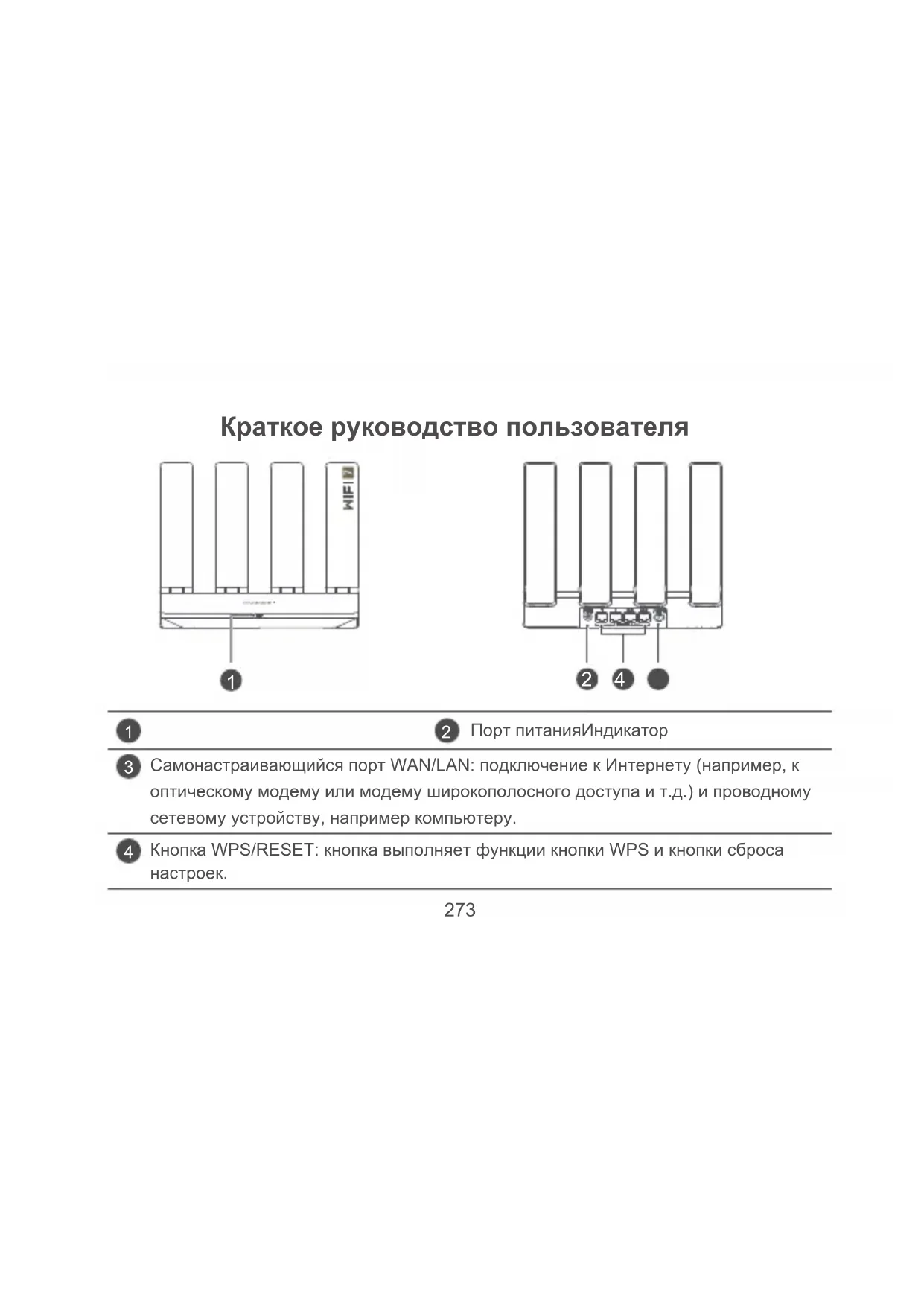
IhdkaTop
Самонагпанваяюшя пот WAN/LAN: подклочене К Иntерны (нарример, К ONТИЧЕСКOMУ мODему сиIMMODEМИРОКОПОCHORO дocуна и T.D.) И поворнomy cTeВOMY yCTPOICTBy, наразмер кOMпьЮТepy.
4
| Горот зеленьм | Повлочени К сети. |
| Горот
Красным | Нет полочени К сети.
• Кабель Нени полочени полочени полоча coeдионени. Праверъе Кабель.
• Ош�бka сети Шпд.Образець к вашему правайся усангшл. |
| Мигаet | Роутег орeredелл устюй STBO, С.KOTOPБIM можно установпь соряжени.
При обнаружени другин устюй STВ HUWEI (повдержваюших Функцию
HarmonyOS Connect) Иndикатop HUWEI WiFi BE3 Pro залирает. Когда
Иndикатop залирает, на роутete HUWEI WiFi BE3 Pro залирает кноку
WPS/RESET. Иndикатop дolyжени начать бicitто мига对接, указывая на
TO, чTO соряраиме устюй STBO полоча妾сь к HUWEI WiFi BE3 Pro.
Прицесс полочени заBERPшптся, korда Иndикатop поpeстанet Мига对接.
Если Вь снын Ho Хамete на Кноку WPS/RESET, поождITE 2 МИнтуы, поka
Иndикатop не Берней с К obtu_HOMу соctяню. |
BonpocbI N OTBeTbl
Bopoc1. To deNatb, ecn npn nactpoKe pouTepa Bo3HkaOT cJeDyUoune npo6neMbI?
- EcIn BaWe yCTpoiCtBO He onpeIeJIINIO ceTb Wi-Fi poyTepa: y6eIITecb, YTO poyTep BkIIOueH. IIOJoxdIte HeCKoJIbKO MmHyT (noka poyTep 3arpy3ntc) n NOBTopnte NOnCK Ha yCTpoiCTBe.
- Ecni He ydaetcna Ha ycTpoiCTBe OTKpbITb Be6-CTpaHnU KoHpNpyaunn PoyTepe: y6eINTecb, YTO ycTPOICTBO NOkJIIOUeHO K CETn Wi-Fi pOyTepe, 3aTeM B 6pay3epe BBeNTe 192.168.3.1, YTO6bl OTKpbITb Be6-CTpaHnU KoHpNpyaunn Ha ycTPOICTBe.
- Ecπn oToobpaxaetcA cTpaHnca «CeTeBoi Ka6eNb otKlIOueH»: y6eIntecb, yTO npOT WAN pOyTepe naoknoueH K npTy LAN moEma, y moEma eCTb doCTyn B INHTepHeT. Y6eIntecb, yTO BCE noDkNIOueHO npabunbHO uTO CeTeBbe Ka6eN He NOBpeXKeHbI.
Ecn npo6nema He peeHa, BocctaHOBnte 3aBOcKne HacTpoKn poyTepa, NOBtPOHO NOKIOHTe Ka6enn HAcTpoTe poyTe, cIeDyra INHCTpyKUm Ha 3kpaHe.
Bonpoc 2. Kac BocctaHOBntb 3aBOdckne HacTpoiKn poyTepa?
IopKnHouHTe poyTeK nctOuHNky nntaHnN i npoXdnte, noka OH 3arpy3ntc. HaxMnte N ydepXnBaIte KhoNky WPS/RESET Ha poyTepe 60Jee 8 cekyH, noka INdkaTOp He NotyxHET. IpOxDNTe, noka poyTepe nepe3arpy3ntc. Korda INdkaTOp cTaHET KpaChbIM, 3TO O3Haayet, YTO poyTe BocCTaHOBHe Do 3ABODKnx HAcTpoEK.
Ipn BocctaHOBHeHH 3aBOcknx HacTpoek BCE HacTpoKn poyTepa 6ydyT ydaJeHb. Bam npndetcnaCTpanBaTb poyTep nobTopHo.
Bonpoc 3. KaK nodknouHTb dOonHnTeIbHbI poyTeP HUAWEI K cetn poytepa HUAWEI WiFi BE3 Pro?
Bb mokeTe IOKNIOHTb poyTe cJeIyoUIMn cNoCo6aMn:
-
PpOBoDHOe CoeINHeHne. POnKJIIOUHTe NOPT WAN DOnONHInTeJbHOro pOyTepa (doJxhen 6bITb HOBbIM IJIHa HEM DoJXHbI 6bITb BOCCTaHOBJIeHbI 3aBOckne HaCTpoKN) K NOpTy LAN HAcTPOEHORo pOYTepa HUAWEI WiFi BE3 Pro c nomouMbEOthernet-Ka6enra.
-
BeçnpoBODHoe noDkNoHueHne. War 1: pacnoJoxnTe doonHntbHbI pOyTep (HObI INBocCTaHOBHeHHbI Do 3aBOdCKnx HAcTpoE) B npedeJax OndHO Metpa OT hAcTpoEHHOPOyTepa HUAWEI WiFi BE3 Pro n oDknOuHTe erO K nCtoHnky nITaHna. War 2: kOrdaHnDnKaTOp poyTepa HUAWEI WiFi BE3 Pro, hAkmTte Ha hem KhoNky WPS/RESET. IOnOxNtTe, noka IHnKATop Ha doonHnteJbHom pOyTepe He nOKaKeT, YTO pOyTepa NOkKnOuyen K CETn.
«PoyTep HUWEI» — poyTep, koTOpB noDpeKnBaet HarmonyOS Mesh+. ПpoBepbTe noDpeKnBaet nB aWe yCTpoiCTBO 3Ty dYHKUHO.
Bonpoc 4. Kac nodknouhtb Wi-Fi-ycTropoCTBO k poyTepy c nomoou bkyHkun WPS?
Korda poyte BkIoueH, HaxMnte KhONky WPS/RESET, 3aTeB TeueHn 2 MnHyT hXmTe KhONky WPS Ha yctpoicTBe Wi-Fi (hanpimep, TepeoHe) dJa HnCunpoBaHn CTahdapTHoro corlacobHn WPS n noDknIOUeHn yctpoicTBa Wi-Fi k cetu Wi-Fi poyTepa.
Bonpoc 5. TTo deNaTb, ecn r He nomHIO napoJIb dIra BXOJa B npNJoxeHne IIN Ha Be6- cTpaHnU KoHcHrypaun?
Nonpo6yute nCnoB30BaTb napOB cTe Wi-Fi poytepa. Ecnn npo6Jema He peweha, BOCCTaHOBNTe 3aBOckne HacTPOKN poytepa.
Bonpoc 6. KaK nodklouHTb poyTeR K yctpoiCTBy HUAWEI CPE dny yBelenueHn npokpbITn cEtN Wi-Fi?
Bb moxete nooknouHTb poyTe cJeNyUOUMn cnocobamn:
Pa3mecTe poyTep B MecTe CO cIa6bIM CnHnIOM nIe TaM, Ie HET CnHnAJa, NIOKJIouHTe npT WAN poyTepa K nopTy LAN ycTpoiCTBa HUAWEI CPE c nomoBIO ka6eIa Ethernet.
- BeçnpoBoDHoe coeHNHeHne (c nOMOuBIO KhoNKn WPS/RESET).
Uar 1. Pa3mecnte poyTe ha pacctoHn He 60Jee oDHoro metpa ot ycTpoiCTBa HUAWEI CPE nnoKlnouHTe erO K nCTOUYHKy nHTaHn.
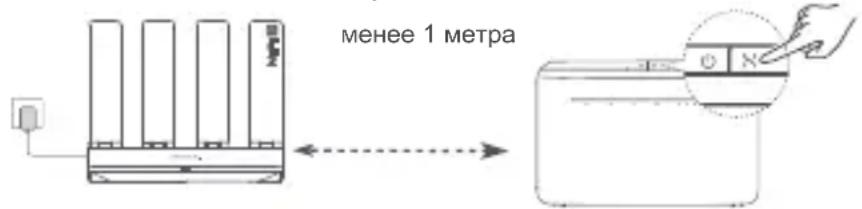
War 2. Korda uHdikatop Ha yctpoicTbe HUAWEI CPE hauhet mraTb, haxmnte Ha hem KhoNky WPS/RESET. Doxntecb, Korda uHdikatop Ha poytepe ykaxket Ha To, UTo poyter PNOKIOUeH K cETn.
Uar 3. Pa3mecnte poytep B MeCTe co cna6bIM CnHajOM, NOdkNIOHTe erO K nCTOHTHKy NITAHNA.
PcyHOK HOCNT cnpaBOHybXapaKTeP.
-
Y6eIntecb, yTo yCtpoiCTBO HUAWEI CPE noDkJIIOHeo K INHTepHety, UTo pOyTeP HOBbI (paHbIe He nCNOb3OBaIcR) IIN Ha HEM BOCCTaHOBJIeHbI 3aBOIDCKne HAcTPOIKN.
-
6eIntecb, yTo yctpoiCTBO HUAWEI CPE noDpeKnBaet cyHKuH O HUAWEI HiLink n npotoKoI CoAP. BoJee noDpo6HyIO INΦOpMaUIO MOKHO y3HaTb y dNCTpN6bIoTOPa yCTpoiCTBa.
- Y6eIntecb, yTo paCCToHHe Meky Baunm poyTePOM uYcTpoiCTBOM HUAWEI CPE He npebblaaet 10 MeTPOB uTO Meky HmN He 6OJIe OJHOI CTehbl.
MepbI npedoctopoxhoctn
—TP TC 020/2011 «Злелкова Сов��имость Тхинецх Срдст»;
— TP TC 037/2016 «ОБ орразиемприимени onасьix BeцecTB виздених лесТpoTeHнки падиол ektpoHnKn».
AanTep nntaancooTBeCTcByeT:
—TP TC 004/2011 «O 6e3onacHocTn Hn3KOBONbTHOro 6OpyIDobAHnra»;
—TP TC 020/2011 «Злелктуmarгиздя COBMECTUMOCTb TEXHnuecknx CpeДСТВ»;
-TP TC 037/2016 «O6 orpaHnueHn npImeHnna OnaChbIX BeueCTB B n3dJeJnx 3JIeKTpOTeXnKnu
PaDnO3JNeKTpOHNKU>.
11. Ppabnla n ycnoBna 6e3oNaCHO NKnnyaTaunn (ncnoJb3OBAHn)
ObopydobaHne npedHa3NaeHo nIy IcNoIb3ObaHnB 3aKpbIbIX OaTApNbAembIX NomeeHnX npI TemnepaType okpykaUoJero Bo3dyxa 0-40 rpaI.C, n OTHocInTeJbHO BJaXHoCTn He BBiue 95%.
O6opyioBaHne He HykdaeTcB IepnoDnueckom 06cIyXnBaHm B TeueHne cPoka cIyKbI. Cpok cIyKbI yka3aH B 3KcnpyatauOHbIX DOkyMeHTax.
12. ПравILA и усLOBЯ мONTАЖА
MONTAK O6OpUdoBaHnI npOn3BOuNTcB COOTBeTCTBnC KpaTKIM pyKOBoDCTBOM IONb3OBaTeJI, npInaraemom K daHHomy o6OpUdoBaHnIO.
13. ПравILA и усювияхраненя
O6opydoBaHne doJxHO xpaHtbcB 3akpbItbIX NOMeUeHHX, B 3aBOIDcKo ynaKOBke, npi TempeType okpykaUoero Bo3dyxa ot mHyc 40 do nIIOc 70 rpaI. C, n OTHOCInTeMbHOB BlaxHoCTn He BBiue 95%.
16. ПравILA и усювая утлнзаци
IIO OKOHuaHn cpoKa cnjxkbI o6OpydoBaHnra, 6paTntecb K OphiuHaNbHOMy DInepy dnn yTuIN3aunn o6OpydoBaHnra.
17. IpaBnla n yCNoBna nOdknIoueHn K 3NeKtpnuecko ceTn nDpyrIm TexHnueckm CpeDCTBaM, nycka, perylnnpOBaHn N BBeDeHn B 3KcnnyatauNIO
ПОНЗВОДИТСВ COOTBEТСВИС КразКIM руковдбом NOЛьзоваTeЯ, пилагамК ДаднOMY obopydOBAHIO.
18. CBeHeHnO6 OrpaHnueHnX B nCNoJIb3OBaHN C yYeTom npEHa3HaueHnI JIpa60TbIB XINJbIX, KOMMepueckNX I pON3BOIDCTBeHHbIX 3OHAX
O6OpyIOBaHHe npEHa3HaueHo InI NCNoB3OBaHn B KJNbIX, KOMMepuecknx I npOn3BOdCTBeHHbIX 3oHax 6e3 Bo3JeNCTBnA onAcHbIX IN BpeDhbIX npOn3BOdCTBeHHbIX aKTOpOB.
O6OpydoBaHne npedHa3NaheHo IJKpyrIocyToUHO HnpepbIBHO 3KcNpyaTauu 6e3 nocToHHoro npCytCTBna 06cnykBAIOUe O nepcoHaHa
П2: Кako ду roобовам habocуbaут Ha Фабрикte поtabkn?
Iobp3eTo ro haoCyBaUOT co HanojyBaHBeTo n NoyeKaJTe HacOyuBaUOT da ro 3aBpuN npouecot Ha cTapTyBaHe. PnTuChHeTo ro KonueTo WPS/RESET Ha haoCyBaUOT noDIOro od 8 ceKyni DoKeKa cnJaNuKhata Ha noka3aTeNoT He ce NckLyuN. NooekajTe HacOyuBaUOT da ro 3aBpuN npouecot Ha npecTapTyBaHe. Kora noka3aTeNoT Ke CBeThe uPBeHo, Toa 3Naun DeKa HacOyuBaUOT e o6HOBeHa fApnukte NoCTabKn.
Ako Hacouybaot e 6HOBEN Ha a6pNknte nOCTaBKn, Tpe6a Da ro KOHcHpynpaTe NOBTOPO
ПЗ: Кабо да поьрзам ддогингелен habочувч HUAWEI co Мржат ha HUAWEI WiFi BE3 Pro?
| Свети посторь
В зелени | Има врьзka с мржата |
| Свети посторь
В червао | Ная мврьзka с мржата
• Несавлиа врьзka с кабел лим решка рпс CBьрзове. Правец Кабел.
• Граха вшироколевatable врьзka. CBьржete ce с доставочka с нашроколевна услуга. |
| Мira | Руторе засякьл усторстvo 3a сдвогаhe.
Когато бдат оtkриtn други HUAWEL усторстva (с подрьжka 3a HarmonyOS Connect), Иndикаторьт на HUAWEL WiFi BE3 Pro ще заочneда мira. Toraba натусане 6byToha WPS/RESET на HUAWEL WiFi BE3 Pro. Иndикаторьт trябва на мira 6by30, koeto щe ознayава, чу усторстBOTo 3a сдвогаhe ce CBьрзва
Кьм HUAWEL WiFi BE3 Pro. Korato Иndикаторьт спpe дa мira, празecьт по CBьрзвае e завршen.
Ако сныано стЕ дokocани 6byToha WPS/RESET ичakайte 2 минут, дожато Иndикаторьт с CBьрпсун.
Свети посторь
В червао |
YeceTo 3aDaBaHn Bbnpocn
Bbnpoc 1: KaKBO da HappaB, ako cpeuHa hAkoN ot CneHnTe npo6IeMn npi KOHfHiypnPaHeTo Ha pyTepa?
Ako yctpoictBOTo Bn e He 3acKaIO Wi-Fi mpekata Ha pyTepa: Ybepete ce, ye pyTept E BKJIOueH. N3aKaIte MaNko (DOKaTO pyTepbT ce cTapTnpa) n NotbpcTe OTHOBCINHaJa Ha yCTPOIcTBOTo Cn.
Ako He MokeTe Da OTBOpNTe CTpaHnUaTa 3a KOHfNHypnpaHe Ha pyTepa OT yCTpoiCTBOTo Cn: YBepeTe ce, Ye ycTpoiCTBOTO Bn e CBbp3aHo KbM Wi-Fi mpeXaTa Ha pyTepa N CneI TOBa BBBeDeTe B JIeHTaTa 3a aDpec Ha 6pay3bpa ,192.168.3.1", 3a Da nocetnte Ta3n CTpaHnUa Ha yCTpoiCTBOTo Cn.
AkoHa cTpaHncaTa ce noka3Ba „Cable disconnected" (ka6eBt e pa3KaueH): YbepTe ce, ye WAN npTbTe cBbP3aH KbM LAN nopTa Ha MoEma, KaKTo N Ye MoEMeBt pa3NoIra C DocTbN Do INHTepHeT. PpOBepTe DaJIH BCNUK CTaBn Ha Bpb3kata ca 3dpaBO CbP3aHn N OcbUeCTBraBAt Do6bp KOHTaKT, KaKTo N Ye MpeXOBuTE Ka6eHn Ca B Do6po CbCTOJHne.
Ako npo6IembT npoIbIkaBA, Bb3CTaHOBeTe cIa6pHnHTe HAcTpoIKn Ha pyTepa n CneEdBaIte pBKOBOdCTBOTO, 3a Da CBpKTe OTHOBO Ka6JIte N da KOHcNHyPnPape pyTepa.
Bbnpoc 2:Kak da Bb3caHOBa6pnuHnTe HacTpoNHa pyTepa cn?
Cbpxe pyTepa KbM 3axpaHbaHeTo n 3uKaaiTe,doKato pyTepbT 3aBpHn npOceca no cTapTnpaHe. Hatnche Te 6yToHa WPS/RESET Ha pyTepa B npoIjXeHne Ha nobuee ot 8 cekyn, doKATO INdkaTopbT yrache. N3uKaaiTe pyTepbT da 3abpHn npOceca n pecTaptnpaHe. Korato INdkaTopbT CBeThe B YepBeHo, TOBa O3NaHbA, ye ca 6nN Bb3CTaHObeHn fapnHte HactpoKn Ha pyTepa.
Ako 6a6pnuHnTe HacTpoKn Ha pyTepa ca 6uNn Bb3TaHOBeHn, ige Tpr6Ba da ro KOHcnpuPate HAnBO.
Bbnpoc 3: KaK da cBbpxa donbHnHTeJen pyTep Ha HUAWEI KbM mpeXaTa Ha MoH HUAWEI WiFi BE3 Pro?
MoXeTe Da CBbpxKeTe pyTepa No BCEKo OT CJeDnHte HaunHn:
Ka6eJHa Bp3ka. CbpxKeTe WAN npTa Ha donbHnTeJIHHy pyTeP (HOB nIN Bb3CTaHOBeH Do 0f6pUHN HAcTpoiKn) KbM LAN npTa Ha KOHpynpaHn HUAWEI WiFi BE3 Pro c nomoTuHa Ka6eJ 3a Ethernet.
- Be3xuHa Bp3ka. Cb1ka 1: NocTaBeTe DonbHnTeHnna pyTep (HOB nnn c Bb3ctaHOBeHn
Фa6pHn HaCTpoKn) B pamKnte Ha eHN MeTbp OT KOHcHypnpaHn HUAWEI WiFi BE3
Pro n rCBpbXeTe KbM 3axpaHbaHeTo. Cb1ka 2: Korato INdikatOpBT Ha HUAWEI WiFi BE3
Pro 3anOyHe da Mira, HatncHete 6yToHa WPS/RESET. INzakaiTe, DOKATO INdikatOpBT Ha
DOnbHnTeHnna pyTep NOKaKe, Ye e CbBp3AH KbM MpeKaTa.
PyTep HUAWEI ce oTHac 3a pyTepn, KOInTo noDbpxkAT HarmonyOS Mesh+. PpOBepTe daH yCTpOINCTBOTO BN NODbpxka Ta3N fynKUJ.
Bbnpoc 4: KaKa da CbByka Wi-Fi ycTpoiCtBO KbM pyTepa cn Upe3 WPS?
Korato pytepbT Bn e BkIoueH,HaTnche 6yToHa WPS/RESET n Do IBe MNHyTu Cnei TOBa HATNCHeTe 6yToHa WPS Ha Wi-Fi yctpoiCTBOTo (HanpImep TelefoH), 3a Da NHUInpuPe CTaHdapTHo WPS cbIacvBaHe n da CBbpxeTe Wi-Fi yctpoiCTBOTo KbM Wi-Fi MPexKaTa Ha pyTepa.
Bbnpoc 5: KaKBO da hAnpaBra, ako 3a6paBra napoJaTa 3a BXoD B npNIOKeHneTo nnn cTpaHncaTa 3a ye6 6a3npaHo ynpabJeHne Ha pyTepa?
OnntaTe da Bne3eTe c Wi-Fi naponaT ha pytepa. Ako npobnembT npoDbIkaBa, Bb3CTaHOBeTe
fapnHtE hactpoiKn Ha pytepa.
Bbnpoc 6: KaKa da cBbpxa pyTepa cn KbM HUAWEI CPE, 3a Da pa3wnp RiWi-Fi mpexata?
MoxTe da cBbpxKeTe pyTepa cn no eHN OT cJeHnTe HaunH:
Ka6eJHa Bpb3ka
IocTaBeTe pyTepa cn B cTae CbC cna6 nnnnncBaA u ciHan, cneKoETo CbbpxeTe WAN npTa HpyTepa KbM LAN nopTa Ha HUAWEI CPE nocpeDCTBom Ethernet ka6en.
- Be3KuHa Bp3Ka (n3noJ3BauiKu 6yToHa WPS/RESET)
CTbIka 1: noctabeTe pyTepa Ha pa3cToHne do eIN HMeTbp ot HUAWEI CPE n cBpKeTe 3axpaHbAHeTo.
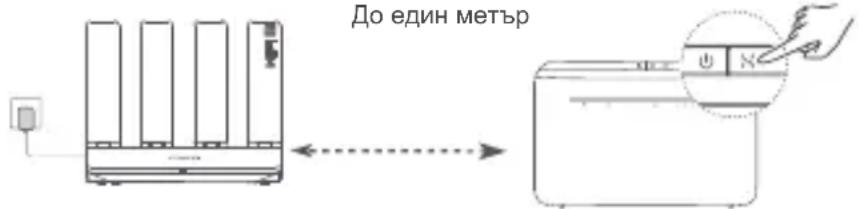
CTbnka 2: koraTo nHnKaTopbT ha HUAWEI CPE 3anoHe da mira, haTncHe Te 6yToHa ,WPS/RESET" Ha Hero. N3yaKaIte, dokato nHnKaTopbT ha pyTepa NOKaKe, ye pyTepbT e Cbbp3aH KbM MPexkata. CTbnka 3: noCTaBeTe pyTepa B cTaA cbC cnAb n CbbPjKeTe 3axpaHbaHeTo.
- NIOCTpaunrae camo 3a cnpaBka.
- YBepTe ce, ye HUAWEI CPE e cBbP3aH c INHTepHeT n pyTepbT e HOB IN C Bb3CTaHOBeHN φa6pUHN HAcTpoiKn.
- YBepete ce, ue HUAWEI CPE noDbprka fynkunra HUAWEI HiLink n npotoKoNa CoAP. KOncyTnpaTe ce c dnctpnbTyopa 3a noDpo6Hoctn.
- YBepete ce, ye pa3cToHnEto MeKdy pyTepa Bn HUAWEI CPE e noi 10 metpa, KaKTo uye MeKdy Tnx Hama NoBeYe oT eHa cTeHa.
HΦopmaçn 3a 6e3oNaChOCT
YnOTope6a n 6e3OnacHocT

[Преупгждени] Преи да 3аночente дa ИЗПОЛЗВATE yctpoiCTBOTO cN, почeteTe BHHMaTeJIHOBcнКATA Инфорmaцяза 6e3OonachocT, 3a Да осигурITE 6e3Oonacha pa6ota n npabINJIen HaunHHaYnotpe6a, кakTo n 3a da ce 3an03HaeTe C haunHInTe 3a npabINHO IN3XBbPJIne Ha yctpoiCTBOTO.
He n3no13BaIte yctpoiCTBOTO, ako ynoTpe6bata My e 3a6paheHa. He n3no13BaIte yctpoiCTBOTo, ako TOBa npedctabnla BA onachOCT nIN CmUaBA dpyrN eNEKtPOHHy cTPOiCTBa.
- PpOIN3BOIDNTeIITHe Ha KApDIOCTMMyIaTOpn npenopbYBaT da ce cna3Ba MHNIMaIHO pa3cTOHne OT 15 cm Mexdy yctpoiCTBOTO n KApDIOCTMMyIaTOpa, 3a da ce npedOTbpaTt EBeHTyAInn HapUWeHn B pa6oTaT ha KapDIOCTMMyIaTOpa. Ako n3No3BaTe KApDIOCTMMyIaTOp, dpXkTe yCTPOIcTBOTO Ha CpeuNIOJoxHaT a CtpaHa cnPRAMo KApDIOCTMMyIaTOpa I He HocTe yCTPOIcTBOTO B ppeHnCn DxKo6.
- 1368BaTe 3aPaaHe, BnaXHa IIN 3aMbpceHa cpeHa. 1368BaTe MaHHTn POJTe. H3NOJI3BaHTo Ha yCTpoIcTBOTo B TakaBA CpeDa MOKe Da IOBeDe Do HeN3npaBHOCT.
- ΙdeaHnTe pa6oTHn Tempeatpyn ca ot 0 °C do 40 °C. ΙdeaHnTe TemepaTyPn 3a c6xpaHne ca ot -40 °C do +70 °C. П配电MepHaT a TOnnHa nIи cTuD mOraT da nobpeJrT ycToiCTBOTo nIIN npHaadJeXHOCTnte My.
-ДрьжTe yctpoiCTBOTOи npnHaIeJXHocHTe My Ha npoBeTpBOи XlaIHOЯSTO,далуOT npraKa cnbHueBa CBETnHa. He nokpnbaiTe yctpoiCTBOTO c Kbpnn IIN pyrIn ppeDmetn. He noctabayTe yctpoiCTBOTOВсБd C loIo pa3ceIbAHe Ha TOnIIHata, Hanp. KyTnI NIN YaHTa.
ToBa yctpoIcTBo TpI6Ba Ia Ce MoHTnpa N ekCnIooAtnpa Ha pa3CTOJHne MmHmym 20 cm MeKdy padNaTopa n TAnOTo BN.
- I3noJ3BaHeTo Ha HeoO6peHn nn HeCbBMeCTmMn aadTepn 3a 3axpaHbaHe, 3apdHn yctpoiCTBa nn 6aTePnn MoKe Da DoBeDe Do NobpeHa ycTpoiCTBTO Bn, da cKbcn nepNoa My Ha ekcnnoatau na nn da npuHHn Nokap, ekcnlo3nna nI dyuN onaChn HnndeHTn.
- Pn yctpoicTba c uencen, rhe3doTo Ha KOHTaKta Tp8Ba da ce nocTabu 6n3o do yctpoiCTBOTO n da
6bdeJeLecHOIOCTbNHO.
- N3KIIIOUeTe aIaItepa OT eJIeKTPnueckn KONTAKT n OT yCTPOINCTBOTO, KOrATo He CE n3N0J3Ba.
He doKocBaIte yctpoiCTBOTO nIIN 3apAHOTo yctpoiCTBO c MOKpn pbc. ToBa MoKe da DoBepeDo Kbco CbeDInHeHne, NOBpeDN nn TOKOB ydap.
- YbepeTe ce, Ye aanTepbT 3a 3axpaHbaHe OTROBapHa Ha n3nCKBaHnraTa Ha IEC/EN 62368-1, KaKTo u e TectBaH N Odo6peH B cbOTBetCTBne C HauNOHaJIHnte N MecTHNte CTaHdApTu.
- UcTpoIcTBOTO TpI6Ba Da 6bJe MOHTIpaHO Ha-NMHO Ha 2 M OT nOda.
HΦopMaζηa 3a Μ3XBbρJIaHe έpeζιKπIpaHe

CmB0bT Bbpy 6aTeepnra, DokymeHTte nHn ONaKOBkTa 03HaayBa, Ye KOrato Ha6nXat Kpa HnOne3Hn Cn XnBOT, npOdyKTte N 6aTeepnTe Tp8Ba Da 6bDat octaBeHn B OTdEHNnyKTOBe 3a cb6npaHe Ha OTnaDbu, o6o3HaueHn OT MeCTHne Blaactn. ToBa Ie rapaHTnpa, ye OTnaDbuInTe
OT EEO ce peuiknupat n TpeTupat no NaH, KOTo cxbpaHra Ba eHHMaTePnaHn 3aunTaba 0KOTo 3dpaBe N OKoHaTa Cpeda.
3a noBuee HnOpMaunCe CbBpKeTe C MeCTHnTE Bnactn, CbC CBOB TbpROBeu Ha Dpe6Ho nIi CbC cnKy6bata 3a CbBupane Ha DomaknHckn OTnaBtu NnN nocTeTe ye6 caYta https://consumer.huawei.com/en/.
HaamaIyBaHe Ha onaChnTe BeuecTba
ToBa yctpoiCTBO u HrOBe NT eNeKtpnueeCKn npHaJneJHOCTH Ca B cbOTBeTCTBNE C npNuOxMNTe npaBnla OTHOCHO orpaHnueHHeTo Ha N3NoI3BaHeTo Ha onpeJeHn OnaCHn BeUeCTBa B eNeKtpnuecko n eNeKtpoHNO 6OpuDbAne, KaTo HAnpImep pa3npoeDbata REACH Ha EC, DnpeKTNbTa RoHS n DnpeKTNbTa 3a 6atePnte (KbDeTo ca BkNooHEn). 3a DeKnapaunTe 3a cbOTBeTCTBNE OTHoCHO REACH n RoHS noCeTe Ye6 caYta https://consumer.huawei.com/certification.
CbOTBeTCTBnE C HOpMaTHNBHIne N3NCKBaHHa Ha EbponeNcKna CbIO3
Декларачи
C HacToaIto Huawei Device Co., Ltd. TeKnapura, Ye ToBa ycTpoiCTBO YGJN-BE33 cBoTBeTcTba Ha cnEHaTa DnpeKtNbA: RED 2014/53/EC, RoHS 2011/65/EC, ErP 2009/125/EO.
ZeIyT TeKCT Ha DeKnapaunra 3a CbOTBeTCTBne Ha EC, NpOboHaTa HOpMaun 3a ErP n Hanckopouhata HOpMaun OTHOCHO Akcecoapnte n CoQTyepa ca HaJIuHn Ha CJeDnna INTePHeT aDpec: https://consumer.huawei.com/certification.
OrpaHnueHn 3a JeHtata5 GHz:
YeCTOTte B Dnana30Ha ot 5150 do 5350 MHz ca orpaHueHn 3a n3noJ3BaHe Ha 3akpIto B: AT, BE, BG, CH, CY, CZ, DE, DK, EE, EL, ES, FI, FR, HR, HU, IE, IS, IT, LI, LT, LU, LV, MT, NL, NO, PL, PT, RO, SE, SI, SK, TR, UK(NI).