BRUKSANVISNING WiFi BE3 Pro HUAWEI
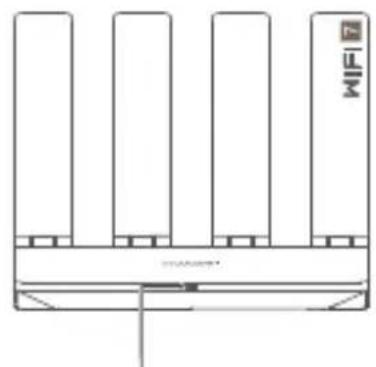
WPS/TILBAKESTILL-knapp: Leverer funksjonene til bade WPS-knappen og TILBAKESTILL-knappen.
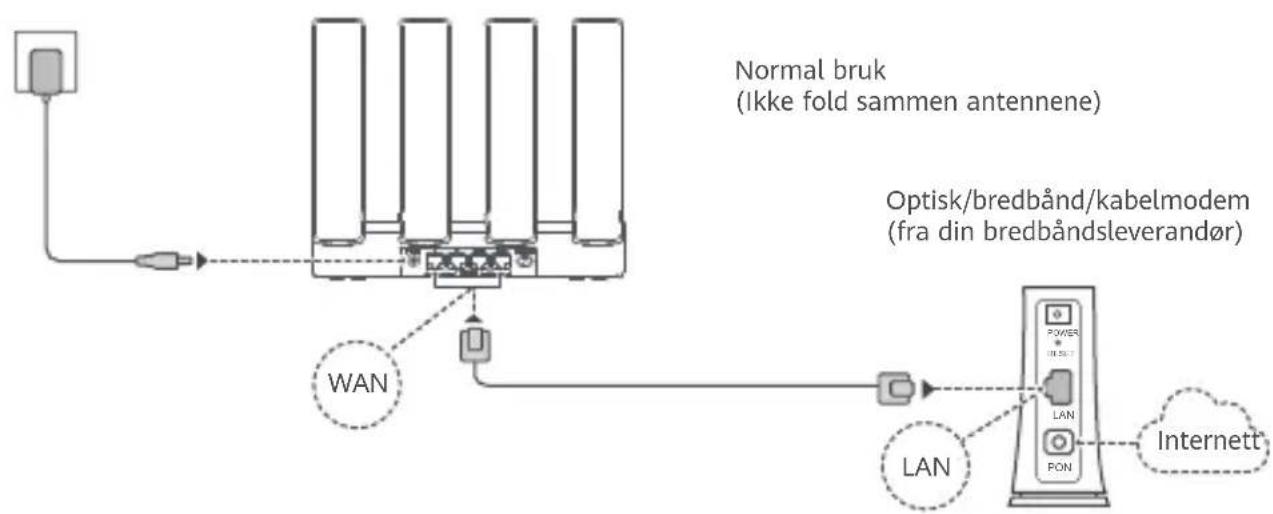
Trinn 1: Koble til kablene
Monter alle antennene oppreist for a sorge for Wi-PI signal.
-
Hvis indikatoren fortsetter Å vare rød, indikerer dette at ruteren ikke er koblet til Internet. Se «Trinn 2: Konfigurere nettverksinnstillinger».
-
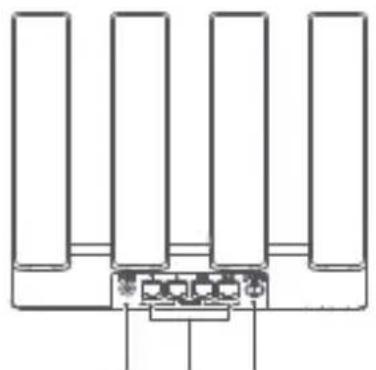
For rutere som stotter WAN/LAN auto-tilpasning, fungerer nettverksportene som WAN/LAN kombinasjonsporter. Du kan også angi en fast WAN-port ved Å apne ruterens adminside på nettleseren.
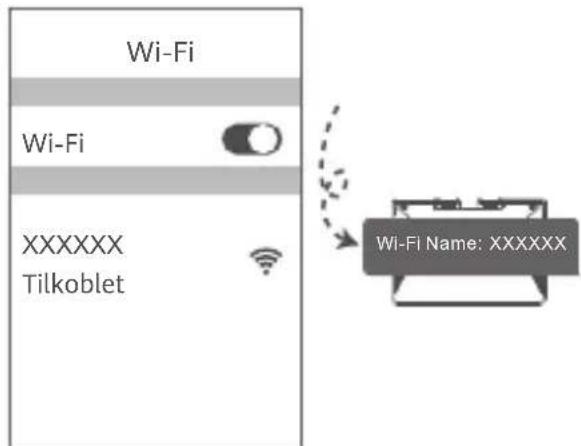
Koble mobiltelefonen aller datamaskinen til ruterens Wi-Fi-nettwerk (password er/DDvendig). Se etter nettverksnavnet pa undersiden av den nye ruteren.
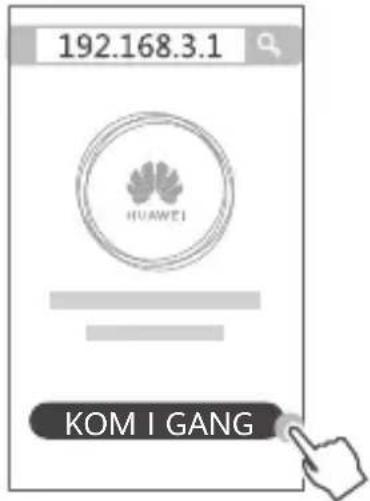
2 Apne nettleseren, du omdirigeres automatisk. (Angi 192.168.3.1 hvis widen ikke vises automatisk). Trykk på KKOM IGANG, og velg Opprett et Wi-Fi-nettverk (hopp over dette trinnet,hvis du ikke finner et slikt alternatively).

Skriv inn bredbandskonto og -passord.
Hvis Internett-forbindelsen ikke krever konto og passord, hopp til;neste steg.
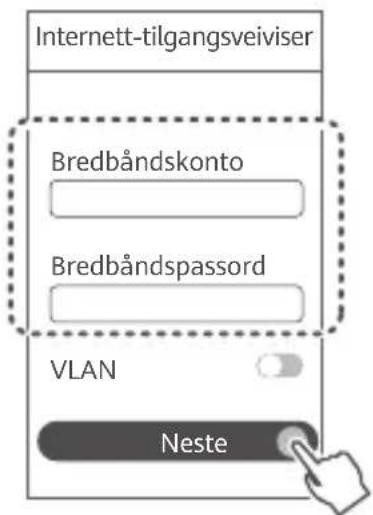

- Hvis du har glemt bredbändskontoen og -passordet, kontakt bredbändsoperatoren for a hente en bredbändskonto og -passord.
- Hvis du ma konfigurere VLAN på nettverket ditt, kontakt bredbandsoperatoren din for a bekrefte VLAN-parameterne, og aktiver VLAN-bryteren på skjermen.
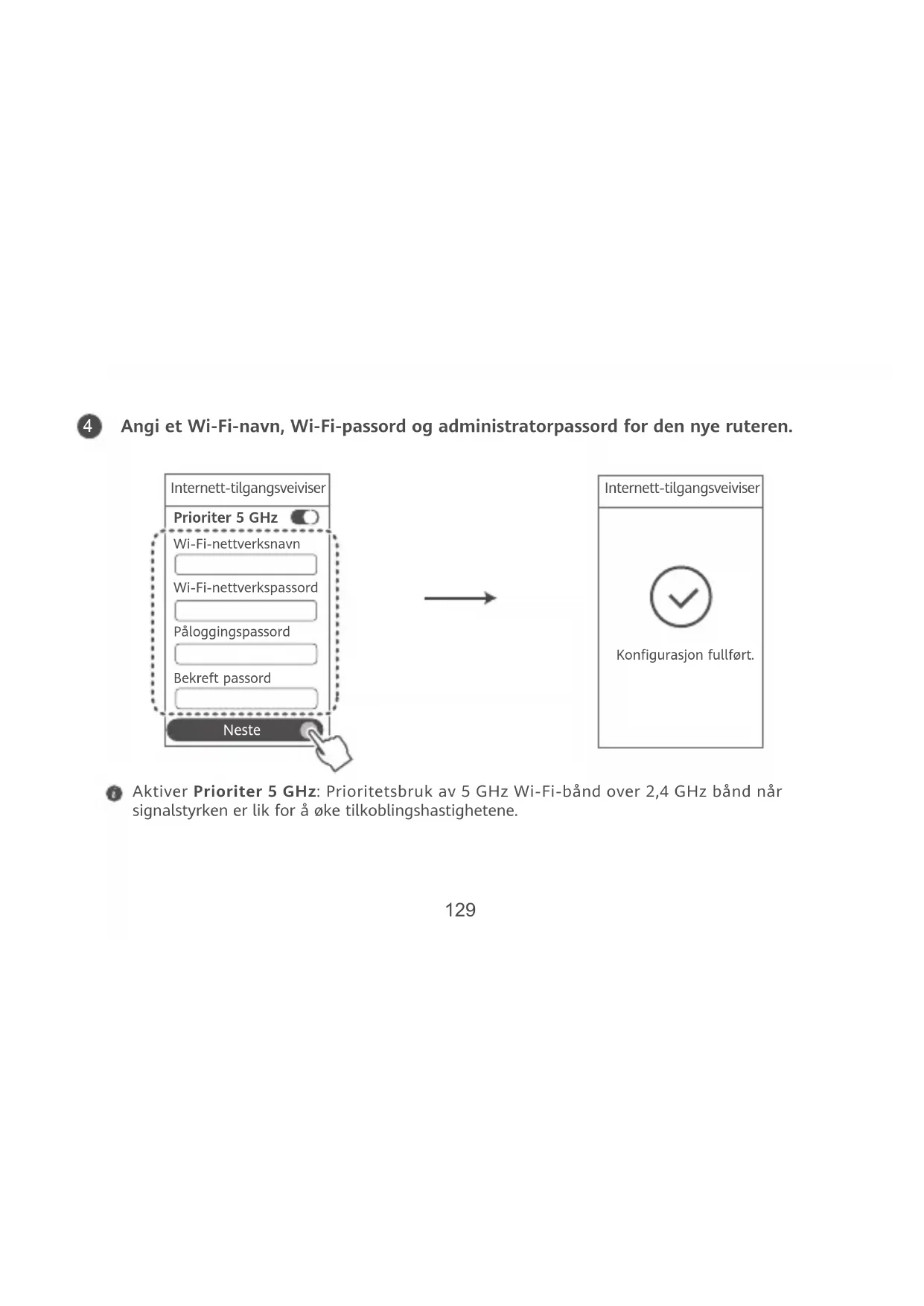
Angi et Wi-Fi-navn, Wi-Fi-passord og administratorpassord for den nye ruteren.
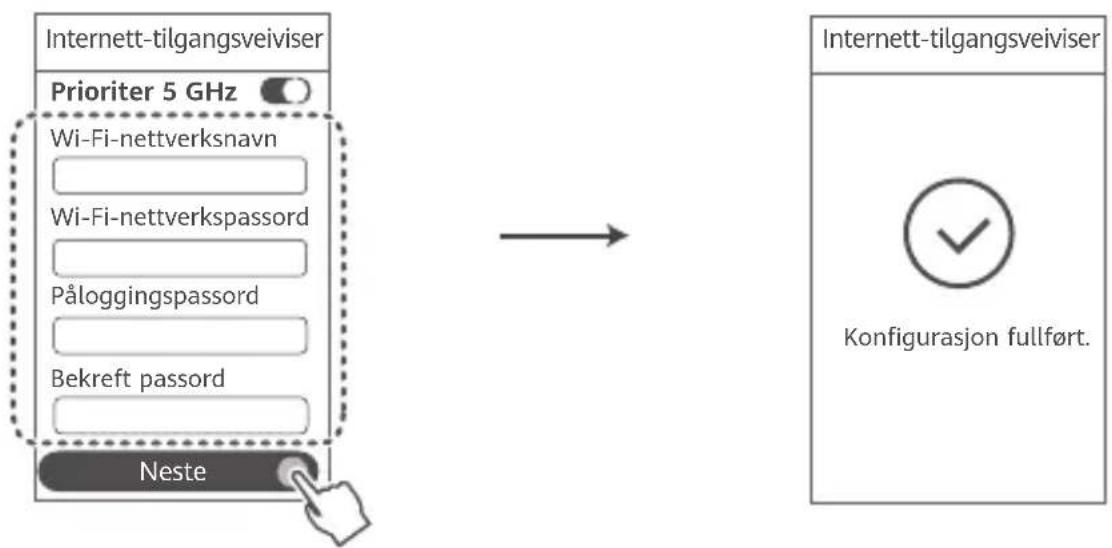
Aktiver Prioriter 5 GHz: Prioritetsbruk av 5 GHz Wi-Fi-band over 2,4 GHz band nár signalstyrken er lik for øke tilkoblingshastighetene.
Administre ruteren med mobilappen
Skann QR-koden for Å lastinge ned og installere HUAWEI AI Life App på mobiltelefonen eller nettbrettet ditt. Du kan bruke appen til Å administrirere ruteren din.

Indikator
| Lyser grønt | Koblet til nettverket |
| Lyser rødt | Ikke koblet til nettverket
· Løs kabel eller tilkoblingsfeil. Kontroller kabelen.
· Bredbåndsnettverkstilgangsfeil. Kontakt bredbåndsleverandøren. |
| Blinker | Ruteren har funnet en parbar,enhet.
Nær andre HUAWEI -enheter (støtter HarmonyOS Connect) registreeres,blinker indikatoren på HUAWEI WiFi BE3 Pro. Nær dette skjer,trykk påHUAWEI WiFi BE3 Pro's WPS/TILBAKESTILL-knappen. Indikatoren skal blinke,raskt. Dette indikerer at encheten som kan pares med holder på Å koble tilHUAWEI WiFi BE3 Pro. Tilkoblingen er fullførnt;nær indikatoren slutter Å blinke. |
| Hvis du berørte WPS/TILBAKESTILL-knappen utilsketet,vent to minutter tilindikatoren:går tilbake til normalt. |
Ofte stilte spørsmål (FAQ)
- Hvis encheten ikke finner ruterens Wi-Fi: Kontroller at ruteren er slätt på. Vent et øyeblikk (til ruteren har startet), og prov på nytt på encheten.
- Hvis du ikke kan gå til ruterens konfigurasjönsside på encheten: Kontroller at encheten er koblet til ruterens Wi-Fi-nettverk, angi deretter 192.168.3.1 i nettleseren for Å gå til denne sider på encheten.
- Hvis widen viser «Kabel frakoblet»: Sørg for at ruterens WAN-port er koblet til modemets LAN-port, og at modemet har tilgang til Internett. Kontroller at alle leddene er godt festet og har god kontakt, og at nettverskablene er i god stand.
Hvis problemet vedvarer, skal du gjenopprette ruteren til fabrikinnstillingene og ffolge veiledningen for a koble kablene pa nytt og konfigurere ruteren.
Sp2: Hvordan gjenoppretter jeg ruteren til fabrikinnstillingene?
Koble ruteren til strømforsyningen, og vent til ruteren er fertig med oppstartsprossessen. Trykk på WPS/TILBAKE STILL-knappen på ruteren i mer enn øtte sekunder til indicatorlampen slukkes. Vent til ruteren har fullfør oppstartsprossessen. När indicatoraten lyser ødt, indikerer dette at ruteren er gjenoppretet til fabrikinnstillinger.
Hvis ruteren er blitt stilt tilbake til fabrikinnstillingene, ma den konfigureres pa nytt.
-
Kablet tlikobling. Koble WAN-porten på tilleggsruteren (ny erler gjenoppptet til fabrikinnstlinger) til LAN-porten på den konfigurerte HUAWEI WiFi BE3 Pro ved bruk av en Ethernet-kabel.
-
Trådløs tilkobling. Trinn 1: Plasser tilleggsruteren (ny eller gjenoppretet til fabrikinnstillingene)innen en meter av den konfigurerte HUAWEI WiFi BE3 Pro, og koble den til stromforsyningen. Trinn 2: När indicatoren på HUAWEI WiFi BE3 Pro begynner Å blinke, trykk på WPS/TILBAKESTILL-knappen på den. Vent til indicatoren på tilleggsruteren viser at den er koblet til nettverket.
"HUAWEI-ruter" refererer til rutere som stotter HarmonyOS Mesh+. Kontroller om enheten din stotter en slick funksjon.
Nár ruteren er slätt pa, trykk pa WPS/TILBAKE STILL-knappen, og trykk deretter pa WPS-knappen pa Wi-Fi-enheten (som en Telefon) i lopet av to minutter, for a starte standard WPS-forhandling og koble Wi-Fi-enheten til ruterens Wi-Fi-nettverk.
Sp5: Hva bør jeg gjøre hvis jeg glemmerPALOGGingspassordet for appen eller ruterens nettbaserte administrasjonsside?
Forsk Å bruke ruterens Wi-Fi-passord for Å logge på. Hvis problemet vedvarer, tilbake still ruteren til fabrikinnstillinger.
Sp6: Hvordan kobler jeg ruteren til HUWEI CPE for Å utvide Wi-Fi-nettverket?
Vent til indikatoren pa ruteren viser at den er koblet til nettverket.
Trinn 3: Plasser ruteren i et rom med svak signalstyrke og koble til strormforsyningen.
Figuren er kun ment som referanse.
- Sorg for at HUAWEI CPE er tilkoblet Internett og at ruteren er ny eller gjenopprettet til fabrikinnstillingene.
- Sorg for at HUAWEI CPE stotter HUAWEI HiLink-funksjonen og CoAP-protokollen. Kontakt forhandleren hvis du har spørsmål.
- Kontroller at avstanden mellom ruteren din og HUAWEI CPE er minre enn ti meter og at det ikke finnes mer enn énvegg mellom.
Bruk og sikkerhet

[Advarel] Les sikkerhetsinformasjonen noye for du tar i bruk encheten for a forsikre deg om at du bruker den pa en trygg og korrekt mate og for a finne ut hvordan du skal avhende encheten pa riktig mate.
- Ikke bruk enheten der dette er forbudt. Ikke bruk enheten hvis dette medfører fare eller forstyrelse for andre elektroniske enheter.
- Pacemakerprodusenter anbefaler en avstand pa minst 15 cm mellom encheten og pacemakeren for a unnga at pacemakeren forstyres. Hvis du bruker pacemaker, bør du ha encheten pa motsatt side av kroppen fra der pacemakeren er plassert, og ikke bare encheten i lommer foran pa kroppen.
- Unngå støvete, faktige og skitne miljøer. Unngå magnetiske felter. Bruk av encheten i slike miljøer kan føre til kretseil.
- Ideelle brukstemperatur: 0^ til 40^ . Ideell oppbevaringstemperatur: -40^ til +70^ . Ekstrem varme eller kulde kan skade,enheten erler tilbehoret.
- Oppbevar encheten og tilbehoret i et godt ventiliert, kjolig omrade uten direkte sollys. Ikke dekk til encheten med handklær ull andre gjenstander. Ikke plasser encheten i en beholder med darelig varmespredning (f.eks. en eske ull veske).
- Enheten skal installeres og brukes med minst 20 cm avstand mellom radiatoren og kroppen.
- Bruk av/DD, gokjent stramadapter, lader ell batteri kan skade enheten, forkorte dens levetid ell fore til brann, eksplosjon ell andre farlige sitausjoner.
- Hvis encheten skal kobles til stromnettet, på stikkontakten vår monterlett tilgengelig nær encheten.
Koble stromadapteren fra bade stikkontakten og encheten när den ikke er iBruk.
- Ikke ta på enheten eller strømadapteren hvis du er våt på hendene. Det kan före til kortslutninger, feil
eller elektrisk stot.
Sorg for at strmapteren oppfyller kravene i IEC/EN 62368-1 og har blitt testet og godkjent i henhold til nasjonale ellor lokale standarder.
- Enheten skal installeres i en posisjon ikke mer enn 2m fra bakken.

Symbolet på produitet, batteriet, litteraturen aller innpakningen betyr at produitene og batteriene som er på slutten av sin levetiden, skal kastes i separate returpunkter utpekt av lokale myndigheter. Dette vil sorge for at EEE-avfall resirkuleres og behandles på en mæte som konserverer verdifulle materiale og beskytter menseskelig helse og miljø.
For mer informasjon, vennligst kontakt dine lokale myndigheter, forhandler, ellr tjeneste for husholdningsavfall, ellr besok nettsiden https://consumer.huawei.com/en/.
Reduksjon av farlige stoffer
Enheten og dens elektriske tilbehør er i samsvar med lokale gjeldende regler angænde bra克斯begrensninger av visse risikofylte stoffer i elektrisk og elektronisk utstyr, slick som EUs REACH-forordning, RoHSdirektivet og batterier (hvor relevant). For samsvarserklæring om REACH og RoHS, vennligst besk nettsiden https://consumer.huawei.com/certification.
Den fulle teksten i EU-samsvarserklæringen, den detailjerte ErP-informasjonen samt den nyeste informasjonen om tilbehør og programvare er tilgengelig på foulgende internettadresse:
Frekvensband og sendestyrke
De nominelle grensene til frekvensbandene og sendeeffekten (utstralt og/eller gjennomfort) som gjelder for dette radioutstyret er som folger: Wi-Fi 2.4 GHz: 20 dBm, Wi-Fi 5 GHz: 5150-5350 MHz: 23 dBm, 5470-5600 MHz & 5650-5725 MHz: 30 dBm.
Varemerker og tillatelser
Wi-Fi®, Wi-Fi CERTIFIED-logoen og Wi-Fi-logoen er varemeker som hører til Wi-Fi Alliance.
Andre varemeker,produkter,tjenester og selskapsnavn som nevnes,kan tilhore sine respektive eiere.
Oppatering av versjonen
For a forbrede sikkerheten til produktet og og gi deg den beste brukeropplevelsen, skal vi levere informasjon om oppdatering av versjonen pa regelmessig basis nár en viktig oppdatering lanseres.
Personvernerklaring
Les personvernerklageringen pa https://consumer.huawei.com/privacy-policy og a fa en bedre forstaelse om hvordan vi bruker og beskytter personoppliesninger.
Lisensavtale for sluttbrukere
Les og godta Lisensavtalen for sluttbrukere (HUAWEI EULA) pa produits administrasjonsside f#r du bruker produktet.
Mer hjelp
Besok https://consumer.huawei.com/en/support/hotline for a finne oppdaterte Telefonumre og e-postadresser for landet aller regionen du bor i.
For mer informasjon om tilgengelighetsfunksjoner, besok det offisielle Huawei-netstedet, og se tilgengelighetsguiden for tilgangspunktprodukter (Accessibility Guide of Access Point Products).
Hurtigstartguide
1
2
4
Scan QR-koden for at hente og installere appen HUAWEI AI Life på din mobilitelefon eller tablet. Du kan bruge appen til at administrtere din router.
Indikator

Frekvensband og effekt
Varemaerker og tilladelser
Wi-Fi, det CERTIFICERDE Wi-Fi-logo og Wi-Fi-logoet er varemaerker tilhorende Wi-Fi Alliance.