LIETOŠANAS INSTRUKCIJA WiFi BE3 Pro HUAWEI
1. darbiba: kabelu pievienošana
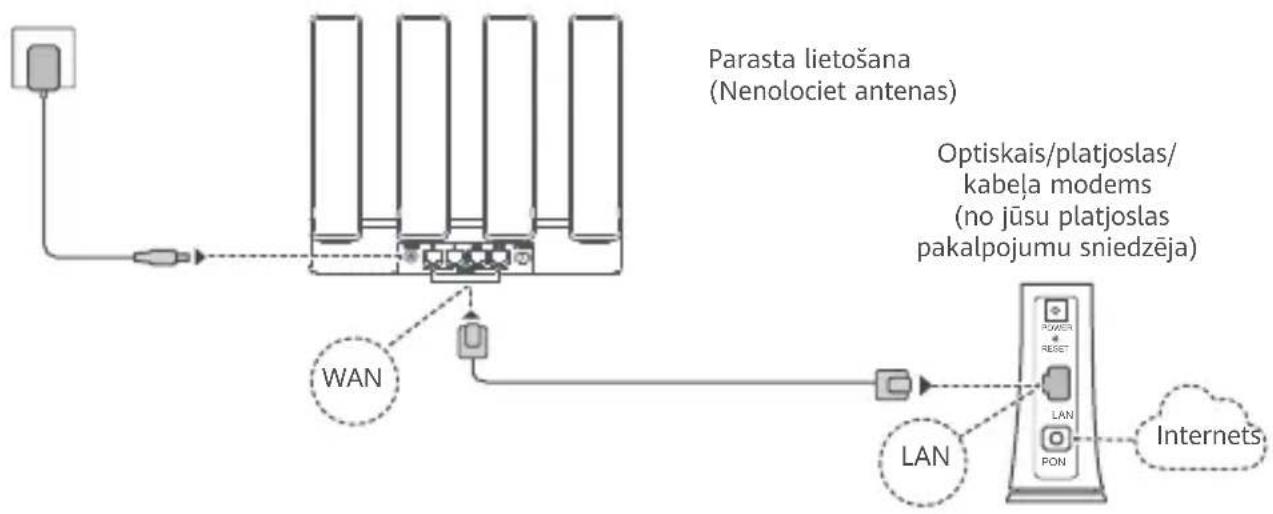
Lai nodrosinatu optimalWi-Fi signalu, paceliet visas antennas.
- Ja indicators ir pastavigi iedegts sarkana krasa, marsrutetaja nav izveidots savienojums an internetu. Skatiet sadalu "2. darbiba: tikla iestatijumu konfigureşana".
- Maršrutētajiem, kas atbalsta WAN/LAN automatisku adaptaciju, tikla porti ir WAN/LAN kombinétie porti. Varat ari noradit fiksetu WAN portu marsrutētaja parvalibas timekla lapā.

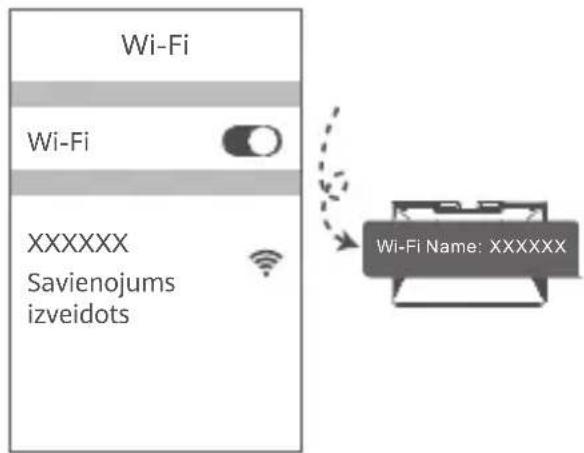
Mobilaja talruni vaidatora izveidojiet savienojumu ar marsrutetaja Wi-Fi tiklu (parole nav jaievada). Wi-Fi tikla nosaukumu (Wi-Fi Name) skatiet marsrutetaja apaksa.

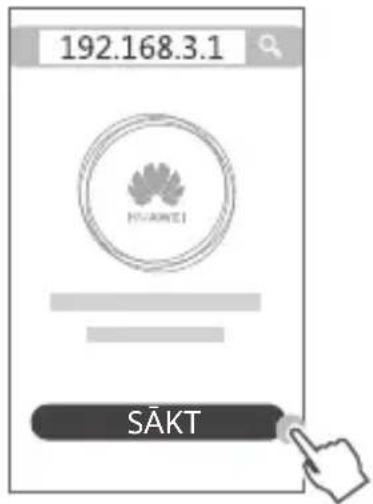
Atveriet parluku, un tas tiks automatiski novirzits. (Ja lava netiek paradita automatiski, ivadiet 192.168.3.1). Pieskarieties pogai SAKT DARBU un izvelieties Izveidot Wi-Fi tiklu (ja nevarat atrast šadu opciju, izlaidiet so soli).
3
Maršrutētāja pārvaldība, izmantojot mobilo lietotni
Skenejiet QR kodu, lai mobilajā tālruni vai plansetdatorā lejupielādetu un instalētu lietotni HUWEI Al Life. So lietotni varat izmantot marsrutētāja parvaldbai.

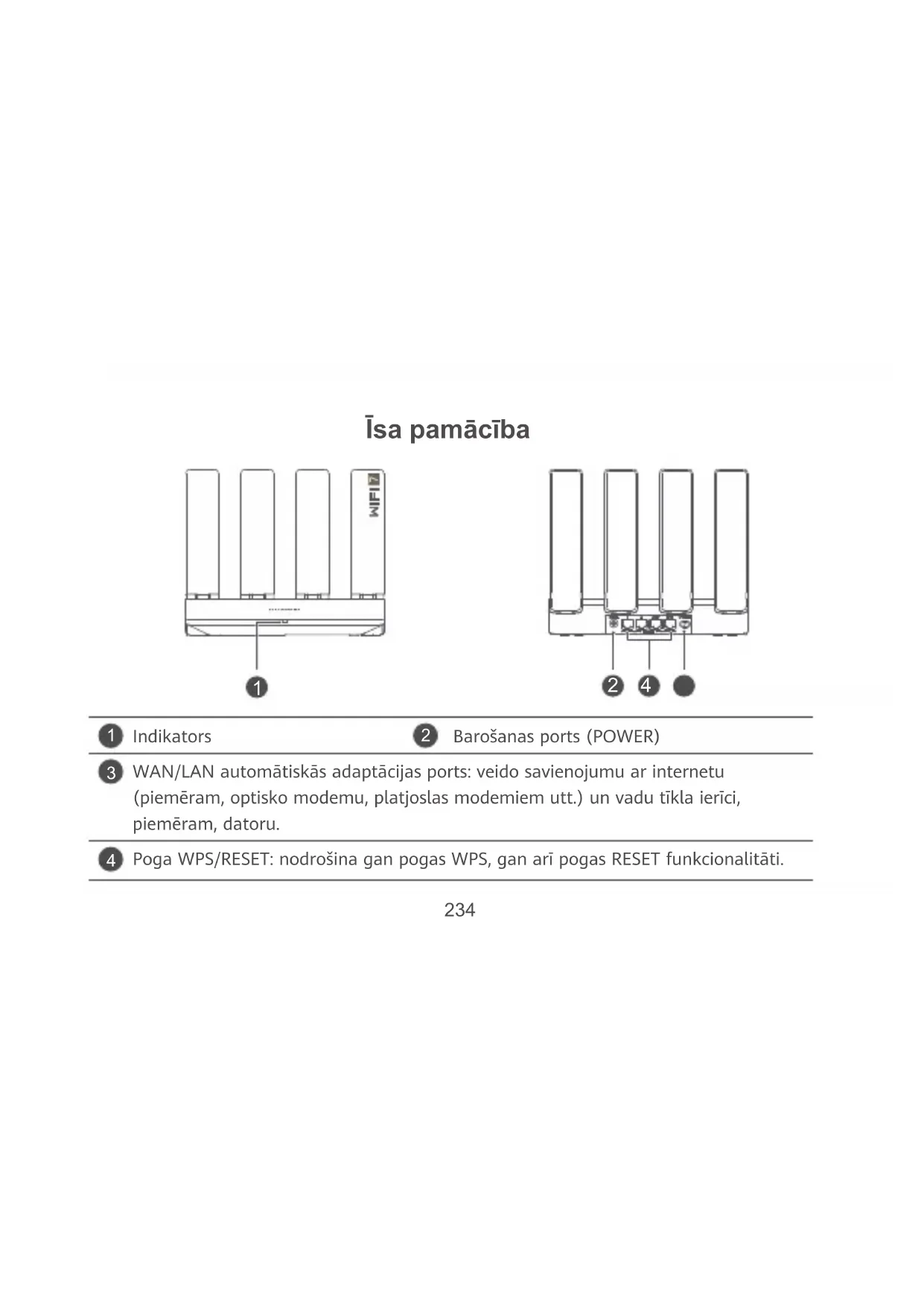
Indikators
| Pastăvigi iedegts
zață krâsă | Izvoidots savienojums ar tiklu |
| Pastăvigi iedegts
sarkană krâsă | Nav izvoidots savienojums ar tiklu
• Valiș kabelis vai savienojuma Klūda. Pârbaudiet kabeli.
• Platjoslas tikla Klūda. Sazinieties ar platjoslas sakaru operatoru. |
| Mirgo | Maršrutētãjs ir noteicis icerî, ar kuru to var savienot pāri.
Kad tiks NOTEiktas cites HUAWEI icerices (kas atbalsta HarmonyOS Connect),
mirgos HUAWEI WiFi BE3 Pro indicators. Šajā gadijumā nospiediet HUAWEI
WiFi BE3 Pro pogu WPS/RESET. Ja indicators atri mirgo, pārī savienojamā
icerîte tied ovidots savienojums ar HUAWEI WiFi BE3 Pro. Savienojuma
izveides process ir pajeigts, kad indicators vairs nemirgo.
Ja pogai WPS/RESET pieskarãties nejaùsi, uzgaidiet 2 minutes, lidz tiek
atjaunota indicatora normă darbîba. |
Bieži uzdotie jautajumi (BUJ)
-
jaut. Kā rikoties, ja marsrutētāja konfigurešanas laikā rodas kāda no talak aprakstitajām problēmām?
-
Ja icerce nav atrasts marsrutetaja Wi-Fi: parliecinieties, ka marsrutetajs ir iesegt. Bridi uzgaidiet (kamer marsrutetajs tiek startets) un icerce velreiz veiciet meklesanu.
- Ja ierie nevarat atvert marsrutetaja konfiguracijas lapu: parliecinieties, ka erie ir izveidots savienojums ar marsrutetaja Wi-Fi tiklu, un pec tam parluka ivadiet 192.168.3.1, lai erie atvertu so timekla lapu.
-
Ja lapā tiek parādīts pazinojums "Kabelis atvienots": pārliecinieties, ka marsrutēṭaja WAN ports ir savienots ar modema LAN portu un modemam ir pieklüve internetam. Pārbaudiet, vai visi savienojumi ir ciesi savienoti, tiem ir labs kontakts un tikla kabeli ir labā stavokli.
Ja problema atkartojas, atjaunojiet marsrutetajarupnicas iestatijumus un izpildiet saja pamacibasniegtos noradijumus, lai no jauna pievienotu kabelus un konfiguretu marsrutetaju.
-
jaut. Ka atjaunot marsrutetaja rupnicas iestatijumus?
Pievienojiet marsrutetaju strvas avotam un uzgaidiet, lidz marsrutetajia tick pajeits startesanas process. Nospiediet un ilgak neka 8 sekundes turiet nospiestu marsrutetaja pogu WPS/RESET, lidz indicators nodziest. Uzgaidiet, lidz marsrutetajia tick pajeits restartesanas process. Kad indicators iedegas sarkana krasa, ir atjaunoti marsrutetaja rupnicas iestatijumi.
Ja marsrutetajir atiestatiti rupnicas iestatijumi, tas ir jakonfigure velreiz.
3. jaut. Kā papildu HUWEI marsrutētājā izveidot savienojumu ar HUWEI WiFi BE3 Protiklu?
Izveidot savienojumu ar marsrutetaju varat kada no talak apraksitajiem veidiem.
- Ar vadu savienojumu. Savienojiet papildu marsrutetaja (kas ir jauns vai kurar atjaunoti rupnicas iestatijumi) WAN portu ar konfiguretah HUAWEI WiFi BE3 Pro LAN portu, izmantojot Ethernet kabeli.
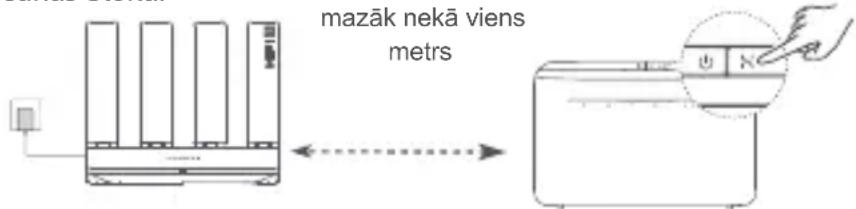
- Bezvadu savienojums. 1. darbība: novietojiet papildu marsrutētāju (kas ir jauns vai kurā ir atjaunoti rūpnicas iestatijumi) viena metra attalumā no konfiguretā HUAMEI WiFi BE3 Pro un pievienojiet to strāvas avotam. 2. darbība: kad sāk mirgot HUAMEI WiFi BE3 Pro indicators, nospiediet pogu WPS/RESET uz tā. Uzgaidiet, lidz indikators uz papildu marsrutētāja norāda, ka tajā ir izveidots savienojums ar tiklu.
"HUAWEI marsrutetajs" ir marsrutetajs, kas atbalsta funkciju HarmonyOS Mesh+. Ludzu, parbaudiet, vai jusu ierie atbalsta so funkcjju.
4. jaut. Ka Wi-Fi iceric izveidot savienojumu ar marsrutetāju, izmantojot WPS?
Kad marsrutetājs ir ieslēgts, nospiediet tā pogu WPS/RESET un pēc tam divu minūšu laikā nospiediet Wi-Fi icerices (piēmēram, tālruṇa) WPS pogu, lai uzsāktu standarta WPS saskanošanu un Wi-Fi icerē tiktu izveidots savienojums ar marsrutetāja Wi-Fi tiklu.
5. jaut. Kā rikoties, ja esmu aizmirsis pieteikšanās paroli, kuru izmantoju lietotne vai marsrutētāja parvaldibas timekla lapā?
Méginiet pieteikties, izmantojot marsrutētāja Wi-Fi paroli. Ja problema atkártojas, atjaunojiet marsrutētāja rupnicas iestatijumus.
6. Ka marsrutetajā izveidot savienojumu ar ierici HUAWEI CPE, lai papašinatu Wi-Fi tiklu?
Marstrutētāja savienojumu var izveidot jebkura no tālak norādītajiem veidiem.
Vadusavienojums
Novietojiet marsrutetaju telpa, kuravsnalava vairirvajsignals, un pec tam savienojiet marsrutetaja WAN portu arierices HUAWEI CPE LAN portu, izmantojot Ethernet kabeli.
-
darbiba: kad sāk mirgot ierices HUAWEI CPE indicators, nospiediet tās pogu WPS/RESET. Uzgaidiet, lidz indicators uz marsrutētāja norāda, ka marsrutētāja ir izveidots savienojums ar tiklu.
-
darbiba: novietojiet marsrutetaju telpa ar vaju signalu un pievienojiet barosanas bloku.
Sis attels ir tikai informativs.
- Parliecinieties, ka icerce HUAWEI CPE ir izveidots savienojums ar internetu un ka marsrutetajs ir jauns vaitaja ir atjaunoti rupnicas iestatjumi.
- Pärliecinieties, ka ierice HUAWEI CPE atbalsta funkcjju HUAWEI HiLink un protokolu CoAP. Lai sanemtu detalizetu informaciju, szinieties ar izplatitaju.
- Nodrosiniet, lai attalums starp jusu marsrutetaju un HUAWEI CPE butu mazaks par 10 metriem un lai starp tiem butu ne vairak ka viena siena.
Lietosana un drošība

[Bridinajums] Pirms ierces lietoanas rupigi izlasiet visu droshbas informaciju, lai ierici lietotu drosi un pareizi un uzzinatu, ka to pareiziutilizet.
- Nelietojiet ierici, ja tās lietošana ir aizliegta. Nelietojiet ierici, ja tās lietošana rada briesmas vai traucejumus citām elektroniskam iericem.
- Elektrokardiostimulatoru ražotāji iesaka ieverot vismaz 15 cm attalumu starp ieri un elektrokardiostimulatoru, lai noverstu iespejamos elektrokardiostimulatora traucejumus. Ja izmantojat elektrokardiostimulatoru, lietojiet ieri elektrokardiostimulatoram pretēj puse un nenēsajiet ieri priekšej kabata.
- Izvairieties no puteklainam, netiram un mitram vietam. Izvairieties no magnetiskajiem laukiem. Ierices lietosana sajas vietas var radit issavienojumu.
- Piemerotaka ekspluatacijas temperatura ir no 0^ lidz 40^ . Piemerotaka uzglabasanas temperatura ir no -40^ lidz +70^ . Parak liels karstums vai aukstums var sabojat ierici vai piederumus.
Glabajiet ierici labi ventilejamas un siltas telpas un nenovietojiet to tieos saules staros. Neaptiniet un neapsedziet ierici ar dvieliem vai citiem prieksmetiem. Neievietojiet ierici tvertne ar vaju siltuma izkliedi, piemeram, kastes vai maisa.
- Šī ierīce jāuzstāda un jālieto ar minimāl o attalumu 20 cm starp radiator u n kermeni.
- Izmantojot neapstiprinatu vai nesaderigu strvas adapteri,ladetaju vai akumulatoru, varat sabojat ieri ci, saisinat tās daribas muzu vai izraisit ugunsgreku, spradzienu vai citas bistamas situacijas.
- Ja ierici var pievienot kontaktligzdai, kontaktligda ir jauzstada ierices tuvumā un tai ir jabut erti pieejamai.
-
Ja strāvas vads un ierice netiek izmantota, atvienojiet tos no kontaktligzdas.
-
Neaiztieciet ierici vai stravas adapteri ar slapjam rokam. Preteja gadijumavarat izraisit issavienojumu, darbibas klumes vai elektriskas stravas triecenu.
- Nodrosiniet, lai stravas adapteris atbilstu standartam IEC/EN 62368-1 un butu parbaudits un apstiprinats saskaar valsts vai vietjiem standartiem.
- lerice ir jauzstada ne vairak ka 2 m augstuma virs zemes.
Ši erice un tās elektriskie piederumi atbilst vietējiem spekā eosəjiem noteikumiem par noteiktu bīstamu vielu lietošanas iberežošanu elektriskajās un elektroniskajās icerēs, piēmēr am, ES REACH regulas, RoHS standartu un direktīvas par akumulatorium (ja tādi ir) noteikumiem. Atbilstības REACH un RoHS noteikumiem deklaracijas ir pieejamas timekla vietne https://consumer.huawei.com/certification.
Atbilstiba ES normativajiem aktiem
Pazinojums
Ar so Huawei Device Co., Ltd. pazino, ka sī ierice YGJN-BE33 atbilst šādu direktivu prasibām: RED 2014/53/ES, RoHS 2011/65/ES, ErP 2009/125/EK.
Pilns ES atbilstibas deklaracijas teksts, detalizeta informacija par ErP, kā arī jaunakā informacija par piederumiem un programmaturu ir pieejama šajā interneta adrese:
lerobežojumi 5 GHz josla
5150-5350 MHz frekvences ir paredzetas izmantoşanai vienigi telpas šajas valstis: AT, BE, BG, CH, CY, CZ, DE, DK, EE, EL, ES, FI, FR, HR, HU, IE, IS, IT, LI, LT, LU, LV, MT, NL, NO, PL, PT, RO, SE, SI, SK, TR, UK(NI).
Frekvencu josla un jauda
Frekvencu joslas un izstarotas jaudas (raiditas un/valvaditas) nominalvertibas attiecas uz so radio aprikojumu, kā noradits talak: Wi-Fi 2.4 GHz: 20 dBm, Wi-Fi 5 GHz: 5150-5350 MHz: 23 dBm, 5470-5600 MHz & 5650-5725 MHz: 30 dBm.
Noradijumi, kā iespejot un atspejot bezvadu tiklus
1.2,4GHzWi-Fi:
a. Izveidojiet savienojumu starp savu datoru un marsrutetaja Wi-Fi tiklu (vai pievienojiet datoru marsrutetaja LAN portam, izmantojot Ethernet kabeli). Purluka adreses joslavadiet 192.168.3.1 un piesakieties sava marsrutetaja timekli bazetaja parvaldbas lapa.
b. Atlasiet Mans Wi-Fi, nonemiet atzimi Augstaka prioritate 5 GHz un iespejojiet vai atspejojiet 2,4 GHz Wi-Fi.
2.5 GHz Wi-Fi:
a. Izveidojiet savienojumu starp savu datoru un marsrutetaja Wi-Fi tiklu (vai pievienojiet datoru marsrutetaja LAN portam, izmantojot Ethernet kabeli). Purluka adreses josla ievadiet 192.168.3.1 un piesakieties sava marsrutetaja timekli bazetaja parvaldibas lapa.
b. Atlasiet Mans Wi-Fi, nonemiet atzimi Augstaka prioritate 5 Ghz un iespejojiet vai atspejojiet 5 GHz Wi-Fi.
Juridiskais pazinojums
Autortiesibas © 2025 Huawei Device Co., Ltd. Visas tiesibas aizsargatas.
SIS DOKUMENTS IR PAREDZÉTS TIKAI INFORMÁCIJAI UN NESNIEDZ NEKÄDAS GARANTIJAS.
Precu zimes un atlaujas
Wi-Fi®, Wi-Fi CERTIFIED logotips un Wi-Fi logotips ir Wi-Fi Alliance preçu zîmes.
Citas noraditas precu zimes, ka ari produktu, pakalpojumu un uzemumu nosaukumi ir to attieigo ipasnieku ipaums.
Versijas atjauninajums
Lai uzlabotu produkta drošibu un sniegtu jums labakas lietošanas iespejas, mēs regulārī jums sūtīsim informaciju par atjauninājumiem, kad būs pieejams kāds svarīgs atjauninājums.
Lai labak izprastu, kā mēs izmantojam un aizsargājam jusu personas informaciju, ludzu, skatiet mūsu konfidencialitātes politiku, kas pieejama vietnē https://consumer.huawei.com/privacy-policy.