NAUDOJIMO INSTRUKCIJA WiFi BE3 Pro HUAWEI
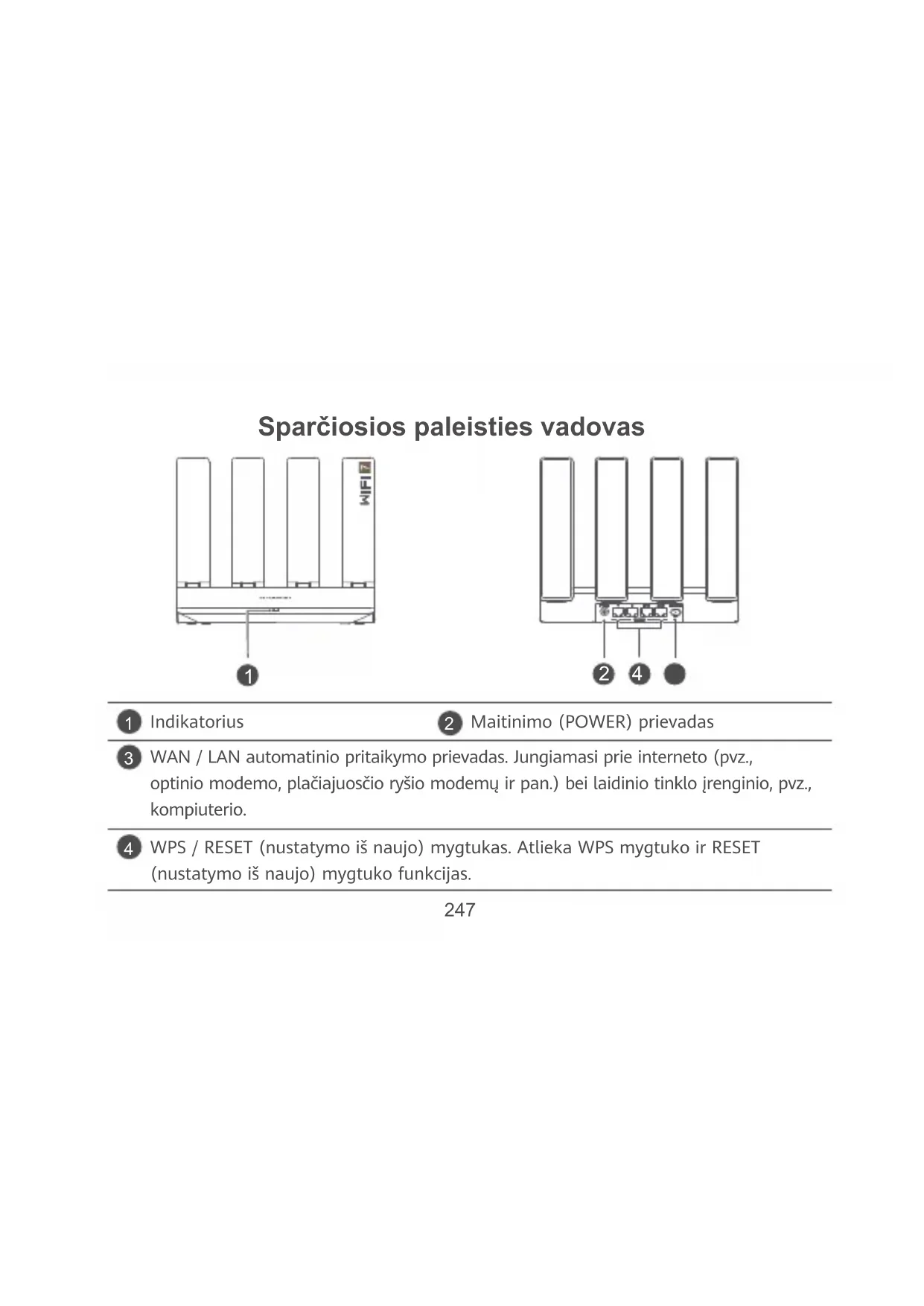
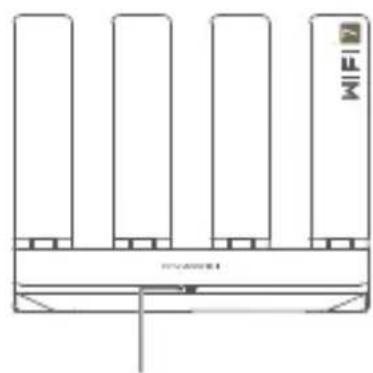
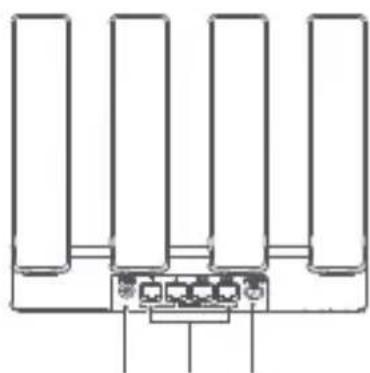
1 Indikatorius
2 Maitinimo (POWER) prievas
3 WAN / LAN automatinio pritaikymo prievadas. Jungiamasi prie interneto (pvz., optinio modemo, placiajuoscio rysio modemu ir pan.) bei laidinio tinklo jrenginio, pvz., kompiuterio.
WPS / RESET (nustatymo is naujo) mygtukas. Atlieka WPS mygtuko ir RESET (nustatymo is naujo) mygtuko funkcjjas.
1 Zingsnis. Kabeliu prijungimas
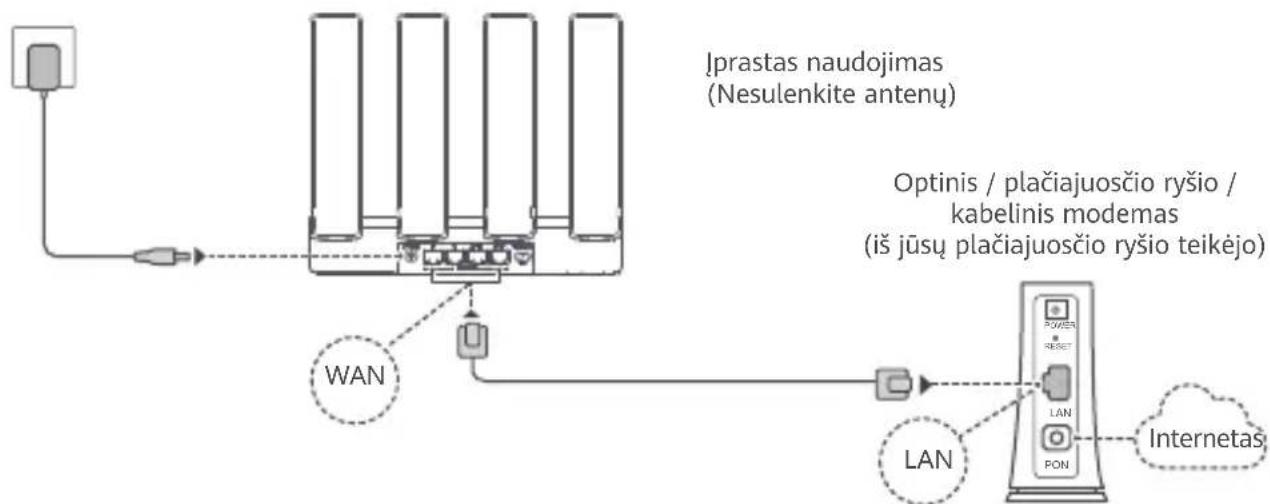
Siekdami uztikrinti optimizuota „Wi-“ signala, nustatykite visas antennas stačiai.
-
Jei šviečia raudonas indicatorius, vadinasi, kelvedis neprijungtas prie interneto. Vadovaukites „2 Žingsniu. Tinklo nuostatý konfigüravimas".
-
Kelvedziu, deranciu su WAN / LAN automatinio pritaikymo funkcija, tinklo prievadai yra WAN / LAN juntiniai prievadai. Be to, kelvedzio valdymo tinklalapyje galite nurodyti fiksutaji WAN prievada.
2 Žingsnis. Tinklo nuostatý konfigūravimas
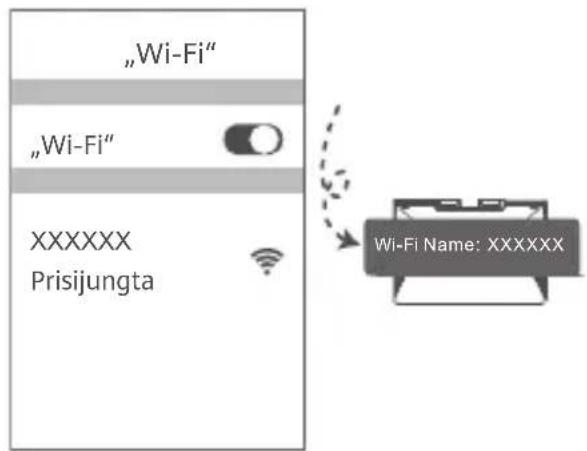
Prijunkite mobiliji Telefona arba kompiuterj prie kelvedzio "Wi-Fi" tinklo (be slaptazodzio).
"Wi-Fi" pavadinimag (Wi-Fi Name") rasite kelvedzio apatinéje puseje.
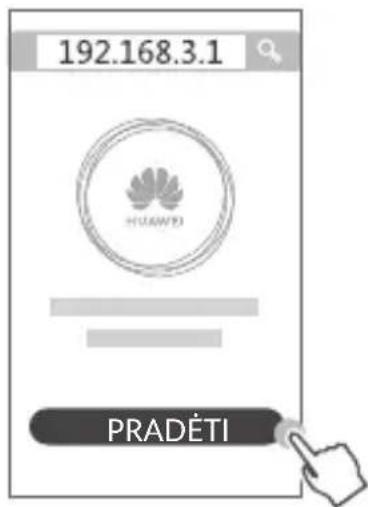
2 Atverkite narsykle ir busicut automatiskai nukreipti. (Jei puslapis nepateikiamas automatiskai, jveskite 192.168.3.1").
Palieskite PRADÉTI ir pasirinkite „Sukurti „Wi-Fi“ tinkla" (praleiskite šj Žingsnj, jeitokios parinkties nerandate).
3
Jveskite savo placiajuoscio rysio paskyros pavadinimaj ir slaptažodj.
Jei interneto rysiui nereikia paskyros ir slaptažodzio, pereikite prie kito zingsnio.
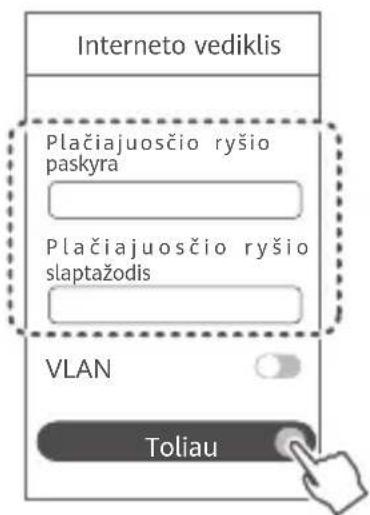
- Jei pamiršote plačiajuoscio rysio paskyră bei slaptažodj, susisiekite su savo plačiajuoscio rysio tinklo operatoriumi ir sužinokite juos.
- Jei jusu tinkle reikia sukconfiguruoti VLAN, susisiekite su saver placiajuoscio ryso tinklo operatoriumi ir issiaiskinkite VLAN parametrus, tada ekrane jjunkite VLAN jungikli.

Nustatykite naujojo kelvedzio nauja „Wi-Fi" tinklo pavadinimaj, „Wi-Fi" tinklo slaptažodj ir administratoriaus slaptažodj.
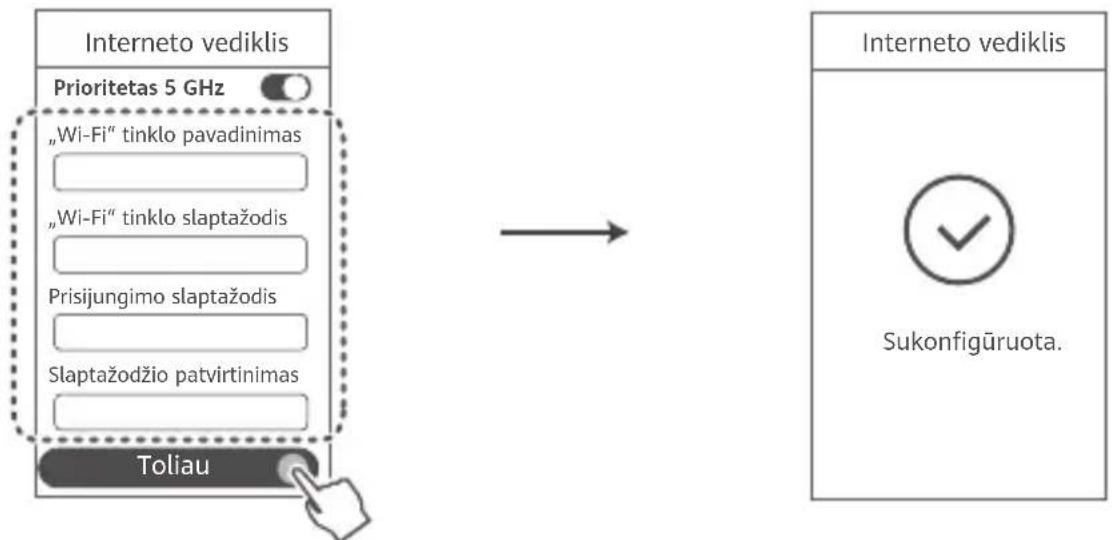
Ijunkite fungcija Prioritetas 5 GHz. Kai signalo stiprumas vienodas, prioritetas skiriamas 5 GHz „Wi-Fi" dažniu juostai, o ne 2,4 GHz signalui. Taip siekama padidinti ryso sparta.
Kelvedžio valdymas programéle
Noredami atsiusti programele "HUAWEI AI Life" ir jdiegti ja savo mobiliajame telephone arba plansetiniame kompiuteryje, nuskaity kite QR kodq. Naudodamiesi programele, galésite valdyti saver kelvedj.

Indikatorius
| Šviečia Žalia spalva | Prisijungta prie tinklo |
| Šviečia raudona spalva | Neprisijungta prie tinklo
· Nepritvirtantas kabelis arba prisijungimo klaida. Patikrinkite kabelj.
· Placiajuosćio ryšio tinklo klaida. Kreipkitès i savo plačiajuosćio ryšio tinklo operatorių. |
| Mirksi | Kelvedis aptiko tinkamą susieti jrengini.
Aptikus kitu HUWEI jrenginių (derančiu su „HarmonyOS Connect”), „HUAWEI WiFi BE3 Pro" indicatorius ima mirkseti. Taip nutikus, paspauskite „HUAWEI WiFi BE3 Pro" mygtuka WPS / RESET. Indikatorius turi pradeti mirkseti greitai, nurodydamas, kad susiejamas jrenginys jungiasi prie „HUAWEI WiFi BE3 Pro". Prijungimo procesas užbaigiamas, kai indicatorius nustoja mirkseti.
Jei mygtuka WPS / RESET palietete netycia, palaukite 2 minutes, kol indicatorius vél ims veikti jprastai. |
Dažnai užduodami klausimai (DUK)
1 klausimas. Ká daryti, jei, konfigūruodamas kelvedj, susiduriu su viena iš toliau nurodytu problemu?
Jusu jrenginys neaptiko kelvedzio "Wi-Fi". Uztikrinkite, kad kelvedis butu jjungtas. Siek tiek palaukite (kol kelvedis bus paleistas) ir pameginkite pakartoti paieska jrenginyje.
- Jei nepavyksta atverti kelvedzio konfiguravimo tinklalapio jrenginyje: jsitikinkite, kad jusu jrenginys prijungtas prie kelvedzio „Wi-Fi" tinklo ir narsykles adreso juostoje jveskite „192.168.3.1", kad atvertumete sj puslapj saverjrenginyje.
- Puslapyje parodomas pranesimas „Atjungtas kabelis". Isitikinkite, kad kelvedžio WAN prievas yra prijungtas prie modemo LAN prievado ir kad modemas turi interneto rysj. Patikrinkite, ar visos jungtys gerai sujungtos ir užtkrintas geras kontaktas, o tinklo kabeliai - geros buklës.
Jei problema išlieka, atkurkite gamyklines kelvedžio nuostatas ir pagal šj vadovā věl prijunkite kabelius bei sukonfigūruokite kelvedj.
2 klausimas. Kaip atkurti gamyklines kelvedžio nuostatas?
Prijunkite kelvedj prie maitinimo šaltinio ir palaukite, kol kelvedis užbaigs paleidimo procedūr. Paspauskite ant kelvedžio esanti mygtuka / WPS / RESET ir palaiky kite ilgiau nei 8 sekundes, kol indikatoriaus lemputé išsijungs. Palaukite, kol kelvedis atliks paleidimo is naujo procedūr. Kai užsidega raudonas indicatorius, tai rodo, kad atkurtos gamyklines kelvedžio nuostatos.
Gražinus gamyklines kelvedžio nuostatas, jj reikia sukfigūruoti vél.
3 klausimas. Kaip prijungti „Huawei" kelvedj prie ,HUAWEI WiFi BE3 Pro" tinklo?
Kelvedigalitejjungtivienuisiu budu:
-
Laidinis rysys. Prijunkite papildomo kelvedzio WAN prievada (naujo arba su atkurtomis gamyklinémis nuostatomis) prie sukconfiguruoto „HUAWEI WiFi BE3 Pro" LAN prievado, naudodami eterneto kabelj.
-
Belaidis rysys. 1 zingsnis. Padekite papildomā kelvedj (nauja arba su atkurtomis gamyklinēmis nuostatomis) iki vieno metro atstumu nuo sukconfigūruoto „HUAWEI WiFi BE3 Pro" ir prijunkite jj prie maitinimo šaltinio. 2 zingsnis. „HUAWEI WiFi BE3 Pro" indikatoriui pradèjus mirkseti, paspauskite jo mygtukā WPS / RESET. Palaukite, kol papildomo kelvedžio indikatorius parodys, kad kelvedis prisijungé prie tinklo.
"HuWEI kelvedis" reiskia kelvedzius, kurie dera su "HarmonyOS Mesh+. Patikrinkite, ar jusu jrenginys dera su tokia funkcija.
4 klausimas. Kaip naudojantis WPS susieti „Wi-Fi" jrenginj su kelvedziu?
Junge kelvedj, paspauskite jo mygtuka WPS / RESET, tada per dvi minutes paspauskite „Wi-Fi" irenginio (pvz., Telefono) WPS mygtuka, kad incijuotumete standartine WPS ryšio užmezgimo procedūrā ir jtrauktumete „Wi-Fi" irenginius i kelvedžio „Wi-Fi" tinkla.
5 klausimas. Ká daryti, jei pamiršiu prisijungimo prie programélés arba kelvedžio valdymo tinklalapio slaptažodi?
Pabandykite naudoti kelvedžio „Wi-Fi" slaptažodj, kad prisijungtumete. Jei problema išlieka, atkurkite kelvedžio gamyklines nuostatas.
6 klausimas. Kaip prijungti saver kelvedi prie HUAWEI CPE, norint padidinti „Wi-Fi" tinklo après?
Kelvedj galima prijungti vienu iš toliau nurodytu budu.
Laidinis rysys
Padekite kelvedj kambaryje, kurame signalas silpnas arba jo išvis nera, tada eterneto kabeliu prijunkite savo kelvedzio WAN prieva HUWEI CPE LAN prievado.
- Belaidis rysys (naudojantis WPS/RESET mygtuku)
1 Zingsnis. Padekite kelvedj iki metro atstumu nuo HUAWEI CPE ir prijunkite maitinima.
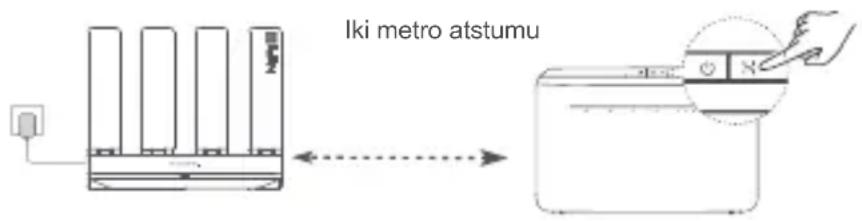
2 Zingsnis. Pradéjus mirkseti HUAWEI CPE indicatoriui, paspauskite ant jo pateiktä WPS/RESET mygtukā. Palaukite, kol kelvedžio indicatorius parodys, kad kelvedis yra prijungtas prie tinklo.
3 Zingsnis. Padekite kelvedj kambaryje, kur silpnas signalas, ir prijunkite maitinima.
I - Iliustracija skirta naudoti tik informaciniais tikslais.
- Uztikrinkite, kad HUAWEI CPE būtú prijungtas prie interneto, o kelvedis būtú naujas arba būtú atkurtos jo gamyklinés nuostatos.
- Isitikinkite, kad HUWEI CPE dera su funkcija „HUAWEI HiLink“ ir protokolu „CoAP“. Issamesnés informacijos teiraukités savo platantojo.
- Užtikrinkite, kad atstumas tarp jusu kelvedzio ir HUAWEI CPE nesiektu 10 metru ir tarp ju nebūtu daugiau nei vienos sienos.
Naudojimas ir sauga

[Ispejimas] Pries naudodamiesi jrenginiu, atidziai perskaitykite visa saugos informacija, kad uztikrintumete saugu bei tinkama jo veikimir suzinotumete, kaip jj tinkamai utilizuoti.
- Jei naudoti jtaisa draudziana, nenaudokite jo. Nenaudokite sio jtaiso, jeijis galétu keltipavoju arba trukdziu kitiems elektroniniams jtaisams.
- Sirdies stimulatoriugamintojarekomenduoja islaikyta maiausiai 15 cm atstuma tarp jtaiso ir sirdies stimulatoriaus, siekiant isvengti galimjo veiklos sutrikimju. Jei nesiojate sirdies stimulatoriuglaikykite itaisa priesingoje sirdies stimulatoriui pusedeir nesineiokite jtaiso priekinene je
- Nenaudokite dulketoje, dregnoje arba nešvarioje aplinkoje. Venkite magnetiniu lauku. Jei jtaisas naudiojamas minetoje aplinkoje, gali sugesti jo elektros graninës.
- Geriausia veikimo temperatura yra nuo 0^ iki 40^ . Geriausia laikymo temperatura yra nuo -40^ iki +70^ . Dideliame karstyje arba saltyje itaisas arba jo priedai gali sugesti.
- Laikykite jtaisq ir priedus gerai vedinamoje vesioje vietoje ir saugokite nuo tiesiogines saules sviesos. Nevniokite ir neuždenkite jtaiso rankšluosciais arba kitais daiktais. Nedekite jtaiso j šiluma prastai sklaidancia tar, pavyzdžiui, dežute arba maišeli.
- Itaisajrengti ir naudoti reikia taip, kad atstumas nuo jo spinduolio ikizmogaus kuno butu maiausiai 20 cm.
- Jei naudosite nepatvirtintus ar nederancius maitinimo adapterius, jkroviklius ar akumulatorius, galite apgadinti savo jrenginj, sutrumpinti jo eksploatacija arba sukelti gaisra, sprogima bei kt. pavojus.
- Jei jtaisai jungiami j elektros tinkla, elektros lizdas turi buti netoli jtaisu ir lengvai pasiekiamas.
-
Jei maitinimo adapterio nenaudojate, ištraukite jj is elektrós lizdo ir jtaiso.
-
Nelieskite jrenginio ir maitinimo adapterlio slapiomis rankomis. Jei sio nurodymo nepaisoma, gali kilti trumperjo jungimo, veikimo sutrikmu arba elektros soko pavojus.
- Isitikinkite, kad maitinimo adapteris atitinka standarto IEC/EN 62368-1 reikalavimus ir buvo isbandytas bei patvirtintas pagal nacionalinius arba vietinius standartus.
- Irenginys turi buti montuojamas ne didesniu nei 2 m atstumu nuo zenés.

Ant gaminio, akumulatoriaus, literaturoje arba ant pakuotes pateiktas simbolis reiskia, kad gaminiair akumulatoriai eksploatacijos pabaigoje turi buti nagabenti savivaldybes nurodyta atskira atlieku surinkimo vieta. Tokiu budu bus uztikrinta, kad EEJ atliekos butu tinkamai perdirbtos ir tvarkomos tausojant vertingus medziagu isteklius, saugant zmoniu sveikata ir aplinka.
Daugiau informacijos gausite kreipesi savivaldybe, mažmenininka ar buitiniu atlieku tvarkymo tamyba, taip pat - apsilanke interneto svetainéje https://consumer.huawei.com/en/.
Sis jrenginys ir jo elektrinai priedai dera su vietoje galiojanciomis taisyklémis del tam tikru pavojingu medziagu naudojimo elektros ir elektronineje jrangoje apribojimo, pvz., ES REACH reglamento, PMNA ir akumulatoriug (jei yra) direktyvomis. Atitikties REACH ir PMNA reikalavimams deklaracijas rasite svetaineje https://consumer.huawei.com/certification.
Atitiktis ES reglamentams
Pareiskimas
Siuo dokumentu, Huawei Device Co., Ltd. pareiskia, kad jrenginys YGJN-BE33 atitinka Direktyvas RED 2014/53/ES, PMNA 2011/65/ES ir ErP 2009/125/EB.
Visa ES atitikties deklaracios versija, išamios ErP informacijos ir naujausios informacijos api priedus bei programine jranga rasite šioje svetainéje: https://consumer.huawei.com/certification.
Ribojimas 5 GHz dažniu juostoje
5 150-5 350 MHz dažniu juosta skirta naudoti patalpose šiose šalyse: AT, BE, BG, CH, CY, CZ, DE, DK,
EE, EL, ES, FI, FR, HR, HU, IE, IS, IT, LI, LT, LU, LV, MT, NL, NO, PL, PT, RO, SE, SI, SK, TR, UK(NI). Dažnio diapazonai ir galia
Dažnio diapazonu ir perduodamos galios (spinduliuojamos ir (arba) perduodamos) vardinés ribos, taikomos šiai radijo jrangai: Wi-Fi 2.4 GHz: 20 dBm, Wi-Fi 5 GHz: 5150-5350 MHz: 23 dBm, 5470-5600
MHz & 5650-5725 MHz: 30 dBm.
Nurodymai, kaip jjungti ir isjungti belaidzius tinklus
1.2,4GHzWi-Fi
a. Prijunkite kompiuterj prie kelvedzio „Wi-Fi" tinklo (arba prijkite kompiuterj prie kelvedzio LAN prievado naudodami eterneto kabelj). Narsyklès adreso juostoje jveskite 192.168.3.1 ir prisijunkite prie kelvedzio ziniatinklio valdymo puslapio.
b. Pasirinkite Mano „Wi-Fi“, išjunkite „Suteikti pirmenybe 5 GHz“ ir ijunkite arba išjunkite 2.4 GHz „Wi-Fi".
2.5 GHz „Wi-Fi“:
a. Prijunkite kompiuteri prie kelvedzio „Wi-Fi" tinklo (arba prijunkite kompiuteri prie kelvedzio LAN prievado naudodami eterneto kabeli). Narsyklés adreso juostoje jveskite 192.168.3.1 ir prisijunkite prie kelvedzio Žiniatinklio valdymo puslapio.
b. Pasirinkite Mano „Wi-Fi“, isjunkite „Suteiktipirmenybe 5 GHz“ ir jjunkite arba isjunkite 5 GHz „Wi-Fi".
Teisinis pranesimas
©,Huawei Device Co., Ltd.,“, 2025. Visos teasès saugomos.
SIS DOKUMENTAS YRA TIK INFORMACINIO POBUDZIO IR NESUTEIKIA JOKIU GARANTIJU.
Prekybiniai zenklai ir leidimai
Wi-Fi®, logotipas „Wi-Fi CERTIFIED“ ir Wi-Fi logotipas yra „Wi-Fi Alliance“ prekiu zenklai.
Kiti pamineti prekybiniai zenklai, gaminiu, paslaugu ir bendroviu pavadinimai gali prikausytj u
atitinkamiems savininkams.
Versijos atnaujinimas
Siekdami didinti gaminio saugumir gerinti naudotojo patirtj, reguliarai siusime jums informacija api naujas versijas, kai tik bus iisleistas svarbus naujinys.
Privatumo politika
Kad geriau suprastumete, kaip saugome jusy asmenine informacija, perskaitykite privatumo politika. https://consumer.huawei.com/privacy-policy.
Galutinio naudotojo licenciños sutartis
Pries pradedami naudotis gaminiu, perskaitykite ir sutikite su Galutinio naudotojo licenciños sutartimi (HUAWEI EULA), pateikta gaminio valdymo puspapyje.
Jei reikia daugiau pagalbos
Apsilankykite adresu https://consumer.huawei.com/en/support/hotline, kur nurodyta šalies arba regiono klientu aptarnavimo linija ir el. pašto adresas.
Daugiau informacijos apie pritaikymo nejgaliesiems funkcjjas rasite apsilanke Huawei oficialioje svetaineneir perskaite Prieigos taško produktu pritaikymo nejgaliesiems gad (Accessibility Guide of Access Point Products).
Kiirtutvustus
1
2
4