BEDIENUNGSANLEITUNG WiFi BE3 Pro HUAWEI
Schnellstartanleitung
Guida rapida
Snelstartgids
Schnellstartanleitung 28
Guidarapida 42
Snelstartgids 56
Schnellstartanleitung
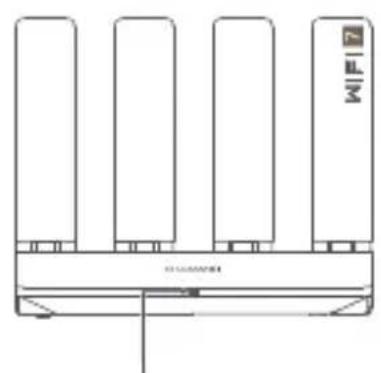
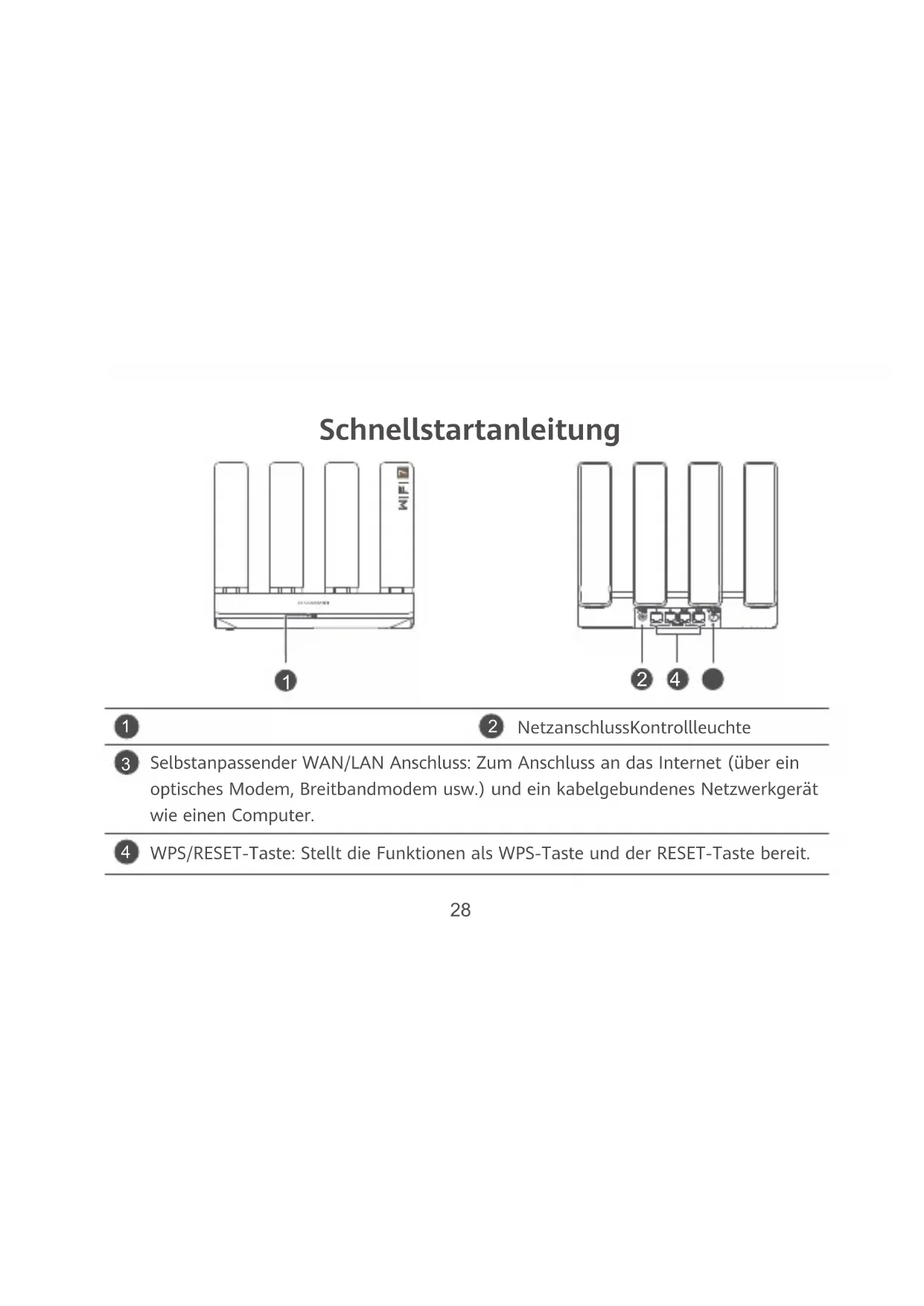
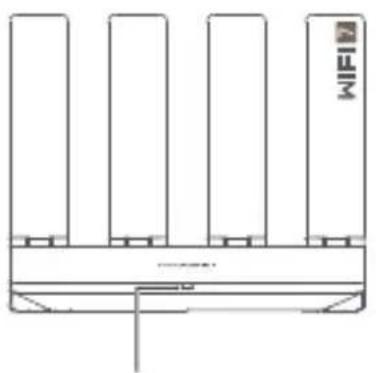
1
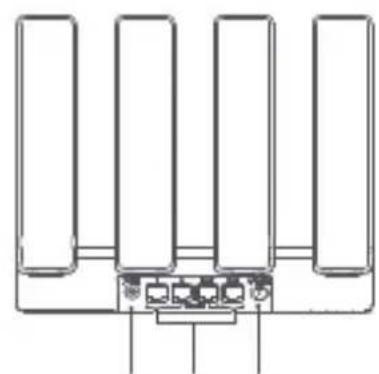
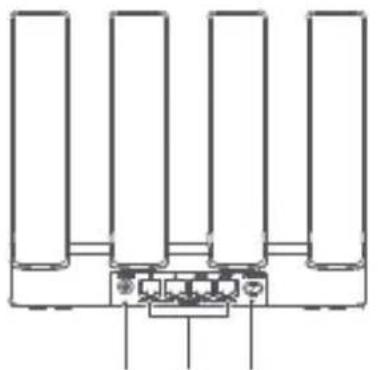
2 4
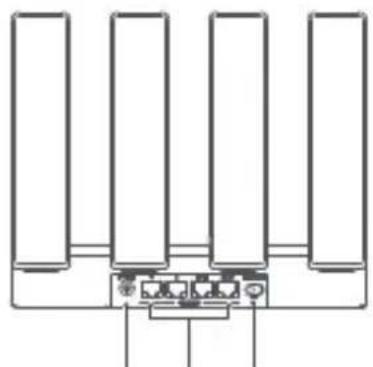
1
2 NetzanschlussKontrolleuche
3 Selbstanpassender WAN/LAN Anschluss: Zum Anschluss an das Internet (über ein optisches Modem, Breitbartmodem usw.) und ein kabelgebundenes Netzwerkgerät wie einen Computer.
4 WPS/RESET-Taste: Stellt die Funktionen als WPS-Taste und der RESET-Taste bereit.
Schritt 1: Anschlieben der Kabel
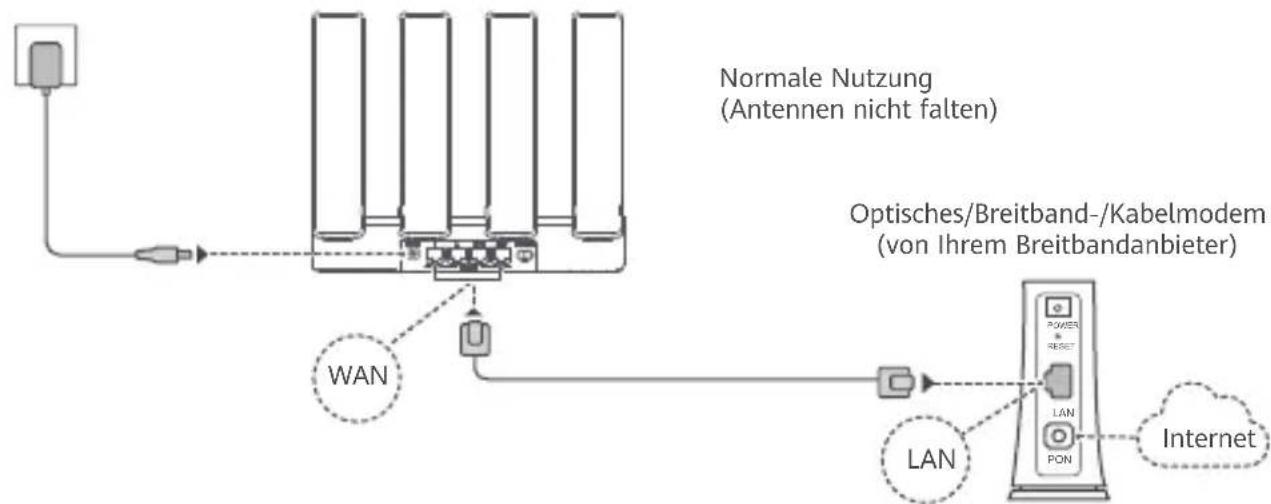
- Stellen Sie alle Antennen in eine aufrechte Position, um ein optimiertes WLAN-Signal zu gewährleisten.
- Wenn die Kontrollleuche rot bleibt, bedeutet dies, dass der Router nicht mit dem Internet verbunden ist. Sehen Sie nach unter „Schritt 2: Konfigurieren der Netzwerkeinstellungen".
- Bei Routern, die die automatische WAN/LAN-Anpassung unterstützen, handelt es sich bei den Netzwerkanschlüssen um WAN/LAN-Kombianschlüsse. Du kannst auf der web-basierten Verwaltungssite des Routers auch einen festen WAN-Anschluss festlegen.
Schritt 2: Konfigurieren der Netzwerkeinstellungen
1 Verbinden Sie Ihr Mobiltelefon oder ihren Computer mit dem WLAN des Routers (kein Kennwort erforderlich). Den WLAN-Namen finden Sie an der Unterseite des neuen Routers.
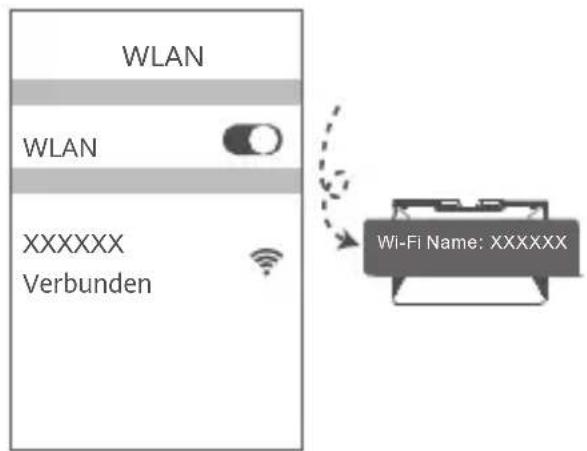
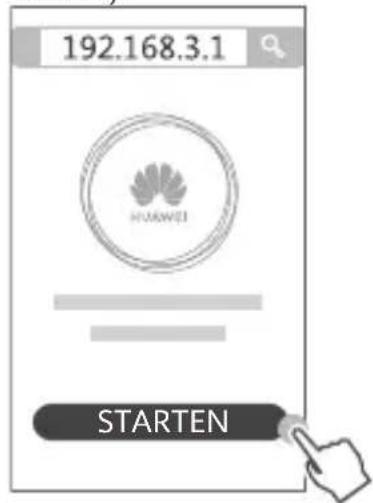
2 Öffnen Sie den Browser, Sie werden daraufufhinn automatisch weitergeleitet. (Wenn die Seite nicht automatisch angezeigt wird, geben Sie 192.168.3.1 ein.) Tippe auf STARTEN und wähle WLAN-Netzwerk erstellen (Überspringe diesen Schritt, wenn du diese Option nicht finden kannst).
3
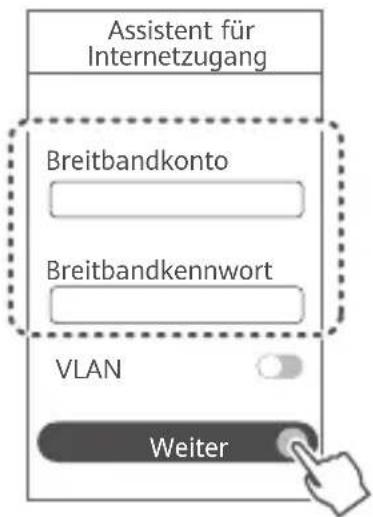
Geben Sie den Name und das Kennwort für das Breitbandkonto ein.
Wenn ihre Internetverbindung kein Konto und Kennwort besteht, überspringen Sie diesen Schritt.
0
-
Wenn Sie Ihr Breitbartkonto und Ihr Kennwort vergessen haben, wenden Sie sich an ihren Breitbartandbieter, um ein Breitbartkonto und ein Kennwort zu erhalten.
-
Wenn Sie VLAN in Ihr dem Netzwerk konfigurieren müssen, wenden Sie sich an ihren Breitbandanbieter, um die VLAN-Parameter zu bestätigen, und aktivieren Sie den VLAN-Schalter auf dem Bildschirm.
4 Legen Sie einen neuen WLAN-Namen, ein WLAN-Kennwort und ein Adminkennwort für den neuen Router fest.
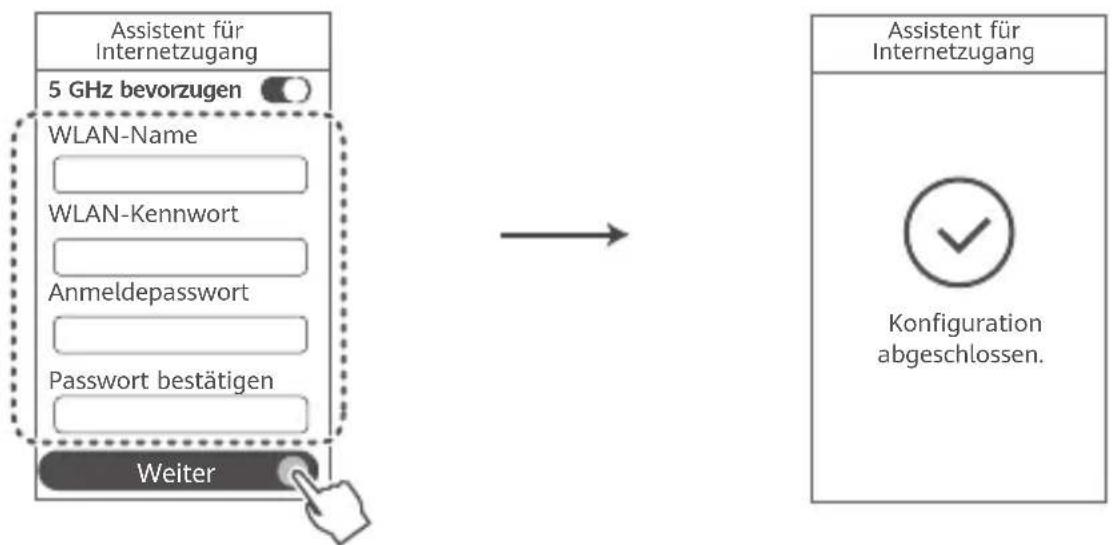
Aktivieren Sie 5 GHz bevorzugen: 5-GHz-WLAN-Band wird bei gleicher Signalstarke gegenüber 2,4-GHz-Band bevorzugt verwendet, um die Verbindungsgeschwindigkeiten zu erhöhen.
Verwalten Sie den Router mit unserer
Smartphone-App
Scannen Sie den QR-Code, um die HUAWEI AI Life-App auf Ihr Mobiltelefon oder Tablet herunterzuladen und zu installieren. Mit dieser App können Sie ihren Routerverwalten.

Kontrolleuche
| Leuchtet grün | Netzwerkverbindung hergestellt |
| Leuchtet rot | Nicht mit dem Netzwerk verbundenKabel lose oder Verbindungsfehler. Überprüfen Sie das Kabel.Breitband-Netzwerkfehler. Wenden Sie sich an ihren Breitbandanbieter. |
| Blinken | Der Router hat ein koppelbares Gerät erkannNTenn andere HUAWEI Geräte (die HarmonyOS Connect unterstützen) erkannt werden, blinkt die Anzeige am HUAWEI WiFi BE3 Pro. Drücker in diesen Fall auf die Taste WPS/RESET des HUAWEI WiFi BE3 Pro. Die Kontrollleuchte sollte schnell blinken und so anzeigen, dass das koppelbare Gerät sich mit dem HUAWEI WiFi BE3 Pro verbindet. Der Verbindungsvorgang ist abgeschlossen, wenn die Kontrollleuchte aufhört zu blinken.Wenn du die WPS/RESET-Taste versehentlich gedrückt hast, warte zwei Minuten, bis die Kontrollleuchte in den Normalzustand zurückkehrt. |
Häufig gestellte Fragen (FAQ)
F1: Was kann ich tun, wenn ich beim Einrichten des Routers auf eines der nachfolgenden Probleme stöbe?
- Wenn Ihr Gerät das WLAN des Routers nicht erkennt: Stellen Sie safer, dass der Router eingeschaltet ist. Warten Sie einen Moment (bis der Router gestartet ist) und starten Sie dieSuche auf Imrem Gerät erneut.
- Wenn Sie von Ihr Gerät nicht auf die Konfigurationsseite des Routers zugreifen können: Überprüfen Sie, ob Ihr Gerät mit dem WLAN-Netzwerk des Routers verbunden ist und geben Sie dann 192.168.3.1 in den Browser ein, um die Seite auf Ihr Gerät zu besuchen.
- Wenn die Seite „Kabel getrennt" anziegt: Stellen Sie sicher, dass der WAN-Anschluss des Routers mit dem LAN-Anschluss des Modems verbunden ist und dass das Modem über Internetzugang verfügbar. Prufen Sie, ob alle Verbindungen safer verbunden sind undGNU Kontakt haben und ob die Netzwerkkabel in gutem Zustand sind.
- Wenn das Problem weiterhin besteht, setzen Sie den Router auf Werkseinstellungen zurück und folgen Sie der Anleitung, um die Kabel neu zu verbinden und den Router zu konfigurieren.
F2: Wie setze ich den Router auf die Werkseinstellungen darüber?
Verbinden Router mit der Stromversorgung und warte, bis der Router vollständig hochgefahren ist. Drücke die WPS/RESET Taste am Router für mehr als 8 Sekunden, bis die Kontrollleuche verlischt. Warte, bis der Router vollständig neugestartet wurde. Wenn die Kontrollleuche zu Rot wechselt, bedeutet dies, dass der Router auf die Werkseinstellungen zurückgesetzt wurde.
F3: Wie kann ich einen weiteren Huawei-Router mit meinem HUAWEI WiFi BE3 Pro verbinden?
Sie konnen den Router auf eine der folgenden Arten verbinden:
-
Verkabelte Verbindung. Verbinden Sie den WAN-Anschluss des hinzuzufugenden Routers (neu oder auf die Werkseinstellungen zusückgesetzt) mit dem LAN-Anschluss des konfigurierten HUAWEI WiFi BE3 Pro mithilfe eines Ethernet-Kabels.
-
Drahtlose Verbindung. Schritt 1: Platziere den hinzuzufugenden Router (neu oder auf Werkseinstellungen zusammen) maximal einen Meter von dem konfigurierten HUAWEI WiFi BE3 Pro entwickelten und verinde him mit der Stromversorgung. Schritt 2: Wenn die Kontrollleuchte am HUAWEI WiFi BE3 Pro zu blinken beginnnt, drücke dessen WPS/RESETTaste. Warte, bis die Kontrollleuche am hinzuzufugenden Router anziegt, dass eine Verbindung mit dem Netzwerk hergestellt wurde.
"Huawei Router" bezieht sich auf Router, die HarmonyOS Mesh+ unterstützen.itte prufen Sie, ob Ihr Gerät eine solche Funktion unterstützt.
F4: Wie verbirde ich ein WLAN-Gerät mit seinem Router mithilfe von WPS?
Wenn dein Router eingeschaltet ist, drücke auf dessen WPS/RESET-Taste und anschließlich innerhalb von zwei Minuten auf die WPS-Taste auf dem WLAN-Gerät (wie einem Telefon), um die Standard-WPS-Aushandlung zu initieren und das WLAN-Gerät mit dem WLAN-Netzwerk des Routers zu verbinden.
F5: Was soll ich tun, wenn ich mein Anmeldekennwort für die App oder die webbasierte Verwaltungssite des Routers vergessen haben?
Versuchen Sie, sich mit dem WLAN-Kennwort des Routers anzumelden. Bleibt das Problem weiterhin bestehen, setzen Sie den Router auf die Werkseinstellungen zurück.
Betrieb und Sicherheit
[Warning] Bette lies alle Sicherheitsinformationen sorgfältig durch, bevor du dein Gerät benutzt, um einen sicheren und ordnungsgemänen Betrieb zu gewährleisten und um zu erfahren, wie du dein Gerät ordnungsgemäß entsorgen kannst.
- Benutzen Sie das Gerät nur Dort, wo es erlaubt ist! Verwenden Sie das Gerät nicht, wenn es elektronische Geräte beeinflussen oder Gefahr verursachen können.
- Hersteller von Herzschrittmachers empfehlen, einen Mindestabstand von 15 cm zwischen dem Gerät und einem Herzschrittmacher einzuhalten, um potenzielle Störungen des Herzschrittmachers zu verhindern. Falls Sie einen Herzschrittmacherlagen, verwenden Sie das Gerät auf der entgegengesetzten Seite des Herzschrittmachers undlagen Sie es nicht in der Brusttasche.
- Vermeiden Sie staubige, feuchte oder schmutzige Umgebungen. Meiden Sie Magnetfelder. Die Verwendung des Geräts in diesen Umgebungen kann zu Schaltkreisdefekten führen.
Die optimale Betriebstemperatur ist 0^ bis 40^ . Die optimale Lagerungstemperatur ist -40^ bis +70^ . Extreme Hitze oder Kälte kann Ihr Gerät oder das Zubehör beschädigen.
- Bewahren Sie das Gerät und das Zubehör in einem gut belufteten und kühlen Bereich fern von direkter Sonneneinstrahlung auf. Umhüllen oder bedecken Sie Ihr Gerät nicht mit Handtüchern oder anderen Objeken. Platzieren Sie das Gerät nicht in einem Behälter mit
einer schlechten Wärmeableitung, wie beispielsweise in eine Schachtel oder Tasche.
- Dieses Gerät sollte mit einem Mindestabstand von 20 cm zwischen der Antenne und ihrer Körper installiert und betrieben werden.
- Durch die Verwendung eines unzulässigen oder inkompatiblen Netzadapters, Ladegerats oder Akkus kann Ihr Gerät beschädigt werden, seine Lebensspanne reduziert werden oder es kann zu einem Feuer, einer Explosion oder anderen Gefahren kommt.
- Für Geräte mit Stecker sollene sich die Steckdose in unmittelbarer Höhe der Geräte befinden und leicht zugänglich sein.
- Trennen Sie den Netzadapter von der Steckdose und vom Gerät, wenn Sieihn nicht verwenden.
- Berühre das Gerät oder den Netzadapter nicht mit nassen Handen. Andernfalls kann es zu Kurzschlüssen, Fehlfunktionen oder elektrischen Schlägen kommt.
- Stelle sicher, dass der Netzadapter die Anforderungen des Standards IEC/EN 62368-1 erfüllt und gemäß nationalen oder lokalen Normen getestet und zugelassen wurde.
- Das Gerät sollte in einer Höhe von hochstens 2 m über dem Boden installiert werden.
Hinweise zur Entsorgung und zum Recycling
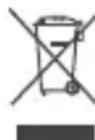
Das Symbol auf Ihrm Produkt, Ihrm Akku, Ihrm Informationsmaterial oder ihrer Verpackung bedeutet, dass die Produkte und Akkus am Ende ihrer Lebensdauer getrennt entsorgt werden und den von den Kommunen ausgewiesenen Sammelpunktten zugeführrt werden müssen. Dadurch wird sichergestellt, dass Elektro- und Elektronik-
Altgeräte in einer Weise recyclelt und behandelt werden, die wertvolle Materialien schon und die menschliche Gesundheit und die Umwelt schützt.
Für weitere Informationen kontaktieren Sie ihre lokalen Behörden, Handler oder Entsorgungsunternehmen für Haushaltsmüll oder besuchen Sie die Website
Reduzierung von gefährlichen Stoffen
Dieses Gerät und alles elektrische Zubehör entsprechen geltenden lokalen Richtlinien zur Beschänkung der Anwendung bestimmter Gefahrenstoffe in elektrischen und elektronischen Geräten, wie z. B. die Richtlinien zu REACH, RoHS und Akkus (soweit eingeschlossen) der EU.
Bitte besuchen Sie unsere Website für Konformitätserklarungen zu REACH und RoHS https://consumer.huawei.com/certification.
Einhaltung der EU-Bestimmungen
Erklärung
Huawei Device Co., Ltd. erklart hiermit, dass these Gerät YGJN-BE33 die folgenden Richtlinien erfüllt: Funkanlagen-Richtlinie 2014/53/EU, RoHS-Richtlinie 2011/65/EU, Ökodesign-Richtlinie 2009/125/EG.
Der vollständige Text der EU-Konformitätserkläragung, ausfuhrliche Informationen zum Ökodesign sowie aktuelle Informationen zu Zubehör und Software sind unter folgender Internetadresse verfügbar: https://consumer.huawei.com/certification.
Dieses Gerät darf in allen Mitgliedstaaten der EU betrieben werden.
Beachten Sie bei der Nutzung des Gerätes die nationalen und die lokalen Vorschriften.
DieutzungdesGeratesistmoglicherweiseje nachHremlokalenNetz beschränkt.
Beschränkungen des 5-GHz-Frequenzbandes:
Der Freqenzbereich von 5150 bis 5350 MHz ist in folgenden Ländern auf dieutzung in Innenraumen beschränkt: AT, BE, BG, CH, CY, CZ, DE, DK, EE, EL, ES, FI, FR, HR, HU, IE, IS, IT, LI, LT, LU, LV, MT, NL, NO, PL, PT, RO, SE, SI, SK, TR, UK(NI).
Frequenzbänder und Leistung
Für diese Funkgerät gelten folgende Nenngrenzwerte für Frequenzband und (abgestrahlte und/oder leitungsgeführte) Sendeleistung: Wi-Fi 2.4 GHz: 20 dBm, Wi-Fi 5 GHz: 5150-5350 MHz: 23 dBm, 5470-5600 MHz & 5650-5725 MHz: 30dBm.
Anleitung zum Aktivieren und Deaktivieren von drahtlosen Netzwerken
- 2,4 GHz WLAN:
a. Verbirde deinen Computer mit dem WLANNetzwerk des Routers (oder schliebe den Computer mit einem Ethernetkabel an den LAN-Anschluss des Routers an). Trage 192.168.3.1 in die Adressleiste des Browsers ein und melde dich auf der webbasierten Verwaltungsside deines Routers an.
b. Wähle Mein WLAN, schalte 5 GHz bevorzugen aus und aktivierte oder deaktiviere 2,4 GHz WLAN.
2.5 GHz WLAN:
a. Verbinde denen Computer mit dem WLAN-Netzwerk des Routers (oder schliebe den Computer mit einem Ethernetkabel an den LAN-Anschluss des Routers an). Trage 192.168.3.1 in die Adressleiste des Browsers ein und melde dich auf der webbasierten Verwaltungsside deines Routers an.
b. Wähle Mein WLAN, schalte 5 GHz bevorzugen aus und aktiviere oder deaktiviere 5 GHz WLAN.
Rechtliche Hinweise
Copyright © 2025 Huawei Device Co., Ltd. Alle Rechte vorbehalten.
DIESES DOKUMENT IST NUR ZU INFORMATIONSZWECKEN VORGESEHEN UND STELLT KEINE ART VON GARANTIE DAR.
Marken und Genehmigungen
Wi-Fi®, das Logo „Wi-Fi CERTIFIED“ und das Logo „Wi-Fi“ sind Marken von Wi-Fi Alliance. Weitere aufgeführte Marken, Produkt-, Dienstleistungs- und Firmennamen sind Eigentum der jeweiligen Inhaber.
Versions-Update
Zur Verbesserung der Sicherheit des Produkts und um Ihnen ein besseres Benutzererlebnis zu erhögbaren, senden wir Ihnen Informationen zu Versions-Updates, wenn ein wichtiges Update veröffentlich wird.
Datenschutzrichtlinie
Damit Sie better verstehen, wie wir ihre persönlichen Daten nutzen und schützen,lesen Sieitte die Datenschutzrichtlinie unter https://consumer.huawei.com/privacy-policy.
Endbenutzer-Lizenzvertrag
Lesen Sie den Endbenutzer-Lizenzvertrag (HUAWEI EULA) auf der Verwaltungssite des Produkts und stimmen Sie thisem zu, bevor Sie das Produkt benutzen.
Weitere Hilfe
Bitte besuchen Sie https://consumer.huawei.com/en/support/hotline für die kürzlich aktualisierte Hotline-Nummer und E-Mail-Adresse in Ihr dem Land oder Gebiet.
Weitere Informationen zu den Bedienungshilfen finden Du auf der offiziellen Website von Huawei und im Leitfaden für Barrierefreiheit von Access-Point-Produkten (Accessibility Guide of Access Point Products).
Guida rapida
1
2
4
Juridische kennisgeving
Auteursrecht © 2025 Huawei Device Co., Ltd. Alle rechten voorbehonden.
DIT DOCUMENT IS UITSLUITEND VOOR INFORMATIEVE DOELEINDEN EN VORMT GEEN ENKELE VORM VAN GARANTIE.
Handelsmerken en verguntingsen
Ponntka 3a npBaTHoCT
3a da pa36epeTe noo6po kaO rN KOpNCtme n rN 3aHTnTyBaMe BaINTE NnHn HnΦopMaun, npouHTajTe ja noNTnKaTa 3a npuBaTHocT Ha https://consumer.huawei.com/privacy-policy.
JnueHen DorOBop 3a KpaJn Kopncn
IpouHTajTe ro n corlacete ce co IunceHnOt dorOBop 3a KpaJn KopncnU (HUAWEIE EULA) na cTpaHncaTa 3a ynpabYBaHe co npOn3BOoT nped da ro KopnCTte npOn3BOoT.
3a NOBeKe NOMO
Iocete ja https://consumer.huawei.com/en/support/hotline 3a HajnoBnot 6poj Ha LcHTapOT 3a rPnka 3a kopncnui n aDpecaTah e-noWtBo BawaTa 3emja nn perNoH.
3a NOBeKe INHΦopMaun 3a KapakTepeNCTNKnTe 3a npuctanHOCT, nocTeTe ja oHnjuJahata Be6Iokaunja Ha Huawei norJeHete ro YNaTcBOTO 3a npuctanHOCT 3a Ppon3BOJnTe 3a npuctanHa ToKa (Accessibility Guide of Access Point Products).
PbkoBoCTBO 3a 6bp3 cTapT
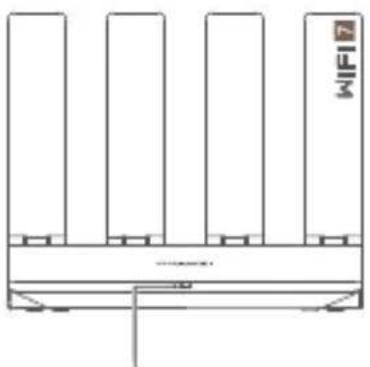
1
2
4


IopT 3a 3axpaHbAeHndnKaTOp

Порт 3a abTomatnHо aadantnpaHe 3a WAN/LAN: 3a cBbP3BaHe C nHTepHET (kaTo hAnp. onTneH MoeM, MoeMn 3a shIpOKoJIeHTOB DoCTbI n Idp.) N KbM MpeKoBO yCTpoIcTBO c Ka6en, KaTo HApnIMep KOMNtbp.