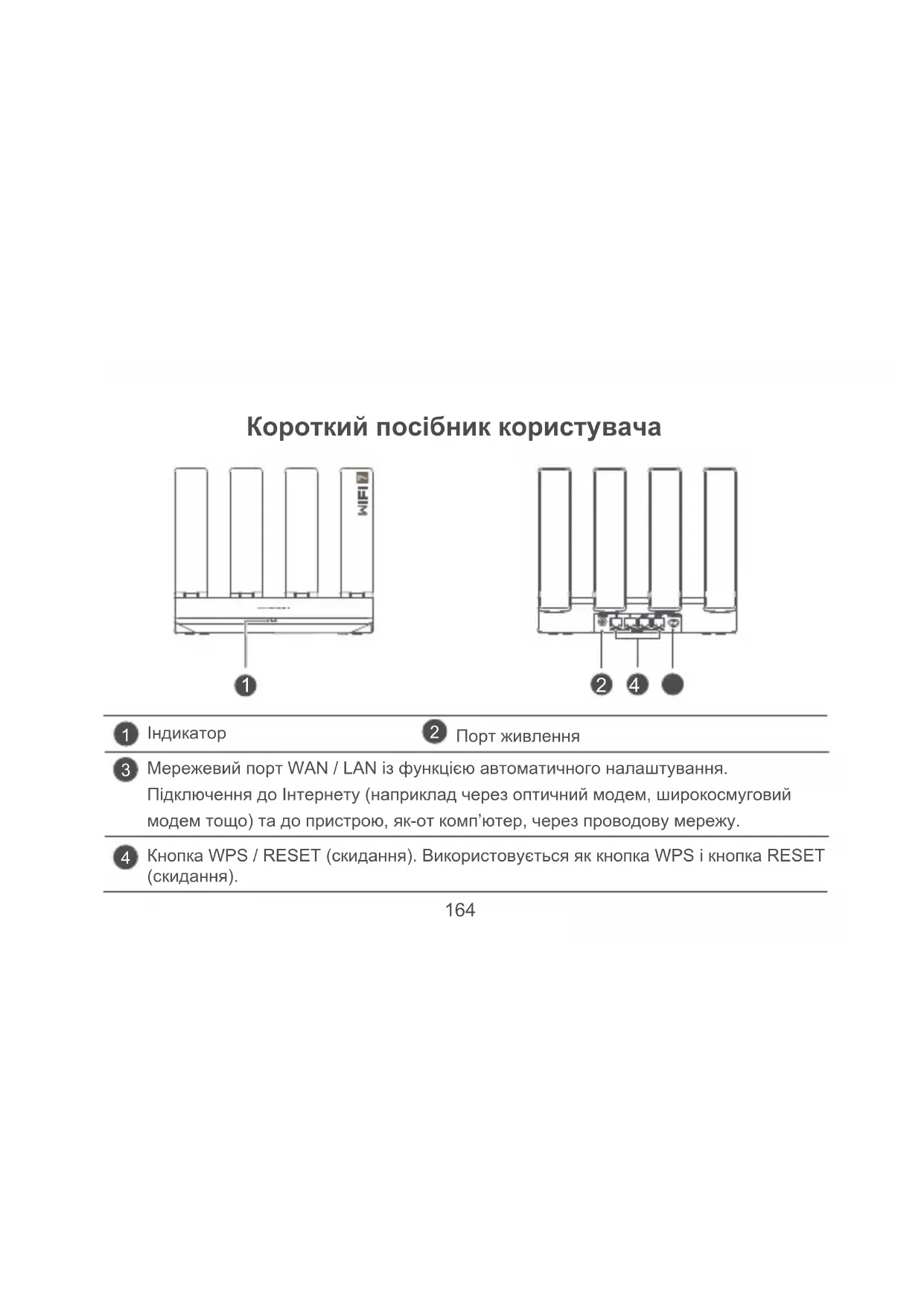
ПОСІБНИК КОРИСТУВАЧА WiFi BE3 Pro HUAWEI
| Постойно
Зелени | Підклочену до мереки |
| Постойно
чер boний | He підклочену до мереки
• Слабкий ko特长у кабелю abо полеска підклочену. Переipte кабел.
• Ромлеса урокocmyroBOI мереки. 3berhілься до сboro операю
широкocmyroBOI 3В'язку. |
| Блимаç | Mapшрутузатор ваявьп prисстрид дд Дб'dданнгь в napу.
Як soo ваявileно inші писстpoi HUAWEI (i3 piДtrpimkoю HarmonyOS
Connect), iнданкатор на HUAWEI WiFi BE3 Pro блимаç. Y takomy pazi
натисіть конь WPS/RESET (Скindань) на HUAWEI WiFi BE3 Pro. як soo
iнданкаторшвidko 3abлимаç, щe оз纳уаç, що писстрид дд Дб'dданнгь в
napу підклочаecь дд HUAWEI WiFi BE3 Pro. Колі iнданкатор пechсан
Блимати, підклочену завершени. |
3aNTaHnB iDnOBiDi
1. Σo pO6ntn,Якso πiД yac hanaStyBaHnHa MapwpyTu3aTopa BHHKnla kAcB i3 nepeliiueHnx HxKYe npo6Iem?
-
RaKIO npIcTpiI He BnBnB Mepexy Wi-Fi MapwpyTu3aTopa: nepeBiPte, YN BBIMKHeHO MapwpyTu3aTOp. TpOxN 3aueKaIeTe (nOKN 3aNyCTntbCra MapwpyTu3aTOp) i cnpo6yIe NOBTOPTu NoUyk Ha npIcTpoI.
-
YKuo He BdaocnpeuTu Ha cToPiKy KOHphiirypaui MapwpyTu3aTopa Ha npucTpoi: nepeBipTe, nn npucTpii NiikluoyeNo do Mepekxi Wi-Fi MapwpyTu3atop,a notim BBedItb aDpecy 192.168.3.1 y 6pay3epi, uob BiikpnTu uo cToPiKyu Ha npucTpoi.
-
RaKuo Ha cTopiHci BiIOobpaKaeTbcra NobiOMJHeHHa KabeJIb BiD'cHaHo): nepeKoHaItec, 10 nopT WAN mapuTy3atopa NiKlnOHeNo do nopTy LAN moema Ta 10 Moem MaE DocTy n IHTepHeTy. PepeBipTe, YN BCI 3'cHaHHa HadiHIO NkHoyehi Ta MaOTb HaleXn KoHTaKT i Yn cnPabHi MepeXeBi Ka6eni.
I KIO np6nema He 3HKnla, BiHOIBt 3aOBCKi HaJauTyBaHHa MapwpyTu3aTopa Ta BHKoHaTe Bk3iBKn I na NobTOpHoro nIKNoueHHa6eJIb i HanaTuBaHHa MapwpyTu3aTopa.
2.Як BiДиовиТи 3aВОсьКi HаЛашТуВаннЯ МаршуТи3aTopa?
Пдкнluчы МаршутmaTOp Do Джерета КИВленг Ta 3aЧeКaЛte,ДOKи BiH 3aВaHTaЖИТьС.ΗΤιСИТь Kногу WPS/RESET (Скпдань) Ha МаршутmaTopi I yTpIMyIte II npINAmHi 8 cekyHd,ДOKи He 3rache CBITNOBи iHДиkaTOp. 3aЧeКaЛte,ДOKи МаршутmaTOp 3aВepuNTb npOec nepe3aBaHTaЖeHHЯ. Koln iHДиkaTOp CTaHe YerBoHm, Ze O3NaUaTIme, lo 3aBODcBi KaHaJaSTyBaHHЯ МаршутmaTApa BIDHOBNeHo.
Pnicra BiIDHOBNEHn3aBOcBkX HanaWtYBaHb MapwpyTu3aTopa Ioro nOTpi6Ho HanaWtYBaTn 3HOy.
3.ЯкпідкіючNTи ДODаТКOBи МаршуТиЗaTOp HUAWEIdo мерекi HUAWEIWiFiBE3Pro?
Mapwpytn3atop MoKHa NiDJIIOHTN ODNHM i3 HabeJeHnx HxKue cnocob.
-ДрOTObe πiДКЛHoyENHЯ.ПiДКЛHoyITb nopT WANdoDAtKOBOrOMapwpyTu3aTopa(HOBoro a6o BiINHOJIeHOROdo 3aBOdcbkNxHaNaWtBuHaB)do npTy LANHaNAuTOBaHOrOMapwpyTu3aTopa HUAWEIWiFiBE3Pro3aDonomorOIOKa6eIIO Ethernet.
- Be3npoBiIe Ne iKlueyHn. Etan 1. Po3TaWyTe DoaTkoBm MappyTu3aTOp (HOBn a60 BiHOBHeH No 3aBOcBkX HanaTuBaHb) y MeJax Ondoro MeTp a Bd HanaTuBoHaRO mappTyu3aTopa HUAWEI WiFi BE3 Pro Ta NiKluYtB NOro Do DxepeLa XnBLeHH. Etan 2. KOni IHdkaTOp MappTu3aTopa HUAWEI WiFi BE3 Pro NoUHe 6LIMaTI, HaTncHiB Ha HbOMy KhONky WPS/RESET (CKnDaHn). 3aueKaIte, DOKN iHdkaTOp Ha DoaTkoBOMy MappTu3aTopi nokAke, IIO noIro NiKluOeHo Do MepeKi.
"MappyTu3aTupHuawei"-e MappyTu3aTOp, 0nPiTpMyeHarmonyOS Mesh+.IpekeHaHTEcra, 0o Bau npncptpi niTpmye cio fynKciIO.
4.Якпдклочи npictrpi Wi-Fi do MapspTy3atopa 3a donomoroo WPS?
Ha BBIMKHeHomy MapwpyTu3aTopi HATNCHTb KNONy WPS/RESET (CKnDaHHa,notim HATNCHTb yTpmyTe KNONy WPS Ha npncTrooi Wi-Fi (HanpuknaI,Ha TepeoHi) npotraGM DBOX XBUNH, 06 ihioubaTu cTahapThe y3roJxehnWPS i nikNoHTu npncTpiWi-Fi do Mepeksi Wi-Fi mapwpyTu3aTopa.
5. ξo pObHTn,Якsoя He nAm'raTao napOl bДЯВxOy BdoaToK a6o Ha Be6cToPihky KepyBaHnHa MapuPyTu3aTopom?
Cnpo6ynte ckopnctatncra IJRA BxOdy npoIem MepeKi Wi-Fi MappTy3aTopa. JaIIO npo6JIema He 3HNIKHe, BiINHOITb 3aBOIDcBi KaHaIaHTyBaHHa MappTy3aTopa.
6.Якпдклочи МаршутmaTOpdo HUAWEI CPE,po6 po3wnpTuМepexу Wi-Fi?
Пдкночин МаршутзаТОМоКHA OДнIM 3 HabeDeHINДani cnoco6iB.
- PpObIDHe nIDKnIOueHnA
YctahOBiTB mapuPyTu3aTOp y npimiuHHi 3i cna6kM a6o BiDcTHiM CnHaIOM, nOTIM iKIOUHTb npT WAN mapuPyTu3aTopa do nopTy LAN HUAWEI CPE 3a donomoroio Ka6eIHO Ethernet.
- Be3npoBiHne NiiknIOueHHra (3a DonomoroIO KhoIKN WPS/RESET)
Kpok 1. Po3auyte Mappytn3atop Ha BiicTaHi do MeTp a BiHUAWEI CPE i niknouitb no ro do Dxkepena KnuBleHHra.
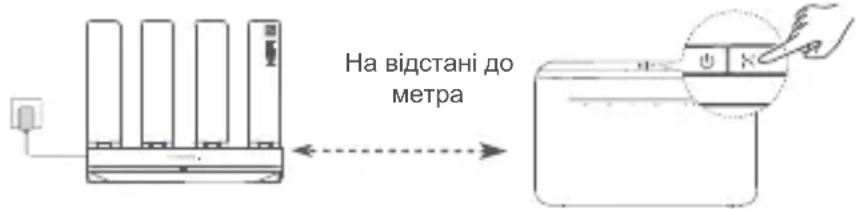
Kpok 2. Kojn iHdkaTop HUAWEI CPE noyhe 6JImMaTn, HATNCiTh Ha hBomy KhoNky WPS/RESET. DoyekaTeca cnHaib iHdkaTopa, kci cbDHTMBy npo nikNoeHHra Mapwpytn3aTopa do Mepeki.
Kpok 3. YcTaHOBiTb MapwpyTu3aTop y npMiuueHHi 3i cna6kIM CnHaJOM i NiDKIIOUHTb NOrO Do DxepeNa KxNBHeHH.
PucyHOK HaBeHeHO JnIe DnJ DOBiKn.
- IpekeohaiTecra, 0o HUAWEI CPE niknueho do IntepHeTy, a MappuytnaTOp e HOBIM a6o noHaHauSTyBaHHaCKHyTO do 3aBOcBkNx 3HaueHb.
- IpekeohaiTeec, 0H UAWEICPE nItpmye fynkciu HUAWE HiLink i npotoKoCoAP. 06 oTpmaTn DOKlaHi BIDOMOcTi, 3BepHtbcrdo nucptpi6'TOtopa.
- Ipekeohntecra, 0o BiDcTaHb MIX MapuTn3aTopom i a6oHeHTcbKIM oBnaHaHHM HUAWEI MeHsa 3a10 metpiBa Tt 0o MIX HmN He 6iNbwe Hix Onda CTiHa.
Texhika 6e3neKn
БezonaachaЯ кслуataця

[BHHMaHHe!] NpeI nCnoJIb3OBAHnEM yCTpoIcTBA BHIMaTeIbHO npoHTne IHCTpyKUnn NO TexHnke 6e3OpacHocTn n HaJIeXaUeYtINImaCnBaWero yCTpoIcTba.
- BbIKIouaIte BaIe yCTpoIcTBO B MeCTax, Ie NcNoJIb3OBAHne NIOo6hblx ycTPOIcTB 3anpeJeHO. He nCNoJIb3yIte DaHHoe yCTpoIcTBO, ecNI 3TO MOKeT Bbl3BaTb NOMExn B paBoTe dpyrOrO 3JNeKTPoHOrO obOpUdoBAHna.
Corlacho pekomehdaunm npon3bOinteJe KAPDIOCTMUYIATOPOB, BO n36exaHne nomex MInHMaJIbHOe pacCToAHne MeKdy 6ecnpoBOHbIM yCTpOJCTBOM N KAPDIOCTMUYIATOPOM DOJXHO COCTABJtB 15 cm. PnncnoB3OBAHHN KAPDIOCTMUYIATOPa DEpxHTe yCTpOJCTBO C npOTNBONJOXHOI OT KAPDIOCTMUYIATOPa CTOpOHb I He XpaHNTe yCTpOJCTBO B HarpyDNOM KAPMaHe.
He nCnoJIb3yIte n He 3apJkaIte yCTpoIcTBO B NOMeUeHnX C NOBblUeHHoB BLaJxHOCTbIO,6OJIbUIM CoepKaHnEM nbINu CNJIbHbIM MaHnTHbIM noJIem. 3TO MOKeT npNBecTn K NOBpeKdEHHO MmKpOCxEM.
- TemnepaTpa 3Kcnnyatauyn yctpoiCTBa coCTabnreT ot 0 do 40^ . TemnepaTpa xpaHEnna yctpoiCTBa coCTabnreT ot -40 do +70 °C. He nCnoJIb3yIe yctpoiCTBO n erO akceccyapbl B ycNoBnx 3KCTpeMaJIbHO BblCOkNX HnN Hn3Knx TemnepaTyp.
- IcnoIb3yIte yctpoIcTBO B XopoIoo npoBeTpnaEMOM npoxIaHOM nOmeueHN. He donyckaIte nonadHnHa yctpoIcTBO npraMbIX coJIHeuHbIX lyueH. He hakpbBaIte ycTpoIcTBO nIoTeHcEm nJIn dpyrIMn ppeImetAm. He nomeuaTe yctpoIcTBO B EMKoCTN C NIOXm OTBODM TeIIa, HapnpMeR B
Kopo6Kn nnCymkn.
- Pn 3KcNJIyatauyn yCTpoiCTBa pacctOAHne MEXdy N3IyuaTeJem N TeJOM DOJXHO COCTABJIaTb He MeHee 20 cm.
- IcnoIb3OBAHne HecOBMeCTUMORo IIN HecepTnΦuNpOBaHHOro aAnTepa NITAHn, 3apAHorO yctpoCTBa IIN aKKyMnyTopHO bTapeu MoKeT npBecTu K NOBpeXdEHNo yCTpoiCTBa, COKpaUeHNIO erO cPoka cnYK6bl, BO3rOpAHnIO, B3pbBy U npOvIM ONaChbIM NocJeDCTBnAM.
-Дяподклioуаembix K cetn 3neKtpoNTaHnY yctpoiCTB po3eTka DoJxHa haxOHTbcr pIOM C yctpoiCTBOM,ИК HeДоJxHe6bITb OcyuecTBJIeH BeCnpenrTCTBeHHbIdoCTyn.
- Korda aandaTep nHTaHn He nCnoJb3yETc, OTKIouaTe erO OT cETn 3JIeKTPoNTaHn I daHHoro yCTpOYCTBa.
He TporaTe yctpoIcTBO IIN aIantep nITaHnM OKpbIMn pykAm. 3TO MOKeT npNBecTn K KOPOTKOMy 3ambIKAHIO, NOJOMKAM INI NopaxeHHIO 3JIeKTPnueckm TKOM.
- Y6eIITecb, yTo aanTep nHTaHnO tBeaet Tpe6oBaHnM cTaHapTa IEC/EN 62368-1, npoewen HcbltaHnN i CePTnOKnAciuIO B COOTBETCTBnC hauNoHaJbHbIMn UIn peRHOHaJIbHbIMn CTAHdaptAmN.
- YcTpoIcTBO CneDyET ycTaHaBnBaTb Ha BbICoTe He 60Jee 2 M OT 3emn.
Hctpkun no ytnn3aun

OTCnBnHa yctpoNCTBe, 6atapee, nHctpyKuIN nn ynaKOBKe 03haaet, YTO cAmO yctpoNCTBO Iero 6batape no nCTeueHN CpOKA Cnyk6bl DOJXHbI 6bITb yTnIn3nPoBaHbIB CneuaNBHX nyHKtax npnema, yUpeXDeHHbx Iropdcko aDMNHnCTpaune. TaK 6ydyT co6IIODeHbI npabnla yTnIn3aunn 3NeKTPoHHbIX n 3neKtpnueecknx yctpoNCTB, a TAKKe npnucnbl bepexHoro OTHOHeHnrypcam N 3aunTb 3DopOBbY eNoBeka N OKpykaOnse Cpebl.
Дя поуеня 6оле порбови Ифорmaцио obpaаштесь в MectHyIO ropodcKyo aMHHNCTpaunio, cnx6by yHnHToxKeHЯ 6bITOBbIX OTXODOB nIIM mara3IN pO3HnHoi TOpROBn, B KOTOPOM 6blIO npno6peTeHO yCtpoiCTBO, nI60 nocetnte Be6-caT https://consumer.huawei.com/en/.
CokpaueHne BbIbpcOB BpeHNbIX BeueceTB
DaHHe ycTpoiCTBO n erO 3neKtpnueckne akceccyapbl OTBeaHT PeIamEnTy EC no pernctpaunn, OeHKe, npolyeHnIO pa3peSeHnN I orpaHnueHnIO npImeHnN XmMuecknx BeuecTB (EU REACH), DInpeKTNBte EC o6 orpAHHen coDePkaHn BpehBix BeuecTB (RoHS) n DInpeKTNBE o6 nCnoIb3OBaHNn uYTHIN3aUNn AKkymyJIaTOPbIX 6batae (ecn ecTb).ДЯ npolyeHn 6oJee noDpObHn INΦopMaUNn O COOTBeTCTBNN ycTpoiCTBa Tpe6OBaHnM peIaMeNTa REACH n DInpeKTNBbl RoHS nocTe Be6-caIT https://consumer.huawei.com/certification.
DeknapauncoOTBcTbNAEC
Deknapaun
Kompana Huawei Device Co., Ltd. HacToaIzM 3aBnEeT, yTO daHoe ycToPcIcBO YGJN-BE33 OTBeuaeT OCHOBHbIM Tpe6oBaHnA M COOTBeTCTByIOUm NIOOKeHNrM CNeDyIOUx INapeKtUB: RED 2014/53/EU, RoHS 2011/65/EU, ErP 2009/125/EC.
Понь TeKCT ДeКларачи COOTBETCTBЯ, NOДрбные СБЕDEня ДИРЕKTINВы ErP и AkТуальню
Инфорmaцию об akcesсуapax И пограмMHOM обеспechени мОЖно помOTpeь на Be6-caITE:
https://consumer.huawei.com/certification.
19.Инфорmaцьо мерх пи Hencправно obopудованя
B cnyuae o6hapykeHn HncnpaBHOCTn 06OpydoBaHn:
Mоже дупгусьога Heковднвe HaunHn:
JnuaHno nobp3yBaHe. Nobp3eTe ja npTaWAN Ha donoHnTeHHnOT HacouyBaU (HOB nnn 06HOBen Ha pa6pnukte noctabkn) co npTa LAN Ha konHpynpaHnOT HUAWEI WiFi BE3 Pro co KopncTeBe Ka6el 3a eTepHet.
- Be3xuHNO NOBp3yBaHBe. Yekop 1: CTaBeTe ro DoNoHNHTeHNOT HAcOyBaH (HOB nIIN o6HOBEN Ha φa6pruknte noCTabKn) BO ONc er od eDen MeTAP od KOHΦnpynpaHnOT HUAWEI WiFi BE3 Pro n Nobp3eTe ro co HanojyBaHbTo. Yekop 2: Kora noka3aTeNt ha HUAWEI WiFi BE3 Pro Ke noUHe da TpeNka, pInTusheTe ro KonyeTo WPS/RESET Ha Hero. NoueKaJte DoKe Ka noka3aTeNt Ha DoNoHNHTeHNOT HAcOyBaH He NOKaKe DeKa e Nobp3aH Ha MpeXaTa.
"HaCyBaH HUWEI" ce OndecyBa Ha HAcuYBaun To noDpKByBaaT HarmonyOS Mesh+. PpOBepTe DaN BawnOT ype, noDpKByBa TaKBa KapaKtepncTka.