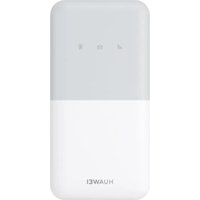
WiFi BE3 Pro - Router HUAWEI - Gratis bruksanvisning och manual
Hitta enhetens manual gratis WiFi BE3 Pro HUAWEI i PDF-format.



| Produkttyp | Dubbelbands-WiFi BE-router (Wi-Fi 7) |
| Märke | Huawei |
| Modell | WiFi BE3 Pro |
| Mått (ungefär) | Cirka 200 x 140 x 40 mm (antenner uppfällda) |
| Vikt | Cirka 300 g |
| Strömförsörjning | Nätadapter 12V/1A, lättillgängligt eluttag |
| Gränssnitt | 3 autoanpassande LAN/WAN-portar (1 WAN + 2 LAN), strömkontakt, WPS/RESET-knapp |
| WiFi-standarder | IEEE 802.11a/b/g/n/ac/ax/be (Wi-Fi 7), 2,4 GHz och 5 GHz |
| Maximal teoretisk hastighet | Upp till 3,6 Gbps (beroende på band och konfiguration) |
| Huvudfunktioner | WiFi-router med WAN/LAN-autoanpassning, WPS, 5 GHz-prioritet, hantering via HUAWEI AI Life-app, kompatibilitet med HarmonyOS Mesh+ |
| LED-indikator | Fast grönt (ansluten), fast rött (ej ansluten), blinkande (parning pågår) |
| Underhåll och rengöring | Koppla ur före rengöring, använd torr trasa, undvik vätskor och aerosoler |
| Säkerhet | Håll minst 20 cm avstånd från kroppen, använd inte i fuktiga/dammiga miljöer, driftstemperatur 0-40°C, förvaring -40-70°C |
| Reservdelar och reparationsmöjligheter | Delarna finns inte separat; vid fel, kontakta Huawei support |
| Allmän information | Laglig garanti, återvinning via insamlingsställen, EU-överensstämmelse (RED, RoHS, ErP), frekvenser: 2,4 GHz (20 dBm), 5 GHz (5150-5350 MHz: 23 dBm, 5470-5600/5650-5725 MHz: 30 dBm) |
Vanliga frågor - WiFi BE3 Pro HUAWEI
Användarfrågor om WiFi BE3 Pro HUAWEI
0 fråga om denna apparat. Svara på dem du kan eller ställ din egen.
Ställ en ny fråga om denna apparat
Ladda ner instruktionerna för din Router i PDF-format gratis! Hitta din manual WiFi BE3 Pro - HUAWEI och ta tillbaka ditt elektroniska enhet i hand. På denna sida publiceras alla dokument som behövs för att använda din enhet. WiFi BE3 Pro av märket HUAWEI.
BRUKSANVISNING WiFi BE3 Pro HUAWEI
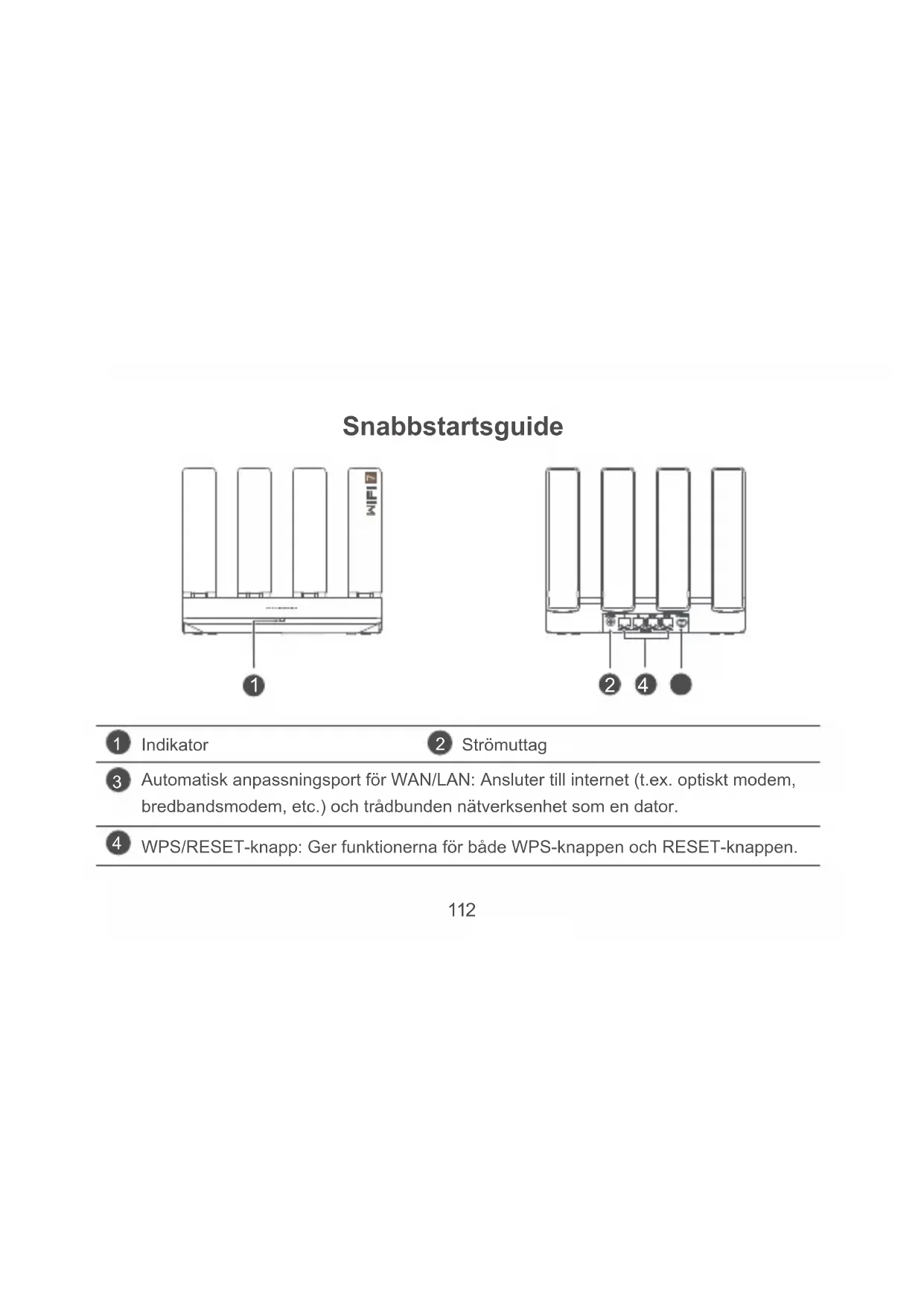
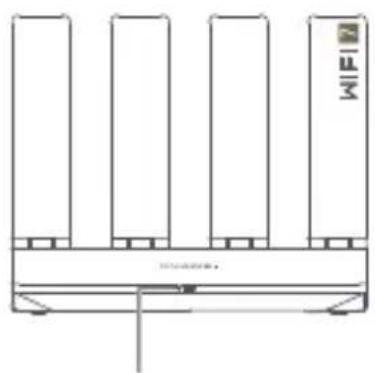
1 Indikator
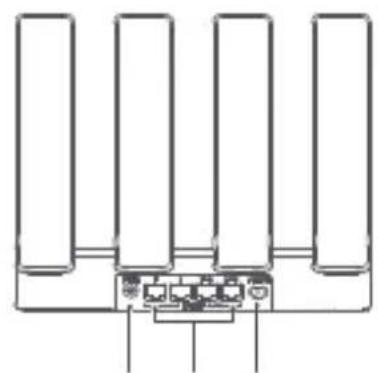
2 Strömuttag
3 Automatisk anpassningsport for WAN/LAN: Ansluter till internet (t.ex. optiskt modem, bredbandsmodem, etc.) och tradbunden natverksenhet som en dator.
4 WPS/RESET-knapp: Ger Funktionerna ffor bade WPS-knappen och RESET-knappen.
Steg 1: Ansluta kablarna
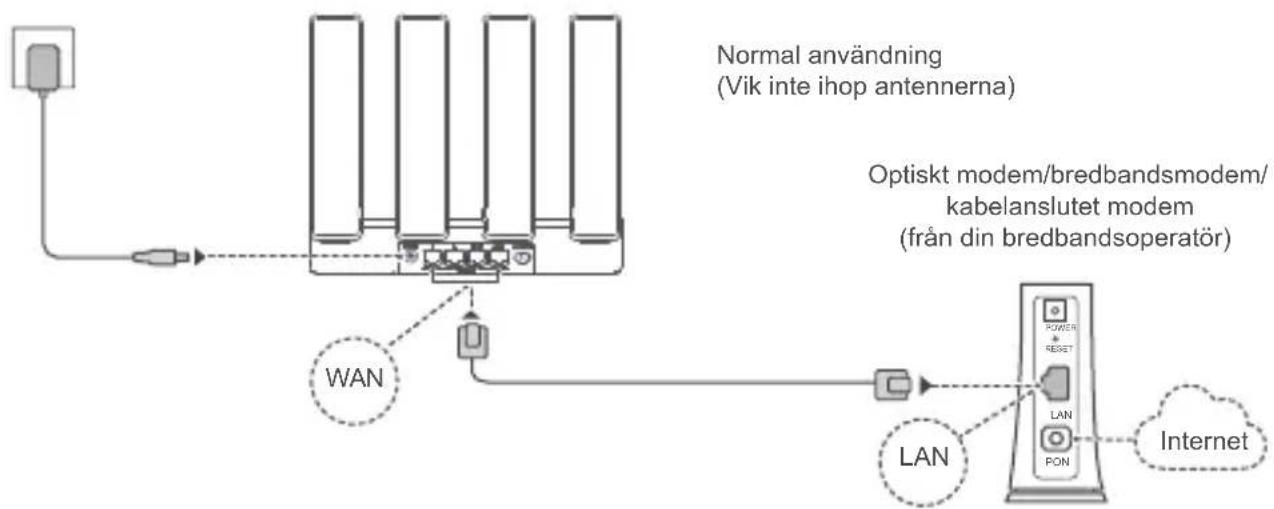
Satt alla antenner uppratt for att garantera optimal Wi-Fi-signal.
- När indikatorn lyser röd indikerar det att routern inte ár ansluten till internet.
Se "Steg 2: Konfigurera natverksinstallningarna".
- För routrar som stöder automatisk anpassning av WAN/LAN,är natverksportarna WAN/ LAN-kombinationsportar. Du kan också ange en fast WAN-port på routerns webbaserade hanteringssida.
Steg 2: Konfigurera natverksinställingarna
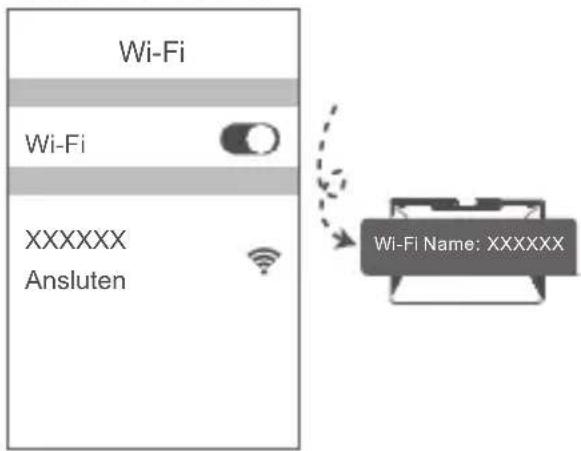
1 Anslut mobiltelefonen aller datorn till routerns Wi-Fi-nätverk (inget losenord).
Wi-Fi-namnet (Wi-Fi Name) finns pa routerns undersida.
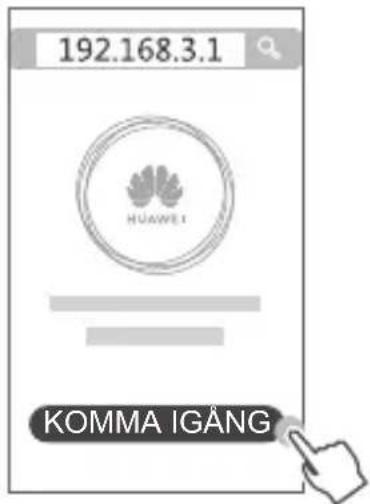
2 Oppna webbläsaren sa omdirigeras du automatiskt. (Om sidan inte visas automatiskt anger du 192.168.3.1). Peka pa KOMMA IGANG och valj Skapa ett Wi-Fi-nätverk (hoppa over det hare steget om duinte kan hitta ett sadant alternativ).

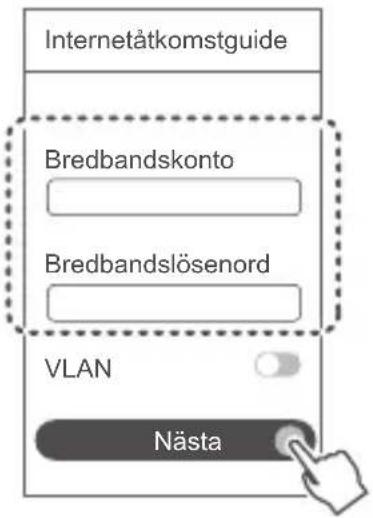
Angebredbandskontot och bredbandslosenordet.
Om din internetanslutting inte kraver ett konto och losenord hoppar du till nasta steg.

-
Om du har glömt ditt bredbandskonto och bredbandslösenord sku du kontakta bredbandsoperatoren für att fä ett bredbandskonto och bredbandslösenord.
-
Om du maste konfigurera VLAN på natverket kontaktar du din bredbandsoperator for attbekräfta VLAN-parametrarna och aktiverar VLAN-växeln på skärmen.
4
Ange ett nytt Wi-Fi-namn, Wi-Fi-losenord och admin-losenord for den nya routern.
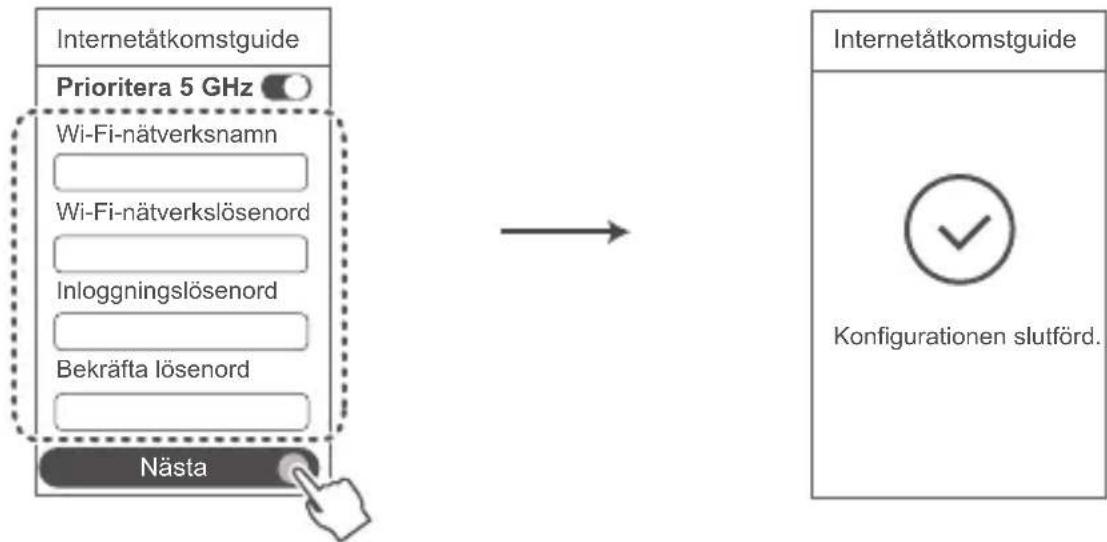
Aktivera Prioritera 5 GHz: Prioritera anvandning av 5 GHz Wi-Fi-band over 2,4 GHz-band for att öka ansluttingens hastigkeit när de har samma signalstyrka.
| Fast grönt ske | |
| Fast röttt ske | |
| Blinkar | Routern har upptäckt en enchet som kan parkopplas. När andra HUWEI encheter (stöd für HarmonyOS Connect) upptäcks, blinkar indikatorn på HUWEI WiFi BE3 Pro. När det händer ska du trycka på HUWEI WiFi BE3 Pro's WPS/ÄTERSTÄLL knappen. Indikatorn skablinka snabbt für att indikera att encheten som kan parkopplas ansluter till HUWEI WiFi BE3 Pro. Anslutningsprocessen är klär;när indikatorn slutarblinka. Om du trycker på WPS/ÄTERSTÄLL oavsiktligt väntar du i två minutes tills indikatorn äterställs automatiskt. |
Vanliga frågor och svar (FAQ)
Fråga 1: Vad kan jag Göra om jag stöter på nagot av följande problem under konfigurationen av routern?
- Om,enheten inte upptackte routern Wi-Fi: Se till att routern ar pascalen. Vanta ett litet tag (tills, routern ar igang) och forsok att soka ingen pa din enhet.
- Om du inte kan besöka routerns konfigurationsssida på din entet: Kontrollera att encheten ar ansluten till routerns Wi-Fi-nätverk och ange 192.168.3.1 i webbläsaren for att besöka den har sidan på din entet.
- Om sidan visar "Kabel frankopplad": Kontrollera att routerns WAN-port ar ansluten till modemets LAN-port och att modemet har atkomst till internet. Kontrollera att alla kablar ar ordentlich anslutna och att natverkskablarna ar i gott skick.
Om problemet kvarstär Återställer du routern till fabrikinstallingarna och foljer guiden for att ansluta kablarna igen och konfigurera routern.
Fraga 2: Hur áterställer jag routern till fabriksiinställingarna?
Anslut routern till stromforsorjningen och vanta tills routern blir klar med startprocessen. Tryck på WPS/ÄTERSTALL knappen på routern i mer øn 8 sekunder tills indicatorlampan slocknar. Vanta tills routern blir klar med omstartprocessen. När indicatororn blir röd indikerar detta att routern har Återstellts till fabriksiinställingarna.
Om routern har fabriksaterstellts maste du konfigurera den igen.
Fraga 3: Hur ansluter jag en HUAWEI-tilläggstrouter till mitt HUAWEI WiFi BE3 Pro-nätverk?
Du kan ansluta routern pa foljande satt:
- Kabelanslutting. Anslut WAN-porten på tillaggsroutern (ny eller Återställd till fabriksinställningarna) till en LAN-port på den konfigurerade HUAWEI WiFi BE3 Pro med en Ethernet-kabel.
- Trädlös anslutning. Steg 1: Placera tillaggsroutern (ny erer Återställd till fabrikinstallingarna) inom en meter frän den konfigurerade HUAWEI WiFi BE3 Pro och anslut den til ett eluttag. Steg 2: När indicatorarn på HUAWEI WiFi BE3 Pro börjarblinka trycker du på WPS/ÄTERSTÄLL knappen på den. Vänta tills indicatorarn på tillaggsroutern visar att den ar ansluten till natverket.
"HUWEI router" avser routrar som stoder HarmonyOS Mesh+. Kontrollera om din enhet stoder en sadan Funktion.
Fraga 4: Hur ansluter jag en Wi-Fi-enhet till min router med hjälp av WPS?
När din router har slagits på trycker du på WPS/ÄTERSTÄLL nappen på routern och trycker sedan på WPS-knappen på Wi-Fi-enheten (t.ex. en Telefon) inom två minutes, for att initiera standard-WPS-förhandling och ansluta Wi-Fi-enheten till routerns Wi-Fi-nätverk.
Fråga 5: Vad skagagöra om jag glömmberbortmittinloggningslösenordfor appen eller routerns webbaseraede hanteringssida?
Försök använda routerns Wi-Fi-lösenord für att logga in. Aterstell routern till fabriksinställningarna om problemet kvarstär.
Fraga 6: Hur ansluter jag min router till HUAWEI CPE for att expandera Wi-Fi-nätverket?
Du kan ansluta routern på foljande satt:
Kabelanslutting
Placera routern iett rum med svag ell er ingen signalstyrka, anslut WAN-porten pa routern till LAN-porten pa HUAWEI CPE med en Ethernet-kabel.
- Trädlös anslutning (använd WPS/ÄTERSTÄLL knappen)
Steg 1: Placera routern inom en meter fran HUAWEI CPE och anslut den till ett eluttag.
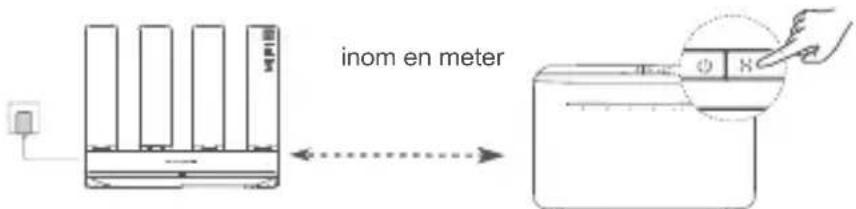
Steg 2: När indikatorn på HUAWEI CPE böjr blinka trycker du på WPS/ÄTERSTÄLL knappen på,enheten.Vanta tills indikatorn på routern visar att routern ar ansluten till natverket.
Steg 3: Placera routern i ett rum med svag signalstyrk a och anslut stromforsorjningen.
Figuren ar endast for referens.
- Kontrollera att HUAWEI CPE ar ansluten till internet och att routern ar ny erer aterstalld till fabriksinställingarna.
- Kontrollera att HUAWEI CPE har stöd für Funktionen HUAWEI HiLink och CoAP-protokollet. Kontakta distributären für detailer.
- Se till att avstandet mellan routern och HUAWEI CPE arindre an 10 meter och att det inte finns fler an en vagg mellan dem.
Sakerhetsinformation
Drift och sakerhet

[Varning] Läs all sakerhetsinformation noga innan du använder din enchet sä att du vet hur du ska använda den på ett sākert och korrekt satt och hur den skā tas om hand nar den kasseras.
- Använd inte encheten om det ar föbjudet att góra det. Använd inte encheten om användningen kan medföra fara eller stora annan elektronisk utrustning.
- Pacemakertillverkare rekommender ertt minsta avstand pa 15 cm mellan encheten och pacemakern for att eventuell interferens med pacemakern inte sca uppsta. Om du anvander en pacemaker bör du halla encheten pa motsatt sida i forhallande till pacemakern och intebara encheten i brostfickan.
- Undvik dammiga, fuktiga och smutsiga miljøer. Undvik magnetfalt. Användning av encheten i sabana miljøer kan leda till Funktionsfel i kretsarna.
- Idealisk drifttemperatur ar 0^ till 40^ . Idealisk forvaringstemperatur ar -40^ till +70^ . Extrem varme eller kyla kan skada encheten eller tillbehoren.
- Placera encheten och tillbehören i ett välventilerat och svalt utrémme där de inte utsäts for direkt solljus. Lagg inte handdukar aller andra foremål kring ull encheten. Placera inte encheten i en behällare som inte släpper igenom varme, till exempel en kartong ull pase.
- Enheten ska installeras och anvandas med ett avstand pa minst 20 cm mellan stralningskallan och kroppen.
- Användning av en iced-godkänd erller inkompatibel natadapter, laddare erller batteri kan skada encheten, förkorta dess bruksid erller orsaka brand, explosion erller andra faror.
- Om encheten ska anslutas till ett eluttag bör detta finnas i narheten och vara lattatkomligt.
- Koppla bort nätadaptern fran eluttaget och encheten nar adaptern inte används.
-
Rör inte vid encheten eller natadaptern med våta händer. Detta kan leda till kortslutning, Funktionstörning, eller elektriska stötar.
-
Se till att natadaptern uppyller kraven i IEC/EN 62368-1 och har testats och godknts enligt nationella ell er lokala standarder.
- Enheten skia installeras pa en plats högst 2 m fran marken.
Information om avfallshantering och atervinning

Symbolen på Produkten, batteriet, litteraturen eller forpackningen betyder attprodukterna och batterierna skas till kommunens separata stationer for avfallsinsamling i slutet av livslängden. Detta garanterar att elektroniskt och elektriskt avfall (EEE) atervinns och behandlas på ett satt som bevarar värdefulla material och skyddar manniskors halsa och miljon.
KontaktaCOMMUNENelleraterforsaljarenllerbesokwebbplatsen
https://consumer.huawei.com/en/om du behöver mer information.
Begränsning av användningen av farliga ämnen
Denna enhet och dess elektriska tillbehör überensstämmer med gällande nationella bestämmler som begränsning av farligaömén i elektrisk och elektronisk utrustning, t.ex. EU:s direktiv om registrering, utvärdering, godkännande och begränsning av kemikalier (REACH), om begränsning av användningen av farligaömén (RoHS) och om batterier (om sādana ingár). Försakran od überensstammelse med REACH och RoHS finns på webbplatsen https://consumer.huawei.com/certification.
Hela texten i EU-forsakran om overensstammelse, detaljerad information om ErP och den senaste informationen om tillbehör och programvara ar tillgangliga på foljande internetadress:
Frekvensområdet 5 150-5 350 MHz ar begränsat till användning inomhus i: AT, BE, BG, CH, CY, CZ, DE,
DK, EE, EL, ES, FI, FR, HR, HU, IE, IS, IT, LI, LT, LU, LV, MT, NL, NO, PL, PT, RO, SE, SI, SK, TR och UK(NI).
Frekvensband och ström
Frekvensbandens och sandareffektens (strålad och/eller ledd) nominella gränser som gäller forenna radioutrustning ar följande: Wi-Fi 2.4 GHz: 20 dBm, Wi-Fi 5 GHz: 5150-5350 MHz: 23 dBm, 5470-5600 MHz & 5650-5725 MHz: 30 dBm.
Vägledning om hur du aktiverar och inaktiverar tradlösa natverk
1.2,4GHzWi-Fi:
a. Anslut datorn till routerns Wi-Fi-nätverk (eller anslut datorn till routerns LAN-port med en Ethernet-kabel). Ange 192.168.3.1 i webbläsarens adressfält och logga in på din routers webbaserade hanteringssida.
b. Valj Mitt Wi-Fi, stang av Prioritera 5 GHz, och aktivera aller avaktivera 2,4 GHz Wi-Fi.
2.5 GHz Wi-Fi:
a. Anslut datorn till routerns Wi-Fi-nätverk (eller anslut datorn till routerns LAN-port med en
Ethernet-kabel). Angé 192.168.3.1 i webblåsarens adressfält och logga in på din routers webbaserade hanteringssida.
b. Valj Mitt Wi-Fi, stang av Prioritera 5 GHz, och aktivera aller avaktivera 5 GHz Wi-Fi.
Juridisk information
Upphovsratt © 2025 Huawei Device Co., Ltd. Med ensamratt.
DET HÄR DOKUMENTET ANVÄNDS ENDASTI INFORMATIONSSYFTE OCH UTGÖR INGEN GARANTI AV NAGOT SLAG.
Varumärken och tillständ
Wi-Fi®, logotypen Wi-Fi CERTIFIED och logotypen Wi-Fi ar varumärken som tillhör Wi-Fi Alliance.
Övriga varumärken, produit-, tjänst- och foretagsnamn som namns i detta dokument tillhör sina respektive ägare.
Versionsupppatering
For att kunna forbättra produitsakerheten och ge dig en bättre användarupplevelle,kommen vi regelbundet att skicka dig information om versionsupddatering nar en viktig upddatering frisläpps.
Sekretesspolicy
Om du vill veta mer om hur vi anvander och skyddar din personlga information kan du lasa var Sekretesspolicy pa https://consumer.huawei.com/privacy-policy.
Licensavl for slutanvandare
Läs och godkänn Licensavtalet für slutanvändare (HUAWEI EULA) på Produkten hanteringssida innan du använder Produkten.
Mer hjälp
På https://consumer.huawei.com/en/support/hotline finns den senaste informationen om vilka servicetelefonnummer och e-postadresser som gäller for ditt land eller din region.
För mer information om tillganglighetsfunktioner, besök den officiella webbplatsen Huawei och hänvisa till tillganglighetsguiden for atkomstpunktsprodukter (Accessibility Guide of Access Point Products).
Hurtigstartveiledning
1
2
4
1
2 StrømportIndikator
3
WAN/LAN auto-tilpasningsport: Kobler til Internett (som optisk modem, bredbandsmodemer, osv.) og kablet nettverksenhet som en datamaskin.
4
Overholdelse av EU-forordninger
Erklaering
Huawei Device Co., Ltd. erklærer herved at denen encheten YGJN-BE33 overholder følgende direktiv: RED 2014/53/EU, RoHS 2011/65/EU, ErP 2009/125/EC.