HUAWEI WiFi BE3 Pro - Рутер

WiFi BE3 Pro - Рутер HUAWEI - Безплатно ръководство за потребителя

Намерете безплатно ръководството на устройството WiFi BE3 Pro HUAWEI в PDF формат.

📄 400 страници Български BG 💬 AI въпрос
Notice HUAWEI WiFi BE3 Pro - page 308

Изтеглете инструкциите за вашия Рутер в PDF формат безплатно! Намерете ръководството си WiFi BE3 Pro - HUAWEI и вземете отново електронното си устройство в ръце. На тази страница са публикувани всички документи, необходими за използването на вашето устройство. WiFi BE3 Pro на марката HUAWEI.

РЪКОВОДСТВО ЗА ПОТРЕБИТЕЛЯ WiFi BE3 Pro HUAWEI

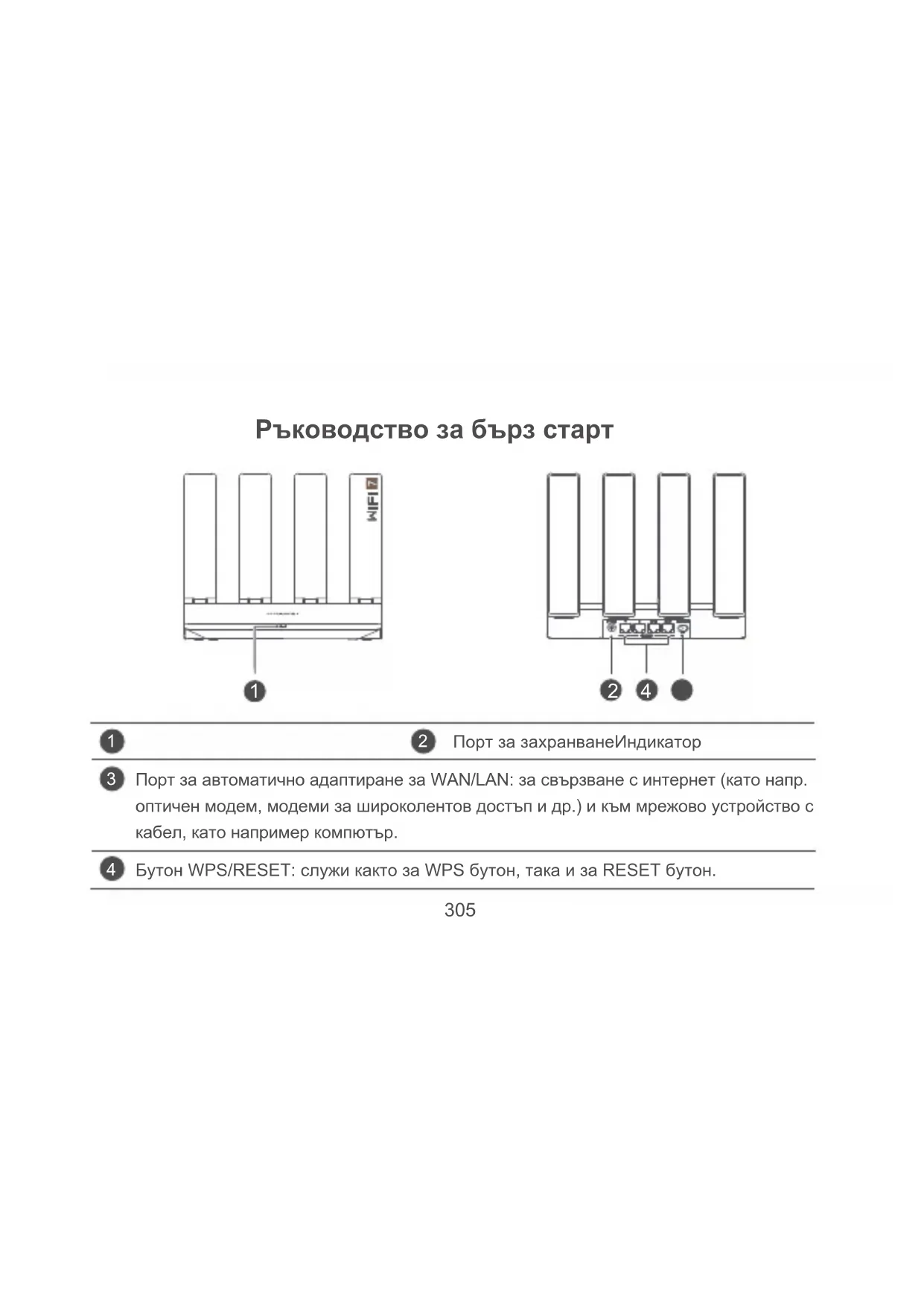
Ръководство за бърз старт

POWER LAN PON RESET Стъпка 1: Свързване на кабелите WAN LAN

  • Разпънете всички антени в изправено положение, за да осигурите оптимизиран Wi-Fi
  • Ако индикаторът остане червен, това означава, че рутерът не е свързан към интернет. Консултирайте се със „Стъпка 2: Конфигуриране на мрежовите настройки“.
  • За рутери, които поддържат автоматично адаптиране на WAN/LAN, мрежовите портове са комбинирани за WAN/LAN. Можете също да зададете фиксиран WAN порт на уеб базираната страница за управление на рутера.307 308

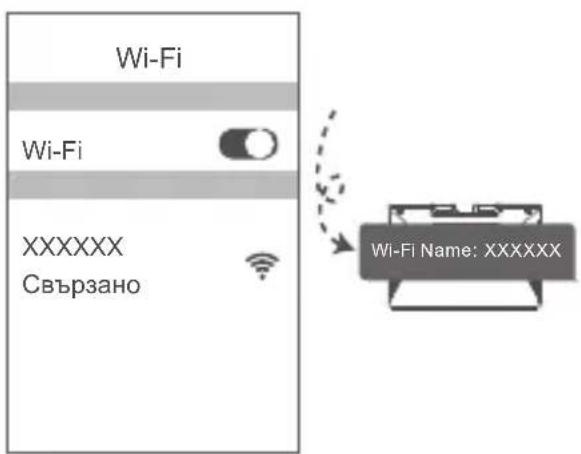
Свържете мобилния си телефон или компютъра си към Wi-Fi мрежата на рутера (не се изисква парола). Проверете името на Wi-Fi мрежата отдолу на новия рутер. Wi-Fi Wi-Fi Свързанo

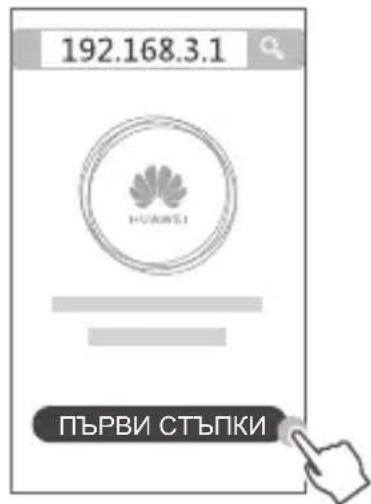
ПЪРВИ СТЪПКИ Стъпка 2: Конфигуриране на мрежовите настройки XXXXXXWi-Fi Name: XXXXXX Отворете браузъра и ще бъдете автоматично пренасочени. (ако страницата не се покаже автоматично, въведете

192.168.3.1 в лентата за адреси).

Докоснете Първи стъпки и изберете Създаване на Wi-Fi мрежа (пропуснете тази стъпка, ако не можете да намерите такава опция).308

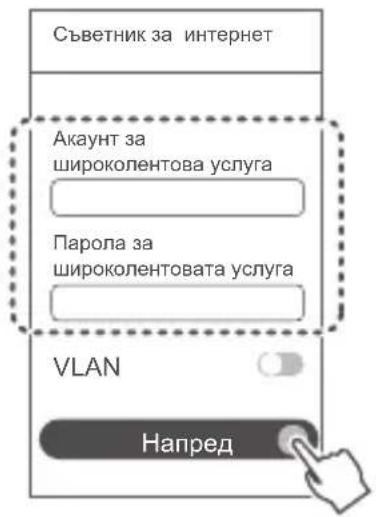
Въведете акаунта и паролата си за широколентова услуга. Ако вашата връзка към интернет не изисква въвеждането на акаунт и парола, отидете на следващата стъпка. Съветник за интернет

  • Ако сте забравили своя акаунт и парола за широколентова услуга, се свържете с вашия доставчик на широколентова услуга, за да получите акаунта и паролата.
  • Ако трябва да конфигурирате VLAN достъп на мрежата си, свържете се с мобилния си оператор, за да получите параметрите за VLAN, след което активирайте превключвателя за VLAN на екрана.309 310

Задайте нови име и парола за Wi-Fi мрежата, както и парола за администратор на новия рутер. Съветник за интернет Приоритизиране на 5 GHz Име на Wi-Fi мрежа Парола за Wi-Fi мрежа Парола за вход

Съветник за интернет Конфигурирането е завършено. Активирайте Приоритизиране на 5 GHz : Приоритизиране на 5 GHz Wi-Fi диапазон пред 2,4 GHz диапазон, когато силата на сигнала е равна, за да се увеличи скоростта на

Потвърдете паролата310

Има връзка с мрежата Няма връзка с мрежата

  • Нестабилна връзка с кабел или грешка при свързване. Проверете кабела.
  • Грешка в широколентовата връзка. Свържете се с доставчика си на широколентова услуга. Рутерът е засякъл устройство за сдвояване. Когато бъдат открити други HUAWEI устройства (с поддръжка за HarmonyOS Connect), индикаторът на HUAWEI WiFi BE3 Pro ще започне да мига. Тогава натиснете бутона WPS/RESET на HUAWEI WiFi BE3 Pro. Индикаторът трябва да мига бързо, което ще означава, че устройството за сдвояване се свързва към HUAWEI WiFi BE3 Pro. Когато индикаторът спре да мига, процесът по свързване е завършен. Ако случайно сте докоснали бутона WPS/RESET изчакайте 2 минути, докато индикаторът се върне към нормалното си състояние. Управляване на рутера с мобилното ни

Сканирайте QR кода, за да изтеглите и инсталирате приложението HUAWEI AI Life на своя мобилен телефон или таблет. Можете да използвате приложението за управление на рутера си.311 312 Често задавани въпроси Въпрос 1: Какво да направя, ако срещна някой от следните проблеми при конфигурирането на рутера?

  • Ако устройството ви е не е засякло Wi-Fi мрежата на рутера: Уверете се, че рутерът е включен. Изчакайте малко (докато рутерът се стартира) и потърсете отново сигнала на устройството си.
  • Ако не можете да отворите страницата за конфигуриране на рутера от устройството си: Уверете се, че устройството ви е свързано към Wi-Fi мрежата на рутера и след това въведете в лентата за адрес на браузъра „192.168.3.1“, за да посетите тази страница на устройството си.
  • Ако на страницата се показва „Cable disconnected“ (кабелът е разкачен): Уверете се, че WAN портът е свързан към LAN порта на модема, както и че модемът разполага с достъп до интернет. Проверете дали всички стави на връзката са здраво свързани и осъществяват добър контакт, както и че мрежовите кабели са в добро състояние. Ако проблемът продължава, възстановете фабричните настройки на рутера и следвайте ръководството, за да свържете отново кабелите и да конфигурирате рутера. Въпрос 2: Как да възстановя фабричните настройки на рутера си? Свържете рутера към захранването и изчакайте, докато рутерът завърши процеса по стартиране. Натиснете бутона WPS/RESET на рутера в продължение на повече от 8 секунди, докато индикаторът угасне. Изчакайте рутерът да завърши процеса по рестартиране. Когато индикаторът светне в червено, това означава, че са били възстановени фабричните настройки

Ако фабричните настройки на рутера са били възстановени, ще трябва да го конфигурирате наново.312 Въпрос 5: Какво да направя, ако забравя паролата за вход в приложението или страницата за уеб базирано управление на рутера? Опитайте да влезете с Wi-Fi паролата на рутера. Ако проблемът продължава, възстановете фабричните настройки на рутера. Въпрос 3: Как да свържа допълнителен рутер на HUAWEI към мрежата на моя HUAWEI WiFi BE3 Pro? Можете да свържете рутера по всеки от следните начини:

  • Кабелна връзка. Свържете WAN порта на допълнителния рутер (нов или възстановен до фабрични настройки) към LAN порта на конфигурирания HUAWEI WiFi BE3 Pro с помощта на кабел за Ethernet.
  • Безжична връзка. Стъпка 1: Поставете допълнителния рутер (нов или с възстановени фабрични настройки) в рамките на един метър от конфигурирания HUAWEI WiFi BE3 Pro и го свържете към захранването. Стъпка 2: Когато индикаторът на HUAWEI WiFi BE3 Pro започне да мига, натиснете бутона WPS/RESET. Изчакайте, докато индикаторът на допълнителния рутер покаже, че е свързан към мрежата. „Рутер HUAWEI“ се отнася за рутери, които поддържат HarmonyOS Mesh+. Проверете дали устройството ви поддържа тази функция. Въпрос 4: Как да свържа Wi-Fi устройство към рутера си чрез WPS? Когато рутерът ви е включен, натиснете бутона WPS/RESET и до две минути след това натиснете бутона WPS на Wi-Fi устройството (например телефон), за да инициирате стандартно WPS съгласуване и да свържете Wi-Fi устройството към Wi-Fi мрежата на рутера.313 314 Въпрос 6: Как да свържа рутера си към HUAWEI CPE, за да разширя Wi-Fi мрежата? Можете да свържете рутера си по един от следните начини:

Кабелна връзка Поставете рутера си в стая със слаб или липсващ сигнал, след което свържете WAN порта на рутера към LAN порта на HUAWEI CPE посредством Ethernet кабел.

Безжична връзка (използвайки бутона WPS/RESET) Стъпка 1: поставете рутера на разстояние до един метър от HUAWEI CPE и свържете захранването. Стъпка 2: когато индикаторът на HUAWEI CPE започне да мига, натиснете бутона „WPS/RESET“ на него. Изчакайте, докато индикаторът на рутера покаже, че рутерът е свързан към мрежата. Стъпка 3: поставете рутера в стая със слаб сигнал и свържете захранването.

  • Илюстрацията е само за справка.
  • Уверете се, че HUAWEI CPE е свързан с интернет и рутерът е нов или с възстановени фабрични
  • Уверете се, че HUAWEI CPE поддържа функцията HUAWEI HiLink и протокола CoAP. Консултирайте се с дистрибутора за подробности.
  • Уверете се, че разстоянието между рутера ви и HUAWEI CPE е под 10 метра, както и че между тях няма повече от една стена. До един метър314 Информация за безопасност Употреба и безопасност [Предупреждение] Преди да започнете да използвате устройството си, прочетете внимателно всичката информация за безопасност, за да осигурите безопасна работа и правилен начин на употреба, както и за да се запознаете с начините за правилно изхвърляне на устройството.
  • Не използвайте устройството, ако употребата му е забранена. Не използвайте устройството, ако това представлява опасност или смущава други електронни устройства.
  • Производителите на кардиостимулатори препоръчват да се спазва минимално разстояние от 15 см между устройството и кардиостимулатора, за да се предотвратят евентуални нарушения в работата на кардиостимулатора. Ако използвате кардиостимулатор, дръжте устройството на срещуположната страна спрямо кардиостимулатора и не носете устройството в предния си джоб.
  • Избягвайте запрашена, влажна или замърсена среда. Избягвайте магнитни полета. Използването на устройството в такава среда може да доведе до неизправност.
  • Идеалните работни температури са от 0 °C до 40 °C. Идеалните температури за съхранение са от –40 °C до +70 °C. Прекомерната топлина или студ могат да повредят устройството или принадлежностите му.
  • Дръжте устройството и принадлежностите му на проветриво и хладно място, далеч от пряка слънчева светлина. Не покривайте устройството с кърпи или други предмети. Не поставяйте устройството в съд с лошо разсейване на топлината, напр. кутия или чанта.
  • Това устройство трябва да се монтира и експлоатира на разстояние минимум 20 см между радиатора и тялото ви.
  • Използването на неодобрени или несъвместими адаптери за захранване, зарядни устройства или батерии може да доведе до повреда на устройството Ви, да скъси периода му на експлоатация или да причини пожар, експлозия или други опасни инциденти.
  • При устройства с щепсел, гнездото на контакта трябва да се постави близо до устройството и да315 316 бъде лесно достъпно.
  • Изключете адаптера от електрическия контакт и от устройството, когато не се използва.
  • Не докосвайте устройството или зарядното устройство с мокри ръце. Това може да доведе до късо съединение, повреди или токов удар.
  • Уверете се, че адаптерът за захранване отговаря на изискванията на IEC/EN 62368-1, както и че е тестван и одобрен в съответствие с националните и местните стандарти.
  • Устройството трябва да бъде монтирано най-много на 2 м от пода. Информация за изхвърляне и рециклиране Символът върху батерията, документите или опаковката означава, че когато наближат края на полезния си живот, продуктите и батериите трябва да бъдат оставени в отделни пунктове за събиране на отпадъци, обозначени от местните власти. Това ще гарантира, че отпадъците от ЕЕО се рециклират и третират по начин, който съхранява ценни материали и защитава човешкото здраве и околната среда. За повече информация се свържете с местните власти, със своя търговец на дребно или със службата за събиране на домакински отпадъци или посетете уеб сайта https://consumer.huawei.com/en/. Намаляване на опасните вещества Това устройство и неговите електрически принадлежности са в съответствие с приложимите правила относно ограничението на използването на определени опасни вещества в електрическо и електронно оборудване, като например разпоредбата REACH на ЕС, директивата RoHS и Директивата за батериите (където са включени). За декларациите за съответствие относно REACH и RoHS посетете уеб сайта https://consumer.huawei.com/certication. Съответствие с нормативните изисквания на Европейския съюз

С настоящото Huawei Device Co., Ltd. декларира, че това устройство YGJN-BE33 съответства на следната директива: RED 2014/53/ЕС, RoHS 2011/65/ЕС, ErP 2009/125/ЕО.316 317 Целият текст на декларацията за съответствие на ЕС, подробната информация за ErP и най- скорошната информация относно аксесоарите и софтуера са налични на следния интернет адрес: https://consumer.huawei.com/certication. Ограничения за лентата 5 GHz: Честотите в диапазона от 5150 до 5350 MHz са ограничени за използване на закрито в: AT, BE, BG, CH, CY, CZ, DE, DK, EE, EL, ES, FI, FR, HR, HU, IE, IS, IT, LI, LT, LU, LV, MT, NL, NO, PL, PT, RO, SE, SI, SK, TR, UK(NI). Честотни ленти и мощност Номиналните граници на честотните линии и мощността на предаване (излъчена и/или проведена), приложими за това радиооборудване, са следните: Wi-Fi 2.4 GHz: 20 dBm, Wi-Fi 5 GHz: 5150-5350 MHz: 23 dBm, 5470-5600 MHz & 5650-5725 MHz: 30 dBm. Указания за активиране и деактивиране на безжични мрежи

a. Свържете компютъра си към Wi-Fi мрежата на рутера (или свържете компютъра към LAN порта на рутера с помощта на Ethernet кабел). Въведете 192.168.3.1 в адресната лента на браузъра и влезте в уеб-базираната страница за управление на вашия рутер. b. Изберете Моят Wi-Fi , изключете Приоритизиране на 5 GHz и активирайте или деактивирайте

a. Свържете компютъра си към Wi-Fi мрежата на рутера (или свържете компютъра към LAN порта на рутера с помощта на Ethernet кабел). Въведете 192.168.3.1 в адресната лента на браузъра и влезте в уеб-базираната страница за управление на вашия рутер. b. Изберете Моят Wi-Fi , изключете Приоритизиране на 5 GHz и активирайте или деактивирайте

Търговски марки и разрешения Wi-Fi

, логото на Wi-Fi CERTIFIED и логото на Wi-Fi са търговски марки на Wi-Fi Alliance. Всички други цитирани търговски марки, продукти, услуги и имена на компании може да са собственост на съответните им притежатели. Актуализация на версията За да можем да подобряване сигурността на продукта и да ви гарантираме по-добро усещане, ще ви изпращаме редовно информация за актуализиране при излизането на важна актуализация. Политика за поверителност За да разберете по-добре как използваме и защитаваме личната ви информация, прочетете Политика за поверителност на https://consumer.huawei.com/privacy-policy. Лицензионно споразумение с крайния потребител Моля, прочетете и дайте съгласието си с Лицензионното споразумение с крайния потребител (HUAWEI EULA) на страницата за управление на продукта, преди да го използвате. Още помощна информация Посетете https://consumer.huawei.com/en/support/hotline за актуална информация за „горещата линия“ и имейл адреса за поддръжка във вашата държава или регион. За повече информация за функциите за достъпност посетете официалния уебсайт Huawei и вижте Ръководството за достъпност до продукти на точки за достъп (Accessibility Guide of Access Point Products).318 319 Stručná úvodná príručka Tlačidlo WPS/RESET: poskytuje funkciu tlačidla WPS aj tlačidla RESET. Port WAN/LAN s automatickým prispôsobením: pripája sa k internetu (k optickému modemu, modemu širokopásmového pripojenia atď.) a ku káblovému sieťovému zariadeniu, ako je napríklad počítač. Napájací port Indikátor

Асистент за ръководство
Задвижвано от ChatGPT
Изчакване на вашето съобщение
Информация за продукта

Марка : HUAWEI

Модел : WiFi BE3 Pro

Категория : Рутер