GEBRUIKSAANWIJZING WiFi BE3 Pro HUAWEI
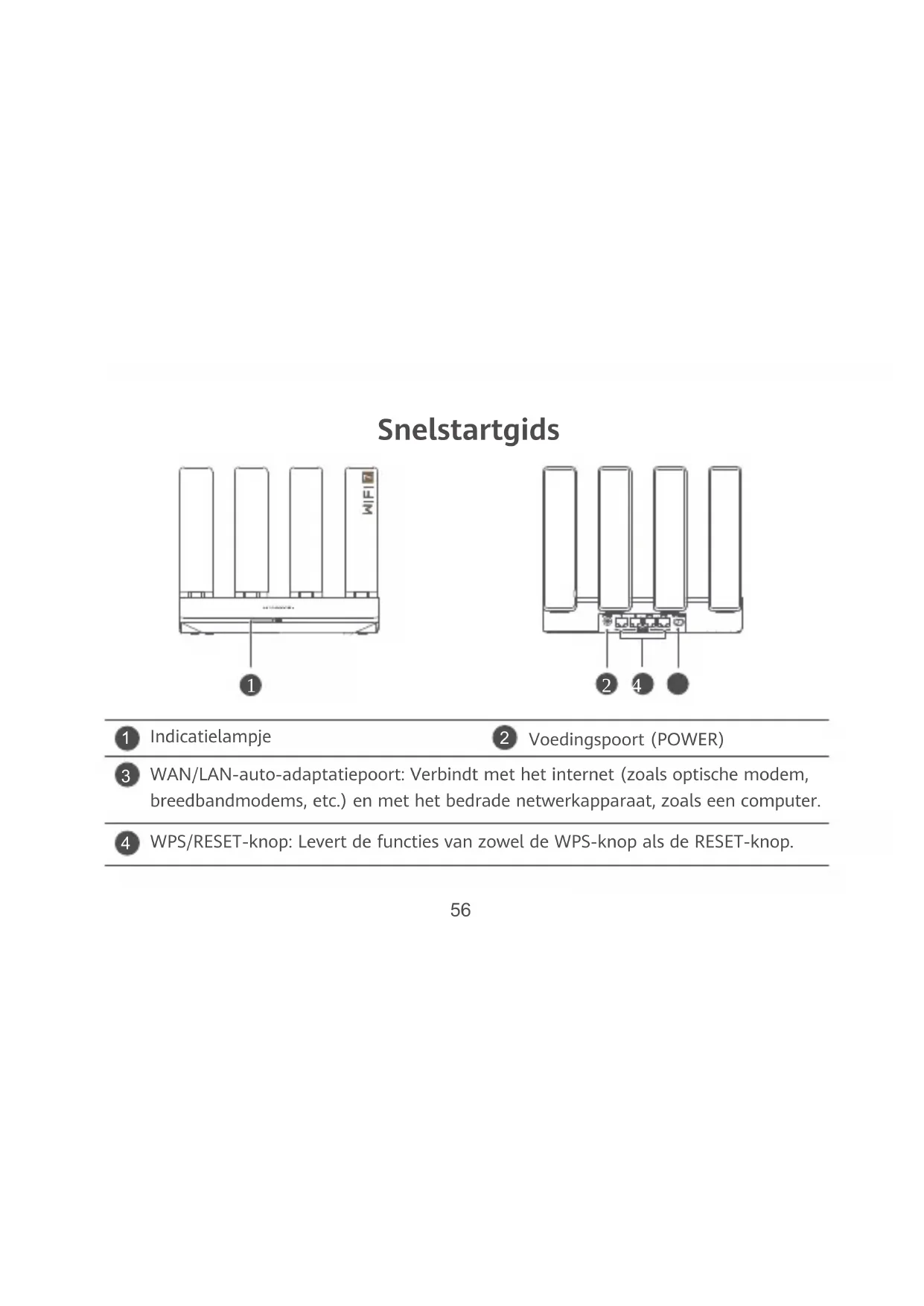
Indicatielampje
2 Voedingspoort (POWER)
3 WAN/LAN-auto-adaptatiepoort: Verbindt met het internet (zoals optische modem, breedbandmodems, etc.) en met het bedrade netwerkapparaat, zoals een computer.
WPS/RESET-knop: Levert de functies van zowel de WPS-knop als de RESET-knop.
Stap 1: De kabels aansluiten
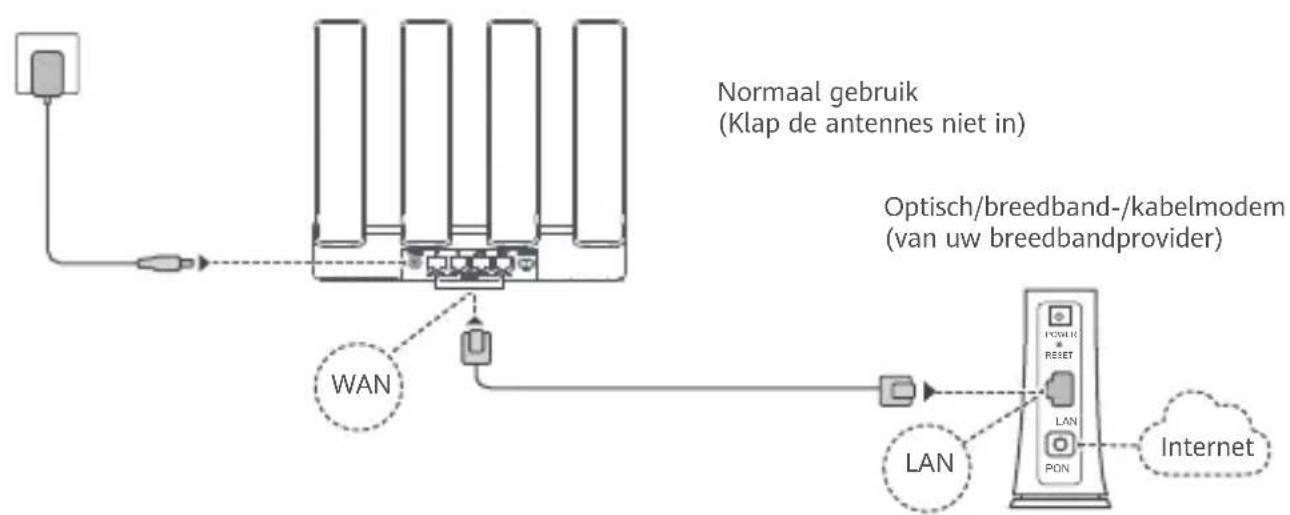

- Alle antennes moeten rechtop staan om een geoptimaliseerd Wi-Fi®-signaal te garanderen.
- Als het indicatielampje rood blijft, betekent dit dat de router Niet verbonden is met het internet. Raadpleeg "Stap 2: De netwerkinstellingen configureren".
- Bij routers die WAN/LAN-auto-adaptatie ondersteunen, zijn de netwerkpoorten WAN/LAN-combopoorten. U kunt ook een vaste WAN-poort op de webgebaseerde beheerpagina van de router specificeren.
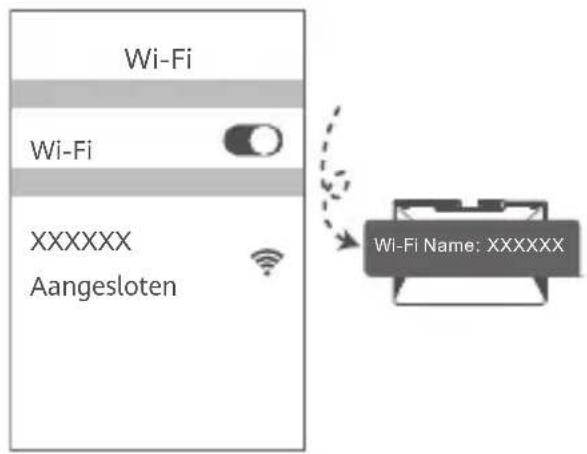
Maak via uw mobiele telefoon of computer verbinding met het Wi-Fi-networkk van de router (geen wachtwoord vereist).
Zoek de Wi-Fi-naam aan de onderzijde van de nieuwe router.
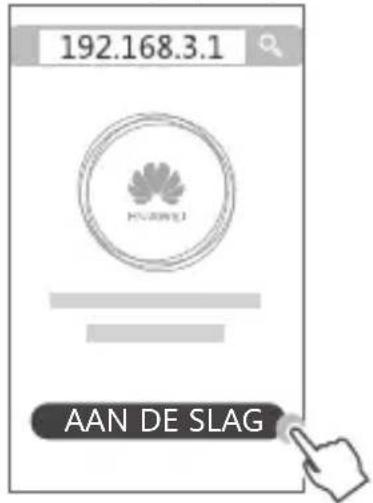
2 Open de browser. U wordt automatisch doorgestuurd. (Voer 192.168.3.1 in als de pagination nicht automatisch worden weergegeben).
Tik op AAN DE SLAG en kies Een wifinetwerk make (sla deze stap over als u een dergelijkke optie Niet kurz vinden).
3
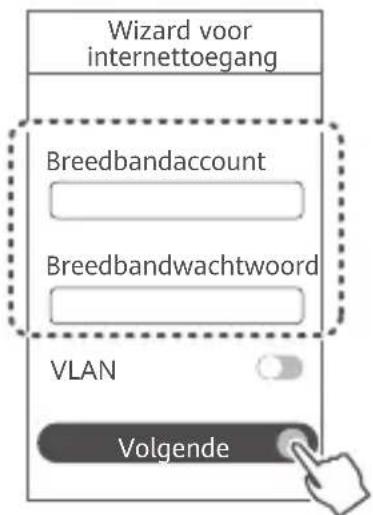
Voer uw breedbandaccount en -wachtwoord in.
Indien er geen account en wachtwoord voor uw internetverbinding nodig�n, gaat u verder maar de volgende stap.
0
- Als u uw breedbandaccount en -wachtwoord bent vergeten, neem dan contact op met uw breedbandprovider om een breedbandaccount en -wachtwoord te verkrijgen.
- Als u VLAN op uw network koet configureren, neemt u contact op met uw breedbandprovider om de VLAN-parameters te bevestigen en schakelt u de VLAN-schakelaar op het scherm in.

Stel een neue Wi-Fi-naam en een新模式 Wi-Fi-wachtwoord en beheerderswachtwoord in voor de nieuwe router.
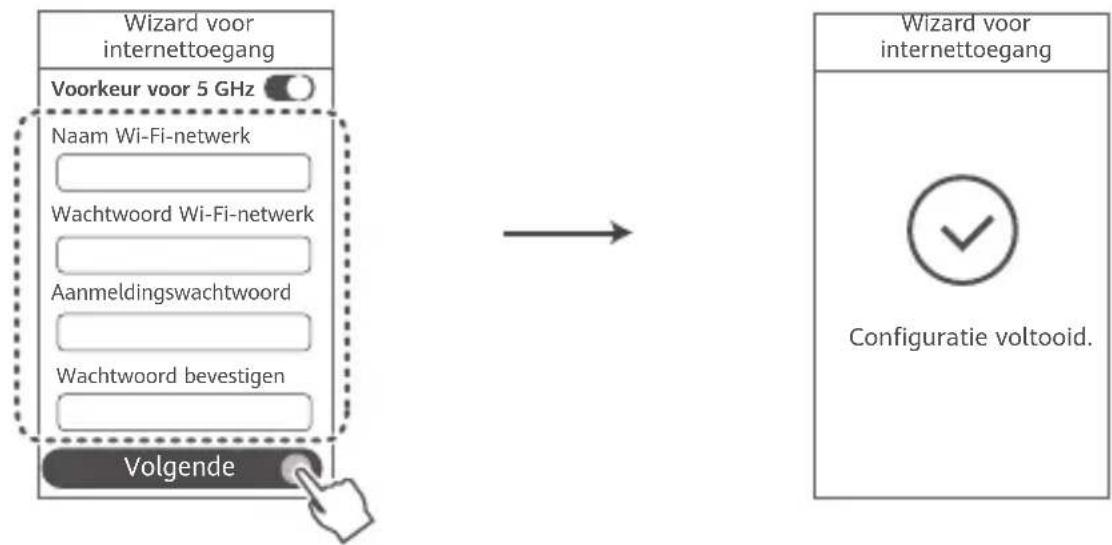
Schakel Voorkeur voor 5 GHz in: Het gebruik van 5 GHz Wi-Fi-band heeft de voorkeur over het gebruik van een 2,4 GHz-band bij een gelijke signalsterkte om de verbindingsnelheden te verhogen.
De router met unsere mobiele app beheren
Scan de QR-code om de HUAWEI AI Life-app op uw mobiele telefon of tablet te downloads en installeren. U=kunt de app gebruiken voor het beheren van uw router.

Indicatielampje
Constant groen Verbonden met het netwerk
Constant rood Niet verbonden met het netwerk
- Losse kabel of verbindingsfout. Controller de kabel.
- Breedbandnetworkfout. Neem contact op met uw breedbandprovider.
Knippert De router heeft een koppelbaar apparaat gedetecteerd.
Wanner andere HUAWEI-apparaten (die HarmonyOS Connect ondersteunen) worden gedetecteerd, gaat het indicatielampje op de HUAWEI WiFi BE3 Pro knipperen. Wanner dit gebeurt, drukt u op de WPS/ RESET-knop van de HUAWEI WiFi BE3 Pro. Het indicatielampje gaat snel knipperen, wat betekent dat het koppelbare apparaat verbinding maakt met de HUAWEI WiFi BE3 Pro. Het verbindingsproces is voltooid wanner het indicatielampje nicht meer knippert.
Als u per ongeluk op de WPS/RESET-knop hebt getikt, wacht u 2 minutes totdat het individielampje waar maar normalaal terugkeert.
Veelgestelde vragen (FAQ's)
Vraag 1: Wat要去 ik doen als ik een van de volgende problemen tegenkomijdens het configureren van de router?
- Indien uw apparaat de Wi-Fi van de router Niet detecteert: controller of de router is ingeschakeld. Wacht een ogenblick (tot de router is gestart) en probeer nogmaals te zoeken op uw apparaat.
- Indien u de configuratiepagina van de router Niet=kunt bezoeken op uw apparaat: controllerer of uw apparaat is verbonden met het Wi-Fi-networkk van de router en voer daarna 192.168.3.1 in de browser in om deze pagina op uw apparaat te bezoeken.
- Indien "Kabel losgekoppeld" worden weergegeven op de paging: zorg dat de WAN-poort van der router is verbonden met de LAN-poort van het modem en dat het modem verbinding heeft met het internet. Controller of alle contactpunter goed+zijn aangesloten en of alle netwerkkabels in orde zich.
Indien het probleem aanhoudt, herstelt u de router maar de fabrieksinstellenen en volgt u de handleiding voor het opnieuw aansluiten van de kabels en het configureren van de router.
Vraag 2: Hoe herstel ik de router maar de fabrieksinstellungen?
Sluit de router aan op de stroomvoorziening en wacht totdat het opstartproces van de router is voltooid. Druk langer dan 8 seconden op de WPS/RESET-knop van de router totdat het lampje nicht更是 brandt. Wacht totdat het herstartproces van de router is voltooid. Als het lampje rood wordt, worden daarmee aangegeven dat de router is hersteld maar de fabrieksinstellungen.
Als de router maar de fabrieksinstellungen is gereset, configurer de router dan opnieuw.
U kunt de router verbinden op een van de volgende manieren:
- Bedrade verbinding. Sluit de WAN-poort van de extra router (nieuw of hersteldaar de fabrieksinstelleningen) met behulp van een Ethernet-kabel aan op de LAN-poort van de geconfigureerde HUAWEI WiFi BE3 Pro.
- Draadloze verbinding. Stap 1: Plaats de extra router (nieuw of hersteld maar de fabrieksinstellungen) binnen een meter van de geconfigureerde HUAWEI WiFi BE3 Pro en sluit de stroomvoorziening aan. Stap 2: Wanner het indicatielampje op de HUAWEI WiFi BE3 Pro要去 knipperen, drukt u op de WPS/RESET-knop ervan. Wacht totdat het indicatielampje van de extra router aangeeft dat de router is verbonden met het netwerk.
"HUWEI router" verwijst maar routers die HarmonyOS Mesh+ ondersteunen. Controller of uwe apparaat deze functie ondersteunt.
Vraag 4: Hoe verbind ik een Wi-Fi-apparaat metIRST router via WPS?
Druk wanner uw router is ingeschakeld op de WPS/RESET-knop en druk daarna binnen tweet minutes op de WPS-knop van het wifi-apparaat (zoals een telegram) om standard WPS-onderhandeling te starten en het wifi-apparaat met het wifinetwerk van de router te verbinden.
Vraag 5: Wat要去 ik doen als ik mijn aanmeldingswachtwoord voor de app of de webgebaseerde beheerpagina van de router ben vergeten?
Probeer het Wi-Fi-wachtwoord van de router om u aan te melden. Herstel de fabrieksinstelleningen van de router als het probleem blijft bestaan.
Bediening en veiligheid
[Waarschuwing] Lees alle veiligheidsinformatie zorgvuldig door voordat u uw apparaat in gebruik neemt, om een veilige en correcte werking te waarborgen eneer te leren over hoe u uw apparaat op gespaste wijze kunt verwijderen.
- Gebruik uw apparaat Niet waar het gebruik ervan verboden is. Gebruik het apparaat Niet als dit gevaar voor of interferentie met andere elektronische apparatuur veroorzaakt.
- Fabrikanten van pacemakers bevelen aan dat een maximum afstand van 15 cm要去 worden aangehouden:tussen het apparaat en de pacemaker om mogelijkke storingen in de pacemaker te voorkomen. Als u een pacemaker gebruikt, houdt u het apparaat aan tegenoverliggende kant van de pacemaker en draagt u het apparaat Niet in uw borstzak.
- Vermijd stoffige, vochtige of vuile omgevingen. Vermijd magnetische velden. Gebruik van het apparaat in dergelijkke omgevingen kan leiden tot storingen in het circuit.
- De ideale werktemperatuur ligt:tussen de 0^ en 40^ .De ideale opslagtemperatuur ligt tussen de -40^ en +70^ Extreme hitte of kou kan uw apparaat of accessoires beschadigen.
-
Bewaar het apparaat en de accessoires in een voldoende geventileerde en koele ruimte,uit de buurt van direct zonlicht. Omwikkel of bedek uw apparaat Niet met handdoeken of andere voorwerpen. Plaats het apparaat Niet in een container met een slechte warmteafscheiding, zoals een doos of tas.
-
Dit apparaat moet worden geinstalleerd en bediend met een minimale afstand van 20 cm tussen de radiator en uw lichaam.
- Het gebruik van een Niet-goedgekeurde of Niet-compatible voedingsadapter, oplader of batterij kan uw apparaat beschadigen, de levensduur van het apparaat verkorten of brand, explosions of andere gezaren verroorzaken.
- Voor aansluiting van apparaten op het stroomnet要去 de wandcontactdoos zich bij de apparaten worden geinstalleel ern goed toegankelijk�n.
- Neem de voedingsadapter uit het stopcontact en het apparaat als die Niet worden gebruikt.
- Raak het apparaat of de voedingsadapter Niet aan met natte handen. Als u dit wel doet, kan dit leiden tot kortsluiting, storingen of elektrische schokken.
- Controller of de voedingsadapter voldoet aan de vereisten van IEC/EN 62368-1 en is getest en goedgekeurd volgens de nationale of plaatselijke normen.
- Het apparaat要去en geinstalleerd op een positie Niet meer dan 2m vanaf de grond.

Het symbol op het product, de batterij, de literatuur of de verpakking betekent dat de producten en batterijen aan het einde van hun levensduur maar door de lokale instanties aangewezen afzonderlijke afvalinzamelingspunten要去en worden gebracht.
Dit zorgt ervoor dat elektrische en elektronische apparatuur (EEA) worden gerecycleden manier die waardevolle materialen behoudt en de volksgezondheid en het milieu zu ermit.
Neem voor meer informatie contact op met de lokale instanties, met uw verkoper of met de inzamelingsdienst voor huishoudelijk afval. U kunt ook kijken op de website: https://consumer.huawei.com/en/.
Beperking van gevaarlijke stoffen
Dit apparaat en de bijbehorende elektrische accessoires voldoen aan de lokaal geldende regels voor het beperken van het gebruik van bepaalde gevaarlijke stoffen in elektrische en elektronische apparatuur, zoals de EU REACH-regelgeving, (waar inbegren) voorschriften inzake BGGS (RoHS) en batterijen. Bezoek voor conformiteitsverklaringen over REACH en BGGS (RoHS) de website: https://consumer.huawei.com/certification.
Naleving van de EU-wetgeving
Verklaring
Hierbij verklaart Huawei Device Co., Ltd. dat dit apparaat YGJN-BE33 voldoet aan de volgende richtlijn: RED 2014/53/EU, RoHS 2011/65/EU, ErP 2009/125/EG.
De volledige tekst van de EU-conformiteitsverklaring, de gedetailleerde ErP-informatie en de meest recente informatatie over accessoires en software zijn beschikkaar op het volgende internetadres: https://consumer.huawei.com/certification.
Dit apparaat mag in alle lidstatesen van de EU worden gebruikt.
U moet zich honden aan deplaatselijke voorschriften waar het apparaat worden gebruikt.
Dit apparatus kan beperkt zich in het gebruik, afhankelijk van het lokale netwerk.
Beperkingen op de 5 GHz-band:
Het freiendentiebereik van 5150 tot 5350 MHz worden beperkt tot gebruik binnenshuis in: AT, BE, BG, CH, CY, CZ, DE, DK, EE, EL, ES, FI, FR, HR, HU, IE, IS, IT, LI, LT, LU, LV, MT, NL, NO, PL, PT, RO, SE, SI, SK, TR, UK(NI).
Frequentieband en vermogen
De nominale limieten van de frequentiebanden en het zendvermogen (uitgestraald en/of geleid) van deze radioapparatuur zijn als volgt: Wi-Fi 2.4 GHz: 20 dBm, Wi-Fi 5 GHz: 5150-5350 MHz: 23 dBm, 5470-5600 MHz & 5650-5725 MHz: 30dBm.
Richtlijnen voor het in- en uitschakelen van draadloze netwerken
1.2,4GHz-Wi-Fi:
a. Verbind uw computer met het Wi-Fi-network van de router (of sluit de computer met behulp van een Ethernet-kabel op de LAN-poort van de router aan). Voer 192.168.3.1 in de adresbalk van de browser in en log in op de webgebaseerde beheerpagina van uw router.
b. Kies Mijn Wi-Fi, schakel Voorkeur voor 5 GHz uit en schakel 2,4 GHz-Wi-Fi in of uit. 2.5 GHz-Wi-Fi:
a. Verbind uw computer met het Wi-Fi-network van de router (of sluit de computer met behulp van een Ethernet-kabel op de LAN-poort van de router aan). Voer 192.168.3.1 in de adresbalk van de browser in en log in op de webgebaseerde beheerpagina van uw router.
b. Kies Mijn Wi-Fi, schakel Voorkeur voor 5 GHz uit en schakel 5 GHz-Wi-Fi in of uit.
Wi-Fi®, het Wi-Fi CERTIFIED-logo en het Wi-Fi-logo+zijn handelsmerken van Wi-Fi Alliance. Overige handelsmerken, product-, Dienst- en bedrijfsnamen die worden genoemd,+kunnen het eigendom zichn van hun respectieve eigenaren.
Versie-update
Om de beveiliging van het product te verbeteren en u te voorzien van een betere gebruikerservaring, sturen wij u regelmatig informatie over versie-updates wanner een belangrijke update wordenuitgebracht.
Privacybeleid
Als umeerinzicht wilt krijgen in de manier waarop wij uw persoonlijke informatatie gebruiken en beschermen, raadpleegt u ons privacybeleid op https://consumer.huawei.com/privacy-policy.
Softwarelicentieovereenkomst voor eindgebruikers
Lees en ga akkoord met de Softwarelicentieovereenkomst voor eindgebruikers (HUAWEI EULA) op de pagina met productgegevens voordat u dit product gebruikt.
Voor meer hulp
Bezoek https://consumer.huawei.com/en/support/hotline voor het actuele nummer en e-mailadres van de hotline in uw land.
Ga voor meer informatie over de toegankelijkheidsfuncties maar de officièle website van Huawei enbekijk de toegankelijkheidshandleiding voor toegangspuntproducten (Accessibility Guide of Access Point Products).
Tia TepiooToepn BonTheia