
Vodafone K3770 - Router HUAWEI - Gratis gebruiksaanwijzing en handleiding
Vind de handleiding van het apparaat gratis Vodafone K3770 HUAWEI in PDF-formaat.


| Producttype | 4G LTE mobiele WiFi-router |
| Merk | Huawei |
| Model | Vodafone K3770 |
| Netwerkstandaarden | 4G LTE (FDD 800/900/1800/2100/2600 MHz), 3G UMTS (900/2100 MHz), 2G GSM (900/1800 MHz) |
| Maximale downloadsnelheid | 150 Mbps (LTE) |
| Maximale uploadsnelheid | 50 Mbps (LTE) |
| Wi-Fi standaard | IEEE 802.11b/g/n, 2,4 GHz |
| Maximaal aantal verbonden apparaten | 10 |
| Afmetingen (lxbxh) | 9,4 x 3,2 x 1,4 cm |
| Gewicht | 40 g |
| Voeding | USB (5V/1A via voedingsadapter of computer) |
| Accucapaciteit | Niet van toepassing (standaard USB-voeding) |
| SIM-kaarttype | Micro-SIM |
| Geheugenkaartsleuf | microSD tot 32 GB (voor mediadeling) |
| Antenneconnector | TS9 (voor externe antenne) |
| LED-indicatoren | Netwerkstatus, signaalsterkte, Wi-Fi, stroom |
| Beheerinterface | Webinterface (192.168.1.1) en Huawei HiLink-app |
| Ondersteunde besturingssystemen | Windows, macOS, Linux, Android, iOS |
| Schoonmaak | Gebruik een droge, zachte doek. Vermijd vloeistoffen en schoonmaakmiddelen. |
| Veiligheid | Houd uit de buurt van water, vuur en magnetische velden. Gebruik alleen meegeleverde adapter. |
| Reparatie en reserveonderdelen | Geen gebruikersservicedelen. Neem contact op met Vodafone of een erkend servicecentrum. |
| Verpakkingsinhoud | Huawei K3770, USB-kabel, netsnoer, beknopte handleiding |
Veelgestelde vragen - Vodafone K3770 HUAWEI
Gebruikersvragen over Vodafone K3770 HUAWEI
0 vraag over dit apparaat. Beantwoord die u kent of stel uw eigen vraag.
Stel een nieuwe vraag over dit apparaat
Download de handleiding voor uw Router in PDF-formaat gratis! Vind uw handleiding Vodafone K3770 - HUAWEI en neem uw elektronisch apparaat weer in handen. Op deze pagina staan alle documenten die nodig zijn voor het gebruik van uw apparaat. Vodafone K3770 van het merk HUAWEI.
GEBRUIKSAANWIJZING Vodafone K3770 HUAWEI
Verkorte handleiding
Vodafone Mobile
Broadband USB-modem
K3770 en K3771
Ontworpen door
Vodafone

vodafone
Welkom
in de wereld van mobiele communicatie
1 Welkom
2 Het USB-modem installeren
3 Het programma starten
4 Verbinden – Het venster
Standaard
5 Instellingen – Het venster Geavanceerd
6 Sms-berichten
8 Sms-contactpersonen
9 Statuslampjes
9 Signaalsterkte
10 Tips
12 Woordenlijst
Welkom
Met uw nieuwe Vodafone Mobile Broadband USB-modem verbindt u uw computer met het internet via het snelle mobiele netwerk van Vodafone.
Internetten
U hebt nu overal waar u over een mobiel netwerk beschikt toegang tot het web en alle overige internetdiensten.
E-mail ophalen
U kunt overal en altijd e-mail ontvangen. Bovendien hebt u toegang tot persoonlijke e-mailaccounts en webaccounts zoals Hotmail.
Sms-berichten verzenden en ontvangen
U kunt rechtstreeks op uw computer sms-berichten verzenden en ontvangen. Met het sms-onderdeel kunt u op een gemakkelijke manier uw berichten bekijken, nieuwe berichten opstellen en de gegevens van uw contactpersonen beheren.
Systeemvereisten
Voor het gebruik van deze USB-modem en Vodafone Mobile Broadband hebt u het volgende nodig:
Een computer met Microsoft ^® –Windows ^® 7, Windows Vista ^™ (SP2 aanbevolen) of Windows ^® XP SP3, of een Apple Mac met Mac OS ^® X 10.4.11 (Intel) of 10.5.8 (of later). 10.6.4 of later aanbevolen (10.4.11 niet ondersteund op PowerPC).
Minimaal 100 MB vrije schijfruimte en 256 MB RAM-geheugen – Een USB-aansluiting – Beheerdersrechten op de computer –
Het USB- modem installeren
Schuif de achterkant van het USB-modem af en plaats de simkaart zoals aangegeven.
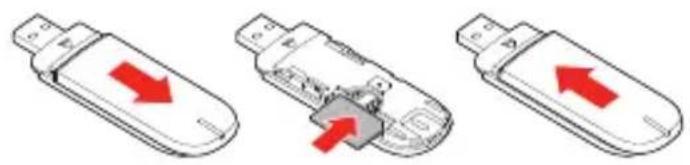
Steek het USB-modem goed in de USB-poort van de computer.

Het programma starten

Wanneer u het programma voor de eerste keer start, wordt het USB-modem meestal automatisch ingesteld als actief apparaat. Als dit niet gebeurt, opent u de weergave Apparaten en selecteert u daar het USB-modem.
Computers met Microsoft Windows
De eerste keer dat u het USB-modem in de computer steekt, moet de installatie van de software automatisch beginnen. Als de installatie niet begint, moet u met de rechtermuisknop klikken op het station VMB Lite 10.x.x.x in Deze computer (menu Start > Computer als u Vista gebruikt). Selecteer Verkennen en dubbelklik op het bestand setup_vmb_lite.exe op het USB-modem. Volg de instructies op het scherm.
De installatie van het USB-modem kan een paar minuten duren. Na afloop hiervan wordt Vodafone Mobile Broadband Lite automatisch gestart. Als het programma niet wordt gestart, selecteert u Vodafone Mobile Broadband in het menu Start van Windows.
Computers met Mac OS X
Wanneer u het USB-modem voor de eerste keer in de computer steekt, wordt het modem op het bureaublad weergegeven als Vodafone Mobile Broadband-schijf. Sleep het pictogram van Vodafone Mobile Broadband van het schijfvenster naar de map Programma's op de harde schijf.
Start het programma door op het pictogram van Vodafone Mobile Broadband in de map Programma's te dubbelklikken. Het programma wordt gestart, waarna het apparaat wordt geïdentificeerd en de juiste instellingen voor een mobiele verbinding worden vastgelegd. Ook wordt een mobiel netwerk geselecteerd. Zodra alles gereed is voor een verbinding, kan de knop Verbinden worden gebruikt.
Selecteer voor meer informatie de opdracht Help van Vodafone Mobile Broadband in het menu Help.
Verbinden – Het venster Standaard

Overal waar u met uw mobiele telefoon kunt bellen, moet u in principe ook een mobiele verbinding kunnen maken.
1 Verbinden/Verbreken
Een verbinding maken met het internet via het mobiele netwerk of WLAN, zodat u kunt internetten of e-mailen
2 Status
De status van de actieve verbinding raadplegen
3 Het sms-programma starten
Sms-berichten verzenden en ontvangen, en contactpersonen beheren
4 Geavanceerd
Meer gedetailleerde informatie weergeven
5 Help
Help-onderwerpen raadplegen

Instellingen – Het venster Geavanceerd

De pictogrammen die het type verbinding aangeven bewegen bij een open verbinding.
6 Het menu Programma
Opties weergeven, ondersteuning raadplegen, updates downloaden of het programma afsluiten
7 Weergaven
De status van alle verbindingen raadplegen, de prioriteit van verbindingen opgeven, uw verbruik raadplegen en apparaten en snelkoppelingen beheren
8 Lint
Instellingen voor de items per weergave aanpassen
9 Verbindingen
De status van alle typen verbindingen raadplegen
10 Standaard
Het venster Standaard openen voor alleen de actieve verbinding

Sms-berichten

Klik op Sms op de balk met snelkoppelingen onder in Vodafone Mobile Broadband Lite om het sms-programma te openen.
Een sms-bericht verzenden
Klik op Nieuw aan het linkeruiteinde van de sms-werkbalk om een nieuw sms-bericht te creëren.
1 Adres
Voer hier de ontvangers in of kies ze in Contactpersonen.
2 Bericht
Schrijf hier uw bericht.
3 Verzenden
Klik op de knop Verzenden om het bericht te verzenden.
De persoon die het bericht ontvangt, krijgt het nummer van uw simkaart voor data te zien, niet dat van uw mobiele telefoon. Gebruik een korte 'handtekening' om mensen duidelijk te maken dat het bericht van u afkomstig is: Instellingen/Berichten/Handtekening.
![Nieuw sms-bericht maken [18 tekens over] Bestand Bewerken Aen: Caroline, Mirelle, Guy belde net, hij wil graag de screenshots ASAP via mail ontvangen. Kunnen we om 14:00 even overleggen? Grosten, Mark 2 3 Verzenden Opslaan Annuleren](/content/2026/06/1157306/images/c86f8246517a1d8283d8e01c090e1ba02c9cf914cf8fbdc6d72815383982e9b6.jpg)
Nadat uw sms-bericht is verzonden, wordt het bericht opgeslagen in de lijst Verzonden.

Sms-berichten ontvangen
Wanneer u een nieuw bericht ontvangt, wordt kort een sms-melding weergegeven, zodat u het bericht snel kunt beantwoorden.
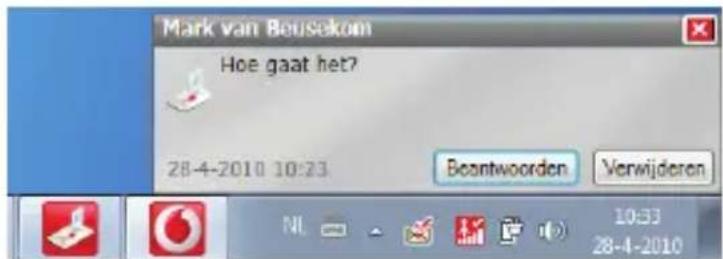

Het ontvangen bericht kan ook worden gelezen via Postvak IN in het hoofdvenster van het sms-programma.
Het sms-programma ontvangt sms-berichten wanneer er dekking is van een mobiel netwerk.

Sms-contact-personen
Mac OS X: contactpersonen worden opgeslagen in het programma Adresboek van Mac OS X zelf.
Klik op Contactpersonen op de sms-navigatiebalk om de lijst met contactpersonen te openen. Hierin kunt u vaak gebruikte sms-nummers opslaan als contactpersoon met naam.


Voer hier de naam en het nummer van de contactpersoon in. Gebruik voor het nummer de internationale notatie, bijvoorbeeld +31654500100.
Nieuwe sms-contactpersoon
Door te klikken op de knop Nieuw op de sms-werkbalk wordt een venster voor het aanmaken van een nieuwe contactpersoon geopend.

Statuslampjes
Het lampje op het USB-modem geeft aan wat voor soort mobiel netwerk is gevonden en of het USB-modem met dat netwerk is verbonden.
Groen knipperend
GPRS-netwerk gevonden. U kunt verbinding maken.
Groen vast
Verbonden via GPRS.
Blauw knipperend
UMTS-netwerk gevonden. U kunt verbinding maken.
Blauw vast
Verbonden via UMTS.
Lichtblauw vast
Verbonden via UMTS-breedband.
Signaalsterkte

U kunt zien hoe sterk het signaal van het mobiele netwerk of het WLAN-netwerk is door naar het symbool te kijken links naast de knop Verbinden of naar het pictogram in het systeemvak van Windows.
Hoe meer balkjes gevuld zijn, hoe beter de signaalkwaliteit. Om verbinding te kunnen maken moet minimaal één balkje gevuld zijn.
Tips
Als u het USB-modem niet ziet staan in de lijst met apparaten
Verwijder het USB-modem. –
Start de computer opnieuw op. –
Steek het USB-modem opnieuw in de computer. –
Als geen netwerk kan worden gevonden
Wijzig uw fysieke locatie: ga in een gebouw dichter bij een raam staan, — ga een verdieping hoger of ga naar buiten.
(Windows) Open het venster Geavanceerd, open de weergave – Prioriteiten, klik op Mobiel in de groep Netwerk selecteren op het lint en kijk of u verbinding kunt maken met een van de genoemde netwerken.
(Mac) Selecteer Verbindingen, open Mobiele verbindingen, klik op – Netwerken selecteren en kijk of u verbinding kunt maken met een van de genoemde netwerken.
Neem contact op met Vodafone Klantenservice en controleer of – datadiensten en roaming geactiveerd zijn.
Als u geen verbinding kunt maken
Wacht enkele minuten en probeer nogmaals verbinding te maken. Dit – is meestal een tijdelijk probleem, vooral wanneer Fout 631 of Fout 619 wordt weergegeven. Bel Vodafone Klantenservice als het probleem zich blijft voordoen.
Sluit het programma volledig af (Mac: met Stoppen) en start het – programma opnieuw.
Start de computer opnieuw op. –
(Windows) Open het venster Geavanceerd, open de weergave – Apparaten, selecteer uw apparaat, klik op de knop Netwerktype in de groep Hardware op het lint en selecteer een ander netwerktype, bijvoorbeeld Alleen UMTS.
(Mac) Klik op Apparaten, selecteer uw apparaat en selecteer een ander – netwerktype in de keuzelijst, bijvoorbeeld Alleen UMTS.
Als u een VPN (Virtual Private Network) gebruikt, neemt u contact op — met de beheerder van het VPN.
Kijk op www.vodafone.nl of bel Vodafone Klantenservice: 1200 via het Vodafone-netwerk of +31 654 500 100 via alle overige netwerken.
Als u problemen hebt met roaming
Controleer of u handmatig een netwerk kunt selecteren, zoals – hierboven beschreven in ‘Als geen netwerk kan worden gevonden’, zeker als de naam van het huidige netwerk in de module Mobiele verbindingen niet Vodafone of die van een partner is.
Neem contact op met Vodafone Klantenservice en controleer of – roaming geactiveerd is.
Als de verbinding heen en weer blijft gaan tussen GPRS en UMTS
Selecteer een ander netwerktype, bijvoorbeeld Alleen UMTS, zoals – op de vorige pagina beschreven onder ‘Als u geen verbinding kunt maken’.
Vergeet niet om terug te keren naar uw normale voorkeur wanneer u - van locatie verandert.
(Windows) Als de software niet wordt geïnstalleerd of als de voortgangsbalk van de installatie blijft doorlopen
Selecteer Instellingen > Configuratiescherm > Systeem > Hardware > – Apparaatbeheer in het menu Start van Windows.
Vouw het item USB-controllers uit. –
Klik met de rechtermuisknop op USB-apparaat voor massaopslag en – selecteer Verwijderen.
Als de apparaten niet automatisch opnieuw worden geladen, – selecteert u Zoeken naar gewijzigde apparaten in het menu Actie.
De updatevoorkeuren van de software controleren
Stel uw besturingssysteem en andere programma's zo in dat ze – u op de hoogte brengen van software-updates in plaats van deze automatisch te downloaden. Anders kan uw mobiele verbinding worden vertraagd of kan uw datalimiet worden overschreden.
Verbruiksindicatie
Het verbruiksvenster geeft enkel een indicatie van uw dataverbruik – weer. Raadpleeg uw factuur voor de werkelijke hoeveelheid verzonden en ontvangen data of de duur van de verbinding.
Woordenlijst
Datakaart/USB-modem Een apparaat voor een computer dat wordt gebruikt om een dataverbinding te openen via het mobiele netwerk.
EDGE Een verbetering in het netwerktype GPRS dat hogere snelheden biedt, hoewel niet zo snel als UMTS-breedband.
Eigen netwerk Het netwerk van de mobiele operator die u uw simkaart heeft geleverd.
GPRS General Packet Radio Service is een technologie die hogere datasnelheden biedt dan GSM (waarop het is gebaseerd).
HSPA Het netwerktype High-Speed Packet Access, een technologie ter uitbreiding van UMTS, met zowel HSUPA (uplink) als HSDPA (downlink).
HSUPA Het netwerktype High-Speed Uplink Packet Access.
Ingebouwde datakaart Een datakaart die in een notebook is geïntegreerd. Hiermee kunnen dataverbindingen worden geopend via het mobiele netwerk.
Netwerktype De communicatietechnologie die wordt gebruikt voor het verzenden van gegevens via het mobiele netwerk, zoals UMTS-breedband, HSPA en UMTS.
Roaming Het gebruik van uw mobiele apparatuur met een ander mobiel netwerk, dat daarvoor een roamingovereenkomst moet hebben met uw operator. Dit kan zowel in uw eigen land zijn als in het buitenland.
Simkaart De simkaart (Subscriber Identity Module) is de chip ter grootte van een postzegel die u samen met uw contract ontving. De simkaart heeft goudkleurige contactpunten aan één kant.
UMTS/3G Mobiele telefonie van de derde generatie (3G). UMTS (Universal Mobile Telecommunications System) maakt hogere datasnelheden mogelijk.
UMTS-breedband De meest recente verbetering in het netwerktype UMTS.

bar
| Category | Value | |---|---| | Category 1 | 100 | | Category 2 | 100 | | Category 3 | 100 | | Category 4 | 100 | | Category 5 | 100 | | Category 6 | 100 | | Category 7 | 100 | | Category 8 | 100 | | Category 9 | 100 | | Category 10 | 100 |De term Mobile Broadband en het logo met de vogels zijn handelsmerken van GSMC Limited.

Mobile Broadband
C€0682
© Vodafone 2011. Vodafone en de Vodafone-logo's zijn handelsmerken van de Vodafone Group. Andere product- en bedrijfsnamen die hierin vermeld werden, zijn mogelijk de handelsmerken van hun respectievelijke eigenaars.
Drukwerkcode:

- Verkorte handleiding
- Vodafone Mobile
- Broadband USB-modem
- K3770 en K3771
- Welkom
- in de wereld van mobiele communicatie
- Internetten
- E-mail ophalen
- Sms-berichten verzenden en ontvangen
- Systeemvereisten
- Het USB- modem installeren
- Het programma starten
- Computers met Microsoft Windows
- Computers met Mac OS X
- Verbinden – Het venster Standaard
- Instellingen – Het venster Geavanceerd
- Het menu Programma
- Weergaven
- Lint
- Verbindingen
- Standaard
- Sms-berichten
- Een sms-bericht verzenden
- Sms-berichten ontvangen
- Sms-contact-personen
- Nieuwe sms-contactpersoon
- Statuslampjes
- Groen knipperend
- Groen vast
- Blauw knipperend
- Blauw vast
- Lichtblauw vast
- Signaalsterkte
- Tips
- Als u problemen hebt met roaming
- Als de verbinding heen en weer blijft gaan tussen GPRS en UMTS
- (Windows) Als de software niet wordt geïnstalleerd of als de voortgangsbalk van de installatie blijft doorlopen
- De updatevoorkeuren van de software controleren
- Verbruiksindicatie
- Woordenlijst
Merk : HUAWEI
Model : Vodafone K3770
Categorie : Router