
E585 - Router HUAWEI - Gratis gebruiksaanwijzing en handleiding
Vind de handleiding van het apparaat gratis E585 HUAWEI in PDF-formaat.


| Type product | Mobiele WiFi-router |
| Merk | Huawei |
| Model | E585 |
| Afmetingen (B x D x H) | 90 x 45 x 12 mm |
| Gewicht | 45 gram |
| Stroomvoorziening | Lithium-ion batterij, 1500 mAh |
| WiFi-standaard | 802.11b/g/n (2,4 GHz) |
| Maximaal aantal verbonden apparaten | 10 |
| Mobiel netwerk | LTE (4G) / HSPA+ (3G) met microSIM |
| Gegevenssnelheid | Tot 150 Mbps download, 50 Mbps upload |
| Interface | Micro-USB (opladen en data) |
| Scherm | OLED-display voor netwerkstatus en signaalsterkte |
| Beveiliging | WPA/WPA2, ingebouwde firewall |
| Onderhoud | Houd het apparaat droog en stofvrij; reinig met een zachte, droge doek |
| Veiligheid | Niet blootstellen aan extreme temperaturen; gebruik alleen meegeleverde oplader |
| Vervangbare onderdelen | Batterij, SIM-kaarthouder |
| Reparabiliteit | Niet door gebruiker te repareren; neem contact op met Huawei-ondersteuning |
| Garantie | Standaard 2 jaar fabrieksgarantie |
| Inhoud van de doos | Huawei E585, micro-USB-kabel, oplader, accu, snelle startgids |
Veelgestelde vragen - E585 HUAWEI
Gebruikersvragen over E585 HUAWEI
0 vraag over dit apparaat. Beantwoord die u kent of stel uw eigen vraag.
Stel een nieuwe vraag over dit apparaat
Download de handleiding voor uw Router in PDF-formaat gratis! Vind uw handleiding E585 - HUAWEI en neem uw elektronisch apparaat weer in handen. Op deze pagina staan alle documenten die nodig zijn voor het gebruik van uw apparaat. E585 van het merk HUAWEI.
GEBRUIKSAANWIJZING E585 HUAWEI
Installatie handleiding in 5 stappen
Inhoud pakket
Voor u ligt uw Huawei E585 Wireless Modem. Het omvat naast het modem ook een aantal extra accessoires.
Zoals:
- modem
- USB-mini USB kabel (kort en stevig)
- USB-mini USB (lang, ca. 50cm.)
- König USB 220 Volt oplader
- Verwisselbare accu Huawei

Installatie Stap 1
Stap 1: Plaats uw simkaart
Open de Mifi door de behuizing aan de onderzijde te verwijderen door het lipje (A) in te drukken. U ziet nu de lokatie voor de simkaart.
Plaats de simkaart van uw provider (B).


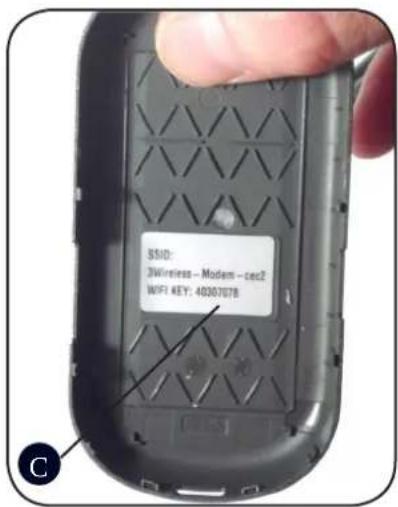
Aan de binnenkant van de bedekkende cover, vind u een plakkertje (C) met een SSID-naam; dit is de SSID-naam van het wifi-netwerk wat de mifi uitzend. Deze naam hebben we bij Stap 2 nodig evenals de Wifi key. Onthoud of schrijf deze code* op een papier, omdat dit het wachtwoord is van het netwerk wat de MIFI uitzend.
Ook de unlockcode van uw simkaart is belangrijk.
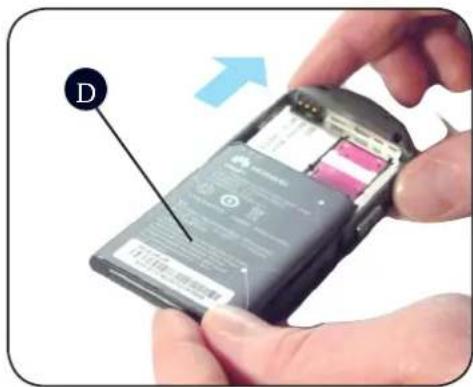
Plaats nu de accu in de MIFI (D).
Plaats de bedekkende achtercover terug op de mifi.
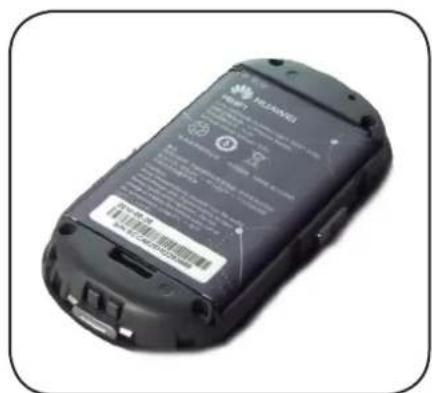
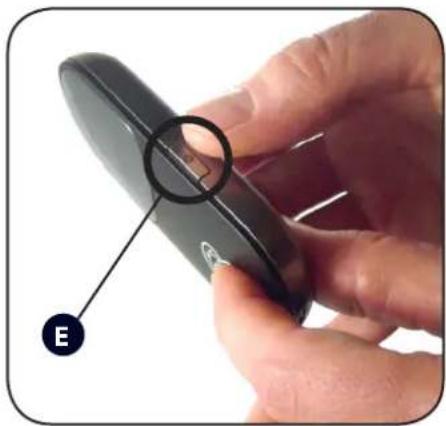
Zet de MIFI aan door de knop (E) aan de zijkant van de Mifi lichtjes in te drukken. Het opstarten van de MiFi duurt ongeveer 30 seconden.
Als de MIFI opgestart is, selecteert u via de WIFI instellingen op uw laptop, iPad, Mac of PC, het WIFI signaal dat de MIFI uitzendt. Om echt verbinding te maken met dit netwerk, heeft u de SSID key, zoals eerder aangegeven, nu nodig.

Selecteer het netwerk en vul het wachtwoord in.
Stap 3
Stap 3: Inloggen
Start uw browser naar keuze op uw iPad,, iPhone, Mac of PC. Als het goed is zal deze naar een internip adres gaan, wa begint met http://192.168.x.x. Mocht dit niet gebeuren, surf dan handmatig naar: http://3.home. Er zal nu gevraagd worden naar de pincode van uw simkaart. Vul deze in en druk op Enter.
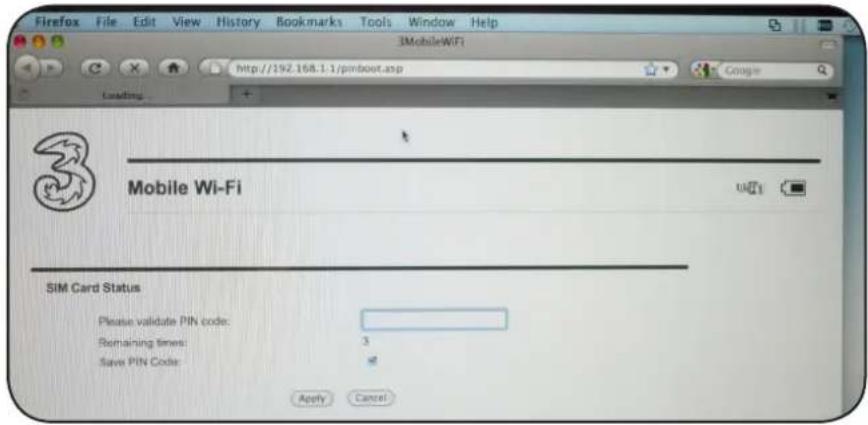
U komt nu in de configuratie pagina van de MiFi zelf. Scroll een stukje naar onderen waar u de tekst 'Change your settings' ziet staan. Log in door het standaard wachtwoord 'Admin' te gebruiken. LET op de hoofdletter!! Dit wachtwoord is overigens later te wijzigen via deze zelfde instellingen.

Op het bijgevoegde Mobile Wi-Fi Keepsake card, staan de netwerk- naam en wachtwoord ook vermeld.

Op het schermpje van de Mifi zal de naam van de telecomprovider verschijnen en enkele iconen.
Dit wachtwoord is overigens later te wijzigen via deze zelfde instellingen.

De meest voorkomende APN instellingen voor de Nederlandse Telecom providers:
LET OP: deze instellingen zijn onderhevig aan veranderingen. Kijk op de website mymobileinternet.eu voor de laatste APN-instellingen!

kpn
KPN
De APN settings van uw provider gaan we nu in voeren, om daarmee de 3G verbinding met uw provider op te zetten. Ga naar de menu optie 'Advanced Settings', vervolgens klikt u op Connection Settings en vervolgens op 'Profile Settings'. Hier kunt u de juiste APN settings van uw telecom provider invoeren.

De Mifi is klaar voor gebruik!
Veel 'surf'-plezier!
Mocht u nog vragen hebben, dan kunt ons een e-mail sturen naar e-mailadres info@mijnpcprobleem.nl. Wlj wensen u veel plezier met dit product! natural_image
Black-and-white portrait of a woman holding a pen, with no visible text or symbols
Merk : HUAWEI
Model : E585
Categorie : Router