MANUALE UTENTE WiFi BE3 Pro HUAWEI
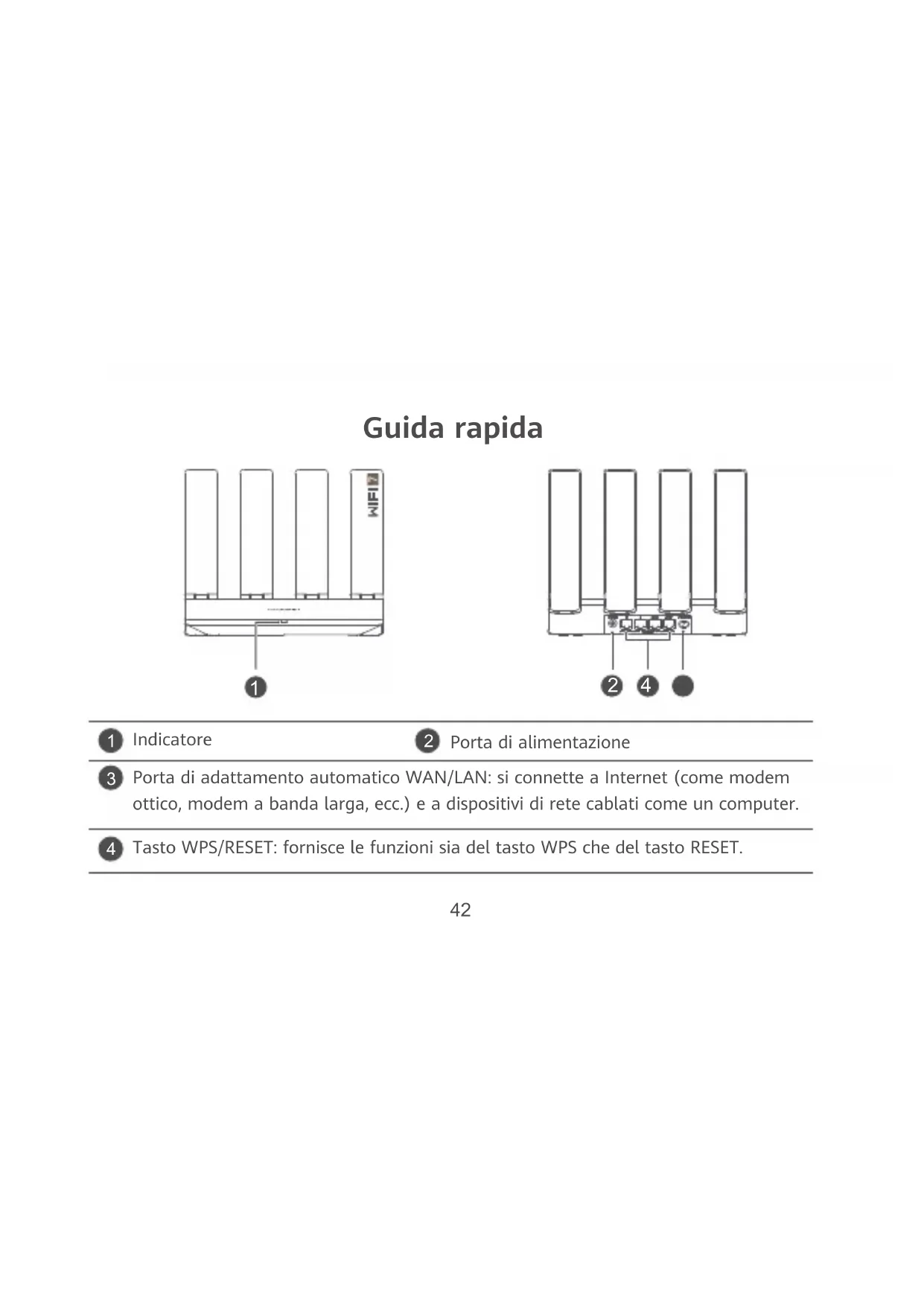
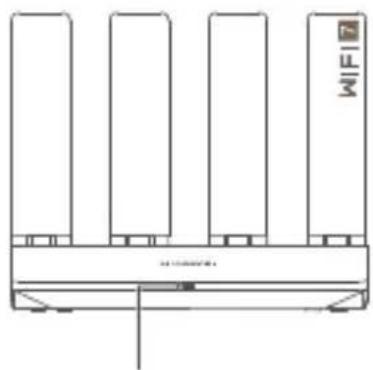
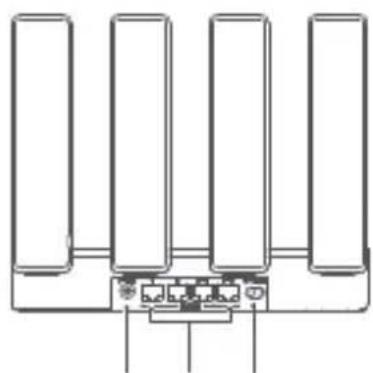
1 Indicatore
2 Porta di alimentazione
3 Porta di adattamento automatico WAN/LAN: si connette a Internet (come modem ottico, modem a banda larga, ecc.) e a dispositivi di rete cablate come un computer.
4 Tasto WPS/RESET: fornisce le funzioni sua del tasting WPS che del tasting RESET.
Passaggio 1: collegamento dei cavi
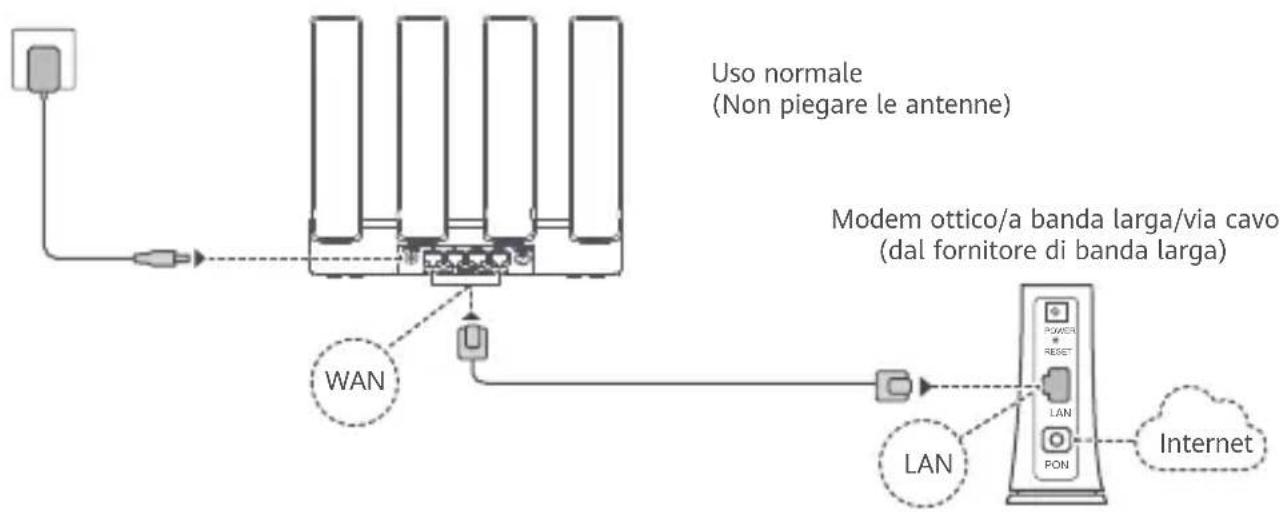
- Montare tutte le antennine in verticale per assicurare un segnale Wi-Fi® ottimizzato.
Se l'indicatore rimane di colore rosso fisso, ci o indica che il router satellite non è connesso a Internet. Fare riferimento al "Passaggio 2: configurazione delle impostazioni di rete"
- Per i router che supportano l'adattamento automatico WAN/LAN, le porte di rete sonoporte combinate WAN/LAN. E inoltre possibile specificare una porta WAN fissa nella pagina di gestione basata sul Web del router.
Passaggio 2: configurazione delle impostazioni di rete
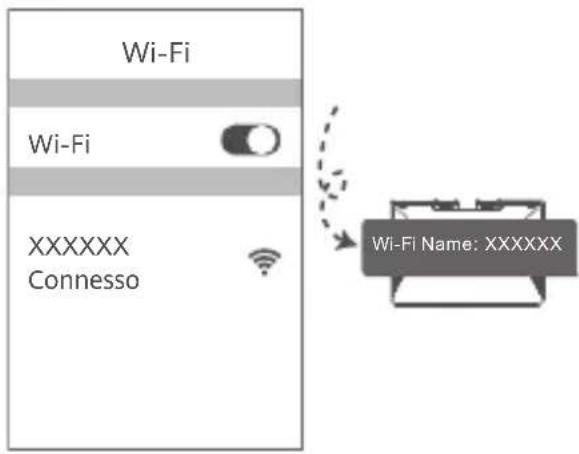
1 Collegare il Telefono o il computer alla rete Wi-Fi del router (non è richiesta una password).
Verificare il nome della rete Wi-Fi除去 il nuovo router.
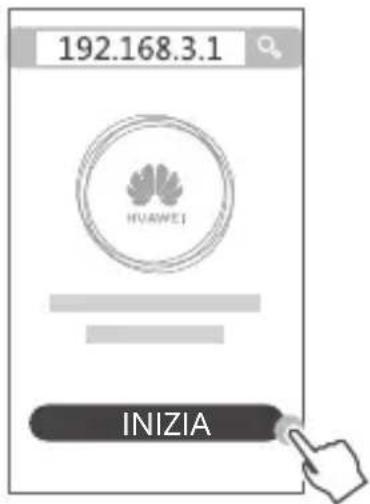
2 Aprire il browser e si verrà reindirizzati automaticamente. (se la pagina non viene visualizzata automaticamente, immettere 192.168.3.1). Tocca INIZIA e scegli Crea una rete Wi-Fi (ignoreare quello passaggio se non si trova esta opzione).

Inserire l'accourt e la password della banda larga.
Se la connessione a Internet non richiede un account e una password, andare al passaggio successivo.
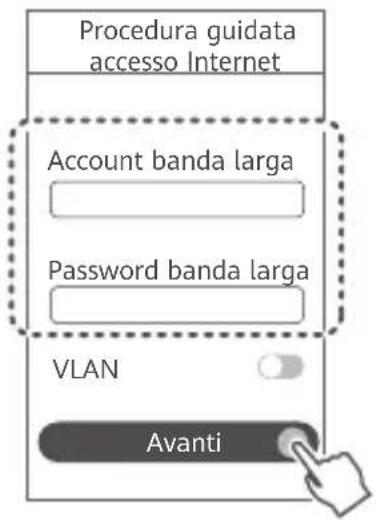

- Se sono stati dimenticati l'account e la password della rete a banda larga, contattare l'operatore del servizio di banda larga per ottenere un account e una password.
- Se è necessario configurare una VLAN nella propria rete, contattare l'opercatore del servizio di banda larga per confermare i parametri della VLAN, quando attivare l'opzione VLAN sullo schermo.
4 Impostare un nuovo nome e una nuova password per la rete Wi-Fi e una nuova password amministratore per il nuovo router.
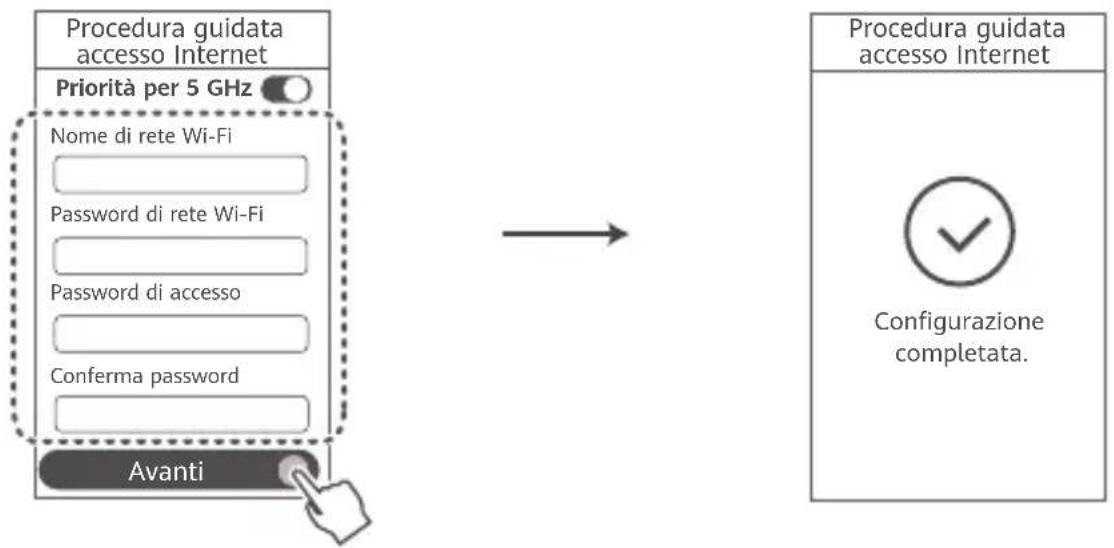
Attivare Priorità per 5 GHz: consente di utilizzare la banda Wi-Fi 5 GHz in modo prioritario rispetto alla banda 2,4 GHz quando l'intensità di segnale è uguali, in modo da augmentare le velocità di connessione.
Gestione del router con la nostra app mobile
Scansiona il codice QR per scaricare e installare l'app HUAWEI AI Life sul Telefono o sul tablet. Puoi utilizzato l'app per gestire il router.

Indicatore
| Verde fisso | Connesso alla rete |
| Rosso fisso | Non connesso alla rete
• Cavo allentato o erre di connessione. Controllare il cavo.
• Errore di rete a banda larga. Contattare l'operatore del servizio di banda larga. |
| Lampeggiante | Il router ha rilevato un dispositivo associabile.
Quando vengono rilevati dispositivi (supportano HarmonyOS Connect), l'indicatore sul HUAWEI WiFi BE3 Pro inizia a lampegliare. In quello caso, premere il tasting WPS/RESET del HUAWEI WiFi BE3 Pro. L'indicatore dovrebbe lampegliare rapidamente, perindicare che è in corso la connessione del dispositivo associabile con il HUAWEI WiFi BE3 Pro. Quando l'indicatore smette di lampegliare, il processo di connessione è complete.
Se si tocca il tasting WPS/RESET per erre, attendere 2 minuti finché l'indicatore non ritorna normale. |
Domande frequenti (FAQ)
D1: Cosa fare se durante la configurazione del router si verifies uno dei seguenti problemi?
-
Se il disposativo non ha rilevato la rete Wi-Fi del router: controllare che il router sia acceso. Attendere quale secondo (fino all'avvio del router) e provare a effettuare nuovamente la ricerca con il disposativo.
-
Se non è possibile visitare la paglia di configurazione del router sul dispositorio: Assicurarsi che il dispositorio sia connesso alla rete Wi-Fi del router, quando digitare 192.168.3.1 nel browser per visitare la paglia sul proprio dispositorio.
-
Se nella pagina viene visualizzato "Cavo scollegato": assicurarsi che la porta WAN del router sia connessa alla porta LAN del modem, e che il modem abbia accesso a Internet. Controllare che tutte le prese siano colgate saldamente e che i contatti funzionino, e che i cavi di rete siano in buone condizioni.
Se il problema persistshe, ripristinare le impostazioni di fabbrica del router e seguire le istruzioni di questa guida per ricollegare i cavi e configurare il router.
D2: Come vengono ripristinate le impostazioni di fabbrica del router?
Collegare il router all'alimentazione e attendere che venga completata la procedura di avvio. Premere il tasto WPS/RESET sul router per più di 8 secondi, finché la spia dell'indicatore non si spegne. Attendere che il router completi la procedura di riavvio. Quando l'indicatore diventa rosso, significata che il router è stato ripristinato alle impostazioni di fabbrica.
Se il router è stato reimpostato ai valori di fabbrica, è necessario configurarlo nuovamente.
D3: Come si collega un router Huawei aggiuntivo alla rete del HUAWEI WiFi BE3 Pro?
É possible connettere il router in uno dei seguenti modi:
-
Connessione cablata. Collegare la porta WAN del router aggintivo (nuovo o ripristinato alle impostazioni di fabbrica) alla porta LAN del HUAWEI WiFi BE3 Pro configurato utilizzato un cavo Ethernet.
-
Connessione wireless. Passaggio 1: posizionare il router aggintivo (nuovo o ripristinato alle impostazioni di fabbrica) entro il raggio di un metro dal HUAWEI WiFi BE3 Pro configurato e collegarlo all'alimentazione. Passaggio 2: quando l'indicatore sul HUAWEI WiFi BE3 Pro inizia a lampeggiare, premere il tasto WPS/RESET. Attendere che l'indicatore sul router aggintivo indichi che è connesso alla rete.
"Router HUAWEI" si riferisce ai router che supportano HarmonyOS Mesh+. Verifica se il tuo dispositivo supporta tale funzione.
D4: Come si connette un disposativo Wi-Fi al router utilizzando la funzione WPS?
Con il router acceso, premere il tasting WPS/RESET sul router e premere il tasting WPS sul dispositoso Wi-Fi (ad esempio, un Telefono) entro due minuti per avviare la negotiazione WPS standard e connettere il dispositosivo Wi-Fi alla rete Wi-Fi del router.
D5: Cosafare se si dimentica la password di accesso della pagina Web di gestione della app o del router?
Provar autilizzare la password Wi-Fi del router per accedere. Se il problema persiste, ripristinare le impostazioni di fabbrica del router.
Procedure e sicurezza
[Avviso] Leggere attendamente tutte le informazioni sulla sicurezza prima di utilizzare il disposativo per assicurare un funzionamento corretto e sicuro e per otteneri informazioni sul suo smaltimento.
- Non utilizzato il dispositivo se ne è vietato l'uso. Non utilizzato il dispositivo se cià可供a pericolò o rischio di interferenza con altri dispositivi elettronici.
- I produttori di pacemaker consigliano di mantenere una distance minima di 15 cm tra il dispositivo e il pacemaker per evitare interferenze. I portatori di pacemaker devono utilizzare l'orecchio sul dato opposto rispetto al pacemaker durante le conversazioni e non riporre mai il dispositivo nel taschino sul petto.
- Evitare ambienti polverosi, con eccessiva umidità e sporcizia. Evitare i campi magnetici. L'uso del dispositivo in questi ambienti cui可能导致 malfunzionamenti nei circuiti.
- La temperatura di funzionamento ideale varia da 0^ a 40^ . La temperatura di conservazione ideale varia da -40^ a +70^ . Condizioni estreme di calore o freddo possono danneggiare il dispositivo e gli accessori.
- Tenere il disposativo e gli accessori in un'area fresca e ben ventilata, lontana alla luce diretta del sole. Non racchiudere o coprire il disposativo con asciugamani o altri oggetti. Non inseire il disposativo in un contentatore nel quale il calore stenta a dissiparsi, come ad
esempio all'interno di una scatola o di una busta.
- Il dispositivo deve essere installato e usato Maintainando una distance minima di 20 cm tra l'antenna trasmittente e il corso.
- L'utilizzo di un alimentatore, caricabatterie o batteria non approvati o incompatibili, potrebbero danneggiare il disposativo, ridurre la durata o provocare incendi, esplosioni o altri pericoli.
- Per i dispositivi collegabili, la presa deve essere installata accanto al dispositivo ed essere facilmente accessibile.
- Quando non in uso, scollegare l'adattatore di alimentazione alla presa di corrente e dal disposativo.
- Non toccare il dispositivo o l'alimentatore con le mani bagnate. Ciò può esporre a scosse elettriche e causare cortocircuiti o malfunzionamenti.
- Accertarsi che l' alimentatore soddisfi i requisiti specificati alla norma IEC/EN 62368-1 e che sia stato collaudato e APPROVATO in conformità degli standard nazionali o locali.
Il dispositivo deve essere installato in una posizione non superiore a 2 m da terra.

Questo symbolo presente su prodotto, batteria, documentazione o confezione indica che al termine del loro ciclo di utilizzo i prodotti e le batterie devono essere portati in punti di raccolta dei rifiuti separati indicati dalle autorità locali. Ciò assicura che i rifiuti AEE vengano riciclati e trattati in modo da conservare i materiali di valore, proteggendo
inoltre la salute degli esseri umani e l'ambiente.
Per ulteriori informazioni, contattare le autorità locali, il rivenditore o il servizio di smaltimento dei rifiuti domestici oppure visitare il site Web https://consumer.huawei.com/en/.
Riduzione delle sostenze pericolose
Questo dispositivo e i relativi accessori elettrici sono conformi alle norme locali vigenti sulla restrizione dell'uso di determinate sostanze pericolose nelle apparecchiature elettriche ed elettroniche, tra cui le Direttive REACH UE, RoHS e quale relative alle batterie (se incluse). Per le dichiarazioni di conformità relative alle Direttive REACH e RoHS, visitare il site Web https://consumer.huawei.com/certification.
Dichiarazione
Con la presente, Huawei Device Co., Ltd. dichiara che questo disposativo YGJN-BE33 è conforme alla segunte Direttiva: RED 2014/53/UE, RoHS 2011/65/UE, ErP 2009/125/CE.
Il testo completeness della dichiarazione di conformità UE, le informazioni ErP dettagliate e le informazioni più recenti in ambito di accessori e software sono disponibili al segunte indirizzo: https://consumer.huawei.com/certification.
Questo dispositivo può essere utilizzato in tutti gli stati membri dell'Unione Europea. Rispetto are leggi nazionali e locali durante l'uso del dispositivo.
L'uso di quello disposativo cui si èsso ilimitato a seconde della rete locale.
Limitazioni nella banda a 5 GHz:
L'intervallo di frequenza da 5150 a 5350 MHz è limitato all'uso all'interno in: AT, BE, BG, CH, CY, CZ, DE, DK, EE, EL, ES, FI, FR, HR, HU, IE, IS, IT, LI, LT, LU, LV, MT, NL, NO, PL, PT, RO, SE, SI, SK, TR, UK(NI).
Potenza e bande di frequenza
I limiti nominali di bande di frequenza e potenza di trasmissione (irradiata e/o condotta) applicabili a但这a appearecchiatura radio sono i seguenti: Wi-Fi 2.4 GHz: 20 dBm, Wi-Fi 5 GHz: 5150-5350 MHz: 23 dBm, 5470-5600 MHz & 5650-5725 MHz: 30 dBm.
Linee guida su come attivare e disattivare le reti wireless
- Wi-Fi a 2,4 GHz:
a. Connettere il computer alla rete Wi-Fi del router (oppure collegare il computer alla porta LAN del router utilizzato un cavo Ethernet). Inserire 192.168.3.1 nella barra degli indirizzi del browser e accedere alla pagina di gestione basata sul Web del router.
b. Scegliere Mio Wi-Fi, disattivare Priorità per 5 GHz e attivare o disattivare il Wi-Fi a 2,4 GHz.
- Wi-Fi a 5 GHz:
a. Connettere il computer alla rete Wi-Fi del router (oppure collegare il computer alla porta LAN del router utilizzato un cavo Ethernet). Inserire 192.168.3.1 nella barra degli indirizzi del browser e accedere alla pagina di gestione basata sul Web del router.
b. Scegliere Mio Wi-Fi, disattivare Priorità per 5 GHz e attivare o disattivare il Wi-Fi a 5 GHz.
Note legali
Copyright © 2025 Huawei Device Co., Ltd. Tutti i diritti riservati.
LA FINALITA DI QUESTO DOCUMENTO É PURAMENTE INFORMATIVA E NON COSTITUISCE ALCUN TIPO DI GARANZIA.
Marchi e autorizzazioni
Wi-Fi®, il logo Wi-Fi CERTIFIED e Wi-Fi sono dei marchi Wi-Fi Alliance.
Altri marchi, prodotti, servizi e nomi di aziende menzionati potrebbero essere proprietà dei rispettivi proprietari.
Aggiornamento della versione
Al fine di migliorare la sicurezza del prodotto e garantire all'utente un'esperienza migliorare, verranno inviate periodicamente informazioni sull'aggiornamento della versione quando verrà rilasciato un aggiornamento importante.
Per comprehende meglio come usiamo e protegiamo le tue informazioni personali, leggi l'informativa sulla privacy all'indirizzo https://consumer.huawei.com/privacy-policy.
Accordo di licenza utente finale
Prima di utilizzato il prodotto, leggere e accettare l'Accordo di licenza utente finale (HUAWEI EULA) sulla pagina di gestione del prodotto.
Per ulteriore assistenza
Visitare https://consumer.huawei.com/en/support/hotline per la hotline aggiornata di recente e l'indirizzo e-mail del paese o della regione in cui si vivie.
Per ulteriori informazioni sulle funzioni di accessibilità, visita il site Web ufficiale Huawei e consulta la Guida all'accessibilità dei puniti di accesso (Accessibility Guide of Access Point Products).
Snelstartgids
1
2
4
. Wi-Fi Alliance non non non on Wi-Fi nni,Wi-Fi CERTIFIED nni,Wi-Fi
nonon
y 107 y nnoT NITIN YN qntn nnun nnnnn nnne
NIN
n nn nnnnnnnnnnnnnnnnnnnnnnnnnnnnnnnnnnnnnnnnnnnnnnnnnnnnnnnnnnnnnnnnnnnnnnnnnnnnnnnnnnnnnnnnnnnnnnnnnnnnnnnnnnnnnnnnnnnnnnnnnnnnnnnnnnnnnnnnnnnnnnnnnnnnnnnnnn nn nn nn nn nn nn nn nn nn nn nn nn nn nn nn nn nn nn nn nn nn nn nn nn nn nn nn nn nn nn nn nn nn nn nn nn nn nn nn nn nn nn nn nn nn nn nn nn nn nn nn nn nn nn nn nn nn nn nn nn nn nn nn nn nn nn nn nn nn nn nn nn nn nn nn nn nn nn nn nn nn nn nn nn nn nn nn nn nn nn nn nn nn nn nn nn nn nn nn nn nrnne nannn nannn nannn nannn nannn nannn nannn nannn nannn nannn nannn nannn nannn nannn nannn nannn nannn nannn nannn nannn nannn nannn nannn nannn nannn nannn nannn nannn nannn nannn nannn nannn nannn nannn
xnnn nn
HUAWEI EULA)
n901 n97y
https://consumer.huawei.com/en/support/hotline
Hn nn nnnnnnnnnnnnnnnnnnnnnnnnnnnnnnnnnnnnnnnnnnnnnnnnnnnnnnnnnnnnnnnnnnnnnnnnnnnnnnnnnnnnnnnnnnnnnnnnnnnnnnnnnnnnnnnnnnnnnnnnnnnnnnnnnnnnnnnnnnnnnnnnnn nn.