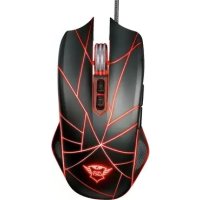
ΕΓΧΕΙΡΊΔΙΟ ΧΡΉΣΗΣ Ture GXT 160 TRUST
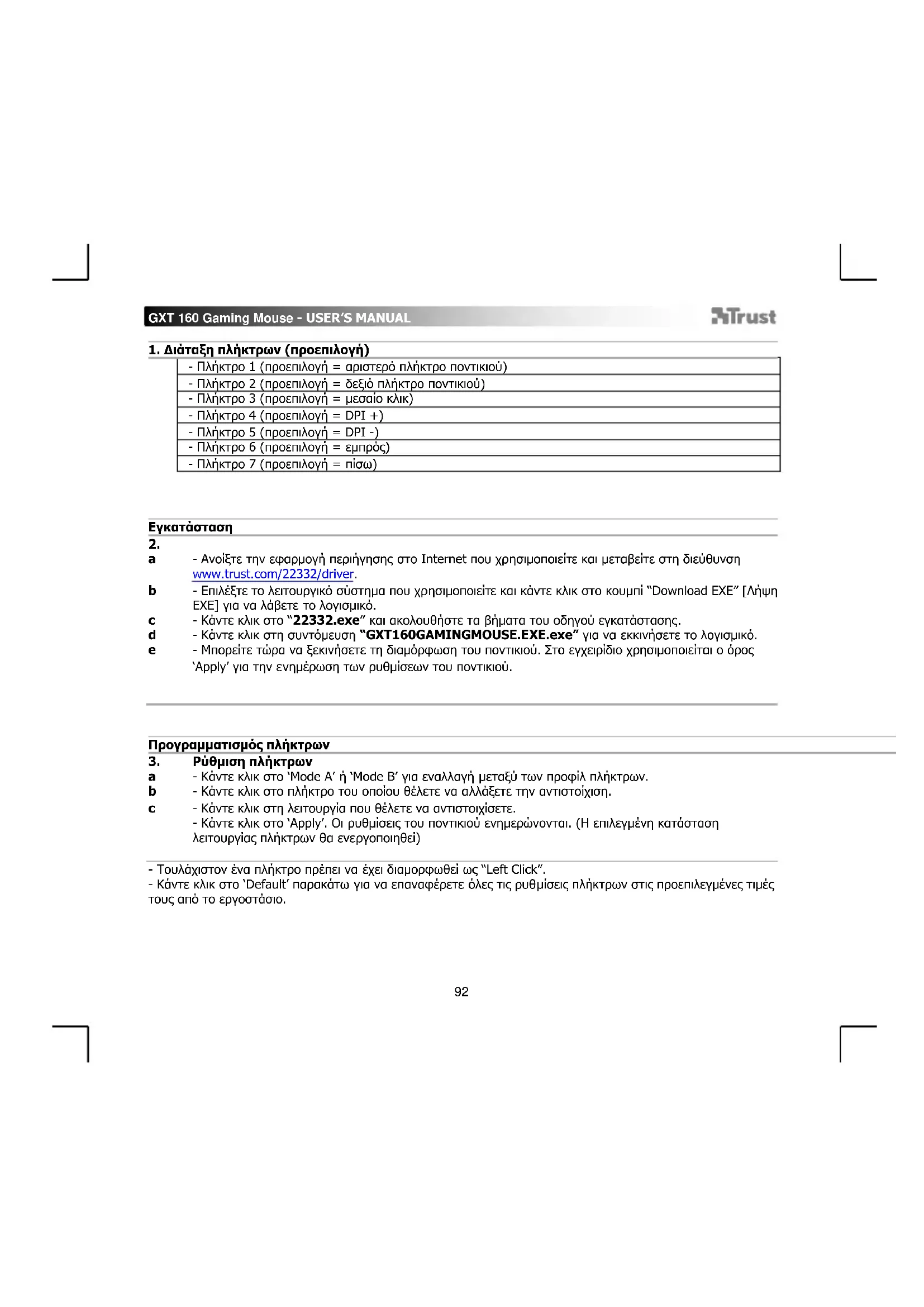
1. Διάταξη πλήκτρων (προεπιλογή)
| - Πλήκτρο 1 (προεπιλογή = αριστερό πλήκτρο ποντικιού) |
| - Πλήκτρο 2 (προεπιλογή = δεξιό πλήκτρο ποντικιού) |
| - Πλήκτρο 3 (προεπιλογή = μεσαίο κλικ) |
| - Πλήκτρο 4 (προεπιλογή = DPI +) |
| - Πλήκτρο 5 (προεπιλογή = DPI -) |
| - Πλήκτρο 6 (προεπιλογή = εμπρός) |
| - Πλήκτρο 7 (προεπιλογή = πίσω) |
Εγκατάσταση
2.
a - Ανοϊξτε την εφαρμογή περιήγησης στο Internet που χρησιμοποιείτε και μεταβείτε στη διεύθυνση www.trust.com/22332/driver.
b - Επιλέξτε το λειτουργικό σύστημα που χρησιμοποιείτε και κάντε κλικ στο κουμπί "Download EXE" [Λήψη EXE] για να λάβετε το λογισμικό.
c - Kâvte klik στο "22332.exe" kai akolouθήστε τα βήματα του οδηγού εγκατάστασης.
d - Kâvte klik στη συντόμευση "GXT160GAMINGMOUSE.EXE.exe" για να εκκινήσετε το λογισμικό.
e - Μπορείτε τώρα να ξεκινήσετε τη διαμόρφωση του ποντικιού. Στο εγχειρίδιο χρησιμοποιείται ο όρος 'Apply' για την ενημέρωση των ρυθμίσεων του ποντικιού.
Προγραμματισμός πλήκτρων
3. Ρύθμιση πλήκτρων
a - Káντε κλικ στο 'Mode A' ή 'Mode B' για εναλλαγή μεταξύ των προφίλ πλήκτρων.
b - Kάντε κλικ στο πλήκτρο του οποίου θέλετε να αλλάξετε την αντιστοίχιση.
c - Κάντε κλικ στη λειτουργία που θέλετε να αντιστοιχίσετε.
- Κάντε κλικ στο 'Αρρλγ'. Οι ρυθμίσεις του ποντικιού ενημερώνονται. (Η επιλεγμένη κατάσταση λειτουργίας πλήκτρων θα ενεργοποιηθεί)
- Τουλάχιστον ένα πλήκτρο πρέπει να έχει διαμορφωθεί ως "Left Click".
- Κάντε κλικ στο 'Default' παρακάτω για να επαναφέρετε όλες τις ρυθμίσεις πλήκτρων στις προεπιλεγμένες τιμές τους από το εργοστάσιο.
Ρυθμός αναφοράς, ρυθμίσεις DPI και εφέ DPI
4. Puθμός αναφοράς
a - Επιλέξτε τον επιθυμητό ρυθμό αναφοράς, μεταξύ 125-1000Hz.
- Κάντε κλικ στο 'Apply'. Οι ρυθμίσεις του ποντικιού ενημερώνονται.
5. Pùθμιση DPI
a - Αντιστοιχίστε έως και 4 μεταβλητές DPI (επιλέξτε/αποεπιλέξτε τα πλαίσια).
b - Επιλέξτε ένα χρώμα LED για κάθε ρύθμιση DPI.
c - Επιλέξτε μια ταχύτητα DPI για κάθε ρύθμιση DPI (ελάχ. 250/μέγ. 4000 DPI).
- Κάντε κλικ στο 'Apply'. Οι ρυθμίσεις του ποντικιού ενημερώνονται.
6. Εφέ φωτισμού
a Επιλέξτε μεταξύ των ακόλουθων καταστάσεων λειτουργίας:
- Standard : Σταθερός φωτισμός, σύμφωνα με το αντιστοιχισμένο χρώμα DPI (βήμα 5b).
- Respiration : Σταδιακά μεταβαλλόμενος φωτισμός, ανάλογα με τα αντιστοιχισμένα χρώματα (βήμα 5b).
- Neon : Αναλάμπον εφέ φωτισμού νέον, ανάλογα με τα αντιστοιχισμένα χρώματα (βήμα 5b).
b Αλλαγή παραμέτρου της κατάστασης λειτουργίας:
- Standard : Επιλέξτε την ένταση του φωτισμού LED, σε εύρος 5%-100%.
- Respiration : Επιλέξτε το χρονικό διάστημα μεταβολής του φωτισμού, σε εύρος 4-8 δευτερόλεπτα.
- Neon : Επιλέξτε τον χρόνο ανακύκλωσης RGB, σε εὐρος 0,5-6,0 δευτερόλεπτα.
c Αλλαγή εφέ της κατάστασης λειτουργίας:
- Standard : Constant only
- Respiration : Επιλέξτε μεταξύ Breathing /RGB Cycle.
- Neon : RGB Flash.
- Κάντε κλικ στο 'Apply'. Οι ρυθμίσεις του ποντικιού ενημερώνονται.
GXT 160 Gaming Mouse - USER'S MANUAL
Trust
Ταχύτητα ποντικιού, κύλισης και δίπλού κλικ
- Κάντε κλικ στο εικονίδιο για να μεταβείτε στις ρυθμίσεις για προχωρημένους.
- a Mouse Speed [Ταχύτητα ποντικιού]
- Κάντε κλικ στο πλαίσιο 1 (αργή) έως 11 (γρήγορη) για να προσαρμόσετε την ταχύτητα του ποντικιού στα Windows.
- Κάντε κλικ στο πλαίσιο για να βελτιώσετε την ακρίβεια του δείκτη του ποντικιού (βελτίωση μέσω λογισμικού).
b Scrolling speed [Ταχύτητα κύλισης]
- Κάντε κλικ στο πλαίσιο 1 (αργή) έως 11 (γρήγορη) για να προσαρμόσετε την ταχύτητα κύλισης στα Windows.
- Κάντε κλικ στο πλαίσιο για κύλιση κατά μία οθόνη τη φορά.
c Double-click Speed [Ταχύτητα διπλού κλικ]
Κάντε κλικ στο πλαίσιο 1 (αργή) έως 11 (γρήγορη) για να προσαρμόσετε την ταχύτητα καταγραφής του διπλού κλικ στα Windows.
- Κάντε κλικ στο 'Apply'. Οι ρυθμίσεις του ποντικιού ενημερώνονται.
- Κάντε κλικ στο 'Default' παρακάτω για να επαναφέρετε τις ρυθμίσεις ταχύτητας ποντικιού, κύλισης και διπλού κλικ στις προεπιλεγμένες τιμές τους.
Ρυθμίσεις μακροεντολών
- Δημιουργία μακροεντολής (αποθήκευση μιας ακολουθίας πλήκτρων στο λογισμικό)
a - Εισάγετε ένα όνομα για την μακροεντολή
b - Εισάγετε το προτιμώμενο πλήθος επαναλήψεων
c - Kàvte klik στο 'New'
d - Kάντε κλικ στο 'Start Recording' για να ξεκινήσετε την εγγραφή της μακροεντολής.
e - Τώρα εισάγετε την προτιμώμενη ακολουθία για τη μακροεντολή (συνδυάστε ή επιλέξτε μεταξύ συμβάντων Πληκτρολογίου και Ποντικιού) (μέγ. 32 ενέργειες).
f - Kάντε κλικ στο 'Stop Recording' για να σταματήσετε την εγγραφή της μακροεντολής.
g - Kávte klik στο 'Confirm' για να αποθηκεύσετε την μακροεντολή.
- Το επόμενο βήμα σάς δείχνει πώς να αντιστοιχίσετε την μακροεντολή που καταγράψετε.
Αντιστοίχιση μακροεντολής
- Κάντε κλικ στο εικονίδιο για να μεταβείτε στις βασικές ρυθμίσεις.
9. Αντιστοίχιση μακροεντολής (αποθήκευση μιας ακολουθίας πλήκτρων στο λογισμικό)
a - Kάντε κλικ στο πλήκτρο στο οποίο θέλετε να αντιστοιχίσετε μια μακροεντολή.
b - Kávtε klik στο 'Macro Key'.
c - Επιλέξτε την προτιμώμενη μακροεντολή.
d - Επιλέξτε την επιθυμητή ρύθμιση επανάληψης.
e - Kávte klik στο 'OK'.
- Κάντε κλικ στο 'Apply'. Οι ρυθμίσεις του ποντικιού ενημερώνονται.
GXT 160 Gaming Mouse - USER'S MANUAL

Αντιμετώπιση προβλημάτων
Πρόβλημα
Λύση
Το λογισμικό δεν εκκινεί.
- Βεβαιωθείτε ότι το ποντίκι GXT160GAMINGMOUSE.EXE είναι συνδεδεμένο και δοκιμάστε να εκκινήσετε ξανά το λογισμικό.
Εάν δεν λυθεί το πρόβλημά σας, ανατρέξτε στην υπηρεσία βοήθειας στη διεύθυνση www.trust.com/22332/faq.
GXT 160 Gaming Mouse - USER'S MANUAL
Trust