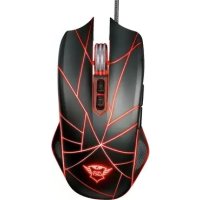
MANUAL DE UTILIZADOR Ture GXT 160 TRUST
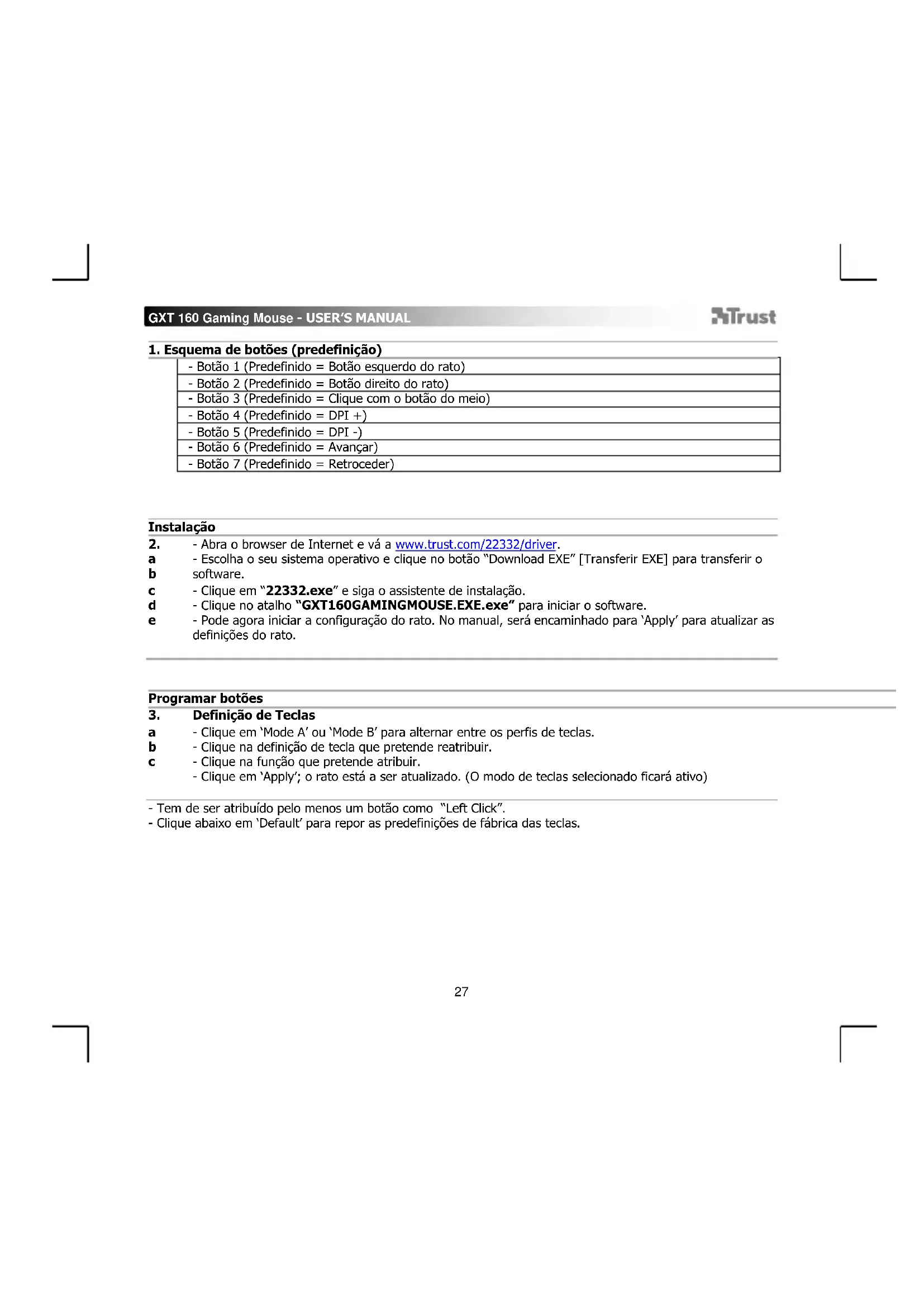
1. Esquema de botões (predefinição)
| - Botão 1 (Predefinido = Botão esquerdo do rato) |
| - Botão 2 (Predefinido = Botão direito do rato) |
| - Botão 3 (Predefinido = Clique com o botão do meio) |
| - Botão 4 (Predefinido = DPI +) |
| - Botão 5 (Predefinido = DPI -) |
| - Botão 6 (Predefinido = Avançar) |
| - Botão 7 (Predefinido = Retroceder) |
Instalação
-
- Abra o browser de Internet e vá a www.trust.com/22332/driver.
a - Escolha o seu sistema operativo e clique no botão "Download EXE" [Transferir EXE] para transferir o
b software.
c - Clique em "22332.exe" e siga o assistente de instalação.
d - Clique no atalho "GXT160GAMINGMOUSE.EXE.exe" para iniciar o software.
e - Pode agora iniciar a configuração do rato. No manual, será encaminhado para 'Apply' para atualizar as definições do rato.
Programar botões
3. Definição de Teclas
a - Clique em 'Mode A' ou 'Mode B' para alternar entre os perfis de teclas.
b - Clique na definição de tecla que pretende reatribuir.
c - Clique na função que pretende atribuir.
- Clique em 'Apply'; o rato está a ser atualizado. (O modo de teclas selecionado ficará ativo)
- Tem de ser atribuído pelo menos um botão como "Left Click".
- Clique abaixo em 'Default' para repor as predefinições de fábrica das teclas.
Taxa de Transmissão, Definição de DPI e Efeito de DPI
4. Taxa de Transmissão
a - Escolha a sua taxa de transmissão entre os valores 125 - 1000 Hz.
- Clique em 'Apply'; o rato está a ser atualizado.
5. Definição de DPI
a - Atribuir até 4 variáveis do valor de DPI (Caixas de Verificação/Desmarcação).
b - Escolha uma cor de LED para cada definição de DPI.
c - Escolha uma velocidade de DPI para cada definição de DPI (mín. de 250 / máx. de 4000 DPIs).
- Clique em 'Apply'; o rato está a ser atualizado.
6. Efeito de Iluminação
a Seleccione um dos modos seguintes:
- Standard : Luz constante de acordo com a cor de DPI atribuída (passo 5b).
- Respiration : Modo de luz a pulsar de acordo com as cores atribuídas (passo 5b).
- Neon : Efeito de néon intermitente de acordo com as cores atribuídas (passo 5b).
b Alterar o parâmetro de modo:
- Standard : Escolha o nível do brilho do LED de 5 - 100%.
- Respiration : Escolha o tempo de intervalo do pulsar entre 4 - 8 segundos.
- Neon : Escolha o tempo de ciclo do espetro RGB entre 0,5 - 6,0 segundos.
c Alterar o Efeito de modo:
- Standard : Só constante
- Respiration : Escolha entre Respiration/RGB Cycle.
- Neon : RGB Flash.
- Clique em 'Apply'; o rato está a ser atualizado.
GXT 160 Gaming Mouse - USER'S MANUAL
Trust
Velocidade do Rato e do Deslocamento e Duplo clique
- Clique no ícone para mudar para as definições avançadas.
- a Velocidade do Rato
- Clique nas caixas 1 (lento) a 11 (rápido) para ajustar a velocidade do rato windows.
- Seleccione a caixa para melhorar a precisão do ponteiro do rato (otimizar software).
b Velocidade do Deslocamento
- Clique nas caixas 1 (lento) a 11 (rápido) para ajustar a velocidade do deslocamento windows.
- Seleccione a caixa para deslocar uma vista de ecrã, ao mesmo tempo que faz deslocamento do ecrã.
c Velocidade do duplo clique
Clique nas caixas 1 (lento) a 11 (rápido) para ajustar a velocidade de registo do duplo clique windows.
- Clique em 'Apply'; o rato está a ser atualizado.
- Clique no botão 'Default' abaixo para repor a velocidade do Rato, do Deslocamento e do Duplo clique.
Definições de macros
- Criar uma macro (Guardar uma sequência de teclas no software)
a - Introduza um Nome de Macro
b - Introduza os tempos de repetição pretendidos
c - Clique em 'New'
d - Clique em 'Start Recording' para iniciar a gravação da macro.
e - Agora, introduza a sua sequência de macro pretendida (Combine ou escolha entre eventos do Teclado ou do Rato) (máx. 32 ações).
f - Clique em 'Stop Recording' para parar a gravação da macro.
g - Clique em 'Confirm' para guardar a macro.
- O passo seguinte mostra como atribuir a sua macro gravada.
GXT 160 Gaming Mouse - USER'S MANUAL

Atribuir uma macro
- Clique no ícone para mudar para as definições básicas.
9. Atribuir uma macro (Guardar uma sequência de teclas no software)
a - Clique na tecla a que pretende atribuir uma macro.
b - Clique em 'Macro Key'.
c - Selezione a sua macro pretendida.
d - Escolha a sua definição de repetição.
e - Clique em 'OK'.
- Clique em 'Apply'; o rato está a ser atualizado.
GXT 160 Gaming Mouse - USER'S MANUAL

Resolução de problemas
Problema
Solução
O software não está a iniciar.
- Certifique-se que o rato GXT160GAMINGMOUSE.EXE está ligado e tente iniciar novamente o software.
Caso o seu problema não seja resolvido, contacte o suporte técnico em www.trust.com/22332/faq.
GXT 160 Gaming Mouse - USER'S MANUAL
Trust
1. Layout dos botões (padrão)
| - Botão 1 (Padrão = botão esquerdo do mouse) |
| - Botão 2 (Padrão = botão direito do mouse) |
| - Botão 3 (Padrão = clique do meio) |
| - Botão 4 (Padrão = DPI +) |
| - Botão 5 (Padrão = DPI -) |
| - Botão 6 (Padrão = Avançar) |
| - Botão 7 (Padrão = Voltar) |
Instalação
-
- Abra o navegador de Internet e vá até www.trust.com/22332/driver.
- Escolha o seu sistema operacional e clique no botão "Download EXE" para fazer o download do software.
- Clique em "22332.exe" e siga o assistente de instalação.
- Clique no atalho "GXT160GAMINGMOUSE.EXE.exe" para executar o software.
- Agora você pode começar a configurar o mouse. No manual constará "Apply" para atualizar as configurações do mouse.
Programação do botão
3. Definição de teclas
a - Clique em "Mode A" ou "Mode B" para alternar entre perfis de teclas.
b - Clique na definição de tecla que você deseja reatribuir.
c - Clique na função que deseja atribuir.
- Clique em "Apply", o mouse será atualizado. (O modo da tecla selecionada estará ativo)
- Pelo menos um botão deve ser atribuído como "Left Click".
- Clique em "Default" abaixo para redefinir as configurações das teclas para o padrão de fábrica.
Taxa de resposta, configurações de DPI e efeito de DPI
4. Taxa de resposta
a - Seleccione a taxa de resposta entre 125 e 1000 Hz.
- Clique em "Apply", o mouse será atualizado.
5. Configuração de DPI
a - Atribua até 4 variáveis de DPI (Seleccionar/Cancelar seleção de caixas).
b - Escolha uma cor de LED para cada configuração de DPI.
c - Escolha uma velocidade de DPI para cada configuração de DPI (mín. 250 / máx. 4000 DPI).
- Clique em "Apply", o mouse será atualizado.
6. Efeito luminoso
b Alterar parâmetro de modo:
- Standard : Escolha o brilho do LED 5 a 100%.
- Respiration : Escolha o intervalo de pulsação entre 4 e 8 segundos.
- Neon : Escolha o ciclo de RGB entre 0,5 e 6,0 segundos.
c Alterar efeito de modo:
- Standard : Constant only
- Respiration : Escolha entre Breathing/RGB Cycle.
- Neon : RGB Flash.
- Clique em "Apply", o mouse será atualizado.
Velocidade do mouse, de rolagem e de clique duplo
- Clique no ícone para alternar para as configurações avançadas.
7.
a
Velocidade do mouse
- Clique na caixa 1 (lento) a 11 (rápido) para ajustar a velocidade do mouse no Windows.
- Selecione a caixa para melhorar a precisão do ponteiro do mouse (aprimoramento de software).
b
Velocidade de rolagem
- Clique na caixa 1 (lento) a 11 (rápido) para ajustar a velocidade de rolagem no Windows.
- Marque a caixa para rolar a visualização de uma tela por vez enquanto estiver rolando.
c
Velocidade do clique duplo
- Clique na caixa 1 (lento) a 11 (rápido) para ajustar a velocidade de registro do clique duplo no Windows.
- Clique em "Apply", o mouse será atualizado.
- Clique no botão "Default" abaixo para redefinir a velocidade do mouse, a velocidade de rolagem e a velocidade do clique duplo.
Configurações de Macro
8. Crie uma macro (Armazene uma sequência de teclas no software)
a - Insira o nome da macro
b - Insira os tempos de ciclo preferenciais
c - Clique em "New"
d - Clique em "Start Recording" para começar a gravar a macro.
e - Agora insira sua sequência preferencial de macros (combine ou escolha entre eventos de teclado ou mouse) (máx. de 32 ações).
f - Clique em "Stop Recording" para parar de gravar a macro.
g - Clique em "Confirm" para salvar a macro.
- A próxima etapa mostra como atribuir sua macro gravada.
GXT 160 Gaming Mouse - USER'S MANUAL

Atribuir uma macro
- Clique no ícone para alternar para as configurações básicas.
9. Atribuir uma macro (Armazene uma sequência de teclas no software)
a - Clique na tecla à qual você deseja atribuir uma macro.
b - Clique em "Macro Key" [Tecla de macro].
d - Escolha sua configuração de repetição.
e - Clique em "OK".
- Clique em "Apply", o mouse será atualizado.
GXT 160 Gaming Mouse - USER'S MANUAL

Solução de problemas
Problema
Solução
O software não está iniciando.
- Verifique se o mouse GXT160GAMINGMOUSE.EXE está conectado e tente iniciar o software novamente.
Caso seu problema não seja resolvido, entre em contato com a assistência ao usuário em www.trust.com/22332/fag.
GXT 160 Gaming Mouse - USER'S MANUAL
Trust