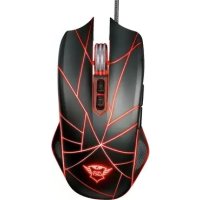
Ture GXT 160 - миша TRUST - Безкоштовний посібник користувача
Знайдіть посібник до пристрою безкоштовно Ture GXT 160 TRUST у форматі PDF.



| Марка | Trust |
| Модель | Ture GXT 160 |
| Тип продукту | Провідна ігрова миша |
| Розміри (Д x Ш x В) | Приблизно 125 x 70 x 40 мм |
| Вага | Приблизно 150 г |
| Живлення | USB (5 В, 500 мА) |
| Інтерфейс | Провідний USB |
| Кількість кнопок | 7 програмованих кнопок |
| Роздільна здатність DPI | Від 250 до 4000 DPI, 4 регульовані рівні |
| Частота опитування | Від 125 до 1000 Гц регульований |
| RGB-підсвічування | Так, режими Стандартний, Дихання, Неон |
| Запис макросів | Так, до 32 дій на макрос |
| Програмне забезпечення для налаштування | Завантажується з trust.com/22332/driver |
| Сумісність | Windows, з виділеним драйвером |
| Догляд та очищення | Чистити м'якою сухою ганчіркою |
| Безпека | Жодних спеціальних заходів не згадується |
| Запчастини та ремонтопридатність | Не підлягає ремонту користувачем |
Часті запитання - Ture GXT 160 TRUST
Питання користувачів про Ture GXT 160 TRUST
0 питання про цей пристрій. Дайте відповідь на ті, що знаєте, або поставте власне.
Поставити нове питання про цей пристрій
Завантажте інструкції для вашого миша у форматі PDF безкоштовно! Знайдіть свій посібник Ture GXT 160 - TRUST і поверніть собі контроль над електронним пристроєм. На цій сторінці опубліковані всі документи, необхідні для використання вашого пристрою. Ture GXT 160 бренду TRUST.
ПОСІБНИК КОРИСТУВАЧА Ture GXT 160 TRUST
4. Честота на рапортуване
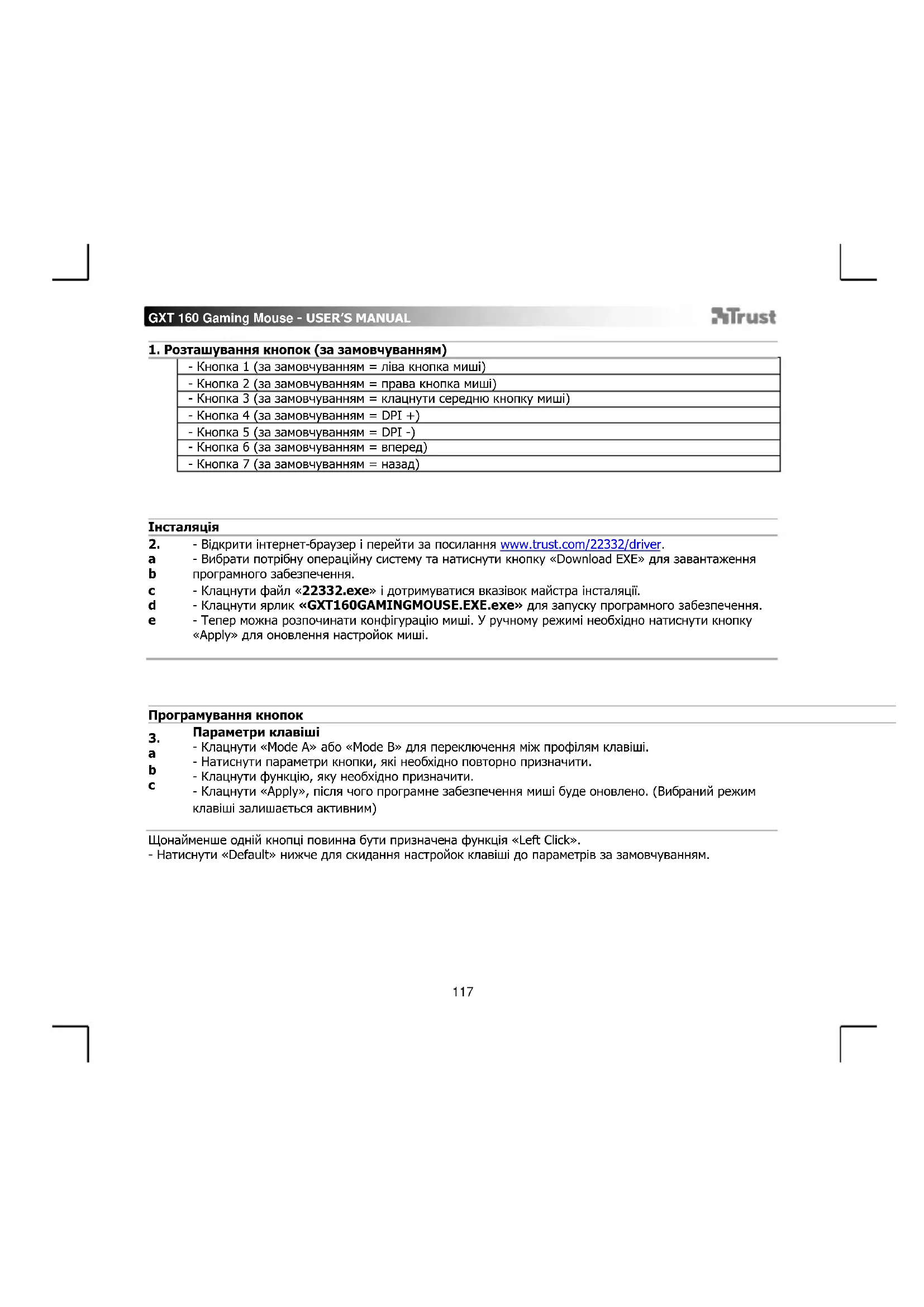
1. Розташування кнопок (за замовчуванням)
| - Кнопка 1 (за замовчуванням = ліва кнопка миші) |
| - Кнопка 2 (за замовчуванням = права кнопка миші) |
| - Кнопка 3 (за замовчуванням = клацнути середню кнопку миші) |
| - Кнопка 4 (за замовчуванням = DPI +) |
| - Кнопка 5 (за замовчуванням = DPI -) |
| - Кнопка 6 (за замовчуванням = вперед) |
| - Кнопка 7 (за замовчуванням = назад) |
Інсталяція
-
- Відкрити інтернет-браузер і перейти за посилання www.trust.com/22332/driver.
a - Вибрати потрібну операційну систему та натиснути кнопку «Download EXE» для завантаження
b программного забезпечення.
с - Клацнути файл «22332.exe» і дотримуватися вказівок майстра інсталяції.
d - Клацнути ярлик «GXT160GAMINGMOUSE.EXE.exe» для запуску программного забезпечення.
e - Тепер можна розпочинати конфігурацію миші. У ручному режимі необхідно натиснути кнопку «Apply» для оновлення настройок миші.
- Відкрити інтернет-браузер і перейти за посилання www.trust.com/22332/driver.
Програмування кнопок
3 Параметри клавіші
- Клацнути «Mode A» або «Mode B» для переключення між профілям клавіші.
- Натиснути параметри кнопки, які необхідно повторно призначити.
- Клацнути функцію, яку необхідно призначити.
- Клацнути «Apply», після чого програмне забезпечення миші буде оновлено. (Вибраний режим клавіші залишається активним)
Щонайменше одній кнопці повинна бути призначена функція «Left Click».
- Натиснути «Default» нижче для скидання настройок клавіші до параметрів за замовчуванням.
Частота опитування, параметри DPI та DPI-ефект
4. Частота опитування
а - Вибрати частоту опитування у діапазоні 125-1000 Гц.
- Клацнути «Apply», після чого програмне забезпечення миші буде оновлено.
5. Параметри DPI
а - Призначити до 4 змінних DPI (поставити/зняти прапорець).
b - Вибрати колір світлодіода для кожного параметра DPI.
с - Вибрати швидкість DPI для кожного параметра DPI (мін. 250 / макс. 4000 DPI).
- Клацнути «Apply», після чого програмне забезпечення миші буде оновлено.
6. Ефект підсвічування
а Вибрати режим:
- Standard : постійне світло відповідно до призначеного кольору DPI (крок 5b).
- Respiration : пульсуючий режим підсвічування відповідно до призначених кольорів (крок 5b).
- Neon : мерехтливий неоновий ефект відповідно до призначених кольорів (крок 5b).
b Змінити параметри режиму:
- Standard : вибрати яскравість світлодіода в діапазоні 5-100%.
- Respiration : вибрати інтервал пульсації у діапазоні 4-8 секунд.
- Neon : вибрати час циклу RGB у діапазоні 0,5-6,0 секунд.
с Змінити ефект режиму:
- Standard : Constant only
- Respiration : вибрати між пульсуючим та циклічним «Breathing»/»RGB Cycle».
- Neon : RGB Flash.
- Клацнути «Apply», після чого програмне забезпечення миші буде оновлено.
Швидкість миші, прокручування та подвійного клацання
- Клацнути значок 📁, щоб перейти до додаткових параметрів.
- a Швидкість миші
- Клацнути поле між значеннями 1 (повільно) та 11 (швидко), щоб налаштувати швидкість миші у системі Windows.
- Поставити прапорець для підвищення точності позиції вказівника миші (програмне покращення).
b Швидкість прокручування - Клацнути поле між значеннями 1 (повільно) та 11 (швидко), щоб налаштувати швидкість прокручування у системі Windows.
- Поставити прапорець для прокручування на один екран.
с Швидкість подвійного клацання - Клацнути поле між значеннями 1 (повільно) та 11 (швидко), щоб налаштувати швидкість реєстрації подвійного клацання у системі Windows.
- Клацнути «Apply», після чого програмне забезпечення миші буде оновлено.
- Натиснути кнопку «Default» нижче для скидання швидкості миші, прокручування та подвійного клацання.
Параметри макросів
- Створення макросу (збереження сполучення клавіш у программому забезпеченні)
а - Ввести ім'я макросу.
b - Зазначити потрібне повторення.
с - Клацнути «New».
d - Клацнути «Start Recording», щоб розпочати записування макросу.
e - Вказати послідовність макросу (об'єднати або вибрати між подіями клавіатури чи миші) (макс. 32 дії).
f - Клацнути «Stop Recording», щоб завершити записування макросу.
g - Клацнути «Confirm» для збереження макросу.
- На наступному кроці вказано, як призначити записаний макрос.
©
GXT 160 Gaming Mouse - USER'S MANUAL

Виправлення неполадок
Неполадка
Рішення
Програмне забезпечення не запускається.
- Переконайтеся, що мишу GXT160GAMINGMOUSE.EXE підключено та запустіть програмне забезпечення знов.
Якщо вам не вдалося вирішити проблему, зверніться до служби підтримки за адресою www.trust.com/22332/faq.



