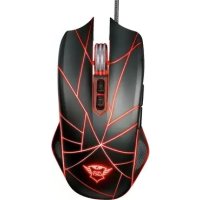
РЪКОВОДСТВО ЗА ПОТРЕБИТЕЛЯ Ture GXT 160 TRUST
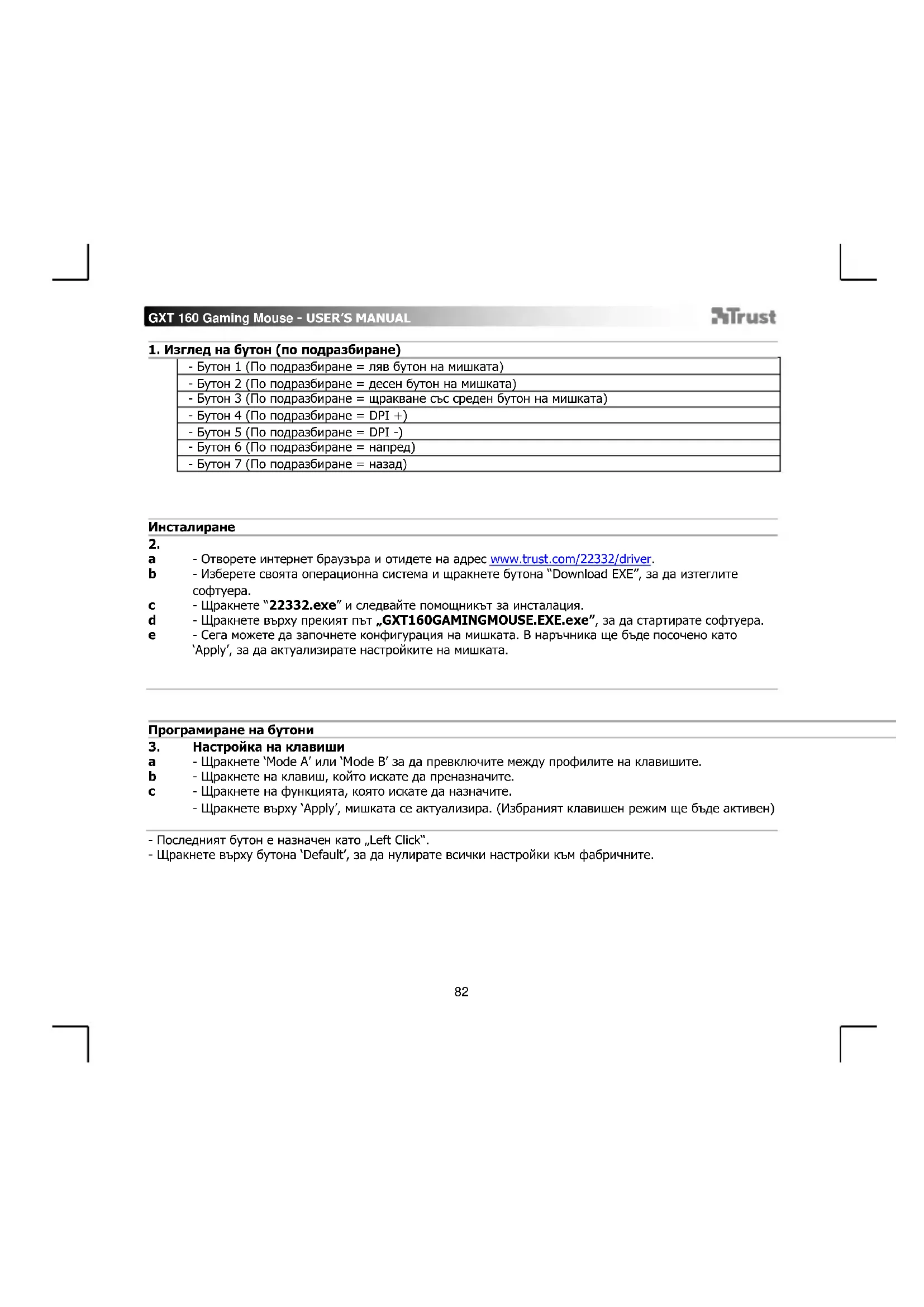
| - Бутон 1 (По подразбиране = ляв бутон на мишката) |
| - Бутон 2 (По подразбиране = десен бутон на мишката) |
| - Бутон 3 (По подразбиране = щракване със среден бутон на мишката) |
| - Бутон 4 (По подразбиране = DPI +) |
| - Бутон 5 (По подразбиране = DPI -) |
| - Бутон 6 (По подразбиране = напред) |
| - Бутон 7 (По подразбиране = назад) |
Инсталиране
2.
a - Отворете интернет браузъра и отидете на адрес www.trust.com/22332/driver.
b - Изберете своята операционна система и щракнете бутона "Download EXE", за да изтеглите софтуера.
с - Щракнете "22332.exe" и следвайте помощникът за инсталация.
d - Щракнете върху прекият път „GXT160GAMINGMOUSE.EXE.exe“, за да стартирате софтуера.
e - Cera можете да започнете конфигурация на мишката. В наръчника ще бъде посочено като 'Apply', за да актуализирате настройките на мишката.
Програмиране на бутони
а - Щракнете 'Mode A' или 'Mode B' за да превключите между профилите на клавишите.
b - Щракнете на клавиш, който искате да преназначите.
с - Щракнете на функцията, която искате да назначите.
- Щракнете върху 'Apply', мишката се актуализира. (Избраният клавишен режим ще бъде активен)
- Последният бутон е назначен като „Left Click“.
- Щракнете върху бутона 'Default', за да нулирате всички настройки към фабричните.
Честота на рапортуване, DPI настройки и DPI ефект
a - Изберете честотата на рапортуване между 125-1000Hz.
- Щракнете върху 'Apply', мишката се актуализира.
5. DPI Настройка
b - Изберете цвят на светодиодите за всяка DPI настройка.
с - Изберете DPI скорост за всяка DPI настройка (мин 250 / макс 4 000 DPI).
- Щракнете върху 'Apply', мишката се актуализира.
6. Светлинен ефект
а Изберете между режимите:
- Standard : Постоянна светлина съгласно назначения DPI цвят (стъпка 5b).
- Respiration : Светлинният режим на дишане съгласно назначените цветове (стъпка 5b).
- Neon : Мигащ неонов ефект съгласно назначените цветове (стъпка 5b).
b Смяна на параметър на режим:
- Standard : Изберете яркост на светодиод 5-100%.
- Respiration : Изберете интервала на вдишване между 4-8 секунди.
- Neon : Изберете време за RGB цикъл между 0,5-6,0 секунди.
с Смяна на ефект на режим:
- Standard : Constant only
- Respiration : Изберете между Breathing/RGB Cycle.
- Neon : RGB Flash.
- Щракнете върху 'Apply', мишката се актуализира.
Мишка, Скорост на превъртане и двойно щракване
- Щракнете върху 📋 иконата, за да превключите към разширените настройки.
- a
a
- Щракнете върху 📋 иконата, за да превключите към разширените настройки.
- Щракнете върху поле 1 (бавно) до 11 (бързо), за да регулирате скоростта на мишката.
- Маркирайте полето, за да подобрите точността на показалеца на мишката (софтуерно подобряване).
b
- Щракнете върху поле 1 (бавно) до 11 (бързо), за да регулирате скоростта на превъртане.
- Маркирайте полето за превъртане на един цял екран.
C
- Щракнете върху поле 1 (бавно) до 11 (бързо), за да регулирате скоростта на двойно щракване.
- Щракнете върху 'Apply', мишката се актуализира.
Скорост на мишката
Скорост на превъртане
Скорост на двойно щракване
- Щракнете върху бутон 'Default' по-долу, за да нулирате скоростта на мишката, Скорост на превъртане и на двойно щракване.
Макро настройки
8. Създаване на макрос (запаметете последователност на клавиши в софтуера)
a - Въведете име на макрос
b - Въведете предпочитаната продължителност на цикъл
с - Щракнете върху 'New'
d - Щракнете 'Start Recording', за да започнете записа на макроса.
e - Сега въведете предпочитаната последователност на макрос (комбинирайте или изберете между Клавиатура или Мишка) (макс. 32 действия).
f - Щракнете 'Stop Recording', за да спрете записа на макрос.
g - Щракнете 'Confirm', за да запазите макрос.
Назначаване на макрос
- Щракнете върху 📄 иконата, за да превключите към основните настройки.
9. Назначаване на макрос (Запаметете последователност от клавиши в софтуера)
а - Щракнете на клавиша, към който искате да назначите Макрос.
b - Щракнете 'Macro Key'.
с - Изберете предпочитаният от Вас макрос.
d - Изберете настройката за повторение.
e - Щракнете „ОК“.
- Щракнете върху 'Apply', мишката се актуализира.
GXT 160 Gaming Mouse - USER'S MANUAL

Проблем
Решение
Софтуерът не стартира.
- Уверете се, че мишката GXT160GAMINGMOUSE.EXE е свързана и опитайте да стартирате софтуера отново.
Ако вашият проблем не е разрешен, моля свържете се с помощният център на адрес www.trust.com/22332/faq.
GXT 160 Gaming Mouse - USER'S MANUAL
Trust