ManualFacil
Ture GXT 160 - Ratón TRUST - Manual de uso y guía de instrucciones gratis
Encuentra gratis el manual del aparato Ture GXT 160 TRUST en formato PDF.



Preguntas frecuentes - Ture GXT 160 TRUST
Descarga las instrucciones para tu Ratón en formato PDF gratis! Encuentra tus instrucciones Ture GXT 160 - TRUST y toma tu dispositivo electrónico nuevamente en la mano. En esta página están publicados todos los documentos necesarios para el uso de su dispositivo. Ture GXT 160 de la marca TRUST.
MANUAL DE USUARIO Ture GXT 160 TRUST
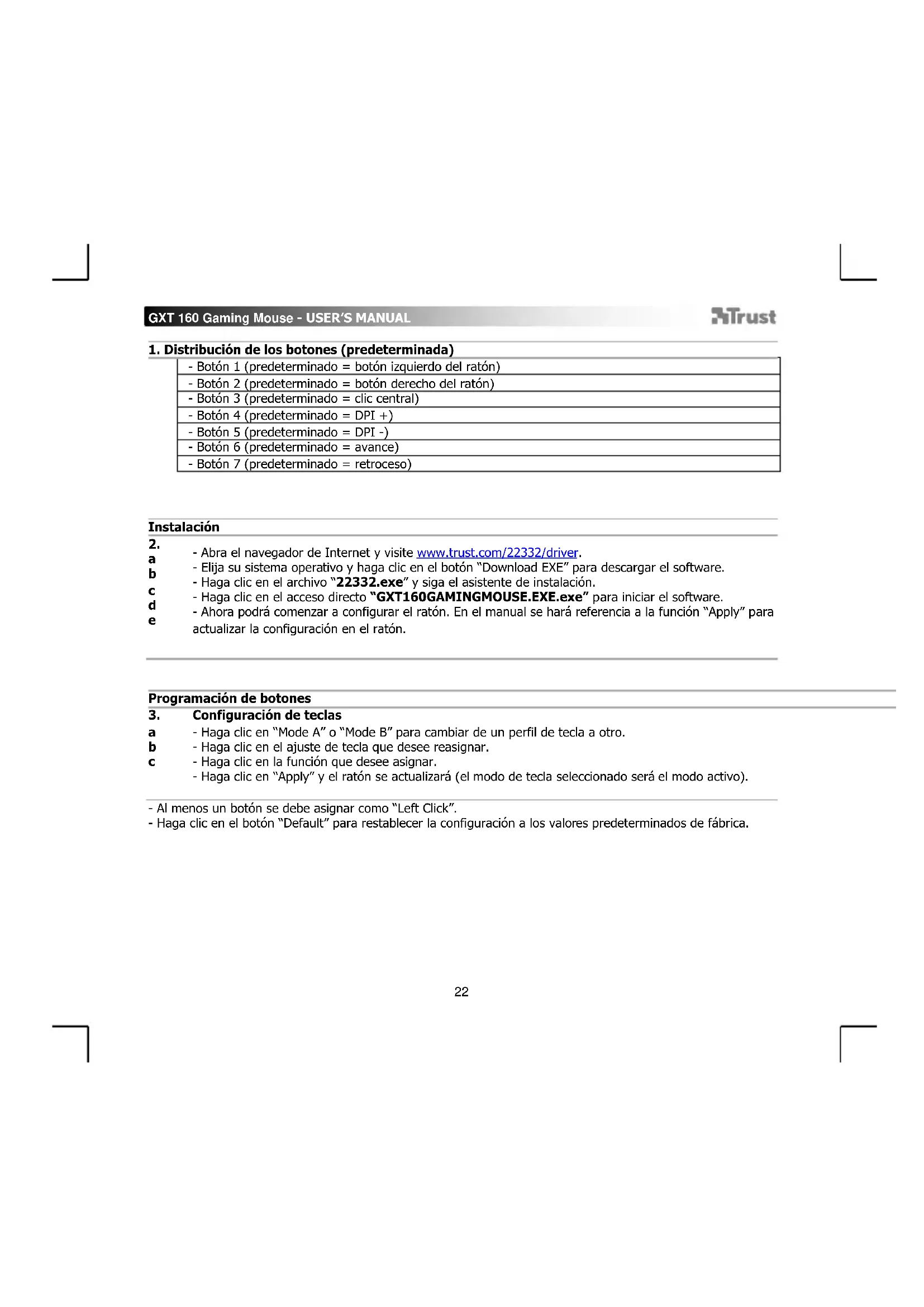
1. Distribución de los botones (predeterminada)
- Botón 1 (predeterminado = botón izquierdo del ratón) - Botón 2 (predeterminado = botón derecho del ratón) - Botón 3 (predeterminado = clic central) - Botón 4 (predeterminado = DPI +) - Botón 5 (predeterminado = DPI -) - Botón 6 (predeterminado = avance) - Botón 7 (predeterminado = retroceso)
- Abra el navegador de Internet y visite www.trust.com/22332/driver. - Elija su sistema operativo y haga clic en el botón “Download EXE” para descargar el software. - Haga clic en el archivo “22332.exe” y siga el asistente de instalación. - Haga clic en el acceso directo “GXT160GAMINGMOUSE.EXE.exe” para iniciar el software. - Ahora podrá comenzar a configurar el ratón. En el manual se hará referencia a la función “Apply” para actualizar la configuración en el ratón.
Programación de botones
Configuración de teclas - Haga clic en “Mode A” o “Mode B” para cambiar de un perfil de tecla a otro. - Haga clic en el ajuste de tecla que desee reasignar. - Haga clic en la función que desee asignar. - Haga clic en “Apply” y el ratón se actualizará (el modo de tecla seleccionado será el modo activo). - Al menos un botón se debe asignar como “Left Click”. - Haga clic en el botón “Default” para restablecer la configuración a los valores predeterminados de fábrica.GXT 160 Gaming Mouse - USER’S MANUAL
Configuración de la tasa de muestreo y DPI
Tasa de muestreo - Elija una tasa de muestreo entre 125 y 1000 Hz. - Haga clic en “Apply” y el ratón se actualizará
Ajuste de DPI - Asigne hasta 4 variables de DPI (marcando o desmarcando casillas). - Elija un color de LED para cada ajuste de DPI. - Elija una velocidad de DPI para cada ajuste de DPI (mín. 250/máx 4000 DPI). - Haga clic en “Apply” y el ratón se actualizará
Efecto de iluminación Seleccione uno de estos modos: - Standard : luz constante según el color de DPI asignado (paso 5b). - Respiration : modo de luz dinámica según los colores asignados (paso 5b). - Neon : efecto de neón parpadeante según los colores asignados (paso 5b). Cambiar los parámetros del modo: - Standard : elija un brillo de LED entre 5 y 100 %. - Respiration : elija un tiempo de intervalo dinámico entre 4 y 8 segundos. - Neon : elija un tiempo de ciclo RGB entre 0,5 y 6 segundos. Cambiar efectos del modo: - Standard : solo constante - Respiration : elija entre Breathing y RGB Cycle. - Neon : RGB Flash. - Haga clic en “Apply” y el ratón se actualizará - Haga clic en el botón “Default” a continuación para restablecer la configuración de la tasa de muestreo y DPI a los valores predeterminados de fábrica.GXT 160 Gaming Mouse - USER’S MANUAL
Velocidad de ratón, desplazamiento y doble clic
- Haga clic en el icono para cambiar a la configuración avanzada. Velocidad de ratón - Haga clic de la casilla 1 (lento) a 11 (rápido) para ajustar la velocidad del ratón en Windows. - Marque la casilla para mejorar la precisión del cursor del ratón (mejora de software). Velocidad de desplazamiento - Haga clic de la casilla 1 (lento) a 11 (rápido) para ajustar la velocidad de desplazamiento del ratón en Windows. - Marque la casilla para desplazar la vista de la pantalla de una en una al desplazar el ratón. Velocidad de doble clic - Haga clic de la casilla 1 (lento) a 11 (rápido) para ajustar la velocidad de registro de doble clic en Windows. - Haga clic en “Apply” y el ratón se actualizará - Haga clic en el botón “Default” a continuación para restablecer la velocidad del ratón, la velocidad de desplazamiento y la velocidad de doble clic.
Configuración de macros
Creación de una macro (guardar una secuencia de teclas en el software) - Escriba el nombre de la macro. - Escriba el número de ciclos que desee. - Haga clic en “New” - Haga clic en “Start Recording” para empezar a grabar la macro. - Ahora, introduzca la secuencia de macro que desea, una combinación o elección de eventos del teclado o del ratón (máx. 32 acciones). - Haga clic en “Stop Recording” para detener la grabación de la macro. - Haga clic en “Confirm” para guardar la macro. - En los próximos pasos se muestra cómo asignar la macro grabada.GXT 160 Gaming Mouse - USER’S MANUAL
Asignación de una macro
- Haga clic en el icono para cambiar a la configuración básica. Asignación de una macro (guardar una secuencia de teclas en el software) - Haga clic en la tecla a la que desea asignar una macro. - Haga clic en “Macro Key”. - Seleccione la macro que desee. - Elija su ajuste de repetición. - Haga clic en “OK”. - Haga clic en “Apply” y el ratón se actualizaráGXT 160 Gaming Mouse - USER’S MANUAL
Resolución de problemas
El software no se inicia. - Asegúrese de que el ratón GXT160GAMINGMOUSE.EXE está conectado e intente iniciar el software de nuevo.
Si no puede resolver el problema, póngase en contacto con el departamento de servicio al cliente a través de www.trust.com/22332/faq.GXT 160 Gaming Mouse - USER’S MANUAL